
Формат tiff: Файл TIFF — что это за формат и основные программы
Файлы формата TIFF, печатание которых возможно с помощью описываемого аппарата
Пред.След.
Следующие ограничения действуют в отношении файлов формата TIFF, которые можно печатать в режиме RTIFF.
Можно печатать только файлы формата TIFF, совместимые со стандартом “TIFF Revision 6.0” (авторское право: Adobe Developers Association; 3 июня 1992 г.).
Заголовок
В заголовке файла TIFF, который следует напечатать, должны содержаться следующие сведения:
Поле |
Значение |
|---|---|
Порядок байтов |
0x4949 или 0x4d4d |
Номер версии |
42 |
Директории
Директории файла должны удовлетворять следующим условиям:
Многостраничные данные TIFF
Для каждой страницы создается отдельная директория.

Страницы печатаются в порядке печати (заданном порядке вывода).
Последние четыре байта каждой директории содержат указатель на директорию следующей страницы.
Значение указателя увеличивается в соответствии с порядком следования страниц.
Значение указателя последней страницы составляет 0x00000000.
Одностраничные данные TIFF
«Многостраничные данные TIFF» представляют собой файл TIFF, состоящий из нескольких растровых изображений. Файл TIFF, в котором содержится только одно растровое изображение, называется «одностраничными данными TIFF».
Если напечатать многостраничный файл TIFF не удается, выберите значение «Жестк. диск» для параметра «W. Буффер данных» меню RTIFF или укажите параметр печати “diskbuffer”. Возможна печать многостраничных данных TIFF, которые не удовлетворяют указанным выше условиям.
Тег
Следующие теги (типы и значения) могут быть включены в директории многостраничного файла TIFF.
Имя тега (число) |
Значение |
|---|---|
ImageWidth (256) — ширина изображения |
Приемлемое значение |
ImageLength (257) |
Приемлемое значение |
BitsPerSample (258) — биты на выборку |
1 или 4 или 8 или 8,8,8 |
Compression (259) — сжатие |
1-7 или 32773 |
PhotometricInterpretation (262) — фотометр. интерпрет. |
0-3 или 6 |
FillOrder (266) — порядок заполнения |
1 или 2 |
StripOffsets (273) — смещение полосы |
Приемлемое значение |
SamplesPerPixel (277) выборки на пиксель |
1 или 3 |
RowsPerStrip (278) — рядов на полосу |
Приемлемое значение |
StripByteCounts (279) — счетчики байтов полосы |
Приемлемое значение |
MinSampleValue (280) — значение мин. |
Приемлемое значение |
MaxSampleValue (281) — значение макс. выборки |
Приемлемое значение |
Xresolution(282) |
Приемлемое значение |
Yresolution(283) |
Приемлемое значение |
PlanarConfiguration (284) |
1 или 2 |
T4Options (292) — T4-опции |
0-7 |
T6Options (293) |
0 или 2 |
ResolutionUnit (296) — ед. |
1-3 |
Predictor (317) |
1-2 |
Colormap (320) |
Приемлемое значение |
JPEGTables (347) |
Таблица сжатия |
| JPEGInterchangeFormat (513) |
Приемлемое значение (смещение до JPEG SOI) |
 выборки
 разрешения
Значения тегов можно вводить в следующих форматах: Byte, ASCII, Short, Long и Rational.
Если значением тега является указатель на данные, сохраненным вне области тега, то этот указатель должен находиться в конце содержащей тег директории, указывая или на следующую директорию, или на домен данных, предшествующий концу данных, но не на домен данных следующей страницы.
Растровое изображение
Данные растрового изображения каждой страницы должны удовлетворять следующим условиям:
Каждое изображение состоит из одной или нескольких полос (strip).
Данные всей полосы хранятся в домене данных страницы (это домен, расположенный между директорией страницы и директорией следующей страницы).
Изображение хранится в последнем информационном блоке домена данных страницы. (рекомендуется)
Если изображение состоит из нескольких полос, то данные полос должны располагаться в порядке вторичного направления сканирования. (рекомендуется)
Тег StripOffsets (273) указывает на начальное положение данных полосы.
Размер данных (в байтах) после кодирования указывается в качестве значения тега StripByteCounts (279).
Данные завершающей полосы последней страницы совпадают с завершающим байтом данных TIFF. (рекомендуется)
Растровое изображение содержит изображение такого типа, которое согласуется с данными растрового изображения.
Данные растрового изображения кодируются с помощью соответствующей технологии сжатия.

См. также
Типы растровых изображенийМетод сжатия растрового изображения
Общие сведения о формате TIFF — Win32 apps
Twitter LinkedIn Facebook Адрес электронной почты
- Статья
В этом разделе содержатся сведения о собственном кодеке TIFF, доступном через компонент создания образов Windows (WIC).
- Кодек Identity
- Кодирование
- Параметры кодировщика
- Декодирование
Кодек Identity
В следующей таблице приведены сведения об идентификации кодека.
| Компонент | Описание: |
|---|---|
| Формальные имена | TIFF |
| Расширения имен файлов | tiff, tif |
| Типы MIME | image/tiff, image/tif |
| Поддержка спецификаций | Спецификация TIFF 6.0 |
В следующей таблице перечислены идентификаторы GUID, используемые для идентификации собственных компонентов кодека TIFF.
| Компонент | Понятное имя | GUID |
|---|---|---|
| Формат контейнера | GUID_ContainerFormatTiff | 163bcc30-e2e9-4f0b-961da3e9fdb788a3 |
| Декодер | CLSID_WICTiffDecoder | b54e85d9-fe23-499f-8b886acea7137502b |
| Кодировщик | CLSID_WICTiffEncoder | 0131be10-2001-4c5f-a9b0cc88fab64ce8 |
Кодирование
API кодирования WIC предназначен для кодека независимо от кодека и кодировки изображений для кодеков с поддержкой WIC, по сути, одинаковы. Дополнительные сведения о кодировании изображений с помощью API WIC см. в обзоре кодирования.
Параметры кодировщика
Кодеки с поддержкой WIC отличаются на уровне параметров кодирования. Параметры кодировщика отражают возможности кодировщика изображений, а каждый машинный кодек поддерживает набор этих параметров кодировщика. Параметры кодировщика могут быть основными поддерживаемыми параметрами WIC для всех кодов с поддержкой WIC (хотя и не обязательно поддерживаются) или параметров, предназначенных для кодека формата изображения. Для управления этими параметрами кодирования во время кодирования WIC использует интерфейс IPropertyBag2
Кодек TIFF использует базовые параметры WIC. В следующей таблице перечислены параметры кодировщика WIC, поддерживаемые собственным кодеком TIFF.
| Имя свойства | VARTYPE | Диапазон значений: | Значение по умолчанию |
|---|---|---|---|
| CompressionQuality | VT_R4 | 0 — 1. 0 0 | 0 |
| TiffCompressionMethod | VT_UI1 | WICTiffCompressionOption | WICTiffCompressionDontCare |
Если параметр кодировщика присутствует в списке параметров IPropertyBag2 , который кодек не поддерживает, он игнорируется.
Параметр CompressionQuality
Задает требуемое качество сжатия. 0.0 указывает на доступную наименее эффективную схему сжатия. Как правило, эта схема приводит к более быстрому кодированию, но больше выходных данных. Значение 1.0 указывает наиболее эффективную доступную схему сжатия. Как правило, эта схема приводит к более длинному кодированию, но приводит к уменьшению выходных данных.
Значение по умолчанию — 0.
Параметр TiffCompressionMethod
Задает метод сжатия TIFF.
Значение по умолчанию — WICTiffCompressionDontCare.
Декодирование
API-интерфейсы декодирования WIC предназначены для кодека независимо от кодека и декодирования изображений для кодеков с поддержкой WIC, по сути, одинаковы. Дополнительные сведения о декодировании изображений см. в разделе «Обзор декодирования». Дополнительные сведения об использовании декодированных данных изображения см. в обзоре источников растровых изображений.
TIFF в PDF | Zamzar
Конвертировать TIFF в PDF — онлайн и бесплатно
Шаг 1. Выберите файлы для конвертации.
Перетащите сюда файлы
Максимальный размер файла 50МБ (хотите больше?)
Как мои файлы защищены?
Шаг 2. Преобразуйте файлы в
Convert To
Или выберите новый формат
Шаг 3 — Начать преобразование
И согласиться с нашими Условиями
Эл. адрес?
You are attempting to upload a file that exceeds our 50MB free limit.
You will need to create a paid Zamzar account to be able to download your converted file. Would you like to continue to upload your file for conversion?
* Links must be prefixed with http or https, e.g. http://48ers.com/magnacarta.pdf
Ваши файлы. Ваши данные. Вы в контроле.
- Бесплатные преобразованные файлы надежно хранятся не более 24 часов.
- Файлы платных пользователей хранятся до тех пор, пока они не решат их удалить.
- Все пользователи могут удалять файлы раньше, чем истечет срок их действия.
Вы в хорошей компании:
Zamzar конвертировал около 510 миллионов файлов начиная с 2006 года
TIFF (Image)
| Расширение файла | .tiff |
| Категория | Image File |
| Описание | Tiff был изначально создан компанией под названием Aldus, и в настоящее время принадлежит компании Adobe systems. Это формат файлов для хранения изображений, в том числе графики и фотографий. Он был создан из-за популярности сканеров и задумывался как стандартный формат файла отсканированного изображения. Это популярный формат для сохранения изображений с большой глубиной цвета и адаптирован для сохранения изображений в оттенках серого. Это формат файлов для хранения изображений, в том числе графики и фотографий. Он был создан из-за популярности сканеров и задумывался как стандартный формат файла отсканированного изображения. Это популярный формат для сохранения изображений с большой глубиной цвета и адаптирован для сохранения изображений в оттенках серого. |
| Действия |
|
| Технические детали | TIFF-файл состоит либо из множества различных блоков — тегов, содержащих всю информацию об изображении, либо вся эта информация может быть записана в одном файле, сжатом с использованием алгоритма сжатия LZW (метод Лемпела-Зива-Уолша, сжатие без потерь информации). TIFF может сохраняться в двух форматах — Motorola или Intel, в зависимости от первого слова. Если это MM, то формат Motorola, II — формат Intel. Это связано с тем, что процессоры Motorola читают и записывают числа слева направо, а процессоры Intel — наоборот. Каждый файл TIFF начинаются с заголовка файла изображения, который затем указывает на файл изображения в директории, в которой хранятся данные изображения и информация об изображении. Это связано с тем, что процессоры Motorola читают и записывают числа слева направо, а процессоры Intel — наоборот. Каждый файл TIFF начинаются с заголовка файла изображения, который затем указывает на файл изображения в директории, в которой хранятся данные изображения и информация об изображении. |
| Ассоциированные программы |
|
| Разработано | Aldus, Adobe Systems |
| Тип MIME |
|
| Полезные ссылки |
|
PDF (Document)
| Расширение файла | . pdf pdf |
| Категория | Document File |
| Описание | PDF — это формат файла, разработанный компанией Adobe Systems для представления документов так, чтобы они существовали обособленно от операционной системы, программы или аппаратных компонентов, при помощи которых они были первоначально созданы. PDF файл может быть любой длины, содержать любое количество шрифтов и изображений и предназначен для того, чтобы обеспечить создание и передачу продукции, готовой к печати. |
| Действия |
|
| Технические детали | Каждый PDF файл инкапсулирует полное описание документа 2D (и, с появлением Acrobat 3D, встроенных 3D документов), что включает в себя текст, шрифты, изображения и векторную графику 2D, которые составляют документ. Он не кодирует информацию, относящуюся к программному обеспечению, аппаратному обеспечению или операционной системе, используемой для создания или просмотра документа. Он не кодирует информацию, относящуюся к программному обеспечению, аппаратному обеспечению или операционной системе, используемой для создания или просмотра документа. |
| Ассоциированные программы |
|
| Разработано | Adobe Systems |
| Тип MIME |
|
| Полезные ссылки |
|
Преобразование файлов TIFF
Используя Zamzar можно конвертировать файлы TIFF во множество других форматов
- tiff в bmp (Windows bitmap)
- tiff в doc (Microsoft Word Document)
- tiff в docx (Microsoft Word 2007 Document)
- tiff в gif (Compuserve graphics interchange)
- tiff в ico (Windows Icon)
- tiff в jpg (JPEG compliant image)
- tiff в pcx (Paintbrush Bitmap Image)
- tiff в pdf (Portable Document Format)
- tiff в png (Portable Network Graphic)
- tiff в tga (Truevision Targa Graphic)
- tiff в thumbnail (Thumbnail image)
- tiff в wbmp (Wireless Bitmap File Format)
- tiff в webp (Lossily compressed image file)
TIFF to PDF — Convert file now
Available Translations: English | Français | Español | Italiano | Pyccĸий | Deutsch
Формат TIFF – Фотоконвертер
TIFF — формат для хранения файлов изображений, получивших широкое распространение в среде художников-графиков, в издательской индустрии. Также он получил распространение в среде любителей и профессионалов-фотографов.
Как конвертировать TIFF файлы?
Есть несколько способов конвертации TIFF файлов. Самый простой способ – это онлайн конвертация. В процессе, ваши файлы загружаются на сервер, и там обрабатываются. Такой вариант будет удобен, если вам нужно конвертировать всего несколько файлов.
Другой способ – установить Фотоконвертер. Установленная программа работает быстрее и эффективнее онлайн конвертации, так как все файлы обрабатываются на локальном диске. Фотоконвертер – это хороший вариант конвертировать множество файлов TIFF за раз, не загружая файлы на сервер.
Преобразовать TIFF в другой формат
JPEG JPG PNG GIF TIF BMP ICO EMF WMF AI PDF EPS PS EPI WEBP WEBPLL JP2 PCX TGA DWG DWF DXF DGN WMZ CGM DRW SHP GBR PCT MIF PLT PCL SVG WPG CIN DCX DIS HRU MTV DB PRC RAD PIC RLA QRT SGI XBM XPM SWF CAL FAX FITS PSD JXR BPG APNG DDS SVGZ CG4 FLIF AVIF
Перевести в формат TIFF
JPEG JPG PNG GIF TIF BMP ICO EMF WMF AI PDF EPS PS EPI ARW BAY BMQ CR2 CRW CS1 DC2 DCR DNG ERF IA K25 KC2 KDC MDC MOS MRW NEF ORF PEF PXN RAF RAW RDC SR2 SRF X3F STI FFF WEBP WEBPLL JP2 PCX TGA DWG DWF DXF DGN WMZ CGM DRW SHP GBR PCT MIF PLT PCL SVG WPG CIN DCX DIS HRU MTV DB PRC RAD PIC RLA QRT SGI XBM XPM SWF IMG RLE IMA ARF G4 ACE ACORN PHP OCP NAV PIX ALS ALIAS BM 2D AMI IFF BLK INFO CPC ATK HDRU ART A64 AIP ARN SIM AFX GM GM2 GM4 EPA SSP B3D BFL BFLI SIR BFX PI BOB TIL BRK 301 BRT CAL CALS CDU CMU CP8 CPI CRG CAN BIG CAM CMT CLO RIX SCX CE CE1 CE2 IDC CDR PAT BMF CMX CPT NCD NCT DBW MAP FPG DPX SD0 SD1 SD2 PC LBM DCM TDIM GRAF CMP DOO DD JJ CUT DRZ ECC C4 EI EIDI !C SCR SNA ESM TDI FIT G3 FAX FI FITS FTS FBM CBM GEO SUL XCF BIF 4BT CLP HF GRO GRB ZBR MDL JTF HPI M8 HED HIR LIF KPS PSE IM5 IMT ICA ISS ICB MIFF ISH ISM RLC2 B&W B_W G3N IIM IPH IPT ITG CIT CT IIMG JIF VI BTN VIF VIFF XV SKN CEL KOA GG PCC KFX KQP LVP LDA LWI LFF PZP MAG MGR MAC MPNT PICT FRE PD MRF 411 PDX BLD FRM PBT MIL MSP IPG PDB SC2 MNG NCR NITF CAR NEO NMP STW NLM NOL OAZ BGA OFX OIL ABS B16 PM PMG JBF PFR PSP MSK TUB TEX PXA PXS PDD FSY PSF CAT APX P64 PXR PICIO PIXAR IB7 I17 I18 IF9 PXB PDS 2BP PRF PBM RPBM PGF PGC CVP BUM PPS PPT BS PG GB PRI MBM PPP PZL Q0 QDV WAL VPB QTIF QTI ICN RP RGH RSB J6I 001 PIG RPM ST4 STX ST5 ST6 ST7 ST8 DAT SAR SCI SCT SC SFW PWP SJ1 RGB BW IRIS HRZ PAN SI PMP TIM SPU SPC SPS SSI PAC SEQ SDG X AVS MBFS MBFAVS JPS RAS RAST SUN SR RS VFF SUNIFF TAAC SYNU SYN TG4 73I 82I 83I 85I 86I 89I 92I HR TNL TNY TN1 TN2 TN3 GAF PST UPI PE4 FAC FACE VIT VIC VICAR VID VDA VST VOB RLB FXM FXS FXO ANI XWD X11 P7 XAR XIF XIM SMP YUV QTL UYVY MIM PCD WBC WBP WBZ WB1 WB0 PSD HDR MIX FPX PPM PGM SID E00 NAP $S $C JXR CINE RW2 MEF NRW QTK NVA DOC DOCX RTF HPG HP2 3FR CAP DCS DRF EIP IIQ PTX R3D RWL RWZ SRW OBM ARI SK SK1 XFIG AFF DJVU BPG VSD STL VDX VSDM VSDX APNG DIB JPF JPX J2C J2K JPC PDP PNM JPM XPS OXPS ADT BMG IBG BMX BPR BSG CIP CPA CRD DDS DOL DSI DTA EFX EF3 EXR F96 FCX FMF FP2 FUN FPR FPT FTF FX3 G16 GIG GIH GMF GUN IFL ICL ICNS IMI JIG KAP MH MIC MPH NPM NSR PH BN GRO2 GRO4 PAX PCP PSA PSB PSPBRUSH PSPFRAME PSPMASK SST SYJ TM2 TJP TRP TSK UNI V VFX WFX WZL KRA ORB PSPIMAGE ABC ABIC AFP AWD CMW FLC HDP JBG PTK SFF PTOCA IM1 FLI WDP JBIG SVGZ JFI JFIF JIFF JPE CG4 FLIF HEIC HEIF SVS CR3 DWFX BOT DRD DRL GBL GBO GBP GBS GBX GKO GM1 GPB GTL GTO GTP GTS PLC PLS SMB SMT SOL SSB STC STS TAP TOP XLN 3D 3DS 3MF AC AC3D ACC AMJ ASE ASK BLEND BVH C4D COB CSM DAE ENFF FBX GITF GLB HMB HMP IRR IRRMESH LWO LWS LXO M3D MD2 MD3 MD5 MESH MOT MS3D NDO NFF OFF OGEX PK3 PLY PMX PRJ Q3D Q3O Q3S SCN SIB SMD STEP STP TER UC VTA X3D XGL ZGL 000 BNA GEOJSON GML GMT GPX GTM GTZ GTX KML KMZ NTF REC TAB EMZ DST OBJ AVIF
Интерфейс командной строки
Опытные пользователи могут использовать конвертер TIFF через командную строку в ручном или автоматическом режиме.
За дополнительной помощью по использованию по использованию командной строки обращайтесь в службу поддержки пользователей.
УСТАНОВИТЕ ФОТОКОНВЕРТЕР
Быстрый и эффективный пакетный конвертер файлов TIFF формата.
Установить
Что лучше tiff или jpeg. Смотреть что такое «TIF» в других словарях
Представляю вашему вниманию фрагмент одной из глав моей будущей книги про фотосъемку пейзажа под рабочим названием «Фотографируем пейзаж»
Основное правило фотосъемки цифровой камерой гласит: сначала мы стараемся получить хорошие снимки, а обработкой и доведением полученного изображения «до ума» занимаемся уже потом, на работе или дома. Поэтому важно донести вашу самую лучшую в мире фотографию до компьютера в целости и сохранности. Поможет нам в этом знание особенностей различных форматов записи.
Если вы человек по жизни экономный, перед вами стоит дилемма — какой формат из имеющихся в вашей ненаглядной камере использовать для записи изображений. Цифровые камеры сегодня могут предложить вам форматы TIFF, RAW и несколько градаций формата JPEG. Обсуждение достоинств и недостатков каждого из них начнем с JPEG, как имеющегося сегодня в любой фотокамере и наиболее популярного в фотолюбительской среде.
Формат JPEG
JPEG (Joint Photographic Experts Group), как следует из его названия, был создан по инициативе самих фотографов, кажется, еще во времена царя Гороха для передачи отсканированных или созданных на компьютере изображений. В те времена объемы дисковой памяти компьютера были невелики. Для примера, в то время размер памяти моего персонального компьютера составлял всего 20 Мб, то есть в него могла поместиться от силы одна сегодняшняя фотография.
Информация в те времена передавалась в основном посредством пятидюймовой дискеты, поэтому было важно «утрамбовать» изображение так, чтобы оно сильно не обременяло своим присутствием память компьютера и при этом не особо пострадало качество «картинки». Для этого использовали уже имеющийся алгоритм, который применяли для архивирования машинных файлов, устроенный по принципу объединения схожих последовательностей нулей и единиц машинного кода. Но, в отличие от машинного кода, требующего точного восстановления всех заложенных в него инструкций, решили, что для уменьшения размера файла с изображением можно слегка пожертвовать его качеством, поскольку оно предназначено для просмотра человеческим глазом, прощающим некоторые неточности. В результате разработчики и получили формат JPEG, который позволяет хранить цветные изображения с глубиной до 24 битов, а также изображения в оттенках серого.
Как следует из биографии этого формата, его основной задачей является минимизация занимаемого изображением пространства на диске. Это сжатие происходит далеко не безвозмездно — страдает качество: теряется деталировка и нарушается цветность. Происходит это в разной мере и зависит от степени сжатия и количества разнородных мелких элементов изображения. Если, к примеру, пейзаж с травой и цветами при сжатии сильно потеряет в качестве, то изображение одного голубого неба можно спокойно сжать до минимального, с почти полным сохранением качества.
Посмотрите на увеличенные фрагменты трех иллюстраций, снятых в формате JPEG, с различным качеством (Basic, Norm и Fine) на камеру Nikon D70. Хотя по внешнему виду разница в качестве между ними не очень заметна, но при больших увеличениях она проявляется гораздо существеннее, прежде всего в деталях.
Достоинства
Минимальное время записи изображения на карту памяти и экономия места.
Недостатки
Не подходит для съемки качественных фотографий большого размера с множеством мелких деталей.
Для кого
Подойдет начинающим фотолюбителям и всем, кто не собирается печатать потом снимки больше, чем 10х15 см. А в случае нехватки памяти на карте JPEG «спасет» и профессионала, не желающего упустить отличный кадр. Если же ваша камера не имеет другого формата, то во имя качества рекомендую использовать режим с наименьшим сжатием, обычно обозначаемый «fine».
Два кадра одного и того же вида, снятые в формате JPEG (слева) и TIFF (справа) на камеру LEICA DIGILUX 1. Опятьтаки, разница будет заметна преимущественно в деталях и только при большом увеличении в виде легкого «замыливания» мелких деталей. Формат TIFF (Tagged Image File Format) был создан в качестве универсального формата для цветных изображений. Надо сказать, что этот формат вообще является весьма любопытным изобретением инженеров фирмы Macintosh, поскольку его внутренняя структура может принимать любые причудливые формы. К тегам, содержащим само изображение и описывающим данные по его цветности, сжатии, разрешении и тому подобные, могут быть добавлены любые другие. Таким образом, этот формат имеет наращиваемую структуру. Например, файл может содержать не одно, а несколько изображений (называемых слоями) или какието дополнительные данные. Чтобы графический редактор, читающий этот могучий формат, смог разобраться, где в нем что находится, структуру изображения описывают в так называемом каталоге файла изображения (IFD), расположенном в заголовке того же файла. Подобно рассмотренному ранее JPEG, формат TIFF позволяет нам записывать как цветные изображения с глубиной цвета до 24 битов, так и монохромные изображения.
 Более того, в файлах этого формата можно хранить изображения и в других цветовых моделях, например в CMYK (используется в основном при печати). Надеюсь, что я не сильно утомил вас техническими подробностями, но давайте всетаки вернемся к нашим баранам, то есть к нуждам фотографалюбителя. Если ваша камера имеет форматы JPEG и TIFF, то рекомендую вам использовать только TIFF, только тогда вы сможете быть уверены, что используете возможности матрицы своего фотоаппарата и его объектива на все сто процентов. Изображение с матрицы, обработанное процессором камеры, записывается на карточку в несжатом виде, то есть целиком и полностью, и поэтому не теряет своих живых свойств. Стоит отметить и недостатки, присущие формату TIFF. Вопервых, неся в себе большой объем информации, такие файлы занимают много места на карточке памяти. Для примера скажу, что в моей камере на карточку объемом 256 Мб помещается 20 снимков в формате TIFF или 128 штук (то есть в шесть раз больше) в формате JPEG. Вовторых, изза большого размера файлов они дольше пишутся на карту памяти — время записи TIFF может составлять несколько десятков секунд, в то время как запись формата JPEG обычно занимает порядка двухтрех секунд.
Достоинства
Изображение с матрицы, обработанное процессором камеры, записывается на карточку в несжатом или почти несжатом виде, то есть практически полностью, и поэтому не теряет своих живых свойств.
Недостатки
Занимает много места на карте памяти, долгое время записи.
Для кого
Для фотолюбителей и профессионалов, желающих печатать фотографии больше, чем 10х15 см, не жалеющих места на карте памяти для качественных снимков, с которыми позже можно поработать в графическом редакторе.
Эти иллюстрации показывают преимущество формата RAW. Синий снимок был снят навскидку, с неправильно установленным балансом белого (по лампам накаливания). Такой снимок, снятый в формате JPEG или TIFF, можно было бы только выкинуть или пришлось бы перевести в режим оттенков серого. Однако формат RAW позволил избавиться от синюшности и спасти эту фотографию, применив другой баланс белого (в данном случае — «солнечно»).
Но самые интересные возможности для фотографа предоставляет формат RAW (от англ. «raw» — сырой, необработанный). Замечу, что этот формат поддерживают только дорогие профессиональные и полупрофессиональные цифровые фотоаппараты. Чем же так примечателен этот формат?
Как мы уже знаем, после того, как изображение получено с матрицы, оно проходит обработку в процессоре камеры, где на него «накладываются» выбранные фотографом установки баланса белого, резкости, контраста, цветовой насыщенности и другие. Результат пишется на карту памяти. Так обстоит дело с форматами JPEG и TIFF. В формате RAW дело обстоит иначе: на карту памяти отдельно пишется само, не обработанное пока еще изображение, а все установки, выбранные фотографом, сохраняются в заголовке файла отдельно, с тем, чтобы быть примененными позже. Затем на компьютере эти файлы формата RAW обрабатываются уже в специальных программах, называемых RAWконвертерами, причем пользователь может решить, применить ли к изображению установки, выбранные во время съемки, либо заменить их на другие, более подходящие.
Так, если при съемке горного пейзажа вы были уверены, что солнечный баланс белого как нельзя лучше подойдет для этой сцены, а дома вдруг обнаружили, что картинка имеет холодные тона и отталкивает, то вы сможете «отменить» выбранный баланс белого, заменив его, к примеру, на «облачный». То же самое относится ко всем фильтрам, например, чернобелому, сепии и соляризации, цветовому балансу, цифровой резкости и некоторым другим параметрам. К снимку можно даже применять соответствующие установки из других изображений, например, определив раз и навсегда точный баланс белого для одного из кадров, снятых на поляне, можно использовать его для всех остальных снимков этой фотосессии. После того как гармония, наконец, достигнута, мы сохраняем снимок на компьютере в любом формате, но исходный RAWфайл с необработанным изображением при этом не страдает.
Трудно поверить, но использование формата RAW позволяет даже немного (до / 3EV) скорректировать неверную экспозицию! Это стало возможным благодаря информационной избыточности, предоставляемой двенадцати (в ряде случаев — шестнадцати) битной разрядной сеткой на каждый цветовой канал в формате RAW, против восьмибитной сетки форматов JPEG и TIFF. Поскольку весь процесс работы с RAW очень напоминает корректировки при оптической печати с переэкспонированного или недоэкспонированного негатива с применением тонирующего виража, фильтров и так далее, то формат RAW часто называют цифровым негативом.
Справедливости ради замечу, что различные производители фотоаппаратуры по разному трактуют понятие «необработанная информация». К примеру, одни из них всетаки применяют функцию шумоподавления к изображению перед записью формата RAW, другие — цифровую резкость, третьи — сжатие, а в устаревших моделях можно найти даже баланс белого. Кроме этого, все фирмы стремятся привнести в этот формат чтото свое, и в результате появились такие форматы, как ORF (фирма Olympus), NEF (Nikon), CRW (Canon) и другие. Все это — разновидности формата RAW, и для работы с каждым из них требуется свой, уникальный RAWконвертер. Замечу, что фирма Adobe выпустила плагин для Adobe Photoshop CS 8.0, читающий все форматы RAW, которые любой фотограф при желании может бесплатно скачать с сайта фирмы.
Примечательно, что файл в формате RAW занимает существенно меньший размер памяти, чем аналогичный TIFF. Объясняется это тем, что в RAWфайле хранится не само изображение целиком, а только та информация, что получена с трех сенсоров матрицы, отвечающих за красный, зеленый и синий каналы, а интерполяция с построением окончательного изображения осуществляется уже потом, в RAWконвертере на компьютере. Для формата TIFF интерполяция производится непосредственно после съемки, в самой камере, и ее результаты записываются на карту памяти, занимая гораздо большее пространство. Замечу также, что процесс интерполяции сам по себе очень энергоемкий, что сказывается на продолжительности жизни аккумуляторов.
При всех достоинствах формата RAW у него есть и небольшие недостатки. Основным из них, на мой взгляд, является необходимость обрабатывать изображения на компьютере перед их использованием. Каждый снимок должен быть обработан индивидуально, а на такую усидчивость способны далеко не все. Вторым недостатком, но не столь существенным, о котором я уже говорил, является несовместимость форматов RAW различных производителей, приводящих к необходимости использования фирменных RAWконвертеров или плагинов к графическим редакторам.
Достоинства
Огромные возможности по «доводке» фотографий.
Недостатки
Занимает меньше места на карте памяти, чем TIFF, но больше, чем JPEG, практически каждый производитель старается иметь «в запасе» свой RAW, для которого необходим отдельный плагин.
Для кого
Для профессионалов и очень (даже слишком!) продвинутых фотолюби телей.
Резюме
Так что вопрос, каким именно из имеющихся в камере форматов пользоваться, каждый решает сам. Когото, желающего снять сотни гениальных снимков на одну небольшую карточку памяти, вполне устроит имеющийся в любой камере формат JPEG, комуто понравится логическая завершенность формата TIFF, а ктото, наоборот, любящий до самого последнего момента все менять и переиначивать, предпочтет RAW. Впрочем, выбор между TIFF и RAW пока для большинства пользователей не актуален: сегодня редкие камеры имеют и тот и другой форматы.
Одним из основных графических форматов, применяемых фотографами для хранения и обработки файлов цифровых фотографий, является TIFF (Tagged Image File Format). На русский язык эти слова можно перевести как файловый формат изображений с тегами. Он был разработан в 1994 году компаниями Aldus Corporation и Microsoft.
Теги формата TIFF для файлов фотографий или именованные метки, это информационные блоки, в которых хранится описание изображения – размер, цветовая модель, глубина цвета и другое, а также информация о том, как и когда оно было сделано. Всего для файлового формата TIFF определено несколько десятков тегов трех разных видов: обязательные, расширенные и необязательные метки (рис.1).
Рис.1 Фрагмент таблицы обязательных меток для файла фотографии формата TIFF (чтобы посмотреть таблицу полностью, щелкните по изображению).
Впоследствии компания, владелец спецификации формата TIFF – Aldus Corporation объединилась с компанией Adobe Systems, которая является разработчиком знаменитых программ Photoshop и Lightroom. Сейчас все права на этот формат принадлежать именно этой компании, а значит, ее программы без проблем работают с файлами фотографий формата TIFF.
О формате TIFF для фотографов
Файловый формат TIFF это, пожалуй, один из первых и самых сложных алгоритмов, разработанных для хранения графической информации. Он способен сохранять изображения высокого качества, а поэтому широко применяется в полиграфии, издательском деле и в фотографии, которые тесно связаны между собой и представляют интерес для фотографов.
Если использовать формат TIFF не по назначению, ни чего страшного с фотографиями не произойдет. В нем качество изображения сохраняется всегда. Но кроме качества, фотографа интересуют еще и эффективность работы с фотографиями, и ресурсы необходимые для этого. А вот здесь возможны проблемы, о которых надо знать, выбирая этот формат.
В результате непродуманного использования формата TIFF расходуется самый ценный ресурс любого фотографа, это его время. Кроме того, для надежного хранения огромных объемов цифровых фотографий формата TIFF придется тратить дополнительные усилия и средства (рис. 2).
Рис.2 Среди файлов одной фотографии сохраненных в разных графических форматах, TIFF будет всегда хоть немного, но самым большим.
Но кроме формата TIFF есть и другие, в которых тоже можно сохранять высококачественные фотографии. Какой же из них лучше? Когда можно выбирать формат TIFF, а когда лучше этого не делать? Что произойдет с фотографиями, если для них выбрать не тот файловый формат и что при этом будет потеряно? Насколько это критично?
Для ответа на эти вопросы нужно знать основные особенности формата TIFF. Сравнивая его достоинства и недостатки очень просто определить те области, в которых формат TIFF лучше других подходит для решения конкретных задач фотографа по использованию файлов фотографий.
Особенности фотографий формата TIFF
Файлы фотографий формата TIFF обычно имеют расширение tiff или tif. Он поддерживается как на платформе IBM PC, так и на Apple Macintosh. Многие графические программы как под Windows, так и под Mac могут работать с TIFF файлами. Это позволяет использовать его для переноса цифровых фотографий с одной платформы на другую, но только нужно это указать в параметрах файла при его сохранении (рис.3).
Рис.3 Окно параметров для сохранения файлов фотографий формата TIFF в программе Adobe Photoshop.
Важным свойством файлов формата TIFF является способность хранить информацию в сжатом виде, что позволяет существенно снизить размер цифровой фотографии. У этого формата есть разные алгоритмы сжатия, как с потерей качества изображения, алгоритм JPEG, так и без потерь. В большинстве случаев используется алгоритм сжатия без потерь – LZW.
Сжатие информации не является обязательным параметром сохранения файлов фотографий в формате TIFF и его можно отключить. Это можно сделать в программе Photoshop любой версии . При этом следует помнить, что многие старые программы не читают сжатые TIFF-файлы, а их современные аналоги не имеют разрешения на использование этих алгоритмов сжатия. Чаще всего сжатие в формате TIFF не применяется.
При сохранении файлов фотографий формата TIFF поддерживаются все режимы кодирования цвета – 8, 16, и 32 бит на канал, а так же основные цветовые пространства – градации серого, индексированные цвета, Lab, RGB, CMYK. Также этот формат позволяет сохранять или не сохранять встроенный цветовой профиль ICC (рис. 4).
Рис.4 Фрагмент окна для управления цветовым профилем в файле фотографии формата TIFF из программы Adobe Photoshop.
Значимой особенностью файлов формата TIFF для фотографий является то, что в них можно хранить сразу несколько изображений, называемых слоями, которые могут быть и растровыми, и векторными. Поэтому этот формат нельзя отнести к какому-то одному строго определенному типу, хотя он и считается растровым. Он изначально создавался для хранения любой графической информации, но и у него есть свои недостатки.
Недостатки фотографий в формате TIFF
Самым главным недостатком фотографий сохраненных в формате TIFF является большой размер их файлов. Например, они могут быть больше своих аналогов сохраненных в формате JPEG в 10 – 12 раз, что, конечно же, налагает на них следующие ограничения.
Хранение фотографий формата TIFF требует дополнительного места на жестком диске компьютера. При записи таких файлов на компакт диски количество записанных на них фотографий будет очень маленьким. Или место, отведенное в каком-либо бесплатном облачном сервисе Интернет таком как, например , очень быстро закончится.
Рис.5 В бесплатном облаке Google Диск можно разместить всего около 800 файлов фотографий формата TIFF размера А4, а на DVD диске около 300.
Размер файлов влияет и на скорость просмотра фотографий, а особенно на старых маломощных компьютерах. По этой причине очень неудобно просматривать фотоархивы и искать в них фотографии, файлы которых хранятся в формате TIFF. Во-первых, они открываются очень медленно, а во-вторых, не в каждой графической это можно сделать.
Еще формат TIFF накладывает ограничение на размещение фотографий в сети Интернет. Из-за своего большого размера они будут открываться или очень медленно, или вообще не будут открываться. Этот формат не поддерживается основными Интернет браузерами, а также фотосайтами и различными сервисами всемирной паутины.
Так же возникает проблема и с электронной почтой в тех случаях, когда нужно отослать письмо с прикрепленными к нему файлами фотографий сохраненных в формате TIFF. Размер одного такого файла в мегабайтах может быть больше допустимого размера письма и оно, скорее всего до адресата не дойдет (рис.6).
Рис.6 Фрагмент раздела справки сервиса Яндекс Диск о вложенных в письма файлах исключает фотографии формата TIFF.
Другим серьезным недостатком формата TIFF, значимым для цифровых фотографий, является то, что в некоторых старых программах они могут не открыться. Как уже было сказано , не все они понимают сжатые файлы формата TIFF, а также и более новые файлы этого формата или у них нет разрешения на использование его спецификации.
Это относится и к разным бытовым устройствам, предназначенным для просмотра цифровых фотографий таким как, например DVD-плейеры и сотовые телефоны. По этой причине фотографии в формате TIFF можно просматривать только на компьютере. Конечно, это неудобно, но у него есть и более подходящее применение.
Когда нужны фотографии формата TIFF
Формат TIFF является графическим форматом для профессионалов. Его используют в основном в тех областях цифровой графики, где требуется высококачественная передача цвета на фотографиях. Особенно широкое применение он получил в полиграфии, профессиональной фотопечати, а также для сканирования пленочных фотоматериалов при их оцифровке.
Преимущество формата TIFF перед форматом JPEG состоит в том, что в нем можно сохранять цвет фотографий, используя более 8 бит на канал. Это позволяет оцифровать весь динамический диапазон цвета, который способна передать фотопленка. Для фотобумаги это не важно, так как ее цветовой охват меньше и для нее достаточно 8-битного формата JPEG.
Но перед тем как печатать цифровые фотографии, они обычно проходят обработку в графических программах по устранению каких-то дефектов или улучшению цвета. Для этого может потребоваться их многократное сохранение с использованием слоев. Из всех перечисленных на файлов фотографий сделать это можно только в PSD и TIFF форматах. Но PSD это формат программы Photoshop, а ее у вас может и не быть…
В некоторых профессиональных цифровых фотоаппаратах формат TIFF используется для сохранения файлов максимально возможного качества изображения и одновременно для экономии времени, которое пришлось бы потратить на их обработку в формате RAW. Такой выбор объединяет основные преимущества таких форматов как JPEG и RAW (рис.7).
Рис.7. В некоторых цифровых фотоаппаратах для сохранения файлов фотографий можно выбрать формат TIFF.
Еще одно оправданное применение формата TIFF – это струйная печать фотографий высокого качества на домашнем принтере. У этого формата больше возможностей для работы с цветом при печати чем, например, у формата JPEG. Хотя эта разница не такая заметная, в некоторых случаях передача цвета на фотографиях формата TIFF будет лучше.
Ну, вот, пожалуй, и все что можно сказать о формате TIFF относительно его выбора для хранения и обработки цифровых фотографий. Также как другие графические форматы он имеет и плюсы, и минусы. Какой же из них и для чего лучше подходит можно выбрать только путем сравнения.
О других файловых форматах используемых для хранения фотографий, читайте в следующих статьях.
Сегодня мы попробуем ответить на казалось бы простейший вопрос — какой формат выбрать для сканирования: TIFF или JPEG? На эту тему написано множество статей, но даже весьма опытные фотографы не сразу приходят к оптимальному решению. В чем же подвох? Почему напрашивающийся ответ «конечно, TIFF» на самом деле не столь однозначен, как это кажется на первый взгляд? Все просто — любые теоретические соображения необходимо проверять практикой. И вот что мы увидим, если сделаем это.
Для примера возьмем кадр со среднеформатной камеры Hasselblad 503cw, сделанный на пленку Kodak Portra 400. Отсканируем его на Nikon Coolscan 9000 с максимальным разрешением 4000 dpi (~ 8800 x 8800 px) и сохраним в двух форматах — TIFF и JPEG с качеством 100%. Прежде всего сравним размеры этих файлов:
TIFF — 465 Mb
JPEG — 90 Mb
Разница, согласитель, приличная, в 5 раз. Для одной 12-кадровой пленки разница в требуемом объеме дискового пространства составит [(12 х 0,465) = 5,58 Gb] — [(12 х 0,09) = 1,08 Gb] = 4,5 Gb. То есть в одном случае сканы пленки займут 5,58 Gb, а в другом 1,08 Gb. Что мы получаем за эту разницу?
Прежде, чем ответить на этот вопрос, обратим внимание на то, что кроме большого объема файлов, формат TIFF намного дольше переписывается по локальной сети и открывается в Фотошопе. То есть если, например, вы храните файлы в домашнем сетевом хранилище (крайне распространённая схема в наше время), то просто так «налету» обратиться к архиву вы уже не сможете — прежде чем его посмотреть, файлы нужно будет перекачать на локальный компьютер. Давайте посмотрим, получаем ли что-то взамен этого неудобства.
Итак, в одном углу ринга TIFF весом 465 Mb, в другом JPEG 90 Мб. Кто победит? Что дает нам 5-кратный прирост веса с точки зрения качества картинки? Проведем наглядный эксперимент. Возьмем изначально сканированный TIFF, сохраним его JPEG-версию с качеством 100% (именно так делает софт всех сканеров) и сравним. Важно — при сравнении вся работа ведется в 16-битном растровом файле TIFF, нижеприведенные скриншоты сделаны соответствующим образом. То есть сравнение абсолютно корректно, т.к. ни в коей мере не является сравнением двух jpeg’ов.
Итак, посмотрите на заглавную картинку в этой статье. Слева TIFF, справа JPEG. Видите разницу? Вряд ли, потому что оба файла при публикации в интернете — уже джипеги, к тому же маленького размера. Поэтому теперь посмотрим на сильно увеличенный (до 500%) фрагмент кадра:
Видите ли вы разницу теперь? Очень сомнительно, хотя, конечно, не исключено. И ведь это при 500%-ом увеличении! При таком, при котором никто никогда, включая вас самих, эти файлы смотреть не будет.
И всё же — попробуем найти разницу, пусть глазами ее и не видно. Для этого наложим JPEG на TIFF в Adobe Photoshop двумя слоями в режиме Difference:
Там, где разницы нет, цвет будет черным. Там, где она есть, каким-то, отличным от черного.
Под каким бы углом вы не пытались смотреть на этот «квадрат Малевича», вряд ли вы увидите здесь какие-либо другие цвета, кроме черного. Это означает, что даже на техническом уровне наблюдаемой разницы между форматами TIFF и JPEG не существует.
Но все-таки. Должна же быть хоть какая-то визуальная разница между TIFF и JPEG, спросите вы? Иначе какой вообще смысл в формате TIFF? Да, разница действительно есть. Но она сугубо техническая, настолько несущественная, что в реальных условиях вы с ней никогда не столкнетесь. Чтобы ее увидеть, нужно очень сильно повысить контраст у нашей разницы Difference. Очень сильно — это значит настолько сильно, насколько в реальной практике мы никогда задирать не будем. Но даже при таком невероятно мощном контрасте цвет разницы будет оставаться черным. То есть разница снова не наблюдается:
И только если задрать контраст до такого предела, когда белая и черная точки на инструменте Levels схлопнутся в одну (что абсолютно никогда невозможно в реальной обработке фотографий), только тогда можно увидеть некоторую несущественную разницу, проявляющуюся на уровне естественного шума самого цифрового формата и матрицы сканера.
Ключевой аргумент приверженцев формата TIFF — это мифическая постеризация (эффект «небо ступеньками»), которая якобы может вылезти при обработке 8-битного JPEG файла. В теории это действительно так. Но в реальной практике при грамотном сканировании и сохранении файлов это не подтверждается.
Продемонстрируем гротескный (то есть нарочито усиленный) пример — возьмем два наших файла и применим к ним очень сильную контрастную кривую. Настолько сильную, какую в реальной жизни применять мы вряд ли будем.
Именно после значительного повышения контраста на плавных градиентах (обычно в небе) чаще всего проявляется постеризация, однако в нашем случае этого не произошло. Для уверенности сохраним результат сравнения в виде PNG файла, чтобы исключить вмешательство JPEG при просмотре.
На всякий случай посмотрим на фрагмент скана при 100% увеличении, и снова никакой постеризации.
При работе с цифровыми файлами появление постеризации более вероятно, однако в случае пленки 8-битность сканов (именно сканов) не является проблемой, в частности и потому, что пленочное зерно работает как естественный дитеринг, т.е. сглаживает градации и не дает появиться постеризации. Для цифровых файлов разница между 8 и 16 битами более существенна.
Получается, что формат TIFF довольно бессмысленен для сканирования и хранения сканов. Намного разумнее делать это в JPEG — работать с такими файлами намного быстрее, занимают они на порядок меньше места, а визуальное качество картинки в них не отличается. Однако, тут есть несколько важных нюансов:
1) Качество сохранения такого JPEG файла должно быть 100%. Если же, например, вы сохраните JPEG c качеством даже 95%, то наблюдаемая разница в приведенном примере начнет наблюдаться гораздо быстрее, и такой файл уже будет действительно проигрывать формату TIFF. Поэтому обязательно проверьте в настройках вашей программы сканирования качество JPEG файла. Если же вы сканируете в фотолаборатории, выясните, какое качество JPEG файла они используют. Например, в лаборатории SREDA Film Lab всегда используется только 100% качество JPEG-файлов, на всех сканерах.
2) Файл JPEG подходит только для хранения исходной информации, так называемого «сырого скана». Если вы в дальнейшем планируете обрабатывать снимок, рекомендуется перевести файл в формат TIFF (или PSD) 16 bit и далее работать с ним. Каждое повторное сохранение JPEG файла неизбежно приводит к его деградации и рано или поздно разница становится визуально заметной. Поэтому любое повторное сохранение лучше делать уже в формат TIFF, а вот готовый результат можно снова сохранить в JPEG (и отправить на печать или опубликовать в интернете) — это будет первое пересохранение JPEG’а, деградацию которого глазом увидеть практически невозможно. В принципе разницу вы вряд ли увидите даже при 5-7 кратном пересохранении JPEG’а, но этого, конечно, лучше не делать.
Не забудьте подписаться на аккаунты Творческой лаборатории «СРЕДА» в соцсетях!
Формат TIFF (с англ. Tagged Image File Format) представляет из себя формат, содержащий растровые графические изображения. Применяется такой формат файла в процессе сканирования, а также распознавания текста. Зачастую, данные файлы формата используют при передаче факсов. Файл в формате TIFF поддерживают разнообразные приложения, направленные на работу с графикой.
Разработчики из компании Aldus Corporation, вместе с производителями из Майкрософот, основали такой формат хранения в целях его применения в PostScript. На данный момент, Tagged Image официально принадлежит корпорации Adobe Systems. Стоит отметить, что TIFF файлы применяются при хранении графических форматов изображений, обладающих большими показателями глубины цвета.
Файл TIFF является основным форматом операционной системы под названием NeXTSTEP, именно из неё растровые изображения, имеющие расширение файла TIFF, были перенесены в Mac OS. При создании TIFF, одним из явных преимуществ, являлось его сжатие без потерь, однако, в наше время, расширение.tiff дополнили возможностями сжатия с потерей в формате JPEG. TIFF Tagged Image File Format предполагает использование достаточно распространенных алгоритмов сжатия, таких как JPEG, ZIP, JBIG, LZ77, PackBits и так далее. Обычно файлы формата TIFF, имеют расширение.tiff(.tif).
Файл расширением.tiff создан для хранения изображений с графикой высокого качества, что является его явным преимуществом. Чтобы открыть файл TIFF, не требуется наличие специализированного программного обеспечения, достаточно пользоваться разнообразными графическими приложениями, например Adobe Photoshop или Microsoft Windows Photos, а также CorelDRAW Graphics.
Понимание того, какой формат изображения использовать, даст вам возможность выжать максимум из своих цифровых фотографий. Некоторые форматы наилучшим образом подходят для получения оптимального баланса качества и размера файла при хранении ваших фотографии, тогда как другие типы позволят вам проще восстановить испорченный снимок. Существует бесчисленное множество форматов изображений, и время от времени к тому же появляются новые; в этой главе мы сосредоточимся на возможностях двух из трёх наиболее подходящих для цифровой фотографии форматов: JPEG и TIFF. Формат RAW рассмотрен в отдельной главе.
Введение: компрессия изображений
Важной концепцией, которая отличает многие форматы изображений, является наличие или отсутствие в них компрессии. Сжатые файлы значительно меньше своих несжатых собратьев и подразделяются на две основные категории: «с потерями» и «без потерь». Сжатие без потерь обеспечивает сохранность всей информации об изображении, даже если итоговый размер изображения получается несколько больше. Сжатие с потерями, на контрасте, может создать файлы значительно меньшего размера, но достигает этого, выборочно выбрасывая сведения об изображении. Итоговый сжатый файл в результате более не идентичен оригиналу. Видимые различия между сжатыми файлами и их исходниками называются «дефектами сжатия».
Формат JPEG
JPEG расшифровывается как «Объединённая группа фото-экспертов» (Joint Photographic Expert Group), и он, как предполагает название, был специально разработан для хранения фотографических изображений. Он стал также стандартным форматом для хранения изображений в цифровых камерах и показа фотографий на интернет-сайтах. Файлы JPEG существенно меньше сохраняемых в TIFF, однако ценой такой экономии является использование сжатия с потерями. Великая сила файлов JPEG состоит в их гибкости. Формат JPEG по сути является набором параметров, которые могут быть настроены под нужды отдельно взятого изображения.
Формат JPEG достигает малого размера файла, сжимая изображение с помощью метода, который сохраняет наиболее значимые детали и теряет детали, оценённые как менее влияющие визуально. JPEG осуществляет это, пользуясь тем фактом, что человеческий глаз замечает вариации яркости больше, чем вариации цвета. Степень достигаемой компрессии тем самым весьма зависит от содержания изображения; высокошумные или мелкодетальные изображения непросто сжать, тогда как картинки с мягким небом и небольшой текстурой будут сжаты очень хорошо.
Полезно также получить визуальное представление о том, как различные степени сжатия влияют на качество вашего изображения. На 100% вы вряд ли заметите какие бы то ни было отличия между сжатым и несжатым изображением ниже, если они вообще есть. Обратите внимание, как алгоритм JPEG приоритизирует яркие высококонтрастные границы за счёт более тонких текстур. По мере снижения качества, алгоритм JPEG вынужден приносить в жертву всё более и более заметные текстуры, чтобы продолжать снижать размер файла.
| Выберите качество сжатия: | 100% | 80% | 60% | 30% | 10% | ||
| Оригинал | Сжатие | ||||||
Формат TIFF
TIFF расшифровывается как «формат файла размеченного изображения» (Tagged Image File Format) и является стандартом для типографской и печатной индустрии. Файлы TIFF значительно больше, чем их JPEG-аналоги, и могут быть записаны либо без сжатия, либо со сжатием без потерь. В отличие от JPEG, файлы TIFF могут иметь разрядность либо 16, либо 8 бит на канал. Кроме того, в одном файле TIFF может храниться несколько слоёв (страниц) изображения.
Файлы TIFF являются прекрасным выбором для хранения промежуточных файлов,которые может понадобиться редактировать впоследствии, поскольку они не вносят дефектов сжатия. Многие камеры могут записывать изображения сразу в TIFF, но они могут занять существенно больше места, чем аналогичный JPEG. Если ваша камера поддерживает формат RAW, это превосходная альтернатива,поскольку он существенно меньше и может при этом сохранить даже больше информации об исходном изображении.
- Записывайте изображение, используя сжатие с потерями, только после окончания редактирования, поскольку многие манипуляции с изображением могут умножить дефекты сжатия.
- Избегайте сжимать файл несколько раз, поскольку дефекты сжатия могут накапливаться и приводить к нарастающему снижению качества изображения. В таких случаях алгоритм JPEG может в результате создавать файлы всё большего и большего размера при неизменной степени сжатия.
- Убедитесь, что шум в изображении минимален, поскольку это существенно уменьшит размер файлов JPEG.
 В таких случаях алгоритм JPEG может в результате создавать файлы всё большего и большего размера при неизменной степени сжатия.
TIFF или JPEG? | Творческая лаборатория «СРЕДА»
Сегодня мы попробуем ответить на казалось бы простейший вопрос — какой формат выбрать для сканирования: TIFF или JPEG? На эту тему написано множество статей, но даже весьма опытные фотографы не сразу приходят к оптимальному решению. В чем же подвох? Почему напрашивающийся ответ «конечно, TIFF» на самом деле не столь однозначен, как это кажется на первый взгляд? Все просто — любые теоретические соображения необходимо проверять практикой. И вот что мы увидим, если сделаем это.
Для примера возьмем кадр со среднеформатной камеры Hasselblad 503cw, сделанный на пленку Kodak Portra 400. Отсканируем его на Nikon Coolscan 9000 с максимальным разрешением 4000 dpi (~ 8800 x 8800 px) и сохраним в двух форматах — TIFF и JPEG с качеством 100%. Прежде всего сравним размеры этих файлов:
TIFF — 465 Mb
JPEG — 90 Mb
Разница, согласитель, приличная, в 5 раз. Для одной 12-кадровой пленки разница в требуемом объеме дискового пространства составит [(12 х 0,465) = 5,58 Gb] — [(12 х 0,09) = 1,08 Gb] = 4,5 Gb. То есть в одном случае сканы пленки займут 5,58 Gb, а в другом 1,08 Gb. Что мы получаем за эту разницу?
Прежде, чем ответить на этот вопрос, обратим внимание на то, что кроме большого объема файлов, формат TIFF намного дольше переписывается по локальной сети и открывается в Фотошопе. То есть если, например, вы храните файлы в домашнем сетевом хранилище (крайне распространённая схема в наше время), то просто так «налету» обратиться к архиву вы уже не сможете — прежде чем его посмотреть, файлы нужно будет перекачать на локальный компьютер. Давайте посмотрим, получаем ли что-то взамен этого неудобства.
Итак, в одном углу ринга TIFF весом 465 Mb, в другом JPEG 90 Мб. Кто победит? Что дает нам 5-кратный прирост веса с точки зрения качества картинки? Проведем наглядный эксперимент. Возьмем изначально сканированный TIFF, сохраним его JPEG-версию с качеством 100% (именно так делает софт всех сканеров) и сравним. Важно — при сравнении вся работа ведется в 16-битном растровом файле TIFF, нижеприведенные скриншоты сделаны соответствующим образом. То есть сравнение абсолютно корректно, т.к. ни в коей мере не является сравнением двух jpeg’ов.
Итак, посмотрите на заглавную картинку в этой статье. Слева TIFF, справа JPEG. Видите разницу? Вряд ли, потому что оба файла при публикации в интернете — уже джипеги, к тому же маленького размера. Поэтому теперь посмотрим на сильно увеличенный (до 500%) фрагмент кадра:
Видите ли вы разницу теперь? Очень сомнительно, хотя, конечно, не исключено. И ведь это при 500%-ом увеличении! При таком, при котором никто никогда, включая вас самих, эти файлы смотреть не будет.
И всё же — попробуем найти разницу, пусть глазами ее и не видно. Для этого наложим JPEG на TIFF в Adobe Photoshop двумя слоями в режиме Difference:
Там, где разницы нет, цвет будет черным. Там, где она есть, каким-то, отличным от черного.
Под каким бы углом вы не пытались смотреть на этот «квадрат Малевича», вряд ли вы увидите здесь какие-либо другие цвета, кроме черного. Это означает, что даже на техническом уровне наблюдаемой разницы между форматами TIFF и JPEG не существует.
Но все-таки. Должна же быть хоть какая-то визуальная разница между TIFF и JPEG, спросите вы? Иначе какой вообще смысл в формате TIFF? Да, разница действительно есть. Но она сугубо техническая, настолько несущественная, что в реальных условиях вы с ней никогда не столкнетесь. Чтобы ее увидеть, нужно очень сильно повысить контраст у нашей разницы Difference. Очень сильно — это значит настолько сильно, насколько в реальной практике мы никогда задирать не будем. Но даже при таком невероятно мощном контрасте цвет разницы будет оставаться черным. То есть разница снова не наблюдается:
И только если задрать контраст до такого предела, когда белая и черная точки на инструменте Levels схлопнутся в одну (что абсолютно никогда невозможно в реальной обработке фотографий), только тогда можно увидеть некоторую несущественную разницу, проявляющуюся на уровне естественного шума самого цифрового формата и матрицы сканера.
Ключевой аргумент приверженцев формата TIFF — это мифическая постеризация (эффект «небо ступеньками»), которая якобы может вылезти при обработке 8-битного JPEG файла. В теории это действительно так. Но в реальной практике при грамотном сканировании и сохранении файлов это не подтверждается.
Продемонстрируем гротескный (то есть нарочито усиленный) пример — возьмем два наших файла и применим к ним очень сильную контрастную кривую. Настолько сильную, какую в реальной жизни применять мы вряд ли будем.
Именно после значительного повышения контраста на плавных градиентах (обычно в небе) чаще всего проявляется постеризация, однако в нашем случае этого не произошло. Для уверенности сохраним результат сравнения в виде PNG файла, чтобы исключить вмешательство JPEG при просмотре.
На всякий случай посмотрим на фрагмент скана при 100% увеличении, и снова никакой постеризации.
При работе с цифровыми файлами появление постеризации более вероятно, однако в случае пленки 8-битность сканов (именно сканов) не является проблемой, в частности и потому, что пленочное зерно работает как естественный дитеринг, т. е. сглаживает градации и не дает появиться постеризации. Для цифровых файлов разница между 8 и 16 битами более существенна.
Получается, что формат TIFF довольно бессмысленен для сканирования и хранения сканов. Намного разумнее делать это в JPEG — работать с такими файлами намного быстрее, занимают они на порядок меньше места, а визуальное качество картинки в них не отличается. Однако, тут есть несколько важных нюансов:
1) Качество сохранения такого JPEG файла должно быть 100%. Если же, например, вы сохраните JPEG c качеством даже 95%, то наблюдаемая разница в приведенном примере начнет наблюдаться гораздо быстрее, и такой файл уже будет действительно проигрывать формату TIFF. Поэтому обязательно проверьте в настройках вашей программы сканирования качество JPEG файла. Если же вы сканируете в фотолаборатории, выясните, какое качество JPEG файла они используют. Например, в лаборатории SREDA Film Lab всегда используется только 100% качество JPEG-файлов, на всех сканерах.
2) Файл JPEG подходит только для хранения исходной информации, так называемого «сырого скана». Если вы в дальнейшем планируете обрабатывать снимок, рекомендуется перевести файл в формат TIFF (или PSD) 16 bit и далее работать с ним. Каждое повторное сохранение JPEG файла неизбежно приводит к его деградации и рано или поздно разница становится визуально заметной. Поэтому любое повторное сохранение лучше делать уже в формат TIFF, а вот готовый результат можно снова сохранить в JPEG (и отправить на печать или опубликовать в интернете) — это будет первое пересохранение JPEG’а, деградацию которого глазом увидеть практически невозможно. В принципе разницу вы вряд ли увидите даже при 5-7 кратном пересохранении JPEG’а, но этого, конечно, лучше не делать.
Не забудьте подписаться на аккаунты Творческой лаборатории «СРЕДА» в соцсетях!
WordPress | ЖЖ | Instagram | Facebook | Вконтакте | Youtube | Telegram
Понравилось это:
Нравится Загрузка…
Часто задаваемые вопросы о формате файла TIFF
Указатель
Вопрос 1. Что содержится в названии «Формат файла изображения тега»? Чем TIFF отличается от других форматов файлов изображений?
Вопрос 2. Как пользователю, так и программисту, как преобразовать изображение PNG в TIFF? TIFF в PNG? Изображение в формате X в формате Y? Как обрезать/изменить размер/сделать что-то еще с помощью
изображение?
Как пользователю, так и программисту, как преобразовать изображение PNG в TIFF? TIFF в PNG? Изображение в формате X в формате Y? Как обрезать/изменить размер/сделать что-то еще с помощью
изображение?
Вопрос 3. Как насчет неформального ознакомления со структурами TIFF высшего уровня?
Вопрос 4. Где можно загрузить полную спецификацию TIFF?
Вопрос 5. Поддерживается и обновляется ли спецификация TIFF?
Вопрос 6. Нужна ли мне лицензия от Adobe или кого-либо еще для использования TIFF?
Вопрос 7. Могу ли я не передавать TIFF? Почему моей библиотеке нужен поиск вперед и назад в моем файле TIFF?
Вопрос 8. Каков максимальный размер файла TIFF?
Вопрос 9а. Так что же такое определенные теги? Где я могу найти информацию о любом конкретном теге?
Вопрос 9b. Как я могу зарегистрировать свои собственные личные теги?
Вопрос 10. Когда следует использовать цветовое пространство и схему сжатия?
Вопрос 11. Какие библиотеки поддерживают TIFF?
Вопрос 12. Где я могу найти этот LibTiff и как использовать его в своей программе?
Вопрос 13. Вы не собираетесь упоминать GeoTIFF?
Вопрос 1. Что содержится в названии «Формат файла изображения тега»? Чем TIFF отличается от других форматов файлов изображений?
Гибкие наборы тегов
Многие форматы файлов изображений имеют заголовок изображения с фиксированными полями, содержащими такую информацию, как размеры изображения, спецификация цветового пространства и т. д. Формат файла TIFF отличается тем, что он
позволяет гибко настраивать информационные поля. Существует спецификация для многих из этих информационных полей, называемых «тегами», начиная с самых фундаментальных, таких как размеры изображения,
от самых роскошных, таких как информация об авторских правах, до так называемых «частных тегов» или «настраиваемых тегов», которые вы можете определить для хранения информации, специфичной для вашего приложения. ТИФФ
Спецификация определяет структуру для заголовка изображения, называемого «IFD» (каталог файлов изображений), который, по сути, представляет собой гибкий набор именно тех тегов, которые программа записи TIFF желает использовать. указать.
Очевидным преимуществом этой схемы является то, что изображение может сопровождать почти любую информацию, в то время как информации абсолютно необходимо мало, а заголовки изображения остаются максимально компактными. Есть небольшие накладные расходы и достаточная гибкость для удовлетворения любых потребностей.
Гибкое сочетание цветового пространства, разрядности/типа данных и схемы сжатия
Еще одно существенное различие между большинством других форматов файлов изображений и TIFF заключается в том, что TIFF допускает широкий спектр различных схем сжатия и цветовых пространств. Они указаны в
специальные теги. В то время как другие форматы файлов часто разрабатываются для использования одного метода сжатия, TIFF допускает сжатие JPEG или JBIG, печально известный LZW или беспрепятственное сжатие.
сжатия, среди многих других. То же самое касается цветовых пространств. Теоретически вы даже можете использовать любой собственный метод сжатия и цветовое пространство, хотя само собой разумеется, что это
привести к ухудшению переносимости.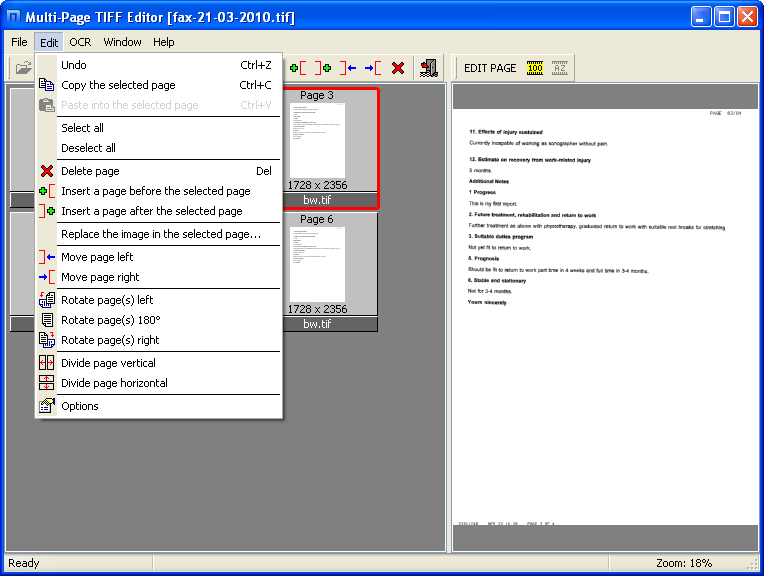
Любое цветовое пространство и любая битовая глубина могут комбинироваться с любой схемой сжатия, если это не связано с характером выбранного алгоритма сжатия.
То же самое касается битовой глубины и типов данных. Одной из мощных функций TIFF является поддержка широкого спектра типов данных. Вы можете хранить целые числа со знаком или без знака, с плавающей запятой значения и даже сложные данные в файле TIFF. В сочетании с возможностью хранить произвольное количество каналов изображений это делает TIFF очень удобным форматом для хранения научных данных.
Многостраничный
Последнее важное различие между TIFF и большинством других форматов файлов изображений заключается в том, что TIFF определяет поддержку нескольких изображений в одном файле. Такой файл называется многостраничным TIFF. Таким образом, формат TIFF очень хорошо подходит, например, для хранить множество страниц одного факса в одном файле.
Недостатки
Теоретически все это делает TIFF столь же гибким и подходящим для различных приложений, как и очень продвинутые форматы, такие как PSD (формат документа Adobe Photoshop®). В
на самом деле, чистая простота, а также открытость формата являются основным преимуществом по сравнению с форматом, таким как PSD. Формат TIFF принадлежит той же компании, которая также владеет PSD, и поэтому он
неудивительно, что за последнее десятилетие или около того им более чем пренебрегали. Это, пожалуй, самый важный недостаток TIFF: в нем отсутствует стандартизированная поддержка
расширенные функции визуализации, которые были разработаны за последние пару лет. Например, не существует стандартизированного способа указать многослойные связи разных страниц TIFF, даже
хотя определение специального тега было бы очень осуществимым и очень подходящим. Также не существует стандартизированного тега для векторных или текстовых рисунков.
В
на самом деле, чистая простота, а также открытость формата являются основным преимуществом по сравнению с форматом, таким как PSD. Формат TIFF принадлежит той же компании, которая также владеет PSD, и поэтому он
неудивительно, что за последнее десятилетие или около того им более чем пренебрегали. Это, пожалуй, самый важный недостаток TIFF: в нем отсутствует стандартизированная поддержка
расширенные функции визуализации, которые были разработаны за последние пару лет. Например, не существует стандартизированного способа указать многослойные связи разных страниц TIFF, даже
хотя определение специального тега было бы очень осуществимым и очень подходящим. Также не существует стандартизированного тега для векторных или текстовых рисунков.
Еще одним недостатком TIFF, который он разделяет с большинством других форматов файлов, является ограничение по размеру. Формат использует 32-битное смещение, поэтому его размер ограничен 4 гигабайтами. (Файловый формат BigTIFF — это продолжающаяся попытка разработать следующую версию TIFF, специально предназначенную для нарушения
граница 4 гигабайта.)
(Файловый формат BigTIFF — это продолжающаяся попытка разработать следующую версию TIFF, специально предназначенную для нарушения
граница 4 гигабайта.)
Photoshop является зарегистрированным товарным знаком Adobe Systems, Inc.
Вопрос 2. Как пользователю, так и программисту, как преобразовать изображение PNG в TIFF? TIFF в PNG? Изображение в формате X в формате Y? Как обрезать/изменить размер/сделать что-то еще с изображением?
Существует множество бесплатных и мощных инструментов для выполнения как простых, так и сложных задач обработки изображений. Некоторые из них имеют открытый исходный код и могут служить программисту источником информации. вдохновение, а также документация. Наиболее широко используются:
ImageMagick
GraphicsMagick
NetPBM
VIPS
Вопрос 3. Как насчет неформального ознакомления со структурами TIFF самого высокого уровня?
Конечно. Here’s the file header…
| Offset | Datatype | Value |
|---|---|---|
| 0 | Word | Byte order indication |
| 2 | Word | Version number (always 42) |
| 4 | Unsigned Long | Смещение до первого IFD |
Единственным элементом этой структуры, который находится в рамках данного обсуждения, является третий, смещение к первому IFD (каталог файла изображения). Этот IFD может быть расположен в любом месте файла. Каждая «страница» в многостраничном TIFF представлена ровно одним IFD. Вот более подробный вид этого IFD…
| Offset | Datatype | Value |
|---|---|---|
| 0 | Word | Number of tags in IFD |
| 2+x*12 | Tag structure | Tag data |
| 2+ (количество тегов в IFD)*12 | Unsigned Long | Смещение до следующего IFD, если есть следующий IFD 0 иначе |
Теги в этом IFD должны быть отсортированы по коду. Каждый тег занимает ровно 12 байт и выглядит так…
| Offset | Datatype | Value |
|---|---|---|
| 0 | Word | Tag identifying code |
| 2 | Word | Datatype of tag data |
| 4 | Unsigned Long | Количество значений |
| 8 | x * Тип данных тега или Unsigned Long offset см. ниже | Данные тега или смещение к данным тега см. ниже |
То, что было описано как «тип данных данных тега» в приведенной выше таблице, является типом данных элементарного строительного блока этих данных тега. Таким образом, если данные тега представляют собой массив байтов, это
тип данных будет байтом. Таким образом, длина данных тега представляет собой размер этого типа данных, умноженный на то, что было описано как «количество значений». Если эта длина данных меньше или равна
до 4 байт, фактические данные тега включаются в IFD по смещению 8 от начала структуры тега. В противном случае данные тега сохраняются в любом другом месте в файле TIFF, а
указатель на это место в начале файла записывается по смещению 8 от начала структуры тега.
Если эта длина данных меньше или равна
до 4 байт, фактические данные тега включаются в IFD по смещению 8 от начала структуры тега. В противном случае данные тега сохраняются в любом другом месте в файле TIFF, а
указатель на это место в начале файла записывается по смещению 8 от начала структуры тега.
Другими словами, если данные тега меньше или равны 4 байтам, они подходят. В противном случае он хранится в другом месте и указывает на него.
Вот и все, что нужно для структуры TIFF самого высокого уровня. За исключением еще одного момента: спецификация TIFF явно запрещает данным тегов включать какие-либо смещения в файл или в
любой другой блок данных TIFF, за исключением задокументированных особых случаев (TileOffsets, StripOffsets,…). Это обеспечивает возможность полного перемещения всех структур и блоков данных. Это главный угол
камень формата. Это означает, что на самом деле легко, например. отменить связь IFD или объединить несколько одностраничных TIFF в один многостраничный TIFF или наоборот. Если данные любого тега могут содержать
смещения указывают в любом месте файла, тогда программное обеспечение, выполняющее это или иным образом перемещающее блоки данных, должно знать точную природу данных каждого тега, чтобы найти все блоки данных,
и знать, какие указатели следует изменить. Это невозможно, с одной стороны, из-за количества определенных тегов, а с другой стороны, это препятствует расширяемости и закрытым тегам.
Если данные любого тега могут содержать
смещения указывают в любом месте файла, тогда программное обеспечение, выполняющее это или иным образом перемещающее блоки данных, должно знать точную природу данных каждого тега, чтобы найти все блоки данных,
и знать, какие указатели следует изменить. Это невозможно, с одной стороны, из-за количества определенных тегов, а с другой стороны, это препятствует расширяемости и закрытым тегам.
Вместо этого в спецификации говорится, что все данные тегов должны быть «самостоятельными», и что только несколько выбранных специальных тегов могут указывать на другие места в файле. Таким образом, все блоки становятся свободно перемещаемыми, могут быть прочитаны и записаны в любом порядке, и любое программное обеспечение может просто перемещаться по всем этим данным TIFF, обладая только встроенным знанием этих самых высоких уровней. структур и нескольких выбранных специальных тегов.
Вопрос 4.
 Где я могу скачать полную спецификацию TIFF?
 Спецификация TIFF, редакция 6.0
Техническое примечание 2 по JPEG-in-TIFF
Дополнение к спецификации TIFF 1
Дополнение к спецификации TIFF 2
Некоторые стандарты, основанные на TIFF:
Спецификация формата GeoTIFF, редакция 1.0
RFC 2301 — формат файла для интернет-факса
DNG, цифровой негатив, стандарт для файлов RAW цифровой камеры
Вопрос 5. Поддерживается ли и обновляется ли спецификация TIFF?
TIFF был разработан Aldus и Microsoft Corp, а спецификация принадлежала Aldus, которая, в свою очередь, объединилась с Adobe Systems, Incorporated. Следовательно, Adobe Systems теперь владеет Авторские права на спецификацию TIFF.
Последнее крупное обновление спецификации, версия 6.0, датируется 1992 годом. (Нет, эта страница не устарела.) Adobe добавила дополнение в 1995, который по-прежнему имеет пометку «черновик». В 2002,
Adobe поглотила формат JPEG-in-TIFF в новом стиле, подготовленный сторонними организациями в 1994 году, во втором дополнении.
В 2002,
Adobe поглотила формат JPEG-in-TIFF в новом стиле, подготовленный сторонними организациями в 1994 году, во втором дополнении.
Хотя ходили слухи о новой спецификации TIFF, разрабатываемой Adobe на протяжении многих лет, похоже, она не имеет высокого приоритета. Также нет никакого публичного процесса для пересмотр спецификации. Неясно, будет ли Adobe выпускать новую версию спецификации или нет.
Вопрос 6. Нужна ли мне лицензия от Adobe или кого-либо еще для использования TIFF?
Вам не нужна лицензия от Adobe для реализации программного обеспечения чтения и записи формата TIFF. Вам может потребоваться лицензия на использование существующих библиотек TIFF, хотя библиотеки с минимальным лицензированием Требования также доступны.
Одно время требовалась лицензия LZW от Unisys для реализации поддержки сжатия LZW в TIFF, но мы считаем, что срок действия всех патентов уже истек.
Вопрос 7.
 Могу ли я не передавать TIFF? Почему моей библиотеке нужен поиск вперед и назад в моем файле TIFF?
 TIFF не является потоковым форматом. По своей природе все блоки данных могут быть записаны в любом порядке, удобном для конкретного приложения и/или библиотеки кодирования TIFF. Даже если
конкретный писатель и конкретная реализация считывателя согласуются с каким-то логическим порядком блоков данных, есть вероятность, что одному или обоим потребуется дважды получить доступ к определенному блоку (например,
отложенная запись смещения в следующий IFD) и/или вообще не нужно обращаться к определенным блокам (например, когда читатель не интересуется значением тега Artist или игнорирует SubIFD).
возможность согласования считывателем и писателем логического порядка блоков данных кажется еще более отдаленной, когда имеется несколько страниц или SubIFD. И вообще, нет ни одной пары писателей
и читатель, вместо этого существует множество различных реализаций. Редактирование TIFF еще больше скрывает проблему, поскольку большинство реализаций согласны с тем, что оно подразумевает добавление, по крайней мере, тех изменений, которые
длиннее оригинала, а не «вставлять» их, в результате чего ни один читатель не может надеяться читать последовательно.
Редактирование TIFF еще больше скрывает проблему, поскольку большинство реализаций согласны с тем, что оно подразумевает добавление, по крайней мере, тех изменений, которые
длиннее оригинала, а не «вставлять» их, в результате чего ни один читатель не может надеяться читать последовательно.
Было несколько попыток построить из него более потоковый «подформат», определив такой «логический» порядок блоков данных, но ни одна из них не увенчалась успехом. Если тебе надо потоковой передачи вам, вероятно, понадобится JPEG или PNG.
Вопрос 8. Каков максимальный размер файла TIFF?
Формат использует 32-битное смещение, поэтому его размер ограничен 4 гигабайтами. Многие реализации обрабатывают эти смещения, используя целые числа со знаком, и, таким образом, поддерживают файлы размером до 2 гигабайт, но единственное реальное ограничение, вытекающее из спецификации формата, составляет 4 гигабайта.
Файловый формат BigTIFF — это продолжающаяся попытка разработать следующую версию TIFF, специально предназначенную для
преодолевая границу в 4 гигабайта.
Вопрос 9а. Так что же такое определенные теги? Где я могу найти информацию о любом конкретном теге?
Источником номер один по этому вопросу является спецификация TIFF. Обратите внимание, что это, конечно, не включает в себя какие-либо частные теги или пользовательские теги. Также обратите внимание, что формат JPEG-в-TIFF раздел переопределен TechNote2, включенным в Приложение 2 к спецификации TIFF.
Другим, более неформальным источником информации о тегах является тег TIFF. Ссылка. Он содержит список основных свойств, а также краткое описание и указатели на дополнительную информацию о каждом достаточно известном теге. Кому интересно поделитесь информацией о любых закрытых тегах, расскажите нам об этом, и мы обязательно включим их. Бесплатная программа просмотра тегов TIFF для Windows также может оказаться полезной.
Наконец, список рассылки TIFF и LibTiff существует более десяти лет, и вы, возможно, захотите
проконсультируйтесь. Особенно обратите внимание на поиск по архиву «местный Google». Если технология Google, примененная к этому огромному ресурсу, не даст никакой информации, ничего не будет.
Вопрос 9б. Как я могу зарегистрировать свои собственные личные теги?
Регистрация тега TIFF и идентификатора сжатия TIFF осуществляется отделом по связям с разработчиками Adobe.
Этот процесс регистрации не связан с нашим неофициальным тегом TIFF. Ссылка. Если вы зарегистрируетесь в Adobe для присвоения кодов личных тегов или уже сделали это в прошлом, мы рекомендуем отправить необходимую информацию в этот каталог тегов следующим образом. В этом немного не задействована схема веб-регистрации, достаточно простого электронного письма на адрес [email protected].
Вопрос 10. Когда следует использовать цветовое пространство и схему сжатия?
Благодаря гибкому сочетанию растровых данных с огромным количеством различных схем сжатия и цветовых пространств формат TIFF может быть очень удобен для широкого круга приложений. Вот
выборка только самых популярных или распространенных приложений.
Вот
выборка только самых популярных или распространенных приложений.
| Приложение | Схема сжатия и цветовое пространство | |
|---|---|---|
| Двухуровневое размытие или очень сложные изображения | цветовое пространство черно-белое сжатие G3, G4 или, возможно, JBIG | |
| двухуровневое искусственное изображение | цветовое пространство черно-белое сжатие G3 или G4 | Если сжатие важнее качества цветовое пространство Оттенки серого или YCbCr(*) сжатие JPEG(*) |
| Если качество важнее сжатия 9Цветовое пространство 0005 Оттенки серого, RGB или CIE L*a*b* Сжатие LZW или Deflate | ||
| Если качество имеет первостепенное значение Цветовое пространство 16 бит на канал или даже RGB с плавающей запятой или 16 бит на канал CIE L*a*b * сжатие LZW или Deflate | ||
| Нормальный диапазон Оттенки серого или цветные искусственные изображения | Если количество цветов <=256 Цветовая палитра будет наиболее подходящей Сжатие LZW или Deflate | |
| Если количество цветов >256 цветовое пространство Оттенки серого, RGB или CIE L*a*b* сжатие LZW или Deflate | ||
| Динамический диапазон Оттенки серого или цветное изображение | цветовое пространство с плавающей запятой Оттенки серого или RGB сжатие LZW или Deflate |
(*) Цветовое пространство YCbCr и схема сжатия JPEG де-факто связаны. По нашему скромному мнению, кроме использования JPEG в качестве схемы сжатия, нет веских причин для использования YCbCr.
Вопрос 11. Какие библиотеки поддерживают TIFF?
Библиотека TIFF номер один — LibTiff. Первоначально он был задуман Сэмом Леффлером, а в последнее время поддерживается Фрэнком Уормердамом. и Андрей Киселев. Это бесплатное приложение с открытым исходным кодом, и оно должным образом поддерживается в списках рассылки TIFF и LibTiff.
Little cms, бесплатный механизм управления цветом от Marti Maria, включает в себя небольшую утилиту tifficc, которая связывает LibTiff и управление цветом. двигатель. Он в основном применяет цепочки профилей к файлам TIFF, а также может использоваться для таких вещей, как преобразование из RGB TIFF в CMYK TIFF или для работы с другими цветовыми пространствами TIFF, такими как Lab, YCbCr,…
Существуют и другие реализации TIFF. Библиотека изображений Python содержит реализацию TIFF на чистом Python. Есть много только для записи
реализации; относительно легко написать программу, пишущую определенный вариант TIFF (это было одной из целей дизайна формата).
Есть много только для записи
реализации; относительно легко написать программу, пишущую определенный вариант TIFF (это было одной из целей дизайна формата).
Если у вашей компании есть коммерческий продукт для работы с изображениями, который должным образом поддерживает TIFF, и вы хотите получить ссылку в этом разделе, напишите нам.
Вопрос 12. Где я могу найти этот LibTiff и как мне использовать его в моей программе?
LibTiff, бесплатный кодек TIFF с открытым исходным кодом
Использование LibTiff
Справочник по LibTiff
Также доступно хорошее руководство:
Программирование графики с помощью LibTiff, часть 1
Программирование графики с помощью LibTiff, часть 2
Вопрос 13. Вы не собираетесь упоминать GeoTIFF?
Конечно, мы! GeoTIFF представляет собой результат работы более 160 различных компаний, занимающихся дистанционным зондированием, ГИС, картографией и геодезией. организациям установить формат обмена файлами TIFF для растровых изображений с географической привязкой.
Что такое файл TIFF? Все, что вам нужно знать
TIFF является довольно распространенным типом файлов и часто запрашивается агентствами печати, поскольку он был создан для печати компанией, которая разработала настольные издательские приложения. TIFF существует уже давно и очень универсален, с легкостью обрабатывает черно-белые изображения, различные цветовые пространства, такие как CYMK, RGB и даже плашечные цвета.
У формата файлов есть недостатки, которые могут делать почти все, и это раздувание. Изображение, сохраненное в виде файла TIFF, больше, чем почти любой другой формат, поэтому понимание того, когда его использовать, может сэкономить немало места для хранения.
Содержание
Что означает TIFF?
Формат файлов изображений тегов (TIFF) был создан в 1992 году и является очень гибким типом файлов, который разработчики могут расширять для широкого спектра применений. Этот формат также известен как Tagged Image File Format, и его владелец, Adobe, использует оба формата в своей документации. Это делается с помощью тегов, содержащих информацию об используемом типе сжатия, прозрачности и растровых данных изображения, а также информацию о конкретном принтере, такую как цветовое пространство, разрешение, полутона и чернила. Частные теги также доступны для организаций для дальнейшей настройки файлов TIFF и могут быть зарегистрированы в Adobe.
Является ли TIFF форматом несжатого изображения?
Хотя файлы TIFF могут использовать сжатие JPEG, известное как формат с потерями, TIFF в основном используется для изображений без потерь. Формат JPEG следует использовать, когда заранее известно, что размер файла необходимо ограничить, поскольку это более прямое представление. Без потерь не всегда означает несжатие, и файлы TIFF могут использовать сжатие Lempel-Ziv-Welch (LZW), которое кодирует простые последовательности без потери каких-либо данных изображения. Однако LZW наиболее эффективен для компьютерной графики.
Фотографии редко имеют точные повторения, которые могли бы выиграть от этого типа сжатия. Это означает, что фотографии, сохраненные в виде файлов TIFF, часто не сжимаются. Можно повторно открывать TIFF без потерь, вносить изменения и снова сохранять его как TIFF без какого-либо снижения качества.
Следует ли сохранять все фотографии в формате TIFF?
После редактирования изображения JPEG его сохранение в виде файла TIFF предотвращает добавление еще одного слоя артефактов сжатия. Это может быть важным шагом в рабочем процессе, если будет выполняться дальнейшее редактирование. Многократное редактирование и сохранение в формате JPEG постепенно ухудшает качество фотографии до такой степени, что в конечном итоге она становится непригодной для использования. Сохранение в формате без потерь, таком как TIFF, позволяет вносить текущие изменения без дальнейшего повреждения изображения.
С другой стороны, многие приложения для рисования и редактирования фотографий уже сохраняют в проприетарном формате без потерь, поэтому это может не вызывать беспокойства. Кроме того, некоторые манипуляции с JPEG можно выполнять без повторного сжатия. Обрезка, поворот, отражение и редактирование метаданных не должны ухудшать качество JPEG, если приложение правильно обрабатывает этот процесс.
Обычно нет необходимости сохранять каждую фотографию в формате TIFF. Если изображение идеально передает момент или требует лишь минимального редактирования, вероятно, нет необходимости использовать дополнительное пространство для хранения, необходимое для файла TIFF. Файлы RAW уже представляют собой самое чистое представление исходной фотографии и требуют меньше места, чем файлы TIFF.
Когда использовать TIFF
TIFF позволяет использовать выбор цветового пространства, такого как CMYK и плашечные цвета. Это цвета, используемые некоторыми профессиональными принтерами, где CYMK означает голубые, пурпурные, желтые и черные чернила. Плашечные цвета часто используются для логотипов и для большей точности, чем позволяет CYMK. Поскольку TIFF может использовать эти ориентированные на печать цветовые пространства, его часто предпочитают для макетов страниц и публикации. Поскольку это формат файла без потерь, редактирование может выполняться без добавления артефактов сжатия.
Хотя TIFF отлично подходит для фотографий, которые будут распечатаны, это не идеальный формат для документов. Файл PDF в этом случае лучше, так как он может содержать растровые изображения, а также сверхэффективную векторную графику и текст, использующий стилизованные шрифты, намного эффективнее, чем TIFF. TIFF остается лучшим выбором для печати фотографий, даже если изображение упаковано в файл PDF.
В общем, TIFF — хороший выбор для файлов изображений, которые находятся в обработке, но их необходимо перемещать между приложениями или местами. Если изображение будет использоваться в программе верстки, отправлено в службу печати или при сканировании документа, предпочтительным форматом может быть TIFF.
Где я могу использовать TIFF?
Изображения в формате TIFF можно сохранять из большинства приложений, ориентированных на печать, и многие приложения для рисования и обработки фотографий могут экспортировать изображения в формате TIFF. Приложения от Adobe, Affinity, Corel, Pixelmator и приложение с открытым исходным кодом GIMP являются примерами того, насколько распространена поддержка изображений TIFF. Почти каждое настольное издательское приложение поддерживает файлы TIFF.
Приложение Apple Preview, встроенное в macOS, может открывать и сохранять файлы TIFF. Приложение Microsoft Photos открывает и сохраняет изображения в формате TIFF при использовании Windows. Linux обрабатывает изображения TIFF с помощью библиотеки ImageMagick с открытым исходным кодом. Это означает, что файлы TIFF широко поддерживаются на большинстве компьютеров. Однако Chromebook нуждается в приложении для просмотра или сохранения файла TIFF.
Приложение Apple Preview экспортирует фотографию в формате TIFF.
Даже на мобильных устройствах Apple Photos может открывать файлы TIFF на iPhone или iPad, а Google Photos можно использовать для их просмотра на устройствах Android.
В чем разница между файлами TIFF и TIF?
Файл TIFF может иметь расширение .tiff или .tif, и большинство современных компьютеров правильно распознают его как формат файла изображения тега. Два типа файлов относятся к одному и тому же формату изображения. Единственная причина существования .tif — соблюдение ограничений первых компьютеров, которые были запрограммированы на понимание расширений файлов длиной всего три символа. Современные операционные системы, такие как Windows, macOS и Linux, могут без проблем обрабатывать более длинные расширения, и .tiff будет работать так же хорошо, как .tif, если установлено приложение, которое может просматривать изображение.
Альтернативы TIFF: JPEG, PNG, PDF и DNG
Как упоминалось выше, TIFF можно сжимать, но в первую очередь он считается несжатым форматом изображения, поэтому JPEG предпочтительнее для файлов изображений, размер которых должен быть ограничен сократить время загрузки и требования к хранилищу. TIFF может использовать сжатие без потерь, что позволяет сэкономить немного места при хранении некоторых типов компьютерной графики. Portable Network Graphics (PNG) — еще один распространенный формат изображения, который имеет сжатие без потерь и в этом случае более эффективен.
Поскольку формат TIFF ориентирован на использование в печати, PDF является еще одним типом файлов, который следует учитывать. PDF-файлы могут содержать изображения в формате PNG и JPEG, векторную графику, текст и шрифты. PDF-файл также может содержать изображения в формате TIFF, что делает его еще более универсальным и более эффективным для полных документов.
Форматы изображений RAW, такие как Digital Negative (DNG) и эквиваленты от конкретных производителей, могут превосходить формат TIFF при сохранении фотографий для последующего редактирования, поскольку изображение RAW содержит информацию об изображении, относящуюся к камере, полученную непосредственно с датчика изображения. Редактирование изображения в формате RAW — это самое близкое, что фотограф может получить к тому, что изначально было снято камерой. Файлы RAW обычно меньше, чем такое же изображение, сохраненное в формате TIFF.
Кто сделал TIFF и почему?
TIFF был совместно разработан Aldus (которая позже была приобретена Adobe) и корпорациями Microsoft и в настоящее время принадлежит Adobe. В конце 1980-х и начале 1990-х настольные издательские системы находились в зачаточном состоянии, и Aldus разработал многие передовые решения. Как основная сила в отрасли, компания смогла ввести некоторые столь необходимые стандарты, а TIFF предоставил надежный формат изображения для печати и сканирования. Это использование отражает его способность хранить номер страницы, положение, разрешение (горизонтальное и вертикальное) и цветовое пространство.
Альдус, теперь Adobe, работал с Microsoft над разработкой TIFF.Заключение
TIFF — очень старый формат изображения, но он до сих пор часто используется в полиграфии, и многие сканеры до сих пор имеют возможность сохранять файлы в формате TIFF. Это свидетельство того, насколько хорошо разработан формат для этих целей. Формат RAW или JPEG является лучшим выбором для хранения фотографий, а PNG или векторный формат, такой как масштабируемая векторная графика (SVG), предпочтительнее для компьютерной графики. Преобразование в формат TIFF лучше всего использовать в качестве последнего шага после завершения редактирования изображения RAW и подготовки файла к печати.
Форматы файлов JPEG и TIFF
Зная, какой тип изображения использовать, вы сможете максимально эффективно использовать свои цифровые фотографии. Некоторые типы изображений лучше всего подходят для получения оптимального баланса качества и размера файла при хранении ваших фотографий, в то время как другие типы изображений упрощают восстановление после плохой фотографии. Существует бесчисленное множество форматов изображений, и постоянно добавляются новые; в этом разделе мы сосредоточимся на параметрах, связанных с двумя из трех форматов, наиболее важных для цифровой фотографии: JPEG и TIFF. Формат файла RAW рассматривается в отдельном руководстве.
ВВЕДЕНИЕ: СЖАТИЕ ИЗОБРАЖЕНИЙ
Важным понятием, которое отличает многие типы изображений, является то, сжаты ли они. Сжатые файлы значительно меньше, чем их несжатые аналоги, и делятся на две основные категории: «с потерями» и «без потерь». Сжатие без потерь гарантирует, что вся информация об изображении будет сохранена, даже если в результате размер файла немного увеличится. Сжатие с потерями, напротив, может создавать значительно меньшие размеры файлов, но достигается это за счет выборочного отбрасывания данных изображения. Таким образом, полученный сжатый файл больше не идентичен оригиналу. Видимые различия между этими сжатыми файлами и их оригиналом называются «артефактами сжатия».
ФОРМАТ ФАЙЛА JPEG
JPEG расшифровывается как «Joint Photographic Expert Group» и, как следует из названия, был специально разработан для хранения фотографических изображений. Он также стал стандартным форматом для хранения изображений в цифровых камерах и отображения фотографических изображений на веб-страницах в Интернете. Файлы JPEG значительно меньше файлов, сохраненных в формате TIFF, однако за это приходится платить, поскольку JPEG использует сжатие с потерями. Отличительной чертой файлов JPEG является их гибкость. Формат файла JPEG на самом деле представляет собой набор опций, настройки которых можно изменить в соответствии с потребностями каждого изображения.
Файлы JPEG имеют меньший размер за счет сжатия изображения таким образом, чтобы сохранить наиболее важные детали и отбросить детали, которые считаются менее важными для визуального восприятия. JPEG делает это, используя тот факт, что человеческий глаз замечает небольшие различия в яркости больше, чем незначительные различия в цвете. Таким образом, достигаемая степень сжатия сильно зависит от содержимого изображения; изображения с высоким уровнем шума или большим количеством деталей не будут так легко сжиматься, в то время как изображения с гладким небом и небольшой текстурой сжимаются очень хорошо.
Изображение с высокой детализацией
(менее эффективное сжатие JPEG)
Изображение без Fine Detail
(Более эффективное сжатие JPEG)
Также полезно получить визуальное представление о том, как различные степени сжатия влияют на качество изображения. При 100% вы едва заметите разницу между сжатым и несжатым изображением ниже, если вообще заметите. Обратите внимание, как алгоритм JPEG отдает приоритет выступающим высококонтрастным краям за счет более тонких текстур. По мере снижения качества сжатия алгоритм JPEG вынужден жертвовать качеством все более и более визуально заметных текстур, чтобы продолжать уменьшать размер файла.
Исходное изображение
| Выберите качество сжатия: | 100% | 80% | 60% | 30% | 10% |
Сжатое изображение
ФОРМАТ ФАЙЛА TIFF
TIFF означает «Формат файла изображения с тегами» и является стандартом в полиграфической и издательской отрасли. Файлы TIFF значительно больше, чем их аналоги JPEG, и могут быть как несжатыми, так и сжатыми с использованием сжатия без потерь. В отличие от JPEG, файлы TIFF могут иметь разрядность 16 бит на канал или 8 бит на канал, а в одном файле TIFF можно хранить несколько многослойных изображений.
Файлы TIFF являются отличным вариантом для архивирования промежуточных файлов, которые вы можете отредактировать позже, поскольку они не создают артефактов сжатия. Многие камеры имеют возможность создавать изображения в виде файлов TIFF, но они могут занимать больше места по сравнению с тем же файлом JPEG. Если ваша камера поддерживает формат файлов RAW, это лучшая альтернатива, поскольку они значительно меньше и могут хранить еще больше информации о вашем изображении.
ПОЛЕЗНЫЕ СОВЕТЫ
- Сохраняйте изображение, используя сжатие с потерями, только после завершения всех остальных операций редактирования изображения, поскольку многие манипуляции с изображением могут усиливать артефакты сжатия.
- Избегайте многократного сжатия файла, так как артефакты сжатия могут накапливаться и постепенно ухудшать качество изображения. В таких случаях алгоритм JPEG также будет создавать файлы все большего и большего размера с тем же уровнем сжатия.
- Убедитесь, что уровень шума изображения как можно ниже, так как это приведет к созданию файлов JPEG значительно меньшего размера.

Хотите узнать больше? Обсудите эту и другие статьи на наших форумах цифровой фотографии.
GFF CD-ROM/Интернет-издание: глава 9. Сжатие данных
[Предыдущий]
[Следующий]
Сжатие — это процесс, используемый для уменьшения физического размера блока.
информации. В компьютерной графике мы заинтересованы в уменьшении
размер блока графических данных, чтобы мы могли уместить больше информации в
предоставляется физическое пространство для хранения. Мы также можем использовать сжатие, чтобы соответствовать
изображения большего размера в блоке памяти заданного размера. Вы можете найти, когда
вы изучаете конкретную спецификацию формата файла, что термин кодировка данных используется для обозначения алгоритмов,
выполнить сжатие. Кодирование данных на самом деле является более широким термином, чем
Сжатие данных. Сжатие данных — это тип кодирования данных, один из
который используется для уменьшения размера данных. Другие типы кодирования данных
вовлечены в
шифрование (криптография) и передача данных (например, Морзе
код).
Другие типы кодирования данных
вовлечены в
шифрование (криптография) и передача данных (например, Морзе
код).
Содержимое:
Терминология сжатия данных
Упаковка пикселей
Run-Length Encoding (RLE)
Lempel-Ziv-Welch (LZW) Compression
CCITT (Huffman) Encoding
JPEG Compression
JBIG Compression
ART Compression
Fractal Image Compression
Для получения дополнительной информации о сжатии данных
4
Компрессор ,
естественно, выполняет сжатие, а декомпрессор восстанавливает исходные данные. Хотя это может показаться
Очевидно, что декомпрессор может работать, только используя информацию о сжатии
алгоритм, используемый для преобразования исходных данных в сжатую форму. Что это
на практике означает, что у вас нет возможности избежать понимания
алгоритмы сжатия на рынке сегодня, если вы заинтересованы в
работа с файлами данных. Как минимум, вам нужны общие знания о
концептуальная основа алгоритмов.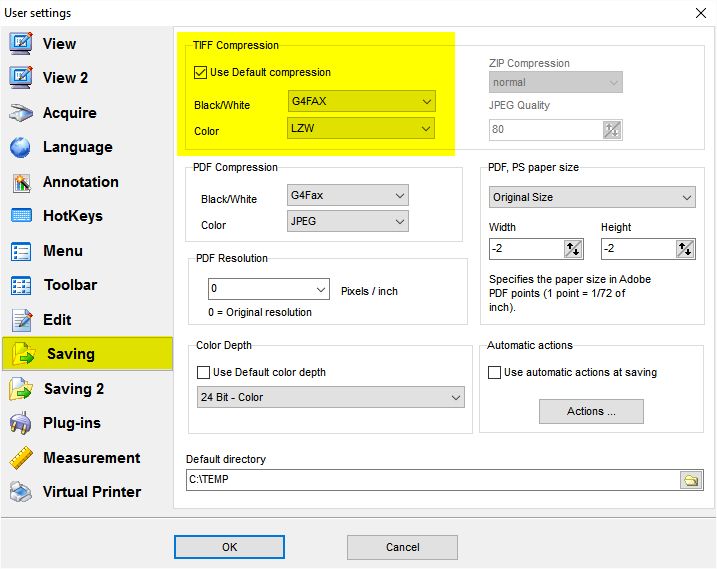
Если вы прочитаете несколько документов со спецификациями, вы обнаружите, что большинство форматы включают в себя какой-то метод сжатия, независимо от того, как рудиментарный. Вы также обнаружите, что существует всего несколько различных схем сжатия. широко используется во всей отрасли. Наиболее распространенными из этих схем являются варианты следующих методов, которые мы обсудим в разделах ниже.
- Кодирование длин серий (RLE)
- Лемпель-Зив-Велч (LZW)
- CCITT (один тип сжатия CCITT представляет собой вариант кодирования Хаффмана)
- Дискретное косинусное преобразование (DCT) (используется при сжатии JPEG, которое мы обсудить в этой главе)
- JBIG
- ИСКУССТВО
- фрактал
Кроме того, мы обсуждаем упаковку пикселей, который не является методом сжатия se, но эффективный способ хранения данных в смежных байтах памяти.
Сжатие данных работает несколько по-разному для трех распространенных типов
графические данные: растровые, векторные и метафайлы.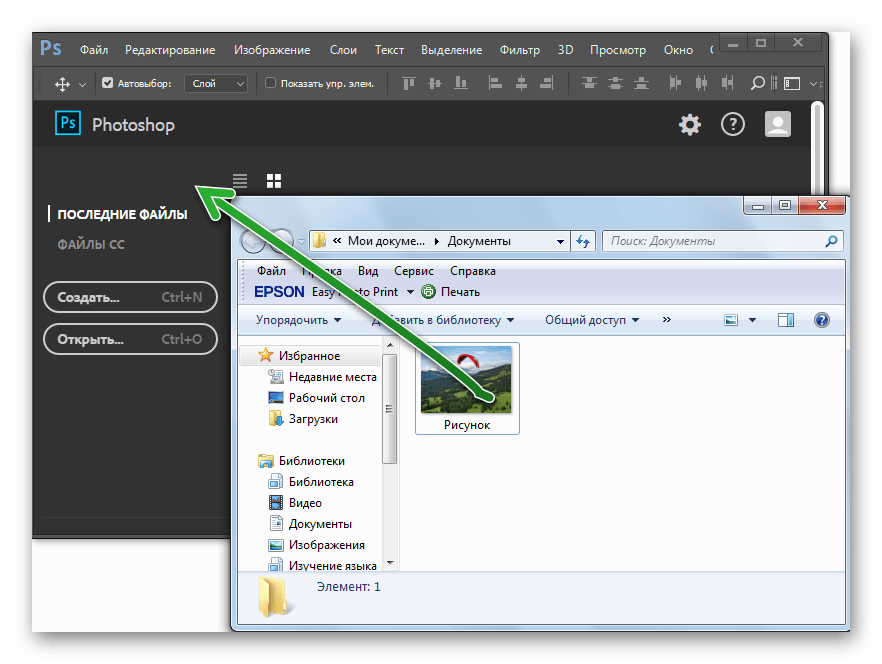 В растровых файлах только данные изображения обычно сжимаются; заголовок и любые другие данные (цветовая карта, нижний колонтитул и
так далее) всегда остаются несжатыми. Эти несжатые данные составляют только
небольшая часть типичного растрового файла.
В растровых файлах только данные изображения обычно сжимаются; заголовок и любые другие данные (цветовая карта, нижний колонтитул и
так далее) всегда остаются несжатыми. Эти несжатые данные составляют только
небольшая часть типичного растрового файла.
Векторные файлы обычно не включают собственную форму сжатия данных. Векторные файлы хранят математическое описание изображения, а не самого изображения. сами данные. Есть причины, по которым векторные файлы редко сжимаются:
- Выражение данных изображения уже имеет компактный дизайн, поэтому данные компрессия мало на что повлияет.
- Векторные изображения обычно быстро читаются, но медленно реконструируются; добавление накладные расходы на распаковку сделают их рендеринг еще медленнее.
Если векторный файл вообще сжат, вы обычно найдете весь файл целиком. сжатый, заголовок и все.
В метафайлах схемы сжатия данных часто напоминают те, которые используются для сжатия
растровые файлы, в зависимости от типа данных, содержащихся в метафайлах.
Программисты обычно путают алгоритмы сжатия с файлами в которые они используют. Многие программисты просят продавцов или группы новостей предоставить спецификации для форматов файлов CCITT или JPEG. таких нет технические характеристики. Алгоритмы сжатия определяют только способ кодирования данных, а не то, как он хранится на диске. Для получения подробной информации о том, как данные хранятся на диске, см. посмотрите на реальную спецификацию формата файла изображения, например BMP или GIF, который будет определять заголовки файлов, порядок байтов и другие вопросы, не охватываемые обсуждение алгоритмов сжатия. Более сложные форматы, такие как ТИФФ, май включать несколько различных алгоритмов сжатия.
В следующих разделах представлены термины, используемые при обсуждении данных. сжатие и каждый из основных типов используемых алгоритмов сжатия данных для форматов графических файлов сегодня.
В этом разделе описываются термины, с которыми вы столкнетесь, когда будете читать о данных. схемы сжатия в этой главе и в формате графического файла
технические характеристики.
схемы сжатия в этой главе и в формате графического файла
технические характеристики.
Термы незакодированные данные и необработанные данные описывать данные до того, как они были сжаты, а термины закодировали данные и сжатые данные описывать ту же информацию после того, как она была сжата.
Срок степень сжатия используется для обозначения отношения несжатого данные в сжатые данные. Таким образом, степень сжатия 10:1 считается пятикратной. раз эффективнее, чем 2:1. Конечно, данные, сжатые с использованием алгоритма, дающего Сжатие 10:1 в пять раз меньше, чем те же данные, сжатые с помощью алгоритм, обеспечивающий сжатие 2:1. На практике, поскольку только данные изображения нормально сжатый, анализ степеней сжатия, предоставленных различными алгоритмы должны учитывать абсолютные размеры файлов проверено.
Физическое и логическое сжатие
Алгоритмы сжатия часто описываются как сжатие, раздавливание,
хруст или взрыв данных, но они не очень точны
описания того, что происходит на самом деле.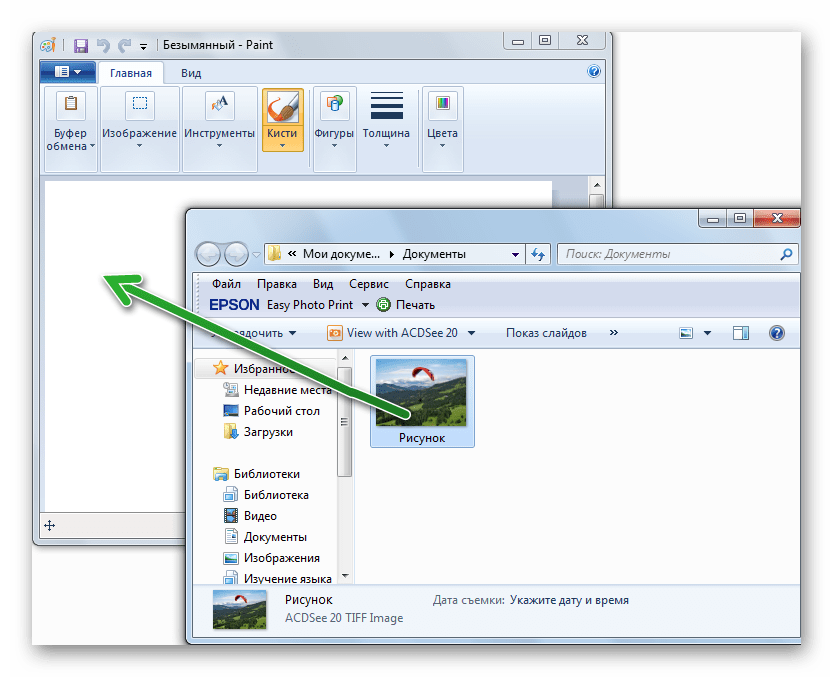 Хотя основное использование
сжатие заключается в том, чтобы данные использовали меньше места на диске, сжатие не
на самом деле физически втиснуть данные в пакет меньшего размера в любой
осмысленный смысл.
Хотя основное использование
сжатие заключается в том, чтобы данные использовали меньше места на диске, сжатие не
на самом деле физически втиснуть данные в пакет меньшего размера в любой
осмысленный смысл.
Вместо этого алгоритмы сжатия используются для перекодирования данных в другой формат. более компактное представление, передающее ту же информацию. Другими словами, используется меньше слов для передачи одного и того же значения, фактически не говоря то же самое.
Различие между физическим и методов логического сжатия производится на основе того, как данные сжимаются или, точнее, как данные преобразуются в более компактную форму. Физический сжатие выполняется для данных, исключая информацию, которую они содержит; он только переводит серию битов из одного шаблона в другой, более компактный. Хотя результирующие сжатые данные могут быть связаны с исходными данными механически, эта связь не будет для нас очевиден.
Методы физического сжатия обычно производят тарабарщину, по крайней мере
относительно информативности исходных данных. Полученный блок
сжатых данных обычно меньше оригинала, потому что физический
алгоритм сжатия устранил избыточность, существовавшую в данных
сам. Большинство методов сжатия, обсуждаемых в этой главе, являются физическими.
методы.
Полученный блок
сжатых данных обычно меньше оригинала, потому что физический
алгоритм сжатия устранил избыточность, существовавшую в данных
сам. Большинство методов сжатия, обсуждаемых в этой главе, являются физическими.
методы.
Логическое сжатие осуществляется посредством процесса логического замена, то есть замена одного буквенного, числового или двоичного символа на еще один. Замена «Соединенных Штатов Америки» на «США» является хорошим примером логическая замена, потому что «США» происходит непосредственно от информации содержится в строке «Соединенные Штаты Америки» и сохраняет некоторые из своих значение. Аналогичным образом «не могу» можно логически заменить на «не может». Логическое сжатие работает только с данными на уровне символов или выше и основывается исключительно на информации, содержащейся в данных. Логическое сжатие обычно не используется при сжатии данных изображений.
Симметричное и асимметричное сжатие
Алгоритмы сжатия также можно разделить на две категории: симметричный и асимметричный. Метод симметричного сжатия использует
примерно одинаковые алгоритмы, и выполняет тот же объем работы, для
сжатия, как и при распаковке. Например, передача данных
приложение, в котором сжатие и распаковка выполняются на лету
обычно требуется симметричный алгоритм для наибольшей эффективности.
Метод симметричного сжатия использует
примерно одинаковые алгоритмы, и выполняет тот же объем работы, для
сжатия, как и при распаковке. Например, передача данных
приложение, в котором сжатие и распаковка выполняются на лету
обычно требуется симметричный алгоритм для наибольшей эффективности.
Асимметричные методы требуют значительно больше работы в одном направлении, чем они требуют в другом. Обычно этап сжатия занимает гораздо больше времени и системных ресурсов, чем шаг распаковки. В реальном мире это делает смысл. Например, если мы создаем базу данных изображений, в которой изображение будет быть сжаты один раз для хранения, но многократно распакованы для просмотра, а затем мы, вероятно, можем терпеть гораздо более длительное время для сжатия, чем для декомпрессия. Асимметричный алгоритм, использующий много процессорного времени для сжатие, но быстро декодируется, в этом случае будет хорошо работать.
Алгоритмы, асимметричные в другом направлении, менее распространены, но имеют
некоторые приложения. Например, при рутинном резервном копировании файлов мы полностью ожидаем
что многие файлы резервных копий никогда не будут прочитаны. Алгоритм быстрого сжатия
который дорого распаковывать, может быть полезен в этом случае.
Например, при рутинном резервном копировании файлов мы полностью ожидаем
что многие файлы резервных копий никогда не будут прочитаны. Алгоритм быстрого сжатия
который дорого распаковывать, может быть полезен в этом случае.
Адаптивное, полуадаптивное и неадаптивное кодирование
Некоторые кодировщики на основе словаря, такие как алгоритмы сжатия CCITT (см. раздел ниже в этой главе под названием «Кодирование CCITT (Huffman)») предназначен для сжатия только определенных типов данных. Эти не адаптивный энкодеры содержат статический словарь предопределенных подстрок, которые известно, что они возникают с высокой частотой в данных, подлежащих кодированию. неадаптивный кодировщик, разработанный специально для сжатия текста на английском языке, будет содержать словарь с предопределенными подстроками, такими как «и», «но», «из» и «то», потому что эти подстроки очень часто встречаются в английском тексте.
Адаптивный энкодер , с другой стороны, не несет никакой предвзятой эвристики в отношении
данные, которые он должен сжать. Адаптивные компрессоры, такие как LZW, достигают
независимость от данных, создавая свои словари полностью с нуля. Они
не имеют предопределенного списка статических подстрок и вместо этого строят фразы
динамически, как они кодируют.
Адаптивные компрессоры, такие как LZW, достигают
независимость от данных, создавая свои словари полностью с нуля. Они
не имеют предопределенного списка статических подстрок и вместо этого строят фразы
динамически, как они кодируют.
Адаптивное сжатие способно адаптироваться к любому типу входных данных и возвращая выходные данные, используя наилучшую возможную степень сжатия. Это в отличие неадаптивным компрессорам, способным эффективно кодировать только очень выбирать тип входных данных, для которых они предназначены.
Сочетание этих двух методов кодирования словаря представляет собой полуадаптивный метод . метод кодирования . Полуадаптивный энкодер делает первоначальный проход данные для построения словаря и второй проход для выполнения фактического кодирование. Используя этот метод, оптимальный словарь строится до того, как кодирование действительно выполняется.
Сжатие с потерями и без потерь
Большинство схем сжатия, с которыми мы будем иметь дело в этой главе, называются без потерь. Что это значит? Когда блок данных сжимается и
после распаковки исходная информация, содержащаяся в данных, сохраняется.
Никакие данные не были потеряны или удалены; данные никак не изменились.
Что это значит? Когда блок данных сжимается и
после распаковки исходная информация, содержащаяся в данных, сохраняется.
Никакие данные не были потеряны или удалены; данные никак не изменились.
Сжатие с потерями методы, однако, отбрасывают некоторые данные в изображении для достижения коэффициентов сжатия лучше, чем у большинства без потерь компрессионные методы. Некоторые методы содержат сложные эвристические алгоритмы, которые настроить себя, чтобы дать максимальную степень сжатия при изменении, как как можно меньше видимых деталей изображения. Другие менее элегантные алгоритмы могут просто отбросить наименее значимую часть каждого пикселя и, в плане качества изображения надеюсь на лучшее.
Термины «с потерями» и «без потерь» иногда ошибочно используются для описания
качество сжатого изображения. Некоторые люди предполагают, что если какие-либо данные изображения
потеряно, это может только ухудшить изображение. Предполагается, что мы никогда не
хотите потерять какие-либо данные вообще. Это, безусловно, верно, если наши данные состоят из
текстовые или числовые данные, связанные с файлом, например электронной таблицей или
глава нашего великого американского романа. Однако в графических приложениях под
потеря данных при определенных обстоятельствах может быть приемлемой и даже рекомендуемой.
Это, безусловно, верно, если наши данные состоят из
текстовые или числовые данные, связанные с файлом, например электронной таблицей или
глава нашего великого американского романа. Однако в графических приложениях под
потеря данных при определенных обстоятельствах может быть приемлемой и даже рекомендуемой.
На практике небольшое изменение значения пикселя вполне может быть незаметным. особенно на изображениях с высоким разрешением, где один пиксель едва виден тем не мение. Изображения, содержащие 256 или более цветов, могут иметь выборочные значения пикселей. изменено без заметного влияния на изображение.
Однако на черно-белых изображениях, очевидно, нет такой вещи, как маленькое изменение значения пикселя: каждый пиксель может быть только черным или белым. Однако даже в черно-белых изображениях, если изменение просто перемещает границу между черно-белую область на один пиксель, изменение может быть трудно увидеть и поэтому приемлемо.
Как упоминалось в главе 2, Основы компьютерной графики , человеческий глаз ограничен в
количество цветов, которые он может различать одновременно, особенно если те
цвета не находятся в непосредственной близости друг от друга на изображении или резко контрастируют. Ан
интеллектуальный алгоритм сжатия может воспользоваться этими ограничениями,
анализировать изображение на этой основе и достигать значительного сокращения размера данных
основанный на удалении информации о цвете, которую не так легко заметить большинству людей.
Ан
интеллектуальный алгоритм сжатия может воспользоваться этими ограничениями,
анализировать изображение на этой основе и достигать значительного сокращения размера данных
основанный на удалении информации о цвете, которую не так легко заметить большинству людей.
Если это звучит слишком похоже на волшебство, будьте уверены, что было потрачено много усилий. в разработку так называемых схем сжатия с потерями в последние годы, и многие из этих алгоритмов могут достигать значительных коэффициентов сжатия, в то время как сохранение изображений хорошего качества. Это активная область исследований, и мы вероятно, увидим дальнейшее развитие по мере того, как наши знания о зрительной системе человека развивается, и в результате коммерческих рынков в отношении принятия изображения с потерями возвращаются в академические круги.
Дополнительные сведения о сжатии с потерями см. раздел JPEG позже в эта глава.
[Предыдущий]
[Следующий]
Эта страница взята из энциклопедии
форматов графических файлов и лицензирован O’Reilly
по лицензии Creative Common/Attribution.
Формат файла TIFF
Также известен как: TIF
--------I-TIFF--------------------- --------- Формат файла TIFF был разработан Aldus и Microsoft совместно с ведущими поставщиков сканеров для облегчения включения отсканированных изображений в публикации. Описанная спецификация TIFF — это TIFF 5.0. Файл TIFF состоит из нескольких различные блоки, которые определяют данные палитры или тело, сжатое LZW среди прочего. Файлы TIFF могут быть в порядке байтов Motorola _или_ Intel, в зависимости от первого слова. Если это «II», порядок байтов соответствует порядку Intel, если это «MM», то у вас есть порядок байтов Motorola. Каждый файл TIFF начинается с заголовка файла изображения, который указывает на одно или несколько изображений. файловые каталоги, которые содержат данные изображения и информацию об изображении. Формат заголовка изображения: СМЕЩЕНИЕ ТИП счета Описание 0000ч 2 символа, Это идентификация, «II» означает Порядок байтов Intel, «MM» для байта Motorola заказ.
 Следующие данные должны быть интерпретированы
соответственно !
0002h 1 слово TIFF "номер версии". Этот номер версии
никогда не менялся и было выбрано значение (42)
за его глубокую философскую ценность. На самом деле, если
номер версии постоянно меняется, это означает
что радикальные изменения в формате TIFF
было сделано, и читатель TIFF должен отказаться
немедленно.
Вы можете считать это слово частью
идентификатор заголовка.
0004h 1 двойное слово Смещение первого каталога изображений в файловой форме
начало файла.
Первый каталог изображений должен начинаться с
четная граница байта. Каталог изображений может
следуйте данным изображения, которые он описывает.
каталог изображений описан ниже.
Организация может пожелать хранить информацию, имеющую смысл только для
организации в файле TIFF. Теги с номерами 32768 и выше зарезервированы для
эта цель. По запросу администратор выделит и зарегистрирует блок
частных тегов для организации.
Частные перечисляемые значения могут быть размещены аналогичным образом.
Следующие данные должны быть интерпретированы
соответственно !
0002h 1 слово TIFF "номер версии". Этот номер версии
никогда не менялся и было выбрано значение (42)
за его глубокую философскую ценность. На самом деле, если
номер версии постоянно меняется, это означает
что радикальные изменения в формате TIFF
было сделано, и читатель TIFF должен отказаться
немедленно.
Вы можете считать это слово частью
идентификатор заголовка.
0004h 1 двойное слово Смещение первого каталога изображений в файловой форме
начало файла.
Первый каталог изображений должен начинаться с
четная граница байта. Каталог изображений может
следуйте данным изображения, которые он описывает.
каталог изображений описан ниже.
Организация может пожелать хранить информацию, имеющую смысл только для
организации в файле TIFF. Теги с номерами 32768 и выше зарезервированы для
эта цель. По запросу администратор выделит и зарегистрирует блок
частных тегов для организации.
Частные перечисляемые значения могут быть размещены аналогичным образом. Формат каталога файлов изображений (IFD):
Все записи отсортированы в порядке возрастания по полю тега.
СМЕЩЕНИЕ ТИП счета Описание
0000h 1 слово Количество записей
="ЧИСЛО"
0002h "NUM" rec Дескриптор поля
Тег поля из 1 слова, см. ниже
1 слово Тип поля
1 - байт
2 - строка ASCII, считая по длине.
Чаще всего это строка ASCIIZ,
конечный нуль считается с
длина данных.
3 - слово
4 - двойное слово/uслово
5 - рациональное (2 двойных слова, числитель и знаменатель)
1 dword Длина поля в единицах типа данных.
Одно 16-битное слово имеет длину 1.
1 dword Смещение данных поля. Данные начинаются
на границе слова, поэтому двойное слово должно
быть даже. Данные для поля могут быть
в любом месте файла, даже после изображения
данные. Если размер данных меньше или равен
4 байта (определяется типом поля и
длина), то это смещение не является смещением
но вместо этого сами данные, чтобы сэкономить место.
Если размер данных меньше 4 байт,
данные хранятся с выравниванием по левому краю в пределах 4
байт поля смещения.
Формат каталога файлов изображений (IFD):
Все записи отсортированы в порядке возрастания по полю тега.
СМЕЩЕНИЕ ТИП счета Описание
0000h 1 слово Количество записей
="ЧИСЛО"
0002h "NUM" rec Дескриптор поля
Тег поля из 1 слова, см. ниже
1 слово Тип поля
1 - байт
2 - строка ASCII, считая по длине.
Чаще всего это строка ASCIIZ,
конечный нуль считается с
длина данных.
3 - слово
4 - двойное слово/uслово
5 - рациональное (2 двойных слова, числитель и знаменатель)
1 dword Длина поля в единицах типа данных.
Одно 16-битное слово имеет длину 1.
1 dword Смещение данных поля. Данные начинаются
на границе слова, поэтому двойное слово должно
быть даже. Данные для поля могут быть
в любом месте файла, даже после изображения
данные. Если размер данных меньше или равен
4 байта (определяется типом поля и
длина), то это смещение не является смещением
но вместо этого сами данные, чтобы сэкономить место.
Если размер данных меньше 4 байт,
данные хранятся с выравниванием по левому краю в пределах 4
байт поля смещения. 0002ч+
"NUM"*12 1 двойное слово Смещение следующего IFD в файле, 0, если не следует
Если определенное поле в IFD не существует, вы должны предположить значение по умолчанию.
ценности. Различные поля:
--- Битсперсэмпл
Тег = 258 (102)
Тип = слово
N = выборки на пиксель
По умолчанию = 1
Количество битов на выборку. Обратите внимание, что этот тег допускает различное количество
бит на образец для каждого образца, соответствующего пикселю. Например, RGB
цветовые данные могут использовать разное количество битов на выборку для каждого из
три цветных плоскости.
--- карта цветов
Тег = 320 (140)
Тип = слово
N = 3 * (2**BitsPerSample)
Нет default.ColorMap должен быть включен во все цветные изображения палитры.
Этот тег определяет цветовую карту Red-Green-Blue для цветов палитры изображений.
Значение пикселя цвета палитры используется для индексации всех трех подкривых.
Подкривые сохраняются последовательно. Красные записи идут первыми, затем
зелеными записями, за которыми следуют синие записи.
Ширина каждой записи составляет 16 бит, как следует из типа слова.
0002ч+
"NUM"*12 1 двойное слово Смещение следующего IFD в файле, 0, если не следует
Если определенное поле в IFD не существует, вы должны предположить значение по умолчанию.
ценности. Различные поля:
--- Битсперсэмпл
Тег = 258 (102)
Тип = слово
N = выборки на пиксель
По умолчанию = 1
Количество битов на выборку. Обратите внимание, что этот тег допускает различное количество
бит на образец для каждого образца, соответствующего пикселю. Например, RGB
цветовые данные могут использовать разное количество битов на выборку для каждого из
три цветных плоскости.
--- карта цветов
Тег = 320 (140)
Тип = слово
N = 3 * (2**BitsPerSample)
Нет default.ColorMap должен быть включен во все цветные изображения палитры.
Этот тег определяет цветовую карту Red-Green-Blue для цветов палитры изображений.
Значение пикселя цвета палитры используется для индексации всех трех подкривых.
Подкривые сохраняются последовательно. Красные записи идут первыми, затем
зелеными записями, за которыми следуют синие записи.
Ширина каждой записи составляет 16 бит, как следует из типа слова. 0 представляет минимальную интенсивность, а 65 535 — максимальную интенсивность.
--- кривые цветового отклика
Тег = 301 (12D)
Тип = слово
N = 3 * (2**BitsPerSample)
По умолчанию: кривые основаны на рекомендованной NTSC гамме 2,2.
Этот тег определяет три кривые цветопередачи, по одной для красного, зеленого и синего цветов.
информация о цвете. Красные записи идут первыми, за ними следуют зеленые записи,
затем следуют синие записи. Длина каждой подкривой равна 2**BitsPerSample,
используя значение BitsPerSample, соответствующее соответствующему основному. Ширина
каждой записи составляет 16 бит, как следует из типа слова.
Целью кривых цветопередачи является уточнение содержания цветных изображений RGB.
--- Сжатие
Тег = 259(103)
Тип = слово
Н = 1
По умолчанию = 1.
1 = Без сжатия, но упаковывайте данные в байты как можно плотнее, без
неиспользуемые биты, за исключением конца строки. Байты хранятся в виде массива
байтов, для BitsPerSample <= 8, слово, если BitsPerSample > 8 и <= 16, и
dword, если BitsPerSample > 16 и <= 32.
0 представляет минимальную интенсивность, а 65 535 — максимальную интенсивность.
--- кривые цветового отклика
Тег = 301 (12D)
Тип = слово
N = 3 * (2**BitsPerSample)
По умолчанию: кривые основаны на рекомендованной NTSC гамме 2,2.
Этот тег определяет три кривые цветопередачи, по одной для красного, зеленого и синего цветов.
информация о цвете. Красные записи идут первыми, за ними следуют зеленые записи,
затем следуют синие записи. Длина каждой подкривой равна 2**BitsPerSample,
используя значение BitsPerSample, соответствующее соответствующему основному. Ширина
каждой записи составляет 16 бит, как следует из типа слова.
Целью кривых цветопередачи является уточнение содержания цветных изображений RGB.
--- Сжатие
Тег = 259(103)
Тип = слово
Н = 1
По умолчанию = 1.
1 = Без сжатия, но упаковывайте данные в байты как можно плотнее, без
неиспользуемые биты, за исключением конца строки. Байты хранятся в виде массива
байтов, для BitsPerSample <= 8, слово, если BitsPerSample > 8 и <= 16, и
dword, если BitsPerSample > 16 и <= 32.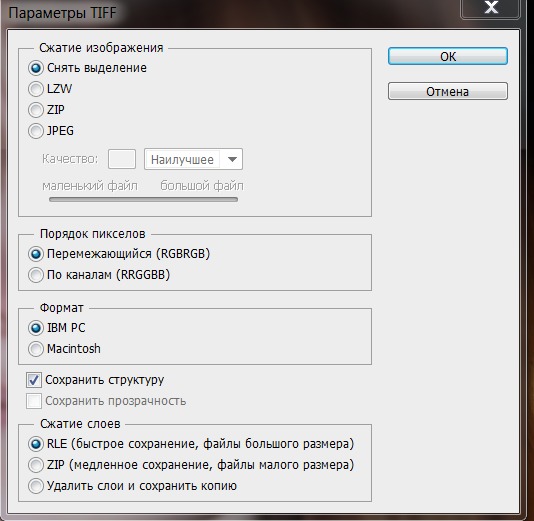 Порядок байтов данных >8 бит
должен соответствовать указанному в заголовке файла TIFF (байты 0
и 1). Строки должны начинаться на границах байтов.
2 = CCITT Group 3 Одномерное модифицированное кодирование длин серий Хаффмана.
См. ALGRTHMS.txt BitsPerSample должен быть равен 1, так как этот тип сжатия
определяется только для двухуровневых изображений (таких как изображения FAX...)
3 = CCITT, совместимая с факсимильной связью, группа 3, в точности как указано в
"Стандартизация факсимильных аппаратов группы 3 для документов
передачи», Рекомендация T.4, том VII, выпуск VII.3,
Терминальное оборудование и протоколы для телематических услуг,
Международный консультативный комитет по телеграфу и телефону
(CCITT), Женева, 1985, страницы с 16 по 31. Каждая полоска должна
начинаться на границе байта. (Но помните, что образ может быть
одна полоса.) Строки, которые не являются первой строкой полосы,
не требуется начинать на границе байта. Данные хранятся как
байты, а не слова - обращение байтов не допускается.
Порядок байтов данных >8 бит
должен соответствовать указанному в заголовке файла TIFF (байты 0
и 1). Строки должны начинаться на границах байтов.
2 = CCITT Group 3 Одномерное модифицированное кодирование длин серий Хаффмана.
См. ALGRTHMS.txt BitsPerSample должен быть равен 1, так как этот тип сжатия
определяется только для двухуровневых изображений (таких как изображения FAX...)
3 = CCITT, совместимая с факсимильной связью, группа 3, в точности как указано в
"Стандартизация факсимильных аппаратов группы 3 для документов
передачи», Рекомендация T.4, том VII, выпуск VII.3,
Терминальное оборудование и протоколы для телематических услуг,
Международный консультативный комитет по телеграфу и телефону
(CCITT), Женева, 1985, страницы с 16 по 31. Каждая полоска должна
начинаться на границе байта. (Но помните, что образ может быть
одна полоса.) Строки, которые не являются первой строкой полосы,
не требуется начинать на границе байта. Данные хранятся как
байты, а не слова - обращение байтов не допускается. См.
Поле Group3Options для параметров группы 3, таких как кодирование 1D и 2D.
4 = CCITT, совместимая с факсимильной связью, группа 4, в точности как указано в
"Схемы факсимильного кодирования и функции управления кодированием для группового
4 Факсимильный аппарат», Рекомендация Т.6, том VII, выпуск
VII.3, Терминальное оборудование и протоколы для телематических услуг,
Международный консультативный комитет по телеграфу и телефону
(CCITT), Женева, 1985, страницы с 40 по 48. Каждая полоска должна
начинаться на границе байта. Строки, не являющиеся первой строкой
strip не обязательно должны начинаться на границе байта. Данные
хранятся в виде байтов, а не слов. См. поле Group4Options для
Варианты группы 4.
5 = сжатие LZW для изображений в градациях серого, сопоставленных цветов и полноцветных изображений.
См. ALGRTHMS.txt.
32773 = Сжатие PackBits, простая схема длины цикла, ориентированная на байты, для
1-битные изображения. См. Приложение С.
Сжатие данных применяется только к данным растрового изображения, как указано в
от StripOffsets.
См.
Поле Group3Options для параметров группы 3, таких как кодирование 1D и 2D.
4 = CCITT, совместимая с факсимильной связью, группа 4, в точности как указано в
"Схемы факсимильного кодирования и функции управления кодированием для группового
4 Факсимильный аппарат», Рекомендация Т.6, том VII, выпуск
VII.3, Терминальное оборудование и протоколы для телематических услуг,
Международный консультативный комитет по телеграфу и телефону
(CCITT), Женева, 1985, страницы с 40 по 48. Каждая полоска должна
начинаться на границе байта. Строки, не являющиеся первой строкой
strip не обязательно должны начинаться на границе байта. Данные
хранятся в виде байтов, а не слов. См. поле Group4Options для
Варианты группы 4.
5 = сжатие LZW для изображений в градациях серого, сопоставленных цветов и полноцветных изображений.
См. ALGRTHMS.txt.
32773 = Сжатие PackBits, простая схема длины цикла, ориентированная на байты, для
1-битные изображения. См. Приложение С.
Сжатие данных применяется только к данным растрового изображения, как указано в
от StripOffsets. --- кривая серого отклика
Тег = 291 (123)
Тип = слово
N = 2 ** бит на выборку
Цель кривой отклика серого и единиц серого состоит в том, чтобы
предоставить более точную информацию о фотометрической интерпретации для
данные изображения в градациях серого с точки зрения оптической плотности.
--- Грейреспонсеюнит
Тег = 290 (122)
Тип = слово
Н = 1
По историческим причинам значение по умолчанию равно 2. Однако для большей
точность, рекомендуется 3.
1 = Число представляет десятые доли единицы.
2 = Число представляет собой сотые доли единицы.
3 = число представляет тысячные доли единицы.
4 = Число представляет десятитысячные единицы.
5 = Число представляет стотысячные единицы.
--- длина изображения
Тег = 257 (101)
Тип = слово или двойное слово
Н = 1
Нет по умолчанию.
Длина изображения (высота) в пикселях (Y:по вертикали). Количество рядов
(иногда называемые «линиями сканирования») на изображении.
--- Ширина изображения
Тег = 256 (100)
Тип = слово или двойное слово
Н = 1
Нет по умолчанию.
--- кривая серого отклика
Тег = 291 (123)
Тип = слово
N = 2 ** бит на выборку
Цель кривой отклика серого и единиц серого состоит в том, чтобы
предоставить более точную информацию о фотометрической интерпретации для
данные изображения в градациях серого с точки зрения оптической плотности.
--- Грейреспонсеюнит
Тег = 290 (122)
Тип = слово
Н = 1
По историческим причинам значение по умолчанию равно 2. Однако для большей
точность, рекомендуется 3.
1 = Число представляет десятые доли единицы.
2 = Число представляет собой сотые доли единицы.
3 = число представляет тысячные доли единицы.
4 = Число представляет десятитысячные единицы.
5 = Число представляет стотысячные единицы.
--- длина изображения
Тег = 257 (101)
Тип = слово или двойное слово
Н = 1
Нет по умолчанию.
Длина изображения (высота) в пикселях (Y:по вертикали). Количество рядов
(иногда называемые «линиями сканирования») на изображении.
--- Ширина изображения
Тег = 256 (100)
Тип = слово или двойное слово
Н = 1
Нет по умолчанию. Ширина изображения в пикселях (X: по горизонтали). Количество столбцов в изображении.
--- NewSubfileType
Тег = 254 (FE)
Тип = двойное слово
Н = 1
По умолчанию 0.
Общее указание на тип данных, содержащихся в
этот подфайл. Это поле состоит из набора 32 флаговых битов.
Ожидается, что неиспользуемые биты будут равны 0. Бит 0 является младшим битом.
Текущие определенные значения для растрового изображения:
0 - изображение уменьшено из другого изображения TIFF в этом файле
1 - Изображение представляет собой одну страницу из нескольких страниц.
2 - Изображение является маской прозрачности для другого изображения в этом файле.
--- Фотометрическая интерпретация
Тег = 262 (106)
Тип = слово
Н = 1
Нет по умолчанию.
0 = для двухуровневых изображений и изображений в градациях серого: 0 отображается как белый.
2**BitsPerSample-1 отображается черным цветом. Если кривая GrayResponseCurve
существует, оно переопределяет значение PhotometricInterpretation.
1 = для двухуровневых изображений и изображений в градациях серого: 0 отображается как черный.
Ширина изображения в пикселях (X: по горизонтали). Количество столбцов в изображении.
--- NewSubfileType
Тег = 254 (FE)
Тип = двойное слово
Н = 1
По умолчанию 0.
Общее указание на тип данных, содержащихся в
этот подфайл. Это поле состоит из набора 32 флаговых битов.
Ожидается, что неиспользуемые биты будут равны 0. Бит 0 является младшим битом.
Текущие определенные значения для растрового изображения:
0 - изображение уменьшено из другого изображения TIFF в этом файле
1 - Изображение представляет собой одну страницу из нескольких страниц.
2 - Изображение является маской прозрачности для другого изображения в этом файле.
--- Фотометрическая интерпретация
Тег = 262 (106)
Тип = слово
Н = 1
Нет по умолчанию.
0 = для двухуровневых изображений и изображений в градациях серого: 0 отображается как белый.
2**BitsPerSample-1 отображается черным цветом. Если кривая GrayResponseCurve
существует, оно переопределяет значение PhotometricInterpretation.
1 = для двухуровневых изображений и изображений в градациях серого: 0 отображается как черный. 2**BitsPerSample-1 отображается белым цветом. Если кривая GrayResponseCurve
существует, оно переопределяет значение PhotometricInterpretation.
2 = RGB. В модели RGB цвет описывается как комбинация
трех основных цветов света (красного, зеленого и синего) в
особые концентрации. Для каждой из трех выборок 0
представляет минимальную интенсивность, а 2**BitsPerSample - 1 представляет
максимальная интенсивность. Для PlanarConfiguration = 1 образцы сохраняются в
указанном порядке: сначала красный, затем зеленый, затем синий. За
PlanarConfiguration = 2, StripOffsets для образцовых плоскостей
хранятся в указанном порядке: сначала красная плоскость образца
StripOffsets, затем Зеленая плоскость StripOffsets, затем Синяя
плоскость StripOffsets.
3 = «Цвет палитры». В этом режиме цвет описывается
единый образец. Образец используется в качестве индекса в ColorMap.
Образец используется для индексации каждого из красных, зеленых и синих цветов.
таблицы кривых для получения триплета RGB, определяющего фактический цвет.
2**BitsPerSample-1 отображается белым цветом. Если кривая GrayResponseCurve
существует, оно переопределяет значение PhotometricInterpretation.
2 = RGB. В модели RGB цвет описывается как комбинация
трех основных цветов света (красного, зеленого и синего) в
особые концентрации. Для каждой из трех выборок 0
представляет минимальную интенсивность, а 2**BitsPerSample - 1 представляет
максимальная интенсивность. Для PlanarConfiguration = 1 образцы сохраняются в
указанном порядке: сначала красный, затем зеленый, затем синий. За
PlanarConfiguration = 2, StripOffsets для образцовых плоскостей
хранятся в указанном порядке: сначала красная плоскость образца
StripOffsets, затем Зеленая плоскость StripOffsets, затем Синяя
плоскость StripOffsets.
3 = «Цвет палитры». В этом режиме цвет описывается
единый образец. Образец используется в качестве индекса в ColorMap.
Образец используется для индексации каждого из красных, зеленых и синих цветов.
таблицы кривых для получения триплета RGB, определяющего фактический цвет.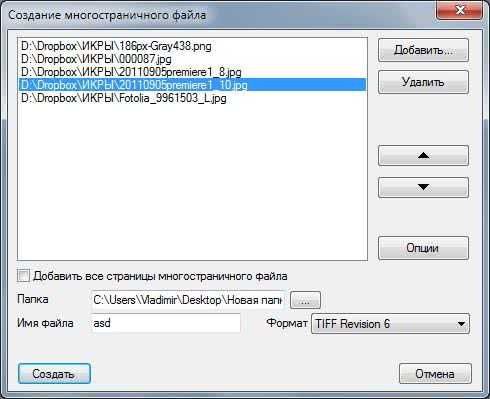 Когда используется это значение PhotometricInterpretation, цвет
Кривые отклика также должны быть предоставлены. SamplesPerPixel должен быть
1.
4 = Маска прозрачности. Это означает, что изображение используется для
определить область неправильной формы другого изображения в том же
TIFF-файл. SamplesPerPixel и BitsPerSample должны быть равны 1.
Рекомендуется сжатие PackBits. 1-биты определяют
интерьер региона; нулевые биты определяют внешний вид
область, край. Маска прозрачности должна иметь одинаковую длину изображения и
ImageWidth в качестве основного изображения.
Планарная конфигурация
Тег = 284 (11С)
Тип = слово
Н = 1
По умолчанию 1.
1 = выборочные значения для каждого пикселя хранятся непрерывно, поэтому
что существует единая плоскость изображения. См. Фотометрическая интерпретация
для определения порядка выборок в пиксельных данных. Таким образом, для
Данные RGB, данные сохраняются RGBRGBRGB... и так далее.
2 = Образцы хранятся в отдельных «плоскостях образцов».
значения в StripOffsets и StripByteCounts затем упорядочиваются как
Двумерный массив со строками SamplesPerPixel и StripsPerImage
столбцы.
Когда используется это значение PhotometricInterpretation, цвет
Кривые отклика также должны быть предоставлены. SamplesPerPixel должен быть
1.
4 = Маска прозрачности. Это означает, что изображение используется для
определить область неправильной формы другого изображения в том же
TIFF-файл. SamplesPerPixel и BitsPerSample должны быть равны 1.
Рекомендуется сжатие PackBits. 1-биты определяют
интерьер региона; нулевые биты определяют внешний вид
область, край. Маска прозрачности должна иметь одинаковую длину изображения и
ImageWidth в качестве основного изображения.
Планарная конфигурация
Тег = 284 (11С)
Тип = слово
Н = 1
По умолчанию 1.
1 = выборочные значения для каждого пикселя хранятся непрерывно, поэтому
что существует единая плоскость изображения. См. Фотометрическая интерпретация
для определения порядка выборок в пиксельных данных. Таким образом, для
Данные RGB, данные сохраняются RGBRGBRGB... и так далее.
2 = Образцы хранятся в отдельных «плоскостях образцов».
значения в StripOffsets и StripByteCounts затем упорядочиваются как
Двумерный массив со строками SamplesPerPixel и StripsPerImage
столбцы. (Все столбцы для строки 0 сохраняются первыми,
затем столбцы строки 1 и так далее.)
PhotometricInterpretation описывает тип данных, которые
хранится в каждой плоскости образца. Например, данные RGB хранятся
с красными образцами в одной плоскости образца, зелеными в другой,
и Синий в другом.
Если SamplesPerPixel равен 1, PlanarConfiguration не имеет значения, и
не должен быть включен.
Предиктор
Тег = 317 (13D)
Тип = слово
Н = 1
По умолчанию 1.
Используется при сжатии=5 (LZW).
1 = перед кодированием схема предсказания не использовалась.
2 = Горизонтальная разность. См. Приложение I.
РазрешениеЕдиница
Тег = 296 (128)
Тип = слово
Н = 1
По умолчанию 2.
Для использования с XResolution и YResolution.
1 = нет абсолютной единицы измерения. Используется для изображений, которые могут
имеют неквадратное соотношение сторон, но не имеют значимого абсолютного
Габаритные размеры. Недостаток ResolutionUnit=1 заключается в том, что разные
приложения будут импортировать изображения разных размеров. Даже если
решение довольно произвольное, может быть лучше использовать точки
на дюйм или точек на сантиметр и выберите XResolution и
YРазрешение, обеспечивающее правильное соотношение сторон и максимальное
размер изображения около четырех дюймов ("четыре" вполне
произвольный.
(Все столбцы для строки 0 сохраняются первыми,
затем столбцы строки 1 и так далее.)
PhotometricInterpretation описывает тип данных, которые
хранится в каждой плоскости образца. Например, данные RGB хранятся
с красными образцами в одной плоскости образца, зелеными в другой,
и Синий в другом.
Если SamplesPerPixel равен 1, PlanarConfiguration не имеет значения, и
не должен быть включен.
Предиктор
Тег = 317 (13D)
Тип = слово
Н = 1
По умолчанию 1.
Используется при сжатии=5 (LZW).
1 = перед кодированием схема предсказания не использовалась.
2 = Горизонтальная разность. См. Приложение I.
РазрешениеЕдиница
Тег = 296 (128)
Тип = слово
Н = 1
По умолчанию 2.
Для использования с XResolution и YResolution.
1 = нет абсолютной единицы измерения. Используется для изображений, которые могут
имеют неквадратное соотношение сторон, но не имеют значимого абсолютного
Габаритные размеры. Недостаток ResolutionUnit=1 заключается в том, что разные
приложения будут импортировать изображения разных размеров. Даже если
решение довольно произвольное, может быть лучше использовать точки
на дюйм или точек на сантиметр и выберите XResolution и
YРазрешение, обеспечивающее правильное соотношение сторон и максимальное
размер изображения около четырех дюймов ("четыре" вполне
произвольный. )
2 = Дюйм.
3 = сантиметр.
строк на полосу
Тег = 278 (116)
Тип = слово или двойное слово
Н = 1
По умолчанию 2**32 - 1, что равно бесконечности. То есть,
все изображение представляет собой одну полосу. Рекомендуемый размер полосы 8K.
Количество рядов в полосе. Данные изображения организованы в
полосы для быстрого доступа к отдельным строкам, когда данные
сжато - хотя это поле допустимо, даже если данные не
сжатый.
--- SamplesPerPixel
Тег = 277 (115)
Тип = слово
Н = 1
По умолчанию = 1.
Количество выборок на пиксель. SamplesPerPixel равен 1 для
двухуровневые изображения, изображения в градациях серого и цвета палитры. SamplesPerPixel — это
3 для RGB-изображений.
--- StripByteCounts
Тег = 279(117)
Тип = слово или двойное слово
N = StripsPerImage для PlanarConfiguration, равное 1.
= SamplesPerPixel * StripsPerImage для PlanarConfiguration равно 2
Нет по умолчанию.
Для каждой полосы количество байтов в этой полосе. Существование
этого поля значительно упрощает работу по буферизации
сжатые данные, если размер полосы разумен.
)
2 = Дюйм.
3 = сантиметр.
строк на полосу
Тег = 278 (116)
Тип = слово или двойное слово
Н = 1
По умолчанию 2**32 - 1, что равно бесконечности. То есть,
все изображение представляет собой одну полосу. Рекомендуемый размер полосы 8K.
Количество рядов в полосе. Данные изображения организованы в
полосы для быстрого доступа к отдельным строкам, когда данные
сжато - хотя это поле допустимо, даже если данные не
сжатый.
--- SamplesPerPixel
Тег = 277 (115)
Тип = слово
Н = 1
По умолчанию = 1.
Количество выборок на пиксель. SamplesPerPixel равен 1 для
двухуровневые изображения, изображения в градациях серого и цвета палитры. SamplesPerPixel — это
3 для RGB-изображений.
--- StripByteCounts
Тег = 279(117)
Тип = слово или двойное слово
N = StripsPerImage для PlanarConfiguration, равное 1.
= SamplesPerPixel * StripsPerImage для PlanarConfiguration равно 2
Нет по умолчанию.
Для каждой полосы количество байтов в этой полосе. Существование
этого поля значительно упрощает работу по буферизации
сжатые данные, если размер полосы разумен.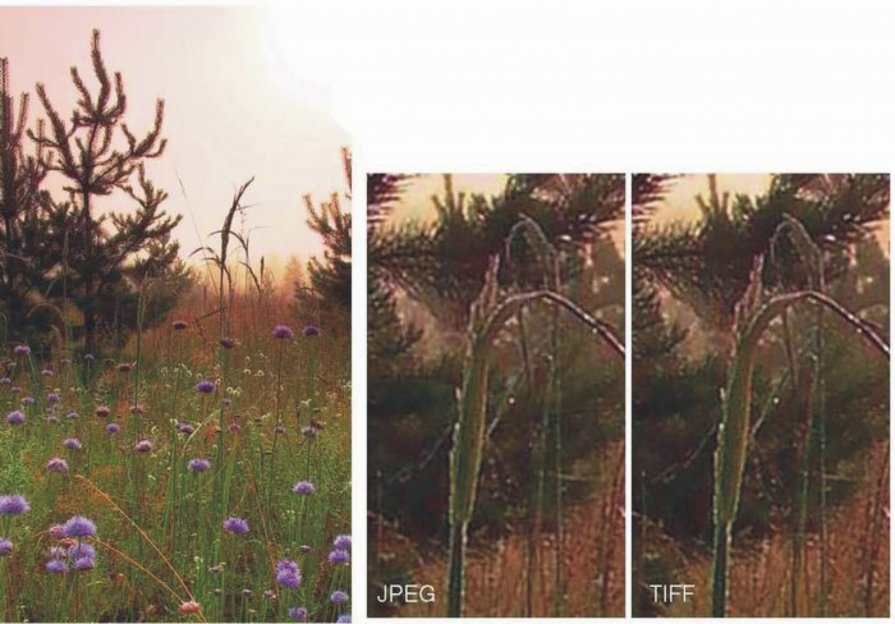 --- StripOffsets
Тег = 273 (111)
Тип = слово или двойное слово
N = StripsPerImage для PlanarConfiguration, равное 1.
= SamplesPerPixel * StripsPerImage для PlanarConfiguration равно 2
Нет по умолчанию.
Для каждой полосы смещение в байтах этой полосы. Смещение
указывается относительно начала файла TIFF. Примечание
что это означает, что каждая полоса имеет место, независимое от
расположение других полос. Эта функция может быть полезна для
редактирование приложений. Это поле является единственным способом, с помощью которого читатель может
найти данные изображения и, следовательно, должны существовать.
--- XРазрешение
Тег = 282 (11А)
Тип = РАЦИОНАЛЬНЫЙ
Н = 1
Нет по умолчанию.
Количество пикселей на ResolutionUnit в направлении X, т. е.
в направлении ImageWidth.
--- YРазрешение
Тег = 283 (11Б)
Тип = РАЦИОНАЛЬНЫЙ
Н = 1
Нет по умолчанию.
Количество пикселей на ResolutionUnit в направлении Y, т. е.
в направлении ImageLength.
--- Художник
Тег = 315 (13B)
Тип = ASCII
Человек, создавший образ. Уведомление об авторских правах.
--- StripOffsets
Тег = 273 (111)
Тип = слово или двойное слово
N = StripsPerImage для PlanarConfiguration, равное 1.
= SamplesPerPixel * StripsPerImage для PlanarConfiguration равно 2
Нет по умолчанию.
Для каждой полосы смещение в байтах этой полосы. Смещение
указывается относительно начала файла TIFF. Примечание
что это означает, что каждая полоса имеет место, независимое от
расположение других полос. Эта функция может быть полезна для
редактирование приложений. Это поле является единственным способом, с помощью которого читатель может
найти данные изображения и, следовательно, должны существовать.
--- XРазрешение
Тег = 282 (11А)
Тип = РАЦИОНАЛЬНЫЙ
Н = 1
Нет по умолчанию.
Количество пикселей на ResolutionUnit в направлении X, т. е.
в направлении ImageWidth.
--- YРазрешение
Тег = 283 (11Б)
Тип = РАЦИОНАЛЬНЫЙ
Н = 1
Нет по умолчанию.
Количество пикселей на ResolutionUnit в направлении Y, т. е.
в направлении ImageLength.
--- Художник
Тег = 315 (13B)
Тип = ASCII
Человек, создавший образ. Уведомление об авторских правах.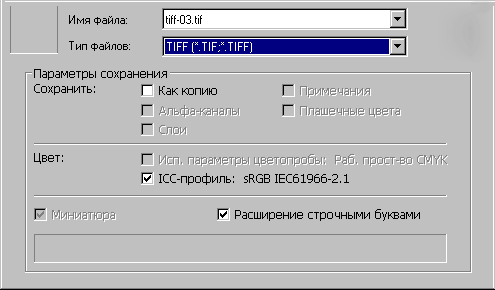 --- ДатаВремя
Тег = 306 (132)
Тип = ASCII
N = 20
Дата и время создания образа. Использует формат «ГГГГ:ММ:ДД ЧЧ:ММ:СС» с
часы в 24-часовом формате и один пробел между датой и временем.
Длина строки, включая нуль, составляет 20 байт.
--- Хост-компьютер
Тег = 316 (13С)
Тип = ASCII
"ЭНИАК" или что-то в этом роде.
--- Описание изображения
Тег = 270 (10E)
Тип = ASCII
Например, пользователь может захотеть прикрепить комментарий, такой как «1988 рота
пикник» к изображению.
--- Делать
Тег = 271 (10F)
Тип = ASCII
Производитель сканера, видеодигитайзера или чего-то еще.
--- Модель
Тег = 272 (110)
Тип = ASCII
Название/номер модели сканера, видеодигитайзера и т.п.
Этот тег предназначен только для пользовательской информации, поэтому формат может быть произвольным.
--- Программного обеспечения
Тег = 305 (131)
Тип = ASCII
Название и номер версии программного пакета, с помощью которого был создан образ.
Только информация о пользователе.
--- Параметры группы3
Тег = 292 (124)
Тип = двойное слово
Н = 1
Эти параметры предназначены для факсимильных изображений, сохраненных в формате TIFF.
--- ДатаВремя
Тег = 306 (132)
Тип = ASCII
N = 20
Дата и время создания образа. Использует формат «ГГГГ:ММ:ДД ЧЧ:ММ:СС» с
часы в 24-часовом формате и один пробел между датой и временем.
Длина строки, включая нуль, составляет 20 байт.
--- Хост-компьютер
Тег = 316 (13С)
Тип = ASCII
"ЭНИАК" или что-то в этом роде.
--- Описание изображения
Тег = 270 (10E)
Тип = ASCII
Например, пользователь может захотеть прикрепить комментарий, такой как «1988 рота
пикник» к изображению.
--- Делать
Тег = 271 (10F)
Тип = ASCII
Производитель сканера, видеодигитайзера или чего-то еще.
--- Модель
Тег = 272 (110)
Тип = ASCII
Название/номер модели сканера, видеодигитайзера и т.п.
Этот тег предназначен только для пользовательской информации, поэтому формат может быть произвольным.
--- Программного обеспечения
Тег = 305 (131)
Тип = ASCII
Название и номер версии программного пакета, с помощью которого был создан образ.
Только информация о пользователе.
--- Параметры группы3
Тег = 292 (124)
Тип = двойное слово
Н = 1
Эти параметры предназначены для факсимильных изображений, сохраненных в формате TIFF. Это поле состоит из набора 32 флаговых битов. Ожидаются неиспользуемые биты
быть равным 0. Вероятно, небезопасно пытаться прочитать файл, если какая-либо его часть
установлено поле, смысл которого вам неизвестен.
Битовая карта :
0 - используется двумерное кодирование.
1 – изображение несжато.
2 - Биты заполнения были добавлены перед кодами EOL, так что EOL всегда заканчивается на
граница байта.
--- Параметры группы4
Тег = 293 (125)
Тип = двойное слово
Н = 1
Это поле состоит из набора 32 флаговых битов и используется для изображений.
со сжатием факсимильной группы 4. Ожидается, что неиспользуемые биты будут равны 0.
вероятно, небезопасно пытаться прочитать файл, если установлен какой-либо бит в этом поле.
что вы не знаете значения. Схемы шкалы серого и цветового кодирования
находится в стадии изучения и будет добавлена после окончательной доработки.
При двухмерном кодировании каждая полоса кодируется так, как если бы это было отдельное изображение. В
в частности, каждая полоса начинается на границе байта; и кодирование для
первая строка полосы кодируется независимо от предыдущей строки, используя
горизонтальные коды, как будто предыдущий ряд полностью белый.
Это поле состоит из набора 32 флаговых битов. Ожидаются неиспользуемые биты
быть равным 0. Вероятно, небезопасно пытаться прочитать файл, если какая-либо его часть
установлено поле, смысл которого вам неизвестен.
Битовая карта :
0 - используется двумерное кодирование.
1 – изображение несжато.
2 - Биты заполнения были добавлены перед кодами EOL, так что EOL всегда заканчивается на
граница байта.
--- Параметры группы4
Тег = 293 (125)
Тип = двойное слово
Н = 1
Это поле состоит из набора 32 флаговых битов и используется для изображений.
со сжатием факсимильной группы 4. Ожидается, что неиспользуемые биты будут равны 0.
вероятно, небезопасно пытаться прочитать файл, если установлен какой-либо бит в этом поле.
что вы не знаете значения. Схемы шкалы серого и цветового кодирования
находится в стадии изучения и будет добавлена после окончательной доработки.
При двухмерном кодировании каждая полоса кодируется так, как если бы это было отдельное изображение. В
в частности, каждая полоса начинается на границе байта; и кодирование для
первая строка полосы кодируется независимо от предыдущей строки, используя
горизонтальные коды, как будто предыдущий ряд полностью белый. Каждая полоса заканчивается
с 24-битным конечным факсимильным блоком (EOFB).
Битовая карта :
0 - зарезервировано (не используется)
1 - используется несжатый режим
2-31 - зарезервировано
--- Название документа
Тег = 269(10Д)
Тип = ASCII
Имя документа, из которого было отсканировано это изображение.
--- Имя страницы
Тег = 285 (11D)
Тип = ASCII
Название страницы, с которой было отсканировано это изображение.
--- Номер страницы
Тег = 297 (129)
Тип = слово
Н = 2
Этот тег используется для указания номеров страниц на нескольких страницах (например, факсимиле).
документ. Задаются два значения слова. Первое значение — это номер страницы;
второе значение — общее количество страниц в документе. Обратите внимание, что страницы
не обязательно в числовом порядке. Первая страница 0 (ноль).
--- Xпозиция
Тег = 286 (11E)
Тип = РАЦИОНАЛЬНЫЙ
Смещение X левой стороны изображения относительно левой стороны
страница в единицах разрешения.
--- Позиция Y
Тег = 287 (11F)
Тип = РАЦИОНАЛЬНЫЙ
Смещение Y верхней части изображения относительно верхней части страницы в
РазрешениеЕдиницы.
Каждая полоса заканчивается
с 24-битным конечным факсимильным блоком (EOFB).
Битовая карта :
0 - зарезервировано (не используется)
1 - используется несжатый режим
2-31 - зарезервировано
--- Название документа
Тег = 269(10Д)
Тип = ASCII
Имя документа, из которого было отсканировано это изображение.
--- Имя страницы
Тег = 285 (11D)
Тип = ASCII
Название страницы, с которой было отсканировано это изображение.
--- Номер страницы
Тег = 297 (129)
Тип = слово
Н = 2
Этот тег используется для указания номеров страниц на нескольких страницах (например, факсимиле).
документ. Задаются два значения слова. Первое значение — это номер страницы;
второе значение — общее количество страниц в документе. Обратите внимание, что страницы
не обязательно в числовом порядке. Первая страница 0 (ноль).
--- Xпозиция
Тег = 286 (11E)
Тип = РАЦИОНАЛЬНЫЙ
Смещение X левой стороны изображения относительно левой стороны
страница в единицах разрешения.
--- Позиция Y
Тег = 287 (11F)
Тип = РАЦИОНАЛЬНЫЙ
Смещение Y верхней части изображения относительно верхней части страницы в
РазрешениеЕдиницы. В схеме координат TIFF положительное направление Y направлено вниз,
так что YPosition всегда положителен.
--- Белая точка
Тег = 318 (13E)
Тип = РАЦИОНАЛЬНЫЙ
Н = 2
По умолчанию используется белая точка SMPTE, D65: x = 0,313, y = 0,329..
Белая точка изображения. Обратите внимание, что это значение описано с использованием 1931 г.
Диаграмма цветности CIE xyY и указана только цветность.
яркостная составляющая произвольна и не указана. Это может соответствовать
белая точка монитора, на котором рисовалось изображение, набор фильтров/свет
исходная комбинация сканера, или точка белого модели освещения
пакета рендеринга. Порядок х, у.
--- Первичные цветности
Тег = 319 (13F)
Тип = РАЦИОНАЛЬНЫЙ
Н = 6
По умолчанию используются цветности основного цвета SMPTE:
Красный: х = 0,635 у = 0,340
Зеленый: х = 0,305 у = 0,595
Синий: х = 0,155 у = 0,070
Основные цветовые характеристики. Обратите внимание, что эти значения описываются с использованием
диаграмме цветности CIE xyY 1931 года, и только цветности
указанных.
В схеме координат TIFF положительное направление Y направлено вниз,
так что YPosition всегда положителен.
--- Белая точка
Тег = 318 (13E)
Тип = РАЦИОНАЛЬНЫЙ
Н = 2
По умолчанию используется белая точка SMPTE, D65: x = 0,313, y = 0,329..
Белая точка изображения. Обратите внимание, что это значение описано с использованием 1931 г.
Диаграмма цветности CIE xyY и указана только цветность.
яркостная составляющая произвольна и не указана. Это может соответствовать
белая точка монитора, на котором рисовалось изображение, набор фильтров/свет
исходная комбинация сканера, или точка белого модели освещения
пакета рендеринга. Порядок х, у.
--- Первичные цветности
Тег = 319 (13F)
Тип = РАЦИОНАЛЬНЫЙ
Н = 6
По умолчанию используются цветности основного цвета SMPTE:
Красный: х = 0,635 у = 0,340
Зеленый: х = 0,305 у = 0,595
Синий: х = 0,155 у = 0,070
Основные цветовые характеристики. Обратите внимание, что эти значения описываются с использованием
диаграмме цветности CIE xyY 1931 года, и только цветности
указанных. Для раскрашиваемых изображений они представляют собой цветности монитора.
а для отсканированных изображений они получены из набора фильтров/источника света.
комбинация сканера.
Порядок следующий: красный x, красный y, зеленый x, зеленый y, синий x, синий y.
--- Тип подфайла
Тег = 255 (FF)
Тип = слово
Н = 1
Общее указание на тип данных, содержащихся в этом подфайле.
В настоящее время определены следующие значения:
1 = данные изображения с полным разрешением — ImageWidth, ImageLength и StripOffsets
обязательные поля
2 = данные изображения с уменьшенным разрешением — ImageWidth, ImageLength и StripOffsets
обязательные поля. Далее предполагается, что изображение с уменьшенным разрешением является
уменьшенная версия всего экстента соответствующего полного разрешения
данные.
3 = одна страница многостраничного изображения (см. описание тега PageNumber).
Не рекомендуется дальнейшее использование этого поля. Вместо этого писатели должны использовать
новое и более общее поле NewSubfileType.
--- Ориентация
Тег = 274 (112)
Тип = слово
Н = 1
По умолчанию 1.
Для раскрашиваемых изображений они представляют собой цветности монитора.
а для отсканированных изображений они получены из набора фильтров/источника света.
комбинация сканера.
Порядок следующий: красный x, красный y, зеленый x, зеленый y, синий x, синий y.
--- Тип подфайла
Тег = 255 (FF)
Тип = слово
Н = 1
Общее указание на тип данных, содержащихся в этом подфайле.
В настоящее время определены следующие значения:
1 = данные изображения с полным разрешением — ImageWidth, ImageLength и StripOffsets
обязательные поля
2 = данные изображения с уменьшенным разрешением — ImageWidth, ImageLength и StripOffsets
обязательные поля. Далее предполагается, что изображение с уменьшенным разрешением является
уменьшенная версия всего экстента соответствующего полного разрешения
данные.
3 = одна страница многостраничного изображения (см. описание тега PageNumber).
Не рекомендуется дальнейшее использование этого поля. Вместо этого писатели должны использовать
новое и более общее поле NewSubfileType.
--- Ориентация
Тег = 274 (112)
Тип = слово
Н = 1
По умолчанию 1. 1 = 0-я строка представляет визуальную верхнюю часть изображения, а 0-й столбец
представляет визуальную левую сторону.
2 = 0-я строка представляет визуальную верхнюю часть изображения, а 0-й столбец
представляет визуальную правую сторону.
3 = 0-я строка представляет визуальную нижнюю часть изображения, а 0-й столбец
представляет визуальную правую сторону.
4 = 0-я строка представляет визуальную нижнюю часть изображения, а 0-й столбец
представляет визуальную левую сторону.
5 = 0-я строка представляет визуальную левую сторону изображения, а 0-я
столбец представляет визуальную вершину.
6 = 0-я строка представляет визуальную правую часть изображения, а 0-я
столбец представляет визуальную вершину.
7 = 0-й ряд представляет визуальную правую сторону изображения, а 0-й ряд
столбец представляет визуальное дно.
8 = 0-я строка представляет визуальную левую сторону изображения, а 0-я
столбец представляет визуальное дно.
Для большинства читателей выполнение поворота изображения «на лету» обходится чрезвычайно дорого.
1 = 0-я строка представляет визуальную верхнюю часть изображения, а 0-й столбец
представляет визуальную левую сторону.
2 = 0-я строка представляет визуальную верхнюю часть изображения, а 0-й столбец
представляет визуальную правую сторону.
3 = 0-я строка представляет визуальную нижнюю часть изображения, а 0-й столбец
представляет визуальную правую сторону.
4 = 0-я строка представляет визуальную нижнюю часть изображения, а 0-й столбец
представляет визуальную левую сторону.
5 = 0-я строка представляет визуальную левую сторону изображения, а 0-я
столбец представляет визуальную вершину.
6 = 0-я строка представляет визуальную правую часть изображения, а 0-я
столбец представляет визуальную вершину.
7 = 0-й ряд представляет визуальную правую сторону изображения, а 0-й ряд
столбец представляет визуальное дно.
8 = 0-я строка представляет визуальную левую сторону изображения, а 0-я
столбец представляет визуальное дно.
Для большинства читателей выполнение поворота изображения «на лету» обходится чрезвычайно дорого. т. е. при импорте и печати; и пользователи большинства настольных издательских систем
приложения не ожидают, что файл, импортированный приложением, будет изменен
навсегда в любом случае.
Порог
Тег = 263 (107)
Тип = слово
Н = 1
1 = двухуровневое сканирование "штриховой графики". BitsPerSample должен быть равен 1.
2 = «смешанное» сканирование, обычно данных непрерывного тона, таких как фотографии.
BitsPerSample должен быть равен 1.
3 = Рассеянная ошибка.
ColorImageType
Тег = 318 (13E)
Тип = слово
Н = 1
По умолчанию 1.
Дает читателям цветных изображений TIFF лучшее представление о том, что это за цветное изображение. Будут пограничные случаи.
1 = непрерывный тон, естественное изображение.
2 = Синтетическое изображение, использующее очень ограниченный диапазон цветов.
Такие изображения создаются большинством программ цветного рисования. См. ColorList для
список цветов, используемых в этом изображении.
Список цветов
Тег = 319(13эт)
Тип = БАЙТ или слово
N = количество цветов, используемых в этом изображении, умноженное на SamplesPerPixel.
т. е. при импорте и печати; и пользователи большинства настольных издательских систем
приложения не ожидают, что файл, импортированный приложением, будет изменен
навсегда в любом случае.
Порог
Тег = 263 (107)
Тип = слово
Н = 1
1 = двухуровневое сканирование "штриховой графики". BitsPerSample должен быть равен 1.
2 = «смешанное» сканирование, обычно данных непрерывного тона, таких как фотографии.
BitsPerSample должен быть равен 1.
3 = Рассеянная ошибка.
ColorImageType
Тег = 318 (13E)
Тип = слово
Н = 1
По умолчанию 1.
Дает читателям цветных изображений TIFF лучшее представление о том, что это за цветное изображение. Будут пограничные случаи.
1 = непрерывный тон, естественное изображение.
2 = Синтетическое изображение, использующее очень ограниченный диапазон цветов.
Такие изображения создаются большинством программ цветного рисования. См. ColorList для
список цветов, используемых в этом изображении.
Список цветов
Тег = 319(13эт)
Тип = БАЙТ или слово
N = количество цветов, используемых в этом изображении, умноженное на SamplesPerPixel. Список цветов, которые используются в этом изображении. Использование этого поля только
практично для изображений, содержащих сильно ограниченный (обычно меньше или равный
до 256) диапазон цветов. ColorImageType должно быть 2. См. ColorImageType.
Список организован как массив триплетов RGB без пэда. Триплеты RGB
не гарантируется, что они находятся в каком-либо конкретном порядке. Обратите внимание, что красный, зеленый и
синие компоненты могут иметь длину BYTE или слово. БАЙТ должен быть
достаточно для большинства приложений.
РАСШИРЕНИЕ: ТИФ, ТИФФ
ПРИМЕНЕНИЕ: ПК, MAC, UNIX
ПРОГРАММЫ:Aldus Pagemaker, Кисть
ССЫЛКА:
СМОТРИТЕ ТАКЖЕ:
ПРОВЕРКА:
Список цветов, которые используются в этом изображении. Использование этого поля только
практично для изображений, содержащих сильно ограниченный (обычно меньше или равный
до 256) диапазон цветов. ColorImageType должно быть 2. См. ColorImageType.
Список организован как массив триплетов RGB без пэда. Триплеты RGB
не гарантируется, что они находятся в каком-либо конкретном порядке. Обратите внимание, что красный, зеленый и
синие компоненты могут иметь длину BYTE или слово. БАЙТ должен быть
достаточно для большинства приложений.
РАСШИРЕНИЕ: ТИФ, ТИФФ
ПРИМЕНЕНИЕ: ПК, MAC, UNIX
ПРОГРАММЫ:Aldus Pagemaker, Кисть
ССЫЛКА:
СМОТРИТЕ ТАКЖЕ:
ПРОВЕРКА:
Эта информация предоставлена Corion.net и используется с разрешения.
Дополнительные ресурсы
Устойчивость цифровых форматов: планирование коллекций Библиотеки Конгресса
Пирамида TIFF всегда значительно больше исходного изображения (при условии отсутствия сжатия). И Adobe Photoshop, и ImageMagick генерируют последовательность субизображений с коэффициентом 50% по линейному размеру (25% по площади и, следовательно, по размеру изображения). В результате получается файл, который как минимум на 25 % больше исходного файла и быстро приближается к 33 % по мере увеличения количества субизображений.
==Примечания к TIFF, закодированному ImageMagick Pyramid (называемому PTIF и PTIFF)==
Пример выходных данных команды ImageMagick идентифицируйте для файла .ptif, созданного командой ImageMagick convert :
$identify 3c17082u.ptif
3c17082u.ptif[0] TIFF 4096×3295+0+0 PseudoClass 256c 8-bit 17.2m 0.270u 0:01 m 0,070u 0:01
3c17082u.ptif[2] TIFF 1024×823+0+0 PseudoClass 256c 8 бит 17,2m 0,020u 0:01
3c17082u. ptif[3] TIFF 512×411+0+0 Псевдокласс 256c 8-бит 17,2m 0,010u 0:01
3c17082u.ptif[4] TIFF 256×205+0+0
3c17082u.ptif[5] TIFF 128×102+0+0 Псевдокласс 256c 8 бит 17,2 м 0,010u 0:01
При просмотре с помощью утилиты TDump, упакованной с JHOVE, файл показывает плоскую структуру с 6 IFD. Все 6 IFD идентифицируют себя с помощью тега 254 (NewSubFileType) со значением 2 как «одна страница многостраничного изображения». См. ниже:
00000000: «II» (с прямым порядком байтов) 42 LONG @13496328
…
13496328: IFD 1 с 20 записями
13496330: 254 (NewsubfileType) Long 1 = 2  xsd» xmlns:xsi=»http://www.w3.org/2001/XMLSchema-instance»/> 13496342: 256 (ImageWidth) Короче говоря 1 = 4096 9067 13496354: 257 (ImageWidth) Short 1 = 4096 9067 13496354: 257 (ImageLleth) Short 1 = 4066 9067 13496354: 257 (Icemelth)).
13496570: NextIFDOffset LONG @16882942
…
16882942: IFD 2 with 20 entries
16882944: 254 (NewSubFileType) LONG 1 = 2
16882956: 256 (ImageWidth) SHORT 1 = 2048
16882968: 257 (ImageLength) SHORT 1 = 1647
. ..
..
16883184: NextIFDOffset LONG @17729364
…
17729364: IFD 3 с 20 записями
17729366: 254 (NewsubfileType) Лонг 1 = 2
17729378: 256 (ImageWidth) Короче говоря 1 = 1024
17729390: 257 (ImageLleth) Short 1 = 824
17729390: 257 (ImageLleth).
==Примечания к Adobe Photoshop Pyramid TIFF==
Пример вывода из Image Magick идентификация команды для файла Pyramid TIFF (с основным изображением и 3 версиями уменьшенного размера), сохраненного из Adobe Photoshop 7. 0.1:
0.1:
$identify Pyramid-Tiff-Sample.tif
Pyramid-Tiff-Sample.tif TIFF 6429×7500+0+0 PseudoClass 256c 8-bit 61.1m 0.810u 0:05
С другой стороны, утилита TDump, входящая в состав JHOVE, идентифицирует IFD основного изображения и последовательность IFD уменьшенного изображения. IFD идентифицируются как изображения уменьшенного размера по тегу 254 (NewSubFileType) со значением 1, как показано ниже.
00000000: «II» (little endian) 42
00000008: IFD 1 с 20 элементами
00000010: 254 (NewSubFileType) LONG 1 = 0
00000022: 256 (ImageWidth) SHORT 1 = 6429
00000034: 257 (ImageLength) Short 1 = 7500  \fdd.xsd» xmlns:xsi=»http://www.w3.org/2001/XMLSchema-instance»/> …
00000202: 330 (Subifds) IFD 1 = 48238676
…
48238676: IFD 2 с 13 Записи
48238678: 2544444444444444444444444444444444444444444444 (natch 48238690: 256 (ImageWidth) Короткая 1 = 3215
48238702: 257 (ImageLength) Короткая 1 = 3750
…
48238834: Nextifdoffset Long 60295104
60295104: IFD 3 с 13 ровесом  \fdd.xsd» xmlns:xsi=»http://www.w3.org/2001/XMLSchema-instance»/>6104
60295104: IFD 3 с 130676666666666666666666666666666 66666 666666666666666 666666666666666666.
60295118: 256 (ширина изображения) КОРОТКИЙ 1 = 1608
60295130: 257 (ImageLength) Короткая 1 = 1875
…
60295262: Nextifdoffset Long 63310282
63310282: IFD 4 с 13 записями
6330284: 254 (NewsUBFILETYPE) LONG 1 9067 6313131313131313131331313131313131313131313131313131310161.
