
Горячие пиксели: Как воскресить мертвые пиксели, а горячие остудить
Горячие, застрявшие и битые пиксели фотоаппарата ~ PhotoPoint
Домой ФотоУроки Основное Горячие, застрявшие и битые пиксели фотоаппарата
Очень часто начинающие фотографы задаются вопросом о том, что такое «битые пиксели» и в чем проблема их наличия на датчике или экране камеры. В типах дефектов пикселей матрицы существует большая путаница, люди, не разбираясь в терминах, могут назвать «битым пикселем» любое загрязнение сенсора и любой его дефект. На самом же деле, между различными типами неисправностей существует большая разница. Ниже приведена информация, которая должна помочь вам разобраться в разных видах проблем, встречающихся в датчиках фотоаппаратов.
Битые пиксели
Битыми, или «мертвыми», называют поврежденные пиксели матрицы фотоаппарата, неспособные улавливать свет и фиксировать информацию об изображении. В идеале, на месте таких пикселей могли бы появляться черные пятна, однако, благодаря наличию массивных цветовых фильтров, известных также как «фильтры Байера» на месте мертвых пикселей могут отображаться точки разных оттенков. Таким образом, производители пытаются замаскировать поврежденные точки сенсора. Битые пиксели – это постоянная неисправность, которая не исчезает с течением времени. Обычно этот дефект появляется со временем, в результате частого и активного использования фотоаппарата.
Появиться такие пиксели могут и на ЖК-дисплее фотоаппарата. Обнаружить битые пиксели на экране несложно, достаточно просто включить режим Live View и навести камеру на яркий объект, допустим на небо. Мертвые пиксели будут отображаться, в качестве темных пятен, даже при перемещении камеры. Обнаружить битые пиксели на сенсоре фотоаппарата гораздо сложнее. Можно сделать несколько фотографий сюжетов с разными цветовыми палитрами, а затем тщательно проанализировать изображение при 100% приближении. Если вы обнаружите пиксель, не меняющий цвет на всех снимках, значит можно предположить, что он битый.
Застрявшие пиксели
По сравнению с мертвыми пикселями, на месте застрявших, всегда появляются цветные точки, которые отображаются на ЖК дисплее или на датчике. Цвет точки может быть красным, зеленым, синим, или смежным цветом из вышеперечисленных. В отличие от мертвых пикселей, застрявшие не меняют своего цвета от фотографии к фотографии. Застрявшие пиксели встречаются достаточно часто, однако, они могут появляться и пропадать сами по себе.
Что бы обнаружить застрявший пиксель необходимо:
- Установить фотоаппарат в Полуавтоматический или Автоматический режим;
- Включить Live View и сделать несколько разных кадров;
- Посмотрите есть ли пиксели на изображении, выделяющиеся из общего плана и не изменяющие своего цвета.
Если такой пиксель обнаружиться, то попробуйте поснимать с разными значениями чувствительности ISO, что бы убедится в наличии битых пикселей. После этого проанализируйте изображение при 100% приближении. Точка, показанная в виде цветного крестика, не изменяющая своего цвета и местоположения и есть застрявший пиксель.
Горячие пиксели
Горячие пиксели в Nikon D7100, возникшие при ISO4000, f/16 и выдержке 60 секундВ отличие от застрявших, горячие пиксели отображаются только тогда, когда датчик фотоаппарата нагревается во время работы с длительной выдержкой или при больших значениях ISO. Горячие пиксели часто проявляются на совершенно новых камерах, хотя производители делают все возможное, чтобы предотвратить их появление. Со временем такие пиксели возникают совершенно на всех матрицах, независимо от класса фотоаппарата и его стоимости.
Что бы обнаружить горячие пиксели, необходимо:
- Перевести фотоаппарат в ручной режим, выключить шумоподавление и установить минимальное значение ISO, допустим 100 ISO;
- Установить скорость затвора фотокамеры от 3 до 10 секунд и узкую диафрагму, значение которой соответствует F / 16 и сделать снимок;
- Далее установить ISO 800 и увеличить скорость затвора до 1/1000, сохранив значение диафрагмы таким же и сделать другой снимок.
Проанализируйте обе фотографии при детальном приближении и попытайтесь найти горячие пиксели, выделяющиеся на общем фоне изображения. Горячих пикселей будет вероятно больше при более высоком значении ISO.
Как избавиться от мертвых, застрявших и горячих пикселей
К сожалению, в большинстве случаев, избавится от дефективных пикселей практически невозможно. В интернете есть множество статей с рассуждениями о том, как исключить такие мертвые зоны на сенсоре, но большинство из методов на практике бесполезны. Решаясь попробовать тот или иной способ, вы все делаете на свой страх и риск.
Итак, что же делать с мертвыми, застрявшими и горячими пикселями? Если вы обнаружили один или два мертвых пикселя, не волнуйтесь — битые пиксели датчика, это вполне естественный процесс. Только представьте, на обычном дисплее с диагональю 3 дюйма содержится около 920000 пикселей. Один-два мертвых пикселя составят всего 0,0001-0,0002% от общей массы. Беспокоиться стоит, если битых пикселей больше 3, или если они расположены рядом. Кроме того, помните, что битые и застрявшие пиксели дисплея фотоаппарата не проявятся на ваших фотографиях.
Если дело доходит до датчика фотоаппарата, то ситуация немного отличается. Мертвые, горячие и неактивные пиксели проявляются на снимках. Такие точки являются наиболее раздражительными, так как появляются в каждой фотографии. Для устранения их с помощью обработки кадров используются специальные программы. Если же мертвые пиксели есть даже при съемке с небольшим ISO, таким как 100 или 200 ISO, то лучше обратится в сервисный центр по обслуживанию фототехники. Что касается горячих пикселей, появляющихся при высоких ISO или больших выдержках, то это не большая проблема. Если таких точек много, то лучше также обратиться к специалисту.
Если при покупке новой фототехники вы обнаружите много битых, застрявших или горячих пикселей, то лучше отказаться от идеи приобретения конкретной модели.
- ТЕГИ
- Фотоаппараты
Предыдущая статьяСССР глазами Корнелла Капы (Cornell Capa)
Следующая статьяПровокационные скульптуры Марк Куинн (Marc Quinn)
Случайные статьи
Не пропустите
Токио глазами Иакова Ауэ Соболя (Jacob Aue Sobol)
Photopoint — 0
Иаков Ауэ Соболь (Jacob Aue Sobol) востребованный датский фотограф, работающий по всему миру. В 2007 стал ассоциированным членом агентства Magnum Photos. Родился в Копенгагене, Дания,…
Короткометражный мультфильм Фотографии
Photopoint — 0
Трогательный короткометражный мультфильм о пожилой женщине, случайно обнаружившей старый фотоаппарат – Polaroid. Женщина путешествует по разным местам, создавая фотографии селфи. Над сюжетом и реализацией…
Фото для бизнеса
Как убрать битые пиксели на фотоаппарате canon
Лечение горячих пикселей у Canon
И тогда, на одном из форумов, нашёл способ, который помог мне избавится от этой маленькой, вредной точки (на примере Canon 50D): заходим в меню камеры, ищем там пункт «Очистка сенсора» — «Очистить вручную» и НЕ СНИМАЯ ОБЪЕКТИВА (и крышки объектива), нажимаем «ОК». Откроется зеркало, ждём. Через две минуты выключаем и снова включаем фотоаппарат, после чего делаем пробный снимок. Если с первого раза не получилось, можно попробовать ещё раз.
Честно скажу — не знаю, как это работает, но на моём 50D и на 500D знакомого, получилось удалить горячие пиксели без всяких СЦ. Надеюсь, поможет и Вам 🙂
Canon. Убираем горящие и мертвые пиксели на матрице.
Снимаем объектив (у меня сработало с закрытым объективом), включаем ручное режим очистки сенсора, направляем камеру объективом вниз и держим так от 30 сек до минуты. На моём 550d было 2 светящихся точки, теперь их нет. 8( :super:
Самое главное не в этом — «включаем ручное режим очистки сенсора, направляем камеру объективом вниз и держим так от 30 сек до минуты».
На 38-й секунде видео парень встал с места, и развернулся против часовой стрелки с фотоаппаратом, именно в этот момент горячие пикселы остыли а мертвые ожили. Остальные действия уже были не важны.
обычный способ «домашнего» ремапинга.
ничего необычного нет, теперь инфа для битых и горячих пикселей, берется от соседних нормальных пикселей. Этакий фотошоповский штамп.
ЗЫ. напрвлять камеру вниз объективом не обязательно 😀
немного помониторив интернет и инструкцию к камере оказывается:
1. Есть dead pixels (битые пиксели) и hot pixels (горячие пиксели). Разница между ними в том, что первые видны всегда, а вторые появляются в определенных режимах, например, при выдержках длиннее 1/30 секунды.
2.Сама функция удаления заложена в камерах и называется «Данные для удаления пыли» Ни за что бы не подумал. Почему бы не назвать «Данные для удаления пыли и HOT пикселей»? И как ей пользоваться, расписано в инструкции к камере. Но кто теперь читает инструкции?
Инструкция:
Возьмите полностью белый объект (бумага и т.п.).
Установите фокусное расстояние объектива 50 мм или более.
Установите переключатель режима фокусировки объектива в
положение <MF>, затем установите фокус на бесконечность (∞-).
Выберите пункт [Данные для удаления пыли]. затем нажмите кнопку <SET>.
Выберите [OK] и нажмите кнопку <SET>. После выполнения автоматической чистки датчика изображения, на экране появится
сообщение. Хотя слышен звук срабатывания затвора, съемка не производится.
Сфотографируйте полностью белый объект.
Расположите камеру на расстоянии 20-30 см, так чтобы однородный белый объект заполнял весь видоискатель, и произведите съемку.
Съемка производится в режиме автоэкспозиции с приоритетом диафрагмы с диафрагмой f/22.
Так как сохранение изображения не производится, данные могут быть получены даже при отсутствии в камере карты памяти.
После данных операций у меня стали невидимы 2 битых пикселя, горящих всегда, и куча горящих пикселей видимых при длительных выдержках.
Звездное небо
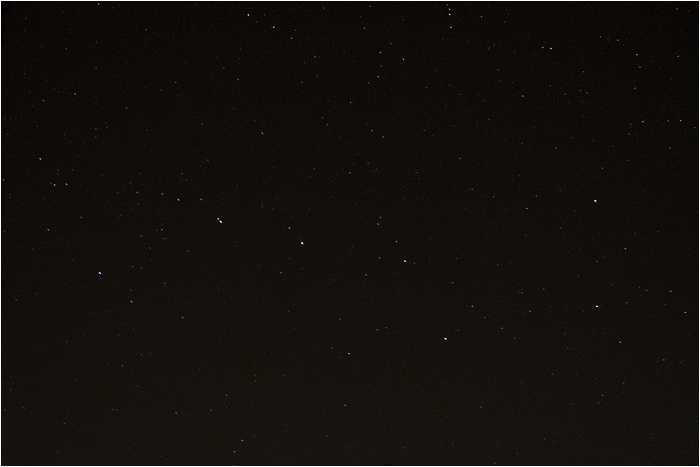
Под негативным эффектом ‘звездного неба’ фотографы обычно понимают набор из горячих и битых пикселей, который напоминает реальный небосвод с миллиардами звезд. На фото ниже представлен кроп 1:1 снимка на очень длительной выдержке, на которой сильно проявляется такой эффект.
Звездное небо, созданное камерой Canon EOS Digital 350D на ISO 1600 и выдержке около 1 часа.
Сразу хочу предупредить, что в данной статье рассматриваются только горячие пиксели. В отличии от ‘битых’ или ‘мертвых’ пикселов их количество и интенсивность свечения увеличиваются при поднятии ISO и/или при увеличении выдержки. На низких ISO и/или относительно коротких выдержках (до 30 секунд) горячие пиксели могут себя никак не проявлять и являются своего рода бомбой замедленного действия. Битые/мертвые пиксели присутствуют на снимках всегда, при любых настройках.
Горячие пиксели вносят огромный вклад в общий цифровой шум изображения. Разница между горячими пикселами и обычным цифровым шумом состоит в том, что горячие пиксели обычно появляются только при длинных выдержках и даже на ISO 50 или ISO 100. Обычно горячие пиксели одиноки, но с очень длительными выдержками их количество возрастает, как показано в примерах из этой статьи.
Лично я крайне редко снимаю на очень длительных выдержках, а потому с проблемой горячих пикселов не сталкиваюсь. Но вот фотографы, которые в своей работе используют очень длительные выдержки, например, в астрофотографии, не раз сталкивались с тем фактом, что даже на самых низких значениях ISO появляются горячие пиксели.
Ниже приведены примеры снимков, полученных при очень длительных выдержках в режиме ‘BULB’ (ручное задание выдержки). Во время экспозиции байонет фотоаппарата был закрыт обычной байонетной крышкой. К сожалению, камера Canon EOS Digital 350D и Canon EOS 5D не совсем корректно записывает длительность выдержки в режиме BULB, но могу заверить, что экспозиция проводилась около одного часа. Такие очень длительные выдержки использовались только чтобы максимально наглядно показать сильный эффект звездного неба, в реальной жизни они используются редко.
Ссылка на архив с оригиналами. Снимки были сделаны в режиме RAW+JPEG с разными настройками функций подавления шума.
На примерах фотографий видно, что матрицы фотоаппаратов страдают не только эффектом ‘звездного неба’, но еще и имеют серьезные ‘засветки’ по углам и бокам матрицы. Из-за того, что матрицы Nikon D80, Canon EOS 5D и Canon EOS Digital 350D имеют обычную байеровскую структуру, получаемые горячие пиксели соответствуют одному из оттенков красного, зеленого или синего, так как обычно ‘загорается’ один из субпикселов определенного оттенка.
Несмотря на довольно ужасную картину ‘звездного неба’ моих камер, какой-то серьезной проблемы для реальной повседневной съемки у меня нет. Я довольно легко отношусь к горячим пикселам. Мой опыт подсказывает мне, что количество горячих пикселов со временем может увеличиваться и их не следует серьезно опасаться. При съемке на коротких выдержках случаи появления горячих пикселов крайне невелики.
Горячие пиксели довольно легко лечатся включением функции ‘подавления шумов на длительных выдержках’. Данная функция убирает горячие пиксели посредством одной хитрости – после окончания экспозиции основного снимка камера проводит экспозицию дополнительного снимка с закрытыми шторками затвора, по времени равную экспозиции основного кадра. На втором, дополнительном кадре, который не записывается на карту памяти, процессор камеры находит горячие пиксели и ‘вычитает’ их из основного снимка. Функция работает очень хорошо и даже с таким апокалиптическим небом, как показано в моих примерах, справляется на ура, в том числе и убирает боковые засветки матриц. Но вот у нее есть одна серьезная беда – время съемки удваивается. И если фотограф использовал выдержку, равную двум часам, то в итоге ему придется ждать еще два часа, пока камера сделает дополнительный корректирующий снимок.
В некоторых камерах есть модификации данной функции для которых камера просто единожды запоминают ‘карту звездного неба’ и вычитает ее из всех последующих снимков. Такую ‘карту’ горячих пикселов можно обновлять через меню камеры. Функции, построенные на создании таких ‘карт’ обычно принято называть общим термином – ‘ремапинг’ (от английского ‘Remapping’). Если снимать в формате RAW и обрабатывать снятый материл на компьютере современными мощными средствами для работы c RAW файлами, то функция ремапинга включается автоматически. Современные программы обработки неплохо сами определяют горячие пиксели и удаляют их.
Две части одного и того же снимка с ремапингом и без. Автоматический ремапинг с помощью Adobe Camera Raw. Этот снимок можете найти в архиве с оригиналами под именем ‘IMG_1265.CR2’
Также горячие пиксели частично убираются функцией ‘подавления шумов на высоких значениях чувствительности ISO’. Данная функция может определить горячий пиксель как обычную часть цифрового шума и программно его убрать.
Опишу одно интересное наблюдение за функцией подавления шумов на высоких значениях чувствительности ISO на примере камеры Nikon D80. В меню данная функция имеет название ‘СШ высокой ISO’ и четыре режима работы: ‘Norm Нормальный’, ‘Low Низкий’, ‘High Высокий’, ‘Выкл.’. И если нажать на кнопку помощи, то можно увидеть интересное объяснение работы данной функции:
Обрабатывайте снимки, снятые с чувствительностью выше эквивалента ISO 400, для уменьшения шума (ряби). Емкость буфера памяти снижается во время удаления шума со снимков.
Обратите внимание на то, что когда для параметра СШ высокой ISO выбрано значение ‘Выкл.’, удаление шума, тем не менее, производится с чувствительностью выше ISO 800, хотя и количество удаляемого шума уменьшается.
 Обратите внимание на то, что когда для параметра СШ высокой ISO выбрано значение ‘Выкл.’, удаление шума, тем не менее, производится с чувствительностью выше ISO 800, хотя и количество удаляемого шума уменьшается.
Если говорить короче – на значениях ISO 800 и выше камера всегда использует функцию подавления шума. В итоге получить ‘голый’ JPEG файл на высоком значении ISO не получится. Самое интересное, что из-за принудительного подавления шума порой складывается ситуация, когда шум на ISO 640 больше, чем на ISO 800. В галерее из этой статьи есть два снимка с Nikon D80 на ISO 640 и на ISO HI-1 (эквивалент ISO 3200), принудительное подавление шума сделало картинку на ISO 3200 более чистой.
Много лет назад я видел тесты некоторых камер на уровень шума. В тех тестах после прохождения средних значений ISO, на которых мог работать фотоаппарат, графики показывали скачок с понижением шума, а потом опять его дальнейший рост.
 Тогда никто не смог разгадать загадку такого поведения матрицы. Но разгадка скорее всего кроется как раз в том, что при съемке в JPEG после определенного значения ISO включается автоматическое принудительное подавление шума, что делает картинку более чистой.
Кстати, принудительное подавление шума относится не только к Nikon D80, большинство камер Nikon всегда производят подавление шума на максимальных значениях ISO. У каждого фотоаппарата имеется свой отдельный порог, с которого включается принудительное подавление шума. Насчет камер других брендов я точных сведений не имею.
Также у многих камер есть порог ISO, до которого подавление шума не будет проводиться, даже если функция подавление шума на высоких ISO включена вручную. К примеру, вот что можно найти в меню камеры Nikon D700 насчет функции ‘Под. шума для выс. ISO’:
Уменьшает количество шума при чувствительности ISO 1600 или выше (также уменьшает число снимков, которые можно сделать за одну серию).
 Даже если выбрано значение ‘Выкл.’, при значениях чувствительности ISO HI 0.3 или выше будет проводиться минимальное подавление шума.
Получается, что у Nikon D700 обработка шума начинается на ISO 1600, а у Nikon D80 на ISO 400.
И еще одно наблюдение насчет Canon EOS 5D – на снимках заметно, что горячие пиксели на ‘звездном небе’ скапливаются в особые созвездия и даже виден ‘кеноновский млечный путь :)’ по центру снимка.
Млечный путь? Эта фотография с усилением контраста. Остальные фото в статье без какой либо дополнительной обработки. Оригинал этого снимка находится в архиве под именем ‘IMG_5374.CR2’
Горячие пиксели действительно появляются даже на самых низких значениях ISO, достаточно просто выдержку сделать подлиннее (см. файл ‘IMG_5372.JPG’ из архива с исходниками).
Подавление шумов выключено. В архиве файл имеет имя ‘IMG_5377. CR2/JPEG’
В реальных условиях съемки все эти горячие пиксели будут просто накладываться на получаемое изображение :(.
Можете провести свои эксперименты со своими цифровыми камерами. Для этого просто закройте байонет камеры, или переднюю линзу объектива крышкой, найдите режим ‘Bulb’ или ‘B’ (‘От руки’) или режим ‘Time’ (‘Время’) и снимайте с реально длинными выдержками и с разными настройками шумоподавления, и на разных значениях ISO. Режим ‘Bulb’ чаще всего можно выбрать в режиме ‘M’ после установки самой длинной выдержки (30 или 60 секунд).
Предлагаю в комментариях обсудить следующие вопросы, на которые у меня нет однозначного ответа:
Полезно знать о цифровых фотоаппаратах
Горячие и битые пиксели на матрице фотоаппарата!
Это пиксели, которые работают неправильно. Они обычно проявляются на снимках в виде разноцветных точек: черных, белых или одного из основных цветов — красных, зеленых или синих.
Битые пиксели
Битые пиксели — это пиксели, которые не работают. Они видны на фотографиях независимо от параметров съемки. Битые пиксели могут быть светлыми (белыми) либо темными, в зависимости от того, в каком режиме они перестали работать.
Горячие пиксели
Горячие пиксели — пиксели, яркость которых зависит от температуры матрицы. При работе матрицы, ее температура повышается и пиксели, неустойчивые к высокой температуре выдают сигнал, который завышен и не пропорционален количеству света, попавшему на сенсор. Эти пиксели имеют обычно красный, синий или зеленый цвет.
Их местоположение на матрице всегда постоянно. Повышение температуры матрицы может быть вызвано длинной выдержкой, высокими ISO, и просто повышением температуры окружающей среды.
_
С проблемой горячих пикселей довольно просто справляется функция подавления шумов на длительных выдержках и высоких значениях ISO.
На картинке видно как исчезают горячие пиксели с уменьшением выдержки и чувствительности.
_
Как проверит матрицу на плохие пиксели?
_
— отключить шумоподавление
— чувствительность установить в значение 100
— установит ручной режим экспозиции
— отключить автоматическую фокусировку
Сделать два кадра, не снимая крышки объектива с разными выдержками: 1/3сек, 1/60 сек.
Внимательно просмотрите кадры в большом увеличении. Считается, что матрица нормальная, если горячие пиксели проявляются на выдержках длиннее 1/30 сек. и чувствительности 100. Поэтому, если даже вы увидите плохие пиксели на 1/3 сек. И они пропадут на 1/60, то у вас вполне нормальная матрица.
_
Важно помнить, что шедевр не испортит пара битых пикселов.
Удачных кадров!
Чистка матрицы, шахты и зеркал
_
Нужно ли чистить фотоаппарат от пыли?
_
Ответ неоднозначен. Нужно, если пыль на матрице мешает вам. Это зависит от того, что вы чаще снимаете. Портретный фотограф может не замечать запыленность матрицы, но, другое дело, если вы снимаете дневные пейзажи или занимаетесь предметной съемкой.
_
Как определить запыленность фотоаппарата?
_
Пыль в видоискателе не влияет на качество фотографий и фокусировки, но доставляет дискомфорт. Каждый сам для себя решает, избавляться от нее, или нет. Запыленность зеркал и шахты не отражается на фотографиях, но может влиять на качество фазовой фокусировки. Чтобы увидеть пыль на матрице фотоаппарата, нужно сделать снимок светлого фона на закрытой диафрагмы, чем сильнее закрыта диафрагма, тем четче видны пылинки на матрице.
Что можно сделать, если на снимках есть пятна от пыли?
_
1. Вибрация матрицы для стряхивания легких пылинок. Если эта функция доступна в фотоаппарате, она включается автоматически при каждом выключении камеры и при необходимости может быть включена в меню.
_
2. Допускается еще один способ самостоятельной безконтактной очистки матрицы — с помощью потока воздуха из ручной резиновой груши.
Все прочие методы самостоятельной очистки могут повредить матрицу, поэтому выполняются в специализированных мастерских.
Юстировка зеркальных фотоаппаратов и объективов!
_
Что такое юстировка и когда она требуется?
_
1. Если ваш фотоаппарат промахивается при фокусировке с разными объективами, и глубина резкости (ГРИП) постоянно смещена либо на задний план (бэкфокус), либо на передний план (фронтфокус), то в вашем аппарате необходимо выполнить настройку автофокуса — юстировку. Юстировка бывает механической или программной. В большинстве «зеркалок» про и полупро класса возможность настройки автофокуса присутствует в меню. В таком случае достаточно на аппарат установить светосильный объектив (с малой ГРИП) и сместить глубину резкости куда это необходимо (если бэкфокус, то по шкале отрицательных значений, если фронт — положительных). Это программная юстировка. Для юстировки любительских зеркалок и полупро старых версий, в которых нет возможности настройки фокуса в меню, приходиться использовать авторизированные программные средства или, что не всегда легче, механическую юстировку фотоаппарата.
_
2. Если объектив постоянно промахивается в одну сторону и в пределах ГРИП вы видите резкую картинку, то объективу требуется программная юстировка, механически это не лечится. Другое дело, если объектив «попадает» но нет резкости, тогда скорее всего имеет место смещение оптической оси и требуется мех. юстировка.
_
С данной проблемой сталкиваются чаще всего фотографы, которые снимают на максимально открытой диафрагме, при которой минимальная ГРИП.
Пробег затвора зеркального фотоаппарата
Пробег — один из самых важных показатель в характеристиках фотоаппарата, на который особенно нужно обращать внимание при покупке подержанной зеркалки. Затворы зеркальных фотоаппаратов имеют ресурс — это гарантированное производителем минимальное число срабатываний затвора. Его продолжительность зависит от класса камеры.
В основном для любительских камер гарантированный ресурс затвора не декларируется, но условно считается, что для любительских моделей ресурс составляет около 45-50 тыс. срабатываний. Для камер, предназначенных для интенсивного профессионального использования, он составляет 150-200-300-400 тыс. срабатываний и выше.
Несмотря на заявленные производителем ресурсы затворов, их состояние и срок службы очень сильно зависит от условий эксплуатации. Затвор с пробегом например 50000 кадров может быть в гораздо более лучшем состоянии, чем затвор с пробегом 15-20 тысяч. В одном случае камера может находиться в студии и работать всегда с одним фикс объективом. Если к этому добавить бережное отношение и уход, то такие камеры способны превысить заложенный заводом ресурс срабатывания затвора более чем в 2 раза.
Во втором случае затвор с ресурсом всего 18 тысяч. Чему способствовала частая смена объективов в неблагоприятных условиях, например: на улице во время ветра или в пыльном помещении. Пыль и мусор, которые попадают в шахту камеры, постоянно приходят в движение в момент поднятия зеркала. Эти мелкие частицы попадают между ламелями затвора и в механизм, который отвечает за работу затвора. Чем вызывается повышенный износ и чаще всего приводит к обрыву ламелей затвора. Поэтому очень важно следить за чистотой внутри шахты.
В зеркальных фотоаппаратах системы Canon EOS пробег затвора можно посмотреть с помощью программы EosInfo или EOSmsg.
В никонах количество срабатываний записывается в Exif файле, поэтому узнать его можно просмотрев фотографию Exif-просмотрщиком, например ShowExif.
Удачных вам снимков!
Удалитель HotPixels Некоторые из более дорогих камер позволяют увеличить время экспозиции даже на несколько секунд (Sony 505V до 8 секунд). Но это не звезды, конечно… Горячие пиксели. Горячие пиксели являются частью реальности ПЗС. Из-за разного качества и чувствительности каждого пикселя они начнут проявляться как шум, но если вы сможете выставлять экспозицию намного дольше, в конце концов все пиксели засветятся. Многие потребительские цифровые камеры не имеют более длительного времени экспозиции — и это из-за Hot Pixels (80% людей считают, что ПЗС-матрица неисправна). Сегодня ПЗС разумны до 1-2 сек выдержки. (Это также зависит от температуры — помните, чем больше тепла, тем быстрее вибрируют электроны — больше из них ускользнет, где бы они ни находились — больше утечки заряда) Но у камер с более длительной выдержкой всегда будет эта проблема. HotPixel Eliminator готов бороться с HotPixels! Он успешно удалит большинство следов HotPixels. Вы также можете использовать опцию Dark Night Shots для удаления дополнительных фрагментов «синего» шума. Они появляются при очень длинных выдержках (6-8 секунд).
Для нашего тестового изображения я использовал крайнюю настройку. Снимаю изнутри комнаты на штативе, ночью без света, только фонари с улицы. На самом деле было так темно, что я не мог видеть камеру. На этом 8-секундном снимке видно гораздо больше деталей и света, чем было видно невооруженным глазом.  Скачать: У вас есть два варианта: Пожалуйста, прочтите, в чем разница между Stand-Alone и XTR версией.
Если Вам нравятся наши инструменты, пожалуйста, разместите ссылку или баннер на свой сайт. Получить графика здесь. Кому увидеть еще больше крутых инструментов в нашем доме страница. | Изображение слева — исходное изображение, снятое на Sony 505V (2,6 мегапикселя), F2.6, ISO 100, выдержка 8 секунд. Темная ночная съемка: Когда применять фильтр: В моей камере нет этих горячих пикселей… Итак, каково нормальное безопасное время воздействия? Могу ли я использовать его для обычных изображений, а не для изображений Hot Pixels? Конечно, но это не будет иметь никакого эффекта. Нет даже шумоподавляющего эффекта. Вместо этого вы должны использовать другие наши инструменты. Действительно. Есть ли способ предотвратить это в первую очередь или использовать другие методы? Теоретически, если охладить камеру, это должно снизить утечку заряда пикселей. Однако не кладите камеру в морозильную камеру — конденсация воды повредит ПЗС, электронику и объектив. Есть другой способ убрать шум Hot Pixels. Он используется, например, в астрономии. (Представьте, что эти ребята пытаются отличить звезды от Hot Pixels!). Чтобы использовать этот метод, попробуйте BlackFrame NR. . |


 ./nimages/lineback.gif»/>
 Затем, конечно, вы можете уменьшить размер изображения и настроить уровни.
  время около 1 сек. 2 секунды кажутся пределом для потребительской ПЗС-матрицы RGB, когда пиксели становятся видимыми.
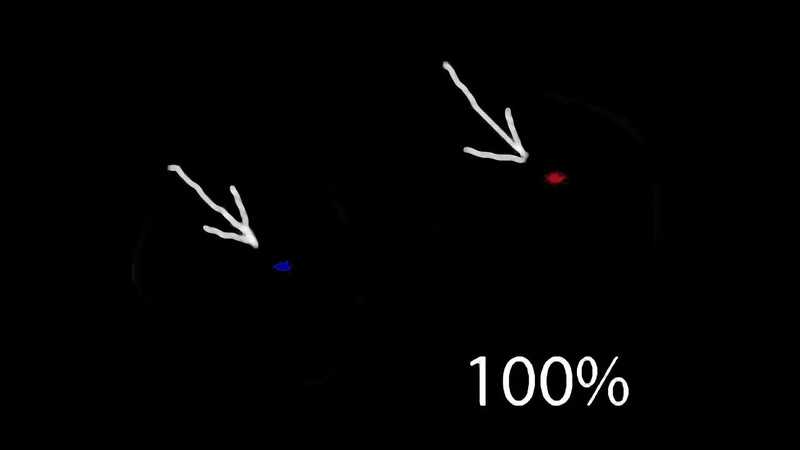 Позже вы можете удалить шум, вычитая слепой снимок из реального. За такой короткий промежуток времени в течение одной сессии Hot Pixels будут находиться на одном месте.
QHY268M озабоченность: слишком много горячих пикселей? Поделитесь своим образцом DARK, пожалуйста, и скажите мне — Experienced Deep Sky Imaging
#1 СебаАстро
Размещено 10 июля 2021 г. — 19:46
У меня есть QHY268M несколько недель назад. Из-за плохой погоды у меня не было возможности использовать его много раз. Но только сейчас я заметил, что на ТЕМНОМ кадре видно много (имею в виду «МНОГО») горячих пикселей.
Я не помню, чтобы видел это с моим ASI1600MM-Pro или ASI183MM-Pro.
Должен ли я связаться с QHY? Что-то не так с моей камерой?
Прошу вас взглянуть на мой FIT dark и сравнить с вашим DARK. Это поможет мне понять, что такое базовая линия и выключена ли моя камера.
Вот ссылка на мой диск Google
https://drive.google…iew?usp=sharing
Общий ТЕМНЫЙ кадр был снят со следующими настройками
- Режим считывания: High Gain Режим
- Усиление 56
- Смещение 10
- Продолжительность 360 сек
- Температура -10°C
Я также делаю другие темные кадры с другим временем экспозиции (я могу поделиться ими позже, когда закончу), чтобы посмотреть, изменится ли что-нибудь. Любые входные данные, которые вы можете предоставить, будут полезны.
Спасибо.
#2 СебаАстро
Размещено 10 июля 2021 г.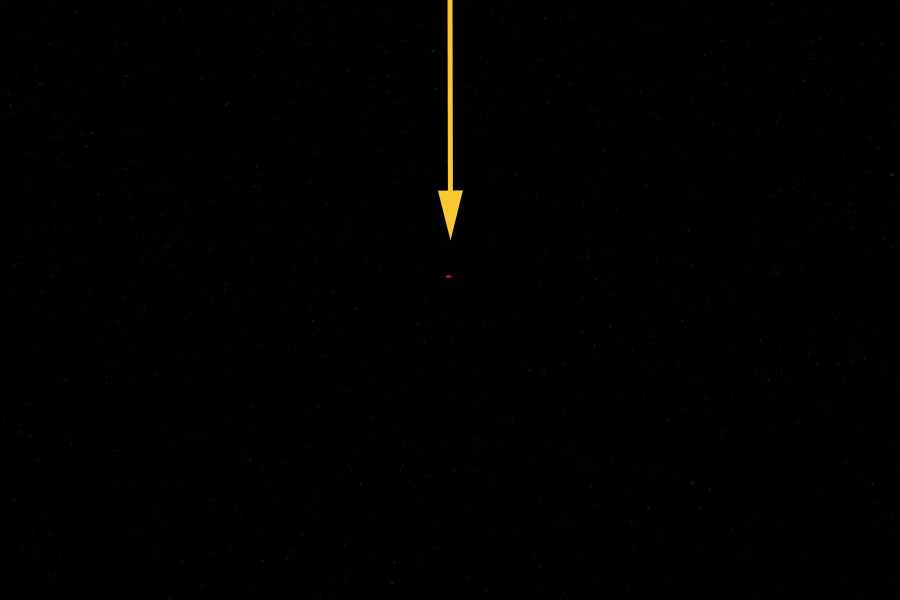 — 20:15
Вот ссылка на дополнительные темные рамки. Одинаковые настройки, но разная экспозиция (180, 90, 60, 30)
https://drive.google…yiJ?usp=sharing
#3 рагурамм
Размещено 10 июля 2021 — 20:30
Профиль шума на asi 1600 настолько зернистый, что горячие пиксели сливаются с ним. Кажется, что их много, но просто смешайте, и все исчезнет.
- SebaAstro нравится это
- Наверх
#4 Джейдуптон
Размещено 10 июля 2021 — 21:23
Seba,
Я не думаю, что количество горячих пикселей выглядит чрезмерным. Если вы изучите статистику кадра, вы обнаружите, что только около 22000 пикселей более чем на 3 сигмы выше среднего значения 144,389 ADU.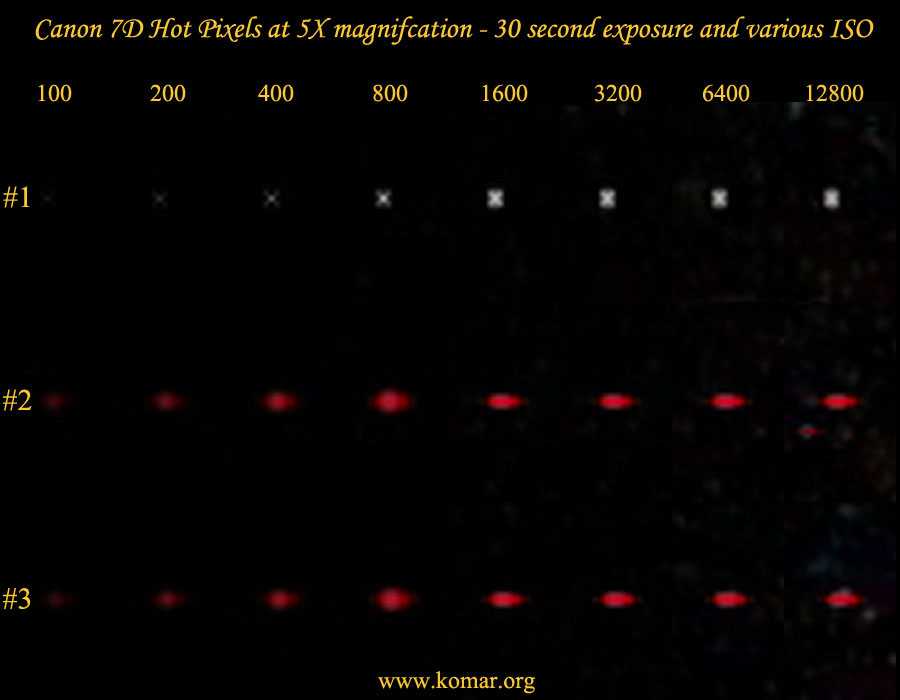
Большую озабоченность вызывает то, что загруженный вами Master Dark имеет 16840 пикселей, обрезанных до чисто черного цвета. Это никогда не должно быть позволено Мастеру Дарк. Это повлияет на все изображения, которые вы калибруете с помощью этой основной темной рамки. Такая проблема чаще всего возникает из-за слишком малого смещения при захвате кадров. Я думаю, вам нужно значительно увеличить смещение, которое вы используете, чтобы избежать все отсечение в необработанных кадрах Dark, так что при интеграции Master Dark отсечения быть не может. Я не знаком с рекомендуемым значением по умолчанию для камер QHY, но, по моему мнению, оно должно быть значительно увеличено.
Джон
- SebaAstro и Rasfahan это нравится
- Наверх
#5 булрихл
Размещено 11 июля 2021 — 04:14
Больше беспокоит то, что загруженный вами Master Dark имеет 16840 пикселей, обрезанных до чистого черного цвета.
 Это никогда не должно быть позволено Мастеру Дарк. Это повлияет на все изображения, которые вы калибруете с помощью этой основной темной рамки. Такая проблема чаще всего возникает из-за слишком малого смещения при захвате кадров. Я думаю, вам нужно значительно увеличить смещение, которое вы используете, чтобы избежать отсечения всех в необработанных кадрах Dark, чтобы при интеграции Master Dark не могло произойти отсечения. Я не знаком с рекомендуемым значением по умолчанию для камер QHY, но, по моему мнению, оно должно быть значительно увеличено.
Этот MasterDark содержит область за пределами сканирования. По этой причине некоторые пиксели (4 x 4210 пикселей = 16840 пикселей на правой границе изображения) обрезаются. Если вы обрежете эту область, значение пикселя не будет обрезано, а минимальное значение составит 78,84 DN (медиана — 141,37 DN) — вроде бы все в порядке.
Бернд
- jdupton и SebaAstro это нравится
- Наверх
#6 СебаАстро
Размещено 11 июля 2021 г. — 06:53
Seba,
Я не думаю, что количество горячих пикселей выглядит чрезмерным. Если вы изучите статистику кадра, вы обнаружите, что только около 22000 пикселей более чем на 3 сигмы выше среднего значения 144,389 ADU. Есть только 445 пикселей (0,00168%), которые ярче, чем 20000 ADU, и поэтому действительно «горячие». Мне кажется, это хороший кадр.
Большую озабоченность вызывает то, что загруженный вами Master Dark имеет 16840 пикселей, обрезанных до чистого черного цвета. Это никогда не должно быть позволено Мастеру Дарк. Это повлияет на все изображения, которые вы калибруете с помощью этой основной темной рамки. Такая проблема чаще всего возникает из-за слишком малого смещения при захвате кадров. Я думаю, вам нужно значительно увеличить смещение, которое вы используете, чтобы избежать отсечения всех в необработанных кадрах Dark, чтобы при интеграции Master Dark не могло произойти отсечения.
Джон
 Я не знаком с рекомендуемым значением по умолчанию для камер QHY, но, по моему мнению, оно должно быть значительно увеличено.
Джон,
Большое спасибо за ваш вклад и объяснение. Говоря об объяснении, где вы нашли информацию о том, что «22000 пикселей больше, чем 3 сигма», а также «445 пикселей (0,00168%), которые ярче 20000»? Я использую процесс статистики Pixinsight, но не могу сопоставить вашу информацию с тем, что я прочитал на панели ниже. Вы используете другое программное обеспечение или мне нужно сделать некоторые расчеты?
Еще раз спасибо!
Seba
Прикрепленные миниатюры
- Наверх
#7 СебаАстро
Размещено 11 июля 2021 г. — 06:57
Этот MasterDark содержит область за пределами сканирования.
Бернд
 По этой причине некоторые пиксели (4 x 4210 пикселей = 16840 пикселей на правой границе изображения) обрезаются. Если вы обрежете эту область, значение пикселя не будет обрезано, а минимальное значение составит 78,84 DN (медиана — 141,37 DN) — вроде бы все в порядке.
Это уточнение имеет смысл. Фактически, на веб-сайте QHYCCD, в руководстве пользователя, я прочитал:
» QHY268M может выводить всю активную область датчика, включая оптически черные пиксели и область за пределами сканирования. Общий размер изображения, включая оптически черную область. 9600 x 6422 пикселей Оптически черная область находится слева от изображения, а область за пределами изображения — внизу изображения
Разница между оптически черной областью и областью за пределами сканирования заключается в том, что оптически черная область включает темновой ток во время длительной экспозиции, а область за пределами сканирования не включает темновой ток во время экспозиции.
Ни оптически черная область, ни область за пределами сканирования не реагируют на свет, поэтому они считаются «неэффективной» областью сенсора.
В нижней части области сканирования вы можете найти несколько вертикальных серий точек в одном кадре, которые после наложения могут стать вертикальными линиями. Одна из причин этого заключается в том, что результаты калибровки FPN, представленные в области за пределами сканирования, не могут быть найдены в эффективной области изображения.
На следующем рисунке показан левый нижний угол 300-секундного темного изображения. Вы можете увидеть эти точки в области за пределами сканирования. Область оптически черного уровня и область за пределами сканирования обычно используются для точной калибровки изображения и для калибровки изображения без использования рамки смещения или темной рамки, а также для некоторых научных приложений. Поскольку оптически черные области и области за пределами области сканирования не являются частью эффективной области изображения, QHYCCD не гарантирует качество сигнала в этих областях. Если вы не используете эти области, вы можете выбрать опцию «Игнорировать область сканирования» в драйвере ASCOM или выбрать ROI эффективной области в SharpCAP».
- Наверх
#8 Джейдуптон
Размещено 11 июля 2021 г. — 08:39
Бернд,
Этот MasterDark содержит область за пределами сканирования. По этой причине некоторые пиксели (4 x 4210 пикселей = 16840 пикселей на правой границе изображения) обрезаются. Если вы обрежете эту область, значение пикселя не будет обрезано, а минимальное значение составит 78,84 DN (медиана — 141,37 DN) — вроде бы все в порядке.
Отличный улов! Я полностью упустил тот факт, что размер изображения был больше, чем у моей собственной камеры ASI2600MM, из-за того, что QHY включает в свое изображение область за пределами сканирования, а ZWO — нет. Теперь вполне логично, что на изображении будут присутствовать чистые черные пиксели.
Себа,
Джон,
Большое спасибо за ваш вклад и объяснение. Говоря об объяснении, где вы нашли информацию о том, что «22000 пикселей больше, чем 3 сигма», а также «445 пикселей (0,00168%), которые ярче 20000»? Я использую процесс статистики Pixinsight, но не могу сопоставить вашу информацию с тем, что я прочитал на панели ниже. Вы используете другое программное обеспечение или мне нужно сделать некоторые расчеты?
Числа нельзя найти при непосредственном чтении окна статистики PixInsight. Вы должны их вычислить. Для этого я сохранил значки процессов, так как активно использую их для изучения собственных изображений.
Я пересчитал числа для вашего темного кадра после обрезки оверскана, как советовал Бернд, и получил следующие результаты.
- Пикселы обрезаны до 0 = 0
- пикселей обрезано до ~1 = 89 (полностью насыщенные пиксели)
- пикселей больше 3sigma = 22026 (теплых пикселей)
- пикселей больше 20000 ADU = 445 (горячих пикселей (на мой взгляд))
Чтобы легко получить эти числа из PixInsight, настройте несколько уравнений PixelMath и сохраните их в виде значков процессов для повторного использования. три основных экземпляра PixelMath:
Pixels Clipped to Black:
iif($T == 0,000, 0,999, 0,000)
Горячие/насыщенные пиксели:
iif($T >= 0,990, 0,999, 0,000)
Теплые пиксели На 3 сигма больше среднего
iif($T >= (среднее($T)+(sdev($T)*3.0)), 0,999, 0,000)
Пиксели более 20000 ADU
iif($T >= 20000/65535, 0,999, 0,000)
Для каждого из вышеперечисленных параметров настройте PixelMath для создания нового изображения для применения уравнения. Сохраните каждое выражение PixelMath. Я называю их ClipLowCheck, ClipHighCheck и Sigma3Check.
Чтобы использовать их, просто перетащите экземпляр PM на изображение, которое вы хотите изучить — в данном случае на Master Dark. Откроется новое (почти полностью черное) изображение. Откройте процесс Статистика. Отключите параметры «Нормализация» и «Необрезанный». (Снимите флажки для каждой опции.) Включите значок просмотра дорожки (нижний правый угол) или выберите полученное новое вновь созданное изображение PM. Процесс статистики теперь будет напрямую давать вам количество (количество) пикселей, связанных с выражением PM, непосредственно в строке Count (px). Процентная линия будет указывать процент пикселей, отвечающих критериям, от общего количества пикселей изображения.
После подсчета пикселей, соответствующих каждому критерию, вы можете закрыть и выбросить временное изображение, полученное в результате операции PM.
Джон
- SebaAstro, SoDaKAstroNut, OldManSky и еще 2 это нравится
- Наверх
#9СебаАстро
Размещено 11 июля 2021 г. — 08:44
Бернд,
Отличный улов! Я полностью упустил тот факт, что размер изображения был больше, чем у моей собственной камеры ASI2600MM, из-за того, что QHY включает в свое изображение область за пределами сканирования, а ZWO — нет. Теперь вполне логично, что на изображении будут присутствовать чистые черные пиксели.
Seba,
Числа нельзя найти при непосредственном чтении окна статистики PixInsight. Вы должны их вычислить. Для этого я сохранил значки процессов, так как активно использую их для изучения собственных изображений.
Я пересчитал числа для вашего темного кадра после обрезки оверскана, как советовал Бернд, и получил следующие результаты.
- Пикселы обрезаны до 0 = 0
- пикселей обрезается до ~ 1 = 89(полностью насыщенные пиксели)
- пикселей больше 3sigma = 22026 (теплых пикселей)
- пикселей больше 20000 ADU = 445 (горячих пикселей (на мой взгляд))
Чтобы легко получить эти числа из PixInsight, настройте несколько уравнений PixelMath и сохраните их в виде значков процессов для повторного использования.
Pixels Clipped to Black:
iif($T == 0,000, 0,999, 0,000)Горячие/насыщенные пиксели:
iif($T >= 0,990, 0,999, 0,000)Теплые пиксели На 3 сигма больше среднего
iif($T >= (среднее($T)+(sdev($T)*3.0)), 0,999, 0,000)Пиксели более 20000 ADU
iif($T >= 20000/65535, 0,999, 0,000)Для каждого из вышеперечисленных параметров настройте PixelMath для создания нового изображения для применения уравнения. Сохраните каждое выражение PixelMath. Я называю их ClipLowCheck, ClipHighCheck и Sigma3Check.
Чтобы использовать их, просто перетащите экземпляр PM на изображение, которое вы хотите изучить — в данном случае на Master Dark. Откроется новое (почти полностью черное) изображение. Откройте процесс Статистика. Отключите параметры «Нормализация» и «Необрезанный». (Снимите флажки для каждой опции.) Включите значок просмотра дорожки (нижний правый угол) или выберите полученное новое вновь созданное изображение PM.
После подсчета пикселей, соответствующих каждому критерию, вы можете закрыть и выбросить временное изображение, полученное в результате операции PM.
ClippingCheckers.jpg
Джон
 три основных экземпляра PixelMath:
 Процесс статистики теперь будет напрямую давать вам количество (количество) пикселей, связанных с выражением PM, непосредственно в строке Count (px). Процентная линия будет указывать процент пикселей, отвечающих критериям, от общего количества пикселей изображения.
Джон,
эта информация для меня бесценна!!! Вы нашли время, чтобы предоставить формулу, а также пошаговый процесс того, как ее достичь. Я действительно ценю то, что вы поделились этим.
Большое спасибо.
-Seba
- Наверх
#10 40 рупий
Размещено 11 июля 2021 г. — 14:49
Seba, у меня ранний ASI6200mm с аналогичным сенсором, у которого такая же проблема с «горячими» пикселями. Я обнаружил, что они не очень горячие — у них просто количество ADU выше, чем у других пикселей. Точно не помню, но где-то на 100-300 АДУ выше остальных. Они ярко проявляются на моих растянутых темных участках.
Я использовал дизеринг и тщательную калибровку, чтобы избавиться от них. Обычно они как бы калибруются. Но недавно у меня по какой-то причине произошел сбой калибровки, и это испортило откалиброванное/сложенное изображение.
Возможно, кто-то, кто сталкивался с этим, подскажет, как с этим справиться.
Прикреплен небольшой кадр из растянутой 600-й темной при -8c
Randall
PS Джон. Спасибо и от меня. Хорошая вещь.
Прикрепленные миниатюры
Отредактировал rms40, 11 июля 2021 г. — 14:52.
- Наверх
#11 40 рупий
Размещено 11 июля 2021 г. — 15:20
Вот небольшой фрагмент недавнего изображения, на котором не были откалиброваны теплые/горячие пиксели. Вы не хотите этого!
Думаю, это потому, что я менял усиление и смещение в драйвере Ascom. Возможно, я взял плоские/темные/смещение с другим усилением/смещением, чем светлые. Я надеюсь, что это все, что было.
Прикрепленные миниатюры
Отредактировал rms40, 11 июля 2021 г. — 15:58.
- Наверх
#12 СебаАстро
Размещено 11 июля 2021 г. — 19:30
Вот небольшой фрагмент недавнего изображения, на котором не были откалиброваны теплые/горячие пиксели. Вы не хотите этого!
Думаю, это потому, что я менял усиление и смещение в драйвере Ascom. Возможно, я взял плоские/темные/смещение с другим усилением/смещением, чем светлые.
 Я надеюсь, что это все, что было.
Я думаю, что так оно и есть.
Если вы правильно откалибруете световые рамки, эти горячие пиксели «должны исчезнуть».
Я только что просмотрел свою последнюю постобработку и могу подтвердить сказанное выше.
Пример ниже (увеличено, чтобы лучше показать горячие пиксели)
Некалиброванный, одиночный 360 с Га, усиление 56, смещение 10, датчик температуры -10°C , одиночный 360 с Га, усиление 56, смещение 10, датчик температуры -10°C
Пакет из 10 калиброванных рамок
- Вернуться к началу
№13 40 рупий
Размещено 11 июля 2021 г. — 20:42
Себа, выглядит хорошо. Этого я ожидаю и после калибровки с моим ZWO. К сожалению, я думаю, у многих есть более серьезная проблема. После публикации ранее я вернулся и растянул свой недавний мастер-темный, который я использовал, когда у меня была проблема. Эта чертова штука выглядит как белая крапчатая каша. В разы больше «ярких» пикселей, чем раньше. У меня может быть проблема с датчиком.
Я думаю, то, что вы видите, вполне нормально для этих новых датчиков Sony IMX455 и IMX471.
Рэндалл
Прикрепленные миниатюры
- Наверх
№14 Валдраз
Размещено 12 июля 2021 г. — 17:51
Это угол моего основного темного 66gain 5 минут ноль градусов c от QHY268C — очень похоже. Если я не применяю темные цвета, я получаю случайные красные/зеленые/синие пиксели повсюду.
Прикрепленные миниатюры
Отредактировано Valdraz, 12 июля 2021 г., 17:52.
- Наверх
№15 шеллай
Размещено 29 сентября 2021 г.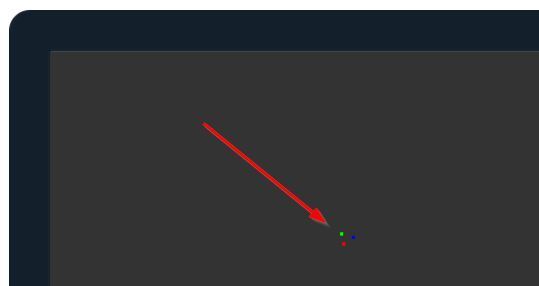 — 08:59
Джон,
Большое спасибо за ваш вклад и объяснение. Говоря об объяснении, где вы нашли информацию о том, что «22000 пикселей больше, чем 3 сигма», а также «445 пикселей (0,00168%), которые ярче 20000»? Я использую процесс статистики Pixinsight, но не могу сопоставить вашу информацию с тем, что я прочитал на панели ниже. Вы используете другое программное обеспечение или мне нужно сделать некоторые расчеты?
Еще раз спасибо!
Себа
Я только что получил свой QHY268M и могу подтвердить, что мои темные цвета выглядят почти так же, как здесь. Я на работе и у меня нет фото для публикации, но я сделаю это позже.
Это соответствует режиму 1, усилению 0, смещению 20 и режиму 3, усилению 0, смещению 20. 300 с. И мое среднее значение увеличилось только на 2 на 600 с.
Теплые пиксели хорошо откалиброваны при освещении.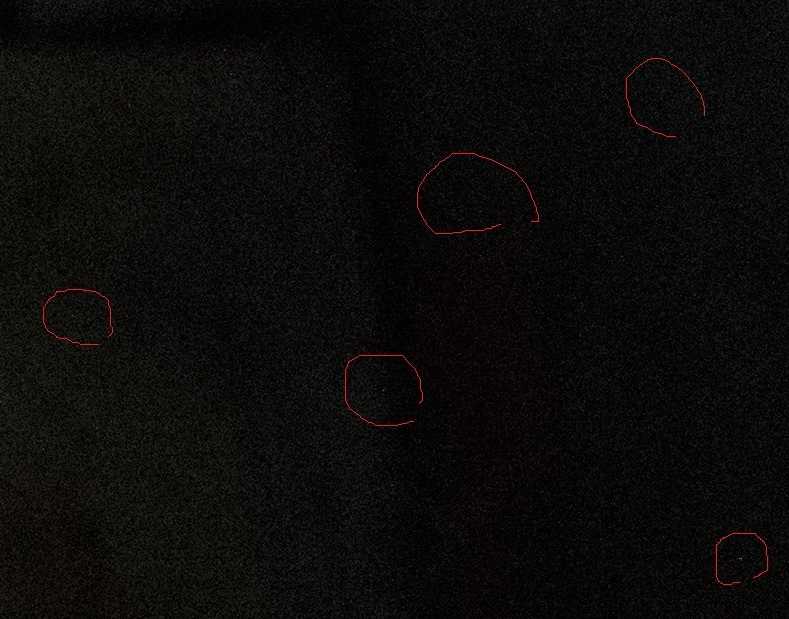
Ура,
Джейсон
- Наверх
четыре способа удаления горячих пикселей
Горячие пиксели — это красные, синие или зеленые точки, реже белые и желтые, которые появляются на цифровых фотографиях при съемке с длительное время выдержки. Это явление проявляется только на снимках с большой выдержкой, не менее 15/20 секунд, например, на ночных снимках. Эта проблема не влияет всем, потому что возможно, что камера имеет фильтр для автоматического удаления горячих пикселей , но это не такая уж и очевидная вещь. Если вы редактируете старые фотографии или, как в моем случае, иногда снимаете старой камерой, проблема может быть довольно неприятной.
На картинке ниже вы можете увидеть снимок, сделанный на мой Canon 550D с выдержкой 30 секунд, 100 ISO, в абсолютно темной комнате и с закрытой крышкой объектива.
вставлен. Учтите, что камера очень много использовалась, ей почти 10 лет, и мы никогда не делали калибровку сенсора.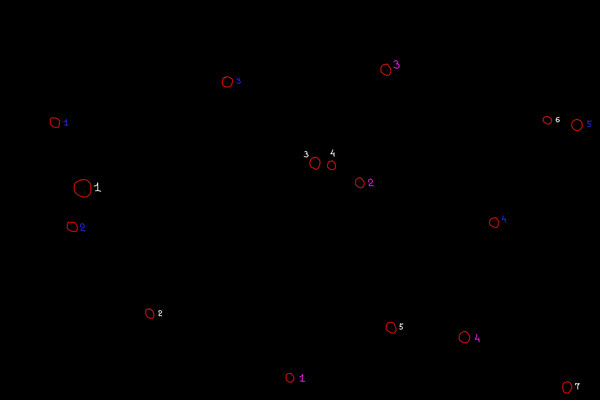 Очевидно, что корректирующий фильтр не применяется.
Как видите, есть десятки зеленых, синих и красных горячих пикселей . Они выглядят как крошечные цветные точки, поэтому, если картинка кажется вам полностью черной, обязательно увеличьте масштаб.
Следующая картинка такая же, но я выделил красным цветом позиции горячих пикселей , чтобы вы лучше видели точки, в которых возникает проблема. Учтите, что это абсолютно нормальный дефект, который имеет тенденцию усиливаться при интенсивном использовании камеры и с годами. Эта камера использовалась много и имеет много лет, поэтому сумма горячих пикселей огромен. Мы сделали сотни тысяч снимков, поэтому проблема гораздо острее, чем обычно должна быть, именно поэтому мы использовали эту камеру для фотографий этого урока.
Продолжение после объявления…
Почему появляются горячие пиксели?
Датчик камеры состоит из миллионов фотодиодов, которые улавливают свет и преобразуют его в электрический сигнал.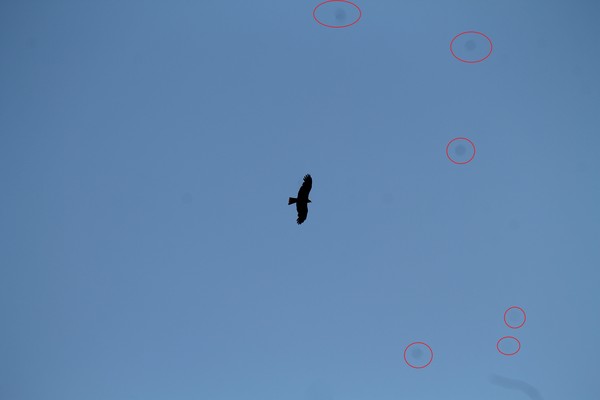 который передается на процессор камеры, который превращает его в изображение. К сожалению это нормально
что через некоторое время некоторые из них перестают работать должным образом и начинают давать плохие показания. Когда проблема
неправильное чтение у нас есть горячий пиксель , в случае полной неисправности имеем битый пиксель .
который передается на процессор камеры, который превращает его в изображение. К сожалению это нормально
что через некоторое время некоторые из них перестают работать должным образом и начинают давать плохие показания. Когда проблема
неправильное чтение у нас есть горячий пиксель , в случае полной неисправности имеем битый пиксель .
Как удалить горячие пиксели с помощью Gimp
Gimp предоставляет несколько решений для , исключающих Hot Pixels , хотя у него нет специального инструмента:
- Лучший способ продолжить, как всегда, ручная коррекция с помощью инструмента клонирования Gimp. Здесь вы можете прочитать учебник о том, как использовать инструмент клонирования. Использование этого метода дает вам полный контроль операции, но если вам нужно отредактировать большое количество фотографий, это может стать огромной работой
- Чтобы автоматизировать операцию, вы можете использовать Фильтры → Улучшить → Удаление пятен. .., что работает довольно хорошо.
даже при стандартных настройках. Поскольку во время наших тестов мы заметили некоторые артефакты, мы предпочли изменить параметры, как вы можете видеть ниже,
чтобы получить лучший результат. Вы заметите, что некоторые детали и резкость будут потеряны в операции .
 .., что работает довольно хорошо.
даже при стандартных настройках. Поскольку во время наших тестов мы заметили некоторые артефакты, мы предпочли изменить параметры, как вы можете видеть ниже,
чтобы получить лучший результат. Вы заметите, что некоторые детали и резкость будут потеряны в операции
.., что работает довольно хорошо.
даже при стандартных настройках. Поскольку во время наших тестов мы заметили некоторые артефакты, мы предпочли изменить параметры, как вы можете видеть ниже,
чтобы получить лучший результат. Вы заметите, что некоторые детали и резкость будут потеряны в операцииОднако ни один из двух рассмотренных нами методов не свободен от проблем: недостатком ручного редактирования является время, необходимое для выполнения операции, в то время как для фильтра Despeckle происходит значительная потеря деталей, не говоря уже о том, что могло бы быть убрали даже детали, которые хотелось бы сохранить, например звезды, так что давайте посмотрим другие методы.
Существует два решения для устранения горячих пикселей с помощью дополнительной программы: первое — использовать плагин Gimp под названием G’MIC для устранения
горячие пиксели, второй вариант — установить программу под названием HotPixels Eliminator for Digital Cameras .
Продолжение после объявления…
Установить дополнительный плагин
Gimp позволяет нам добавлять функциональность через установку плагина. Один из таких плагинов называется G’MIC и содержит более 500 фильтров и эффектов. Среди этих пяти сотен эффектов в разделе Repair → Remove Hot Pixel мы можем найти тот, который нам подходит. Установка и использование G’MIC довольно легко, но вы можете прочитать это руководство, где мы объясняем в Подробно о том, что такое G’MIC, как его установить и использовать. Речь идет о шумоподавлении, но первые абзацы — хорошее общее объяснение. Использование фильтра простое и интуитивно понятное, параметры по умолчанию уже работают хорошо, но Вы можете варьировать значения Размер маски и Порог, если вы не удовлетворены результатом.
Установить дополнительную программу
Есть несколько программ для устранения горячих пикселей, среди всех нас больше всего впечатлила HotPixels Eliminator for Digital Cameras ,
очень легкая (всего 530 КБ) и бесплатная программа, доступная на веб-сайте
www.
