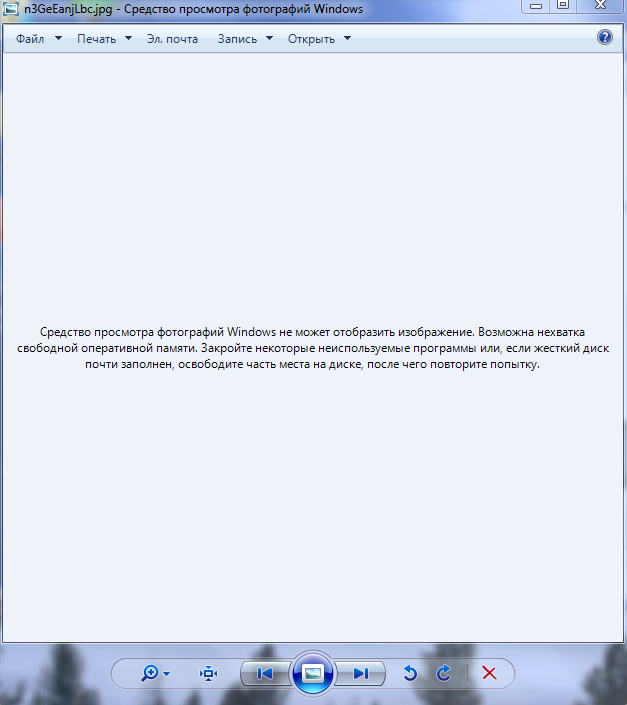
Jpg не удается открыть файл windows 10: Виндовс 10 не открывает фотографии формата JPG
мы не можем открыть этот файл ошибка в приложении Фотографии G-ek.com
Встроенное приложение «Фотографии» в Windows 10 поддерживает большинство популярных форматов изображений, включая широко используемые JPEG, JPG, GIF, PNG и BMP.
Однако иногда при попытке открыть файл изображения с помощью приложения «Фотографии» вы можете увидеть сообщение об ошибке «Мы не можем открыть этот файл» или «Формат файла не поддерживается».
Если вы также получаете сообщение об ошибке при попытке открыть изображение, вы можете попробовать следующие решения, чтобы попытаться устранить проблему.
Проверьте, не поврежден ли файл изображения.
Чаще всего приложение «Фотографии» отображает ошибку, когда файл изображения, который вы пытаетесь открыть, поврежден. Чтобы убедиться, что файл изображения не поврежден, кликните на нем правой кнопкой мыши и нажмите «Открыть с помощью», выберите из списка «Paint».
Если файл изображения открывается без каких-либо проблем в программе Paint, это означает, что проблема именно с приложением «Фотографии».
Проверьте, поддерживается ли формат файла изображения приложением «Фотографии».
Перед восстановлением, сбросом или переустановкой приложения «Фотографии» важно убедиться, что приложение поддерживает формат файла изображения, который вы пытаетесь открыть. Если формат файла относительно новый, вам, возможно, придется попробовать стороннюю программу просмотра изображений. Если формат файла HEIC, обратитесь к инструкции по просмотру изображений HEIC в нашем руководстве по Windows 10.
Восстановить и сбросить приложение «Фотографии».
Windows 10 позволяет восстанавливать и сбрасывать приложение «Фотографии», чтобы можно было решать любые проблемы с приложением без необходимости переустанавливать его. Вот как можно восстановить и сбросить приложение Фотографии.
Шаг 1: Выберите «Параметры» → «Приложения» → «Приложения и возможности».
Шаг 2: В списке приложений найдите и нажмите на приложение «Фотографии»
Шаг 3: В открывшимся окне нажмите кнопку «Сбросить».
Подробнее в нашем руководстве: Что делать если приложение Фотографии Не открывается.
Переустановите приложение «Фотографии» вручную.
Если приведенные выше решения не смогли исправить ошибку приложения «Фотографии», попробуйте переустановить его вручную. Поскольку приложение нельзя удалить с помощью приложения «Параметры», для его удаления необходимо использовать PowerShell. Вот как это сделать.
- Запустите PowerShell от имени Администратора (в противном случае выполнение команды потерпит неудачу).
- Введите или скопируйте вставьте следующую команду:
Get-AppxPackage *Photos* | Remove-AppxPackage
- Дождитесь выполнения команды, закройте PowerShell и перейдите по ссылке: https://www.
 microsoft.com/ru-ru/p/microsoft-photos/9wzdncrfjbh5 в магазин и установите приложение «Фотографии».
 microsoft.com/ru-ru/p/microsoft-photos/9wzdncrfjbh5 в магазин и установите приложение «Фотографии».
Включить классический просмотрщик фотографий Windows
Классический просмотрщик фотографий (Windows Photo Viewer) по умолчанию отключен в Windows 10. Вы можете включить его и использовать по умолчанию, если у вас есть проблемы с приложением «Фотографии».
Вы можете включить Классическую программу просмотра Фотографии в Windows 10, которая была установлена по умолчанию в Windows 7 и предыдущих версиях. Вам просто нужно сделать небольшое изменение в реестре Windows 10, чтобы включить его.
Все! Надеюсь информация будет полезной.
Не удается открыть документ PDF
Существует несколько причин появления ошибок при открытии файлов PDF в браузере или на компьютере с установленным ПО Acrobat Reader или Acrobat. Используйте предложенные ниже решения, чтобы устранить проблему.
Учтите, что вы не сможете самостоятельно восстановить поврежденный файл PDF. Однако при наличии исходного файла можно повторно создать документ PDF с помощью продуктов Adobe, например Acrobat или Photoshop Elements.
Не удается открыть файл PDF в браузере
В большинстве современных веб-браузеров можно легко открыть файл PDF. Если вам не удается открыть определенный файл PDF на веб-странице, воспользуйтесь приведенным ниже решением.
Щелкните правой кнопкой мыши (Windows) или, удерживая нажатой клавишу Control (Mac OS), щелкните ссылку на файл PDF.
Выберите соответствующий параметр сохранения или загрузки для своего браузера:
- (Google Chrome) Сохранить ссылку как
- (Internet Explorer) Сохранить объект как
- (Firefox) Сохранить ссылку как
- (Safari) Загрузить файл по ссылке
Убедитесь в том, что в качестве типа файл выбран документ Adobe Acrobat, и сохраните файл.
Примечание.
Если диалоговое окно Сохранить как не появляется, возможно, в браузере открыто несколько окон загрузки и файл был загружен автоматически.
Найдите сохраненный файл PDF и дважды щелкните его, чтобы открыть. Если в браузере открылось окно загрузок, дважды щелкните файл PDF в списке загруженных файлов.

Не удается открыть файл PDF на компьютере
Если вам не удается открыть файл PDF на компьютере, воспользуйтесь следующими решениями в том порядке, в котором они приведены.
Если программа Acrobat Reader или Acrobat уже установлена, перейдите сразу к следующему шагу.
Acrobat Reader — это единственное бесплатное средство просмотра документов PDF, которое позволяет открывать и взаимодействовать с содержимым PDF всех типов, включая заполняемые формы и мультимедийные файлы.
Ваша система может не открывать файлы PDF на рабочем столе автоматически с помощью Acrobat Reader или Acrobat. Ниже описан процесс выполнения такой настройки.
Пользователи Windows
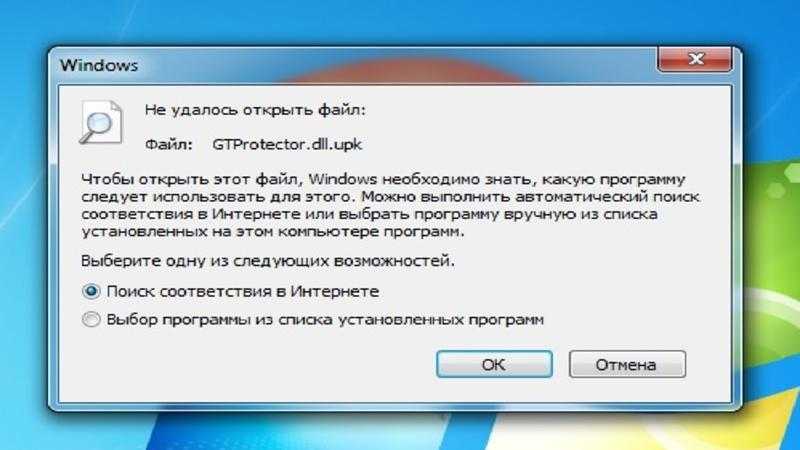
Щелкните правой кнопкой мыши значок документа PDF и выберите Открыть с помощью > Выбрать программу по умолчанию (или Выбрать другое приложение в Windows 10).
Выберите Adobe Acrobat Reader или Adobe Acrobat в списке программ, а затем выполните одно из следующих действий:
- Windows 7 и более ранние версии. Отметьте пункт Использовать выбранную программу для всех файлов такого типа.
- Windows 8. Отметьте пункт Использовать данное приложение для всех файлов .pdf.
- Windows 10. Выберите Всегда использовать это приложение для открытия файлов PDF.
Примечание.
Если на компьютере установлены обе программы — Adobe Acrobat и Adobe Acrobat Reader , выберите Adobe Acrobat.
Нажмите на кнопку ОК.

Пользователи Mac OS
Нажмите на значок файла PDF в программе Finder, чтобы выделить его.
Выберите Файл > Свойства.
Нажмите на треугольник рядом с пунктом Открыть с помощью и выберите Adobe Acrobat Reader или Adobe Acrobat в раскрывающемся списке (если нужной программы нет в списке, выберите Другое, чтобы указать ее).
Нажмите кнопку «Заменить все».
Компания Adobe регулярно выпускает обновления безопасности для Acrobat Reader и Acrobat.
Откройте Acrobat Reader или Acrobat
Выберите Справка > Проверить наличие обновлений.
Если появится диалоговое окно Установка обновлений, нажмите Да. Обновления загрузятся автоматически.
Перезапустите компьютер.
Acrobat Reader, Acrobat или ресурсы, которые они используют, могут быть повреждены. Для восстановления установки этих программ выполните указанное ниже действие.
Запустите исправление из Acrobat Reader или Acrobat : выберите пункты Справка > Восстановить установку.
Симптом или ошибка | Техническая заметка или решение |
|---|---|
Не удается открыть документ PDF, защищенный паролем | Открытие защищенных документов PDF |
Открытие подозрительных файлов PDF: программы Reader и Acrobat блокируют открытие файлов PDF, которые не соответствуют определенным отраслевым стандартам или могут быть потенциально вредоносными. | Соблюдайте осторожность. Такие документы PDF могут представлять угрозу безопасности для системы. Проверьте источник документа, например пользователя, отправившего его вам, или веб-сайт, с которого он был загружен, чтобы убедиться, что этот документ можно безопасно открыть. |
При попытке открыть файл PDF, созданный в InDesign или Illustrator, появляется сообщение об ошибке. | Не удается открыть файл PDF, созданный в InDesign или Illustrator (Mac, InDesign и Illustrator), в Acrobat |
Вход в учетную запись
Войти
Управление учетной записью
[Решено] Фотографии не открываются в Windows 11/10
Обновлено Уильямом до «Советы по устранению неполадок» 16 марта 2023 г. | Одобрено Дэрилом Бакстером
Windows 11/10 имеет множество интересных функций, которые упрощают использование ПК с Windows. Он поставляется с приложением «Фотографии», которое позволяет просматривать, редактировать и упорядочивать изображения и видео на вашем устройстве. Однако это не означает, что у него нет своих проблем.
Одной из проблем, с которой часто сталкиваются ПК с Windows, является «невозможно открыть фотографии в Windows 11/10». Различные факторы могут способствовать тому, что фотографии не открываются на вашем устройстве. Некоторые из них включают в себя:
- Неисправные обновления Windows 10
- Файл JPEG поврежден
- Средство просмотра фотографий JPEG уже устарело
- На вашем ПК с Windows произошел конфликт программного обеспечения
- Программа просмотра изображений Windows не работает.
Независимо от того, как долго у вас возникла проблема «фотографии не открываются в формате PNG», вы можете воспользоваться простыми решениями, перечисленными в этом посте. Следует отметить, что некоторые из этих решений просты, а некоторые нет.
Попробуйте начать с простых, чтобы увидеть, могут ли они решить проблему. Если они не могут, вы можете перейти к более сложным решениям. Вам не о чем беспокоиться, мы предоставили подробное пошаговое руководство о том, как решить проблему.
Решение №1. Восстановление программы просмотра изображений на ПК с Windows
В Windows 11/10 предусмотрена возможность восстановления приложений, которые неправильно работают в ее операционной системе. Если вам интересно, почему мой файл JPG не открывается? Приложение может быть повреждено или повреждено. Однако вам не нужно беспокоиться; вы можете восстановить программу просмотра изображений на вашем устройстве. Вот шаги, которые необходимо выполнить, чтобы восстановить программу просмотра изображений на вашем устройстве Windows.
- Одновременно нажмите и удерживайте клавиши «Windows + i». После этого будут открыты «Параметры Windows». Теперь нажмите «Приложения» и прокрутите вниз, чтобы найти программу «Microsoft Photos», вызывающую проблему.
- Щелкните по нему и выберите «Дополнительные параметры».
- Затем прокрутите вкладку вниз, найдите «Восстановить» и нажмите кнопку.
- Закройте окно после завершения восстановления и щелкните файл JPG, чтобы открыть его в программе.
 Теперь нажмите «Приложения» и прокрутите вниз, чтобы найти программу «Microsoft Photos», вызывающую проблему.
Это должно решить проблему. Если у вас все еще есть проблемы с фотографиями, которые не открываются в Windows 11/10, воспользуйтесь следующими способами для решения проблемы.
Решение №2. Восстановить приложение «Фотографии по умолчанию»
Было доказано, что этот метод решает проблему, почему я не могу открывать изображения JPEG на своем устройстве? Все, что вам нужно сделать, это восстановить настройки приложения «Фотографии» по умолчанию, чтобы решить проблему.
- Нажмите на клавишу «Windows» и выберите «Настройки».
- Перейдите к «Приложениям», затем найдите «Microsoft Photos» и щелкните значок.
- Выберите «Дополнительные параметры» и нажмите «Сброс».

Это отменит все обновления, которые были сделаны для средства просмотра фотографий, и вернет приложение к настройкам по умолчанию. При этом вы сможете просматривать свои фотографии из приложения. Если вы по-прежнему не можете просматривать свои изображения после прохождения этого процесса, мы рекомендуем вам использовать следующий метод.
Решение №3. Запустите сканирование SFC
Когда в операционной системе Windows 11/10 есть неисправные компоненты, некоторые приложения не могут не работать, включая приложение «Фотографии». Чтобы решить эту проблему, вы можете исправить проблему, запустив сканирование SFC на вашем устройстве. Для этого выполните следующие действия:
- Нажмите значок «Поиск», он находится справа от «Пуск». Затем введите «CMD» в поле поиска.
- Затем щелкните правой кнопкой мыши «Командная строка» и выберите «Запуск от имени администратора».
- Введите «SFC/scannow» и нажмите «Ввод».
- Далее перезагрузите компьютер и попробуйте снова открыть картинку.

Решение № 4. Обновите средство просмотра фотографий Windows 11/10
Если причина, по которой вы не можете открыть файл JPG, связана с системной проблемой или средство просмотра фотографий конфликтует с системой, первое решение — обновить операционную систему и средство просмотра фотографий на вашем устройстве. Нажмите на клавишу «Windows», а затем нажмите на значок «Настройки».
- Выберите «Обновление и безопасность», а затем «Центр обновления Windows» и найдите доступные обновления.
- Установите доступные обновления на свое устройство Windows. После установки обновлений; Следующим шагом является обновление средства просмотра фотографий. Сначала перейдите в «Microsoft Store» и выполните поиск «Microsoft Photos». Найдите обновление и, если оно есть, установите последнюю версию приложения «Фото» в вашей системе Windows 10/11.
После завершения установки попробуйте открыть программу просмотра фотографий и посмотрите, откроется ли она. Если обновление является проблемой, из-за которой вы не можете открывать фотографии JPG, это должно исправить ее.
С помощью этих четырех методов вы сможете решить проблему с фотографиями, которые не открываются в Windows 11/10. Если по-прежнему невозможно просмотреть фотографии на вашем устройстве Windows, возможно, фотографии повреждены или повреждены. Это означает, что программа просмотра фотографий не сможет открыть фотографии.
Следующим шагом будет восстановление фотографий с помощью профессионального приложения для восстановления данных. Для этого мы рекомендуем программное обеспечение iBeesoft Data Recovery.
Что такое iBeesoft Data Recovery Tool?
Инструмент iBeesoft Data Recovery — это комплексное, на 100% безопасное и эффективное профессиональное программное обеспечение для восстановления фотографий. Он разработан, чтобы помочь пользователям восстановить удаленные/потерянные фотографии и файлы из разных источников, включая жесткие диски, диски RAW, жесткие диски/твердотельные накопители, USB-накопители, карты памяти камер и многое другое.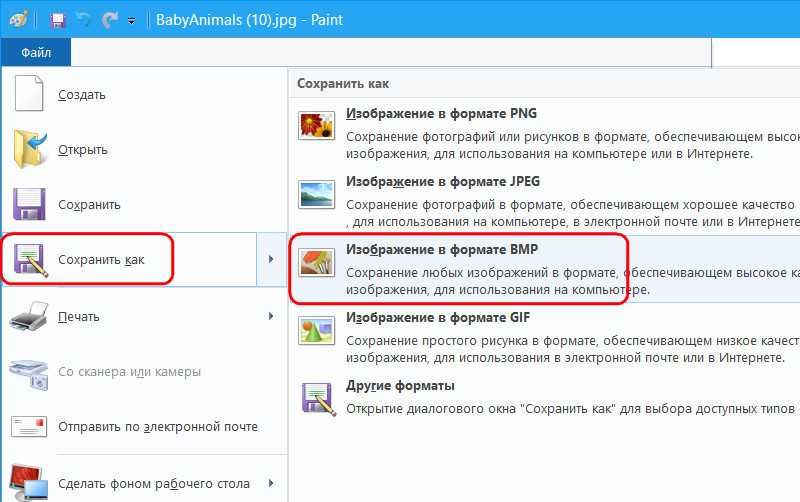
Он очень эффективен для восстановления данных, вызванных, среди прочего, случайным удалением, форматированием диска, потерей или удалением раздела, а также удалением, вызванным неправильными операциями. Он также может восстанавливать данные, вызванные, среди прочего, вирусными атаками, переустановкой Windows и сбоями системы/программного обеспечения/жесткого диска.
Инструмент iBeesoft Data Recovery поддерживает различные устройства хранения, включая ПК и серверы с Windows 11/10, карты памяти, USB-накопители, внешние жесткие диски, цифровые камеры и другие драйверы. Он также поддерживает различные файлы, включая фотографии, видео, аудио, документы, архивы и другие файлы.
Руководство по восстановлению удаленных/потерянных фотографий с помощью iBeesoft Data Recovery Tool
Вы можете восстановить потерянные и удаленные фотографии и файлы из Windows 11/10 за три простых шага. Выполните следующие действия, чтобы восстановить данные:
- Первым шагом является загрузка и установка программного обеспечения на ПК с ОС Windows. Для этого загрузите iBeesoft Data Recovery для Windows. Загрузка и установка бесплатны и не содержат вирусов. Когда вы установили программное обеспечение, нажмите, чтобы запустить его.
- Выберите папку, в которой изначально были сохранены потерянные фотографии. Вы можете выбрать несколько папок, жестких дисков, SD-карт или любого другого внешнего устройства, на котором были сохранены фотографии. Далее нажмите «Сканировать». Также можно фильтровать типы файлов, чтобы сократить время сканирования. Для этого нажмите «Перейти к настройкам», расположенную в нижней части окна, и оттуда вы можете отменить выбор типов файлов, которые вам не нужны. Дождитесь завершения процесса сканирования.
- После сканирования проверьте сведения о отсканированных файлах и выполните предварительный просмотр. Когда вы найдете файлы, которые хотите восстановить, выберите их все и просто нажмите «Восстановить». Это сохранит восстановленные фотографии и файлы на вашем компьютере.
 Для этого загрузите iBeesoft Data Recovery для Windows. Загрузка и установка бесплатны и не содержат вирусов. Когда вы установили программное обеспечение, нажмите, чтобы запустить его.
 После завершения быстрого сканирования, если вы заметили, что не все фотографии были восстановлены, вы можете продолжить поиск в режиме «Глубокое сканирование» для дальнейшего поиска. Это может занять больше времени, но программа будет искать потерянные фотографии и файлы на каждом сантиметре вашего устройства.
Различные причины могут быть причиной того, что фотографии не открываются в Windows 11/10 на вашем устройстве. Вам не о чем беспокоиться, потому что проблему можно решить. В этом посте представлены четыре различных метода, которые вы можете использовать для решения проблемы.
Также было рассмотрено, как вы можете восстановить фотографии, если ни один из выделенных методов не помог решить проблему, почему мои фотографии не открываются в Windows 111/10. В сообщении рекомендуется профессиональный инструмент, программное обеспечение iBeesoft Data Recovery, для восстановления фотографий и других файлы с вашего устройства.
С информацией, опубликованной в этом посте, у вас не должно возникнуть проблем с решением проблемы с фотографиями, которые не открываются в Windows 11/10.
【Обновлено 2023】11 способов исправить Windows Photo Viewer не может отобразить это изображение, недостаточно памяти
Как исправить Windows Photo Viewer не может отобразить это изображение, недостаточно памяти?
Я сделал снимок экрана на свой телефон, который мне нужно распечатать, но Android не очень хорошо сжимает фотографии, чтобы они поместились на одной странице, и часто обрезает некоторые элементы.
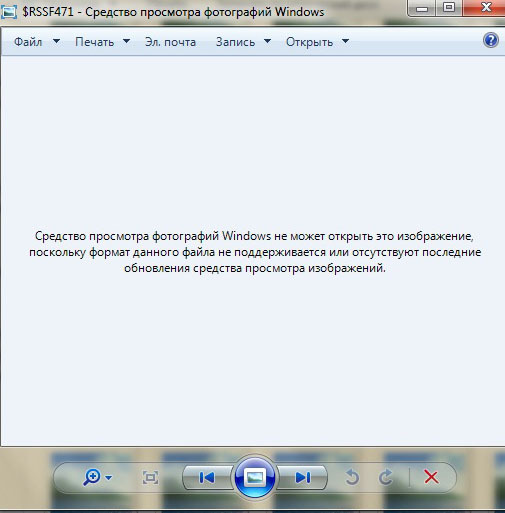 Итак, я переместил его на свой компьютер с моего сетевого диска, и теперь я продолжаю получать уведомление о том, что программа просмотра фотографий Windows не может отобразить это изображение, недостаточно памяти. У моего ПК 16 ГБ ОЗУ, но сейчас я использую только около 2–3 ГБ, поэтому на нем достаточно места, чтобы показать этот снимок экрана размером 412 КБ. Мой жесткий диск имеет емкость 200 ГБ.
Вы пытались, но не смогли открыть фотографии с помощью «Средства просмотра фотографий Windows» и «Фотографии». В результате появляется уведомление о том, что средство просмотра фотографий Windows не может отобразить это изображение, недостаточно памяти . Разве это не первый раз, когда это случилось с вами? Но вы в тупике, как решить проблему. Нет причин для беспокойства. Вы прибыли в нужное место. Чтобы решить проблему, я смешаю 11 различных решений.
- Часть 1. Почему в средстве просмотра фотографий Windows возникает ошибка «Недостаточно памяти»?
- Часть 2: Как исправить Windows Photo Viewer не может отобразить это изображение, недостаточно памяти?
- Исправление 1: используйте другую программу просмотра фотографий
- Исправление 2: преобразование в поддерживаемый формат
- Исправление 3: восстановление поврежденных фотографий с помощью 4DDiGHOT
- Исправление 4: использование управления цветом
- Исправление 5: обновить средство просмотра фотографий Windows
- Исправление 6: сброс приложения «Фотографии»
- Исправление 7: удаление и переустановка Android/iOS Backup Suite
- Исправление 8: удаление шифрования из файла
- Исправление 9: Запустите средство устранения неполадок приложений Магазина Windows
- Исправление 10. Выполнение проверки системных файлов
- Исправление 11: отключить наследование
- Часто задаваемые вопросы о средстве просмотра фотографий Windows:
- 1. Почему мой компьютер постоянно сообщает о нехватке памяти?
- 2. Как исправить файл, который кажется поврежденным, поврежденным или слишком большим Windows Photo Viewer?
- 3. Как исправить Windows Photo Viewer?
- 4. Как открыть файл JPEG в средстве просмотра фотографий Windows?
 Выполнение проверки системных файлов
Исправить Windows Photo Viewer не может отобразить это изображение, потому что может быть недостаточно памяти
Скачать бесплатно
Для ПК
Безопасная загрузка
Купить сейчас
Часть 1. Почему в средстве просмотра фотографий Windows возникает ошибка «Недостаточно памяти»?
В большинстве случаев ошибка никак не связана с объемом памяти и возникает по другим причинам. Ниже приведены некоторые из причин, по которым средству просмотра фотографий Windows не хватает памяти:
- Повреждение системного файла
- Возможно, фотографии не поддерживают формат фотографий.
- Возможно, приложение устарело.
- Невозможно открыть файл изображения, так как он слишком большой.
- Конфликт на рабочем месте

Часть 2: Как исправить Windows Photo Viewer не может отобразить это изображение, недостаточно памяти?
Каковы бы ни были причины ошибки, считается, что все они поправимы. Лучше всего то, что вы можете сделать это самостоятельно. Все, что вам нужно сделать сейчас, это выполнить шаги, описанные ниже, чтобы завершить настройку.
Исправление 1: используйте другую программу просмотра фотографий
JPEG, PNG, GIF, TIFF, BMP, DIB и WDP — единственные типы файлов, поддерживаемые средством просмотра фотографий Windows. Если файл изображения имеет другой формат, вам нужно будет открыть его в отдельном приложении. Доступны Adobe Photoshop, Photo Retouch, IrfanView, Raw Image Viewer и другие программы.
Исправление 2: преобразование в поддерживаемый формат
Если Windows Photo Viewer не поддерживает формат файла изображения, вы можете преобразовать его в JPEG, TIFF или PNG, который может видеть Windows Photo Viewer.
Это решит проблему «Средству просмотра фотографий Windows не удается открыть это изображение». Этот подход, с другой стороны, будет сжимать фотографии большого размера с высоким разрешением. Но, по крайней мере, теперь вы можете увидеть их в программном обеспечении.
Исправление 3: восстановить поврежденные фотографии с помощью 4DDiG.
Поскольку ваша фотография, скорее всего, неисправна, и в результате отображения программа просмотра фотографий Windows не может отобразить это изображение, вы можете попробовать использовать программу для восстановления фотографий.
На рынке представлено множество программ для исправления изображений. Большинство из них работают только с файлами JPEG, TIFF и PNG, а не с необработанными фотографиями. Программное обеспечение 4DDiG Photo Repair — это более полное и эффективное решение, которое исправляет файлы JPEG и TIFF, а также распространенные необработанные форматы файлов камеры, включая CR2, NEF, ORF, DNG и т. д. Программа безопасна и достаточно продвинута, чтобы восстанавливать поврежденные, пиксельные, зернистые или фотографии с серыми полосами, среди прочего. Программа может фиксировать бесконечное количество изображений в одном или разных форматах одновременно. Выполните следующие действия:
- Восстановление поврежденных фотографий одним щелчком мыши.
- Мгновенное восстановление поврежденных видео MP4 и MOV
- Одновременно можно восстановить до 3000 изображений.
- Поддержка пакетного восстановления в различных форматах.
- Быстрый ремонт со 100% безопасностью.
- Нет вирусов, вредоносного ПО, рекламного ПО или всплывающих окон.
Теперь давайте посмотрим, как восстановить поврежденные фотографии с помощью 4DDiG File Repair.
Скачать бесплатно
Для ПК
Безопасная загрузка
Купить сейчас
- Выберите ремонт фото
- Добавить фото для ремонта
- Ремонт и восстановление поврежденных фотографий
Запустите программное обеспечение после его загрузки. Выберите вариант «Восстановление фотографий», чтобы продолжить.
Теперь вы попадете в окно восстановления фотографий. В этом окне запустите процесс восстановления, добавив на экран сломанные / поврежденные фотографии, а затем нажмите «Восстановить», чтобы начать восстановление поврежденных фотографий.
После завершения процесса восстановления вы можете просмотреть все фотографии, которые были выбраны для восстановления. Если вы довольны результатами, вы можете сохранить их на своем ПК, выбрав предпочитаемое место.
Исправление 4: используйте управление цветом
Для решения проблемы; Средство просмотра фотографий Windows не может открыть это изображение, не хватает памяти, восстановление работает как по волшебству. Есть надежда, что следование ему будет полезным для вас. Ниже приведено подробное описание процедуры.
Шаг 1 : Здесь вам нужно открыть окно «Настройки». Итак, одновременно нажмите и удерживайте клавиши Windows и «I». Найдите раздел «Система» и выберите его.
Шаг 2 : После этого перейдите на левую боковую панель и нажмите кнопку «Показать».
Шаг 3 : Тогда было бы лучше, если бы вы изучили правую боковую панель. Параметр «Дополнительные параметры дисплея» можно найти, прокрутив вниз. Чтобы попасть внутрь, вы должны щелкнуть при его получении.
Шаг 4 : Затем выберите параметр «Свойства адаптера дисплея для дисплея» в раскрывающемся меню.
Шаг 5 : В результате появится окно «Свойства». Нажмите «Управление цветом» в окне и нажмите «Управление цветом».
Шаг 6 : Чтобы получить выбор основного монитора, нажмите здесь «Идентифицировать мониторы». В раскрывающемся меню выберите «Использовать мои настройки для этого устройства».
Шаг 7 : Затем установите флажок в поле «Профиль, связанный с этим устройством:». Выберите любой вариант, который вы видите, а затем нажмите вкладку «Удалить». Затем выберите параметр «Профиль» в нижней части окна «Управление цветом».
Шаг 8 : Когда вы выберете «Профиль», вам будет предложено несколько вариантов. В этом меню выберите «Восстановить системные настройки по умолчанию».
Шаг 9 : Затем нажмите вкладку «Дополнительно» в левом верхнем углу окна «Управление цветом». Наконец, еще раз убедитесь, что для всех параметров, от «Профиль устройства» до «Бизнес-графика (диаграммы и графики)», установлено значение «Системные настройки по умолчанию».
Шаг 10 : Наконец, перезагрузите компьютер и откройте изображение с помощью Фото. Я надеюсь, ты откроешь его. Если проблема не устранена, вам нужно попробовать одно из альтернативных решений.
Исправление 5: обновить средство просмотра фотографий Windows
Ошибки и другие трудности можно исправить с помощью обновлений программного обеспечения. В результате обновление средства просмотра фотографий Windows может решить проблему нехватки памяти для средства просмотра фотографий Windows. Чтобы обновить средство просмотра фотографий Windows в Windows 10, выполните следующие действия:
Шаг 1 : 2. Чтобы получить доступ к Центру обновления Windows, выберите Пуск > Параметры > Обновление и безопасность > Центр обновления Windows.
Шаг 2 : Выберите Следите за дополнительной информацией.
Шаг 3 : Установите флажок рядом со средством просмотра фотографий, если вы хотите его использовать. Обновления можно установить, нажав «Обновления».
Шаг 4 : Перезагрузите компьютер после завершения обновления.
Исправление 6: сбросить приложение «Фотографии»
Проблема может быть решена простым сбросом приложения «Фотографии». Если вышеуказанные технические средства не работают, вы можете попробовать это. Я проведу вас через процедуру сброса в хронологическом порядке.
Шаг 1 : Другой способ открыть окно — щелкнуть правой кнопкой мыши меню «Пуск» и выбрать «Настройки». После того, как он отобразится, найдите и выберите «Приложения».
Шаг 2 : Затем выберите опцию «Приложения и функции» в появившемся интерфейсе.
Шаг 3 : После этого перейдите на правую боковую панель, чтобы найти раздел «Фотографии». Нажмите «Дополнительные параметры», пока вы его ищете.
Шаг 4 : Далее появится вкладка «Сброс». Чтобы сделать сброс приложения, вы должны нажать его.
Исправление 7: удаление и переустановка Android/iOS Backup Suite
Вы недавно обновляли программное обеспечение резервного копирования телефона на своем ПК? В этом случае средство просмотра фотографий Windows не сможет открыть фотографии. Средство просмотра изображений по умолчанию на вашем телефоне Android может быть несовместимо со средством просмотра фотографий на вашем ПК. Итак, после удаления приложения резервного копирования телефона Android с ПК попробуйте просмотреть фотографии. Чтобы удалить программное обеспечение для резервного копирования смартфона, выполните следующие действия:
Шаг 1 : Одновременно нажмите клавиши Windows+R.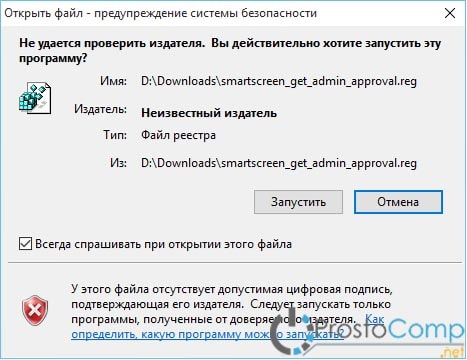
Шаг 2 : В диалоговом окне введите «cpl» и нажмите Enter.
Шаг 3 : Найдите связанное программное обеспечение вашего телефона по имени (Nokia, Samsung, Huawei HiSuit и т. д.) в окне «Программы и компоненты», выберите его и нажмите «Удалить».
Шаг 4 : Проверьте, может ли Windows Photo Viewer теперь открывать ваши фотографии. Позже вы можете переустановить телефонный пакет.
Исправление 8: удалить шифрование из файла
Вы пытаетесь использовать Windows Photo Viewer для открытия фотографий со своего смартфона? На смартфонах доступны параметры шифрования изображений, фильмов и других медиафайлов. Вполне возможно, что средство просмотра фотографий Windows не может получить доступ к файлам изображений, которые были зашифрованы. Отключите шифрование в файле изображения, чтобы устранить проблему «Средству просмотра фотографий Windows не удается открыть это изображение». Чтобы отключить шифрование на фотографиях, выполните следующие действия:
Шаг 1 : Щелкните правой кнопкой мыши изображение, чтобы увеличить его. Выберите Свойства.
Шаг 2 : Выберите «Дополнительно» в меню «Общие».
Шаг 3 : Прежде чем начать, снимите флажок. Защитите данные, зашифровав содержимое
Шаг 4 : Выберите OK.
Исправление 9. Запустите средство устранения неполадок приложений Магазина Windows
Если средство просмотра фотографий Windows не может отобразить проблему, попробуйте запустить средство устранения неполадок приложений Магазина Windows.
Шаг 1 : Объедините клавиши Windows и «I». На экране появится окно «Настройки». Прокрутите вниз и выберите «Обновление и безопасность» в раскрывающемся меню.
Шаг 2 : На левой боковой панели выберите параметр «Устранение неполадок».
Шаг 3 : Взгляните на правую боковую панель. Нажмите на ссылку «Дополнительные средства устранения неполадок», чтобы получить доступ после прокрутки вниз.
Шаг 4 : В разделе «Дополнительные средства устранения неполадок» прокрутите вниз до «Средство устранения неполадок приложений Магазина Windows» в разделе «Дополнительные средства устранения неполадок». Чтобы устранить неполадки, нажмите на него.
Шаг 5 : Немного подождите, пока процедура завершится. Вы получите выводы и предложения по улучшению в конце процедуры. Что бы вы ни делали, вы должны следовать инструкциям на экране.
Исправление 10. Выполнение проверки системных файлов
Частый и удобный способ исправить любую системную ошибку — запустить команду сканирования SFC. Процедура описана ниже.
Шаг 1 : Введите «cmd» в ключ Windows. Появится выпадающее меню, выберите вариант «Запуск от имени администратора».
Шаг 2 : При появлении окна «Командная строка» скопируйте и вставьте в него следующую команду.
Шаг 3 : «sfc/scannow» — это команда.
Шаг 4 : Затем нажмите клавишу «Ввод».
Шаг 5 : После этого вам придется немного подождать, пока процедура завершится. Если обнаружена ошибка, исполняемая команда просканирует систему и автоматически исправит ее.
Исправление 11: отключить наследование
Это окончательный ремонт для просмотра фотографий не хватает памяти. Редко используется для исправления ошибок. Если ни одно из вышеупомянутых исправлений не работает, вы можете попробовать это. Ниже я опишу процедуру.
Шаг 1 : Перейдите на вкладку «Свойства». Итак, щелкните правой кнопкой мыши файл задачи и выберите «Свойства» в раскрывающемся меню. Перейдите на вкладку «Безопасность», когда появится окно. Затем выберите «Дополнительно» в раскрывающемся меню.
Шаг 2 : Затем посмотрите в нижней части только что сформированного интерфейса. Параметр «Отключить наследование» можно найти здесь. Его следует постучать.
Шаг 3 : Затем выберите параметр «Преобразовать унаследованные права на этот элемент в явные разрешения».
Шаг 4 : В результате возможность играть в «Наследие» будет отключена. Сначала нажмите «Применить», затем «ОК» в конце.
Часто задаваемые вопросы о средстве просмотра фотографий Windows:
1.
 Почему мой компьютер постоянно сообщает о нехватке памяти?
Если необходимая память недоступна, на вашем компьютере отобразится предупреждение «Недостаточно памяти для завершения этой операции». Кроме того, проблема «Недостаточно памяти» в Windows 10 может быть вызвана различными факторами, такими как отсутствие/повреждение или несоответствие драйверов устройств, сбой оборудования и другие.
2. Как исправить файл, который кажется поврежденным, испорченным или слишком большим для средства просмотра фотографий Windows?
Выполните шаги, указанные выше, чтобы решить эту проблему.
3. Как исправить Windows Photo Viewer?
Для этого есть несколько исправлений. Некоторые из них упомянуты выше.
4. Как открыть файл JPEG в средстве просмотра фотографий Windows?
Щелкните правой кнопкой мыши формат файла изображения, чтобы открыть его в средстве просмотра фотографий Windows.
Резюме
Сообщение об ошибке «Средству просмотра фотографий Windows не удается открыть это изображение» не ново.