Как из картинки сделать текст: Распознать текст онлайн с картинки, pdf или фото
Как сделать текст справа от картинки?
Ответ мастера:Современные текстовые редакторы предоставляют очень широкие возможности для подготовки документов в самых разнообразных форматах. Такие документы могут включать в себя не только текст, но и разные картинки, таблицы, схемы, диаграммы и другие элементы. Гибкость, простота и удобство текстовых редакторов хорошо проявляется в таких вещах, как, для примера, возможность создать текст с правой стороны от картинки. Это можно сделать несколькими способами.
В документе текстового процессора Microsoft Office Word поместить текст справа от картинки можно при помощи изменения свойств в формате ее изображения. Для этого кликните правой кнопкой мыши по изображению. Теперь выберите пункт «Формат рисунка…». После чего откроется диалог с таким же названием. Переключитесь на пункт «Положение». Нажмите мышкой по квадрату, который изображает схему для выравнивания и под ним написано «Вокруг рамки». Выберите опцию с названием «По левому краю».
В документе Microsoft Office Word можно ввести текст справа от картинки, поместив их в ячейку таблицы. Для этого установите текстовый курсор сверху над изображением. В главном меню выберите пункт «Таблица», потом «Вставить» и снова «Таблица». На экране появится диалог, где в поле «Число столбцов» укажите «2», а в поле «Число строк» напишите «1». Подтвердите операцию. Теперь перетащите мышкой картинку в левую ячейку таблицы. А текст пишите в правой ячейке. Если есть необходимость, то измените ширину столбцов, перемещая разделительную линию мышкой. После окончания сделайте границы таблицы невидимыми. Для этого нажмите правой кнопкой мыши по ее заголовку. В меню выберите «Свойства таблицы». Нажмите теперь «Границы и заливки». На вкладке «Граница» в группе элементов управления «Тип» укажите «Нет». Подтвердите действия в двух открытых диалогах.
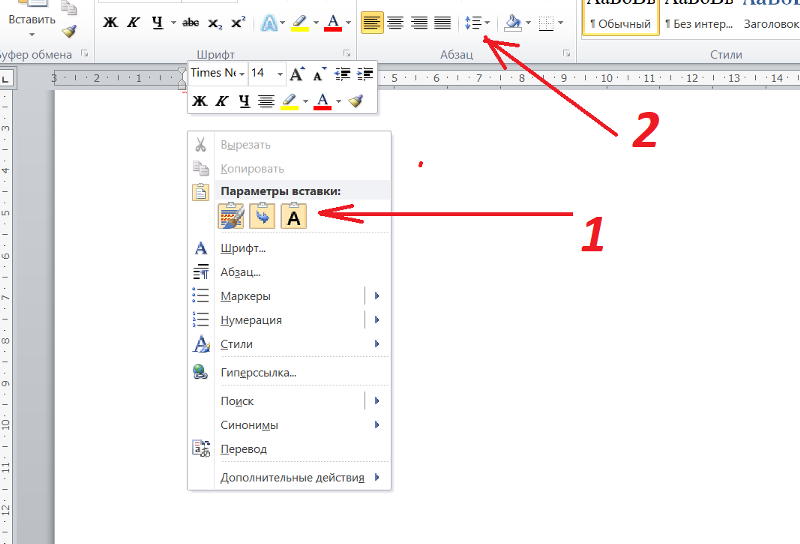
Можно также разместить текст справа от картинки в Microsoft Office Word в качестве содержимого текстового блока.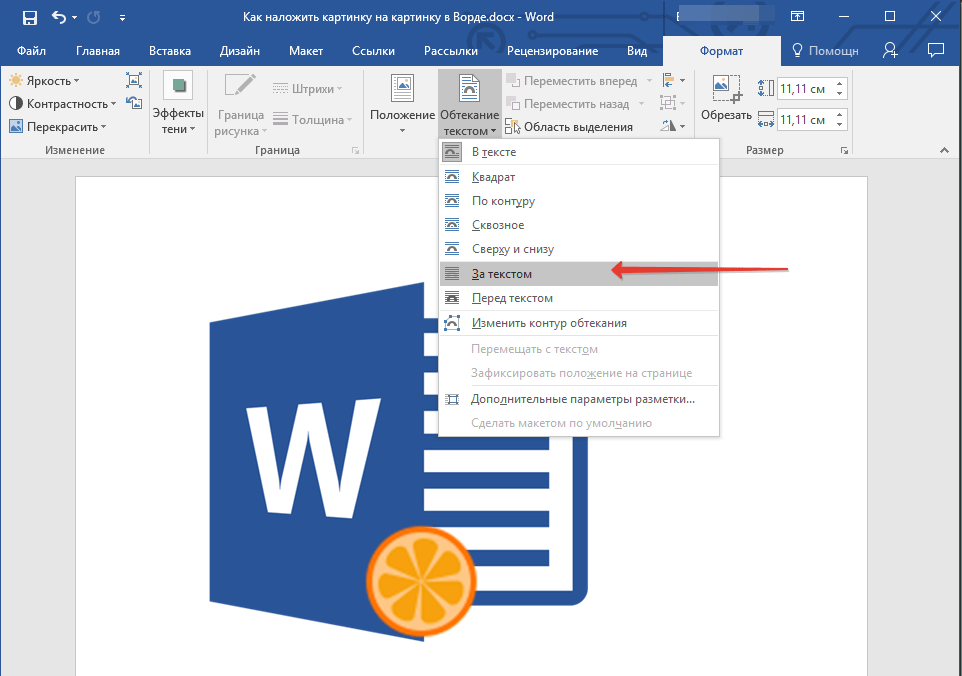 Для этого в главном меню программы выберите «Вставка» и «Надпись». Нажав левую кнопку мыши, очертите курсором прямоугольную область справа от изображения. Так в документе и будет создан текстовый блок. Скорректируйте его размеры до необходимых, просто перетаскивая мышью. Нажмите на блок. Теперь можно писать там текст.
В OpenOffice.org Writer можно сделать текст справа от изображения путем изменения его свойств обтекания и выравнивания. Для этого нажмите правой кнопкой на картинку. В появившемся меню выберите «Изображение». В новом диалоге переключитесь на пункт «Обтекание». Теперь кликните по квадрату, который изображает схему обтекания и под которым написано «Справа». Если необходимо дополнительно выровнять картинку по левому краю, тогда переключитесь на пункт «Тип» и выберите «По левому краю», потом «Горизонт» и наконец, группу элементов управления «Положение». Подтвердите действия, нажав «Ок».
Также можно в OpenOffice.org Writer написать текст справа от картинки, разместив их в ячейках таблицы. Для этого нужно совершить действия, которые аналогичные действиям в Microsoft Office Word. Разница лишь в том, что для отображения диалога создания таблицы можно использовать комбинацию клавиш Ctrl+F12.
как конвертировать скриншоты, картинки и т. д.
Проверенная комбинация копирования / вставки является основным продуктом продуктивности, но она может остановиться, когда вам нужно быстро получить текст из реального мира или существующие снимки экрана и изображения. Прочтите, как преобразовать изображения iPhone в текст, доступный прямо в буфере обмена.
Если вы хотите быстро преобразовать изображения в текст из Twitter, Интернета или собственные снимки экрана, или хотите получить данные из реального мира и упростить их сохранение, обмен и т. Д., IPhone — удобный инструмент для этого.
Хотя существует множество приложений, предлагающих сканирование OCR (оптическое распознавание символов) для iPhone и iPad (Genius Scan — отличный продвинутый вариант), гораздо реже можно найти приложение, которое немедленно конвертирует изображения и многое другое в текст прямо в буфере обмена.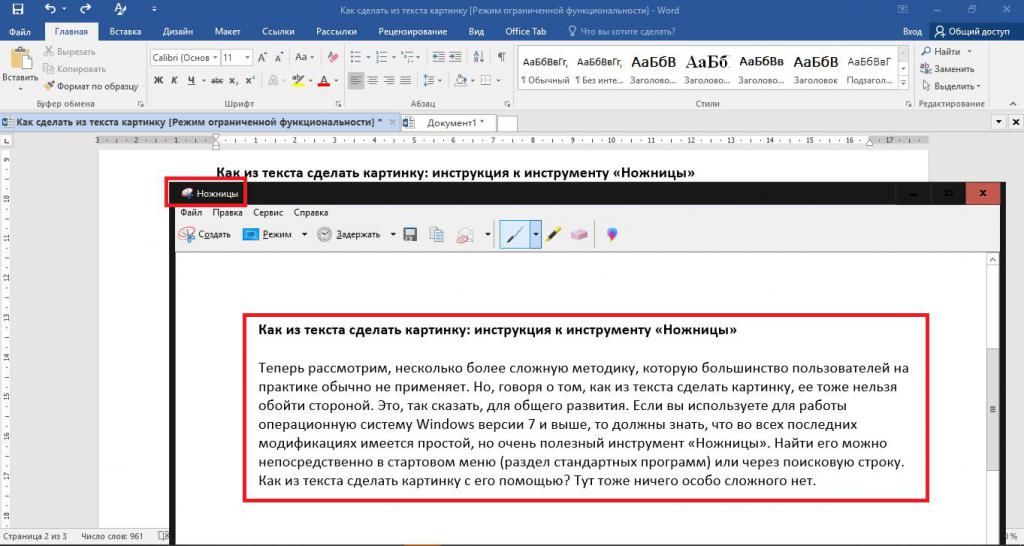
Это важное различие, поскольку традиционные приложения для сканирования с OCR обычно заставляют вас сохранять новые документы в виде PDF-файлов (или других форматов), а затем вам нужно открыть PDF-файл, найти нужный текст и скопировать его. Итак, давайте рассмотрим варианты оптимизации процесса.
Связано: Протестировано: TextSniper — отличная утилита Mac для преобразования графики в текст
Как преобразовать изображения iPhone в текст
LiveScan для iPhone, iPad и Mac
В использовании
В коротком процессе настройки вы можете выбрать, хотите ли вы определять «английский, французский, немецкий и т. Д.» или «Китайские иероглифы».
Приложение имеет простой и эффективный пользовательский интерфейс, где вы можете либо нажать / перетащить, чтобы преобразовать изображения в текст в реальном времени с помощью камеры, либо использовать изображения / снимки экрана из вашей библиотеки фотографий.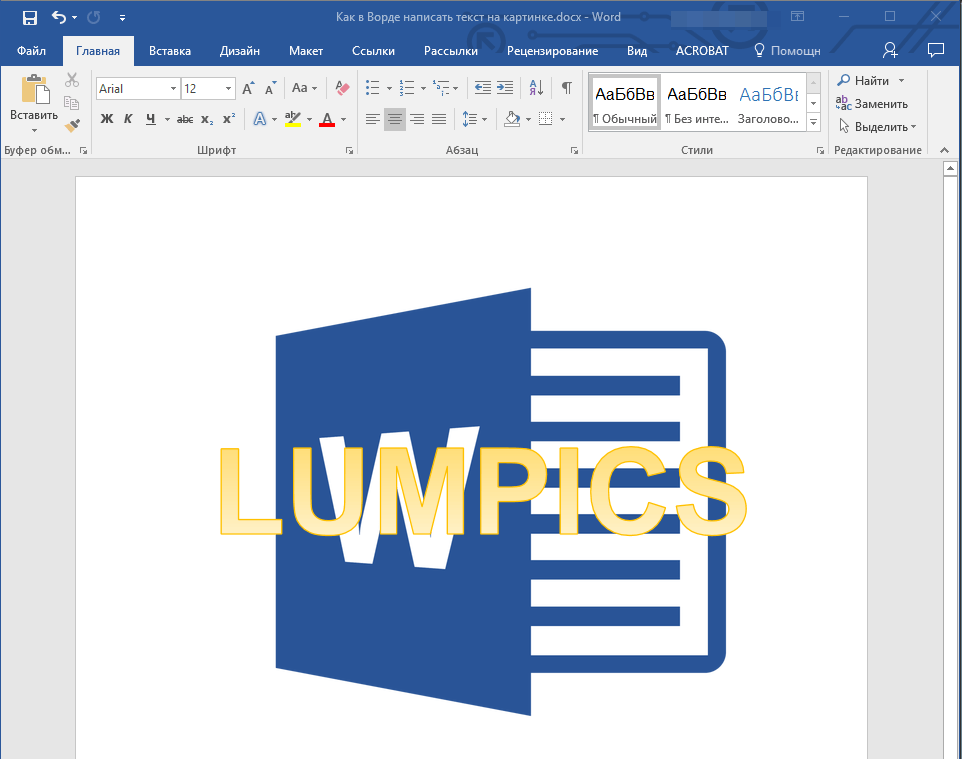
При использовании камеры iPhone вы можете нажать кнопку спуска затвора в LiveScan, чтобы заморозить изображение, а затем перетащить, чтобы выбрать то, что вы хотите преобразовать в текст (это не сохранит вашу библиотеку фотографий). Или для более быстрого преобразования вы можете нажать или перетащить текст, не используя кнопку спуска затвора.
Вы также можете нажать кнопку «Библиотека фотографий» слева от кнопки спуска затвора, чтобы выбрать изображение из собственной библиотеки.
В нашем случае LiveScan работает быстро и точно. После того, как он определит ваш текст, вы можете скопировать его, поделиться им, выполнить быстрый поиск Google или Google Translate с ним. Вы даже можете коснуться черного текстового поля, чтобы отредактировать его вручную.
Кроме того, для номеров телефонов, электронной почты, адресов и т. Д. Вы можете нажать и удерживать, чтобы получить контекстные параметры.
Еще один аспект, который нам нравится в LiveScan, — это политика конфиденциальности, она «никогда не сохраняет содержимое экрана и не передает его куда-либо».
Смотрите также
LiveScan для iPhone, iPad и Mac предлагает бесплатную семидневную пробную версию, а затем стоит 0,99 доллара в месяц, 5,99 доллара в год или всего 9,99 доллара за пожизненный доступ.
TextSniper
Мой коллега Бен Лавджой протестировал TextSniper для Mac. Он был очень впечатлен этим, сказав: «Я потрясен тем, насколько он хорош», благодаря его скорости и точности.
Было бы здорово увидеть его версию для iPhone / iPad, но пока это просто Mac-приложение TextSniper от разработчика Валерия Богукиса.
Примечательно, что в App Store есть «Text Sniper — Instant OCR», но я быстро понял, что это не то же самое приложение, что «TextSniper для Mac», первое — от другого разработчика и вообще не работает ( и похоже, что он был заброшен — последнее обновление в 2018 году). Так что держитесь подальше от iOS Text Sniper — Instant OCR app от Glyphin SPRL.
SnipCopy для iPhone и iPad
Еще одно приложение, с помощью которого мы пытались преобразовать изображения iPhone в текст, было SnipCopy.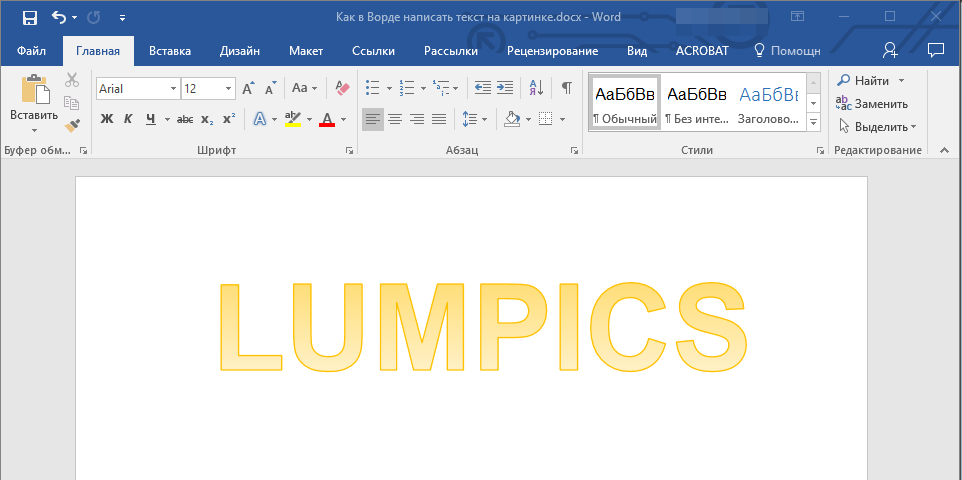
К сожалению, нам не удалось заставить приложение работать, и оно выдает сообщение «Ошибка: механизм распознавания текста недоступен».
Приложение также не имеет такой полировки пользовательского интерфейса, как LiveScan. Но возникшая ошибка может быть временной проблемой, и SnipCopy может стоить того, если вы хотите попробовать бесплатный вариант.
Прочтите больше руководств по :
Сейчас читаютИзображения в тексте | htmlbook.ru
Иллюстрации всегда использовались для наглядного донесения до читателя нужной информации, для оформления страниц сайта и включения в текст различных графиков, диаграмм и схем. В общем, область применения изображений на сайтах достаточно велика. При этом используется несколько способов добавления рисунков в текст веб-страницы, которые и рассмотрены далее.
Рисунок по центру
Для выравнивания изображения по центру колонки текста, тег <img>
помещается в контейнер <p>, для которого устанавливается
атрибут align=»center». Но если предполагается
активное использование иллюстраций, то лучше создать новый стилевой класс, назовем
его fig, и применим его для нужных абзацев, как
показано в примере 1.
Но если предполагается
активное использование иллюстраций, то лучше создать новый стилевой класс, назовем
его fig, и применим его для нужных абзацев, как
показано в примере 1.
Пример 1. Выравнивание рисунка по центру
<!DOCTYPE HTML PUBLIC "-//W3C//DTD HTML 4.01//EN" "http://www.w3.org/TR/html4/strict.dtd">
<html>
<head>
<meta http-equiv="Content-Type" content="text/html; charset=utf-8">
<title>Рисунок по центру</title>
<style type="text/css">
P.fig {
text-align: center; /* Выравнивание по центру */
}
</style>
</head>
<body>
<p>
<img src="images/sample.gif" alt="Иллюстрация">
</p>
</body>
</html> В данном примере класс fig добавляется к селектору P, а способ выравнивания определяется свойством text-align. Положение рисунка относительно текста схематично показано на рис. 1.
Рис. 1. Рисунок в центре колонки текста
Обтекание рисунка текстом
Обтекание картинки текстом — один из популярных приемов верстки веб-страниц,
когда изображение располагается по краю окна браузера, а текст обходит его с
других сторон (рис. 2). Для создания обтекания изображения текстом существует
несколько способов, связанных, как с возможностью тегов HTML, так и с применением
стилей.
2). Для создания обтекания изображения текстом существует
несколько способов, связанных, как с возможностью тегов HTML, так и с применением
стилей.
Рис. 2. Рисунок выровнен по левому краю и обтекается текстом справа
Так, у тега <img> есть атрибут align, который определяет выравнивание изображения. Этот атрибут задает, возле какого края окна будет располагаться рисунок, одновременно устанавливая и способ обтекания текста. Чтобы выровнять изображение по правому краю и задать обтекание слева, используют значение right, для выравнивания по левому краю применяют left. Атрибут align часто используют в связке с другими атрибутами тега <img> — vspace и hspace. Они определяют расстояние от обтекаемого текста до изображения. Без этих атрибутов изображение и текст будут слишком плотно прилегать друг к другу (пример 2).
Пример 2. Использование свойств тега <img>
<!DOCTYPE HTML PUBLIC "-//W3C//DTD HTML 4.01 Transitional//EN" "http://www. w3.org/TR/html4/loose.dtd">
<html>
<head>
<meta http-equiv="Content-Type" content="text/html; charset=utf-8">
<title>Рисунок в тексте</title>
</head>
<body>
<p><img src="images/sample.gif"
alt="Иллюстрация" align="left"
vspace="5" hspace="5">
Lorem ipsum dolor sit amet, consectetuer adipiscing elit, sed diem nonummy nibh
euismod tincidunt ut lacreet dolore magna aliguam erat volutpat. Ut wisis enim
ad minim veniam, quis nostrud exerci tution ullamcorper suscipit lobortis nisl
ut aliquip ex ea commodo consequat.</p>
</body>
</html>
w3.org/TR/html4/loose.dtd">
<html>
<head>
<meta http-equiv="Content-Type" content="text/html; charset=utf-8">
<title>Рисунок в тексте</title>
</head>
<body>
<p><img src="images/sample.gif"
alt="Иллюстрация" align="left"
vspace="5" hspace="5">
Lorem ipsum dolor sit amet, consectetuer adipiscing elit, sed diem nonummy nibh
euismod tincidunt ut lacreet dolore magna aliguam erat volutpat. Ut wisis enim
ad minim veniam, quis nostrud exerci tution ullamcorper suscipit lobortis nisl
ut aliquip ex ea commodo consequat.</p>
</body>
</html> w3.org/TR/html4/loose.dtd">
<html>
<head>
<meta http-equiv="Content-Type" content="text/html; charset=utf-8">
<title>Рисунок в тексте</title>
</head>
<body>
<p><img src="images/sample.gif"
alt="Иллюстрация" align="left"
vspace="5" hspace="5">
Lorem ipsum dolor sit amet, consectetuer adipiscing elit, sed diem nonummy nibh
euismod tincidunt ut lacreet dolore magna aliguam erat volutpat. Ut wisis enim
ad minim veniam, quis nostrud exerci tution ullamcorper suscipit lobortis nisl
ut aliquip ex ea commodo consequat.</p>
</body>
</html>
w3.org/TR/html4/loose.dtd">
<html>
<head>
<meta http-equiv="Content-Type" content="text/html; charset=utf-8">
<title>Рисунок в тексте</title>
</head>
<body>
<p><img src="images/sample.gif"
alt="Иллюстрация" align="left"
vspace="5" hspace="5">
Lorem ipsum dolor sit amet, consectetuer adipiscing elit, sed diem nonummy nibh
euismod tincidunt ut lacreet dolore magna aliguam erat volutpat. Ut wisis enim
ad minim veniam, quis nostrud exerci tution ullamcorper suscipit lobortis nisl
ut aliquip ex ea commodo consequat.</p>
</body>
</html>Горизонтальный отступ от картинки до текста управляется атрибутом hspace, он добавляет пустое пространство одновременно слева и справа от изображения. Поэтому в данном примере рисунок не прилегает к краю окна, а отстоит от него на величину, указанную значением hspace.
Для обтекания картинки текстом также можно применить стилевое свойство float. Значение right будет выравнивать изображение по
правому краю окна браузера, а текст заставляет обтекать рисунок слева (пример 3).
Значение left, наоборот, выравнивает изображение
по левому краю, а текст — справа от рисунка.
Значение right будет выравнивать изображение по
правому краю окна браузера, а текст заставляет обтекать рисунок слева (пример 3).
Значение left, наоборот, выравнивает изображение
по левому краю, а текст — справа от рисунка.
Пример 3. Использование стилей
<!DOCTYPE HTML PUBLIC "-//W3C//DTD HTML 4.01//EN" "http://www.w3.org/TR/html4/strict.dtd">
<html>
 <head>
  <meta http-equiv="Content-Type" content="text/html; charset=utf-8">
  <title>Рисунок в тексте</title>
  <style type="text/css">
   IMG.fig {
    float: right; /* Обтекание картинки по левому краю */
    padding-left: 10px; /* Отступ слева */
    padding-bottom: 10px; /* Отступ снизу */
   }
  </style>
 </head>
 <body>
  <p><img src="images/sample.gif"
  alt="Иллюстрация">
  Lorem ipsum dolor sit amet, consectetuer adipiscing elit, sed diem nonummy nibh
  euismod tincidunt ut lacreet dolore magna aliguam erat volutpat. Ut wisis enim
  ad minim veniam, quis nostrud exerci tution ullamcorper suscipit lobortis nisl
  ut aliquip ex ea commodo consequat. </p>
 </body>
</html> </p>
</body>
</html>
</p>
</body>
</html>В данном примере к тегу <img> добавляется класс fig, для которого установлено выравнивание по правому краю и, соответственно, обтекание картинки слева. Чтобы текст не прилегал плотно к изображению, применяются свойства padding-left и padding-bottom.
Рисунок на поле
При такой схеме изображение располагается справа или слева от текста, причем его обтекание происходит только с одной стороны. Фактически это напоминает две колонки, в одной из них находится рисунок, а в другой текст (рис. 3).
Рис. 3. Изображение размещается на поле слева от текста
Существует несколько методов достижения подобного результата. Рассмотрим два из них — использование таблицы и применение стилевого свойства margin.
Применение таблиц
Таблицы удобны тем, что позволяют легко создать структуру колонок с помощью
ячеек. Потребуется таблица с тремя ячейками, в одной будет располагаться изображение,
во второй текст, а третья нужна, чтобы создать отступ между ними. Можно также
обойтись и двумя ячейками, а нужное расстояние задать через стили или с помощью
атрибута width тега <td>.
В примере 4 показано создание указанной таблицы.
Можно также
обойтись и двумя ячейками, а нужное расстояние задать через стили или с помощью
атрибута width тега <td>.
В примере 4 показано создание указанной таблицы.
Пример 4. Создание рисунка на поле с помощью таблиц
<!DOCTYPE HTML PUBLIC "-//W3C//DTD HTML 4.01//EN" "http://www.w3.org/TR/html4/strict.dtd">
<html>
 <head>
  <meta http-equiv="Content-Type" content="text/html; charset=utf-8">
  <title>Рисунок на поле</title>
  <style type="text/css">
   TD.leftcol {
    width: 110px; /* Ширина левой колонки с рисунком */
    vertical-align: top; /* Выравнивание по верхнему краю */
   }
  </style>
 </head>
 <body>
  <table cellspacing="0" cellpadding="0">
   <tr>
    <td><img src="images/igels.png"
    alt="Вы не поверите, но это
    ёжик"></td>
    <td valign="top">Ёжики защищены от внешней агрессии колючим
    панцирем, который спасает их от тех, кто хочет поживиться вкусным и нежным мясом
    ежа.  Но не стоит считать это животное и совершенно безобидным, все-таки это
    хищник. Да, он не питается волками и лисами, но только потому, что уступает
    им в размерах. А вот закусить червячком или даже змеей ему вполне под силу.</td>
   </tr>
  </table>
 </body>
</html> Но не стоит считать это животное и совершенно безобидным, все-таки это
хищник. Да, он не питается волками и лисами, но только потому, что уступает
им в размерах. А вот закусить червячком или даже змеей ему вполне под силу.</td>
</tr>
</table>
</body>
</html>
Но не стоит считать это животное и совершенно безобидным, все-таки это
хищник. Да, он не питается волками и лисами, но только потому, что уступает
им в размерах. А вот закусить червячком или даже змеей ему вполне под силу.</td>
</tr>
</table>
</body>
</html>Результат примера показан на рис. 4.
Рис. 4. Изображение слева от текста
В данном примере ширина рисунка составляет 90 пикселов, а ширина колонки, где он располагается — 110 пикселов. Разница между ними и обеспечивает нужное расстояние от текста до картинки. Чтобы атрибуты таблицы cellspacing и cellpadding не вмешивались в процесс, их значения лучше обнулить. Обратите внимание, что в ячейках задается выравнивание по высоте.
Использование стилей
В данном случае потребуется два слоя, параметры которых будем изменять через
CSS. Изображение поместим в слой с именем pic, а текст, сильно не мудрствуя,
в слой text. Теперь для слоя piс следует установить свойство float
со значением left, а для text — margin-left. Значение этого параметра равно ширине рисунка плюс необходимый отступ до текста
(пример 5).
Значение этого параметра равно ширине рисунка плюс необходимый отступ до текста
(пример 5).
Пример 5. Использование margin
<!DOCTYPE HTML PUBLIC "-//W3C//DTD HTML 4.01//EN" "http://www.w3.org/TR/html4/strict.dtd">
<html>
 <head>
  <meta http-equiv="Content-Type" content="text/html; charset=utf-8">
  <title>Рисунок на поле</title>
  <style type="text/css">
   #pic {
    float: left; /* Обтекание картинки текстом */
   }
   #text {
    margin-left: 110px; /* Отступ от левого края */
   }
  </style>
 </head>
 <body>
  <div>
   <img src="images/igels.png"
   alt="Вы не поверите, но это ёжик">
  </div>
  <div>
   Ёжики защищены от внешней агрессии колючим панцирем, который спасает их от тех,
   кто хочет поживиться вкусным и нежным мясом ежа. Но не стоит считать это животное
   и совершенно безобидным, все-таки это хищник. Да, он не питается волками и лисами,
   но только потому, что уступает им в размерах.  А вот закусить червячком или даже
   змеей ему вполне под силу.
  </div>
 </body>
</html>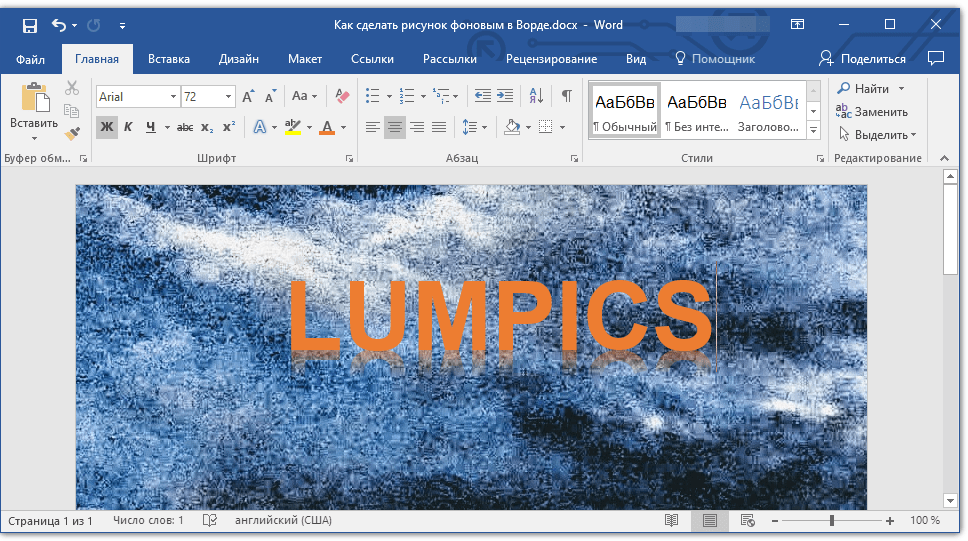 А вот закусить червячком или даже
змеей ему вполне под силу.
</div>
</body>
</html>
А вот закусить червячком или даже
змеей ему вполне под силу.
</div>
</body>
</html>Свойство float в данном примере нужно, чтобы верхний край текста совпадал с верхним краем рисунка. Без этого свойства слой text опускается вниз на высоту изображения.
Если рисунок следует расположить справа от текста, то значение float меняем на right, а свойство margin-left на margin-right.
Как перенести текст с фото в Word
Процедура копирования и вставки текста в Word или другой текстовый редактор из разных документов и сайтов выполняется очень просто, но бывает, что перенести текст в Word нужно с фото или иного изображения. Перепечатывать его вручную — труд неблагодарный, гораздо проще воспользоваться специальными сервисами и программами для автоматического распознавания текста.
Как перенести текст с фото в Word онлайн: 5 сервисов
Прибегают к ним, как правило, для переноса текста с фото в Word в небольших объемах, а также тогда, когда операция носит разовый характер. Подавляющее большинство таких сервисов являются условно-бесплатными, при этом в бесплатном режиме они ограничивают функционал — устанавливают лимиты на объем текста, количество языков, требуют обязательной регистрации и так далее.
Convertio
Хороший сервис для перевода текста с фото в Word, понимает несколько десятков языков, работает с PDF и популярными форматами растровых изображений, позволяет сканировать до 10 страниц в бесплатном режиме. Результат сканирования может быть сохранен в 9 форматов, включая Word.
https://convertio.co/ru/ocr/
- На странице сервиса нажмите «Выберите файлы» и укажите изображение на диске. Можно последовательно добавить еще 9 файлов;
- Укажите распознаваемый язык (по умолчанию русский) и формат сохранения;
- Нажмите «Распознать», а затем появившуюся чуть выше кнопку «Скачать».
- Не требует обязательной регистрации.
- Загрузка с Dropbox, Google Drive и по URL.
- Плохо работает с изображениями с многоцветным фоном.

Img2txt
Бесплатный онлайн-сканер текста с фото для Word, поддерживает работу с растровыми изображениями и PDF-документами размером не более 8 Мб.
https://img2txt.com/ru
- Выберите файл нажатием одноименной кнопки;
- Укажите язык распознаваемого текста;
- Нажмите «Загрузить» и дождитесь результата;
- Прокрутите страницу немного вниз, нажмите «Скачать» и укажите формат Word.
- Совершенно бесплатен и не требует регистрации.
- Предпросмотр результатов конвертации текста с фото в Word.
- Может распознавать текст даже из картинок с цветным фоном, но не исключены и ошибки.
- Размер фото не должен превышать 8 Мб.
Online OCR
Этот бесплатный сервис позиционируется как конвертер PDF в Word с оптическим распознаванием, но с таким же успехом он может быть использован как преобразователь текста с фото в Word в режиме онлайн. Без регистрации позволяет вытащить из фото текст в Word до 15 раз в час.
https://www.onlineocr.net/ru/
- Нажмите кнопку «Файл» и выберите на жестком диске фото;
- Укажите язык распознавания и выходной формат файла DOСX;
- Нажмите «Конвертировать», отредактируйте, если потребуется, текст в поле предпросмотра и скачайте выходной файл.
- Регистрироваться необязательно.
- Распознаёт текст с картинок с цветным фоном с выводом в область предпросмотра.
- Поддерживает распознавание текста с фото в Word в пакетном режиме.
- При извлечении текста из цветного фото текст иногда приходится копировать из области предпросмотра, так как при сохранении даже хорошо распознанного текста в Word в файл вставляется картинка-исходник.
- Разрешение картинки должно быть не менее 200 DPI, в противном случает текст будет содержать много ошибок.
Free Online OCR
Неказистый на вид, но достаточно неплохой англоязычный сервис, позволяющий распознать текст с фото в Word онлайн. В отличие от аналогичных ресурсов, Free Online OCR умеет автоматически определять язык текста на изображении, поддерживается добавление дополнительных локализаций на случай, если фото содержит текст двух языков. Из дополнительных возможностей стоит отметить поворот картинки на 180°, 90° вправо/влево, а также разделение многоколоночного текста на столбцы.
https://www.newocr.com/
- Нажмите кнопку выбора файла, а когда его имя появится рядом с кнопкой, нажмите «Preview»;
- Убедитесь, что программа точно определила язык, если нужно, добавьте кликом по полю «Recognition language(s) (you can select multiple)» второй язык.
- Нажмите кнопку «OCR» для запуска процедуры распознавания.
- Проверьте корректность распознавания, в меню выберите Download → DOC.
- Прост и удобен.
- Наличие дополнительных опций.
- Имеется возможность выбрать конкретный участок изображения.
- Нет поддержки пакетного режима.
- Иногда игнорирует второй язык.
- Не поддерживает конвертирование в DOCX.

ABBYY FineReader Online
Наиболее известный и качественный сервис, позволяющий выполнить распознавание текста с фото в Word онлайн. Отличается функциональностью, поддержкой множества языков и девяти форматов, загрузкой файлов с облачных хранилищ, а также сохранением результатов в облачные хранилища.
https://finereaderonline.com/ru-ru
- Зайдите на сервис с помощью учетной записи Facebook, Google или Microsoft;
- Нажатием одноименной кнопки загрузите изображения с текстом;
- Выберите язык документа и формат сохранения;
- Нажмите «Распознать»;
- Скачайте готовый файл на следующей странице.
- Отличное качество распознавания.
- Пакетный режим.
- Требуется обязательная регистрация.
- В бесплатном режиме можно обработать не более 12 документов.
- Текст в документах Word может нуждаться в дополнительном форматировании.

Программы для преобразования текста с фото в Word
Перед переносом текста с фото в Word онлайн использование программ имеет некоторые преимущества. Так, наиболее мощные из них могут работать в оффлайн режиме, обладая при этом куда более широкими и гибкими настройками OCR. Кроме того, подобные приложения позволяют работать с документами Word напрямую, вставляя в них распознанный текст прямо из буфера обмена.
ABBYY Screenshot Reader
Пожалуй, самый удобный инструмент, позволяющий сконвертировать нераспознанный текст с фото в Word-документ, обычный текстовый файл или передать в буфер обмена для дальнейшего использования. Программой поддерживается около 200 естественных, специальных и формальных языков, захват может производиться целого экрана (с отсрочкой и без), окна и выделенной области. Пользоваться ABBYY Screenshot Reader очень просто.
Скачать: https://www.abbyy.com/ru/screenshot-reader/
- Запустите приложение и выберите область сканирования и язык распознавания;
- Укажите в окошке-панели, куда нужно передать распознанный текст;
- Нажмите в правой части кнопку запуска операции;
- Используйте полученный текст по назначению.
Readiris Pro
«Понимает» более 100 языков, умеет работать с PDF, DJVU и внешними сканерами, с разными типами графических файлов, в том числе многостраничными. Поддерживает интеграцию с популярными облачными сервисами, коррекцию перспективы страницы, позволяет настраивать форматирование. Посмотрим для примера, как скопировать текст с фото в Word в этой сложной на первый взгляд программе.
Скачать для Windows: https://www.irislink.com/EN-US/c1729/Readiris-17—the-PDF-and-OCR-solution-for-Windows-.aspx
Вариант A:
- Перетащите на окно изображение, после чего будет автоматически произведено распознавание имеющегося на нём текста;
- В меню «Выходной файл» выберите Microsoft Word DOCX и сохраните документ.
Вариант B:
- Кликните правой кнопкой мыши по изображению и выберите в контекстном меню Readiris → Convert to Word;
- Получите готовый файл в исходном каталоге.
- Функциональна и удобна.
- Интеграция с облачными сервисами.
- Позволяет конвертировать фото в текст Word через меню Проводника.

- Платная, не лучшим образом справляется с изображениями с разноцветным фоном.
Microsoft OneNote
Если у вас установлен офисный пакет Microsoft, то среди приложений должна быть программа OneNote — записная книжка с поддержкой распознавания текста из картинок. Приложение также входит в состав всех версий Windows 10. Хорошо, взглянем, как перенести текст в Word с ее помощью.
- Запустите OneNote и перетащите на ее окно изображение с текстом;
- Выделив изображение, нажмите по нему правой кнопкой мыши и выберите в меню Поиск текста в рисунках → Свой язык;
- Вызовите контекстное меню для картинки повторно и на этот раз выберите в нём опцию «Копировать текст из рисунка»;
- Вставьте из буфера обмена распознанный текст из рисунка в Word или другой редактор.
- Высокое качество распознавания текста даже на цветном фоне.
- Работа в автономном режиме.
- Бесплатна.

- Не столь удобна, как две предыдущие программы.
- Текст вставляется в Word-документ только через буфер.
- Мало доступных языков (русский есть).
Трудности при копировании текста с фото в Word
Итак, мы разобрали как перевести текст с фото в Word онлайн и с помощью программ, упустив, однако, из вида одну важную деталь. Как бы ни были хороши сервисы и OCR-программы, все они испытывают трудности с распознаванием «экзотических» шрифтов и рукописного текста, возвращая абракадабру или исходное изображение. Поскольку подобные шрифты встречаются редко, разработчики десктопного ПО мало уделяют внимания алгоритмам распознавания с использованием искусственного интеллекта, однако со временем всё меняется и приложения совершенствуются.
Как вставить текст в картинку в Ворде
Если, работая с документом, в текстовом редакторе MS Word Вы хотите что-нибудь написать на рисунке, например, объяснить некоторые фрагменты изображения, или просто сделать красивую надпись, то в данной статье мы это с Вами и рассмотрим.
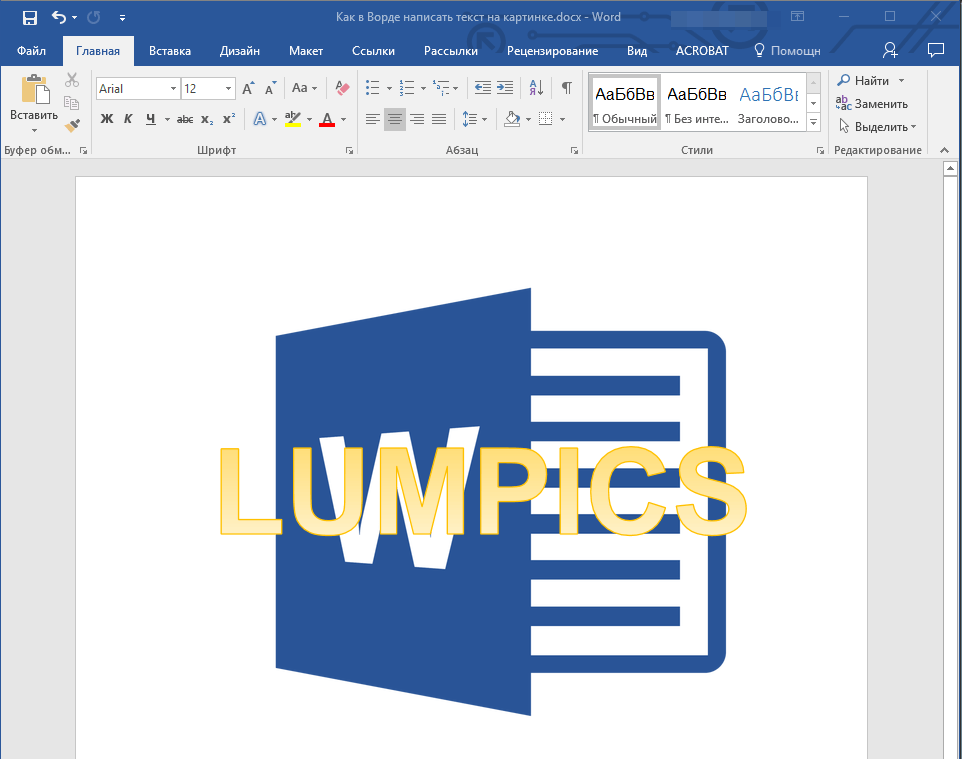
Печатать слова поверх рисунка или картинки можно, или используя фигуры WordArt, или сделав обычную надпись. Теперь давайте расскажу про эти два способа подробнее.
Если Вам нужно сделать изображение в качестве фона в Ворд, тогда перейдите по ссылке, и прочтите подробную статью на данную тему.
Накладываем текст на картинку, используя WordArt
Сначала напишем на картинке, с помощью WordArt. Это уже готовый стиль, определенного цвета, размера, формы, с тенью, выдавливанием и прочим. Разумеется, Вы можете все эти параметры немного изменить под себя. Например, сам стиль нравится, а цвет можно изменить, вместо синего выбрать желтый.
Вставьте изображение в открытый документ Word, перейдите на вкладку «Вставка» и в разделе «Текст» нажмите на кнопку «WordArt». Откроется выпадающий список, из которого выберите подходящий для Вас стиль и кликните по нему.
Статья про то, как вставить изображение в Ворд, уже есть на сайте.
На рисунке появится вот такая область. Текст примера будет выделен. Нажмите кнопку «Delete», чтобы его удалить, и напишите то, что нужно Вам.
Теперь кликните мышкой по границе надписи – пунктирная линия, и, не отпуская левой кнопки мышки, перетащите блок на изображение.
Вот так получилось у меня.
Если хотите немного изменить добавленный в стиле WordArt текст, тогда кликните по нему, чтобы выделить. Затем открывайте «Средства рисования» – «Формат». Здесь можно или полностью изменить стиль WordArt, или добавить фон, границы, нужный эффект.
Делаем текст на картинке с помощью надписи
Вставить необходимые слова поверх картинки можно и с помощью создания обычной надписи. Откройте документ и добавьте в него изображение. Потом на вкладке «Вставка», жмите по кнопке «Фигуры» и выберите из списка «Надпись» – прямоугольник с буквой А вверху.
Курсор примет вид крестика. Нажмите в нужном месте картинки левую кнопку мышки и, не отпуская кнопки, нарисуйте прямоугольную область. Введите в созданной области нужный текст.
Чтобы текст выглядел необычно, можно перевернуть текст в Ворд на 30, 90 градусов или выбрать любой другой угол поворота.
Если Вам не подходит белый фон прямоугольника и наличие границ, выберите «Средства рисования» – «Формат». Нажмите на кнопки «Заливка фигуры» и «Контур фигуры», затем кликайте из списка «Нет заливки», «Нет контура» – соответственно.
Чтобы изменить внешний вид написанного, перейдите на вкладку «Текст» и в разделе «Шрифт» выберите нужный размер и сам шрифт. Можно изменить цвет букв, добавить тень, сделать текст курсивом или жирным.
Подробнее про форматирование и редактирование в Ворд, можно прочесть в статье по ссылке.
Используя один из описанных способов, у Вас точно получится написать на рисунке или картинке в MS Word нужное слово или фразу. А чтобы это выглядело красиво, увеличьте шрифт, выберите цвет для букв, добавьте тень к надписи, или просто воспользуйтесь одним из предложенных стилей WordArt.
Оценить статью: Загрузка… Поделиться новостью в соцсетях
Об авторе: Олег Каминский
Вебмастер. Высшее образование по специальности «Защита информации». Создатель портала comp-profi.com. Автор большинства статей и уроков компьютерной грамотности
Как перевести текст с картинки на другой язык, обзор сервисов
Даже с неплохим знанием английского языка иногда полезно уточнить значения некоторых слов. Если вы встретились с незнакомым словом или выражением в интернете, вы копируете и вставляете его в один из множества онлайн-словарей или сервисов по переводу. К слову, не так давно у нас вышла статья, посвященная обзору функционала и качества этих сервисов на 2020 год. А если текст расположен на картинке, тут уже возникают трудности.
Конечно, можно вбить текст вручную, но на это не всегда есть время и желание. Благо, тут и там появляются возможности распознать и получить перевод текста чуть ли не в режиме реального времени. О сервисах с функцией фотоперевода мы и поговорим, а еще проверим, насколько хорошо они справляются со своей задачей.
Проведем небольшой эксперимент
Сервисов с функцией перевода текста с картинок не так и много, но мы возьмем самые популярные:
Для тестов мы от руки написали на листе бумаги короткий текст, который легко переводится этими же сервисами. Написали черным маркером на белом фоне для контраста, что серьезно облегчает работу алгоритма, но каллиграфическим почерком буквы не выводили.
Перевод: «Мы написали текст на бумаге, чтобы проверить функционал возможностей для перевода фотографий»Представьте ситуацию. Вы увидели объявление и хотите его прочитать, там определенно что-то важное. Текст на английском языке. К счастью, под рукой оказался мобильный телефон или даже компьютер.
Яндекс.Переводчик
У сервиса Яндекса возможность перевода по фото есть и в мобильной, и в браузерной версии. Последнее, кстати, выгодно отличает его от остальных испытуемых. Теперь оценим оба вариант.
Браузерная версия
Загружаем изображение на сайт. Алгоритм автоматически распознает текст, при этом можно вручную скорректировать вариант выделения: словами, словосочетаниями или блоками текста. И переходим с выделенным текстом в стандартное окно для перевода.
Загружаем картинку и выбираем тип зоны для распознанного текста, которые нужно распознать
Распознаем текст и получаем перевод
Текст оказался распознан не полностью. Последнее слово не алгоритму не далось. Но при этом Яндекс корректно перевел предложение
Мобильная версия
Делаем фотографию через приложение или загружаем из галереи на телефоне. Распознаем и получаем текст с примерным расположением на месте слов и словосочетаний.
Так выглядит перевод картинки в мобильной версии Яндекса
Текст успешно расшифрован и переведен. Мобильная версия сработала объективно лучше браузерной. Причем ориентироваться в нашем образце таким образом удобно, пускай в нашем случае из-за расположения текста перевод и оказался наложен слегка криво.
Bing Translate
Десктопная версия переводчика от Microsoft распознавать картинки не умеет. Но в мобильном приложении такая функция предусмотрена. Фотографируем текст или загружаем картинку из галереи и получаем перевод.
Так выглядит перевод картинки в приложении от Microsoft
С текстом приложение совершенно не справилось. Вероятно, это связано с особенностью почерка на нашем образце и чувствительности переводчика к регистру букв. Перевод к использованию совершенно непригоден.
Google Translate
Браузерная версия Google тоже пока не подружилась с картинками, поэтому открываем одноименное приложение для смартфона. С помощью камеры здесь можно распознать текст как сделав фотографию, так и в «живом режиме».
Последний весьма интересен и весьма неплохо заменяет видимый камерой текст на переведенный, но любое изменение положения камеры (даже самый незначительный наклон) запускает алгоритм заново и может поменять структуру предложения. Поэтому для чистоты эксперимента возьмем ту же самую картинку и запустим сканирование без камеры. Google сразу предлагает нам выбрать участки текста или убрать лишние, что может оказаться полезно, если нужен только фрагмент. Выбираем все, и приложение перемещает нас на привычный экран онлайн-переводчика, куда он любезно поместил распознанный текст.
Выделили зоны, которые нужно распознать
Получили перевод
Текст успешно распознан и переведен в текстовый формат. С переводом получившегося текста приложение тоже справилось, хотя результат немного отличается от изначального текста.
PROMT.
 One
OneМобильная версия переводчика PROMT тоже имеет функцию оптического распознавания текста. Для нее нужно дополнительно скачивать библиотеки, предназначенные для пользования без доступа в интернет. В браузерной версии подобной функции нет.
Загрузили фотографию из галереи
Сканировали отдельный фрагмент
К сожалению, алгоритм приложения провалил эксперимент, не сумев распознать текст на нашем образце при загрузке из галереи. А при использовании камеры стало ясно, что дело в весьма узком пространстве, которое выделено под распознавание текста. Рискнем предположить, дело в слабом алгоритме для определения текста. При этом приложение сбоит даже при переводе небольшими частями, выдавая совершенно бесполезный результат.
Что выбрать для перевода картинок?
С поставленной в эксперименте задачей справились только Google и Яндекс, так что можно выбирать между ними. А если вам интересно сравнить еще и качество перевода, то мы предлагаем ознакомиться со статьей, где редакторы нашего бюро подробно разобрали и оценили работу онлайн-сервисов машинного перевода.
Текст возле картинки. Самоучитель HTML
В этой главе мы научимся управлять текстом возле картинки. Т.е. изучим обтекание картинки текстом и научимся прерывать обтекание.
Давайте начнем с расположения текста возле картинки. Давайте создадим новый документ grafika_2.html:
        <html>
        <head>
        <title>текст возле картинки</title>
        </head>
        <body>
    <img src="images/moto.jpg" alt="Супер сайт">Текст... Текст... Текст... Текст
        </body>
        </html>
только вы текста вставте побольше, символов 200-500. просмотрим(откроется в новой вкладке) что у нас получилось.
Текст по умолчанию располагается по нижней линии картинки и то только одна строка, остальные переносятся под картинку.
Но эти умолчания можно изменить если задать атрибуту ALIGN нужное значение:
align=»bottomtop» текст по верхней линии картинки
align=»middle» текст по центру картинки
align=»bottom» текст внизу картинки
Не знаю зачем это нужно, не зависимо какой атрибут мы зададим и зададим ли вообще, но все равно только одна строчка будет расположена вокруг картинки, а остальные будут перенесены под картинку!!!
Чтобы текст не переносился нужно значение атрибуту ALIGN задавать right или left.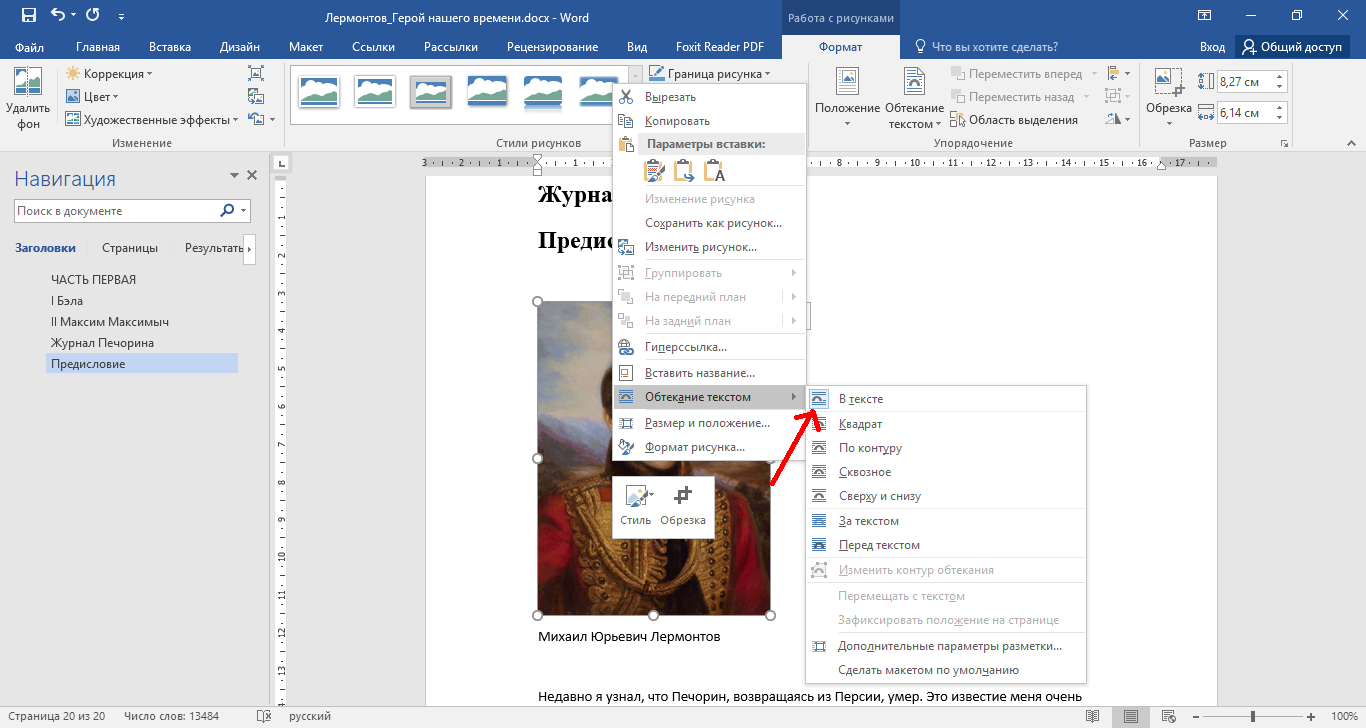 Задавать можно одной картинке только один раз этот атрибут, второй и следующие просто игнорируются.
У тега IMG есть еще полезные атрибуты:
vspace— атрибут который задает расстояние в пикселях от картинки к тексту по вертикали;
hspace — атрибут задает расстояние между текстом и рисунком, но по горизонтали.
<img src=»images/moto.jpg» alt=»Супер сайт» hspace=»5″ vspace=»10″>
А что делать если картинка большая,а текста возле нее нужно всего немного?
Можно конечно «играться» тегом BR, подставлять их 2, 3, 5, 10 или 20 штук, но у этого тега как раз для таких случаев есть прекрасный атрибут clear, который принудительно обрывает обтекание картинки текстом.
Атрибут clear может принимать следующие значения:
<br clear=»all»> прерывает все обтекание;
<br clear=»left»> прерывает обтекание слева;
<br clear=»right»> прерывает обтекание справа.
        <html>
        <head>
        <title>текст возле картинки</title>
        </head>
        <body>
    <img src="images/moto. jpg" alt="Супер сайт">текст возле картинки
    <br clear="all"> текст под картинкой
        </body>
</html> jpg" alt="Супер сайт">текст возле картинки
<br clear="all"> текст под картинкой
</body>
</html>
jpg" alt="Супер сайт">текст возле картинки
<br clear="all"> текст под картинкой
</body>
</html>Как извлечь текст из картинки
Иногда нужно просто скопировать текст с изображения. Возможно, вы хотите получить фразу из снимка экрана, раскрывающегося меню, сообщения об ошибке или всплывающего окна, которое не позволяет выделять текст. Это также может быть имя файла, размер файла или дата изменения, хранящаяся в файловом каталоге.
В таких случаях, если вы попытаетесь просто скопировать текст, вы заметите, что это не сработает. Даже если весь текст может показаться вам одинаковым, существует большая разница между реальным текстом и текстом, встроенным в графику для вашего компьютера.
Тем не менее, возможность копировать текст с изображений сэкономит вам время, необходимое для ручной расшифровки слов в текстовом процессоре. К счастью, для преобразования изображения в текст требуется всего несколько шагов. Существуют приложения, которые анализируют буквы на изображении и преобразовывают их, чтобы вы могли легко переносить и редактировать текст на своем Mac. Вот как идет процесс.
Способы преобразования изображения в текст
Есть несколько способов скопировать нужный текст. Очевидно, что в первую очередь вам следует попробовать известные сочетания клавиш, такие как Command + C и Command + V, просто из-за скорости и простоты.Но если они не сработали — читайте дальше.
Скопируйте текст с изображений с помощью OCR
Вы хотите извлечь текст из изображений, фотографий или макетов дизайна и сделать его редактируемым? Это не сложно. Но сначала вам понадобится приложение, которое может распознавать текст с помощью OCR (оптическое распознавание символов). Prizmo является идеальным инструментом для этого и действует как мощный сканер для преобразования текста изображения в пригодный для использования текст за считанные секунды. Чтобы скопировать нужный текст с изображений:
- Щелкните значок плюса и выберите источник изображения в раскрывающемся меню.
- Выделите изображения, которые вы хотите перенести в Prizmo, и они появятся в левой части окна. значки рамки и сетки
- С помощью кнопки «Настройка» измените резкость или контрастность текста, чтобы улучшить читаемость
- Чтобы начать процесс распознавания, нажмите «Распознать»
- Просмотрите извлеченный текст в правой части окна приложения, чтобы исправить любые ошибки форматирования

Извлечение текста из изображения, видео или любой графики
Хотя Prizmo отлично работает с распознаванием текста на изображениях, он в значительной степени ограничен этим единственным вариантом использования.Если вам нужен более надежный инструмент, который может извлекать текст откуда угодно — от онлайн-презентации до снимка экрана и видео на YouTube, вам понадобится TextSniper.
TextSniper — универсальный инструмент OCR, который может захватывать любую часть вашего экрана и автоматически распознавать текст внутри снимка экрана. Вот как это работает:
- Щелкните значок TextSniper в строке меню > Захват текста или нажмите Shift + Command + 2
- Выделите часть экрана с текстом
- Текст внутри снимка экрана будет автоматически скопирован в буфер обмена
- Нажмите Command + V, чтобы вставьте текст куда угодно — текстовый документ, приложение для заметок, мессенджер и т. д.
Чтобы избежать беспорядка, TextSniper позволяет вам выбрать, хотите ли вы сохранить скопированный текст как один абзац или сохранить разрывы строк. Более того, в приложении есть функция преобразования текста в речь, поэтому вы можете слушать то, что скопировали, и сохранять только важную информацию.
✕Люди любят TextSniper, потому что это, вероятно, самый быстрый способ быстро захватить текст из видео — например, когда вы смотрите онлайн-конференцию или презентацию на YouTube.Но вы также можете использовать его в любом сценарии OCR.
Преобразовать jpg/png в текст
Тот же процесс можно использовать с изображениями в формате jpg/png и снимками экрана.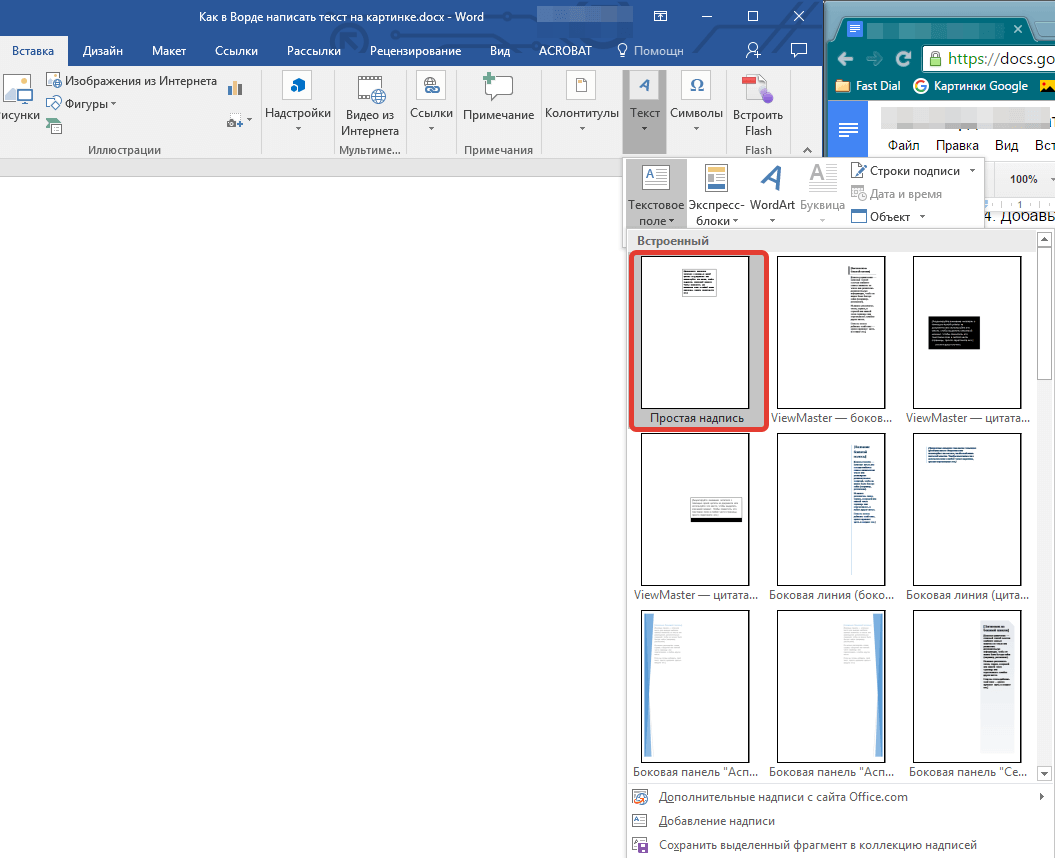
Если у вас нет Prizmo для чтения изображения, вместо этого вы можете использовать программу чтения PDF с поддержкой OCR. Таким образом, преобразование изображения в текст означало бы преобразование его в PDF, а затем копирование текста из PDF. Вот как можно быстро преобразовать jpg/png в PDF:
- Откройте изображение в режиме предварительного просмотра.
- Перейдите в «Файл» и выберите «Экспортировать как».
- Выберите PDF в качестве выходного формата.
Чтобы быстро скопировать текст из PDF-файла, вы можете использовать такие инструменты, как PDFpen, расширенный редактор PDF для Mac. Приложение позволяет копировать, а также редактировать и вставлять форматированный текст вместе с форматированием. Таким образом, вы владеете гибкостью здесь.
Как скопировать текст с фотографий на macOS Monterey
Одна из самых ожидаемых функций macOS Monterey — Live Text. Это позволяет вам взаимодействовать с текстом на изображении. Вы можете сделать выбор, скопировать, перевести, найти или выполнить поиск с помощью Google.
Чтобы использовать этот инструмент, просто наведите курсор на фрагмент текста, который вы хотите выделить, подождите, пока курсор превратится в значок вертикального выбора текста, а затем щелкните и перетащите инструмент выделения текста, как в обычном текстовом документе. :
Щелкните выделенный фрагмент двумя пальцами, чтобы открыть раскрывающееся меню для копирования, перевода, поиска и т. д. Вы также можете использовать сочетание клавиш Command + C, чтобы скопировать выделенный текст. Затем вставьте его туда, куда вам нужно, с помощью команды клавиатуры Command + V.
Обратите внимание, что Live Text в Монтерее не будет работать абсолютно везде, поскольку (на данный момент) он ограничен Safari, Quick Look, Photos и Preview. И языковая поддержка на данный момент также ограничена только семью: китайским, английским, французским, итальянским, немецким, португальским и испанским (как мы узнали на 9to5Mac).
Live Text может автоматически идентифицировать номера телефонов, веб-сайты и электронные письма на ваших изображениях. Если вы выберете один из них, щелчок двумя пальцами по тексту предложит позвонить или отправить сообщение, а также добавить его в свои контакты.
Чтение квитанций и счетов
Если вам нужен инструмент OCR для упрощения ведения учета на Mac, вы можете использовать для работы приложение Receipts:
- Перетащите изображение PDF прямо в окно квитанций.
- Настройте приложение для извлечения данных, таких как дата документа, связь с банком и налоги.
- Гибкая систематизация и фильтрация квитанций по тегам и категориям.
Как сделать отсканированный документ PDF доступным для поиска
Хотя PDF-файлы являются обычным явлением на наших компьютерах, их по-прежнему сложно редактировать.Вашему компьютеру даже может быть сложно распознать текст в отсканированном PDF-файле, чтобы скопировать его. Для этого вам, скорее всего, понадобится программное обеспечение OCR.
Если вы хотите сделать отсканированный файл PDF доступным для поиска, вы можете начать с использования того, что у вас уже есть в macOS, а затем перейти на профессиональное программное обеспечение для оптического распознавания символов, такое как Prizmo и PDF Search, для большей гибкости.
Чтение PDF-файлов с помощью встроенных инструментов macOS
Preview — наиболее распространенный инструмент для чтения PDF-файлов и управления ими на Mac. Хорошая новость заключается в том, что многие PDF-файлы можно сканировать по умолчанию, поэтому вы можете просто открыть их в режиме предварительного просмотра и скопировать и вставить все, что вам нужно:
.Небольшой совет для повышения производительности копирования и вставки – это менеджер буфера обмена, такой как Paste, который запоминает все, что вы скопировали ранее, и освобождает вас от одного из самых ужасных ограничений macOS — функции копирования и вставки.
В отличие от стандартного буфера обмена, приложения для вставки позволяют копировать и вставлять несколько элементов:
- Скопируйте все, от изображений до текстовых фрагментов, так же, как вы привыкли к
- Получите все, что вы скопировали, нажав «Показать вставить» в строке меню или используя сочетание клавиш Command + Shift + V
Однако, если ваш файл PDF является отсканированным документом или документом на основе изображения, вы не сможете вносить изменения в файл, поскольку в предварительном просмотре нет функции распознавания текста (используйте для этого Prizmo). В этом случае вы можете использовать собственное приложение TextEdit для извлечения нужного вам текста.
- Откройте файл PDF. Хотя приложение Preview является средством просмотра PDF по умолчанию на Mac, вы также можете использовать другие приложения для просмотра PDF, такие как Adobe Acrobat.
- Выберите весь PDF-файл, нажав «Редактировать» и «Выбрать все», или используйте Command + A
- Скопируйте содержимое PDF-файла, нажав «Редактировать и скопировать» в меню или с помощью сочетания клавиш Command + C в Приложениях или используйте панель поиска macOS, чтобы найти его
- В левом углу нового окна откройте Новый документ
- Измените TextEdit на режим простого текста, нажав «Формат» и «Сделать обычным текстом» или нажав сочетание клавиш Shift + Command + T
- Вставьте содержимое PDF-файла, нажав «Редактировать и вставить» в меню или нажав Command + V.Поскольку TextEdit находится в режиме простого текста, вы увидите только вставленный текст, а не изображения или форматирование из исходного PDF-файла.
- Возможно, вам потребуется исправить некоторые ошибки пробелов после вставки текста

Извлечь текст из отсканированного PDF-файла
Кроме того, вам может понадобиться найти фрагмент текста в большом документе PDF. В некоторых случаях простой поиск Command + F может творить чудеса, но если PDF-файл был получен из изображений, единственный способ — использовать какое-либо профессиональное программное обеспечение, такое как PDF Search.
PDF Search – это приложение, которое позволит вам сканировать сотни страниц PDF, чтобы быстро найти именно то, что вы ищете. PDF Search делает больше, чем просто находит совпадения для ваших поисковых запросов: он также ищет несколько комбинаций и проверяет связанные термины.
Если вам нужен мощный инструмент, который позволит вам увидеть, появляется ли слово в заголовке, подзаголовке или основном абзаце, поиск PDF позволит вам найти наиболее релевантные результаты.Вы также сможете конвертировать офисные документы в PDF.
Возможность быстро извлекать текст из изображения или PDF-файла и редактировать, сохранять или вносить в него любые другие изменения может иметь большое значение для повышения производительности обработки текстов. Приложения OCR позволяют распознавать текст, встроенный в графику, и преобразовывать его в текстовый файл, который вы можете редактировать, чтобы вы могли легко преобразовать изображение в текст или сделать отсканированный файл PDF доступным для поиска.
Копировать текст с изображения онлайн
Если вы хотите извлечь текст из изображения без использования каких-либо инструментов OCR, вы можете сделать это онлайн.Google Диск предоставляет бесплатную помощь по распознаванию текста за считанные минуты. Хотя он может неправильно отображать форматирование, вы получаете редактируемый текст с любого изображения, включая снимки экрана.
Вот как можно преобразовать изображение в текст с помощью Google Диска:
- Получите доступ к своему диску и нажмите «Создать» > «Загрузить файл».
- Загрузив изображение, щелкните его правой кнопкой мыши и выберите «Открыть с помощью» > «Документы Google».

Автоматически откроется новая вкладка с документом Google Docs.Чтобы преобразовать отсканированную копию в текст:
- Внизу вы увидите изображение и извлеченный из него редактируемый текст.
- Внесите необходимые изменения и удалите изображение.
- Документ с текстом будет доступен с Google Диска
Обратите внимание, что этот поток удобен для коротких фрагментов текста. Чем больше текста вы извлечете, тем больше в нем будет ошибок.
Как управлять цифровыми заметками на Mac
Преобразование рукописных заметок в цифровой формат — это простое дело, если это происходит на iPad.Apple Pencil работает с многочисленными приложениями для создания заметок, позволяя вам рисовать или писать и преобразовывать написанное в цифровые заметки. Хорошей новостью является то, что вы можете использовать iPad и Apple Pencil вместе с Mac — в качестве расширенного рабочего пространства — на macOS Catalina и macOS Big Sur.
Самый простой способ — использовать Notes от Apple. Помимо поддержки рукописного ввода, приложение имеет возможности аннотации и встроенного сканирования. Благодаря доступной поддержке iCloud вы можете легко получить доступ к своим цифровым заметкам на Mac.
Если вам нужно преобразовать математический почерк в цифровой LaTeX, MathML или изображение, вам поможет MathKey.Приложение основано на технологии MyScript Interactive Ink и легко преобразует обычный текст в математические формулы.
У вас мощная macOS. На самом деле, он предлагает несколько бесплатных решений для чтения изображений и PDF-файлов. Для расширенных функций, таких как чтение квитанций или автоматическое преобразование изображения в текст, вам все еще нужно немного больше. Но не беспокойтесь, есть и короткие пути — каждое приложение для распознавания текста и сканирования PDF, упомянутое в этой статье, доступно для бесплатной 7-дневной пробной версии в Setapp. Теперь вы можете перестать печатать и преобразовать этот текст за считанные секунды, сэкономив часы.
Как извлечь текст из изображения с помощью Word
Иногда вы отсканировали документ, но хотите внести в него изменения, но не знаете, как это сделать; в Microsoft Word есть функция, которая может извлекать текст из изображений, особенно если это изображение документа. Изображения обычно в формате JPEG. Извлечение текста из изображений в текстовый документ — отличный вариант для предприятий, школ и учреждений, позволяющий сохранять и преобразовывать отсканированные документы в текстовый документ, где они могут обновлять их в любое время.
Как извлечь текст из изображения в Word
Открыть Microsoft Word .
Вставьте текстовое изображение или отсканированное изображение документа в документ Word.
Не используйте случайное изображение из Интернета.
Чтобы извлечь текст из изображения, необходимо сохранить изображение в формате PDF.
Чтобы сохранить изображение в формате PDF, перейдите на вкладку Файл .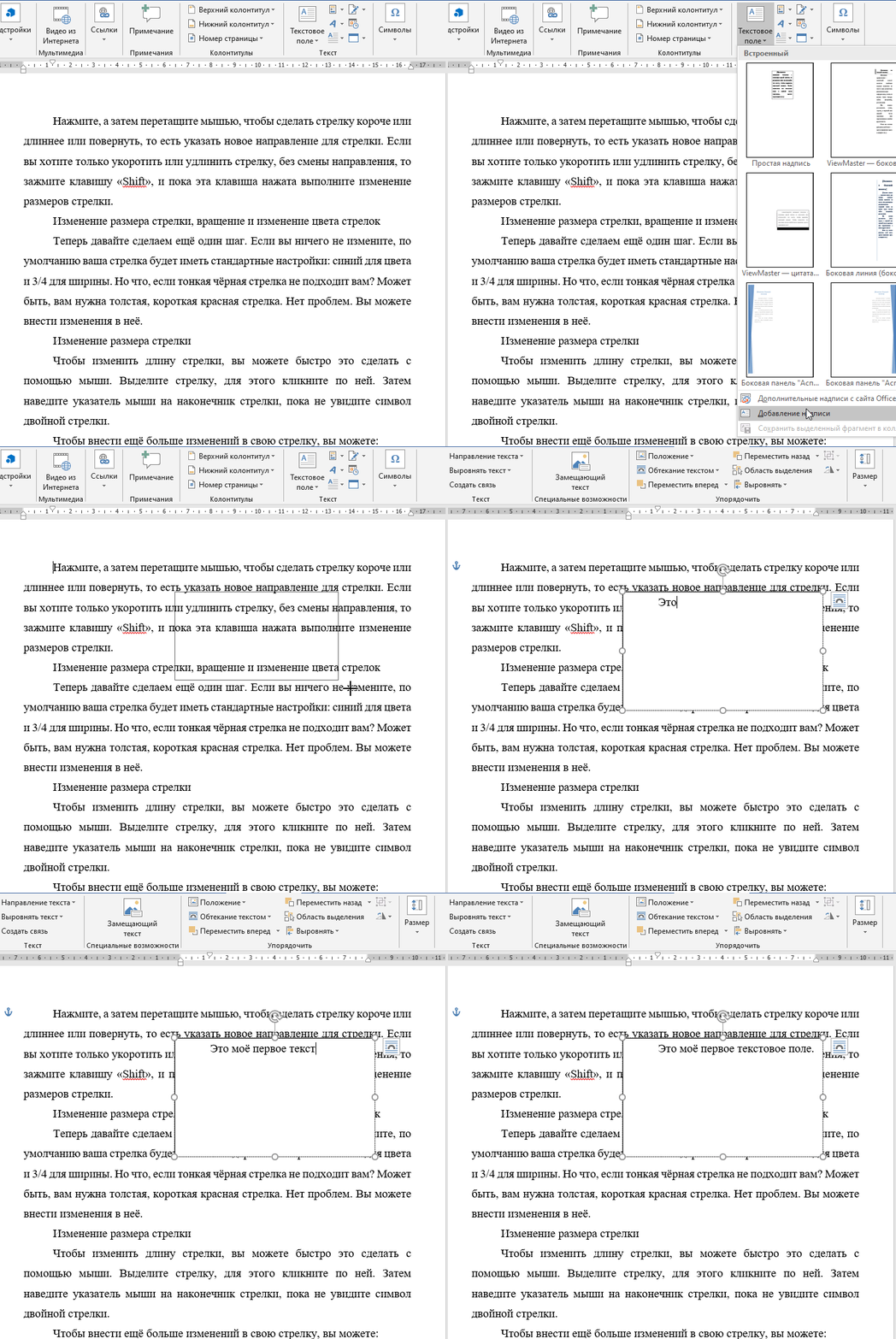
В представлении Backstage щелкните Сохранить как .
В Сохранить как нажмите Обзор .
Появится диалоговое окно «Сохранить как».
В разделе Имя файла укажите имя файла.
В разделе Сохранить как тип щелкните стрелку раскрывающегося списка и выберите PDF из списка.
Затем Сохраните файл.
Файл сохранен в формате PDF.
Теперь мы откроем только что созданный PDF-файл.
Перейдите на вкладку Файл .
В представлении Backstage ; Щелкните Открыть .
На Откройте , нажмите Обзор .
Появится диалоговое окно Открыть ; щелкните сохраненный файл PDF, затем щелкните Открыть .
Появится окно сообщения; нажмите Ок .
Файл начнет преобразовываться в текст.
Теперь у нас есть изображение, преобразованное в текст в документе Word, и вы можете внести необходимые изменения в текст путем редактирования.
Мы надеемся, что это руководство поможет вам понять, как извлечь текст из изображения в Microsoft Word; если у вас есть вопросы по поводу урока, дайте нам знать в комментариях.
Другие сообщения, которые могут вас заинтересовать:
Используйте Live Text и Visual Look Up на вашем iPhone
В iOS 15 вы можете использовать Live Text, чтобы копировать и обмениваться текстом на фотографиях, переводить языки, совершать звонки и выполнять другие действия.А с визуальным поиском легко идентифицировать объекты, найденные на ваших фотографиях.
Используйте Live Text для получения информации на фотографиях и изображениях
Live Text распознает полезную информацию на ваших фотографиях и онлайн-изображениях, поэтому вы можете позвонить, отправить электронное письмо или найти маршрут, просто коснувшись выделенного текста на фотографии или онлайн-изображении. Вы также можете использовать Live Text в приложении «Камера» — просто наведите камеру iPhone на фотографию или изображение с текстом, а затем коснитесь значка индикатора . Отсюда вы можете быстро делать такие вещи, как телефонный звонок, перевод текста и многое другое.
Чтобы включить Live Text для всех поддерживаемых языков, выберите «Настройки» > «Основные» > «Язык и регион» и включите Live Text.
Live Text в настоящее время поддерживается на английском, китайском, французском, итальянском, немецком, португальском и испанском языках. Вам нужен iPhone XS, iPhone XR или новее с iOS 15, чтобы использовать Live Text.
Копировать текст на фото или изображении
- Перейдите в приложение «Фотографии» и выберите фотографию или выберите изображение в Интернете.
- Нажмите и удерживайте слово и перемещайте точки захвата, чтобы изменить выделение.
- Коснитесь Копировать. Чтобы выделить весь текст на фотографии, коснитесь «Выбрать все».

Скопированный текст можно вставить в другое приложение или поделиться им с кем-либо.Чтобы выделить весь текст на фотографии или изображении, выберите фотографию или изображение, затем коснитесь значка индикатора в правом нижнем углу фотографии.
Позвоните или отправьте электронное письмо
- Перейдите в приложение «Фотографии» и выберите фотографию или выберите изображение в Интернете.
- Коснитесь номера телефона или адреса электронной почты.
- Затем нажмите «Позвонить» или «Отправить сообщение». В зависимости от фотографии, изображения или веб-сайта вы также можете увидеть опцию «Вызов FaceTime» или «Добавить в контакты».

Перевод текста на фотографии или изображении
- Перейдите в приложение «Фотографии» и выберите фотографию или выберите изображение в Интернете.
- Нажмите и удерживайте слово и перемещайте точки захвата, чтобы изменить выделение.
- Нажмите «Перевести». Возможно, вам потребуется нажать «Продолжить», затем выбрать язык для перевода или нажать «Изменить язык».
Translate в настоящее время поддерживается на английском, китайском, французском, итальянском, немецком, португальском и испанском языках.
Поиск текста в Интернете
- Перейдите в приложение «Фотографии» и выберите фотографию или выберите изображение в Интернете.
- Нажмите и удерживайте слово и перемещайте точки захвата, чтобы изменить выделение.
- Коснитесь Поиск вверх.

После того, как вы нажмете «Поиск», если вы выбрали только одно слово, появится словарь. Если вы выбрали более одного слова, вы увидите предлагаемые Siri веб-сайты и другие ресурсы по этой теме.
Используйте визуальный поиск, чтобы узнать больше об объектах на фотографиях
С помощью визуального поиска вы можете быстро узнать больше о популярных достопримечательностях, произведениях искусства, растениях, домашних животных и других объектах, которые появляются на ваших фотографиях или в Интернете.Вот как:
- Откройте фотографию, затем нажмите кнопку «Визуальный поиск» .
- Коснитесь значка, который появляется на фотографии или под ней. Например, вы можете увидеть значок отпечатка лапы для домашних животных и животных или значок листа для растений и цветов.

Если вы не видите кнопку «Визуальный поиск» , значит, для этой фотографии функция «Визуальный поиск» недоступна.
Для использования визуального поиска требуется iOS 15.
Дата публикации:
Советы по презентации | 5 способов наложения текста на изображения
от Адама Ноара
Большинство докладчиков просто набрасывают текст на слайды, не задумываясь об этом. Не совершайте эту ошибку! Следуйте этим 5 практическим методам, чтобы улучшить способ наложения текста на презентации.
Первый и самый простой способ — разместить текст прямо на изображении. Просто убедитесь, что у вас есть чистое и простое изображение (с достаточным количеством пробелов), которое делает текст разборчивым. Если на изображении много «шума», текст будет трудно увидеть.
Метод 2: Text-In-A-BoxЭтот метод очень прост.Все, что вам нужно сделать, это добавить прозрачную фигуру и белый текст. Если оверлей достаточно непрозрачный, под ним может быть практически любое изображение, а текст все равно будет разборчивым. Я ОБОЖАЮ использовать этот метод, когда на изображении слишком много фонового шума (как на изображении ниже).
Метод 3: Наложение всего изображения Другой способ — создать наложение поверх всего фонового изображения с помощью простой фигуры PowerPoint.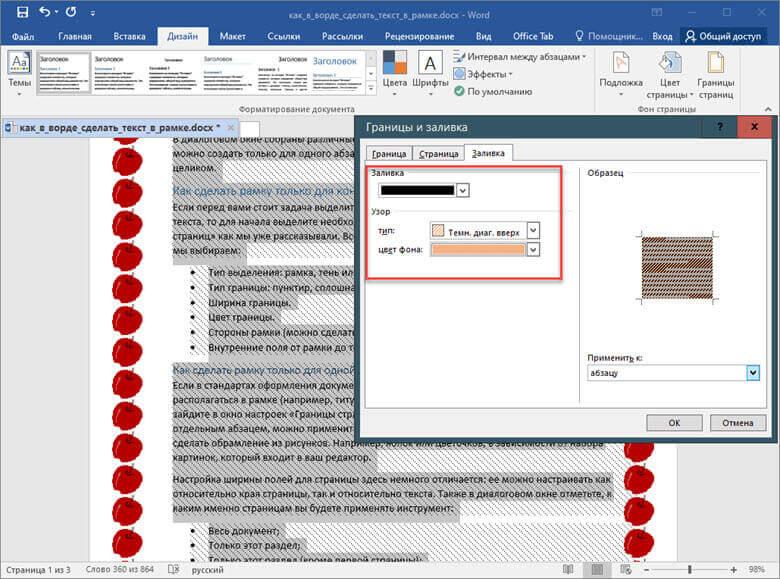 Чтобы создать наложение, просто добавьте прозрачную и полупрозрачную фигуру поверх фонового изображения.Наложения помогают добавить тонкий оттенок цвета к объектам на слайде. Черное или темное наложение с использованием полупрозрачной черной фигуры рекомендуется, когда исходное изображение слишком яркое или имеет слишком большой контраст для того, чтобы текст был разборчивым (как показано на первом слайде ниже). Хотя черное наложение является самым простым и универсальным, вы всегда можете использовать и цветное наложение. Ниже приведен пример того, как темное наложение по всему изображению делает текст более читабельным.
Метод 4: Размытие изображения
Простой способ сделать наложенный текст разборчивым — размыть фоновое изображение полностью или частично (как показано в примерах слайдов ниже).Размытие изображения поможет вашему тексту стать разборчивым и видимым.
Метод 5: Затенение пола Выцветание пола – это когда вы добавляете градиент к изображению, которое постепенно переходит в черный цвет внизу.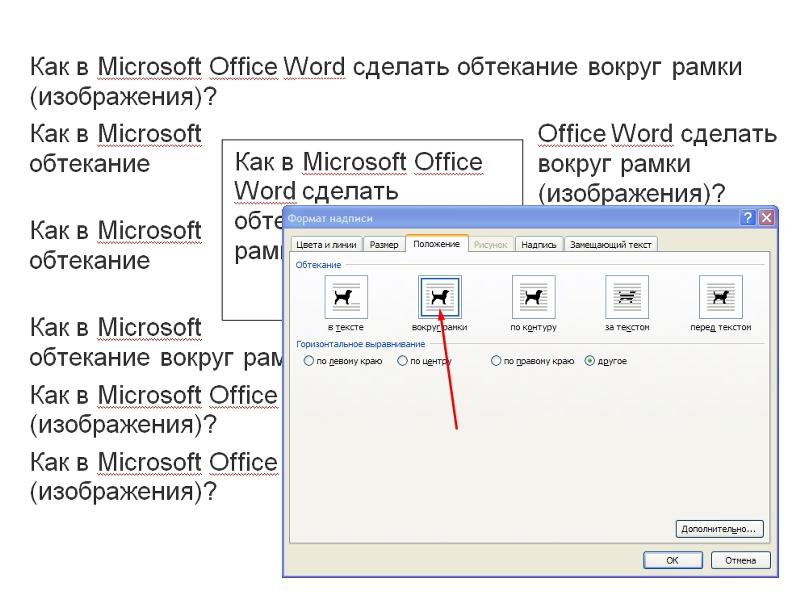 Я не говорю об эффекте плавной анимации в PowerPoint. Вместо этого я имею в виду добавление смешанной прозрачной градиентной заливки. Обязательно обратите внимание на направление затухания, чтобы добиться желаемого эффекта. Этот эффект сделает ваше изображение наиболее естественным для глаз, так как изображение немного темнее внизу, а свет падает сверху.
С помощью методов, упомянутых выше, вы будете лучше подготовлены к тому, чтобы выделять важный текст на слайдах PowerPoint. Эти приемы, безусловно, добавят эффектности вашим слайдам и помогут лучше общаться!
Я надеюсь, что некоторые из перечисленных выше советов по презентации оказались полезными для вас.
Вот мой вопрос к вам…
Какой ваш любимый способ наложения текста на слайды? Есть ли какая-то техника, которую вы используете, но не упомянутая выше? Оставьте мне комментарий ниже!
Наконец, этот пост есть и на SlideShare.Обязательно следуйте за нами туда, если вы еще этого не сделали!
Добавить замещающий текст к изображению в Microsoft Word
Обзор
Лица, которые не видят изображения в документах Microsoft Word, полагаются на то, что автор предоставит альтернативный текст для описания содержимого изображения. Используемый альтернативный текст должен описывать важные аспекты изображения, но быть достаточно кратким, чтобы не перегружать пользователя. Когда средство чтения с экрана встречает изображение в документе Word, альтернативный текст будет прочитан пользователю, помогая ему понять, что происходит на изображении.
Примечание:
Если вы используете изображения в декоративном контексте и они не содержат никакого информативного контента (например, цветное изображение разделительной полосы, используемое между абзацами контента), альтернативный текст не требуется.
Добавить альтернативный текст к изображению
Чтобы добавить замещающий текст к изображению в Word:
- Вставьте изображение, которое хотите использовать в документе.
- Щелкните изображение правой кнопкой мыши, а затем в появившемся меню выберите .
- На панели «Формат рисунка» нажмите .
- Щелкните стрелку рядом, чтобы развернуть параметры альтернативного текста.
В поле «Описание» введите описание изображения.
Если у вас есть подробное изображение, требующее подробного описания, вы можете ввести краткое содержание описания в поле «Название». Это позволяет пользователям решить, нужно ли им полное описание изображения или нет. В противном случае вы можете оставить поле «Заголовок» пустым.
- По завершении закройте панель «Формат изображения».

Примечание:
В версии Word для Microsoft 365 вы также можете добавить замещающий текст для изображений, щелкнув изображение правой кнопкой мыши и выбрав . Имейте в виду, что эта опция не предоставляет поле заголовка; для подробных изображений, которым может потребоваться заголовок, выполните описанные выше шаги, чтобы добавить альтернативный текст и заголовок.
Дополнительные сведения о создании альтернативного текста для изображений см. в разделе Общие рекомендации по созданию документов со специальными возможностями.
Как легко читать текст с изображения
Связанные статьи
Знание оптического распознавания символов
Преобразовать отсканированный PDF
Сканировать в PDF
Преобразование изображения в текст
Преобразовать изображение в Office
Преобразовать изображение в другое
Лучшее программное обеспечение для оптического распознавания символов
Язык оптического распознавания символов
07. 01.2022, 18:23:51 • Подано по адресу:
Как
• Проверенные решения
01.2022, 18:23:51 • Подано по адресу:
Как
• Проверенные решения
На минутку попробуйте представить сценарий, в котором легко извлечь текст из изображения или любого отсканированного документа, если уж на то пошло.И прочитайте это. И сделать это за считанные секунды. Звучит отлично? Что ж, это возможно. И сегодня мы покажем вам способ , как читать текст с изображения . Есть два метода: использовать программу для чтения текста с фотографий, которая может быть инструментом PDF, или найти онлайн-конвертер. Давайте катиться.
Простые шаги для чтения текста с изображения
Мы говорили, что один из способов — найти программу для чтения текста с картинками. Лучшим программным обеспечением для этой цели является инструмент PDF, который может легко преобразовать изображение в читаемый, редактируемый и доступный для поиска текст. Какое лучшее программное обеспечение? Что ж, мы твердо верим, что это Wondershare PDFelement — PDF Editor, мощный инструмент PDF с широким набором инструментов. Вы можете использовать этот инструмент для простого создания, редактирования, преобразования и разметки файлов PDF, а также других файлов.
Теперь давайте посмотрим, как можно читать текст с изображения.
Шаг 1: Нажмите «Создать PDF»
Первый шаг — создать файл PDF из вашего изображения. Нажмите «Создать PDF». Программное обеспечение откроет всплывающее окно для просмотра файла.
Шаг 2. Выполните распознавание символов
После открытия файла программа распознает его как файл и попросит выполнить распознавание символов. Нажмите «Выполнить распознавание», чтобы разблокировать текст на изображении.
Шаг 3. Отредактируйте изображение (необязательно)
После завершения OCR вы можете отредактировать файл. Вы можете редактировать текст, изменив стиль шрифта, размер, выделение жирным шрифтом или что-либо еще в меню «Редактировать:».
Вот краткий обзор самых популярных функций:
- Изменение размера любого документа, чтобы его можно было легко отправить по электронной почте
- Преобразование более 300 форматов файлов в PDF и другие форматы файлов
- Легко комментируйте документ с помощью широкого набора инструментов для комментирования, включая комментарии
- Объединить файлы за секунды
- Один из лучших OCR (оптическое распознавание символов) на рынке
- Простой обмен документами
- Печать документов из приложения на принтер
- Редактирование изображений, текста и т. д.
- Возможность удаления водяных знаков
Проще говоря, PDFelement имеет те же функции, если не больше, что и Adobe Acrobat, но стоит дешевле.И он имеет более интуитивно понятный и удобный интерфейс и знакомый стиль ленты.
Как читать текст с изображения с помощью Google Image Text Reader
Google Image Text Reader — это функция, встроенная в Google Диск. Вы можете использовать его для простого преобразования файлов изображений в текст. И он работает на вашем компьютере, устройстве iPhone и iPad или устройстве Android. Вы также можете сохранить содержимое на Google Диск и поделиться им с другими пользователями. Вот как преобразовать изображение в документ для чтения текста.
- 1. Откройте веб-сайт drive.google.com.
- 2. Загрузите файл на Google Диск, чтобы его можно было легко преобразовать.
- 3. Щелкните файл правой кнопкой мыши и выберите «Открыть с помощью» > «Документы Google».
- 4. Google Image Text Reader преобразует файл в Google Docs, и вы сможете его прочитать.
Сравните PDFelement и Google Image Text Reader
PDFэлемент | Онлайн-конвертер | |
|---|---|---|
| Характеристики | Он предоставляет широкий спектр инструментов, которые вы можете использовать для управления документом, включая редактирование, разметку, аннотирование и многое другое. | Использование Google Диска для преобразования изображений в Документы Google, но также дает вам возможность хранить новые файлы в облаке. |
| Устойчивость | Доступен в автономной версии. | Для использования Google Диска необходимо подключение к Интернету. |
| Результаты | Полностью сконвертирует файл, без потери форматирования и шрифтов. | Google не будет сохранять таблицы, столбцы, сноски и подобные графические элементы, поскольку не обнаружит их. |
| Безопасность документов | Обеспечивает защиту паролем и шифрованием ваших файлов. | Вы можете сохранять и хранить документы на Google Диске. |
Скачать бесплатно или Купить PDFelement Сейчас!
Скачать бесплатно или Купить PDFelement Сейчас!
Купить PDFelement Сейчас!
Купить PDFelement Сейчас!
Как скопировать текст с изображения в Google Фото
Функция Google Фото «копировать текст в изображение» теперь работает через веб-браузеры.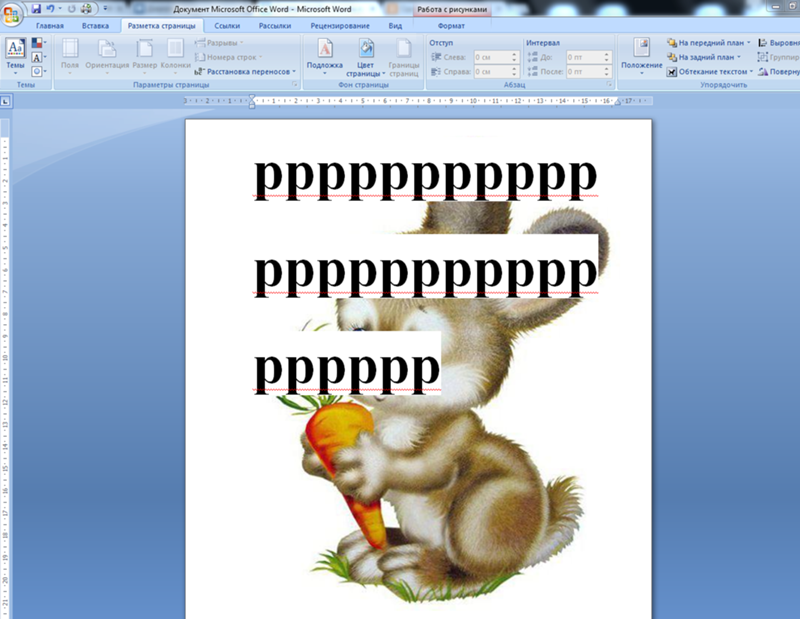 Когда-то он был эксклюзивным для машин на базе Android.
Функция Google Photo «Копировать текст с изображения», впервые представленная на Android, теперь доступна и в веб-браузерах. Эта функция позволяет сканировать текст на изображении, а затем использовать копирование и вставку для перемещения текста в другое место. Работает через технологию Google Lens. Вот как это использовать.
Копировать текст с изображения
Идеально подходит для сканирования квитанции или, возможно, страницы в книге или журнале, эта опция чрезвычайно проста в использовании. Для начала:
- Войдите в свою учетную запись Google на веб-сайте Google Фото из любого браузера.
- Найдите фотографию с текстом , затем дважды щелкните ее, чтобы развернуть.
- Нажмите « копировать текст с изображения » во всплывающем окне. Вы увидите это поле только тогда, когда Google Lens обнаружит текст.
- Скопируйте/вставьте содержимое из текстовой области.

В следующем примере Google Фото для Интернета обнаруживает текст на снимке экрана iPhone. Оттуда он автоматически активирует указанную функцию.
Между тем, в этом примере Google Lens может прочитать текст с крошечного знака на изображении, а затем активировать функцию «Копировать текст с изображения».Обратите внимание, как инструмент идентифицирует текст из разных мест на фотографии.
Не идеально
Параметр «Копировать текст с изображения» в Интернете не улавливает каждое слово, вероятно, так задумано. Кроме того, не все функции Google Lens были перенесены (на данный момент) с Android. Например, вы пока не можете перевести неанглийский текст на изображении, хотя можете его скопировать. Кроме того, Google Lens в Интернете пока не может идентифицировать такие объекты, как растения и животные.
Другие новости и параметры Google Фото
Мы часто обсуждали Google Фото на GroovyPost на разных платформах.Например, знаете ли вы, что можете легко перенести фотографии из iCloud в Google Фото? Или что вы можете использовать Google Фото в качестве заставки на Google TV?
Google Фото впервые был представлен в мае 2015 года и теперь доступен на нескольких платформах, включая Android, iOS, веб-сайты и многие другие.