
Как оцифровать пленку в домашних условиях: Оцифровка фотопленок в домашних условиях
Оцифровка фотопленок в домашних условиях
Иногда восстановлению подлежат фотографии, проявленные и отпечатанные ранее. Теперь эти фото необходимы в качестве документа для человека, повторный снимок с которого в нынешнем времени сделать невозможно. В таких случаях можно использовать как давние черно-белые снимки, так и пленку, извлеченную из старых фотоаппаратов.
При этом вы:
- повышаете разрешение изображения, а значит, оно получается более четким, усиливается насыщенность цветом;
- имеете возможность повторить создание снимков или сделать их впервые;
- полученные фотографии можно обрабатывать до тех пор, пока они не станут соответствовать вашим пожеланиям; учитывается также обработка — экспериментирование.
Оцифровка фотопленок в домашних условиях
Существуют способы оцифровки фотопленки, которыми пользуются как специалисты, так и любители, создавая всю необходимую инсталляцию у себя дома.
Среди них следующие:
- при помощи специализированного фотосканера;
- с использованием цифрового фотоаппарата и созданного своими руками сооружения для фиксации пленки;
- с тем же фотоаппаратом, на который устанавливается специальная насадка, в миниатюре повторяющая собственноручно созданные установки.

Оцифровка – это процесс, при котором изображение, зафиксированное на негативе, фотокарточке (в том числе, и черно-белой), пленке фотоаппарата разбивается на пиксели – цифровую информацию. В таком виде изображение сохраняется на носителе. Напрямую, без использования подручных материалов, данный процесс осуществляется с помощью сканера для фото.
Качество исходника основательно влияет на трудность дальнейшей работы. То есть, старые черно-белые фотокарточки зачастую представляют довольно расплывчатое изображение – оно может быть затемненным или, наоборот, иметь слабую насыщенность. Раньше все зависело от мастерства фотографа, который занимался проявлением позитивов. Малейшая невнимательность приводила к отраженным на них необратимым последствиям. Оставалось только принять результат в готовом виде или переделать всю работу еще раз, что стоило денег. Цифровую же фотографию можно корректировать и менять бесконечное количество раз.
Оцифровка цветных и черно-белых фотографий/негатива при помощи сканера
Для данного процесса вам понадобится специальный фотосканер и ноутбук/персональный компьютер, с помощью которого будет происходить дальнейшая обработка оцифрованного снимка.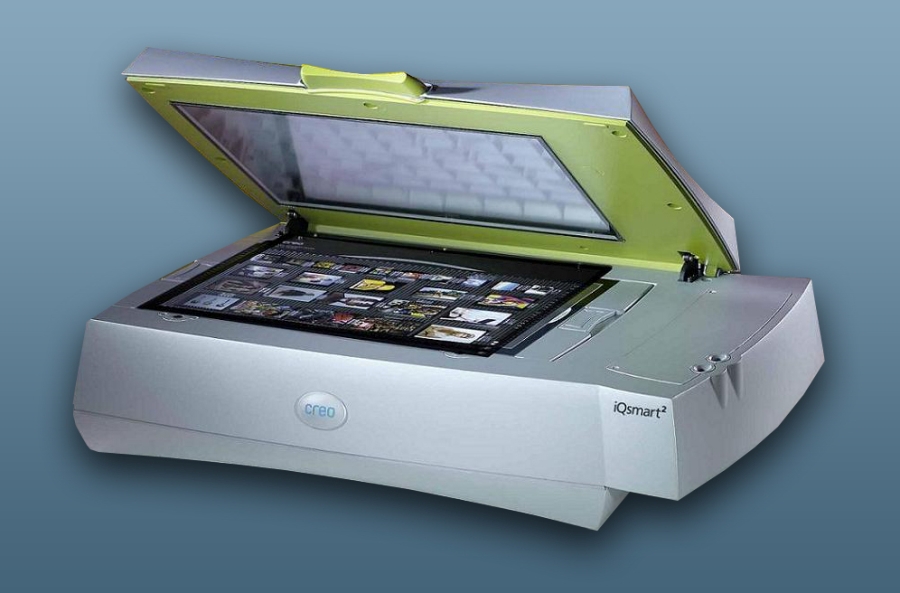 С обычным сканером выполнить данную работу не получится даже в том случае, если фото будет черно-белым. Он не захватывает весь необходимый спектр цвета, и вы получите результат очень низкого качества. Поэтому используется аппарат со слайд модулем или фильм-сканер. При этом стоит помнить, что чтобы оцифровать с их помощью одну карточку, необходимо потратить от 5 до 10 минут.
После того, как вы отсканировали снимки (использование техники наиболее уместно при большом объеме материалов), для их дальнейшей обработки используйте AdobePhotoshop, желательно, восьмой серии – она наиболее понятна в работе и имеет улучшенный функциональный интерфейс. Можно использовать также и негатив – компьютерная программа легко выполнит «проявление». Таким способом, в основном, пользуются в специализированных учреждениях, в домашних условиях на стоимость оцифровки повлияет цена на профессиональную аппаратуру.
Как оцифровать фотопленку дома, используя фотоаппарат
Данный процесс уместней назвать пересъемкой (повторной съемкой). Кроме цифрового фотоаппарата, вам понадобится белый светящийся монитор или экран ноутбука. Можно также своими руками соорудить установку, подобную той, которую использовал раньше, наверное, каждый человек, копируя рисунки.
Сооружение состоит из двух стекол, между которыми вложен снимок. Снизу должен идти яркий белый свет. Стекла ставят, например, на два стула так, чтобы между ними был просвет, достаточный для того, чтобы охватить всю площадь фотографии или пленки. Все эти инструменты находятся дома, где и выполняется весь процесс съемки.
Стоит уточнить, что фотографировать вы будете в достаточно неудобной позиции, ведь стекла с зафиксированным материалом устанавливаются горизонтально. А если вы не найдете способ зафиксировать фотоаппарат на нужном расстоянии параллельно к подготовленной установке, то вам придется делать намного больше кадров, а потом выбирать из них наиболее удачные.
В случае, если вы не нашли стекол и листов другого прозрачного материала, можно сделать следующее:
- возьмите лист белого картона и вырежьте в нем прямоугольное отверстие того же размера, что и фотографии (негативные снимки), фотопленка;
- закрепите его на мониторе компьютера или экране ноутбука, предварительно выставив белый экран, например, в Paintили Photoshop – просто создайте новый документ;
- сверху с помощью зажимов закрепите прозрачную пленку для слайдов, позаимствованную от диапроектора; в данной конструкции фотопленка должна передвигаться, а негативы/фотографии достаточно легко вставляться и выниматься, поэтому слишком плотный крепеж, как и слабый, не подойдет;
- установите фотоаппарат на штатив и зафиксируйте как можно ближе к снимаемому объекту; важно, чтобы ваш цифровик мог выполнять функцию макросъемки, причем на минимальном расстоянии (1-2 см)
- фотографируйте;
- редактируйте в Photoshop.

Установки для репродукции снимков или пленки в домашних условиях: слева – для фотокамеры, справа – для фиксации носителей изображения.
Сколько стоит оцифровка негативов/фото дома
Основная стоимость работы зависит от цены аппаратуры и инструментов, которые вы будете использовать в процессе. Поэтому если большая часть установки будет сделана вашими руками, то вы имеете возможность значительно сэкономить. Это особенно заметно, когда старых фотопленок и негативов немного, а оцифровать их нужно разово.
И наоборот, если у вас есть желание переснять большой объем материала или работать в этом направлении профессионально, стоит приобрести специальные приспособления, использование которых значительно облегчит и ускорит процесс. Учитывайте то, сколько есть желающих дать новую жизнь своим, родительским старым снимкам, а также когда-то так и не проявленным фотопленкам. Зная то, как их можно оцифровать, используйте данную информацию на пользу себе и своим будущим заказчикам.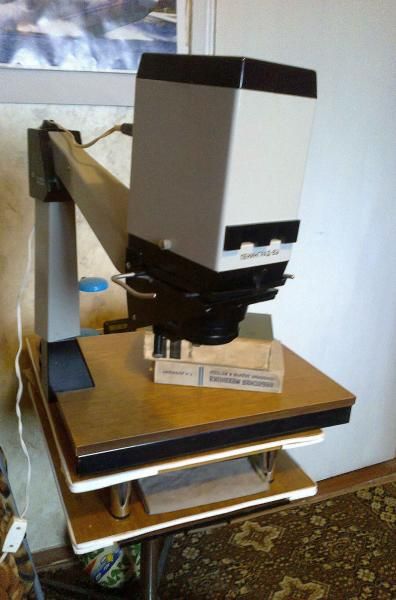
Как оцифровать негативную пленку в домашних условиях
Содержание
- Способ первый: сканирование пленки
- Способ второй: «пересъемка» негативов
- Постобработка: идеальный результат
- Способ первый: сканирование пленки
- Способ второй: «пересъемка» негативов
- Постобработка: идеальный результат
- Виды плёнки и их особенности
- Оцифровка фотоплёнки сканером
- Оцифровка фотоплёнки обычным сканером
- Как вернуть жизнь плёнке с помощью цифрового фотоаппарата
- Оцифровываем плёнку без насадки
Оцифровка фотоплёнки в домашних условиях — не миф, а вполне нормально явление. Из текста ниже вы узнаете о двух простых и бюджетных способах самостоятельной оцифровки фотографий. В обоих случаях потребуется «ФотоМАСТЕР». В этой программе можно перевести негатив в позитив, повысить резкость и улучшить качество снимков. Скачайте дистрибутив с нашего сайта прямо сейчас, тогда вы без особого труда сможете решить эти задачи:
Способ первый: сканирование пленки
Для оцифровки фотопленки лучше всего подойдут специальные мини-сканеры: KONICA MINOLTA Dimage Scan Dual IV, Espada QPix MDFC-1400 и т.
С таким приспособлением принцип оцифровки становится прост донельзя: вам нужно закрепить пленку в держателе и отсканировать ее. Затем сохраните получившиеся негативы на ПК и переходите к постобработке.
Способ второй: «пересъемка» негативов
Далеко не у всех дома или в офисе есть сканер. Это значит, что первый способ не подходит. Но даже тогда не стоит бросать попытки, собирать пленки в мешок и убирать в кладовку до лучших времен. Их все еще можно оцифровать в домашних условиях. Второй самый простой способ — это пересъемка негативов. Вам потребуется:
Можно использовать как фотоаппарат, так и камеру на смартфоне. Обязательно заранее отключите вспышку и выставьте в настройках максимальное разрешение.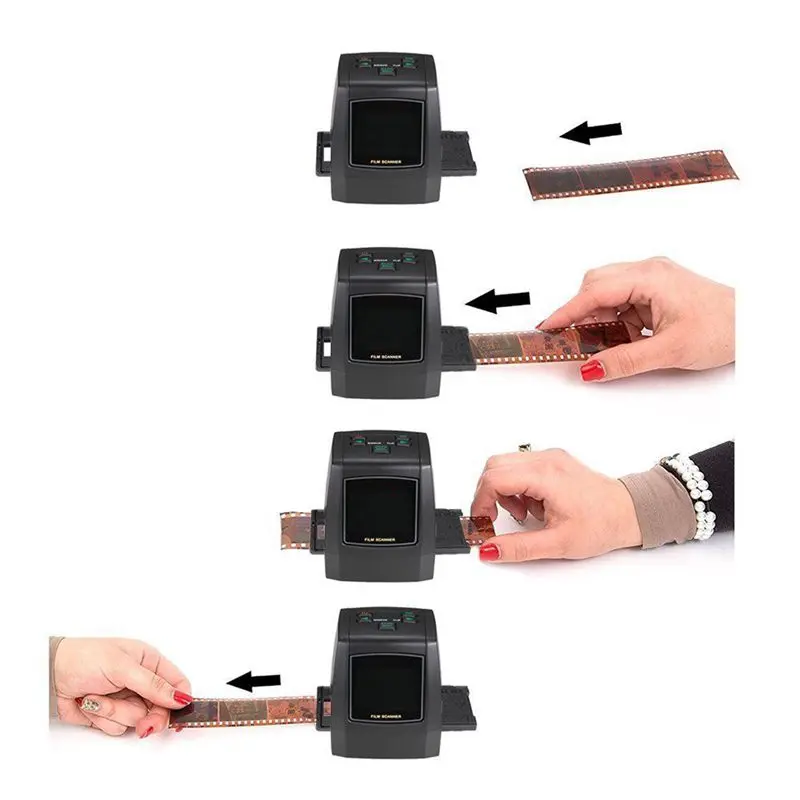
Ее роль может выполнить настольная лампа, фонарик или даже экран ноутбука, если вы выставите в настройках для него максимальную яркость. Также желательно открыть на весь экран «Блокнот» или чистый лист в Paint.
- приспособление для фиксации пленки.
Придумайте, как закрепить пленку напротив источника света. В противном случае она будет скручиваться во время съемки, фото получится смазанным. Приспособление для фиксации пленки можно соорудить из подручных материалов. Например, можно взять небольшой лист картона или плотной бумаги и вырезать в центре окошко размером 35х35. В двух сантиметрах от него слева и справа сделайте по два надреза. В нее вы сможете просунуть пленку, тогда она не будет сворачиваться и сгибаться. Вы сможете быстро и легко сделать хороший кадр.
Чтобы конструкция была устойчивой, сделайте по два сгиба по краям листа. Закрепите получившиеся «ножки» степлером или скотчем. Теперь вы сможете установить пленку напротив экрана монитора или над лампой и разобраться с тем, как оцифровать фотопленку в домашних условиях.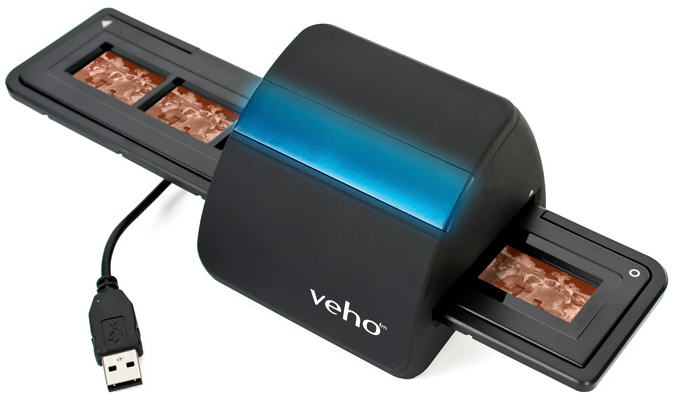
Расположите предметы в следующем порядке: источник света, конструкция с фотопленкой, камера. Фотоаппарат или смартфон крайне желательно предварительно установить на штатив или стопку книг. Если будете снимать с рук, то фото могут получиться размытыми. Сфотографируйте все нужные кадры, а затем перекиньте их на ПК.
Постобработка: идеальный результат
Теперь нужно скачать «ФотоМАСТЕР». В этой программе вы сможете превратить получившиеся негативы в нормальные снимки и при необходимости улучшить их качество, удалить мелкие дефекты и многое другое.
Запустите редактор и откройте любую из фотографий. Перейдите в раздел «Инструменты» и выберите инструмент «Кривые». Поменяйте положение RGB кривой: нижний край перенесите вверх, а верхний — вниз. Все светлые оттенки мгновенно превратятся в темные, а светлые — в темные тона.
При необходимости вы можете скорректировать яркость фото. Создайте дополнительную точку (или несколько) на линии и потяните ее вниз или вверх. Следите за результатом в окне предпросмотра.
Если края фото выглядят не очень аккуратно, то обрежьте их. Здесь вам поможет функция «Кадрирование». Вы можете вручную обозначить границы обрезки или же воспользоваться предложенными в программе пропорциями. С их помощью можно легко и быстро подготовить фото для поста «ВКонтакте» или к публикации на любом другом сайте.
Иногда на пленках присутствуют различные дефекты: выгорания, пятна, царапины или дырки. Если видеокассету или кинопленку оцифровать с такими недостатками проблематично, то с фотопленкой ситуация иная. Оцифровка — единственный шанс спасти старым кадрам жизнь.
В фоторедакторе вы легко сможете «залатать» дыры, исправить засвеченные фото и в целом повысить качество исходников. Для избавления от царапин и пятен активируйте восстанавливающую кисть. Отрегулируйте ее размер и растушевку на правой панели и щелкните по проблемному месту. Мгновение — и дефекта больше нет.
Теперь вы знаете, как оцифровать старые фотопленки в домашних условиях. Снимки можно сохранить на компьютере или тут же распечатать. Скачайте программу «ФотоМАСТЕР» и подарите новую жизнь кадрам с фотопленок уже сегодня!
Оцифровка фотоплёнки в домашних условиях — не миф, а вполне нормально явление. Из текста ниже вы узнаете о двух простых и бюджетных способах самостоятельной оцифровки фотографий. В обоих случаях потребуется «ФотоМАСТЕР». В этой программе можно перевести негатив в позитив, повысить резкость и улучшить качество снимков. Скачайте дистрибутив с нашего сайта прямо сейчас, тогда вы без особого труда сможете решить эти задачи:
Способ первый: сканирование пленки
Для оцифровки фотопленки лучше всего подойдут специальные мини-сканеры: KONICA MINOLTA Dimage Scan Dual IV, Espada QPix MDFC-1400 и т.д. Однако тратиться на приобретение таких устройств нужды нет: для работы подойдет и обычный сканер. К тому же, в современных моделях часто предусмотрен специальный отсек для фиксации фотопленки. Например, его можно встретить в Canon CanoScan 9000F Mark II, Epson Perfection V600 Photo и в других сканерах.
С таким приспособлением принцип оцифровки становится прост донельзя: вам нужно закрепить пленку в держателе и отсканировать ее. Затем сохраните получившиеся негативы на ПК и переходите к постобработке.
Способ второй: «пересъемка» негативов
Далеко не у всех дома или в офисе есть сканер. Это значит, что первый способ не подходит. Но даже тогда не стоит бросать попытки, собирать пленки в мешок и убирать в кладовку до лучших времен. Их все еще можно оцифровать в домашних условиях. Второй самый простой способ — это пересъемка негативов. Вам потребуется:
Можно использовать как фотоаппарат, так и камеру на смартфоне. Обязательно заранее отключите вспышку и выставьте в настройках максимальное разрешение.
Ее роль может выполнить настольная лампа, фонарик или даже экран ноутбука, если вы выставите в настройках для него максимальную яркость. Также желательно открыть на весь экран «Блокнот» или чистый лист в Paint.
- приспособление для фиксации пленки.

Придумайте, как закрепить пленку напротив источника света. В противном случае она будет скручиваться во время съемки, фото получится смазанным. Приспособление для фиксации пленки можно соорудить из подручных материалов. Например, можно взять небольшой лист картона или плотной бумаги и вырезать в центре окошко размером 35х35. В двух сантиметрах от него слева и справа сделайте по два надреза. В нее вы сможете просунуть пленку, тогда она не будет сворачиваться и сгибаться. Вы сможете быстро и легко сделать хороший кадр.
Чтобы конструкция была устойчивой, сделайте по два сгиба по краям листа. Закрепите получившиеся «ножки» степлером или скотчем. Теперь вы сможете установить пленку напротив экрана монитора или над лампой и разобраться с тем, как оцифровать фотопленку в домашних условиях.
Расположите предметы в следующем порядке: источник света, конструкция с фотопленкой, камера. Фотоаппарат или смартфон крайне желательно предварительно установить на штатив или стопку книг.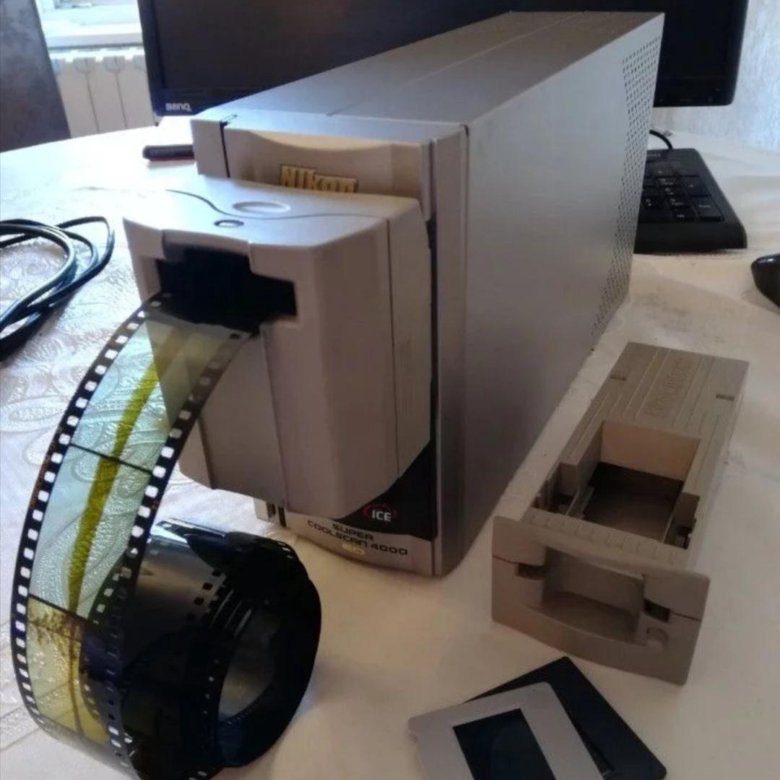 Если будете снимать с рук, то фото могут получиться размытыми. Сфотографируйте все нужные кадры, а затем перекиньте их на ПК.
Постобработка: идеальный результат
Теперь нужно скачать «ФотоМАСТЕР». В этой программе вы сможете превратить получившиеся негативы в нормальные снимки и при необходимости улучшить их качество, удалить мелкие дефекты и многое другое.
Запустите редактор и откройте любую из фотографий. Перейдите в раздел «Инструменты» и выберите инструмент «Кривые». Поменяйте положение RGB кривой: нижний край перенесите вверх, а верхний — вниз. Все светлые оттенки мгновенно превратятся в темные, а светлые — в темные тона.
При необходимости вы можете скорректировать яркость фото. Создайте дополнительную точку (или несколько) на линии и потяните ее вниз или вверх. Следите за результатом в окне предпросмотра.
Если края фото выглядят не очень аккуратно, то обрежьте их. Здесь вам поможет функция «Кадрирование». Вы можете вручную обозначить границы обрезки или же воспользоваться предложенными в программе пропорциями. С их помощью можно легко и быстро подготовить фото для поста «ВКонтакте» или к публикации на любом другом сайте.
Иногда на пленках присутствуют различные дефекты: выгорания, пятна, царапины или дырки. Если видеокассету или кинопленку оцифровать с такими недостатками проблематично, то с фотопленкой ситуация иная. Оцифровка — единственный шанс спасти старым кадрам жизнь.
В фоторедакторе вы легко сможете «залатать» дыры, исправить засвеченные фото и в целом повысить качество исходников. Для избавления от царапин и пятен активируйте восстанавливающую кисть. Отрегулируйте ее размер и растушевку на правой панели и щелкните по проблемному месту. Мгновение — и дефекта больше нет.
Теперь вы знаете, как оцифровать старые фотопленки в домашних условиях. Снимки можно сохранить на компьютере или тут же распечатать. Скачайте программу «ФотоМАСТЕР» и подарите новую жизнь кадрам с фотопленок уже сегодня!
Наличие фотокамеры в современных гаджетах делает процесс фотосъёмки простым, удобным и… немного обыденным. Ещё каких-то 20 лет назад подготовка к любому мероприятию начиналась с покупки плёнки для фотоаппарата, на которую запечатлевались особенно важные моменты нашей жизни. Мы берегли каждый кадр, а потом проявляли плёнку, наслаждаясь всеми удачно сделанными снимками. Наверняка у многих и до сих пор хранятся плёночные негативы, с которых и печатать не особо хочется, но было бы неплохо посмотреть эти фото, к примеру, на компьютере. Идеальным решением в этом вопросе станет оцифровка фотоплёнки, которую можно осуществить в домашних условиях.
Оцифровка фотопленки может выполняться несколькими способами.
Виды плёнки и их особенности
Прежде чем приступить к процессу оцифровки, необходимо выяснить, с каким видом плёнки вам придётся работать:
- Позитивная плёнка или слайдовая. Изображение на ней будет передаваться в оригинальном цвете, попавшем в кадр. Другими словами, позитивная плёнка — это полноценный слайд, на которой мы уже видим конечное изображение.
- Цветная негативная плёнка. Это наиболее распространённый вид плёнки. Изображение на ней получается в инвертированном виде, т. е. тени на плёнке становятся светлыми, а светлые участки затемнёнными.
- Чёрно-белая плёнка или серебряная. Изображение на них монохромное и состоит из металлического серебра.
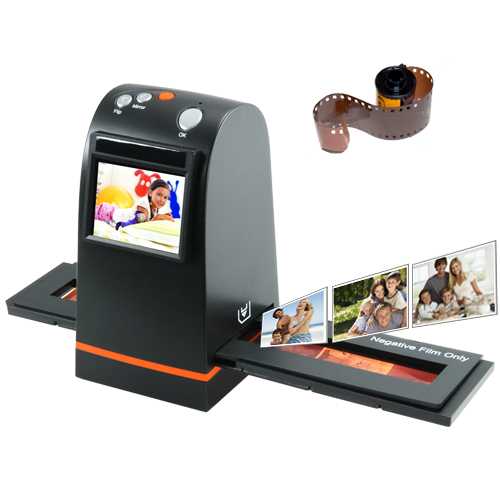 Это наиболее распространённый вид плёнки. Изображение на ней получается в инвертированном виде, т. е. тени на плёнке становятся светлыми, а светлые участки затемнёнными.
Оцифровка фотоплёнки сканером
Если вы решили, что оцифровка фотоплёнки в домашних условиях — это то, что вам необходимо, давайте познакомимся с наиболее распространёнными методами этого процесса. Для того чтобы оцифровать плёнку, можно воспользоваться специальным сканером. Они бывают нескольких видов:
- Планшетные сканеры с функцией сканирования фотоплёнки, которая зажимается в специальной рамке и кладётся на стекло сканирующего устройства. Встроенная лампа просвечивает кадр, и он преобразуется в цифровой вид. Однако, из-за того, что лампа просвечивает и стекло сканера, которое не рассеивает световые лучи, изображение получается не очень контрастным.
- Специализированные слайд-сканеры закрытого типа. Плёнка, крепко зажатая в рамку, вставляется в сам сканер, который напрямую её просвечивает. Некоторые сканеры даже оснащены антиньютоновскими стёклами.
- Псевдобарабанный сканер для оцифровки фотоплёнки, в котором она кладётся не прямо, а дугой. Подобный изгиб плёнки помогает преодолеть неравномерную резкость снимка и увеличить разрешающую способность.
- Барабанный сканер для фотоплёнки, в котором используются высокочувствительные фотоэлементы. Оригиналы закрепляются на внешнюю часть вращающегося цилиндра-барабана и просвечиваются изнутри. Сканирование на таком сканера отличается быстротой, резкостью кадра и его высокой цветонасыщенностью. Но высокая стоимость и массивная конструкция являются ощутимым препятствием для использования сканера в домашних условиях.
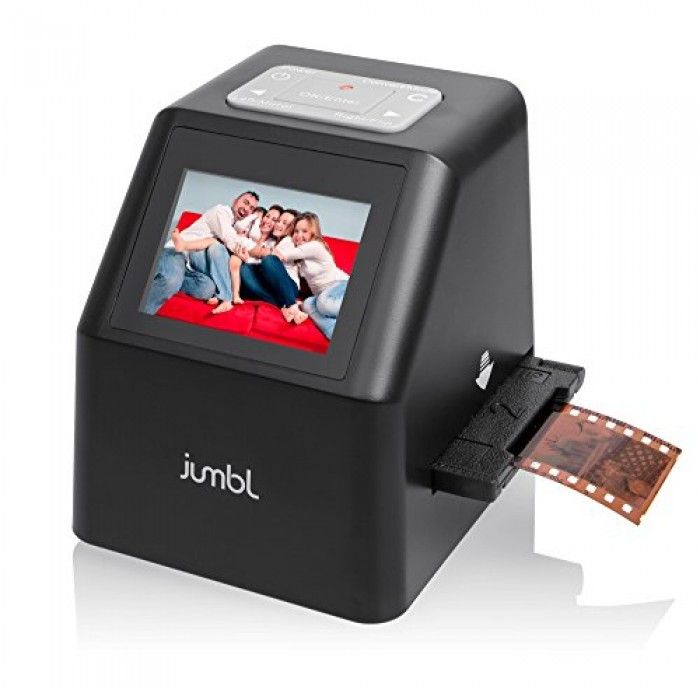 Плёнка, крепко зажатая в рамку, вставляется в сам сканер, который напрямую её просвечивает. Некоторые сканеры даже оснащены антиньютоновскими стёклами.
Оцифровка фотоплёнки обычным сканером
Если у вас нет возможности приобрести специальный сканер для плёночных материалов, а дома стоит самый обычный и не многофункциональный, сканирование негативной и позитивной фотоплёнки можно осуществить и с помощью его.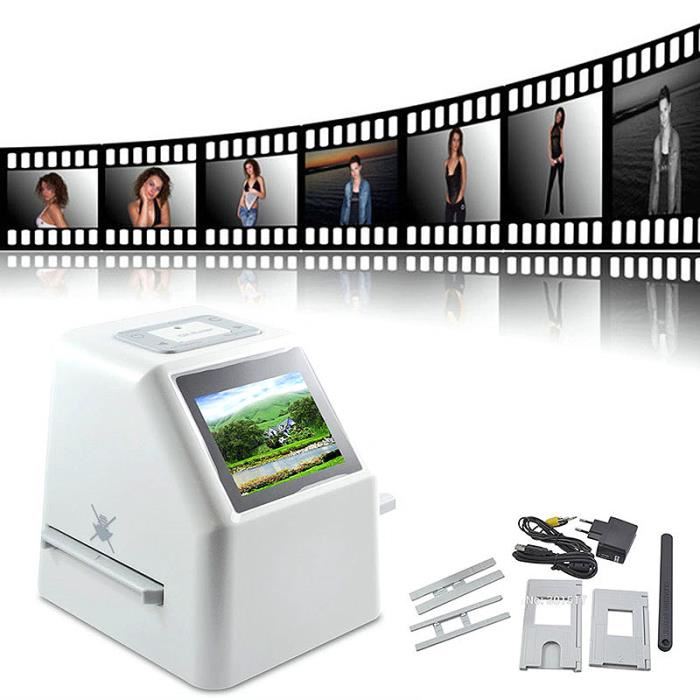
Для этого необходимо взять лист белого картона А4 формата, одна сторона которого серебряная. Из него мы будем делать отражатель. Захватывая световое излучение, он поможет отразить свет на обратной стороне плёночного кадра. Сначала на картоне нужно нарисовать или напечатать такой шаблон.
Далее, его необходимо вырезать и склеить серебряной стороной внутрь.
Склеенная конструкция должна иметь клиновидную форму с одной открытой стороной.
После того как отражатель высохнуть, начинаем его эксплуатировать. Для этого на стеклянную поверхность сканирующего устройства кладётся плёнка (или слайд). Сверху него ставится отражательная конструкция. Крышка сканера не закрывается.
Для того чтобы добиться равномерного освещения, положите между плёнкой и отражателем тонкую бумагу, которая поможет световому потоку не рассеиваться. После того как плёнка отсканирована, её нужно обработать в графическом редакторе. Об этом мы расскажем чуть ниже.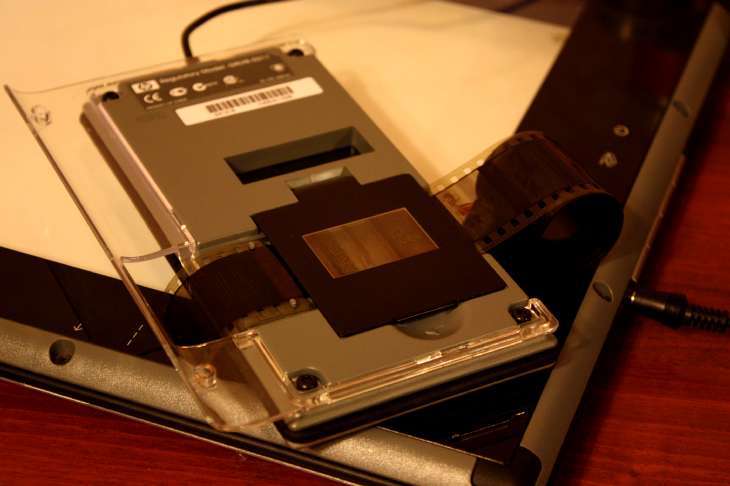
Как вернуть жизнь плёнке с помощью цифрового фотоаппарата
Если вы задаётесь вопросом, как оцифровать нужную фотоплёнку в домашних условиях без сканера, используйте для этих целей цифровой фотоаппарат со сменным объективом. Главное, чтобы цифровой фотоаппарат обладал режимом макросъёмки, чтобы добиться лучшего разрешения кадра.
Суть пересъёмки состоит в том, чтобы сфотографировать плёнку на белом фоне и откорректировать полученное цифровое изображение, использовав специальные программы.
Для такой оцифровки многие модели фототехники сегодня продаются со специальной насадкой на объектив, которая уже имеет белый фон.
Если же в вашем фотоаппарате нет такой насадки, её можно сделать и самостоятельно, воспользовавшись подручными материалами. Для этого понадобится цилиндр с полостью внутри, который чуть больше диаметра объектива (например, цилиндрическая банка от корма для рыб, чая или другая). К цилиндру нужно с одной стороны прикрепить площадку (кусок плотного картона, пластика), предварительно вырезав на ней отверстие для кадра.
Другой стороной мы надеваем наш цилиндр на объектив фотоаппарата.
Фотоаппарат на штативе с самодельной насадкой необходимо поставить перед источником света. Лучший вариант — это жидкокристаллический монитор компьютера или ноутбука. Белый фон создаётся открытием нового документа в Adobe Photoshop и развёртыванием его на весь экран.
Фотоплёнку необходимо установить на некотором расстоянии от монитора (до 15 см), чтобы не пошло волнообразное свечение от экрана, но при этом не ослабла яркость экрана. Далее выключаем свет и переснимаем плёнку на цифровой фотоаппарат.
Оцифровываем плёнку без насадки
Полноценная оцифровка фотоплёнки своими руками возможна и без приобретения специальной насадки на объектив фотоаппарата.
Для этого нам понадобится непосредственно фотоаппарат, штативы и компьютерный монитор. Фотоаппарат мы закрепляем на одном штативе, а на другой — устройство, с помощью которого фиксируем плёнку или слайд. Можно для этого использовать рамки от фотоувеличителей или проекторов.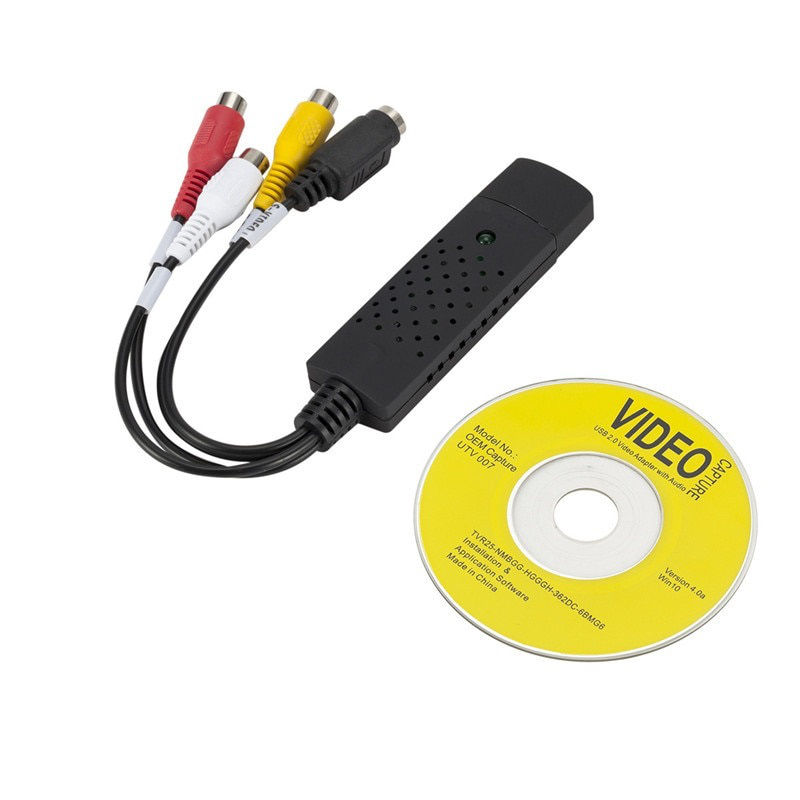
Если же их нет в наличии, то можно сделать следующую конструкцию.
Берём два стекла от фоторамок, обклеиваем их края белой самоклеящейся лентой для защиты от острых углов и утолщения конструкции. Прикладываем два стекла друг к другу, сверху и снизу их тоже склеиваем лентой. В полученную щель между стёклами просовываем плёнку. Далее ставим эту конструкцию параллельно монитору, можно её закрепить подручными материалами, например, стопками книг с двух сторон, выключаем свет и начинаем снимать.
Полученное изображение обрабатывается с использованием инвертирования (клавиши Ctrl +i), корректирующих слоёв, каналов (синий, зелёный, красный Ctrl+m) и ручной коррекции с помощью Adobe Photoshop или другого графического редактора.
Как видим, этот метод перенесения плёночного изображения в цифровое также довольно доступный и выполнимый в домашних условиях, поэтому, как оцифровать фотоплёнку, решать вам. Сканирование, фотоаппарат или фотолаборатория — выбор остаётся за вами. Главное, чтобы результат оправдал ожидания и доставил удовольствие от полученных и просмотренных снимков.
Оцифровка старых пленок в домашних условиях подручными средствами
Зачем и кому это нужно
Едва ли в наше время остались чудаки, до сих пор снимающие на пленочные фотокамеры. И тем не менее, мало у кого из людей моего поколения (да даже и значительно более молодых) не осталось в семейных архивах огромной кучи (или хотя бы нескольких) фотопленок с негативами и пары коробочек со слайдами прошлых лет…
Просматривать слайды на старом диапроекторе — это явно «вчерашний день»: в наше суматошное время непросто даже организовать сам показ «в темной комнате на белой простыне», да и технически это становится все более сложной задачей: пленочных диапроекторов сейчас уже не производят а старые постепенно выходят из строя и восстановить их становится все труднее: даже простейшая замена перегоревшей лампочки в старом проекторе превращается порой в длительную и дорогостоящую процедуру, связанную с походом по всем барахолкам города и публикацией объявлений в рекламных газетах.
Со старыми негативами — еще хуже: Те, кто занимались фотолюбительством знают, что едва ли 10% всех негативов присутствуют в альбомах в виде напечатанных фотографий. Остальная (значительно бОльшая) часть была либо напечатана и раздарена друзьям и знакомым, либо отложена «до лучших времен», которые так никогда и не настали… Печатать фотографии старым способом (то есть с негативов, при помощи увеличителя и ванночек) в домашних условиях в наше время могут разве что «конченные энтузиасты»: сейчас трудно приобрести даже реактивы (проявитель, фиксаж), да и сам процесс изготовления старых фотографий рассматривается большинством современных людей как «стрельба из пушки по воробьям»: трудоемко и фатально непроизводительно. Лабораторий, которые занимаются печатью фотографий с пленок также становится с каждым годом (а то и месяцем) все меньше. Выход один — оцифровка, то есть сканирование и перевод изображений в компьютерный формат.
И, в общем-то, особых проблем теоретически здесь вроде бы и нет: существует множество специализированной аппаратуры для оцифровки пленочных негативов и слайдов.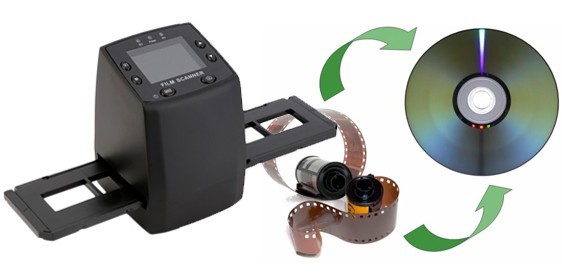 Но аппаратура эта либо не позволяет достичь даже удовлетворительного качества (если речь идет о дешевом варианте — приставке к обычному «бумажному» сканеру), либо стоит немалых денег (речь идет обычно о сотнях долларов), и приобретать такой аппарат ради оцифровки пусть даже значительного количества негативов и слайдов, если речь идет не о бизнесе, а об одноразовой оцифровке домашней коллекции, не всегда экономически целесообразно. Да и просто у кого-то нет таких денег. Конечно, сейчас процветают специализированные лаборатории, занимающиеся оцифровкой старых пленок, но во-первых, все это также стоит денег, а во-вторых — это временный бизнес. Пройдет 5-10 лет, и массовая потребность в оцифровке исчезнет. И тогда это будет слишком дорого (поскольку сервис этот станет эксклюзивным), да и не в каждом городе его можно будет найти…
На этой станичке я расскажу, как можно в домашних условиях оцифровать некоторое разумное количество негативов или слайдов из домашней коллекции подручными средствами.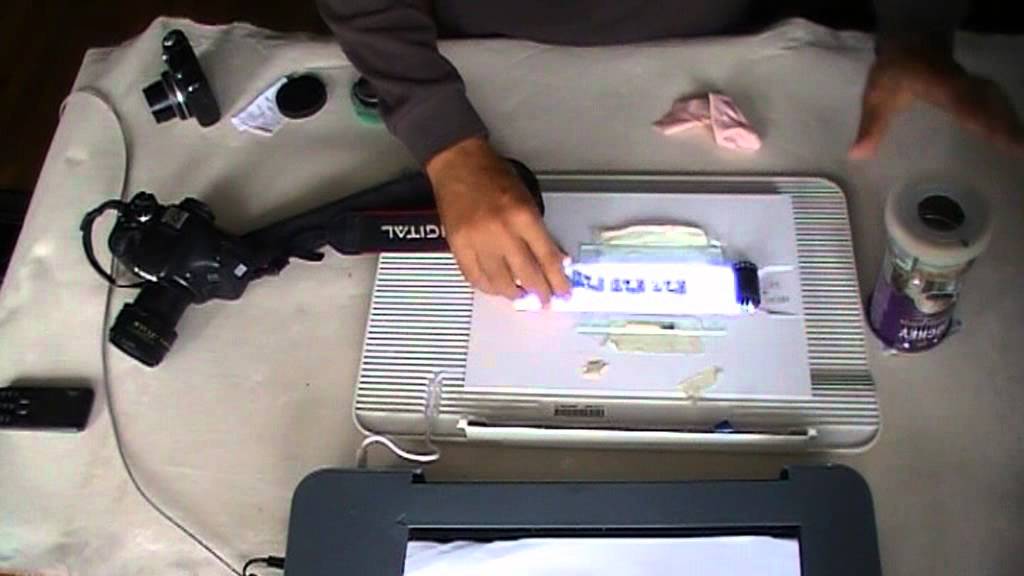 Это метод, которым я пользуюсь сам… и не потому, что беден настолько, что не могу позволить себе приобрести профессиональный аппарат для оцифровки пленок, или обратиться в специализированный сервис (благо, что таких в нашем городе достаточно), но просто потому, что мне так интереснее. При этом данный вариант намного экономичнее, да и творческого начала он явно не лишен, что для меня имеет далеко не последнее значение…
Нехитрое оборудование
Если вы когда-то всерьез занимались фотографированием, то скорее всего и сейчас, вы это занятие не бросили и следовательно у вас имеется хотя бы простенькая цифровая фотокамера. Если цифровой камеры нет, то ее можно одолжить у знакомых, благо, что в наше время цифровой фотоаппарат есть практически в каждой семье, а в некоторых — даже по несколько. Разумеется, что чем лучше цифровая фотокамера, тем лучше будет и результат. Идеальным вариантом для данного способа является цифровая зеркальная камера.
Еще понадобится старый диапроектор. Если у вас имеется коллекция слайдов, то вероятно остался и проектор, на котором эти слайды когда-то просматривали. В качестве проектора можно использовать и фотоувеличитель, развернув его на 90 градусов и направив луч на настенный экран (сгодится любой лист белой бумаги, прикрепленный к стене). В крайнем случае проектор можно сконструировать из старой пленочной фотокамеры.
Получается, что все необходимое для оцифровки имеется, или, в крайнем случае — может быть без особого труда найдено у знакомых и друзей.Результат оцифровки, разумеется, придется обрабатывать в каком-нибудь графическом пакете, — например в Photoshop, — и следовательно, понадобится компьютер. Трудно в наше время представить себе дом, в котором нет хотя бы одного компьютера.
Процесс оцифровки заключается в банальном фотографировании изображения на экране с помощью цифровой фотокамеры. Лучше всего для этого использовать штативы, но можно закрепить проектор и цифровой фотоаппарат любым другим способом. У меня эта конструкция выглядит примерно как на приведенной иллюстрации.
Несколько практических советов
Разумеется, делать это проще в затемненном помещении. Фотоаппарат крепится на втором штативе и помещается за диапроектором, чуточку под углом (чтобы проектор не попадал в ракурс). Возникающие при этом изометрические искажения исправляются впоследствии в фотошопе (для этого нужно кадрировать снимок, используя опцию «perspective» (нужно установить галочку в чек-бокс «perspective» в меню сверху и при обрезании исправить очевидные изометрические искажения). Если не хочется «сражаться» с изометрическими искажениями, то можно сделать так: поместить фотоаппарат за тонким экраном и фотографировать изображение с оборотной стороны. В качестве экрана в этом случае может использоваться лист тонкой бумаги или матовая калька. Можно, конечно, использовать и матовое стекло, что было бы вообще идельно, но найти такое стекло сейчас не так-то просто. Для того, чтобы достичь удовлетворительной резкости по всей площади снимка желательно выставить максимально возможную глубину резкости, для чего нужно, соответственно, установить минимально возможную диафрагму на фотокамере.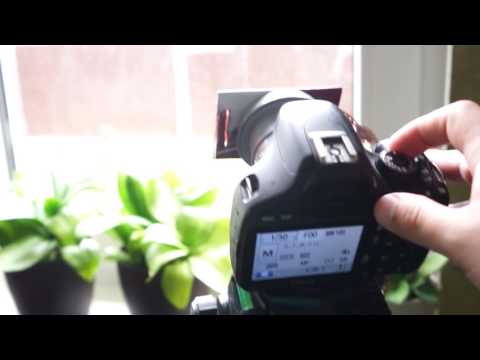
В общем-то это и все премудрости. Обработка снимка в фотошопе заключается, как уже упоминалось, в его кадрировании с исправлением изометрических искажений, а также в последующей коррекции цветовой гаммы. В простейшем случае можно воспользоваться опциями автоматического баланса цветовой гаммы, имеющимися почти в любом графическом пакете. Разумеется, в случае, когда речь идет об оцифровке негативов, необходимо произвести инверсию цветов. В Photoshop это выполняется командой Invert (Image/Adjustments/Invert).
Примеры оцифрованных пленочных слайдов
Используя этот совсем нехитрый способ, мне удалось оцифровать многие слайды и негативы из старых коллекций. Примеры можно посмотреть прямо здесь.
[rev_slider oldslides]
Разумеется, это всего лишь несколько примеров, моя коллекция оцифрованных слайдов значительно больше. И я, по своей потомственной лени, не сильно усердствовал при обработке этих снимков. Современные возможности обработки фотографий позволяют добиться значительно более высокого качества.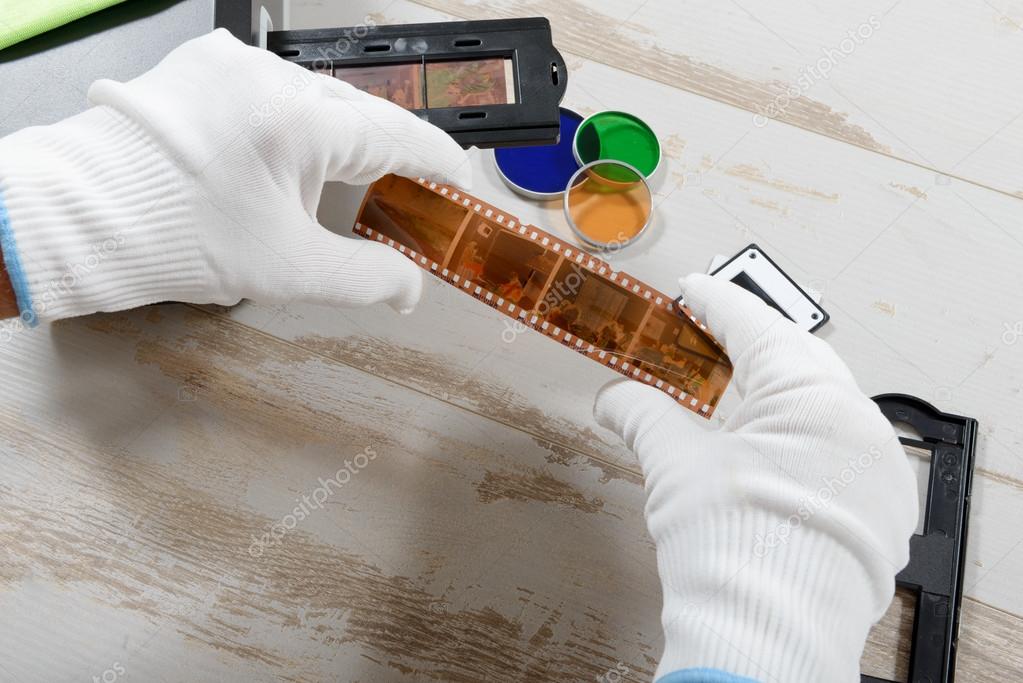 Но художественных целей передо мной в данном случае не стояло — я просто хотел продемонстрировать принцип, и надеюсь, что мне это удалось…
Как оцифровать фотографии, негативы и слайды пленки
Хотя мы живем во время, когда у каждого есть фотоаппарат в кармане, а цифровые фотоаппараты никогда не были более доступными, есть вероятность, что в глубине шкафа есть коробка негативов или слайдов из более раннего поколения. В конце концов, еще не так давно этот фильм был единственным вариантом. Поначалу преобразование этих кусочков ацетата целлюлозы в цифровые файлы может показаться сложным, но это не обязательно! В наши дни есть много вариантов оцифровки этих аналоговых воспоминаний.
Как оцифровать негативы и слайды в домашних условиях
Оцифровка коллекции старых негативов и слайдов в домашних условиях — самый экономичный и, на наш взгляд, интересный способ сохранить эти аналоговые воспоминания. Бесплатные приложения, такие как FilmLab, позволяют быстро оцифровывать негативы и сохранять их на телефон, а такие приложения, как Kodak Mobile Film Scanner, предназначены для работы с недорогим сканером из картона и светодиодной подсветкой. Это отличные инструменты для быстрой оцифровки, но если вы просматриваете значительное количество негативов или слайдов и хотите сохранить их при более высоком разрешении, мы рекомендуем приобрести пленочный сканер.(Изображение предоставлено Shutterstock) Стандартный планшетный сканер или один из лучших многофункциональных принтеров хорош для печати, но не предназначен для сканирования слайдов и негативов. К счастью, стоимость этих специализированных машин за последнее десятилетие сильно снизилась. Epson Perfection V600 (219 долларов) — это наш выбор в качестве высокопроизводительного сканера начального уровня. Он может сканировать с разрешением 6400 x 9600 точек на дюйм, оснащен функцией «Digital ICE» и функцией удаления пыли, которая автоматически устраняет любые дефекты на старых негативах и усиливает выцветшие цвета одним щелчком мыши. Он может сканировать слайд-пленку, 35-миллиметровые негативы или квадратную пленку формата 120. Лучший на сегодняшний день сканер Epson Perfection V600 предлагаетЕсли деньги не проблема, стоит попробовать Epson Perfection V850 Pro (1149 долларов).
 Этот планшетный сканер также предлагает разрешение 6400×9600 точек на дюйм, но имеет систему с двумя объективами, которая обеспечивает лучшие тональные диапазоны, может сканировать намного больше пленки за один раз и даже кадры большого формата 4×5 дюймов. V850 может работать с 12 35-миллиметровыми слайдами, тремя 35-миллиметровыми пленками и пленками среднего формата. Лучшие на сегодня фото сканеры Epson Perfection V850 ProЕсли негативы или слайды, которые вы планируете сканировать, не хранились должным образом, скорее всего, на ваших отсканированных изображениях будет несколько волосков и кусочков пыли. Вложения в некоторые негативные рукава и Rocket Air Blaster (16,99 доллара США) устранят некоторые из них. Лучшие на сегодняшний день Giottos GTAA1900 Rocket Air Blower предлагает Rocket Air Blaster поможет удалить любые волосы и пыль с негативов, прежде чем вы начнете сканирование, в то время как рукава сохранят вещи сохранены и организованы. Перед тем, как приступить к проекту сканирования, неплохо протереть стекло планшетного сканера салфеткой из микрофибры.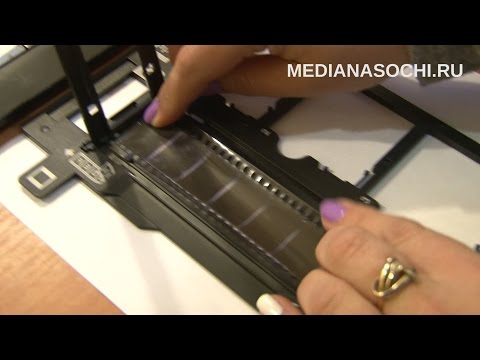
Как оцифровать негативы и слайды фильмов: услуги рассылки по почте
Если вы хотите оцифровать большие коробки негативов или слайдов, вам может пригодиться услуга сканирования фотографий по почте. Есть ряд компаний, специализирующихся на этом стиле пакетной оцифровки. Бизнес-модель этих компаний довольно едина: вы упаковываете слайды и негативы и отправляете их, они сканируют их для вас и отправляют вам ссылку на загружаемые цифровые копии, а затем отправляют обратно бумажные копии, как только они будут готовы.(Изображение предоставлено Shutterstock) Конечно, упаковка всех этих воспоминаний в коробку и их отправка может быть немного нервной, поэтому будьте осторожны при выборе компании для архивирования. Пока вы выбираете услугу, обратите внимание на то, как различные компании обрабатывают доставку (отправляют вам материалы для упаковки, а не просят вас упаковать их самостоятельно), а также на цену и качество сканированных изображений, которые они предоставят. Вот несколько рекомендуемых компаний, которые предоставляют услуги.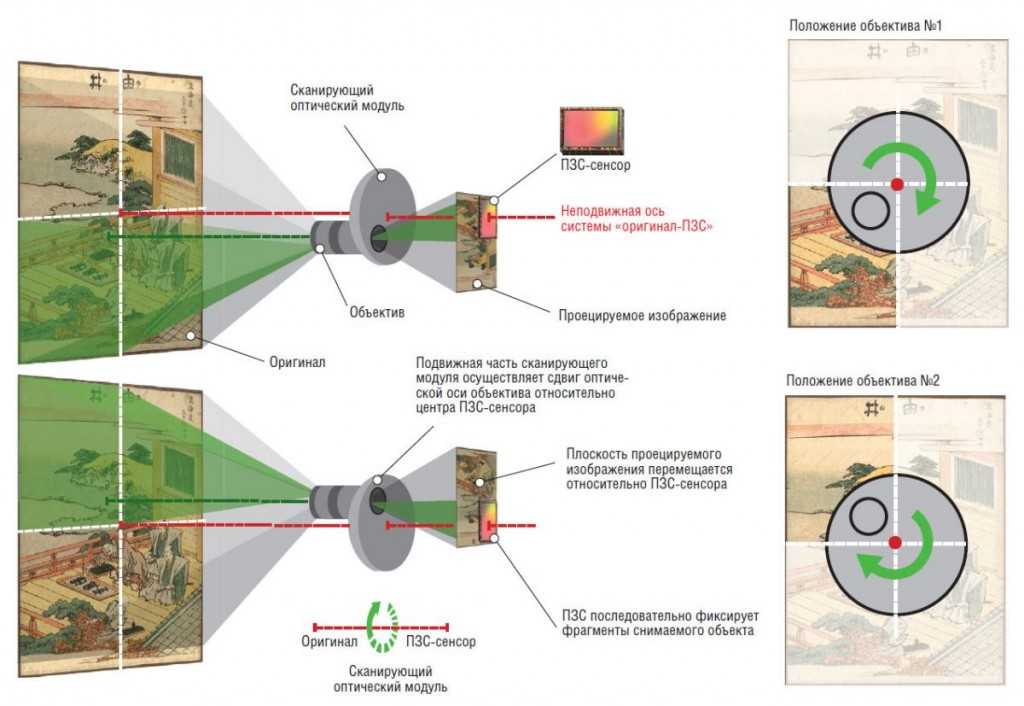
Сканировать мои фотографии
Хотя на его веб-сайте немного сложно ориентироваться, Scan My Photos — одна из старейших и самых быстрых служб сканирования. Компания работает с 1990 года, предлагает свои услуги на международном уровне, а сканирование доставляется в течение 10-20 дней с момента получения компанией ваших негативов. Эта компания также предлагает возможность экспресс-сканирования; это стоит 150 долларов за коробку, но гарантирует, что сканирование будет выполнено в течение одного рабочего дня. Сканирование 35-мм негативов начинается с 47 центов за кадр для файлов с разрешением 2000 точек на дюйм и 89 центов за кадр для файлов с разрешением 4000 точек на дюйм. Цифровые файлы доставляются через DVD или USB, и за дополнительную плату их можно загрузить в облако. Scan My Photos предлагает услуги сканирования 35-мм пленки, пленки 120, пленки APS и слайд-пленки.
Фотомост
Фотомост имеет возможность сканировать слайды в формате 35 мм, 110, 126 в байонетах 2×2, негативы 35 мм в рулонах или полосах и пленку APS. Вместо того, чтобы оценивать каждую разновидность пленки отдельно, он предлагает пакеты для комбинации всех форматов. Самый низкий пакет предлагает до 250 слайдов или негативов, отсканированных с разрешением 2000 точек на дюйм за 137,95 долларов США. Самый дорогой пакет предлагает до 10 000 слайдов или негативов, отсканированных с разрешением 2000 точек на дюйм за 3999,95 долларов США. Все пакеты включают диски, интеллектуальную цифровую финишную обработку, обратную доставку и онлайн-загрузку.
Когда-либо
Базируется в Массачусетсе, Когда-либо имеет более 40 точек по всему северо-востоку и предлагает бесконтактный пикап в этом регионе в дополнение к своим почтовым услугам. Everpresent может оцифровывать слайды, 35-мм негативы, негативы для дисков, негативы среднего и большого формата и стерео слайды. 35-миллиметровые негативы и слайды начинаются с 59 центов за кадр, в то время как негативы среднего и большого формата стоят 3,99 доллара за кадр. (Изображение предоставлено: Everpresent) Everpresent может добавлять подписи к имени файла или метаданным ваших отсканированных изображений за дополнительные 50 центов за подпись, а также можно добавить расширенное ключевое слово за 85 долларов в час. Everpresent предоставляет своим клиентам полную оценку после получения негативов, но если ваш проект сканирования большой, лучше заказать консультацию заранее. Если вы бронируете онлайн, вы можете сэкономить 15 процентов на своем проекте.
Southtree
Southtree Мы вышлем вам коробку с защитой от повреждений, штрих-коды для каждого предмета, который вы хотите оцифровать, и этикетку с предоплаченной обратной связью. Цена зависит от количества предметов в коробке. 100 товаров с возможностью загрузки в цифровом формате, флэш-накопитель или диск стоят 28,74 доллара. Оцифровка 1000 единиц увеличивает цену до 207,49 долларов. Цифровые файлы доставляются в течение 6-8 недель с момента получения, но штрих-коды позволяют отслеживать ход выполнения вашего заказа. Услуги Southtree предлагаются только на всей территории США.
Dig My Pics
Основанная в 2002 г., Dig My Pics — еще одна компания, которая занимается этим долгое время. Хотя его веб-сайт кажется немного устаревшим, он поддерживает широкий спектр форматов пленок, а цены включают ручную коррекцию цвета и экспозиции. Dig My Pics взимает 44 цента за 35-миллиметровый слайд и 49 центов за 35-миллиметровые негативы, хотя минимальный заказ составляет 30 долларов за задание. Негативы и слайды сканируются как файлы TIFF без потерь с помощью Nikon 9000, каждый файл подвергается профессиональной цветокоррекции, а пленка обрабатывается сжатым воздухом перед сканированием для удаления пыли. Клиенты могут просматривать свои отсканированные изображения в Интернете, и если они на самом деле не нужны, они могут удалить их, а стоимость будет вычтена из их общего баланса. Срок обработки заказов менее 400 изображений составляет примерно 25 рабочих дней.
Цифровые воспоминания онлайн
Цифровые воспоминания онлайн это небольшой семейный бизнес, основанный в 2002 году двумя братьями. Он сканирует самые разные форматы фильмов и размещает ваши изображения в Интернете в течение шестидесяти дней без дополнительной оплаты. Его веб-сайт устарел и на нем сложно ориентироваться, а структура цен и пакеты не так просты, как у некоторых других компаний. (Изображение предоставлено Everpresent) Digital Memories предлагает клиентам вариант пакетов Gold, Silver или Bronze в зависимости от потребностей. Серебро — это то, что рекомендуется семьям, желающим оцифровать большое количество негативов или слайдов; ставки начинаются с 39 центов за сканирование. Золотой пакет начинается с 1,75 доллара за сканирование, но предлагает сканирование самого высокого качества, до 4000 точек на дюйм. Сканирование для пакета Bronze также начинается с 39 центов за сканирование, но клиенты получают файлы TIFF, которые не были обрезаны или скорректированы по цвету; Компания рекомендует этот вариант профессиональным фотографам.
Как оцифровать негативы и слайды пленки: местные фотолаборатории
Хотя одночасовые фотолаборатории в аптеке, возможно, ушли в прошлое, растет группа преданных своему делу фотографов, стремящихся снимать аналоговые изображения, а вместе с ними и ряд местных лабораторий, предлагающих услуги по оцифровке. Если вы регулярно снимаете пленку, вы, вероятно, знаете, что многие лаборатории предлагают сканирование негативов в высоком разрешении, отправленное на вашу электронную почту. Если вы живете в городской местности, таких лабораторий будет больше — в Нью-Йорке у меня есть три варианта, которые находятся в нескольких минутах езды на велосипеде от моей квартиры, но многие из этих предприятий также принимают заказы по почте. Хотя большинство лабораторий предлагают услуги сканирования рулонов пленки, которые они разработали, не все предлагают услуги только сканирования. Если магазины действительно предлагают услугу, у них, вероятно, будет минимальная сумма заказа. Вы также должны ожидать, что заплатите больше, если будете получать отсканированные изображения с высоким разрешением. Большинство лабораторий включают в себя точечную коррекцию, цветокоррекцию и коррекцию плотности как часть своих услуг по сканированию. Это отличный выбор, если вы хотите оцифровать и восстановить небольшую выборку изображений, но если вы оцифровываете весь семейный фотоальбом, это, очевидно, быстро станет очень дорогим.
Как оцифровать фотографии в домашних условиях
Наши подарки очень часто дарят близким старшего поколения — родителям, бабушкам-дедушкам и другим родственникам.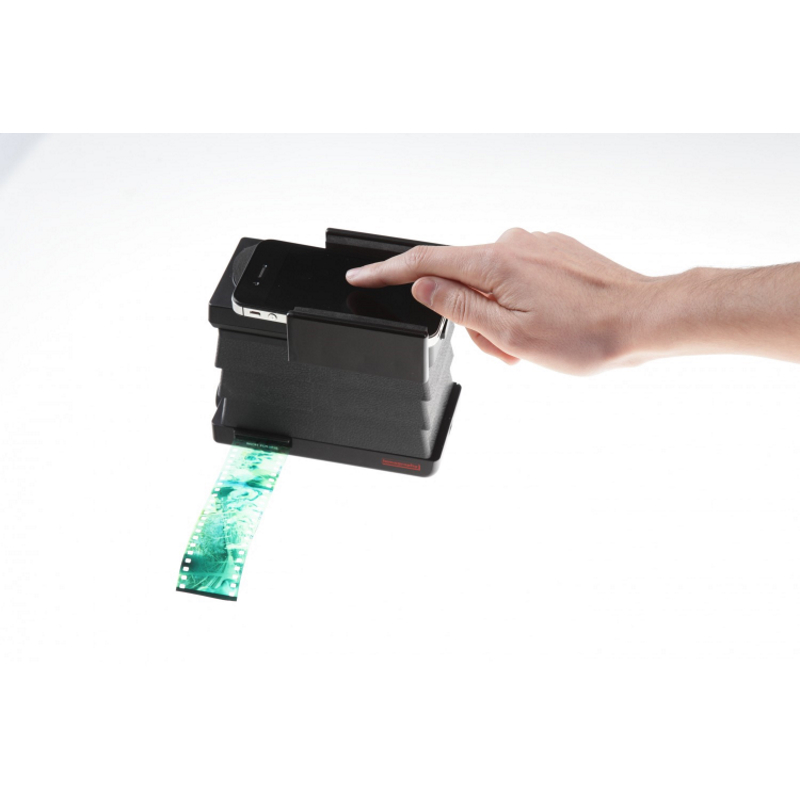 И конечно же за долгую и интересную жизнь у них накопилось много памятных снимков, которые хочется разместить на подарке. Например, на годовщину свадьбы родителей некоторые клиенты заказывали плед с фотографиями на каждый год совместной жизни, начиная со свадьбы. Также часто добавляют фотографии себя и детей в детстве.
Мы считаем, что это очень крутая задумка! Но к сожалению не все знают, что есть такая возможность — использовать для подарков старые фотографии. Ведь они либо есть только в напечатанном виде, либо на фотопленке. Что же делать в таком случае? Как перенести ценные воспоминания в современный цифровой формат? В этой статье мы расскажем, как это сделать.
1. Сфотографировать
Как бы это странно не звучало, «сфотографировать фотокарточку», но это пожалуй самый простой и доступный всем способ. В идеале воспользоваться фотоаппаратом, чтобы снимок был максимально качественным. Но современные смартфоны также имеют неплохие камеры, и для такой цели вполне подойдут. Главное при съемке положить фотокарточку на ровную поверхность, обязательно расправить углы и держать камеру/телефон параллельно снимку. Если есть возможность, то воспользуйтесь штативом.
2. Отсканировать
При наличии дома или на работе МФУ (принтер-сканер-копир) все предельно просто. Сканируете документ и затем форматируете его и сохраняете в формате JPG. Это можно сделать и в ближайшем копи-центре.
3. Приложение от Google
У Google есть хорошее приложение для нашей цели — PhotoScan, оно доступно и для Android и для IOS. От многих других приложений для сканирования Google PhotoScan отличается тем, что делает несколько снимков для каждого процесса оцифровки. Данный прием помогает справиться с бликом, а также повышает качество сканируемой фотографии.
Как это работает
Возьмите нужную вам фотографию и положите её на плоскую поверхность. Убедитесь, что она не сворачивается в углах. Приложение PhotoScan открывает камеру смартфона и просит вас расположить фотографию так, чтобы она оказалась внутри рамки.
После того, как вы поместили напечатанную фотографию в указанную рамку, вам нужно нажать на кнопку спуска затвора. Она запускает вспышку и показывает четыре белых кружка по углам фотографии. Затем, как вы наведите камеру смартфона на каждый белый кружок, PhotoScan автоматически обрежет, удалит блики и усовершенствует фотографии. После того, как фотография пройдет обработку, вы можете вручную отрегулировать углы и вращать ее по мере необходимости.
Для качественного сканирования приложение должно иметь функцию обнаружение краев, что и есть у PhotoScan. Благодаря ей, приложение может обрезать фон.
PhotoScan также может скорректировать перспективу, поэтому нет необходимости висеть прямо над фотографией для того, чтобы получить чёткий файл без искажений. PhotoScan также имеет смарт-функцию, которая распознает нужную ориентацию фотографии.
Редактировать вручную полученный файл можно двумя способами. Обрезать лишние участки фото, к примеру фрагменты рамки, можно с помощью регулирования углов. В случае, если приложение не смогло правильно распознать нужную ориентацию фотографии, тогда пользователь может вручную повернуть ее. Как и многие приложения Google, PhotoScan можно скачать и использовать бесплатно во всех странах на обеих платформах.
Как оцифровать пленку в домашних условиях
Если вдруг вы обнаружили, что фотокарточки пропали и осталась только пленка — ничего страшного. Во-первых, вы по прежнему можете обратиться к специалистам в фотосалоне, но можете справиться и сами.
Для этого потребуется коробка, фотоаппарат или смартфон с камерой и вспышка, можно использовать также фонарик или другой смартфон с фонариком. В коробке вырезается прямоугольное отверстие и два разреза по бокам, чтобы протащить пленку. С внутренней стороны ставится фонарик, вспышка, которая будет излучать свет на пленку и пронизывать ее. С наружной стороны будет фотоаппарат или смартфон с камерой, который создаст изображение, фотографию пленки. Для наилучшего результата лучше использовать фотоаппарат и вспышку.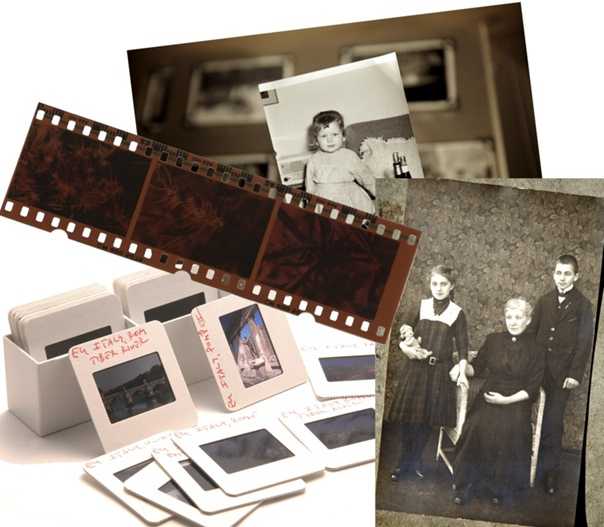
Полученное изображение будет в негативе. Необходимо инвертировать цвета или применить фильтр негатив, например, в программе Photoshop.
В случае, если вы готовите подарок на годовщину свадьбы родителей, не забудьте посмотреть как она называется и что принято дарить.
Если в вашем арсенале нет старых фотографий, то почитайте нашу статью Как подготовить фотографии к печати
Обновлено
Опубликовано
deadalice_13
Как оцифровать фотоплёнку в домашних условиях
Наличие фотокамеры в современных гаджетах делает процесс фотосъёмки простым, удобным и… немного обыденным. Ещё каких-то 20 лет назад подготовка к любому мероприятию начиналась с покупки плёнки для фотоаппарата, на которую запечатлевались особенно важные моменты нашей жизни.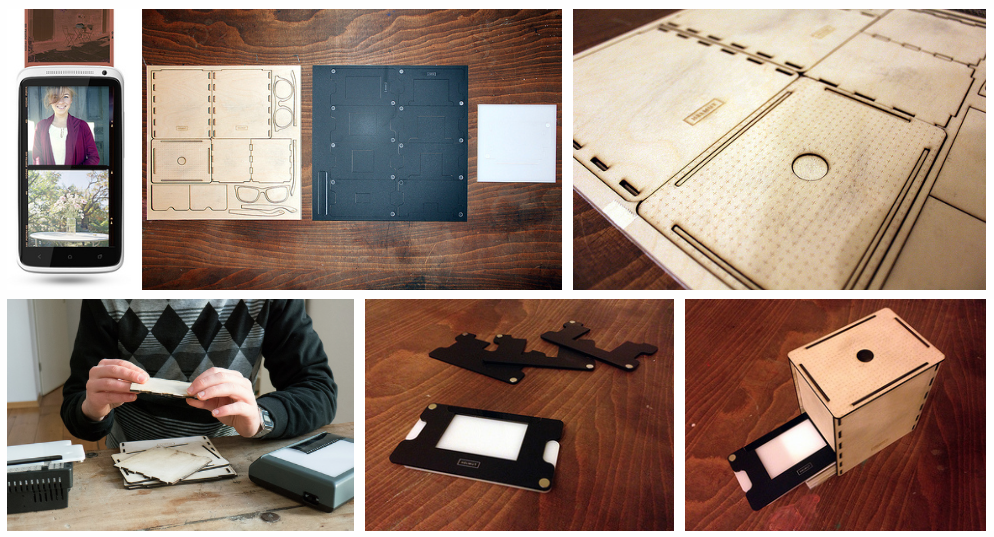 Мы берегли каждый кадр, а потом проявляли плёнку, наслаждаясь всеми удачно сделанными снимками. Наверняка у многих и до сих пор хранятся плёночные негативы, с которых и печатать не особо хочется, но было бы неплохо посмотреть эти фото, к примеру, на компьютере. Идеальным решением в этом вопросе станет оцифровка фотоплёнки, которую можно осуществить в домашних условиях.
Виды плёнки и их особенности
Прежде чем приступить к процессу оцифровки, необходимо выяснить, с каким видом плёнки вам придётся работать:
- Позитивная плёнка или слайдовая. Изображение на ней будет передаваться в оригинальном цвете, попавшем в кадр. Другими словами, позитивная плёнка — это полноценный слайд, на котором мы уже видим конечное изображение.
- Цветная негативная плёнка. Это наиболее распространённый вид плёнки. Изображение на ней получается в инвертированном виде, то есть тени на плёнке становятся светлыми, а светлые участки затемнёнными.
- Чёрно-белая плёнка или серебряная. Изображение на них монохромное и состоит из металлического серебра.
 Изображение на них монохромное и состоит из металлического серебра.
Оцифровка фотоплёнки сканером
Если вы решили, что оцифровка фотоплёнки в домашних условиях — это то, что вам необходимо, давайте познакомимся с наиболее распространёнными методами этого процесса. Для того чтобы оцифровать плёнку, можно воспользоваться специальным сканером. Они бывают нескольких видов:
- Планшетные сканеры с функцией сканирования фотоплёнки, которая зажимается в специальной рамке и кладётся на стекло сканирующего устройства. Встроенная лампа просвечивает кадр, и он преобразуется в цифровой вид. Однако, из-за того, что лампа просвечивает и стекло сканера, которое не рассеивает световые лучи, изображение получается не очень контрастным.
- Специализированные слайд-сканеры закрытого типа. Плёнка, крепко зажатая в рамку, вставляется в сам сканер, который напрямую её просвечивает. Некоторые сканеры даже оснащены антиньютоновскими стёклами.
- Псевдобарабанный сканер для оцифровки фотоплёнки, в котором она кладётся не прямо, а дугой. Подобный изгиб плёнки помогает преодолеть неравномерную резкость снимка и увеличить разрешающую способность.
- Барабанный сканер для фотоплёнки, в котором используются высокочувствительные фотоэлементы. Оригиналы закрепляются на внешнюю часть вращающегося цилиндра-барабана и просвечиваются изнутри. Сканирование на таком сканере отличается быстротой, резкостью кадра и его высокой цветонасыщенностью. Но высокая стоимость и массивная конструкция являются ощутимым препятствием для использования сканера в домашних условиях.
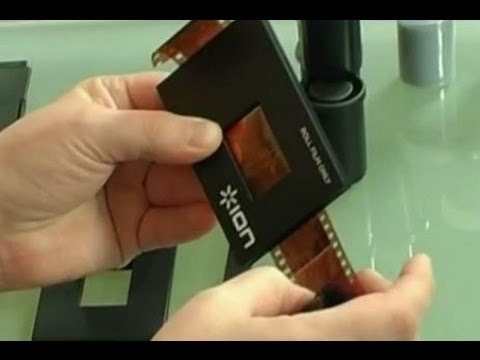
Оцифровка фотоплёнки обычным сканером
Если у вас нет возможности приобрести специальный сканер для плёночных материалов, а дома стоит самый обычный и не многофункциональный, сканирование негативной и позитивной фотоплёнки можно осуществить и с помощью его.
Для этого необходимо взять лист белого картона А4 формата, одна сторона которого серебряная.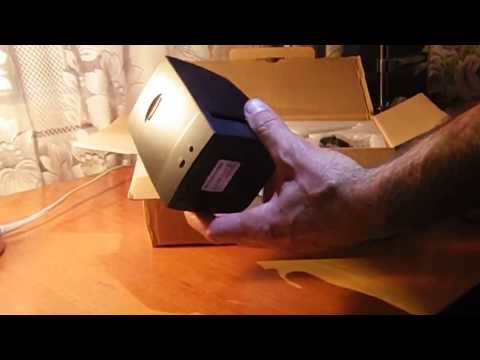 Из него мы будем делать отражатель. Захватывая световое излучение, он поможет отразить свет на обратной стороне плёночного кадра. Сначала на картоне нужно нарисовать или напечатать такой шаблон.
Далее его необходимо вырезать и склеить серебряной стороной внутрь.
Склеенная конструкция должна иметь клиновидную форму с одной открытой стороной.
После того как отражатель высохнет, начинаем его эксплуатировать. Для этого на стеклянную поверхность сканирующего устройства кладётся плёнка (или слайд). Сверху него ставится отражательная конструкция. Крышка сканера не закрывается.
Для того чтобы добиться равномерного освещения, положите между плёнкой и отражателем тонкую бумагу, которая поможет световому потоку не рассеиваться. После того как плёнка отсканирована, её нужно обработать в графическом редакторе. Об этом мы расскажем чуть ниже.
Как вернуть жизнь плёнке с помощью цифрового фотоаппарата
Если вы задаётесь вопросом, как оцифровать нужную фотоплёнку в домашних условиях без сканера, используйте для этих целей цифровой фотоаппарат со сменным объективом. Главное, чтобы цифровой фотоаппарат обладал режимом макросъёмки, чтобы добиться лучшего разрешения кадра.
СОВЕТ. К сведению. Процесс оцифровки фотоплёнки с помощью цифрового фотоаппарата называется пересъёмка.
Суть пересъёмки состоит в том, чтобы сфотографировать плёнку на белом фоне и откорректировать полученное цифровое изображение, использовав специальные программы.
Для такой оцифровки многие модели фототехники сегодня продаются со специальной насадкой на объектив, которая уже имеет белый фон.
Если же в вашем фотоаппарате нет такой насадки, её можно сделать и самостоятельно, воспользовавшись подручными материалами. Для этого понадобится цилиндр с полостью внутри, который чуть больше диаметра объектива (например, цилиндрическая банка от корма для рыб, чая или другая). К цилиндру нужно с одной стороны прикрепить площадку (кусок плотного картона, пластика), предварительно вырезав на ней отверстие для кадра.
Другой стороной мы надеваем наш цилиндр на объектив фотоаппарата.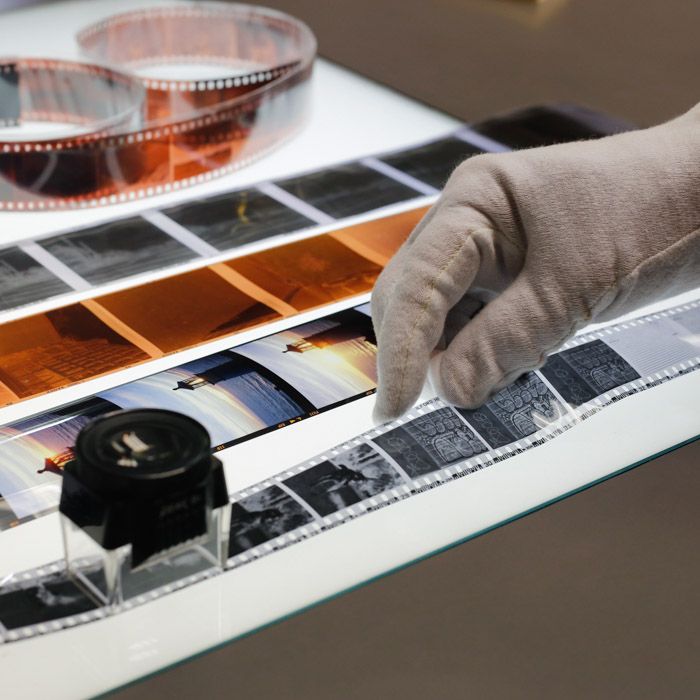
Фотоаппарат на штативе с самодельной насадкой необходимо поставить перед источником света. Лучший вариант — это жидкокристаллический монитор компьютера или ноутбука. Белый фон создаётся открытием нового документа в Adobe Photoshop и развёртыванием его на весь экран.
ВАЖНО. Пересъёмку плёнки лучше проводить в полной темноте, выключив все дополнительные источники света, кроме основного — монитора.
Фотоплёнку необходимо установить нанекотором расстоянии от монитора (до 15 см.), чтобы не пошло волнообразное свечение от экрана, но при этом не ослабла яркость экрана. Далее выключаем свет и переснимаем плёнку на цифровой фотоаппарат.
Оцифровка фотопленки в домашних условиях
Оцифровка фотоплёнки в домашних условиях — не миф, а вполне нормально явление. Из текста ниже вы узнаете о двух простых и бюджетных способах самостоятельной оцифровки фотографий. В обоих случаях потребуется «ФотоМАСТЕР». В этой программе можно перевести негатив в позитив, повысить резкость и улучшить качество снимков. Скачайте дистрибутив с нашего сайта прямо сейчас, тогда вы без особого труда сможете решить эти задачи:
Способ первый: сканирование пленки
Для оцифровки фотопленки лучше всего подойдут специальные мини-сканеры: KONICA MINOLTA Dimage Scan Dual IV, Espada QPix MDFC-1400 и т.д. Однако тратиться на приобретение таких устройств нужды нет: для работы подойдет и обычный сканер. К тому же, в современных моделях часто предусмотрен специальный отсек для фиксации фотопленки. Например, его можно встретить в Canon CanoScan 9000F Mark II, Epson Perfection V600 Photo и в других сканерах.
С таким приспособлением принцип оцифровки становится прост донельзя: вам нужно закрепить пленку в держателе и отсканировать ее. Затем сохраните получившиеся негативы на ПК и переходите к постобработке.
Способ второй: «пересъемка» негативов
Далеко не у всех дома или в офисе есть сканер. Это значит, что первый способ не подходит. Но даже тогда не стоит бросать попытки, собирать пленки в мешок и убирать в кладовку до лучших времен. Их все еще можно оцифровать в домашних условиях. Второй самый простой способ — это пересъемка негативов. Вам потребуется:
- фотокамера.
Можно использовать как фотоаппарат, так и камеру на смартфоне. Обязательно заранее отключите вспышку и выставьте в настройках максимальное разрешение.
- подсветка.
Ее роль может выполнить настольная лампа, фонарик или даже экран ноутбука, если вы выставите в настройках для него максимальную яркость. Также желательно открыть на весь экран «Блокнот» или чистый лист в Paint.
- приспособление для фиксации пленки.
Придумайте, как закрепить пленку напротив источника света. В противном случае она будет скручиваться во время съемки, фото получится смазанным. Приспособление для фиксации пленки можно соорудить из подручных материалов. Например, можно взять небольшой лист картона или плотной бумаги и вырезать в центре окошко размером 35х35. В двух сантиметрах от него слева и справа сделайте по два надреза. В нее вы сможете просунуть пленку, тогда она не будет сворачиваться и сгибаться. Вы сможете быстро и легко сделать хороший кадр.
Чтобы конструкция была устойчивой, сделайте по два сгиба по краям листа. Закрепите получившиеся «ножки» степлером или скотчем. Теперь вы сможете установить пленку напротив экрана монитора или над лампой и разобраться с тем, как оцифровать фотопленку в домашних условиях.
Расположите предметы в следующем порядке: источник света, конструкция с фотопленкой, камера. Фотоаппарат или смартфон крайне желательно предварительно установить на штатив или стопку книг. Если будете снимать с рук, то фото могут получиться размытыми. Сфотографируйте все нужные кадры, а затем перекиньте их на ПК.
Постобработка: идеальный результат
Теперь нужно . В этой программе вы сможете превратить получившиеся негативы в нормальные снимки и при необходимости улучшить их качество, удалить мелкие дефекты и многое другое.
Запустите редактор и откройте любую из фотографий.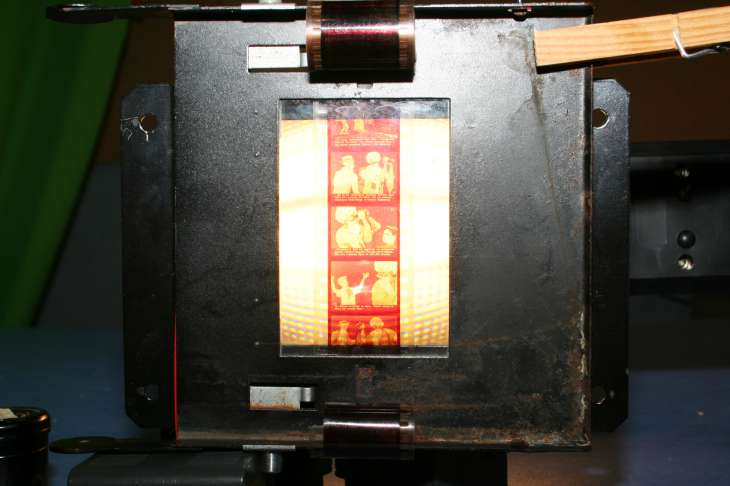 Перейдите в раздел «Инструменты» и выберите инструмент «Кривые». Поменяйте положение RGB кривой: нижний край перенесите вверх, а верхний — вниз. Все светлые оттенки мгновенно превратятся в темные, а светлые — в темные тона.
При необходимости вы можете скорректировать яркость фото. Создайте дополнительную точку (или несколько) на линии и потяните ее вниз или вверх. Следите за результатом в окне предпросмотра.
Если края фото выглядят не очень аккуратно, то обрежьте их. Здесь вам поможет функция «Кадрирование». Вы можете вручную обозначить границы обрезки или же воспользоваться предложенными в программе пропорциями. С их помощью можно легко и быстро подготовить фото для поста «ВКонтакте» или к публикации на любом другом сайте.
Иногда на пленках присутствуют различные дефекты: выгорания, пятна, царапины или дырки. Если видеокассету или кинопленку оцифровать с такими недостатками проблематично, то с фотопленкой ситуация иная. Оцифровка — единственный шанс спасти старым кадрам жизнь.
В фоторедакторе вы легко сможете «залатать» дыры, исправить засвеченные фото и в целом повысить качество исходников. Для избавления от царапин и пятен активируйте восстанавливающую кисть. Отрегулируйте ее размер и растушевку на правой панели и щелкните по проблемному месту. Мгновение — и дефекта больше нет.
Теперь вы знаете, как оцифровать старые фотопленки в домашних условиях. Снимки можно сохранить на компьютере или тут же распечатать. Скачайте программу «ФотоМАСТЕР» и подарите новую жизнь кадрам с фотопленок уже сегодня!
Подпишитесь:
Мы в
Оцифровываем плёнку без насадки
Полноценная оцифровка фотоплёнки своими руками возможна и без приобретения специальной насадки на объектив фотоаппарата.
Для этого нам понадобится непосредственно фотоаппарат, штативы и компьютерный монитор. Фотоаппарат мы закрепляем на одном штативе, а на другом — устройство, с помощью которого фиксируем плёнку или слайд. Можно для этого использовать рамки от фотоувеличителей или проекторов.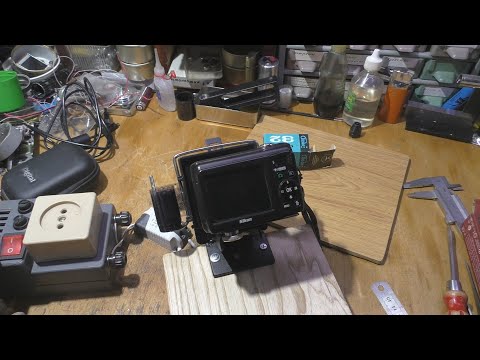
Если же их нет в наличии, то можно сделать следующую конструкцию: берём два стекла от фоторамок, обклеиваем их края белой самоклеящейся лентой для защиты от острых углов и утолщения конструкции. Прикладываем два стекла друг к другу, сверху и снизу их тоже склеиваем лентой. В полученную щель между стёклами просовываем плёнку.
Далее ставим эту конструкцию параллельно монитору, можно её закрепить подручными материалами, например, стопками книг с двух сторон, выключаем свет и начинаем снимать.
Полученное изображение обрабатывается с использованием инвертирования (клавиши Ctrl +i), корректирующих слоёв, каналов (синий, зелёный, красный Ctrl+m) и ручной коррекции с помощью Adobe Photoshop или другого графического редактора.
Превращение аналоговых кадров в цифровые через смартфон
Смартфон — наиболее универсальное устройство, которое, в том числе, неплохо справляется с оцифровкой аналоговых фотографий. Для этого, что очевидно, используется встроенная в гаджет камера, с помощью которой можно провести пересъемку. Но не все настолько прозаично.
Да, для пересъемки фотографий можно использовать и современный смартфон
Пересъемка аналоговых фото. Да, проще всего активировать приложение «Камера», навести видоискатель на аналоговый кадр и нажать на кнопку спуска. При этом лучше руководствоваться советами, которые раскрывались в пункте про пересъемку с помощью цифрового фотоаппарата. Это банально.
Процесс использования приложения Scanner Pro на iPhone
Сканирование старых снимков. На iPhone, а также смартфонах под управлением операционной системы Android предостаточно программ для оцифровки бумажных документов. Они автоматически обрезают все лишнее, корректируют перспективу, устанавливают необходимый уровень баланса белого и внушительное число других параметров. На iPhone для этого можно использовать встроенные приложения «Заметки» или «Файлы», в которые встроена данная функция, — отдельного внимания также заслуживает Scanner Pro от компании Readdle.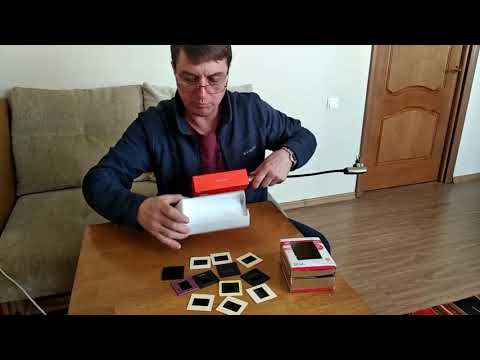 На Android можно, как вариант, также попробовать TurboScan Pro.
Процесс использования приложения «Фотосканер от Google Фото» на iPhone
Использование особого софта. Несколько лет назад компания Google выпустила специальное приложение для оцифровки аналоговых снимков. Речь про «Фотосканер от Google Фото», который доступен как на iPhone, так и на Android. Он использует те же принципы, как и мобильные программы-сканеры. Тем не менее, он заточен под работу с распечатанными кадрами. К примеру, при сканировании их с его помощью нужно сделать не один, а сразу несколько фото, которые склеятся воедино — это нужно для повышения качества результата, а также для того, чтобы избежать возможных засветов. Отличная утилита.
Конечно, чем более качественная камера установлена в вашем смартфоне, тем лучше. При использовании приложения «Фотосканер от Google Фото» на флагманских гаджетах можно получить достойный результат заметно проще и быстрее, чем при использовании стационарного сканера или МФУ.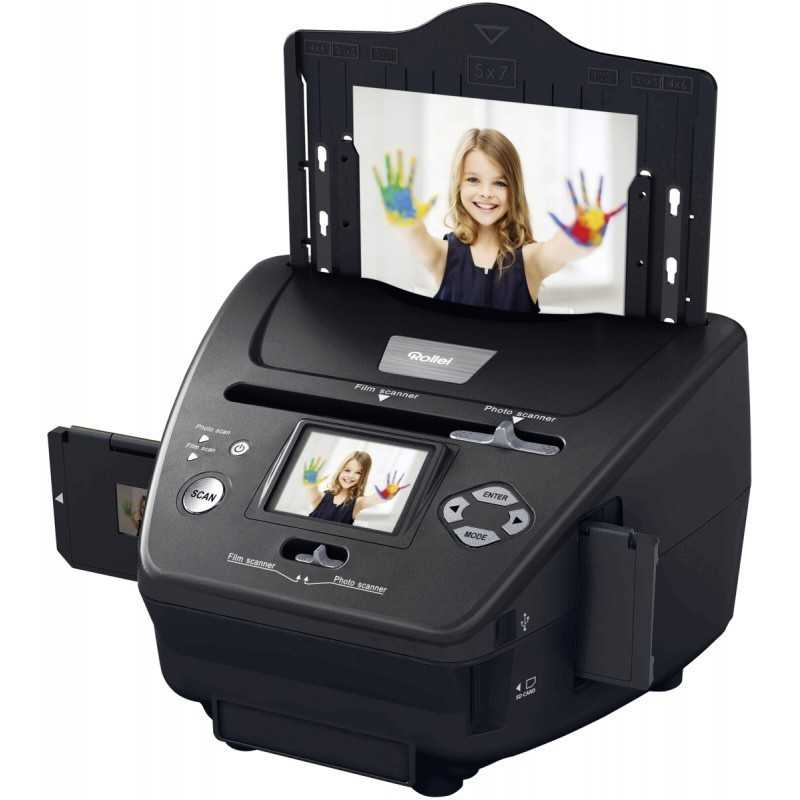
Оцифровка плёнки с помощью смартфона
Качество картинки, снятой на телефон, будет ниже, чем при сканировании или применении профессиональных технических средств, но и такой способ оцифровки фотоплёнки можно использовать, если из техники в наличии только смартфон. Другие подручные средства, участвующие в процессе, добыть несложно.
Для оцифровки плёнки кроме телефона и фоторедактора (для постобработки) нам понадобятся следующие инструменты и материалы:
- Коробка размером примерно 20х15 см.
- Два листа плотного картона, размерами немного превышающих габариты дна коробки.
- Пластинка тонкого белого или матового пластика.
- Ножницы, канцелярский нож.
- Линейка.
- Карандаш.
- Небольшая лампа или фонарик.
Процесс оцифровки фотоплёнки подразумевает следующие действия:
- Посредством линейки и карандаша в середине первого листка картона чертим прямоугольник, соответствующий по длине и ширине размерам одного кадра на плёнке. Вырезаем прямоугольник.
- Со вторым листом проделываем те же действия.
- По бокам получившегося окошка отступаем по 1 см и делаем надрезы, которые будут чуть больше ширины отверстия.
- От каждого из надрезов делаем ещё по надрезу, отступив по 1 см. от предыдущего.
- Следующая часть конструкции будет выполнять функцию рассеивания света от фонаря. Из куска пластика вырезаем ленту, по ширине соответствующую ширине сделанных надрезов и по длине около 8-10 см.
- В первые, от окошка надрезы продеваем пластиковую ленту.
- Далее в надрезы пропускаем плёнку (она должна быть заведена поверх пластика).
- Теперь в коробку помещаем включённый фонарик, а сверху ставим часть конструкции с пропущенной через неё плёнкой.
- Второй лист картона накладываем сверху (совмещаем окошки), чтобы избежать попадания лишнего света в фотокамеру.
- Выбираем нужный кадр и снимаем его в режиме макросъёмки. Картинка получается в негативе, поэтому дальнейшие действия по обработке выполняются в фоторедакторе.
 Вырезаем прямоугольник.
Переснять уже распечатанное изображение с помощью смартфона куда проще. В магазине приложений можно найти специализированный софт, позволяющий обойтись без профессионального фотоаппарата (например, «Фотосканер от Google Фото). Переснятое фото обрабатывается прямо в приложении, что позволяет убрать блики, шумы с картинки и упростить задачу дальнейшего редактирования с использованием полноценного фоторедактора.
Как видим, рассмотренные методы перенесения плёночного изображения в цифровое довольно доступны и выполнимы в домашних условиях, поэтому, как оцифровать фотоплёнку, решать вам. Сканирование, фотоаппарат, фотолаборатория или смартфон — выбор остаётся за вами. Главное, чтобы результат оправдал ожидания и доставил удовольствие от полученных и просмотренных снимков.
Оцифровка 35мм фотопленки
Доброго времени суток, наверно у каждого из нас имеется много старой пленки. Так вот недавно я решил взять и оцифровать ее, а заодно поделиться с вами, тем что у меня из этого вышло. Итак, в этой статье я хочу показать и рассказать как практически из подручных средств можно собрать домашнюю фото-лабораторию, в частности будет рассмотрено как оцифровывать: цветную, черно-белую позитивную и негативную пленку. Цель оцифровать более 1000 кадров. Требование качества-очень высокое. В конце статьи затрону оцифровку слайдов. Если Вам все еще интересно добро пожаловать под кат. Начнем с того, что нужно собрать все необходимое, ниже я приведу список необходимого, но не обязательного, почему так расскажу дальше.
Что потребуется: — цифровой зеркальный фотоаппарат(DSLR) — вспышка(мощный источник света) — объектив 50мм-80мм — макро-кольца — фотоувеличитель — софтбокс — soft к DSLR — кабель usb-mini usb
Возможно потребуется: — переходное кольцо М42 — синхрокабель для вспышки — слайд-адаптер — скотч — фонарик
Начнем подготовку рабочего места, собираем фотоувеличитель, удобнее всего поставить его рядом с ПК.
Собранный фотоувеличитель.
Красным обведено то что необходимо будет снять т.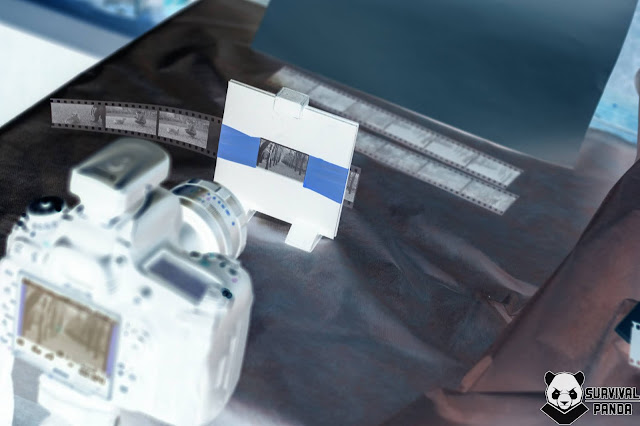 к. помешает установке фотоаппарата. Перейдем к объективу, здесь у каждого будет индивидуально, скажу только то, что можно использовать практически любой объектив(как штатный так и сторонний), желательно с фиксированным фокусным расстоянием от 50мм до 80мм (не зум), лучше попробовать разные, потому что объектив может искажать цвета, я использовал старенький советский «зенитар-м 1,7/50» через переходное кольцо М42 и два макро-кольца которые давно пылились в коробке рядом с этим объективом. Макро-кольца подбираются опытным путем, об этом позже.
Переходим к сборке софтбокса, он будет использоваться как фон. В моем случае он был самодельный, я взял первую попавшуюся коробку, вырезал в ней два отверстия одно под вспышку, другое для установки фона, внутри коробки поместил два листа белой бумаги для лучшего отражения.
Как бы это банально не звучало, в качестве фона я использовал поддон от печенья, закрепил на скотч, выглядит это примерно так.
Дает очень мягкий, ровный и рассеянный свет, то что нужно. С обычной белой бумагой вместо фона вы не получите такого света, в худшем случае будут видны ворсинки.
В качестве источника света была использована вспышка, я считаю что это самый удачный выбор, т.к. вспышка обладает рядом преимуществ: — можно регулировать мощность — мощный свет дает возможность снимать при коротких выдержках и на закрытой диафрагме Но это не значит, что нельзя использовать другие источники, мне кажется диодные панели тоже покажут не плохой результат.
Ну вот маленькими шагами переходим от подготовке к настройке. Итак, теперь очень ответственный момент, необходимо подобрать макро-кольца и настроить фокус, от этого этапа зависит всё. Так же хочу отметить что подойдет любой фотоаппарат со сменной оптикой, будь то CANON или SONY, на качестве снимка это практически ни как не отразиться, очень хорошо если в нем есть режим Live View. Единственная разница в фотоаппаратах будет если вы используете кроп или фулфрейм-хотя все это поправляется макро кольцами, в моем случае в качестве тушки canon eos 7d-это кропнутый фотоаппарат и я использую два макро-кольца, одно большое, другое маленькое.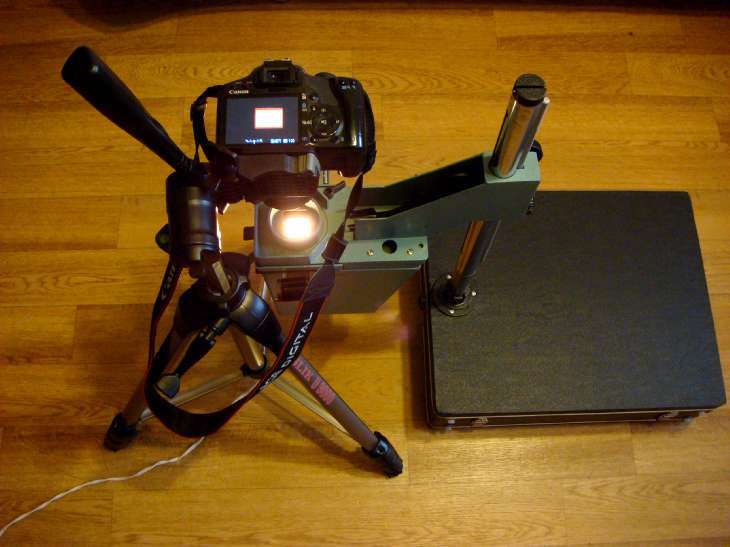 Просто помните, что чем больше колец тем сильнее увеличение.
Для подборки колец выньте из фотоувеличителя слайд-адаптер и закрепите в нем пленку, выберете самый резкий кадр, дальше сделайте подсветку для слайд-адаптера, ну тут все очень просто лично я использовал свой телефон, открыл на нем белый экран и поставил тайм-аут отключения дисплея на максимум, получается своеобразный пред просмотр в процессе оцифровки так им и пользовался.
Встаем вертикально над столом и наводим на резкость, смотрим что бы кадр не обрезался, если обрезается то нужно либо убавить количество колец, либо поставить более короткое кольцо и наоборот. Лично я пренебрег этим правилом и позволил себе немного обрезать кадр, получилось так что примерно по 2-3мм с ширины и высоты срезалось т.е. по факту я переснимал кадр не 36х24мм, а 34х22, я не считаю это критичным. хотя можно было бы и снять кадр целиком, а позже обрезать в редакторе. Определились с кольцами пол дела сделано, снимаем с фотоаппарата наглазник, переводим его в ручной режим(у canon диск ставим в «M»), на объективе отключаем авто фокус, подключаем к компьютеру и кладем его вертикально под фотоувеличитель, вставляем слайд адаптер с пленкой.
Запускаем удаленное управление камерой и как можно лучше ловим фокус перемещая фотоувеличитель вверх или вниз. Для более точного фокуса я открыл диафрагму на максимум(f1.7) и дополнительно подсвечивал фонариком.
Поймав резкость я затянул все гайки на фотоувеличителе, перешел к более тонкой настройке фокуса, в режиме Live View сделал цифровое увеличение и уже кольцом фокуса на объективе поймал идеальный фокус, после чего закрыл диафрагму на максимум (f16), дабы вытянуть максимальную резкость и иметь запас погрешности.
Устанавливаем софтбокс и подключаем вспышку к фотоаппарату, у меня в качестве ведущей вспышки выступала встроенная, так же можно подключить через синхрокабель. В сборе выглядит вот так:
Теперь перехожу к настройке фотоаппарата, вся съемка будет производиться полностью в ручном режиме, так же перевожу вспышку в ручной режим. Ставим ISO100, если есть возможность поставить меньше, то это хорошо, выдержку 1/250с это самая короткая выдержка для работы со вспышкой, у некоторых она может быть 1/125с, проверяем еще раз диафрагму, у меня написано f1. 4, вранье по факту f16, формат съемки я выбрал RAW те кто знает что это поймут, те кто не знает-снимайте в JPEG, по поводу баланса белого(ББ) я поговорю отдельно для каждого типа пленок, пока я поставил температуру Кельвина, в настройках делаем что бы снимок сразу сохранялся на компьютере, ну вроде все осталось нажать кнопку спуска.
Немного отойду от темы для просмотра готовой фотографии я использовал программу FastStone Image Viewer
, она достаточно удобная, быстрая и бесплатная, особенно хорошо работает с RAW, но можно использовать и другой софт, на вкус и цвет… По умолчанию в ней стоят горячие клавиши для инверсии цвета (Ctrl+I) и поворот изображения, влево(L), вправо(R.), отразить по горизонтали(Alt+R) и по вертикале(V). Все это очень удобно и значительно ускоряет процесс оцифровки.
Вернемся к оцифровке, начну с негативов(цветные и Ч/Б). Для Ч/Б негативов в настройках фотоаппарата ставим пользовательский режим изображения-монохромное. Цветовая температура здесь не играет ни какой роли, ее не трогаем.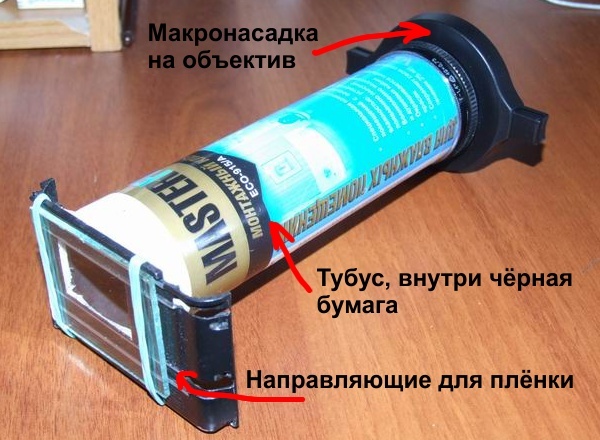 Можем снимать.
Для цветных можно поставить портрет, пейзаж или оставить натуральные цвета. Цветовую температуру(ББ) можно менять. Вообще для большинства фотографий подойдет 5500К, но бывает так что после инверсии вы видите, что изображение излишне теплое, хочется добавить холода, то вам потребуется поднять температуру к примеру до 6200-6500 или выше и наоборот(снимая в RAW это можно будет сделать потом в lightroom или photoshop).
Самое главное правило для успешной оцифровки это рассчитать мощность вспышки и правильно подобрать ББ.
У негативной пленки: 1. Чем больше света при съемке, тем темнее она будет в итоге и наоборот. Получается, что если вы сделали снимок, инвертировали его и ведите что он явно пересвечен, то вам нужно добавить мощность вспышки. 2. Чем выше стоит температура, тем ниже она будет на готовом снимке и наоборот. Честно говоря часто путался.
С позитивной пленкой все проще, тут чем больше света тем ярче и чем выше цветовая температура тем теплее.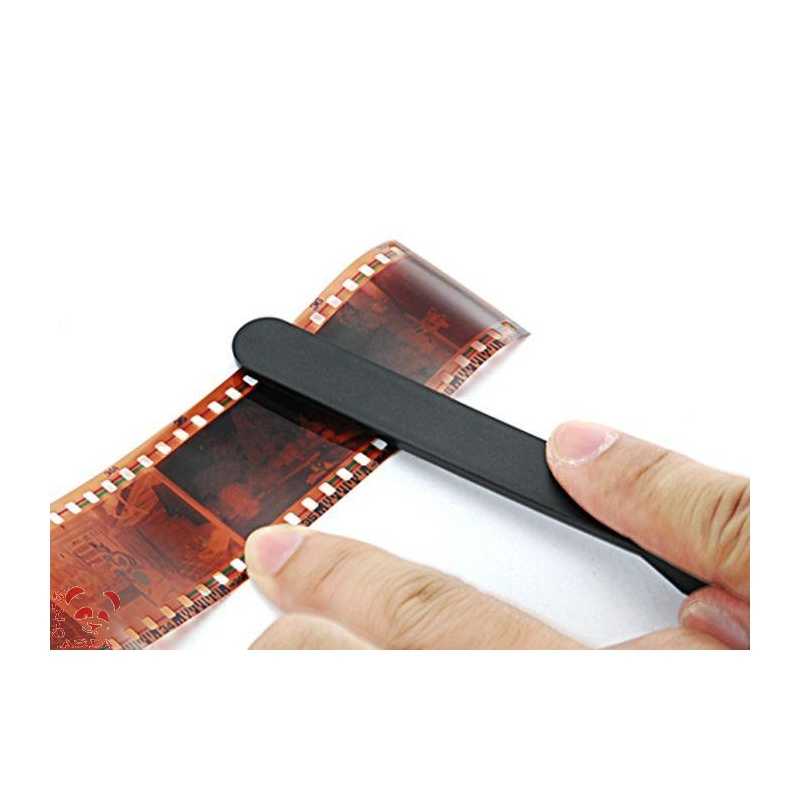
Пару примеров:
Ч/Б негатив.
Москва. 1974 год. Цветной негатив.
Москва. Цветной позитив.
Подведу итоги, лично я результатом доволен, не уступает сканерам, если только в разрешении, но это дело техники, при увеличении моих снимков до 100% видно зерно пленки, я считаю лучше уже не куда. Вообще по большей части качество фотографий зависит от пленки. Возможно из данного топика кажется, что это все сложно и долго, но на самом деле зная выше сказанное, подготовку к съемке я делаю за 10 минут и сам процесс съемки довольно отлажен, со временем руки привыкают, примерно за 3 дня(в день по 5-7 часов) я отснял 1500 кадров. Тему по поводу пост обработки я не затрагиваю.
Как и обещал скажу пару слов об оцифровке слайдов. Вообще для слайдов действуют те же правила что я описал выше, единственное, не нужен фотоувеличитель.
Самое сложное в оцифровке слайдов, это слайд-адаптер и где его взять. Лично я его взял из советского проектора и примотал скотчем к уже знакомому нам поддону от печенья(просто валяется без дела) и еще немного скотча ушло, что бы все это чудо примотать к книжке, дабы уровнять на одном уровне с софтбоксом.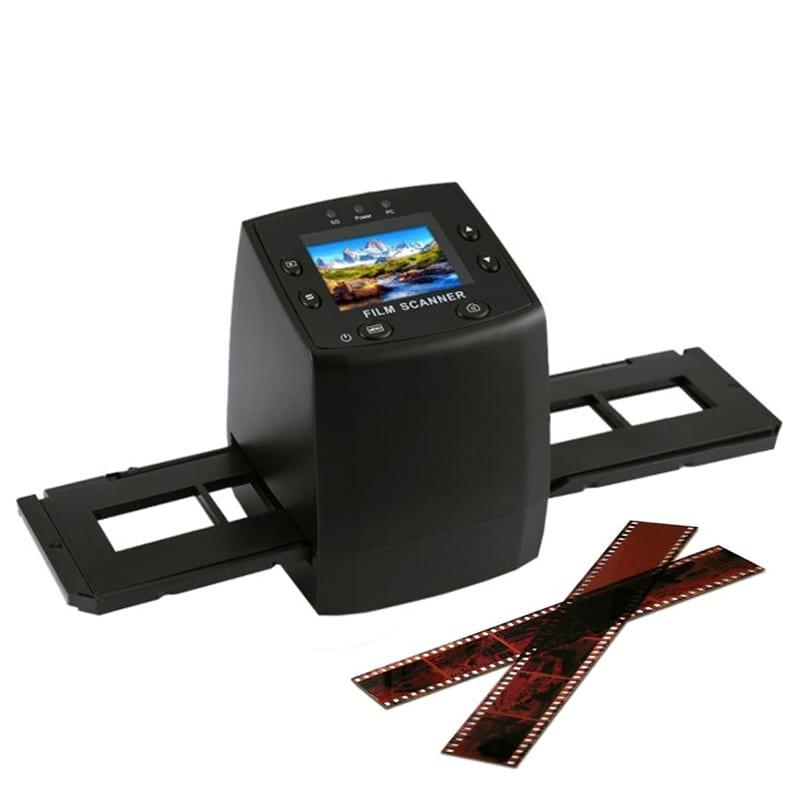
Ставим софтбокс, фотоаппарат на штатив, здесь главное соблюдать плоскостность.
(фотографии носят условный характер, у меня стоит не ровно)
В итоге должно получиться вот так:
Расстояние от софтбокса до слайда 20-30см, если во время съемки на пленке появляться белые блики и вы уверены, что это не дефект пленки, попробуйте отодвинуть софтбокс еще дальше или перевернуть слайд. Все остальное так же как и с фотоувеличителем.
P.S. Весь необходимы софт к своей камере вы можете скачать с официального сайта. По этим ссылкам вы можете посмотреть примеры фотографий в реальную величину 18MP:
UPD: Хочу немного добавить по поводу диафрагмы. Всегда думал, что чем сильнее закрыта тем резче, спасибо всем кто указал на эту ошибку, вы прямо открыли мне глаза на мир. Но все оказалось не так просто, я переснял один кадр на f5, f7, f9, f11 и f16, действительно резче всего получилось на f7, но так же наблюдается падение резкости и оптическое искажение по углам кадра.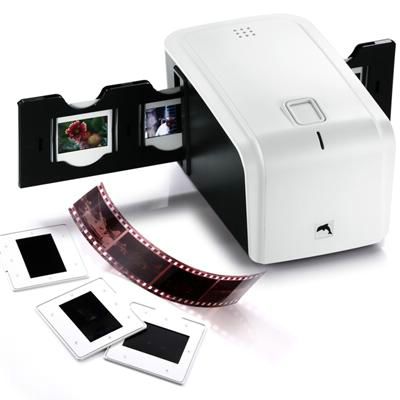 Скажу сразу пленка ровная и прижимается стеклом плюс ко всему я ее переворачивал и пробовал разные кадры. Так вот на мой взгляд оптимальный вариант оказался на f9. Ниже показываю что получилось в 100% увеличении.
f7
f9
f16
Спасибо за внимание. Буду рад объективной критике, а так же готов ответить на интересующие вопросы.
Как сканировать 35-мм пленку с фотографом Невином Джонсоном
Съемка на 35-мм пленку или пленку среднего формата — это весело, а иногда и очень сложно.
И, как известно любому кинофотографу, на самом деле перенести на компьютер красивые кадры с пленки непросто. Конечно, вы можете платить своей лаборатории 12 долларов за рулон — и многие люди так и делают — но вы также можете сканировать дома и сэкономить кучу денег. Это то, что я делаю.
Короче говоря, , очень , когда я искал способы сканирования моих 35-мм негативов, я искал в Интернете, и общее мнение заключалось в том, чтобы получить Epson v550 или v600, которые в основном представляют собой один и тот же планшетный сканер с различными программные опции. Это то, что я сделал, и это не пошло хорошо.
Планшетный сканер Epson V600
Best Buy
Сканер, который в умелых руках поможет извлечь наилучшие результаты из ваших негативов.
Я купил свой Epson V600 в местном магазине Best Buy примерно за 280 долларов после уплаты налогов. Но после того, как я возился с ним пару дней, сканы, которые я из него получал, были откровенно ужасными. Так что я вернул его и теперь сканирую цифровую зеркальную камеру с подставкой для копирования, камерой Panasonic, макрообъективом и держателем пленки Negative Supply… Дело в том, что эти разногласия действительно складываются, и если бы я знал, что я делаю с Epson, они мне, наверное, не понадобятся.
Но потом я встретил Невина Джонсона, фотографа-пейзажиста с великолепными работами, которые он снимает на 35-мм и 120-мм пленку. Его фотографии выглядят невероятно , так как же он делает свои сканов? Сюрприз! Эпсон v550.
Так как же он это делает, и что я делал не так? Я спросил его — вот наш разговор о том, как сканировать 35-миллиметровую пленку как профессионал:
Примечание: это телефонное интервью было слегка отредактировано для ясности.
Эван: Хорошо, Невин, представься.
Невин: Круто, меня зовут Невин Джонсон, я из Филадельфии, Пенсильвания. Я прежде всего пейзажный и городской фотограф. В основном я начал снимать все, что попадалось мне на глаза в тот день, особенно макросъемку цветов, затем восхода и заката. А так как это Пенсильвания, вам не нужны впечатляющие горы или что-то особенное, чтобы получить такие фотографии. Все любят хороший закат.
Как бы то ни было, в 2018 году я стал намного серьезнее относиться к фотографии и обнаружил, что редактирую свои цифровые работы, чтобы они выглядели как все фотографии на пленке, которые я видел в Instagram и Twitter. Я подумал, чувак, мне очень нравятся все эти тона и цвета и почти все, что связано с пленочной фотографией. И в какой-то момент я решил, что с таким же успехом мог бы сделать это сам, и решил просто снимать на пленку.
Первые рулоны были довольно испорчены, потому что камеры, которые я купил на eBay, имели кучу утечек света. Но я, наконец, получил работающий Pentax K1000, и, когда я получил свой первый рулон Superia 400 из лаборатории, мальчик, я попался на крючок.
Эван: Я должен объяснить читателям: когда вы берете рулон пленки в лабораторию, обычно она стоит около 7-8 долларов только за то, чтобы проявить пленку, а затем еще 10 долларов (или намного больше) за них. отсканировать его для вас. Очевидно, что одним из преимуществ самостоятельного сканирования фотографий является стоимость, но почему вы решили начать сканирование самостоятельно?
Невин: Знаешь, я получал эти изображения из лаборатории и думал, чувак, я помню, что эта сцена была более яркой. Как много. По сути, я терял все цвета на сканах, которые получал. Я выяснил, что из-за того, что я переэкспонировал свою пленку или, по крайней мере, экспонировал для теней, лаборант затушил все блики.
Пару лет назад я решил купить себе на день рождения Epson V550, и это было лучшее вложение, которое я когда-либо делал.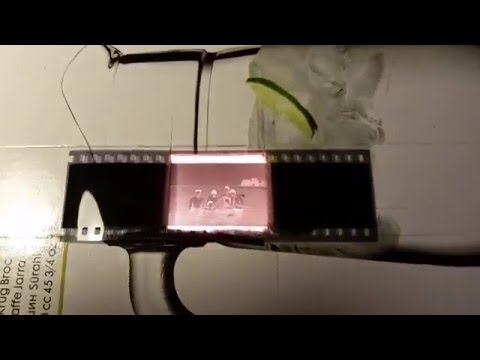 По сути, это превратило многие из этих булочек, в которых я не был уверен, в сосиски.
Эван: Итак, почему вы решили использовать сканер Epson вместо DSLR? А для читателя есть три основных способа сканирования пленки — использование планшетного сканера, как это делает Невин, использование цифровой зеркальной фотокамеры и макрообъектива, чтобы сделать снимок негатива (что я и делаю), и специальный пленочные сканеры, такие как серия Nikon Coolscan.
Невин: По правде говоря, друг сказал мне, что он использовал Epson, а у меня нет хорошего макрообъектива для моих цифровых камер, чтобы сканировать DSLR.
Эван: Ха-ха, хорошо, тогда давайте немного углубимся в ваш процесс. Как вы на самом деле делаете эти сканирования?
Невин: Я сканирую в стандартной программе, которая поставляется с Epson. Не Silverfast, который поставляется с более новыми сканерами, а программное обеспечение OG Epson Scan.
Эван: Давайте поговорим о ваших настройках, можете ли вы прислать мне скриншот ваших настроек сканирования?
Невин:
Настройки Невина для программы Epson Scan.
В общем, у меня есть:
- Тип документа установлен на «Пленка»
- Тип пленки установлен на «Позитивная пленка»
- Тип изображения: 48-битный цвет
- Для 35-мм пленки я увеличу до 6400 dpi
- Для 120 мм я уменьшу разрешение до 3200 dpi
- «Нерезкая маска» включена
- Цифровой ICE включен
«Цифровой ICE» уменьшает часть, но не всю пыль.
Эван: И что это за файл? ТИФ?
Невин: Я установил JPEG.
Эван: ЧТО?? Можешь перепроверить это для меня.
Невин: Да, я настроил экспорт в формате JPEG размером примерно 12-26 МБ.
Эван: Наверное, я должен объяснить читателю, что это абсолютное святотатство. Файлы JPEG по своей природе имеют потери, поэтому большинство фотографов, вероятно, будут использовать файл TIF без потерь. Но с другой стороны, ваши сканы действительно хорошо.
Невин: Ага. Я не знаю, это просто процесс, который я использую, и он работает для меня. Дело в том, что вы все равно не сможете напечатать 35-мм снимок. Они хороши для Интернета и социальных сетей, но для большой печати вам, вероятно, понадобится сканирование барабана.
Эван: Хорошо, когда вы их отсканируете и импортируете в Lightroom, что вы будете делать?
Невин: Прежде чем мы доберемся до этого, мы должны сделать резервную копию, потому что это важно: когда вы выравниваете кадры на этапе сканирования, вам нужно оставить немного границы кадра в скане. . Вам нужна эта небольшая граница, чтобы вы могли автоматически балансировать белый цвет изображения.
Следующее, что я делаю, это конвертирую негатив в плагин под названием Negative Lab Pro (NLP).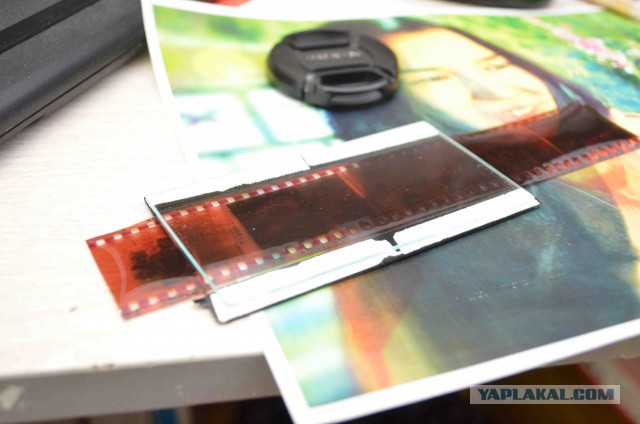 Это немного сбивает с толку, но перед преобразованием изображения в НЛП нужно вырезать этот небольшой фрагмент рамки из , иначе цвета могут испортиться.
После преобразования негатива в НЛП вы увидите множество параметров, которые можно использовать для точной настройки внешнего вида негатива.
Настройки Невина для Negative Lab Pro
Вот мои настройки:
- Цветовая модель установлена на Noritsu
- Насыщенность установлена на 3
- Граничный буфер установлен на 0, потому что я обрезаю границы переэкспонировать мой фильм
- Включить «Мягкие тени»
- «Тон» установлен на Мягкие тени, Линейный или Глубокий линейный уровни черного, возможно, немного подправить цветовой баланс.
Эван: Вы когда-нибудь меняли LUT?
Невин: Нет, я просто оставлю это на границе.
Эван: Хорошо, круто, у тебя есть какие-нибудь другие советы, как сделать так, чтобы сканы выглядели хорошо?
Невин: Да, мне нравится загружать мои окончательные фотографии на телефон, чтобы я мог видеть, как это увидят другие люди.
Хорошо проверить, как вещи отображаются на телефоне.Сканирование без сканера: оцифровка пленки с помощью DSLR
Нет сомнений в том, что цифровая фотография никуда не денется, а пленка определенно переживала лучшие дни с точки зрения доступности и доступности. Однако что, если вы цифровой фотограф, который просто хочет время от времени снимать пленку для развлечения? Пленочная фотография имеет особый вид, который даже с помощью новейших и лучших 50-мегапиксельных камер невозможно воспроизвести с помощью цифровых изображений. Субъективно говорить, лучше или хуже один образ, но нельзя отрицать, что у фильма есть уникальное качество. В безмятежные дни пленочной фотографии вы могли легко оставить рулоны в местной лаборатории или аптеке, вернуться через час или день и получить хорошие отпечатки размером 4 x 6 дюймов вместе с конвертом негативов. удобство становится все труднее и труднее приобрести, и даже если вы сможете найти профессиональную лабораторию для проявления вашей пленки, вы, как правило, не захотите переплачивать за все эти отпечатки.
0003Именно здесь возможность сканирования негативов имеет практический смысл. Включая в себя общий процесс, который фотолаборатории используют в течение многих лет, а также практически любой процесс производства печати, сканер действует так же, как ваша обычная камера; его задача — записать изображение. Разница в том, что сканер — это очень специфическое устройство для создания изображений, предназначенное только для воспроизведения.
Сканирование — это распространенный процесс, который большинство кинооператоров за последние 20 или около того лет так или иначе внедрили в свою практику, будь то сканирование пленки или отпечатков для публикации в Интернете или создания цифровых отпечатков. Хотя сканер, безусловно, является разумным вложением для тех, кто снимает и сканирует большое количество пленки, иногда это не самое практичное вложение. Если вы относитесь к тому типу фотографов, которые будут снимать всего несколько рулонов в год, или если вы относитесь к типу фотографов, которым нравится использовать пленки среднего и большого формата, поиск подходящего сканера может стать более затратным.
К счастью для большинства фотографов, действительно надежный инструмент для оцифровки пленки у вас, вероятно, уже есть: цифровая камера. Как упоминалось ранее, сканер работает так же, как обычная камера для фотосъемки, и точно так же камера может использоваться для выполнения функций, аналогичных функциям сканера. Главным из них является возможность перефотографировать или дублировать пленку для цифрового использования. А благодаря растущему разрешению цифровых камер, а также более широкому динамическому диапазону и возможностям записи в необработанном виде современных сенсоров у вас теперь есть возможность создавать высококачественные цифровые файлы вашей пленки для печати и простого обмена в Интернете.
Процесс и инструменты
Этот процесс можно выполнять несколькими способами: фотографируя пленку на световом столе или лайтбоксе или используя специальный инструмент для перефотографирования пленки, такой как Nikon ES. -2 Набор адаптеров для оцифровки пленки. В любом случае цель состоит в том, чтобы просто равномерно подсветить вашу пленку, а затем сфотографировать ее как можно четче.
В дополнение к лайтбоксу вам понадобится зеркальная или беззеркальная камера, а также макрообъектив. В идеале это должен быть настоящий макрообъектив с максимальным увеличением 1:1 или выше, но вы можете обойтись объективом с увеличением 1:2, потратив некоторые дополнительные усилия. В качестве альтернативы вы также можете использовать удлинительные трубки, реверсивные кольца или другие аксессуары, чтобы увеличить увеличение объектива, но ничто не сравнится с простотой и точностью настоящего макрообъектива, особенно для этой цели, когда вы хотите, чтобы ваши результаты были такими же чистыми. максимально четкий, без искажений и виньетирования.
Все основные инструменты, необходимые для сканирования без сканера! Просто добавьте штатив.Последний важный элемент, который вам понадобится специально для этого процесса, — это какой-то держатель пленки — что-то, чтобы ваша пленка оставалась неподвижной, на месте и натянутой. Держатели также помогают с регистрацией и помогают ускорить процесс фотографирования нескольких кадров на пленку, при условии, что вы можете держать держатель в одном и том же месте на протяжении всего процесса.
Черно-белые негативы 4 x 5 дюймов и 6 x 7 дюймов, сфотографированные с помощью Nikon D800 и объектива AF-S VR Micro-NIKKOR 105mm f/2.8GIF-ED Держатель пленки может иметь форму простого картонного листа с окном, вырезанным в соответствии с форматом вашей пленки, или вы можете найти специальные металлические держатели, например, от Negative Supply, для более точных и воспроизводимых результатов.Теперь о процессе
Как уже говорилось ранее, основная предпосылка состоит в том, чтобы сфотографировать вашу пленку на фоне плоской поверхности с подсветкой. В идеале у вас должна быть копировальная подставка, чтобы устойчиво держать камеру, но в крайнем случае подойдет и штатив.
Загрузите пленку в держатель для пленки, будь то импровизированное картонное окошко или специально изготовленный металлический держатель; весь смысл в том, чтобы иметь что-то, что удерживает пленку натянутой, зарегистрированной и на месте.
Перед фотографированием сдуйте пыль с пленки.
Я рекомендую использовать для этого процесса воздуходувку с грушей, так как консервированный или сжатый воздух может быть слишком мощным в этом случае (в зависимости от вашего держателя пленки). Избавление от пыли перед съемкой сэкономит вам много времени на этапах монтажа.
Следует свести к минимуму прикосновение к пленке голыми руками, если только она не имеет какой-либо формы защиты, например держателя. В противном случае жир и масла с ваших рук могут повредить пленку. Будь осторожен!Теперь, когда пленка запылена, в держателе и перед лайтбоксом, пришло время настроить камеру. На мой взгляд, работа в режиме реального времени (с использованием заднего экрана камеры) предпочтительнее использования видоискателя. Более того, съемка с привязкой к монитору компьютера значительно облегчит кадрирование и критическую фокусировку.
Скомпонуйте свой кадр так, чтобы отдельный кадр пленки занимал как можно большую площадь сенсора, в зависимости от соотношения сторон вашей цифровой камеры, соотношения сторон пленки и того, насколько точно вы можете сфокусироваться.
Получение плотной композиции — еще один полезный шаг, который экономит время во время постобработки, а также помогает добиться максимально возможного разрешения. Также полезно настроить объектив на ручную фокусировку для этого процесса, чтобы предотвратить случайное смещение фокуса во время съемки.
Убедитесь, что все находится в фокусе на задней панели камеры или подключенном компьютере.Что касается настроек экспозиции, вам следует использовать максимально оптимальные настройки: максимальное разрешение, наилучшее качество, показ в необработанном виде, если это возможно, и использование средней настройки диафрагмы или «наилучшего места» вашего объектива. Кроме того, при съемке экспозиции я предпочитаю фиксировать кадры стоп-кадром (просто на всякий случай), а также обязательно использовать дистанционный спуск затвора или функцию автоспуска камеры, чтобы избежать нежелательного дрожания камеры.
И, наконец, стреляйте!
Как только вы забьете пару, вы начнете развивать ритм, и весь этот процесс будет проходить быстро.
Просто делайте все, что в ваших силах, чтобы ваши файлы и пленки были упорядочены и чисты; вы поблагодарите себя позже. И еще один совет: этот процесс можно использовать для изготовления контактных листов из целого рулона пленки, который был разрезан на полоски и упакован в рукава, как вы это делаете в фотолаборатории. Это эффективный способ лучше рассмотреть многочисленные снимки и сузить круг конкретных изображений, которые вы хотите перефотографировать, вместо того, чтобы выполнять эту процедуру для каждого кадра в рулоне.Постобработка
Столь же важны, как и само фотографирование вашего фильма, этапы постобработки и монтажа являются ключом к получению реалистичных и качественных результатов ваших усилий. Если вы фотографируете на позитивную (слайдовую) пленку, то этапы монтажа — это просто корректировка цвета и удаление пыли с кадра. Если вы работаете с негативами, все может быть немного сложнее, особенно если это цветная негативная пленка. Ниже я рассмотрю несколько примеров того, как я преобразовывал как черно-белые, так и цветные негативы в файлы позитивных изображений.
При преобразовании негативов в позитивы я решил работать с необработанными файлами в Adobe Camera Raw, прежде чем выполнять какие-либо точные настройки в Adobe Photoshop. Вот основные шаги, которые я использовал для преобразования черно-белого негатива в позитивное изображение в градациях серого.
1. Поскольку цветовые оттенки не будут влиять на черно-белые изображения так сильно, как цветные изображения во время постобработки, я сразу перешел к кривым в Camera Raw и инвертировал кривую.
2. У меня было довольно плоское изображение, в основном из-за пасмурных условий освещения и процесса проявления, который я использую для своего фильма. Как и при записи видео или даже фотосъемке, с плоским изображением гораздо проще работать, чем с чрезмерно контрастным. Здесь я просто немного увеличил контрастность и повозился с другими элементами управления экспозицией, прежде чем открыть в Photoshop.
3. Когда я начинаю работать в Photoshop, у меня все еще есть изображение RGB, поэтому я использую инструмент черно-белого преобразования, чтобы немного увеличить контраст любого оставшегося цвета в файле перед преобразованием изображения в рабочее пространство в оттенках серого.
4. Я использую корректирующий слой кривых для точной настройки контрастности и яркости изображения.
Nikon D800Imacon Flextight 646Epson Perfection 4870В целом, это довольно простой процесс, в котором нет ничего особенного. Тональность действительно приятная, а фотография негатива содержит светлые участки и хорошо выделяет детали в тенях.
Переходя к цветному негативу, процесс будет немного сложнее из-за оранжевой маски пленки. Сканеры уже настроены на работу с этой маской, поэтому эффект от нее довольно спорный при использовании пленочного или планшетного сканера. Однако при фотографировании негатива это может вызывать больше беспокойства.
1. Самый эффективный способ избавиться от оранжевой маски, который я обнаружил, состоит в том, чтобы рассматривать ее как сильный цветовой оттенок, поэтому здесь я опускаю ползунок цветовой температуры до 2000K, чтобы компенсировать подавляющий оранжевый тон.
2.
Затем я перехожу на вкладку кривых и инвертирую кривую, чтобы получить некоторое подобие положительного изображения.3. Моя первая попытка внести немного контраста в изображение — обратите внимание, насколько драматичнее форма кривой по сравнению с черно-белой.
4. Возвращаясь к инструментам экспозиции, я добавляю немного больше контраста и работаю с ползунками экспозиции, бликов, теней, черного и белого. Обратите внимание, что поскольку теперь вы эффективно работаете с негативным изображением, как его видит Camera Raw, элементы управления экспозицией перевернуты (т. е. перемещение ползунка экспозиции влево делает изображение ярче).
5. Наконец, я открываю изображение в Photoshop, переворачиваю изображение по горизонтали, поскольку я снял его назад, использую корректирующий слой кривых для точной настройки контраста и перехожу к работе с отдельными цветовыми каналами, чтобы продолжить работу. при получении нейтрального цветового баланса.
При сравнении цветового баланса между тремя методами захвата — фотографированием пленки, сканированием на планшете и использованием специального пленочного сканера — становится заметным, как каждый процесс по-разному согласовывает оранжевую маску цветной негативной пленки. и требует приличной тонкой настройки, чтобы сбалансировать блики, средние тона и тени по всему спектру. Разница в цветовых оттенках в основном присутствует из-за сравнительного характера просмотра трех разных версий рядом друг с другом, но следует отметить, что ни одно из изображений не является непригодным для использования или не показывает грубых, неисправимых ложных цветов или невосстановимых деталей.
Nikon D800Imacon Flextight 646Epson Perfection 4870Плюсы и минусы
Фотосъемка на пленку — отличный способ оцифровать пленочные изображения прошлых или даже вчерашних дней. Это надежный процесс, который при небольшом внимании к деталям дает очень полезные результаты. Я бы сказал, что это не так хорошо, как использование специального пленочного сканера, но это процесс, который вы можете выполнять без необходимости покупать специализированное оборудование.
Nikon D800Imacon Flextight 646Epson Perfection 4870 Детали черно-белого сканирования, показывающие различия между негативом, сфотографированным на Nikon D800 (слева), отсканировано с помощью пленочного сканера Imacon (в центре), и отсканировано с помощью планшетного сканера (справа) .Плюсы:
· Оцифровка вашего фильма доступна. Особенно, если у вас уже есть макрообъектив и штатив, единственные новые элементы оборудования, которые вам понадобятся, — это лайтбокс и держатель пленки. Это может сэкономить вам деньги и место, особенно если вы редко будете оцифровывать пленку.
· Дает результаты, которые легко соперничают со многими пленочными сканерами низкого и среднего диапазона. Учитывая невероятное качество многих новейших цифровых камер и объективов, неудивительно, что они обеспечивают качество изображения, превосходящее многие более доступные сканеры.
· Подходит для пленок различных форматов и типов.
Это большой; многие пленочные сканеры, даже высококачественные, поддерживают только 35-миллиметровые полосы пленки. Это означает, что если у вас есть архив снимков среднего или большого формата, то вам не повезло. Однако, фотографируя пленку, вы ограничены только размером вашего лайтбокса.Минусы:
· Трудно получить стабильные результаты. Одним из самых больших преимуществ специализированного пленочного сканера является простота и эффективность получения воспроизводимых результатов.
· Отнимает много времени. Опять же, по сравнению со специальным сканером, процесс ручной фотосъемки пленки по одному кадру за раз может оказаться более длительным по сравнению со сканером пленки со встроенными двигателями и функциями пакетного сканирования. Если вы сканируете всего несколько кадров, в этом нет ничего страшного, но если вы оцифровываете сотни или тысячи кадров, сканер значительно облегчит этот процесс.
· Вы получаете то, что вкладываете.
Nikon D800Imacon Flextight 646Epson Perfection 4870Детали цветного сканирования, показывающие различия между негативами, сфотографированными на Nikon D800 (слева), отсканировано с помощью пленочного сканера Imacon (в центре), и отсканировано с помощью планшетного сканера (справа) Само по себе это не обязательно афера, но суровая реальность такова, что вам нужно быть очень точным на протяжении всего этого процесса, чтобы получить наилучшие результаты. Вы должны убедиться, что пленка натянута, чтобы не повлиять на резкость, убедиться, что ваша экспозиция точна, и вам удастся получить хорошее цифровое преобразование. При сканировании многие из этих проблем решаются автоматически.В целом, я признаю, что много раз удивлялся тому, насколько хорошо процесс «сканирования без сканера» действительно работает. Я по-прежнему заядлый пленочный фотограф и в настоящее время полагаюсь на мой пленочный сканер как на неотъемлемую часть моего рабочего процесса, но я рад узнать, что цифровые камеры также могут быть полезным дополнением к моему пленочному процессу.
Оцифрованные изображения могут показать огромную глубину и цвет, и их можно даже продвинуть дальше, если вы сделаете несколько экспозиций одного и того же кадра, а затем соедините и скомпонуете их вместе. Удивительно, что цифровая камера может стать новым неожиданным дополнением к вашему набору киношных трюков.Дайте нам знать, если у вас есть какие-либо вопросы о процессе или поделитесь своими историями о фотографировании вашего фильма в разделе комментариев ниже.
Ломография предлагает новый дешевый и простой способ оцифровки пленочных негативов
(Изображение предоставлено Ломографией)У вас есть коллекция старых пленочных негативов, пылящихся в ящике? Вы можете перенести их в цифровую эпоху, используя один из лучших пленочных сканеров (откроется в новой вкладке), но Lomography только что запустила новый способ сканирования негов с помощью цифровой камеры или даже смартфона.
Комплекты для сканирования DigitaLIZA+ и DigitaLIZA Max могут вмещать негативы 35 мм, 120 мм или специальные форматы, при этом держатель пленки располагается над отдельной панелью подсветки.
(Изображение предоставлено Ломографией) Затем вы фотографируете каждый освещенный кадр любой камерой по вашему выбору.(открывается в новой вкладке)
DigitaLIZA+ является более базовым из двух комплектов и предназначен для работы с вашей обычной цифровой камерой — компактной, беззеркальной или цифровой зеркальной фотокамерой. Вставьте 35-мм пленку в держатель, и подсветка подсветит каждый кадр, готовый к «сканированию» вашей камерой с макрообъективом (откроется в новой вкладке). Ручка перемещения кадра на держателе позволяет легко и быстро перемещать каждый кадр, а съемный пузырьковый уровень всегда под рукой, чтобы комплект для сканирования и ваша камера оставались идеально прямыми.
(Изображение предоставлено Lomography)(открывается в новой вкладке)
120 негативов могут быть загружены в секцию панели подсветки, а также включена рамка-адаптер, позволяющая сканировать пленку формата 127.
(Изображение предоставлено Lomography) Благодаря модульной конструкции также можно снять панель подсветки и использовать собственный источник света для лучшего контроля сканирования.Комплект DigitaLIZA Max включает в себя тот же держатель 35-мм пленки и модули подсветки, но добавляет подставку-держатель для смартфона, а также дополнительную опорную пластину для большей устойчивости. Входящая в комплект подставка позволяет закрепить смартфон и подвесить его на нужной высоте над негативами, чтобы каждый раз получать идеально оформленные «сканы», просто фотографируя каждый негатив с помощью камеры телефона. Вся установка чем-то напоминает классический киноувеличитель, если сильно прищуриться! В качестве альтернативы снимите подставку, и вы сможете сканировать с помощью любой цифровой камеры.
(Изображение предоставлено Lomography)(открывается в новой вкладке)
Хотя концепция DigitaLIZA может быть и свежей, но не совсем первой.
Набор адаптеров для оцифровки пленки Nikon ES-2 позволяет оцифровывать негативы пленки с помощью Nikon D850 и прикрепленного макрообъектива (Изображение предоставлено в будущем) Одновременно с выпуском D850 компания Nikon выпустила набор адаптеров для оцифровки пленки ES-2 (открывается в новой вкладке), который можно было прикрепить к макрообъективу Nikon, используя разрешающую способность D850 (вместе со встроенной настройкой инверсии цвета). для захвата «сканов» 35-мм негативов в высоком разрешении.(открывается в новой вкладке)
Аналогичным образом, более дешевые специализированные пленочные сканеры «все в одном» также используют встроенный датчик камеры для захвата цифрового изображения «сканирования» вашей пленки (мы используем слово «сканирование» в кавычках, поскольку простое фотографирование негатива не является его фактическим сканированием).
Но, несмотря на то, что эти пленочные сканеры намного быстрее традиционных пленочных сканеров, они, как правило, обеспечивают разочаровывающее качество оцифрованного изображения.
Качество сканирования выглядит многообещающе, если верить сканам образцов Lomography (Изображение предоставлено Lomography) Сканеры DigitaLIZA от Lomography могут обеспечить правильный баланс между быстрым и экономичным сканированием пленки, в то время как предпочитаемая вами цифровая камера или смартфон обеспечивают высокое качество оцифровки.(открывается в новой вкладке)
Обе версии набора DigitaLIZA доступны для предварительного заказа (открывается в новой вкладке) в интернет-магазине Lomography, хотя для более широкой розничной продажи вам придется подождать до мая.
Набор для сканирования DigitaLIZA+ стоит 74,90 долларов США, а DigitaLIZA Max — 99 долларов США.
- Лучшие пленочные сканеры (открывается в новой вкладке)
- Лучшие пленочные фотоаппараты на сегодняшний день (открывается в новой вкладке)
- Лучшая 35-мм пленка, рулонная пленка и листовая пленка (открывается в новой вкладке)
- Лучшие программы для просмотра слайдов ( открывается в новой вкладке)
- Лучшее оборудование для фотолабораторий: фотоувеличители, емкости для обработки и лотки для печати (открывается в новой вкладке)
- Лучшие сканеры для документов (открывается в новой вкладке) & фото
- лучшие видеокамеры (открывается в новой вкладке)
- Как сканировать пленку (открывается в новой вкладке)
- Лучшая фотопечать онлайн (открывается в новой вкладке)
Спасибо, что прочитали 5 статей в этом месяце* Присоединяйтесь сейчас, чтобы получить неограниченный доступ
Наслаждайтесь первым месяцем всего за 1 фунт стерлингов / 1 доллар США / 1 евро
У вас уже есть учетная запись? Войдите здесь
*Читайте 5 бесплатных статей в месяц без подписки
Присоединяйтесь и получите неограниченный доступ
Попробуйте первый месяц всего за 1 фунт стерлингов / 1 доллар США / 1 евро
У вас уже есть аккаунт? Войдите здесь
Бен — менеджер Imaging Labs, отвечающий за все испытания Digital Camera World и всего портфеля фотографий в Future.
Независимо от того, находится ли он в лаборатории, тестируя резкость новых объективов, разрешение новейших датчиков изображения, диапазон зуммирования камер-монстров или даже новейшие телефоны с камерами, Бен всегда будет нашим помощником для получения технических знаний. Он также является военным в команде, когда речь идет о сумках для фотоаппаратов, фильтрах, картах памяти и всевозможных аксессуарах для фотоаппаратов — его лаборатория чем-то похожа на Бэт-пещеру фотографии! Имея многолетний опыт испытаний и тестирования комплектов, он представляет собой человеческую энциклопедию тестов, когда дело доходит до рекомендаций по лучшим покупкам.DIY: Как оцифровать и перенести 8-миллиметровую пленку в домашних условиях
После того, как мой дедушка скончался, он оставил коробку с 8-миллиметровой пленкой и пленкой Super 8. Последние несколько лет он плавал во владении моей семьи, потому что мы не могли заставить себя отправить его на оцифровку, но у нас также не было проектора, подходящего для фильма.
Я изучил варианты и решил, что мы можем либо отправить пленку на оцифровку, сдать ее в местный центр, либо преобразовать пленку дома. Все эти варианты были довольно дорогими, потому что у нас было около 40 бобин пленки и плата за услуги за каждый бобин. У Legacybox была разумная упаковка для 10 катушек с пленкой, но нам пришлось отправить пленку. У Costco была самая низкая цена за рулон, но они все же отправили пленку за пределы площадки. Я нашел местное место, где хранились бы фильмы здесь, в Солт-Лейк-Сити, но они начинались с 30 долларов за катушку, а у меня не было 1200 долларов, чтобы вложиться в проект. Самым дешевым вариантом было купить машину для оцифровки пленки дома, но отзывы были неоднозначными, и я беспокоился о качестве.
Чтобы дать вам представление о расчетах, вот краткое сравнение стоимости 40 бобин пленки по состоянию на сентябрь 2018 г.:
/// Legacybox: 550 долл. промокод выключения)
/// Costco: 800 долларов США (20 долларов США за барабан, хотя они берут больше, если барабан превышает 150 футов)
/// Эксперты по преобразованию видео: 800–2000 долларов США в зависимости от качества видео
/// Walmart: 880 долларов США (22 доллара США за барабан с дополнительной оплатой, если длина барабана превышает 100 футов)
/// Используя Wolverine Pro Film Digitizer, чтобы перенести их самостоятельно: 412 долларов США (машина плюс карта памяти, необходимая для ее работы)
В конце концов, я выбрал Legacybox и отправил за комплектом.
Я подумал, что это сэкономит мне много времени, если мне не придется делать это самому, и предположил, что у Legacybox будет лучшая (более мощная) машина для оцифровки пленки.Два заявления об отказе от ответственности: это НЕ обзор Legacybox, потому что они ничего для меня не оцифровывали. После того, как я заплатил им и получил свой комплект, я увидел несколько жалоб от людей, чья пленка была утеряна по почте, и я испугался. Таким образом, весь мой опыт работы с Legacybox состоит в том, чтобы быть довольным высококачественными упаковочными материалами, которые они мне прислали, и заплатить им около 20 долларов за отмену моего комплекта после того, как я его заказал. Второй отказ от ответственности: я получил массу предложений скидок и промо-кодов с тех пор, как отменил свой комплект, поэтому, если вы думаете о Legacybox, я бы дал им вашу информацию, а затем дождался хорошего предложения.
После того, как я запаниковал из-за Legacybox, я пошел на Amazon и купил Wolverine 8mm и Super 8 Reels для Digital MovieMaker Pro Film Digitizer.
Это более дорогая из двух моделей, доступных на Amazon от той же компании, но качество пленки для меня действительно важно, поэтому я хотел потратить дополнительные деньги и не пожалеть об этом постфактум.Я видел отзывы, в которых жаловались на качество пленки даже с этой машиной, и одним из недостатков конвертера пленки является то, что он не включает способ записи звука с пленки, но ни в одном из наших фильмов не было звука. Вы можете проверить, есть ли звук в ваших фильмах, если вы посмотрите на звуковую полосу желтого или ржавого цвета вдоль края пленки. Если ваша пленка Super 8, она будет на противоположной стороне от отверстий для звездочек, а если это 8 мм, звуковой сигнал будет прямо рядом с отверстиями для звездочек. Кроме того, после того, как все было сказано и сделано, я полностью доволен качеством фильма. Наши семейные фильмы хранились довольно плохо, поэтому несколько пленок были повреждены, и поэтому фильмы нечеткие, но это вина пленок, а не машины, которую я купил.
Первые впечатления после получения машины:
/// Она меньше, чем я думал, и очень портативна. На самом деле я взял машину с собой в семейную поездку в Огайо и смог легко упаковать ее, чтобы я мог оцифровывать домашние фильмы, пока мы были там.
/// Машинка пластиковая, но не выглядит дешевой и проста в настройке.
/// Экран на передней панели крошечный, но достаточно большой, чтобы получить хорошее представление об оцифровываемом изображении, что полезно как для понимания того, что вы записываете, так и для проверки правильности выравнивания изображения.
/// Для этого вам нужна карта памяти. Я не стал заказывать карту, потому что был уверен, что у меня есть лишняя, а потом мне пришлось разобрать дом, прежде чем одолжить карту из моей зеркальной камеры, что раздражало. Если вы заказываете машину, потратьте дополнительные деньги, чтобы заказать карту памяти хорошего размера, чтобы вам не пришлось ждать, чтобы начать работу.
Устройство делает снимок каждого кадра и автоматически объединяет эти фотографии для создания фильма.
Он сохраняет видеофайл на карту памяти, и вы можете смотреть видео прямо оттуда, но я обнаружил, что мне нужно использовать видеопроцессор (например, приложение iMovie, которое поставляется с каждым компьютером Mac), чтобы регулировать скорость пленки и время от времени переворачивать фильм так, чтобы это выглядело правильно.Для начала поместите катушку с пленкой на монтажный кронштейн слева. Убедитесь, что отверстия для звездочек находятся на дальней стороне катушки, чтобы они совпадали с устройствами подачи пленки на машине. Пленка проходит под маленькой крышкой, так что она находится напротив светового стола, а затем следуйте картинке на машине, чтобы продеть пленку. Вставьте конец пленки в пустую катушку и поместите катушку в машину, немного повернув ее, чтобы пленка не выскочила обратно, когда вы ее отпустите.
Примечание: если на конце недостаточно чистой пленки, чтобы вы могли намотать ее на пустую катушку, не пропуская некоторые из ваших домашних фильмов, вы можете запустить машину на минуту, прежде чем намотать оцифрованный бит на катушку.
. Он не будет таким стабильным, поэтому вы должны убедиться, что он не работает криво, но работает в крайнем случае. Если ваша катушка с пленкой не плотно прилегает к монтажному рычагу слева, вы можете использовать маленькую серую вставку, чтобы центр катушки был правильного размера.
Кроме того, световой стол действительно должен быть чистым, иначе вы собираетесь оцифровывать пленку с небольшими темными фрагментами по всему периметру. Чтобы содержать его в чистоте, осторожно протирайте его ватной палочкой между барабанами, смачивая конец небольшим количеством медицинского спирта. Не используйте слишком много и не используйте воду, иначе вы оставите пятна от воды. Кроме того, убедитесь, что спирт полностью высох, прежде чем прикладывать пленку к световому столу, иначе спирт повредит пленку.
Как только вы закроете крышку светового лотка, машина автоматически продвинет пленку на пару кадров, пытаясь поймать пленку.
Чтобы машина работала, ее необходимо настроить на правильный тип пленки, но вы можете использовать переключатель типа пленки, чтобы помочь продвинуть пленку, если она не захватывает, потому что каждый раз, когда вы переключаете ее, машина пытается продвинуться еще на несколько кадров. Вы также можете запустить машину и аккуратно вытащить пленку через закрытую крышку, пока она не защелкнется, но вы должны быть осторожны, чтобы не сломать пленку!Заставить пленку «зацепиться» — одна из самых сложных задач, но наберитесь терпения, еще раз проверьте настройки пленки (Super 8 или 8 мм) и продолжайте осторожно работать с ней. У меня было пару упоротых или пленок, которые плохо склеены между собой (привет, упаковочный скотч) и я все же заставил их работать с небольшой накруткой.
Как только пленка зацепится, вы сможете просмотреть результаты на экране. Возможно, вам придется запустить пленку (нажать на стартовую пленку), чтобы действительно увидеть, все ли выстроено правильно.
Если вы видите линию между кадрами (это означает, что аппарат делает снимок, где рамка смещена от центра, остановите пленку и используйте меню и стрелки вверх/вниз для регулировки. Вы можете регулировать вверх и вниз, из стороны в сторону , и увеличивайте/уменьшайте масштаб, пока он не будет выглядеть правильно.0003Я думаю, что это эстетический выбор, если вы хотите уменьшить масштаб настолько, чтобы видеть края кадра. Лично я оцифровал все фильмы, довольно сильно уменьшив масштаб, а затем использовал свой видеоредактор, чтобы увеличить масштаб постфактум, если бы захотел, но, очевидно, это сэкономило бы вам часть работы, если бы вы каждый раз идеально выстраивали его. К сожалению, пленка, скорее всего, соскользнет при оцифровке, поэтому следите за ней, потому что вам, вероятно, придется останавливать пленку и регулировать с помощью стрелок вверх/вниз. Сначала я этого не понял, и в итоге мне пришлось потратить дополнительные два часа на просмотр ролика, который настолько сильно проскальзывал, что к концу изображение было разрезано пополам.
Это говорит о том, что да, это требует много времени и довольно бдительного присмотра, чтобы следить за соскальзыванием или застреванием пленки. Я был рад сделать это, но если у вас нет выходных (или больше), чтобы сделать это, вы можете рассмотреть возможность отправки вашего фильма на обработку. Чего вы точно не хотите, так это тратить деньги на машину только для того, чтобы не использовать ее, потому что у вас нет времени.
Кроме того, если вам неудобно редактировать видеофайлы на своем компьютере, вы можете подумать о том, чтобы отправить свой фильм, потому что некоторые из моих фильмов были неизбежно перевернуты (и проигрывались в обратном направлении) только из-за того, как фильм был и было бы неприятно застрять на этом как на конечном продукте. Опять же, мне кажется, что редакторы фильмов в наши дни довольно удобны для пользователя, и вы, вероятно, знаете кого-то, кто мог бы помочь вам, если вы чувствуете себя подавленным, но об этом следует помнить.
Лично для меня эта машина была одним из лучших вложений в исследования и архивирование семейной истории.
Я сэкономил кучу денег, потому что после того, как я сделал 40 роликов, оставленных моим дедушкой, я протянул руку и сделал больше фильмов из разных частей семьи, поэтому к настоящему времени я преобразовал около 75 без каких-либо дополнительных затрат, помимо моего времени. . Я рад, что мне не пришлось иметь дело с почтовым стрессом, а также было несколько некачественных роликов (подумайте о 20-минутном фильме, который был настолько темным, что вы не могли видеть, о чем идет речь), и было бы неприятно платить катушкой, зная, что некоторые из барабанов действительно не стоили преобразования.Вот фрагмент одной из пленок, которую я преобразовал, чтобы дать вам представление о том, как они получились:
Я выбрал эту, потому что это хороший пример среднего качества пленки. Этот фильм из Диснейленда 1958 года, и его много раз пересматривал мой дедушка и его семья, когда все были маленькими, поэтому фильм изношен, но все равно получился хорошо.
Кроме того, вы можете видеть, что есть небольшое проскальзывание вверху, где рамка соскользнула вниз, и я не останавливал пленку, чтобы сразу отрегулировать это. Меня это не беспокоит, но если вас это отвлекает, помните, что вы можете быть более бдительными со своими фильмами, немного увеличить масштаб или использовать видеопроцессор, чтобы обрезать эту часть после оцифровки пленки.Архивирование
Как проявлять и сканировать пленку дома — Tehaus Creative Co.
Существует сотни различных способов проявить и отсканировать собственную пленку. И ни один из них не казался очень прямым или простым. И правда в том, что это не так.
Проявка и сканирование собственной пленки — увлекательный и полезный процесс, но он не для слабонервных . Это долгое и дорогое приключение. Но для фотографа на самом деле нет ничего более полезного.
Я определенно не сделал это идеально, и из-за временных и финансовых ограничений я срезал некоторые углы.
Но в целом, я был поражен результатами, которые я получил.Итак, для любопытных, вот как мы проявили и отсканировали нашу собственную пленку.
Средства разработки
Поразительно, но было почти невозможно найти полный список инструментов, необходимых для проявления моего собственного фильма. Итак, пока мы начинаем, вот исчерпывающий список того, что вам понадобится для проявления вашей пленки.
ХИМИКАТЫ
Мы купили химикаты у CineStill Film.
Цветная пленка: C-41, жидкая
Черно-белая пленка: Df96, жидкая
РЕЗЕРВУАР ДЛЯ ПРОЯВКИ
Мы использовали резервуар для проявки с двумя барабанами от Paterson .
БУТЫЛКИ ДЛЯ ХРАНЕНИЯ
Вам понадобится как минимум 3 контейнера. Мы использовали эти янтарные стеклянные контейнеры из Amazon .
ТЕРМОМЕТР
Нам нужен был длинный термометр с зажимом. Этот с Amazon сделал свое дело !
320z. мерный контейнер
Мы использовали Бутылка Nalgene на 32 унции , потому что это все, что у нас было. Но подойдет практически любой мерный стакан на 32 унции!
открывалка для бутылок и ножницы
Вам понадобится открывалка для бутылок и ножницы, чтобы открыть и разрезать пленку, прежде чем поместить ее в емкость для проявления.
Просто используйте свой телефон.
су вид
Это не обязательно на 100%, но невероятно полезно. Проявление пленки — это получение точных температур. Sous Vide поможет вам сделать именно это.
Мы получили наш от CineStill Film .
Развиваемся!
Шаг 01. Загрузка пленкиПервым шагом в проявлении пленки является загрузка пленки в резервуар Paterson . Вам понадобится полностью темная комната (мы использовали наш шкаф), открывалка для бутылок , чтобы открыть коробку с пленкой, и ножницы , чтобы отрезать лишние куски пленки.
Шаг 02. Подготовка химикатовПосле того, как ваша пленка загружена в бак, пришло время смешать химикаты и довести их до нужной температуры . Именно тогда вам понадобится кастрюля с водой и Sous Vide .
Cinestill C-41 (для цветной пленки)Есть 3 части…
Проявитель ( Красные контейнеры ) : Смешайте все эти химикаты с водой при температуре 120ºF в контейнере для хранения.
Blix ( Blue Containers ) : Смешайте все эти химикаты с водой при температуре 120ºF в контейнере для хранения.
Стабилизатор ( Маленький серый контейнер ) : Смешайте с водой комнатной температуры в третьем контейнере для хранения.
Это однохимический раствор. Так что смешивать не нужно! Просто нагрейте его до указанной температуры ( 80-100ºF ) с помощью sous vide , и вы готовы к работе! СУПЕР просто.
Шаг 03. Залейте химикаты и «перемешайте» бакКак только проявитель достигнет необходимой температуры (, которая для нас была 102ºF, ), залейте его в проявочный резервуар. И начните переворачивать («взбалтывать») бак 4 раза каждые 30 секунд в течение того времени, которое указано в инструкции. Как только это будет завершено, залейте проявитель обратно в контейнер для хранения.
Теперь залейте бликс в проявочный бак и повторите шаги, описанные выше.
После завершения работы с Blix ваша пленка готова к окончательному ополаскиванию водой комнатной температуры.
После завершения промывки влейте стабилизатор на несколько секунд. Затем вылейте его обратно в контейнер для хранения.
Посмотреть в полном размере
Посмотреть в полном размере
Посмотреть в полном размере
Посмотреть в полном размере
Посмотреть в полном размере
Посмотреть в полном размере
Посмотреть в полном размере
Посмотреть в полном размере
Посмотреть в полном размере
Посмотреть в полном размере
Посмотреть в полном размере
Посмотреть в полном размере
Сушка пленки
Теперь, когда ваша пленка проявлена, пришло время высушить пленку и держать ее прямо.
Не покупайте дорогое лабораторное оборудование. Вот все, что вам действительно нужно.Вешалки
Скотч
Батарейки
Посмотреть в полном размере
Посмотреть в полном размере
Посмотреть в полном размере
Приклейте верхнюю часть пленки к вешалке, а затем прикрепите батарею к нижней части пленки. Дайте ему высохнуть в течение нескольких часов в непыльном месте.
Сканирование пленки с помощью цифровой зеркальной фотокамеры
Существует множество способов сканирования изображений с отличными результатами. Вы можете использовать планшетный сканер, барабанный сканер, пленочный сканер или цифровую зеркальную камеру.
Мы не хотели больше покупать снаряжение, поэтому использовали камеру.макрообъектив
Вам понадобится макрообъектив, чтобы подобраться достаточно близко к пленке и запечатлеть все детали пленки. Мы использовали объектив Canon 100 мм 2,8 л .
Мы использовали Canon 5D Mark IV .
штатив
Вам понадобится штатив, чтобы ваша камера была устойчивой во время фотосъемки. Мы использовали этот Vanguard Alta Pro .
источник света
Вам понадобится источник света под пленкой. Вы можете купить LightPad. Или вы можете использовать экран своего ноутбука, что мы и сделали.
оконное стекло
Мы разрезали полоски пленки на 6 кадров и приклеили их скотчем к стеклу фоторамки.
отрицательная лаборатория про
Вам понадобится ПО Negative Lab Pro для Lightroom® для преобразования негативных изображений в позитивные.
Когда наши негативы высохли, мы начали «сканировать» их с помощью нашей цифровой зеркальной камеры. Используя наш MacBook Pro в качестве подсветки, мы приклеили негативы к стеклу и нацелили камеру на каждый кадр.
Посмотреть в полном размере
Посмотреть в полном размере
Посмотреть в полном размере
Посмотреть в полном размере
Посмотреть в полном размере
Посмотреть в полном размере
После того, как изображения были захвачены, мы импортировали негативы в Lightroom и превратили их в «позитивы» с помощью Negative Lab Pro.
прямо с камеры
после отрицательной лаборатории про
Лучший ресурс, который мы нашли
Самый полезный ресурс, с которым мы столкнулись в процессе разработки собственного фильма, — это видео на YouTube от «Mac Shoots Film», в котором показан процесс разработки. Это кладезь информации, и я не могу порекомендовать ее вам, если вы решите вмешаться и проявить свою собственную пленку!
Как я уже говорил, обработка собственного фильма от начала до конца не для слабонервных. К тому времени, когда я закончил 6 рулонов, я был готов сделать длительный перерыв, прежде чем делать это снова.
Но поверь мне, я продолжу это делать! Это действительно замечательный и единственный в своем роде опыт для фотографа — запечатлеть изображение, а затем воплотить его в жизнь, используя бутылки с химикатами и свои собственные руки.
Продолжай стрелять!
Braden CollumPS: Мы будем рады ответить на любые ваши вопросы о проявлении собственной пленки.
Не стесняйтесь задать вопрос ниже или написать нам в директ в Instagram, @tehauscreative! Советы и рекомендации, ФотографияБраден Коллум Пленочная фотография, ФотографияКомментарий
0 лайковДержатель пленки Essential
Держатель пленки Essential
для сканирования камеры
Нажмите ЗДЕСЬ на
Купить СЕЙЧАС
Посмотрим правде в глаза
Использование цифровой камеры для оцифровки аналоговой пленки имеет смысл.
С цифровым фотоаппаратом приличного разрешения, конвертируя пленку негатив в 20-мегапиксельное изображение звучит великолепно.
Преобразование кадра пленки в 50-мегапиксельное изображение похоже на мечты сбываются! Черт, это в территория сканирования барабана!
Если вы читаете это, значит вы знаете счет… И Вы хотите получить результаты, не тратя целое состояние!!
Вызов… Удерживание отрицательной плоскости
Это самая большая проблема, которую нужно преодолеть. Самый большой.
С плоским негативом вполне возможно создать цифровое изображение кадра вашей пленки, которое приближается к пределам возможностей вашей камеры.
Плоский негатив = низкое искажение = отличный цифровой файл.
Однако.
.. …все имеющиеся решения перепроектированы и либо очень дорого или очень медленный в использовании.
…ИЛИ им нужны зажимы, изгибы, зажимы или штифты, которые могут легко поцарапать и повредить ваши негативы!
Линейка держателей пленки Essential решает эту проблему в мгновение ока!
Основной
прилагательное
Составляющие основу природа чего-то
жизненно важный; абсолютно необходимо; незаменимый; базовый;
Назовите это линейкой EFH, она более шустрая (без каламбура).
Незаменим, потому что дизайн учитывает главное вызовы и предлагает решение основных проблем.
Я инженер и технарь в душе, и я придумал идея и дизайн для линейки EFH после того, как надоело среднее качество сканы с моего Epson v600.
Я был сыт по горло тем, что Epson давал мне едва проходимую сканирует в течение чрезмерного количества времени. Я обнаружил, что быстрое сканирование на Рулон из 15 кадров 120 пленки 6х4,5 кадра мог бы легко занять всю утро. На 36-зарядный 35-мм рулон мог уйти день.
Я только что вернулся из фототура по Кубе с 8 рулоны пленки 35 мм. После счастливой проявки пленки дома сканирование было то, что я откладывал на много недель!
К горю добавился тот факт, что у меня было 5 рулонов пленки 6х4,5 для сканирования и рулона моего пинхола 6х6.
Оглядевшись, я нашел несколько решений для включить сканирование DSLR, но более 1000 решений из литого под давлением металла казались красиво спроектированный, но совершенно сумасшедший вариант для любителя фотограф (или даже профессиональный!), который просто не прошел мимо моего санитарная проверка!
Наверняка должен быть лучший способ!
Итак, обдумывая варианты, я посмотрел на возможности и проблемы, связанные с использованием моего Nikon D850 для замены пленки в цифровой домен.
И я хотел минимизировать затраты и расходы, сделав использование вещей, которые я притаился среди моего фотонабора.
У меня был прочный штатив и набор удлинительных трубок, один или два объектива с фиксированным фокусным расстоянием, и я уже имел планшет Android 7 и небольшую светодиодную панель 8×6. Все они бы очень пригодились.После пары недель чесания головы, рисования, вырезание кусочков бумаги, переделывание множества чертежей САПР, мой первый прототип Essential Film Holder вернулся от производителей, а EFH был Родился.
И дизайн существенно не изменился с тех пор затем… он немного изменился, и теперь v3 является стандартным дизайном.
Знакомство с EFH v3
EFH состоит из нескольких частей.
От основания вверх…
1. Рассеиватель профессионального класса
2. 120 слоев, состоящих из основы, направляющего слоя и топ
3. 35 мм Слои, состоящие из основы, направляющего слоя и топ
Все детали крепятся на 4 угловые стойки (сделаны из устойчивого к царапинам материала). нейлон) и удерживаются нейлоновыми гайками.
Любительское Журнал Photographer, 29 августа th , 2020
(Нажмите для полный обзор)
120 масок слоя Вид
Маски слоя 35 мм Вид
Использование EFH
Это просто.
Ваш EFH поставляется в полностью собранном виде
за действие! Он был собран вручную и прошел 100% тестирование на пленке.EFH устанавливается непосредственно на или над, ваш источник света. Это может быть все, что излучает белый свет, Например, планшет, iPad или светодиодная панель.
При размере 180 x 110 мм EFH идеально подходит для установки на светодиодную панель формата A6, iPad Mini или даже планшет Samsung Android или аналогичный.
Вот EFH, размещенный над недорогая высококачественная светодиодная панель Raleno104.
Над EFH вы выравниваете свою камеру. Если у тебя есть макро/микро объектив, это здорово. Если нет, то удлинительная трубка подойдет.
Затем ваша пленка проходит через двойной слой EFH.
Вы можете так же легко использовать EFH с разрезанными полосками пленки. или целые рулоны.
Вот EFH в конфигурации 120 оцифровывается весь рулон из 120 пленок.
Затем вы (вручную) перемещаете пленку, чтобы выровнять диафрагму в EFH, и с включенной подсветкой вы делаете снимок.
Просто держите пленку за края и осторожно перемещайте пленки, чтобы следующий кадр находился в пределах диафрагмы.
Для перемещения негативов требуется совсем немного усилий, спасибо к направляющему слою с низким коэффициентом трения в конструкции v3.
К следующему кадру…и к следующему… Переместите пленку в апертуре, не перемещая EFH (ни вашей камеры) и сделайте следующий снимок.
Повторяйте, пока ваш бросок не будет завершен.
После того, как вы сделаете бросок или два, вы сможете оцифровать 36-кадровый 35-мм фильм за 5-6 минут или меньше.
Дизайн v3 — новый стандарт
Предыдущие версии EFH хорошо сохраняли минусы плоские.
Тем не менее, новый дизайн v3 делает ваши негативы невероятно плоскими и идеально в отверстие маски!
В версии v3 (теперь стандартная спецификация EFH), слои формата пленки 35 мм и 120 разделены тонкой направляющей 0,5 мм слой, позволяющий пленке двигаться очень контролируемым образом, без царапины.
Этот зазор в 0,5 мм был тщательно выбран, чтобы разместить все запасы пленки.
В то время как в более ранней версии EFH этот пробел был созданный проставками 0,5 мм, в последнем дизайне v3 он создан специально разработанные направляющие слои, прецизионная лазерная резка инженерного пластика Acetal, известного своей низкой коэффициент трения и его предельная твердость и долговечность.
Создает направляющую для негативы и, в то же время, обеспечить идеальный канал движения высота 0,5 мм.
Имеется один направляющий слой для масок 35 мм. и один для масок формата 120.
Вот несколько вещей, которые делают EFH таким особенным
Несколько форматы пленки полностью поддерживаются в одном дизайне
120 и 35 мм, курс.
Полный кадр 35мм, 6х4.5, 6х6, 6х7 и 6х9 тоже.Отлично плоские негативы
Прямо по всему кадру негатив остается плоским, что придает вашей камере наилучшая возможность получения оцифрованного изображения с высоким разрешением. Без выравнивания используется стекло, поэтому нет ни окантовки, ни колец Ньютона.Последовательный позиционирование
Направляющие слои позволяют НАСТОЛЬКО легко получить согласованное относительное позиционирование чтобы уменьшить боль при пост-обработке ваших изображений.Отлично рассеянная подсветка каждый раз
Включенный профессиональный диффузор класса использует специально подобранные материалы для создания ровной спинки свет, тем самым избегая горячих точек на вашем изображении, которые так легко получить (и так трудно избежать) с устаревшими дешевыми рассеивателями неоптического качества.
Сверхбыстрый setup
Конструкция обеспечивает сверхбыструю установка держателя пленки, так что вы потратите больше времени на оцифровку, чем на выравнивание!
БЫСТРО!
По сравнению с моим Epson v600, говорили молниеносно! Оцифровать рулон из 36 кадров диаметром 35 мм в не более 5-6 минут!!Настраивается пользователем конфигурация
Ассортимент EFH предлагает пользователю ряд различных конфигураций сборки для облегчения разнообразие режимов использования. .. разная подсветка, разные
расстояния от задней подсветки до рассеивателя и варианты расстояний от пленки до рассеивателя.
Вы можете экспериментировать, чтобы получить наилучшие результаты для вашего оборудования.И прежде всего…
Высоко доступные
Небольшая часть от цены других high-end решений!Примеры изображений
Итак, мы все знаем, что примеры изображений в основном бессмысленно сводится к тому, как вы захватываете, оцифровываете и обрабатываете изображения после преобразования из негатива.
Тем не менее, вот несколько фильмов изображения, которые я недавно отсканировал с помощью Essential Film Holder.
Для этого обновления веб-страницы я включил более крупные изображения, чтобы лучше продемонстрировать детали, которые EFH открывает в вашем негативы.
(Больше изображений можно увидеть в моем Instagram страница, ссылка ниже)
35 мм
Никон
Ф100
120
645
Броника
ЭТРСи
120
6×6
Пинхол
120
6×9
Фудзи
GW690
Теперь поговорим о цене
Подумайте немного о других решениях.
Решение А Варианты «сделай сам»
Из картонной коробки можно сделать мормышку своими руками. Для этого в сети есть даже простые примеры и шаблоны.
Очень дешево, но мало стабильности, мало повторяемости, нулевая надежность… но весело, если вы хотите играть!
В одном маленьком шаге от картона множество самоделок решения часто в виде 40 комплектов пластиковых игрушечных деталей от малобюджетного Кикстартер проект.
Тот факт, что вы здесь, говорит о том, что вы лучше знаете! Я всегда ненавидел Airfix модели тоже!
Итак, если подход «сделай сам» для вас, то вам, вероятно, не читай это!
Можно, конечно, на 3D-принтере какое-то решение или придумать свое собственное, это нормально для определенных типов, у которых есть оборудование, знания и навыки, чтобы строить свои собственные.
.. Я не один из
эти люди, я боюсь. Мне нравится использовать проверенное и проверенное решение!Пленка Solution B Сканер
Вы можете использовать пленочный сканер. Здесь, наверное, мы все началось. У меня есть сканер Epson v600, который дает хорошие результаты для 120 форматов и почти достаточно хорошие результаты для 35 мм. Но это очень медленно процесс, и требуется много усилий, чтобы настроить сканирование каждого негатив и тип пленки. Цена, около 170
Раствор С Ан Цельнометаллическая рама
Вы можете использовать цельнометаллическую плоскую раму, которая будет удерживать минусы на отлично.
Держатель пленки для лыжников делает это. Как и Kaiser FilmCopy.
Это просто держатели пленки. Они держат ваш фильм. На 300 и более.
The Kaiser FilmCopy плюс все его (дополнительная стоимость) Маски пленочного формата, без световой панели, в сумме до 300 или более.
The Skier Sunray Copy Box II добавляет подсветку и очень простой низкопробный диффузор… впрочем, это 330+, если включить Тайвань доставка и неизбежный НДС и импортные пошлины. И получается почти пожароопасно горячо после сканирования всего нескольких кадров!!
Решение D Наиболее Дорогой
Ты можешь пойти на все и получить максимум дорогой держатель от Negative Supply.
Их держатели действительно красиво оформлены, танков, и хватит на всю жизнь, наверное.
К ним относятся откидные лотки, наматывающие механизмы, изогнутые входные и выходные каналы и щетки для пыли… потрясающе!
Пленка Mk2 на 120 легко может стоить вам до 650.
Отдельная 35мм модель еще 450.
Это больше 1100 для обоих форматов!
А еще нужна подсветка и средства юстировки все.
.
.. И ЛУЧШЕЕ РЕШЕНИЕ — Essential Film Holder (EFH) EFH выпускается в ТРЕХ основных вариантах.
EFH-01 только для 35 мм
EFH-02 только для 120
EFH-09-KIT для оба 35 мм и 120
Неудивительно, что EFH-09-KIT оказался самый популярный на сегодняшний день.
Просто выберите нужную версию…
Все блоки EFH теперь включают новую v3.
2 дизайнДержатель пленки Essential для Сканирование камеры
ЭФХ-01
ЭФХ-02
EFH-09-KIT
Опоры 35 мм
Поддерживает 120 форматов
6х4,5, 6х6, 6х7, 6х9
Высококачественный рассеиватель
Направляющий слой, вырезанный лазером для расстояния и точности
Ручная сборка и
100 % Испытано пленкой
Цена
73
73
90
Включает БЕСПЛАТНО
Доставка по всему миру
Покупая, вы соглашаетесь быть добавленным в мой список рассылки. Вы можете удалить
себя из этого списка в любое время вы хотите. ПРИМЕЧАНИЯ:
1. После покупки у вас будет возможность добавить другие маски к вашему заказу, включая маску 35 мм слайд и XPAN маски.
2. Если вы покупаете EFH-01 или EFH-02 а затем впоследствии хотите сканировать другой формат, тогда другие маски могут всегда добавляться по мере необходимости в любое время для форматов 35 мм или 120 мм.
3. Версия 3 теперь входит в стандартную комплектацию. маски для звездочек 35 мм и бордюров 120 теперь Специальный заказ и доступны только по запросу.
(см. ниже)
Еще не готовы купить? Да, конечно, есть список рассылки
Нажмите ЗДЕСЬ подписаться на мою рассылку.
Покупатели также добавляются в этот список.Я скажу тебе, когда что-то случится. Могут быть советы и рекомендации, новые предметы, новые варианты, кто знает, может быть. даже некоторые случайные предложения.
Используемые материалы
Некоторым нравится знать. Итак, вот подробности.
Пленодержатели, стойки, распорки, гайки и стойки все сделано из качественного инженерного пластика.
В конструкции не используется металл. Нет царапин, нет повреждение вашего светового короба или планшета.
Самое главное, никаких царапин на негативах.
Материалы, используемые для слоев EFH, были тщательно отобраны и изготовлены из прецизионных лазерных Полиметилметакрилат. В некоторых регионах это то, что более известно как Perspex или, в более общем смысле, как акрил.
В частности, в EFH используется только литой акрил из-за его плоскостности и устойчивости к деформации с течением времени.
Акрил прочный, обладает очень хорошей устойчивостью к царапинам. свойства и вряд ли помнутся или постучат. Он сильный, жесткий и легкий.
Для несущих пленок акрил мягкий на ощупь. матовый черный, известный своим антибликовым покрытием производительность.
Новые направляющие слои v3 изготовлены из высокопрочного, Ацеталь с низким коэффициентом трения для обеспечения идеального выравнивания ваши негативы каждый раз. Это сверхтвердый материал с низким коэффициентом трения, поэтому он не портится при использовании.
Рассеивающий слой еще более особенный. Снова бросил акрил, но это материал Perspex SPECTRUM OPAL 1TL2, который оптимизирован для белого света и для однородности света передача по всему листу.
Класс 1TL2 пропускает 51% света
по всему спектру, от менее 380 нм до более 790nm — вот и все
диапазон видимого света для человека.Это то, что вам нужно для высокопроизводительных продуктов для сканирования.
Кто я?
Думаю, мне следует немного рассказать о себе.
Я Эндрю Клиффорт.
Степень в области электронной инженерии, различные должности в в различных компаниях, в том числе в качестве генерального директора двух компаний по производству бытовой электроники FTSE-100.
Потом открыл свой бизнес с нуля и продал один. Затем открылась еще одна компания, которая занимается проектированием, производством и продажей высококачественные компьютерные аудиопродукты для домашнего и студийного использования.
Немыслимо, чтобы большинство людей (особенно в Великобритании) не ежедневно пользуйтесь хотя бы одним из моих продуктов. На данный момент 87+ миллионов продуктов, которые были разработаны или управляемы мной, от системы светофора через широкополосный доступ, который приносит вам эти данные, к конструкциям коммуникационных технологий на вашем компьютере, к потоковому Телевизионные сервисы, которые питают нашу привычку к телевидению и кино.
Можно сказать, что я понимаю массовый потребительский товар развитие и продажи!
В настоящее время я не являюсь исполнительным директором компания по производству 360-градусных камер в Шотландии, и директор-инвестор инвестиционной группы бизнес-ангелов в Эдинбурге.
Я был (безумно увлеченным) фотографом более 40 лет; а также выиграли несколько глобальных наград здесь и там.
Нет ничего лучше кино фотосъемка, будь то самодельный пинхол 6х6, хольга, Броника ЭТРСи, 6х9 Fuji GW690 или мой верный Nikon F100.
Раньше я проводил мастер-классы и прогулки от имени (/для) известный профессиональный фотограф в Мидлендсе, в том числе пару мастер-классов по созданию фильмов среднего формата. Это всегда было весело!
О, и я тоже снимаю на цифру с помощью Nikon D850, который в настоящее время используется для оцифровки негативов с разрешением 46 мегапикселей.
Часто задаваемые вопросы
Сколько времени потребуется, чтобы прибыть мой EFH?
Цель состоит в том, чтобы отправить все заказы в течение 15 рабочих дней. На практике это может быть на несколько дней дольше, но в равной степени может быть короче.
Какое время доставки?
Отправка обычно осуществляется в течение 15 рабочих дней. дней с момента покупки. Вы получите номер отслеживания курьера, когда ваш отправки единиц.
Срок доставки в пределах Великобритании должен составлять 3-5 дней. Европа 6-8 дней. Австралия и США может быть 12+ дней… но это типичное время, не гарантировано, боюсь.
Все поставки будут осуществляться отсюда, в Англию.
Где производится EFH?
Разработан и изготовлен в Англии.
Каждое устройство собирается вручную, а затем проходит 100% тестирование на пленке. с 35-мм пленкой и 120-мм пленкой по мере необходимости. затем его помещают в мешок для хранения из чистого хлопка для безопасности, завернутый в экологически чистая защитная бумага перед бережной упаковкой в картон коробка готова к обработке отправки.
Это набор деталей, которые мне нужно собрать?
Нет, EFH поставляется в собранном виде в конфигурации что, я думаю, дает наилучшие результаты.
Благодаря своей конструкции у вас будет возможность отрегулируйте расположение различных слоев EFH в соответствии с вашими потребностями. идеи качества и в соответствии с вашим рабочим процессом.
После установки (или оставления в том виде, в каком он был доставлен) он чрезвычайно быстро настраивается, а это означает, что вам не нужно возиться с ним каждый раз, когда вы хотите отсканировать еще одну партию негативов.
Но разве решение 1000 all metal должно быть лучше?
Да, конечно. Этот металлический — произведение искусства и работает очень хорошо. Однако работает ли он в 100 раз лучше, чем EFH??
Только ты можешь судить, но я с трудом думаю, что это возможно, и это часть причин, по которым возникла EFH.
Нужен ли мне специальный источник света?
Да и нет. Да, потому что качество света делает отличие от изображения, которое вы можете захватить.
Нет, потому что эта разница
наверное только для немногих. По моему опыту, базовая светодиодная панель может быть
достаточно хорошо, если свет, который он излучает, является в основном полным спектром по всему
большую часть видимого спектра. Небольшая (8 x 6) панель из 10 светодиодов
от Amazon — идеальный выбор для многих пользователей.Можно ли использовать планшет Android, iPad или iPhone в качестве источника света?
Да. В крайнем случае. Создайте пустое белое изображение и отобразите его на максимальной яркости и вы получите достойные результаты.
Собственно, более поздние айпады (дисплеи Retina) дают удивительно хороший равномерный свет; даже айпад мини.
Планшеты Samsungтоже довольно хороши (иногда я используйте немного 7.0 Tab A).
Обязательно ли иметь макрообъектив?
Не совсем так. Если он у вас есть, то это здорово. 60мм Макрообъектив — это идея, как и макрообъектив 105 мм.
Однако это не принципиально при
все. Читайте дальше…Как выбрать удлинительные трубки для моего объектива?
Просто удлинительная трубка. Увеличивает линзу до расстояние камеры/датчика, тем самым давая вам увеличение.
Обычно продается в наборах по три штуки, которые можно использовать в любом комбинация, дающая 6 расстояний удлинения, обычно от 10 мм до 80 мм.
Они бывают дешёвыми, без линз и без электронных устройств. в порядке. Они также поставляются в более продвинутых (и дорогих) версиях, позволяющих для возможности автофокусировки.
Я использую камеру DX/Crop, могу ли я сделать это?
Конечно. Вы получите более близкое изображение, увеличенное кадрированием коэффициент (обычно около 1,5x). Вы все еще сможете использовать ваши удлинительные трубки таким же образом.
У меня только зум-объектив, подойдет?
Ну, знатоки вам скажут, что зум-объектив не хорош для работы крупным планом.
Это определенно
сложнее в использовании.Однако это не должно вас смущать. Попробуйте, и вы можете быть просто приятно удивлены. Установите его на 50, 60, 100 мм, или около того, и выньте эти удлинительные трубки.
Мой объектив с автофокусом, это нормально?
Да. Однако для использования автофокуса вам понадобится более сложный набор удлинительных трубок с электрическими контактами, позволяющими объектив, чтобы продолжать разговаривать с корпусом камеры.
Мой объектив имеет ручную фокусировку, это нормально?
Да. Лично я предпочитаю мануальные объективы для оцифровки фильм. Почему? Поскольку, сфокусировавшись на пленочной подложке, вы можете просто оставьте его в покое, не опасаясь, что камера захочет постоянно перефокусироваться для каждого кадра.
Нужна ли будет широкая диафрагма, света вокруг мало?
Нет! Ваша камера, объектив и EFH (и, следовательно, ваш негативы) все удерживаются совершенно неподвижно.
Так что не нужно беспокоиться, если ваш
выдержка становится немного длинной. Обычно с дешевой светодиодной панелью и диафрагмой f/8.
на моем объективе я ожидаю, что выдержка будет не более секунды. Используйте либо
спусковой тросик или автоспуск камеры (установленный на пару секунд) и
Вы получите идеально четкие изображения.Разве выравнивание камеры не имеет решающего значения? Как мне это сделать?
Да, это важно. Сенсор вашей камеры должен быть как параллельно кадру пленки, насколько это возможно. И центральный тоже. Однако, если вы откажетесь от всех так называемых экспертных причудливых решений для этого, это будет легко. Действительно легко. Используя простую процедуру, вы можете получить в пределах 1 или 2 градусов и менее чем в миллиметре от централизации. Я отправлю вам полный как вести после обработки вашего заказа EFH.
Нужна ли темная комната для обработки этих снимков?
Нет.
Однако любой рассеянный свет может испортить снимок. Если
вы находитесь, например, в офисе, закройте шторы, переключите
выключите освещение в комнате, и вы готовы к работе. Если у вас есть большой лайтбокс/источник, вы можете замаскировать области за его пределами.
область EFH, опять же, чтобы избежать рассеянного света. Вы пытаетесь получить ВСЕ
свет проходит через рассеивающий слой, а не вокруг него.Наверняка проблема в пыли?
Может быть. Я предлагаю использовать воздуходувку в стиле Rocket. через негатив перед нажатием спуска затвора, если вас беспокоит пыль. Быстрая протирка рабочей зоны влажной тряпкой за 30 минут до вы получаете свои негативы, обычно сводит к минимуму пыль на близлежащих поверхностях.
Нужно ли использовать кусок стекла, чтобы негативы оставались плоскими?
Нет! Нет необходимости в использовании стекла вообще. Нет окантовка, без колец Ньютона и без острых краев.
Весь фильм
держатель не содержит металла, поэтому не царапает негативы или световую панель (или
айпад)!Подходит ли держатель пленки Essential для вторичной переработки?
В наше время всем нам нужно знать, что мы делают с планетой.
Несмотря на то, что EFH изготовлен из высококачественного акрила, пластик.
Однако я очень тщательно отбирал и использовал только пластмассы, которые могут быть на 100% переработаны.
Не только это, но и Акрил от производителей Perspex производится с уменьшенным углеродным следом, рекуперацией тепла, инфракрасным освещением в ВЕЛИКОБРИТАНИЯ, а в производственном процессе сегодня используется примерно на 50 % меньше воды, чем раньше 5 много лет назад.
И через много лет, когда ваш EFH подойдет к концу Life, вы можете быть уверены, что его можно эффективно и полностью переработать обратно сырье для повторного использования.
Даже наша упаковка, обертка и коробки экологически безопасны. дружелюбный.
Как преобразовать негативные изображения в позитивные?
Существует множество различных способов инвертирования негативы в Lightroom или Photoshop (или во многих другие пакеты для редактирования изображений).
Я рекомендую использовать Lightroom плагин под названием Negative Lab Pro.
Я не имею никакого отношения к программному обеспечению, это просто то, что я лично используют и очень уверены в его способности создавать перевернутые изображения, которые мне нравятся. Все примеры изображений на этой странице преобразованы с помощью Negative Lab Pro.
Можно ли сканировать смонтированные слайды пленки так же, как и негативы?
Да, конечно.
Сканировать позитивную слайд-пленку теперь несложно. вашей цифровой зеркальной фотокамере, чем пленочный негатив. Последующее преобразование в файл JPG так же просто, и конечный результат должен быть впечатляющим!
После того, как вы совершите основную покупку EFH, вы будете если у вас есть возможность добавить 35-миллиметровые слайд-маски в свой пакет, это сделает его очень просто сканировать слайды.
Я поклонник камер Hasselblad XPAN, могу ли я сканировать и широкоформатные негативы?
Да, можно.
Существует даже специальный набор масок для камер XPAN и Lomo Horizon, которые производят негативы размером 24 х 65 мм.
Как и выше, просто завершите покупку, а затем выберите дополнительные маски, которые вам потребуются.
Как насчет звездочек и бордюров?
Да, конечно, EFH их поддерживает.
Стандартный блок EFH поставляется с направляющим слоем система безграничной оцифровки.
Звездочки и бордюры поддерживаются дополнительными наборы масок, и вы можете выбрать их в качестве основной сборки для вашего Блок EFH ИЛИ вы можете приобрести их в качестве дополнительных масок, чтобы дать вам обоим с варианты границ и без полей для оцифровки.
Если вам интересны эти маски, я бы очень рекомендуем вам ДОБАВИТЬ их в качестве дополнений к вашему заказу, чтобы вы были уверены в возможность получать отличные результаты сразу же, как только вы откроете свой EFH пакет.
С масками 35 мм и 120 Borders есть некоторые конкретные рекомендации по использованию для обоих из них. Это очень просто следовать и детали включены с вашими масками.
Возможно, вам нужно лучше контролировать сканирование звездочки окружающей среды будут собирать свет и направлять его в ваш кадр а размеры 120 могут означать, что даже малейший рассеянный свет может вызвать у вас проблемы.
С этой оговоркой вы можете получить отличные результаты от Версии Sprockets и Borders (или маски) для EFH, как у многих пользователей уже нашел.
Для заказа масок звездочек и бордюров для вашего EFH
Если вы хотите одну (или обе) маски звездочек 35 мм или 120 Маски Borders, пожалуйста, закажите EFH как обычно и выберите дополнительный маски после покупки. Вы попадете на нужную страницу после приобретение основного держателя пленки Essential Film.
Если вы хотите, чтобы ваш EFH был построен с одним (или обоими) из этих масок Sprockets and Borders, а затем просто напишите мне после вашего покупка. Тогда я смогу помочь вам настроить спецификацию вашего заказа или помочь вам приобрести дополнительные маски, которые вы хотите.
Маски звездочек 35 мм для EFH
Рама 35 мм со звездочками
Рамка 120 с бордюрами
Essential Film Holder начинался как мой проект по изоляции и теперь отправлен около 20 000+ устройств для любителей кино в более чем 74 странах по всему миру.
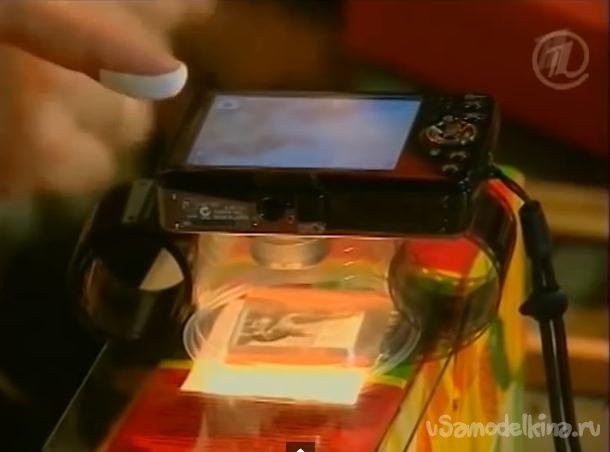 Хорошо проверить, как вещи отображаются на телефоне.
 0003
0003
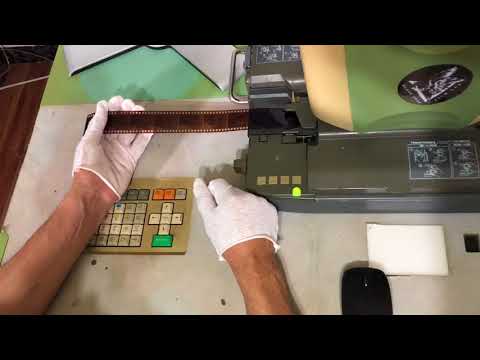
 Держатель пленки может иметь форму простого картонного листа с окном, вырезанным в соответствии с форматом вашей пленки, или вы можете найти специальные металлические держатели, например, от Negative Supply, для более точных и воспроизводимых результатов.
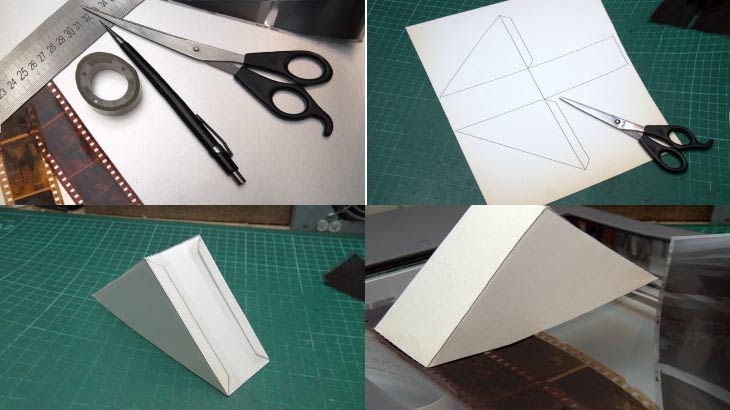 Я рекомендую использовать для этого процесса воздуходувку с грушей, так как консервированный или сжатый воздух может быть слишком мощным в этом случае (в зависимости от вашего держателя пленки). Избавление от пыли перед съемкой сэкономит вам много времени на этапах монтажа.
 Получение плотной композиции — еще один полезный шаг, который экономит время во время постобработки, а также помогает добиться максимально возможного разрешения. Также полезно настроить объектив на ручную фокусировку для этого процесса, чтобы предотвратить случайное смещение фокуса во время съемки.
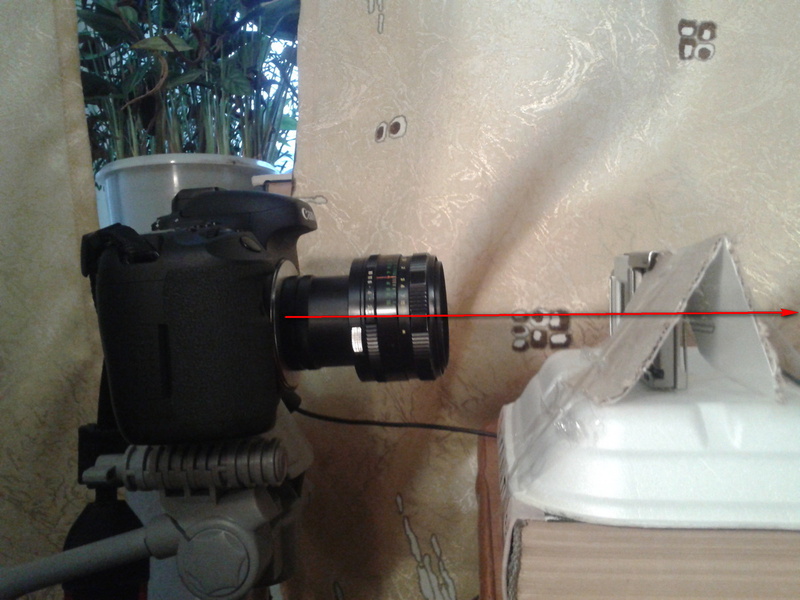 Просто делайте все, что в ваших силах, чтобы ваши файлы и пленки были упорядочены и чисты; вы поблагодарите себя позже. И еще один совет: этот процесс можно использовать для изготовления контактных листов из целого рулона пленки, который был разрезан на полоски и упакован в рукава, как вы это делаете в фотолаборатории. Это эффективный способ лучше рассмотреть многочисленные снимки и сузить круг конкретных изображений, которые вы хотите перефотографировать, вместо того, чтобы выполнять эту процедуру для каждого кадра в рулоне.

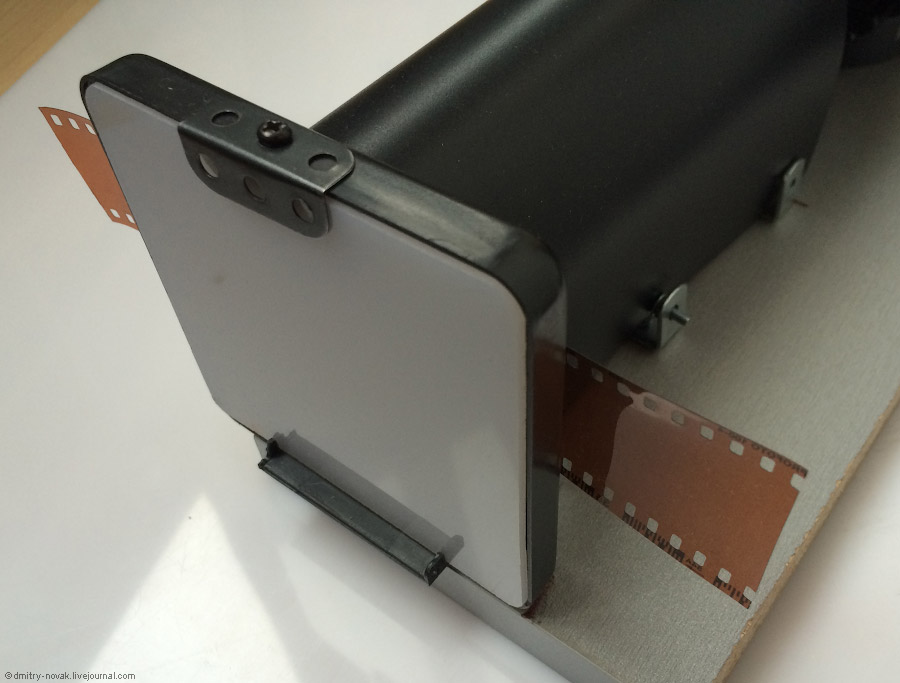 Затем я перехожу на вкладку кривых и инвертирую кривую, чтобы получить некоторое подобие положительного изображения.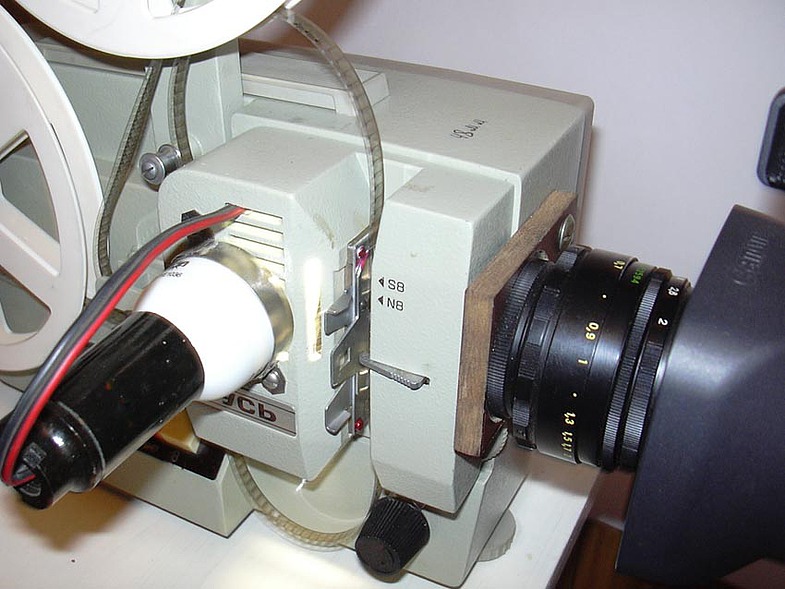
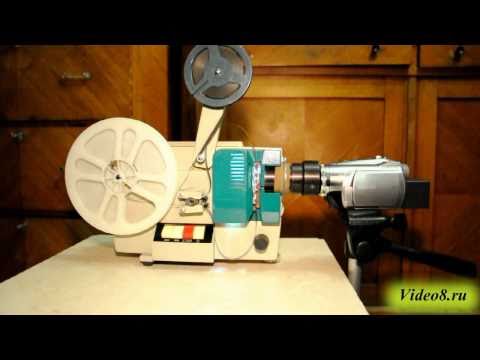
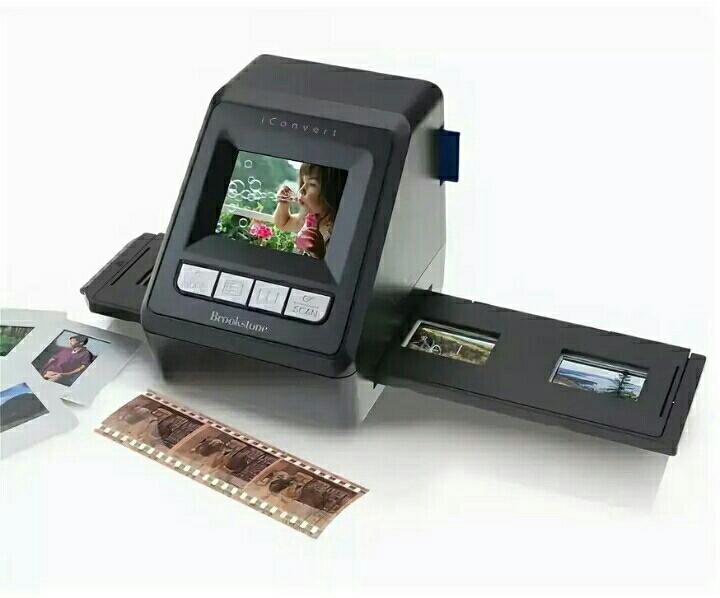 Это большой; многие пленочные сканеры, даже высококачественные, поддерживают только 35-миллиметровые полосы пленки. Это означает, что если у вас есть архив снимков среднего или большого формата, то вам не повезло. Однако, фотографируя пленку, вы ограничены только размером вашего лайтбокса.
 Само по себе это не обязательно афера, но суровая реальность такова, что вам нужно быть очень точным на протяжении всего этого процесса, чтобы получить наилучшие результаты. Вы должны убедиться, что пленка натянута, чтобы не повлиять на резкость, убедиться, что ваша экспозиция точна, и вам удастся получить хорошее цифровое преобразование. При сканировании многие из этих проблем решаются автоматически.
 Оцифрованные изображения могут показать огромную глубину и цвет, и их можно даже продвинуть дальше, если вы сделаете несколько экспозиций одного и того же кадра, а затем соедините и скомпонуете их вместе. Удивительно, что цифровая камера может стать новым неожиданным дополнением к вашему набору киношных трюков.
 Затем вы фотографируете каждый освещенный кадр любой камерой по вашему выбору.
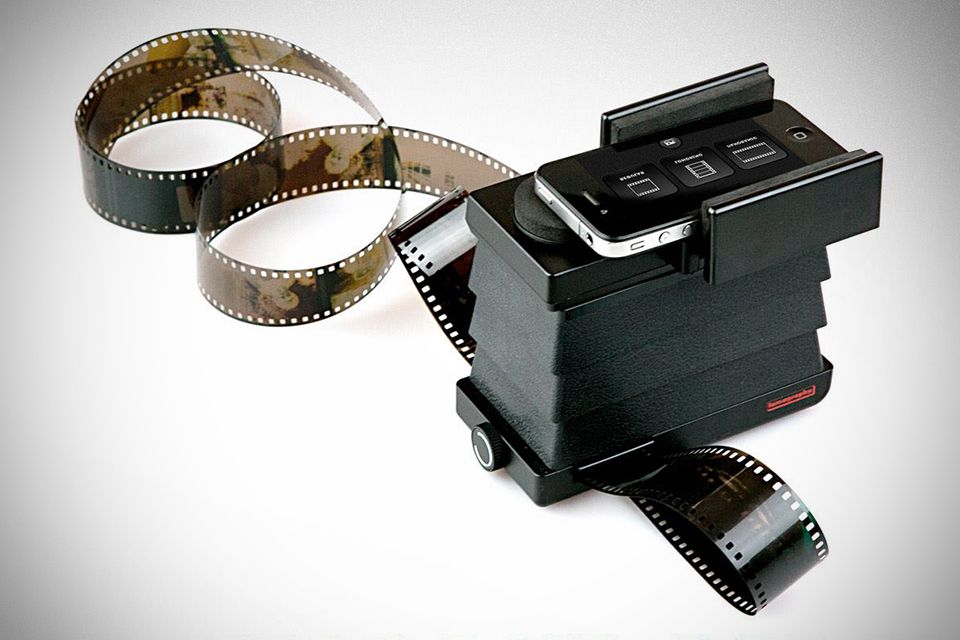 Благодаря модульной конструкции также можно снять панель подсветки и использовать собственный источник света для лучшего контроля сканирования.
 Одновременно с выпуском D850 компания Nikon выпустила набор адаптеров для оцифровки пленки ES-2 (открывается в новой вкладке), который можно было прикрепить к макрообъективу Nikon, используя разрешающую способность D850 (вместе со встроенной настройкой инверсии цвета). для захвата «сканов» 35-мм негативов в высоком разрешении.
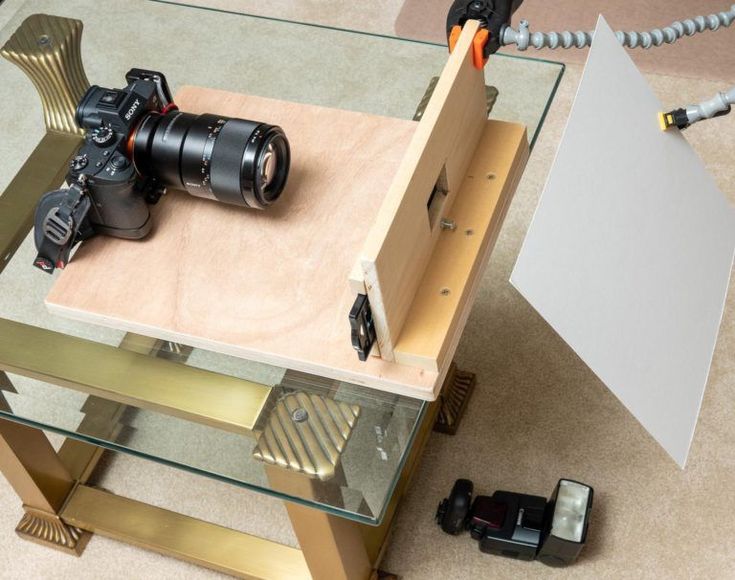 Сканеры DigitaLIZA от Lomography могут обеспечить правильный баланс между быстрым и экономичным сканированием пленки, в то время как предпочитаемая вами цифровая камера или смартфон обеспечивают высокое качество оцифровки.
 Независимо от того, находится ли он в лаборатории, тестируя резкость новых объективов, разрешение новейших датчиков изображения, диапазон зуммирования камер-монстров или даже новейшие телефоны с камерами, Бен всегда будет нашим помощником для получения технических знаний. Он также является военным в команде, когда речь идет о сумках для фотоаппаратов, фильтрах, картах памяти и всевозможных аксессуарах для фотоаппаратов — его лаборатория чем-то похожа на Бэт-пещеру фотографии! Имея многолетний опыт испытаний и тестирования комплектов, он представляет собой человеческую энциклопедию тестов, когда дело доходит до рекомендаций по лучшим покупкам.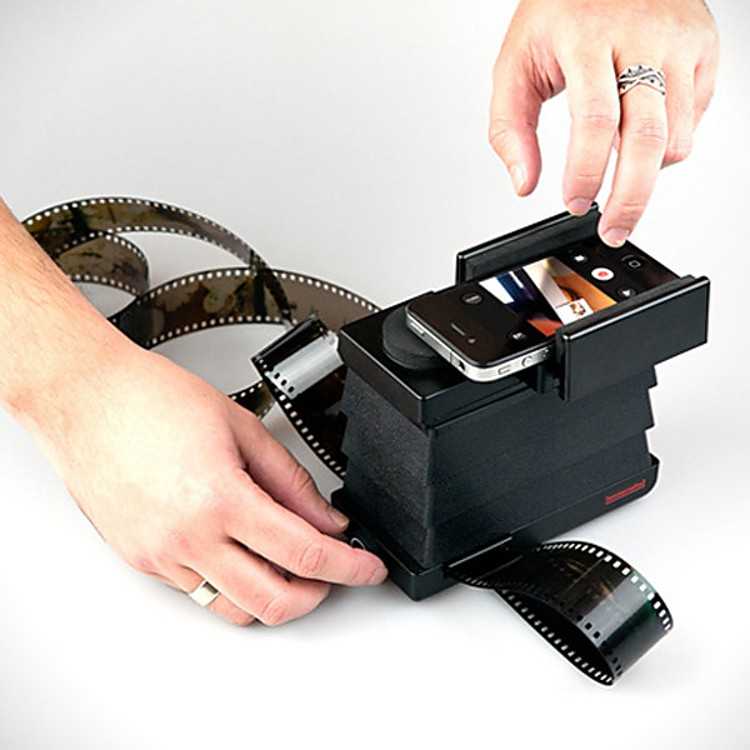
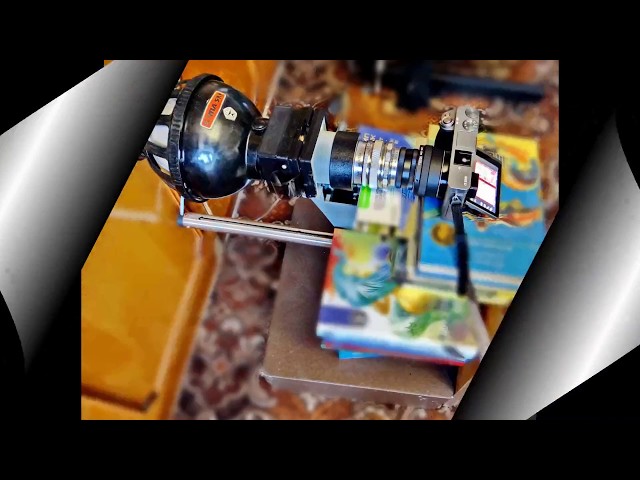 Я подумал, что это сэкономит мне много времени, если мне не придется делать это самому, и предположил, что у Legacybox будет лучшая (более мощная) машина для оцифровки пленки.
 Это более дорогая из двух моделей, доступных на Amazon от той же компании, но качество пленки для меня действительно важно, поэтому я хотел потратить дополнительные деньги и не пожалеть об этом постфактум.
 Он сохраняет видеофайл на карту памяти, и вы можете смотреть видео прямо оттуда, но я обнаружил, что мне нужно использовать видеопроцессор (например, приложение iMovie, которое поставляется с каждым компьютером Mac), чтобы регулировать скорость пленки и время от времени переворачивать фильм так, чтобы это выглядело правильно.
 . Он не будет таким стабильным, поэтому вы должны убедиться, что он не работает криво, но работает в крайнем случае.
  Чтобы машина работала, ее необходимо настроить на правильный тип пленки, но вы можете использовать переключатель типа пленки, чтобы помочь продвинуть пленку, если она не захватывает, потому что каждый раз, когда вы переключаете ее, машина пытается продвинуться еще на несколько кадров. Вы также можете запустить машину и аккуратно вытащить пленку через закрытую крышку, пока она не защелкнется, но вы должны быть осторожны, чтобы не сломать пленку!
 Если вы видите линию между кадрами (это означает, что аппарат делает снимок, где рамка смещена от центра, остановите пленку и используйте меню и стрелки вверх/вниз для регулировки. Вы можете регулировать вверх и вниз, из стороны в сторону , и увеличивайте/уменьшайте масштаб, пока он не будет выглядеть правильно.0003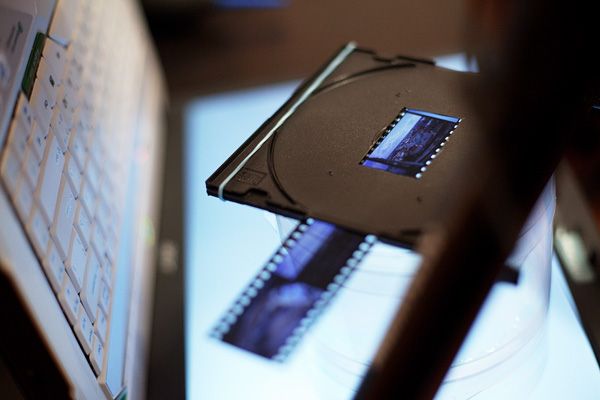
 Я сэкономил кучу денег, потому что после того, как я сделал 40 роликов, оставленных моим дедушкой, я протянул руку и сделал больше фильмов из разных частей семьи, поэтому к настоящему времени я преобразовал около 75 без каких-либо дополнительных затрат, помимо моего времени. . Я рад, что мне не пришлось иметь дело с почтовым стрессом, а также было несколько некачественных роликов (подумайте о 20-минутном фильме, который был настолько темным, что вы не могли видеть, о чем идет речь), и было бы неприятно платить катушкой, зная, что некоторые из барабанов действительно не стоили преобразования.
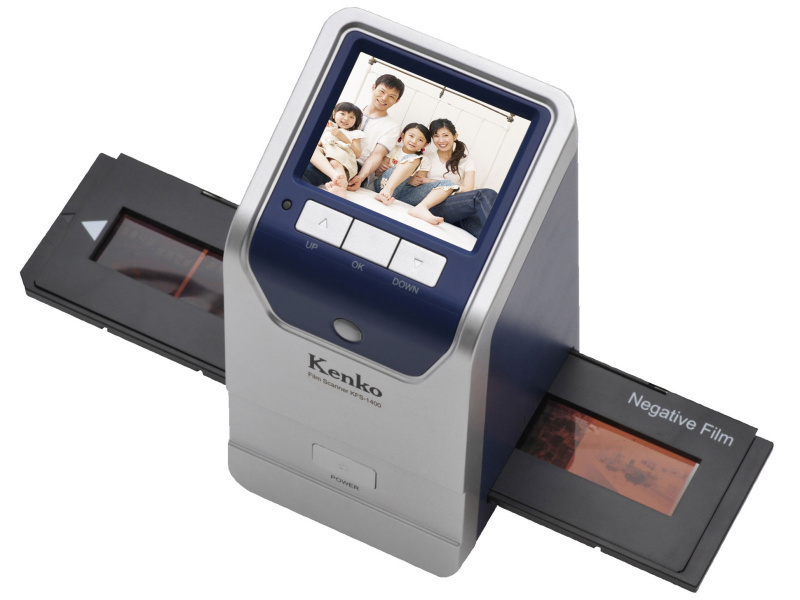 Кроме того, вы можете видеть, что есть небольшое проскальзывание вверху, где рамка соскользнула вниз, и я не останавливал пленку, чтобы сразу отрегулировать это. Меня это не беспокоит, но если вас это отвлекает, помните, что вы можете быть более бдительными со своими фильмами, немного увеличить масштаб или использовать видеопроцессор, чтобы обрезать эту часть после оцифровки пленки.
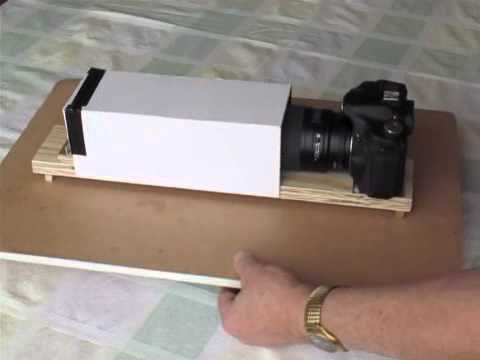 Но в целом, я был поражен результатами, которые я получил.

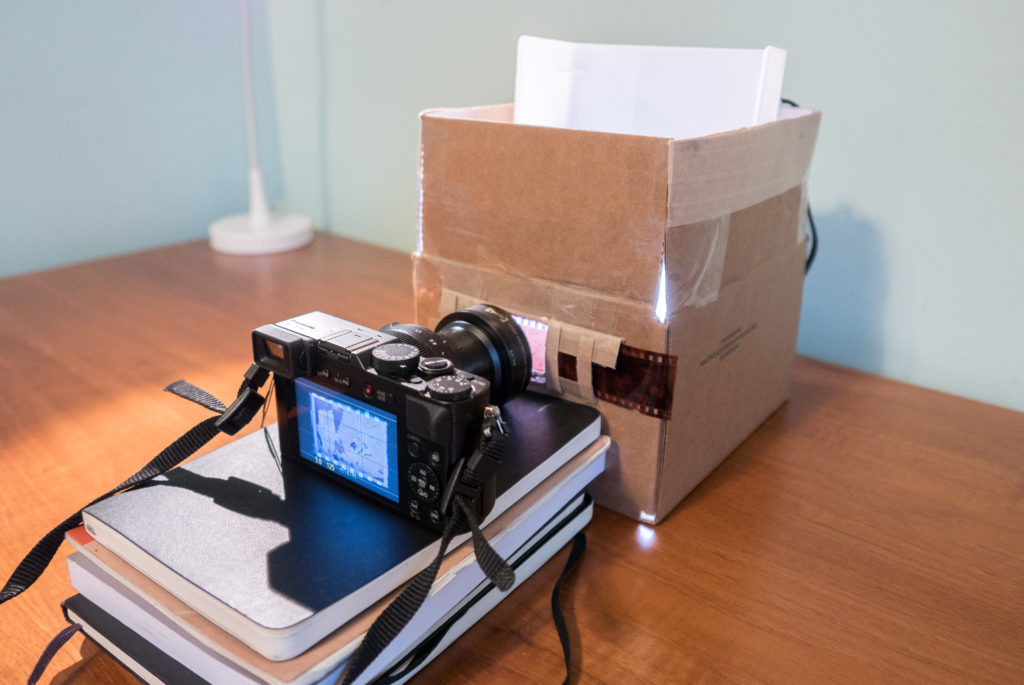
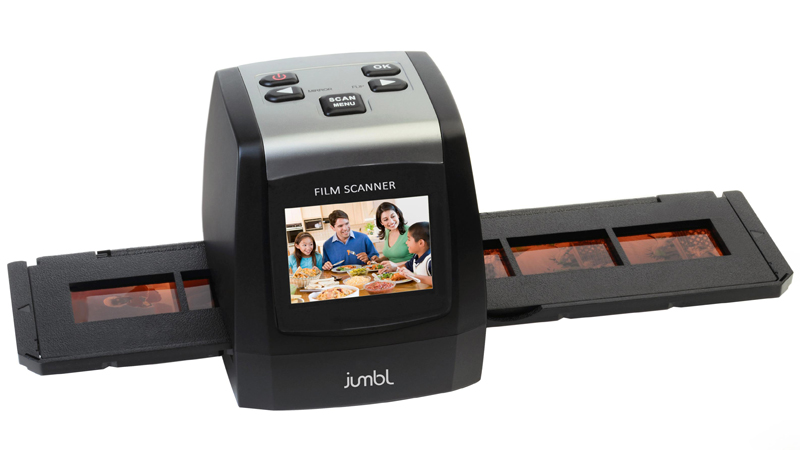
 Не покупайте дорогое лабораторное оборудование. Вот все, что вам действительно нужно.
 Мы не хотели больше покупать снаряжение, поэтому использовали камеру.

 Не стесняйтесь задать вопрос ниже или написать нам в директ в Instagram, @tehauscreative!
 ..
.. 


 Ваш EFH поставляется в полностью собранном виде
за действие! Он был собран вручную и прошел 100% тестирование на пленке.
Ваш EFH поставляется в полностью собранном виде
за действие! Он был собран вручную и прошел 100% тестирование на пленке.


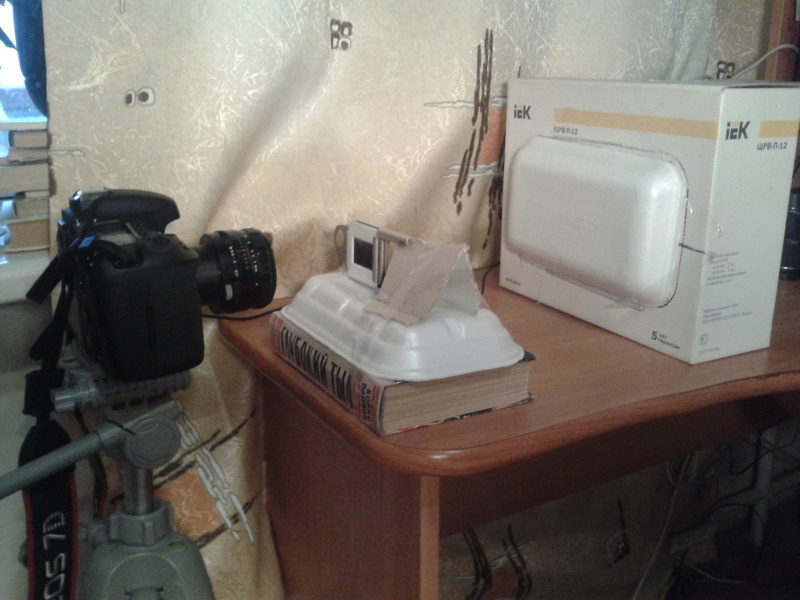
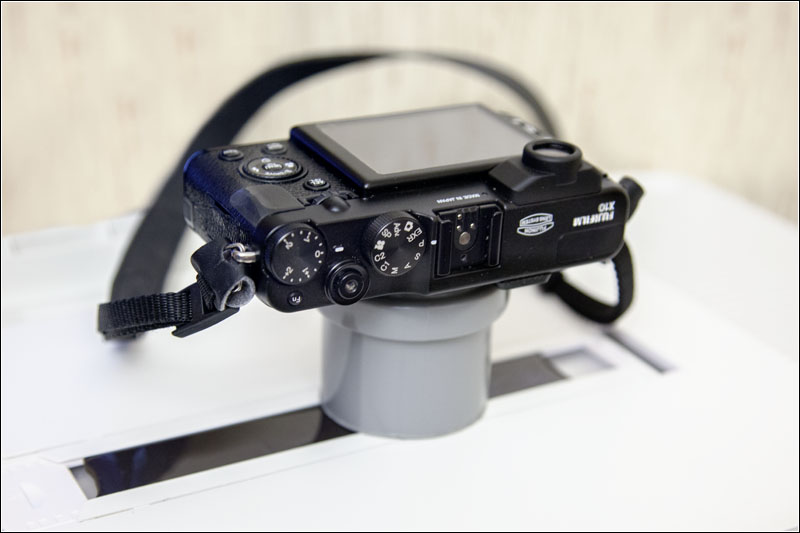 .. разная подсветка, разные
расстояния от задней подсветки до рассеивателя и варианты расстояний от пленки до рассеивателя.
.. разная подсветка, разные
расстояния от задней подсветки до рассеивателя и варианты расстояний от пленки до рассеивателя. 