
Как оцифровать слайды в домашних условиях: Чем оцифровать слайды — мы предложим отличное решение
Пересъемка слайдов цифровым фотоаппаратом
У многих в семье есть старые фотопленки, кадры с которых хотелось бы оцифровать. Некоторые и сейчас пробуют снимать на пленку все же «полный кадр», высокий динамический диапазон, особые цвета , а так как сейчас практически невозможно найти место, где производят фотоувеличительную печать — пленки как правило цифруют. У подобного метода плюсы есть — лично вам нужно просто принести и заплатить. Но есть и полно минусов — Вы не контролируете процесс, снимки могут получиться не такими, какие ожидались; у сканера высокий уровень шума и есть свои «артефакты». Мне показалось, что на выходе получается халтура. Возможно, нормальные фотолабы есть, но, видимо, не у нас в городе.
Поиск данных по Вашему запросу:
Схемы, справочники, даташиты:
Прайс-листы, цены:
Обсуждения, статьи, мануалы:
Дождитесь окончания поиска во всех базах.

По завершению появится ссылка для доступа к найденным материалам.
Содержание:
- Пересъемка негативов цифровым фотоаппаратом
- Как оцифровать фотопленку
- Волшебное превращение плёнки в цифру или как сделать оцифровку фотоплёнки
- Из аналога в цифру!
- Волшебное превращение плёнки в цифру или как сделать оцифровку фотоплёнки
- Оцифровать черно белую негативную фотопленку. Оцифровка слайдов в домашних условиях.
- Статья: Слайд сканер из цифрового фотоаппарата
ПОСМОТРИТЕ ВИДЕО ПО ТЕМЕ: Сканер для оцифровки старых фотопленок за 100$!
 youtube.com/embed/Sa0BKgNFhEQ» frameborder=»0″ allowfullscreen=»»/>
Пересъемка негативов цифровым фотоаппаратом
Этот подсолнух снят фотокамерой ЗенитСД с объективом Юпитер-9, пленка Velvia, проявлена и отсканирована самостоятельно. Это вместо эпиграфа. Чтобы читатель понял стоит ли возиться с оцифровкой пленок или нет. В настоящее время популярность пленочной фотографии стремится к нулю.
Пленки в широкой продаже нет только специализированные магазины или заказывать через Internet. Цены на пленку растут. Фотолабы прекращают предоставлять услуги по проявке пленок.
Приходится проявлять самостоятельно или нести пленку в специализированные мастерские. Зато какое это неповторимое чувство, когда после фиксирования и ополоскивания достаешь пленку из фотобочка на свет и смотришь, что там получилось.
Но мы немножко отвлеклись. Перевод пленочных материалов и слайдов в цифровой формат не утрачивает актуальности и сегодня, когда, казалось бы, все уже давно обработано и размещено на виртуальных носителях.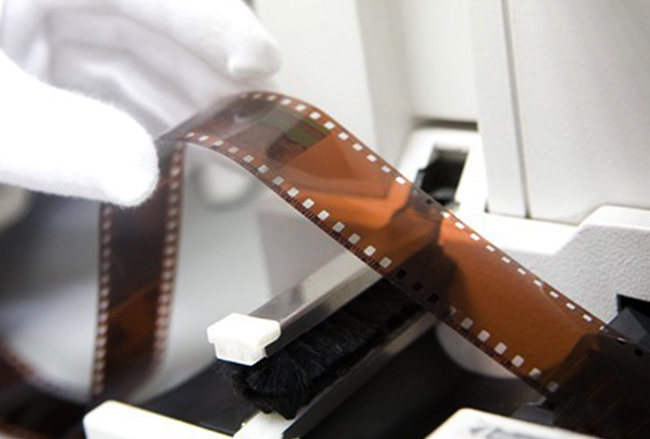
На худой конец можно обойтись и зеркальной фотокамерой, правда в этом случае возрастает ответственность уже ручной работы. Чтобы понимать, как в принципе работают методы перевода пленочных кадров в форматы компьютерных изображений, необходимо разобрать технологию этого преображения.
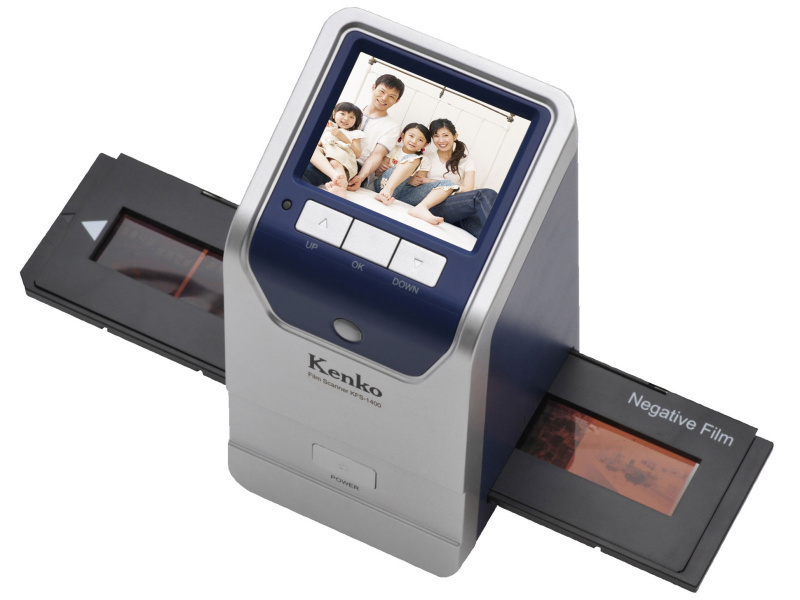
Формируемое в ходе обработки изображение сохраняет данные о цветовой гамме снимка и других фотографических свойствах в цифровом файле. На данный момент с точки зрения оцифровки сканеру нет достойной альтернативы. Есть две разновидности таких устройств: фильм-сканер и модели, снабженные слайд-модулем. К преимуществам планшетных слайд-модулей относится возможность оцифровки и пленочных материалов, и готовых фотографий.
Если требуется оцифровка фотопленок в домашних условиях, то слайд-модуль будет оптимальным решением. Он недорого обойдется, предоставит функциональный минимум для рабочего процесса и займет немного лишнего пространства.
Фильм-сканер можно отнести к оборудованию, близкому к профессиональным моделям. Он позволяет получать качественные оцифрованные изображения с удобством для пользователя.
Этот вариант подойдет, если нужно обрабатывать и регулярно появляющиеся новые кадры, и старую фотопленку. Оцифровать снимки на любительском уровне помогают многие сканеры, но если требуется получить высококачественный профессиональный результат, то потребуются барабанные фото-сканеры и мини-лаборатории.
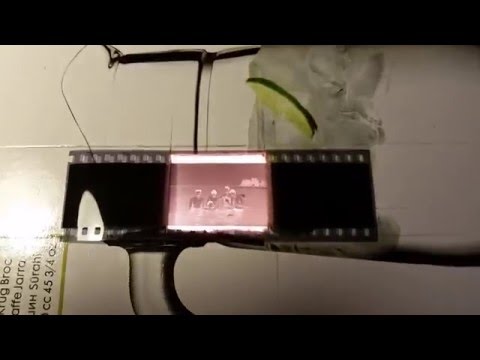 В качестве оптимального разрешения можно брать формат, вдвое превышающий аналогичные возможности пленки.
Например, dpi может подойти практически ко всем старым фотоматериалам. Даже если разрешение заметно превысит все границы и пределы негатива, всегда можно обрезать лишнее — главное, что потери в качестве не будет. Конечно, перед первой обработкой придется загрузить необходимые драйвера и софт для работы оборудования — далее устанавливаются настройки, и запускается сканирование. Важно отметить, что пленочный сканер для оцифровки фотопленок в зависимости от модели может обладать целой гаммой полезных опций, которые позволят увеличить качество готовых изображений.
В их числе:. В современных версиях Epson также предусмотрена технология Digital ICE, с помощью которой аппарат самостоятельно выполняет очистку рабочих и обрабатываемых поверхностей, а также удаляет царапины. Не рекомендуется использовать на выходе JPEG, поскольку это приведет к существенным потерям в сжатии.
Оптимальным вариантом станет TIFF. Здесь вновь актуален следующий принцип: лучше сразу сделать объемные, но качественные исходники, чем в дальнейшем мучиться с неудовлетворительным разрешением и т. Действительно, TIFF — довольно громоздкий формат, но эти неудобства с лихвой окупит достойная печать в будущем. У большинства полиграфистов отрицательное отношение к задачам сканирования негативов.
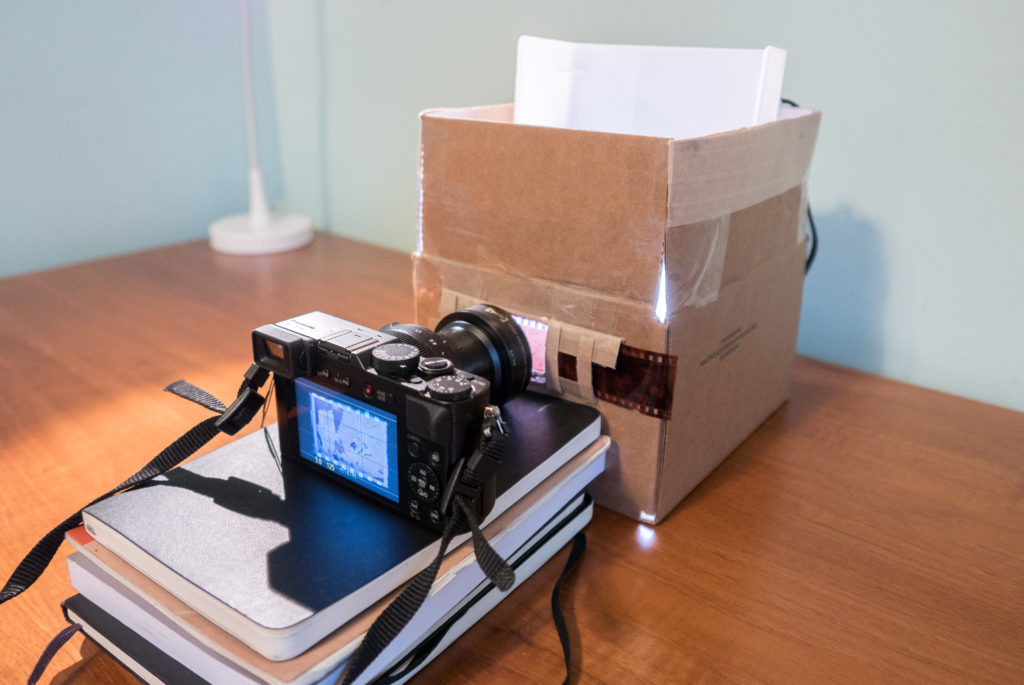
Обусловлено это отнюдь не коррекцией цветопередачи, доводкой контрастов и т. Так вот негативы в этом плане считаются наиболее проблемными. При обработке негатива происходит то же самое, и кажется, что все изъяны ушли в естественно темные участки. Многие считают, что этот способ работы с негативами для любителей является оптимальным. На камеру снимается негатив, после чего производится его обращение и обработка. Технически процедура выглядит следующим образом: фотокамера прочно фиксируется перед рабочей площадкой, устанавливается светодиодная лампа с фильтрами при необходимости , и настраивается экспозиция.
Такая оцифровка фотопленок может быть потоковой, но только при условии, что у кадров одинаковые условия освещения.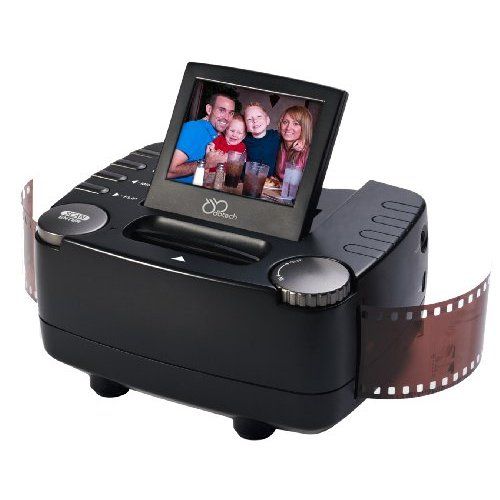 В остальных случаях для каждого кадра баланс белого, к примеру, подбирается индивидуально.
Собственно, этот аспект персональной доработки и настроек по каждому снимку можно рассматривать как плюс: во-первых, это свобода творчества, во-вторых, отрабатываются навыки работы с фотоматериалами.
На последней стадии остается лишь определиться с системой каталогизации файлов. В целом же вопрос о том, как оцифровать фотопленку в домашних условиях и получить качественные изображения на выходе, предполагает элементарный ответ. Для этого нужно иметь соответствующий сканер или зеркальную камеру — в первом случае большая часть рабочего процесса возлагается на оборудование, а во втором — на пользователя, который на свое усмотрение регулирует настройки оцифровки и условия ее выполнения.
Есть масса инструментов, методов, параметров и регулировочных тонкостей, которые позволяют создать из старого негатива настоящее произведение искусства. Оцифровка фотоплёнки в домашних условиях — не миф, а вполне нормально явление.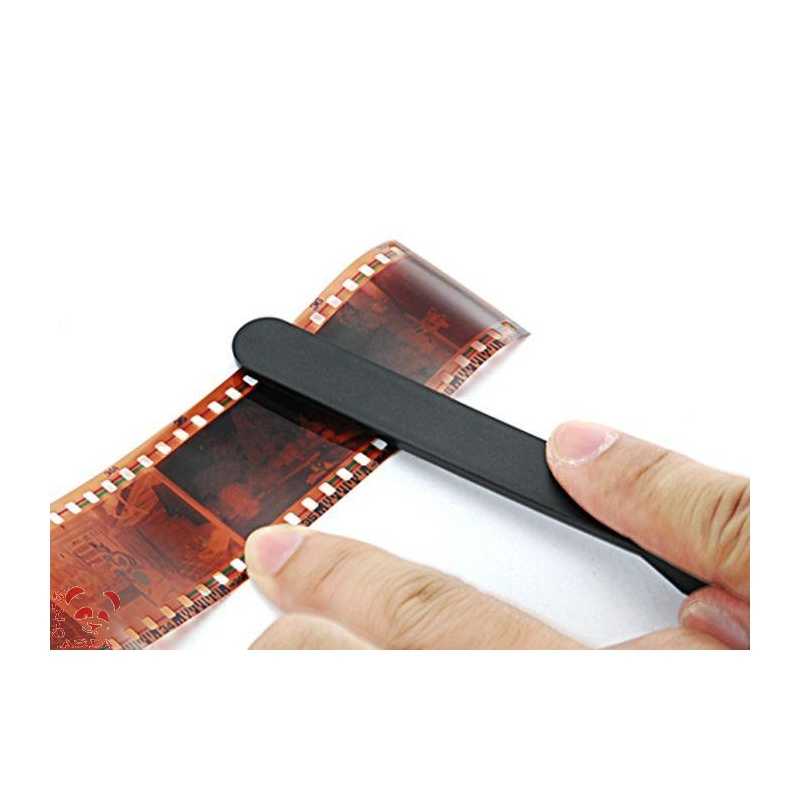 Из текста ниже вы узнаете о двух простых и бюджетных способах самостоятельной оцифровки фотографий. В этой программе можно перевести негатив в позитив, повысить резкость и улучшить качество снимков.
Скачайте дистрибутив с нашего сайта прямо сейчас, тогда вы без особого труда сможете решить эти задачи:. Однако тратиться на приобретение таких устройств нужды нет: для работы подойдет и обычный сканер. К тому же, в современных моделях часто предусмотрен специальный отсек для фиксации фотопленки. С таким приспособлением принцип оцифровки становится прост донельзя: вам нужно закрепить пленку в держателе и отсканировать ее.
Затем сохраните получившиеся негативы на ПК и переходите к постобработке. Далеко не у всех дома или в офисе есть сканер. Это значит, что первый способ не подходит. Но даже тогда не стоит бросать попытки, собирать пленки в мешок и убирать в кладовку до лучших времен. Их все еще можно оцифровать в домашних условиях.
Второй самый простой способ — это пересъемка негативов.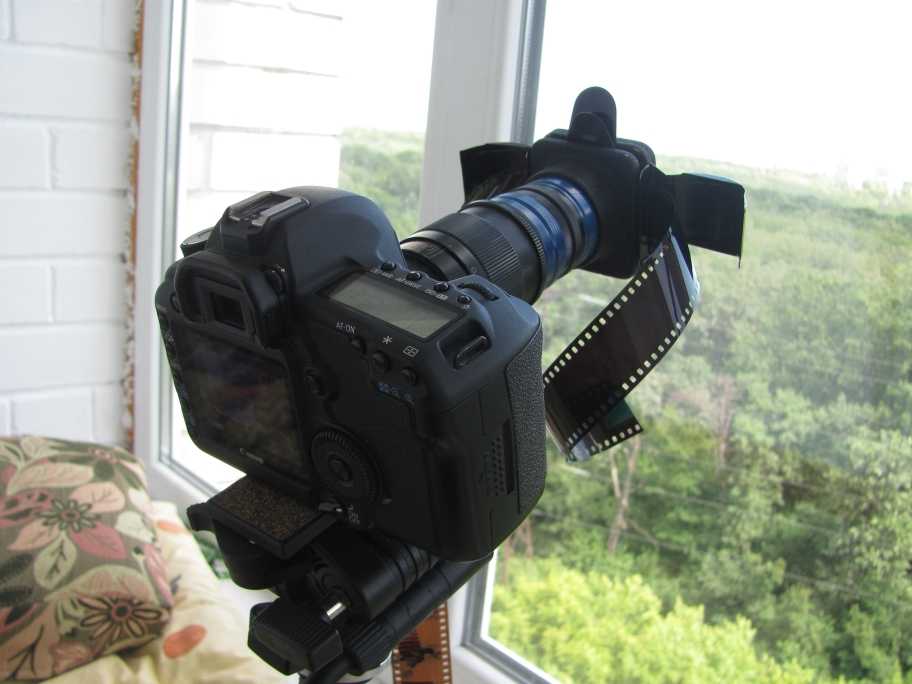
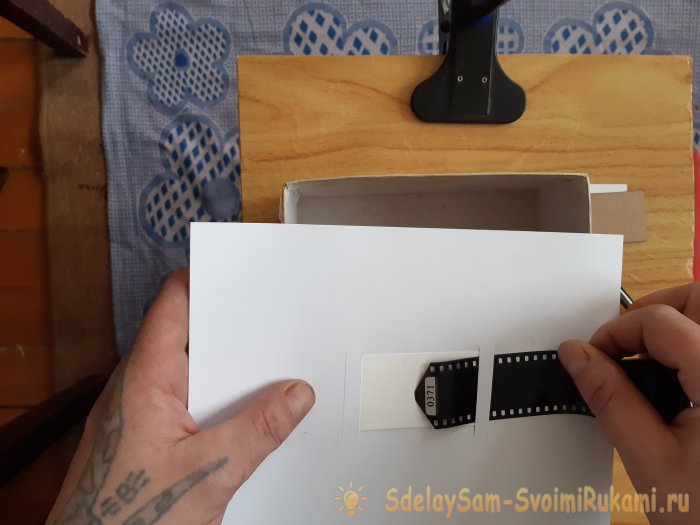
Придумайте, как закрепить пленку напротив источника света. В противном случае она будет скручиваться во время съемки, фото получится смазанным. Приспособление для фиксации пленки можно соорудить из подручных материалов. Например, можно взять небольшой лист картона или плотной бумаги и вырезать в центре окошко размером 35х В двух сантиметрах от него слева и справа сделайте по два надреза.
В нее вы сможете просунуть пленку, тогда она не будет сворачиваться и сгибаться. Чтобы конструкция была устойчивой, сделайте по два сгиба по краям листа. Теперь вы сможете установить пленку напротив экрана монитора или над лампой и разобраться с тем, как оцифровать фотопленку в домашних условиях.
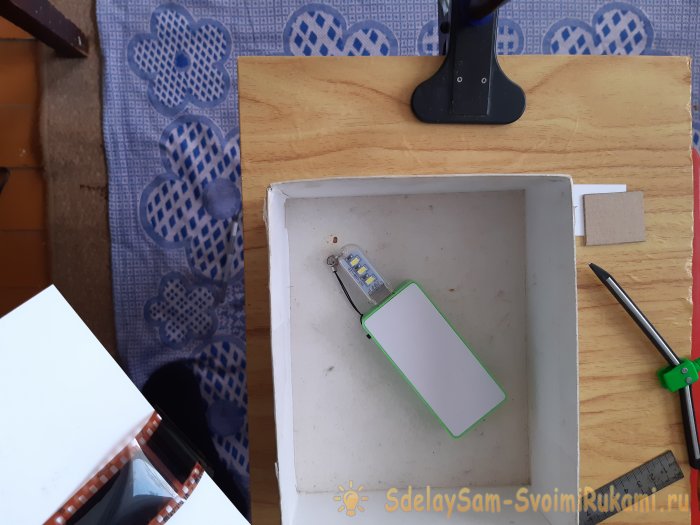
Расположите предметы в следующем порядке: источник света, конструкция с фотопленкой, камера. Фотоаппарат или смартфон крайне желательно предварительно установить на штатив или стопку книг.
Если будете снимать с рук, то фото могут получиться размытыми. Сфотографируйте все нужные кадры, а затем перекиньте их на ПК. В этой программе вы сможете превратить получившиеся негативы в нормальные снимки и при необходимости улучшить их качество, удалить мелкие дефекты и многое другое. Запустите редактор и откройте любую из фотографий. Поменяйте положение RGB кривой: нижний край перенесите вверх, а верхний — вниз. Все светлые оттенки мгновенно превратятся в темные, а светлые — в темные тона.
При необходимости вы можете скорректировать яркость фото. Создайте дополнительную точку или несколько на линии и потяните ее вниз или вверх.
Следите за результатом в окне предпросмотра. Если края фото выглядят не очень аккуратно, то обрежьте их. Вы можете вручную обозначить границы обрезки или же воспользоваться предложенными в программе пропорциями.
Иногда на пленках присутствуют различные дефекты: выгорания, пятна, царапины или дырки. Если видеокассету или кинопленку оцифровать с такими недостатками проблематично, то с фотопленкой ситуация иная. Оцифровка — единственный шанс спасти старым кадрам жизнь. Для избавления от царапин и пятен активируйте восстанавливающую кисть. Отрегулируйте ее размер и растушевку на правой панели и щелкните по проблемному месту. Мгновение — и дефекта больше нет. Теперь вы знаете, как оцифровать старые фотопленки в домашних условиях.
Снимки можно сохранить на компьютере или тут же распечатать. Наличие фотокамеры в современных гаджетах делает процесс фотосъёмки простым, удобным и… немного обыденным.
Как оцифровать фотопленку
Но если стОящих подобной процедуры снимков не так уж и много и цель не создание выставочных, а лишь возвращение к жизни на экран компьютера или телевизора памятных фотографий, то сканировать можно и с помощью цифровой камеры. Комплекты, подобные Cokin , выпускаются и под камеры, для которых не предусмотрена возможность установки насадок на объектив они крепятся к штативному гнезду , что позволяет превратить в пленочный сканер даже такие камеры.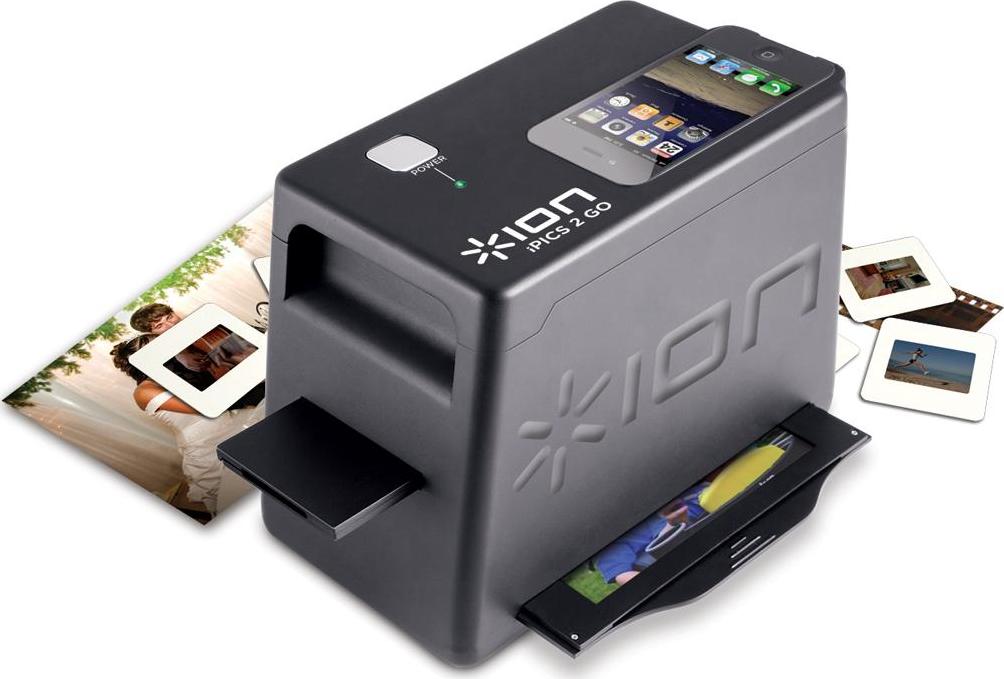 То есть, снимать в JPEG и почти не обрабатывать. Идея проста — приспособление для макросъемки пленки. Задачи, которые надо решить, чтобы результат был хорошим: обеспечить точное и жесткое крепление пленки в плоскости фокусировки, перпендикулярной оптической оси объектива; равномерно подсветить пленку; обработать цифровые снимки, преобразовать негативы в позитивы.
Оцифровка слайдов в домашних условиях. . оцифровки фотоплёнки с помощью цифрового фотоаппарата называется пересъёмка.
Волшебное превращение плёнки в цифру или как сделать оцифровку фотоплёнки
Отключить картинки в сообщениях. Регистрация или войти через:. Забыли пароль? Помогите выбрать! Цифровые компактные фотоаппараты Цифровые беззеркальные камеры со сменной оптикой Цифровые зеркальные фотоаппараты Фотоаксессуары Общие вопросы фотографии Цифровая обработка изображений Калибровка мониторов и принтеров Фотопечать Фототехника среднего и большого форматов Пленочная фототехника 35 мм. Главная Форум Общие вопросы фотографии Статья: Слайд сканер из цифрового фотоаппарата.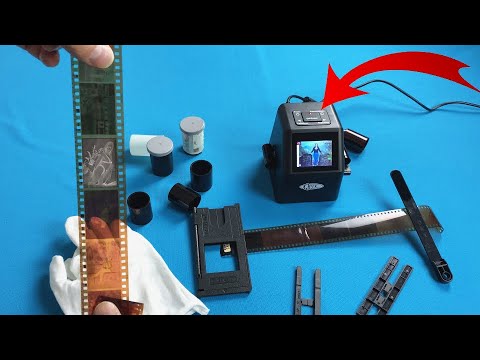 Форум в Клубе » Куда пойти учиться «.
Из аналога в цифру!
Войдите , пожалуйста. Хабр Geektimes Тостер Мой круг Фрилансим. Войти Регистрация. В них предлагались очень простые или очень громоздкие способы, но нектоторым вопросам не уделялось должного внимания. В этой статье я бы хотел рассказать о своих соображениях в деле сканирования пленки, чуть глубже погрузится в теорию, и рассмотреть самодельную установку для сканирования.
Автор: villis , категория: Информация , просмотров: 42 , комментариев: Оцифровка диафильмов методом фото пересъёмки Автор: villis , категория: Информация , просмотров: 42 , комментариев: 44 С проблемой переноса изображения с 35мм плёнки на компьютер, я впервые столкнулся года четыре назад.
Волшебное превращение плёнки в цифру или как сделать оцифровку фотоплёнки
Цветные слайды были популярны в пленочную эпоху, потому что давали возможность показать огромную картинку отличного качества. Размер изображения ограничивался только размером проекционного экрана. Даже из простой мыльницы слайды получались более цветными, чем заснятая натура. Такой эффект — это особенность проекции в затемненном помещении или, по-другому, магия синематографа. Сейчас экраны уступили место тонким плоским мониторам, а проекторы планшетам, смартфонам, ноутбукам. Но как засунуть цветной слайд в память умного гаджета.
Оцифровать черно белую негативную фотопленку. Оцифровка слайдов в домашних условиях.
Anonymous comments are disabled in this journal. Your IP address will be recorded. Log in No account? Create an account. Remember me. Facebook Twitter Google.
В связи с этим многие стали использовать цифровые фотоаппараты для пересъемки негативных и слайдовых фотопленок.
Статья: Слайд сканер из цифрового фотоаппарата
Этот подсолнух снят фотокамерой ЗенитСД с объективом Юпитер-9, пленка Velvia, проявлена и отсканирована самостоятельно. Это вместо эпиграфа. Чтобы читатель понял стоит ли возиться с оцифровкой пленок или нет. В настоящее время популярность пленочной фотографии стремится к нулю.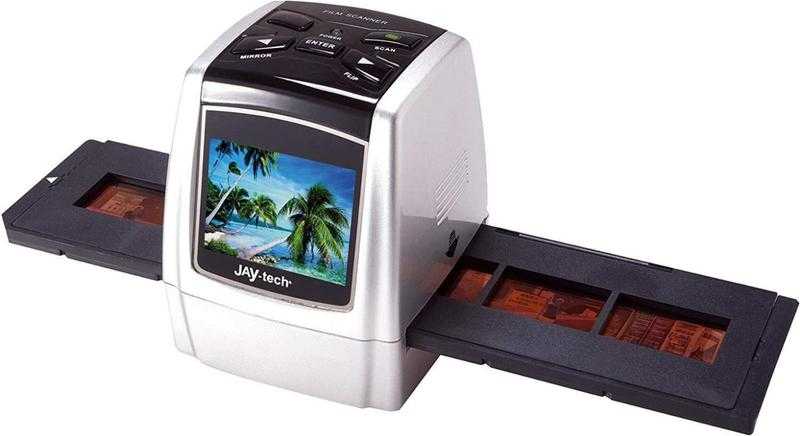
Войдите , пожалуйста. Хабр Geektimes Тостер Мой круг Фрилансим. Войти Регистрация. Оцифровка 35мм фотопленки Фототехника Из песочницы Доброго времени суток, наверно у каждого из нас имеется много старой пленки. Так вот недавно я решил взять и оцифровать ее, а заодно поделиться с вами, тем что у меня из этого вышло.
Дневники Файлы Справка Социальные группы Все разделы прочитаны. Пересъемка негативов цифровым фотоаппаратом.
Фото-монстр — советы по фотосъемке от профессионалов. В этой статье я хочу рассказать вам об одном из способов пересъемки негативов и слайдов. Как правило, сканирование пленки на бюджетном планшетном сканере, оборудованном слайд-адаптером, дает весьма посредственное качество негатива. В связи с этим многие стали использовать цифровые фотоаппараты для пересъемки негативных и слайдовых фотопленок, с последующей коррекцией в графическом редакторе. Способов пересъемки пленок достаточно много.
В последнее время в Сети гуляет масса иностранных и русскоязычных статей об оцифровке плёночных негативов цифровым фотоаппаратом. Особенно это смешно тем, у кого есть хороший специализированный фильмсканер, или на худой конец, планшетный со слайд-модулем. Начнём с истории вопроса.
Оцифровка диафильмов методом фото пересъёмки » Диафильмы.su
С проблемой переноса изображения с 35мм плёнки на компьютер, я впервые столкнулся года четыре назад. Тогда о диафильмах у меня не было мысли. Мне в руки попали несколько негативов 50-х годов с видами города, в котором я живу. Появился интерес перенести старые кадры в цифровой формат и использовать их в дальнейшем. Опыта работы со сканирующими устройствами у меня не было. Наивно пологая, что подойдёт любой сканирующий аппарат, я как вы понимаете, потерпел полное фиаско. Ещё больше меня расстроила новость, что сканеров способных качественно обработать плёнку не так уж и много. Да мне и не надо было оформлять большие площади фотографиями, размер 13 на 18 меня вполне устроил. Как и уважаемый создатель этого сайта, я походил по студиям и различным структурам, с целью найти возможность сканирования. Тут возникла финансовая сторона вопроса — это оказалось не дешево… Да и сканирование проводилось по 6 кадров. Негативы были не мои и порезать их на куски не представлялось никакой возможности. В конце концов, мне сделали через знакомых, на одной фирме, как говорят «по блату», несколько кадров. Просить каждый раз, когда тебе необходимо — сами понимаете. Получив тогда, что хотел, потерял к этому интерес.
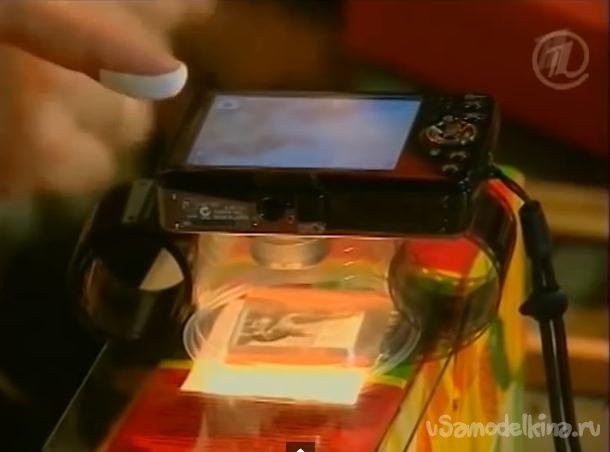
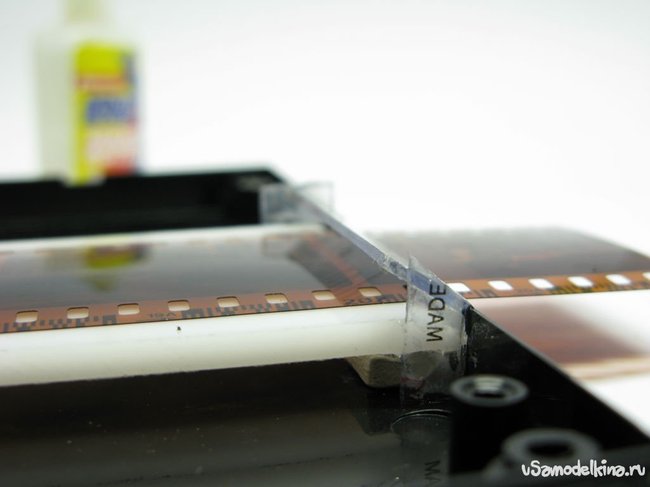
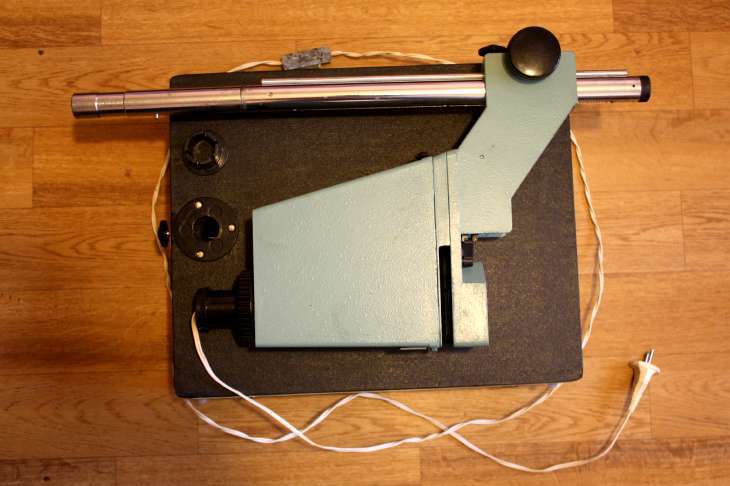
Но, видимо, ничего не бывает просто так. Помогая, как-то, перегонять 35мм документальные киноплёнки на видео, взял с монтажного стола несколько кусков пленки и посмотрел на просвет. Мелькнула мысль; а если кадры не сканировать, а просто фотографировать. Взяв несколько кусочков вырезанных кадров домой я достал цифровой фотоаппарат и просто навесу сделал несколько кадров, держа плёнку на просвет на чистое небо. Сбросил в компьютер кадры. Не все получились четкими. Потом достал несколько плёнок диафильмов и сделал на выбор несколько кадров, я понял – это возможно и надо искать способы как это сделать максимально хорошо. Первое надо было закрепить ленту и фотоаппарат. Пленку, поначалу зажимал между двумя рамками для слайдов, фотоаппарат крепился напротив. Выходил на балкон и в солнечную погоду направляя на светлые участки неба делал снимки. Всё это находилось на фанерной площадке, и было неудобно протягивать плёнку, поправлять резкость и делать снимки. Отсняв несколько кадров диафильмов и негативов фотоплёнки, обработал программой – Photoshop. Получилось неплохо. Однако имелось масса неудобств. Фотографии делать можно было только днём. Если на небе было облачно, то постоянное изменение цветовой температуры, а по-простому накатила тучка, выливалось в ожидание подходящего момента. Вот тут и вспомнился старый фотоувеличитель. Кадровая рамка идеально подходила. Свет всегда есть. Не долго думая, зарядил диафильм в фотоувеличитель и столкнулся с проблемой освещённости кадра, я никак не мог получить равномерно освещённый кадр. В итоге я снял кадровое окно вместе с конденсором увеличителя и для освещения использовал вместе спиральной лампы накаливания, лампу дневного света.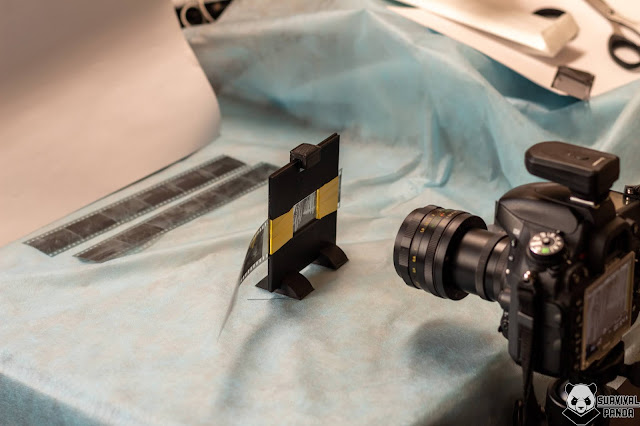
Используя подобную конструкцию, сразу получил несколько преимуществ:
1 Фотографировать можно в любое время.
2 Кадровая рамка плотно держит плёнку между стёкол.
3 Маневрируя лампой можно подобрать расстояние от конденсора, где свет будет максимально рассеян по ширине всего кадра.
4 Используя лампу дневного света я уже имею рассеянный поток лучей по всему кадру.
5 Скорость пересъёмки. На одну пленку уходит от 3 до 5 минут.
На фотографиях видно, что особой сложности собрать подобное устройство, нет. Единственное и самое основное в этой конструкции это жесткое расположение фотоаппарата относительно ленты. Не надо забывать и про параллельность объектива относительно слайда. Любой перекос и вы получаете часть кадра с плохой резкостью. Использовать можно любой цифровой фотоаппарат, с одним условием у него должна быть функция «Manual». Необходимо выдержку, диафрагму и резкость выставить вручную. Особенно резкость. Соотношение выдержки и диафрагмы 200 на 8, или 250 на 5,6. Мне понравилось работать с этими значениями, хотя можно выдержку и диафрагму — увеличивать, это зависит от силы света и плотности кадра. Но не надо забывать, что при малой выдержке и небольшом значении диафрагмы, падает и глубина резкости, которая нам так необходима. Не надо и ударятся в крайности, направляя фотоаппарат на очень яркий источник света или даже на солнце. Матрица весьма чувствительный элемент, и для техники это обычно заканчивается печально.
Чувствительность на фотоаппарате использую 100 единиц, можно поставить и 200, но чем больше значение, тем меньше чёткость. При 400 и выше кадр становится рыхлым или как раньше говорили – «полезло зерно». Цифровое усиление – это не для этого случая.
По количеству «Mega pixels», я работаю с 8, используя Canon 350D со штатным объективам 18-55. На фотографии стоит 6 мегапиксельный Nikon. Дело не в количестве пикселей, а в возможностях минимального фокусного расстояния для данной модели, или по-простому — насколько близко вы можете фотографировать мелкие элементы вашей техникой.
Дальше это уже компьютер и программа Photoshop. Можно использовать любую другую программу подобную этой.
При вырезания кадра использую 12см на 9см и 300 пикселей на дюйм. Картинка получается довольно приличного качества. Все диафильмы, которые я разместил на этом сайте, изготовлены по такому принципу.
Как видите даже старый рыжий кадр можно привести в неплохой вид.
УДАЧИ ВАМ В ВАШИХ ПОПЫТКАХ!
Оцифровка видео и аудио материалов
Оцифровка позволяет продлить жизнь старым фотографиям, видео, записям. Эта услуга появилась не так давно и уже завоевала популярность, особенно у тех, для кого дорог каждый миг. Наш сервисный центр предоставляет возможность выполнить оцифровку в Москве с любых носителей, на качественном оборудовании.
Оцифровка видеокассет Оцифровка кинопленки 8 и 16 мм Оцифровка звука с аудиокассет, пленок, пластинок Оцифровка слайдов Оцифровка кассет Betacam, DVcamОцифровка видео с флешекРемонт видеокассетФото из видео Видео монтажКопия на флешкуОцифровка фото
Наверное, у каждого в доме хранятся старые снимки или видеозаписи, которые периодически пересматриваются.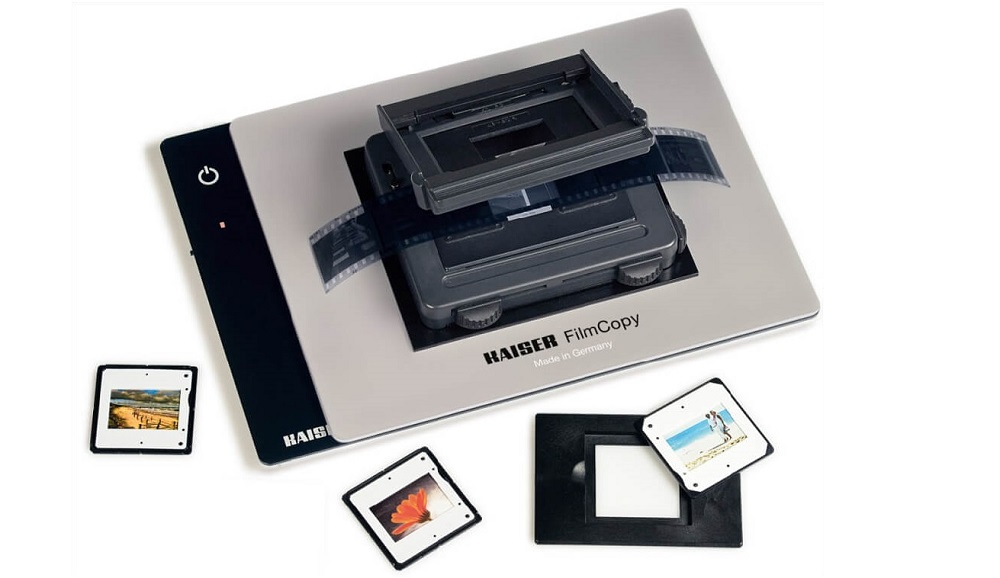 Как правило, хранятся они в фотоальбоме. Но, даже он не сможет обеспечить хранение старой фотобумаги, и со временем она рассыпается, изображения тускнеют – уже не различишь, лица на фото. Оцифровка фотоснимков, идеально позволяет воссоздать образ, более того, в нашем центре можно оживить изображения, добавив чёрно-белому фото красок. Эта услуга очень востребована, ведь в таком случае, даже спустя несколько поколений, потомки будут иметь доступ к семейной истории.
Очень часто, даже сравнительно недавно сделанные снимки теряют качество изображений. Причина кроется не только в неаккуратном обращении, но и в качестве фотобумаги. Оцифровка – увековечит образ навсегда.
Многие дома хранят фотоплёнки, которые тоже можно оцифровать у нас.
Оцифровка видео материалов
Примерный возраст видеокассет – двадцать лет. Со временем, на плёнке стирается слой, что сказывается на качестве воспроизведения, видео подаётся частями, иногда пропадают важные моменты. Оцифровка таких видео, в нашем центре, происходит на специальном оборудовании, гарантирующем чёткость картинки и высоким качеством воспроизведения исходного материала.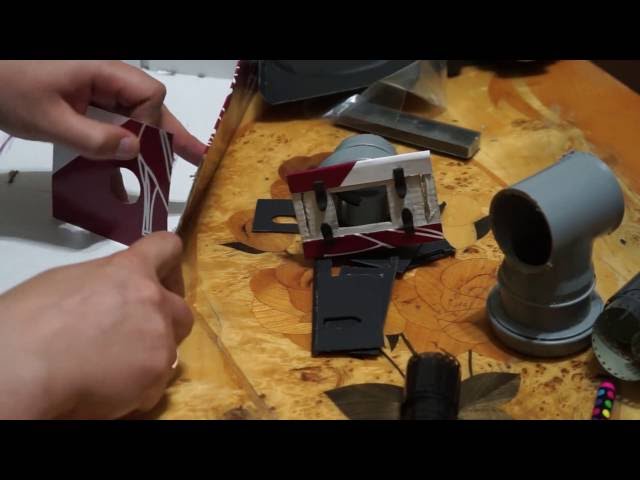 Перед оцифровкой видео, на оборудовании устанавливаются индивидуальные настройки цвета, яркости, контрастности, диапазон стандарта – настраивается максимально. Далее, проходит процесс постобработки и цифровой фильтрации. Мы делаем всё, чтобы клиент получил удовольствие от просмотра памятных событий и дат!
Оцифровка аудио материалов
Чувство ностальгии дарят нам песни со старых аудиокассет, плёнок, пластинок. Эти песни позволяют нам окунуться во времена беззаботной юности, вновь почувствовать себя молодыми. На них записывалось многое: песни, спеты на семейных праздниках, детские сказки, стихи собственного сочинения. К сожалению, эти носители звука тоже не вечны. Со временем, они приходят в негодность, и сохранность информации остаётся под вопросом. Оцифровка аудио материалов с различных носителей позволит улучшить качество воспроизведения: удалить посторонние шумы, нормализовать звук, сохранить его в любых форматах, разбить по трекам.
Так же, с помощью оцифровки можно внести свои коррективы, что положительным образом скажется на восприятии звука.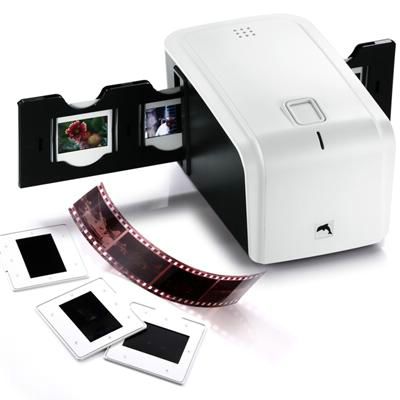 Это касается случаев, когда не устраивает громкость, или «потерялись» куски песни. Наше оборудование соответствует всем стандартам для оцифровки звука с любых носителей!
Другие виды оцифровки
В нашем фотосалоне «ФотоШтамп», можно получить услуги оцифровки с разных носителей. Располагая соответствующим оборудованием, мы гарантированно выполним любую задачу. Наша ценовая политика, своей лояльностью, немного отличается от других фирм, предоставляющих подобную услугу. Если в других центрах, оцифровка зависит от качества итога, то мы в любом случае предоставляем результат в высоком качестве.
Оцифровка с улучшением! Мы занимаемся профессиональной оцифровкой видеокассет и кинопленок с 2006 года. За это время мы разработали целую систему оцифровки различных материалов. В нашей компании для оцифровки используются специализированные студийные магнитофоны с профессиональными платами оцифровки от производителей телевизионной техники Canopus (Glass Valley) и Blackmagic. Это позволяет добиться максимального качества оцифровки видеокассет и кинопленок. Применяемые нами специальные технологии позволяют улучшить качество оцифрованного изображения с кассеты или пленки. Используются специальные плагины и фильтры, которые позволяют восстановить качество изображения с ваших видеокассет. Это позволяет добиться максимального качества оцифровки видеокассет и кинопленок. Применяемые нами специальные технологии позволяют улучшить качество оцифрованного изображения с кассеты или пленки. Используются специальные плагины и фильтры, которые позволяют восстановить качество изображения с ваших видеокассет. | |
| Срок выполнения от 3-7 рабочих дней! В центральном фотосалоне на Красноармейской 21 (м.Аэропорт) срок выполнения от 3 дней в зависимости от объема заказа. Для посетителей нашего центрального офиса мы выполняем заказы в кратчайшие сроки без дополнительных наценок. Предварительно позвоните, чтобы уточнить возможность и сроки выполнения вашего заказа. | |
Бесплатная запись на DVD и вашу флешку. Обложка с кадрами! Оцифрованную кассету или кинопленку мы записываем на диск DVD (Blu-ray) и вашу флешку. Диск упаковываем в пластиковый бокс с обложкой, на которой изображены кадры из вашей оцифрованной записи. Вы всегда сможете определить, что записано на диске просто взглянув на обложку. Вы всегда сможете определить, что записано на диске просто взглянув на обложку. | |
| Гарантия качества 30 дней! Мы уверены в качестве наших услуг и предоставляем гарантию на 30 дней. За этот период Вы сможете проверить все свои оцифрованные видеокассеты или кинопленки. Если Вы заметите, что при оцифровке были допущены ошибки, то мы бесплатно переделаем оцифровку ваших кассет или вернем деньги. |
Что такое оцифровка видеокассет и кинопленок?
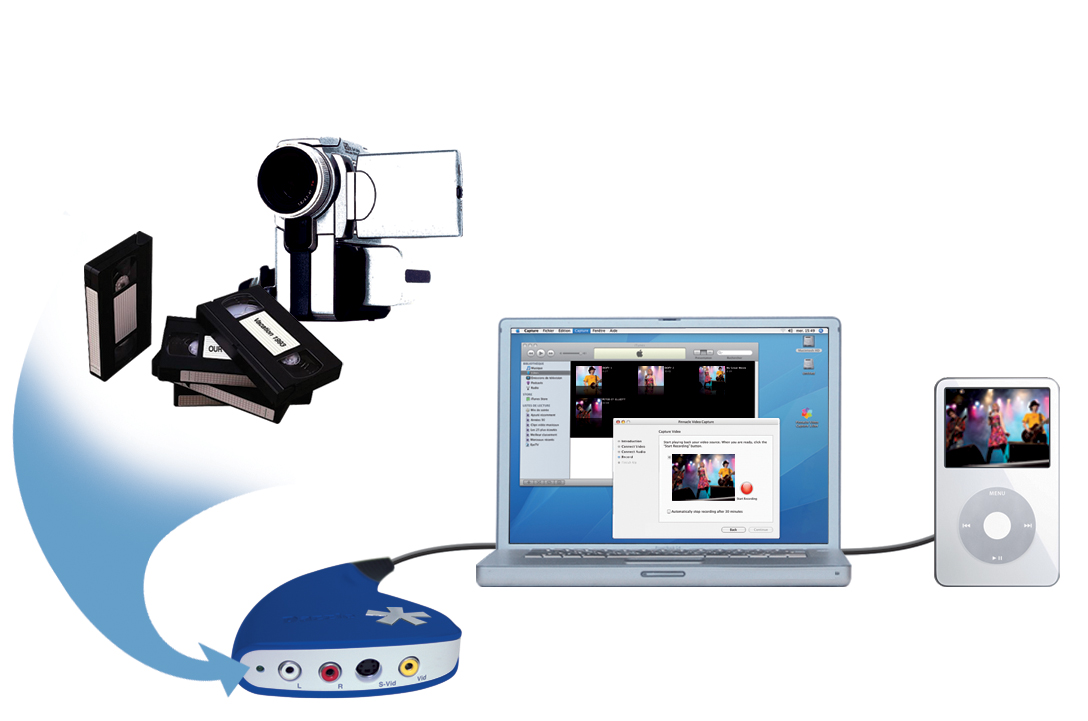
Оцифровка видео (видеокассет) — это процесс перезаписи аналогового сигнала (видео) в цифровой формат, за счет использования специальных плат оцифровки. Плата оцифровки принимает аналоговый сигнал из видеомагнитофона и преобразует его в цифровой. Цифровое видео сохраняется в специальный формат на компьютере. В дальнейшем оцифрованное видео можно обработать при необходимости и записать на любой носитель информации (диск, флешку). Аналоговое видео на кассете подвержено влиянию размагничивания пленки, что сказывается на качестве записи, появляются помехи и «затертости». С каждым днем качество записи на видеокассете может ухудшаться. Цифровое видео не подвержено такому процессу. Даже через сто лет качество цифрового видео остается неизменным. Цифровое видео, как правило, записывают на диск в разных форматах. Самый распространенный формат для домашнего использования — это DVD-video. В этом формате записаны все лицензионные диски с фильмами. Именно в этом формате мы записываем Ваше оцифрованное видео. Для удобства мы делаем на диске навигационное меню по эпизодам, что позволит Вам начать просмотр не только с самого начала записи, но и с любого другого. Наши диски с оцифрованной записью с Ваших видеокассет можно просматривать на любом бытовом dvd плеере или компьютере. Обложка с кадрами из видео поможет определить, что именно записано на диске.
Оцифровка видео в Москве в нашей компании — это гарантированное максимальное качество оцифровки, высокий сервис и гарантия сохранности и конфиденциальности ваших материалов. Более 50 пунктов приема заказов на оцифровку видео по всей Москве и области.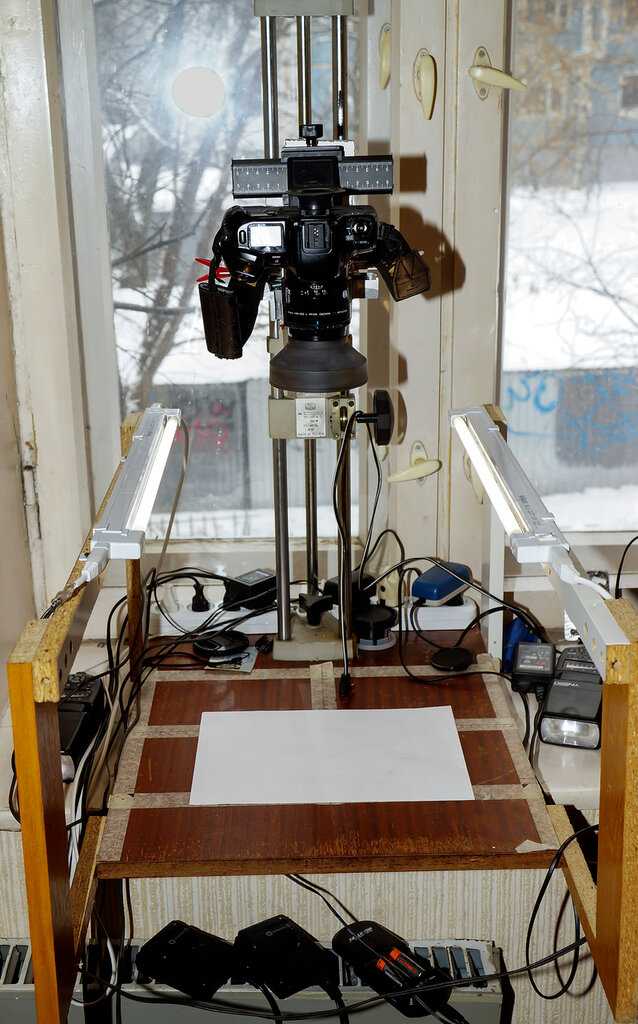 С нами работают крупные сети и частные предприниматели. Отлаженная работа и большой опыт позволяют нам оставаться лидерами в предоставлении услуг оцифровки уже более 10 лет.
Коротко об оцифровке видеокассет и кинопленок
Оцифровка видеокассет – это самая востребованная услуга наших клиентов. Оцифровка видео с кассет производится на профессиональном оборудовании для оцифровки материалов. Это обеспечивает сохранение вашей записи в максимальном качестве. При оцифровке удаляются помехи, дефекты записи, «затёртости» и пустые места. Оцифрованная запись с вашей кассеты записывается на диск DVD или диск Blu-ray. На диске присутствует навигационное меню, с помощью которого вы легко найдете необходимый момент записи. Диск упаковывается в бокс с обложкой, на которой нанесены кадры из вашей записи. Оцифровка видео с кассет может быть сохранено в качестве SD (720х576) или HD (1920х1080).
Оцифровка кинопленки – услуга, которая пользуется популярностью не только у частных клиентов, но и у киностудий, телевизионных каналов.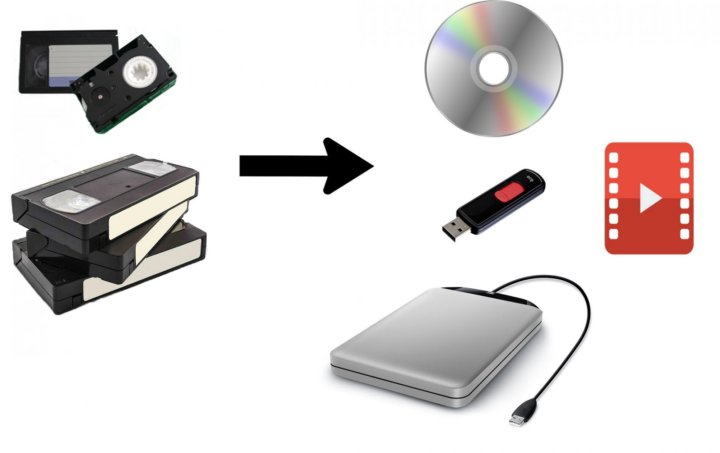 Оцифровка кинопленки производится на специализированном американском оборудовании «Tobin Cinema», которое позволяет оцифровать вашу пленку с максимальным качеством и записать ее на диск DVD или Blu-ray. При оцифровке удаляются помехи, дефекты записи. Также при необходимости производится стабилизация изображения и удаляется дрожание кадра. Это может возникнуть, если испорчена перфорация на пленке. На диске присутствует навигационное меню, с помощью которого вы легко найдете необходимый момент записи. Диск упаковывается в бокс с обложкой, на которой нанесены кадры вашей записи.
Почему нужно оцифровывать видео?
«Минусы» хранения видео на видеокассетах и аналоговых носителях:
Качество на видеокассетах портится. Вы, наверное, замечали, как при просмотре видеокассет иногда появляются помехи, изменение цвета, подрагивание. Это происходит из-за того, что пленка в видеокассете имеет магнитный слой, на котором хранится ваша запись. Постепенно происходит размагничивание пленки, что приводит к появлению помех. К сожалению, если помехи уже появились, то начался необратимый процесс ее размагничивания. Это может привести к полному исчезновению вашей записи. Именно поэтому необходимо, как можно раньше, оцифровать ваши кассеты, чтобы сохранить ваше видео на долгие года.
Неудобно смотреть. Видеокассеты — это устаревший аналоговый носитель информации. Не у многих дома остались видеомагнитофоны в рабочем состоянии. А те, кто имеют исправный магнитофон часто сталкиваются с проблемой замятия пленки, долгой перемотки, плохим качеством изображения. Кассеты неудобно хранить, они имеют громоздкий вид. Часто мы и не знаем, что записано на той или иной кассете.
К сожалению, если помехи уже появились, то начался необратимый процесс ее размагничивания. Это может привести к полному исчезновению вашей записи. Именно поэтому необходимо, как можно раньше, оцифровать ваши кассеты, чтобы сохранить ваше видео на долгие года.
Неудобно смотреть. Видеокассеты — это устаревший аналоговый носитель информации. Не у многих дома остались видеомагнитофоны в рабочем состоянии. А те, кто имеют исправный магнитофон часто сталкиваются с проблемой замятия пленки, долгой перемотки, плохим качеством изображения. Кассеты неудобно хранить, они имеют громоздкий вид. Часто мы и не знаем, что записано на той или иной кассете.
«Плюсы» хранения записей на дисках в цифровом виде:
Качество видео на дисках остается неизменным. Цифровое видео на диске останется неизменным в отличном качестве на протяжении более 100 лет (как заявляют производители дисков DVD). Вы можете смотреть неограниченное количество раз ваше видео и не боятся, что с каждым новым просмотром качество может ухудшиться.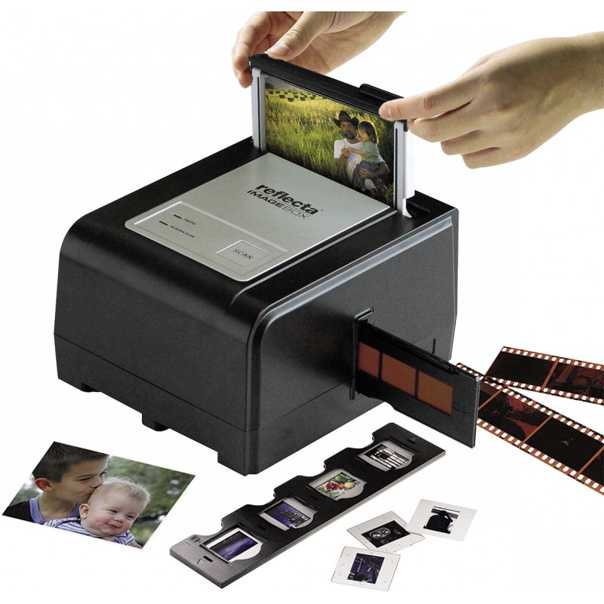 Цифровое видео неподвластно влиянию времени. Это обусловлено тем, что в отличии от видео на кассетах, запись сигнала на диск производится в двоичной цифровой системе. Т.е. на диск записывается цифровой код, который с легкостью считывается любым DVD устройством.
Удобно пользоваться. Диск с оцифрованным видео удобно смотреть. Каждый диск имеет навигационное меню, с помощью которого легко найти нужный момент. Компактный и удобный вид диска легко и красиво разместится на полке ваших архивов. Обложка с кадрами напомнит, что записано на диске. Также диск с оцифрованным видео станет прекрасным подарком на любой праздник.
Цифровое видео неподвластно влиянию времени. Это обусловлено тем, что в отличии от видео на кассетах, запись сигнала на диск производится в двоичной цифровой системе. Т.е. на диск записывается цифровой код, который с легкостью считывается любым DVD устройством.
Удобно пользоваться. Диск с оцифрованным видео удобно смотреть. Каждый диск имеет навигационное меню, с помощью которого легко найти нужный момент. Компактный и удобный вид диска легко и красиво разместится на полке ваших архивов. Обложка с кадрами напомнит, что записано на диске. Также диск с оцифрованным видео станет прекрасным подарком на любой праздник.
Как оцифровать видеокассету или кинопленку?
Этим вопросом сейчас задаются многие. Во-первых, хочется сохранить запись на современный носитель (диск, флешку), чтобы предотвратить его естественное ухудшение. Во-вторых, смотреть цифровое видео значительно удобнее на современном оборудовании. Как же оцифровать видеокассету или кинопленку? Можно заняться оцифровкой самостоятельно.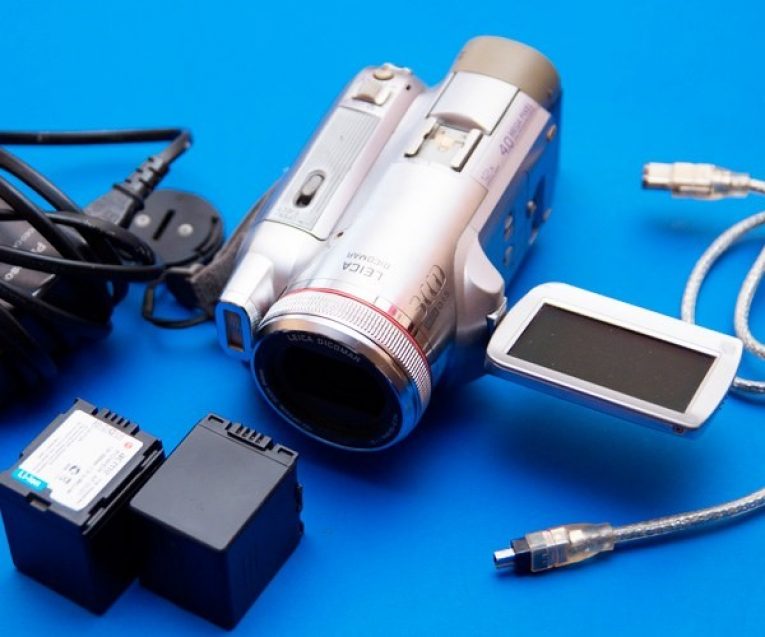 Для этого вам потребуется компьютер, плата оцифровки, видеомагнитофон и элементарные знания в области цифровых форматов, а так же навыки работы на компьютере. Сейчас можно приобрести совсем недорогие платы оцифровки, да и компьютеры стоят относительно недорого. Однако, недорогая цена, к примеру, плат оцифровки напрямую влияет на качество получаемого изображения после оцифровки. Поэтому, если вам нужно оцифровать кассету, а качество для вас не важно, то можно смело оцифровать кассету в домашних условиях. Если же вы хотите получить хорошее качество оцифровки, то необходимо приобрести плату оцифровки стоимостью от 50000 р. Стоимость профессиональных плат доходит до 500000 р. Такие варианты годятся, если только у вас очень большой архив или вы собираетесь заняться оцифровкой профессионально. Во всех других случаях лучше воспользоваться студиями оцифровки, где используют профессиональные платы оцифровки. У се6я в компании мы используем профессиональные платы от японских фирм Canopus (Glass Valley) и BlackMagic.
 Это гарантирует максимальное качество оцифровки ваших кассет и пленок. К тому же мы бесплатно удалим все помехи, запишем «чистое» оцифрованное видео на диск, создадим навигационное меню по эпизодам и упакуем в DVD-бокс с обложкой, на которой будут изображены кадры из вашей записи. Если вы захотели оцифровать ваше видео качественно и профессионально, то обращайтесь к нам!
Что можно оцифровать в нашей компании?
В нашей компании Вы можете заказать оцифровку практически любых аналоговых материалов. Вот самые популярные из них:
Оцифровка кассет VHS (SVHS). Мы оцифровываем кассеты формата VHS и SVHS на профессиональных магнитофонах Sony, Panasonic с помощью специальных плат оцифровки Canopus (Glass Valley). Это самый распространенный формат видеокассет, который использовался в период 1990 — 2000 годов. У многих из нас до сих пор дома осталось много таких кассет. На них записывали фильмы, телевизионные передачи и домашние записи праздников или любые другие семейные события. Существуют еще кассеты формата SVHS (Super VHS). Они разработаны на основе стандартных кассет VHS. Внешне эти два формата никак не различаются, но позволяют делать запись более лучшего качества. Сегодня эти форматы можно оцифровать у нас.
Оцифровка кассет VHS-C (compact), Video8, Hi8, Digital8, MiniDV, MicroMV. Видеокассеты этих форматов использовались для записи в видеокамерах. Такие кассеты могли остаться у тех, кто обладал видеокамерой и периодически делал на них семейные записи. Эти кассеты чуть меньше чем стандартные VHS кассеты, пленка в этих кассетах также различается шириной и способом записи. Сегодня кассеты форматов VHS-C, Video8, Hi8, Digital8, MiniDV, MicroMV можно оцифровать в нашей компании.
Оцифровка профессиональных кассет BetaCam, DVCam. Мы осуществляем оцифровку профессиональных телевизионных кассет форматов BetaCam и DVCam. Как правило, оцифровка этих форматов требуется для телевизионных студий, архивных компаний и фирм, кто когда-то делал телевизионную рекламу. На таких кассетах записывали и записывают телевизионные сюжеты, репортажи, фильмы и рекламу. Качество записи на таких кассетах значительно лучше, чем на стандартных любительских кассетах VHS, но стоимость оборудования для использования этого формата очень велика. Поэтому такие кассеты не использовались в домашних условиях, а только на телевидение или в профессиональной сфере. Сейчас эти форматы можно оцифровать и записать в необходимый формат в нашей компании.
Оцифровка кинопленок 8 мм (Super 8 mm, Normal 8, Regular 8). Мы оцифровываем кинопленку шириной 8 мм форматов Super, Normal, Regular на профессиональном оборудовании Tobin Cinema. Оборудование Tobin Cinema позволяет оцифровать кинопленку с максимальным качеством. Перед оцифровкой пленка проходит этап чистки, при котором удаляются пыль, грязь, различные следы с поверхности кинопленки. После оцифровки запись проходит этап компьютерной обработки, стабилизации и корректировки изображения. Существовали кинопленки 8 мм и со звуком, но они не получили популярность, т. к качество звука было очень плохим. В СССР использовались, как правило пленки 8 мм без звука. Пленка 8 мм считается любительской, но иногда ее использовали и при производстве короткометражных фильмов.
Оцифровка кинопленок 16 мм (со звуковой дорожкой или без нее). Оцифровка кинопленки шириной 16 мм производится на японском оборудовании Elmo, которое позволяет отсканировать кинопленку со звуком или без него. Чистка пленки и последующая обработка позволяет получить максимальное качество получаемого цифрового изображения. Мы имеем большой опыт оцифровки кинопленки 16 мм для документальных фильмов и архивных компаний. Кинопленка шириной 16 мм считается полупрофессиональной, часто использовалась для обучающих и документальных фильмов. Иногда использовалась и для любительской записи. Качество изображения значительно лучше, чем у пленки 8 мм.
Оцифровка аудиопленок (катушек, бабин). Мы оцифровываем старые звуковые пленки на современном оборудовании, которое позволяет получить качественный звук с пленки.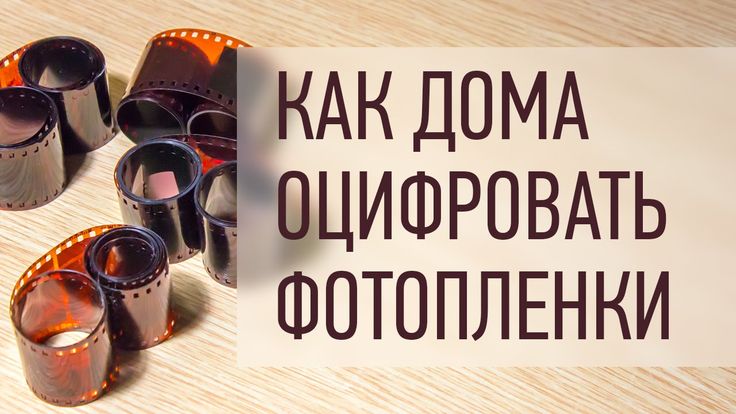 Последующая обработка цифрового файла позволяет убрать с записи лишние шумы и дефекты. Запись может быть произведена в форматы MP3, AudioCd или в любой другой формат. В СССР такие пленки были очень распространены. Удобство воспроизведения пленки и возможность перезаписи сделало такой вид записи очень популярным. Многие делали на такие пленки запись голосов детей, семейных праздников или делали свои записи песен и музыки. Сейчас такие пленки можно оцифровать у нас с восстановлением качества звука.
Оцифровка аудиокассет. Оцифровку аудиокассет мы делаем на оборудовании Akai и Kenwood. Оцифрованную запись записываем в формат MP3 или AudioCd на выбор заказчика. С помощью компьютерной обработки удаляем помехи и шумы с записи. Аудиокассеты пришли на смену магнитным лентам в катушках. По сути эта такая же магнитная лента, но с меньшей шириной и упакованная в пластиковый бокс. Компактный вид и удобство использования постепенно полностью заменили аудиокатушки. Если у вас есть такие записи, то мы их сможем оцифровать.
Оцифровка граммпластинок (виниловых пластинок). Мы делаем оцифровку записей с виниловых пластинок в цифровой формат. Как правило на пластинках были студийные записи, но некоторые «умельцы» делали собственные записи. Если у вас студийная запись, то оцифровка возможно только с разрешения правообладателя этой записи. А если у вас пластинка собственного производства без записи, которая может быть защищена авторскими правами, то оцифровать ее можно в свободной форме у нас на профессиональном оборудовании.
Оцифровка MD дисков. В нашей компании можно оцифровать звуковые диски форматы MD. Этот формат был разработан фирмой Sony и некоторое время был популярным. В отличии от стандартных оптических дисков CD, сам оптический диск находится в пластиковом боксе и не вытаскивается от туда. Сейчас этот формат практически нигде не используется. Но у многих он может лежать в архивах. И если вам необходимо оцифровать такой диск, то приносите его нам.
Сканирование фотографий. Мы осуществляем профессиональное сканирование фотографий или любых других печатных изображений размером до формата А2. Профессиональные сканеры Epson и Mustak позволяют получить при сканировании изображение с максимальной детализацией и качеством. Последующая компьютерная коррекция может исправить дефекты изображения. Используемые нами сканеры для оцифровки ваших фотографий позволяют получить качественное изображение, которое в последующем можно записать на диск, флешку или распечатать в любом фотосалоне. Мы профессионально отсканируем ваши фотографии и запишем в цифровом виде.
Сканирование фотопленок 35 мм. У нас вы можете отсканировать фотопленки шириной 35 мм. Это стандартные фотопленки, которые использовались в пленочных фотоаппаратах. Они могут быть цветные, черно-белые, негативные или позитивные. Сканирование производится на сканерах Nikon Coolscan 4000ed, 5000ed. Специальная функция Digital Ice позволяет удалить царапины, пыль и другие легкие дефекты с изображения.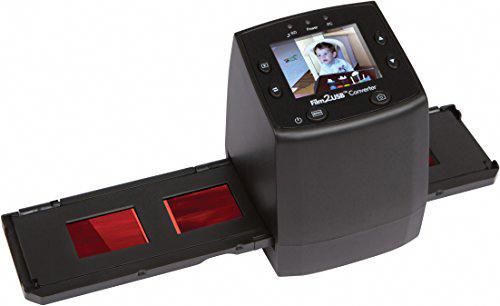 Эта функция включена в услугу бесплатно и вам не надо за нее доплачивать.
Сканирование слайдов 35 мм. Сканирование слайдов производится на сканерах Nikon Coolscan 4000ed, 5000ed. Специальная функция Digital Ice позволяет удалить царапины, пыль и другие легкие дефекты с изображения. Сдавать слайды на сканирование можно как в рамках, так и без них. Как правило, слайды делались позитивными, цветными или черно-белыми.
Сканирование широкоформатных пленок, слайдов. Сканирование широкоформатных пленок и слайдов производится на сканерах Nikon Coolscan 8000ed. Специальная функция Digital Ice позволяет удалить царапины, пыль и другие дефекты. Мы осуществляем сканирование и рентгеновских снимков. Запись оцифрованного изображения производится на диск в формате jpeg.
Если Вы не нашли то, что хотели бы оцифровать, просто позвоните нам и мы постараемся Вам помочь. Ведь на сайте представлен не весь перечень форматов, которые мы можем оцифровать для Вас.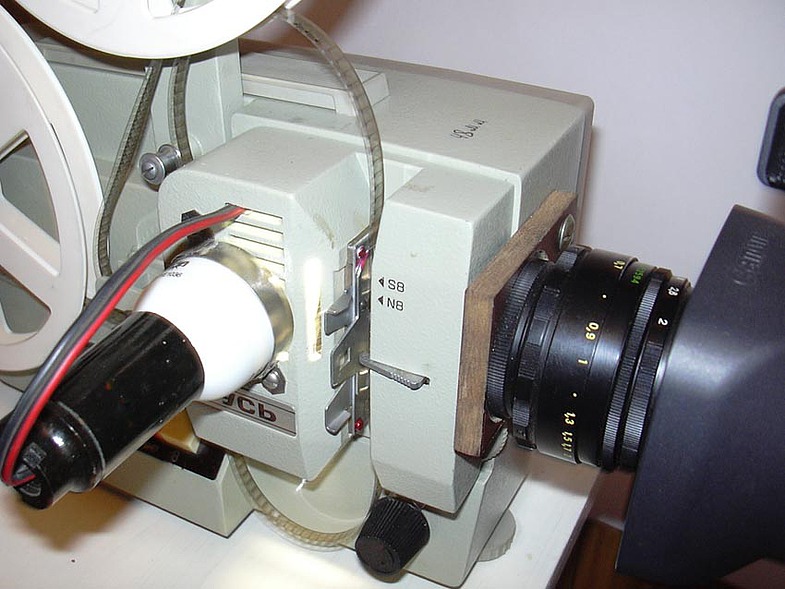
Мы — профессионалы в области оцифровки!
Мы занимаемся оцифровкой видео с кассет, оцифровкой кинопленок уже более 10 лет. За это время мы разработали самые качественные способы оцифровки различных носителей. Методом проб и ошибок достигли максимального качества оцифровки видеокассет и кинопленок. Сегодня мы используем в своем производстве только профессиональное оборудование, которое было протестировано нашими специалистами и зарекомендовало себя с лучшей стороны во всем мире. Это позволяет нам с уверенностью говорить, что оцифровка в нашей компании производится на самом профессиональном уровне специалистами высокого класса. Нашими клиентами стали уже тысячи частных клиентов и десятки телевизионных компаний и киностудий. Присоединяйтесь и вы к нам!
16 советов по оцифровке слайдов, фотографий и другой семейной истории
Если вам интересно, как оцифровать слайды, фотографии, аудио и другие семейные реликвии, вы попали в нужное место. В нашей работе, рассказывая истории людей, мы МНОГО оцифровываем старые медиа. Нам часто приходится быстро просматривать коробки с материалами, оцифровывать фотографии и собирать большие объемы справочной информации. Иногда нам нужно самое высокое качество, которое мы можем получить, в то время как в других случаях главное — эффективность. Эта статья представляет собой обзор используемых нами проверенных на практике методов, организованных в виде 12 советов.
(Отказ от ответственности: эта страница содержит несколько партнерских ссылок, что означает, что если вы покупаете продукт на Amazon по нашим ссылкам, мы получаем небольшую комиссию. Мы очень ценим это! Это крошечная часть нашего дохода, но каждый бит помогает .)
Вот указатель того, что рассматривается в этой статье:
- Бесплатная оцифровка слайдов и других материалов в центрах FamilySearch, генеалогических обществах и публичных библиотеках
- Оцифровка слайдов с помощью гаджета для визуализации слайдов
- Протестируйте несколько изображений, прежде чем делать целую партию
- Оцифруйте кассеты с помощью кабеля и Audacity или Twisted Wave
- Оцифруйте кассеты с помощью устройства захвата USB
- Сканируйте фотографии на принтере
- Используйте приложения для сканирования фотографий для оцифровки изображений и удаление бликов
- Фотосъемка альбомов и других семейных реликвий с помощью телефона или планшета и лайтбокса
- Фотосъемка изображений на улице в пасмурный день
- Сканирование стопок фотографий и документов с помощью сканера подачи
- Используйте технологию OCR со сканером подачи для преобразования документов в текст
- Используйте архивные гири и белые перчатки
- Расшифруйте звук с помощью удобных технологических инструментов
- Расшифруйте письма и статьи, используя преобразование речи в текст
- Красиво оцифровывайте слайды, отправляя их профессионалам.
 То же самое касается изображений, аудио и видео
 - Профессиональная реставрация фотографий
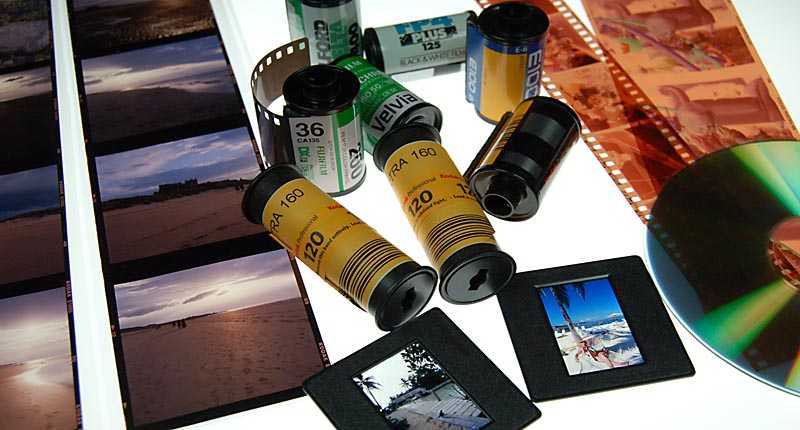 То же самое касается изображений, аудио и видео
Совет № 1. Оцифруйте слайды и другие материалы бесплатно в центрах FamilySearch, генеалогических обществах и публичных библиотеках:
Многие центры семейной истории имеют планшетные сканеры и другое оборудование для бесплатной оцифровки слайдов и кассет. Позвоните заранее, чтобы узнать, какое оборудование у них есть, и договоритесь о встрече заранее. Например, здесь, в штате Юта, в некоторых центрах семейной истории У них может быть даже специальное оборудование, такое как широкоформатный сканер для чертежей. Машины, которые могут оцифровывать слайды всей карусели за считанные минуты. Запишитесь на прием, и вы получите час на машине. Вот полная статья FamilySearch о бесплатных сервисах для сканирования фотографий.
Кроме того, их планшетные сканеры идеально подходят, если вам нужны изображения с высоким разрешением и дружелюбный персонал, который поможет вам использовать оборудование. У некоторых также есть световые короба или оборудование для оцифровки кассет. Не забудьте спланировать свое время, чтобы вы могли оцифровать все, что вам нужно.
Связанный совет: также обратитесь в свою университетскую библиотеку и/или в специальный отдел коллекций сканирующего оборудования. Местные университеты часто интересуются местной историей и помогут вам оцифровать важные предметы. У них может быть даже специальное оборудование, такое как широкоформатный сканер для чертежей.
Совет по теме: Знаете ли вы, что большинство публичных библиотек и университетов США имеют подписку на Newspapers.com? Если вам нужно исследовать старые газеты, вы можете сделать это без оплаты подписки, взяв флешку в местную библиотеку.
Сопутствующее видео — повтор урока из класса о том, как организовать большой письменный проект
Совет № 2. Оцифруйте слайды с помощью гаджета визуализации слайдов:
Если ваши слайды не очень толстые, и если вы не нужны изображения высокого разрешения, можно оцифровать слайды с помощью домашнего имидж-сканера.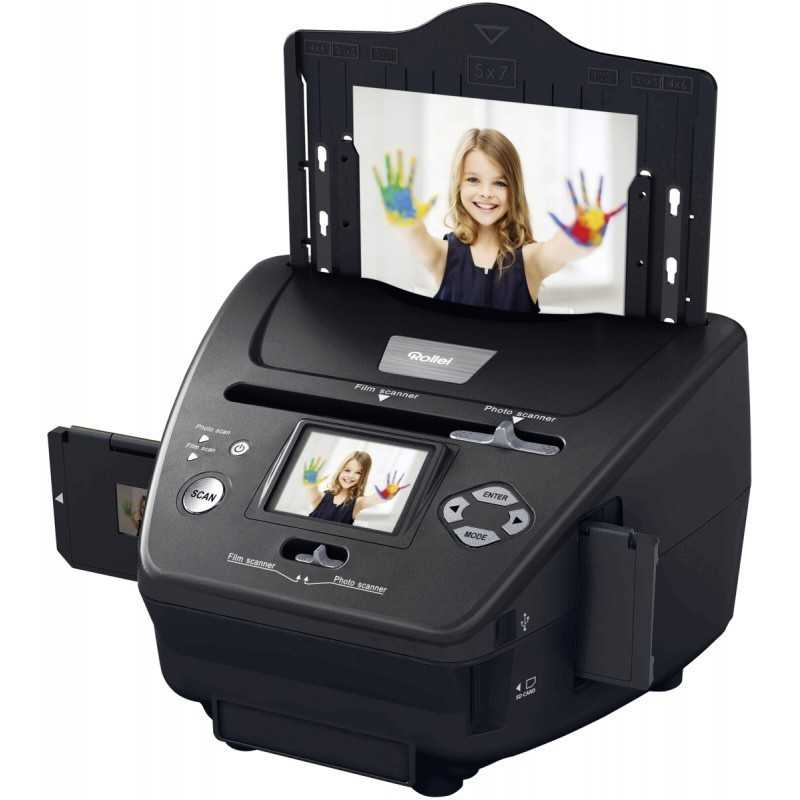 Многие потребители довольны возможностью быстро просмотреть большое количество слайдов. Wolverine Titan обычно считается лучшим сканером начального уровня. Это не сканеры, а фотографии слайдов. Я приравниваю это к использованию лайтбокса/шотбокса (см. ниже). Он выполняет работу эффективно, особенно если у вас есть большой объем работы. Только не ожидайте получить изображения с высоким разрешением. Этот метод обычно подходит для печати 4 x 6 или публикации в социальных сетях. Это также было бы полезно, если вы хотите увидеть, что находится на всех ваших слайдах, чтобы вы могли сосредоточить сканирование с высоким разрешением на наиболее важных. Если для вас важно качество, не жалейте времени и либо отправьте свои слайды в сервис, либо инвестируйте в более профессиональное оборудование. (Примечание: Gaylord Archival написал хорошую статью о том, как сохранить слайды. Вы можете прочитать ее здесь .)
Статья коллеги по теме – Приложения для сканирования негативов
Совет № 3.
 Прежде чем делать снимки, проверьте их сделать целую партию:
Слово мудрому: прежде чем оцифровывать целую партию слайдов или фотографий, обязательно откройте несколько образцов изображений на одном из компьютеров, чтобы убедиться, что вы получаете нужное качество.
Показательный пример: однажды я был рад использовать копировальный аппарат/сканер для оцифровки фотографий в FamilySearch, потому что у него была большая платформа для изображений, чем у всего остального, и у меня было несколько больших фотографий. Проблема заключалась в том, что когда я загружал свои изображения домой, посередине каждой фотографии в одних и тех же местах были полосы. Барабан должен быть поврежден. Таким образом, весь мой визит был потрачен впустую. Я читал этот же совет о других типах сканеров: убедитесь, что на сканере нет пыли или других проблем, прежде чем вы потратите массу времени и сочтете свою работу непригодной для использования.
Совет № 4. Оцифровка кассет с помощью кабеля и Audacity или Twisted Wave:
Используйте такой кабель для преобразования звука с помощью Audacity и вашего компьютера.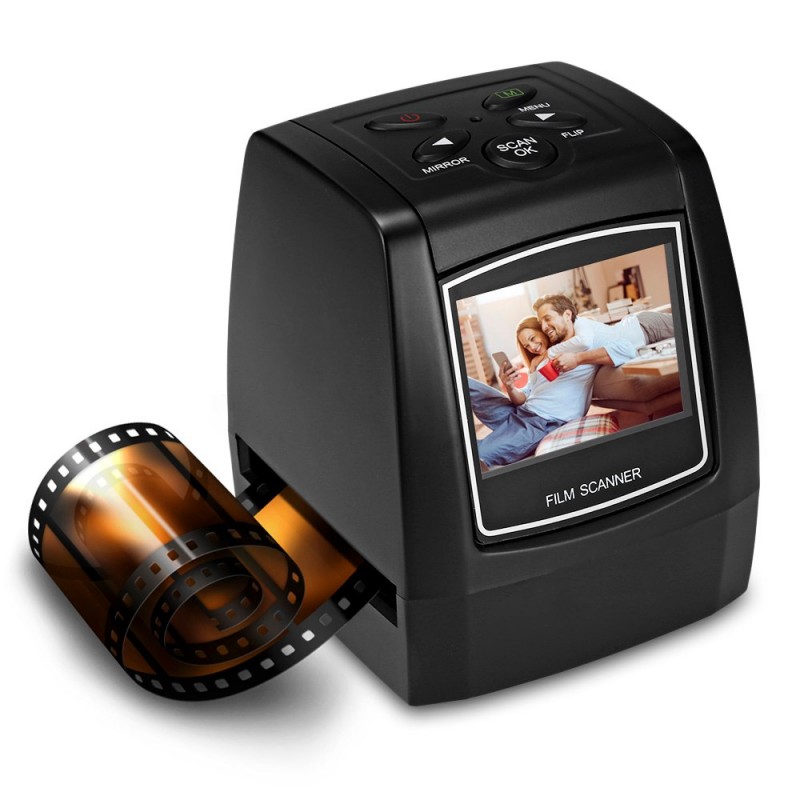 здесь, чтобы увидеть это на Amazon). Вы подключаете кассетный плеер к своему компьютеру и бесплатно оцифровываете его с помощью программного обеспечения Audacity с открытым исходным кодом. Я использовал как Audacity (бесплатный, с открытым исходным кодом), так и Twisted Wave (платный, но более удобный) для редактирования аудиофайлов. Посмотрите это видео на YouTube, чтобы узнать, как завершить процесс с помощью Audacity.
Нажмите здесь, чтобы посмотреть видео на YouTube, показывающее, как смело конвертировать кассеты в MP3.
Совет № 5. Оцифровка кассет с помощью блока захвата USB:
У меня также есть недорогой блок, который называется Reshow Cassette Converter. Похоже на старый Sony Walkman. Вы проигрываете свои кассеты, и они оцифровываются по ходу дела. Я еще не пробовал, но обновлю эту статью, как только узнаю больше. Помните, что в центрах FamilySearch часто есть подобное оборудование, поэтому вы можете сделать это бесплатно. Позвоните, чтобы узнать.
Совет № 6.
 Сканируйте фотографии на принтере:
В настоящее время большинство домашних принтеров имеют функцию сканера, и качество печати просто потрясающее. С моим цветным принтером HP (HP Office Jet Pro 8035) я могу вставить флэш-накопитель и отсканировать на него все свои фотографии.
Вот короткое видео, в котором я показываю, как сканировать на принтере:
Однако у домашних сканеров есть некоторые ограничения. Во-первых, большинство размеров платформы для изображений составляют только 8,5 x 11, хотя я специально купил свою модель, потому что у нее была большая сканирующая платформа (8,5 x 17). В любом случае, суть в том, что ваш сканер принтера будет работать только с фотографиями такого размера.
Внимание: Вы должны удалить свои фотографии из рамок. Если вы попытаетесь оцифровать свои фотографии в рамке или за стеклом, они будут располагаться слишком высоко над сканером, и ваше изображение будет размытым. не забудьте изменить настройки на высокое разрешение.
Сочетание сканера подачи и моего ShotBox отлично подходит для эффективной обработки качества. (Читайте ниже отзывы о них).
Обязательно измените настройки на высокое разрешение, а также выберите вариант сканирования как «фотографии», а не «документа». Если ваш принтер сканирует все как документ, вы, вероятно, будете разочарованы результатами. Тем не менее, я получаю хорошее качество с моей настройкой фото.
Тем не менее, вы захотите проверить качество, которое вы получите, потому что я слышал, что сканеры «все в одном» не так хороши, как планшетные сканеры, которые имеют лучшую оптику для этой цели.
Техническое примечание: мое сканирование было выполнено с помощью HP OfficeJet Pro 8720.
Совет № 7. Используйте приложения для сканирования фотографий для оцифровки изображений и удаления бликов:
Вот то же изображение, которое я сканировал с использованием разных технологий радар для быстрого сканирования и обрезки изображений.- Используйте бесплатное приложение PhotoScan от Google для оцифровки изображений и устранения бликов. Это приложение простое в использовании и корректирует блики. Он также хорошо интегрируется с приложением Google Photos. Подробнее об этом можно узнать здесь: https://www.google.com/photos/scan/
- Photomyne — это приложение для сканирования фотографий, которое имеет бесплатную версию и платный сервис. Он получает хорошие отзывы. Большим преимуществом является функция автообрезки. Я только попробовал бесплатную версию и понял, что с ней нельзя получить изображение с качеством печати, поэтому она пока не входит в мой набор инструментов. Тем не менее, я рассматриваю возможность попробовать платную версию, потому что ручная обрезка изображений может занять много времени.
- Техническое примечание: телефон, который я использовал для съемки с помощью приложения Photomyne, Google PhotoScan и светового короба, был: Samsung Galaxy Galaxy S9+
- Вот краткое вступительное видео:
 Это приложение простое в использовании и корректирует блики. Он также хорошо интегрируется с приложением Google Photos. Подробнее об этом можно узнать здесь: https://www.google.com/photos/scan/
https:// www.familysearch.org/rootstech/session/getting-started-with-the-photomyne-app
Совет № 8.
 Сфотографируйте альбомы для вырезок и другие семейные реликвии с помощью телефона или планшета и световой коробки:
 Один из моих любимый инструмент — ShotBox, который я купил на конференции по семейной истории несколько лет назад. я пользуюсь экстенсивно для фотографирования артефактов, связанных с историческим исследовательским проектом, и это здорово сэкономило время, предоставляя фотографии очень высокого качества с помощью моего iPad или телефона. Я сделал тысячи изображений книг, фотографий, реликвий и артефактов. Есть менее дорогие световые короба, но мне нравится портативность ShotBox. Еще одно ключевое отличие заключается в том, что большинство лайтбоксов предназначены для съемки в лоб. Они обычно используются для съемки продуктов и тому подобного. Напротив, у ShotBox есть отверстия в верхней части, так что вы можете положить свой телефон или планшет сверху и делать снимки, глядя на свои фотографии или семейные реликвии. Это то, что вам нужно, если вы собираетесь оцифровывать книги и тому подобное.
Преимущества использования ShotBox (или другого светового короба) для оцифровки:
- Обеспечивает равномерное высококачественное освещение с некоторыми антибликовыми компонентами и настройками.
- Он снимает фотографии с верхней части коробки, как это необходимо для оцифровки фотографий и книг.
- Удерживает камеру неподвижной, поэтому изображения получаются четкими. (Но не ударяйте его! Это кажется очевидным, но это легко сделать во время работы.)
- Располагает камеру на равном расстоянии от цели: если вы оцифровываете книгу, это обеспечивает согласованность.
- Руки свободны. Одной рукой можно листать страницы, а одним пальцем делать фото.
- Стабилизирует камеру: устраняет размытость изображения из-за дрожания рук.
- Более быстрый захват изображений, чем сканирование, а также возможность работать с предметами и книгами нестандартного размера. Все это щелчок, щелчок, щелчок. Кроме того, он портативный, поэтому я могу взять его с собой, где бы я ни проводил исследования. Я обычно беру его с собой, когда посещаю специальную библиотеку коллекций.
 Я обычно беру его с собой, когда посещаю специальную библиотеку коллекций.
Связанное видео – краткий обзор оцифровки с помощью лайтбокса (Shotbox)
Связанный видеоурок – расширенная версия: Как я быстро оцифровываю большое количество материалов с помощью лайтбокса (Shotbox)
Совет № 9 – Сфотографируйте изображения на улице в пасмурный день: Фотография на слева показана тень фотографа, отраженная в стекле. Тот, что справа, был снят в пасмурный день на смартфон. Еще один совет: фотографируйте на улице в пасмурный день. Это мой лучший обходной путь, когда у меня есть большие фотографии, что-нибудь в стекле, где я должен избегать бликов, или в крайнем случае, если у меня нет с собой лайтбокса. Облачный покров устраняет тени и обеспечивает идеальное равномерное освещение. Вы действительно не можете победить его. Мне нравится класть артефакты и документы на обветренную деревянную поверхность, если это не повредит предметы, потому что дерево обеспечивает красивый фон.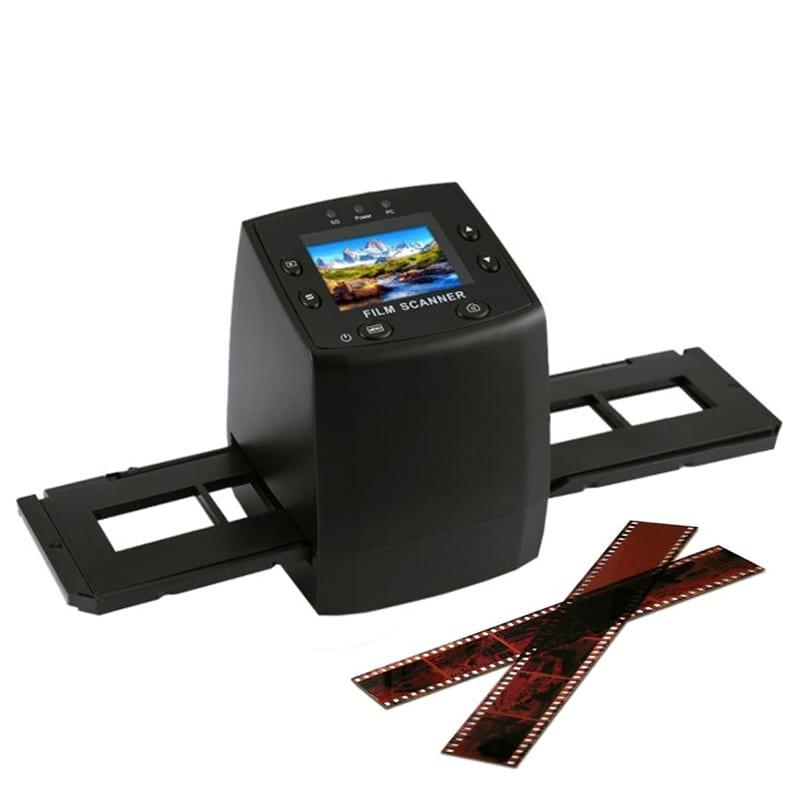
Совет № 10. Сканируйте пачки фотографий и документов с помощью сканера подачи:
Fujitsu ScanSnap IX1500 — это сканер подачи документов высокого качества. Я люблю свою.Несколько лет назад я приобрел настольный сканер подачи. Я провел исследование и выбрал настольный сканер ScanSnap. У меня есть Fujitsu IX500, но похоже, что Fujitsu IX1500 — это последняя модель, и теперь она стоит меньше, так как они постепенно отказываются от старой модели. Я никогда не жалел, что потратил эти деньги, чтобы помочь с организацией моего домашнего офиса, и использовал их, черт побери. Во-первых, я скажу, что это устройство имеет качественную конструкцию и предназначено для ежедневного использования. Вы можете положить стопку бумаг, нажать кнопку сканирования, и они прекрасно пройдут через них. То же самое и с визитными карточками. Прогоняю через него пачки визиток с мероприятий, и распознавание текста неплохое. Затем у него есть функция экспорта в мои контакты Outlook. Слик!
Я также купил стопку конвертов для оцифровки фотографий и документов нестандартного размера. Это прозрачные листы, которые выглядят почти как защитные листы (но толще) и подаются, не зацепляясь за рваные края. Они довольно дорогие (чуть меньше 50 долларов на Amazon), но стали хорошей инвестицией для моей профессиональной работы.
Этот сканер помогает поддерживать порядок в моем офисе (подробнее) в соответствии с курсами «Как привести дела в порядок» и «Магия уборки, которая меняет жизнь» и позволяет мне быстро сканировать и отправлять документы для ведения бизнеса. В качестве примера того, как это может пригодиться, я оцифровал несколько коробок с документами, прежде чем мы сделали наш последний шаг, используя этого ребенка. Он может сканировать как изображение, PDF, а также в высоком, низком или среднем разрешении. Он также поставляется с программным обеспечением для распознавания текста OCR.
Совет № 11. Используйте технологию OCR со сканером подачи для преобразования документов в текст:
Одно из лучших применений моего сканера подачи Fujitsu — использовать его с программным обеспечением, которое может преобразовывать отсканированные изображения в текст с помощью технологии OCR.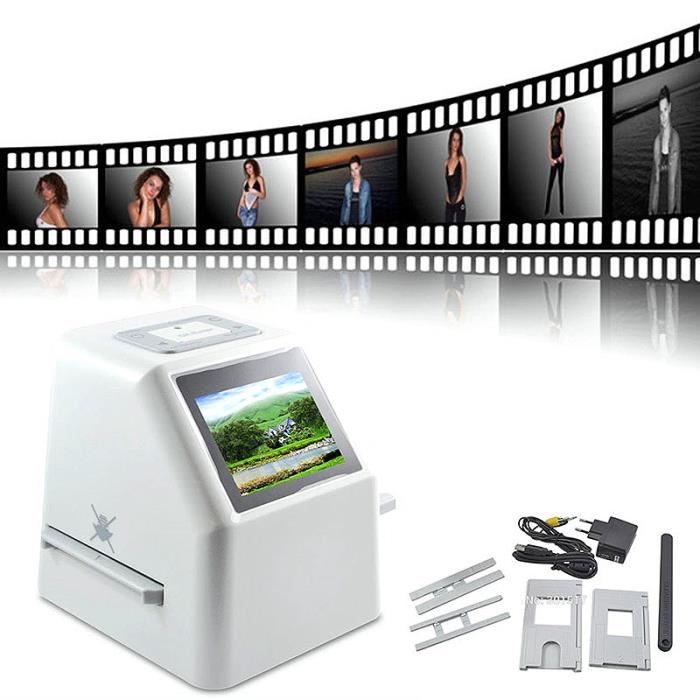 Когда я выполняю большой исследовательский проект и имею много печатных документов, которые мне нужно преобразовать в текст с возможностью поиска, это было спасением. (Примечание: если это короткое письмо или статья, быстрее прочитать ее вслух и использовать технологию преобразования речи в текст, но это утомительно для длинных документов).
Совет №12 – Используйте архивные гири и белые перчатки:
Я давно знаю, что при работе с ценными артефактами и фотографиями нужно использовать хлопчатобумажные перчатки. Чего я долгое время не знал, так это того, что есть инструмент, который помогает выравнивать страницы. Это необходимо, если вы хотите оцифровать их, сделав фотографии. До того, как я получил один из них, вы должны были видеть, как я пытаюсь удерживать страницы, держать руки подальше от фотографии и при этом делать снимок. (Это почти невозможно, если несколько частей страницы сворачиваются.) В прошлом году я был в специальной библиотеке коллекций, и у них были эти крутые змеиные грузы. Я подумал, Где ты был всю мою жизнь?
Совет № 13. Транскрибируйте звук с помощью удобных технологических инструментов:
Мне нравится сохранять голоса, потому что они настолько интимны и мощны, что ничто не заменит печатное слово с точки зрения долговечности. Цифровые форматы терпят неудачу, но у нас есть книги, которые пережили века. По этой причине я рекомендую получить стенограмму вашего аудио. Кроме того, транскрипции облегчают поиск деталей, если вы пишете историю. Плохая новость в том, что это боль. За эти годы я провел массу экспериментов и исследований и написал исчерпывающую статью, в которой объясняются различные методы транскрипции и способы их применения. Я обновляю эту статью всякий раз, когда получаю новую информацию. В нем рассказывается, как использовать преобразование речи в текст Google, Microsoft 360, oTranscribe и профессиональные сервисы.
Связанная статья: как транскрибировать аудио
Связанная статья: подборка наших лучших практических статей о том, как записывать, редактировать и транскрибировать аудио -text: Я должен был догадаться об этом трюке много лет назад, потому что он такой элегантный. Вот краткое обучающее видео, в котором я покажу вам, как это сделать с помощью Microsoft 365. Те же принципы применимы к Документу Google. https://youtu.be/Y2x2LWIZ0Nw Есть время и место для отправки ваших медиафайлов. Мы часто навещаем наших друзей в Larsen Digital и просто платим им за правильное выполнение определенной работы. Они вернули нам прекрасные результаты по катушечному звуку, старым пленочным катушкам и оцифровке фотографий высокого разрешения. Вот случаи, когда мы нанимаем профессионалов для оцифровки наших медиа: У нас есть штатный сотрудник, который занимается профессиональной реставрацией фотографий. Нажмите здесь, чтобы узнать подробности! Ронда Лауритцен — основательница и автор Evalogue.Life — Tell Your Stor y. Ронда живет, чтобы слушать и писать о жизни людей. Она считает, что когда ты рассказываешь свою историю, она меняет финал. Она и ее муж Милан восстановили 1890 Викторианский в Огдене. Это сообщение было обновлено. Первоначально он был опубликован 17 декабря 2008 года. У вас есть стопки каруселей слайдов, наполненных праздниками, отпусками и другими семейными воспоминаниями? Эти подносы содержат слишком много личной истории, чтобы их можно было выбросить, но в их нынешнем аналоговом состоянии все эти изображения слишком громоздки, пыльны и старомодны, чтобы возиться с ними. К счастью, если вы хотите оцифровать слайды, вариантов множество. Оцифровка и хранение их в облаке, на флэш-памяти или внешнем диске уменьшит беспорядок и сохранит воспоминания. Связанный: Как отредактировать ваши цифровые фотографии, чтобы они выглядели как пленка Дубликатор слайдов (или «пупер») стоит около 70 долларов США и представляет собой цилиндр, который прикрепляется к креплению объектива вашей камеры с помощью Т-образное адаптерное кольцо. Дубликаторы относительно небольшие, прочные, их легко хранить и транспортировать. В отличие от сканеров, они не требуют электричества или компьютера. Дюперы имеют байонет для объектива на одном конце цилиндра и скользящую заслонку, которая удерживает два слайда на другом. Дупер фокусирует изображение слайда на датчик вашей камеры, используя внутреннюю линзу с фиксированной диафрагмой и фокусным расстоянием. Большинство копировальных аппаратов сегодня также имеют механизм масштабирования, который позволяет непрерывно обрезать изображение по центру, уменьшая до 50 процентов площади изображения. Недостаток копировальных аппаратов: если вы работаете с неполнокадровой камерой, вам, возможно, придется обрезать изображение. С некоторыми слайдами это может быть улучшением, но для сцен, которые были тщательно составлены в камере, это нарушает условия сделки. Чтобы оцифровать слайды, начните с продувания каждого слайда спереди и сзади потоками сжатого воздуха перед дублированием. Нам было проще всего работать с нашей камерой на штативе, который мы разместили примерно в 10 дюймах перед голой 150-ваттной вольфрамовой лампочкой, которая служила как для просмотра, так и для получения света. Поскольку фиксированная апертура устройства мала (чтобы обеспечить достаточную глубину резкости для резкости), просматриваемое изображение очень тусклое, что требует яркого источника, чтобы увидеть слайд и убедиться, что он правильно расположен в стробе. После настройки дублирование происходит быстро, отчасти благодаря заднему монитору вашей камеры и гистограммам, которые упрощают поиск правильной экспозиции. Также пригодится функция автоматической балансировки белого вашей камеры. В эпоху кино главным соображением было соответствие цветовой палитры вашей дублирующей пленки палитре источника света. С автоматической балансировкой белого вы можете использовать практически любой распространенный источник света, если он яркий. Когда наша система дублирования была доработана, мы могли выбивать шесть или семь слайдов в минуту. Вы можете немного потерять резкость с пупером, но в целом это быстрый и простой способ создания достаточно качественных сканов в домашних условиях. Конечно, это требует, чтобы у вас была цифровая камера. Итог : Дубликатор слайдов — это доступный способ оцифровки слайдов. Однако качество ваших сканов будет соответствовать разрешению сенсора вашей камеры. Pro: Недорогой и относительно быстрый. Con: Требуется цифровая камера (в идеале полнокадровая). Связанный: Лучшая 35-мм пленка Хорошая новость: пленочные сканеры стали сверхсложными, невероятно простыми в использовании и доступными по цене. В зависимости от настроек разрешения, а также параметров подавления шума и пыли сканирование каждого слайда может занять несколько минут или больше. Ваш сканер должен обеспечивать разрешение до 6400 точек на дюйм (без интерполяции) для четких и четких фотографий. Мы также настоятельно рекомендуем сканеры с технологией Digital ICE для удаления пыли, а также сканеры с шумоподавляющими режимами множественной выборки. Если у вас есть среднеформатные или черно-белые негативы в дополнение к слайдам для оцифровки, обратите внимание на такие сканеры, как Epson V600, который вмещает 35-мм и 120-мм пленки и 35-мм слайды. Он также использует Digital ICE для удаления пыли и царапин. Если у вас еще нет хорошего редактора изображений, вы можете приобрести подписку на Adobe Photoshop или Capture One (или вы можете просто бесплатно использовать Photoshop в Интернете). Он понадобится вам для очистки пятен от пыли и других дефектов на ваших сканах. Если вам нужно отсканировать буквально тысячи слайдов, приобретите устройство большего размера с пакетным загрузчиком. Они громоздки — их хранение может быть проблемой — и могут увеличить ваши начальные затраты (Nikon SF-210 стоит около 1709 долларов), но в долгосрочной перспективе сэкономят вам много часов. Pacific Image PowerSlide X (999,99 долл. США) может одновременно сканировать 50 слайдов. Итог : пленочные сканеры не так быстры, как оцифровка слайдов с помощью дубликатора слайдов, но они предоставляют пользователям большой контроль над конечным результатом. Кроме того, встроенное программное обеспечение для удаления пыли и царапин экономит время редактирования. Pro: Широкие возможности управления разрешением и качеством изображения. Con: Стоимость сканера может быть высокой, и они занимают место. Если вы хотите оцифровывать слайды с минимальными усилиями, рассмотрите услугу сканирования слайдов. Прежде чем прибегать к ним, если вы живете в столичном районе, где есть специальные лаборатории, сделайте обход, чтобы проверить местную доступность и цены на услугу. Практически все розничные фотообработчики, использующие цифровые мини-лаборатории (большинство сегодня), могут оцифровывать слайды со средним разрешением. Цена будет варьироваться, но может составлять всего 0,25 доллара США за слайд. Обязательно сделайте свое исследование и проверьте все расходы. Например, поставщики с низкой платой за слайд могут взимать плату, чтобы покрыть стоимость карты SSD или услуги передачи файлов. При выборе поставщика убедитесь, что он очищает и сканирует каждый слайд по отдельности и избегает пакетных сканеров. Службы сканирования обычно предлагают сканы с разрешением, подходящим для печати и просмотра в цифровом виде. Перед отправкой слайдов обдуйте их сжатым воздухом и тщательно упакуйте. Если вы отправляете их по почте, используйте защитную прокладку для защиты от пыли, например, упаковочную бумагу или пузырчатую пленку, и поместите слайды в повторно закрывающиеся пластиковые пакеты для защиты от пыли и влаги. Не отправляйте незакрепленные предметные стекла, так как подложка одного из них может легко выдавить эмульсию другого, и не заворачивайте предметные стекла в бумажные полотенца, которые осыпают пыль и ворсинки. Оберните стопки слайдов в обеспыленную бумагу или алюминиевую фольгу и свяжите их резинкой, написав на каждой стопке какое-либо удостоверение личности, свое имя и номер телефона. Если вы отправляете сотни слайдов, избавьте себя от головной боли в будущем и разделите их по темам и пометьте каждую группу коротким описательным термином (Праздники 2005 г. Итог: Хотя отправка слайдов для дублирования — это, с точки зрения рабочей силы, самый простой способ перенести слайды в цифровую эпоху, это, вероятно, и самый дорогой способ. Pro: Небольшой труд с вашей стороны. Con: Может занять несколько недель, стоит дорого и дает вам мало контроля над качеством изображения. Когда вы будете готовы преобразовать свои слайды в цифровые изображения, может быть полезно сравнить наш процесс цифрового преобразования со сканированием ваших слайдов в 9 часов.0348 Костко . Еще одно важное отличие заключается в том, как обрабатываются ваши слайды (или негативы, или фотографии). Каждый шаг нашего процесса выполняется вручную, начиная с извлечения ваших слайдов из коробки, в которую вы их отправили, заканчивая очисткой, сканированием и редактированием (если выбрано) — ничто не автоматизировано. Их процесс представляет собой строго массовую операцию — фактически они помещают ваши слайды «в загрузочную воронку» на одном конце и получают стопку слайдов и каталог, полный файлов изображений, на другом. О, и проверьте, вернете ли вы свои оригиналы. Мы предоставляем услуги консьержа (бесплатно): Мы предоставляем (бесплатно) дополнительные услуги, которых нет у других. Например, по вашему желанию мы настроим вашу структуру каталогов. Если ваши слайды или негативы с рулона пленки сгруппированы, мы оцифруем их в исходной последовательности. Пожалуй, самое главное мы сохраним всю письменную информацию на или в контейнерах и сделаем ее частью вашего фотоархива. Наш руководящий принцип заключается в предоставлении индивидуального обслуживания по разумной цене. Другая услуга, которую мы предоставляем, бесплатно — если ваши слайды сгруппированы с информацией о дате на контейнерах (карусели, коробки и т. д.), мы сделаем все возможное, чтобы обработать их в хронологическом порядке , чтобы ваше изображение Архив представлен в наиболее логичном виде. Кроме того, когда это возможно, когда мы обрабатываем слайды и негативы с одного рулона пленки, мы обрабатываем изображения в том порядке, в котором они были сняты, используя номера кадров на пленке или крепления слайдов (если они есть, и читабельно!). Еще один важный момент: мы можем оцифровать ВСЕ формы фотоизображений: не только слайды, но и негативы, отпечатки, диафильмы, альбомы, несмонтированные слайды, все, что у вас есть. Если это фотографическое изображение, мы можем его оцифровать. Очень плохо, если вы планируете пойти в Costco . В них четко указано: «Пожалуйста, уберите карусели, лотки, листы и папки». С другой стороны, мы примем ваши слайды в каруселях, лотках, скоросшивателях, коробках, резинках или любых других контейнерах — и без дополнительной оплаты. Мы также принимаем все типы креплений для слайдов: картонные, пластиковые, стеклянные, с металлическим каркасом и т. д. Переходите к Costco? Извините — ТОЛЬКО пластик или картон. Если ваши слайды находятся в карусели, лотке для проектора или кубе, вы можете рассмотреть возможность использования нашего Space-Saver TM 9. Затем мы отправляем ваши слайды обратно вам ( в гораздо меньшей коробке!) и утилизируем старые карусели или лотки. Посмотрим правде в глаза — вы вряд ли когда-либо снова будете использовать этот старый проектор, так зачем хранить громоздкие контейнеры для хранения? Этот вариант может сэкономить вам ЛОТ складских помещений. Если у вас большая работа — более 500 слайдов — Costco предоставит вам два или более DVD с вашими слайдами. Их DVD ограничены 500 слайдами. Мы, с другой стороны, загрузим ваши слайды на флэш-накопитель (емкостью до 1 ТБ), DVD-диски или диски Blu-ray (обычные или M-диски), которые могут содержать тысячи изображений слайдов — даже у нашего гораздо большее разрешение. Если у вас много слайдов, Costco поместит все эти изображения в единый каталог , предоставив вам возможность сортировать их. Мы разделяем изображения на фолио (каталоги) примерно по 70 изображений в каждом ( , если у вас нет другой предпочтительной организации ). Мы предоставляем Index Image изображений каталога в виде эскизов, чтобы вы могли легко найти фотографии. Мы сохраняем всю информацию содержится на коробках, конвертах, карусельных коробках и т. д., так что важная информация сохраняется вместе с вашими фотографиями. Как сделать заказ: Чтобы запросить услуги по конвертации, просто заполните форму запроса на сканирование. Наш подход, как описано на странице «Слайды», заключается в том, чтобы, во-первых, обрабатывать слайды по одному. Мы помещаем слайд на специальную освещенную сцену, фотографируем слайд и возвращаем его в карусель (если он оттуда), если вы не выбрали Экономия пространства TM Опция. Мы не можем сказать, делает ли Costco что-либо для минимизации пыли и мусора на изображении, но МОЖЕМ сказать (из личного опыта), что они не производят абсолютно чистых изображений (см. сравнения ниже). Вы также можете узнать больше о нас на нашей странице в Facebook. Мы показали ниже наборы пар изображений. Один в верхней части каждой пары изображений — это скан, полученный от Costco (0,32 доллара США за изображение) несколько лет назад. Изображение в нижней части каждой пары является одним и тем же изображением после того, как мы прошли через нашу обработку «Premier Service» (0,89 долл. США за изображение), включая «сканирование»). Конечно, если вы заботитесь о том, чтобы общая стоимость была как можно ниже, тогда, если вы воспользуетесь нашей услугой «Только изображение» за 0,39 доллара США. Мы не можем провести прямое сравнение, поскольку у нас нет оригинальных слайдов, которые были отсканированы Costco для создания изображений ниже. Это означает, что мы застряли с разрешением примерно 2200 DPI сканов Costco вместо разрешения 4200 DPI для изображений, которые мы конвертируем самостоятельно. Однако мы можем продемонстрировать разницу в количестве пыли и другого мусора, который может испортить отличную фотографию. Важно отметить, что различия не будут видны, если вы будете просматривать эти изображения в маленьком размере. Чтобы в полной мере оценить разницу, вам нужно просматривать изображения шириной около десяти дюймов, как на полноразмерном мониторе. Вы можете щелкнуть правой кнопкой мыши изображения и выбрать «Просмотреть изображение», а затем использовать функцию «масштабирования», чтобы более четко увидеть изменения. Когда вам нужно напечатать документ, такой как рукописное письмо, расшифровать запись в журнале или процитировать текст газетной статьи, печатать его вручную очень медленно. Вместо этого просто включите микрофон вашего компьютера и прочитайте его, используя технологию преобразования речи в текст.
 Совет № 15. Красиво оцифруйте слайды, отправив их профессионалам. То же самое касается изображений, аудио и видео:
Совет №16 – Профессиональная реставрация фотографий:
 Ей особенно нравится отключаться на природе. Недавно она завершила историю Старого форта, где сейчас находится парк Пионеров, проект по заказу Солт-Лейк-Сити. Прочтите ее книги: How to Storyboard и Every Essential Element . Она также была инструктором по писательскому мастерству Роба А. Джентиле, автора бестселлеров, написавшего Кварки света, предсмертный опыт: то, что я увидел, что открыло мое сердце
 Как оцифровывать слайды | Популярная фотография
 У вас есть три варианта: оцифровать слайды с помощью дубликатора слайдов на цифровой камере, отсканировать их или поручить эту задачу мастерской по дублированию слайдов.
 Дубликатор слайдов
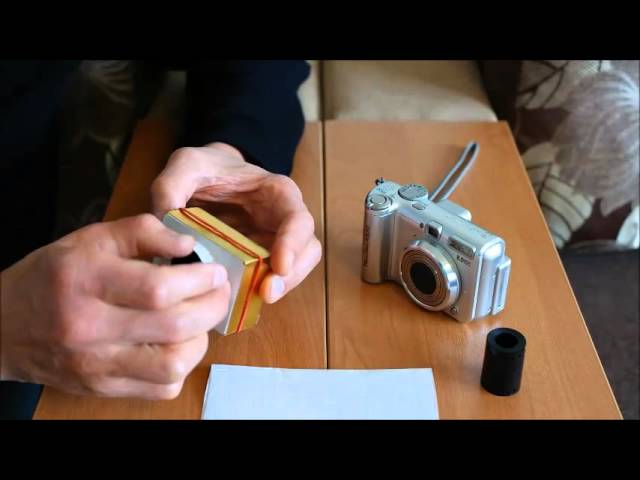 Ползунок регулируется в четырех направлениях, позволяя обрезать изображение влево, вправо, вверх или вниз. Он также поворачивается, чтобы выровнять линию горизонта. Когда вы достигнете желаемого урожая, зафиксируйте ворота в нужном положении двумя винтами с накатанной головкой, и вы готовы к обману.
Оцифровка слайдов с помощью сканера


Услуга сканирования слайдов
 Некоторые могут предоставить скидку, если вы выберете сканы с более низким разрешением, но имейте в виду, что печать может быть невозможна.
 , Каникулы в Нью-Йорке и т. д.). Попросите поставщика поместить каждую группу отсканированных изображений в отдельную папку на получившейся карте SSD или в службу обмена файлами и попросите, чтобы ваши описательные имена были перенесены в папки. Хотя за это может взиматься дополнительная плата, позднее вы сможете найти изображения гораздо быстрее.
 DC против Costco — Digital Conversions LLC
 Costco отсканирует ваши слайды за 0,32 доллара США за слайд при минимальной стоимости в размере 19,99 долларов США. За эту цену вы получите сканы с разрешением бит меньше, чем 2200 DPI — или, другими словами, это эквивалентно преобразованию ваших слайдов в 6-мегапиксельные изображения . Мы оцифровываем слайды с разрешением около 4200 DPI (изображения 24 МП).

 0405 Опция. После того, как мы оцифруем слайды из ваших каруселей или лотков, мы свяжем их вместе (по порядку) и пометим каждую связку информацией, которая была на коробке карусели или лотка, чтобы упростить идентификацию.
 Мы подготовили слайд-шоу для Blu-ray с более чем 3000 слайдов на одном M-диске Blu-ray.
 . Или мы перекладываем его в коробку или контейнер. Как описано на странице Слайды, наш процесс создает 24-мегапиксельное изображение 35-мм слайда — это , что более чем в 3 раза превышает разрешение, которое вы получите от Costco .
 /изображение, то результаты, которые вы получите, будут лучше, чем у Costco (намного более высокое разрешение) — всего за 0,07 доллара за изображение.
