
Как пиксели перевести в миллиметры: Перевести пиксели (pix) в миллиметры (mm) онлайн. Сколько миллиметров (mm) в пикселе (pix)?
Пиксели в миллиметры Конвертер
PPI:
Ценить(Пиксели):
Ценить(mm):
Пиксели в миллиметры Конвертер
Преобразователь пикселей в миллиметры — это инструмент, который позволяет пользователям преобразовывать размеры пикселей в миллиметры. Это преобразование полезно при работе с цифровыми изображениями или другими визуальными носителями, где требуются точные измерения.
Введение ММ
В метрической системе миллиметры (мм) — единица длины, равная одной тысячной метра. Миллиметры обычно используются в таких областях, как машиностроение, архитектура и производство, где важна точность.
Внедрение ИЦП
PPI обозначает количество пикселей на дюйм и относится к количеству пикселей, отображаемых на дюйм на цифровом экране. В веб-дизайне PPI используется для определения разрешения и качества изображений и графики, отображаемых на веб-странице.
Однако важно отметить, что PPI — это не то же самое, что DPI (точек на дюйм), который используется в печатном дизайне для измерения количества чернильных точек, печатаемых на дюйм.
как использовать?
1. Подтвердите значение PPI. Если вам не нужно ничего менять, оставьте значение по умолчанию.
2.Введите значение в пикселях
3. Нажмите кнопку преобразования, чтобы получить значение MM.
Пиксели в MM формула:
ММ = пиксели * (25,4/PPI)
Таблица преобразования
| Пиксели | mm |
| 1 | 0.26458333333333 |
| 2 | 0.52916666666667 |
| 3 | 0.79375 |
| 4 | 1.0583333333333 |
| 5 | 1.3229166666667 |
| 6 | 1.5875 |
| 7 | 1.8520833333333 |
| 8 | 2.1166666666667 |
| 9 | 2.38125 |
| 10 | 2.6458333333333 |
| 11 | 2.9104166666667 |
| 12 | 3.175 |
| 13 | 3.4395833333333 |
| 14 | 3.7041666666667 |
| 15 | 3. 96875 96875 |
| 16 | 4.2333333333333 |
| 17 | 4.4979166666667 |
| 18 | 4.7625 |
| 19 | 5.0270833333333 |
| 20 | 5.2916666666667 |
| 21 | 5.55625 |
| 22 | 5.8208333333333 |
| 23 | 6.0854166666667 |
| 24 | 6.35 |
| 25 | 6.6145833333333 |
| 26 | 6.8791666666667 |
| 27 | 7.14375 |
| 28 | 7.4083333333333 |
| 29 | 7.6729166666667 |
| 30 | 7.9375 |
| 31 | 8.2020833333333 |
| 32 | 8.4666666666667 |
| 33 | 8.73125 |
| 34 | 8.9958333333333 |
| 35 | 9.2604166666667 |
| 36 | 9.525 |
| 37 | 9.7895833333333 |
| 38 | 10.054166666667 |
| 39 | 10.31875 |
| 40 | 10. 583333333333 583333333333 |
| 41 | 10.847916666667 |
| 42 | 11.1125 |
| 43 | 11.377083333333 |
| 44 | 11.641666666667 |
| 45 | 11.90625 |
| 46 | 12.170833333333 |
| 47 | 12.435416666667 |
| 48 | 12.7 |
| 49 | 12.964583333333 |
| 50 | 13.229166666667 |
Все конвертеры
- Конвертер PX в EM
- Конвертер EM в PX
- Конвертер PX в REM
- Конвертер REM в PX
- Конвертер PX в PT
- Конвертер PT в PX
- Пиксели в см Конвертер
- см в Пиксели конвертер
- Пиксели в дюймы Конвертер
- Конвертер дюймов в пиксели
- Пиксели в миллиметры Конвертер
- мм в Пиксели Конвертер
- Пиксели в метры Конвертер
- метры в Пиксели Конвертер
Как изменить единицы измерения в Photoshop
16 января 2022 Мэтт Миллс Как записаться, Software 0
Говоря о приложениях, с помощью которых можно выполнять различные действия с нашими изображениями и фотографиями, первое, что приходит на ум, это саман Photoshop. При его использовании единицей измерения, которую мы чаще всего используем, являются пиксели, как для внесения изменений в изображение, так и для создания нового холста с нуля. Однако возможно, что когда мы начнем использовать эту программу, мы обнаружим и другие
Настройка масштаба позволит нам измерять определенные области во время редактирования, чтобы мы могли записывать полученные расчеты. Вот почему иногда, в зависимости от проекта, над которым мы работаем, мы должны установить разные масштабы измерения в пикселях, дюймах или сантиметрах. Умение устанавливать и изменять их может очень помочь, когда дело доходит до работы.
Установите единицу измерения
Jak używać lub wchodzić w TikTok…
Please enable JavaScript
Jak używać lub wchodzić w TikTok bez rejestracji konta z mojego komputera, Androida lub iPhone’a
Если мы хотим изменить единицы измерения в фотошопе , просто нажмите кнопку «Изменить», которую мы находим в верхней левой части. Позже мы выбираем «Настройки», после чего появляется раскрывающееся меню, в котором вы можете нажать «Единицы и правила».
Это заставит появиться новое окно, мы смотрим на Раздел «Единицы» в левом верхнем углу. Здесь мы находим раздел «Правила», который, если мы его отобразим, предлагает нам возможность выбирать между «Пикселями», «Дюймами», «Сантиметрами», «Точками», «Пиками» и «Процентами», поэтому мы можно выбрать тот, который лучше всего соответствует нашим потребностям в измерениях.
Единица ” Текст» , если он нам особенно не нужен, мы не должны его менять. Если нам это нужно, мы можем выбрать между «точками», «пикселями» и «миллиметрами». Однако единица правила — это та, которая позволит нам выбрать стандартные единицы, в которых мы будем работать на регулярной основе.
Как только это выбрано, нам больше не нужно ничего делать. Мы перезапустим Photoshop, чтобы изменения были применены непосредственно ко всему приложению. С этого момента все единицы, с которыми мы работаем, всегда будут в той мере, которую мы выбрали. Кроме того, их можно будет изменить, не добавляя «px» в конце, и иметь возможность использовать другие единицы измерения, такие как «см» или «дюймы», добавляя эти суффиксы, всегда сохраняя пиксели в качестве единицы по умолчанию.
Изменить измерения
Photoshop предлагает нам возможность изменить единицу измерения как для нового проекта, так и для существующего. Это то, что мы можем сделать очень легко.
нового проекта
Когда мы создаем наш проект с нуля, мы можем изменить единицы измерения на сантиметры, миллиметры, точки или пики. Для этого мы можем создать предустановки измерений.
Мы можем открыть новый проект, щелкнув вкладку «Файл», а затем «Новый», или нажав сочетание клавиш «Ctrl + N». Это вызовет окно с новым документом, из которого мы можем выбрать предустановленный размер.
Далее в правой колонке находим «Предустановленные детали» . Отсюда мы можем редактировать пресеты этого нового документа. Рядом с разделом «Ширина» есть раскрывающееся меню, в котором мы можем выбрать нужную нам меру: «Пиксели», «Дюймы», «Сантиметры», «Миллиметры», «Точки» и «Пики». При изменении масштаба значения ширины и высоты настраиваются автоматически. После завершения нажмите «Создать», расположенную в правом нижнем углу.
Для существующего проекта
Также возможно изменить размеры существующего проекта, для чего мы должны щелкнуть вкладку «Изображение», а затем нажать «Размер изображения» . Отсюда можно сменить один блок на другой. Например, если у нас есть изображение, которое в качестве основы имеет ширину 10 дюймов, и мы хотим, чтобы, если размер изменится на 720 пикселей, независимо от размера, которому соответствуют эти дюймы, все, что нам нужно сделать, это: в поле размера введите 720 пикселей, чтобы напрямую назначить этот размер, имея возможность также оставить вторую единицу в дюймах, сантиметрах или любом другом размере, который мы хотим.
Точно так же мы можем изменить единицы измерения для ” Размер холста» , нажав на вкладку «Изображение», а затем на «Размер холста». Откроется новое окно, где мы можем выбрать единицы измерения, которые мы хотим назначить, в разделе «Новый размер». Мы найдем это вместе со значениями «Ширина» и «Высота». Здесь также можно будет изменить размер холста, отредактировав эти значения и настроив их как «Пиксели», «Дюймы», «Сантиметры», «Миллиметры», «Точки», «Пики» и «Столбцы».
Точно так же мы можем внести изменения из вид правила если он у нас включен. В случае, если у нас его нет, нам просто нужно нажать на вкладку «Вид» и нажать на опцию «Правила» или нажать сочетание клавиш «Ctrl + R». После включения мы должны щелкнуть правой кнопкой мыши по этим направляющим, чтобы увидеть контекстное меню. Оттуда мы сможем выбрать единицу измерения, в которой мы хотим, чтобы эти руководства отображались. Например, мы сможем измерять в пикселях, в сантиметрах, миллиметрах, дюймах, процентах и т.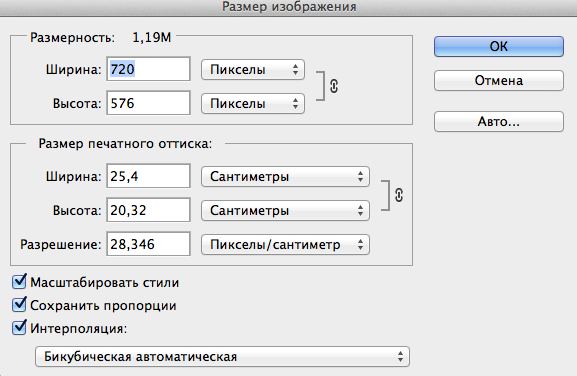 д.
д.
Какую единицу измерения использовать
В тот момент, когда мы уже знаем, как изменить единицу измерения в Photoshop, мы можем точно выбрать, в какой единице мы будем работать, исходя из наших потребностей.
- Пикселей : измерение нашей фотографии в пикселях может помочь нам контролировать ее качество, поскольку мы сможем узнать, с каким количеством мы работаем и как изменить качество при увеличении или уменьшении этого числа.
- Дюймов : измерение в дюймах может быть очень полезным при работе с изображениями, которые мы собираемся распечатать или опубликовать в соответствии с заданными пропорциями. Это режим измерения, особенно используемый в Соединенных Штатах, приравнивающий один дюйм к 96 пикселям.
- Миллиметры и сантиметры : точно так же, как дюймы, сантиметры и миллиметры для измерения наших фотографий, может быть полезно настроить режимы печати, поскольку эти единицы больше используются в европейских странах, таких как Испания, поэтому они могут помочь нам редактировать наши фотографии на основе точные пропорции.

- Пики и очки : они обычно используются для измерения типа и размеров источников. Пика состоит из 12 точек.
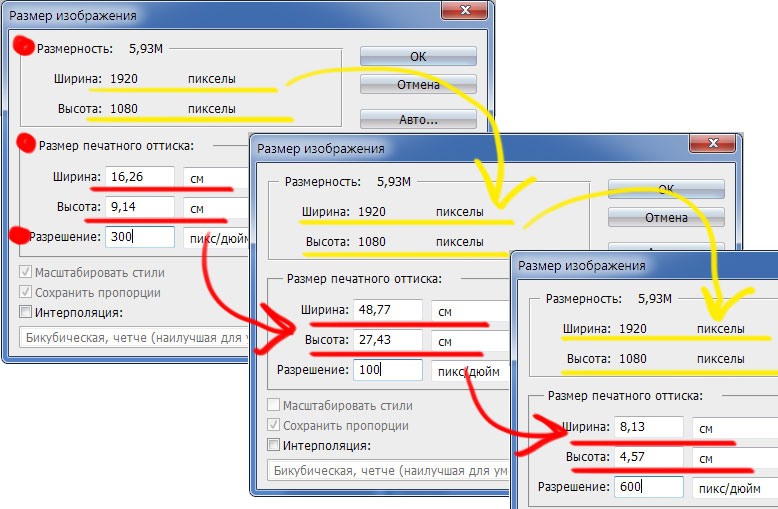
Как видно, не имеет значения, как мы используем при работе Photoshop, так как это будет зависеть от проекта, который мы собираемся выполнять, имея возможность переключаться между ними в разных точках так, как нам удобно.
- Photoshop
Пиксели в Миллиметры Конвертер — конвертировать Пиксели в Миллиметры в 2 шага
Миллиметры (мм) — единица измерения длины, используемая в метрической системе. Они используются для измерения физического размера, особенно в полиграфической и полиграфической промышленности. В цифровых изображениях пиксели и миллиметры используются вместе для описания физического размера изображения или объекта, отображаемого на экране. Преобразование между пикселями и миллиметрами зависит от значения пикселей на дюйм (PPI) используемого экрана дисплея или принтера, при этом более высокие значения PPI приводят к меньшим физическим размерам для заданного количества пикселей.
ИЦП
ПК
Результат:
ММ
Варианты преобразования:
Автоматическое преобразование
Округлить до:
Как использовать конвертер пикселов в миллиметры
- Введите PPI
- Введите значение в PX, которое вы хотите преобразовать
Как преобразовать пиксели в миллиметры?
Чтобы преобразовать пиксели (px) в миллиметры (mm), используйте следующую формулу:
мм = (px * 25,4) / PPI
Где:
- мм = длина в миллиметрах
- пикселей = количество пикселей
- PPI = количество пикселей на дюйм экрана дисплея или принтера
- 25,4 = количество миллиметров на дюйм
Например, если у вас есть изображение размером 500 пикселей, а значение PPI экрана дисплея равно 96, размер изображения в миллиметрах будет следующим:
мм = (500 * 25,4) / 96 = 127 мм
Важно отметить, что коэффициент преобразования может различаться в зависимости от конкретного используемого устройства, поэтому важно использовать правильное значение PPI для устройства, с которым вы работаете.
Таблица преобразования пикселей в миллиметры
Вот таблица преобразования пикселей в миллиметры для нескольких распространенных разрешений:
| Пиксели | 96 пикселей на дюйм | 300 пикселей на дюйм | |
|---|---|---|---|
| 37,8 пикселей | 10 мм | 3,2 мм | |
| 75,6 пикселей | 20 мм | 6 .4 мм | |
| 113,4 пикселей | 30 мм | 9,6 мм | |
| 151,2 пикселей | 40 мм | 90 071 12,8 мм||
| 189 пикселей | 50 мм | 16 мм | |
| 226,8 пикселей | 60 мм | 9 0071 19,2 мм||
| 264,6 пикселей | 70 мм | 22,4 мм | |
| 302.4px | 80мм | 25.6мм | |
| 340.2px | 90мм | 9007 1 28,8 мм||
| 378 пикселей | 100 мм | 32 мм | |
| 415,8 пикселей | 35,2 мм | ||
| 453,6 пикселей | 120 мм | 38,4 мм | |
| 491,4 пикселей | 130 мм | 9 0071 41,6 мм||
| 529,2 пикселей | 140 мм | 44,8 мм | |
| 567 пикселей | 150 мм | 48 мм | |
| 604,8 пикселей | 160 мм | 51,2 мм | |
642,6 пикс. | 170 мм | 54,4 мм | |
| 680,4 пикс. 72 | 57,6 мм | ||
| 718,2 пикселей | 190 мм | 60,8 мм | |
| 756 пикселей | 200 мм | 900 71 64 мм||
| 793,8 пикселей | 210 мм | 67,2 мм | |
| 831.6px | 220мм | 70.4мм | |
| 869.4px | 230мм | 90 071 73,6 мм||
| 907,2 пикселей | 240 мм | 76,8 мм | |
| 945 пикселей | 250 мм 9 0072 | 80мм | |
| 982.8px | 260мм | 83.2мм | |
| 1020.6px | 270мм | 86,4 мм | |
| 1058,4 пикселей | 280 мм | 93 Размеры 2320 мм | 102,4 мм |
| 1247,4 пикселей | 330 мм | 105,6 мм | |
| 1285,2 пикселей | 90 071 340 мм108,8 мм | ||
| 1323px | 350 мм | 112 мм | |
| 1360,8 пикселей | 360 мм | 115,2 мм | |
| 13 98,6 пикселей | 370 мм | 118,4 мм | |
| 1436,4 пикселей | 380 мм | 121,6 мм | 1474. 2px 2px | 390 мм |
| 1512 пикселей | 400,1 мм | 128 мм | |
| 410,1 мм | 131,2 мм | ||
| 1587,6 пикселей | 420,1 мм | 134,4 мм | |
| 1625,4 пикселей | 430,1 мм | 1 37,6 мм | |
| 1663,2 пикселей | 440,1 мм | 140,8 мм | |
| 1701 пикселей | 450,1 мм | 144 мм | |
| 1738,8 пикселей | 460,1 мм | 147,2 мм | |
| 1776,6 пикселей | 90 071 470,1 мм150,4 мм | ||
| 1814,4 пикселей | 480,1 мм | 153,6 мм | |
| 1852,2 пикселей | 490,1 мм | 156,8 мм | |
| 1890 пикселей 900 72 | 500,1 мм | 160 мм |
Конвертер пикселей в мм
PPI:
Значение (пикселей):
Значение (мм):
Преобразователь пикселей в миллиметры
Преобразователь пикселей в миллиметры — это инструмент, который позволяет пользователям преобразовывать размеры пикселей в миллиметры. Это преобразование полезно при работе с цифровыми изображениями или другими визуальными носителями, где требуются точные измерения.
Введение MM
В метрической системе миллиметры (мм) являются единицей длины, равной одной тысячной метра. Миллиметры обычно используются в таких областях, как машиностроение, архитектура и производство, где важна точность.
Знакомство с PPI
PPI означает количество пикселей на дюйм и относится к количеству пикселей, отображаемых на дюйм на цифровом экране. В веб-дизайне PPI используется для определения разрешения и качества изображений и графики, отображаемых на веб-странице.
Однако важно отметить, что PPI — это не то же самое, что DPI (точек на дюйм), который используется в печатном дизайне для измерения количества чернильных точек, печатаемых на дюйм.
как пользоваться?
1. Подтвердите значение PPI. Если вам не нужно ничего менять, оставьте значение по умолчанию.
2.Введите значение в пикселях
3. Нажмите кнопку преобразования, чтобы получить значение в MM
Пиксели в MM Формула:
MM = пиксели * (25,4/PPI)
Таблица преобразования
| Пиксели | мм |
| 1 | 0,26458333333333 | 2 | 0,52916666666667 |
| 3 | 0,79375 |
| 4 | 1.0583333333333 |
| 5 | 1.3229166666667 |
| 6 | 1,5875 |
| 7 | 1,8520833333333 |
| 2.1166666666667 | |
| 9 | 2,38125 |
| 10 | 2,6458333333333 |
| 2,9104166666667 | |
| 12 | 3,175 |
| 13 | 3,439 5833333333 |
| 14 | 3,7041666666667 |
| 15 | 3,96875 |
| 16 | 4,2333333333333 |
| 17 9007 2 | 4. 4979166666667 4979166666667 |
| 18 | 4,7625 |
| 19 | 5,0270833333333 |
| 5.2916666666667 | |
| 21 | 5.55625 |
| 22 | 5,8 208333333333 |
| 23 | 6.0854166666667 |
| 24 | 6,35 |
| 25 | 6,6145833333333 |
| 26 | 9 0071 6,8791666666667|
| 27 | 7.14375 |
| 28 | 7.4083333333333 |
| 7.6729166666667 | |
| 30 | 7.9375 |
| 31 | 8.2 020833333333 |
| 32 | 8.4666666666667 |
| 33 | 8.73125 |
| 34 | 8.9958333333333 |
| 35 9007 2 | 9.2604166666667 |
| 36 | 9,525 |
| 37 | 9,7895833333333 |
10.  |