
Перевести raw в jpg онлайн: Конвертирование RAW в JPG онлайн
Как быстро перевести RAW в JPG
Обработка
Автор admin На чтение 3 мин Просмотров 316 Обновлено
Сегодня мы анонсируем серию статей под названием TIPS & TRICKS, в которых будем делиться небольшими заметками, фишками и разными «полезностями», которые помогут вам при работе с фотографиями.
Как вы уже поняли из заголовка, в этом посте пойдёт речь о том, как можно легко, а самое главное, быстро извлечь большое количество JPG файлов из RAW, без значительных временных затрат на их конвертацию.
Зачем вообще нужно переводить RAW в JPG? Например, вы делаете снимки исключительно в формате RAW для их дальнейшей обработки. И вот, после очередной фотосессии друг/клиент попросил вас скинуть ему полученные фото на флешку, ну или диск. Скидывать фотографии в формате RAW крайне неудобно, т. к. для их открытия нужна специальная программа-конвертер, на подобии Adobe Lightroom, Nikon Capture NX, Capture One Pro и т.п, и вероятнее всего у человека возникнут большие трудности при их просмотре.
Самому конвертировать RAW в JPG вручную можно, но это занимает большое количество времени, да и рутинная это работа. Поэтому единственный разумный способ конвертации — это пакетная обработка, т.е. через программу, которая сама вытащит все JPG из RAW и сохранит их для вас в отдельной папке.
Представляю вам бесплатную программу для конвертации RAW в JPG, а так же для просмотра подробных данных о снимках (EXIF) — ShowExif v0.06-16beta.
Говорю сразу, что программа является совершенно бесплатной, скачать можете с нашего сервера:
Скачать ShowExif v0.06-16beta
Основная идея программы, это конечно же, просмотр метаданных о снимке (EXIF), например с её помощью можно узнать, на какую камеру был сделан снимок, была ли включена вспышка, какой был использован объектив при съёмке, фокусное расстояние, выдержка, диафрагма, iso — всё это и многое другое вам отображается справа в столбце. Так же довольно интересно будет знать, что там же можно увидеть и пробег камеры, это особенно полезно при покупке «с рук» или поддержанных фотоаппаратов.
Кроме просмотра подробнейшей информации о фотографии, программа ShowExif так же умеет извлекать встроенные JPG файлы из RAW. Делает это она молниеносно, всё зависит от мощности вашего процессора. Могу привести пример, что на устаревшем процессоре Intel E8400 (3.2GHz, 2 ядра) было извлечено 800 JPG файлов из RAW менее, чем за 3 минуты! Фотографии получаются немного сжатыми, например с камеры Nikon D7000 получились снимки размером 1.5-2.5мб и разрешением 4928×3268 пикселей.
Для того, чтобы перевести RAW файлы в JPG, запустите программу ShowExif v0.06-16beta, слева зайдите в папку с вашими фотографиями и вы увидите список всех файлов, находящихся в папке. Выделите нужные вам фото (для того, чтобы выделить все файлы, нажмите сочетание клавиш на клавиатуре CTRL+A), зайдите во вкладку TOOLS и выберите пункт Extract JPEG files from RAW.
Всё! После этого программа предложит вам выбрать папку, в какую вы хотите извлечь JPEG и запустит процесс. Если вы хотите, чтобы JPEG файлы сохранились в папке с файлами RAW, просто выберите пункт Extract JPEG files in current Directory. © Phototricks.ru
Как перевести фото в формате ProRAW в обычный JPEG прямо на iPhone и освободить гигабайты памяти
iPhone Гайды
Как перевести фото в формате ProRAW в обычный JPEG прямо на iPhone и освободить гигабайты памяти
Фархад Усманов —
В 2020 году Apple добавила в топовые iPhone возможность съёмки фотографий в формате ProRAW, который не сжимает изображения, позволяя редактировать их на профессиональном уровне. При этом каждый снимок занимает в 10 раз больше места, чем обычные HEIF или JPEG, что со временем может привести к нехватке памяти в смартфоне. В этом гайде расскажу, как можно конвертировать RAW в JPEG на iPhone без использования стороннего софта.
Если вы не знали, для чего нужен этот формат, то Apple ProRAW идеально подходит для фотографов и дизайнеров, которым нужна возможность точной коррекции экспозиции, баланса белого и других параметров снимка при постобработке. В этом формате можно снимать на моделях iPhone 12 Pro/12 Pro Max, 13 Pro/13 Pro Max и 14 Pro/14 Pro Max, но каждая фотография будет весить до 100 МБ, а файл с расширением .DNG на другом устройстве может не открыться.
Чтобы поделиться такими фотографиями или выгрузить их куда-нибудь, их сначала нужно конвертировать в JPEG. К счастью, на iPhone это можно сделать без сторонних приложений, но сама функция реализована не слишком очевидно. Конечно же, можно просто заскринить фотку, но есть куда более изящный вариант.
Вот как просто перевести ProRAW в обычный JPEG:
- Выберите изображение ProRAW для преобразования в приложении Фото;
- Нажмите на значок «Поделиться» в нижней части экрана и выберите опцию «Сохранить в Файлы»;
- Во всплывающем меню перейдите в нужную папку, чтобы сохранить файл;
-
Готово — сконвертированный файл в JPEG доступен в указанной папке.


Отдельно отмечу, что этот метод также можно использовать для освобождения памяти на iPhone. Например, вы снимаете в ProRAW (~70 МБ), затем корректируете цвета изображения в приложении фото и сохраняете результат в Файлы в формате JPEG (~5 МБ), после чего исходник можно удалить.
А новый iPhone и многое другое вы можете купить у наших друзей из Big Geek. Скидка по промокоду iGuides
iGuides в Яндекс.Дзен — zen.yandex.ru/iguides.ru
Рекомендации
- Стоит ли покупать iPhone в России в 2023 году? Всё что нужно знать о санкциях, ремонте, App Store и Apple Pay (ОБНОВЛЕНО)
- Как скачать Brawl Stars на iPhone в 2023 году
- Как установить «Сбербанк», «Тинькофф», «Альфа» на любой iPhone и iPad, и сохранить приложения «про запас»
 Даже те, что вроде были удалены, но в реальности остались там»> Как отвязать от Wildberries все платёжные карты. Даже те, что вроде были удалены, но в реальности остались там
Рекомендации
Стоит ли покупать iPhone в России в 2023 году? Всё что нужно знать о санкциях, ремонте, App Store и Apple Pay (ОБНОВЛЕНО)
Как установить «Сбербанк», «Тинькофф», «Альфа» на любой iPhone и iPad, и сохранить приложения «про запас»
Как отвязать от Wildberries все платёжные карты. Даже те, что вроде были удалены, но в реальности остались там
Читайте также
Сбер Хакеры
Принтеры HP начали блокировать неоригинальные картриджи после обновления
Принтеры HP
Мошенники обнаглели и начали действовать по странной схеме
Мошенники
4 лучших инструмента для бесплатного онлайн-конвертации RAW в JPG
Конвертеры RAW в JPG наводнены по всему Интернету.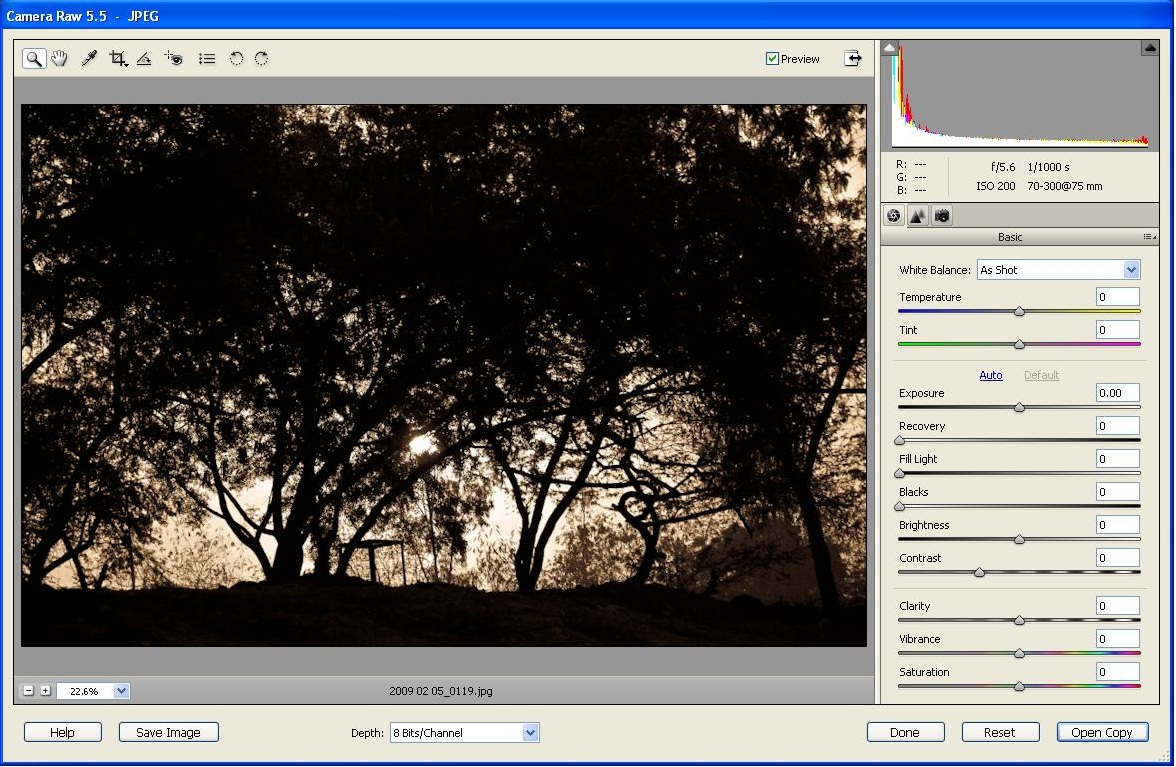 Однако ни один из них не достаточно быстр, чтобы обрабатывать тысячи файлов за считанные минуты.
Есть несколько альтернатив, которые лучше сработали для быстрого преобразования файлов в JPEG.
Но прежде чем двигаться дальше, давайте разберемся, зачем вам на самом деле нужно конвертировать файл RAW в JPEG.
Почему нужно снимать в RAW и конвертировать в JPEG
Файл RAW содержит полную информацию, это необработанные камерой изображения. С другой стороны, JPEG обрабатывается камерой, что приводит к потере информации.
Но зачем тогда вам JPEG?
Ну, большинство людей, не являющихся фотографами, не могут открывать файлы RAW, поэтому лучше предоставить своим клиентам стандартный формат файла, такой как JPEG, что определенно означает, что нам нужно конвертировать RAW в JPEG.
Как конвертировать RAW в JPEG
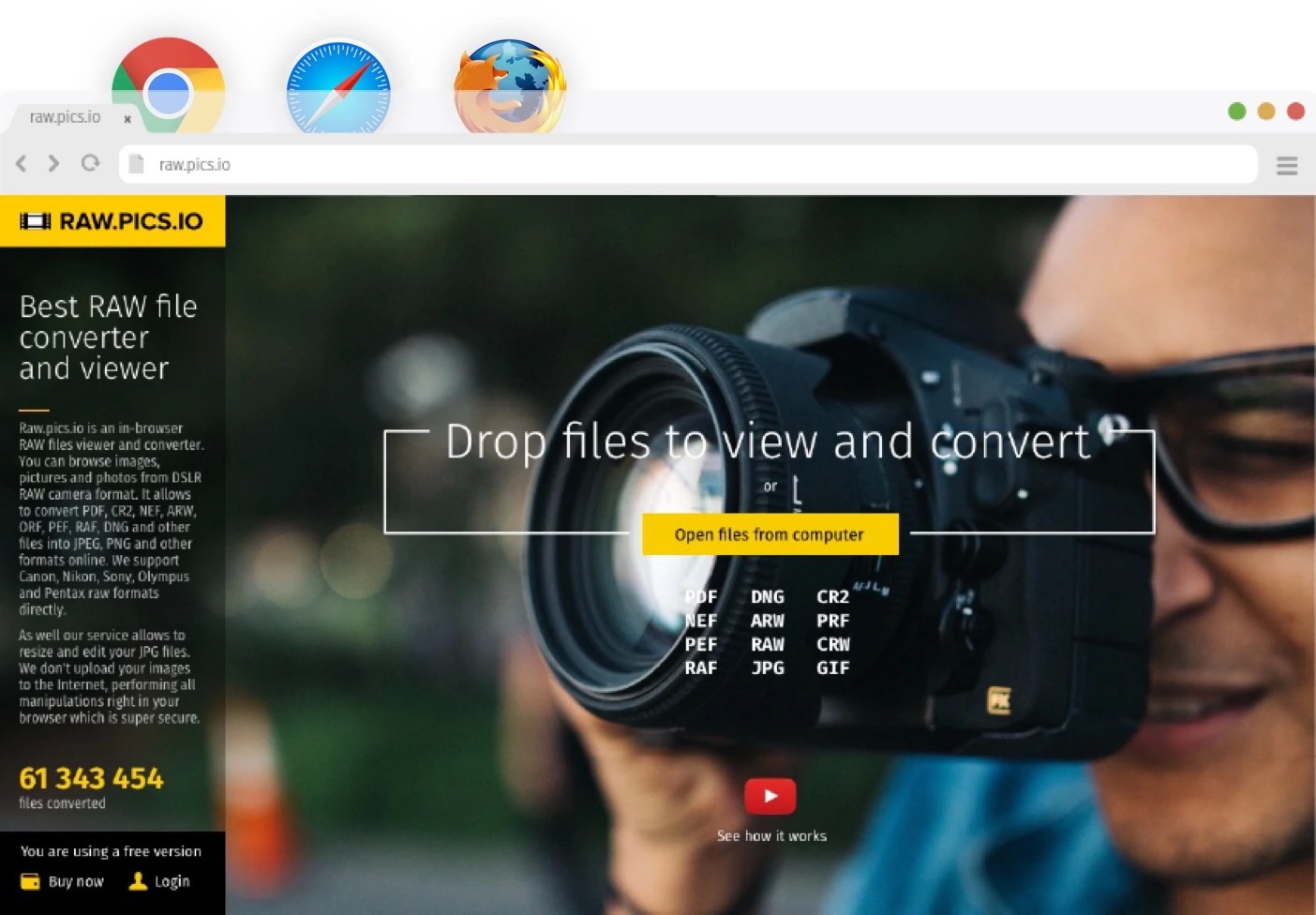
1. RAW.PICS.IO
Это онлайн-конвертер RAW в JPEG, работающий в режиме реального времени.
Плюсы:
- Простота в использовании, нет необходимости загружать программное обеспечение
- Поддерживаемые форматы «NEF», «RAF», «DNG», «ARW», «JPG», «CR2», «ORF», «CRW», «PNG».
- Это не только конвертер, но и полноценное программное обеспечение для базового редактирования.

Минусы:
- Формат CR3 не поддерживается
2. Облачное преобразование
Облачное преобразование работает онлайн и предоставляет параметры для управления разрешением, качеством и размером файла перед преобразованием RAW в JPEG.
Плюсы:
- Разнообразие поддерживаемых форматов, таких как ARW, CR2, DCR, ERF, ICNS, ORF, PPM, TIF, CR3, DNG, NEF, ICO, RW2 и т. д.
- Он не только конвертирует в JPEG, вы можете конвертировать любой формат в другой
Минусы:
- Время загрузки файла RAW огромно. Для загрузки файлов RAW требуется большая пропускная способность.
3. IloveImg
Одноэтапный процесс преобразования RAW в JPEG.
Плюсы:
- Это самый простой способ конвертировать и скачивать JPEG.
- Мы также можем сохранять файлы в Dropbox или Google Drive.
Минусы:
- Сайт не чистый, состоит из рекламных баннеров.
4. Convertio
Похоже на облачное преобразование. Преобразование любого формата в любой другой формат легко.
Плюсы:
- Вы можете импортировать файлы из Dropbox, Google Drive и т. д.
- Имеет расширение для хрома
- У них есть поддержка API
Минусы:
- Нет таких минусов
Заключение
Онлайн-конвертеры эффективны для нас, так как нам не нужно загружать отдельное программное обеспечение, но они имеют свои ограничения.
Если у вас ограниченная пропускная способность, всегда рекомендуется искать альтернативы Mac и ПК для преобразования RAW в JPEG.
Надеюсь, вам понравился этот пост, поделитесь им с друзьями и помогите другим фотографам конвертировать RAW в JPG с помощью этих бесплатных и замечательных инструментов.
Об авторе
Аюш Арора — выпускник Bootcamp Массачусетского технологического института и соучредитель FilterPixel.
Хотите сэкономить время на редактирование фотографий?
Привет, я Ааюш Арора, основатель FilterPixel. FilterPixel сохранил 10 тысяч часов для фотографов по всему миру. Мой единственный вопрос, сколько он сможет сэкономить для вас?
Бесплатное руководство по стрельбе для Свадебные фотографы.
С подсказками и настройками камеры.
Неограниченное количество фотографий в течение 3 месяцев!
Используйте код 3 МЕСЯЦА, чтобы получить FilterPixel Pro бесплатно на 3 месяца!
Получить предложение!
Об авторе
Аюш Арора — выпускник Bootcamp Массачусетского технологического института и соучредитель FilterPixel. Он награжден как Google
Разработчик Эксперт в области веб-технологий и облачных технологий.
Будучи фотографом, он любит писать о фотографии и науке, стоящей за фотографиями.
Лучшие конвертеры RAW в JPG для вас!
- Дом
- Советы по созданию фильмов
- Лучшие конвертеры RAW в JPG для вас!
Кора | Подписаться | Последнее обновление
Можете ли вы преобразовать файл изображения RAW в распространенный формат изображения jpg? Как преобразовать raw в jpg? Если вы ищете инструмент для преобразования RAW в JPG, вы попали в нужное место. Этот пост даст вам 3 конвертера RAW в JPG. Хотите превратить JPG в красивое слайд-шоу? Попробуйте MiniTool MovieMaker!
Что такое сырье? Когда вы делаете фотографии камерой, доступны два формата: raw и jpg. Согласно Википедии, необработанное изображение еще не обработано, поэтому его нельзя отредактировать или напечатать в редакторе растровой графики. Но, к счастью, с помощью необработанных конвертеров вы можете конвертировать эти необработанные файлы. В этом посте основное внимание будет уделено конвертерам raw в jpg.
Как конвертировать RAW в JPG
iLoveIMG
iLoveIMG — это онлайн-редактор изображений, предлагающий множество инструментов для эффективного редактирования и преобразования изображений. Во-первых, он может легко конвертировать raw в jpg. И он может преобразовывать PNG, GIF, TIF, WEBP, SVG в формат JPG. Вот как конвертировать raw в jpg с iLoveIMG.
Шаг 1. В веб-браузере введите iloveimg.com.
Шаг 2. Нажмите Преобразовать в JPG > Выберите изображения для загрузки файла.
Примечание: Если вы выберете Выбрать изображения, вы можете загрузить изображение со своего ПК. И вы можете импортировать изображения из Dropbox или Google Drive.
Шаг 3. При необходимости нажмите + ( Добавить больше изображений ), чтобы импортировать дополнительные файлы.
Шаг 4. Нажмите кнопку Convert to JPG , после чего вы сможете загрузить и сохранить преобразованные изображения.
Более того, он может конвертировать PNG или GIF в JPG, сжимать и изменять размер изображений JPG, GIF, PNG, обрезать или поворачивать изображения, а также добавлять к фотографиям текст, фильтры и наклейки. А еще это генератор мемов.
Zamzar
Zam — превосходный инструмент для преобразования файлов, поддерживающий более 1100 форматов, включая документы, изображения, аудио, видео, электронные книги, САПР и сжатие. Он поддерживает RAW в JPG, MOV в MP4, MP4 в GIF, PNG в PDF, JPG в PNG, MP3 в WAV, Word в PDF, Excel в PDF и многое другое.
Вот как конвертировать RAW в JPG с помощью Zamzar.
Шаг 1. Введите zamzar.com, чтобы открыть интерфейс.
Шаг 2. Нажмите Добавить файлы , чтобы выбрать целевой файл Raw.
Шаг 3. Нажмите Convert to и выберите JPG .
Шаг 4. Нажмите кнопку Преобразовать в , чтобы преобразовать RAW в JPG.
Онлайн-конвертер
Онлайн-конвертер — это комплексный конвертер файлов, включающий конвертер изображений, видеоконвертер, аудиоконвертер, конвертер электронных книг, конвертер документов и конвертер единиц измерения. Он может конвертировать RAW в JPG, видео в JPG, TIFF в JPG, MKV в MP4, GIF в MP4, WMA в MP3, MP3 в AIFF и многое другое.
Вот как конвертировать RAW в JPG с помощью онлайн-конвертера.
Шаг 1. Введите onlineconverter.com в веб-браузере.
Шаг 2. Найдите и щелкните Image Converter > JPG Converter .
Шаг 3. Выберите RAW в JPG , затем нажмите Выберите файл , чтобы загрузить изображение RAW.
Шаг 4. Щелкните Преобразовать , чтобы преобразовать изображение в JPG.
Как преобразовать RAW в JPEG
JPEG также является распространенным форматом изображений. Как преобразовать raw в jpeg? Ниже будут предложены 2 конвертера raw в jpeg.
Raw.pics.io
Это конвертер и программа просмотра RAW, которая позволяет вам конвертировать многие форматы, такие как PDF, NEF, ARW, PEF, RAW в JPEG или PGN, и другие форматы онлайн. Кроме того, он позволяет изменять размер и редактировать файлы JPG.
