
Как пользоваться пресетами в телефоне: Как использовать пресеты — Обработка фотографий в программе Lightroom
Как пользоваться пресетами | Блог про фотосъемку
В этой статье мы расскажем как пользоваться пресетами, моду на которые нам привили блогеры из Инстаграма.
Даже если вы ни разу не фотограф, разобраться с их установкой и применением не составит труда. Именно поэтому они так быстро завоевали популярность.
Если раньше обработка фотографий была доступна только профессиональным фотографам, то теперь ее может освоить каждый.
Да, есть небольшие нюансы, но в целом, цветокоррекция еще никогда не была так доступна как сейчас. И все это благодаря пресетам.
Как пользоваться пресетами в Lightroom
Чаще всего пресетами пользуются в графическом редакторе Adobe Lightroom. Поэтому мы решили начать именно с него.
Но перед тем как пользоваться пресетами в Lightroom или в другой программе, запомните что цветокоррекция будет не естественной, если в итоге небо получится у вас зеленым, кожа синей, трава фиолетовой и так далее. Да, такое иногда случается.
Главный принцип, заключается в том, чтобы привычные нам цвета остались прежними.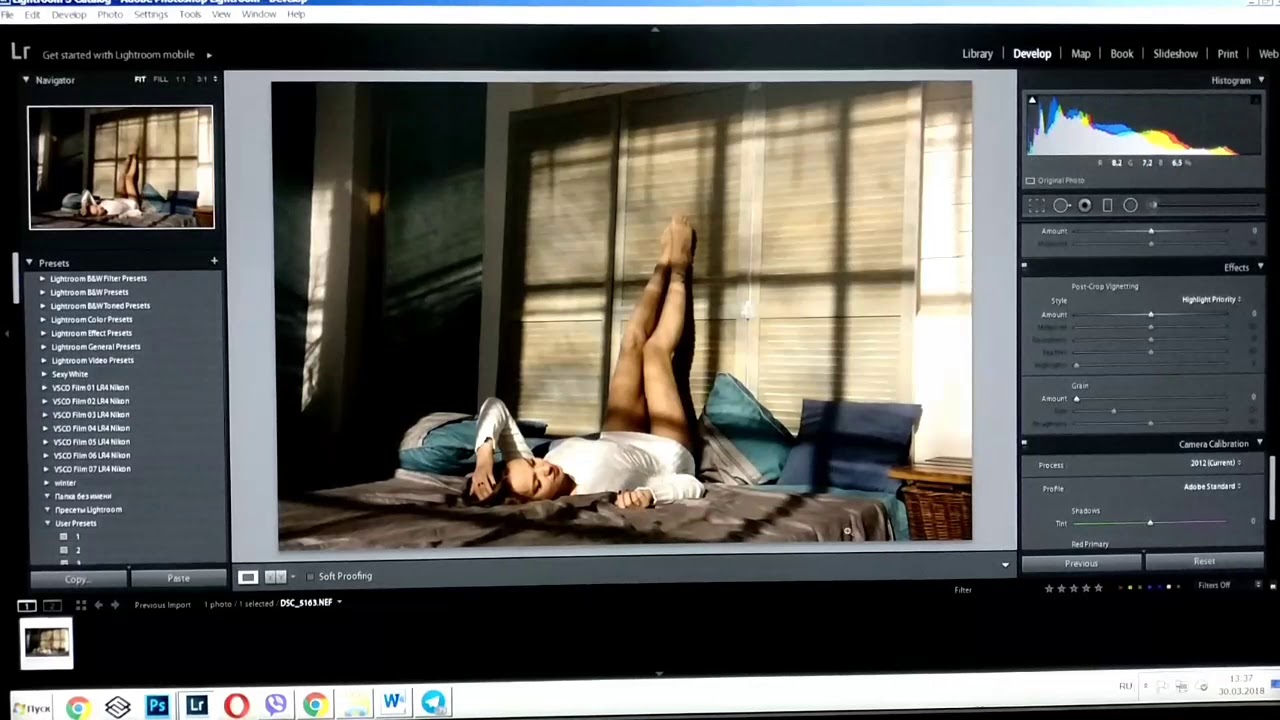 Белый должен быть белым, серый серым и кожа у людей должна оставаться привычного цвета.
Именно эти моменты сразу бросаются в глаза. Поэтому с ними нужно быть осторожными. С остальными цветами можно экспериментировать.
Последовательность действий для применения пресета на ПК
Если у вас версия Lightroom для настольного компьютера, то последовательность действий для применения пресета будет следующая:
- выбрать фото из библиотеки
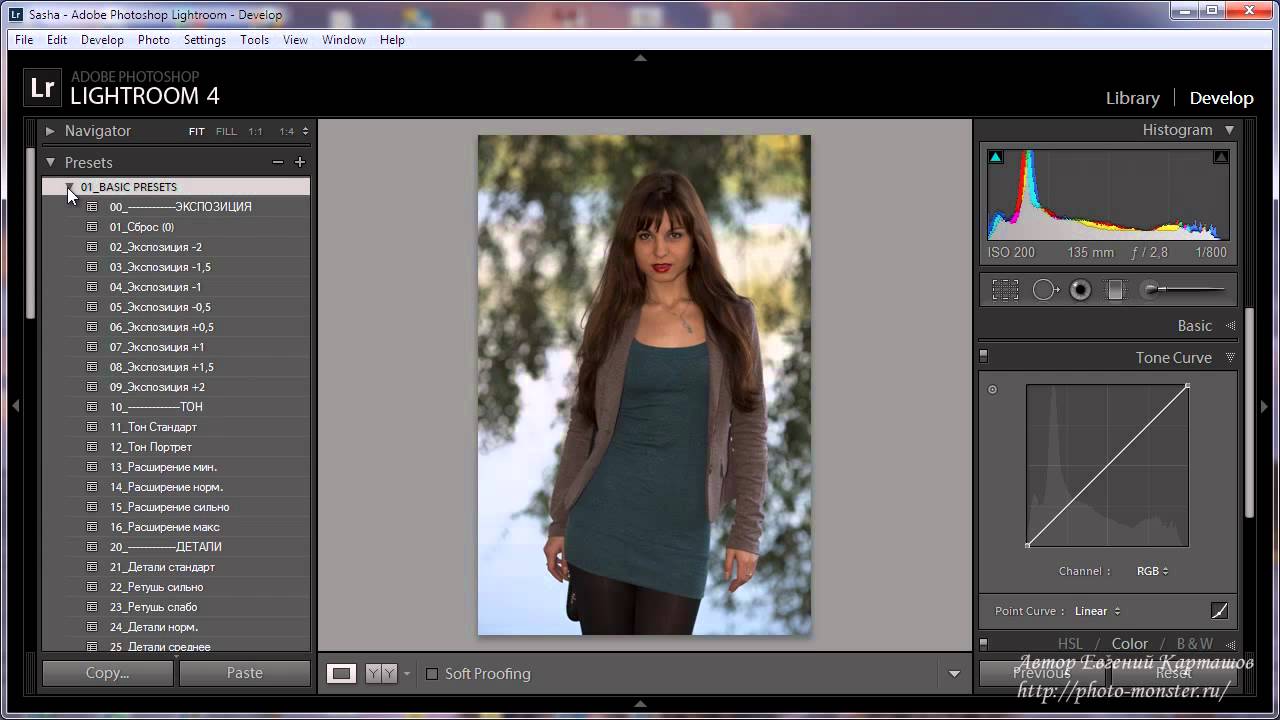
- нажать на вкладку “Develop” или “Коррекции” (в русской версии)
- следующая вкладка “Presets” или “Параметры пресетов”
- далее жмем на выбранный пресет (стрелка №3 на фото)
На фото выше эти шаги указаны стрелками. А как добавить пресеты в Lightroom? Просто скопируйте их в папку на диск по такому адресу c:\Users\ваш пользователь\AppData\Roaming\Adobe\Lightroom\Develop Presets. Перед этим не забудьте включить отображение скрытых файлов. После перезапуска ваши новые пресеты появятся в программе.
Читайте также: Скачать бесплатно пресеты для Лайтрум
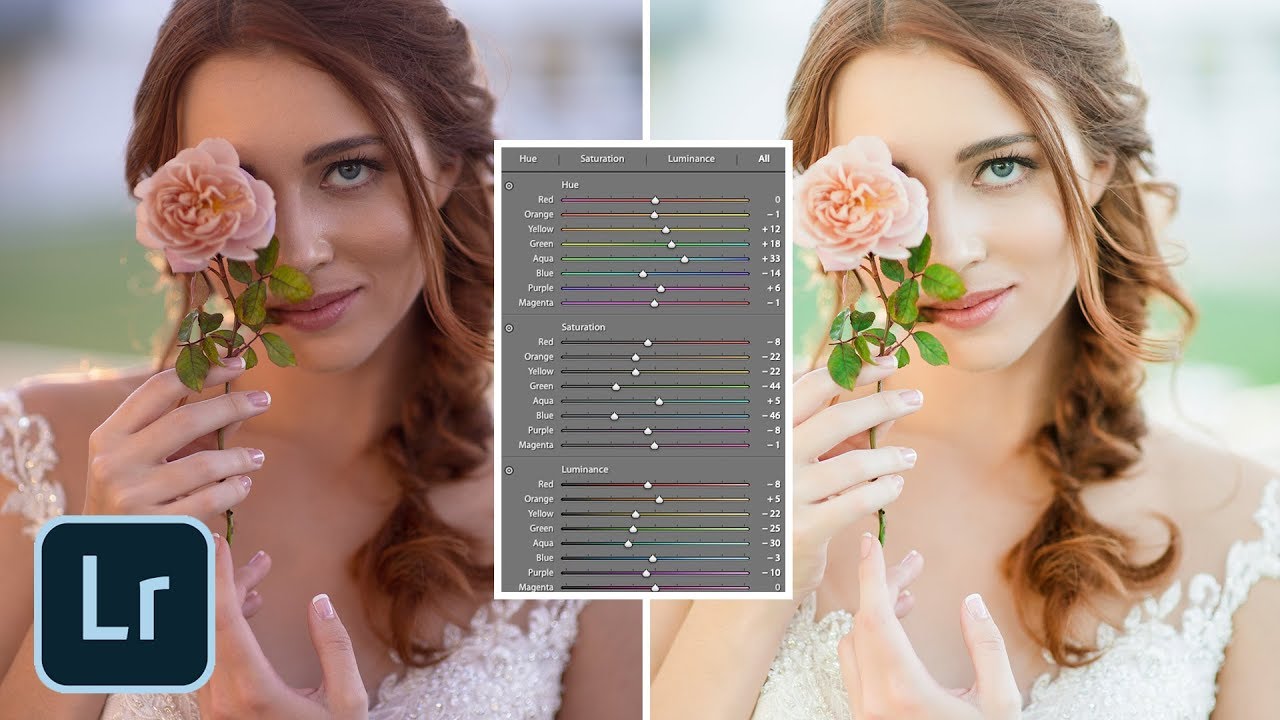
Если пресет лег не так как хотелось бы, его можно настроить, двигая ползунки в правой панели. Чаще всего достаточно подправить баланс белого. Ползунок “Temp” на фото.
Как пользоваться пресетами на телефоне
А точнее, как пользоваться пресетами на телефоне именно в Lightroom. Это самая популярная программа для обработки даже на смартфонах. Поэтому расскажем именно про нее. Чтобы не было путаницы, лучше создать под пресеты отдельный альбом.
Как пользоваться пресетами на телефоне
Именно альбом, поскольку пресеты для смартфонов раздают и продают в виде фотографий в формате DNG. Эти фотографии содержат в себе вшитые настройки цветокоррекции, которые можно копировать на свои фотографии.
Читайте также: Скачать бесплатные пресеты для Lightroom
Для этого жмем на вкладке альбомы на “+” и даем название альбому. Далее жмем “Добавить из фотопленки” и импортируем фотографии с пресетами в альбом. Потом все очень просто. Открываем фото с пресетом и нажимаем справа вверху на три точки. Выбираем “Копировать настройки”, находим наше фото и, снова используя три точки, нажимаем “Вставить настройки”. Вот и вся магия.
Где скачать пресеты
Мобильные пресеты скачать можно во многих группах в Вконтакте, а также их часто раздают блогеры за репосты или упоминания о них в сториз.
Читайте также: Скачать пресеты для Lightroom
Иногда, даже топовые фотографы раздают свои пресеты бесплатно. Это бывает редко, но такой шанс не стоит упускать. Однако у бесплатных пресетов есть один существенный недостаток. Они раздаются без инструкций. Что делать если пресет не делает тот цвет, который заявлен?
В бесплатных пресетах не всегда получается, даже двигая ползунки настроек, получить нужный результат. Чего не скажешь про платные. С ними всегда прилагается если не видео, то обязательно текстовая инструкция к применению.
В случае с платными пресетами, даже если что-то не получится, всегда можно спросить у фотографа и узнать что сделано не так и как это исправить.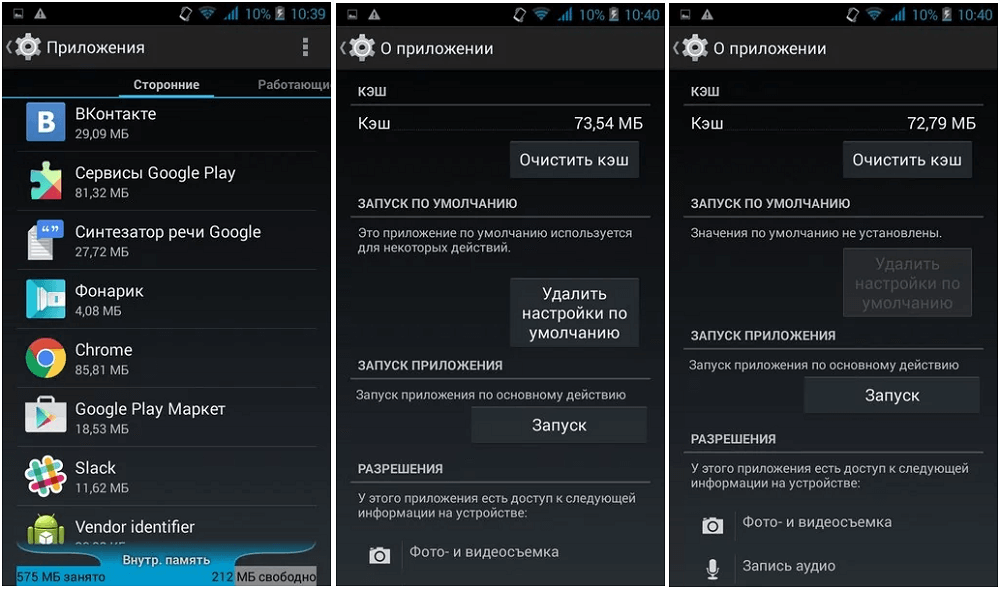
Заключение
Теперь вы знаете как пользоваться пресетами в Инстаграм и на десктопном компьютере. Но не забывайте, чтобы они удачно ложились, подбирайте пресеты с похожими фотографиями. При этом ориентируйтесь на освещение и цветовую гамму.
Если ваше фото сделано на пляже, то ищите пресет с пляжным фото. Если это пейзаж, то нужен пресет с пейзажем. Надеемся принцип выбора пресетов понятен. В любом случае, можно подкрутить настройки и тем самым попытаться исправить цвет в нужную вам сторону.
Как Пользоваться Пресетами На Телефоне ~ KOMP-REVIEW.RU
Пламенный привет всем! Я расскажу для вас о неплохой и пользующейся популярностью программке для игры на электрогитаре при помощи компьютера. Guitar Rig, при помощи которого вы сможете настроить вход и выход звука на наилучшее качество. Существует особая функция для фильтрации шума и всего, что мешает проигрыванию на применимом уровне.
Вы сможете включить эталон для обработки звука наивысшего свойства, но он может загрузить микропроцессор компьютера, а потом для вас пригодится мощнейший ПК.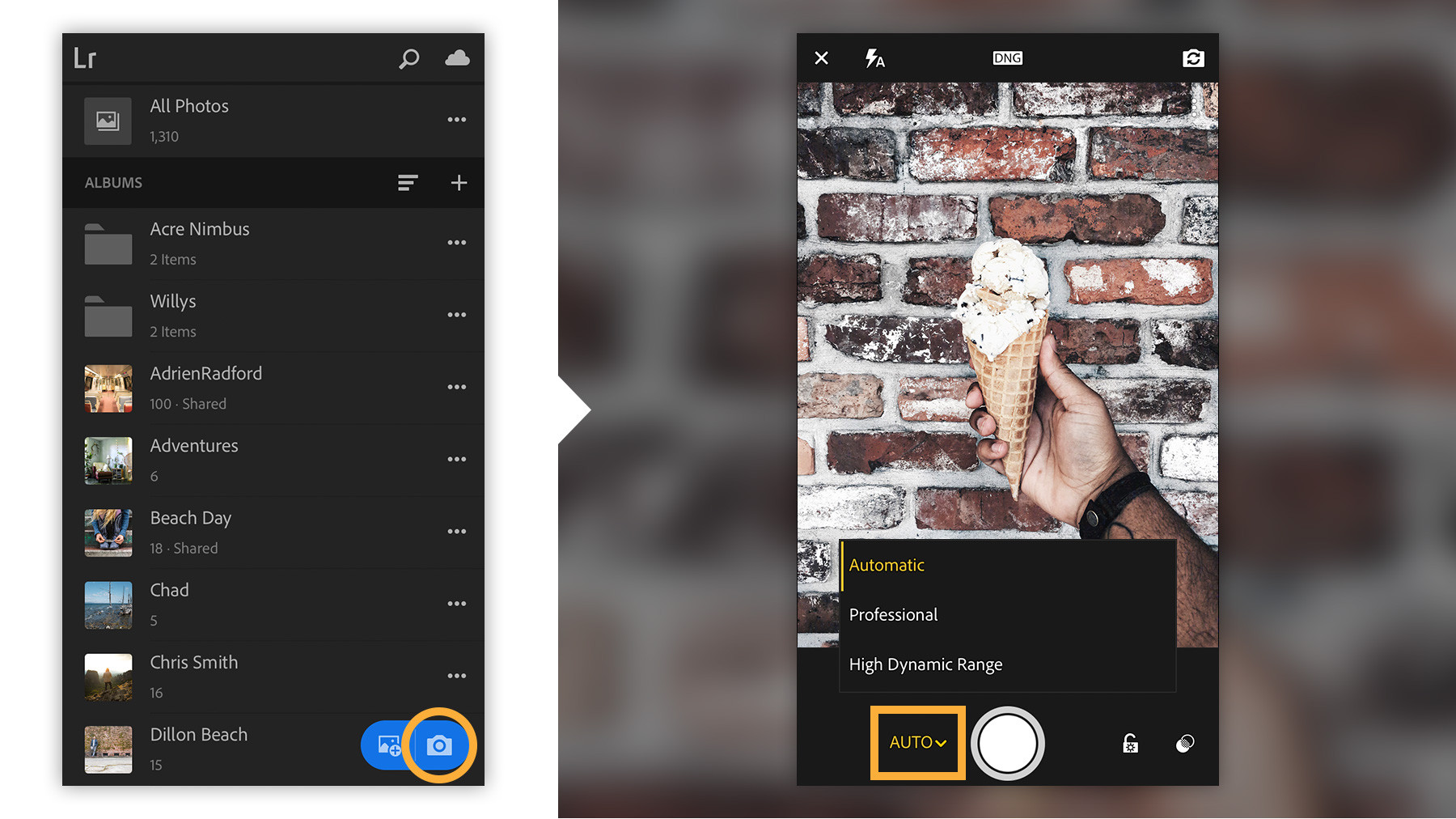
Есть особый модуль, который вполне копирует метод реального тюнера. Он анализирует частоту входной звуковой волны и ассоциирует ее с той, которая обязана иметь звук, соответственный определенной нотке.
Моделирование музыкального оборудования
1-ый стандартный модуль нужен для приема входного звука, его подготовительной обработки и следующей записи. Также очень полезна возможность размещения записи гитары в фоновом режиме для предстоящего сотворения сложных композиций.
Для более комфортного переключения меж разными модулями в Guitar Rig есть панель резвой навигации.
Но, если для вас необходимо только подключить либо отключить определенные элементы, для вас даже не надо переключаться на их вообщем. Для этого в программке имеется особая панель.
Другим очень полезным инвентарем является метроном, потому что он помогает не терять ритм во время игры на гитаре. Кстати, звук, издаваемый метрономом, можно настроить по собственному вкусу.
Одним из основных преимуществ программки является возможность записи игры на гитаре при помощи разных дополнительных модулей, которые имитируют работу различного оборудования, к примеру, усилителей, шифанеров, педалей, применяя разные эффекты к звуку.
Разработчики добавили неограниченное количество готовых наборов модулей, любой из которых делает особенный и уникальный звук.
Для удобства использования в этом очень широком перечне все наборы разбиты на категории. Не считая того, если вы избрали некие из более подходящих конфигураций, вы сможете оценить их по определенному количеству звезд, что дозволит для вас резвее их отыскать.
Если вы считаете себя очень опытным музыкантом и отлично разбираетесь в музыкальном оборудовании, вы сможете испытать сделать собственный свой сет.
Необходимо отметить, что все выставленные в программке модули сделаны на базе реального оборудования, применяемого как начинающими, так и известными музыкантами.
Очень принципиальный факт, который нельзя игнорировать, состоит в том, что все модули должны быть размещены в правильном порядке, как в случае с реальными устройствами. В неприятном случае звук не будет тем, что для вас необходимо.
Особый ползунок употребляется для регулировки громкости набора эффектов, накладываемых на входной звук модулями музыкального оборудования.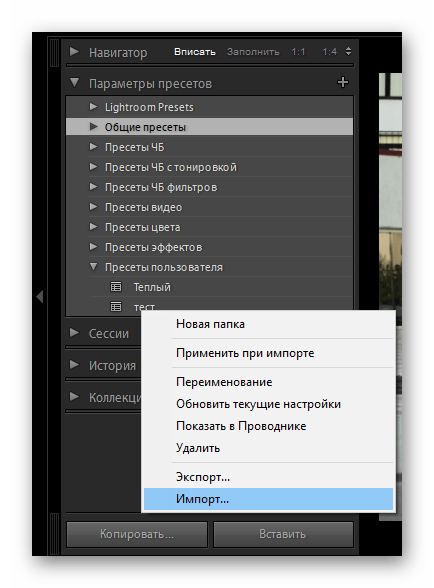
Последующий инструмент употребляется для опции и записи звука, прошедшего через все прошлые модули.
Последний шаг в обработке звука. это внедрение оборудования, такового как эквалайзер, компрессор и т. Д. Это помогает обрабатывать звук и делает его более незапятнанным и плотным.
Хорошая особенность Guitar Rig. возможность перенастроить интерфейс и все главные опции в согласовании с вашими потребностями.
Для наибольшего удобства вы сможете назначить жаркие кнопки, которые могут существенно ускорить процесс работы с программкой.
Как пользоваться
Установка и настройка гитары
Процедура установки Guitar Rig является стандартной. При первом запуске программки в трее должен показаться значок драйвера.
И панель опций для обработки аудиопотока.
В «Драйвере» изберите протокол «ASIO» (стандартный аудиовход ввода-вывода, разработанный Стейнбергом).
Нажмите кнопку «Настроить ASIO».
4. На показавшейся панели щелкните значок (гаечный ключ), чтоб показать все опции драйвера.
5. Настройте лучший размер буфера. 80-150 смпл. (по дефлоту. 500 двенадцать smpl). Чем меньше его значение, тем меньше «задержка» сигнала. Но на компьютерах с низким энергопотреблением это понижает качество звука. Идеальный вариант конфигурации для определенной конфигурации. экспериментальный выбор на слух методом перемещения ползунка опций.
7. Ну вот и все! Guitar Rig готова к запуску!
Вы всегда сможете поменять опции при использовании программки. Для этого нажмите кнопку «Файл» (горизонтальное меню) и изберите «Звук» из выпадающего перечня. & Настройка MIDI. »
Предупреждение! Если другие программки (аудио- и видеоплееры, звуковые программки и т. Д.) Работают во время работы Guitar Rig, звук не будет воспроизводиться в их из-за конфликта программного обеспечения. Драйвер asio4all может работать только с одной программкой. Соответственно, Guitar Rig не следует запускать, когда, к примеру, AIMP включен.
Видео: Как Пользоваться Пресетами На Телефоне
К огорчению, очень нередко, когда они в первый раз встречают Guitar Rig 5, они сталкиваются с неувязкой. «запустил программку, подключил гитару, но она не звучит», Эти пошаговые аннотации посодействуют для вас преодолеть эту делему и насладиться новым звучанием вашей гитары. Вариант конфигурации рассматривается на ПК, который не оборудован отдельной звуковой картой.
1. ASIO. Эта программка делает оптимизацию аудиопотока. до входа и выхода. Улучшает качество звука и уменьшает задержку передачи звука. Другими словами гитара звучит без задержки. Программка бесплатна и доступна для скачки на официальном веб-сайте. ASIO. нужно загрузить и установить на ПК перед пуском и настройкой Guitar Rig.
2. Опции звука. Сейчас, когда ASIO установлен, вы сможете перейти конкретно к настройкам программки. Для этого перейдите в Audio и =»» миди =»» опции =»» /> меню из выпадающего меню, которое вы желаете избрать. Этот параметр показывает, какой звуковой драйвер должна использовать программка. В неприятном случае будет употребляться стандартный аудиодрайвер Windows, который уступает по качеству звука.
4. Тогда. выставлен экспериментально. Чем меньше значение, тем меньше задержка, но стабильность звука усугубляется, и может показаться соответствующая трещинка. Если больше. качество звука лучше, но время задержки возрастает. Для вас необходимо отыскать идеальный вариант. Этот параметр находится в зависимости от мощности ПК.
5. Рекомендуется установить значение нуль мс.
6. Если все деяния выполнены верно, гитара должна звучать уже в Guitar Rig. Вы сможете использовать предустановленные пресеты.
, перейдите к стилям и изберите тот, который вас интересует, к примеру. Потом перейдите на нижнюю панель и изберите конфигурацию усилителя и эффекты.
7. Если незапятнанный звук слышен сразу с обработанным звуком (без эффектов), следует отключить линейный вход в настройках звука системы Windows.> значок динамика.> вкладка).
Для правильной работы программки нужно верно настроить драйвер Guitar Rig и ASIO. В принципе, тут нет ничего сложного, но вы сможете отыскать некие подводные камешки. Чтоб начать настройку, вы должны убедиться, что ваша гитара подключена верно.
Те. на строчку ввода (отмечена голубым цветом).
Если все верно, откройте Guitar Rig, зайдите в опции midi. Они «Файлы.> опции аудио-меди. «Перед вами появится последующее окно:
На вкладке АУДИО:
В столбце Драйвер изберите ASIO из перечня;
В столбце Устройство изберите ASIO4ALLv2 из перечня;
В столбце Частота подборки установите значение 44100.
Вы сможете надавить кнопку ASIO Config, эта кнопка откроет окно опций драйвера ASIO. Тут нет ничего такого особенного.
Продолжая настраивать гитарный клаксон
Нажмите вкладку МАРШРУТ. Есть две кнопки ввода и вывода. В Inputs мы сообщаем программке, где она должна получить входной сигнал с гитары. На выходах, куда должен идти этот сигнал.
Все нажимаем ОК и заходим в саму программку.
Как видно из рисунка, интерфейс программки Guitar Rig достаточно прост. Слева. все доступные составляющие и сохраненные банки. А справа. ваша рабочая зона, где, разместив нужные составляющие в определенной последовательности, вы сыграете свою восхитительную музыку.
Большие способности обработки звука;
Высочайшее качество выполнения всех модулей музыкального оборудования.
Каждый желает издержать как можно меньше времени на фото после обработки. В этом уроке мы покажем для вас, как использовать пресеты в Lightroom и ускорить обработку.
Если вы работаете в Lightroom, у вас есть возможность не делать одно и то же задание повсевременно, просто сделайте это один раз.
При помощи этой программки для вас вправду не надо проходить все этапы обработки, чтоб достигнуть определенного эффекта. Желаете мало виньетки либо крутой корректировки тона? Делайте работу шаг за шагом, запишите ее в данной форме, а потом примените эту программку к другим фотографиям.
Создание пресетов существенно упростит для вас процесс корректировки и ретуши.
В этом уроке мы разглядим пресеты, которые сберегут для вас много времени. Поначалу мы разглядим пресеты, которые уже есть в программке, а потом научимся создавать свои собственные.
Мы также побеседуем о том, как создавать виртуальные копии для тестов с разными эффектами и как придать фотографиям престижный винтажный вид.
Не считая того, на уроке вы узнаете, как устанавливать готовые пресеты, которые вы скачали из Веба.
Через некое время у вас появится целая библиотека эффектов, любой из которых вы можете применить одним щелчком мыши.
1. Импорт и эксперимент
Скачайте стартовый файл и следуйте инструкциям! Перетащите файл presets_before.dng в модуль «Библиотека» и нажмите «Импорт». Изберите изображение и перейдите в раздел «Разработка». Наведите указатель мыши на интегрированные пресеты на панели пресетов. Окно навигатора позволяет узреть подготовительный просмотр каждого из их. В нашем случае предустановленный режим прохладного тона из предложенных предустановок является лучшим.
2. Сделайте виртуальную копию
Если вы желаете поэкспериментировать с изображением и испытать различные эффекты, для вас понадобится головокружение. В нижней панели щелкните правой кнопкой мыши на нашей фото и изберите «Создать виртуальную копию». На панели «Наборы настроек» найдите «Ноль» в нижней части общих опций «Яркая комната».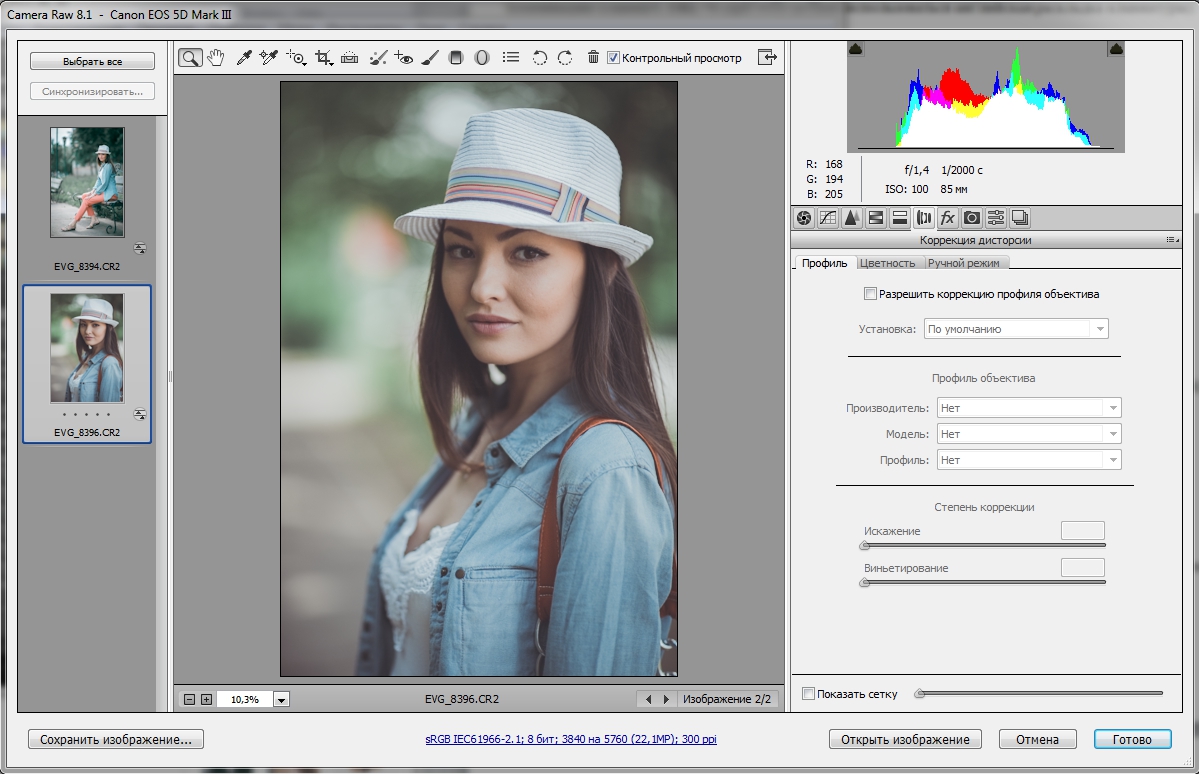
3. Создание ретро-эффекта
Перейдите на панель «Сплит-тонирование». Установите последующие значения: Shade 50, Saturation 40, Shade 231, Saturation 40, Balance 22. Перейдите на панель Tone Curve. Расположите точку поближе к нижней части кривой, потом переместите курсор в нижнюю точку (нижний левый угол) и немного переместите ее ввысь.
4. Создание пресета
На панели «Наборы настроек» щелкните значок «плюс». Сделайте новейшую предопределенную папку: перейдите в раскрывающееся меню «Папка» и изберите «Новая папка». Назовите его «Цветовые эффекты» и нажмите «Новый». Потом изберите опции, которые вы желаете сохранить: нажмите «Check None», потом изберите Tone Curve и Split Tone. Назовите пресет «ретро» и нажмите «Новый».
5. Применить пресеты при импорте
Сделайте еще одну виртуальную копию и изберите «Ноль». Перейдите на панель «Калибровка камеры». Попытайтесь различные варианты. В нашем случае Camera Vivid подходит. Мы сохраняем этот параметр в качестве предустановки.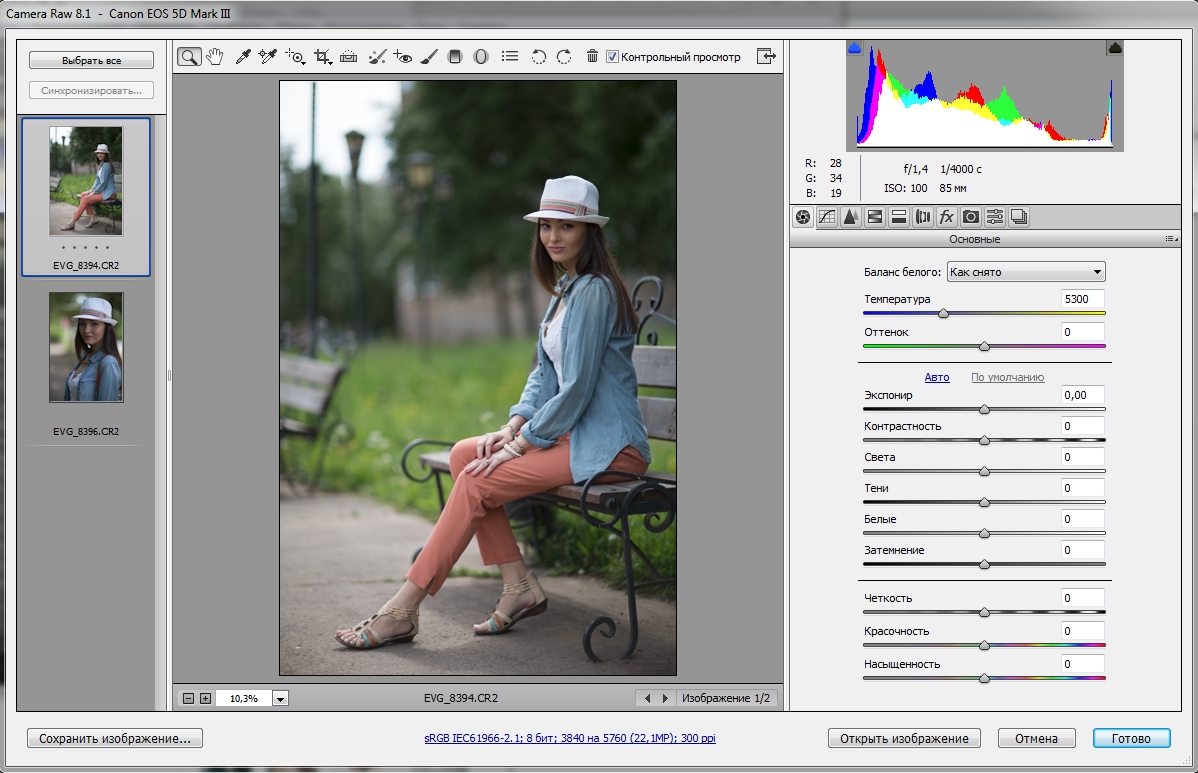 В последующий раз, когда вы загрузите несколько фото сразу, вы сможете за ранее применить их ко всем файлам сразу, используя функцию «Применить при импорте».
6. Скачать бесплатные пресеты
В Вебе вы отыщите огромное количество ресурсов с бесплатными готовыми пресетами, такими как Preset Heaven. Просто скачайте файл с вашим возлюбленным пресетом, потом щелкните правой кнопкой мыши папку, в которую вы желаете установить файл, на панели «Стили», нажмите «Импорт» и изберите файл с файлом пресетов.
настройки
Еще одним преимуществом пресетов будет то, что вы сможете избрать отдельные опции. При подготовительном сохранении возникает окно со перечнем всех внесенных конфигураций.
Заметив, что вы сохраните эту опцию. Если флаг отсутствует, это изменение не будет использовано к фотографиям, которые вы будете редактировать при помощи этого стиля в дальнейшем.
что это и как их делать для Сторис и ленты
Автор Лика Торопова Опубликовано Обновлено
Что такое пресеты для Инстаграма? Это способ, как украсить фотографии, сделать Ленту в одном стиле. Такие заготовки можно купить или создать самостоятельно, скачав соответствующее приложение.
Пресеты для Инстаграма: где используют
Пресеты для Сторис и Ленты в Инстаграме – это надстройки обработки фотографии, применяют через мобильное приложение Lightroom. В его настройках есть создание стиля, который можно конвертировать в файл и передать другому пользователю.
Какие виды бывают:
- пресеты и настройки. Коррекция цвета и тени, изменение оттенков;
- стили. В другом приложении, также можно передавать, создавать или сделать по инструкции;
- шаблоны. Изображения, которые можно редактировать, вставлять в них свои фотографии.
Основная задача пресетов – создать одинаковую обработку для фотографий. Пользователь может добавить надстройки на любое фото, зайдя в приложение и отрегулировав показатели для отдельного снимка.

Шаблоны – это изображения и визуальные элементы, на которые добавляют свои медиафайлы. Это могут быть фотографии, текст или анимация. Разделяют шаблоны для Сторис и Ленты: по разрешению экрана, количеству графических объектов. Для Историй есть отдельные видео-макеты.
ТОП приложений с пресетами
Пресеты для фото в Инстаграм можно создать с помощью:
- Lightroom. Есть мобильная и компьютерная версия программы;
- VSCO. Создать надстройки самостоятельно или через инструкцию.
Приложения с шаблонами:
- Nichi. Для Stories и Ленты;
- Canva. Макет для бизнеса и личной страницы;
- StoryArt. Нестандартные шаблоны, которые больше подходят для личного профиля.
Приложения есть платным и бесплатным тарифом. В последнем случае, пользователю предложен ограниченный набор визуальных элементов. В Canva можно найти отдельные шаблоны за ежемесячную оплату или составить самостоятельно, используя доступные материалы.
Вставить шаблоны или надстройки в VSCO не получится. Зато есть инструкции, как сделать свой стиль и сохранить в приложение. Доступен каталог фильтров, которые также доступны к редактированию. Чтобы передать другому, нужно перейти в раздел: «Изменить стиль» и сделать скриншот, переписать названия параметров.
Как установить пресет в Lightroom
Для приложения предусмотрен определенный тип файлов, которые подходят для переноса надстроек.
Мнение эксперта
Лика Торопова
Много времени провожу в социальных сетях, любимчик — Instagram
Привет, я автор сайта storins.ru, если вы не нашли своего ответа, или у вас есть вопросы, то напишите мне, я постараюсь ответить вам максимально быстро и решить вашу проблему. Список самых интересных моих статей:Пресет для фото в Инстаграм можно вставить таким способом:
- Зайти в Play Market или AppStore.
- Скачать приложение Lightroom.
- Открыть – нажать: «Добавить изображение».
- Указать фотографию – загрузить на смартфон.

- Выбрать инструмент: «Стиль» – три точки в настройках: «Импорт стилей».
- Выбрать, где стиль был сохранен ранее – добавить.
- Экспортировать фото на телефон.

Все загруженные фотографии в Lightroom можно редактировать по шаблону. Пользователь только настраивает отдельные элементы, как цветокоррекцию или изменение цветности.
Для владельцев iOS достаточно выбрать файл и «Открыть с помощью». В списке появится приложение и возможность загрузить стиль. Чтобы сохранить его, нужно выбрать: «Создать новый» – Пользовательские и добавить название к новому пресету.
Как сделать свои
Применять и пользоваться можно через Lightroom или через VSCO. Во втором приложении создание шаблонов проще и не требует сохранения отдельным файлом.
- Скачать и установить VSCO.
- Открыть – Импортировать.
- Указать настройки – нажать по значку в виде кружочка.
- Создать рецепт – Подтвердить добавление.
Загружая другие снимки, пользователь должен перейти в раздел: «Рецепты» и выбрать один из ранее созданных.
Недостаток VSCO в том, что при удалении информации о приложении (очистка кэша), будут удалены и созданные рецепты. Поэтому пользователь может сохранить список надстроек, сделав скриншот. Через Lightroom:
- Открыть приложение – выбрать фотографию.
- Отрегулировать яркость, контракт, смешение цветов.
- Стили – Создать свой.
- Задать название – Сохранить.
Нажав по одноименному инструменту, появится список сохраненным пресетов. Если пользователь вносит какие-либо коррективы – это считается как новый цветокорректирующий профиль.
Можно ли продавать пресеты в Instagram
Один из интересных типов инфопродуктов – пресеты. Их продают блогеры, которые занимаются продвижением профиля в мобильной обработке, рассказывают о веб-дизайне и прочем.
Что нужно, чтобы начать продавать пресеты:
- аккаунт по мобильной обработке с минимум 20.000 подписчиков;
- примеры работ на своей странице;
- сборник в 100 штук и более.

Также, многие владельцы таких страниц в Инстаграме, отдают предпочтение бесплатным раздачам. То есть, пресеты отправляют за подписку, участие в конкурсе или какое-либо совершенное действие.
Как продавать:
- Создать список уже готовых шаблонов.
- Экспортировать в формате
- Заархивировать с помощью программ на компьютере.
- Загрузить на одно из облачных хранилищ.
- Опубликовать пост о продаже пресетов.
- Отправлять ссылки с паролем на архив.
Чтобы материал не попал в чужие руки, нужно установить пароль на отправку материала. При этом, для каждого обратившегося комбинация должна быть разной.
Lightroom: преимущества для Инстаграма
Ligthroom – приложение, которое необходимо для редактирования фотографий. Пользователь может добавлять различные оттенки, изменять размер фото, работать с градиентами и стандартным фото-редактором.
Основные преимущества приложения:
- наличие списка стандартных шаблонов и фильтров;
- возможность загрузить пресет и создать пользовательский;
- работа с отдельными оттенками и картой цвета;
- увеличение резкости без потери качества;
- синхронизация между компьютером и смартфоном.
Например, если владелец профиля начал проект на телефоне и сохранил в «облаке» – можно продолжить редактирование через компьютерную версию. Важно, чтобы на всех устройствах был подключен один и тот же аккаунт.
Главный «плюс» для Инстаграма: использование пресетов для создания серии картинок. Профиль оформляют в выбранном направлении. Например, выделение розовый оттенков или нежно-голубой, который еще называют: «инстаграмный».
Как скачать и установить
Есть официальная версия приложения, где некоторые из функций заблокированы. Чтобы их открыть – нужен файл в формате APK. Пользователь не устанавливает из Play Market, а использует приложение по ссылке.
Как скачать и поставить на смартфон:
- Перейти по ссылке – скачать файл на смартфон.
- Открыть внутреннее хранилище – нажать по файлу.
- Подтвердить установки из неизвестного источника.
- Подождать, пока на рабочем столе появится значок.
Но APK предназначено только для операционной системы Android. Владельцы iOS могут воспользоваться официальной версией из AppStore.
После того, как приложение будет скачано и установлено, пользователю нужно его открыть и авторизоваться. Доступно несколько вариантов: по адресу электронной почты, с помощью Facebook или Google. Если аккаунт есть на компьютере – можно подключить к учетной записи Adobe.
Как использовать прессеты для Instagram
Установив и скачав, пользователь сможет создать свои надстройки и применять к снимкам, или перенести в приложение уже готовые. Воспользовавшись списком интересных шаблонов и прессетов, можно скачать на смартфон подборку DNG-файлов. Их встраивают в приложение в виде стилей и применяют к фотографии, если её нужно опубликовать в Инстаграм.
- Открыть Lightroom – перейти к разделу: «Импорт».
- Выбрать снимок, который нужно отредактировать.
- Перейти в раздел: «Стили» – выбрать сверху три точки.
- Импортировать стиль – скопировать DNG-файл.
- Подтвердить добавление – нажать: «Создать новый».

Прежде, чем устанавливать на фотографию какой-либо оттенок, пользователь должен его скачать и поместить в доступное место. Далее, при добавлении стиля, нужно выделить этой элемент и указать, как слой для редактирования.
Отдельно есть раздел: «Управление стилями», где пользователь сможет просмотреть все ранее загруженные. Например, созданные вручную, без сторонних надстроек и загрузки дополнительных файлов.
Редактировать фотки через Lightroom
Помимо того, что в приложении можно использовать сторонние элементы, предусмотрено базовое редактирование картинок. Автор может настроить отображение света, коррекцию теней и резкости.
Как изменить картинку через Lightroom:
- Зайти в приложение – импортировать фотографию.
- Перейти к её редактированию – выбрать снизу: «Резкость».
- Указать нужный процент глубины – добавить или убрать виньетку.
- После редактирования нажать сверху и выбрать: «Сохранить на устройство».
Пользователю доступны все инструменты, которые есть в основном списке.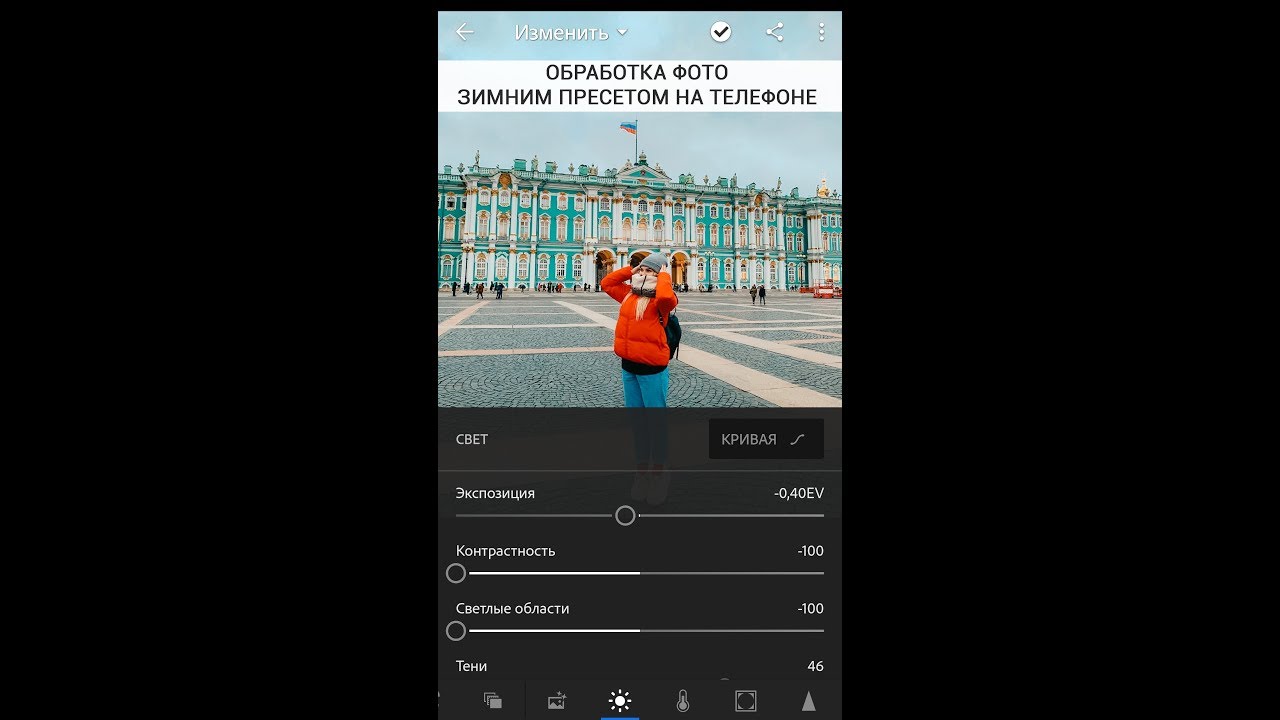 Некоторые открываются из группового списка: значит настройка связана с другими и в зависимости от указанных пользователей параметров, может не появиться.
ПРЕСЕТЫ
Чтобы приобрести пресет, необходимо написать мне лично в Instagram или в мессенджер +79219766278, я пришлю реквизиты оплаты и вышлю вам ссылку на скачивание.
Прежде чем приобрести у меня пресеты с моей обработкой, прочтите, пожалуйста ответы на все самые популярные вопросы!
Как пользоваться пресетами?
Компьютерная версия пресетов работает в программе Adobe Lightroom на компьютере или ноутбуке.
Мобильная версия пресетов работает в приложении Lightroom CC.
Как я получу свой пресет?
После оплаты я пришлю вам ссылку на скачивание пресетов, в папке будут две версии: мобильная (формат DNG) и компьютерная (формат XMP)
Как установить пресет?
Для того чтобы установить пресет на компьютер, можно воспользоваться двумя способами:
1. Перетащить файл пресета в программу.
Самый простой способ — перетащить один или несколько файлов
с пресетами прямо на рабочее окно лайтрума.
После этого их сразу можно использовать.
2. Кликнуть правой кнопкой мыши в окне Presets модуля Develop
и выбрать Import.
Выберите файл пресета, и он добавится.
Для того чтобы установить пресет на телефон, необходимо:
1. Установите на своем телефоне бесплатное приложение LIGHTROOM CC
2. Открываем файл пресета в формате DNG в браузере, скачиваем его и открываем с помощью приложения Lightroom
3. Файл пресета откроется в программе и будет выглядеть как обработанная фотография. Следующий шаг — нажать на «многоточие» в верхнем правом углу»
4. Теперь вам открылось меню, в котором необходимо нажать «Копировать настройки» и затем «ОК»
5. Нажмите на стрелочку в верхнем левом углу и вы окажетесь в «Галерее». Импортируйте в нее любое свое фото, которое вы хотите обработать.
6. Когда ваше фото будет загружено в Лайтрум, вам останется только кликнуть на него, чтобы оно открылось. Повторяем предыдущее действие: нажимаем на «многоточие» в правом верхнем углу и затем «Вставить настройки»
7. Также внутри программы вы можете внести в обработку свои изменения и «подкрутить» пресет под себя с помощью настроек на нижней панели.
Что делать, если мне не понравились пресеты?
Поскольку ваши фотографии сделаны в условиях другого освещения, на другую технику, при других настройках, моя обработка не может гарантированно лечь в оригинальном виде. Но в таком случае его нужно будет немного «подкрутить» с помощью встроенных настройках приложения, чтобы получить идеальное изображение. Покрутить настройки можно с помощью температуры, оттенка, настройки экспозиции и контраста и т.д
Пресет- это не готовая кнопка по создании идеальной фотографии! Моя обработка поможет вам прийти к красивому цвету, но в любом случае необходимо «подгонять» его под себя.
Могу ли я вернуть деньги?
Нет, оформляя заказ и совершая покупку, вы соглашаетесь с моими условиями: пресет — цифровой товар, и поскольку вы не можете его вернуть, я не могу вернуть вам деньги.
Натуральные пресеты Lightroom
Что такое пресеты?
Пресеты — это набор настроек, который вы устанавливаете в приложение Adobe Lightroom. Оно бесплатно для смартфонов, для компьютеров доступно по подписке Creative Cloud. Так же пресеты можно использовать в программе Camera Raw.
Пресеты помогают редактировать фотографии в один клик. Это удобный вариант для путешественников, которым не хочется тратить время на обработку фотографий, для людей, кто хочет иметь красивые фотографии, но которых нет желания разбираться в настройках.
Как это работает?
После отправления заявки вы поучаете письмо с инструкцией по оплате.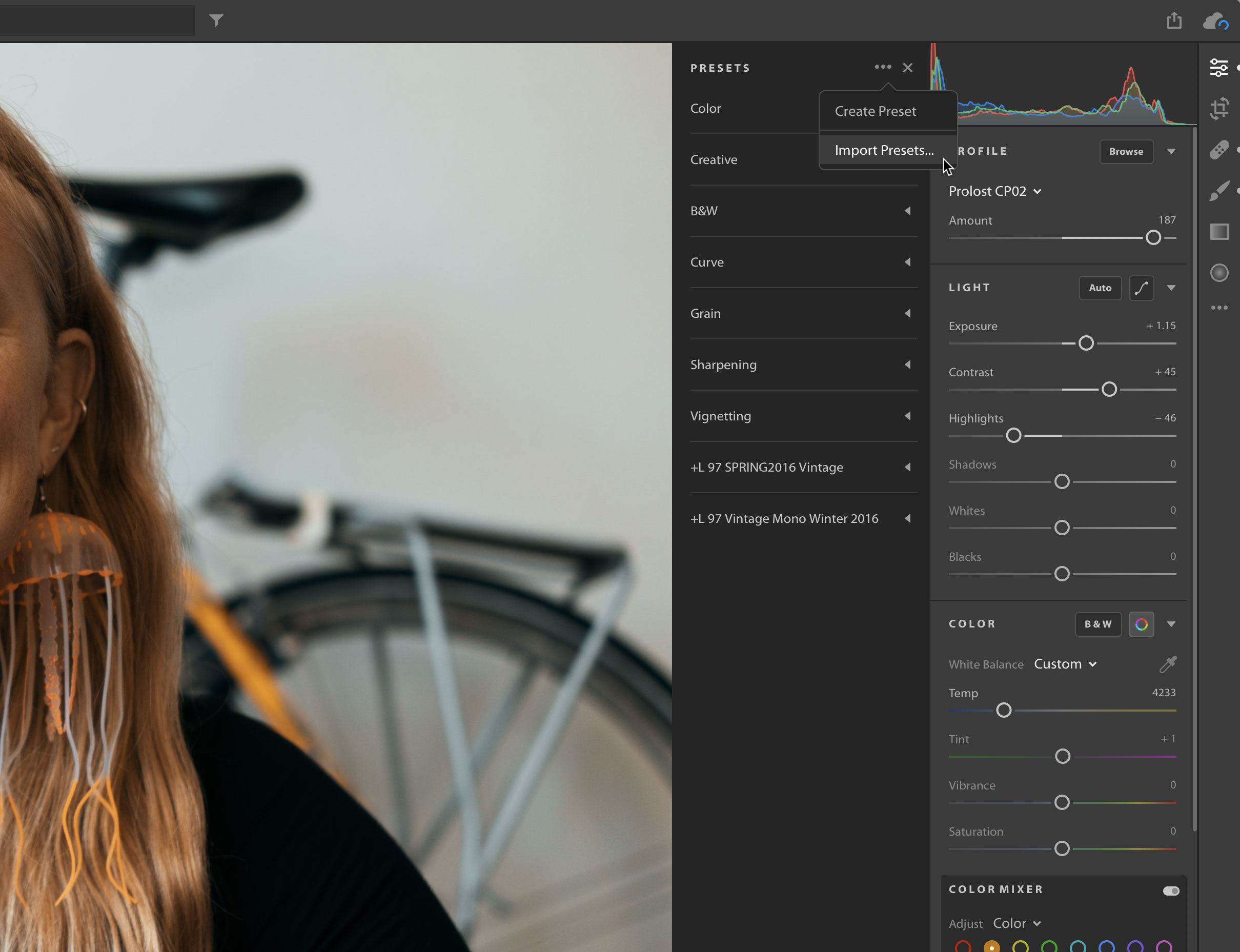 После оплаты я высылаю вам ссылку на пресеты и инструкцию по установке. Обычно все происходит в течении 1-2 часов. По инструкции вы устанавливаете пресеты на свой телефон или компьютер, выбираете фотографию и нужный пресет — готово!
Не всегда наши фотографии сняты в идеальных условиях, бывает что фото темное или наоборот светлое, или камера неверно определила баланс белого. В этом случае необходимо совершить минимальные настройки, все остальное за вас сделает пресет. Если вы совсем не умеете пользоваться приложением, почитайте этот пост в блоге про основы использования Lightroom.
А вдруг у меня не получится установить пресет и воспользоваться им?
На моем телеграмм-канале есть несколько подарочных пресетов. Их можно найти по поиску, установить по инструкции и понять, насколько вам удобно и легко пользоваться пресетами.
Технические особенности
Пресеты рассчитаны на фотографии в формате JPEG и RAW.
Пресеты имеют легкий эффект зерна, его можно убрать при желании.
Для использования пресетов подойдёт мобильная версия Lightroom, а так же Lightroom Creative Cloud, Lightroom Classic и Camera RAW на компьютере. Я прилагаю инструкции для установки пресетов в каждое приложение.
Перед покупкой вы можете задать мне любые вопросы, написав в личные сообщения в инстаграме.
Как перенести с Lightroom на яндекс диск чтобы сохранить Настройки Возможно такое сделать на телефоне? Или нужен комп?
GIF — это формат анимированных изображений. На заре развития компьютерной техники именно файлы в формате GIF заменяли привычные ныне видеоролики. Сегодня формат GIF снова популярен, и произошло это из-за бурного развития социальных сетей. Например, в Facebook, например, вы можете не только опубликовать или отправить GIF-файл своему другу, но и даже выбрать подходящий видеоряд из целой интернет-библиотеки, встроенной в интерфейс соцсети.
В случае с Instagram дела обстоят несколько иначе. Вы, как владелец аккаунта, можете опубликовать в этой социальной сети фотографию или видеоролик. Однако опубликовать файл в формате GIF у вас просто так не получится — нет, конечно, вы можете выбрать GIF-файл в галерее, но в вашу ленту в Instagram он попадет лишь как статичное изображение. Что же делать? Выход есть! Мы предлагаем вам несколько сценариев, которые позволят вам решить эту задачу. В любом случае, вам нужно преобразовать GIF-файл в формат видеоролика, понимаемого мобильным устройством (форматы MOV, MP4).
Сценарий 1. Когда вы точно знаете, какая «гифка» вам нужна.
Если вы где-то когда-то видели какой-то прикольный ролик в формате GIF, и помните его содержание, то вы сможете найти его по ключевым словам. Сервис Giphy является одной из наиболее мощных библиотек GIF-файлов в интернете, здесь можно найти практически любые мемы и забавные картинки.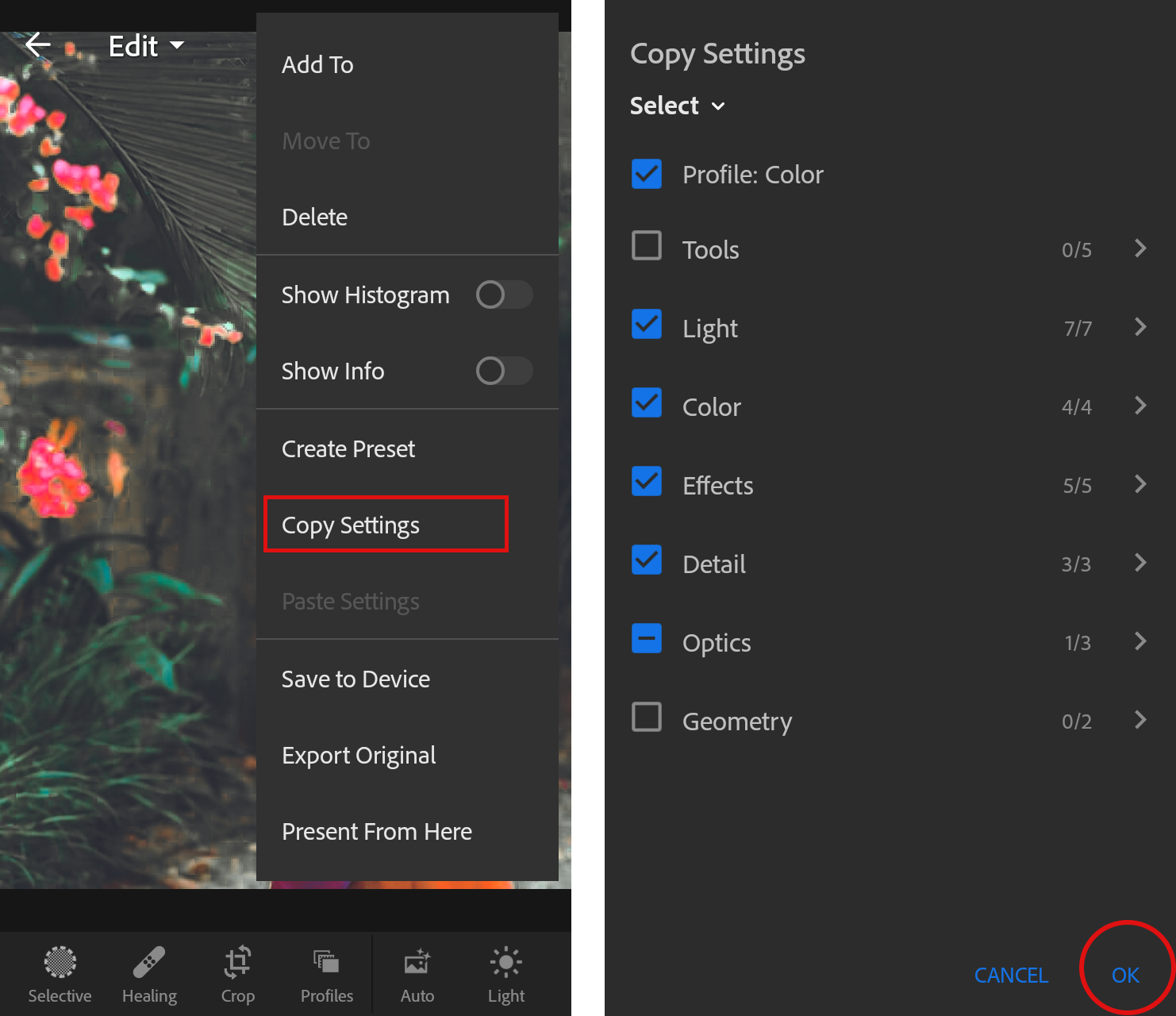 Сервис позволяет автоматически преобразовать нужный вам GIF-файл в видеоряд MP4. Для этого:
- Зайдите на www.giphy.com
- С помощью поисковой строки найдите нужный вам GIF-файл, указав в поле поиска нужные вам ключевые слова. Например, funny dog.
- Нажмите на кнопку социальной сети Instagram, и в открывшемся окне укажите свой адрес электронной почты
- Проверьте почту — вам придет письмо от сервиса, во вложении к которому будет находиться файл с роликом в формате MP4.
- Поместите полученное вложение в галерею снимков вашего смартфона или планшета, и оттуда опубликуйте видеоролик при помощи стандартного приложения Instagram.
Сценарий 2. У вас в смартфоне есть GIF-файл, которого нет на Giphy.com.
Предположим, вы владеете каким-либо видеорядом в формате GIF, который физически находится на вашем мобильном устройстве, и вы хотели бы опубликовать его в Instagram. Самый простой путь — это установить специальное приложение, которое произведет конвертацию. В магазинах приложений Apple AppStore и Google PlayMarket таких приложений довольно много, и все они выполняют одну и ту же функцию — трансформируют GIF-файл в формат MP4. В зависимости от сложности приложения вам могут быть предложены какие-то дополнительные настройки, например, ускорение или замедление видеоряда, запуск в прямой или обратной последовательности, длительность видеоролика и многое другое. Например, довольно хорошей функциональностью обладает приложение GIF Maker for Instagram (iOS). Пользоваться такими приложениями не сложно: нужно лишь загрузить GIF-файл из галереи изображений, указать параметры трансформации и нажать кнопку «Сохранить и опубликовать в Instagram».
Сценарий 3. Вы хотите снять короткий видеоролик и из него сделать смешной GIF.
Для этой цели нужны совсем другие приложения, и строго говоря, получившийся результат будет не совсем уж GIF-файлом в привычном смысле.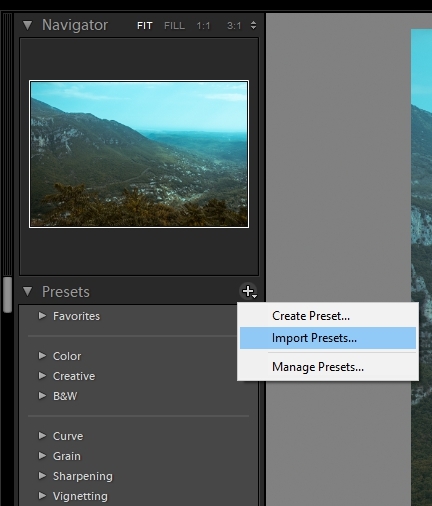 Например, есть фирменное приложение Boomerang (iOS, Android), которое позволяет записывать смешные ролики: вам нужно лишь с его помощью снять ваше видео, и потом, буквально в пару кликов придать ему различные свойства: зациклить и воспроизводить последовательно в одну и другую сторону. Сохраненный результат может быть опубликован сразу в Instagram прямо из этого приложения.
Сценарий 4. Хочу сделать круто!
Для этой цели вам потребуется компьютер и программа для видеомонтажа. Например, Adobe Premiere, Pinnacle Studio, Sony Vegas Pro или любая другая подобная программа. Загрузите в нее исходный файл, например, имеющийся у вас GIF-файл или отснятый видеоряд. Выберите в настройках последовательности на монтажном столе нужные параметры: соотношение сторон 1:1, максимально возможное разрешение и нужную вам длительность видеоряда. Отмечу, что длинные ролики в Instagram вряд ли кто-то досмотрит до конца, и для забавного видео вполне хватит и 10-15 секунд. Переместите нужный вам видеоряд на монтажный стол, наложите подходящую музыку на аудиодорожку и сделайте экспорт в видеофайл. Обращаю ваше внимание, что из таких программ лучше всего экспортировать в наиболее совместимые видеоформаты. Так для смартфонов Apple необходимо использовать формат MOV, кодирование в который будет возможно после установки дополнительных видеокодеков, входящих в набор Apple QuickTime Pro. Этот набор кодеков распространяется на платной основе. Для смартфонов на базе Android подойдут и другие форматы, например, MP4, при условии, что видеофайл будет закодирован стандартным кодеком вроде H.264. Получившийся после экспорта файл необходимо перенести в галерею изображений, и оттуда загрузить в Instagram привычным вам способом.
Надеюсь, я ответил на ваш вопрос. Если будут дополнительные вопросы — задавайте на TheQuestion!
Как загрузить пресет lightroom на телефон
Lightroom iOS/Android бесплатные пресеты
Бесплатные пресеты для мобильного приложения Lightroom CC.
Приложение Adobe Photoshop Lightroom CC для мобильных устройств, основанное на технологии Adobe Photoshop, позволяет создавать и отправлять изображения профессионального уровня на iPad, iPad Pro, iPhone, устройствах Android и Chromebook.
Показать полностью…
Есть множество желанных качеств, которых хочется достичь при обработке фотографии, и помогут в этом пресеты.
Навигация по всем нашим пресетам
теперь в альбоме ▶️ [https://vk.com/album-123195070_257416092|Пресеты]
Мы сделали для Вас альбом со всеми нашими пресетами, для более удобного поиска, ссылки на файл с пресетом под описанием.
ВНИМАНИЕ: Если ваше мобильное приложение Vk не прогружает вложенный документ формата DNG, то советуем открыть ссылку поста в мобильном браузере.
Обращаем ваше внимание, что размещение рекламы (на стене, в комментариях к записям и т.д.) в нашем сообществе – платное.
За несанкционированное размещение рекламы в нашем сообществе идёт пожизненный бан.
Иметь на своем телефоне Lightroom Mobile.Если его нет, то его скачать Lightroom Mobile CC вы можете по следующим ссылкам.
Это абсолютно бесплатно, а все важные функции приложения не требуют никаких подписок.
2. Выбрать пресет и скачать его.Откройте страницу любого из пресетов и нажмите кнопку «Скачать». После того, как вы нажмете кнопку «Скачать» — пойдет загрузка.
Для iOS откроется специальная страничка, где нужно будет нажать «Открыть в Lightroom» или выбрать Lightroom через кнопку «Еще».
Пользователи на Android могут просто скачать файл.
3. Открыть пресет и скопировать настройкиЕсли вы пользователь Android и картинка еще не появилась в приложении – добавьте ее из файлов.
Если вы уже открыли файл пресета (это картинка с настройками), то нажмите на кнопку с 3 точками в правом верхнем углу.
Нажмите «Копировать настройки» и выберите все настройки (или только те, которые захотите, если вы опытный пользователь). И нажмите «ОК».
Откройте фото, на которое хотите добавить настройки пресета (его нужно добавить по специальной синей кнопке с плюсом), нажмите на 3 точки в правом верхнем углу.
Выберите «Вставить настройки».
Ура, вы великолепны! Настройки добавлены, а ваше фото преобразилось!
Чтобы сохранить его – нажмите на специальный значок рядом со значком облака.
Хотите поделиться своим пресетом?
Присылайте нам своим пресеты с превью на почту и мы с радостью разместим их на сайте с указанием вашего Instagram-аккаунта!
Новые пресеты каждую неделю!
Пресеты для Lightroom на телефоне
Наши контакты:
Скачайте наше приложение!
Privacy Overview
This website uses cookies to improve your experience while you navigate through the website. Out of these cookies, the cookies that are categorized as necessary are stored on your browser as they are essential for the working of basic functionalities of the website. We also use third-party cookies that help us analyze and understand how you use this website. These cookies will be stored in your browser only with your consent. You also have the option to opt-out of these cookies. But opting out of some of these cookies may have an effect on your browsing experience.
Necessary cookies are absolutely essential for the website to function properly. This category only includes cookies that ensures basic functionalities and security features of the website. These cookies do not store any personal information.
Any cookies that may not be particularly necessary for the website to function and is used specifically to collect user personal data via analytics, ads, other embedded contents are termed as non-necessary cookies. It is mandatory to procure user consent prior to running these cookies on your website.
Ранее я уже писал о том, как перенести пресеты с десктопной версии Lightroom в мобильную. Сегодня же я расскажу, как установить мобильные пресеты, так как способ это сделать не один и делается это совсем не так, как на уже привычной полной версии.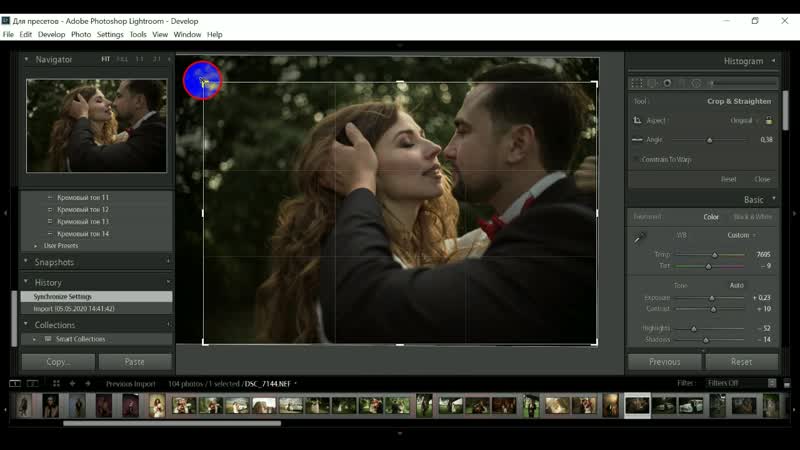
Итак, в предыдущей статье мы создали файл формата dng. Именно в таком формате хранятся пресеты для мобильного лайтрума. Можете, кстати, воспользоваться моим файлом для примера (Скачать). Но прежде его нужно извлечь с архива. На Andorid это можно сделать с помощью приложения «RAR», а на iOS с помощью «File Manager».
Итак, способа использовать пресет два.
Первый способ.
Шаг 1. Открываем приложение и нажимаем «Добавить новое фото» (справа внизу левая кнопка). Добавляем ранее скачанный файл в формате dng (или свой).
Шаг 2. Нажимаем на загруженное изображение и сверху справа нажимаем самую правую кнопку (3 точки):
Нажимаем «Скопировать настройки» и выбираем что именно нам нужно.
Теперь открываем нужное нам фото и нажимаем «Вставить настройки». Все просто. Но, этот способ неидеален тем, что мы должны хранить эту фотографию и каждый раз повторять данный ритуал. Неудобно, да и не совсем похоже на использование пресета. Поэтому переходим к другому способу.
Второй способ
Шаг 1. Итак, изображение уже загружено, опять нажимаем на кнопку в правом углу (3 точки) и нажимаем кнопку «Создать стиль» и опять же, выбираем те настройки, которые будут доступны в нашем пресете. Даем имя пресету.
Шаг 2. Теперь открываем Вашу фотографию, к которой Вы хотите применить мобильный пресет и листаем нижнюю панель инструментов в самый правый край. Там видим кнопку «Стили». Нажимаем на неё.
Здесь выбираем «Пользовательские стили»
И применяем наш новый мобильный пресет! Готово! Теперь его можно использовать из этой вкладки, а фотографию с форматом dng удалить (так как весят они многовато).
Подписывайтесь на новые уроки по мобильной обработке!
Как использовать предустановки Lightroom на мобильном телефоне (БЕСПЛАТНО!) Плюс новые предустановки для путешествий и фотографии стиля жизни
Я так рад наконец представить СОВЕРШЕННО НОВЫЙ пакет пресетов Lightroom! Вдохновленный моими недавними путешествиями по Марокко и Европе, я предлагаю вам самый мечтательный на сегодняшний день пакет. И что самое лучшее? Также есть мобильная версия! Это означает, что вы можете использовать их бесплатно, без необходимости покупать Lightroom для своего рабочего стола! Я расскажу, как использовать пресеты Lightroom для мобильных устройств, и поделюсь с вами своим новым пакетом.
Если вы СОВЕРШЕННО новичок в Lightroom, прочтите этот пост, в котором рассказывается, что это такое и как его использовать.
[product id = ”64038 ″]
Теперь давайте перейдем к использованию предустановок Lightroom на вашем телефоне. К сведению, я до сих пор редактирую 99% своих фотографий на рабочем столе. У вас больше контроля, больше возможностей, и мне это намного проще. Но, конечно, в крайнем случае, приятно иметь и мобильную версию! Или, если вы не хотите тратить деньги на Lightroom, тогда подойдет мобильная версия.
1. Убедитесь, что вы загрузили на свой телефон Adobe Lightroom CC. Помните, это бесплатно! Но вам нужно будет зарегистрироваться. Приложение выглядит так:
2. Создайте две папки — это поможет вам увидеть, куда вы поместили пресеты. Я называю свои «пресеты» и «фото для инста». Также рекомендую в каждую поставить картинку.
3. Загрузите предустановки на свой ноутбук или воспользуйтесь ссылкой для загрузки, отправленной на вашу электронную почту, и откройте ее с помощью телефона. Если вы загружаете на свой ноутбук, вы можете отправить их на свой телефон через Airdrop, iCloud Drive, DropBox или по электронной почте.Я считаю, что Airdrop работает лучше всего. Или вы можете просто использовать файлы, отправленные прямо на вашу электронную почту!
4. На телефоне откройте письмо с заголовком «Предварительные настройки Mobile Lightroom». Кроме того, вы можете сделать это на своем ноутбуке и отправить их на свой телефон по отдельности.
5. Щелкните пресет, чтобы загрузить его (по одному). Затем щелкните стрелку в правом верхнем углу, чтобы открыть его. Прокрутите свои приложения и выберите Lightroom CC, как показано на рисунке ниже. Щелкните «Копировать в Lightroom CC».
6.После открытия в Lightroom Mobile скопируйте настройки изображения, нажав на многоточие в правом верхнем углу.
7. Нажмите «Копировать настройки», затем нажмите «ОК».
8. В приложении Lightroom перейдите к фотографии, которую хотите отредактировать. Обычно вы можете добавить его в новую папку.
9. Нажмите верхнюю правую кнопку (многоточие), а затем нажмите «Вставить настройки».
10. Ваша фотография преображается с точными настройками!
11.Повторите процесс со всеми предустановками и обязательно добавьте все предустановки, и каждый раз, когда вы хотите редактировать свои фотографии на мобильном устройстве, вам нужно будет просто скопировать настройки из одного из предустановок, а затем вставить их в новую фотографию.
Я также снял для вас видео, чтобы увидеть, как добавлять пресеты в мобильное приложение Lightroom. Это займет немного времени, чтобы понять, но как только вы освоите процесс, это так же просто, как нажать кнопку «Копировать и вставить». Каждый раз, когда вы хотите отредактировать фотографию, просто копируйте настройки с предыдущей фотографии (те, что в предустановленной папке) и вставляйте настройки для новой фотографии.Легкий!
Зачем использовать Lightroom Mobile?
Конечно, лучшая причина использовать Lightroom Mobile — это то, что вы можете использовать его быстро и в дороге. Я по-прежнему предпочитаю настольный компьютер, но если мне нужно сразу же поделиться фотографией, я использую Lightroom Mobile. Рабочий процесс Lightroom для мобильных устройств немного отличается от вариантов, которые вы найдете в настольной версии Lightroom. Что мне нравится, так это то, что мобильная версия никогда не ухудшает качество изображения. Некоторые приложения иногда могут ухудшить качество: снизить разрешение, четкость и т. Д., Если вы редактируете в их приложении.Lightroom этого не делает.
С учетом всего сказанного… пришло время применить предустановки! Получите прямо здесь:
[product id = ”64038“]
Давайте посмотрим на некоторые до и после:
, отредактированный с использованием предустановки 2 Retro Vibes (для настольных ПК):
, отредактированный с использованием предустановки 4 Retro Vibes (для настольных ПК):
, отредактированный с использованием предустановки 8 Retro Vibes (на мобильном телефоне):
, отредактированный с использованием предустановки 1 Retro Vibes (на мобильном телефоне):
Ознакомьтесь с другими моими пресетами здесь!
Или купите пресеты Retro Vibes здесь:
[product id = ”64038 ″]
Не могу дождаться, чтобы увидеть, как вы задействуете предустановки!
Установка предустановок Lightroom Mobile с помощью телефона и бонусного фильтра
Когда вы покупаете пресеты, я предлагаю найти такие, которые удовлетворят ваши потребности.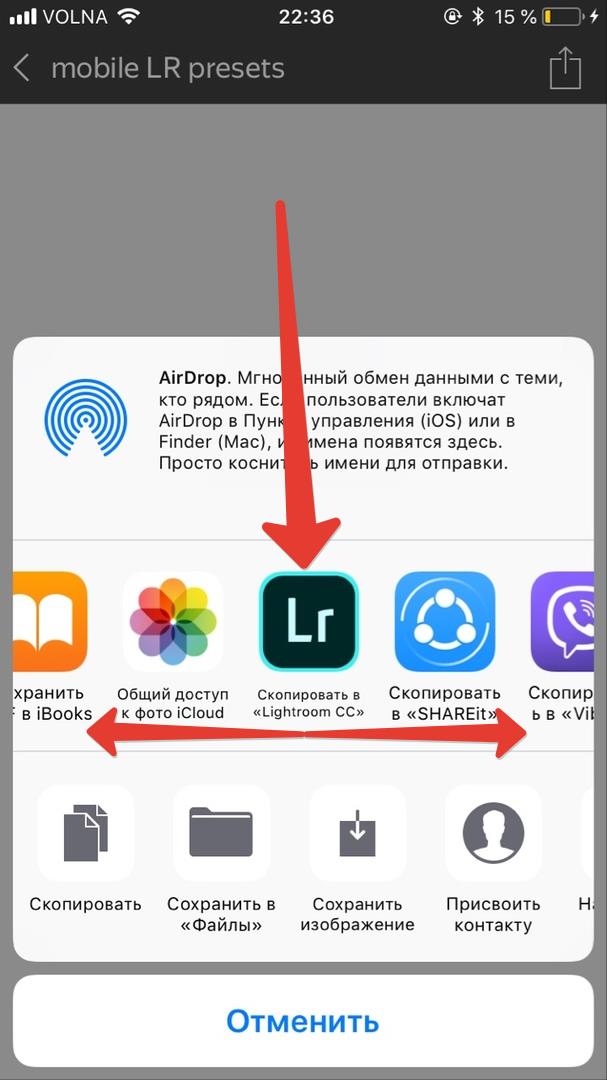 Можно ли использовать фильтры для таких вещей, как путешествия, еда И модные фотографии? Мобильные пресеты Lightroom работают только с изображениями заката? Чтобы получить максимальную отдачу от вложенных средств, вам необходимо убедиться, что фильтры удовлетворят все ваши потребности!
Щелкните здесь, чтобы просмотреть сведения о мобильном приложении Lightroom. Это бесплатно, а создать учетную запись в приложении очень просто!
Убедитесь, что файлы были отправлены на правильный адрес электронной почты! Обычно, когда они прибывают, они приходят как ссылка на сервис, например DropBox, ИЛИ они приходят к вам в виде файлов DNG, которые могут находиться в папке ZIP.Я обсуждаю файлы DNG и их отношение к установке мобильных пресетов Lightroom без рабочего стола.
Что такое файл DNG?
Файлы DNG довольно большие, потому что они в формате RAW. И это именно тот тип файла, который вам нужен. У них есть возможность сохранять форматы, которые могут быть применены к другим изображениям. Вы не можете открывать файлы DNG на телефоне, но не волнуйтесь! На следующем этапе я покажу вам, как установить их на ваше устройство.
Итак, как я уже сказал, мы имеем дело с этими огромными файлами DNG, верно? Что ж, здесь все становится сложнее.Чтобы загрузить предустановки Lightroom Mobile без рабочего стола, вам действительно может понадобиться рабочий стол. Ха-ха. Поговорим об этом подробнее.
Но Дэни, вы сказали, что это будет то, как установить мобильные пресеты Lightroom без настольного компьютера . Да, да, я знаю, но это только в том случае, если пресеты были отправлены вам в виде ZIP-папки . Почему? Потому что ZIP-папки также нельзя открыть на вашем телефоне.
Следите за ограничениями загрузки
Пожалуйста, убедитесь, что у вас нет ограничения на скачивание ваших пресетов! Большинство людей, которые продают пресеты, устанавливают ограничение на загрузку своих цифровых файлов, потому что они не хотят, чтобы их продукты отправлялись людям, которые за них не заплатили. Иногда цифровые продукты обновляются, поэтому срок хранения файлов может истечь и т. Д.
Работа с файлом ZIP
Хорошо, спойлер, ZIP-файлы не могут быть открыты на вашем телефоне . Это означает, что вам придется взять ZIP-папку с мобильными пресетами Lightroom и распаковать ее на компьютере. Как только вы это сделаете, вы можете передать файлы DNG себе по воздуху!
У вас нет возможности раздачи? Используйте другой инструмент, например Dropbox, для отправки и сохранения файлов на свой телефон.Мне также очень нравится Google Drive, и мне намного проще использовать его, чем Dropbox.
И очень важно, чтобы вы получили ВСЕ файлы DNG на свой телефон. Каждый файл DNG — это мобильный пресет Lightroom, который вам понадобится!
Я уже упоминал об этом на предыдущем шаге, но ниже приведены более подробные инструкции о том, как передавать файлы DNG с помощью такого инструмента, как Dropbox. Такие же действия можно использовать и для Google Диска.
Зачем использовать Dropbox, Google Drive и т. Д., Спросите вы?
Ну, для начала, это НАСТОЛЬКО облегчит вашу жизнь.Не говоря уже о том, что во многих случаях цифровые файлы, такие как мобильные пресеты Lightroom, легко потерять, поэтому размещение их в Dropbox гарантирует, что у вас есть резервная копия! Опять же, скорее всего, существуют ограничения на загрузку, так что это гарантирует, что у вас есть свои пресеты на будущее!
Перетаскивание
Вам нужно перетащить каждый файл DNG в папку Dropbox и дождаться полной синхронизации каждого файла. Поскольку файлы обычно большие, это может занять минуту или две! Но оооооооооооооооооооооооооооооооооооооооооооооооооооооооооооооооооооооооооооооооооооооооооооооооооооооооооооооооооооооооооооооооооооооооооооооооооооооооооооооооо
Теперь, когда все файлы синхронизированы, перейдите в папку Dropbox на телефоне и экспортируйте каждый файл DNG на мобильное устройство.
Нужен визуал? Я тебя прикрыл! Ниже приведены скриншоты этого процесса.
Как установить предустановки Lightroom [Новое руководство]
Мы знаем, что Adobe Lightroom может быть ошеломляющим, особенно если вы новичок. В конце концов, Adobe Lightroom — это мощная программа для редактирования фотографий. Но не позволяйте этому останавливать вас: это может помочь вам получить желаемый вид или исправить фотографии, которые вы хотите сохранить. Вы даже можете получить желаемый вид — легко — с помощью предустановок Lightroom.Это так же просто, как выбрать желаемый вид и применить его к своим фотографиям. Это также отличный способ научиться редактировать фотографии!
Если вы профессиональный фотограф, то вы знаете, как предустановки Lightroom могут упростить и ускорить редактирование, особенно если вы выполняете массовую обработку. Лучше всего то, что пресеты также могут помочь вам изучить разные стили, не тратя слишком много времени на каждую панель.
Мы покажем вам, как добавлять предустановки в Lightroom на мобильных устройствах и на компьютерах. В этом пошаговом руководстве вы быстро узнаете, как использовать предустановки Lightroom. Начните с выбора версии Lightroom ниже.
Выберите свой Lightroom
СВЕТИЛЬНИК МОБИЛЬНЫЙ
ЛАМПА НАСТОЛЬНАЯ
Как использовать предустановки в Lightroom Mobile
Во-первых, вам понадобится Adobe Lightroom. Убедитесь, что у вас есть бесплатное мобильное приложение Lightroom для вашего телефона. Вы можете получить их по этим ссылкам:
Загрузить Adobe Lightroom Mobile для Android
Загрузить Adobe Lightroom Mobile для iPhone (iOS)
Теперь, когда у вас есть мобильное приложение Lightroom на вашем iPhone, вот самый простой способ добавить предустановку.Вы также можете загрузить и импортировать файл DNG, как и любое другое изображение, но мы рекомендуем этот метод:
- Выберите предустановку для мобильных устройств. Скачайте один из наших мобильных пресетов Lightroom. Оказавшись на странице предустановок, нажмите кнопку «Загрузить» и введите свой основной адрес электронной почты . Мы отправим предустановку на вашу электронную почту.
 Скачайте один из наших мобильных пресетов Lightroom. Оказавшись на странице предустановок, нажмите кнопку «Загрузить» и введите свой основной адрес электронной почты . Мы отправим предустановку на вашу электронную почту.
- Загрузите предустановку по электронной почте. Зайдите в свой почтовый ящик и откройте заранее полученное электронное письмо.Если вы его не видите, проверьте папку со спамом. Нажмите на кнопку «Загрузить».
Примечание. Для загрузки предустановки приложение Dropbox не требуется. При появлении запроса вы можете отказаться от загрузки приложения, щелкнув X в правом верхнем углу или кнопку «Или перейти на веб-сайт».
- Получите предустановленный формат DNG из Dropbox. Вы должны быть перенаправлены в папку Dropbox предустановки. Щелкните папку Mobile и коснитесь миниатюры файла DNG. Не волнуйтесь, если изображение выглядит битым, вы все равно можете его скачать. Коснитесь меню из трех точек в правом верхнем углу и выберите «Прямая загрузка».
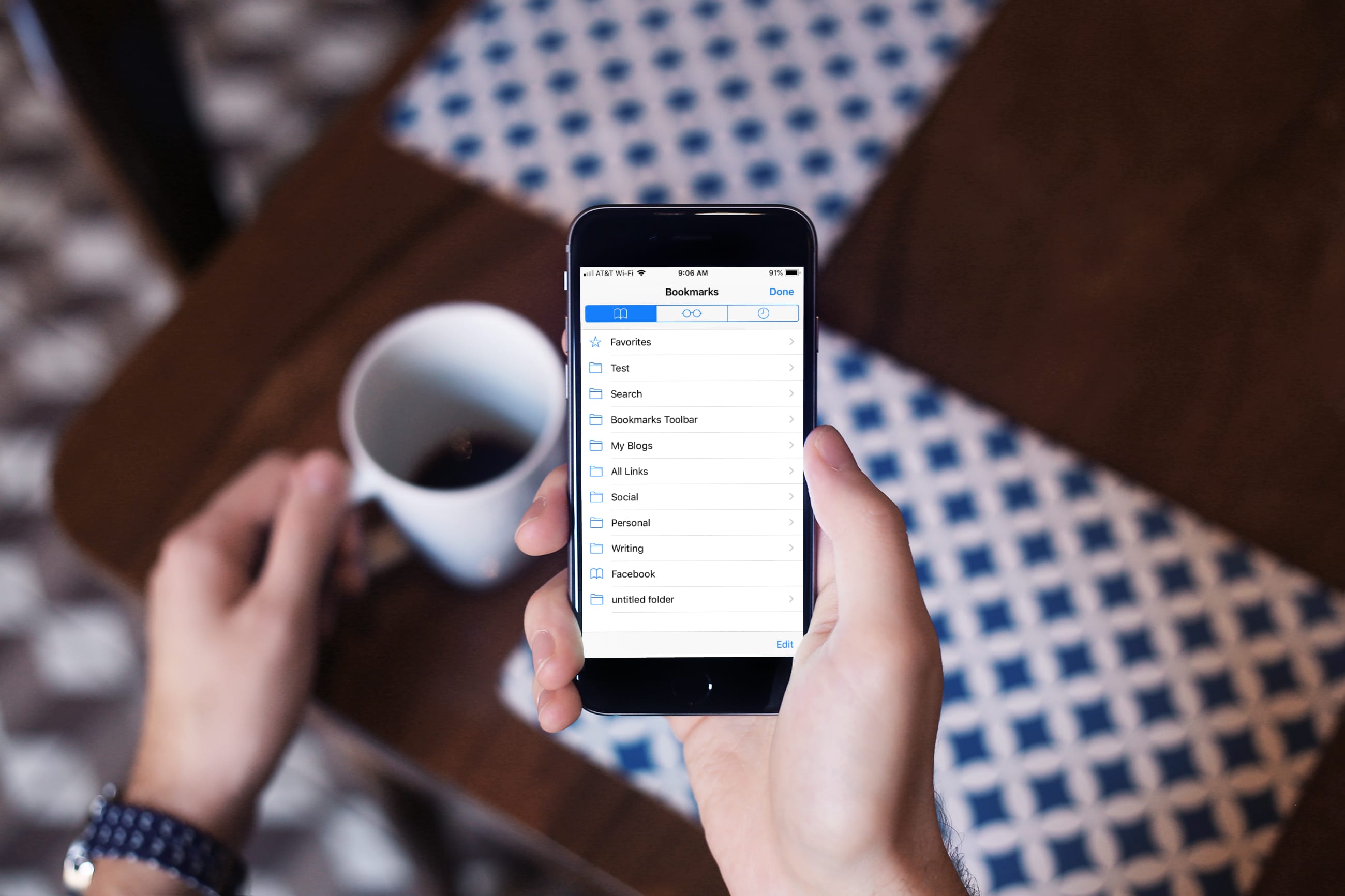 Коснитесь меню из трех точек в правом верхнем углу и выберите «Прямая загрузка».
- Сохраните предустановку. В Lightroom Mobile коснитесь изображения DNG, чтобы открыть его. Коснитесь трехточечного меню в правом верхнем углу и выберите «Создать предустановку». Введите желаемое имя предустановки и создайте имя группы предустановок (чтобы его было легко найти позже).
- Используйте мобильную предустановку. Откройте фотографию, которую хотите отредактировать. Проведите по нижней панели инструментов, найдите вкладку «Presets» и нажмите на нее.Выберите предустановку, чтобы применить ее. Наслаждайтесь новым видом!
Примечание: Если вы не можете найти свою предустановку, измените имя группы предустановок в верхнем левом углу меню предустановок.
Теперь, когда у вас есть мобильное приложение Lightroom на вашем телефоне Android, позвольте нам показать вам, как добавлять предустановки. Вы можете загрузить и импортировать файл DNG, как и любое другое изображение, но вот самый быстрый способ передать его в Lightroom:
- Выберите предустановку для мобильных устройств. Загрузите один из наших бесплатных мобильных пресетов Lightroom. Оказавшись на странице предустановок, нажмите кнопку «Загрузить» и введите свой основной адрес электронной почты . Мы отправим предустановку на вашу электронную почту.
- Загрузите предустановку по электронной почте. Зайдите в свой почтовый ящик и откройте заранее полученное электронное письмо. Если вы его не видите, проверьте папку со спамом. Нажмите на кнопку «Загрузить».
Примечание. Для загрузки предустановки приложение Dropbox не требуется. При появлении запроса вы можете отказаться от загрузки приложения, щелкнув X в правом верхнем углу или кнопку «Или перейти на веб-сайт».
- Получите предустановленный формат DNG из Dropbox. Вы должны быть перенаправлены в папку Dropbox предустановки. Щелкните папку Mobile и выберите меню рядом с форматом DNG. Нажмите «Экспорт» и выберите «Добавить в Lr».
 Вы должны быть перенаправлены в папку Dropbox предустановки. Щелкните папку Mobile и выберите меню рядом с форматом DNG. Нажмите «Экспорт» и выберите «Добавить в Lr».
- Сохраните предустановку. В Lightroom Mobile коснитесь изображения DNG, чтобы открыть его. Коснитесь трехточечного меню в правом верхнем углу и выберите «Создать предустановку». Введите желаемое имя предустановки и создайте имя группы предустановок (чтобы его было легко найти позже).
- Используйте мобильную предустановку. Откройте фотографию, которую хотите отредактировать. Проведите по нижней панели инструментов, найдите вкладку «Presets» и нажмите на нее. Выберите предустановку, чтобы применить ее. Наслаждайтесь новым видом!
Примечание: Если вы не можете найти свою предустановку, измените имя группы предустановок в верхнем левом углу меню предустановок.
Как использовать предустановки на Lightroom Desktop
Как установить пресеты в Lightroom Classic CC- Загрузите свои пресеты Lightroom. Для настольных компьютеров вы можете использовать формат .xmp или .lrtemplate.
- Импортируйте и откройте фотографию в Adobe Lightroom.
- Щелкните вкладку Develop в правом верхнем углу.
 Для настольных компьютеров вы можете использовать формат .xmp или .lrtemplate.
- Вы увидите панель Preset слева. Щелкните значок +. Выберите Импорт предустановок .
- Перейдите к загруженному пресету, чтобы применить его. По умолчанию он переходит в пользовательские предустановки.
- Выберите предустановку. Наслаждаться!
Если вы хотите попробовать больше пресетов, вы можете скачать их на PresetLove.com.
Как установить пресеты в Lightroom CC- Загрузите свои пресеты Lightroom. Для настольных компьютеров вы можете использовать формат .xmp или .lrtemplate.
- Откройте Adobe Lightroom CC на своем компьютере.
- Выберите «Файл», затем «Импортировать профили и предустановки».
- Выберите файл предустановок (.lrtemplate или .xmp), затем нажмите «Импорт».
- Откройте вашу фотографию. Щелкните значок редактирования справа (или нажмите E на клавиатуре).Нажмите кнопку «Presets» внизу.
- Выберите, чтобы применить загруженный пресет.
 Для настольных компьютеров вы можете использовать формат .xmp или .lrtemplate.
Получить предустановки Lightroom
Получите бесплатные пресеты Lightroom на PresetLove. Есть 300+ предустановок и их количество растет. Скачивайте столько, сколько хотите! Чем больше у вас будет выбора, тем лучше.
Если вы хотите сэкономить время и получить бонусные премиальные пресеты, вы можете скачать PresetLove’s Preset Bundle, который содержит все 300+ пресетов плюс 21 премиум пресет.Если вы хотите купить пресеты Lightroom, это лучшее, что вы можете получить.
Как установить и использовать пресеты Lightroom на вашем iPad
Мобильное приложение Lightroom CC за последние годы проделало большой путь, и теперь вы можете редактировать свои фотографии на iPad так же легко, как и на компьютере! Все ваши любимые инструменты редактирования доступны в приложении Lightroom CC Mobile, и вы также можете установить все свои любимые пресеты. Есть несколько различных методов, которые вы можете использовать для установки пресетов Lightroom на свой iPad.Продолжайте читать, чтобы узнать, как это сделать!
Метод 1. Установка предустановок Lightroom на мобильном устройстве с помощью настольного приложения Lightroom CCЕсли у вас есть подписка на Adobe Creative Cloud, самый простой способ получить ваши пресеты на iPad — просто синхронизировать их между настольным и мобильным приложениями. Если у вас нет подписки на Adobe Creative Cloud, прокрутите вниз до методов 2 и 3!
Прежде чем вы сможете синхронизировать свои пресеты, вам необходимо установить их в приложении Lightroom CC Desktop. Для этого выполните следующие действия:
1. Выберите «Импорт профилей и предустановок» в меню «Файл» на верхней панели Lightroom CC.
2. Перейдите в папку, в которой сохранены ваши пресеты Lightroom. В большинстве случаев пресеты Lightroom должны находиться в папке «Настройки» (находится в разделе «Библиотека> Поддержка приложений> Adobe> Camera Raw> Настройки»), которая откроется автоматически при нажатии кнопки «Импортировать профили и пресеты».
3. Выберите пресеты, которые вы хотите импортировать, и нажмите «Импорт».
4. Ваши пресеты установлены! Если они не появляются сразу, попробуйте перезапустить Lightroom CC.
Теперь, когда ваши предустановки установлены на вашем рабочем столе, они должны автоматически синхронизироваться с вашим мобильным устройством. Все, что вам нужно сделать, это убедиться, что у вас есть приложение Lightroom CC Mobile, загруженное на iPad, и вы вошли в систему, используя ту же учетную запись Adobe Creative Cloud, которую используете на своем рабочем столе.
Если ваши предустановки не синхронизируются автоматически, дважды проверьте, что они синхронизированы, щелкнув значок облака в правом верхнем углу экрана.Это сообщит вам, были ли ваши файлы синхронизированы, и вы также можете инициировать синхронизацию, если это не произошло автоматически.
Если у вас нет подписки на Adobe Creative Cloud, вы все равно можете легко установить пресеты Lightroom на свой iPad! Следуйте инструкциям ниже!
Метод 2: Добавить предустановки как фотографии.Первый шаг — распаковать папку, содержащую ваши пресеты. Лучше всего делать это на компьютере, так как большинство iPad не имеют возможности распаковывать папки.
Чтобы распаковать папку на вашем компьютере, просто дважды щелкните, если у вас Mac, или, если у вас есть ПК, щелкните правой кнопкой мыши и выберите «Извлечь все».
После того, как вы разархивировали папку с пресетами на компьютере, вам нужно перенести их на iPad. Для этого вы можете сохранить их в облачном хранилище, например Dropbox или Google Drive. Загрузите файлы в облачное хранилище со своего компьютера, и тогда вы сможете получить доступ к своим файлам на своем iPad.
Если у вас нет доступа к компьютеру, вы можете загрузить приложение WinZip на свой iPad.Это приложение позволит вам распаковать папки на вашем iPad и получить доступ ко всем вашим предустановленным файлам.
После распаковки папки сохраните все свои пресеты на iPad. Вы можете сохранить свои предустановки либо в приложении «Файлы» на iPad, либо в папке «Фотопленка».
Теперь вы готовы установить свои пресеты!
Откройте приложение Lightroom Mobile и коснитесь значка с тремя точками в правом верхнем углу экрана.
Выберите опцию «Добавить фото». Затем выберите место, где вы сохранили свои пресеты.
Выберите все предустановки, которые вы хотите установить, и нажмите «Добавить фотографии». Lightroom установит файлы, и ваши пресеты будут готовы к работе!
Метод 3. Создание предустановок.
 Следуйте инструкциям первого метода, чтобы получить файлы предустановок на iPad (или сохранить их в Dropbox / Google Диске).
Затем выберите файл DNG для предустановки, которую вы хотите установить, и откройте его, как если бы это была фотография, которую вы собираетесь редактировать.При этом экран может казаться пустым, но все настройки этого пресета присутствуют.
Открыв эту фотографию, коснитесь значка с тремя точками в правом верхнем углу экрана и выберите «Создать предустановку».
Теперь дайте вашему пресету имя! Назовите его так, чтобы вы всегда знали, какой стиль / настройки будут применяться при использовании этого пресета. Когда вы закончите, нажмите галочку в верхнем углу экрана, и вы создадите свой первый пресет!
Повторите эти шаги для каждой предустановки, которую вы хотите установить.
Редактирование в Lightroom CC на iPad Где найти свои пресетыПосле того, как вы установили свои пресеты на свой iPad, вы можете найти их в правой части экрана, щелкнув значок двух перекрывающихся кругов. После нажатия на этот значок откроется меню со всеми вашими пресетами!
Использование предустановок на iPadВсе, что вам нужно сделать, чтобы использовать свои пресеты, — это щелкнуть по ним. Выбор предустановки из списка применит ее к фотографии, чтобы вы могли увидеть, как она выглядит.Вы можете попробовать несколько предустановок, пока не найдете тот, который вам больше всего нравится, а затем нажмите «Готово», чтобы закрыть меню предустановок.
У вас будет доступ ко всем инструментам, которые есть в настольной версии Lightroom CC.
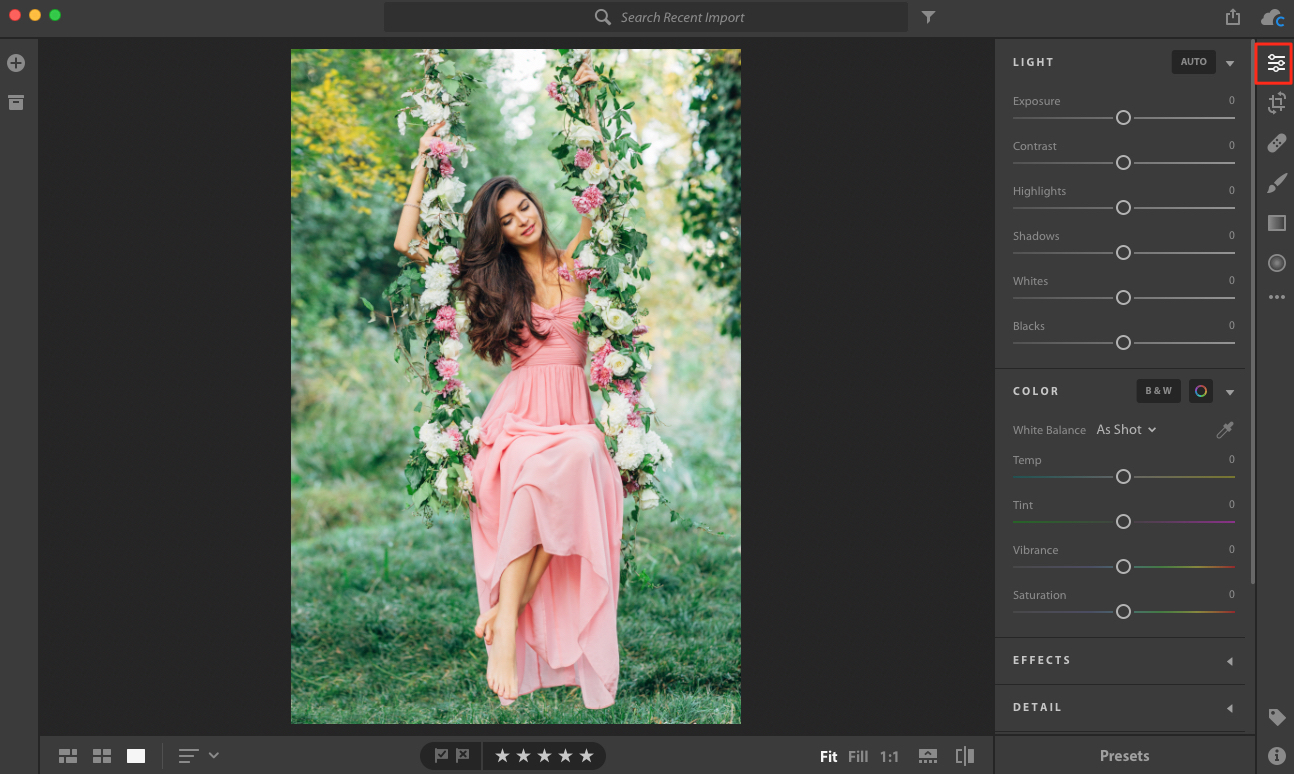
В меню редактирования (верхняя кнопка на боковой панели) вы найдете категории, включая: Свет, Цвет, Эффекты, Детали, Оптика и Геометрия. В этих меню вы найдете инструменты, необходимые для настройки ваших предустановленных настроек и внесения других изменений в вашу фотографию, чтобы достичь точного результата, который вы хотите!
Вы также увидите значки для обрезки, восстановления и другого выборочного редактирования, такие как градуированные фильтры, радиальные фильтры и инструмент кисти.
Lightroom CC Mobile — очень мощное мобильное приложение для редактирования, позволяющее редактировать фотографии прямо с iPad!
Как установить мобильные пресеты Lightroom (без компьютера)
Приложение Lightroom Mobile — это мощный инструмент редактирования, который всегда под рукой. И это бесплатно для загрузки и использования. Однако, если вы хотите использовать мобильные пресеты Lightroom, все может запутаться.
Давайте разберемся, чтобы вы могли легко устанавливать пресеты в Lightroom Mobile без настольного компьютера.
Как установить файлы предустановок XMP в Lightroom Mobile?
Когда вы изучаете, как устанавливать предустановки Lightroom в Lightroom Mobile без настольного компьютера, он работает немного иначе, чем настольная версия Lightroom Classic. У вас не будет файлов XMP для ваших пресетов. Вместо этого вы будете использовать файлы DNG для установки предустановок в Lightroom.
ФайлыDNG представляют собой тип файла RAW, в котором хранится вся информация об изображении. Это включает в себя все настройки.
По сути, вы делаете фотографию в формате DNG с примененной предустановкой. И вы используете это фото, чтобы сообщить Lightroom Mobile, что это за пресет.
1. Загрузите файлы DNG на свой телефон
При покупке или загрузке пресетов Lightroom вы получаете либо отдельные файлы, либо zip-архив. Если вы получаете их по отдельности, просто откройте письмо прямо со своего телефона и сохраните файлы пресетов.
Если у вас есть файлы, уже сохраненные на вашем настольном компьютере, есть несколько способов перенести предустановки на ваш телефон.
Вы можете отправить файлы себе по электронной почте, чтобы затем открыть электронное письмо на своем телефоне. Вы можете использовать Dropbox для передачи файлов пресетов со своего рабочего стола. Или вы можете использовать AirDrop, если у вас есть файлы, сохраненные на вашем рабочем столе, и вы пользователь Mac.
Когда файлы будут у вас в телефоне, запишите, где они сохранены. Таким образом, вы сможете легко найти их позже.
Если вы получили zip-файл, вы можете использовать такое приложение, как iZip, чтобы распаковать его на свой мобильный телефон. Конечно, вы также можете разархивировать файл на своем рабочем столе, а затем использовать любой из вышеперечисленных методов для отправки файлов на свой телефон.
2. Импорт файлов DNG в Lightroom Mobile
Следующим шагом будет перенос файлов DNG в приложение Lightroom!
Откройте приложение Lightroom и создайте новый альбом, в котором будут храниться только ваши предварительно установленные файлы DNG. Чтобы создать новый альбом, нажмите «+» справа от заголовка раздела «Альбомы». Затем нажмите «Альбом», когда он появится внизу.
Нажмите на знак плюса, чтобы добавить новый альбом.Создав альбом предустановок Lightroom, коснитесь трех точек справа от названия альбома.Выберите «Добавить фотографии», а затем выберите, где будут сохранены ваши фотографии.
Если вы использовали iZip, выберите «Из файлов». Однако, если вы принесли файлы по отдельности, выберите «Из камеры».
После нажатия трех точек на новом альбоме нажмите здесь, чтобы добавить фотографии. Выберите расположение файлов DNG.Затем выберите файлы фотографий DNG, которые нужно добавить, и нажмите «Добавить».
Выберите файлы DNG для добавления.3. Сохранение предустановок
У вас есть файлы DNG, загруженные в приложение Lightroom, так что давайте сохраним эти пресеты Lightroom! Откройте одну из фотографий из папки DNG.
Я рекомендую начать с левого верхнего угла и идти по порядку, чтобы не сбиться с пути.
Зайдите в созданный вами альбом и выберите первый файл DNG, который нужно открыть.Откройте фотографию DNG и коснитесь трех точек в правом верхнем углу. Когда появятся параметры, выберите «Создать предустановку».
После открытия вы можете легко сохранить настройки файла DNG как новый пресет!Появится список опций и флажков. Они позволяют вам выбрать, какие настройки вы хотите включить в предустановки.На этом экране вы также называете пресет и можете создать для него отдельную папку.
Если вы покупаете пресеты из нескольких источников, я рекомендую иметь папку для каждого источника.
Когда вы выбрали все, что хотите, нажмите галочку, чтобы сохранить новые предустановки Lightroom. Затем повторите этот процесс с каждым файлом DNG в папке!
Здесь вы называете, упорядочиваете и выбираете настройки для вашего нового пресета.4. Использование предустановок Lightroom Mobile
Теперь, когда у вас есть пресеты, сохраненные в приложении Lightroom, их очень легко использовать.Откройте фотографию, которую хотите отредактировать.
Внизу экрана вы увидите разделы с настройками, которые вы можете изменить. Прокрутите вправо до раздела «Presets».
В разделе пресетов в нижней части экрана приложения находятся все ваши сохраненные пресеты Lightroom.
Нажмите в разделе Presets, выберите папку с пресетом, который вы хотите использовать. Затем нажмите на предустановку, которую хотите применить. Lightroom даже создает миниатюры, показывающие предварительный просмотр примененного пресета!
Когда предустановка выбрана и вы хотите сохранить ее, коснитесь галочки для завершения.
Пресеты для мобильных устройств Lightroom — Заключение
Lightroom Mobile предоставляет широкий спектр мощных инструментов редактирования для наших телефонов, что упрощает редактирование на ходу. Пресеты Lightroom Mobile — еще один инструмент, который может сделать редактирование еще проще!
Хотя процесс загрузки пресетов в Lightroom Mobile отличается от классической настольной версии Lightroom, он по-прежнему прост.
Как использовать предустановки Lightroom для мобильных устройств — Снимки
Установка:
Во-первых, убедитесь, что на ваш телефон загружен Adobe Lightroom.Это бесплатно, но вам необходимо создать учетную запись!
Затем загрузите файлы DNG на свой компьютер и перенесите их на свой телефон по электронной почте или «сбросив» их напрямую. Они будут отображаться как пустые изображения — ничего страшного! Вы также можете щелкнуть правой кнопкой мыши файл DNG в своем электронном письме и выбрать «КОПИРОВАТЬ В LIGHTROOM CC», чтобы запустить приложение с файлом DNG, загруженным в фотопленку. Если вы сохраните их в фотопленке, вам нужно будет открыть приложение Lightroom и создать новый альбом. Затем откройте новый альбом, перейдите в раздел «Добавить фотографии», выберите два файла DNG из камеры и добавьте их в альбом.
Войдите в новый альбом и щелкните каждое изображение DNG по отдельности, затем коснитесь трех точек в правом верхнем углу приложения. Выберите «Create Preset» и назовите каждый из них (например, Snapshots Preset 1). Я рекомендую оставить все флажки, которые устанавливаются автоматически (Инструменты, Оптика и Геометрия не будут отмечены).
Чтобы использовать новые предустановки, вернитесь в свою библиотеку и откройте любую фотографию, которую хотите отредактировать. Найдите значок Presets в меню внизу экрана (вам нужно прокрутить вправо) и нажмите на него.Затем нажмите на предустановку, которую хотите применить к изображению.
Adjusting:
Важно отметить, что вам почти всегда придется вносить небольшие корректировки в фотографию после этого, так как никакие две фотографии обычно не имеют одинакового освещения, цвета и т. Д. Ключ к получению согласованных фотографий независимо от при освещении необходимо отрегулировать экспозицию (в разделе «Свет») и баланс белого (в разделе «Цвет»). Мы надеемся, что эти две вещи, в дополнение к предустановке, позволят получить великолепное фото!
Чаще всего изображения с мобильных телефонов недоэкспонированы.После применения предустановки я почти всегда поднимаю экспозицию (используя вкладку «Свет»). Баланс белого относится к общей окраске изображения и может быть отрегулирован с помощью вкладки «Цвет». Если вы применили предустановку и фотография выглядит слишком желто-оранжевой, отрегулируйте температуру, чтобы добавить больше синих тонов. Если ваша фотография выглядит слишком синей, добавьте больше теплых тонов. Точно так же, если он выглядит мизинцевым, добавьте зеленый цвет и наоборот.
Устранение неполадок (редактирование):
Если фотография выглядит слишком яркой / искусственно окрашенной:
Сначала попробуйте настроить баланс белого, как указано выше, а также экспозицию
Затем уменьшите контраст и насыщенность
Если фотография выглядит размытой:
Сначала уменьшите экспозицию
При необходимости затемните тени и черные (что добавит глубины)
Затем попробуйте уменьшить светлые участки и повышение контрастности
Работа с плохим освещением в помещении:
Это наиболее распространенная проблема с фотографией, которую трудно исправить — в большинстве случаев я делаю изображение черно-белым, если оно не выглядит хорошо с цветовым фильтром после настройки экспозиции и баланса белого (обычно при плохом внутреннем освещении желтоватый, поэтому добавьте синие тона!).Вот почему я включил свою предустановку B&W!
Чтобы ваши изображения выглядели так, как вы хотите, требует практики! Так что поиграйте с предустановкой, пока не добьетесь баланса, который лучше всего подходит для вас.
Как установить мобильные пресеты Lightroom на рабочий стол и в телефон — Александр Кан
Щелкните три точки в правом верхнем углу и выберите «Создать пресет». Чтобы упростить задачу, выберите то же имя, что и на изображении, и сохраните его.
С этого момента вы найдете свои пресеты в разделе панели инструментов редактирования, который называется «пресеты».Вам просто нужно будет один раз коснуться его изображения (в идеале — изображения RAW), чтобы отредактировать фотографию с помощью предустановки.
Пользователи LIGHTROOM MOBILE (APP): Пользователи Android
1. Возьмите свой телефон и установите мобильное приложение Lightroom из своего Google Store (если вы еще этого не сделали)
2. Как только вы разместите заказ, вы получите письмо от меня, содержащее ссылку для скачивания.
3. Нажмите на ссылку, чтобы скачать zip-файл! Вы можете продолжить и нажать «Скачать».
4. Выберите папку и сохраните zip-файл.Как только вы его загрузите, нажмите, чтобы открыть и разархивировать.
5. Автоматически в вашей галерее будет отображаться новая папка со всеми предустановками из zip-файла.
6. Откройте приложение Lightroom, создайте новый альбом, нажав +, выберите имя и сохраните.
7. Затем нажмите три точки справа рядом с названием альбома и «Добавить фотографии», выберите и добавьте мобильные предустановки в этот альбом. Откройте пресеты один за другим, нажмите три точки в правом верхнем углу экрана, затем «Создать пресет», выберите имя, переименуйте его и нажмите «Сохранить».Он автоматически перейдет в раздел Пользовательские настройки, который отображается при прокрутке влево в нижней части экрана.
И вуаля !!!
Это может занять некоторое время, но это обходной путь, если вы не хотите платить за подписку Creative Cloud.
