
Как создавать пресеты в lightroom: Пресеты в Lightroom: где найти, как добавить и применить | Статьи | Фото, видео, оптика
Почему в Adobe Lightroom Classic CC пропадают установленные в него пресеты через некоторое время?
DmirtiyProtsyk
Вручную:
Закройте Лайтрум.
Откройте папку C:\Documents and Settings(имя_пользователя)\Application Data\Adobe\Lightroom\Develop Presets
-это адрес для Windows XP, в Windows 7 немного иначе:
C:\Users(имя_пользователя)\AppData, дальше разберётесь и сами.
Там увидите две папки: Lightroom Presets и User Presets.
Во вторую можно скопировать нужные вам пресеты в формате .lrtemplate
После этого можно запускать лайтрум и работать.
Также можно создать и папку в User Presets или прямо в Develop Presets, чтобы структурировать список. Это удобно, когда их много и когда вы сами создаёте пресеты.
Через Lightroom:
Нужно зайти в модуль Develop и увидеть список пресетов. Чтобы создать в нём новую папку, наводим курсор на User Presets, жмём правую кнопку мыши и в появившемся контекстном меню выбираем New Folder. Потом тыкаем уже по новой папке и выбираем в меню пункт Import. Появится стандартное окно открытия файлов, в котором вам нужно зайти в папку, где у вас лежат заготовленные пресеты, и выбрать их. Можно выбрать сразу несколько, используя клавиши Shift или Ctrl, как обычно. Они моментально (файлы-то малюсенькие) появятся в списке и можно будет ими воспользоваться.
Как пользоваться пресетами в Adobe Lightroom?
Гость2Пресеты нужны для того, чтобы сделать процесс обработки фотографии, более быстрым и удобным. Если вы уже применили какие то настройки к фотографии, их можно применить и к другим фото. Это облегчает работу с серией фотографий. Более подробно можно посмотреть на этом канале https://www.youtube.com/watch?time_continue=13&v=NzJCjiBV5K0
Konstantin4Способов существует несколько:1. Перетащить файл пресета в программу.Самый простой способ — перетащить один или несколько файлов с пресетами прямо на рабочее окно лайтрума.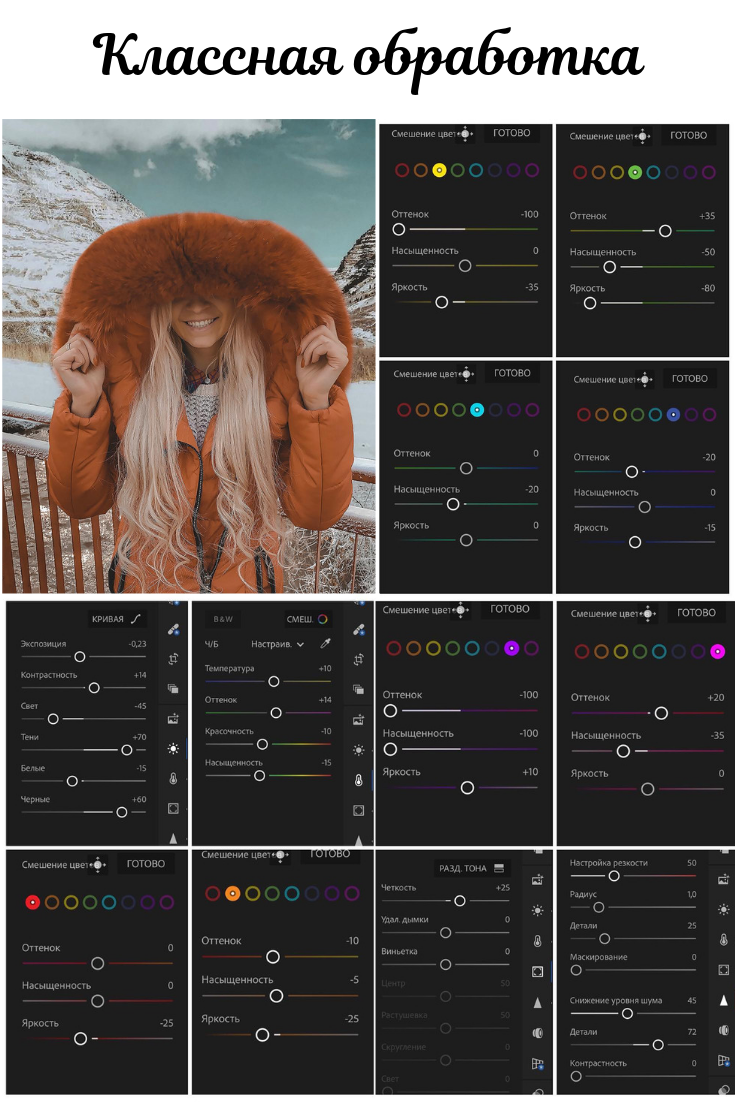 После этого их сразу можно использовать.2. ИмпортКликните правой кнопкой мыши в окне Presets модуля Develop и выберите Import. Выберите файл пресета, и он добавится.3. Работа с папкамиЭто самый удобный, но долгий способ организовать свои пресеты.В меню Edit (Win) или Lightroom (Mac) выберите Preferences.Зайдите во вкладку Presets и нажмите кнопку Show Lightroom Presets Folder… Откроется папка с пресетами. Выберите Develop Presets, внутри вы найдете папку User Presets, в которой находятся добавленные вами пресеты.В эту папку вы можете добавлять новые пресеты, а также сортировать их по папкам. Чтобы лайтрум увидел новые пресеты и папки, его нужно перезапустить.rat m.4
Почему во время взлёта или посадки закладывает уши? Как с этим бороться?
Ilya Kalyanov5Чтобы понять, как с этим бороться, давайте для начала разберемся, почему так происходит.
При подъеме на высоту атмосферное давление снижается, а давление в среднем ухе остается прежним и начинает давить на барабанную перепонку. Из-за этого и возникает ощущение заложенности. Соответственно, чтобы избавиться от этого ощущения, нужно как-то выровнять давление. Полость среднего уха соединена с носоглоткой (где давление равно атмосферному) евстахиевой трубой, и при увеличении ее просвета давление выровняется. А увеличить просвет евстахиевой трубы можно следующими способами:
1. Часто глотать (чтобы стимулировать слюноотделение для этого, запаситесь жевательной резинкой или сосательными конфетами).
2. Если это не помогает, попробуйте широко зевать.
3. Если это и после этого не полегчало, можно попробовать «продуть» ухо: закройте рот, зажмите нос пальцами и выдохните в него. Но это довольно радикальный способ, применяйте его осторожно.
А можно просто перед набором высоты воспользоваться берушами, чтобы не дать понизиться давлению в ухе.
Сергей Литвинов5Всего 3 ответа.Почему в Adobe Lightroom Classic CC пропадают установленные в него пресеты через некоторое время?
Пропадают установленные в него пресеты через некоторое время? что бы закинуть небольшую часть пресетов уходит, не один час как их нужно сортировать и снова создавать папки по названиям, для удобства применения, того или иного песета.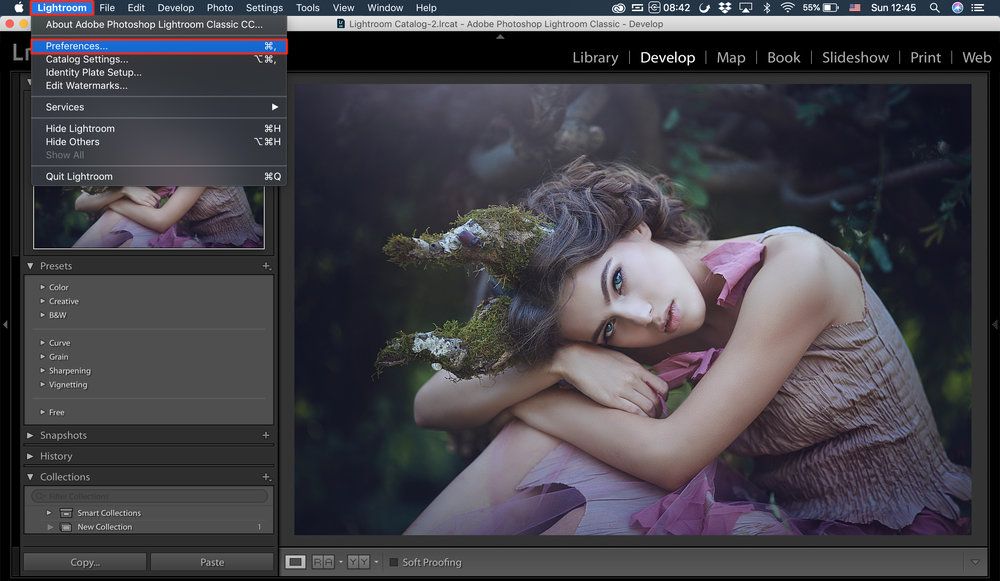 василий худяков4
чтобы закинуть пресет достаточно одной минуты.
Раз пропадают – значит ЛР кривой или руки…Φωτογράφος2
Тормозит Lightroom CC 6.6. В чем может быть проблема?
Проблема такая: каждый раз, когда запускаю Лайтрум, дает сделать буквально один клик мышью и все. Зависает. Безнадежно зависает. Никак не могу разобраться почему. Уже полностью снесла, полностью переустановила, создала новый каталог (сейчас он абсолютно пустой), сменила версию в Camera Calibration на 2003, отключила неиспользуемые модули… Кстати даже в старых каталогах удалила все коллекции, все фотографии из базы. Все пусто, но безнадежно виснет. Раньше практически год работала без подобных проблем. Подскажите, умные люди, в чем может быть проблема?! Огромное человеческое спасибо заранее.Guest4…в мониторе ресурсов посмотрите- что у компа на пределе..
Гость3Всего 1 ответ.Архивы пресетов Lightroom | MCP Actions ™
Как редактировать портреты в помещении в Lightroom
By MCPAДействия | 14 января 2018
Теперь, когда наступили зимние месяцы, трудно делать хорошо освещенные фотографии на улице.
Как создавать выделяющиеся черно-белые фотографии
By MCPAДействия | 18 октября 2017
Черно-белая фотография — это жанр, в основе которого лежат продуманные концепции, привлекательные объекты и умные точки зрения. Он объединяет свет, тени и завораживающие узоры. Поэтому неудивительно, что многие фотографы полагаются на этот жанр, чтобы улучшить свои лучшие фотографии. Бесцветные изображения устремляют взгляд зрителя и заставляют каждый элемент…
Как использовать наложения солнечного света в Photoshop
By MCPAДействия | 27 января 2017
Это быстрое и простое руководство о том, как использовать наши солнечные накладки от Tom Grill, поможет вам сделать бла-фото и придаст этому дополнительному образу сияния.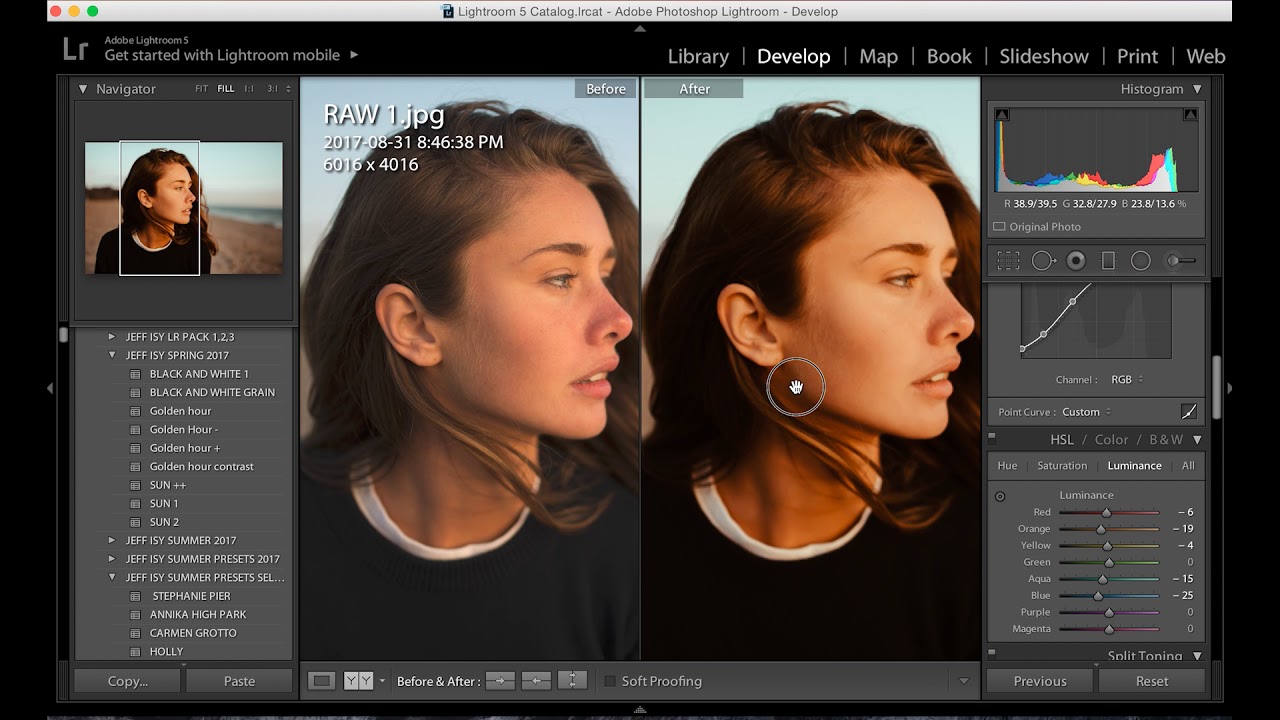 Когда я сделал этот снимок, мое внимание привлекла сама тема, но небо в то время не было таким уж впечатляющим…
Как редактировать недоэкспонированную фотографию в Lightroom
By MCPAДействия | 18 января 2017
У меня есть секрет. Я люблю редактировать недоэкспонированные фотографии. Это может показаться смешным (или даже садистским для тех из вас, кто боится редактировать все вместе), но в раскрытии этих скрытых деталей есть что-то, что дает мне чувство. Это, конечно, намного проще, если вы снимаете в Camera Raw …
Как превратить студийные снимки в снимки на месте всего за несколько простых шагов
By MCPAДействия | 9 января 2017
Часто вы фотографируете в студии и желаете оказаться на месте, в городе, в лесу, где угодно, только не в своей студии. Вот руководство, как сделать обычный студийный снимок на месте, который вы хотели бы сделать. Здесь…
Как быстро редактировать фотографии для беременных в трех образах
By MCPAДействия | 25 марта 2016
Узнайте, как с помощью одного и того же набора предустановок Lightroom получить разные виды редактирования для беременных — быстро и легко.
Как отредактировать эту фотографию Три уникальных стиля за секунды
By MCPAДействия | 18 марта 2016
Узнайте, как получить разный вид редактирования из одного набора предустановок Lightroom — быстро и легко.
Исправление размытой фотографии с помощью предустановок Lightroom
By MCPAДействия | 4 марта 2016
Взгляд до и после переэкспонированной фотографии с использованием предустановок MCP Enlighten для Lightroom
Редактирование ночных изображений с помощью Lightroom для максимального эффекта
By MCPAДействия | 5 февраля 2016
Выделяйте детали из ваших ночных изображений с помощью нескольких простых щелчков мышью с помощью предустановок Lightroom.
Как придать художественный вид вашим изображениям с помощью Lightroom и Photoshop
By MCPAДействия | 6 ноября 2015
Получите художественный вид своих изображений, комбинируя правки в Lightroom и Photoshop. Это просто. Просто следуй.
Смешивание ручного редактирования и действий для всплывающего изображения
By MCPAДействия | 21 августа 2015
Иногда легко внести некоторые правки вручную, а затем завершить редактирование с помощью экшенов Photoshop — вот как сбалансировать этот тип редактирования.
Винтажный монтаж за 2 секунды или меньше
By MCPAДействия | Июль 17, 2015
Узнайте, как заменить цветные изображения на винтажные всего за 2 секунды. Следуйте этому быстрому рецепту.
MCP My Photo: как 4 фотографа редактируют одно и то же изображение
By MCPAДействия | 12 июня 2015
Изучите пошаговые инструкции по редактированию этого изображения различными способами.
Добавьте размер и цвет к вашим изображениям менее чем за минуту
By MCPAДействия | 22 мая 2015
Одноминутное редактирование: выполните следующие действия, чтобы добавить цвет, размер и детали к вашим изображениям менее чем за минуту.
4 секунды до более яркого изображения
By MCPAДействия | 15 мая 2015
Узнайте, как добавить яркости своим фотографиям всего за 4 секунды. Следуйте этому быстрому рецепту.
Создание четкого черно-белого преобразования с помощью виньетки
By MCPAДействия | 10 апреля 2015
Узнайте, как преобразовать цветное изображение в четкое черно-белое — это проще, чем вы думаете — вот как.
Белый фон Еда Фотография Редактирование фотографий стало проще
By MCPAДействия | 20 марта 2015
Редактировать изображения — особенно милые, романтичные — очень просто. Вот пошаговый процесс, как добиться этого воздушного образа.
Веселый фотопроект для семейной съемки
By MCPAДействия | 20 февраля 2015
Приятно смешать свои фотографии и попробовать новый фотопроект, чтобы взбодриться. Вот отличный вариант, который стоит попробовать всей семьей.
Секретные ингредиенты фотографии для получения размытого фона
By MCPAДействия | 16 февраля 2015
Узнайте, как быстро и легко получить размытый фон для фотографий.
Создание искусства путем улучшения изображения с помощью мягкого золотистого матового покрытия
By MCPAДействия | 6 февраля 2015
Пиа — мастер создания искусства своими изображениями. Посмотрите, как легко сделать это с помощью наших действий и предустановок через минуту или две.
Легкое редактирование оттенков кожи и глаз
By MCPAДействия | 23 января 2015
Узнайте, как быстро редактировать — используйте эти простые шаги с нашими действиями Photoshop и предустановками Lightroom.
Учебное пособие по Lightroom: как создавать собственные пресеты
Узнайте, как создавать персонализированные пресеты с нуля в Adobe Lightroom с Джулией Нимке
Знаете ли вы, что такое пресет? Эта функция в Lightroom предназначена для ускорения рабочего процесса редактирования изображений, позволяя вам сохранять предустановку (конфигурацию), которую вы создали ранее. Таким образом, вы можете автоматизировать применение настроек к большему количеству фотографий, когда это необходимо.
Пресеты используются тысячами профессионалов в качестве своего рода «подписи» и способа создать целостный вид нескольких фотографий. Вы даже можете найти несколько специализированных веб-сайтов с пресетами, которые вы можете скачать.
Юлия Нимке (@julia_nimke) — известный фотограф, специализирующийся на трэвел-фотографии. Она считает, что прелесть этой фотографии в том, что она позволяет запечатлеть уникальный момент, который невозможно повторить.
В этом уроке Джулия покажет вам, как она создает свои собственные пресеты и делает их доступными для загрузки. Она также научит вас, как вы можете создавать и настраивать свои собственные. Не пропустите видео и ознакомьтесь с загрузкой в конце поста.
Выполните основные настройки
Джулия любит делать свои фотографии более теплыми, повышая температуру выше 6500К. Это стандартная температура для дневного света, поэтому используйте эту информацию в своих интересах при редактировании фотографий и создании визуальной идентичности.
Внесите первые коррективы в изображение, сбалансировав контрасты и светлые участки. Также отрегулируйте контрастность и светлые участки, чтобы сбалансировать свет и тени на изображении. Чтобы придать объектам на фотографии больше текстуры, увеличьте «Тени» и уменьшите «Белые».
Используйте панель HSL для настройки оттенков и цветов
На этой панели вы можете настроить оттенок, насыщенность и яркость, которые управляют всеми аспектами, связанными с цветом изображения. Используйте свой творческий потенциал и экспериментируйте, чтобы добавить к фотографии свои собственные штрихи, например, усилить цвет зданий или голубизну неба. Возможности безграничны.
Отрегулируйте оттенок, насыщенность и яркость, чтобы изменить все аспекты цвета изображения.После внесения этих изменений убедитесь, что основные настройки по-прежнему сбалансированы. Когда вы будете удовлетворены результатом, сохраните настройки как пресет и используйте их для других фотографий.
Как создать пресет
1. Перейдите на левую панель, нажмите кнопку + и выберите Создать пресет.
На левой панели нажмите кнопку + и выберите «Создать пресет». 2. Назовите свой пресет и проверьте настройки.
3. Если все устраивает, нажмите «Создать» и сохраните пресет в папку на вашем компьютере.
Нажмите «Создать», чтобы сохранить файл пресета.4. Готово! Ваш пресет создан.
Нажав кнопку ниже, вы найдете ZIP-файл в папке «Загрузки» на вашем компьютере с пресетами Юлии Нимке.
Зарегистрируйтесь и загрузите
Madrid_Julia_Preset.xmp
Зарегистрируйтесь, указав свой адрес электронной почты
Нажимая «Зарегистрироваться», я подтверждаю, что мне исполнилось 16 лет, и я принимаю Условия использования, Политику конфиденциальности, Политику использования файлов cookie , и соглашаетесь получать новости и акции.
Уже есть учетная запись? Войти
Вам понравился этот урок? Если вы хотите узнать от Джулии больше о том, как делать сюжетные снимки разных мест и как их редактировать, ознакомьтесь с ее онлайн-курсом «Образ жизни и фотография в путешествиях».
Как упорядочить пресеты в Lightroom Classic —
Когда вы загружаете пресеты Lightroom, вы можете не знать, как их использовать или куда их поместить. Конечно, чем больше вы загружаете, тем более загроможденной будет ваша область пресетов. Со временем вы, вероятно, захотите придумать способы их организации, чтобы вам было легко ими пользоваться.
Не беспокойтесь о том, чтобы попытаться понять это самостоятельно — мы составили это руководство, которое поможет вам сделать это правильно с первого раза. После того, как вы прочитали все об этом, вы также можете посмотреть видеоурок, подготовленный Грейс Памела, который покажет вам методы в действии, и узнать больше об основах Lightroom здесь.
Нужны ли вам предустановки для начала работы? Оцените темные и капризные пресеты Summerana!
Открытие Lightroom
Давайте начнем с того, что найдем нужное место для поиска пресетов. Прежде всего, откройте Lightroom и дайте ему загрузиться. Когда все будет готово, перейдите на вкладку «Разработка» — она находится в меню верхней панели справа, если у вас возникли проблемы с ее поиском.
На вкладке «Разработка» происходит много волшебства с точки зрения подготовки ваших изображений для ваших клиентов. Это очень полезное место для ознакомления, поэтому потратьте как можно больше времени на изучение того, как им пользоваться!
Теперь взгляните на левую часть экрана. Вы увидите уменьшенную версию вашего изображения, которая представляет собой панель навигации, помогающую вам отслеживать, где вы находитесь, когда перемещаетесь по увеличенному изображению. Чуть ниже находится панель пресетов.
Здесь вы найдете все пресеты, которые вы добавили в Lightroom. Скорее всего, там уже есть некоторые из них, которые поставляются в комплекте с Lightroom, поэтому, даже если вы еще не настроили свои загруженные пресеты, вы все равно что-то там увидите.
Проверка ваших пресетов
Здесь вы можете начать изучать свои пресеты и посмотреть, как они автоматически организованы Lightroom. Каждый пресет будет иметь свою собственную папку в системе, которая обозначена стрелкой, указывающей на имя папки пресета. Когда вы нажимаете на эту стрелку, открывается вся папка, и вы можете увидеть все этапы предустановленной папки.
Если все, что вы видите, это список ваших пресетов из одной папки, и вы хотите избавиться от него, чтобы вам было легче видеть другие пресеты, просто нажмите стрелку еще раз. Теперь он закроет папку, так что вы вернетесь к просмотру только имен предустановленных папок.
Когда вы ознакомитесь со своими пресетами, вы можете изменить некоторые из них. Мы сделаем это на следующем шаге.
Перестановка пресетов
Перемещение пресетов, вероятно, происходит не так, как вы ожидаете. Прежде всего, перейдите к одному из ваших пресетов — обратите внимание, что вы хотите выбрать не папку, а сам пресет. Щелкните правой кнопкой мыши, и вы откроете список параметров. Перейдите к «Показать в Проводнике» или «Показать в Finder» — параметры будут различаться в зависимости от того, используете ли вы Mac или ПК.
Теперь открывается папка, в которой хранятся все ваши пресеты. Вы можете перейти на уровень «Разработка пресетов», который содержит все ваши папки пресетов так же, как они организованы на панели Lightroom.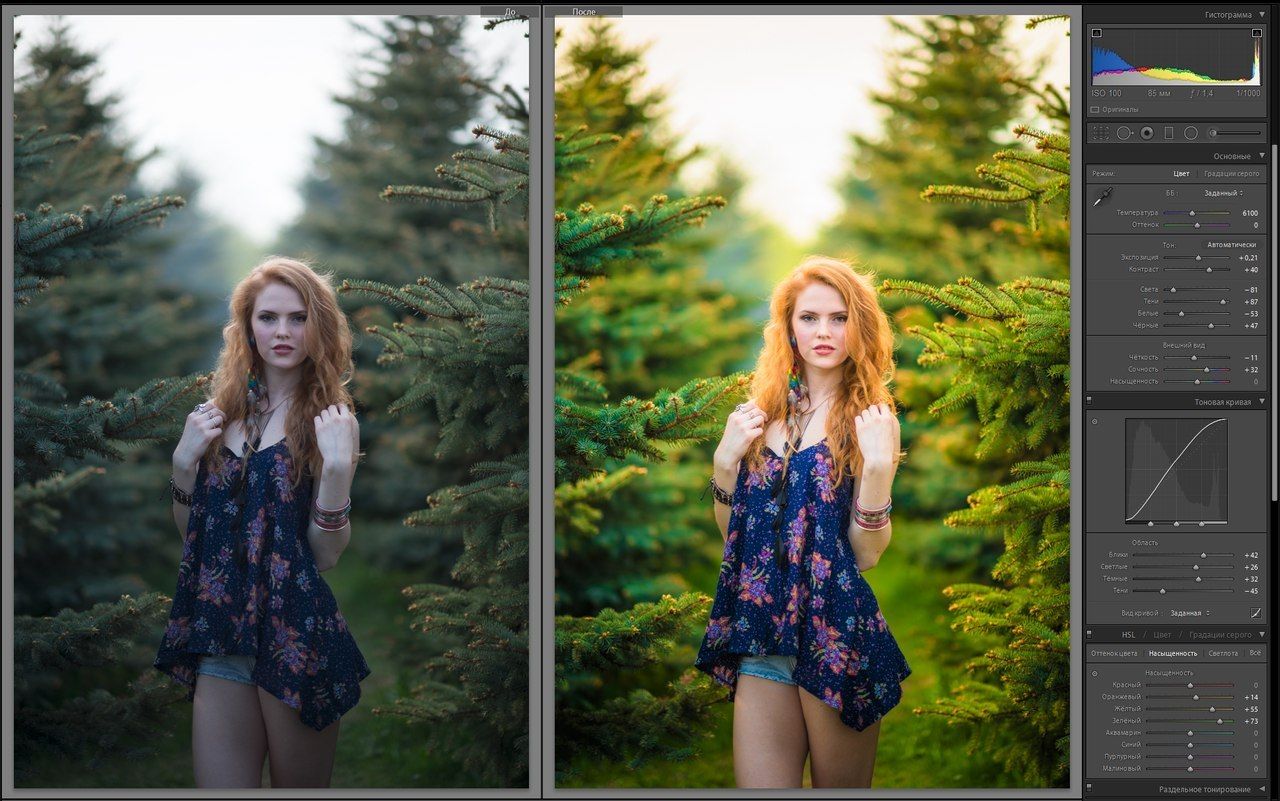
Этот вид можно использовать для создания новых папок, в которые можно перемещать пресеты, что позволяет создавать новые коллекции, более подходящие для вашего рабочего процесса.
Вы также можете изменить порядок пресетов в папках, чтобы они по-другому отображались при просмотре в Lightroom. Щелкните правой кнопкой мыши пустое место в вашей папке, и вы найдете список параметров, который включает «Сортировать по». Наведите указатель мыши на эту опцию, и она откроет список методов сортировки. Вы можете сортировать пресеты по имени, дате последнего изменения, типу и размеру, а также изменять их по возрастанию или убыванию.
Простой способ настроить вещи так, как вы хотите, — это использовать сортировку по имени, а затем просто переименовать ваши пресеты с буквами алфавита в начале их существующих имен. Другими словами, пресет Lightroom «Flare — Golden Hour» из коллекции Summerana Color Me Fall Preset Collection можно переименовать в «AFlare — Golden Hour», если вы хотите, чтобы он отображался вверху списка.
Вам не нужно перемещать пресеты из исходных папок, чтобы поместить их в новую коллекцию: вы также можете скопировать и вставить, чтобы создать дубликат пресета. Это действительно полезно для создания определенного рабочего процесса или объединения ваших любимых пресетов, не теряя их места в коллекциях, из которых они были взяты.
Вы также можете удалить свои пресеты и папки, поэтому обязательно сделайте их резервную копию, прежде чем вносить какие-либо изменения.
Когда все будет готово, закройте Lightroom и снова откройте его. Ваши пресеты и папки будут на своих новых местах.
Ограничения
Имейте в виду, что есть одна вещь, которую вы не можете делать в Lightroom при организации своих предустановок. Вы не можете создать новую папку внутри существующей папки.
Это может немного раздражать, например, если вы надеетесь создать множество различных коллекций, а затем поместить их в группы, чтобы сохранить панель предустановок в порядке.
