Как убрать надпись: Как убрать надпись Активация Windows 10 навсегда с экрана
2 способа — Как убрать надпись активация Windows » Электронный журнал Академии Хорс
Некоторые пользователи ищут информацию о том, как убрать надпись активация Windows, которая появляется на Рабочем столе компьютера. После включения ПК, на экране появляется надпись «Активация Windows» в виде водяного знака в правом нижнем углу Рабочего стола.
Напоминание об активации раздражает многих пользователей, поэтому они желают убрать водяной знак Windows с экрана своего компьютера, чтобы скрыть это сообщение.
Если данная операционная система была в свое время обновлена с предыдущей версии Windows, то после переустановки ОС, произойдет автоматическая активация, поэтому эта надпись не появится на мониторе ПК. В другой ситуации, пользователь самостоятельно устанавливает новую операционную систему на свой компьютер.
После установки Windows, если пользователь вовремя не активировал операционную систему, Майкрософт напоминает, что необходимо провести активацию ОС. Например, в операционной системе Windows 10 отображается надпись: «Активация Windows. Чтобы активировать Windows, перейдите в раздел “Параметры”».
Не активированная операционная система Windows продолжит работать на компьютере. Пользователю будут недоступны настройки персонализации.
У пользователей возникает вопрос, как убрать надпись с экрана «Активация Windows», чтобы скрыть это уведомление с Рабочего стола. Существует несколько способов убрать надпись активация Windows 10. Это можно средствами операционной системы или при помощи стороннего программного обеспечения.
Обратите внимание на то, что, воспользовавшись одной из инструкций из этого руководства, вы уберете только надпись о необходимости активации Windows с экрана компьютера, а сама операционная система не станет активированной. Для активации ОС необходимо ввести действительный ключ продукта.
В этой статье мы рассмотрим несколько способов, как убрать водяной знак «Активация Windows». Можно ли убрать надпись активация Windows 10 навсегда? Можно, если активировать операционную систему Windows подлинным лицензионным ключом продукта. Это самый надежный способ.
Пользователям стоит иметь в виду, что периодически выходят так называемые «крупные», «большие» обновления системы, во время которых происходит переустановка ОС, путем обновления до новой версии. После установки обновлений, системные настройки по активации сбрасывается к параметрам по умолчанию.
Microsoft постоянно выпускает новые изменения для операционной системы Windows 10, поэтому описанные в статье способы не всегда могут сработать.
Как убрать надпись активировать Виндовс в Universal Watermark Disabler
С помощью бесплатной программы Universal Watermark Disabler (UWD) можно убрать водяные знаки, отображающиеся на экране, в операционных системах Windows 8, Windows 8.1, Windows 10.
Программа Universal Watermark Disabler скрывает надписи об активации Windows, а также другие надписи, отображающиеся на Рабочем столе. Например, в Windows 10 Insider Preview отображается надпись о пробной версии продукта, хотя система активирована. Приложение уберет эту надпись, версию выпуска и номер сборки.
Особенности программы Universal Watermark Disabler:
удаление любых водяных знаков в Windows;
поддержка любых языков операционной системы;
приложение не изменяет системные файлы, все изменения происходят в реестре;
Скачайте программу Universal Watermark Disabler по этой ссылке на свой компьютер с официального сайта автора PainteR, разработчика программы Winaero Tweaker.
Выполните следующие действия:
1. Распакуйте «Zip» архив с программой (это можно сделать с помощью средства системы).
2. Запустите файл «uwd» от имени администратора, в окне «Universal Watermark Disabler» нажмите на кнопку «Install».
3. В окне предупреждения вам предлагают закрыть все программы перед выходом из системы. Нажмите на кнопку «ОК».
4. Снова войдите в систему, а затем перезагрузите компьютер.
После входа в систему и перезагрузки, на Рабочем столе исчезнет уведомление об активации Windows или другие водяные знаки, выводимые операционной системой.
Как убрать надпись активировать Windows в My WCP Watermark Editor
Бесплатная программа My WCP Watermark Editor была разработана для удаления водяных знаков в операционных системах Windows 8 и Windows 8.1. Программа может не только удалять надписи, но и редактировать ватермарки, отображающиеся на Рабочем столе.
Пройдите следующие шаги:
1. Загрузите архив с программой My WCP Watermark Editor на свой компьютер отсюда.
2. Распакуйте архив, а затем запустите программу.
3. В окне «My WCP Watermark Editor» поставьте флажок напротив пункта «Remove all watermark».
4. Нажмите на кнопку «Apply new setting» для применения настроек.
my wpc watermark editor
5. Перезагрузите ПК.
В операционной системе Windows 8 или Windows 8.1 исчезнут водяные знаки с Рабочего стола.
Отключение уведомления об активации в настройках Windows
Можно попробовать отключить сообщение о необходимости активации в параметрах Windows 10:
1. Щелкните правой кнопкой мыши по экрану.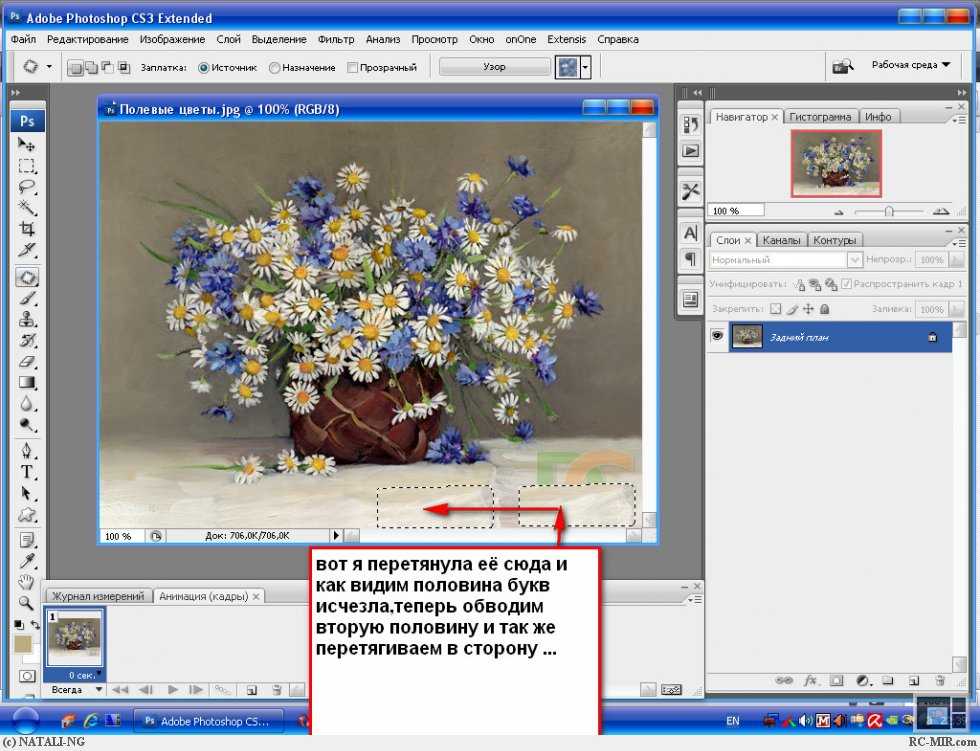
2. В контекстном меню выберите «Параметры экрана».
3. Войдите в раздел «Уведомления и действия».
4. В опции «Уведомления» снимите флажки напротив пунктов «Показывать экран приветствия Windows после обновлений и иногда при входе, чтобы сообщить о новых функциях и предложениях» и «Получать советы, подсказки и рекомендации при использовании Windows».
убрать подсказки
В операционной системе Windows, которая не была активирована, на рабочем столе отображаются водяные знаки, напоминающие о необходимости выполнения активации системы. Пользователь может убрать водяной знак с экрана компьютера при помощи стороннего программного обеспечения, или самостоятельно отредактировать системный реестр. В результате, сообщение исчезнет с экрана компьютера, но Windows все равно необходимо будет активировать ключом продукта.
Читайте также: Как переустановить Windows 10 без потери данных
Как убрать надпись в Word
Итак, у вас есть вордовский файл. По каким-то причинам вам нужно убрать фон, который уже есть в этом документе.
Фактически, фон документа может быть оформлен несколькими методами, что в свою очередь будет влиять на способы его удаления.
Чтобы ответить на вопрос как в ворде убрать фон, постарайтесь для начала определить, что он собой представляет, в вашем конкретном случае: 1. Странички документа имеют не привычный белый фон, а другую заливку (голубой, зеленый, серый, розовый и пр. или комбинацию из нескольких вариантов оттенков).
2. Титульная (и только) страница документа имеет определенное форматирование (стиль). Например, на странице есть заглавная шапка с надписью в комбинации с рисунком, или геометрические фигуры и специальные строки, куда уже вписан готовый текст (даты, автор, адрес и пр.). Размещение надписей, картинок и вставок может быть разным. Т.е титульная (первая) страница документа имеет определенный стиль оформления (шаблон).
3. На каждой страничке документа (или на первой, если это одностраничный документ) имеется фоновое изображение:
- фото
- картинка
- геометрическая фигура(ы)
- диаграмма
- шаблонная надпись (например, текст: «Образец», «Черновик» и пр.
 )
)
 )
)4. Вверху или внизу страницы (или одновременно вверху и внизу) имеется рисунок (фото), или геометрическая фигура, или фигурная линия, или определенно оформленные в номера страниц в сочетании с рисунком.
После того, как вы определили формат стиля, для каждого из этих случаев существует свой вариант решения, как убрать фон в word документе.
1. На панели инструментов Word зайти в раздел «Разметка страницы». В этом разделе есть опция «Фон страницы». Выбираем команду «Цвет страницы», открывается закладка с командами, где вам нужно нажать на командную строчку «Нет цвета». Цвет фона документа станет стандартным — белым.
2. На панели инструментов Word зайти в раздел «Вставка». В этом разделе есть опция «Страницы». Выбираем команду «Титульная страница», открывается закладка с командами, где вам нужно нажать на командную строчку «Удалить текущую титульную страничку». После этого Цвет фона документа станет стандартным — белым.
Стоит учитывать, что после того, как вы воспользуетесь этой командой, исчезнет и сам текст (если он был), который использовался для оформления титульной страницы.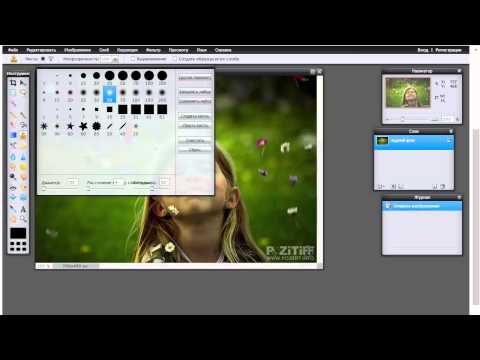 Если текст вам нужен, предварительно скопируйте его. Выделите текст, нажмите Ctrl+A (скопировать), удалите фон, а затем нажмите Ctrl+Alt+V, откроется диалоговое окно «Специальная вставка». Выделите строку «Неформатированный текст» и нажмите ОК. Так в вашем документе останется текст с титульной странички, но он потеряет прежнее форматирование.
3. На панели инструментов Word зайти в раздел «Разметка страницы». В этом разделе есть опция «Фон страницы». Выбираем команду «Подложка», открывается закладка с командами, где вам нужно нажать на командную строчку «Удалить подложку». Все, цвет фона документа станет стандартным для файлов Word — белым.
4. На панели инструментов Word раздел зайти в «Вставка». В этом разделе есть опция «Колонтитулы». Выбираем команду «Верхний колонтитул» или «Нижний колонтитул» (зависит от того, где вам нужно убрать фон — вверху или внизу страницы). Далее открывается закладка с командами, где вам нужно активизировать командную строчку «Удалить верхний колонтитул» или «Удалить нижний колонтитул». В опции «Колонтитулы» имеется также команда «Номер страницы». Она в принципе дублирует свойства команд «Верхний колонтитул» и «Нижний колонтитул», поэтому наряду с указанием номеров страниц тоже может содержать рисунки, изображения, линии, текст. Если вы хотите все это убрать, зайдите в команду «Номер страницы» и нажмите командную строку «Удалить номера страниц».
Если по каким-то причинам, рекомендации для п.3 и п.4 не сработали (какой-то элемент не удаляется или вообще ничего), предлагается проделать следующее: На панели инструментов Word зайти в раздел «Вставка», далее выберите опцию «Колонтитулы». Активизируйте командную строку «Верхний колонтитул» (или «Нижний колонтитул»).
Документ, таким образом, будет открыт для изменений. Далее выделите рисунок (а возможно это будет диаграмма, текст, фото или геометрическая фигура). Если сказать проще — выделите тот объект, который является фоновой заставкой вашего документа, и который вы намереваетесь удалить/убрать. Выделили его, а затем нажмите Delete.
Чтобы закрыть исправленный документ, на панели инструментов Word нужно зайти в раздел «Конструктор» и в правой части вы увидите значок в виде красного квадрата с белым крестиком «Закрыть окно колонтитулов». Нажимаете на него:
В итоге, документ пример обычный вид:
Как убрать надпись Активация Windows
После установки на ПК или ноутбук операционной системы Windows любой версии, в моем случае это Windows 10, появляется сообщение о необходимости ее активировать. К примеру, вы только собираетесь приобрести лицензию, но решили проверить ее в работе и протестировать, стоит ли ее покупать. В данном случае, пока вы не купили лицензию, у вас будет надпись в правом углу следующего вида:
В этой статье я расскажу вам, как убрать надпись Активация Windows 10 стандартными средствами операционной системы. Есть и другие способы, думаю вы знаете что я имею ввиду, но мы добропорядочные люди и пользуемся только лицензионным ПО, и не будем прибегать к другим методам.
Причины появления надписи Активация Windows
В процессе установки операционной системы Windows, скачанной с официальных источников, подобная проблема может возникать в случаях упущения пользователем ввода ключа продукта. Водяной знак выскакивает на всех версиях ОС, которые имеют платную лицензию. Ниже пример сообщения для корпоративной сборки Win 10.
Если вы самостоятельно устанавливаете операционку на устройство без ключа, то запускаться она будет, но напоминание об активации продукта станет незамедлительно появляться в углу экрана, как только все элементы интерфейса полностью загрузятся и будут готовы к использованию.
Важно: в тестовом периоде Windows 10 будет работать 30 дней. Проблема с водяным знаком – это предупреждение, полное игнорирование которого приведет к блокировке функционала системы по истечении счетчика тестового периода ОС.
Причин появления надписи может быть несколько:
- использование тестовой версии операционной системы;
- человек поставил на свой девайс пиратскую копию, но не отключил обновления. После сверки с серверами Microsoft, обнаружилась несостыковка;
- пользователь попросту забыл ввести ключ активации (либо у него его нет вообще).
Не стоит сбрасывать со счетов и программные ошибки установленного ПО, которые могут повлечь за собой изменения системных файлов ОС, из-за чего произойдет «слет» активации. Данная проблема касается не только «крякнутых» пираток, но и официальных версий программного обеспечения. Как именно решать
Как убрать надпись «Активация Windows 10» классическими инструментами ОС
Самостоятельное ковыряние в ПО операционной системы априори несет опасность для последней. Перед началом экспериментов следует позаботиться о страховке. Как минимум, — это создание точки восстановления и дублирование в облако (на флешку) всех важных файлов с жесткого диска, на котором расположена ОС.
Решить проблему с водяным знаком можно как через встроенные возможности, доступные администратору, так и через стороннее программное обеспечение. Сначала расскажу о методах решения без использования дополнительных программ.
1) Сокрытие водяного знака через раздел оповещений
Самый быстрый метод решения проблемы, который я советовал бы использовать лишь в качестве временной меры. Важно помнить, что отключение самого уведомления не решит проблему с активацией, и в одно утро ваша ОС попросту не запустится.
Инструкция по отключению водяного знака через раздел уведомлений:
- Переходим к кнопке «Пуск» в левом нижнем углу.
- По левой вертикальной панели ищем значок шестеренки – это раздел с параметрами. Запускаем его.
- Запустится новое окно, где потребуется выбрать значок в верхнем левом углу. Пиктограмма в виде ноутбука.
- Теперь под разделом «Экран» ищем пункт «Уведомления и действия». Выделенные ниже переключатели ставим в неактивное положение. Если не хотите избавляться от данной опции ОС полностью, можете поэтапно перебрать все варианты положения ползунков, и выбрать для себя оптимальное.
- Важным шагом для достижения желаемого результата станет также деактивация ползунка под шапкой окна. Если поставить ползунок в неактивное положение, 3 нижестоящих отключатся автоматом.
 Если не хотите избавляться от данной опции ОС полностью, можете поэтапно перебрать все варианты положения ползунков, и выбрать для себя оптимальное.
По идеи все. Окно с оповещением по активации Windows должно пропасть моментально. Если этого не произошло, потребуется перезагрузить ОС. Хочу отметить, что схожая функция имеется и в более ранних версиях ОС (Win 7, к примеру). Разница лишь в визуальной подаче. В старых версиях системы данный пункт нужно искать в разделе «параметры Центра поддержки».
2) Инструкция через внесение изменений в групповую политику
Здесь даже меньше телодвижений, но придется проявить немного усидчивости и внимательности. Крайне важно не выключить жизненно важные компоненты для работы операционной системы. Весь путь будет состоять из 4 шагов.
Как убрать надпись активации Windows 10 через групповую политику
Производим запуск командной строки через нажатие комбинации Win+ R или запускаем ее от имени администратора. Вводим запрос по запуску окна Gpedit.msc.
Убираем надпись Активация Windows через реестр
Отмечу, что перед использованием данного метода, требуется создать точку восстановления системы. Если что-то пойдет не по плану, будет возможность произвести откат ОС до нормального состояния без существенных потерь во времени.
Инструкция по удалению надписи по активации через реестр:
Заходим в командную строку и вводим название команды Regedit. Нажимаем кнопку «ОК» и ожидаем запуска окна, отвечающего за редакцию реестра.
Переходим в адресную строку проводника и указываем путь, предоставленный ниже.
Выполнив оговоренную в предыдущем меню команду, пользователя перенаправит на категорию с папкой Activation.
После нажатия на каталог правой клавишей мыши, в правой части окна откроется список системных файлов. Нам потребуется выбрать документ с названием «Manual».
После выбора документа, активируем контекстное меню и жмем пункт с изменением содержания. Выскочит мелкое окошко поверх основного, где от пользователя требуется ввести вместо значения «0», значение «1».
Как и в предыдущих решениях, потребуется произвести перезагрузку устройства и удостовериться в изменениях, касающихся наличия надписи по активации операционной системы Windows 10 либо ее более старых версий.
Кто опасается вручную работать с адресной строкой проводника внутри реестра, имеется более простое решение. Для этого в сети скачиваем специальный медиафайл с расширением «.reg» (название выше на картинке) и через контекстное меню производим слияние. Потребуется пару раз нажать кнопку подтверждения.
Как удалить автоматические субтитры YouTube из ваших видео
Перейти к основному содержанию plan-discussion
16 ноября 2021 г. КЕЛЛИ МАХОНИ
Обновлено: 6 декабря 2021 г.
После загрузки видео на YouTube вы можете заметить, что автоматические субтитры YouTube включены. Независимо от того, загрузили ли вы свои собственные субтитры или создали субтитры с помощью интерфейса транскрипции YouTube, платформа по-прежнему будет отображать автоматические субтитры в качестве опции для ваших зрителей видео.
Сам YouTube признает, что их автоматические подписи не самые точные (одно исследование оценило точность в 60-70%), но неточные автоматические подписи также могут нанести ущерб поисковой оптимизации вашего видео (SEO) и доступности просмотра.
Узнайте о доступности веб-сайтов 🤓
Как заменить или скрыть автоматические субтитрыИтак, можете ли вы удалить автоматические субтитры YouTube? Технически их удалить нельзя, а вот можно загрузите собственные (более точные) субтитры и скройте автоматические субтитры:
- Перейдите в Менеджер видео и нажмите Редактировать рядом с видео
- Выберите вкладку Субтитры/CC
- Выберите Английский (Автоматически) или любой другой язык
- Нажмите Отменить публикацию
Если вы еще этого не сделали, вы можете заменить автоматические субтитры своим собственным файлом субтитров. Вы можете загрузить свой собственный файл субтитров, создать субтитры на YouTube или отправить свое видео на субтитры с помощью стороннего поставщика, чтобы вместо этого добавить доступные, соответствующие требованиям и оптимизированные для SEO субтитры.
Если вы добавили собственные титры и по какой-то причине хотите удалить этот файл (может быть, он неточен, или вы случайно загрузили не тот файл), вы можете удалить загруженных файлов субтитров.
- Перейдите в Менеджер видео и нажмите Редактировать рядом с видео
- Выберите вкладку Субтитры/CC
- Выберите Английский или любой другой язык
- Щелкните Отменить публикацию .
- Выберите Загрузить в меню Действия , чтобы добавить новый файл субтитров
Редактирование автоматических субтитров YouTube: слово мудрому субтитры, которые
перезапишут любой загруженный вами файл субтитров .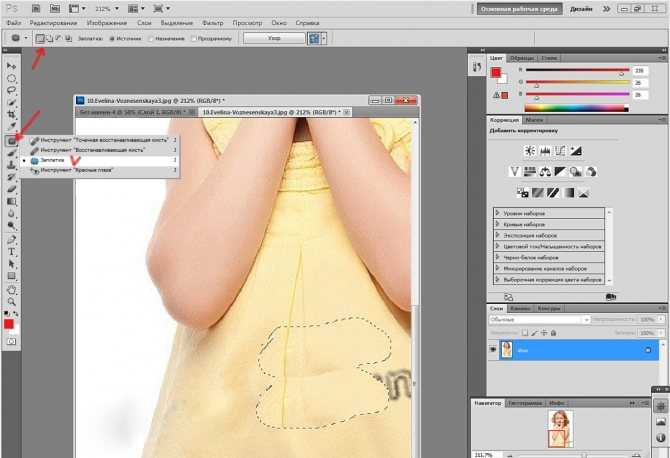 Будьте осторожны, если решите это сделать!
Мы рекомендуем загрузить или создать новый файл субтитров и скрыть автоматические субтитры. Это обеспечит ваше видео точными подписями, которые улучшат доступность и SEO.
Узнайте о стандартах WCAG ➡️
Почему вам не следует использовать автоматические субтитры YouTube?Как упоминалось выше, автоматические субтитры YouTube невероятно неточны. Они могут повредить вашему бренду, авторитету и пользовательскому опыту.
Ключевые статистические данные:
- Подписи увеличивают время просмотра на 12%
- 45% человек смотрят более часа видео на YouTube в неделю
- 80% больше людей с большей вероятностью посмотрят видео целиком, если доступны субтитры
На Гарвард и Массачусетский технологический институт подали в суд за использование автоматических субтитров в своих видео. Суды постановили, что неточные субтитры не обеспечивают равного восприятия для глухих или слабослышащих зрителей, поэтому точность субтитров является важным элементом доступности.
Google поощряет полезные результаты поиска и наказывает за спам. Частью определения спама является «автоматически генерируемая тарабарщина» — это точное описание большинства файлов с автоматическими субтитрами. Загружая или используя неточные подписи, вы рискуете быть помеченным как спам и потерять поисковый рейтинг для всего вашего канала YouTube.
Неточные подписи непонятныОшибки влияют на понимание прочитанного вашего контента. Ошибки и неправильные слова могут ввести читателей в заблуждение.
Качество титров особенно важно в обучающих видео. Ошибки в файле подписи могут легко дезинформировать студента.
Эпоха видео Качество субтитров имеет значение. Все больше и больше людей предпочитают смотреть видео с субтитрами — не только из соображений доступности.
Наличие точных субтитров — это всего лишь небольшая инвестиция для больших доходов, которые они могут принести вашему каналу в долгосрочной перспективе.
Этот пост в блоге был первоначально опубликован Софией Энаморадо 7 июля 2014 г. и с тех пор был обновлен для обеспечения точности, ясности и свежести.
Дополнительная литература
6 лайфхаков с субтитрами на YouTube, которые вам нужно попробовать
от Элиза Льюис в Video Accessibility
Если вы действительно хотите улучшить свою игру на YouTube, подумайте о добавлении субтитров. Каждую минуту на YouTube загружается более 500 часов видео. Это много контента, который, к сожалению, не всегда снабжен субтитрами. Когда дело доходит до YouTube, субтитры…
Подробнее
Обновлено 10 декабря 2021 г.
Что такое точность 99%? Почему важно качество субтитров
на Элиза Льюис в доступности видео
Точность 99 % — это отраслевой стандарт качества субтитров. Большинство поставщиков субтитров гарантируют 99% точность. Но насколько верны их утверждения? Что включает в себя качество субтитров? Точность является критическим аспектом процесса субтитров. Мало того, что точные подписи создают…
Подробнее
Обновлено 23 мая 2022 г.
Как включить (или отключить) автоматические подписи TikTok
- Tech/
- HOW-TO/
- Создатели
/
Добавить доступность к вашим видео
от Барбары Краснофф
|
Поделиться этой историей
Иллюстрация Алекса Кастро / The Verge Начнем с того, что они могут быть жизненно важным инструментом доступности для слабослышащих или глухих людей. Кроме того, субтитры могут быть полезны людям, находящимся в условиях, когда они не могут использовать звук и/или не имеют под рукой наушников. Или кто (как и я) время от времени любит болтать во время видео и использовать подписи, чтобы следить за тем, что говорится.
До того, как TikTok добавил автоматические субтитры в свое приложение в апреле этого года, многие создатели TikTok вручную добавляли субтитры к своим видео TikTok либо с помощью текстовой функции приложения, либо с помощью сторонних приложений. Однако в этом больше нет необходимости — функция автоматических субтитров теперь является частью TikTok благодаря таким организациям, как The Deaf Collective, которые работали с TikTok над разработкой этой функции.
Итак, рекомендуется включить автоматические субтитры для всех ваших видео. И не волнуйтесь: если кто-то, кто смотрит одно из ваших видео, предпочитает не включать субтитры, он может легко их отключить (мы рассмотрим это чуть позже).
Как включить субтитры
- После того, как вы создали или загрузили свое видео, нажмите на галочку, чтобы указать, что вы готовы начать работу над ним. Вы окажетесь на первой странице редактирования.
- Найдите значок «Подписи» в правой части экрана и коснитесь его.
- При первом включении субтитров вы увидите экран, объясняющий, как они работают, и попросит вас дать согласие на «сбор и использование аудио».
 Вы окажетесь на первой странице редактирования.
Чтобы начать, коснитесь значка «Подписи» в правой части экрана.
При первом включении титров может появиться это сообщение.
- В зависимости от продолжительности вашего видео и мощности вашего телефона TikTok может потребоваться несколько минут для обработки ваших субтитров. Имейте в виду, что автоматические субтитры не будут работать для исполняемой музыки, добавленной к вашему видео; это только для речи.
- После обработки аудио вы попадете на экран с уменьшенной версией видео с субтитрами, перечисленными ниже.
- Если вас устраивают подписи, нажмите кнопку «Сохранить» в правом верхнем углу.
- Если они вас не устраивают — из-за орфографических ошибок или неправильных слов — вы можете их отредактировать. Коснитесь значка редактирования (в виде карандаша и листа бумаги) справа от слова «Подписи». Затем вы можете использовать клавиатуру своего телефона, чтобы изменить любые текстовые проблемы.
 Коснитесь значка редактирования (в виде карандаша и листа бумаги) справа от слова «Подписи». Затем вы можете использовать клавиатуру своего телефона, чтобы изменить любые текстовые проблемы.
Экран «Подписи» покажет вам, как будут выглядеть ваши подписи.
Нажав на значок карандаша, вы можете исправить любые текстовые ошибки.
- Вы также можете разделить строки, которые вам кажутся слишком длинными, однако вы не можете соединить строки, которые вы считаете слишком короткими. Если вы случайно разделили строку и передумали, вам придется нажать кнопку «Назад» на телефоне, отменить изменения и повторить попытку.
- Нажмите «Сохранить», когда закончите.
К сожалению, вы не можете стилизовать свои подписи — вы в значительной степени застряли с тем, что вы получаете, что, как правило, представляет собой белые буквы на слегка затемненном прямоугольнике. Если вы хотите поэкспериментировать со своими подписями, вам придется отключить функцию автоматической подписи (используя тот же значок подписи) и использовать функцию «Текст» (которая находится внизу экрана редактирования), чтобы вручную создавать подписи в разнообразие цветов, размеров и шрифтов.
Отключить субтитры для видео, которые вы смотрите
Лично мне нравятся субтитры к видео, но некоторые люди находят их отвлекающими. Если вам не нужны подписи к вашим видео TikTok, вы можете отключить их. (Конечно, вы на самом деле не избавитесь от них, а просто скроете их на своем устройстве.)
Чтобы скрыть подписи, нажмите на подпись, а затем на всплывающее окно «Скрыть подписи».
Чтобы восстановить подписи, коснитесь маленького прямоугольника сбоку экрана.
- Во время просмотра видео с субтитрами нажмите на субтитры, а затем на «Скрыть субтитры».
- Автоматические субтитры не будут отключены для всех видео, которые вы смотрите. Рядом с каждым видео будет небольшой прямоугольник, указывающий на то, что оно обычно имеет субтитры.
- Если вы хотите снова включить субтитры, просто нажмите на этот прямоугольник.
The Verge в TikTok /
Присоединяйтесь к нам в TikTok о будущем технологий и науки
Следуйте за нами!
Самое популярное
Флагманское приложение Metaverse слишком глючное, и сотрудники почти не используют его, говорит ответственный руководитель
Google вспомнил телефонную часть смартфона Доступ к техническим предложениям по распродаже, происходящим в Target
Практический опыт Pixel Watch: Google берет страницу у Apple
Чего ожидать от презентации Microsoft Surface
Как отключить субтитры в TikTok
Ссылки на устройства
- Android
- iPhone
- Устройство отсутствует?
Субтитры к видео — важный инструмент доступности для глухих и слабослышащих людей. Кроме того, они могут быть очень полезны в тех случаях, когда пользователи не могут слышать или использовать звук видео. Однако не всем нужна эта функция. Более того, многие люди находят субтитры раздражающими, поскольку они могут блокировать просматриваемые фрагменты видео. К счастью, приложение позволяет легко отключать подписи, если они вам не нужны.
Продолжайте читать, чтобы узнать, как отключить субтитры TikTok.
Как отключить подписи TikTok на устройстве Android
Автоматически создаваемые подписи иногда могут быть неточными, что делает их скорее отвлекающими, чем полезными. Если это так, вы можете отключить субтитры к видео, которое вы смотрите, в два простых шага.
- Нажмите на подписи.
- Нажмите «Скрыть подписи».
После этого видео будет воспроизводиться без титров. Однако вы увидите небольшой прямоугольник в углу экрана. Если вы передумали и хотите снова включить субтитры, просто коснитесь прямоугольника.
Некоторые пользователи сообщают, что не могут напрямую отключить субтитры к видео. Если это так, единственный способ избавиться от подписей — отключить их в настройках приложения. Однако обратите внимание, что это отключит субтитры во всем приложении, а не только в конкретном видео, которое вы смотрите.
Выполните следующие действия, чтобы отключить автоматическое создание субтитров для всех видео TikTok:
- Коснитесь значка «Профиль» в правом нижнем углу экрана.
- Нажмите значок меню в правом верхнем углу.
- Выберите «Настройки и конфиденциальность» во всплывающем меню.
- Прокрутите вниз до «Доступность» в разделе «Контент и активность».
- Отключите параметр «Всегда показывать подписи».
Теперь вам не нужно отключать субтитры к каждому просматриваемому видео. Но вы по-прежнему сможете увидеть прямоугольник, указывающий, что у видео есть субтитры.
Как отключить подписи TikTok на iPhone
Автоподписи могут пригодиться, когда вам нужно прокручивать страницу TikTok «Для вас» с выключенным звуком. Однако, когда громкость включена и работает, субтитры могут мешать важной части видео. Чтобы отключить подписи, просто сделайте следующее:
- Коснитесь серого текстового поля, содержащего подписи.
- Выберите «Скрыть подписи».
Субтитры исчезнут с экрана, оставив маленькую серую рамку. Чтобы снова включить субтитры, просто нажмите на это поле.
Скрытие субтитров к определенному видео может привести к их отключению, когда вы продолжаете прокручивать контент. Но как только вы выйдете из приложения и вернетесь, вы снова увидите субтитры. Если вы хотите полностью отключить субтитры, сделайте следующее:
- Щелкните значок «Профиль» в правом нижнем углу экрана.
- Нажмите кнопку Меню вверху справа.
- Во всплывающем меню выберите «Настройки и конфиденциальность».
- Перейдите на вкладку «Контент и активность».
- Нажмите «Доступность».
- Отключите параметр «Всегда показывать автоматически созданные подписи».
Как отключить субтитры TikTok на ПК
Веб-клиент TikTok — отличный альтернативный способ наслаждаться бесконечно веселыми короткими видеороликами на платформе. Однако версия TikTok для веб-сайта не имеет всех функций, которые есть в мобильном приложении.
Среди прочего, вы не можете отключить автоматическое создание титров для всех видео на ПК. Однако вы можете отключить их для видео, которое вы сейчас смотрите. Что делать:
- Нажмите на подписи.
- Выберите «Скрыть подписи».
Теперь вы можете продолжать просматривать свою страницу For You, не отвлекаясь.
Как отключить подписи TikTok на iPad
Хотя многие люди считают подписи TikTok необходимыми или полезными, не все являются их поклонниками. Если подписи приносят вам больше вреда, чем пользы, вы можете просто отключить их.
При просмотре видео TikTok с субтитрами сделайте следующее:
- Коснитесь одной из субтитров, когда она появится на экране.
- Нажмите на всплывающее окно «Скрыть подписи» над заголовками.

Подписи теперь исчезнут, превратившись в небольшой прямоугольник сбоку видео. Вы можете снова включить субтитры в любое время, нажав на этот прямоугольник.
У вас могут возникнуть проблемы с отключением субтитров таким образом. Кроме того, вы можете отключить субтитры для каждого видео, а не только для того, которое вы только что посмотрели. К счастью, есть простой способ сделать это.
- Коснитесь значка «Профиль» в правом нижнем углу.
- Нажмите кнопку меню вверху справа.
- Нажмите «Настройки и конфиденциальность» во всплывающем меню.
- Перейдите на вкладку «Контент и активность».
- Выберите «Доступность».
- Отключите параметр «Всегда показывать автоматически созданные подписи».
Bye-Bye Captions
Каждый шаг к инклюзивности и доступности — это шаг в правильном направлении.