
Коричневая обработка в лайтрум: 7 Коричневых пресетов для Лайтрум
Портретная обработка мужского портрета в коричневых тонах
На своем блоге я освещаю интересные видеоблоги. К таковым я отношу «Жарим Raw» талантливого фотографа Александра Киселева.
Сегодняшний выпуск посвящен портретной обработке мужского портрета в коричневых тонах и устранению пересвета. Соавтором данного видео выступил фотограф из города Львов — Roman Remi. После обработки фото приобретет насыщенные коричнево – красные оттенки. Мужской портрет получится мягким, в теплых тонах с подчеркнутыми деталями лица. Для обработки фото в формате RAW автор выбрал программу Adobe LightRoom.
Вначале автор уводит фотографию в более теплые цвета с помощью регулировки temp/tint модуля Basic. Затем он поднимает уровень HighLights и Whites, а значение параметра Shadows немного уменьшает для контраста. После этих действий блики на лице модели станут более выразительными.
Перед настройкой модуля Camera Calibration опускает значение Saturation в модуле Basic.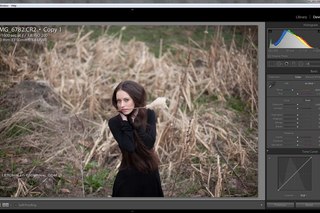
Переходит в модуль тоновая кривая (Tone curve). Сначала поднимает точку черного и опускает точку белого. Затем в красном и зеленом канале фотограф расставляет ключевые точки в цветах, полутенях и тенях. В красном канале опускает значение точки полутеней, а в зеленом канале поднимает точку цветов и полутеней. Это поможет избавиться от излишне красноватого оттенка на лице.
Затем в модуле Split Toning автор поднимает насыщенность в тенях. Переходит в модуль HSL и убавляет Saturation и Luminance в оранжевом цвете. Эта процедура добавит текстуры на коже модели и уберет пересветы. Меняет цвет неба, с помощью параметра hue, из голубого в циановый. Опускает насыщенность оттенка aqua.
Завершает обработку в модуле Lens Correction. Там он добавляет виньетку и шум.
На этом обработка мужского портрета заканчивается.
Заметили ошибку в тексте — выделите ее и нажмите Ctrl + Enter. Спасибо!
ColorPhotoGuide
Здесь было что-то стандартное и скучное, но думаю мало кто это читает,поэтому расскажу из чего состоит любая обработка)
Совершенно не важно какие инструменты вы используете, какой программой пользуетесь. Важен ведь итоговый результат, а не количество слоёв и бегунков хаотично понатыканных, лишь бы показать, как много работы вы сделали и какие вообще молодцы. (@^◡^)
Цвет можно делать Быстро. Нужно всего лишь…
Запомнить как смешиваются цвета и понять структуру пресетов.
Для первого пункта есть одно видео у меня на ютубе. https://youtu.be/qTQnX2mDaV0
А структура это просто:
Каждые отдельный цвет на фото мы раскладываем на яркость, насыщенность, оттенок (примерно к какому базовому цвету ближе и куда отклонен по оси теплее-холоднее или зеленее-пурпурнее)
Плюс общий контраст фото, ББ, яркость.
Плюс отдельно делим фото на света, тени и средние тона, и смотрим в светах и тенях отклонения по оттенкам, это дополнительные тонировки которые могут быть, а могут и не быть. Зависит кто от чего страдает в плане обработки.
Также намертво запомнить какой должна быть естественная кожа человека, у неё есть свои рамки. На ютубе тоже говорил об этом.
Осталось потратить много часов на практику, набивание руки и насмотренность чтобы всё стало легко.
А обрабатывать можно хоть на телефоне, когда поймете из чего состоит обработка цвета и начнете делать качественные исходники)
И нет, Актуальность Моего Курса внезапно не пропадёт через 1-3-5-10 лет. Цвет никуда не изменится, он уже сформировался когда солнце начало светить на нашу планету. Ничего нового никто не придумает т.к. структура одна и та же.
Хотя всегда будут те, кто спрашивает, как делать такой цвет? А любой цвет делается по одним и тем же шаблонам с небольшими вариациями.
Ну например https://vk.com/wall-65902389_362589 Мой ответ там есть, и вы видите как просто. Если не усложнять, Посмотреть мой Курс и задать мне пару вопросов. https://www.instagram.com/colorphotoguide/
Как стандартизировать баланс белого в Lightroom без использования авто?
Я редко использую пипетку, потому что она обычно не дает мне желаемых результатов (точное воспроизведение всех цветов на фотографии, даже при съемке при освещении ниже идеального). То же самое касается Авто баланса белого в качестве баланса белого по умолчанию при открытии необработанного файла. Если вы не снимаете необработанные файлы, то вам нужно очень близко подойти к ББ при съемке, или это почти безнадежная задача для какой-либо пакетной обработки, если только освещение не контролируется и не работает равномерно в каждом кадре.

Выбор цветовой температуры (которая движется вдоль оси сине-янтарного цвета), а также регулировка по пурпурной оси ← → зеленая ось — лучший способ, который я нашел, чтобы получить хороший стандартизированный цвет. Наведя курсор на точку на фотографии, которая должна быть нейтрально окрашенного объекта, и наблюдая значения (R, G, B) для этой точки, вы можете увидеть, где в данный момент установлено цветовое смещение, и исправить его. После того, как вы нашли правильную комбинацию, чтобы визуализировать это нейтрально окрашенное пятно в виде численно нейтрального цвета, где значения (R, G, B) одинаковы или почти одинаковы, вы можете применить тот же WB ко всей партии , Хотя это не даст вам идеального цвета в каждом кадре, если освещение немного изменилось, оно должно приблизить вас достаточно близко и придать различным кадрам единый вид, а также отразить изменения в освещении во время съемки.
Этот метод также позволяет применять теплый или прохладный, или даже пурпурный или зеленый оттенок (очень полезно для получения правильных оттенков кожи) в каждом кадре в одинаковом количестве. Например, если вы снимаете в золотой час незадолго до заката, вы, вероятно, хотите, чтобы янтарь и другие теплые тона отражались на фотографиях. Используя числовые значения (R, G, B) объекта, окрашенного в нейтральный цвет, для установки баланса белого, вы можете оставить одинаковое точное смещение в каждом кадре.
Допустим, вы хотите, чтобы свет от сеанса казался нейтрально белым. Цветовая температура установлена на 5200K без смещения по оси M ← → G. Наведите курсор на нейтральный серый объект в кадре, и значение (R, G, B) равно (185 205 235). Изображение, вероятно, слишком голубое для вашего глаза, если смотреть на него. Вам нужно будет отрегулировать цветовую температуру вправо, пока вы не найдете число, которое делает красные и синие цифры достаточно близкими. Скажем, на 5900K то же самое место теперь имеет значение (210,198,205). Это ближе, но теперь вы, вероятно, можете видеть пурпурный оттенок на изображении, поэтому вы перемещаете этот ползунок немного в зеленую сторону, пока цифры не станут (208, 208, 208).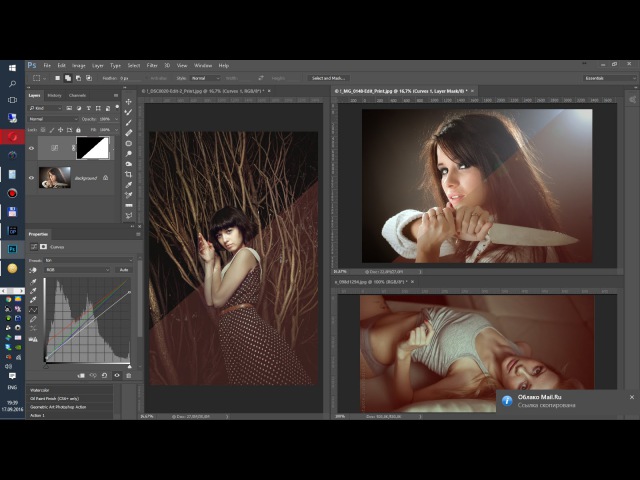 Вытащив немного пурпурного из ВБ, вы также немного уменьшили красный компонент, а увеличение зеленого смещения также немного увеличило синий. Иногда вам нужно переключаться между настройками цветовой температуры (или синей настройки ← → янтарной тонкой настройки) и пурпурной ← → зеленой оси, чтобы набрать ее. Обычно я выбираю две или три области нейтрально окрашенных объектов. При съемке в условиях дневного света эти области в тени, вероятно, будут немного смещены в сторону синего цвета. Самые яркие области (которые не полностью насыщены ни в одном из трех цветовых каналов — их использование будет бесполезным, поскольку даже если в сцене будет вдвое больше красного, чем синего, оба будут иметь одинаковое число: 255), возможно, будет иметь немного красного смещения. Снимки, сделанные при искусственном освещении, могут свидетельствовать об обратном: тени становятся немного ближе к красному, а блики голубее. Я обнаружил, что уровни зеленого могут сильно отличаться при освещении стадиона. Некоторые типы источников света почти не имеют зеленого компонента, в то время как другие имеют его тонну.
Однажды тыЕсли вы нашли нейтральную точку вашего изображения, то просто сместить цветовую температуру немного влево или вправо, чтобы согреть или охладить общий вид фотографии. Вы также можете сделать то же самое вдоль пурпурной ← → зеленой оси. А поскольку вместо auto или droppper tool вы используете числовую цветовую температуру и баланс белого, очень легко применить одинаковое смещение к каждому изображению.
Тогда у вас есть особые ситуации, когда пакетная обработка совсем не очень практична. Пример: проблемы со светом стадиона усугубляются тем, как они работают с переменным током, проходящим через них. Общая яркость может варьироваться на пару остановок от пика до долины каждого цикла по 120 Гц. Цвет также может резко сместиться и иметь очень синий / белый цвет и более полный спектр на пике, а также очень красный / коричневый и гораздо более узкий спектр на впадине. Если у вас нет одного из новых корпусов Canon с функцией подавления мерцания , которая умножает время срабатывания затвора на пик в световом цикле, вы, вероятно, не добьетесь большого успеха при пакетной обработке изображений, снятых в таких условиях , Если вы снимаете с выдержкой менее 1/125 секунды, у вас будет даже несколько изображений, в которых цвет значительно меняется от верха до низа кадра. Чем выше скорость затвора, тем более выраженным будет этот эффект. Если вы снимаете достаточно широко, вы также поймаете свет от двух разных башен, которые могут быть не в фазе друг с другом, поэтому одна из них тусклая и коричневая, в то время как другая яркая и белая и мгновенная позже (как в время, которое потребовалось для прохождения сенсора щели между шторками затвора) они поменялись местами, и первая теперь яркая и белая, а вторая тусклая и коричневая.
Приложение на основе комментариев:
Одна вещь, которую вы также можете попробовать, это применить инструменты баланса белого таким образом, чтобы он был максимально нейтральным. Затем добавьте желаемое тепло к каждому изображению, используя селективный цвет , чтобы усилить желтый и оранжевый и в меньшей степени красный и зеленый. Lightroom дает вам отдельный контроль над оттенком, насыщенностью и яркостью каждого цветового диапазона. Коррекция HSL будет применяться к каждому изображению независимо от настройки баланса белого.
Еще одна вещь, которая в равной степени относится к каждому изображению независимо от выбранной цветовой температуры и настроек баланса белого, — это калибровка камеры для красного, зеленого и синего цветов. Вы могли бы создать там профиль, который немного красного цвета, немного синего цвета, а затем измените зеленый цвет под себя.
Примечание о LR и других приложениях:
Одной из причин, по которой я предпочитаю использовать Canon 10 * * Digital Photo Professional 4 для конвертирования в необработанном виде, является очень тонкий уровень регулировки, который он допускает для многих параметров. Яркость можно регулировать с шагом 0,01 ступени. Цветовая температура может быть отрегулирована с шагом 10 Кельвинов (то есть 5200 К, 5210 К, 5220 К и т. Д.). Точные настройки, доступные для осей сине-янтарного и пурпурно-зеленого, одинаково точны. То же самое можно сказать о настройках гаммы (три отдельных элемента управления с шагом 0,01 для пола, средней точки и потолка), контраста, бликов, теней, насыщенности, маски нерезкости, выборочного цвета, коррекции объектива (периферийное освещение и коррекция искажений могут применяться с 0 -100% с шагом 0,1%, контроль коррекции CA одинаково точен), обрезка / поворот (ширину / высоту можно регулировать с шагом в один пиксель и поворот можно применять с шагом 0,01º), выборочный цвет (HSL), и т.
Я почти уверен, однако, что LR также позволяет более тонкую настройку многих параметров, чем величина перемещения по умолчанию, вызываемая каждым нажатием клавиш со стрелками на клавиатуре. (К сожалению, LR не установлен на компьютере, на котором я сейчас сижу.)
Smart and Beautiful: Обработка фотографий для шебби-работ
На свои мастер-классы по шебби-альбому или страничке я всегда прошу принести черно-белые, обработанные в сепии, или фотографии в стиле шебби.Обязательно пару человек из группы придут вообще без фотографий или принесут например, фотографии мальчика в яркой красной и синей одежде на фоне зеленых деревьев или в квартире на фоне «домашнего пейзажа»…
И из этого каким-то образом нужно сделать красивую шебби работу — бело-розовую с кружевами и рюшечками.
Я решила сделать для вас пошаговую инструкцию по обработке фотографий
в Фотошоп
для моих мастер-классов.
Все описанные ниже способы лишь одни из многих — очень простые, не требуют создания дополнительных слоев и позволяют преобразить вашу фотографию в 1-2 клика!
Исходная фотография:
Черно-белое фото
Существует несколько способов сделать фотографию черно-белой.
 Я пользуюсь самым простым:
Image — Mode — Adjustments — Desaturate
Нажимаем и получаем полностью обесцвеченную фотографию
Получившееся фото может показаться вам слишком темным, его можно осветлить множеством способов, я чаще всего делаю это через уровни (levels).
Image — Mode — Adjustments — Levels (или Ctrl+L)
Ниже — гистограмма распределения яркости пикселей на фотографии.
Управляется тремя бегунками: белый, черный и серый.
Белый и черный — уровень яркости теней. Серый бегунок между ними — для регулировки полутонов.
Если вы не специалист в Фотошопе, то лучше не трогать крайние бегунки, а отрегулировать полутени (можно предвартельно нажать кнопку auto).
Чтобы фотография стала светлее, бегунок нужно двигать влево.
Можно посмотреть разницу до и после применения опции Levels
Фото в цвете сепия
Для шебби и винтажных работ также подходят фото в сепия.
Сепия — Натуральная или синтетическая коричневая краска, мало меняющаяся под влиянием света и воздуха.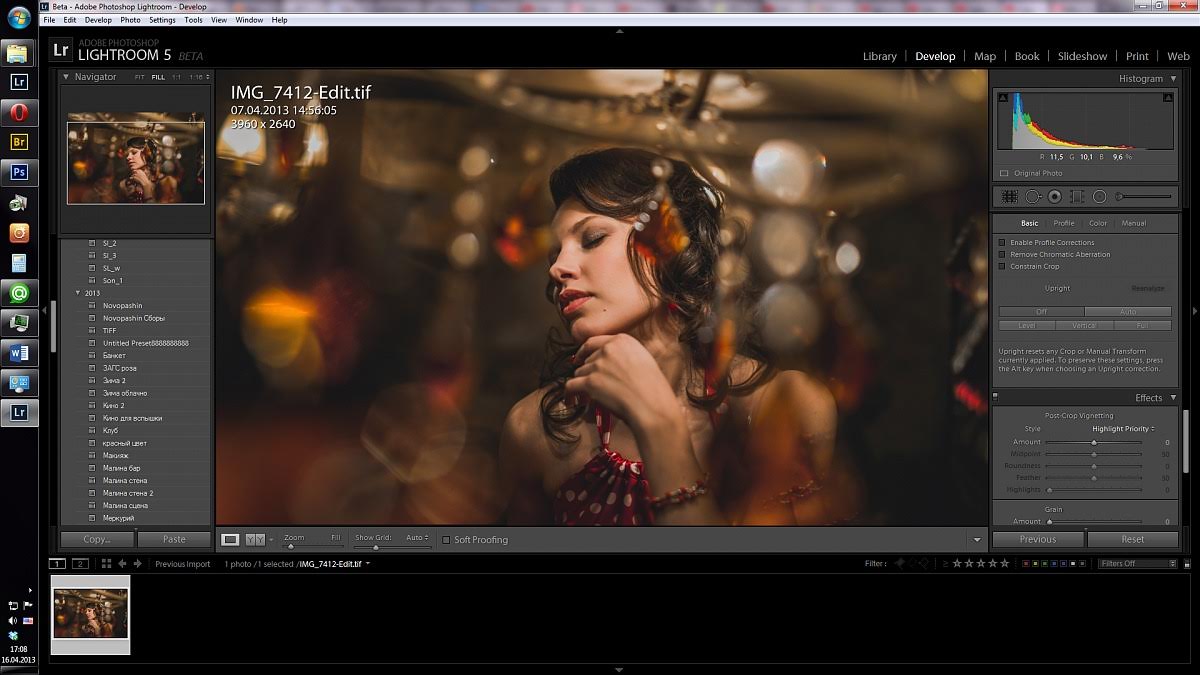 Рисунок, сделанный такой краской. Фотография коричневого тона.
Многие старые черно-белые фотографии имеют такой коричневатый оттенок.
Выбираем один из возможных способов:
Image — Mode — Adjustments — Hue\Saturation (или Ctrl+U)
В самом верхнем окошке в выкидушке выбираем вариант sepia
Если у вас стоит галочка preview, то можно будет сразу посмотреть новый вариант.
Нажимаем ОК.
Если фотография кажется вам слишком темной, сделать светлее ее можно в меню Levels, как описано выше.
Частично обесцвеченная фотография
Последнее время для шееби-работ мне очень нравится вариант выцветшей фотографии.
Вроде бы цвета частично остаются, но выглядят как будто выцвели на солнце или со временем — что еще больше соотвествует стилю шебби!
В Фотошоп такой вариант назван old style.
Можно выбрать автоматически так же как фото в сепия.
Image — Mode — Adjustments — Hue\Saturation (или Ctrl+U)
В самом верхнем окошке в выкидушке выбираем вариант Old Style:
Если полученный вариант вас не удовлетворил, можно сделать обесцвечивание вручную.
Снова вызываем окно Hue\Saturation и двигаем бегунок Saturation влево, уменьшая цветность фотографии до тех пор пока не получите желаемый цвет.
Получаем выцветшую фотографию.
В качестве полного извращения можно добавить текстуру старой бумаги, или пятна, желтое\коричневое по краям и т.д. Если вам интересно, я могу сделать отдельный урок по этим техникам.
Вообще сейчас существует множество программ и способов обработать фотографию, не только фотошоп — лайтрум, пикасса, даже приложения в контакте, инстаграмм. Например, в моем принтере можно отредактировать фото непосредственно перед печатью.
А еще для фотошопа можно загрузить и установить «экшены» для получения очень интересных эффектов!
Надеюсь, что информация будет вам полезной!
Я жду вас на своих МК с красивыми шебби-фотографиями 🙂
15 Топ Экшенов Adobe Photoshop для Фотографий на Envato Elements
Экшены мощные инструменты. Они позволяют вам попробовать новые стили, узнать, что хорошо сочетается с вашими фотографиями, и лучше всего то, что они могут сократить время, необходимое для последующей обработки. Здесь мы собрали наши лучшие 15 экшенов Adobe Photoshop от Envato Elements.
Данный набор экшенов Photoshop позволяет создать HDR-изображения без множества экспозиций. Скачиваемый файл содержит экшен ‘play all’, который будет проигрывать каждое дизайнерское решение, вы просто включайте и выключайте экшен, чтобы оценить их.
Изображение HDR от Contrastly2. Яркий Пейзаж
Редактирование пейзажей может занять много времени, поэтому, часть нагрузки возьмёт на себя этот набор из 10 экшенов Photoshop. Каждый экшен работает с корректирующими слоями, что означает, что они полностью неразрушающие.
Яркий Пейзаж от Contrastly3. Кулинарная Фотография
28 дизайнерских решений и бонус пакет из 6 текстур наложения дадут вам всё необходимое, чтобы ваша кулинарная фотография выглядела достаточно хорошо, чтобы вызвать аппетит.
Кулинарная Фотография от Micromove4. FilterGrade Ретро Серии 1
Добавьте нежные винтажные и ретро-эффекты с помощью FilterGrade Ретро Серии. Скачиваемый файл включает 20 эффектов, в том числе фильтры Advanced Vintage Filter и Crisp Effects.
5. Cinnamon
Cinnamon включает в себя 6 волшебных экшенов для тонирования фотографий. Придайте вашим фотографиям таинственный штрих; который идеально подходит для портретов, моды и изобразительного искусства.
Cinnamon от Presetrain6. Мягкий Фокус 3
Просто залейте свой объект цветовым оттенком, а затем поиграйте с экшеном, чтобы придать красивый мягкий вид вашему объекту, который всё ещё хорошо заметен.
7. CineStock
Воссоздайте популярный кинематографический и телевизионный вид с помощью этого набора из 18 экшенов Photoshop. От изменений тона до насыщенности и контрастности, ваши фотографии будут выглядеть яркими, менее насыщенными, а также наполненные драматизма.
CineStock от Contrastly8. Высокая Трава
Высокая трава обеспечит естественное свежее тонирование на портретных, свадебных, модных и изысканных фотографиях. Один клик мыши добавит объём, цвет и глубину.
9. Зима
Просто поиграйте с экшеном, чтобы добавить эффекты, включая снег, дождь, день и ночь. Скачиваемый файл включает в себя также 21 цветовой экшен, 44 кисти облака, туман, дождь и брызги.
Зима от Sevenstyles10. Осень
Осень — это набор из 4х экшенов Photoshop, предназначенных для придания вашим фотографиям сезонного эффекта. Измените яркие зелёные тона в тёплые сухих тона осени. В комплект входит бонусный набор экшенов для создания резкости и шумоподавления.
Осень от Beto11. Универсальная Панель Photoshop
Универсальная Панель Photoshop представляет собой полный набор пресетов для цветокоррекции и для достижения VSCO, включая эффекты Instagram. Данный набор графики улучшит ваш рабочий процесс обработки, позволяя вам быстро и легко добавить профессиональную отделку к вашим изображениям.
Универсальная Панель Photoshop от Willa_Willa12. Карбон
Данный пакет включает 16 чёрно-белых экшенов от винтажного до современного стиля.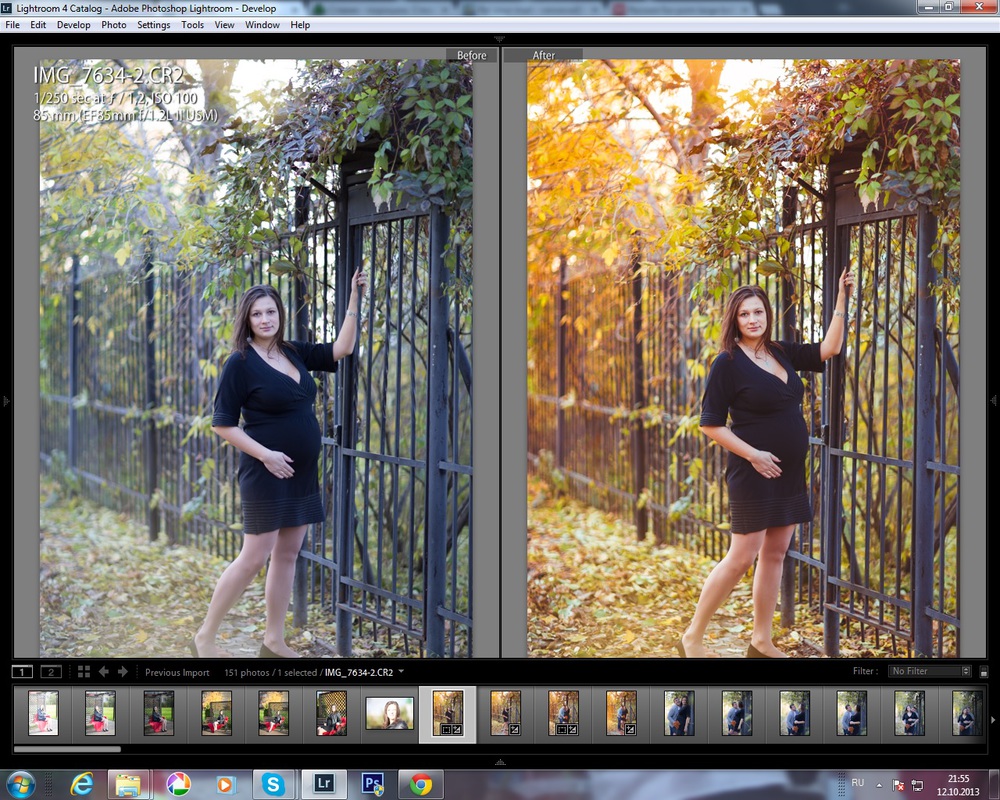 Поиграйте со стилем цветокоррекции.
13. Инфракрасные Лучи
Шаг в фантастический мир инфракрасного, без дополнительных затрат на фильтры или переоборудование камеры. Этот набор включает в себя 12 экшенов в инфракрасном диапазоне и 12 экшенов в кинематографическом стиле «Noire», которые придадут вашим фотографиям стиль и эксцентричность.
Инфракрасные Лучи от Micromove14. Поэзия
Поэзия включает в себя 4 пейзажных экшена, которые добавят атмосферу и изысканность к вашим фотографиям. От тёплого эффекта сепии до ярких насыщенных цветов вы обязательно найдете то, что вам нравится.
Поэзия от Presetrain15. В Поисках Души
Набор В Поисках Души поможет выявить художника в вас. Скачиваемый файл состоит из 27 экшенов Photoshop, 22 творческих тона и 5 черно-белых переходов, каждый из которых предназначен для улучшения изображений, но при этом они дают вам полный творческий контроль.
В Поисках Души от SeasaltcompanyБольше Хорошего Photoshop
Ниже представлены несколько уроков Adobe Photoshop, которые на наш взгляд, вам могут понравится:
Придать коричневому цвету золотистый оттенок | Форумы Lightroom Queen
OY! 150 000! Я бы не хотел это видеть. Мои испытания C1, начиная с ~ v7/8, постоянно задыхаются от ничтожного ~ 3000 каталогов изображений. Например, я бы создал два смарт-альбома (в LR-языке).. И хотя я бы изменил порядок сортировки на «дату» в одном, и пусть он закончит реорганизацию на этом — затем переключиться на другой, установить его на «дату», и пусть он делает свое дело на этом альбоме (думая, что ему может просто понадобиться время, чтобы сделать первоначальный заказ) — затем переключиться обратно на другой, из которого я ТОЛЬКО пришел, только чтобы он сделал его ‘вещь’ еще раз…. До тошноты. Он запоминает, какой порядок сортировки был выбран (IIRC), но, похоже, всегда хочет выполнять полное переупорядочение при каждом изменении.
 Другая вещь, которая меня не волнует, это то, что, по моему [хотя и ограниченному] опыту, кажется, что изображения довольно быстро выглядят постеризованными.. Особенно при использовании 2 ползунков «hdr». Не только это, но, на мой взгляд, у них просто нет такого большого диапазона или интеллекта, как у рядом с — эквивалентные ползунки LR светов и теней — хотя я все еще хотел бы, чтобы у LR было намного больше, особенно на ползунке отрицательного света (и даже больше , поэтому при использовании встроенной опции слияния LR HDR — они оба прискорбно неадекватны в таких ситуациях IMO)).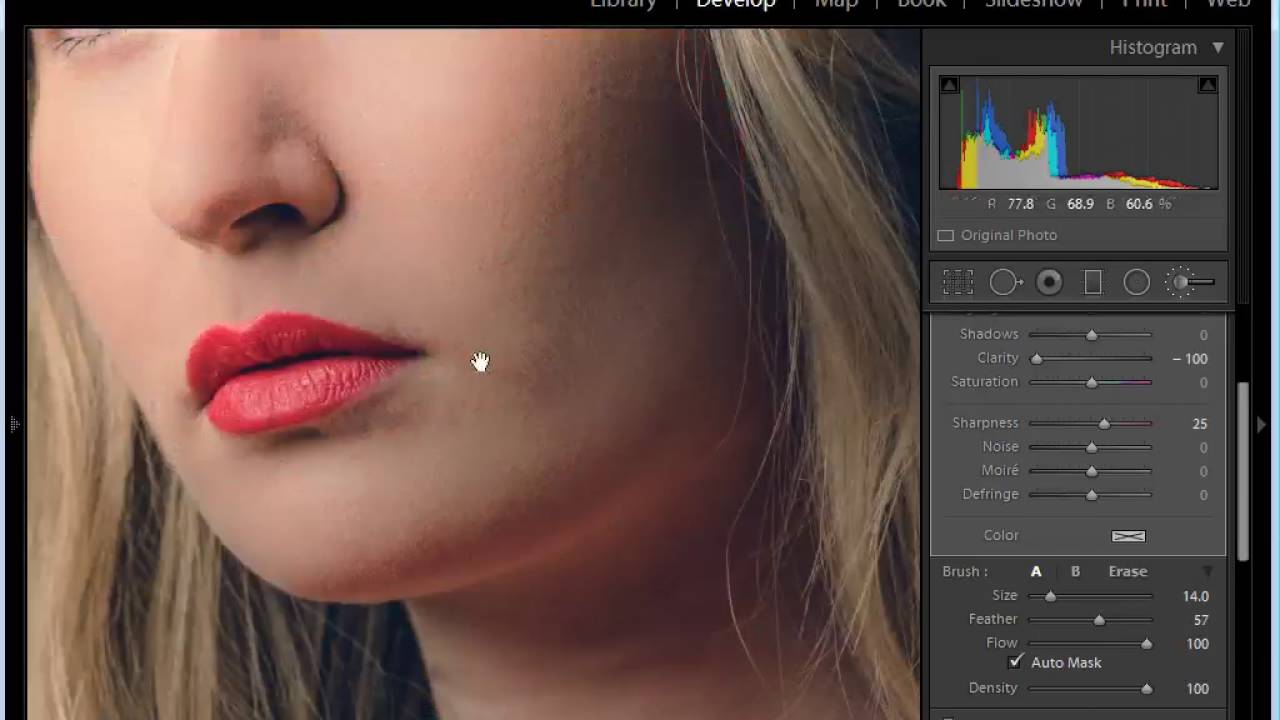 Я также не мог полностью осознать, что у меня есть ползунок экспозиции и яркости. Я думаю, что в LR это было еще в LR3, но я начал изучать LR в LR v4, так что это было немного раньше моего времени. . ….. Еще одна особенность — это способ удаления пятен/объектов — он НАМНОГО отстает от LR IMNSHO. И еще одно для меня то, что они продолжают показывать свой нос [не родному] DNG и, похоже, не хотят, чтобы они когда-либо полностью работали должным образом (по крайней мере, это мой взгляд на эту ситуацию).
Я вижу, что средства DAM медленно улучшаются с каждой итерацией, но производительность каталога требует ОЧЕНЬ серьезного изучения — как, например, вчера! Я так понимаю, что они исходят из сессионной ориентации, так что здесь они довольно сильно наверстывают упущенное.Я также понимаю, что они не такая большая компания, как Adobe, поэтому я могу понять, почему большая часть моего оборудования Pentax не поддерживается коррекцией объектива.
Не поймите меня неправильно. . Я делаю надеюсь, что с этими вещами им станет лучше. ИМО, есть крайне необходимая конкуренция LR. Я также надеюсь, что это, наконец, заставит Adobe добавить более полезные вещи, такие как редактор цвета C1 (но с большими диапазонами), и разрешить все настройки в локальных настройках, а также включить хорошее разнообразие параметров четкости, которые есть у C1. (особенно этот бит «Структура» очень хорош), и возможность создавать маски из выбора цвета, кривых яркости, балансировки цвета между высокими и средними тенями…. И самое главное, подальше от всего этого дурацкого мобильного .
Я бы тоже не отказался от инструмента уровней. Как и некоторые другие вещи, описанные выше, это можно сделать другими способами в LR, но, тем не менее, с ним все равно приятно играть.
Извините.. Кажется, я немного разглагольствовал…
Сила обработки в Lightroom: начало работы с Lightroom
Как и многие другие фотографы, я использую Adobe Lightroom Classic для обработки изображений.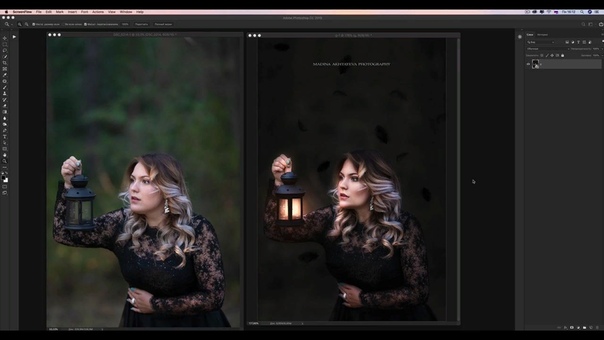 Это мощный инструмент для редактирования, который может создавать потрясающие фотографии всего лишь с помощью нескольких ползунков. С помощью Lightroom я могу превратить унылый, скучный снимок в яркую эффектную фотографию.
Всего несколько минут, проведенных в Lightroom за выравниванием горизонта, удалением пятен сенсора и незначительной регулировкой экспозиции, четкости, кривой тона и баланса белого, могут значительно улучшить любую фотографию. Это может означать разницу между продаваемым и непродаваемым изображением, и даже то, будете ли вы счастливы поделиться своим снимком с друзьями.
Lightroom позволяет легко избежать повторяющейся работы. Вместо того, чтобы повторять одни и те же действия изображение за изображением, вы можете создавать предустановки, экономящие время, и применять их к нескольким изображениям — и одна предустановка может иметь столько разных настроек, сколько вы хотите. Например, у меня есть предустановка, которая автоматически применяет профиль объектива ко всем изображениям на съемке.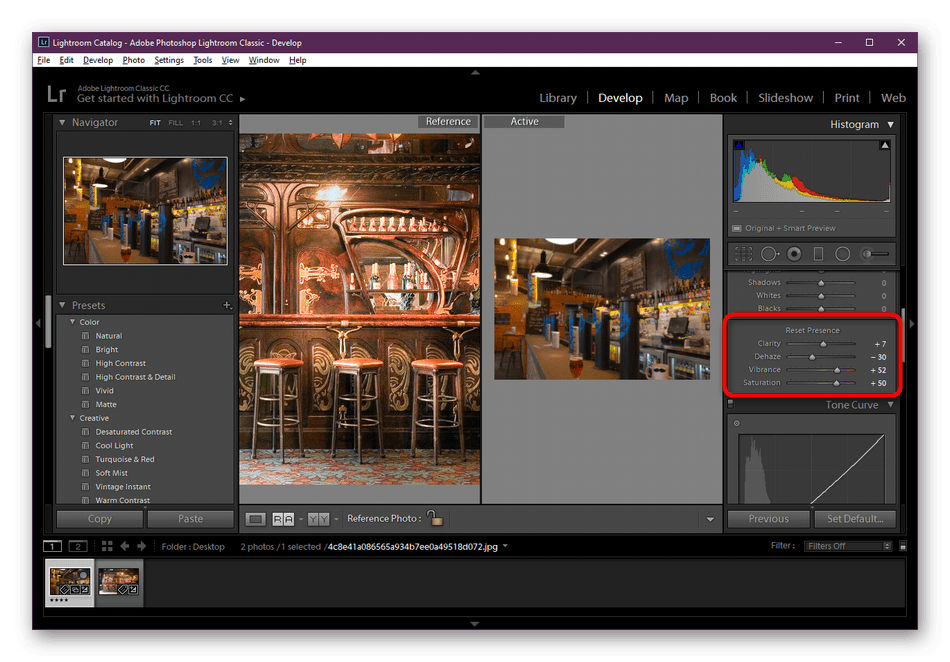
После обработки изображения интересно сравнить исходный импортированный файл RAW (или даже JPEG) с итоговой фотографией. Чтобы проиллюстрировать это, ниже приведены примеры изображений до и после обработки, которые я обработал.
Я не вносил особых изменений в это изображение буддийского храма в Таиланде — всего лишь несколько изменений привели к значительному улучшению:
На базовой панели я уменьшил ползунки для светлых и черных участков и увеличил их для теней и четкости. Я также немного отрегулировал светлых и темных тонов на кривой тонов, а также насыщенность синего основного цвета на панели калибровки. Наконец, я удалил сенсорные пятна на небе. Вот и все. Это заняло у меня всего пару минут.
Ниже представлен морской пейзаж карстовых известняков в заливе Пханг Нга в Таиланде. Помимо внесения изменений, аналогичных описанным выше, я также выпрямил слегка перекошенный горизонт и уменьшил яркость желтого и голубого цветов на панели HSL. Кроме того, чтобы еще больше усилить золотистое свечение восхода солнца, я снова увеличил насыщенность синего цвета на панели калибровки. Вот изображения до и после:
Я сделал аналогичные настройки экспозиции, четкости и кривой тона на этом изображении двух вулканов на озере Атитлан в Гватемале:
Я снова выровнял линию горизонта и немного увеличил насыщенность Blue Primary в панели Calibration.Я добавил градуированный фильтр к верхней части изображения, чтобы уменьшить блики и экспозицию в небе и подчеркнуть вулканы. Наконец, я разогрел баланс белого.
Наконец, если вы все еще не уверены в преимуществах обработки в Lightroom, посмотрите на это изображение заката тайских длиннохвостых лодок во время отлива:
Стрельба в сторону заходящего солнца оставила пляж и лодки в глубокой тени. Добавив градуированный фильтр к недоэкспонированному переднему плану, я открыл тени в этой области, не затрагивая яркое небо.
Импортированное изображение — это только начало творческого процесса. Вам нужно только взглянуть на изображения до и после, чтобы в полной мере оценить преимущества и возможности обработки в Lightroom. На мой взгляд, Lightroom эквивалентен кисти и палитре художника, предоставляя фотографам инструменты для создания своего собственного уникального видения. Просто поэкспериментируйте и убедитесь сами, как вы можете превратить свои собственные изображения в яркие произведения фотоискусства.
Руководство для профессионалов по обработке в Lightroom
Adobe Lightroom может волшебным образом превратить унылое изображение в привлекательную для продажи фотографию, которая появится после нескольких быстрых и простых правок.Поскольку я всегда снимаю в RAW, разница между исходным файлом и окончательным монтажом как день и ночь. Необработанные изображения выглядят тусклыми, плоскими и невыразительными — во время обработки происходит волшебство.
Создание предустановок для повторяющихся действий с несколькими изображениями значительно экономит время.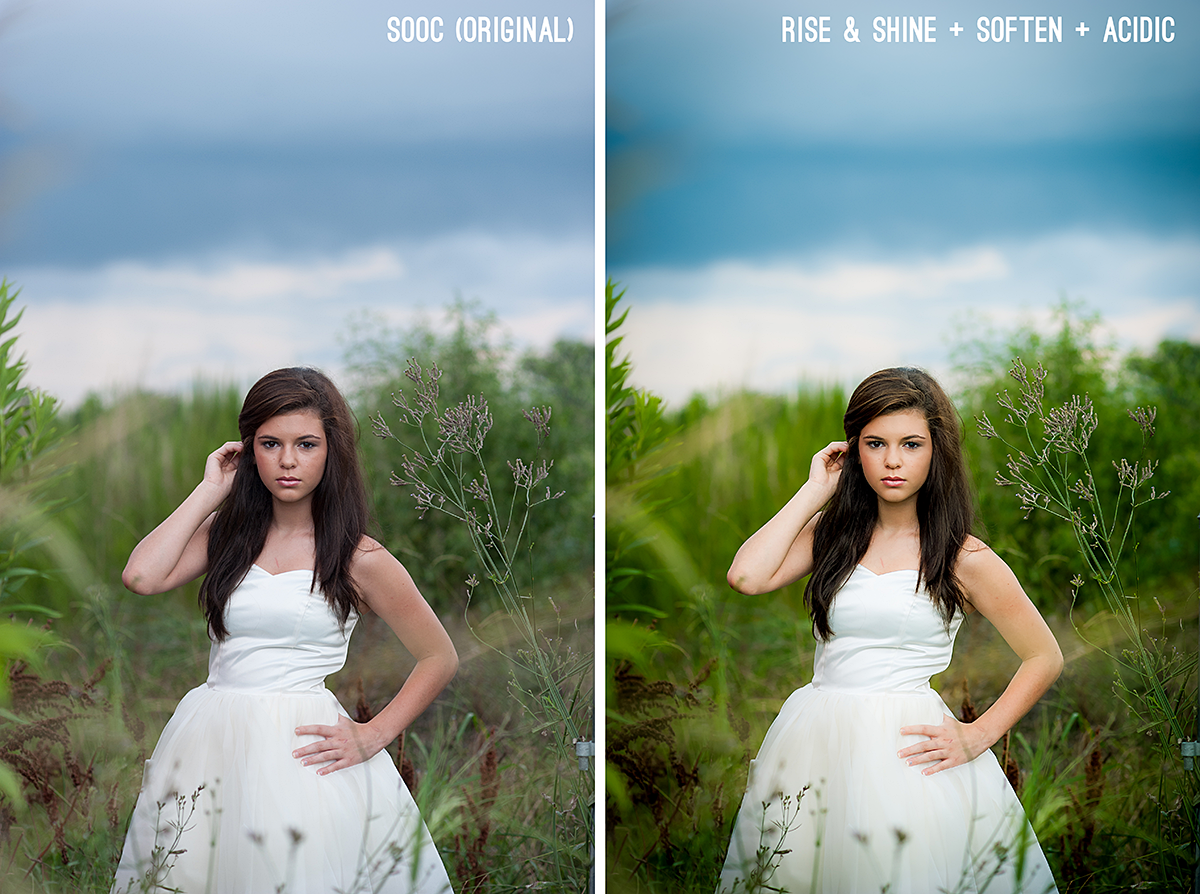 Поэтому в модуле «Разработка» на панели «Предустановки» я создал предустановку с правками, которые я вношу в каждое изображение. После импорта изображений в Lightroom я выбираю все изображения, которые хочу обработать, и нажимаю на предустановку, чтобы мгновенно ее применить.Не применяя мой пресет автоматически при импорте, я могу сравнить свое окончательно обработанное изображение с исходным импортированным необработанным изображением на панели «История».
Для этой предустановки на панели «Коррекция объектива» я нажал «Профиль» и отметил «Удалить хроматические аберрации» и «Включить коррекцию профиля». Это автоматически применяет профиль объектива, специфичный для объектива, используемого для съемки изображения. Я могу сделать разные пресеты для разных объективов. Кроме того, поскольку сейчас я снимаю много пейзажей и морских пейзажей, на панели «Основные» рядом с «Профилем» я выбрал «Пейзаж камеры».
Люси Браун После применения предустановки я редактирую отдельные изображения. Я начинаю с выпрямления горизонта, если он есть. Затем на панели «Основные» я настраиваю ползунки «Света», «Тени», «Белый», «Черный» и «Экспозиция», следя за гистограммой, чтобы избежать обрезки краев. Я также часто повышаю четкость, чтобы увеличить контраст серых тонов на изображении, но это зависит от эффекта, который я ищу.
На панели «Кривая тонов» я создаю небольшую S-образную форму с помощью параметрической кривой для светлых участков, теней, светлых и темных участков, а также могу поэкспериментировать с красным, зеленым и синим каналами.
После того, как я закончу свое глобальное редактирование, если есть какие-то яркие области, такие как размытое небо или темный передний план, я использую градуированные фильтры, чтобы настроить экспозицию и вернуть детали в светах и тенях. Я также использую радиальный фильтр и корректирующую кисть, чтобы осветлить или затемнить части изображения, чтобы привлечь внимание к определенным областям.
Затем я фокусируюсь на цвете изображения, играя с раскрывающимся меню параметров баланса белого или регулируя ползунки «Температура» и «Оттенок».
Я также могу открыть браузер профилей, выбрав «Обзор» в том же раскрывающемся меню или щелкнув четыре квадрата справа от профиля. Наведение курсора на каждую опцию профиля позволяет мне увидеть различные эффекты на моем изображении. Иногда я выбираю более художественный профиль, когда редактирую художественные фотографии. Наличие этих опций — одно из многих преимуществ съемки в формате RAW.
На панели HSL/Цвет я могу поиграть с яркостью определенных цветов или уменьшить насыщенность определенного цвета, который слишком заметен на изображении.
Наконец, я увеличиваю масштаб до 100 %, чтобы проверить, нет ли пятен сенсора, которые я удаляю с помощью инструмента «Удаление пятен», или других проблем, таких как шум, который я могу уменьшить с помощью ползунков «Подавление шума» на панели «Детали».
Вот пример моего исходного импортированного необработанного изображения вместе с моим окончательным обработанным изображением:
Обработка в Lightroom — это постоянно развивающийся процесс. По мере того, как Lightroom совершенствует существующие инструменты и представляет новые, я получаю новые советы, приемы и приемы редактирования.Я постоянно учусь и совершенствую свои навыки обработки.
Один совет, который я недавно использовал для создания более эффектных изображений, — использовать ползунки на панели «Калибровка». До сих пор я в основном экспериментировал с ползунком Blue Primary Saturation, чтобы добавить великолепное сияние к моим пейзажам и морским пейзажам, но я буду исследовать его дальше!
Если бы я мог использовать только одну панель в модуле «Разработка» в Lightroom, это была бы мощная кривая тона. Он предоставляет инструменты для создания динамичных, стилизованных изображений, и очень интересно экспериментировать и раскрывать весь его потенциал.
Когда я обрабатываю фотографию, простое выпрямление искривленного горизонта, очистка сенсорных пятен и быстрая регулировка экспозиции, светлых участков, теней, кривой тона и баланса белого имеют огромное значение.
Как и в любом виде искусства, эстетика редактирования фотографий зависит от индивидуальных вкусов, и нет правильного или неправильного пути. Я уверен, что другой фотограф отредактировал бы мои фотографии в совершенно другом стиле! Я вижу свое импортированное необработанное изображение как наполовину законченный холст, а Lightroom — как кисть, палитру и магию на кончиках пальцев, чтобы создать свое собственное уникальное видение.
Делаем глаза ярче: обновление Lightroom CC
В последние годы мы научили вас, как сделать так, чтобы глаза выделялись в Lightroom 3 и Lightroom 4, и теперь мы вернулись с новым удобным способом сделать это в Lightroom CC.
Основная функциональность, о которой я расскажу в этом обновлении, доступна начиная с Lightroom 5, но есть новое дополнение к Lightroom CC, которое добавляет глазури на торт.Мы будем использовать два инструмента: инструмент Radial Filter и инструмент Adjustment Brush . Давайте копать.
Цвет ириса
Прежде всего, обработайте всю фотографию до такой степени, чтобы она вас удовлетворила, прежде чем делать что-либо еще. Любые корректировки общего изображения позже повлияют на глаза, несмотря на корректировки, которые мы собираемся сделать.
Лучшая часть этого метода улучшения, как и всего остального в Lightroom, заключается в том, что это неразрушающий процесс
Теперь давайте начнем с цветной части глаза: радужной оболочки.В модуле разработки выберите инструмент Radial Filter . В появившемся меню выберите Iris Enhance в качестве Effect , затем перейдите прямо в самый низ и нажмите Invert Mask .
Затем нажмите и перетащите, чтобы создать эллипс, закрывающий радужную оболочку. Вы сразу же увидите изменение цвета, когда будут применены настройки по умолчанию.
Вы можете настроить размер и расположение эллипса после того, как отпустите его, так что не думайте, что он должен быть точным. При необходимости отрегулируйте. Как только вы будете удовлетворены покрытием эллипса радужной оболочки, пришло время настроить параметры.
Чтобы по-настоящему привлечь внимание, мы сосредоточимся на нескольких ползунках:
- Воздействие
- Контраст
- Ясность
- Насыщенность
- Резкость
- Шум
Как и при любой портретной ретуши, особенно при ретуши глаз, ключевым моментом является тонкость. Мы хотим, чтобы глаза немного выделялись, а не взрывались нереалистичным цветом.
Начните с настроек по умолчанию, а затем начните настраивать ползунки, пока не получите желаемый вид. Начните с верхней части списка: Экспозиция первая. Затем Contrast и т. д. Вы можете настроить каждый ползунок в любой момент, если обнаружите, что один влияет на другой так, как вам не нравится. Вот рецепт, который я использовал для этой фотографии.
Каждая фотография отличается (разное освещение, разные ракурсы и т. д.), поэтому вам нужно будет крутить ползунки, пока вы не найдете то, что соответствует вашему воображению.Настройки ползунка, скорее всего, не будут одинаковыми для каждого изображения или даже для каждого глаза.
Когда вы закончите первый глаз, вы можете легко скопировать свою работу и вставить другое состояние радиального фильтра. Просто выберите инструмент Radial Filter , щелкните правой кнопкой мыши кнопку и выберите Duplicate . Дубликат состояния появится поверх оригинала. Нажмите и перетащите его, чтобы перейти к другому глазу. Затем отрегулируйте размер, потянув за ручки по мере необходимости.
Последний штрих на радужной оболочке — обжечь края, если они в этом нуждаются.
Если им это нужно.
Часто им это не нужно, так что просто не делайте этот шаг волей-неволей. Если радужная оболочка уже выглядит немного темнее по краям, просто оставьте ее в покое. Если вам нужно добавить немного глубины цвета, используйте корректирующую кисть и выберите пресет Burn .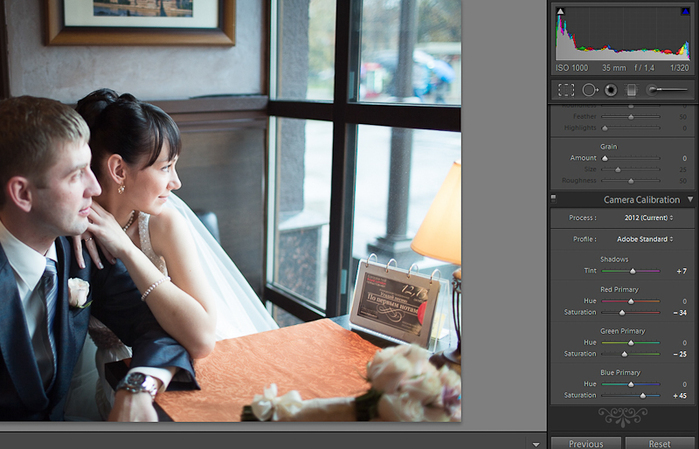
Быстрый совет: чтобы открыть красную маску настройки, с которой вы работаете, нажмите клавишу O .
Используя тонкую кисть со значением Feather 50, выберите эффект Burn и прокрасьте края радужной оболочки ровно настолько, чтобы они имели более глубокий цвет, чем остальная часть радужной оболочки.Помните, что вы можете отрегулировать ползунок Exposure после того, как вы закрасили область покрытия, чтобы сделать ее темнее или светлее по мере необходимости. Опять же, здесь важна тонкость.
Для затемнения края вы сосредоточитесь только на Экспозиция , Контрастность и Четкость . Отрегулируйте или переделайте по мере необходимости, пока не получите желаемый вид.
Белки их глаз
Как и в предыдущих версиях Lightroom, мы будем использовать предустановки Adjustment Brush , чтобы осветлить белки глаз.
Когда вы довольны видом радужной оболочки, выберите новое состояние «Корректирующая кисть», щелкнув инструмент «Корректирующая кисть ».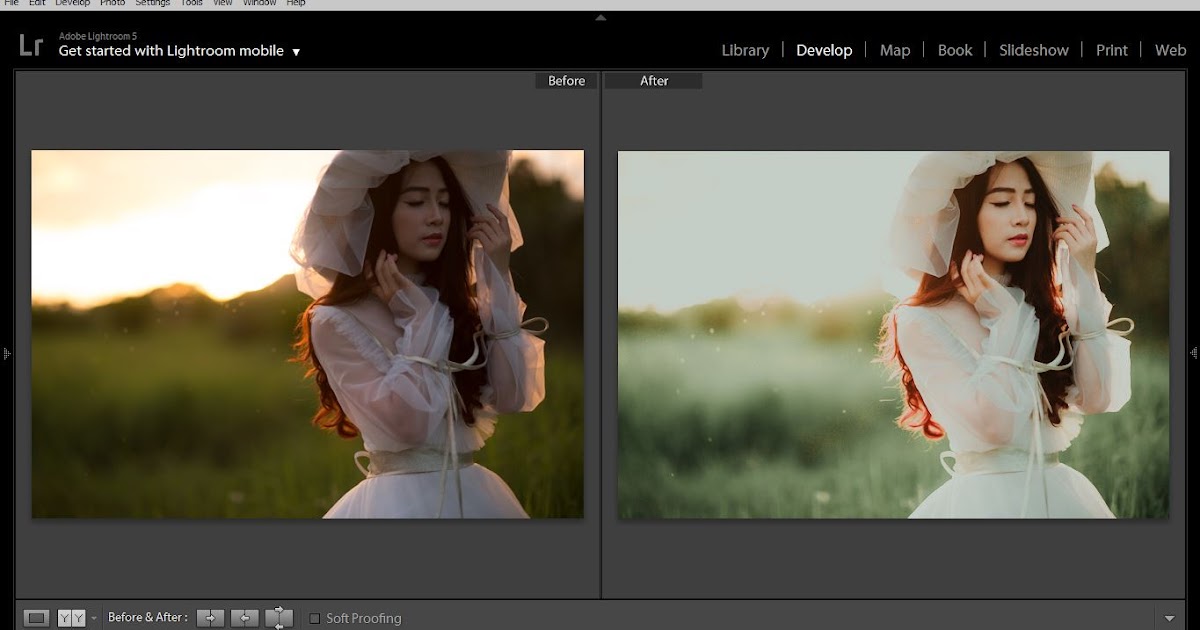
Затем нажмите раскрывающийся список Эффект и выберите пресет Dodge (осветление)
Значения по умолчанию в предустановке Dodge (осветление) могут сначала показаться немного приглушенными, поэтому вы можете немного увеличить экспозицию, чтобы начать видеть, что вы делаете. Вы всегда можете вернуться и настроить его, когда закончите.Нарисуйте белки глаз и убедитесь, что центральное кольцо инструмента остается в белых областях.
Если белки глаз слишком яркие и идеальные, они будут выглядеть фальшивыми, поэтому постепенно увеличивайте экспозицию. Настройка по умолчанию 23 может быть всем, что вам нужно. Немного уменьшите насыщенность, чтобы убрать красноту или другие оттенки цвета. Я повторю еще раз: тонкость является ключевым моментом — вы не хотите, чтобы ваш объект выглядел как манекен!
Если вы чувствуете, что белым нужно немного больше, оставьте экспозицию на уровне 23 и попробуйте настроить другие ползунки. Увеличьте тени, блики и контраст — поиграйте, пока не получите желаемый белый цвет.
Вот как выглядит мой рецепт отбеливания глаз для этого изображения. Все зависит от глаз — все люди разные, и вам придется приспосабливаться к каждому, но это хорошее место для начала.
Вот и все. Глаза горят!
Вот мое до и после:
До
После
Применить к нескольким фотографиям
Не забывайте, что вы можете добавить эти же настройки к нескольким изображениям, синхронизировав их и выбрав параметры Радиальный фильтр и Корректирующая кисть в диалоговом окне Синхронизация .
После синхронизации вы можете перемещать корректировку, изменять ее размер и редактировать по мере необходимости. Я считаю, что наиболее полезно копировать только часть радужной оболочки, а не белки глаз. Часто бывает проще просто осветлить белые участки с помощью нового состояния корректирующей кисти , чем редактировать существующее путем стирания.
Лучшая часть этого метода улучшения, как и всего остального в Lightroom, заключается в том, что это неразрушающий процесс, который позволяет выполнять точную настройку и настройку в любое время.Если вы вернетесь к своей фотографии и обнаружите, что вам нужно немного больше контраста, не проблема. Решили сделать цвет радужной оболочки немного глубже? Без проблем.
Если основным объектом вашей фотографии является человек, глаза должны быть четкими и ясными.
Потому что не хочется никакого тумана на окнах души.
Сохранить
Сохранить
Как разделить тон черно-белых фотографий в Lightroom
Тонирование возникло как процесс фотолаборатории, предназначенный для продления срока службы черно-белых отпечатков.Фотографы сделали это, используя химические тонеры, такие как сепия, селен и золото. Тонеры работают, удаляя серебро с отпечатка и заменяя его другим элементом с более длительным сроком службы.
Побочным эффектом тонирования является добавление цвета.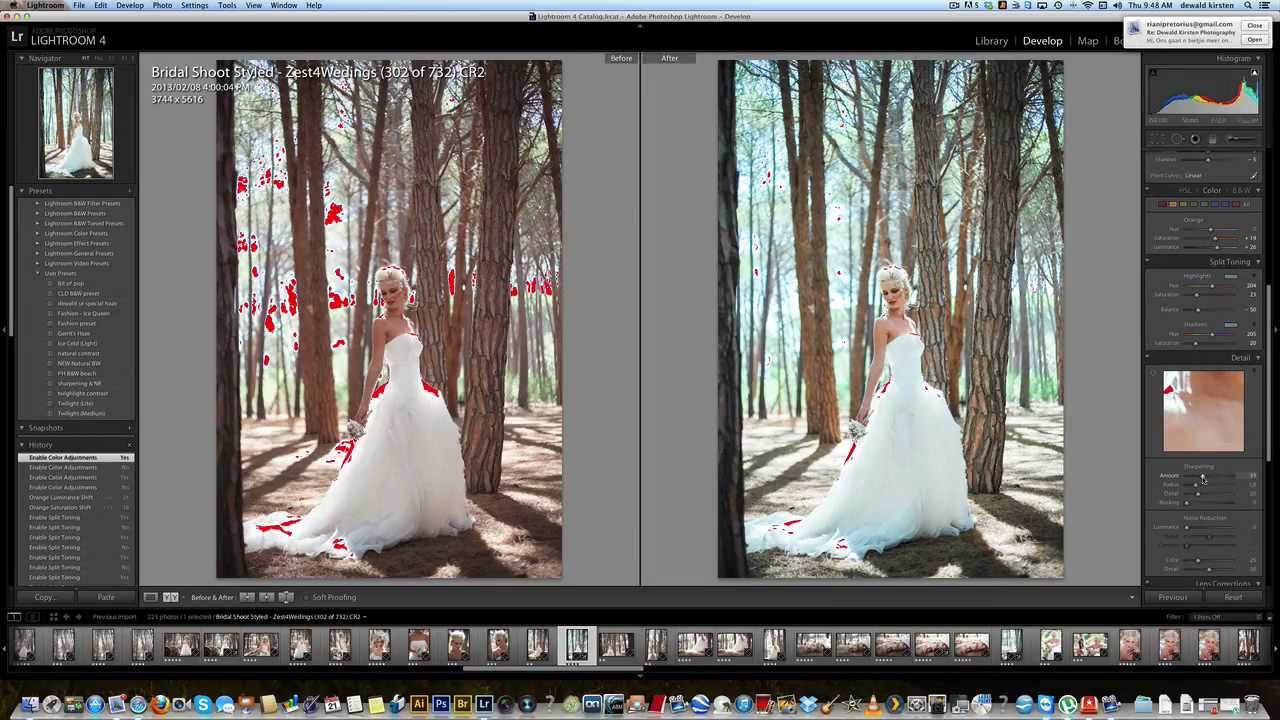 Отпечатки в тонах сепии варьируются от светло-желтого до темно-коричневого, селен — в тонком синем или пурпурном, а золотой — в диапазоне от синего до темно-красного (если применяется к фотографии, которая уже была тонирована в сепию). Для многих фотографов цвета были столь же важны, как и архивные преимущества, потому что они придавали монохромной печати эмоциональную ценность.
Другим, более неприятным побочным эффектом тонирования в темной комнате является то, что многие химические вещества опасны. К счастью, в эпоху цифровых технологий в них нет необходимости. Тонирование выполняется намного быстрее, и вы можете создать любой цветовой тон, который вам нравится, с помощью панели «Раздельное тонирование» в Lightroom.
Кроме того, вы можете использовать виртуальные копии для создания нескольких разных версий одного и того же изображения, каждая из которых имеет свой тон. Это упрощает эксперименты, и вы можете сравнить их впоследствии, чтобы увидеть, что вы предпочитаете.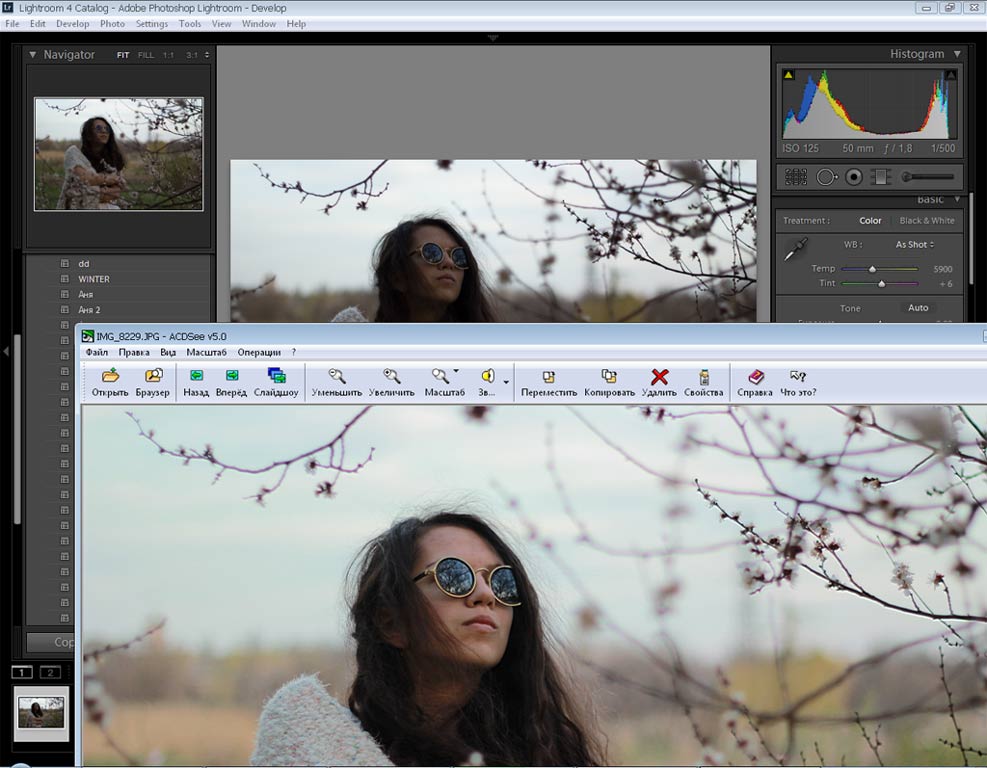 Вы даже можете превратить ваши любимые эффекты тонирования в пресеты разработки, чтобы вы могли использовать их снова, когда захотите.
Эмоциональная ценность тонировки
Прежде чем мы начнем, давайте посмотрим, зачем тонировать черно-белую фотографию. В цифровом формате нет необходимости тонировать для архивных целей, на это есть две причины. Во-первых, просто потому, что вы хотите добавить немного цвета. Тонирование — хороший способ сделать это, и оно действительно может улучшить ваши изображения. Вторая причина заключается в добавлении эмоциональной ценности фотографии.Например, оттенок сепия делает модель более привлекательной и добавляет ощущение ностальгии и тепла. С другой стороны, синее тонирование добавляет ощущение холода.
Эти четыре фотографии обработаны одинаково, за исключением тонирования. Цвет имеет огромное значение для внешнего вида и эмоционального воздействия каждого изображения.
Здесь следует отметить, что не все черно-белые фотографии хорошо поддаются тонированию. Лучше всего использовать изображения с большим количеством темных тонов (плюс несколько бликов для контраста — моя статья о тональном контрасте рассказывает об этом подробнее).Черно-белые фотографии с большим количеством светлых тонов выглядят не так хорошо, как фотографии с большим количеством теней.
Как пользоваться панелью Split Toning
Панель Split Toning
Панель Split Toning проста в использовании. Первая пара ползунков Оттенок и Насыщенность задает цвет, применяемый к светлым участкам фотографии. Вторая пара задает цвет, который применяется к теням. Ползунок баланса используется, чтобы отдать приоритет цвету света или тени.
Если удерживать нажатой клавишу Alt при перемещении ползунка Hue , Lightroom отобразит Hue с насыщенностью 100% , что поможет вам точно оценить цвет.
Вот несколько примеров. Большинство черно-белых комбинаций раздельного тонирования представляют собой вариации следующих вариантов.
Основные моменты: оттенок 0/насыщенность 0 | Тени: оттенок 0/насыщенность 0
Нетонированное черно-белое изображение.
Основные моменты: оттенок 0/насыщенность 0 | Тени: оттенок 45/насыщенность 13
Тон сепии применяется только к теням, светлые участки остаются без изменений.
Основные моменты: оттенок 46/насыщенность 17 | Тени: оттенок 45/насыщенность 15
Тон сепии применен к теням и светлым участкам.
Основные моменты: оттенок 0/насыщенность 0 | Тени: оттенок 234/насыщенность 26
Синий оттенок применяется только к теням, светлые участки остаются без изменений.
Основные моменты: оттенок 39/насыщенность 30 | Тени: оттенок 234/насыщенность 26
Синий оттенок применяется к теням, оттенок сепии применяется к светлым участкам. Это классический вид сплит-тона. Раздельное тонирование, подобное этому, помогает создать ощущение глубины. Базовая теория цвета говорит нам, что теплые цвета кажутся зрителю ближе, а холодные отдаляются. Применение холодного тона к теням и теплого к бликам помогает усилить похожее ощущение глубины, создаваемое эффективным использованием тонального контраста.
Основные моменты: оттенок 0/насыщенность 47 | Тени: оттенок 234/насыщенность 31
Синий тон применяется к теням, медный тон применяется к светлым участкам. Это имитирует эффект разделения синего и медного тона, которого можно было добиться в химической фотолаборатории.
Основные моменты: оттенок 47/насыщенность 52 | Тени: оттенок 36/насыщенность 23
Тон сепии применяется к теням, золотой тон применяется к светлым участкам. Это имитирует эффект разделения тона сепии и золота, которого также можно было достичь в химической фотолаборатории.
Этих комбинаций должно быть достаточно, чтобы начать работу, и, конечно же, вы можете сколько угодно экспериментировать с ползунками на панели «Раздельное тонирование», чтобы увидеть, чего вы можете достичь.
Пожалуйста, поделитесь некоторыми из ваших творений сплит-тонирования в комментариях ниже.
Освоение Lightroom: книга третья — черно-белая
Моя электронная книга Mastering Lightroom: Book Three – Black & White подробно рассматривает тему черно-белого изображения. В нем объясняется все, что вам нужно знать, чтобы сделать эффектные и красивые черно-белые преобразования в Lightroom, в том числе то, как использовать самые популярные черно-белые плагины. Нажмите на ссылку, чтобы посетить мой сайт и узнать больше.
Как сделать красивую голубую воду с помощью инструмента «Цветная кисть» Lightroom
Цветная кистьLightroom — странный инструмент, но в сочетании с маской диапазона она может стать фантастическим средством сделать воду более привлекательной.Вот как я превратил грязно-коричневый цвет этого озера в воду настолько голубую, что вам захочется прыгнуть и искупаться.
Маски диапазона стали отличным дополнением к Lightroom Classic и открыли мощные средства локальной корректировки изображений. Настройка воды — одна из моих любимых причин использовать цветную кисть — инструмент, которым вы, возможно, не пользуетесь слишком часто — в сочетании с маской диапазона.
Я рассказываю о большей части процесса редактирования, но я добавил подзаголовки, если вы хотите сразу перейти к делу.
Прямо из камеры
Эта фотография была сделана в золотой час, что придает сцене теплое свечение, которое определенно отсутствует в файле SOOC (прямо из камеры). Вот с чего я начал:
Одним из грубых способов добавить синевы в воду является перетаскивание ползунка «Цветовая температура» влево, но это приведет к тому, что кожа модели будет выглядеть странно. Более низкая цветовая температура подчеркивает голубизну неба и воды, но также убивает теплое ощущение золотого часа.Конечно, вы могли бы затем использовать корректирующую кисть, чтобы раскрасить модель разными цветовыми температурами, но мне это показалось странным. Неуклюжесть также дает вам меньше контроля над определенными оттенками.
Градуированный фильтр для неба
После увеличения экспозиции и добавления предустановки для подавления светлых участков и поднятия теней моей первой задачей было добавить немного больше цвета небу. Градуированный фильтр (M) с немного уменьшенной экспозицией и светлыми участками добавил больше синего.Однако это было слишком неуклюже: виньетка объектива и естественная градация неба становились преувеличенными фильтром, поэтому мне нужно было это доработать.
Здесь становится полезным параметр «Маска диапазона», поскольку он позволяет настроить фильтр таким образом, чтобы он воздействовал только на определенные части изображения. Если вы выберете «Яркость», вам будет представлен ползунок, который отличается от большинства других в Lightroom: вместо одной вкладки в центре есть по одной на каждом конце. Если вы переместите эти вкладки друг к другу, тона, затронутые в изображении, будут сужены, что позволит вам выбрать нужные тона.
Короче говоря, перемещение язычка слева направо предотвращает влияние фильтра на тени.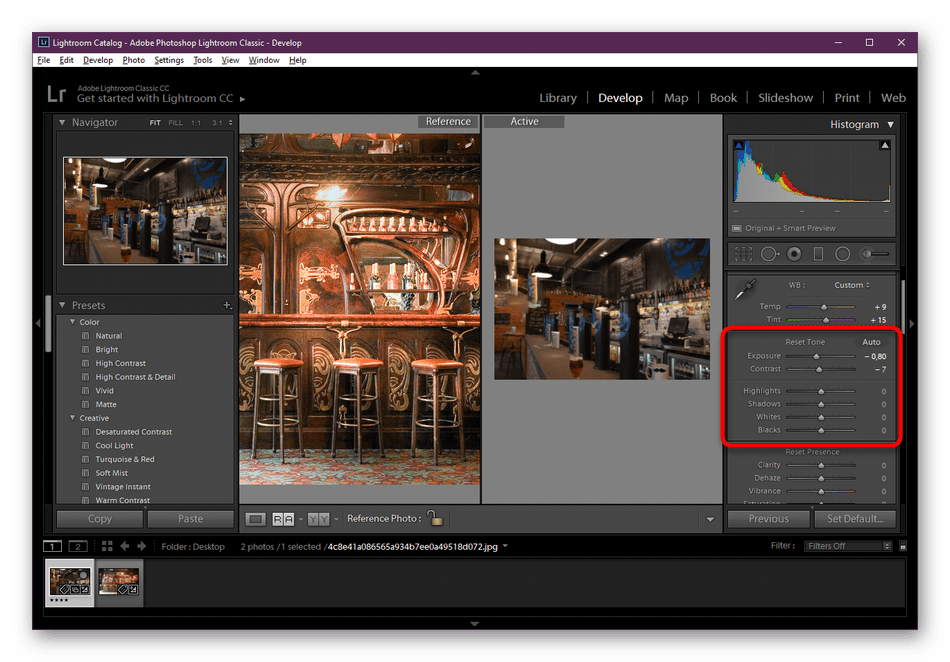 Перемещение вкладки справа влево предотвращает влияние фильтра на блики. Чем дальше вы перетаскиваете, тем сильнее ограничение.
Чтобы градуированный фильтр не влиял на более темные части неба, тростник и голову модели, я перетащил левую вкладку вправо — 73/100.
Если вам нужно проверить, что затронуто, нажмите «Показать маску яркости».» Это переключает вид на черно-белый и показывает маску красным, чтобы помочь вам понять, как работает фильтр.
Делаем воду синей
Дальше была сама вода. Я нажал K, чтобы создать новую корректирующую кисть, убедился, что все установлено на ноль (дважды щелкните слово «Эффект»), и щелкнул белый прямоугольник с крестом внутри, который находится рядом со словом «Цвет». Я выбрал ярко-синий оттенок и начал рисовать поверх воды.
Теперь, если бы я был влиятельным лицом в Instagram и хотел создать впечатление, что моя жена плавает в ядовитом озере, полном алюминия, я мог бы оставить это здесь.Вместо этого я хотел уменьшить эффект синей кисти, и у меня было два варианта. Во-первых, нужно уменьшить насыщенность синего примерно до 25%. Результаты в порядке, но интенсивность темных участков воды теряется, и они становятся немного серыми:
Второй способ уменьшения синего цвета — использование маски диапазона с выбранной яркостью. На этот раз вместо устранения корректировки теней я хотел убрать ее из светлых участков. Я передвинул вкладку справа налево, чтобы получить 0/36.Это убирает синий цвет из светлых и средних тонов, но оставляет их дальше в тенях. Это тонкая разница, но глубина цвета в тенях в контрасте с более белыми бликами сделала воду более привлекательной для меня:
Это было гораздо ближе к тому, чего я хотел добиться. Чтобы настроить его дальше, я добавил второй градуированный фильтр, на этот раз перетащив его снизу, чтобы затемнить воду на переднем плане и подчеркнуть синий цвет. Одна тонкая настройка заключалась в том, чтобы довести цветовую температуру до -10, что еще больше немного усилило синий цвет.
Удаление зеленого
По причинам, которые я не могу объяснить, мне не нравится зеленый цвет, когда он сочетается с большим количеством синего. Из-за этого меня раздражали камыши слева, особенно их отражение, поэтому я решил найти способ уменьшить их интенсивность. С помощью панели «Цвет/HSL» я внес существенные изменения в оттенки зеленого, понизив насыщенность до -100 и яркость до -70, а также сместив все оставшиеся оттенки зеленого в сторону желтого (цвет, который гораздо лучше дополняет синий цвет на изображении) с помощью перетащив оттенок на -98.
Вы также заметите, что я сместил синий цвет на изображении в сторону цвета морской волны: оттенок -10.
Отражения камыша все еще беспокоили меня — они все еще казались очень зелеными. Почему-то мне захотелось убрать этот зеленый цвет и заменить его желтым. Я создал новую корректирующую кисть, установил насыщенность на -100, добавил на кисть много желтого и начал рисовать.
Затем я усовершенствовал кисть, установив Маску диапазона на Цвет и используя инструмент пипетки, чтобы выбрать участки зеленого цвета в отраженных тростниках.Это означало бы, что моя чистка повлияет только на зеленые тона, игнорируя другие. Инструмент «Пипетка» довольно универсален, но было бы полезно иметь всплывающее окно, показывающее, какие именно цвета вы выбрали — возможно, я добавил больше точек, чем мне нужно, но это трудно понять. Чтобы добавить несколько точек, удерживайте клавишу Shift и продолжайте нажимать. Чтобы выбрать диапазон, нажмите и перетащите (опять же, удерживайте Shift, чтобы добавить диапазон, если у вас уже есть выбранные цвета).
Как оказалось, Маска диапазона была не нужна для отражения, но она вселила в меня уверенность в том, что моя кисть достаточно свободна, я уверен, что не убиваю ни один из синих оттенков, которые я добавил ранее.Затем это оказалось полезным, когда я решил добавить в маску, чтобы удалить часть зелени, оставшейся в самих тростниках, так как я мог довольно свободно чистить щеткой.
Несмотря на то, что кисть настроена на полное обесцвечивание зелени отраженных тростников, желтый цвет, добавленный к кисти, все равно накладывается, создавая что-то совершенно естественное.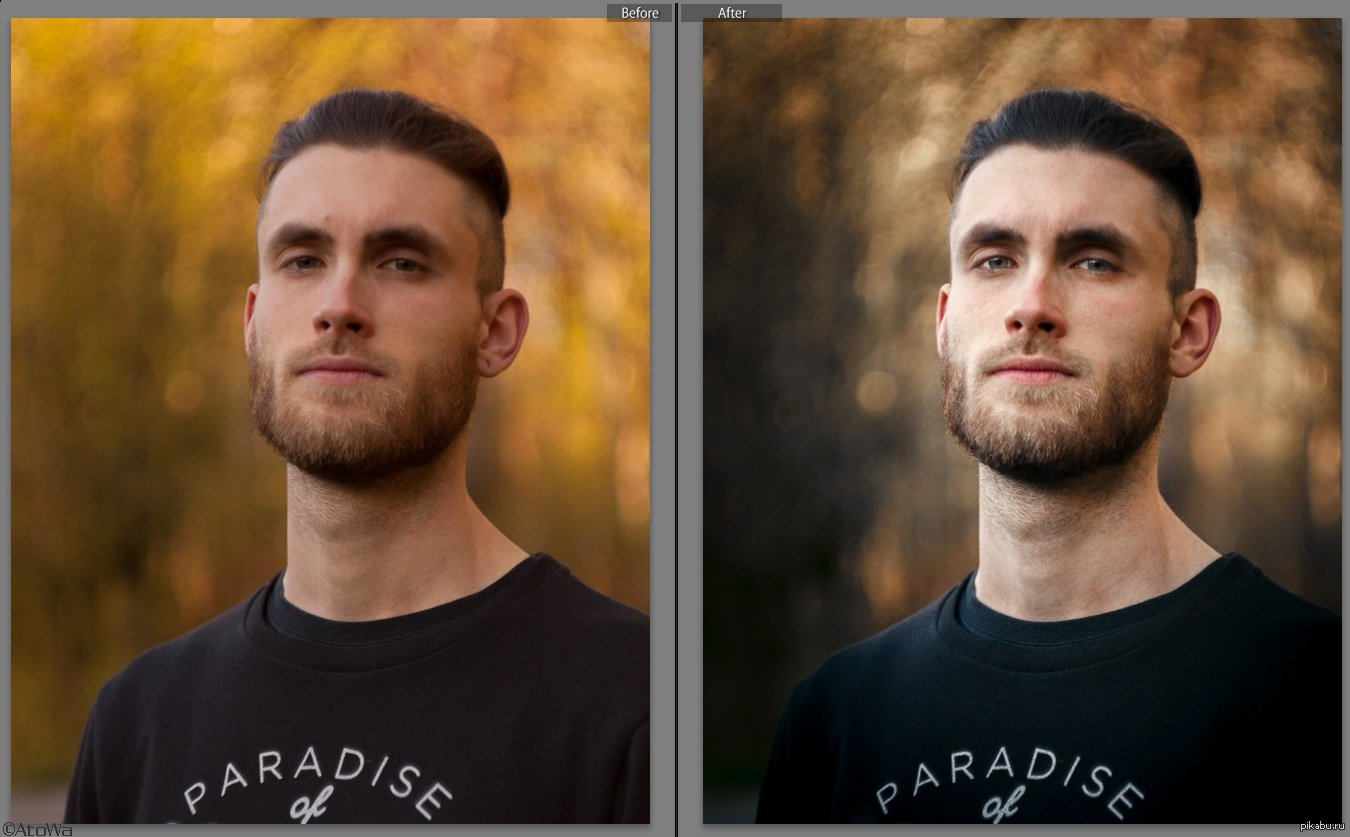
Последние штрихи
Было внесено несколько других небольших изменений, таких как добавление тепла камышам в центре кадра, поднятие теней на модели и приведение в порядок кожи.Наконец, я прыгнул в Photoshop, чтобы разобраться с прядями волос, сидящими перед лицом модели.
Если у вас есть предложения или вопросы, оставьте комментарий ниже.
Создание осенних красок с помощью Adobe Lightroom — Инфракрасное преобразование, ИК-модификация и учебные пособия по фотографии
Здесь, в северном полушарии, осень в самом разгаре. Цвета листьев меняются и дают свое последнее большое представление, когда мы приближаемся к зиме. Морозное утро и золотистые оттенки дают фотографам прекрасную возможность запечатлеть эти прекрасные осенние цвета, прежде чем они исчезнут до следующего года.
В этой статье мы поговорим о том, как сделать эти яркие осенние цвета по-настоящему яркими в Adobe Lightroom! Чтобы ваши сезонные образы выделялись, нужно не так уж много. Давайте начнем!
Выявление цвета
В центре внимания большинства осенних фотографий, конечно же, цвет. Яркие землистые тона и приглушенные оттенки коричневого и серого смешиваются вместе, создавая невероятный золотой вкус. Вот как сделать так, чтобы все эти красивые тона вышли на первый план в вашем изображении.Мы начнем с ползунков Vibrance и Saturation на базовой панели разработки Lightroom.
Вибрация
Ползунок Vibrance определяет насыщенность цветов в среднем тоне. Это удобно, когда вы хотите усилить только менее насыщенные цвета на фотографии. Посмотрите на это изображение до настройки вибрации.
А теперь после
С +50 яркостью
Основное использование увеличения яркости фотографии заключается в сохранении естественного и приятного вида цветов, которые необходимо усилить.
Насыщенность
Насыщенность и яркость тесно связаны между собой, но в то же время влияют на разные аспекты изображения. В то время как яркость усиливает менее насыщенные цвета, ползунок насыщенности увеличивает насыщенность всех цветов. Это означает, что если цвет уже хорошо насыщен, он станет еще более насыщенным при использовании этого ползунка. Здесь у нас есть изображение с уже хорошо насыщенным цветом.
Если мы увеличим общую насыщенность, изображение будет выглядеть чрезмерно насыщенным, а цвета будут фальшивыми и неестественными.
с насыщенностью +40
Насыщенность увеличена до такой степени, что выглядит безвкусно. Поэтому будьте очень осторожны при применении ползунка насыщенности ко всему изображению.
Панель HSL
Если вы хотите стать более продвинутым при редактировании осенних фотографий, обратите внимание на панель HSL в Lightroom. Именно здесь вы можете полностью контролировать цвет.
Панель HSL с метким названием регулирует оттенок, насыщенность и яркость цвета.Это главная станция управления цветом на вашей фотографии. Используйте это, чтобы влиять не только на яркость и насыщенность определенных цветов, но и на их оттенок. Вот фото до любых настроек HSL.
А теперь с увеличением яркости и насыщенности оранжевого…
Корректировка оттенка делает цвета более или менее верными их первоначальному тону. Например, синий может казаться более зеленым или более фиолетовым; апельсины более желтые или более красные. Здесь мы изменили апельсины на более светлый, более желтый оттенок.
Пока здесь, до темно-красного оттенка.
Несколько заключительных мыслей об осенних фотографиях…
Осень — прекрасное время года для фотографии. Если вы хотите, чтобы ваши образы осени выделялись из толпы, попробуйте эти простые советы, которые помогут засиять всеми этими прекрасными красками сезона! Не бойтесь настраивать оттенки цветов, пока они не будут отражать ваше отношение к сцене. Точно так же не стесняйтесь УМЕНЬШАТЬ насыщенность и яркость цветов, чтобы достичь желаемого окончательного вида.
