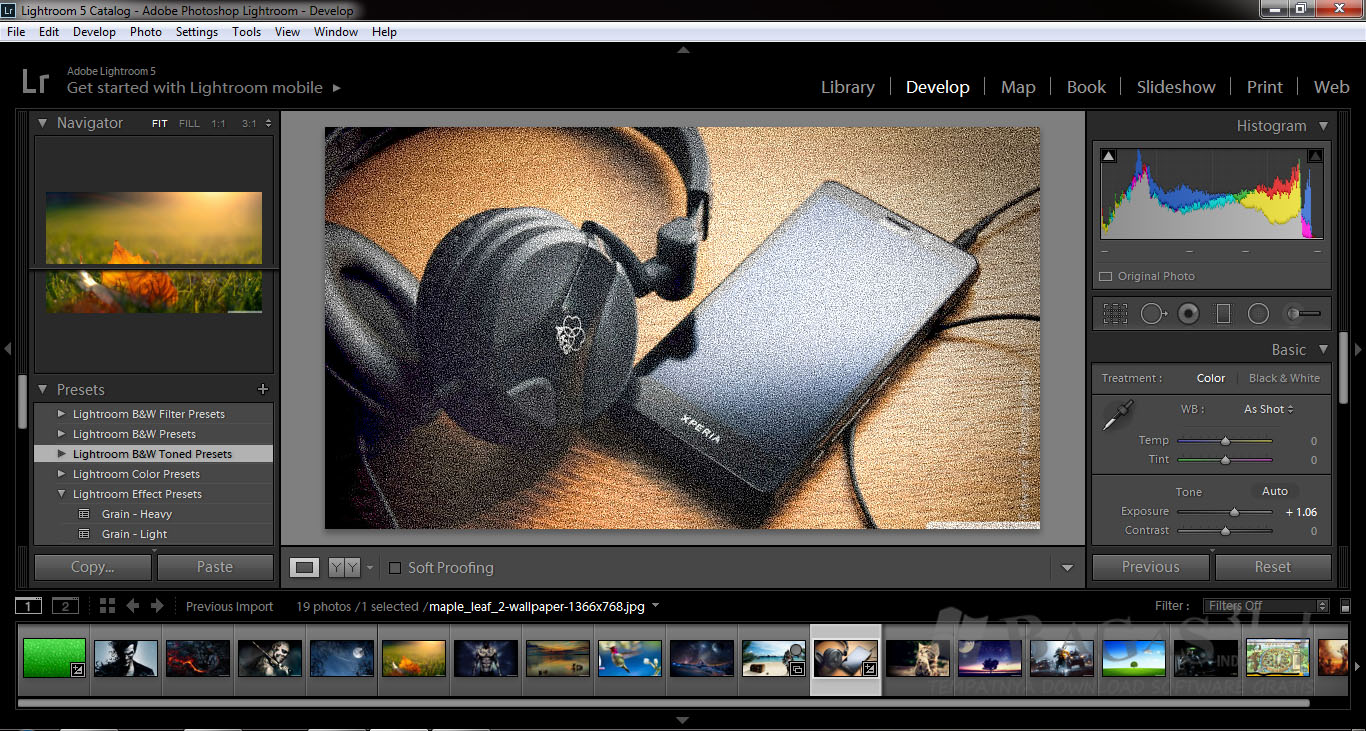
Лайтрум 5: Новые возможности Lightroom 5
Новые возможности Lightroom 5
Новые возможности Lightroom 5.7
Теперь вы можете делиться коллекциями Lightroom в сети с семьей, друзьями, клиентами или другими пользователями, которым вы хотите показать свою работу. Запросите отзывы, комментарии и попросите пользователей поставить отметку «нравится» на их любимых фотографиях — Lightroom автоматически синхронизирует информацию с вашим Lightroom для ПК или мобильных устройств. Например, вы можете просматривать комментарии на iPhone, как только друг оставит комментарий или предложение под вашей фотографией, и сразу же ответить с мобильного устройства.
Для получения дополнительной информации см. статью о том, как можно делиться фотографиями для получения комментариев и отзывов.

Новые возможности Lightroom 5.5
Lightroom для iPhone
Теперь на iPhone можно установить Lightroom для мобильных устройств. Настройте папку с изображениями iPhone для автоматической синхронизации с Lightroom для мобильных устройств, а также просматривайте изображения на ПК или iPad для дальнейшего редактирования и каталогизации.
Улучшения
Приложение Lightroom для мобильных устройств было улучшено для синхронизации дополнительной информации с Lightroom для ПК с iPad или iPhone. Мобильные приложения Lightroom теперь могут отображать ваши фотографии в соответствии с рейтингом или порядком сортировки, указанным в Lightroom для ПК.
Порядок сортировки
Теперь можно сортировать изображения в мобильном приложении Lightroom на основе пользовательского порядка, указанного в Lightroom для ПК.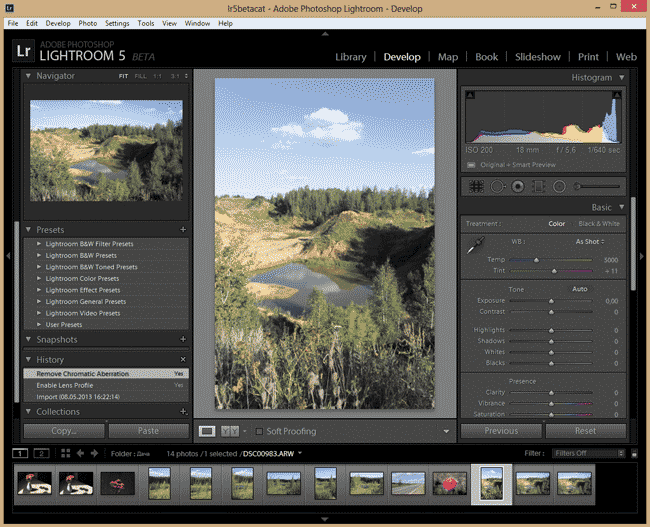
Рейтинг звездами
Просматривайте изображения в мобильном приложении Lightroom на основе рейтинга, указанного в Lightroom для ПК. В мобильном приложении Lightroom откройте коллекцию, коснитесь имени коллекции, а затем коснитесь раздела «Рейтинг звездами» в меню.
Новые возможности Lightroom 5.4
Lightroom для iPad
Мобильное приложение Lightroom расширяет возможности Lightroom для iPad. Вы можете загрузить свои фотографии DSLR в Lightroom для ПК, создать коллекцию и синхронизировать коллекцию с Lightroom для мобильных устройств. После синхронизации продолжайте редактировать фотографии на своем iPad. Все изменения в Lightroom для мобильных устройств автоматически синхронизируются с Lightroom для ПК.
Или можно автоматически импортировать фотографии из Camera Roll на iPad в Lightroom для мобильных устройств. Независимо от того, находятся ли фотографии на ПК или Camera Roll, продолжайте редактировать, систематизировать, синхронизировать и публиковать фотографии — прямо с iPad.
Новые возможности Lightroom 5.2
Новые улучшения и усовершенствованный дизайн:
Уменьшение цветового шума На панели «Детали» в разделе «Уменьшение цветового шума» добавлен ползунок «Сглаживание». Настройка сглаживания помогает уменьшить низкочастотные искажения цвета.
Улучшения инструмента «Точечное восстановление»
- Новый элемент управления «Растушевка».
- Метод автоматического поиска источника теперь лучше работает для изображений с текстурированными областями, такими как камни, кора и листва.
- Метод автоматического поиска источника теперь предпочитает исходные области в пределах прямоугольника обрезки.
Автоматическая экспозиция Функция автоматической экспозиции была улучшена для обеспечения большей согласованности между изображениями и разными размерами изображений.
Smart Preview Размер изображения Smart Preview был обновлен до 2560 пикселей вдоль длинного края.
Улучшения кисти «Локальная коррекция»:
- Нажмите правой кнопкой мыши / нажмите, удерживая клавишу Control (Mac), на булавке настройки кисти, чтобы открыть контекстное меню с параметрами для дублирования или удаления настройки.
- Удерживайте Control + Alt / Command + Option (Mac) и перетащите булавку настройки кисти, чтобы клонировать (дублировать) настройку.
Новые возможности Lightroom 5.0
Радиальный фильтр
На фотографиях с насыщенным фоном объект на вашей фотографии может потеряться в окружающих цветах и текстурах. Создание эффекта виньетирования — это еще один способ сфокусировать внимание, но он работает только в том случае, если фокус находится в центре изображения.
Новый инструмент Радиальный фильтр в Lightroom 5 позволяет фотографам подчеркнуть важную часть изображения, создавая периферийные эффекты виньетирования или несколько виньетированных областей, чтобы выделить несколько областей.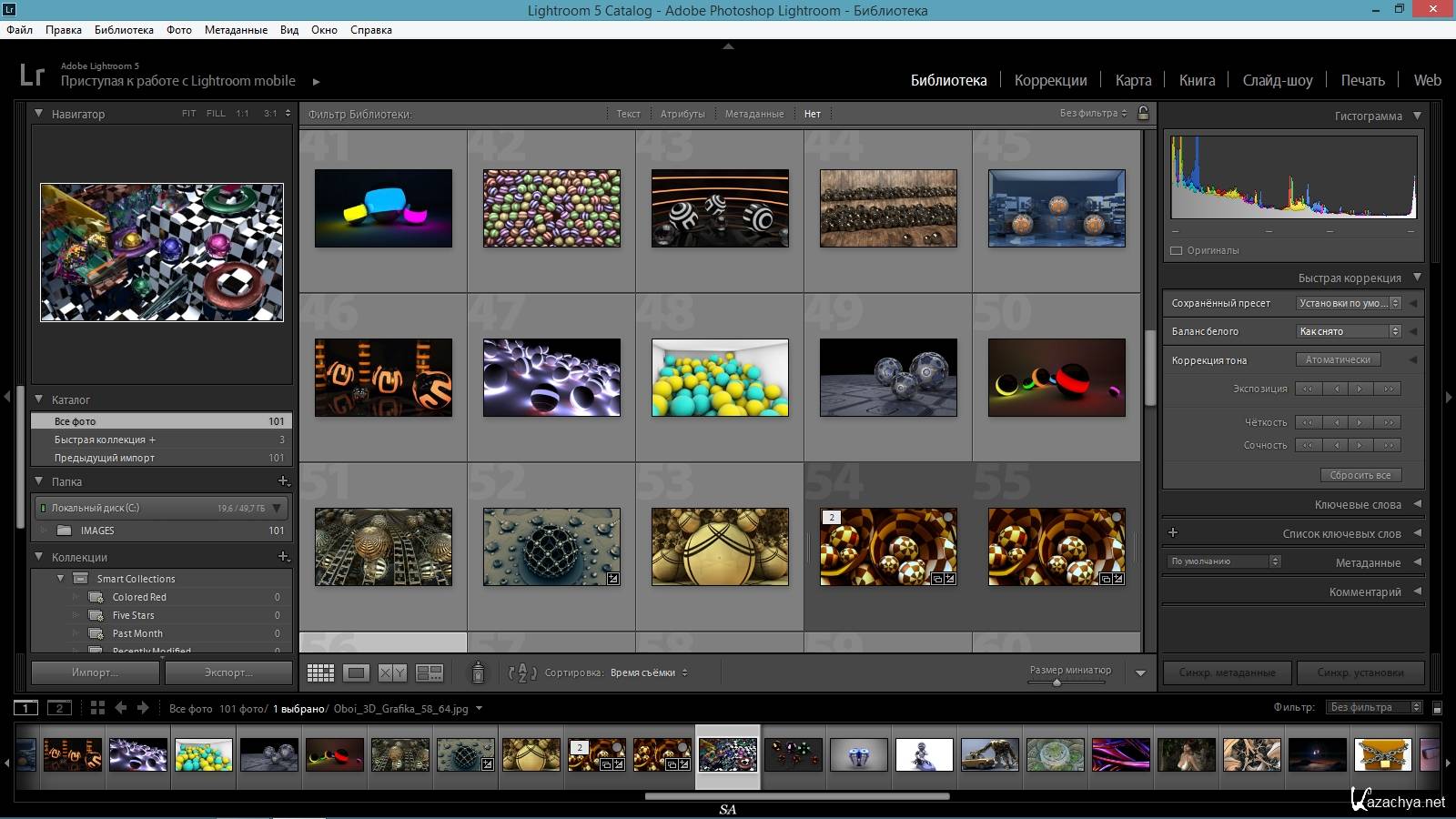 Просто используйте Радиальный фильтр, чтобы нарисовать овальную форму. Можно настроить область за пределами овала, установив флажок Инвертировать маску. Установив флажок Инвертировать маску, можно вносить изменения во внутреннюю часть овала.
Можно настроить ряд параметров, включая экспозицию, контрастность, насыщенность, четкость и резкость участков внутри или за пределами рамки.
(Слева) Модель, которая находится не в центре, сливается с фоном, особенно из-за гаммы цветов дверей и наряда модели. (Справа) Используются два почти концентрических радиальных фильтра: один — для тонального уменьшения насыщенности и четкости области вокруг модели, а другой — для выделения модели.Дополнительную информацию и видеоролик об этой новой функции см. в разделе Радиальный фильтр в Lightroom 5.
Улучшенный инструмент «Удаление областей»
Устранение дефектов неправильной формы
Физические несовершенства (например, морщины, царапины или шрамы) или нежелательные элементы (например, люди на фотографиях природы или случайно включенные элементы) на изображениях могут уменьшить общее воздействие фотографии.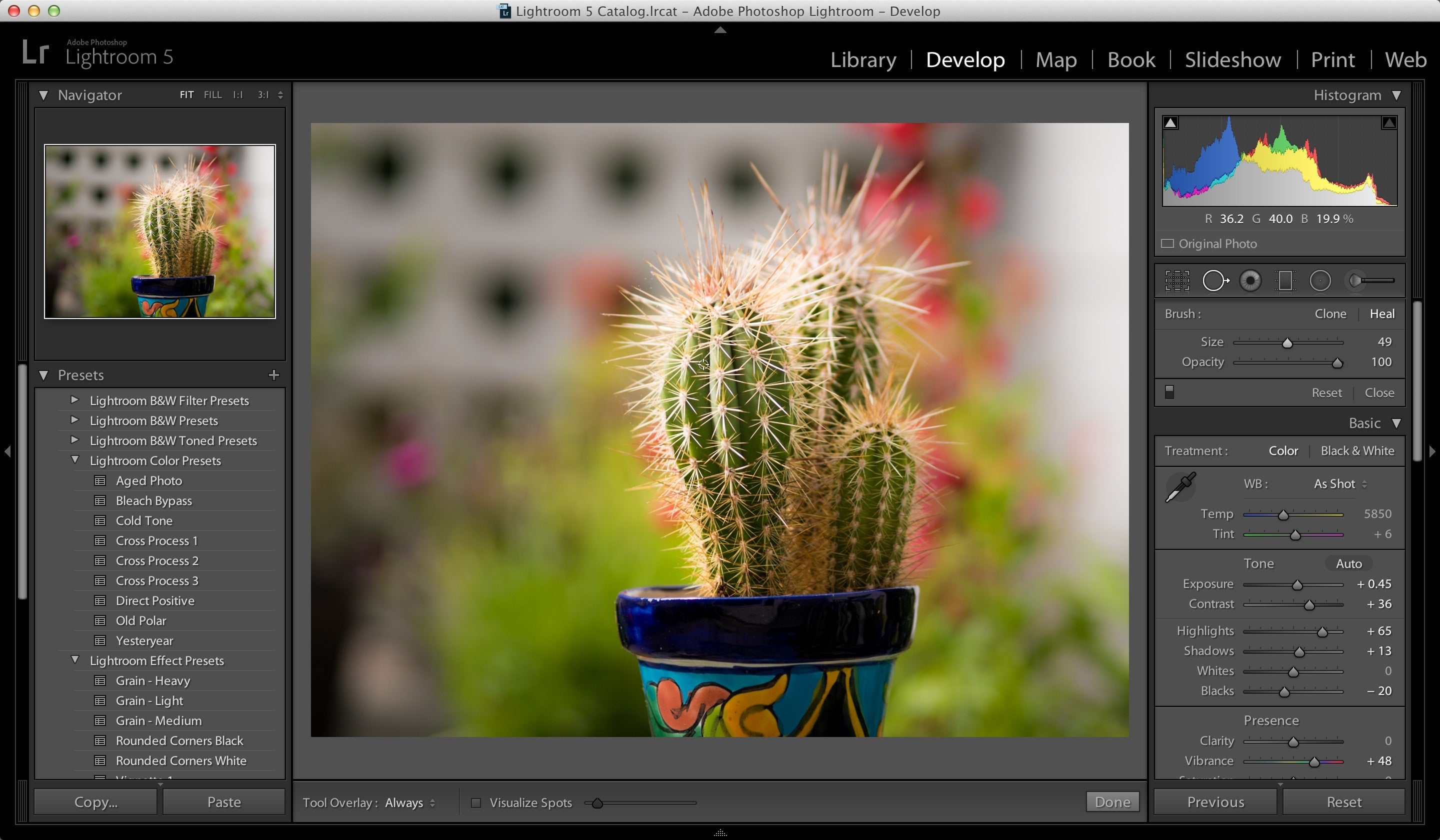
С помощью усовершенствованного инструмента Удаление областей в Lightroom 5 можно легко рисовать или «закрашивать» эти ненужные элементы, даже если они имеют неправильную форму. Можно настроить размер и непрозрачность кисти, чтобы обеспечить больший контроль над областями, которые вы восстанавливаете.
(Слева) Фотография кемпинга испорчена резким свечением от источника света в палатке. (Справа) Улучшенный инструмент «Удаление областей» используется для закрашивания и замены формы палатки.Дополнительную информацию и видеоролик об этой новой функции см. в статье об улучшенном инструменте «Удаление областей».
Отобразить области
Несмотря на то, что инструмент Удаление точек предназначен для устранения видимых недостатков, некоторые изъяны на фотографии могут быть незаметны невооруженным взглядом (например, пыль на датчике или пятна и дефекты на портрете). Инструмент Удаление областей обладает функцией Отображение областей, которая позволяет увидеть более мелкие и менее заметные несовершенства.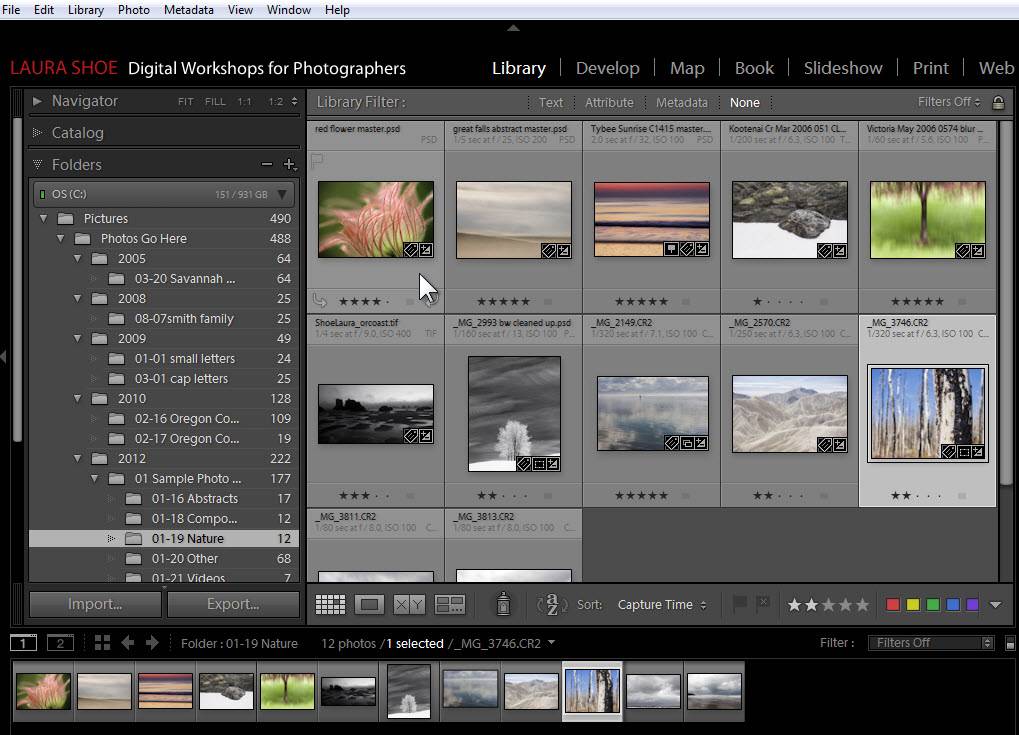
Дополнительную информацию и видеоролик об этой усовершенствованной функции см. в статье об
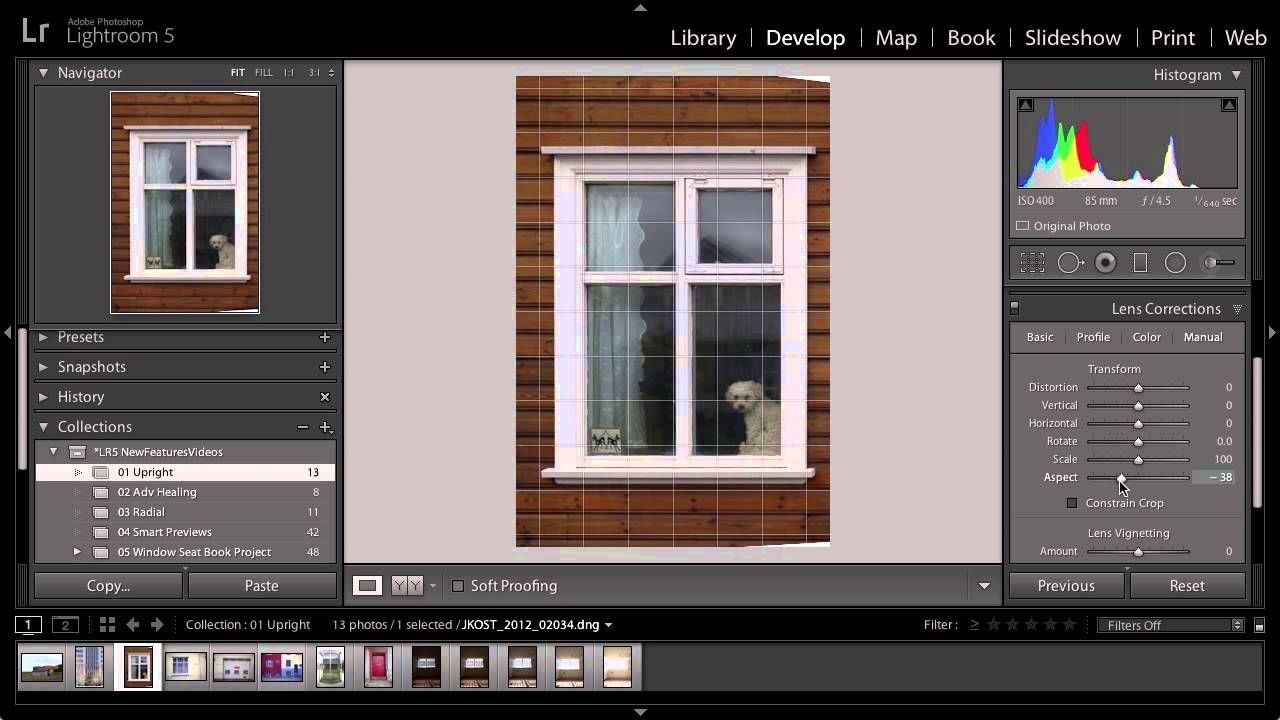
Выравнивание — автоматическая коррекция перспективы
Выравнивание (Модуль Разработка >Коррекция дисторсии > вкладка Основные) позволяет автоматически выровнять содержимое изображения. Функция «Выравнивание» автоматически корректирует перспективу элементов на фотографии. Данная функция предусматривает четыре варианта настройки:
- Авто: Сбалансированный уровень, соотношение сторон и коррекция перспективы
- Уровень: коррекция перспективы, ориентированная на горизонтальные линии
- Вертикально: коррекция перспективы, ориентированная на вертикальные линии и коррекция уровня
- Максимум: Коррекция перспективы, сочетающая параметры Авто, Уровень и Вертикально.

Можно применить один вариант настройки, посмотреть другие варианты и выбрать тот, который лучше всего подходит для фотографии.
(Слева) Изображение слева — это изображение с серьезным искажением перспективы. (Справа) К изображению применен режим выравнивания «Авто». Линии более прямые, и применяется обрезка.Дополнительную информацию и видеоролик об этой новой функции см. в статье об инструменте «Выравнивание».
Smart Preview
Теперь вы можете легко работать с изображениями без необходимости всегда иметь при себе исходные файлы. Сохраните исходные файлы изображений на внешнем устройстве и создайте файлы предварительного просмотра меньшего размера, называемые Smart Preview. Smart Preview хранятся в той же папке, что и каталог Lightroom. Если устройство, содержащее исходные файлы, отключено от компьютера, Lightroom использует Smart Preview. Помимо просмотра фотографий, Smart Preview можно редактировать. При повторном подключении устройства, содержащего исходные файлы, все изменения в Smart Preview автоматически применяются к оригиналам.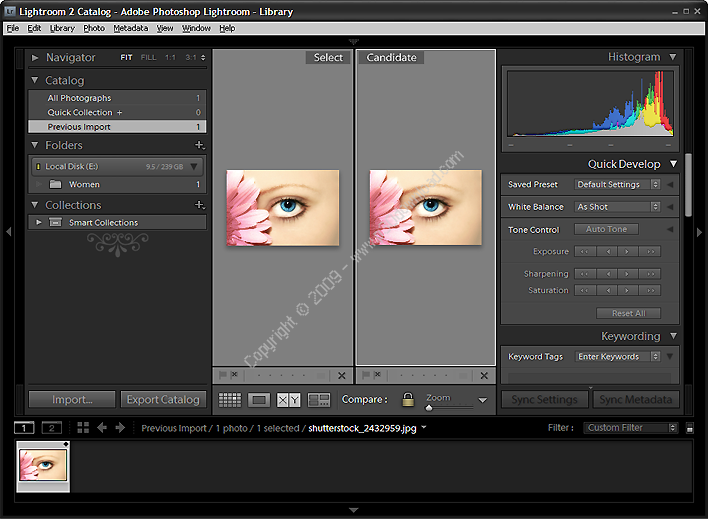
Дополнительную информацию и видеоролик об этой новой функции см. в статье о Smart Preview.
Улучшенные возможности создания фотокниг
Модуль «Книга» был усовершенствован для обеспечения большей гибкости при настройке шаблонов книг. Усовершенствования включают:
- Номера страниц и возможность начать нумерацию на любой странице.
- Текстовые поля для подписей к фотографиям и страницы теперь более доступны.
- Создание шаблона из пользовательских страниц для повторного использования в других проектах или страницах.
Дополнительные сведения и видеоролик об этом усовершенствованном рабочем процессе см. в статье о создании фотокниги в Lightroom 5.
Публикация фотографий с помощью сервисов публикации
Behance
Behance — это интернет-платформа для демонстрации и поиска творческих проектов. Представители различных отраслей используют Behance для привлечения внимания, атрибуции и поиска новых возможностей. Теперь вы можете использовать сервис публикации Behance для публикации фотографий. Демонстрируйте свою работу, просматривайте отзывы, публикуйте новые версии — все это в Lightroom 5.
Для получения дополнительной информации см. статью о публикации из Lightroom в Behance.
В Lightroom 5 сервис публикации Revel не установлен по умолчанию. Чтобы установить сервис, перейдите на страницу плагина Lightroom-Revel и следуйте инструкциям.
Примечание.Adobe Revel больше недоступен. Дополнительную информацию см. на веб-сайте www.adoberevel.com.
Видео в слайд-шоу
Lightroom 5 предоставляет возможность комбинировать видео с фотографиями и музыкой для создания насыщенных слайд-шоу.
Считывание LAB-значений цвета
В модуле Разработка значение RGB под курсором мыши отображается под гистограммой. В Lightroom 5 теперь можно получать точные показания LAB-значений для любого цвета на изображении. Чтобы просмотреть LAB-значения цвета:
- В модуле Разработка нажмите правой кнопкой мыши или нажмите, удерживая клавишу Ctrl, и выберите Гистограмма.
- В контекстном меню выберите Показать LAB-значения цвета.
- Переместите курсор мыши в любое место на открытом изображении. Точные Lab-значения отображаются под гистограммой.
Наложение лупы: Сетка
Добавлена новая визуализация для проверки выравнивания объектов на изображении. Режим Наложение лупы содержит накладку, которая может быть масштабирована по сетке на изображении. Вы можете регулировать прозрачность наложения, чтобы оно не мешало вашим задачам редактирования.
В модуле Библиотека или Разработка нажмите Представление > Наложение лупы > Сетка.
Нажмите и удерживайте Ctrl / Cmd для отображения параметров размера и непрозрачности сетки.
Параметры сеткиЧтобы изменить размер сетки, нажмите Размер и переместите курсор влево или вправо.
- Перемещение влево: уменьшение размера сетки.
- Перемещение вправо: увеличение размера сетки.
Чтобы изменить непрозрачность сетки, нажмите Непрозрачность и переместите курсор влево или вправо.
- Перемещение влево: уменьшение уровня непрозрачности сетки.
- Перемещение вправо: увеличение уровня непрозрачности сетки.
Чтобы включить или выключить наложение, нажмите Ctrl + Alt/Cmd + O.

Наложение лупы: Направляющие
Также добавлена новая функция направляющих (Представление > Наложение лупы > Направляющие). Она позволяет установить подвижное перекрестие в любом месте изображения.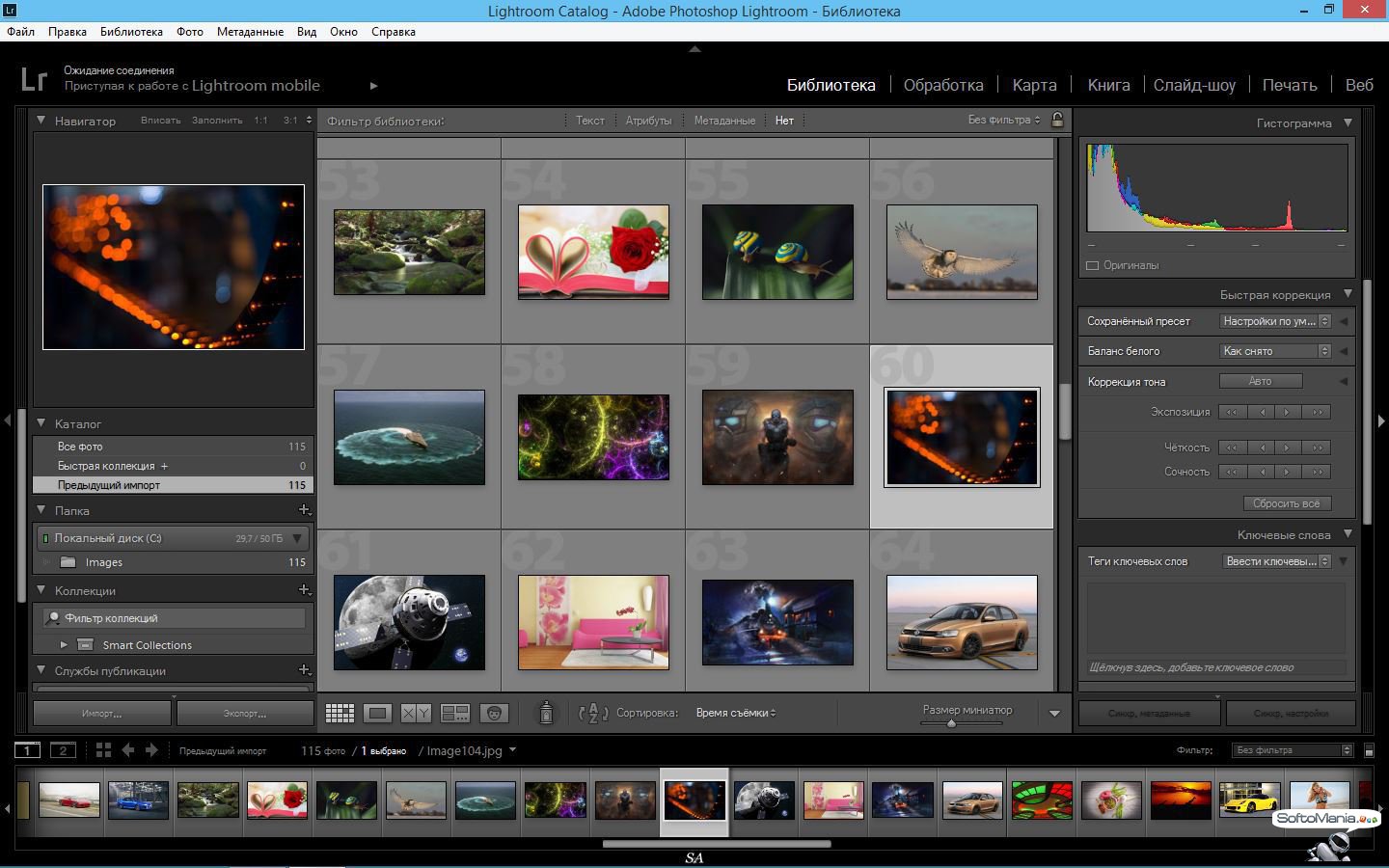 Удерживая нажатой клавишу Ctrl / Cmd, перетащите пересечение перекрестия, чтобы переместить направляющую.
Поддержка файлов PNG
Lightroom 5 включает полную поддержку файлов PNG. При открытии файла в формате PNG в Lightroom 5 любая прозрачность отображается белым цветом. При редактировании файла PNG в Photoshop или экспорте файла параметры прозрачности сохраняются.
Примечание.Изображения не могут быть экспортированы в графическом файле в формате PNG.
Полноэкранный режим
В модуле Библиотека или Разработка используйте клавишу F для переключения между приложением и полноэкранным режимом просмотра.
Доступ к функциям, требующим нажатия клавиши F, можно получить с помощью комбинации клавиш Shift+F.
Видео: 10 функций, которые нельзя пропустить
10 лучших новых возможностей
Julieanne Kost
Вход в учетную запись
Войти
Управление учетной записьюВход в учетную запись
Войти
Управление учетной записьюAdobe Lightroom 5.
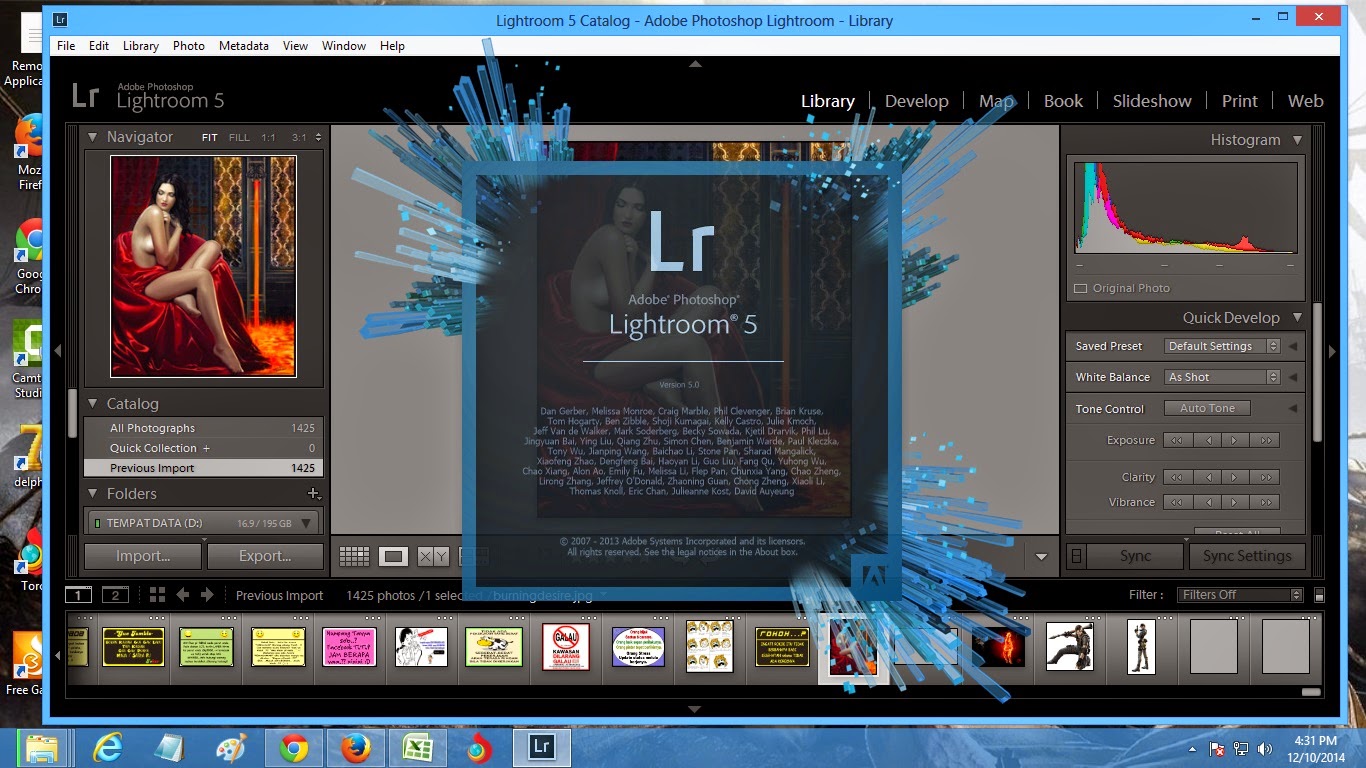
 x, 6.x или СС: какой выбрать?С выходом последних версий лайтрума в интернете (а заодно и в головах) возникла изрядная путаница. Пятая, шестая, подписочная — уфф! Какую выбрать? В чем разница? Нужно ли переходить с пятой на шестую? Давайте вместе разберемся, что нам на сегодняшний день предлагает Adobe.
Немножко истории
Обе версии LR (и 6.0, и СС) вышли 21 апреля 2015 года. Публике были представлены сразу две версии продукта:
— коробочная 6.0 (покупается разово)
— подписочная СС (оформляется месячная или годовая подписка, которую можно продлевать / приостанавливать)
Как и раньше, вы можете официально скачать триал-версию с сайта Adobe или оформить триал-подписку без последующих обязательств. Пользоваться можно в течение 30 дней, функционал не ограничен. Для этого нужно зарегистрироваться на сайте Adobe и получить идентификатор Adobe ID.
Первое, о чем стоит упомянуть: изменились системные требования. Теперь для работы вам потребуется 64 бит система (Win 7, 8, 8.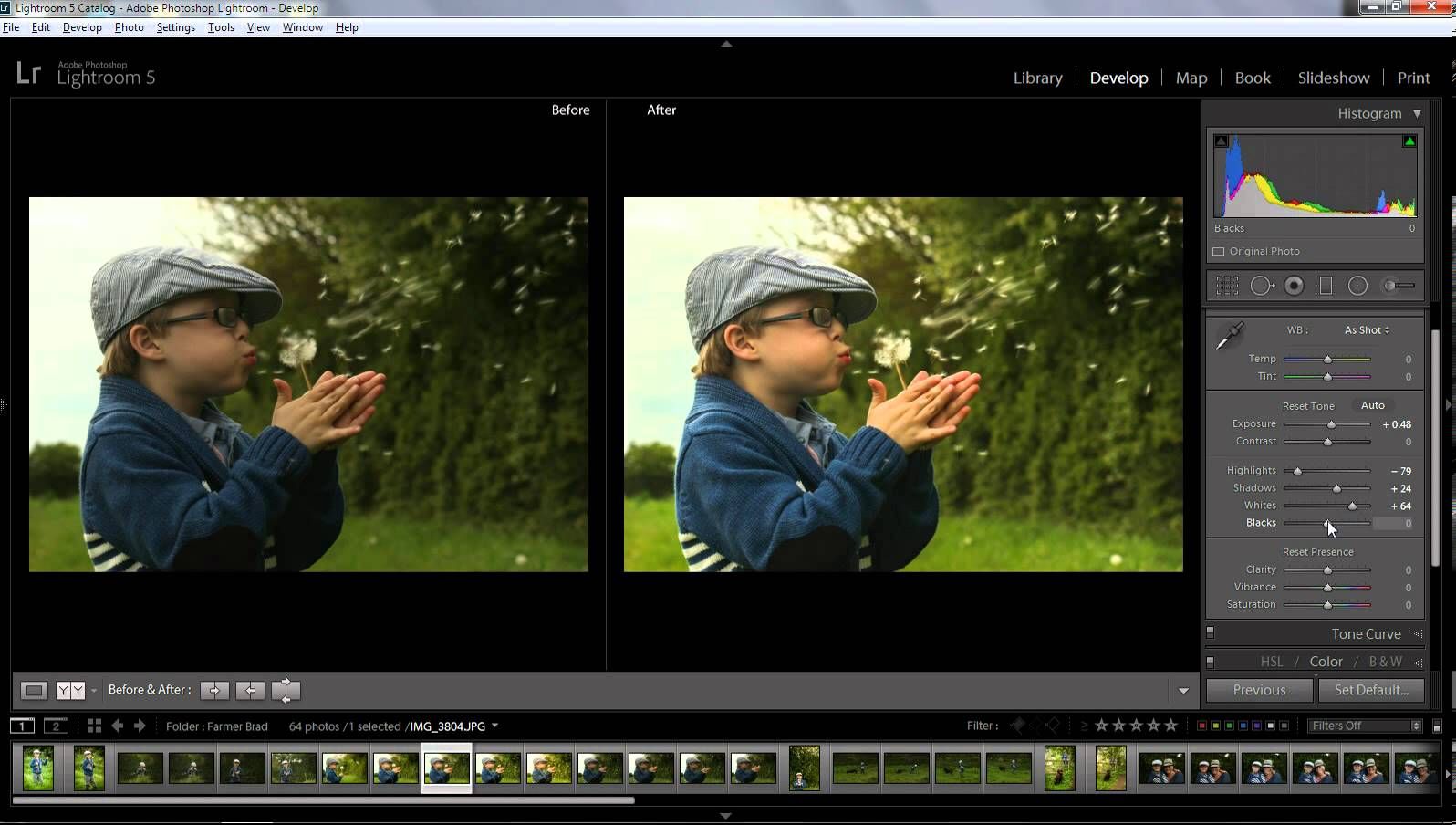 1 или новее), Mac OS 10.8+ (Mountain Lion, Maverick, Yosemite). Кроме того, при переходе с версии 5.х требуется апгрейд рабочего каталога. Обновление занимает секунды, размер каталога практические не меняется.
Важно понимать, что с выходом шестой (6.х) и подписочной (СС) версий LR, версия обработочного процесса не поменялась. Все по-прежнему базируется на логике 2012 года, впервые реализованной в LR 5.0.
LR: Коробочная (6.х) vs Подписочная (СС) версии
Изначально отличия между СС и 6 заключались только в наличие синхронизации с LR Mobile и LR Web. Что это такое? LR Mobile позволяет синхронизировать любое число коллекций фотографий с десктопа на мобильную платформу (телефон, планшет), обработать и вернуть обратно. LR Web позволяет поделиться коллекциями с народом через ссылку, получая при этом комментарии от зрителей. Но и только. То есть вполне можно было обойтись «коробочной» установкой «купил и забыл».
Ситуация изменилась 15 июня 2015 года с выходом обновленных СС и LR 6. 1, когда стало понятно, что Adobe продвигает CC продукт как основной, ограничивая коробочную версию в функционале. Важные нововведения в СС, которых нет в 6.1: добавление черной и белой точек в градиентах (о чем разработчиков просили в течение пары лет) и функция Dehaze (весьма странное воплощение деконтрастирования / работы со средним тоном и светами в одном глобальном движке). И если наличие последней функции достаточно спорно, то черная и белая точки в градиенте — просто подарок небес.
На форумах разгорелся скандал, на что Adobe резонно заметила, что никто и не обещал полной идентичности между версиями. В итоге продукты пошли каждый своим путем (Adobe опробовал этот механизм еще на фотошопе), когда критические обновления продукты получают вместе, но функциональные первой получает подписочная модель. Существует мнение, что шестая версия LR станет последней «индивидуально десктопной». Останутся устранение ошибок, поддержка новых камер, профилирование линз, но не новый функционал. Все уйдет в подписку.
LR CC. Облако в штанах
Вопрос: Что значит в LR CC работа в облаке?
Ответ: Хочу успокоить тех, у кого выработалась идиосинкразия на слова «облако» и «облачный». Текущую реализацию LR CC вряд ли можно назвать по-настоящему облачной. В подписочной модели вы получаете следующее:
— автоматическое (или по желанию) получение обновлений и скачивание через единый центр
— возможность синхронизхации с LR Mob на телефоне или планшете (облако здесь используется как промежуточное звено)
— у вас есть 2 Гб места на сайте Adobe, но это место не предназначено для хранения ваших LR-файлов
— еще раз: в этом облаке нельзя хранить ваши рабочие LR-файлы: каталог, настройки, исходники!
Вопрос: Как система отслеживает подписку?
Ответ: Подтверждение вы получаете всякий раз, когда входите в интернет.
Вопрос: Если прекращу подписку — потеряю ли наработки?
Ответ: Нет. С прекращением подписки вы не теряете ни ваши файлы, ни рабочий каталог. Все остается как есть и LR по-прежнему будет запускаться. Вы сможете импортировать файлы, работать с каталогом и даже экспортировать файлы. Нельзя будет только работать в режиме Develop, обрабатывая файлы.
Так нужно ли переходить на новую версию?
Выход 6.х/СС — это не революция, а скорее эволюция. Как я уже сказал, обработочный процесс не поменялся, но в новой версии добавлено много нового и приятного функционала. Несмотря на преимущества коробочной версии «купил и забыл, никто не отберет», я бы скорее остановился на подписке. Стоит копейки, зато голова не болит.
P. S. Да, я тоже не люблю, когда меня вынуждают к чему-то. Но в данном случае удобства в работе и прекрасный инструментарий пересиливают раздражение, вызванное блядским «профессиональным» менеджментом Adobe.
Tags: lightroom, лайтрум, статья
Новые возможности Lightroom 5
Поиск
Что нового в Lightroom 5.7
Теперь вы можете делиться коллекциями с Lightroom в Интернете с семьей, друзьями, клиентами или кем угодно, кому вам нужно показать свою работу. Получайте отзывы, комментарии и просите зрителей лайкнуть свои любимые фотографии — Lightroom автоматически синхронизирует информацию с вашим настольным компьютером Lightroom или мобильными устройствами Lightroom. Например, вы можете просматривать комментарии на своем iPhone, как только друг оставляет комментарий или предложение по поводу вашей фотографии, и сразу же отвечать с вашего мобильного устройства.
Для получения дополнительной информации см. статью о том, как можно делиться фотографиями для комментариев и отзывов .
Что нового в Lightroom 5.5
Мобильный Lightroom для iPhone
Теперь вы можете установить Lightroom для мобильных устройств на iPhone. Настройте папку с изображениями iPhone для автоматической синхронизации с Lightroom для мобильных устройств и наблюдайте, как изображения отображаются на рабочем столе или iPad для дальнейшего редактирования и каталогизации.
Расширения
Lightroom для мобильных устройств был улучшен, чтобы синхронизировать больше информации из Lightroom для настольных ПК с вашим iPad или iPhone. Мобильные приложения Lightroom теперь могут отображать ваши фотографии в соответствии со звездным рейтингом или пользовательским порядком сортировки, указанным в Lightroom для ПК.
Порядок сортировки
Теперь сортируйте изображения в мобильном приложении Lightroom в соответствии с порядком, указанным вами в Lightroom для ПК. В мобильном приложении Lightroom откройте коллекцию, коснитесь названия коллекции, а затем коснитесь «Пользовательский порядок» в меню.
Звездный рейтинг
Просмотр изображений в мобильном приложении Lightroom на основе звездного рейтинга, указанного в Lightroom для ПК.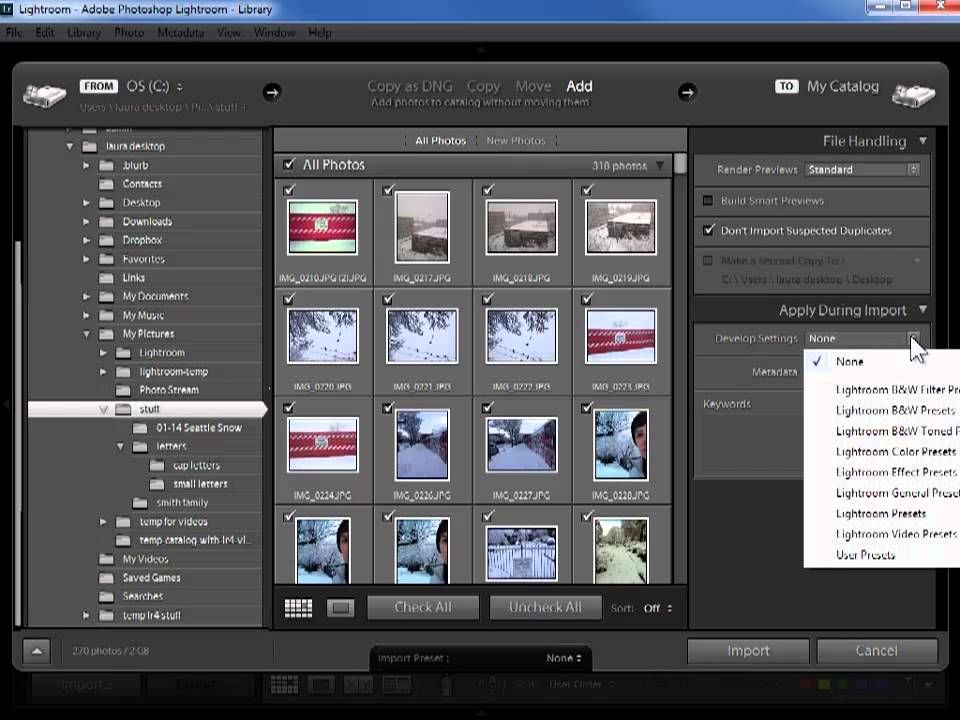 В мобильном приложении Lightroom откройте коллекцию, коснитесь названия коллекции, а затем коснитесь раздела звездных рейтингов в меню.
Что нового в Lightroom 5.4
Мобильный Lightroom для iPad
Мобильное приложение Lightroom расширяет возможности настольного Lightroom на iPad. Вы можете загрузить свои фотографии DSLR в Lightroom для настольных ПК, создать коллекцию и синхронизировать коллекцию с Lightroom для мобильных устройств. После синхронизации продолжайте редактировать фотографии на iPad. Все ваши изменения в Lightroom для мобильных устройств автоматически синхронизируются с вашим настольным компьютером.
Или вы можете выбрать автоматический импорт фотографий из Camera Roll вашего iPad в Lightroom для мобильных устройств. Будь то фотографии с вашего рабочего стола или из фотопленки, продолжайте редактировать, упорядочивать, синхронизировать и делиться своими фотографиями — прямо с вашего iPad.
Без проблем работайте между Lightroom на настольном компьютере и iPadЧто нового в Lightroom 5.
 2
2Готовый счет новых улучшений и усовершенствований:
Color Noise Reduction Ползунок регулировки плавности добавлен на панель сведений в разделе «Подавление цветового шума». Регулировка плавности помогает уменьшить низкочастотные артефакты цветных пятен.
Уточнение инструмента точечного восстановления
- Новый элемент управления «Растушевка».
- Метод автоматического поиска источника теперь работает лучше для изображений с текстурированными областями, такими как камни, кора и листва.
- Метод автоматического поиска источника теперь предпочитает исходные области внутри прямоугольника обрезки.
Автоэкспозиция Функция автоэкспозиции была улучшена, чтобы быть более согласованной для изображений и изображений разных размеров.
Smart Preview Размер изображения Smart Preview был обновлен и теперь составляет 2560 пикселей по длинному краю.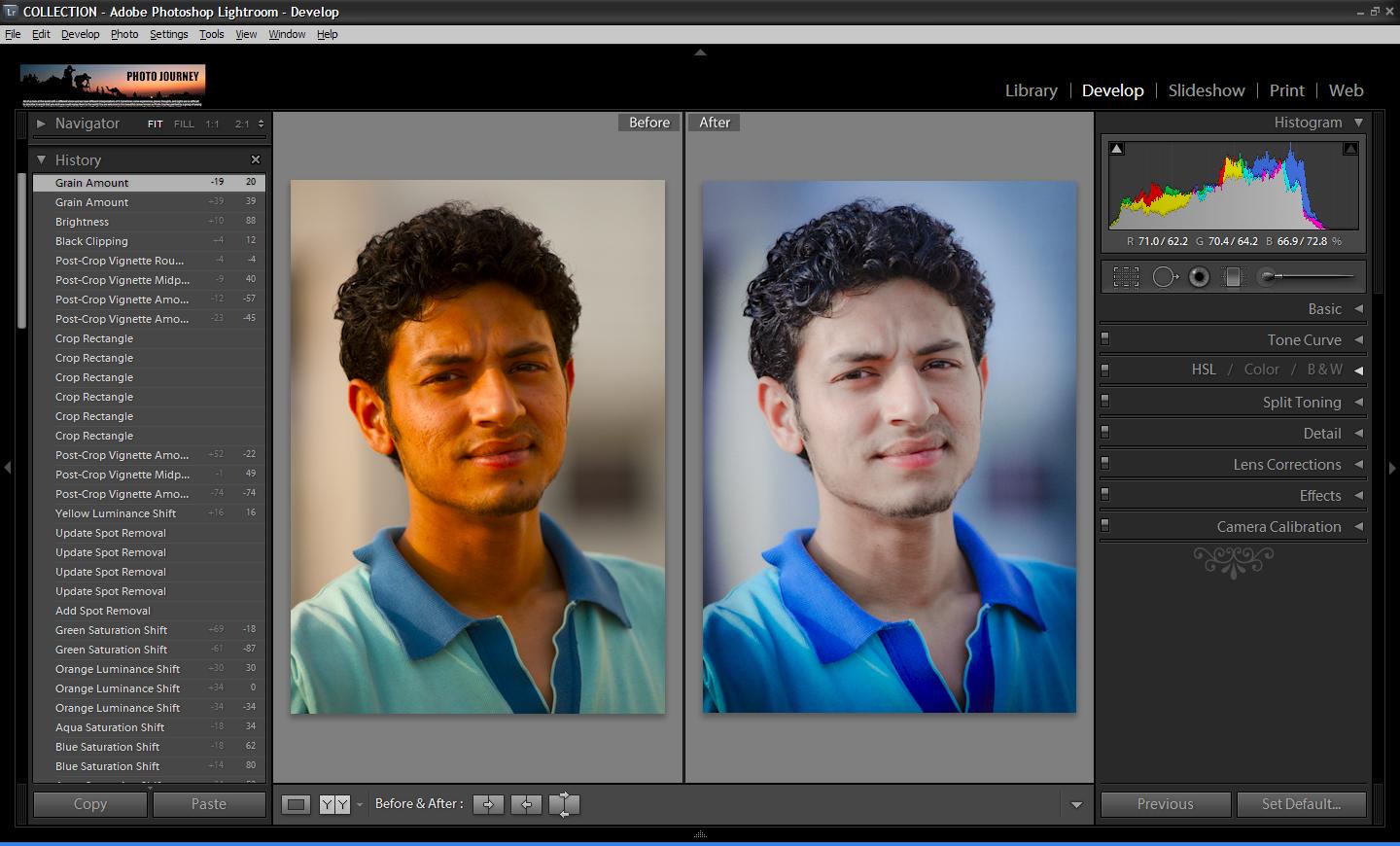
Кисть локальной коррекции Усовершенствования :
- Щелкните правой кнопкой мыши или щелкните, удерживая клавишу Control (Mac), на булавке настройки кисти, чтобы открыть контекстное меню с параметрами для дублирования или удаления корректировки.
- Удерживайте Control + Alt и перетащите / Command + Option + перетащите (Mac) на булавку настройки кисти, чтобы клонировать (дублировать) настройку.
Что нового в Lightroom 5.0
Радиальный фильтр
На фотографиях с насыщенным фоном объект съемки может потеряться в окружающих цветах и текстурах. Создание эффекта виньетки — еще один способ привлечь внимание, но он работает только в том случае, если фокус находится в центре изображения.
Новый инструмент «Радиальный фильтр» в Lightroom 5 позволяет фотографам выделить важную часть изображения, создавая эффекты виньетки со смещением от центра или несколько областей виньетирования, чтобы выделить несколько областей.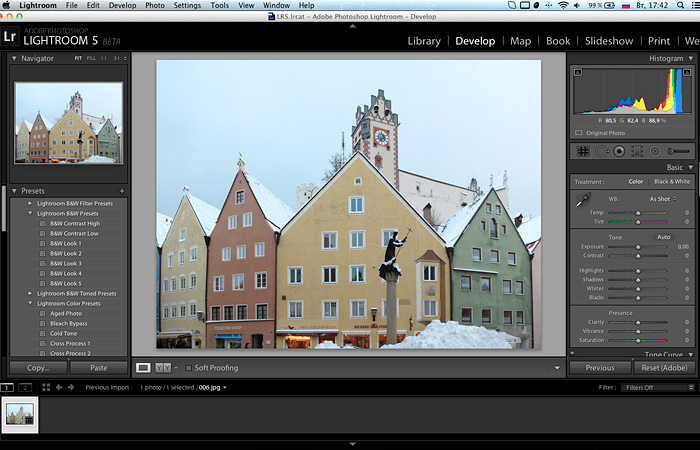 Просто используйте радиальный фильтр, чтобы нарисовать эллиптическую форму. Вы можете настроить часть за пределами эллипса, сняв флажок «Инвертировать маску». Установив флажок «Инвертировать маску», вы можете изменить внутреннюю часть эллипса.
Можно настроить ряд параметров, включая экспозицию, контрастность, насыщенность, четкость и резкость частей внутри или за пределами области выделения.
(Слева) Смещенная от центра модель, кажется, сливается с фоном, особенно из-за цветовой гаммы на двери и наряда модели. (Справа) Используются два почти концентрических радиальных фильтра: один для снижения насыщенности и четкости области вокруг модели, а другой для выделения модели.Для получения дополнительной информации и видео об этой новой функции см. Радиальный фильтр в Lightroom 5 .
Усовершенствованный инструмент для удаления пятен
Исправление дефектов неправильной формы
Физические недостатки (например, морщины, шрамы или пятна) или нежелательные элементы (например, люди на фоне пейзажа или случайно включенные элементы) на изображениях могут снизить общее впечатление от фотографии.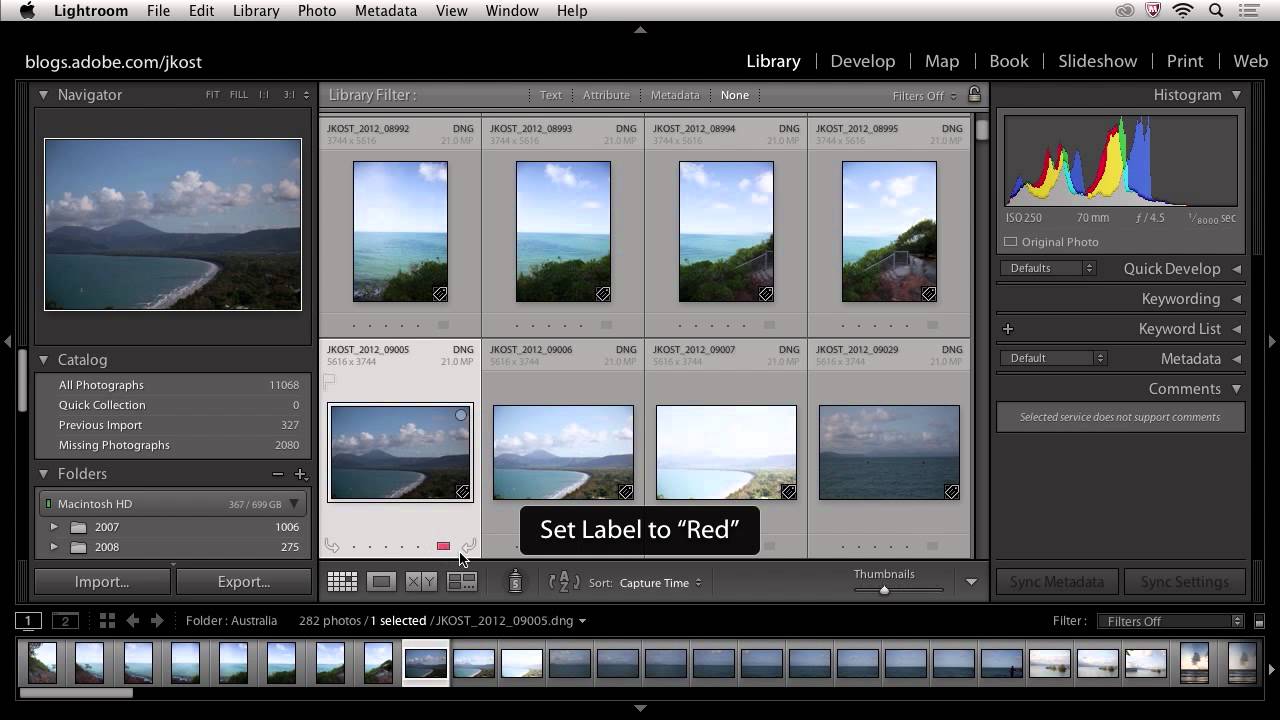
Благодаря усовершенствованному инструменту «Удаление пятен» в Lightroom 5 можно легко рисовать или «закрашивать» эти ненужные элементы, даже если они имеют неправильную форму. Вы можете настроить размер и непрозрачность кисти, чтобы лучше контролировать области, которые вы лечите.
(Слева) Сцена кемпинга омрачена резким свечением источника света в палатке. (Справа) Усовершенствованный инструмент «Удаление пятен» используется для закрашивания и замены формы палатки.Для получения дополнительной информации и видеоролика об этой новой функции см. статью об улучшенном инструменте для удаления пятен .
Визуализация пятен
Хотя инструмент «Удаление пятен» позволяет удалить видимые дефекты, некоторые недостатки на фотографии могут быть не видны в обычном режиме просмотра (например, пыль сенсора, пятна или дефекты на портрете). Параметр «Визуализировать пятна», доступный в инструменте «Удаление пятен», позволяет увидеть меньшие и менее заметные дефекты. При установке флажка «Визуализировать точки» изображение отображается инвертированным. Вы можете изменять уровни контрастности перевернутого изображения, чтобы более четко видеть недостатки. Затем вы можете использовать инструмент «Удаление пятен» в этом виде, чтобы удалить любые дефекты.
Для получения дополнительной информации и видео об этой расширенной функции см. статью об улучшенном инструменте для удаления пятен .
Вертикаль — автоматическая коррекция перспективы
Вертикальное положение (модуль «Разработка» > «Коррекция объектива» > вкладка «Основные») позволяет автоматически выпрямлять содержимое изображения. Вертикальное положение автоматически корректирует перспективу элементов фотографии. Вертикаль имеет четыре настройки, которые вы можете выбрать:
- Авто: Сбалансированный уровень, соотношение сторон и коррекция перспективы
- Уровень: коррекция перспективы взвешивается в отношении горизонтальных деталей
- По вертикали: коррекция перспективы взвешивается в отношении деталей по вертикали и коррекции уровня
- Полная: комбинация полной коррекции уровня, вертикальной и автоматической перспективы
Вы можете применить одну настройку, просмотреть другие, а затем выбрать настройку, которая лучше всего подходит для вашей фотографии.
(Слева) Изображение слева имеет сильное искажение перспективы. (Справа) К изображению был применен режим Вертикаль — Авто. Линии более прямые, и происходит некоторая обрезка.Для получения дополнительной информации и видеоролика об этой новой функции см. статью о вертикальном инструменте .
Смарт-превью
Теперь вы можете легко работать с изображениями без необходимости постоянно носить с собой исходные файлы.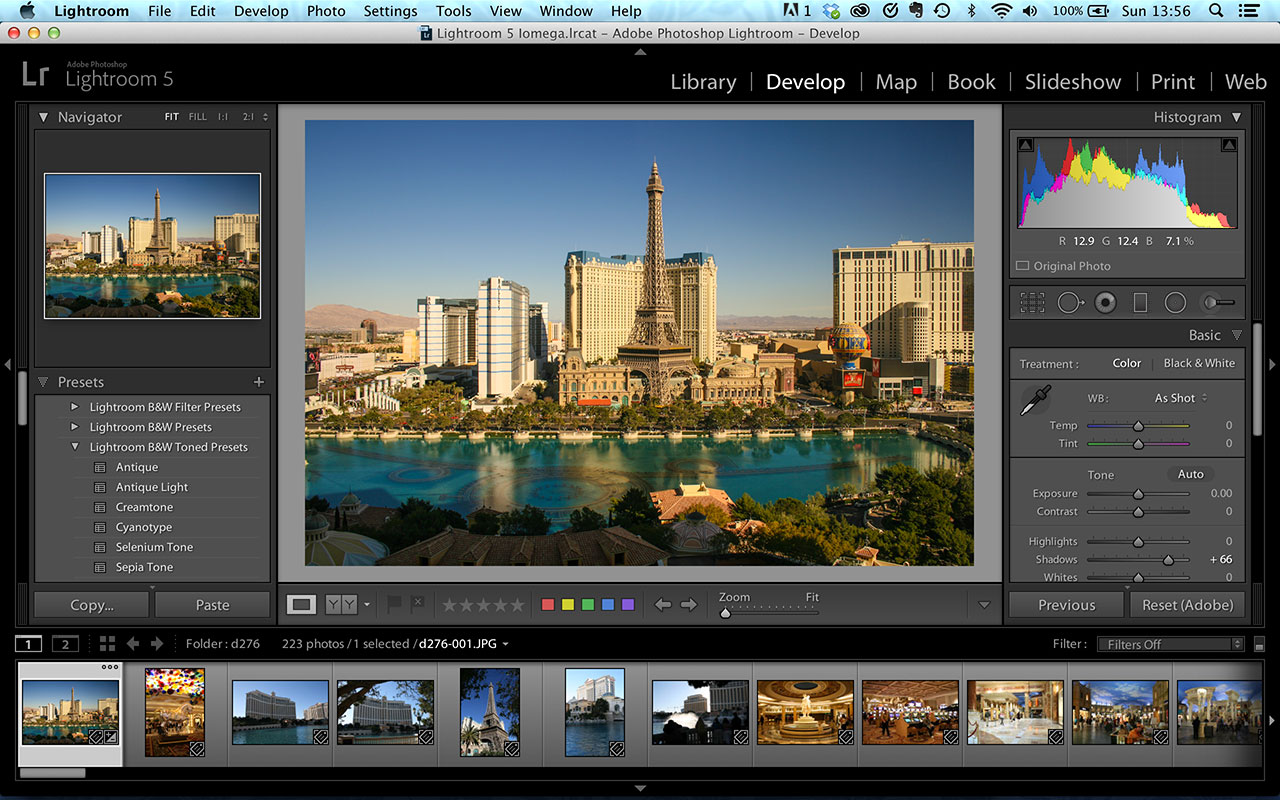 Сохраняйте исходные файлы изображений на внешнем устройстве и создавайте файлы предварительного просмотра меньшего размера, называемые Smart Previews. Умные превью хранятся в той же папке, что и ваш каталог Lightroom. Если устройство, содержащее ваши исходные файлы, отключено от вашего компьютера, Lightroom использует Smart Previews. Помимо возможности просмотра фотографий, вы можете редактировать Smart Previews. Когда вы повторно подключаете устройство, содержащее исходные файлы, все ваши изменения в Smart Previews автоматически применяются к оригиналам.
Дополнительные сведения и видео об этой новой функции см. в статье о Smart Previews.
Улучшенное создание книг
Модуль «Книга» был улучшен, чтобы обеспечить большую гибкость настройки шаблонов книг. Усовершенствования включают:
- Номера страниц и возможность начать нумерацию с любой страницы.
- Текстовые поля с фотографиями для подписей к фотографиям и страницам теперь более доступны.
- Создание шаблона из настроенных страниц для повторного использования в других проектах или на других страницах.

Для получения дополнительной информации и видео об этом расширенном рабочем процессе см. статью о создании фотокниги в Lightroom 5 .
Делитесь фотографиями с службами публикации
Behance — это онлайн-платформа для демонстрации и поиска творческих работ. Креативщики из разных отраслей используют Behance для привлечения внимания, атрибуции и возможностей. Теперь вы можете использовать службу публикации Behance, чтобы делиться своими фотографиями. Демонстрируйте свою работу, просматривайте отзывы, публикуйте исправления — и все это в Lightroom 5.
Для получения дополнительной информации см. статью о том, как публиковать из Lightroom на Behance .
В Lightroom 5 служба публикации Revel не установлена по умолчанию. Чтобы установить службу, перейдите на страницу подключаемого модуля Lightroom-Revel и следуйте предоставленным инструкциям.
Adobe Revel больше не доступен. Для получения дополнительной информации посетите www.adoberevel.com .
Видео в слайд-шоу
В Lightroom 5 появилась возможность комбинировать видео с фотографиями и музыкой для создания эффектных слайд-шоу.
Считывание лабораторных значений цвета
В модуле «Разработка» значение RGB цвета под указателем мыши отображается под гистограммой. В Lightroom 5 теперь вы можете получить точные показания значений Lab для любого цвета вашего изображения. Чтобы просмотреть лабораторные значения цвета:
- В модуле «Разработка» щелкните правой кнопкой мыши / Ctrl + щелкните гистограмму.
- В контекстном меню выберите «Показать лабораторные значения цвета».
- Переместите указатель мыши в любое место на открытом изображении. Точные значения Lab отображаются под гистограммой.
 Точные значения Lab отображаются под гистограммой.
 Накладка для лупы: сетка
Добавлена новая визуализация для проверки того, выровнены ли объекты на вашем изображении или перекошены. Новое наложение «Лупа» представляет собой наложение в виде сетки с изменяемым размером, которое видно на изображении. Вы можете контролировать прозрачность наложения, чтобы оно не мешало вашим задачам редактирования.
В модуле «Библиотека» или «Разработка» выберите «Просмотр» > «Наложение лупы» > «Сетка».
Нажмите и удерживайте Ctrl/Cmd, чтобы отобразить параметры размера сетки и непрозрачности.
Параметры сеткиЧтобы изменить размер сетки, нажмите «Размер» и перетащите влево или вправо.
- Перетащите влево: Уменьшает размер сетки.
- Перетащите вправо: увеличивает размер сетки.
Чтобы изменить прозрачность сетки, щелкните «Непрозрачность» и перетащите влево или вправо.
- Перетащите влево: уменьшает непрозрачность сетки.
- Перетащите вправо: увеличивает непрозрачность сетки.
Чтобы включить или выключить наложение, нажмите Ctrl + Alt/Cmd + O.

Накладка для лупы: направляющие
Также добавлена новая функция направляющих («Просмотр» > «Наложение лупы» > «Направляющие»). Это позволяет размещать подвижное перекрестие в любом месте изображения. Удерживайте Ctrl/Cmd, а затем перетащите пересечение перекрестия, чтобы переместить направляющую.
Поддержка файлов PNG
Lightroom 5 включает полную поддержку файлов PNG. Когда вы открываете файл формата PNG в Lightroom 5, любая прозрачность отображается белым цветом.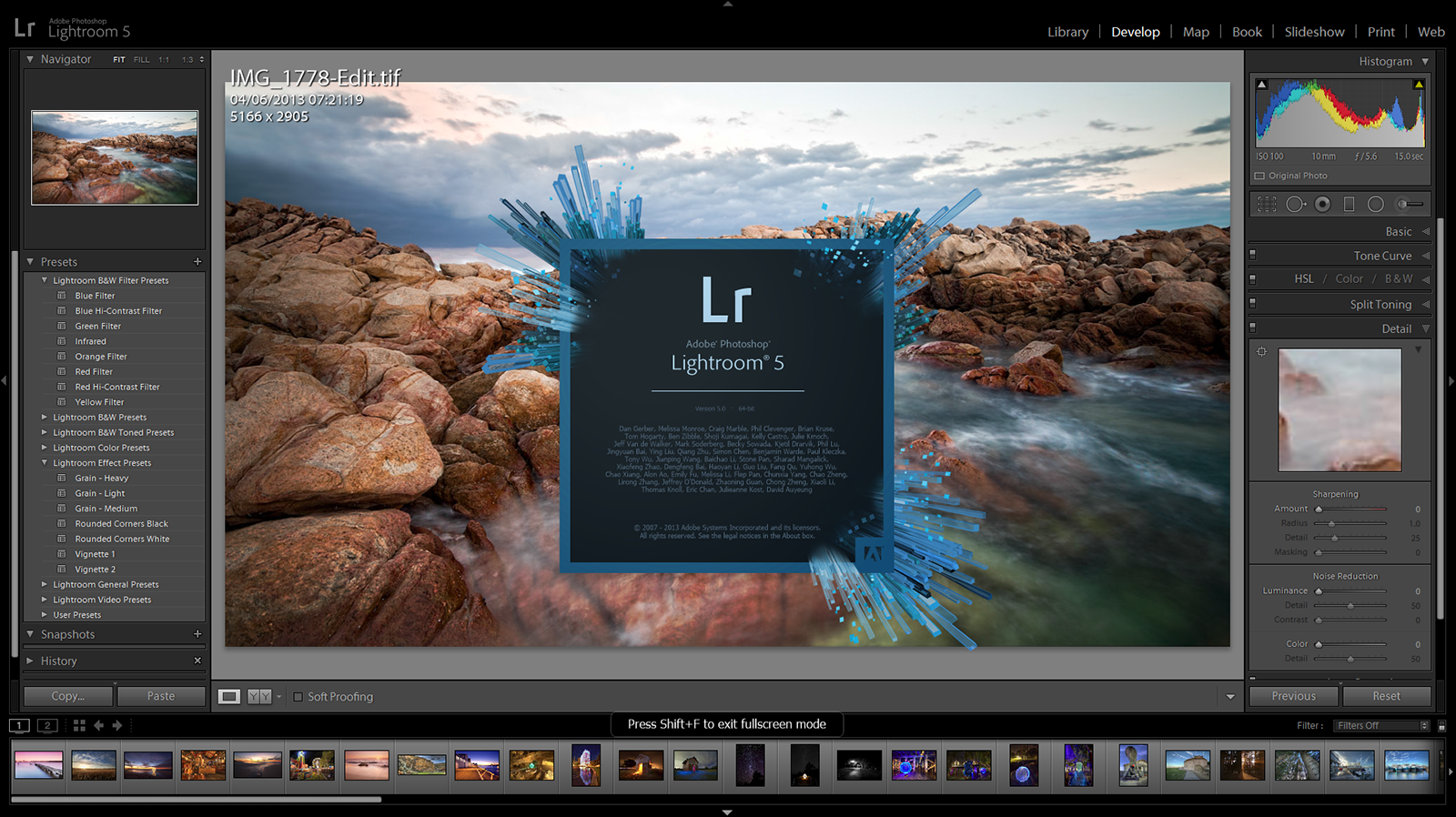 Если вы редактируете файл PNG в Photoshop или экспортируете файл, настройки прозрачности сохраняются.
Изображения нельзя экспортировать в формате PNG.
Настоящий полноэкранный режим
В модулях «Библиотека» или «Разработка» используйте клавишу F для переключения между приложением и полноэкранным режимом.
Доступ к возможностям или функциям, требующим нажатия клавиши F, можно получить с помощью комбинации клавиш Shift+F.
Видео: 10 функций, которые нельзя пропустить
10 лучших скрытых жемчужин
Джулианна Кост
Войдите в свою учетную запись 9 0017
Войти
Управление учетной записью Войдите в свою учетную запись
Войти
Управление учетной записьюЕсли вы используете старую версию Lightroom 5 с бессрочной лицензией, создайте резервную копию установочного файла
от John Aldred Добавить комментарий
Недавний пост на Reddit выявил потенциальную проблему для пользователей версии Lightroom 5 от Adobe с бессрочной лицензией. В основном, если вы купили только цифровую версию и не Если у вас нет физического компакт-диска для установки (или у вас есть, но вы используете компьютер, на котором больше нет оптического дисковода), вы, возможно, не сможете снова легко загрузить установочные файлы, если вам когда-нибудь понадобится переустановить его на своем компьютере. компьютер.
Раньше вы могли загружать более старые версии программного обеспечения, для которых у вас была действующая лицензия, и пользователь pdaphone Reddit говорит, что при входе в систему они могли видеть свой серийный номер, но не могли загрузить программное обеспечение через интерфейс Adobe. К счастью, кажется, что есть решение. По крайней мере на данный момент.
Реддитор говорит: « У меня есть и я использую Lightroom Classic V5 много лет назад. Он делает то, что мне нужно, и мне не нужна еще одна подписка в этой точке ». Это чувство испытали многие из нас. Вот почему я до сих пор использую Photoshop и Audition CS6 — весь остальной пакет Adobe был заменен приложениями других компаний в моем повседневном рабочем процессе, а Photoshop и Audition CS6 дают мне все, что мне нужно.
Но для pdaphone, после того как им пришлось сбросить настройки Microsoft Surface с нуля, они не смогли найти ссылку для загрузки установочного файла Lightroom 5. К счастью, им повезло. Они обнаружили, что установочный файл Lightroom 5.7 все еще находится в папке «Загрузки» в OneDrive, и смогли установить его нормально. Но если бы они этого не сделали, они могли бы оказаться в щекотливой ситуации. И, несмотря на то, что они нашли его, они все еще немного расстроены тем, что Adobe, похоже, удалила возможность загрузить его из пользовательского интерфейса при входе на сайт.
Интересно… Если бы им вообще не удалось его найти, они бы все равно разместили свою историю на Reddit?
Хотелось бы на это надеяться, потому что тогда бы они обнаружили, что не все потеряно и что другие столкнулись с той же проблемой и сумели ее преодолеть.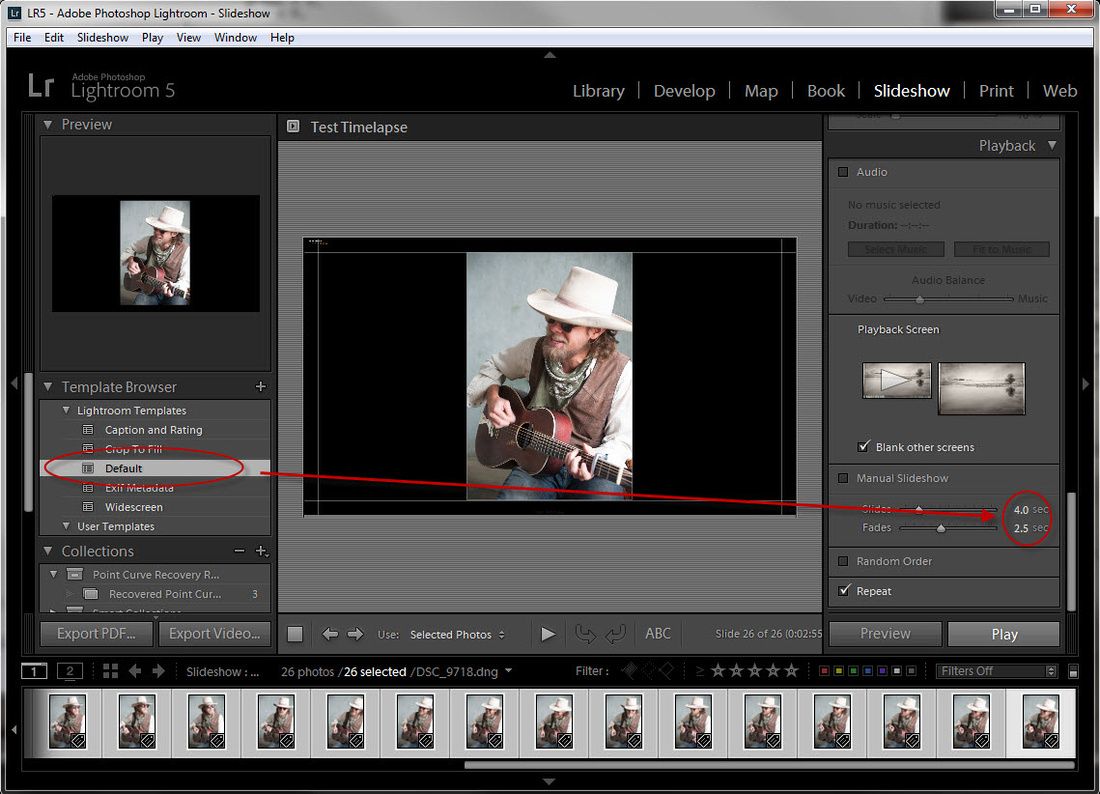 Один пользователь поговорил с живым человеком из службы поддержки, который смог предоставить им ссылку для скачивания. Другой смог получить ссылку, отправленную им через их электронную почту технической поддержки.
Один пользователь, пытающийся помочь, указал, что у Adobe есть FTP-сервер, на котором они хранят старые устаревшие версии. Однако, когда я проверил это, самой последней версией Lightroom, которую я мог видеть, была Lightroom 3. Там были папки для Lightroom 4 и 5, однако они обе были пусты, и ни в одной из них не было ни одного файла.
Другой, тем не менее, разместил ссылку на Internet Archive Wayback Machine, которая является зеркальной копией установочного файла Lightroom 5.7.1.
Итак, если вы все еще используете Lightroom 5 и не хотите связываться со службой технической поддержки Adobe, чтобы получить ссылку, Internet Archive вам в помощь. Однако обратите внимание, что когда вы устанавливаете его, как если бы вы загрузили его с сайта Adobe, вам все равно потребуется указать действительный серийный номер, чтобы настроить и использовать его.
И как только вы загрузите его, создайте резервную копию этого файла, потому что неизвестно, как долго Adobe сможет предоставлять файл через службу поддержки и останется ли он навсегда в Интернет-архиве. И как только он ушел, он ушел — независимо от того, есть у вас лицензия на его использование или нет.
Лично я думал, что это просто здравый смысл делать резервные копии установочных файлов, которые вы загружаете, особенно если вы заплатили за них. Но я в Интернете с середины 90-х, так что я просто привык это делать. Неизвестно, когда компания просто потянет ссылку для загрузки на часть программного обеспечения (особенно если оно старое), и оно больше не будет доступно, или компания, ее веб-сайт и все загрузки исчезнут навсегда (маловероятно, что это произойдет с Adobe, но это происходит). ).
[через Reddit]
Рубрики: новости С тегами: Adobe, lightroom, Software
О Джоне Олдреде
Джон Олдред — фотограф с более чем 20-летним опытом работы в портретной и коммерческой сфере.