
Lightroom системные требования: Системные требования Lightroom
Системные требования Lightroom
Руководство пользователя Отмена
Поиск
Последнее обновление Jun 14, 2022 03:43:57 AM GMT
- Руководство пользователя Adobe Lightroom
- Введение
- Новые возможности Lightroom
- Системные требования Lightroom.
- Lightroom | Общие вопросы
- Руководства по Lightroom
- Работа с Adobe Photoshop Lightroom для мобильных устройств
- Установка параметров
- Обучение в приложении
- Обучение и вдохновляющие идеи
- Обучение и вдохновляющие материалы в приложении | Lightroom для мобильных устройств (iOS)
- Обучение и вдохновляющие материалы в приложении | Lightroom для мобильных устройств (Android)
- Добавление, импорт и съемка фотографий
- Добавить фото
- Фотографирование с помощью Lightroom для мобильных устройств (iOS)
- Съемка фотографий в Lightroom для мобильных устройств (Android)
- Импорт фотографий в Lightroom для мобильных устройств (iOS)
- Импорт фотографий и видео в Lightroom для мобильных устройств (Android)
- Систематизация фотографий
- Систематизация фотографий
- Поиск и систематизация фотографий людей в режиме «Люди»
- Поиск и систематизация фотографий в Lightroom для мобильных устройств (iOS)
- Поиск и систематизация фотографий в Lightroom для мобильных устройств (Android)
- Редактирование фотографий
- Редактирование фотографий
- Маскирование в Lightroom
- Редактирование фотографий в Lightroom для мобильных устройств (iOS)
- Редактирование фотографий в Lightroom для мобильных устройств (Android)
- Объединение фотографий для создания HDR, панорам и панорам HDR
- Улучшение качества изображений в Lightroom
- Редактирование видео
- Редактирование видео
- Редактирование видео в Lightroom для мобильных устройств (iOS)
- Редактирование видео в Lightroom для мобильных устройств (Android)
- Сохранение, публикация и экспорт
- Экспорт и публикация фотографий
- Экспорт и публикация фотографий в Lightroom для мобильных устройств (iOS)
- Сохранение, публикация и экспорт фотографий из Lightroom для мобильных устройств (Android)
- Lightroom для мобильных устройств, ТВ и веб-браузера
- Начало работы в Lightroom для мобильных устройств (iOS)
- Начало работы в Lightroom для мобильных устройств (Android)
- Adobe Photoshop Lightroom для веб-браузера
- Настройка Lightroom для приложения Apple TV
- Использование комбинаций клавиш в Lightroom для мобильных устройств (iOS и Android)
- Adobe Photoshop Lightroom для мобильных устройств и Apple TV | Часто задаваемые вопросы
- Просмотр фотографий и видео Lightroom на телевизоре
- Добавление стилей и их синхронизация с мобильным устройством
- Перенос фотографий
- Перенос медиатеки «Фото» Apple в Lightroom
- Перенос фотографий и видео из Lightroom Classic в Lightroom
- Перенос фотографий из Photoshop Elements в Lightroom
Для запуска и использования Lightroom компьютер должен соответствовать минимальным техническим характеристикам, указанным ниже.
Актуально для выпуска
Выпуск в октябре 2021 года (версия 5.0 для ПК и версия 7.0 для мобильных устройств) и более поздние
Системные требования предыдущих выпусков
Системные требования Lightroom | Предыдущие выпуски
Windows
| Минимальные | Рекомендуется | |
|---|---|---|
| Процессор | Процессор Intel®, AMD или ARM с тактовой частотой не менее 2 Ггц и поддержкой 64-разрядных ОС | |
| Операционная система | Windows 10 (64-разрядная версия 1909) или более поздние версии. | |
| ОЗУ | 8 Гб | 16 Гб или больше |
| Пространство на жестком диске | 2 Гб свободного места на жестком диске; для установки и синхронизации требуется дополнительное свободное место | |
| Разрешение | Экран с разрешением 1280 x 768 | Экран с разрешением 1920 x 1080 или выше |
| Видеокарта |
|
|
| Дополнительные сведения представлены в разделе Часто задаваемые вопросы о графическом процессоре Lightroom | ||
| Интернет | Для активации программного обеспечения, подтверждения подписок и доступа к веб-сервисам требуются подключение к Интернету и регистрация† | |
| Минимальные | Рекомендуется | |
|---|---|---|
| Процессор | Многоядерный процессор Intel® с поддержкой 64-разрядных ОС или процессор M1 Apple Silicon | |
| Операционная система | macOS Catalina (версия 10. 15) или более поздние 15) или более поздние | macOS Монтерей (версия 12) |
| ОЗУ | 8 ГБ оперативной памяти | Рекомендуется 16 Гб |
| Пространство на жестком диске | 2 Гб свободного места на жестком диске; для установки и синхронизации требуется дополнительное свободное место Установка Lightroom в файловые системы, чувствительные к регистру символов в именах файлов, и на съемные флэш-накопители невозможна | |
| Разрешение | Экран с разрешением 1280 x 768 | Экран с разрешением 1920 x 1080 или выше |
| Видеокарта |
|
|
Чтобы узнать, поддерживает ли ваш компьютер технологию Metal, см. Дополнительные сведения представлены в разделе Часто задаваемые вопросы о графическом процессоре Lightroom | ||
| Интернет | Для активации программного обеспечения, подтверждения подписок и доступа к веб-сервисам требуются подключение к Интернету и регистрация† | |
 раздел Компьютеры Mac с поддержкой Metal
† Для активации и использования этого продукта требуется наличие интернет-соединения, Adobe ID и принятое лицензионное соглашение; проверка лицензии на ПО производится каждые 30 дней. Этот продукт может интегрироваться с отдельными серверными онлайн-сервисами компании Adobe и сторонних компаний или предоставлять к ним доступ. Использование онлайн-сервисов Adobe доступно только пользователям старше 13 лет и требует принятия дополнительных условий использования и политики конфиденциальности Adobe. Некоторые приложения и услуги доступны не во всех странах и не на всех языках; доступ к ним может быть прекращен без уведомления. Может взиматься дополнительная плата за пользование сервисами или подписку.
Lightroom для iOS поддерживает любые устройства iPhone или iPad с iOS 13.0 или более поздней версии.
Такие функции маскирования, как Выделить объект и Выделить небо, недоступны на следующих устройствах: iPod Touch 7, iPhone 6s, iPhone 6s Plus, iPhone SE, iPhone 7, iPad (5-го поколения), iPad (6-го поколения) и iPad Pro 9.7.
Android
| Минимальные | Рекомендуется | |
|---|---|---|
| Процессор | Четырехъядерный процессор с архитектурой ARMv7 и тактовой частотой 1,5 ГГц | Четырехъядерный процессор с архитектурой ARMv8 и тактовой частотой 2,2 ГГц |
| ОЗУ | 2 Гб | Рекомендуется 6 Гб и более |
| Внутренняя память | 8 Гб | Рекомендуется 64 Гб и более |
| Версия ОС Android | Поддерживаются 8. | |
 x (Oreo) и более поздние версии
Некоторые функции, такие как Выберите тему и Выберите небо в Маскировка поддерживаются только на устройствах Android с оперативной памятью 8 ГБ и более. Функции в разработке (функции, работа над которыми, возможно, еще не завершена, но которые уже доступны для опробования) доступны на устройствах с ОЗУ 4–6 Гб, но при нехватке памяти возможны периодические сбои. На устройствах с ОЗУ менее 4 Гб эти функции недоступны.
Приложение Lightroom для ПК доступно на следующих языках:
Версия Adobe Lightroom для мобильных устройств (iOS и Android) доступна на английском, французском, канадском французском (только iOS), немецком, японском, итальянском, испанском, португальском (Бразилия), корейском, русском, китайском (упрощенное/традиционное письмо), тайском, турецком, индонезийском, голландском, шведском, вьетнамском и польском языках.
Вход в учетную запись
Войти
Управление учетной записью
Lightroom CC: выбор оптимального компьютера (ноябрь 2016)
Написать этот текст меня подвигла необходимость обновления компьютерного железа. Она давно назревала, но окончательно приперла меня вчера, во время обработки только что завершенной съемки: 1100 RAW файлов с камеры Nikon D810 (36 Мп, RAW 14 бит). Необходимо было оперативно импортировать, отсмотреть, выставить рейтинги, пред-обработать (кроп, яркость-контраст, градиенты, WB и цвет, шумодав) и экспортировать результат в виде галереи. Задача усложнялась тем, что материал нужно было отдать заказчику к утру. Я засел в 11 вечера и до рассвета впервые не успел за кончить работу. Давайте проведем выбор оптимального «железа» для работы в Adobe Lightroom CC и рассмотрим некоторые рекомендации по ускорению обработочного процесса.
Маленькое отступление: можно долго ругать Adobe за корявые профили, морально устаревший ACR 9.x с его восьмиполосной HSL или отсутствие масок в кривых, но констатирую простой факт: на сегодня лучшего каталогизатора и организатора обработочного процесса чем Лайтрум не существует. Да, работа ведется на основе 9.х ACR. Да, Лайтрум прожорлив до ресурсов и страшно тормозит. Точнее, он их использует очень нерационально, и сложно сказать, чего тут больше — криворукости индусских программистов или того, что Adobe забил на старые проекты при разработке ACR 10 версии. При этом нельзя сказать наверняка, тормозит ли ACR или сам Лайтрум как надстройка над стандартным ACR-движком.
Железо в моем кабинете
Mac Pro (Mid 2010) с установленной OS Sierra (10.12.1)
2 процессора 2.4 GHz Quad-Core Intel Xeon
память 32 GB 1066 MHz DDR3
видео-карта ATI Radeon HD 5770 1024 MB + два монитора 30″ и 26″
рабочий диск под систему и каталог LR: Samsung 850 PRO c 512 Гб
диски данных: несколько WD Red 6 Тб SATA
Рекомендации по ускорению рабочего процесса
1. Оптимизацию каталога, рестарт компьютера и окропление святой водой мы сейчас не рассматриваем. К слову, скорость работы существенно не зависит от объема каталога (при количестве импортированных файлов менее 50.000).
2. Самый первый шаг — это генерация превьюшек на этапе импорта (или сразу после него) «один к одному» для всей съемки. Делаем.
3. Генерация «умных» превьюшек (Smart Previews) для всей съемки. Делаем.
4. Начиная с Лайтрума СС (2015.6), появилась возможность работать с «умными превьюшкам» на лету, не отключая оригиналы: Preferences/Performance/галочка «Use Smart Previews instead of Originals». Подключаем. В итоге для генерации превью на экране система использует меньший объем данных (сжатый DNG в 10-15% от оригинала), что действительно увеличивает скорость. При экспорте автоматически подключится оригинал.
5. Увеличиваем размер кэша для работы ACR c 1 до 20 Гб: (Preferences/File Handling/Camera RAW Cash Settings).
6. Использование процессора графической карты (галочка Preferences/Performance/Use Graphics Processor) работает не всегда и не всем поможет: даже если ваш акселератор поддерживается Лайтрумом, народ жалуется на то, что система начинает тормозить вместо того, чтобы дать обещанное «десятикратное увеличение производительности». При использовании моего ATI Radeon HD 5770 я заметил следующую вещь: при переходе с файла на файл система тормозит сильнее (что логично, ведь данные из RAW-файлов грузятся в видео-карту), но обработка штучного кадра идет намного быстрее. Вердикт: обязательно отключаю галочку на этапе просмотра материала, но включу при штучной обработке файла с большим количеством градиентов (M), кистей (K) и удалений артефактов (Q).
7. Рекомендацию Adobe «конвертировать RAW-файлы в DNG» я всегда отметаю вот почему: DNG — упрощенный стандарт, отсекающий (помимо всего прочего) от исходных RAW недокументированные поля. Жертвовать данными в угоду совместимости с другим софтом? Отправляем DNG лесом.
Проблематика, которая остается после всех танцев с бубном
1. Система тормозит на просмотре файлов, при переходе от одного 36 Мп файла к другому, что существенно снижает скорость отбора материала.
2. При переходе с одного обработанного файла к другому, система пытается генерировать новую превьюшку, что занимает несколько секунд. Бесит нереально.
3. Обработка существенно тормозит на файлах выше 24 Мп и на файлах более высокой (14) битности. На старых 12 Мп съемках (D700, D3S) и 16 Мп (D4) все работает в 2-3 раза быстрее.
4. Генерация 1:1 превьюшек и «умных» превьюшек помогает вылечить проблему из п.1, но для 1000 кадров процесс генерации занимает несколько часов.
5. Существует мнение, что Лайтрум начинает тормозить на слабых (до 2Гб) видео-картах на конфигурациях с мониторами больших диагоналей. Сравнительные тесты никто не проводил.
Что учитывать при выборе компонентов?
Все-таки, нужно делать апгрейд. После анализа предлагаемого железа, определились следующие рекомендации по позициям:
1. Тактовая частота процессора. Для LR имеет первостепенное значение. Чем выше, тем лучше. Идеал на сегодня — Intel Core i7 (6700K).
2. Количество процессоров. Одного хватает. Второй в LR на фиг не нужен. Более того, в ряде случаев второй процессор даже снижает производительность. Что точно не нужно брать: серверная архитектура и несколько процессоров XEON Е5 с большим количеством ядер и малой частотой. Лучше всего взять один процессор i7 с максимальной тактовой частотой и опциями разгона / охлаждения.
3. Количество ядер. Несмотря на то, что Adobe рекомендует 4-6 ядер для оптимальной работы, многопоточность в LR реализована слабо (исключение — экспорт обработанных кадров). Лайтрум вообще плохо распараллеливает задачи. При сравнении двух процессоров, например, 4 ядра 6700K против 6 ядер 5820K, лучше брать 4 ядра 6700K.
4. Оперативная память. Использует до 16 Гб оперативки. Если предполагается последующая работа в фотошопе, то имеет смысл поставить 32 Гб. Частота памяти чем выше, тем лучше. ЕСС не требуется. Идеал на сегодня — 32 GB DDR4 2400 MHz.
5. Дисковая подсистема. Adobe рекомендует использовать SSD для системного диска и каталога лайтрума. Сами данные могут жить на другом диске. Я пробовал хранить данные на том же SSD — скорости это не добавило ни на йоту. FW- и USB-диски давали в целом те же значения, что и внутренние SATA. Вывод: SSD под систему и каталог, но данные отдельно. Собственно, Adobe говорит то же самое: при тесте дисковых массивов со скоростью записи 80-1200 мб/сек, скорость работы существенно не менялась. Так что остаемся с данными со стандартных HDD.
6. Видео-карта. Хорошая видео-карта — это хорошо. Не все ускорители поддерживаются системой. Adobe рекомендует для оптимальной работы GeForce GTX 960 4GB и GeForce GTX 970 4GB, но тут же оговаривается, что на сегодня работа с ускорителями находится на зачаточном уровне.
Оптимальная конфигурация на сегодня (ноябрь 2016) выглядит так
— Core i7 Skylake-S (4.00 GHz Intel Core i7–6700K)
— 32 GB DDR4 2400 MHz
— NVIDIA GTX 970, 4 GB, 2 DVI, HDMI, DP (1664 ядер CUDA)
— SSD 850/860
— в качестве операционной системы по-прежнему буду использовать Mac OS (т.н. «хакинтош»).
Статья открыта для обсуждения, любые перепосты и дополнения приветствуются. Буду рад, если этот материал поможет коллегам по съемочному цеху.
График экспедиций и мастер-классов | Официальный сайт | Фейсбук | Твиттер | 500 px | Инстаграм | Клуб путешественной фотографии «Фотопланета»
Tags: lightroom, lightroom cc, статья
Adobe Systems выпустила Adobe Photoshop Lightroom 4 для Mac OS и Windows
Adobe Systems выпустила Adobe Photoshop Lightroom 4 для Mac OS и Windows101 СПОСОБ ЗАРАБОТАТЬ НА ПЕЧАТИ
- НОВОСТИ
- СТАТЬИ
- МНЕНИЕ
- ДОПЕЧАТЬ
- Допечатные процессы
- Автоматизация
- ПЕЧАТЬ
- Цифровая печать
- Офсетная печать
- Решения для флексотипографий
- Широкоформатная печать
- Печать по текстилю
- Спецвиды печати
- ПОСЛЕПЕЧАТЬ
- Послепечать рулонная
- Послепечать листовая
- Послепечать упаковочная
- МАТЕРИАЛЫ
- Запечатываемые материалы
- Краски, формы, химия
- ТИПОГРАФИИ
- КОНФЕРЕНЦИИ
- ОПРОСЫ
- МАГАЗИН
- Бумажный номер
- Теги
- Publish |
- 12 марта 2012 г.

- 645

Adobe Systems сообщила о выходе Adobe Photoshop Lightroom 4 для Mac OS и Windows (бета-версия продукта появилась в январе 2012 г.). Возможности новой версии включают усовершенствованную технологию обработки теней и ярких участков изображений, инструмент для создания фотоальбомов, дополнительные настройки и доработанную поддержку видео. Кроме того, в Lightroom 4 реализованы функции улучшения отдельных зон изображения путём удаление шумов и муара, а также управления балансом белого. Технология обработки и функция «программной проявки» в модуле Develop помогут фотографам отрегулировать цветовой баланс в желаемой среде и удостовериться, что изображения будут выглядеть именно так, как нужно. Кроме того, теперь пользователи могут отправлять фотографии по электронной почте напрямую из Lightroom.
ПО Adobe Photoshop Lightroom 4 доступно в России с 15 марта 2012 г. — у официальных поставщиков и в интернет-магазине Adobe. Мин. системные требования для Mac: Mac OS X 10.6.8/10.7, многоядерный процессор Intel; для Windows: ОС Microsoft Windows Vista или Windows 7, Intel Pentium 4 или AMD Athlon 64, 2 Гб оперативной памяти и экран с разрешением не менее 1024×768.
Источник: Adobe Systems
ПОХОЖИЕ НОВОСТИ
Ничего не найдено.
Новый номер
Выпуск #09/22
Подписаться
Купить PDF
Архив PDF
Тема номера – «Цифровая печать по текстилю». «Например»: MAVEX Sport. Ксения Чепикова о бизнесе Гутенберга. Школа цифровой текстильной печати. Цифровая печать по гофрокартону. Справочник покупателя: текстильные принтеры. Что в России с самоклейкой?
Наш опрос
Что по Вашему перспективнее при расширении печатных мощностей типографии: «цифра» или офсет?
Конечно, «цифра»
Конечно, офсет
И то, и другое
Какое расширение?
Проголосовало: 102
Самые читаемые новости
Опубликован список специальностей, подлежащих отсрочке от мобилизации
Основатель «Эксмо-АСТ» Олег Новиков купил Можайский полиграфический комбинат
«Танзор» стала эксклюзивным дистрибьютором красок UPAX
ЦПМ Konica Minolta AccurioPress C7100 пополнила парк «Издательского Дома»
Может ли SSD улучшить производительность Adobe Lightroom? / Хабр
Похоже, что ни одна неделя не проходит без еще одного вопроса об использовании SSD для улучшения производительности Lightroom.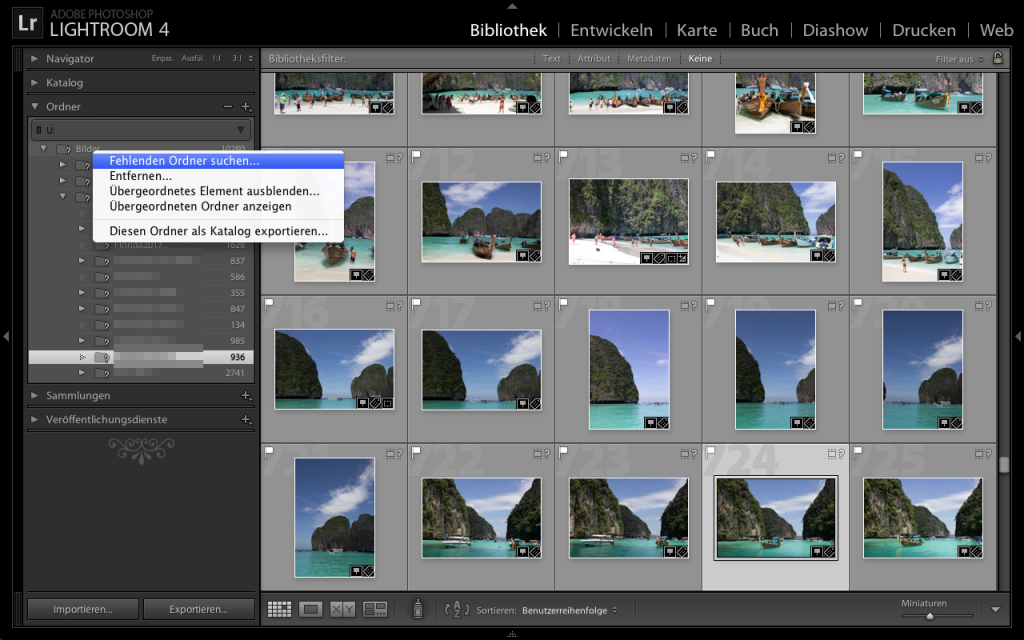 Подобные вопросы так же регулярно появляются на форуме пользователей Lightroom на сайте Adobe. К сожалению, на этот вопрос нельзя ответить однозначно. Эта статья поможет раскрыть некоторые аспекты влияющие на производительность. А в конце я сравню общую производительность Lightroom на обычном жестком диске и SSD.
Вначале стоит обратить внимание на операционную систему. Минимальные системные требования Adobe к платформе Windows предполагают, что для нормального использования будет достаточно простого ноутбука с установленной Windows XP и 2GB ОЗУ. На самом же деле, все обстоит не столь радужно. Прежде всего, Windows XP уже более 10 лет, и она умеет обращаться только с 4GB ОЗУ (а каждое отдельное приложение — только с 2GB), и она вышла задолго до того времени, когда многопроцессорные/многоядерные ЦПУ стали нормой. К тому же, если использовать опцию /3GB (позволяет приложениям использовать более 2GB ОЗУ), то возникает довольно обычная проблема фрагментации памяти. С другой стороны, Lightroom полностью совместим с компьютерами построенными на базе многопроцессорных/многоядерных ЦПУ, и может запускаться как 64-разрядное приложение в Mac OS X Snow Leopard, Windows Vista 64 и Windows 7 64. Основным преимуществом 64-разрядных ОС является то, что правильно написанное приложение более не ограничено рамками 4GB ОЗУ. Lightroom и является одним из таких приложений, поэтому с большим количеством системной памяти он работает быстрее, особенно если все остальные приложения выполняются в фоне.
Во-вторых, давайте посмотрим на процессор. Lightroom является чрезвычайно требовательным к ЦПУ. В частности, в случае рендеринга и загрузки изображении в модуль Develop с одновременным подавлением яркостного и цветного шумов, повышением резкости, исправлением геометрических искажений объектива. В данном случае, производительность Lightroom заметно вырастет, если будут использоваться процессоры Intel Core i5 или i7, особенно в связке с 4 и более гигабайт ОЗУ.
Apple MacBook Pro начала 2011 года
Стоит отметить, что использование процессоров Core i5 и i7 последнего поколения (Sandy Bridge) дает существенный прирост производительности при создании превью по сравнению с прошлогодними процессорами Intel, и еще более значительный прирост по сравнению с Intel Core 2 Duo 2009 года. Например, я лично запускал Lightroom 3.4 на MacBook Pro 2.8 GHz Core 2 Duo (модель середины 2009) и MacBook Pro 2.3 GHz Core i7 (модель начала 2011). Цифры показывают среднее время трех запусков затраченное импорт 300 фотографий (Canon 5D Mk II, RAW формат) с обычного диска и на создание превью 1:1. Импорт производился в модуле Library, а фотографии не подвергались никаким изменениям перед или во время импорта.
MacBook Pro 2.8 GHz Core 2 Duo с 8GB ram = 32 мин 10 сек
MacBook Pro 2.3 GHz Core i7 с 4GB ram = 19 мин 40 сек
MacBook Pro 2.3 GHz Core i7 с 8GB ram = 15 мин 17 сек
Приведенные цифры говорят о том, что Core i7 Quad, используемый в 15″ и 17″ моделях MacBook Pro начала 2011 года, создает превью 1:1 в два раза быстрее, чем Core 2 Duo в 15″ MacBook Pro. К тому же, даже при наличии 4GB, Core i7 Quad оказывается значительно быстрее, чем Core 2 Duo с 8GB ОЗУ. Оба компьютера использовали внутренний жесткий диск Hitachi 500GB 7200rpm. Я полагаю, что компьютеры подобной конфигурации, но с установленными Windows Vista 64 или Windows 7 64, показали бы подобное улучшение производительности.
Пользователи часто жалуются на экспорт фотографий из Lightroom. Этот аспект так же достоин сравнения на трех вышеприведенных конфигурациях. В этом тесте участвовали те же самые 300 фотографий сделанных Canon 5D Mk II, экспортируемые в JPEG (100% размер и 80% качество). В данном случае к фотографиям были применены различные настройки — местные фильтры, градиентные фильтры, шумоподавление и исправление оптических искажений объективов.
MacBook Pro 2.8 GHz Core 2 Duo с 8GB ram = 36 мин 26 сек (7.3с)
MacBook Pro 2.3 GHz Core i7 с 4GB ram = 22 мин (4.4с)
MacBook Pro 2.3 GHz Core i7 с 8GB ram = 16 мин (3.2с)
(Цифры в скобках показывают среднее время затраченное на экспорт одной фотографии)
И снова, как в случае с импортом и созданием превью, видно что использование нового процессора Core i7 Quad позволяется сократить время затраченное на экспорт фотографий более чем в 2 раза, по сравнению с Core 2 Duo.
Очевидно, что совместное использование технологий Quad Core, Hyperthreading и Turbo Boost в новых процессорах Intel Core i7 Sandy Bridge дает существенный прирост производительности по сравнению с более ранними MacBook Pro. А для того, чтобы подчеркнуть данный прирост, стоит упомянуть, что новый 2.3 GHz i7 Quad-core MacBook Pro создает превью чуть-чуть быстрее, чем мой настольный восьмиядерный Mac Pro 3.0 GHz с 16GB ОЗУ (модель начала 2008). Похоже, что ключ к возросшей производительности лежит в технологии Turbo Boost. Она позволяет процессору работать на повышенной частоте (например, 3.4 GHz вместо 2.3 GHz), когда он (процессор) функционирует в допустимых пределах по мощности и температуре.
Если у вас есть желание узнать больше о MacBook Quad, я рекомендую прочитать исчерпывающий обзор написанный Lloyd Chambers для Mac Performance Guide. Я позволю себе одну цитату из обзора: «Короче говоря, если ваша работа зависит от производительности MacBook Pro, выбросьте свою старую модель и сломя голову бежите за моделями 2011 года MacBook Pro 2.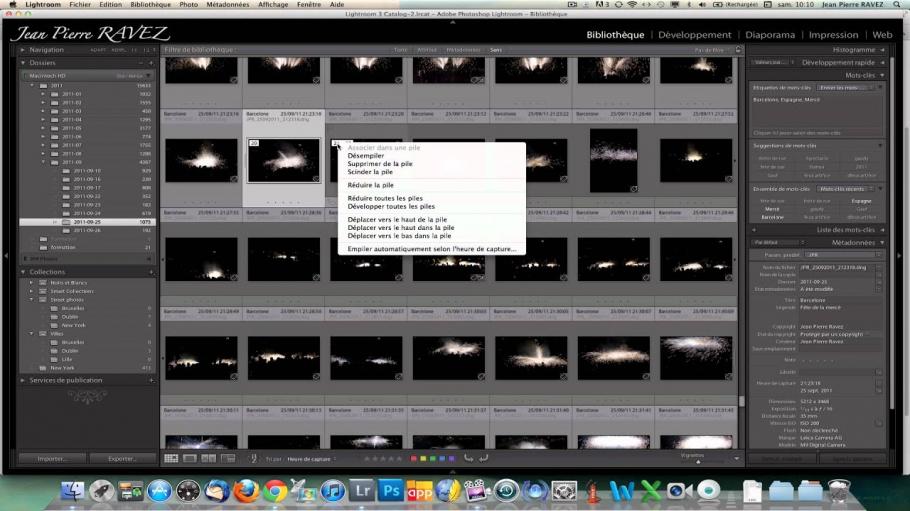 3 GHz (15» или 17″)»
Тут вы можете задать вопрос — а почему я рассуждаю только о процессорах и оперативной памяти? А что насчет SSD? На самом деле ЦПУ и ОЗУ — это единственные компоненты, которые оказывают значительное влияние на время затраченное на создание превью в модулях Library и Develop. И с учетом того, что это наиболее затратное действие с точки зрения времени, спокойно можно игнорировать остальные вещи влияющие на производительность. Однако, несмотря на вышесказанное, я бы хотел проверить, оказывает ли использование SSD хоть какое-нибудь влияние на производительность. Для этого, вместо оригинального жесткого диска 500GB 7200 rpm, я установил в компьютер один из наиболее зарекомендовавших себя SSD — 240GB OWC Mercury Extreme. Жесткий диск я разместил в слоте для оптического накопителя, что позволило мне выбирать, с какого диска производить загрузку. Если говорить о скорости чтения/записи, то при использовании SSD можно превысить порог в 240 MB/сек, в то время, как традиционные диски ограничены в районе 100 MB/сек.
OWC Mercury Extreme Pro SSD
Итак, настало время посмотреть, улучшит ли установленный SSD время создания превью в модуле Library. Для этого я провел серию тестов с Lightroom, каталогами и превью, кэшем RAW снимков, и фотографиями размещенными на SSD диске/жестком диске, и распределенными по обоим дискам. Раскидывание по разным дисками самого приложения, фотографий и кэша позволяет избежать коллизий чтения/записи и уменьшает загрузку процессора. Следовательно, мы можем увидеть некоторые положительные стороны для конфигурация с двумя дисками. В этом тесте так же использовались уже знакомые 300 фотографий сделанных на Canon 5D Mk II в RAW формате. Результаты тестов показанные ниже. В качестве базового результата использовалось время работы со всеми компонентами размещенными на обычном жестком диске 7200rpm.
Время* импорта и создания превью 1:1 для 300 фотографий (Canon 5D MkII, RAW формат)
*Общее время импорта колебалось в пределах 6-7 секунд, а время в скобках указывает среднее время импорта и создания превью для одной фотографии.
из приведенной таблицы видно, что несмотря на то, где находились каталог, превью, кэш фотографий, общее время затраченное на импорт фотографий и создание превью колеблется очень слабо (26 секунд разницы между лучшим и худшим результатами). Исходя из результатов можно порекомендовать перенести само приложение, кэш Camera Raw, каталог и превью на SSD, а сами фотографии разместить на обычном жестком диске (3). И даже эта конфигурация всего лишь немногим быстрее той, когда все размещено на жестком диске (5). Так же видно, что использование SSD уменьшает время создания превью, когда фотографии размещаются на SSD. Хотя честно говоря, вряд ли SSD может выступать в роли хранилища фотографий, по крайней мере до тех пор, пока на рынке не появятся более емкие и менее дорогие твердотельные накопители.
А что в случае невозможности установки двух внутренних дисков в компьютер? У большинства лэптопов и настольных систем есть порты для подключение внешних дисков. Если рассматривать MacBook Pro, то внешний диск можно подключить через Firewire 800. Следующая таблица содержит результаты полученные при использовании внешнего жесткого диска (G-Drive mobile 500GB) подключенного по Firewire 800 вместо внутреннего дополнительного SATA 300.
Время* создания превью 1:1 для 300 фотографий (Canon 5D MkII, RAW формат)
Видно, что ухудшения производительности по сравнению с двумя внутренними SATA 300 дисками практически не происходит. Значит, можно смело заявить, что все сомнения по поводу использования внешнего диска подключенного по Firewire 800 — безосновательны. Теоретически, диск можно подключить и по USB 2.0, но я обнаружил, что не удается достичь такой же производительности как и при использовании Firewire 800.
Вышесказанное относится только к модулю Library. Модуль Develop использует эти превью только в самом начале, впоследствии подгружая свои собственные превью из кэша Camera Raw генерируя их из исходных фотографий в фоновом режиме. Хотя это не очень хорошо документировано, но доступность этого кэша может значительно уменьшить время загрузки фотографии в модуль Develop. И, в зависимости от фильтров примененных к фотографии, время загрузки может уменьшиться от долей секунды до нескольких секунд. Приведенные результаты сравнивают как различное расположение каталога, превью, кэша и фотографий оказывает влияние на время загрузки фотографии в модуль Develop. Как упоминалось ранее, к фотографиям не применялось никаких фильтров, поэтому полученные результаты показывают наилучшее возможное время.
Время загрузки 300 фотографий в модуль Develop
Для получения этих результатов я использовал скрипт который автоматически подгружал каждую фотографию в модуль, и переходил к следующей только после исчезновения надписи «Loading». С помощью этого скрипта можно автоматически перебрать все фотографии находящиеся в определенной папке. Время, указанное в скобках, показывает время за которое фотография полностью отображалась в модуле Develop.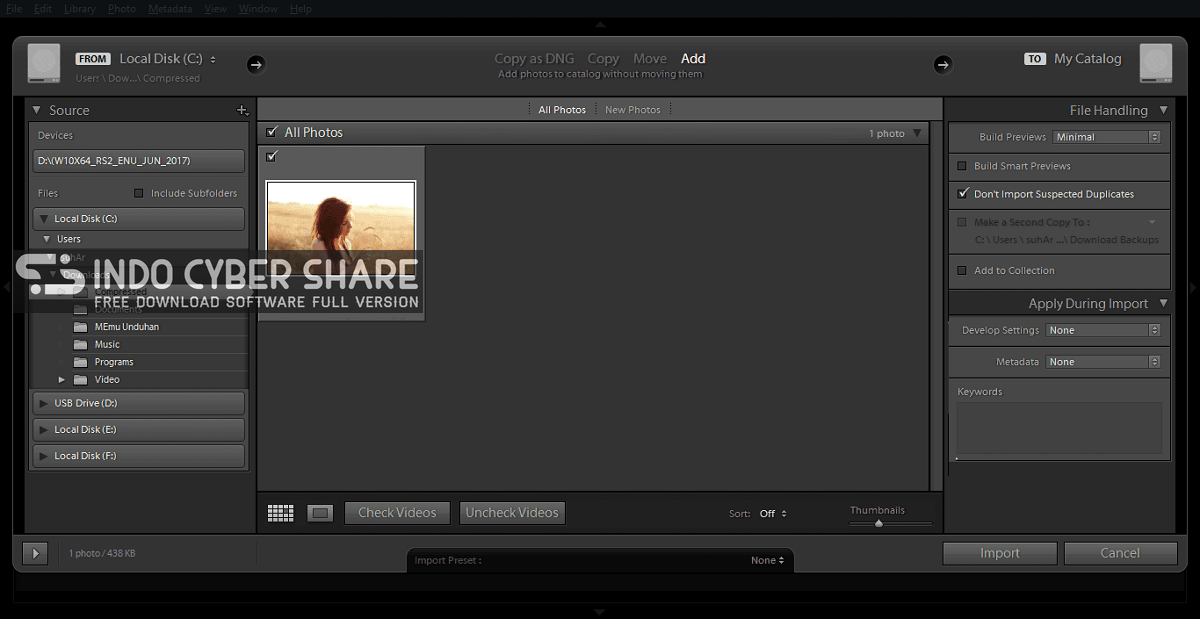 Это среднее время необходимое для того, чтобы исчезла надпись «Loading». Так же, как и в случае с модулем Library, быстрее всего загрузка происходила когда все хранилось на SSD (4) и медленнее всего когда все располагалось на обычном жестком диске (5). Компромисс между скоростью загрузки и дисковым пространством достигался в конфигурации 3, когда приложение, каталог, превью и кэш Camera Raw находились на SSD, а сами фотографии — на жестком диске.
Так же как и в случае с модулем Library, я решил проверить, увеличится ли время загрузки фотографий при использовании внешнего диска подключенным по Firewire 800. Эти результаты приведены в следующей таблице.
Время загрузки 300 фотографий в модуль Develop
Из таблицы видно, заметное увеличение времени загрузки происходит только тогда, когда все, за исключением самого приложения, находится на внешнем диске. В оставшихся двух конфигурациях скорость сравнима с внутренними SATA 300 дисками.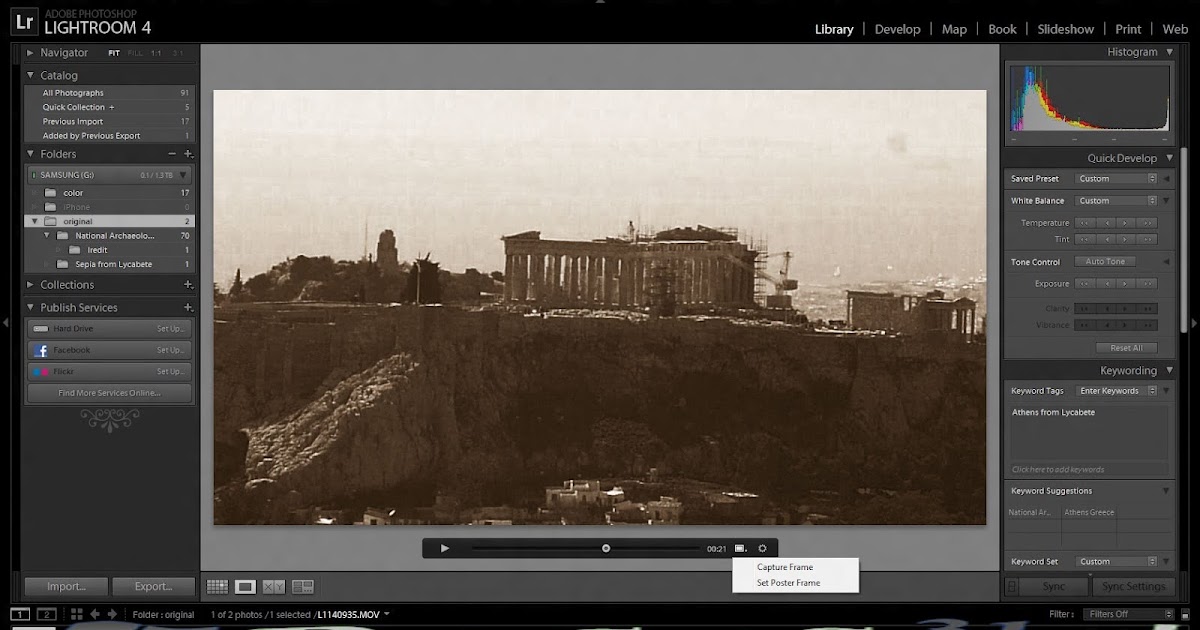
Модуль Develop — надпись “Loading”
Это напомнило мне еще об одном плохо документированном аспекте Camera Raw. Он заключается в том, чтобы размер его кэша был достаточен для хранения разумного количества изображений. По умолчанию этот размере установлен в 1 GB, что естественно чрезвычайно мало для любого реального применения (в данном случае в кэш помещается от 60 до 100 фотографий сделанных Canon 5D MkII). А максимальный размер в 200 GB слишком велик для любого SSD. В общем случае, я считаю, что 20 GB достаточно для комфортной работе на лэптопе. На скриншоте изображено окно с настройками Lightroom, где вы можете изменить размер и расположение кэша Camera Raw.
Кэш Camera Raw — Настройки расположения и размера
Таким образом, установлено что использование SSD дает минимальное улучшение производительности при создании превью в модуле Library и загрузке фотографий в модуль Develop. Да, но Lightroom не ограничивается созданием превью и загрузкой фотографий в визуальный редактор модуля Develop. В основе Lightroom лежит БД SQLite, и минимальное время доступа, которое обеспечивается с помощью SSD, означает что чтение метаданных из каталога, поиск в каталоге, и т.п. могут выполняться намного быстрее чем на обычных жестких дисках. Точно также прокрутка маленьких версий и полноценных превью в модуле Library выполняется заметное быстрее и более плавно. Использование SSD так же уменьшает время старта приложения и время загрузки компьютера. В общем случае, установка Lightroom (включая каталог, превью, кэш Camera Raw) на SSD создает ощущение более отзывчивого приложения по сравнению с установкой на жесткий диск. Тем не менее, из приведенных тестов видно, как бы не хотелось в это верить, SSD не являются волшебной палочкой-выручалочкой.
Обзор Adobe Photoshop Lightroom 4
После выхода бета-версии LR4 прошло не так много времени, а уже увидел свет финальный релиз Lightroom 4. Новая версия очень похожа на Lightroom 3, но это лишь на первый взгляд. В программе произошли некоторые важные изменения, а главным новшеством можно назвать перемены в модуле обработки, кроме этого переработаны и улучшены инструменты для редактирования изображений.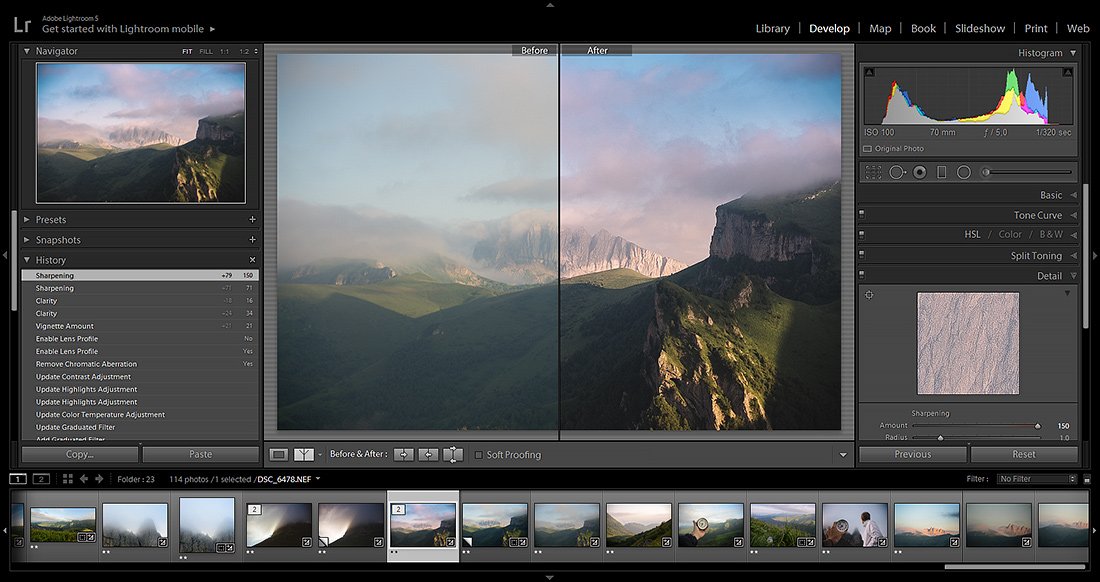 Но прежде всего хочется отметить, что изменения затронули и минимальные системные требования: Lightroom 4 не поддерживает 32-битные компьютеры Mac и перестала работать под Windows ХР, а поддержка Windows Vista и 7 х64 ускорила процесс обработки фотографий большого размера. Кроме того, программе уже требуется минимум 2 ГБ оперативки и больше места на диске.
В качестве картографического партнера был выбран Google
Интерфейс программы существенно не изменился по сравнению с третьей версией, что достаточно удобно и сделает переход для пользователей предыдущих версий более легким. Lightroom использует отдельные вкладки для библиотеки, обработки и прочих функций. Теперь можно включать и выключать режим записи в левом верхнем углу. По умолчанию все вкладки включены, это полезно, если, например, вы крайне редко пользуетесь слайд-шоу и веб-режимом. Но все же, основные нововведения будут полезны продвинутым пользователям, например, управление цветами в веб-галереях и проверка цветов для печати.
Первое, на что обращаешь внимание при запуске LR4, это два новых модуля — Map и Book. Географический модуль пригодится тем, у кого камеры оснащены GPS-приемниками, а при их отсутствии программа позволяет вручную привязать снимки к местности. Естественно, изображения можно сортировать и по месту съемки, что упростит их поиск. В Lightroom 4 появилась возможность создавать фотоальбомы. Модуль «Книга» находится в отдельной панели, как и модуль печати, он имеет множество настроек. Как только книга готова, ее можно распечатать в формате PDF (можно еще загрузить на Blurb для печати на бумажном носителе, но такой вариант не для нас J).
Форматы создания фотокниг достаточно ограничены, нет свободного дизайна страниц, но книги можно экспортировать в PDF
Появилась еще и расширенная поддержка видео. Lightroom 4 включает в себя проигрыватель видео, поддерживающий множество форматов: от мобильных телефонов до топовых моделей зеркальных камер. Конечно, возможности обработки видео не слишком обширны, но их вполне достаточно, ведь вряд ли кто будет производить профессиональные манипуляции с видео именно в этой программе. К видеозаписям можно применить специально разработанные настройки, а также значительное количество стандартных эффектов программы. Обработанные видеоклипы можно сохранить в виде файла H.264, а также загрузить непосредственно из программы в Facebook или Flickr. Кроме того, программа отлично справляется с функцией каталогизатора, позволяя управлять большой коллекцией клипов. Улучшена также и интеграция онлайн-обмена — комментарии, оставленные в соцсетях, появляются прямо в библиотеке Lightroom.
А добавление новой технологии обработки и функции «программной проявки» в модуль Develop позволяет отрегулировать цветовой баланс фотографии в желаемой среде и удостовериться, что изображения будут выглядеть так, как необходимо. Кроме того, теперь пользователи могут отправлять фотографии по электронной почте напрямую из Lightroom при наличии любой учетной почтовой записи.
Главным новшеством можно назвать изменения в модуле обработки изображений. Похоже, легче всего с 4-й версией «Лайтрума» будет совладать новичками, так сказать, с чистого листа оно всегда проще. А вот постоянным пользователям данного продукта не позавидуешь — к новым инструментам еще привыкнуть надо. Упрощая базовые инструменты, разработчики изменили область Basic, переименовав все слайдеры: Brightness теперь называется Exposure, Exposure — Whites, Recovery — Highlights, Fill Light — Shadows. В целом, изменились не только названия, но и принципы работы инструментов. Например, слайдер Contrast повышает контраст только тогда, когда гистограмма изображения распределена относительно центра.
Существенно расширен арсенал инструментов локальной коррекции. Теперь выборочно настраивается баланс белого, регулируются тени и света, а также устраняются шумы и муар
Еще одна удобная деталь — появилась возможность увидеть, как будут выглядеть изображения при изменении из сверхширокого внутреннего цветового пространства Lightroom ProPhoto RGB, например, в sRGB или AdobeRGB. А ежели есть профили принтера, программа покажет, что примерно получится при печати. Soft Proofing — очень существенное и давно ожидаемое новшество, поскольку многие фотографы используют непрофессиональные дисплеи, да и глазу нашему глазу свойственно ошибаться. Однако осталось два существенных недостатка: нет инструмента, фиксирующего в кадре точку измерения, и выбор ограничен RGB.
Теперь программа умеет обходиться с многопиксельными RAW-файлами. При экспорте в DNG можно выбрать опцию Lossy Compression (сжатие, исходя из названия, происходит с потерями), и на выходе создается файл DNG меньшего размера. Теоретически, он сохраняет все преимущества цифрового негатива. И получается, что из 20-мегапиксельного фото можно сделать, например, 10-мегапиксельное, причем масштабирование также происходит в RAW.
Чтобы получить доступ к различным функциям и параметрам, достаточно просто щелкнуть правой кнопкой мыши на изображении в разделе Библиотека
В свежей версии также поддерживаются недавно вышедшие камеры: Canon EOS-1D X, PowerShot G1 X, PowerShot S100, Fujifilm FinePix F505 EXR, FinePix F605 EXR, FinePix HS30 EXR, FinePix HS33 EXR, а также Nikon D4, D800 и D800E.
Не может не порадовать и тот факт, что цена за новинку стала на порядок меньше, а тем, кто уже пользуется третьей версией программы, обновление тоже не сильно ударит по карману. Ну а если вы уже проверяли на практике бета-версию «четверки», полнофункциональная LR4 встанет вместо нее, а установленный Lightroom останется нетронутым.
Функция каталогизатора позволяет искать нужные снимки, объединять их в группы, сортировать, отмечать удачные и удалять бракованные
А вот функцией распознавания лиц четвертый «Лайтрум» так и не обзавелся. Конечно, для профессиональных фотографов это не слишком ощутимо, а вот обычным пользователям подобное могло бы пригодиться. На самом деле, изменений в программе много, более 300, и полностью прочувствовать обновления можно, лишь самому испробовав программу.
Оценка:
+ модуль карты и создания фото книг
+ новый формат сжатия RAW-изображений
+ просмотр видео
+ сниженная цена
— нет функции распознавания лиц
— нет русского языка
Adobe Photoshop Lightroom 4.0
Windows 7, Vista
Язык английский
Сайт http://www.adobe.com/products/photoshop-lightroom.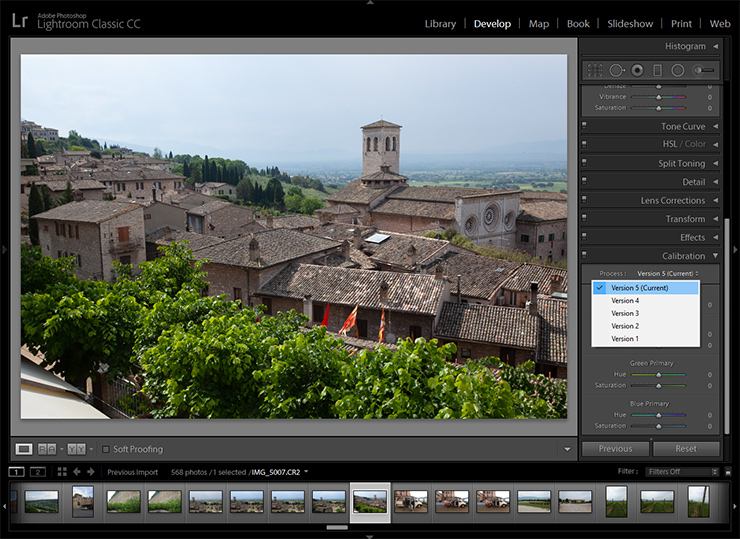 html
html
Цена: полная версия $149, обновления с 3-й версии $79
Ксения Дубанина
Читайте також
Adobe Photoshop Lightroom 5.7.1 Final
Сайт создан на платформе Nethouse. Хотите такой же?
Поиск по каталогу
Программы / Графика
новинка
00.00
Adobe Photoshop Lightroom 5.7.1 Final
Версия программы: 5.7.1
Официальный сайт: Adobe System Inc.
Язык интерфейса: Русский, Английский и другие
Лечение: не требуется
Системные требования:
Intel Pentium or AMD Athlon 64 processor*
Microsoft Windows 7 with Service Pack 1, Windows 8, or Windows 8.1
2 GB of RAM (8 GB recommended)
2 GB of available hard-disk space; additional free space required during installation (cannot install on removable flash storage devices)
1024 x 768 display
DirectX 10-capable or later video adapter
Internet connection and registration are necessary for required software activation, membership validation, and access to online services.
Описание:
Adobe Photoshop Lightroom — мощный и удобный инструмент для работы с цифровыми изображениями и фотографиями. С помощью программы Вы сможете выполнить всю последовательность действий по обработке снимков, начиная с их импорта из камеры и заканчивая печатью или размещением в сети Интернет. Кроме наличия всех самых необходимых функций для редактирования изображений, также пользователю предоставляется возможность организовывать и эффективно управлять собственной коллекцией фотографий, группируя их по датам, директориям, ключевым словам и метаданным. Готовые снимки можно с легкостью помещать в профессиональные макеты для печати, создавать из них красочные слайд-шоу, а также загружать их на различные сервисы, например Facebook, SmugMug и Flickr.
Новое в Adobe Photoshop Lightroom 5:
В последней версии одного из самых популярных комбайнов RAW-конверторов появилось несколько крайне полезных особенностей для фотографов, которые увлекаются обработкой JPEG и RAW снимков.
Первое, о чем пойдет речь, это усовершенствованный инструмент Healing Brush. Если раньше вы могли только выбирать радиус вашей кисточки и убирать всевозможные точечные дефекты кожи, то теперь возможности инструмента вплотную подобрались к тому, чему обучился Photoshop за последние годы/версии. Теперь можно делать выделение любой неправильной формы и затем полностью стирать ненужные объекты с глаз долой с фотоснимка.
Следующий интересный инструмент, о котором стоит рассказать — это радиальный градиент (Radial Gradient). С помощью него можно выделить нужный объект, на котором хочется сконцентрировать внимание зрителя и затемнить все вокруг с мягким градиентом. Или наоборот, выделить область и проявить все, что находится внутри. Таким образом, можно добавить недостающие источники освещения там, где очень хочется, чтобы они были. Естественно, наиболее эффективно работать этот инструмент будет только с RAW-файлами.
Так или иначе, сделать 100% фотографий без заваленного горизонта просто невозможно. А если еще и объектив используете широкоугольный, тогда еще и искаженных объектов на карточках будет очень много. Во всем этом теперь вас будет выручать Upright, при чем даже в автоматическом режиме. Если же результаты робота вас не устраивает, можно попросить его заняться только исправлением заваленного горизонта или отдельно дисторсии.
Смарт превью (smart preview) — это возможность просматривать и даже редактировать файлы, которые находятся на вашем сетевом или просто внешнем диске, когда вы находитесь где-то далеко на выезде. Если заранее отметить чекерами нужные окошки в процессе импорта или в самой библиотеке уже после, тогда Lightroom сохранит достаточно большие файлы превью, чтобы вы могли с ними работать в пути. А когда вернетесь к вашему хранилищу данных, то программа сама подставит внесенные изменения в оригинальный файл.
Теперь в слайдшоу можно добавить не только снимки, но и видео с подложкой музыки и экспортировать в форматы, которые будут читаться на большинстве современных ПК. На фоне популярности видеосъемки с помощью современных фотокамер, такая возможность не выглядит личшней.
Улучшенный раздел для создания фотокниг. Сам по себе процесс создания фотокниги в Lightroom сделан очень просто и увлекательно. Выбираете шаблон, в котором уже распределены места и обрезка фотографий на каждом листе и все — книга готова. Естественно, все это легко редактируется, видоизменяется и экспортируется в множество удобных конкретно для вас форматов вывода. В новой версии программы все это доработано и улучшено.
Помимо линейного градиента появился круговой. Он позволяет с легкостью создавать эффекты типа виньетирования. Выбираем круговую (или овальную) область на фото, выбираем желаемые изменения, они применяются ко всей фотографии, кроме выделенной области (или наоборот, только к ней).
Новое в версии 5.7.1:
Fixed issues with chromatic aberration specific to the Samsung NX1.
Camera Raw 8.7.1 introduces the following new features for Photoshop CC customers:
Fixed crash when rapidly adding corrections with the Spot Removal tool.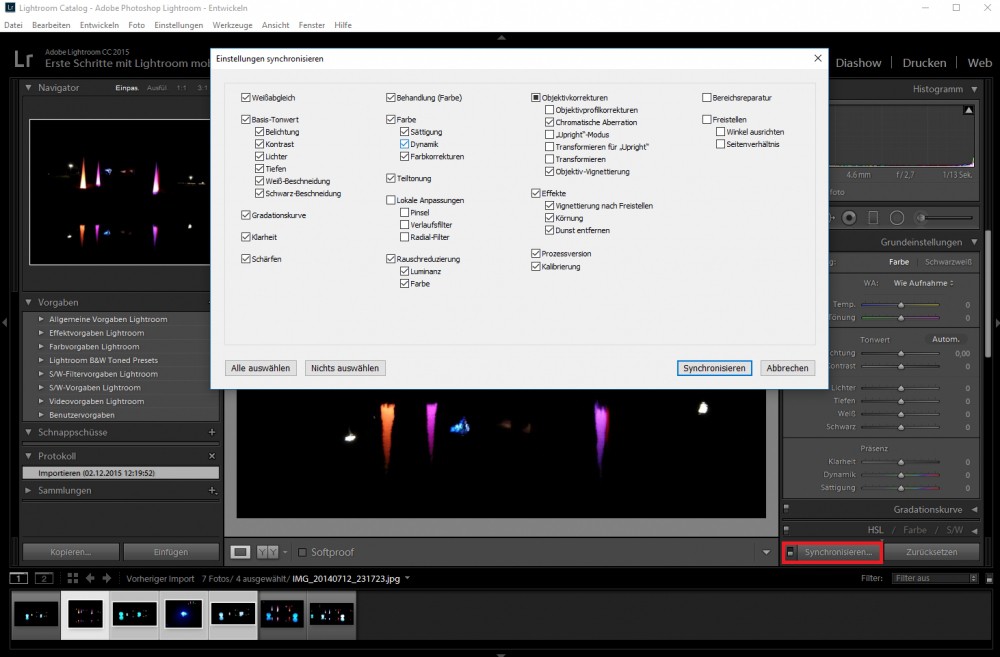
Fixed bug that prevented the Filter Brush cursor from displaying while changing brush size when the Graduated and Radial Filter overlay is turned off.
Improved quality of Camera Matching color profiles for the Nikon D810. Fixes visible banding issues with the Camera Standard, Camera Vivid, Camera Landscape, and Camera Monochrome profiles.
Особенности RePack’a:
Тип: Установка
Языки: Multi|Ru
Вырезано: Нечего
Добавлено: Русский язык
Лечение: Проведено (Patch by PaintR + hosts)
Системные требования Adobe Lightroom
— можно ли запустить?
Системные требования Adobe Lightroom — полные спецификации, средство проверки системы и необходимые настройки игрового ПК.
Рекомендуемые требования Adobe Lightroom- Память: 8 ГБ
- Видеокарта: NVIDIA GeForce GTX 1060
- ЦП: Intel Core i5-6600K
- Размер файла: 2 ГБ
- ОС: Windows 10 64-разрядная
Минимальные требования Adobe Lightroom
- Память: 4 ГБ
- Видеокарта: NVIDIA GeForce GTX 960
- ЦП: Intel Core i3-2120
- Размер файла: 2 ГБ
- ОС: Windows 10 64-разрядная
Можешь запустить? Проверьте свой компьютер на соответствие системным требованиям Adobe Lightroom .
Могу ли я запустить его?
Автоматическое тестирование ПК Могу ли я запустить его?
Введите информацию о вашей системе
Могу ли я запустить Adobe Lightroom?
Системные требования Lightroom рекомендуют минимальный графический процессор с поддержкой DX12 и 2 ГБ видеопамяти, например GeForce GTX 9.60 или эквивалент. Однако рекомендуется NVIDIA GeForce GTX 1060 или аналогичный графический процессор с 4 ГБ видеопамяти. Минимальное требование к памяти для Adobe Lightroom — 4 ГБ ОЗУ, но в идеале — 8 ГБ. Для запуска Adobe Lightroom требуется как минимум процессор Intel Core i3-2120, однако мы рекомендуем Intel Core i5-6600K для максимально плавной работы программного обеспечения. Вам потребуется как минимум 2 ГБ свободного места на диске.
Как приобрести Lightroom
Lightroom доступен только по подписке. Эту подписку можно купить непосредственно через Adobe или на других сайтах, таких как Amazon.
Adobe также предоставляет 7-дневную бесплатную пробную версию.
Adobe Lightroom будет работать на ПК с 64-разрядной версией Windows 10 и выше.
Ищете обновление? Воспользуйтесь нашими простыми в использовании руководствами по настройке Adobe Lightroom , чтобы найти самые лучшие и дешевые карты. Фильтр для сравнения видеокарт Adobe Lightroom и сравнения процессоров. Мы поможем вам найти лучшее предложение по правильному оборудованию для запуска игры.
Системные требования Adobe Lightroom — можете ли вы запустить Adobe Lightroom?Скачать: | Скачать Lightroom |
|---|---|
Категории: | Редактирование фотографий Утилиты |
| Дата выпуска Adobe Lightroom : | 4 ноября 2019 |
Что такое Adobe Lightroom?
Lightroom — это облачный фоторедактор, в котором есть все необходимое для редактирования, систематизации, хранения и обмена фотографиями.
Ищете готовую систему? В нашей базе данных 260 портативных компьютеров, на которых может работать Adobe Lightroom . Мы принимаем более 67 игровых ноутбуков стоимостью менее 1000 долларов. Ознакомьтесь с нашей полной таблицей сравнения ноутбуков, чтобы найти подходящие системы или лучшие предложения, которые мы выбрали ниже.
Последние сообщения
- Монитор
FPS: как отслеживать частоту кадров в игре на ПК с помощью счетчика FPS
23 августа 2022
класс = «маленький заголовок»>
Системные требования ГТА 5 Системные требования FIFA 23 Системные требования Valorant Системные требования Elden Ring Системные требования Marvel’s Spider-Man Remastered Системные требования Red Dead Redemption 2 Системные требования Call of Duty: Warzone Системные требования Fortnite Системные требования Genshin Impact Системные требования Apex Legends Системные требования КС ГО Системные требования Microsoft Flight Simulator Системные требования Майнкрафт Бродячие системные требования Системные требования FIFA 22 Системные требования Fall Guys Системные требования Tower of Fantasy Самые дальние рубежи системные требования Культ Агнца Системные Требования Системные требования MultiVersusСистемные требования Lightroom
Для запуска и использования Lightroom ваш компьютер должен соответствовать минимальным техническим характеристикам, указанным ниже.
Применимо для
Выпуск от октября 2021 г. (версия для настольных ПК 5.0 и версия для мобильных устройств 7.0) и более поздние версии
Системные требования для более ранних версий
Системные требования Lightroom | Более ранние выпуски
Windows
| Минимум | Рекомендуется | |
|---|---|---|
| Процессор | Процессор Intel®, AMD или ARM с поддержкой 64-разрядных систем; Процессор с тактовой частотой 2 ГГц или выше | |
| Операционная система | Windows 10 (64-разрядная версия) версии 1909 или более поздней | |
| ОЗУ | 8 ГБ | 16 ГБ или больше |
| Место на жестком диске | 2 ГБ свободного места на жестком диске; во время установки и синхронизации требуется дополнительное свободное место | |
| Разрешение монитора | Дисплей 1280 x 768 | Дисплей 1920 x 1080 или больше |
| Видеокарта |
|
|
Для получения дополнительной информации см. Часто задаваемые вопросы о графическом процессоре Lightroom Часто задаваемые вопросы о графическом процессоре Lightroom | ||
| Интернет | Подключение к Интернету и регистрация необходимы для необходимой активации программного обеспечения, подтверждения подписки и доступа к онлайн-сервисам† | |
| Минимум | Рекомендуется | |
|---|---|---|
| Процессор | Многоядерный процессор Intel® с поддержкой 64-разрядных систем или процессор M1 Apple Silicon | |
| Операционная система | macOS Catalina (версия 10.15) или новее | macOS Monterey (версия 12) |
| ОЗУ | 8 ГБ ОЗУ | рекомендуется 16 ГБ |
| Место на жестком диске | 2 ГБ свободного места на жестком диске; во время установки и синхронизации требуется дополнительное свободное место Lightroom не будет устанавливаться в файловых системах с учетом регистра или съемных флэш-накопителях | |
| Разрешение монитора | Дисплей 1280 x 768 | Дисплей 1920 x 1080 или больше |
| Видеокарта |
|
|
Чтобы узнать, поддерживает ли ваш компьютер Metal, см. Для получения дополнительной информации см. Часто задаваемые вопросы о графическом процессоре Lightroom . | ||
| Интернет | Подключение к Интернету и регистрация необходимы для необходимой активации программного обеспечения, подтверждения подписки и доступа к онлайн-сервисам† | |
 Компьютеры Mac, поддерживающие Metal 9.0003
 † Для активации и использования этого продукта требуется подключение к Интернету, Adobe ID и принятие лицензионного соглашения; приложение пытается проверить ваше программное обеспечение каждые 30 дней. Этот продукт может интегрироваться с определенными онлайн-сервисами, размещенными Adobe или сторонними поставщиками, или предоставлять доступ к ним. Сервисы Adobe доступны только пользователям старше 13 лет и требуют принятия дополнительных условий использования и Политики конфиденциальности Adobe. Приложения и службы могут быть доступны не во всех странах или на всех языках и могут быть изменены или прекращены без предварительного уведомления. Могут взиматься дополнительные сборы или членские взносы.
Lightroom для iOS поддерживает любой iPhone или iPad с iOS 13.0 или более поздней версии.
Такие функции, как «Выбрать тему» и «Выбрать небо в маскировке», недоступны на следующих устройствах: iPod Touch 7, iPhone 6s, iPhone 6s Plus, iPhone SE, iPhone 7, iPad (5-го поколения), iPad (6-го поколения) и iPad Pro. 9.7.
Android
| Минимум | Рекомендуется | |
|---|---|---|
| Процессор | Четырехъядерный процессор с частотой 1,5 ГГц и архитектурой ARMv7 | Четырехъядерный процессор с частотой 2,2 ГГц и архитектурой ARMv8 |
| ОЗУ | 2 ГБ | Рекомендуется 6 ГБ и выше |
| Внутренняя память | 8 ГБ | Рекомендуется 64 ГБ и выше |
| Версия ОС Android | 8. | |
 x (Oreo) и более поздние версии поддерживаются
 Некоторые функции, такие как «Выбрать тему» и «Выбрать небо в маскировке», поддерживаются только на устройствах Android с 8 ГБ или более ОЗУ. Предварительные версии технологий (функции, которые могут быть еще не полностью готовы к работе, но доступны для опробования) разрешены на устройствах с объемом ОЗУ от 4 ГБ до 6 ГБ, но время от времени могут возникать сбои из-за нехватки памяти. На устройствах с оперативной памятью менее 4 ГБ эти функции недоступны.
Lightroom для настольных ПК поддерживается на следующих языках:
Adobe Lightroom для мобильных устройств (iOS и Android) доступен на английском, французском, канадском французском (только для iOS), немецком, японском, итальянском, испанском, бразильском португальском, корейском, русском, китайском (упрощенное письмо), китайском (традиционное письмо), тайском, турецком, Индонезийский, голландский, шведский, вьетнамский и польский языки.
Системные требования Lightroom Classic
Руководство пользователя Отмена
Поиск
Последнее обновление: 14 июня 2022 г., 03:04:47 по Гринвичу
- Руководство пользователя Lightroom Classic
- Введение в Lightroom Classic
- Что нового в Lightroom Classic
- Системные требования Lightroom Classic
- Лайтрум Классик | Общие вопросы
- Ключевые концепции Lightroom Classic
- Учебники по Lightroom Classic
- Обзор функций | Lightroom CC 2015.x/Lightroom 6.x выпусков
- Услуги Lightroom и Adobe
- Библиотеки Creative Cloud
- Использование Adobe Stock в приложениях Creative Cloud
- Lightroom для мобильных устройств, телевидения и Интернета
- Adobe Photoshop Lightroom для мобильных устройств и Apple TV | Часто задаваемые вопросы
- Синхронизация Lightroom Classic с экосистемой Lightroom
- Семейство мобильных приложений Photoshop
- Импорт фотографий
- Импорт фотографий с камеры или устройства чтения карт памяти
- Импорт фотографий из папки на жестком диске
- Автоматический импорт фотографий
- Импорт фотографий из Photoshop Elements
- Импорт фотографий с привязанной камеры
- Укажите параметры импорта
- Установить параметры импорта
- Редактор шаблонов имен файлов и редактор текстовых шаблонов
- Рабочие процессы
- Применение маскирования на фотографиях
- Экспорт и сохранение фотографий в формате JPEG
- Экспорт и добавление водяных знаков на фотографии
- Импортируйте свои фотографии
- Регулировочная кисть: основы
- Настройки с кривой тона
- Продвинутые видео слайд-шоу
- Управление балансом белого
- Создать контактный лист
- Расширьте возможности своего рабочего процесса с помощью Lightroom Classic
- Рабочее пространство
- Основы рабочего пространства
- Установка параметров для работы в Lightroom Classic
- Отображение библиотеки на втором мониторе
- Персонализируйте идентификационные таблички и кнопки модулей
- Добавляйте водяные знаки на свои фотографии в Lightroom Classic
- Управление цветом
- Просмотр фотографий
- Просмотр фотографий
- Просмотр и сравнение фотографий
- Установить параметры просмотра библиотеки
- Делитесь фотографиями для комментариев и отзывов
- Умные превью
- Управление каталогами и файлами
- Каталог Lightroom Classic FAQ
- Как работают каталоги Lightroom Classic
- Создание каталогов и управление ими
- Резервное копирование каталога
- Найдите пропавшие фотографии
- Создание папок и управление ими
- Управление фотографиями в папках
- Карты
- Работа с модулем Карта
- Систематизация фотографий в Lightroom Classic
- Распознавание лиц
- Работа с фотоколлекциями
- Сгруппировать фотографии в стопки
- Флажок, метка и оценка фотографий
- Используйте ключевые слова
- Основы метаданных и действия
- Найти фото в каталоге
- Работа с видео в Lightroom Classic
- Расширенные действия с метаданными
- Используйте панель быстрой разработки
- Обработка и проявка фотографий
- Основы модуля проявки
- Создавайте панорамы и панорамы HDR
- Коррекция плоского поля
- Исправьте искаженную перспективу на фотографиях с помощью вертикального положения
- Улучшение качества изображения с помощью Enhance
- Работа с тоном и цветом изображения
- Маскировка
- Применить локальные настройки
- Объединение фотографий HDR
- Опции модуля разработки
- Ретушь фото
- Устранение эффекта красных глаз и эффектов глаз домашних животных
- Используйте инструмент «Радиальный фильтр»
- Используйте улучшенный инструмент для удаления пятен
- Экспорт фотографий
- Экспорт файлов на диск или компакт-диск
- Экспорт фотографий из Lightroom Classic
- Публикация фотографий в Интернете
- Экспорт на жесткий диск с помощью службы публикации
- Пресеты для экспорта и другие настройки
- Работа с внешними редакторами
- Настройки внешнего редактирования
- Открытие и редактирование фотографий Lightroom Classic в Photoshop или Photoshop Elements
- Слайд-шоу
- Создание слайд-шоу
- Панели модуля слайд-шоу и инструменты
- Укажите макет слайда
- Добавить наложения к слайдам
- Воспроизведение и экспорт слайд-шоу
- Печать фотографий
- Базовый модуль печати
- Макеты и шаблоны модулей печати
- Работа с параметрами и настройками задания на печать
- Фотокниги
- Создание фотокниг
- Веб-галереи
- Создание веб-галерей
- Использование панелей и инструментов веб-модуля
- Работа с макетами веб-галереи
- Работа с шаблонами и настройками веб-галереи
- Предварительный просмотр, экспорт и загрузка веб-фотогалерей
- Сочетания клавиш
- Сочетания клавиш
Для запуска и использования Lightroom Classic ваш компьютер должен соответствовать минимальным техническим характеристикам, указанным ниже.
Применимо для
Выпуск от октября 2021 г. (версия 11.0) и более поздние версии
Системные требования для более ранних версий
Системные требования Lightroom Classic | более ранние выпуски
Windows
| Минимум | Рекомендуемый | |
|---|---|---|
| Процессор | ПроцессорIntel® или AMD с поддержкой 64-разрядных систем; Процессор 2 ГГц или выше | |
| Операционная система | Windows 10 (64-разрядная версия) 1909 или новее | |
| 8 ГБ | 16 ГБ или больше | |
| Место на жестком диске | 4 ГБ свободного места на жестком диске; для установки требуется дополнительное место | |
| Разрешение монитора | Дисплей 1024 x 768 | Дисплей 1920 x 1080 или больше |
| Видеокарта |
|
|
Для получения дополнительной информации см. Часто задаваемые вопросы о графическом процессоре Lightroom Classic Часто задаваемые вопросы о графическом процессоре Lightroom Classic | ||
| Интернет | Подключение к Интернету и регистрация необходимы для необходимой активации программного обеспечения, подтверждения подписки и доступа к онлайн-сервисам.† | |
| Минимум | Рекомендуется | |
|---|---|---|
| Процессор | Многоядерный процессор Intel с поддержкой 64-разрядных систем или процессор Apple Silicon | |
| Операционная система | macOS Catalina (версия 10.15) или новее | |
| ОЗУ | 8 ГБ | 16 ГБ или более |
| Место на жестком диске | 4 ГБ свободного места на жестком диске; для установки требуется дополнительное место Lightroom Classic не устанавливается на файловые системы с учетом регистра или съемные флэш-накопители | |
| Разрешение монитора | Дисплей 1024 x 768 | Дисплей 1920 x 1080 или больше |
| Видеокарта |
|
|
Чтобы узнать, поддерживает ли ваш компьютер Metal, см. Дополнительные сведения см. в разделе часто задаваемых вопросов о графическом процессоре Lightroom Classic . | ||
| Интернет | Подключение к Интернету и регистрация необходимы для необходимой активации программного обеспечения, подтверждения подписки и доступа к онлайн-сервисам.† | |
† ПРИМЕЧАНИЕ. Для активации и использования этого продукта требуется подключение к Интернету, Adobe ID и принятие лицензионного соглашения; приложение пытается проверить ваше программное обеспечение каждые 30 дней. Этот продукт может интегрироваться с определенными онлайн-сервисами, размещенными Adobe или сторонними поставщиками, или предоставлять доступ к ним. Сервисы Adobe доступны только пользователям старше 13 лет и требуют принятия дополнительных условий использования и Политики конфиденциальности Adobe. Приложения и службы могут быть доступны не во всех странах или на всех языках и могут быть изменены или прекращены без предварительного уведомления. Могут взиматься дополнительные сборы или членские взносы.
Lightroom Classic доступен на следующих языках:
Войдите в свою учетную запись
Войти
Управление учетной записью
Adobe Lightroom CC и Lightroom Classic Системные требования и рекомендации
Инструменты постобработки и управления изображениями являются важными активами для любого фотографа.
Являетесь ли вы любителем в этой области или профессионалом с многолетним опытом, вы наверняка слышали об инструментах Adobe Lightroom CC и Lightroom Classic, предназначенных для облегчения вашей работы.
Когда ваша зарплата зависит от создания лучших фотографий для ваших клиентов, беспроблемный конвейер постобработки с эффективными инструментами не является роскошью — это необходимость .
Lightroom CC — мощный мобильный редактор, придающий совершенно новый смысл фотографии в пути . Lightroom Classic, с другой стороны, предназначен для фотографов, которые предпочитают работать на мощных стационарных настольных ПК.
Эти два инструмента для редактирования фотографий должны быть одними из «облегченных» в палитре программного обеспечения Adobe, поэтому давайте посмотрим, что требуется для запуска Adobe Lightroom CC по сравнению с Lightroom Classic.
Разница между Lightroom CC и Lightroom Classic
Lightroom CC — это многоплатформенная программа для обработки фотографий. Вы можете запустить его на своем телефоне, планшете, iPad и компьютере, полностью полагаясь на облачное хранилище и синхронизацию.
Lightroom Classic появился раньше Lightroom CC и предназначен только для использования на компьютерах. Кроме того, эта версия программы не подключается к облаку Adobe и поэтому может использоваться в автономном режиме.
Lightroom CC — это более легкая версия Classic, но не менее мощная — новички могут не заметить разницы между ними с первого взгляда.
Если вы запутались в названиях, Lightroom CC и Lightroom используются как синонимы, тогда как Lightroom Classic обычно обозначается как Lightroom Classic .
Вы можете проверить Королева Lightroom , если хотите узнать более подробную информацию о них.
Официальные системные требования Lightroom CC
Приведенные ниже характеристики взяты непосредственно из официального сообщения Adobe о системных требованиях Lightroom CC. На веб-сайте Adobe вы найдете подробный список всех других поддерживаемых областей, таких как языки и графические процессоры.
Поскольку Lightroom CC является кроссплатформенным и работает на других устройствах, у Adobe есть отдельный список для этих системных требований .
Вот системные требования для Lightroom CC выпуска от декабря 2020 г. (версии 4.1 и выше).
Системные требования Lightroom CC — системные требования Windows
| Компоненты | Минимальные требования | Рекомендуемые требования | |||||||||||||||||||||||||||||||||||||||||||||||||||||||||||
|---|---|---|---|---|---|---|---|---|---|---|---|---|---|---|---|---|---|---|---|---|---|---|---|---|---|---|---|---|---|---|---|---|---|---|---|---|---|---|---|---|---|---|---|---|---|---|---|---|---|---|---|---|---|---|---|---|---|---|---|---|---|
| Процессор | Процессор Intel®, AMD или ARM с 64-разрядной поддержкой; 2 GHz or faster processor | ||||||||||||||||||||||||||||||||||||||||||||||||||||||||||||
| Operating System | Windows 10 (64-bit) version 1903 or later | ||||||||||||||||||||||||||||||||||||||||||||||||||||||||||||
| RAM | 8 GB | 16 GB or more | |||||||||||||||||||||||||||||||||||||||||||||||||||||||||||
| Hard disk | ~ 2 ГБ свободного места | ~3 ГБ свободного места (SSD) | |||||||||||||||||||||||||||||||||||||||||||||||||||||||||||
| Разрешение монитора | Дисплей 1024 x 768 | 1920 x 1080 Дисплей или больше | |||||||||||||||||||||||||||||||||||||||||||||||||||||||||||
| GPU | GPU с DirectX 12 поддержкой 2 ГБ памяти графического процессора | GPU с DirectX 12 Support 4 GB памяти GPU | 0 | 0 | 0 | 0 | 0 | 0 | 0 | н.||||||||||||||||||||||||||||||||||||||||||||||||||||
| Компоненты | Минимальные требования | Рекомендуемые требования | Процессор | Процессор Intel с 64-разрядной поддержкой или процессор M1 Apple Silicon | |||||||||||||||||||||||||||||||||||||||||||||||||||||||||
|---|---|---|---|---|---|---|---|---|---|---|---|---|---|---|---|---|---|---|---|---|---|---|---|---|---|---|---|---|---|---|---|---|---|---|---|---|---|---|---|---|---|---|---|---|---|---|---|---|---|---|---|---|---|---|---|---|---|---|---|---|---|
| Операционная система | macOS Mojave (версия 10.14) или более поздняя | macOS 90 Big Sur (версия 0.1 012) | |||||||||||||||||||||||||||||||||||||||||||||||||||||||||||
| ОЗУ | 8 ГБ | 16 ГБ или более | |||||||||||||||||||||||||||||||||||||||||||||||||||||||||||
| жесткий диск | ~ 2 ГБ доступного пространства | ~ 3 ГБ доступного пространства (SSD) | |||||||||||||||||||||||||||||||||||||||||||||||||||||||||||
| ~ 3 ГБ доступного пространства (SSD) | |||||||||||||||||||||||||||||||||||||||||||||||||||||||||||||
| 0 | 090 | ||||||||||||||||||||||||||||||||||||||||||||||||||||||||||||
| ~ 3 ГБ доступного пространства (SSD) | |||||||||||||||||||||||||||||||||||||||||||||||||||||||||||||
| 0 | 090 | ||||||||||||||||||||||||||||||||||||||||||||||||||||||||||||
| 090 | |||||||||||||||||||||||||||||||||||||||||||||||||||||||||||||
| .0088 Решение монитора | 1024 x 768 Дисплей | 1920 x 1080 Дисплей | |||||||||||||||||||||||||||||||||||||||||||||||||||||||||||
| GPU | GPU с поддержкой металлов 4 GB памяти GPU | GPU GPU с металлической поддержкой 4 GB памяти GPU | GPU с металлом 70002 4 GB GPU | GPU с металлом 4 GB GP Официальные системные требования Lightroom Classic Lightroom Classic — это компьютерная программа, которая обычно требует большей производительности, чем Lightroom CC. Вот спецификации выпуска Lightroom Classic от октября 2020 г. (версии 10.0 и выше). Official Lightroom Classic System Requirements – Windows System Requirements
Official Lightroom Classic System Requirements – macOS System Requirements
Наш взгляд на официальную систему Lightroom Classic 90 CC0 90 как иPhotoshop и Illustrator , официальные системные требования Lightroom слишком низкие для чего-то большего, чем своевременное редактирование пары изображений с низким разрешением. Профессионалам, которые редактируют сотни изображений RAW и просматривают целые каталоги изображений, потребуется много более мощная система для удобного использования Lightroom Classic и Lightroom CC. Требования к производительности Lightroom CC и Lightroom Classic сильно зависят от разрешения и числа ваших фотографий, кэшей Lightroom , количества примененных настроек/пресетов, типа изображений (например, RAW) и разрешения предварительного просмотра Lightroom . По мере того, как вы будете работать с большим количеством изображений, фотографий с более высоким разрешением и различными предустановками или комбинацией этих трех факторов, вы быстро заметите, что ПК, который едва соответствует официальным системным требованиям Adobe будет лагать и даже крашит Lightroom без паузы. Ниже приведены рекомендации по лучшим ПК и ноутбукам для Lightroom CC и Lightroom Classic. Начнем с компонентов компьютерного оборудования, которые больше всего влияют на производительность Lightroom:
Рекомендации для ноутбуков для LightroomРаботаете в пути? Ноутбук — отличный выбор для мобильного и продуктивного использования. Вы можете обратиться к нашему руководству по поиску лучших ноутбуков для редактирования фотографий . Однако, если вы больше склоняетесь к использованию Lightroom CC, вам нужно найти ноутбук, который использует облачное хранилище. Выберите ноутбук с быстрым Wi-Fi , чтобы у вас было достаточно пропускной способности для более быстрой загрузки и синхронизации с облаком. Рекомендации по сборке нашего ПК для LightroomРаботаете дома или в офисе? Настольные ПК лидируют в плане производительности. Они предлагают лучшую производительность за доллар, что делает мощные настольные компьютеры более доступными, чем ноутбуки. Если редактирование в облаке и на разных платформах для вас не важны, Lightroom Classic — это то, что вам нужно. Это означает, что вы инвестируете в мощный NVMe SSD , чтобы ваш настольный ПК мог удовлетворить все ваши требования к локальному хранилищу. Подробную информацию о сборке настольного ПК для редактирования фотографий вы найдете здесь:
А пока вот две отличные сборки ПК для Lightroom CC и Lightroom Classic в двух ценовых категориях: Лучший бюджетный компьютер для Adobe Lightroom, ~700 $ Сборка
Лучший компьютер для Adobe Lightroom, ориентированный на AMD 12-ядерный, ~1900$ Сборка
Проверьте свои характеристики, чтобы узнать, может ли ваш компьютер работать с Lightroom У вас уже есть ПК, и вы хотите проверить, подходит ли ваш компьютер для запуска Lightroom CC или Lightroom Classic? Мы опубликовали полное руководство по Как проверить характеристики вашего ПК , чтобы помочь вам в этом процессе. Как модернизировать компьютер, чтобы Lightroom работал быстрееLightroom значительно выигрывает от высокочастотных процессоров и быстрой памяти. Если вы хотите обновить свой существующий ПК, чтобы лучше использовать Lightroom, мы вам поможем. Ознакомьтесь с нашим обширным и подробным руководством о том, как вы можете обновить свой компьютер, чтобы сделать его намного более мощным:
PC BuilderНаш инструмент PC Builder поможет вам найти лучшие компоненты ПК в рамках вашего бюджета и для ваших конкретных рабочих нагрузок, таких как Lightroom. Предлагая отличную проверку производительности и совместимости, этот инструмент снимет с вас всю тяжелую работу по поиску высококачественного ПК по низкой цене:
Заключение: Adobe Системные требования Lightroom CC и Lightroom Classic Разумно предположить, что Adobe хочет продать свой продукт как можно большему количеству клиентов. Однако даже рекомендуемые системные требования для Lightroom CC и Lightroom Classic не соответствуют для более сложной работы, поэтому обязательно купите что-нибудь помощнее. Вы хотите приобрести компьютер или обновить свой собственный для запуска Adobe Lightroom? Дайте нам знать в комментариях или на нашем форуме , мы будем рады помочь! CGDirector поддерживает Reader. Когда вы покупаете по нашим ссылкам, мы можем получать партнерскую комиссию. Recommended Workstations for Adobe Lightroom Classic in 2022https://www.pugetsystems.com
Share: Puget Labs Certified Эти аппаратные конфигурации были разработаны и проверены в ходе частых испытаний командой нашей лаборатории.
Запросить консультациюОтзывы клиентовЦифровая фотолаборатория Frank Field Photography «Физические размеры компактной настольной системы Serenity идеально подходят для моего рабочего места. — Frank Field of Frank Field Photography Прочитать пример из практики Vomund Photography «Когда у меня сжатые сроки доставки, мне нужно, чтобы все работало, без сюрпризов. Я хочу самое сложное для компании, занимающейся производством ПК; изготовленная на заказ машина, которая полностью протестирована, как упакованная машина. Puget Systems предложила мне решение…»0003 Я думаю о переходе с Mac на ПК. Вы можете помочь? Абсолютно! За прошедшие годы мы помогли многим нашим клиентам перейти с Mac на ПК. На самом деле, это достаточно большое число, чтобы у нас была специальная Нужна помощь при переходе с Mac на ПК? страницу, чтобы ответить на некоторые из наиболее распространенных вопросов, которые мы получаем. Поддерживает ли какая-либо из ваших систем Thunderbolt? Да! Наша рабочая станция Lightroom Classic, показанная выше, делает , а не имеют Thunderbolt, но у нас есть другие варианты системы, которые предлагают возможности Thunderbolt 4. Свяжитесь с нашими консультантами, чтобы обсудить, какая из наших систем лучше всего соответствует вашим потребностям как в производительности Lightroom, так и в подключении, или загляните на нашу страницу пользовательской настройки и проверьте, какие платформы поддерживают Thunderbolt. Насколько быстрее будет новая рабочая станция? Хотя новая система, безусловно, будет быстрее, крайне сложно точно сказать, какой прирост производительности вы увидите. Общее эмпирическое правило заключается в том, что для системы с аналогичной ценой вы должны увидеть прирост производительности примерно на 10-15% за каждый год использования вашей текущей системы, хотя в последнее время наблюдается значительный прирост производительности в таких задачах, как экспорт и создание интеллектуальных превью. У меня куча накопителей. У вас есть что-нибудь с большим пространством? Мы, безусловно, можем сконфигурировать большее количество рабочих станций с большим объемом диска, если это то, что вам нужно, хотя во многих случаях внешний накопитель может быть лучшим вариантом. Пожалуйста, свяжитесь с нашими консультантами, чтобы обсудить ваши конкретные потребности и различные варианты, которые у нас есть для их удовлетворения. Я не уверен, какое системное оборудование мне следует использовать. Помощь! В зависимости от того, насколько вы хотите углубиться в аппаратные и системные характеристики, у нас есть несколько способов помочь. Во-первых, у нас есть страница с рекомендациями по оборудованию специально для Lightroom Classic, на которой рассматриваются все основные аппаратные компоненты и причины, по которым вы должны использовать одну часть вместо другой. Вместо того, чтобы приобретать универсальную рабочую станцию, наши системы разработаны с учетом вашего уникального рабочего процесса и оптимизированы для работы, которую вы выполняете каждый день. Сохраняя складские запасы наиболее популярных деталей и поддерживая быструю линию поставок необходимых нам деталей, мы можем предложить лучшее в отрасли время доставки. Мы позаботимся о том, чтобы наши представители были максимально доступны по телефону и электронной почте. Даже когда срок действия гарантии на детали истекает, мы продолжаем отвечать на ваши вопросы и даже ремонтировать компьютер без затрат на оплату труда. Нажмите здесь, чтобы узнать больше! БЛОГКоннор Гросс Adobe Lightroom — один из самых популярных и универсальных программных пакетов для редактирования и каталогизации цифровых фотографий. Среди множества приложений для редактирования фотографий Adobe Lightroom на сегодняшний день является наиболее широко используемым. Первое, на что следует обратить внимание, прежде чем принять решение о первых шагах по редактированию изображений с помощью Adobe Lightroom, — это проверить, соответствует ли ваш компьютер минимальным требованиям для оптимальной работы программного обеспечения. Windows: нажмите «Пуск» > «Панель управления» > «Администрирование» > «Информация о системе» Mac OS: нажмите значок Apple в верхнем левом углу экрана и в раскрывающемся меню выберите «Об этом Mac».0003 Окно информации о системе macOS | Минимальные требования | ||||||||||||||||||||||||||||||||||||||||||||||||||||||||
Операционная система | Microsoft Windows 10 с поддержкой 64-разрядной версии — версия 1803 или более поздняя. Версии 1511, 1607 и 1709 НЕ поддерживаются. | ||||||||||||||||||||||||||||||||||||||||||||||||||||||||||||
Процессор | Процессор Intel или AMD с поддержкой 64-разрядных систем. 2 ГГц или выше. | ||||||||||||||||||||||||||||||||||||||||||||||||||||||||||||
ОЗУ | 4 ГБ (рекомендуется 8 ГБ или больше). | ||||||||||||||||||||||||||||||||||||||||||||||||||||||||||||
Место на жестком диске | 2 ГБ свободного места на жестком диске для завершения установки. | ||||||||||||||||||||||||||||||||||||||||||||||||||||||||||||
Разрешение монитора | 1024 х 768 | ||||||||||||||||||||||||||||||||||||||||||||||||||||||||||||
Графический процессор | Графический процессор AMD Radeon с поддержкой DirectX 12. Intel Skylake или новее с поддержкой DirectX 12. Графический процессор NVIDIAс поддержкой DirectX 12. 1 ГБ видеопамяти или 2 ГБ или более выделенной видеопамяти при поддержке мониторов 4k или 5k. | ||||||||||||||||||||||||||||||||||||||||||||||||||||||||||||
Интернет-соединение | Подключение к Интернету требуется для регистрации, загрузки, принятия пользовательской лицензии и проверки услуг подписки. | ||||||||||||||||||||||||||||||||||||||||||||||||||||||||||||
Минимальные системные требования для Lightroom: MacOS
Текущие минимальные системные требования для MacOS перечислены ниже:
| Минимальное требование |
Операционная система | macOS v10.13 (High Sierra) или новее. |
Процессор | Многоядерный процессор Intel с поддержкой 64-бит. |
ОЗУ | 4 ГБ (рекомендуется 8 ГБ или больше). |
Место на жестком диске | 2 ГБ свободного места на жестком диске для завершения установки. (macOS не может установить Adobe Lightroom на тома, использующие файловые системы с учетом регистра или съемные флэш-накопители). |
Разрешение монитора | 1024 х 768 |
Графический процессор | AMD: macOS 10.13 или новее с поддержкой Metal. Intel: macOS 10.13 или новее с поддержкой Metal. NVIDIA: macOS 10.13 или новее с поддержкой Metal. 1 ГБ видеопамяти или 2 ГБ или более выделенной видеопамяти при поддержке мониторов 4k или 5k. |
Интернет-соединение | Подключение к Интернету требуется для регистрации, загрузки, принятия пользовательской лицензии и проверки услуг подписки.  |