Маска photoshop: Зачем нужны маски в Photoshop и как ими пользоваться | Статьи | Фото, видео, оптика
1617 Mask Graphics Compatible with Adobe Photoshop
1617 Mask Graphics Compatible with Adobe PhotoshopУточнить
Очистить
Категории
Фоны
258
Текстуры
252
Социальные
91
Паттерны
90
Значки
454
Объекты
241
иллюстрации
620
Поддерживаемые приложения
Adobe Photoshop
1,617
Adobe Illustrator
1,502
Figma
598
Sketch
670
Affinity Designer
701
Типы файлов
JPG
866
PNG
933
Свойства
Векторный
1,207
Многослойный
1,021
Черепичный
246
Уточнить
Очистить
Категории
Фоны
258
Текстуры
252
Социальные
91
Паттерны
90
Значки
454
Объекты
241
иллюстрации
620
Поддерживаемые приложения
Adobe Photoshop
1,617
Adobe Illustrator
1,502
Figma
598
Sketch
670
Affinity Designer
701
Типы файлов
JPG
866
PNG
933
Свойства
Векторный
1,207
Многослойный
1,021
Черепичный
246
Сортировать по релевантностипо популярностипо новизне
Тотемные маски Тики
От BrandPacks в Графика
Добавить в коллекцию
Скачать
Человек в маске
От the-sastra в Графика
Добавить в коллекцию
Скачать
Иллюстрация ношения маски
От medzcreative в Графика
Добавить в коллекцию
Скачать
Текстурированные геометрические маски
От CollectiveOffset в Графика
Добавить в коллекцию
Скачать
Аватар Ношение маски
От yellowline_std в Графика
Добавить в коллекцию
Скачать
Маска иллюстрация
От qmkn в Графика
Добавить в коллекцию
Скачать
Значок маски
От Goodware-Std в Графика
Добавить в коллекцию
Скачать
Реалистичные маски и респираторы
От MastakA в Графика
Добавить в коллекцию
Скачать
Женская маска Киберпанк
От profstudio в Графика
Добавить в коллекцию
Скачать
Коллекция Масок Инстаграм
От pixelbuddha_graphic в Графика
Добавить в коллекцию
Скачать
Люди в защитных медицинских масках для лица
От Faber14 в Графика
Добавить в коллекцию
Скачать
10 деловых мужчин с масками!
От julost в Графика
Добавить в коллекцию
Скачать
Иллюстрация военного противогаза
От fdr_studio в Графика
Добавить в коллекцию
Скачать
Маска баронга
От Ary_Ngeblur в Графика
Добавить в коллекцию
Скачать
Геометрические Вектор маски
От CollectiveOffset в Графика
Добавить в коллекцию
Скачать
Многоразовые маски для лица — бесшовный узор
От frimages в Графика
Добавить в коллекцию
Скачать
Симпатичная собака корги в маске мультфильм
От catalyststuff в Графика
Добавить в коллекцию
Скачать
Иллюстрация маски медвед
От Ary_Ngeblur в Графика
Добавить в коллекцию
Скачать
Иллюстрация с маской #01
От medzcreative в Графика
Добавить в коллекцию
Скачать
Люди в защитных медицинских масках для лица
От Faber14 в Графика
Добавить в коллекцию
Инструмент Быстрая маска в фотошопе
Автор: Елена Король. Дата публикации: . Категория: Обработка фотографий в фотошопе.
Инструмент Быстрая маска в фотошопе
Всем привет!
Зима, холодно, а хочется тепла, моря и романтики.
В сегодняшнем нашем уроке «Инструмент Быстрая маска в фотошопе» мы с вами создадим красивую романтичную картинку, по которой можно придумать целый роман.
Итак, я хочу сделать коллаж, на котором молодой человек будет сидеть на берегу и мечтать о своей далекой возлюбленной.
На бесплатных фотостоках я подобрала 2 изображения, которые сейчас будем совмещать.
Все уроки по изучению новых возможностей в Adobe Photoshop 2020:
|
Нажимаем «CTRL+O» и открываем (поочередно) оба этих изображения.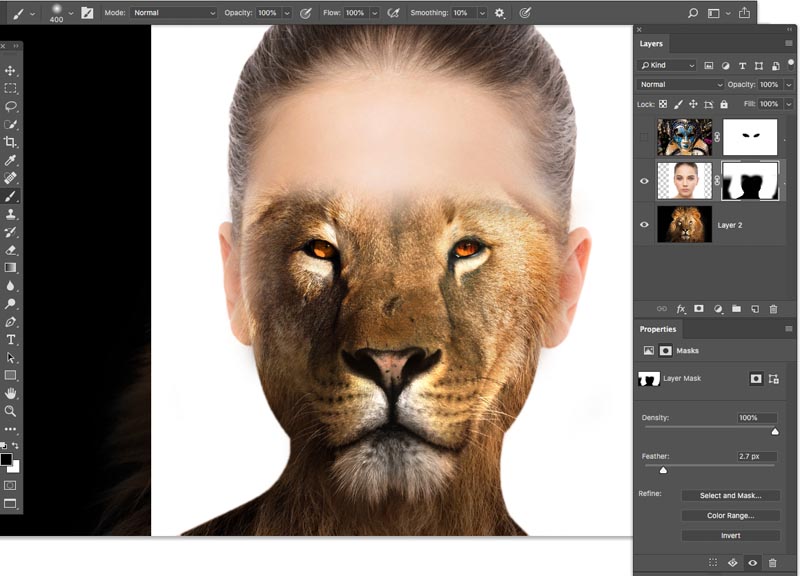
Для начала, нам нужно выбрать инструмент «Быстрая маска» и настроить его. Инструмент находится в самом низу «Панели инструментов» слева экрана.
В режиме, когда инструмент не активен, круг в прямоугольнике имеет цвет фона.
При активации инструмента круг становится светлым.
Двойной клик на инструменте вызывает панель настроек. Установите все параметры как на картинке снизу и нажмите «ОК».
Далее выберите черную кисть с мягкими краями и закрасьте девушку на том месте, которое нужно выделить.
Выключите быструю маску с помощью той-же кнопки в левом нижнем углу окна изображения: выделение обведётся шагающими муравьями.
При помощи инструмента «Перемещение» мы можем просто перетащить выделенную обрасть на фото с юношей.
В «Панели слоев» пояаится новый слой. Давайте назовем его «Девушка».
Теперь нам нужно добиться эффекта призрачности изображения. Для этого слой «Девушка» переведем в режим наложения «Исключение». Нажмем на маленький треугольник, указанный на рисунке стрелочкой и в выпавшем меню выбираем соответствующую строку.
Образ девушки становится менее четким, создается иллюзия миража.
При необходимости можно еще снизить прозрачность слоя.
Вот, что у нас с вами получилось.
При помощи инструмента «Быстрая маска» нам удалось легко обозначить и выделить объект, в котором нет четких контуров.
А для чего Вы используете «Быструю маску».
Жду ваших ответов!
Урок «Инструмент быстрая маска в фотошопе» завершен.
БЕСПЛАТНЫЕ РАССЫЛКИ УРОКОВ ВКОНТАКТЕ:
Если Вы не хотите пропустить интересные уроки по обработке фотографий в фотошопе — подпишитесь на рассылку.
Форма для подписки находится ниже.
Временно закрыто комментирование для гостей, нужна обязательная регистрация, ввиду засилья спамботов.
зарегистрируйтесь на сайте, что бы оставлять комментарии!
Обновление 2023 » Тог Спот
Позвольте мне начать с того, что это не 1-минутная работа, она добавит к вашему рабочему процессу, возможно, 3 минуты, когда вы освоите ее, а до тех пор подождите 5-10 минут в зависимости от скорости вашего компьютера и вашей уверенности. . Вы должны практиковать эти вещи, не сдавайтесь слишком рано!
Разобрать?
Шаг 1. Выберите тему
Это именно то, что написано на банке, поэтому первым делом нажмите на основной слой, который должен содержать собаку, которую вы хотите замаскировать, например:
Выбрав этот слой, следующим шагом будет перейти к «Выбрать» в верхней строке меню и нажать «Тема» в раскрывающемся списке.
Когда вы дойдете до этого момента, вокруг вашего объекта будут кружить «марширующие муравьи». Если Photoshop проделал хорошую работу, теперь должна быть выделена большая часть вашего объекта. Продолжайте дальше, если это так.
Если Photoshop не справился со своей задачей, вам нужно помочь ему и выбрать объект с помощью инструмента быстрого выделения, инструмента лассо или инструмента пера.
Когда вы в целом выбрали объект, вернитесь к «Выбрать» в верхней строке меню и выберите «Выбрать и замаскировать», например: маска, у вас будет несколько параметров справа от экрана, которые помогут вам замаскировать волосы в самом Photoshop, в идеале они должны быть установлены следующим образом:
- Вид: Красное наложение один
- Флажки: выбран только последний
- Непрозрачность: 50% или
- Обнаружение края: 0
- Уточнения: Все по 0
Следующее, что нужно сделать, это добавить или удалить любые большие области, которые Photoshop пропустил, когда выполнял свой собственный небольшой сеанс маскирования. Для этого я лично использую верхний инструмент справа, инструмент «Быстрое выделение», а также кнопки «плюс» и «минус» на верхней панели, чтобы добавлять или удалять большие фрагменты.
Вы можете использовать основную кисть, чтобы сделать это, если хотите, также на левой панели инструментов. После этого вы должны быть готовы взяться за волосы…
Вам нужно выбрать инструмент «Уточнить край» слева. Похоже на руку с кистью, но на самом деле это волосы с кистью (думаю?!). Нажмите на это и установите размер, который будет достаточно большим, чтобы легко расчесать случайные волосы, но не настолько большим, чтобы он уничтожил ваш объект в процессе.
На этом этапе пора начинать. Ваша цель состоит в том, чтобы держать кисть практически на краю объекта. Не углубляйтесь в тему, на самом деле идите только наружу. Нажмите и удерживайте, чтобы делать разделы за раз, и когда вы отпустите, Photoshop сделает все возможное, чтобы сопоставить все и замаскировать волосы.
После того, как вы обошли объект, замаскировав волосы, изменив размер кисти по мере необходимости, следующим шагом будет небольшая подчистка с помощью обычного инструмента «Простая кисть» на левой панели инструментов.
Когда вы довольны, вы можете немного изменить настройки уточнения справа, чтобы хорошо замаскировать волосы. Обычно я добавляю немного растушевки, контраст необязателен, а затем я обычно стягиваю края внутрь (минус цифры), чтобы просто покрыть любые области, где Photoshop был слишком снисходителен.
Это зависит от вас и может зависеть от изображения, над которым вы работаете. Мои настройки экспорта ниже. Я устанавливаю маску, чтобы перейти к маске слоя, а затем нажимаю «ОК».
Шаг 3: Очистите маску для волос
После выхода из меню «Выбор и маска» ваша маска будет добавлена как слой к слою объекта. В этом примере я установил подвижный цветной слой выше. Я хочу скопировать маску из моего исходного слоя в мой подвижный цветной слой. Вы можете просто щелкнуть и перетащить, чтобы переключить слой, на котором находится маска, но вместо этого я скопировал ее, удерживая нажатой клавишу Alt, щелкнув маску, а затем перетащив ее на мой подвижный цветной слой выше.
Появилось предупреждение, и я выбрал «Да», чтобы заменить маску слоя.
С заменой маски и подвижным цветным слоем, установленным на «видимый», мы получаем вид ниже. Как видите, снаружи маски есть несколько «туманных» областей, которые нам нужно убрать.
Чтобы действительно хорошо рассмотреть только маску, удерживайте нажатой клавишу Alt и щелкните по самой маске слоя. Это переключит его на черный и белый (и оттенки серого). Таким образом, мы можем видеть края очень четко. Чтобы точно настроить края и удалить любую из этих туманных серых областей, выберите обычную кисть (нажмите B на клавиатуре), переключите палитру на значение по умолчанию (нажмите D на клавиатуре) и переключите цвета (X на клавиатуре), чтобы получить цвет, противоположный основной предметной области. В данном случае это черный.
Выбрав нашу кисть Black, установите стиль кисти на Overlay в раскрывающемся списке, как показано ниже:
Выбрав этот режим кисти, аккуратно нанесите пыль на любые туманные области снаружи кистью со средней и низкой непрозрачностью, стараясь не подойти слишком близко. Это оставит все белое в покое, но это может повлиять на более мягкие волосы, если вы зайдете слишком далеко.
В этом представлении маски вы также можете вернуть кисть в «нормальный» режим, очистить любые области с очевидными ошибками и заполнить их черным или белым цветом. Будьте осторожны!
Когда вы будете довольны, снова нажмите и удерживайте клавишу Alt и щелкните маску на панели слоев. Это вернет вас к обычному виду маски.
На данный момент это просто случай очистки и тонкой настройки. Очистите тщательно. На этом этапе вы можете заполнить тонкие тонкие волоски сплошным цветом, но я не добавил это в этот урок.
Готовое изображение выглядело так, и было добавлено множество различных эффектов внутри и снаружи маски на нескольких разных слоях:
Недавние изображения, в которых использовалась та же техника для маскировки волос в Photoshop, приведены ниже.
Пожалуйста, дайте мне знать, если вы нашли это полезным, и рассмотрите возможность подписки на канал YouTube!
Автомаскируйте ВСЕ с помощью нового «скрытого» инструмента Photoshop (ВИДЕО)
| ВОЙТИ | ПРИСОЕДИНЯЙТЕСЬ |
Форма поиска
Поиск
Автоматическое маскирование ВСЕХ с помощью нового «скрытого» инструмента Photoshop (ВИДЕО)
Рон Лич | 1 февраля 2023 г.
Большинство читателей Shutterbug знакомы с функцией Photoshop, которая автоматически определяет и создает маску для объекта благодаря руководствам, которые мы публиковали ранее. Но эта возможность меркнет по сравнению со «скрытым» инструментом маскирования, которым вы научитесь пользоваться ниже.
Этот выпуск взят с популярного во всем мире канала PiXimperfect на YouTube, у которого более четырех миллионов подписчиков. Тема сегодняшнего урока — «умопомрачительная» функция, позволяющая автоматически маскировать сразу все на изображении, включая несколько объектов и даже фон.
Инструктор Unmesh Dinda является фаворитом среди постоянных читателей Shutterbug , и менее чем за девять минут он объясняет все, что вам нужно знать об этой замечательной возможности, обеспечивающей отличные результаты. И он приводит реальные примеры, чтобы проиллюстрировать все, что может сделать этот процесс.
Вы узнаете, как использовать эти маски для основных задач, таких как корректировка цвета и контраста, а также добавление глубины небу для более драматичного вида. Динда также демонстрирует более продвинутые методы, которые стали возможными благодаря функции Auto-Mask, основанной на инструментах выбора объектов Photoshop.
Динда объясняет, как начать работу, найдя и выбрав инструмент «Замаскировать все объекты». Как следует из названия, эта команда создает маску для всего, что она обнаруживает. Оттуда вы можете выборочно внести необходимые коррективы в различные части изображения. Все доступные маски отображаются на панели справа.
Динда предлагает сочетания клавиш, чтобы ускорить процесс, и он использует разные фотографии, чтобы проиллюстрировать, как использовать каждую маску с различными инструментами — почти так же, как если бы вы использовали обычный подход, выбирая каждую часть изображения с помощью отдельные маски — одна за другой.
Как вы могли догадаться, этот удивительный подход значительно ускоряет ваш рабочий процесс. И это делается без ущерба для качества или инструментов, находящихся в вашем распоряжении. Короче говоря, когда Динда называет эту технику «умопомрачительной», он говорит правду.
На обучающем канале Dinda на YouTube есть уроки практически для всех мыслимых задач Photoshop, так что заходите туда, когда у вас есть время, и значительно расширяйте свои навыки.
И обязательно ознакомьтесь с мощным учебным пособием по Photoshop, которое мы опубликовали в прошлом месяце от другого эксперта по редактированию, объясняющего пять простых шагов для создания выделения с идеальными краями.
ВИДЕО
Сегодняшнее фото Взлет.