Настройка баланса белого: Баланс белого: что это такое, как настроить на камере и поправить на постобработке | Статьи | Фото, видео, оптика
Баланс белого: что это такое, как настроить на камере и поправить на постобработке | Статьи | Фото, видео, оптика
На фотографии ярко выраженный цвет, которого не было в жизни? Лицо модели стало жёлтым и плоским, как блин? Белый кот почему-то окрасился в нежно-розовый? Значит, у вас неправильный баланс белого. Из-за него снег вдруг может стать красным, а кожа приобрести нездоровый синевато-пурпурный или зеленоватый оттенок. Такое часто бывает, если фотографировать при свете уличных фонарей, свечах, в солнечный день в тени листвы.
Рассказываем, что такое цветовая температура, как настроить баланс белого при съёмке на фотоаппарате и как исправить баланс белого в фотошопе и лайтруме.
Иллюстрация автора
Что такое баланс белого и цветовая температура
Баланс белого — параметр, который обозначает оттенок на фотографии или его отсутствие. Понять, что баланс белого неправильный, можно, если посмотреть на чёрные, белые и серые цвета на снимке. Их называют нейтральными. Это значит, они должны быть «чистыми», без примеси посторонних цветов. Но, если баланс белого нарушен, они могут получить жёлтый, синий, зелёный или пурпурный оттенки.
Баланс белого в камере зависит от её настроек и цвета света, с которым мы снимаем. Цвет света иначе называют цветовой температурой. Она измеряется в градусах по шкале Кельвина или просто в кельвинах.
Высокая цветовая температура обозначает холодный цвет, низкая — тёплый. Цвет температурой от 6 000 кельвинов и выше уже считают холодным, а меньше 4 700 кельвинов — тёплым. Например, цветовую температуру свечи оценивают примерно в 1 000 градусов по Кельвину, а пасмурное небо — в 6 500 кельвинов. При этом нейтральной температурой, при которой свет белый, дневной, считают диапазон от 4 700 до 6 000 кельвинов.
То есть, если вы сфотографируете человека при свечах, на фотографии кожа и всё вокруг будет с примесью ярко-жёлтого. При этом в жизни модель будет казаться совершенно нормального оттенка.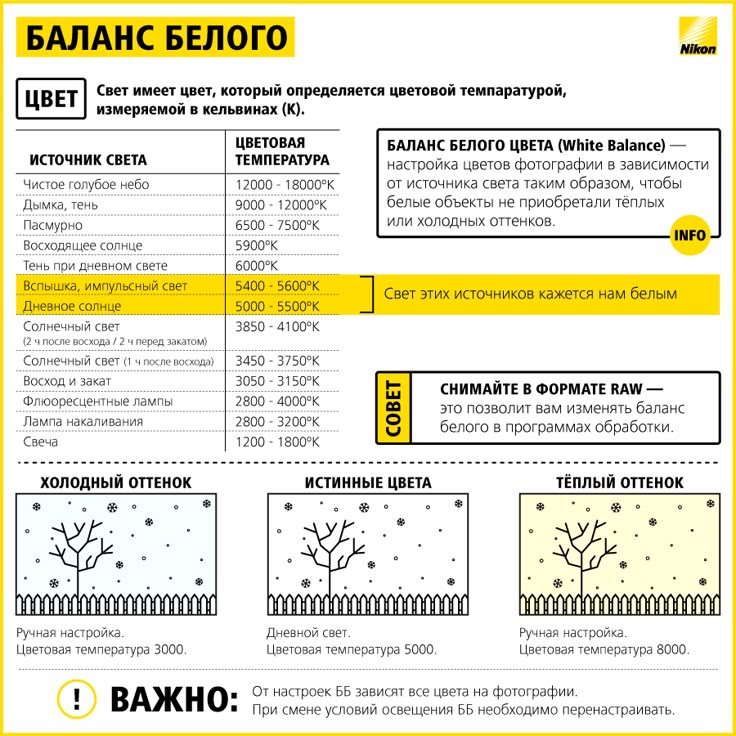
В процессе эволюции мы научились нейтрализовывать «паразитные» цвета. Глаза сами «правят» баланс белого и приводят белый, чёрный и жёлтый к нейтральному значению. Зайдите в комнату с тёплыми лампами накаливания и понаблюдайте — чем дольше вы будете смотреть, тем меньше будете замечать цвет света. Вскоре он будет казаться вам белым, нейтральным.
А вот фотоаппарат или смартфон не так совершенны, как человек. Они передают картинку, как есть, не подавляя паразитные оттенки. Именно поэтому мы должны помочь технике и выставить баланс белого за неё.
Как настроить баланс белого на фотоаппарате
Баланс белого в фотоаппарате можно настроить тремя способами:
- выбрать один из автоматических режимов, опираясь на условия освещения;
- настроить «на глаз» в ручном режиме;
- выставить в ручном режиме с помощью нейтральной серой карты или любого белого объекта.
Компактные карты для настройки баланса белого / wikimedia.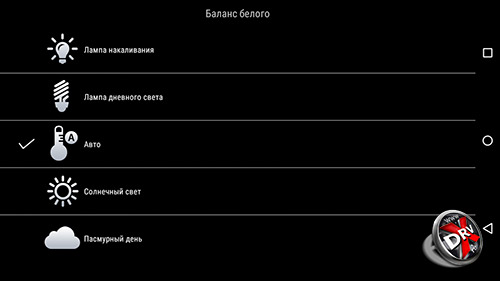 org
org
Автоматические режимы баланса белого
Камера сама правит кадр, добавляя оттенок, исходя из условий освещения. Например, на закате, когда свет тёплый, правильно выбранный режим добавит снимку «холода», уравновесив его. Из-за этого цвета на снимке станут нейтральными, приближенными к реальности.
Виды режимов:
1. Автоматический баланс белого
Фотоаппарат сам находит в кадре белый цвет и старается избавить его от паразитного оттенка. Лучше всего работает в диапазоне цветовой температуры от 3 000 до 7 000 кельвинов.
У некоторых камер может быть два подрежима:
- приоритет внешней освещенности. Сохраняет желтоватый оттенок освещения, чтобы передать атмосферу уюта и цвет источника света;
- приоритет белого. Полностью удаляет тёплый оттенок, приводя белый к эталонному.
Если в кадре нет белого цвета, велика вероятность, что камера примет за белый любой другой светлый цвет — и тогда ошибок в цветопередаче не избежать.
Подойдёт для репортажей, где нет времени менять для каждого кадра, а условия съёмки быстро меняются. Удобно и универсально, но готовьтесь — кадры придется править на постобработке.
2. Настройки баланса белого для естественного света:
- Дневной свет. Цветовая температура около 5 200К. Можно использовать в течение всего дня при съёмке на улице. Лучше всего этот режим справляется при ярком полуденном солнце.
- Тень. Температура около 7 000К. Подойдет для съёмки в условиях лёгкого затенения. Например, если во время фотосессии на солнце отойти в тень деревьев.
- Облачно. Температура около 6 000К. Это соответствует самой верхней границе нейтрального белого освещения. Идеально для пасмурной погоды.
3. Настройки баланса белого для искусственного света:
- Лампы накаливания. Температура 3 200 кельвинов. Если выбрать этот режим, камера добавит фотографии холодный цвет для нейтрализации тёплого цвета. В общем, подойдет для ситуаций, когда свет окрашен в тёплый, жёлтый оттенок.
- Флуоресцентное освещение. Температура около 4 000 кельвинов.
 Добавляет на фотографию пурпурный оттенок.
 Добавляет на фотографию пурпурный оттенок.
Съёмка с флуоресцентными лампами одна из сложнейших для настройки баланса белого: лампы обладают разной температурой, нет единого стандарта. Кроме того, со временем цветовая температура лампы может меняться.
- Вспышка. Температура около 6 000К. Подойдет как для встроенных, так и для внешних вспышек. Идеальный режим для белого нейтрального света. Также подойдет для съёмки в солнечный день.
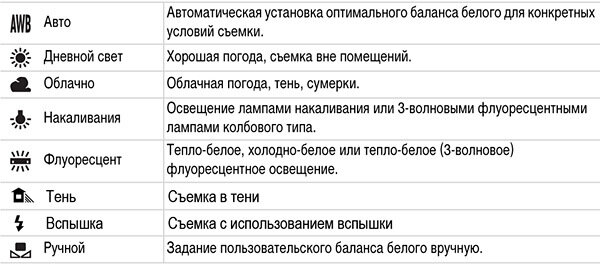
У разных фотоаппаратов автоматические режимы схожи, но могут называться немного по-разному. Например, флуоресцентные лампы или флуоресцентное освещение.
Деление режимов на подходящие для естественного и для искусственного света условно. Ничто не мешает экспериментировать. Например, режим для съёмки с лампами накаливания подойдёт также для съёмки на закате или восходе.
Ручной баланс белого
Позволяет самому выбрать значение цветовой температуры в Кельвинах или выставить оттенок. Подойдет для опытных фотографов, которые хорошо видят и чувствуют цвет и свет, а также для экспериментов. Кто сказал, что баланс белого всегда должен быть правильным? Часто на фотографиях и в кино он намеренно сдвинут — тогда это называют «тонировкой». Например, в первой «Матрице» сцены специально окрашены в зеленоватый оттенок.
Интерфейс внутри фотоаппарата для ручной настройки баланса белого. Точка показывает, какое цвета добавятся на будущем кадре / wikimedia.org
Также некоторые камеры позволяют настроить температуру с определённым шагом. То есть камера будет делать три снимка — с выставленной вами температурой, чуть теплее и чуть холоднее.
Серая карта для баланса белого
Позволяет настроить баланс белого по образцу. Для этого нужно сфотографировать объект нейтрального цвета, у которого нет оттенков. Это серый или белый цвета. Следом нужно выбрать получившийся кадр в качестве образца. Теперь камера будет настраивать цветовую температуру последующих снимков, опираясь на него.
Для этого подойдет специальная серая карта. Бывают компактные карты, которые можно брать на выездные съёмки, а также более громоздкие для студийной работы. Также можно найти комплект карт для баланса белого, где есть и серая и белая карты.
Вместо серой карты подойдет любой объект белого цвета. Самое простое — белый лист бумаги или карта для баланса белого / pixabay.com
Алгоритм настройки баланса белого по серой карте:
- Максимально близко сфотографировать карту. В идеале, чтобы в кадре вообще не было посторонних объектов. Можно даже отключить автофокус. Здесь важен цвет, а не резкость. Этот кадр вспомогательный, рабочий.
- Выбрать эту фотографию как эталон для пользовательского баланса белого.
Важно: такой баланс белого будет правильным, если вы снимаете при том же освещении, при котором фотографировали серую карту. Если, например, вы сфотографировали её в студии при естественном свете, а потом включили свет или в окно начало светить солнце, нужно ещё раз проделать предыдущие шаги с новым освещением.
Нейтральные серый и белый дают одинаковый результат, так как оба не имеют примеси цветных оттенков. Принципиальной разницы между ними нет, но считается, что если сцена тёмная, то белый объект может быть лучше видно.
Стандарт же использовать серую карту (правда, для замера экспозиции, а не правки баланса белого) зародился ещё в 1930-50-ых годах. Тогда исследователи Kodak определили, что стандартная сцена с нормальной освещенностью солнцем интегрирована с коэффициентом отражения около 18%. Позже Kodak выпустили коробку для плёнки, по их словам отражающую 18% света, чтобы фотографы помещали её в кадр и по ней устанавливали экспозицию. Так постепенно 18% серая карта стала стандартом, но также Kodak выпустили и белую, так как особенности фототехники не позволяли корректно считать серый цвет в тёмных сценах.
Как выставить баланс белого в графических редакторах
Баланс белого исправляется по одному и тому же принципу в фотошопе, лайтруме и в программах для обработки фото в телефоне. Даже когда вы выставляете его в камере на съёмке — суть одна и та же.
Вы анализируете кадр, понимаете, какой цвет здесь паразитный, и добавляете противоположный ему. Так же поступают фотоаппарат, телефон и графический редактор при автоматической правке баланса белого. Поняв, как исправить баланс белого в фотошопе и лайтруме, вы поймёте, как это сделать в любом другом редакторе.
Чтобы установить правильный баланс белого, у вас есть два ползунка:
- Цветовая температура (Temperature). На одном его конце синий цвет, на другом — жёлтый. Сдвигая его, вы делаете фотографию теплее или холоднее. Так, если вы снимали при свете ламп накаливания и хотите более холодный кадр, сдвиньте ползунок влево, в сторону синего цвета.
- Оттенок (Tint). Более тонкая правка оттенка фотографии. Это ползунок с зелёным и пурпурным цветами на противоположных концах. Сдвигая его влево, вы добавляете зелёный и убираете пурпурный, сдвигая вправо — добавляете пурпурный и убираете зелёный.
Баланс белого в фотошопе
Баланс белого в Adobe Camera Raw (ACR)
Если вы фотографируете в RAW-формате, то, как только перекинете файлы в фотошоп, откроется окно Adobe Camera Raw. Это дополнительный модуль, аналогия с проявочной при съёмке на плёнку (о полезных неочевидных фишках этой программы мы писали здесь). Camera Raw позволяет без потери качества исправить яркость всего кадра или отдельно в светах и тенях, изменить цвет и в том числе настроить баланс белого.
Баланс белого можно исправить:
- с помощью пипетки «точка белого»:
- Найти пипетку «точка белого» в левой верхней части ACR.
- Нажмите ей на область, которая в жизни точно была белого цвета. Это может быть белая одежда, техника, белок глаза, облако, разделительная полоса на асфальте — всё, что угодно.
- вручную. Исправляя баланс белого таким образом, вы самостоятельно двигаете ползунки Цветовая температура (Temperature) и Оттенок (Tint), добиваясь нужного эффекта.
Пипетка для автоматической настройки баланса белого и ползунки — для ручной в Adobe Camera Raw / Иллюстрация автора
Настройка баланса белого в фотошопе
Если вы снимаете в формате .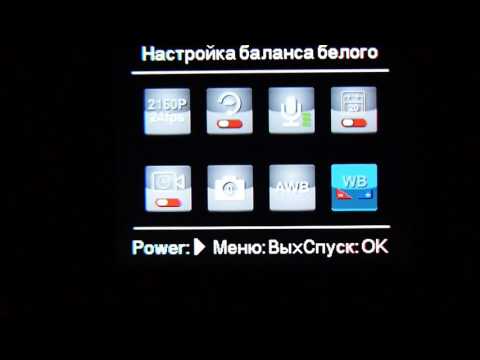 JPEG, то файлы откроются сразу в рабочем пространстве фотошопа. Там для правки баланса белого есть два инструмента: Кривые (Cruves) и Цветовой Баланс (Color Balance).
В обоих случаях метод работы такой же, как в Camera Raw: с помощью ползунков или кривых вы добавляете цвет, противоположный тому, который хотите убрать. Отличие в том, что в ACR было два ползунка и четыре цвета (синий-жёлтый и зелёный-пурпурный), а в Кривых и Цветовом балансе три кривые/ползунка и шесть цветов.
Корректирующий слой Цветовой баланс позволяет исправлять баланс белого в трёх областях — тенях, светах и средних тонах. Чтобы переключиться между ними, нажмите на выпадающую строку Тон (Tone) / Иллюстрация автора
Цвета и их противоположности в Кривых и инструменте Цветовой баланс:
- Красный и голубой;
- Зелёный и пурпурный;
- Синий и жёлтый.
Правка баланса белого в кривых происходит с помощью кривых Red, Green и Blue / Иллюстрация автора
Также в Кривых есть три пипетки: чёрная, серая и белая.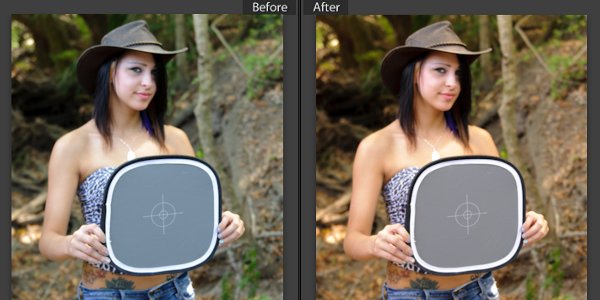 Они соответствуют трём нейтральным цветам и с их помощью можно автоматически править баланс белого. Достаточно выбрать с помощью белой пипетки объект, бывший белым в жизни, с помощью чёрной — чёрный, с помощью серой — серый. Если пипетки не помогают и дают не адекватный цвет, придется донастраивать баланс белого вручную. Кстати, работа с кривой и пипетками также позволяет скопировать тонировку с фотографии или кадра из фильма.
Подробно про то, как устроены Кривые и как с их помощью тонировать и править баланс белого, читайте по ссылке.
Баланс белого в лайтруме
- Откройте фотографию и вкладку Develop, которая находится вверху справа.
- Используйте первые два ползунка под гистограммой во вкладке Базовые настройки (Basic) — Цветовая температура (Temp) и Оттенок (Tint).
Чтобы убрать желтизну, добавьте синего, чтобы убрать зелень — пурпурный. И наоборот / Иллюстрация автора
Если вы фотографировали серую карту, белый лист бумаги или точно знаете, какой объект на фотографии в жизни был белым, возьмите пипетку слева от ползунков баланса белого и кликнете по этому объекту.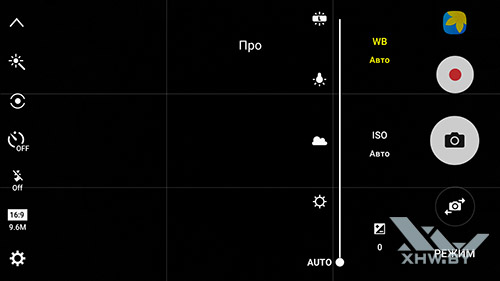 Пипетка называется Выбор баланса белого (White Balance Selector). Выбрать её быстро можно с помощью горячей клавиши W.
Советы:
- Чтобы проще настраивать баланс белого в фотошопе, лайтруме или телефоне, сфотографируйте человека с картой баланса белого (серой картой) или белым листком бумаги. Тогда вы точно будете знать, по какому объекту выставлять правильный цвет.
- Временно поднимите ползунки Насыщенность (Saturation) и Сочность (Vibrance) до максимального значения +100. Так вы точно увидите, какой цвет преобладает на снимке. После того, как настроите баланс белого, ползунки Насыщенность (Saturation) и Сочность (Vibrance) можно вернуть на исходные значения.
В чём состоит баланс белого
Баланс белого (ББ) — это процесс цветокоррекции, в результате которой объекты, которые глаз видит как белые, будут показаны белыми на вашем снимке. Баланс белого камеры должен принимать во внимание «цветовую температуру» источника освещения, которая подразумевает относительную теплоту или холодность белого света.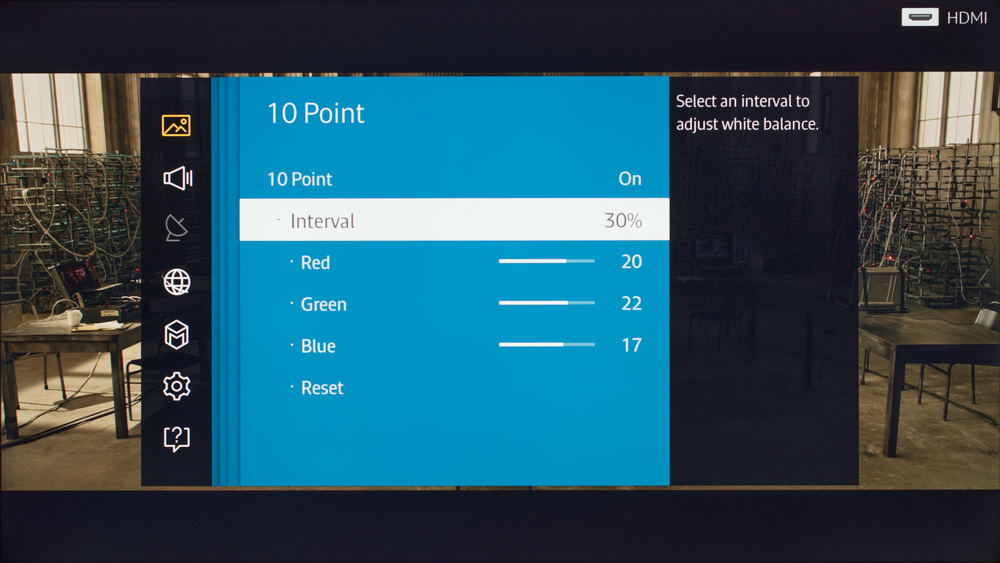 Наши глаза достаточно хорошо отличают белый при различных источниках света, но для цифровых камер автоматический баланс белого (AWB) часто создаёт большие трудности. Неверный баланс белого может породить синюшные, восковые или даже трупно-зелёные оттенки, которые выглядят неестественно и особенно портят портреты. Применение ББ в традиционной плёночной фотографии означало использование различных оттеночных фильтров, каждый для определённых условий съёмки, но в цифровой фотографии это больше не требуется. Понимание цифрового ББ поможет вам избежать искажений цвета, вызванных AWB вашей камеры, и тем самым повысить качество ваших снимков при расширенном диапазоне условий освещения.
| Неверный баланс белого | Корректный баланс белого |
Основы: цветовая температура
Цветовая температура описывает спектр света, который отражается от «абсолютно чёрного тела» в зависимости от температуры его поверхности.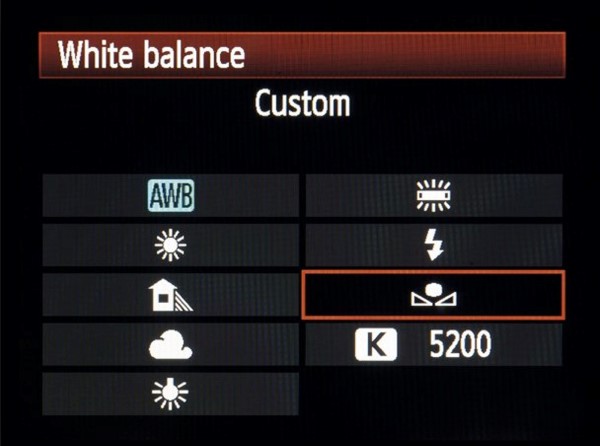 Абсолютно чёрным называется тело, которое поглощает любой падающий свет, ни отражая его, ни пропуская. Примерным аналогом излучения абсолютно чёрного тела в быту может служить нагретый металл или камень: говорят, что они накалены (до «красного каления»), когда они достигают определённой температуры, и доведены до «белого каления» при значительно более высоких температурах. Аналогично, абсолютно чёрные тела при различных температурах покажут светимость различной цветовой температуры. Несмотря на название, свет, который может казаться белым, необязательно содержит полный видимый спектр:
Относительная интенсивность нормализована для каждой температуры (в Кельвинах).
Заметьте, что 5000 K производит примерно нейтральный свет, тогда как 3000 K и 9000 K порождают свет, спектр которого смещён в оранжевую и синюю стороны, соответственно. При нарастании цветовой температуры распределение цвета становится более холодным. Это может показаться интуитивно непонятным, но следует из того факта, что более короткие длины волн несут свет более высокой энергии.
Почему цветовая температура является полезным описанием света для фотографов, если они никогда не имеют дела с абсолютно чёрными телами? К счастью, такие источники света, как дневной свет или вольфрамовые лампы накаливания, создают спектры света, практически аналогичные светимостям абсолютно чёрных тел, хотя другие источники, такие как флюоресцентные или большинство продающихся энергосберегающих ламп, существенно от них отличаются. Поскольку фотографы никогда не используют термин «цветовая температура» применительно к настоящим абсолютно чёрным телам, этот термин подразумевает «коррелированную цветовую температуру», с соответствующей окраской источника света. Следующая таблица демонстрирует на пальцах коррелированную цветовую температуру некоторых распространённых источников света:
| Цветовая температура | Источник света |
| 1000-2000 K | свечи |
| 2500-3500 K | лампы накаливания |
| 3000-4000 K | восход и закат (чистое небо) |
| 4000-5000 K | флюоресцентные лампы |
| 5000-5500 K | вспышка |
| 5000-6500 K | дневной свет при чистом небе (солнце в зените) |
| 6500-8000 K | умеренная облачность |
| 9000-10000 K | тень или сильная облачность |
На практике: файлы JPEG и TIFF
Поскольку некоторые источники света не идентичны излучению абсолютно чёрных тел, баланс белого использует вторую переменную в дополнение к цветовой температуре: сдвиг зелёного. Коррекция зелёного при обычном дневном свете чаще всего не нужна, однако при флюоресцентном и другом искусственном освещении баланс белого может потребовать значительной коррекции зелёного.
| AWB | ||
| Собственный | ||
| Kelvin | ||
| Лампа накаливания | ||
| Флюоресцентный | ||
| Дневной | ||
| Вспышка | ||
| Облака | ||
| Тень |
К счастью, у большинства цифровых камер есть набор предустановок для баланса белого, так что вам не нужно беспокоиться о цветовой температуре и сдвиге зелёного во время важного снимка. Часто используемые символы для каждой предустановки показаны слева.
Первые три варианта ориентированы на диапазоны цветовой температуры. Автоматический баланс белого доступен во всех цифровых камерах и использует алгоритм наилучшего приближения в ограниченном диапазоне — обычно между 3000/4000 K и 7000 K. Собственный баланс белого позволит вам сделать при заданном освещении снимок серого эталона и использовать его в качестве баланса белого для последующих снимков. «Kelvin» позволяет самостоятельно выбрать из широкого диапазона цветовой температуры.
Следующие шесть вариантов баланса белого перечислены в порядке увеличения цветовой температуры, хотя на многих компактных камерах баланс белого в тени не присутствует. У некоторых камер есть также настройка «галоген», которая рассчитана на работу с новыми флюоресцентными источниками освещения, откалиброванными по дневному свету.
Описания и символы вышеуказанных балансов белого являются всего лишь приблизительными характеристиками освещения, при котором они работают наилучшим образом. На самом деле, в зависимости от времени дня, высоты или дымки может оказаться предпочтительнее вместо баланса белого для дневного света использовать ББ для облаков. Обычно, если на экране камеры изображение кажется слишком холодным (вне зависимости от параметров настройки), цветовую температуру можно быстро повысить, выбрав следующий символ из списка (на позицию ниже).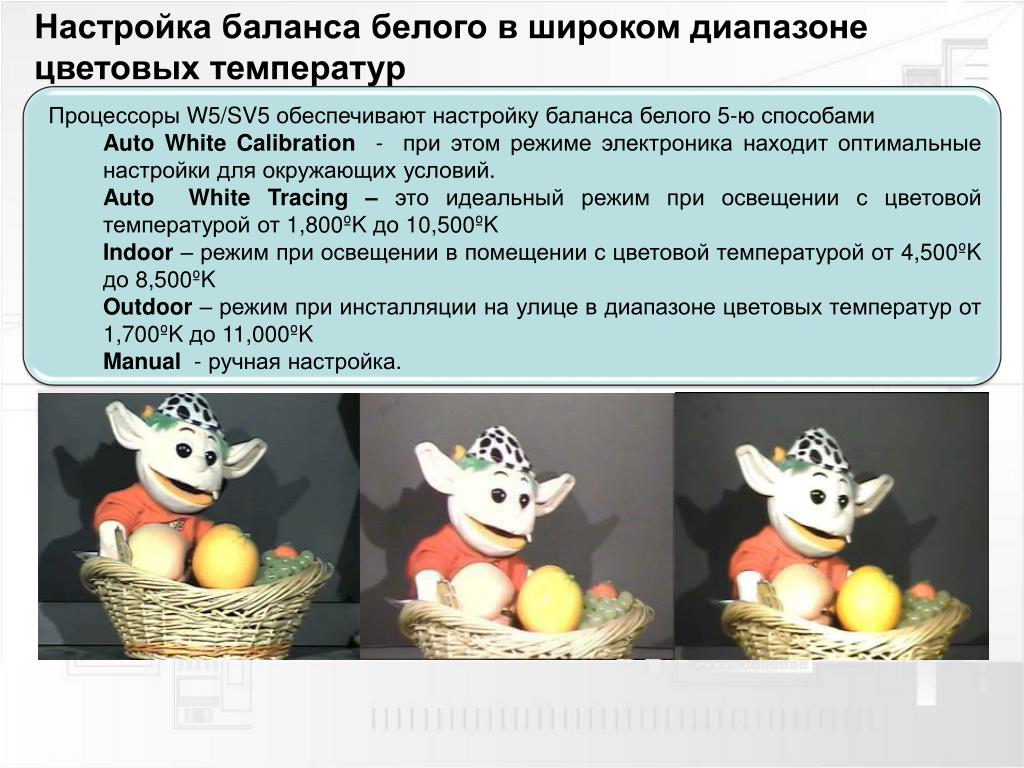 Если изображение всё ещё слишком холодное (или тёплое, при движении в противоположном направлении), возможно, будет разумнее задать температуру вручную в режиме «Kelvin».
Если ничего не помогает, и изображение по-прежнему имеет некорректный ББ впоследствии на компьютере, его можно скорректировать, чтобы вернуть цветам естественность. Иначе, можно воспользоваться бесцветным эталоном (см. раздел о нейтральных эталонах) и «задать точку серого», используя «уровни» в Фотошопе или аналогах. Следует избегать любого из этих методов, поскольку они могут значительно сократить разрядность вашего снимка.
На практике: формат RAW
Безусловно, наилучшим решение вопроса баланса белого является съёмка в формате RAW (если ваша камера его поддерживает), поскольку он позволит вам задать ББ после того, как снимок был сделан. Файлы RAW позволят также задать ББ на основе более широкого диапазона цветовой температуры и сдвига зелёного.
Применить ББ к файлу RAW легко и просто. Вы можете либо передвигать слайдеры цветовой температуры и сдвига зелёного до получения естественных тонов, либо просто нажать на нейтральный эталон в изображении (см. следующий раздел). Даже если только один из ваших снимков содержит нейтральный эталон, вы можете использовать полученные с его помощью параметры настройки ББ на всех остальных изображениях (при условии, что свет не менялся).
Собственный баланс белого: выбор нейтрального эталона
Нейтральный эталон часто используется для критичных по цвету проектов или для ситуаций, когда автоматический баланс белого вызывает проблемы. Нейтральные эталоны могут являться частью сцены (если вам повезло) или могут быть заранее припасены. Ниже приведен пример удачного эталона на сцене, которая в остальном наполнена закатной синевой.
С другой стороны, специально изготовленные портативные эталоны практически всегда являются более точными, поскольку можно легко ошибиться, приняв за нейтральный предмет, который таковым не является.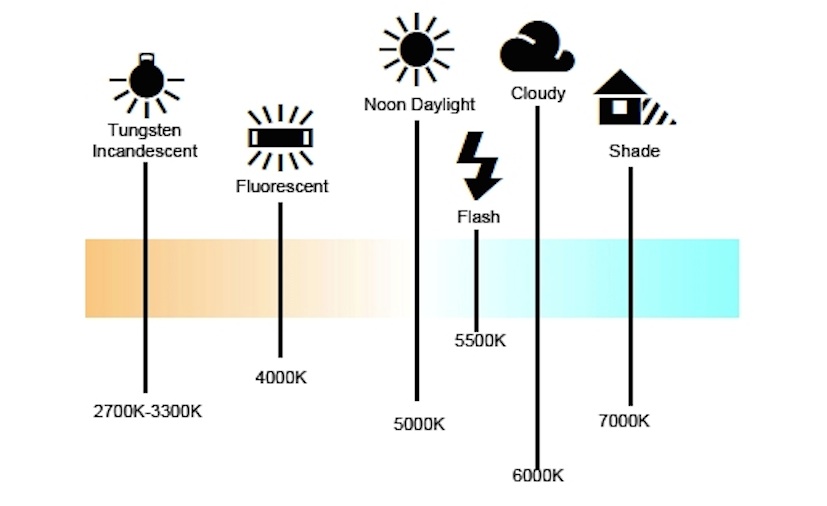
Типичными сделанными вручную эталонами являются обороты крышек от кофе или чипсов. Они недороги и достаточно точны, хотя специально изготовленные фотоэталоны (такие, как показанные выше), безусловно, лучше всего. Для измерения цветовой температуры падающего или отражённого света могут также использоваться специальные приборы. Большинство нейтральных эталонов позволяют измерить отражённый свет, тогда как такие приборы, как измеритель баланса белого или «эксподиск», могут измерить падающий свет (и теоретически оказаться более точными).
Следует проявлять осторожность, применяя в качестве нейтрального эталона зашумленное изображение, поскольку, нажав на вроде бы серую область, вы можете в действительности выбрать цветной пиксель, созданный шумом цветности:
| Небольшой шум (равномерно серый) | Сильный шум (цветные пятна) |
Если программное обеспечение позволяет, наилучшим решением для баланса белого шумных изображений является усреднение пикселей из вашего зашумленного серого.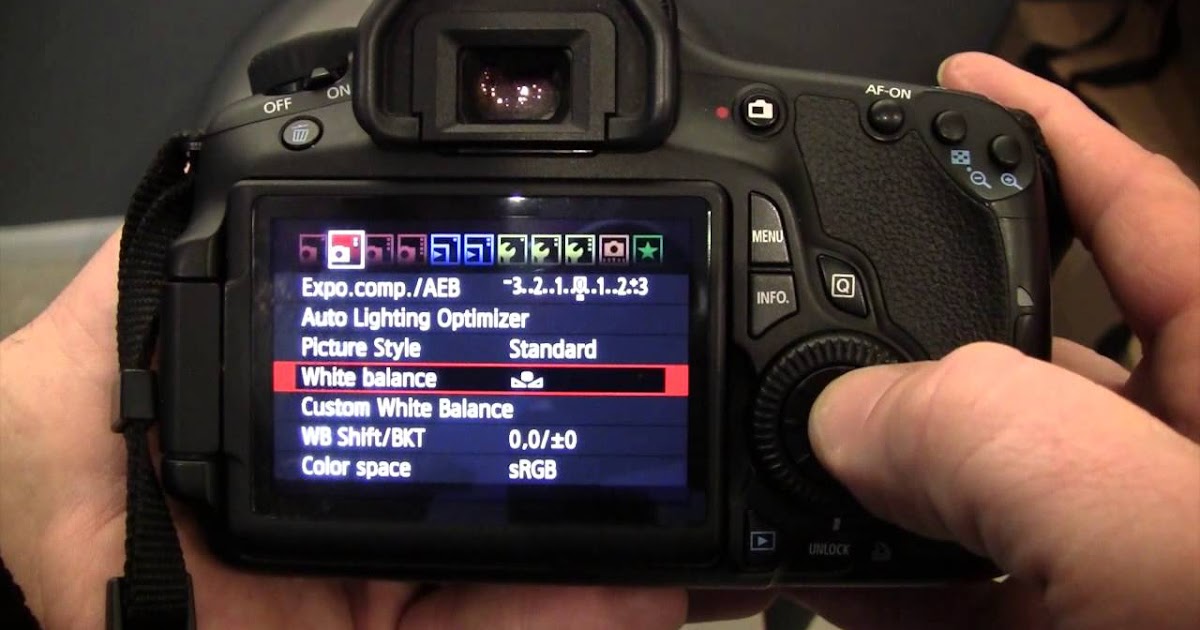 Если используется Adobe Photoshop, можно применить усреднение по квадрату 3×3 или 5×5 пикселей.
Автоматический баланс белого
Определённые предметы создают проблемы автоматическому балансу белого цифровой камеры даже при нормальном дневном свете. Одним из примеров является перенасыщенность тёплыми или холодными тонами в связи с особенностями предмета съёмки. Нижеприведенное изображение иллюстрирует ситуацию, когда предмет преимущественно красный, и в результате камера воспринимает освещение как тёплое. Как следствие, камера пытается скомпенсировать теплоту, чтобы приблизить средний цвет изображения к нейтральному, но в результате создаёт синеву на камнях. Некоторые цифровые камеры более подвержены этому, чем прочие.
| Автоматический баланс | Собственный баланс |
(Для собственного баланса в качестве нейтрального эталона использовалась карта 18% серого)
AWB цифровой камеры часто более эффективен, если на фото содержится хотя бы один белый или бесцветный яркий элемент.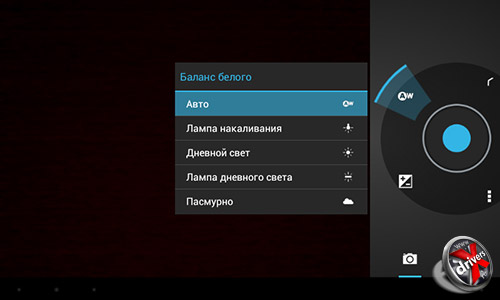 Конечно, не стоит пытаться изменить композицию, чтобы включить в неё бесцветный объект, просто имейте в виду, что его отсутствие может создать проблемы с автоматическим балансом белого. Без белой лодки на снимке внизу AWB цифровой камеры ошибочно создаст изображение с более тёплой цветовой температурой.
В смешанном свете
Множественные источники света с разными цветовыми температурами могут ещё более усложнить баланс белого. Некоторые ситуации могут вообще не иметь полностью корректного баланса белого, и тогда он будет зависеть от того, где точность цвета более важна.
| Эталон: | луна | камень |
В смешанном свете AWB обычно подсчитывает среднюю цветовую температуру сцены в целом и далее использует её для баланса белого. Обычно этот подход приемлем, однако AWB имеет тенденцию преувеличивать разницу цветовой температуры источников света относительно видимой глазами.
Чрезмерная разница в цветовой температуре часто наиболее заметна при смешении естественного и искусственного освещения.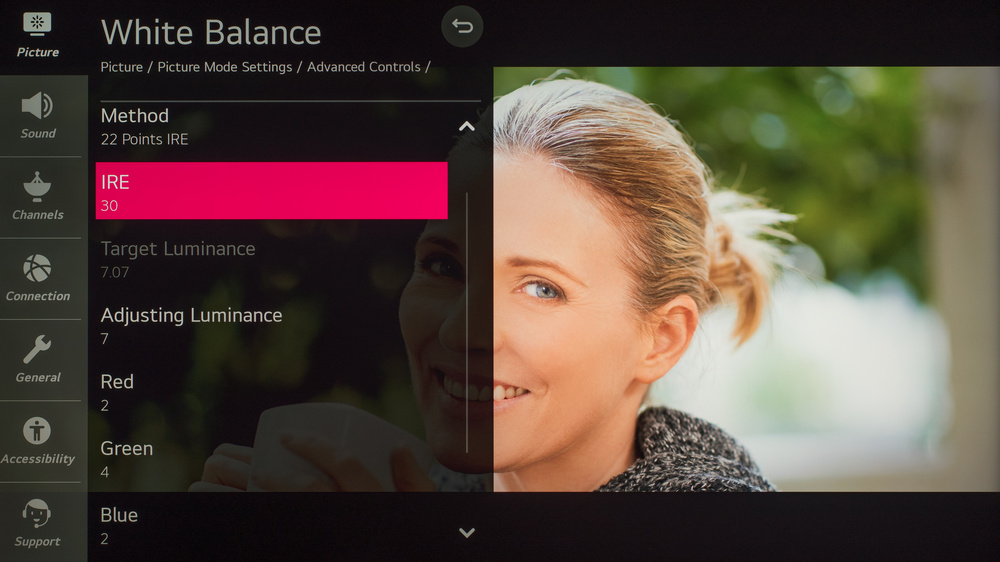 В некоторых случаях может даже потребоваться независимый баланс белого для каждого освещения. С другой стороны, кому-то покажется более интересным оставить всё как есть.
Заметьте, что здание слева выглядит довольно тёплым, тогда как небо, наоборот, несколько холодное. Это потому, что баланс белого был задан на основе лунного света — проявив тем самым теплую цветовую температуру искусственного освещения. Баланс белого, основанный на естественном свете, часто создаёт более реалистичную фотографию. Выберите «камень» в качестве эталона для баланса белого, и вы увидите, насколько неестественно синим становится небо.
6 простых способов достижения идеального баланса белого каждый раз
Что касается баланса белого, то есть несколько способов его достижения. Честно говоря, я думаю, что пробовал их все! Очень важно найти лучший для вашего стиля съемки.
Вы можете установить пользовательский баланс белого в камере или отрегулировать его в программе редактирования, такой как Lightroom или Photoshop. Какой бы способ вы ни выбрали для решения WB (баланса белого), это шаг, который нельзя пропустить.
Мы рассмотрим различные способы получения правильного нейтрального баланса белого. Я сравню несколько различных способов и инструментов, и, надеюсь, это поможет вам выбрать лучший способ для вашего стиля съемки.
Некоторые ссылки в этом посте являются партнерскими. Заранее благодарим вас за поддержку Click it Up a Notch®.
Таблица к содержанию
- Что такое баланс белого?
- Что делает баланс белого?
- Как установить баланс белого
- Как использовать автоматический баланс белого
- Использование серой карты для установки баланса белого
- Как использовать кельвины для настройки баланса белого
- Использование ExpoDisc для баланса белого
- Как использовать белый лист бумаги для установки баланса белого
- Как настроить баланс белого в Lightroom и Photoshop
- Часто задаваемые вопросы по балансу белого
Что такое баланс белого?
Если вы сделали снимок ночью в помещении, и он получился желтоватым, это значит, что баланс белого был отключен.
Баланс белого — это цвет изображения. Некоторые изображения кажутся более теплыми или оранжевыми, а некоторые фотографии более холодными или более голубыми. Вы устанавливаете баланс белого для достижения желаемого цвета.
Что делает баланс белого?
WB играет огромную роль в результате изображения. Приступая к редактированию изображения, я в первую очередь исправляю экспозицию, а затем баланс белого.
У вас может быть наилучший фокус, наилучшая композиция и идеальное освещение, но без хорошего цвета в изображении будет чего-то не хватать или, говоря техническими терминами фотографии, оно просто будет выглядеть шатко.
Как установить баланс белого
Когда дело доходит до настройки баланса белого, у вас есть несколько вариантов. Не волнуйтесь, мы рассмотрим их все, чтобы вы знали, что лучше всего подходит для вас.
Попробуйте установить баланс белого в камере
В вашей камере есть автоматическая настройка баланса белого, которую вы можете использовать. Или вы можете отрегулировать его вручную, используя Кельвины (проверьте, есть ли у вашей камеры этот параметр, поскольку он есть не у всех камер). Вы можете использовать белый лист бумаги, серую карточку или Эксподиск. При использовании одного из этих параметров вам потребуется настроить камеру на пользовательский баланс белого. Это позволит вашей камере считывать свет в одном из этих вариантов и соответствующим образом устанавливать баланс белого.
Стремитесь к точному или последовательному цвету
Баланс белого также может быть субъективным. Кто-то предпочитает более теплые изображения, кто-то предпочитает более холодные.
Смысл использования инструмента WB состоит в том, чтобы получить точный цвет, а также последовательный цвет, что значительно облегчит управление вашими изображениями после того, как вы перенесете их с камеры в программу редактирования фотографий, независимо от того, предпочитаете ли вы более теплые или более холодные цвета. редактировать как готовое изображение.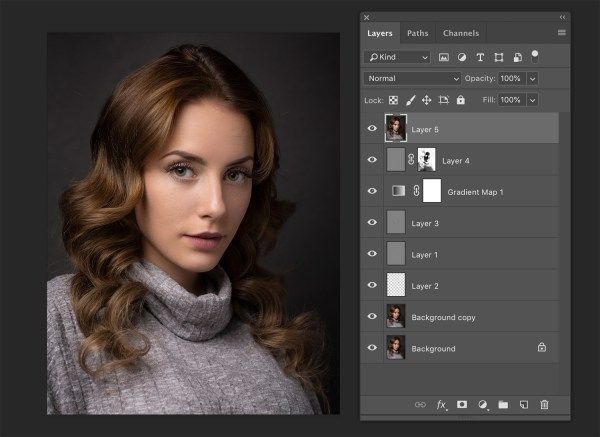
Можно редактировать в постобработке
Конечно баланс белого можно настроить в Лайтруме или Фотошопе, но для меня самый простой способ выставить ББ это в камере с минимальными изменениями в монтаже.
Стресс из-за баланса белого — один из моих наименее любимых аспектов фотографии, поэтому я предпочитаю делать его как можно ближе к идеалу, чтобы на задней панели было меньше стресса.
Как использовать автоматический баланс белого (AWB)
Я думаю, что большинство людей при первом запуске начинают с автоматического баланса белого. Обычно по мере обновления камеры функция AWB становится все лучше и лучше. Я помню, что была огромная разница, когда
Это самый простой из вариантов настройки камеры, но, вероятно, он занимает больше всего времени после загрузки изображения в программу редактирования изображений. Есть много хорошо зарекомендовавших себя фотографов, которые считают, что AWB отлично работает для них с минимальной работой по редактированию, но, к сожалению, это никогда не было для меня.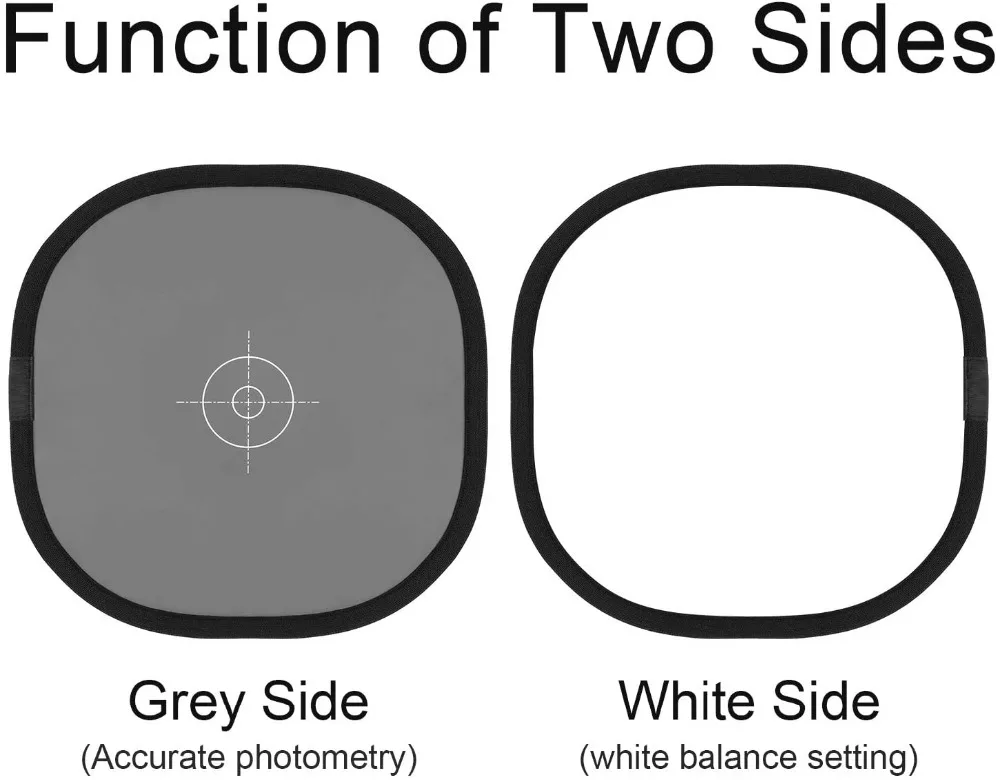
Чем лучше экспозиция в камере, тем лучше будет функция баланса белого. Недоэкспонированные изображения кажутся синими, а переэкспонированные размытыми, поэтому при использовании AWB важна идеальная экспозиция.
Pros to AWB
- Простота использования. Вы можете снимать при любом освещении во время съемки, не меняя настроек.
Минусы AWB
- Может потребоваться дополнительное редактирование в выбранной вами программе редактирования.
- Может меняться от изображения к изображению в зависимости от того, как ваша камера измеряет свет, при этом пользовательский баланс белого остается неизменным от изображения к изображению, пока вы его не измените.
Использование серой карты для установки баланса белого
На рынке представлено множество брендов, которые, я уверен, отлично справляются со своей задачей. Вот ссылка на отличный, чтобы проверить. Они бывают разных размеров. Одно изображение ниже имеет размер 8 × 10, что упрощает заполнение кадра для измерения, но затрудняет его переноску на съемках.
Может использоваться для установки экспозиции и баланса белого. Чтобы установить экспозицию, вы помещаете ее в условия освещения, которые будете использовать, устанавливаете экспозицию в центре.
Затем можно установить пользовательский баланс белого, следуя инструкциям для вашей камеры. Этот нужно заменить, так как он был исписан. Я этого не делал!
Подробнее: Как установить пользовательский баланс белого
Как использовать серую карту при редактировании
Поместите серую карту в условия освещения, которые вы будете использовать, и сделайте быстрый снимок с ней в кадре. Затем вы можете продолжить съемку при том же освещении. Любое изменение освещения потребует еще одного быстрого изображения с серой картой.
После этого в программе редактирования фотографий вы можете использовать инструмент баланса белого, чтобы установить баланс белого, щелкнув серую карту на тестовых изображениях и применив этот баланс белого ко всем изображениям, снятым при данном освещении. Затем повторите для каждого дополнительного изменения условий освещения.
Установка пользовательского баланса белого
Установка пользовательского баланса белого (CWB) в камере. Использование серой карты таким образом потребует минимальной работы при последующем редактировании, потому что ваш баланс белого будет применяться ко всем вашим изображениям в камере, а не позже в программе редактирования.
Каждая модель камеры различается, и некоторые делают это проще, чем другие, но сделайте снимок серой карты, и камера автоматически применит этот баланс белого ко всем изображениям, которые вы делаете, пока вы не измените CWB или не измените настройку камеры на другая форма баланса белого, такая как AWB или Кельвин.
При использовании серой карты я предпочитаю именно этот метод, и моя камера позволяет очень легко сделать это, не заходя в меню. Если вы не знаете, как это сделать, загляните в руководство к камере в разделе «Пользовательский баланс белого», и там должны быть инструкции, как это сделать.
Как использовать шкалу Кельвина для настройки баланса белого
Кельвины — это отличный способ настроить баланс белого. Я часто использую этот метод, в основном, когда нахожусь на улице. Я могу немного настроить его в Lightroom или ACR, но по большей части он довольно минимален, если только нет смешанного освещения, что, как правило, становится сложным независимо от того, как вы решите установить CWB.
Определите цвет освещения и настройте камеру на цветовую температуру. Этот метод требует некоторой практики, а также может потребоваться некоторое тестирование, чтобы понять его правильно.
Хотя я не умею каждый раз выбирать правильную температуру, ее легко настроить в программе редактирования, потому что в большинстве случаев вы перемещаете ползунок либо в положение синего цвета, чтобы охладить его, либо в положение желтого цвета, чтобы согреть его. вверх. Мне очень нравится использовать Кельвин, когда я на улице.
Мои любимые настройки для Кельвинов:
— При естественном освещении — 5250K
— При искусственном внутреннем освещении — 3300K
Подробнее: Как использовать Кельвины для баланса белого
Плюсы использования Кельвина
- Для него не требуется никакого дополнительного оборудования, и он довольно близко приближает меня к желаемому балансу белого.
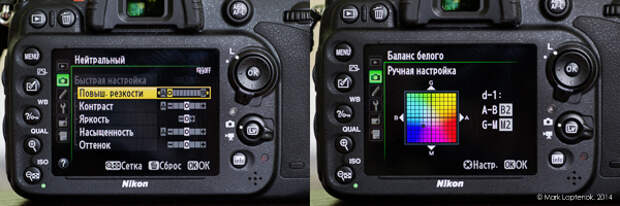
Минусы использования Кельвина
- Из-за того, что в помещении цвет отбрасывается от стен, ковра и т. д., для меня в помещении это не так точно, как на улице.
- Учитывает только освещение от желтого до синего диапазонов. Флуоресцентное освещение также может добавить смесь зеленого и пурпурного, поэтому оттенок также необходимо будет более агрессивно регулировать при постобработке при использовании Кельвина в таких условиях освещения.
Использование ExpoDisc для баланса белого
Мне также очень нравится ExpoDisc для баланса белого. Это мой любимый баланс белого, когда я нахожусь в помещении. После использования этого инструмента я паникую, если потерял его, потому что знаю, что без него мне потребуется больше времени на редактирование изображений.
Используя Expodisc, измерьте свой объект, затем наведите камеру на самый доминирующий источник света в комнате или, если на улице, на источник света, который находится на вашем объекте.
Например, если вы используете свет, падающий из окна, следуйте инструкциям для вашей модели камеры, чтобы установить собственный баланс белого, а затем сделайте снимок, направив Эксподиск на объектив, направленный в сторону окна. Затем ваш CWB настроен, и вы можете продолжать делать снимки, пока не переместите объект или не изменится цвет света.
Подробнее: Как использовать ExpoDisc для улучшения баланса белого
Белый лист бумаги для настройки баланса белого
Если вы находитесь в затруднительном положении и предпочитаете установить пользовательский баланс белого, но у вас его нет инструмент, или вам не нравится Кельвин, вы всегда можете использовать белый лист бумаги.
Этот метод используется точно так же, как серая карта, либо как изображение белой бумаги и регулировка баланса белого в программе редактирования, либо настройка CWB в камере в соответствии с указаниями в руководстве к камере.
Плюсы использования белого листа бумаги- Это дешево и просто. Если вас не устраивает шкала Кельвина и вы находитесь в затруднительном положении, в некоторых случаях белый лист бумаги лучше, чем ничего.
 Если вас не устраивает шкала Кельвина и вы находитесь в затруднительном положении, в некоторых случаях белый лист бумаги лучше, чем ничего.
- Белая бумага бывает разных цветов. Таким образом, вы получите разные результаты в зависимости от цвета вашего «белого» листа бумаги.
Фотографии для демонстрации различных методов
Хорошо, дальше куча картинок. Ниже приведены изображения серой карты, полученные с использованием всех упомянутых выше методов:
Я был очень удивлен тем, насколько по-разному выглядят все изображения. Все они были сделаны в течение нескольких минут, и не было никаких изменений, кроме изменения размера и добавления текста к изображениям.
Использование серой карты
Мне больше всего в этой серии изображений нравится вид серой карты. Цвет максимально приближен к реальному цвету в комнате.
Использование листа белой бумаги
В качестве «белой» бумаги я использовал лист белой бумаги.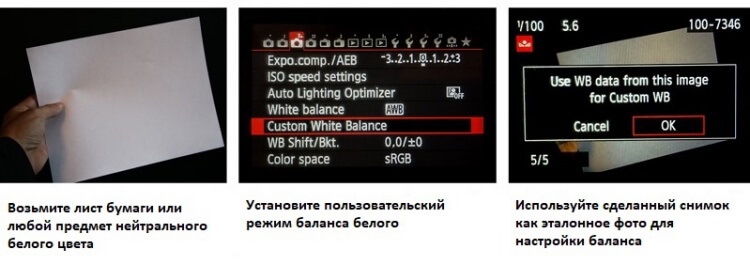 Этот немного не в фокусе (извините!), но он действительно близок по цвету к серой карте.
Использование автоматического баланса белого
Авто сделало худшую работу. При проверке чисел RGB (которые для нейтрального серого цвета в идеальном мире должны быть одинаковыми) красный, зеленый и синий различались примерно на 10-12 пунктов.
Для изображения с серой картой это было бы быстрым решением, но без серой карты это может вызвать некоторые проблемы при работе с изображением без нейтрального цвета для проверки баланса белого.
Пример использования Кельвина
Я был немного удивлен тем, что следующее изображение было настолько нечетким. Это действительно голубой. Если сравнивать с более «нейтральными» изображениями, оно выглядит немного голубовато-зеленым или голубым. Когда я больше использовал Кельвин в своей повседневной съемке, мне обычно нужно было добавить красный цвет к своим изображениям. Это бы объяснило почему!
Эксподиск
Я использую эксподиск почти исключительно в помещении. Я был немного удивлен, что это не так хорошо, как серая карта. Когда я посмотрел на RGB в Lightroom, красный и зеленый были одинаковыми, а синий был немного выше. После добавления немного желтого мне пришлось добавить немного зеленого. Это было быстрое решение, но я действительно не ожидал.
Настройка сцены
Это место, где я сделал эти снимки. Свет исходил от дверей, изображенных здесь. Мой нахальный малыш сидел в кресле либо под 90 градусов к этим дверям, либо под 45 градусов. Я стоял камеру прямо для большинства изображений.
Далее фото моей прекрасной помощницы. О, какие маленькие конфеты можно купить вам.
Это не изображения SOOC, однако я проделал с ними минимальную работу. Я не трогал ползунок температуры, но добавлял немного контраста каждому изображению, потому что Lightroom импортирует мои как плоские изображения… не очень красиво.
AWBСЕРЕЙНА . Опять же, экспозиция была немного изменена, и в Lightroom был добавлен небольшой контраст, но никаких других изменений или правок сделано не было.
 A WB
A WBОтказ от ответственности: он плакал не из-за меня. Он был зол на свою старшую сестру за то, что она уехала с печеньем… пока у него был полный рот.
Серая карта
Белая книга:Эксподиск:
Кельвин
Все они выглядят очень по-разному, в зависимости от вкуса. Однажды в Photoshop я провел измерения на бетоне подъездной дороги, и все, кроме Кельвина и белой бумаги, были в пределах нескольких пунктов от равенства RGB. Измерения кожи также были довольно близкими, за исключением белой бумаги, которая была немного шаткой, но на глаз не выглядела ужасно. Авто работало намного лучше на открытом воздухе, чем в помещении. В этих примерах результаты больше похожи на Expodisc.
Как настроить баланс белого в Lightroom и Photoshop
Вот видео о том, как исправить баланс белого в Lightroom, которое будет полезно при использовании AWB в камере (или настройке баланса белого в целом).
Подробнее: Как исправить баланс белого в Lightroom
Если вы используете Photoshop, а не Lightroom, у меня также есть видео для этого программного обеспечения для редактирования.
Часто задаваемые вопросы о балансе белого
Как исправить баланс белого?
Вы можете изменить настройки баланса белого в камере с помощью AWB, CWB или Кельвина. Если у вас не было возможности исправить это во время съемки изображений, вы можете использовать программное обеспечение для редактирования, такое как Lightroom, и настроить его там. В любом случае, вы обычно можете исправить баланс белого в конце концов.
Следует ли использовать автоматический баланс белого?
Это определенно зависит от вашей камеры. Некоторые камеры действительно хороши, когда дело доходит до AWB, другие, кажется, борются. Я лично не использую AWB, потому что это означает, что мне, скорее всего, придется позже исправить баланс белого. Сделайте несколько снимков, используя описанные выше методы, и посмотрите, как держится ваша камера. Вы никогда не знаете, что будет работать лучше всего для вас!
Что такое баланс белого при дневном свете?
Поскольку температура на фотографиях измеряется в градусах Кельвина, температура дневного света измеряется как 5250К. Поэтому, если вы пытаетесь достичь дневного тепла, вам нужно иметь минимум 5250 К по Кельвину.
Баланс белого совпадает с экспозицией?
Нет, баланс белого зависит от цвета, а экспозиция зависит от света. Для WB вы хотите убедиться, что ваша температура и оттенок верны. Для экспозиции вы должны убедиться, что на фотографии достаточно света.
Понимание баланса белого
Баланс белого (ББ) — это процесс удаления нереалистичных цветовых оттенков, благодаря чему объекты, которые в реальности кажутся белыми, на фотографии отображаются белыми. Правильный баланс белого камеры должен учитывать «цветовую температуру» источника света, которая относится к относительной теплоте или холодности белого света. Наши глаза очень хорошо определяют, что является белым при различных источниках света, но цифровые камеры часто испытывают большие трудности с автоматическим балансом белого (AWB) и могут создавать неприглядные оттенки синего, оранжевого или даже зеленого цвета. Понимание цифрового баланса белого может помочь вам избежать этих цветовых оттенков, тем самым улучшая ваши фотографии в более широком диапазоне условий освещения.
→
ФОН: ЦВЕТОВАЯ ТЕМПЕРАТУРА
Цветовая температура описывает спектр света, излучаемого «черным телом» с такой температурой поверхности. Черное тело — это объект, который поглощает весь падающий свет, не отражая его и не пропуская. Грубый аналог излучения черного тела в нашем повседневном опыте может заключаться в нагревании металла или камня: говорят, что они становятся «раскаленными докрасна», когда достигают одной температуры, а затем «раскаляются добела» при еще более высоких температурах. Точно так же черные тела при разных температурах также имеют разные цветовые температуры «белого света». Несмотря на свое название, свет, который может казаться белым, не обязательно содержит равномерное распределение цветов по всему видимому спектру:
Относительная интенсивность нормирована для каждой температуры (в градусах Кельвина).
Обратите внимание, что при температуре 5000 К получается примерно нейтральный свет, тогда как при 3000 и 9000 К спектры света смещаются, чтобы содержать больше оранжевых и синих длин волн соответственно. По мере повышения цветовой температуры цветовое распределение становится холоднее. Это может показаться не интуитивным, но является результатом того факта, что более короткие длины волн содержат свет с более высокой энергией.
Почему цветовая температура является полезным описанием света для фотографов, если они никогда не имеют дело с настоящими черными телами? К счастью, источники света, такие как дневной свет и вольфрамовые лампы, точно имитируют распределение света, создаваемого черными телами, хотя другие, такие как флуоресцентное и большинство коммерческих источников света, значительно отличаются от черных тел. Поскольку фотографы никогда не используют термин «цветовая температура» для обозначения истинного источника света черного тела, этот термин подразумевает «коррелированную цветовую температуру» с черным телом аналогичного цвета. Следующая таблица представляет собой практическое руководство по коррелированной цветовой температуре некоторых распространенных источников света:
| Цветовая температура | Источник света |
| 1000-2000 К | Свеча |
| 2500-3500 К | Вольфрамовая лампа (бытовой вариант) |
| 3000-4000 К | Рассвет/закат (ясное небо) |
| 4000-5000 К | Люминесцентные лампы |
| 5000-5500 К | Электронная вспышка |
| 5000-6500 К | Дневной свет при ясном небе (солнце над головой) |
| 6500-8000 К | Умеренно пасмурное небо |
| 9000-10000 К | Тень или сильно пасмурное небо |
НА ПРАКТИКЕ: ФАЙЛЫ JPEG И TIFF
Поскольку некоторые источники света не похожи на излучатели черного тела, баланс белого использует вторую переменную в дополнение к цветовой температуре: зелено-пурпурный сдвиг. Регулировка смещения зелено-пурпурного часто не требуется при обычном дневном свете, однако при флуоресцентном и другом искусственном освещении может потребоваться значительная регулировка баланса белого в зелено-пурпурный цвет.
| Автоматический баланс белого | |
| Пользовательский | |
| Кельвин | |
| Вольфрам | |
| Флуоресцентный | |
| Дневной свет | |
| Вспышка | |
| Облачно | |
| оттенок |
К счастью, большинство цифровых камер содержат множество предустановленных балансов белого, так что вам не придется иметь дело с цветовой температурой и зелено-пурпурным сдвигом во время критического снимка. Обычно используемые символы для каждого из них перечислены слева.
Первые три баланса белого допускают диапазон цветовых температур.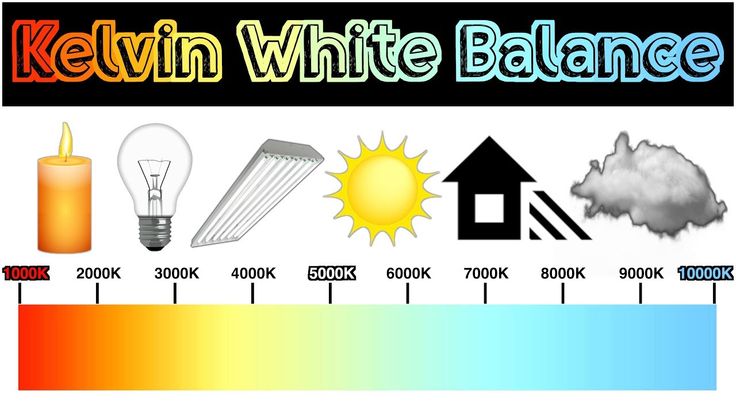 Автоматический баланс белого доступен во всех цифровых камерах и использует алгоритм наилучшего приближения в ограниченном диапазоне — обычно между 3000/4000 K и 7000 K. такое же освещение, а затем установите его в качестве баланса белого для будущих фотографий. С помощью «Кельвина» вы можете установить цветовую температуру в широком диапазоне.
Остальные шесть балансов белого перечислены в порядке возрастания цветовой температуры, однако многие компактные камеры не включают баланс белого тени. Некоторые камеры также включают настройку «Флуоресцентный H», которая предназначена для работы с новыми флуоресцентными лампами, откалиброванными по дневному свету.
Описание и символ приведенных выше балансов белого являются приблизительными оценками фактического освещения, при котором они работают лучше всего. Фактически, вместо дневного света можно использовать слово «облачно» в зависимости от времени суток, высоты над уровнем моря или степени туманности. В общем, если ваше изображение выглядит слишком холодным на предварительном просмотре на ЖК-экране (независимо от настройки), вы можете быстро увеличить цветовую температуру, выбрав символ ниже в списке выше. Если изображение все еще слишком холодное (или теплое, если двигаться в другом направлении), вы можете прибегнуть к ручному вводу температуры в настройках Кельвина.
Если ничего не помогает и изображение по-прежнему не имеет правильного баланса белого после его проверки на компьютере, вы можете отрегулировать цветовой баланс, чтобы удалить дополнительные цветовые оттенки. В качестве альтернативы можно щелкнуть бесцветный эталон (см. раздел о нейтральных эталонах) с помощью пипетки «установить точку серого» при использовании инструмента «уровни» в Photoshop. Следует избегать любого из этих методов, так как они могут сильно уменьшить разрядность вашего изображения.
НА ПРАКТИКЕ: ФОРМАТ RAW-ФАЙЛА
На сегодняшний день лучшим решением для баланса белого является фотографирование с использованием файлового формата RAW (если ваша камера их поддерживает), так как они позволяют вам установить баланс белого *после* того, как фотография была сделана. Файлы RAW также позволяют устанавливать баланс белого на основе более широкого диапазона цветовой температуры и зелено-пурпурных сдвигов.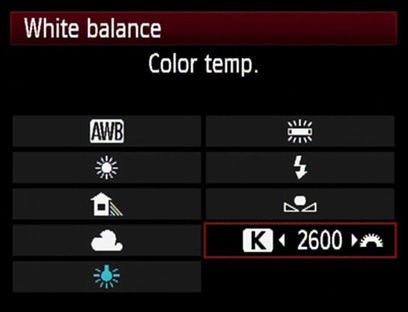
Выполнение баланса белого с необработанным файлом выполняется быстро и легко. Вы можете отрегулировать температуру и зелено-пурпурные ползунки до тех пор, пока не будут удалены цветовые оттенки, или вы можете просто щелкнуть нейтральную ссылку на изображении (см. следующий раздел). Даже если только одна из ваших фотографий содержит нейтральный эталон, вы можете нажать на нее, а затем использовать полученные настройки баланса белого для остальных ваших фотографий (при том же освещении).
ПОЛЬЗОВАТЕЛЬСКИЙ БАЛАНС БЕЛОГО: ВЫБОР НЕЙТРАЛЬНОГО ЭТАЛОНА
Нейтральный эталон часто используется для проектов, в которых важен цвет, или в ситуациях, когда ожидается, что автоматический баланс белого столкнется с проблемами. Нейтральные ссылки могут быть либо частью вашей сцены (если вам повезет), либо переносным предметом, который вы носите с собой. Ниже приведен пример удачного референса в голубоватой сумеречной сцене.
С другой стороны, предварительно сделанные портативные ссылки почти всегда более точны, поскольку можно легко обмануть, заставив думать, что объект нейтрален, когда это не так. Портативные эталоны могут быть дорогими и специально предназначены для фотографии или могут включать в себя менее дорогие предметы домашнего обихода. Идеальный эталонный серый цвет — это тот, который одинаково отражает все цвета спектра и может постоянно делать это в широком диапазоне цветовых температур. Пример готового эталона серого цвета показан ниже:
Обычные бытовые нейтральные ссылки — это нижняя сторона крышки контейнера для кофе или чипсов. Они недороги и достаточно точны, хотя лучше всего использовать сделанные на заказ фотореференсы (например, карты, показанные выше). Изготавливаемые на заказ устройства можно использовать для измерения падающей или отраженной цветовой температуры источника света. Большинство нейтральных эталонов измеряют отраженный свет, тогда как устройство, такое как измеритель баланса белого или «ExpoDisc», может измерять падающий свет (и теоретически может быть более точным).
Следует соблюдать осторожность при использовании нейтрального эталона с высоким уровнем шума изображения, так как щелчок по кажущейся серой области может на самом деле выделить цветной пиксель, вызванный цветовым шумом:
Низкий уровень шума
(гладкий бесцветный серый)
High Noise
(Цветовые пятна)
Если ваше программное обеспечение поддерживает эту функцию, лучшим решением для балансировки белого с шумными изображениями будет использование в качестве эталона среднего значения пикселей с зашумленной серой областью. Это может быть среднее значение 3×3 или 5×5 пикселей при использовании Adobe Photoshop.
ПРИМЕЧАНИЯ ПО АВТОМАТИЧЕСКОМУ БАЛАНСУ БЕЛОГО
Некоторые объекты создают проблемы для автоматического баланса белого цифровой камеры — даже при нормальном дневном свете. Одним из примеров является то, что изображение уже имеет избыток тепла или холода из-за уникального предмета. Изображение ниже иллюстрирует ситуацию, когда объект преимущественно красного цвета, поэтому камера ошибочно принимает это за цветовой оттенок, вызванный теплым источником света. Затем камера пытается компенсировать это, чтобы средний цвет изображения был ближе к нейтральному, но при этом неосознанно создает голубоватый оттенок на камнях. Некоторые цифровые камеры более восприимчивы к этому, чем другие.
(Пользовательский баланс белого использует 18% серую карту в качестве нейтрального эталона.)
Автоматический баланс белого цифровой камеры часто более эффективен, когда фотография содержит хотя бы один белый или яркий бесцветный элемент.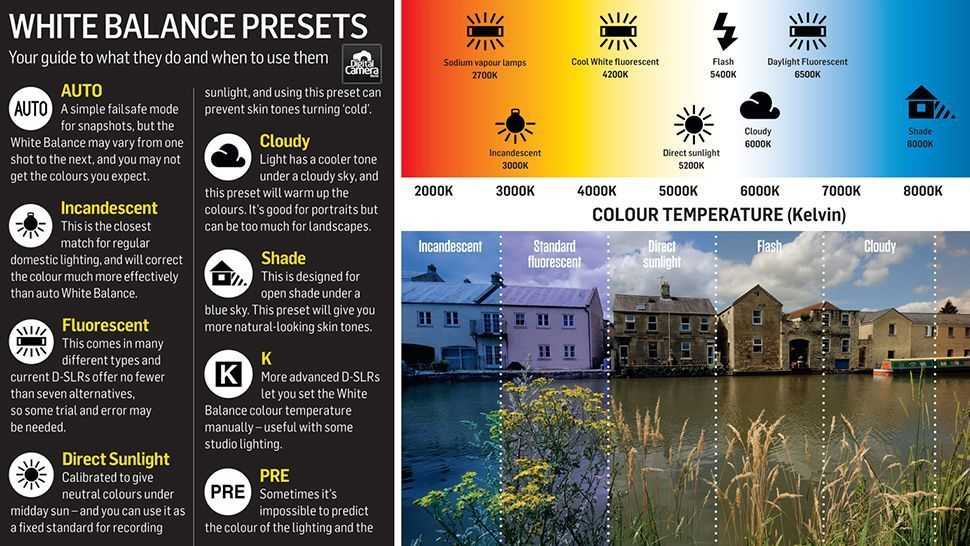 Конечно, не пытайтесь изменить композицию, включив в нее бесцветный объект, но просто имейте в виду, что его отсутствие может вызвать проблемы с автоматическим балансом белого. Без белой лодки на изображении ниже автоматический баланс белого камеры по ошибке создал изображение с более теплой цветовой температурой.
ПРИ СМЕШАННОМ ОСВЕЩЕНИИ
Несколько источников света с разной цветовой температурой могут еще больше усложнить выполнение баланса белого. В некоторых ситуациях освещения может даже не быть действительно «правильного» баланса белого, и это будет зависеть от того, где точность цветопередачи наиболее важна.
| Артикул: | Луна | Камень |
При смешанном освещении автоматический баланс белого обычно рассчитывает среднюю цветовую температуру для всей сцены, а затем использует ее в качестве баланса белого. Этот подход обычно приемлем, однако автоматический баланс белого имеет тенденцию преувеличивать разницу в цветовой температуре для каждого источника света по сравнению с тем, что мы воспринимаем нашими глазами.