
Nik collection: Neu Nik Collection 5 — Kreative Fotosoftware
Nik Collection by DxO 5.1.0.0 » Официальный сайт Manshet’a
Nik Software Complete Collection — это наиболее полная коллекция плагинов от компании Nik Software (ныне принадлежащей Google) с применением фирменной технологии U Point, которая позволяет тонко регулировать яркость, контрастность, насыщенность цвета и другие параметры отдельных объектов или участков фотоснимка. С помощью этих плагинов вы сможете настроить четкость изображения на цифровых фотографиях, выполнить цветокоррекцию, ретуширование, стилизацию, избавиться от шума любого типа на фото.
В сборник Complete Collection включены плагины Adobe Photoshop и Lightroom:
- • Analog Efex Pro
• Color Efex Pro
• Dfine
• HDR Efex Pro
• Sharpener Pro
• Silver Efex Pro
• Viveza
• Perspective Efex
С помощью этих плагинов вы сможете настроить четкость изображения на цифровых фотографиях, выполнить цветокоррекцию, ретуширование, стилизацию, избавиться от любого типа шума на фото, яркость, настроить контрастность и насыщенность цвета отдельных объектов или областей фотоснимка.
Sharpener Pro – мощный инструмент, предназначенный для повышения резкости изображений. Программа обладает серией инструментов, объединенных в единую оболочку их выбора. При работе плагин учитывает разрешение изображения, расстояние, тип бумаги и качество печати. Sharpener Pro примечателен тем, что анализирует визуальные характеристики различных процессов печати, таких как некомпьютерный полутон, сублимация, цифровая фотография и струйная печать, включая различия между производителями струйных принтеров. Sharpener Pro позволяет увеличивать резкость 16-битных изображений, имеет встроенную функцию предварительного просмотра области изображения, набор инструментов, с помощью которых пользователи могут регулировать уровень резкости в любой части изображения. В комплект программы входит также RAW Presharpening фильтр для увеличения детальности в изображениях, конвертированных из RAW формата.
Возможности плагина:
- Создание точного и избирательного контроля резкости
- Обновленный механизм финальной корректировки резкости позволяет готовить изображения к выводу практически на любых устройствах и носителях – на экране мониторов, на струйных принтерах, в полноцветной полиграфии, шелкографии и т.
 д.
д. - Увеличение резкости мелких деталей и текстур с новой структурой, фокусом, и местных отличий инструментов для привлечения внимания к желаемым областям изображения
- Предварительный просмотр результатов на экране перед печатью.
- Сохранение пользовательских настроек для получения профессиональных результатов
- Сохранение и регулировка резкости деталей в изображениях без выделения шумов и других артефактов
- Избирательное использование инструмента кисти в Adobe Photoshop
- Интеграция Smart-объектов в Adobe Photoshop позволяет скорректировать резкость после применения плагина
- Не требователен к ресурсам (Pentium III 1Ghz, 512 MB)
- Просмотр результата «до и после» одновременно (с разделением изображения на две части)
- Удобный пользовательский интерфейс
 д.
д.Color Efex Pro – большой набор фильтров, которые предназначены для улучшения фотографий. В состав плагина входит 75 фильтров и 250 эффектов предназначенных для улучшения фотографий с помощью цветокоррекции, ретуширования и многих других операций. Комплект предназначен как для профессиональных дизайнеров, так и для любителей. Плагин имеет богатый набор фильтров, применяемых для наложения многообразных фотографических спецэффектов и управляемых пером, обеспечивает естественный и интуитивный способ редактирования цифровых фотографий, а новый модуль Selective позволяет фотографам и графическим дизайнерам применять эффекты фильтра с динамически определяемыми шириной штриха и интенсивностью. Применение эффектов упрощается за счет возможности предварительного просмотра больших областей изображения. Реализован улучшенный контроль для управления яркими и затененными участками изображения, предусмотрена возможность ограничения области наложения фильтра. Кроме того, Nik Color Efex Pro позволяет значительно повысить производительность обработки серий изображений, так как любой из фильтров с одними и теми же параметрами может быть сразу применен к группе изображений. Все это работает очень тонко и помогает создавать настоящие живописные эффекты, особенно если вы любите снимать натюрморты, пейзажи и портреты.
Возможности плагина:
- 52 фильтра и 250 различных эффектов для улучшения фотографий
- Уникальная технология U Point позволяющая гибко корректировать отдельные участки изображения
- Новые фильтры: Film Grain, Film Effect, Glamour Glow, Selective Contrast, High Key, Low Key, Polaroid Transfer, Cross Balance
- Инструмент выделения (Selective tool), позволяющий применять эффект только к выделенной области изображения
Silver Efex Pro позволяет выполнить изменение, а лучше сказать превращение, стилизацию современных цифровых фото-изображений, под стильные черно-белые фото-снимки.
Возможности плагина:
- Быстрая стилизация цветных изображений в черно-белые в автоматическом режиме
- Использование встроенных фильтров цветности
- Настройка яркости, контраста и структуры изображения
- Использование готовых пресетов
- Уникальная технология U Point, позволяющая гибко корректировать отдельные участки изображения
- Инструмент выделения (Selective tool), позволяющий применять эффект только к выделенной области изображения
- Интеграция Smart-объектов в Adobe Photoshop
- Предварительный просмотр результатов на экране перед печатью.
- Сохранение пользовательских настроек для получения профессиональных результатов
- Просмотр результата «до и после» одновременно (с разделением изображения на две части)
Viveza является самым мощным инструментом для выборочного контроля цвета и света в ваших фотографиях, без необходимости создания сложных выборок или масок слоев. Питание от запатентованного U Nik Software’s Point, позволяет добиваться фотографам любого уровня квалификации быстрого повышения качества изображения, используя инновационные инструменты, предназначенные для скорости и эффективности. Технология U Point дает возможность отказаться от сложных выделений или масок слоя. Пользователь указывает так называемые точки управления цветом (Color Control Points). Далее, используя ползунки, можно управлять яркостью, цветом, контрастностью и другими параметрами. Поскольку плагин сам создает маски на основе точек, указанных пользователем, время, затрачиваемое на редактирование фотографий, заметно уменьшается.
Возможности плагина:
- Регулировка яркости, контраста и насыщенности выделенной части изображения
- Уникальная технология U Point, позволяющая гибко корректировать отдельные участки изображения
- Невероятная скорость работы плагина
- Инструмент выделения (Selective tool), позволяющий применять эффект только к выделенной области изображения
- Интеграция Smart-объектов в Adobe Photoshop
- Предварительный просмотр результатов на экране перед печатью
- Просмотр результата «до и после» одновременно (с разделением изображения на две части)
- Удобный пользовательский интерфейс
- Совместимость с 64-разрядной версии операционной системы Windows
- Копировать–вставить позволяет быстро дублировать контрольные точки для более сложного изображения
- Встроенная интерактивная справка и онлайн видео-уроки предоставляют бесплатное обучение для обеспечения максимальной эффективности программного обеспечения
Dfine — потрясающий плагин для Adobe Photoshop, позволяющий избавиться от шума любого типа на ваших фотографиях. Всего за несколько кликов мышью программа позволит избавить фотографию от шумов в автоматическом режиме, кроме того, вы сможете самостоятельно настроить параметры для более оптимального результата. Одна из самых распространенных проблем, с которыми приходится бороться владельцам цифровых фотоаппаратам – это шум. На появление шума влияют самые различные факторы – наличие света во время съемки, время выдержки, то как изображение обрабатывается конкретным фотоаппаратом.
Дополнительный модуль Dfine 2 для Photoshop помогает избавиться от шума любого типа. Секрет фильтра заключается в том, что он помогает определить источник возникновения артефактов и на основе этой информации предлагает варианты решения проблемы. Каждый фотоаппарат имеет свои особенности обработки фотографий, поэтому и шум на изображениях, полученных при помощи разных камер, будет отличаться. Именно поэтому Dfine имеет систему подключаемых профилей для каждого типа камеры. Эти профили помогают более корректно обрабатывать изображения, полученные при помощи того или иного фотоаппарата, так как учитывают характеристики каждой модели.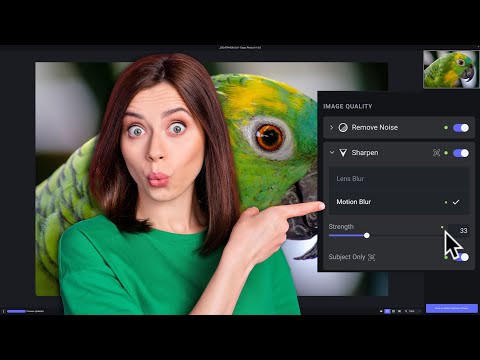
Возможности плагина:
- Автоматическое удаление шумов с фотографии
- Настройка параметров вручную для более оптимального результата
- Подключаемые профили для каждого типа фотокамер
- Уникальная технология U Point позволяющая гибко корректировать отдельные участки изображения
- Инструмент выделения (Selective tool), позволяющий применять эффект только к выделенной области изображения
- Интеграция Smart-объектов в Adobe Photoshop
- Предварительный просмотр результатов на экране перед печатью
- Сохранение пользовательских настроек для получения профессиональных результатов
- Просмотр результата «до и после» одновременно (с разделением изображения на две части)
HDR Efex Pro обеспечивает удивительно простой, но мощный процесс обработки фотографий. Одним щелчком мыши на выбранном пресете создается HDR изображение с возможностью точной и тонкой селективной настройки экспозиции, контраст, структуры Fine Contrast изображения (без необходимости сложного выбора или маски слоя) с использованием U Point технологии, а также новых лучших в своем классе алгоритмов отображения тона. Цвет, контрастность и контроль виньетирования предлагаются фотографам для дальнейшего повышения качества их изображений, чтобы получать удивительные результаты. Пользователи работающие с HDR увидят, что HDR Efex Pro представляет собой комплексное решение, которое поднимает этот жанр на новый уровень и предлагает новые возможности. HDR Efex Pro также позволяет фотографам создавать популярные и художественные HDR изображения из одиночной фотографии. Эта функция позволяет фотографам переработать изображения, в которых либо отсутствуют многократная экспозиция, либо снимался предмет, не подходящий для этих целей.
Основные характеристики
- Интуитивно понятный интерфейс, с простой понятной фотографической терминологией и постоянным отображением фактических результатов обработки.
- Мощный селективный инструмент U Point для быстрой и точной настройки контраста, тени, структуры и корректировки насыщенности.
- Несколько собственных Tone Mapping алгоритмов, предоставляющих широкий спектр стилей, и HDR возможностей
- Мощное управление настройками пресетов, которые дают несколько стилей HDR — от реалистичного фото до креативного
- Стандартные и пользовательские предустановки разбиты по категориям для работы в один клик мыши.
- HDR из многократно экспонированных фото или по одному кадру
- Передовая технология для автоматического выравнивания изображений и сокращения артефактов известных как «призраки».
- Встроенная видео-справка позволяет легче разобраться в технологии HDR
- Все-в-одном позволяет из фото с 32-битным цветом создавать профессиональные изображения HDR

Все о Nik Collection, впечатляющих плагинах для Photoshop
Одно из преимуществ, когда крупная компания, такая как Google, покупает у другой, меньшего размера и юридического лица, заключается в том, что платежные услуги, которые она может предложить, в данном случае Nik Collection, становятся полностью бесплатными для пользователей. Вот как это происходит с плагинами Neo Collection, которые они были за 150 долларов теперь доступны для скачивания совершенно бесплатно.
Причина использования этих плагинов заключается в том, что есть много профессиональных фотографов, которые, если хотите, окончательное появление большого присутствия, они использовались для улучшения преобразования в черно-белое, фокусировки вывода или управления цветом. Adobe Photoshop — отличный инструмент, но если мы узнаем, как использовать с ним определенные плагины, мы сможем получить еще больше от этой замечательной программы, которая уже много лет меняет ландшафт дизайна. Вы также увидите несколько примеров, сделанных с помощью моей камеры и плагинов.
Индекс
- 1 Что такое Nik Collection?
- 2 Плагины 7 Nik Collection
- 2.1 Аналог Efex Pro
- 2.2 Цвет Efex Pro
- 2.3 Silver Efex Pro
- 2.4 Viveza
- 2. 5 HDR Efex Pro
- 2.6 Точилка Pro
- 2.7 Dfine
 5 HDR Efex Pro
Что такое Nik Collection?
Nik Collection — это серия плагинов для энтузиастов фотографии. Это коллекция, состоящая из 7 плагинов для Adobe Photoshop в его настольной версии и предлагающих широкий спектр возможностей для редактирования фотографий, от приложений для фильтров или улучшения цветокоррекции до ретуширования и добавления творческих эффектов, более резкие изображения или возможность корректировать цвет и тональность изображений.
С 24 марта Последняя коллекция Nik в этом году доступна для бесплатного скачивания: Analog Efex Pro, Color Efx Pro, Silver Efex Pro, Vivez, HDR Efex Pro, Sharpener Pro и Dfine.
Подпишитесь на наш Youtube-канал
Плагины 7 Nik Collection
Мы собираемся сделать хороший обзор к каждому из плагинов, которые вы найдете отсюда для бесплатного скачивания.
Аналог Efex Pro
Основная цель этого плагина — добиться того, чтобы больше похожи на классические камеры которые сопровождали нас в прошлом с нашими родителями или бабушками и дедушками. В вашем распоряжении десять комбинаций инструментов, с помощью которых можно легко применить эффекты или использовать комплект камеры для микширования и согласования ваших любимых аналоговых функций.
Предлагает возможность применить те же методы обработки, которые использовались во время раскрытия. Вы можете выбрать и перейти к предустановке, чтобы настроить эффект. У вас есть 14 инструментов разработки, чтобы добиться желаемого эффекта.
У вас есть возможность использовать контрольные точки для настройки основных аспектов, грязь, царапины, утечки света и фотопластинка. В приведенном примере это был первый фильтр из множества имеющихся в вашем распоряжении.
Цвет Efex Pro
В этом плагине основное внимание уделяется исправить и ретушировать цвета и таким образом добиться оригинальных эффектов. Вы сможете улучшить те фотографии, которые есть в вашей библиотеке, и выбрать один из 55 фильтров Color Efex Pro. Эту специальную комбинацию, которую вы настроили, можно сохранить, чтобы применить ее к другим изображениям.
Как и в предыдущем плагине, у вас есть контрольные точки для повысить эффективность всех этих фильтров. Это даже то, что вы можете применять разные фильтры к разным частям фотографии.
Silver Efex Pro
Искусство черно-белая фотография Это все еще в моде, и, хотя у нас есть впечатляющие камеры, многие предпочитают двухцветную фотографию, чтобы запечатлеть другие ее аспекты.
С помощью этого плагина вы можете инструменты динамического свечения, плавный контраст, усиление черного или белого и улучшенная функция зернистости пленки. Эмулируйте около 20 типов пленки среди наиболее часто используемых, вы можете добавить последние штрихи, такие как тонер и границы, и даже настроить изображение для достижения оптимальных результатов в черно-белом цвете. С помощью этого инструмента вы будете полностью контролировать конечный результат.
В образце примера я нашел один из многих фильтров вы должны создать наилучший эффект с большим контрастом.
Viveza
Здесь основная цель выборочно настраивать цвет и тональность изображений, чтобы они приобрели большую силу. Вы можете быстро изменить яркость, контраст, насыщенность, тени, красный / зеленый / синий цвет, оттенок и теплоту изображения. Добавьте особый штрих к текстурам и подчеркните детали, не создавая ненужных объектов или ореолов.
С уровни и кривые вы можете лучше контролировать контраст и тональность всех этих фотографий, чтобы получить их наилучший тон.
В данном примере у меня созданы три контрольно-пропускных пункта чтобы записать более ясное небо и ведущий в унисон.
HDR Efex Pro
Этот плагин предназначен непосредственно для фотографий HDR (High Dynamic Range). Вы можете уменьшить тени, восстановите блики и отрегулируйте тональность, чтобы цвета приобрели другой оттенок, но идеальный баланс не был потерян на этой специальной фотографии.
Одним щелчком мыши вы получите в свое распоряжение заранее определенные значения который великолепно представит ваши фотографии в HDR.
Точилка Pro
При поиске детализация и резкость На фотографии этот плагин — лучшее, что можно найти. Инструменты «Структура», «Локальный контраст» и «Повышение резкости» предлагают широкий выбор творческих вариантов повышения резкости.
В образце я беру структура, локальный контраст и 100% фокус, чтобы выявить всю резкость и детализацию этого рисунка, который хорошо показывает большой эффект, который может быть произведен путем создания предустановки по своему вкусу.
У вас будет возможность направлять взгляд пользователя с помощью контрольных точек или комбинировать улучшения, чтобы добиться максимально естественного конечного результата. Этот плагин предлагает возможность создавать изображения с идеальной резкостью для экранов, чернильные отпечатки, непрерывные или полутоновые, и гибридные печатающие устройства.
Dfine
La удаление шума и четкость изображений, центр создания этого плагина. Вы можете настроить контрастность и уменьшить цветовой шум отдельно, что означает, что вы можете легко управлять типом и степенью подавления шума, применяемого к фотографиям.
Май создавать уникальные профили автоматически для каждого изображения, так что уменьшение шума применяется только к элементам шума.
Пример 2 изображений не видно тонких изменений с автоматической ретушью.
Топ 5 фильтров из Nik Collection для улучшения ваших пейзажных фотографий
Одна из лучших программ для редактирования изображений, доступных прямо сейчас, стала бесплатной. Nik Collection от Google является настольным программным обеспечением для редактирования фотографий, и ранее в этом году стала доступной бесплатно. На сегодняшний день Nik Collection содержит более 55 фильтров, которые могут все – от имитации старой камеры и пленки до повышения резкости, удаления шума и базовой ретуши и коррекции фотографий. Среди множества этих фильтров есть 5 в наборе инструментов Color Efex Pro 4, которые особенно полезны для пейзажной фотографии.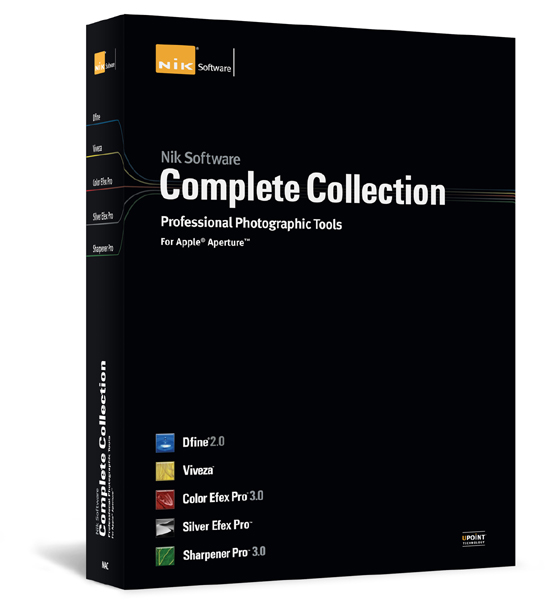 В данной статье будут описаны эти основные фильтры, и почему они так ценны.
<<СКАЧАТЬ КОЛЛЕКЦИЮ ФИЛЬТРОВ GOOGLE NIK COLLECTION>>
Обратите внимание, что все инструменты и фильтры в Nik Collection содержат определенные моменты, которые можно регулировать в индивидуальном порядке, чтобы эффект фильтра был настолько легким или настолько интенсивным, как вы того желаете. Вы также можете добавить эффект нескольких фильтров, поэтому не ограничивайте себя в экспериментах и достигайте того результата, к которому стремитесь.
№1 – Фильтр Расширенный контраст
У вас есть фотография, которая нуждается в более высоком уровне контрастности без потери деталей? Фильтр Расширенный контраст решает эту проблему с помощью трех настроек, которыми вы можете управлять.
Коррекция цветового баланса уменьшает любой присутствующий оттенок в изображении, такой как оранжевый оттенок на воде от восхода солнца на фото ниже.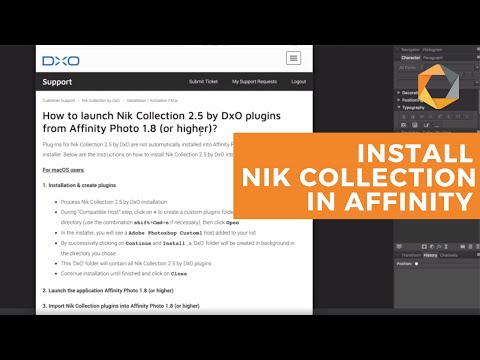
Коррекция контраста предлагает общие настройки контрастности.
Динамический контраст обеспечивает наибольшую выразительность путем увеличения контрастности в плоских областях изображения. Последняя особенность также продемонстрирована в ниже приведенном фото После с применением Поляризационного фильтра.
До
После – с применением фильтра Расширенный контраст
№2 – Фильтр Поляризация
Для фотографа-пейзажиста поляризационный фильтр является обязательным, чтобы усилить голубизну неба и уменьшить блики на воде. Часто говорят, что эффект поляризационного фильтра невозможно воспроизвести при постобработке. Но Color Efex Pro 4 предлагает достаточно впечатляющий поляризационный эффект, который можно применить к любому изображению, даже если оно было сделано без поляризационного фильтра.
В этом фильтре есть два параметра, которые можно менять: Поворот, который имитирует эффект физического вращения стеклянного фильтра на вашем объективе, и Интенсивность, который контролирует силу примененного эффекта.
До
После – с применением фильтров Поляризация и Расширенный контраст.
№3 – Фильтр Скайлайт
Этот удобный фильтр имитирует теплый стеклянный фильтр, удаляя любой голубой оттенок и применяя теплый эффект к вашему изображению. Регулируйте интенсивность фильтра, чтобы задать желаемый уровень теплых оттенков.
До
После – с применением фильтра Скайлайт
№4 – Фильтр Градиентная нейтральной плотности
Подобно стеклянному фильтру Градиентная нейтральной плотности является одним из основных для пейзажной фотографии, так как помогает осветлить или затемнить только часть изображения. Представьте себе пейзаж с идеально сбалансированным пейзажем и пересвеченным небом. Это работа для градиентного фильтра нейтральной плотности.
Здесь есть пять разных настроек. Верхний и нижний тон позволяют вам настроить яркость верхней и нижней части изображения, Вертикальный сдвиг контролирует положение горизонта фильтра, в то время как Поворот задает угол горизонта. Наконец, Совмещение помогает интегрировать эффект фильтра более естественным способом.
До
После – с применением фильтра Градиентная нейтральной плотности.
№5 – Эффект отражателя
До
Отражатель является любимым инструментом фотографов и также был имитирован в фильтре Color Efex Pro 4. Используйте его, чтобы контролировать свет в изображении и раскрыть тени.
Настройки Метода позволяют выбрать между Золотым (теплый), Мягким золотом (более мягкий теплый) и Серебряным (нейтральный) цветами освещения. Интенсивность света контролирует количество света, добавляемого отражателем, Рассеивание света контролирует резкость границы эффекта, в то время как Положение – где этот перепад начинается. Наконец, Направление источника позволяет выбрать, где начинается эффект отражателя.
После – с применением фильтра Эффект отражателя Мягкое золото.
Все в ваших руках
Вот и все! Это пять удобных фильтров из коллекции Nik Collection’s Color Efex Pro. Повторюсь, что там есть гораздо больше фильтров, и каждый из них может привнести настолько легкий или настолько интенсивный эффект, как вы пожелаете. И в конце концов, это программное обеспечение доступно совершенно бесплатно, поэтому его обязательно стоит попробовать, если вы этого еще не сделали.
Автор: Suzi Pratt
Перевод: Татьяна Сапрыкина
Понравился урок? Поделись с друзьями!
Как начать работу с бесплатными плагинами Nik для фотографий Googles
Содержание
- 1 Где плагины Nik?
- 2 Установка плагинов Google Nik
- 2. 1 Плагины
- 2.2 Автономные исполняемые файлы
- 2.
- 3 Установите плагины Google Nik в GIMP 2
- 4 Плагины Google Nik
- 5 Стоит ли устанавливать плагины Nik Collection?
 1 Плагины
Google сделал свои плагины Nik Collection совершенно бесплатными. Плагины работают с программным обеспечением для редактирования фотографий, таким как Adobe Photoshop и Adobe Lightroom, Affinity Photo и GIMP 2, на таких разнообразных платформах, как Windows и OS X (и Linux с WINE
). В этой статье рассматриваются основы плагинов Nik и некоторые советы по настройке GIMP.
Где плагины Nik?
Nik Software разработала плагины для профессиональных фотографов — изначально они стоили более 500 долларов. Google купил Nik Software и снизил цену до 150 долларов. Затем — неожиданным шагом — он сделал плагины полностью свободными. Установка не займет много времени или усилий для большинства фоторедакторов (GIMP — другой вопрос).
Установка плагинов Google Nik
Существует два способа использования плагинов Nik: в качестве автономных исполняемых файлов или в качестве плагинов. Для автономных исполняемых файлов не требуется внешний редактор изображений, хотя они требуют установки на хост-систему. При использовании в качестве плагина плагины требуют внешнего редактора изображений, такого как Photoshop, Lightroom или GIMP.
Плагины
Для большинства программ для редактирования фотографий установка плагинов Nik требует небольших усилий. Программа установки автоматически обнаруживает большинство коммерческих фоторедакторов, поэтому для установки требуется щелкнуть несколько меню. Как и все плагины, пользователи могут получить доступ к фильтрам через программу редактирования фотографий. Плагины расположены там, где ваше программное обеспечение хранит фильтры и другие эффекты. К сожалению, настройка для GIMP 2 требует больше усилий.
В Lightroom и Photoshop процесс очень прост: во-первых, просто скачать плагин (доступно для Mac и Windows) и запустить установщик. Это предложит пользователям их язык. После просмотра нескольких меню программа установки предложит пользователям выбрать свой редактор фотографий.
Установщик должен автоматически обнаружить любые предустановленные фоторедакторы. Выберите тот, который вам нужен. После установки плагины отображаются в виде фильтров в вашем редакторе. В Lightroom вот как это выглядит:
Автономные исполняемые файлы
Предупреждение: Если вы используете плагин в качестве отдельного файла, он перезаписывает исходную фотографию. Перед использованием плагинов сделайте копию всех изображений.
После загрузки и установки коллекции Nik пользователям нужно только перетащить изображения на исполняемый файл в файловом менеджере, чтобы они работали. Перейдите в папку, где находятся плагины NIK. Обычно это C: \ Programs \ Google \ Nikcollection.
Используя ваш файловый менеджер, откройте папку NikCollection. Затем в отдельном окне перетащите копию фотографии на плагин. Если у вас есть 32-битный компьютер, используйте 32-битные плагины. Это запустит программу. Например, интерфейс плагина HDR Efex Pro выглядит следующим образом:
Установите плагины Google Nik в GIMP 2
GIMP не полностью работает с плагинами Nik. Только три из 32-битных (разница между 32-битной и 64-битной
) плагины работают. Но они не работают по умолчанию. Пользователи должны установить два других плагина, чтобы они работали: ShellOut и Photoshop Plug-in (PSPI). Загрузите их обоих и разархивируйте (как
распаковать архив
).
Вам нужно будет отредактировать файл ShellOut.py, включив в него следующие строки кода, сразу после записи «programlist = [«:
["DFine 2", "\"C:\\Program Files\\Google\\Nik Collection\\Dfine 2\\Dfine 2 (64-Bit)\\Dfine2.exe\"", "png"],
["Sharpener Pro 3", "\"C:\\Program Files\\Google\\Nik Collection\\Sharpener Pro 3\\Sharpener Pro 3 (64-Bit)\\SHP3OS.exe\"", "png"],
["Viveza 2", "\"C:\\Program Files\\Google\\Nik Collection\\Viveza 2\\Viveza 2 (64-Bit)\\Viveza 2.exe\"", "png"],
["Color Efex Pro 4", "\"C:\\Program Files\\Google\\Nik Collection\\Color Efex Pro 4\\Color Efex Pro 4 (64-Bit)\\Color Efex Pro 4.exe\"", "jpg"],
["Analog Efex Pro 2", "\"C:\\Program Files\\Google\\Nik Collection\\Analog Efex Pro 2\\Analog Efex Pro 2 (64-Bit)\\Analog Efex Pro 2.
 exe\"", "jpg"],
["HDR Efex Pro 2", "\"C:\\Program Files\\Google\\Nik Collection\\HDR Efex Pro 2\\HDR Efex Pro 2 (64-Bit)\\HDR Efex Pro 2.exe\"", "jpg"],
["Silver Efex Pro 2", "\"C:\\Program Files\\Google\\Nik Collection\\Silver Efex Pro 2\\Silver Efex Pro 2 (64-Bit)\\Silver Efex Pro 2.exe\"", "jpg"]
Любой текстовый редактор может изменить эти файлы, но я рекомендую использовать Note ++ (его легко использовать
). Наряду с возвышенным текстом (возвышенный текст кроссплатформенный
), Note ++ значительно улучшает работу текстового редактора по умолчанию в OS X и Windows. Не забудьте сохранить файл перед его закрытием. Окончательно отредактированный файл будет выглядеть примерно так:
Вы можете установить оба плагина, скопировав их в каталог плагинов GIMP. Папка плагинов GIMP обычно находится под C: \ Programs \ GIMP 2 \ lib \ gimp \ 2.0 \ plugins. Скопируйте оба ShellOut.py а также PSPI.py в этот каталог.
Как только вы закончите, после запуска GIMP, вы должны получить доступ по крайней мере к трем из семи плагинов (или, возможно, к большему). Технически, вам нужен только плагин PSPI.py, но после некоторых проб и ошибок я обнаружил, что все работает лучше всего, когда ShellOut.py используется вместе с PSPI.
Плагины Google Nik
Плагины Nik включают семь категорий фильтров:
Аналог Efex Pro 2: Аналоговые фильтры Efex Pro имитируют различные типы объективов и типы камер.
Цвет Efex Pro 4: Фильтры Color Efex pro предлагают отличные возможности для ретуши фотографий. В частности, его контрастные фильтры позволяют перевести недоэкспонированные или переэкспонированные фотографии на следующий уровень.
 youtube.com/embed/oalNkt7UKuI?feature=oembed» frameborder=»0″ allow=»accelerometer; autoplay; encrypted-media; gyroscope; picture-in-picture» allowfullscreen=»»>
 Silver Efex Pro 2: Если вам нравятся черно-белые картинки, фильтры Silver Efex Pro для вас. Фильтры Silver Efex Pro могут увеличить воспринимаемую глубину ваших фотографий.
Вивеза 2: Плагин Viveza может предназначаться для определенных областей в пределах фотографии для масок слоя. Фильтры могут регулировать яркость, контрастность, насыщенность и другие элементы. В частности, фильтры Viveza могут помочь выделению множества текстур, подобно фильтру Adobe AltaLux.
HDR Efex Pro 2: HDF Efex Pro может улучшить контраст и другие элементы, которые обычно не особенно видны на исходном изображении. Он специализируется на HDR-фотографиях, хотя работает и на других видах фотографий.
Точилка Pro 3: Этот плагин может улучшить ненаблюдаемые детали на фотографиях. Это выгодно отличается от плагина AltaLux (который действительно хорош).
Dfine: Я использую этот плагин для уменьшения присутствия шума на недодержанных фотографиях или когда значение ISO падает слишком низко. Существуют и другие плагины с похожей функциональностью, но из всех, что я пробовал, Dfine предлагает лучшие результаты.
 youtube.com/embed/CsYJs_aBwyU?feature=oembed» frameborder=»0″ allow=»accelerometer; autoplay; encrypted-media; gyroscope; picture-in-picture» allowfullscreen=»»>
 Стоит ли устанавливать плагины Nik Collection?
Все фильтры хороши, но Dfine и Color Efex Pro являются плагинами высшего уровня — для пользователей Adobe. Для пользователей GIMP это больше проблем, чем стоит. Я рекомендую использовать плагины, разработанные для GIMP
, которые предлагают аналогичную функциональность, без проблем с установкой.
Кто-нибудь пробовал плагины Nik Collection? Каковы были ваши переживания?
Поделиться с друзьями:
Твитнуть
Поделиться
Поделиться
Отправить
Класснуть
Adblock
detector
Как загрузить nik collection в фотошоп
Nik Collection в фотошоп
Продолжаем серию уроков по работе с набором плагинов Nik Collection.
В этом уроке мы скачаем набор с официального сайта в Интернете, научимся устанавливать набор плагинов Nik Collection в фотошоп и удалять его обратно.
Все материалы приложены к уроку, скачать их можно по ссылке в конце этой страницы.
Предыдущие уроки на эту тему:
Урок сделан в русифицированной программе СС 2017, но может быть легко повторен в любой версии фотошопа.
Приятного и полезного просмотра!
Если у Вас не очень быстрый Интернет, нажмите на » Play «, а потом на паузу и немного подождите пока видео подгрузится для его комфортного просмотра.
- Автор — Накрошаев Олег
- Продолжительность видеоурока — 7 мин 13 сек
- Размер картинки — 1280х720
- Формат видео — MP4
- Размер архива — 464 Мб
БЕСПЛАТНЫЕ РАССЫЛКИ УРОКОВ ВКОНТАКТЕ:
Мы продолжаем рассматривать набор «Nik Collection», и в этом уроке мы с вами скачаем этот набор с официального сайта. Установим их в свой Photoshop. А также научимся удалять этот набор со своего компьютера, т. к. возможно вам потребуется и такое действие.
Необходимо отметить, что «Nik Collection» устанавливается сразу в три программы: Adobe Photoshop, Adobe Lightroom и такую программу от Apple, как Aperture.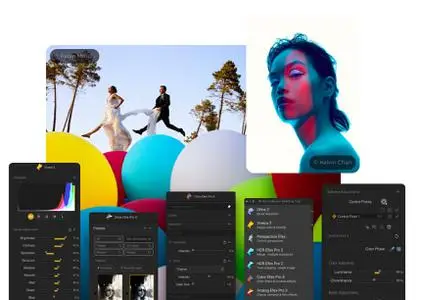
Причем надо отметить, что этот набор устанавливается сразу во все фотошопы, которые у вас установлены в системе. Допустим у меня сейчас стоит CS6 и СС 2017. И вы увидите, что это набор одновременно установится и туда, и туда.
Так как этот набор я уже установил в Photoshop, то мы с вами начнем с его удаления. Давайте убедимся, что у меня сейчас этот набор установлен в фотошопе. Чтобы посмотреть какие плагины входят в этот набор: Фильтр- Nik Collection (зайдём в Фильтр и видим такой пункт, как Nick Collection и вот все плагины, о которых я вам уже рассказывал).
Итак, что мы с вами делаем? Мы с вами закрываем Photoshop и переходим вот по такому пути: Локальный диск С – Program Files – Google — Nik Collection (по умолчанию Nik Collection устанавливается на локальный диск С, Program Files, папочку Google и папочку Nik Collection). Когда вы зайдете вы зайдете в эту папочку Nik Collection, вы увидите все плагины, о которых мы с вами говорили, и дополнительно здесь будет вот такая кнопочка, которая называется «Uninstall Nik Collection. То есть эта кнопка для удаления этих плагинов. Чтобы удалить, два раза левой клавишей мыши нажимаем на эту кнопочку. Появляется окошечко «Удаление Nik Collection». Здесь мы видим программы, где установлен этот набор. Нажимаем кнопочку «Удалить», идет удаление. Все готово. Программа Nik Collection полностью удалена с компьютера. Нажимаем «Ок» и обратите внимание, что у нас теперь в папочке Google нет ни одного плагина. Они все удалены.
Запустим Photoshop и убедимся, что у нас эти плагины действительно удалены. Нажимаем Фильтр и видим, что у нас пропал пункт Nik Collection, закрываем Photoshop.
И переходим на официальный сайт, где мы вами можем скачать эти плагины. Этот сайт я вам показывал в прошлом уроке. Адрес сайта будет приложен к материалам этого урока.
Итак, мы с вами на главной странице этого сайта, и у нас здесь в правом углу есть кнопочка «Скачать». Нажимаем её. Открывается раскрывающийся список, и в зависимости от вашей операционной системы выбирайте Windows или Mac. В данном случае у меня Windows, я выбираю Windows, и пошла закачка. Ждать пока этот набор загрузится на компьютер я не буду, так как я уже его скачал.
Заходим в папочку, где у нас находится материалы этой серии уроков и видим этот набор. Вот он «nikcollection-full-1.2.11». Этот набор также будет приложен к материалам этого урока.
Давайте установим набор Nik Collection в наш Photoshop. Для этого можно два раза левой клавиши мыши щелкнуть по этому файлу, но лучше сделать так: правой кнопкой мыши нажать на этот файл и выбрать такой пункт, как «Запуск от имени администратора».
Появляется окошечко «Установка Nik Collection», выбираем язык. Естественно, «русский».
Вас приветствует мастер установки Nik Collection, нажимаем «Далее», здесь нажимаем кнопочку «Принимаю». Если вы хотите улучшить работу этого продукта, разрешив отправку анонимной статистики в Google, можете поставить эту галочку. Я не ставлю. Нажимаю «Принимаю». Вот тот путь установки, который я уже вам показывал, когда мы с вами удаляли Nik Collection с нашего компьютера (Локальный диск С/Program Files/Google/Nik Collection). Нажимаем «Далее». В этом окошке нам показывают куда будет установлен этот набор — Photoshop СС2017, СS6 и программа Bridge. Нажимаем «Установить». Пошла установка, она занимает некоторое время. Поэтому я нажму пока на паузу и включу запись, когда установка будет завершена.
Итак, набор Nik Collection установился в наш Photoshop. Нажимаем кнопочку «Готово». Давайте запустим вначале Photoshop CS6, чтобы убедиться, что и там у нас есть набор, а потом перейдем уже в Photoshop СС2017.
Запускаем CS6, немножко ждем. Photoshop запустился, заходим в Фильтр и видим Nik Collection, закрываем Photoshop CS6. И открываем Photoshop СС2017. Вот он загрузился, опять заходим в Фильтр и видим такой пункт Nik Collection.
На этом наш урок окончен.
А в следующем уроке мы с вами разберемся с настройками набора Nik Collection, посмотрим, что делать вот с этим окошком, которое открывается одновременно с фотошопом, и которое относится к этому набору. Посмотрим, как решить некоторые проблемы работы набора Nik Collection, которые возникли в последних версиях фотошопа.
Спасибо за внимание, а я вас жду в следующем уроке!
«СКАЧИВАЕМ И УСТАНАВЛИВАЕМ (УДАЛЯЕМ) NIK COLLECTION В ФОТОШОП» И МАТЕРИАЛЫ К НЕМУ:
СКАЧАТЬ УРОК В ФОРМАТЕ PDF :
Жду Ваши вопросы, комментарии и пожелания к уроку.
Не забывайте нажимать на кнопки соцсетей, чтобы и Ваши друзья получили пользу от этого урока.
Если Вы не хотите пропустить интересные видео уроки, подпишитесь на рассылку сайта. Форма для подписки находится ниже.
История Nik Collection и как превратить плагин в самостоятельное приложение
Nik Software – это компания, которая была основана в 1995 году в Сан-Диего, штат Калифорния, США. Nik Software занималась разработкой программного обеспечения для редактирования фотографий. Основными продуктами были плагины для Adobe Photoshop и графический редактор Snapseed, который получил очень большую популярность на iOS и Android.
В сентябре 2012 года Nik Software была приобретена компанией Google. Сумма сделки не разглашается до сих пор.
После приобретения Google занялась развитием графического редактора Snapseed, но не уделила никакого внимания Nik Collection, который представлял собой набор инструментов для улучшения качества изображения и фотографических фильтров плагинов для Adobe Photoshop, Adobe Photoshop Elements, Adobe Lightroom и Aperture от Apple.
Изначально Snapseed был разработан для компьютеров, но в 2013 году Google объявил, что прекращает разработку этой версии приложения и сосредоточится на мобильной версии.
Nik Collection изначально продавалась по цене $500, но после того, как Google приобрела Nik Software, цена была снижена до $150. 24 марта 2016 года, Google объявила о том, что они делают Nik Collection бесплатным. 30 мая 2017 года Google объявила о том, что у них нет никаких планов по обновлению Nik Collection или добавлению новых функций. 25 октября 2017 года DxO объявила о приобретении активов Nik Collection у Google.
Что входит в Nik Collection
Наименование
Функциональные возможности
Analog Efex Pro
Применяет фильтры, имитирующие плёнку и искажения объективов.
Пакет фильтров, который поставляется с большим количеством эффектов, например, HDR-эффект
Специализированная программа для обработки HDR-изображений
Усиление резкости изображений
Silver Efex Pro
Преобразование в чёрно-белое
Управление цветом с расширенными функциями для изменения контраста и насыщенности
Google завоевал уважение и любовь фотографов после того, как сделал бесплатным набор плагинов Nik Collection. Но всё же сложная судьба набора плагинов продолжает развиваться витиеватым путём. На домашней странице Nik Collection появилось заявление о том, что Google не планирует обновлять Nik Collection или добавлять какой-либо новый функционал.
После того, как Nik Collection стал бесплатным, обрадовались не все. Продукт будет развиваться до тех пор, пока приносит прибыль, но бесплатное распространение не гарантирует развития.
Сейчас вы всё ещё можете скачать Nik Collection со страницы Google, но сколько времени эта версия будет доступна неизвестно. После появления новости о прекращении поддержки плагинов многие фотографы надеялись, что Google откроет исходный код приложений и позволит модерам самостоятельно обновлять код и создавать на его основе новые продукты, но случилось другое.
DxO приобретает Nik Collection у Google
Полюбившийся многим набор фильтров продолжит своё существование под брендом DxO. На данный момент коллекция плагинов распространяется в прежнем виде совершенно бесплатно.
Плагины доступны для Photoshop и Lightroom. Также ожидается добавление поддержки Capture One, которую разрабатывает сама DxO. Хотят слухи о создании новой программы на основе OpticsPro, в которую добавят функционал Nik Collection.
Как долго Nik Collection в руках DxO будет распространяться бесплатно пока неизвестно. Директор DxO Jerome Meniere намекнул, что так продлится не долго. В планах DxO выпуск новой версии «Nik Collection 2018» в середине 2018 года.
Также Jerome Meniere говорит, что компания хочет получать обратную связь от пользователей, чтобы понимать в каком направлении развивать продукт.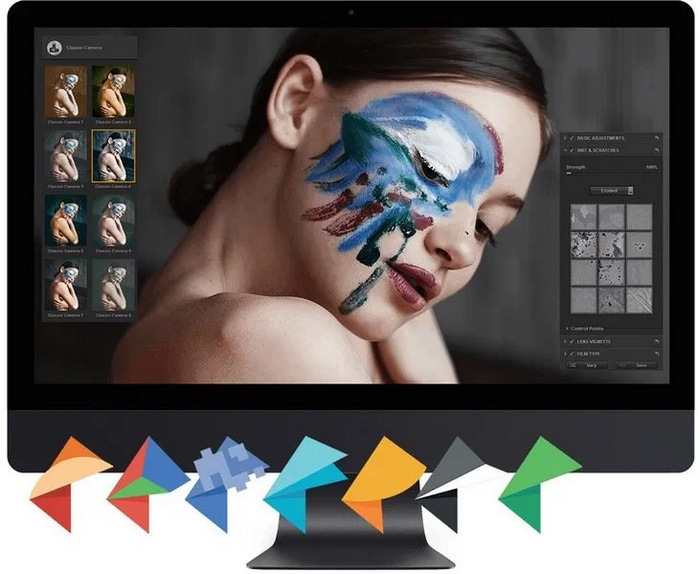
Сейчас прежнюю версию Nik Collection можно бесплатно скачать с сайта DxO Nik Collection.
Как запустить Nik Collection в виде самостоятельного приложения и редактировать фотогарфии без Photoshop или Lightroom
Если вдруг Google и DxO прекратят распространение Nik Collection в прежнем виде и новые версии Photoshop и Lightroom не будут поддерживать устаревший набор плагинов, вы всё ещё сможете использовать программы как самостоятельные приложения.
Во время установки набора плагинов вам нужно запомнить в какую папку они будут установлены.
По умолчанию в MacOS путь установки выглядит так: /Applications/Nik Collection. В Windows, это должно быть \Program Files\Google\Nik Collection\
Если коллекция плагинов уже установлена на вашем компьютере найдите её и перейдите в папку с программами. Здесь вы увидите список всех программ, входящих в сборник. Каждое приложение имеет свой исполняемый файл, который откроет интерфейс плагина, но в этом нет никакого смысла, так как программа не даст вам возможность импортировать в интерфейс изображения.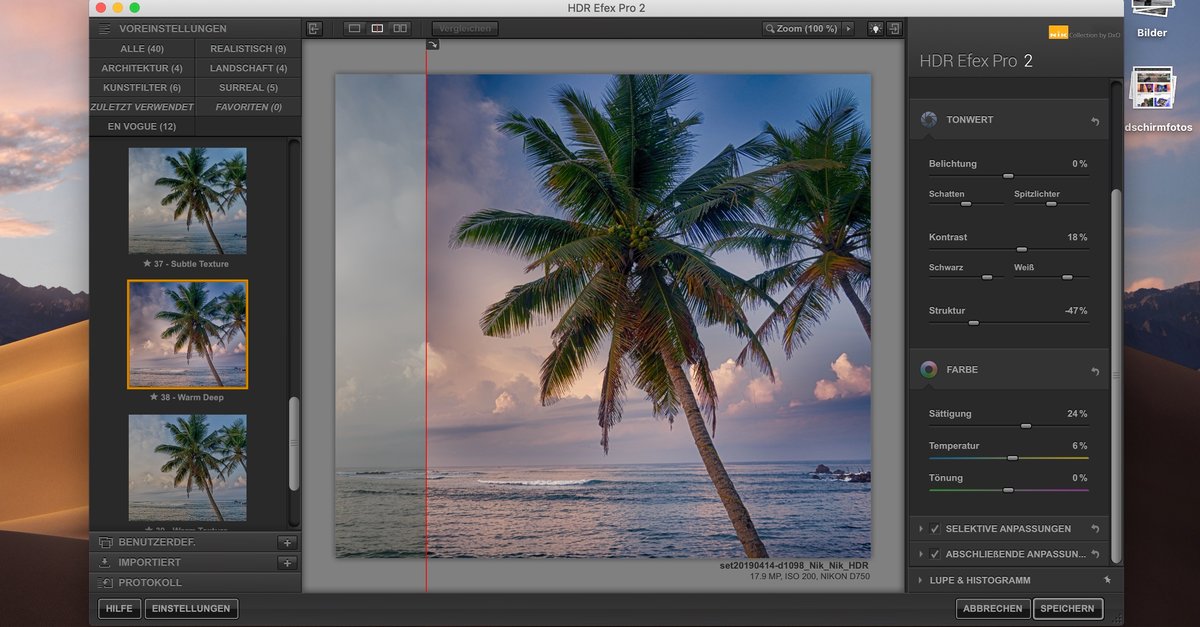
Исполняемые файлы на Mac
Исполняемые файлы на Windows
Чтобы реально открыть изображение в одной из программ, просто перетащите изображение на исполняемый файл. Да, прямо на значок файла с расширением .exe. Также можно в контекстном меню картинки выбрать пункт «Открыть с помощью» и указать какое приложение Nik Collection хотите использовать для открытия файла.
Обратите внимание, что вы не можете обрабатывать RAW с помощью этих программ, поэтому убедитесь, что вы используете файлы в формате JPEG или TIFF. После открытия снимка в модуле плагина вы можете выполнять редактирование в обычном режиме, но имейте в виду, что, нажав кнопку «Сохранить», программа перезапишет оригинальный файл. Избежать перезаписи можно созданием дубликатов файлов. Просто сделайте копию фотографии и работайте с ней.
Если вы используете Mac, вы также можете использовать Nik Collection, щелкнув правой кнопкой мыши на файле изображения и выбрав «Открыть с помощью. ». Вы найдете программы Nik Collection в всплывающем диалоге. Это также работает в приложениях Apple Photos, если щелкнуть правой кнопкой мыши на изображение и выберите пункт «Edit In. » (Редактировать в…).
DxO не говорит, сохранит ли старые версии Nik Collection доступными бесплатно после анонса новой версии в середине 2018 года. Независимо от этого, используя технику, описанную выше, вы можете продолжать наслаждаться классическими плагин автономно, не заботясь о поддержке Photoshop и Lightroom.
Плагины Nik Collection для фотошопа теперь можно скачать бесплатно
Вчера произошло очень важное, на мой взгляд, событие для тех, кто интересуется цифровой фотографией и обработкой изображений. Наверняка вам знакомо семейство плагинов Nik Collection от Google. Ранее эти плагины производила немецкая компания Nik Software и стоил полный набор примерно 500 долларов.
Затем, когда Goolge в 2012 году купил компанию Nik Software, стоимость полного набора снизилась более чем втрое, до 150 долларов.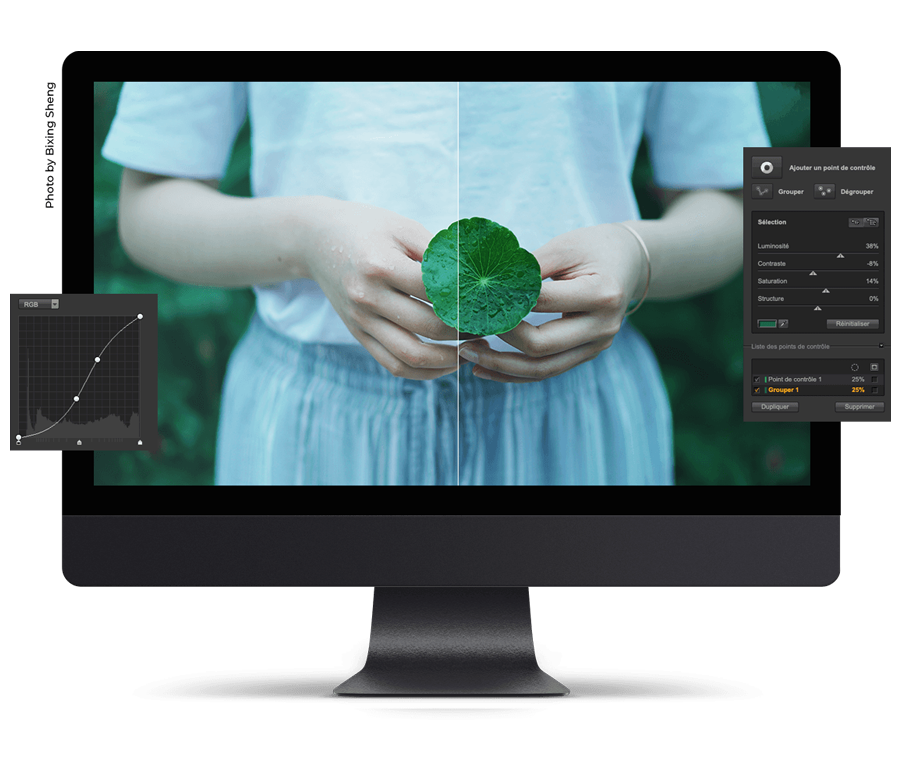
Но теперь, с 24 марта 2016 года компания Goolge позволяет скачать набор плагинов Nik Collection абсолютно бесплатно!
Набор включает в себя семь плагинов: Analog Efex Pro, Color Efex Pro, Silver Efex Pro, Viveza, HDR Efex Pro, Sharpener Pro и Dfine. Все плагины совместимы с Photoshop и Lightroom от Adobe, а также с Aperture от Apple.
Но и это еще не все! Если вы купили набор плагинов в 2016 году, то можете обратиться к компании Google и вам вернут потраченные деньги.
Скачать плагины вы можете по этой ссылке.
А от себя хочу добавить, что плагины – это всего лишь вспомогательный инструмент для мощного и большого редактора Adobe Photoshop. Поэтому, для получения отличных результатов при работе с данными плагинами вам нужно сначала хорошо изучить работы в Photoshop. Наиболее просто и быстро это можно сделать с помощью видеокурса «Photoshop для фотографа».
Семь бесплатных плагинов для Photoshop от Nik Collection
В 2012 году Google купил немецкую компанию Nik Software, владельца и разработчика коллекции плагинов для Photoshop Nik Collection (кроме того, плагины подходят для Lightroom).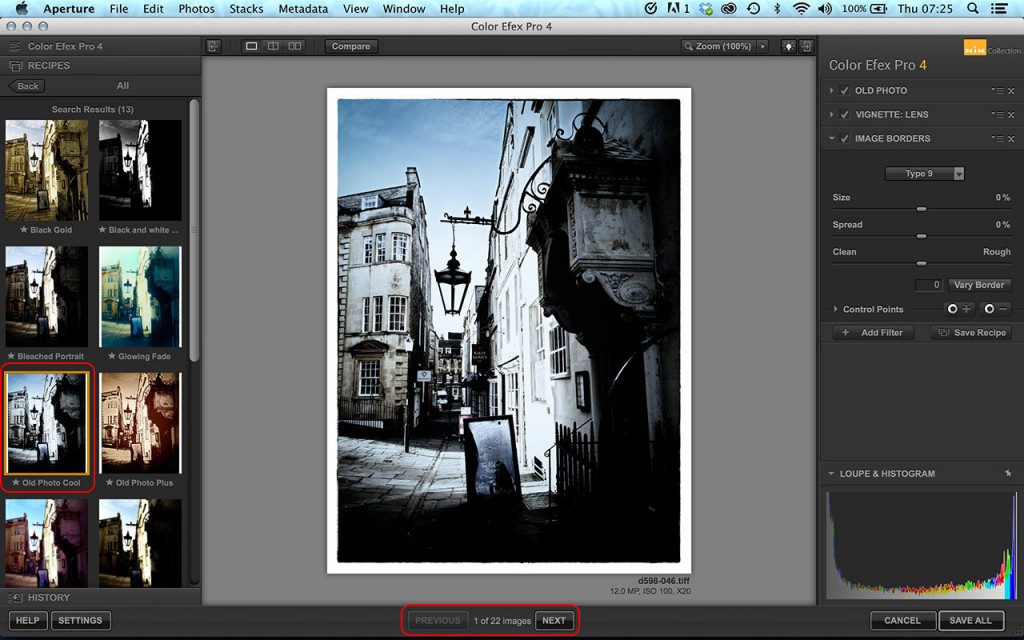 Тогда пакет этих плагинов стоил около 400 евро. Google снизил стоимость пакета в три раза, а с марта 2016-но года раздаёт их и вовсе бесплатно.
Скачать пакет можно на официальном сайте, либо по ссылкам внизу этой странички.
В этой статье я расскажу о назначении плагинов и о том, как их установить и использовать.
Пакет Nik Collection состоит из семи разных плагинов, которые обеспечивают мощный диапазон возможностей для редактирования фотографий — от применения фильтров, улучшающих цветовую коррекцию до ретуширования и создания творческих эффектов, повышения резкости изображения, выявляющего все скрытые детали, возможность внести коррективы в цвет и тональность изображений.
Пакет состоит из:
Analog Efex Pro — добавление оптических и винтажных эффектов
Color Efex Pro набор фильтров и эффектов для цветокоррекции и ретуширования
Silver Efex Pro — стилизацию современных цифровых фото под черно-белые ретро снимки
Viveza — расширенная настройка яркости, контрастности, насыщенности с автоматическим или ручным выбором зон применения
HDR Efex Pro — создание HDR (High Dynamic Range) снимков из обычных фотографий
Sharpener Pro — улучшение резкости изображений, возможность применения к отдельным областям фото
Dfine — удаление цифрового шума
Установка плагинов
Итак, вы скачиваете инсталлятор плагинов по указанным ссылкам, это файл nikcollection-full-1. 2.11.exe размером 429 Мб, дважды кликаете по нему и устанавливаете его обычным способом. Перед установкой Photoshop должен быть выключен.
В процессе выбираете язык, папку установки и приложение для установки плагинов (обычно это Photoshop CC):
Установка пакета плагинов.
Далее пакет установится самостоятельно.
После установки, при запуске Photoshop, вместе с окном программы, самостоятельно открывается вот такое окошко:
Окно выбора и запуска плагинов
Как понятно из отображаемого вверху окна названия (Selective Tool), это инструмент выбора плагинов, и запускается оно одновременно с запуском Photoshop. Но я не планирую постоянно использовать этот пакет, поэтому я отключу самостоятельный запуск окна. Для этого надо нажать на кнопку настройки в левом нижнем углу и в новом окне выбрать опцию «Не открывать Selective Tool автоматически».
Отмена автоматического запуска окна управления пакетом плагинов.
Если Вы вдруг захотите изменить настройки, вам надо открыть любой плагин и нажать кнопку «Кисть», расположенную справа внизу диалогового окна (эта кнопка есть у всех плагинов), после чего диалоговое окно закроется, а окно Selective Tool откроется слева от (или в левой части) окна Photoshop.
Запуск плагинов
Запускаются плагины древним способом — через вкладку главного меню Фильтр (Filter). Внизу списка меню имеется строка «Nik Collection», нажатие на которую откроет нам список плагинов:
Запуск плагинов из меню «Фильтр».
Для запуска плагина нажмите на его название в списке, кроме того, необходимо, чтобы в Photoshop был открыт хотя бы один документ.. Плагины открываются в собственном диалоговом окне, для примера, я нажал на строку Analog Efex Pro 2, открылось диалоговое окно:
Интерфейс плагина Analog Efex Pro по умолчанию.
Область действия плагинов
Плагины могут обрабатывать как активный слой, так и совмещённое изображение, это задаётся в настройках окна Selective Tool:
Выбор цели применения плагина.
Если в настройках установлена опция «Активный слой, то плагин воздействует только на него, вне зависимости от того, сколько видимых слоёв находится в панели слоёв сверху и/или снизу под активным слоем.
При выборе опции «Совмещённое изображение» плагин воздействует на все видимые пиксели документа Photoshop.
Подробнее о каждом плагине вы можете узнать, если пройдёте по ссылкам в названиях плагинов вверху этой страницы.
ОбзорNik Collection 5: необходимость для фотографов?
The Nik Collection — это набор плагинов для редактирования фотографий, которым фотографы доверяют уже более десяти лет. Те, кто использовал их инструменты с самого начала, возможно, помнят, что Google приобрела (и сделала их бесплатными) в 2012 году, а затем прекратила их использование до тех пор, пока DxO не приобрела их в 2017 году.
усилия по созданию и улучшению восьми плагинов для редактирования фотографий. Версии 3 и 4 были фаворитами среди многих фотографов в течение многих лет, но как насчет Nik Collection 5 ? Стоит ли покупать? Стоит ли обновляться?
В этом обзоре Nik Collection 5 мы более подробно рассмотрим, что может предложить коллекция и должна ли она быть частью вашего рабочего процесса постобработки.
Примечание. Доступна 30-дневная бесплатная пробная версия, позволяющая протестировать все инструменты перед принятием окончательного решения.
Что такое Nik Collection 5?
Теперь я понимаю, что не все знакомы с DxO или Nik Collection. Итак, давайте сначала кратко рассмотрим, что это за программное обеспечение на самом деле.
Коллекция Nik состоит из восьми инструментов для редактирования фотографий, которые можно использовать в качестве подключаемых модулей для Adobe Lightroom , Adobe Photoshop, Adobe Elements, DxO PhotoLab, Serif Affinity или в качестве автономных инструментов редактирования .
Каждый инструмент имеет свое уникальное назначение, и вы быстро найдете, какой из них подходит для вашего рабочего процесса, а какой нет.
Различные плагины будут полезны как начинающим, так и опытным фотографам. Коллекция включает в себя все, от базовых фильтров в один клик до расширенных настроек и точных методов маскирования. Все они построены по одной и той же передовой технологии.
The full list of plug-ins found in the Nik Collection 5 is:
- Analog Efex Pro
- Color Efex Pro
- Dfine
- HDR Efex Pro
- Perspective Efex
- Silver Efex Pro
- Sharpener Pro
- Viveza
Мы подробнее рассмотрим каждый из этих плагинов позже в этом обзоре Nik Collection и в отдельных статьях.
Каковы требования для использования Nik Collection 5?
Плагины Nik Collection должны без проблем работать на большинстве современных компьютеров и ноутбуков. Однако полезно знать, что чем лучше компьютер, тем выше скорость, с которой он будет работать. Некоторые пользователи обнаружили, что некоторые инструменты работают несколько медленнее, и это может иметь место на старых компьютерах.
Для тех, кому интересно, вот требования к установке , предоставленные DxO для запуска инструментов Nik Collection в 2022 году .
| Microsoft Windows | Apple macOS |
| Процессор (ЦП): Intel Core 2 или выше (рекомендуется Intel Core i7 4-го поколения или выше или AMD Ryzen) ОЗУ: 8 ГБ (рекомендуется 16 ГБ) Графическая карта(GPU): из серии NVIDIA GeForce 8, серии ATI Radeon HD2000 и серии Intel HD Graphics 2000. Рекомендуется: NVIDIA GTX 1060, AMD Radeon RX 5500 или выше с последними драйверами. Если совместимая карта недоступна, ускорение графического процессора будет отключено, и будет использоваться процессор (ЦП). Дисковое пространство: 4 ГБ или более доступно на жестком диске. Операционная система: Microsoft Windows 10 версии 1809 (64-разрядная) и выше, Microsoft Windows 11 (64-разрядная) | Процессор (ЦП): Intel Core i5 или выше (Intel Core i7 4-го поколения или выше, или Apple рекомендуется Silicon) ОЗУ: 8 ГБ (рекомендуется 16 ГБ) Рекомендуемая графическая карта (GPU): Apple Silicon или AMD Radeon Pro 580X или выше для компьютеров Intel Mac. Дисковое пространство: 4 ГБ или более доступно на жестком диске. Операционная система: macOS 10.15.7 минимум Catalina, macOS 11 Big Sur, macOS 12 Monterey. |
 Если совместимая карта недоступна, ускорение графического процессора будет отключено, и будет использоваться процессор (ЦП).
При использовании инструментов Nik Collection у вас есть возможность использовать их как отдельные фоторедакторы или как плагин к одному из следующих программ:
- Adobe Photoshop 2021–2022
- Adobe Photoshop Elements 2021 до 2022 г. (кроме HDR Efex Pro, несовместимого с Photoshop Elements)
- Adobe Photoshop Lightroom Classic CC 2021 — Classic CC 2022
- DxO PhotoLab 4 и более поздние версии
- Serif Affinity 1.8 и более поздние версии (кроме Perspective Efex, который несовместим с Affinity)
ПО выше? Без проблем. Все восемь инструментов одинаково хорошо работают сами по себе. По сути, это тот же самый инструмент, который используется. Единственным преимуществом использования его в качестве плагина является то, что он становится частью вашего уже существующего рабочего процесса.
Например, вы можете обнаружить, что одна или две корректировки в Nik Color Efex Pro дополняют корректировки, которые вы уже делаете в Adobe Photoshop. Подробнее об этом позже.
Примечание. Вы можете активировать Nik Collection 5 не более чем на трех (3) компьютерах
Как установить Nik Collection
Начните с покупки или загрузки бесплатной 30-дневной пробной версии с веб-сайта Nik Collection. Обратите внимание, что при использовании пробной версии вы ничем не ограничены. Это полная версия, и у вас есть доступ ко всем инструментам сразу.
Настоятельно рекомендую воспользоваться бесплатной пробной версией, если вы раньше не использовали программу. Это отличный способ лучше понять, как работают инструменты, и поможет ли это вам в вашем рабочем процессе постобработки.
После загрузки программного обеспечения найдите установочный файл и дважды щелкните его, чтобы начать. Отсюда просто следуйте инструкциям на экране. После нескольких быстрых щелчков инструменты Nik Collection будут установлены и готовы к использованию как в качестве подключаемых модулей, так и в качестве автономных редакторов.
Как пользоваться коллекцией Nik
Обзор коллекции Nik не будет полным без рассмотрения того, что действительно важно. В данном случае это восемь инструментов редактирования, из которых состоит коллекция.
Именно эти восемь инструментов составляют основу коллекции. Лично я нахожу некоторые более полезными, чем другие. Некоторые из них играют решающую роль в моем рабочем процессе постобработки, в то время как другие редко открываются. Я уверен, что так будет у большинства. Как и во всем, требуется время, чтобы разработать собственный рабочий процесс. Что работает для одних, может не работать для других.
Ниже я расскажу об основных целях каждого плагина и поделюсь некоторыми мыслями о его важности, особенно для фотографов-пейзажистов:
Analog Efex Pro 3
С помощью Analog Efex Pro вы можете моделировать винтажные камеры и методы съемки до придайте своим изображениям ностальгическое ощущение старой школы. Он содержит множество фильтров, которые мгновенно делают ваше изображение таким, как будто оно было снято на определенные камеры, но у вас также есть возможность вручную применить настройки для создания собственного образа.
Это может быть забавным плагином, с которым можно поэкспериментировать, хотя я не верю, что большинство фотографов используют его в качестве фоторедактора. Его цель, в основном, создать винтажный вид. Да, вы также можете использовать некоторые настройки для «невинтажной» обработки, но есть и другие плагины, которые лучше подходят для этой цели.
Color Efex Pro 5
Большинство пейзажных фотографов считают Color Efex Pro причиной номер один для использования Nik Collection . Это надежный плагин с самого начала существования Nik, и именно здесь вы найдете самые мощные инструменты для обработки ваших цветных фотографий.
Инструмент включает в себя обширную библиотеку фильтров, которые используются для мгновенного применения творческих эффектов и внешнего вида. Как и в случае с другими инструментами в коллекции, вы найдете несколько пресетов, которые легко применить к вашим изображениям. Тем не менее, именно мощные творческие фильтры привлекают большинство фотографов.
На момент написания статьи существует 55 фильтров, которые можно применять к вашим фотографиям. Каждый из них настраивается (часто состоит из нескольких ползунков и/или опций), и вы можете добавить столько фильтров, сколько захотите. Контрольные точки используются для создания расширенных масок , которые позволяют применять корректировки только к определенным местам.
Nik Collection 5: Color Efex Pro 5Те, кто использовал Color Efex Pro в более ранних версиях, заметят, что интерфейс в Nik Collection 5 был переработан. чем предыдущие версии. Общее ощущение намного лучше, что делает опыт более плавным.
Помимо обновления интерфейса, версия 5 также имеет улучшенный интерфейс 9.0011 Технология U Point , которая позволяет создавать контрольные точки на основе яркости и цвета окружающих пикселей (контрольные точки используются для создания масок в коллекции Nik)
Color Efex Pro сама по себе является достаточной причиной для приобретения коллекции Nik . Это надежный инструмент в рабочих процессах обработки многих фотографов, и я не думаю, что это изменится в ближайшее время.
Нажмите здесь, чтобы прочитать наш обзор Nik Color Efex Pro 5
Dfine 2
Dfine можно считать самым простым из восьми плагинов, поскольку он служит только одной единственной цели, но базовая технология далеко не проста. Этот инструмент предназначен для удаления цифрового шума (цветового и контрастного шума) и делает это очень хорошо.
Шумоподавление часто является пугающей темой из-за множества запутанных терминов, но Dfine максимально прост. Они убрали весь беспорядок и сделали то, что многие называют , лучшим программным обеспечением для шумоподавления .
Уменьшение шума с помощью Dfine 2 Можно выбрать один из двух методов шумоподавления: Автоматический и Ручной . Хотя я часто скептически отношусь к автоматическим режимам, я обнаружил, что этот отлично справляется с большинством изображений.
HDR Efex Pro 2
В HDR Efex Pro вы можете создать HDR-изображение из одного или нескольких изображений. Однофайловый HDR создается в основном путем извлечения деталей из теней и восстановления их в светлых участках, а составной HDR создается путем слияния изображений с разной экспозицией в один хорошо сбалансированный файл.
Лично у меня результаты вызывают ощущение Photomatix. Те, кто был рядом какое-то время, знают, что это не всегда хорошо.
Фильтры часто придают изображению шероховатый вид, и есть много элементов, которые, как мне кажется, портят изображение, а не улучшают его. Я знаю, что это дело вкуса, но есть вещи, которые просто выглядят… плохо.
Nik Collection 5: Perspective EfexПри этом можно использовать ползунки для настройки и улучшения вывода. Иногда требуется лишь несколько исправлений контраста и цвета, прежде чем изображение станет лучше.
HDR Efex Pro хорош для тех, кто хочет быстро и легко создавать HDR-изображения, но я считаю, что есть намного лучшие методы для тех, кто немного более продвинут в своих навыках Photoshop (например, ручное смешивание изображений с использованием масок яркости)
Perspective Efex
Работа с геометрическими проблемами, такими как искажение перспективы и объема, возможно, более распространена среди архитектурных фотографов, чем пейзажных фотографов, но это проблема, с которой мы все сталкиваемся в какой-то момент. Именно эту проблему и призван решить Perspective Efex.
Помимо исправления дисторсии, вы можете использовать этот инструмент для коррекции виньетирования и хроматических аберраций.
Nik Collection 5: Perspective EfexНа первый взгляд может показаться, что это довольно сложный инструмент, но на самом деле все не так плохо, как может показаться. Он поставляется с огромной библиотекой модулей для конкретных объективов и камер, что означает, что вы можете вносить оптическую коррекцию всего одним щелчком мыши. Это означает, что вы можете легко исправить распространенные проблемы с искажениями, связанные с вашим оборудованием.
Sharpener Pro 3
Повышение резкости — важная часть рабочего процесса постобработки фотографа. На самом деле, есть два типа повышения резкости, которые следует выполнять: повышение резкости ввода и повышение резкости вывода. Это именно то, что вы можете сделать в Sharpener Pro 3.
Sharpener Pro состоит из двух отдельных модулей: RAW Presharpener (для предварительной резкости) и Output Sharpener (для выходной резкости)
Используется RAW Presharpener для повышения резкости файлов RAW. Многие фотографы (включая меня) используют Вкладка «Подробности» Adobe Lightroom именно для этой цели, но после некоторого тестирования я обнаружил, что RAW Presharpner так же хорошо справляется со своей задачей. Если не чуть лучше. В нем также меньше ползунков, о которых нужно беспокоиться, что делает его идеальным для тех, кого смущает слишком много опций.
Output Sharpener следует использовать, когда вы закончите обработку изображения. Этот модуль немного более продвинутый, и вы найдете три инструмента: Выходная резкость , Творческая резкость и Выборочная резкость . Я не буду сейчас подробно останавливаться на каждом из них, но, короче говоря, они используются для 1) выбора носителя для вывода, 2) улучшения результата и 3) выборочного применения повышения резкости.
Sharpener Pro 3: Output Sharpener (100% Zoom) Я считаю, что оба модуля отлично справляются со своей задачей, и мне не на что жаловаться. Повышение резкости — это то, с чем вы всегда должны быть осторожны, так как слишком сильное перетягивание ползунков приведет к артефактам. То же самое и с Sharpener Pro; слишком агрессивное повышение резкости приведет к нежелательным артефактам .
Существует множество отличных инструментов для повышения резкости (посмотрите «Лучшие веб-точилки для Photoshop» здесь), но я считаю, что Sharpener Pro — один из лучших вариантов, доступных в настоящее время. Особенно, если вы хотите использовать Nik Collection как отдельное программное обеспечение.
Silver Efex Pro 3
Как и Color Efex Pro, инструмент Silver Efex Pro пользуется популярностью у фотографов уже более десяти лет. Этот плагин для многих подходит для всего, что связано с черно-белой фотографией.
На момент написания этот инструмент состоит из 64 готовых пресетов. Просто прокрутите список, найдите то, что вам нравится, и нажмите, чтобы применить его. Вот как просто может быть . Однако для тех, кто любит больше контроля, есть ряд ползунков регулировки, которые можно использовать для достижения именно того вида, который вы хотите.
Silver Efex Pro — один из самых известных инструментов в коллекции Nik, и черно-белые фотографы недаром рассматривают его как неотъемлемую часть своего рабочего процесса.
Примечание. Обязательно ознакомьтесь с нашим курсом «Черно-белая фотография: полное руководство для фотографов-натуралистов», чтобы научиться создавать привлекательные черно-белые изображения. Там вы также узнаете, как добиться наилучших результатов от Silver Efex Pro.
Viveza 3
Viveza — последний из восьми инструментов в Nik Collection 5. Его цель — настроить насыщенность, контрастность и яркость фотографии. Также здесь вы можете использовать контрольные точки, чтобы применить настройки только к определенным частям изображения.
Nik Collection 5: Viveza 3 Те, кто использует Nik Collection 5 как отдельный инструмент, могут найти Viveza полезным при работе с цветами и тональностью, но я нахожу фоторедакторы, такие как Adobe Lightroom, Adobe Camera RAW и Luminar 4 (или собственный DxO). PhotoLab Essentials), чтобы сделать работу лучше. Там у вас есть лучший контроль и больше настроек на выбор.
В качестве автономного инструмента Viveza делает то, что обещает. Возможно, мне просто нужно некоторое убеждение.
Как использовать Nik Collection 5 в Photoshop
Большинство фотографов будут использовать Nik Collection в качестве плагина для Photoshop, Lightroom или Affinity. Это также отличный автономный инструмент, но большинство предпочитает использовать его для дополнения настроек, сделанных в других фоторедакторах. К счастью, использовать инструменты Nik Collection 5 в качестве плагина Photoshop очень просто.
Вы можете открыть изображение из Photoshop и в плагине Nik на любом этапе вашего рабочего процесса. Например, вы можете применить различные корректирующие слои в Photoshop, открыть изображение в Color Efex Pro 3, чтобы применить фильтр, вернуться в Photoshop для еще нескольких корректировок, перейти к Sharpener Pro 3: Output Sharpener, а затем вернуться в Photoshop, чтобы сохраните файл.
Все это можно сделать без необходимости сохранять файл, находить его в своих папках, открывать в плагине, снова сохранять и т. д. Все происходит непосредственно в Photoshop (то же самое касается Lightroom и Affinity).
Использование Nik Collection 5 в Adobe PhotoshopВ процессе установки вас спросили, с какими хост-приложениями вы хотите использовать Nik Collection. После завершения установки инструменты автоматически появятся в них. В Photoshop вы можете найти инструменты под Фильтр -> Коллекция Nik . Отсюда вы можете выбрать тот, который вы хотите использовать.
Убедитесь, что создали видимый слой штампа перед открытием инструмента. В противном случае это не сработает. Подумайте также о преобразовании его в смарт-объект , если вы хотите иметь возможность вернуться к нему, чтобы внести изменения позже.
Теперь вы готовы открыть инструмент Nik Collection, который хотите использовать. Когда вы закончите применять фильтры, нажмите Готово и эффект будет виден на вашем слое в Photoshop.
Как использовать Nik Collection 5 в Lightroom
Использование Nik Collection в Lightroom работает примерно так же, как и в Photoshop. Опять же, это бесшовный опыт, когда изображение «волшебным образом» перемещается между Lightroom и выбранным плагином.
Также здесь можно использовать несколько плагинов для одной и той же фотографии. Например, вы можете начать с использования RAW Presharpener, затем применить все свои основные настройки в Lightroom, открыть его в Silver Efex Pro, чтобы преобразовать в черно-белое, и закончить экспортом из Lightroom.
Чтобы открыть плагины Nik Collection в Lightroom, вам необходимо:
- Щелкните правой кнопкой мыши изображение и наведите указатель мыши на Редактировать в
- Выберите плагин Nik Collection из раскрывающегося списка
- Выберите один из «Что Редактировать» («Редактировать копию с помощью настроек Lightroom», «Редактировать копию», «Редактировать оригинал»)
- Применить необходимые корректировки
- Нажмите «Готово» и дождитесь повторного открытия изображения в Lightroom
Основное различие между использованием Nik Collection в качестве плагина для Lightroom и плагина для Photoshop заключается в том, что вам не нужно создавать смарт-объект (в любом случае это невозможно в Lightroom) Пока вы редактируете TIFF файл, вы можете снова открыть плагины в любое время, чтобы внести изменения в примененные вами настройки.
Это означает, что если вы использовали Silver Efex Pro, но позже почувствовали, что применили слишком много Structure , вы можете снова вернуться к инструменту, и все настройки останутся на месте. Затем вы можете просто уменьшить количество Structure, нажать «Готово», и изображение обновится в Lightroom.
Это довольно удобно…
Как установить и использовать Nik Collection 5 в Affinity
Serif Affinity — единственный фоторедактор, не принадлежащий Adobe или DxO, с которым работает Nik Collection. Неудивительно, что с Affinity он работает так же без проблем, как и два предыдущих примера, которые мы рассмотрели. Также здесь вы можете переключаться между инструментами, пока все обновляется в вашем основном фоторедакторе.
Однако процесс установки немного сложнее. К сожалению, плагины Nik Collection не устанавливаются в Affinity автоматически. Вместо этого вам придется выполнить несколько шагов вручную:
- Запустите программу установки Nik Collection и следуйте инструкциям
- На шаге 8 вы перейдете к Совместимым хост-приложениям , нажмите + , чтобы создать новую папку для хранения плагинов Nik Collection, и нажмите Открыть
- Теперь вы увидите в списке новый хост с именем Adobe Photoshop Custom1 . Эта папка содержит все плагины Nik Collection.
- Завершите остальную часть процесса установки и нажмите Готово .
- Запустите Affinity Photo и выполните следующие шаги для импорта подключаемых модулей.
- Перейдите в Affinity Photo -> «Настройки» (Mac) или «Правка» -> «Настройки» (Windows). Нажмите на значок Photoshop Modules в открывшемся окне
- Нажмите «Добавить» в разделе «Папка поиска» справа
- В диалоговом окне найдите и выберите папку «DxO», которую вы создали во время установки, и нажмите «ОК» папку Plugin Support справа, выберите Authorize Global , затем Authorize, ничего не выбирая.
- Установите флажок Разрешить использование неизвестных плагинов в левой части раздела Обнаруженные плагины
- Нажмите «Закрыть» и выберите «Перезапустить» в следующем диалоговом окне
0012 . Надеемся, что в будущем установка Nik Collection на Affinity Photo станет проще. Но пока это единственный способ.После того, как вы успешно установили плагины, вы можете использовать их, как описано, как для Lightroom, так и для Photoshop. Что мне нравится в Affinity, так это то, что у них есть довольно активный форум, где вы можете задавать вопросы обо всем, что связано с фоторедакторами и плагинами.
Мой опыт работы с Nik Collection
Впервые я установил Nik Collection на свой компьютер в 2012 году. Все фотографы, на которых я равнялся, всегда говорили о том, насколько он хорош как плагин для Photoshop, поэтому я копил деньги. самому попробовать. Хотя поначалу это казалось мне немного ошеломляющим (как и в случае с любым новым программным обеспечением), вскоре оно стало неотъемлемой частью моего рабочего процесса постобработки.
Color Efex Pro и Silver Efex Pro были единственными двумя плагинами, которые я использовал в то время. Честно говоря, я не могу сказать, были ли в коллекции какие-то другие инструменты, они меня не интересовали. Некоторое время спустя я боролся с шумом на изображении и, проделав много ручной работы в Photoshop, решил посмотреть, сможет ли Dfine справиться с этой задачей лучше.
Можно.
Хотя я все еще в основном использую Color Efex Pro, Silver Efex Pro и Dfine, я также осознал потенциал некоторых других плагинов. Они могут не вписаться в мой рабочий процесс (за исключением Sharpener Pro, на котором я действительно расту), но для отдельных пользователей они будут важны.
Есть еще несколько мелких ошибок и проблем, которые необходимо решить, но в целом плагины Nik Collection прошли долгий путь с тех пор, как я впервые начал их использовать. Многие фильтры и настройки все еще там, но их производительность, интерфейс и скорость едва ли можно сравнить с тем, что было раньше.
Для меня коллекция Nik (особенно только что упомянутые плагины) незаменима. Я рассматриваю это как необходимость и важную часть моего рабочего процесса в Photoshop.
Стоит ли коллекция Nik своей цены?
Плагины Nik Collection уже десять лет являются неотъемлемой частью моего рабочего процесса, но подходит ли он вам? Стоит ли это ценник? Ответ: да . Большинство фотографов найдут хотя бы один из плагинов полезным.
При покупке Nik Collection 5 вы также получаете бесплатную загрузку DxO Photolab Essential, мощного редактора RAW, разработанного DxO. Это большой бонус для тех, кто будет использовать плагины Nik Collection как самостоятельные продукты.
Имейте в виду, что вы получаете полный доступ в течение бесплатного 30-дневного пробного периода. Воспользуйтесь этим предложением, если вы все еще не уверены, подходит ли оно вам.
Стоит ли обновляться, если у вас есть Nik Collection 4?
Nik Collection 3 или 4 пользователя могут обновить до версии 5 по сниженной цене 79 долларов США . В новой версии есть хорошие улучшения технологии U-Point, новый красивый интерфейс и обновления для нескольких плагинов. Но я не верю, что этих обновлений достаточно для обновления с версии 4. Это особенно актуально, если вы в основном используете Color Efex Pro.
Пользователи версии 3 найдут обновленную версию значительно лучше, и в этом случае я считаю, что обновление стоит своих денег.
Лично я обновился с версии 4 до версии 5. Не могу сказать, что сожалею об этом решении, так как считаю обновления достаточно хорошими, но я также не чувствую, что пропущу, если решу остаться с предыдущим.
Заключение
Коллекция Nik от DxO уже более десяти лет пользуется фаворитом среди фотографов, и не без причины. Скорее всего, вы не будете использовать все восемь плагинов, но вам не потребуется много времени, чтобы найти несколько из них, необходимых для постобработки.
Большинство фильтров можно воспроизвести в Photoshop, но давайте будем честными. Гораздо проще использовать настраиваемый пресет, чем выполнять десятки сложных шагов, создавая эффект вручную.
Я искренне верю, что большинству фотографов, редактирующих свои фотографии, некоторые плагины из Nik Collection пригодятся. После нескольких лет использования могу сказать только хорошие слова. Это, кажется, имеет место и среди других пользователей.
В конце концов, можем ли мы действительно отказаться от чего-то, что ускорит ваш рабочий процесс, создаст великолепные эффекты и будет полностью настраиваемо?
Коллекция Nik доступна для покупки на веб-сайте DxO за 149 долларов (единовременный платеж). Пользователи версий 3 и 4 могут обновиться за 79 долларов. Если вы все еще не уверены, загрузите их бесплатную 30-дневную пробную версию и получите полный доступ ко всем плагинам.
Вы являетесь пользователем Nik Collection или у вас есть вопросы? Не стесняйтесь оставлять их в комментариях ниже!
ПОНРАВИЛОСЬ ЛИ ВАМ ЭТА СТАТЬЯ? ТОГДА НЕ ЗАБУДЬТЕ ПОДЕЛИТЬСЯ!
- Твиттер
- 444444444444444444444444944944944944944944944944944944944944944.
- .
- Фейсбук
- Твиттер
- флипборд
- Пинтерест
- Более
NEW Обзор Nik Collection 5: стоит ли оно того?
В этом обзоре Nik Collection 5 вы найдете как использовать Nik Collection с помощью простых шагов, а также мой опыт использования этого популярного плагина для фотографий .
Nik Collection 5 — это последняя версия программного пакета DxO для редактирования фотографий. Это мощный инструмент редактирования для улучшения ваших фотографий интуитивно понятным и простым способом. Nik Collection Version 5 содержит 8 различных инструментов , которые уникальным образом улучшат ваши фотографии. Однако это программное обеспечение не идеально; это требует времени и практики, пока вы не познакомитесь с различными плагинами.
Я пользуюсь этим программным обеспечением уже много лет, и мой опыт всегда был положительным. В этой статье я покажу вам последнюю версию Nik Collection 5, выпущенную в июне 2022 года, с пошаговым процессом и множеством примеров, включая лучший способ использования Nik Collection 5 в Photoshop и Лайтрум .
Стоит ли приобретать DxO Nik Collection 5?После тестирования DxO Nik Collection версии 5, мое мнение об этом инструменте для редактирования фотографий остается в основном положительным. Мне нравится новый интерфейс, он выглядит более единообразным при переключении между приложениями, и вы быстро получаете полезную информацию.
Тем не менее, Nik Collection 5 еще можно улучшить. DxO следует рассмотреть возможность введения новых фильтров и улучшения производительности программного обеспечения вместо того, чтобы сосредоточиться только на обновлениях интерфейса.
Продолжайте читать, чтобы узнать больше.Какие плюсы
- Плагины для лайтрум и фотошоп
- Интуитивно понятный интерфейс
- Полный набор для редактирования
- Множество настроек индивидуальной настройки
- Неразрушающий рабочий процесс
Минусы
- Большинство плагинов не получили обновлений в этой версии
- Обработка идет медленно
- Некоторые плагины имеют очень специфическое использование
НАШ ОБЩИЙ РЕЙТИНГ:
4/5
ПРОВЕРИТЬ DXO NIK COLLECTION 5 ЦЕНА
Стоит ли покупать Nik Collection 5? Продолжайте читать, и вы скоро узнаете!
- Что такое Nik Collection 5?
- Nik Collection 5 Учебное пособие
- Как использовать Nik Collection 5 в Photoshop
- Как использовать Nik Collection 5 в Lightroom
- Цена Nik Collection 5 и комплект
- Заключение. Мой опыт использования Nik Collection 5
Nik Collection — это наиболее полный пакет творческих плагинов для редактирования цифровых фотографий. Эта часть программного обеспечения предлагает различные инструменты для исправления, улучшения и стилизации изображений при постобработке.
В отличие от традиционных предустановок, Nik Collection предлагает полный набор мощных инструментов для добавления и настройки любого творческого образа и предоставляет максимальный контроль над настройками.
Nik Collection 5 включает следующие плагины:
- Color Efex Pro 5 : включает более 50 фильтров для настройки цвета, контрастности, четкости и яркости изображения. Это самый известный инструмент в комплекте. Он получил обновление в этой версии.
- Viveza 3 : фильтры в этом пакете полезны для извлечения цвета и контраста из наших изображений.
- Dfine 2 : направлен на уменьшение шума на ваших изображениях.
- Sharpener Pro 3 : повышает резкость изображений RAW и подготавливает их к редактированию в фоторедакторе по вашему выбору.
- HDR Efex Pro 2 : как следует из названия, он создает HDR-изображения .
- Silver Efex Pro 3 : это полный пакет для создания черно-белых изображений .
- Analog Efex Pro 3 : эти фильтры предназначены для придания вашим фотографиям аналогового вида . Этот инструмент получил обновление в этой версии.
- Perspective Efex : этот инструмент устраняет дисторсию объектива и проблемы с перспективой на ваших изображениях.
Это интуитивно понятное и простое в использовании программное обеспечение.
В этом разделе я расскажу , как использовать Nik Collection 5 за несколько простых шагов.Nik Collection 5 СКАЧАТЬ И УСТАНОВКА
Вы можете скачать Nik Collection бесплатно используя пробную версию на сайте Nik Collection DxO . Эта пробная версия доступна в течение 30 дней, что позволяет вам использовать и тестировать все плагины Nik Collection 5 без ограничений.
- Загрузите и установите Nik Collection . Вы можете либо скачать Nik Collection бесплатно и попробовать 30 дней либо сразу купить полную версию здесь .
- После завершения установки Nik Collection будет установлена как отдельная программа, так и как плагин для всех совместимых продуктов Adobe (Photoshop и Lightroom).
- Запустите любой из включенных подключаемых модулей, чтобы начать бесплатную пробную версию, или введите свой лицензионный код и начните использовать подключаемых модулей Nik Collection 5 .
Если вы никогда раньше не пользовались Nik Collection , я рекомендую попробовать Nik Collection бесплатно и посмотреть, понравится ли она вам и подойдет ли она для вашего рабочего процесса.
Обзор 5 плагинов Nik Collection
Для этого обзора Nik Collection я разбиваю 8 плагинов, включенных в пакет. Вы увидите сводку того, что каждый 9Плагин 0005 Nik Collection
лучше всего подходит для графического примера Nik Collection до и после эффекта . - Устройство предварительной заточки Raw: Для повышения резкости файлов Raw. Это особенно полезно, если вы решите использовать Nik Collection в его автономной версии.
- Выборочная заточка: Чтобы улучшить важные области ваших изображений, такие как текстуры в пейзаже, глаза на портрете или снимки дикой природы и т. д.
- Выходная резкость: Чтобы применить окончательную резкость в соответствии с типом дисплея, на котором вы хотите просматривать изображение.
- Используйте Perspective Efex для коррекции деформации в перспективе
- Применение Raw-Sharpener с помощью Sharpener Pro
- Уменьшите шум с помощью Dfine
- Сбалансируйте цвет и свет с помощью Viveza
- Применяйте творческие стили и улучшения с помощью Color Efex Pro
- При необходимости сделайте изображение черно-белым с помощью Silver Efex Pro
- Примените окончательную резкость, используя Точилка Pro снова
- Дублируйте слой или создайте слой смарт-объекта, чтобы применить неразрушающие корректировки.
- Перейдите к Filter > Nik Collection , затем выберите подключаемый модуль Nik Collection, который хотите запустить.
- Внесите изменения в изображение.
- Когда вы закончите, нажмите OK. Nik Collection обработает изображение и импортирует его обратно в Photoshop, чтобы продолжить процесс редактирования.
COLOR EFEX PRO
Color Efex Pro — безусловно, самый популярный редактор изображений в наборе Nik Collection, , и его интерфейс был полностью переработан в этой версии Nik Collection 5. Этот редактор состоит из различных творческих эффектов, которые можно применять к изображениям для достижения более художественного результата.
Вы можете добавить атмосферу, свечение, изменить цвета и многое другое. На выбор предлагается более 50 креативных образов.
Лично это мой любимый плагин Nik Collection 5 и тот, который я чаще всего использую в своем рабочем процессе. Однако очень легко переборщить с эффектами, поэтому я рекомендую применять их тонко и с осторожностью.
Nik Collection Color Efex добавит завершающий штрих вашим изображениям.
VIVEZA
Viveza by Nik Collection предназначен для корректировки цветов и контрастности ваших фотографий.
Используя этот цифровой фильтр, вы можете выборочно изменить яркость, контрастность или насыщенность в определенной области вашего изображения.
Это очень мощный инструмент для редактирования фотографий, который мне особенно нравится в процессе редактирования моей фотографии Млечного Пути , где моя цель — добиться большей яркости и контрастности в области Млечного Пути на моем изображении.
Используйте Viveza для настройки цветов и контрастности фотографий.
DFINE
В комплекте Nik Collection 5 , Dfine — единственный плагин, созданный для уменьшения шума на ваших изображениях. Это очень просто и эффективно, и считается одним из лучшее программное обеспечение для шумоподавления на рынке.
Dfine предлагает два режима: ручной и автоматический. Автоматический режим большую часть времени делает фантастическую работу.
Nik Collection Dfine — эффективный плагин для уменьшения шума; однако я предпочитаю использовать Topaz Denoise AI; предлагает лучшую технологию шумоподавления благодаря последним обновлениям искусственного интеллекта. Вы можете проверить это в нашем обзоре Denoise AI .
Dfine уменьшает шум, сохраняя резкость.
SHARPENER PRO
Sharpener Pro – это инструмент, предназначенный для повышения резкости изображений. Четкое изображение очень важно для сохранения качества как при просмотре на экране, так и при печати. Есть три способа использования Sharpener Pro:
Всегда следите за ореолами по краям. Попробуйте уменьшить резкость, если вы начинаете видеть ореолы на изображении.
Опять же, этот плагин работает нормально, но я предпочитаю Topaz Sharpen AI ; Помимо повышения резкости, извлечения большего количества деталей и уменьшения артефактов, это лучшее программное обеспечение для исправления расфокусированных изображений . Вы можете увидеть примеры в нашем обзоре Sharpen AI .
Nik Collection Sharpener Pro улучшает детализацию ваших фотографий.
HDR EFEX PRO
Nik Collection HDR Efex Pro создает HDR-изображение из серии фотографий или одного изображения. Однако я обнаружил, что результаты всех 45 пресетов часто выглядят резкими и искусственными.
HDR Efex Pro лучше всего работает с изображениями с глубокими тенями, отлично справляясь с восстановлением деталей теней. Кроме того, попробуйте использовать HDR Efex Pro в файле RAW; именно там будет больше всего данных для извлечения.
HDR Efex Pro отлично справляется с выделением деталей из теневых областей.
SILVER EFEX PRO
Silver Efex Pro — один из самых уважаемых плагинов в DxO’s Nik Collection 5 . Вся цель этого инструмента заключается в создании черно-белых копий или ваших изображений. Это позволяет использовать широкий спектр элементов управления для точной настройки окончательного вида.
Nik Collection Silver Efex Pro предоставляет множество инструментов для создания потрясающих черно-белых изображений.
ANALOG EFEX PRO
С помощью Analog Efex Pro, вы можете создать на изображениях винтажный эффект, чтобы они выглядели так, как будто они были сняты на пленочную камеру.
Существуют различные предустановки, и вы можете добавлять виньетки, грязь и царапины и имитировать тот уникальный вид, который вы получаете только при использовании пленочных камер.
Analog Efex Pro имитирует пленку, которую невозможно получить с помощью цифровых камер.
PERSPECTIVE EFEX
Последний плагин в этом обзоре Nik Collection и новейший, созданный DxO, — это перспектива Efex , фильтр, о котором многие пользователи Nik Collection просили в течение многих лет.
Perspective Efex — это усовершенствованный инструмент, предназначенный для коррекции перспективной деформации и других оптических дефектов. DxO предлагает огромную базу данных камер и объективов, поэтому вы можете исправить искажения одним щелчком мыши.
Интерфейс Nik Collection Perspective Efex.
Он также включает более совершенные инструменты для исправления сильных деформаций, что делает его лучшим Плагин Nik Collection 5 для архитектурных снимков и других изображений, где деформация может отвлекать зрителя.
Nik Collection Perspective Efex исправляет искажения и проблемы с перспективой на изображениях.
Рабочий процесс Nik collection 5
После открытия файлов в Nik Collection , интерфейс меняется в зависимости от фотографического фильтра, но большинство из них включают схожие функции, такие как верхняя панель для проверки до/после, масштабирование, гистограмма и т. д.
Интерфейс Color Efex Pro 5.
Вы также можете изменить настройки для этого конкретного фильтра в разделе «Настройки» в левом нижнем углу.
Если вы решите использовать Nik Collection в качестве отдельной версии , я рекомендую следовать рабочему процессу , предложенному DxO :
Вы также можете применить другие эффекты, такие как Analog Efex Pro или HDR Efex Pro, после уменьшения шума в Dfine.
Примечание: Nik Collection 5 как отдельная версия загружает, настраивает и сохраняет только файлы Jpeg или TIFF. Если вы решите использовать Nik Collection для всего рабочего процесса, вам следует сначала преобразовать RAW в Jpeg или TIFF (рекомендуется). Для этого вы можете использовать LR, PS или бесплатный редактор изображений вашей камеры.
Теперь давайте более подробно рассмотрим, как запустить Nik Collection 5 в качестве плагина для Photoshop и Lightroom :
Как использовать плагин Nik Collection 5 в Photoshop Nik Collection 5 объединяет 6 плагинов Photoshop органично впишется в рабочий процесс
Photoshop . Применение фильтров простое, и есть множество инструментов для настройки каждого фильтра по своему вкусу.
Так зачем вам Nik Collection, если у вас есть Photoshop? Nik Collection упрощает процесс придания креативного вида вашим изображениям. Технически вы можете имитировать расширенные фильтры Nik Collection в Photoshop, но это потребует долгих часов исследований и тонкой настройки. Даже после этого настройка параметров будет не такой быстрой и интуитивно понятной, как в Nik Collection 5.
Для используйте Nik Collection 5 в Photoshop :
В Photoshop нажмите «Файл» > «Коллекция Nik» > Затем выберите подключаемый модуль, который хотите использовать.
Nik Collection автоматически создаст новый слой с примененными вами настройками. Если вы использовали фильтр на смарт-объекте, то эти настройки будут применены как смарт-фильтры, которые вы можете изменять столько раз, сколько вам нужно.
Кроме того, вы можете запустить плагин Nik Collection 5 в фотошопе с помощью инструмента выбора Nik Collection . Эта панель быстрого доступа позволяет запускать фильтр Nik Collection и получать доступ к ярлыкам и предустановкам, которые можно создать для ускорения обработки.
Этот инструмент значительно отличает версию
Nik Collection 5 Selective Tool может ускорить ваш рабочий процесс.
Если вы не видите инструмент выбора коллекции Nik, выберите Файл > Автоматизировать > Инструмент выбора коллекции Nik .
Как использовать плагин Nik Collection в Lightroom Nik Collection 5 от DxO также доступен в виде плагина для Adobe Lightroom . Он идеально подходит для Lightroom, поскольку расширяет его возможности и делает его полноценным инструментом редактирования.
Для используйте Nik Collection 5 в Lightroom :
- Щелкните правой кнопкой мыши изображение , которое вы хотите запустить через Nik Collection , и выберите «Редактировать в» > Затем выберите подключаемый модуль Nik Collection, который хотите использовать.
- Выберите один из вариантов дерева для редактирования изображения:
- « Редактировать копию с настройками Lightroom ». Это режим по умолчанию для запуска Nik Collection в Lightroom.
- « Изменить копию », чтобы изменить исходные настройки Nik Collection в другом файле.
- » Редактировать оригинал «, чтобы изменить исходные настройки Nik Collection в том же файле.
- Когда откроется подключаемый модуль Nik Collection , примените настройки к изображению. F
- Нажмите Сохранить все и подождите, пока Nik Collection обработает изображение и вернется в Lightroom.
- Когда откроется подключаемый модуль Nik Collection , примените настройки к изображению.
Вы также можете использовать Nik Collection 5 в Lightroom.
Одной из наиболее важных функций плагина Nik Collection 5 для Lightroom является неразрушающий рабочий процесс , где вы можете вернуться к файлу и заново настроить ранее примененные эффекты.
в новом файле или исходном файле. Цена Nik Collection 5 и комплектПримечание: Этот параметр неразрушающего контроля коллекции Nik работает только с файлами TIFF. Если вы хотите вернуться к своему редактированию и изменить/применить новые корректировки, снова запустите плагин Nik Collection в Lightroom и выберите параметры «Редактировать копию» или «Редактировать оригинал», чтобы изменить оригинал.0005 Nik Collection корректирует
Цена DxO Nik Collection 5 составляет 149 долларов США за пожизненную лицензию, что является справедливой ценой, учитывая количество инструментов, которые вы получаете.
Все еще на заборе? Скачайте DxO Nik Collection 5 бесплатно и попробуйте в течение 30 дней. Самое лучшее в этом пробном периоде, в отличие от других компаний, это то, что вы можете попробовать Nik Collection 5 без ограничений и водяных знаков. Попробуйте; это не разочарует вас!
Если вы ищете лучшее соотношение цены и качества, обратите внимание на Nik Creative Bundle . Этот пакет включает в себя DxO Nik Collection 5 и DxO PureRaw 2 — лучшее программное обеспечение для шумоподавления, которое мы когда-либо тестировали.
Если вы хотите узнать больше о PureRaw 2, прочитайте наш обзор DxO PureRaw 2 .
СКАЧАТЬ СЕЙЧАС
Сэкономьте до 10% при покупке DxO Nik Collection 5 и PureRaw 2 вместе!
HOLIDAY PROMO
25% Sitewide Discount
15% OFF with the code CAPTUREATHOME15
Days
Hours
Minutes
Seconds
ПОЛУЧИТЕ СКИДКУ
НАБОР КАЧЕСТВА ИЗОБРАЖЕНИЯ СКИДКА!
СКИДКА 99 $ GIGAPIXEL + DENOISE + SHARPEN AI
СКИДКА 15% на с кодом CAPTUREATHOME15
Дни
Часы
Минуты
Секунды
ПОЛУЧИТЕ СКИДКУ
Nik Collection 5 и Nik Collection 4 Nik Collection 5 должны быть частью рабочего процесса любого фотографа. Это обновление Nik Collection 5 представило совершенно новый интерфейс для всех инструментов, а DxO также обновил Analog Efex и Color Efex. Однако в Color Efex 5 по-прежнему 55 фильтров, как и в предыдущей версии.
Если у вас уже есть лицензия на Nik Collection 4 , я не считаю целесообразным обновляться до Nik Collection 5 . Самое большое изменение — это обновление интерфейса, но все остальное осталось почти таким же.
Однако помните, что вы можете скачать Nik Collection 5 бесплатно и попробовать ее в течение 30 дней, если вы все еще сомневаетесь.
Заключение Nik Collection 5 ускоряет рабочий процесс постобработки, позволяя применять несколько творческих эффектов, а также устранять проблемы с изображениями, такие как перспектива или шум. Это очень эффективно и просто, с удобными плагинами для Photoshop и Lightroom. Однако у Nik Collection 5 есть некоторые недостатки, требующие некоторого времени и практики, чтобы изучить различные фильтры.
Мой многолетний опыт использования набора Nik Collection был феноменальным. Мне нравится применять тонкие художественные эффекты к моим изображениям, поэтому Color Efex Pro — это, безусловно, плагин, который я использую чаще всего, и мне нравится креативный внешний вид, количество элементов управления и универсальность. Обычно я использую его в своем рабочем процессе редактирования Photoshop или Lightroom .
Помните, что если вы все еще сомневаетесь в покупке полной версии Nik Collection , вы можете скачать Nik Collection 5 бесплатно и попробовать 30 дней без ограничений.
Не стесняйтесь оставлять любые вопросы о Nik Collection 5 ниже 😉
Удачных снимков!
DxO Nik Collection 5 обзор
DxO Nik Collection 5 вердикт
ROD LAWTON
Особенности
Результаты
Удобство использования
Вы изменили количество здесь, но Nik изменил только количество режимов
предложил бы контраргумент, что это настолько хорошо, что мало что осталось улучшить. На мой взгляд, Nik Collection творчески и функционально настолько опережает все остальное, что отвечать почти не на что. Если вашей фотографии нужна инъекция вдохновения, стиля или творчества, здесь вы ее найдете. Если у вас уже есть Nik Collection 4 и вы не хотите обновляться, вы не слишком много потеряли. Но если вы этого не сделаете, вы должны просто купить его или хотя бы загрузить пробную версию.
Pros
+ Огромный набор эффектов, инструментов и вдохновения
+ Усовершенствования Color Efex Pro
+ И Analog Efex
+ Неразрушающее редактирование TIFF
+ Реальное соотношение цены и качества, учитывая масштаб
+ Включает PhotoLab 5 Essential edition
Минусы
– Никакой пользы от PhotoLab 5, если она у вас уже есть
– Небольшое обновление по сравнению с прошлым разом
– Неразрушающие TIFF большие самые продолжительные и самые уважаемые наборы подключаемых модулей. Всего существует восемь плагинов, и хотя некоторые из них предназначены для коррекции изображений, другие предназначены для творческих эффектов.
Nik Collection 5 стоит $149/£135 для новых пользователей и $79/£69 для тех, кто обновляет предыдущую версию. Однако на этот раз он включает в себя версию DxO PhotoLab 5 Essential, которая продается за 129 фунтов стерлингов, так что для тех, у кого еще нет PhotoLab, это отличная сделка.
Основные функции
Analog Efex Pro 3 был переработан, чтобы привести его в соответствие с остальными подключаемыми модулями Nik, а предустановленная панель навигации слева теперь намного проще для просмотра и использования.Давайте по очереди рассмотрим восемь плагинов Nik Collection.
Analog Efex Pro 3 , обновленный в этой последней версии, может создавать всевозможные классические эффекты фильма, но также идет дальше со старинными и низкокачественными эффектами камеры, такими как мультиэкспозиция, размытие движения и многое другое. Существует некоторое пересечение с программным обеспечением DxO FilmPack 6, но это больше для технического моделирования фильмов — эффекты Analog Efex Pro 3 намного более разнообразны.
Color Efex Pro 5 , также обновленный в Nik Collection 5, представляет собой отдельный набор фильтров, предлагающий ряд более традиционных фотографических эффектов, таких как уровни и кривые, градуированные фильтры, мягкий фокус, вид старых фотографий, тонирование изображения. и раскрашивание среди примерно 50 различных фильтров — и их можно комбинировать для практически безграничных вариаций.
Silver Efex Pro 3 , обновленный и модернизированный в предыдущей версии, является одним из самых известных (и лучших) творческих черно-белых инструментов, которые вы можете получить.
Silver Efex Pro 3 — это очень мощный черно-белый плагин, который может воссоздавать широкий спектр эффектов пленки и фотолаборатории и поставляется с хорошим набором пресетов. Viveza 3 , также обновленный в прошлый раз, немного более ограничен, чем другие творческие плагины, и ориентирован в основном на осветление и затемнение цвета с использованием уникальных настроек контрольных точек DxO с автоматическим маскированием, которые можно найти во всем пакете.
HDR Efex Pro 2 , который некоторое время не обновлялся, но по-прежнему является одним из лучших инструментов HDR. Я бы, вероятно, поставил Aurora HDR от Skylum немного впереди (или, возможно, расширение HDR Merge Luminar Neo, которое, как я полагаю, заменяет его), но HDR Efex Pro по-прежнему может создавать очень хорошие собственные слияния HDR, а также некоторые хорошие предустановки HDR.
Perspective Efex — один из новейших плагинов, добавленный DxO после того, как он приобрел коллекцию Nik. Он использует объектив DxO и технологию коррекции перспективы для исправления общих проблем с геометрией и искажениями — хотя, вероятно, вы можете сделать это так же хорошо в Lightroom.
Perspective Efex не только предлагает коррекцию объектива и перспективы, но также может создавать «миниатюрные» эффекты сдвига и наклона.Sharpener Pro работает в двух режимах: предлагает «захват резкости» для смягчения изображений (хотя ваше обычное программное обеспечение, вероятно, сделает это так же эффективно) и инструменты «резкости на выходе» для достижения оптимальных результатов с различными размерами дисплея или отпечатка. Повышение резкости на выходе — это немного забытое искусство, и на него стоит обратить внимание.
Dfine 2 , наконец, инструмент шумоподавления. Это может быть эффективно, но в наши дни лучшие инструменты шумоподавления работают непосредственно с файлами RAW — в некотором смысле плагины, такие как Dfine 2, получают изображения слишком поздно, когда они уже обработаны.
Теперь я описал все эти инструменты как плагины, но они также работают как отдельные программы, так что вы можете запускать их напрямую, а также использовать их как внешние редакторы для таких программ, как Capture One.
Что нового в Nik Collection 5
Analog Efex Pro 3 и Color Efex Pro 5 получили последние усовершенствования контрольных точек DxO с ползунками Luminance и Chrominance для точной настройки маскирования и возможностью сохранения контрольных точек в предустановках. Color Efex Pro 5 теперь на правую боковую панель добавлен инструмент DxO ClearView. Это может значительно улучшить плоские изображения и по-прежнему давать реалистичные результаты, даже когда они выставлены на максимум.Есть еще одна ключевая вещь, которую нужно знать о Nik Collection 5. С этой версией DxO объединяет базовую «Основную» версию DxO PhotoLab 5, которая обычно продается за 129 фунтов стерлингов (британские деньги). Обычно я бы рекомендовал версию Elite, которая стоит 199 фунтов стерлингов, но версия Essential по-прежнему является хорошей ступенькой, тем более что она бесплатна!
Конечно, если у вас уже есть PhotoLab 5, то приобретение версии Essential с коллекцией Nik Collection вряд ли вас заинтересует, но есть и другие новые функции, которые могут вас заинтересовать.
В Nik Collection 5 компания DxO обновила и «модернизировала» два ключевых инструмента для творчества — Analog Efex Pro и Color Efex Pro. Оба получают обновленный дизайн интерфейса, представленный в Silver Efex Pro и Viveza в последнем обновлении, и они также извлекают выгоду из новых и улучшенных инструментов маскирования контрольных точек DxO.
Теперь их можно переименовать, чтобы вы могли видеть, какие контрольные точки выполняют какую работу. Теперь у них есть ползунки Luminance и Chrominance для более точной маскировки, и их можно сохранить как часть пользовательских пресетов. Скорее всего, вам все равно придется перемещать контрольные точки изображение за изображением, но, по крайней мере, теперь вы можете сохранять настройки пользовательских контрольных точек как часть ваших пресетов.
Также имеется 29 новых «точно воспроизведенных» имитаций зернистости цветной пленки, а Color Efex pro получает эффективную технологию повышения контраста ClearView от DxO, которая ранее использовалась только в DxO PhotoLab.
Наконец, хотя подключаемый модуль Perspective Efex не получил никаких новых функций, он получил профили коррекции для 4300 новых комбинаций камер и объективов.
Интерфейс и удобство использования
Если вы работаете в Photoshop, вы сможете использовать палитру DxO Selective Tool, установленную по умолчанию, которая дает прямой доступ к отдельным плагинам, а также к специальным «метапресетам», которые применяют автоматические настройки с помощью более одного плагина.Плагины Nik Collection имеют аналогичную компоновку, с фильтрами и пресетами на левой боковой панели и панелями ручной настройки справа. Вы можете увеличивать и уменьшать масштаб и отображать как гистограмму, так и лупу.
Плагины для творчества — в частности, Analog Efex Pro, Color Efex Pro, Silver Efex Pro, HDR Efex Pro — сами по себе похожи на мини-редакторы, обладающие большой глубиной и управляемостью, но все же довольно простые в использовании. ориентироваться. Тем не менее, часть процесса модернизации DxO заключалась в перемещении ползунков контрольных точек на главную боковую панель, что, на мой взгляд, является шагом назад. Это делает боковые панели более загруженными и отделяет настройки от их контрольных точек на изображении.
Компания DxO изобрела несколько хитрых рабочих приемов. Для начала вы можете создавать «неразрушающие» изображения TIFF, которые содержат исходное изображение, отредактированную версию и этапы обработки, использованные для его создания. Это означает, что вы можете вернуться позже и изменить свои настройки — хотя недостатком является то, что он создает TIFF в два раза больше, и если вы работаете с 16-битными TIFF, они уже достаточно велики.
Есть еще одна степень сложности, если вы начинаете в Photoshop. Nik Collection 5 устанавливает палитру Nik Collection Selective Tool, которая предлагает прямой доступ к каждому плагину, и набор специальных метапресетов (к сожалению, не настраиваемых пользователем) для применения эффектов, использующих более одного плагина Nik.
Компания DxO проделала замечательную работу по модернизации рабочего процесса для своих плагинов, внедрив возможность неразрушающего редактирования там, где это технически было невозможно, довольно хорошо интегрировав его с Photoshop, а также сделав коллекцию Nik Collection доступной в качестве набор автономных инструментов и внешних редакторов для программ, не поддерживающих плагины. Браво.
Качество результатов
Снимок заголовка для этого обзора был создан в Analog Efex Pro 3 и его фильтре мультиэкспозиции. Analog Efex Pro 3 выходит далеко за рамки обычных аналоговых симуляций фильмов.С чего начать? Я думаю, что Analog Efex Pro впечатляет при создании старых камер, пленок и фотолабораторий, и что он справляется с этим лучше, чем что-либо еще, включая DxO FilmPack 6 (извините, DxO). Silver Efex Pro превосходно справляется с черно-белой обработкой, фильтры Color Efex Pro великолепны, но возможности их комбинирования просто экстраординарны, и хотя HDR Efex Pro некоторое время не обновлялся, он по-прежнему остается одним из лучших инструментов HDR. .
Viveza хороша, хотя я не могу быть в восторге от нее, а Perspective Efex вносит некоторые замечательные исправления, хотя большую часть времени ваше хост-приложение все равно может это сделать. Dfine и Sharpener Pro достаточно эффективны, но кажется, что их время прошло.
Честно говоря, я думаю, что Analog Efex Pro, Color Efex Pro, Silver Efex Pro и HDR Efex Pro сами по себе легко оправдывают стоимость Nik Collection. Вы можете продавать каждую из них по отдельности, и я думаю, это заслуга DxO, что она не пыталась это сделать. Я думаю о ON1 и его плагинах «Pro», а также о дорогих планах Skylum по новым «расширениям» для Luminar Neo.
Для меня плагины Nik Collection настолько явно лучшие и самые ценные, что нужно что-то особенное от кого-то еще, чтобы изменить мое мнение.
Вердикт
Nik Collection 5 — это не только лучший набор плагинов на рынке, он также поставляется с DxO PhotoLab 5 (Essential edition — скриншот из Elite edition). Вы можете применить превосходную необработанную обработку PhotoLab и коррекцию объектива, а затем отправить изображения прямо в любой из плагинов Nik. Не могу честно сказать, что считаю Nik Collection 5 идеальным. Есть еще некоторые вещи, которые меня раздражают — например, я не большой поклонник нового, «лучшего» интерфейса в Analog Efex Pro, Color Efex Pro, Silver Efex Pro и Viveza. Но это всего лишь мелочь перед творческим набором, который, на мой взгляд, вышел сам по себе.
Сейчас в области редактирования изображений много говорят об улучшении изображения с помощью ИИ. Ну, я говорю, забудьте обо всем этом. Если вы творческий фотограф, вы захотите использовать свой собственный разум, а не какую-то нейронную сеть, построенную на алгоритмах популярности. И если когда-либо и была пища для творческих умов, то она здесь.
- Другие статьи Nik Collection
- Попробуйте/загрузите DxO Nik Collection
- Руководство по лучшему программному обеспечению для редактирования изображений
Загрузка программного обеспечения DxO и цены*
DXO PhotoLab 5 Elite: Обычная цена $ 219/£ 199
DXO ViewPoint 3: Обычная цена $ 79/£ 69
DXO FILMPACK 6 ELITE: Обычная цена $ 139/£ 129
DXO PURERAW: Обычная цена $ 139/£ 129
DXO PURERAW: Обычная цена $ 139/£ 129
DXO PURERAW: Обычная цена. 129 долл. США/115 фунтов стерлингов
DxO Nik Collection 5: обычная цена 149 долл. США/135 фунтов стерлингов
• 30-дневные пробные версии доступны для каждого продукта, а также доступны пакетные предложения.
* Проверьте последние предложения в магазине DxO
Магазин DxO
DxO NIK Collection 3 Обзор
Nik Collection 3 — это мощный и универсальный набор инструментов, который может принести массу удовольствия при редактировании, а также открыть множество возможностей для творчества.
Удивительно, но эта новая версия дает возможность работать неразрушающим образом.
Настоятельно рекомендуется
Nik Collection 3
Мощный набор плагинов Photoshop и Lightroom, предлагающий впечатляющий набор инновационных инструментов для полного контроля редактирования.
Проверить текущую цену
За единовременную плату вы можете включить Nik Collection 3 в свой рабочий процесс Lightroom, Photoshop или Capture One, предоставляя функциональные возможности, которые часто просто невозможны ни в одной из этих программ по отдельности.
Ознакомьтесь с нашим обзором Nik Collection 3 и набором плагинов для него, чтобы узнать, что он может привнести в вашу фотографию и насколько он прост в использовании.
Содержание
Что такое Nik Collection 3?
Pros
- Большое разнообразие эффектов
- Широкие возможности для индивидуальной настройки
- Доступно более 200 пресетов, многие из которых можно изменять фотографии
Минусы
- Неразрушающее редактирование создает очень большие файлы
- Перекрытие между плагинами может сбивать с толку
- Некоторые функции перекрываются для пользователей Lightroom
- Случайные проблемы со стабильностью
Проверить текущую цену
Коллекция DxO Nik Collection существует уже несколько лет, прошла через разных владельцев и перестановок и теперь превратилась в набор плагинов и пресетов, которые довольно легко работают как в Lightroom, так и в Photoshop, а также к ним можно получить доступ через CaptureOne.
Эта последняя версия также содержит одно существенное улучшение: многие из ваших изменений теперь могут быть выполнены неразрушающим образом. Это означает, что вы можете вернуться к изображению позже
и внесите коррективы — это обычно невозможно с плагинами такого типа.
Чтобы отпраздновать свое 25-летие, версия 3.3 также добавляет 25 новых пресетов для Color Efex Pro и Silver Efex Pro.
Попытка описать все, что возможно с Nik Collection 3, является сложной задачей, поскольку даже в рамках одного из восьми отдельных подключаемых модулей, объединенных вместе, существует огромное количество возможностей.
(Некоторые из них также немного пересекаются, и некоторые плагины более полезны, чем другие.)
Четыре из восьми подключаемых модулей предназначены для творческого редактирования и, вероятно, сами по себе стоят своих денег: Color Efex Pro 2, Analog Efex Pro 2, Silver Efex Pro 2 и Perspective Efex.
Остальные четыре повторяют некоторые функции Lightroom, например повышение резкости, HDR и шумоподавление, но с добавлением нескольких дополнительных штрихов, которые могут быть полезны.
Вы можете применять фильтры для создания великолепных изображений в винтажном стиле, добавлять световые блики, настраивать контрастность, создавать границы, изменять перспективу, повышать резкость, накладывать HDR, выполнять локальные корректировки и многое другое.
Многие фильтры можно улучшать, а некоторые даже «накладывать» друг на друга, чтобы создать что-то действительно уникальное.
Nik Collection 3 идеально подходит для относительных новичков, которым нужны простые параметры редактирования одним (почти) щелчком для создания поразительных эффектов, но он также полезен для опытных фотографов — в частности, Silver Efex Pro 2 — которые хотят создавать уникальные правки с помощью минимальное усилие.
Функции
Имеется восемь плагинов, каждый из которых доступен через Lightroom или Photoshop. (У меня не было возможности протестировать интеграцию с Capture One, но я понимаю, что она похожа на Lightroom, но для ее настройки требуется немного другой процесс. )
В Lightroom вы просто щелкаете изображение правой кнопкой мыши, выбираете «Редактировать в», а затем выбираете плагин, который хотите использовать, из списка. Capture One следует аналогичному процессу.
Для неразрушающей работы с необработанными файлами Nik Collection дублирует необработанный файл, но в формате TIFF. Затем он дает вам возможность сохранить ваши изменения в этом TIFF.
Однако одним недостатком является то, что это приводит к очень большим файлам, поскольку создает слои внутри самого файла TFF (так называемый «многостраничный TIFF»).
Затем вы попадаете в диалоговое окно Nik Collection 3, которое, как только вы поймете структуру, станет довольно интуитивно понятным.
Фотошоп работает иначе. После установки панель Nik Collection будет появляться каждый раз при запуске Photoshop.
Щелчок по одному из плагинов запускает диалоговое окно, в котором вы вносите свои изменения, которые после завершения отображаются как новый слой Photoshop, предоставляя вам дополнительную возможность маскировать (или маскировать) разделы изменений плагина.
Эту панель также можно настроить для простой автоматизации, если вам нужно быстро применить одно и то же редактирование к разным изображениям.
- Analog Efex Pro 2
Analog Efex Pro 2 — один из выдающихся плагинов, включенных в Nik Collection 3.
Как следует из названия, этот плагин включает в себя широкий набор винтажных пресетов но с возможностью затем настроить определенные элементы, от яркости и насыщенности до различных типов кадров и утечек света.
Вы также можете добавить боке, размывая участки изображения, чтобы привлечь внимание зрителя к определенным частям кадра, и воспроизвести эффект использования объектива с малой глубиной резкости.
Создание такого эффекта с помощью программного обеспечения никогда не бывает идеальным, но Nik Collection 3 справляется с этой задачей довольно хорошо.
Кроме того, есть параметры Motion Blur и Zoom & Rotate Blur, которые я сомневаюсь, что вы захотите использовать слишком часто, но результаты превосходны. Вы можете создавать подобные эффекты в Photoshop, но Nik Collection 3 делает их проще и быстрее.
Многие правки довольно трудоемки, и хотя ими легко увлечься, это также доставляет огромное удовольствие, не в последнюю очередь потому, что результаты на удивление убедительны.
Хотя у меня нет цели для полученных изображений, мне особенно нравятся различные варианты Wet Plate, а также интересны утечки света.
- Color Efex Pro 4
Color Efex Pro 4, напротив, гораздо более тонкий инструмент. На первый взгляд может показаться, что это огромный набор фильтров, начиная от «Динамического смягчителя кожи» и заканчивая градуированными фильтрами и нейтрализатором белого, а также немного странными, более преувеличенными эффектами, такими как «Утро понедельника».
Затем каждый эффект дает вам возможность настроить результаты с помощью ползунков, меняющихся в зависимости от фильтра.
Некоторые из них просто позволяют изменять интенсивность, в то время как другие предлагают гораздо больше возможностей. Например, «Солнечный свет» позволяет изменять интенсивность, цветовую температуру, контрастность и насыщенность.
Каждый фильтр можно улучшить, добавив то, что Nik Collection называет контрольной точкой, и именно здесь набор плагинов дает вам большой контроль.
Контрольные точки позволяют локализовать эффект фильтра, давая возможность изменить размер затрагиваемой области, а также (в зависимости от фильтра) такие аспекты, как яркость, структура, контрастность и т. д.
Вы можете добавить любое количество контрольных точек, дублировать их одним щелчком мыши и организовать в группы.
В чем Color Efex Pro 4 предлагает еще больше возможностей, так это в возможности «накладывать» фильтры друг на друга. Если вы хотите добавить эффект блеклой пленки, затем добавить дополнительную зернистость пленки, а затем добавить виньетку, вы просто добавляете больше фильтров.
При желании вы можете сохранить эти сложенные фильтры как «Рецепты», чтобы применять их к другим изображениям всего несколькими щелчками мыши.
- Silver Efex Pro 2
Большая часть Nik Collection 3 может не всегда представлять интерес для профессиональных фотографов, но Silver Efex Pro 2 определенно является исключением. Он предлагает такой большой контроль и универсальность при преобразовании необработанных файлов в черно-белые, что многие опытные профессионалы выбирают его по умолчанию.
Он содержит множество различных фильтров, которые можно применить одним щелчком мыши, но затем можно настроить каждый аспект каждого фильтра, будь то яркость, контрастность и структура, цветовые фильтры, тонирование, виньетки или границы.
Кроме того, вы можете выбрать пленку, которую затем можно настроить в соответствии с желаемой зернистостью, чувствительностью к определенным цветам и настройкой кривых для действительно точной настройки контраста.
Silver Effex Pro 2 предлагает невероятный уровень контроля, с возможностью выбора определенного типа пленки парой щелчков мыши или детализации деталей.
И, наконец, у вас есть возможность вносить локальные корректировки с помощью контрольных точек, которые, как и прежде, можно копировать и группировать для удобства.
Вы не можете рисовать в области, как в Lightroom или Photoshop, но контрольные точки являются интеллектуальными, могут изменять размер и, помимо основных ползунков, предлагают некоторые уникальные параметры настройки, такие как «Усиление белого», «Усиление черного» и «Точно». Структура.
Если вам нравится редактирование в черно-белом режиме, Silver Efex Pro 3, вероятно, стоит стоимости одного только Nik Collection 3, так как на самом деле нет ничего другого, что предлагает контроль и универсальность, не говоря уже о 58 фильтрах (все с предварительным просмотром эскизов, я следует добавить!), которые можно найти в этом отдельном плагине, чтобы вы могли начать работу.
- Perspective Efex
Этот плагин позволяет сразу применять коррекцию объектива и изменять перспективу фотографии, хотя он не предлагает огромного количества функций, помимо того, что уже существует в Lightroom.
Там, где это возможно, он будет собирать информацию об объективе (загружая информацию из DxO по мере необходимости), и вы можете попросить его автоматически исправить вертикали и горизонтали или нарисовать направляющие самостоятельно.
Чем Perspective Efex отличается от Lightroom, так это панелью Volume Distortion. При съемке широкоугольным объективом объекты, находящиеся близко к краю кадра, могут искажаться, и хотя вы можете использовать ползунок «Искажение» в Lightroom, чтобы исправить это, «Искажение объема» разработано специально для этой цели и работает гораздо лучше.
Развлекательная функция, включенная в Perspective Efex, — это возможность создать искусственный эффект наклона и сдвига, который может создать эффект, будто вы сфотографировали что-то крошечное.
Это также отличный способ привлечь внимание зрителя к определенной части кадра или размыть отвлекающие элементы.
Вероятно, это не то, что вы будете использовать слишком часто (если вы, возможно, не создаете ресурсы для веб-сайта?), но оно быстрое, простое в использовании и универсальное — не говоря уже о развлечении.
- HDR Efex Pro
HDR Efex Pro — это интуитивно понятное и эффективное средство объединения изображений с брекетингом для создания фотографии с высоким динамическим диапазоном.
Этот процесс кажется более логичным, чем его аналог в Lightroom, а двухэтапный процесс дает вам превосходный уровень контроля без ощущения чрезмерной сложности.
Сложенные изображения можно редактировать с помощью 40 фильтров, каждый из которых затем можно настроить.
Стоит отметить, что открытие изображений из Lightroom немного отличается от других плагинов (это происходит через диалоговое окно «Экспорт», а не через диалоговое окно «Редактировать в»).
Помимо наложения нескольких изображений, HDR Efex Pro позволяет вам тонировать одно изображение, и это еще одна область, в которой Nik Collection 3 отлично справляется со своей задачей.
- Sharpener Pro 3
Sharpener Pro 3 поставляется в двух версиях: необработанная «предварительная резкость» для начала вашего рабочего процесса и «выходная резкость» для подготовки изображений к отображению на экране. или для печати.
Средство повышения резкости вывода поставляется с рядом параметров, включая тип принтера и расстояние просмотра, хотя вам потребуется изменить размер изображения до его окончательного размера перед запуском плагина, чтобы получить наилучшие результаты.
Я не уверен, что стал бы использовать любой из них вместо собственных параметров повышения резкости Lightroom, но это отличная альтернатива инструментам повышения резкости, доступным в Photoshop, и многие пользователи сочтут его более интуитивно понятным.
- Dfine 2
Шумоподавление, предлагаемое Dfine 2, является разумным, хотя оно кажется немного неуклюжим и не защищает контраст и резкость лучше, чем шумоподавление, предлагаемое Lightroom или Photoshop .
В результате многие пользователи могут предпочесть придерживаться своих существующих методов снижения шума, тем более что они лучше подходят для их рабочего процесса.
- Viveza 2
Viveza 2 разработана специально для того, чтобы вы могли вносить локальные корректировки в изображения с помощью оригинальных инструментов Control Point Nik Collection 3.
Его использование относительно ограничено по сравнению с другими плагинами, но, учитывая, что Lightroom не дает вам огромного контроля над цветами при локальной настройке, некоторые пользователи могут найти его полезным, а многим фотографам понравится его инновационный метод работы. .
Общая производительность
Nik Collection 3 хорошо справляется с большими изображениями и не будет тормозить по сравнению с вашим обычным рабочим процессом постобработки.
Панель в Photoshop позволяет быстро и легко использовать ее, а все плагины легко доступны при использовании Lightroom или Capture One.
Одна небольшая жалоба может заключаться в том, что возможность работы без разрушения означает создание очень больших многостраничных файлов TIFF.
Они не медленные в создании и не особенно медленные в открытии, когда вы вернетесь к своим изменениям позже, но они будут занимать много места на жестком диске, когда они начнут складываться.
Соотношение цены и качества
При первой покупке Nik Collection 3 стоит около 150 долларов и предлагает огромный набор инструментов и возможностей редактирования в одном комплекте.
Вы можете не найти каждый из плагинов полезным, но их достаточно, так что даже если вы просто используете три или четыре, вы получите большую ценность.
Исключение составляют, пожалуй, фотографы, создающие много черно-белых изображений, поскольку Silver Efex Pro 2 — один из лучших доступных инструментов.
Для тех, кто обновляет предыдущую версию, стоимость составляет около 80 долларов и, вероятно, будет зависеть от того, насколько активно вы уже используете существующую коллекцию плагинов.
Существует 30-дневная пробная версия, которая поможет вам решить, сколько времени достаточно для изучения этого обширного пакета.
Узнать цену
DxO NIK Collection 3 Обзор | Заключение
Nik Collection 3 — это обширный и хорошо продуманный набор плагинов. Между инструментами есть некоторое совпадение, и потребуется немного поэкспериментировать, чтобы понять, как работают определенные аспекты, но это определенно не умаляет качества.
Количество предлагаемых фильтров велико, и хотя некоторые из них слишком экстремальны для вкусов многих фотографов, существует множество других, каждый из которых предлагает отличное место для начала редактирования изображения, учитывая, что все они настраиваемые.
Некоторые из плагинов не так полезны, как другие, но большинство фотографов приветствуют альтернативные способы работы с несколькими дополнительными функциями, которых просто нет в Lightroom, Photoshop или Capture One.
Неразрушающее редактирование имеет небольшой недостаток, но это полезное дополнение к коллекции Nik, которое делает ее еще более мощной.
Если вы заметите, что время от времени используете три или четыре из этих плагинов, Nik Collection 3 — это фантастический пакет, который определенно стоит изучить в рамках 30-дневной пробной версии.
Настоятельно рекомендуется
Nik Collection 3
Мощный набор плагинов Photoshop и Lightroom, предлагающий впечатляющий набор инновационных инструментов для полного контроля редактирования.
Проверить текущую цену
DxO Nik Collection 4 обзор
Вердикт мира цифровых камер
DxO продолжает улучшать коллекцию Nik с каждой итерацией, но, хотя на этот раз есть несколько замечательных дополнений и улучшений, два самых популярных плагина — Silver Efex Pro и Viveza — немного расходятся с остальные. Тем не менее, это по-прежнему лучший набор плагинов для фотографов с улучшенным рабочим процессом Photoshop и Lightroom. Все подключаемые модули также работают как отдельные приложения, поэтому их можно использовать в качестве внешних редакторов с Capture One и множеством других программ.
ЛУЧШИЕ ПРЕДЛОЖЕНИЯ СЕГОДНЯ
Плюсы
- +
По-прежнему лучшие плагины для творчества
- +
Silver Efex Pro теперь имеет ClearView
- +
Обновление Viveza включает пресеты
DxO Nik Collection 4 — это набор из восьми плагинов, которые можно запускать из Photoshop и Lightroom, но они также могут действовать как независимые автономные программы или запускаться как внешние редакторы из другой программы.
Коллекция Nik Collection существует очень-очень давно, и после некоторого затишья с Google (которая, честно говоря, добавила отличный плагин Analog Efex Pro) в конце концов была выкуплена DxO, которая с тех пор продолжает свою эволюцию.
DxO добавила свой собственный инструмент Perspective Efex, но в основном эти плагины выглядели так же, как и всегда. Результаты такие же хорошие, свежие и изобретательные, как и всегда, но DxO явно чувствовал, что внешний вид начинает устареть.
В результате, в Nik Collection 4 компания DxO серьезно переработала два самых популярных плагина — Silver Efex Pro и Viveza. Это частично косметический и частично функциональный, с новыми инструментами и функциями наряду с модернизированным пользовательским интерфейсом.
Также улучшен рабочий процесс, основанный на умном неразрушающем рабочем процессе, представленном в Nik Collection 3, с новыми метапресетами на панели Selective Tool Nik Collection в Photoshop и возможностью повторного применения последних настроек в Lightroom.
Даже сейчас, по прошествии стольких лет, плагины Nik Collection выглядят «вневременно» и совсем не устаревают. Фактически, они по-прежнему считаются одними из лучших приложений для редактирования фотографий (открывается в новой вкладке), которые вы можете получить. Они также включают в себя некоторые из лучших творческих инструментов и пресетов, доступных фотографам.
• Получите DxO Nik Collection (открывается в новой вкладке)
- DxO Nik Collection 4 в DxO US за 149 долларов США (открывается в новой вкладке)
Основные функции
DxO Nik Collection 4 содержит значительные улучшения для Silver Efex Pro (показан здесь) и Viveza, но также есть улучшения рабочего процесса для пользователей Adobe. (Изображение предоставлено Родом Лоутоном/Digital Camera World)(открывается в новой вкладке)
DxO Nik Collection 4 состоит из восьми плагинов, некоторые из которых предназначены для творческих эффектов изображения, а некоторые — для более повседневных исправлений и улучшений изображений.
Analog Efex Pro, Color Efex Pro, HDR Efex Pro и Silver Efex Pro — главные «творческие» плагины, предлагающие эффекты аналоговой пленки и фотолаборатории, множество различных фотообработок, фильтров и корректировок, инструменты слияния HDR и тональной компрессии. и мощное редактирование и преобразование черно-белых изображений соответственно.
Perspective Efex и Viveza больше подходят для коррекции и улучшения изображений. Perspective Efex исправляет сходящиеся вертикали и другие проблемы с перспективой, а Viveza предлагает мощные глобальные и локальные настройки цвета, такие как осветление и затемнение для цветных изображений, а не для черно-белых.
На втором месте находятся Dfine и Sharpener Pro, которые предлагают шумоподавление и творческую резкость соответственно. Сейчас они кажутся несколько просроченными, поскольку в наши дни вы, вероятно, выполняли бы эти работы в программном обеспечении для обработки необработанных данных.
Вы можете встроить эти плагины в свой рабочий процесс различными способами.
Если вы используете Lightroom Classic в качестве цифрового центра, все восемь можно использовать в качестве подключаемых модулей. Если вы открываете изображения в Photoshop, вы также можете запускать их отсюда — хотя DxO устанавливает свою собственную панель инструментов Nik Collection Selective Tool, которая предлагает гораздо больше контроля. При этом вы можете не только запускать каждый плагин напрямую, но и выбирать пресет обработки.Nik Collection 4 добавляет функцию метапресетов, которая может объединять результаты двух или более плагинов Nik. Это похоже на автоматизированную серию действий и открывает еще больше возможностей — хотя на данном этапе включено всего десять метапресетов, и вы не можете создавать свои собственные.
Вы также можете запускать плагины Nik из DxO PhotoLab 4, флагманского инструмента DxO для редактирования фотографий, необработанной обработки и улучшения изображений. Вы можете использовать их как внешние редакторы в любой программе, которая предлагает функцию внешнего редактора, и вы даже можете запускать их напрямую как автономные программы.
Неразрушающее редактирование
В Nik Collection 3 представлен новый «многостраничный формат TIFF», который позволяет выполнять неразрушающее редактирование с помощью подключаемых модулей Nik Collection. (Изображение предоставлено Родом Лоутоном/Digital Camera World)(открывается в новой вкладке)
Фильтры эффектов обычно основаны на пикселях и являются «разрушающими». После того, как вы применили эффект, вы не можете вернуться к настройкам. Но DxO нашла несколько умных обходных путей, чтобы сделать эти «деструктивные» фильтры «недеструктивными», хотя и только с определенными рабочими процессами.
Если вы работаете в Photoshop, вы можете создавать смарт-объекты, которые позволяют повторно редактировать эффекты фильтра — так что Photoshop делает тяжелую работу здесь. Но начиная с Nik Collection 3 вы также можете создавать «многостраничные файлы TIFF» для редактирования в плагинах Nik. Они сохраняют исходное изображение, отредактированное изображение и использованные инструкции по обработке.
Они в два раза больше обычных TIFF, но предлагают неразрушающее редактирование из любой программы — это возможно благодаря адаптированному формату TIFF.Темп изменений в самих плагинах может быть не быстрым (они и так хороши), но DxO постоянно находит новые способы настройки функций и интеграции их в различные рабочие процессы.
Итак, предыстории достаточно — давайте взглянем на эти плагины по отдельности, чтобы увидеть, что они делают, и оценить, насколько хорошо они это делают.
Analog Efex Pro 2
Analog Efex Pro — единственный подключаемый модуль, добавленный за время владения Google. Он предлагает удивительный набор инструментов для имитации аналоговой пленки и камеры, а также десять новых пресетов «En Vogue».(открывается в новой вкладке)
Analog Efex Pro — это единственный подключаемый модуль, добавленный во время владения Google коллекцией Nik Collection, и это абсолютный укупорщик. Он может воссоздать великолепный набор ретро-фильмов, комбинируя серию фильтров для создания предустановленных эффектов, которые вы можете использовать как есть, изменять по своему вкусу или добавлять к своим собственным «взглядам».
Это не ограничивается эффектами ретро-пленки, зернистостью, виньетками и бордюрами. Analog Efex Pro идет еще дальше благодаря эффектам боке, утечкам света, многократной экспозиции, сложному размытию движения, многопанельным эффектам и многому другому.
Analog Efex Pro может быть утонченным, но если вы настроены на зрелищность, а не на тонкость, вы попали по адресу. Возможно, вам никогда не удастся полностью понять, на что способен Analog Efex Pro, но вы будете наслаждаться каждой минутой, потраченной на попытки.
Color Efex Pro 4
Color Efex Pro предлагает десятки эффектов фотофильтров, которые можно комбинировать в почти бесконечном множестве различных комбинаций или «рецептов».(открывается в новой вкладке)
Color Efex Pro не менее мощный, но, возможно, производит впечатление мастера на все руки, которого затмевают другие плагины. На первый взгляд, это просто большая коллекция фотофильтров и эффектов, некоторые из которых намного полезнее других.
Но волшебство происходит, когда вы комбинируете эти фильтры как «рецепты», используя технологию контрольных точек Nik Software для удаления или добавления различных эффектов фильтров в разных частях ваших изображений. Потенциал Color Efex Pro не так очевиден, как потенциал других ключевых плагинов, но на самом деле он так же глубок или глубже.HDR Efex Pro 2
HDR Efex Pro эффективен как при совмещении экспозиций в брекетинге, так и при применении тональной компрессии и эффектов HDR к отдельным изображениям, поэтому он одинаково хорошо работает как подключаемый модуль, так и как отдельная программа HDR..(открывается в новой вкладке)
HDR Efex Pro тоже хорош. Он может объединять серию экспозиций в брекетинге или создавать HDR-изображение с тональной компрессией из одной фотографии, а также имеет широкий выбор предустановленных эффектов HDR на выбор. Aurora HDR от Skylum еще лучше, но стоит почти столько же, сколько вся коллекция Nik, поэтому для случайных экспериментаторов с HDR HDR Efex Pro более чем достаточно.
Perspective Efex
(Изображение предоставлено Родом Лоутоном/Digital Camera World)(открывается в новой вкладке)
Perspective Efex — совершенно новый плагин для Nik Collection 3, хотя поклонники DxO могут заметить некоторые элементы перенесенный из DxO ViewPoint, автономного компаньона DxO PhotoLab, и недолговечного приложения DxO Perspective для Mac.
Очень быстрый, простой и мощный в использовании. Он может применять коррекцию объектива автоматически (но только если получает неотредактированное изображение из хост-программы), может исправлять перспективу как автоматически (в наших тестах он хорошо справлялся), так и вручную, а также может корректировать объемные искажения, чем широкоугольный. линзы вводят по краям оправы. А затем он идет еще дальше с аккуратным «миниатюрным» инструментом с наклоном и сдвигом.
Silver Efex Pro 3
Silver Efex Pro 3 — это последняя версия одного из самых уважаемых черно-белых инструментов на рынке. (Изображение предоставлено Родом Лоутоном/Digital Camera World)(открывается в новой вкладке)
Silver Efex Pro имеет огромную репутацию среди поклонников черно-белых изображений. Черно-белая фотография — это гораздо больше, чем просто отсутствие цвета, и этот плагин, кажется, возвращает глубину, интенсивность и тонкость черно-белых фильмов и процессов фотолаборатории так, как другие программы и плагины не могут этого сделать. т. И пресеты, и инструменты блестяще отражают черно-белый творческий процесс.
Silver Efex Pro 3, обновленный для Nik Collection 4, делает смелый шаг вперед. Инструменты в основном те же, но интерфейс был обновлен на ура. Одной из совершенно новых функций является инструмент DxO ClearView, заимствованный из DxO PhotoLab, и мало чем отличающийся от Dehaze в Lightroom — и он особенно эффективен на черно-белых изображениях, где контраст и драматизм, возможно, важнее, чем трезвый реализм.
Компания DxO проявила особую смелость со своей технологией выборочной настройки U-точки, переместив крошечные ползунки регулировки, прикрепленные к каждой контрольной точке, на панель инструментов с правой стороны.
В нем говорится, что это сделано для того, чтобы сделать интерфейс более четким и дать лучшее представление об изображении, хотя любой, кто использовал старый Silver Efex Pro в течение многих лет (например, мы), может найти это скорее ухудшением, чем преимуществом.А вот со вторым улучшением трудно поспорить. DxO добавила ползунки яркости и цветового диапазона к настройкам точки U, чтобы вы могли сделать их менее или более избирательными.
Регулировка контрольных точек во многих плагинах DxO, но в Nik Collection 4 только Silver Efex Pro 3 и Viveza 3 получили новые элементы управления.
Viveza 3
Viveza 3 превратился из простого инструмента настройки в более эффективный подключаемый модуль для настройки цвета с улучшенными элементами управления U-точки и предустановленным «внешним видом». (Изображение предоставлено Родом Лоутоном/Digital Camera World)(открывается в новой вкладке)
Viveza — второе из двух основных обновлений подключаемых модулей в Nik Collection 4.
Долгое время он был не более чем демонстрацией технологии контрольных точек Nik/DxO, не предлагая творческих пресетов или собственные эффекты, просто инструменты для применения глобальных или локальных настроек цвета.DxO сообщил нам, что Viveza является одним из самых популярных плагинов среди пользователей, поэтому он выбран для обновления в Nik Collection 4.
Viveza 3 теперь имеет те же настройки маскирования контрольных точек, что и Silver Efex. Pro 3, а инструменты настройки перемещены на боковую панель. Теперь у него также есть предустановки, так что вы можете сохранить свои любимые образы для повторного использования.
Еще одна особенность Viveza 3 и Silver Efex Pro 3 — новая возможность сохранять контрольные точки и их настройки как часть предустановленного эффекта. Возможно, вам придется изменить положение контрольных точек или изменить их настройки, но сделать будет гораздо меньше, чем если бы вы начинали с нуля.
Dfine 2 и Sharpener Pro 3
Dfine и Sharpener Pro кажутся все более неуместными в современную эпоху.
Dfine — это инструмент шумоподавления, который работает достаточно хорошо, но большинство фотографов концентрируются на применении шумоподавления на этапе необработанной обработки, а не на уже обработанных изображениях. И хотя Sharpener Pro может быть полезен для оптимизации изображений для определенных размеров отпечатков и печатающих устройств, его параметры «захвата резкости» не более эффективны, чем инструменты повышения резкости в любом графическом редакторе, включая DxO PhotoLab.Качество результатов
Наше мнение о результатах Nik Collection не изменилось. Эти плагины, возможно, существуют уже давно, но их предустановленные эффекты, их инструменты и элементы управления, а также ощущение волнения и открытий, которые они создают, как никогда свежи. Вы когда-нибудь чувствовали себя утомленными и скучными из-за эффектов в вашем текущем программном обеспечении для редактирования фотографий? Вы не будете здесь — как только вы начнете баловаться с четырьмя основными плагинами Nik Collection, минуты, а затем и часы просто пролетят незаметно.
Вот несколько примеров изображений, которые мы создали для этого обзора.
Изображение 1 из 5
Вердикт
(Изображение предоставлено Родом Лоутоном/Digital Camera World)(открывается в новой вкладке)
Nik Collection 4 — очень интересное обновление. Nik Collection 3 уже был очень хорош, но здесь DxO начала процесс модернизации, который, как мы надеемся, со временем распространится на все плагины. Silver Efex Pro 3 и Viveza имеют новый внешний вид и существенное обновление своих систем контрольных точек, что делает их более интуитивно понятными (ну, вам решать) и более мощными.
Однако это означает, что часть визуального единства между плагинами утрачена. Вы могли бы сказать, что они всегда были довольно разрозненными, с совершенно разным внешним видом для каждого, но с обновлениями Silver Efex Pro и Viveza, какими бы хорошими они ни были, это еще более верно.
Это не умаляет того факта, что здесь представлена коллекция отличных творческих плагинов для фотографий, которые по отдельности предлагают достаточную мощность, контроль и вдохновение для всего приложения, но предлагаются вместе как то, что, по нашему мнению, по-прежнему является окончательным творческим набором.
для фотографов.Здесь мы собираемся провести сравнение между этим классическим набором и Luminar AI, двумя продуктами с противоположных концов спектра, но оба предназначены для мгновенного вдохновения. В Nik Collection нет интеллектуального улучшения AI Portrait, технологии замены неба или дополненного неба от Luminar, но Luminar даже приближается к творческой и вдохновляющей широте Nik Collection. Подойди к этому, мы не можем придумать ни одного другого программного обеспечения, которое это делает, хотя ON1 Photo RAW 2021 и Exposure X6 приближаются к этому.
• Получить DxO Nik Collection 3 (открывается в новой вкладке)
Подробнее:
• Лучшее программное обеспечение для редактирования фотографий (открывается в новой вкладке), которое можно купить сегодня
• Лучшие бесплатные фото- программное обеспечение для редактирования (открывается в новой вкладке) для экономных фотографов
• Лучшие ноутбуки для редактирования фотографий (открывается в новой вкладке) прямо сейчасЛУЧШИЕ ПРЕДЛОЖЕНИЯ СЕГОДНЯ
Спасибо, что прочитали 5 статей в этом месяце* Присоединяйтесь, чтобы получить неограниченный доступ
Наслаждайтесь своим первым месяцем всего за 1 фунт стерлингов / 1 доллар США / 1 евро
У вас уже есть учетная запись? Войдите здесь
*Читайте 5 бесплатных статей в месяц без подписки
Присоединяйтесь и получите неограниченный доступ
Попробуйте первый месяц всего за 1 фунт стерлингов / 1 доллар США / 1 евро
У вас уже есть аккаунт? Войдите здесь
Род — редактор групповых обзоров Digital Camera World и всего портфолио Future, обладающий многолетним опытом работы с камерами всех видов.
Выпущено Ранее он был техническим редактором N-Photo, руководителем отдела тестирования отдела фотографии и редактором Camera Channel на TechRadar. Он писал о технике фотографии, редактировании фотографий и цифровых камерах с момента их появления, а до этого начал свою карьеру, пишу о пленочной фотографии. Он использовал и проверил практически все камеры со сменными объективами, выпущенные за последние 20 лет, от зеркальных камер начального уровня до камер среднего формата, а также объективы, штативы, стабилизаторы, экспонометры, сумки для фотокамер и многое другое.Nik Collection 5 — Фотография Томаса Фицджеральда
Nik Collection 5 выпущенТомас Фицджеральд
DxO, программное обеспечение
DXO Labs сегодня объявила о выпуске Nik Collection 5.
Набор подключаемых модулей содержит основные обновления ColorEfex и AnalogEfex, которые включают новый пользовательский интерфейс, а также новый инструмент зернистости и фирменную технологию Clear View. Пакет также теперь поставляется с DXO Photolab 5 Essential, что обеспечивает редактирование Raw и известную коррекцию оптики DXO.Nik ColorEfex 5 и Nik AnalogEfex 3
И ColorEfex, и AnalogEfex получают полностью обновленный интерфейс, который был представлен в предыдущей версии с SilverEfex и Viveza. Это не только обеспечивает более современный пользовательский интерфейс и лучшую интеграцию с Lightroom, но и привносит в пакет обновленную технологию u-point.
Элементы управления U-точкой в этих приложениях теперь включают возможность уточнения маски с элементами управления для уточнения ключей яркости и цветности, которые используются при определении областей, подлежащих маскированию.
ColorEfex 5 Также получает два новых инструмента. Плагин теперь имеет четкое представление DXO, доступное как общая глобальная настройка, а также новый инструмент зернистости.
Clear View похож на комбинацию Dehaze и Micro Contrast и хорошо работает для удаления дымки и тумана, а также для обеспечения тонального контраста изображения. Новая функция зернистости основана на реальной зернистости и включает 29 зерен аутентичной цветной пленки.Analog Efex теперь имеет улучшенное управление пресетами в дополнение к обновленному пользовательскому интерфейсу.
Nik Perspective Efex добавляет более 4300 новых комбинаций камер и объективов.
Perspective Efex, инструмент для коррекции искажений и объективов, входящий в комплект, рекламирует еще 4300 новых комбинаций камер и объективов, 20 новых камер и 60 объективов добавлены в базу данных. Согласно DXO, плагин теперь может автоматически исправлять геометрические искажения более чем 70 000 комбинаций камер и объективов. Теперь это включает в себя камеры и объективы Fuji X-Trans.
DXO PhotoLab 5 Essential теперь входит в комплект
Пакет теперь включает в себя приложение DXO начального уровня для преобразования и обработки необработанных данных.
PhotoLab 5 essential позволяет пользователям пакета преобразовывать фотографии в формате RAW и работать напрямую с плагинами без использования стороннего программного обеспечения. Приложение также имеет технологию u-point компании, а также их технологию оптической коррекции, которая работает непосредственно с файлами RAW при обработке. Однако в этой версии отсутствуют многие функции полной DXO Photo Lab, включая Deep Prime и Clear View Plus.Согласно текущей информации на сайте DXO, в версии Essential также отсутствует поддержка файлов Fuji X-Trans, но я жду подтверждения, что это все еще так. Однако в этом есть смысл, поскольку преобразования Fuji X-Trans требуют Deep Prime для преобразования наилучшего качества. Сравнение версий можно посмотреть здесь на сайте.
Программное обеспечение ранее стоило 139 евро за отдельную покупку, так что это довольно выгодная покупка с пакетом NIK.
Цены и доступность
Программное обеспечение уже доступно на веб-сайте DXO.
Цена за полный комплект
(Новая лицензия) стоит 149 евро, 149 долларов или 135 фунтов стерлингов, а цена обновления составляет 79 долларов, 79 евро или 135 фунтов стерлингов. Также доступна пробная версия.Обратите внимание, что этот пост содержит платные партнерские ссылки. Мы получаем небольшую комиссию за покупки, сделанные по этим ссылкам, что помогает работать этому сайту.
0 лайковТомас Фицджеральд
Показать 4 комментария
Томас Фицджеральд
T-Pan для повторного выпуска Lightroomкупить сейчас
Последние статьи
Мои электронные книги теперь доступны через Gumroad
Больше загрузок.
..Мои наборы стилей Capture One: уже в продаже!
Баночка для чаевых
Если вы хотите поддержать контент здесь, в блоге, но не хотите подписываться на Patreon, вы можете купить мне кофе или оставить чаевые через PayPal (или как хотите)
Купи мне кофе!
Следуй за мной…
уровней в Lightroom? Как и когда использовать уровни вместо Contrast
Capture One 22, версия 15.3 выпущена
Коллекция Ника 4 выпущена Выпущено обновление Nik Collection 4.
