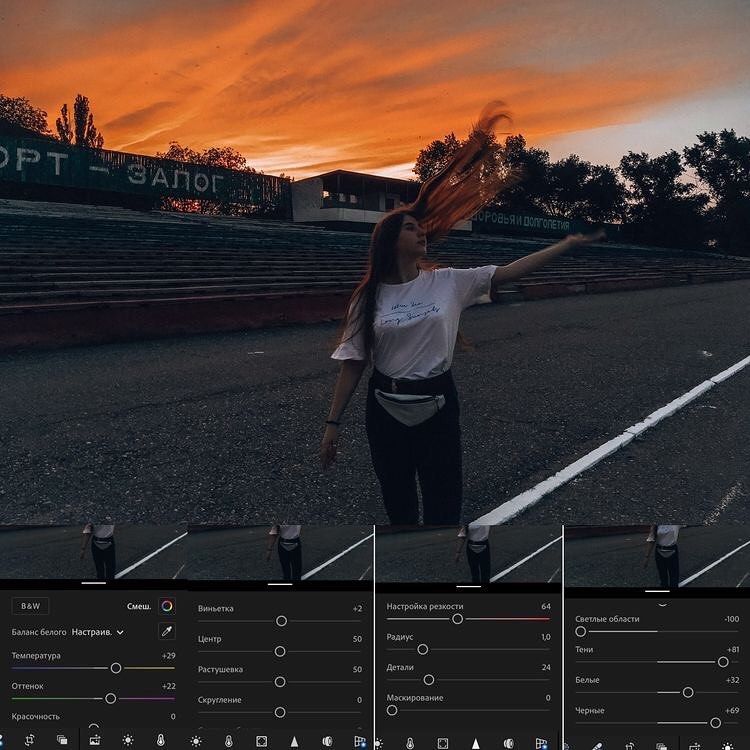
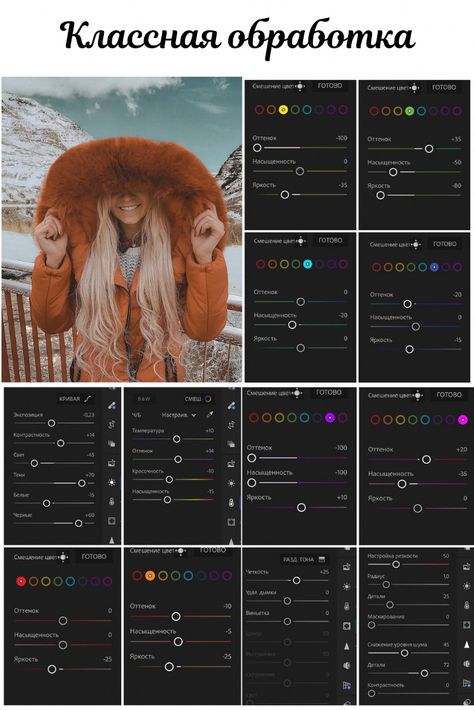
Обработка в лайтрум: Зимняя обработка фото Lightroom | Фотографии, Фотография редакции, Редакционная фотография
Мобильная обработка в Adobe Lightroom на iPad — Академия re:Store на vc.ru
{«id»:13871,»url»:»\/distributions\/13871\/click?bit=1&hash=ee51fbdefdafc9f24184170ae0aab264ad2e417427ce781f50b3954b70f57f05″,»title»:»\u0420\u0430\u0437\u0440\u0430\u0431\u043e\u0442\u0430\u0442\u044c \u043f\u0440\u043e\u0434\u0443\u043a\u0442 \u0434\u043b\u044f \u0431\u0438\u0437\u043d\u0435\u0441\u0430 \u0437\u0430 40 \u0447\u0430\u0441\u043e\u0432″,»buttonText»:»\u0412\u043f\u0435\u0440\u0451\u0434!»,»imageUuid»:»8d4fefcf-f740-5dcf-9442-b51873e839ef»,»isPaidAndBannersEnabled»:false}
В Академии re:Store выступил Алексей Довгуля — коммерческий фотограф, портретист и тренер по фотографии, амбассадор бренда Hensel. Член Гильдии фотографов России и член Федерации европейских профессиональных фотографов — FEP. Алексей получил золотую медаль на Trierenberg Super Circuit 2018 в категории портрет, серебро в Moscow International Photo Awards в категории реклама, победитель Russian Photo Awards в категории Fashion. Работал с такими брендами как Rolls-Royce, Maybach, Renault, Mercedes, BMW, DVF, Tous, Airbnb, Schwarzkopf & Henkel, Springfield, Women Secret, Benetton, Vogue, Breitling, ECCO, VTB Capital, Canon, Sennheiser, Forbes, GEO, GOSH. Проводил мастер-классы в США, Сингапуре, Турции, Индии и в многочисленных городах России.
200 просмотров
Свой вебинар Алексей посвятил в большей степени цветокоррекции, как одному из важных этапов обработки фотографий. Именно цветокоррекция способна посредственный снимок превратить в интересный. Она подразумевает изменение и регулировку цветовых составляющих изображения для более гармоничного восприятия. С помощью цветокоррекции можно создать необходимое настроение или стилизовать серию снимков в том или ином ключе. Самой популярной программой для цветокоррекции является Adobe Lightroom, который также доступен на iPhone и iPad.
Adobe Lightroom и iPad в рабочем процессе
Lightroom на iPad имеет такой же функционал как на MacOS, но дает возможность мобильно обработать фотографии, например, в путешествии или командировке.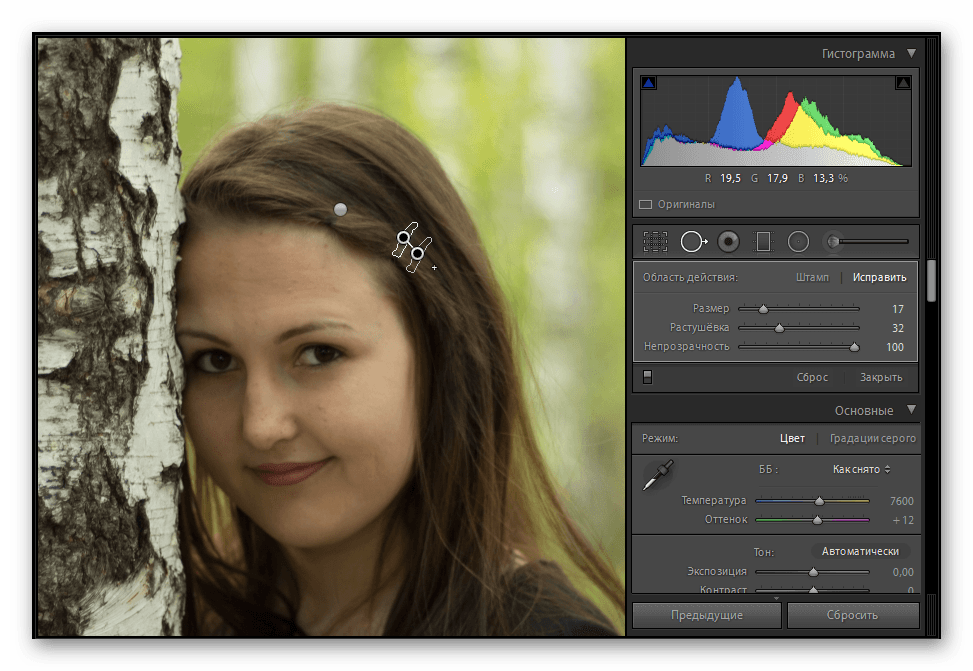
Базовые принципы цветокоррекции
Коррекция цвета это привидение цвета к той норме, которую вы хотите. И здесь нет правильно или не правильно. Есть техническая цветокоррекция, где черный это черный, а белый это белый. А есть творческая, где вы вольны делать то, что хочется.
Основные тезисы цветокоррекции:
- Есть прямая зависимость между балансом белого, экспозицией и насыщенностью.
 Воздействую на один параметр, мы воздействуем на остальные;
 - Наиболее насыщенными являются средне-серые тона, наименее насыщенными являются темные и светлые;
- Сначала выравниваем свет и локальный цвет и только потом накладываем коррекцию;
- Параметр Vibrance донасыщает насыщенные цвета, а Saturation все цвета;
- Инструменты локальной коррекции света и цвета позволяют выборочно редактировать объекты или области кадра, создавая необходимый результат;
- Работая с цветом необходимо понимать работу кривых;
- Сплит-тонирование позволяет выбирать какой цвет и как сильно его насыщать и в какой области — светлой или темной;
- С помощью виньетирования можно сконцентрировать внимание на объекте;
- Ретушировать кожу можно с помощью двух инструментов. Texture — уменьшая параметр будет более ровная текстура и Clarity — фильтр средних частот, где находятся неровности кожи.
 Воздействую на один параметр, мы воздействуем на остальные;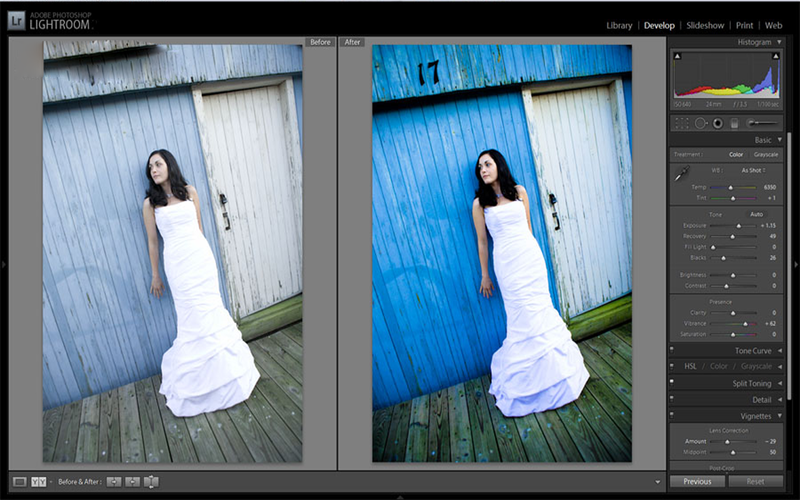
Подписывайтесь на наш YouTube-канал — Академия re:Store
Актуальное расписание лекций и мастер-классов: https://www.re-store.ru/academy
Lightroom для фотографа
Видео-занятие 1
МОДУЛЬ LIBRARY: ИНТЕРФЕЙС, ФУНКЦИОНАЛ И КАТАЛОГИЗАЦИЯ
Введение в курс
Adobe Lightroom. Введение
Adobe Lightroom. Начало работы
Импорт фотографий
Основной рабочий интерфейс (модуль Library)
Настройки лайтрума
Работа с каталогами
Организация хранилища
Каталогизация и отбор материала
«Статичные» и «быстрые» коллекции
Итоги занятия
Домашнее задание
Видео-занятие 2
ДИСЦИПЛИНА ОБРАБОТКИ И ДВИЖКИ ОСНОВНОЙ СЕКЦИИ МОДУЛЯ DEVELOP
Работа с «умными превьюшками» (Smart Previews)
Основной рабочий интерфейс модуля Develop
Что мы обрабатываем: RAW vs JPG
Гистограмма
Свето-теневой рисунок и зонная система (ЗС) Анселя Адамса и Фреда Арчера (1939)
Общая корректировка файла: движки основной секции
Виртуальные копии
Дисциплина обработки: анализ кадра
Синхронизация файлов и Copy-Paste
Модуль Library: «Быстрая обработка» файла (Quick Develop)
Экспорт файлов
Итоги занятия
Домашнее задание
Онлайн-занятие 3
Онлайн-консультация, разбор домашних заданий
Видео-занятие 4
Точечные корректировки (градиенты, кисть) и методика работы с ними
История изменений (History)
Протокол обработки или «снимки состояний» (Snapshot)
Dehaze
Инструменты верхней и нижней панелей
Градиентные фильтры
Круговые градиенты
Корректирующая кисть
Яркостные и цветовые маски в градиентах
Корректировка оптических искажений
Еще несколько слов о балансе белого
Итоги занятия
Домашнее задание
Онлайн-занятие 5
Онлайн-консультация, разбор домашних заданий
Видео-занятие 6
Работа с цветом, шумодав и повышение резкости
Пресеты и принципы их создания
Профилирование
Работа с цветом
Работа с черно-белым изображением
Раздельное тонирование
Обработка в высоком ключе
Шумоподавление
Повышение резкости
Итоги занятия
Домашнее задание
Онлайн-занятие 7
Онлайн-консультация, разбор домашних заданий
Видео-занятие 8
Тоновая кривая, динамические коллекции.
 Полный цикл обработки
Умные Коллекции (Smart Collections)
Исправление геометрии (Transform)
Работа с кривой
Виньетирование и шум (Effects)
Калибровка камеры (Camera Calibration)
Экспорт из лайтрума (детально)
Интеграция с фотошопом (PS)
Обработка ночных кадров
Кадры с узким динамическим диапазоном
Итоги занятия
Домашнее задание
Онлайн-занятие 9
Онлайн-консультация, разбор домашних заданий
Видео-занятие 10
HDR, панорамирование и вспомогательные модули
Работа с видео
Сервисы публикации (Publish Services)
Программное профилирование (Soft Proofing)
Подключение камеры напрямую к лайтруму (tethering)
Расширение динамического диапазона (HDR) и Панорамирование
Система распознавания лиц
Модуль Map
Модуль Book
Модуль Slideshow
Модуль Print
Модуль Web
Работа в облаке
Итоги занятия
Домашнее задание
Онлайн-занятие 11
Онлайн-консультация, разбор домашних заданий
Как редактировать портреты в Lightroom: 7 основных шагов
Как редактировать портреты в Lightroom не так сложно, как вы думаете. Работая с целью и выполняя ряд шагов, вы получите очень приятные результаты.
Самое важное, что вы можете сделать еще до того, как откроете Adobe Lightroom, — это начать с самого интересного портрета с хорошей экспозицией, который у вас есть. Фотографируя людей, всегда хорошо делать разные фотографии. Даже опытные модели будут двигаться и менять выражение лица между кадрами. Поэтому стоит взять много, а затем выбрать лучшее.
Чтобы предоставить наиболее полезную информацию в этой статье о том, как редактировать портреты в Lightroom, я продемонстрирую изображение с хорошей экспозицией. Это также фотография с равномерным освещением, на которой я не стремился создать какой-либо особый эффект. Это просто естественное изображение моего предмета.
Существует множество радикально отличающихся подходов к редактированию портретов в Lightroom, которые требуют других методов постобработки фотографий. Я не буду вдаваться в них здесь. Эта статья посвящена более общему подходу к редактированию изображения.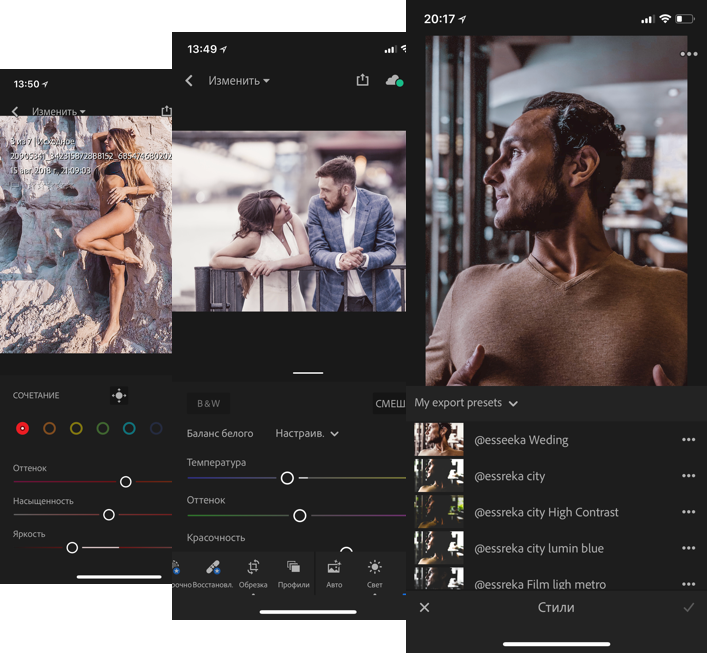
Я использую Adobe Lightroom Classic версии 11.2.
Редактирование портретов в Lightroom
Для достижения наилучших результатов при редактировании портретов в Lightroom или любых других объектов лучше всего работать с файлами RAW. Они содержат больше информации, чем файлы jpeg, и не сжаты, поэтому в итоге вы получите изображение более высокого качества.
Шаг 1. Выберите хорошо экспонированный портрет в фокусе для редактирования
Лучше всего начинать с хорошо экспонированного и правильно сфокусированного снимка.
Вы можете редактировать в Lightroom портреты, сделанные с плохой настройкой экспозиции, но вы столкнетесь с ограничениями. Посмотрите на гистограмму изображения, чтобы убедиться, что в светлых или затененных участках в наиболее важных частях изображения не теряются детали.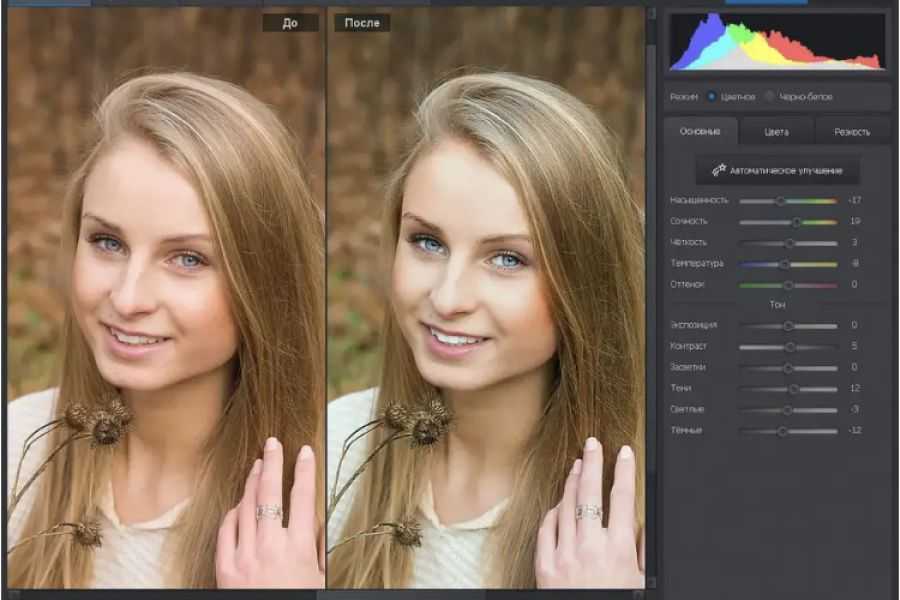 Оттенки кожи объекта должны содержать детали и быть хорошо экспонированными.
Выберите для работы портрет, на котором оба глаза объекта резкие. Если человек не смотрит прямо в камеру, убедитесь, что ближайший к камере глаз находится в фокусе. Не обманывайте себя тем, что вы можете исправить расфокусированное изображение в процессе редактирования. Редактирование может быть сделано для улучшения слегка мягких областей изображения. Но сколько бы вы ни редактировали в Lightroom, вы никогда не исправите фотографию не в фокусе. Неважно, какой у вас предмет.
Необработанный портрет.Шаг 2. Обрежьте и выровняйте портретное фото
Одну из основных ошибок, которую многие фотографы совершают при съемке портрета, довольно просто избежать. Это также легко исправить, когда вы редактируете портреты в Lightroom.
Не оставляйте слишком много пустого пространства над головой портретируемого. Это самая типичная ошибка, которую допускают люди при съемке портретов. К счастью, это легко исправить, когда вы редактируете портрет в Lightroom.
Вы можете просто использовать инструмент кадрирования в модуле «Разработка». Ярлык клавиатуры, чтобы попасть туда — «D». Вы найдете это под гистограммой и чуть выше базовой панели. Выберите инструмент обрезки, а затем щелкните и перетащите любой из маркеров по обе стороны от изображения или вверху и внизу.
Чтобы выровнять изображение, если оно нуждается в коррекции, наведите указатель мыши на один из углов изображения. Это затем преобразует указатель в изогнутую двунаправленную стрелку. Нажмите и перетащите медленно и слегка, чтобы отрегулировать прямолинейность вашей фотографии. В начале редактирования портрета важно сделать изображение ровным.
Использование инструмента обрезки.Выполнение глобальных настроек при редактировании портретов в Lightroom
Редактирование портретов в Lightroom можно выполнять глобально или с помощью корректирующей кисти для локального редактирования определенных областей портрета.
Глобальное редактирование портретов влияет на каждую часть изображений, над которыми вы работаете.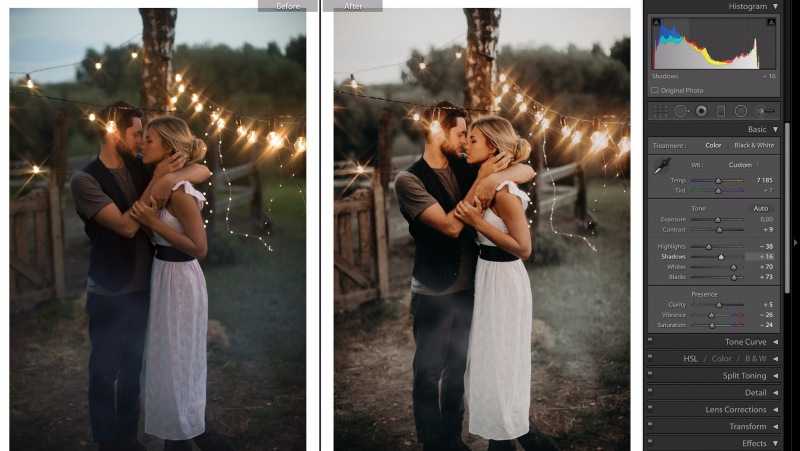 Все это делается в модуле «Разработка» в Lightroom. После обрезки и выпрямления следующим шагом будет редактирование портретов с помощью инструментов, которые будут иметь некоторое влияние на все изображение. Затем вы можете уточнить детали и использовать корректирующую кисть.
Инструмент «Кисть» можно использовать в качестве инструмента для удаления пятен на портретах, чтобы удалить пятна. Вы также можете использовать его для ряда других корректировок, обычно для устранения теней вокруг глаз и отбеливания зубов. Но сначала более важно внести глобальные корректировки, чтобы редактирование вашего портрета выглядело естественно.
При редактировании портретов в Lightroom я обычно начинаю с верхней части панели «Основные» и продвигаюсь вниз по ползункам инструментов настройки. Я внесу коррективы в некоторые ползунки, но не буду часто перемещать их все при редактировании портрета в Lightroom.
Шаг 3. Настройка ползунков баланса белого
Вы можете настроить баланс белого в Lightroom с помощью ползунков или пипетки.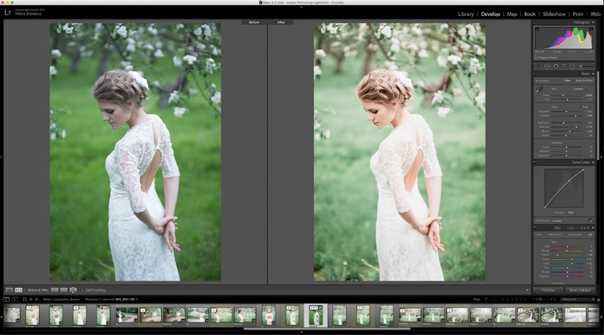 Обычно я использую ползунки для более точной настройки. Используя пипетку, Lightroom часто может производить экстремальные изменения, которые выглядят неестественно.
Сначала проверьте и убедитесь, что использование инструмента «Пипетка» позволит получить подходящий баланс белого. Если это слишком экстремально на ваш вкус, вы всегда можете использовать ползунки регулировки баланса белого, чтобы исправить это.
Инструмент баланса белого в Lightroom.Нажмите на инструмент «Пипетка», а затем выберите нейтральный тон на портрете, который вы редактируете. Где-то это белое, но есть детали. Или где-то серый тон. В моем примере изображения я выбрал место на перилах, на которое опирается мой друг.
В моем примере изображения инструмент «Пипетка» дал хороший результат. Затем я настроил ползунок Temp, чтобы добавить немного тепла свету. Когда я делал этот портрет вечером, свет был мягким и теплым, поэтому я хотел, чтобы на моих фотографиях это выглядело естественно.
Вы заметите, что если щелкнуть пипеткой область любого цвета, результаты будут выглядеть неестественно.
Наиболее важным аспектом при редактировании портрета для достижения естественного вида является обеспечение хорошего тона кожи. Постарайтесь, чтобы тон кожи вашей модели выглядел как можно ближе к тому, как он есть на самом деле. Если вы примените слишком много настроек к ползункам, вы можете получить модель, кожа которой выглядит больной.
Шаг 4. Редактирование ползунков тона
The sliders in the tone panel are:
- Exposure
- Contrast
- Highlights
- Shadows
- Whites
- Blacks
As with any slider in the Develop Module in Adobe Lightroom, use the exposure slider carefully. Старайтесь не выталкивать его в крайнее левое или правое положение. Если вам нужно сделать это, чтобы ваши изображения выглядели так, как вы хотите, этого может быть слишком много. Лучше всего выбрать другое портретное изображение с лучшей экспозицией. Как только вы начнете делать слишком строгие настройки, вы столкнетесь с техническими проблемами с качеством изображения.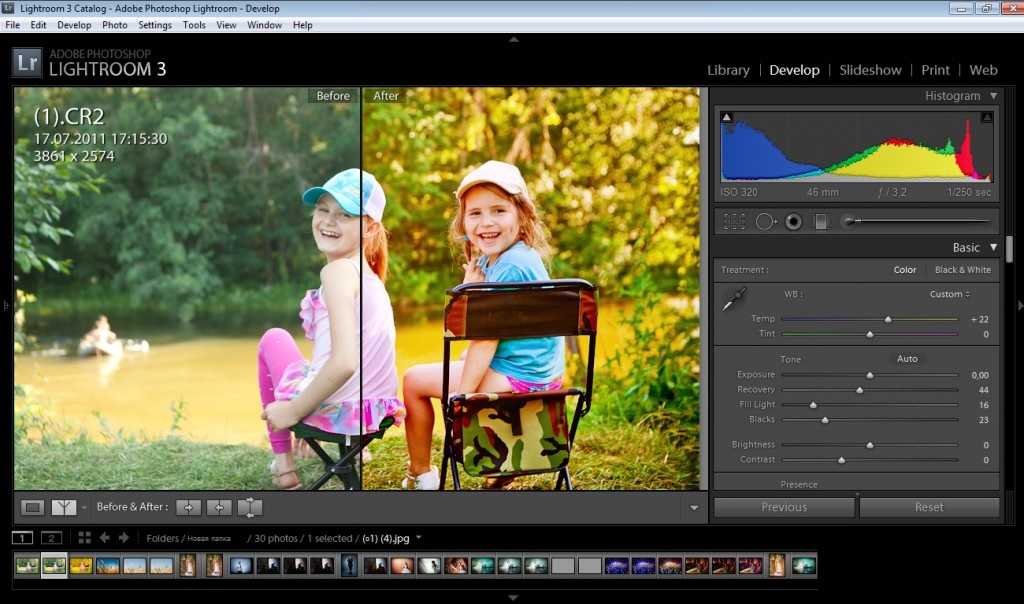
Постарайтесь отрегулировать ползунок экспозиции так, чтобы кожа человека, портрет которого вы сделали, выглядела красиво. Если в итоге вы получите тон кожи, который выглядит недоэкспонированным или переэкспонированным, результат будет не таким лестным.
Иногда важно учитывать, для кого вы редактируете портрет. Если ваша цель — угодить вашей модели, вы должны подумать о том, как они будут воспринимать изображения, созданные вами при редактировании портрета. Живя в Азии и фотографируя местных жителей, многие из них предпочитают, чтобы их кожа на фотографиях выглядела светлее. Поэтому использование ползунка экспозиции, чтобы их кожа выглядела светлее, льстит.
В моем примере я увеличил экспозицию и уменьшил контрастность. Я также усилил черные, потянув ползунок влево. Затем я уменьшил тени, переместив ползунок теней вправо.
Во время настройки этих ползунков следите за гистограммой. Это поможет вам убедиться, что вы не теряете детали в важных областях ваших изображений.
Шаг 5. Работа над «присутствием» вашего портрета в Lightroom
Редактирование фотографий в Adobe Lightroom неразрушающее, поэтому вы можете настраивать ползунки так, как вам нравится. Когда вы решите, что тон вашего изображения выглядит правильно, перейдите к области «Присутствие» на панели «Основные настройки». Но помните, что вы всегда можете вернуться и внести дополнительные изменения в редактирование фотографий, чтобы точно настроить фотографию в области «Тон».
В области «Присутствие» вы найдете ползунки для:
- Текстуры
- Четкости
- Демутности
- Яркость
- Насыщенность
Опять же, при редактировании фотографий с помощью этих ползунков будьте осторожны, чтобы не переусердствовать. Многие фотографы испытывают искушение отредактировать свои портреты, чтобы они выглядели слишком четкими и неестественными. Я думаю, они думают, что это может помочь им лучше сфокусироваться. Но результаты, как правило, кричащие и неприятные.
Аккуратно используйте ползунок текстуры и четкости Lightroom. Нажатие любого из них в крайнее левое или правое положение может испортить портрет. Это также может привести к тому, что фон будет выглядеть странно, потому что он станет слишком четким.
При использовании ползунка удаления дымки смотрите на фон. Если за вашим объектом есть какое-то расстояние, ползунок устранения дымки может добавить четкости и контрастности. Снова посмотрите на гистограмму, чтобы убедиться, что вы не теряете детали после настройки этого ползунка.
Существуют тонкие различия между эффектами ползунка «Яркость» и «Насыщенность». Оба они работают с интенсивностью цветов вашего портретного изображения. Ползунок «Насыщенность» увеличивает или уменьшает все цвета на ваших изображениях. Ползунок Vibrance будет влиять в основном на цвета в областях средних тонов. Так что это обычно будет иметь большее влияние на тон кожи.
Ползунки настройки присутствия.В моем примере
В моем примере портрета я немного увеличил текстуру.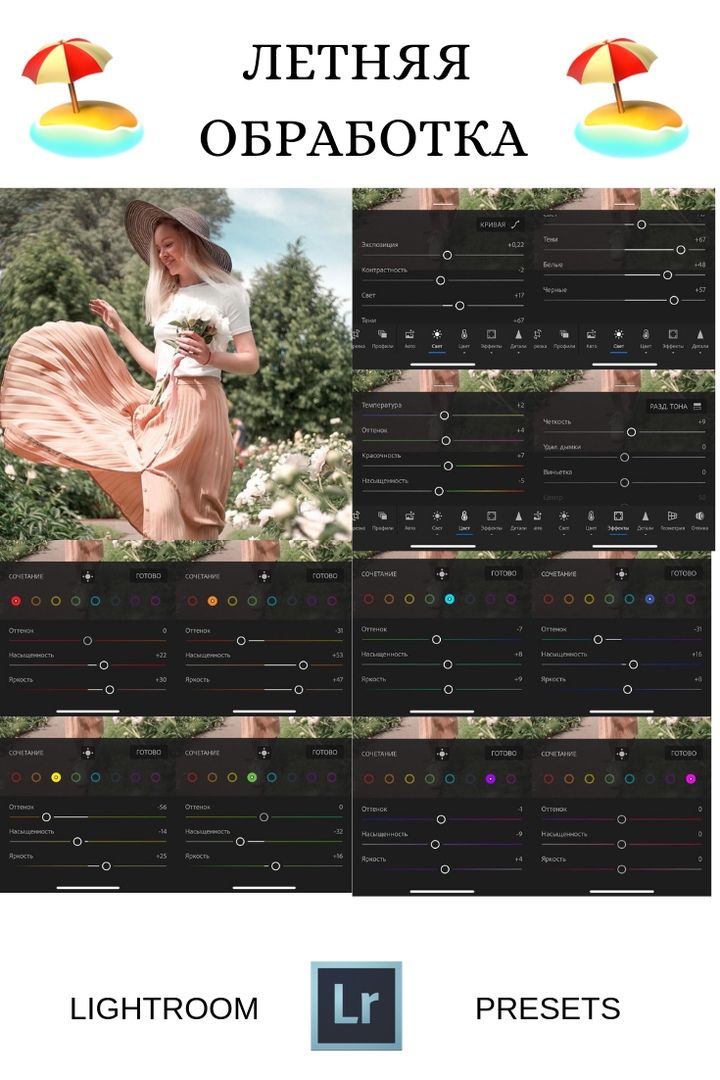 Затем я уменьшил четкость. Это приводит к смягчению кожи моей модели. Я не знаю ни одной женщины, которая не оценила бы это!
Повышение четкости портрета позволяет подчеркнуть поры кожи человека и сделать все более четким. Если на вашем портрете есть элементы, которые вы хотите улучшить таким образом, используя Lightroom, лучше всего сделать это с помощью инструмента корректирующей кисти. Я скоро доберусь до этого.
Я не настраивал Vibrance или Saturation для этого изображения, потому что свет был насыщенным и теплым, и его не нужно было настраивать.
Шаг 6. Дальнейшие глобальные настройки в Adobe Lightroom
Вы можете продолжать работать с панелями, расположенными ниже основной панели. Здесь вы найдете инструменты в этом программном обеспечении для редактирования для ретуширования таких вещей, как тон и цвет ваших изображений. Большинство из них вы в достаточной степени отредактировали, если следовали советам и шагам до этого момента. Это особенно важно, если вы хотите создать естественную фотографию.
Если вам нравятся фотографии с более очевидными правками, вы можете поэкспериментировать с панелью HSL, цветовой градацией и другими.
Если изображение, над которым вы работаете, было сделано с высоким значением ISO, оно может содержать слишком много цифрового шума. Вы можете использовать инструменты на панели сведений, чтобы уменьшить нежелательный шум. Будьте осторожны, чтобы не переусердствовать, так как это имеет побочный эффект смягчения изображения.
Настройки деталей.Шаг 7. Ретушь с помощью локальных правок в Lightroom
Над базовой панелью в Adobe Lightroom, рядом с инструментом обрезки, вы найдете три полезных инструмента для внесения локальных корректировок. Это:
- Инструмент для удаления пятен
- Инструмент для устранения эффекта красных глаз
- Инструмент для маскирования
Как следует из названия, инструмент для удаления пятен используется для удаления пятен и дефектов на изображениях. Я считаю, что это средство лучше всего использовать для удаления небольших пятен, таких как родинки или прыщи.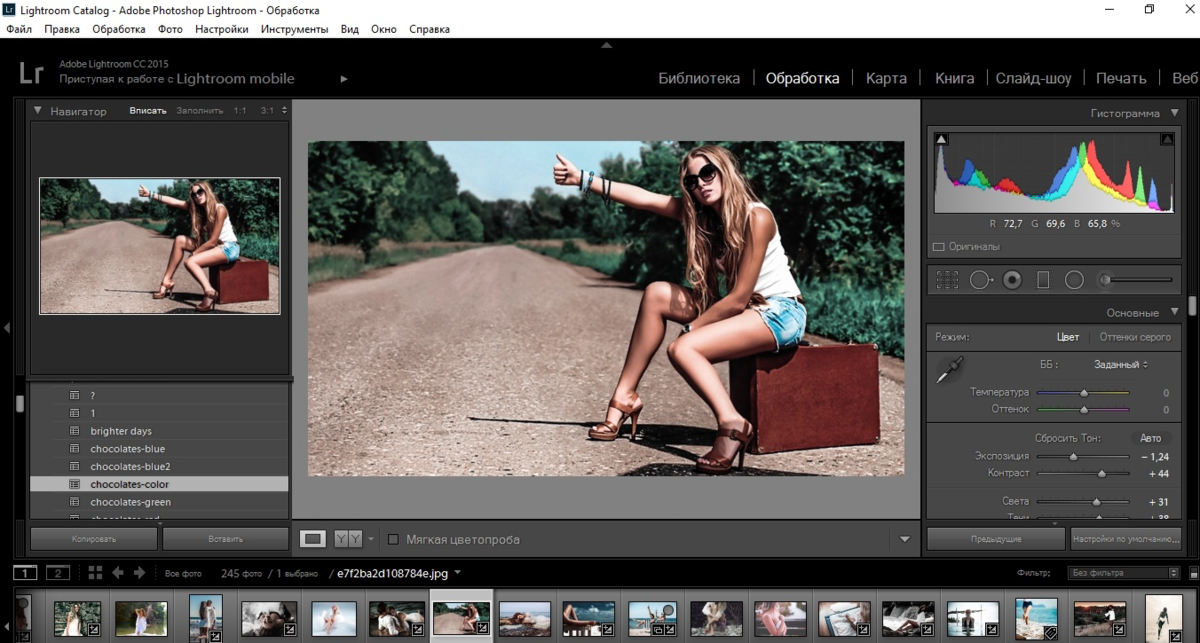 Любое более крупное редактирование клонирования лучше всего выполнять с помощью Photoshop.
В программе редактирования Adobe Photoshop инструменты клонирования намного мощнее. Вы можете легко быть более точным с ними при редактировании портретов и любых изображений. Преимущество Photoshop также в возможности использовать слои, так что это также может помочь с ретушированием кожи, волос и других аспектов ваших портретов.
Я не могу вспомнить, когда мне в последний раз приходилось использовать инструмент коррекции красных глаз, так как в наши дни это не такая уж распространенная проблема.
Маскирующий инструмент в Lightroom 11.2. Инструмент, который мне больше всего нравится в Lightroom для локального редактирования, — это инструмент «Корректирующая кисть». Чтобы найти это, вам нужно нажать на значок инструмента маскирования. Здесь вы можете найти широкий выбор инструментов, которые можно использовать, когда вам нужно настроить определенную область на вашем изображении.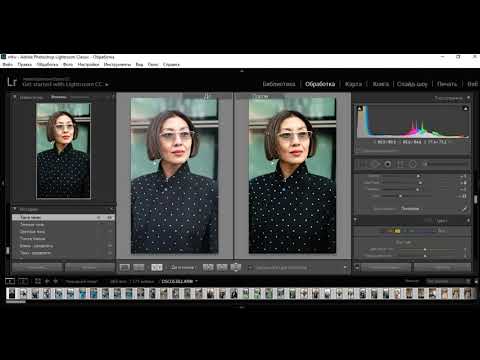
Два новых инструмента
На панели инструментов маскирования появилось два новых инструмента. Это инструменты «Выбрать тему» и «Выбрать небо». Они хороши, когда у вас есть четко определенный объект или область неба, над которой вы хотите работать. После выбора вы также можете добавлять или удалять выделенные области, если Lightroom выбрал области, которые вы хотите отредактировать.
Использование инструмента «Выбрать тему». Инвертированный выбор темы.Использование инструмента «Кисть»
С помощью инструмента «Кисть» вы можете закрашивать области изображений, которые вы хотите отредактировать локально. Вы можете использовать клавиши с квадратными скобками, чтобы увеличить или уменьшить размер кисти. После того, как вы закрасили область, вы можете внести изменения, используя инструменты на панели кистей.
Вы можете закрасить любую область и сделать ее любого размера. Если вы рисуете «вне линий», вы даже можете вернуться и стереть места, где допустили ошибки.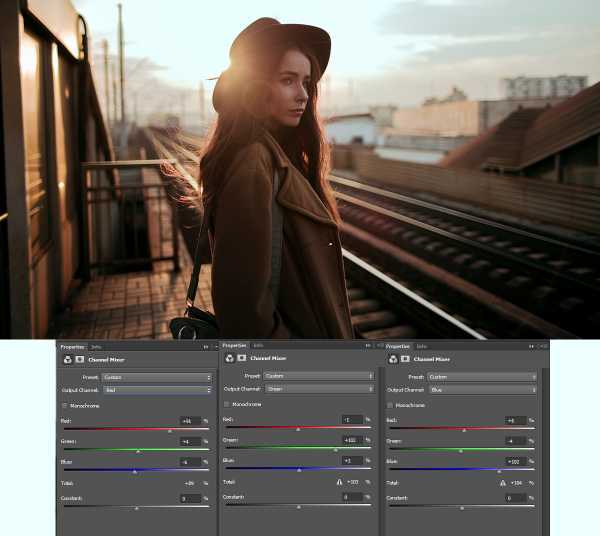 Когда вы рисуете, Lightroom будет отображать выбранное наложение маски. Это можно изменить на плавающей панели «Маски». Вы также можете добавить больше масок, щелкнув значок плюса (+) в верхней части этой панели.
Когда вы закончите рисовать и начнете двигать ползунки, цвет маски исчезнет. Теперь вы можете увидеть результаты изменений, которые вы вносите. Если вы хотите снова включить цвет маски, вы можете щелкнуть поле «Показать наложение» в поле «Маски».
Маскирование с помощью инструмента «Кисть».В моем примере
В моем примере я решил работать с фоном. Я обесцветил его и увеличил экспозицию. Я также значительно уменьшил Текстуру и Четкость, чтобы фон выглядел еще мягче.
Чтобы показать различные способы маскирования изображения, я сначала закрасил области фона, над которыми хотел работать. Затем я использовал инструмент «Выбрать объект» и инвертировал его, поэтому я работал только с фоном. Это также включало перила, которые я не хотел включать.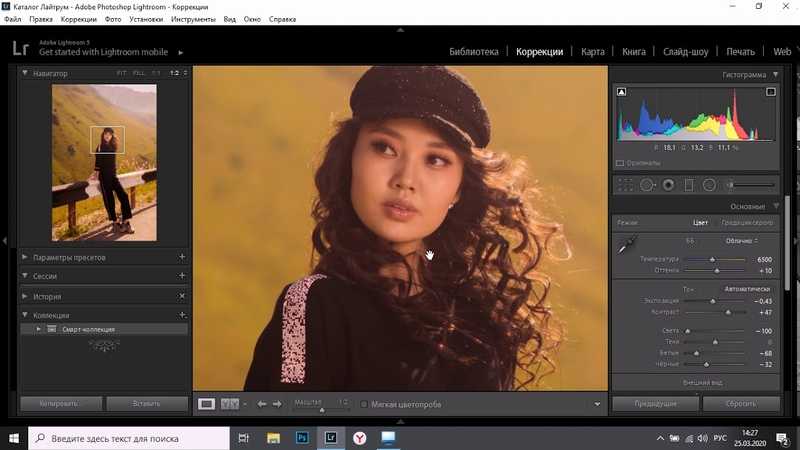 Чтобы избежать этого, я выбрал «Вычитание» из этого слоя-маски и закрасил им область перил.
Заключение: возможности безграничны
Использование инструментов маскирования в Lightroom открывает безграничные возможности редактирования. Вы можете смягчить кожу или отбелить зубы. Вы можете увеличивать или уменьшать такие параметры, как насыщенность и экспозиция в определенных замаскированных областях. Тебе решать. Главное, что нужно иметь в виду, это то, что вы намереваетесь сделать для каждого портрета, над которым работаете.
Подробное описание таких вещей, как отбеливание зубов или смягчение кожи, выходит за рамки этой статьи. Это темы, которые вы можете лучше всего изучить, прочитав более подробные руководства о том, как работает каждая из них.
Не торопитесь и экспериментируйте. Ключ в том, чтобы знать, чего вы хотите и как бы вы хотели, чтобы ваш законченный портрет выглядел.
Если все это кажется слишком тяжелой работой и вы хотите сэкономить время, ознакомьтесь с нашими пакетами пресетов Lightroom.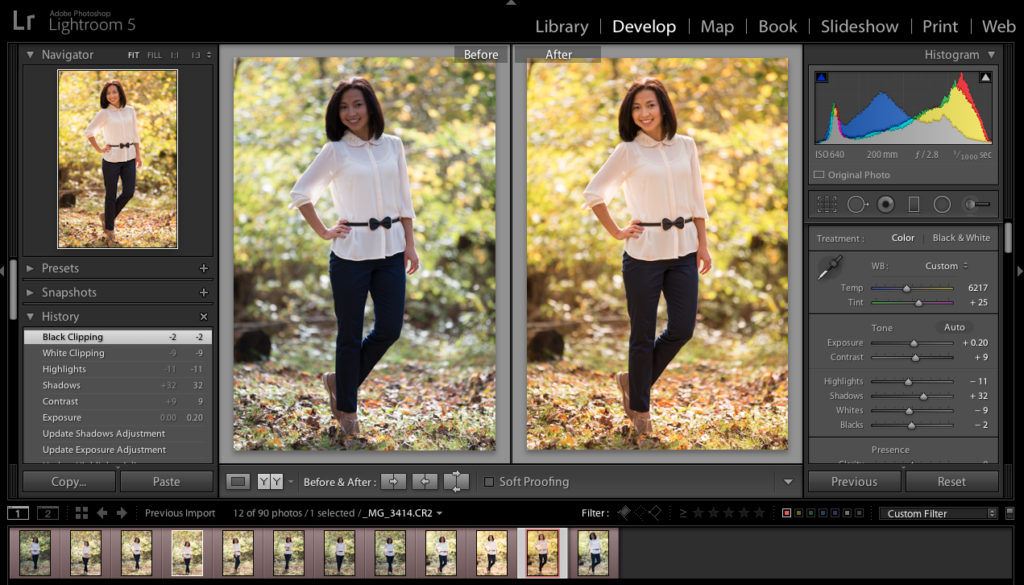 Это коллекции настроек редактирования, которые можно применить к вашим фотографиям одним щелчком мыши. Вы можете узнать больше о них здесь. Есть также много отличных пресетов кистей. Вот ссылка на наш набор пресетов, которым вы можете наслаждаться.
5 советов и приемов Lightroom (чтобы революционизировать процесс редактирования)
A Post By: Kunal Malhotra
Ищете советы и рекомендации по работе с Lightroom, чтобы улучшить рабочий процесс, увеличить скорость и улучшить качество редактирования? Вы попали в нужное место.
Я использую Lightroom уже более десяти лет, и в этой статье я поделюсь своими главными советами для достижения потрясающих результатов, в том числе:
- Панель, которую каждый должен использовать для красивой художественной обработки
- Простой способ применения сложных правок на высоких скоростях
- Лучшие инструменты для создания тонких профессиональных эффектов
Давайте сделаем это!
1.
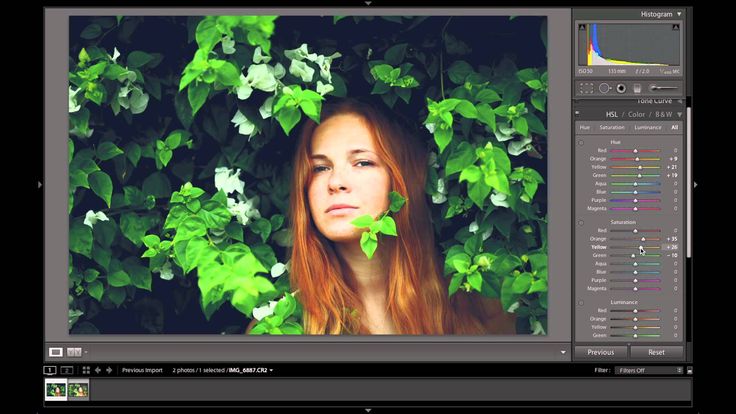
 Создайте цветовую гармонию с помощью панели HSL
Если вы никогда не работали с панелью Lightroom HSL, вас ждет настоящее удовольствие. Это небольшая опция, скрытая под кривой тонов, которая выглядит так:
.Панель работает независимо от разных цветов. Вы можете настроить только красные в изображении; можно осветлить только зеленью; можно обесцветить только блюз. Вы просто выбираете ползунок соответствующего цвета, а затем вносите необходимые корректировки.
Обратите внимание, что панель HSL позволяет настраивать цвета тремя способами. Вы можете:
- Изменение цветовых оттенков. Вы можете сделать красный цвет более оранжевым, фиолетовый — более розовым, а синий — более зеленым.
- Изменение насыщенности цвета. Вы можете сделать синий цвет более блеклым, а красный — более интенсивным.
- Изменение яркости цвета. Вы можете осветлить зеленый, затемнить синий или осветлить желтый.
Когда вы только начинаете, я бы рекомендовал просто поэкспериментировать с различными ползунками, пока не получите нужный эффект, но вот несколько идей, которые стоит попробовать:
- Удаление всех холодных цветов с изображения для создания теплого кинематографического эффекта
- Насыщение цвета основного объекта и обесцвечивание цветов фона
- Разместите несколько разных цветов в одном направлении для более простой цветовой палитры (и более гармоничного результата)
Это изображение, например, имеет теплую цветовую палитру (что может быть достигнуто путем обесцвечивания синего, зеленого и пурпурного цветов:
2.
 Попробуйте автоматическую настройку ползунка
Иногда бывает сложно понять, как начать (или продолжить) редактирование в Lightroom.
В таких случаях рекомендую простенькую хитрость:
Удерживая нажатой клавишу Shift, дважды щелкните ползунки на панели «Основные». Lightroom проанализирует ваше изображение, а затем автоматически применит корректировки.
Нет, правки не всегда будут идеальными, но они часто выглядят красиво — и если вам не нравится результат, вы всегда можете дважды щелкнуть имя ползунка, чтобы обнулить его. Кроме того, вы всегда можете использовать автоматические настройки в качестве отправной точки, а затем редактировать их.
Кстати, если вы хотите увидеть все автоматические правки Lightroom сразу, просто нажмите кнопку Auto над ползунком Exposure :
Он мгновенно настроит ползунки на базовой панели!
Теперь эти автоматические настройки не работают для всех ползунков Lightroom. Они не будут работать вне панели «Основные» и не будут работать с ползунками «Текстура», «Четкость» и «Удаление дымки».
Но вы можете использовать его для автоматической настройки баланса белого, экспозиции, контраста и даже насыщенности — так почему бы не попробовать и посмотреть, что вы думаете?
3. Используйте обтравочные маски (или предупреждения об обтравке)
Под клиппингом понимается потеря деталей в светлых участках и/или тенях изображения, и в целом клиппинг довольно плохой.
К сожалению, может быть трудно определить, действительно ли вы обрезаете детали во время редактирования, и можно усугубить проблемы с отсечением, передвигая ползунки слишком далеко, не осознавая этого. Вы всегда можете следить за гистограммой, но ее может быть трудно интерпретировать, особенно для новичков.
К счастью, у Lightroom есть решение: обтравочные маски, которые четко указывают на отсечение в реальном времени .
Перед тем, как настроить ползунок «Экспозиция», «Света», «Тени», «Белый» или «Черный», просто нажмите и удерживайте Клавиша Alt/Opt . Затем, когда вы увеличиваете или уменьшаете ползунки, вы увидите белое или черное наложение, например:
Маска, показывающая ноль отсечения, будет полностью белой или полностью черной. Но маска, которая показывает некоторую обрезку, изменит цвет в проблемных областях:
(Обратите внимание, что при регулировке черного или теней отсечение отображается цветом на белом . С другой стороны, при регулировке экспозиции, белого или светлых участков отсечение отображается как цвет на черный .)
Пока у вас нет обрезки, все в порядке, но как только вы начнете замечать потерю деталей, вам захочется уменьшить интенсивность ваших правок. Есть смысл?
Еще один быстрый совет по Lightroom: если вы хотите определить отсечение, но не хотите тратить время на просмотр масок, вы всегда можете щелкнуть стрелки в верхней части гистограммы:
Это активирует индикаторы отсечения , что приведет к тому, что обрезанные тени станут синими, а обрезанные блики станут красными:
4.
 Используйте ярлык «копировать-вставить», чтобы ускорить рабочий процесс
Допустим, вы редактируете большой объем фотографий с мероприятия, свадьбы или портретной фотосессии. Вам нужно быстро перемещаться по фотографиям, поэтому вам не нужно редактировать каждый файл по отдельности.
Вы могли бы создавать пресеты, но создание каждого из них требует времени, и если пресеты предназначены для фотосессии, вы никогда не сможете их использовать снова.
Почему бы вместо этого не использовать функцию копирования и вставки Lightroom?
Видите ли, после редактирования изображения вы всегда можете выбрать Правка>Копировать (или нажать Ctrl/Cmd+C ). Появится окно с вопросом, какие настройки вы хотите скопировать:
Затем, выбрав соответствующие настройки, выберите фотографии для редактирования, затем выберите Правка>Вставить (или нажмите Ctrl/Cmd+V ).
Настройки вашей исходной фотографии будут вставлены в выбранные изображения, и ваша работа по редактированию будет завершена!
Это отличный способ справиться со сложными фотосессиями. Например, если вы снимали изображения при нескольких типах освещения, вы можете отредактировать первое изображение с фронтальным освещением, скопировать настройки и вставить их во все оставшиеся изображения с фронтальным освещением. Вы можете сделать то же самое для изображений с задней подсветкой, затененных изображений и т. д., а если вам требуется еще больший контроль над результатами, вы можете внести небольшие изменения в свои настройки по ходу работы, а затем снова скопировать и вставить по мере необходимости.
У меня есть одна рекомендация:
Даже если вы считаете, что успешно скопировали-вставили, быстро просмотрите отредактированные изображения и убедитесь, что все в порядке. Вы не хотите отправлять изображения клиенту, только чтобы понять, что вы случайно обрезали все файлы!
5. Используйте инструменты локальной настройки Lightroom
Lightroom предлагает несколько вариантов локальной настройки, называемых инструментами маскирования , и они невероятно эффективны. Вы можете найти их в верхней части панелей редактирования, прямо под гистограммой:
В отличие от глобальных настроек, которые влияют на все изображение, локальные настройки изменяют только часть файла.
Таким образом, хотя вы можете осветлить все изображение с помощью ползунка «Экспозиция», вы можете осветлить только передний план, используя локальную настройку; в то время как вы можете повысить резкость всего изображения с помощью ползунков детализации Lightroom, вы можете повысить резкость только основного объекта, используя локальную настройку. Это отличный способ создания мелкозернистых, детализированных правок, добавляющих глубину, улучшающих цвет и привлекающих внимание зрителя к основному объекту.
Мне нравится использовать локальные настройки для самых разных вещей, но вот несколько идей:
- Используйте радиальный градиент, чтобы добавить виньетку (т. е. эффект затемнения) по краям кадра
- Используйте радиальный градиент, чтобы увеличить экспозицию основного объекта
- Используйте линейный градиент, чтобы уменьшить экспозицию и увеличить контраст в небе
- Используйте линейный градиент, чтобы затемнить передний план