
Обработка в лайтруме для начинающих: Уроки Лайтрум для начинающих
Adobe Photoshop Lightroom (Лайтрум) для начинающих
каталог товаров
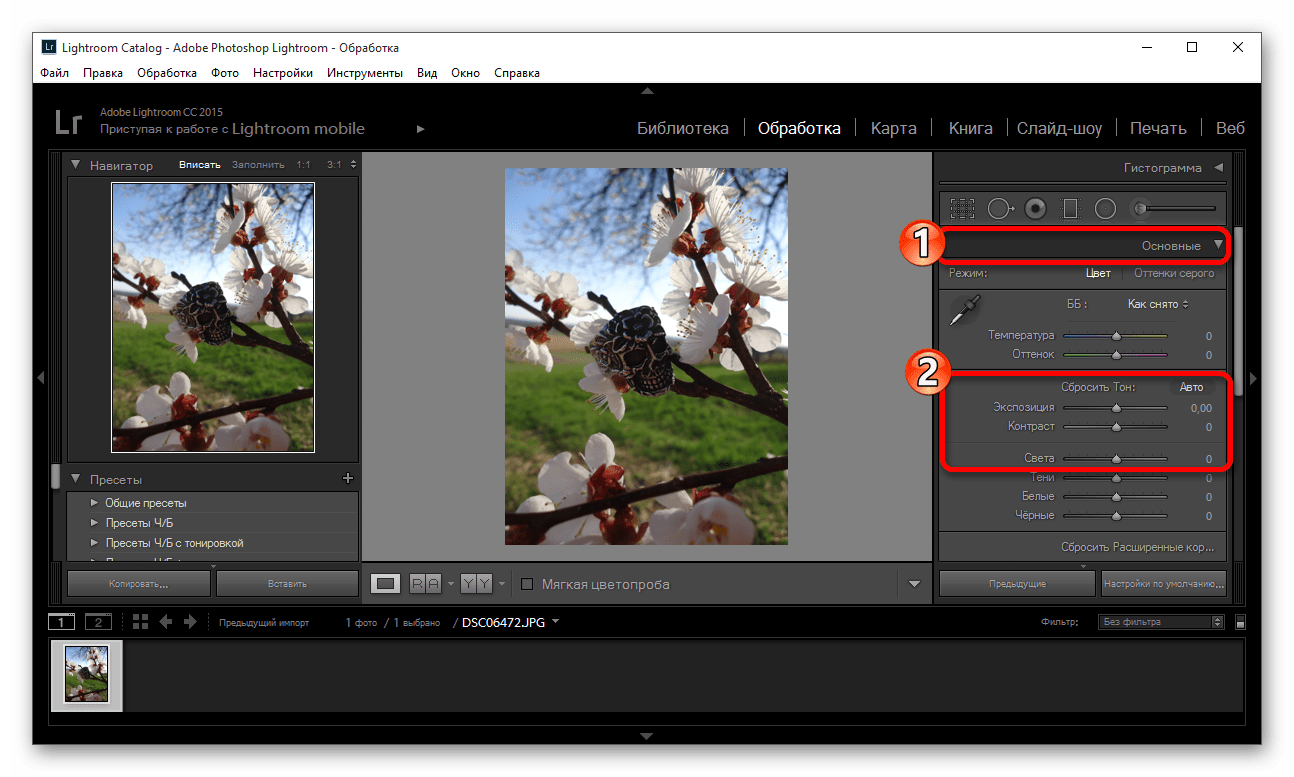
Обычное перемещение бегунков «на вкус» — тупиковый путь, поскольку визуальное редактирование фотографии не приводит к правильной конвертации сырых данных в качественный и пригодный для обработки исходник. Как же понять, что самое важное и что приводит к результатам? Все уже сделано за вас человеком, имеющим 20-летный опыт работы в программах обработки растровой графики, программирующим собственные программы обработки изображений и глубокой работы с цветом, а значит на уровне исходного кода разбирающимся в тонкостях смешения цвета. Как говорил великий Пикассо: «Я рисую не то, что вижу, а то что знаю». Правильная конвертация в Lightroom – это видение, опирающееся на знание.
Что вы узнаете?
- Обработка фотографий без фотошопа.
- Как ускорить свою работу в Lightroom.

- Управление фотографии без потери качества.
- Изучение работы с цветом.
- Основные элементы управления и меню.
- Работа с кривыми в Lightroom.
- Как добиваться любого стиля и цвета.
- Основы обработки с исходным изображением.
- Обучение системы резервного копирования, так чтобы не чего не потерять.
- Создание своего архива фотографий.
- Подготовка фотографий к печати.
- Создание слайдшоу и фотокниги.

Для кого этот курс
Для начинающих и продвинутых фотографов, желающих освоить программу Adobe Lightroom. Для фотографов, желающих оптимизировать свою работу и научиться потоково обрабатывать фотографии с помощью специально подготовленных алгоритмов.
Где проходит обучение
Занятия будут проходить в комфортабельной фотостудии Pixel24 по адресу: г. Москва, ул. Большая Семеновская, д.11 (м. Электрозаводская, 3 минуты пешком).
Что необходимо студентам для прохождения курса
Для прохождения курса необходимо наличие ноутбука с программой Adobe Lightroom.
Как проходит обучение на курсе
Курс включает в себя 6 занятий по 2,5 часа, состоящее из тщательного разбора домашних заданий, с разборами ошибок и рекомендациями по улучшению снимков.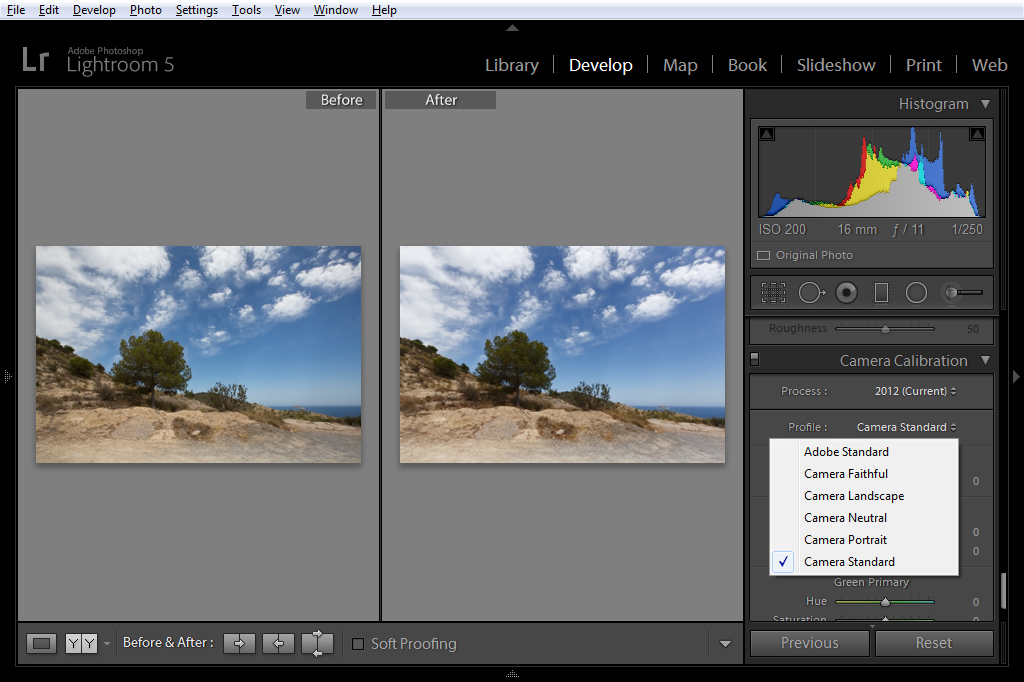
Золотая карта. Скидка 20% при оплате онлайн
Спешите! Скидка на покупку курса перестает действовать за три дня до начала курсаКак оформить золотую карту?
Сертификат
После окончания курса каждый студент получает именной сертификат.
Структура курса
ЗАНЯТИЕ 1
Занятие 1
Интерфейс программы, логика его работы. Организация каталогов, работа с архивами фотографий.
ЗАНЯТИЕ 2
Занятие 2
Импорт, экспорт. Работа с окном просмотра выборки.
ЗАНЯТИЕ 3
Занятие 3
Отбор фотографий. Сравнение фотографий.
ЗАНЯТИЕ 4
Занятие 4
Фильтры и сортировка, поиск. Работа с ключевыми словами.
ЗАНЯТИЕ 5
Занятие 5
Конвертация, работа с тоном, контрастом. Работа с цветом.
ЗАНЯТИЕ 6
Занятие 6
Создание фотокниги. Печать. Создание слайдшоу. Работа с плагинами.
Расписание курса
01
/0оформить заявку расписание всех курсов
Отзывы
На курсе «Лайтрум для начинающих» Владимира Малевина все было очень познавательно и интересно. На занятиях затрагивались вопросы не только Лайтрума, но и Фотошопа и еще очень много интересных вещей, подробностей, которые возможно где-то в другом месте не почерпнешь.
14.03.2019
оставить отзыв
Pixel24.ru — официальный дилер и партнер:
Запись на обучение
Поиск стиля в Lightroom
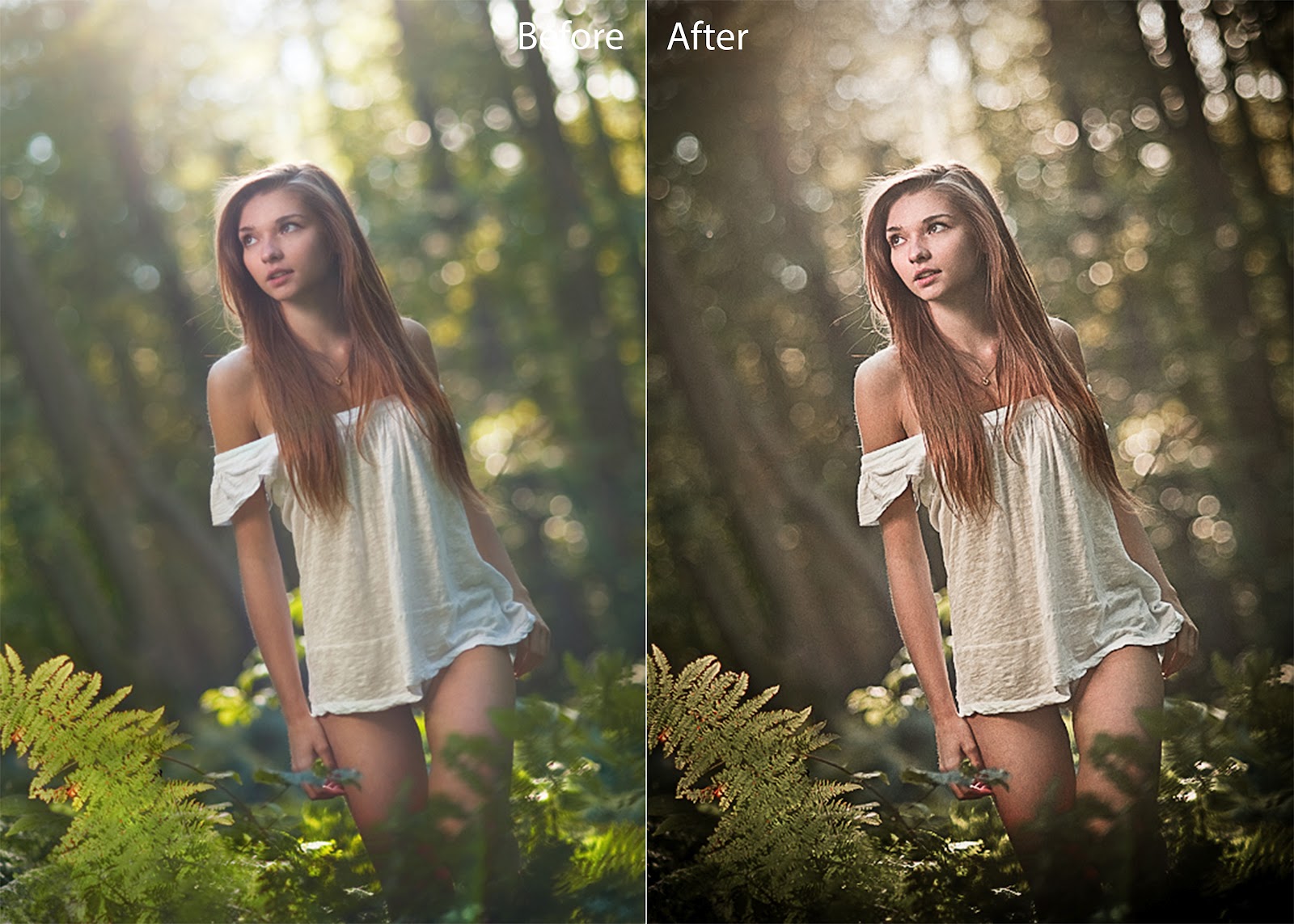
Фоторедактор Lightroom обладает огромным количеством инструментов, поэтому у начинающих фотографов возникает этап, на котором они оказываются в замешательстве. Как же именно обрабатывать снимок? Какой эффект придать фотографии? Это всё приводит к многочасовым поискам чего-то интересного.
Для того, чтобы не тратить время впустую, желательно заранее представлять то, чего вы хотите добиться. Если же чётко представить конечный результат не получается, можно взглянуть на работы других фотографов и попытаться их скопировать или посмотреть на возможности Лайтрума и объединить их в своей работе.
Работа с цветом
В работе с цветом есть два основных пути. Можно сделать насыщенность цветов более выраженной или приглушить её. Крайняя степень – это обесцвечивание снимков. Чёрно-белая фотография – это особый жанр, который пользуется большой популярностью. Работая с цветным снимком не следует пересекать грань естественности. Цвета должны быть натуральными. Они могут быть тёплыми или холодными. Работа с цветом осуществляется в модуле «Develop» редактора Adobe Lightroom.
Тоновая коррекция
Снимок можно сделать более светлым или наоборот, тёмным. Высокий контраст сделает фотографию жесткой, а низкий контраст – мягкой. Направление обработки будет задаваться на этапе фотографирования. Яркий свет сделает снимки контрастными. Заполняющий и рассеянный свет добавит мягкости теням. Чаще всего обработка подчёркивает задумку, реализуемую при съёмке.
Эмоциональная нагрузка
Снимки могут передавать консерватизм и стабильность, а могут искрить чем-то неординарным. Снимку можно придать современный вид или обработать под старину.
Обработка портрета
В обработке портрета много нюансов. Можно подчеркнуть красоту или характер. Снимок может быть естественным или иметь некую стилизацию, тонировку. Можно в портрет добавить тепло и сексуальность или холод и безразличие. Некоторые концепции обработки не могут иметь точного хода обработки. Всё зависит от модели и условий съёмки.
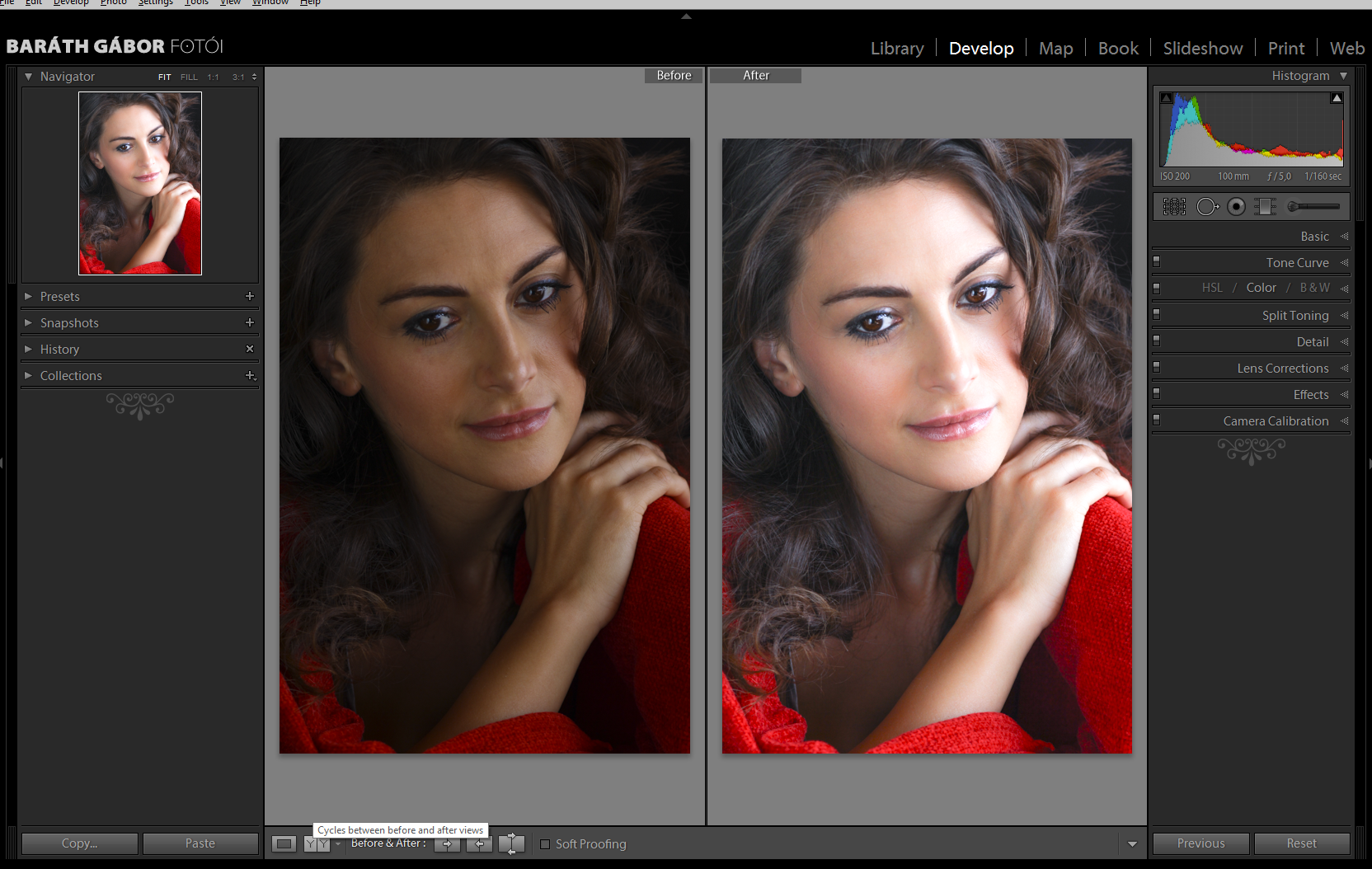
Портрет на тёмном фоне
На тёмном фоне портрет выглядит более эффектно. Это часто используют фотографы, например Том Хупс (Tom Hoops). Тёмный проход позади девушки создаёт провал в тенях, а светлая часть справа сильно выделяется.
Для сбалансированности следует уменьшить яркость правой части снимка. Контраст между лицом и фоном увеличится и снимок станет более чётко выражен. При помощи инструмента «Graduated Filter» (Градиентный фильтр) можно создать область, в которой будет происходить изменение параметров яркости.
Также данный снимок можно преобразовать в оттенки серого. Обесцвечивание позволяет концентрироваться на формах и деталях, а не цвете. Фон будет выглядеть лучше если его сделать ещё темнее. Для этого достаточно увеличить «Contrast » (Контраст) на панели «Basic». К глазам модели применён «Adjustment Brush» с параметром «Clarity» (Чистота). Это их выделило.
Низкая насыщенность под выцветший снимок
 Виньетирование сконцентрирует внимание на центральной сцене и придадут мистический оттенок.
Воспользуемся плагином
Большое количество плагинов позволяют добиться портясающих результатов всего за пару кликов. Например Viveza2 от компании Nik Software есть огромное количество предустановленных пресетов с возможностью ручной настройки. Они несомненно помогут в творческом поиске.
Обработка пейзажа
В пейзажной фотографии часто встречаются случаи, когда свет не достаточно подчёркивает сцену. Иногда баланс белого настроен не правильно и он придаёт всему снимку синеву, оранжевый или зелёный оттенок.
Даже из самого холодного снимка можно сделать тёплый, если вы снимаете в RAW. Достаточно поработать с параметром «Temp». Работа с контрастом сделает тени более объёмными, а свет более ярким. Также не помешает обратить внимание на различные тона. К примеру «Highlights» (Света) можно уменьшить. Это позволит вернуть детализацию в пересвеченные области, которые стали таковыми после работы с контрастом. Основной элемент сцены можно подчеркнуть параметром «Clarity» при помощи кисти «Adjustment Brush».
Многие сцены гораздо лучше выглядят в монохроме с тонировкой.
К обработке снимков можно применить множество подходов. Lightroom позволяет быстро реализовать любую схему. Испробовав на одной фотографии различные техники вы найдёте свой стиль и определистесь, что лучше именно для этого снимка.
Lightroom Classic CC Tutorials — Learn Adobe Lightroom
Lightroom Classic CC — это самое удобное программное обеспечение для редактирования фотографий, позволяющее достичь профессиональных результатов. Тем не менее, у него есть кривая обучения. Новички как в фотографии, так и в Lightroom могут извлечь выгоду из опыта и навыков других.
Я собрал коллекцию лучших руководств по Lightroom Classic.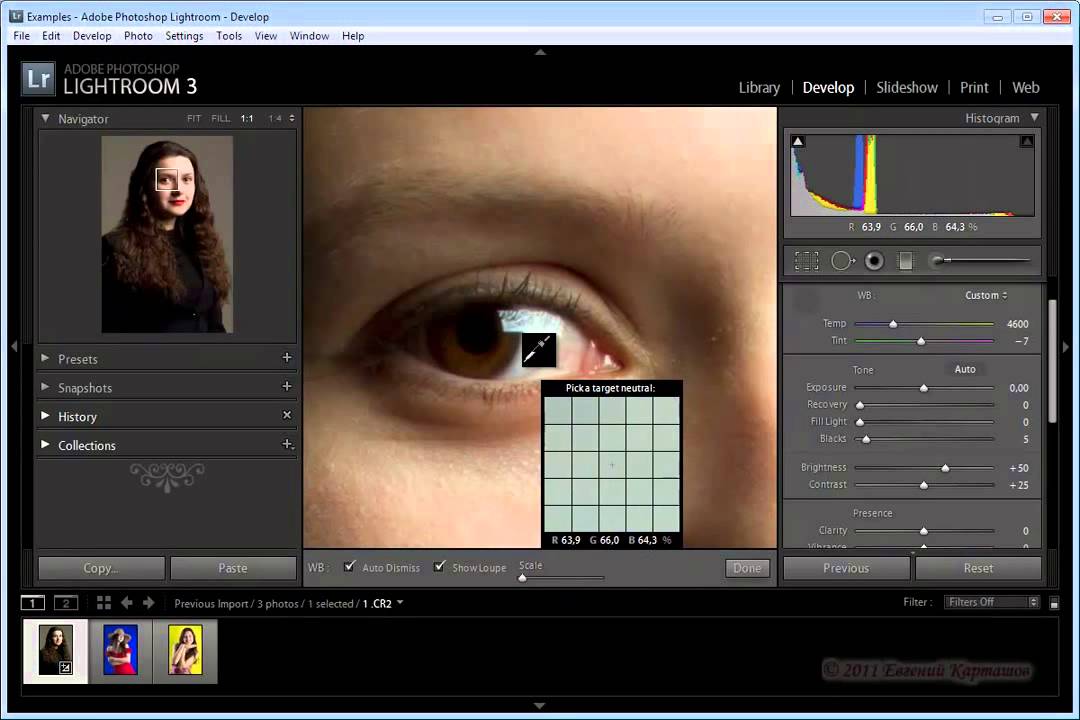
Содержание
Учебные пособия по Adobe Lightroom Classic CC
У Adobe есть огромная коллекция из 95 руководств по Lightroom Classic. Охватываемые темы варьируются от самых простых, таких как организация ваших фотографий, до более сложных советов по редактированию.
Учебники по Adobe LightroomLightroom Queen
Lightroom Queen имеет огромное количество учебных пособий по Lightroom Classic. Многие из руководств являются общими для всех последних версий Lightroom.
Это отличные руководства для новичков в Lightroom, но и опытные пользователи, вероятно, сочтут их полезными.
Королева LightroomУчебный канал Photoshop
Учебный канал Photoshop предлагает полный видеокурс для начинающих пользователей Lightroom. Я переходил к разделам и смотрел части курса, которые меня интересовали, и он был хорошо составлен. В частности, я просмотрел раздел об эффектах, деталях, оптике и геометрии, по которым, как мне показалось, мне могло бы пригодиться больше информации.
Вот и весь курс.
Medialoot
Medialoot составил список из 25 учебных пособий Lightroom Classic для начинающих. Все уроки — это видео от Adobe. Вы можете перейти на сам сайт Adobe для получения этих руководств, но полезно иметь самые основные руководства, собранные таким образом.
25 Учебные пособия по Lightroom CC для начинающихPhotography Life
Photography life подготовил базовое руководство для начинающих по Adobe Lightroom Classic.
Как использовать Lightroom: полное руководство для начинающихДжулианна Кост Учебники по Lightroom Classic
Джулианна Кост собрала внушительную коллекцию видеоуроков по Lightroom Classic для начинающих.
Вот несколько ее видео.
Lynda.com
Lynda.com предлагает курс для начинающих по Lightroom CC продолжительностью 1 час 47 минут. Вы можете просмотреть курс бесплатно, но вам нужно будет подписаться на подписку, если вы хотите посмотреть весь курс.
Lightroom Killer Tips
Lightroom Killer Tips содержит видеоруководство для пользователей Adobe Lightroom среднего уровня. Вот учебник.
Photoshop Cafe
Photoshop cafe предлагает курс, который научит вас работать с Lightroom Classic CC за 15 минут. Вы можете посмотреть видео или прочитать курс на сайте.
Contrastly
Contrastly собрал коллекцию из 35 полезных руководств по Adobe Lightroom.
Учебное пособие «Как добиться чистого редактирования в Lightroom».Инструменты
- Компьютер
- Программное обеспечение Lightroom Classic CC
- Файлы RAW или JPEG
- Внешний жесткий диск
- Калиброванный монитор
- Планшет Wacom (дополнительно)
Инструкции
- Импорт фотографий : Начните с импорта фотографий в Lightroom Classic CC. Перейдите в модуль «Библиотека», нажмите кнопку «Импорт», перейдите в папку, в которой хранятся ваши фотографии, выберите изображения, которые вы хотите импортировать, и нажмите «Импорт». Вы также можете применить предустановки или внести первоначальные настройки в процессе импорта.
- Систематизация и оценка фотографий : после импорта фотографий используйте организационные инструменты Lightroom для управления и сортировки изображений. Добавляйте ключевые слова, флажки и звездочки, чтобы позже классифицировать и фильтровать фотографии. Этот шаг облегчит поиск определенных изображений и работу с ними по мере роста вашей библиотеки.
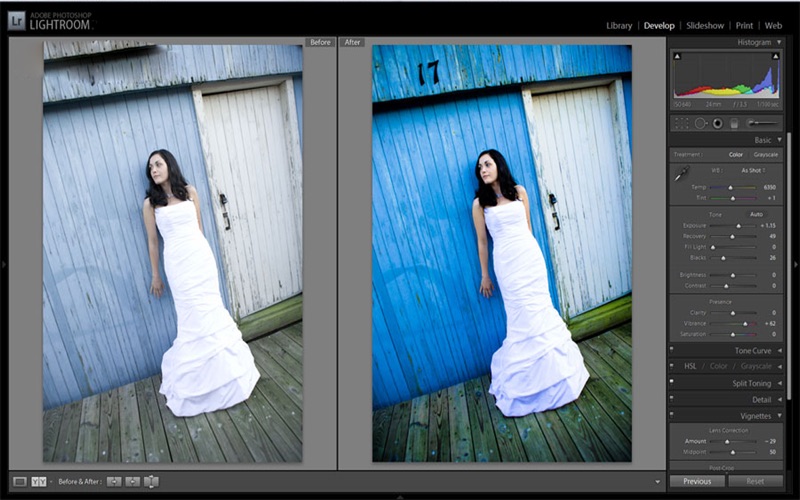
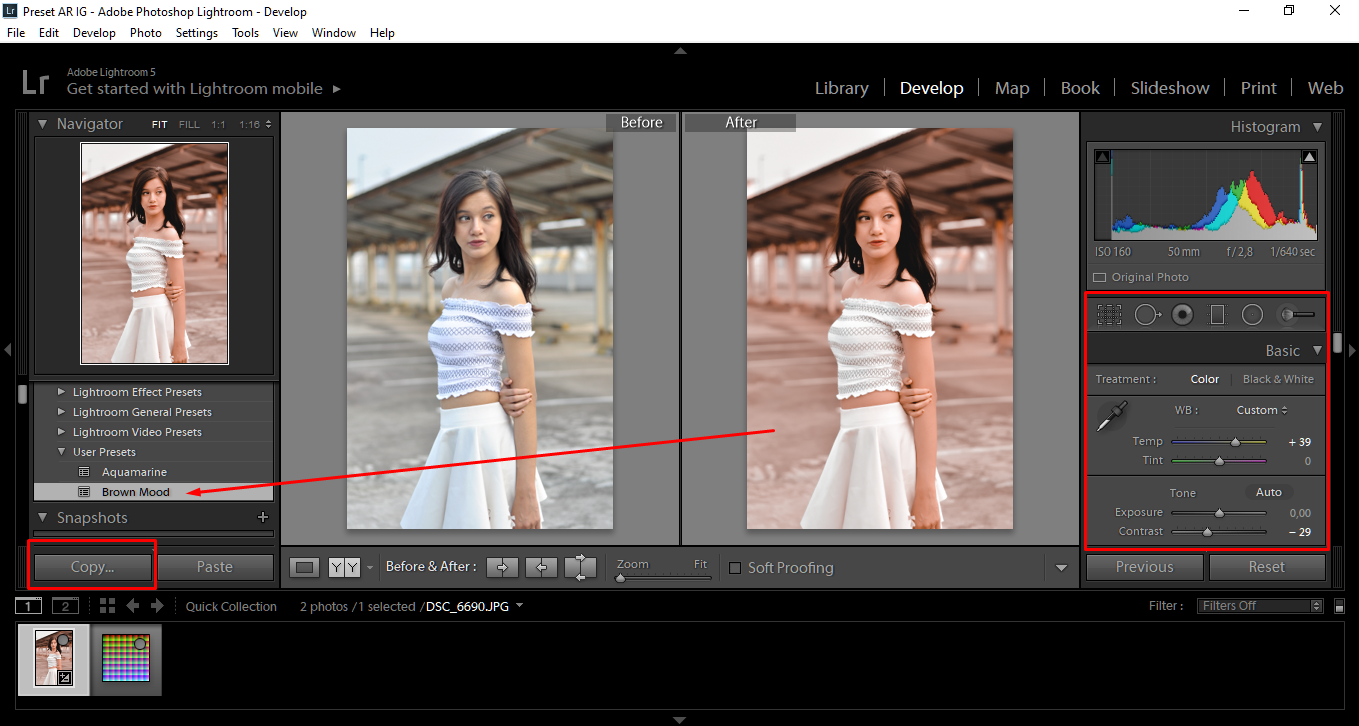
- Редактирование и улучшение фотографий : перейдите в модуль «Разработка», чтобы начать редактирование фотографий. Используйте различные инструменты и панели редактирования, такие как экспозиция, баланс белого, контрастность и настройка цвета, чтобы улучшить изображения. Поэкспериментируйте с кадрированием, выпрямлением и применением творческих эффектов, чтобы добиться желаемого результата. Вы также можете создавать и применять пресеты, чтобы ускорить рабочий процесс редактирования.
- Экспорт и сохранение фотографий : Когда вы удовлетворены своими изменениями, пришло время экспортировать и сохранить окончательные изображения. Перейдите к диалоговому окну «Экспорт», щелкнув изображение правой кнопкой мыши или используя меню «Файл». Укажите нужные параметры экспорта, такие как формат файла, размер изображения и резкость вывода. Выберите папку назначения и нажмите «Экспорт», чтобы сохранить отредактированные фотографии.
- Управление каталогом и резервное копирование : Регулярно управляйте своим каталогом Lightroom Classic, чтобы он был организован и оптимизирован для повышения производительности. Рассмотрите возможность создания регулярных резервных копий вашего каталога и файлов изображений, чтобы предотвратить потерю данных. Вы можете использовать встроенную функцию резервного копирования Lightroom или вручную создавать резервные копии на внешних устройствах хранения или в облачных сервисах.
 Вы также можете применить предустановки или внести первоначальные настройки в процессе импорта.
 Перейдите к диалоговому окну «Экспорт», щелкнув изображение правой кнопкой мыши или используя меню «Файл». Укажите нужные параметры экспорта, такие как формат файла, размер изображения и резкость вывода. Выберите папку назначения и нажмите «Экспорт», чтобы сохранить отредактированные фотографии.
Часто задаваемые вопросы
Как лучше всего изучить Lightroom Classic?
Лучший способ изучить Lightroom Classic — это сочетание практической практики и учебных ресурсов.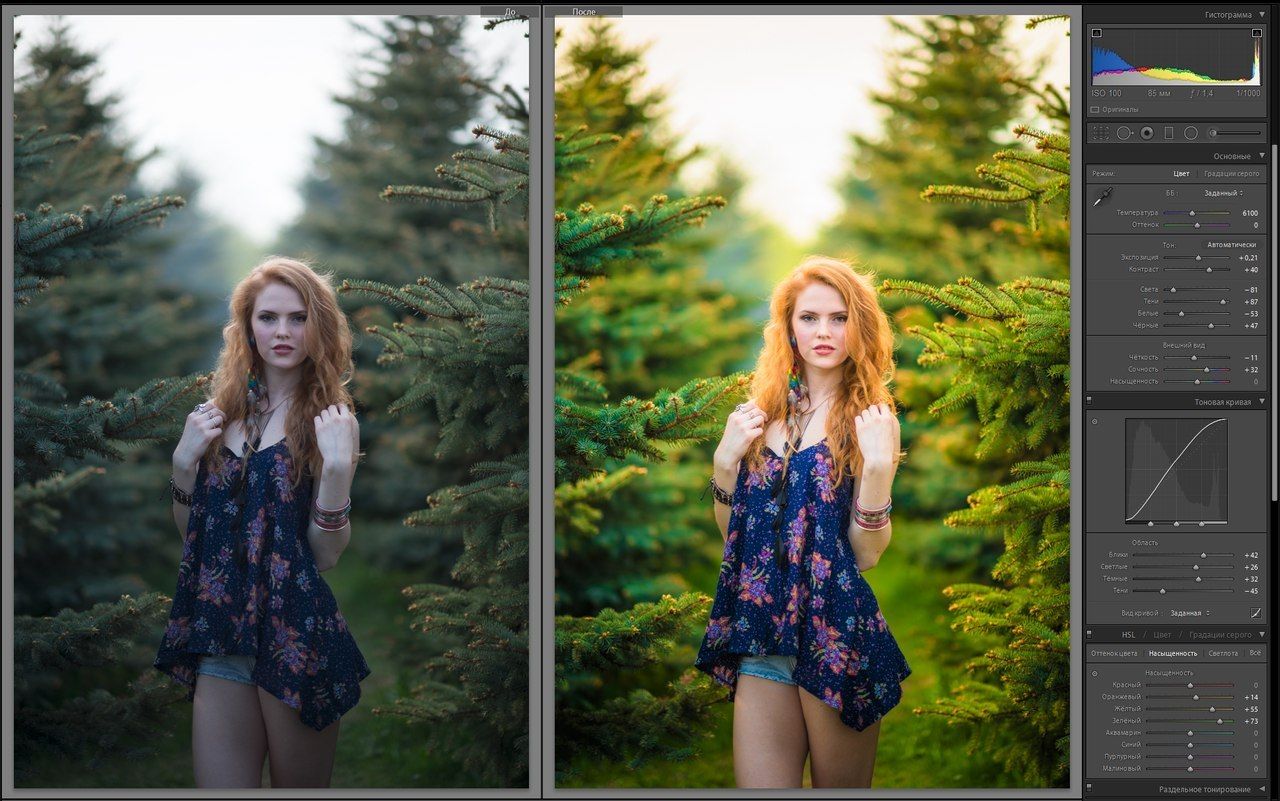 Начните с изучения руководств и онлайн-курсов, которые содержат пошаговые инструкции, а затем применяйте полученные знания, редактируя собственные фотографии в Lightroom Classic, экспериментируя с инструментами и функциями, чтобы познакомиться и улучшить свои навыки.
В чем разница между Lightroom CC и Lightroom Classic CC?
Lightroom CC и Lightroom Classic CC — это две разные версии программного обеспечения Adobe Lightroom. Lightroom CC — это облачное приложение, предназначенное для упрощенного и оптимизированного редактирования на нескольких устройствах, а Lightroom Classic CC — это настольное приложение, предлагающее широкий спектр расширенных функций редактирования и обширные организационные возможности для профессиональных фотографов.
Подходит ли Lightroom Classic для начинающих?
Lightroom Classic может быть хорошим вариантом для начинающих, которые серьезно относятся к фотографии и нуждаются в мощных возможностях редактирования и организации. Хотя у него может быть более крутая кривая обучения по сравнению с более упрощенным программным обеспечением для редактирования, Lightroom Classic предоставляет надежный набор инструментов и функций, которые могут расширяться по мере ваших навыков и помогать вам развивать профессиональный рабочий процесс редактирования.
Курс Adobe Lightroom для начинающих фотографов дикой природы
Содержание курса
Пройдите все уроки и викторины, чтобы получить от нас сертификат и специальный подарок в конце курса.
- 1
-
Прежде чем мы начнем — сначала загрузите эти изображения.
-
1) Выбор правильной версии Lightroom для загрузки.
-
1.1) Урок 1 Викторина
-
- 2
-
2) Понимание структуры Lightroom — каталоги, папки и коллекции.
-
3) Как сохранить ваши фотографии в Lightroom — рейтинг, пометка, «Лучшее из» коллекций и ключевая формулировка.
-
БОНУС ВИДЕО: Ключевые слова в Lightroom. Как максимально использовать эту функцию.
-
Тест на структуру Lightroom
-
- 3
-
4) Импорт фото с карты памяти.
Шаг за шагом. -
5) Как начать новый каталог из существующих образов на жестком диске.
-
6) Ваш рабочий процесс редактирования в Lightroom — сделайте все правильно с самого начала.
-
7) Выбор «хранителей».
Какие изображения стоит сохранять, а какие нет? -
Викторина по импорту изображений
-
- 4
-
8) Начинаем свое первое редактирование в Lightroom. Методы редактирования, которые вам понадобятся для достижения успеха.
-
9) Сохранение и экспорт отредактированных изображений.
-
Редактирование и экспорт тестов
-
- 5
-
10) Понимание форматов изображений: RAW против JPEG. Что использовать и почему.
-
11) Добавление водяного знака на ваши изображения для защиты от копирования и записи.
-
Викторина по типам файлов и водяным знакам
-

 Шаг за шагом.
 Какие изображения стоит сохранять, а какие нет?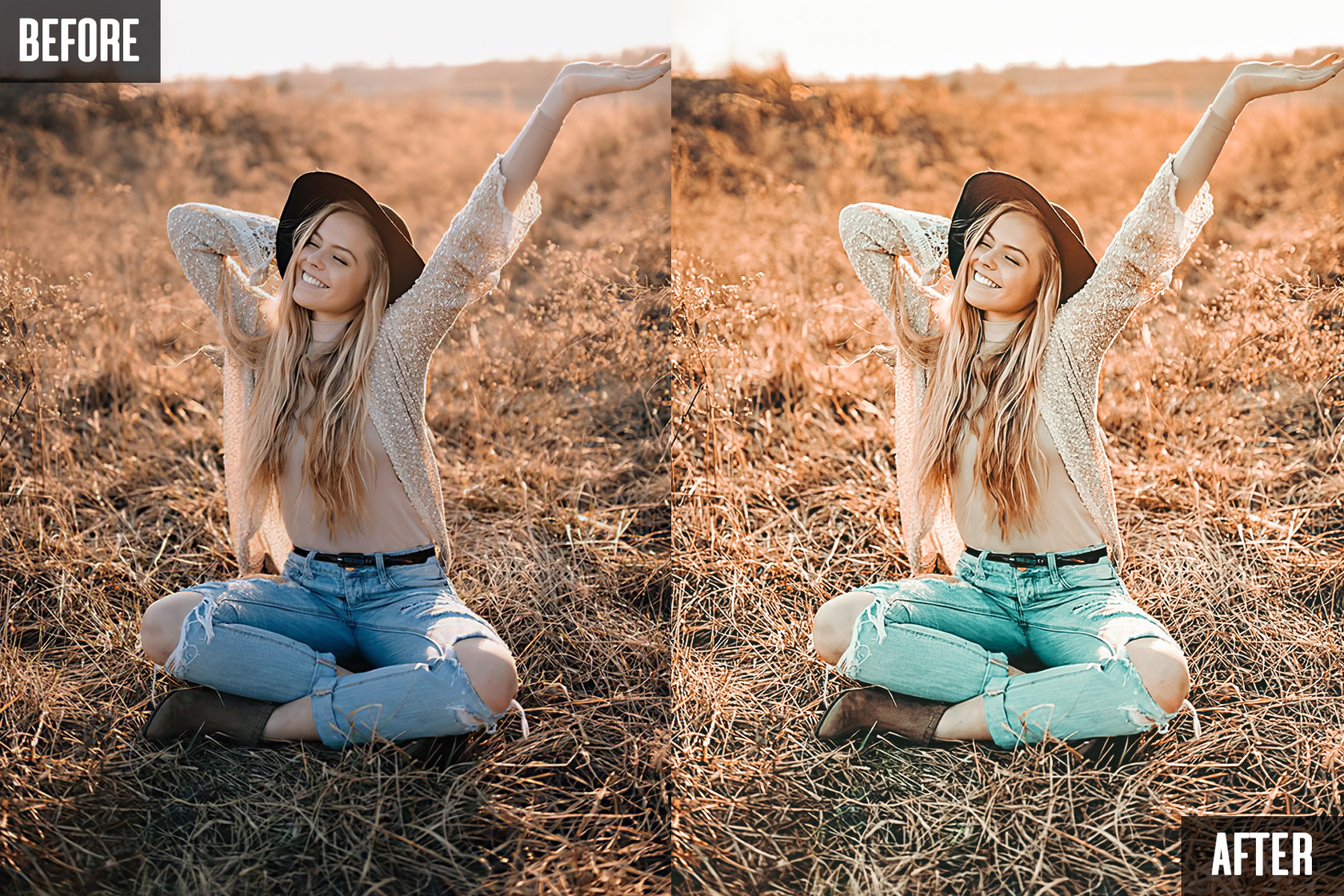

Дополнительные наборы курсов
25 долларов США
$25.00Веб-семинары Pangolin Photo Challenge
Наслаждайтесь всеми вебинарами по запросу от лучших фотографов дикой природы, которые принимают участие в конкурсе Pangolin Photo Challenge.
Начать сейчас
Обзоры курсов
Последние отзывы людей, прошедших курс.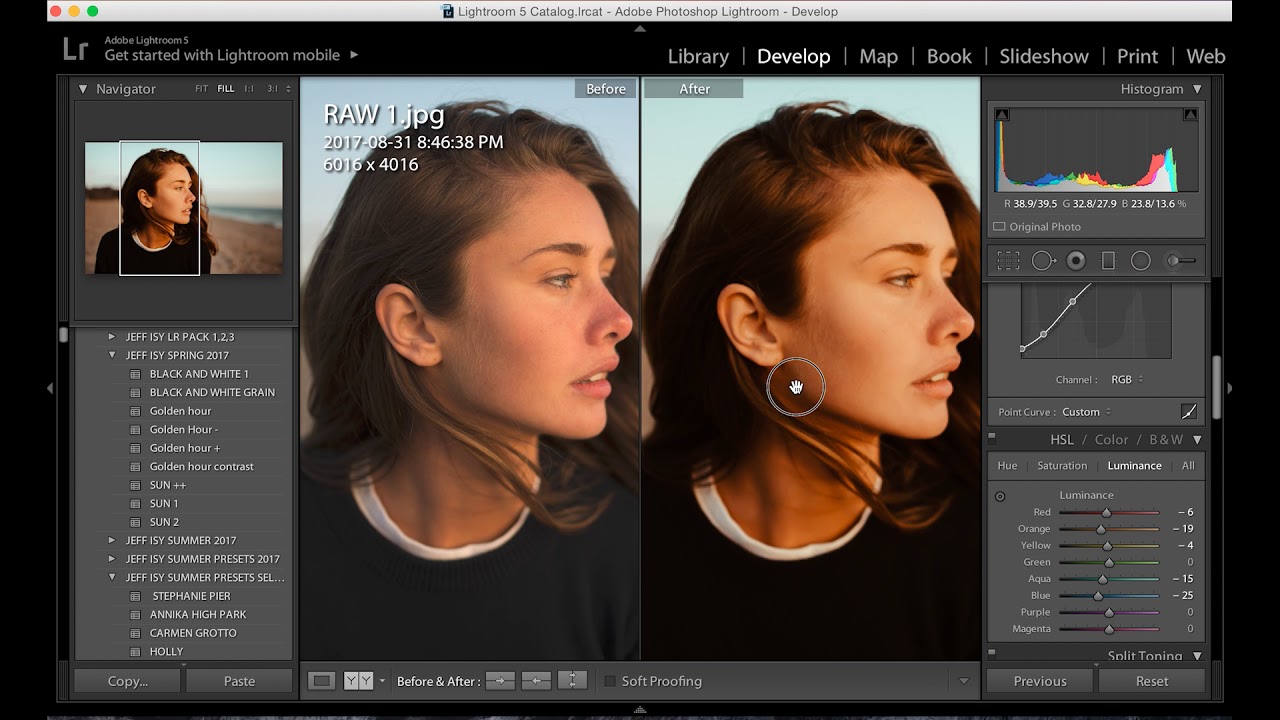
Adobe Lightroom для начинающих — хорошо описано и …
Харви Такетт
В целом хорошо представленный курс с понятным повествованием и примерами Джанин.
В целом хорошо представленный курс с понятным повествованием и примерами Джанин.
Читать меньше 5-звездочный рейтингУдивительное понимание работы Lightroom
Андрис Стандер
Какой замечательный курс по работе с Lightroom.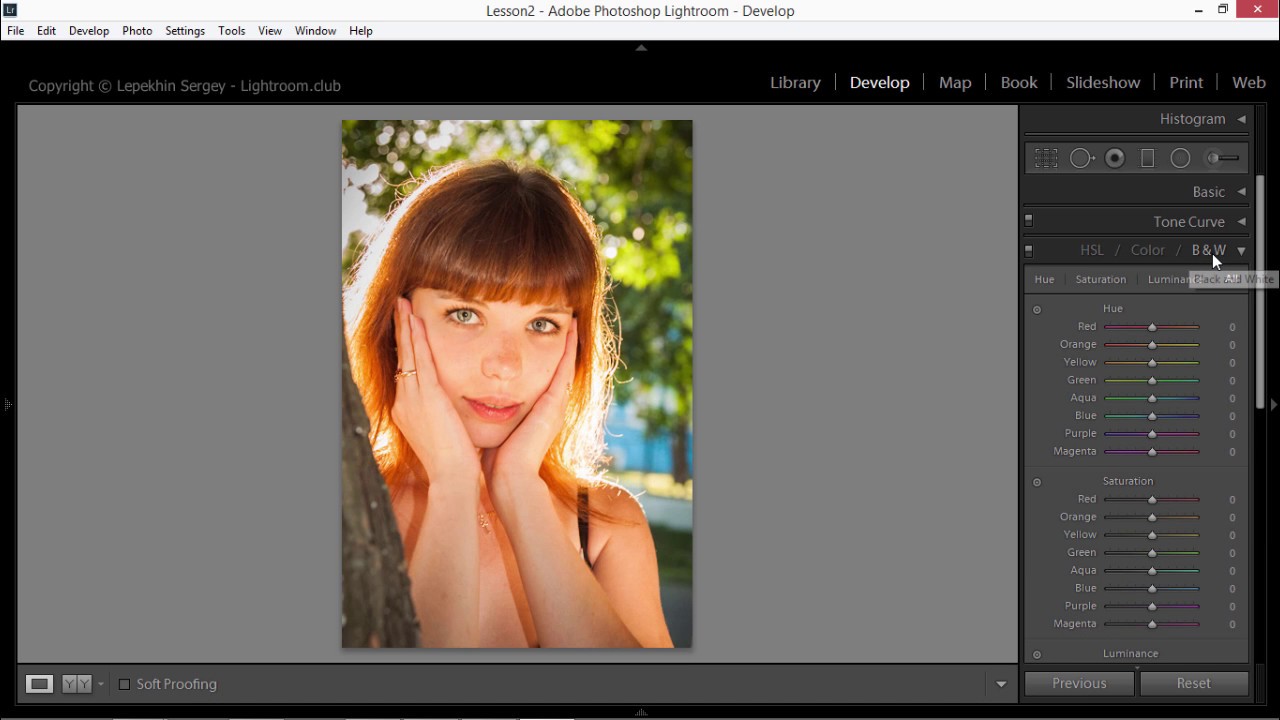 Я просмотрел множество руководств по Lightroom, но Джанин сделала так, чтобы мне было так легко понять внутреннюю работу…
Какой замечательный курс по работе с Lightroom. Я просмотрел множество руководств по Lightroom, но Джанин помогла мне так легко понять внутреннюю работу программного обеспечения и способы его быстрого и эффективного применения. Спасибо также за предложенный рабочий процесс, в нем так много смысла!
Читать меньше 5-звездочный рейтингЯ действительно думаю, что это здорово, у меня уже давно есть Lightroom .

