Один пиксель: Пиксели в сантиметры | Онлайн калькулятор
Один пиксель вместо тысячи слов / Хабр
Пару месяцев назад, отдыхая от реализации новых возможностей вроде q_auto и g_auto, я прикалывался в нашем командном чате по поводу того, как различные форматы хранения изображений будут сжимать однопиксельную картинку. В ответ Orly, редактор блога, попросила меня написать пост об этом. Я сказал: «Конечно, почему бы и нет. Но это будет очень короткий пост. Ведь что можно рассказать про один пиксель».
Похоже, я был сильно неправ.
В ранние годы веба однопиксельные картинки часто использовались как костыли для вещей, которые сейчас делаются через CSS. Создание отступов, линий, прямоугольников, полупрозрачных фонов – много чего можно сделать, просто масштабируя пиксель до нужных размеров. Ещё одно использование пикселей, дожившее до наших дней – маячки, средства для отслеживания и аналитики.
В отзывчивом веб-дизайне однопиксельные картинки используются как временные заглушки в ожидании загрузки страницы.
Сломанная картинка
Есть и ещё одно применение однопиксельных картинок: их можно использовать в качестве картинок «по умолчанию». Если нужное изображение по каким-то причинам невозможно найти, в некоторых случаях лучше показать один прозрачный пиксель, чем выдавать «404 — Not Found», которая будет видна в браузерах как «сломанная картинка». Нужное изображение вы в любом случае не увидите, но профессиональнее будет не акцентировать на этом внимание, выдавая иконку «сломанной картинки».
Хорошо, значит, однопиксельные картинки бывают полезными. И как же наилучшим образом закодировать изображение размера 1х1?
Очевидно, что для форматов сжатия изображений это пограничный случай.
Но нельзя закодировать только лишь данные – в любом формате изображений нужно задать интерпретацию данных. По меньшей мере, нужно знать высоту и ширину изображения и количество бит на пиксель.
Обычно для кодирования высоты и ширины используется четыре байта: два на число (если бы это был один байт, то максимальная размерность картинки была бы 255×255). Допустим, нужен ещё байт для задания типа цветопередачи (оттенки серого, RGB или RGBA). В таком минималистичном формате однопиксельная картинка занимала бы не менее 6 байт (для белого пикселя), а максимум – 9 байт (для полупрозрачного пикселя произвольного цвета).
Но в заголовках реальных форматов обычно содержится гораздо больше информации. Первые несколько байт любого формата содержат уникальный идентификатор нужный лишь для того, чтобы сообщить, что «Эй! Я — файл вот конкретно такого формата!». Эта последовательность байт также известна, как «волшебное число». К примеру, GIF всегда начинается с GIF87a или GIF89a, в зависимости от версии спецификаций, PNG – с 8-байтной последовательности, включающей PNG, у JPEG есть заголовок, содержащий строку JFIF или Exif, и т.д.
В заголовках может содержаться мета-информация. Это специфичные для данного формата данные, необходимые для раскодирования, определяющие, какой из подвидов формата используется. Некоторые из мета-данных не обязательно нужны для раскодирования, но тем не менее, используются для определения того, как показывать их на экране: цветовой профиль, ориентация, гамма, количество точек на пиксель. Это могут также быть производльные данные – комментарии, временные отметки, отметки об авторских правах, GPS-координаты. Это могут быть необязательные или обязательные данные, в зависимости от спецификации.
Кроме заголовков, в файлах может встречаться и другая дополнительная информация – маркеры, контрольные суммы (используемые для проверки правильности передачи или результата работы других процессов, которые могут испортить файл). Бывает, что требуется включить в файл отступы, чтобы выровнять все данные.
Однопиксельные, минимально возможные картинки, показывают, сколько «лишней» информации содержится в формате файла. Смотрим.
Вот шестнадцатеричный дамп 67-байтного PNG-файла с одним белым пикселем.
00000000 89 50 4e 47 0d 0a 1a 0a 00 00 00 0d 49 48 44 52 |.PNG........IHDR| 00000010 00 00 00 01 00 00 00 01 01 00 00 00 00 37 6e f9 |.............7n.| 00000020 24 00 00 00 0a 49 44 41 54 78 01 63 68 00 00 00 |$....IDATx.ch...| 00000030 82 00 81 4c 17 d7 df 00 00 00 00 49 45 4e 44 ae |...L.......IEND.| 00000040 42 60 82 |B`.|
 ..L.......IEND.|
00000040 42 60 82 |B`.|
..L.......IEND.|
00000040 42 60 82 |B`.|Файл состоит из 8-байтного «волшебного числа» PNG, за которым следует отрезок заголовка IHDR из 13 байт, отрезок с данными об изображении IDAT с 10 байтами «сжатых» данных, и отметка об окончании IEND. Каждый отрезок данных начинается с 4-байтного отрезка с длиной и 4-байтного отрезка-идентификатора, и заканчивается контрольной суммой из 4 байт. Эти три отрезка данных обязательны, так что они в любом случае отъедают 36 байт у 67-байтного файла.
Чёрный пиксель тоже занимает 67 байт, прозрачный – 68, а произвольный цвет RGBA займёт от 67 до 70 байт.
Заголовок у JPEG длиннее. Минимальный однопиксельный JPEG занимает 141 байт, и он не бывает прозрачным, т.к. JPEG не поддерживает альфа-канал.
В смысле заголовков GIF самый компактный из трёх универсальных форматов. Белый пиксель можно закодировать в GIF 35 байтами:
00000000 47 49 46 38 37 61 01 00 01 00 80 01 00 00 00 00 |GIF87a.
 .........|
00000010 ff ff ff 2c 00 00 00 00 01 00 01 00 00 02 02 4c |...,...........L|
00000020 01 00 3b |..;|
.........|
00000010 ff ff ff 2c 00 00 00 00 01 00 01 00 00 02 02 4c |...,...........L|
00000020 01 00 3b |..;|а прозрачный – 43:
00000000  47 49 46 38 39 61 01 00  01 00 80 01 00 00 00 00  |GIF89a..........|
00000010  ff ff ff 21 f9 04 01 0a  00 01 00 2c 00 00 00 00  |...!.......,....|
00000020  01 00 01 00 00 02 02 4c  01 00 3b                 |.......L..;|
Для всех перечисленных форматов можно изготовить и файлы поменьше, которые будут показываться в большинстве браузеров, но они будут сделаны с нарушением спецификаций, так что декодер изображений может в любой момент пожаловаться на то, что файл битый (и будет прав), и показать иконку «сломанной картинки» – а мы именно её и пытаемся избежать.
Так какой же наилучший формат однопиксельной картинки для веба? Есть варианты. Если пиксель непрозрачный, то GIF. Если прозрачный – тоже GIF. Если полупрозрачный, то PNG, поскольку у GIF прозрачность задаётся только как «да» или «нет».
Всё это мало что значит. Любой из этих файлов уместится в один сетевой пакет, поэтому разницы в скорости не будет, а разница для хранилища вообще пренебрежимо мала. Но тем не менее, с этим забавно разбираться – по крайней мере, любителям форматов.
Используя формат WebP, выбирайте его версию без потерь качества. Однопиксельная картинка без потери качества в формате WebP занимает от 34 до 38 байт. С потерей – от 44 до 104 байт, в зависимости от наличия альфа-канала. К примеру, вот полностью прозрачный пиксель в 34-байтном WebP без потери качества:
00000000  52 49 46 46 1a 00 00 00  57 45 42 50 56 50 38 4c  |RIFF....WEBPVP8L|
00000010  0d 00 00 00 2f 00 00 00  10 07 10 11 11 88 88 fe  |..../...........|
00000020  07 00                                             |..|
а вот тот же пиксель с потерей качества (по умолчанию) WebP, занимающий 82 байта:
00000000 52 49 46 46 4a 00 00 00 57 45 42 50 56 50 38 58 |RIFFJ...WEBPVP8X| 00000010 0a 00 00 00 10 00 00 00 00 00 00 00 00 00 41 4c |..............AL| 00000020 50 48 0b 00 00 00 01 07 10 11 11 88 88 fe 07 00 |PH..............| 00000030 00 00 56 50 38 20 18 00 00 00 30 01 00 9d 01 2a |..VP8 ....0....*| 00000040 01 00 01 00 02 00 34 25 a4 00 03 70 00 fe fb fd |......4%...p....| 00000050 50 00 |P.|

Разница в том, что WebP с потерей качества и прозрачностью хранится как две картинки в одном файле-контейнере: одна картинка с потерей качества, хранящая данные для RGB, и другая, без потери, с данными альфа-канала.
У формата BPG также есть режимы с потерей из без потери качества, и для него действует обратная закономерность. BPG с потерей хранит 1 пиксель в 31 байте – наименьший показатель из всех:
00000000  42 50 47 fb 00 00 01 01  00 03 92 47 40 44 01 c1  |BPG........G@D..|
00000010  71 81 12 00 00 01 26 01  af c0 b6 20 bc b6 fc     |q.....&.... ...|
BPG без потерь качества занимает 59 байт. Прозрачный пиксель займёт 57 байт в BPG
 Интересно, что в случае с одним белым пикселем BPG выиграет у WebP (31 байт против 38), а с одним прозрачным пикселем WebP выигрывает у BPG (34 байта против 57).
А ещё есть FLIF. Я, конечно, не могу забыть о нём, являясь главным автором бесплатного формата изображений без потери качества (Free Lossless Image Format). Вот 15-байтный FLIF для одного белого пикселя:
00000000 46 4c 49 46 31 31 00 01 00 01 18 44 c6 19 c3 |FLIF11.....D...|
А вот 14-байтный для чёрного:
00000000 46 4c 49 46 31 31 00 01 00 01 1e 18 b7 ff |FLIF11........|
Чёрный пиксель получился меньше, потому что ноль сжимается лучше, чем 255. Заголовок простой: первые 4 байта всегда «FLIF», следующий – человеко-читаемое обозначение цвета и интерлейсинга. В нашем случае это «1», что значит, один канал для цвета (оттенки серого). Следующий байт – глубина цвета. «1» значит один байт на канал. Следующие четыре байта – размерность картинки, 0x0001 на 0x0001. Следующие 4 или 5 – сжатые данные.
Полностью прозрачный пиксель тоже занимает 14 байт в FLIF:
00000000 46 4c 49 46 34 31 00 01 00 01 4f fd 72 80 |FLIF41....O.r.|
В этом случае у нас 4 цветовых канала (RGBA) вместо одного. Можно было бы ожидать, что раздел с данными будет длиннее (всё-таки каналов в четыре раза больше), но это не так: поскольку значение альфа равно нулю (пиксель прозрачный), значения RGB считаются неважными, и их просто не включают в файл.
Для произвольного цвета RGBA файл FLIF может занять до 20 байт.
Хорошо, значит FLIF лидер в категории «один пиксель» в соревновании на кодирование изображений. Если бы ещё это было какое-то важное соревнование 🙂
Но тем не менее, FLIF не будет лидером. Помните упомянутый мною минималистичный формат? Тот, который закодирует один пиксель в размер от 6 до 9 байт? Такого формата нет, поэтому он в счёт не идёт. Но есть существующий формат, который довольно близко подходит к этому.
Он называется Portable Bitmap format (PBM), и представляет собою несжатый формат изображений из 1980-х. Вот как можно было бы закодировать один белый пиксель в PBM всего 8-ю байтами:
00000000 50 31 0a 31 20 31 0a 30 |P1.1 1.0|
Да тут и шестнадцатиричный дамп не нужен, этот формат человеко-читаемый. Его можно открыть в текстовом редакторе.
P1
1 1
0
Первая линия (P1) обозначает, что картинка двухцветная. Не оттенки серого, а только два цвета – чёрный (цифра 1) и белый (0). Вторая линия – размерность картинки. А затем идёт разделённый пробелами список чисел, одно число на пиксель. В нашем случае 0.
Если вам нужно что-то другое, кроме чёрного и белого, можно использовать формат PGM для представления одного пикселя любого цвета всего 12-ю байтами, или PPM размером 14 байт. Это всегда меньше, чем соответствующий FLIF (или любой другой формат со сжатием).
В традиционном семействе форматов PNM (PBM, PGM и PPM) не поддерживается прозрачность. Существует дополнение PNM под названием Portable Arbitrary Map (PAM), где есть прозрачность. Но для нас он не подходит из-за многословности. Самый маленький из файлов PAM, представляющий прозрачный пиксель, такой:
P7
WIDTH 1
HEIGHT 1
DEPTH 4
MAXVAL 1
TUPLTYPE RGB_ALPHA
ENDHDR
\0\0\0\0
На последней строке идёт четыре нулевых байта. Всего получается 67 байт. Можно было бы использовать оттенки серого с альфа-каналом вместо RGBA, это бы сберегло два байта в секции данных. Но получится файл из 71 байта, поскольку нужно будет сменить TUPLTYPE с RGB_ALPHA на GRAYSCALE_ALPHA. Кроме того, программе обработки может не понравится MAXVAL 1, и придётся поменять его на MAXVAL 255 (ещё два байта).
В общем, для однопиксельных изображений без прозрачности, самым маленьким будет PNM (от 8 до 14 байт для PNM против от 14 до 18 для FLIF), а с прозрачностью самым мелким будет FLIF (от 14 до 20 байт для FLIF против от 67 до 69 байт для PAM).
Вот сравнительная табличка с оптимальными размерами файлов для разных однопиксельных картинок:
Может показаться странным, что формат без сжатия выигрывает у форматов со сжатием. Но если подумать, однопиксельные картинки – это наихудший вариант для сжатия изображений. Весь файл состоит из заголовка и дополнительной информации, и в нём очень мало данных. А очень мало данных нельзя сжать, поскольку сжатие основано на предсказуемости, и как можно предсказать единственный пиксель?
Place: грандиозный и бессмысленный пиксель-арт-проект в цифрах и фактах
Сайт Reddit на 1 апреля запустил социальный эксперимент Place. Трое суток на пустом холсте размером 1000 на 1000 пикселей каждый участник сообщества мог закрасить один пиксель раз в пять минут. «Афиша Daily» рассказывает об истории грандиозного пиксельного арта в фактах и числах.
Впечатляющая визуализация эксперимента Place в 3D
Популярный социальный агрегатор новостей Reddit запустил эксперимент Place в качестве первоапрельской шутки, но спустя неделю он вошел в историю. Вокруг него сформировалась целая субкультура с достижениями, конфликтами и трагедиями (вся история подробно пересказана в блоге Sudoscript). Первопроходцы сначала рисовали мелкие каракули, потом пришли крупные фракции и занялись покраской холста в свои цвета. Объединения сталкивались между собой и с местными художниками. В какой-то момент было решено, что хорошие рисунки не нужно трогать, и произведения начали сохранять. Фракции получили власть, установили цензуру и стали решать, какое произведение достойно остаться на холсте, а какое не жалко закрасить. Участники холста ругались друг с другом, пока не пришли анонимы с имиджборда 4chan. Они быстро закрашивали холст черным цветом и портили работы. Их целью был черный квадрат, который откроет дорогу новому искусству.
Фракции и художники объединились, чтобы остановить «Пустоту» (атаку 4chan назвали The Void). Перед закрытием холста его одновременно редактировали 90 тысяч человек. На окончательной версии почти не осталось следов атаки, не было огромных одноцветных областей крупных фракций и оскорбительных символов. Place начался как свободная площадка без всякого контроля, прошел через хаос и пришел к балансу.
54 пикселя на человека в среднем
Картинка 36 на 24 пикселя — ровно столько было возможно закрасить за 72 часа
Главное правило Place — один пиксель можно раскрасить только раз в пять минут. То есть в одиночку за трое суток реально было поменять только 864 пикселя. Для этого придется забыть про еду и сон — или написать специального бота. 864 пикселя хватит только на картинку с разрешением 36 на 24 пикселя. Для сравнения: на одну букву, написанную самым мелким шрифтом, потребуется около 15 пикселей. Чтобы нарисовать что-то большее, людям пришлось объединяться в группы и координировать действия. Но активные участники даже близко не подобрались к лимиту. Средний пользователь из первых 10 тысяч самых активных покрасил только 54 пикселя. Это немало. Если красить их за один подход, то на это уйдет 4,5 часа. Самые активные участники из первой десятки покрасили в три раза больше — около 143 пикселей.
5874 подписчика
На гифе отображается соревнование по захвату территорий разными фракциями: «Красный угол», «Синий угол», «Зеленая решетка», «Радужная дорога»
Первые крупные фракции просто захватывали территорию. Самая известная организация на Place «Синий угол» начала активную экспансию из нижнего правого угла, «Красный угол» захватил верхний правый угол, но больших успехов не добился, «Зеленая решетка» схитрила и закрашивала пиксели через один. Но самой популярной фракцией был не «Синий угол», который в свое лучшее время занял шестую часть холста, а «Радужная дорога». Это мирная фракция, она не захватывала чужую территорию и не портила произведения, а занимала все свободное место радужными полосами. На сабреддит «Зеленой решетки» подписано 3060 пользователей, на сабреддит «Синего угла» — 4670 пользователей, а на «Радужную дорогу» — 5874 пользователя.
(999, 999)
Пиксель с координатами (999, 999) в нижнем правом углу перекрашивали чаще всего. За трое суток его отредактировали 11 524 раза. Почему он всем понадобился — неизвестно, возможно, это связано с экспансией «Синего угла». Точка (999, 999) интересовала людей намного чаще любых других. Например, второй по популярности пиксель (0, 0) в начале системы координат редактировали в два раза реже — 5002 раза. Ожесточенная война за пиксели развернулась на месте логотипа ритм-игры Osu!, из-за американского флага и призмы с обложки альбома Pink Floyd — все три объекта активно атаковали воины «Пустоты» с 4chan.
25,9% черного
Активная экспансия воинов тьмы с 4chan
На Place были доступны 16 цветов. Чаще всего рисовали не цветами популярных фракций (синим, красным и зеленым), а черным. За трое суток в черный окрасили четверть всех пикселей. Возможно, это связано с вторжением «Пустоты» с 4chan, для которого использовали черный цвет. Синий и красный занимают второе и третье места. Ими красили реже (12,3% и 9,1%), но кучнее. Если представить, что окончательный холст состоит только из цветов, в которые чаще всего перекрашивали пиксели, то на картинке будет много синего и красного.
4977 подражателей Ван Гога
Одни фракции Place занялись захватом территории, другие — искусством. Внизу холста находится пиксельная копия картины «Звездная ночь» Ван Гога в разрешении 79 на 63 пикселя. Она состоит из 4977 пикселей, поэтому, чтобы нарисовать картину за минуту, потребовалось бы 4977 человек. Непонятно, сколько человек рисовали «Звездную ночь» на Place, но известно, что часть из них пользовалась скриптом. Такую картину сложно нарисовать без плана, поэтому для нее заранее подготовили схему с координатами пикселей. Работу со схемой обсуждали в отдельном канале в Discord. Для самых сложных картин, например для пиксельной Моны Лизы, писали отдельный скрипт.
84 флага
На итоговом холсте виднеется множество флагов: Аргентины, Бразилии, Великобритании, Европейского союза, Индии, Канады, Польши, России, Украины, Финляндии, Эстонии и многих других стран — всего около 84. Самые большие по площади — флаги Германии, Норвегии, Нидерландов, США, Франции и Швеции. Согласно данным Alexa, основной трафик на Reddit идет из США (55%), Великобритании, Канады, Австралии и Германии (меньше 10%). Есть флаги почти всех стран Европы, большинства стран Южной Америки и Океании, но нет флагов стран Африки, Ближнего Востока, Центральной Азии и КНДР. Таким образом, Place наглядно показывает, в каких местах на планете существуют проблемы с доступом в интернет.
2411 старейших пикселей
Белым выделены пиксели, которые не редактировались ни разу
На холсте приходилось бороться за территорию, защищать работы от посягательств и портить чужие произведения ради собственных. Авторы флага Германии устроили атаку на флаг Франции и вытеснили его со своего места (потом они помирились и нарисовали флаг Европейского союза). Место на холсте закончилось, но 2411 пикселей не редактировались ни разу (их назвали старейшими пикселями). Чаще всего нетронутые точки оставались вокруг работ с белым фоном, например рядом с пингвином Linux. Их не было смысла редактировать, так как холст изначально был белым.
8 клонов
Один из клонов под названием PixelScape
Когда холст закрыли, энтузиасты создали клоны, чтобы продолжить покраску пикселей: Place 2.0, Pxls.Space, PixelScape, Pixel Place, PlaceTwo, Place Reloaded, ColorThis. Space. Они работают по похожему принципу, но имеют особенности. В одном месте меньше интервал, в другом есть 3D, в третьем отличаются цвета. Ни один из клонов не ощущается как полноценная замена Place. Некоторые уже выглядят брошенными, на других собралась своеобразная публика, например националисты или хентайщики. Лучшим клоном был PlaceTwo, но на момент написания материала холст сломался.
1,5 тысячи деталей пазла
Ностальгирующие участники Place превратили холст в постер, заказали футболку с любимым фрагментом, установили его на обои смартфона, визуализировали историю и окончательный вид. Пользователь awkwardatbest заказал пазл с холстом из 1,5 тысячи кусочков. Вы можете сделать то же самое, но для этого нужна картинка окончательного холста в высоком разрешении. Она есть в разрешении 4K, 6K и 8K. Последняя занимает 5,54 мегабайта и дает рассмотреть самые мелкие детали.
Настройка выделения пикселей в Photoshop
Руководство пользователя Отмена
Поиск
Последнее обновление Sep 04, 2020 06:10:59 PM GMT
- Руководство пользователя Photoshop
- Введение в Photoshop
- Мечтайте об этом. Сделайте это.
- Новые возможности Photoshop
- Редактирование первой фотографии
- Создание документов
- Photoshop | Часто задаваемые вопросы
- Системные требования Photoshop
- Перенос наборов настроек, операций и настроек
- Знакомство с Photoshop
- Мечтайте об этом.
- Photoshop и другие продукты и услуги Adobe
- Работа с графическим объектом Illustrator в Photoshop
- Работа с файлами Photoshop в InDesign
- Материалы Substance 3D для Photoshop
- Photoshop и Adobe Stock
- Работа со встроенным расширением Capture в Photoshop
- Библиотеки Creative Cloud Libraries
- Библиотеки Creative Cloud в Photoshop
- Работа в Photoshop с использованием Touch Bar
- Сетка и направляющие
- Создание операций
- Отмена и история операций
- Photoshop на iPad
- Photoshop на iPad | Общие вопросы
- Знакомство с рабочей средой
- Системные требования | Photoshop на iPad
- Создание, открытие и экспорт документов
- Добавление фотографий
- Работа со слоями
- Рисование и раскрашивание кистями
- Выделение участков и добавление масок
- Ретуширование композиций
- Работа с корректирующими слоями
- Настройка тональности композиции с помощью слоя «Кривые»
- Применение операций трансформирования
- Обрезка и поворот композиций
- Поворот, панорамирование, масштабирование и восстановление холста
- Работа с текстовыми слоями
- Работа с Photoshop и Lightroom
- Получение отсутствующих шрифтов в Photoshop на iPad
- Японский текст в Photoshop на iPad
- Управление параметрами приложения
- Сенсорные ярлыки и жесты
- Комбинации клавиш
- Изменение размера изображения
- Прямая трансляция творческого процесса в Photoshop на iPad
- Исправление недостатков с помощью восстанавливающей кисти
- Создание кистей в Capture и их использование в Photoshop
- Работа с файлами Camera Raw
- Создание и использование смарт-объектов
- Коррекция экспозиции изображений с помощью инструментов «Осветлитель» и «Затемнитель»
- Бета-версия веб-приложения Photoshop
- Часто задаваемые вопросы | Бета-версия веб-приложения Photoshop
- Общие сведения о рабочей среде
- Системные требования | Бета-версия веб-приложения Photoshop
- Комбинации клавиш | Бета-версия веб-приложения Photoshop
- Поддерживаемые форматы файлов | Бета-вервия веб-приложения Photoshop
- Открытие облачных документов и работа с ними
- Совместная работа с заинтересованными сторонами
- Ограниченные возможности редактирования облачных документов
- Облачные документы
- Облачные документы Photoshop | Часто задаваемые вопросы
- Облачные документы Photoshop | Вопросы о рабочем процессе
- Работа с облачными документами и управление ими в Photoshop
- Обновление облачного хранилища для Photoshop
- Не удается создать или сохранить облачный документ
- Устранение ошибок с облачными документами Photoshop
- Сбор журналов синхронизации облачных документов
- Общий доступ к облачным документам и их редактирование
- Общий доступ к файлам и комментирование в приложении
- Рабочая среда
- Основные сведения о рабочей среде
- Более быстрое обучение благодаря панели «Новые возможности» в Photoshop
- Создание документов
- Работа в Photoshop с использованием Touch Bar
- Галерея инструментов
- Установки производительности
- Использование инструментов
- Сенсорные жесты
- Возможности работы с сенсорными жестами и настраиваемые рабочие среды
- Обзорные версии технологии
- Метаданные и комментарии
- Комбинации клавиш по умолчанию
- Возможности работы с сенсорными жестами и настраиваемые рабочие среды
- Помещение изображений Photoshop в другие приложения
- Установки
- Комбинации клавиш по умолчанию
- Линейки
- Отображение или скрытие непечатных вспомогательных элементов
- Указание колонок для изображения
- Отмена и история операций
- Панели и меню
- Помещение файлов
- Позиционирование элементов с привязкой
- Позиционирование с помощью инструмента «Линейка»
- Наборы настроек
- Настройка комбинаций клавиш
- Сетка и направляющие
- Разработка содержимого для Интернета, экрана и приложений
- Photoshop для дизайна
- Монтажные области
- Просмотр на устройстве
- Копирование CSS из слоев
- Разделение веб-страниц на фрагменты
- Параметры HTML для фрагментов
- Изменение компоновки фрагментов
- Работа с веб-графикой
- Создание веб-фотогалерей
- Основные сведения об изображениях и работе с цветом
- Изменение размера изображений
- Работа с растровыми и векторными изображениями
- Размер и разрешение изображения
- Импорт изображений из камер и сканеров
- Создание, открытие и импорт изображений
- Просмотр изображений
- Ошибка «Недопустимый маркер JPEG» | Открытие изображений
- Просмотр нескольких изображений
- Настройка палитр цветов и образцов цвета
- HDR-изображения
- Подбор цветов на изображении
- Преобразование между цветовыми режимами
- Цветовые режимы
- Стирание фрагментов изображения
- Режимы наложения
- Выбор цветов
- Внесение изменений в таблицы индексированных цветов
- Информация об изображениях
- Фильтры искажения недоступны
- Сведения о цвете
- Цветные и монохромные коррекции с помощью каналов
- Выбор цветов на панелях «Цвет» и «Образцы»
- Образец
- Цветовой режим (или режим изображения)
- Цветовой оттенок
- Добавление изменения цветового режима в операцию
- Добавление образцов из CSS- и SVG-файлов HTML
- Битовая глубина и установки
- Слои
- Основные сведения о слоях
- Обратимое редактирование
- Создание слоев и групп и управление ими
- Выделение, группировка и связывание слоев
- Помещение изображений в кадры
- Непрозрачность и наложение слоев
- Слои-маски
- Применение смарт-фильтров
- Композиции слоев
- Перемещение, упорядочение и блокировка слоев
- Маскирование слоев при помощи векторных масок
- Управление слоями и группами
- Эффекты и стили слоев
- Редактирование слоев-масок
- Извлечение ресурсов
- Отображение слоев с помощью обтравочных масок
- Формирование графических ресурсов из слоев
- Работа со смарт-объектами
- Режимы наложения
- Объединение нескольких фрагментов в одно изображение
- Объединение изображений с помощью функции «Автоналожение слоев»
- Выравнивание и распределение слоев
- Копирование CSS из слоев
- Загрузка выделенных областей на основе границ слоя или слоя-маски
- Просвечивание для отображения содержимого других слоев
- Слой
- Сведение
- Совмещенные изображения
- Фон
- Выделения
- Рабочая среда «Выделение и маска»
- Быстрое выделение областей
- Начало работы с выделениями
- Выделение при помощи группы инструментов «Область»
- Выделение при помощи инструментов группы «Лассо»
- Выбор цветового диапазона в изображении
- Настройка выделения пикселей
- Преобразование между контурами и границами выделенной области
- Основы работы с каналами
- Перемещение, копирование и удаление выделенных пикселей
- Создание временной быстрой маски
- Сохранение выделенных областей и масок альфа-каналов
- Выбор областей фокусировки в изображении
- Дублирование, разделение и объединение каналов
- Вычисление каналов
- Выделение
- Ограничительная рамка
- Коррекции изображений
- Деформация перспективы
- Уменьшение размытия в результате движения камеры
- Примеры использования инструмента «Восстанавливающая кисть»
- Экспорт таблиц поиска цвета
- Корректировка резкости и размытия изображения
- Общие сведения о цветокоррекции
- Применение настройки «Яркость/Контрастность»
- Коррекция деталей в тенях и на светлых участках
- Корректировка «Уровни»
- Коррекция тона и насыщенности
- Коррекция сочности
- Настройка насыщенности цвета в областях изображения
- Быстрая коррекция тона
- Применение специальных цветовых эффектов к изображениям
- Улучшение изображения при помощи корректировки цветового баланса
- HDR-изображения
- Просмотр гистограмм и значений пикселей
- Подбор цветов на изображении
- Кадрирование и выпрямление фотографий
- Преобразование цветного изображения в черно-белое
- Корректирующие слои и слои-заливки
- Корректировка «Кривые»
- Режимы наложения
- Целевая подготовка изображений для печатной машины
- Коррекция цвета и тона с помощью пипеток «Уровни» и «Кривые»
- Коррекция экспозиции и тонирования HDR
- Фильтр
- Размытие
- Осветление или затемнение областей изображения
- Избирательная корректировка цвета
- Замена цветов объекта
- Adobe Camera Raw
- Системные требования Camera Raw
- Новые возможности Camera Raw
- Введение в Camera Raw
- Создание панорам
- Поддерживаемые объективы
- Виньетирование, зернистость и удаление дымки в Camera Raw
- Комбинации клавиш по умолчанию
- Автоматическая коррекция перспективы в Camera Raw
- Обратимое редактирование в Camera Raw
- Инструмент «Радиальный фильтр» в Camera Raw
- Управление настройками Camera Raw
- Обработка, сохранение и открытие изображений в Camera Raw
- Совершенствование изображений с улучшенным инструментом «Удаление точек» в Camera Raw
- Поворот, обрезка и изменение изображений
- Корректировка цветопередачи в Camera Raw
- Краткий обзор функций | Adobe Camera Raw | Выпуски за 2018 г.
- Обзор новых возможностей
- Версии обработки в Camera Raw
- Внесение локальных корректировок в Camera Raw
- Исправление и восстановление изображений
- Удаление объектов с фотографий с помощью функции «Заливка с учетом содержимого»
- Заплатка и перемещение с учетом содержимого
- Ретуширование и исправление фотографий
- Коррекция искажений изображения и шума
- Основные этапы устранения неполадок для решения большинства проблем
- Преобразование изображений
- Трансформирование объектов
- Настройка кадрирования, поворотов и холста
- Кадрирование и выпрямление фотографий
- Создание и редактирование панорамных изображений
- Деформация изображений, фигур и контуров
- Перспектива
- Использование фильтра «Пластика»
- Масштаб с учетом содержимого
- Трансформирование изображений, фигур и контуров
- Деформация
- Трансформирование
- Панорама
- Рисование и живопись
- Рисование симметричных орнаментов
- Варианты рисования прямоугольника и изменения обводки
- Сведения о рисовании
- Рисование и редактирование фигур
- Инструменты рисования красками
- Создание и изменение кистей
- Режимы наложения
- Добавление цвета в контуры
- Редактирование контуров
- Рисование с помощью микс-кисти
- Наборы настроек кистей
- Градиенты
- Градиентная интерполяция
- Заливка и обводка выделенных областей, слоев и контуров
- Рисование с помощью группы инструментов «Перо»
- Создание узоров
- Создание узора с помощью фильтра «Конструктор узоров»
- Управление контурами
- Управление библиотеками узоров и наборами настроек
- Рисование при помощи графического планшета
- Создание текстурированных кистей
- Добавление динамических элементов к кистям
- Градиент
- Рисование стилизованных обводок с помощью архивной художественной кисти
- Рисование с помощью узора
- Синхронизация наборов настроек на нескольких устройствах
- Текст
- Добавление и редактирование текста
- Универсальный текстовый редактор
- Работа со шрифтами OpenType SVG
- Форматирование символов
- Форматирование абзацев
- Создание эффектов текста
- Редактирование текста
- Интерлиньяж и межбуквенные интервалы
- Шрифт для арабского языка и иврита
- Шрифты
- Поиск и устранение неполадок, связанных со шрифтами
- Азиатский текст
- Создание текста
- Ошибка Text Engine при использовании инструмента «Текст» в Photoshop | Windows 8
- Добавление и редактирование текста
- Видео и анимация
- Видеомонтаж в Photoshop
- Редактирование слоев видео и анимации
- Общие сведения о видео и анимации
- Предварительный просмотр видео и анимации
- Рисование кадров в видеослоях
- Импорт видеофайлов и последовательностей изображений
- Создание анимации кадров
- 3D-анимация Creative Cloud (предварительная версия)
- Создание анимаций по временной шкале
- Создание изображений для видео
- Фильтры и эффекты
- Использование фильтра «Пластика»
- Использование эффектов группы «Галерея размытия»
- Основные сведения о фильтрах
- Справочник по эффектам фильтров
- Добавление эффектов освещения
- Использование фильтра «Адаптивный широкий угол»
- Фильтр «Масляная краска»
- Эффекты и стили слоев
- Применение определенных фильтров
- Растушевка областей изображения
- Сохранение и экспорт
- Сохранение файлов в Photoshop
- Экспорт файлов в Photoshop
- Поддерживаемые форматы файлов
- Сохранение файлов в других графических форматах
- Перемещение проектов между Photoshop и Illustrator
- Сохранение и экспорт видео и анимации
- Сохранение файлов PDF
- Защита авторских прав Digimarc
- Сохранение файлов в Photoshop
- Печать
- Печать 3D-объектов
- Печать через Photoshop
- Печать и управление цветом
- Контрольные листы и PDF-презентации
- Печать фотографий в новом макете раскладки изображений
- Печать плашечных цветов
- Дуплексы
- Печать изображений на печатной машине
- Улучшение цветной печати в Photoshop
- Устранение неполадок при печати | Photoshop
- Автоматизация
- Создание операций
- Создание изображений, управляемых данными
- Сценарии
- Обработка пакета файлов
- Воспроизведение операций и управление ими
- Добавление условных операций
- Сведения об операциях и панели «Операции»
- Запись инструментов в операциях
- Добавление изменения цветового режима в операцию
- Набор средств разработки пользовательского интерфейса Photoshop для внешних модулей и сценариев
- Управление цветом
- Основные сведения об управлении цветом
- Обеспечение точной цветопередачи
- Настройки цвета
- Работа с цветовыми профилями
- Управление цветом документов для просмотра в Интернете
- Управление цветом при печати документов
- Управление цветом импортированных изображений
- Выполнение цветопробы
- Подлинность контента
- Подробнее об учетных данных для содержимого
- Идентичность и происхождение токенов NFT
- Подключение учетных записей для творческой атрибуции
- 3D-объекты и технические изображения
- 3D в Photoshop | Распространенные вопросы об упраздненных 3D-функциях
- 3D-анимация Creative Cloud (предварительная версия)
- Печать 3D-объектов
- 3D-рисование
- Усовершенствование панели «3D» | Photoshop
- Основные понятия и инструменты для работы с 3D-графикой
- Рендеринг и сохранение 3D-объектов
- Создание 3D-объектов и анимаций
- Стеки изображений
- Процесс работы с 3D-графикой
- Измерения
- Файлы формата DICOM
- Photoshop и MATLAB
- Подсчет объектов на изображении
- Объединение и преобразование 3D-объектов
- Редактирование 3D-текстур
- Коррекция экспозиции и тонирования HDR
- Настройки панели «3D»
 Сделайте это.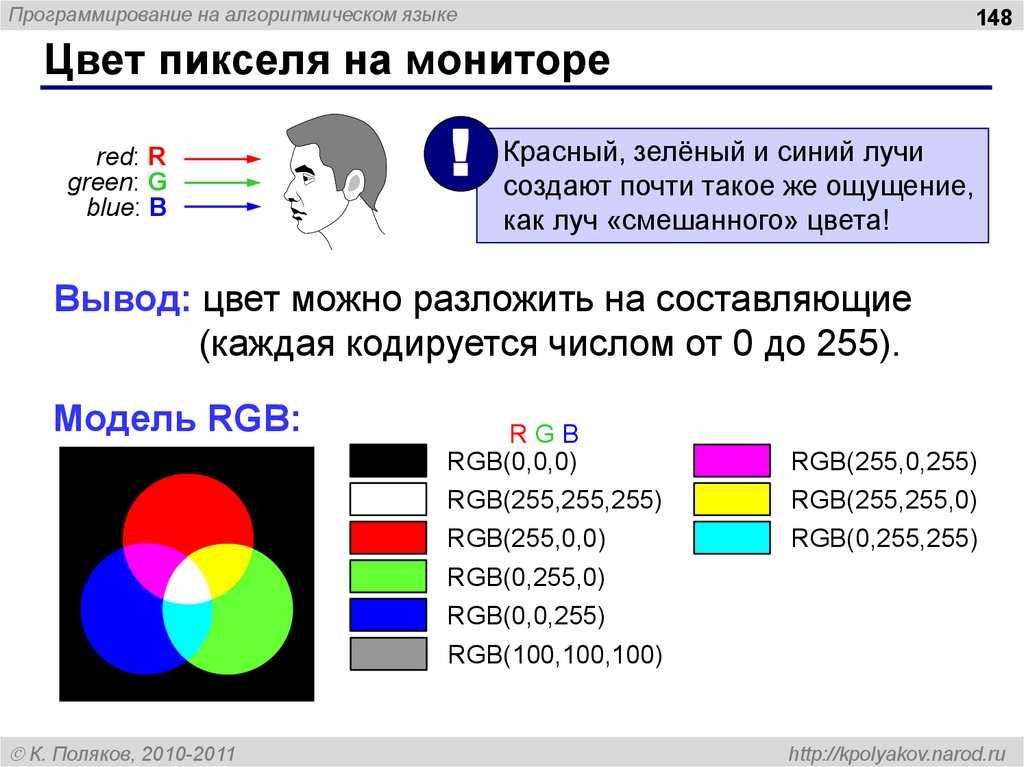
Можно перемещать границы выделенной области по изображению, скрывать границы выделенной области и инвертировать выделенные области так, чтобы ранее невыделенная часть изображения была выделена.
Чтобы переместить саму выделенную область, а не ее границы, воспользуйтесь инструментом «Перемещение». См. раздел Перемещение выделенной области.
Перемещение границ выделенной области
При работе с любым инструментом выделения выберите на панели параметров режим «Новая выделенная область» и переместите курсор внутрь границ выделенной области. Курсор изменяется , сообщая о том, что выделенную область можно перемещать.
Перетащите границу, чтобы выделить другую область изображения. Можно частично перетащить границу выделенной области за границы холста. При перетаскивании ее обратно исходная граница окажется целой. Также можно перетащить границы выделенной области в окно другого изображения.
Исходная граница выделенной области (слева) и перемещенная граница выделенной области (справа)Можно применить геометрические преобразования для изменения формы границ выделенной области.
(См. раздел Применение трансформирования.)
 (См. раздел Применение трансформирования.)
Управление перемещением выделенной области
- Чтобы направление перемещения было кратно 45°, удерживайте нажатой клавишу «Shift» во время перемещения.
- Чтобы перемещать выделенную область по одному пикселу, воспользуйтесь клавишами со стрелками.
- Чтобы перемещать выделенную область по 10 пикселов, воспользуйтесь клавишами со стрелками, удерживая нажатой клавишу «Shift».
Отображение или скрытие краев выделенной области
Выполните одно из следующих действий.
- Выберите меню «Просмотр» > «Вспомогательные элементы». С помощью этой команды можно показать или скрыть границы выделенной области, сетки, направляющие, целевые контуры, фрагменты, комментарии, границы слоев, счетчик и «быструю» направляющую.
- Выберите меню «Просмотр» > «Вспомогательные элементы». Этот параметр позволяет отобразить (или скрыть) границы выделенной области, при этом действие производится только с текущей выделенной областью. Границы выделенной области появятся снова при создании другого выделения.
 Границы выделенной области появятся снова при создании другого выделения.
Выделение невыделенных частей изображения
Выберите меню «Выделение» > «Инверсия».
Этот параметр можно использовать для выделения всей области изображения, расположенной за пределами выделенной области. Выделите фон при помощи инструмента «Волшебная палочка», а затем произведите инверсию выделения.
Инструменты выделения можно использовать для добавления или вычитания из существующих выделений пикселов.
Перед добавлением или вычитанием выделенной области можно установить параметр «Сглаживание» и значение для параметра «Растушевка» на панели параметров аналогично тем, что использовались в исходном выделении.
Добавление к выделенной области или выбор дополнительной области
Выделите область.
С помощью любого инструмента выделения выполните одно из следующих действий.
Выберите параметр «Добавление к выделенной области» на панели параметров, а затем перемещайте курсор при нажатой кнопке мыши для добавления к выделенной области.
Удерживайте нажатой клавишу «Shift» и нажмите и удерживайте кнопку мыши для добавления к выделенной области.

При добавлении к выделенной области рядом с курсором появится знак плюса.
Вычитание из выделенной области
Выделите область.
С помощью любого инструмента выделения выполните одно из следующих действий.
Выберите параметр «Вычитание из выделенной области» на панели параметров, а затем перемещайте курсор при нажатой кнопке мыши для вычитания из выделенной области.
Удерживайте нажатой клавишу «Alt» (Windows) или «Option» (Mac OS) и нажмите и удерживайте кнопку мыши для вычитания из выделенной области.
При вычитании из выделенной области рядом с курсором появится знак минуса.
Выделение области, пересекающейся с другими выделенными областями
Выделите область.
При помощи любого инструмента выделения выполните одно из следующих действий.
Выберите параметр «Пересечение с выделенной областью» на панели параметров, а затем перемещайте курсор при нажатой кнопке мыши.
Для выделения пересечения выделенных областей удерживайте сочетание клавиш Alt и Shift (Windows) или Option и Shift (Mac OS) и, нажав и удерживая кнопку мыши, проведите указателем над исходной выделенной областью, создав новую выделенную область, пересечение с которой нужно получить.

При выделении пересечения рядом с курсором появится знак x.
Пересечение выделенных областейВоспользуйтесь одним из инструментов выделения для создания выделенной области.
Выберите меню «Выделение» > «Модификация» > «Расширить» или «Сжать».
В полях «Расширить на» и «Сжать на» введите количество пикселов от 1 до 100 и нажмите кнопку «ОК».
Граница увеличится или уменьшится на заданное число пикселов. (Любая часть границы выделенной области, которая идет вдоль края холста, не затрагивается командой «Расширить».
)
 )
)Команда «Граница» позволяет выделить полосу пикселов внутри существующих границ выделенной области и снаружи. Это полезно, когда возникает необходимость выделения границы или полосы пикселов вокруг изображения, а не самого изображения, например для того чтобы удалить ореол вокруг вставленного объекта.
Исходная выделенная область (слева), выделенная область после выполнения команды «Граница»: 5 пикселов (справа)Воспользуйтесь одним из инструментов выделения для создания выделенной области.
Выберите меню «Выделение» > «Модификация» > «Граница».
Введите количество пикселов от 1 до 200 для выделения полосы пикселов вокруг исходной выделенной области и нажмите «ОК».
Новая выделенная область окружает исходную выделенную область, ее центр находится на границе исходной выделенной области. Например, полоса из 20 пикселов является новой выделенной областью с гладкими краями, которая выступает на 10 пикселов от исходного выделения и углубляется на 10 пикселов внутрь его.

Выполните одно из следующих действий.
Команды «Подобные оттенки» и «Смежные пикселы» нельзя использовать в изображениях в битовом режиме или в изображениях с 32 битами на канал.
Выберите меню «Выделение» > «Модификация» > «Оптимизировать».
В поле «Радиус» введите количество пикселов от 1 до 100 и нажмите «ОК».
Для каждого пиксела в выделенной области программа Photoshop анализирует пикселы вокруг него, находящиеся в пределах расстояния, указанного в параметре «Радиус». Если выделено более половины окружающих пикселов, то пиксел остается в выделенной области, а невыделенные пикселы вокруг него добавляются к выделенной области. Если выбрано меньше половины окружающих пикселов, то пиксел удаляется из выделенной области. В итоге происходит удаление мозаичности и сглаживание острых углов и зубчатых линий выделения.
Параметр «Выделение и маска» улучшает качество краев выделенной области, позволяя вам с легкостью извлекать объекты.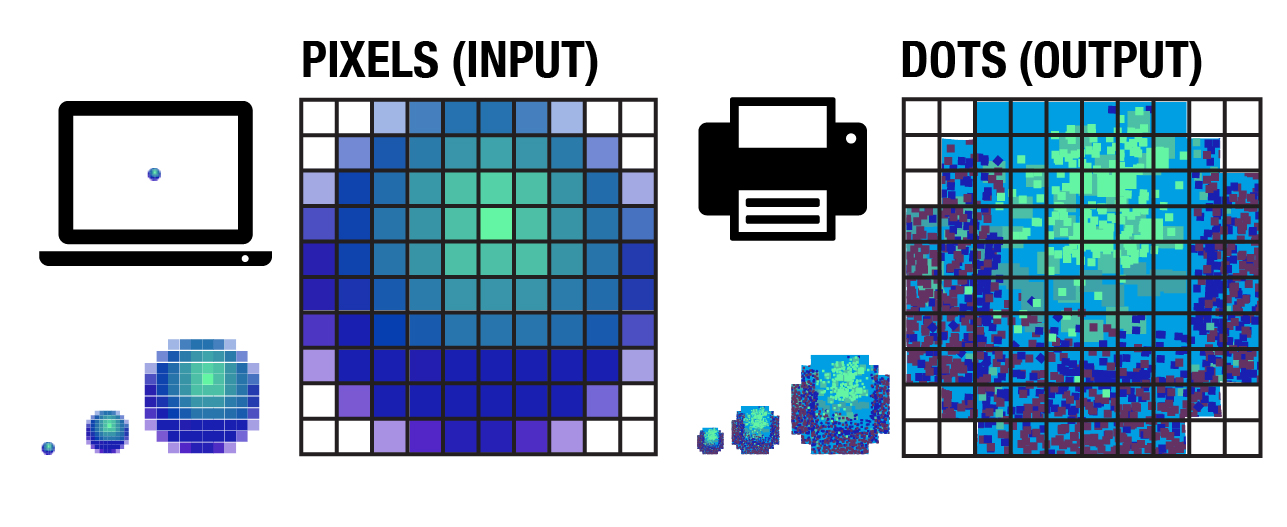 Команду «Выделение и маска» можно использовать также для улучшения свойств слоя-маски. (См. раздел Коррекция непрозрачности и краев маски.)
Щелкните «Выделение и маска» на панели «Параметры» или выберите Выделение > Выделение и маска.
Дополнительные сведения см. в разделе Выделение и маска.
Сгладить острые края выделенной области можно при помощи сглаживания и растушевки.
Сглаживание
Сглаживает зубчатые края выделения, смягчая цветовой переход между краевыми пикселами и пикселами фона. Так как изменяются только пикселы на краях, то детализация изображения не ухудшается. Сглаживание полезно при вырезании, копировании и вставке выделений во время создания коллажей.
Сглаживание доступно для инструментов «Лассо», «Прямолинейное лассо», «Магнитное лассо», «Овальная область» и «Волшебная палочка». (Выберите инструмент для отображения его панели параметров.)
Этот параметр необходимо установить перед использованием данных инструментов.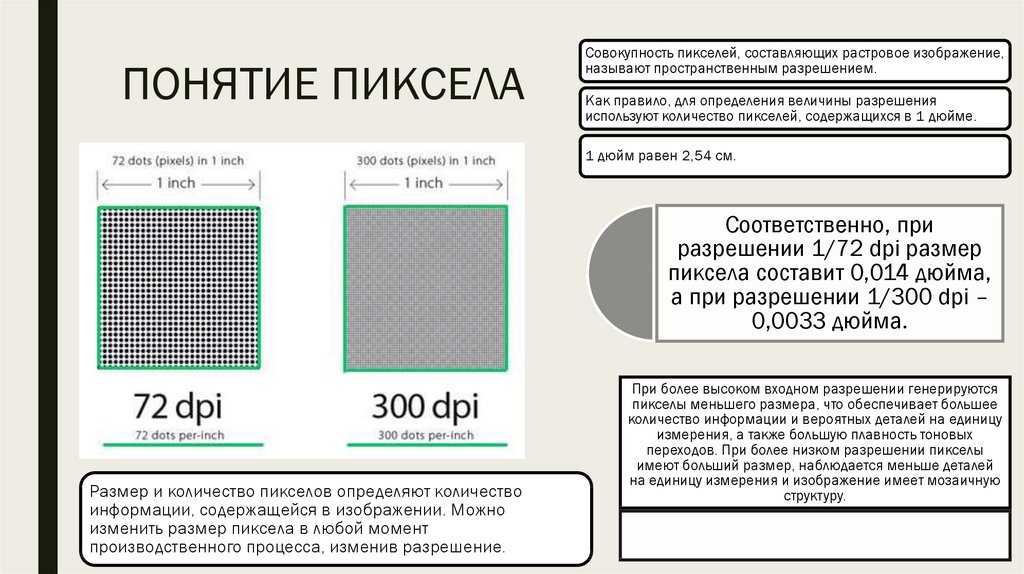 После создания выделенной области нельзя добавить сглаживание.
Растушевка
Размывает границы посредством создания перехода между выделенной областью и окружающими ее пикселами. Данное размытие приводит к потерям детализации на краях выделенной области.
Растушевку можно установить для инструментов «Область», «Лассо», «Прямолинейное лассо» и «Магнитное лассо» как во время использования инструмента, так и после создания существующей выделенной области.
Растушевка заметна только при перемещении, вырезании, вставке, копировании и заливке выделенной области.
Выделение пикселов при помощи сглаживания
Выберите инструмент «Лассо», «Прямолинейное лассо», «Магнитное лассо», «Овальная область» или «Волшебная палочка».
Установите параметр «Сглаживание» на панели параметров.
Определение растушеванного края для инструмента выделения
Выберите любой из инструментов групп «Область» или «Лассо».
Укажите значение параметра «Растушевка» на панели параметров. Это значение определяет ширину растушеванного края и может находиться в диапазоне от 0 до 250 пикселов.

Определение растушеванного края для существующей выделенной области
Выберите пункты меню «Выделение» > «Модификация» > «Растушевка».
Введите значение в поле «Радиус растушевки» и нажмите кнопку «ОК».
Маленькая область выделения, созданная с большим радиусом растушевки, может быть настолько расплывчатой, что ее края будут невидимы, и, таким образом, это не будет являться выделенной областью. При появлении сообщения «Ни один пиксел не выделен более чем на 50 %» нужно либо уменьшить радиус растушевки, либо увеличить размер выделенной области, либо нажать кнопку «ОК» для принятия маски с текущими настройками и создать выделенную область, в которой не будут видны края.
Выделение с растушевкой и без растушевкиA.
Выделение без растушевки, то же самое выделение, залитое узором B. Выделение с растушевкой, то же самое выделение, залитое узором
 Выделение без растушевки, то же самое выделение, залитое узором B. Выделение с растушевкой, то же самое выделение, залитое узором
 При перемещении или вставке сглаженной выделенной области некоторые окружающие границу выделения пикселы попадают в выделенную область. Это может привести к появлению каймы или ореола вокруг краев вставленной выделенной области. Группа команд «Слой» > «Обработка краев» позволяет редактировать нежелательные пикселы на краях.
Команда «Очистка цвета» заменяет цвета фона в пикселах каймы на цвет полностью выделенных близлежащих пикселов.
Команда «Убрать кайму» заменяет цвет любого пиксела каймы на цвет пикселов, удаленных от края выделения так, что уже не содержат фоновый цвет.
Команды «Удалить черный ореол» и «Удалить белый ореол» полезны, когда сглаживание выделения происходило на черном или белом фоне, а потом выделение будет вставляться в другой фон. Например, сглаженный черный текст на белом фоне имеет серые пикселы на краях, которые будут видны на цветном фоне.

Также можно удалить ореол при помощи ползунков дополнительных параметров наложения диалогового окна «Стили слоя», которые позволяют удалить области из слоя или сделать их прозрачными. В этом случае можно сделать прозрачными черные или белые области. Щелкните ползунки при нажатой клавише Alt (Windows) или Option (Mac OS) для их разделения, разделение ползунков позволяет удалять ореол и оставлять сглаженные края.
Уменьшение ореола вокруг выделенной области
Выберите меню «Слой» > «Обработка краев» > «Устранить кайму».
Введите значение в поле «Ширина» для указания области, в которой будет производиться поиск пикселов. В большинстве случаев достаточно расстояния в 1 или 2 пиксела.
Нажмите кнопку «ОК».
Удаление ореола из выделенной области
Выберите меню «Слой» > «Обработка краев» > «Удалить черный ореол» или «Слой» > «Обработка краев» > «Удалить белый ореол».

Справки по другим продуктам
- Отображение или скрытие непечатных вспомогательных элементов
Вход в учетную запись
Войти
Управление учетной записью
Однопиксельная кисть
Процесс
1. Первый шаг к потрясающей концепции МОШЕННИЧЕСТВА! Поиск фотографии с помощью правильной камеры и чувства иногда может помочь вам пройти 80% пути еще до того, как вы действительно начнете
2. Следующее — помнить, что НЕ нужно быть рабом фотографии, а позволить своему художественному мозгу принимать композиционные решения. Этому помогает использование «обрезных» фильтров в фотошопе и создание черно-белого изображения, чтобы помочь поощрить собственное чувство дизайна, чтобы окончательность фотографии не мешала ему.
3. Наконец, воссоздание изображения с использованием того, что можно взять из оригинальной фотографии, и повторное применение его к новой композиции ART BRAIN DECIDED. Важная часть работы над отличной фотобазой — не быть рабом фотографии.
4. Еще одна вещь, на которую следует обратить внимание, это то, что освещение в концепции НЕ соответствует фотографии, и это отчасти потому, что художник выбрал свет НЕ на основе фотографии, а скорее того, что он знает из уличной живописи. Художник знает, что свет на фотографии немного размыт, и что если бы кто-то действительно был в этом месте, освещенные солнцем скалы не были бы такими белыми и размытыми по цвету. Такое легкое знание может прийти ТОЛЬКО из внимательного наблюдения за миром природы / живописи на открытом воздухе.
Процесс
Весь регион изначально был заблокирован в 3D, так что взгляните на уровень с высоты птичьего полета. Используя этот метод, команда дизайнеров и окружения могла быстро повторять и запускать различные идеи игрового процесса, интересные кадры, динамические макеты и эпические виды. Из этих быстрых 3D-блоков возникнут наиболее подходящие и полезные потенциальные концепции
.
Процесс
1. В этом задании требовалось немного рискованное изображение молодой леди, которая собирается в полночь искупаться нагишом в кемпинге, напоминающем классические фильмы ужасов 1980-х годов. Этот конкретный образ должен передать зловещую атмосферу, в которой барышня застигнута в одиночестве, уязвима и чувствует, что что-то не так. Прежде чем мы на самом деле начнем что-то создавать, мы проводим достаточное количество исследований, поэтому у нас есть какой-то боевой план, чтобы начать работу над изображением. При этом материала по теме было более чем достаточно. Мы искали световые эффекты на воде, эффекты ряби, анатомические отсылки и возможные реплики из похожих старых фильмов того же жанра.
2. После некоторых исследований мы делаем быстрый макет в 3D, используя Daz для начальной позы и Modo для основных сеток, материалов и освещения.
3. Для этого конкретного изображения мы решили использовать Vue как часть процесса создания простой растительности. С Vue легко создавать маски растительности и ситуации освещения, что может сэкономить нам время на этапе Photoshop.
4. На этом этапе изображение готово примерно на 85-90 процентов, и обычно это примерно тот этап, когда мы сдаем его для просмотра и обратной связи. На этом этапе (Photoshop) мы накладываем текстуры на исходный меш из этапа 2 и начинаем детализировать все элементы, чтобы получить ощущение, близкое к фотофинишу. Кроме того, мы играем с возможными сценариями освещения и пытаемся смешать все вместе, чтобы создать более однородное изображение.
5. В последнюю версию были внесены некоторые изменения. Удаление источников света на заднем плане, смягчение цвета и улучшение точности отражения — все это с целью сделать изображение ЧУВСТВУЮЩИМ более пугающим, зловещим и реалистичным.
Процесс
1. В первоначальном задании требовалось указать неисправную спасательную капсулу, для которой игрок будет искать запчасти, чтобы вернуться на землю.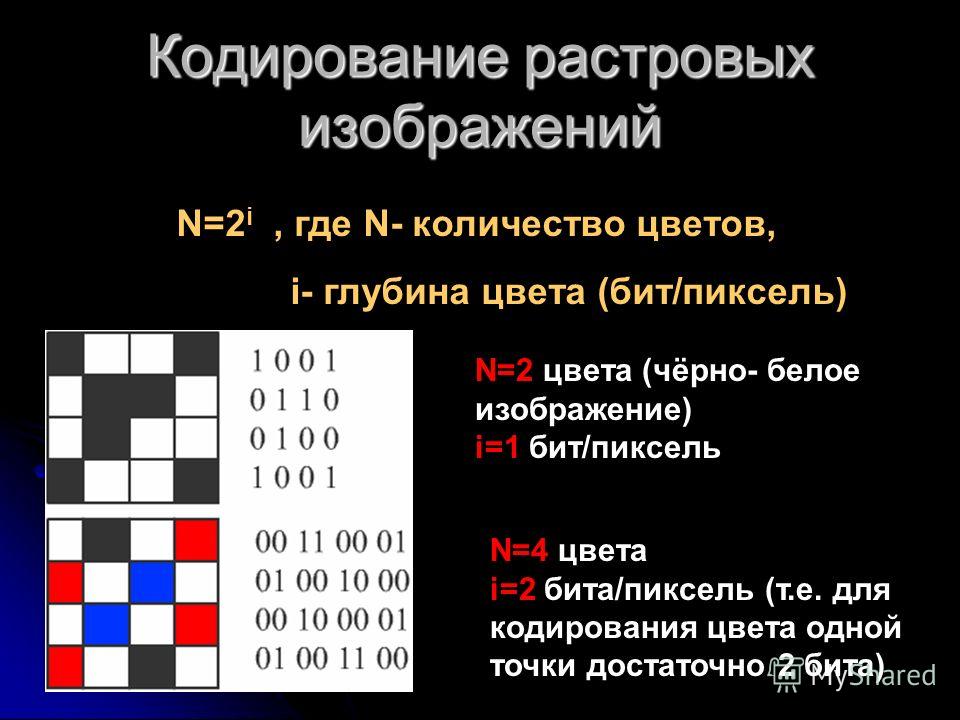 Первоначальный дизайн был немного похож на «научно-фантастическое фэнтези» и недостаточно выглядел как «приземленный НАСА», что было целью в сочетании с небольшим количеством «космической одиссеи 2001 года».
2. 2-й проход 3D-эскиза с использованием комплекта потертых деталей для капсулы заставил нас двигаться гораздо дальше в правильном направлении с отличной идеей, что какая-то рельсовая конструкция за пределами станции может направить взгляд на нашу цель, землю. Сюжетное намерение кадра было предназначено для того, чтобы мгновенно показать, что эта капсула возвращает вас домой, и все аранжировки / визуальные решения вращались вокруг этого повествования.
3. Важный пример C1 DESIGN (см. таблицу «4 зоны удивительности»), где 3D стало немного удушающим, и для экспериментов с идеями формы было необходимо немного отрисовки дизайна. Это был КРИТИЧЕСКИЙ этап, который помог продвинуть дизайн дальше того, что принес набор, избивающий 3D-детали.
4. Начинаем фотосессию поверх 3D-скетча kit-bash. Изображению нужно «дать» долго выглядеть плохо, пока будут найдены и расставлены нужные образы.
5. Более утонченный дизайн с мелкими деталями, входящими в консоли и землю
6. Первоначальная окончательная версия, которая была великолепной, но считывание капсулы было настолько сильным, что астронавт в левом верхнем углу потерялся и просто загромождал изображение . В окончательном дизайне некоторые из разрушенных деталей были удалены, а астронавт был перемещен почти в ту же фокусную точку, что и капсула, одновременно очистив изображение И повествование.
Мы постарались сделать что-то классное и сделать его еще круче
Процесс
1. В кратком изложении описывалась тюрьма в стиле минотавра высотой 100 футов, сделанная из скрепленного вместе дерева и предназначенная для содержания одного несчастного заключенного до его огненной кончины, звучит великолепно! Дизайн, естественно, требовал множества повторяющихся форм, что идеально подходило для 3D.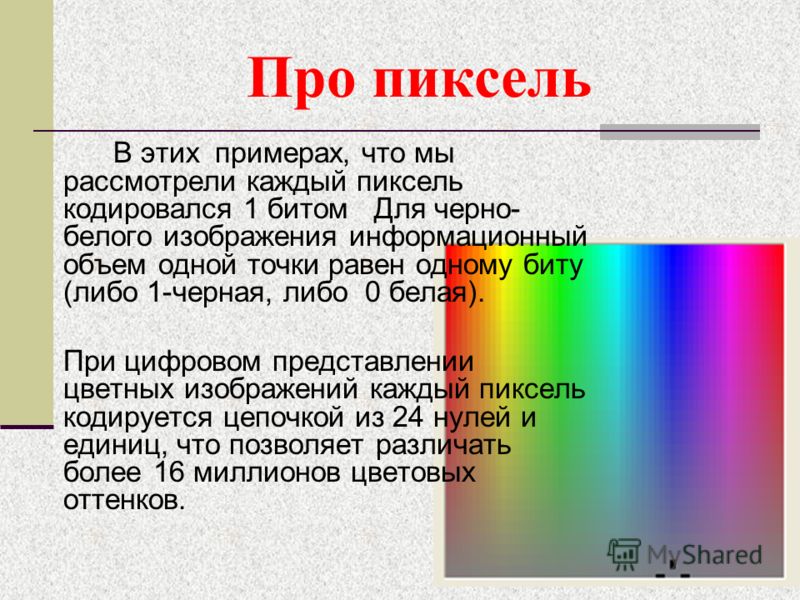 Мы построили фигуру в Maya, и, пройдясь по ней туда-сюда, мы почувствовали, что уловили правильный тон с точки зрения качества конструкции. Опрятный, и он не будет казаться одноразовым, слишком взлохмаченным, и он не будет казаться величественным.
2. Для пожара нам нужна была хорошая ссылка на гигантского горящего человека, слава богу за Burning Man! Хотя мы обожаем фото-бейсболку, в данном случае весь огонь был сделан с помощью кистей для фотошопа. Большое внимание было уделено изучению и воспроизведению точной текстуры и движения огня. Мы думали, что знаем, как выглядит огонь, но только когда мы действительно ИЗУЧИЛИ его, мы заметили, насколько специфичны формы на таком расстоянии. Например, мы заметили, что пламя костровой ямы совершенно отличается по масштабу и плотности от пламени горящего дома.
3. После того, как картина была закончена, мы доставили выноски на основе нашего исследования. Помимо выброшенных денег, нам нужно было объяснить команде Crytek, как теоретически будет устроен этот зверь.
Процесс
1. Crytek дала нам фору, предоставив скриншоты игры из блочной сетки. Мы просмотрели коллекцию снимков и выбрали композиции, которые, по нашему мнению, будут выглядеть лучше всего и дадут команде больше информации об окружающей среде.
2. На первом проходе были проработаны все элементы и динамическая идея освещения вершины скалы. Мы также были сосредоточены на создании более реалистичного дождя, и вместо ровного слоя капель дождя, как мы видели во многих концептах, мы вместо этого хотели получить ощущение ЛИСТОВ дождя, движущихся с ветром и меняющих плотность по всей картине. .
3. Для финала мы чувствовали, что фон нуждается в большей детализации, поскольку ваш глаз естественным образом оказывался там и нуждался в вознаграждении. Мы также немного изменили освещение, чтобы опустить взгляд на уровень игроков, а также добавили в кадр более динамичную фигуру. Часто фигура, даже если она не является целью картины, в значительной степени способствует продаже идеи.
Процесс
1. Идея с самого начала заключалась в том, чтобы создать робота, который не был бы похож на злобную военную машину для убийств. После некоторых первоначальных набросков пришла идея, что было бы забавно увидеть, как длинноногий робот пьет с земли, как жираф, и в этом случае он будет глотать топливо вместо воды. Самое интересное для нас было создать неловкую стойку с расставленными ногами.
2. После того, как набросок был сделан, в Maya была построена простая модель хака. Создание модели заключалось не в создании идеальной геометрии, а скорее в получении точного шаблона перспективы для рисования. Мы наложили на тело блестящие шейдеры blinn, чтобы посмотреть, как окружающая среда будет отражаться от поверхностей, и визуализировали все это, используя физическое солнце и небо Mental Ray в Maya.
3. Третий шаг состоял в том, чтобы создать цветной эскиз, чтобы поэкспериментировать с тем, где мы будем размещать свет, чтобы все было хорошо читабельно. Некоторые структуры и объекты на заднем плане были убраны, чтобы упростить дизайн и сосредоточить внимание на отношениях между выжившим и роботом.
4. Для последнего шага мы потратили много часов на работу с текстурами и туманом, чтобы придать изображению еще один слой реализма. Фотографии были закрашены, чтобы сделать их менее похожими на фотографии, а визуализация была закрашена, чтобы она больше походила на фотографию. В гармонии отдельных элементов существует тонкий баланс. В конце концов, часть показалась немного статичной, поэтому мы добавили немного ветра и мусора, чтобы получить ощущение движения.
Процесс
1. В Кратком описании описывалось затонувшее болото с поднятыми плато и некоторыми чужеродными растениями. Поскольку это MMO-шутер, мы знаем, что местность должна обеспечивать укрытие, но быть относительно открытой. Мы сосредоточились на том, чтобы получить описательное разнообразие типов грязи, поскольку это была большая часть местности. Нам нравится давать нашим клиентам очень четкие черно-белые наброски, поэтому даже на этой ранней стадии все формы дорабатываются, поэтому в окончательном рендере нет никаких сюрпризов.
2. После того, как клиент одобрил черно-белое изображение, мы перешли к текстурированию. Для растений мы хотели что-то жуткое, и наш художник придумал великолепную атмосферу «раздутой отрубленной руки», а также тщательно нашел и разместил все фототекстуры и начал создавать туман.
3. Полировка всегда имеет решающее значение для того, чтобы наша работа выделялась как студия. Для этого изображения мы потратили некоторое время, с любовью добавляя слои тумана, мусора, огня, дыма и других забавных вещей, которых не было в брифе, но которые придали изображению гораздо больше интереса. Мы также позаботились о том, чтобы включить немного солнечного света, но очень тонко, так как на самом деле солнце часто удивительно тусклое, особенно когда путешествуешь сквозь слои тумана
Как различные форматы изображений сжимают однопиксельные изображения
Пару месяцев назад, отдыхая от реализации крутых новых функций, таких как q_auto и g_auto, я шутил в нашем командном чате о том, как хорошо различные форматы изображений «сжимают» однопиксельные картинки. В ответ Орли, который ведет блог, спросил меня, не напишу ли я пост о однопиксельных изображениях. Я сказал: «Конечно, почему бы и нет. Но это будет очень короткая запись в блоге. В конце концов, мало что можно сказать об одном пикселе».
Похоже, я ошибся. Очень неправильно.
На заре Интернета изображения размером в один пиксель широко использовались в качестве решения бедняка для того, что мы сейчас делаем с помощью CSS. Интервалы, создание линий или прямоугольников, полупрозрачные фоны: вы можете многое сделать, просто масштабируя один пиксель до произвольных размеров.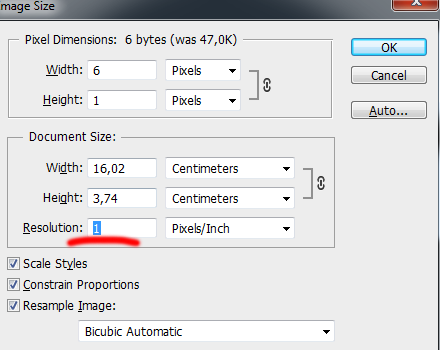 Другое использование однопиксельных изображений, до сих пор распространенное, — это веб-маяки для отслеживания или аналитики.
В адаптивном веб-дизайне однопиксельные изображения часто используются в качестве временных заполнителей во время загрузки страницы. Поскольку большинство браузеров не поддерживают клиентские подсказки, некоторые решения для адаптивных изображений ждут, пока страница полностью загрузится, чтобы определить фактические размеры визуализируемого изображения, а затем заменяют однопиксельное изображение правильным изображением точки останова с помощью JavaScript.
Существует еще одно применение однопиксельных изображений: их можно использовать в качестве изображений «по умолчанию». Если по какой-либо причине фактическое изображение, которое вы хотите показать, не может быть найдено, в некоторых случаях может быть лучше скрыть этот факт (показывая один прозрачный пиксель), чем возвращать ошибку «404 — Not Found», которая обычно будет отображается браузерами как значок «сломанного изображения». В обоих случаях вы не видите предполагаемое изображение, но оно может выглядеть немного более профессионально, если вы не «втираете» его, показывая значок сломанного изображения.
Хорошо, похоже, что однопиксельные изображения имеют некоторое применение. Итак, как лучше всего закодировать изображение 1×1?
Очевидно, это крайний случай для форматов сжатия изображений. Если «изображение» состоит только из одного пикселя, то данных для сжатия не так много. На самом деле несжатые данные составляют от одного бита до четырех байтов — в зависимости от того, как вы интерпретируете данные: черно-белое (1 бит), оттенки серого (1 байт), оттенки серого + альфа-канал (2 байта), RGB (3 байта), или RGBA (4 байта).
Но вы не можете кодировать только данные. В любом формате изображения необходимо указать, как интерпретировать данные. Как минимум, вам нужно знать ширину и высоту изображения, а также количество бит или байтов на пиксель.
Обычно для кодирования ширины и высоты используются четыре байта: по два байта на число (если бы это был только один байт, максимальный размер изображения был бы 255×255). Допустим, нам нужен еще один байт для кодирования типа цвета изображения (например, оттенки серого, RGB или RGBA). В этом минималистичном формате изображения однопиксельное изображение будет занимать не менее 6 байт (например, для белого пикселя) и не более 9 байт.байт (для полупрозрачного пикселя произвольного цвета).
Однако реальные форматы изображений обычно имеют «заголовок», который содержит немного больше информации. Прежде всего, первые несколько байтов любого формата изображения содержат фиксированный идентификатор, который предназначен только для того, чтобы сказать «Привет! Я файл именно в этом формате!». Эта фиксированная последовательность байтов также известна как магическое число. Например, файл GIF всегда начинается либо с GIF87a , либо с GIF89a (в зависимости от используемой версии спецификации GIF), файл PNG всегда начинается с 8-байтовой последовательности, включающей PNG , файлы JPEG имеют заголовок, содержащий строку JFIF или Exif и так далее.
Заголовки могут содержать всевозможную метаинформацию об изображении. Часть информации относится к конкретному формату и указывает, какой подформат используется, и необходима для правильного декодирования пикселей. Некоторым из них может не понадобиться декодировать пиксели, но все же полезно знать, как их визуализировать, например. цветовые профили, ориентация, гамма или количество точек на пиксель. Некоторые из них могут быть произвольными метаданными, такими как комментарии, временные метки, уведомления об авторских правах или GPS-координаты. Эти вещи могут быть необязательными или обязательными; это зависит от спецификации формата. Конечно, все эти метаданные имеют некоторую стоимость с точки зрения размера файла. Итак, давайте сосредоточимся на «минимальных» файлах, из которых удалены все необязательные метаданные. В противном случае мы могли бы тратить драгоценные байты на глупости.
Помимо заголовков, форматы изображений могут иметь другие виды «накладных расходов». Они могут содержать всевозможные маркеры и контрольные суммы, предназначенные для повышения надежности формата в случае ошибок передачи или других форм повреждения. Кроме того, иногда требуется какое-то дополнение, чтобы обеспечить правильное выравнивание данных.
Однопиксельные изображения — наименьшие из возможных изображений — показывают, сколько «накладных расходов» содержится в формате изображения. Давайте взглянем.
Вот шестнадцатеричный дамп 67-байтового PNG-файла, представляющего белый пиксель размером 1×1:
 00000000 89 50 4e 47 0d 0a 1a 0a 00 00 00 0d 49 48 44 52 |.PNG........IHDR|
00000010 00 00 00 01 00 00 00 01 01 00 00 00 00 37 6e f9 |.............7n.|
00000020 24 00 00 00 0a 49 44 41 54 78 01 63 68 00 00 00 |$....IDATx.ch...|
00000030 82 00 81 4c 17 d7 df 00 00 00 00 49 45 4e 44 ae |...L.......IEND.|
00000040 42 60 82 |Б`.|
Этот файл состоит из 8-байтового магического числа PNG, за которым следует фрагмент заголовка (IHDR), содержащий 13 байтов, фрагмент данных изображения (IDAT) с 10 байтами «сжатых» данных изображения и конечный маркер (IEND ). Каждый фрагмент начинается с 4-байтовой длины фрагмента и 4-байтового идентификатора фрагмента и заканчивается 4-байтовой контрольной суммой фрагмента, и эти три фрагмента являются обязательными, так что это еще 36 байтов для общего размера файла 67 байт.
Черный пиксель также имеет размер 67 байт в формате PNG; полностью прозрачный пиксель занимает 68 байт, а произвольный цвет RGBA будет иметь размер от 67 до 70 байт.
JPEG имеет более длинный заголовок. Наименьший однопиксельный JPEG составляет 160 байт (обновление: 141 байт). И он не может быть прозрачным, потому что JPEG не поддерживает альфа-канал.
GIF является самым компактным (с точки зрения заголовков) среди трех повсеместно поддерживаемых форматов изображений. Белый пиксель можно закодировать как действительный файл GIF всего за 35 байт:
00000000 47 49 46 38 37 61 01 00 01 00 80 01 00 00 00 00 |GIF87a..........| 00000010 ff ff ff 2c 00 00 00 00 01 00 01 00 00 02 02 4c |...,...........L| 00000020 01 00 3b |.
 .;|
.;|
и полностью прозрачный пиксель можно сделать в 43 байта:
 00000000 47 49 46 38 39 61 01 00 01 00 80 01 00 00 00 00 |GIF89a..........|
00000010 ff ff ff 21 f9 04 01 0a 00 01 00 2c 00 00 00 00 |...!.......,....|
00000020 01 00 01 00 00 02 02 4c 01 00 3b |.......L..;|
Обратите внимание, что для всех вышеперечисленных форматов вы можете придумать файлы даже меньшего размера, которые по-прежнему будут декодироваться в однопиксельное изображение во всех или большинстве браузеров, но они недействительны в отношении спецификаций формата, а это означает, что декодер изображений может в любой момент пожаловаться (правильно), что файл поврежден, и показать значок поврежденного изображения, которого мы пытались избежать.
Итак, какой формат для однопиксельного изображения лучше всего подходит для Интернета? Это зависит от. Если это непрозрачный пиксель, то ответ — GIF. Если это полностью прозрачный пиксель, то ответ тоже GIF. Но если это полупрозрачный пиксель, то ответ — PNG, поскольку GIF поддерживает только прозрачность «все или ничего».
Не то, чтобы все это имело большое значение. Все эти файлы легко умещаются в одном сетевом пакете, поэтому на практике реальной разницы в скорости нет — да и хранилище, необходимое для этого, в любом случае ничтожно мало. Но, тем не менее, это забавная вещь, по крайней мере, для фанатов формата изображений, таких как я.
Если вы используете WebP для однопиксельных изображений, обязательно используйте WebP без потерь. Однопиксельное изображение WebP без потерь имеет размер от 34 до 38 байт. Однопиксельное изображение WebP с потерями имеет размер от 44 до 104 байт, в основном в зависимости от того, есть ли альфа-канал или нет. Например, это полностью прозрачный пиксель в виде 34-байтового без потерь WebP:
 00000000 52 49 46 46 1a 00 00 00 57 45 42 50 56 50 38 4c |RIFF....WEBPVP8L|
00000010 0d 00 00 00 2f 00 00 00 10 07 10 11 11 88 88 fe |..../...........|
00000020 07 00 |..|
, а здесь тот же пиксель, что и с потерями (по умолчанию) WebP из 82 байт:
00000000 52 49 46 46 4a 00 00 00 57 45 42 50 56 50 38 58 |RIFFJ.
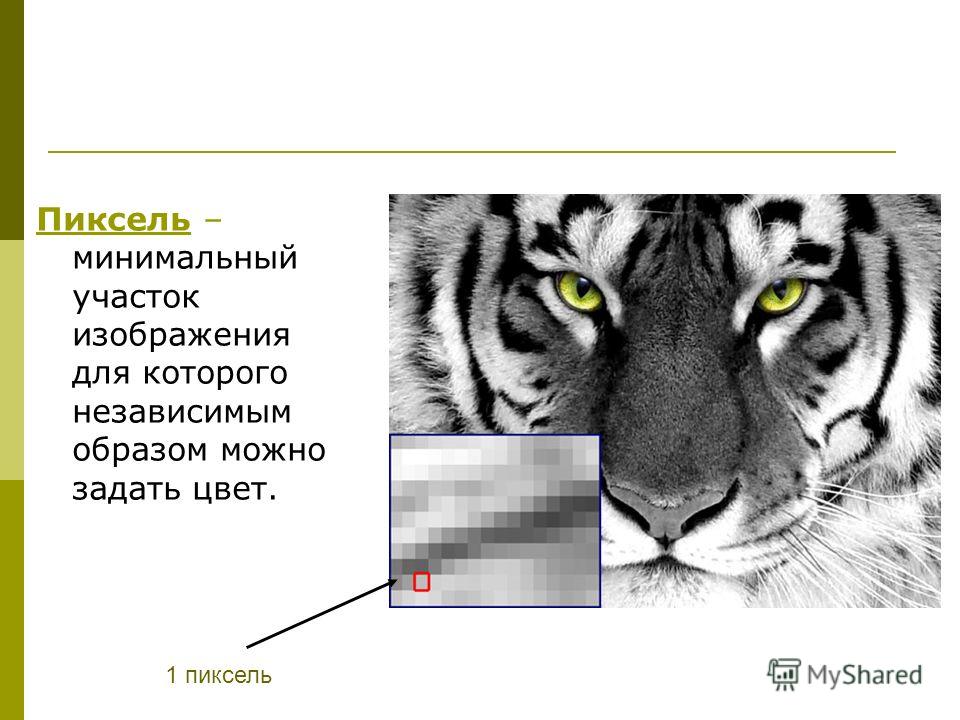 ..WEBPVP8X|
00000010 0a 00 00 00 10 00 00 00 00 00 00 00 00 00 41 4c |.............AL|
00000020 50 48 0b 00 00 00 01 07 10 11 11 88 88 fe 07 00 |PH..............|
00000030 00 00 56 50 38 20 18 00 00 00 30 01 00 9д 01 2а |..ВП8 ....0....*|
00000040 01 00 01 00 02 00 34 25 a4 00 03 70 00 fe fb fd |......4%...p....|
00000050 50 00 |П.|
..WEBPVP8X|
00000010 0a 00 00 00 10 00 00 00 00 00 00 00 00 00 41 4c |.............AL|
00000020 50 48 0b 00 00 00 01 07 10 11 11 88 88 fe 07 00 |PH..............|
00000030 00 00 56 50 38 20 18 00 00 00 30 01 00 9д 01 2а |..ВП8 ....0....*|
00000040 01 00 01 00 02 00 34 25 a4 00 03 70 00 fe fb fd |......4%...p....|
00000050 50 00 |П.|
Основное различие между ними заключается в том, что WebP с потерями и прозрачностью фактически хранится внутри в виде двух изображений, объединенных в один файл-контейнер: одно изображение с потерями для значений RGB и одно изображение без потерь для значений альфа-канала.
Для формата BPG Белларда, который также имеет режим без потерь и режим с потерями, все наоборот. Кодирование BPG с потерями одного белого пикселя составляет 31 байт, это наименьший из тех, что мы видели до сих пор:
00000000 42 50 47 fb 00 00 01 01 00 03 92 47 40 44 01 c1 |BPG........G@D..| 00000010 71 81 12 00 00 01 26 01 af c0 b6 20 bc b6 fc |q.....&.... ..
 .|
.|
BPG без потерь для того же белого пикселя составляет 59 байт. Однако полностью прозрачный пиксель составляет 57 или 113 байтов как BPG с потерями или без потерь соответственно. Интересно, что для одного белого пикселя BPG выигрывает у WebP (31-байтовый BPG против 38-байтового WebP), но для одного прозрачного пикселя WebP выигрывает у BPG (34-байтовый WebP против 57-байтового BPG).
А еще есть FLIF. Как основной создатель формата Free Lossless Image Format, я, очевидно, не могу забыть об этом. Вот 15-байтовый FLIF-файл для одного белого пикселя:
00000000 46 4c 49 46 31 31 00 01 00 01 18 44 c6 19 c3 |FLIF11.....D...|
А вот 14-байтовый файл для черного пикселя:
00000000 46 4c 49 46 31 31 00 01 00 01 1e 18 b7 ff |FLIF11........|
Файл черного пикселя на один байт меньше, потому что число ноль сжимается лучше, чем число 255. Заголовок довольно прост: первые четыре байта всегда «FLIF», следующий байт представляет собой удобочитаемое указание цвет и тип переплетения. В данном случае это «1», что означает, что у нас есть только один цветовой канал (то есть это изображение в градациях серого). Следующий байт указывает глубину цвета: «1» означает один байт на канал. А следующие четыре байта — это размеры изображения, в данном случае 0x0001 на 0x0001. Последние четыре или пять байтов — это фактически сжатые данные.
Один полностью прозрачный пиксель также занимает 14 байт во FLIF:
00000000 46 4c 49 46 34 31 00 01 00 01 4f fd 72 80 |FLIF41....O.r.|
В данном случае у нас есть 4 цветовых канала (RGBA) вместо одного. Вы можете ожидать, что раздел данных в этом файле будет длиннее (в конце концов, цветовых каналов в четыре раза больше), но это не так: поскольку альфа-значение равно нулю (это полностью прозрачный пиксель), RGB значения считаются нерелевантными, поэтому они вообще не кодируются.
Для произвольного цвета RGBA файл FLIF может иметь размер до 20 байт.
Итак, FLIF — явный победитель в категории «один пиксель» какого-то странного соревнования по кодированию изображений.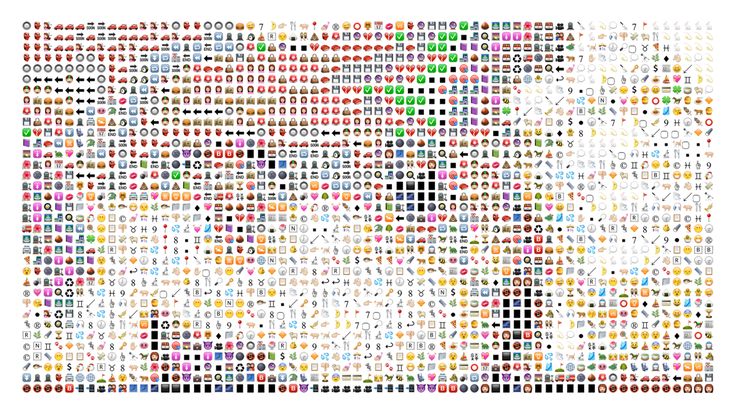 Если бы это было важно, чтобы конкурировать на 🙂
На самом деле, нет. FLIF не является победителем. Помните минималистичный (и несуществующий) формат изображения, о котором я упоминал в начале? Тот, который кодировал бы однопиксельные изображения размером от 6 до 9 байт? Такого формата не существует, поэтому я полагаю, что он не считается. Но существует формат изображения, который очень близок к этому.
Он называется Portable Bitmap format (PBM) и представляет собой несжатый формат изображения 1980-х годов. Вот как можно закодировать один белый пиксель в файл PBM всего за 8 байтов:
00000000 50 31 0a 31 20 31 0a 30 |P1.1 1.0|
На самом деле, забудьте о шестнадцатеричном дампе, это человекочитаемый формат файла. Вы можете открыть его в текстовом редакторе, если хотите (по крайней мере, этот конкретный подформат):
 P1
1 1
0
Первая строка («P1») указывает, что это черно-белое изображение. Не оттенки серого; есть только два цвета: черный (который сбивает с толку число 1) и белый (0).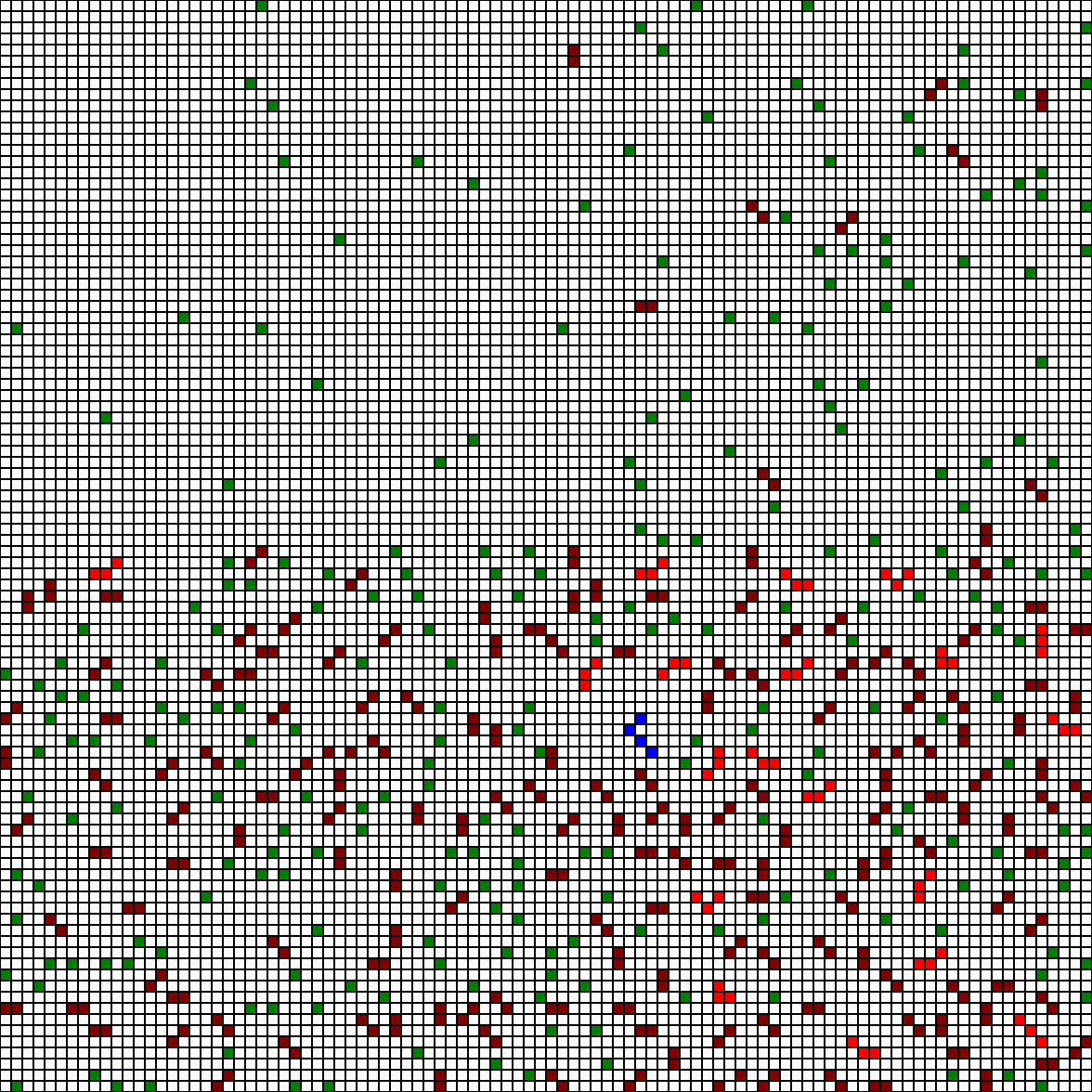 Во второй строке указаны размеры изображения. А затем это просто список чисел, разделенных пробелами, по одному числу на пиксель. Так что в данном случае просто число 0.
Если вам нужно что-то другое, кроме чисто белого или черного, вы можете использовать формат PGM, чтобы получить один пиксель любого другого оттенка серого всего за 12 байт, или формат PPM, чтобы получить любой цвет RGB всего за 14 байт. Он всегда меньше, чем соответствующий файл FLIF (или любой другой сжатый формат, если уж на то пошло).
Традиционное семейство PNM (PBM, PGM и PPM) не поддерживает прозрачность. Однако существует расширение PNM, называемое Portable Arbitrary Map (PAM), которое поддерживает изображения с прозрачностью. К сожалению, для наших текущих целей его синтаксис немного более многословен. Наименьший допустимый файл PAM, который кодирует полностью прозрачный пиксель, следующий:
 Р7
ШИРИНА 1
ВЫСОТА 1
ГЛУБИНА 4
МАКСВАЛ 1
TUPLTYPE RGB_ALPHA
КОНЕЦHDR
\0\0\0\0
В последней строке четыре нулевых (NULL) байта. Приведенный выше файл имеет размер 67 байт. У вас может возникнуть соблазн использовать оттенки серого + альфа вместо RGBA, потому что это сэкономит два байта в разделе данных. Но это приводит к 71-байтовому файлу, так как вам нужно изменить
 TUPLTYPE с RGB_ALPHA на GRAYSCALE_ALPHA . Да, и, кстати, вашему программному обеспечению для работы с изображениями может не понравиться использование MAXVAL 1 , поэтому вам может понадобиться изменить его на MAXVAL 255 (что занимает еще два байта).
Итак, в целом, для однопиксельных изображений, когда не используется прозрачность, PNM является наименьшим (8–14 байтов для PNM против 14–18 байтов для FLIF), но когда есть прозрачность, FLIF наименьший (14 до 20 байт для FLIF и от 67 до 69 байт для PAM).
Вот сводная таблица, в которой указаны (оптимальные) размеры файлов для различных однопиксельных изображений:
белый | черный | серый | желтый #FFFF00 | прозрачный | полупрозрачный #1337BABE | |
PNG | 67 | 67 | 67 | 69 | 68 | 70 |
GIF | 35 | 35 | 43 | 35 | 43 | / |
JPEG | 160 | 160 | 159 | 288 | / | / |
WebP с потерями | 44 | 44 | 44 | 64 | 82 | 92 |
WebP без потерь | 38 | 34 | 38 | 36 | 34 | 38 |
BPG с потерями | 31 | 31 | 29 | 36 | 57 | 62 |
BPG без потерь | 59 | 59 | 37 | 124 | 113 | 160 |
ФЛИФ | 15 | 14 | 15 | 18 | 14 | 20 |
ПНМ/ПАМ | 8 | 8 | 12 | 14 | 67 | 69 |
Может показаться немного удивительным, что несжатый формат изображения на самом деле превосходит большинство сжатых форматов в этой конкретной задаче. Но это не так уж и удивительно, если подумать. Однопиксельные изображения в каком-то смысле являются наихудшим сценарием для сжатия изображений: все они состоят из заголовков и накладных расходов, а данных очень мало. И то очень небольшое количество данных, которое есть, не может быть сжато, потому что сжатие зависит от предсказуемости, и как вы должны предсказать один единственный пиксель?
Во второй части этого поста я расскажу о другой крайности. Насколько хорошо предсказуемые одноцветные изображения работают в различных форматах? Следите за обновлениями….
Обновление: Ознакомьтесь также со второй частью: Одноцветное изображение стоит двух тысяч слов
Один пиксель за раз: Дипломатия и доминирование в художественном шедевре Reddit, r/place
Реклама
Главная// Подкасты // Endless Thread
15 апреля 2022 г.
- Меган Кэттел
- Бен Брок Джонсон
- Эмори Сивертсон
- Дин Рассел
В течение четырех дней десять миллионов человек со всего мира пытались отметить свою территорию на r/place, чистом холсте для пользователей. для заполнения одного пикселя цвета каждые пять минут.
После первой успешной итерации в 2017 году Reddit возродил r/place 1 апреля 2022 года. Сабреддиты собрали своих участников, координируя планы по созданию фресок, флагов и других символов вместе, сражаясь с вторгающимися соперничающими группами. Заключались союзы, нарушались мирные договоры, а в течение ночи в Дискорде велись напряженные переговоры о пиксельных владениях.
В этом выпуске Endless Thread мы встретились с двумя пользователями Reddit, которые рассказали о битвах, с которыми они столкнулись в r/place, и держались до конца, несмотря на то, что их было значительно меньше.
Авторы:
Продюсеры эпизода: Меган Кэттел, Бен Брок Джонсон и Дин Рассел
Ведущие: Бен Брок Джонсон и Эмори Сивертсон , Грейс Тэттер и Куинси Уолтерс
Веб-продюсер: Меган Кэттел
Микшер и звукорежиссер: Мэтт Рид
Примечания к шоу
- «Интернет-сообщества борются за пиксели» (The Washington Post) 5r «The Washington Post»
- «The Complete r/Place Timelapse» (Reddit)
- «How to Play the No Internet Google Chrome Dinosaur Game» (Free Code Camp)
- Newton’s Dark Комната студии подкастов
5r «The Life of5r» / Place, Home of the Greatest Art War в Интернете» (Esquire)
Поддержите шоу:
Нам нравится создавать Endless Thread, и мы хотим продолжать делать это в далеком будущем. Если вы тоже этого хотите, мы будем очень признательны за ваш вклад в нашу работу в любой сумме. Каждый, кто сделает ежемесячное пожертвование, получит доступ к эксклюзивному бонусному контенту. Нажмите здесь, чтобы перейти на страницу пожертвований. Благодарю вас!
Полная расшифровка:
Изначально этот контент был создан для аудио. Стенограмма была отредактирована из нашего оригинального сценария для ясности. Обратите внимание, что некоторые элементы (например, музыку, звуковые эффекты, тон) сложнее перевести в текст.
Бен: Эмори, какая твоя любимая вещь, которая просто идеально иллюстрирует, как в Интернете так много хорошего, и в то же время… все ужасно.
Эмори: О, это длинный список, но я собираюсь вернуться к эпизоду из нашей серии мемов.
Бен: Кричит.
Эмори: Мем о женщине, кричащей на кошку.
Бен: Ммм, я хорошо это знаю.
Эмори: Потому что мне кажется, что если вы слышали этот эпизод, если нет, то давай.
Бен и Эмори: Давай.
Эмори: Но (смеется), если да, то вы знаете, что люди очень умны с этим очень забавным мемом. Но история, стоящая за этим, также не должна превращаться в умные, забавные мемы.
Бен: Ага.
Эмори: Так это сложно.
Бен: Возможность и стоимость.
Эмори: Ага.
Бен: Хорошо. Хм, так что одна из моих любимых вещей, которая действительно представляет весь спектр интернета, — это r/place.
Если вы не знаете, что такое r/place, вас ждет угощение, потому что мы услышали от группы слушателей, которые хотели, чтобы мы рассказали о r/place, и мы решили прервать нашу регулярную программу, чтобы принести вам два рассказы двух слушателей, у которых был непосредственный опыт такого интернет-эксперимента, который произошел недавно.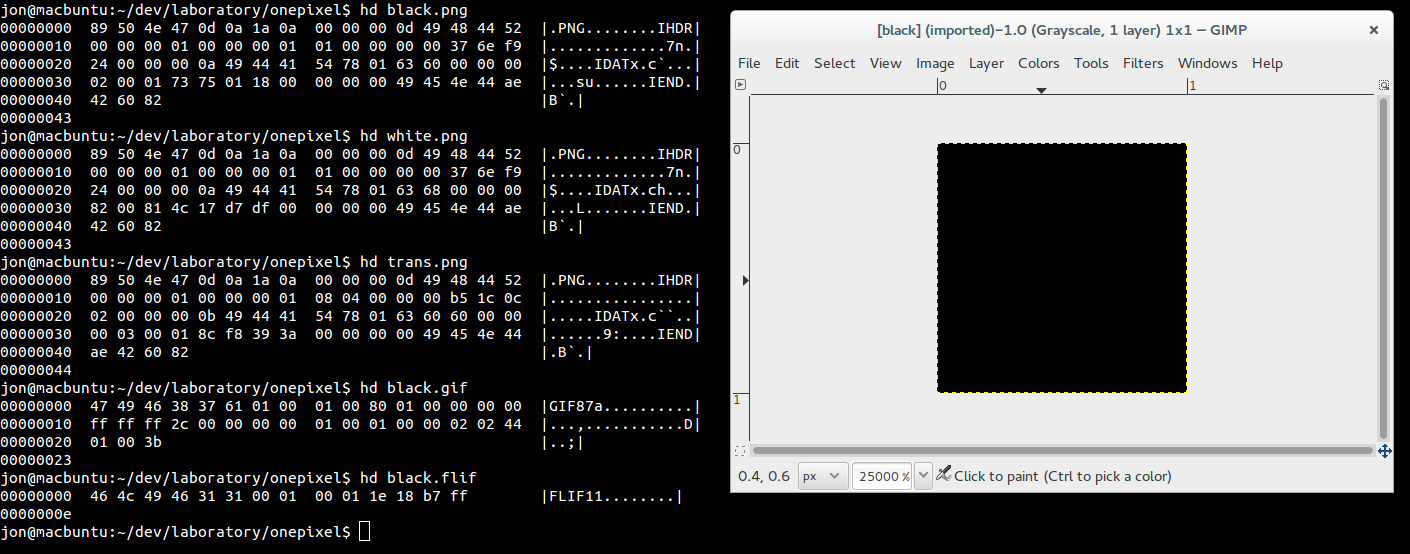 И одного из тех людей, с которыми я разговаривал, зовут Тэлон.
Объявление
Тэлон Стрэдли: Меня зовут Тэлон Стрэдли, я студент подкастера и звукорежиссера из Лонг-Бич, Калифорния. Итак, моя повседневная жизнь сейчас, я учусь на последнем семестре в колледже, так что мой день похож на жизнь студента колледжа, понимаете? Так что все остальное мое время заполнено проектами, домашней работой или возможностью время от времени расслабиться и (смеется) перевести дыхание.
Бен: Понятно. Представьте, что вы объясняете r/место кому-то, кто понятия не имеет, что это такое. Как бы вы это описали?
[РЕТРО 8-БИТНАЯ МУЗЫКА ИЗ ВИДЕОИГРЫ ЗАТУХАЕТ]
Тэлон: Итак, картинка, у вас есть просто массивный, массивный белый холст, да, как пол баскетбольной площадки. Итак, вы смотрите сверху вниз только на эту большую белую штуку, и у вас есть маленькая пипетка, и вы можете наполнить ее любым цветом, который хотите, верно? Так что вы можете сделать фиолетовый, синий, красный, зеленый, что угодно. И со стропил вы можете как бы бросить его, а затем вы бросите одно маленькое, одно маленькое пятнышко цвета в одно место на этом огромном холсте, и вы можете делать это только раз в пять минут. Итак, вы как бы начинаете сотрудничать, вы встречаетесь с другими людьми, которые у вас есть, вы знаете, с сообществами, командами и организациями, и вскоре вы получаете группу людей, добавляющих свои собственные пиксели, правильно, свои собственные маленькие капельки к этому огромному холст, который затем может стать этими гигантскими произведениями искусства. Или вам может понадобиться защищаться от кого-то, кто пытается использовать другой цвет или другое произведение искусства вместо вашего. И так это становится чем-то вроде обширного места, которое вынуждает вас как бы строить эти сообщества и эти, эти родственные связи.
[МУЗЫКА ЗАТУХАЕТ]
Бен: Как ты думаешь, что в этом интересного?
Тэлон: Я думаю, что силы, которые вступают в игру, особенно когда это продолжается, верно, вы получаете все более и более крупные группы, вы получаете людей, пытающихся выполнить разные вещи, все в одно и то же время. Итак, массовое воспроизведение оригинального постера «Звездных войн», вы знаете, это было детально, это было, вы знаете, пиксели повсюду требовали большой координации. Это было потрясающе.
Другие вещи, которые там есть, похожи на флаги, которые очень просто повторяются, верно? Точно так же, как три полоски прямого цвета, очень легко перепрыгнуть и очень легко воспроизвести. И они как бы пытаются достичь чего-то другого, они расширяются, они быстро расширяются, вы знаете, так что у вас есть такие разные игроки. И затем, в промежутках между всем этим, у вас есть эти небольшие группы, которые просто пытаются получить свою частичку искусства. И я думаю, что взаимные уступки между ботами, между, знаете, этими стримерами, которые приходят и просто уничтожают вещи или вставляют что-то свое, вы знаете, и вроде как все борются за свою часть головоломки. по-своему, я думаю, что взаимодействие — это самое интересное для меня в пространстве.
Бен: Что делают стримеры? По сути, они говорят всем своим подписчикам, типа, вы, ребята, должны прыгнуть сюда, в эту часть места, и типа, мы все собираемся разместить кучу пикселей, которые создадут такую картину.
Талон: Да, совершенно верно. Таким образом, если вы хотите, чтобы это было более традиционно, у вас есть сабреддиты на Reddit, и эти сообщества будут собираться вместе, и часто они собираются в разногласиях для немного большего общения в реальном времени. Но это все еще немного медленно, потому что вы делаете сообщения, вы делаете это, вы делаете то.
Так что стримеры вроде как разговаривают со своей аудиторией. Во-первых, они одно подставное лицо, верно? Таким образом, у вас нет таких, как другие отколовшиеся группы. Как будто все там четко слушают этого одного человека, этого одного стримера, и они могут давать инструкции в режиме реального времени, верно? Таким образом, они могут сказать: «Хорошо, все идите и разместите это сейчас», и у них могут быть тысячи или, в некоторых случаях, сотни тысяч зрителей, которые идут и делают это одновременно, вы знаете, они могут сказать: «Эй, , ничего не размещайте, сохраните свои пиксели на 12:35, мы собираемся взорвать это». И это позволяет им очень легко захватывать территории.
Я думаю, что у многих стримеров была репутация, знаете, больше разрушающих, чем созидающих, потому что они как бы приходили и подбрасывали свой материал, знаете, эта детальная работа, которая заняла, вы знаете, часы и часы и тонны координации, чтобы создать.
Бен: Это так интересно. Это напоминает мне теги, как будто это напоминает мне рисование баллончиком, где они вроде как…
Тэлон: Да.
Бен: Эта культура всплывает, например, правила дорожного движения и то, что считается нормальным, крутым и хорошим, а что считается нормальным, а не крутым и плохим.
Кто такие гриферы? Вы написали мне в письме, что боретесь со стримерами, гриферами и прочими, кто хочет уничтожить искусство. Что это значит?
Талон: Итак, гриферы, по сути, это термин для тех людей, которые просто приходят и уничтожают, верно? Впервые я услышал этот конкретный термин в отношении Minecraft, верно? У вас может быть сервер Minecraft, у вас есть красивый блок-хаус, который вы построили. Это великолепно. Вы ложитесь спать, просыпаетесь и обнаруживаете, что кто-то пришел и просто взорвал все это тротилом, верно? Так что это идея о том, что вы тратите время на то, чтобы что-то сделать. У вас есть то, что делается, но там кто-то есть. Есть этот грифер, который просто ходит и уничтожает все, что может, просто для удовольствия. Знаете, это вроде как тролль, но чуть более целенаправленный и деструктивный в художественном смысле.
Хорошо, это мой личный фаворит во всем r/place. Пока все это происходит, пока есть множество разных сообществ, имеющих свои версии этой истории.
[МУЗЫКА: «O CANADA»]
Если вы посмотрите на канадский флаг, только на этот относительно маленький канадский флаг, они просто не могут правильно нарисовать лист. Они не могут правильно нарисовать лист, например лист всегда выглядит ужасно. Он выглядит ужасно. Похоже, они понятия не имеют, как выглядит кленовый лист, и они были своего рода мишенью многих, знаете, в шутку, просто, знаете, повсюду, но много поддразнивания, знаете ли, «Эй, посмотрите на Канаду, они даже не знают своего собственного флага. Они даже не могут понять это правильно».
И, конечно же, то, что происходило, особенно когда это стало мемом и стало более известным, как будто люди намеренно идут туда и размещают пиксели, чтобы сорвать любые планы, которые понравились канадцам, исправить их лист. Гм, в какой-то момент Германия сделала лист цвета Германии на своем собственном флаге, просто чтобы сказать: «Эй, посмотрите, как это просто, мы сделали это». А тем временем бедная Канада сидит там и подвергается нападкам со стороны всех и каждого, пытающихся сформировать свой собственный маленький флаг.
[«O CANADA» ЗАТУХАЕТ]
Э-э, есть по крайней мере один скриншот, где у них был прилично выглядящий кленовый лист, но я думаю, что почти все остальное время это была просто красная капля а, цвета.
Бен: Итак, когда мы с тобой разговариваем, место как бы сделано правильно, как будто я не думаю, что смогу разместить пиксель, не так ли?
Talon: Да, это сделано, как будто ты не можешь, ты больше не можешь привнести в это искусство.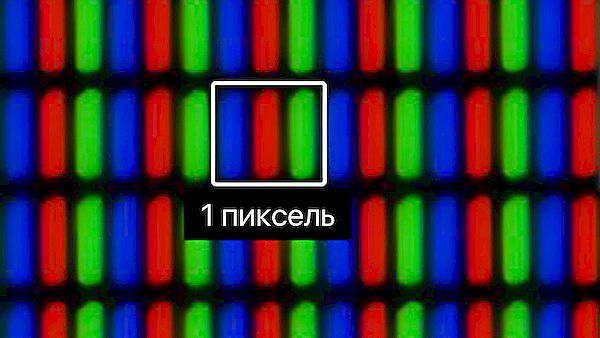
Бен: Расскажите мне об этом небольшом сообществе, взволнованном грядущей портативной игровой консолью. Расскажите мне об этом.
Talon: Итак, Playdate — это маленькая желтая консоль, похожая на Gameboy, эта игровая консоль, которую выпускает американская компания Panic. Он размером с листок для заметок, он ярко-желтого цвета и имеет рукоятку сбоку, знаете ли, так что у вас есть другая система ввода. Он очень дружелюбный, очень привлекательный, у него экран с низким разрешением. Это всего лишь один бит такой черный, белый, без серого. Предварительные заказы начались в прошлом году, но он еще не отправлен из-за различных задержек в системе. Так что прямо сейчас они просто готовятся к выпуску, вероятно, в ближайшие пару недель, так что все просто очень взволнованы этой маленькой вещью и вроде, вы знаете, много ненаправленной шумихи в Discord, если вы будут.
Бен: Playdate там есть?
Talon: Playdate там. Да, нам удалось.
Бен: И расскажи мне подробнее о том, в чем ты добился успеха и с кем ты боролся, чтобы добиться успеха.
Талон: Это было безумие. Мы начали просто пытаться найти любое правильное место, мы небольшая группа, всего около десяти человек, может быть, что очень трудно удержаться на ногах, потому что эти большие группы задавливают вас, и если у кого-то больше людей, чем у вас, это не так. не имеет значения, поддерживаете ли вы свое искусство, оно будет уничтожено.
Бен: Когда вы описываете десять человек, делающих это, я бы предположил, что ваш подход состоит не в том, чтобы сделать картинку, состоящую всего лишь из 10 пикселей… что. И хитрость в том, что вы можете размещать пиксель каждые пять минут, так что вы можете, так что все десять из вас, вы знаете, каждые пять минут могут размещать новые пиксели. Но если тебя начинают закрашивать другие группы и другие пользователи, ты должен как бы защищать свою территорию, верно? Так что становится сложно полюбить, расширить, когда ты, знаешь, ты, ты, ты, ты, вероятно, борешься с чем-то другим, верно?
Талон: Да, именно так. Так что, на самом деле, наша задача не столько в том, чтобы отбиваться от кого-то, или захватывать эту территорию, или играть в подобные игры, но это больше похоже на дипломатию, маленькую вписку, где мы можем, вы знаете, так что наша, наша главная цель заключалась в том, чтобы найти место, на которое не претендовал кто-то другой, которое не было рядом с очень спорным районом, где-то, что мы могли бы построить незаметно, где, если бы было что-то, вы знаете, оно могло бы быть перерасходовано, но не огромное сообщество например, вы знаете, что сотни тысяч реддиторов придут, чтобы попытаться защитить его. Так что это стало самой большой проблемой.
Бен: Как вы думаете, почему вам это удалось?
Талон: Стойкость. Просто чистая настойчивость (смеется). Мы, как я уже сказал, сделали это, нас переехали, люди очень подавлены.
Бен: Ты уже готовишься к следующему году? Как вы думаете, когда они собираются сделать это снова? Какой ваш…?
Talon: Если бы я был Reddit, я бы подождал еще пять лет. Я думаю, что р / место отличное. Это потрясающе. Я думаю, что было бы очень утомительно и старо, если бы это делалось каждый год. Хм, так что продолжайте в том же духе, вы знаете, ваши другие эксперименты пытаются найти что-то еще, что нравится людям. Но я бы сказал, знаете ли, каждые пять лет возвращайте его обратно, и пусть сообщество делает то, что хочет.
Бен: Талон, большое спасибо за общение со мной.
Талон: Спасибо, Бен. Это было приятно. Было здорово рассказать об этом.
Эмори: Более красивое, глупое, ужасное интернет-безумие, через минуту.
[СПОНСОРСКАЯ ПЕРЕРЫВ]
Эмори: Итак, Бен, ты говорил с Тэлоном, кстати, очень крутое имя.
Бен: (имитирует птичий крик) КАВ!
Эмори: (Смеется) Я разговаривал с кем-то по имени Шон, у которого тоже была личная история о борьбе за свое право на T-Rex. Знаете ли вы что-нибудь об этой истории от слушателя?
Бен: Все, что я действительно знаю, это то, что это касалось офлайн-игры, офлайн-игры T-Rex. Тебе известно?
Эмори: Нет (смеется).
Бен: Ты никогда не играл в эту игру. Когда вы выходите из сети, когда Chrome отключается?
Эмори: Это тираннозавр, который появляется, когда, да, когда у вас нет интернета.
Бен: Ага! Это игра.
Эмори: Нет, это не игра (смеется)
Бен: Вы никогда не играли в игру, когда отключаетесь от сети.
Эмори: Он просто всплывает! Это просто тираннозавр!
Бен: Нет, чувак, это игра! Это игра, в которую вы можете играть.
Эмори: Как играть в игру T-rex?
Бен: Вы нажимаете пробел, и T-Rex начинает бежать. Ты должен перепрыгнуть через кактус. Ты должен остерегаться птеродактилей. Ты никогда не играл в это?!
Эмори: Это, это ошеломляет (смеется). Должен ли я отключить свой Wi-Fi прямо сейчас, чтобы попытаться заставить T-Rex появиться?
Бен: Не думаю, что ха… ну, нет, думаю, да. Ага. Если вы отключите свой Wi-Fi, он действительно должен работать.
Эмори: Хорошо.
Бен: Это работает?
Эмори: Эм…
Бен: Он показывает, что ты не в сети?
Эмори: Я имею в виду, это стоит этой касательной? Позвольте мне сделать это на секунду. Пытаюсь подключиться.
Бен: Не могу поверить, что ты никогда не играл в эту игру.
Эмори: Покажи мне динозавра! Хорошо, я нажимаю пробел. Аааа! Он прыгнул, он бежит, он бежит, в кактус (задыхается).
Бен: Ты должен перепрыгнуть через них.
Эмори: Ну, я не знал. Как ты это делаешь, снова нажимаешь пробел?
Бен: Да ладно, Эмори, это твоя основная платформа.
Эмори: Хорошо. Но, но в будущем я снова нажму пробел?
Бен: Да, ты нажал пробел. Я думаю, что кнопка вверх тоже работает.
Эмори: Ого. Сегодня я узнал, и надеюсь, что не один (смеется).
Эмори: Да, это настоящая игра. (подражая Бену) «Ребята! Это игра! Это…”
Бен: Каждый раз, когда ты видишь меня вне сети, вот что я делаю.
Эмори: Ну, некто по имени Шон рассказал нам историю.
Бен: Ммм.
Эмори: И мы подумали, что стоит рассказать. Здесь задействованы агония и экстаз, и все это связано с защитой этого маленького интернет-динозавра от … фанатов K-pop.
Шон: В самом начале нас, наверное, двадцать, тридцать, эм, и это очень Дикий Запад, да? Мы пытаемся вставить наши пиксели, но есть люди, вы знаете, с севера и юга, востока и запада от нас, которые входят в нашу коробку. И поэтому мы пытаемся удалить их пиксели. Так что это становится похоже на толчок и тягу, вы почти должны раздражать всех вокруг вас настолько, чтобы они сказали: «Хорошо, хорошо, я не собираюсь тратить свое время в этом черном ящике, потому что все, что я делаю, отменяется. И вот тут-то все и начало нарастать как снежный ком, превращаясь в большее напряжение людей вокруг нас.
Эмори: Большая часть напряженности была связана с одной группой.
Шон: Да, есть фандом K-pop группы под названием LOONA, о котором я никогда не слышал. Но теперь я знаю.
[МУЗЫКА: «STAR» BY LOONA]
Шон: Под нами было пустое место примерно на 10 пикселей высотой, и мы хотели спуститься туда. А потом мы сражались с людьми, которые просто ставили белые пиксели, и мы не знали, кто они такие, и они были очень быстрыми. Как ясно, у них было много людей одновременно, делающих это. И это соглашение заключается между LOONA и кем-то из нашего сообщества, и соглашение заключалось в том, что они не будут трогать нашего динозавра, но наш динозавр должен носить плащ и держать лайтстик. И один человек сказал: «Хорошо, все в порядке», а затем рассказал обо всем в нашем Discord. И это было большое, большое решение. Вы знаете, это как бы ставит под угрозу целостность дизайна того, к чему мы стремимся (смеется).
Так что все были не в восторге от этого, но мы с этим смирились, потому что мы не могли, понимаете, нас тогда было, наверное, 50 человек, и в тот вечер мы не могли драться с людьми LOONA, их были сотни.
Эмори: Так какое значение имеют плащ и лайтстик? Очевидно, я тоже не в курсе LOONA.
Шон: Не волнуйся, я тоже. Я узнал, что они продают определенные плащи, которые их фанаты будут носить на шоу, и они продали его мерч, а затем лайтстики. Я думаю, что у каждого, я думаю, есть двенадцать участников LOONA, но я считаю, что у каждого члена группы есть свой собственный сделанный на заказ лайтстик, который им нравится, он держится и, знаете, делает классные вещи. Таким образом, плащ и фонари выглядят как знаковые символы LOONA.
Эмори: Хорошо, итак, это был тот случай, когда сопротивление было бесполезным, потому что их было слишком много. В яблочко. Для борьбы с плащом и световой палкой.
Шон: По сути, да. И поэтому люди были недовольны этим, но мы просто встали на сторону и прожили с этим день. Так люди расстроились. И потом, конечно, вы не можете контролировать всех в Интернете. Так что некоторые из наших членов входили и удаляли то, что делала LOONA. Так что нам пришлось сказать: «Эй, пожалуйста, остановитесь. У нас с ними договор. Пожалуйста остановись.»
Эмори: Ух ты.
Шон: Итак, у них, в сообществе LOONA, были люди в нашем разногласии, и у нас также были некоторые люди в их чате. Итак, у нас были дипломаты, если хотите, и все просто спорили, а я смотрел в свой телефон и не понимал, что происходит. И я спросил LOONA: «Эй, а можно мы просто продержали плащ в лайтстике два дня? Можем ли мы просто избавиться от них, чтобы закончить наш дизайн?» И они такие: «Абсолютно нет».
И поэтому наша сторона очень злилась и говорила: «Это несправедливо. Вы хулиганите. Знаешь, это наш дизайн». И они сказали: «Ну, если вы его удалите, тогда ладно, мы захватим ваше, ваше пространство».
Итак, все было примерно так, понимаете, ставки низкие, потому что это пиксельная графика, верно? Но ставки были действительно высокими.
Шон: Да, я создал приватный чат. Я попросил двух представителей от LOONA, двух с нашей стороны. Так что я был одним из них. А потом у нас был сосед, который был прямо рядом с нами по координате, знаете, на холсте. И он просто как один парень защищал нас, а мы защищали его.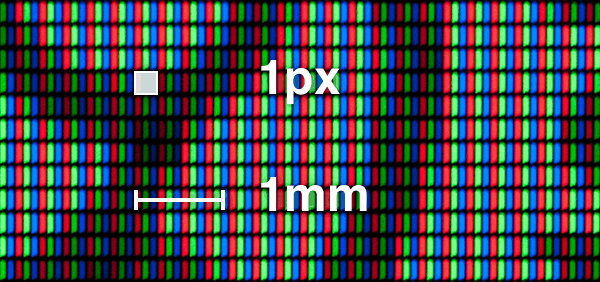 И тогда мы сказали: «Ну, ты нейтральная третья сторона, ты тоже зайдешь?»
Эмори: (смеется)
Шон: Итак, у нас был приватный чат на пять человек для переговоров.
Эмори: Мммм!
Шон: И так, это длилось около двух часов. Это был долгий разговор.
Эмори: Два часа!
Шон: Ага.
Эмори: Вау.
Шон: Ага.
Эмори: Хорошо, и и и что случилось?
Шон: Для начала было брошено несколько оскорблений.
Эмори: О нет.
Шон: И это было нехорошо. Не не мною. Я действительно пытался сохранять спокойствие. И, знаете, мы говорили: «Хорошо, как нам двигаться дальше? Вот что мы хотели бы сделать. Мы хотели бы снять плащ и световые палочки, чтобы закончить наш дизайн, но будем защищать вас, если кто-то придет за вашим искусством, и вы будете защищать нас».
И на это сказали нет. Они сказали: «Нет. Если мы мы, вы должны держать плащ в огне. Это становится слишком важным».
И поэтому мы не могли на самом деле сказать, хорошо, тогда ничего, мы просто удалим его, потому что они пришли бы и стерли нас, верно? У них было много людей, а у нас нет. Итак, все началось со спора, а потом началось с: «Давайте договоримся по трем вариантам».
И самая большая проблема заключалась в том, что никто в нашем сообществе не знал, кто договаривался с LOONA ранее о том, что мы будем делать плащ в лайтстике. Это был не модератор. Никто не знал, кто это был, но они продолжали говорить: «Вы должны выполнить свою часть сделки. Вы заключили эту сделку», а мы продолжали говорить, что нет. Мы, как сообщество, не согласились на это. Один человек так и сделал, и мы сказали: «Хорошо, хорошо».
В ходе переговоров я пытался предложить два или три варианта, которые мы все считаем приемлемыми, и поставить их на голосование.
Эмори: Можете подытожить, какие были варианты?
Шон: Могу. Вариант номер один: оставить все как есть. Вариант номер два: оставить только лайтстик. Вариант номер три: оставить только накидку. Вариант номер четыре: расторгнуть текущий договор.
Эмори: Расторгнуть нынешний договор и начать войну, которую мы неизбежно проиграем (смеется).
Шон: Да, и я был очень, я был очень уверен, что люди, потому что Reddit прав, что люди выберут номер четыре. Но мы выбрали номер два довольно подавляющим образом. Это была световая палочка.
Эмори: Вау. И поэтому LOONA Group согласилась на это.
Шон: Группа LOONA согласилась. И сразу после этого, я не знаю, знаете ли вы об этом с места, но там был стример. Я думаю, что он франко-канадец, который, как и миллионы его подписчиков на Twitch, нарисовал большую фиолетовую полосу по всему полотну. И буквально через три минуты после того, как мы пришли к этому соглашению, динозавр и LOONA окрасились в фиолетовый цвет.
Эмори: О нет!
Шон: Но мы все починили вместе, так что они помогли починить нас. Мы помогли их исправить.
Эмори: Ах! Итак, я собираюсь, я собираюсь открыть что-то, что я еще не открывал, на что я еще не смотрел, что является окончательным… не совсем верно. Я видел холст последнего места, но я не смотрел на него с тех пор, как узнал о динозавре. Итак, я открываю его сейчас, чтобы попытаться найти, где находится динозавр, и просто смотрю на это. Боже мой, это как Где Уолдо на стероидах.
Шон: Он очень маленький.
Эмори: Хорошо, дайте мне регион. Север восток юг запад?
Шон: Вид на центральный северо-запад.
Эмори: Да, да, мне здесь нужны ориентиры. О, я нашел его. Я нашел его!
[ЗВУКОВОЙ ЭФФЕКТ ВКЛЮЧЕНИЯ ВИДЕОИГРЫ]
Эмори: О, это невероятно. Вы знаете, невероятно, что он такой крошечный.
Шон: Он такой крошечный.
Эмори: И так много драмы закончилось. Я даже не мог, даже не знал, как описать ту часть, которую этот динозавр составляет от целого большого холста.