
Photorec: Photorec ru — CGSecurity
Как восстановить наши фотографии (и другие файлы), удаленные с помощью PhotoRec
Одна из наихудших проблем, которые мы можем найти практически в любой операционной системе на рынке, заключается в том, что мы удаляем определенную информацию, которую действительно хотели сохранить, и не можем ее восстановить. Но разве мы не можем его вернуть? На самом деле его всегда можно восстановить; вам просто нужно использовать соответствующее программное обеспечение (а если нет, обратитесь в правоохранительные органы). Сегодня мы научим вас как восстановить наши удаленные фотографии использование PhotoRec., хотя программа также служит для восстановления большего количества типов данных.
Прежде чем мы начнем, мы должны объяснить, что такое PhotoRec. Это программное обеспечение, которое используется для восстановить потерянные данные с носителей такие как жесткие диски, цифровые камеры или компакт-диски. После объяснения пора также объяснить, как установить программное обеспечение в Ubuntu и как получить от него максимальную отдачу. Вам это объяснили после вырезания.
Индекс
- 1 Как установить PhotoRec на Ubuntu
- 2 Как пользоваться PhotoRec
Как установить PhotoRec на Ubuntu
Установить PhotoRec очень просто, поскольку он находится в репозиториях Ubuntu по умолчанию. Но если вы уже открываете терминал и готовите все для написания известной команды установки, остановитесь на секунду. Хотя программное обеспечение называется PhotoRec (нам нужно только взглянуть на снимки экрана, чтобы понять, что это так), для его установки нам придется использовать другое имя, поэтому в терминал напишем:
sudo apt install testdisk
Как пользоваться PhotoRec
- После установки программного обеспечения нам нужно будет указать, над каким устройством мы хотим работать.
 Для проведения теста я использовал флешку, путь которой — / dev / sdb1, поэтому мы открываем терминал и пишем «sudo photorec / dev / sdb1» (без кавычек), что покажет нам изображение, подобное следующему:
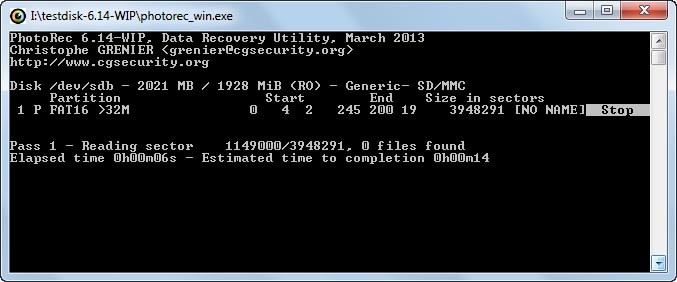 Для проведения теста я использовал флешку, путь которой — / dev / sdb1, поэтому мы открываем терминал и пишем «sudo photorec / dev / sdb1» (без кавычек), что покажет нам изображение, подобное следующему:
- Если мы не знаем, по какому пути находится диск, с которого мы хотим восстановить данные, быстрый и простой способ узнать, что доступно каждому, — открыть диспетчер разделов, например GParted, и посмотреть его там. Так что нам не нужно запоминать какие-либо команды, и мы будем делать все без терминала.
- Мы выбираем раздел, из которого хотим восстановить файлы, а затем выбираем [Продолжить], нажимая клавишу Enter. Если у нас есть только один раздел, неважно, что мы выберем.
- Затем мы выбираем [Параметры], чтобы увидеть доступные параметры восстановления.
- Нажимаем на букву Q, чтобы вернуться.
- В предыдущем интерфейсе мы указываем расширение файлов, которые хотим восстановить.
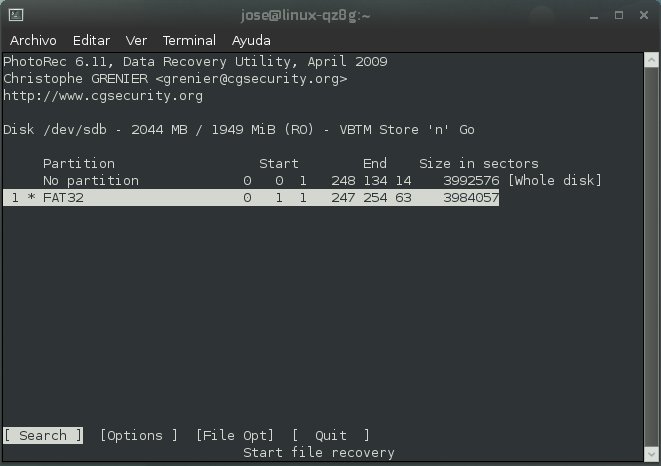
- Мы нажимаем букву S, чтобы отключить все расширения, если мы не хотим, чтобы он выполнял поиск всех доступных расширений.
- Ищем расширение файла, который хотим восстановить, и отмечаем его левой или правой клавишами курсора. Собираюсь попробовать восстановить файл с расширением png.
- Далее нажимаем клавишу B, чтобы сохранить настройки.
- Мы увидим сообщение на предыдущем изображении. Чтобы вернуться, нажимаем клавишу Enter или клавишу Q.
- Возвращаемся на шаг назад, снова нажимая букву Q.
- Теперь выбираем опцию [Поиск].
- Мы выбираем один из двух предыдущих вариантов, а затем один из следующих двух. Я выбрал первое (Бесплатное):
- Далее мы выбираем путь, по которому будут извлечены данные. Поскольку мы собираемся восстановить файл .png, я выбрал папку Images. Для подтверждения выбора нажимаем букву C. Нам не нужно выбирать тот же путь, по которому файлы были размещены до случайного удаления:
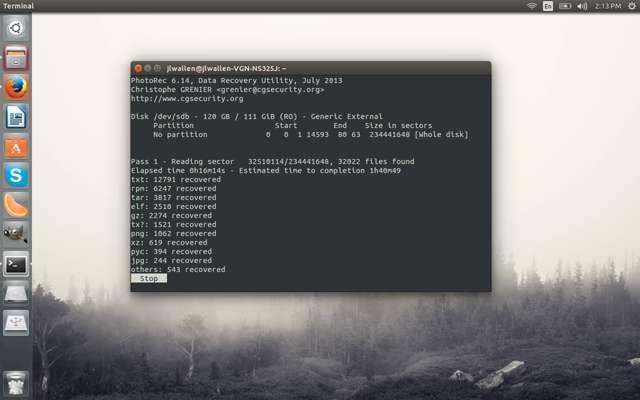 Нам не нужно выбирать тот же путь, по которому файлы были размещены до случайного удаления:
- Потом ждем. После завершения мы увидим, что ряд файлов с указанным нами расширением будет в защищенной папке. recovery_dir из нашей личной папки. Чтобы получить к ним доступ, нам просто нужно написать команду для получения привилегий, которые будут зависеть от операционной системы, которую мы используем, например судо наутилус для стандартной версии Ubuntu, sudo box для Ubuntu MATE, судо дельфин для Kubuntu или судо тунар для официального варианта Ubuntu с графической средой Xface: Xubuntu.
И вы больше не потеряете важные файлы с мультимедийных дисков.
Через: tecmint.com
Содержание статьи соответствует нашим принципам редакционная этика. Чтобы сообщить об ошибке, нажмите здесь.
Вы можете быть заинтересованы
Аналоги PhotoRec — 7 похожих программ и сервисов для замены
562
Recuva
Случайно удалил важный файл? Потерял файлы после сбоя компьютера?.
- Условно бесплатная
- Windows
Recuva (произносится «восстановить») — бесплатная утилита Windows для восстановления файлов, которые были случайно удалены с вашего компьютера. Это файлы, очищенные из корзины, а также изображения и другие файлы, которые были удалены по ошибке пользователя с карт памяти цифровых камер или MP3-плееров. Она может восстановить даже файлы, которые были удалены с вашего iPod или из-за ошибок, сбоев и вирусов!

346
Glary Utilities
Glary Utilities предлагает множество мощных и простых в использовании системных инструментов и утилит для вашего ПК.
- Условно бесплатная
- Windows
- Android
Glary Utilities предлагает множество мощных и простых в использовании системных инструментов и утилит для исправления, ускорения, обслуживания и защиты вашего ПК.

187
Disk Drill
Disk Drill легко восстанавливает удаленные файлы и защищает ваши файлы от случайного удаления.
- Условно бесплатная
- Windows
- Mac OS
Disk Drill — это программа для восстановления данных, которая легко защищает ваши файлы от случайного удаления с помощью Recovery Vault и восстанавливает потерянные данные с дисков.
47
R-Studio
R-Studio — это семейство мощных и экономичных программ восстановления данных.
- Платная
- Windows
- Mac OS
R-Studio — это семейство мощных и экономичных программ восстановления данных.
Благодаря новым уникальным технологиям восстановления данных это наиболее комплексное решение для восстановления данных из файлов FAT12 / 16/32 / exFAT, NTFS, NTFS5 (созданных или обновленных в Windows 2000 / XP / 2003 / Vista / 2008 / Win7) , HFS / HFS + (Macintosh), варианты Little и Big Endian для UFS1 / UFS2 (FreeBSD / OpenBSD / NetBSD / Solaris) и Ext2 / Ext3 / Ext4 FS (Linux).
 Благодаря новым уникальным технологиям восстановления данных это наиболее комплексное решение для восстановления данных из файлов FAT12 / 16/32 / exFAT, NTFS, NTFS5 (созданных или обновленных в Windows 2000 / XP / 2003 / Vista / 2008 / Win7) , HFS / HFS + (Macintosh), варианты Little и Big Endian для UFS1 / UFS2 (FreeBSD / OpenBSD / NetBSD / Solaris) и Ext2 / Ext3 / Ext4 FS (Linux).
37
GetDataBack
GetDataBack для дисков и разделов FAT или NTFS восстановит ваши данные.
- Платная
GetDataBack для дисков и разделов FAT или NTFS восстановит ваши данные, если таблица разделов жесткого диска, загрузочная запись, FAT / MFT или корневой каталог потеряны или повреждены, если данные были потеряны из-за вирусной атаки, диск был отформатирован, был выполнен fdisk, сбой питания вызвал сбой системы, файлы были потеряны из-за сбоя программного обеспечения, файлы были случайно удалены.
GetDataBack может даже восстановить ваши данные, когда диск больше не распознается Windows. Его также можно использовать, даже если отсутствует вся информация о каталоге, а не только корневой каталог.
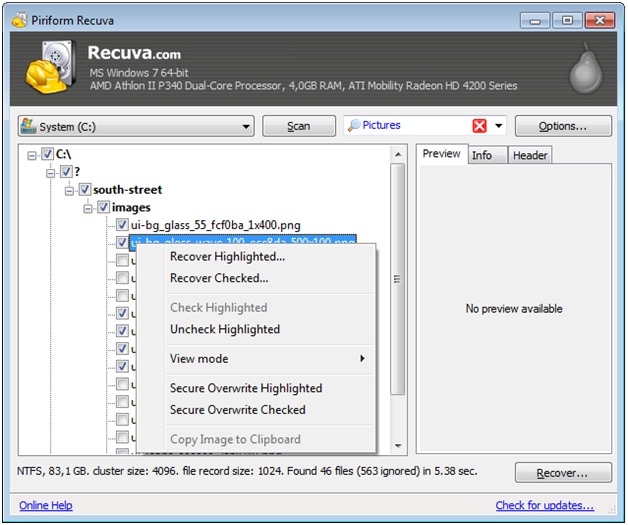 GetDataBack может даже восстановить ваши данные, когда диск больше не распознается Windows. Его также можно использовать, даже если отсутствует вся информация о каталоге, а не только корневой каталог.
27
DiskWarrior
DiskWarrior — это самая безопасная, технологичная и мощная утилита для устранения повреждения каталогов.- Платная
- Mac OS
DiskWarrior — это самая безопасная, технологически продвинутая, самая мощная утилита, которая устраняет повреждения каталогов и восстанавливает ваши файлы, папки и документы. DiskWarrior настолько продвинут, что может даже восстановить ваши данные с неисправного жесткого диска. И вся эта сила скрыта за одной кнопкой.
15
DiskDigger
DiskDigger — это программа, которая восстанавливает файлы, потерянные с вашего жесткого диска или карты памяти.
- Условно бесплатная
- Windows
DiskDigger — это программа, которая восстанавливает потерянные файлы на вашем жестком диске, картах памяти, USB-накопителях. Если вы случайно удалили какие-то документы или фотографии с вашего компьютера, отформатировали карту памяти или хотите посмотреть, какие файлы скрываются на старом USB-накопителе, то DiskDigger — для вас.

Аналоги ‘PhotoRec’, найдено похожих приложений: 85
Recuva
Случайно удалил важный файл? Потерянные файлы после сбоя компьютера? 569Бесплатное ПО
Windows
Bundleware portableapps.com не требует установки data-recovery восстановление файлов disk-recovery
Подробнее
Glary Utilities
Glary Utilities offers numerous powerful and easy-to-use system tools and utilities to fix, speed. .. 332Бесплатное ПО
Windows Android
context-menu-entry-disable восстановление реестра pc-optimization Bundleware defragmentation мониторинг мусора в реальном времени split-and-join memory-optimization remove-duplicate-files repair-files disk-space-analyzer разделение файлов поиск дубликатов файлов cleaner утилиты, которые удаляют файлы process-manager empty-folders-finder history-cleaner software-updates несколько языков startup-manager registry-defrag 1-click-maintenance process-management registry-cleaner file-encryption duplicate-files деинсталляторы программного обеспечения не требует установки восстановление файлов malware-remover
Подробнее
Disk Drill
Disk Drill легко восстанавливает удаленные файлы и защищает ваши файлы от случайного удаления с … 185Бесплатное ПО
Windows Mac
partition-recovery восстановить удаленные файлы hard-disk-recovery поддержка smart-данных disk-space-analyzer hard-drive-recovery data-recovery восстановление файлов photo-recovery backup-and-restore восстановить фотографии file-undelete system-diagnostics
Подробнее
R-Studio
R-Studio — это семейство мощных и экономичных программ восстановления и восстановления данных. 50Платное ПО
Windows Mac Linux
file-backup восстановление raid data-recovery восстановление файлов file-undelete восстановить удаленные файлы
Подробнее
GetDataBack
GetDataBack, для дисков и разделов FAT или NTFS, восстановит ваши данные, если жесткий диск … 40Платное ПО
Windows
file-undelete data-recovery hard-disk disk-recovery hard-drive
Подробнее
Stellar Phoenix Mac Data Recovery
Восстанавливает удаленные файлы, папки с жесткого диска Mac OS X, диска Time Machine, защищенного паролем … 28Платное ПО
Mac
mac-recovery mac-data-recovery восстановить удаленные файлы data-recovery
Подробнее
DiskWarrior
DiskWarrior is the safest, most technologically advanced, most powerful utility to eliminate… 26Платное ПО
Mac
data-recovery восстановить удаленные файлы fusion-drive-support ремонт разделов repaired-partition-preview
Подробнее
Stellar Phoenix Photo Recovery
Утилита для восстановления фотографий, специально разработанная для восстановления отформатированных, удаленных, потерянных изображений, изображений . .. 22Платное ПО
Windows Mac
восстановить удаленные файлы восстановить фотографии data-recovery
Подробнее
Stellar Phoenix Windows Data Recovery
Это программное обеспечение для восстановления данных восстанавливает отформатированные, потерянные или окончательно удаленные данные из-за … 21Платное ПО
Windows
восстановление файлов восстановить удаленные файлы data-recovery
Подробнее
DiskGenius
DiskGenius — полнофункциональный менеджер разделов. 16Бесплатное ПО
Windows
disk-partitioning permanently-remove-files backup-partition partition-recovery восстановить удаленные файлы partitioning partition-clone data-recovery восстановление файлов partition-manager rescue-disk bootable-usb
Подробнее
EaseUS Data Recovery Wizard
Продвинутое программное обеспечение для восстановления данных, чтобы сделать восстановление формата, отформатировать и восстановить удаленные файлы, очищенные . .. 16Бесплатное ПО
Windows Mac iOS Android
восстановление файлов восстановление поврежденного диска восстановить удаленные файлы data-recovery
Подробнее
MiniTool Power Data Recovery
Мощное программное обеспечение для восстановления данных и бесплатное использование 15Бесплатное ПО
Windows Mac
восстановить фотографии partition-recovery data-recovery photo-recovery
Подробнее
PhoneRescue
Превосходная программа восстановления данных, предназначенная для извлечения до 31 типа данных iOS и Android … 13Платное ПО
Windows Mac
несколько языков system-fix ios-data-recovery data-recovery recover-lost-data-on-iphone
Подробнее
GNU ddrescue
GNU ddrescue — это инструмент для восстановления данных. 12Бесплатное ПО Открытый код
Linux
gnu hard-drive-recovery hard-drive-rescue data-recovery disk-recovery
Подробнее
DiskDigger
DiskDigger — это программа, которая восстанавливает и восстанавливает потерянные файлы с вашего жесткого диска, карт памяти . .. 12Бесплатное ПО
Windows
photo-recovery data-recovery восстановление файлов требуется root восстановить фотографии android recovery
Подробнее
Zero Assumption Recovery
Иногда случается беда. Данные могут быть потеряны по разным причинам. 11Бесплатное ПО
Windows
photo-undelete hard-drive-rescue восстановить удаленные файлы rescue file-undelete file-recover data-rescue hard-drive-recover data-recovery восстановить фотографии disk-recovery image-undelete data-undelete hard-drive-recovery восстановление файлов image-recover photo-recovery disk-rescue rile-recovery disk-recover file-rescue image-rescue photo-rescue
Подробнее
Autopsy Forensic Browser
Forepsic Browser для вскрытия является графическим интерфейсом инструментов для цифровых расследований в … 10Бесплатное ПО Открытый код
Windows Mac Linux
forensics data-recovery
Подробнее
Lazesoft Recovery Suite
Lazesoft Recovery Suite is a very easy to use ALL-IN-ONE boot disk that repair your crashed. .. 9Бесплатное ПО
Windows
windows-repair спасательный cd клонирование дисков windows-password-recovery disk-backup образ диска data-recovery windows-recovery password-recovery
Подробнее
Foremost
Foremost — консольная программа для восстановления файлов на основе их колонтитулов и внутренних данных … 8Бесплатное ПО Открытый код
Linux
восстановление файлов recovering восстановить удаленные файлы
Подробнее
Raise Data Recovery
Raise Data Recovery — это простая в использовании мощная утилита для восстановления данных из файловых систем Windows … 8Бесплатное ПО
Windows
video-recovery partition-recovery data-recovery-software data-recovery photo-recovery восстановление файлов восстановить фотографии database-recovery document-recovery
Подробнее
<a href=»/cdn-cgi/l/email-protection» data-cfemail=»460725322f302306″>[email protected]</a> File Recovery
Active @ File Recovery восстанавливает данные в результате их случайного удаления, форматирования или . .. 8Бесплатное ПО
Windows
hard-drive-recovery data-recovery восстановление файлов partition-recovery disk-recovery восстановить удаленные файлы ремонт разделов
Подробнее
Handy Recovery
Handy Recovery — это простое в использовании решение, которое восстанавливает файлы, случайно удаленные с жесткого диска … 6Платное ПО
Windows
file-undelete fat ntfs data-recovery hfs восстановить удаленные файлы disk-recovery
Подробнее
FireCuva Data Recovery
FireCuva Data Recovery делает потрясающую работу по восстановлению данных на жестком диске, восстановлению формата, неформатированию … 6Платное ПО
Windows Mac
deleted-file-recovery windows-data-recovery partition-recovery восстановить удаленные файлы data-recovery восстановление файлов Не поддерживается
Подробнее
Data Rescue
Data Rescue — лучшее программное обеспечение для восстановления цифровых данных на рынке для восстановления файлов из . .. 6Платное ПО
Windows Mac
восстановить удаленные файлы data-recovery
Подробнее
321Soft Data Recovery for Mac
Самое лучшее программное обеспечение для восстановления данных Mac с поддержкой RAID. 6Платное ПО
Windows Mac
восстановление raid восстановить удаленные файлы memory-card-recovery macintosh-recovery hard-drive-recovery восстановление файлов data-recovery mac-data-recovery
Подробнее
ApowerRecover
ApowerRecover — это программа для ПК, которая может восстанавливать удаленные данные для вашего компьютера с Windows и Mac … 6Платное ПО
Windows Mac
mac-apps windows-data-recovery восстановить удаленные файлы предварительный просмотр изображения hard-drive-recovery data-recovery восстановление файлов photo-recovery mac-data-recovery восстановить фотографии disk-recovery
Подробнее
Glary Undelete
Glary Undelete — это бесплатное и простое в использовании, но мощное решение для восстановления файлов для файлов FAT и NTFS . .. 6Бесплатное ПО
Windows
восстановить удаленные файлы file-undelete Не поддерживается
Подробнее
Scrounge NTFS
Программа восстановления данных для файловых систем NTFS. 5Бесплатное ПО Открытый код
Windows Linux
data-recovery-ntfs data-recovery восстановление файлов Не поддерживается ntfs
Подробнее
Wondershare Data Recovery — это мощное, но простое в использовании программное обеспечение для восстановления данных, которое поможет вам … 5
Платное ПО
Windows Mac
data-recovery
Подробнее
O&O DiskRecovery
Вы обнаружите, что потеряли данные. 5Платное ПО
Windows
data-recovery восстановление файлов partition-recovery disk-recovery восстановить удаленные файлы
Подробнее
Recover My Files
Recover My Files программа восстановления данных восстановит удаленные файлы, очищенные от Windows Recycle . .. 4Платное ПО
Windows
disk-recovery data-recovery
Подробнее
recoverjpeg
Утилита для восстановления ошибок с карт памяти цифровых камер и других устройств. Только командная строка. 4Бесплатное ПО Открытый код
Mac Linux
mov mmc recover-jpg jpg data-recovery jpeg восстановить фотографии
Подробнее
R-Linux
Free Data recovery and Undelete software for Ext2/Ext3/Ext4 FS file system. 4Бесплатное ПО
Windows Linux
аварийное восстановление автоматическое развертывание partition-recovery образ диска hard-drive-recovery disaster-recovery data-recovery восстановить удаленные файлы drive-image disk-recovery
Подробнее
Ashampoo HDD Control
Ashampoo HDD Control 2 обеспечивает полный мониторинг вашего жесткого диска (ов). 4Платное ПО
Windows
cleaner disk-maintenance поддержка smart-данных benchmarking defragmentation data-recovery maintenance data-protection
Подробнее
Restorer Ultimate
Профессиональное программное обеспечение для восстановления данных и восстановление файлов для FAT, NTFS, exFAT Ext2 / Ext3 / . .. 3Бесплатное ПО
Windows
restore-file unerase-data raw-recovery восстановить удаленные файлы deep-scan data-recovery restore-data
Подробнее
Pandora Recovery
Pandora Recovery позволяет просматривать, искать и восстанавливать обычные, заархивированные, скрытые или зашифрованные … 3Бесплатное ПО
Windows
не требует установки data-recovery восстановление файлов file-undelete восстановить удаленные файлы Не поддерживается ntfs
Подробнее
SoftAmbulance Photo Undelete
Удалил отличный снимок? Случайно отформатировал карту памяти? 3Платное ПО
Windows
windows rt Warning raw-image-recovery undelete-cf-card recover-corrupted-file data-recovery восстановление файлов восстановить фотографии
Подробнее
Cisdem Data Recovery
Cisdem Data Recovery для Mac поможет вам восстановить потерянные ценные данные, документы, видео, музыку и . .. 2Бесплатное ПО
Mac
video-recovery e-mail-recovery restore-deleted-files sd-card-data-recovery hard-disk-recovery восстановить удаленные файлы hard-drive-recovery data-recovery восстановление файлов восстановить фотографии
Подробнее
Coolmuster Data Recovery
Для многих людей потеря данных может стать катастрофой в повседневной жизни, особенно когда они не … 2Платное ПО
Windows Mac
data-recovery
Подробнее
Restoration
Восстановление — бесплатная программа Брайана Като, которая восстанавливает удаленные файлы больше не в … 2Бесплатное ПО
Windows
disk-recovery Не поддерживается data-recovery
Подробнее
File Scavenger
File Scavenger — это утилита для восстановления файлов и восстановления данных для Windows. 2Платное ПО
Windows
file-undelete data-recovery ntfs
Подробнее
Undelete 360
Undelete 360 является одним из лучших программ для восстановления файлов, случайно удаленных с вашего компьютера. 2Бесплатное ПО
Windows
восстановление файлов Warning восстановить удаленные файлы Не поддерживается
Подробнее
safecopy — Data Recovery
safecopy — это инструмент для восстановления данных, который пытается извлечь как можно больше данных из проблемных … 2Бесплатное ПО Открытый код
Linux
data-recovery
Подробнее
Scalpel
Scalpel — это приложение для вырезания и индексации файлов, которое работает в Linux и Windows. 2Бесплатное ПО Открытый код
Windows Linux
восстановление файлов recover-lost-files data-recovery
Подробнее
RecoveryRobot Pro
RecoveryRobot Pro — это полнофункциональная универсальная программа для восстановления данных … 1Бесплатное ПО
Windows
hard-drive-recovery data-recovery восстановление файлов восстановить фотографии partition-recovery восстановить удаленные файлы
Подробнее
SeriousBit UndeleteMyFiles Pro
UndeleteMyFiles — восстановить случайно удаленные файлы с вашего жесткого диска, USB Flash или SD-карты 1Бесплатное ПО
Windows
secure-delete восстановление файлов file-wiper
Подробнее
Video Recoveryhttps by DiskInternals
Программное обеспечение для восстановления видео файлов. 1Бесплатное ПО
Windows
recover-avi recover-video recover-movie recover-video-file recover-mp4
Подробнее
RecoverBits Recycle Bin Recovery
RecoverBits Recycle Bin — это комплексное решение для восстановления данных из корзины. 1Бесплатное ПО
Windows
file-undelete data-recovery
Подробнее
Omni Recover
Получить удаленные сообщения, фотографии, чаты WhatsApp и многое другое 1Платное ПО
Windows Mac
iphone-data-recovery iphone-data-recovery-mac
Подробнее
iAidsoft Data Rescue
iAidsoft Data Rescue — это мощное и простое в использовании решение для восстановления данных, предназначенное для восстановления … 1Платное ПО
Windows
восстановить фотографии partition-recovery data-recovery data-rescue
Подробнее
Boomerang Data Recovery Software
Восстановите данные на Win и Mac, включая удаленные файлы, повреждение разделов, жесткие диски, которые . .. 1Платное ПО
Windows Mac
восстановление файлов data-recovery
Подробнее
Media Investigator
Мощный и простой в использовании инструмент для поиска и восстановления потерянных, удаленных и отформатированных файлов … 1Бесплатное ПО
Windows
deleted-file-recovery video-recovery recover-file photo-recovery data-recovery восстановить удаленные файлы восстановить фотографии
Подробнее
AppleXsoft Photo Recovery
Photo Recovery для Windows предназначена для восстановления фото, видео и других файлов с цифровых … 1Платное ПО
Windows Mac
picture-recovery recover-lost-photo digital-media-recovery photo-recovery восстановить фотографии
Подробнее
Scalpel 2.0
Scalpel-2.0 — Scalpel; File Carving. Configuration files are modified. 1Бесплатное ПО Открытый код
Windows Mac Linux
file-carving восстановление файлов
Подробнее
JPEG Recovery LAB
JPEG Recovery LAB — это специализированное программное обеспечение для восстановления потерянных цифровых фотографий и видео из памяти . .. 1Платное ПО
Windows
digital-photo-recovery jpeg-recovery photo-rescue cr2-recovery fragmented-file-recovery восстановить фотографии nef-recovery
Подробнее
myPhoto Recovery
myPhoto Recovery — это выгодное сочетание удобного интерфейса и специального … 1Платное ПО
Windows
memory-card lost-photos recover-images-and-photos file-and-disk-management digital-camera corrupted-photos deleted-photos usb-flash-drive photo-recovery восстановить фотографии retrieve-photos restore-photos
Подробнее
JpegDigger
JpegDigger предназначен для восстановления удаленных фотографий с карт памяти, но работает на жестких дисках … 1Бесплатное ПО
Windows
corrupted-image nef dng corrupt recover-corrupted-file pef corrupted-file извлечь изображения восстановить удаленные файлы raw-to-jpeg не требует установки восстановить фотографии cr2
Подробнее
Recovery Explorer
Recovery Explorer (Standard и RAID) — это эффективное и простое в использовании программное решение для . .. 1Платное ПО
Windows Mac Linux
restore-file xfs-recovery fat восстановление данных nas mac-recovery ext linux-recovery hfs-plus raidrecovery data-recovery windows-recovery восстановить фотографии ntfs-recovery hfs+
Подробнее
BinaryBiz Data Recovery
BinaryBiz VirtualLab быстро восстанавливает потерянные данные с компьютеров Windows и Mac, жестких дисков, USB … 0Бесплатное ПО
Windows Mac
recover-lost-data hard-drive-data-recovery восстановление raid восстановить удаленные файлы восстановление файлов data-recovery unformat mac-recovery disk-recovery
Подробнее
NTFS Recovery by DiskInternals
Программное обеспечение для восстановления всех типов файлов из NTFS. Поддерживаемые файловые системы: NTFS, NTFS 4, NTFS 5. 0Бесплатное ПО
Windows
data-recovery-ntfs ntfs-partition-recovery recover-ntfs-files recover-ntfs-data ntfs-data-recovery ntfs-file-recovery ntfs ремонт
Подробнее
Auslogics File Recovery
Программное обеспечение Auslogics File Recovery восстанавливает все типы файлов, с любого медиаустройства и со всех распространенных . .. 0Платное ПО
Windows
утилиты, которые удаляют файлы disk-wiper восстановить удаленные файлы free-disk-space partition-recovery file-undelete образ диска
Подробнее
BitRecover Pen Drive Recovery Wizard
Быстро восстанавливайте и восстанавливайте удаленные, отформатированные, разбитые на разделы и поврежденные данные пера-накопителя с каждым битом информации. 0Бесплатное ПО
Windows
pen-drive-recovery-software recover-data-from-pen-drive pen-drive-recovery
Подробнее
Magic Uneraser
File Recovery Software, восстановление NTFS. Magic Uneraser: простое и надежное восстановление файлов 0Платное ПО
Windows
восстановить удаленные файлы ntfs-recovery
Подробнее
Undela
Undela — это бесплатная программа для восстановления данных для восстановления файлов с жесткого диска (NTFS, NTFS5, FAT12 . .. 0Бесплатное ПО
Windows
восстановление файлов несколько языков восстановить удаленные файлы data-recovery
Подробнее
Восстановить Навигатор — найти и восстановить потерянные удаленные файлы в Windows NTFS, FAT и FAT32 … 0
Бесплатное ПО
Windows
восстановление файлов file-undelete Не поддерживается
Подробнее
RecoveryRobot Hard Drive Recovery
RecoveryRobot Hard Drive Recovery специально разработан для восстановления данных из локальных и … 0Бесплатное ПО
Windows
hard-drive-data-recovery hard-drive-recovery-software drive-recovery-software hard-disk-recovery hard-drive-recovery data-recovery hard-drive-recovery-tool
Подробнее
NTFSUndelete
NTFS Undelete восстанавливает файлы непосредственно с жесткого диска, и это будет работать, даже если вы очистите Recycle . .. 0Платное ПО
Windows
восстановление файлов восстановить фотографии восстановить удаленные файлы data-recovery
Подробнее
Odboso Photo Retrieval
Odboso Photo Retrieval — это инструменты для поиска фотографий для восстановления удаленных или отформатированных фотографий … 0Платное ПО
Windows
восстановление файлов восстановить фотографии data-recovery
Подробнее
Kvisoft Data Recovery
Kvisoft Data Recovery — это простое и эффективное программное обеспечение для восстановления данных Windows, специально разработанное … 0Платное ПО
Windows
восстановление файлов data-recovery
Подробнее
Puran File Recovery
Puran File Recovery может быть использован для восстановления удаленных / потерянных файлов / разделов. 0Бесплатное ПО
Windows
восстановить удаленные файлы Не поддерживается system-utilities
Подробнее
PDFZilla Free File Undelete
Free File Undelete — это приложение для восстановления файлов Windows, которое позволяет пользователям восстанавливать потерянные файлы . .. 0Бесплатное ПО
Windows
восстановить удаленные файлы file-undelete не требует установки data-recovery
Подробнее
D-Photo Recovery
Восстановление фотографий — Восстановить файлы изображений: CRW, CR2, RAW, TIFF, TIF, NEF, PEF, X3F, JPEG, JPG, BMP, GIF … 0Платное ПО
Windows
bmp jpg photo-recovery jpeg flash-recovery восстановить фотографии tif gif
Подробнее
Hetman Data Recovery Pack
Получить полный пакет инструментов для восстановления всех видов данных со всех типов устройств хранения на … 0Бесплатное ПО
Windows
deleted-file-recovery windows-file-recovery data-recovery восстановить удаленные файлы recovery-pack file-recover data-rescue
Подробнее
The Undelete
Undelete восстанавливает файлы всех типов 0Платное ПО
Windows
восстановление файлов data-recovery
Подробнее
Disk Doctors Photo Recovery
Disk Doctors Photo Recovery рассматривается в самом верхнем эшелоне компьютерного программного обеспечения для спасения. 0Платное ПО
Windows Mac
восстановить фотографии photo-recovery
Подробнее
eSupport UndeletePlus
eSupport UndeletePlus быстро и легко восстанавливает, восстанавливает и восстанавливает случайно удаленные файлы … 0Платное ПО
Windows
восстановление файлов восстановить удаленные файлы data-recovery
Подробнее
Search and Recover
Спасает критическую работу и заветные воспоминания, которые, как вы думали, исчезли навсегда. 0Платное ПО
Windows
восстановить удаленные файлы file-undelete
Подробнее
Wondershare Photo Recovery представляет собой надежное программное обеспечение для восстановления фотографий для пользователей, чтобы восстановить фотографии … 0
Платное ПО
Windows Mac
восстановить фотографии recover-lost-photo photo-recovery
Подробнее
FlashPhoenix Photo Recovery
FlashPhoenix — это инструмент восстановления данных для различных флеш-карт (SmartMedia, CompactFlash, Memory . .. 0Платное ПО
Windows Mac
восстановить фотографии data-recovery
Подробнее
4Card Recovery
Карта памяти / USB Flash / HDD Восстановление данных 0Бесплатное ПО
Windows
восстановление файлов recover-lost-files
Подробнее
Seagate File Recovery Suite
Seagate File Recovery Suite — это программа для восстановления данных, которая работает с любыми марками дисков и большинством … 0Платное ПО
Windows Mac
harddisk-diagnostic восстановить удаленные файлы data-recovery disk-erase
Подробнее
Hetman Photo Recovery
Решение для восстановления фотографий с уникальными характеристиками и привлекательной ценой! 0Бесплатное ПО
Windows
photo-repair fat photo-rescue ntfs data-recovery photo-recovery восстановление файлов восстановить фотографии hard-drive
Подробнее
RecoveryRobot Photo Recovery
Программное обеспечение для восстановления цифровых фотографий, специально разработанное для восстановления фото, видео и аудио файлов с . .. 0Бесплатное ПО
Windows
picture-recovery восстановить фотографии photo-recovery
Подробнее
Scannerz
Диагностика проблем с жестким диском или кабелем. 0Платное ПО
Mac
hard-drive-recovery data-recovery восстановить удаленные файлы partition-recovery disk-recovery
Подробнее
Fireebok Data Recovery
Fireebok Data Recovery для Mac — полезная утилита для восстановления потерянных данных с любого Mac OS X на базе … 0Платное ПО
Mac
recovering восстановить фотографии восстановить удаленные файлы восстановление файлов retrieve-files data-recovery photo-recovery recover-lost-files
Подробнее
 .. 332
 50
50 .. 12
.. 12 .. 9
.. 9 .. 8
.. 8 .. 6
.. 6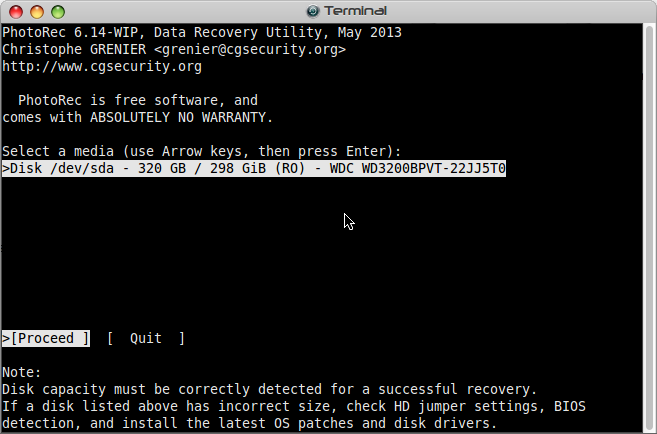 .. 6
.. 6 .. 4
.. 4 .. 3
.. 3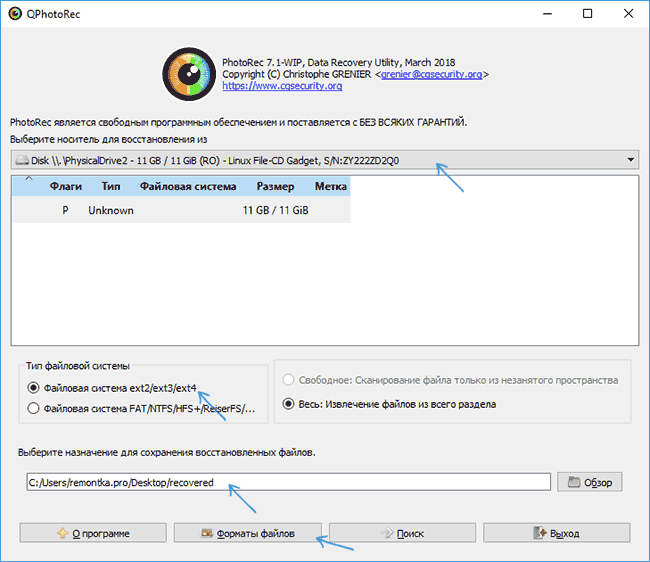 .. 2
.. 2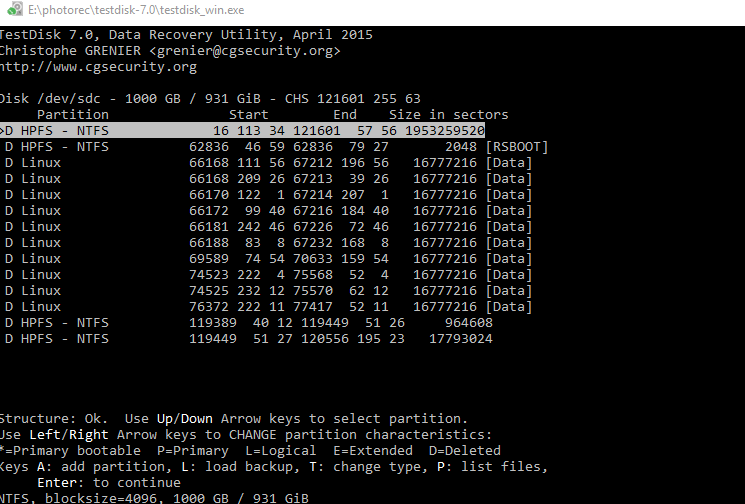 2
2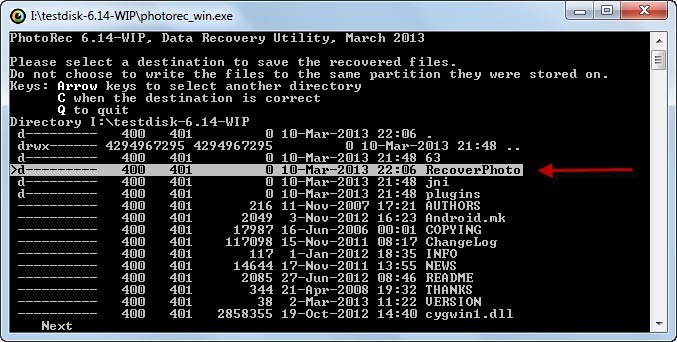 1
1 .. 1
.. 1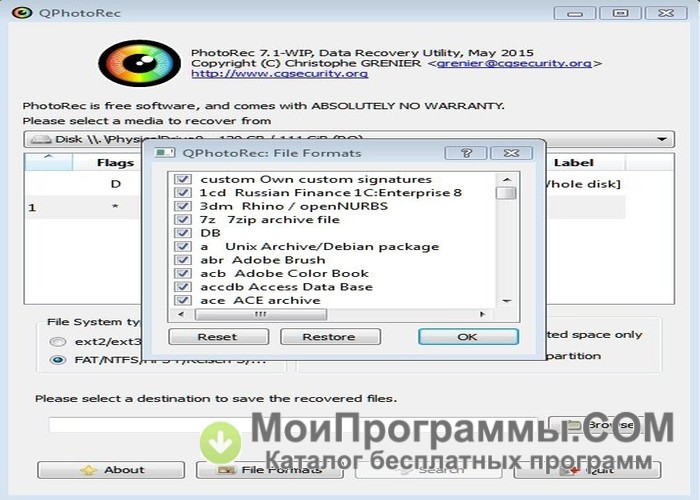 .. 1
.. 1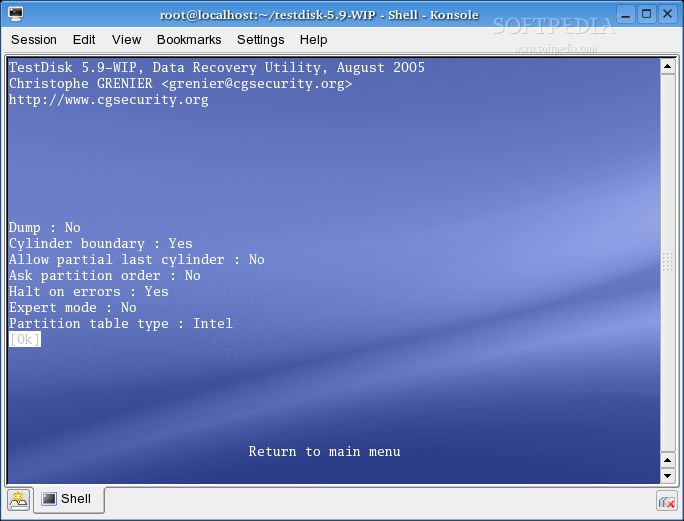 .. 1
.. 1 .. 0
.. 0 .. 0
.. 0 .. 0
.. 0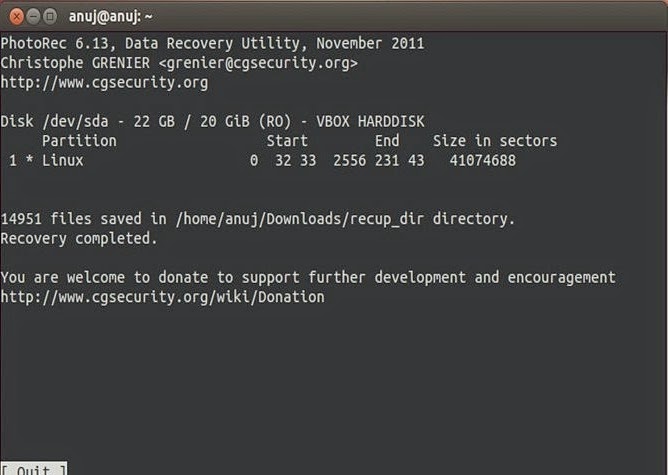 .. 0
.. 0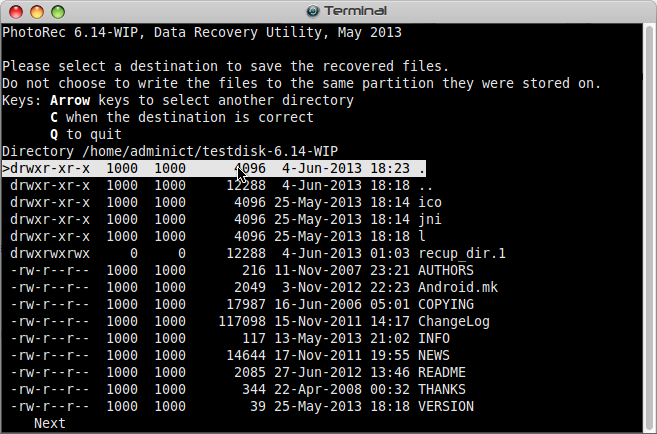 0
0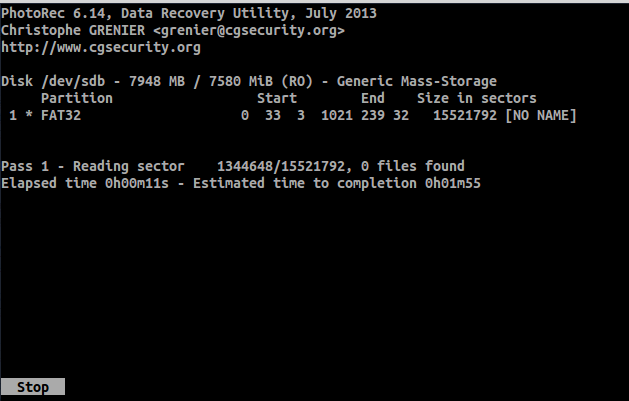 .. 0
.. 0 .. 0
.. 0TestDisk / PhotoRec: восстановление данных
Восстановление раздела / таблицы разделов Мы загружаем приложение и запускаем его. В учебнике используется версия для Windows, работающая в Windows 7.
Создание логотипа – по умолчанию выбрана опция [Создать], которая создает новый файл журнала, содержащий информацию об эффектах приложения. Файл testdisk.log сохраняется в папке, из которой вы запускаете Testdisk. Если файл уже перезаписан. С опцией [Append] мы добавляем информацию в существующий файл. Чтобы отменить создание журнала, выберите [Нет журнала].
Программа не имеет типичного графического интерфейса, мы работаем с ним из консоли ( командной строки ). Однако операция не очень сложная >>> мы двигаемся, нажимая клавиши со стрелками на клавиатуре вверх и вниз. После выбора соответствующей опции нажмите клавишу «Ввод», чтобы перейти к следующему этапу.
Выбор диска – приложение отобразит список обнаруженных физических дисков вместе с их емкостью. Чаще всего компьютер имеет только один внутренний физический диск, но иногда он может иметь несколько. Программа также обнаруживает внешние накопители и флешки.
Мы выбираем диск для анализа, выбираем опцию [Продолжить] и нажимаем Enter. Используйте клавиши со стрелками влево / вправо, чтобы перейти к опции [Quit] и выйти из программы.
Выбор типа таблицы разделов – мы выбираем тип таблицы разделов . Программа также отображает подсказку (тип обнаруженной таблицы) внизу экрана. В большинстве случаев (настольные ПК + ноутбуки) это будет [Intel], если у нас есть GPT-диск, то это будет [EFI GPT].
Выбор операции – мы выбираем тип действия, которое будет выполнять приложение на диске:
- [Анализ] – если вы хотите восстановить потерянный раздел
- [Дополнительно] – изменение типа раздела, восстановление загрузочного сектора, подозрение на содержимое раздела с возможностью копирования файлов, восстановление удаленных файлов и создание образа диска.
- [Геометрия] – изменение геометрии диска
- [Параметры] – параметры приложения
- [MBR Code] – восстановление Master Boot Record
- [Удалить] – удалив таблицу разделов, код MBR останется без изменений.
- [Quit] – вернуться к выбору диска
Выберите [Анализ], чтобы восстановить разделы.
Приложение отобразит текущую структуру разделов на диске. Если он не находит разделы «Ни один раздел не является загрузочным», выберите [Быстрый поиск] и нажмите клавишу «Ввод» – начнется поиск диска для поиска удаленных / потерянных разделов. Мы также можем сохранить текущее состояние раздела в файле backup.log, который находится в папке, из которой мы запускаем программу.
Когда поиск будет завершен, отобразятся обнаруженные разделы (зеленым цветом). Программа также определяет статус каждого из них:
- * активный, загрузочный раздел, базовый загрузочный раздел
- P – основной раздел
- L – логический диск в расширенном разделе, extendend
- D – удаленный раздел, который нужно удалить
Вы можете изменить статус раздела, выбрав один из них и используя левую / правую клавиши на клавиатуре. Если раздел имеет статус запуска (*), но вы не загрузили компьютер с него, вы можете изменить его как основной раздел (P).
Если разделы, давно и намеренно удаленные, также отображаются, выберите их курсором вверх / вниз, а затем используйте клавиши «влево» и «вправо», чтобы отменить их выбор. Буква D будет отображаться перед типом раздела, а цвет линии должен измениться с зеленого на светло-серый.
Как правило, разделы, отмеченные зеленым, восстанавливаются, а светло-серые – нет. Нажмите Enter, чтобы продолжить.
Нажав кнопку P на выбранном разделе, мы получим список файлов, которые находятся на нем – это позволяет для проверки. Если раздел старый, появится сообщение о поврежденной файловой системе – C’ant open filesystem -. На этом этапе мы также можем скопировать все файлы, что полезно, когда система не загружается и не запускается, и нам необходим доступ к файлам. Для более подробного описания того, как это сделать, см. Восстановление файлов, восстановление удалено ниже.
Нажав клавишу T на выбранном разделе, вы можете изменить его тип. Приложение отобразит текущий тип и позволит вам изменить его: выберите «Список типов разделов», нажмите «Ввод», на следующем этапе введите новый тип разделов, отвечая на вопрос «Новый тип разделов [текущий XX], на основе списка типов, отображаемого в окне >>> Реально».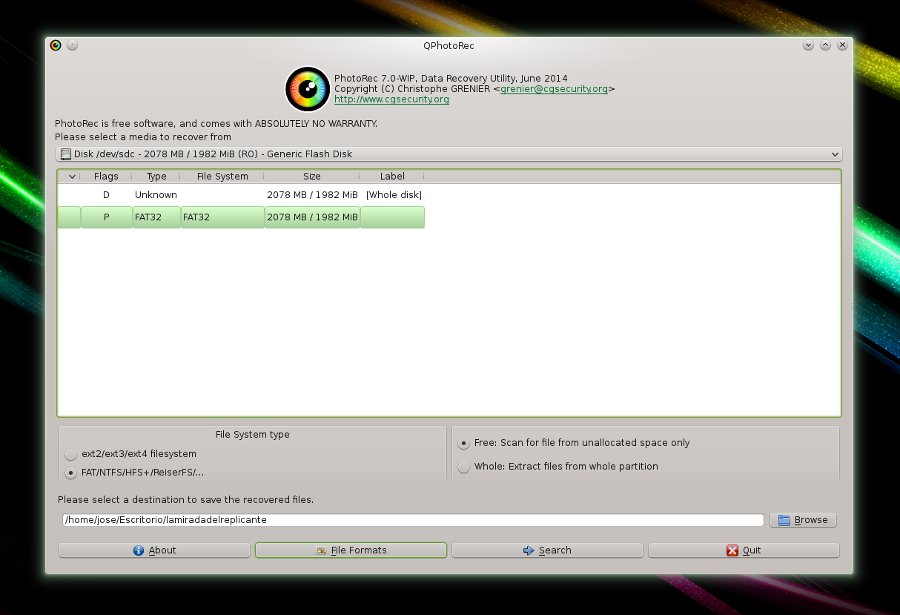 мы должны ввести код, который идентифицирует тип раздела, например, разделы NTFS имеют код 07, поэтому мы должны ввести «07».
С помощью клавиши A мы можем добавить и создать новый раздел. Способ для опытных пользователей – мы устанавливаем начальные и конечные номера цилиндра, головки и сектора и выбираем тип раздела. Созданный таким образом раздел требует форматирования с системного уровня.
Когда программа обнаружила удаленные разделы, и мы указали, какие из них восстановить, а какие нет, и, используя правую / левую клавиши, выберите [Запись], чтобы сохранить измененную таблицу разделов на диске.
Если не все из них были найдены, мы можем выполнить более подробный поиск – выберите опцию по умолчанию [Глубокий поиск] – нажмите ввод.
На вопрос о том, сохранять ли измененную таблицу разделов, мы отвечаем, набирая «Y», что означает подтверждение. Появится сообщение о перезагрузке компьютера, чтобы изменения вступили в силу. Теперь у нас должен быть доступ к потерянному разделу и его содержимому.
После выбора диска для анализа и типа таблицы разделов появится окно с выбором операций. В расширенном меню у нас есть доступ к нескольким полезным функциям:
- [Тип] – изменить тип раздела.
- [Boot] – раздел восстановления загрузочного сектора и MFT.
- [Список] – подозреваемое содержимое раздела и возможность копирования файлов.
- [Undelete] – восстановить удаленные файлы.
- [Создание изображения] – создание образа диска.
- [Quit] – вернуться в главное меню.
(сектор записан в первых байтах раздела)
Симптомы: «Ошибка загрузки операционной системы», «Ошибка загрузки операционной системы», «Ошибка загрузки».
Войдите в меню [Advanced] и выберите опцию «Boot».
У нас есть возможность восстановить сектор из резервной копии (Backup BS) или обновить резервную копию из текущего загрузочного сектора. Если копии нет, вам нужно восстановить сектор – выберите RebuildBS -> List, чтобы проверить эффекты, и Write, чтобы сохранить.
Если загрузочный сектор поврежден, вам нужно его починить – вы можете использовать резервную копию загрузочного сектора и перезаписать поврежденный сектор. Выбираем Backup BS, Enner, вводим “y” и ОК.
Опция [Dump] создает резервные копии секторов.
NTFS MFT Repair – выберите опцию «Восстановить MFT».
Появится сообщение о том, что загрузочный сектор был успешно восстановлен.
если мы хотим восстановить удаленные файлы, выберите [Дополнительно]
затем укажите разделы, выберите [Undelete]
приложение отобразит удаленные файлы – нажмите клавишу «c», чтобы скопировать текущий выбранный файл. Чтобы выбрать несколько файлов, удерживайте клавиши «SHIFT +:» (двоеточие), и клавиша «a» выберет все файлы. Заглавная буква “C” копирует выбранные файлы.
Затем выберите место хранения – используйте стрелки курсора, чтобы выбрать каталог назначения, и буква «с» принимает текущее местоположение.
мы выбираем [Advanced]
затем укажите разделы, выберите [Создание изображения]
в следующем окне выберите место хранения (по умолчанию файл изображения image.dd сохраняется в каталоге / TestDisk / win) – стрелка слева от курсора меняет путь доступа (стрелка вправо идет дальше), буква «с» принимает текущий.
начнется процесс создания изображения, ход выполнения которого будет отображаться в окне приложения. По завершении будет отображено «Изображение успешно создано».
Копирование выполняется по секторам, поэтому свободное и использованное пространство копируется, а размер файла соответствует объему диска. Созданный файл можно открыть в 7-zip и извлеченные файлы.
(это первый сектор на жестком диске)
Симптомы: «Ошибка основной загрузочной записи», «Сектор не найден», «Неверная таблица разделов» и производные или пустой черный экран, «Операционная система не найдена». Размытие MBR означает, что компьютер не может найти операционную систему, которая, скорее всего, находится в исправном состоянии на диске (он не может прочитать, с какого раздела должна загружаться система).
Восстановление: мы выбираем опцию «MBRCode» – после использования этой команды TestDisk перезапишет область кода диска, необходимую для загрузки операционной системы.
Однако, если повреждение было вызвано вирусом MBR, это не рекомендуемый или безопасный метод. Существует группа вирусов, которые шифруют MBR, и тогда такая команда станет абсолютной катастрофой, делающей диск недоступным. Мы используем его только тогда, когда уверены, что находящийся там вирус не относится к типу «шифрования».
Восстановление MBR и загрузочного сектора: восстановление и настройка загрузки Windows
Удалить все разделы Опция перезаписывает таблицу разделов в коде MBR, сбрасывает ее. Это означает, что все разделы будут удалены вместе с файлами на них.
PhoteRec – изначально использование аналогично TestDisk – из отображаемого списка дисков мы выбираем тот, из которого мы будем восстанавливать файлы.
Теперь приложение отобразит таблицу разделов выбранного диска. Мы выбираем раздел для анализа, убедитесь, что в нижней части окна выбрана опция «Поиск», и нажимаем «ввод».
Во-первых, мы можем указать типы файлов для восстановления, выбрав File Opt. Мы выбираем / снимать выделение с пробела.
Мы указываем файловую систему, доступную на разделе
Мы решаем, должна ли программа искать весь диск или раздел, или ограничивать поиск только областью, в настоящее время не занятой файлами.
Мы выбираем, где восстановленные файлы должны быть сохранены. По умолчанию приложение предлагает сохранить в рабочей папке PhotoRec (каталог, из которого он запускается). Чтобы изменить местоположение, используйте клавиши вверх / вниз, чтобы перейти к … и нажимайте несколько раз, пока мы не получим нужный каталог. В Linux диски доступны в / media или / mnt. Чтобы принять предложение, введите «Y».
В окне приложения статистика восстановленных файлов обновляется на постоянной основе, вы можете получить к ним доступ сразу, не дожидаясь завершения. Чтобы остановить процесс, нажмите Enter для подтверждения Стоп. Для выхода выберите Quit и нажмите Enter.
После завершения сканирования отобразится сводная информация (процесс сканирования может занять несколько часов) для просмотра каталога с восстановленными файлами – приложение сохраняет формат, но не восстанавливает исходные имена файлов. Хорошо сортировать их, например, по типу.
Графический интерфейс для консоли PhotoRec, доступен с версии 7.0. Подходит для менее продвинутых пользователей, позволяет легко восстановить данные.
Операция очень проста: мы выбираем физический диск или данный раздел, файловую систему, область сканирования, место назначения для восстановленных файлов и формат файла (кнопка «Форматы файлов»).
Чтобы начать процесс, нажмите Поиск.
PhotoRec — Скачать
Обзор Softonic
Chantelle van Heerden Обновлено 3 месяца назад
Photo Rec — это инструмент для восстановления фотографий, который позволяет вам восстанавливать изображения, которые были утеряны со всех видов цифровых устройств, таких как компьютеры, цифровые камеры , сотовые телефоны, планшеты, карты памяти, внешние жесткие диски, компакт-диски и многое другое. Программа также может извлекать поврежденные фотографии, что делает это приложение совместимым в случаях, когда были вирусы или сбои в работе компьютера.
Что делает PhotoRec?
Системный сбой или вирусная атака на цифровое устройство жестоко для тех, кто хранит там ценные фотографии. В то время как другое программное обеспечение для извлечения может собирать все виды файлов, иногда поврежденные изображения могут оставаться потерянными или недоступными. Здесь на помощь приходит PhotoRec. Программа представляет собой инструмент для восстановления цифровых фотографий , который позволяет извлекать изображения и фотографии со всех видов устройств , несмотря на повреждение системы или файла.
Программа также имеет онлайн-проверку, чтобы проверить, можно ли восстановить изображения. Онлайн-проверка и программа в целом просты в использовании благодаря удобному интерфейсу . Используя PhotoRec, вы можете восстановить разрушенные фотографии и сохранить их в новом безопасном месте. Программа извлекает потерянные, поврежденные или удаленные файлы из файловых систем FAT, NTFS, exFAT, HFS+ и ext2/ext3/ext4.
Программа бесплатна и имеет открытый исходный код. Он использует текстовые методы восстановления данных для извлечения потерянных файлов из системы. Программа ищет фрагменты данных и находит файлы по собрать эти фрагменты вместе . Несмотря на то, что название предполагает, что программа извлекает только изображения, программа также может хорошо работать с файлами других форматов. Это универсальный инструмент для поиска любых потерянных файлов.
Как вы используете PhotRec?
Хотя использование PhotoRec довольно интуитивно понятно, вот несколько шагов по использованию PhotoRec:
Шаг 1: Загрузите программу запуска программного обеспечения и запустите ее в системе.
Шаг 2: Выберите место на диске, где вы хотите создать раздел для восстановленных файлов. Выберите «бесплатный» вариант, чтобы программа выбирала удаленные или незарегистрированные файлы из системы.
Шаг 3: Выберите опцию «Формат файла», чтобы выбрать тип файлов, которые вы хотите восстановить. Программа может читать файлы различных форматов, включая Canon .CR2, Nikon .NEF, Pentax .PEF, Fuji .RAF и т. д. Файлы Sony .SR2 собраны под одним тегом «tif», который также включает в себя .DNG и .TIFF среди прочего.
Шаг 4: Выберите папку экспорта, в которой будут храниться восстановленные файлы. Наконец, нажмите «Поиск», чтобы найти потерянные или удаленные файлы. Обязательно создайте папку экспорта на устройстве или носителе, которые не повреждены, или в том же месте, откуда вы восстанавливаете данные.
Для кого предназначен PhotoRec?
Программа PhotoRec довольно проста в использовании. Программа работает исключительно хорошо для профессиональных фотографов или людей, которые имеют дело с большими наборами фотоданных. Программа помогает восстанавливать и даже восстанавливать образы, утерянные на устройствах и в хранилищах, где хранилось большое количество файлов. Те, кто нуждается в поиске видео и документов, также могут извлечь выгоду из этого названия.
Каковы основные преимущества PhotoRec?
PhotoRec — это инструмент для восстановления цифровых фотографий, который восстанавливает потерянные фотографии, видео или документы. Программное обеспечение является отличным инструментом для восстановления фотографий, которые были случайно удалены или даже уничтожены из-за вируса или сбоя системы. Большим преимуществом является то, что программное обеспечение может извлекать фотографии и изображения не только из компьютерной системы, но и из таких источников, как сотовые телефоны, планшеты, карты памяти, цифровые камеры, зеркальные фотокамеры, внешние жесткие диски и многое другое.
Программа интуитивно понятна и лучше всего подходит для людей, имеющих дело с большим количеством файлов, любой может использовать для извлечения файлов. Вам не нужно быть экспертом в области программного обеспечения или компьютерных систем, чтобы использовать эту программу.
Наконец, программа бесплатна и имеет открытый исходный код.
Каковы недостатки PhotoRec?
PhotoRec не извлекает все форматы файлов и часто не может обрабатывать файлы всех типов. Другие программы, такие как TestDisk или Recuva, могут восстанавливать файлы из более широкого диапазона форматов файлов. Точно так же другие альтернативы программе, такие как Easeus, Disk Drill и Foremost, могут справиться с этой задачей.
Наконец, восстановление с помощью PhotoRec не происходит мгновенно. В зависимости от количества файлов, которые программа должна сканировать и восстановить, восстановление всех файлов может занять много часов.
Каков окончательный вердикт по PhotoRec?
В целом, PhotoRec — отличная программа для извлечения и восстановления потерянных фотографий со всех типов устройств, включая компьютеры, сотовые телефоны, карты памяти, внешние жесткие диски, цифровые камеры и многое другое. PhotoRec прост в использовании, бесплатен и доступен для загрузки из нескольких источников. PhotoRec – это настоящее спасение, когда вы обнаружите большое количество потерянных или поврежденных файлов фотографий. Это определенно стоит скачать.
Pros
- Легко использование
- Интуитивный интерфейс
- может получить изображения с различных устройств
CONS
- Иногда не в состоянии извлечь все форматы
. УДАЛЕНИЕ УДАЛЕНИЯ УДАЛЕНИЯ UBIT -файлы на UBIT -файлах на UBITSTUT -файлах на UBIT -файлах.
 Вы когда-нибудь случайно удаляли файл, а потом сожалели об этом? Мы все, в тот или иной момент, сделали именно это! Итак, напрашивается вопрос: как восстановить удаленный файл? На этот вопрос можно ответить в Linux, особенно в Ubuntu, следующими словами: фотозапись тестового диска. Этот инструмент представляет собой инструмент восстановления с открытым исходным кодом и бесплатный. В этом уроке мы подробно рассмотрим фотозапись тестового диска.
Photorec
PhotoRec — это инструмент восстановления, который может восстанавливать удаленные файлы, такие как видео, документы и архивы, с жестких дисков, компакт-дисков и памяти цифровых камер. На самом деле, PhotoRec можно использовать вместе с жесткими дисками, CD-ROM, картами памяти (CompactFlash, Memory Stick, Secure Digital/SD, SmartMedia, Microdrive, MMC и т. д.), USB-накопителями, необработанными образами DD, EnCase E01. изображение и т. д. PhotoRec восстановит ваши потерянные файлы, даже если файловая система была повреждена или даже переформатирована. Однако вы должны быть осторожны, чтобы не перезаписать удаленные файлы, а для этого вы должны воздерживаться от записи чего-либо на диск.
Photorec — это бесплатный инструмент с открытым исходным кодом, доступный для DOS/Windows 9x, Windows 10/8.1/8/7/Vista/XP, Windows Server 2016/2012/2008/2003, Linux, FreeBSD, NetBSD, OpenBSD. , Sun Solaris и Mac OS X.
PhotoRec может восстанавливаться из следующих файловых систем: FAT, NTFS, exFAT, ext2/ext3/ext4 и HFS+. Кроме того, он может восстанавливать файлы ZIP, Office, PDF, HTML, JPEG и различные другие форматы графических файлов. Фактически, он может восстановить более 480 расширений файлов.
Установка и использование Testdisk/Photorec
Photorec является частью Testdisk. Вы можете загрузить Testdisk с https://www.cgsecurity.org/wiki/TestDisk_Download и установить его вручную. Однако вы также можете скачать его из репозитория.
sudo apt-get install testdisk
sudo photorec
Вам нужны права суперпользователя для запуска photorec. Когда вы впервые наберете «sudo photorec», вас встретит страница с подробной информацией о доступных носителях. Вы можете использовать клавиши со стрелками вверх/вниз для навигации по странице, и после того, как вы сделали свой выбор, выберите «Продолжить» и нажмите Enter.
Выбрав носитель, вы сможете выбрать исходный раздел.
Здесь вы можете выбрать раздел, на котором находится потерянный файл, в разделе выбора исходного раздела. Кроме того, вы можете выбрать «Параметры», чтобы изменить параметры поиска, а «Файл» можно использовать для выбора типа файлов, которые вы хотите восстановить. На самом деле опция «File Opt» содержит более 480 расширений. После того, как вы выбрали нужный раздел, выберите «Поиск» и нажмите Enter.
После выбора раздела необходимо выбрать тип файловой системы. Автор инструмента заявляет, что если это файловая система ext2/ext3/ext4, выберите ее, иначе выберите «другую».
В моем случае это файловая система Linux, поэтому я выберу файловую систему [ext2/ext3].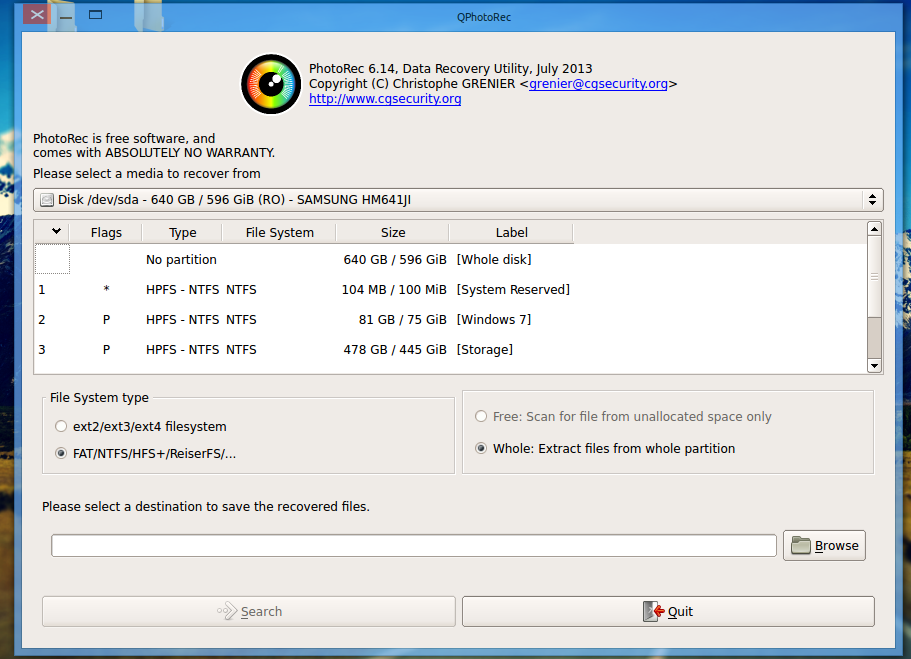
Далее вы можете выбрать, где вы хотите сохранить восстановленные файлы. Если вы сохраняете на внешний диск, он может быть доступен через каталоги /media, /mnt или /run/media. При желании рекомендуется установить диск. Автор инструмента вынес два предупреждения (https://www.cgsecurity.org/testdisk.pdf):
— ВНИМАНИЕ! Восстановленные файлы не должны храниться в исходной файловой системе. Удаленные файлы могут быть перезаписаны и, следовательно, определенно потеряны, если вы это сделаете.
— ПРЕДУПРЕЖДЕНИЕ. Не выбирайте файловую систему FAT32 для сохранения, так как она не поддерживает файлы размером более 4 ГБ.
Когда вы выбрали правильный пункт назначения, нажмите клавишу «C».
Затем файлы будут восстановлены и сохранены в указанном месте.
Все восстановленные файлы будут сброшены в подкаталоги с пометкой recup_dir* (recup_dir.1, recup_dir.2 и т. д.). Обратите внимание, что если вы случайно прервете процесс восстановления, при следующем запуске PhotoRec он спросит вас, хотите ли вы продолжить с того места, на котором остановились.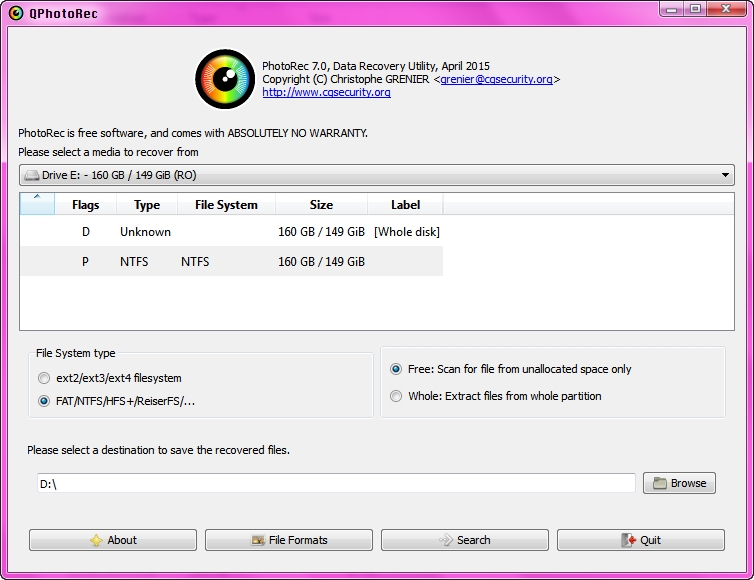
Имена файлов в подкаталогах начинаются с буквы, за которыми следуют 7 или более цифр и, наконец, заканчиваются расширением. Файлы помечены следующим образом:
f=файл
b=неработающий
t=встроенная миниатюра jpeg
Таким образом, файл может быть помечен как f1234567.txt (например). Семизначное число рассчитывается компьютером (местоположение файла минус смещение раздела, деленное на размер сектора). Кроме того, каждая папка содержит не более 500 файлов (новый подкаталог создается, когда в одном подкаталоге больше нет места).
Хотя у использования PhotoRec есть много преимуществ, таких как восстановление из поврежденных файловых систем и переформатированных систем, есть один недостаток. Лично мне было нелегко просеивать найденные файлы. Он не может найти отдельный изолированный файл. Скорее, он просто восстанавливает все с указанными вами расширениями и перечисляет их без тегов имен. Это означает, что исходное имя файла не сохраняется и извлекается много файлов. Так что просеивать каждый, чтобы найти один конкретный файл, ужасно! Все файлы переименованы, поэтому, чтобы найти нужный файл, вы должны просмотреть их все, и в моем случае, я думаю, он нашел файлы с 4 или 5 цифрами (например, 5000 файлов), поэтому просеивание их все равно вручную нереально. Хорошо, учитывая, что будут миниатюры для jpeg и другой графики, я все еще думаю, что переименование файлов и огромное количество найденных файлов затрудняют поиск того файла, который мы удалили.
Мы все ошибались в тот или иной момент, будь то использование команды rm для удаления важного файла или очистка корзины и безвозвратное удаление содержащихся в ней файлов. Потом мы везде искали инструменты для восстановления файлов, а для Linux их целая куча. Некоторые из них имеют графический интерфейс, а другие нет. В любом случае, дело в том, что существует множество инструментов для восстановления файлов, и одним из них является PhotoRec от Testdisk. PhotoRec может восстанавливать файлы из поврежденных и/или переформатированных систем. Кроме того, он может восстанавливать удаленные файлы с различных носителей, включая цифровые камеры, компакт-диски и USB-накопители (среди прочего). Процесс довольно прост, если вы можете правильно перемещаться по отображаемым страницам.
Приятного программирования!
Обзор PhotoRec | TechRadar
Перейти к основному содержаниюTechRadar поддерживается своей аудиторией. Когда вы покупаете по ссылкам на нашем сайте, мы можем получать партнерскую комиссию. Вот почему вы можете доверять нам.
(Изображение: © CG Security)
ТехРадар Вердикт
Это бесплатно, с открытым исходным кодом, быстро и поддерживает множество форматов фотографий и устройств, но PhotoRec не особенно прост в использовании и не имеет многих дополнительных функций.
ЛУЧШИЕ ПРЕДЛОЖЕНИЯ СЕГОДНЯ
Плюсы
- +
Бесплатно
- +
Эффективное и быстрое сканирование
- +
Широкий выбор устройств и форматов
Большинство программ для восстановления фотографий ориентированы на предприятия, поэтому для правильного использования их необходимо купить, но PhotoRec (открывается в новой вкладке) — это альтернатива с открытым исходным кодом, которая сочетает в себе бесплатную цену и солидные функции.
Его статус с открытым исходным кодом означает не только то, что он бесплатный. Это обозначение означает, что люди могут просматривать, получать доступ и вносить свой вклад в разработку приложения.
Было бы упущением смотреть на это приложение свысока из-за его бесплатности. Во многих ключевых областях программное обеспечение для восстановления данных имеет такие же или даже превосходящие возможности, которые вы найдете в продуктах премиум-класса.
PhotoRec: планы и цены
- Это бесплатно — когда дело доходит до доступности, вы не можете сказать лучше, чем это
Это приложение с открытым исходным кодом, поэтому его можно использовать бесплатно — так же, как TestDisk . Действительно, если вы загрузите один, вы получите другой, включенный в пакет. И не ожидайте, что в других местах будут доступны другие планы, поскольку это один продукт с одним набором функций.
Если вы используете PhotoRec для восстановления своих фотографий и хотите внести свой вклад в разработку, на веб-сайте есть кнопка PayPal для пожертвований.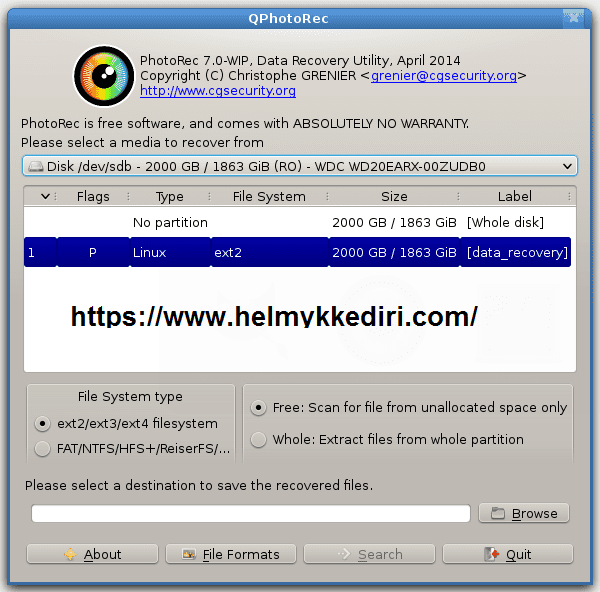
- Планы и цены: 5/5
PhotoRec: функции
- Очень простой набор функций, хотя и с приличной поддержкой форматов файлов
Однако не судите о PhotoRec по его интерфейсу — вместо этого сосредоточьтесь на функциях. Это приложение может восстанавливать файлы почти из 500 различных форматов, что является более широким спектром поддержки, чем предлагают некоторые платные продукты. Если вы углубитесь в фотографию, вы обнаружите возможность восстановления для всех основных файлов изображений, файлов RAW и файлов от крупных компаний по обработке изображений, таких как Adobe, Olympus, Apple, Nikon и Canon.
Если вы не уверены, сможет ли PhotoRec найти вашу потерянную фотографию, воспользуйтесь онлайн-инструментом анализа, который сообщит вам, может ли это приложение найти медиаданные – зайдите сюда, чтобы загрузить другой файл в том же формате и попробуйте (откроется в новой вкладке).
Это хорошее начало, и в остальном PhotoRec впечатляет. Он работает с жесткими дисками, твердотельными накопителями , картами памяти, флэш-накопителями и оптическими носителями, а также работает со многими популярными цифровыми камерами . Он также работает со всеми основными файловыми системами Windows и Apple и даже с популярными файловыми системами Linux. И, поскольку это открытый исходный код, вы даже можете загрузить и скомпилировать исходный код самостоятельно, если выбранная вами система официально не поддерживается.
(Изображение предоставлено CG Security) Интерфейс может показаться не очень интересным, но его относительно легко использовать любому, кто имеет технический опыт. Загрузите программное обеспечение для восстановления фотографий, и вы увидите список потенциальных дисков и устройств, и вам нужно выбрать папку назначения для любых восстановленных изображений. Диалог сканирования будет знаком всем, кто запускал инструменты дефрагментации в более старых версиях Windows, и по мере запуска сканирования вам предоставляется список файлов, которые были найдены и восстановлены.
Однако приложение проигрывает из-за дизайна интерфейса. Первоначальный список дисков включает все разделы, что может оказаться сложным для людей, не разбирающихся в технологиях, и большинство других приложений не требуют от пользователей указания папок для хранения восстановленных фотографий. Не ожидайте многого и от поддержки клиентов — есть форум и FAQ, но это все. Это достаточно сложно для домашних пользователей и не позволяет PhotoRec найти дом в бизнес-среде.
Сканирование происходит достаточно быстро, но после завершения сканирования мало что помогает. Вы можете щелкнуть ссылку в приложении, чтобы открыть выбранную папку, или перейти к ней самостоятельно, но вам просто будет предоставлен каталог всех восстановленных носителей. Вам придется просмотреть это самостоятельно — у вас нет параметров поиска или фильтрации, которые обычно доступны в других местах.
Также имейте в виду, что PhotoRec не имеет многих других функций, которые вы можете считать само собой разумеющимися в платных приложениях или более современных бесплатных программах. Например, у него нет высокопроизводительных возможностей RAID или NAS, которые можно найти где-либо еще, и он не будет пытаться восстанавливать изображения и видео. И, в отличие от многих других компаний-разработчиков программного обеспечения, PhotoRec не поставляется в комплекте с множеством других утилит для ПК.
Действительно, единственным другим продуктом CG Security является TestDisk. Он поставляется в комплекте с PhotoRec и представляет собой утилиту для восстановления и исправления жестких дисков и разделов. Это, безусловно, полезно, хотя работает только с использованием интерфейса командной строки и поэтому подходит только для людей с большим опытом в области технологий — если это не вы, это пугает и непонятно.
- Характеристики: 2/5
PhotoRec: окончательный вердикт
PhotoRec дает массу положительных результатов. Он обеспечивает быстрое и эффективное восстановление фотографий в простом интерфейсе для всех, кто обладает достаточными техническими знаниями. Его природа с открытым исходным кодом означает, что он бесплатный — и отличный вариант, если вы хотите поддерживать этот альтернативный метод производства и распространения программного обеспечения. Он работает с множеством типов файлов, устройств и систем хранения, поэтому он чрезвычайно универсален.
Дизайн гарантирует, что PhotoRec подходит только для людей, которые считают себя технически подкованными, и в других местах это приложение не имеет возможностей, которые вы найдете в других инструментах, или простоты использования.
PhotoRec — это хороший инструмент для восстановления изображений для технически подкованных людей, которые хотят поддерживать движение за открытый исходный код или восстанавливать изображения из малоизвестных систем и устройств, но новичкам и людям, которым нужны мощные дополнительные функции, следует поискать в другом месте.
PhotoRec: Система показателей
| Plans & pricing | Free and open-source, no cost | 5 |
| Features | Basic tools on offer | 2 |
| Overall | Fast, effective , и бесплатно, но с ограниченными возможностями | 3 |
Стоит ли попробовать?
(Изображение предоставлено CG Security)Попробуйте, если…
Вам нужно быстрое и бесплатное приложение для восстановления фотографий
Производительность PhotoRec великолепна, и только с учетом (правда, бесплатного) входного билета. Технически подкованные пользователи, желающие поддерживать альтернативы программного обеспечения с открытым исходным кодом, будут особенно довольны.
Не пытайтесь, если…
Вам необходимо полнофункциональное, простое в использовании программное обеспечение для восстановления фотографий
Чтобы получить максимальную отдачу от PhotoRec, лучше всего ознакомиться с предлагаемыми откровенно спартанскими инструментами. Он не особенно интуитивно понятен для новичков, и ему не хватает расширенных функций для профессионалов. Смешанная сумка.
ЛУЧШИЕ ПРЕДЛОЖЕНИЯ СЕГОДНЯ
Майк более десяти лет работал журналистом по технологиям и писал статьи для большинства крупных британских изданий, посвященных технологиям, а также для многочисленных мировых изданий. Он любит ПК, ноутбуки и любое новое оборудование, и охватывает все, от последних тенденций в бизнесе до высококлассного игрового оборудования.
TechRadar является частью Future US Inc, международной медиагруппы и ведущего цифрового издателя. Посетите наш корпоративный сайт (откроется в новой вкладке).
© Future US, Inc. Полный 7-й этаж, 130 West 42nd Street, Нью-Йорк, Нью-Йорк 10036.
ОбзорTestDisk и PhotoRec и где скачать
ТехРадар Вердикт
Привлекательность бесплатного программного обеспечения с открытым исходным кодом всегда велика, и хотя TestDisk и PhotoRec работают, ни один из инструментов не кажется достаточно хорошим для полного восстановления данных с исходного диска. Полезные для низкоуровневого восстановления, они кажутся непригодными для восстановления давно потерянных данных.
ЛУЧШИЕ ПРЕДЛОЖЕНИЯ СЕГОДНЯ
Плюсы
- +
Доступно для многих, многих платформ
- +
Бесплатный эффективный инструмент восстановления с открытым исходным кодом
- +
Интерфейс QPhotoRec, управляемый мышью, делает восстановление файлов более удобным для пользователя
Обновление : Этот обзор относится к более старой версии.
Последний выпуск см. в нашем обзоре PhotoRec .
——-
Если вы ищете бесплатный инструмент для восстановления файлов (открывается в новой вкладке), одно из первых предложений, которое вы найдете, это TestDisk и PhotoRec (открывается в новой вкладку). С 2008 года этот инструмент для восстановления файлов с открытым исходным кодом (открывается в новой вкладке) стал популярен благодаря своей гибкости и простоте использования. И это несмотря на то, что TestDisk и PhotoRec полагаются на интерфейс командной строки, а не на пользовательский интерфейс, управляемый мышью.
- Это лучшие сервисы облачного резервного копирования (открывается в новой вкладке). платформ.
Помимо Windows 10 (открывается в новой вкладке), TestDisk и PhotoRec можно запускать в Linux, macOS, Mac OS X на PowerPC и различных платформах на базе ARM. Доступен в 32-битной и 64-битной версиях, есть даже Windows 9x/MSDOS сборка TestDisk и PhotoRec. Исходный код программного обеспечения также доступен для загрузки и компиляции.
Это интерфейс командной строки для TestDisk и PhotoRec (Изображение предоставлено CGSecurity)Ключевые функции восстановления
С помощью TestDisk и PhotoRec восстановление разделено на две большие группы: разделы и файловые системы, а также фотографии и другие изображения.
Многие проблемы восстановления связаны с отсутствующими разделами. TestDisk может найти множество потерянных файловых систем, включая NTFS, FAT32, exFAT, ext2, ext3, ext4, HFS, JFS и многие другие.
Кроме того, TestDisk также может восстанавливать файлы в определенных файловых системах, а именно в FAT, exFAT, NTFS и ext2.Между тем, PhotoRec может найти широкий выбор форматов файлов, таких как обычные файлы изображений (JPG, PNG и т. д.), файлы Microsoft Office, форматы файлов OpenOffice, PDF-файлы и файлы TXT. Было записано более 440 типов файлов, а это означает, что если данные не повреждены, теоретически их можно восстановить с помощью PhotoRec.
PhotoRec также имеет графический пользовательский интерфейс (GUI), облегчающий восстановление фотографий (Изображение предоставлено CGSecurity)Кроме того, PhotoRec имеет опцию GUI. В Windows это qphotorec.exe. Это работает во многом так же, как и инструмент CLI, с параметрами, отображаемыми в одном окне, а не в виде пошаговой последовательности команд. Восстановленный образ раздела можно проверить в TestDisk с помощью терминала.
Поиск файлов с помощью TestDisk и PhotoRec
Для тестирования TestDisk и PhotoRec 7.
2 к стандартному порту USB 2.0 на Dell G5 5505 был подключен неподключаемый USB-накопитель SanDisk Cruzer Blade емкостью 16 ГБ (открывается в новой вкладке) с файлами различных типов. Ноутбук SE (откроется в новой вкладке) под управлением Windows 10. Сначала была предпринята попытка восстановления с помощью TestDisk. После выбора Создать новый файл журнала и выбора правильного диска была выбрана опция Продолжить , за которой следует тип таблицы разделов. Выберите Создание образа , чтобы найти место для сохранения файла, используя клавиши со стрелками и Enter для навигации. Нажмите C , чтобы выбрать каталог назначения для восстановления, и подождите, пока раздел будет восстановлен как образ диска.
На протяжении всего процесса TeskDisk выбирает параметры по умолчанию, которые обычно наиболее подходят для носителя для восстановления. Они могут быть или не быть правильными, но они дают наилучшие результаты, если вы не знаете, что делаете.
Различные дополнительные настройки можно найти в меню «Параметры» перед началом восстановления.Изображения, хранящиеся на флэш-накопителе USB, были найдены для восстановления с помощью инструмента PhotoRec. После идентификации подключенных дисков и выбора правильного устройства PhotoRec представляет подменю File Opt . Здесь можно выбрать различные совместимые типы файлов, охватывающие все, от сохранения игр Skyrim до аудио FLAC. Как и в случае с TestDisk, для сохранения файлов необходимо выбрать место восстановления. Когда начинается восстановление, отображается расчетное время до завершения вместе с различной статистикой, касающейся восстановленных типов файлов.
Для завершения мы также протестировали QPhotoRec. Начните с выбора дискового устройства для восстановления в раскрывающемся меню, затем выберите раздел. Подтвердите файловую систему, затем нажмите Browse , чтобы найти (и при необходимости создать) папку для сохранения восстановленных файлов.
После этого нажмите , найдите и подождите. Простота интерфейса QPhotoRec может сэкономить время, особенно если вы не знакомы или не уверены в интерфейсах командной строки.Производительность восстановления
Восстановление раздела с помощью TestDisk оказалось относительно простым, несмотря на использование интерфейса командной строки. Просмотр каталога немного дезориентирует тех, кто не привык к интерфейсу, но сам процесс восстановления эффективен. Индикатор выполнения показывает, насколько далеко продвинулся процесс восстановления.
К сожалению, с носителем для восстановления TestDisk не смог завершить создание образа диска, остановившись на 74,5%. Вместо этого был создан неполный образ. К сожалению, это не открылось в TestDisk или PhotoRec.
Использование PhotoRec также несложно, не считая интерфейса. Мы использовали программное обеспечение для извлечения как полных, так и неполных файлов в новом процессе восстановления. К сожалению, это также может привести к избыточной доставке, поскольку параметры типа файла не всегда дают вам нужные результаты.
Список восстанавливаемых форматов так же полон, как и долго его просматривать. Следовательно, вы можете в конечном итоге восстановить все типы данных, чтобы найти определенные и необычные типы файлов — сортировка полученного индекса файлов может занять много времени.Результаты с QPhotoRec идентичны, с преимуществом лучшего пользовательского интерфейса.
Если у вас возникли проблемы с TestDisk или PhotoRec, вы можете обратиться на форум поддержки CGSecurity. Если у вас возникнут проблемы с восстановлением файлов с помощью TestDisk или PhotoRec, вы можете обратиться на форум поддержки (откроется в новой вкладке). В подфорумах на английском, немецком и французском языках вы найдете всю необходимую помощь.Конечно, есть небольшой недостаток — возможность обсуждения проблемы и решения во французском подфоруме, которые могут оказаться полезными пользователю в английском или немецком подфорумах.
Недостатком TestDisk является то, что SmartScreen Microsoft Defender выделяет программное обеспечение как нераспознанное.
Для инструмента восстановления, который существует столько же, сколько TestDisk и PhotoRec, это прискорбно. Однако SmartScreen уже много лет вредит независимым разработчикам, так что в этом нет ничего нового.Окончательный вердикт
Как бесплатное решение для восстановления разделов и файлов, TestDisk и PhotoRec делают все, что может ожидать домашний пользователь. Они подходят как для стандартных рабочих станций ПК, так и для ноутбуков, но вы не будете полагаться на эти инструменты для восстановления серверов или специализированных и важных для бизнеса данных.
Несмотря на то, что интерфейс командной строки прост, параметр QPhotoRec обеспечивает максимальное удобство использования, и было бы неплохо воспроизвести его для TestDisk в будущем выпуске.
- Также ознакомьтесь с нашим полным списком лучших программ для восстановления данных (открывается в новой вкладке)
ЛУЧШИЕ ПРЕДЛОЖЕНИЯ СЕГОДНЯ
Кристиан Коули — редактор, отвечающий за контент Linux, безопасности, программирования и DIY на MakeUseOf.
com, где он также регулярно публикует статьи и видеообзоры. Имея более чем 10-летний опыт работы в области бытовой электроники, информационных технологий и развлекательных СМИ, Кристиану посчастливилось работать с одними из лучших веб-сайтов и печатных изданий в этих областях.: стоит ли использовать программное обеспечение в 2022 году?
Содержание
Помните те фотографии, которые вы однажды сделали с друзьями или близкими членами семьи? Они имеют большую ценность и запечатлевают важные моменты вашей жизни. Потеря таких воспоминаний может быть неприятной, поскольку мы хотим сохранить их навсегда.
PhotoRec решает эту проблему, поскольку это программное приложение для восстановления файловых данных, предназначенное для восстановления потерянных файлов, таких как изображения и видео, с жесткого диска. PhotoRec для Mac и Windows бесплатен, что делает его доступным для всех, кому необходим доступ к восстановлению фотографий.
TL:DR; PhotoRec для Mac и Windows — отличный инструмент для восстановления фотографий, который не стоит вам никаких денег.
Он эффективен при восстановлении фотографий на вашем компьютере, и хотя его загрузка и установка занимает пару минут, оно того стоит. Текстовый интерфейс может кого-то отпугнуть, но я бы посоветовал вам попробовать его, так как я думаю, вы будете приятно удивлены тем, насколько хорошо он работает.Хотите помочь сделать наш контент лучше? Пожалуйста, проголосуйте за лучшую альтернативу PhotoRec:
Основные характеристики PhotoRec
PhotoRec — бесплатная программа для восстановления данных с открытым исходным кодом, предназначенная для восстановления потерянных файлов, включая видео, документы и архивы с жестких дисков, CR-ROM и потерянных изображений. Он основан на простом, но мощном текстовом интерфейсе, который поможет вам восстановить потерянные данные.
Само программное обеспечение распространяется под Стандартной общественной лицензией GNU, которая является свободной лицензией с авторским левом. Это означает, что лицензия на программное обеспечение гарантирует конечным пользователям свободу запускать, изучать, распространять и модифицировать программное обеспечение без наказания за любое из этих действий.
Для тех, кто любит возиться с программным обеспечением, это потрясающая функция!PhotoRec поставляется в комплекте с TestDisk, еще одним программным приложением для восстановления данных, которое позволяет восстанавливать потерянные разделы и незагрузочные диски. В этой статье мы рассмотрим только функции восстановления фотографий PhotoRec, но если вам нужно восстановить или исправить раздел, то использование TestDisk — еще один вариант, который у вас есть.
Будет ли PhotoRec работать на моем компьютере?
PhotoRec набирает много баллов, когда речь заходит о совместимости. Он работает в нескольких операционных системах, что делает его доступным для всех, у кого есть компьютер. Ниже приведен список операционных систем, на которых вы можете запустить PhotoRec:
- DOS/Windows 9x
- Windows 10/8.1/8/7/Vista/XP, Windows Server 2016/2012/2008/2003
- Linux
- FreeBSD, NetBSD, OpenBSD
- Sun Solaris
- macOS
В моем обзоре я использую его в macOS, но вы можете использовать его в любом из вышеперечисленных вариантов, и процесс по большей части одинаков, и все версии бесплатны для пользователя.
Поддерживаемые файловые системы
Если вам интересно, сможет ли PhotoRec восстанавливать данные определенного типа, другая особенность заключается в том, что он поддерживает множество типов файлов, что означает, что у вас есть высокие шансы на успешное восстановление данных. Перечисленные форматы данных, которые PhotoRec может восстановить, перечислены ниже:
- FAT
- NTFS
- exFAT
- файловая система ext2/ext3/ext4
- HFS+
Сколько я должен платить за PhotoRec?
Учитывая, что в наши дни все стоит денег, одним из преимуществ PhotoRec является то, что он бесплатный, и вы можете найти удаленные фотографии и восстановить их, не платя ничего. Одна из лучших особенностей PhotoRec заключается в том, что она бесплатна. Вы можете поддержать его, перейдя на страницу пожертвований, но загружать и использовать приложение не обязательно.
При работе с PhotoRec следует иметь в виду, что на него не распространяется гарантия, а поскольку это бесплатное программное обеспечение, официальные службы поддержки отсутствуют.
Однако есть форумы, где вы можете запросить поддержку и запросить дополнительные функции.Общие оценки PhotoRec
Имейте в виду, что эти оценки основаны на моем опыте, и ваши могут отличаться от моих. После использования PhotoRec я рассмотрел некоторые из основных вещей, на которые я обращаю внимание при использовании программного обеспечения, и составил эту систему оценок, чтобы дать вам простую разбивку и обоснование каждой оценки.
- 🥰 User Friendly / 5.0 : PhotoRec теряет здесь несколько очков из-за текстового интерфейса, к которому некоторые могут не привыкнуть, поскольку в наши дни все графическое. У меня не было проблем с его использованием, но я технически подкованный человек, и у других может быть не такой простой опыт. Я бы порекомендовал вам попробовать, так как это ничего вам не стоит и не так уж сложно понять!
- 💾 Процесс восстановления / 8.0 : PhotoRec действительно хорошо восстанавливает фотографии. Он смог просканировать мой компьютер без проблем и не вылетал во время процесса. Это было очень надежно на моем Mac, и я предполагаю, что то же самое будет и с другими операционными системами.
- 🔍 Особенности / 4.0 : Программное обеспечение делает одну вещь, и она делает это хорошо. Здесь нет лишних наворотов, когда дело доходит до функций, но есть одна вещь, которую вы получаете, она делает это очень хорошо!
- 💵 Цена /10 : Бесплатную вещь невозможно превзойти.
- 👩💻 Служба поддержки / 4.0 : нет каналов поддержки в реальном времени, которые бы гарантированно свяжутся с вами, но вы можете использовать форумы, чтобы попытаться решить проблему, если она у вас есть.
Как работает PhotoRec?
PhotoRec ищет известные заголовки файлов. Если файл цел и нет фрагментации, что иногда бывает, он может восстановить весь файл. Количество форматов файлов, которые PhotoRec может восстановить, просто выдающееся: 480 расширений файлов.
Нажмите здесь, чтобы просмотреть весь список восстанавливаемых форматов файлов.При удалении файла метаинформация об удаленном файле теряется. Это означает, что данные все еще присутствуют, но удалены только метаданные. PhotoRec сначала пытается найти блоки данных для файла, который вы ищете, и, если он не поврежден, значения из него могут быть прочитаны, что делает его пригодным для восстановления.
Важно отметить, что если вы заметили, что потеряли файл и хотите восстановить его, остановите запись новых данных на ваш компьютер, так как это может перезаписать данные и снизит ваши шансы на успешное восстановление данных.
Как установить и использовать PhotoRec?
PhotoRec не имеет графического интерфейса, к которому вы, возможно, привыкли в других приложениях, он использует текст в качестве основного средства взаимодействия с пользователем. Поначалу это может показаться пугающим, но его довольно легко установить, и после установки это очень мощное программное обеспечение.
Как установить PhotoRec
Шаг 1. Установите Homebrew, вставив в терминал следующую команду:
/bin/bash -c "$(curl -fsSL https://raw.githubusercontent.com/Homebrew/install /master/install.sh)"
Шаг 2. Введите brew install testdisk и нажмите Enter, чтобы установить TestDisk (PhotoRec включен в пакет TestDisk).
Если вы не хотите устанавливать PhotoRec с помощью Homebrew, скачайте приложение отсюда, распакуйте архив и дважды щелкните исполняемый файл PhotoRec.
Как использовать PhotoRec
Шаг 1. Запустите терминал, введите sudo photorec и нажмите Enter.
Шаг 2. Выберите носитель, который вы хотите просканировать на наличие потерянных данных.
Если у вас есть внешний жесткий диск, SD-карта или другое устройство, вы также можете сканировать это устройство. Если у вас есть подразделы, расположенные внутри тома, вам также нужно будет выбрать, какой из них вы хотите сканировать изнутри этого тома.
Шаг 3. После выбора устройства хранения, которое вы хотите просканировать, следующим шагом будет определение типа файловой структуры, используемой устройством хранения.
Шаг 4. Теперь, когда вы выбрали устройство хранения и тип хранилища, пришло время указать PhotoRec, где также восстановить удаленные изображения. Я выбираю папку Downloads для себя.
Шаг 5. Теперь начнется сканирование ваших данных, и все восстанавливаемые файлы будут сохранены в выбранном вами месте. Рекомендуется сохранять файлы в папку и хранить их там, а не просто в обычном месте.
После завершения процесса восстановления вы получите подтверждение, подтверждающее, сколько данных было восстановлено. Затем вы можете перейти в место восстановления и посмотреть, что удалось восстановить PhotoRec. Эти восстановленные файлы доступны для просмотра так же, как и обычные файлы на вашем компьютере.
Отзывы пользователей
Просматривая другие веб-сайты и форумы, я обнаружил, что другие пользователи высоко отзываются о PhotoRec и любят использовать это программное обеспечение.
Ниже я привел несколько примеров, на которые вы можете ссылаться в дополнение к этому обзору, чтобы узнать, что другие думают о программном обеспечении.Компания Comparakeet поставила программе общую оценку 9,3/10 и подытожила ее словами: «PhotoRec предоставляет одно из лучших программ для восстановления данных, доступных на планете».
StorageReview заявил, что «это одна из их любимых частей бесплатного программного обеспечения с открытым исходным кодом».
Fstoppers заявил, что «PhotoRec — это отличное программное обеспечение для восстановления данных, которое я запускал после того, как одна из моих карт была повреждена».
Как видите, другие люди также высоко ценят PhotoRec, и легко понять, почему. Благодаря тому, что оно бесплатное, надежное и простое в использовании, в этом программном обеспечении есть много вещей, которые могут понравиться.
Часто задаваемые вопросыКакие есть платные альтернативы PhotoRec?
Если вы хотите заплатить за одно из лучших программных решений для восстановления данных с графическим интерфейсом, я бы порекомендовал Disk Drill.
Это связано с его простым в использовании и современным интерфейсом, а также с тем, что он действительно хорошо справляется с восстановлением всех типов данных. Еще одним хорошим вариантом является iMobie PhoneRescue, и он мне нравится за его интуитивно понятный интерфейс и множество функций, которые он предлагает.Безопасен ли PhotoRec?
Да. Убедитесь, что вы загружаете PhotoRec с веб-сайта разработчика, чтобы убедиться, что вы получаете приложение и ничего больше. Вы можете скачать PhotoRec здесь.
Как использовать PhotoRec для поиска в определенных папках?
PhotoRec просканирует весь компьютер на наличие удаленных файлов, поэтому вам не нужно будет выбирать конкретную папку. Когда данные удаляются, сканирование папки также не принесет вам большой пользы, поскольку данные удаляются и больше не назначаются этой папке.
В чем разница между TestDisk и PhotoRec?
TestDisk — это мощное и бесплатное программное обеспечение для восстановления данных, которое фокусируется главным образом на потерянных разделах и/или делает незагрузочные диски снова загрузочными.
PhotoRec, с другой стороны, занимается восстановлением удаленных изображений и видео.Давайте подведем итоги
PhotoRec позволяет бесплатно восстанавливать фотографии на вашем компьютере, проста в использовании после установки и надежна.
Если вы хотите восстановить фотографии на своем компьютере и не возражаете против использования текстового пользовательского интерфейса, на изучение которого у вас может уйти несколько минут, я настоятельно рекомендую вам взглянуть на него, как он есть. сильная рекомендация от меня.
Наш вердикт : 4,5 из 5.
PhotoRec Полный обзор и лучшая альтернатива
Где бы вы ни находились и чем бы вы ни занимались, вы не можете удержаться от того, чтобы сфотографировать себя и свое окружение. Если вы, как и я, увлекаетесь коллекционированием фотовоспоминаний, то у нас та же проблема, связанная с использованием большого количества карт памяти или SD-карт.
Чем чаще мы используем наши устройства для фотосъемки; тем больше они подвержены потере данных.
К счастью, нам больше не нужно страдать и терпеть это досадное обстоятельство, поскольку PhotoRec предлагает одно из лучших решений для восстановления фотографий.Но прежде чем мы пойдем дальше, я хотел бы дать вам полное представление о PhotoRec обзор . Прочитайте учебник ниже.
Часть 1. Общий обзор PhotoRec, функции, преимущества и недостатки Часть 2. Лучшая альтернативная программа восстановления PhotoRec — рекомендации Часть 3. Резюме и гибкое программное обеспечение для восстановления, которое поможет им в случае потери данных. Они сталкиваются с большим количеством потерянных или удаленных фотографий почти на каждом фотособытии.
Здесь на помощь приходит PhotoRec; он направлен непосредственно на восстановление потерянных или удаленных изображений с цифровых камер.
Однако, поскольку потребность в восстановлении файлов с других устройств возрастает, PhotoRec также решилась обслуживать другие известные платформы, такие как SD-карта, USB-накопитель, жесткий диск и многие другие.
1. Функции PhotoRec
- PhotoRec бесплатен. Одним из лучших качеств PhotoRec является то, что можно использовать бесплатно . В отличие от многих программ восстановления, для использования которых вам нужно было приобрести их версии Pro, PhotoRec считается открытым исходным кодом.
- Совместимость с любой ОС — PhotoRec не ограничивается только компьютерами Windows. На самом деле он работает с мультиплатформенными или любыми операционными системами, такими как Windows, Mac OS, Linux и другими.
- поддерживает различные файловые системы. PhotoRec имеет впечатляющий список поддерживаемых файловых систем, включая FAT, exFAT, ext2/ext3/ext4, NTFS и HFS+. А это фоторек укажите тип файла.
- предоставляет два метода восстановления. В отличие от других программ, PhotoRec поставляется с двумя типами методов восстановления; Параноидальный и Экспертный режим.
Paranoid может восстанавливать неповрежденные файлы, в то время как экспертный режим позволяет настроить метод восстановления, установив файловую систему, размер блока и извлекая файлы, которые были удалены или отформатированы.
2. Как использовать PhotoRec?
Если вам достаточно любопытно, как использовать бесплатное программное обеспечение PhotoRec, вот полные шаги:
- Шаг 1. Загрузите программу и запустите ее от имени администратора — После загрузки программного обеспечения PhotoRec на свой компьютер запустите запустите программу от имени администратора и выберите местонахождение диска, с которым вы будете работать. Программное обеспечение запускается в команде DOS, поэтому вам нужно будет использовать клавиши со стрелками и кнопку Enter для навигации по программе.
- Шаг 2. Разрешите программе PhotoRec выполнить поиск на выбранном вами диске — После того, как вы выбрали диск, на котором хотите восстановить фотографии или файлы, выберите «Поиск», чтобы начать восстановление данных. В этой части вы увидите три варианта: «Поиск», «Файл». и Опции. Затем вам будет предложено выбрать раздел диска, на котором хранятся файлы. Бесплатное сканирование используется для восстановления удаленных файлов, а опция «Все» используется, если файловая система повреждена или повреждена.
- Шаг 3. Найдите и восстановите файлы или папки . Последним шагом будет поиск папки или местоположения файла, в котором находятся недостающие данные. Используйте клавиши со стрелками для навигации по файлам. После того, как вы выбрали файл или папки, подождите, пока программа завершит процесс восстановления.
3. Плюсы и минусы
После того, как мы рассмотрели все функции PhotoRec, включая шаги по его использованию, вот плюсы и минусы, которые я обнаружил.
Плюсы
- Бесплатная загрузка и использование
- Программное обеспечение с открытым исходным кодом
- Идеально подходит для цифровых камер, SD/карт памяти, смартфонов и многого другого
- Прекрасно работает со всеми операционными системами (Linux, macOS, Windows и др.)
- Имеет широкий спектр восстановления типов файлов
- Обеспечивает полный процесс сканирования
Минусы
- Интерфейс программы очень пугающий, особенно для нетехнических пользователей
- Неудобный для пользователя (требуется базовая техническая подготовка)
- Слабая поддержка клиентов
4.
Общий обзорБезопасен ли PhotoRec? В целом обзор , PhotoRec — это безопасная программа восстановления, поскольку она не перезаписывает диск или внешнее устройство, с которого выполняется восстановление. Это бесплатная программа с открытым исходным кодом, которая определенно восстанавливает различные типы файлов из разных файловых систем.
Однако меня беспокоит только устаревший графический интерфейс и пользовательский интерфейс. В сегодняшней конкуренции программы должны быть достаточно гибкими, чтобы гарантировать удовлетворение пользователей любого уровня, особенно новичков.
Часть 2. Лучшая альтернативная программа восстановления PhotoRec — рекомендации
Если вы не хотите заниматься чем-то незнакомым, например, восстановлением данных, то, вероятно, вы ищете лучшие альтернативы. Я знаю, что PhotoRec довольно пугающий и не каждый может его использовать, так что вот лучшая альтернатива, которую вы можете попробовать!
FoneDog Data Recovery также представляет собой полное программное обеспечение для восстановления, в котором есть все функции, необходимые для извлечения всей вашей информации с различных дисков и ситуаций.
Эта программа работает, просто установив ее на свой компьютер, выберите диск и дайте ему просканировать. После того, как программное обеспечение завершит сканирование, вы увидите все восстановленные данные на своем экране.
А для того, чтобы помочь всем на всех уровнях, в нем есть пошаговый метод или процесс самопомощи. Вам не нужно тратить много времени на размышления о том, где и как использовать это программное обеспечение!
Восстановление данных Восстановите удаленные изображения, документы, аудио и другие файлы. Верните удаленные данные с компьютера (включая корзину) и жестких дисков. Восстановление потерянных данных, вызванных аварией диска, сбоями операционной системы и другими причинами. Скачать бесплатно Скачать бесплатно
Функции
- Восстановление флэш-накопителя
- Восстановление карты памяти
- Аварийное или поврежденное восстановление Windows или Mac
- Восстановление удаленных файлов
- и восстановление жесткого диска
FoneDog Data Recovery может получить:
- Изображения
- Документы
- Архив
- Видео
- Аудио
- и электронная почта
Если вы хотите проверить, как работает это программное обеспечение, вы можете загрузить бесплатную версию и убедиться в этом сами!
Часть 3.
