
Пикселизация картинки онлайн: Пикселизация фото онлайн — IMG online
Бесплатное увеличение изображений онлайн | PicWish
Увеличивает изображения до 4 раз, делает размытые снимки более чёткими
Загрузить изображение
Или скинь картинку
Скачать для ПК
Скачать приложение
Пакет 100 изображений
Как увеличить изображение с помощью PicWish Photo Editor
Загрузить
Добавьте изображения и нажмите кнопку «Загрузить изображения».
Настройки
Выберите, во сколько раз нужно увеличить изображение.
Увеличить
Изображение будет увеличено в указанное количество раз в высоком качестве.


Умный увеличитель изображений на базе ИИ
В обычных редакторах снимки при увеличении становятся размытыми. Приложение PicWish использует последние технологии глубокого обучения ИИ для просчёта и корректировки линий, цветов и тонов при увеличении изображения. Даже небольшие фотографии остаются чёткими и без искажений после увеличения.
Бесплатный увеличитель изображений для автоматической обработки
Совершенно бесплатный редактор для увеличения снимков автоматически и быстро улучшает качество изображений с низким разрешением. Нет ограничений по размеру изображений, не требует скачивания или регистрации, а также особых навыков. Всё, что нужно, — загрузить нужные фото для увеличения, а PicWish позаботится обо всём остальном.
Увеличение изображение в любое время
Увеличитель изображений PicWish доступен везде. В системах охранного/дорожного видеонаблюдения можно увеличить ключевые снимки для лучшего распознавания, или при необходимости можно увеличить без потери качества небольшие фотографии, каталоги продукции, маркетинговые планы, рабочие отчёты, снимки товаров.
Готовы увеличить изображение?
Начать
Блог | Больше, чем просто увеличитель изображений
Эффективные способы увеличения фотографий без потери качества
Фотографии с нежелательными эффектами, такими как пикселизация, искажения в виде растянутости или сжатости, размытость, выглядят не очень хорошо.
Полная инструкция по увеличению изображений онлайн
Увеличение качества вашего снимка может повлиять на его общий вид. Изменение яркости или размера может привести к уменьшению разрешения.
Самые полезные приложения для увеличения изображений в 2021 году
Самое сложное в редактировании фото — это увеличить снимок бзе потери качества.

Читать больше публикаций
Вас интересует наш API для удаления фона?
Автоматическая обработка множественных изображений. С помощью PicWish API работа пойдёт быстрее. Всего несколько строк кода — и эта технология появится в вашем приложении.
Узнать подробнее
Как увеличить разрешение изображения: инструкция
Меняйте параметры изображения и редактируйте его в ФотоМАСТЕРЕ!
Скачать * пробная версия Узнать больше
Для Windows 11, 10, 8, 7 и XP. Быстрая установка.
Как изменить разрешение и улучшить качество изображения
Объем изображения в ряде случаев играет большую роль — некоторые сайты просто не дают возможности загрузить картинку, превышающую по «весу» и параметрам определенный порог. А иногда, наоборот, требуется сделать фотоснимок более четким и детальным или избавиться от неприглядного шума. Обсудим, как увеличить разрешение фотографии без потери качества разными методами — в специальной программе для редактирования фото ФотоМАСТЕР, в Фотошопе, а также с помощью онлайн-сервисов.
Рассмотрим 4 простых способа улучшить изображение
Что такое разрешение фотоснимков
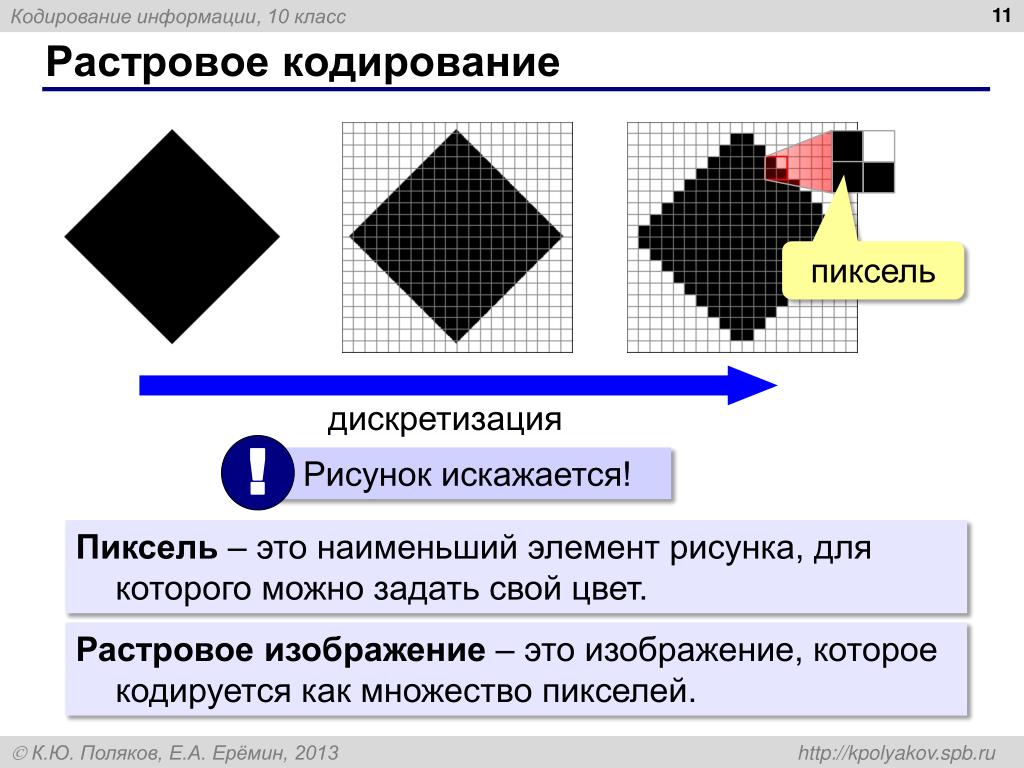
Для начала стоит определиться с терминами, которые будем использовать. Разрешение снимка представляет собой количество пикселей (точек) — по горизонтали и по вертикали. Объем любой картинки напрямую зависит от числа этих точек: чем их больше, тем существеннее «вес» изображения и его размер.
Если снимок изначально маленький, то сильное увеличение приведет к большой пикселизации
Иногда объемные и тяжелые фотографии совсем не нужны — они плохо грузятся в социальные сети и на другие сайты, а также занимают очень много места в памяти компьютера или ноутбука. Однако выход есть и решить проблему довольно легко — уменьшите кадр за счет корректировки его разрешения.
Бывают и другие варианты — картинка слишком мелкая и ее нужно увеличить. Например, перевести снимок 300 на 300 пикселей в файл размером 900 на 900. Если воспользоваться хорошим софтом, то данная задача вполне осуществима. Рассмотрим четыре простых способа, как улучшить качество изображения.
Самый удобный способ: в ФотоМАСТЕРе
Скачать фоторедактор нетрудно с нашего сайта — это займет пару минут, а после его установки можно сразу же приступать к работе. Особенно удобно, что быстро разобраться и освоиться в функционале софта получится даже у новичка, никогда не занимавшегося обработкой фотографий. Краткий пошаговый алгоритм, как улучшить качество картинки и изменить ее габариты в ФотоМАСТЕРе, выглядит так:
- откройте редактор и загрузите нужный снимок — это легко сделать через меню или просто путем перетаскивания нужного файла из папки ПК в рабочее поле программы;
- в меню «Файл» выберите опцию «Изменить размер и сохранить»;
- в выпадающем списке выберите «пиксели»;
- введите нужные значения ширины и высоты. Если сохранять пропорции (иконка с замочком справа), то достаточно указать один параметр, второй рассчитает программа;
- кликните по «Применить» и сохраните результат. Обратите внимание, при помощи специального ползунка можно скорректировать качество фотографии с учетом ее размера. Это удобно, когда есть требования к «весу» файла.
Загрузите в программу снимок
Найдите соответствующую опцию в главном меню
 Если сохранять пропорции (иконка с замочком справа), то достаточно указать один параметр, второй рассчитает программа;
Укажите, какое разрешение вам требуется
Сохраните результат
Как улучшить качество фото в Фотошопе
Практически все популярные программы для редактирования дают возможность увеличить или уменьшить количество пикселей. Photoshop, разумеется, не исключение. Если фото слишком маленькое, основная проблема в том, что в лучшем случае картинка после увеличения будет смотреться так, как будто она не в фокусе. Однако огромных пикселей, некрасиво бросающихся в глаза, вы все-таки, скорее всего, не увидите.
Минус подобного способа корректировки снимков в том, что с Фотошопом справится далеко не каждый обыватель — это специфический и профессиональный софт, требующий достаточно обширных знаний и навыков. Без опыта работать в фоторедакторе практически невозможно. Упрощенный алгоритм, как улучшить фотографию в Фотошопе, таков:
- откройте Фотошоп и загрузите в рабочее поле редактора снимок, нуждающийся в обработке;
- в меню программы найдите пункт «Изображение», далее необходимо выбрать опцию «Размер изображения»;
- в графе размерности следует выбрать «пиксели»;
- проставьте в соответствующих окнах нужные значения. Можно указать только количество точек, например, по горизонтали, а вертикальное значение при сохранении пропорций рассчитается автоматически;
- нажмите «Ок» и сохраните файл, если он не нуждается в дальнейшем редактировании.
Выберите файл для редактирования
Найти опцию можно в меню «Изображение»
Изменение разрешения будет корректным, если обозначить необходимость сохранить пропорции
Укажите, что ширина и высота измеряются в пикселях
Введите значение параметра по высоте или ширине
Как повысить разрешение фото в Paint
Простой редактор MS Paint по умолчанию предусмотрен во всех версиях операционных систем Windows. Им всегда можно воспользоваться, если у вас нет времени на установку более продвинутого и функционального софта, а обработать кадр нужно срочно. Как увеличить фото без потери качества в Paint? Это легко, действуйте так:
- запустите графический редактор с рабочего стола или через меню «Пуск» (вы найдете его в перечне стандартных программ) и откройте снимок, нуждающийся в обработке;
- в меню программы выберите функцию «Изменить размер»;
- поставьте маркер на пиксели, а не на проценты, поскольку требуется изменить именно количество точек;
- обозначьте, что следует сохранять пропорции фотографии;
- укажите значения точек по горизонтали и вертикали в соответствующих окнах, учитывая, что можно впечатать только один параметр — второй рассчитывается в автоматическом режиме.
Откройте фотоснимок для обработки
Найдите в главном меню редактора соответствующую функцию
Укажите, что изменяется количество точек
Убедитесь, что пропорции будут сохранятся

Введите в окно ширины или высоты нужное значение
Как увеличить разрешение картинки онлайн
Сегодня в интернете доступно огромное количество сервисов, позволяющих менять параметры фотоснимков в онлайн-режиме. Причем сделать это можно как с обычного стационарного компьютера, так и со смартфона. Последний вариант подходит, когда ПК по каким-то причинам недоступен, а отредактированная фотокартинка нужна срочно.
Выбор сайта зависит только от вас — введите в поисковую строку соответствующий запрос и кликните по первым позициям. Посмотрим на примере на порядок действий, определяющий, как улучшить качество фотографии онлайн:
- выберите любой сервис, позволяющий менять разрешение картинки в пикселях онлайн. Можно воспользоваться такими сайтами, как IMGonline или iloveimg. Для примера возьмем первый;
- загрузите фотографию для редактирования;
- введите нужную ширину и высоту в точках;
- при необходимости можно сразу указать формат изображения на выходе. Кликните «Ок» и скачайте результат.
Интерфейс сервиса IMGonline
Нажмите на соответствующую кнопку
Числа вводятся вручную
 Кликните «Ок» и скачайте результат.
Скачайте готовое фото
Однако данный метод, который кажется таким удобным на первый взгляд, имеет и минусы — к примеру, интернет может подвести и пропасть в любой момент, значит, отредактировать изображение не получится. Также зачастую изменение «веса» картинок требуется многим офисным работникам, а интернет им доступен далеко не всегда.
Подводим итоги
Увеличить размер фото без потери качества можно несколькими способами — например, с помощь специальных программ или профильных сайтов в интернете. Также отметим, что программа ФотоМАСТЕР прекрасно справляется с задачей улучшения фотографий, отличающихся большим шумом и бросающимися в глаза крупными пикселями. Однако стоит иметь в виду, что в любом случае снимок изначально не должен быть слишком размытым.
Эти статьи могут вам понравиться:
Вырезать фото и вставить на другой фон
Обрезка фото по контуру
Восстанавливающая кисть
Пикселизация изображения — онлайн-инструменты для работы с изображениями
Скоро в продаже
Эти инструменты для работы с изображениями скоро появятся.
Редактор изображений
Редактируйте изображения в браузере.
Аннотировать изображение
Добавлять аннотации (текст, метки, стрелки, прямоугольники) к изображениям.
Замена цвета в изображении
Замена одного цвета на другой в любом изображении.
Преобразование PNG в ICO
Преобразование изображения PNG в значок ICO.
Преобразование ICO в PNG
Преобразование значка ICO в изображение PNG.
Преобразование PNG в TIFF
Преобразование изображения PNG в изображение TIFF.
Преобразование TIFF в PNG
Преобразование изображения TIFF в изображение PNG.
Преобразование JPG в ICO
Преобразование изображения JPEG в значок ICO.
Преобразовать ICO в JPG
Преобразовать значок ICO в изображение JPEG.
Преобразование JPG в TIFF
Преобразование изображения JPEG в изображение TIFF.
Преобразование TIFF в JPG
Преобразование изображения TIFF в изображение JPEG.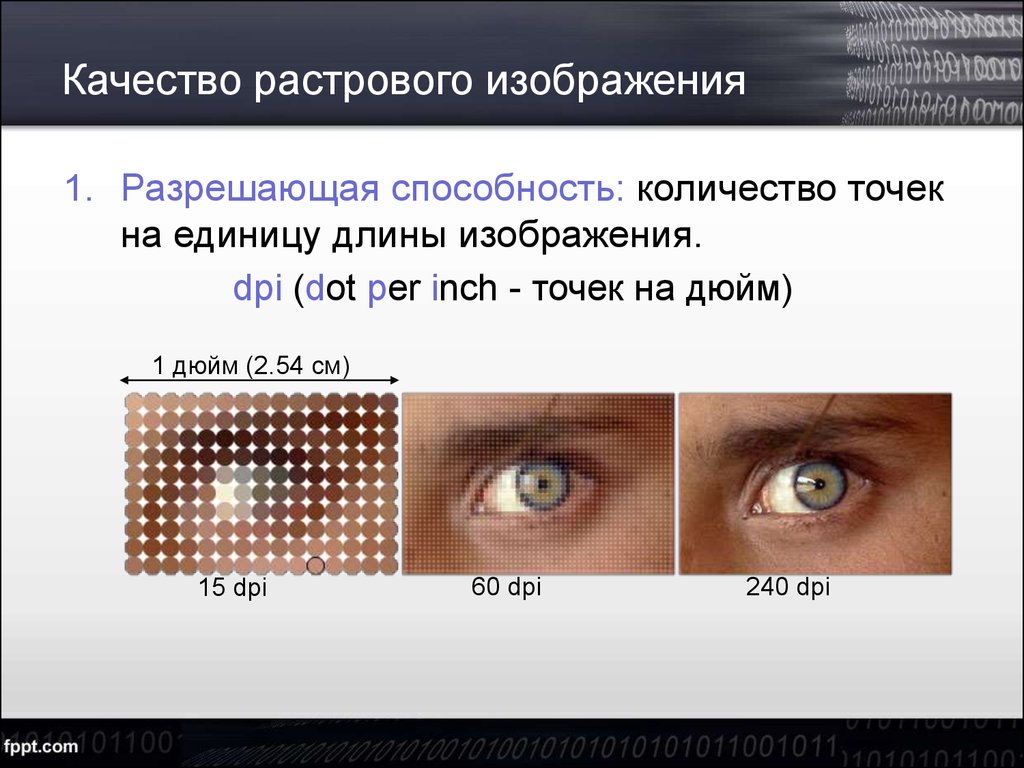
Преобразование GIF в ICO
Преобразование изображения GIF в значок ICO.
Преобразование ICO в GIF
Преобразование значка ICO в изображение GIF.
Преобразование GIF в TIFF
Преобразование изображения GIF в изображение TIFF.
Преобразование TIFF в GIF
Преобразование изображения TIFF в изображение GIF.
Преобразование GIF в анимированный PNG
Преобразование изображения GIF в значок APNG.
Преобразование анимированного PNG в GIF
Преобразование изображения APNG в изображение PNG.
Преобразование BMP в ICO
Преобразование растрового изображения в значок ICO.
Преобразовать ICO в BMP
Преобразовать значок ICO в растровое изображение.
Преобразование BMP в TIFF
Преобразование растрового изображения в изображение TIFF.
Преобразование TIFF в BMP
Преобразование изображения TIFF в растровое изображение.
Преобразование Webp в ICO
Преобразование изображения Webp в значок ICO.
Преобразование ICO в Webp
Преобразование значка ICO в изображение Webp.
Преобразование Webp в TIFF
Преобразование изображения Webp в изображение TIFF.
Преобразование TIFF в Webp
Преобразование изображения TIFF в изображение Webp.
Создание анимированного GIF-файла
Создание анимированного GIF-изображения из статических кадров.
Создать изображение из массива RGB
Создать изображение из массива R, G, B.
Создать образ из массива BGR
Создать образ из массива B, G, R.
Создать изображение из массива RGBA
Создать изображение из массива R, G, B, A.
Создать образ из массива BGRA
Создать образ из массива B, G, R, A.
Повышение качества изображения
Повышение качества изображения.
Уменьшить качество изображения
Уменьшить качество изображения.
Уменьшить количество цветов в изображении
Уменьшить количество цветов в изображении.
Извлечь текст из изображения
Применить OCR к изображению и извлечь из него весь текст.
Удалить текст с изображения
Удалить текст или метку с изображения.
Удалить объект с изображения
Удаление любого объекта с изображения.
Удалить фон изображения
Сделать фон изображения прозрачным.
Добавить фоновое изображение
Добавить фон к прозрачному изображению.
Сделать изображение полупрозрачным
Добавить полупрозрачность данному изображению.
Цензура изображения
Скрытие информации на изображении путем его размытия или затемнения.
Создать пустое изображение
Создать пустое изображение произвольного размера.
Создать пользовательское изображение
Создать пользовательское изображение любого цвета и ширины/высоты.
Настройка яркости изображения
Увеличение или уменьшение яркости изображения.
Настройка контрастности изображения
Увеличение или уменьшение контрастности изображения.
Настройка оттенка изображения
Увеличение или уменьшение оттенка изображения.
Настройка насыщенности изображения
Увеличение или уменьшение насыщенности изображения.
Настройка яркости изображения
Увеличение или уменьшение яркости изображения.
Разделить изображение
Разделить изображение на части.
Нарезка изображения
Нарезка части изображения.
Наклон изображения
Наклон изображения на заданный угол.
Сдвиг изображения
Сдвиг изображения влево или вправо.
Завихрение изображения
Создание завихрения пикселей в любом месте изображения.
Инвертировать пиксели изображения
Инвертировать цвет изображения.
Создание миниатюры
Преобразование изображения в миниатюру
Добавление артефактов к изображению
Добавление артефактов сжатия к изображению.
Создание глитч-изображения
Преобразование PNG, GIF, JPG или BMP в глитч-арт.
Взорвать изображение
Взорвать изображение на множество маленьких кусочков.
Запустить Zalgo на образе
Позволить Zalgo уничтожить образ.
Преобразование цветового пространства изображения
Изменение цветового пространства изображения на HSL, HSV, CMYK или RGB.
Создание веб-изображения
Преобразование цветов изображения в цветовую палитру, безопасную для Интернета.
Преобразование бит изображения на пиксель
Изменение глубины изображения на 32, 24, 16, 8, 4, 2 бита или только на 1 бит.
Сжать изображение
Уменьшить размер файла изображения.
Оптимизация изображения
Оптимизация качества изображения.
Создать мозаику из изображений
Создать мозаичную стену из нескольких изображений.
Создать рисунок ASCII из изображения
Создать рисунок ASCII из обычного изображения.
Создать рисунок ANSI из изображения
Создать рисунок ANSI из обычного изображения.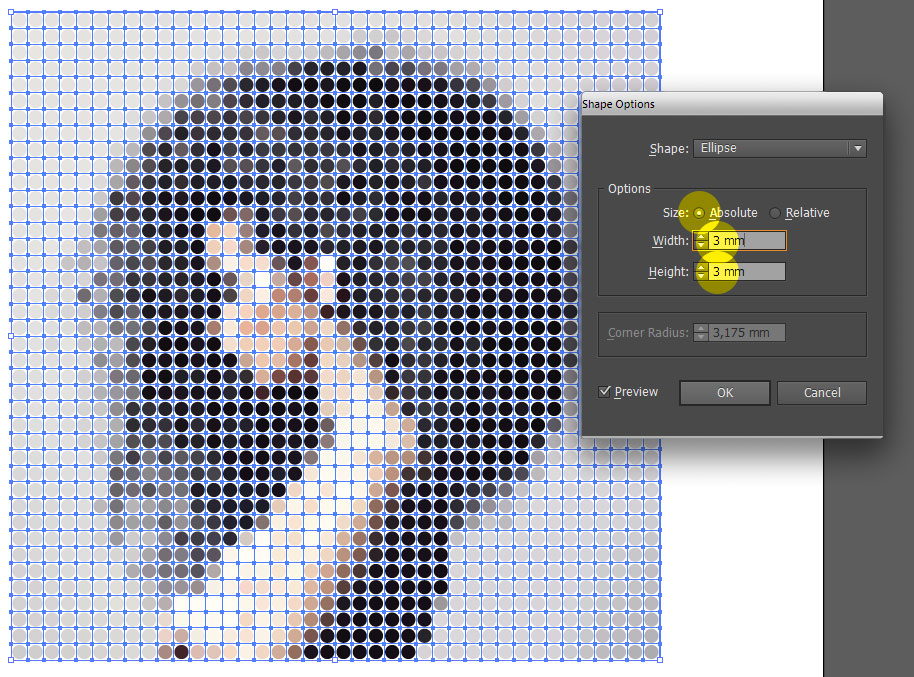
Создать обложку Unicode из изображения
Создать обложку Unicode из обычного изображения.
Создать рисунок Брайля из изображения
Создать рисунок Брайля из обычного изображения.
Преобразование изображения в черно-белое
Преобразование всех цветов изображения в черно-белое.
Выбор цвета изображения
Используйте палитру цветов для выбора цвета изображения.
Добавление метки к изображению
Добавление короткой однострочной метки к изображению.
Добавление водяного знака к изображению
Добавление защиты авторских прав к изображению.
Применить дизеринг к изображению
Запустить алгоритм дизеринга на изображении.
Добавление эффекта полутонов к изображению
Создание изображения из точек разного размера и расстояния между ними.
Блокировать изображение
Преобразование изображения в набор блоков.
Добавление прогрессивного эффекта к изображению
Создайте GIF из исходного изображения с эффектом чересстрочной развертки.
Средство просмотра изображений
Открывайте и просматривайте изображения в браузере.
Pixelate Image Online — Free Image Pixelator Tool
Мгновенное скрытие или цензура изображений. С Pixelied вы можете бесплатно добавлять эффекты пикселизации к своим изображениям.
Или перетащите сюда свое изображение
Как сделать изображение пиксельным за 4 шага
Наш редактор изображений позволяет легко и быстро сделать изображение пиксельным. Pixelied позволяет настроить дизайн с помощью регулируемого пиксельного фильтра.
Шаг 1
Загрузите свою фотографию, перетащите ее в редактор в формате JPG или PNG или используйте стоковое изображение.
Шаг 2
Выберите кнопку «Эффекты и фильтры изображения» в меню над изображением.
Шаг 3
Используйте фильтр «Пиксели» для пикселизации изображений одним щелчком мыши.
Шаг 4
Нажмите кнопку «Загрузить», чтобы сохранить изображение в нескольких форматах файлов, когда вы закончите.
Учебное пособие по пикселизации изображений
Бесплатный набор инструментов для простых и красивых изображений
Pixelied — идеальное решение, если вы хотите бесплатно пикселизировать изображение онлайн. Если вы хотите использовать пикселизированное изображение для Facebook, Instagram, LinkedIn или других платформ социальных сетей, Pixelied позволяет вам пикселизировать фотографии и создавать визуальные эффекты с остановкой прокрутки.
Создание крутых эффектов путем пикселизации изображения
Скрытие объектов на виду. Скройте часть вашего дизайна, чтобы защитить личности людей на ваших фотографиях или подвергнуть цензуре конфиденциальную информацию.
Онлайн-редактор изображений Pixelied поможет вам скрыть ненужную информацию в дизайне и скрыть ее от аудитории с помощью пиксельного эффекта.
Простая настройка уровня пикселизации
Пиксельируйте части изображения, чтобы сделать их незаметными, или скройте их, чтобы зрители могли догадаться, что скрывается за экраном.
Благодаря настраиваемому и простому в использовании пиксельному фильтру Pixelied вы получаете полный контроль над эффектом пикселизации.
Дополнительные эффекты для изображений у вас под рукой
Пикселизация изображения не помогает? Затем используйте один из других имеющихся в вашем распоряжении эффектов изображения, чтобы создать идеальное изображение.
С помощью онлайн-редактора изображений Pixelied вы можете уменьшить или увеличить шум, яркость, контрастность, насыщенность и другие параметры изображения.
Поддерживается несколько форматов изображений
Используйте пикселизированное изображение во всех своих онлайн-работах.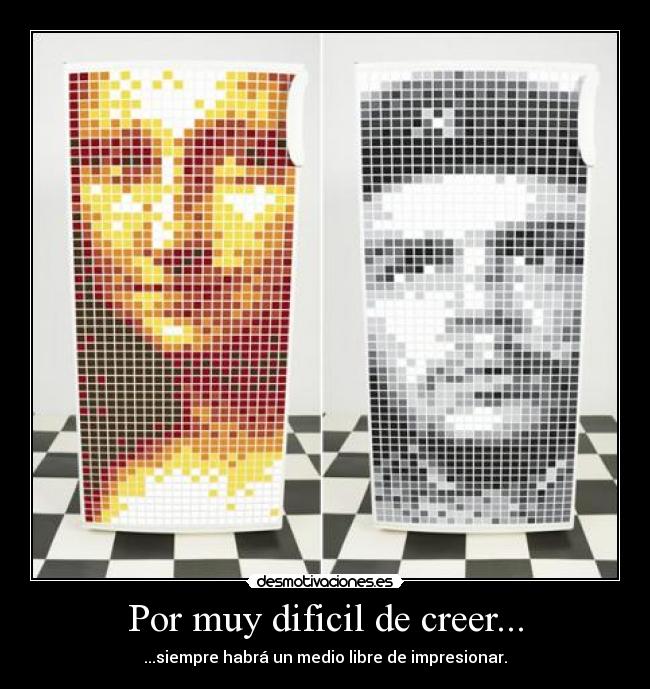 Загрузите свое творение в нескольких форматах файлов и включите его во все свои проекты.
Бесплатный пиксельатор изображений Pixelied поддерживает несколько форматов изображений, включая jpg, png, pdf и svg, поэтому вы можете легко найти подходящий для каждого проекта.
Пиксельные изображения с дополнительными настройками
Кадрирование
Покажите, что важно в вашем визуальном образе. Обрежьте изображение, чтобы удалить ненужные части.
Размытие
Помогите зрителям сосредоточиться на определенных элементах. Размывайте части изображения, чтобы направить взгляд зрителя.
Перевернуть
Представьте свое изображение с новой точки зрения. Переверните его, чтобы изменить точку зрения аудитории.
Граница
Отобразите центральную часть изображения с пользовательскими рамками. Скомпонуйте свою работу, чтобы сосредоточить внимание зрителя.
Тень
Сделайте пикселизированное изображение более впечатляющим. Добавьте тени к своей работе, чтобы создать потрясающие эффекты.
Загрузить файлы
Пикселизация исходных фотографий или изображений. С Pixelied вы можете загружать изображения в нескольких форматах файлов.
Больше, чем просто инструмент для пикселизации изображений
Pixelied — это не просто инструмент для пикселизации изображений. Наш бесплатный онлайн-редактор изображений позволяет владельцам бизнеса, онлайн-профессионалам и создателям контента создавать замечательные дизайны. Фильтр пикселизации — это лишь одна из многих функций, предлагаемых нашим редактором. Pixelied позволяет легко создавать потрясающие визуальные эффекты как любителям, так и профессиональным дизайнерам.
Другие инструменты:
Что говорят наши пользователи
Pixelied на вес золота. Когда вы найдете такой редкий ресурс, как этот, вы сразу же спросите себя: «Как я жил без него?» Избегать Pixelied означает избегать экономии времени и эффективности. И все это без ущерба для качества дизайна? Рассчитывайте на меня!
Кайл Кортрайт
Основатель Logo Wave
Я никогда не думал, что создавать собственные логотипы и дизайны будет так просто. Тот факт, что я могу создавать такие потрясающие дизайны самостоятельно, — это то, что мне очень нравится в Pixelied.
Элла Лусеро
Основатель Quaries
У меня была возможность использовать шаблоны Pixelied для публикаций моей компании в Linkedin и Facebook. Я должен честно сказать, что был впечатлен, а я не из тех, кого легко впечатлить! Расширенные функции редактирования и настройки экономят время, и, что самое приятное, они действительно просты в использовании.
Дэйв Саттон
Генеральный директор TopRight Transformational Marketing
Pixelied на вес золота. Когда вы найдете такой редкий ресурс, как этот, вы сразу же спросите себя: «Как я жил без него?» Избегать Pixelied означает избегать экономии времени и эффективности. И все это без ущерба для качества дизайна? Рассчитывайте на меня!
Кайл Кортрайт
Основатель Logo Wave
Я никогда не думал, что создавать свои собственные логотипы и дизайны будет так просто. Тот факт, что я могу создавать такие потрясающие дизайны самостоятельно, — это то, что мне очень нравится в Pixelied.
Элла Лусеро
Основатель Quaries
У меня была возможность использовать шаблоны Pixelied для публикаций моей компании в Linkedin и Facebook. Я должен честно сказать, что был впечатлен, а я не из тех, кого легко впечатлить! Расширенные функции редактирования и настройки экономят время, и, что самое приятное, они действительно просты в использовании.
Дэйв Саттон
Генеральный директор TopRight Transformational Marketing
Pixelied на вес золота. Когда вы найдете такой редкий ресурс, как этот, вы сразу же спросите себя: «Как я жил без него?» Избегать Pixelied означает избегать экономии времени и эффективности. И все это без ущерба для качества дизайна? Рассчитывайте на меня!
Кайл Кортрайт
Основатель Logo Wave
Часто задаваемые вопросы
Как сделать изображение пиксельным?
Чтобы сделать изображение пиксельным, загрузите свою фотографию или перетащите ее в редактор. Затем нажмите кнопку «Эффекты и фильтры изображения» на верхней панели редактора. Примените эффект пикселизации, нажав на опцию «Pixelate». После этого загрузите изображение в нескольких форматах файлов.
Как сделать изображение пиксельным в Windows и Mac?
Чтобы сделать изображение пиксельным в Windows или iOS, загрузите свою фотографию или перетащите ее в онлайн-редактор.
