
Пресеты как установить: Как установить пресет в Lightroom | by PFY (Твой фотошоп)
Как установить пресеты для lightroom
Как добавить пресеты в Лайтрум
Lightroom — это программа, которая позволяет создавать потрясающие фотографии средствами детальной обработки. Тем самым давая нам возможность на них заработать на фотостоках. Но одной только программы недостаточно. Добиваться невероятных эффектов в снимках помогают дополнительные настройки. В статье вы узнаете, каким образом можно добавить пресеты в редакторе Лайтрум
Возможности фоторедактора Lightroom
Популярная графическая программа Лайтрум представляет собой редактор для обработки цифровых изображений. Ее также используют для проявки негативов, создания каталогов фотографий и прочего. Программа не появилась из ниоткуда. Она дописана на основе уже имеющихся «зарисовок» для подобного редактора Rawshooter . Графическую оболочку разработчики Adobe создали с использованием Lua.
Фоторедактор известен тем, что позволяет обрабатывать изображения, не изменяя основную их структуру. Редактор генерирует из основной копии новый макет, над которым и производит манипуляции. Умеет применять пакетную обработку фото. Контролировать ход обработки можно при помощи пресетов. Программа поддерживает большое количество горячих клавиш, которые значительно облегчают работу пользователю.
Как установить пресет в Лайтрум для Windows
Скачав на свой компьютер Lightroom, вы можете установить для него пресет. Это отдельный конфигурационный файл (или файл с настройками), который позволяет быстро применить какие-нибудь интересные эффекты. Они могут быть разными, от небольшого осветления фотографии, до значительных изменений. Например, смена цветового тона фото, контрастности и т. д. Пресеты являются незаменимым помощником фото дизайнеров и людей прочих профессий, которым приходится работать со снимками каждый день.
В редакторе Лайтрум можно найти несколько пресетов, которые установлены разработчиком. Но часто их недостаточно.
Чтобы применить один из предустановленных файлов:
- Нужно выбрать в левом меню пункт « Presets ».
- Откройте один из наборов, после чего нажмите на один из имеющихся в списке левой кнопкой.

- Не понравился эффект, который изменил изображение — нажмите справа внизу « Reset ».
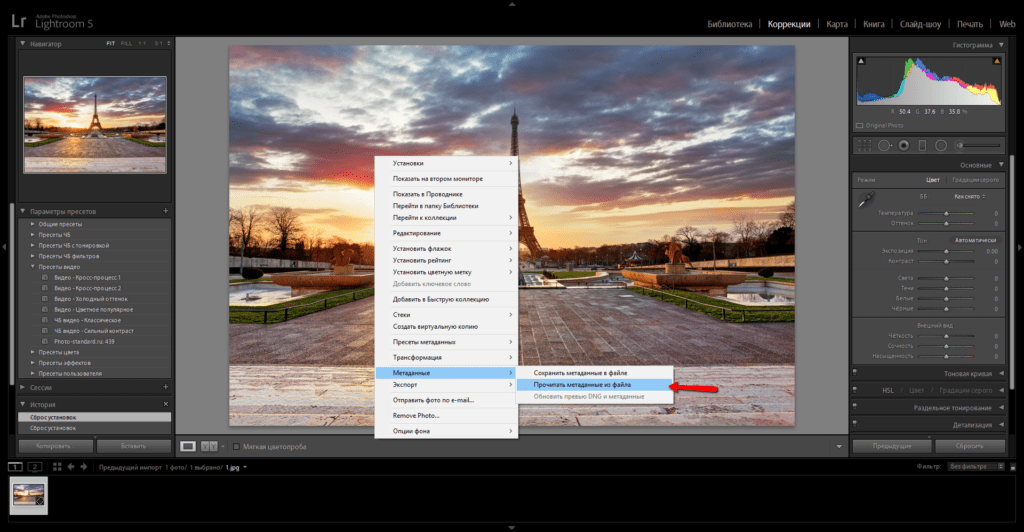
Если вы хотите установить другой пресет, которого нет в Лайтрум:
- После загрузки пресета, его нужно распаковать, т.к. они обычно находятся в архиве ZIP;
- Затем откройте распечатанную папку, выберите файл и скопируйте его;
Выбор и копирование скаченного пресета для Лайтрум
Также не забывайте, что фильтры бывают как дополняющие, так и заменяющие. То есть, если вы применили пресет осветления фотографии, то следующий эффект по изменению яркости может сбросить осветление.
Добавить эффекты в Lightroom через программу
Способ, который описан выше не является единственным. Пресет в Lightroom можно добавить и при помощи интерфейса самой программы.
- Нужно выбрать ПКМ один из предоставленных в редакторе пресетов;
- В небольшом контекстном окне нажмите пункт « Import »;
- Откроется проводник Windows, где нужно найти папку с вашими пресетами;
Выберите пресет и нажмите кнопку «Import»
После чего он появится в общем списке, откуда вы его вызывали.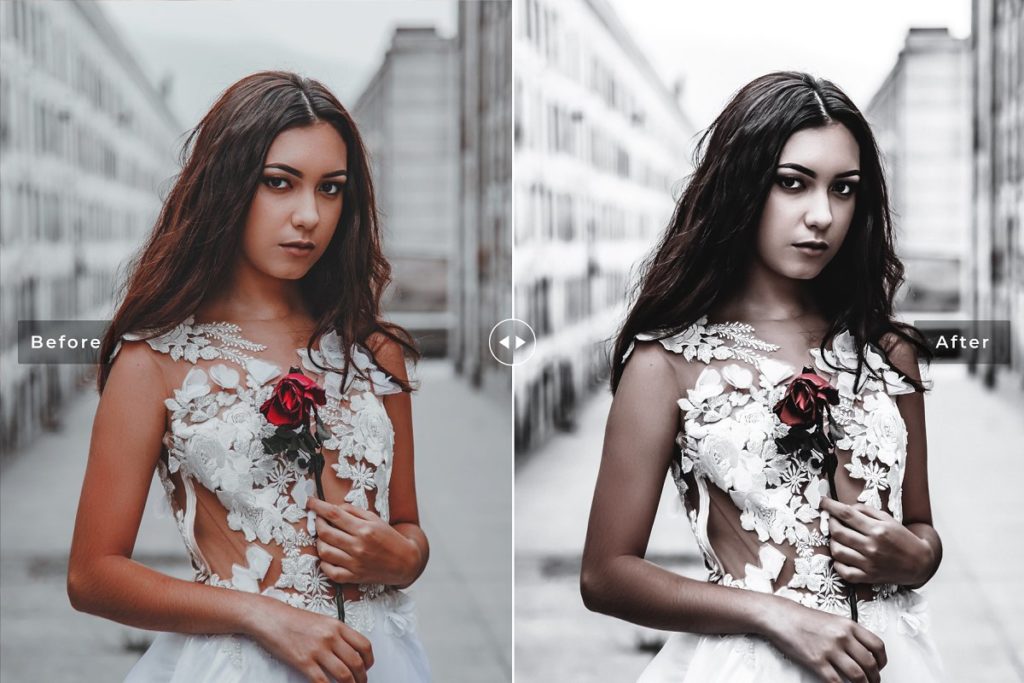 Вы сможете тут же его применить, не перезагружая компьютер. Но это ещё не всё. В Lightroom каждый пользователь может создать собственный набор фильтров.
- Выберите снова любую группу и нажмите по ней ПКМ;
- Нажмите на пункт « New Folder» ;
- В новом окне назовите будущий пресет;
- Нажмите кнопку « Create ».
Мы только что создали оболочку с названием для нового пресета. В него вы можете загрузить скачанные файлы и использовать точно также, как и другие. Любой из пресетов добавленных в программу можно активировать по умолчанию для загруженных изображений. Для этого нажмите ПКМ на выбранном (пресете, не папке) и выберите пункт « Apply on Import ».
Можно ли добавить пресеты в мобильное приложение
В отличие от настольной программы для Windows, Lightroom для мобильных устройств бесплатен. Фоторедактор доступен для загрузки в интернет-магазине для iOS и Android. Он не настолько функционален, как для ПК, но многое умеет. В связи с этим вы не запутаетесь в его функциях.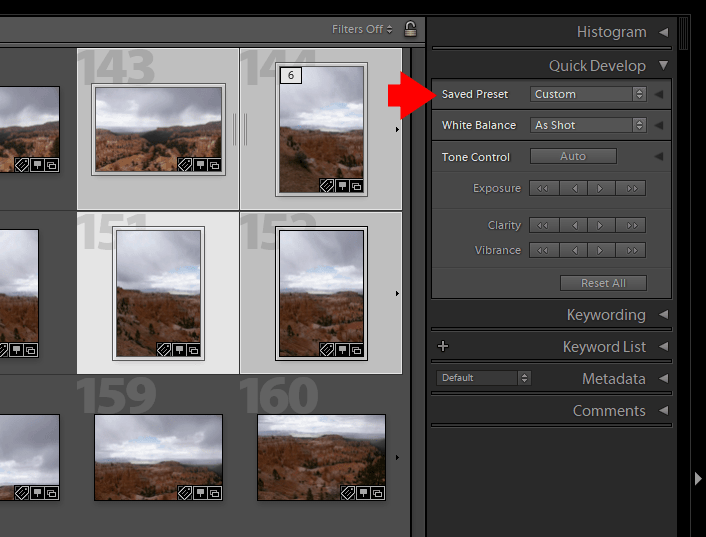
Чтобы добавить скачанный пресет в мобильном устройстве для Лайтрум:
- Нужно найти его в файловом менеджере и нажать, чтобы открыть;
- В этом случае система предоставит вам выбор программы, которая умеет с ним работать. Выберите Лайтрум;
- Затем вам нужно нажать на три точки в программе и выбрать пункт « Копировать настройки »;
Скопируйте настройки, чтобы применить пресет в мобильном Lightroom
Вы можете открывать любое изображение и применять сохранённый стиль к каждому из них. Пресет не исчезнет и после закрытия Lightroom. Вам останется только дать название этим настройкам и нажать на кнопку «Сохранить». В следующий раз откройте свои стили и найдите название, которые вы дали эффекту.
Где взять эффекты для графического редактора
Продолжая тему мобильного приложения Лайтрум, можно сказать, что практически все пользователи берут пресеты в ВКонтакте. В этой соц. сети есть группы на эту тему, где пользователи и администраторы выкладывают файлы в архиве. Ссылки являются прямыми, а файлы бесплатными. Возле каждой ссылки есть изображение с применённым пресетом. Найдите среди них лучший и загрузите его в группе: https://vk.com/ilovelightroom, https://vk.com/lightroom_presets. Вы можете открыть мобильное приложение ВКонтакте. После скачивания файлы можно будет найти в папке «Download» памяти устройства или SD-карты.
Для настольной версии Lightroom есть как сайты с бесплатными пресетами, так и целые архивы из десятков и даже сотен разных настроек. Известный современный писатель Jack Davis, автор многочисленных книг о Фотошоп, создал свой архив с конфигурационными файлами для Lightroom. Загрузить их можно на официальном сайте https://www.on1.com/free/lightroom-presets/all-presets/. Но перед загрузкой вы должны оставить свою электронную почту и название страны, в которой проживаете. Эти данные нужно написать в форме. После чего нажать кнопку «Download Now».
Архив с пресетами придёт на адрес электронной почты, который вы указали в форме. В пакете вы найдёте несколько групп файлов для кривой, баланса белого, редактирования HSL, необычные градиенты и т. д. Бесплатным распространением эффектов для Lightroom занимаются профессиональные фотографы. Поищите в Telegram и Instagram их «рецепты». Это не готовые файлы, а только параметры для создания своего пресета. Но когда вы узнаете их, вам будет просто сделать фильтр самому. Тем более, что в этом нет ничего сложного.
Как установить пресеты для Lightroom
В этой статье мы расскажем и покажем куда и как можно установить пресеты Lightroom, чтобы программа их «подхватила».
Поскольку нас часто спрашивают, куда скопировать пресеты для Лайтрум и как установить их без ошибок, было принято решение написать небольшую инструкцию.
Надеемся, случайные посетители сайта знают что такое пресеты. Если нет, узнать про них подробнее можно, перейдя по ссылке.
В последние годы пресеты набрали большую популярность не только среди фотографов, но и у блогеров в социальной сети Инстаграм. Здесь мы расскажем как установить пресеты на компьютер.
Как установить пресеты для Lightroom на компьютер
Существует несколько способов установки пресетов на компьютер. Это можно сделать через импорт в самом Лайтруме или закинуть их вручную в нужную папку.
Способы установки:
- Импорт через меню
- Копирование в папку
- Перетягивание мышкой
- При помощи меню настроек
В Lightroom, если перейти в раздел Develop (Разработка), в левой части есть панель Presets (Пресеты). В ней есть поле User presets
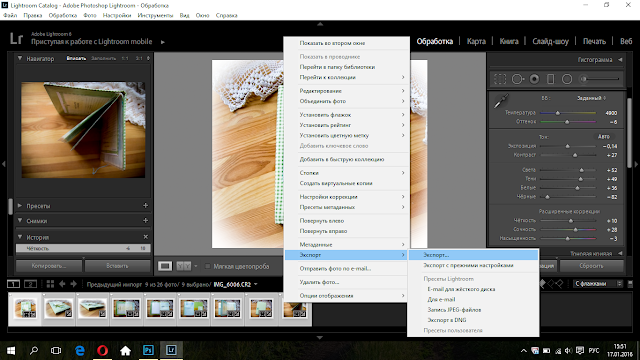
Кликаем по нему правой клавишей мышки и выбираем Import (импорт).
Далее появится окно, в котором можно перейти в папку с файлами пресетов. Выбираем нужный файл и жмем на Import. Таким способом можно загрузить один или несколько файлов с пресетами. Для этого необходимо удерживать клавишу Ctrl и кликать по файлам.
Но что делать если у вас сотни пресетов? Тогда проще воспользоваться вторым способом.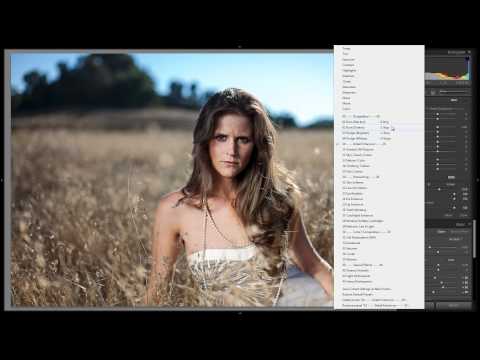 Для этого вам понадобится проводник или файловый менеджер.
Все пресеты хранятся на диске C. Там где у вас находится система. Если вы ничего не меняли при переустановке Windows.
Адрес вот такой: C:\Users\Имя пользователя\AppData\Roaming\Adobe\Lightroom\Develop Presets\
Имя пользователя будет ваше. Это ник, под которым вы входите в систему при загрузке Виндоус. Перед тем как копировать, включите отображение скрытых файлов. Иначе найти нужную папку не получится.
Выделяем все нужные файлы и копируем их в папку, по указанному выше адресу. Не забываем перезагрузить Лайтрум. Вместо User Presets можно создать свой каталог и назвать его как угодно. Таким способом можно разделять разные типы пресетов.
Если все перечисленное выше показалось слишком сложным, существует очень простой способ. И способ этот заключается в перетягивании мышкой необходимого пресета прямо в программу. Однако, он не всегда срабатывает. Не забывайте, для этого Лайтрум должен быть в режиме Library (Библиотека).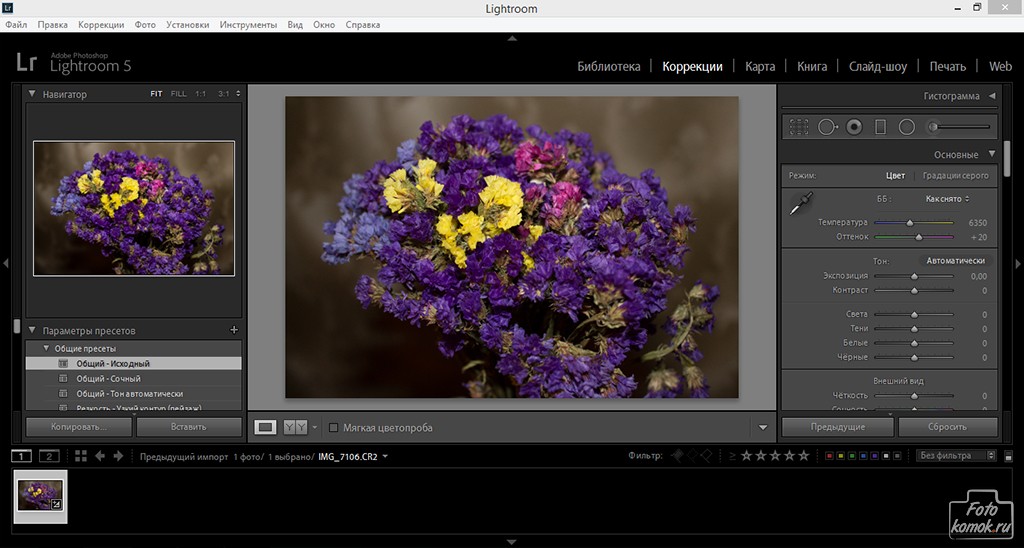
И последний способ — при помощи меню настроек. Заходим в меню Edit и выбираем Preferences.
Далее выбираем вкладку Presets и в ней находим кнопку Show Lightroom Presets Folder. После этого откроется диалоговое окно с папками, в которых находятся пресеты.
Однако, почему-то, для многих этот метод кажется самым неудобным.
Заключение
Как видите, установить пресеты для Lightroom вовсе не сложно. Дольше было рассказывать об этом, чем сделать. Этот редактор очень удобен для пакетной цветокоррекции фотографий, поэтому работать в нем без пресетов, очень ошибочно.
Кстати, можно абсолютно бесплатно скачать небольшую коллекцию пресетов в нашей предыдущей статье: бесплатные пресеты для Lightroom. Обратите внимание, начиная с Версии 7.3 было изменено расширение файлов пресетов с .lrtemplate на .xmp.
92 пресета для Lightroom
Кинематографичные экшены
Летняя цветокоррекция
Пресеты для Adobe Camera Raw
И не забывайте, удалить неугодный пресет еще проще, чем установить. Тут есть два способа. Первый — просто кликаете по нему правой кнопкой мыши и выбираете удалить. Второй — удаляете его с диска через проводник или файловый менеджер.
Как установить пресеты в lightroom
Создайте новую папку, щелкнув правой кнопкой мыши в поле Presets слева. В примере создана папка с названием LRpreset.ru. Можно не создавать папку, а загрузить пресеты в User Presets.
Щелкнув правой кнопкой мыши по папке в которую хотите загрузить пресеты, выберете в контекстном меню пункт Import
Укажите местоположение пресета. Пресеты для lightroom имеет расширение lrtemplate. Можно загрузить сразу несколько пресетов.
Готово, пресеты загружены. Осталось только запустить Lightroom и проверить их работоспособность.
Cпособ №2 (продвинутый)
Адрес папки пресетов для лайтрума. C:\Users\Имя пользователя\AppData\Roaming\Adobe\Lightroom\Develop Presets\ По этому адресу лежать пресеты в папках, структура которых совпадает со структурой пресетов в программе. Вы можете создать тут новую директорию или скопировать в уже соществующую. Перезагрузите ваш Adobe Photoshop Lightroom и нужные пресеты появятся в меню Presets слева.
Как установить бесплатные пресеты для Photoshop
Есть сотни веб-сайтов (включая этот), предлагающих бесплатные кисти Photoshop, эффекты стиля слоя, действия, фигуры, шаблоны, градиенты и наборы цветов. Вот что вам нужно сделать с этими файлами, чтобы заставить их работать в Photoshop, а также ссылки на то, где вы можете найти эти бесплатные лакомства.
Загрузка пресетов
В некоторых случаях мои ссылки переходят непосредственно к предварительно установленному файлу вместо zip-файла. Это избавляет вас от необходимости разархивировать файл, но некоторые браузеры не знают, как обрабатывать эти расширения файлов (abr для кистей, csh для фигур, asl для стилей слоев и т. Д.), Поэтому он пытается открыть файл в браузере. Когда это произойдет, вы увидите страницу с текстом или текстовой табличкой. Решение для этого просто: вместо того, чтобы щелкнуть левой кнопкой мыши ссылку загрузки, щелкните ее правой кнопкой мыши и выберите сохранение связанного файла.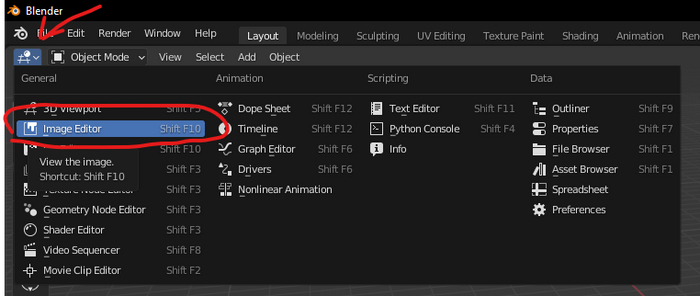 В зависимости от вашего браузера параметр меню правой кнопки мыши будет Сохранить ссылку как, Загрузить связанный файл как, Сохранить цель как, или что-то подобное.
Простая установка
В последних версиях Photoshop Preset Manager является, безусловно, лучшим способом установки пресетов. Ниже приведены инструкции для более старых версий Photoshop (выпущенных до 2009 года), у которых не было Preset Manager. Большинство пресетов можно также дважды щелкнуть, чтобы загрузить их в вашу версию Photoshop, или если у вас установлено несколько совместимых программ (например, Photoshop и Photoshop Elements), вы можете использовать команду «открыть с», чтобы выбрать программу, в которой вы хотите загрузите пресеты.
Я также рекомендую TumbSoft Preset Viewer или PresetViewerBreeze, если у вас много предустановок, которые вы хотите просмотреть и организовать.
Кисти
Поместите файлы .abr в: Программные файлы Adobe Adobe Photoshop Икс Presets Brushes где Икс это номер версии для вашей версии Photoshop.
Кисти, созданные в Photoshop 7 или более поздних версиях, не будут работать в более ранних версиях Photoshop. Любые кисти Photoshop должны работать в Photoshop 7 и более поздних версиях.
В палитре «Кисти» в Photoshop щелкните маленькую стрелку в правом верхнем углу палитры и выберите кисти загрузки. Кисти будут добавлены к текущим кистям.
Стили слоя
Поместите файлы .asl в: Программные файлы Adobe Adobe Photoshop Икс Presets Styles где Икс это номер версии для вашей версии Photoshop.
Формы
Поместите файлы .csh в: Программные файлы Adobe Adobe Photoshop Икс Пресеты Пользовательские фигуры где Икс это номер версии для вашей версии Photoshop.
Чтобы загрузить файл, перейдите к Палитра стилей, затем щелкните маленькую стрелку в верхнем правом углу и выберите одну из коллекций стиля слоя из меню.
Узоры
Поместите файлы .pat в: Программные файлы Adobe Adobe Photoshop Икс Presets Patterns где Икс это номер версии для вашей версии Photoshop.
Чтобы загрузить набор шаблонов, перейдите к Паттерн паттернов (в инструмент заполнения, Стиль наложения наложенияи т. д.), затем щелкните маленькую стрелку в верхнем правом углу и выберите одну из коллекций шаблонов в меню или выберите Загрузить рисунки если набор не указан в меню. Вы также можете загружать шаблоны через Предустановленный менеджер в Photoshop 6 и выше.
Градиенты
Поместите файлы .grd в: Программные файлы Adobe Adobe Photoshop Икс Presets Градиенты где Икс это номер версии для вашей версии Photoshop.
Чтобы загрузить файл, перейдите к Градиентная палитра, затем щелкните маленькую стрелку в верхнем правом углу и выберите одну из коллекций наборов градиентов в меню.
Образцы цветов
Поместите файлы .aco в: Программные файлы Adobe Adobe Photoshop Икс Пресеты Образцы цветов где Икс это номер версии для вашей версии Photoshop.
Чтобы загрузить файл, перейдите в палитру «Образцы», затем нажмите маленькую стрелку в верхнем правом углу и выберите один из коллекций образцов из меню.
действия
Поместите файлы .atn в: Программные файлы Adobe Adobe Photoshop Икс Пресеты Действия в Photoshop где Икс это номер версии для вашей версии Photoshop.
Чтобы загрузить набор действий, перейдите к Палитра действий, затем нажмите маленькую стрелку в верхнем правом углу и перейдите к месту, где вы сохранили действие. Выберите файл, который вы хотите загрузить, и он будет добавлен в палитру действий.
Почтовые файлы
Большая часть бесплатного содержимого Photoshop на этом сайте распространяется как Zip-файлы, чтобы сократить время загрузки. Прежде чем файлы могут быть использованы, они должны быть сначала извлечены. Извлечение ZIP-файла встроено в операционную систему Macintosh OS X и Windows XP и более поздних версий. Проконсультируйтесь с вашей компьютерной помощью, если вы не знаете, как извлекать zip-файлы. После извлечения файлов поместите их в соответствующую папку, как указано выше.
Большинство этих файлов можно фактически сохранить в любом месте на вашем компьютере, но чтобы сделать их доступными из меню каждого инструмента, они должны быть расположены в соответствующей папке в разделе «Предустановки». Если вы храните файлы в другом месте, вам нужно будет перейти к этому местоположению каждый раз, когда вы хотите их использовать.
Как загрузить пресеты в фотошоп
Главная » Разное » Как загрузить пресеты в фотошоп
Как загрузить экшен в Фотошоп
Приветствую постоянных читателей и гостей ps-blog.ru! В предыдущей статье Экшен в Фотошоп, я рассказывал, что такое экшен и зачем он нужен. Из этой статьи, Вы узнаете Как загружать экшен в Фотошоп. Этот урок будет полезен всем тем, кто скачал себе в интернете кучу экшенов (Actions) и пока что не знает, как их правильно загрузить в Фотошоп.
Итак, представим, что вы уже скачали себе экшены. Как я уже писал в прошлой статье, у экшенов формат расширение файла выглядит вот так — *.atn. На рисунке чуть ниже, вы можете это наглядно увидеть.
Первое, что нам нужно сделать, это скаченные экшены переместить в папку, где у Вас установлена программа Фотошоп. У меня например это выглядит так:
Мой компьютер/Локальный диск C:/Program Files/Adobe/Adobe Photoshop CC/Presets/Actions/
Перемещаем скаченные экшены к себе в папку где установлен Фотошоп
Шаг №1
Заходим в Фотошоп. Идем в верхнее, главное меню программы: Окно/Операции или воспользуемся горячими клавишами Alt + F9.
Заходим в панель Операций (Экшенов)
Появляется диалоговое окно операции (Actions), как на рисунке ниже.
ЖМЁМ на треугольник в правом верхнем углу
Шаг №2
Находим в окне операций, маленький треугольник в правом верхнем углу и жмём на него. На рисунке ниже, показано красной стрелочкой. Появляется полное меню панели Операции (Actions), там выбираем команду — Загрузить операции ( Load Actions).
Выбираем команду «Загрузить операции»
Затем появляется диалоговое окно, в котором Вам нужно указать путь к файлу (экшену), который вы хотите загрузить в Фотошоп. У меня например вот такой путь:
Как загрузить экшен в Фотошоп
Шаг №3
Выбираем нужный нам экшен, я например выбрал файл Frozen_MindDesigns.atn (показано на рисунке выше) и жмем кнопочку Загрузить. Файл который мы загружаем, должен появится в панели операций, рядом с другими экшенами.
Видим что наш экшен благополучно загрузился в Фотошоп
На этом всё, мы загрузили экшен в Фотошоп, теперь можем пользоваться им в своих целях.
Пресеты фотографического тонирования в Photoshop
В Photoshop есть много замечательных функций. Но о некоторых из них многие не знают. Как, например, пресеты «Фотографического тонирования» для регулировки «Карты градиента» изображения.
С их помощью можно выбирать из коллекции эффекты тонировки и сплит-тонирования. Эти эффекты основаны на реальных химических процессах проявки фотографий.
Пресеты даже не входят в состав стандартной версии программы. Поэтому в этой статье я расскажу, где их найти и как использовать.
Вот фото, которое я открыл на экране своего компьютера:
Оригинальное фото
Новые пресеты «Фотографического тонирования» были добавлены в раздел настроек «Карты градиента». Это означает, что в первую очередь нам необходимо добавить корректирующий слой «Карты градиента». Нажмите на иконку «Создать новый корректирующий слой или слой-заливку» и в меню выберете пункт «Карта градиента» (в палитре слоев):
Нажмите на иконку создания корректирующего слоя в палитре «Корректировок»
Таким образом, мы добавим корректирующий слой «Карты градиента» поверх фотографии:
В панели слоев теперь появился добавленный корректирующий слой «Карта градиента»
Параметры для корректирующего слоя «Карты градиента» стали доступны в панели «Свойства» (начиная с версии Photoshop CS6). Нажмите на маленькую стрелку вниз справа от панели предварительного просмотра градиента, чтобы открыть палитру выбора градиента:
Нажмите на стрелку справа от панели просмотра градиента
После того, как на экране откроется палитра выбора градиента, нажмите на маленький значок шестеренки в правом верхнем углу:
Нажмите на значок шестеренки
На экране появится меню с различными опциями выбора градиентов. В нижней части меню находится список дополнительных наборов градиентов, которые мы можем загрузить в Photoshop. Выберите пункт «Фотографическое тонирование», чтобы загрузить их:
Выберите в меню пункт «Фотографическое тонирование»
В следующем диалоговом окне я нажимаю кнопку «ОК», чтобы заменить текущие градиенты пресетами фотографического тонирования:
Нажмите кнопку «OK», чтобы заменить градиенты по умолчанию пресетами фотографического тонирования
После установки мы увидим, что в палитре выбора градиента появятся различные пресеты:
В палитре выбора градиента появились миниатюры различных пресетов
Эти миниатюры выглядят красиво, но по их виду довольно трудно сказать, что это за пресет. Нажмите еще раз на значок шестеренки в правом верхнем углу палитры и откройте меню:
Повторно нажмите на значок шестеренки в палитре выбора градиента
Затем выберите в меню вариант просмотра: либо «Маленькие миниатюры и меню», либо «Большие миниатюры». Я выбираю первый вариант:
Выбор варианта отображения из меню палитры градиентов
Теперь мы можем видеть не только миниатюру для каждого пресета, но и его название:
Теперь в списке выводится не только миниатюра, но и название пресета
Вы можете увеличить размер палитры выбора градиента, чтобы видеть больше пресетов, не прокручивая список. Для этого просто кликните и перетащите (удерживая кнопку мыши нажатой) нижний правый угол палитры выбора градиента:
Увеличив палитру выбора градиента, вы сможете видеть одновременно больше пресетов
Теперь, когда мы загрузили пресеты, а также настроили формат их отображения, нужно нажать на пресет в списке, чтобы Photoshop мгновенно применил его к изображению. Пресеты фотографического тонирования делятся на две группы. В верхней части, начиная с набора «Platinum» и до «Медь 2», располагаются пресеты, которые применяют один тон ко всему изображению.
Просто нажмите на любой из этих пресетов, чтобы в окне документа предварительно просмотреть, как будет выглядеть этот эффект. Например, я нажимаю на «Platinum»:
Выбор пресета колеровки «Platinum»
Photoshop мгновенно применяет эффект к изображению. Так как мы используем корректирующий слой, мы не вносим никаких непоправимых изменений. Поэтому вы можете смело экспериментировать с разными эффектами:
Фото с примененным пресетом «Platinum»
Вот, что получится, если я нажму на пресет «Сепия 1»:
Выбор другого пресета из списка
Изображение в окне документа изменяется, отображая, как будет выглядеть фото с примененным пресетом «Сепия 1». В списке есть несколько пресетов сепии, которые вы можете выбрать:
Фото с примененным пресетом «Sepia 1»
А вот, что получится, если я выберу пресет «Сепия под старину»:
Выбор пресета «Cyanotype»
Мы получаем другой результат тонировки:
Фото с примененным пресетом «Сепия под старину»
Вторая часть пресетов, начиная с «Сепия Селен 1»- это градиенты сплит-тонирования, которые применяют один тон к светлым областям фотографии и другой — к более темным.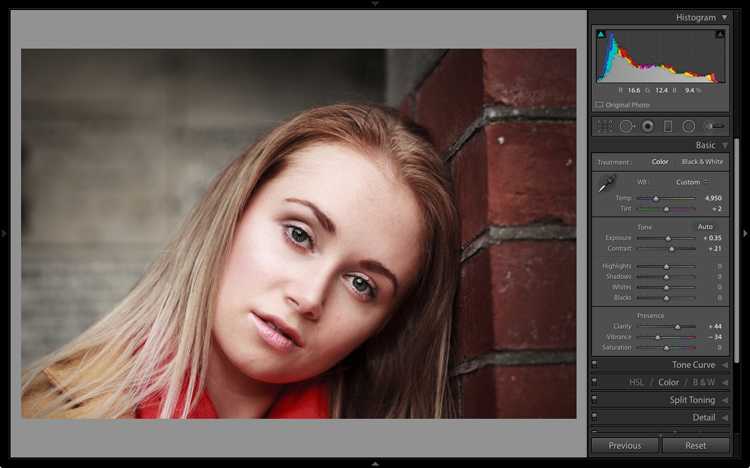 Все, что нам нужно сделать, это выбрать один из них в списке, и Photoshop мгновенно применит его к изображению. Я выбираю пресет «Сепиа-голубой»:
Выбор пресета сплит-тонирования «Сепиа-голубой»
Теперь вы можете увидеть, в чем заключается особенность пресетов этого типа: в более светлых областях применен эффект тонирования сепия, а в более темных — голубой тон:
Пресеты сплит-тонирования применяют разные тона для темных и светлых областей изображения
Чтобы эффект проявился еще более явно, я попробую пресет «Золото-медь 2»:
Выбор градиента «Золото-медь 2»
Теперь золотой оттенок применяется в светлых областях, а в темных областях — медный:
Результат применения пресета «Золото-медь 2»
И, в качестве последнего примера, я выберу пресет «Медь-сепия»:
Выбор пресета «Медь-сепия»
В общей сложности в Photoshop существует 38 различных пресетов фотографического тонирования (19 однотонных и 19 пресетов сплит-тонирования). Так что вы можете попробовать каждый из них и решить, какие эффекты вам нравятся больше:
Эффект сплит-тонирования «Медь-сепия»
Если в какой-то момент вам нужно будет переключиться с пресетов фотографического тонирования обратно на градиенты по умолчанию, снова нажмите на значок шестеренки в правом верхнем углу палитры выбора градиента:
Нажмите на значок шестеренки
Затем, в открывшемся меню выберите из списка пункт «Восстановить градиенты»:
Выбор пункта «Сбросить градиенты»
Появится диалоговое окно, в котором вам будет задан вопрос, хотите ли вы полностью заменить текущие градиенты набором по умолчанию.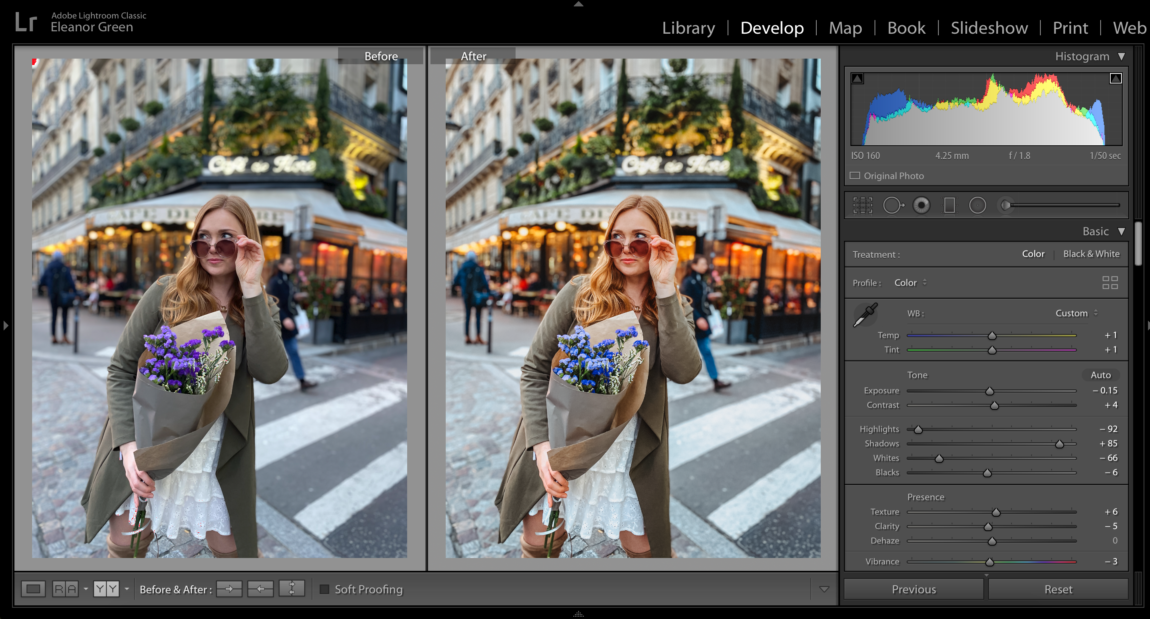 Нажмите кнопку «ОК», и градиенты по умолчанию вновь станут доступны:
Нажмите кнопку «OK», чтобы заменить текущие градиенты на набор по умолчанию
Теперь вы можете загрузить и использовать новые пресеты «Фотографического тонирования», чтобы легко и быстро применять эффекты тонирования для изображений.
Данная публикация представляет собой перевод статьи «The Hidden Photographic Toning Presets In Photoshop CS6» , подготовленной дружной командой проекта Интернет-технологии.ру
Как установить экшены (операции) в фотошоп
Для фотошопа существует множество дополнительных экшенов. Многие из них сделаны профессионалами и продаются за деньги, некоторые делают любители и их можно скачать бесплатно, а также можно найти и вовсе пиратские копии. В любом случае, как бы вы их не получили, то столкнетесь с проблемой — как же установить экшен в фотошоп.
Более подробно с экшенами в фотошопе вы можете ознакомиться в этой статье, где я подробно объяснил, что они из себя представляют и как ими пользоваться.
Существует один способ как установить экшен в фотошоп — через меню палитры Операции. Вот как это сделать:
Шаг 1
Если у вас еще не открыта палитра Операций, сделайте это. Для того на панели Управления выберите команду Окно — Операции или воспользуйтесь комбинацией клавиш Alt+F9 . Появится вот такая палитра:
Шаг 2
Откройте меню палитры и выберите команду Загрузить операции.
Шаг 3
Появится диалоговое окно Проводника, в котором нужно указать путь до сохраненного на компьютере файла экшена. Он должен быть в формате ATN. Нажмите кнопку Загрузить.
Шаг 4
После загрузки, экшен появится в списке всех доступных операций. Все! Он готов к применению.
Помимо этого, в меню палитры Операции есть еще несколько полезных команд применительно установке экшена в фотошоп.
- Очистить — удаляет все экшены из палитры, делая ее совершенно пустой.
- Восстановить — возвращает палитру в исходное положение по умолчанию, т.е. оставляет на палитре только папку Операции по умолчанию.
- Заменить — это почти тоже самое, что и Загрузить. Отличие в том, что при загрузке нового экшена данная команда удаляет из палитры все другие операции, т.е. остается только та, что вы загрузили.
- Сохранить — если вы внесли какие либо изменения, например, из набора экшенов удалили лишний, сохраните этот результат, чтобы в будущем загружать именно его.

Заметили ошибку в тексте — выделите ее и нажмите Ctrl + Enter. Спасибо!
Как установить экшен (Action) в Photoshop
Photoshop Action в русском языке обозначается по-разному: экшен, действие, операция, и все эти термины используются в статьях о Photoshop. В официальном русскоязычном интерфейсе Photoshop Action переведён как «Операция».
Photoshop Action — это последовательность записанных в определенном порядке и действий с инструментами, командами и функциями программы, которая автоматизирует процесс выполнения работы.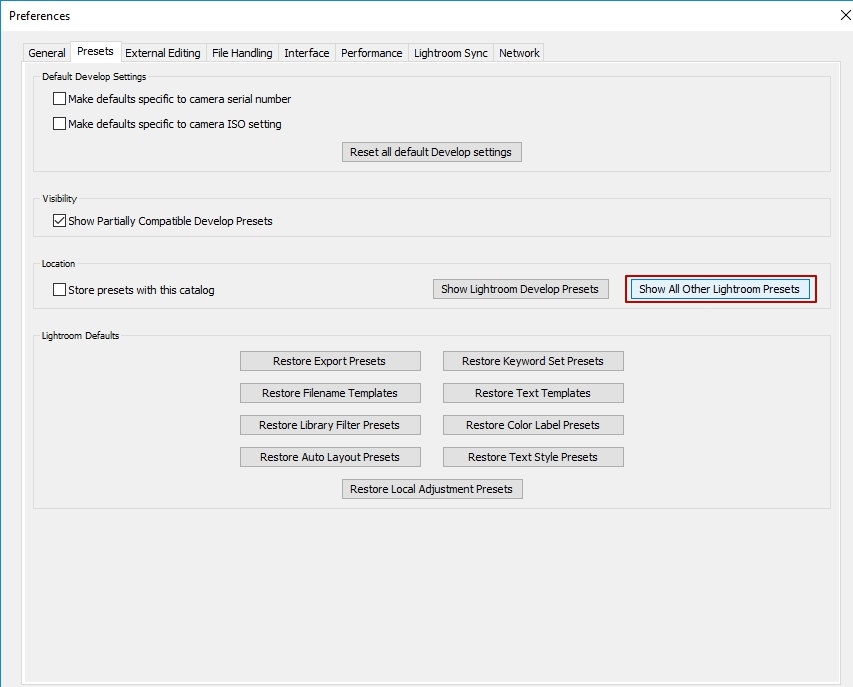
В этой статье я расскажу о двух способах установки экшена в Фотошоп, стандартном и быстром.
Файл Action имеет расширение ATN, а его значок в папке компьютера выглядит так:
Итак, как же установить экшен в Photoshop.
Стандартная установка Action в Photoshop
Для начала надо загрузить на компьютер файл ATN и запомнить папку сохранения.
Затем идём по вкладке главного меню Окно —> Операции (Window —> Actions), также можно нажать комбинацию клавиш Alt+F9, в любом случае открывается панель экшенов:
Затем надо нажать на квадратик в верхнем правом углу окна, откроется меню, где следует выбрать строку «Загрузить операцию» (Load Ation):
После чего откроется обычное диалоговое окно Windows, в котором надо найти папку с сохранённой операцией Фотошоп (файл ATN):
Быстрая установка Action в Photoshop
Существует и быстрый способ установки. Для этого, Вам надо открыть папку c файлом экшена (файл ATN) в Windows и просто дважды кликнуть по файлу. Программа Photoshop запустится, если она не была запущена, а новый Action появится мгновенно в палитре операций. Всё, установка завершена.
Как установить новый экшен в Фотошоп
Actions (Экшены / Операции) это заранее записанные действия в Фотошопе которые позволяют в считанные секунды создать самые разнообразные красивые эффекты с текстом, изображениями и Фото.
После того как вы скачали файл с нужным вам экшеном вы должны переместить его в папку Фотошопа (не обязательно для последних версий Фотошопа).
Обычно Фотошоп находиться в следующей деритории:
Диск C/Programs Files/Adobe/Adobe Photoshop CS5/Presets/Actions/
В данной директории находиться все Фотошоп экшены.
Иногда достаточно два раза нажать на экшен после скачки и он автоматически переместиться в Фотошоп — это если речь о последних версиях.
После того как вы разместили экшен в нужной папке (для старых версий), переходим в сам Фотошоп.
После того как вы откроете Фотошоп, нажмите сочетание клавиш Alt+F9 для открытия Window — Actions (Окно — Операции).
После открытия окошка Actions (Операций), нажимаем на маленький треугольник в правом верхнем углу. Откроется меню, в котором мы выбираем пункт «Load Actions» (Загрузить операции), после чего открываем ту директорию куда вы скачали/разместили Фотошоп экшен.
Открываем дополнительные настройки в окне «Actions» (Операции).
Далее жмем «Load» (Загрузить). После чего новый экшен появиться среди других экшенов.
Выбираем через стандартный проводник нужный нам экшен и загружаем его в Photoshop.
Теперь его можно использовать.
Выбирайте нужную фотографию если вы используете экшен для фото.
Или напишите нужный вам текст если вы собрались использовать экшен для текста.
Активируем операцию нажав на соответствующий значок.
И нажимайте стрелочку внизу окна экшенов (Выполняет активную операцию или команду).
После нажмите «Продолжить» возможно еще несколько раз нажмите «Oк» и наслаждайтесь результатом.
Финальный результат
Автор: Даниил Богданов
⇐ • Как установить новые фигуры (предыдущая страница учебника)
• Как создавать собственные экшены (следующая страница учебника) ⇒
Как добавить экшен в Фотошоп CS6
Экшены являются незаменимыми помощниками любого мастера Фотошопа. Собственно, экшен представляет собой небольшую программку, которая повторяет записанные действия и применяет их к открытому в данный момент изображению.
Экшены могут выполнять цветокоррекцию фотографий, применять к картинкам любые фильтры и эффекты, создавать каверы (обложки).
Этих помощников в сети лежит огромоное количество, и подобрать экшен для своих потребностей не составит труда, достаточно лишь набрать в поисковике запрос вида «скачать экшены для…». Вместо многоточия необходимо ввести назначение программки.
В данном уроке я покажу, как пользоваться экшенами в Фотошопе.
А пользоваться ими предельно просто.
Для начала необходимо открыть специальную палитру под названием «Операции». Для этого идем в меню «Окно» и ищем соответствующий пункт.
Палитра выглядит вполне обычно:
Для добавления нового экшена нажимаем на значок в правом верхнем углу палитры и выбираем пункт меню «Загрузить операции».
Затем, в открывшемся окне, ищем скачанный экшен в формате .atn и нажимаем «Загрузить».
Экшен появится в палитре.
Давайте воспользуемся им и посмотрим, что получится.
Открываем папку и видим, что экшен состоит из двух операций (шагов). Выделяем первый и нажимаем на кнопку «Play».
Экшен запущен. После выполнения первого шага видим экран нашего планшета, на котором можно разместить какое-либо изображение. Например, вот такой скриншот нашего сайта.
Затем запускаем вторую операцию таким же способом и в результате получаем вот такой симпатичный планшет:
Вся процедура заняла не более пяти минут.
На этом все, теперь Вы знаете, как установить экшен в Фотошопе CS6, и как пользоваться такими программками.
Мы рады, что смогли помочь Вам в решении проблемы.
Опишите, что у вас не получилось. Наши специалисты постараются ответить максимально быстро.
Помогла ли вам эта статья?
ДА НЕТ
Использование предустановок в Photoshop
Менеджер предустановок позволяет управлять библиотеками предустановленных кистей, образцов, градиентов, стилей, узоров, контуров, произвольных форм и предустановленных инструментов, которые поставляются с Photoshop. Например, вы можете использовать Preset Manager, чтобы изменить текущий набор предустановленных элементов или создать новые библиотеки. После загрузки библиотеки в Preset Manager вы можете получить доступ к элементам библиотеки в таких местах, как панель параметров, панели, диалоговые окна и т. Д.
Обычно, когда вы изменяете предустановку, Photoshop предлагает вам сохранить изменения как новую предустановку, чтобы и исходная, и измененная предустановка оставались доступными.
Каждый тип библиотеки имеет собственное расширение файла и папку по умолчанию. Файлы предустановок устанавливаются на ваш компьютер в папке Presets в папке приложения Adobe Photoshop.
Чтобы открыть Менеджер предустановок, выберите «Правка»> «Предустановки»> «Менеджер предустановок». Выберите параметр в меню «Тип предустановки», чтобы переключиться на определенный тип предустановки.
Вы можете настроить конфигурацию предустановок, нажав кнопку меню панели и выбрав режим отображения в верхней части меню:
.
Управление библиотеками узоров и предустановками в Photoshop
Чтобы применить узор к текстовым слоям как эффект слоя , выполните одно из следующих действий:
- Выберите один или несколько текстовых слоев на панели «Слои», а затем щелкните любой узор на панели «Узоры», чтобы применить его.
- Перетащите узор с панели «Узоры» на текстовое содержимое в области холста.
- Перетащите узор с панели «Узоры» на слой на панели «Слои».

В диалоговом окне «Стиль слоя» («Слой»> «Новый слой заливки»> «Узор») или в диалоговом окне «Заливка узором» («Слой»> «Стиль слоя»> «Наложение узора») можно установить селектор угла на определенный градус или вручную ввести значение угла для поворота. ваш узор под нужным углом.
Чтобы применить узор к слоям пикселей , выполните следующие действия:
- Перетащите узор с панели «Узоры» на слой пикселей на панели «Слои».
- Photoshop автоматически создает слой заливки поверх слоя пикселей.
Чтобы применить градиент к слою формы в качестве заливки формы , выполните любое из следующих действий:
- Выберите один или несколько текстовых слоев на панели «Слои», а затем щелкните любой узор на панели «Узоры», чтобы применить его.
- Перетащите узор с панели «Узоры» на текстовое содержимое в области холста.
- Перетащите узор с панели «Узоры» на слой на панели «Слои».
Чтобы применить градиент к текстовым слоям или слою-фигуре в качестве слоя заливки , выполните любое из следующих действий:
- Удерживайте Command (Mac) / Alt (Win) и перетащите узор с панели «Узоры» на текстовое содержимое в области холста.
- Удерживайте Command (Mac) / Alt (Win) и перетащите узор с панели «Узоры» на слой на панели «Слои».

.
Как установить экшены Photoshop и добавить их в Photoshop
Как установить экшены Photoshop в Photoshop
Есть несколько способов установить экшены Photoshop в Photoshop.
Самый простой способ:
- Просто дважды щелкните файл .atn.
- Примечание. После перезагрузки компьютера установленные таким образом действия обычно исчезают.
Лучший способ (чтобы ваши действия закрепились):
- Сохраните свои действия в удобном для поиска месте на вашем компьютере.
- Откройте Photoshop и перейдите к палитре действий.
- Если палитра действий не отображается, перейдите в «Окно», затем щелкните «Действия» в раскрывающемся списке.
- В правом верхнем углу палитры действий щелкните маленькое поле, содержащее перевернутый треугольник и 4 горизонтальные линии.
- В раскрывающемся меню выберите «Загрузить действия».
- Вернитесь туда, где вы сохранили действия, и выберите файл с расширением .atn.
- Нажмите «Открыть», и ваши действия загрузятся в палитру действий.
Когда действия загружаются в палитру действий, они останутся, если вы не удалите исходную папку, в которой вы сохранили действия.
Видео: как установить экшены в Photoshop CS2 — CS6
Как использовать экшены Photoshop в Photoshop
Чтобы правильно запускать и использовать экшены Photoshop, сначала убедитесь, что палитра действий открыта и видна. Если его не видно, перейдите в «Окно» и нажмите «Действия» в раскрывающемся меню.С открытой палитрой действий и уже загруженными действиями Greater Than Gatsby выполните следующие простые шаги.
- Щелкните действие, которое хотите запустить.
- Перейдите к Bottom палитры Действия.
- Найдите кнопку в форме треугольника, лежащую на боку.
- Нажмите кнопку «Играть» и дождитесь завершения действия.

После завершения действия вы можете щелкнуть «глазное яблоко» видимости рядом с только что созданным слоем и увидеть эффект с примененным действием и без него.
В качестве дополнительного бонуса действия Greater Than Gatsby включают в себя простые для понимания объяснения и руководства, встроенные в каждое действие, которые становятся видимыми в форме всплывающего окна сообщения при запуске действия.
Как изменить эффект действия Photoshop в Photoshop
Все изображения разные, и в большинстве случаев для достижения идеального вида фотографии необходимо будет изменить настройки по умолчанию для действия. Есть два основных способа изменить или настроить действие Photoshop после его применения.
Самый распространенный метод для настройки эффекта действия Photoshop — это регулировка непрозрачности всей группы слоев. Вы можете выбрать группу слоев, щелкнув значок «папка» рядом с уже запущенным действием в палитре слоев. После того, как группа слоев выбрана, вы можете настроить непрозрачность, увеличив или уменьшив интенсивность эффекта.
Более подробный метод для настройки эффекта действия заключается в настройке отдельных слоев в группе слоев.Это требует более глубокого понимания различных компонентов в группе слоев, но метод регулировки непрозрачности остается прежним. Просто выберите отдельный слой в группе и при необходимости отрегулируйте непрозрачность.
Примечание: Действия всегда будут лучше работать с изображениями RAW просто потому, что есть больше информации и данных, которыми нужно управлять. Когда к изображению JPEG применяются действия, эффект иногда может быть сильным. В этом случае вы можете просто уменьшить непрозрачность слоя действия, чтобы смягчить эффект.
Как установить экшены Photoshop в Photoshop Elements
Есть несколько способов установить экшены Photoshop в Photoshop Elements.
Самый простой способ:
- Просто дважды щелкните файл .atn.
- Примечание. После перезагрузки компьютера установленные таким образом действия обычно исчезают.
Лучший способ (чтобы ваши действия закрепились):
- Сохраните свои действия в удобном для поиска месте на вашем компьютере.
- Откройте Photoshop Elements и убедитесь, что вы находитесь в режиме Expert .
- Перейти на палитру действий.
- Если палитра действий не отображается, перейдите в «Окно», затем щелкните «Действия» в раскрывающемся списке.
- В правом верхнем углу палитры действий щелкните маленькое поле, содержащее перевернутый треугольник и 4 горизонтальные линии.
- В раскрывающемся меню выберите «Загрузить действия».
- Вернитесь туда, где вы сохранили действия, и выберите файл с расширением.atn.
- Нажмите «Открыть», и ваши действия загрузятся в палитру действий.
Когда действия загружаются в палитру действий, они останутся, если вы не удалите исходную папку, в которой вы сохранили действия.
Видео: как установить действия в Photoshop Elements
.
Учебник. Как загрузить новые кисти в Adobe Photoshop.
Загрузить новые кисти
В Интернете можно найти бесплатных наборов кистей для Adobe Photoshop . Вы можете скачать кисти с готовыми формами — заготовками для волос, фигурками животных, цветами, узорами. Так что самому много рисовать не придется. Кроме того, использовать разные кисти — это весело.
Поместите загруженные вами наборы настроек кисти в папку Photoshop \ Presets \ Brushes в папке Adobe в Program Files, если вы используете Windows, или в Applications, если вы используете Mac.
В этой папке хранятся исходные наборы настроек кисти, которые поставляются с Adobe Photoshop . Предустановки кисти должны иметь окончание .abr .
Даже если вы сохраняете кисти в папке Photoshop, они не всегда автоматически появляются в его рабочем пространстве. Вам придется их загрузить.
Сделайте следующее:
Шаг 1. Откройте фотографию в Adobe Photoshop . Активируйте инструмент «Кисть » , и вы увидите настройки кисти в палитре параметров.
Шаг 2. Нажмите треугольник справа от слова Brush , откроется палитра кистей.
В палитре кистей щелкните треугольник в правом верхнем углу, и вы увидите выпадающее меню, в котором вы должны выбрать пункт Загрузить кисти .
Шаг 3. Вы увидите диалоговое окно Загрузить кисти . Выберите нужный набор кистей из списка. Например, каллиграфических кистей .
Новые кисти появятся в палитре кистей:
Наконечник.Если вы откроете выпадающее меню еще раз, вы увидите все загруженные вами пресеты кистей в конце списка.
Мы выбрали первую — «ACTIONFX1».
Когда вы нажимаете имя предварительной настройки кисти в выпадающем меню, новые предварительные настройки кисти загружаются в палитру кистей, заменяя существующие.
Чтобы вернуться к пользовательским предустановкам кистей, снова войдите в выпадающее меню и выберите команду Сбросить кисти .
Твиттер
.
Как установить кисти в Photoshop
Помимо встроенных в Photoshop инструментов рисования, расширенное программное обеспечение позволяет также импортировать кисти из внешних источников. Изучить , как устанавливать кисти в Photoshop , легко. Вам просто нужно загрузить файлы на свой компьютер, а затем добавить их в текущую коллекцию программы. Ниже мы обрисовали в общих чертах три основных шага для импорта новых кистей.
Нужны изображения для вашего проекта? В этом вам может помочь впечатляющая коллекция Shutterstock, состоящая из более чем 70 миллионов изображений! Посмотрите, что может предложить наша библиотека.
Скачивание кистей
Во-первых, вам нужно найти качественный источник кистей в Интернете. Такие сайты, как Creative Market и DeviantArt, предлагают широкий выбор привлекательных наборов кистей. Легче искать конкретный стиль кисти (например, текстурированные кисти), но ввод в Google «Загрузить кисть Photoshop» также даст тысячи результатов.
Когда вы найдете уникальные кисти, просто загрузите их на свой жесткий диск.Если в пакете несколько кистей, они, вероятно, будут в формате .zip, поэтому обязательно разархивируйте файл, прежде чем пытаться импортировать его. Это можно сделать с помощью такой программы, как Zipeg или Zip Archive.
В вашей распакованной папке должно быть несколько файлов .abr. Это специальное расширение для файлов кистей. Если вы его не видите, возможно, вы скачали набор кистей, несовместимый с Photoshop.
Как установить кисти в Photoshop
Откройте программу Photoshop, чтобы добавить новые кисти.
Мы рекомендуем хранить файлы .abr где-нибудь в папке Photoshop или в архиве изображений, чтобы вы знали, где их найти.Затем щелкните инструмент «Кисть» (или нажмите B), расположенный на главной панели инструментов. В зависимости от того, какой инструмент вы выбрали, верхний ряд функций панели инструментов будет меняться. Щелкните стрелку вниз в верхнем левом углу, чтобы открыть меню настроек кистей, а затем щелкните значок в форме шестеренки.
Теперь появится новое меню под названием Preset Manager.Это показывает все ваши текущие предустановки кистей. Чтобы загрузить новые кисти, нажмите кнопку «Загрузить…» и найдите новые файлы .abr, которые хотите импортировать. Вы также можете перетащить файлы .abr прямо в окно Preset Manager.
 Мы рекомендуем хранить файлы .abr где-нибудь в папке Photoshop или в архиве изображений, чтобы вы знали, где их найти.
Импорт нескольких кистей
Если вы хотите добавить пакет файлов .abr одновременно, вы можете перетащить их прямо в папку кистей Photoshop. Убедитесь, что программа закрыта, а затем с помощью проводника Windows или Mac Finder найдите папку Adobe Photoshop. Для пользователей Windows это должно быть в C: \> Program Files> Adobe. Для пользователей Mac: вы найдете его в Пользователи> Библиотека> Поддержка приложений> Adobe.
Как только вы найдете папку Adobe Photoshop, нажмите «Presets», а затем «Brushes». Здесь вы найдете все текущие наборы кистей Photoshop. Добавлять новые файлы кистей легко — просто выделите их и перетащите в папку. Когда вы откроете Photoshop, вы увидите все новые кисти в меню настроек.
.
— пресеты Kelsey
Руководство по установке — пресеты от Kelsey перейти к содержанию Установите мои пресеты на свой мобильный телефон или компьютер за одну минуту с помощью моих простых руководств.
Установить на мобильный — iPhone
Посмотрите приведенное выше видео с пошаговыми инструкциями по установке пресетов в Lightroom Mobile с помощью iPhone.
*ВАЖНО* Убедитесь, что у вас есть бесплатные Приложение Adobe Lightroom + приложение Apple Files , загруженное на ваш iPhone.
- Откройте электронное письмо с подтверждением заказа и нажмите ссылку для скачивания
- Нажмите « Загрузить сейчас » и дождитесь загрузки файла
- Закройте любой интернет-браузер, который вы используете, откройте приложение Apples Files и перейдите к Downloads.
- Нажмите на файл @presetsbykelsey. zip один раз и подождите, пока файл будет распакован. Когда закончите, появится синяя папка со всеми вашими файлами.
- Нажмите на новую разархивированную синюю папку, затем нажмите Mobile Files . Нажмите кнопку … в правом верхнем углу и выберите Выберите . Затем выберите все ваши предустановленные файлы.
- Нажмите кнопку Открыть в левом нижнем углу, а затем прокрутите страницу, чтобы увидеть Lightroom , нажмите и выберите Запустите Lightroom сейчас ( Примечание: убедитесь, что приложение Lightroom уже загружено на ваш мобильный телефон, иначе оно не появится здесь ).
- Ваши пресеты будут автоматически импортированы в Lightroom, вы можете найти их в папке Недавно добавленные .
- Откройте один из пресетов и сохраните его, нажав кнопку … в правом верхнем углу и выберите Создать пресет. Дайте пресету имя (как вам угодно), сохраните его в новой группе пресетов. Завершите, нажав кнопку ✓, чтобы сохранить предустановку.
- Чтобы использовать пресет, откройте любую фотографию в Lightroom и нажмите Presets на нижней панели инструментов, затем щелкните сохраненный пресет, чтобы применить его к фотографии.
 zip один раз и подождите, пока файл будет распакован. Когда закончите, появится синяя папка со всеми вашими файлами.
Установка на мобильное устройство — Android
Посмотрите приведенное выше видео с пошаговыми инструкциями по установке пресетов в Lightroom Mobile с помощью рекомендаций для Android.  Установка не будет работать с помощью диспетчера загрузок, поэтому необходимо убедиться, что загружены файлы Google.
- Откройте электронное письмо с подтверждением заказа и нажмите ссылку для скачивания
- Нажмите « Загрузить сейчас » и дождитесь загрузки файла
- Откройте приложение Files by Google и перейдите на страницу Downloads
- Нажмите на файл @presetsbykelsey.zip и выберите Извлечение ✓ , а затем Готово ✓
- Откройте приложение Lightroom и нажмите Импорт, выберите все файлы предустановок и нажмите Добавить
- Откройте один из пресетов и сохраните его, нажав кнопку … в правом верхнем углу и выберите Создать пресет. Дайте пресету имя (как вам угодно), сохраните его в новой группе пресетов. Завершите, нажав кнопку ✓, чтобы сохранить предустановку.
- Чтобы использовать предустановку, откройте любую фотографию в Lightroom и нажмите Пресеты на нижней панели инструментов, затем щелкните сохраненный пресет, чтобы применить его к фотографии.

Настольная установка — Lightroom CC
1. Загрузите пресеты на компьютер по ссылке для скачивания.
2. Разархивируйте файл « @kelseyinlondon_Presets.zip ». Для пользователей Mac просто дважды щелкните файл, чтобы разархивировать его.
4. Нажмите кнопку Редактировать на правой панели. Или просто нажмите клавишу « E » на клавиатуре.
5. Нажмите на « Presets » — он расположен в нижней части раздела редактирования.
6. Нажмите на три точки справа от « Presets », а затем выберите « Import Presets »
7. Перейдите к папке « @kelseyinlondon_presets » папку) и перейдите в папку Desktop_Files ‘ папка
8. Выберите все файлы .xmp в этой папке и затем нажмите ‘ Import ‘
9. Ваши пресеты теперь готовы к использованию в разделе ‘ Presets’ 90.0.
Установка для рабочего стола — Lightroom Classic
1. Загрузите пресеты на компьютер по ссылке для скачивания.
2. Разархивируйте файл « @kelseyinlondon_Presets.zip ». Для пользователей Mac просто дважды щелкните файл, чтобы разархивировать его.
3. Открыть Lightroom Classic на ПК
4. На левой панели нажмите « Предустановки»
5. Нажмите кнопку «+» слева от «Предустановки» и выберите « Импорт пресетов ‘
7. Перейдите в папку ‘ @kelseyinlondon_presets ‘ (скорее всего она находится в папке загрузок) и перейдите в папку ‘ Desktop_Files ‘
8. 900. файлы в этой папке, а затем нажмите ‘ Import ‘
Нужна помощь?
Свяжитесь с нами
Как установить пресеты Lightroom (старые)
Выберите любое из следующих руководств:
Как установить пресеты на мобильный телефон
Как установить пресеты на настольный компьютер
Руководство по установке для мобильных устройств
Если вы еще этого не сделали, загрузите БЕСПЛАТНУЮ Приложение Adobe Lightroom Mobile на вашем телефоне.
Есть 3 способа установить и использовать мои пресеты на вашем мобильном телефоне, используя только ваш компьютер или мобильный телефон.
Выберите любое из следующих руководств:
Мобильная установка с использованием настольного компьютера/компьютера (самая быстрая установка)
Мобильная установка только с использованием iPhone
Мобильная установка только с использованием Android
Загрузка с рабочего стола для мобильных устройств *быстрая установка*
1. Загрузите БЕСПЛАТНОЕ приложение Adobe Lightroom Mobile на свой телефон.
2. Загрузите пресеты на свой компьютер по ссылке для скачивания (вы получите ее по электронной почте, как только приобретете мои пресеты).
3. Разархивируйте файл « @kelseyinlondon_Presets.zip ». Для пользователей Mac просто дважды щелкните файл, чтобы разархивировать его.
4. Перейдите к папке « Mobile_Files ». Здесь вы найдете несколько файлов .DNG — это предустановленные файлы.
5. пользователей iPhone/Mac: используйте Airdrop для отправки всех .DNG файлы на свой мобильный телефон с вашего компьютера. Альтернативы: используйте Dropbox или iCloud, чтобы отправить эти файлы на свой телефон.
6. Откройте мобильное приложение Lightroom .
7. Нажмите кнопку «Импорт фото» в правом нижнем углу.
8. Выберите все файлы .DNG из фотопленки.
обратите внимание: после выполнения вышеуказанного шага файл . файлов DNG теперь будут отображаться в приложении Lightroom в виде изображений, как показано ниже:
9. Щелкните один из файлов/фотографий .DNG.
10. После выбора нажмите кнопку с тремя точками в правом верхнем углу экрана и выберите « Создать предустановку ».
11. Сохраните пресет
— Дайте пресету имя, например, « Gold Contrast »
— Сохраните его в новую группу, щелкнув раскрывающееся меню « Preset Group ». Затем нажмите « Создать новую предустановленную группу » и дайте новой группе имя, например, «9».0039 @kelseyinlondon ‘.
*Убедитесь, что вы выбираете новую группу каждый раз, когда сохраняете новый пресет.
– Нажмите на эту кнопку с галочкой в правом верхнем углу, чтобы сохранить предустановку.
12. Повторите шаги 9–11 для каждой фотографии до завершения.
Теперь ваши пресеты готовы к использованию. Щелкните здесь для получения инструкций по редактированию с помощью моих пресетов.
Загрузка только для мобильных устройств — iPhone
1. Загрузите БЕСПЛАТНОЕ приложение Adobe Lightroom Mobile на свой телефон.
2. Загрузите бесплатное приложение iZip (это приложение позволит вам распаковывать файлы на вашем iPhone).
3. Загрузите « @kelseyinlondon_Presets.zip » по ссылке для скачивания (вы получите ее по электронной почте, как только приобретете мои пресеты).
4. После завершения загрузки выберите « Копировать в iZip ».
5. Затем iZip спросит: « Хотите распаковать все файлы?» », нажмите « OK ».
6. После распаковки выберите по одному файлу .DNG , а затем нажмите « Открыть в » и выберите « Копировать в Lightroom CC ».
7. Открыв файл в Lightroom, нажмите кнопку с тремя точками в правом верхнем углу экрана и выберите « Создать пресет ».
8. Сохраните пресет
— Дайте пресету имя, например, « Gold Contrast »
— Сохраните его в новую группу, щелкнув раскрывающееся меню « Preset Group ». Затем нажмите « Создайте новую предустановленную группу и дайте новой группе имя, например, « @kelseyinlondon ».
*Убедитесь, что вы выбираете новую группу каждый раз, когда сохраняете новый пресет.
– Нажмите на эту кнопку с галочкой в правом верхнем углу, чтобы сохранить предустановку.
9. Повторите шаги 6–8 для каждой фотографии/файла .DNG до завершения.
Теперь ваши пресеты готовы к использованию. Щелкните здесь для получения инструкций по редактированию с помощью моих пресетов.
Загрузка только для мобильных устройств — Android
1. Загрузите БЕСПЛАТНОЕ приложение Adobe Lightroom Mobile на свой телефон
2. Загрузите « @kelseyinlondon_Presets.zip » по ссылке для скачивания (вы получите это по электронной почте один раз вы купили мои пресеты).
3. Откройте Files от Google и найдите только что загруженный файл « @kelseyinlondon_Presets.zip » и выберите его.
4. Нажмите ‘ Извлечь ‘, чтобы разархивировать файл, и когда он завершит распаковку, нажмите ‘ Готово ’.
5. Откройте мобильное приложение Lightroom .
6. Нажмите кнопку «Импорт фото» в правом нижнем углу.
7. Выберите и импортируйте все файлы .DNG из ваших загрузок.
8. Выберите один из файлов/фотографий .DNG.
9. После выбора коснитесь кнопки с тремя точками в правом верхнем углу экрана и выберите «9».0007 Создать предустановку ‘.
10. Сохраните пресет
— Дайте пресету имя, например, « Gold Contrast »
— Сохраните его в новую группу, щелкнув раскрывающееся меню « Preset Group ». Затем нажмите « Создать новую предустановленную группу » и дайте новой группе имя, например, « @kelseyinlondon ».
*Убедитесь, что вы выбираете новую группу каждый раз, когда сохраняете новый пресет.
– Нажмите на эту кнопку с галочкой в правом верхнем углу, чтобы сохранить предустановку.
11. Повторите шаги 8-10 для каждой фотографии до завершения.
Теперь ваши пресеты готовы к использованию. Щелкните здесь для получения инструкций по редактированию с помощью моих пресетов.
Руководство по установке на рабочем столе
Вот мое краткое руководство по установке предустановок с помощью Lightroom Classic или Lightroom CC на рабочем столе. Обратите внимание: Для использования настольной версии Lightroom вам потребуется подписка Adobe Creative Cloud.
Установка Lightroom CC
1. Загрузите пресеты на свой компьютер по ссылке для скачивания.
2. Разархивируйте файл « @kelseyinlondon_Presets.zip ». Для пользователей Mac просто дважды щелкните файл, чтобы разархивировать его.
3. Открыть Lightroom CC на ПК
4. Нажмите кнопку Изменить на правой панели. Или просто нажмите клавишу « E » на клавиатуре.
5. Нажмите « Presets » — он находится внизу раздела редактирования.
6. Нажмите на три точки справа от « Presets », а затем выберите « Import Presets »
7. Перейдите к папке « @kelseyinlondon_presets » папку) и перейдите в папку « Desktop_Files »
8. Выберите все файлы .xmp в этой папке и нажмите « Import »
9. Теперь ваши пресеты готовы к использованию в Предустановки ‘ секция. Щелкните здесь для получения инструкций по редактированию с помощью моих пресетов.
Установка Lightroom Classic
1. Загрузите пресеты на свой компьютер по ссылке для скачивания.
2. Разархивируйте файл « @kelseyinlondon_Presets.zip ». Для пользователей Mac просто дважды щелкните файл, чтобы разархивировать его.
3. Открыть Lightroom Classic на ПК
4. На левой панели нажмите ‘ Presets ‘
5. Нажмите кнопку «+» слева от «Presets» и выберите « Import Presets »
7. Перейдите к папке в папке загрузок) и перейдите в папку « Desktop_Files »
8. Выберите все файлы .xmp в этой папке и нажмите « Import »
9. Ваши пресеты теперь готовы к использовать в Предустановки ‘ секция. Щелкните здесь для получения инструкций по редактированию с помощью моих пресетов.
Как установить предустановки Lightroom — Hashtag Presets
Руководство по установке для Lightroom Presets
Шаг 1. Выберите свое устройство
Нажмите на iPhone. Для Android
Нажмите на рабочий стол (Windows & Mac)
РУКОВОДСТВО ПО УСТАНОВКЕ ДЛЯ ЗАГРУЗКИ ПРЕСЕТОВ НА ВАШ IPHONE
Текстовые инструкции ниже Видеоурок
Шаг 1. После того, как ваши платежи будут доступны на экранах пресетов, вы будете обработаны скачать, вы также получите электронное письмо со ссылкой для загрузки пресетов. (Эта ссылка будет работать вечно)
Шаг 2. Загрузите Zip-файл
Шаг 3. Разархивируйте папку из загрузок. После того, как папка распакована, нажмите «Предустановки» и выберите, какой пресет вы хотите открыть первым.
Шаг 4. Выберите предустановку, которую вы хотите открыть первой, и нажмите «Мобильный телефон». Там, где вы видите значки приложений, прокручивайте вправо, пока не найдете «Дополнительно»
Шаг 6. Нажмите на поле «Дополнительно», затем прокрутите вниз, пока не увидите «Приложение Lightroom»
Шаг 7. Нажмите «Lightroom», а затем нажмите «Запустить Lightroom сейчас».
Шаг 8. Нажав кнопку «Запустить Lightroom», вы увидите изображение, подобное изображенному ниже.
Шаг 9. Нажмите на кружок с тремя точками в правом верхнем углу.
Затем прокрутите вниз до «Создать предустановку». Это позволит сохранить все аспекты пресета.
Убедитесь, что вы отметили все поля, чтобы сохранить все аспекты пресета.
Шаг 11. После того, как вы назовете его, нажмите «Сохранить». И ВСЕ СДЕЛАНО!
Поздравляем, вы только что сохранили свой первый пресет на мобильном телефоне. Чтобы добавить больше пресетов, просто повторите этот шаг для каждого пресета.
*Обратите внимание: если у вас есть Lightroom на рабочем столе, гораздо быстрее добавить туда все пресеты. Если у вас есть одна и та же учетная запись для Lightroom Desktop и Lightroom Mobile, они автоматически синхронизируются с вашим мобильным Lightroom
. Это сэкономит вам много времени, поскольку вы можете загрузить почти все пресеты сразу на рабочий стол.
Если у вас все еще есть вопросы, попробуйте посмотреть один из наших видеоуроков, чтобы получить дополнительные практические инструкции!
Обратите внимание:
-Файлы DNG предназначены для Lightroom MOBILE
-Файлы XML предназначены для Lightroom DESKTOP
-Файлы ZIP предназначены для Lightroom DESKTOP
-Загрузите файлы на устройство, на котором вы будете их использовать.
На iOS или Android необходимо установить Adobe Lightroom из App Store или Play Store. Это бесплатно для установки. Для настольных ПК вам потребуется Adobe Lightroom, приобретенный непосредственно у Adobe.
Мобильная установка немного сложнее из-за того, что Adobe не разрешает прямой импорт пресетов, поэтому вам нужно импортировать файлы DNG, а затем скопировать пресет, примененный к файлу DNG. Чтобы обойти это, нужно установить предустановки в Adobe Lightroom Desktop, а затем выполнить автоматическую синхронизацию. Это применимо только в том случае, если у вас есть учетная запись Adobe Creative Cloud.
РУКОВОДСТВО ПО УСТАНОВКЕ ДЛЯ ЗАГРУЗКИ ПРЕСЕТОВ НА ТЕЛЕФОН ANDROID
Шаг 1. После обработки платежа вы попадете на экран, на котором будут доступны для загрузки приобретенные пресеты. Вы также получите электронное письмо со ссылкой для загрузки пресетов. (Эта ссылка будет работать вечно)
Шаг 2. Загрузите Zip-файл
Шаг 3. Разархивируйте папку из загрузок. После того, как папка распакована, нажмите «Предустановки» и выберите, какой пресет вы хотите открыть первым. Примечание. * Пользователи Android должны загрузить файлы «.DNG».
Шаг 4. Нажмите «Открыть»
Шаг 5. Нажмите кнопку «Поделиться»
Шаг 6. Перейдите в приложение Lightroom и нажмите на него.
Шаг 7. Откройте приложение Lightroom, найдите изображение и откройте его. Затем нажмите 3 точки в правом верхнем углу.
Шаг 8. Нажмите «Создать пресет»
Шаг 9. Назовите пресет и добавьте его в нужную коллекцию или создайте новую коллекцию!
Шаг 10. Убедитесь, что вы установили все флажки, и они стали синими, затем нажмите на галочку в правом верхнем углу, чтобы сохранить.
Поздравляем, вы только что сохранили свой первый пресет на Android. Чтобы добавить больше пресетов, просто повторите этот шаг для каждого пресета.
*Обратите внимание: если у вас есть Lightroom на рабочем столе, гораздо быстрее добавить туда все пресеты. Если у вас есть одна и та же учетная запись для Lightroom Desktop и Lightroom Mobile, они автоматически синхронизируются с вашим мобильным Lightroom 9. 0003
0003
Это сэкономит вам много времени, так как вы можете загрузить почти все пресеты сразу на рабочий стол.
Обратите внимание:
-Файлы DNG предназначены для Lightroom MOBILE
-Файлы XML предназначены для Lightroom DESKTOP
-Файлы ZIP предназначены для Lightroom DESKTOP
-Загрузите файлы на устройство, на котором вы будете их использовать.
На iOS или Android необходимо установить Adobe Lightroom из App Store или Play Store. Это бесплатно для установки. Для настольных ПК вам потребуется Adobe Lightroom, приобретенный непосредственно у Adobe.
Мобильная установка немного сложнее из-за того, что Adobe не разрешает прямой импорт пресетов, поэтому вам нужно импортировать файлы DNG, а затем скопировать пресет, примененный к файлу DNG. Чтобы обойти это, нужно установить предустановки в Adobe Lightroom Desktop, а затем выполнить автоматическую синхронизацию. Это применимо только в том случае, если у вас есть учетная запись Adobe Creative Cloud.
РУКОВОДСТВО ПО УСТАНОВКЕ ДЛЯ ЗАГРУЗКИ ПРЕСЕТОВ НА ВАШ РАБОЧИЙ КОМПОНЕНТ (MAC И WINDOWS)
Текстовые инструкции ниже Видеоруководство
Шаг 1. Как только ваш платеж будет обработан, вы попадете на экран, на котором будут доступны для загрузки приобретенные пресеты. Вы также получите электронное письмо со ссылкой для загрузки ваших пресетов. (Эта ссылка будет работать вечно)
Шаг 2. Разархивируйте файл, и вы увидите множество файлов пресетов. Обозначены соответствующим образом. Файлы «.xmp» предназначены для настольных компьютеров и Mac
Шаг 3. Теперь откройте Lightroom и нажмите кнопку «Предустановки» в правом нижнем углу.
Шаг 4. Теперь нажмите на 3 точки рядом с надписью «Предустановки».
Шаг 5. Нажмите «Импортировать предустановки» и возьмите их из файла, который вы разархивировали ранее. Убедитесь, что вы нажали на тот, который помечен как «DESKTOP» с файлами .xmp.
Нажмите на них и бум. Вы все сделали. Теперь вы можете использовать Pretty Presets на всех своих фотографиях.
Если пресеты не отображаются, нажмите на три точки и снимите флажок «Скрыть частично совместимые пресеты». Они отобразятся, если у вас другая версия Lightroom. Конечно, не беспокойтесь, пресеты все равно будут работать на 100%.
Если у вас все еще есть вопросы, попробуйте посмотреть один из наших видеоуроков, чтобы получить дополнительные практические инструкции!
Обратите внимание:
-Файлы DNG предназначены для Lightroom MOBILE
-Файлы XML предназначены для Lightroom DESKTOP
-Файлы ZIP предназначены для Lightroom DESKTOP
-Загрузите файлы на устройство, на котором вы будете их использовать.
На iOS или Android необходимо установить Adobe Lightroom из App Store или Play Store.
