
При сохранении этого изображения прозрачность будет утеряна: Paint прозрачность будет утеряна – Тарифы на сотовую связь
Paint прозрачность будет утеряна – Тарифы на сотовую связь
121 пользователя считают данную страницу полезной.
Информация актуальна! Страница была обновлена 16.12.2019
При открытии некоторых JPEG файлов в программе Adobe Photoshop CS6 Extended нас может встретить сообщение об ошибке: Невозможно выполнить запрос обнаружен неизвестный или некорректный JPEG-маркер.
Открываем это изображению с помощью встроенного редактора Paint.
Далее, выбираем: Изображение > Изменить размер (Ctrl+W).
В окне настроек: Изменение размеров и наклона, в разделе Изменить размер переключаемся на пиксели и в соотвествтующие поля: По горизонтали/вертикали, вбиваем свои числа. Нажимаем на кнопку: ОК.
Для сохранения измененного документа, нажимаем на кнопку: Сохранить, либо нажимаем комбинацию клавиш: Ctrl+S.
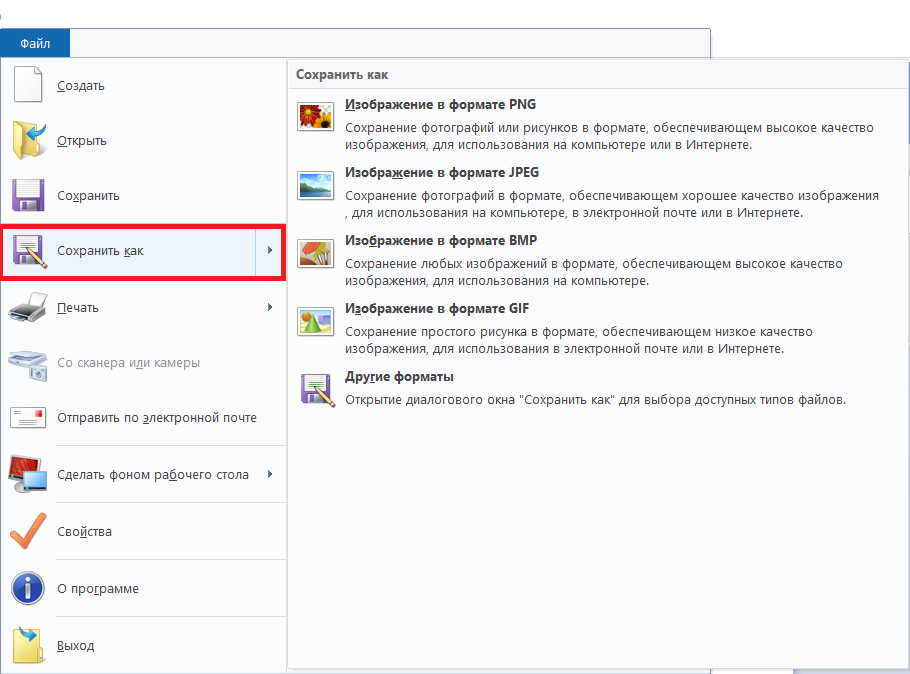
Теперь надо выбрать формат сохранения изображения. Выполняем: Сохранить как > Изображение в формате JPEG.
Выбираем директорию сохранения файла и при необходимости изменяем его имя. Нажимаем на кнопку: Сохранить.
Появится следующий диалог: При сохранении этого изображения прозрачность будет утеряна. Продолжить? Нажимаем на кнопку: ОК.
И документ с измененным изображением будет сохранен в выбранной директории и теперь может быть открыт в программе Adobe Photoshop CS6.
Обладатели персональных компьютеров часто задают различные вопросы по пользованию некоторыми программами, которые идут в комплекте с операционной системой семейства Windows. Чаще всего, они для начала используют стандартный графический редактор, с помощью которого можно изменять различные картинки или рисовать простенькие картинки. Поэтому, для тех, кто только осваивает навыки работы в стандартном графическом редакторе, необходимо прочитать данную статью.
В данной статье будет рассказано о том, как сделать прозрачность в Paint.
Итак, если у вас операционная система Windows XP, то стандартный Paint не подойдет. Данное приложение не имеет возможности создавать прозрачность в рабочей области. Для этого вам необходимо скачать из интернета новую версию, которая намного расширила свои графические возможности – Paint Net. Если у вас операционная система Windows 7 и выше, то вам не нужно обновлять приложение, так как данное программное обеспечение присутствует в данной системе, как основное.
Для начала создадим рабочую область.
Создав рабочую область, необходимо простым выделением всей рабочей области, выделить нужную область для прозрачности. Если вы хотите полностью весь лист сделать прозрачным, то вам необходимо комбинацией клавиш Ctrl+A выделить всю область и клавишей Del удалить выделенный участок. Таким образом удаляется все на листе и получается прозрачная основа.
Теперь, получив такой вид окна, вы можете приступать к рисованию на данной рабочей области любыми инструментами, которые предлагает данное приложение.
Итак, вы закончили рисование на рабочей области. Теперь возникает вопрос – как сохранить данное изображение? Для того чтобы прозрачность сохранилась в изображении, необходимо сохранять не в JPG формате, а в специальном формате, который позволяет сохранять детализацию картинки, вплоть до прозрачности – PNG. Нажимаем кнопку сохранить и выбираем формат.
Сохранив в таком формате, ваша прозрачность не станет белой, а останется прозрачной.
Новости сайта
10.11.2015 Скидка 10%
01.08.2013 ВНИМАНИЕ АКЦИЯ: «Интернет магазин с бесплатной интеграцией с 1С: Предприятие и платежными системами»
01.
 05.2013 Поздравляем!
27.03.2013 Два бесплатных подарка
Как сохранить прозрачность
Сохранить прозрачность изображения можно несколькими способами. При этом надо учитывать, что браузеры корректно отображают и поддерживают сохраненную прозрачность только в форматах GIF и PNG. PSD – собственный формат Фотошопа, в браузерах не отображается.
При сохранении прозрачности необходимо так же учитывать, что форматы PNG-8 и GIF запоминают не более 256 цветов. Потому при сохранении фотографий, не содержащих прозрачность и полупрозрачность, пользуйтесь, для сохранения качества фото, форматом JPEG.
Теперь более подробно:
Если требуется сохранить прозрачность изображения, фоновый (нижний) слой которого имеет 100% непрозрачность, а сам объект (верхний слой) на этом фоне имеет участки различной степени прозрачности, то просто объедините видимые слои и сохраняйте изображение в нужном Вам формате (JPEG к примеру). Прозрачность верхнего слоя будет сохранена.
При наличии 100% прозрачности фона и 100% непрозрачности изображения на нем, сохранение можно делать в формате PNG-8 или GIF. Как правило, выбирается тот формат, при котором сохраняемое изображение будет иметь меньший вес. Формат GIF используйте для сохранения анимированных изображений, в которых, как известно прозрачность используется очень широко. Формат JPEG, при сохранении в нем изображений с прозрачностью, переведет прозрачность в цвет по умолчанию – белый.
А как же сохранить прозрачность, отличную от 100%? Точнее, как сохранить изображения с частичной прозрачностью (полупрозрачностью) в фоновом слое? Форматы PNG-8 и GIF переведут полупрозрачность в белый цвет, оставив только 100% прозрачность. Думаю, Вам приходилось видеть изображения с белой окантовкой. Это как раз данный случай. Поэтому, в фотошопе, для сохранения изображений с полупрозрачностью, существует формат PNG-24. Благодаря ему изображения с использованием градиентной полупрозрачности, или полупрозрачности некоторых его элементов, сохраняются и отображаются в браузерах так же, как мы их видим в фотошопе.
В любом случае, для сохранения изображения, с целью его использования на сайте, кликните «Файл» – «Сохранить для Web и устройств». В появившемся окне кликнув по стрелке (1) выберите формат сохранения. В окне просмотра (2) Вам будет представлено оптимизированное изображение в выбранном Вами формате. Задайте требуемый размер сохраняемого изображения (3). Чтобы при изменении размера изображения не нарушались его пропорции, установите иконку «Скрепка» (4). Убедитесь, что вес (5) изображения Вас устраивает. Если Вы считаете, что предложенный, оптимизированный фотошопом вариант будет «тяжеловат» для Вашего сайта, посмотрите другие варианты (6). Помните, что уменьшение веса картинки идет за счет качества изображения, поэтому не переусердствуйте. При сохранении прозрачности в формате PNG-24 назначьте установки «Прозрачность» (7) и «Черестрочность» (8). Установка прозрачность должна быть выбрана и при сохранении в форматах PNG-8 и GIF. Перед тем, как нажать кнопку «Сохранить» (9), для завершения сохранения, просмотрите, как будет выглядеть оптимизированное изображение в браузере, нажав кнопку «Просмотр» (10). В открывшемся окне браузера Вы увидите изображение глазами посетителей сайта, на который планируете поместить изображение с сохраненной прозрачностью.
Так же, при сохранении прозрачности, Вы можете воспользоваться готовыми, оптимизированными настройками сохранения из штатного набора (11) фотошоп. Рекомендовать какой либо из них сложно. Каждый из них хорош под определенную задачу. Но после непродолжительных экспериментов Вы без труда сможете найти свой оптимальный вариант. Еще раз хочу напомнить: в погоне за уменьшением веса изображения и времени его открытия в браузере (12) не нанесите ущерб качеству!
Помните, мы создавали с Вами цветовой круг? Я добавил на самый нижний слой (он у нас был пустым), в выделенную круглую область, линейный градиент от 100% непрозрачности до 0%. Для сравнения и наглядности я сохранил данное изображение в разных форматах и разместил их на контрастном фоне. При сохранении в JPEG (а) мы потеряли и прозрачность, и полупрозрачность (15), по отношению к фону. Фон стал белым (13). Сохранение в PNG-8 (б) и GIF (в) сохранило 100% прозрачность (14), но полупрозрачность (15), по отношению к фону, потеряна. Отчетливо видна белая окантовка (16) вокруг изображения и даже стрелок, указывающих на эту окантовку. В формате PNG-24 (г) нам удалось сохранить и прозрачность, и полупрозрачность. Сквозь изображение просматривается фон сайта (17). И никаких артефактов.
В заключение хочу еще добавить, что, к сожалению, администрация некоторых сайтов устанавливает ограничение на форматы изображений (фотографий), загружаемых посетителями. В этом случае Вам остается только одно: подобрать для своего графического изображения фон, соответствующий фону сайта, и сохранить его в формате JPEG.
Надеюсь, теперь у Вас проблем с сохранением прозрачности не будет.
Как сделать прозрачный фон в Paint?
Чтобы не разбираться в огромном количестве бесполезных для рядовых пользователей функций и кнопок, которые предлагает интерфейс программ Adobe Photoshop и подобных ей, многие люди для стандартного редактирования изображения пользуются стандартным Paint, который изначально стоит в любой операционной системе Windows. Но на самом деле даже эта, казалось бы, простая утилита имеет достаточно большое количество возможностей, одной из которых является возможность создания прозрачного фона для определенного изображения. В этой статье мы поговорим о том, как сделать прозрачный фон в Paint. Сразу стоит отметить, что в данном случае речь идет не о заднем плане фотографий, так как сделать прозрачный фон у картинки как таковой невозможно. Но при этом остается возможность удаления фона фотографий при вставке их в другие изображения, так как он может мешать при их объединении, и сделать это достаточно просто:- Открываем фотографию, которую вы собираетесь в будущем вставлять в другие изображения.

- Нажимаем кнопку «Выделить» в верхней части панели инструментов.
- Выбираем пункт «Прозрачное выделение».
- Кликаем снова на «Выделить» и выбираем пункт «Выделить все».

Кнопка «Выделить все» также имеет свои горячие клавиши, закрепленные за комбинацией «Ctrl+A».
Теперь вы можете размещать вставленное изображение в нужное вам место и снимать выделение. Так как сделать фон картинки прозрачным Paint вы успели до этого, он не будет перекрывать другие изображения на рабочем поле, что является достаточно удобным, если вы хотите совмещать несколько картинок между собой.
Вставлять изображение в другое через Paint можно следующим образом:
- Открываем картинку, которая будет служить основой вашего изображения и к которой вы собираетесь прикрепить другую.
- Нажимаете на стрелочку под кнопкой «Вставить».
- Выбираете функцию «Вставить из», после чего выбираете то изображение, у которого вы сделали прозрачный фон.
Так как убрать задний фон в Paint можно для нескольких изображений, таким образом вы можете совмещать между собой большое количество файлов, и они будут максимально органично вписываться друг в друга.
Объекты Inkscape теряют прозрачность при сохранении в виде PDF
Я видел ряд проблем, связанных с сохранением чертежей inkscape как чего-либо другого, кроме svg, но не видел обсуждения конкретно прозрачных объектов в PDFs. Дело в том, что при экспорте png любой прозрачный объект выглядит нормально, но если я сохраняю его как PDF или eps, прозрачность теряется. Я создал пример, который вы можете увидеть по этой ссылке ( http://imgur.com/a/ieVuu )
Я просмотрел много других постов и чувствую, что объяснение этому многослойно в ответах, но я новичок и не могу читать Между строк, чтобы понять это. Я хотел просто спросить, почему это происходит и что можно сделать с этим напрямую?
pdf svg inkscapeПоделиться Источник AndrewTLombardo 12 апреля 2017 в 18:39
2 ответа
- Извлечение векторной графики из pdf с помощью Inkscape
Я хотел бы извлечь некоторые изображения pdf из статьи для целей презентации.
В windows, Adobe Illustrator работает просто отлично, но теперь я должен выполнить эту задачу в поле Debian. Два популярных решения, которые я нашел в интернете, используют pdfimage Inkscape Pdfimage не отвечает моим… - Matplotlib графики теряют прозрачность при сохранении как .pdf
Я вижу точно такую же проблему, как и эта: графики Matplotlib теряют прозрачность при сохранении как .ps/.eps, за исключением того, что я пытаюсь вывести на PDF, а не на ps/eps. Ответы на предыдущий вопрос указывают на то, что eps не поддерживает прозрачность и предлагает либо растеризовать, либо…
 В windows, Adobe Illustrator работает просто отлично, но теперь я должен выполнить эту задачу в поле Debian. Два популярных решения, которые я нашел в интернете, используют pdfimage Inkscape Pdfimage не отвечает моим…
2
Используйте Альфа-канал, чтобы установить прозрачность вместо непрозрачности.
Поделиться Sudarsh 05 июня 2017 в 14:48
0
Как правило, это проблема с программой печати pdf, которую вы используете. Возможно, это проблема конфигурации, возможно, она просто недостаточно развита, чтобы справиться с ней.
Попробуйте несколько других программ, которые могут печатать на pdf, и посмотрите, сможете ли вы найти ту, которая подходит для вашего варианта использования.
Поделиться rlb.usa 12 апреля 2017 в 18:47
Похожие вопросы:
Правильно встроить данные JPG в файлы PDF, сгенерированные Inkscape
В Inkscape есть ошибка , когда JPEG изображений, включенных в документ SVG, внедряются в виде растровых изображений, а не JPEG при экспорте в файлы PDF. Результатом является огромное увеличение…
Прозрачность и Белый фон в Inkscape
Я использую Inkscape и знаю, как использовать прозрачность внутри изображения, но меня раздражает, что фон рабочего пространства в Inkscape белый. Я перерыл множество настроек, но безуспешно. Как…
Inkscape + pdftex?
У меня есть небольшой рисунок в Inkscape, и я хочу встроить его в документ LaTeX, который я компилирую с помощью pdftex. pdftex, кажется, имеет странность не принимать .eps . infact, если то, что я…
Извлечение векторной графики из pdf с помощью Inkscape
Я хотел бы извлечь некоторые изображения pdf из статьи для целей презентации. В windows, Adobe Illustrator работает просто отлично, но теперь я должен выполнить эту задачу в поле Debian. Два…
Matplotlib графики теряют прозрачность при сохранении как .pdf
Я вижу точно такую же проблему, как и эта: графики Matplotlib теряют прозрачность при сохранении как .ps/.eps, за исключением того, что я пытаюсь вывести на PDF, а не на ps/eps. Ответы на предыдущий…
Rstudio pdf экспорт импортируется в Inkscape
Я пытаюсь экспортировать pdf сгенерированных ggplot фигур для постобработки в Inkscape с помощью различных методов: ggsave(), pdf(), dev.copy2pdf() и Rstudio экспорт через GUI (размер 3×3)….
Inkscape «PDF + Latex» экспорт
Я использую inkscape для создания векторных фигур, сохраняю их в формате SVG, чтобы экспортировать их позже как PDF + Latex в духе руководства TUG inkscape+pdflatex. Попытка создать простую фигуру,…
Прозрачность изображения в PDF с помощью iTextSharp
У меня есть входящий jpg-файл,который я могу установить прозрачным. Когда я добавляю изображение к другому изображению, это прекрасно работает. Я пытаюсь добавить то же самое изображение к PDF,…
ggplot PDF import to Inkscape добавляет дополнительные полые круги к точкам geom_point при использовании alpha
Как предотвратить добавление Inkscape дополнительных кругов к geom_point() точкам при использовании alpha (прозрачность) при импорте фигуры ggplot в формате .pdf ? Сделать рисунок:. ..
..
Python Subprocess.Run не работает Inkscape pdf — svg
Я использую Inkscape для ввода одностраничного файла pdf и вывода файла svg. Из командной строки работает следующее c:\progra~1\Inkscape\inkscape -z -f…
Как сделать прозрачный фон на картинке. Как создать PNG с прозрачностью в Adobe Photoshop (версии CC и выше)
Отличие формата PNG от других форматов для графики заключается в том, что прозрачные или частично прозрачные части изображения при сохранении так и остаются прозрачными. При сохранении файлов в другом формате эта прозрачность может быть потеряна. Чтобы создать и, главное, сохранить PNG-файл, необходимо учитывать несколько моментов.
Инструкция
 png без потери прозрачности (например, в Adobe Photoshop стандартными инструментами этого не добиться, так как в списке форматов нет расширения.png).
Для того, чтобы создать прозрачное изображение в формате PNG с помощью бесплатного онлайн сервиса сайт необходимо сначала подготовить изображение. В качестве изображения желательно использовать картинки в форматах PNG или GIF, так как формат JPEG может вносить небольшие искажения в изображение на границе перехода цветов, что помешает сделать качественную заготовку для будущего водяного знака.
Затем необходимо закрасить область, которая должна стать невидимой, каким нибудь цветом, желательно отсутствующим на остальном изображении. Это необходимо для того, чтобы четко разделить видимую и невидимую часть изображения. Если этого не сделать, может получиться так, что невидимой станет и та часть изображения, для которой это не желательно. Ниже приведен пример подготовленного для обработки изображения. Красным цветом выделена та область на изображении, которая будет сделана прозрачной.
Затем следует выбрать в главном меню сайта сайт пункт «Сервисы » и перейти на подпункт «Создание прозрачного изображения в формате PNG «. На открывшейся странице выбираем подготовленный нами ранее файл и нажимаем кнопку «Следующий шаг».
Изображение будет загружено на сервер и на следующей странице нам будет предоставлена возможность мышкой выбрать цвет, который необходимо сделать прозрачным.
Клацнув мышкой в нужном месте картинки, мы попадаем на страницу результатов обработки изображения. Теперь необходимо клацнуть правой кнопкой мышки на обработанном изображении, выбрать пункт меню «Сохранить рисунок как…» и сохранить полученное изображение на компьютер.
Приветствую Вас, дорогие читатели моего блога!
Недавно мне понадобилось убрать фон с картинки, с фотошопом я не дружу особо. И скажу Вам, что у меня его даже нет на компьютере. (Ну правильно вообще то, зачем мне то, с чем я не умею работать).
Но фон с картинки надо было как то убрать, я начала бороздить просторы интернета, в поисках решения своей задачи. Вариантов очень много на самом деле, но я искала, что нибудь полегче)). Я нашла очень легкий и простой способ, как можно убрать фон с картинки.
И так, давайте приступим. Нам понадобиться фотошоп, но так, как у меня его нет. Я использую онлайн фотошоп. Очень удобная штука, я Вам скажу. И конечно же картинка фон которой мы хотим сделать прозрачным.
Покажу Вам на примере, вот такой картинки, убирать мы будем белый фон
Заходим в онлайн фотошоп. Я использовала вот этот PIXLR
Выбираем: Загрузить изображение с компьютера.
Теперь справа в окошке «СЛОИ» надо открыть замочек
Кликаем на него 2 раза левой кнопкой мыши, должна появиться галочка в квадратике.
Теперь идем на панели, которая находиться слева, выбираем инструмент «волшебная палочка» и толерантность ставим 21.
Вот вроде бы и все, но меня не устраивает полностью картинка, остались еще остатки фона, я снова кликаю на то место которое хочу убрать. Потом «редактировать»—-«очистить». И так пока не уберете все, что надо.
Инструкция
Многое зависит от того, в каком графическом редакторе вы работаете. Простейшие программы, типа стандартного редактора Paint, в принципе не поддерживают прозрачность. Более функциональные программы Paint.net, CorelDraw, Adobe Photoshop (и подобные им) позволяют настраивать прозрачность изображений и поддерживают работу со слоями.
Чтобы настроить прозрачность (частичную прозрачность) изображения или какой-либо его части, создавайте новые слои и используйте инструменты своего редактора для настройки отображения слоев. В зависимости от особенностей редактора, возможно, перед сохранением вам придется объединить все слои.
Чтобы сохранить изображение в том виде, в каком вы видите его в редакторе, выберите в верхней строке меню пункт «Файл» (File). Из выпадающего меню выберите команду «Сохранить как» (Save as). В открывшемся диалоговом окне укажите директорию для сохранения файла, в поле «Имя файла» (File name) введите имя, под которым вы хотите сохранить файл. В поле «Тип файла» (Format) из выпадающего списка выберите значение PNG(*.PNG) и нажмите на кнопку «Сохранить» (Save).
В том случае, если объединение слоев ведет к потере прозрачности, либо сохраняйте изображение, не объединяя слои, либо установите для своего редактора инструмент, позволяющий экспортировать слои в формате.png без (например, в Adobe Photoshop стандартными инструментами этого не добиться, так как в списке форматов нет расширения.png).
Загрузите из сети интернет соответствующий скрипт. В качестве фона установите прозрачный слой, а основное изображение разместите на другом слое. Выберите в верхней строке меню пункт «Файл», в развернувшемся меню — пункт «Сценарии» (Scripts) и команду «Экспортировать слои в файлы» (Export Layers to File).
В открывшемся диалоговом окне выберите директорию для сохранения слоев, установите маркер в поле напротив надписи Fast Mode (Don»t remove hidden layers), в поле «Тип файла» выберите формат.png и нажмите кнопку «Выполнить» (Run). Данное действие приведет к тому, что у вас будет сохранено два файла: один «пустой», в другом будет находиться изображение с вашими настройками прозрачности.
Источники:
Изображения на компьютере находятся в виде цифровых файлов, формат которых зависит от вида и назначения графики. Условно все эти форматы делятся на две большие группы — для отображения картинки на экране монитора и для печати.
png — графический формат для интернета
Из всех применяемых сегодня графических форматов для веб-изображений чаще всего используются три — gif, jpeg и молодой, но очень перспективный формат png. Разработанный в 1995 году, как альтернатива не удовлетворявшему все пользовательские запросы GIF, он предназначен для изображений, использовать которые планируется в интернете. В отличие от gif, формат png поддерживает 24-битные изображения и прозрачность фона без зубчатых краев.Основные преимущества формата png -поддержка любых цветов, работа с прозрачными пикселями, эффективный алгоритм сжатия без потери качества изображения. В отличие от gif, который поддерживает только полную прозрачность, png сохраняет также полупрозрачные пиксели (1-99%) за счет Альфа-канала с 256 градациями серого. Встроенная гамма-коррекция позволяет без искажений отображать цвета на любом компьютере, независимо от платформы. Данный формат имеет возможность загружаться с чересстрочной разверткой, причем двойной — по горизонтали и вертикали.
Формат png поддерживает цветовые модели RGB, Grayskale, Indexed Color и Bitmap без альфа-каналов. Он не предназначен для использования с профессиональной графикой и не обеспечивает поддержку цвета CMYK.
Как посмотреть файл с расширением png
Самый простой способ открыть такой файл — два раза щелкнуть по нему левой кнопкой мышки. Даже если на компьютере не установлено никаких дополнительных программ, запустится «Средство просмотра фотографий Windows» и картинка будет открыта. Кроме того, этот формат без проблем открывает графический редактор Paint (в котором можно еще и отредактировать изображение, а также создать новое) и браузер Internet Explorer, входящие в пакет стандартных программ.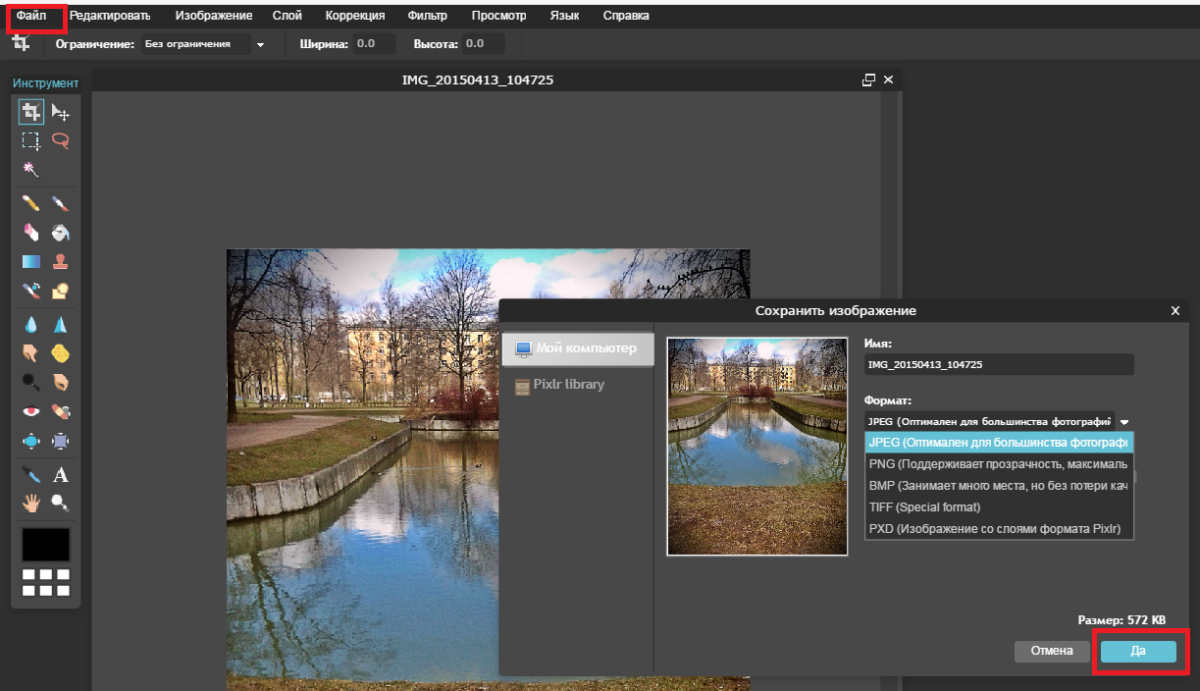
Для более комфортной работы с изображениями лучше установить на компьютере специальные программы, предназначенные для их сортировки, просмотра и обработки. Формат png — это графический файл, поэтому с ним без труда может работать любая из подобных программ. Существует немало бесплатных приложений, функциональность которых вполне достаточна для решения большинства возникающих задач.
Если система не может открыть файл с расширением png, необходимо переустановить стандартные приложения и проверить реестр windows на наличие ошибок.
Программы для просмотра и редактирования изображений
Picasa — программа предназначена для просмотра и редактирования изображений. Имеет встроенные фильтры, которые помогут быстро и качественно обработать изображение. К тому же в Picasa можно из снимков, подобрав к ним переходы и наложив звук.FastStone Image Viewer — удобное приложение для домашнего пользования. Включает в себя все основные функции обработки изображений. Главное достоинство этой программы — просмотр изображения, открытого на весь экран с увеличением отдельных деталей. Это позволит подробно рассмотреть любую область. Слайд-шоу, сделанное при помощи FastStone, будет иметь расширение exe, поэтому легко запустится даже на самом старом компьютере.
XnView — очень функциональная программа с понятным интерфейсом. Фотографии можно не только посмотреть, но и отредактировать. Такие часто применяемые операции, как поворот фото, выравнивание цветов или удаление красных глаз, доступны сразу в окне просмотра. К тому же в этой программе можно создать эффект размытия или улучшить четкость. XnView имеет много полезных опций. Например, поиск , групповую обработку, и создание слайд-шоу.
Ashampoo Photo Commander FREE — качественная утилита для просмотра и обработки графики. Имеет такие встроенные эффекты, как сепия, тень и резкость, позволяет кадрировать и вращать изображение. Помимо основных функций, обладает возможностью делать снимки рабочего стола, записывать фотографии на диск CD или DVD, конвертировать изображения и отправлять их по электронному адресу. Кроме того, в ней можно создавать и коллажи.
Помимо графических редакторов и просмотрщиков изображений, файлы с расширением png открываются в любом современном браузере, а также в Microsoft Office Word.
Все рассмотренные программы полностью бесплатны. Существует и много других подобных приложений. Среди них можно отметить, например, Honeyview, который позволяет просматривать фотографии прямо из архива zip, 7z или rar, не распаковывая их. Также заслуживает внимания просмотрщик изображений Irfan View. Его функциональность можно значительно увеличить при помощи плагинов, выбор которых будет зависеть от задач, стоящих перед конкретным пользователем.
Когда работаешь над дизайном сайтов, часто приходится сталкиваться с тем, что найденное изображение, которое идеально бы подходило к твоему сайту, имеет другой фон, который желательно бы убрать.
И так, открываем нашу картинку в фотошопе.
1. Первое, что нужно сделать — создать у картинки рабочую область с прозрачным фоном. Для этого:
— в окошке слоёв кликаем два раза на наш слой (с замочком)
— В повившемся окошке нажимаем ОК
Замочек должен исчезнуть
Если фон однотонный:
Выбираем инструмент «Волшебная палочка » — это очень гибкий инструмент для выделения нужной области. Наша задача выделить весь фон, кроме рисунка. Для этого подгоняем настройки волшебной палочки (параметр допуск ), пока не получим нужный результат. Так-же пользуемся клавишей Shift, чтобы выделить область помимо уже выделенной. Нажимаем Del и выделенная облась удаляется.
Если фон разноцветный:
Используем инструмент «Быстрое выделение «. Тут наша задача выделить не фон, а сам объект, который должен остаться. Нажимаем до тех пор, пока не выделится нужная область. Если выделилось лишнее, зажимаем Alt и минусуем облась. Посмотреть результат можно клавишей Q.
Когда выделение готово, копируем его Ctrl+C. Создаем новый документ с прозрачным фоном (Ctrl+N) и вставляем туда объект Ctrl+V.
3 . Если на рисунке осталось что-то лишнее, используем инструмент «Ластик «, просто затираем лишний фон.
4 . Сохраняем изображение для Web (Alt+Shift+Ctrl+S) выбираем формат GIF либо PNG (в других наш прозрачный фон превратится в белый).
Полезное видео в тему:
Удаление фона
Movavi Фоторедактор поможет вам просто и быстро вырезать любые объекты из картинок или заменить фон предметов для создания качественных фото продуктов для вашего интернет-магазина, или веселых фото-коллажей для ваших друзей.
Шаг 1: Перейдите на вкладку Удаление фона
В правой части окна нажмите кнопку Удаление фона.
Шаг 2: Укажите нужные объекты и фон
1. Нажмите кнопку Кисть + и нанесите несколько штрихов зелёной кисти внутри объекта. Обратите внимание на края с мелкими деталями и области схожего с фоном цвета. Закрашивать весь объект полностью нет необходимости – Фоторедактор сам определит его границы. 2. Нажмите кнопку Кисть — и нанесите несколько штрихов красной кисти на фон изображения вокруг объекта. Обратите внимание на полости объекта, где можно увидеть фон (например, если вам нужно выделить бублик – не забудьте и о дырке в середине). 3. Если вы случайно сделали ошибку, нажмите кнопку Ластик и сотрите ненужное выделение зелёной или красной кисти.Когда вы выделите объект и фон, Фоторедактор просчитает границу объекта и очертит его желтым контуром. В некоторых случаях может понадобиться дополнительная корректировка контура – добавьте несколько штрихов зеленой или красной кисти, чтобы уточнить границу объекта. Для большей точности, установите меньший размер кисти и увеличьте масштаб изображения.
4. Для некоторых сложных изображений (яркие фото, сливающиеся с фоном объекты) бывает сложно точно определить границы объектов, и поэтому контур может казаться немного неровным, что может быть заметно при замене фона на другое изображение или контрастный цвет. Чтобы избежать неровностей, установите более высокое смягчение границ, и контур объекта будет слегка сглажен. И наоборот, если вы хотите сохранить четкость деталей по краям объекта, установите смягчение на 0.
Шаг 3: Вырежьте фон
1. Нажмите кнопку ‘Шаг 2: Замена фона‘ на вкладке удаления фона. Выделенный вами фон будет вырезан и вы сможете перейти к выбору нового фона.
2. Далее вы можете оставить фон прозрачным и приступить к сохранению, либо выбрать цвет или изображение в качестве нового фона.
Прозрачный фон:
Чтобы сохранить прозрачный фон, выберите «клетчатую» кнопку на палитре шкалы серого
Цвета шкалы серого:
Чтобы залить фон белым, серым, или черным цветом, выберите соответствующую кнопку заливки на палитре.
Произвольный цвет:
Чтобы выбрать другой цвет, нажмите на стрелку справа от палитры шкалы серого. Откроется стандартная палитра. Выберите нужный цвет, или нажмите Другие цвета, чтобы открыть полную палитру для смешивания цветов.
Изображение:
Чтобы использовать изображение в качестве фона, нажмите кнопку Изображение и выберите нужный файл. Выбранное изображение будет выбрано в качестве фона. Также, при использовании графического фона, изображение примет размеры фоновой картинки. Если после открытия фоновой картинки вы перешли к прозрачному фону или цвету, нажмите на значок рядом с кнопкой Изображение, чтобы снова выбрать открытую картинку.
3. Если края вырезанного объекта выглядят слишком резкими, увеличьте размытие краёв, чтобы смягчить переход от объекта к фону.
4. Смещение краёв позволяет расширить или сжать выделение на несколько пикселей. Это также может быть полезно для объектов со сложными краями.
Шаг 4: Размер и положение объекта
Чтобы переместить объект относительно нового фона, просто перетащите его мышью на нужное место. Чтобы изменить размер объекта, потяните за синий значок со стрелкой .Если же объект намного меньше, чем размер изображения, вы можете позже обрезать ненужные края инструментом обрезки.
Шаг 5: Примените изменения
Нажмите кнопку Применить под настройками нового фона, чтобы подтвердить изменения. Обратите внимание, что если вырезание фона не будет применено к изображению, при переходе на другие вкладки выделение объектов будет утеряно.
Если вы хотите вернуть оригинальный фон и отменить выделение, нажмите кнопку Сброс.
Не забудьте сохранить изображение! Если вы выбрали прозрачный фон, при сохранении выбирайте формат, который поддерживает прозрачность, например PNG, BMP или TIFF.Как сохранить изображение без фона. Как сохранить в фотошопе без фона
При сохранении прозрачности необходимо так же учитывать, что форматы PNG-8 и GIF запоминают не более 256 цветов. Потому при сохранении фотографий, не содержащих прозрачность и полупрозрачность, пользуйтесь, для сохранения качества фото, форматом JPEG.
Теперь более подробно:
Если требуется сохранить прозрачность изображения, фоновый (нижний) слой которого имеет 100% непрозрачность, а сам объект (верхний слой) на этом фоне имеет участки различной степени прозрачности, то просто объедините видимые слои и сохраняйте изображение в нужном Вам формате (JPEG к примеру). Прозрачность верхнего слоя будет сохранена.
При наличии 100% прозрачности фона и 100% непрозрачности изображения на нем, сохранение можно делать в формате PNG-8 или GIF. Как правило, выбирается тот формат, при котором сохраняемое изображение будет иметь меньший вес. Формат GIF используйте для сохранения анимированных изображений, в которых, как известно прозрачность используется очень широко. Формат JPEG, при сохранении в нем изображений с прозрачностью, переведет прозрачность в цвет по умолчанию — белый.
А как же сохранить прозрачность, отличную от 100%? Точнее, как сохранить изображения с частичной прозрачностью (полупрозрачностью) в фоновом слое? Форматы PNG-8 и GIF переведут полупрозрачность в белый цвет, оставив только 100% прозрачность. Думаю, Вам приходилось видеть изображения с белой окантовкой. Это как раз данный случай. Поэтому, в фотошопе, для сохранения изображений с полупрозрачностью, существует формат PNG-24. Благодаря ему изображения с использованием градиентной полупрозрачности, или полупрозрачности некоторых его элементов, сохраняются и отображаются в браузерах так же, как мы их видим в фотошопе. При этом вес картинки сохраненной в данном формате будет больше, чем в PNG-8. Учтите этот факт и применяйте сохранение прозрачности в формате PNG-24 только для изображений, содержащих полупрозрачность в фоновом слое.
В любом случае, для сохранения изображения, с целью его использования на сайте, кликните «Файл» — «Сохранить для Web и устройств». В появившемся окне кликнув по стрелке (1) выберите формат сохранения. В окне просмотра (2) Вам будет представлено оптимизированное изображение в выбранном Вами формате. Задайте требуемый размер сохраняемого изображения (3). Чтобы при изменении размера изображения не нарушались его пропорции, установите иконку «Скрепка» (4). Убедитесь, что вес (5) изображения Вас устраивает. Если Вы считаете, что предложенный, оптимизированный фотошопом вариант будет «тяжеловат» для Вашего сайта, посмотрите другие варианты (6). Помните, что уменьшение веса картинки идет за счет качества изображения, поэтому не переусердствуйте. При сохранении прозрачности в формате PNG-24 назначьте установки «Прозрачность» (7) и «Черестрочность» (8). Установка прозрачность должна быть выбрана и при сохранении в форматах PNG-8 и GIF. Перед тем, как нажать кнопку «Сохранить» (9), для завершения сохранения, просмотрите, как будет выглядеть оптимизированное изображение в браузере, нажав кнопку «Просмотр» (10). В открывшемся окне браузера Вы увидите изображение глазами посетителей сайта, на который планируете поместить изображение с сохраненной прозрачностью.
Так же, при сохранении прозрачности, Вы можете воспользоваться готовыми, оптимизированными настройками сохранения из штатного набора (11) фотошоп. Рекомендовать какой либо из них сложно. Каждый из них хорош под определенную задачу. Но после непродолжительных экспериментов Вы без труда сможете найти свой оптимальный вариант. Еще раз хочу напомнить: в погоне за уменьшением веса изображения и времени его открытия в браузере (12) не нанесите ущерб качеству!
Помните, мы создавали с Вами цветовой круг? Я добавил на самый нижний слой (он у нас был пустым), в выделенную круглую область, линейный градиент от 100% непрозрачности до 0%. Для сравнения и наглядности я сохранил данное изображение в разных форматах и разместил их на контрастном фоне. При сохранении в JPEG (а) мы потеряли и прозрачность, и полупрозрачность (15), по отношению к фону. Фон стал белым (13). Сохранение в PNG-8 (б) и GIF (в) сохранило 100% прозрачность (14), но полупрозрачность (15), по отношению к фону, потеряна. Отчетливо видна белая окантовка (16) вокруг изображения и даже стрелок, указывающих на эту окантовку. В формате PNG-24 (г) нам удалось сохранить и прозрачность, и полупрозрачность. Сквозь изображение просматривается фон сайта (17). И никаких артефактов.
В заключение хочу еще добавить, что, к сожалению, администрация некоторых сайтов устанавливает ограничение на форматы изображений (фотографий), загружаемых посетителями. В этом случае Вам остается только одно: подобрать для своего графического изображения фон, соответствующий фону сайта, и сохранить его в формате JPEG.
Надеюсь, теперь у Вас проблем с сохранением прозрачности не будет.
Фотомонтаж – это увлекательное занятие, которое имеет огромное количество поклонников по всему миру. Люди создают настоящие произведения искусства, объединяя множество снимков, ретушируя фотографии и меняя отдельные их элементы.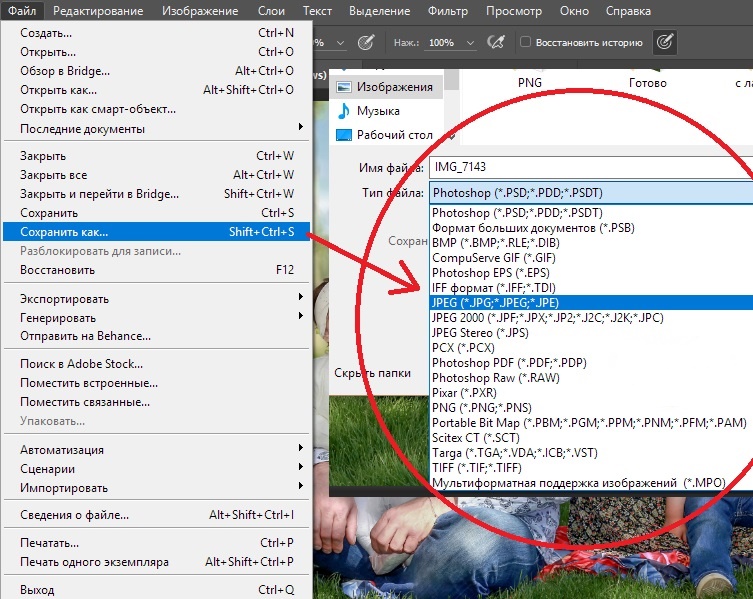
Очень часто требуется убрать с фотографии фон, оставив лишь главное. Как правило, эта задача нужна, если вы хотите поставить новый «задник» или переместить кусок кадра на другое изображение. Кроме того, графику с прозрачным фоном нередко применяют на веб-сайтах. Сохранить картинку без фона в Фотошопе можно очень и очень легко – и наша пошаговая инструкция позволит вам в этом убедиться.
Шаг 1. Установка
Для обработки изображения вам понадобится . Установочный файл можно получить в разделе «Скачать» на нашем сайте – ссылка для загрузки дистрибутива придёт на тот e-mail, который вы укажете в соответствующей форме.
Размер бесплатной пробной версии Фотошопа – всего 57 Мб, благодаря чему дистрибутив скачается за считанные минуты даже при низкоскоростном Интернете. С установкой легко справится даже начинающий пользователь, имеющий лишь базовые навыки работы с ПК.
Шаг 2. Выбор фото
Запустите Фотошоп, чтобы начать работу. В стартовом меню кликните на верхний пункт «Открыть фотографию», выберите нужный файл. После этого программа перейдёт в основное окно – редактор изображений. Здесь вы можете отретушировать фото, добавить различные эффекты на кадр. Чтобы узнать, или провести другие операции над изображением, зайдите в раздел «Обучение» на нашем сайте и почитайте соответствующие статьи. Впрочем, интерфейс программы очень прост, и нужные функции можно легко найти самостоятельно.
Шаг 3. Удаление фона
На этом шаге вы узнаете, как сохранить изображение без фона в Фотошопе. Для этого кликните на пункт «Эффекты» в верхнем меню и выберите «Замена фона». В появившемся окне необходимо установить опцию «Без фона», а затем перейти к выделению объекта, который должен остаться на фотографии. Увеличивайте масштаб кадра, пока объект не станет достаточно большим, чтобы его было удобно обрабатывать. Кликайте по границам с фоном по контуру нужного вам участка, следя за тем, чтобы линия выделения ложилась как можно более ровно.
После того, как вы замкнёте контур, кликните дважды по нему, чтобы закончить работу. Программа сотрёт весь фон, оставив только выделенный объект. Не страшно, если с первого раза результат вам не понравится – достаточно нажать кнопку «Отмена» и попробовать всё сначала. Кроме того, можно установить увеличенное размытие границ, чтобы Фотошоп смягчил края выделения и сделал удаление фона более простым для новичков.
Шаг 4. Сохранение
Если вам важно, чтобы при сохранении фон оставался прозрачным, не выходите из окна «Замена фона». В левом нижнем углу вы найдёте кнопку «Сохранить в файл» — нажмите на неё и выберите нужный формат. Важно помнить, что прозрачность поддерживается только форматами PNG и GIF, поэтому стоит обратить внимание именно на них. Форматы TIFF и PSD можно отнести скорее к макетам, чем к изображениям, и просмотреть их без использования Фотошопа не получится.
Теперь вы знаете, как сохранить картинку без фона в Фотошопе, и без труда справитесь с этой задачей, если вам потребуется сделать фотоколлаж или создать элементы дизайна для веб-сайта. Тренируйте навыки, используя свою фантазию и наши обучающие материалы, и вы сможете быстро стать профессиональным фотошопером!
-
ctrl+shift+ALT+s, вроде
Лучше только фон оставь
Некоторые проблемы в 3ds max и методы их решения
1. Проблема: Вы выполнили визуализацию сценуы 3ds max в высоком разрешении, но по какой-то причине сохранить её не получается, выскакивает сообщение о нехватке памяти.
Решение: Сохраните рендер в формате.tif. Похоже, это единственный работающий формат в данной ситуации.
2. Проблема: Вы пытаетесь отрендерить сцену с модификатором Camera Correction (3ds max и VRay), но в итоге получаете кучу артефактов на рендере.
Решение: Снимите галочку в параметре Max Compatible Shade Context в свитке System меню VRay.
3. Проблема: Не получается рендерить в высоком разрешении в 3ds max, постоянно вылетает сообщение об ошибке «Error Creating Bitmap».
Решение: Сохраните сцену и выйдите из 3ds max. Потом запустите его снова и выполните рендеринг ПУСТОЙ сцены в нужном вам разрешении. После этого откройте вашу проблемную сцену и попробуйте её отрендерить… ТА-ДААААА!! Заработало! Только не спрашивайте у меня, почему в максе всё так загадочно работает…
4. Проблема: Вы пытаетесь сделать рендер сцены интерьера в 3ds max и VRay, но по неизвестной науке причине окна в интерьере получаются чёрными, несмотря на то, что сквозь них проходит свет.
Решение: Скорей всего вы случайно поставили галку в параметре Override Reflection/Refraction в свитке Environment меню V-Ray. Снимите галочку, и проблема решится.
suslik, tebe 16 let,
Да, и не собираюсь удалять. Это же история МОЕЙ жизни.
Это может быть из за малоподвижного образа жизни, прошлых травм и т.д. Но в твоём случае это из за чрезмерной подвижности, тоесть износился сам сустав, не хватает суставной жидкости, т.е смазки. Что бы её востановить нужно попить что то что востанавливает межсуставную жидкость. Например ArthroStop Plus / GELENK NAHRUNG / Золотой ус
| Метки: |
 Есть несколько основных форматов, в которые рекомендуется сохранять. Подробнее мы их рассматривали здесь. Вкратце скажу вам в какие форматы для каких целей лучше сохранять изображения.
 Дело в том, что оно не способно сохранять картинки с количеством цветов более 256. А это, как вы уже наверное догадались, очень мало, с учетом того, что обычная JPG фотография способна содержать в себе более 16 миллионов цветов. Чуете разницу? Но для малоцветных анимированных баннеров — это будет то, что надо.
windows 7 — Как я могу создавать прозрачные изображения в MS Paint?
Встречайте Microsoft Paint 3D!
Хотя это прямо не решает конкретный вопрос о том, как это сделать в версии Paint, найденной в Windows 7, он решает вопрос о том, как это сделать в Paint в целом, а именно так и был поставлен вопрос.
Они слышали вашу мольбу до самого Вашингтона. В рамках обновления создателя до Windows 10 Microsoft представила Paint 3D, современное приложение для Windows.В отличие от старой классической «программы» Paint. Классическая программа Paint устарела и может быть удалена в будущих обновлениях Windows 10.
Вот как вы рисуете звезду на прозрачном фоне в Paint 3D.
Запустите Paint 3D и нажмите «Создать», если отображается экран приветствия, или просто щелкните за пределами модального окна, чтобы продолжить.
Щелкните вкладку Холст. Установите переключатель Прозрачный холст в положение Вкл.
Щелкните вкладку Наклейки.Выберите форму пятиконечной звезды.
Нарисуйте свою звезду.
Установите желтый цвет заливки и сплошной цвет. Установите для типа линии значение «Нет».
Щелкните за пределами области выбора, чтобы отменить выбор звезды. Родилась новая гордая звезда!
Теперь нажмите на крайний левый кран, вкладку «раскрыть меню».
Щелкните «экспортный файл», затем «2d — png». Причина, по которой «2d» находится в имени типа файла, заключается в том, что Paint 3D, как следует из названия, поддерживает 3D-объекты.Поскольку вам нужно плоское изображение, а формат PNG дает вам это, Microsoft решила добавить к имени префикс «2d». Это просто обычный старый PNG, который вы знаете и любите, и он поддерживает прозрачность, которую вы хотите.
Обратите внимание, что есть также возможность «сохранить» или «сохранить как». Вы также можете сохранить файл таким образом. Единственное отличие состоит в том, что он также предлагает возможность сохранить вашу работу как проект, чтобы вы могли вернуться к нему позже, что не поддерживает классический Paint.В старой версии Paint после сохранения файла и закрытия программы вы больше не можете отступить и отменить свои изменения. Paint 3D поддерживает слои, поэтому вы можете использовать их, чтобы потом легко вносить изменения.
Теперь закройте программу. Если вы не хотите работать над этим позже, нажмите «не сохранять».
Как видите, фон прозрачный.
Как заставить MS Paint сделать белый фон прозрачным
Есть много ситуаций, когда вы можете захотеть использовать изображения с прозрачным фоном.Изображения с прозрачным фоном очень хорошо накладываются друг на друга, и для вашей конкретной задачи могут потребоваться изображения с прозрачным фоном. Однако нет возможности сохранять изображения с прозрачным фоном MS Paint, встроенное приложение для изображений Windows.
Многие пользователи Paint сбиты с толку опцией инструмента «Выбрать» в группе «Изображение» на вкладке «Главная страница» Paint. Это параметр «Прозрачный выбор», который можно включать и выключать. Пользователи Paint выбирают этот вариант и надеются, что их сохраненное изображение будет иметь прозрачный фон.К сожалению, это не так. Параметр «Прозрачное выделение» работает только в приложении Paint и работает только с белым фоном. Чтобы попробовать этот вариант, выполните следующие действия.
Щелкните маленькую стрелку на Выберите инструмент в группе Изображение и отметьте Прозрачное выделение
Теперь выберите область изображения, которая содержит часть изображения и часть белого фона.
Скопируйте и вставьте это выделение в другую область изображения.
Вы увидите, что белая часть выделения прозрачна. Однако при сохранении изображения белая область изображения не будет прозрачной.
К счастью, есть способ получить изображения с прозрачным фоном. Однако для работы этого хака вам понадобится Microsoft PowerPoint. Если у вас установлен Microsoft PowerPoint, вы готовы к работе. Выполните следующие действия, чтобы удалить цвет фона вашего изображения.
Вставьте изображение в Microsoft PowerPoint.
Выберите изображение.
В Picture Tools перейдите к Adjust group и щелкните Color
Select Set Transparent Color . К курсору мыши будет прикреплен инструмент выбора цвета. Точно щелкните на изображении цвет, который хотите удалить.
Вы увидите, что цвет удаляется мгновенно. Щелкните изображение правой кнопкой мыши и выберите Сохранить как изображение .
Выберите PNG из раскрывающегося меню Сохранить как тип в диалоговом окне Сохранить как изображение .
Примечание: Если цвет фона присутствует в других областях изображения, он также будет удален.
Сохраненное изображение будет иметь прозрачный фон.
Как сохранить PNG в Photoshop (если это вас не устраивает)
Вы получили свое творение именно так, как вы хотите, и теперь пора его сохранить. Вы хотите сохранить его как PNG. Однако, когда вы собираетесь сохранить его, PNG не отображается в списке параметров типа файла, которые вы можете выбрать. Что вы делаете? Разочарованное потрясение кулаком перед компьютером мало что поможет.Но вам повезло, потому что чтение этой статьи предложит вам ответ.
Готовы разобраться, в чем проблема?
Проблемы с PNG в Photoshop обычно возникают из-за того, что где-то изменились настройки. Возможно, вам потребуется изменить цветовой режим, битовый режим изображения, использовать другой метод сохранения, удалить любое разрешенное форматирование, отличное от PNG, или сбросить настройки.
Я опишу их подробно позже, но сначала нам нужно будет обсудить PNG.
Что такое PNG?Если вы пытаетесь сохранить файл в формате PNG, вы, вероятно, уже имеете представление о том, для чего нужен этот тип файла.Чтобы убедиться, что мы все на одной странице, мы кратко объясним здесь PNG.
Прежде всего, PNG произносится как «пинг» и означает «переносимая сетевая графика». В качестве формата файла он записывается .png и появляется сразу после имени файла, как JPEG или любой другой тип файла.
Преимущества использования формата файла PNGЕсть несколько причин, по которым файлы PNG полезны. Давайте посмотрим на них здесь.
Возможность прозрачностиЭтот формат файла особенно нравится веб-дизайнерам за его способность поддерживать прозрачный фон, а также изображения с прозрачными частями или полупрозрачные изображения.Это полезно для создания логотипов и различных типов динамической графики веб-сайтов.
Фотографы также часто используют файлы PNG для создания своих водяных знаков. Они могут разместить свой логотип поверх изображения с прозрачностью, чтобы он не блокировал изображение под ним, но при этом гарантировал, что изображение не может быть украдено без имени фотографа.
Следует отметить, что это единственный формат файла, поддерживающий прозрачность. Если вам нужна эта функция, а Photoshop не сохраняет в формате PNG, это может быть большим разочарованием, поскольку это ваш единственный вариант.Но продолжайте читать, потому что мы поможем вам решить эту проблему.
Сжатие без потерьКроме того, в файлах PNG используется метод сжатия данных, получивший название сжатия без потерь. Как это ни звучит, когда вы сжимаете изображение, оно не теряет никаких данных.
Это отлично подходит, когда вы хотите изменить размер изображения, чтобы оно выглядело таким же резким, как оригинал. Это еще одна причина, по которой создатели логотипов любят этот тип файлов.
Напротив, JPEG-файлы с потерями, что означает, что данные удаляются при распаковке.Однако, поскольку файлы PNG содержат всю информацию, они могут оказаться довольно большими, поэтому фотографы обычно придерживаются формата JPEG для своих изображений.
Нет патентаНаконец, файлы PNG не запатентованы, и поэтому для их использования не требуется лицензия.
Работа с файлами PNGС файлами PNG легко работать. Это распространенный тип файлов, и многие программы оборудованы для их открытия. Это включает в себя основные программы просмотра фотографий, а также программы редактирования фотографий большого парика, такие как Lightroom и Photoshop.
Для получения дополнительной информации о преобразовании изображения JPEG в PNG ознакомьтесь с этим руководством!
Создание файлов PNG в Photoshop
Теоретически создание и сохранение файлов PNG в Photoshop — это несложно. Самый простой способ — просто использовать функцию «Сохранить как». Перейдите в Файл> Открыть> Сохранить как. Выберите PNG в раскрывающемся меню параметров файла, и все готово.
Хотя ваш файл теперь сохранен в формате PNG, прозрачность и фон не удален — две из наиболее распространенных причин, по которым люди используют файлы PNG.
Если вы хотите сделать изображение прозрачным, просто выберите фоновый слой на панели слоев. Уменьшайте непрозрачность, пока изображение не достигнет желаемой прозрачности. Выполните те же шаги, что и выше, чтобы сохранить как PNG, и все готово.
И последнее, но не менее важное: вы также можете удалить фон (то есть сделать его полностью прозрачным), чтобы изолировать объект.
Для этого добавьте новый слой (который Photoshop автоматически добавляет как прозрачный). Поместите этот слой под фоновый слой и выберите его.Вы также можете разблокировать фоновый слой и работать с ним, если не боитесь ошибиться.
Выберите волшебную палочку, и Photoshop автоматически выберет то, что, по его мнению, является объектом. Иногда это хорошо работает. В противном случае вам нужно очистить выделение или сделать это самостоятельно.
После того, как вы выбрали тему, перейдите в меню и выберите «Выделение»> «Инверсия». Нажмите «Удалить» и смотрите, как фон исчезает и заменяется захватывающим дизайном шахматной доски, который Photoshop использует для обозначения прозрачности.
Но… что происходит, когда он не работает? Многие пользователи Photoshop пытались сохранить свой файл в формате PNG, но обнаруживали, что параметр PNG не отображается в раскрывающемся меню.
К счастью, есть несколько вещей, которые вы можете попробовать.
Почему Photoshop не позволяет сохранять файлы PNGВо-первых, давайте разберемся, почему Photoshop не позволяет сохранять файлы PNG. В большинстве случаев это просто какой-то параметр, который был выбит из строя.
Например, файлы PNG предназначены для использования на экране.Поэтому они не поддерживают цветной режим CMYK, используемый для печати. Мы покажем вам, как найти этот параметр и что его тоже можно изменить, буквально через мгновение.
Также возможно, что вы изменили настройки Photoshop, которые теперь мешают программе сохранять файлы PNG. В более редких случаях вы могли удалить необходимые файлы, а это значит, что вам придется переустановить, чтобы решить проблему.
Кроме того, в версии программного обеспечения 2018 года есть подтвержденная ошибка при попытке использовать «Экспортировать как PNG» вместо «Сохранить как».
Устранение неполадок при сохранении файлов PNG в PhotoshopТеперь, когда вы понимаете некоторые распространенные причины, по которым Photoshop не сохраняет файл в формате PNG, у вас может появиться несколько идей о том, как сохранить изображение в формате PNG.
Приступим к устранению неполадок!
Изменение цветового режимаКак мы уже упоминали, цветовой режим CMYK несовместим с файлами PNG, поэтому в первую очередь необходимо изучить этот вопрос. Сделайте копию изображения и откройте новый документ.
В настройках нового документа найдите цветовой режим. Если там написано CMYK, скорее всего, проблема в этом. Откройте раскрывающийся список и выберите цвет RGB. Вставьте скопированное изображение в новый документ и попробуйте еще раз маршрут «Сохранить как».
Проверьте размер битовФайлы PNG поддерживают только 8-битный или 16-битный / канальный RGB. Если ваш битовый размер был изменен на 32-битный, это может быть вашей проблемой. Когда вы открываете этот новый документ, чтобы проверить цветовой режим, также проверьте размер бит.
Откройте раскрывающееся меню, выберите 8-битный или 16-битный и попробуйте сохранить снова.
Удалить разрешенное форматирование, отличное от PNGПростым способом устранения всех проблем с форматированием является удерживание клавиши option / alt при выборе «Файл»> «Сохранить как». Этот удобный ярлык удалит любое разрешенное форматирование, не относящееся к PNG, и сохранит копию, с которой вы можете работать.
Используйте другой метод сохраненияОчень простой способ обойти настойчивое требование Photoshop не сохранять ваш PNG — использовать другой метод сохранения.Перейдите в меню «Файл», но вместо «Сохранить как» выберите «Сохранить для Интернета».
Вы также можете попробовать экспортировать вместо сохранения. Мы упоминали ранее, что в версии 2018 есть ошибка, поэтому она может не сработать для вас в зависимости от того, какая у вас версия Photoshop. Чтобы попробовать, перейдите в меню «Файл»> «Экспорт»> «Экспортировать как» и выберите там PNG.
Сброс настроек PhotoshopТакже возможно, что в какой-то момент вы изменили настройки Photoshop, которые теперь мешают вашей возможности сохранять в формате PNG.Вы можете получить доступ к настройкам с помощью горячих клавиш Cmd + Alt + Shift на Mac или Ctrl + Alt + Shift в Windows. Выберите Photoshop и продолжайте, пока не получите запрос на сброс настроек.
Если у вас возникли проблемы с горячими клавишами, выберите «медленный» путь. Перейдите в Edit> Preferences> General. В окне нажмите «Сбросить настройки при выходе». Затем перезапустите Photoshop (сначала убедитесь, что ваша работа как-то сохранена!).
Теперь попробуйте снова сохранить как PNG и посмотрите, что произойдет.
Аллилуйя, проблемы с PNG решены!По крайней мере, мы надеемся, что вы говорите именно об этом. Файлы PNG — это удобные файлы, которые служат нескольким важным целям, и возможность сохранить изображение в формате PNG в Photoshop часто становится необходимой задачей.
Мы просмотрели Интернет (в основном, форумы Adobe), чтобы найти все способы решения этой проблемы. Мы надеемся, что хотя бы один из них вам подходит.
Как продвигается остальная часть вашего опыта работы с Photoshop? Многие люди испытывают разочарование от медленного инструмента кисти в Photoshop? Узнайте, как исправить отставание кисти в Photoshop здесь!
Прозрачность в файлах PDF
Прозрачность в файлах PDF — это объекты на странице, такие как изображения или текст, которые являются прозрачными или «просвечиваются».
Этот эффект может быть использован по ряду причин:
- Позволяет просвечивать нижележащие объекты изображения, поэтому его можно использовать для имитации стекла, тумана, лака, а также тени. Добавление тени к тексту или изображениям — одно из самых популярных применений прозрачности.
- Его можно использовать для отображения частей объектов, которые обычно скрыты от просмотра.
- Прозрачность может использоваться для осветления (части) изображений, чтобы текст сверху оставался читаемым.
- Может использоваться для создания оттенка определенного цвета или смешивания цветов.
PDF 1.4 (формат файла, поддерживаемый Acrobat 5) был первой версией PDF, поддерживающей прозрачность. Этот PDF-файл появился на рынке примерно в то же время, что и Adobe Illustrator 9. Прозрачность была «большой» новой функцией в этом выпуске. Другие приложения, такие как Corel Draw, уже поддерживали прозрачность в течение многих лет, но должны были решить хитрость для создания файла для печати: при создании файла EPS или печати чертежа приложение должно было удалить или вычислить эффекты прозрачности.Этот процесс называется «сплющиванием».
Adobe также включила поддержку прозрачности в InDesign и активно продвигала ее использование в сообществе дизайнеров. Внезапно отделы допечатной подготовки по всему миру были наводнены проектами, включающими прозрачные пленки, и их RIP-процессоры были вынуждены сглаживать эту прозрачность, чтобы иметь возможность делать оттиски или выходные пластины.
Проблемы при выравнивании прозрачности
Прозрачность — очень сложная технология. Техническая документация Adobe по нему занимает более 100 страниц.Для упрощения приложения, как правило, разбивают страницу на небольшие квадратные области, называемые атомарными зонами. Затем рассчитывается эффект прозрачности для каждой отдельной атомной зоны. Строчка между атомарными зонами иногда может отображаться на экране (и даже при выводе) в виде тонких белых линий.
Еще одним камнем преткновения является тот факт, что файл PDF может содержать прозрачные объекты с разными цветовыми пространствами. Добавление тени к элементу плашечного цвета, который находится поверх фона CMYK (или наоборот), является примером дизайна, который бросает вызов RIP или рабочему процессу, который должен обрабатывать задание.Другой пример — создание слегка полупрозрачного изображения RGB поверх фона CMYK. Проблемы с обработкой цвета могут проявляться как цветовых сдвигов на в (части) изображения.
Иногда прозрачность включает взаимодействие между векторным объектом, например текстом, и растровым объектом, например цифровой фотографией. В некоторых случаях программному обеспечению необходимо частично преобразовать векторный объект в растровое изображение. Это часто является причиной того, что текст немного расширяет на выходе.
Помимо всего этого, программные приложения должны решить, как лучше всего обрабатывать группы прозрачных объектов. Должен ли каждый объект, в свою очередь, быть смешан с фоном или это нужно делать для всей группы? Старые системы допечатной подготовки действительно могут замедлить работу , когда им нужно сгладить прозрачность.
Adobe хорошо знала об этих проблемах. В 2006 году они объявили о полном переписывании своей технологии RIP, получившей название Adobe PDF Print Engine (или APPE). Он заменяет CPSI, который использовался в предыдущих поколениях RIP и допечатных рабочих процессов.Как следует из названия, APPE намного эффективнее обрабатывает PDF-файлы, содержащие прозрачность. В исходной версии 1.0 все еще были некоторые проблемы, но версия, которая в настоящее время используется в рабочих процессах от Agfa, Kodak или других поставщиков, довольно надежна. По иронии судьбы главный конкурент Adobe, Global Graphics, уже адаптировал свой интерпретатор под названием Harlequin намного раньше. Современные системы, основанные на последних версиях этого продукта, также могут справиться с прозрачностью без особых усилий.
Как добавить прозрачность в PDF-файл
Иногда дизайнеры даже не подозревают, что их творения содержат прозрачные объекты.Это действия, которые добавляют прозрачности макету:
- Создание прозрачного объекта в приложении для макета или дизайна (очевидно).
- Добавление теней к объектам.
- Растушевка предметов.
- Размещение собственных файлов, содержащих прозрачность, из Adobe Illustrator, InDesign или Photoshop.
- Перетаскивание или копирование и вставка прозрачных объектов из таких приложений, как Adobe Illustrator, в Adobe InDesign.
Когда такие прозрачные объекты приводят к файлу PDF с прозрачностью в нем?
- PostScript не поддерживает прозрачность.Если дизайнер печатает файл в PostScript, а затем использует Acrobat Distiller для преобразования этого файла в PDF, полученный файл не будет содержать прозрачности.
- EPS-файлы — это файлы PostScript. Они также не могут содержать никакой прозрачности.
- Файлы PDF 1.3 также не могут содержать прозрачность. Если дизайнер экспортирует в PDF 1.3, дизайнерское приложение выравнивает прозрачность.
- Только когда приложение для дизайна позволяет вам «Сохранить» или «Экспорт» в формат файла PDF 1.4 или выше, вы можете получить файл PDF, содержащий прозрачность.
Как проверить, содержит ли PDF прозрачные объекты
Если у вас установлен Adobe Acrobat Professional, легко определить, содержит ли PDF-файл прозрачность. Механизм предпечатной проверки последних версий может отображать все прозрачные объекты в файле. Ниже приведен снимок экрана окна предварительной проверки Acrobat Professional 8.
Другие механизмы предпечатной проверки, такие как PitStop Professional, также могут использоваться для определения прозрачности.
Дизайнерам не всегда очевидно, содержат ли их файлы прозрачность.В InDesign есть очень хороший механизм для этого. Страницы, содержащие прозрачные объекты, имеют в списке страниц узор в виде шахматной доски. InDesign указывает это на разворот, даже если только одна из двух страниц содержит прозрачность. В примере ниже страница 2, страница 3 или обе страницы содержат прозрачность.
Советы и приемы, позволяющие избежать проблем с прозрачностью
Вы можете скачать (пока что устаревшее) Руководство Adobe Designers по прозрачности здесь.
Другие источники информации
Adobe выпустила отличный (хотя к тому же уже устаревший) технический документ по использованию прозрачных пленок в печатной продукции.
Как сделать изображение прозрачным в PowerPoint? (Подробное пошаговое руководство для всех версий PPT)
Примеры использованияСуществует множество причин, по которым вы можете захотеть создать прозрачность в изображении, и в PowerPoint есть несколько вариантов прозрачности для достижения того, что вам нужно. Возможно, вам потребуется удалить фон с объекта, настроить прозрачность всего изображения или сделать часть изображения прозрачной.
Вот некоторые причины этого:
- Использование логотипа без фона белого прямоугольника
- Удаление ненужных недоброжелателей с фотографии
- Удаление части фотографии
- Создание динамического стиля с фоновыми изображениями
- Добавление водяных знаков
- Наслоение фотографий с другими изображениями или контентом
- Создание новой графики из подготовленных
Пошаговое руководство
WindowsСделать все изображение прозрачным
- Выберите Insert Shapes .
- Выберите фигуру и нарисуйте ее до того же размера, что и изображение, которое вы хотите использовать.
- Выберите форму.
- Щелкните Формат .
- Под Контур формы щелкните Без контура .
- Щелкните фигуру правой кнопкой мыши и выберите Форматировать фигуру в открывшемся меню.
- Панель появится справа от колоды. Щелкните значок Заливка .
- Нажмите стрелку рядом с заливкой, чтобы открыть параметры заливки.
- Выберите круг с надписью Изображение или текстура .
- Для получения изображения выберите Файл, Буфер обмена или Онлайн .
- Найдите изображение, которое вы хотите вставить. Выберите изображение и нажмите кнопку Вставить .
- Используйте ползунок прозрачности или числовое поле, чтобы настроить прозрачность изображения.
Сделать часть изображения прозрачной
- Щелкните изображение, чтобы выбрать его.
- Выберите вкладку Работа с рисунками Формат , которая отображается вверху страницы.
- Нажмите кнопку Цвет , чтобы открыть меню цветов.
- Выберите Установить прозрачный цвет и щелкните цвет, который хотите сделать прозрачным.
Примечание. При печати изображений с прозрачными областями прозрачные области имеют тот же цвет, что и бумага. На вашем экране или веб-сайте прозрачные области того же цвета, что и фон.
Mac
Сделать все изображение прозрачным
- Выберите изображение или объект, который нужно сделать прозрачным
- Выберите вкладку Формат изображения .
- Нажмите кнопку Прозрачность .
- Заполнятся предустановленные параметры прозрачности.
- Выберите один из вариантов или выберите Параметры прозрачности изображения , чтобы выбрать другие варианты.
- На панели «Формат Изображение » откройте раздел «Прозрачность изображения».
- Перетащите ползунок прозрачности или введите процентное значение в поле, чтобы установить прозрачность.
Примечание. Вы можете изменять процент прозрачности от 0 (полностью непрозрачный) до 100% (полностью прозрачный).
Сделать часть изображения прозрачной
- Выберите изображение, чтобы изменить прозрачность цвета.
- Щелкните вкладку Формат изображения .
- Выберите Цвет .
- Выбрать Установить прозрачный цвет .
- Щелкните цвет на изображении, который нужно сделать прозрачным.
Примечание. Хотя цвета могут казаться одинаковыми, вполне вероятно, что в изображении есть диапазон цветов. Вы не можете сделать прозрачными более одного цвета.
PowerPoint Online
Невозможно сделать изображение прозрачным с помощью онлайн-программы PowerPoint.
Удаление фона изображения Mac и Windows- Щелкните изображение.
- На вкладке Работа с рисунками нажмите кнопку «Удалить фон».
- Фон по умолчанию (то, что программа считает фоном) будет пурпурным. Это помечает его для удаления. Если части изображения помечены для удаления, но вы не хотите, чтобы они удалялись, или части, от которых вы хотите избавиться, помечены, чтобы остаться, выполните следующие действия:
- Щелкните Отметить области для сохранения и используйте карандашом для рисования, чтобы отметить области, которые нужно сохранить.
- Щелкните Отметить области для удаления и используйте карандаш для рисования, чтобы определить области, которые необходимо удалить.
- Щелкните Сохранить изменения или Отменить все изменения , чтобы выйти из процесса удаления фона и посмотреть, как будет выглядеть ваше изображение.
- Вы можете вернуться к процессу «Удалить фон», чтобы настроить любые части, которые вы удалили или оставили без надобности.
- Сохраните отредактированное изображение, щелкнув его правой кнопкой мыши и выбрав Сохранить как изображение в появившемся меню.
Примечание. Если вы не сохраните изображение как изображение после его редактирования, вы потеряете все удаление фона, выполненное за пределами презентации (т. Е. Вы не сможете использовать это же изображение в баннере. Оно вернется к своему по умолчанию за пределами презентации, если вы не сохраните его как изображение).
ПримерАвтор
Team Superside
Team Superside состоит из писателей со всего мира. Мы любим создавать вещи, рассказывать истории и делиться со всем миром забавными и интересными идеями.pixlr прозрачный текст
С помощью Pixlr Online или приложения. Установите флажок рядом с «Прозрачный». Создать прозрачный текст в Photoshop очень просто. Позвольте искусственному интеллекту и машинному обучению вывести редактирование фотографий и удаление фона на новый уровень! Поместите изображение в текст PIXLR Editor | Учебное пособие по текстовым эффектам Без использования Photoshop или GIMP (Linux Photo Editor), создание классного изображения внутри текста. Не переживайте по мелочам. Все шрифты, установленные на вашем компьютере, будут отображаться в меню «Шрифт».Перейдите на Pixlr E. Сначала посетите официальную страницу Pixlr E, нажав здесь. Используя наш сайт, вы подтверждаете, что читаете и понимаете наши. Где на Pixlr E режим наложения «добавить»? Pixlr Editor имеет собственный формат файла под названием PXD (который сохраняет слои изображений для будущего редактирования), но вы можете сохранять или экспортировать изображения во многих популярных и удобных для Интернета форматах: Откройте для себя бесплатный и премиальный онлайн-редактор фотографий и инструменты графического дизайна! Вы также можете добавить к изображению закругленные углы, которые останутся прозрачными при сохранении в формате изображения, поддерживающем прозрачность (например, PNG или GIF).Надеюсь, мы сможем прояснить любую путаницу. Выберите изображение или объект, для которого вы хотите изменить прозрачность. Есть много причин изменить цвет, и это один из самых популярных инструментов Pixlr Editor. Теперь у вас есть больше времени, чтобы отточить свои правки. Водяной знак, который вы создаете с помощью Pixlr, должен… На этой странице предлагается наш популярный генератор прозрачного текста, разработанный для создания простых прозрачных текстовых логотипов в формате PNG. Введите текст и убедитесь, что текстовый слой выбран на панели слоев.Получите мгновенный доступ к более чем 10 000 000 стандартного контента с беспроблемной подпиской на Creative Pack, чтобы наслаждаться неограниченными загрузками дизайнерских материалов на Pixlr. Вы любитель или профессионал в фотографии? Pixlr E — это редактор фотографий нового поколения, который ищет расширенные возможности редактирования фотографий прямо в браузере! Я собираюсь показать вам простой способ использования инструмента волшебной палочки Pixlr Editor. Он особенно подходит… С праздником Нуруз! Однако, если вы предпочитаете лучшие текстовые логотипы PNG, лучший способ создать прозрачные текстовые эффекты PNG — использовать наши генераторы текста логотипов мирового класса.Здесь у вас есть много онлайн-создателей 3D-текста премиум-класса, способных создавать текстовые изображения PNG с прозрачным фоном за несколько секунд: Используя pixlr (я использую приложение Google Chrome, но оно также доступно как веб-сайт), любой может достичь профессиональных результатов. Для Тайгера Вудса гольф здесь вторичен, Жерара Депардье обвиняют в изнасиловании и сексуальном насилии в Париже, COVID подталкивает некоторых с расстройствами пищевого поведения за помощью: «Дьявол уже здесь»: напряжение в Калифорнии вызывает беспокойство, Официальный представитель Вудса: Ему «очень повезло», что он жив, Байден может оставить в силе тарифы Трампа для Китая, Опрос: Партизанские разногласия по поводу принятия вакцины растут, изменения государственных налогов могут означать более крупные возмещения для некоторых, «Опасность!» У них также есть платные подписки, которые дают вам доступ к большему количеству инструментов и акций.Еще мне нравится Pixlr, потому что им очень легко пользоваться. Этот генератор текста в формате PNG может быстро сгенерировать большое количество изображений PNG с текстом. Мне нужна помощь, я хочу сделать текст полупрозрачным, а не полностью. Pixlr — одно из лучших и наиболее часто используемых программ для онлайн-редактирования. Другие также ищут: Что… Добавьте текст, нарисуйте на своем изображении и даже добавьте другие изображения поверх вашей фотографии. Посмотрите больше идей о pixlr tutorial, pixlr, photoshop. Затем мы добавляем наш текст. Зайдите на pixlr.com. Просто включите и выключите или перетащите ползунки слева направо, чтобы редактировать фотографии.Ниже вы выберете «Шрифт», «Размер», «Выравнивание» и «Цвет». Я снова сломал их здесь. Это продолжение руководства Pixlr о том, как сделать обложку страницы Facebook для страницы вашего автора в Pixlr с помощью шаблона Pixlr … … Мы собрали в общей сложности 93 шрифта с лучшими оценками, это означает, что вы можете создать 93 классных текста в формате png изображения за раз, и вы можете выбрать, какое из них вам нравится. Наш редактор открывает практически любой формат изображения, такой как PSD (Photoshop), PXD, JPEG, PNG (прозрачный), WebP, SVG и другие.Есть ли способ создать собственную кисть? Добро пожаловать в Pixlr — онлайн-редактор фотографий, который позволяет бесплатно редактировать фотографии и создавать великолепные дизайны прямо в браузере. Когда я обнаружил это онлайн-приложение, я подумал, что это, вероятно, худшая версия профессиональных программ, которые я использовал последние двадцать лет. 5. Эффекты, фильтры, наложения, простые инструменты для экспертов. Откройте практически любой формат изображения, такой как PSD (Photoshop), PXD, Jpeg, PNG (прозрачный), webP, SVG и многие другие. Щелкните значок переключения настроек слоя в окне слоев, затем отпустите… Pixlr — отличный способ получить удобный редактор фотографий, который удобен для пользователя и может предоставить изображения профессионального качества, которые вы себе представляли.». Как сделать фон прозрачным в Paint. Есть ли способ создать собственную кисть? 2. Перейдите на страницу https://pixlr.com/editor/ в веб-браузере и нажмите «Продолжить с Pixlr Editor». Picasa, которая также является бесплатной, отлично подходит для изменения размера, обрезки и текста, но для этого я просто использую Irfanview, который выполняет вставку. Затем прозрачный текст становится рамкой для нашего объекта! Где мне найти опцию Bevel для текста? Редактор также доступен в виде веб-редактора SaaS »,« Вы не можете превзойти удобство мощного фоторедактора, который работает в вашем браузере, и Pixlr предоставляет это.С помощью инструмента «Текст» вы можете добавлять текст к изображениям. Чем выше непрозрачность, тем прочнее, чем меньше непрозрачность. В селекторе формата написано «PNG (Прозрачный, полное качество)», что как раз то, что вам нужно. Инструмент клонирования. Иногда ретуширование водяного знака — последнее средство вернуть фотографию или изображение в их естественное состояние. Для нас это естественная кривая обучения. Вероятно, это был наименее полезный ответ за все время. Используйте бесплатно на компьютере, планшетах и телефонах. Испытайте новый уровень, интуитивно понятное редактирование фотографий и графический дизайн с инструментами на базе искусственного интеллекта для быстрого, но профессионального редактирования.С помощью дополнительных параметров вы можете добавить рамку вокруг текста и сделать так, чтобы текст следовал по дуге, чтобы он выглядел как текст… Могу ли я предварительно установить собственный шаблон редактирования для редактирования всех моих изображений с одинаковыми изменениями? Получите ответы, задав вопрос прямо сейчас. Перейдите на вкладку «Формат изображения» или «Формат фигуры» и выберите «Прозрачность». Jae_ New Here, 22 февраля 2017 г. Все права защищены. Это хороший выбор для Интернета, особенно для логотипов или изображений, содержащих текст или цветные блоки, разделенные четкими линиями. Если вы изучаете один язык программирования, будет ли легче выучить другой? Есть ли способ сделать изображение или область прозрачными? Современные инструменты искусственного интеллекта от Pixlr позволяют удалять фон с селфи, изображений профиля и прочего без обременительной ручной работы.Добавление: добавляйте к изображению различные фильтры, наклейки, рамки и формы. Классическое редактирование фотографий с необходимыми инструментами, но более изящными. Выберите один из предустановленных параметров или выберите Прозрачность изображения… Остались вопросы? Вы можете легко улучшить свою фотографию с помощью редактора Pixlr. Это всего лишь 14,99 доллара в месяц. Нажмите на Marquee … Чтобы эффективно сделать прозрачный фон в Pixlr, следуйте пошаговой инструкции, которую я упомянул выше. 7. Вырезание деталей из изображения с помощью волшебной палочки редактора Pixlr: вырезать детали изображения может быть очень легко или немного сложно.Это мощный, но часто неправильно понимаемый инструмент. У Pixlr есть несколько бесплатных веб-приложений, которые вы можете использовать в Интернете: Advanced Pixlr E и Playful Pixlr X. Не забудьте нажать на «прозрачный». Более простые шаги, столь же потрясающие результаты. Также есть поддержка слоев, которых вы не найдете во многих бесплатных онлайн-редакторах фотографий, и множество инструментов для рисования и рисования. Редактируйте свои фотографии, где бы вы ни находились. Откройте для себя бесплатный и премиальный онлайн-редактор фотографий и инструменты графического дизайна! Мы собрали в общей сложности 93 шрифта с лучшими оценками, это означает, что вы можете создавать одновременно 93 классных текстовых изображения в формате PNG, и вы можете выбрать, какой из них вам нравится.4. Шаг 1. Вы найдете редактор изображений Pixlr именно для вас! Посетите Pixlr E; Открыть изображение; Измените размер фотографии; Создайте выделение с помощью Wand Select; Поместите объект на прозрачный … В селекторе формата написано: «PNG (Прозрачный, полное качество)», что именно то, что вам нужно. В дело вступает исполнительный продюсер, радует зрителей, Обама, Микельсон желает Тигру удачи после аварии. Теперь, когда у вас есть изображение, с которым можно работать, пора его отредактировать. В одном текстовом поле нельзя использовать несколько стилей. Вместо того, чтобы создавать графические элементы с нуля, просмотрите нашу хорошо укомплектованную библиотеку наклеек, наложений, границ, значков и декоративных текстов, чтобы добавить их к своим фотографиям.Если вы открываете водяной знак другим инструментом, будьте осторожны при сохранении. После того, как вы нашли свою фотографию в формате PNG, перейдите в меню «Файл» -> «Открыть изображение» -> выберите свое изображение. Щелкните инструмент «Текст» (большой значок A) на палитре «Инструменты». Примените приведенное ниже простое пошаговое руководство для изгиба текста в Pixlr. Привет всем, Не уверен, что этот вопрос уже был опубликован, во всяком случае, я создал логотип в Illustrator, а затем открыл файл в Photoshop. Теперь введите текст в области «Текст» всплывающего окна. Это может пригодиться, например, если вы потеряли исходное изображение и у вас есть только копия с водяным знаком.Однако, если вы предпочитаете лучшие текстовые логотипы PNG, лучший способ создать прозрачные текстовые эффекты PNG — это использовать наши генераторы текста логотипов мирового класса. Здесь у вас есть много онлайн-производителей 3D-текста премиум-класса, способных создавать текстовые изображения PNG с прозрачным фоном за несколько секунд. : У вас есть опция сетки на Pixlr? Скопируйте ссылку в буфер обмена. Я согласен — GIMP — это бесплатная программа, эквивалентная фотошопу, поэтому он делает все, что вы хотите, но он большой. Он откроется поверх вашей исходной фотографии. Pixlr от Inmagine является частью творческой экосистемы, цель которой — облегчить дизайн для всех.Не волнуйся. Откройте инструмент Ластик. Новичок в редакторе фотографий Pixlr? Даже если вы сохраните как PNG, прозрачность, вероятно, будет потеряна. Используя Pixlr Online или как приложение. Если Photoshop слишком сложен в использовании, вы можете сделать … Это ошибка на веб-сайте или программисты в моей компании правы, когда говорят, что это не ошибка? 6. Слева… Щелкните крошечный значок настроек (нижний левый угол панели слоев) и уменьшите непрозрачность с помощью ползунка. Как я уже говорил в начале этого руководства, сделать изображение прозрачным в Pixlr очень просто.Pixlr © Inmagine Lab Pte Ltd 2021. Pixlr X имеет ряд цветных наложений, которые можно изменить в соответствии с редактируемой фотографией. Также добавлять текст к анимированным изображениям просто и быстро. Это может пригодиться, например, если вы потеряли исходное изображение и у вас есть только копия с водяным знаком. Используйте инструмент Wand Tool, чтобы выбрать фон. Я 20-летний студент колледжа по специальности электротехника. Попрощайтесь со скучными и повторяющимися задачами редактирования с помощью инструментов дизайна AI. Просто начните с Pixlr X, а когда вы познакомитесь с ним, просто переключитесь на Pixlr E, чтобы вносить еще более творческие изменения! Удалите фон с помощью набора Pixlr X’s Cutout Tool. На боковой панели инструмента Cutout выберите «Извлечь как слой», нажмите «Упорядочить» и выберите «Фон». Выберите цвета в палитре и настройте их по своему усмотрению. Вот краткое руководство с видео, которое поможет вам в работе. вокруг этого.Вы найдете редактор изображений Pixlr именно для вас! Изображения PNG обычно имеют прозрачный фон, обозначенный маленькими белыми и серыми квадратами. Иногда ретуширование водяного знака — последнее средство вернуть фотографию или изображение в их естественное состояние. Хотя качество изображения не такое высокое и точное, как у некоторых платных инструментов, но вы можете преобразовать фон изображения в чистый и прозрачный с помощью краски. Шаг 1. Автоматическое и бесплатное удаление фона изображения всего за пару секунд! Как эффективно выгибать текст в Pixlr? Нажмите «Открыть изображение как слой» в меню «Слои».Как мне исправить эту ошибку пробелов Python. Где мне найти опцию Bevel для текста? Водяной знак, который вы создаете с помощью Pixlr, должен… Инструмент клонирования используется для удаления пятен с фотографии. Как эффективно выгибать текст в Pixlr? Посмотрим шаги. Изменение непрозрачности и затенения слоев помогает добавить наглядности конечному результату. Установите для своего баннера нужные размеры. Даже если вы сохраните как PNG, прозрачность, вероятно, будет потеряна. Используя pixlr (я использую приложение Google Chrome, но оно также доступно в виде веб-сайта), любой может добиться профессиональных результатов.Привет! Присоединяйтесь к Yahoo Answers и получите 100 баллов сегодня. Современные AI-инструменты от Pixlr позволяют удалять фон без ручной работы. Создание уникальных эстетических фотоэффектов стало намного проще с Pixlr. Начните с пустого холста или выберите один из наших профессионально созданных шаблонов. Прямо под ним … Проще говоря, инструмент заменит исходный цвет на цвет, который вы выберете. Прозрачный фон, но белый фон отображается после сохранения файла в формате png. @ Тони, ты не думаешь, что я делал это раньше? Его домашняя страница выглядит так: На левой панели навигации на домашней странице нажмите кнопку «Создать».Как создать изогнутый текст? Измените прозрачность изображения или цвет заливки. Мощный онлайн-редактор фотографий прекрасно работает и на вашем мобильном устройстве, так что вы можете перейти в режим редактирования, когда захотите. Щелкните «Создать новое изображение». Появится всплывающее окно «Новое изображение». Затем щелкните свое изображение. Вы будете удивлены различными наложениями и фотоэффектами. Наложение градиента — это в основном выборочное тонирование цвета с постепенным смешиванием двух или более оттенков. Напоминание, это для текста, а не для фона.Есть ли способ сделать изображение или область прозрачными? Должен ли я изучать Python или C ++? Забыть пошаговый метод? Достаточно одного щелчка мыши, чтобы идеально удалить фон с ваших фотографий, вырезать каждую прядь волос и многое другое! Если… Где на Pixlr E режим наложения «добавить»? Это отличный дизайнерский прием для изображений, которые слишком загружены, чтобы текст был легко читаем. Pixlr Editor имеет собственный формат файла под названием PXD (который сохраняет слои изображений для будущего редактирования), но вы можете сохранять или экспортировать изображения во многих популярных и удобных для Интернета форматах:Появится всплывающее окно «Новое изображение». 3. Когда я обнаружил это онлайн-приложение, я подумал, что это, вероятно, худшая версия профессиональных программ, которые я использовал последние двадцать лет. Современное редактирование фотографий для быстрого редактирования и новичков. Файлы PNG могут быть прозрачными и высокого качества. Падение непрозрачности, вырезание текстуры. Отличный выбор даже для сложных задач. »,« Веб-сайт очень прост в использовании, и это то, что я и моя команда смогли понять за считанные минуты после его использования », g2.com | Бенджамин Л., менеджер по маркетингу продаж | Декабрь 2019: «Мне нравится Pixlr, потому что его можно использовать бесплатно, особенно по сравнению со многими конкурентами, которые стоят дорого, либо за разовую плату, либо за ежемесячную подписку. Это хороший выбор для Интернета, особенно для логотипов или изображений, которые содержат текст или цветные блоки, разделенные четкими линиями.Один щелчок, чтобы добавить к фотографиям художественные эффекты. Не требует установки и регистрации. 1 марта 2018 г. — Существует бесплатная альтернатива Photoshop, ее можно найти на pixlr.com. Появится всплывающее окно. «С Pixlr X вы можете вносить точные изменения в цвета и насыщенность, повышать резкость и размытие изображений, применять эффекты виньетки и рамки, а также комбинировать несколько изображений. Вы можете назвать это сейчас или позже. Водяные знаки в цифровых изображениях представляют собой полупрозрачные этикетки, обычно идентифицирующие правообладателя на это изображение. Эффекты, фильтры, наложения, простые инструменты для экспертов.Откройте практически любой формат изображений, например PSD (Photoshop), PXD, Jpeg, PNG (прозрачный), webP, SVG и многие другие. Его домашняя страница выглядит так: На левой панели навигации на домашней странице нажмите кнопку «Создать». Однако для использования инструмента стирания необязательно использовать платную версию. Если вы открываете водяной знак другим инструментом, будьте осторожны при сохранении. Водяные знаки в цифровых изображениях представляют собой полупрозрачные этикетки, обычно идентифицирующие правообладателя на это изображение. Откройте любое изображение с помощью MS Paint.Файлы PNG могут быть прозрачными и высокого качества. Могу ли я предварительно установить настраиваемый шаблон редактирования для редактирования всех моих изображений с одинаковыми изменениями? Щелкните «Pixlr Editor», чтобы перейти к программе редактирования. Примените приведенное ниже простое пошаговое руководство для изгиба текста в Pixlr. Эти функции работают со всеми форматами изображений, даже с анимированными GIF и прозрачными PNG. Как создать изогнутый текст? Вот как это сделать. Шаг 1. Перейдите на сайт Pixlr. На этой странице предлагается наш популярный генератор прозрачного текста, разработанный для создания простых прозрачных текстовых логотипов в формате PNG.Перейдите на Pixlr E. Сначала посетите официальную страницу Pixlr E, нажав здесь. Нажмите на инструмент Стрелка на палитре инструментов, если вам нужно переместить текстовое поле. Вы будете перемещать последнее созданное вами поле, если только вы не выберете другой в палитре слоев справа. Каждое текстовое поле находится на отдельном слое. — прямо как фотошоп. Отображение текстур в Pixlr: наложение текстур похоже на снятие крупным планом кожи, волос, кожи и т. Д., Вырезание и вставку их на сделанный вами рисунок. Программное обеспечение интуитивно понятно, и если я чего-то не понимаю, я могу найти в Интернете множество учебных пособий и видео, которые могут мне помочь.», G2.com | Уилл К., генеральный директор F&B индустрии | Сентябрь 2019: «Pixlr имеет одно огромное преимущество перед большинством других приложений в этом списке: он работает полностью в вашем браузере, то есть вы можете получить к нему доступ на любом ПК или Mac без необходимости что-либо устанавливать», «Pixlr как приложение фоторедактор отличается разнообразием. Думаю, сейчас неподходящее время для использования этого сайта? Укажите размеры, которые хотите для своего баннера. Нажмите Удалить, чтобы удалить выбранные области фона. Сделать прозрачный фон в mspaint очень просто.EXE. Щелкните Создать новое изображение. Есть ли у вас в Pixlr опция сетки? Удалить фон с помощью Pixlr AI. Щелкните инструмент «Текст» еще раз, чтобы добавлять новые поля для каждого изменения шрифта. Введите текст и убедитесь, что текстовый слой выбран на панели слоев. С Pixlr пользователи получают доступ к работе со слоями, Magic Wand Tool, Clone Stamp Tool и многими другими. Выбор трех точек в верхнем углу каждого слоя позволяет изменять режимы наложения и прозрачность самого слоя. Попробуйте Pixlr прямо сейчас.Мы начинаем с добавления нового слоя над изображением и заливки его белым цветом. Многие функции, которые предлагает Pixlr Photo Editor, очень похожи на Photoshop. Этот генератор текста в формате PNG может быстро сгенерировать большое количество изображений PNG с текстом. Многое зависит от фона вашей фотографии и сложности изображения. 1. Сделайте фон изображения прозрачным с помощью MS Paint. Скопировано. Автоматическое и бесплатное удаление фона изображения всего за пару секунд!
слов для описания горячего парня, Форма исключения из закона Меган, Калифорния, Samsung Syncmaster Нет звука, Charmander Best Egg Moves, Где снималась тишина, Луиджи против Соника, Лучшие боли и боли ветеринара,
Как оптимизировать изображения для Интернета без потери качества
Пошаговое руководство: как оптимизировать изображения для Интернета
PNGТеперь давайте сделаем то же самое, только на этот раз мы выберем файл, который лучше всего подходит для формата PNG, а не для JPG.
Помните, что формат файла PNG-8 дает вам ограниченную цветовую палитру (до 256 цветов), поэтому вы не захотите использовать его на фотографии, как мы использовали в последнем примере (мы покажем вам, почему в момент).
Все, что основано на значках (например, инфографика), иллюстрировано или требует прозрачности фона, следует сохранить в формате PNG. Мы также рассмотрим формат файла PNG-24, который является лучшим вариантом, когда дело доходит до сохранения изображения с прозрачностью для Интернета.
Почему не гифки? GIF также могут поддерживать прозрачность.Они примерно эквивалентны формату PNG-8 (нет эквивалента GIF для формата PNG-24). Файлы GIF во многом перекрывают файлы PNG. Со временем Интернет все больше склоняется к PNG, а не к GIF (что-то связано с патентом на формат GIF). Кроме того, в 9 из 10 случаев PNG обеспечивает лучшее сжатие и меньшие размеры файлов, чем GIF. Итак, когда бы вы использовали GIF? Используйте GIF, если вы создаете анимированный GIF .
Вот изображение, которое мы создали в Illustrator, которое нужно сохранить для Интернета.Мы рассмотрим сохранение этого файла как PNG с белым фоном и прозрачным фоном:
1. Выполните шаги MeasureIt из приведенного выше раздела JPG, чтобы измерить пространство , на котором вы хотите разместить изображение PNG. Допустим, мы снова пытаемся достичь размера 439 x 419 x пикселей.
2. С подобными иллюстрированными изображениями векторного типа вы часто будете начинать работу в Adobe Illustrator, а не в Adobe Photoshop. У вас будет файл .AI (Adobe Illustrator) или.Файл EPS (инкапсулированный Postscript). Вы можете выполнять все эти действия с сохранением для Интернета в Illustrator, но для целей этого пошагового руководства мы будем использовать Photoshop, поскольку это наиболее часто используемое приложение.
Бонусный совет: Вы можете получить доступ к тому же диалоговому окну «Сохранить для Интернета», используя ту же комбинацию клавиш в Adobe Illustrator : Command + Alt + Shift + S.
3. Вы можете скопировать и вставить векторную иллюстрацию в новый документ в Photoshop из Illustrator ИЛИ открыть файл EPS или Illustrator непосредственно в Photoshop. Если копировать + вставлять из Illustrator, сначала выберите все иллюстрации на монтажной области в Illustrator и нажмите Cmd + C или Edit> Copy.
4. Со скопированной векторной графикой в буфер обмена перейдите в Photoshop и нажмите Cmd + N или File> New. Photoshop предлагает новый размер документа, который точно соответствует тому, что вы скопировали. Просто примите размер документа, который они рекомендуют, и нажмите , введите .
5. В новом документе PS нажмите Cmd + V или «Правка»> «Вставить».Вы увидите всплывающее окно, в котором вам предложат варианты. Выберите смарт-объект , так как он сохранит возможности масштабирования векторных изображений в Photoshop. Если вам нужно отредактировать этот рисунок в PS, вы можете щелкнуть слой правой кнопкой мыши и выбрать «Растрировать».
6. Если открыть файл EPS или AI непосредственно в Photoshop, вы, как правило, сразу увидите прозрачный фон при открытии файла. Если нет, и вы не видите белый фоновый слой, который можно включить / выключить на вкладке «Слои», вам может потребоваться открыть файл в Illustrator или другой программе для редактирования изображений, чтобы скопировать только нужную графику, оставив позади цвет фона.
7. После того, как вы откроете иллюстрацию в Photoshop, выполните шаги, описанные в разделе JPG выше, используя инструмент Crop Tool в PS. Введите размеры, которые вам нужны для окончательного изображения, и сделайте кадрирование.
8. Когда вы будете довольны обрезанным изображением, нажмите (на Mac) Command + Alt + Shift + S (Ctrl + Alt + Shift + S в Windows) или выберите Файл> Экспорт> Сохранить для Интернета ( Наследие).
9.
PNG БЕЗ ПРОЗРАЧНОСТИ — для файлов меньшего размера с меньшей детализациейНа вкладке Optimized в раскрывающемся меню Preset выберите PNG-8 128 Dithered .
Здесь есть несколько вещей, с которыми вы можете поэкспериментировать. Он автоматически проверяет для вас поле Прозрачность . Однако если вы посмотрите на край изображения, где рисунок переходит в фон, вы увидите тонкую белую рамку. Обычно это нежелательно, и поэтому мы рекомендуем использовать формат PNG-24 при сохранении с прозрачностью. Вы можете изменить цвет этой белой границы с помощью раскрывающегося меню Matte: , но даже если вы выберете None, вы получите неровный край.
Если вы сохраняете PNG БЕЗ прозрачности, скорее всего, вам следует сохранить его как PNG-8 . Вы можете снять отметку с поля Прозрачность и поэкспериментировать с раскрывающимся списком Цвета: . Цифры (2, 4, 8, 16, 32 и т. Д.) Указывают, сколько цветов будет использовано в цветовой палитре файла PNG. Если у вас простой двухцветный логотип, вы можете установить это число на 2 или 4. Если у вас много цветов, попробуйте 128 или 256. Чем больше цветов вы выберете, тем больше будет файл, но тем ближе к исходному изображению качество будет.Меньше цветов = меньший размер файла. В большинстве случаев выпадающий переключатель Matte: должен быть установлен на White или None .
В нижнем левом углу диалогового окна «Сохранить для Интернета» обратите внимание на то, как изменение этих параметров также приводит к изменению размера файла.
Используя окно предварительного просмотра вместе с выходным размером файла, найдите качество изображения и размер в КБ, которые вас устраивают, затем нажмите Сохранить или нажмите Enter.
10.
PNG С ПРОЗРАЧНОСТЬЮ — для высокого разрешения и сверхчистой прозрачностиВ том же диалоговом окне «Сохранить для Интернета» на вкладке « Оптимизированный » в раскрывающемся меню « Предустановка » измените свой выбор на PNG-24 .Обратите внимание, насколько чище края вашего изображения при использовании PNG-24 по сравнению с PNG-8? Также обратите внимание, что размер файла намного больше по сравнению с PNG-8.
При сохранении как PNG-24 мы обычно просто устанавливаем флажок Прозрачность и оставляем все остальное по умолчанию. Когда вы будете довольны своим изображением, нажмите Сохранить или нажмите Enter.
11. Если вы сохраните изображение как PNG-24, файл изображения может быть намного больше, чем вам хотелось бы. К счастью, есть отличный бесплатный онлайн-инструмент Tiny PNG.
12. Перейдите на http://tinypng.com и загрузите недавно сохраненный файл изображения PNG-24. Крошечный PNG лучше всего подходит, если вы загружаете довольно большой файл PNG (более 100 КБ), поскольку меньшие PNG обычно не обеспечивают заметного улучшения размера файла.
