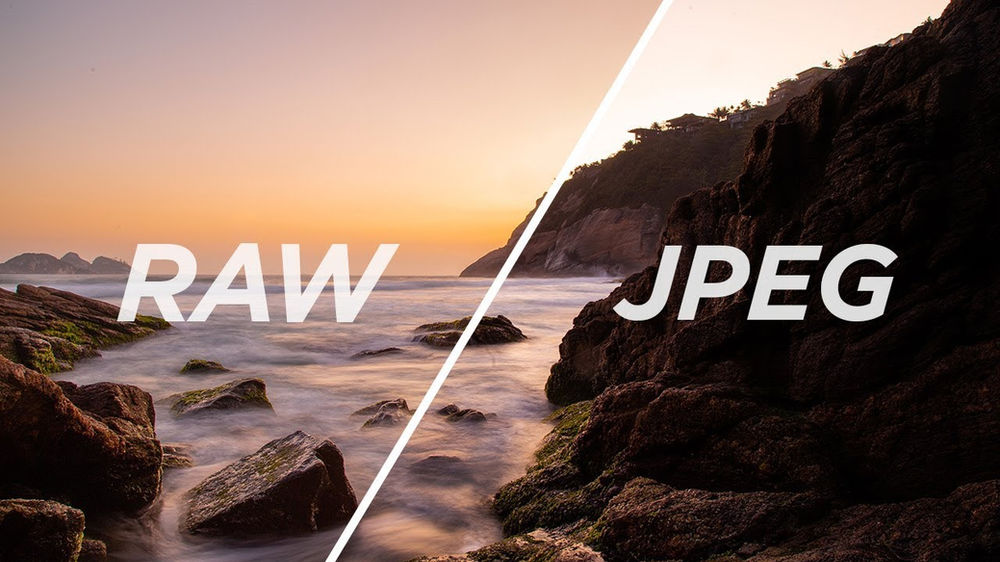
Raw что это: Форматы файлов изображения: RAW, JPEG и другие
Форматы файлов изображения: RAW, JPEG и другие
Форматы файлов изображения: RAW, JPEG и другие — Canon BelarusХАРАКТЕРИСТИКИ КАМЕРЫ
Узнайте об особенностях различных форматов — RAW, C-RAW, HEIF и JPEG — и типах сжатия изображения.
На большинстве цифровых камер предусмотрена возможность выбора формата (его также называют типом файлов), в котором будут сохраняться фотографии, — RAW, JPEG, а теперь еще и HEIF (впервые представленный с камерой EOS-1D X Mark III в 2020 г.) Так чем же различаются эти форматы, и какой следует предпочесть?
Файлы RAW
Файл в формате RAW соответствует своему названию — это файл «сырых», необработанных данных. Он содержит именно те данные изображения, которые захватил датчик камеры. Все настройки баланса белого, стиля изображения и так далее, которые вы применили, присоединяются к файлу изображения. Это означает, что в дальнейшем их можно будет изменить с помощью программного обеспечения для обработки файлов RAW, например Digital Photo Professional (DPP) от Canon или Adobe® Photoshop® (с актуальной версией подключаемого модуля Adobe Camera Raw) и не только.
Файл в формате RAW часто называют «цифровым негативом», так как данные можно обрабатывать и печатать различными способами, добиваясь различных результатов, совсем как негативы на пленочных камерах. Так же, как и пленочный негатив, файл RAW невозможно изменить. Если открыть файл RAW в приложении, обработать и отредактировать его и затем сохранить, на компьютере будет создан новый файл (обычно в формате JPEG или TIFF). Исходный файл в формате RAW останется без изменений, и в любой момент его можно будет снова открыть и использовать для получения совершенно другого результата.
Название формата «RAW» не является аббревиатурой, его написание заглавными буквами сложилось исторически, при этом имена файлов RAW на камерах Canon не заканчиваются на «.RAW». Вместо этого, вплоть до появления камеры EOS M50 с новым процессором DIGIC 8, файлы RAW на камерах Canon сохранялись в формате .CR2. На некоторых камерах также предусматривались альтернативные форматы с более низким разрешением и «средним» (M-RAW) или «малым» (S-RAW) размерами файлов.:format(webp)/cdn.vox-cdn.com/uploads/chorus_image/image/60016193/20180604_RAW_Braun_Finn_Bobby_Kevin__d2d24a2a6ad50f57e7db0a5d58d06ebe.0.jpg) Файлы этих двух типов обладают большинством преимуществ файлов RAW, но благодаря меньшему разрешению занимают меньше места в хранилище.
Файлы этих двух типов обладают большинством преимуществ файлов RAW, но благодаря меньшему разрешению занимают меньше места в хранилище.
Процессор DIGIC 8 позволил использовать формат .CR3 и его подвид, формат C-RAW, который сохраняет то же самое разрешение, при этом сокращая размер файлов на 35–55% и экономя пространство на карте памяти. (Для этого, однако, C-RAW использует сжатие с потерями, то есть удаляет некоторую информацию об изображении. Вскоре мы остановимся на этом аспекте подробнее).
Файлы RAW, созданные камерами разных моделей, не совсем одинаковы, даже если сохраняются в одном и том же формате (CR2 или CR3). Именно поэтому программное обеспечение для обработки файлов RAW, например DPP, регулярно обновляется для поддержки новых моделей камер, и при покупке новой камеры мы настоятельно рекомендуем проверить наличие обновлений DPP и загрузить самую актуальную версию.
Некоторые камеры EOS позволяют обрабатывать изображения в формате RAW, используя саму камеру, что очень удобно для создания файлов JPEG с одинаковыми пользовательскими настройками (например, балансом белого, яркостью и шумоподавлением), а не встроенных параметров JPEG вашей камеры.
Преимущества формата RAW
- Максимальная гибкость при редактировании
- Широкий выбор настроек для редактирования после съемки
- 14-битные файлы: запись максимального диапазона цветов и тонов
Недостатки формата RAW
- Большой размер файла
- Необходимость в обработке (обычно на компьютере)
Привлекательный пейзажный снимок, который сохранен в формате JPEG, то есть был обработан системой камеры с удалением большей части данных о цвете и тонах, которые были изначально захвачены.
Тот же снимок, сохраненный как файл HEIF, содержит больше нюансов цвета и тонов — если говорить точнее, в четыре раза больше. Разница между этими двумя изображениями обусловлена не экспозицией и не настройками контрастности: в версии HEIF просто-напросто больше информации и, соответственно, деталей изображения, в особенности в таких областях, как небо и облака.
Файлы JPEG
JPEG означает Joint Photographic Experts Group (Объединенная группа экспертов в области фотографии), и именно эта организация внедрила стандарт JPEG. Все файлы JPEG обладают одинаковым универсальным форматом, вне зависимости от размера и качества.
Если камера настроена на сохранение снимков в формате JPEG, то информация о снятом изображении обрабатывается камерой, после чего сохраняется сжатый файл. Можно сохранить изображения различных размеров (большого, среднего или малого) с различным качеством (уровни сжатия) и получить файлы разного размера: при выборе большого размера изображения и высокого качества будут сохраняться файлы JPEG максимального качества, а при выборе малого размера изображения и нормального качества — файлы минимального размера, то есть на карту памяти можно будет сохранить больше снимков. Однако даже при выборе максимального качества файла JPEG камера по факту удаляет большую часть изначально полученных данных.
При обработке изображения камера также применяет внутренние параметры, стиль изображения и другие настройки. После сохранения файла в формате JPEG эти настройки нельзя будет изменить — их применение необратимо. Разумеется, файл JPEG можно открыть в программном обеспечении для редактирования и скорректировать цвета, экспозицию и так далее, но файлы JPEG 8-битные, то есть содержат меньше информации, чем 10-, 12- или 14-битные файлы, которые можно сохранить на цифровых камерах EOS, и, соответственно, не предполагают такой свободы редактирования. Вскоре мы остановимся на этом подробнее.
Если вы не планируете кардинальных изменений снимков и печатаете их в формате до A4, это может быть несущественным, однако при внесении серьезных изменений и печати в больших форматах это может представлять проблему. Также при каждом редактировании и сохранении файла JPEG выполняется его повторное сжатие, то есть каждый раз происходит потеря данных.
Преимущества формата JPEG
- Меньший размер файлов: на карту памяти можно сохранить больше изображений
- Универсальный формат: для чтения не требуется специальное программное обеспечение
- Простота просмотра, обмена и печати изображений
Недостатки формата JPEG
- 8-битный: пониженные глубина цвета и разрешение
- Меньшая гибкость при постобработке
- Выбор пониженного качества может приводить к ухудшению качества изображения, возникновению артефактов и т.
 д.
д.
 д.
д.Еще один пример различий между изображениями в форматах JPEG и HEIF. Если вы загрузили этот файл JPEG непосредственно с камеры, то вас вполне устроит то, как переданы яркие цвета.
Если сравнивать эти форматы, то HEIF содержит ощутимо больше нюансов цвета, передавая гораздо более тонкие переходы в областях градиентов, в то время как JPEG содержит относительно «плоские» цвета.
Файлы HEIF
HEIF означает High Efficiency Image File Format (высокоэффективный формат файла изображения). Этот формат впервые был представлен на камере EOS-1D X Mark III в 2020 г., а также поддерживается камерами EOS R5 и EOS R6, выпущенными в том же году. Этот формат позволяет сохранять данные различных типов мультимедиа-материалов, включая изображения. Как и в случае с JPEG, применяемые настройки камеры, например баланс белого и стиль изображения, необратимо интегрированы, но файлы Canon HEIF 10-битные, то есть содержат в четыре раза больше информации о цветах и тонах, чем 8-битные JPEG. Помимо большей свободы при редактировании, за счет высокого разрешения это также дает возможность просматривать изображения HEIF на HDR-мониторах, например на контрольном дисплее 4K. (Вскоре мы подробнее расскажем о глубине цвета).
Хотя файлы HEIF содержат в четыре раза больше цветовых данных, обычно их размер такой же, как и у фалов JPEG, так как сжатие в HEIF на 50% более эффективно, чем в JPEG (вот почему в их названии сказано «высокоэффективные»). Также используются более современные алгоритмы сжатия, чем в JPEG, что предотвращает возникновение артефактов и цветных полос, типичных для JPEG с высокой степенью сжатия.
Преимущества формата HEIF
- 10-битные: больше информации о цвете и тоне, чем в JPEG
- Больше гибкости при постобработке и редактировании
- Меньший размер файлов, несмотря на больший объем информации, чем в JPEG, и более эффективное сохранение качества изображения
Недостатки формата HEIF
- Нет заметной разницы с JPEG высокого качества на большинстве мониторов
- Поддержка пока еще не на всех принтерах — например, не во всех фотокиосках
При съемке восхода вы можете получить подобное изображение с камеры.
Если сохранить его в формате JPEG, а затем осветлить в программном обеспечении для редактирования изображения, то можно добиться лучшей детализации, но с риском получить полосы цвета на небе, где изображение не содержит достаточных тоновых нюансов для плавного перехода цветов.
На этих увеличенных участках изображений с деталями показана интенсивность полос цвета в 8-, 10- и 12-битных версиях одного и того же участка осветленного изображения.
Графическое представление влияния глубины цвета. 8-битный файл (например JPEG) может хранить гораздо меньше информации о цвете, чем 10-битный (например HEIF), а 14-битный файл (например RAW) хранит больше. Это означает, что, хотя резкие границы между цветами спектра в файлах JPEG не всегда заметны, градиенты цветов и тонов в файлах с большей глубиной цвета намного более плавные.
Глубина цвета
Глубина цвета — это количество битов (единиц и нулей), выделенных для хранения данных в цифровом файле. Таким образом, 8-битный файл может содержать до 256 (28) уровней информации для каждого канала цветности (красного, зеленого и синего). Соответственно, каждый пиксель 8-битного файла JPEG может содержать любой из 16,8 миллионов (256x256x256) цветов.
Файлы HEIF — 10-битные, то есть могут содержать до 1024 оттенков в каждом канале цветности, то есть любой цвет из возможного 1,07 миллиарда.
Файлы RAW — 14-битные, то есть могут содержать до 16 385 тонов в каждом канале, или до 4 триллионов цветов.
Очевидно, что чем выше глубина цвета, тем лучше, так как увеличивается количество возможных цветов, и в файл можно записать более тонкие нюансы тонов, более плавные переходы цвета и градиенты, хотя часто разницу трудно уловить, особенно при просмотре изображений на обычных мониторах. По-настоящему преимущества можно оценить при редактировании файлов с незаметными переходами цвета. Чем больше глубина цвета файлов, тем больше корректировок они могут выдержать без нежелательного изменения цвета или образования цветовых полос.
Слева: JPEG с высокой степенью сжатия (выбран параметр «низкое качество») или файл, который неоднократно сохранялся, будут содержать такие дефекты, как квадраты, полосы и артефакты (случайные цветные области на небе) и, как правило, выглядеть размытыми или мозаичными.
Сжатие: нужно или нет?
При прочих равных условиях, чем больше глубина цвета файлов, тем больше их размер, и для хранения требуется больше места. В случае с файлами HEIF это правило не действует: обычно их размеры не больше, чем у файлов JPEG, хотя это 10-битные, а не 8-битные файлы, в отличие от JPEG. Это объясняется разными способами сжатия изображения.
Наиболее популярным способом сжатия является JPEG. Простыми словами, алгоритм сжатия ищет области изображения с пикселями похожего цвета и яркости. Он записывает полные данные для первого пикселя, а затем подставляет цифровой эквивалент для подходящих соседних пикселей. При этом расходуется меньше пространства в хранилище, чем при записи всех сведений для каждого пикселя. При открытии файла изображения для просмотра алгоритм использует данные первого пикселя для воссоздания дополнительных пикселей.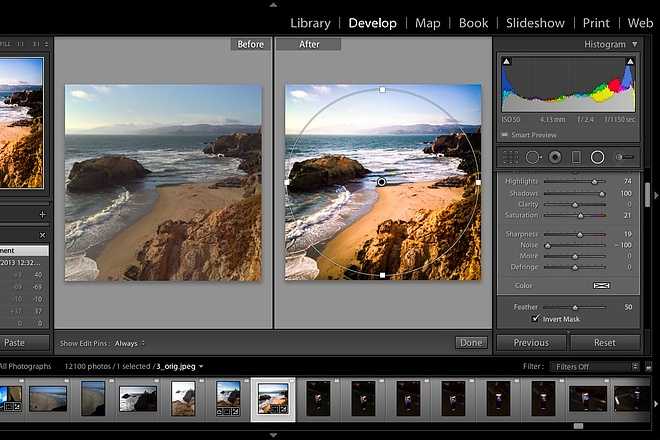
В формате JPEG предусматриваются различные степени сжатия. Максимальный уровень сжатия позволяет сократить размер файла в 100 раз по сравнению с исходным. Однако чем выше уровень сжатия, тем более активно алгоритм группирует вместе пиксели, не столь близкие по цвету и яркости. При повторном открытии файла воссозданные пиксели сильнее отличаются от оригинала по яркости и значению цвета. Это приводит к потере детализации и диапазона оттенков, образованию цветовых полос в областях, ранее содержавших плавные переходы цветов или оттенков, а также артефактов сжатия (пятен и распада на квадраты).
Важно понимать, что после сжатия файла этим способом некоторая часть данных изображения будет утрачена безвозвратно. Так же, как и в случае с разрешением, категорически не следует использовать уровень сжатия, при котором качество файла опустится ниже, чем качество необходимого вам итогового изображения.
Также потеря данных происходит при каждом сжатии измененного файла. Если внести изменения в файл формата JPEG, а затем повторно сохранить его как JPEG, произойдет дополнительная потеря данных.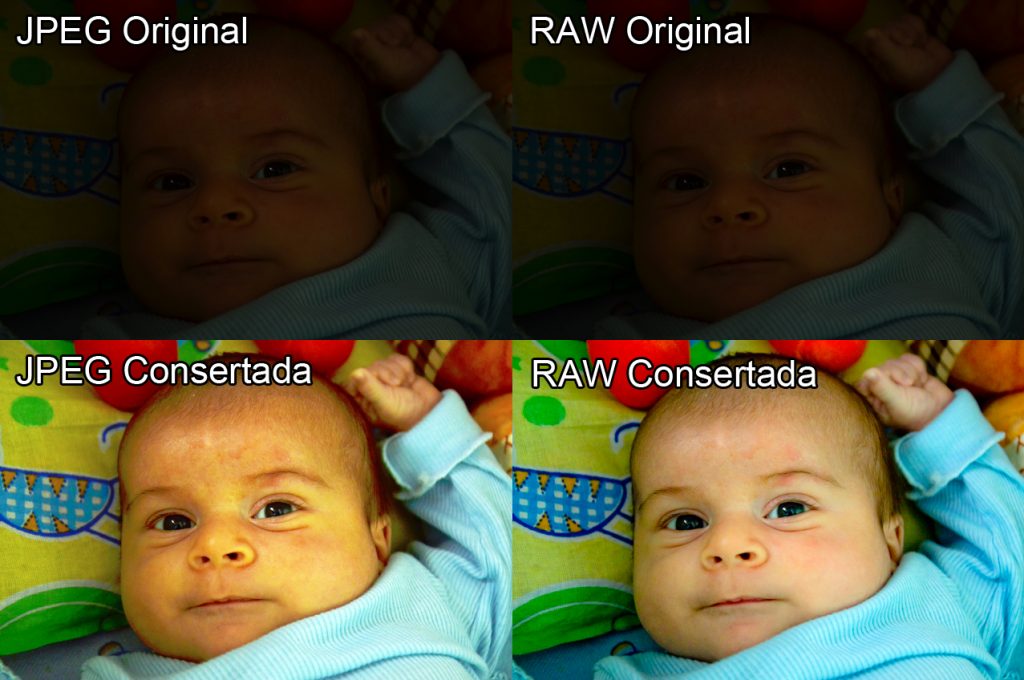
Для файлов HEIF используется более современный и совершенный способ сжатия, чем для JPEG, что позволяет нивелировать ухудшение качества изображения.
Алгоритмы сжатия с потерями позволяют создавать файлы меньшего размера, удаляя часть информации об изображении при сохранении файла. Это означает, что при повторном просмотре изображения некоторые нюансы будут безвозвратно утрачены, то есть изображение будет менее детализированным, а его цвета — менее выразительными, и в областях с переходами тонов будут возникать полосы цвета.
Алгоритмы сжатия без потерь, напротив, сокращают размер файла без удаления информации об изображении. Это означает, что размеры файлов будут все же больше, чем при сжатии с потерями, однако никакие нюансы цвета и тонов не будут потеряны при дальнейшем просмотре изображения.
Сжатие без потерь и с потерями
Алгоритмы сжатия файлов, удаляющие часть данных исходного изображения, называют «сжатием с потерями». Однако существует также и сжатие без потерь. Такой способ сжатия использует математические алгоритмы для кодирования информации об изображении и более компактного сохранения всех данных. Это полностью обратимый процесс, то есть при открытии файла в нем присутствуют абсолютно все данные. Соответственно, ухудшение качества изображения не происходит.
Сжатие без потерь используется цифровыми камерами Canon, когда изображение с максимальным разрешением сохраняется в формате RAW (кроме случаев, когда выбран формат C-RAW).
Сжатие без потерь не обеспечивает сокращение размеров файла, в отличие от сжатия с потерями в форматах JPEG или HEIF, но размер сохраненных стандартных файлов формата Canon RAW может быть в четыре раза меньше размера файла до сжатия (фактический размер файла зависит от объекта и настроек ISO). Если выбран формат C-RAW, то сжатие происходит с некоторыми потерями для уменьшения размера файлов C-RAW по сравнению со стандартными файлами CR3.
Размеры файлов
Хотя использование максимального разрешения вкупе с минимальным коэффициентом сжатия позволяет получить изображения максимально высокого качества, размеры таких файлов также будут максимальными, и на их сохранение уйдет не только все место в хранилище, но и больше времени, так как сохранение данных на накопители происходит с определенной скоростью, зависящей от типа накопителя. Иногда более важно уместить в хранилище больше файлов или ускорить сохранение снимков камерой при непрерывной съемке. Именно поэтому на камерах Canon предусмотрено сразу несколько вариантов размера изображения и способов сжатия.
В таблице ниже показаны результаты применения различных настроек, поддерживаемых камерой EOS R5.
В руководстве пользователя EOS R5 указаны размеры файлов при выборе различных типов файла и настроек качества. Данные значения приводятся только в качестве примера и зависят от ряда факторов, включая емкость карты памяти, чувствительность ISO, стиль изображения и пользовательские функции.
Еще одно графическое представление различий между сжатием с потерями и без потерь. При сжатии с потерями (вверху) для экономии пространства выполняется необратимое удаление информации, то есть нюансы изображения теряются без возможности восстановления. При сжатии без потерь (внизу) для сокращения размера файла используются другие методы, что позволяет сохранить все нюансы при повторном просмотре изображения.
Что же выбрать?
Простого ответа на этот вопрос нет. Он зависит от нескольких факторов, и вариант, подходящий в одной ситуации, может оказаться неактуален в другой. Тем не менее, при выборе вы можете учитывать следующие аспекты.
Если необходимо получить изображение максимально высокого качества, снимайте с максимальным разрешением и низким уровнем сжатия JPEG/HEIF (лучшее качество, большие файлы), а лучше всего — в формате RAW. Однако это не только израсходует больше пространства на карте памяти, но и сократит количество снимков, которые можно сделать при серийной съемке до заполнения буфера обмена, а также увеличит время передачи изображений в дальнейшем. Это не всегда важно, но может стать проблемой, когда необходима быстрая серийная съемка спортивных мероприятий или оперативный обмен изображениями.
Также, если планируется существенная постобработка или печать в очень крупном масштабе (размер постера и больше), оптимальной будет съемка файлов максимально высокого качества в формате RAW с минимальным сжатием, так как это сохранит больше данных изображения для дальнейшей работы с ними.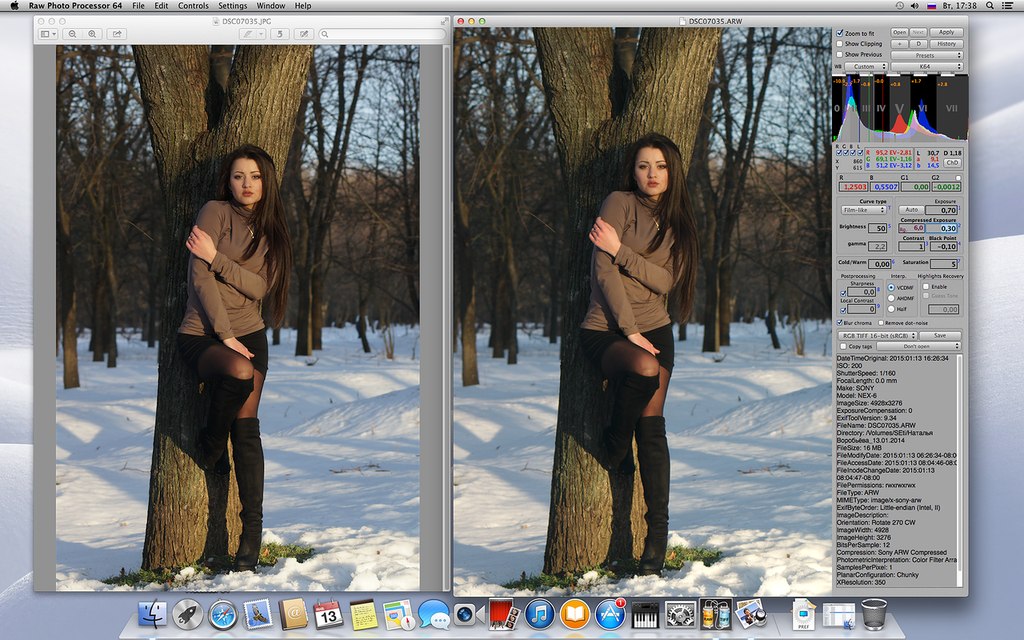
С другой стороны, когда необходим быстрый доступ к изображениям, съемка с использованием сжатых файлов в формате JPEG позволяет считывать файлы непосредственно с карты памяти. Не следует думать, что JPEG означает низкое качество. Если выбрать любое качество, кроме самого низкого, то, по сути, камера просто будет выполнять обработку за вас, используя заранее заданное преобразование RAW с оптимизированными стандартными параметрами. Результаты отлично подойдут для просмотра на экране или печати в формате до A4.
Если необходим не только быстрый обмен файлами JPEG, но и возможность дальнейшего максимально свободного редактирования снимков, при этом скорость и место на карте памяти не играют значения, рекомендуем присмотреться к варианту RAW+JPEG, когда изображение одновременно сохраняется в обоих форматах.
Если камера поддерживает формат HEIF, рекомендуем его опробовать. Он обладает преимуществами двух других форматов и при этом поддерживается большинством приложений для редактирования.
Проще всего понять, какой именно формат подходит вам, вы можете, сняв один и тот же объект в разных форматах файлов, с различными комбинациями разрешения и сжатия и затем проанализировав изображения на экране. Также стоит напечатать изображения из файлов самого большого и самого малого размера и проанализировать разницу между ними, если она вообще будет заметна. Вы удивитесь, но иногда при использовании более низкого разрешения разница в результатах не столь очевидна.
* 1–5. Размер файла, возможное количество снимков и максимальная длина серии зависят от условий съемки (включая качество 1,6x кроп/соотношение сторон, объекта, производителя карты памяти, чувствительность ISO, стиль изображения, пользовательские функции и др.). Подробнее см. в руководстве по расширенным операциям EOS R5.
Автор Angela Nicholson
ВОЗМОЖНОСТИ КАМЕРЫ
Нумерация и присвоение имен файлам
В нашей статье Информационного банка описываются варианты нумерации и наименования файлов, доступные на камерах Canon EOS и в совместимом программном обеспечении.
Узнайте больше
ВОЗМОЖНОСТИ КАМЕРЫ
Видоискатель и ЖК-экран
Видоискатель или ЖК-экран? Узнайте о различиях цифровых зеркальных и беззеркальных камер, а также новую информацию об оптическом и электронном видоискателе.
Узнайте больше

Подпишитесь на рассылку
Нажмите здесь, чтобы получать вдохновляющие истории и интересные новости от Canon Europe Pro
Если вы видите это сообщение, вы просматриваете веб-сайт Canon с помощью поисковой системы, которая блокирует необязательные файлы cookie. На вашем устройстве будут использоваться только обязательные (функциональные) файлы cookie. Эти файлы cookie необходимы для функционирования веб-сайта и являются неотъемлемой частью наших систем. Чтобы узнать больше, ознакомьтесь с нашим Уведомлением о файлах cookie.
Удалите элемент или очистите [category], поскольку существует ограничение на 8 продуктов. Нажмите «Изменить»
Сбросить весь выбор?
Как в Samsung создавали приложение Expert RAW для серии Galaxy S22 – Samsung Newsroom Казахстан
Galaxy S22 – компактный смартфон для повседневной жизни, который обеспечивает качество фотографий на уровне профессиональной техники. Потрясающих снимков удается достичь за счет приложения Expert RAW. Совместимое с Galaxy S22 и Galaxy S21 Ultra1 приложение представляет собой набор инструментов для редактирования фотографий, который превращает смартфон в полноценную зеркальную камеру и открывает широкий простор для творчества.
Приложение Expert RAW было создано группой разработчиков Samsung, которые учли пожелания пользователей Galaxy.
Хамид Шейх, руководитель группы интеллектуальных изображений в Лаборатории инноваций мобильных процессоров (MPI) Samsung Research America (SRA), и Гириш Кулкарни, руководитель группы решений для камер в Институте исследований и разработок Samsung в Бангалоре (SRI-B) рассказали о том, как создавалось приложение.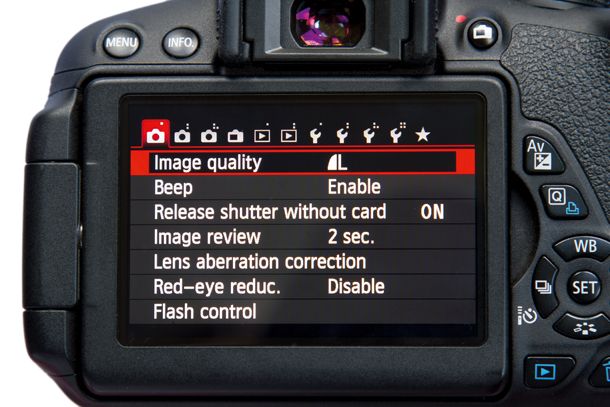
Какие функции есть у Expert RAW? В чем преимущества этого приложения?
Хамид: Expert RAW дает возможность редактировать снимки на профессиональном уровне. Приложение генерирует RAW-данные, которые улучшают снимки с помощью таких программ, как Adobe Lightroom. Мы тесно сотрудничали с Adobe, чтобы интегрировать Expert RAW с Lightroom и дать фотографам любого уровня широкий потенциал для творчества. Например, новички могут использовать автоматические настройки камеры при съемке, а затем применять готовые шаблоны настроек в Lightroom для простого и быстрого редактирования.
Гириш: Expert RAW — это профессиональная фотостудия у вас в кармане. Приложение в полной мере раскрывает потенциал камеры серии Galaxy S22. Оно сохраняет снимки с широким динамическим диапазоном в многокадровом формате RAW — это позволяет точно редактировать изображения.
С Expert RAW каждый участок снимка лучше детализируется, включая темные зоны и яркие блики, что значительно снижает уровень шума и повышает резкость изображения. Пользователь может самостоятельно настроить уровень ISO, выдержку, баланс белого, экспозицию, фокусировку и даже выбрать, какие объективы использовать для объекта съемки и фона. Поскольку каждый снимок сохраняется в форматах JPEG и DNG, его можно сразу отредактировать в Adobe Lightroom на смартфоне или ПК.
Что вдохновило вас на создание Expert RAW?
Хамид: Камеры Samsung всегда использовали сложные вычислительные алгоритмы для улучшения качества фотографий. Однако стандартное приложение для съемки во многом решает за пользователя, как будет выглядеть снимок, как будут переданы цвета, тон изображения, четкость деталей и шумы. На идею создания Expert RAW нас натолкнули ограничения, которые существуют у пользователей камер смартфонов, и скачок в вычислительных возможностях мобильных процессоров. Мы задумались над тем, как сделать съемку на смартфон более творческой. Нас вдохновляли эксперты и энтузиасты в области фото, которые не согласны жертвовать творческой составляющей и стремятся сделать мобильную фотографию максимально удобной. Expert RAW призвано дать пользователям смартфонов возможности, аналогичные тем, которые есть у зеркальных камер.
Гириш: Мы получили отзывы от профессиональных фотографов, которые хотели бы снимать на телефон, как на зеркальную камеру. Наше исследование показало, что после съемки на смартфон с автоматическими настройками пользователи увлекались изучением возможностей профессиональных камер Samsung, чтобы добиться лучших снимков.
Чем больше мы общались с профессиональными фотографами и любителями, тем сильнее осознавали их потребности снимать в RAW-формате. Тогда мы решили создать приложение, основанное на съемке и редактировании снимков в RAW, чтобы открыть новые возможности для фотографов любого уровня.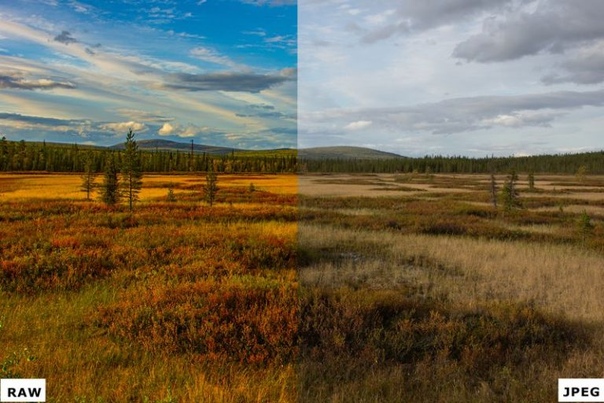
Что делает выход Expert RAW столь важным для мобильной фотографии в целом?
Хамид: Работа с камерой — один из ключевых аспектов использования смартфона. С помощью передовых технологий Samsung всегда стремилась «перекинуть мостик» через пропасть, разделяющую профессиональных фотографов и любителей. Уверен, Expert RAW откроет новые горизонты творческого самовыражения для пользователей, которые смогут снимать именно так, как они это задумали.
Гириш: Приложение Expert RAW создано для каждого, кто хочет выйти за рамки привычного и в полной мере раскрыть возможности камеры с точной настройкой и удобным редактированием в Adobe Lightroom.
Какую роль сыграла Лаборатории инноваций мобильных процессоров (MPI Lab) в разработке Expert RAW?
Хамид: Каждый раз, создавая новый пользовательский интерфейс, мы сталкиваемся со множеством сложных инженерных задач. MPI Lab разработала основную концепцию, лежащую в основе приложения Expert RAW. Мы с нуля создали технологию конвейера для вычислительной фотографии, которая позволяет создавать как DNG-файлы, так и обработанные JPEG, а также технологию 3DISP на основе искусственного интеллекта для формирования RAW-данных, идентичных тем, какие предоставляет зеркальная камера. Именно на основе этих данных снимки можно детально редактировать в Adobe Lightroom.
Вопрос: Какую роль Институт исследований и разработок Samsung в Бангалоре (SRI-B) сыграл в создании Expert RAW?
Гириш: Expert RAW стал сложным научно-исследовательским проектом, и роль Института заключалась в том, чтобы предложить комплексное решение, которое выведет мобильную фотографию на профессиональный уровень. Для этого потребовалось тесное сотрудничество между несколькими командами. Мы сформировали целевую группу из талантливых многопрофильных специалистов, которые работали совместно внутри Института, а также с командами экспертов в Корее и MPI Lab. Это позволило качественно улучшить возможности Expert RAW.
Расскажите подробнее о вашем сотрудничестве друг с другом.
Хамид: На всем протяжении своей истории MPI Lab сотрудничала с Институтом исследований и разработок Samsung в Бангалоре. Институт обеспечил ресурсы и навыки для разработки приложения и ключевых аспектов искусственного интеллекта Expert RAW. Его сотрудники также ответственны за часть пользовательского интерфейса. С ними всегда приятно работать.
Гириш: Лаборатория инноваций мобильных процессоров обладает опытом мирового уровня в области вычислительной обработки графики и разработки процессоров изображений для флагманских устройств Samsung. MPI Lab разработала технологию многокадровой конвейерной обработки, которую мы интегрировали в приложение.
Ключевая особенность Expert RAW заключается в высоком качестве изображений при любом освещении, что достигается за счет точной настройки технологии конвейерной обработки. Экспертиза MPI Lab и Института помогли подготовить Expert RAW для коммерческого запуска.
Наши исследовательские центры эффективно использовали 12-часовую разницу во времени для совместной работы над Expert RAW. Круглосуточная разработка позволила завершить трудоемкий процесс в рекордно короткие сроки. Мы гордимся культурой Samsung, которая поощряет уважительное сотрудничество между научно-исследовательскими центрами разных стран, и нам всегда нравится работать с MPI Lab.
Как MPI Lab и Институт планируют использовать результаты этого сотрудничества в будущем?
Хамид: История Expert RAW только начинается. Ключевая идея нового приложения заключается в том, чтобы сфокусировать внимание на потребностях фотографа. В будущем мы планируем активно развивать и улучшать приложение, придерживаясь этой концепции.
Гириш: Последние несколько лет Лаборатория и Институт работали над созданием лучшего в мире ночного режима для флагманских смартфонов Samsung. Это сотрудничество помогло нам создать Expert RAW для Galaxy S22. В будущем мы будем улучшать возможности приложения, чтобы реализовать в полной мере профессиональный потенциал камеры этого смартфона.
Партнерство, расширяющее границы
С такими технологическими решениями, как Expert RAW, Samsung стремится обеспечить пользователям все возможности для раскрытия творческого потенциала. Компания намерена и дальше поддерживать партнерства между своими научно-исследовательскими центрами для создания решений, которые изменят то, как мы живем, работаем и творим.
1 Приложение Expert RAW необходимо бесплатно скачать из магазина Galaxy Store. Доступность приложения в настоящее время ограничена сериями Galaxy S21 Ultra и S22. Expert RAW станет доступно на Galaxy Z Fold3 в апреле 2022 года, и позже в этом году на Galaxy S20 Ultra, Galaxy Note20 Ultra и Galaxy Z Fold2.
11 причин, по которым вам нужно снимать в формате RAW
Это полное руководство, объясняющее причины, по которым стоит снимать в формате RAW.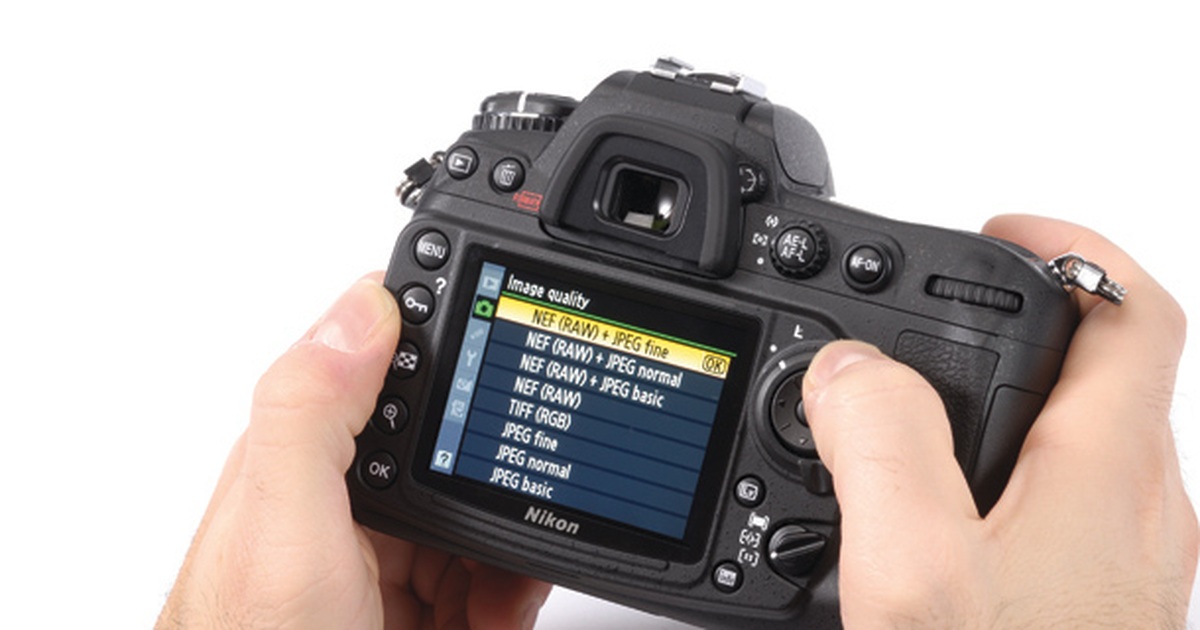
Мы рассмотрим следующие темы (нажмите на маркер, чтобы перейти к этому разделу):
Содержание
Что такое RAW в фотографии?Файл RAW — это файл цифрового изображения, который хранится в вашей камере или на карте памяти смартфона. Этот файл RAW обычно минимально обрабатывается и обычно несжатый. У каждого производителя камеры есть свой собственный формат файла RAW, например, файлы RAW Canon имеют формат .CR2 или .CR3, а файлы Nikon — .NEF.
Файл изображения RAW В чем разница между RAW и JPEG?В фотографии существует два разных формата изображений: JPEG или JPG и RAW.
Каждый формат имеет уникальные характеристики и часто сравнивается.
Так родился разговор о RAW и JPEG.
1. Сжатие По сравнению с JPEG, который сжимается и обрабатывается, формат RAW представляет собой необработанный и минимально редактируемый формат, упакованный данными.
Отсутствие сжатия позволяет фотографиям в формате RAW процветать при постобработке, поскольку чем больше данных, тем больше информации для обработки при редактировании.
Помимо основной разницы между обработанными и необработанными файлами, существуют и другие различия в размерах файлов RAW и JPEG.
2. Управление данными изображенияПо сравнению с JPEG, формат изображения RAW позволяет контролировать данные изображения и степень их редактирования.
Форматы RAW, как правило, имеют очень большие размеры по сравнению с JPEG. Это вызвано как минимум 69миллиардов цветовых оттенков (цифры могут зависеть от камеры).
Фотографии в формате RAW потребуют от вас редактирования, прежде чем делиться ими с другими устройствами, что заставит их выглядеть плохо в битве RAW и JPEG.
3. Доступ Смартфоны могут легко получить доступ к формату JPEG, в то время как RAW поддерживается только на высокотехнологичной стороне.
Формат RAW уникален для каждой камеры, а формат JPEG — нет.
Вышеизложенное в значительной степени подытоживает основы обсуждения RAW и JPEG.
Разговор очень субъективен, а это означает, что результаты могут быть разными для каждого фотографа.
Каковы преимущества съемки в формате RAW?Вы спросите, почему фотографии в формате RAW?
Есть три основные причины, которые, кстати, связаны с постобработкой.
1. Вы получаете ВСЕ данныеОгромный объем данных позволяет легко редактировать фотографии и достигать результатов, которые трудно получить с помощью JPEG.
Огромный объем данных позволит вам уменьшать и добавлять яркость изображения по своему вкусу.
Если вы сделаете пейзажную фотографию в формате JPEG, вы, скорее всего, увидите слишком яркое небо.
Предположим, вы фотографируете пейзажи, которые кажутся недоэкспонированными и лишенными красоты.
После съемки в формате JPEG эти изображения трудно восстановить.
С другой стороны, RAW позволяет сохранять и редактировать файлы с большим объемом информации.
2. Вы можете настроить баланс белогоВ двух словах это означает настройку тона изображения.
Чем теплее, тем желтее становится.
Напротив, более холодные тона становятся более голубоватыми.
В настройках JPEG ваша камера обычно пытается автоматически настроить баланс белого.
В формате RAW они дают вам больше свободы и упрощают настройку баланса белого позже.
Этот простой в настройке фактор является одной из причин, по которой фотографии в формате RAW кажутся более реалистичными и естественными, чем в формате JPEG.
3. Повышение резкостиПовышение резкости обычно автоматизировано в камерах, но вы можете не использовать его в RAW.
Хотя JPEG прекрасно справляется с этой задачей, RAW дает больший контроль над изображением.
В результате фотографии получаются менее зернистыми.
Эти преимущества приведут вас к другим преимуществам, которые дает фотография в формате RAW.
Продолжайте читать, чтобы узнать больше.
Каковы преимущества фотографирования в формате JPEG?До сих пор эта статья хвалила RAW.
Пришло время показать JPEG ту любовь, которую он заслуживает.
Формат JPEG представляет собой небольшой, простой и удобный тип файлов. Давайте объясним.
1. МаленькийJPEG занимает меньше места по сравнению с RAW.
Позволяет делать много фотографий на одну карту памяти.
Люди любят делать много фотографий.
Что-то всегда должно заинтересовать их, чтобы сделать снимок.
2. Просто и легко Формат JPEG доступен каждому. Вы, фотограф, добьетесь более быстрого рабочего процесса при использовании JPEG.
Каждый может получить доступ к вашему файлу со своего телефона, даже если он находится на нижнем уровне.
Полученные вами изображения уже обработаны, что позволяет легко переносить их в социальные сети.
JPEG учит вас, как получать более качественные изображения SOOC (прямо из камеры).
Чем лучше вы будете фотографировать таким образом, тем лучше будет выглядеть ваш RAW.
Этот формат очень щадящий для новичков, которые не умеют редактировать свои фотографии и хотели бы иметь много шансов на пробы и ошибки.
Даже профессионалы используют этот формат для захвата динамичных сцен.
Должен ли я снимать в формате RAW?Вопрос на миллион долларов…
Фотография в формате RAW, несомненно, более естественна и реалистична на фотографиях, но она не всегда стоит вашего времени.
Изучение того, как фотографировать в формате RAW, заставляет вас изучать постобработку.
А постобработка — это не просто перемещение ползунков. Он заслуживает отдельной статьи (Что такое ретушь фотографий?) и (Цветокоррекция и цветокоррекция)
Тем, кто знаком с постобработкой, настоятельно рекомендуется фотографировать в формате RAW.
Мы предпочитаем, чтобы новички привыкали к фотографии в формате JPEG, а руководство знакомило их с концепциями фотографии.
После того, как они постепенно станут лучше и будут получать более качественные снимки в формате JPEG, мы гарантируем, что они будут работать лучше в формате RAW.
Обучение фотографированию в формате JPEG эквивалентно обучению фотографированию в формате RAW.
Подумайте о своей ситуации и своих потребностях, затем решите, какой формат вы хотите использовать.
Фотографировать в формате JPEG не стыдно.
У каждого фотографа есть свой рабочий процесс и ниша в мире.
Даже пресса иногда использует формат JPEG, когда не хватает времени на редактирование.
11 причин, по которым вам нужно снимать в формате RAW Отсутствие обучения фотографии в формате RAW может отрицательно сказаться на качестве ваших фотографий.
В большинстве ниш вы будете использовать формат изображения RAW, чтобы ваши фотографии выглядели более естественными и реалистичными.
Вот 11 причин, по которым вам нужно начать использовать RAW!
1. Изображения более высокого качестваRAW обеспечивает более высокий уровень качества по сравнению с JPEG. Вы получаете все данные, доступные с вашей камеры.
Больше данных означает больше цвета для ваших фотографий, больше гибкости при постобработке и лучшее общее качество.
Большинство камер технически способны фотографировать в формате RAW.
Это означает, что если у вас уже есть представление о том, как должны выглядеть ваши фотографии, просто используйте RAW, чтобы отредактировать фотографию по подобию вашего видения!
Постобработка имеет большое значение при съемке в формате RAW.
Они дают вам такую гибкость.
Однако не стоит на него сильно полагаться.
2. Неразрушающее изменение размера
 Вы когда-нибудь уменьшали изображение, чтобы оно соответствовало определенному разрешению?
Если бы вы это сделали, вы бы поняли, что качество регулируется, и вы больше не можете его увеличить.
После того, как вы измените его размер, его нельзя будет отменить (если только у вас нет оригинала).
С другой стороны, формат изображения RAW можно сохранить в нескольких размерах.
Это возможно, потому что формат меняется на JPEG, DNG и многие другие.
Это может показаться незначительным, но значительно повысит эффективность вашего рабочего процесса!
3. Увеличенная яркостьСреди миллиардов цветовых тонов в изображении есть основной цвет от белого к черному.
Цветовые тона подобны смеси нескольких цветов, которые слегка меняются между цветами.
При использовании JPEG невозможно получить лестные цветовые тона.
С jpeg, имеющим только 256 уровней, по сравнению с RAW, превышающим 4096 уровней.
Как вы можете себе представить, разница в уровнях яркости приносит больше пользы.
Вы можете легко получить доступ ко многим настройкам яркости без значительного снижения качества.
JPEG против RAW 4. Легкое исправление недо/переэкспонированных фотографийНеудивительно, что при съемке в формате RAW можно быстро исправить проблемы, связанные с яркостью.
Благодаря большому объему данных формат изображения RAW позволяет исправлять фотографии, не портя их быстро.
Это также включает в себя постеризацию, блики и тени, которые являются отличным дополнением по сравнению с JPEG!
5. Быстрая коррекция баланса белогоБаланс белого автоматически применяется к вашим изображениям, когда вы фотографируете в формате JPEG.
По сравнению с RAW, он не дает вам много данных для работы.
Это дает вам меньше возможностей для исправления и настройки баланса белого.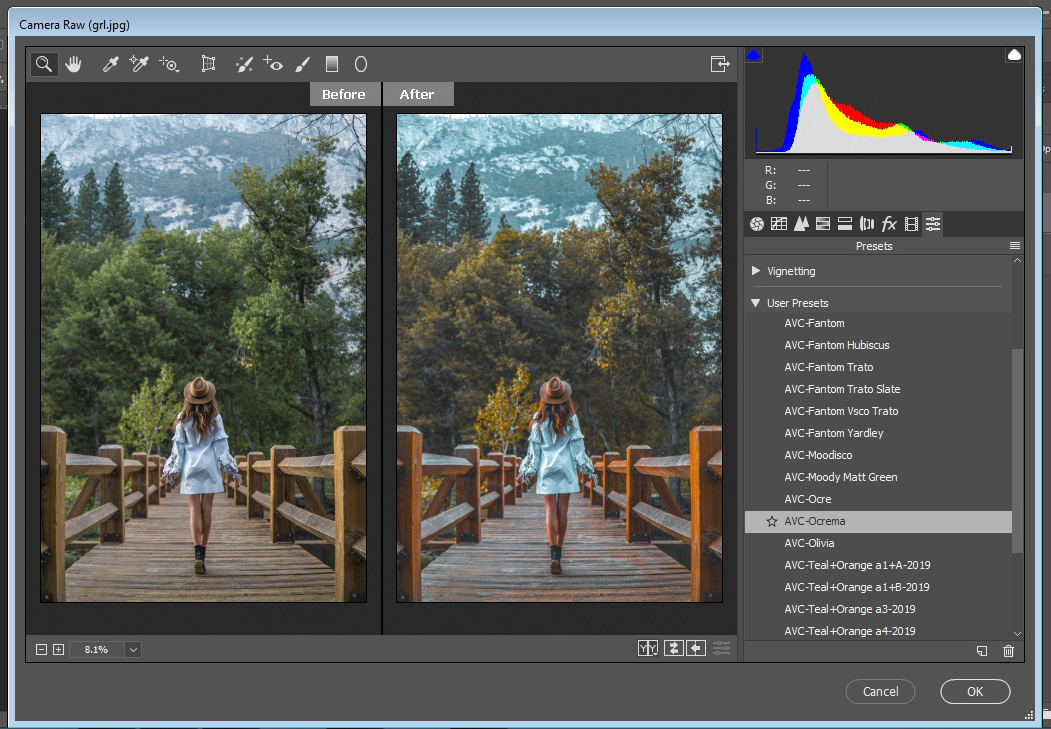
Баланс белого придает изображению более естественный и реалистичный вид, что происходит быстрее при использовании RAW в сочетании с Lightroom.
баланс белого 6. Завораживающий уровень детализацииИсправление шума и повышение резкости фотографий также является одним из преимуществ RAW.
Через RAW вы получаете доступ к священному инструменту повышения резкости и функции шумоподавления.
Более четкие изображения имеют более высокую четкость мелких деталей, таких как листья, ресницы крупным планом и даже тонкая текстура одежды.
Если вам удастся не слишком часто использовать вышеуказанные инструменты, вы получите меньшее количество цифровых зерен.
Детализация становится еще лучше, если вы используете Adobe Photoshop.
Функция смарт-объекта позволяет вам накладывать сотни эффектов, и при этом вы все равно сможете изменить основное фото, что сэкономит редакторам много времени и усилий.
Неразрушающее редактирование — это процесс редактирования, который не влияет на исходное изображение RAW.
При редактировании в формате JPEG распространенной трагедией является изменение исходного файла без возможности его восстановления (если у вас нет резервных копий).
Это больше хлопот для фотографов со сжатыми сроками.
Вы можете легко избежать этой трагедии при редактировании RAW. Вы должны вручную сохранить изображение в другом формате, чтобы применить его изменения.
Игра с различными настройками в Lightroom теперь доступна тем, кто не хочет повредить мастер-файл.
8. Изобилие динамического диапазонаДинамический диапазон — это количество цветовых тонов, которые можно найти на одном изображении.
Цвет варьируется от самого темного до самого светлого.
Есть черные, тени и средние тона, за которыми следуют блики и белые.
Эти диапазоны меняются в течение дня в зависимости от положения солнца и других факторов.
Чем больше у вас будет подробной информации об этих диапазонах, тем качественнее будет ваша фотография.
Это включает в себя более простое управление и регулировку без ущерба для качества.
динамический диапазон 9. Взаимозаменяемые цветовые пространстваЦветовые пространства требуют времени для изучения и, честно говоря, довольно сложны.
Двумя основными цветовыми пространствами являются sRGB (обычно используется веб-сайтами) и RGB (лучшее качество при печати и редактировании).
В качестве подсказки: вы можете сохранять RAW в различных цветовых пространствах. По сравнению с ничтожным одноцветным пространством JPEG.
В зависимости от ситуации следует выбирать разные цветовые пространства, а съемка в формате RAW обеспечивает гибкость.
10. Улучшенные отпечатки и фотографии Отпечатки, сделанные из файлов RAW, обеспечивают более мелкие детали, градации и цвета.
Все преимущества формата позволяют фотографам продавать отпечатки более высокого качества.
При использовании RAW на отпечатке будет меньше полос, что приведет к более точному результату.
Репродукции имеют решающее значение для фотографов, которые хотят, чтобы их имена были известны.
Физические отпечатки намного лучше запоминаются покупателям и всегда хорошо смотрятся в качестве сувенира или как путешествие в прошлое.
Другие СМИ будут использовать ваши фотографии, в зависимости от вашего опыта.
Когда наступит этот момент, вы должны дать им все возможное с помощью RAW.
11. Обеспечьте эффективный рабочий процессРабочий процесс является самым большим препятствием в фотографии.
Формат RAW, несомненно, невероятен и дает безграничные возможности в результате.
Проблема в том, что формат будет редактироваться некоторое время.
Знания о том, как фотографировать в формате RAW, недостаточно для эффективного рабочего процесса.
Вам также понадобятся навыки постпродакшна, чтобы сделать ваш рабочий процесс более эффективным.
Некоторые люди предпочитают использовать Adobe Lightroom для пакетного редактирования фотографий в формате RAW.
Но если вы предпочитаете редактировать файлы RAW один за другим с помощью фотошопа, тогда ваш рабочий процесс станет менее эффективным.
Какие программы открывают фотографии в формате RAW?В зависимости от используемой камеры формат изображения RAW будет отображаться по-разному.
Например, формат RAW у Nikon — это NEF, а у Canon — CR2 и CRW.
Чтобы открыть эти файлы, вам понадобится программное обеспечение, которое его поддерживает.
Самая популярная программа (хотя и не бесплатная) — Adobe Photoshop. Попробуйте 30-дневную пробную версию, прежде чем принять решение о ее покупке.
Есть также Microsoft Windows Photos, Raw Therapee и Able RAWer, которые бесплатны!
Поэкспериментируйте и проведите собственное испытание.
Вы даже можете посмотреть, как пользователи YouTube комментируют эти приложения.
Заключительные замечанияНадеюсь, вам понравилось это руководство.
RAW просто отлично. Это дает вам большую свободу для вашей работы и обеспечивает эффективные рабочие процессы при умеренном использовании.
Хотя вы можете использовать RAW в любой ситуации, это займет слишком много времени.
RAW гораздо более гибок, чем JPEG, но фотографирование в формате RAW требует, чтобы вы привыкли к программному обеспечению и процессам постобработки.
Теперь подойдите ответственно, опробуйте оба формата и медленно, но верно научитесь фотографировать в RAW. Удачи!
Я являюсь участником партнерской программы Amazon Services LLC, партнерской рекламной программы, предназначенной для предоставления нам средств для получения комиссионных за размещение ссылок на Amazon.com и аффилированные сайты.
Руководство по съемке в формате RAW на мобильные устройства
Истории
Съемка фотографий в формате Raw поначалу может показаться пугающей, но это не то, чего вам следует бояться. Наоборот, вы должны быть в восторге от этого!
Если вам нравится делать фотографии и редактировать их, тогда вам подойдет съемка в формате Raw. И в наши дни вы можете делать необработанные изображения с помощью своего телефона, что действительно круто и дает вам больше свободы творчества при редактировании фотографии.
Так что же такое RAW-файл?
Файл RAW представляет собой несжатые, необработанные и необработанные данные, записанные с датчика изображения камеры. Он содержит гораздо больше информации, чем обычный файл JPEG. Чем больше объем данных изображения, тем больше размер файла, а поскольку эти данные не редактируются, требуется постобработка. Файл RAW сохраняет всю информацию с камер, такую как резкость и контрастность, без обработки и сжатия. Файл RAW называется DNG (Digital Negative).
Что такое файл JPEG?
Файл JPEG — это широко используемый формат файла изображения, который будет обрабатываться и сжиматься устройством, на котором он был захвачен, в соответствии с настройками, сделанными пользователем перед архивированием.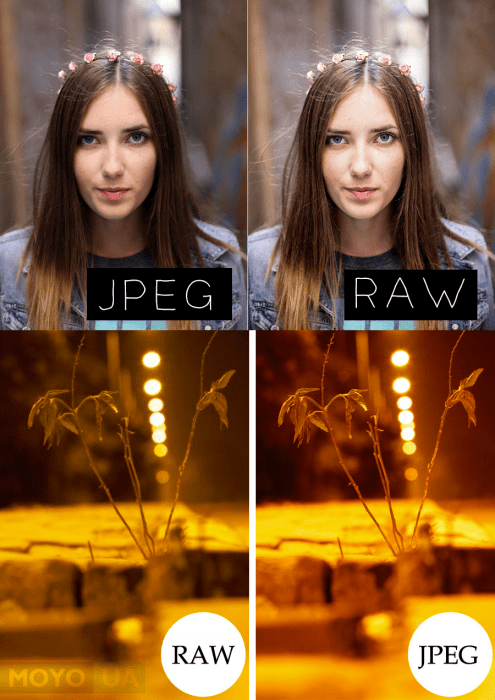 Это очень популярный формат изображений, который можно открыть на большинстве компьютеров и смартфонов. Вы можете свободно установить уровень сжатия, чтобы сохранить качество своих файлов JPEG, например высокое или низкое качество. Он прост в использовании и экономит много места в памяти.
Какой выбрать?
С новыми смартфонами теперь у вас есть возможность снимать изображения в формате RAW вместо обычного JPEG. Но когда использовать какой из них вы можете спросить?
Вам не нужно снимать в Raw, если вы просто собираетесь сразу же загрузить свою фотографию в Facebook или Instagram, не редактируя ее или просто добавляя к ней быстрый фильтр. JPEG подойдет. Но при съемке при слабом освещении, например, на восходе, закате или даже ночью, переход на RAW — очень хорошая идея.
Хорошее эмпирическое правило заключается в том, что если перед съемкой вы знаете, что хотите правильно отредактировать фотографию или распечатать ее позже, снимайте ее в формате RAW.
Как снимать фотографии в формате RAW на смартфон?
В настоящее время вы можете делать фотографии в формате RAW практически на всех новых моделях смартфонов. Все iPhone от 6S, телефоны Android начиная с Lollipop, телефоны Google Pixel и многие другие поддерживают файлы RAW, поэтому только на очень старых смартфонах вы не сможете снимать RAW.
Фотографии в формате RAW на Android
Чтобы снимать в формате RAW на телефоне Android, он должен поддерживать операционную систему Android под названием Camera2 API. Это должно быть реализовано производителем устройства и не может быть добавлено через приложение. Поэтому, если ваш телефон не поддерживает его, то съемка в формате RAW недоступна.
Теперь вам нужно открыть приложение камеры и перейти к настройкам. Найдите параметр для изменения формата выходного файла. Перейдите с .jpeg на .raw (.dng). Возможно, вам придется переключиться в ручной/профессиональный режим, чтобы изменить этот параметр.
Если это невозможно, вам необходимо использовать стороннее приложение.
Фотографии в формате RAW на iPhone
К сожалению, приложение камеры по умолчанию на iPhone не поддерживает захват изображений в формате RAW. Но не волнуйтесь, это все еще возможно. Возможно, вы уже догадались. Вам нужно использовать стороннее приложение.
Показывать RAW с объективом Macro G4
+
Быстрый просмотр
34,90 €
Снимать в RAW можно только на основную камеру
Да, это облом для обладателей тройной камеры . Но, к счастью, мы разобрались с вами!
Возьмем в качестве примера новый iPhone 11 Pro с тремя объективами. Вы можете снимать в формате RAW на основную широкоугольную камеру, но не на новый сверхширокий или телеобъектив.
Вот где наши съемные линзы спасают положение!
Вам нужна только основная широкоугольная камера iPhone 11 Pro с поддержкой RAW, а затем вы можете использовать любой из наших широкоугольных или сверхширокоугольных объективов для замены утраченного сверхширокоугольного объектива. А наш Pro Portrait Tele G4 заменит телеобъектив iPhone. У нас также есть отличный макрообъектив, который можно использовать на основной широкоугольной камере, чтобы делать классные макроснимки в формате RAW.
Теперь вы можете снимать широкоугольные, сверхширокоугольные, теле- и макросъемки в формате RAW.
Сторонние приложения камеры, поддерживающие формат RAW
9Редактирование фотографий в формате RAW
После того, как вы сделали снимок в формате RAW, вам необходимо отредактировать его и экспортировать в виде файла JPEG, чтобы иметь возможность загрузить его. в социальные сети. Также можно выбрать из настроек RAW + JPEG, а затем при необходимости отредактировать RAW позже.
Фотографии в формате RAW выглядят «плоскими», поскольку они предназначены для предоставления вам максимальной свободы редактирования, вместо того, чтобы выглядеть идеальными и яркими прямо из камеры.
Вы можете редактировать файлы RAW прямо на своем телефоне или затем, если у вас есть программное обеспечение для редактирования фотографий на вашем компьютере, вы можете сделать это там на большом экране.