
Ретушь методом частотного разложения: Ретушь кожи методом частотного разложения. Ретушь портрета. Метод частотного разложения
Разложение на частоты. Ретушь изображений в фотошопе методом частотного разложения
В этом уроке рассказывается о методе ретуши в Photoshop с помощью разложения изображения на низкочастотную и высокочастотную составляющие. Низкочастотная составляющая позволяет исправлять цвет и тон, не затрагивая мелкие детали, такие как текстура кожи. Высокочастотная составляющая напротив, позволяет работать с текстурой, не затрагивая цвет и тон
Возьмем исходное изображение с дефектами кожи в виде прыщей – распространенная проблема у подростков.
1. Откроем наше изображение в программе Adobe PhotoShop CS5. Создадим 2 копии фонового слоя (можно использовать сочетание клавиш J+CTRL – скопировать на новый слой). Верхний слой назовем текстура, нижний – ТОН.
2. Отключим видимость слоя ТЕКСТУРА и перейдем на слой ТОН. Размоем этот слой с таким радиусом, чтобы у нас исчезли явные дефекты.
Небольшие дефекты останутся, но мы их сможем легко поправить.
Мы создали низкочастотный слой. На нем нет мелких деталей изображения, таких как текстура кожи. На этом слое можно поправить некоторые дефекты: пятна, цвет, тон, светотеневой рисунок, не затрагивая текстуру кожи.
3. Перейдем на слой ТЕКСТУРА. Включим его видимость. Применим фильтр ЦВЕТОВОЙ КОНТРАСТ с радиусом таким же как в размытие по Гауссу.
ФИЛЬТР → ДРУГОЕ → ЦВЕТОВОЙ КОНТРАСТ
Изменим режим наложения для слоя ТЕКСТУРА на ЛИНЕЙНЫЙ СВЕТ. Получается изображение с избыточной резкостью.
4. Необходимо в 2 раза ослабить воздействие режима наложения ЛИНЕЙНЫЙ СВЕТ. Для этого воспользуемся корректирующим слоем КРИВЫЕ, который привяжем к слою ТЕКСТУРА с помощью обтравочной маски.
Надо, удерживая клавишу ALT, кликнуть по значку создания корректирующего слоя , который находится внизу на панели СЛОИ.
Включаем параметр ИСПОЛЬЗОВАТЬ ПРЕДЫДУШИЙ СЛОЙ ДЛЯ СОЗДАНИЯ ОБТРАВОЧНОЙ МАСКИ.
Смещаем черную и белую точки кривой на ¼ диапазона.
После применения всех выше описанных действий, наше изображение ДО и ПОСЛЕ должно выглядеть одинаково. Вот теперь мы можем производить ретушь слоев, не зависимо друг от друга.
Ретушь1. Переходим на слой ТЕКСТУРА. Для удобства создаем новый пустой слой, он автоматически привяжется к слою с текстурой.
2. Отключаем нижележащие слои и корректирующий слой, чтобы контрастность изображения стала выше, и нам было удобнее следить за изменениями текстуры кожи. Можно использовать любые стандартные инструменты ретуши, например ШТАМП.
Итак, мы подправили текстуру кожи, но могли остаться небольшие пятнышки и неровности цвета кожи.
Исправить эти дефекты можно следующим образом.
3. Переходим на слой ТОН. Для удобства создаем пустой слой. Инструментом КИСТЬ с непрозрачностью 50%, отбирая соседний цвет (удерживая клавишу ALT) накладываем его в нужных местах. Так мы можем легко править цвет, не затрагивая текстуру.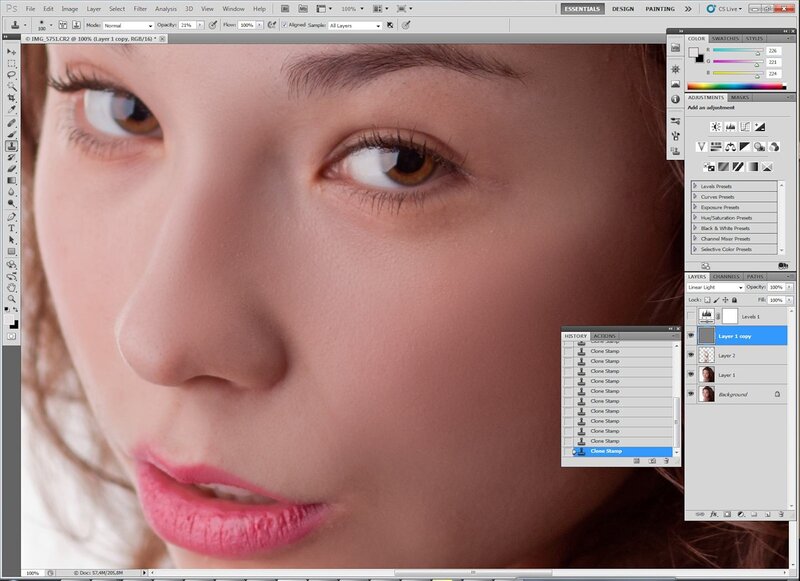
Другой вариант ретуши тона. Его можно использовать как дополнительный способ, для достижения более качественного результата.
4. Для этого создаем копию фона и перемещаем между слоями ТЕКСТУРА и ТОН. Отключаем все вышележащие слои.
ФИЛЬТР → РАЗМЫТИЕ → РАЗМЫТИЕ ПО ГАУССУ
При обработке портрета часто возникает вопрос о том, как сохранить текстуру кожи, избавившись от всех неровностей и изъянов. Существует фильтр для Фотошопа Portraiture, который делает кожу пластиковой. Это не правильно. Сколько бы ни говорилось о том, что использовать его нужно умеренно, и дозировано, результат его применения оставляет желать лучшего. Мы сейчас поговорим о том, как достигнуть хорошего результата. Это способ не для ленивых.
Частотное разложение — это метод ретуши, который известен уже давно. Он сложен в освоении, но в дальнейшем его достаточно легко применять на практике. Все действия по разложению можно записать в экшен, и тогда процесс обработки максимально автоматизируется и упрощается.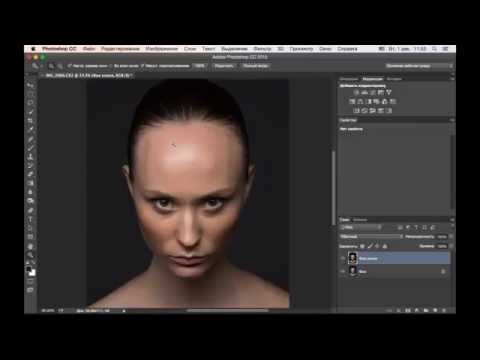 Данная статья пошагово опишет весь процесс разложения по слоям.
На фотографиях уже убраны все прыщики и некоторые изъяны кожи инструментами Healing Brush Tool и Path Tool. Лишние пятна убираются прорисовкой светотеневого рисунка. Изображение после первоначальной коррекции стало немного лучше, но с фактурой кожи еще нужно поработать.
Приступим. Создаем копию фона и отправляемся в меню Filter-Other-High Pass. Под действием фильтра слой становится серым. Настройки устанавливаем на значение 6 рх. Значение можно изменять в диапазоне 2 — 11 рх. Выбор настроек зависит от того. насколько фактура кожи крупная. При съемке потерта крупным планом, значение нужно устанавливать от 9 до 11 px. Если модель сфотографирована по пояс или во весь рост, то на снимке фактура кожи будет мелкой. В таком случае нужно устанавливать значение 2-4 рх. В данном методе очень важно правильно выбрать значение фильтра. Слишком маленькое значение не передаст фактуру кожи должным образом, а слишком большое — сделает её грубой.
Определившись с настройками, нажимаем Ок и переименовываем слой в High Pass. Теперь, для удобства, создадим группу (Ctrl+G), поместим туда обработанный слой и назовем группу — «Texture»
Теперь меняем режим наложения всей группы на Linear light.
Картинка сразу стала цветной, но детализация слишком высокая. Сейчас займемся исправлением этого.
Мышкой выделяем слой High Pass, который находится в группе, и над ним создаем корректирующий слой Curves.
В настройках уменьшаем крутизну кривой как на скриншоте. Теперь можно закрыть это окошко.
Теперь делаем копию фонового слоя еще раз. Применяем к нему Filter-Blur-Gaussian Blur и в настройках устанавливаем значение 6 рх. Очень важно то, что значения в применяемом ранее фильтре High Pass и в Gaussian Blur настройки радиуса должны совпадать. Применяем фильтр и изменяем название слоя на «Blur».
Этот слой тоже помещаем в новую группу, которую назовем «Spot»(пятна).
Теперь видно, что картинка приобрела изначальный вид. Если отключить все созданные слои, то видно, что никакой разницы нет. (Слои можно быстро отключить, зажав Alt+ клик по глазику. Это действие отключит все слои, которые находятся выше.) Смысл всех этих манипуляций в том, что в верхней группе у нас получилась текстура изображения, а в нижней группе можно рисовать, размывать и корректировать основу. Все действия в нижней группе не затронут текстуру.
Теперь, для того, чтобы нас не отвлекала текстура, отключим её. Перейдем в нижнюю группу. Мы видим пятна и неровности. Создаем копию слоя Blur и применяем Gaussian Blur. В этот раз размытие определяем на глаз. Размываем до тех пор, пока не исчезнут мелкие и средние пятна. Крупные пятна размером с нос или глас пока не трогаем. Размытие чаще всего выполняется со значением от 10 до 25 px.
Создаем для этого слоя маску и заливаем её черным цветом.
Белой кистью прорисовываем лицо, не трогая глаза, губы, ноздри и прочие контрастные участки. Чем больше будет применено размытие, тем дальше нужно держаться от границ, контрастных цветов.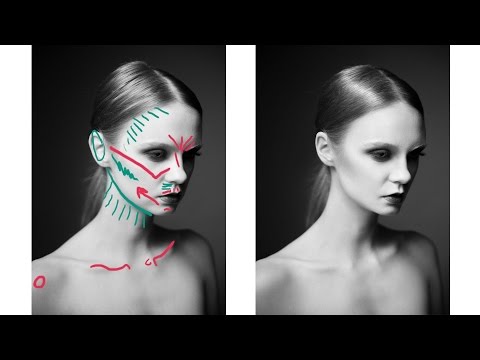 В противном случае они поплывут.
Выбираем кисть и устанавливаем параметры Opasity и Flow равными 10%. Желательно, чтобы эти параметры были равны, так как при этом кисть работает более корректно. Пипеткой берем образец цвета из участка, который больше всего нравится. Кистью закрашиваем пятно в участке, которые не нравится. Этим приёмом можно убирать блики от вспышки или круги под глазами. При рисовании очень важно следить за ем. чтобы участки, которые подвергаются зарисовке не стали плоскими. Для качественной ретуши стоит иметь хоть какое-то художественное образование. Также не помешает походить на курсы визажистов.
Прорисовав все проблемные участки в группе » Spot «, мы переходим к работе в группе «Texture». Включив группу с текстурой, видим что текстура сохранена, а кожа выровнялась.
При всём пи этом отчетливо видно, что текстура в местах бывшего блика от вспышки и там, где были круги под глазами, стала слишком грубой.
Создаем копию слоя High Pass и берем Healing Brush Tool.
Если есть места со слабовыраженной текстурой, то нужно зайти на корректирующий слой Curves 1 и на маске слоя черной кистью с Opasity и Flow равными 20% прорисовать места со слабой текстурой. Текстура кожи в этих местах будет усилена.
В конце обработки нужно уменьшить прозрачность слоя «Blur copy» до 70 — 80%. Значение 100% делает кожу слишком совершенной. Такого не бывает.
В статье описан только один этап обработки портрета. На снимках ниже показаны четыре варианта обработки: 1 — конвертация из RAW без изменений; 2 — следствие первичной обработки в RAW-конверторе, и прорисовки светотени; 3 — результат частотного разложения; 4 — финальный результат с проработкой цвета и контраста.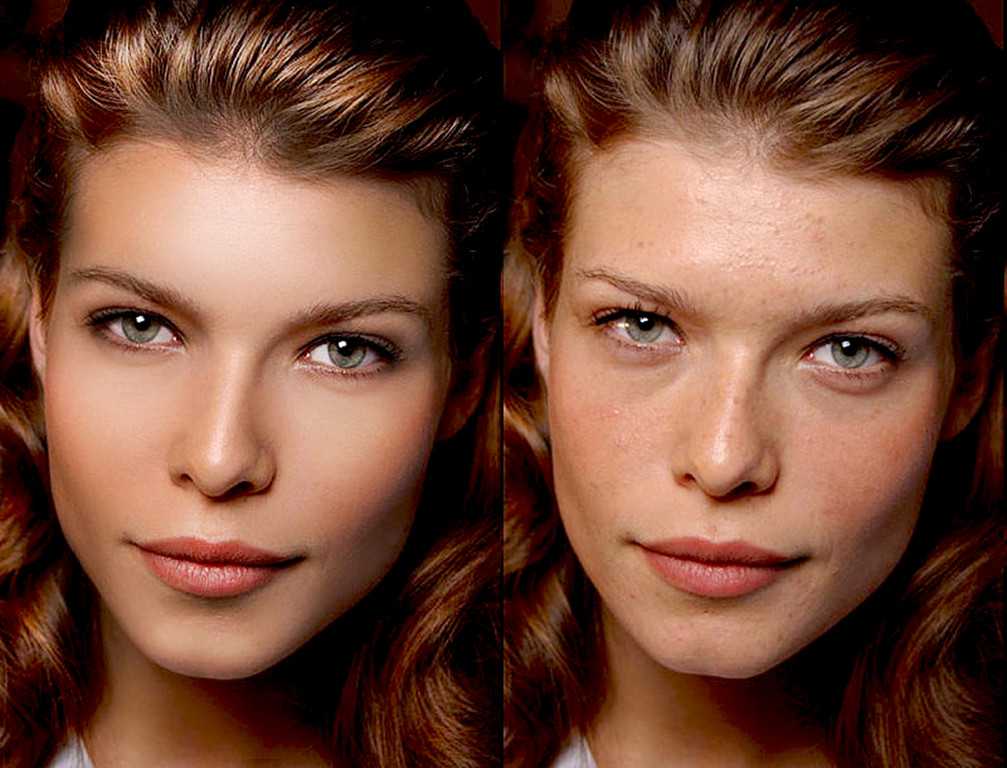
Посмотрим еще на несколько портретов, которые были обработаны методом частотного разложения.
На основе материалов с сайта:
Наверяка вам уже известно, что в ретуши фотографий самой что ни на есть «черной магией» является то, как достичь невероятно гладкой кожи, при этом не теряя резкости ее текстуры, а также текстуры одежды. В Photoshop существуют фильтры для размытия и повышения резкости, но оба эти процесса несколько противоречивы.
В этом уроке я покажу вам, как я произвожу ретушь фотографии от начала до конца, используя метод, который позволяет выборочно обрабатывать не только различные области изображения, но и различные уровни детализации. Метод частотного разложения заключается в создании сильно детализированного слоя (высокая пространственная частота) и слоя с низкой детализацией из фотографии-исходника — этот метод впервые изложил в доступной форме
 Эта техника позволяет сгладить грубые участки и обработать области с хорошей детализацией независимо друг от друга, а также вам станут доступны высококачественные и недеструктивные методы обработки, при помощи которых можно сделать фотографию более резкой.
Ben Secret.
1. Откройте в Photoshop фотографию, которую хотите отретушировать. Первым делом убедитесь, что вы работаете в 16 -битном режиме. Далее создайте 2 копии исходной фотографии, выбрав ее на панели слоев и дважды нажав Ctrl+J . Назовите нижний слой «low frequency » (низкая частота, мы будем использовать этот слой в качестве цветности и тона кожи), а верхний — «high frequency » (высокая частота – это слой будет использоваться в качестве текстуры). Самый нижний слой с исходной фотографией (по умолчанию он называется «Background » (Фон) не трогайте, возможно, он понадобится вам в дальнейшем.
2. Перейдите на слой «low frequency ». Чтобы применить к вашей фотографии метод частотного разложения, сперва следует удалить все детали с этого слоя. Для этого применим к этому слою фильтр Gaussian Blur (Размытие по Гауссу), выбрав через меню (Фильтр — Размытие — Размытие по Гауссу). Значение радиуса определяется точкой пересечения высоко детализированного и размытого слоя, т.е. значение радиуса нужно подобрать таким образом, чтобы такие четкие детали как, к примеру, поры кожи и ресницы, стали размытыми. Подберите нужный размер радиуса размытия для вашей фотографии.
3. Теперь перейдите на слой «high frequency » и выберите (Изображение — Внешний канал). Для параметра Layer (Слой) выберите ваш слой «Low frequency », Blending (Наложение) = Add («Добавление») (не Linear Dodge Add!), Scale (Масштаб) = 2 , Offset (Сдвиг) = 0 , поставьте галочку у параметра Invert (Инвертировать) и нажмите Оk . Если вы все сделали правильно, у вас должен получиться слабо детализированный слой. Измените режим наложения () этого слоя на (Линейный свет).
4. Итак, ваше изображение восстановлено без потери качества. Перейдите на слой «low frequency » и примените к нему фильтр Surface Blur (Размытие по поверхности) ( (Фильтр — Размытие — Размытие по поверхности)). Это делается для того, чтобы сделать переходы между затемненными и осветленными участками кожи более плавным, без «размазывания » границ этих областей. Автор использует следующие настройки фильтра:
Radius (Радиус): 11 ;
Threshold (Изогелия): 10 ;
5. Поскольку слой с «высокой частотой » аккуратно отделен от остальных слоев и напрямую не затрагивает исходный слой с вашей фотографией, размытие и дорисовка изображения становятся не-деструктивными. Из-за яркого света на лице девушки имеются слишком грубые тени. Находясь на слое «low frequency », при помощи инструмента (Инструмент «Пипетка» / Клавиша «I») — для определения цвета, и инструмента () с мягкими краями (параметр Flow (Нажим) установите на 1% ) аккуратно сгладьте контуры тени на лице девушки.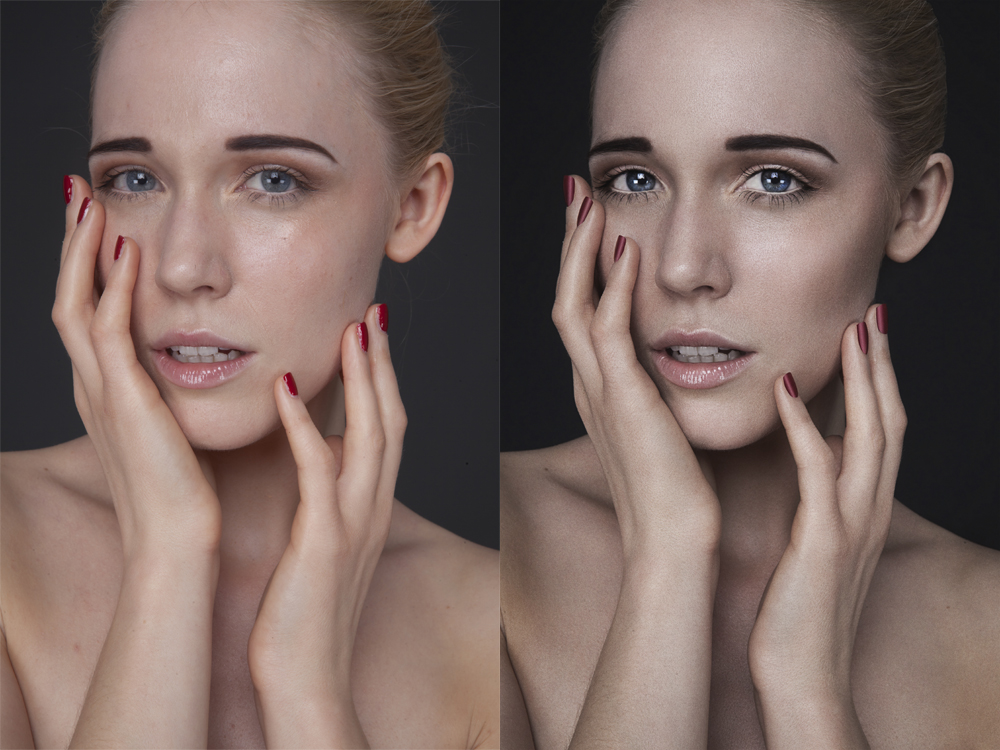
6. Перейдите на слой «high frequency » и отретушируйте кожу девушки, убрав пятна, морщины и растрепанные волосы. Один из любимых инструментов автора — (Инструмент «Точечная восстанавливающая кисть» / Клавиша «J»). Без «низких частот » этот инструмент становится еще более эффективным, позволяя вам удалить ненужные детали, не создавая при этом цветных пятен, не соответствующих цветовой гамме текущей области ретуширования.
7. При помощи этой техники также можно очень качественно повысить резкость изображения. Перейдите на слой «high frequency » и продублируйте его, нажав Ctrl+J . Перейдите на копию этого слоя («high frequency copy ») и добавьте этому слою (клавиша «Q»). Вернитесь на слой «high frequency », выделите его (Ctrl+A) и скопируйте (Ctrl+C), затем перейдите на маску слоя «high frequency copy » и вставьте (Ctrl+V) скопированное изображение. Чтобы перейти на маску слоя, нажмите Alt и кликните по иконке маски. После этого инвертируйте изображение на маске слоя, нажав Ctrl+I .
8. Далее применим технику осветления/затемнения (Dodge/Burn), чтобы сделать осветленные и затемненные участки более ярко выраженными. Для этого выберите (Слои — Новый — Слой / Shift+Ctrl+N). Измените режим наложения на (Перекрытие) и поставьте галочку у пункта «Fill with Overlay — neutral color (50% gray) » (Выполнить заливку нейтральным цветом режима «Перекрытие» (серым 50%)), чтобы залить новый слой 50% -ным серым цветом, ведь прорисовывать света и тени мы будем именно на нем.
16.04.2017 3361 Тематические статьи 0
Важную часть в ретуши портретов занимает детализация кожи. Одним из наиболее удобных способов обработки является метод частотного разложения. Он очень прост, если работать с ним чётко по инструкции, и в последующем довести этот алгоритм действия до автоматизма.
Метод частотного разложения работает безотказно, даже в самых сложных ситуациях, когда фотограф не знает, с чего начать.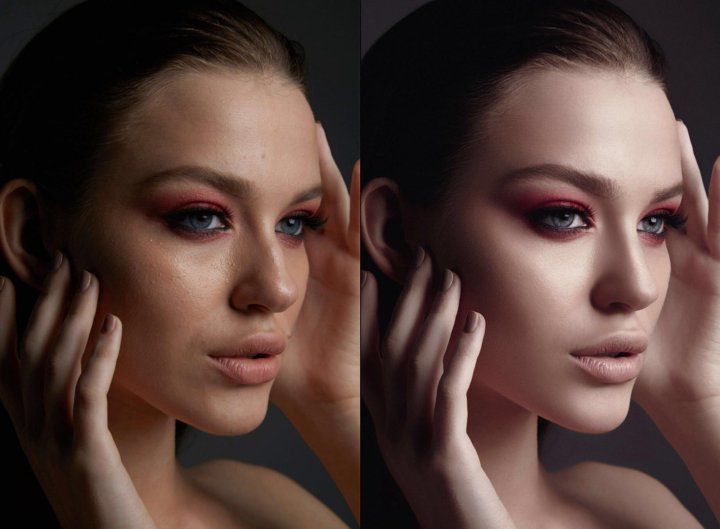 Для ретуши портретов важно охранить мелкие детали. Поэтому лучше использовать метод частотного разложения, нежели обработку с помощью умных инструментов.
ПОДГОТОВКА
Для начала проведем с изображением ряд предварительных обязательных процедур. Разделим его на те самые частоты, составные части. Приступаем.
1. Первым делом создаем 2 слоя, копии исходного изображения. Сделать это можно разными способами: например, кликнув правой клавишей мыши и выбрав «создать дубликат слоя» или нажав сочетание клавиши на клавиатуре Ctrl+J. Сразу дадим слоям имена и назовём их low и hi, впоследствии это и будут наши низкие и высокие частоты.
Делать копии слоя — это очень простая и полезная привычка, особенно при ретушировании. У вас всегда будет возможность обратиться к исходнику, если что-то пойдёт не так.
2. Верхнему слою hi выключаем видимость, им мы займёмся позже. Переходим к слою low.
3. Этот слой hi необходимо размыть с помощью фильтра Gaussian Blur (Размытие по Гауссу), в котором необходимо выбрать радиус размытия.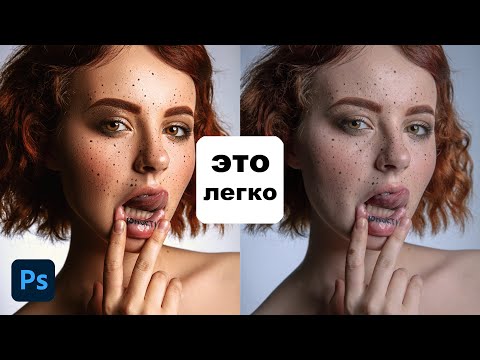 Нам нужно убрать неровности кожи, мелкие морщинки, пыль и тому подобное. Но глаза, нос и брови мы, скорее всего, захотим оставить. Поэтому, начиная увеличивать радиус, внимательно смотрим, как меняется картинка. Результат очень зависит от размера исходника, а также от того, сколько места занимает человек в кадре. Для этого изображения давайте остановимся на отметке 12,5px для радиуса размытия. Важно запомнить выбранное значение, это число пригодится нам уже в следующем шаге.
Со временем вы научитесь определять подходящий радиус сразу.
4. Теперь переходим к верхнему слою hi. Нам нужно скомпенсировать изображение таким образом, чтобы при наложении на наш размытый слой low в результате получить исходную картинку. Для этого используется фильтр, который в совокупности с подходящим режимом наложения даст эффект, противоположный Gaussian Blur, который мы использовали ранее. И имя этому фильтру High Pass (Фильтр — Другое — Цветовой контраст).
В открывшемся окне High Pass всего один регулируемый параметр, и это опять радиус. Здесь нужно выставить значение из прошлого шага. Выставляем 12,5px, именно на столько мы размывали слой low.
5. Переводим слой hi в режим наложения Linear Light (Линейный свет).
Этот режим работает таким образом, что серый цвет становится прозрачным, а любые отклонения от серого драматически увеличивают яркость и контраст. Результат после наложения на размытый слой получается ровно в два раза более контрастный, чем оригинальный снимок.
6. Уменьшить контраст можно разными способами, я предпочитаю использовать корректирующие слои, т. е. слои с настройками (например, слой с кривыми). Такой способ легко позволяет на время отключать понижение контраста. С контрастной версией очень удобно работать во время ретуши, сразу выделяются все неровности и детали, которые можно случайно пропустить, глядя на исходный вариант.
Итак, создаем корректирующий слой: New Adjustment Layer — Curves (Слои — Новый корректирующий слой — Кривые).
7.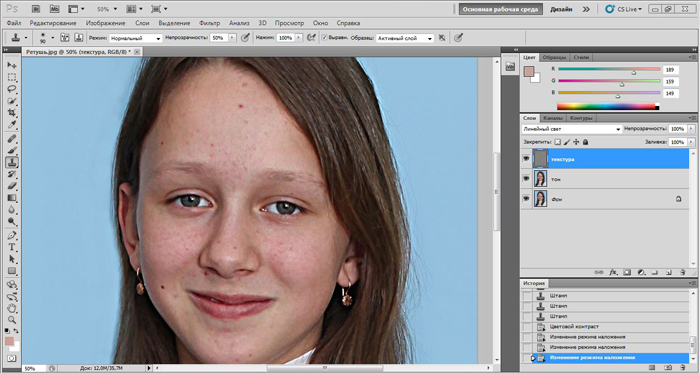 Для того чтобы применить понижение контраста только к нашему верхнему слою, создаем Clipping Mask (Слои — Слои — Создать обтравочную маску).
Также это можно сделать, удерживая Alt, кликнуть на стык между слоями, для которых мы хотим создать Clipping Mask. В этот момент курсор изменит значок на стрелочку с квадратом, а после клика напротив слоя останется только стрелочка. Это значит, что всё прошло удачно.
Переходим в настройки корректирующего слоя (они появляются по двойному клику на изображении кривой в палитре слоёв). Здесь нас интересуют крайние точки, они отвечают за границы яркости изображения: левая нижняя — самая чёрная, правая верхняя — самая белая. Чтобы уменьшить контраст, необходимо потянуть нижнюю вверх, а верхнюю вниз. Чтобы точно попасть в значение и уменьшить контраст в два раза, нужно подтянуть эти точки ровно на четверть сверху и снизу соответственно.
Всё сошлось, картинка на экране выглядит ровно так же, как исходный оригинал. Наше изображение разложено на две части и готово к работе.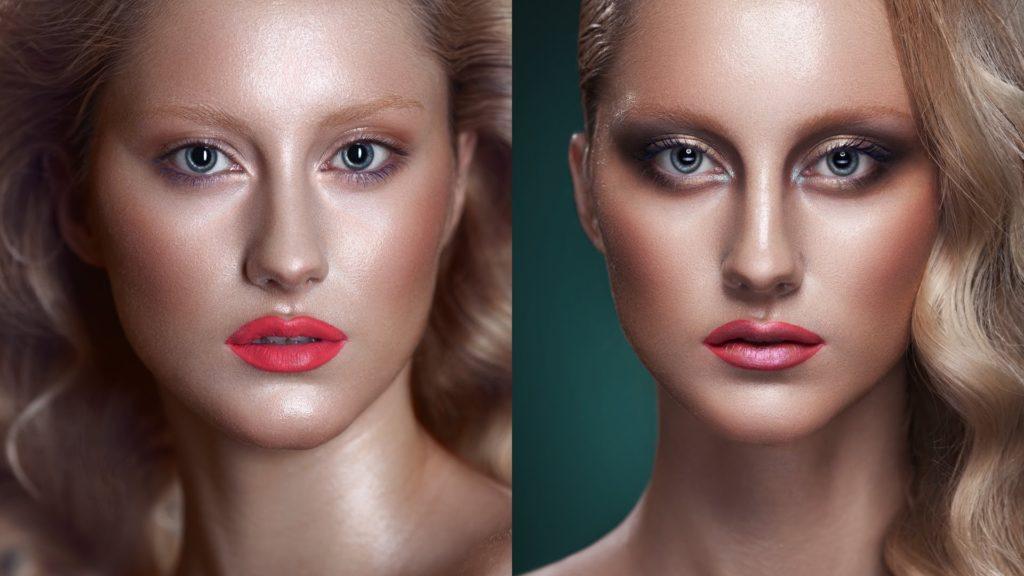
Слой с высокой частотой, который у нас называется hi, содержит текстуру кожи, мелкие детали одежды и волосы. Но цвет волос и цвет кожи находятся в слое low. Таким образом, исправлять неровности и дефекты кожи удобно именно в слое с высокой частотой hi.
ВЫСОКИЕ ЧАСТОТЫ
Отключаем видимость корректирующего слоя с кривыми и меняем режим наложения серого слоя hi обратно на Normal. Создаём новый слой поверх hi, и он автоматически переходит в Сlipping Mask. В этом слое и будет наша ретушь.
Обязательно 100 % непрозрачность и 100 % жёсткость кисти (настраивается вместе с размером кисти по правому клику), чтобы не появлялись размытые участки. Мы игнорируем цвет на данном этапе, поэтому все текстуры отлично стыкуются с жёсткими настройками штампа.
Наконец переходим к самой ретуши кожи. А это обычная работа штампом: берём область с понравившейся текстурой и заменяем то, что требуется. Родинки не являются дефектами, но все остальное нуждаются в вашем внимании.
ИТОГИ
На мой взгляд, картинка в результате получилась достаточно естественной. Детальной проработке подверглась текстура кожи, оттенки цвета, перепады яркости и некоторые дефекты в портрете .
Результат вы уже видели в начале урока:
Вот и все. Всего вам фотографического, друзья!
Приветствую всех посетителей блога! Сегодня на повестке дня – разложение картинки на три полосы частот довольно часто применяемое в повседневной практике обработки изображений. Тему я начал рассказом о двух полосах, однако сегодня обещаю больше драйва. Да, я «запилил» по этому поводу небольшой видос, думаю так будет более понятно.
Создание частотного разложения на три полосы
И так приступим. Для начала я создал пару слоев выше фонового для того чтобы имитировать обычный процесс ретуши. Согласитесь, далеко не всегда бывает так что мы начинаем «частотно разлагать» с фонового слоя.
Затем запустил процесс записи операции используя одноименную панель, познакомится с таким процессом можно по этой .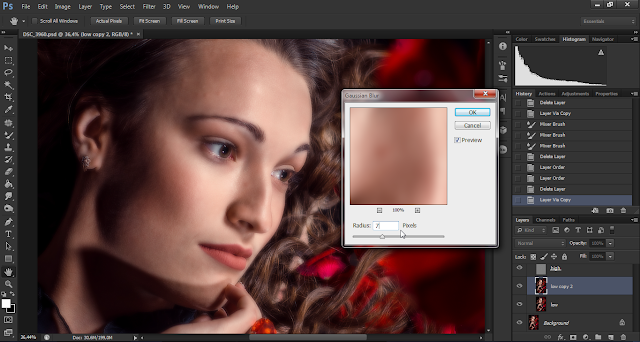 По ходу работы создал стек из слоев для низкой, средней и высокой частоты используя команду дублирования слоев из одноимённого меню фотошопа.
При помощи очистил низкочастотный слой от «ненужных» элементов. Затем применив «Цветовой контраст», один из примеров его использования описан , но уже с другими настройками «очистил» слой высокочастотный. Осталось поработать со средними частотами.
Применение команды Внешний канал (Apply Image)
Используя команду Внешний канал вычел из средних частот верхние и нижние. Затем накинул на этот канал маску слоя. Ниже добавил слой в режиме наложения «Мягкий свет», о основных режимах наложения применяемых при редактировании фото читайте , для применения на нем техники D&B при корректировании основных объемов изображения.
На этом собственно все готовую операцию если лень видео смотреть и записывать можно скачать по этой ссылке , пирожок слоёв ей создаваемый перед вами
На этом сегодня все, надеюсь эта техника найдет применение в вашей практике обработки фото.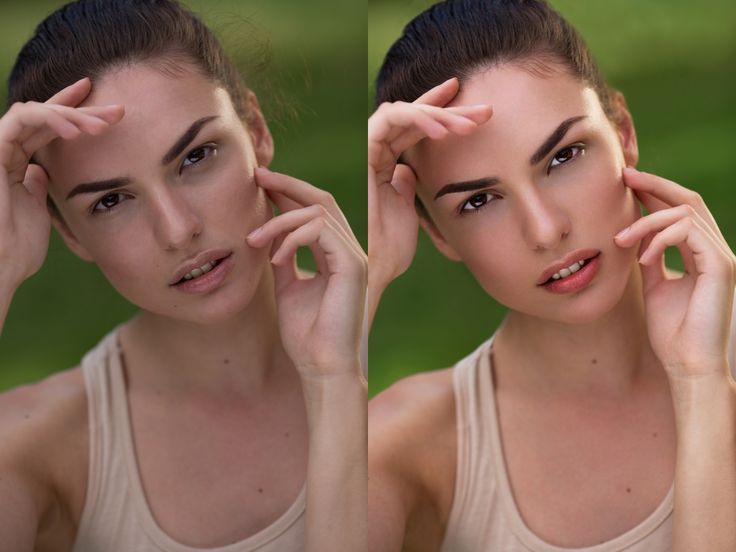
Частотное разложение в фотошопе
- LIFESTYLE
- МОДА
- ВИЗУАЛ
- МУЗЫКА
- ФОТОСЕССИИ
- О ФОТОГРАФИИ
марта 30, 2020
РЕТУШЬ ФОТОГРАФИИ МЕТОДОМ ЧАСТОТНОГО РАЗЛОЖЕНИЯ
На тему частотного разложения в интернете есть много публикаций, и лишь небольшая часть из них описывает качественные методы использования этой техники.
Поэтому я решила написать свою статью на эту тему, чтобы начинающие ретушеры не пугались и знали, что, при правильном использовании, частотное разложение — это простой, быстрый, удобный и универсальный инструмент.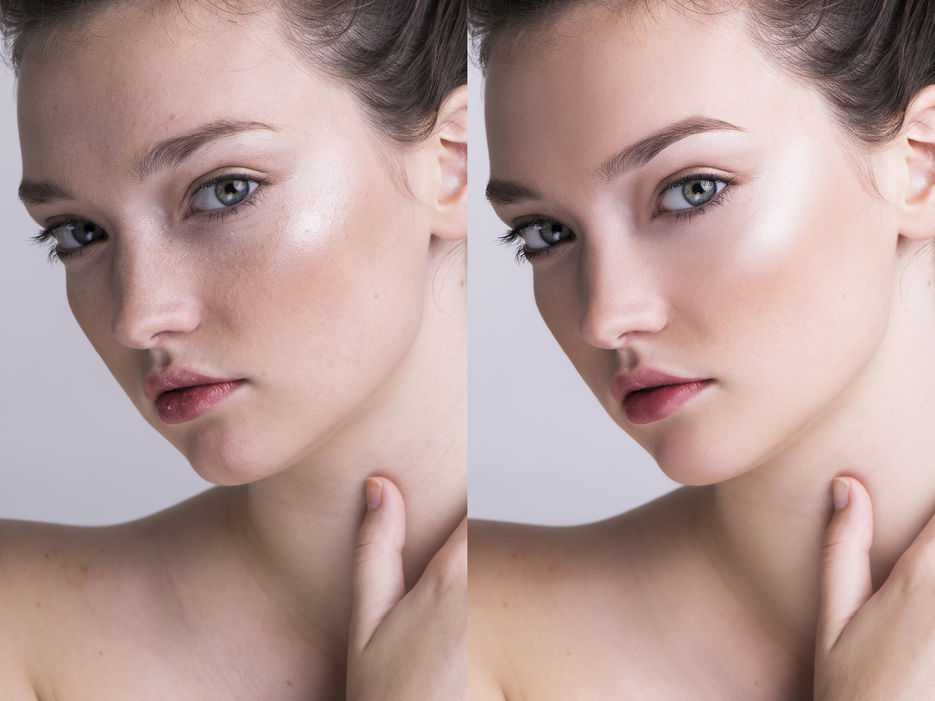
В этой статье я рассмотрю 3 вопроса:
1. Как работает метод частотного разложения?
2. Примеры использования частотного разложения в разных ситуациях, с наглядными примерами до/после.
3. Плюсы и минусы использования данного метода.
КАК РАБОТАЕТ МЕТОД ЧАСТОТНОГО РАЗЛОЖЕНИЯ?
После применения частотного разложения ваше фото выглядит так же как и раньше, но теперь оно состоит из 2 слоев, каждый из которых вы можете прорабатывать отдельно:
На первом слое все маленькие детали, которые можно было бы нарисовать маленькой кистью фотошопа, размером до 5 пикселей, а именно: все контуры и линии лица, брови, отдельные волоски, поры, текстуру одежды и т.д.;
На втором — детали, которые можно нарисовать крупной кистью: цвет и форму прически, тени и блики на лице, тон кожи в целом, со всеми ее тонкостями — синячками, пятнышками и тд.
В этом и заключается вся суть частотного разложения. И у этого есть много полезных применений
Вот из таких 2-х слоев состоит фото после применения техники
ПРИМЕРЫ ИСПОЛЬЗОВАНИЯ ЧАСТОТНОГО РАЗЛОЖЕНИЯ В РАЗНЫХ СИТУАЦИЯХ
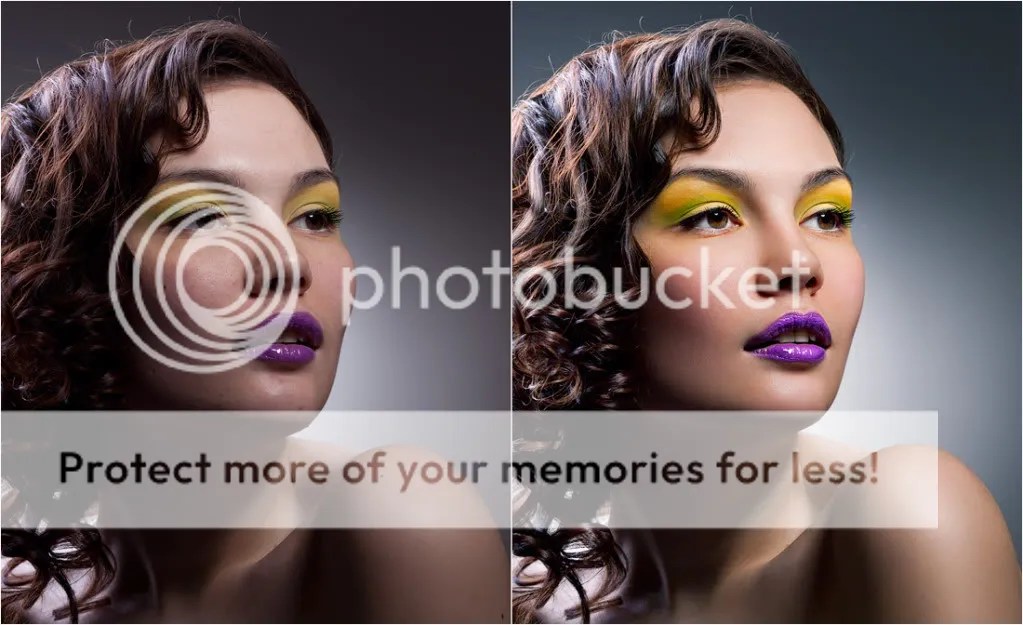
Ниже вы можете посмотреть фотографии до/после, чтобы оценить, насколько универсальна эта техника. Ее большое преимущество — экономия времени, так как большой объем работы делается на одном этапе.
1. Более ровный тон лица и коррекция светотеневого рисунка
2. Ретушь волос
3. Удаление пятнышек, прыщей, родинок, блеска на лице
4. Удаление пятнышек, синячков, следов от одежды (чаще всего швов джинс) на теле
5. Удаление пятен на одежде, «глажка» одежды с сохранением текстуры
6. Улучшение цвета губ, не задевая их текстуру (не нашла у себя примера фото с проблемными губами, поэтому тут просто внизу справа чуть выровняла цвет губ )
7. Удаление синячков под глазами с сохранением текстуры, удаление мелких сосудов в глазах
8. Проработка отдельных волосков бровей, удаление лишних волосков над бровью
9. Удаление полосок на шее, при желании можно шею еще и разгладить, но я это стараюсь делать по минимуму.
Поняв суть частотного разложения, вы сможете применять его в других нужных именно вам ситуациях.
Плюсы и минусы использования данного метода
Плюсы:
— универсальность. На этапе частотного разложения можно проработать очень большое количество всевозможных деталей фотографии;
— экономия времени. Если вы занимаетесь коммерческой съемкой — то скорость ретуши имеет большое значение для вашего успеха;
Минусы:
— в интернете есть много техник частотного разложения, часть из них портят качество исходной фотографии и неудобны в использовании из-за большого количества слоев;
— при неумелом использовании, можно очень легко перестараться и перемылить текстуру кожи.
Как именно работать в технике частотного разложения продуктивно и быстро?
Как в целом делать качественную и привлекательную ретушь?
в каком порядке применять инструменты ретуши?
Этому тому я обучаю в своем курсе по коммерческой ретуши.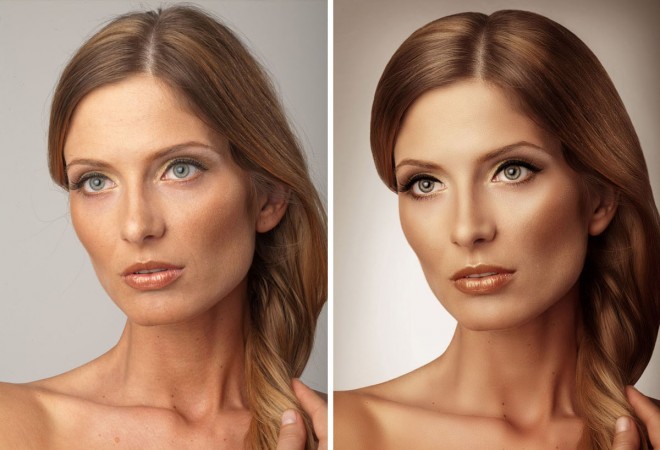
Рекомендую подробнее ознакомиться ним, если вы любите получать сразу выжимку полезных знаний, не набивая шишки
При обучении у меня, вам не нужно будет углубляться в техническую сторону процесса создания слоев для частотного разложения, изменения их настроек и тд. Вам нужно будет нажать одну кнопку, и все нужные слои будут созданы автоматически.
Так же с Dodge & Burn, и другими настройками, улучшающими фото (усиление светов, резкости, качественным повышением контрастности) — для их использования нужно будет только нажать одну кнопку и только работать на готовых слоях.
Похожие статьи
Ретушь портрета на основе частотного разложения изображения
После выступления на Creative Future 2010 я обещал, что напишу небольшую статью на эту тему. А закончив писать решил, что это неплохой повод начать вести свой ЖЖ. Небольшой предварительный опыт показал, что над девушками лучше не издеваться. Поэтому в качестве иллюстрации выступит мужской портрет. Его по моей просьбе сделал белорусский фотограф Дмитрий Михальцов, подобрав модель с «угловатым» лицом, характерными дефектами кожи и специально сделав некоторые ошибки при постановке света.
В теле статьи содержатся уменьшенные в два с половиной раза превьюшки.
Полноразмерный psd можно скачать отдельно.
За интересные ссылки, использованные мной в тексте, благодарю chaka , dorjechang и tritopora
Дополнительно рекомендую прочитать статью Алексея Шадрина «Управление визуальным объемом фотографических изображений». В практических рекомендациях есть ошибки, но замечательно описана теория.
UPD (апрель 2014):
Если данная статья покажется вам не удачной и/или не очень подробной, или вы просто предпочитаете «посмотреть», а не «почитать», предлагаю ознакомиться с постом «Частотное разложение. Ultimate. Конспект и видео». В нем представлен конспект одноименного онлайн мастер-класса и видеозапись МК (общей продолжительностью 5 часов 13 минут), нарезанная на части соответствующие разделам конспекта.
Все было придумано до нас.
Это небольшое вступление с краткой предысторией вопроса. Просто для общего развития. Если вам интересно толко непосредственное описание методики, можете сразу перейти к следующему разделу.
Все началось в 1822 году, когда французкий математик и физик Жан Батист Жозеф Фурье опубликовал свою работу «Аналитическая теория тепла», в которой для расчетов использовал представление функций тригонометрическими рядами. Разложение Фурье оказалось очень удобным и гибким инструментом. В 19 веке эти идеи активно развивались математиками, а в 20 были взяты на вооружение радиотехниками. Прямое (позволяющее разложить сигнал в частотный спектр) и обратное (позволяющее востановить сигнал из его часттного спектра) преобразования Фурье стали краеугольным камнем обработки сигналов.
Цифровая техника породила необходимость цифровой обработки сигналов, а компьютеры предоставили для этого широчайшие возможности. И здесь активно используется преобразование Фурье. На нем построены многие алгоритмы сжатия информации (в том числе JPG и MPEG), системы шумоподавления и многое другое. Естественно, такая обработка не обошла стороной и цифровые изображения. Этот метод давно известен в среде професссиональных ретушеров и на западе его название крутится вокруг слова «вейвлет» (wavelet). Хотя реально в его основе лежит более простое преобразование Фурье, поэтому я называю это частотным разложением.
В массы данная методика продвинулась не сильно. Сомневаюсь, что здесь наличествует «заговор профессионалов», скрывающих от публики «секретные приемы». Скорее всего, специалистам было просто лень писать статьи, а «широким массам» вполне хватало портретуры (как созвучно с политурой, и результаты схожие). Лично я «открыл Америку через форточку», когда полтора года назад разбирался с режимами наложения и нашел статью Александра Миловского «Муар нам только снится» .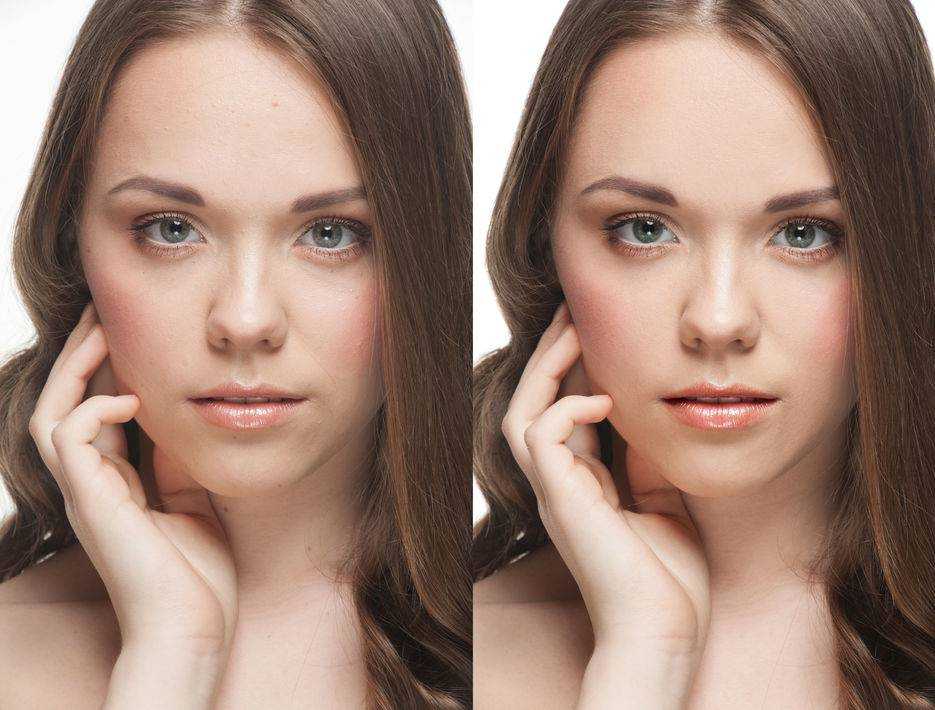 Разобрался с частотным разложением самостоятельно и только потом узнал, что его давно и плотно используют многие специалисты. Ничего удивительного — все было придумано до нас.
Фурье туда-обратно или аналогия со звуком.
Людям, не знакомым с обработкой сигналов, проще всего будет понять смысл данного метода по аналогии с обработкой звука, которая происходит практически во всех современных системах воспроизведения. Я сичтаю, что разумнее один раз понять принцип, чем много раз переписывать из книжек «чудо-значения» непонятных настроек. Но, если вы уже знакомы с обработкой сигналов или вам просто не интересно в этом разбираться, переходите к следующему разделу.
«Фурье туда-обратно» — это жаргонное студенческое название стандартного метода обработки сигналов: прямое преобразование Фурье раскладывает входной сигнал (например, на входе в усилитель) в спектр – полученный спектр изменяется в соответствии с характеристикой прибора (например, усиливаются низкие частоты) – обратное преобразование Фурье позволяет получить из нового спектра выходной сигнал (в нашем примере басы будут звучать громче).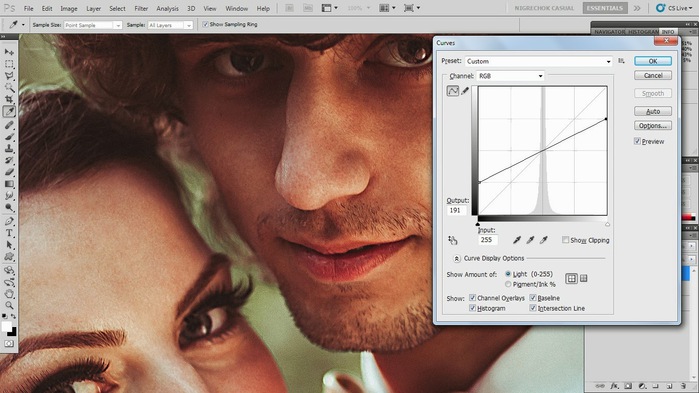 Прелесть такого метода в том, что можно изменять разные частоты по отдельности, не зависимо друг от друга. Самое простое изменение — усиление или ослабление. Те, кто застал старую технику, помнят на усилителях ручки «НЧ» и «ВЧ». Это и есть усилители низкой и высокой частоты. Эти регулировки не затрагивали средние частоты, но позволяли отдельно усилить или ослабить низкие и высокие. В современной технике спектр делится на большее количество частотных полос. Раздельное управление каждой из них обеспечивает эквалайзер. Проигрыватель iTunes, например, имеет десятиполосный эквалайзер.
Но нам не нужно такого детального разделения. Давайте вернемся к трем полосам и разберемся, какой вклад вносят в мелодию лежащие в них звуки.
Низкие частоты, они же басы. Они задают общий ритм, или, можно сказать, общую форму мелодии. В этом легко убедиться полностью отключив все колонки и послушав только сабвуфер. Вы сразу уловите основной ритм, хотя можете даже не понять, что это за песня. Таким образом:
Низкие частоты несут информацию об общей форме.
В средних частотах лежит голос человека и основные звуки большинства музыкальных инструментов. Это основная, наиболее информативная и детализированная часть звука. Мобильные телефоны воспроизводят только средние частоты, что совсем не мешает нам слушать собеседника или наслаждаться (а чаще совсем наоборот) всевозможными рингтонами. Другими словами:
В средних частотах находится основная детализация.
В высоких частотах находятся наиболее резкие звуки (например, звук тарелок барабанной установки). Там же находится часть высоких гармоник остальных инструментов. С отключением высоких частот звук становится более сглаженным, лишается резкости. То есть:
Высокие частоты добавляют резкость.
А теперь давайте отбросим предварительные объяснения, оставим только краткие выводы и представим что речь идет об изображении. С точки зрения математики и обработки сигнала разницы между звуком и изображением практически нет: звук — это одномерный (зависимость акустического давления или напряжения на клемах усилителя от времени) непериодический сигнал, а картинка — это двумерный (зависимость яркости от горизонтальной и вертикальной координаты) непериодический сигнал.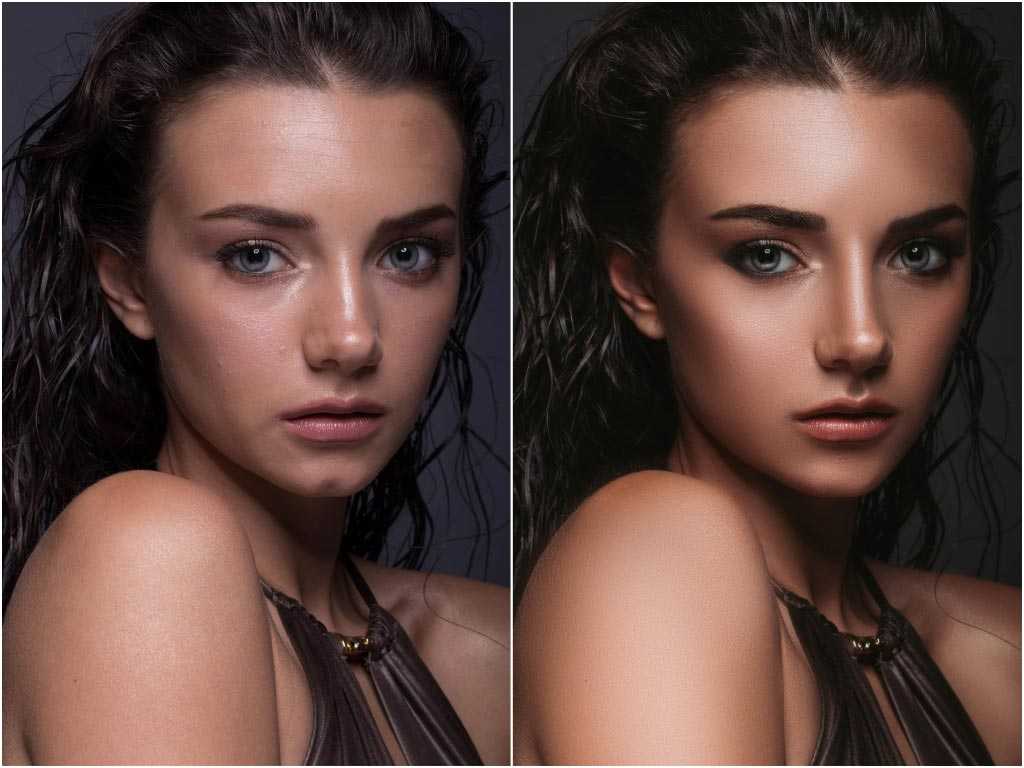 Для RGB изображения таких сигалов будет сразу три: яркость в каналах Red, Green и Blue. Итак, в изображении:
Низкие частоты несут информацию об общей форме.
В средних частотах находится основная детализация.
Высокие частоты добавляют резкость.
Если мы сможем разнести разные частоты изображения на различные слои, то получим следующее.
На первом слое (НЧ) — самые крупные детали, общее распределение яркости и цвета, то есть форму объекта.
На втором слое (СЧ) — средняя и мелкая детализация, которая скрывается за выражением «локальный контраст» и для снятых крупным планом объектов является фактурой поверхности.
На третьем слое (ВЧ) — сверх-мелкую детализацию, про которую часто говорят «микроконтраст» и которая отвечает за резкость.
Надо сразу заметить, что граничные переходы являются сверх-мелкими деталями, даже если это границы достаточно крупных элементов изображения. Кстати, если вы еще не догадались, классическое повышение резкости фильтром Unsharp Mask — это просто сильное усиление верхних частот, а повышение резкости методом HiRaLoAm (High Radius Low Amount) — это слабое усиление средних и верхних частот.
Как это сделать в графическом редакторе.
«На полном автомате» это можно реализовать с помощью плагинов. Для GIMP’а существует Wavelet decompose, для пользователей ImageMagick есть достаточно подробное описание (с кодом), работающие в Photosop могут использовать 2D Fast Fourier Transform plugin for Adobe Photoshop или поискать в интернете по словам «wavelet» или «FFT». Я не люблю плагины (тому есть свои причины, но это выходит за рамки данной статьи), поэтому мы все проделаем стандартными средствами Photoshop.
Возьмем самый простой случай, разделение на две составляющие. Задача распадается на две: во-первых, разделить картинку на частотные составляющие; во-вторых, сложить эти частотные составляющие обратно в картинку. Для решения первой нам потребуются фильтры нижних и верхних частот. Фильтр НЧ оставляет только частоты ниже определенной. Естественно, частоты не обрезаются резко. Просто начиная с какого-то значения они плавно ослабляются. Фильтр верхних частот по такому же принципу оставляет только частоты выше определенной. Эти фильтра должны взаимно дополнять друг друга. То есть, после ВЧ-фильтрации мы должны увидеть разницу между исходной картинкой и ее НЧ-составляющей. В противном случае мы не сможем сложить изображение обратно.
Фильтром нижних частот в фотошопе является Gaussian Blur. Чем больший радиус мы задаем, тем ниже частоты, которые он оставляет. Дополнительным к нему фильтром верхних частот является High Pass (кстати, английский термин high-pass filter так и переводится «фильтр верхних частот»). Таким образом, после применения к копии исходной картинки Gaussian Blur мы получим ее низкочастотную составляющую. А после применения к копии исходной картинки High Pass с тем же значением Radius — высокочастотную, то есть разницу между исходной картинкой и ее размытой копией. Эта разница равна отклонению яркости от средне-серого (тон 128).
Из каких соображений выбирается Radius. Рассказывать про картинку в терминах «частоты» не очень удобно, поэтому перейдем к терминам «размеры».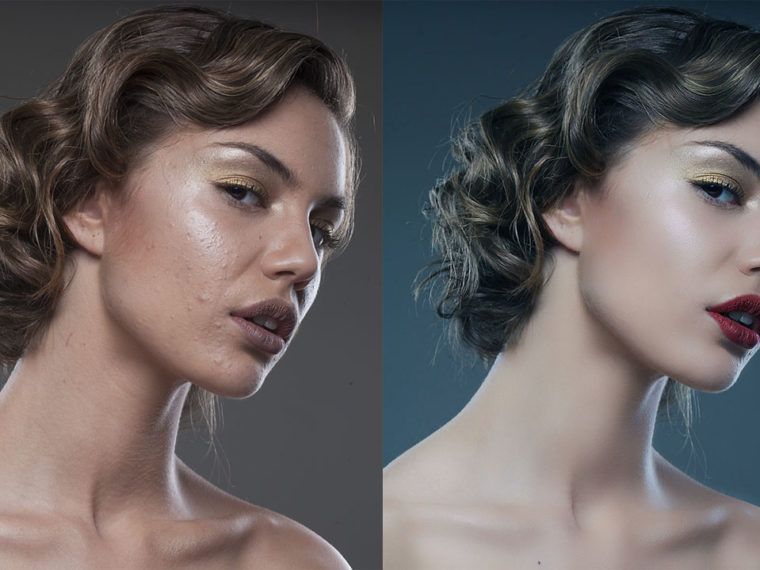 Понижение частоты соответствует увеличению длины волны, а для картинки это означает увеличение размера элементов. Чем больше значение Radius, тем больший размер должен иметь элемент изображения чтобы остаться на размытой копии, тем больше деталей будет исчезать с нее, оставляя только «чистую» форму объекта. Таким образом, при использовании Gaussian Blur мы заинтересованы в как можно большем значении Radius.
С другой стороны, чем больше значение Radius, тем больший размер могут иметь элементы пропущенные фильтром High Pass, тем больше информации о форме пройдет в слой на котором мы собирались оставить только детализацию. Таким образом, при использовании High Pass мы заинтересованы в как можно меньшем значении Radius. Поскольку по условиям задачи это значение для Gaussian Blur и High Pass должно быть одинаковым, исходя из конкретной картинки и стоящей задачи выбирается некий компромисный вариант.
Всю работу можно производить в одном файле, а фильтры применять к копиям слоя с исходным изображением. Чтобы облегчить подбор значения Radius, я предварительно преобразовываю эти копии в смарт-объекты (Convert to Smart Objects). Таким образом фильтры применяются к ним как смарт-фильтры и допускают изменение настроек в любой момент. На иллюстрации приведен внешний вид фотографии и палитры Layers для исходной картинки, ее НЧ-составляющей (слой Low) и ВЧ-составляющей (слой High). Значение параметра Radius для обоих фильтров равно 10.
Теперь вторая половина задачи: сложить полученные НЧ и ВЧ составляющие в единую картинку. Для этого надо яркость каждой точки размытой копии (НЧ-составляющей) изменить ровно настолько, насколько яркость ВЧ-составляющей отличается от средней (тон 128). Мы могли бы воспользоваться режимом наложения Linear Light, но его алгоритм немного другой: яркость каждой точки нижнего слоя изменяется на величину в два раза большую, чем отличие яркости верхнего слоя от средней (тон 128). Выражаясь математически: R = S + 2(C — 128), где S — исходная яркость, C — накладываемая яркость, R — результирующая яркость. Чтобы скомпенсировать заложенное в Linear Light двухкратное усиление надо перед сложением в два раза понизить контраст ВЧ-слоя, оставив неизменной среднюю яркость. Это можно сделать создав поверх него корректирующий слой кривых, в котором черная точка сдвинута вверх до значения 64, а белая вниз до значения 192.
Теперь корректирующий и ВЧ слои можно объеденить в группу и присвоить этой группе режим наложения Linear Light. Готово, перед вами исходная картинка. Если вы хотите минимизировать суммарную ошибку округления (это имеет смысл при разложении на большее количество составляющих), работайте в 16-битном режиме. Но при разложении на две составляющие она настолько мала, что 8-битные исходники можно не переводить в 16 бит.
Несколько дополнительных замечаний. Они не влияют на описанный выше алгоритм, поэтому, если вам не хочется перегружать мозг, можете смело переходит к следующему разделу.
Замечание первое. Александр Миловский предложил для понижения контраста ВЧ-слоя использовать Brightness/Contrast с установкой Contrast=-50%. Если вы решите поступить так же, не забудте поставить галочку Use Legacy. Со времени написания статьи алгоритм работы Brightness/Contrast был изменен и эта галочка заставляет его работать по старому алгоритму. Наглядно это можно увидеть на иллюстрациях к соответствующей статье.
Замечание второе. На форуме сайта www.modelmayhem.com есть пост с милым названием «HighPass курит взатяг (+решение)», в которой утверждается, что High Pass дает не аккуратный результат и предлагается следующая методика:
1. cделать две копии слоя с исходным изображением
2. применить к нижней Gaussian Blur с желаемым радиусом
3. к верхнему слою применить команду Apply Image, выбрав в качестве накладываемого изображения размытый слой, режим наложения — Subtract, в поле Offset ввести 128, в поле Scale ввести 2.
4. наслаждаться результатом, который «не курит взатяг».
Да простит меня автор этого сообщения, но я это считаю бредом. Описанная методика с коэффициентом Scale 1 полностью повторяет алгоритм действия фильтра HighPass, а коэффициент Scale 2 просто в два раза снижает контраст (мы это делали кривыми). Таким образом шаманские танцы с бубном лишаются всякого смысла. Я попробовал разложить и сложить картинку разными методами и получил совершенно одинаковые результаты. Кроме того, сразу сниженный контраст ВЧ-слоя подпортит нам жизнь во время ретуши. То же самое относится и ко второму предложенному автором алгоритму. Желающих поспорить прошу в коменты.
UPD: как выяснилось, проблемы у High Pass все-таки есть, подробности во второй части статьи.
Замечание третье. Иногда вместо кривых для компенсации вносимого Linear Light усиления предлагают уменьшить непрозрачность ВЧ-слоя до 50%. В частных случаях такая замена может быть равнозначна, но в общем — нет. В областях светлых деталей на светлом фоне (или темных деталей на темном фоне) после неослабленного Linear Light наложения может начаться постеризация и уменьшение непрозрачности от нее не спасет.
Зачем было городить огород?
Ответ на этот вопрос очевиден: если мы разложили изображение на составляющие, то теперь можем править каждую из них по отдельности.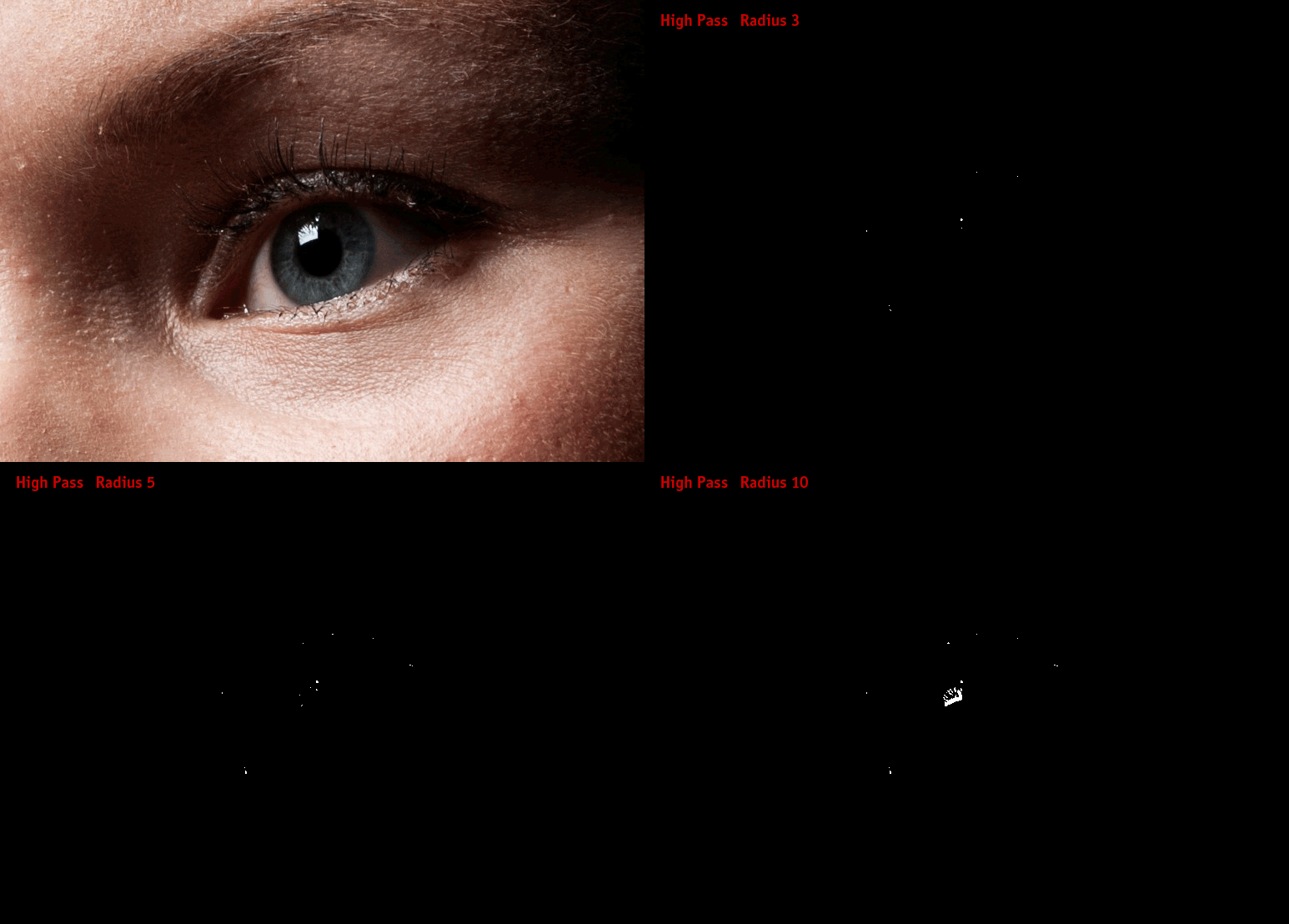
Для ретуши формы удобнее всего применять штамп с уменьшеной непрозрачностью. Это позволяет плавно сгладить свето-теневой рисунок. Но при ретуши лица нас удерживает от этого фактура кожи: она начинает замыливаться и лицо превращается в латексную маску. Частотное разложение решило эту проблему. На НЧ-слое осталась только форма, вся фактура кожи ушла на ВЧ-слой. Поэтому можно совершенно спокойно работать полупрозрачным штампом, кисточкой и даже пальцем (Smudge Tool). Можно сгладить форму. Таким образом легко убрать неравномерность макияжа, огрехи постановки света, уменьшить глубину морщин, убрать воспаление (на иллюстрации я убрал покраснение с царапины на лбу, сохранив ее). На отдельных участках можно не просто сгладить, но и перерисовать свето-теневой рисунок (так убираются мешки под глазами). Пальцем можно протянуть, плавно удлиннить уже имеющиеся тени.
Я делал ретушь на новом прозрачном слое, включив для штампа режим Sample: Current & Below. На картинке ниже зеленым цветом отмечены отредактированные на НЧ-слое области (это специально сделанное превью, при ретуши такой картинки не будет).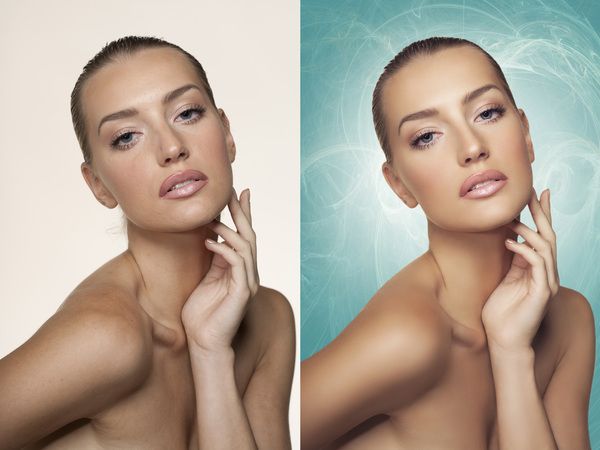 Далее приведен внешний вид слоя ретуши на прозрачном и белом фоне.
С ретушью текстуры неплохо справляется Healing Brush, но при работе по цельному изображению у нее не очень хорошо получается согласовать яркости исходной и ретушируемой областей. В результате на изображении остаются неприятные пятна. При работе по ВЧ-слою эта проблема снимается. Обратите внимание на большой старый шрам на лбу справа. Я брал образцы для ретуши как слева (где лоб прилично светлее), так и справа (где лоб намного темнее) от него. Но все отличия по яркости и цвету остались на нижнем НЧ-слое, поэтому условия работы для Healing Brush были просто тепличными.
Как и в предыдущем случае ретушь делалась на новом пустом слое с настройкой инструмента Sample: Current & Below. Перед ретушью надо переключить ВЧ-группу в режим наложения Normal (или Pass Trough) и отключить слой кривых понижающий контраст. Более контрастная картинка позволяет легче ориентироваться и работать более аккуратно.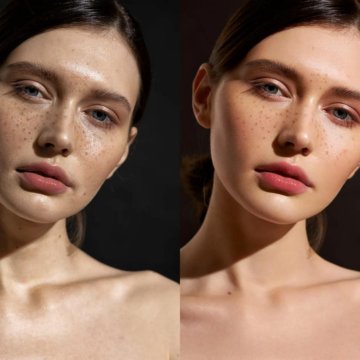 На картинке ниже зеленым цветом отмечены отредактированные на ВЧ-слое области. Далее приведен внешний вид слоя ретуши на прозрачном и белом фоне.
Так как это техническая иллюстрация, «глянцевое» вылизывание не производилось (я вообще не сторонник полировки всех лиц под одну обложку). В качестве образца поправлены несколько характерных дефектов. Чтобы разглядеть все тонкости надо смотреть полноразмерный файл. Для тех кто не может (или не хочет) качать большой psd ниже приведены уменьшенные в два с половиной раза картинки «До-После». Если разница не заметна, можно сдернуть их к себе на компьютер, наложить двумя слоями друг на друга и помигать.
UPD: Для тех, кто в танке. Мне все равно сколько на ваш взгляд прыщиков я не дочистил. Это демонстрация методики. Кто хочет вместо обучения любоваться чужими результатами, может поискать себе другие статьи.
До:
После:
В самых критических случаях можно просто пересадить кожу с одного лица на другое. Мне однажды пришлось ретушировать фотографию девушки у которой большая прядь волос разметалась по всему лицу. Задача была простая: все волосы с лица убрать, сделать как живую. После вытирания волос лицо превратилось в латексную маску (практически чистая НЧ-составляющая). Выручила пара ее же фотографий с похожим ракурсом. С «доноров» взята ВЧ-составляющая и несколькими лоскутами пересажена на обрабатываемый снимок. При этой операции не обязательно использовать фото одной и той же модели (я взял эти фото просто потому что они были под рукой). Можно пересаживать кожу с любого лица на любое.
Разложение на большее количество составляющих.
Нет смысла соревноваться с шумодавами (а некоторые из них работают именно по такому принципу) и раскладывать картинку на очень большое количество составляющих. Но в некоторых случаях разложить картинку на три составляющие представляется разумным.
Разложение на три составляющих может пригодиться при борьбе с дефектами однородного размера.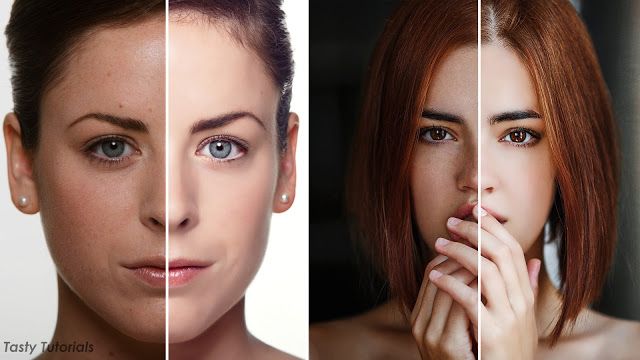 Например, с веснушками. На НЧ-слое для фильтра Gaussian Blur надо выставить минимальное значение параметра Radius при котором веснушки уже исчезают. На ВЧ-слое для фильтра High Pass надо выставить максимальное значение параметра Radius при котором веснушки еще не появляются.
Средне-частотный слой располагается посередине. Это копия исходного изображения к которой применены фильтр High Pass со значением радиуса как у Gaussian Blur НЧ-слоя, а потом Gaussian Blur со значением радиуса как у High Pass ВЧ-слоя. Потом к нему применяется корректирующий слой кривых понижающий контраст и всей группе присваивается режим наложения Linear Light. Финальная структура слоев изображена на рисунке внизу.
Таким образом веснушки остаются на среднем слое и легко ретушируются. В областях где они расположены очень кучно может потребоваться так же небольшая коррекция НЧ-слоя.
Упрощенный метод применения.
В его основе лежит вычитание и он подойдет только для сглаживания формы лица («убийства объема»).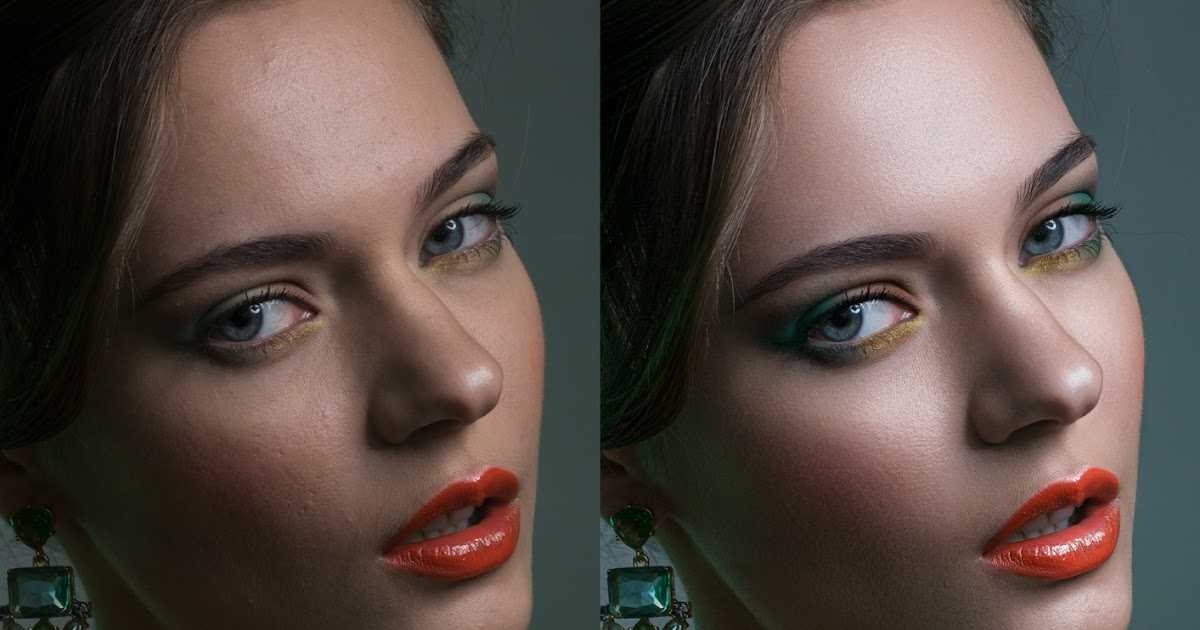
К копии исходного изображения примените Gaussian Blur с таким значением Radius, чтобы с картинки ушла вся интересная для вас детализация. После этого примените High Pass с таким значением Radius, чтобы на картинке сохранились только те элементы, объем которых вы считаете излишним (мешки под глазами, скулы, глубокие морщины, складки кожи и т.п.). Инвертируйте результат (если вы работает со смарт-объектом, инвертируйте картинку внутри него) и поменяйте режим наложения на Linear Light (в этом случае даже нет необходимости применять понижающие контраст кривые). Замаскируйте весь слой (Add Layer Mask \ Hide All) и полупрозрачной мягкой кистью белым цветом прорисуйте по маске те участки, которые хотите сгладить.
Ориентиры и перспективные направления.
Я не люблю приводить конкретные настройки инструментов, так как каждая картинка требует своих значений. Но в качестве общего ориентира могу дать вам примерные значения Radius при которых на ВЧ-слой уходят соответствующие элементы (для грудного портрета 12-25 мегапикселей).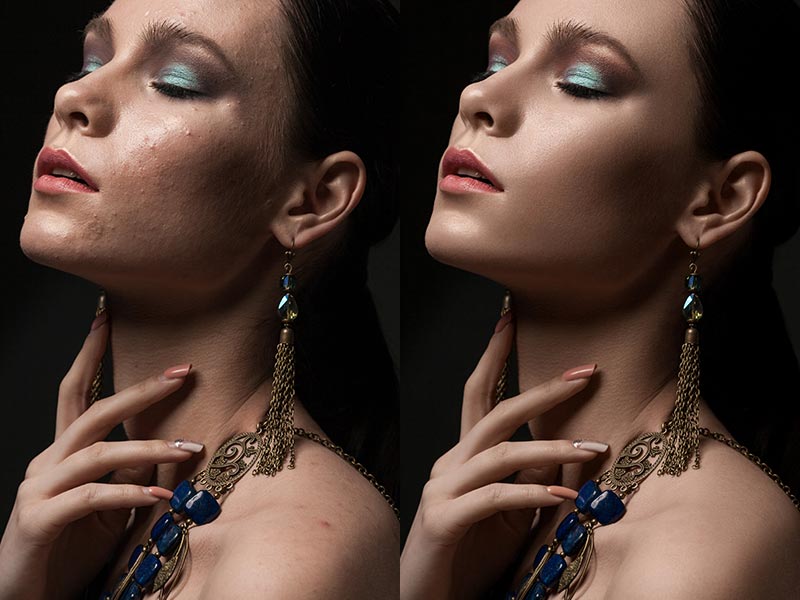
Radius 1-2 — мелкая фактура кожи
Radius 4-5 — полная фактура кожи за исключением глубоких морщин и подобных дефектов
Radius 10-12 — полная фактура кожи с крупными дефектами
Radius 25-30 — практически все локальные блики и тени (мешки под глазами, носогубные складки, второй и прочие подбородки и т.п.)
Кроме явных и неоднократно описанных идей (например, возможность изменить глобальный контраст, сохраняя локальный), я вижу еще несколько путей развития данного метода обработки. Я сам навряд ли смогу заняться этим в ближайшее время, если хотите, можете поэкспериментировать в этом направлении самостоятельно. Будет интересно узнать результаты
1. Макияж. Частотное разложение позволяет легко бороться с огрехами работы визажиста. Но крайний случай такого дефекта — это полное отсутствие макияжа. Можно попробовать наложить его, работая по НЧ-составляющей. Возможно, что придется как-то дорабатывать и ВЧ. Конкретные методы лучше разрабатывать имея в качестве образца фото с макияжем (желательно при том же свете, в том же ракурсе и с той же моделью).
2. Быстрое и мягкое приглушение фактуры кожи при сохранении остальных деталей без махания кисточкой по маске. Работая на ВЧ-слое использовать содержащие мало фактуры кожи, но достаточно много остальных деталей, красный (RGB) и черный (CMYK) каналы для смешивания и наложения внутри ВЧ-группы.
3. Побрить мужчину. Не надо большого ума, чтобы пересадить кожу с бритого подбородка. А вот аккуратно «сбрить» одно-двух дневную щетину не прибегая к помощи «доноров» задача интересная. Возможные варианты решения — комбинация двух предыдущих примеров.
В конце хочу напомнить. Данная методика— это не способ ретуши кожи и даже не прием портретной ретуши. Она универсальна и подходит для любых изображений, когда вам необходимо рездельно править детали различных размеров.
Ложка пиара в бочке знаний.
Профессиональные цветокорректоры и люди легко впадающие в брюзжание могут смело пропустить этот раздел.
Желающие посетить очные занятия по цветокоррекции и обработке изображений могут познакомиться с программами и списком ближайших мероприятий в заглавном посте моего ЖЖ.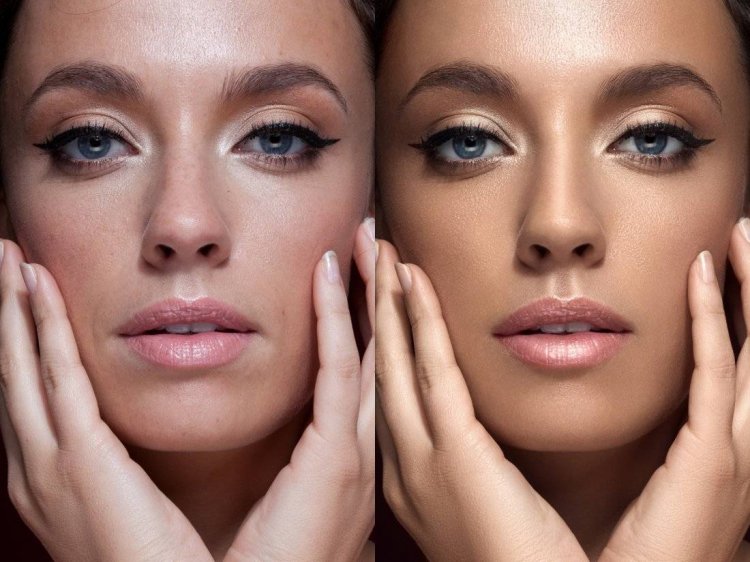 Там же вы найдете ссылки на другие мои статьи.
Без предварительного согласования с автором разрешается перепечатка и размещение этого материала на любых ресурсах с бесплатным доступом при условии полного сохранения текста (в том числе и этого раздела), ссылок и иллюстраций, указания авторства и ссылки на первую публикацию.
Для коммерческого использования или перепечатки с внесением изменений необходимо согласование с автором. Связаться со мной можно по электронной почте [email protected]
© Андрей Журавлев (aka zhur74), апрель 2010 г.
Первая публикация http://zhur74.livejournal.com/998.html
. Выравнивание тона кожи в Adobe Photoshop
Чем ближе холод и осень, тем краснее становятся носы и уши наших дорогих моделей. Даже при съемке в самой теплой и уютной студии вполне вероятно, что после долгого стояния на шпильках ноги модели могут немного посинеть.
Так или иначе, сглаживание тона кожи по-прежнему остается одним из важнейших этапов портретной ретуши.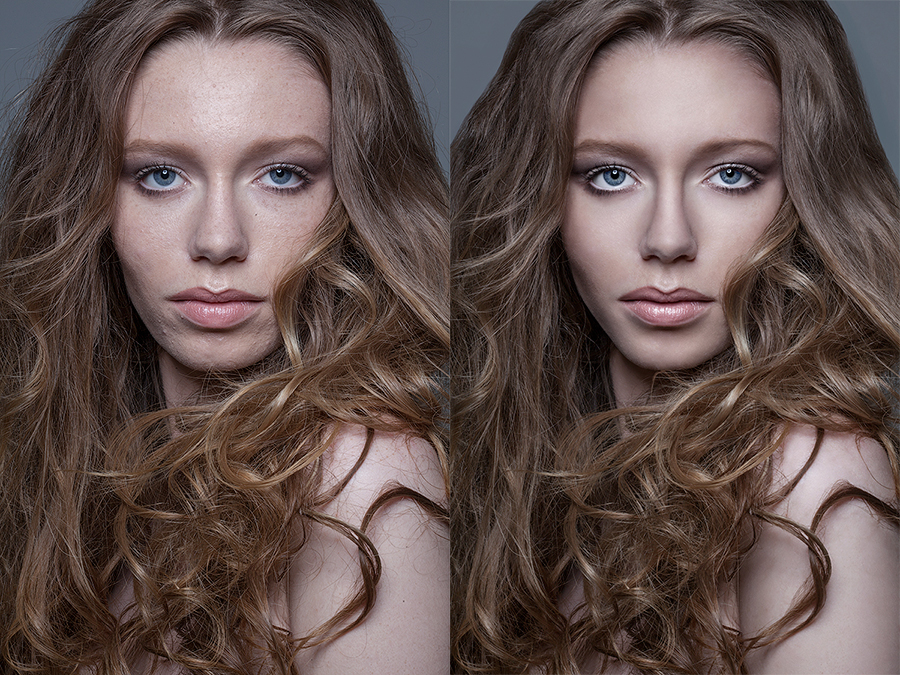 В этой статье мы рассмотрим, как легко, быстро и максимально эффективно бороться с покраснениями, синюшностью и другими проблемами, связанными с неровным цветом кожи.
Для разнообразия и расширения кругозора работа будет вестись в цветовой модели Lab. Помимо решения основной задачи по выравниванию тона кожи, это также поможет нам убедиться, что работа в Lab, помимо обработки пейзажей, может широко использоваться и в портретной ретуши.
Метод выравнивания тона кожи и борьбы с покраснениями в данном случае будет основан на некотором частичном усреднении тона цветовой составляющей за счет выборочного снижения контраста в цветовых каналах. Сначала найдем участок на лице с «правильным» цветом кожи, а затем «притянем» к нему все остальные цвета, присутствующие на изображении. При этом, чем «дальше» будет отстаиваться цвет участка с «неправильным» цветом, тем сильнее будет на него воздействие.
Затем, используя диалоговое окно «Расчеты», мы ограничим воздействие только теми цветами, которые хотим изменить. Получается, что области, близкие по цветовому тону к «правильному», практически не пострадают. Таким образом удастся максимально сохранить тонкие цветовые переходы и естественность фото в целом.
После выравнивания тона кожи мы ограничим эффекты слоев с обработкой маски цветовой гаммы (Цветовой диапазон), что позволит точно и в то же время быстро выделить места, где влияние на цвет нужно.
В качестве примера возьмем следующее фото (насыщенность намеренно немного увеличена для наглядности примера и не влияет на результат).
Если мы собираемся выровнять тон кожи в середине работающего алгоритма, то для удобства мы должны создать копию текущего состояния истории в отдельном документе, нажав соответствующую иконку в Истории панель.
Для сохранения максимального качества переведем полученную копию документа в 16-битный режим работы: Изображение → Режим → 16-битный (если мы уже работали в 16-битном, это действие не требуется), а затем в цветовую модель Lab: Image → Mode → Lab Color. Для корректной работы при переводе в Lab выберем вариант слияния всех слоев — Flatten.
Создайте корректирующий слой кривых (Curves) и приступайте к работе. Давайте воспользуемся инструментом «пальчик» и Ctrl+Shift+Click на оттенке кожи, который мы будем считать «правильным и здоровым».
Комбинация клавиш Ctrl и Shift при щелчке инструментом поставит соответствующие точки на кривой каждого из каналов: L, a, b, — и нам не придется щелкать по каждому из них отдельно , рискуя внести элемент неточности.
Теперь, работая в цветовых каналах «a» и «b», выровняем тон кожи.
Рассмотрим случай, когда вместо стандартного «покраснения» кожи приходится иметь дело, например, с ее «посинением» (фото для примера взято из фотобанка).
В данном случае мы будем иметь дело с голубым отражением в блике на носу, образованным, по-видимому, небом или каким-либо другим ярко окрашенным объектом вне кадра.
Как и в предыдущем примере, создайте копию состояния истории в виде нового документа, преобразуйте изображение в 16-битный режим и цветовое пространство Lab и создайте корректирующий слой Кривые. Инструментом «пальчик» Ctrl+Shift+Клик по цвету кожи, который мы считаем нейтральным (для кожи) и правильным.
Перетащим черные точки в цветовых каналах (поскольку, как и в прошлый раз, фиксированная точка перегиба кривой при работе со скином находится в красно-желтых оттенках).
Получаем следующий результат.
Как и ожидалось, мы избавились от голубого рефлекса, но на носу осталась небольшая область перенасыщения в том месте, где до этого синий оттенок был наиболее интенсивным. Произошло это из-за того, что цвета, наиболее отличающиеся от зафиксированных точкой, наиболее интенсивно перекрашиваются из-за наших действий. Имея это в виду, давайте перенастроим кривую, сделав ее чуть менее агрессивной. Получаем следующее.
Результат намного лучше и естественнее. Поскольку в данном случае борьба с покраснением кожи не является приоритетной задачей, воздействие на канал «а» можно либо свести к минимуму (как в данном примере), либо исключить совсем.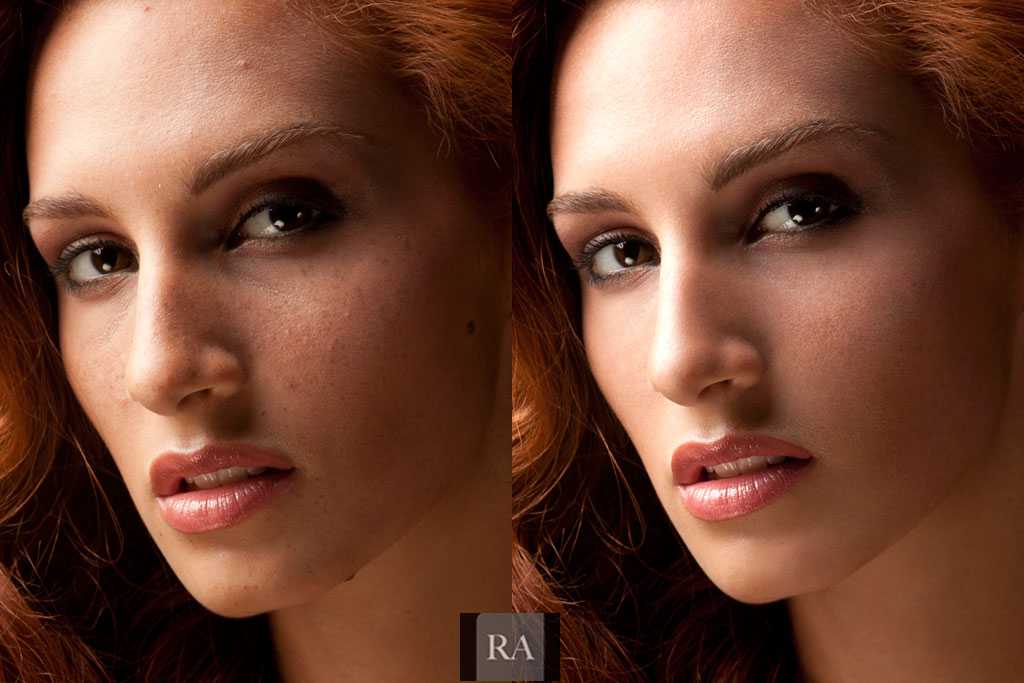
Теперь применим процедуру устранения эффекта на «правильных» оттенках (будем использовать режимы наложения с помощью диалога Расчеты) и получим еще более приятный результат.
Наконец, копируем результат в основной файл и ограничиваем область влияния только зонами с «синим» с помощью команды Цветовой диапазон и получаем окончательный результат. Кстати, наш метод заодно хорошо справился и с легким синим оттенком на волосах (для естественного результата в области волос слой с результатом выравнивания тона кожи нужно немного замаскировать).
Графический редактор позволяет сделать лицо человека на фотографии более естественным и привлекательным. В процессе ретуши главное точно знать, как выровнять тон кожи в фотошопе, и тогда конечный результат не разочарует.
Функциональность «Лассо»
Графический редактор Photoshop может использоваться как профессиональными фотографами, так и любителями. Результат в этих случаях будет разным. Насколько — зависит от усидчивости и внимательности начинающего фотографа.
Лассо остается одним из самых популярных средств для выравнивания тона кожи. Сначала выбранную фотографию необходимо загрузить в графический редактор. В левой вертикальной колонке нужно нажать инструмент «Лассо» и с его помощью обвести область, которая нуждается в ретушировании. После этого нужно нажать комбинацию клавиш Shift+F6, что откроет окно под названием «Растушевка выделенной области». В поле с радиусом следует ввести определенное количество пикселей — цифра зависит от размера ретушируемой области. Крупные детали: нос, глаза, рот — должны быть видны, все мелкие должны исчезнуть.
Следующим шагом будет щелчок по значку полузамкнутого круга в окне слоев. Выскочит меню, в нем нужно выбрать строку «Кривые». После этого выделенную область нужно будет немного затемнить, а во втором поле выбрать «Красный». Кривую необходимо поднять до такого уровня, чтобы оттенок ретушируемого участка совпадал с остальным тоном. Заключительный этап – снижение прозрачности до необходимого уровня. Все, тон выровнен.
Функциональность штампа
В редакторе нужно открыть нужную фотографию и нажать комбинацию клавиш Ctrl+J. В левой колонке выбрать инструмент Штамп. В соответствующем поле нужно установить непрозрачность на уровне 10-20%. Используйте инструмент, чтобы выбрать все области изображения, которые нуждаются в ретушировании. После этой процедуры на картинке формируются визуально различимые переходы. Вам нужно избавиться от них. Это можно сделать, открыв пункты по очереди: фильтр — размытие — размытие по Гауссу.
В окне нужно контролировать полученную степень размытия. Главное не переусердствовать, иначе тон получится неестественным. Избежать этого поможет уменьшение степени размытия верхнего слоя. Лучше, чтобы он не превышал 40%. Но главную роль здесь играет то, насколько человек готов изменить исходное фото. Выравнивание тона кожи завершено. Для слияния слоев используйте сочетание клавиш Ctrl+Shift+E.
Эти два инструмента позволяют выровнять тон кожи, сохранив естественность. При использовании стандартного фильтра Portraiture на такой эффект рассчитывать не стоит.
Часто бывает, что на фотографиях некоторые участки кожи выглядят ярко-красными или с наличием пигментных пятен. Особенно такой недостаток присутствует на снимках новорожденных, так как их нежная кожа очень чувствительна к внешней среде.
Сразу возникает вопрос, как выровнять цвет кожи измененного участка, чтобы она имела здоровый естественный оттенок и сохранила текстуру. Сегодня в уроке Photoshop мы попытаемся ответить на этот вопрос, используя корректирующие слои и слои-маски.
Я буду использовать фото ребенка, на котором хорошо видна разница между цветом кожи лица и цветом остального тела. Кроме того, отмечается легкий цианоз лица, как следствие родов. Давайте исправим эти ошибки!
Предварительный просмотр конечного результата:
А вот результат до и после обработки:
Шаг 1.
Открытие фотографии ребенка (Ctrl+O) в Photoshop и сразу же создать корректировку оттенка/насыщенности слой. (Слой-Новый корректирующий слой-Цветовой тон/Насыщенность) над фоновым слоем (Фон) . Вы также можете использовать значок черно-белого круга в нижней части панели слоев для создания корректирующих слоев.
В диалоговом окне настройки выберите «Красные» тона (красный) из выпадающего списка. Выполните настройки: цветовой тон (оттенок) +6, насыщенность (насыщенность) -6.
Шаг 2
Теперь лицо выглядит лучше, но тело приобрело желтый оттенок. Оставим сделанную коррекцию только в нужной области (лицо и камера) , а лишнее скройте с помощью маски слоя (маска слоя) . Он уже есть на миниатюре корректирующего слоя, поэтому нам не нужно его создавать. Залейте маску черным цветом, чтобы скрыть изображение. Активируйте его, затем нажмите Ctrl+I, чтобы инвертировать цвета на маске.
Выберите мягкую (0% жесткость) Кисть (кисть) белого цвета (#ffffff) и проведите ею по лицу и красным участкам руки ребенка.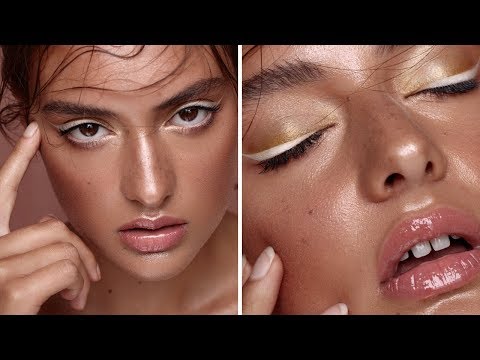 Чтобы увидеть маску, зажмите Alt и нажмите на маску. Чтобы вернуться к изображению, нажмите на иконку этого слоя (значок исправления) .
Сейчас цвет лица и тело более-менее сбалансированы, но еще есть красные участки, требующие доработки.
Шаг 3
Дублируйте корректирующий слой Цветовой тон/Насыщенность (Ctrl + J или щелкните правой кнопкой мыши по миниатюре и выберите — Дублировать слой) .
Теперь нам нужно снова настроить маску слоя, чтобы эффект корректировки распространялся только на некоторые области изображения. Выбор всего холста (Ctrl+A) , затем заходим в меню Правка-Выполнить заливку (Правка-Заливка) и выбираем черный цвет (000000) заливок. Снова выберите Кисть (brush) с мягкими белыми краями и проведите ею вдоль кулачка и левой стороны лица малыша.
Вот как теперь должна выглядеть ваша маска:
Уменьшите Непрозрачность (Непрозрачность) этого слоя до 67%.
Шаг 4
Лицо ребенка все еще выглядит темнее, чем остальная часть тела, поэтому используйте корректирующий слой Кривые. (Layer-New Adjustment Layer-Curves) для выравнивания полутонов. В диалоговом окне параметров нажмите на центральную часть кривой и перетащите ее немного влево, отрегулировав средние тона (Midtones) . Получился плавный переход между тенями и освещенными участками на лице.
В этот раз с цветом лица все обошлось, но и другие части тела тоже претерпели изменения. Исправляем это маской. Залейте его черным (Ctrl+I) и мягкой кистью (brush) белого цвета закрашиваем лицо, оставляя коррекцию только на нем.
Шаг 5
Теперь оттенок лица соответствует цвету тела ребенка. Последний шаг — добавить контраста изображению. Для этого используйте корректирующий слой «Уровни» (Уровни) .
Немного измените соотношение света (Света) и теней (Тени) , переместив черный и белый ползунки на 12 и 255.
На этом настройка завершена. Глядя на исправленное фото, никогда бы не подумал, что у этого малыша было красное лицо, настолько он сейчас выглядит замечательно.
Надеюсь, этот метод цветокоррекции был вам полезен. Удачи!
Яблоки красные, небо голубое, трава зеленая, а кожица какого цвета?
Кожа дает нам, пожалуй, один из самых сложных цветовых спектров в мире фотографии, от самого светлого до самого темного. В этом разнообразии мы можем найти самые разные цвета: красный, желтый, оранжевый, розовый, коричневый и даже черный. Очень светлая кожа даже содержит немного циана.
Вы можете попытаться воспроизвести правильный оттенок кожи на глаз, но тогда вы будете вынуждены многое оставить на волю случая. Даже при отличной цветопередаче наши глаза легко обмануть. Мы воспринимаем кожу на фоне других цветов, которые содержит фон, окружающие предметы и одежда, и источник света также воздействует на кожу, придавая ей тот или иной оттенок. Чтобы воспроизвести красивые и точные тона кожи, вам нужно изучить метод, который позволит вам управлять цветами с большей точностью.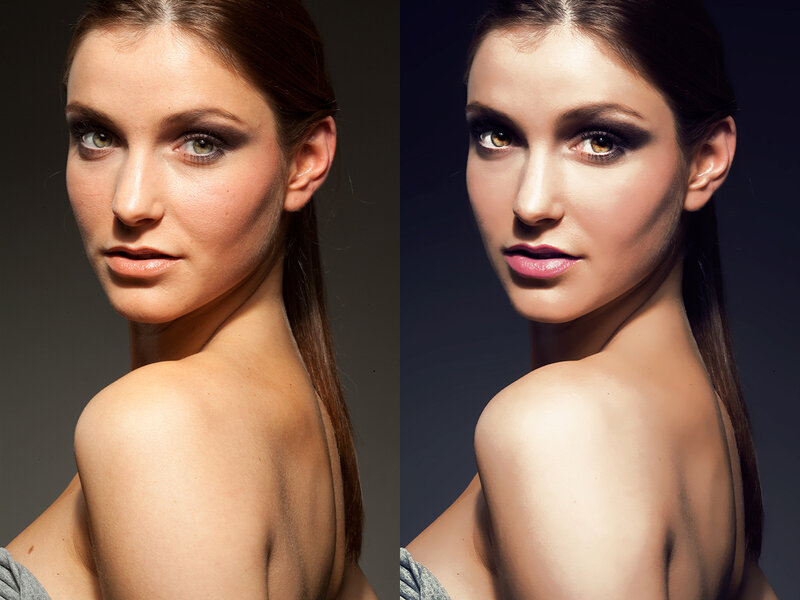
Причем кожа каждого человека имеет свой цвет, он зависит не только от расы, но и от индивидуальных особенностей. Чтобы понять, как цвет кожи отличается от человека к человеку, ознакомьтесь с проектом Анжелики Дасс Humanæ. Ее проект не является техническим руководством, но подчеркивает сложность, с которой сталкиваются фотографы при работе с цветом и оттенком кожи, столь разными для всех людей.
Этот урок, состоящий из двух этапов работы в Adobe Photoshop, будет вам полезен. Во-первых, мы покажем вам, как последовательно и точно сбалансировать тон кожи на фотографиях. Затем вы узнаете, как создавать и использовать фотоданные с уже сбалансированной кожей.
Теория цвета и оттенки кожи
Обзор некоторых основ теории цвета поможет в техническом процессе обработки цвета кожи.
Две цветовые системы
Возможно, вы помните, что в фотографии мы используем две цветовые системы. Первая, система RGB, используется нами при работе с камерами и компьютерами. В этой системе все цвета создаются путем слияния красного, зеленого и синего в различных пропорциях. Вторая система, CMYK, используется в полиграфии. Цвета в этой системе образованы различными сочетаниями следующих цветов: голубого, пурпурного и желтого. Поскольку эти цвета сливаются в темно-коричневый, а не в черный, чистый черный (буква K в CMYK) был добавлен в систему в качестве четвертого цвета.
Оценка цвета кожи обычно дается с использованием системы CMYK, даже если мы работаем с цифровым изображением на компьютере. Некоторые люди думают, что настроить тон кожи в CMYK проще, чем в RGB, но причина использования CMYK довольно историческая. Информация о цвете, которую мы сейчас используем для кожи, изначально была собрана и разработана операторами типографии, работавшими в CMYK. Данные уточнялись с годами, но по-прежнему представлены в CMYK. Сегодня существует невероятное количество информации о цвете кожи, представленной в этой конкретной цветовой системе, поэтому проще просто работать в ней, чем преобразовывать информацию в RGB.
Важно понимать, что эти две системы не являются полностью независимыми и не имеют между собой ничего общего. Напротив, они дополняют друг друга. И понимание того, как именно эти системы дополняют друг друга, будет важно, когда мы перейдем к работе с цветом кожи.
Чтобы увидеть, как взаимодействуют две системы, откройте диалоговое окно Photoshop цветовой баланс ( Изображение > Коррекция > Цветовой баланс ) или создайте корректирующий слой цветовой баланс ( Слой > Новый корректирующий слой > Цветовой баланс) . Поиграйте с ползунками и посмотрите, как две системы работают вместе.
- Голубой контрастирует с красным. Чтобы получить больше голубого, нужно уменьшить количество красного и наоборот.
- Зеленый цвет противоположен пурпурному. Чтобы получить больше пурпурного, нужно уменьшить количество зеленого, а чтобы увеличить зеленый, нужно уменьшить количество пурпурного.
- Желтый имеет противоположность синему цвету.
 Для того, чтобы на фото было больше желтого, следует уменьшить количество синего и наоборот.
 Для того, чтобы на фото было больше желтого, следует уменьшить количество синего и наоборот.
Цветовые системы в Photoshop
Также важно знать, что Photoshop позволяет нам получать информацию из обеих систем одновременно, не переключаясь между ними. И хотя для измерения баланса кожи мы будем использовать систему CMYK, тем не менее мы будем работать с изображением в цветовом пространстве RGB. Мы не будем конвертировать наши цифровые файлы в CMYK.
Цвет кожи в значениях CMYK
Можно найти множество предлагаемых формул для точного воспроизведения оттенков кожи. У всех графических редакторов есть свои фавориты. Такие формулы обычно выражаются в виде соответствующих пропорций голубого, пурпурного, желтого и черного цветов. Например:
- Найдите значение слова «голубой». Значение пурпурного должно быть в два раза больше значения голубого, а значение желтого должно быть примерно на одну треть больше, чем значение пурпурного (20c 40m 50y).
Но, как мы уже говорили ранее, оттенки кожи у людей сильно различаются. Поэтому любая формула для вас должна быть лишь отправной точкой. Ниже я привел примерную диаграмму значений CMYK для различных оттенков кожи.
Балансировка тона кожи
Работу с цветом кожи мы разделим на две части. В первой части мы попробуем сбалансировать тон кожи с помощью информационной панели и корректирующего слоя с Кривыми (Curves). В следующей части мы создадим шаблон цвета кожи, с которым мы работали.
1. Подготовьте изображение
Выберите портрет с правильной экспозицией (желательно портрет головы). Фотография без большого количества деталей на заднем плане идеальна. Если возможно, прежде чем начать работать с цветом кожи, отрегулируйте баланс белого. Техника, которую мы будем использовать для балансировки телесных тонов, обычно корректирует цветовой баланс всего изображения, но работать с телесными тонами будет намного проще, если вам не придется иметь дело с балансом белого, который мог быть искажен освещение, в то же время.
Вы также можете отретушировать портрет до того, как начнете работать над тоном кожи. В некоторых случаях легче избавиться от недостатков после коррекции цветового баланса кожи. А иногда и вовсе отпадает необходимость в последующей ретуши. Экспериментируйте и решайте, какой вариант подходит именно вам в разных ситуациях.
2. Выберите шаблон
Для начала откройте панель «Информация» («Окно» > «Информация» или F8) и выберите инструмент Eye Drop Tool (Пипетка). На панели настроек инструмента установите размер выборки на 11 на 11 пикселей («11 на 11 в среднем»). Если ваше изображение имеет низкое разрешение, то имеет смысл выбрать меньший размер выборки.
Выберите участок кожи со средним освещением. Избегайте ярких бликов, так как насыщенность цвета будет слишком низкой, и эта область не будет служить хорошим ориентиром. Щеки — не лучшее место для проб: у девушек, как правило, макияж на щеках, а у многих мужчин — красноватый оттенок. Хорошими точками отбора проб для женщин являются подбородок, лоб и шея. Если вы работаете с мужским лицом, то берите образцы со лба и области чуть ниже глаз, где берут начало скулы. После того, как вы выбрали нужную область для отбора проб, нажмите на эту точку инструментом Eye Drop Tool , удерживая клавишу Shift .
На панели «Информация» щелкните значок пипетки рядом с информацией о выбранном образце кожи и выберите CMYK в раскрывающемся меню. Таким образом, вы получите значения цвета CMYK, но при этом все изображение останется в системе RGB.
3. Оценка информации о цвете
Проанализируйте значения CMYK для вашего образца. Например, на моем фото значения для выбранной точки следующие:
Согласно моей диаграмме CMYK, средняя европеоидная кожа должна содержать на 25% больше желтого, чем пурпурного. На моей фотографии значения пурпурного и желтого одинаковы, поэтому я должен добавить немного желтого.
Также согласно моей таблице голубого должно быть меньше, чем пурпурного, в идеале голубого должно быть 25% от пурпурного. На моем фото голубой составляет примерно треть пурпурного, поэтому его нужно уменьшить.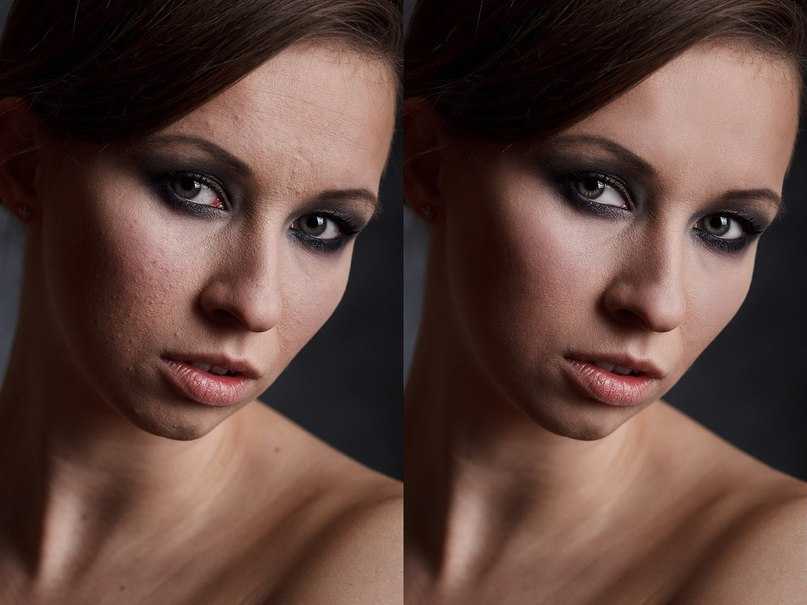
Кожа европеоидов вообще не содержит черного цвета, поэтому мне нужно убедиться, что он полностью исчез, когда я обрабатываю изображение. Черный появляется путем объединения голубого, пурпурного и желтого, манипулирование этими цветами поможет изменить уровень черного.
4. Используйте Кривые
Чтобы начать работу с цветами, создайте новый корректирующий слой Кривые (Слой > Новый корректирующий слой > Кривые ). На панели «Корректирующий слой» выберите инструмент «Корректировка изображения» (рука с указательным пальцем).
Вы должны работать с отдельными каналами: красный, зеленый и синий. Поэтому следует помнить:
- Чтобы добавить желтого, нужно уменьшить количество синего, а чтобы добавить синего, нужно уменьшить количество желтого.
- Чтобы добавить пурпурный, нужно уменьшить количество зеленого, а чтобы добавить зеленый, нужно уменьшить количество пурпурного.
- Чтобы добавить голубой, нужно уменьшить количество красного, а чтобы добавить красный, нужно уменьшить количество голубого.
Работая с каждым слоем по отдельности, щелкните инструментом по ранее заданной точке и переместите курсор вверх или вниз, изменяя тем самым кривую и влияя на цвет кожи. Значения в левой колонке на информационной панели будут вашей отправной точкой. Полученные после манипуляций значения отобразятся в правой колонке.
Я начал обработку этой фотографии, работая в синем канале, чтобы добавить немного желтого, а затем я перешел к красному каналу и уменьшил количество голубого. Когда вы делаете настройки в одном канале, вы влияете на остальные каналы, поэтому вы должны быть очень осторожны при изменении значений, внося небольшие изменения.
5. Настройка насыщенности
Изменение цветового баланса повлияет на насыщенность цвета изображения. Итак, после того, как вы закончили работу с корректирующим слоем Кривые, отрегулируйте насыщенность фотографии. Для этого добавьте новый Корректирующий слой Цветовой тон/Насыщенность (Слой > Новый корректирующий слой > Цветовой тон/Насыщенность ). При необходимости уменьшите насыщенность.
Не удивляйтесь, если вам придется вернуться к слою Curves и настроить некоторые параметры после обесцвечивания. Также вы можете захотеть подкорректировать соотношение теневых и светлых зон, для этого выберите канал RGB в корректирующем слое Кривые (Curves) и поэкспериментируйте с положением кривой.
Достигнув желаемого результата, обязательно сохраните копию изображения, прежде чем переходить к следующему этапу обработки.
Справочный список: измерение цвета кожи
Когда вы закончите с оттенками кожи, сохраните образцы кожи, чтобы создать свой собственный справочный список.
Удалить все точки, открытые на первом шаге. Для этого в раскрывающемся меню на панели «Информация» выберите Отмените выбор «Образцы цветов» ». Объедините изображение, над которым вы работали ( Layer > Flatten Image ).
1. Подготовьте образцы
Выберите инструмент Elliptical Marquee Tool (M) и выделите небольшой участок светлой кожи (около 250 — 400 пикселей в диаметре).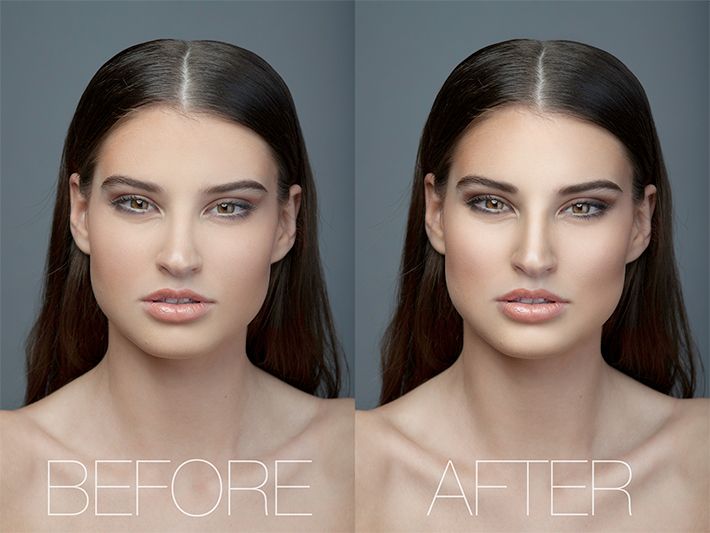 Скопируйте выделение на новый слой (Command/Control-J). Выделите область такого же размера со средне-светлой кожей, переходящей в теневую зону, и также скопируйте ее на отдельный слой.
Отключить видимость фонового слоя. Теперь у вас есть два новых слоя, каждый из которых содержит образец кожи. Выберите два слоя и объедините их в один (Command/Control-E).
Затем примените фильтр к полученному слою. Размытие по Гауссу ( Фильтр > Размытие > Размытие по Гауссу ). Выберите значение размытия, которое удаляет всю зернистость и текстуру кожи.
2. Создать градиент
На панели инструментов выберите Gradient Tool (G), на панели параметров инструмента отметьте Foreground to Background (от основного цвета к фону), Dither (Растушевка) и снимите флажок Transparency (Прозрачность). ).
Щелкните метку градиента на панели параметров инструмента, чтобы открыть диалоговое окно. Нажмите на нижний левый ползунок цвета, а затем чуть ниже раскрывающегося меню параметров цвета выберите Пользовательский цвет.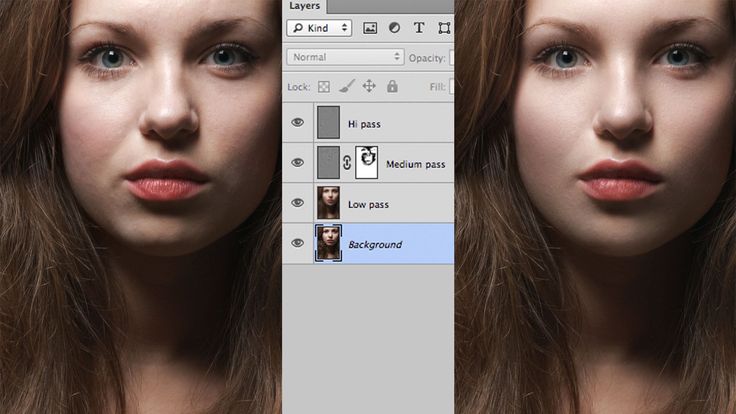 Ваш курсор изменится на пипетку. На слое выберите один из образцов цвета кожи. Повторите все эти шаги на другом конце градиента, выбрав другой образец цвета кожи. Дайте градиенту имя и нажмите «ОК».
Когда вы закончите с настройками градиента, нарисуйте сам градиент слева направо по всему слою. Теперь у вас есть слой градиента кожи модели с вашей фотографии.
3. Сохраните файл
Удалите фоновый слой (сначала дважды щелкните слой, чтобы разблокировать его, а затем удалите). Измените размер изображения ( Изображение > Размер изображения ). Размера 1000 на 1500 пикселей будет более чем достаточно. Для параметра Resample (Повторная выборка) в диалоговом окне Размер изображения (Размер изображения) выберите Бикубический (Бикубический) в раскрывающемся меню.
Вы можете указать информацию о цвете прямо на изображении, для этого используйте Text Tool (T). Я добавил в образец значения канала CMYK. Сохраните файл в формате (.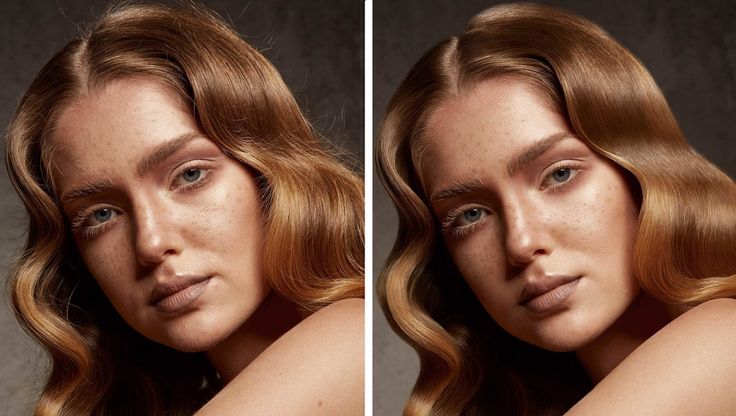 psd) в специальной папке для списка литературы. Не забудьте правильно назвать образец. Я, например, своего назвала «Мужской — Белый — Средний».
Использование справочного списка телесных цветов
Создав основу, вы можете обращаться к ней для портретной ретуши и балансировки тона кожи.
Откройте файл из списка с образцом кожи, который максимально соответствует цвету кожи на вашей фотографии. Используйте панель «Информация» и инструмент «Пипетка», как вы делали это в первой части урока, чтобы нарисовать точки на образце кожи.
Используйте значения CMYK вашего образца в качестве отправной точки для балансировки кожи, как мы сделали с нашим изображением.
Некоторые компании и художники, которые создают свои собственные библиотеки данных о цвете кожи, размещают эти материалы в Интернете. Такие файлы с цветом кожи и значениями канала CMYK могут быть очень полезными. Но не сохраняйте такие файлы в формате .jpg, потому что картинка, сжатая для публикации, теряет много информации.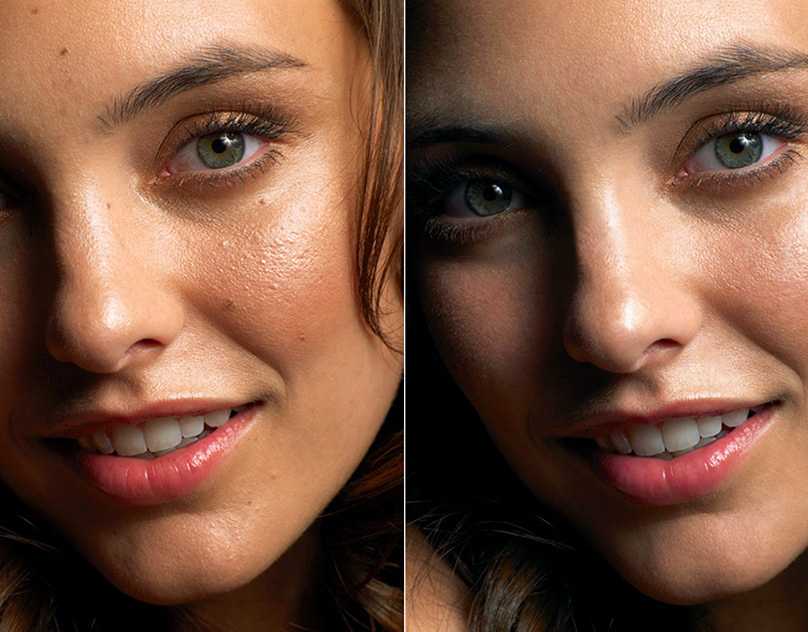
Заключение
Балансировка оттенков кожи — сложная задача, но абсолютно необходимая для хорошего портрета. Вы можете сбалансировать тон кожи с помощью простой настройки баланса белого и сделать остальные настройки на глаз, но метод, описанный в этой статье, проще и дает лучшие результаты. Создание собственной библиотеки образцов цвета кожи облегчит вам дальнейшую работу с другими фотографиями.
Дата публикации: 11.01.2017
Важной частью ретуши фотографий, особенно портретов, является детализация и цвет кожи. Одним из наиболее удобных методов обработки, популярных на сегодняшний день, является метод частотной декомпозиции. Это очень удобно и просто, если работать с ним четко по инструкции.
До и после:
Метод частотной декомпозиции для меня как проверенный рецепт. Работает безупречно. Даже в самых сложных ситуациях, когда не знаешь, с чего начать.
Фотографии, использованные в этом уроке, были сделаны камерой Nikon D810.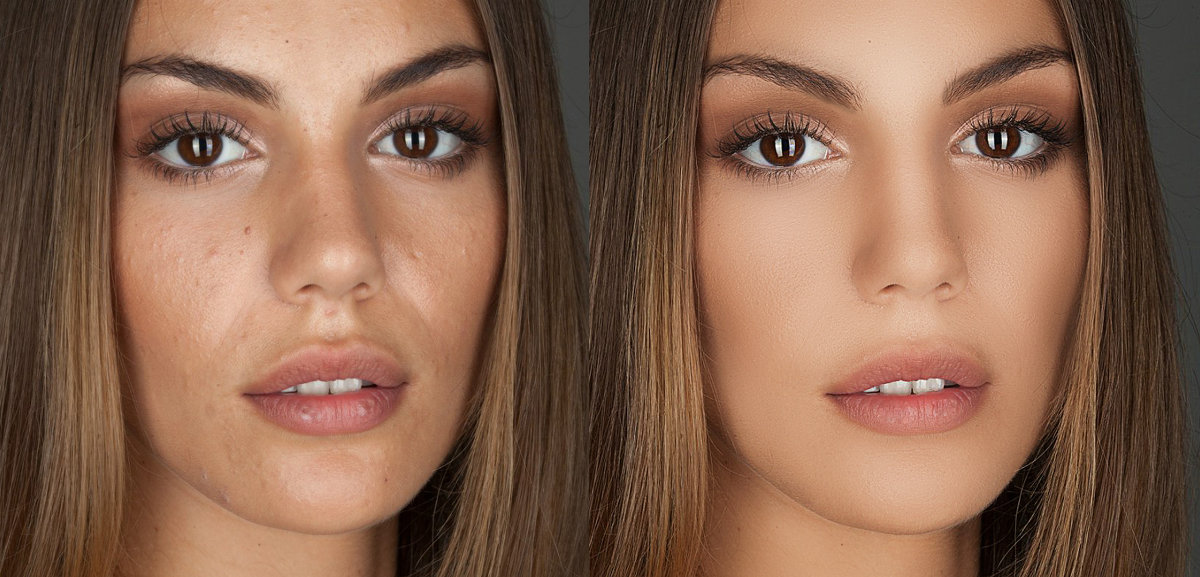 Это одна из новейших моделей Nikon, универсальная камера с высоким разрешением 36,3 МП. Он позволяет создавать детализированные изображения с мельчайшими текстурами. Для ретуши изображений такого высокого разрешения достаточно важно (и в то же время сложно) сохранить мелкие детали. Поэтому лучше использовать метод частотной декомпозиции, чем обработку умными инструментами.
Для начала проведем ряд предварительных обязательных процедур с изображением. Давайте разделим его на те самые частоты, составные части. Ниже представлена подробная пошаговая инструкция.
1. Первым делом создаем 2 слоя копии исходного изображения. Сделать это можно разными способами (например, как на скриншотах), но самый быстрый — клавиши Ctrl+J. Чтобы было проще ориентироваться, лучше сразу давать названия слоям. Недолго думая, назовем их low и hi, позже это будут наши low и high частоты.
Делать копии — очень простая и полезная привычка, особенно при ретуши. У вас всегда будет возможность обратиться к первоисточнику, если что-то пойдет не так.
2. Отключаем видимость верхнего слоя с копией, этим займемся позже. Переходим на нижний слой, т.е. на первую копию.
3. Этот слой необходимо размыть с помощью фильтра Gaussian Blur. Здесь, как и в любом рецепте, наступает первый творческий момент. Вам нужно выбрать радиус размытия. Нам нужно убрать шероховатости кожи, мелкие морщинки, пыль и тому подобное. Но мы, скорее всего, захотим оставить глаза, нос и брови. Поэтому, начиная увеличивать радиус, внимательно смотрим, как меняется картинка.
Результат очень сильно зависит от размера исходника (наш пример чуть больше 20 МП), а также от того, сколько места занимает человек в кадре. Для этого изображения давайте остановимся на 13px для радиуса размытия. Важно запомнить выбранное значение, это число пригодится на следующем шаге.
Со временем вы научитесь сразу определять подходящий радиус и оцените, насколько удобно иметь набор готовых скриптов для декомпозиции с разными радиусами.
4. Нижняя половина изображения готова, теперь переходим к верхнему слою привет. Нам нужно компенсировать изображение таким образом, чтобы при применении к нашему размытому нижнему слою в результате мы получили исходное изображение. Для этого используется фильтр, который в сочетании с соответствующим режимом наложения даст противоположный эффект размытия по Гауссу, который мы использовали ранее. И имя этому фильтру High Pass.
В открывшемся окне High Pass есть только один регулируемый параметр, и это снова радиус. Здесь вам нужно установить значение из предыдущего шага. Установите его на 13 пикселей, именно столько мы размыли нижний слой.
5. Установите для слоя Hi режим наложения Linear Light. Этот режим работает таким образом, что серый цвет становится прозрачным, а любое отклонение от серого резко увеличивает яркость и контрастность. Результат после наложения на размытый слой ровно в два раза выше по контрасту, чем исходное изображение.
6. Понизить контраст можно разными способами, я предпочитаю использовать корректирующие слои, т.е. слои с настройками (например, слой с кривыми). Этот метод легко позволяет на время отключить уменьшение контраста. С контрастным вариантом очень удобно работать при ретуши, сразу выделяются все неровности и детали, которые можно случайно пропустить при взгляде на исходный вариант.
Итак, создайте корректирующий слой: Новый корректирующий слой > Кривые.
7. Чтобы применить уменьшение контраста только к нашему верхнему слою, мы создаем обтравочную маску. Весь эффект слоя кривых будет работать только на слое под ним. Это можно сделать через меню или, удерживая Alt, нажать на стык между слоями, для которых мы хотим создать Обтравочную маску. В этот момент курсор изменит иконку на стрелку с квадратом, а после клика перед слоем останется только стрелка. Это означает, что все прошло хорошо.
- Теперь о самой кривой. Перейдите к настройкам корректирующего слоя (они появляются по двойному клику на изображении кривой в палитре слоев). Здесь нас интересуют крайние точки, они отвечают за границы яркости изображения: левая нижняя — самая черная, правая верхняя — самая белая. Чтобы уменьшить контраст, перетащите нижний вверх, а верхний вниз. Чтобы точно попасть в значение и уменьшить контраст вдвое (а не в 2,02), нужно подтянуть эти точки ровно на четверть сверху и снизу соответственно. Вы также можете задать координаты вручную, активировав поля щелчком по точке кривой. В полях для верхней точки установите Input 255, Output 192, для нижнего — Вход 0, Выход 64.
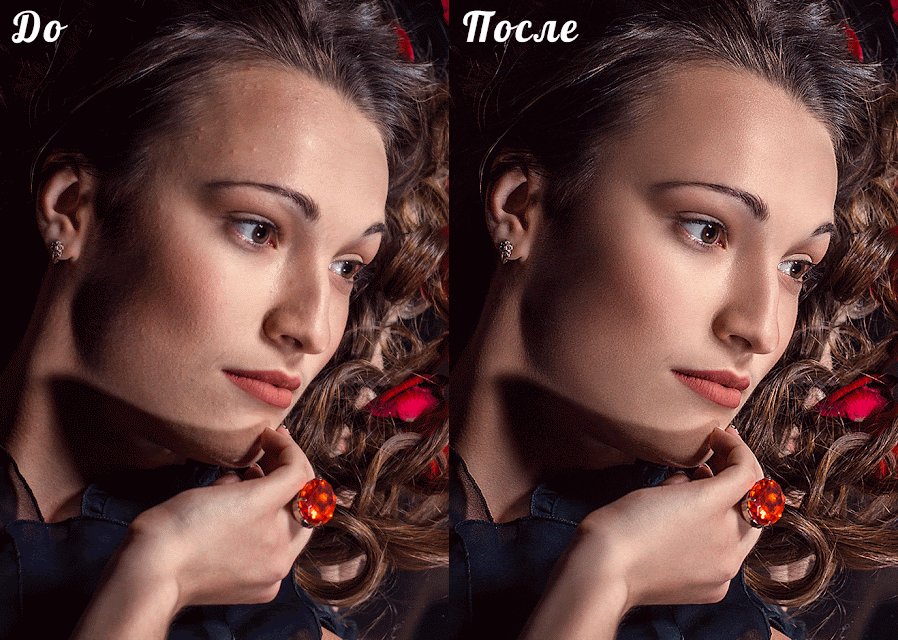 Перейдите к настройкам корректирующего слоя (они появляются по двойному клику на изображении кривой в палитре слоев). Здесь нас интересуют крайние точки, они отвечают за границы яркости изображения: левая нижняя — самая черная, правая верхняя — самая белая. Чтобы уменьшить контраст, перетащите нижний вверх, а верхний вниз. Чтобы точно попасть в значение и уменьшить контраст вдвое (а не в 2,02), нужно подтянуть эти точки ровно на четверть сверху и снизу соответственно. Вы также можете задать координаты вручную, активировав поля щелчком по точке кривой. В полях для верхней точки установите Input 255, Output 192, для нижнего — Вход 0, Выход 64.
Все сошлось, картинка на экране выглядит точно так же, как оригинал. Наше изображение разделено на две части и готово к работе.
Высокочастотный слой, который мы называем hi, содержит текстуру кожи, мелкие детали одежды и волос. Но цвет волос и цвет кожи находятся в нижнем слое. Таким образом, удобно исправлять неровности и дефекты кожи в слое с высокой высокой частотой.
Существует несколько способов работы с верхним слоем. С помощью режимов наложения можно переключаться и работать как с серым изображением, так и с обычным. Кому-то может быть удобно редактировать исходный слой hi, но я бы рекомендовал сделать копию, чтобы сохранить оригинал.
Первый способ, ретушь серого изображения
Отключите видимость корректирующего слоя кривых и измените режим наложения слоя серый привет обратно на Нормальный. Создайте новый слой поверх привета, и он автоматически перейдет к обтравочной маске. Этот слой будет нашей ретушью.
Выберите штамп. Настройки инструмента:
Требуется 100% непрозрачность и 100% жесткость кисти (настраивается вместе с размером кисти по правому клику), чтобы не появлялись размытые области. На данном этапе мы игнорируем цвет, поэтому все текстуры идеально сочетаются с жесткими настройками штампа. Если вы используете планшет (и это на самом деле ускоряет работу), не забудьте отключить регулировку непрозрачности от прикосновения к стилусу (значок круга сетки с карандашом).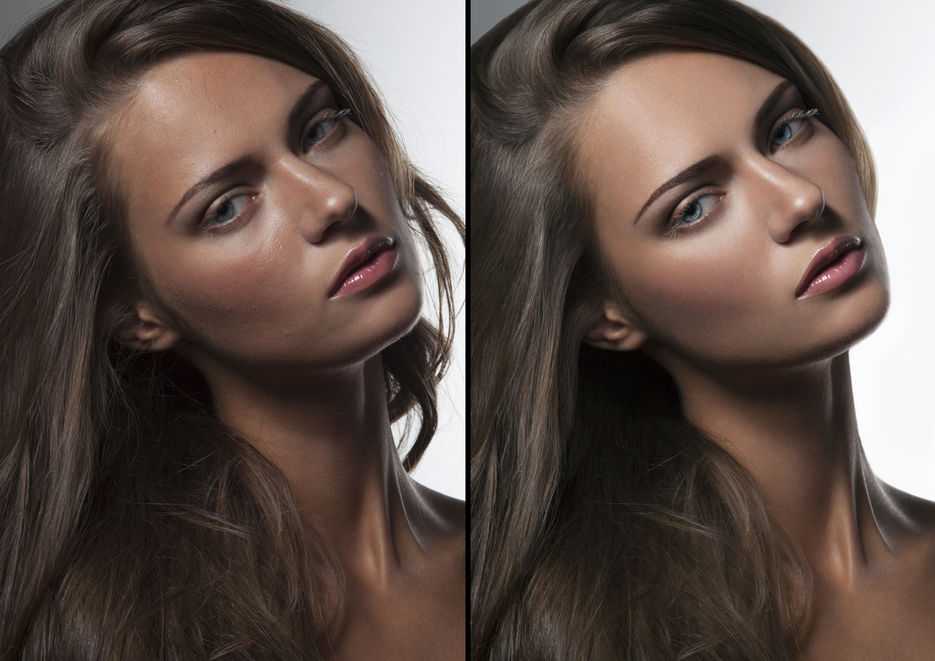
Второй способ, ретушь полноцветного изображения
Слой Hi в режиме Linear Light. Продублируйте его и переведите в обтравочную маску. В этом новом слое мы будем делать ретушь. Отключите видимость корректирующего слоя кривых.
Настройки штампа почти такие же, за исключением Пробы — нужно поменять на Текущий слой.
Наконец, мы переходим к самой ретуши кожи. А это обычная работа со штампом: берем участок с понравившейся текстурой и заменяем то, что требуется.
Вот несколько советов из личного опыта по использованию штампа:
- время потраченное на ретушь синоним качества ретуши, настраивайтесь на монотонную работу со штампом 40-60 минут;
- с планшетом работа пойдет в сто раз быстрее;
- не нужно брать очень большую кисть, лучше сделать больше мазков. Для нашего формата идеальный размер кисти — 15–25 пикселей;
- не обязательно менять источник штампа после каждого клика, но старайтесь делать это как можно чаще, чтобы избежать артефактов;
- Родинки — это не дефекты кожи, но не забывайте и о менее заметных частях тела. Губы, нос, торчащие волосы, открытые части рук и тела также нуждаются в вашем внимании.
 Губы, нос, торчащие волосы, открытые части рук и тела также нуждаются в вашем внимании.
Оценим результат после работы на верхней частоте. Мы детально проработали кожу всего одним слоем, и теперь она выглядит очень гладкой. Но при этом сохранилась резкость, нет того мыльного эффекта на коже, который обычно выдает некачественная ретушь.
Иногда можно сделать с тем, что уже было, и не трогать нижний слой. Но для воспитательного эффекта давайте все же попробуем сделать что-нибудь другое. Работать с более низкой частотой очень легко. Вы можете использовать штамп или обычные кисти подходящего цвета, но обязательно используйте только самые мягкие настройки жесткости и непрозрачности на уровне 20-30%.
Вот несколько приемов, к которым нам дает доступ размытый нижний слой:
- выровнять тон лица, избавиться от светлых/темных/цветных пятен;
- работать локально с фоном, убирать ненужные тени;
- убрать волны на фоне, сделать фон более однородным.

Для работы с пятнами отлично подойдет обычная кисть (самая мягкая, непрозрачность 20-30%). Создайте новый слой выше нижнего слоя. С помощью цветового сэмплера или удерживая нажатой клавишу Alt, выберите цвет рядом с областью, которую вы хотите закрасить, и мягкими движениями кисти нанесите его на эту область. Вы можете изменить цвет кисти, чтобы добиться оптимальной коррекции.
Ретушь и постобработка фотографий
Студия дизайна работает комплексно над созданием качественных фотоизображений для коммерческого использования.
Важнейший завершающий этап – ретушь и/или постобработка фотографий.
На этом этапе фотоизображение проходит через опытные руки и глаза наших сертифицированных фотоспециалистов.
Мы используем самые современные компьютерные технологии, специальные графические планшеты и программное обеспечение для достижения впечатляющих и реалистичных результатов.
Вы можете посмотреть примеры создания рабочих изображений для мебельных каталогов и каналов сбыта электронной коммерции из фотографий, сделанных в помещениях, не подходящих для профессиональной фотосъемки.
Работаем с ретушью собственно объектов из прозрачных, полупрозрачных, бликующих и светоотражающих материалов.
Выполняем постобработку и ретушь фотографий украшений.
В разделе бизнес-фотографов к нам обращаются, чтобы сделать ретушь деловой фотографии, корпоративную групповую фотосъемку, художественно обработать фотографии для социальных сетей.
Изображение, которое мы редактируем в фоторедакторе и выдаем нашим клиентам для коммерческого использования, отличается естественной реалистичностью, правильной цветопередачей, балансом перспективы и оптических искажений.
Все это позволяет максимально корректно донести образ товара до потенциального потребителя.
Мы создаем и ретушируем изображения, которые приносят прибыль.
Ретушь фотографий крупногабаритной мебели, изготовленной на производстве.
Ретушь фотографий мебели, сделанных в офисе.
Retouching photos of furniture taken in salons and shopping centers
Complex retouching of subject photos: materials are transparent, reflective and glare.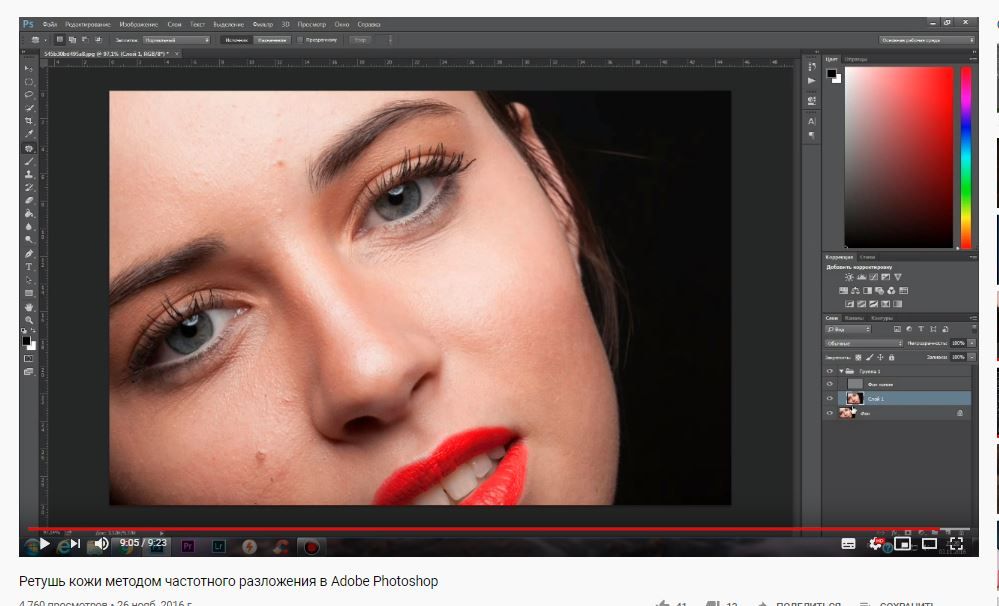
Ретушь деловых портретов и корпоративных фотографий.
Frequency decomposition portrait retouching
Retouching and styling a model with jewelry for SMM channels
PRICE- СПИСОК
| Цветокоррекция, экспозиция и кадрирование | от 3 9 евро0695 |
| Simple retouching | from 15 EUR |
| Medium retouch | from 50 EUR |
| High complexity retouching | from 150 EUR |
| Collage | from 150 EUR |
| Photo content по товару (5-7 фото фото и ретушь) | от 300-450 EUR |
Интерьерная съемка, за 1 съемочный день при выходе 10-20 кадров.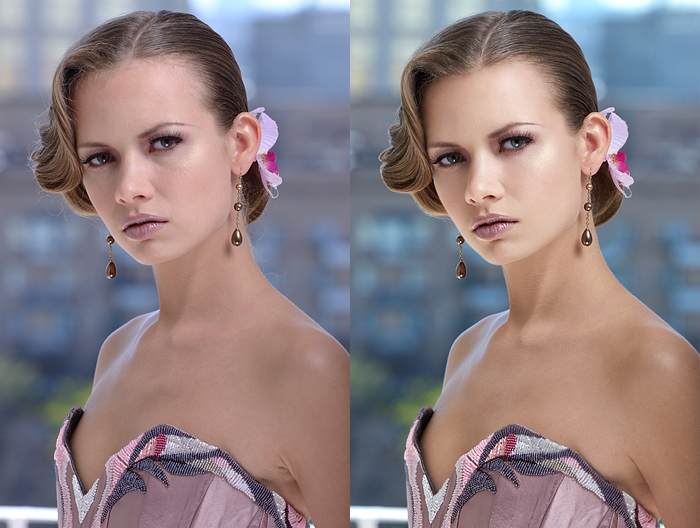 | Из 900 EUR |
| Промышленная стрельба, для 1 дня съемки на выходе 8-20 кадров | Из 1300 EUR |
Batch Photo Processing
.
- Баланс белого
- Компенсация экспозиции
- Обрезка и сохранение до заданного размера
- Коррекция резкости
- Коррекция горизонта
- Коррекция оптических искажений
- Цветокоррекция
- Пробная тональная коррекция
- Осветление
- При необходимости нанесение логотипа или водяного знака.
Cost for batch processing for 1 photo:
| when ordering from 3 to 9 pieces in a series | 3 EUR for 1 photo | ||||||||||||||||||||||||||||||||||||||||||||||||||||||||||||||||||||||||||||||||||||||||||||||||||||||||||||||||||||||||||||||||||||||||||||||||||||
| when ordering from 10 pieces in a series | 2,5 EUR за 1 фото | ||||||||||||||||||||||||||||||||||||||||||||||||||||||||||||||||||||||||||||||||||||||||||||||||||||||||||||||||||||||||||||||||||||||||||||||||||||
| при заказе от 25 штук в серии | 2, 25 EUR за 1 фото | ||||||||||||||||||||||||||||||||||||||||||||||||||||||||||||||||||||||||||||||||||||||||||||||||||||||||||||||||||||||||||||||||||||||||||||||||||||
| при заказе от 50 штук в серии | 1, 95 EUR за 1 фото | ||||||||||||||||||||||||||||||||||||||||||||||||||||||||||||||||||||||||||||||||||||||||||||||||||||||||||||||||||||||||||||||||||||||||||||||||||||
| при заказе от 100 EUR в серии | 155 9069 фото | ||||||||||||||||||||||||||||||||||||||||||||||||||||||||||||||||||||||||||||||||||||||||||||||||||||||||||||||||||||||||||||||||||||||||||||||||||||
| при заказе от 200 штук в серии | 1,15 EUR за 1 фото | ||||||||||||||||||||||||||||||||||||||||||||||||||||||||||||||||||||||||||||||||||||||||||||||||||||||||||||||||||||||||||||||||||||||||||||||||||||
| при заказе от 500 штук в серии | 0,95 EUR за 19 фото | 1Индивидуальная обработка фотографий. Портретная ретушь: Все цены указаны за работу над одним изображением/фото.
Предметная обработка фотографии, предметная или архитектурная фотография: Все цены указаны за работу над одним изображением/фотографией.
Работа с фоном: Все цены указаны за работу над одним изображением/фото.
Обнаружение поддельной картины с помощью частотного анализа — arXiv VanityAbstract С развитием глубоких нейронных сетей цифровые фальшивые картины могут быть созданы путем передачи различных стилей
алгоритмы.
Чтобы обнаружить поддельные сгенерированные картины, мы анализируем поддельные сгенерированные и настоящие картины в частотной области Фурье.
и наблюдайте статистические различия и артефакты. Автор(ы) Имя(а)
\addressПринадлежность(и) автора
\nameYong Bai⋆ Yuanfang Guo⋆ Jinjie Wei⋆
Линь Лу⋆ Руй Ван† Юньхун Ван⋆
\адрес⋆ Школа компьютерных наук и инженерии, Обнаружение подделки изображений, частотный анализ, передача стиля, картины, преобразование Фурье 1 Введение Живопись была основным видом искусства в последние несколько столетий. Как показано на рис. 1, сгенерированные картины также приличные и их трудно отличить от
работу художников выполняют обычные люди, т. е. люди, не обладающие необходимой квалификацией.
К сожалению, эти сгенерированные картины могут быть использованы некоторыми злоумышленниками для обмана клиентов. К сожалению, традиционные методы обнаружения подделки изображений предназначены для традиционных подделок, включая копирование-перемещение, сращивание и ретуширование изображений, которые в принципе отличаются от передачи стиля. В последнее время было предложено несколько подходов для обнаружения появляющихся подделок, таких как раскрашенные изображения [9] , Сгенерированные GAN лица [10, 11] и сгенерированные изображения [12] на основе компьютерной графики. Однако они могут оказаться и неуместными, так как призваны отличать естественные изображения, отличные от картин, от поддельных изображений, основанных на соответствующих механизмах подделки. В настоящее время, насколько нам известно, не существует метода обнаружения подделок, специально разработанного для обнаружения поддельных картин. (а) (б) (с) (г) Рисунок 1: Примеры реальных и поддельных сгенерированных картин: (а) Реальный, стиль Ван Гога; (б) Реал, стиль Матисса; (c) Подделка в стиле Ван Гога, сгенерированная CycleGAN [6] ; (d) Подделка в стиле Матисса, сгенерированная CycleGAN [6] .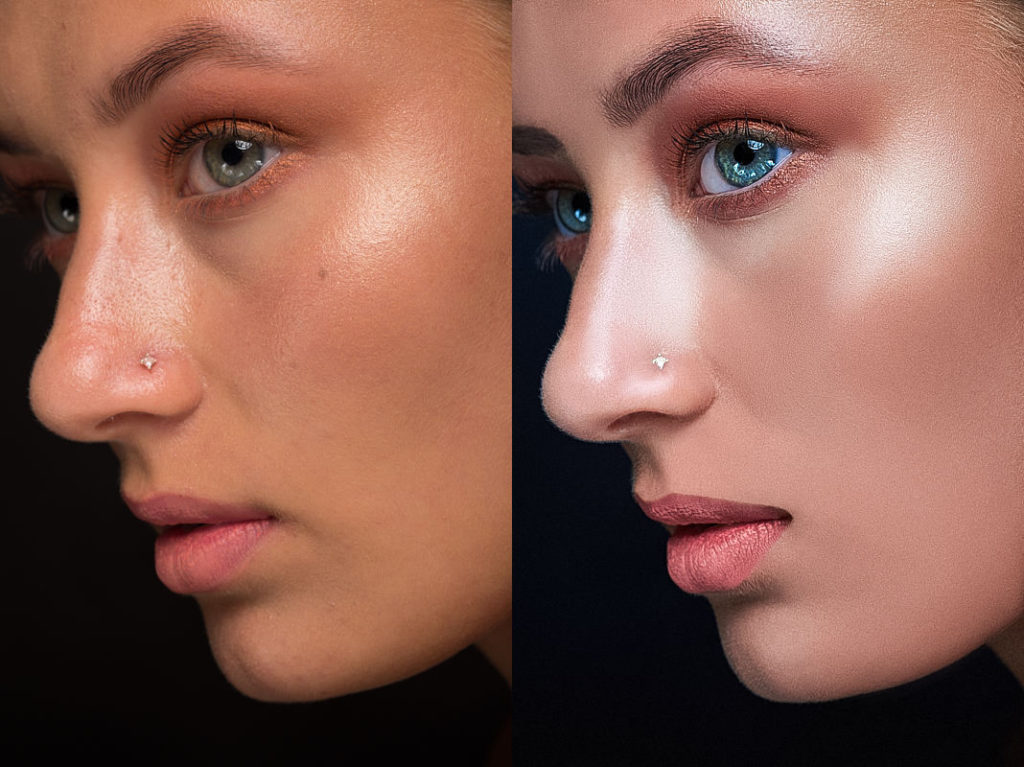 Учитывая, что существующие методы передачи стиля имеют ограничения, разработанные только в пространственной области, фальшивые картины могут быть более различимы. в частотной области. Поэтому мы преобразуем настоящие и фальшивые сгенерированные картины в область Фурье для проведения частотного анализа. На основании нашего наблюдения, что сгенерированные фальшивые картины выявляют очевидные несоответствия в частотной области по сравнению с реальными картинами, мы предлагаем метод обнаружения подделок, называемый Fake Generated Обнаружение окраски с помощью частотного анализа (FGPD-FA). Наш основной вклад можно резюмировать следующим образом:
1) Мы видим, что существуют различия между реальными и поддельными картинами в частотной области;
2) Основываясь на наблюдаемых статистических различиях между спектрами реальных и фальшивых сгенерированных картин, мы
извлекать статистические и ориентированные характеристики градиента для обнаружения;
3) Основываясь на наблюдаемых артефактах в спектре фальшивых картин, мы используем обнаружение блоба. 2 МетодологияРисунок 2: Структура предлагаемого FGPD-FA.В этом разделе предлагается обнаружение поддельных рисунков с помощью частотного анализа (FGPD-FA), схема которого показана на рис. 2, будет подробно рассмотрена. 2.1 Анализ и наблюдения Различия между сгенерированными фальшивыми и реальными картинами не очевидны, как показано на рис. 1.
Так как передовые методы передачи стиля не ограничивают свои выходные данные в частотной области,
проводится частотный анализ, чтобы лучше выявить различия между сгенерированными подделками и реальными картинами.
Естественно, преобразование Фурье используется для перевода картин из пространственной области в частотную область. 1) Статистические различия: усредненное распределение значений спектра отличается между сгенерированными фальшивыми и реальными картинами.
Мы случайным образом выбираем 1000 спектров настоящих картин и 3000 спектров поддельных картин,
где каждая треть фальшивых картин создается с помощью ультрасовременного метода ковки.
Затем мы показываем усредненный спектр на рис. 3 и значения на диагональной линии усредненного спектра на рис. 4.
Как показано на рис. 3, разница в усредненных значениях спектра на средних частотах между сгенерированными фальшивыми и реальными картинами очевидна.
На рис. 4 ось x представляет
индексы диагональной линии из верхнего левого угла в нижний правый угол, а ось Y представляет усредненные значения спектра. 2) Артефакты: Вдохновленные [14] , который обнаружил, что определенные шумовые артефакты регулярно появляются в изображениях, сгенерированных GAN, мы анализируем картины, сгенерированные GAN, в частотной области. Согласно нашим экспериментам, артефакты в виде сетки, где каждая точка пересечения выглядит как капля, регулярно появляются в спектре картин, созданных на основе GAN. На рис. 5 представлено сгенерированное изображение с видимыми артефактами и обнаруженными пятнами. (а) Реальный (б) ААМС (c) ЦиклГАН (г) GatedGAN Рисунок 3: Усредненный спектр картин. Рисунок 4: Значения диагональной линии усредненного спектра.2.2 Статистическая функция На основании первого наблюдения в гл. 2.1, мы
выполнить простой, но эффективный одномерный анализ для описания статистического распределения спектра. Для заданного нормализованного спектра, обозначенного M, пусть S=(s1,s2,…,sL) — одномерный вектор, содержащий все элементы M. Пусть L обозначает длину S. Четыре статистических значения с разными порядками, включая среднее значение, стандартное отклонение, асимметрию и эксцесс, рассчитываются, а затем объединяются для формирования статистического признака для FGPD-FA:
2.3 Функция ориентированного градиента Согласно гл. 2.1, изменение наклона спектра фальшивых картин более явно изменяется от низких до высоких частот по сравнению с реальными картинами.
Таким образом, для моделирования этих несоответствий можно использовать локальные ориентированные градиенты.
FGPD-FA использует классическую, но эффективную гистограмму ориентированных градиентов (HOG) [15] для захвата локальных ориентированных градиентов. С помощью вычисленных дескрипторов HOG мы кодируем их в вектор Фишера [16] для лучшего представления спектра.
, где G обозначает функцию распределения вероятностей гауссовской смешанной модели (GMM). Здесь используется GMM
чтобы соответствовать распределению извлеченных дескрипторов HOG.
Обратите внимание, что Θ={wk,µk,Σk,k=1,…,K} представляет собой параметры ОММ, где K обозначает количество распределений Гаусса, а wk,µk,Σk представляют
вес, средний вектор и ковариационная матрица распределения Гаусса k соответственно. LΘ представляет разложение Холецкого информационной матрицы Фишера [17] .
В наших экспериментах для удобства используется практическая реализация векторного кодирования Фишера [18] . 2.4 Функция большого двоичного объектаРисунок 5: Поддельные картины с шумными артефактами и их спектр с обнаруженными пятнами.Поскольку в частотной области сгенерированных фальшивых картин можно наблюдать регулярные артефакты в виде сетки с пятнами, чтобы лучше использовать эту трассу, мы принимаем метод разности гауссовых (DOG) [13] , что является эффективным приближением к лапласиану гауссова (LOG) при обнаружении капель [19] , обнаруживать капли, находя экстремумы. В нашем методе количество обнаруженных больших двоичных объектов используется в качестве признака больших двоичных объектов. 2.5 Процедуры FGPD-FA Здесь мы кратко суммируем процедуры FGPD-FA, структура которых показана на рис. 2.
Как на этапе обучения, так и на этапе тестирования данное изображение сначала переводится в частотную область Фурье, где выполняются все последующие операции.
выполняются. Затем извлекаются статистический признак, признак ориентированного градиента и признак блоба, а затем объединяются в
вектор признаков. 3 Экспериментальные результатыВ этом разделе наша база данных, экспериментальные установки, результаты оценки и абляция исследования соответственно представлены в деталях. 3.1 База данных
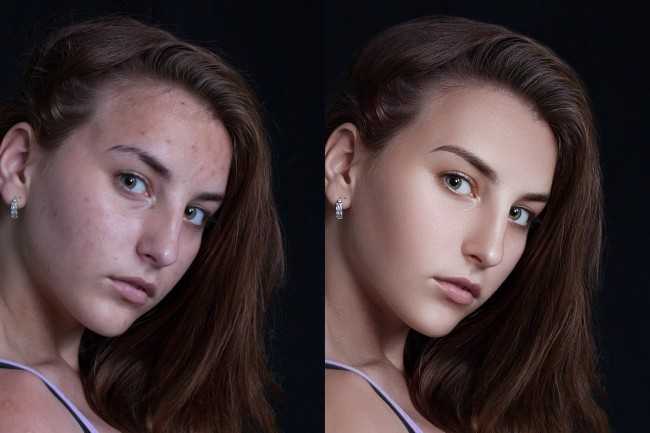 В этой статье мы создаем базу данных под названием «База данных обнаружения подделок цифровых картин» (DPFD), которая содержит 58 292 фальшивых сгенерированных картины и 10 310 настоящих картин с разрешением 256×256. Настоящие картины принадлежат пятнадцати известным художникам. Для создания поддельных картин естественные изображения выбираются из нескольких наборов данных изображений 9.1021 [21, 22, 23, 24, 25] . Поддельные картины создаются с помощью трех современных методов передачи стиля, в том числе AAMS [5] , CycleGAN [6] и GatedGAN [8] . В экспериментах наборы данных для обучения и тестирования создаются на основе нашей базы данных DPFD.
Обратите внимание, что наборы данных для обучения и тестирования не перекрываются.
Набор обучающих данных содержит 4992 фальшивых картины со всеми стилями пятнадцати художников, созданных всеми тремя методами, и 4128 реальных картин всех пятнадцати художников.
Чтобы оценить предлагаемый метод с разных точек зрения, были построены семь тестовых наборов данных, как показано в таблице 1. 3.2 Настройки и показатели Для функции ориентированного градиента мы устанавливаем размер фильтра Гаусса как 9×9, количество ориентаций как 9, размер ячейки как 16×16, размер блока и размер окна как
64×64. L2-норма используется как метод блочной нормализации. Обратите внимание, что степенное уравнение не применяется. Кроме того, при подгонке ОММ количество распределений Гаусса выбирается
быть 16 по байесовскому информационному критерию [26] . Для признака капли, чтобы пренебречь очень маленькими каплями, мы установили минимальное стандартное отклонение для ядра Гаусса равным 11,
максимальное стандартное отклонение равно 30, а отношение равно 1,8. В SVM выбирается ядро RBF.
Параметр регуляризации и коэффициент ядра выбираются стратегией поиска по сетке. При оценке точность (Acc) и показатель F1 (F1) используются в качестве измерений [27] . Обратите внимание, что сгенерированные фальшивые картины определяются как отрицательные образцы, а настоящие картины определяются как положительные образцы. 3.3 Результаты количественной оценкиПредлагаемый FGPD-FA оценивается с помощью наборов данных в таблице 1, а количественные результаты показаны в таблице 2. Результаты показывают, что наш метод работает достойно как для метода на основе CNN (T1β), так и для методов на основе GAN (T2β, T3β), и его можно использовать для обнаружения поддельных картин с определенным стилем (T1α-T3α). Когда поддельные изображения генерируются на основе всех пятнадцати художников и трех методов подделки, FPGD-FA по-прежнему дает удовлетворительную производительность, что демонстрирует превосходство предложенного FPGD-FA. 3.4 Исследование абляцииРисунок 6: ROC-кривые для набора данных T1γ. Для проверки эффективности каждой функции выполняется исследование абляции на тестовом наборе данных T1γ.
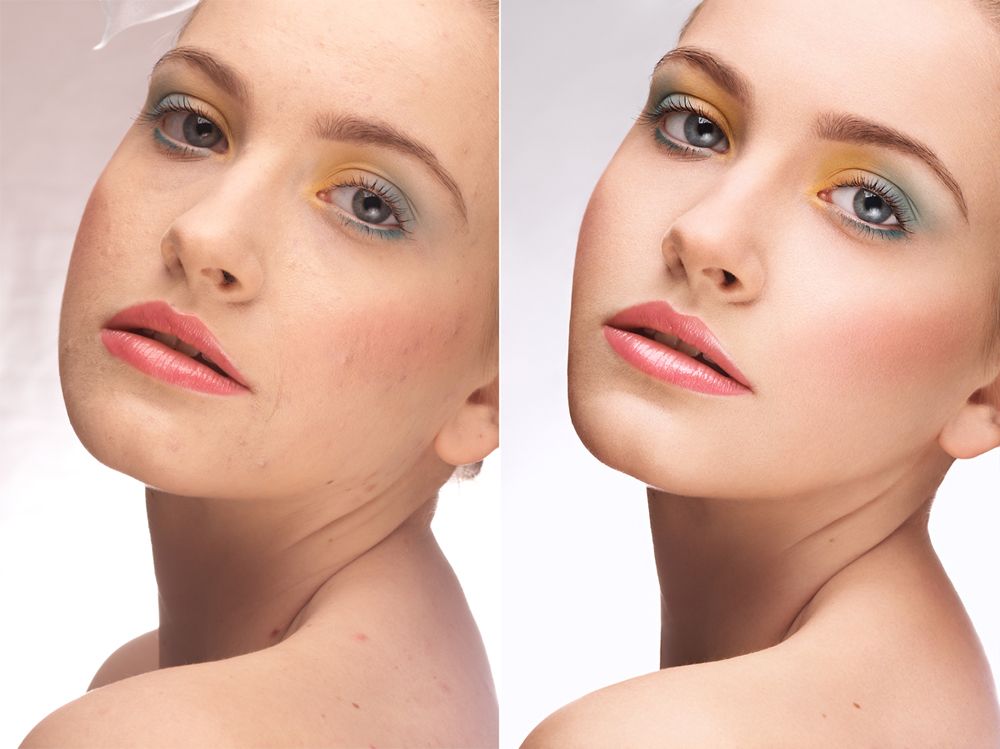 4 ЗаключениеВ этой статье мы стремимся разработать подход к обнаружению подделок для выявления поддельных картин, созданных с помощью методов передачи стиля, с настоящих картин. Сначала мы анализируем фальшивые и настоящие картины в частотной области Фурье. На основе двух основных наблюдений, мы предлагаем обнаружение поддельной живописи с помощью частотного анализа путем извлечения статистического ориентированного градиента и функции BLOB-объектов в частотной области. Мы также предлагаем новую базу данных для обнаружения фальшивых картин. Обширные эксперименты не только продемонстрировать превосходство предлагаемого FGPD-FA, но и проверить эффективность каждой извлеченной функции. Ссылки
|
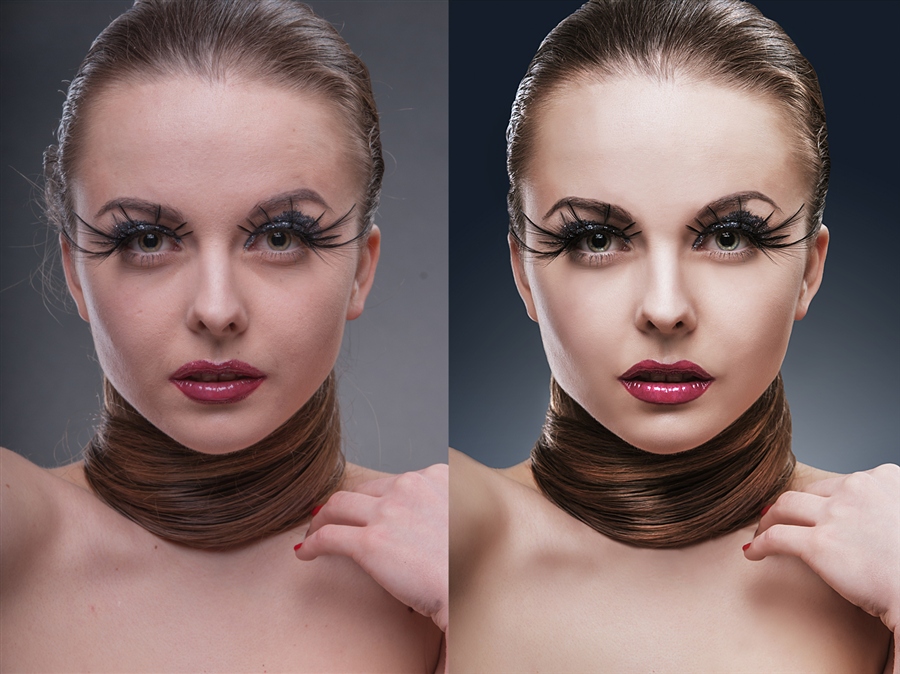
 Основываясь на наших наблюдениях, мы предлагаем обнаружение поддельных рисунков.
с помощью частотного анализа (FGPD-FA) путем выделения трех типов признаков в частотной области.
Кроме того, мы также предлагаем цифровую базу данных обнаружения подделок для оценки предлагаемого метода.
Экспериментальные результаты демонстрируют превосходство предлагаемого метода в различных условиях испытаний.
Основываясь на наших наблюдениях, мы предлагаем обнаружение поддельных рисунков.
с помощью частотного анализа (FGPD-FA) путем выделения трех типов признаков в частотной области.
Кроме того, мы также предлагаем цифровую базу данных обнаружения подделок для оценки предлагаемого метода.
Экспериментальные результаты демонстрируют превосходство предлагаемого метода в различных условиях испытаний. Многие художники, такие как Ван Гог, Моне и др.,
написали множество картин в своем уникальном стиле. В последнее время разрабатываются глубокие нейронные сети для передачи стилей
художников/картин в другие естественные изображения и, таким образом, создавать реалистичные цифровые картины. Это поколение в основном может быть достигнуто с помощью двух механизмов.
С одной стороны, [1, 2, 3, 4, 5] предложить, чтобы содержание и стиль можно было реконструировать на основе характеристик изображения, извлеченных из сверточных нейронных сетей (CNN). С другой стороны, появление генеративно-состязательных сетей (GAN)
обеспечивает другой подход к выполнению передачи стиля [6, 7, 8] .
Многие художники, такие как Ван Гог, Моне и др.,
написали множество картин в своем уникальном стиле. В последнее время разрабатываются глубокие нейронные сети для передачи стилей
художников/картин в другие естественные изображения и, таким образом, создавать реалистичные цифровые картины. Это поколение в основном может быть достигнуто с помощью двух механизмов.
С одной стороны, [1, 2, 3, 4, 5] предложить, чтобы содержание и стиль можно было реконструировать на основе характеристик изображения, извлеченных из сверточных нейронных сетей (CNN). С другой стороны, появление генеративно-состязательных сетей (GAN)
обеспечивает другой подход к выполнению передачи стиля [6, 7, 8] .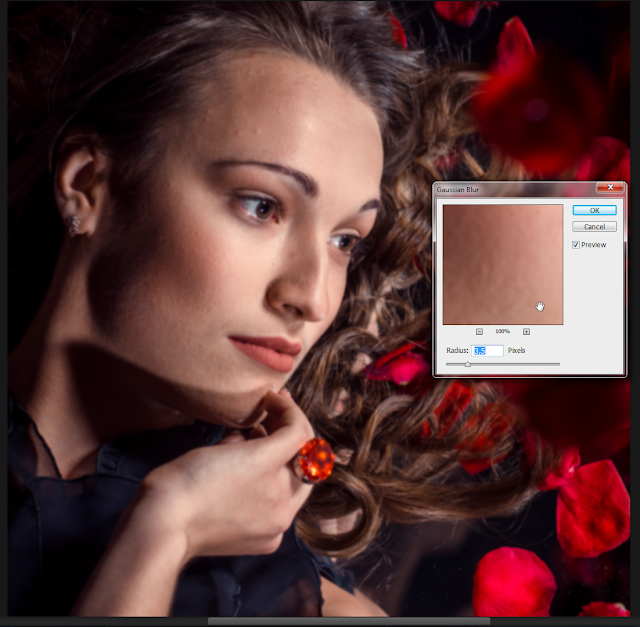 При этом права художников тоже могут быть нарушены. Следовательно, необходимо определить, является ли картина сгенерированной (подделанной).
 алгоритм [13] для извлечения признака блоба для обнаружения;
4) Мы создаем базу данных картин под названием «База данных обнаружения подделок цифровых картин» (DPFD), которая содержит 10310 реальных картин пятнадцати известных художников и 5829 картин.2 поддельные картины, созданные с помощью
три современных метода передачи стиля [6, 8, 5] .
алгоритм [13] для извлечения признака блоба для обнаружения;
4) Мы создаем базу данных картин под названием «База данных обнаружения подделок цифровых картин» (DPFD), которая содержит 10310 реальных картин пятнадцати известных художников и 5829 картин.2 поддельные картины, созданные с помощью
три современных метода передачи стиля [6, 8, 5] . Обратите внимание, что цветовое пространство изображения картины будет перенесено из пространства RGB в пространство YUV, и только
Компонент Y будет использоваться в частотном анализе для удобства. Согласно экспериментам,
можно получить два основных наблюдения:
Обратите внимание, что цветовое пространство изображения картины будет перенесено из пространства RGB в пространство YUV, и только
Компонент Y будет использоваться в частотном анализе для удобства. Согласно экспериментам,
можно получить два основных наблюдения: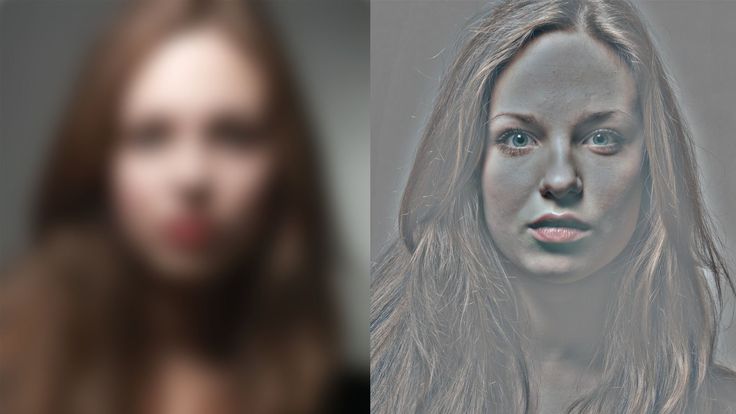 Как можно заметить, значения спектра реальных картин имеют меньшие вариации и не представляют шипообразных артефактов по сравнению со значениями спектра сгенерированных поддельных картин.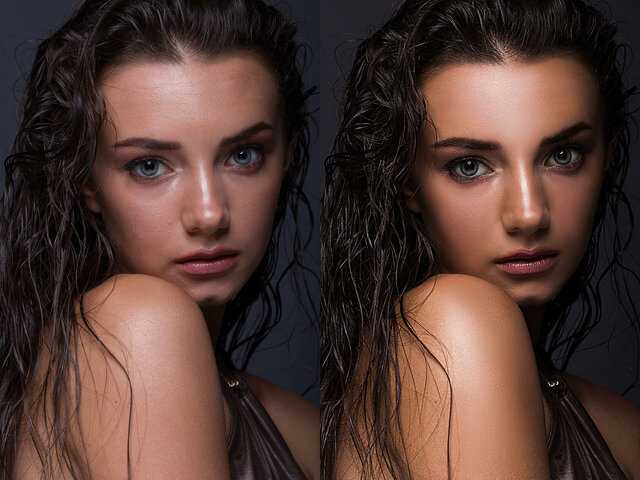
 Поскольку количество выборок ограничено, если размерность признака высока, пространство выборки станет
разрежены, и производительность, таким образом, ухудшится. Следовательно, необходимо уменьшить размеры извлеченных векторов HOG, чтобы избежать вышеуказанных проблем.
Перед выделением векторов HOG, учитывая симметрию спектра, FGPD-FA изменяет размеры ширины и высоты
спектр наполовину, а затем обрезает верхнюю левую четверть измененного спектра для дальнейшей обработки и выделения признаков.
Затем применяется фильтр Гаусса для сглаживания измененного размера и обрезанного спектра. Хотя [15] показывает, что сглаживание с большими масками снижает производительность.
мы эмпирически наблюдаем, что полезно сглаживать спектр с помощью больших масок (например, 9 × 9) в частотной области.
После сглаживания,
разобьем предварительно обработанный спектр на ячейки. Для каждой ячейки вычисляется гистограмма направлений градиента как дескриптор HOG.
Поскольку количество выборок ограничено, если размерность признака высока, пространство выборки станет
разрежены, и производительность, таким образом, ухудшится. Следовательно, необходимо уменьшить размеры извлеченных векторов HOG, чтобы избежать вышеуказанных проблем.
Перед выделением векторов HOG, учитывая симметрию спектра, FGPD-FA изменяет размеры ширины и высоты
спектр наполовину, а затем обрезает верхнюю левую четверть измененного спектра для дальнейшей обработки и выделения признаков.
Затем применяется фильтр Гаусса для сглаживания измененного размера и обрезанного спектра. Хотя [15] показывает, что сглаживание с большими масками снижает производительность.
мы эмпирически наблюдаем, что полезно сглаживать спектр с помощью больших масок (например, 9 × 9) в частотной области.
После сглаживания,
разобьем предварительно обработанный спектр на ячейки. Для каждой ячейки вычисляется гистограмма направлений градиента как дескриптор HOG. Для каждого изображения (спектра) пусть H={xi|i=1,…,N} будет набором D-мерных признаков HOG, где N обозначает количество ячеек, а
D обозначает количество ориентаций. Тогда соответствующий вектор Фишера можно вычислить с помощью
Для каждого изображения (спектра) пусть H={xi|i=1,…,N} будет набором D-мерных признаков HOG, где N обозначает количество ячеек, а
D обозначает количество ориентаций. Тогда соответствующий вектор Фишера можно вычислить с помощью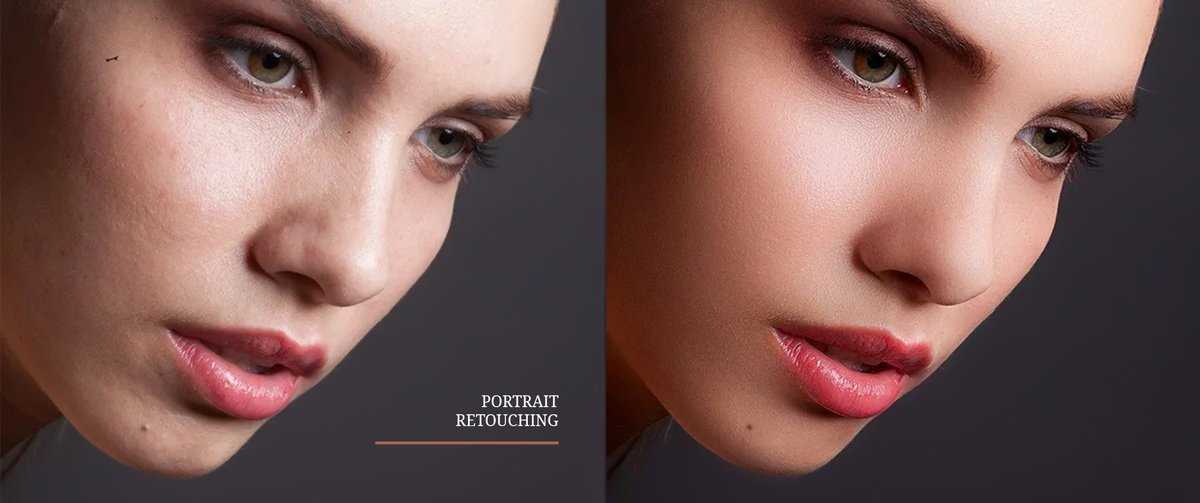
 В качестве классификатора используется машина опорных векторов (SVM). Обратите внимание, что реализация SVM в [20] используется здесь. В процессе обучения модель GMM оценивается на основе данных обучения и
SVM обучается с извлеченными функциями и соответствующими метками. В процессе тестирования обученные GMM и SVM напрямую используются в прогнозах.
В качестве классификатора используется машина опорных векторов (SVM). Обратите внимание, что реализация SVM в [20] используется здесь. В процессе обучения модель GMM оценивается на основе данных обучения и
SVM обучается с извлеченными функциями и соответствующими метками. В процессе тестирования обученные GMM и SVM напрямую используются в прогнозах.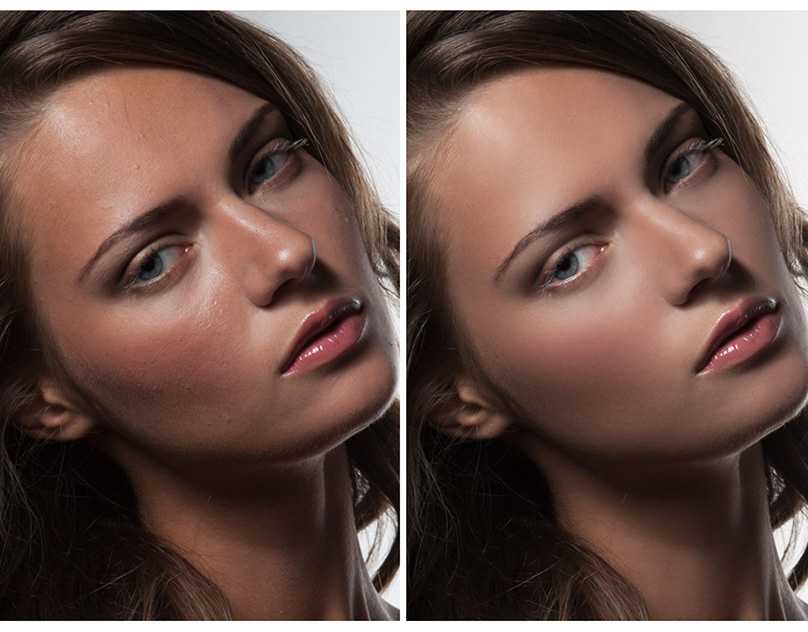 Обратите внимание, что мы выбираем только трех репрезентативных художников, чтобы оценить предложенный метод, когда он сталкивается с разными коваными стилями.
 Результаты представлены в таблице 3, а соответствующие ROC-кривые показаны на рис. 6.
Как можно заметить, предлагаемый метод может идентифицировать сгенерированные фальшивые картины из реальных картин либо с помощью статистического признака, либо с помощью признака ориентированного градиента.
Обратите внимание, что функция blob не оценивается отдельно, поскольку она в основном предназначена для обнаружения рисунков, сгенерированных на основе GAN.
Когда все две функции работают вместе, можно получить очевидные улучшения.
Когда все три функции используются,
предлагаемый FGPD-FA дает наилучшие характеристики. По результатам можно проверить эффективность каждой функции.
Результаты представлены в таблице 3, а соответствующие ROC-кривые показаны на рис. 6.
Как можно заметить, предлагаемый метод может идентифицировать сгенерированные фальшивые картины из реальных картин либо с помощью статистического признака, либо с помощью признака ориентированного градиента.
Обратите внимание, что функция blob не оценивается отдельно, поскольку она в основном предназначена для обнаружения рисунков, сгенерированных на основе GAN.
Когда все две функции работают вместе, можно получить очевидные улучшения.
Когда все три функции используются,
предлагаемый FGPD-FA дает наилучшие характеристики. По результатам можно проверить эффективность каждой функции. ECCV, 2016, стр. 694–711.
 28, нет. 2, стр. 546–560, 2019.
 IEEE MIPR, 2019, стр. 506–511.
 Дюшене,
«Scikit-learn: машинное обучение на Python».
JMLR, том. 12, стр. 2825–2830, 2011.
Дюшене,
«Scikit-learn: машинное обучение на Python».
JMLR, том. 12, стр. 2825–2830, 2011.
