
Сделать видео бесплатно: Создать видео онлайн — Сделать видео из фото — Clideo
Онлайн инструмент для вращения видео — Быстро, просто, бесплатно
Повернуть видео
Бесплатная онлайн программа, чтобы повернуть и перевернуть любое видео
Изменение ориентации видео
Если вы ищите быструю, простую и бесплатную программу для фиксирования ориентации вашего видео, попробуйте VEED. VEED — это видеоредактор, который позволяет вам вращать свое видео онлайн. Просто загрузите свое видео, нажмите на значок видео и перетаскивайте для его поворота.
Бесплатный видеоредактор позволяет вам вращать, изменять горизонтальное видео в вертикальное, и наоборот, за несколько нажатий. Этот конвертер работает с разными форматами файлов, включая gif, mov и avi и может сохранить параметры видео. Вы также можете сохранить перевернутые медиафайлы и убедиться, что клипы, которые вы публикуете на YouTube, Facebook и Instagram, именно такие, как вы хотите.
Как повернуть видео
Выберите видео
Вы можете выбрать файл, чтобы загрузить его с вашего компьютера или телефона, или вставить URL видео, которое вы хотите перевернуть. Подождите, пока видео загрузится (это может занять около минуты, в зависимости от размера файла)
Переверните видео
После загрузки видео вы можете нажать на картинку, и кнопка вращения появится сверху. Используйте эту кнопку, чтобы переместить видео до необходимого положения. Или вы можете нажать кнопку “Настроить”, где вы можете использовать курсор, чтобы выбрать точный угол поворота.
Сохраните обрезанное видео
Как только вы будете удовлетворены изменениями, нажмите “Экспорт”, и ваше новое перевернутое видео будет сохранено на компьютер или телефон.
Инструкция по “Обрезке видео”
Вращайте от портретного до горизонтального режима или выровняйте кривое видео
Вы можете перевернуть видео правой стороной вверх, повернув его на 90, -90 или 180 градусов. Вы также можете использовать наш онлайн инструмент, чтобы установить видео в вертикальное положение, которое было снять под странным углом- или наоборот, выровнять видео, которое было снято под углом. Создавайте визуальные эффекты и динамичные кадры, повернув видео на несколько градусов!
Перевернутые видео (перевернуть на 180 градусов), от вертикального к горизонтальному, видео с блокировкой ориентации и многое другое
Если вы сняли свое видео с заблокированной ориентацией на IOS или Android, поверните его с помощью VEED. Вращение iPhone стало куда проще. Нужно вертикальное видео? Переверните ваши видео с горизонтального на вертикальное для IGTV видео. Процесс простой и интуитивный. Опыт видеоредактирования не требуется!
Отредактируйте видео полностью онлайн
Не нужно устанавливать приложение для медиа редактирования на ваш компьютер, вы можете улучшить свой видеопроект полностью онлайн. С помощью VEED вам доступен полный набор инструментов видеоредактирования онлайн. Это также значит, что вы можете редактировать те же проекты с разных устройств. Используйте ваш ноутбук (windows или mac) и телефон (iphone, android, и больше), чтобы работать над теми же проектами.
Часто Задаваемые Вопросы
Что говорят про VEED
The Best & Most Easy to Use Simple Video Editing Software! I had tried tons of other online editors on the market and been disappointed. With VEED I haven’t experienced any issues with the videos I create on there. It has everything I need in one place such as the progress bar for my 1-minute clips, auto transcriptions for all my video content, and custom fonts for consistency in my visual branding.
Diana B — Social Media Strategist, Self Employed
Veed is a great piece of browser software with the best team I’ve ever seen. Veed allows for subtitling, editing, effect/text encoding, and many more advanced features that other editors just can’t compete with. The free version is wonderful, but the Pro version is beyond perfect. Keep in mind that this a browser editor we’re talking about and the level of quality that Veed allows is stunning and a complete game changer at worst.
Chris Y.
I love using VEED as the speech to subtitles transcription is the most accurate I’ve seen on the market. It has enabled me to edit my videos in just a few minutes and bring my video content to the next level
Laura Haleydt — Brand Marketing Manager, Carlsberg Importers
The Best & Most Easy to Use Simple Video Editing Software! I had tried tons of other online editors on the market and been disappointed. With VEED I haven’t experienced any issues with the videos I create on there. It has everything I need in one place such as the progress bar for my 1-minute clips, auto transcriptions for all my video content, and custom fonts for consistency in my visual branding.
Diana B — Social Media Strategist, Self Employed
Veed is a great piece of browser software with the best team I’ve ever seen.
Veed allows for subtitling, editing, effect/text encoding, and many more advanced features that other editors just can’t compete with. The free version is wonderful, but the Pro version is beyond perfect. Keep in mind that this a browser editor we’re talking about and the level of quality that Veed allows is stunning and a complete game changer at worst.
Chris Y.
I love using VEED as the speech to subtitles transcription is the most accurate I’ve seen on the market. It has enabled me to edit my videos in just a few minutes and bring my video content to the next level
Laura Haleydt — Brand Marketing Manager, Carlsberg Importers
The Best & Most Easy to Use Simple Video Editing Software! I had tried tons of other online editors on the market and been disappointed. With VEED I haven’t experienced any issues with the videos I create on there. It has everything I need in one place such as the progress bar for my 1-minute clips, auto transcriptions for all my video content, and custom fonts for consistency in my visual branding.
Diana B — Social Media Strategist, Self Employed
Создать Интро и Аутро заставки для Ютуб Онлайн Бесплатно
Уже придумали крутой логотип для Youtube канала, но еще есть над чем поработать? Не знаете, как сделать Youtube-интро? В бесплатном конструкторе Youtube-заставок от VistaCreate есть множество трендовых шаблонов и эффектов, которые добавят вашему контенту изюминки. Бесплатно создавайте собственные интро для Youtube за считанные минуты и собирайте больше лайков, просмотров и подписчиков!
Создать youtube-заставку
Единственный конструктор YouTube-интро, который вам нужен
Хотите сделать видео, анимацию или простую картинку с текстом? VistaCreate поможет справиться с этой задачей. У нас тысячи дизайн-шаблонов и огромная библиотека объектов. Ваше вдохновение никогда не закончится!
Создать интро
Создайте свой собственный Youtube Intro с Онлайн Редактором VistaCreate
Бесплатный конструктор Youtube-заставок для новичков и профессионалов
Шаблоны
Анимации
Персонализируй
Редактировать
Объекты
Шаблоны для интро и заставок
Нужна сильная заставка? Выберите один из шаблонов в конструкторе интро для Youtube от VistaCreate и вмиг получайте первоклассную графику для своего канала. Добавляйте свои элементы и неизменно удивляйте своих подписчиков!
Youtube интро шаблоны
Анимация для youtube-графики
Выгодно представляйте свой контент — воспользуйтесь анимированными интро для Youtube. Просто создайте видеодизайн в одном из 4 анимированных форматов, добавьте крутое видео, объекты и фоны, а потом поделитесь им со всем миром!
Анимировать
Добавляйте в дизайны свой контент
Сделайте свои Youtube-интро незабываемыми с помощью собственных картинок, фотографий, логотипов и не только. Просто загрузите их, перетащите на дизайн, и ваше Youtube-интро готово набирать клики.
Персонализировать дизайн
Редактировать дизайн
Легко редактируйте заставки Youtube по своим потребностям с помощью встроенного редактора VistaCreate: меняйте шрифты и цвета, обрезайте и поворачивайте, группируйте и разгруппировывайте элементы или добавляйте фильтры. Создавайте в два счёта!
В редактор
Добавляйте фоны в один клик
Нужны драйвовые заставки для Youtube? VistaCreate вам поможет! Сделайте свой Youtube-канал уникальным всего в один клик — выбирайте самый классный фон и выводите канал на новый уровень.
Сделать заставку
Наклейки, фигуры, иконки и рамки
Сделайте дизайн своих Youtube-заставок броским и интерактивным — добавляйте в них объекты дизайна из нашей 30,000 библиотеки. Украшайте их наклейками и иллюстрациями, добавляйте фигуры и иконки, выделяйте красивыми рамками.
Просмотреть объекты
Доступ к 70M+ лицензионных фотографий, видео и векторных изображений
Удаляйте фоны на изображениях одним кликом
Создайте несколько наборов фирменных стилей с цветами, шрифтами и логотипами вашего бренда
Загружайте собственные изображения и мгновенно превращайте их в стикеры
Пригласите до 10 участников в командный аккаунт и создавайте дизайны вместе
Получите безлимитное хранилище для всех ваших файлов и дизайнов
В любой момент получайте доступ к истории версий вашего проекта
Как YouTube-интро поможет вашему каналу расти
шаг 1
Создать учетную запись в vistacreate
Зарегистрируйтесь VistaCreate – и все дизайны, которые вы создаете, будут сохраняться автоматически.
 Возвращайтесь в любой момент и продолжайте работать над своими YouTube-заставками. То, что вы уже сделали, когда не пропадет!
Выбери шаблон
У нас огромная библиотека статичных и анимированных дизайн-шаблонов – выбирайте любой. Они разделены на категории, чтобы вам было еще проще выбрать что-то по теме или настроению!
шаг 3
Персонализируйте свой дизайн
Можно создать дизайн-композицию с нуля или отредактировать любой элемент шаблона. Загружайте собственные изображения, видео и шрифты, чтобы добавить еще больше своего стиля в дизайн.
- шаг 4
Скачивайте и делитесь
Когда дизайн-композиция готова, загрузите ее к себе на компьютер или мобильное устройство. Этим файлом также можно поделиться в социальных сетях прямо из VistaCreate.
 Возвращайтесь в любой момент и продолжайте работать над своими YouTube-заставками. То, что вы уже сделали, когда не пропадет!
Создать youtube-заставку
Как YouTube-интро поможет вашему каналу расти
Интро – это первое, что видят
Первое, что замечают люди, кликая на ваше видео, – это заставка. Поэтому она должна быть сильной! YouTube-аудитория может еще не знать, насколько хорош контент на вашем канале, и правильное интро поможет их заинтересовать.
Интро помогает вовлекать
Многие популярные YouTube-влогеры не вставляют интро в свои видео – им уже просто не нужно себя презентовать.
Интро важно для узнаваемости бренда
У многих компаний уже есть отличные YouTube-каналы. Они помогают выстраивать теплое сообщество, и еще там удобно делиться новостями бизнеса и полезными советами. У каждого ролика на канале должны быть видеоинтро – с ними вы сможете правильно представлять свой бренд аудитории.
Интро – это просто весело
Давайте честно: нам не всегда хочется смотреть обучающие ролики и документальные фильмы. Чаще всего мы открываем YouTube, чтобы посмотреть что-то веселенькое. Поэтому чем забавнее видеоинтро, тем больше шансов, что люди заинтересуются роликом и досмотрят его до конца.


Частые вопросы
Как изменить размер дизайна?
Изменить размер дизайна очень просто. В окне редактора нажмите на кнопку «Изменить размер». Затем выберите нужный размер и, когда размер дизайна изменится, поправьте расположение элементов в композиции.
Не могу найти шаблон, который мне бы подошел. Что делать?
Как редактировать дизайн-объекты?
Как добавить акценты и умлауты в текст?
70,000+ шаблонов дизайна
Станьте звездой с собственной оригинальной заставкой для Youtube
Посмотреть все шаблоны
Что говорят наши пользователи о VistaCreate
Использование VistaCreate помогло мне улучшить мои навыки по маркетингу и созданию контента. Моя аудитория заметила, как изменился мой контент в соцсетях, и я получаю множество приятных комментариев.
Прочтите историю Шарлотты
Если вы владелец малого бизнеса и на ваших плечах лежат много хлопот, без инструмента, который будет экономить вам время, например VistaCreate, вам не справиться. Благодаря ему вам также не придется тратить большие суммы, чтобы создавать красивые дизайны для вашей компании.
Прочтите историю Дженнифер
Теперь мой визуальный контент выглядит гораздо лучше, чем все, что приходило мне в голову раньше. С VistaCreate создавать графические дизайны гораздо быстрее и легче, так что у меня остается больше времени на ведение бизнеса. Это такой себе умножитель сил!
Прочтите историю Кирсти
У VistaCreate множество функциональных возможностей, а использовать их удивительно легко. Благодаря этому я могу воплощать свои идеи в жизнь. И это помогло мне увеличить продажи моих продуктов и услуг существующим и потенциальным клиентам в десять раз.
Прочтите историю Лизы
В VistaCreate можно создавать графику так быстро, что не веришь собственным глазам! А поскольку все полностью настраивается, я могу создавать дизайны, соответствующие моему бренду просто молниеносно!
Прочтите историю Рика
Публикации на
Как сделать звонок в Скайпе? | Поддержка Skype
Эта статья переведена с помощью машинного перевода.
Вернуться к результатам поиска
Звонки контактам Скайпа всегда бесплатные, но для звонков на мобильный или стационарный телефон потребуются деньги на счете или подписка.
- Найдите в списке Контакты абонента, которому хотите позвонить.
- Если у вас нет контактов, узнайте, как найти нового контакта.
- Выберите контакт, которому вы хотите позвонить, а затем нажмите кнопку звукаили видео. Если вы хотите выполнить групповой звонок, просто добавьте другого участника в чат «один к одному» или нажмите кнопку «Начать звонок» в групповом чате.
- Если в учетную запись пользователя, которому вы хотите позвонить, добавлен номер Skype или стационарный телефон, вы можете позвонить с помощью skype Credit или подписки Skype.
- По окончании беседы нажмите кнопку завершения звонка , чтобы повесить трубку.
Совет. Вы также можете быстро превратить любой чат в звонок— просто нажмите кнопку звука или видео из чата «один к одному» или нажмите кнопку «Начать звонок» в групповом чате.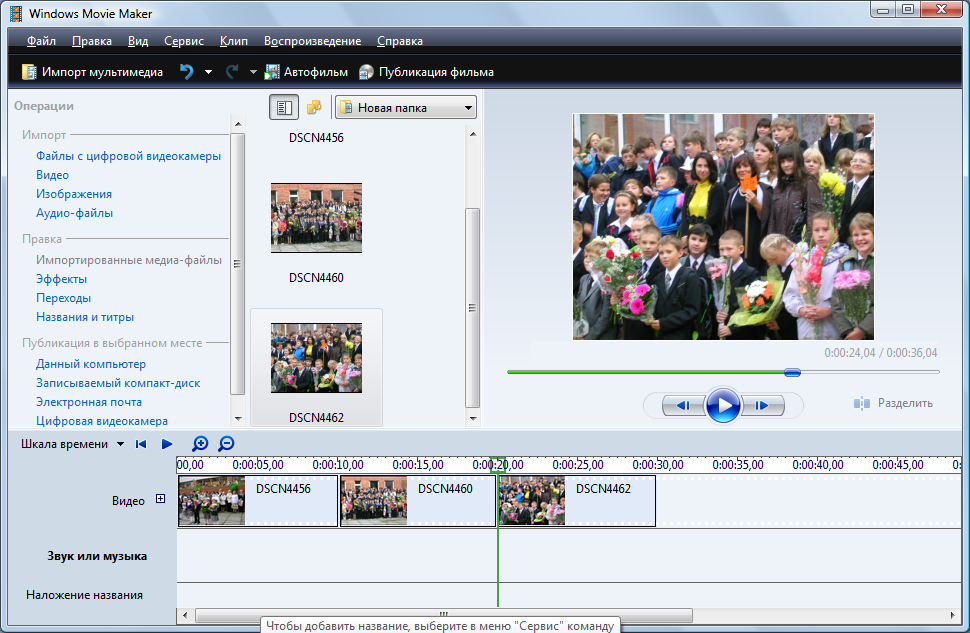
Примечание. Если адресная книга мобильного телефона синхронизирована со списком контактов Скайпа, вы можете звонить по Скайпу прямо из списка контактов устройства. Просто коснитесь кнопки Скайп рядом с именем человека, которому хотите позвонить. (Доступно в Скайп для Android (6.0+), iPhone и iPad).
Разделы справки групповой голосовой или видеозвонок в Skype?
- В списке звонков нажмите кнопку « Создать звонок» или вызовите существующую группу.
- Если это новый вызов, выберите до 100 участников (99 плюс себя), которых вы хотите включить.
- Нажмите кнопку «Вызов«.
Примечание. Для любых групповых звонков с более чем 25 участниками они будут без звонка. Группа получит уведомление о начале звонка, и участники смогут нажать кнопку «Присоединиться к звонку», когда будут готовы. Для видеозвонков с менее чем 25 участниками при запуске видеозвонка можно выбрать, следует ли звонить всем участникам группы или без звонка.
Звонки без звукового сигнала будут отправлять уведомление для участников, не отвлекая их звонком, а если кому-то необходим дополнительный «толчок», у вас есть возможность позвонить отдельно.
 Звонки без звукового сигнала будут отправлять уведомление для участников, не отвлекая их звонком, а если кому-то необходим дополнительный «толчок», у вас есть возможность позвонить отдельно.
Android 4.0.4– 5.1
- В списке «Звонки» выберите Начать звонок.
- Выберите Новый групповой звонок.
- Выберите всех участников, кому хотите позвонить.
- Нажмите кнопку голосового звонка или видеосвязи .
Как позвонить по Скайпу на мобильный или стационарный телефон?
Чтобы позвонить кому-то на мобильный или стационарный телефон, вам понадобится немного денег на счете в Скайпе или подписка.
- Открытие панели набора номера
- Чтобы позвонить на зарубежный номер, выберите страну/регион из раскрывающегося меню.
- Найдите контакт одним из следующих методов:
- выполните поиск номера телефона контакта, используя панель набора номера
- или же используйте соответствующее сочетание цифр/букв на панели набора номера, чтобы найти контакт по имени.
Выполните следующие действия, если у вас уже есть пользователь в списке контактов:
- Найдите в списке Контакты абонента, которому хотите позвонить.
- Выберите человека, которому вы хотите позвонить, а затем нажмите кнопку звука .
Если у человека сохранено несколько номеров телефонов, вы можете выбрать номер, который вы хотите позвонить, из раскрывающегося списка.
Могут ли люди позвонить мне в Skype с мобильного или стационарного телефона?
Да, но для звонка вам потребуется номер Skype.
Можно ли звонить по Скайпу на бесплатные телефонные номера?
Да, используйте панель набора номера для ввода бесплатных номеров в Skype. Поддерживаются следующие страны и диапазоны номеров, которые перечислены бесплатно для всех пользователей:
Франция: +33 800, +33 805, +33 809
Польский: +48 800
Соединенное Королевство: +44 500, +44 800, +44 808
США: +1 800, +1 866, +1 877, +1 888
Тайвань: +886 80
Можно ли делать в Скайпе экстренные звонки?
Skype не заменяет ваш телефон и не должен использоваться для экстренных вызовов. Существуют некоторые ситуации, при которых ограниченная поддержка экстренных вызовов через Skype. Дополнительные сведения.
Готовы узнать больше?
Что можно сделать во время звонка в Skype?
Разделы справки ответить на звонок в Skype?
How do I manage group settings in Skype?
машинный перевод
ВНИМАНИЕ! Эта статья переведена с помощью средств машинного (автоматического) перевода, а не человеком. Дополнительные сведения см в следующей статье. В Skype машинный перевод используется для предоставления статей службы поддержки и справки на дополнительных языках. При этом автоматически переведенные статьи могут содержать ошибки, а также синтаксические и грамматические неточности, аналогичные тем, которые допускают носители других языков. Skype не несет ответственности за неточности, ошибки и ущерб, вызванные некачественным переводом или его использованием клиентами.
См. исходный текст на английском языке: FA10613
Задайте вопрос сообществу
Пообщайтесь с другими пользователями.
Помогите нам сделать поддержку Skype лучше
Поделитесь своими мыслями в ходе краткого опроса.
Состояние Skype
Узнайте, есть ли сейчас какие-то проблемы, влияющие на работу Skype.
8 бесплатных ресурсов для простого создания онлайн-видео
Мир онлайн-маркетинга постоянно развивается, в первую очередь благодаря инновациям и популяризации новых медиа и технологий. В этом году видео стало самым эффективным инструментом коммерческого маркетинга: только граждане США ежедневно просматривают примерно 1,2 миллиарда рекламных объявлений в Интернете. Ожидается, что к 2016 году количество пользователей онлайн-видео удвоится и достигнет ошеломляющих 1,2 миллиарда, и компании все больше стремятся охватить эту растущую и мотивированную аудиторию.
В то время как создание аудиовизуального видеоконтента когда-то было дорогостоящим занятием, онлайн-маркетологи теперь могут получить доступ к широкому выбору свободно доступных ресурсов.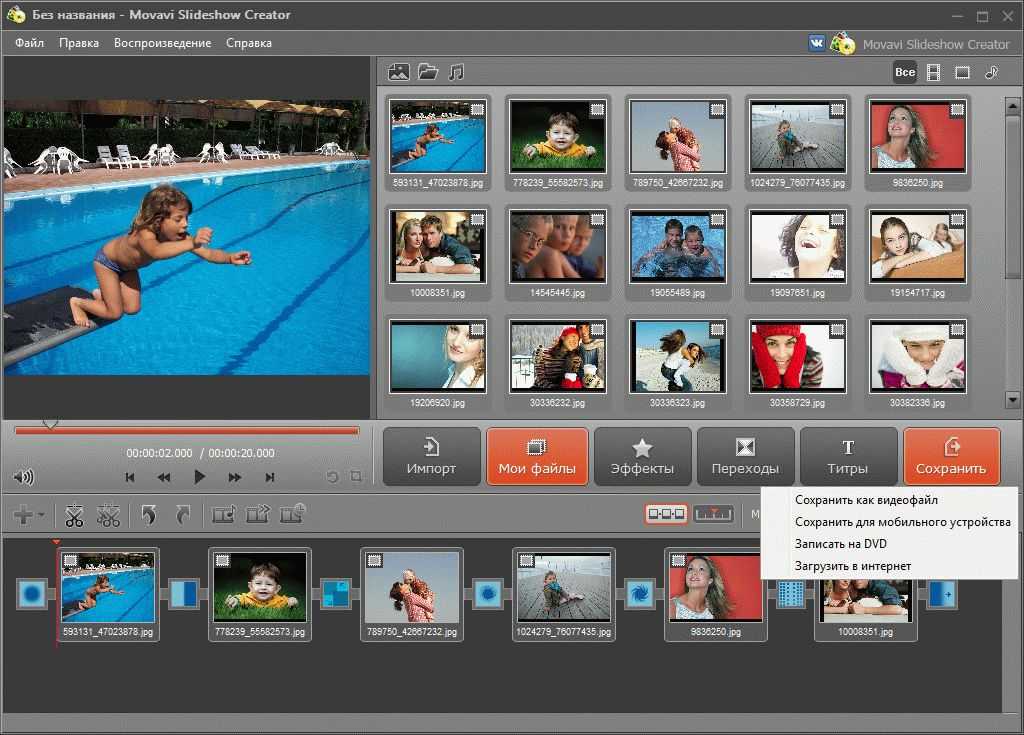 При создании видеоролика рассмотрите следующие инструменты.
Инструменты, которые вы используете для создания своего видео, будут зависеть в первую очередь от характера контента, но для тех, кто хочет объединить несколько отдельных клипов, Masher является идеальным приложением. Он может похвастаться большой коллекцией кратких видеоклипов и разнообразной музыкальной библиотекой, что позволяет маркетологам быстро разрабатывать эффективный аудиовизуальный продукт. Он даже позволяет вам добавлять свой собственный контент и клипы, а текст можно вставлять в видео, чтобы оптимизировать их воздействие.
⌄ Прокрутите вниз, чтобы продолжить чтение статьи ⌄
⌄ Прокрутите вниз, чтобы продолжить чтение статьи ⌄
Animoto из Нью-Йорка — еще один бесплатный инструмент для создания видео. Он основан на кинематографическом искусственном интеллекте. Эта облачная платформа позволяет пользователям быстро создавать видеоролики с использованием неподвижных изображений, звуковых дорожек и текста, а презентации в виде слайд-шоу также могут быть преобразованы в аудиовизуальный контент. Единственная проблема заключается в том, что это бесплатное программное обеспечение позволяет пользователям создавать только 30-секундные видеоролики, хотя это средняя продолжительность рекламного и маркетингового контента в Великобритании.
Memoov
Memoov — еще один бесплатный инструмент, позволяющий создавать анимационные видеоролики. Он не только основан на облаке и подходит для людей с минимальным опытом работы с мультимедиа, но также позволяет пользователям создавать пятиминутные видеоролики, которые можно использовать в маркетинговых или образовательных целях. Благодаря множеству существующих изображений, персонажей и предварительно записанных диалогов Memoov позволяет легко воплотить в жизнь фундаментальное маркетинговое видение.
⌄ Прокрутите вниз, чтобы продолжить чтение статьи ⌄
⌄ Прокрутите вниз, чтобы продолжить чтение статьи ⌄
Stupeflix похож на Masher тем, что идеально подходит для пользователей, которые хотят создать видеомонтаж, включающий связанные или случайные клипы. Есть одно или два существенных отличия, так как Stupeflix позволяет перетаскивать ваши любимые изображения в заданную последовательность, а также гораздо проще добавлять текст, улучшающий качество вашего видео. Единственным недостатком является то, что вам нужно добавлять свои собственные аудиофайлы, поскольку в программе есть только одна дорожка по умолчанию.
Если вашей целью является создание аудио-слайд-шоу, а не видео, тогда Photo Peach может стать для вас идеальным приложением. Он уникален тем, что пользователи могут создавать контент из изображений, хранящихся в их учетных записях в социальных сетях, включая Flickr, Picassa и Facebook. Тщательно отобранные изображения с жесткого диска вашего компьютера также могут быть выбраны, а технология также предлагает более интуитивно понятные функции надписей и текста. Также легко определить любимую последовательность на Photo Peach, особенно по сравнению с более известным Animoto.
⌄ Прокрутите вниз, чтобы продолжить чтение статьи ⌄
⌄ Прокрутите вниз, чтобы продолжить чтение статьи ⌄
Это немного другой ресурс по своей направленности, но и он имеет большую ценность среди начинающих маркетологов и директоров. По сути, он предоставляет бесплатные и передовые учебные пособия по искусству создания аудиовизуального контента, от рекламных объявлений до полнометражных фильмов и видеоклипов. Включая рекомендации экспертов для людей, которые хотят создавать видео с помощью своего iPhone или планшета, Izzy Video является обязательным инструментом для неопытных креативщиков.
Что касается свободно доступных инструментов для совместной работы, WeVideo остается лидером. Позволяя пользователям загружать свои собственные медиафайлы или заимствовать их из обширной библиотеки, он открывает границы возможностей и позволяет им следовать своим творческим целям. Инструмент видеоредактора также предоставляет вам возможность изменять звук отдельных элементов ваших кадров, что особенно важно, если вы собираетесь использовать музыку или повествование. С другой стороны, каждое видео, которое вы создаете, может быть сохранено в вашей учетной записи Google Диска, что делает их легко доступными через облако.
⌄ Прокрутите вниз, чтобы продолжить чтение статьи ⌄
⌄ Прокрутите вниз, чтобы продолжить чтение статьи ⌄
Пожалуй, одним из самых недооцененных ресурсов является превосходный GoAnimate, доступ к которому бесплатный и который позволяет пользователям создавать простые видеоролики за считанные минуты. Благодаря пошаговым инструкциям и простым в использовании инструментам GoAnimate гарантирует, что процесс загрузки изображений и создания функциональной последовательности можно выполнить всего за несколько кликов. Хотя GoAnimate обеспечивает меньшую гибкость и творческое мышление, чем другие ресурсы, он идеально подходит для маркетологов, которые либо новички, либо хотят разработать несколько небольших простых видеороликов.
Практический результат
Поскольку видео и аудиовизуальные средства массовой информации в настоящее время доминируют в пространстве онлайн-маркетинга, становится все более важным продвигать свой бизнес с помощью этих средств. Получив доступ к этим бесплатным и простым в использовании инструментам, можно создать одно или несколько видеороликов, способных привлечь аудиторию и мотивировать ее узнать больше о вашем предприятии.
⌄ Прокрутите вниз, чтобы продолжить чтение статьи ⌄
⌄ Прокрутите вниз, чтобы продолжить чтение статьи ⌄
Бесплатный конструктор видео-сайтов для создания веб-сайта для обмена видео
Как создать видео-сайт за 3 простых шага?Выполните следующие шаги, чтобы создать свой собственный веб-сайт для обмена видео:
Введите название вашего веб-сайта
Создайте впечатляющее имя, представляющее ваш видео-сайт/бренд
- 0 Добавьте ваши любимые функции Создайте свой видео-сайт без программирования
Опубликуйте свой веб-сайт
Протестируйте и запустите свой видео-сайт, чтобы представить свой бренд в Интернете
Создайте свой собственный видео-сайт
Какие страницы важны для видео-сайта? Последнее обновление: 28 апреля 2022 г.
В эпоху цифровых технологий видео может дать конкурентное преимущество любому бизнесу. Видео стало самым простым способом охватить целевую аудиторию. Вы можете создать свой видео-сайт, чтобы предоставить платформу для демонстрации своих видео любому бизнесу. Но есть определенные важные страницы, которые вы должны добавить на свой видео-сайт. Мы составили для вас список.
Домашняя страница
Домашняя страница — самая важная часть видео-сайта. Это даст посетителям представление о том, какие видео отображаются на вашем веб-сайте. На главной странице вы можете добавить миниатюру видео, список категорий, отметить некоторые видео как популярные или популярные, а также возможность входа в систему. Домашняя страница должна быть лаконичной и привлекательной, чтобы привлекать внимание пользователей.
Регистрация/Вход
Регистрация/Вход Страница необходима на видео-сайте. Страница регистрации позволяет пользователям начать свое путешествие с вашего сайта.
Вы можете предложить пользователям несколько функций после того, как они зарегистрируются, например, возможность сохранять видео, комментировать их и поддерживать свою библиотеку видео. Страница регистрации или входа должна иметь простой дизайн и запрашивать несколько основных данных, таких как имя пользователя и пароль.Библиотека
На странице библиотеки должно быть центральное место для видео, понравившихся пользователям на вашем веб-сайте. Вы можете разделить эту страницу на историю, понравившиеся видео и сохранить для будущих видео, чтобы сгруппировать похожие видео вместе для удобства пользователей. Видеотеки должны быть четко определены и управляться. Вы должны спроектировать видеотеку таким образом, чтобы пользователи могли легко обновлять свои списки и управлять конфиденциальностью и разрешениями, связанными с обменом видео.
Цены
На странице цен можно указать различные платные планы, предлагаемые вашим веб-сайтом. Вы можете предлагать своим пользователям эксклюзивные видео в платных планах.
На странице с ценами вы можете добавлять различные планы вместе с их дополнительными функциями, стоимостью и временем, пробным периодом, если таковой имеется, и другими деталями плана. Вы можете добавить способ оплаты, принятый вашим веб-сайтом, на страницу с ценами.Помощь/поддержка
На странице поддержки упоминаются различные способы взаимодействия посетителей с вами. Как правило, на странице поддержки используется рабочий адрес электронной почты, номер телефона или и то, и другое. Его можно использовать для подачи жалоб на любое нежелательное видео, подтверждения вариантов оплаты и других вопросов.
 Вы можете предложить пользователям несколько функций после того, как они зарегистрируются, например, возможность сохранять видео, комментировать их и поддерживать свою библиотеку видео. Страница регистрации или входа должна иметь простой дизайн и запрашивать несколько основных данных, таких как имя пользователя и пароль.
 На странице с ценами вы можете добавлять различные планы вместе с их дополнительными функциями, стоимостью и временем, пробным периодом, если таковой имеется, и другими деталями плана. Вы можете добавить способ оплаты, принятый вашим веб-сайтом, на страницу с ценами.
Создайте свой собственный веб-сайт для обмена видео
Почему вам следует использовать конструктор веб-сайтов Appy Pie для веб-сайта с видео?Разработка без кода
Код никогда не требуется для создания веб-сайта с помощью конструктора веб-сайтов Appy Pie. Даже проектирование не требует кода, а страницы можно добавлять простым перетаскиванием.
Легкие веб-сайты
Appy Pie помогает создавать легкие и быстро открывающиеся веб-сайты, обеспечивая удобство работы пользователей. Легкие и быстро открывающиеся веб-сайты также оптимизированы для SEO, что упрощает ранжирование в Google.
Служба поддержки клиентов:
Компания обеспечивает немедленную поддержку клиентов в виде учебных пособий, часто задаваемых вопросов и руководств на случай, если что-то пойдет не так.
Удобное время
Разработка веб-сайта с нуля требует специальной команды разработчиков и часто является дорогостоящим делом. С помощью конструктора веб-сайтов Appy Pie новый веб-сайт может быть онлайн в течение нескольких часов.
Оптимизация для SEO
Конструктор сайтов Appy Pie создает сайты, оптимизированные для SEO, и упрощает ранжирование в Google.
Купить домен
Умный помощник Appy Pie поможет вам купить домен. Вы можете мгновенно получить свой домен.

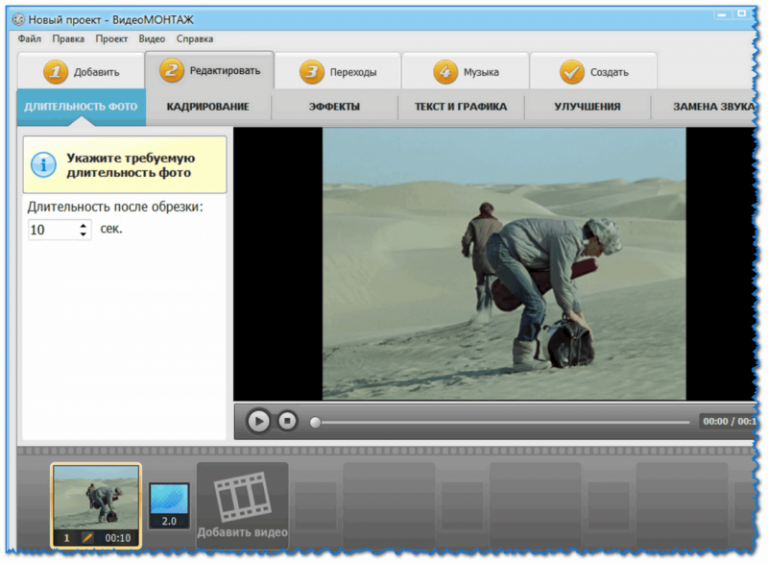
Попробуйте Конструктор видеосайтов прямо сейчас!
Почему вам нужно создать видео-сайт?В настоящее время изображения и видео используются для профессионального присутствия в Интернете. Видео-сайт стал необходимостью для малого и крупного бизнеса. Видео веб-сайт позволяет пользователям привлекательно демонстрировать свою работу, проекты, продукты и бренд. Это помогает пользователям найти лучший способ привлечь целевую аудиторию.
В эпоху онлайн-медиа загрузка видео стала неотъемлемой частью маркетинговой стратегии. Видео позволяют компаниям удобно предоставлять ценную информацию о своем бренде более широкой аудитории.
Теперь, когда бумажные брошюры и плакаты были заменены интерактивными видеороликами для привлечения людей, создание собственного веб-сайта с видео открывает новые возможности.
Страница проверена:Abhinav Girdhar | Последнее обновление: 28 апреля 2022 г. 8:42
10 лучших программ для редактирования видео для начинающих на YouTube
С развитием технологий скорости Интернета и интереса людей видеомаркетинг находится на пути к развитию.
И если вы хотите делать свои собственные видео и делиться ими с большим количеством людей, ищете лучшее программное обеспечение для редактирования видео для начинающих YouTube, я думаю, вы находитесь в правильном месте.
В этом посте вы увидите список лучших программ для редактирования видео для начинающих на YouTube. Более того, в этой коллекции мы собрали инструменты с невероятными активами и простым интерфейсом. Таким образом, вам не нужно покупать какие-либо курсы или быть технически подкованным человеком, чтобы начать работу.
Video Trends
Сейчас на Youtube более 2 миллиарда активных пользователей , которые просматривают 250 миллионов часов видео в день. Самое приятное в Youtube, в отличие от телевидения, заключается в том, что вы можете выбирать, какой контент поглощать. Все больше и больше брендов добавляют видеоконтент в свою маркетинговую стратегию. Если вы не являетесь экспертом и не знаете, с чего начать, профессиональное высококачественное программное обеспечение для редактирования видео поможет вам сохранить вашу контент-стратегию на опережение.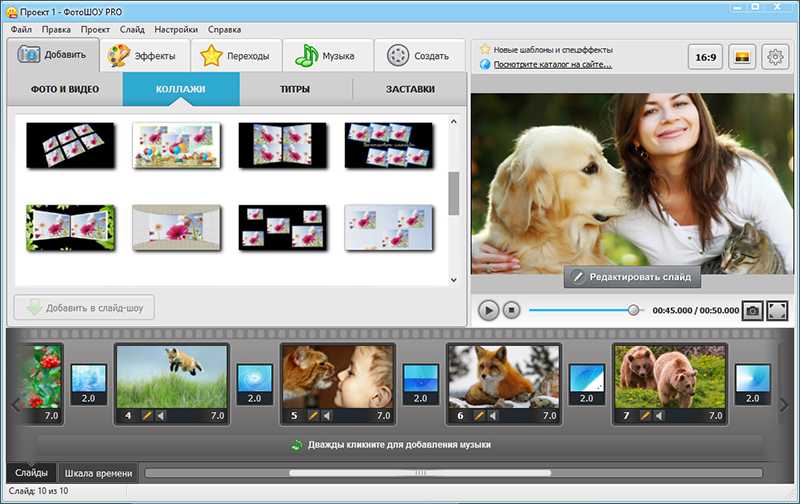
Знаете ли вы, что люди тратят больше времени на просмотр видео, чем на чтение текста или фотографий? Более 85% интернет-аудитории США смотрят видео онлайн каждый день. Видео — один из самых простых типов контента для потребления, потому что:
- проще посмотреть видеорецепт, чем, например, прочитать его; Видео
- — отличный контент для привлечения пользователей и обмена идеями.
Несмотря на все преимущества, связанные с продвижением видеоконтента в Интернете, он менее конкурентоспособен, чем текст и изображения. Обычно создание видео звучит пугающе для большинства людей, несмотря на то, что это не так уж и сложно.
10 лучших программ для редактирования видео для начинающих на YouTube
1. Ярлык Это отличное бесплатное программное обеспечение для редактирования видео, которое может работать в Windows, OS X и Linux. Ярлык имеет тот же принцип работы, что и его дорогие аналоги — вы размещаете видео- и аудиофрагменты на таймлайне и применяете эффекты и титры.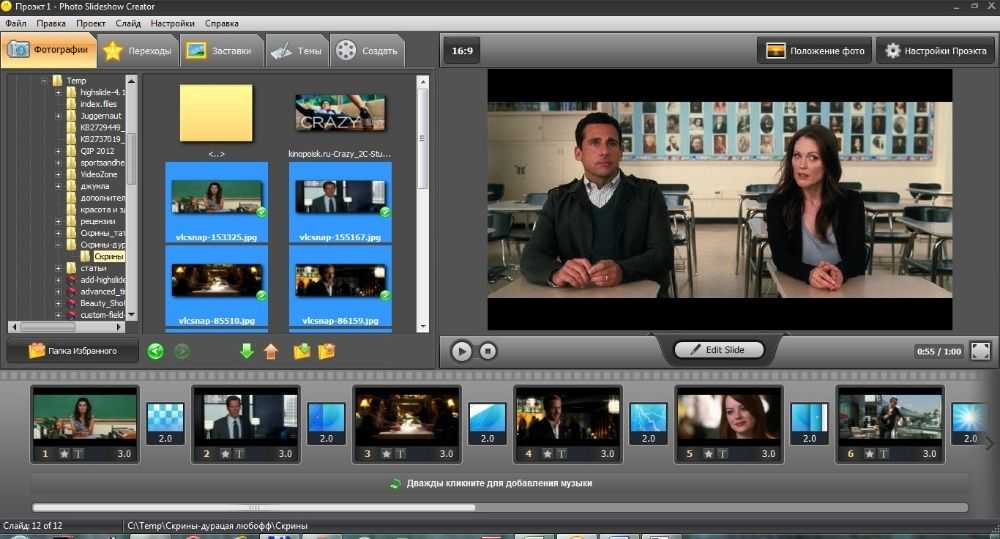 Затем вы можете преобразовать результат в видеофайл.
Сначала они разработали это приложение для пользователей Linux, и только после нескольких лет работы решили создать версии для пользователей Mac и ПК. Вот почему интерфейс ярлыков немного странный. У них есть много интуитивно понятных функций, таких как перетаскивание файла для их импорта в ваш проект.
Плюсы:
- Настраиваемое меню;
- Широкий выбор опций модификации и фильтров;
- Мобильность задач, например, возврат на любой этап редактирования;
- Автоматизация всех процессов работы по запросам пользователей;
- Конфигурация на нескольких мониторах.
Минусы :
- Предварительный просмотр фильтров невозможен.
Популярный видеоредактор, с помощью которого можно легко изменять видео, настраивать цвета и обрабатывать звук. Уникальный набор возможностей для видеомонтажа позволяет обрабатывать любой тип мультимедийного контента в исходном формате на настольных ПК и мобильных устройствах.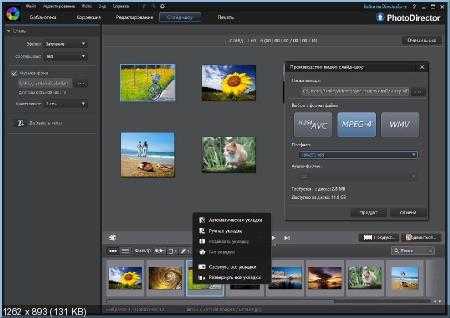
Это программное обеспечение можно использовать для iOS, macOS и Windows. Вы можете подписаться только на Premiere Pro или получить его как часть пакета Adobe. Они предлагают поддержку 360 VR и 4K, что делает их профессиональным инструментом для редактирования любого видео. Это наиболее полный инструмент в этом списке как для экспертов, так и для новичков.
Плюсы:
- Множество настраиваемых функций, опций и плагинов;
- Очень удобный пользовательский интерфейс;
- Возможность экспорта готового проекта в любой из существующих форматов;
- Интеграция с другими продуктами Adobe.
Минусы:
- Добавление и редактирование заголовков довольно сложно;
- Очень высокая стоимость официальной лицензии.
Если вы ищете элегантность и простоту, iMovie — лучший выбор для вас. Это один из самых популярных редакторов для Mac OS, iPhone и iPad. Он включает в себя восемь тем с музыкой, переходами и титрами, десять видеофильтров, созданных Apple, и множество различных эффектов: изображение в изображении, замедленное движение, разделение экрана и ускоренная перемотка вперед.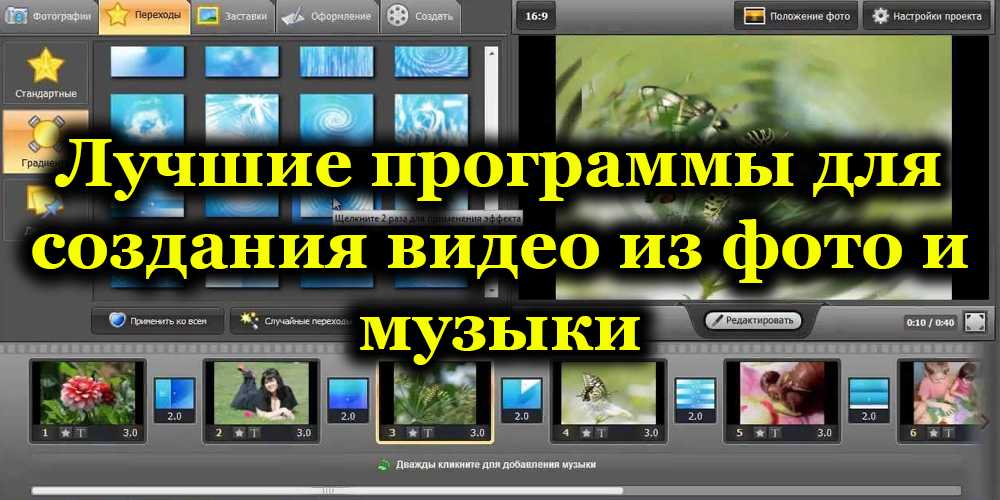
В приложении также есть инструменты для создания саундтреков. Одной из лучших функций iMovie является их «зеленый экран», который позволяет вам разместить объект съемки в любом экзотическом месте, скажем, на Бали или в Гренландии.
Плюсы :
- Дружественный интерфейс;
- Богатый выбор инструментов для работы со звуком;
- Театральный режим для обмена видео с различными устройствами от Apple;
- Поддержка работы с видео 4K.
Минусы :
- Недостаточно функций для отслеживания движения и 360-градусного видео;
Lightworks — это бесплатная программа для редактирования видео. Программа работает на Windows, Linux и macOS. Это идеальная платформа для операторов, монтажеров, звукорежиссеров, блоггеров. Его можно использовать в рекламе и в личных целях, для создания домашних видеоархивов и наполнения социальных сетей.
Lightworks — идеальный вариант для небольших или небюджетных проектов. Вы можете импортировать и визуализировать отснятый материал на фоне, перетаскивать окна редактирования и устанавливать собственные сочетания клавиш, чтобы упростить рабочий процесс.
Плюсы :
- Кроссплатформенная функция;
- Обработка 3D-видео;
- Многоканальная поддержка;
- Возможность редактировать и обрезать временную шкалу.
Минусы :
- Непонятная система управления редактором.
Apple разработала этот видеоредактор для своей Mac OS. Интерфейс очень похож на iMovie. Имеет огромный выбор эффектов: видео, аудио, переходы, эффекты титров, есть возможность добавлять дополнительные. Он интегрирует загрузку на YouTube, Facebook и Vimeo, а также широкий спектр форматов вывода видео.
Final Cut Pro стоит 300 долларов, что кажется большой суммой, но это программное обеспечение обладает множеством замечательных функций.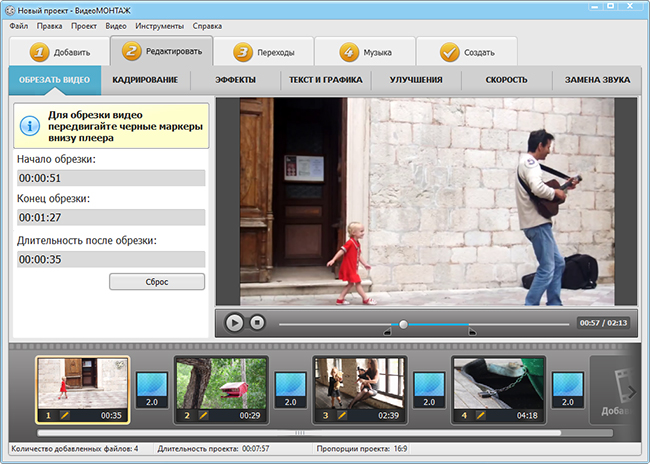 Вы можете добавить звук и эффект заголовка к своим кадрам, использовать цветовой код для идентификации, групповое видео и другие элементы, чтобы вы могли перемещать их вместе.
Pros :
- Высокое разрешение выходных проектов;
- Наличие библиотек и возможность создания коллекции клавиатур;
- Возможность предварительного просмотра того или иного эффекта без применения его к файлу;
- Эффекты с масштабированием, без потери качества изображения;
- Гибкость формата;
Минусы :
- Это дорого.
Это бесплатное программное обеспечение предназначено для тех, кому нужен мощный набор инструментов для обработки видео. Он предлагает множество полезных функций и множество встроенных шаблонов, позволяющих без труда редактировать видеоконтент. После создания видео его можно быстро экспортировать в высоком качестве.
HitFilm позволяет легко обрезать клипы, настраивать цвета и экспортировать отснятый материал в любой видеоформат. Кроме того, этот бесплатный инструмент также позволяет создавать собственные видеомаски, устанавливать цветовые ключи зеленого экрана и создавать мощные кадры с рядом функций 3D-композиции.
Плюсы :
- Надежный редактор временной шкалы;
- Интуитивно понятные и гибкие функции экспорта;
- Поддержка 360-градусного и 4K-видео;
- Работа на Mac и Windows.
Минусы :
- Низкая скорость экспорта;
- Необходимо приобрести некоторые популярные функции;
Это приложение для редактирования на мобильных телефонах и планшетах ранее было выпущено для iOS.
Premiere Rush — это упрощенная программа Adobe Premiere Pro CC. Их целевая аудитория — создатели контента для YouTube и видеоблогеры. Он предлагает возможность цветокоррекции, изменения размера видео, работы со звуком и другие функции.
В приложении есть профессиональные шаблоны, которые позволяют создавать удивительные эффекты для заголовков, а затем делиться ими в социальных сетях в несколько кликов. Это удобный инструмент для работы с видео, снятыми на смартфон.
Плюсы:
- Быстрое и простое редактирование;
- Оптимизация для социальных сетей;
- Простой в использовании интерфейс;
- Полезные функции для редактирования звука.
Минусы:
- Недостаточно возможностей для профессиональной обработки видео.
Filmora Video Editor считается достойной альтернативой Windows Movie Maker, в которой есть все необходимое для управления вашим видео.
С его помощью вы можете легко создать любой тип профессионального видео или фильма с различными визуальными и звуковыми эффектами, включая фильтры, переходы, наложения, настраиваемые подписи и элементы и т.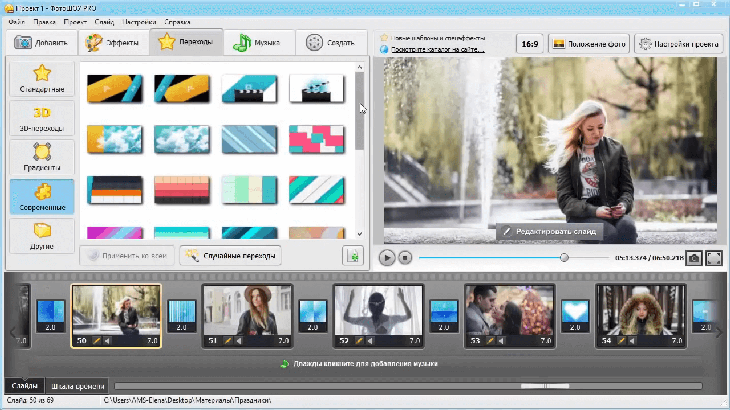 д.
д.
Они также предлагают Filmora Go, предназначенную для мобильных устройств. редактирование и Filmora Scrn, который позволяет снимать и редактировать видео с экрана. Это полезный инструмент для ютуберов, которые делятся любыми видеоуроками.
Плюсы:
- Поддержка различных форматов;
- Простота использования;
- Звуковая и музыкальная библиотека;
- поддержка 4К;
Минусы:
- В бесплатной версии все ваши видео будут иметь фирменный водяной знак.
Это приложение предлагает обширный и разнообразный набор инструментов для редактирования видео, которые просты даже для новичков. Он имеет множество функций редактирования видео, таких как шаблоны видеоколлажей, которые позволяют объединять несколько видео в один макет и устранять искажения в видео с экшн-камеры. Вы можете редактировать 360-градусное видео с дальнейшим его прямым экспортом на YouTube.
Этот мощный инструмент оснащен множеством функций, таких как поддержка 360-градусной виртуальной реальности, отслеживание движения, поддержка 4k и многокамерная съемка. Кроме того, это самый быстрый продукт на рынке с точки зрения рендеринга.
Плюсы:
- Широкий набор необходимых функций;
- поддержка видео 4K;
- Многокамерный монтаж;
- Музыкальная библиотека;
- Доступная цена;
Минусы:
- Недостаточно функций для профессионального использования;
Это бесплатный редактор, который в основном используется для трехмерной графики. Благодаря своей кроссплатформенности, открытому исходному коду, доступности и функциональности пакет стал очень популярным не только среди новичков, но и среди профессиональных 3D-моделлеров.
Редактирование видео не является основной функцией этого приложения, но оно мощное. Blender довольно хорошо работает на Mac, ПК и Linux.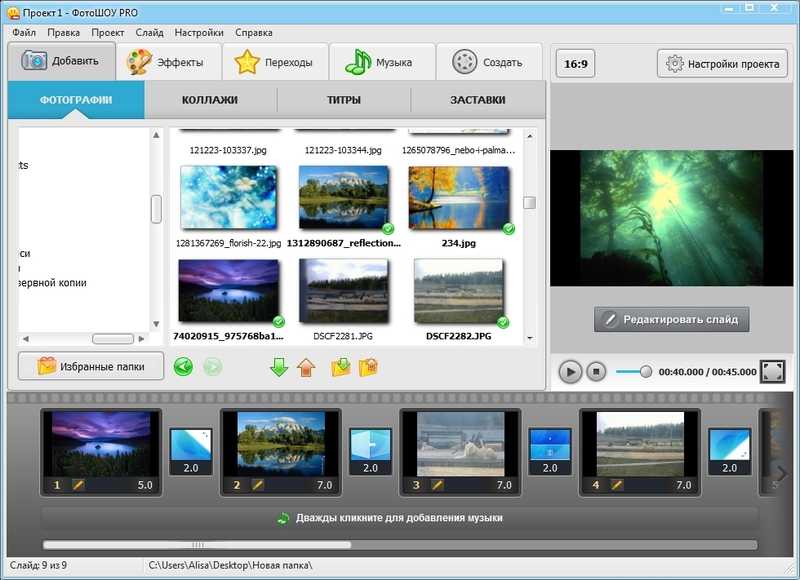 Однако ему не хватает контроля, когда речь идет об экспорте видео и поддерживаемых типах файлов.
Плюсы:
- Подробная и интуитивно понятная временная шкала;
- Микширование звука;
- Предварительный просмотр в реальном времени;
- Множество причудливых переходов и фильтров;
- Доступная цена;
Минусы:
- Некоторые проблемы с синхронизацией видео/аудио.
Советы по улучшению качества видео
Свет имеет огромное значение при создании профессионального видео, поэтому убедитесь, что ваши кадры сняты с достаточным освещением. Если у вас нет профессионального софтбокса, используйте солнечный свет. Мягкий свет утром или вечером будет лучшим для видео.
Грязный фон может испортить ваше видео и отвлечь зрителей от вас или вашего объекта. Стена или чистая бумага для фона будут лучшим вариантом, например, для видео «посидеть и поговорить».
Звук вопросы.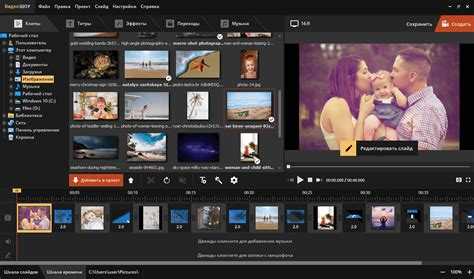 Большинство людей могут смотреть видео с зернистыми кадрами, но они снимут вкладку вскоре после того, как услышат ужасный звук. Итак, хороший микрофон, если первое оборудование нужно купить.
Дрожащие кадры — еще одна причина, по которой зритель может нажать кнопку «Назад» при просмотре вашего видео. Для записи видео можно использовать штатив или поставить камеру на устойчивую поверхность.
Выбор подходящей программы для редактирования видео с простым интерфейсом, но множеством полезных функций — еще один ключ к созданию профессионального видео для Youtube. Пожалуйста, выберите одно из лучших программ для редактирования видео из нашего списка выше.
Шрифт Чтобы привлечь зрителей к подробному просмотру вашего видео, миниатюра видео YouTube является очень важной частью, привлекающей внимание людей. Привлекательные шрифты хороши для этого.
Учитесь у ютуберов, создающих видео
Еще один способ научиться создавать высококачественные видеоролики — смотреть профессиональных ютуберов.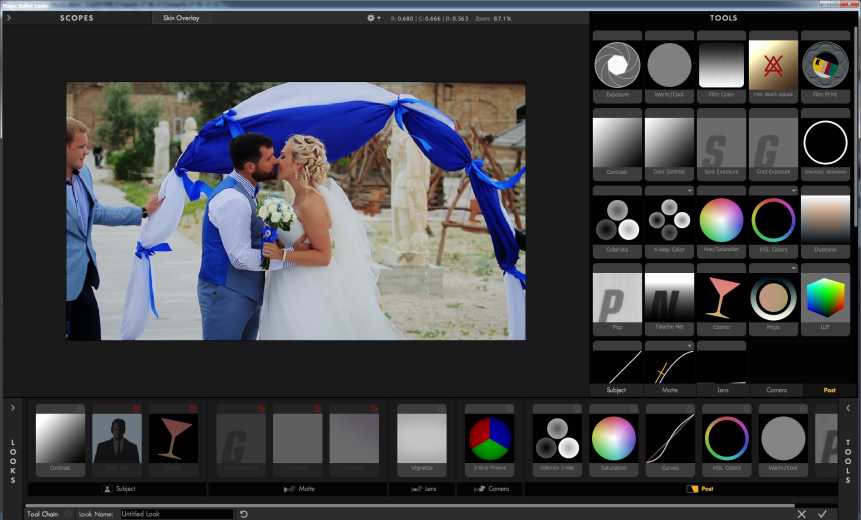 В число лучших 10 лучших каналов кинопроизводства Youtube входят Cinecom.net, Justin Odisho, Kai W, RocketStock и Peter McKinnon.
Один из самых действенных способов выделиться на Youtube с помощью своего видео создать потрясающую миниатюру видео . Он должен быть привлекательным, актуальным и качественным. Миниатюра должна показывать, о чем видео. Вот некоторые Тенденции дизайна миниатюр YouTube для справки.
Кроме того, создание серии видеороликов на одну и ту же тему поможет вам увеличить количество просмотров и, как следствие, больше заработать на рекламе. Поместите номер на миниатюру, чтобы помочь вашей аудитории понять, какое видео смотреть дальше.
Щелкните изображение для редактирования
Хотите ли вы создать миниатюру видео для серии видео или только для одного, вы можете использовать безопасный онлайн-редактор Fotor. Они предлагают огромное количество современных, красивых шаблонов эскизов видео, которые вы можете использовать и настроить за минуту.
Более того, Fotor позволяет создать идеальную обложку Youtube для вашего канала. Первое впечатление важно, чтобы произвести впечатление на ваших подписчиков и поделиться своим призывом к действию. Вы можете побудить их подписаться на ваш канал красивой обложкой, такой как эта.
Щелкните изображение для редактирования
Часто задаваемые вопросы
Здесь приведены ответы на наиболее распространенные вопросы о программном обеспечении для редактирования видео.
Что большинство пользователей YouTube используют для редактирования своих видео? Как я упоминал ранее, три самые популярные программы, которые пользователи YouTube используют для редактирования своих видео, — это iMovie, Final Cut Pro и Adobe Premiere Pro CC. Первый вариант — идеальный инструмент для начинающих. Если вы полный новичок, вы можете использовать iMovie на Mac OS.
Некоторые базовые программы, такие как iMovie, не требуют каких-либо навыков фотографии, технологий или дизайна. Все, что вам нужно, это видеозапись с любого устройства и компьютер для редактирования видео.
Каковы основные функции редактирования?Обычное программное обеспечение для редактирования видео включает в себя инструменты, которые помогают преобразовывать форматы файлов, объединять клипы, изменять последовательность клипов, вырезать сегменты (обрезку), поворачивать или обрезать отснятый материал, добавлять звук, изменять яркость/контраст или добавлять переходы и специальные эффекты.
Каковы этапы редактирования видео?Пять основных этапов видеомонтажа включают запись, первую сборку, черновой монтаж, отличный монтаж, окончательный монтаж.
Как я могу улучшить свои навыки редактирования видео? Практика — лучший способ улучшить свои навыки во всем, включая редактирование видео.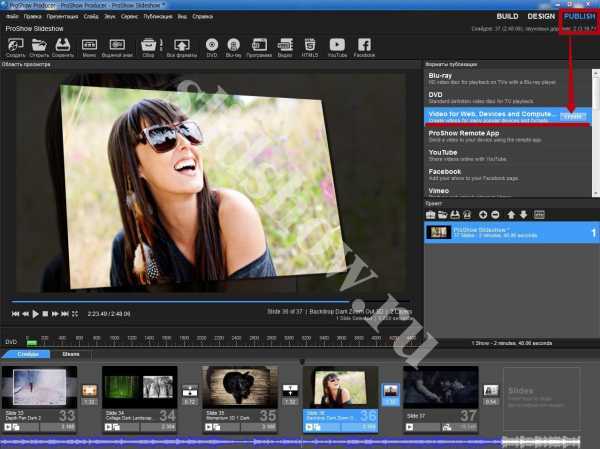 Пожалуйста, выберите один или несколько инструментов из этой коллекции, установите их и приступайте к практике. Вы можете начать с простых видео со своего смартфона.
Over to You
Ваш бренд только выиграет от профессионального, гладкого, красивого видео. Создание высококачественного видео потребует некоторого времени для обучения, практики и отличного инструмента для редактирования видео. Наслаждайтесь лучшим программным обеспечением для редактирования видео для начинающих YouTube выше и делитесь с нами своими отзывами. И не забудьте об идеальной обложке Youtube и миниатюре видео.
О нас:
Fotor — это бесплатный онлайн-редактор изображений и графический дизайнер, позволяющий использовать онлайн-инструменты для редактирования фотографий, такие как добавление фильтров, рамок, текста, наклеек и эффектов …и применять дизайн инструменты для создания креативного фотодизайна и графики. Онлайн-программы для фотошопа и графического дизайна еще никогда не были такими простыми! Кроме того, если вы хотите получить больше полезных и вдохновляющих советов, посетите домашнюю страницу нашего блога , чтобы продолжить чтение.
