
Сделать видео ру: Видеоредактор онлайн без регистрации 2021
Сделай видео
Sony Vegas — профессиональная программа видеомонтажа, позволяющая создавать видео отличного качества, с использованием различных спецэффектов, фильтров, монтажных переходов, и других инструментов обработки видео.
Уроки Sony Vegas представленные на нашем сайте, выполнены в виде простых и понятных пошаговых инструкций, и снабжены изображениями, позволяющими быстро вникнуть в суть урока. Во многих статьях так же имеются видеоуроки. Это позволит читателям, после прочтения урока Sony Vegas, закрепить полученные знания и еще лучше разобраться в теме.
Для удобства уроки Sony Vegas разбиты на несколько категорий:
Уроки для начинающих — пошаговые поэтапные уроки позволяющие начинающим быстро освоить все инструменты и приемы применяемые в Sony Vegas Pro.
Все материалы рекомендуется изучать в той последовательности, в которой они находятся на сайте. Это позволяет изучать программу от простого к сложному.
Все новые уроки Sony Vegas, опираются на знания, полученные в предыдущих уроках. Поэтому, если в процессе изучения нового урока вы встретили незнакомый термин, пройдите по ближайшей ссылке на более раннюю статью по этой теме, или воспользуйтесь поиском по сайту.
Уроки для опытных — раздел обучения, в котором Вы изучите практику применения различных приемов монтажа и их совокупности, а так же более сложные инструменты и способы композинга.
Уроки для продвинутых — самый интересный раздел для тех, кто уже знает Sony Vegas Pro от и до, но хочет большего.
В этом разделе представлены уникальные авторские уроки, c такими приемами и фишками, которых даже нет в дорогих платных курсах. Естественно, для изучения этих уроков от Вас потребуются определенные знания, которые впрочем доступны в предыдущих уроках.
Остальные разделы (такие как слайд-шоу, и шаблоны) соответствуют своему названию и обучают создания слайд-шоу и работе с шаблонами.
Итак, если хотите получить бесплатные и качественные авторские уроки Sony Vegas, от новичка до продвинутого — без регистрации, подписки и других заморочек, то добро пожаловать на Сделай видео точка ру.
Кстати, я могу сделать урок на предложенную Вами тему, если она будет интересной и востребованной, а так же, если это будет не слишком сложно для понимания большинству читателей.
Для того чтобы предложить новую тему для урока Sony Vegas, или у вас есть другие идеи по улучшению сайта, нужно воспользоваться оранжевой кнопкой «Отзывы и предложения», которая всегда находится в верхней правой части сайта. Если предложенная тема будет интересной, автор может сделать урок по вашей теме.
Если у вас возникло желание сделать свой авторский урок Sony Vegas и разместить его на нашем сайте, воспользуйтесь формой обратной связи. Мы будем рады выслушать ваши предложения. При желании, в уроке можно ставить ссылку на Ваш сайт, если он не противоречит общим требованиям, и близок к теме создания видео.
Учимся делать видео сами
Видео в наше время используется везде. Все его смотрят, снимают, распространяют. Вы хотите научиться создавать классные видеоролики?
Этот сайт посвящен работе с видео.
Сегодня каждый имеет возможность снимать фото и видео практически в любой момент времени. Но как из снятого материала сделать профессиональный видеоролик, клип, фильм? Это совсем не сложно, главное — ваше желание.
С чего начать?
На этом сайте вы найдете информацию по созданию видео от начального этапа (подбор фотографий, видео, музыки) до получения готового ролика или фильма и сохранения его на компьютере, записи на диск или размещении в Интернете.
Мы изучим монтаж роликов или фильмов в различных программах, создание и применение различных видеоэффектов, разберемся в форматах видео, конвертировании видео из одного формата в другой, рассмотрим выбор видеокамеры, правила видеосъемки и монтажа, научимся размещать видео в Интернете и многому другому.
Сайт рассчитан на начинающих видеолюбителей, но даже если вы уже занимаетесь созданием видео, вы сможете найти полезную для себя информацию.
Где вы можете применить умение делать видео?Эффектное видеопоздравление родных, друзей, коллег с праздником, сделанное индивидуально — великолепный подарок! Вы будете иметь потрясающий успех!
Видеопрезентации намного превосходят возможности традиционных презентаций PowerPoint. Используйте видеоролики в качестве презентаций на вашей работе — и вас обязательно оценят.
Реклама вашего сайта, продукта, фирмы, компании в Интернете с помощью видеороликов — чрезвычайно эффективное и проверенное средство.
Создайте рекламный ролик нужной тематики и разместите в Интернет!
Если у вас есть идеи и сюжеты, то вы можете научиться создавать настоящие видеофильмы.
Создавайте свои ролики и зарабатывайте деньги, например, размещая их в Интернете на различных площадках. Этот способ монетизации сегодня очень популярен.
Используйте видеоролики для раскрутки своего сайта. Разместив такой ролик на многих бесплатных площадках для размещения видео, вы получите мощный целевой трафик.
Освоив видеопроизводство, вы сможете делать видео на заказ и использовать свои умения для дополнительного заработка как онлайн, так и офлайн.
Если вы никогда не делали видео, вы можете подписаться на почтовую рассылку для получения бесплатных видеоуроков и материалов по начальному монтажу видео. Вы легко сделаете свой первый видеоролик.
Если вы уже делали ролики и вас интересует какой-то конкретный вопрос по работе с видео, вы можете найти нужную статью на сайте, посмотрев соответствующий раздел меню или карту сайта, где перечислены все статьи.
Вы сможете сами делать качественные видеоролики на свой вкус, а это гораздо лучше и выгоднее, чем заказывать кому-то создание видео. Заказ видеоролика обойдется вам дороже, чем стоит любой из курсов. (Сколько стоит видеоролик?).
А знания, полученные вами, останутся с вами навсегда и обязательно пригодятся в жизни и работе.
Полученные знания вы сможете углублять, совершенствоваться и, в результате, стать настоящим профессионалом. Главное, начать!
Желаю успехов!
Создание видеороликов
Создание видеопоздравлений
Создание видеопрезентаций — три способа
Проигрывание видео в браузере. Справка
Если владелец сайта запретил открывать файл в Яндекс.Браузере, файл загружается на компьютер пользователя. Чтобы открыть его в браузере, перетащите в окно браузера значок загруженного файла, появившийся справа от Умной строки, или нажмите клавиши Ctrl + O и выберите нужный файл в папке Загрузки.
Если в браузере вместо видео отображается черный экран, дрожит изображение в онлайн-играх, видео долго загружается, постоянно тормозит или останавливается
при переходе в полноэкранный режим, попробуйте решить проблему одним из способов.
- Проверьте настройки
Откройте Сайты.
Прокрутите страницу вниз и нажмите Расширенные настройки сайтов.
В блоке Flash включите опцию Разрешен только для важного содержимого страницы.
Нажмите Настройки сайтов.
Перейдите на вкладку Запрещен.
Проверьте, нет ли в списке сайта, на котором не воспроизводится видео.
Перейдите в блок Удобные инструменты.
Отключите Турбо.
- Отключите на время все расширения: .
Если проблема исчезла, в блоке Безопасность в сети отключите расширение Блокировка флеш-данных.

- Отключите на время все расширения: .
Если проблема исчезла, методом перебора найдите расширение, которое ее вызвало.
Отключите расширение. Вы можете также написать его разработчикам о проблеме.
- Удалите кеш, чтобы в браузер не подгружалась ранее сохраненная некорректная копия страницы.
Откройте Системные.
Если в блоке Производительность включена опция Использовать аппаратное ускорение, если возможно, отключите ее. Если опция Использовать аппаратное ускорение, если возможно отключена, включите ее.
Перезапустите браузер, чтобы изменения вступили в силу.
Нажмите .
Откройте папку Видеоадаптеры. Появится список видеокарт.
Правой кнопкой мыши нажмите на названии вашей видеокарты.
В контекстном меню выберите Обновить драйверы.
Проверьте, не запрещено ли в настройках проигрывание Flash.
Иногда проигрыванию аудио или видео мешает режим Турбо. Чтобы его отключить:
Возможно, в браузере включено расширение, которое блокирует flash-баннеры и ролики. Чтобы отключить его:
Попробуйте включить или отключить аппаратное ускорение :
Проверьте, воспроизводится ли проблема.
Обновите драйверы вашей видеокарты
Проверьте, воспроизводится ли проблема.
Если проблема осталась, напишите в службу поддержки через форму обратной связи. В письме укажите, что драйверы обновлены.
Примечание. В режиме Инкогнито защищенный контент не воспроизводится.
Если не воспроизводится видео c защищенным контентом (например, на Кинопоиске):
- Обновите и перезапустите браузер
Откройте Сайты.
Прокрутите страницу вниз и нажмите Расширенные настройки сайтов.
В блоке Защищенное содержимое включите опции Разрешить воспроизведение защищенного содержимого и Разрешить использование идентификаторов устройств.
Устаревший браузер может не поддерживать технологии для быстрой загрузки видео. Установите последнюю версию браузера .
При первом запуске браузера могут подключиться не все плагины, необходимые для корректной работы системы шифрования контента. Чтобы исправить эту ошибку, перезапустите браузер — плагины подключатся автоматически.

Примечание. В macOS нет опции Разрешить использование идентификаторов устройств.
Если под Умной строкой появляется сообщение «Модуль Adobe Flash Player заблокирован, так как он устарел», обновите Flash Player. Для этого:
- Откройте страницу установки.
Укажите вашу операционную систему.
Выберите версию для Chromium с типом PPAPI.
Следуйте дальнейшим шагам установки.
- Если возникли проблемы с установкой плеера, напишите в службу поддержки через форму обратной связи.
Яндекс.Браузер больше не поддерживает модуль NPAPI, на основе которого сделан Unity Web Player. Эта технология устарела, компания Unity также перестала поддерживать этот модуль. Подробнее об этом вы можете узнать в Блоге Яндекс.Браузера.
Установите новую, более безопасную версию Adobe Flash Player c поддержкой PPAPI.
При переходе на некоторые сайты автоматически начинает проигрываться видео. К сожалению, в Яндекс.Браузере нет возможности запретить автозапуск видео на сайте.
Проверьте, распознается ли камера другими программами.
- Если нет, убедитесь, что драйвер вашей камеры установлен корректно, и при необходимости переустановите его:
Нажмите .
Откройте папку Видеоадаптеры. Появится список видеокарт.
На названии вашей видеокарты нажмите правой кнопкой мыши.
В контекстном меню выберите Обновить драйверы.
- Если да, пропишите ее вручную в настройках Браузера: нажмите . В разделе Доступ к камере выберите вашу камеру и включите опцию Запрашивать разрешение. Если это не помогло, напишите в службу поддержки Браузера.
Библиотека видеоуроков по школьной программе InternetUrok.ru
Внимательно ознакомьтесь с условиями пользования ресурсами сайта
https://interneturok. ru/ (далее – Сайт). Пользуясь Сайтом ЧОУ «Первая народная школа» (125368, г. Москва, ул. Барышиха, д.23, пом. IV, ком. №13-19), Вы подтверждаете, что полностью принимаете следующие условия:
1. Под термином «содержание» в рамках настоящего Соглашения подразумеваются любые материалы, документы, изображения, схемы, аудио- или видеоинформация (и любая другая информация), полученные на Сайте или размещенные на нем.
2. Сайт представляет собой программное средство, позволяющее хранить, систематизировать и транслировать содержание научно-образовательного характера.
3. Сайт предоставляет возможность доступа к имеющимся на нем ресурсам исключительно в ознакомительных целях..
4. Информация, размещенная на Сайте, не является справочной и предоставляется исключительно в научно-образовательных целях.
5. Размещение видео и других материалов с Сайта на сторонних ресурсах запрещено.
6. Администрация Сайта не несет никакой ответственности за действия пользователей, связанные с использованием представленной на Сайте информации, и не возмещает убытки.
7. Информация на Сайте предоставляется также путем подключения третьих сторон к содержанию: предоставлением гиперссылок, указателей на другие сайты, поддерживаемые третьими лицами, предоставлением содержания сторонних сайтов обрамлением (фреймингом) и другими методами.
8. Подключение к содержанию сторонних сайтов предоставляется исключительно для удобства и информирования. Ответственность за содержание сторонних сайтов лежит на их создателях.
9. Если иное не указано в описании или титрах к видеоматериалу, конспекту, тренажеру, тесту (далее – Материалы), все исключительные права на Материалы, размещенные на Сайте, принадлежат ООО «ИНТЕРДА». Все исключительные права на записи онлайн-консультаций, домашние задания (в виде вопросов, тестов, упражнений, задач, примеров) (далее – Материалы) принадлежат ЧОУ «Первая народная школа». Если иное не указано прямо, Услуги Сайта предоставляются только для целей личного некоммерческого использования. Без письменного разрешения администрации Сайта запрещается любое изменение, копирование, распространение, републикация, создание производных произведений, пересылка, продажа, лицензирование Материалов Сайта, за исключением трансляции Материалов Сайта исключительно в учебных учреждениях путём показа (трансляции) видеоматериалов или их частей напрямую с Сайта.
10. Администрация Сайта приветствует гипертекстовые ссылки на Сайт.
11. Запрещено использовать Материалы и сервисы Сайта для любых целей, противоречащих нормам морали и нравственности, целям создания данного Сайта, и/или нарушающих (могущих нарушить) запреты, предусмотренные настоящим Соглашением, и/или нарушающих (могущих нарушить) действующее законодательство РФ об авторских правах.
12. Запрещено использовать Услуги Сайта любым способом, служащим для целей нанесения ущерба нормальному функционированию данного Сайта (включая флудинг, DOS-атаки, ограничение доступа к Сайту третьих лиц, но не ограничиваясь ими).
13. Запрещено предпринимать попытки завладения чужими учетными записями (аккаунтами) на Сайте любыми способами (включая взлом пароля перебором, хакерство, фишинг, социальную инженерию, но не ограничиваясь ими).
14. Не допускаются пропаганда или агитация, возбуждающие социальную, расовую, национальную или религиозную ненависть и вражду, пропаганда наркотических средств, психотропных веществ, а также иные виды пропаганды, запрещенные законами Российской Федерации. Запрещается пропаганда социального, расового, национального, религиозного или языкового превосходства.
15. Запрещено использование в сообщениях на Сайте и в данных при регистрации (логин, имя) ненормативной лексики, а также любых выражений, оскорбляющих личность собеседника или третьего лица (в том числе криптованный мат – латиницей, с использованием звёздочек, математических и иных символов).
16. Регистрируясь на Сайте, Пользователь дает свое согласие на участие в сборе диагностической информации, сведений об использовании Сайта, а также на обработку персональных данных, указанных на Сайте (ФИО, адрес электронной почты, пароль, возраст, место проживания, роль на Сайте), на любое действие (операцию) или совокупность действий (операций), совершаемых с персональными данными, включая сбор, запись, систематизацию, накопление, хранение, уточнение (обновление, изменение), извлечение, использование, передачу (в т.ч. трансграничную и третьим лицам — партнерам), обезличивание, блокирование, удаление, уничтожение персональных данных с использованием средств автоматизации в целях информирования об услугах, предоставления и улучшения качества услуг, облегчения доставки обновлений ПО, поддержки Сайта и оказания других услуг, а также для проверки соблюдения условий настоящего Соглашения. Согласие вступает в силу с момента регистрации на Сайте и действует в течение сроков, установленных действующим законодательством РФ.
17. Администрация Сайта имеет право самостоятельно и без предварительного уведомления менять контент Сайта, в том числе транслируемые видеоуроки и условия настоящего Соглашения.
18. Администрация Сайта имеет право в одностороннем порядке менять политику использования своего контента Пользователем и партнерами, в том числе вводить платные Услуги.
О системе
В Москве развернута городская система видеонаблюдения, которая создана в рамках Государственной программы города Москвы «Развитие цифровой среды и инноваций » .
Основные функции камер видеонаблюдения:- повышение уровня обеспечения безопасности;
- контроль в сфере жилищно-коммунального хозяйства и благоустройства города (мониторинг состояния улиц, дворов, детских площадок, уборки мусора и т. д.)
 д.)
д.)Система видеонаблюдения может помочь каждому.
С каждым человеком случаются неприятные ситуации, которые легче разрешить, располагая дополнительной информацией, полученной из видеозаписи происшествия. Главное знать, как ее получить и оперативно воспользоваться.
Что делать, если вам понадобилась запись с камеры видеонаблюдения?
В первую очередь, необходимо позвонить на горячую линию городской системы видеонаблюдения по номеру (495)5870002 и оставить заявку на сохранение видеоархива. Сделать это нужно в течение 5 календарных дней с момента происшествия. Для этого оператору горячей линии необходимо сообщить дату, время и адрес места происшествия. Вы получите номер заявки, который следует передать представителю правоохранительных органов (судебных органов и адвокаты). Выгруженный по данной заявке архив будет храниться в течение 30 календарных дней.
Копию архивных данных может получить представитель правоохранительных органов, используя свой персональный доступ к городской системе видеонаблюдения на рабочем месте.
Также копию архивных данных сотрудники правоохранительных органов (судебных органов и адвокаты) могут получить, обратившись в Департамент информационных технологий города Москвы с письменным запросом и электронным носителем, на который осуществляется запись копии архивных данных. Полученный материал может оказаться ключевым свидетельством правонарушения и помочь в раскрытии преступления по «горячим следам».
Случилось | Узнайте, установлены ли | Оставьте заявку на сохранение |
Обратитесь в полицию | Полиция получит видеоархив | Виновник наказан — |
Реестр камер подъездного видеонаблюдения Реестр камер видеонаблюдения в местах массового скопления людей
Как сделать deepfake-видео (Face Swap)
С момента появления дипфейки вызывали много вопросов касательно своей легитимности и опасности. По поводу этих вопросов ходят весьма противоречивые мнения: кто-то считает, что это всё невинная шалость и что в интернете должна быть свобода, кто-то, наоборот, видит в дипфейках лишь угрозу и считает, что их нужно полностью запретить. Кто же прав?
Чтобы это понять, нужно разобраться в том, что такое дипфейки и где они применяются. Павел Пармон, сотрудник аналитического отдела Falcongaze, изучил этот вопрос.
Что такое deepfake-видео (Face Swap) и как его сделать
Алина АлещенкоВы узнаете:
- Что такое дипфейки
- Как работают дипфейки
- Где применяются дипфейки
- Как создать свои дипфейки
- Как дипфейки влияют на жизнь людей
Читайте по теме: Несколько часов и никаких навыков программирования: как сделать дипфейк с синхронизацией губ
Что такое дипфейки?
Дипфейки — это синтетически произведённый медиаконтент, в котором оригинальный человек (тот, кто изначально находится на фото или видео) замещается другим человеком.
Началом истории дипфейков можно считать 19 век, когда разработали методики манипуляций над фото. Далее технология развивалась как в научных учреждениях, так и простыми энтузиастами интернет-сообщества. Сам термин «дипфейки» появился лишь в 2017 году, когда на RedditПопулярная на западе интернет-платформа для агрегации новостей и дискуссий. появилась ветка r/deepfakes. В основном там выкладывали контент либо порнографического содержания, в которых к актёрам «приклеивали» лица знаменитостей, либо видео, в которых лицо Николаса Кейджа вставляли в различные фильмы.
Как они работают?
В основе работы дипфейк-алгоритмов лежит нейросеть-автокодировщик. Позднее эту нейросеть улучшили генеративно-состязательной сетью.
Если рассматривать принцип создания дипфейков в общих чертах, то основные этапы в создании дипфейков следующие:
- Нейросети даётся большой массив данных;
- Она обрабатывает массив и изучает особенности лица и мимики;
- Как итог нейросеть учится воспроизводить лицо человека и её можно использовать для синтеза контента.
Где применяются дипфейки?
Практически везде, где можно использовать видео или звук. Фильмы, видео, записи голосов — во всех этих сферах применяются дипфейки.
Например, в фильме «Хан Соло. Звёздные войны: истории» с помощью дипфейк-технологий «омолодили» Хана Соло, которого играл Харрисон Форд.
Но основная доля использования дипфейков приходится на развлекательный или политический видеоконтент. Как правило, это либо создание видеомемов или видео категории «18+», в которые подставляют лица знаменитостей, либо манипуляции с видеозаписями политиков.
Как создать свои дипфейки?
На просторах сети есть куча программ, функция которых — создание дипфейков. С помощью них можно сделать многое, например, заменить лицо на видео на совершенно другого человека или изменить движения губ говорящего. А изменение движения губ и наложение новой звуковой дорожки с голосом говорящего (которую, кстати, тоже можно сделать с помощью отдельных дипфейк-программ) позволят сделать контент, в котором человек говорит совершенно другие вещи, нежели в оригинале.
Наиболее популярной программой для создания такого контента является DeepFaceLab. По заявлениям создателей продукта, с его помощью создаётся около 95% дипфейк-видеоконтента. Скачать программу можно с гитхаба.
Однако есть и другие программы, такие как:
У каждой программы есть свои нюансы, будь то необходимость технических знаний разного уровня или оплаты подписки. Но свою функцию они выполняют неплохо.
Теоретически можно создать свою нейросеть и её обучить. Однако такой вариант — дорогой, сложный и маловероятный в сегодняшних реалиях, поэтому в материале было решено опустить его как околомифический.
Как дипфейки влияют на жизнь людей?
В основном произведённый с помощью дипфейк-технологий контент не оказывает особого влияния на жизнь человека. Да, те же мемы развлекают и веселят людей, но какого-то вау-эффекта не будет.
Однако дипфейки, созданные в политических целях или нацеленные на конкретного человека, могут оказать ощутимый эффект на цель. Например, во время избирательной кампании в законодательное собрание Дели в феврале 2020 года партия Джаната использовала дипфейк-технологии для создания версии речи лидера на диалекте харьянви. В итоге изначально англоязычное видео с помощью технологии липсинкаСинхронизация движения губ со звуком.стало доступным для понимания людям, которые говорят на этом диалекте и английского не знают.
Аналогично можно и нанести ущерб. С помощью дипфейк-технологий можно обучить нейросеть воспроизводить необходимый текст голосом нужного человека, потом применить те же методы, что и в случае с индийской партии — и можно распространить видео, как человек говорит то, что нужно, без участия его самого.
Дипфейки также могут стать (и уже становятся) инструментом для мошенничества. Например, недавно мошенники запустили рекламу мастер-класса по якобы успешному использованию нейросетей и блокчейн-технологий. Всё это якобы разработано командой Dbrain, а на видео проект представляет Дмитрий Мацкевич. Только вот ни Dbrain, ни сам Дмитрий к этому проекту, который предлагает быстрые крупные доходы с минимальным капиталовложением, отношения никакого не имеют. Просто лицо спикера с помощью дипфейк-технологий «приклеили» к другому человеку, который уже от лица Дмитрия и рассказывал о проекте и зазывал людей на мастер-класс.
Или, например, случай летом 2019 года, когда мошенники применили дипфейк-технологии, чтобы сделать видео с участием Дмитрия Нагиева. В этом видео он предлагал поучаствовать в розыгрыше ценного приза. Перейдя на сайт розыгрыша, пользователи попадали на фишинговую страницу и, как правило, теряли деньги.
Вместо резюме
Дипфейки — это не добро, но и не зло. Это всего лишь инструмент. С его помощью можно как сделать смешной видеомем или донести важную информацию конкретной группе людей. Но в то же время можно нанести кому-то вред.
В итоге всё, как и всегда, зависит исключительно от того, к кому в руки этот инструмент попадёт. К сожалению, контролировать и регулировать распространение и использование подобных программ очень сложно.
Поэтому мы очень надеемся, что дипфейк-технологии подарят людям как можно больше полезных и весёлых видео и как можно меньше будут использоваться со злым умыслом.
Фото на обложке: shuttersv/ShutterstockИллюстрации предоставлены автором
Урок Цифры — всероссийский образовательный проект в сфере цифровой экономики
Вы: *Ученик
Учитель
Родитель
Если под вашим аккаунтом уроки будут проходить ученики, вы сможете добавить их в личном кабинете, чтобы мы корректно считали статистику прохождений и упростили вам доступ к тренажерам.
E-mail *
Пароль *
Повторите пароль *
Я не из России
Страны: *Выбрать
Регион: *ВыбратьАдыгеяАлтайАлтайский крайАмурская областьАрхангельская областьАстраханская областьБашкортостанБелгородская областьБрянская областьБурятияВладимирская областьВолгоградская областьВологодская областьВоронежская областьДагестанЕврейская АОЗабайкальский крайИвановская областьИнгушетияИркутская областьКабардино-БалкарияКалининградская областьКалмыкияКалужская областьКамчатский крайКарачаево-ЧеркессияКарелияКемеровская областьКировская областьКомиКостромская областьКраснодарский крайКрасноярский крайКрымКурганская областьКурская областьЛенинградская областьЛипецкая областьМагаданская областьМордовияМоскваМосковская областьМурманская областьНенецкий АОНижегородская областьНовгородская областьНовосибирская областьОмская областьОренбургская областьОрловская областьПензенская областьПермский крайПриморский крайПсковская областьРеспублика Марий ЭлРостовская областьРязанская областьСамарская областьСанкт-ПетербургСаратовская областьСаха (Якутия)Сахалинская областьСвердловская областьСевастопольСеверная Осетия — АланияСмоленская областьСтавропольский крайТамбовская областьТатарстанТверская областьТомская областьТульская областьТываТюменская областьУдмуртияУльяновская областьХабаровский крайХакасияХанты-Мансийский АО — ЮграЧелябинская областьЧеченская республикаЧувашская республикаЧукотский АОЯмало-Ненецкий АОЯрославская область
Город (если не нашли свой, выберите центр вашего региона): *Выбрать
Класс: *Выбрать1-й2-й3-й4-й5-й6-й7-й8-й9-й10-й11-й
Обычно я прохожу тренажер один Снимите галочку, если предполагаете, что с вашего профиля уроки будут проходить множество учеников. Например, когда все ученики сидят за одним компьютером.
Авторизируйтесь, чтобы использовать VK Connect для дальнейших входов в личный кабинет
Adobe Premiere Rush для видео в App Store
Снимайте, редактируйте и обменивайтесь видео где угодно.
Подайте на свои каналы стабильный поток потрясающих впечатлений с помощью Adobe Premiere Rush, универсального приложения для создания и публикации видео — быстро и легко. Мощные инструменты позволяют быстро создавать видеоролики, которые выглядят и звучат профессионально — именно так, как вы хотите. Делитесь файлами в своих любимых социальных сетях прямо из приложения и работайте на iPhone и iPad. Используйте его бесплатно столько, сколько хотите, с неограниченным экспортом — или обновите, чтобы получить доступ ко всем премиум-функциям и тысячам саундтреков, звуковых эффектов, циклов, анимированных заголовков, наложений и графики.
ВИДЕО ПРОФЕССИОНАЛЬНОГО КАЧЕСТВА
Встроенная камера позволяет снимать видео профессионального качества прямо из приложения и сразу же приступать к редактированию.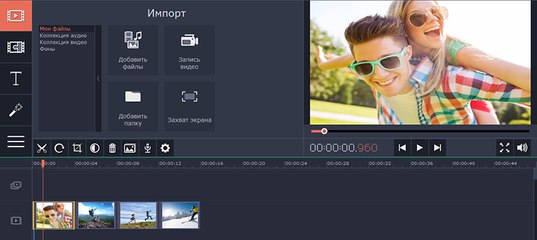
ПРОСТОЕ РЕДАКТИРОВАНИЕ И ЭФФЕКТЫ
Упорядочивайте видео, аудио, графику и фотографии с помощью перетаскивания. Легко обрезайте и кадрируйте видео, переворачивайте и зеркально отражайте видеоклипы, а также добавляйте изображения, наклейки и наложения к видеоклипам. Отрегулируйте скорость и улучшите цвет с помощью интуитивно понятных предустановок и инструментов настройки. Легко создавайте эффекты панорамирования и масштабирования для изображений одним щелчком мыши.Сделайте свои видео популярными, просто выбрав начальную и конечную точки на ваших неподвижных изображениях и изменив масштаб и положение по мере необходимости.
НАСТРОЙКА АНИМАЦИОННЫХ НАЗВАНИЙ
Доступ к встроенной анимированной графике, такой как заголовки и наложения. Измените цвет, размер, шрифт и другие параметры, чтобы сделать их своими.
БОЛЬШОЙ ЗВУК
Выбирайте из тысяч бесплатных оригинальных саундтреков, звуковых эффектов и лупов, чтобы оживить ваши видео.
MULTITRACK TIMELINE
Наслаждайтесь творческой гибкостью с несколькими видеодорожками. Создавайте впечатляющие эффекты, такие как картинка в картинке и разделенный просмотр.
СДЕЛАНО ДЛЯ ПЕРЕДАЧИ
С легкостью изменяйте размер видео в зависимости от соотношения сторон, включая альбомный, портретный, квадратный и 4: 5 для разных каналов. Размер всех медиафайлов в последовательности автоматически изменяется — идеально для Facebook и Instagram. Делитесь своими творениями одним щелчком мыши в TikTok, Instagram и Facebook. Экспортируйте свое видео и делитесь прямо на YouTube из Rush.
ПОЛЬЗОВАТЕЛИ ПРЕМИУМ
Обновите до Rush Premium, чтобы получить доступ ко всем функциям и контенту для iPhone и iPad, включая:
РАСШИРЕННЫЕ АУДИО ИНСТРУМЕНТЫ
Расширенные инструменты на базе Adobe Sensei AI для балансировки звука и автоматического приглушения.
БИБЛИОТЕКА ПРЕМИУМ-СОДЕРЖАНИЯ
Получите доступ к сотням премиум-заголовков, наложений и анимированной графики, которые сделают ваши видео еще лучше.
ДОПОЛНИТЕЛЬНЫЕ ФУНКЦИИ PREMIUM
Auto reframe автоматически определяет и удерживает наиболее важную часть ваших видео в кадре при переключении на другое соотношение сторон — идеально подходит для публикации в социальных сетях.
Расширенный общий доступ автоматически обновляет правки на всех ваших мобильных устройствах, и поддерживается экспорт в формате 4K.
Вопросы?
• Обучение и поддержка: https: // helpx.adobe.com/support/rush.html
Платный план(дополнительная покупка в приложении)
Разблокируйте функции Premium и добавьте 100 ГБ облачного хранилища. Регулярный ежемесячный платеж автоматически взимается с вашей учетной записи iTunes. Чтобы остановить обслуживание, перейдите в настройки своей учетной записи и отключите автоматическое продление по крайней мере за 24 часа до окончания расчетного периода. Пропорциональное распределение недоступно — если вы отключите автоматическое продление, обслуживание будет продолжаться до конца расчетного периода в этом месяце.
Бесплатные пользователи могут пробовать премиум-функции в видео, но должны выполнить обновление для экспорта.
The Fine Print
Вам должно быть 13 лет и вы согласны с условиями и политикой конфиденциальности Adobe, которые можно просмотреть по адресу:
http://www. adobe.com/special/misc/terms.html
http: // www. adobe.com/privacy/policy-linkfree.html
Не продавать мою информацию: https://www.adobe.com/privacy/ca-rights-linkfree.html
Для использования мобильных приложений и онлайн-сервисов Adobe требуется регистрация для бесплатного Adobe ID в рамках бесплатного базового уровня членства в Creative Cloud. Для онлайн-сервисов Adobe требуется подключение к Интернету, они доступны не во всех странах и не на всех языках и могут быть изменены или прекращены без предварительного уведомления.
Как увеличить или уменьшить видео в Adobe Rush
26 марта 2021 г. • Проверенные решения
Видеоклипы, которые вы хотите использовать в проекте, иногда могут содержать важные детали, которые вы хотели бы выделить. В таких ситуациях лучшее решение — увеличить эту деталь и сделать ее четко видимой для зрителя.
Еще одним важным преимуществом является то, что увеличение или уменьшение масштаба снимка может производить приятный визуальный эффект, который, вероятно, впечатлит ваших подписчиков в социальных сетях. Необязательно быть опытным видеоредактором, чтобы создать этот эффект. В этой статье мы собираемся показать вам , как увеличивать или уменьшать масштаб видео всего за несколько простых шагов.
Как увеличить или уменьшить масштаб видео в Adobe Rush?
Adobe Premiere Pro, вероятно, является одним из лучших программ для редактирования видео, потому что он позволяет пользователям выполнять даже самые сложные задачи редактирования видео.К сожалению, Adobe Rush не обладает универсальностью и возможностями своих знаменитых предшественников. Последние новости показывают, что Premiere Rush выпустила несколько новых функций, включая автоматический рефрейминг, добавление переходов, а также эффекты панорамирования и масштабирования. Приятно знать, что вы можете добавить движение к статическим изображениям в своем видео с помощью новой функции и оживить фотографии, анимировав их.
Видео ниже покажет вам, как это работает.
В качестве альтернативы Wondershare Filmora предлагает лучшее решение, так как позволяет увеличивать или уменьшать масштаб видео без особых усилий и является более доступным, чем планы подписки Adobe.Давайте посмотрим, как можно создать эффект панорамирования и масштабирования в Filmora.
Использование Filmora для увеличения или уменьшения видео
После того, как вы импортируете видеоклип и поместите его на шкалу времени, вы должны щелкнуть по нему, чтобы выбрать его, а затем щелкнуть значок «Обрезать и масштабировать», расположенный на панели инструментов программного обеспечения. Вы также можете просто щелкнуть клип правой кнопкой мыши и выбрать в меню параметр «Обрезать и масштабировать».
На экране появится окно «Кадрирование и масштаб», которое позволяет переключаться между вкладками «Кадрирование» и «Панорамирование и масштаб».Вкладка «Обрезка» будет выбрана по умолчанию, поэтому вам нужно переключиться на вкладку «Панорама и масштаб», прежде чем вы сможете приступить к увеличению или уменьшению масштаба видеоклипа.
Внешний прямоугольник или начальный прямоугольник помогает определить область, в которой будет начато масштабирование, а внутренний прямоугольник «Конечный» обозначает участок кадра, на котором масштабирование должно остановиться. Вы можете перетащить один из маркеров прямоугольников, отображаемых в окне предварительного просмотра, чтобы отрегулировать начальную и конечную позиции эффекта увеличения, или вы можете выбрать одно из предустановленных соотношений сторон в меню «Соотношение». Поля «Высота» и «Ширина» показывают разрешение выбранной области, поэтому, если, например, вы выбираете весь экран в качестве начальной точки эффекта увеличения, значения в полях «Высота» и «Ширина» будут отображать исходное разрешение видео. После выбора и корректировки внутреннего прямоугольника значения в полях «Высота» и «Ширина» будут отображать разрешение выбранной области кадра.
Нажав на значок «Поменять местами начальную и конечную области», расположенный над кнопками «ОК» и «Отмена», вы сможете создать эффект уменьшения масштаба.Сначала вам нужно определить небольшую часть экрана, где эффект будет начинаться, а затем использовать прямоугольник «Конец», чтобы обозначить часть кадра, на которой должно остановиться уменьшение масштаба. Нажмите кнопку «Воспроизвести», чтобы просмотреть видео, прежде чем подтвердить изменения, внесенные в видеоматериал, нажав кнопку «ОК».
По-прежнему вас смущает масштабирование видео в Filmora? Посмотрите следующее видео!
 youtube.com/embed/4z21NEC5uZQ» allowfullscreen=»allowfullscreen» frameborder=»0″>
Заключение
Привлечение внимания аудитории к мельчайшим деталям и затем медленное уменьшение масштаба до тех пор, пока они не смогут увидеть весь кадр, может быть эффективным открытием видео.Независимо от того, какое программное обеспечение вы собираетесь выбрать, увеличение / уменьшение масштаба видео всегда удивляет вас и делает ваши видео более привлекательными.
Лиза Браун
Лайза Браун — писательница и любительница всего видео.
Подписаться @Liza Brown
Как перевернуть видео в Adobe Rush
26 марта 2021 г. • Проверенные решения
Продюсерам видео в социальных сетях часто приходится находить творческие способы пробудить любопытство зрителя, чтобы полностью привлечь его внимание. Переворачивание видеоклипа — один из самых творческих способов, потому что это простой, но эффективный метод редактирования видео, делающий ваши видео более интересными.
Освоение этой техники не займет у вас много времени, потому что большинство профессиональных видеоредакторов потребительского уровня позволяют выполнить это действие всего за несколько кликов. Если вы хотите узнать, как перевернуть видеоклипы , вы попали в нужное место, потому что в статье мы покажем вам, как легко выполнить эту задачу.
Как перевернуть видео в Adobe Rush?
Adobe Rush стоит 9,99 доллара США в месяц как отдельное приложение или как часть подписки Creative Cloud. Если вы решите приобрести Adobe Rush как отдельное приложение, вы не сможете перевернуть видео, поскольку эта функция не включена. Но все проекты, которые вы создаете в Adobe Rush, можно импортировать в Adobe Pro, где вы можете легко перевернуть любые видеоклипы. Вот почему выбор подписки Creative Cloud, которая стоит 52,99 доллара в месяц, в настоящее время является лучшим вариантом, чем выбор только приложения Adobe Rush.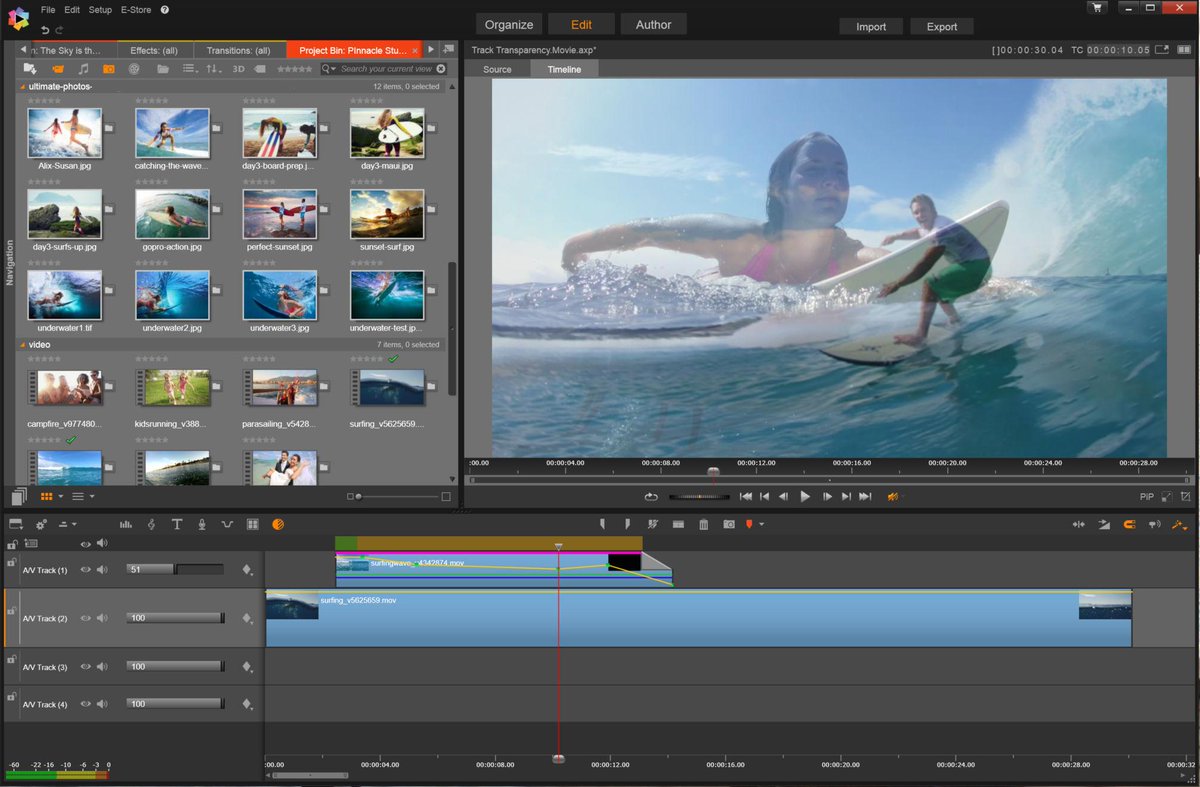
Более того, приложение совместимо как с macOS 10.13 или новее, так и с Windows 10 (v1709) или новее, и вам придется обновить свою ОС, если вы используете старую версию, чтобы иметь возможность установить Adobe. Бегите к своему компьютеру. Вы также можете использовать приложение для редактирования видео со своего iPhone, но версия приложения для Android по-прежнему недоступна.
В следующем видео рассказывается, как перевернуть отснятый материал как в пространстве, так и по времени в Adobe Premiere Pro CC.
Кроме того, вы можете загрузить и получить бесплатную пробную версию Wondershare Filmora.Это очень простая в использовании, но мощная программа для редактирования видео, которая предлагает гораздо больше, чем опция обратного видео. Он может помочь вам сделать замедленное (замедленное) видео, видео с зеленым экраном, аудиофайлы с постепенным увеличением / уменьшением и увеличение / уменьшение видео.
Как перевернуть видео в Filmora?
1. Импортируйте видеофайлы в Filmora
Когда вы будете готовы начать работу над новым видео в социальных сетях, вам следует запустить FIlmora 9 и выбрать опцию «Новый проект» в окне приветствия.Вы также можете просмотреть последние проекты в библиотеке проектов программного обеспечения, если хотите продолжить работу над уже созданным проектом.
После этого необходимо щелкнуть значок «Импортировать файлы мультимедиа сюда», который находится на панели мультимедиа Filmora. Щелкнув раскрывающееся меню «Импорт», вы сможете выбрать один из нескольких различных методов импорта файлов мультимедиа в программное обеспечение, чтобы вы могли импортировать всю папку или один файл.
Перетащите импортированный видеоклип на шкалу времени или щелкните значок +, который отображается при наведении курсора на ресурс, расположенный на панели мультимедиа.
2. Обращение видео в Filmora
После добавления видеоклипа на шкалу времени вы должны щелкнуть по нему, чтобы выбрать его, а затем щелкнуть значок «Скорость» на панели инструментов редактора и выбрать функцию реверса, которая автоматически перевернет выбранный клип.
3. Регулировка скорости видео в Filmora
Если щелкнуть видео правой кнопкой мыши и выбрать параметр «Скорость и продолжительность», откроется окно «Настраиваемая скорость». Убедитесь, что установлен флажок «Обратная скорость», и нажмите кнопку «ОК», чтобы подтвердить изменения.
Видео будет автоматически перевернуто, и при желании вы можете изменить скорость воспроизведения видео в любой момент, щелкнув значок «Скорость» и выбрав параметр «Пользовательская скорость» или используя один из предустановок «Быстро», «Медленно» или «Нормальный».
4. Экспорт и сохранение
Нажмите кнопку «Экспорт» и выберите, хотите ли вы экспортировать видео в место назначения на жестком диске или непосредственно на YouTube или Vimeo.
Все еще не знаете, как перевернуть видео в Filmora? Просто посмотрите это видео ниже, чтобы увидеть полное руководство:
Заключение
Недавнее дополнение Adobe Rush к пакету Creative Cloud пытается упростить процесс редактирования видео для создателей видео в социальных сетях, но в нем по-прежнему отсутствуют некоторые важные инструменты, которые пользователи YouTube часто используют в своих видео.На данный момент Filmora — гораздо более доступный и мощный вариант, если вы ищете видеоредактор, который позволяет переворачивать видео за несколько простых шагов. Какой ваш любимый метод переворота видео? Оставьте комментарий ниже и дайте нам знать.
Лиза Браун
Лайза Браун — писательница и любительница всего видео.
Подписаться @Liza Brown
Как начать работу с Adobe Rush
В Wistia мы всегда ищем способы упростить процесс создания видео, и поэтому мы очень рады поделиться, как вы можете начать работу с Adobe Premiere Rush — одним из самые новые и простые способы редактирования ваших видео.Что в этом такого хорошего? Что ж, этот универсальный видеоредактор для настольных и мобильных устройств позволяет синхронизировать проекты на всех ваших устройствах, делая процесс редактирования еще более плавным. Кроме того, он настолько прост в использовании, что мы думаем, что он значительно упростит жизнь новичкам (и профессионалам) в видео.
Этот инструмент стоит всего 9,99 долларов в месяц. Это отличный и доступный способ окунуться в Adobe Suite и привыкнуть к процессу редактирования видео. Звучит захватывающе? Что ж, возьмите свой телефон или компьютер, потому что я собираюсь объяснить, как вы можете получить эту «спешку» с редактированием видео с помощью Adobe Premiere Rush.
Перво-наперво. Вам нужно загрузить Adobe Premiere Rush (т. Е. Rush) из App Store на свой телефон или планшет, а также на рабочий стол. После того, как вы скачали Rush на все свои устройства, самое время внести первые изменения. Допустим, у вас есть серия из двух-трех видео с говорящими головами, которые вы хотите вместе отредактировать и опубликовать в социальных сетях. Это идеальный вариант использования Adobe Rush.
Имея это в виду, давайте рассмотрим процесс на мобильном устройстве:
- Чтобы добавить мультимедиа, щелкните значок «плюс».
- Затем выберите клипы из камеры или начните запись.
- Когда у вас будет отснятый материал, назовите свой проект.
- Затем нажмите «Создать», чтобы начать редактирование.
Вы уже в ударе. Готовы редактировать? Поехали:
- Обрежьте клипы, перетащив линии, чтобы установить начало или конец.
- Разделите клип, наведя курсор на место в видео, которое вы хотите вырезать, а затем щелкните значок «ножницы», чтобы разрезать его.
- Удалите клип, коснувшись материала, который вы хотите удалить, а затем выберите корзину.
- Измените порядок клипов, нажав и удерживая видео пальцем, а затем перемещая его оттуда.
- Нажмите значок «Дубликат», чтобы быстро сделать копию вашего клипа.
- Щелкните стрелку «Отменить», чтобы отменить любое действие, которое вы предприняли.
Легко, правда? Adobe действительно выбила его из общего ряда, сделав эту программу удобной для пользователя.
В Wistia мы постоянно размещаем наши видео на множестве разных платформ, каждая из которых требует своего соотношения сторон для учета горизонтального, квадратного и вертикального форматов.Программному обеспечению может быть сложно угнаться за этим, и мы предполагаем, что многие производители видео сталкиваются с той же проблемой, что и мы. Как один редактор может учесть все эти разные форматы? Что ж, это еще одна вещь, которую Adobe прибила с Rush. Они упростили переход вашего проекта из вертикального в квадратный и горизонтальный в любое время на всех ваших устройствах. Кроме того, после преобразования видео в новое соотношение сторон вы можете легко настроить ползунки по горизонтали и вертикали, чтобы кадрирование было правильным.Это огромная функция, особенно когда вы редактируете видео для социальных сетей на ходу.
Если вы являетесь пользователем Premiere Pro, вы заметите, что во многих отношениях Rush представляет собой упрощенную версию программного обеспечения, с которым вы уже знакомы. Например, как и в Premiere, у вас может быть несколько слоев аудио и видео; вы можете заблокировать слои, скрыть слои и отключить слои; обрезать, масштабировать и даже опустить непрозрачность. Вы можете многое сделать прямо со своего телефона. Вы даже можете записать свой собственный голос в приложении и разместить его прямо на своей шкале времени, как и в Pro.Наконец, если вам просто не хватает Pro, но у вас уже есть проект, запущенный в Rush, вы можете открыть любой проект Adobe Rush в Premiere Pro и редактировать оттуда. Довольно мило, да?
Когда вы создаете видео для мобильных устройств, мы думаем, что очень важно иметь возможность добавлять текст и настраивать его в соответствии с вашим контентом. И, что удивительно, в Rush это очень легко сделать с помощью предварительно загруженной текстовой анимации и настроек заголовка. Чтобы добавить текст:
- Перейдите к значку «текст».
- Выберите стиль заголовка.
- Затем просто нажмите и удерживайте и перетащите его на шкалу времени.
- Щелкните заголовок, чтобы изменить текст на все, что хотите!
Оттуда вы можете редактировать шрифт, стиль, цвет, добавлять контур или тень — иди с ума! А если вы хотите изменить используемый текстовый шаблон, просто нажмите на другой заголовок, и он обновится автоматически. Когда дело доходит до манипулирования текстом, вы можете настроить его так же, как и клип. Это означает, что вы можете вращать, масштабировать и изменять положение, чтобы добиться нужного результата.И вы даже можете установить продолжительность заголовка, просто перетащив текстовый клип в нужную точку на временной шкале.
Одна из самых крутых функций Adobe Rush — возможность продолжить с того места, где вы остановились, на любом устройстве. Допустим, вы хотите запустить проект на телефоне, а затем завершить его на ноутбуке, добавив музыкальную дорожку и пару снимков экрана. Все, что вам нужно сделать, это открыть Rush на рабочем столе, и проект, над которым вы только что работали на своем телефоне, будет прямо там.Что мне действительно нравится, так это то, что мобильные и настольные интерфейсы абсолютно одинаковы, а это значит, что у вас нет времени на изучение того, чем программа отличается от мобильной к настольной.
«Мобильный и настольный интерфейсы абсолютно одинаковы, а это значит, что у вас не будет времени на то, чтобы узнать, чем программа отличается от мобильного устройства к настольному».
Теперь, допустим, вы хотите добавить отснятый материал со своего рабочего стола и закончить редактирование со своего телефона, вы тоже можете это сделать.Мне нравится, что я могу добавлять кадры с моей зеркалки, графику, снимки экрана, аудиофайлы, фотографии и даже загруженные видео из Soapbox; возможности безграничны.
Хорошо! Теперь, когда вы довольны своим проектом, вы готовы к экспорту. Это займет всего три простых шага:
- Перейдите на вкладку «Поделиться».
- Назовите файл и выберите место назначения.
- Щелкните «экспорт».
После этого Rush начнет рендеринг вашего проекта. Если вы пользуетесь телефоном, видео будут экспортироваться прямо в фотопленку, но вы можете изменить настройки, если хотите.Кроме того, вы также можете поделиться проектом прямо с любимыми социальными платформами прямо из приложения.
В целом, Adobe Rush обладает потрясающими функциями, и этот пост едва затронул все, на что он способен. Но не пугайтесь, эта программа также предназначена для новичков. Итак, если вы только начинаете — попробуйте!
Вы чувствуете «прилив» от Adobe Premiere Rush? Оставьте нам комментарий о ваших любимых функциях, советах или приемах в комментариях ниже!
Руководство Wistia по видеомаркетингу
От разработки комплексной стратегии до получения максимальной отдачи от видеоконтента — начните продвигать свои видео сегодня!
Поехали →
TATE MCRAE ВЫПУСКАЕТ НОВЫЙ ТРЕК И МУЗЫКАЛЬНОЕ ВИДЕО ДЛЯ “r u ok” — BELLO Mag
СЛУШАТЬ / СМОТРЕТЬ ЗДЕСЬ
ХИТ ОДИН «Ты сломал меня первым» ИМЕЕТ БОЛЕЕ 500 МИЛЛИОНОВ ПОТОКОВ
Певец вошел в список Forbes 30 до 30 на 2021 год как самый молодой музыкант, а также артисты Пандоры, за которыми стоит смотреть список на 2021 год
Восходящая мировая певица и автор песен Тейт МакРэй выпускает свой последний трек и видеоклип на песню «r u ok» сегодня на лейбле RCA Records (послушать / посмотреть здесь).Написанная в соавторстве с Брайаном Фрайзелем (Блэкбер, Пулемет Келли) и Элизабет Лоуэлл Боланд (Хейли Стейнфилд, Мэдисон Бир), трек, управляемый укулеле, показывает другую сторону и без того впечатляющего репертуара Тейт.
«R u ok» — песня, которую я никогда не думал, что напишу, — говорит МакРэй. «У него очень дерзкий и дерзкий тон, из-за которого было сложно погрузиться в эту перспективу — поскольку я думаю, что я совершенно противоположный. Мне нравится, что в этой песне есть много эмоционального смысла в текстах, с очень трапезной, яркой и в то же время контрастной постановкой.”
Текущий сингл Тэйта «Ты сломал меня первым» продолжает доминировать во всем мире. В настоящее время трек имеет более 500 миллионов прослушиваний по всему миру и помог Тейт занять место в пятерке лучших в чарте новых исполнителей Billboard и в чарте Hot 100. Трек в настоящее время входит в 25-ку лучших 40 радио и в 10-ку лучших танцевальных чартов Mediabase и продолжает расти. За рубежом трек занял 3-е место в Великобритании и уже два месяца находится в первой десятке чарта. Он также входит в топ-25 различных чартов синглов в 12 странах.Трек платиновый в Австралии, Канаде, Ирландии, Сингапуре и Швеции и золотой в США, Великобритании, Индонезии и Малайзии.
Сочетая свои вокальные данные с беспрецедентными танцевальными движениями, Тейт исполнила сингл на MTV’s European Music Awards (смотрите здесь), а также на Jimmy Kimmel Live! в октябре (смотрите здесь) и на предварительном показе VMA (смотрите здесь) в августе. Она также была включена в список Forbes 30 до 30 лет на 2021 год как самый молодой музыкант в списке, а также в список Pandora’s Artists To Watch 2021 и внесена в список Billboard 21 Under 21 One’s To Watch.
О Тейт Макрей
Всего за год певец / автор песен / танцор Тейт МакРэй стал артистом на подъеме. В настоящее время у нее более 2,8 миллиона подписчиков и более 325 миллионов просмотров видео на YouTube, а на сегодняшний день у нее около 1 миллиарда потоковых трансляций по запросу. Она была названа одним из артистов YouTube on the Rise, артистом MTV за июль, получила номинацию на премию MTV Video Music Award 2020 и выступила на предварительном шоу на церемонии вручения награды Jimmy Kimmel Live ! И The 2020 MTV EMA’s .
В январе она выпустила свой дебютный EP «Все вещи, которые я никогда не говорил », в котором представлены ее выдающиеся треки «глупые», «раздирайся на части», «все мои друзья ненастоящие» и «вот так», а также дополнительные треки » порочный »с участием Lil Mosey,« не грусти »и« солги мне »с участием Али Гати. Она получила похвалы от ряда публикаций, включая Fader, Variety, Idolator, Wonderland, NME, iD, Seventeen, E! Молодой Голливуд , только что украсил обложку британского журнала Dork Magazine и многое другое.
Тейт МакРэй родом из Калгари, Канада, прожила в Омане до 6 лет. Она сделала себе имя как конкурентоспособная танцовщица, заняв второе место в 13 сезоне сериала FOX So You Think You Can Dance , трижды получила награду «Лучший танцор» на престижной премии Dance Awards , и выходили на сцену для выступлений на Ellen , The Teen Choice Awards и других. Не говоря уже о том, что она озвучила анимированный ролик Lalaloopsy от NETFLIX в роли Всплеска пятна.Тейт открыла свой канал на YouTube и свой музыкальный сериал «Творите с Тейт», где она постоянно выпускает оригинальную музыку (некоторые из них можно посмотреть здесь).
Для получения дополнительной информации о Тейт Макрей
Официальный сайт
YouTube
Твиттер
Таблетка для аборта | Получите факты о медикаментозном аборте
Что такое таблетка для прерывания беременности?
Медикаментозный аборт — также называемый таблеткой для прерывания беременности — это безопасный и эффективный способ прервать беременность на ранних сроках.
Как действуют таблетки для прерывания беременности?
«Таблетка для прерывания беременности» — это общее название для использования двух разных лекарств для прерывания беременности: мифепристона и мизопростола.
Сначала вы принимаете таблетку мифепристон. Беременности для нормального роста нужен гормон прогестерон. Мифепристон блокирует выработку собственного прогестерона в вашем организме, останавливая рост беременности.
Затем вы принимаете второе лекарство, мизопростол, сразу или в течение 48 часов. Это лекарство вызывает спазмы и кровотечение из матки.Это похоже на действительно тяжелые, спастические периоды, и этот процесс очень похож на ранний выкидыш. Если в течение 24 часов после приема второго лекарства у вас не будет кровотечения, позвоните медсестре или врачу.
Ваш врач или медсестра дадут вам оба лекарства в поликлинике. Когда и где вы их возьмете, зависит от законов штата и правил вашего медицинского центра. Ваш врач или медсестра дадут вам подробные инструкции о том, где, когда и как принимать лекарства.Вы также можете получить антибиотики, чтобы предотвратить инфекцию.
Насколько эффективны таблетки для прерывания беременности?
Таблетка для прерывания беременности очень эффективна. Эффективность зависит от того, на каком сроке беременности вы находитесь, когда принимаете лекарство.
- Для людей, находящихся на 8 неделе беременности или меньше, это работает примерно 94–98 раз из 100.
- Для людей на сроке беременности 8–9 недель он работает примерно в 94–96 случаях из 100.
- Для людей на 9-10 неделе беременности он работает примерно в 91-93 раза из 100.Если вам дадут дополнительную дозу лекарства, оно сработает примерно в 99 случаях из 100.
- Для людей на 10-11 неделе беременности он работает примерно в 87 случаях из 100. Если вам дадут дополнительную дозу лекарства, оно сработает примерно в 98 раз из 100.
Таблетки для прерывания беременности обычно работают, но если это не так, вы можете принять еще лекарства или сделать аборт в клинике, чтобы завершить аборт.
Когда я могу принимать таблетки для прерывания беременности?
В зависимости от того, где вы живете, вы можете сделать медикаментозный аборт в течение 77 дней (11 недель) после первого дня последней менструации.Если с первого дня последней менструации прошло 78 дней или более, вы можете сделать аборт в клинике, чтобы прервать беременность.
Почему люди выбирают таблетки для прерывания беременности?
Какой вид аборта вы выберете, зависит от ваших личных предпочтений и ситуации. Некоторым людям нравится медикаментозный аборт, что вам не нужно проходить процедуру в кабинете врача. Вы можете сделать медикаментозный аборт дома или в другом удобном месте по вашему выбору. Вы сами решаете, с кем хотите быть во время аборта, или можете сделать это в одиночку.Поскольку медикаментозный аборт похож на выкидыш, многие люди считают его более «естественным» и менее инвазивным.
Ваш врач, медсестра или персонал медицинского центра могут помочь вам решить, какой вид аборта лучше всего подходит для вас.
Еще вопросы пациентов:
Можно ли отменить таблетку для прерывания беременности после того, как вы ее приняли?Вот в чем дело: «Таблетка для прерывания беременности» — это популярное название безопасного и эффективного способа прерывания беременности на ранних сроках с помощью комбинации двух лекарств: мифепристона и мизопростола.Первое лекарство (мифепристон) выдается в поликлинике или в офисе вашего лечащего врача. После приема мифепристона через 6-48 часов вы принимаете второй препарат (мизопростол) дома. Это вызывает спазмы, кровотечение и опорожнение матки.
Претензии относительно методов лечения, которые обращают вспять эффекты медикаментозного аборта, существуют, и несколько штатов требуют, чтобы врачи и медсестры рассказывали о них своим пациентам, прежде чем они смогут оказать помощь при прерывании беременности. Но эти утверждения не были подтверждены надежными медицинскими исследованиями — и не были проверены на безопасность, эффективность или вероятность побочных эффектов — поэтому такие эксперты, как Американский колледж акушеров и гинекологов, отвергают эти непроверенные предполагаемые методы лечения.
Исследования таблеток для прерывания беременности действительно показывают, что если вы примете первое лекарство, а не второе, вероятность того, что таблетка для прерывания беременности не подействует, снизится. Поэтому, если вы начали процесс прерывания беременности с помощью таблеток для прерывания беременности, но у вас возникли сомнения, сразу же обратитесь к врачу или медсестре, с которыми вы обратились для прерывания беременности, чтобы обсудить свои лучшие следующие шаги и чего ожидать.
Что такое таблетка для прерывания беременности RU-486?RU-486 — бывшее название мифепристона — одного из лекарств, которые вы принимаете для медикаментозного аборта.RU-486 теперь называется «таблетка для прерывания беременности» или «Мифепрекс» (торговая марка мифепристона).
РУ-486 был разработан в 1980-х годах. Он безопасно используется в Европе с 1987 года и в США с 2000 года.
RU-486 блокирует гормон, необходимый вашему организму для продолжения беременности. Лучше всего он работает, когда вы используете его с другим лекарством, называемым мизопростолом, которое вызывает кровотечение, опорожняющее вашу матку.
Таблетка для прерывания беременности RU-486 — безопасный и эффективный способ прервать беременность на ранних сроках.
Была ли эта страница полезной?Помогите нам стать лучше — чем эта информация может быть полезнее?
Как эта информация вам помогла?
Ты лучший! Спасибо за ваш отзыв.
Спасибо за ваш отзыв.
Psst! Я Ру.
Есть вопросы? Наш конво частный.
ТЕПЕРЬ ГОВОРИТЕPsst! Я Ру.
Есть вопросы? Наш конво частный.
ТЕПЕРЬ ГОВОРИТЕPsst! Я Ру.
Есть вопросы? Наш конво частный.
ТЕПЕРЬ ГОВОРИТЕНам не удалось получить доступ к вашему местоположению, выполните поиск местоположения.
Пожалуйста, заполните это поле.Услуга Все услуги Аборт Направление к специалистам по прерыванию беременности Контроль рождаемости ВИЧ услуги ЛГБТК-услуги Уход за мужским здоровьем Душевное здоровье Таблетка Morning-After (Экстренная контрацепция) Тестирование на беременность и услуги Первая помощь Тестирование на ЗППП, лечение и вакцины Уход за женским здоровьем
Фильтровать по Все Телездравоохранение Лично
Поиск
Или позвоните по телефону 1-800-230-7526
Добро пожаловать в Белтон, Техас
Оповещения о преступности
Во время патрулирования окрестностей полицейские Белтона постоянно бдительны в отношении условий, которые делают людей более уязвимыми для преступлений, и уделяют время смягчению или исправлению этих условий.Если офицер соблюдает такое условие и не может связаться с жителем или владельцем, он может оставить предупреждение о преступности, чтобы запросить охрану собственности или исправить проблему. Офицеры могут оставить оповещение о преступности по номеру:
.- Ворота гаражные открытые
- Двери или окна открыты или незаперты (автомобили или жилые помещения)
- Ценности на виду в автомобиле
- Велосипеды оставлены во дворе
- Посылки остались на крыльце
- Газеты или почта не собираются
Электронные часы
Департамент полиции Белтона использует инновационную программу наблюдения за сообществом под названием eWatch, которая позволяет департаменту полиции Белтона общаться с предприятиями и жителями Белтона с помощью текстовых сообщений и электронной почты.Эта программа предоставляет своевременные обновления общественной безопасности по вопросам, касающимся районов или предприятий. Например, если в районе происходит волна взломов транспортных средств, полицейское управление может отправить текст / электронную почту жителям и предприятиям, чтобы проинформировать их об этих преступлениях и, возможно, поделиться описаниями подозреваемых или подозрительных транспортных средств.
Участие в этой услуге помогает укрепить отношения в обществе, снизить уровень преступности и улучшить качество жизни граждан, предприятий и гостей.
Чтобы получить знак eWatch, позвоните по телефону 933-5840
или по электронной почте (знаки доступны для жителей Белтона, которые являются партнерами eWatch)
Neighborhood eWatch
Neighborhood eWatch — это «кибернетическая» система наблюдения за районами, которая дает гражданам Белтона дополнительную возможность внести свой вклад в защиту и улучшение качества своей жизни.eWatch разработан, чтобы предоставить гражданам Белтона простой способ получить:
- Ежемесячные отчеты о преступлениях в районе AOR
- Оповещения о преступности
- Опросы жителей
- Сообщения о предупреждении преступности
- Служебные сообщения сообщества
Многие жители Белтона — занятые профессионалы, заинтересованные в участии в программе наблюдения за соседями, но слишком заняты, чтобы посещать традиционные собрания местных наблюдателей. Электронные часы Belton Neighborhood — это ответ!
Как мне зарегистрироваться?
Подпишитесь на членство в Neighborhood eWatch, заполнив короткую форму.После получения формы участники разделяются на три отдельных района.
Северный округ
Жители, проживающие к северу от 13-й авеню (железнодорожные пути)
Центральный округ
Жители, живущие к югу от 13-й авеню (железнодорожные пути) и к северу от шоссе 190 США.
Южный округ
Жители, живущие на юге автомагистрали США 190 и к востоку от межштатной автомагистрали 35.
Business eWatch
BPD Business eWatch Group была сформирована для облегчения связи и обмена информацией о предупреждении преступности, безопасности и смежных темах между отделом и предприятиями Belton. В нее входят:
- Оповещения о преступности
- Бизнес-исследования
- Служебные сообщения сообщества
- Сообщения о предупреждении преступности
Районный партнер по видео
Присоединяйтесь к нам в партнерстве, чтобы сделать наше сообщество более безопасным.Многие жители и предприятия приняли дополнительные меры безопасности, чтобы контролировать свою собственность, установив наружные камеры видеонаблюдения. Видеозаписи с камеры видеонаблюдения
часто являются ценным инструментом при расследовании преступной деятельности. Видеозаписи могут захватывать изображения совершаемых преступлений, людей, вовлеченных в подозрительную деятельность, предоставлять подробную информацию о подозреваемых транспортных средствах и иногда могут помочь отследить направление движения преступника, входящего в район или покидающего его.
Программа регистрации видео-партнеров для местных жителей предоставляет нам добровольную базу данных видеоресурсов, к которым мы можем быстро обратиться при поиске улик для расследования.Регистрация камеры не только помогает сдерживать преступность, но и помогает в общей стратегии предотвращения преступности в вашем районе.
Belton PD не будет иметь прямого доступа к какой-либо системе. Мы свяжемся с вами только в том случае, если поблизости будет совершено преступление и ваша система может записать видео, которое поможет расследованию.
Присоединяйтесь к нам в качестве партнера по видео в районе
RU OK? Программа для пожилых людей — это бесплатная услуга, которая устанавливает заранее оговоренное время для еженедельных телефонных звонков для участников с вопросами об их благополучии.
Во время разговора у участников спрашивают «Ты в порядке?»
Если они ответят «да», они могут просто повесить трубку и продолжить свой день. Однако, если выражается озабоченность, вызывающий доброволец должен определить характер проблемы и уместность какого-либо ответа. Неотвеченные вызовы или сигналы «занято» перезваниваются. Если ответа по-прежнему нет, вызывающий доброволец может попросить офицера проверить безопасность на месте.
Пожилые люди или члены их семей могут забрать заявление в полицейском управлении Белтона или онлайн.
Контакты для экстренных случаев
Помогите отделу полиции Белтона поддерживать текущий список деловых контактов с ответственными лицами на вашем предприятии на случай возникновения чрезвычайной ситуации. Наши сотрудники прилагают все усилия, чтобы держать самую свежую информацию обо всех предприятиях. Эта информация включает в себя контакты в нерабочее время, сервисные контакты (например, услуги уборщика) и многое другое.
Если ваша информация изменилась, заполните форму для связи в чрезвычайных ситуациях и верните ее в полицейское управление Белтона.