Сделать видеоролик бесплатно: Создать видео онлайн — Сделать видео из фото — Clideo
Как сделать видео из фотографий и музыки на телефоне андроид бесплатно
Сделать видео из фото с музыкой
Приложение для создания видео из фотографий с наложением музыки. Позволяет накладывать эффекты, переходы и титры, регулировать громкость фоновой музыки.
Создание видео
Сделать видео из фото с музыкой — это приложение для устройств на платформе Android, с помощью которого вы сможете создать потрясающее видео из ваших фотографий. Необходимо лишь выбрать набор фотографий из галереи, добавить фоновую музыку и определиться с эффектами — ваше персональное слайд шоу будет готово.
Уникальное поздравление
С помощью приложения Сделать видео из фото с музыкой для Андроид вы сможете создать приятный подарок для близких своими руками. Можно поздравлять друзей с днем рождения, либо создать видео подарок на годовщину. Идеально подобные слайд шоу подходят в качестве поздравлений на выпуск школы или университета, когда перед зрителем можно прокрутить всю хронологию взросления ваших близких и родственников.
Эффекты
Приложение предоставляет огромный набор профессиональных эффектов и переходов. Можно настраивать время отображения каждой фотографии в отдельности, добавлять надписи различными шрифтами и стилями, изменять прозрачность и насыщенность надписей. При добавлении изображения вам доступно кадрирование по размеру видео, автоматическое выравнивание или ручная обрезка.
Сделать видео из фото с музыкой
Приложение «Сделать видео из фото с музыкой» имеет набор инструментов для объединения фотографий из галереи в слайд-шоу. Весь материал берется из внутренней памяти — встроенной библиотеки с композициями нет. Программа предоставляет только эффекты перехода между снимками.
Чтобы сделать видео из фотографий и музыки, необходимо после запуска приложения открыть обозреватель файлов и выбрать коллекцию нужных изображений. После этого открывается встроенный редактор с шестью вкладками:
- Переходы. Предоставляет подборку эффектов, размещающихся между слайдами.
 Есть возможность вставить несколько переходов, таким образом сделав необычную презентацию.
 - Фото. Позволяет добавить дополнительные изображения или удалить уже имеющиеся. При необходимости слайд можно обрезать до нужного размера.
- Время. Включает в себя два ползунка, отвечающих за длительность перехода и продолжительность время показа одного фото.
- Музыка. Открывает инструменты для добавления аудиодорожки к создаваемому видеоролику. Есть возможность загрузить композицию из внутренней памяти телефона или записать голосом, воспользовавшись микрофоном.
- Текст. Позволяет добавлять субтитры на видеозапись с произвольным размещением. Имеет параметры для изменения шрифта, цвета и размера.
- Сохранить. Предоставляет несколько вариантов выгрузки готового проекта в разных форматах. При необходимости можно экспортировать на страницу социальной сети.
 Есть возможность вставить несколько переходов, таким образом сделав необычную презентацию.
Преимущества и недостатки
Среди достоинств приложения можно выделить следующие аспекты:
- возможность добавлять собственное звуковое сопровождение;
- наличие перевода на русский язык;
- большая база разнообразных переходов с возможность применения нескольких сразу;
- наличие экспорта в социальные сети;
- интуитивно понятный интерфейс, в котором все инструменты рассортированы по категориям.

К недостаткам относится наличие периодически воспроизводящихся рекламных роликов, которые нельзя отключить.
Как сделать клип с фотографиями на андроид
Одним из необычных форматов, набирающих популярность в социальных сетях, является клип из фото с музыкальным сопровождением, который можно сделать на телефоне. Оригинальное слайд-шоу способно передать особые эмоции за счет тематического видеоряда и музыки. В нашей статье мы поговорим о том, как сделать клип из фото на андроид с помощью стандартных функций смартфона и мобильных приложений.
Создать видеоклип из собственных фотографий можно, используя стандартные возможности вашего телефона. В современных моделях Android уже встроена функция «Клип». Все, что от вас потребуется, выбрать подходящие изображения и музыкальное сопровождение. Вы можете использовать стандартные мелодии телефона или указать конкретный трек, сохраненный на вашем устройстве.
Если вы хотите открыть для себя больше творческих возможностей при создании клипа из фото на телефоне, воспользуйтесь сторонними программами. В Google Play представлено огромной количество подобных приложений, каждое из которых предоставляет уникальные инструменты для создания и редактирования. Вот лишь некоторые из них:
- Flipgram
Уникальная программа, которая позволяет создавать оригинальный мультимедийный контент. Чтобы сделать клип с фотографиями на андроиде, достаточно выбрать в галерее смартфона изображения (это может быть подборка фотопортретов ваших близких или своеобразная история из снимков), добавить музыкальную композицию, подходящую по настроению, и установить время смены слайдов. Приложение примечательно еще и тем, что помимо музыки в клип можно добавлять текст. Готовый результат можно сохранить в телефоне или поделиться им в социальных сетях.
- Magisto
Популярное приложение, в котором вы в считанные минуты сделате клип из фото на андроид или отредактируете видео. Для создания ролика необходимо выполнить всего три простых шага: выбрать изображения (предварительно их можно улучшить с помощью фильтров), подобрать подходящие эффекты и наложить музыку. Благодаря интуитивно понятному интерфейсу программа максимально проста в использовании.
- Scoompa Video
Программа, разработана специально для создания видеороликов и клипов из фото на телефоне. Scoompa Video предоставляет пользователям широкий функционал с множеством индивидуальных настроек и опций. Принцип создания роликов схож с другими приложениями: требуется выбрать подходящие снимки, эффекты и музыку. К клипам можно применять различные стили, видеорамки, наклейки и т.д. Кроме того, на фото можно добавлять текст.
Созданные на телефоне клипы из фото можно использовать в качестве мини-историй, например из путешествия, или поздравлений для своих близких. Отличным дополнением к подарку станут и распечатанные фотографии, используемые при создании видеоролика. Распечатать снимки для вашего презента вам поможет уникальное приложение для печати фото Mimigram. Программа открывает потрясающие возможности для создания крутых подарков.
Как наложить музыку на фото на телефоне? Рассказываем!
Опубликовано 01. 12.2020 01.12.2020 Автор Максим Андреевич
Как из фото сделать видео с музыкой? Известно, что популярность социальных сетей невозможно переоценить, поэтому с каждым днем появляется все больше инструментов, позволяющих привнести в них что-то интересное. Фотографии с наложенной на них музыкой – отличный вариант привлечения внимания, да и визуально изображение начинает играть другими красками. Поэтому сегодня мы подробно разберем, где и как можно наложить музыку на видео или фотографию.
Как сделать фото с музыкой на телефоне?
Итак, один из способов сделать это – скачать приложение YouCut на свой Андроид. Постараемся расписать каждый шаг, чтобы разобраться смог любой пользователь:
- Открываем Play Маркет, в поисковую строку вбиваем YouCut.
- Находим нужное приложение в появившемся списке (напротив названия находится иконка с ножницами на оранжевом фоне).
- Скачиваем, а после открываем программу.
- Внизу экрана видим плюсик, нажимаем на него.
- Следующий этап – выбираем «Новый».
- Вверху найдем вкладку с фотографиями, откуда выбираем нужное изображение, после чего в нижней части экрана нажимаем на стрелочку вправо.
- Итак, дело осталось за малым. На панели с инструментами внизу находим «Музыка», нажимаем.
- В открывшемся окне вы можете выбрать нужную мелодию из предоставленного приложением перечня или любую свою. Для этого найдите раздел «Моя музыка».

Дело сделано! Дальше вы можете или поэкспериментировать с фильтрами, звуком и визуалом в целом, или закончить работу уже на этапе наложения музыки. Чтобы сохранить результат, найдите вверху справа кнопку «Сохранить» и нажмите на нее. Дальше подтверждаем скачивание ролика и выбираем качество, в котором он будет сохранен. В конце нажимаем «Сжимать». Ждем, пока видео конвертируется в фотопленку, готово. Ничего сложного, правда?
Приложение YouCut идеально подходит в качестве примера, потому что визуала проще и доступнее найти сложно. Интерфейс будет понятен каждому, ведь в редакторе нет лишних кнопок и всплывающей рекламы. Да, возможно YouCut не располагает множеством инструментов для профессионального монтажа и работы со звуком, но свою первостепенную задачу выполняет отлично.
Итак, мы выяснили, как из фото сделать видео с музыкой. В случае необходимости вы можете использовать и другие редакторы, который найдете на просторах Play Маркета или App Store. Если остались дополнительные вопросы, то задавайте их в комментариях!
8 лучших видеоредакторов Instagram Reels для Android и iOS • Оки Доки
Здесь вы можете найти лучшее приложение для редактирования Reels для Android и iOS. Если вы ищете лучшие видеоредакторы Instagram для историй и публикаций, прочтите нашу связанную статью. В этой статье вы можете развернуть таблицу ниже и сразу перейти к редактору видео Reels по вашему выбору.
1. VN Video Editor: приложение для редактирования видео Best Reels
VN Video Editor — один из лучших видеоредакторов Instagram Reels для Android и iOS. Он намного более продвинутый, чем InShot, и предлагает все свои функции бесплатно. Да, вы правильно угадали. Это приложение для редактирования видео Reels также не ставит водяной знак. Более того, при редактировании или экспорте видео нет видео или баннерной рекламы. Это как вишенка на торте и еще немного по бокам.
Помимо этого, VN Video Editor предлагает специальные инструменты для Reels, такие как редактирование портретного видео, выбор нескольких соотношений сторон, выбор фона, создание многокадрового видео и многое другое. Что мне нравится, так это то, что в нем есть расширенные инструменты редактирования, такие как многодорожечное редактирование, смещение кривой, FX для видеоэффектов, BG для улучшения фона, замораживание, фильтры и т. д.
Программы для Windows, мобильные приложения, игры — ВСЁ БЕСПЛАТНО, в нашем закрытом телеграмм канале — Подписывайтесь:)
Не говоря уже о том, что у вас есть все стандартные инструменты для редактирования видео, такие как обрезка, разделение, скорость и т. д. Тем, кому нужна музыкальная библиотека с различными звуковыми эффектами, понравится VN Video Editor, потому что он содержит большую коллекцию звуков.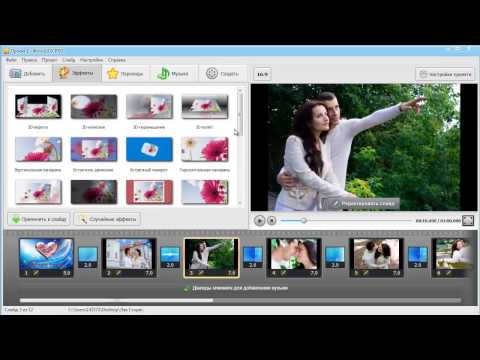 Проще говоря, VN Video Editor — идеальный видеоредактор для Instagram Reels без водяных знаков, и вы должны попробовать.
Скачать VN Editor для Android а также iOS (Бесплатно)
VN — Видео редактор
Developer: Ubiquiti Labs, LLC
Price: Free
VN видео редактор
Developer: Ubiquiti Labs, LLC
Price: Free+
2. InShot
InShot — один из самых популярных видеоредакторов Reels для Android и iPhone. Он предлагает несколько форматов изображения, чтобы уместить весь экран в портретной ориентации. Он даже поддерживает настраиваемые соотношения сторон, и вы можете легко создавать вертикальные видеоролики Reels на основе размера вашего экрана.
Помимо этого, вы можете добавить текст, например встроенный видеоредактор Instagram Reels, изменить шрифты, добавить цветовой эффект, импортировать музыку локально или из iTunes и многое другое.
Кроме того, у вас также есть длинный список функций редактирования видео, включая обрезку, разделение, обрезку, масштабирование, переворачивание видео, создание замедленного видео или таймлапс. Но это еще не все.
Приложение даже позволяет добавлять анимированные стикеры и смайлики, мемы и пользовательские изображения. В общем, InShot — отличный видеоредактор Instagram Reels для Android и iPhone, и вам стоит попробовать.
Имейте в виду, что после нескольких начальных видеороликов InShot начинает ставить водяной знак на видео. Если вы хотите удалить водяной знак, вам нужно будет получить платную версию приложения. В противном случае вы также можете выбрать другие бесплатные приложения, упомянутые в этом списке ниже.
Скачать InShot для Android а также iOS (Бесплатно, предлагает покупки в приложении)
Видеоредактор и фото — InShot
Developer: InShot Video Editor
Price: Free
InShot — Видео редактор и фото
Developer: SHANTANU PTE. LTD.
Price: Free+
3. Клипы от Apple
Если вы пользователь iOS, то Clips — это, пожалуй, единственный инструмент, который вам понадобится для создания уникальных видеороликов Instagram Reels.
Apple стремительно улучшила приложение, и теперь оно позволяет добавлять Animojis в свои видео, Memojis и несколько анимированных персонажей. Также есть поддержка текстов, шрифтов, наклеек, фильтров и т. д. Так что да, это хорошая замена встроенному редактору Reels в Instagram.
Помимо этого, уникальность Clips заключается в том, что они позволяют добавлять субтитры к вашим видео в режиме реального времени. Пока вы говорите, Clips может отображать заголовок в разных позициях и стилях, выделяя ваше видео среди остальной аудитории. Так что, если вы хотите снимать забавные и короткие видеоролики на своем iPhone, Clips — подходящее приложение для редактирования видео.
Скачать клипы для iOS (Бесплатно)
Clips
Developer: Apple
Price: Free
4. FilmoraGo
FilmoraGo — еще один отличный видеоредактор для создания видеороликов Instagram Reels на Android и iOS. Как и другие видеоредакторы, он поддерживает различные соотношения сторон в портретной ориентации и имеет несколько интересных функций редактирования для создателей Reels.
Он включает в себя несколько отличных видеоэффектов, которых я не нашел в других приложениях, текстовый инструмент довольно хорош, и мне также нравятся фильтры.
Кроме того, от обрезки видео до закадрового голоса и от обрезки до наложений, FilmoraGo имеет почти все функции, которые вам нужны в профессиональном видеоредакторе. Это означает, что вы можете сделать свои видеоролики в Instagram Reels более профессиональными.
С учетом сказанного имейте в виду, что у FilmoraGo немного крутая кривая обучения. Вам нужно потратить время на приложение, прежде чем вы сможете начать создавать видеоролики Reels.
Скачать FilmoreaGo для Android а также iOS (Бесплатно, предлагает покупки в приложении)
FilmoraGo — Видео редактор
Developer: FilmoraGo Studio
Price: Free
FilmoraGo-Video Editor & Maker
Developer: Shenzhen Gexiang Technology Co., Ltd.
Price: Free+
5.
 Funimate
Funimate в основном предназначен для создания видеороликов для Instagram Reels, Shorts и других приложений для коротких видео, таких как Tiktok. Он имеет обширную коллекцию эффектов и фильтров, которых вы не найдете в Instagram Reels.
Вы можете обрезать видео, чтобы удалить ненужные части, добавить неподвижные изображения, звуковые дорожки, применить крутые переходы и многое другое.
Имейте в виду, что помимо инструментов для редактирования видео, Funimate также имеет платформу социальных сетей, где вы можете делиться своими видео Funimate и присоединяться к сообществу, насчитывающему более миллиона человек.
Тем не менее, если вам нравится создавать короткие и веселые видеоролики с настраиваемой анимацией и текстовыми эффектами, Funimate может стать для вас идеальным выбором.
Скачать Funimate для Android а также iOS (Бесплатно, предлагает покупки в приложении)
Funimate редактор видео
Developer: AVCR Inc.
Price: Free
Funimate редактор видео
Developer:
Avcr, Inc.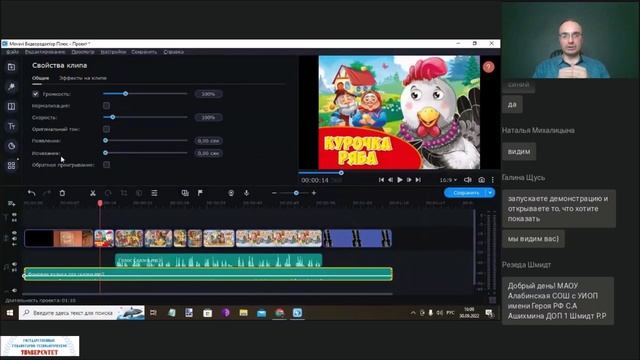
Price: Free+
6. YouCut
Если вы ищете бесплатный видеоредактор Instagram Reels без водяных знаков, YouCut — это приложение для вас. Он доступен только на Android и предлагает длинный список функций, таких как InShot. Кроме того, приложение не показывает рекламу, что является бонусом.
Что касается функций и возможностей, приложение имеет все стандартные и расширенные функции редактирования видео, которые вы хотите. Вы можете выбрать конкретное соотношение сторон, изменить фон видео, настроить цвета, обрезать клипы, обрезать и объединить несколько видео. Текстовый инструмент работает довольно хорошо, и у вас также есть поддержка многих шрифтов и текстовых эффектов.
Не говоря уже о том, что в приложении есть огромная библиотека бесплатной музыки, так что это потрясающе. В целом YouCut — отличный редактор Instagram Reels для Android, который не добавляет водяных знаков к отредактированным видео.
Загрузите YouCut для Android (Бесплатно, предлагает покупки в приложении)
YouCut — видеоредактор, монтаж
Developer:
InShot Inc.
Price: Free
7. iMovie
iMovie — это видеоредактор профессионального уровня для iOS и macOS. Если вы ищете расширенные инструменты для редактирования видео на своем iPhone, iMovie может быть тем, что вам нужно. Вам интересно, можно ли редактировать вертикальные видеоролики Instagram Reels в iMovie? Хорошая новость в том, что вы можете сделать это после недавнего обновления.
Все, что вам нужно сделать, это добавить вертикальное видео на шкалу времени, а затем уменьшить масштаб клипа, прежде чем приступить к редактированию. Теперь вы можете применить мощные инструменты редактирования с iMovie.
Пользовательский интерфейс очень интуитивно понятен, как и следовало ожидать от приложений, разработанных Apple. Вы можете добавлять видео и изображения, обрезать и обрезать их, добавлять новые переходы, применять звуковые эффекты из своей библиотеки и многое другое.
Также есть поддержка фильтров, тем, наложений текста и видеоэффектов. Подводя итог, если вы пользователь iPhone, iMovie — отличный инструмент для создания видеороликов Instagram Reels.
Скачать iMovie для iOS (Бесплатно)
iMovie
Developer: Apple
Price: Free
8. GoPro Quik
Quik — наш последний видеоредактор для Instagram Reels в этом списке. Если вы не знаете, Quik был разработан популярной компанией GoPro, производящей экшн-камеры. Он поддерживает вертикальное редактирование видео и предлагает множество профессиональных пресетов для ваших видео и готовых к работе с социальными сетями.
Вы можете настроить видеоэффекты, изменить фоновую музыку, добавить текст, настроить палитру, выделить часть видео, обрезать клипы и многое другое.
Так что да, в вашем распоряжении все стандартные инструменты для редактирования видео. Сказав все это, самое лучшее в Quik — это то, что он предлагает массу видео и эффектов перехода, которые могут вывести ваши видео на новый уровень.
Не говоря уже о том, что он не оставляет водяных знаков на экспортируемых видео. Подводя итог, если вы ищете бесплатный видеоредактор Instagram Reels для iOS и Android, Quik — достойный выбор.
Установите Quik для Android а также iOS (Бесплатно, предлагает покупки в приложении)
GoPro Quik: видео редактор
Developer: GoPro
Price: Free
Quik: видео редактор с музыкой
Developer: GoPro, Inc.
Price: Free+
Итак, это одни из лучших редакторов Instagram Reels для Android и iOS в 2021 году. Мы составили список как бесплатных, так и платных приложений, некоторые из которых предназначены только для iOS, но большинство из них доступны на обеих платформах.
Мы также упомянули несколько видеоредакторов, которые бесплатно не ставят водяной знак на видео. Так что вперед и выберите одно из этих приложений, чтобы начать создание видео Reels. Вы также можете узнать, как использовать Instagram Reels и Remix Reels, используя наши подробные руководства по ссылкам.
Если мы пропустили какие-либо другие замечательные приложения для редактирования видео, оставьте комментарий ниже и дайте нам знать.
Программы для Windows, мобильные приложения, игры — ВСЁ БЕСПЛАТНО, в нашем закрытом телеграмм канале — Подписывайтесь:)
10 сайтов, где можно найти музыку для видеороликов
Видеоконтент очень популярен, и это неудивительно. Пользователи считают видеоролики интересными, захватывающими и впечатляющими настолько, что вероятность покупки после просмотра рекламного ролика возрастает на 64-85%.
Собственно, видео на начальной странице увеличивает дальнейшие переходы на сайт аж на 80%. У разместивших видео сайтов на 41% больше поискового трафика, чем у не разместивших, и к следующему году, по исследованиям, 74% всего интернет-трафика будет приходиться на видео.
Чтобы производить видеоконтент высокого качества, потребуется серьезная работа: запись и монтаж видеоролика, поиск бесплатной музыки и так далее. Качество оборудования и освещения, навык работы с видео- и аудио-редакторами тоже играют важную роль. Хотя требования для создания видеоконтента понизились, создать по-настоящему качественный ролик стало значительно сложнее.
В этой статье мы рассмотрим интересные сайты, где вы сможете найти один элемент, который поможет сделать вашу работу над созданием видеоконтента более профессиональным — фоновую музыку.
Источник: Medium
Где найти музыку для видео бесплатно?
Free Music Archive
Данный сайт позволяет вам делать запрос по типу лицензии Creative Commons или искать только фоновую музыку в общем доступе. Более 1500 треков помечены тэгом Public Domain, что позволяет использовать их в коммерческих целях. Обязательно ознакомьтесь!
GerryMusic
Gerry Music предлагает композиции, созданные звукорежиссером и музыкантом Гэрри Блэком (Gerry Black). Здесь вы сможете найти фоновую музыку для личного пользования (лицензия Creative Commons). Для коммерческих целей вы можете купить треки за $18.
Incompetech
Сайт еще одного музыканта — Кевина Маклеода (Kevin MacLeod). В его коллекции есть джаз, классика, макабр и другие жанры. Треки можно использовать бесплатно (лицензия Creative Commons).
Internet Archives NetLabels
Здесь вы найдете тысячи треков, созданных независимыми студиями звукозаписи, которые можно использовать бесплатно с указанием авторства (лицензия Creative Commons). Удостоверьтесь, что выбранную вами музыку можно использовать в коммерческих целях.
Источник: Depositphotos
Где найти музыку для видео с платной лицензией?
TuneTrack
TuneTrack Commercial — коллекция треков, которые станут доступными после приобретения разовой лицензии. Поисковик здесь не лучший: отфильтровать или отсортировать треки не так уж легко. Тем не менее на TuneTrack два десятка музыкантов, что дает ему фору перед сайтами с одним композитором.
Opsound
Как замечают создатели Opsound в своей лицензии, вы можете использовать их музыку в любых целях, кроме коммерции, для которой вам потребуется получить согласие от композитора. Opsound — открытое сообщество, где можно найти самую разную музыку. Качество разнится от трека к треку, зато именно здесь есть по-настоящему оригинальные композиции.
BeatPick
В BeatPick более удобная система поиска с разными фильтрами: genre, mood, vocal/instrument, artist, song topic и т.д. Когда вы выберете трек, нажмите на License this song и укажите, в каких целях вы собираетесь использовать музыку; это и определит цену лицензии.
Jamendo
Сайт Jamendo уникален тем, что предлагает разные треки для разных типов реклам в видеороликах, включая ролики на Facebook, YouTube, на радио, телевидении и т.д. Просто выберите трек и приобретите одну из лицензий (за $49 можно купить стандартную лицензию, позволяющую использовать скачанные с сайта треки в любом интернет-контенте).
MagnaTune
Если вы уважаете труд композиторов, вас заинтересует сайт с необычным слоганом — «Мы не злые». MagnaTune работает напрямую с композиторами и обещает, что 50% доходов с лицензий уходит музыканту.
IMATunes
Эта немецкая компания обещает, что все их треки сейчас и в будущем будут Royalty-Free. На сайте легко найти музыку по тэгам mood, genre, tempo или instruments.
Что значит музыка copyright-free, royalty-free и public domain
Создатели контента часто не понимают, что означает «copyright-free музыка». Означает ли это, что вы можете использовать ее, как захотите?
Не совсем.
Обычно вам потребуется купить лицензию, упомянуть композитора или использовать по-настоящему бесплатную музыку для ваших видеопроектов (Public Domain). Не путайте с Royalty-Free музыкой: за нее вы платите лишь единожды, и в будущем вас не будут просить обновить лицензию.
Ознакомьтесь с разными видами лицензий Creative Commons, чтобы понять, что вам нужно сделать для использования того или иного трека в вашем контенте.
Источник
Материалы по теме:
48 бесплатных фотостоков
Как получить доступ к тысячам бесплатных антикварных иллюстраций из Британской библиотеки
Волшебная бизнес-модель: помогайте людям продавать ненужные остатки
11 лучших программ для редактирования
Встроенный графический редактор в социальной сети TikTok разрешает гибко настраивать каждый клип: накладывать эффекты и музыку, применять фильтры и маски, а еще – менять скорость воспроизведения и выравнивать громкость звука. Для базового монтажа перечисленных инструментов уже достаточно, но за дополнительными творческими экспериментами и нестандартными решениями придется обращаться за помощью к приложениям для обработки видео для ТикТока.
СОДЕРЖАНИЕ СТАТЬИ:
Приложения для обработки видео в ТикТоке для телефона
Мобильных редакторов, справляющихся с базовой и даже профессиональной обработкой заранее подготовленного контента, много – большая часть оптимизирована под операционные системы iOS и Android, но порой встречаются и эксклюзивы, представленные лишь в App Store или Google Play.
Список ниже лишен эксклюзивов, а потому подойдет всем начинающим блогерам, а заодно и завсегдатаям TikTok, решившим освоить преимущества полноценного монтажа.
KineMaster
KineMaster – графический редактор, разрешающий подготавливать контент в том числе и в автоматическом режиме, когда клипы с помощью специальных алгоритмов сначала покадрово собираются из выбранных фрагментов (видео, изображения, картинки), а после – дополняются текстом и музыкой. Предлагает готовые пресеты с фильтрами и эффектами, разрешает экспортировать результаты с разрешением до 4K и сразу публиковать в TikTok.
Cute Cut
Cute Cut – программа для редактирования видео с временной шкалой, гибко настраиваемым интерфейсом и внушительным функционалом, включающим кисти для рисования, настройку элементов, находящихся в кадре, и оптимизацию под конкретные особенности социальных сетей.
В Cute Cut предусмотрены готовые темы (черно-белый фильм, развлекательный контент, ролики со спецэффектами), подсказки для новичков и тысячи мелочей, превращающие недоработанный контент в произведение искусства. Стикеры, текст, фильтры – пора переходить в режим режиссера!
VivaVideo
VivaVideo – видеоредактор с многомиллионной аудиторией, часто обновляющимся функционалом и предсказуемым интерфейсом, исключающим необходимость разбираться с инструкциями. Процесс редактирования сведен к паре действий: сначала контент добавляется, затем – масштабируется, обрезается или настраивается с помощью фильтров, эффектов и музыки, а после – в пошаговом режиме дорабатывается через предлагаемые элементы. Текст, коллаж, настройка яркости и контраста – скучать, однозначно, не придется.
PowerDirector
PowerDirector – мультифункциональный инструмент для монтажа видеороликов. Импортировать разработчики разрешают контент с разрешением до 4K, а после – настраивать, обрезать и дополнять эффектами, фильтрами и переходами. Временная шкала доступна сразу, а вот за необычный контент, вроде тем, шаблонов и титров, уже придется доплатить. Хотя, как подсказывает практика, даже для серьезного монтажа подойдет бесплатная версия PowerDirector.
InShot
InShot – небезызвестная платформа для редактирования видеороликов перед публикацией в социальных сетях. Области применения InShot обширны – контент для TikTok и YouTube, короткие очерки для мессенджеров и презентации для последующей передачи через электронную почту. Обрабатывать ролики через платформу легко – весь инструментарий сразу под рукой, а с остальным помогут всплывающие подсказки и рекомендации от разработчика.
Videoshop
Videoshop – редактор, часто появляющийся в подборках с наградами от магазинов приложений для Андроид и iOS. Заслуги Videoshop перед жанром очевидны: встроенный раздел со Slow-mo, тысячи параметров для подготовки слайд-шоу, легкая обрезка ненужных фрагментов, выравнивание громкости звука – даже поверхностно не перечислить всех преимуществ!
Сервисы для обработки видео на ПК
Мобильные операционные системы – не единственный способ подготовить контент перед публикацией: многие блогеры предпочитают переносить файлы сначала на жесткие диски компьютеров, а уже после – заниматься монтажом. А значит, пора определиться с подходящими инструментами для ПК.
Movavi Video Suite
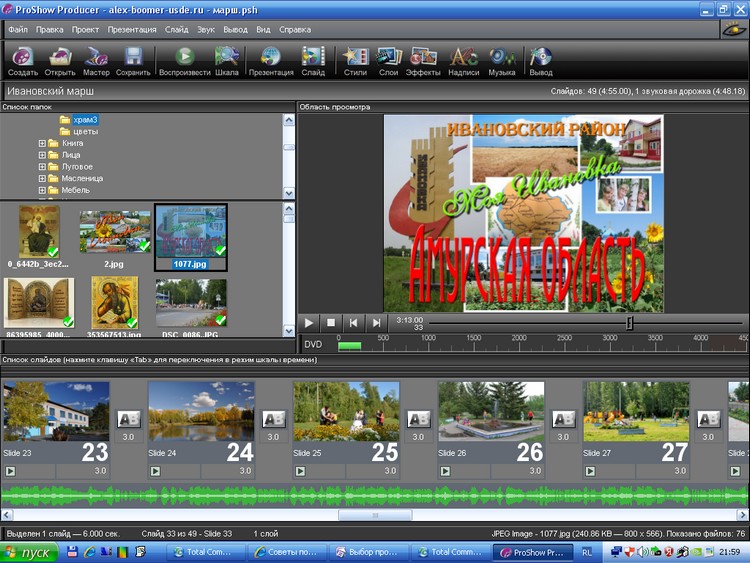
Movavi Video Suite помогает красиво обработать видеоролики с помощью заранее подготовленных пресетов, эффектов и фильтров, накладываемых поверх исходных материалов, уже расположенных на временной шкале. Титры, текст, стикеры, музыка и дополнительные звуки – с помощью Movavi даже неудачные кадры легко превратить в контент, заслуживающий всеобщего внимания.
AVS Video Editor
AVS Video Editor – творческая платформа, раньше часто предустанавливаемая на компьютеры с операционной системой Windows. Поддерживает кучу форматов, работает с 4K и малоизвестными кодеками, разрешает объединять фрагменты, разделять и масштабировать, а затем – дополнить изображениями и музыкой. Благодаря технологии кэширования видео AVS Video Editor заметно ускоряет монтаж и разрешает меньше ждать перед публикацией.
Adobe Premiere Pro
Adobe Premiere Pro – масштабная и бескомпромиссная система, давно вышедшая за рамки стандартных эффектов, фильтров или же шаблонов. С помощью пакета программ от Adobe готовятся настоящие шедевры, доведенные до совершенства. Каждый кадр начнет выглядеть лучше с интеллектуальными технологиями и автоматическими алгоритмами. А еще в Premiere предусмотрена поддержка разрешения до 8K. Жаль новичкам с продуктами от Adobe не справиться – да и нужна ли подобная мощь для TikTok?
Pinnacle Studio
Pinnacle Studio – не менее мощный видеоредактор, разрешающий проявить навыки в монтаже видеороликов от начала и до конца. Особенность PS – нелинейная подготовка контента. За считанные минуты появится возможность доработать каждый элемент, начиная с эффектов и заканчивая качеством звука. Тысячи мелочей превратятся в незабываемый продукт, заслуживающий внимания всех подписчиков и случайных зрителей.
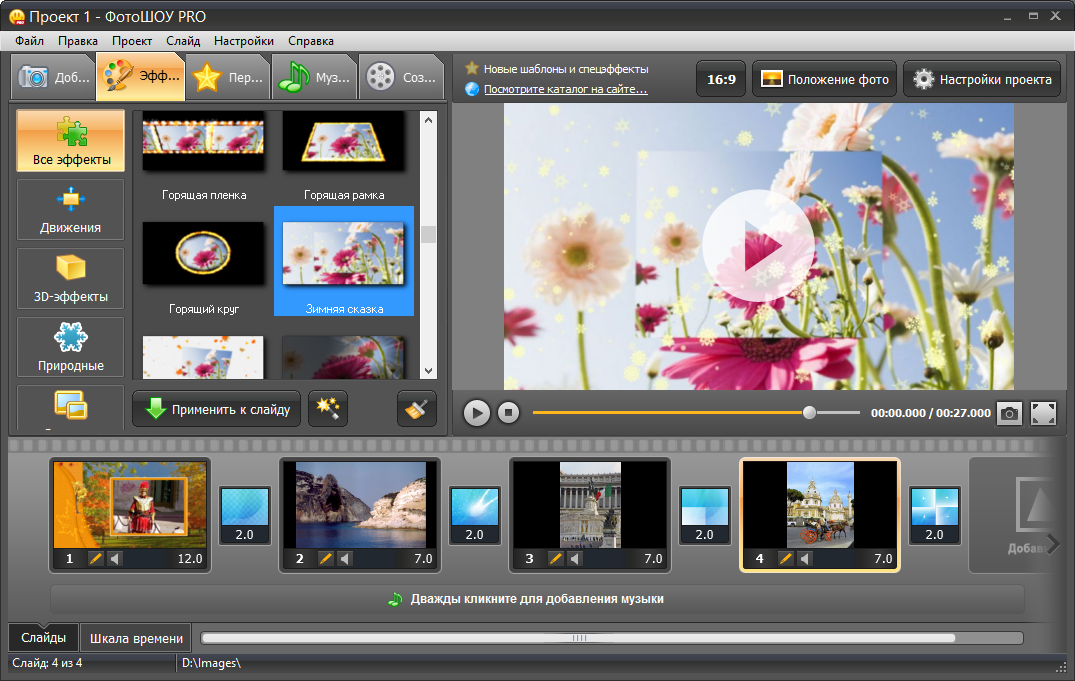
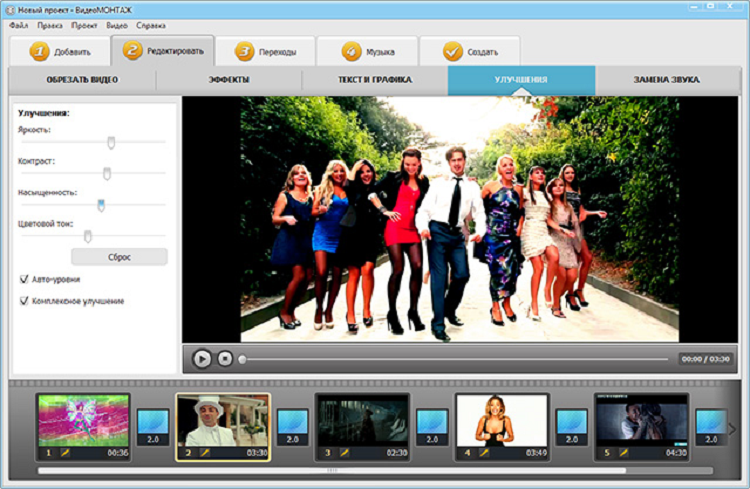
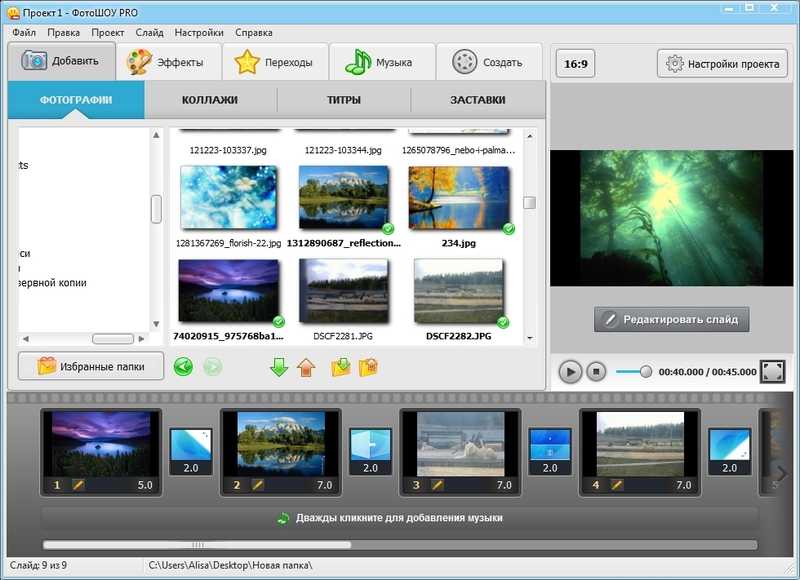
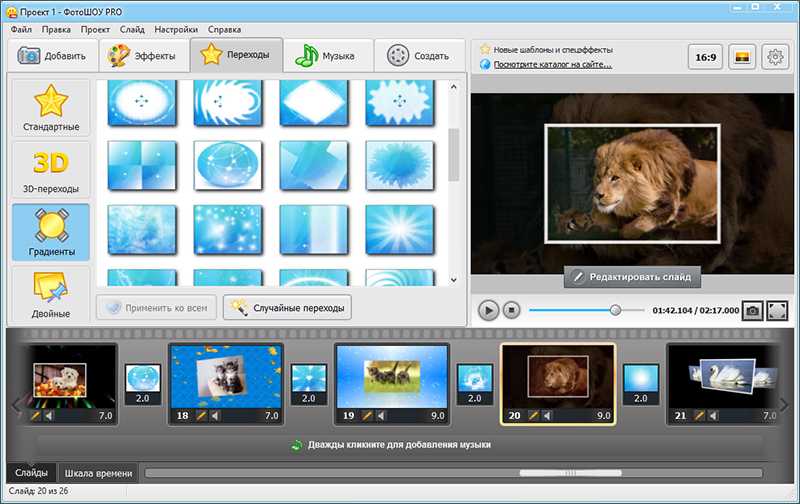
«ВидеоШОУ»
Делать ролики молниеносно и по заранее спланированному сценарию – мечта каждого блогера. Инструмент «ВидеоШОУ» частично решает проблему: разрешает отснять материалы, а затем – перейти к редактированию, поделенному на прямолинейные шаги.
Сначала – выборка нужных кадров, затем – фильтры и эффекты, после – музыка и звуки. А там уже и до финальной полировки с титрами рукой подать!
Cute Cut
16
KineMaster
14
VivaVideo
7
Adobe Premiere Pro
6
InShot
4
Movavi Video Suite
4
AVS Video Editor
4
PowerDirector
2
«ВидеоШОУ»
2
Pinnacle Studio
1
Videoshop
-2
 youtube.com/embed/lk-pV0JeKg8?feature=oembed&wmode=opaque» frameborder=»0″ allow=»accelerometer; autoplay; encrypted-media; gyroscope; picture-in-picture» allowfullscreen=»»>
 Вам помогло? Поделитесь с друзьями — помогите и нам!
Твитнуть
Поделиться
Поделиться
Отправить
Класснуть
Линкануть
Вотсапнуть
Запинить
Читайте нас в Яндекс Дзен
Наш Youtube-канал
Канал Telegram
Adblock
detector
Как сделать субтитры к видео на телефоне: 10 приложений для Android и iPhone
При создании видео иногда возникает необходимость добавить субтитры. Это можно сделать при монтаже видео на компьютере, либо на телефоне.
В данной статье разберем приложения для добавления субтитров к видео на Android и iPhone и их основные возможности.
Начните размещать официальную рекламу в Telegram Ads. Опередите конкурентов!
Зарегистрируйтесь и продавайте товары или услуги в Telegram Ads с помощью готового решения от Click.ru.
- Бюджет от 3000 евро – это гораздо дешевле, чем работать напрямую.
- Для юрлиц и физлиц – юрлица могут получить закрывающие документы, возместить НДС. Физлица могут запустить рекламу без общения с менеджерами.
- 3 способа оплаты – оплачивайте рекламу картой физического лица, с расчетного счета организации, электронными деньгами.
Подробнее >> Реклама
Читайте также: 10 лучших конструкторов для создания видеороликов
Зачем добавлять субтитры на видео
Некоторые авторы вообще не задумываются о субтитрах при создании видеоконтента. Либо считают, что они не нужны. Но иногда люди смотрят видео без звука (чаще всего с телефона). Например, когда едут в метро. Еще звук может быть отключен на площадке по умолчанию или пользователь сам отключил его в настройках приложения. Чтобы пользователь захотел специально включить звук при просмотре конкретной сторис, его должен заинтересовать видеоряд. А это не всегда получается.
Без звука и титров аудитория может пропустить важную информацию. А еще есть люди с патологиями слуха, и они тоже могут быть зрителями вашего контента.
Окей, у YouTube и VK Видео есть автоматические субтитры и для их генерации сторонние приложения не нужны. Искусственный интеллект распознает язык, который используется в видео и преобразовывает голос в текст. Изменить язык субтитров, а также отредактировать текст можно в Творческой студии в разделе редактирования видео. Это важно, потому что ИИ частенько ошибается и получается белиберда. Особенно бывает заметно в видео на русском. Также можно загрузить на Ютуб свои заранее подготовленные субтитры.
Кроме обычных видео и Shorts на YouTube, пользователи смотрят много видеоконтента и на других платформах. И для них все же стоит добавлять субтитры отдельно.
Рассказываем, какие приложения использовать. Есть программы, которые работают по принципу автоматических субтитров на YouTube (то есть, сами преобразовывают голос в текст), а есть такие, где можно просто вручную добавить текст поверх видео. Рассмотрим оба варианта.
Это интересно: 8 программ для создания скриншотов
5 приложений для создания субтитров на Android
Что использовать владельцам устройств на Андроид:
1. Kaptioned — Automatic Subtitles for Videos
Как понятно из названия, приложение Kaptioned создает автоматические субтитры. Путем преобразования голоса в текст. Можно изменить шрифт, цвет текста, добавить цветной фон для субтитров. Из недостатков — нельзя поменять горизонтальное выравнивание текста, то есть, субтитры размещаются только по центру.
2. FilmoraGo — Видеоредактор
FilmoraGo — мобильный видеоредактор от создателей Wondershare Filmora (программы для монтажа видео на компьютере). Добавление текста поверх видео — лишь одна из функций, так что приложение можно использовать для полноценного монтажа. Для субтитров доступно несколько шрифтов. Кроме добавления текста есть эффекты, стикеры, своя библиотека музыки, оверлеи, современные переходы. Можно экспортировать видео в HD качестве и разрешении 1080p.
3. Film Maker Pro
Film Maker Pro — аналог FilmoraGo. Это тоже видеоредактор, но менее известный. Для текста доступно более 100 шрифтов + есть отдельные шаблоны для субтитров. Кроме текста в редакторе есть более 50 фильтров и более 100 дополнительных эффектов. А также музыка и переходы. В Film Maker Pro даже можно работать со встроенным инструментом для замены фона. Бесплатный экспорт видео в формате 720p, 1080p, 4K.
4.Voicella
Voicella — приложение для автоматического создания субтитров. Кроме них поддерживается перевод текста на более, чем 40 языков. Соответственно, есть 2 функции: «Добавить субтитры» и «Перевести и добавить субтитры». Автоперевод можно отредактировать — исправить или удалить некоторые слова. Также есть редактор самого текста — можно поменять шрифт, изменить цвет и добавить плашку с фоном.
5. Написать текст на видео и обрезать видео. Редактор от Oddyssey Apps Ltd.
Данный редактор позволяет добавить текст поверх видео и установить его длительность. Есть шрифты и палитра цветов. Это мини программа для монтажа и кроме текста в ней можно добавлять стикеры, рисовать карандашом поверх видео и обрезать видеоролик.
5 приложений для добавления субтитров к видео на iPhone
Что использовать владельцам Айфонов и Айпадов:
1. Clips
Clips — это мобильный редактор, созданный Apple. Выпущен еще в 2017 году, но продолжает пользоваться популярностью. Идеален для создания субтитров, так как автоматически генерирует анимированные титры на основе речи спикера. Они отображаются на экране синхронно с голосом пользователя под ритм его речи. То есть, не нужно специально анимировать текст или устанавливать его длительность. Кроме добавления субтитров в приложении есть эффекты, стикеры, эмодзи, музыка. Также в Clips можно найти эффекты дополненной реальности. Есть возможность снимать селфи-сцены внутри 360‑градусных видеопанорам. Для использования последней версии приложения требуется iOS 14.5 или более новая.
2. iMovie
iMovie — один из самых популярных видеоредакторов на iOS, и создан он тоже корпорацией Apple. Здесь есть готовые шаблоны сцен для видео с титрами, переходами, фильтрами и музыкой. У текста можно менять шрифт, цвет, размер, расположение. Можно сохранять видео с разрешением до 4K и частотой 60 кадр/с. Или сразу экспортировать ролик в соцсети.
3. Clipomatic
Clipomatic — приложение для создания субтитров. Как и Clips, он распознает речь и создает автоматические титры. В нем есть кнопка записи голоса. Для текста доступно несколько стилей. Приложение распознает больше 40 самых популярных языков. Также есть фильтры и эмодзи для дополнительного редактирования. Для записи видео и добавления субтитров доступно 3 главных инструмента: «Камера», «Микрофон» и «Распознавание речи».
4. MixCaptions: Субтитры для видео
MixCaptions — еще одно приложение для автоматического добавления субтитров. Оно попроще предыдущих, в нем создается минималистичный белый текст на полупрозрачной плашке. Но это не назовешь минусом, так как полученные субтитры не перетягивают на себя внимание. А значит, не будут отвлекать зрителей от просмотра видео. Есть и другие шрифты, а при желании можно сделать текст цветным. Субтитры добавляются на готовое видео длительностью до 10 минут. Можно изменить расположение текста (внизу, вверху или по центру видео). Приложение распознает 23 языка.
5. Overvideo
Overvideo — это мини-редактор для быстрого создания видео. Работает просто — выбираем ролик на телефоне, пишем вручную текст, добавляем музыку, сохраняем. Для редактирования субтитров доступно более 100 стильных шрифтов, есть возможность настроить размер текста и добавить эффекты.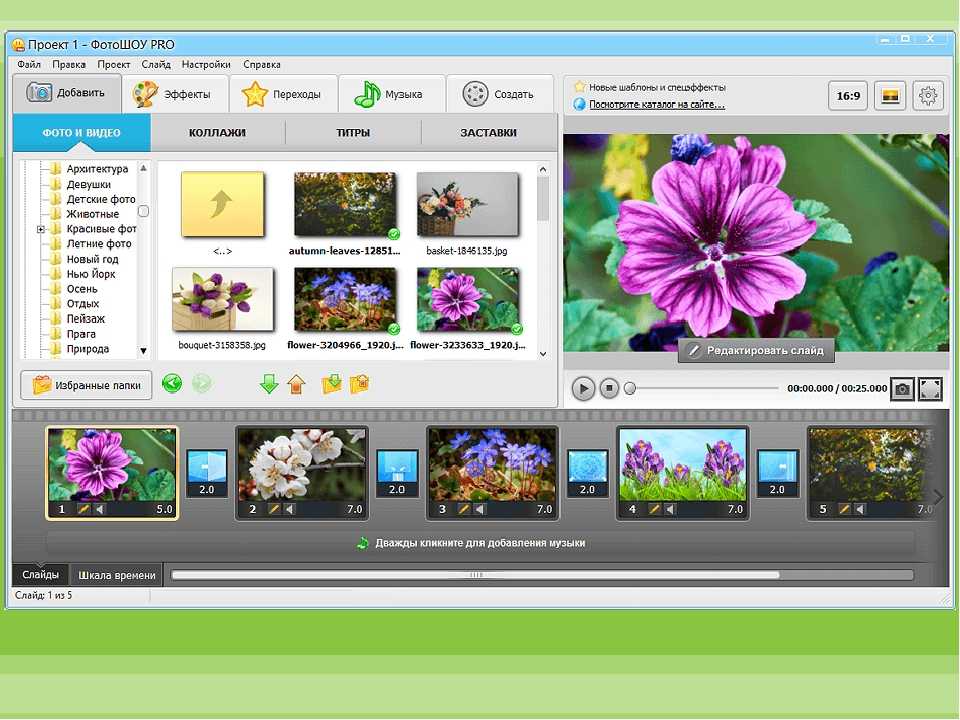
Используйте титры там, где это уместно — в разговорных видео, интервью, в роликах с закадровой озвучкой, для обработки репортажей, там, где есть перевод иностранных видео. Особенно это касается роликов для социальных сетей. Для создания автоматических субтитров подходят приложения Kaptioned, Voicella (оба для Android), Clips, Clipomatic, MixCaptions (3 приложения для iOS). Но не стоит полностью надеяться на автогенераторы субтитров — в большинстве случаев текст в них нужно дополнительно редактировать.
Для видео, где присутствует сложная терминология, слова произносятся нечетко или у ролика тихий звук лучше использовать редакторы, где можно вручную добавить заранее подготовленный текст. Это приложения FilmoraGo, iMovie и аналоги.
Полезные ссылки:
- ТОП-10 программ для монтажа видео для YouTube
- 10 лучших приложений для обработки видео в Тик-Ток
- Что такое Скринкаст и как снять такое видео
Не пропусти обновление!
Будь в курсе новых функций соцсетей и рекламных платформ — подпишись на наш Телеграм-канал.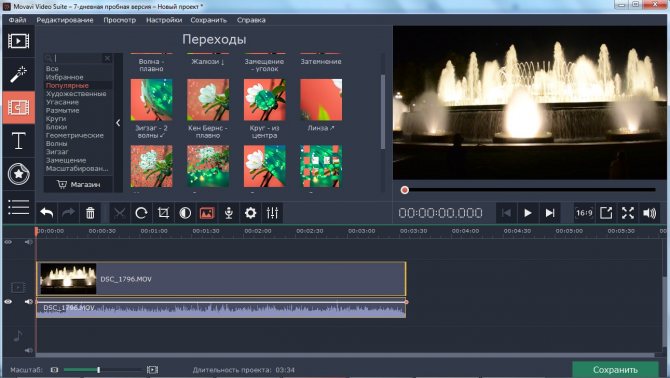 С нас самые актуальные новости, с тебя — подписка:
Посмотреть, что за канал
Реклама
С нас самые актуальные новости, с тебя — подписка:
Посмотреть, что за канал
Реклама
Больше статей по теме:
РЕКОМЕНДУЕМ:
Реклама
НОВОСТИ
ОБЗОРЫ
СТАТЬИ
Реклама
готовые превью для стрима и Ютуба бесплатно
У 90% самых популярных YouTube-видео – авторские превью. Создавайте вовлекающие превью для своих роликов в VistaCreate и получайте еще больше подписчиков на свой канал!
Создать превью
Превью YouTube уровня профи
Не нужно быть дизайнером, чтобы создавать потрясающие превью для YouTube-видео! В VistaCreate у вас под рукой есть набор инструментов и графических объектов, с которыми реально реализовать любую дизайн-идею!
Создать первый дизайн
Базовые инструменты, чтобы сделать YouTube-превью
В VistaCreate легко создавать отличные дизайны для превью YouTube всего за пару минут.
Шаблоны
Загрузить
Редактировать
Изменить размер
Объекты
Начните с шаблона
Начинать с пустого артборда не нужно! Наши профессиональные дизайнеры VistaCreate создали 70,000+ потрясающих шаблонов для быстрого старта.
Редактировать
Добавьте свой стиль
Персонализируйте дизайн своего превью YouTube, загружая в него любые свои фото или графические элементы.
Перейти в редактор
Редактируйте превью
Вы можете изменить в дизайне превью YouTube все, что захотите: от надписей и шрифтов до фонов и изображений.
Customize your thumbnail
Другой формат для дизайна превью
Создали крутой дизайн в онлайн-конструкторе превью и хотите использовать его в другом формате? Выберите любой из предложенных размеров или укажите свои параметры.
Начать
Больше яркости на youtube
В редакторе VistaCreate море объектов, которыми легко дополнять свои превью: иллюстрации, иконки, наклейки, рамки и многое другое.
Смотреть все объекты
Доступ к 70M+ лицензионных фотографий, видео и векторных изображений
Удаляйте фоны на изображениях одним кликом
Создайте несколько наборов фирменных стилей с цветами, шрифтами и логотипами вашего бренда
Загружайте собственные изображения и мгновенно превращайте их в стикеры
Пригласите до 10 участников в командный аккаунт и создавайте дизайны вместе
Получите безлимитное хранилище для всех ваших файлов и дизайнов
В любой момент получайте доступ к истории версий вашего проекта
Море фото
В VistaCreate огромная библиотека творческого контента.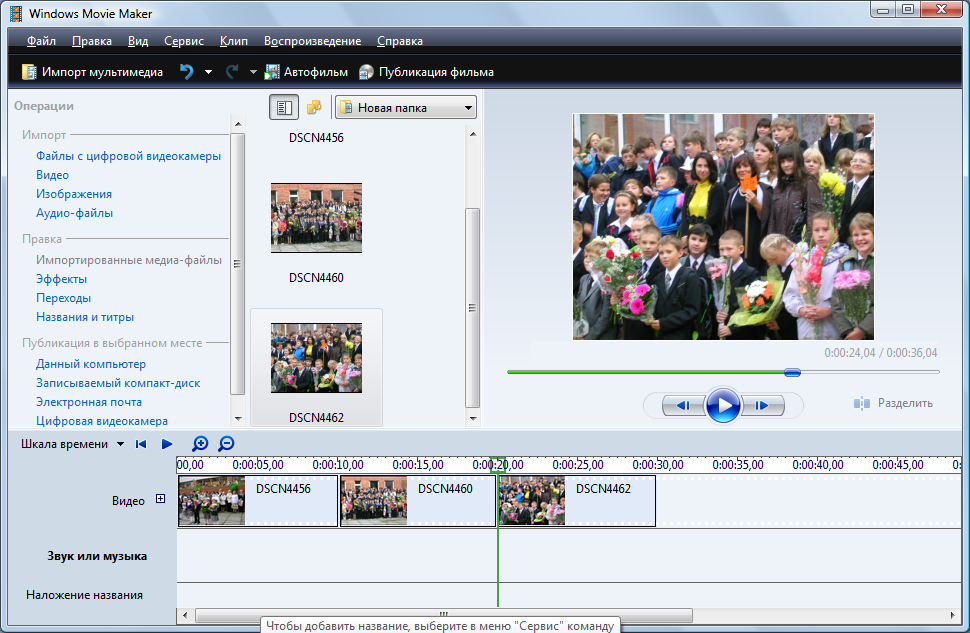 Получите доступ к более 70 млн. фото, видео, векторов і создавайте удивительные дизайны для нужд вашего бизнеса.
Море шрифтов
Выбирайте один из 680 встроенных шрифтов для латиницы, кириллицы и иврита – или загружайте свой.
Дизайн-объекты
В библиотеке VistaCreate 30,000+ впечатляющих дизайн-элементов – поле для креатива безграничное.
Простые советы, как сделать превью YouTube эффективнее
Превью обращает на себя внимание и вдохновляет посмотреть видео. Используйте эти подсказки, когда начнете создавать дизайн.
Будьте честными
– Превью должно быть настоящим анонсом ролика. Не обманывайте. Кликбейт только навредит.
Подберите правильный шрифт
– Надпись на превью должна легко читаться. Не переборщите с количеством шрифтов, чтобы не было нагромождения.
Используйте лучшие фото
– Выбирайте яркие изображения высокого качества, которые отлично выглядят в любом размере и передают ключевую идею видео.
Смотрите аналитику
— YouTube-аналитика поможет разобраться, нравятся ли вашей аудитории превью и названия видео. Отслеживайте, как ведут себя зрители в первые секунды просмотра.
Придумайте название
– В названиях важен баланс между прямотой и интригой. Заинтересуйте зрителя настолько, чтобы ему не терпелось кликнуть.

50,000+ статичных шаблонов
У вас под рукой библиотека VistaCreate со статичными шаблонами – воплощать креативные идеи и создавать мощные превью YouTube просто как никогда!
Найти шаблон
Видеоурок по созданию превью для YouTube
Создавайте собственные превью для YouTube с помощью VistaCreate и привлекайте внимание подписчиков. Из этого видео вы узнаете, как создать превью, которое будет выгодно выделяться среди других.
Частые вопросы
Как редактировать дизайн-объекты?
Во вкладке «Объекты» на левой панели есть множество элементов – фигуры, линии, иконки и многое другое, – которые помогут сделать дизайн по-настоящему авторским. Чтобы добавить в дизайн новый объект, найдите его в коллекции и просто перенесите его в свою композицию. Если захотите убрать объект, просто выделите его и нажмите кнопку «Удалить» в редакторе, клавишу пробела на клавиатуре или вынесите объект за границы дизайна. Иллюстрации и иконки могут быть разных цветов – меняйте их, но используйте не больше четырех цветов одновременно.
Какие возможности редактирования есть в VistaCreate?
Как наложить цветную маску/фильтр на фото в VistaCreate?
70,000+ премиум-дизайнов
С VistaCreate дизайнером становится каждый.
В редактор
Что говорят наши пользователи о VistaCreate
Использование VistaCreate помогло мне улучшить мои навыки по маркетингу и созданию контента. Моя аудитория заметила, как изменился мой контент в соцсетях, и я получаю множество приятных комментариев.
Прочтите историю Шарлотты
Если вы владелец малого бизнеса и на ваших плечах лежат много хлопот, без инструмента, который будет экономить вам время, например VistaCreate, вам не справиться. Благодаря ему вам также не придется тратить большие суммы, чтобы создавать красивые дизайны для вашей компании.
Прочтите историю Дженнифер
Теперь мой визуальный контент выглядит гораздо лучше, чем все, что приходило мне в голову раньше. С VistaCreate создавать графические дизайны гораздо быстрее и легче, так что у меня остается больше времени на ведение бизнеса. Это такой себе умножитель сил!
Прочтите историю Кирсти
У VistaCreate множество функциональных возможностей, а использовать их удивительно легко. Благодаря этому я могу воплощать свои идеи в жизнь. И это помогло мне увеличить продажи моих продуктов и услуг существующим и потенциальным клиентам в десять раз.
Прочтите историю Лизы
В VistaCreate можно создавать графику так быстро, что не веришь собственным глазам! А поскольку все полностью настраивается, я могу создавать дизайны, соответствующие моему бренду просто молниеносно!
Прочтите историю Рика
Публикации на
Программа для создания видео
Программа для создания видео Стать создателем видео очень просто. Обычно профессиональное видео — это дорогое видео, созданное в студии. Но с Powtoon вы можете создавать высококачественные видеоролики, не будучи профессиональным видеоредактором. Наша платформа перетаскивания позволяет вам быстро создавать собственные видеоролики с помощью нашего бесплатного программного обеспечения для создания видео.
НАЧАТЬ СЕЙЧАС
Powtoon – это бесплатный онлайн-редактор видео, где вы можете создавать видео в любое время и в любом месте. Вам не нужны сложные инструменты для редактирования видео, чтобы создавать видео профессионального качества. Тысячи шаблонов, бесплатные стоковые изображения и видео, анимация с помощью перетаскивания, персонажи и музыкальные саундтреки позволяют быстро создавать уникальные короткие видеоролики. Затем загрузите свои видео на любой канал или платформу социальных сетей — Facebook, YouTube, LinkedIn, Hubspot и другие! Посмотрите, как ваше видео оживает за считанные секунды.
Как сделать видео
Узнайте, как легко создавать эффективные и увлекательные видео, даже если вы никогда раньше не снимали видео.
01
Войти
Посетите Powtoon.com, чтобы войти или бесплатно зарегистрироваться, чтобы создать новую учетную запись Powtoon, используя Google, Facebook, LinkedIn, Office 365 или свою электронную почту. Войдите в свою учетную запись и выберите тип видео, которое вы хотите создать, будь то видео на Facebook, видео-презентация, видео на YouTube, истории в Instagram, вступительное и заключительное видео или даже запись экрана. Оттуда вы можете начать с нуля или просмотреть шаблоны для вдохновения.
02
Выберите шаблон
В библиотеке Powtoon вы найдете тысячи видео-шаблонов для бизнес-видео, обучающих видео, видео о маркетинге и продажах, обучающих видео, обучающих видео, видео о недвижимости, видео о розничной торговле, и многое другое. Просто выберите понравившийся шаблон и начните настраивать его по своему вкусу. Или вы можете создать видео с нуля.
03
Обзор функций
Загружайте свои видео и изображения прямо в видео. Выберите свою собственную цветовую палитру и фон. Добавьте музыку из бесплатной музыкальной коллекции Powtoon. Применяйте анимацию и графику для движения. Создайте своих собственных персонажей с настраиваемыми волосами, лицом, кожей, одеждой и анимированными жестами. Поддерживайте согласованность, загружая цвета, шрифты и логотип вашего бренда.
04
Настройте свое видео
Выбирайте из миллионов бесплатных изображений и видеоматериалов, значков, иллюстраций, анимации, музыки, цветов, шрифтов, готовых макетов и сцен, пользовательских персонажей и другой графики которые вы можете добавить к своему видео для личного прикосновения. Затем работайте над своим видео с другими с помощью простых возможностей совместной работы.
Попробуйте его бесплатно
1
Посетите
Посетите Powtoon.com
2
Войдите вВойдите или создайте новую учетную запись Pow здесь бесплатно).
3
ВыберитеВыберите один из наших готовых шаблонов видео или создайте новое видео с нуля.
4
Редактировать
Редактировать свой шаблон! Воспользуйтесь нашим бесплатным видеоредактором, чтобы настроить видео с помощью значков, иллюстраций, анимации, музыки, цветов, шрифтов, пользовательских символов и другой графики для индивидуального подхода.
5
Поделиться
Готово! Загрузите видео в формате MP4. Или поделитесь своим новым видео прямо на своем веб-сайте, YouTube, Facebook, Twitter, Instagram, LinkedIn и т. д. Вернитесь в видеоредактор, чтобы внести изменения в любое время.
ПОПРОБУЙТЕ БЕСПЛАТНО
Выбирайте из библиотеки готовых шаблонов видео, анимации, персонажей и видеоматериалов. Или загрузите свои собственные видео и изображения, чтобы легко настроить новое видео всего за несколько кликов.
попробовать бесплатно
Независимо от вашего уровня навыков или поставленной задачи, создать видео очень просто. С Powtoon создание собственных видеороликов не требует дизайнерских или технических навыков, чтобы начать оказывать более глубокое влияние на работу.
попробовать бесплатно
Каждый сталкивается с ухабами на дороге. Вот почему мы готовы помочь вам на каждом этапе пути с учебными пособиями, поддержкой, живыми вебинарами и нашим учебным центром.
попробовать бесплатно
Free Video Maker Зачем платить, если можно создать видео бесплатно? Вы можете редактировать видео разными способами, используя наш бесплатный видеоредактор. Добавляйте текст, анимацию, персонажей, музыку и многое другое, чтобы каждый раз создавать уникальные анимационные видеоролики.
С большим количеством стилей дизайна, чем у любого другого производителя видео, используйте Powtoon для создания высококачественных видео в различных стилях — без дизайнера. От анимации до интерактивной доски и видео из реальной жизни — каждый раз создавайте вдохновляющие видеоролики.
Добавить музыку к видеоЛегко добавляйте музыку, чтобы улучшить видео. Выбирайте саундтреки из нашей бесплатной библиотеки или загружайте свои собственные.
попробовать бесплатно
Присоединяйтесь к 30 миллионам людей, которые любят использовать Powtoon
» Powtoon позволяет мне создавать творческий контент, избавляя от необходимости покупать дорогостоящее оборудование и программное обеспечение. ”
Arlette Lopez
Global Content & Messaging
” Наша подписка на Powtoon окупилась в 100 раз. ”
”
Райан Дайсс
Генеральный директор | Цифровой маркетолог
” Как только мы начали предлагать видео, наши продажи выросли на 37%! Powtoon настолько прост в использовании, а их сервис потрясающий, что позволяет нам предлагать уникальный продукт по доступной цене, который сокрушает конкурентов. ”
Мэтт Джонс
Генеральный директор | Visioniz
Посмотреть пример из практики
01
Расскажите историю.Видео — это мощный метод доставки, но он не может заменить плохое планирование или организацию. Прежде чем создавать свое первое видео, составьте четкий план того, как вы будете использовать видео для представления своей информации или контента. Раскадровка — отличный инструмент планирования.
02
Будьте краткими. Объем внимания уменьшается с каждым годом. Для видео не существует идеальной длины, но оно должно быть ровно столько, сколько нужно для того, чтобы донести ваше сообщение, и ни на минуту больше.
03
Используйте высококачественное аудио и видео.Если вы включаете темные и зернистые кадры или воспроизводите звук, который плохо слышно, вы потеряете свою аудиторию. Это не обязательно означает, что вам нужно нанять профессиональную съемочную группу, но помните о проблемах с освещением или фоновым шумом. Используйте недорогие аксессуары, такие как световое кольцо и внешний микрофон с функцией plug-and-play, чтобы улучшить качество видео и звука. Или избавьтесь от всех хлопот и выберите из нашей библиотеки миллионы видеороликов, изображений и саундтреков, не требующих авторских отчислений, к которым вы можете получить доступ, не выходя из Powtoon.
попробовать бесплатно
Узнайте больше о Powtoon Video Maker
Если вам нужен профессиональный видеомейкер, мы вам поможем. Однако на Powtoon.com можно найти гораздо больше. Изучите экспертные знания о нашей простой онлайн-видеоплатформе, чтобы начать создавать все типы видеоконтента уже сегодня.
ПОПРОБУЙТЕ БЕСПЛАТНО
«Вам нужно уникальное и привлекающее внимание видео по доступной цене. Многие производители онлайн-видео обещают предоставить свои услуги, но не все они созданы равными. Одним из элементов, на который следует обратить пристальное внимание при сравнении платформ визуальной коммуникации, является доступность (и качество) их видеошаблонов».
«Вы размышляете, стоит ли инвестировать в локальное программное обеспечение для редактирования видео или подписаться на онлайн-платформу визуальной коммуникации? Оба могут создавать красивые видеоролики профессионального качества, но онлайн-редактор видео имеет ряд явных преимуществ. Вот пять из них».
«Анимационные видеоролики — отличный способ привлечь внимание вашей аудитории, но недостаточно собрать воедино случайный набор текста и изображений. эффективное видео связно от начала до конца и включает привлекательную графику, помогающую передать ваше сообщение.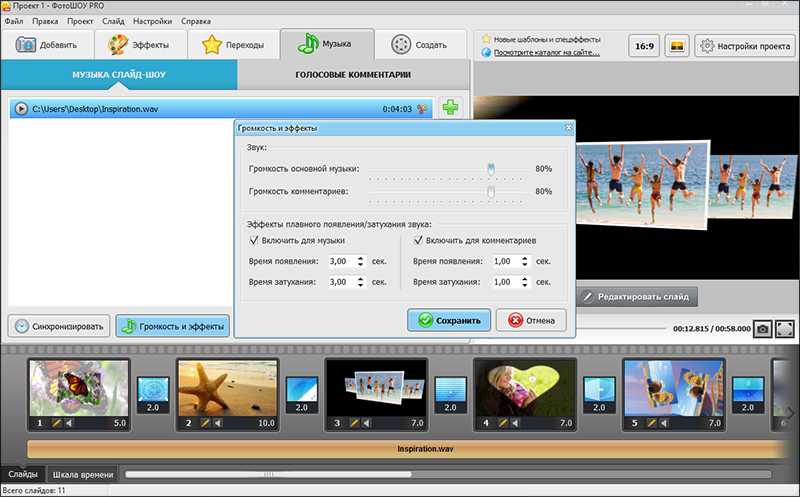 Вот как правильно выбрать».
Часто задаваемые вопросы
1
Какие видео можно снимать с помощью Powtoon?Ну все! С помощью Powtoon вы можете создавать видеоролики любого типа в любом стиле: от маркетинговых видеороликов, анимированных презентаций, поясняющих видеороликов, записей экрана, инфографических отчетов и т. д. — будь то для бизнеса или для личного использования. Ваше воображение — это предел! Не уверены, с чего хотите начать? Вдохновитесь нашей галереей шаблонов, наполненной сотнями готовых видеошаблонов на любой вкус. Если вы не можете найти дорогу, вы можете легко связаться с нашей дружной службой поддержки клиентов по адресу [email protected]
3
Как добавить музыку к видео? Загрузите видеофайл в программу редактирования и используйте функции редактирования: обрезка, изменение размера, фильтрация, заголовок, движение. Подумайте о длине, качестве звука и цвете, перспективе и темпе, фоновой музыке, вступлениях и концовках. Пригласите других принять участие в процессе редактирования.
4
Какой формат лучше всего подходит для видео?Лучшим форматом видеофайлов является MP4, который обеспечивает высокое качество и меньший размер файла. Или вы можете вообще пропустить загрузку своего видео и вместо этого поделиться напрямую на любом канале, который пожелает ваше сердце! Facebook, YouTube, Twitter, Instagram, LinkedIn, HubSpot, PowerPoint, электронная почта и многое другое.
2
Как отредактировать видео?Загрузите видеофайл в программу редактирования и используйте функции редактирования: обрезка, изменение размера, фильтрация, заголовок, движение. Подумайте о длине, качестве звука и цвете, перспективе и темпе, фоновой музыке, вступлениях и концовках. Пригласите других принять участие в процессе редактирования.
попробовать бесплатно
Онлайн-редактор видео, видеоредактор и видеохостинг
Легко создавайте и редактируйте видео для своих социальных сетей, электронных писем, веб-сайта и блога с помощью всего лишь одного замечательного инструмента! Обогатите свой контент 200 миллионами стоковых видео и изображений и аудиоклипы.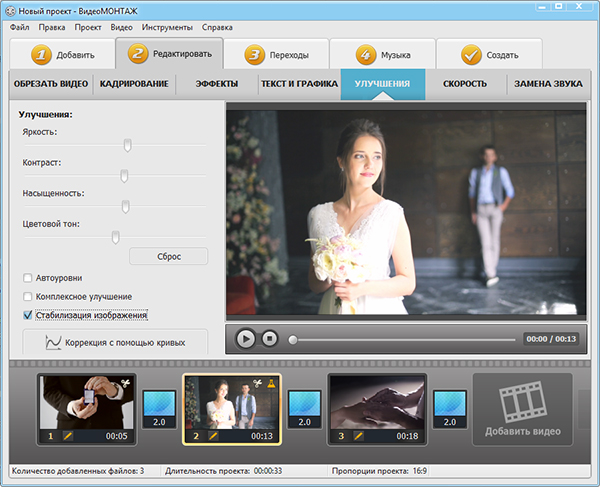 Настраивайте шаблоны, оформляйте видео, добавляйте подписи, встраивайте в свой блог, углубляйтесь в видеоаналитику и многое другое.
Зарегистрируйтесь бесплатно →
Наконец-то видео приложение, которое упрощает создание видео!
Мне очень нравится возможность легко создавать несколько вариантов холста для разных социальных платформ. Он также имеет очень надежную библиотеку стоковых изображений и стоковых видео.
Шэннон Л.
Генеральный директор по маркетингу и рекламе
Сохранение простоты красоты
Я использовал Wave.video в течение нескольких месяцев, когда тестировал различные программы и платформы. Но элегантная простота и удобный редактор — вот что сделало выбор легким. Активы и инструменты, которые у вас есть под рукой, выдающиеся. И разработчики неустанно работают над постоянным добавлением новых функций.
Роберт Р.
Малый бизнес
Боже мой! Может ли это быть проще
Я официально влюблен в это программное обеспечение. Я уже сделал 3 видео, и это заняло у меня меньше 10 минут. Это меняет правила игры. Мне нравится, что его можно брендировать, персонализировать и ооооочень легко использовать.
Йетунде С.
Тренер по связям с общественностью и коммуникациям
Используйте сотни красивых шаблонов видео
Посмотреть больше шаблонов
Все, что вам нужно для эффективного видеомаркетинга
Получите креативные идеи видеомаркетинга
Всегда имейте свежий контент для публикации в социальных сетях и за их пределами с помощью бесплатного социального календаря Wave.video.
Подробнее →
Найдите идеальное видео для своей истории
Импортируйте собственные видеоклипы, изображения и музыку или выполняйте поиск во встроенной стоковой библиотеке с 300 миллионами ресурсов.
Подробнее →
Легко редактируйте и публикуйте свои видео
Редактируйте видео с помощью простого и мощного видеоредактора.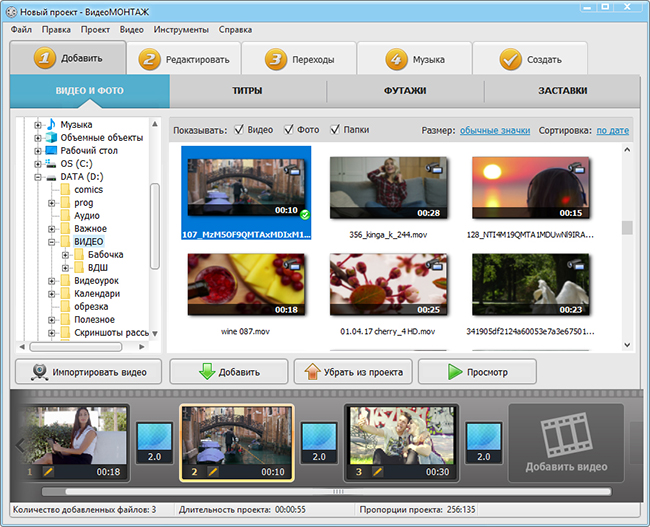 Добавьте свое сообщение и логотип.
Подробнее →
Перепрофилируйте
и продвигайте свой контент
Легко встраивайте свои видео в любое место. Настройте внешний вид видео с помощью настраиваемого проигрывателя.
Узнать больше →
Узнайте, как компании используют
Wave.video, чтобы вывести свой маркетинг на новый уровень
Эта компания из Техаса экономит 2 дня на видео благодаря быстрому редактированию
Прочитать статью →
Джо Райт, креативный директор,
Thrive Mortgage
Этот ежедневный информационный бюллетень Nordic увеличил количество подписчиков по электронной почте на 67% с помощью видео
Прочитать статью →
Павлос Ризос,
Основатель All Things Nordic
Агентство недвижимости получает в 20 раз больше охвата на Facebook с помощью видео
Читать статью →
Маргарет Гамильтон,
Генеральный директор, EXIT Realty Colorado
Маркетинговое агентство проводит видеорекламные кампании на Facebook по цене 3 цента за участие
Читать статью →
Брайон Маккартни
Управляющий партнер и главный идейный вдохновитель,
Be Brilliant Marketing
Эта техасская компания экономит 2 дня на видео благодаря быстрому редактированию
Читать историю →
Джо Райт, креативный директор ,
Thrive Mortgage
Этот ежедневный информационный бюллетень Nordic увеличил количество подписчиков по электронной почте на 67% благодаря видео
Читать статью →
Павлос Ризос,
Основатель All Things Nordic
Агентство недвижимости получает в 20 раз больше охвата на Facebook с помощью видео
Прочитать статью →
Маргарет Гамильтон,
Генеральный директор, EXIT Realty Colorado
Маркетинговое агентство проводит видеорекламные кампании на Facebook по цене 3 цента за взаимодействие
Читать историю →
Брайон Маккартни
Управляющий партнер и главный идейный вдохновитель,
Be Brilliant Marketing
Эта техасская компания экономит 2 дня на видео благодаря быстрому редактированию
Читать историю →
Джо Райт, креативный директор,
Thrive Mortgage
СТАРЬ С ВОЛЕЗОВАНИЯ.
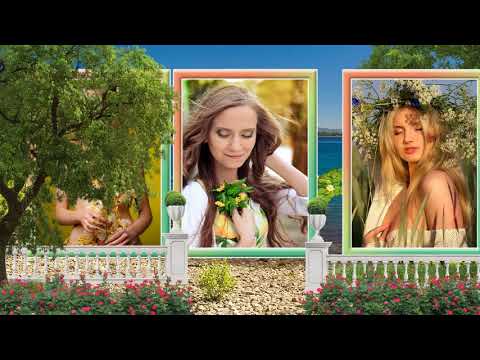 VIDEO TODAY
Ваше одноэтажное шоп для всего видео маркетинг
. Зарегистрируйтесь бесплатно →
- 04040404040404040404040404040404040404040404040404040404040404040404040404 темном. Бесплатная библиотека видео, изображений и аудиоклипов
Создавайте столько видео, сколько вам нужно
Полностью настраиваемый видеоплеер
Auto-resizing for 30+ video formats
We work well with
YouTube
Google Drive
Dropbox
Vimeo
Hubspot
Wistia
Join 2,006,659 коллеги по маркетингу
, которые развивают свой бизнес с помощью Wave. video
video
Зарегистрируйтесь бесплатно →
Часто задаваемые вопросы
Что делает Wave.video лучшей платформой видеомаркетинга для малого бизнеса?
Wave.video — это онлайн-платформа для создания и размещения видео, которая отлично подходит для создания, перепрофилирования и встраивания коротких рекламных видеороликов, видеороликов для блога или веб-сайта, видеорекламы, видеороликов в социальных сетях и многого другого. Это спасение для владельцев малого бизнеса, маркетологов и блоггеров, которые хотят развивать свой бренд с помощью видео.
Как я могу редактировать видео онлайн?
Wave.video зарекомендовал себя как один из лучших онлайн-редакторов видео на рынке. С помощью Wave.video вы можете легко комбинировать видеоклипы, обрезать и обрезать видео, добавлять анимированный текст, записывать голос для своего видео, добавлять музыку к видео, применять цветовые фильтры, изменять соотношение сторон вашего видео и многое другое.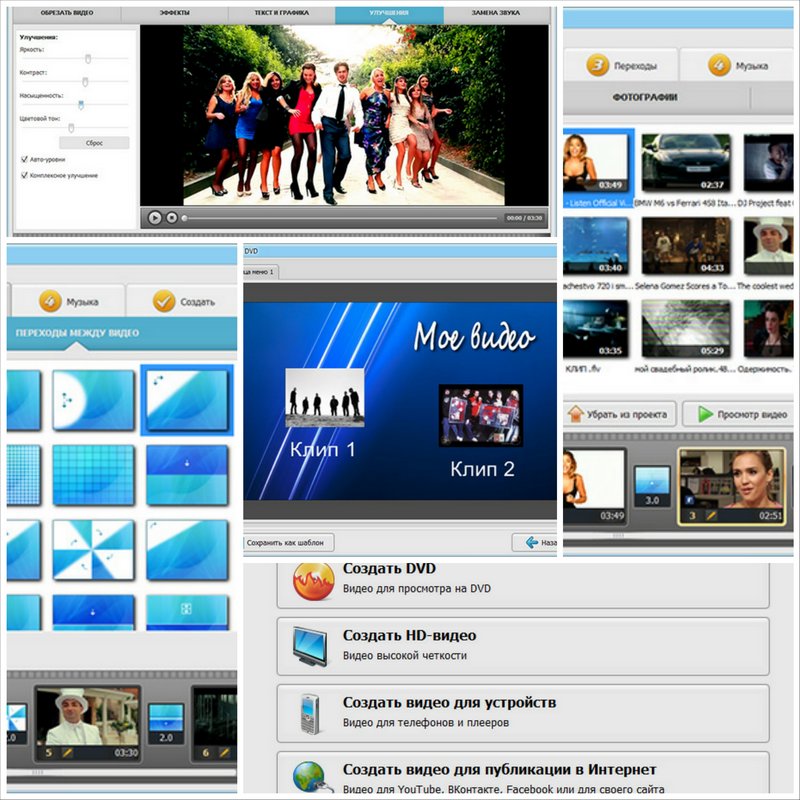 Все ваши правки будут автоматически сохраняться в облаке — об этом не нужно беспокоиться при работе с видеоконтентом.
Зачем мне размещать видео на Wave.video?
Wave.video — одно из самых надежных и удобных решений для видеохостинга. Вот лишь некоторые из многих преимуществ хостинга Wave.video: настраиваемый проигрыватель с полным контролем над впечатлениями зрителя, хостинг без рекламы без исходящих ссылок, автоматически генерируемые целевые страницы видео, доступные цены и возможность редактировать и автоматически обновлять видео на всех страницах, на которые они встроены, вместо загрузки новых версий.
Как я могу сделать видео онлайн?
На платформе Wave.video пользователи могут не только размещать и редактировать свои видео, но и создавать новые видео с нуля. Не обязательно иметь на руках предварительно записанный материал — Wave.video имеет встроенную стоковую библиотеку с миллионами высококачественных видеоклипов, изображений и музыкальных треков на выбор.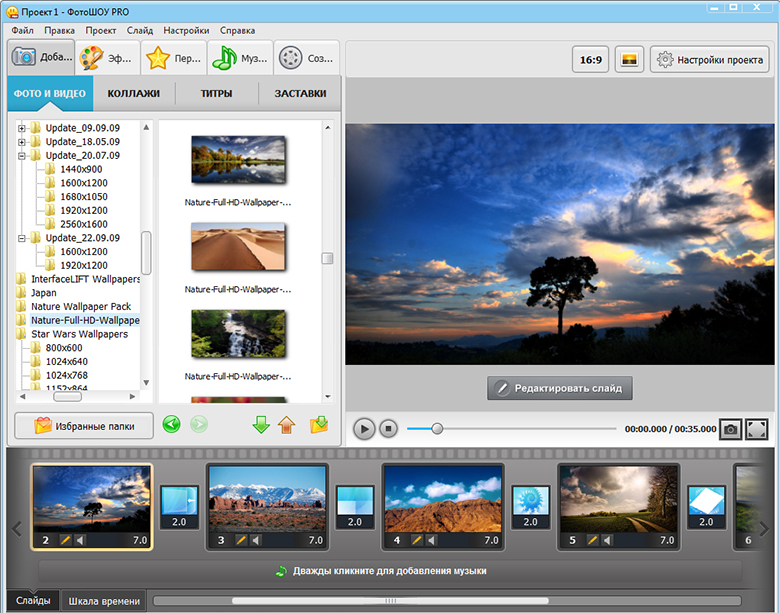 Более того, пользователи могут использовать сотни бесплатных редактируемых шаблонов, чтобы упростить процесс создания видео.
Как я могу встроить видео на свой веб-сайт?
С помощью Wave.video вы можете легко вставлять видео на различные веб-страницы, включая веб-сайты, блоги и целевые страницы. Платформа автоматически сгенерирует код для встраивания для ваших загруженных видео, а также для тех, которые вы создаете с помощью редактора Wave.video. Встраивание видео еще никогда не было таким приятным!
Как добавить субтитры к своим видео?
Вы можете добавлять титры и субтитры к своим видео с помощью функции автоматического создания титров Wave.video. Загружайте существующие субтитры или создавайте субтитры прямо на платформе — решать вам.
Создавайте маркетинговые видеообъявления менее чем за 3 минуты с ускорением
Создавайте стильные маркетинговые видеоролики и рекламу в Интернете для своего бизнеса
Создайте свое первое видео
Наши партнеры:
Используйте наш онлайн-конструктор маркетинговых видеороликов для создания потрясающих рекламных роликов для вашего бизнеса
Boosted упрощает создание потрясающих видеороликов в Интернете, а также для iOS и Android, которые помогут вам создать свой бренд или бизнес.
Мы являемся первым бесплатным онлайн-производителем видео со встроенными рекомендациями для социальных сетей, контентом, который поможет вам превратить ваших подписчиков в клиентов, и высококачественным дизайном.
Используйте инструмент для создания маркетинговых видеороликов Boosted для создания профессиональной видеорекламы менее чем за 3 минуты в вашем браузере.
Создать видео
Использование онлайн-конструктора видеорекламы для вашего бизнеса так же просто, как эти три шага:
1
Выберите высококачественный шаблон или начните с нуля
У нас есть шаблоны видео, которые вы больше нигде не увидите, которые помогут вам делать все, от привлечения ваших подписчиков в социальных сетях до создания привлекательных видеообъявлений и маркетинговых видеороликов для социальных сетей вашего бренда. Если вы чувствуете себя творчески, вы также можете использовать наши простые инструменты для создания собственного видеообъявления с нуля.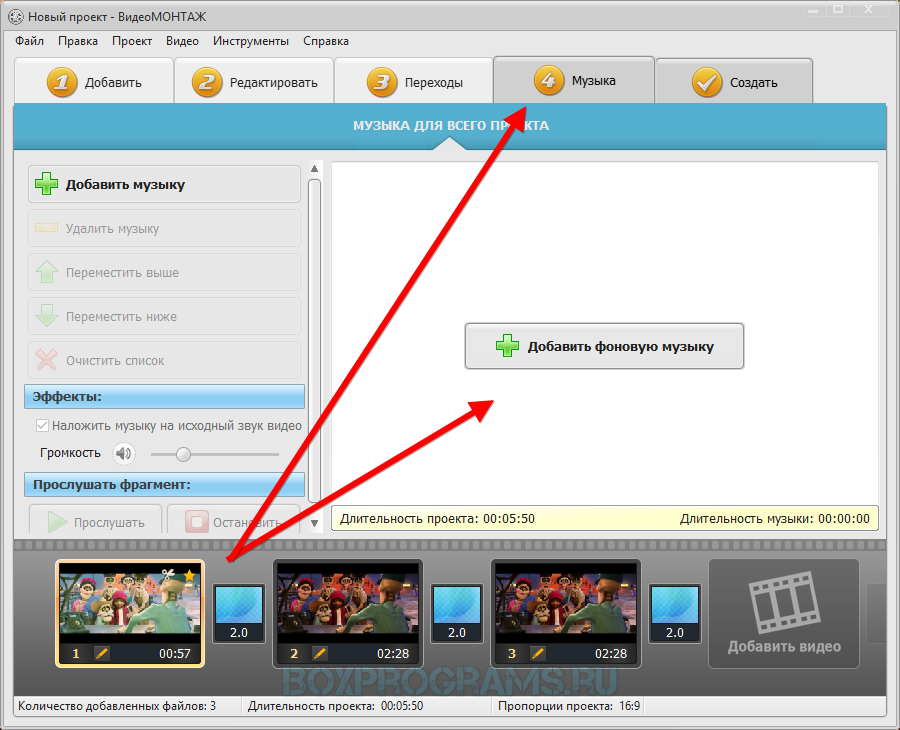
2
Используйте наши стоковые клипы, которые соответствуют типу вашего бизнеса, или используйте свои собственные
Получите доступ к Getty Images из нашего онлайн-конструктора видеорекламы или добавьте свои собственные фотографии и видео, чтобы придать более индивидуальный подход. В любом случае, вы будете поражены тем, какое видео вы можете сделать и что оно может сделать для вашего маркетинга.
3
Настройте текст, цвета и музыку в соответствии с вашим брендом
В течение нескольких минут или меньше вы можете сделать видеорекламу или маркетинговое видео, посвященное бренду, и готовы к работе. Используйте наши собственные цветовые палитры, выберите нашу или свою музыку и загрузите свой логотип для финального штриха. Если вы задавались вопросом, как сделать видео для вашего маркетинга, не удивляйтесь больше, Boosted делает это просто.
Начало работы
Зачем использовать средство для создания маркетинговых видео для вашего бизнеса?
Видео привлекает больше внимания, чем любой другой тип контента в социальных сетях, и оказывает огромное влияние на решения о покупке.
Мы склонны думать о видео как о дорогостоящем товаре, который возможен только для брендов с большими бюджетами, но с созданием видеороликов для онлайн-маркетинга это доступно любому малому бизнесу.
В 2021 году владельцы малого бизнеса и менеджеры по маркетингу заняты как никогда. Вот почему мы создали Boosted, одного из лучших производителей маркетинговых видео для создания видеообъявлений и видеороликов для компаний, у которых нет времени или бюджета на дорогостоящие агентства видеомаркетинга.
А для владельцев бизнеса и менеджеров по маркетингу, которые проводят больше времени за компьютером, у нас также есть онлайн-версия. Используйте онлайн-конструктор маркетинговых видеороликов Boosted для создания видеообъявлений и маркетинговых видеороликов так же легко, как и на мобильных устройствах.
Добейтесь успеха в своем маркетинге в социальных сетях с помощью маркетинговых видеороликов
В Boosted мы знаем, что трудно оставаться в курсе вашего маркетинга в социальных сетях, когда вы заняты ведением малого бизнеса, но используете онлайн-производитель видео для маркетинга. прямо на вашем телефоне или компьютере делает создание привлекательного контента самым простым делом в вашем списке дел.
Создание видеообъявлений и маркетинговых видеороликов в Интернете в вашем браузере поможет повысить ваше присутствие в социальных сетях и приведет к большему количеству просмотров, кликов, вовлеченности и, в конечном итоге, новых клиентов. До недавнего времени создание видеорекламы в социальных сетях было ограничено дорогостоящими инструментами и экспертами, но Boosted помогает создавать профессиональные видеообъявления и маркетинговые видеоролики всего за несколько кликов!
Вы можете использовать Boosted для многих других типов видеорекламы, в том числе: рестораны, образовательные, фестивали, музыканты, медицинские, игровые, юбилейные, романтические, а также сообщения о брендах, создание видео с логотипом или простой видеоредактор с музыкой и картинки; в любом случае, Boosted поможет вам.
Создайте свое первое видео
3 Маркетинговые советы по созданию видеороликов
У вас есть пять секунд
Многие ваши зрители щелкнут ваше видео менее чем за десять секунд.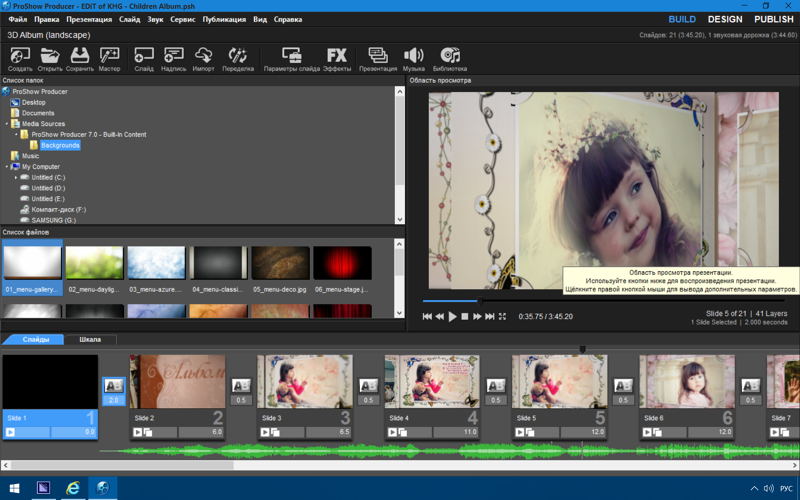 Держите их на просмотре, создав видео-введение, которое привлечет их внимание и заставит задуматься о том, что произойдет дальше.
Расскажите хорошую историю
Люди, особенно миллениалы, не хотят, чтобы им рекламировали. Вместо того, чтобы сосредотачиваться на продаже, сосредоточьтесь на создании видео, рассказывая историю, которую люди хотят смотреть. Заинтересуйте свою аудиторию ценностью вашего продукта или услуги, показав им удовольствие, здоровье, счастье или качество жизни, которые они могут им дать — и все это легко сделать с помощью видеоредактора Boosted.
Не скучай
Самый популярный жанр видео в сети не маркетинг. Это комедия. Вдохновляющее видео также хорошо принимается. Когда люди смотрят видео онлайн, они хотят и смеяться, и плакать, и учиться. Включение развлекательной ценности или интересных новостей в создание ваших видео может значительно увеличить количество просмотров.
Начало работы
Готовые шаблоны маркетинговых видео
Используйте несколько видеоклипов, музыку и многое другое
Фондовая библиотека Getty Images для создания онлайн-видео
Настройка Easy Marketing Video Maker
Качественный маркетинговый дизайн
Модный и эффективный видеоконтент
3 Рекламные идеи Online Video Maker
1
Отзывы клиентов
Видео с отзывами клиентов являются одной из наиболее эффективных маркетинговых тактик, используемых сегодня, поскольку они меняют динамику от бренда, обращающегося к потребителю, к потребителю, делящемуся опытом с равным . Этот новый подход вызывает доверие гораздо быстрее, чем бренд может добиться, убеждая потребителей доверять ему.
2
Реклама продукта
Если ваш бизнес ориентирован на продукт, вам понадобится простой в использовании инструмент для создания маркетинговых видео, чтобы продвигать ваш продукт с помощью стильной видеорекламы, будь то для Amazon, Shopify или любого другого бизнеса электронной коммерции.
3
За кулисами
Заглянув за кулисы вашего бренда, вы познакомите зрителей с вашим ближайшим кругом, заставив их почувствовать, что они лучше понимают ваши продукты и услуги или превосходно разбираются в них. Создание видеороликов BTS может помочь создать доверие, повысить узнаваемость бренда и установить связь с аудиторией, которая разделяет ваши ценности.
Начало работы
Воспользуйтесь нашим конструктором видеороликов для онлайн-маркетинга, чтобы поднять продвижение своего бренда в социальных сетях на новый уровень.
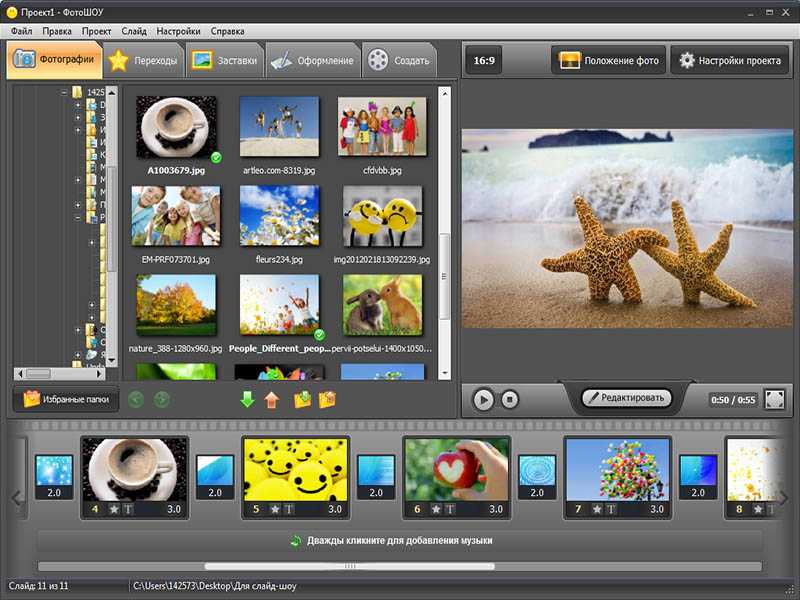
Улучшено для создания видео
Улучшено для Facebook
Повышено для Instagram
Повышено для LinkedIn
Улучшено для YouTube
Повышение для TikTok
Улучшено для промо-видео
Повышение для корпоративного
Повышение для недвижимости
Повышение для рекламы
Повышено для социальных сетей
Создайте свое первое видео
БЕСПЛАТНО Топ-6 лучших автоматических видеомонтажей [2022]
Ollie Mattison
05 сентября 2022 г.• Проверенные решения
 youtube.com/embed/u2i39suoH5c» frameborder=»0″ allow=»accelerometer; autoplay; encrypted-media; gyroscope; picture-in-picture» allowfullscreen=»allowfullscreen» data-mce-fragment=»1″>
 Убедительные социальные видеоролики находят отклик у пользователей, и это отличная новость. Тем не менее, некоторые бренды изо всех сил пытаются заявить о своем присутствии в социальных сетях. Им не хватает навыков для создания качественных профессиональных видеороликов и представления своего бренда на социальных платформах.
В связи с появлением новейших технологий в последнее время доступно несколько ресурсов, позволяющих сделать процесс редактирования видео простым и управляемым. Многие владельцы малого бизнеса часто задаются вопросом, доступны ли какие-либо инструменты для автоматического редактирования видео, поскольку им не хватает навыков редактирования видео. Ознакомьтесь с некоторыми автоматическими видеоредакторами, которые помогут вам в процессе редактирования.
Лучший автоматический видеоредактор — Filmora
Если вы хотите легко редактировать бизнес-видео, мы рекомендуем использовать Filmora. Вы по-прежнему можете быстро снять видео о продукте/бренде даже при ограниченном бюджете. Он поддерживает нанесение водяных знаков на видео и изменение соотношения сторон на 1:1, 16:9., 9:16 или настроить видео для социальных сетей. Вы также можете использовать бесплатные визуальные эффекты/изображения/аудио, чтобы сделать ваше видео идеальным. Загрузите его сейчас, чтобы попробовать!
Автоматический монтаж видео
1. Rocketium
Rocketium — это программа для автоматического создания видео, которая предлагает маркетологам социальных сетей и малым предприятиям облачную платформу и автоматизированные настраиваемые решения (API) для создания видео в больших масштабах. Это компьютеризированное программное обеспечение для редактирования видео объединяет встроенные темы, искусственный интеллект, инструменты настройки, функцию мгновенного предварительного просмотра и многое другое. Rocketium делает процесс редактирования видео приятным и стремится предоставить понятное решение для создания видео для пользователей. Особенности Rocketium:
Особенности:
- Он предлагает встроенную функцию преобразования статьи в видео
- Запишите и загрузите свое видео и добавьте поддержку голоса за кадром
- Для использования Rocketium не требуются технические знания или опыт проектирования.
- Поставляется с более чем 200 шаблонами и темами
- Предлагает широкий спектр настроек брендинга с возможностью импорта логотипа и диапазоном цветов палитры, музыки, шрифтов, окончаний и вступлений
- Более 2 миллиардов бесплатных стоковых изображений, музыкальных треков и видеоклипов с Pixabay, Pexels, Storyblocks, Soundstripe, Wikimedia и Shutterstock
- Позволяет создавать видео в альбомной, портретной и квадратной ориентации для мобильных устройств, настольных компьютеров и вкладок
- Автоматический перевод на более чем 100 языков и возможность общаться с аудиторией по всему миру
2.
 Magisto
Magisto — это программа для автоматического создания видео на основе искусственного интеллекта, что делает ее интеллектуальной и мощной. Это программное обеспечение создано как надежный персональный видеопроизводитель, работающий круглосуточно и без выходных, известный своей способностью сделать процесс редактирования видео полуавтоматическим. Это поможет вам эффективно создавать увлекательные и непревзойденные видеоролики о продуктах и маркетинге в широком масштабе. Особенности полуавтоматического видеомейкера Magisto включают:
Особенности:
- Magisto предлагает множество тем
- Выберите стиль редактирования и саундтрек из библиотеки Magisto
- Полуавтоматический инструмент для редактирования видео на базе искусственного интеллекта
- Добавить логотипы и подписи
- Редактирование и перестановка сцен
- Неограниченное количество загрузок HD-фильмов
- Премиум-стили редактирования
- Создавайте длинные фильмы в уникальном деловом стиле
- Музыка с коммерческой лицензией
3.
 Pond5
Pond5Pond5, автоматический видеопроизводитель, является крупнейшим мировым рынком видеоконтента, помогая создателям, режиссерам и продюсерам всевозможными инструментами редактирования и вдохновением для улучшения своих видео. Благодаря революционным функциям, таким как визуальный поиск видео и основные интеграции программного обеспечения для редактирования видео, Pond5 ежедневно трансформируется, чтобы упростить функции. Качество Pond5 —
Особенности:
- Предлагает бесконечные прокрутки
- Функции перетаскивания
- Параметр расширенного поиска
- Несколько готовых шаблонов и зажимов Pond5
- Анимированные тексты с вашими шрифтами и цветами
- Идеальные саундтреки к визуальным эффектам
- Разместите свой логотип прямо в видео, чтобы брендинг не вызывал стресса
4. Muvee
Muvee audio video Creator — одна из лучших программ для редактирования видео, которая является отличным инструментом для создания видеороликов и слайд-шоу. Это также программное обеспечение для авторинга DVD, и оно простое в использовании. Особенности Muvee:
Особенности:
- Замечательный и недорогой ярлык для добавления музыки, движения и эффектов к видео и фотографиям
- Автоматически редактирует видеоклипы и накладывает на них музыку
- Автоматическое кадрирование и масштабирование
- Легкий обмен вашими видео
- десять различных макетов меню
5. LIFE.FILM>
LIFE.FILM — это программа для автоматического создания видео, которая автоматически захватывает лучшие моменты из видео и создает короткий видеоклип. Особенности этого инструмента для редактирования видео:
Особенности:
- Это автоматический создатель видео
- Волшебно снимает каждый день и превращает его в видео
- Искусственный интеллект для анализа лучших моментов видео и превращения их в видео
- загрузите видео вашего тура или прогулки и расслабьтесь, пока редактор автоматически редактирует видео, чтобы выделить лучшие моменты
- Создайте фильм за 20-30 минут и поделитесь им в социальных сетях
6.
 MAGIX Fastcut
MAGIX Fastcut — это простое в использовании программное обеспечение для редактирования видео, которое предлагает автоматическую оптимизацию, яркие шаблоны редактирования и различные эффекты. MAGIX Fastcut позволяет вам полностью сосредоточиться на путешествии, не беспокоясь о размытости изображений или других параметрах настройки видео.
MAGIX Fastcut. Создавайте экшн-видео! Получите программное обеспечение в магазине MAGIX БЕСПЛАТНО!
Особенности этого инструмента для автоматического редактирования видео:
Особенности:
- Оптимизированный звук и стабилизированное изображение
- Ассортимент кинематографических шаблонов и эффектов
- Простая функция замедленного воспроизведения
- Прямая загрузка видео из программного обеспечения
- Параметры настройки Perfect Sound
- Широкоугольное искажение легко корректируется
Как автоматически редактировать видео с помощью Magisto
Magisto, одно из самых надежных программ, позволяет автоматически редактировать видео. Но знаете ли вы, как автоматически редактировать видео в Magisto? Ознакомьтесь с шагами, чтобы быстро усовершенствовать это —
Шаг 1: Откройте его для регистрации
Сначала зарегистрируйтесь в Magisto, чтобы перейти к следующим шагам. Вам необходимо посетить страницу Magisto и зарегистрироваться.
Шаг 2: Загрузите изображение или видео
Этот инструмент для автоматического редактирования видео позволяет загружать видео и изображения непосредственно из программного обеспечения. Вы также можете загружать файлы видео и изображений с диска и из Google Фото. После загрузки начните процесс редактирования.
Шаг 3: Выберите стиль редактирования
Вы можете найти ряд бесплатных стилей, узоров и шаблонов редактирования. Некоторые могут быть и платными. Выберите стили редактирования в соответствии с вашим выбором и бюджетом. Вы также можете установить интенсивность эффектов. Когда для вашего видеоклипа задан правильный эмоциональный резонанс, вы можете продвинуться вперед в выборе правильного музыкального трека.
Шаг 4: Добавление музыки
Музыка и звук — это самые важные вещи, без которых видео может быть не таким интересным. Загружайте песни из библиотеки автоматического создания видео Magisto или выбирайте свои собственные. Музыка будет автоматически синхронизирована с видео, которое вы отредактировали. Вы можете установить темп и настроение песни, которую хотите использовать.
Шаг 5. Добавьте заголовок для предварительного просмотра
Когда ваш видеоклип находится на этапе постобработки со всеми эффектами, переходами и музыкой, добавьте заголовок, чтобы поделиться своей историей со зрителями.
Заключение
Существует несколько инструментов для автоматического редактирования видео, но вы должны выбрать правильный, чтобы ваше видео выделялось и укрепляло узнаваемость вашего бренда с помощью видеооружия. Попробуйте использовать Filmora Business, чтобы легко создавать бизнес-видео.
Follow @Ollie Mattison
КомментарийУспешно!
Спасибо за комментарий. Мы рассмотрим его в течение нескольких дней.
Бесплатный видеоредактор | Онлайн-конструктор видео от Venngage
Создавайте обучающие видеоролики, маркетинговый контент, рекламу в социальных сетях и многое другое. Создавайте потрясающие видео без какого-либо опыта редактирования видео! Более 40 000 компаний используют Venngage и доверяют ей создание профессиональных видеороликов.
Доверено
Забудьте о дорогом программном обеспечении для редактирования видео! Онлайн-редактор видео Venngage позволяет любому создавать профессиональные видеоролики за считанные минуты.
Шаблоны видеоредакторов Venngage легко настраиваются. Используйте перетаскивание, чтобы добавлять и перемещать объекты по временной шкале видео. Анимируйте текст и фигуры для динамичного видео, которое выделяется.
В Venngage Video Maker есть все необходимое для создания потрясающих видеороликов.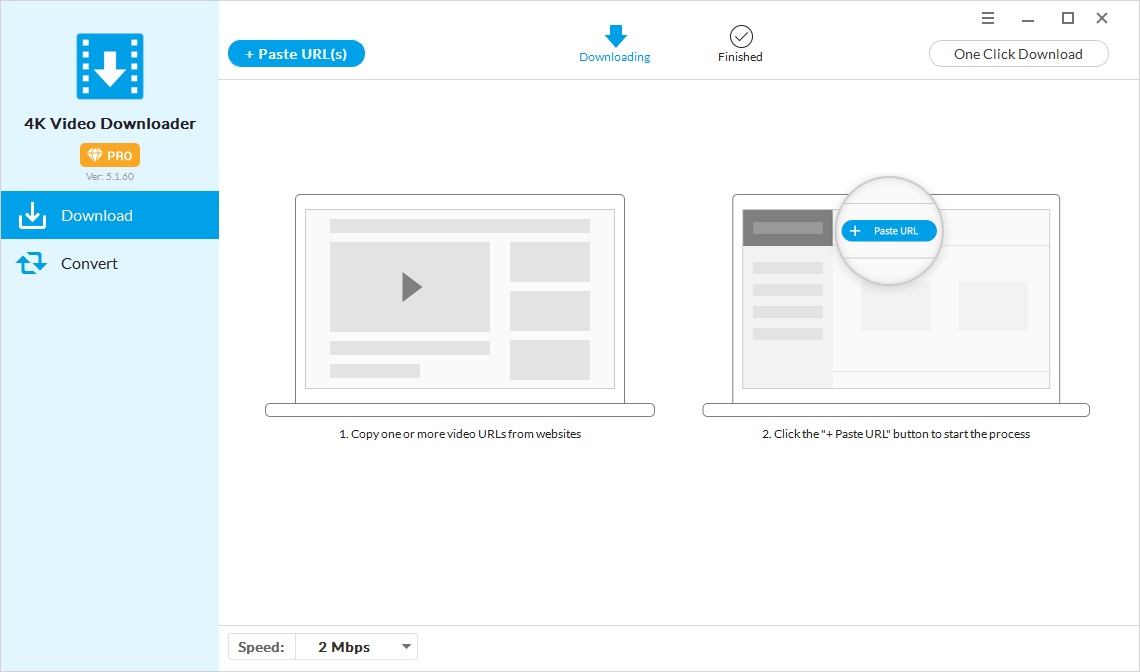 Ищите профессиональные значки, фотографии, видео и музыку, которые вы хотите использовать в редакторе. Активы не облагаются роялти. Никаких водяных знаков, которые могли бы испортить ваш стиль.
С помощью онлайн-редактора видео Venngage вы можете создавать фирменные запоминающиеся видеоролики, не имея опыта работы с видео. Загрузите свой логотип и примените цветовую палитру вашего бренда к тексту, значкам и формам повсюду.
Создавайте видеоролики для маркетинга, рекламы, презентаций и многого другого без особых усилий. Продемонстрируйте ценность своего продукта, создавайте фирменные вступления и проводите привлекательные презентации, как никогда раньше.
СДЕЛАТЬ ВИДЕО
1
Зарегистрируйтесь в видеопроизводителе Venngage онлайн, используя свою электронную почту, учетную запись Gmail или Facebook.
2
Расскажите немного о себе и своих предпочтениях в дизайне.
3
После входа в систему щелкните вкладку видео вверху, а затем шаблон видео.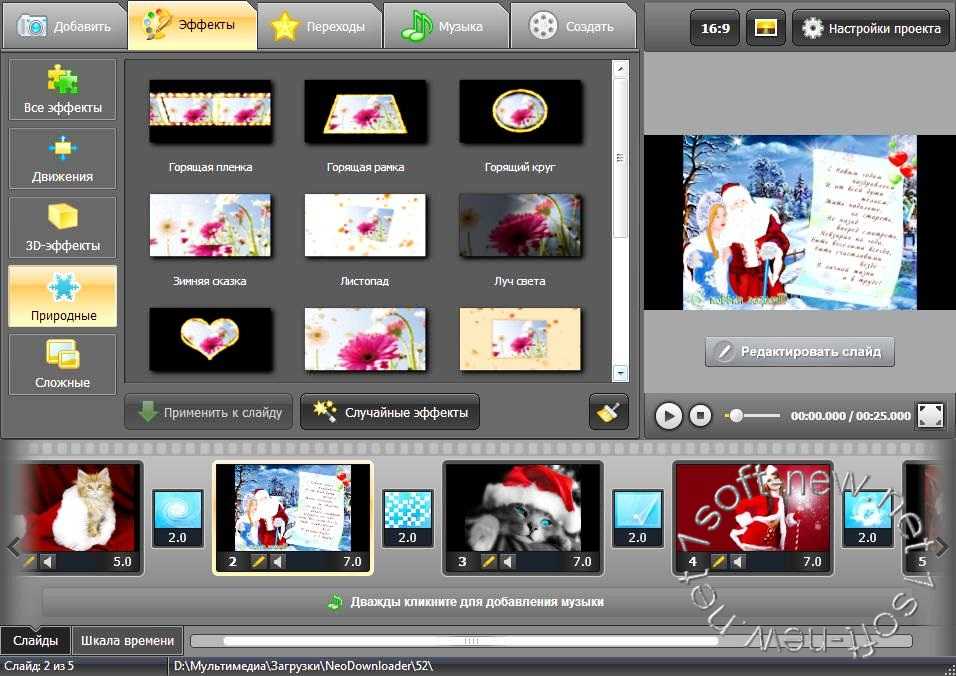
4
Создайте свое видео, добавляя профессиональные видеоролики, фотографии, значки и музыку в виде слоев.
5
Затем загрузите готовое видео или поделитесь им по ссылке.
СДЕЛАТЬ ВИДЕО
Опыт редактирования видео не требуется! Любой может создавать потрясающие видеоролики с помощью видеошаблонов Venngage.
Venngage Video Maker создан для тех, кто не занимается дизайном. Интерфейс перетаскивания позволяет легко вырезать, редактировать, добавлять контент и делиться видео.
Создайте увлекательное фото-видео, используя загруженные фотографии. Добавьте анимацию, значки и музыку из нашей библиотеки интеграций для впечатляющего фото-видео!
Добавьте привлекательную анимацию и гифки с нашими интеграциями Lottie и Giphy.
Интеграция с Pixabay и Pexels позволяет добавлять в видео профессиональные фотографии и стикеры (2D + 3D).
Добавьте немного веселья и волнения в любое видео, найдя идеальную музыку для своего видео в нашей библиотеке.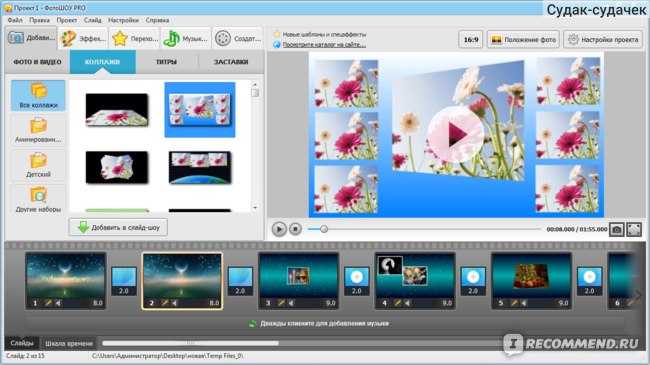
СДЕЛАТЬ ВИДЕО
СДЕЛАТЬ ВИДЕО
Онлайн-редактор видео Venngage позволяет любому легко создавать профессиональные видеоролики. Добавляйте, редактируйте, перетаскивайте или удаляйте текстовые поля, фигуры и другие объекты одним щелчком мыши. Управляйте последовательностью вашего видео, используя временную шкалу в редакторе, чтобы все было правильно.
СДЕЛАТЬ ВИДЕО
СДЕЛАТЬ ВИДЕО
Загрузите свой видеопроект в формате MP4 высокого качества. Вы также можете поделиться своим видеопроектом со своей аудиторией, используя ссылку общего доступа. Поделиться ссылками — это отличный способ поделиться контентом с вашей организацией, а также получить отзывы от вашей команды.
СДЕЛАТЬ ВИДЕО
Чтобы начать использовать бесплатный видеоредактор Venngage, все, что вам нужно сделать, это бесплатно зарегистрироваться с помощью своей учетной записи электронной почты, Facebook или Gmail. Как только вы расскажете нам немного о себе и о том, что вы ищете, вы войдете в свою учетную запись. Оттуда перейдите на свою домашнюю страницу, щелкните вкладку видео вверху, и вы попадете в наш видеоредактор.
Существует множество вариантов создания уникального профессионального видео. Venngage Video Maker идеально подходит для нетехнических людей, у которых нет опыта создания видеоконтента. Благодаря множеству шаблонов видео, редактору с перетаскиванием и неограниченным ресурсам (фотографии, иллюстрации, анимация, музыка и т. д.) Venngage Video Maker позволяет легко создавать действительно впечатляющие объекты, не тратя время и не тратя предварительное видео. — опыт редактирования.
Есть два способа поделиться своим видео с помощью Venngage Video Maker. Вы можете загрузить готовое видео в виде файла MP4 прямо на свое устройство. Это позволяет вам делиться реальным файлом по электронной почте, Google Диску, Dropbox и другим облачным приложениям или загружать на такие сайты, как YouTube, Vimeo и т. д. Другой вариант — использовать ссылку для общего доступа, которая позволяет вам поделиться URL-адресом с кем угодно, чтобы они могли просматривать видео. Когда вы вносите изменения в видео, эти изменения будут отражены в ссылке общего доступа.
СДЕЛАТЬ ВИДЕО
Попробуйте Venngage Video Maker уже сегодня. Зарегистрируйтесь бесплатно и начните работу с шаблоном видео уже сегодня!
СДЕЛАТЬ ВИДЕО
Как редактировать видео на YouTube бесплатно: Полное руководство 2022
Итак, вы записали видеоконтент и хотите опубликовать его на YouTube? Редактирование — самая важная часть постобработки, независимо от того, хотите ли вы поделиться им с семьей, друзьями или на своем канале YouTube.
YouTube предлагает собственный встроенный видеоредактор, который обеспечивает базовые возможности редактирования видео; обрезайте, вырезайте, добавляйте музыку и настраивайте размытие.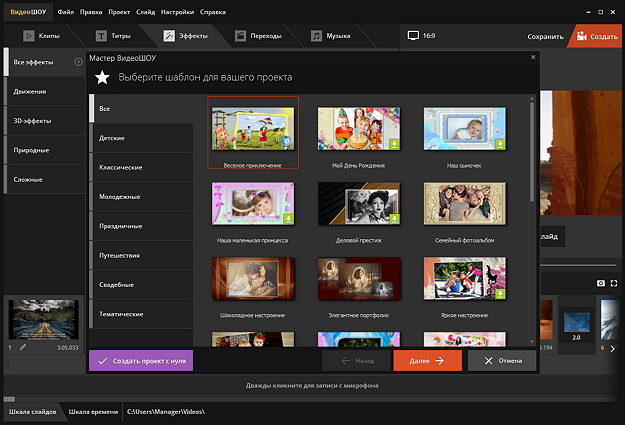 Однако, если вы хотите произвести видео высокого качества с заголовками, эффектами и другими элементами, которые привлекут внимание ваших зрителей, вам понадобится более надежный видеоредактор.
Хотя вашей первой мыслью может быть приобретение сложного программного обеспечения для редактирования видео, есть много бесплатных вариантов, которые вы можете попробовать в первую очередь, которые предоставят вам все необходимые функции без кривой обучения или высокой цены. Screencast-O-Matic предлагает простые в использовании приложения для редактирования видео для компьютеров с Windows и macOS, а также для телефонов iOS и Android.
Мы предполагаем, что у вас уже есть видеозапись с устройства записи экрана, смартфона или камеры, и теперь вам нужен способ отредактировать ее для YouTube. Вот как использовать Screencast-O-Matic, YouTube Studio, телефоны iOS и Android для редактирования видео, а также наши главные советы для наилучшего общего опыта постобработки.
- Основы редактирования видео на YouTube с помощью Screencast-O-Matic
- Редактирование с помощью видеоредактора YouTube Studio
- Зачем выбирать бесплатный видеоредактор
- Выйдите за рамки обычного редактирования видео с помощью Screencast-O-Matic
- Как редактировать видео YouTube на iPhone или Android
- 10 советов по созданию лучших видео на YouTube
- Редактируйте свои видео на YouTube бесплатно
Существует множество вариантов бесплатного программного обеспечения для редактирования видео на YouTube, хотя некоторые из них более удобны, чем другие, особенно для новых авторов. Большинство бесплатных онлайн-редакторов видео YouTube требуют, чтобы вы создали учетную запись. Многие добавляют к вашему видео водяной знак, что не идеально подходит для видео, которые вы редактируете для YouTube.
Существует один простой в использовании видеоредактор YouTube, который не ставит водяных знаков на ваше видео и не требует учетной записи для редактирования, и это Screencast-O-Matic .
Вам не нужен опыт редактирования YouTube, чтобы использовать Screencast-O-Matic; он удобен для начинающих, интуитивно понятен и предлагает все необходимое для бесплатного редактирования видео на YouTube!
- Запустить бесплатный видеоредактор
- Загрузите свое видео
- Установите размер видео YouTube
- Обрезка и обрезка видео
- Обрезка, изменение размера или стиль видео
- Настройте свое видео с помощью бесплатных инструментов редактирования
- Настройка звука и добавление музыки
- Добавить текст и подписи
- Загрузить видео на YouTube
Получите доступ к бесплатному видеоредактору на веб-сайте Screencast-O-Matic.
Нажмите «Выбрать видео для редактирования» и выберите видео на своем компьютере. Вы можете редактировать видеофайлы MP4, MOV или web-m. Если у вас есть несколько видеоклипов, которые нужно объединить, сначала загрузите свое первое видео, и вы всегда сможете добавить дополнительные клипы в редакторе в любое время.
Затем нажмите «Редактировать видео» в разделе «Недавние видео», чтобы начать. Первым пользователям будет предложено загрузить и запустить приложение.
Шаг 3. Установите размер видео на YouTubeВ правой части редактора вы увидите параметры для установки размера вашего видеохолста или соотношения сторон. Нажмите «Изменить размер» и выберите один из предустановленных размеров холста или настройте свой собственный. Предустановки 1080p и 720p являются оптимальными размерами видео YouTube при стандартном популярном соотношении сторон 16:9.
Шаг 4. Обрежьте и вырежьте видео Первым шагом в процессе редактирования видео для YouTube является обрезка вашего видео и вырезание любых частей отснятого материала, которые вы не хотите видеть в конечном видео. .
.
Нажмите «Инструменты» и выберите «Вырезать».
Перетащите красную полосу вдоль временной шкалы видео, чтобы выбрать раздел для вырезания.
Или щелкните начало или конец видеоклипа, затем используйте клавиши со стрелками для перемещения вперед и назад, чтобы выбрать часть видео, которую нужно вырезать. Вы можете просмотреть свое видео, чтобы увидеть, как оно будет выглядеть с вырезом выбранной области, затем нажмите «ОК» или нажмите «Ввод», чтобы вырезать видео.
Вы увидите пунктирную красную линию на временной шкале в том месте, где вы вырезали видео. Если позже вы решите отменить разрез, просто нажмите на эту строку, щелкните красный значок ножниц, а затем выберите «Удалить», чтобы удалить этот разрез.
Посмотрите краткое одноминутное видеоруководство о том, как обрезать видеоклипы.
Шаг 5. Обрезка, изменение размера или добавление стиля к вашему видео Вы можете обрезать свое видео, увеличивать или уменьшать масштаб, чтобы изменить его размер или оформить видео с помощью цвета фона или некоторых простых эффектов.
Нажмите «Основное видео», чтобы получить доступ к глобальным функциям редактирования видеоредактора.
Нажмите «Обрезать», чтобы обрезать видео, или нажмите «Изменить размер», чтобы увеличить или уменьшить масштаб.
Нажмите «Стиль», чтобы изменить форму видео или добавить тень к вашему видео. Вы также можете установить цвет фона своего видеохолста, а затем щелкнуть и перетащить видео в любую часть холста. Вы можете легко добавлять изображения и другие видео в качестве наложений, а затем изменять размер и стиль этих наложений.
Эти простые видеоредакторы идеально подходят для обучающих видеороликов, обучающих видеороликов, вебинаров и других обучающих видеороликов, которые вы планируете загрузить на YouTube.
Шаг 6. Настройте видео с помощью бесплатных инструментов редактированияНажмите «Инструменты», чтобы дополнительно настроить видео и выбрать один из ряда бесплатных инструментов редактирования видео:
- Как уже упоминалось, вырезайте или обрезайте клипы вашего видео с помощью инструмента Cut.
- Вставляйте паузы или используйте стоп-кадр в любом месте временной шкалы.
- Нажмите «Рассказать», чтобы записать звук поверх части видео.
- Используйте наложения для добавления текста и форм в видео.
- Добавление и настройка фона с помощью инструментов наложения.
- Добавить звуковые эффекты.
- Ускорьте или замедлите видео.
- Добавить переходы.

Шаг 7. Настройте звук и добавьте музыку
Вы можете отредактировать звук в своем видео, а также добавить дополнительную музыку. В правой части редактора вы увидите «Аудио». Здесь вы можете настроить громкость звука, экспортировать аудиофайл или импортировать новый аудиофайл для своего видео.
Чтобы удалить исходный звук из видео, снимите флажок Звук компьютера.
Нажмите «Музыка», чтобы импортировать музыкальные файлы, или выберите из нашей бесплатной библиотеки музыкальных треков.
Хотя на YouTube есть возможность добавлять автоматические подписи, их качество может быть разным. Вместо этого многие создатели добавляют собственные подписи. Screencast-O-Matic предлагает несколько вариантов субтитров для создателей YouTube. Нажмите «Подписи», чтобы бесплатно загрузить собственный текстовый файл с подписями, или обновите свою учетную запись, чтобы использовать функцию автоматического преобразования речи в текст или интерактивный инструмент для создания субтитров.
Шаг 9: Загрузите видео на YouTubeКогда вы закончите, вы можете быстро загрузить видео на YouTube прямо из Screencast-O-Matic. Нажмите «Готово», чтобы завершить редактирование, затем щелкните значок меню для параметров загрузки.
Нажмите «YouTube», чтобы просмотреть настройки публикации для этой загрузки. Если это ваша первая загрузка с Screencast-O-Matic, вам будет предложено добавить свою учетную запись Youtube. Затем вы можете установить следующие элементы для загрузки на YouTube:
- Добавьте название видео.
- Добавить краткое описание
- Добавить теги в виде списка, разделенного запятыми
- Опубликовать как общедоступный, частный или незарегистрированный
- Выберите соответствующую категорию видео
- Если вы загружаете запись экрана, вы можете удалить курсор или показать курсор без выделения.
- Увеличьте или уменьшите качество видео, чтобы увеличить скорость загрузки.
Нажмите кнопку «Опубликовать», когда будете готовы к работе.
После того, как ваше видео будет загружено, вы получите ссылку, которую можно скопировать и поделиться, или вы можете использовать кнопки быстрого доступа, чтобы поделиться напрямую с другими платформами социальных сетей.
Вы также всегда можете сохранить свое видео на свой компьютер, а затем напрямую загрузить видео на YouTube, когда будете готовы.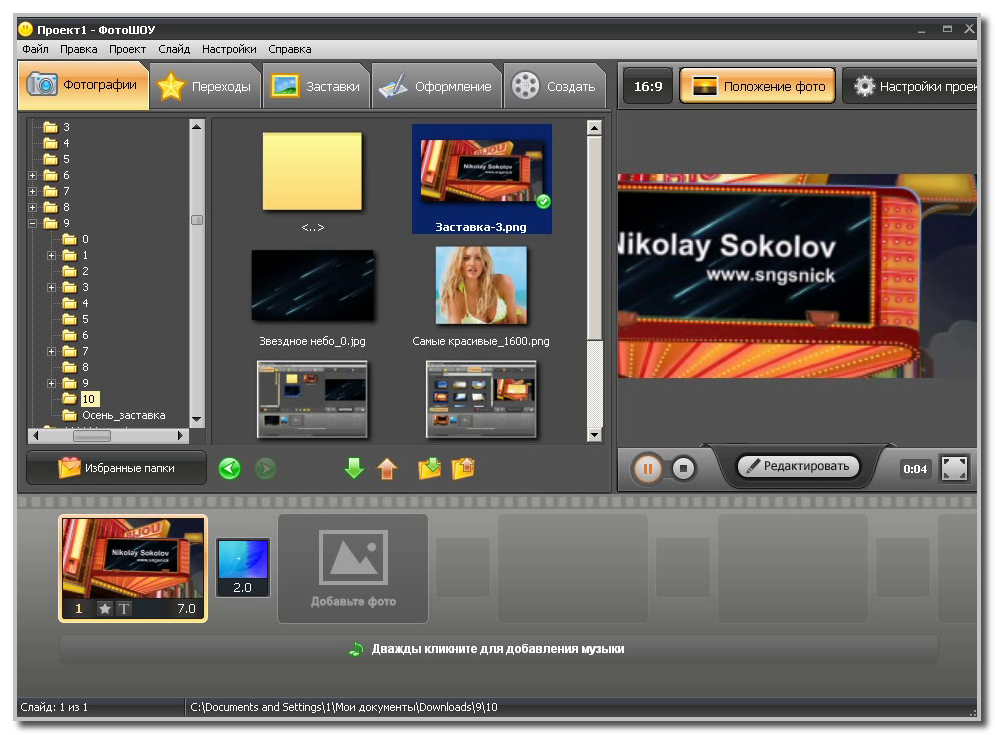
Видеоредактор YouTube позволяет редактировать видео бесплатно.
Вы можете использовать редактор YouTube Studio для основных правок, таких как обрезка и размытие частей видео. Для начала перейдите в Студию YouTube.
Шаг 1. Войдите в YouTube Studio
Чтобы начать работу, войдите в YouTube Studio с помощью своей учетной записи Google.
Шаг 2: Загрузите видео
В правом верхнем углу страницы нажмите «Создать», чтобы загрузить видео.
Шаг 3: Нажмите «Содержимое» на левой боковой панели
Откройте левую боковую панель и нажмите «Содержимое». Здесь вы найдете свои видео на YouTube.
Шаг 4: Выберите свое видео и откройте «Редактор»
Нажмите на миниатюру видео на YouTube, которое хотите отредактировать. Вы попадете на страницу «детали видео». Нажмите «Редактор» на левой боковой панели.
Шаг 5. Обрежьте видео
Обрежьте начало и конец видео на YouTube, перетащив синюю линию на временную шкалу видео. Чтобы обрезать середину видео, нажмите «Разделить».
Шаг 6. Добавьте конечную заставку к вашему видео
Добавление конечной заставки дает вашим зрителям возможность продолжать взаимодействовать с вашим контентом. Для этого нажмите «Завершить экран». Отсюда вы можете добавить шаблон, видео, плейлист, канал или опцию подписки в конец вашего видео на YouTube.
Шаг 7: Сохраните отредактированное видео
Нажмите «Сохранить» в правом верхнем углу, чтобы завершить изменения. Теперь вы можете загрузить свое финальное видео на свой канал YouTube.
Редактировать видео в YouTube Studio просто, но вы ограничены базовыми инструментами редактирования. Вы должны знать, что это не единственный вариант редактирования видео. Кроме того, вы можете использовать бесплатное программное обеспечение для редактирования видео для своего нового видеопроекта.
Программное обеспечение для редактирования упрощает процесс редактирования и обеспечивает профессиональную отделку. Бесплатное программное обеспечение для редактирования видео отлично подходит для записи и редактирования с ограниченным бюджетом или для людей, плохо знакомых с редактированием видео на YouTube. Многие пользователи хотят начать с основ и развивать свои навыки.
Большинство программ для редактирования видео предоставляет множество онлайн-руководств, которые помогут вам начать работу. Для более опытных пользователей премиум-аккаунты предоставляют отличный набор инструментов и функций.
Большинство бесплатных программ для редактирования видео имеют существенные ограничения, такие как водяные знаки, реклама, ограниченный размер загрузки и функции.
Screencast-O-Matic — один из лучших видеоредакторов YouTube без входа в учетную запись, рекламы или водяных знаков. Он также может похвастаться одним из самых широких наборов бесплатных функций и инструментов для редактирования видео на YouTube.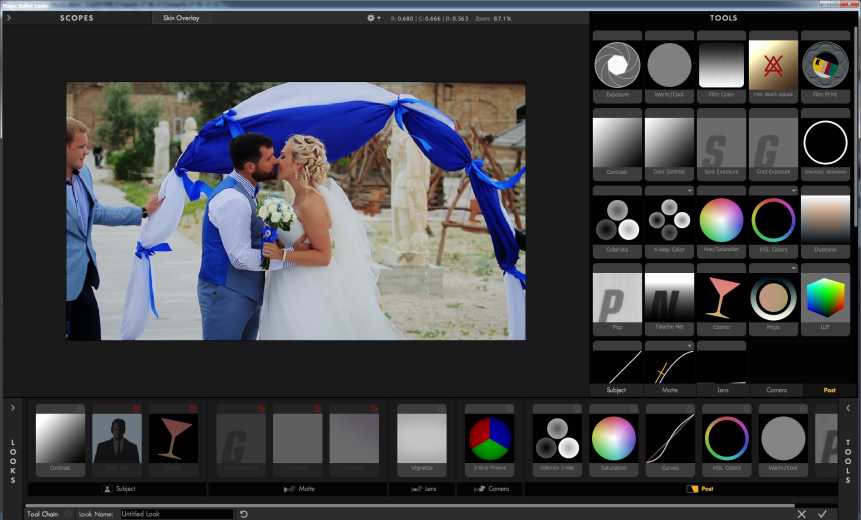
Готовы выйти за рамки простого редактирования видео? Обновите свою бесплатную учетную запись, чтобы получить доступ к полному набору инструментов редактирования и расширенным функциям Screencast-O-Matic.
Добавьте субтитрыДобавление субтитров к видео на YouTube сделает ваш видеоконтент более доступным и привлекательным. Вы расширите свою аудиторию и увеличите время просмотра видео, убедившись, что все зрители могут понять ваш контент.
- Субтитры для преобразования текста в речь позволяют выбрать язык, а затем автоматически создавать и добавлять субтитры из собственного аудио вашего видео.
- Легко добавляйте собственные подписи с помощью интерактивного редактора подписей .
Фон зеленого экрана пользуется популярностью у многих создателей YouTube. С зеленым фоном экрана вы можете записывать видео из любого места — вам не нужна профессиональная студия — а затем удалять зеленый (или любой сплошной цвет) фон, чтобы добавить собственный фон в процессе редактирования видео.
Инструмент для удаления зеленого экрана Screencast-O-Matic позволяет легко редактировать видео с зеленым экраном.
- В основных настройках видео нажмите «Параметры». Поставьте галочку рядом с «Удалить цвет», чтобы автоматически удалить цвет фона. Или выберите цвет, поместив пипетку на цвет фона, который вы хотите удалить. Нажмите «Готово».
- Нажмите «ОК», чтобы удалить фон во всем видео.
- Добавьте новое фоновое видео с помощью инструмента наложения видео и наложите его под клип на зеленом экране.
Одним из самых мощных преимуществ Screencast-O-Matic является полностью интегрированный экранный рекордер и видеоредактор.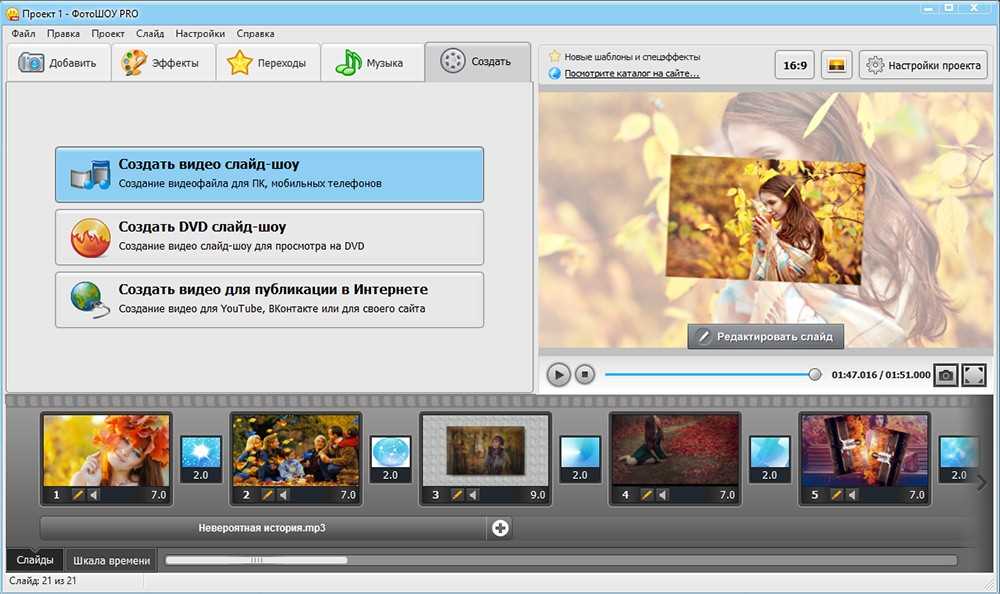 Если вы создаете обучающие видеоролики, обучающие видеоролики или любые образовательные или обучающие видеоролики для YouTube, вы можете записывать свой экран и веб-камеру, использовать инструменты рисования, чтобы выделять и комментировать свои записи, а затем редактировать каждый аспект этих записей в видео редактор.
- Запись экрана, веб-камеры, микрофона и компьютерного звука напрямую через Screencast-O-Matic.
- Создание эффекта «картинка в картинке».
- Используйте инструменты рисования, чтобы выделять, рисовать, комментировать и объяснять.
- Измените форму веб-камеры, скройте или отобразите веб-камеру в любой точке видео и отредактируйте фон веб-камеры.
- Скройте или отобразите курсор и отредактируйте ореол курсора.
- Автоматически удалять паузы в ваших записях.
- Добавьте размытие видео, чтобы размыть конфиденциальную информацию или любой элемент вашего видео.

- Добавьте анимацию к индивидуальному тексту и наложениям.
- Пользовательское размытие конфиденциальной информации или скрытие областей экрана с течением времени.
- Увеличение и уменьшение масштаба видеоклипа.
- Создание эффекта «картинка в картинке» с наложением видео.
Как создатель YouTube, вы будете постоянно создавать и загружать видео на YouTube в рамках своей маркетинговой стратегии YouTube, направленной на развитие вашего канала и привлечение аудитории. В зависимости от типов видеороликов, которые вы создаете на YouTube, вы можете обнаружить, что вам часто нужны кадры из роликов или видеоклипы для фона, вступлений и концовок.
Вот где бесценен неограниченный доступ к 7+ миллионам высококачественных фондовых библиотек. С планами Screencast-O-Matic Premier и Team вы можете найти стоковые фотографии, графику и видеоматериалы для любого видео, которое вы создаете. Этот сток имеет коммерческую лицензию и не требует авторских отчислений, поэтому его можно безопасно использовать на YouTube.
Как редактировать видео YouTube на iPhone или Android
Редактируйте видео на ходу с помощью iPhone или Android-устройства. Мобильные приложения Screencast-O-Matic упрощают редактирование видео для пользователей Android и iPhone.
Нажмите «Настройки». Здесь вы увидите ползунки для яркости, оттенка, насыщенности и контрастности. Изменения в вашем видео вступают в силу немедленно. Выберите «Готово» после завершения или «Отмена», чтобы отменить изменения.
Добавить эффектыНажмите «Эффекты», чтобы настроить видео. С обновленной учетной записью просмотрите библиотеку видеоэффектов, от простых эффектов до бесплатных или более интересных эффектов. Чтобы просмотреть эффекты перед обновлением, нажмите кнопку «Воспроизвести».
Добавить музыку Нажмите «Музыка», чтобы просмотреть параметры музыки.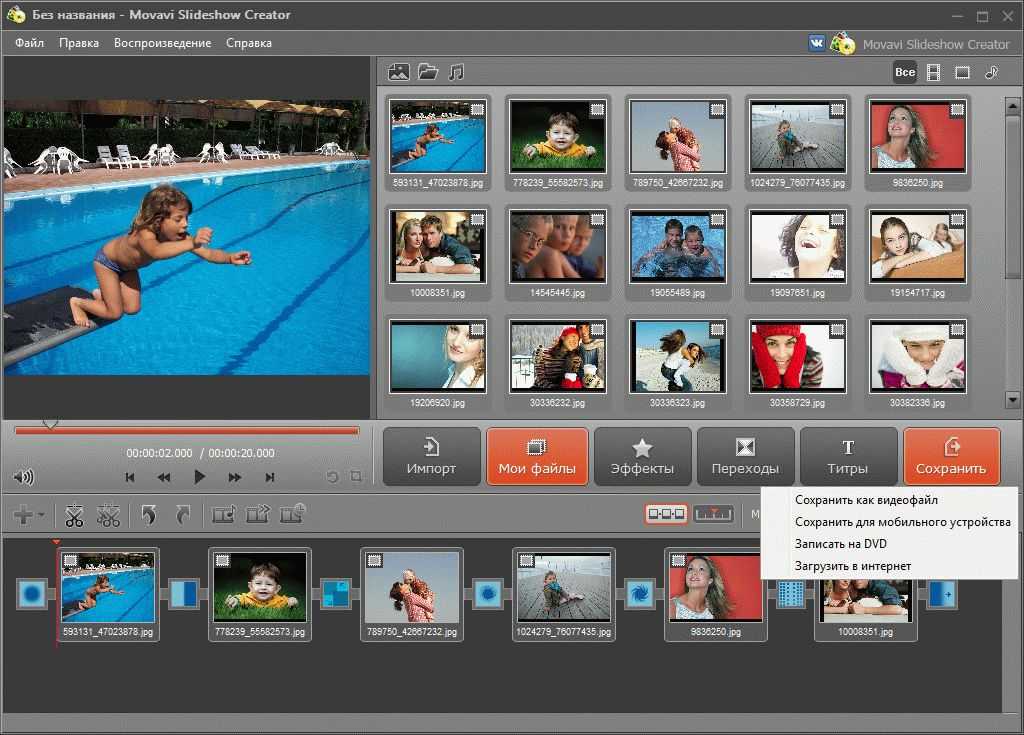 Нажмите «Импортировать музыку», чтобы загрузить ее со своего устройства, или выберите из фонотеки.
Выберите музыкальную категорию, и появится список треков. Чтобы предварительно просмотреть музыкальную дорожку, нажмите «Воспроизвести».
Нажмите «Добавить», чтобы добавить дорожку к вашему видео, или нажмите «Изменить», чтобы снова увидеть варианты.
Чтобы сохранить исходный звук и использовать музыку в качестве фона, убедитесь, что вы выбрали «Сохранить исходный звук». Затем отрегулируйте громкость музыки с помощью ползунка «Громкость».
Обрезать и повернутьНажмите «Повернуть», чтобы изменить ориентацию видео. Нажмите «Сохранить».
Нажмите «Обрезать», чтобы изменить размер и форму видео. Выберите один из предустановленных размеров или выберите «Пользовательский», чтобы установить предпочтительный размер и форму.
10 советов по созданию лучших видео на YouTube- Записывайте свои видео с разрешением 1080p, чтобы обеспечить наилучшие результаты при загрузке, или вы можете изменить размер и положение видео, чтобы заполнить размер 1080p в редакторе YouTube.
- Используйте элементы во всех своих видео , чтобы привлечь аудиторию с помощью наложений, таких как изображения, текст, фигуры, музыка, переходы и анимация.
- Создавайте привлекающие внимание миниатюры для каждого видео, чтобы сразу же привлечь внимание и произвести на зрителей наилучшее первое впечатление с помощью бесплатных дизайнерских платформ.
- Обратите внимание на звук и не забудьте сбалансировать уровни звука, чтобы зрители могли слышать важные диалоги на фоновой музыке.
- Воспользуйтесь преимуществом естественного света при записи видео или рассмотрите возможность использования кольцевой лампы в качестве доступного варианта постоянного высококачественного освещения для ваших записей и видеоматериалов.
- Снимайте видео с разных позиций или под разными углами, чтобы обеспечить зрительный интерес.
- Используйте внешний микрофон , чтобы улучшить качество звука и комментария.