
Съемка hdr изображений что это: Страница не найдена
HDR-изображения
1. Что такое HDR Для кого-то первые снимки на цифровую камеру были сделаны семь лет назад, для кого-то – на прошлой неделе. Практически все мы задавали себе вопрос: почему часто на снимках голубое небо превращается в сплошной белый фон, а на тех фотографиях, где небо все же не было пересвечено, все предметы на переднем плане сливаются в темное пятно. |
Чтобы понять, почему это происходит, проведем небольшой эксперимент. Поставим камеру в приоритет диафрагмы (AV) и наведем ее на небо в солнечную погоду. Предположим, что камера показала необходимую выдержку 1/2000 секунды. Теперь замерим необходимую выдержку по самой темной части мотива, например одежде человека перед вами. Получим 1/2 секунды. Эта разница в освещении приблизительно соответствует так называемому динамическому диапазону мотива. Ее принято вычислять в ступенях экспозиции, и в данном случае она равна 10 ступеням. Вспомним, что одна ступень соответствует изменению экспозиции в два раза. В нашем случае это изменение времени выдержки от 1/2000 до 1/2 секунды.
Глаза человека могут адаптироваться к изменению освещения до 24 ступеней экспозиции, поэтому мы способны различить детали и на светлом небе, и на темной одежде. Но матрица фотокамеры не может приспосабливаться к свету. У нее есть фиксированный динамический диапазон, то есть разница в освещении между самым ярким участком мотива, который она может зафиксировать, не превратив его в белое пересвеченное пятно, и самым темным участком, в котором зафиксированная информация не перекрывается шумом. Динамический диапазон матрицы большинства цифровых камер равен примерно 9 ступеням экспозиции, что гораздо меньше как способности глаз человека запечатлевать информацию, так и способности черно-белой пленки с ее динамическим диапазоном до 11 ступеней.
При этих ограничениях цифровой фотографии она дает нам возможность манипулировать снимками на компьютере. Поэтому вполне естественным было бы сделать несколько кадров с различной экспозицией, соединив их в один, что дало бы нам возможность заметно расширить динамический диапазон снимка. Один из таких способов заключается в работе со слоями в Photoshop и будет описан позднее. О втором способе – создании HDR – пойдет речь сейчас.
Под HDR или, если быть более точными, HDRI (High Dynamic Range Image), подразумевают изображение с динамическим диапазоном больше, чем в обычных снимках. С какого предела начинается HDR, является темой для многих дискуссий. В некоторых источниках границей называют 13,3 ступени экспозиции, в других – 9 ступеней, которые помещаются и в обычный 8-битный JPG-файл.
С технической точки зрения HDR можно определить как файл, в котором яркости пикселей сохранены не в целочисленном виде, а в формате с плавающей запятой. Для HDRI чаще всего используются 32-битные форматы Radiance (.hdr) или OpenEXR (.exr). Так как обычные мониторы не могут отобразить все значения яркости в 32-битном файле, HDRI необходимо привести в 8- или 16-битное изображение.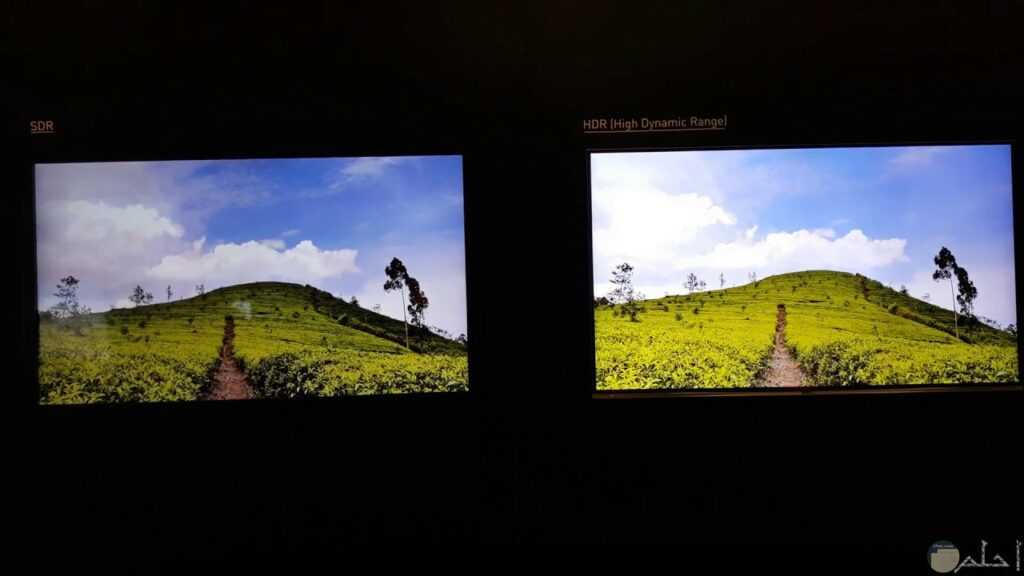 Этот процесс называется тональным отображением (tone mapping).
Если говорить о том, чем HDR не является, стоит упомянуть, что из 8-битных фотографий нельзя сделать HDR, даже если обработать их в специальных программах, таких как Photomatix. Также изображение, полученное из одного RAW-файла с высветлением теней и затемнением светлых участков, будет просто фотографией, конвертированной из RAW, но никак не HDR.
2. Съемка для HDR
Для создания HDR-изображения нужно сделать несколько снимков с различной экспозицией, запечатлев детали как в темных, так и в светлых частях мотива. Изменять экспозицию, как известно, можно разными способами, но в случае HDR делать это следует изменением выдержки.
Самый верный способ съемки для HDR выглядит так:
- Для начала установим на камере режим приоритета диафрагмы (AV) и выберем нужное диафрагменное число.
- Поставим режим экспозамера по минимальному участку, который позволяет камера.
 Оптимальным будет точечный или частичный замер, но, в крайнем случае, для большинства мотивов подойдет и центрально взвешенный метод.
 - Измерим экспозицию на самом темном и на самом светлом участках. Для этого интересующий нас участок должен находиться в центре кадра. Запоминаем эти значения.
- Установим камеру на штатив, перейдем в ручной режим (M), поставим то же диафрагменное число, при котором проводили измерения, и будем делать снимки, поднимая выдержку от наименьшего значения к наибольшему (или наоборот) с разницей в одну-две ступени при съемке в JPG-формате или две-три ступени при съемке в RAW.
 Оптимальным будет точечный или частичный замер, но, в крайнем случае, для большинства мотивов подойдет и центрально взвешенный метод.
Если место на вашей карте памяти важно, то можно ограничить количество снимков, проверяя гистограмму. На самой темной фотографии гистограмма должна немного не доходить до правой границы, а на самой светлой – до левой. Лучше даже, если на фотографии с максимальной выдержкой гистограмма начинается в середине шкалы. Тогда мы можем быть уверены, что в получившемся HDR не будет шумов в темных участках, если мы захотим их осветлить.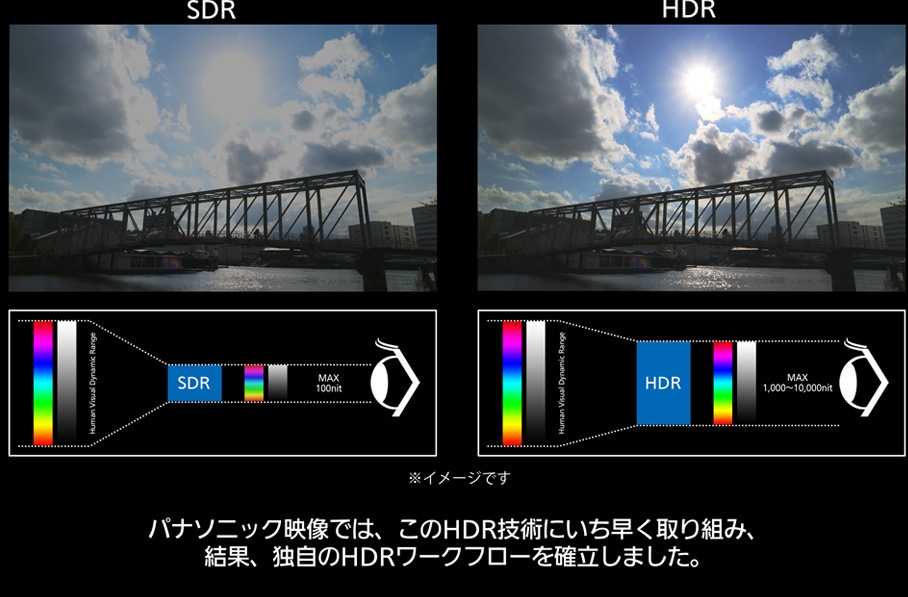
В тех случаях, когда штатива нет или его нельзя использовать, может помочь эксповилка (AEB) в сочетании с режимом непрерывной съемки. Установка эксповилки на +/– два шага обычно достаточна для создания качественных HDR. В данном случае лучше всего использовать матричный замер экспозиции. Если есть возможность, лучше прислониться к стене или колонне, чтобы уменьшить разницу в кадрах, обусловленную движением.
Чувствительность при съемке для HDR желательно поставить на минимальное значение, поскольку большинство HDR-программ не очень хорошо справляются с шумом. Если же высоких значений чувствительности по каким-либо причинам нельзя избежать, лучше пользоваться Photoshop, поскольку эта программа очень хорошо справляется с устранением шума в HDR.
3. HDR в действии
Рассмотрим, как создавать HDRI и делать тональное отображение на примере «Фотошопа» и «Фотоматикса» – программ, чаще всего используемых для этих целей.
3.1. Создание HDR и тональное отображение в Photoshop
Создавать HDR в «Фотошопе» можно из JPG-, TIF- или из RAW-файлов. Для этого нужно либо выбрать файлы через меню File–Automate–Merge to HDR, либо использовать опцию Add Open Files, если фотографии уже открыты. Если съемка велась с рук, то можно отметить опцию Attempt to Automatically Align Source Images. Только следует учесть, что выравнивание изображений занимает в «Фотошопе» очень много времени, до 45 минут для HDR из трех RAW-файлов. Если программа не может найти EXIF-данные, она попросит внести их вручную.
После вычислений появится окно предпросмотра HDRI. Так как обычные мониторы не предназначены для просмотра 32-битных изображений, будет видна только часть всего светового диапазона этого снимка. Справа отображена гистограмма получившегося HDRI. Передвигая ползунок, можно изменять гамму изображения и рассматривать части фотографии с различной освещенностью. Оставьте значение Bit Depth на 32 и нажмите ОК.
Теперь можно конвертировать HDR в обычное изображение. Для начала лучше конвертировать в 16 бит, чтобы уменьшить возможные потери при дальнейшей обработке.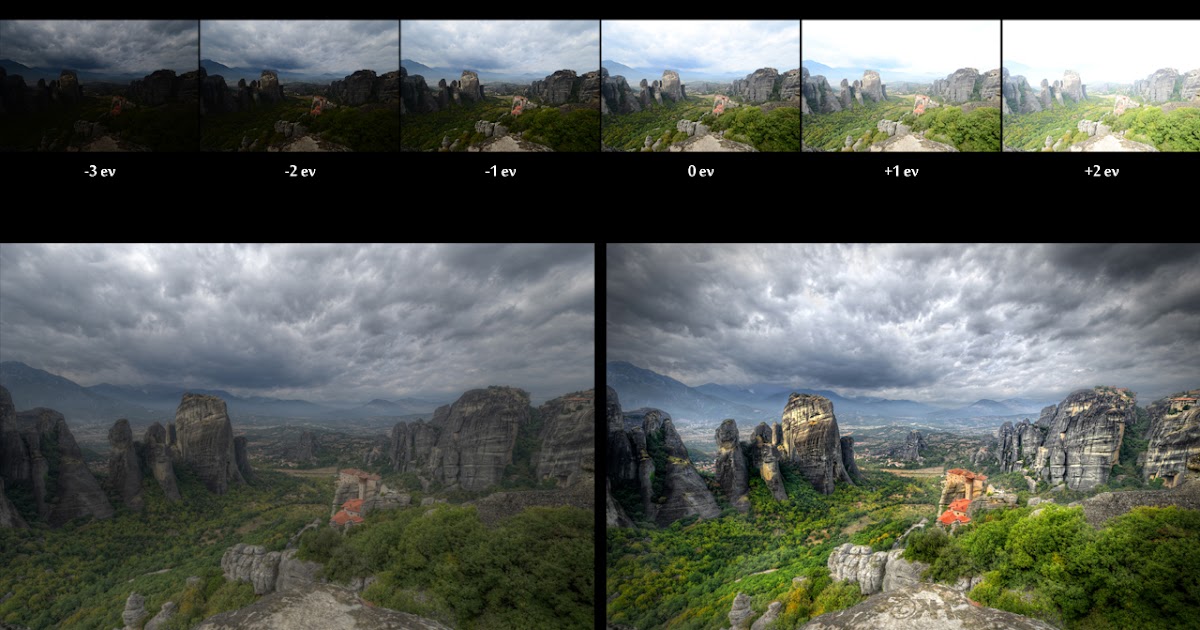 Для этого выбираем Image–Mode–16 Bits/Channel. Появится окно с четырьмя опциями вверху. Для большинства случаев интерес представляет только последняя опция Local Adaptation. Кроме кривой, которая работает подобно простым кривым Photoshop, в этом диалоговом окне есть два параметра: Radius и Threshold. В то время как кривая отвечает за изменение глобального контраста, эти два параметра определяют локальный контраст, контраст деталей.
Radius определяет, сколько пикселей считать «локальной» областью при изменении контраста. Слишком низкие значения делают изображение плоским, слишком высокие могут привести к появлению световых ореолов, особенно при высоких значениях второго параметра, Threshold.
Threshold определяет, насколько выраженным будет локальный контраст.
Теперь осталось поработать с кривой. Для того чтобы узнать, где на кривой лежит световое значение участка изображения, следует, как и в обычных кривых, провести курсором по этому участку изображения. В крайнем случае можно сделать несколько изображений с различными параметрами тонального отображения, потом соединить их с разными режимами перекрытия или скрыть части слоев масками. Перед тем как нажать OK, лучше сохранить установки на кривой, чтобы потом при необходимости изменить их или использовать для изображений, снятых в тех же условиях.
Автор: Александр Войтехович
HDR для начинающих | Статьи | Фото, видео, оптика
Пытались ли вы когда-нибудь запечатлеть высококонтрастное изображение? Если да, то вам наверняка знакома ситуация, в которой полученная фотография попросту не оправдывает ожиданий. Не беда, вы точно в этом не одиноки. Даже при идеальной экспозиции, есть кадры, со слишком яркими светлыми областями, слишком плоскими тенями, или и тем, и другим. Все же, несмотря на то, что найти золотую середину практически невозможно, решение есть. Вековая проблема решается при помощи HDR.
Что такое HDR?
HDR расшифровывается как High Dynamic Range или расширенный динамический диапазон.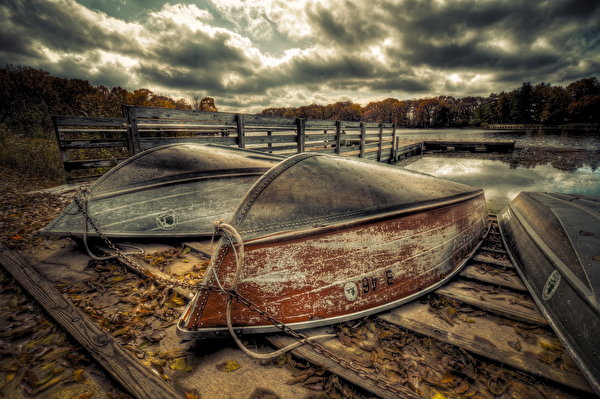 Если переводить на более простой язык, динамический диапазон это попросту разница между самой светлой и самой темной областями, которые можно снять на фото. Как только объект превышает динамический диапазон камеры, светлые области становятся белыми, а темные — черными. Из-за этого, невероятно сложно снять кадр, который способен захватить и то, и другое без потери качества. Но с современными техниками и продвинутыми программами для пост обработки, фотографы все же нашли способ решить для себя этот вопрос. В принципе, это и есть цель и суть HDR фотографии — стиль съемки с необычно широким динамическим диапазоном, которого невозможно достигнуть иным способом.
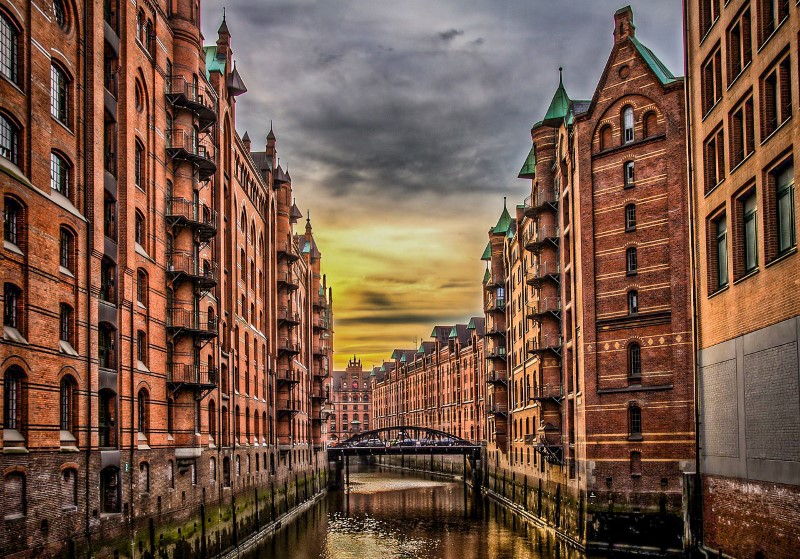
Каждый из нас наверняка натыкался в сети на такие фотографии — в зависимости от того, как именно они созданы HDR фото могут быть от практически точных репродукций того, что видит человеческий глаз, до невообразимых практически фантастических изображений. Вот — несколько тому примеров:
Как работает HDR?
Если объяснять простыми словами, HDR фотография — это две (или три и более) кадра, снятых на разных уровнях экспозиции и совмещенных в итоге, чтобы создать один цельный кадр. Если же углубляться в детали, все несколько сложнее (не сильно). Фотограф делает серию снимков по порядку, на которых запечатлена одна и та же сцена, но различается апертура и выдержка для того, чтобы варьировать яркость и глубину резкости в разных версиях снимка. После, при помощи продвинутого программного обеспечения, из кадров собирается цельная картинка с выстроенным фокусом, освещением и самыми четкими областями изображения. Примерно так это выглядит:
Как сделать HDR фотографию?
Перед тем, как задаться целью создать шедевральную HDR фотографию, нам понадобится несколько вещей. Вот, что мы рекомендуем для того, чтобы достичь ожидаемого результата:
- Разумеется, первое, что нам потребуется — это камера. Желательно, чтобы у камеры была функция AEB — автоматическая экспозиция. Ее наличие не принципиально, но без такой функции придется выстраивать экспозицию между кадрами вручную. А это увеличивает шансы того, что вы случайно подвинете камеру и занимает значительно больше времени. Поэтому может получиться, что объект съемки сдвинется с места. Если положение предметов на всех кадрах не совпадет, картинка может выглядеть мягко говоря странно. Поэтому, удобнее всего будет использовать камеру с AEB.
- Штатив или стабилизатор изображения. Снимать “с руки”, конечно, тоже не возбраняется, но опять же, встанет проблема движения и случайных вибраций. Поэтому, для лучшего результата HDR рекомендуется снимать со штатива. Кстати, некоторые программы, которые совмещают кадры в цельный HDR снимок, оснащены функциями, позволяющими упорядочить и подогнать изображения так, чтобы картинка была цельной. Однако, не всегда стоит доверять в этом деле программам. Лучше всего убедиться, что кадры одинаковы по композиции, а для этого как раз потребуется штатив.
- Программы для совмещения изображений. Существует множество различных программ, которые справятся с задачей. В фотосообществе многие порекомендуют такие программы как Photomatix — довольно шустрая, но платная программа, оснащенная массой функций.
 Поэтому может получиться, что объект съемки сдвинется с места. Если положение предметов на всех кадрах не совпадет, картинка может выглядеть мягко говоря странно. Поэтому, удобнее всего будет использовать камеру с AEB.
Как только все, что нужно, собрано, приходит время выходить на улицу и снимать тот самый кадр, достойный публикации в National Geographic. У нас в запасе есть несколько подсказок, которые помогут сделать кадр лучше.
Поскольку суть HDR заключается в разнообразно выстроенной экспозиции, вероятнее всего, не так просто будет поймать в кадр движущийся объект.
Идеально подойдут как природные, так и урбанистические сцены, объекты вроде скамеек в парке, прудов и деревьев. Вариантов, как обычно, множество.
Старайтесь быть внимательными и выбирать для съемки сцены, на которых имеется заметная и очевидная разница между самыми светлыми и самыми темными областями. Обычно это проще сказать, чем сделать, поскольку то, что видит наш глаз, и без того фактически является изображением в HDR. Но если научиться замечать такие сцены, навык быстро себя оправдает. Чем больше разница, тем больше вероятность того, что кадр будет хорошо смотреться в HDR.
 Формат RAW выгоднее для того, чтобы получить изображение лучшего качества, но камере потребуется немного больше времени, чтобы обработать и записать файл RAW на карту. Для того, чтобы сократить время обработки, можно приобрести карту SD класса 10. Такие карты быстрее записывают информацию и помогут сократить время для съемки кадров RAW.
Помимо этого, всегда помните о том, что все советы — это довольно свободные рекомендации. Им, конечно, стоит следовать, однако не нужно принимать их за правила. При съемке всегда необходимо полагаться на собственное воображение, виденье и творческий вкус.
И, как обычно, мы призываем вас пробовать, ошибаться, добиваться результатов и экспериментировать с настройками, жанрами и объектами съемки.
hdr фотографии что это такое и как их правильно сделать
Рад приветствовать вас на своем блоге. С вами на связи, Тимур Мустаев. Все мы, фотографы, безгранично любим фотографировать. И кто же не захочет получить в итоге совершенную картинку!
Как только звучат слова “идеальное”, “максимально реалистичное”, “в высоком разрешении” относительно фото, мне сразу же хочется поговорить о чудном изобретении под названием hdr.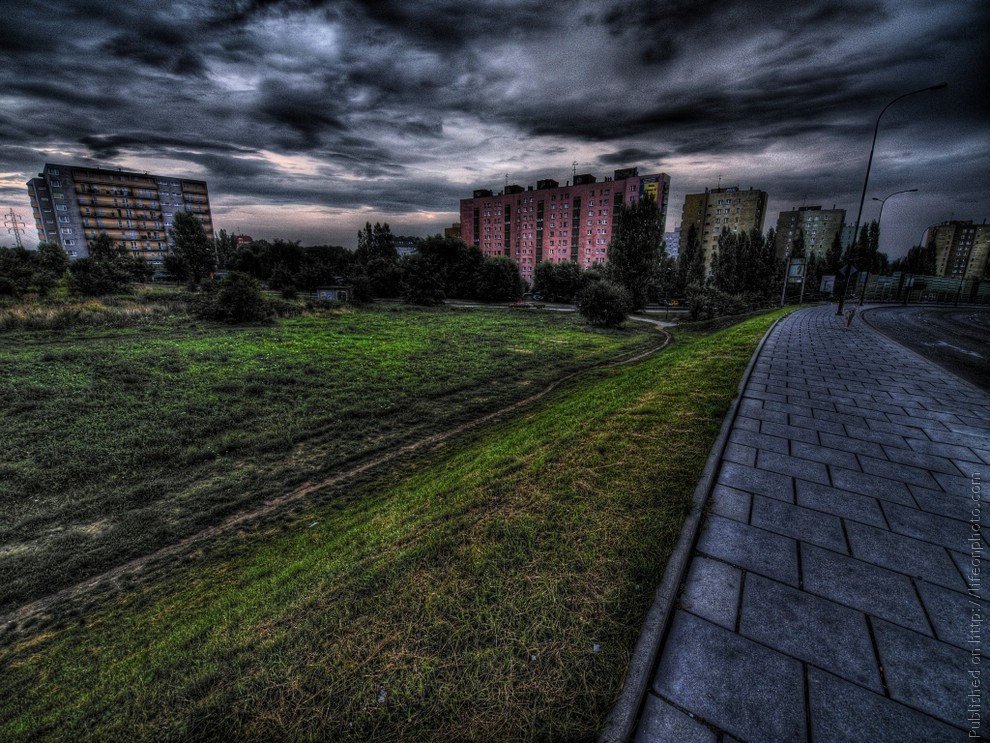 С этим тесно связан термин “брекетинг”. Давайте по порядку будем разбирать все новые понятия. Итак, hdr фотографии что это?
Что такое hdr съемка?
Фотография HDR – это изображение в высоком разрешении и большом динамическом диапазоне. Это значит, что вы можете стать счастливым обладателем фото, на котором четко представлены все цвета и света, в том числе очень яркие и темные участки.
При этом ваша техника не будет вам сообщать, что в каких-то местах кадра информация пропадает за счет засветки или катастрофической нехватки световых лучей.
Дело в том, что чаще всего, с помощью обычного фотоаппарата такую картинку практически невозможно сделать. И дело не в возможностях фотокамеры или умениях фотографа, хотя это и значимые факторы, влияющие на результат.
В отличие от человеческого глаза, камере очень сложно приходится при высококонтрастных сюжетах. Мы можем воспринять все оттенки голубого неба и серой или коричневой земли, например, а техника нет.
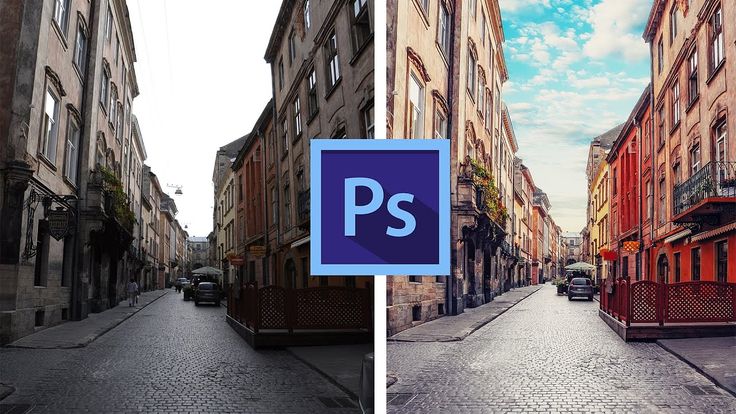
Она обязательно либо сделает небосвод где-то пересвеченным, либо земную поверхность уведет в черноту, либо выберет какой-то средний вариант. Ни один из них меня бы не устроил. Здесь я вижу всего несколько выходов:
- знать точно, как настроить фотокамеру, что скорей всего, будет полностью вручную;
- вытянуть светлые области или проработать тени в лайтруме/фотошопе;
- сделать фотографию с помощью технологии Hdr.
Как происходит создание hdr картинки?
Чтобы создать такое фото, о котором я говорю в третьем пункте выше, нужно наложить друг на друга несколько снимков, сделанных с небольшой разницей: переэкспонированный, нормальный, недоэкспонированный. В основном объединяют фотографии, сделанные при помощи экспокоррекции. Но есть и другие варианты.
Чаще это три фото, но бывает и больше – целая серия. Естественно, в последнем случае потребуется больше терпения и умений, чтобы превратить, фактически, сырой материал из множества фотографий всего лишь в одну-единственную, так скажем, идеальную.
Именно в ручном режиме фотоаппарата будет удобнее работать профессионалам. Если же вам комфортнее и привычнее действовать в полуавтоматических стилях (приоритет выдержки, приоритет диафрагмы), то выберите их.
Главное здесь – менять от кадра к кадру лишь один из основных параметров, и обычно только на одну или парочку ступеней, что зависит от общего освещения.
Пример с диафрагмой: f=7,1 f=8 и f=9; с выдержкой: t=1/100, 1/160 и 1/250. Фоткайте и смотрите на итог. В принципе, можно попробовать немного смещать и баланс белого, играть с фокусировкой. Но это уже другие виды брекетинга, которые тоже существуют.
Ниже приведен пример, где использовалась разная выдержка, а диафрагма и ISO, без изменения. После объединения этих трех фотографий, мы получим замечательный снимок.
Обратите внимание. Создание подобного фото с крайне большим динамическим диапазоном не всегда уместно и не всегда будет выглядеть так, как вам представлялось вначале.
 Ни компьютер, ни печатные машины не способны в полной мере отразить все богатство света и тени.
Еще возможно усиление так называемых, нежелательных ореолов вокруг объектов, и их придется активно исправлять в графических редакторах.
Конечно, изображение в любом случае будет более красочным и невероятно четким, если все сделано правильно, нежели обычная фотография, допустим, в jpeg.
Также имейте в виду, что, если в ситуации съемки пейзажа, архитектуры, интерьера hdr будет адекватно выглядеть, то при фотографировании движения это может быть не так. Наложение картинки может дать непредсказуемый эффект, тем более, когда камера неустойчива.
Что такое hdr в камере?
Фотолюбители, у меня для вас хорошая новость! Если у вас добротный цифровой зеркальный фотоаппарат, в нем есть замечательная функция AEB (для фотоаппаратов Canon), аббревиатура означает автоматический брекетинг экспозиции.
Кнопка BKT или функция брекетинг в фотоаппарате Nikon.
Вам лень возиться с подготовкой hdr? Так она сделает все кадры за Вас!
Все очень просто: читаете инструкцию к камере, включаете нужную опцию, и при нажатии спуска аппарата произведет три снимка. Это будут, следовательно, светлый, нормальный и темный – что нам и нужно.
Конечно, на этом работа не заканчивается. К нашей радости, фотоаппарат может снимать в прекрасном формате RAW, который не сжимает фотографию, а сохраняет всю информацию о ней. Для создания HDR фотографий можно использовать и JPEG формат.
Но к сожалению, сразу же hdr изображение он не сделает. Придется все перекопировать в компьютер и там совмещать и обрабатывать в специальной программе. Вам пригодится для этого фотошоп, в котором вы сможете выделить желаемые части со всех картинок и красиво их скомбинировать, для этого в меню Файл – Автоматизация выбираем Объединить в HDR Pro.
Также более простая утилита Photomatix, где буквально в пару кликов мышкой вы сможете получить качественное профессиональное фото.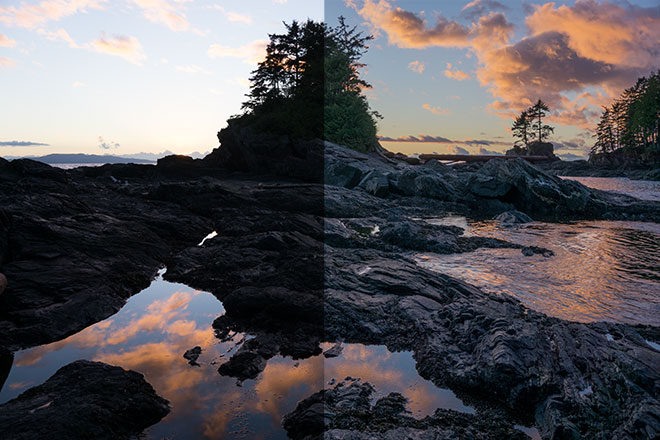
Если вы заинтересовались таким понятием, как HDR, и статья которую я написал для вас тоже понравилась, тогда вам точно будут интересны следующие видео курсы:
- Цифровая зеркалка для новичка 2.0 (если у вас НИКОН) или Моя первая ЗЕРКАЛКА (если у вас КЭНОН) – Шикарный курс. Он необходим тем, кто совсем плохо разбирается со своим зеркальным фотоаппаратом, и кто только фотографирует в автоматическом режиме. Зеркальная фотокамера может большего! Обо всем об этом написано в данном курсе.
- Lightroom — незаменимый инструмент современного фотографа – Курс научит вас пользоваться, одной из всеми любимых фотографами программ Lightroom. В ней очень удобно работать с RAW форматами фотографий.
- Фотошоп с нуля в видеоформате VIP 3.0 – Курс, специально для новичков. Как вы понимаете, любой фотограф должен уметь обрабатывать фотографии после съемки, но без азов достигнуть нужных результатов просто невозможно. Если вы совсем новичок в Photoshop, то начинать надо именно с этого видеокурса.
- Photoshop для фотографа 3.0. VIP – Последний видео курс в моем арсенале, который предназначен именно для фотографов. Описываются все фишки и тонкости, для получения шедевра из простой фотографии.

Пока, читатели! На этом у меня все. Не пропускайте моих статей – и вы будете знать о фотографии все! К сведению: на новости блога можно подписаться — очень удобно. Делитесь статьей, мне будет очень приятно.
Всех вам благ, Тимур Мустаев.
Учебник по HDR-фотографии
Это подробное руководство по HDR-фотографии для начинающих и о том, как создавать HDR-изображения из одной или нескольких фотографий с разной экспозицией.
Проезжая в прошлом году по Скалистым горам, я увидел красивый закат. Это было так красиво, что я на мгновение замер в благоговении, прежде чем достать камеру и попытаться сделать снимок. Я сделал один быстрый снимок заката и быстро понял, что контраст между небом и горами слишком велик для моей камеры. Картинка вышла ужасная — небо выглядело несколько прилично, но горы были как смоль черные. Со мной была только моя камера и мой надежный штатив, поэтому я знал, что у меня не так много вариантов. Я решил попробовать технику фотографии, известную как «HDR» или «High Dynamic Range», и в итоге получил следующее изображение:
В то время как некоторым людям действительно нравится изображение выше, другие его просто ненавидят. Вот как обстоят дела с HDR в целом — сюрреалистический вид HDR-фотографий не всем нравится и нравится, хотя бывают случаи, когда это сделано очень хорошо. Но давайте отложим это обсуждение на потом и сначала попробуем понять, что такое HDR-фотография.
Одна вещь, которую вы всегда должны помнить при съемке, заключается в том, что ваша камера не обладает такими же возможностями, как ваши глаза, когда дело доходит до различения ярких и темных тонов в сцене. Наши глаза оснащены самыми передовыми технологиями, позволяющими нам видеть и воспринимать цвета и тона, к которым не может даже приблизиться ни одно из созданных человеком электронных устройств. Этот диапазон тонов и цветов известен как «динамический диапазон» в фотографии, который стал ключевым показателем производительности сенсоров современных цифровых камер — чем больше динамический диапазон, тем лучше сенсор.
Если вы какое-то время пользовались цифровой камерой, вы, скорее всего, сталкивались с ситуацией, подобной той, что я описал выше, когда вы делали снимок, а некоторые его части были либо слишком яркими, либо слишком темными. Какие бы настройки вы ни настраивали на своей камере, ничего не помогало бы, несмотря на то, что ваши глаза все видели в самый раз. Если вы переключите камеру на ручное управление, вы можете сделать одну область ярче, а другую затемнить, и наоборот, но никакие настройки не будут правильно экспонировать обе, и все из-за большого динамического диапазона сцены.
Я попытался сделать то же самое с изображением выше и получил следующие две фотографии:
Левое изображение показывает, что хотя я смог правильно экспонировать небо, земля оказалась слишком темной, чтобы я мог восстановить из него какие-либо детали. На втором изображении я попытался правильно экспонировать землю, но в итоге полностью засветил небо. Было ясно, что моя камера, несмотря на наличие усовершенствованного полнокадрового сенсора, не смогла захватить такой большой динамический диапазон.
Но что, если я сделаю недоэкспонированные, нормальные и переэкспонированные изображения одного и того же места, а затем объединим их вместе в одно изображение, где все правильно экспонировано? Именно так работает HDR.
Содержание
Что такое HDR?
HDR или фотография с расширенным динамическим диапазоном — это метод постобработки, в котором используются несколько изображений одной и той же сцены, снятых с разной выдержкой, для их объединения в одну фотографию. В результате получается изображение с максимальным количеством деталей как в темных, так и в ярких областях изображения, близкое к тому, что видит человеческий глаз. Хотя идеально использовать несколько изображений одной и той же сцены, вы также можете создать HDR-изображение из одного изображения, если оно снято в формате RAW.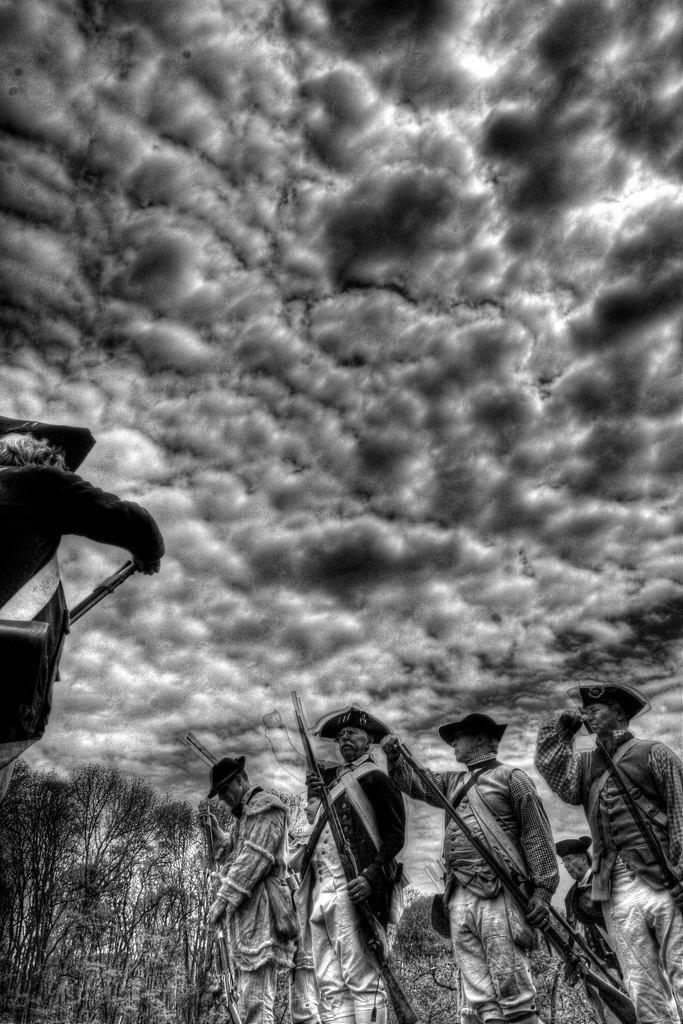 Следовательно, существует два метода создания HDR-изображения: а) из одного изображения и б) из нескольких изображений. В этой статье я покажу вам, как сделать и то, и другое.
Требования HDR
Для создания изображения HDR необходимы следующие инструменты:
- Цифровая камера (предпочтительно DSLR)
- Штатив (для многократной экспозиции)
- Adobe Photoshop или другой инструмент для редактирования изображений
- Photomatix Pro или другое программное обеспечение HDR (дополнительно)
- Программное обеспечение для шумоподавления, такое как Nik’s Dfine или Noise Ninja (дополнительно)
Хотя вы могли бы обойтись без штатив, снимая с рук в скобках и позволяя программному обеспечению HDR автоматически выравнивать изображения, я по-прежнему рекомендую снимать со штативом, чтобы получить наилучшие результаты. Выравнивание изображений работает в большинстве случаев, но вы потеряете часть изображения.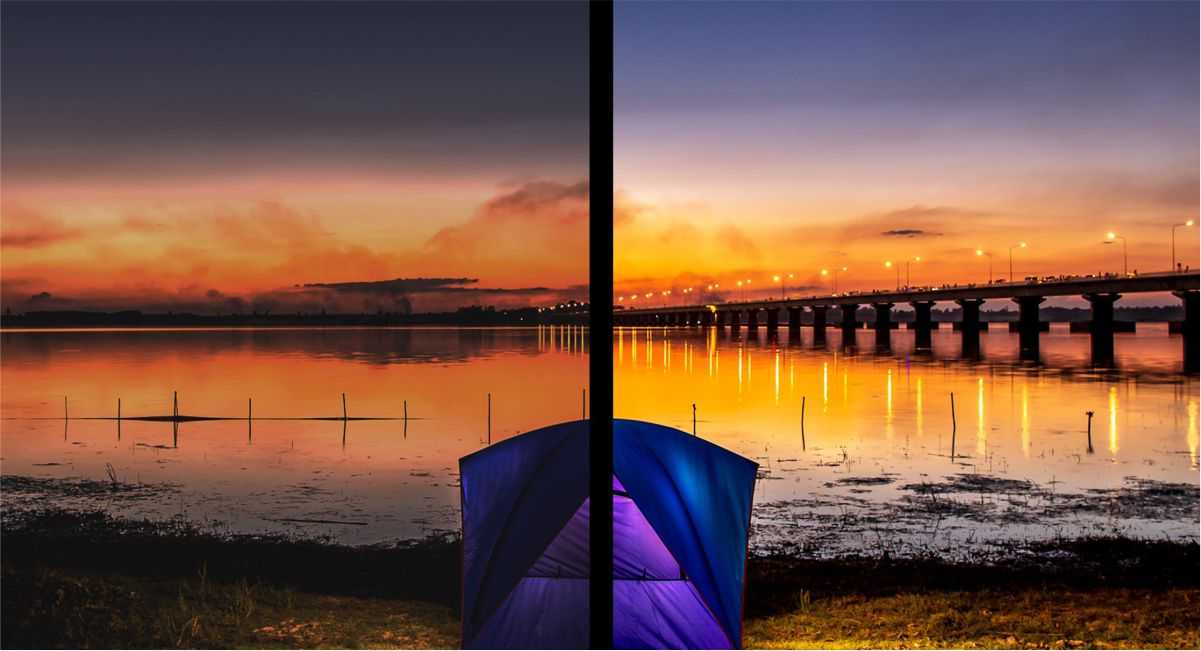
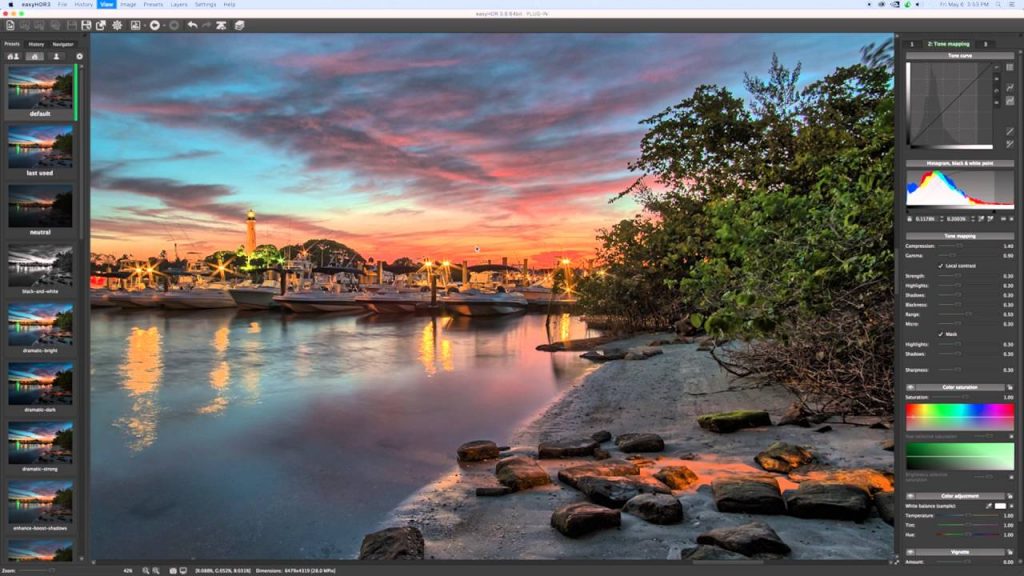
Что касается программного обеспечения HDR, вы можете использовать встроенные функции HDR Photoshop или сторонние приложения, такие как Photomatix Pro. Я лично предпочитаю работать с Photomatix Pro, потому что он предлагает гораздо больше возможностей, чем Photoshop, и очень прост в использовании, если вы понимаете, как с ним работать. Есть и другие инструменты (в том числе бесплатные и с открытым исходным кодом), но они далеки от того, что может предложить Photomatix Pro.
Настройки камеры
Для достижения наилучших результатов я настоятельно рекомендую сделать следующее:
- Снимать в формате RAW. Посмотрите мою статью RAW vs JPEG, чтобы узнать, почему вам следует снимать в RAW.
- Всегда держите диафрагму одинаковой между снимками, поэтому я рекомендую снимать в режиме приоритета диафрагмы. Вы не хотите иметь изображения с разной глубиной резкости.
- Установите матричный (Nikon) или оценочный (Canon) замер экспозиции, чтобы камера могла выбрать наилучшую экспозицию для всей сцены. Это будет ваша средняя экспозиция.
- Используйте функцию брекетинга вашей камеры и снимайте с шагом 2 EV, если вы делаете три брекетинга, или с шагом 1 EV, если вы делаете пять брекетинга. Например: -2, -1, 0, +1, +2 прекрасно подходят для большинства ситуаций.
- Остерегайтесь ветра – слишком сильный ветер будет двигать кусты/траву/деревья, что испортит итоговое изображение.
- Быстро снимайте кадры сериями, особенно если в кадре есть облака.
- Остерегайтесь других движущихся объектов. Хотя Photomatix Pro имеет встроенную функцию для уменьшения артефактов ореолов, все же лучше всего, если движения будут минимальными — движение трудно исправить в программном обеспечении.
 Это будет ваша средняя экспозиция.
HDR-фотография с использованием одного изображения
Вы можете создавать HDR-изображения из одного изображения, если можно восстановить как самые яркие, так и самые темные части изображения. Это означает, что ваша самая яркая часть изображения не должна быть полностью затемнена, а самая темная часть изображения не должна быть черной как смоль. Таким образом, вы можете использовать только изображения с правильной экспозицией и сохранением как можно большего количества деталей. Имейте в виду, что изображения RAW (особенно 14-битные + RAW-изображения) содержат много данных, которые вы не увидите при просмотре изображения в Photoshop или Lightroom. Чтобы увидеть эти данные, вам нужно увеличить и уменьшить экспозицию в Photoshop/Lightroom.
Взгляните на следующее изображение, которое я сделал в Национальном парке Песчаных дюн:
NIKON D700 @ 24 мм, ISO 200, 1/800, f/14,0 много данных о небе и дюнах. Я могу получить больше деталей на небе, уменьшив экспозицию до -1, и в то же время я могу получить много деталей на песке, увеличив экспозицию на +3:Уменьшая и увеличивая экспозицию, я могу извлечь всего 5 изображений из вышеуказанного файла RAW: -1, 0, +1, +2 и +3. Затем я могу использовать все пять изображений для создания одного HDR-изображения в Photoshop или других сторонних инструментах HDR. Вот что я получил после запуска 5 изображений в Photomatix Pro:
Процесс прост — уменьшайте и увеличивайте экспозицию на одну полную остановку (-1 или +1) и извлекайте каждую из них как отдельный 16-битный файл TIFF. Затем откройте Photomatix Pro и выполните следующие действия:
- Нажмите «Создать изображение HDR»
- Нажмите «Обзор…» и выберите извлеченные файлы TIFF. Нажмите «ОК».
- Поскольку данные экспозиции в файлах идентичны (выдержка, диафрагма, ISO), Photomatix не знает, какие экспозиции вы выбрали в своих файлах. Поэтому вам будет представлен отдельный экран, который спросит, какие шаги экспозиции есть между файлами. Посмотрите на файлы и убедитесь, что ваш снимок с нормальной экспозицией остается равным 0, в то время как в других файлах значения экспозиции определены правильно, как показано ниже:
Если какое-либо из чисел неверно, измените их вручную для каждого файла.
- Нажмите OK
- Теперь вам откроется новое окно. Установите настройки, как показано ниже:
Поскольку мы объединяем разные экспозиции одного и того же изображения, нет необходимости проверять «Выровнять исходные изображения» и «Попытаться уменьшить ореолы».
- Нажмите OK
- После анализа всех изображений будет создано HDR-изображение с настройками по умолчанию. Первое изображение будет выглядеть очень паршиво, но это нормально, потому что вы еще не сделали на нем тональную компрессию. Нажмите кнопку «Tone Mapping» в левой части изображения, чтобы открыть новое окно.
- HDR-изображение по умолчанию будет выглядеть очень посредственно. Это потому, что вам нужно изменить некоторые настройки для каждого отдельного HDR-изображения. Вот как получился мой снимок «Песчаные дюны» с настройками по умолчанию:
Выглядит нормально, но пока не тот результат, который мне нужен. Немного изменим настройки.
- Вот что я использовал для HDR-версии Sand Dunes:
Ага! Выглядит намного лучше. Очевидно, что каждое изображение отличается, и вам может потребоваться изменить настройки по своему вкусу.
- Нажмите кнопку «Обработать», чтобы Photomatix сгенерировал HDR-изображение.
- Теперь давайте сохраним файл HDR. Перейдите в «Файл-> Сохранить как» или нажмите CTRL+S, чтобы сохранить файл.
- Откройте изображение в Photoshop, удалите лишний шум с помощью программы шумоподавления, немного повысьте резкость, и все готово! Вы также можете поиграть с цветами и кривыми, если это необходимо.
 Первое изображение будет выглядеть очень паршиво, но это нормально, потому что вы еще не сделали на нем тональную компрессию. Нажмите кнопку «Tone Mapping» в левой части изображения, чтобы открыть новое окно.
Готово!
Некоторые люди могут возразить, что делать вышеперечисленное глупо, потому что мы можем восстановить аналогичный объем данных из одного RAW в Lightroom. Хотя я, конечно, предпочитаю последнее, HDR придает изображению совершенно другой вид и ощущение. Взгляните на два изображения ниже и сравните:
Изображение слева — это HDR-изображение, а изображение справа исправлено в Lightroom с помощью градуированного фильтра (-1 на небе и +2 на песке, +10 заполняющего света). Как видите, HDR-версия отличается от обычного изображения. Давайте перейдем к HDR с несколькими изображениями — тому, как должны создаваться HDR-изображения.
HDR-фотография с использованием нескольких изображений
Я лично создаю HDR из одного изображения просто для удовольствия — я почти никогда не использую описанную выше технику в своих работах, которые я публикую на нашем сайте. Причина проста — мне не нравится HDR что много. Читайте ниже, почему я так говорю.
Теперь поговорим об использовании нескольких изображений для создания HDR — правильном способе создания HDR. Если бы мы смогли получить столько деталей из одного изображения, подумайте, сколько деталей мы могли бы восстановить из нескольких изображений! Всего три снимка, снятых с выдержкой 2 EV (-2, 0 и +2), отлично подойдут для большинства случаев, поэтому, если ваша камера поддерживает только три скобки, установите разницу экспозиции в два полных стопа. Если ваша камера поддерживает 5 скобок, установите EV на один стоп, что позволит снимать -2, -1, 0, +1 и +2.
Давайте теперь сгенерируем HDR-изображение из этих файлов.
- Когда ваши изображения будут готовы, загрузите их в Photomatix Pro, нажав «Создать HDR-изображение». Лучше всего использовать оригинальные файлы RAW, поэтому либо используйте их (CR2 для Canon и NEF для Nikon), либо извлеките файлы DNG/TIFF из Lightroom в 16-битном режиме. Photomatix может работать практически с любым форматом изображений, поэтому вы можете загрузить эти изображения непосредственно в приложение без необходимости их преобразования.
- При загрузке RAW-файлов появляются дополнительные параметры — баланс белого и цветовые профили:
Выберите правильный баланс белого и используйте ProPhoto RGB, чтобы сохранить максимальное количество цветов. На этот раз я рекомендую поставить галочку напротив «Выровнять исходные изображения», потому что вы используете несколько изображений, и некоторые из них могут быть не идеально выровнены. Если у вас есть что-то, что движется между вашими снимками, также поставьте галочку напротив «Попытаться уменьшить артефакты двоения».
- После завершения нажмите OK, чтобы начать процесс. С точки зрения производительности использование нескольких изображений RAW потребует больше ресурсов, и процесс будет значительно дольше, так что наберитесь терпения.
- Когда появится первое изображение, нажмите кнопку «Tone Mapping», чтобы начать работу с HDR-изображением.
- Поэкспериментируйте с настройками и посмотрите, что вам больше всего нравится. Вот мои настройки для снимка «Песчаные дюны»:
Хотя приведенные выше настройки подходят для этого конкретного снимка, они могут не подойти для вашего изображения, поэтому немного поэкспериментируйте.
- После завершения нажмите кнопку «Обработать», чтобы программа Photomatix Pro сгенерировала HDR-изображение.
- Теперь давайте сохраним файл HDR. Перейдите в «Файл-> Сохранить как» или нажмите CTRL+S, чтобы сохранить файл.
- Хотя количество шума на HDR-изображении должно быть намного меньше, чем на одном изображении, на изображении все же может присутствовать некоторый шум. Откройте изображение в Photoshop, удалите лишний шум с помощью программы шумоподавления, немного повысьте резкость, и все готово! Вы также можете поиграть с цветами и кривыми, если это необходимо.
- Вот как получилось окончательное изображение:
Обратите внимание, что тени теперь выглядят намного более естественно, и на изображении не видно шума. Это все из-за того, что мы извлекли много деталей из всех изображений, и нам не пришлось увеличивать или уменьшать экспозицию, которая, по сути, и вызывает шум.


Готово! Теперь у вас есть изображение Full HDR с большим количеством деталей по всему кадру.
Использование и злоупотребление HDR
Благодаря таким фотографам, как Трей Рэтклифф и различным HDR-группам на Flickr, HDR-фотография становится все более популярной в Интернете. В то время как большинство людей, которые используют HDR, являются новичками и любителями, есть впечатляющее количество профессионалов, которые теперь используют HDR для своих коммерческих пейзажных и архитектурных фотографий. Использование DSLR дешевле и удобнее, чем использование системы среднего/большого формата, и при правильном использовании HDR может обеспечить выдающиеся результаты, которые конкурируют с качеством и динамическим диапазоном дорогих систем камер.
В то же время HDR открыл новые возможности для «HDR-сюрреализма», когда так много изображений преобразуются в уродливые, похожие на мультфильмы изображения. Иногда кажется, что Интернет заполонили уродливые HDR-фотографии. Итак, является ли HDR злом? Где тонкая грань?
Я лично остаюсь посередине — я думаю, что HDR — хорошая технология, если она используется умеренно и правильно. HDR открывает новые возможности для фотографов и позволяет нам снимать и видеть вещи по-другому. Мне очень нравятся HDR-фотографии, которые сделаны настолько хорошо, что вы не сможете сказать, является ли это HDR-изображением или нет. Я называю это «реалистичным HDR» (это отдельная тема для отдельного обсуждения) и считаю, что каждый фотограф должен научиться создавать реалистичные HDR-изображения.
Что касается меня, то я использую HDR только тогда, когда иначе невозможно заснять сцену — для снимков восхода и заката и других сложных условиях освещения.
Пожалуйста, дайте мне знать, если у вас есть какие-либо вопросы в разделе комментариев ниже.
HDR-фотография: пошаговое руководство
Что такое HDR-фотография? И как вы можете использовать методы HDR для создания уникальных, захватывающих дух фотографий?
В этой статье я объясню все, что вам нужно знать о визуализации с расширенным динамическим диапазоном, в том числе:
- Простое объяснение съемки HDR
- Когда следует использовать технологии HDR (и когда их следует избегать)
- Пошаговые инструкции по съемке HDR-фотографий в полевых условиях
Итак, если вы Если вы готовы создавать невероятные фотографии с высоким динамическим диапазоном, то давайте начнем прямо сейчас!
Что такое HDR-фотография?
HDR-фотография — это метод, при котором несколько изображений в брекетинге смешиваются вместе для создания одной фотографии с красивой экспозицией.
Другими словами, вы делаете несколько фотографий с разной экспозицией, а затем объединяете их — в таких программах, как Lightroom или Photoshop — для создания файла с высокой детализацией.
Зачем это нужно?
Ваша камера может захватывать только ограниченный диапазон светлых и темных участков (т. е. ограниченный динамический диапазон ). Если вы направите камеру на темную гору на фоне яркого заката, независимо от того, как сильно вы настраиваете экспозицию изображения, ваша камера, как правило, не сможет запечатлеть детали горы и небо; вы либо сделаете снимок с красивым небом, но с темной горой без деталей, либо вы сделаете снимок с детализированной горой, но с ярким, размытым небом.
Фотография с высоким динамическим диапазоном направлена на решение этой проблемы. Вместо того, чтобы полагаться на возможности ограниченного динамического диапазона камеры, вы можете сделать несколько фотографий, охватывающих весь тональный диапазон сцены.
Затем вы можете объединить детализированные части каждой фотографии и закончить файл с хорошо экспонированными тенями, средними тонами и светлыми участками.
В случае горы на закате можно сделать три снимка:
- Более темное изображение, чтобы запечатлеть детали неба
- Более яркое изображение, чтобы запечатлеть детали гор
- «Стандартное» изображение, чтобы запечатлеть детали полутонов
Затем вы можете смешать три файла, используя небо из темное изображение, гора на ярком изображении и средние тона на среднем изображении. Есть смысл?
Когда следует использовать (или избегать) HDR-фотографию?
Большинство сцен не требуют методов HDR. Конечно, у камер ограниченный динамический диапазон, но они по-прежнему способны справляться с большинством стандартных ситуаций; Другими словами, вам не нужно постоянно делать фотографии с высоким динамическим диапазоном.
И методы HDR имеют существенные ограничения. Чтобы использовать процесс HDR, нужно сделать как минимум два «стартовых» снимка, и ни сцена, ни камера не могут переключаться от кадра к кадру. Вы всегда должны использовать штатив, и вы должны стремиться захватить стационарных сцен практически без движения.
Поэтому я не рекомендую HDR-фотографию при съемке динамичных сюжетов, таких как спорт, дикая природа, птицы или даже портреты; ваши объекты будут часто перемещаться, и вам будет сложно получить два изображения в скобках.
С другой стороны, методы HDR отлично подходят для пейзажной фотографии, фотографии недвижимости, архитектурной фотографии и фотографии городского пейзажа. Эти жанры позволяют вести медленную съемку со штатива, а также сцены с ограниченным движением.
В частности, вам следует использовать HDR-фотографию, когда вы сталкиваетесь со стационарными сценами с очень светлыми и очень темными тонами. Вот несколько распространенных сценариев, в которых методы HDR могут оказаться очень полезными:
- Пейзажные и городские сцены восхода и заката солнца (с ярким небом и темным передним планом)
- Сцены недвижимости и архитектурных интерьеров (с яркими окнами и/или искусственным освещением)
- Сумеречные и ночные сцены (с искусственным освещением и глубоким тени)
- Пейзажи с сочетанием яркого света и тени
Конечно, для невозможно сказать наверняка , выиграет ли сцена от обработки HDR, и сенсоры камер неуклонно совершенствуются в обработке сцен с высоким динамическим диапазоном. Но если вы сомневаетесь, вы всегда можете сделать несколько снимков с брекетингом; таким образом, когда вы вернетесь домой, вы сможете решить, достаточно ли вы запечатлели деталей на одном из своих снимков или вам нужно смешать файлы вместе.
Как сделать HDR-фотографию: шаг за шагом
В этом разделе я предлагаю четкие пошаговые инструкции по созданию HDR-изображения, включая захват и обработку файлов .
Шаг 1. Настройте камеру
Как я подчеркивал выше, при съемке HDR важно использовать штатив, поэтому, если вы планируете использовать методы HDR, обязательно держите штатив под рукой.
Как только вы найдете сцену, для которой можно было бы использовать расширенный динамический диапазон, установите камеру на штатив и определите композицию (так, как если бы вы делали обычный снимок без HDR).
Затем выберите настройки камеры. Во-первых, настройте режим камеры на ручной; вы не хотите, чтобы экспозиция менялась от кадра к кадру.
Установите наименьшее значение ISO, чтобы предотвратить шум, и выберите диафрагму, обеспечивающую желаемую глубину резкости (я часто снимаю в диапазоне от f/8 до f/11, но вы можете сделать снимок шире или уже в зависимости от ваших целей). Выберите выдержку, обеспечивающую сбалансированную экспозицию (то есть убедитесь, что вы экспонируете средние тона, а не светлые или темные). Здесь может помочь взгляд на полосу экспозиции вашей камеры, которая обычно видна в нижней части видоискателя.
Переключите объектив на ручную фокусировку — вы же не хотите, чтобы точка фокусировки менялась между кадрами! – и регулируйте кольцо фокусировки, пока не получите нужный результат.
Шаг 2. Сделайте «правильно» экспонированное изображение
После того, как вы настроили кадр, в последний раз взгляните на настройки камеры.
Если скорость затвора меньше 1/60 с или около того, убедитесь, что вы используете двухсекундный таймер камеры или дистанционный спуск, чтобы предотвратить дрожание камеры.
Наконец, сделайте первый выстрел. Просмотрите результаты на задней панели ЖК-дисплея. Средние тона должны быть хорошо экспонированы, в то время как блики и тени гораздо менее важны.
Если ваше изображение очень темное или очень яркое (т. е. экспонировано для света или тени соответственно), я бы рекомендовал отрегулировать выдержку и переснять. Затем перейдите к следующему шагу:
Шаг 3. Сделайте переэкспонированное и недоэкспонированное изображение
Поддерживайте постоянство ISO, диафрагмы и точки фокусировки. Затем уменьшите скорость затвора на одну-две ступени и сделайте снимок.
Результат должен выглядеть переэкспонированным, но более темные участки сцены должны иметь много деталей. (Вы можете проверить это на ЖК-дисплее или на гистограмме камеры.)
Затем увеличьте скорость затвора на несколько ступеней и сделайте снимок. На этот раз вы должны получить недоэкспонированное изображение, в котором отсутствует множество деталей в тенях, но которое точно экспонирует самые яркие части сцены.
Шаг 4. Рассмотрите результаты (и при необходимости сделайте дополнительные фотографии)
К этому моменту у вас должно быть три фотографии: стандартное (среднетоновое) изображение, переэкспонированное изображение и недоэкспонированное изображение.
Во многих случаях этого будет достаточно для хорошего смешения HDR, но если ваша сцена имеет чрезвычайно высокий динамический диапазон, вы можете сделать пять фотографий, семь фотографий или даже девять фотографий. Просто продолжайте регулировать скорость затвора для получения более светлых и темных фотографий, пока не будете удовлетворены результатом.
Со временем вы поймете, сколько снимков вам нужно для создания хорошего HDR-файла, но я всегда рекомендую вам просматривать свои снимки и соответствующие им гистограммы на ЖК-дисплее. Если вы обнаружите, что захватили достаточно деталей, вы можете перейти к следующему шагу:
.Шаг 5. Смешайте файлы вместе
После съемки в формате HDR вам необходимо смешать файлы вместе, чтобы получить хорошо экспонированное составное изображение.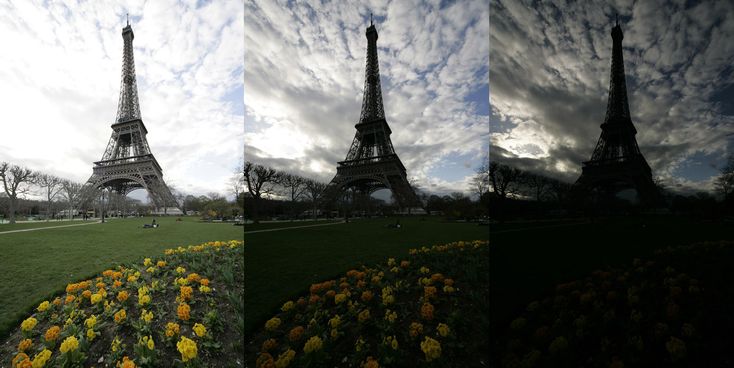
Специфика будет зависеть от вашего выбора программного обеспечения для постобработки, но большинство программ позволяет довольно легко создавать красивые HDR. Вот как создать смесь HDR в Lightroom:
Сначала импортируйте свои фотографии.
Выберите все файлы, которые нужно смешать, затем щелкните правой кнопкой мыши и выберите Photo>Photo Merge>HDR .
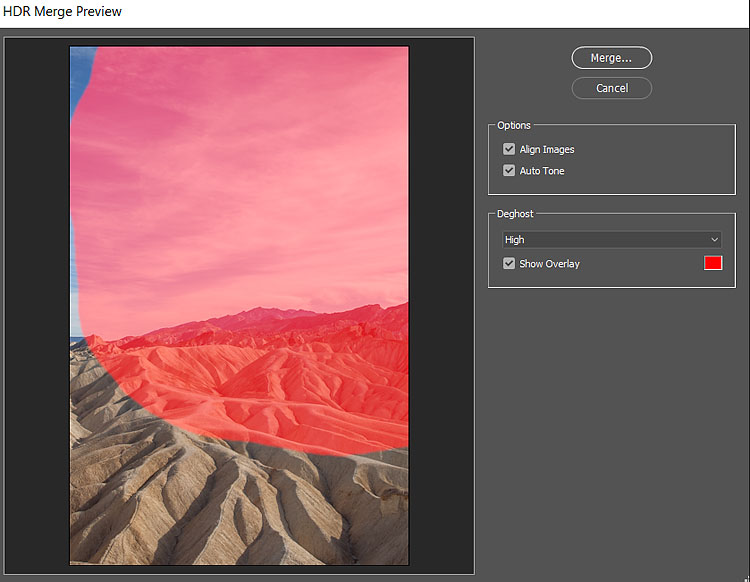
Появится окно HDR. Я бы рекомендовал установить флажок Auto Align , особенно если вы снимали с рук или ваш штатив перемещался от кадра к кадру. Вы также можете установить флажок Auto Settings .
Если в вашей сцене есть движущиеся элементы (например, развевающиеся ветки или идущие люди), выберите Средняя или Высокая Опция подавления ореолов.
Наконец, нажмите Объединить и подождите, пока Lightroom обработает ваше изображение!
Шаг 6. Улучшите файл HDR
К этому моменту у вас должен быть файл с высоким динамическим диапазоном, но что с ним делать?
Я бы рекомендовал дополнительную постобработку. Настройте экспозицию, тени и блики; добавить (или убрать) контраст; добавьте насыщенность и поэкспериментируйте с цветокоррекцией; наточить выстрел по мере необходимости; затем экспортируйте в формате JPEG для просмотра.
HDR-фотография: заключительные слова
Теперь, когда вы прочитали эту статью, вы готовы делать потрясающие снимки сцен с высоким динамическим диапазоном!
Так что идите со своей камерой (и штативом). Попрактикуйтесь в брекетинге. И получить отличные снимки!
Теперь к вам:
Какие объекты вы будете фотографировать, используя эти методы HDR? Поделитесь своими мыслями в комментариях ниже!
13 советов для УДИВИТЕЛЬНЫХ HDR-фотографий для начинающих!
Фотография с расширенным динамическим диапазоном (HDR) — это отличный способ создать фотографию, которая в противном случае была бы невозможна, запечатлев широкий динамический диапазон сцены на нескольких разных фотографиях и соединив их все в одну.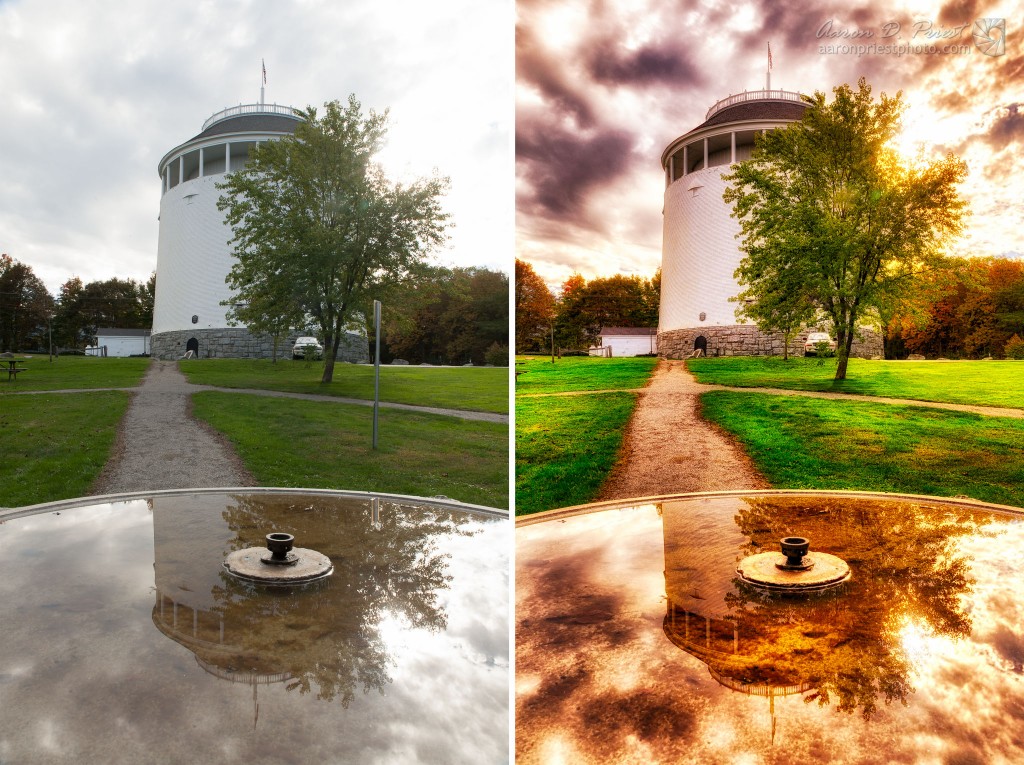
С помощью HDR-фотографии вы создаете серию изображений, которые впоследствии можно объединить, чтобы запечатлеть детали в тенях и светах, которые невозможно получить за одну экспозицию.
Настоятельно рекомендуется
Расширение HDR Merge для Luminar Neo
Мощное и простое в использовании программное обеспечение для объединения нескольких фотографий для реалистичного HDR-изображения (также работает только с одной фотографией)
Используйте код купона shotkit10neo, чтобы сэкономить 10% ограничения сенсоров камеры и добиться результата, более близкого к тому, что видит человеческий глаз при взгляде на высококонтрастную сцену.
В этом руководстве мы ответим на некоторые из наиболее распространенных вопросов, связанных с HDR, а также покажем вам, как создать потрясающее HDR-изображение самостоятельно.
Содержание
Что такое HDR-фотография?
HDR-фотография — это метод использования программного обеспечения для выделения деталей из предельных значений яркости и тени на фотографии.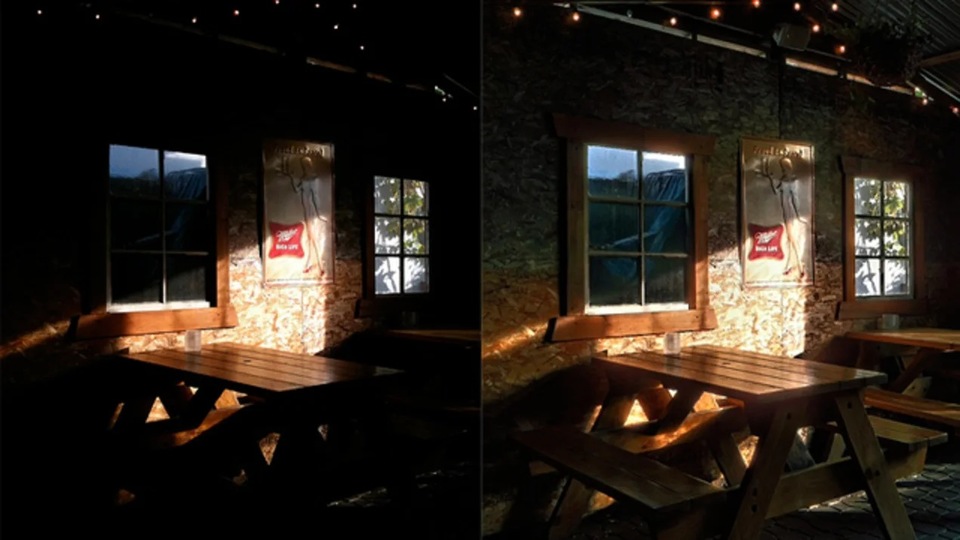
Как правило, это включает в себя съемку нескольких изображений одной и той же сцены — все с немного разными настройками экспозиции — и их последующее смешивание, чтобы создать окончательную фотографию, которая выглядит идеально.
Ваша камера может делать замечательные вещи, но динамический диапазон ее сенсора — то есть ее способность одновременно видеть крайности теней и яркости — не так хорош, как наши собственные глаза.
Когда мы сталкиваемся с потерей деталей в размытых светлых участках или в темных, мутных тенях, мы можем использовать HDR, чтобы взять части фотографий с разной экспозицией, где эти детали все еще присутствуют, и объединить их вместе с программным обеспечением для редактирования.
Когда следует использовать HDR-фотографию?© Cassie Boca
HDR-фотография может быть полезна в самых разных ситуациях, но наиболее проста и эффективна, когда в вашей сцене мало или совсем нет движения, а ваша камера заблокирована на штативе.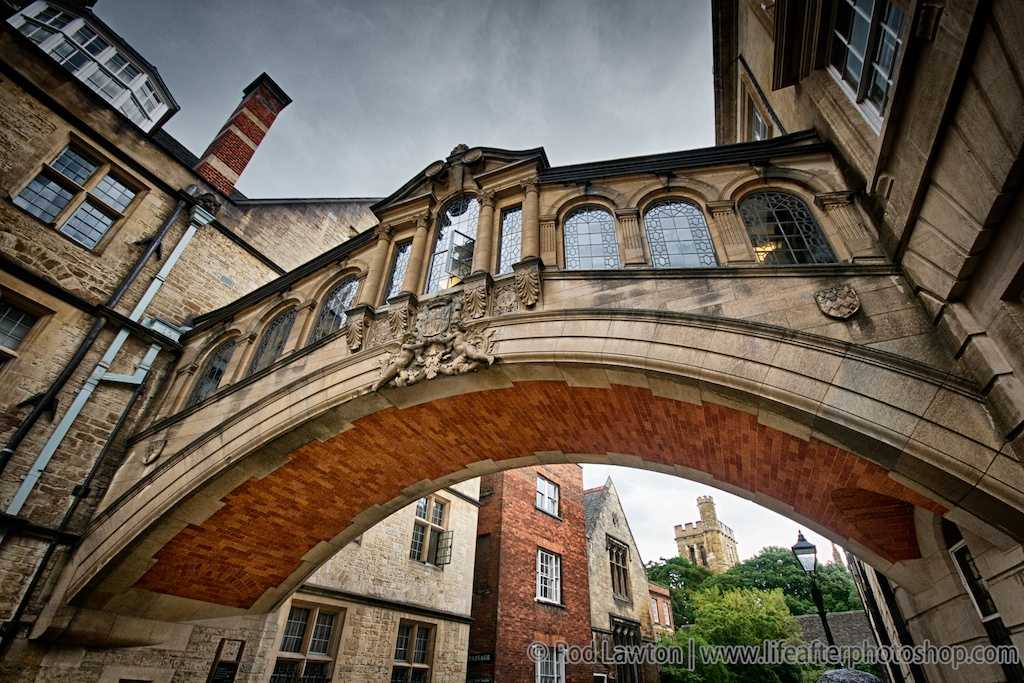
HDR — это популярный метод, используемый пейзажными фотографами и фотографами недвижимости, поскольку они часто снимают статические сцены с большим динамическим диапазоном.
Как фотограф-пейзажист, вы можете обнаружить, что можете запечатлеть великолепное яркое небо, но используя экспозицию, при которой передний план оказывается слишком темным.
Если вы измените экспозицию так, чтобы передний план был идеально экспонирован, небо внезапно станет слишком ярким и будет выглядеть совсем не так впечатляюще.
Чтобы преодолеть это, HDR позволяет нам сделать две или более фотографий, по крайней мере, одна из которых захватывает идеальное небо, а другая — идеальный передний план.
HDR может быть особенно полезен во время восхода или захода солнца — или даже во время синего часа — или когда ваш объект сильно освещен контровым светом. HDR отлично подходит для фотографирования городских пейзажей сразу после захода солнца и включения освещения в зданиях или на улице.
Фотографы недвижимости также часто используют HDR и инвестируют в камеры с широким динамическим диапазоном. (См.: Что такое динамический диапазон камеры?)
Представьте, что вы фотографируете комнату, в которую через окна проникает яркий свет. Нет ничего необычного в том, что экспонирование того, что находится внутри комнаты, означает, что эти окна вместо того, чтобы давать вам вид на то, что снаружи, вместо этого становятся почти полностью белыми.
Эти яркие блики могут отвлекать внимание и нарушать баланс всей фотографии.
Используя HDR, вы можете сделать одну или несколько фотографий, на которых запечатлен более темный интерьер, а затем одну или несколько фотографий с идеальной экспозицией для яркости окон, прежде чем использовать программное обеспечение для редактирования, чтобы смешать их все вместе.
Как работает HDR-фотография?© Shadman Sakib
В HDR-фотографии сначала создается серия из фотографий с брекетингом — обычно от двух до девяти — на каждой из которых запечатлена одна и та же сцена с одного и того же места, но с разной экспозицией.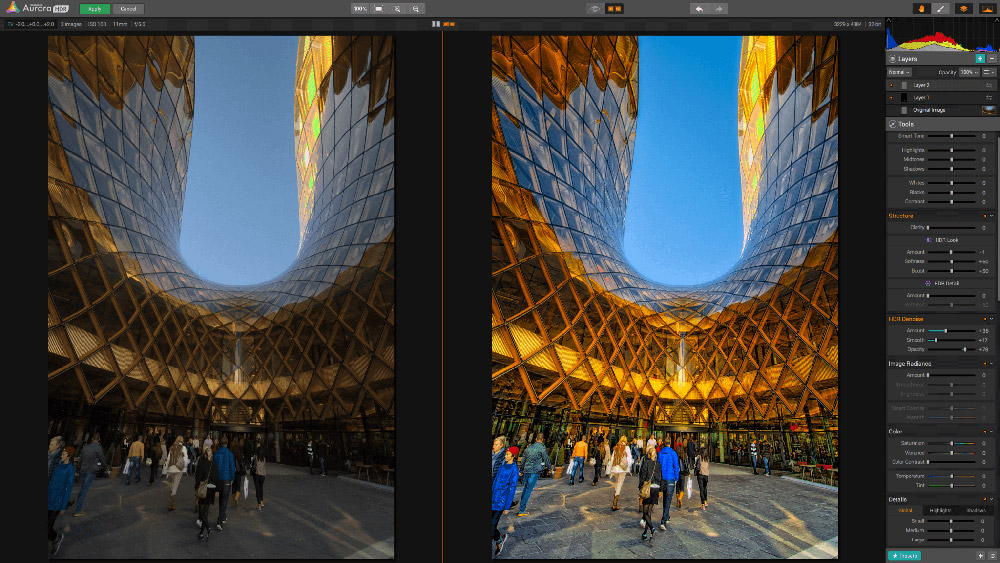
В идеале это означает зафиксировать камеру на штативе и даже использовать пульт дистанционного управления, чтобы исключить риск ее удара или создания каких-либо движений.
Вы можете самостоятельно изменять экспозицию, снимая в ручном режиме, а затем меняя настройки камеры между кадрами. Вы можете изменить ISO или диафрагму, но скорость затвора, как правило, является лучшим вариантом.
Кроме того, вы можете перевести камеру в программный режим и использовать диск компенсации экспозиции.
Установка на +1, +2 и т. д. сделает сцену ярче и улучшит экспозицию в тенях. Установка его на -1, -2 и т. д. сделает сцену темнее и позволит вам запечатлеть больше светлых участков.
Кроме того, многие камеры оснащены режимом автоматического брекетинга экспозиции (AEB), который вносит эти изменения за вас. Вы можете установить количество фотографий и разницу в экспозиции между каждой фотографией (измеряется в «стопах»).
Некоторые камеры делают всю серию фотографий с брекетингом одним нажатием кнопки спуска затвора.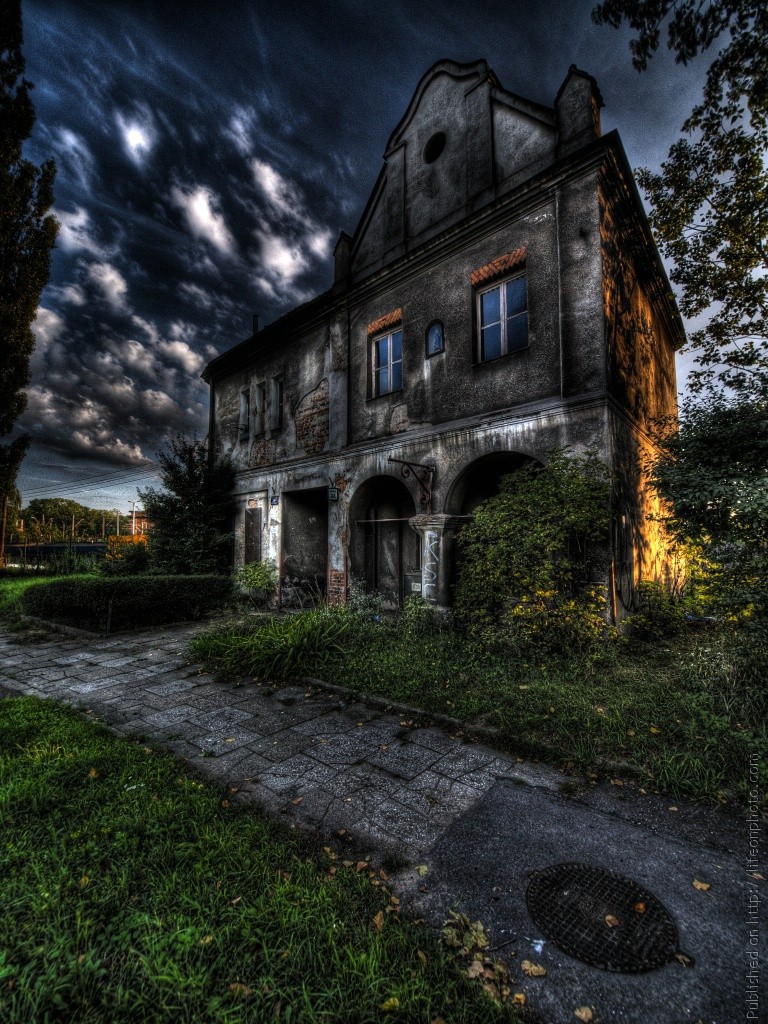
Волшебство HDR происходит, когда вы редактируете эти фотографии в скобках на своем компьютере. Ваше программное обеспечение для редактирования будет объединять изображения вместе, разумно выбирая части каждой фотографии с идеальной экспозицией, а затем смешивая их все вместе, чтобы создать одну окончательную фотографию.
Что необходимо для HDR-фотографии?
Камера фотографа HDR Трея Рэтклиффа.
Вам не понадобится много оборудования для съемки HDR-изображений, и вы все равно сможете создавать фотографии с высоким динамическим диапазоном, даже если у вас есть только камера.
- Камера
Любая камера способна создавать фотографии с брекетингом, которые вам нужны для HDR, и зеркалка начального уровня, подобная этой, отлично справится с этой задачей. Однако, чем сложнее ваша камера, тем проще это будет.
Камера, которая позволяет снимать в ручном режиме и управлять выдержкой, идеальна, поскольку это лучшая переменная для использования при создании фотографий с брекетингом.

Если нет ручного режима, вы можете создавать более яркие и темные изображения, изменяя компенсацию экспозиции (см. таблицу).
Если возможно, используйте режим автоматического брекетинга экспозиции камеры. Это позволит вам установить количество фотографий с брекетингом и величину разницы в экспозиции между каждой фотографией.
- Штатив
Для получения наилучших результатов с точки зрения резкости и общего качества изображения камера должна быть как можно более неподвижной и не допускать ее перемещения между фотографиями в брекетинге.
Это связано с тем, что программному обеспечению для редактирования, используемому для объединения изображений, будет легче объединять изображения, которые идеально совпадают друг с другом. Если на вашей фотографии много движения или если перспектива немного меняется, вы можете получить странные эффекты.
Установка камеры на штатив, подобный одному из этих, поможет гарантировать, что камера не двигается между кадрами.
Это также означает, что при съемке в условиях низкой освещенности можно добиться более длительной выдержки затвора. Вам может показаться, что вы держите камеру совершенно неподвижно, но даже малейшее движение может сделать ваши изображения размытыми.
- Дополнительные аксессуары
Одного нажатия на кнопку спуска затвора, когда камера установлена на штативе, может быть достаточно, чтобы размыть изображение или заставить камеру слегка смещаться от одного снимка к другому. По этой причине вы можете использовать какой-либо пульт дистанционного управления для включения камеры.
Сработает спусковой тросик или инфракрасный спусковой крючок, но в настоящее время для управления камерой проще использовать приложение на смартфоне или планшете. Это также может быть полезно для просмотра ваших изображений, проверки гистограммы или даже изменения настроек для создания снимков с брекетингом.
Если у вас нет ничего из этого, вы можете так же легко использовать автоспуск камеры. Самый короткий таймер обычно составляет 2 секунды.
Только не забудьте после этого снова установить его, так как попытка делать обычные фотографии, когда вы не понимаете, что автоспуск все еще активирован, может привести к путанице!
Если вы часто снимаете со штатива, рассмотрите возможность использования L-образного кронштейна. Этот L-образный кусок металла прикрепляется к нижней части камеры, и его проще прикрепить к штативу, а также значительно упрощается съемка в портретной ориентации.
- Программное обеспечение HDR
Чтобы создавать потрясающие изображения с высоким динамическим диапазоном, вам необходимо использовать программное обеспечение постобработки HDR для объединения нескольких экспозиций.
Некоторые инструменты могут создавать фотографии HDR с одной экспозиции, хотя всегда предпочтительнее использовать несколько экспозиций для получения наилучших результатов.
Варианты ниже включают платные и бесплатные программы HDR, но, как всегда с инструментами постобработки фотографий, вы получаете то, за что платите!
- Luminar Neo HDR Merge Extension — отличный вариант для фотосъемки с высоким динамическим диапазоном. Используйте код купона shotkit10neo, чтобы сэкономить 10 долларов.
- Photomatix Pro — еще один очень популярный вариант для фотосъемки с высоким динамическим диапазоном. Используйте код SHOTKIT15, чтобы сэкономить 15%.
- Adobe Lightroom (с использованием слияния фотографий) — следуйте этому руководству по Lightroom HDR.
- Adobe Photoshop (с использованием Merge to HDR Pro)
- Nik HDR Efex Pro
- Easy HDR
- Яркость HDR
- Picturenaut 3
- FDRTools Basic
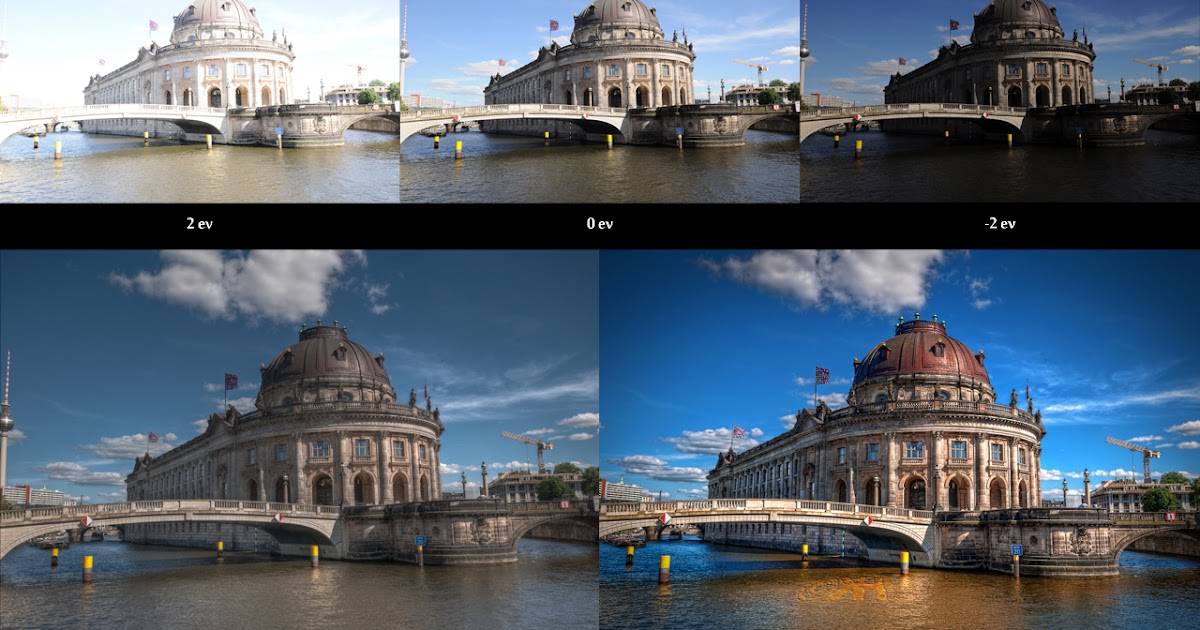 Используйте код купона shotkit10neo, чтобы сэкономить 10 долларов.
Мы покажем вам, как создавать HDR-изображения с помощью расширения HDR Merge Extension для Lumnar Neo.
Хотя вы можете создать адекватный HDR с помощью бесплатного программного обеспечения, мы настоятельно рекомендуем инвестировать в платное программное обеспечение — ваши результаты будут намного лучше.
Как делать HDR-фотографии?
Шаг 1. Сделайте несколько снимков с разной экспозицией© Quang Nguyen Vinh
Цель состоит в том, чтобы сделать три разных кадра одной и той же сцены, без движения между кадрами.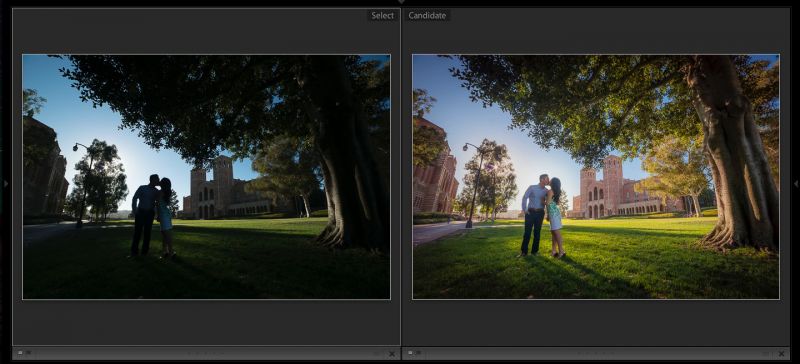 Ваши фотографии в скобках будут разделены двумя стопами.
Мы рекомендуем использовать ручной режим или режим приоритета диафрагмы, но программный режим тоже подойдет. Вот что нужно сделать:
- Найдите устойчивое место для штатива и закрепите на нем камеру
- Установите спусковой тросик, приложение для смартфона, инфракрасный пульт дистанционного управления или таймер автоспуска
- Скомпонуйте фотографию и установите фокус так же, как и для любого другого снимка.
- Настройте камеру, как для обычной экспозиции, и сделайте первую фотографию. Или, если ваша камера имеет автоматический брекетинг экспозиции, наберите свои настройки, сделайте последовательность снимков и проигнорируйте следующие шаги (!).
- Сделайте вторую фотографию, более яркую, чтобы экспонировать тени. Если вы находитесь в программном режиме или в режиме приоритета диафрагмы, поверните диск компенсации экспозиции на +2. Если вы находитесь в ручном режиме, уменьшите скорость затвора вдвое, а затем еще раз вдвое.

- Сделайте третью фотографию, более темную, чтобы сделать экспозицию светлых участков. Если вы находитесь в программном режиме или в режиме приоритета диафрагмы, поверните диск компенсации экспозиции на -2. Если вы находитесь в ручном режиме, удвойте скорость затвора, а затем еще раз удвойте ее.
И все! Теперь у вас есть три фотографии, каждая с разной экспозицией.
Шаг 2. Объединение нескольких изображений в одно изображениеЦелью здесь является объединение (смешивание) 3 различных экспозиций в одно изображение с расширенным динамическим диапазоном.
Если вы еще этого не сделали, загрузите копию Lumina Neo + HDR Merge Extension, чтобы следовать инструкциям (есть 30-дневная гарантия возврата денег, но я сомневаюсь, что она вам понадобится, поскольку полезный инструмент для создания HDR-фотографий.)
- После загрузки Luminar Neo щелкните значок маленького фрагмента мозаики рядом с логотипом в левом верхнем углу экрана , перетащите до 10 фотографий, сделанных с мультиэкспозицией, на панель «Объединение HDR» и нажмите кнопку «Объединить»
Затем Luminar Neo подготовит ваши три изображения.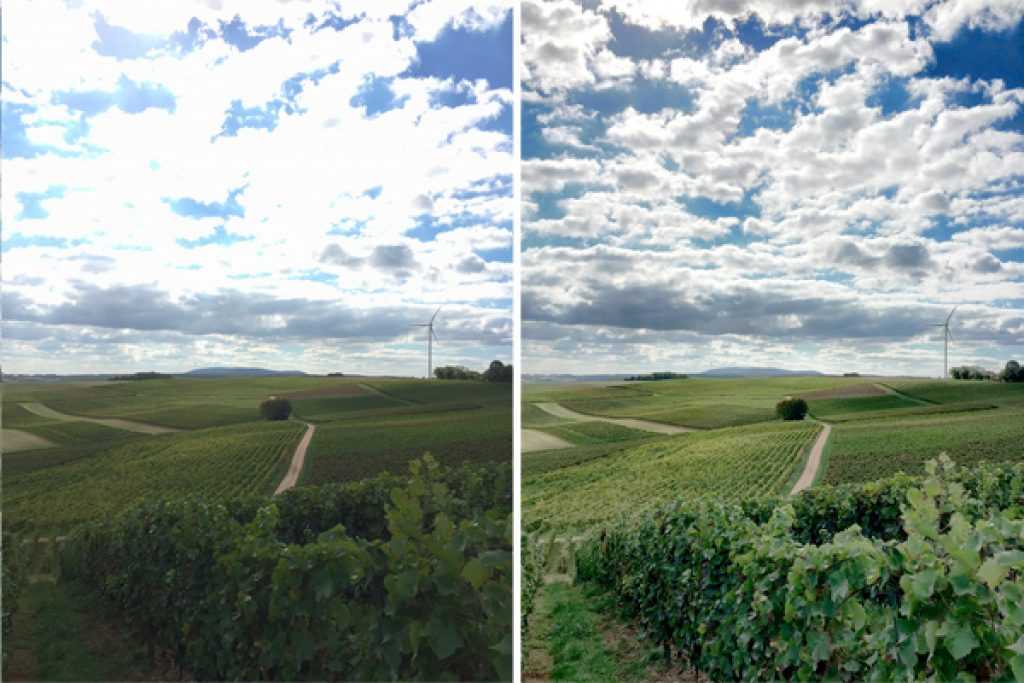 Как только это будет завершено, вы можете приступить к настройке результатов вашего окончательного HDR-изображения.
Если вы использовали другое программное обеспечение для редактирования изображений, такое как Lightroom, многие из этих настроек и ползунков покажутся вам знакомыми. Однако обратите внимание, что существует множество других инструментов, специфичных для Neo, которые максимально используют высокое качество динамического диапазона редактируемого изображения.
Дополнительно: как создать HDR-фотографию из одного изображенияЭтот метод подходит, когда вы не можете сделать несколько снимков с разной экспозицией (возможно, сцена движется или у вас нет штатива) или вы просто хотите создать HDR-изображение из фотографии, которую вы сделали в прошлое.
Опять же, для этого мы используем расширение HDR Merge от Luminar Neo, так как оно, как правило, дает наилучшие результаты.
- После загрузки Luminar Neo щелкните значок маленького фрагмента мозаики рядом с логотипом в левом верхнем углу экрана
- Установите расширение HDR Merge Extension
- Перезапустите Neo
- Из модуля «Каталог» перетащите фотографию на панель «Объединение HDR» и нажмите кнопку «Объединить». Тональное отображение использует некоторые умные математические вычисления для отдельных пикселей, чтобы выделить детали в тенях и светлых участках.
Затем вы можете отредактировать свою фотографию, воспользовавшись некоторыми инструментами искусственного интеллекта Neo для дальнейшего улучшения вашей фотографии.
6 советов по успешной фотосъемке с высоким динамическим диапазоном
Pixabay
1. Если возможно, настройте камеру на съемку фотографий в формате RAW вместо JPEG. Файлы RAW захватывают больше информации о динамическом диапазоне и цвете и дадут вашему программному обеспечению для редактирования еще больше данных, с которыми можно работать, когда дело доходит до объединения ваших файлов.
2. Если на вашей фотографии нет движения, используйте низкое значение ISO. Это гарантирует, что ваши изображения будут иметь наименьшее количество шума и создадут более чистое конечное изображение.
3. Если на вашем изображении есть риск движения, вы можете использовать более короткую выдержку, чтобы заморозить его, и, если возможно, сделать серию снимков с брекетингом в режиме непрерывной съемки.
Это уменьшит любое размытие движения в отдельных снимках и, надеюсь, уменьшит количество движения между каждым кадром.4. Используйте режим приоритета диафрагмы, чтобы диафрагма не менялась между снимками. Ваша настройка диафрагмы может определять глубину резкости, и ее изменение может означать, что резкость на одной фотографии может оказаться не в фокусе на другой.
5. Для вашей первой «нормальной» фотографии проверьте гистограмму, чтобы получить более точное представление о том, где теряется информация. Изображения, которые мы видим на заднем ЖК-дисплее, могут вводить в заблуждение, особенно если уровни освещенности меняются, и понимание степени обрезки теней и светлых участков может помочь вам определить брекетинг.
6. Не «переваривайте» свои фотографии! Легко увлечься экстремальным контрастом и обжигающими сетчатку цветами, но имейте в виду, что первое, что зритель должен увидеть, — это ваша фотография, а не ваша обработка.
Другие способы создания HDR-фотографий
© Liz Weddon
- Автоматический режим HDR
Автоматический режим HDR делает еще один шаг вперед по сравнению с автоматическим брекетингом экспозиции — камера смешивает изображения без использования программного обеспечения для редактирования.
Имейте в виду, что вам, возможно, придется снимать файлы JPEG, а не файлы RAW, чтобы это работало.- HDR на iOS
iPhone имеет встроенную функцию HDR. Включение режима HDR на вашем iPhone заставляет ваш телефон снимать серию фотографий и мгновенно создавать смешанную версию.
Возможно, вы обнаружите, что «Smart HDR» переключен, и iPhone автоматически снимает HDR-изображения всякий раз, когда считает, что это создаст лучшее изображение.
- HDR на Android
Телефоны Android немного отличаются по настройке, но принцип тот же: при активированном HDR телефон делает серию фотографий с разной экспозицией и автоматически смешивает их вместе, чтобы дать лучший результат.
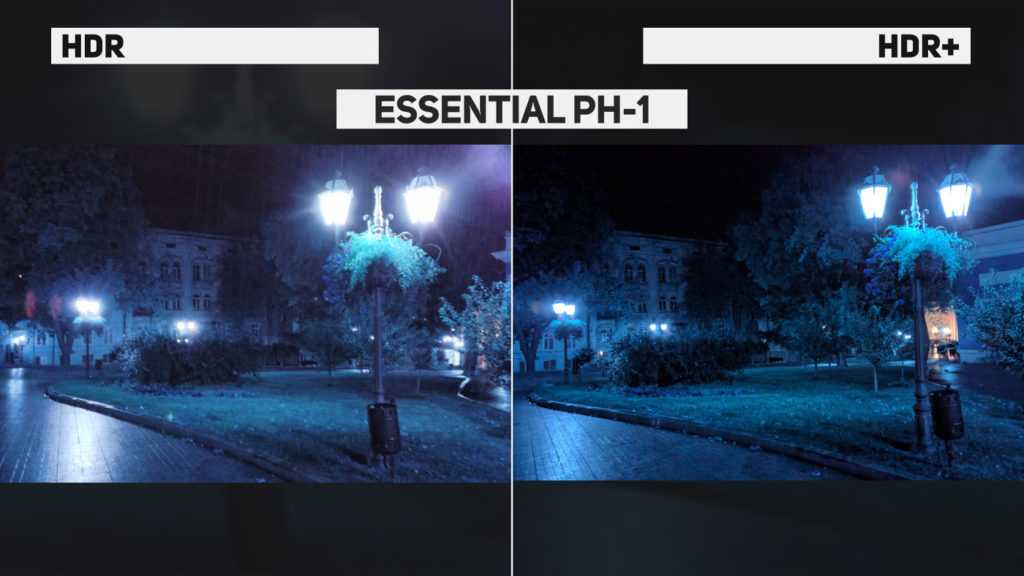
Владельцы Google Pixel имеют режимы HDR+ и HDR+ Enhanced, при этом расширенный режим лучше подходит для фотографирования в условиях низкой освещенности.
Часто задаваемые вопросы о HDR-фотографии- Почему мои HDR-фотографии выглядят плохо?
Одной из причин может быть то, что вы сделали слишком много редактирования.
Если ваша фотография имеет очень сильный контраст и нереально яркие цвета, зритель может почувствовать, что каждая часть изображения требует внимания, подрывая то, как изображение работает с точки зрения его композиции.Мелкие детали, которые иначе казались бы уравновешенными и удобными, теперь невозможно игнорировать, а на фотографии теперь слишком много отвлекающих деталей.
Также стоит помнить, что если ваша базовая композиция недостаточно сильна, никакое редактирование и магия HDR не спасут ее. Если ваши HDR-фотографии не работают, возможно, вам придется отточить свои навыки кадрирования с помощью этих советов.
- Когда не следует использовать HDR?
Если самые яркие и самые темные части вашей сцены не настолько экстремальны, HDR-фотография не нужна. Вы можете быстро проверить это, взглянув на гистограмму — если на графике есть хороший разброс и ничего не обрезается с обеих сторон, вы не упустите ни одной детали света или тени.
Если в вашей сцене есть какое-либо движение, ваше программное обеспечение для редактирования будет изо всех сил пытаться сопоставить различные изображения друг с другом, создавая странные ореолы, поэтому лучше избегать использования HDR для фотографирования движения.
- Фотографии HDR больше?
После того, как несколько изображений с брекетингом были объединены, результирующее изображение часто содержит более тонкий контраст, тональный диапазон и оттенки, чем исходные фотографии. В результате экспортированные фотографии HDR могут оказаться намного больше.
Программное обеспечение HDR позволяет сжимать файлы при экспорте, что может уменьшить их размер.
- Что такое Smart HDR на iPhone?
При включенном Smart HDR ваш iPhone сам решит, когда лучше использовать HDR-фотографию. По умолчанию он будет снимать обычные фотографии, но высококонтрастная сцена, где он не может захватить крайности светлых и темных участков в одном изображении, заставит iPhone снимать HDR-изображение.
 Тональное отображение использует некоторые умные математические вычисления для отдельных пикселей, чтобы выделить детали в тенях и светлых участках.
 Это уменьшит любое размытие движения в отдельных снимках и, надеюсь, уменьшит количество движения между каждым кадром.
 Имейте в виду, что вам, возможно, придется снимать файлы JPEG, а не файлы RAW, чтобы это работало.
 Если ваша фотография имеет очень сильный контраст и нереально яркие цвета, зритель может почувствовать, что каждая часть изображения требует внимания, подрывая то, как изображение работает с точки зрения его композиции.

