
Как улучшить качество изображения в фотошопе: Как улучшить качество фото в Фотошоп?
Как улучшить качество изображения в Photoshop CS6
Улучшение качества изображения — одна из многих задач, для которых используется Photoshop CS6. Photoshop — одна из лучших программ для редактирования изображений. Photoshop используется многими для редактирования изображений. Улучшение качества изображения низкого качества очень важно для любителей и профессиональных графических дизайнеров. У разных графических дизайнеров будут разные способы улучшения изображения, и каждый метод будет работать. Продолжайте экспериментировать с различными методами и инструментами, пока не улучшите старые методы или не откроете новые. Обратите внимание, что в зависимости от исходного качества изображения и сочетания цветов может потребоваться больше или меньше усилий и стратегий, чтобы это сделать.
Бывают случаи, когда прекрасное изображение может нуждаться в некотором улучшении. Возможно, снимок был сделан с низким разрешением или изображение нужно увеличить, но оно теряет качество. Многие графические дизайнеры иногда получают некачественные изображения от клиентов для своих проектов. Фотошоп можно использовать для улучшения этих изображений. Для получения изображения наилучшего качества лучше всего использовать подходящее оборудование для его захвата, но если это невозможно, для улучшения качества можно использовать Photoshop CS6. Обязательно вносите все изменения в копию исходного изображения, чтобы исходное изображение не было повреждено.
1]Метод 1
Программы для Windows, мобильные приложения, игры — ВСЁ БЕСПЛАТНО, в нашем закрытом телеграмм канале — Подписывайтесь:)
Откройте изображение, над которым вы хотите работать, в Photoshop CS6. Сделайте окно документа 100-процентным, чтобы изображение отображалось в его реальном размере.
Перейдите в строку меню вверху и нажмите «Фильтр», затем «Резкость», затем «Умная резкость».
Появится окно с предварительным просмотром изображения. Установите флажок «Предварительный просмотр» в этом окне, чтобы любые изменения, которые вы вносите, были видны на изображении, которое находится на холсте.
Если изображение предназначено только для отображения на экране, введите значение от 150 до 200 процентов в поле Сумма. Если вы хотите распечатать изображение, введите значение от 100 до 150 в поле Сумма. Вы можете перемещать ползунки и наблюдать, как меняется изображение. Выберите диапазон, который соответствует тому, что вы ищете.
Если изображение предназначено только для отображения на экране, введите значение от 0,5 до 1 в поле радиуса. Если вы хотите напечатать изображение, введите значение от 2 до 3 в поле Радиус. Вы можете перемещать ползунки и наблюдать, как меняется изображение. Выберите диапазон, который соответствует тому, что вы ищете.
Перейдите к опции «Удалить», щелкните стрелку раскрывающегося списка и выберите, какое из размытий уменьшить. Будь то размытие по Гауссу, размытие объектива или размытие в движении. Размытие в движении связано с движением камеры или объекта во время съемки. Размытие объектива предназначено для уменьшения ореолов или ярких областей из-за чрезмерной резкости.
Если вы выберете Motion Blur, вам нужно будет выбрать угол синего цвета в движении. Введите угол размытия в поле Угол. Вы можете щелкнуть в области значения и использовать стрелки вверх или вниз на клавиатуре, чтобы увеличить или уменьшить значение. Наблюдайте за изменениями изображения и остановитесь, когда результаты вас устроят.
Установите флажок «Более точно», чтобы точно, но медленно удалять размытие на изображении.
Выберите «Дополнительно», чтобы получить больше возможностей.
Перейдите на вкладку «Тень» и отрегулируйте ползунки для параметра «Величина затухания», «Величина тона» и «Радиус».
Перейдите на вкладку Highlight и настройте ползунки Fade Amount, Tonal Amount и Radius.
Переместите ползунок Fade Amount влево или вправо, чтобы изменить степень затемнения теней или светов.
Переместите ползунок «Ширина тона» влево или вправо, чтобы изменить диапазон тона света или тени.
Переместите ползунок «Радиус» влево или вправо, чтобы изменить размер пространства вокруг каждого пикселя. Нажмите OK, когда закончите.
Связанный: Как конвертировать изображения с низким разрешением в изображения с высоким разрешением в Photoshop CC
2]Способ 2
У вас может быть изображение большого размера, но с низким разрешением, вы можете использовать Photoshop CS6, чтобы исправить это. Вы можете увеличить разрешение изображения без ущерба для качества.
- Откройте изображение в Adobe Photoshop CS6.
- Выберите Изображение > Размер изображения. Появится диалоговое окно Размер изображения.
- Снимите флажок Resample Image, чтобы Photoshop не добавлял пиксели.
- Введите разрешение в текстовое поле Разрешение. Photoshop сохраняет тот же размер в пикселях, но уменьшает размер документа, когда вы вводите более высокое разрешение.
- Нажмите «ОК».
Помните, что размер изображения (размер) и разрешение (пикселей на дюйм) различаются. Изображение может быть большим по размеру, но с низким разрешением. Это заставит его выглядеть низким по качеству, и чем он больше, тем ниже его четкость. Когда вы увеличиваете разрешение, но не разрешаете повторную выборку, Photoshop уменьшает изображение, сохраняя то же количество пикселей на дюйм, но они будут ближе в меньшем пространстве, поэтому разрешение и качество увеличатся. Разрешение изображения зависит от количества пикселей на дюйм.
Читайте: Советы и рекомендации по Photoshop для начинающих
Существуют ли другие способы улучшить качество изображения в Photoshop CS6?
Существуют различные способы улучшения качества изображения в Photoshop CS6. Различные методы иногда будут иметь некоторые совпадения в шагах. Разные дизайнеры будут разрабатывать разные методы того, как это сделать. Со временем люди найдут более простые и лучшие способы выполнения задачи.
Для изображений, которые не имеют большого количества цвета, есть другие вещи, которые можно легко сделать. Вы можете попробовать цвета и сохранить их как образцы; затем вы можете изменить все изображение на черное на белом фоне. Затем вы можете использовать инструмент размытия, чтобы улучшить пиксельные области по краям.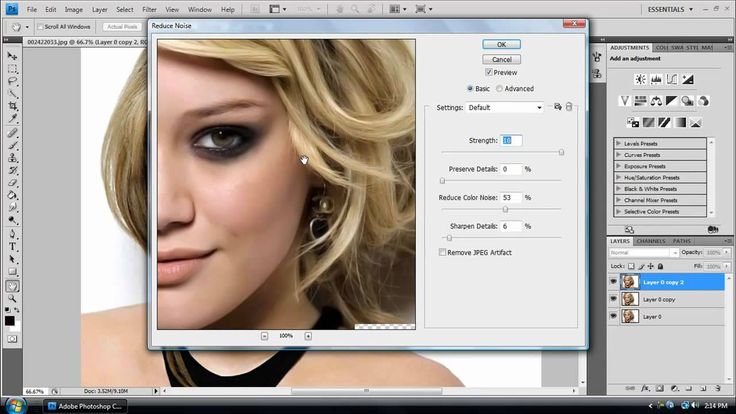 Затем вы можете использовать Photoshop для автоматического улучшения краев. Вы бы вернули исходный цвет изображению и сохранили.
Что такое шум в фотошопе?
Шум — это любой цвет или искажение в дизайне, которых не должно было быть. Точно так же, как в звуке могут быть искажения, которые мы называем шумом, могут быть искажения цвета. Когда изображения улучшаются, шум может стать более очевидным, поэтому после улучшения потребуется уменьшить шум.
Программы для Windows, мобильные приложения, игры — ВСЁ БЕСПЛАТНО, в нашем закрытом телеграмм канале — Подписывайтесь:)
Как увеличить изображение без потери качества | Render.ru
Alexander Layevsky
Пользователь сайта
#1
#1
Добрый день!
Подскажите пожалуйста, как величить изображение в Photoshop, без потери качества. Картинка была обработана при разрешении 72 dpi. Теперь ее необходимо увеличить до 300 dpi. При обычном увеличении теряется резкость и качество. Возможно есть какой-нибудь плагин или экшн? Буду благодарен за совет или ссылку.
Edward Aksenovsky
Активный участник
#2
#2
Увеличение с данного до требуемого кол-ва dpi без потери качества невозможно.
Alexander Layevsky
Пользователь сайта
#3
#3
Я понимаю, что увеличить фотографию до такого размера и не потерять качество невозможно.
Guest
#4
#4
Только перерисовать.
Можешь конечно поискать по этому форуму и на rudtp.ru
Только что было несколько обсуждений.
Мефодий
Активный участник
#5
#5
А что Вы называете потерей качества при увеличении картинки? Качество при этом не меняется. То есть все то, что было в снимке никуда не денется, просто будет «выражено» большим количеством пикселов и все.
Вам нужно не сохранение, а «увеличение» качества. То есть после увеличения снимок должен иметь больше информации, чем до того. А откуда ее взять, если ее там нет? Только «создать» искусственно. Причем готового плагина или фильтра для этого не может быть в принципе, так как тут все зависит от сюжета снимка. Во многих случаях может помочь повышение резкости границ… А вообще это дело творческое.
Мефодий
Активный участник
#6
#6
А что Вы называете потерей качества при увеличении картинки? Качество при этом не меняется. То есть все то, что было в снимке никуда не денется, просто будет «выражено» большим количеством пикселов и все.
Вам нужно не сохранение, а «увеличение» качества. То есть после увеличения снимок должен иметь больше информации, чем до того. А откуда ее взять, если ее там нет? Только «создать» искусственно. Причем готового плагина или фильтра для этого не может быть в принципе, так как тут все зависит от сюжета снимка. Во многих случаях может помочь повышение резкости границ… А вообще это дело творческое.
Guest
#7
#7
>> Качество при этом не меняется. То есть все то, что было в снимке никуда не денется, просто будет «выражено» большим количеством пикселов…
Неверно! При бикубической интерполяции (мы ведь ее имеем в виду?) пиксели не «делятся почкованием», они пересчитываются по специальному алгоритму. И если в изображении в 72 ppi в каком-то месте была четкая граница, выраженная линией из черных и белых пикселей, то после увеличения разрешения картинки (с интерполяцией) до 300 ppi эта граница будет уже выглядеть как небольшой черно-белый градиент. И это вы называете «качество не меняется»? Почитайте, что такое растровые изображения, как они формируются и как обрабатываются растровыми редакторами.
2Alexander:
Во-первых, выше было верно сказано, что увеличение разрешения без потерь качества невозможно.
Во-вторых, выясните для себя, действительно ли вам надо увеличить разрешение именно настолько, т.е. до 300 ppi. Не надо принимать буквально требования, даже если это требование типографии, напечатанно черным по белому и называющее только одно число — 300.
Примеры форматов: для плаката формата А1-А2 и даже иногда А3 может быть достаточно разрешения 150-250 ppi, если это не карта местности ) и не предполагается ее рассматривание с того же расстояния, с которого вы читаете журналы или смотрите открытки и буклеты. В зависимости от сюжета изображения разрешение в этих случаях может быть и 100-150. Для баннеров и подобных вещей — 30-70, даже меньше, но об этом, похоже, речь не идет.
Примеры сюжетов для изделий типа буклетов, листовок и т.п., то есть того, что рассматривают держа в руках, с близкого расстояния:
Фоновое изображение, текстурное изображение — 150-200 ppi хватит. Для изображений без таких важных деталей (по ситуации) как текст, глаза, детали техники, фактура ткани или одежды для каталога или изображений, содержащих только общие планы — можно опуститься до 170-250.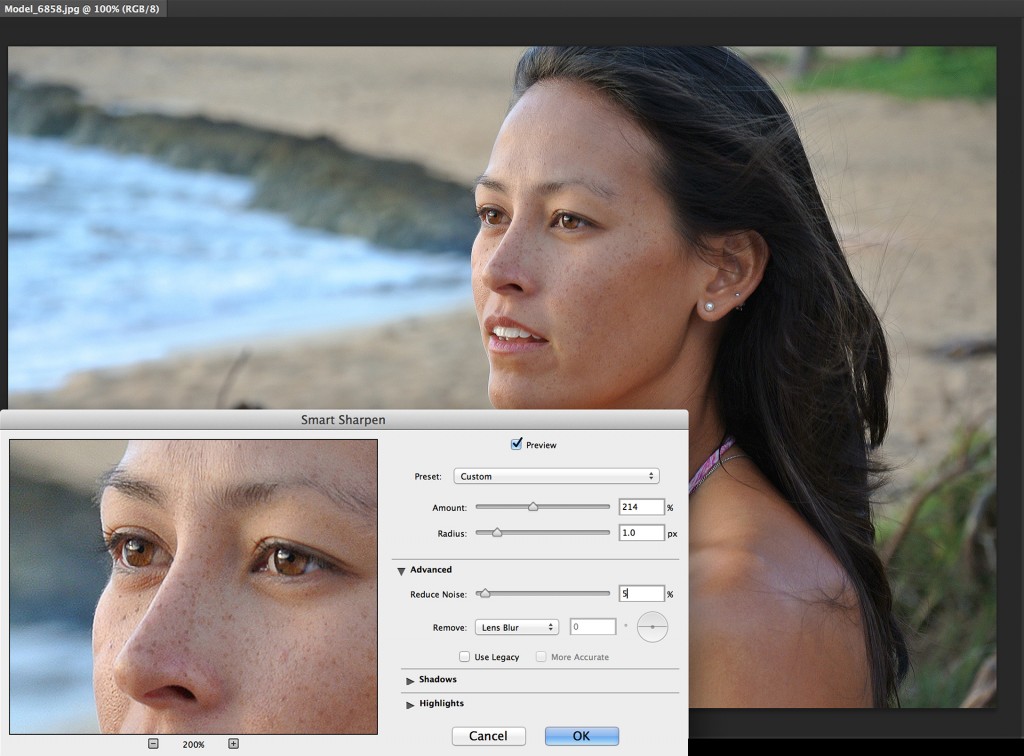
Естественно, везде выше речь идет об эффективном разрешении, т.е. о том, в котором картинка находится в момент записи в PS, с учетом ее масштабирования в верстке. Потому что файл в 300 ppi, стоящий в верстке или в иллюстраторе/кореле с масштабом 200%, приобретает эффективное разрешение 150 ppi.
Есть инструменты, которые обещают «без потерь» или «с минимальными потерями» увеличить картинку как угодно, хоть до 1000%. Да, они создают и рекламируют собственные методы интерполяции и прочее. Что-то, возможно, у них и получается. Остальное — рекламный трюк. Все-таки поищите по форуму. Даже, кажется, в новостях графикс.ру «пробегал» такой софт. Может быть, поможет немного. А может нет.
 Дальше можно увеличить его уже за счет разрешения, в несколько шагов (2-4), усиливая немного резкость после каждого шага. Доберитесь до того разрешения, которое реально необходимо — 150-250. Не исключено, что в вашем случае это лучший выход.
Guest
#8
#8
Опечатка:
фразу «Дальше можно увеличить его уже за счет разрешения, в несколько шагов» следует читать «Дальше можно увеличить только разрешение, в несколько шагов».
Мефодий
Активный участник
#9
#9
to arhiv:
Не согласен.
Те резкие ступеньки между соседними пикселами, которые получаются при низком разрешении, не являются «носителями информации». Можно было-бы, конечно, повышать разрешения и без интерполяции, но кому нужны будут такие «качественные» картинки? Те случаи, когда, например, шахматная доска сфотографирована так, что квадраты попали точно «в пиксели» являются всего лишь редким частным случаем.
Guest
#10
#10
>> Если Вы будете рассматривать картинку с расстояния, с которого пиксели не различаются . …. и сравните ее с картинкой того же размера, но большего разрешения, то никакой потери качества, естественно, не обнаружите.
Все равно, что утверждать, что снимки, снятые 1-мегапиксельной камерой, содержат ту же информацию, что снятые 3-мегапиксельной. )) Если смотреть издалека — то да, в некотором смысле это так. Но рассуждать только с такой точки зрения несерьезно. Тогда выйдет, что все картинки, отображаемые на экране монитора и рассматриваемые с расстояния, при котором не различаются цветные точки люминофора, содержат одно и то же количество инфомации, потому что все они отображаются с разрешением экрана.
Мефодий
Активный участник
#11
#11
Нет большого желания сильно углу@!#$ться в азбучные истины, но придется. ..
..
Оцифрованные картинки состоят из пикселей, каждый из которых является осредненным значением параметров занимаемой им площади, т.е. информация с пространственной частотой выше частоты следования пикселов утеряна полностью. При увеличении разрешения интерполяцией программы делают единственно возможное корректное действие — замену грубой «лестницы» более мелкой. То, что Вы предлагаете сохранять перепады на границах пикселов низкого разрешения — бред. Зачем тогда лишние пикселы, лишний объем файла, если все будет выглядеть так-же? Нужна большая картика — натяните растр в 100 х 150 пикселов на баннер 2 х 3 метра — будут Вам прекрасные резкие границы!
Еще раз повторяю — если Вы пытаетесь рассматривать картинку при все большем и большем увеличении, то объем получаемой информации (информации о запечатленном изображении — для определенности) будет расти только до тех пор, пока не «проявятся» пиксели. Далее Вы будете созерцать только картину осреднения изображения — ту самую лестницу. Новой информации там нет, как явления!. И не путайте разные вещи — разумеется, на 3-х мегапиксельном снимке будут проработаны детали размером в «корень из трех» раз меньше, чем в одномегапиксельном.
Если на экране картинка (картинки) будут отображаться в масштабе 1:1 (т.е. пиксел картинки равен пикселу экрана), то Вы будете созерцать все, что в ней (в них) содержится…
Guest
#12
#12
>> То, что Вы предлагаете сохранять перепады на границах пикселов низкого разрешения — бред. Зачем тогда лишние пикселы, лишний объем файла, если все будет выглядеть так-же?
Это предлагалось только как способ сохранения попиксельной информации до того момента, как перейти к увеличению изображения интерполяцией, что неизбежно.
Я понял, наконец, что мы говорим о разных вещах. Вы говорите о качестве — как о воспринимаемом изображении. Я — как о целостности информации в изображении. Отсюда разногласия. В остальном, я думаю, нам спорить не о чем.
Мефодий
Активный участник
#13
#13
Я тоже говорю об информации, но дальше спорить не имеет смысла, согласен.
Guest
#14
#14
http://www.osp.ru/publish/2004/03/053.htm
Мефодий
Активный участник
#15
#15
Автор статьи, на мой взгляд, страдает терминологической неточностью — сколько было «качества» в картинке (т. е. информации, например — количество мелких деталей изображения), столько его и остается при увеличении.
Свинтус322
Пользователь сайта
#16
#16
Я просто приблизил картинку, сделал принтскрин экрана, и вырезал изображение. Цвета на нем немного исказились (стали ярче), но в общем я получил изображение с таким же качеством и намного болше! Но проблема такая возникает постоянно, если кто-то знает адекватное решение, умоляю, ответте!
RussoVolante
Знаток
#17
#17
Свинтус322 сказал(а):
если кто-то знает адекватное решение, умоляю, ответте!
Нажмите, чтобы раскрыть. ..
..
Вот же некроманты форумные… 14 лет тему никто не трогал и вот тебе!
https://www.alienskin.com/blowup
Как убрать шум и добавить резкость в Фотошоп / Creativo.one
Как убрать шум и добавить резкость в Фотошоп / Creativo.oneФильтры
ГлавнаяУрокиРабота с фотоРетушьКак убрать шум и добавить резкость в Фотошоп
Как убрать шум и добавить резкость в Фотошоп
В этом уроке вы узнаете, как при помощи фильтра Camera Raw снизить шум и добавить резкость фотографии.
Сложность урока: Легкий
Содержание
- #Шаг 1
- #Шаг 2
- #Шаг 3
- #Шаг 4
- #Шаг 5
- #Шаг 6
- #Шаг 7
- #Шаг 8
- #Шаг 9
- #Шаг 10
- #Шаг 11
- #Шаг 12
- #Шаг 13
- #Шаг 14
- #Шаг 15
- # Комментарии
Photoshop фильтры Регулировка резкости (Sharpening) и Уменьшение шума (Noise Reduction) — две функции, которые помогут улучшить качество фотографий, снятых в условиях плохого освещения, особенно если вы не можете контролировать свет — например, на концертах (в этом уроке приведена рекламная фотография мюзикла Fame, сделанная фотографом Tigz Rice) или свадьбах.
Примечание переводчика: для работы с уроком вам потребуется плагин Camera Raw и Adobe Bridge той же версии, что и Photoshop. Если вы пользуетесь версией Adobe Photoshop CS6, то для редактирования фотографии в режиме Camera Raw, нужно перейти в меню Файл > Обзор в Mini Bridge (File > Browse in Mini Bridge), затем найти нужную фотографию и кликнуть по ней правой кнопкой мыши. В выпадающем меню выберите Открыть с помощью > Camera Raw (Open with > Camera Raw). При работе с Photoshop CS6 можете пропустить первые два шага. Если вы работаете в Photoshop CC, то для редактирования фотографии в режиме Camera Raw, нужно перейти в меню Фильтр — Camera Raw.
Используя эти Camera Raw фильтры, вы сможете спасти фотографии, получившиеся не такими резкими, как ожидалось.
В этом уроке Tigz продемонстрирует, как можно всесторонне использовать эти инструменты, включая информацию о том, как каждый слайдер повлияет на результат ретуширования.
Вы узнаете зачем фильтру Уменьшение шума (Noise Reduction) нужны слайдеры Цвет (Color) и Яркость (Luminance) – и который из них трогать первым — а также зачем нужны Детали (Detail), Контраст (Contrast) и Смягчение (Smoothing).
Для Резкости (Sharpening) автор покажет вам работу параметров Эффект (Amount), Радиус (Radius), Детали (Detail), а также Маскирование (Masking).
В итоге Tigz покажет, как применять эти фильтры так, чтобы к ним можно было вернуться позже — на случай, если их нужно отредактировать из-за других сделанных корректировок.
Шаг 1
Откройте необходимое изображение, конвертируйте фоновый слой в Смарт-объект. Для этого кликните правой кнопкой мыши по слою, после чего в выпадающем меню выберите Преобразовать в смарт-объект (Convert To Smart Object). Это позволит редактировать примененные фильтры позже.
Шаг 2
Перейдите в меню Фильтр > Camera Raw (Filter > Camera Raw). Откроется меню плагина Adobe Camera Raw.
Шаг 3
При помощи параметров вкладки Основные (Basic), находящихся на правой панели, перетяните слайдеры, поправив экспозицию и баланс тонов изображения (для более подробной информации прочитайте урок «Ретушируем фотографии при помощи плагина Adobe Camera Raw»
Шаг 4
Когда вы станете довольны результатом, переходите к инструментам Регулировка Резкости (Sharpening) и Уменьшение шума (Noise Reduction).
Оба инструмента находятся на вкладке Детализация (Detail), третьей слева.
Шаг 5
Регулировка резкости (Sharpening) контролируется одним основным слайдером – Эффект (Amount) — и тремя дополнительными: Радиус (Radius), Детализация (Detail), Маскирование (Masking).
Слайдер Эффект (Amount) управляет количеством резкости, применяемой к изображению. «Правильное количество» резкости зависит от предпочтений, но значение 25-35 будет оптимальным.
Шаг 6
Радиус (Radius) контролирует зону сжатия резкости вокруг краев объектов на фотографии. По умолчанию установлено значение 1.0, что означает всего один пиксель ширины вдоль каждого края. Всего можно сгруппировать до трех пикселей.
Снова, «правильное количество» параметра будет зависеть от конкретного изображения и личного вкуса, но 1. 0 отлично справится с задачей.
Шаг 7
Слайдер Детализация (Detail) отвечает за расположение резкости на фотографии: он применяется к изображению с контрастными краями или низкими значениями при съемке с высоким ISO.
По умолчанию параметр Детализация (Detail) установлен на 25, но, как и для предыдущих параметров, «правильное количество» зависит от ваших предпочтений, а также самой фотографии. Для живой съемки, которая часто может быть слишком зернистой, значение 25 будет отличным.
Шаг 8
Маскирование (Masking) завершает набор из четырех инструментов группы Регулировка резкости (Sharpening) и является лучшим из трех дополнительных слайдеров. Он позволяет получить максимум контроля над тем, в каких участках изображения применяется резкость.
Если при перетаскивании слайдера удерживать нажатой клавишу Alt, можно увидеть, к каким зонам будет применяться резкость. Все черные участки не будут тронуты, в то время как белые участки делаются резче.
Шаг 9
Теперь давайте перейдем к модулю Уменьшение шума (Noise Reduction). Он убирает лишний шум с изображений, возникающий при съемке с высоким ISO, а также сглаживает тона, если сенсор камеры был выставлен на максимум.
Работая с Уменьшением шума (Noise Reduction), начните со слайдера Цветность (Color). Он оценивает цвет шума и смешивает его с подходящим цветом, чтобы он подходил к конкретной зоне изображения. Обычно слайдер достаточно установить на отметке 20-30.
Шаг 10
Для улучшения финального результата можете воспользоваться второстепенными слайдерами – Детализация (Detail) и Смягчение (Smoothness).
Слайдер Детализация (Detail) контролирует то, как много деталей будет показываться после сортировки цвета. Я обычно оставляю его на стандартном значении — 50%.
Шаг 11
Слайдер Смягчение (Smoothness) сглаживает неоднородный цвет, возникающий при съемке, и лучше всего работает на отметке 60-80%.
Шаг 12
Работа с Цветностью (Color) позволяет вам сделать небольшие правки перед переходом к самому серьёзному слайдеру – Светимость (Luminance). Последний сглаживает все изображение, поэтому в результате можно получить потерю резкости.
Слайдер Светимость (Luminance) — невероятно мощный инструмент. Для изображений, снятых с ISO до 2000 достаточно отметки 25%.
Шаг 13
Сведения о яркости (Detail) и Контраст яркости (Contrast) позволяют вернуть некоторые детали, утраченные после применения Светимости (Luminance). Однако, обычно вместе с деталями возвращается шум.
Мы перешли сначала к Цветности (Color), тем самым минимизируя эффект от Светимости (Luminance), поэтому оба упомянутых выше слайдера можно оставить со значениями по умолчанию.
Шаг 14
После того, как вы станете довольны полученным результатом, нажмите ОК, чтобы подтвердить внесенные изменения. На панели слоев появится новый слой Smart Filters. В нем содержится вся информация фильтра Camera Raw.
Шаг 15
Поскольку мы работали со Смарт-объектом, внесенные изменения можно откорректировать. Для этого просто дважды кликните по слою Camera Raw Filter на панели слоев.
Примечание переводчика: в Adobe Photoshop CS6 эта функция не работает. Чтобы отредактировать внесенные изменения, дважды кликните по небольшой кнопке с двумя полосами и двумя треугольниками над миниатюрой фотографии на панели Mini Bridge.
Автор: Tigz Rice
Источник: www.digitalartsonline.co.uk
Новые работы пользователей
По заданным фильтрам работы не найдены
Попробуйте изменить критерий поиска или сбросить фильтры
Смотреть все работы
Хотите взять максимум?
Активируй Premium подписку и получи 15 преимуществ на Creativo
Premium-контент
110 видеоуроков только для Premium-пользователей.
Закрытые трансляции
Регулярные трансляции с профессионалами, обычным аккаунтам они доступны платно.
Приоритет в проверке работ
Все работы в вашем портфолио рассматриваются в приоритетном порядке.
Статистика переходов в соцсети
Сколько человек перешли по ссылкам из вашего профиля
Возможность
скачивать видеоуроки
Вы сможете скачивать все бесплатные видеоуроки без ограничений
Premium-статус
на аватаре
На вашей аватарке будет отображаться значок, обозначающий Premium-статус.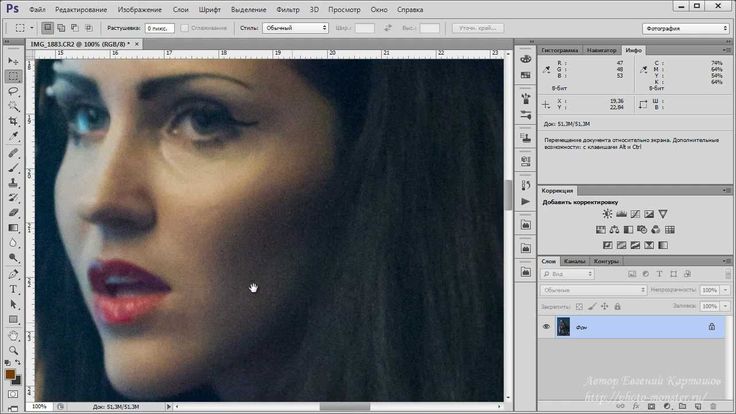
Короткая именная ссылка
Получите именную ссылку на профиль вида https://creativo.one/sasha
Возможность отложенной
публикации постов
Вы сами решаете, в какое время пост появится в ленте.
Светлая / темная
тема сайта
Меняйте тему оформления сайта под свое настроение.
Расширенные возможности опросов
Голосования с прогрессивным рейтингом, создание викторин
Поддержка от кураторов
Напрямую получайте поддержку от кураторов команды Creativo.
Поддержка в телеграм-чате
Обменивайтесь опытом, делитесь заказами и отвечайте на вопросы друг друга в закрытом чате.
Подарки, призы, розыгрыши
Получите возможность выиграть ценные призы и подарки от команды Creativo и партнеров.
Разбор работ от авторов
Ежемесячные тренировочные интерактивы по разным направлениям для отточки мастерства и разбора работ.
Активировать Premium
Хотите узнавать
обо всех событиях?
Выберите, куда хотите получать уведомления
Скопировать ссылку
Работа скрыта
Войти, чтобы проголосовать
 title»/>
{{percent(index)}}
title»/>
{{percent(index)}}
 title»/>
{{percent(index)}}
title»/>
{{percent(index)}}{{(index + 1)}}.
Изображение удалено
{{percent(index)}}
Всего проголосовало: {{total}}
Вы можете выбрать до {{max_variants}} вариантов. Голос будет распределён равномерно между всеми выбранными.
{{item.title}}
Изображение удалено
Создать опрос
Сделать мультиголосование
Можно выбрать несколько вариантов. Максимум
{{lex(‘response’, max_variants)}}
Максимум
{{lex(‘response’, max_variants)}}
Название опроса
Ответ {{(index + 1)}} Удалить ответ
Добавить ответ
Прогрессивный подсчет результатов
Автоматически завершить опрос 0″> через {{lex(‘days’,closeday)}}
{{lex(‘feed_type_’ + tp)}} {{counts[tp]}}
Сортировка:
По релевантности По дате По популярности
Показывать превью
 subtitle»>{{item.subtitle}}
Закреплен
Опрос
По вашему запросу ничего не найдено
Попробуйте изменить критерий поиска, или сбросить фильтры.
Не удалось загрузить работу. Возможно она была удалена.
= 0}»> GIF {{work.bite}} Мб Загрузить
Редактировать Удалить
18+
Работа имеет содержимое для 18+ лет
Жалоба
Опишите суть жалобы, при необходимости добавьте ссылки на скриншоты
Спасибо! Ваше обращение ушло на рассмотрение.
1. Название и описание
2. Миниатюра
3. Исходник
4. Тэги
5. Прочие настройки
Название и описание
2. Миниатюра
3. Исходник
4. Тэги
5. Прочие настройки
Название работы
Описание работы (необязательно)
Комментарий
Скрывать в портфолио (доступ по ссылке)
Ваша миниатюра:
Название:
{{name}}
Описание:
Исходник:
{{source.name}} {{source.name}}
Тэги:
#{{tag.label}}Есть ли у вас исходник к работе?
Исходник — это файл из исходных изображений, которые использовались для создания вашей работы. Исходник позовляет лучше понять вашу работу. Он не обязателен, но работы с исходниками получают больше лайков и имеют право на участие в еженедельных конкурсах.
jpg-файл, максимальный размер 1920x1080px
Пример исходника
Выберете тэги работы:
Тэги позволяют лучше находить вашу работу другим пользователям. Подумайте какие тэги описывают вашу работу лучше всего и проставьте их. Это даст вам больше просмотров, лайков и комментариев.
Стиль работы Тематика Ятаквижу
Стиль работы:
#{{tag.label}}
Тематика:
#{{tag.label}}
Ятаквижу:
#{{tag.label}}
Не более десяти тэгов на одну работу
Работа 18+
Отключить комментарии
Комментарии к работе будут отключены, на их месте будет выведена реклама.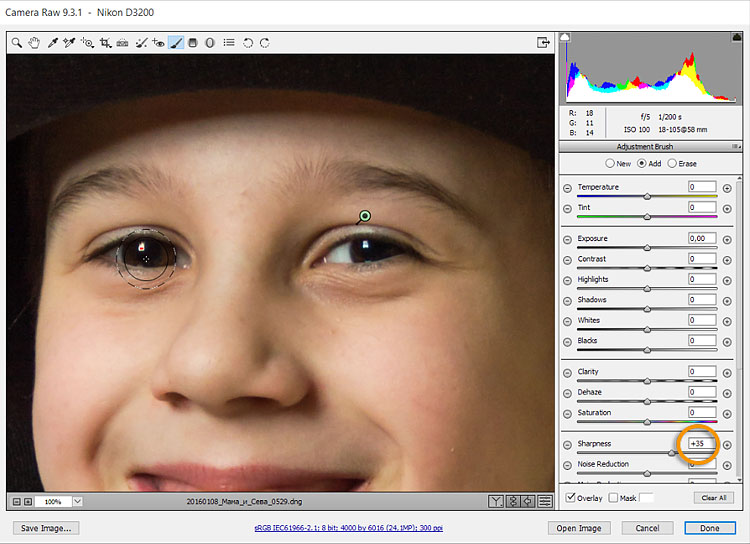
После добавления работы:
Автоматически перейти в портфолио
Остаться на текущей странице
Запланировать публикацию
{{pub_dates[pub_date] || pub_dates[0]}}
Отменить планирование
Запланировать
Используя данный сайт, вы даёте согласие на использование файлов cookie, данных об IP-адрес, помогающих нам сделать его удобнее для вас. Подробнее
Как увеличить разрешение изображения с помощью Photoshop и без него
- Опубликовано: 31 декабря 2021 г.
- Автор: Пэрис Янг
Как увеличить разрешение изображения без потери качества?
После увеличения разрешения изображения до высокого (ultra HD, 4K или 8K) вы можете столкнуться с ситуацией, когда оно выглядит размытым или пиксельным. В прошлые годы не было хорошего способа изменить размер меньшего изображения в большее разрешение с улучшенным качеством, а традиционные способы могли увеличить разрешение файла цифрового изображения, но качество изображения было потеряно.
В настоящее время существует так много инструментов для увеличения разрешения при одновременном повышении качества изображения, среди которых пригодятся AI Image Upsaler или Enlarger, основанные на искусственном интеллекте (AI) и машинном обучении (ML). Благодаря суперразрешению, принятому в AI Image Upscaler или Enlarger, вы можете значительно увеличить разрешение изображения на 90 015, не жертвуя при этом качеством изображения, или даже с большей детализацией пикселей, восстановленных правильным и естественным образом . Adobe Photoshop и Adobe Photoshop Lightroom также имеют функции, которые могут помочь вам увеличить разрешение изображения при сохранении визуального качества. Давайте попробуем использовать AI Image Upscaler (настольное программное обеспечение и веб-приложение) и Adobe Photoshop, чтобы увеличить разрешение изображения, как по волшебству.
- Часть 1. Как увеличить разрешение изображения без Photoshop
- Часть 2. Как увеличить разрешение изображения с помощью онлайн-инструмента для увеличения изображения с помощью ИИ
- Видеоруководство: как преобразовать изображения с низким разрешением в высокое без потери качества
- Часть 3: Как увеличить разрешение изображения с помощью Photoshop
Часть 1: Как увеличить разрешение изображения без Photoshop
Хотя Photoshop является королем графических редакторов по многим веским причинам и имеет много сильных сторон, включая увеличение разрешения изображения, существуют и другие, более замечательные возможности для конкретных нужд. Например, если вы хотите увеличить разрешение необработанного изображения одним нажатием кнопки без потери качества и применить те же изменения ко множеству файлов для пакетной обработки, AI Image Upscaler — AVCLabs Photo Enhancer — ваша альтернатива. .
Почему стоит выбрать AVCLabs Video Enhancer AI для увеличения разрешения изображения
AVCLabs Photo Enhancer AI объединяет AI Upscaling Image, AI Image Sharpening, AI Noise Removal и AI Face Retouch, AI Colorizer и AI Image Background Removal посредством полностью автоматизированного процесса, гораздо более простым и эффективным способом, чем это было возможно ранее .
1. Это AI Image Upscaler использует искусственный интеллект для увеличения разрешения изображения до 4 раз, а также создает новые пиксели информации об изображении, чтобы добавить больше деталей и заполнить пробелы для воссоздания изображения с более высоким разрешением.
2. Это инструмент для ретуширования лица с помощью ИИ, который использует ИИ для распознавания деталей лица и улучшения портретов и селфи одним щелчком мыши.
3. Это AI Picture Colorizer, который за считанные секунды превращает черно-белые фотографии в цветные и позволяет управлять факторами рендеринга.
4. Это удаление фона изображения AI для мгновенного создания прозрачного фонового изображения. Он интеллектуально распознает объекты или людей, а затем автоматически стирает фон.
Давайте посмотрим, как AVCLabs Photo Enhancer AI увеличивает разрешение изображения, используя искусственный интеллект.
Шаг 1: Добавьте исходные изображения в AVCLabs
Во-первых, загрузите AVCLabs Photo Enhancer AI для Windows или macOS с помощью кнопки загрузки выше.
Затем запустите AI Image Upscaler на своем компьютере и нажмите кнопку « Browse » или перетащите мышью, чтобы добавить исходные изображения. Также поддерживается пакетная загрузка и обработка изображений.
Шаг 2: Выберите «Upscale» в качестве модели AI
После загрузки изображений наведите указатель мыши на правую панель AVCLabs, затем выберите « Upscale » в качестве модели AI и 200%, 300%, 400% в качестве модели AI. шкала апскейлинга. Для портретов и селфи вы можете включить « Face Refinement », чтобы улучшить детали лица, такие как волосы, глаза, морщины, бороды и многое другое.
Примечание. При выборе «Масштабирование» в качестве модели ИИ и «400%» в качестве масштаба изображение может быть увеличено до 4 раз с сохранением наилучшего качества изображения и большего количества деталей, но это требует больших затрат памяти. Пожалуйста, убедитесь, что на вашем компьютере установлена память 8 ГБ и выше.
Перед обработкой изображений вы можете щелкнуть значок, чтобы просмотреть сравнение между исходным изображением и изображением, увеличенным AI.
Шаг 3: Начать масштабирование изображений в пакетном режиме
Нажмите кнопку « Сохранить все », чтобы начать масштабирование изображений в пакетном режиме. AVCLabs будет использовать ускорение графического процессора для более быстрой обработки изображений. После обработки вы можете нажать « Open Output Directory », чтобы просмотреть увеличенные AI изображения.
На самом деле, с помощью AI Image Upscaler увеличение разрешения изображений можно легко выполнить тремя простыми щелчками мыши: загрузить изображения, выбрать модель AI и начать обработку. Если у вас большое количество изображений, AVCLabs Photo Enhancer, несомненно, является лучшим способом увеличить их разрешение в пакетном режиме, что приводит к экономии времени, средств и терпения.
Загрузите AVCLabs Photo Enhancer на свой рабочий стол и попробуйте его с демонстрационными изображениями:
Часть 2.
 Как увеличить разрешение изображения с помощью онлайн-инструмента для увеличения изображения с помощью AI
Если вам нужно обработать всего несколько изображений, наш онлайн-инструмент для увеличения изображения с помощью AI может стать экономичным выбором. С этим Online AI Image Upcaler вам не нужно устанавливать программу на жесткий диск, поэтому она не вызывает ограничений по пространству. Вы можете получить доступ к веб-версии на всех платформах в любое время и в любом месте, что устраняет любые проблемы совместимости. Более того, он выполняет все необходимые функции, включая масштабирование изображения AI, повышение резкости изображения AI, удаление шума AI, ретушь лица AI и удаление фона изображения AI.
Вот как можно увеличить разрешение изображения с помощью нашего удобного онлайн-инструмента для масштабирования изображений.
Шаг 1: Выберите и загрузите изображение
Выберите фотографию, разрешение которой вы хотите увеличить, затем откройте веб-версию AI Image Upscaler и загрузите фотографию.
Шаг 2: Выберите модель AI
Выберите « Photo Enhance » в качестве модели AI и 2x, 4x в качестве коэффициента увеличения.
Шаг 3: Позвольте AI Image Upscaler творить чудеса
Нажмите кнопку « Start », чтобы начать увеличивать разрешение изображения с помощью онлайн-инструмента для увеличения изображения AI. После обработки вы можете наслаждаться увеличенными изображениями, отсутствием шума и улучшенным внешним видом.
Видеоруководство: как преобразовать изображения с низким разрешением в высокое без потери качества
Часть 3. Как увеличить разрешение изображения с помощью Photoshop
Если у вас установлен Adobe Photoshop и вы хотите управлять им вручную значение разрешения изображения, вы можете идти дальше. Adobe Photoshop позволяет легко изменять разрешение изображения с помощью диалогового окна размера изображения, размеров в пикселях или передискретизации, а также изменять разрешение изображения для целей печати.
Вот как увеличить разрешение изображения в Adobe Photoshop.
Шаг 1: Откройте изображение в Photoshop и выберите Изображение › Размер изображения.
Шаг 2. В разделе «Размеры» введите значения ширины и высоты.
Шаг 3: Выберите режим повторной выборки. Режим ресамплинга изображения помогает Adobe Photoshop решить, какой алгоритм ему нужен для добавления новых пикселей и изменения разрешения изображения. Здесь мы выбираем «Сохранить детали», который имеет расширенный алгоритм повышения дискретизации с ползунком «Шумоподавление».
Шаг 4. Повышение резкости изображения. Перейдите в меню «Фильтр» и выберите «Резкость», а затем «Нерезкая маска».
В диалоговом окне «Контурная резкость» вы можете:
Перетащите ползунок «Количество», чтобы установить силу эффекта повышения резкости;
Перетащите ползунок «Радиус», чтобы установить ширину эффекта повышения резкости по краям изображения;
Перетащите ползунок «Порог» вправо, чтобы уменьшить резкость элементов изображения, которые вы не хотите подчеркивать, например зернистость неба.
Шаг 5: Сохраните свою работу.
Заключение
Вот и все три основных способа, с помощью которых вы можете легко изменить размер ваших фотографий и увеличить их разрешение без потери качества. Сравнив Photoshop и AI Image Upscaler, мы можем обнаружить, что самая большая разница между ними заключается в том, что Photoshop предоставляет более контролируемые пресеты, в то время как AI Image Upscaler использует AI для выполнения всей работы полностью автоматически. AI Image Upscaler проделал большую работу по увеличению разрешения изображения, а также улучшению общего качества. Photoshop также эффективен, если вы знаете, как управлять пресетами и находить лучшие значения для достижения наилучших результатов вывода.
AVCLabs Photo Enhancer AI — самый полезный и удобный для начинающих инструмент для увеличения разрешения изображений с добавлением большего количества деталей о пикселях. Благодаря передовым технологиям, таким как CUDA, DirectML и другим, применяемым в AVCLabs Photo Enhancer AI, пакетная обработка изображений может сэкономить время и терпение. Более того, он предлагает ежемесячные, годовые и пожизненные планы по разумным ценам, так что у вас есть возможность выбрать правильный вариант в соответствии с вашим бюджетом.
Online Image Upscaler — хороший выбор для начального уровня. Он доступен на любой платформе и не требует аппаратного обеспечения и совместимости.
Adobe Photoshop — превосходный метод создания и редактирования фотографий, которым пользуются миллионы людей по всему миру. Хотя Photoshop почти безупречен во всех отношениях, он немного дороже для обычных пользователей. Кроме того, если вы новичок и не имеете базовых знаний о редактировании изображений или дизайне, вы можете обнаружить, что Photoshop сложен в использовании. Огромное количество функций, доступных в приложении, не позволяет новичку понять, с чего начать.
Повышение резкости изображений: лучшие точилки для резкости размытых изображений
Лучший инструмент для увеличения изображения AI на 2022 год | Масштабирование и улучшение качества изображения
Как улучшить и повысить качество аниме-видео до 4K
Лучшие усилители качества видео: автоматическое улучшение качества видео
Как изменить низкое качество изображения на высокое в фотошопе
- Откройте изображение в Photoshop .
- Выберите Изображение › Размер изображения.
- Отменить выбор повторной выборки. Это автоматически зафиксирует текущее соотношение ширины и высоты.
- Чтобы настроить разрешение, добавьте новые значения.
- Чтобы настроить размер документа, добавьте новые значения в поля «Высота» и «Ширина».

Соответственно, как преобразовать фотографию с низким разрешением в с высоким разрешением в Photoshop?
Также знаю, как конвертировать низкие качество фото высокого качества?
Кроме того, как преобразовать изображение в высокое разрешение ?
- Загрузить jpg-файл(ы) Выберите файлы с компьютера, Google Диска, Dropbox, URL или перетащив их на страницу.
- Выберите «в hdr» В результате выберите hdr или любой другой формат (поддерживается более 200 форматов)
- Загрузите свой hdr.
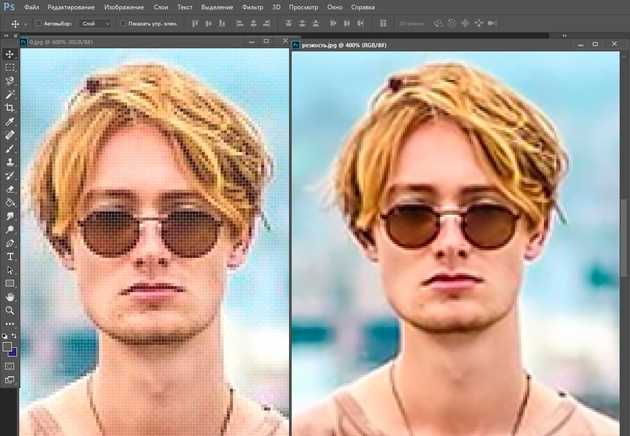
Люди также спрашивают, как изменить JPEG с низким разрешением на высокое разрешение? Запустите Paint и загрузите файл изображения. В Windows 10 нажмите правую кнопку мыши на изображении и выберите «Изменить размер» во всплывающем меню. На странице «Изменить размер изображения» выберите «Определить пользовательские размеры», чтобы отобразить окно «Изменить размер 9».0015 изображение панель. На панели «Изменить размер изображения» вы можете указать новую ширину и высоту для вашего изображения в пикселях. Если у вас нет более высокого разрешения изображения , чтобы исправить это, другой вариант — изменить дизайн вашей страницы. Вы можете нажать на круги по периметру рамки, чтобы изменить размер рамки и сделать ее меньше. Или вы можете выбрать другой макет, нажав «Умный макет» или выбрав другой вариант макета.
Содержимое
- 1 Как улучшить качество изображения в Photoshop 2020?
- 2 Как сделать изображение более четким?
- 3 Сколько пикселей соответствует высокому разрешению?
- 4 Как изменить разрешение изображения?
- 5 Что означает низкое разрешение на фотографиях?
- 6 Какое хорошее разрешение для фото?
- 7 Как сделать картинку 300 DPI?
- 8 Как сделать изображение более четким в Photoshop?
- 9 Как сделать размытое изображение более четким в Photoshop?
- 10 Как сделать картинку на айфоне более четкой?
- 11 Как загрузить фотографии без потери качества?
Как улучшить качество изображения в Photoshop 2020?
- Откройте изображение в Photoshop.
- Выберите Изображение › Размер изображения.
- Отменить выбор повторной выборки. Это автоматически зафиксирует текущее соотношение ширины и высоты.
- Чтобы настроить разрешение, добавьте новые значения.
- Чтобы настроить размер документа, добавьте новые значения в поля «Высота» и «Ширина».
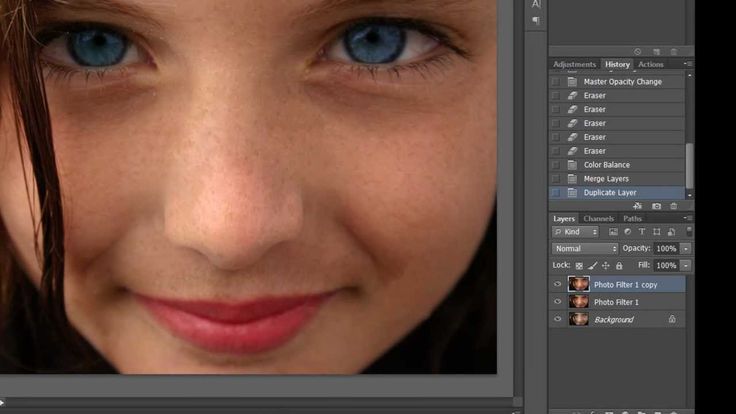
Как сделать изображение более четким?
Сколько пикселей соответствует высокому разрешению?
Изображения высокого разрешения имеют плотность не менее 300 пикселей на дюйм (ppi). Это разрешение обеспечивает хорошее качество печати и в значительной степени является требованием для всего, что вам нужно в печатном виде, особенно для представления вашего бренда или других важных печатных материалов.
Как изменить разрешение изображения?
Что означает низкое разрешение на фотографиях?
«Низкое разрешение» — относительный термин.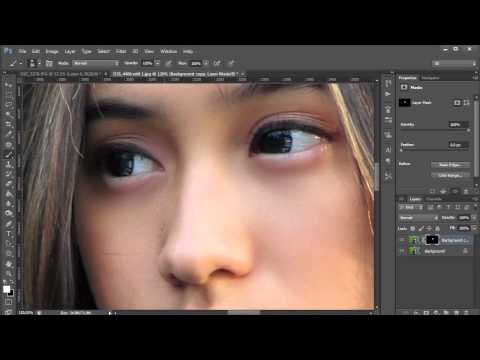 По сравнению с изображением с высоким разрешением изображения с низким разрешением имеют меньше пикселей, более высокое сжатие или и то, и другое. Они жертвуют качеством изображения ради меньшего размера файла. Растровые изображения с низким разрешением, например фотографии, могут выглядеть размытыми или нечеткими.
Какое хорошее разрешение для фотографии?
Общепринятое значение — 300 пикселей/дюйм. При печати изображения с разрешением 300 пикселей на дюйм пиксели сжимаются достаточно близко друг к другу, чтобы все выглядело четким. На самом деле 300 обычно немного больше, чем вам нужно.
Как сделать изображение 300 DPI?
Нажмите «Файл» > «Открыть» > «Выберите файл». Затем нажмите «Изображение» > «Размер изображения», установите разрешение на 300, если оно меньше 300. Нажмите «Повторить выборку» и выберите «Сохранить детали (увеличение)» в раскрывающемся меню. Затем нажмите ОК.
Как сделать изображение более четким в Photoshop?
Сначала откройте изображение в Photoshop и нажмите CTRL + J, чтобы продублировать фоновый слой.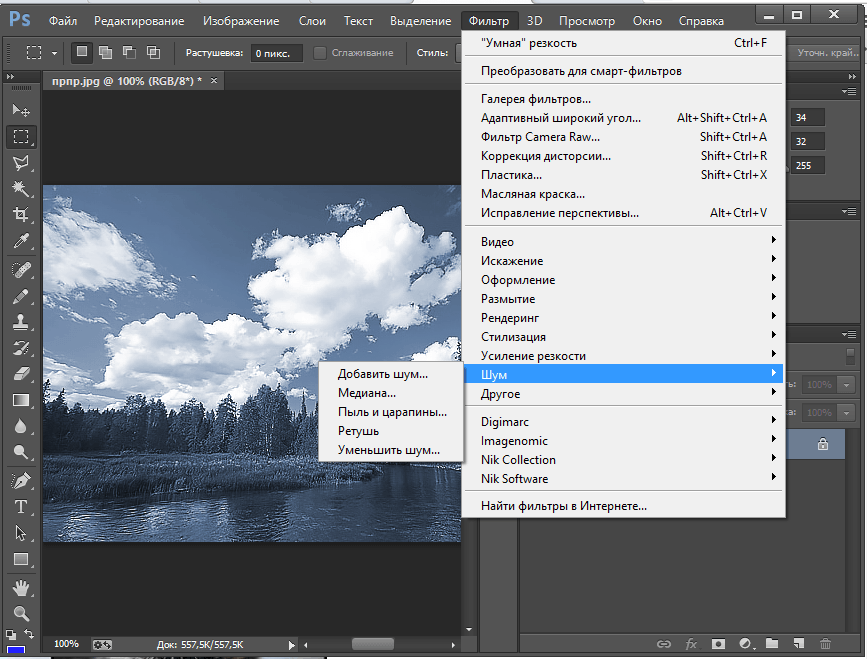 Убедитесь, что вы выбрали слой 1 на панели слоев. Затем перейдите в «Фильтр», затем «Другое» и выберите «Высокие частоты». Чем выше значение, которое вы установите, тем четче станет ваше изображение.
Как сделать размытое изображение более четким в Photoshop?
- Откройте изображение.
- Выберите «Фильтр» > «Резкость» > «Уменьшение дрожания». Photoshop автоматически анализирует область изображения, наиболее подходящую для подавления дрожания, определяет характер размытия и экстраполирует соответствующие исправления на все изображение.
Как сделать изображение более четким на Iphone?
Как загрузить фотографии без потери качества?
Если вы хотите отправлять оригинальные фотографии высокого качества своим друзьям и родственникам, то есть только один хороший способ сделать это: с помощью поставщика облачных хранилищ. Социальные сети, такие как Facebook и Instagram, не хранят исходные файлы; они снижают качество, поэтому страницы загружаются быстрее.
Adobe добавляет в Photoshop инструмент увеличения «Super Resolution»
Фотографы всех мастей часто задают мне вопрос:
«Как увеличить разрешение изображения без потери качества?»
Увеличение — это то, с чем мы сталкиваемся каждый день в мире цифрового изображения и вывода. Чтобы сделать цифровые фотографии больше, изображения должны быть «повышены» с помощью программного алгоритма, чтобы добавить больше пикселей.
Поскольку большинство цифровых фотографий состоят из сетки или «битовой карты» пикселей, увеличение этих изображений часто приводит либо к размытию, либо к зубчатым результатам, поскольку программное обеспечение вынуждено либо увеличивать размер пикселя (что приводит к зубчатым результатам), либо «угадайте», как должны выглядеть дополнительные пиксели (что приводит к размытым результатам).
На протяжении многих лет производители программного обеспечения создавали множество решений, пытаясь решить проблемы, присущие повышению частоты дискретизации.
Только Photoshop предлагает целый ряд различных алгоритмов увеличения, которые можно использовать при изменении размера изображения. У них есть такие названия, как «Бикубический», «Билинейный», «Ближайший сосед» и «Сохранить детали», и каждый из них предназначен для работы с разными типами изображений и для разных задач увеличения (или уменьшения).
«Бикубический» хорошо подходит для градиентов. «Ближайший сосед» хорошо работает для резких краев. «Сохранить детали» лучше всего подходит для увеличения. Но все они имеют свои ограничения, и чем больше вы пытаетесь сделать изображение, тем больше вы начнете видеть недостатков, таких как неровные края и размытые детали.
Нам нужен лучший способ делать большие изображения!
Первый большой шаг вперед в программном обеспечении для увеличения произошел с выпуском плагина под названием Genuine Fractals Print Pro от Alatamira Software еще в 1999 году. Эта программа использовала раздел математики, называемый фрактальной геометрией, для создания совершенно нового алгоритма. для увеличения, позволяющего масштабировать изображения вверх или вниз с минимальной потерей качества. Результаты, которые он дал, были намного лучше, чем родные в Photoshop , такие как Bicubic и Bilinear, и это действительно изменило правила игры в то время, когда оно было выпущено для публики.
Genuine Fractals позже был приобретен компанией OnOne Software, и этот превосходный алгоритм повышения дискретизации до сих пор существует как часть On1 Resize и On1 Raw .
Alien Skin (теперь переименованный в Exposure Software) имеет собственный плагин повышения частоты дискретизации под названием Blow Up , а у Topaz есть плагин под названием Gigapixel AI . Оба делают довольно приличную работу по увеличению с минимальной потерей качества.
Доступные нам инструменты повышения частоты дискретизации за последние несколько лет вышли на плато. На пути к прогрессу не было ничего особенного, пока на прошлой неделе Adobe не выпустила обновление для Photoshop и Camera Raw, которое включало новую функцию, которую они называют Super Resolution .
Вы можете прочитать все подробности в этом сообщении в блоге от команды ACR, объясняющей, что это такое и как они его разработали.
Короткая версия заключается в том, что они использовали машинное обучение для разработки совершенно нового алгоритма увеличения изображения, и это выдвинуло Photoshop на первое место, когда речь заходит о качестве увеличенных изображений.
Как видно из приведенного ниже примера, он работает заметно лучше, чем существующие подпрограммы Бикубический/Билинейный/Ближайший сосед, когда дело доходит до увеличения. Результаты более гладкие с гораздо меньшим количеством артефактов и интерференционных картин.
| Бикубическая повышающая дискретизация | Апсемплинг сверхвысокого разрешения |
Как разрабатывалась эта функция:
«Идея состоит в том, чтобы обучить компьютер на большом наборе примеров фотографий. В частности, мы использовали миллионы пар фрагментов изображений с низким и высоким разрешением, чтобы компьютер может понять, как увеличить изображения с низким разрешением. 0010
0010
Имея достаточно примеров, охватывающих все виды предмета, модель в конечном итоге научится воспроизводить реальные фотографии с естественной детализацией.
Обучение компьютера выполнению задачи может показаться сложным, но в некотором смысле это похоже на обучение ребенка — предоставьте некоторую структуру и достаточное количество примеров, и вскоре они сделают это самостоятельно. В случае Super Resolution базовая структура называется «глубокой сверточной нейронной сетью», причудливый способ сказать, что то, что происходит с пикселем, зависит от пикселей, находящихся непосредственно вокруг него. Другими словами, чтобы понять, как увеличить выборку данного пикселя, компьютеру нужен некоторый контекст, который он получает, анализируя окружающие пиксели. Это очень похоже на то, как людям наблюдение за тем, как слово используется в предложении, помогает нам понять значение этого слова».0010
Программисты Adobe сосредоточились на обучении системы, используя «сложные» изображения с большим количеством текстур и мелких деталей. Эти типы изображений обычно очень плохо работают при увеличении, что приводит к сильным артефактам, поэтому они были отличным выбором для обучения алгоритма.
Результаты исследований и разработок Adobe просто поразительны.
Новое улучшение «Суперразрешение» представляет собой следующий большой скачок в повышении качества дискретизации и предоставляется бесплатно с вашей подпиской Creative Cloud. Эта функция в настоящее время доступна как часть недавно выпущенного Camera Raw 13.2 и обновлений Photoshop 22.3 , и он будет добавлен в Lightroom Classic и Lightroom Cloudy в грядущем выпуске, который ожидается в ближайшие несколько недель.
У меня была возможность опробовать его на различных изображениях, и результаты действительно впечатляют. Я смог повысить разрешение изображений без видимой потери качества, что позволило мне распечатать их в значительно больших размерах. Объедините это с инструментами повышения резкости и шумоподавления, доступными в Topaz Labs, и вы получите рецепт для создания высококачественных увеличений, которые не страдают от какой-либо типичной потери деталей или артефактов, наблюдаемых в старых процедурах повышения дискретизации.
Отлично звучит! Как мне это использовать?
Super Resolution может работать как с файлами Raw (CR2, NEF, ARW, DNG и т. д.), так и с линейными файлами (JPEG, TIFF, PSD), но, как правило, лучше всего работает, когда для начала используется высококачественный файл Raw. . Чем чище будет ваше изображение, тем лучше оно будет выглядеть при увеличении. Если вы начинаете с JPEG с сильными артефактами, они, вероятно, будут преувеличены как часть процесса увеличения. Если ваше исходное изображение имеет достаточное количество шума, я предлагаю сначала пропустить его через что-то вроде Topaz DeNoise AI, чтобы вы не усиливали шум при увеличении изображения.
Поскольку функция суперразрешения является частью архитектуры Camera Raw, вам потребуется открыть файл с помощью Camera Raw в Photoshop, независимо от того, является ли он файлом Raw или Linear для начала.
Файлы Raw легко открыть в Camera Raw и обычно делают это автоматически. TIFF, JPEG, PSD и другие линейные файлы потребуют дополнительного шага, чтобы открыть их в Camera Raw.
Если вы переходите из Adobe Bridge с линейными файлами, вы можете щелкнуть по нему правой кнопкой мыши и выбрать «Открыть в Camera Raw» из всплывающего меню. Это перенесет файл прямо в интерфейс Camera Raw в Photoshop.
Если вы не используете Bridge и хотите открыть файл непосредственно в Camera Raw в Photoshop, потребуется еще один шаг. В диалоговом окне «Открыть файл» в Photoshop выберите любой линейный файл, который вы хотите открыть, и измените формат на «Camera Raw» . Это сообщит программе, что вы хотите открыть в Camera Raw, даже если на самом деле это не Raw.
Обратите внимание, что вы не можете нормально открыть линейный файл в Photoshop, а затем применить фильтр Camera Raw. Его нужно открыть непосредственно в Camera Raw, иначе функция «Улучшение» будет недоступна.
После открытия файла Raw или Linear в Camera Raw щелкните изображение правой кнопкой мыши и выберите Enhance… в появившемся всплывающем меню. Оттуда вы можете выбрать Super Resolution. (Опция Enhance Details будет выбрана автоматически, когда вы выберете Super Resolution)
Нажмите кнопку «Улучшить» и подождите, пока программа обработает ваше изображение. Задача очень требовательна к процессору. В зависимости от скорости вашего графического процессора и хранилища это может занять несколько секунд или даже минуту или две.
По завершении программа создаст совершенно отдельный (намного больший) файл DNG, который будет виден на диафильме в нижней части окна Camera Raw. Вам не нужно ничего делать, чтобы «сохранить» этот файл, так как он автоматически сохраняется на диске в том же месте, что и оригинал, как часть процесса улучшения.
Поскольку размер файла удваивается как по горизонтали, так и по вертикали, результат фактически в четыре раза больше по общей площади и количеству мегапикселей.
В случае с моей камерой применение улучшения «Суперразрешение» к 20-мегапиксельному исходному файлу (5272×3648) приводит к увеличению на 80 мегапикселей (10944 x 7296). А поскольку выходной файл имеет формат DNG, вы можете продолжить его редактирование с помощью инструментов, доступных в Camera Raw. Выходные данные, полученные с помощью этого нового алгоритма, практически лишены артефактов и сохраняют все детали оригинала, не становясь размытыми или неровными в процессе. Это действительно выглядит как увеличенная версия той же самой картинки. Честно говоря, результаты моих первых нескольких тестов были настолько чистыми, что я не был уверен, что он даже сделал увеличение, пока я не вошел и не посмотрел на размеры в пикселях, чтобы убедиться, что он действительно был в четыре раза больше.
И последний совет:
Поскольку это алгоритм увеличения, а не повышения резкости, вы также можете применить дополнительную резкость после повышающей дискретизации, чтобы улучшить некоторые детали увеличенного изображения. Процедуры повышения резкости, доступные в настоящее время в Photoshop, достаточно приличные, но специальная программа, такая как Topaz Sharpen AI , справится с такой задачей еще лучше.
