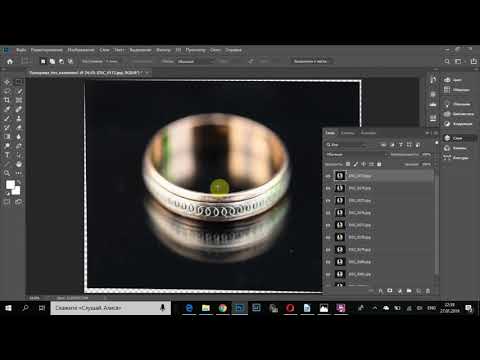
Как сделать фокус в фотошопе: Выбор области фокусировки в Photoshop
Выбор области фокусировки в Photoshop
Руководство пользователя Отмена
Поиск
Последнее обновление Sep 04, 2020 06:10:49 PM GMT
- Руководство пользователя Photoshop
- Введение в Photoshop
- Мечтайте об этом. Сделайте это.
- Новые возможности Photoshop
- Редактирование первой фотографии
- Создание документов
- Photoshop | Часто задаваемые вопросы
- Системные требования Photoshop
- Перенос наборов настроек, операций и настроек
- Знакомство с Photoshop
- Photoshop и другие продукты и услуги Adobe
- Работа с графическим объектом Illustrator в Photoshop
- Работа с файлами Photoshop в InDesign
- Материалы Substance 3D для Photoshop
- Photoshop и Adobe Stock
- Работа со встроенным расширением Capture в Photoshop
- Библиотеки Creative Cloud Libraries
- Библиотеки Creative Cloud в Photoshop
- Работа в Photoshop с использованием Touch Bar
- Сетка и направляющие
- Создание операций
- Отмена и история операций
- Photoshop на iPad
- Photoshop на iPad | Общие вопросы
- Знакомство с рабочей средой
- Системные требования | Photoshop на iPad
- Создание, открытие и экспорт документов
- Добавление фотографий
- Работа со слоями
- Рисование и раскрашивание кистями
- Выделение участков и добавление масок
- Ретуширование композиций
- Работа с корректирующими слоями
- Настройка тональности композиции с помощью слоя «Кривые»
- Применение операций трансформирования
- Обрезка и поворот композиций
- Поворот, панорамирование, масштабирование и восстановление холста
- Работа с текстовыми слоями
- Работа с Photoshop и Lightroom
- Получение отсутствующих шрифтов в Photoshop на iPad
- Японский текст в Photoshop на iPad
- Управление параметрами приложения
- Сенсорные ярлыки и жесты
- Комбинации клавиш
- Изменение размера изображения
- Прямая трансляция творческого процесса в Photoshop на iPad
- Исправление недостатков с помощью восстанавливающей кисти
- Создание кистей в Capture и их использование в Photoshop
- Работа с файлами Camera Raw
- Создание и использование смарт-объектов
- Коррекция экспозиции изображений с помощью инструментов «Осветлитель» и «Затемнитель»
- Бета-версия веб-приложения Photoshop
- Часто задаваемые вопросы | Бета-версия веб-приложения Photoshop
- Общие сведения о рабочей среде
- Системные требования | Бета-версия веб-приложения Photoshop
- Комбинации клавиш | Бета-версия веб-приложения Photoshop
- Поддерживаемые форматы файлов | Бета-вервия веб-приложения Photoshop
- Открытие облачных документов и работа с ними
- Совместная работа с заинтересованными сторонами
- Ограниченные возможности редактирования облачных документов
- Облачные документы
- Облачные документы Photoshop | Часто задаваемые вопросы
- Облачные документы Photoshop | Вопросы о рабочем процессе
- Работа с облачными документами и управление ими в Photoshop
- Обновление облачного хранилища для Photoshop
- Не удается создать или сохранить облачный документ
- Устранение ошибок с облачными документами Photoshop
- Сбор журналов синхронизации облачных документов
- Общий доступ к облачным документам и их редактирование
- Общий доступ к файлам и комментирование в приложении
- Рабочая среда
- Основные сведения о рабочей среде
- Более быстрое обучение благодаря панели «Новые возможности» в Photoshop
- Создание документов
- Работа в Photoshop с использованием Touch Bar
- Галерея инструментов
- Установки производительности
- Использование инструментов
- Сенсорные жесты
- Возможности работы с сенсорными жестами и настраиваемые рабочие среды
- Обзорные версии технологии
- Метаданные и комментарии
- Комбинации клавиш по умолчанию
- Возможности работы с сенсорными жестами и настраиваемые рабочие среды
- Помещение изображений Photoshop в другие приложения
- Установки
- Комбинации клавиш по умолчанию
- Линейки
- Отображение или скрытие непечатных вспомогательных элементов
- Указание колонок для изображения
- Отмена и история операций
- Панели и меню
- Помещение файлов
- Позиционирование элементов с привязкой
- Позиционирование с помощью инструмента «Линейка»
- Наборы настроек
- Настройка комбинаций клавиш
- Сетка и направляющие
- Разработка содержимого для Интернета, экрана и приложений
- Photoshop для дизайна
- Монтажные области
- Просмотр на устройстве
- Копирование CSS из слоев
- Разделение веб-страниц на фрагменты
- Параметры HTML для фрагментов
- Изменение компоновки фрагментов
- Работа с веб-графикой
- Создание веб-фотогалерей
- Основные сведения об изображениях и работе с цветом
- Изменение размера изображений
- Работа с растровыми и векторными изображениями
- Размер и разрешение изображения
- Импорт изображений из камер и сканеров
- Создание, открытие и импорт изображений
- Просмотр изображений
- Ошибка «Недопустимый маркер JPEG» | Открытие изображений
- Просмотр нескольких изображений
- Настройка палитр цветов и образцов цвета
- HDR-изображения
- Подбор цветов на изображении
- Преобразование между цветовыми режимами
- Цветовые режимы
- Стирание фрагментов изображения
- Режимы наложения
- Выбор цветов
- Внесение изменений в таблицы индексированных цветов
- Информация об изображениях
- Фильтры искажения недоступны
- Сведения о цвете
- Цветные и монохромные коррекции с помощью каналов
- Выбор цветов на панелях «Цвет» и «Образцы»
- Образец
- Цветовой режим (или режим изображения)
- Цветовой оттенок
- Добавление изменения цветового режима в операцию
- Добавление образцов из CSS- и SVG-файлов HTML
- Битовая глубина и установки
- Слои
- Основные сведения о слоях
- Обратимое редактирование
- Создание слоев и групп и управление ими
- Выделение, группировка и связывание слоев
- Помещение изображений в кадры
- Непрозрачность и наложение слоев
- Слои-маски
- Применение смарт-фильтров
- Композиции слоев
- Перемещение, упорядочение и блокировка слоев
- Маскирование слоев при помощи векторных масок
- Управление слоями и группами
- Эффекты и стили слоев
- Редактирование слоев-масок
- Извлечение ресурсов
- Отображение слоев с помощью обтравочных масок
- Формирование графических ресурсов из слоев
- Работа со смарт-объектами
- Режимы наложения
- Объединение нескольких фрагментов в одно изображение
- Объединение изображений с помощью функции «Автоналожение слоев»
- Выравнивание и распределение слоев
- Копирование CSS из слоев
- Загрузка выделенных областей на основе границ слоя или слоя-маски
- Просвечивание для отображения содержимого других слоев
- Слой
- Сведение
- Совмещенные изображения
- Фон
- Выделения
- Рабочая среда «Выделение и маска»
- Быстрое выделение областей
- Начало работы с выделениями
- Выделение при помощи группы инструментов «Область»
- Выделение при помощи инструментов группы «Лассо»
- Выбор цветового диапазона в изображении
- Настройка выделения пикселей
- Преобразование между контурами и границами выделенной области
- Основы работы с каналами
- Перемещение, копирование и удаление выделенных пикселей
- Создание временной быстрой маски
- Сохранение выделенных областей и масок альфа-каналов
- Выбор областей фокусировки в изображении
- Дублирование, разделение и объединение каналов
- Вычисление каналов
- Выделение
- Ограничительная рамка
- Коррекции изображений
- Деформация перспективы
- Уменьшение размытия в результате движения камеры
- Примеры использования инструмента «Восстанавливающая кисть»
- Экспорт таблиц поиска цвета
- Корректировка резкости и размытия изображения
- Общие сведения о цветокоррекции
- Применение настройки «Яркость/Контрастность»
- Коррекция деталей в тенях и на светлых участках
- Корректировка «Уровни»
- Коррекция тона и насыщенности
- Коррекция сочности
- Настройка насыщенности цвета в областях изображения
- Быстрая коррекция тона
- Применение специальных цветовых эффектов к изображениям
- Улучшение изображения при помощи корректировки цветового баланса
- HDR-изображения
- Просмотр гистограмм и значений пикселей
- Подбор цветов на изображении
- Кадрирование и выпрямление фотографий
- Преобразование цветного изображения в черно-белое
- Корректирующие слои и слои-заливки
- Корректировка «Кривые»
- Режимы наложения
- Целевая подготовка изображений для печатной машины
- Коррекция цвета и тона с помощью пипеток «Уровни» и «Кривые»
- Коррекция экспозиции и тонирования HDR
- Фильтр
- Размытие
- Осветление или затемнение областей изображения
- Избирательная корректировка цвета
- Замена цветов объекта
- Adobe Camera Raw
- Системные требования Camera Raw
- Новые возможности Camera Raw
- Введение в Camera Raw
- Создание панорам
- Поддерживаемые объективы
- Виньетирование, зернистость и удаление дымки в Camera Raw
- Комбинации клавиш по умолчанию
- Автоматическая коррекция перспективы в Camera Raw
- Обратимое редактирование в Camera Raw
- Инструмент «Радиальный фильтр» в Camera Raw
- Управление настройками Camera Raw
- Обработка, сохранение и открытие изображений в Camera Raw
- Совершенствование изображений с улучшенным инструментом «Удаление точек» в Camera Raw
- Поворот, обрезка и изменение изображений
- Корректировка цветопередачи в Camera Raw
- Краткий обзор функций | Adobe Camera Raw | Выпуски за 2018 г.

- Обзор новых возможностей
- Версии обработки в Camera Raw
- Внесение локальных корректировок в Camera Raw
- Исправление и восстановление изображений
- Удаление объектов с фотографий с помощью функции «Заливка с учетом содержимого»
- Заплатка и перемещение с учетом содержимого
- Ретуширование и исправление фотографий
- Коррекция искажений изображения и шума
- Основные этапы устранения неполадок для решения большинства проблем
- Преобразование изображений
- Трансформирование объектов
- Настройка кадрирования, поворотов и холста
- Кадрирование и выпрямление фотографий
- Создание и редактирование панорамных изображений
- Деформация изображений, фигур и контуров
- Перспектива
- Использование фильтра «Пластика»
- Масштаб с учетом содержимого
- Трансформирование изображений, фигур и контуров
- Деформация
- Трансформирование
- Панорама
- Рисование и живопись
- Рисование симметричных орнаментов
- Варианты рисования прямоугольника и изменения обводки
- Сведения о рисовании
- Рисование и редактирование фигур
- Инструменты рисования красками
- Создание и изменение кистей
- Режимы наложения
- Добавление цвета в контуры
- Редактирование контуров
- Рисование с помощью микс-кисти
- Наборы настроек кистей
- Градиенты
- Градиентная интерполяция
- Заливка и обводка выделенных областей, слоев и контуров
- Рисование с помощью группы инструментов «Перо»
- Создание узоров
- Создание узора с помощью фильтра «Конструктор узоров»
- Управление контурами
- Управление библиотеками узоров и наборами настроек
- Рисование при помощи графического планшета
- Создание текстурированных кистей
- Добавление динамических элементов к кистям
- Градиент
- Рисование стилизованных обводок с помощью архивной художественной кисти
- Рисование с помощью узора
- Синхронизация наборов настроек на нескольких устройствах
- Текст
- Добавление и редактирование текста
- Универсальный текстовый редактор
- Работа со шрифтами OpenType SVG
- Форматирование символов
- Форматирование абзацев
- Создание эффектов текста
- Редактирование текста
- Интерлиньяж и межбуквенные интервалы
- Шрифт для арабского языка и иврита
- Шрифты
- Поиск и устранение неполадок, связанных со шрифтами
- Азиатский текст
- Создание текста
- Ошибка Text Engine при использовании инструмента «Текст» в Photoshop | Windows 8
- Добавление и редактирование текста
- Видео и анимация
- Видеомонтаж в Photoshop
- Редактирование слоев видео и анимации
- Общие сведения о видео и анимации
- Предварительный просмотр видео и анимации
- Рисование кадров в видеослоях
- Импорт видеофайлов и последовательностей изображений
- Создание анимации кадров
- 3D-анимация Creative Cloud (предварительная версия)
- Создание анимаций по временной шкале
- Создание изображений для видео
- Фильтры и эффекты
- Использование фильтра «Пластика»
- Использование эффектов группы «Галерея размытия»
- Основные сведения о фильтрах
- Справочник по эффектам фильтров
- Добавление эффектов освещения
- Использование фильтра «Адаптивный широкий угол»
- Фильтр «Масляная краска»
- Эффекты и стили слоев
- Применение определенных фильтров
- Растушевка областей изображения
- Сохранение и экспорт
- Сохранение файлов в Photoshop
- Экспорт файлов в Photoshop
- Поддерживаемые форматы файлов
- Сохранение файлов в других графических форматах
- Перемещение проектов между Photoshop и Illustrator
- Сохранение и экспорт видео и анимации
- Сохранение файлов PDF
- Защита авторских прав Digimarc
- Сохранение файлов в Photoshop
- Печать
- Печать 3D-объектов
- Печать через Photoshop
- Печать и управление цветом
- Контрольные листы и PDF-презентации
- Печать фотографий в новом макете раскладки изображений
- Печать плашечных цветов
- Дуплексы
- Печать изображений на печатной машине
- Улучшение цветной печати в Photoshop
- Устранение неполадок при печати | Photoshop
- Автоматизация
- Создание операций
- Создание изображений, управляемых данными
- Сценарии
- Обработка пакета файлов
- Воспроизведение операций и управление ими
- Добавление условных операций
- Сведения об операциях и панели «Операции»
- Запись инструментов в операциях
- Добавление изменения цветового режима в операцию
- Набор средств разработки пользовательского интерфейса Photoshop для внешних модулей и сценариев
- Управление цветом
- Основные сведения об управлении цветом
- Обеспечение точной цветопередачи
- Настройки цвета
- Работа с цветовыми профилями
- Управление цветом документов для просмотра в Интернете
- Управление цветом при печати документов
- Управление цветом импортированных изображений
- Выполнение цветопробы
- Подлинность контента
- Подробнее об учетных данных для содержимого
- Идентичность и происхождение токенов NFT
- Подключение учетных записей для творческой атрибуции
- 3D-объекты и технические изображения
- 3D в Photoshop | Распространенные вопросы об упраздненных 3D-функциях
- 3D-анимация Creative Cloud (предварительная версия)
- Печать 3D-объектов
- 3D-рисование
- Усовершенствование панели «3D» | Photoshop
- Основные понятия и инструменты для работы с 3D-графикой
- Рендеринг и сохранение 3D-объектов
- Создание 3D-объектов и анимаций
- Стеки изображений
- Процесс работы с 3D-графикой
- Измерения
- Файлы формата DICOM
- Photoshop и MATLAB
- Подсчет объектов на изображении
- Объединение и преобразование 3D-объектов
- Редактирование 3D-текстур
- Коррекция экспозиции и тонирования HDR
- Настройки панели «3D»

В Photoshop можно легко выделять области/пиксели изображения, которые находятся в фокусе.
Выполните следующие действия.
- Откройте изображение в Photoshop и выберите Выделение > Область фокусировки. В диалоговом окне «Область фокусировки» можно изменить выделение по умолчанию.
- Настройте параметр Сфокусированный диапазон, чтобы расширить или сузить выделенную область. Если переместить ползунок к 0, изображение выделяется полностью. Однако если ползунок находится в крайнем правом положении, выделяются только части изображения, которые отображаются в самом четком фокусе.
- Используйте элементы управления кистью, чтобы вручную добавить () или удалить () области в выделении.
- Если выделенная область содержит шум, его можно скорректировать с помощью ползунка Дополнительно > Уровень шума изображения.
Можно оставить вариант Авто для параметров Сфокусированный диапазон и Уровень шума изображения. Photoshop автоматически выделяет соответствующие значения для этих параметров.
- На любом этапе изменения выделения области фокусировки можно использовать переключатель Просмотр, чтобы увидеть исходное изображение.
- При необходимости выберите Смягчить край, чтобы растушевать края выделенной области.
- Если требуется дополнительно уточнить края выделенной области, щелкните Выделение и маска.
- Настроив выделенную область нужным образом, определите, должна ли она стать выделенной областью или маской на текущем слое, или создайте новый слой или документ. При этом можно выбрать один из следующих вариантов вывода:
- Выделение (по умолчанию)
- Слой-маска
- «Новый слой»
- Новый слой со слоем-маской
- Новый документ
- Новый документ со слоем-маской
- Нажмите кнопку ОК.
Справки по другим продуктам
- Выделение изображений на основе фокуса
Вход в учетную запись
Войти
Управление учетной записью
PhotoshopSunduchok — Введение в Фокус-стекинг
Автор: Chen Wei Li.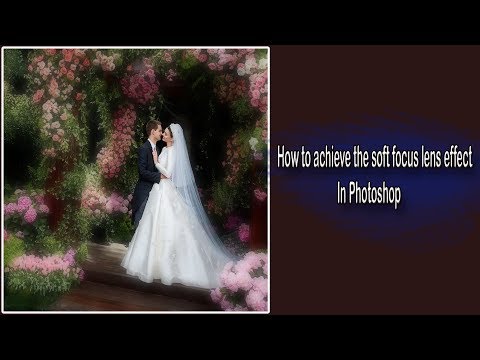 Дата публикации: . Категория: Обработка фотографий в фотошопе.
Введение в
Фокус-стекинг
В ботаническом саду я сделал снимок, используя технику, называемую наложением фокуса (фокус-стекинг).
Фокус-стекинг — это метод, используемый для увеличения глубины резкости в кадре, с последующей обработкой в фотошопе.
Это особенно хорошо работает для снимков с использованием длиннофокусного объектива и, в данном случае, макрообъектива.
Есть три фактора, которые влияют на глубину резкости или «боке»:
1. Фокусное расстояние.
По сути, чем длиннее ваш объектив, тем меньше глубина резкости.
2. Расстояние до объекта съемки.
Чем ближе вы находитесь к объекту съемки, тем меньше глубина резкости, и это очень применимо к макрообъективу.
3. Настройки диафрагмы.
Чем больше вы открываете диафрагму вашего объектива, тем меньше глубина резкости полученного изображения. Однако это не имеет большого значения для фотографии выше.
Немного предыстории.
Во время прогулки я заметил этот интересный кактус и сделал несколько снимков.
Когда я пришел домой и загрузил фотографии, вот что у меня получилось:
Мне понравилась композиция, но мне не понравилась небольшая глубина резкости и полученное в результате «боке».
Кто-то может возразить, что это помогает привлечь внимание зрителей к объекту, но я считаю, что линии кактусов сделали достаточно работы для этого.
Я хотел, чтобы другие части фотографии тоже были сфокусированы.
Я сказал себе, что обязательно должен вернуться, чтобы поработать над тем же кадром… Но как?
К счастью, я вспомнил своего друга, который однажды упомянул использование наложения фокуса при съёмке еды.
Вы можете спросить, как именно работает наложение фокуса.
Наложение фокуса означает получение нескольких фотографий одного и того же объекта, каждая с разным фокусным пятном.
Затем следует использование программного обеспечения для постобработки, такого как Adobe Photoshop, для выравнивания сфокусированной части каждого изображения в одно окончательное и сфокусированное изображение.
Это действительно простая техника, которую каждый может использовать на своих фотографиях.
А пока вот что мне было нужно:
1. Устойчивый штатив.
2. Макрообъектив.
Чтобы достичь желаемой композиции, мне нужно было подойти очень близко.
Это означает, что даже если я снимаю на f / 8, глубина резкости остается небольшой.
Нельзя сказать, что другой объектив не подойдет, но вам, вероятно, придется кадрировать снимок, и вы рискуете потерять общее качество изображения.
В моем случае я использовал компактный макрос Canon EF 50mm f / 2.5 в паре со светодиодной кольцевой лампой (хотя в солнечный день это не особенно полезно).
3. Высокоточный матовый фокусировочный экран для ручной фокусировки.
Блокировка камеры на штативе означает, что вы не можете перемещать камеру и полагаться на точки фокусировки в камере для фокусировки различных частей изображения. Здесь я использовал фокусировочный экран Canon Es-S и соединил его с моим 5D Classic.
4. Много терпения.
Я провел не менее 30 минут под солнцем, чтобы получить правильную композицию, расположение штатива и освещение.
5. И последнее, но не менее важное: вам нужно подходящее программное обеспечение для постобработки, чтобы обрабатывать стек фокуса.
К счастью, в фотошопе есть эта функция.
Хорошо, переходим к съемочной части наложения фокуса.
Снимок, который вы видите, на самом деле состоит из четырех разных снимков, выровненных и объединенных в один, благодаря фотошоп.
Теперь давайте посмотрим на четыре фотографии и заметим, как каждая из них фокусируется в разных точках:
Надеюсь, к этому времени вы уловили суть задачи.
Обычно я беру сфокусированную часть каждой фотографии и объединяю ее в один резкий и сфокусированный снимок.
Теперь с четырьмя фотографиями, вот что вам нужно сделать с фотошопе:
- Создайте один файл со всеми четырьмя слоями, уложенными на каждом из них в линейном порядке. Это означает, что НЕ СЛЕДУЕТ путать последовательность сфокусированного изображения.
- Выделите все четыре слоя, перейдите в меню «Правка»> «Автоматическое выравнивание слоев».
- После того, как слои будут выровнены, перейдите в меню «Правка»> «Автоматическое смешивание слоев».
- Пусть программа выполнит некоторую обработку, и вы получите изображение со слегка не сфокусированными сторонами. Это вызвано автоматическим выравниванием и автоматическим смешиванием.
- Обрежьте изображение, чтобы избавиться от расфокусировки.
 Это означает, что НЕ СЛЕДУЕТ путать последовательность сфокусированного изображения.
Смотрите! Все очень просто.
Об авторе: Chen Wei Li-независимый фотограф, проживающий в Сингапуре и номинированный на премию Top Photography Blogger in Singapore Award.
Ссылка на источник
БЕСПЛАТНЫЕ РАССЫЛКИ УРОКОВ ВКОНТАКТЕ:
Если Вы не хотите пропустить интересные уроки по обработке фотографий в фотошопе — подпишитесь на рассылку.
Форма для подписки находится ниже.
Понравилось? Поделитесь:
Добавить комментарий
Стыковка фокуса. Как достичь максимальной резкости
При съёмке пейзажей, когда передний план занят крупными объектами, невозможно получить одинаковую резкость на всей глубине кадра. Камера сама не может сделать большую глубину резко изображаемого пространства, но получить максимальную резкость на всей плоскости снимка всё же можно. Для этого придётся объединять множество снимков с различной точкой фокусировки. Вы можете выбирать сами количество снимков в зависимости от ситуации и расстояния до дальнего фона. Если вы снимаете пейзаж, где максимально далёкие объекты будут в бесконечности, то вам понадобится около 10 фотографий.
Даже при работе с большой глубиной резкости могут быть случаи, когда вам нужно сделать более одного изображения из-за низкой освещенности, ветра и больших объектов переднего плана. В большинстве случаев вам могут подсказать, что увеличение резкости достигается закрытием диафрагмы до очень маленького размера, например, F/22.
Вот один из снимков, которые показывают невозможность распределения фокусировки по всей области кадра за один снимок. Фото сделано фокусном расстоянии 35mm и на F/2.8. Из-за слабого освещения пришлось широко открыть диафрагму. Как вы можете видеть, было невозможно добиться четкой фокусировки по всему изображению.
Казалось бы, можно закрыть диафрагму и увеличить выдержку, так как это пейзажный снимок и камеру можно поставить на штатив. Но не всё так просто. Мало того, что с закрытием диафрагмы портится качество изображения из-за дифракции, так ещё и камера всё равно не способна обеспечить максимальную резкость по всей глубине кадра. Вот здесь нужно делать стыковку изображений с разной точкой фокусировки. В эпоху цифровых технологий мы можем полностью контролировать этот процесс.
Перед погружением в этот процесс стоит отметить, что не всегда нужно использовать эту технику, так как далеко не всегда для передачи сюжета, эмоций и смысла нужна максимальная глубина резко изображаемого пространства.
Данная техника применима в основном при печати снимков на больших форматах. Качество объектива и его работа с диафрагмой играют огромную роль. Недочёты могут быть исправлены в графическом редакторе, но при съёмке нужно подбирать параметры, при которых изображение будет получаться наиболее качественным.
Выбор диафрагмы
Выбор диафрагмы является первым важным шагом в этом процессе. Старайтесь выбирать такое значение диафрагмы, при котором сможете создавать максимально чёткое изображение с наилучшим разрешением. Эти различия могут быть едва уловимы, но если вы хотите получить наилучший результат, придётся научиться в этом разбираться. Выбирайте оптимальную глубину резко изображаемого пространства, учитывая то, что вы будете смещать фокус и создавать итоговый снимок из множества кадров.
Как правило, объективы имеют наилучшую резкость при значении диафрагмы примерно в 2,5 – 3 стопах от максимально открытой диафрагмы. Однако, это зависит от объектива. Довольно часто следует использовать значения между F/8 и F/11. Суть заключается в том, чтобы узнать ваш объектив! Вы даже можете сделать серию снимков с разным значением диафрагмы и сравнить их все, чтобы выявить наилучший параметр.
Работа с объективом
Укладка фокуса может быть сложной задачей. Вам нужно внимательно следить за тем, чтобы не пропустить ни одной области с резким участком. Вам нужно следить за изменяющимися условиями, такими как свет, ветер и дождь.
Найдите нужную композицию и убедитесь, что штатив находится в безопасном положении, которое не позволит камере сдвинуться ни на миллиметр, пока вы меняете фокус.
Установив камеру на штатив включите визирование по экрану (Live View). Объектив переключите в ручное управление фокусировкой. Убедитесь, что камера установлена в ручной режим.
Перед съёмкой убедитесь, что головка штатива надёжно зафиксирована, а ноги штатива прочно установлены на земле, чтобы не произошло ни малейшего колебания. Если какое-то движение всё же случится, вы сможете попробовать исправить это с помощью Auto-Align в Photoshop, но старайтесь избежать этого в меру своих возможностей.
Используйте либо таймер камеры, двух секунд должно быть достаточно для смены фокуса, либо пульт дистанционного управления. Это дополнительно обеспечит стабильную съёмку без движения камеры.
После того, как вы на 100% уверены, что всё готово для съёмки, пришло время изменить настройки. Сначала сделайте несколько пробных снимков, чтобы установить выдержку. Убедитесь, чтобы в кадре не было видно движение объектов от ветра или других факторов. Картинка должна быть заморожена. Используйте ISO в пределах, где качество картинки наилучшее.
Это может показаться тривиальным, но следует поиграть с настройками немного, чтобы найти правильный баланс резкости и качества картинки в целом, при этом стремиться сохранить ISO на базовом уровне, а диафрагму как можно ближе к оптимальному значению, о котором мы говорили выше.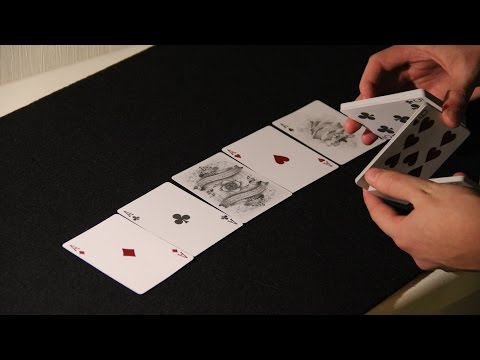 Это может быть невозможно в зависимости от условий, поэтому вносить коррективы придётся на месте так, как вы считаете нужным.
Отрегулируйте поляризационный фильтр (CPL) или фильтр нейтральной плотности, если вы их используете.
Съёмка
Теперь начинается самое интересное. После того, как вы убедитесь, что у вас всё готово, начинайте фокусироваться. Проще всего начинать с самой близкой точки.
В режиме Live View вы можете увеличивать изоражение и выполнять точную фокусировку на нужном объекте. После создания изображения проделайте то же самое для другой точки фокусировки.
Убедитесь в том, что вы подробно сняли передний план с фокусировкой на всех точках с небольшим шагом, чтобы покрыть зоной резкости всё в кадре.
Для того, чтобы переходить к следующей точки фокусировки, просто делайте снимок и поднимайте увеличенную зону вверх по экрану. Это позволит шаг за шагом пройти всю плоскость кадра и не пропустить ни одного участка.
Продолжайте съёмку до тех пор, пока не пройдёте весь кадр от самого низа до верха.
Вы можете снимать с брекетингом экспозиции каждый кадр, чтобы в конечном итоге собрать HDR-изображение. Это позволит сохранить максимум деталей. Если условия съёмки не слишком сложные или вы используете камеру с широким динамическим диапазоном, например, Sony a7r II или Nikon D810, D850, то вы можете не пользоваться брекетингом.
Самое трудное в данном типе съёмки – это фотографировать в изменяющихся условиях, таких как ветреная или пасмурная погода с дождём. Изменение освещения во время съёмки может всё испортить, поэтому следите за облаками. Если ветерок колышет траву, а вы фокусируетесь в этой области, сделайте несколько кадров. Это позволит перестраховаться и быть уверенным, что получится хотя бы один резкий кадр. Нет ничего хуже, чем прийти домой и увидеть, что была пропущена одна точка фокусировки и из-за одного кадра потеряна вся серия.
После того, как вы снимите камеру со штатива или сдвинете сам штатив, вы уже не сможете вернуть всё на место, поэтому делайте всю работу внимательно.
Постобработка: стыковка и смешивание
Съёмка и обработка изображений в подобной технике очень трудоёмкая, но интересная.
Первое, что следует сделать в Adobe Camera Raw или Lightroom – это исправить хроматические аберрации, выполнить коррекцию экспозиции и другие незначительные изменения, которые следует произвести перед загрузкой снимков в качестве слоев в Photoshop.
Точная настройка в Adobe Camera Raw или Lightroom позволяет вытянуть тени и света, откорректировать экспозицию и удалить хроматические аберрации.
После того, как выполнена обработка всех снимков, загрузите их в качестве слоёв в Photoshop.
Далее Photoshopпредлагает несколько вариантов объединения снимков, но мы пойдём по длинному пути, который предоставляет наилучший результат. Готовьтесь к тому, что это отнимет много времени.
Подытожим то, что должно быть сделано на данный момент:
- Откорректируйте экспозицию, тень, хроматические аберрации и выполните корректировку искривления линз в ACR или LR.

- Загрузите файлы как слои в Photoshop.
- Убедитесь в том, что слои выстроились по порядку от ближней точки фокусировки до самой дальней.
- Выделите все ваши слои и найти опцию «Автоматически выравнивать слои». Используйте «Автоматический режим».
Авто-выравнивание слоев является очень важным шагом в этом процессе. Вы определенно не должны пропустить этот шаг.
- После того, как это было закончено, выберите все ваши слои и дублируйте их (вы узнаете зачем позже).
- Выберите оригинальный набор изображений и найти опцию «автоналожение» под вкладкой «Edit» и выберите опцию «Stack Images» (этот процесс может занять несколько минут, так что вы можете сделать перерыв и подышать свежим воздухом).
- После того, как обработка будет завершена, можно объединить слои в один.
После слияния слоёв начинается долгая и утомительная работа, но это того стоит, и вы поймёте это как только получите итоговое изображение.
Над всеми слоями можно добавить корректирующий слой «Яркость», чтобы слегка высветлить изображение. Это нужно исключительно для того, чтобы было лучше видно детали в тёмных участках. Когда стыковка будет полностью завершена, этот слой нужно будет удалить.
В следующем разделе в игру вступят продублированные слои.
Исправление ошибок
Механизм автоматического смешивания не идеален. Смешивание цветов, кактусов или других элементов с большой детализацией, как правило, требует определенного уровня работы вручную. Этот процесс может быть достаточно сложным, если вы работаете с чем-то вроде примера из этой статьи.
Прежде всего нам нужно выяснить, где автоматическое смешивание промазало и внести в эти участки коррективы. Используйте следующие шаги, чтобы сделать это:
- Увеличьте изображение примерно до 60% — 80%, чтобы увидеть, где произошли ошибки.
Если вы посмотрите внимательно вы можете увидеть, где автоматическое смешивание сработало неправильно вдоль вершин кактусов и некоторых областей в кактусах.
- Создайте новый пустой слой со 100% непрозрачности.
- Выберите пустой слой и выберите инструмент кисть размером около 60 пикселей и выберите цвет, который будет выделяться на вашей фотографии (например, красный, белый, зеленый и т.д.).
- Отметьте все области в вашей фотографии, где автосмесь не удалась, это будет выглядеть примерно так, когда вы закончите.
Как вы можете видеть, Photoshop не является совершенным, но он делает довольно хорошую работу по созданию в основном бесшовного изображения. Но с мелкими деталями приходится работать вручную.
Это может показаться тривиальным, но переключая видимость слоёв вы сможете увидеть все проблемные области, которые должны быть отмечены и откорректированы вручную.
Помните эти дублированные слои, которые вы создали после выравнивания? Теперь они возвращаются в игру.
- После того как вы отметите все участки с проблемами, выбираем область, с которой будем работать в первую очередь. Проще всего начинать с самого низа и подниматься вверх по порядку расположения слоёв.
- Найдите слой, который имеет правильный резкий фокус в выбранном участке и создаём маску в этой области с использованием непрозрачности 100% мягкой кисти. Вы можете регулировать твердость кисти. В некоторых случаях можно уменьшать жёсткость до 50%, но большую часть времени следует работать с мягкостью на уровне около 5-20%.
- Отрегулируйте радиус так, как считаете нужным.
- Выполните слияние слоёв, с которыми уже поработали и уверены, что они не нужны.
- Повторите этот процесс, пока не будут исправлены все отмеченные участки.
 Проще всего начинать с самого низа и подниматься вверх по порядку расположения слоёв.
Область, обведённая красным, представляет собой участок, где резкость недостаточно хороша. Вам нужно найти кадр, где резкость этого участка максимальна и при помощи маски взять из него только заданный участок.
Это займет некоторое время, поэтому наберитесь терпения и не торопитесь. Возможно, сразу вы не найдёте все области с проблемной фокусировкой. Не торопитесь закрывать проект. Попробуйте изучить его спустя некоторое время, когда глаза отдохнут и вы сможете взглянуть на снимок свежим взглядом.
Расширение динамического диапазона
Если вы сделали отдельные дополнительные кадры с брекетингом экспозиции, сейчас самое время использовать их. Чаще всего это делается для неба. С современными камерами не нужно делать много кадров, чтобы вытянуть динамический диапазон, но если вы работаете со старой камерой, то вам понадобятся снимки с детализацией в тенях и светах.
Смешивая кадры с различной экспозицией следите за областями фокусировки. Будет глупо накладывать на резкое изображение размытый снимок, хоть и с лучшей детализацией в определённых участках.
Вы можете попробовать сделать автоматическое объединение снимков, если не хотите проделывать ту же работу, которую выполнили ранее для базовой экспозиции.
- После завершения укладки снимков с разным фокусом добавьте сверху слои с другой экспозицией.
- Добавьте маску к слою новой экспозиции.
- Используйте мягкую кисть для прорисовки нужных участков.
- После завершения объединения различных экспозиций можно объединить слои, чтобы переходить к работе с цветом, контрастом и т.д.
Смешивание может быть непростым делом. Это лишь очень краткий обзор процесса.
Клонировать или не клонировать?
После завершения процесса укладки фокуса и смешивания экспозиции есть шанс, что всё ещё снимок будет не чётким из-за ветра и изменениям погодных условий, с которыми вы столкнулись во время съемки. Это проявляется, как правило, в виде размытых краёв и видимого движения в растительности, цветах, листьях и тому подобное.
Инструмент клонирования является очень полезным для очистки краёв размытия, вызванных движением или пропущенной точкой фокусировки. Следующие шаги описывают, как проделать эту коррекцию:
- Это нужно делать при масштабировании по меньшей мере до 225% — 350% для обеспечения точного смешивания пикселей; если увеличить слишком мало и использовать слишком большой радиус клонирующей кисти, клонирование будет выглядеть неаккуратно, и вы случайно можете клонировать нежелательные области.
- Держите радиус кисти маленьким и позаботьтесь, о выполнении очень аккуратных движений, думайте об этом, работайте как скульптор, выполняющий резьбу с долотом в мраморной скульптуре.
- Вам поможет добавление названий слоям на каждом шаге. Так вы сможете отслеживать свой прогресс.
Стоит ли результат затраченных усилий?
Ответ да. Если вы планируете печатать изображение на очень больших форматах или продавать свои изображения, то вы будете очень довольны тем, что вы нашли время на это редактирование.
В некоторых случаях вы можете получить снимок всего одним кадром, но есть шанс, что какие-то мельчайшие детали окажутся не в фокусе, и из-за этого снимок будет не идеален. Данный метод гарантирует максимальную резкость. Вам не обязательно увеличивать резкость по всему кадру. Иногда достаточно проработать только передний план или наоборот, задний или средний.
Кроме того, снимок из этого урока невозможно получить прямо из камеры, поэтому он выглядит необычно и привлекательно.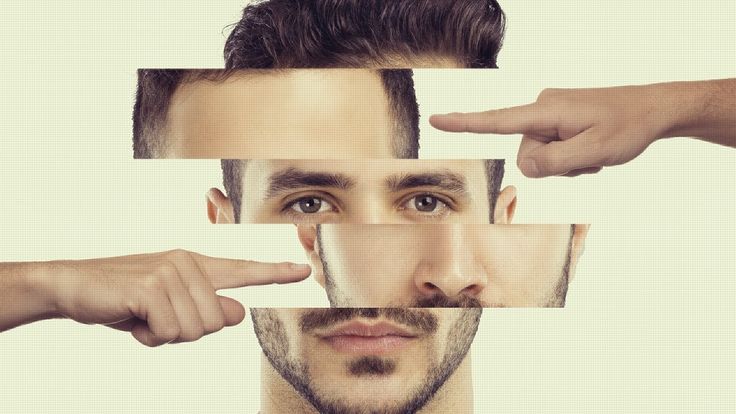 Поверьте, это может быть сложная работа, но результат, безусловно, стоит ваших усилий!
Этот кадр состоит из 10 фотографий с разным фокусом, В области неба проведено дополнительное расширение динамического диапазона благодаря дополнительным кадрам. Снимок был сделан на камеру Sony a7R с объективом Canon 16-35mm F2.8L II.
Как в фотошопе сделать фокусировку
Изменяем фокусировку фото
Автор/Переводчик: PSprofi 1 Comment
Поделиться «Изменяем фокусировку фото»
В этом уроке я покажу вам, как можно изменять фокус на фото, делая тем самым заметнее главные детали фото. Как правило, этот эффект может быть сделан фотоаппаратом. Но что, если перед нами уже готовая фотография?
Шаг №1. Для примера было выбрано фото японского блюда. Открываем его в программе и начнем наш урок:
Шаг №2. Теперь нам нужно решить, на какую часть фото мы сделаем фокусировку. Пусть это будет наше блюдо. Берем инструмент Elliptical Marquee Tool и создайте круглое выделение вокруг тарелки, похожие на это:
Шаг №3. Идем в меню Select -> Modify -> Feather (Выделение -> Модификация -> Растушевка или нажмите Shift+F6) установите значение в 50 пикселей.
Затем выберите инструмент Sharpen Tool, установите прочность: 30% и выберите мягкую круглую кисть около 400 пикселей. Теперь несколько раз проведите кисточкой в центре нашего выделения, чтобы придать больше резкости блюду:
Шаг №4. Сделаем инверсию выделения, нажмите Ctrl + Shift + I. Теперь применим фильтр Filter -> Blur -> Gaussian Blur (Фильтр -> Размытие -> Размытие по Гауссу) с такими настройками:
Шаг №5. Теперь нужно сделать плавный переход от размытия к центру тарелки. Выберите в меню Select -> Inverse, чтобы инвертировать выделение назад, потом идем в Select -> Modify -> Expand и устанавливаем значение в 100 пикселей.
Шаг №6. Инвертируем выделение еще раз и применяем Filter -> Blur -> Gaussian Blur (Фильтр -> Размытие -> Размытие по Гауссу) со следующими настройками:
Шаг №7. Теперь для лучшего восприятия добавим размытию черно-белый градиент. Нажмите Ctrl + J, чтобы скопировать выделенную область на новый слой и обесцветьте его Image -> Adjustments -> Desaturate (Изображение -> Коррекция -> Обесцветить или нажать Shift + Ctrl + U):
Шаг №8. Выберите инструмент Eraser Tool, установите мягкую круглую кисть около 300 пикселов, и обработайте темные участки вокруг тарелки.
На этом урок закончен, а вот и финальный результат:
В сборниках стихов и сказок о любви можно отыскать массу прекрасных произведений. К примеру, стих про Андрейку, несмотря на свой размер, очень четко передает нам мысли влюбленных людей.

Как сделать фокус на человека в фотошопе
В этом уроке я покажу вам, как можно изменять фокус на фото, делая тем самым заметнее главные детали фото. Как правило, этот эффект может быть сделан фотоаппаратом. Но что, если перед нами уже готовая фотография?
Шаг №1. Для примера было выбрано фото японского блюда. Открываем его в программе и начнем наш урок:
Шаг №2. Теперь нам нужно решить, на какую часть фото мы сделаем фокусировку. Пусть это будет наше блюдо. Берем инструмент Elliptical Marquee Tool и создайте круглое выделение вокруг тарелки, похожие на это:
Затем выберите инструмент Sharpen Tool, установите прочность: 30% и выберите мягкую круглую кисть около 400 пикселей. Теперь несколько раз проведите кисточкой в центре нашего выделения, чтобы придать больше резкости блюду:
Шаг №8. Выберите инструмент Eraser Tool, установите мягкую круглую кисть около 300 пикселов, и обработайте темные участки вокруг тарелки.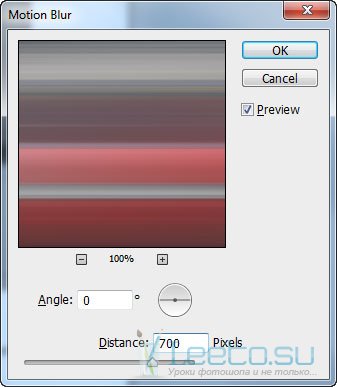
На этом урок закончен, а вот и финальный результат:
В сборниках стихов и сказок о любви можно отыскать массу прекрасных произведений. К примеру, стих про Андрейку, несмотря на свой размер, очень четко передает нам мысли влюбленных людей.
Правила перепечатки материалов сайта
Все материалы сайта являются интеллектуальной собственностью данного проекта (кроме случаев, когда прямо указано другое авторство) и охраняются законом «Об авторском праве и смежных правах».
Перепечатка, распространение, в том числе в переводе, любых материалов сайта возможны с соблюдением правил цитирования, а при размещении их в сети Интернет необходима ссылка на www.photoshop-training.ru.
Надеемся, вас не затруднит соблюдение этих условий.
Как сделать эффект софт фокуса. Урок Фотошоп
На практике фотографии с эффектом софт фокуса поможет получить через специальный объектив. Снимок сделанный через такой объектив на первый взгляд кажется не резким, но на самом деле он не является не резким, на таком снимке просто усечен излишний контраст, который может придавать изображению слишком жесткий рисунок. Такие объективы применяются в основном для портретной съемки и скажу вам по секрету, стоят они не малых денег. Поэтому я покажу вам как сделать контролируемый эффект софт фокуса с помощью Photoshop.
Вот наша подопытная фотография.
А вот конечный результат.
ШАГ 1
Открываем фото в Photoshop и видим, что в палитре слоев у нас есть всего один заблокированный слой.
Дублируем его нажав комбинацию клавиш Ctrl+J. Photoshop создаст копию слоя Background/Задний план и назовет ее Layer 1/Слой 1.
ШАГ 2
Применим к этому новому слою фильтр Размытие по Гауссу, для этого пройдем в меню Filter/Фильтр далее Blur/Размытие, и выберем Gaussian Blur/Размытие по Гауссу.
В открывшемся диалоговом окне установим размытие около 12 пиеселей.
Нажимаем ОК и видим вот такой промежуточный результат. В нем все чересчур размыто, но это не беда, работаем дальше.
ШАГ 3
Теперь нам необходимо добавить этому слою прозрачности. Для этого изменим значение параметра «непрозрачность» до 50-60%, бегунок данного параметра находится на палитре слоев, смотрите рисунок ниже.
В итоге имеем нечто такое. Нижний резкий слой стал проглядываться через полупрозрачный, размытый верхний слой.
ШАГ 4
Добавим Слой-маску к верхнему размытому, полупрозрачному слою, для этого нажмем соответствующий значок на палитре слоев.
На против этого слоя появится белый прямоугольник это и есть Слой-маска.
ШАГ 5
Далее, на панели инструментов выберем инструмент кисть.
Установим в панели параметров данного инструмента непрозрачность равной 25% (данная панель находится вверху)
ШАГ 6
Удостоверимся, что на панели инструментов основной и фоновый цвет стоят по умолчанию, черный и белый, если это не так нажмите горячую клавишу D. Это важно в противном случае мы не сможем правильно поработать со Слоем-маской.
ШАГ 7
Теперь подгоним размер кисти чтобы он стал сопоставим с размерами лиц молодоженов, быстрее всего это можно сделать с помощью клавиш с квадратными скобками «[» и «]». Теперь кликните по лицу невесты и вы увидите что возвращаются детали, если этого мало кликните еще раз. Далее проделайте то же самое с женихом и букетом.
Это вы с помощью кисти и Слой-маски маскируете фрагменты верхнего слоя. Результат так же можно увидеть и на значке слоя маски, помните тот белый прямоугольник напротив размытого слоя? Взгляните на него. Теперь на нем появились серые пятна, это как раз область маскировки.
Как сделать эффект фокуса в Photoshop.
В этой статье я покажу, как создать эффект фокусировки на отдельных элементах фотографии. Обычно этот эффект можно сделать с помощью фотоаппарата, но если ваш фотоаппарат не позволяет это сделать, то вы можете сделать в фотошопе.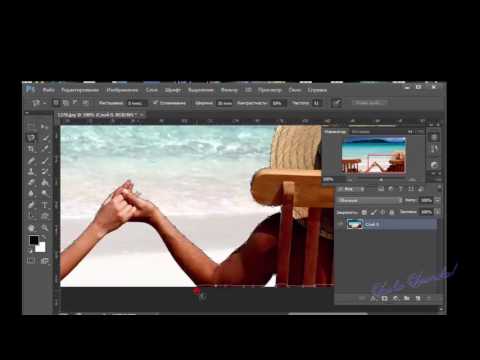
Вот что получится в конце урока.
Вот оригинальная фотография.
Шаг 2
Теперь мы должны решить, какая область на фотографии должна быть в фокусе. Давайте возьмем область в районе блюда. Возьмем инструмент Овальная область и выделим область на тарелке, как это сделано на картинке ниже.
Шаг 3
Возьмем инструмент Растушевка. Для этого зайдем в меню Выделение, перейдем в Модификация, затем Растушевка. Или сочетание клавиш Shift+F6.
Установим следующее значение.
Теперь возьмем инструмент Резкость со значениями размера кисти 400 пикселей и жесткостью 30%. После чего, установим резкость в центре выделенной области.
Вот что должно получится.
Шаг 4
Инвертируйте выделение, (можно с помощью меню Выделение или с помощью сочетания клавиш Ctrl+F2)
Примените размытие по Гауссу.
Установите следующее значение.
Вот что должно получиться
Шаг 5
Мы знаем, что фокус должен быть постепенным, поэтому мы должны немного увеличить область выделения и добавить больше размытия. Сделаем снова инверсию (Ctrl+F2) и увеличим выделенный диапазон.
Установим значение в 50 пикселей.
Шаг 6
Снова инвертируем выделение (Ctrl+F2) и сделаем размытие по Гауссу со следующим значением.
Шаг 7
Эффект фокуса мы закончили. Но теперь, для увеличения эффекта, мы добавим немного черно-белого градиента. Создайте копию выделенного фрагмента в новый слой (Ctrl+C, Ctrl+V).
Обесцветим новый слой. Для этого зайдем в меню Изображение, выберем пункт Коррекция, после чего, выберем пункт Обесцветить. Или воспользуемся сочетанием клавиш Shift+Ctrl+U.
Шаг 8
Возьмем инструмент резинка со значением в 300 пикселей и пройдемся по центральной области нашей фотографии. Тем самым, черно-белая область станет меньше.
Эффект мягкого фокуса в фотошопе
Эффект мягкого фокуса в фотошопе
Смягчение фокуса, мягкая управляемая расфокусировка изображения применяются обычно для достижения определенных художественных целей. Этот прием позволяет внести в изображение романтическую нотку, добавить снимку мягкости и доброго настроения, которого часто не хватает у хорошо сфокусированных, острых фотографий. Обычно таким способом обрабатываются портретные композиции. Попутно смягчение фокуса позволяет скрыть отдельные дефекты лица и придает композиции глубину.
Урок показан на детской фотографии, но очень красивые эффекты получаются и на свадебной фотографии. Чтобы получить такие эффекты обязательно необходим профессиональный фотограф на свадьбу. Ни в коем случае нельзя экономить свадебный бюджет и приглашать простого знакомого, который якобы умеет фотографировать. Профессиональный фотограф не только сделает Вам классные снимки, но и красиво оформит их.
Так как создать эффект мягкого фокуса в фотошопе?
Откроем исходное изображение.
Режим наложения для верхнего слоя установим на » Экран «.
Получился вот такой результат.
В окне фильтра я поставил значение 12 пикселов.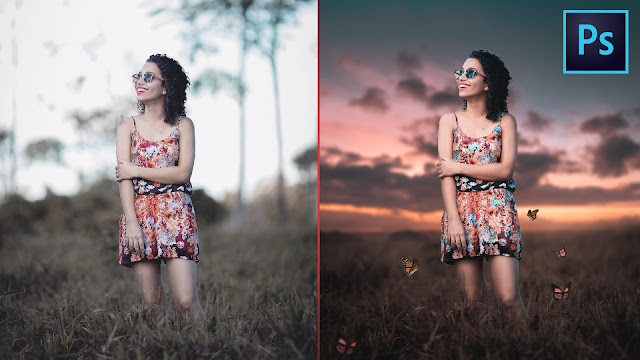 У Вас оно может быть совершенно другим, необходимо экспериментировать. Попробуйте создать размытие такое, которое Вы видите в окне предварительного просмотра фильтра.
Получился вот такой результат.
Уменьшите непрозрачность верхнего слоя дол необходимого значения (определяем визуально).
Выбираем инструмент » Кисть » ( В ) с непрозрачностью примерно около 50%, на передний план устанавливаем чёрный цвет.
В палитре » Слои » щёлкаем по средней иконке и в раскрывшемся списке выбираем корректирующий слой » Уровни «.
Наша задача поднять контрастность изображения. Выбираем красный канал и левый чёрный ползунок передвигаем к началу гистограммы. Белый ползунок не трогаем, так как он уже стоит вначале гистограммы. Всё то же самое делаем и с зелёным и с синим каналами.
Кистью с теми же параметрами, которые были установлены ранее «проходимся» по глазам. Вот так выглядит маска слоя после работы кистью.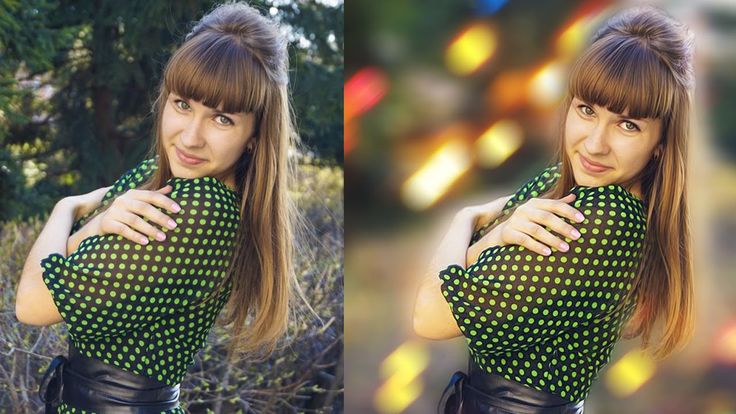
Получаем во такую фотографию.
Мы с Вами ответили на вопрос: «Как создать эффект мягкого фокуса в фотошопе?».
Как сделать эффект мягкого фокуса
эффект мягкого фокуса
В этом уроке по работе с фотошопом будет показан один из методов создания эффекта мягкого фокуса на фотографии в фотошопе.
Откроем исходное изображение.
Появляется предупреждающее окно фотошопа, в котором просто нажимаем » Да «.
О том, что у нас фоновый слой превратился в слой со смарт-объектом, говорит значок в нижнем правом углу миниатюры слоя, фоновый или основной слой переименовался в слой » Layer 0 «.
Выставляем значение радиуса примерно 8 пикселов. Этот параметр мы в дальнейшем ещё будем редактировать.
Получаем размытое изображение.
Два раза левой клавишей мыши щёлкаем по двойной стрелочке для редактирования параметров смешивания фильтра.
Открывается окно » Параметры наложения (Размытие по Гауссу) «. Меняем режим на » Осветление » или » Светлее » (мне подошёл второй) и уменьшаем до необходимой степени непрозрачность (определяем визуально).
Получаем фотографию с эффектом мягкого фокуса.
Если Вы хотите вернуть каким-то частям фото исходное состояние, то можно сделать следующее. Активизировать инструмент » Кисть » ( В ) с параметрами, установленными по умолчанию, на передний план установить чёрный цвет и сделать в палитре » Слои » активной маску фильтр-эффекта (просто щёлкнуть по ней левой клавишей мыши).
Теперь кистью проводим по тем местам, вид которых возвращаем в исходное состояние. Вот так выглядит маска после работы кистью.
Получаем эффект мягкого фокуса с выделенной на переднем плане группой деревьев.
Как улучшить фокусировку и резкость на фото
Наиболее часто я слышу от большинства фотографов любого уровня жалобы такого рода: «мои изображения не резкие» и «я не могу поймать фокус». Многие обвиняют свое оборудование и, действительно, существует немало случаев, в которых оборудование виновато. Однако, я обнаружил, что подавляющее большинство случаев – это простые ошибки пользователей. Они часто сводятся к недостатку понимания того, как работает система автофокусировки (AF). Эта статья даст вам лучшее представление о фокусе и резкости, и, надеюсь, поможет получить фотографии, которыми вы будете довольны!
Вы спросите, мои что? Ваши диоптрии — или ваши окуляры. Вы никогда не узнаете, хорошо ли сфокусирована камера на объекте, если вы сами не можете увидеть, что находится в резкости через окуляр видоискателя. Сбоку окуляра (как показано ниже) есть маленькое колесико для настройки фокуса окуляра в соответствии с вашим зрением.
Вы можете настроить окуляр на достаточно большую поправку, но если вам нужна еще бóльшая коррекция, то для DSLR/SLR камер многих крупнейших производителей доступны сменные диоптрии в диапазоне от -5 до +4. Нет, это не поможет вашему автофокусу работать лучше, но зато поможет Вам понять, когда он промахивается и подправить ситуацию при помощи ручной фокусировки.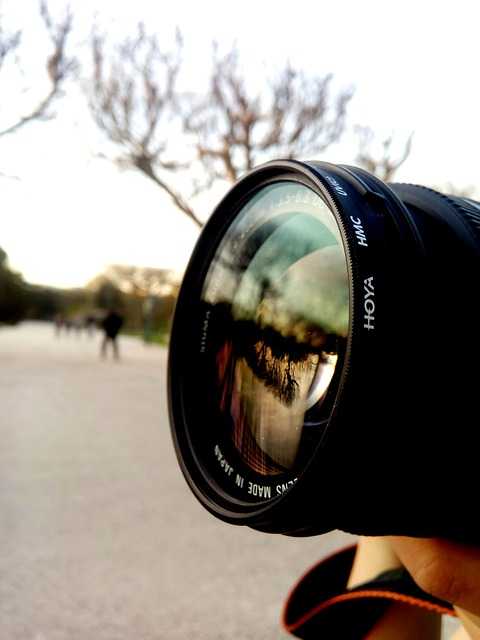
Какого черта значат все эти штуки внутри? На этом месте вам, возможно, стоит, достать инструкцию (помните ту бумажную книжечку, которая была с вашей камерой?). Большинство обычных DSLR камер имеет 9-11 точек фокусировки. Лучшие из лучших, профессиональные камеры могут иметь от 45 до 51 точек (хотя по факту выбирать можно только 11-19, остальные точки – дополнительные).
Существует два типа точек фокусировки: находящиеся в одной плоскости и точки пересечения. Точки одной плоскости работают только на линиях контраста, прямо перпендикулярных (под углом 90°) к их ориентации. Итак, если вы смотрите через свой видоискатель, схожий с изображенным выше, вы видите, что большинство точек прямоугольны, некоторые ориентированы горизонтально, некоторые – вертикально.
Точки одной плоскости будут работать только перпендикулярно их ориентации. Так – скажем, вы снимали дерево – вертикально ориентированная точка фокусировки не смогла бы найти край ствола дерева, а горизонтальная смогла бы.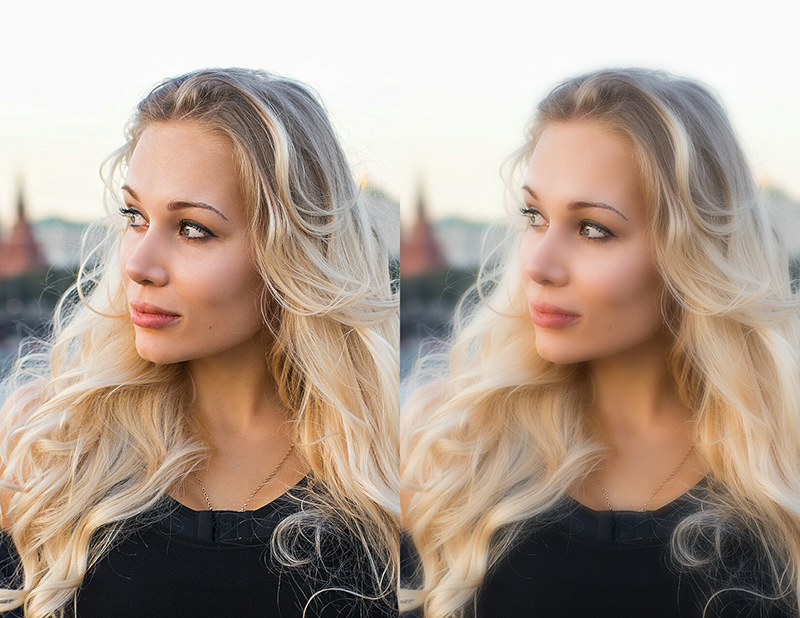 Вы можете использовать это себе на пользу при выборе точки фокуса, которая зафиксируется на линии, которая вам нужна, и проигнорирует те, на которых не нужно фокусироваться.
Точки пересечения (англ. «Cross point focus points») будут работать с линиями контраста, расположенными любым образом. Большинство камер имеют одну фокусировочную точку пересечения в центре, окруженную точками одной плоскости. Новейшие камеры сегодня содержат точки пересечения во всех точках фокуса.
Каждая точка фокуса также имеет определенную чувствительность. Для большинства требуется объектив с предельным значением диафрагмы по крайней мере f5.6, чтобы хотя бы использовать автофокус. На большинстве камер, окружающие точки автофокуса именно такой чувствительности, а центральная точка обеспечивает повышенную чувствительность, если вы используете объектив с предельным значением диафрагмы по крайней мере f2.8.
Так что если вы работаете в условиях слабого освещения, вы можете достичь лучшего автофокуса, используя центральную фокусировочную точку. Если даже вы не используете объектив с диафрагмой f2.8 или, что еще лучше, нет ограничений света, способствующих преимущественному использованию центральной точки, она все равно может дать более точный результат, поскольку является точкой пересечения.
Когда мы смотрим на прямоугольники фокусировочных точек, стоит помнить, что реальная область сенсора в 2-3 раза больше того, что отображается. Держите это в голове, когда фокусируетесь. Если вы фиксируете фокус на чьей-либо переносице, помните, что глаза человека также попадут в действующую зону датчика. Автофокус скорее зафиксируется на глазе, чем на переносице, потому что глаз имеет больше контраста по краям, чем плоское освещение на носу. Часто это может не иметь значения, но если вы работаете на очень маленькой глубине резкости, вы почувствуете разницу в том, какая область изображения будет наиболее резкой.
3. Протяните руку помощи вашему объективуБольшинство систем автофокуса имеют определенное количество ошибок или отклонений и могут в самом деле промахнуться с точкой оптимального фокуса из-за механики и инерции движения линз. Вы можете минимизировать это влияние путем ручной фокусировки объектива вплотную приблизившись к необходимому фокусу, а потом позволить системе автофокуса завершить наводку. Или, если это вам кажется чересчур затруднительным, по крайней мере, дайте автофокусу совершить две попытки для правильного наведения. Наполовину зажмите кнопку спуска, чтобы настроить примерный фокус, и потом нажмите снова, чтобы точно довести его.
Преимущество линз более высокого уровня в том, что они допускают полное ручное управление, даже когда автофокус зафиксирован. Более дешевые объективы не позволяют править фокус вручную после фиксации, хотя это хороший способ убедиться в том, что фокус совершенен настолько, насколько вообще может быть.
4. Найдите хорошую линиюСистемы автофокуса работают на контрастных линиях, поэтому могут испытывать трудности на объектах неконтрастных (например, на щеке или лбе, на белом платье или черном смокинге, песке, одноцветных стенах и т.д.).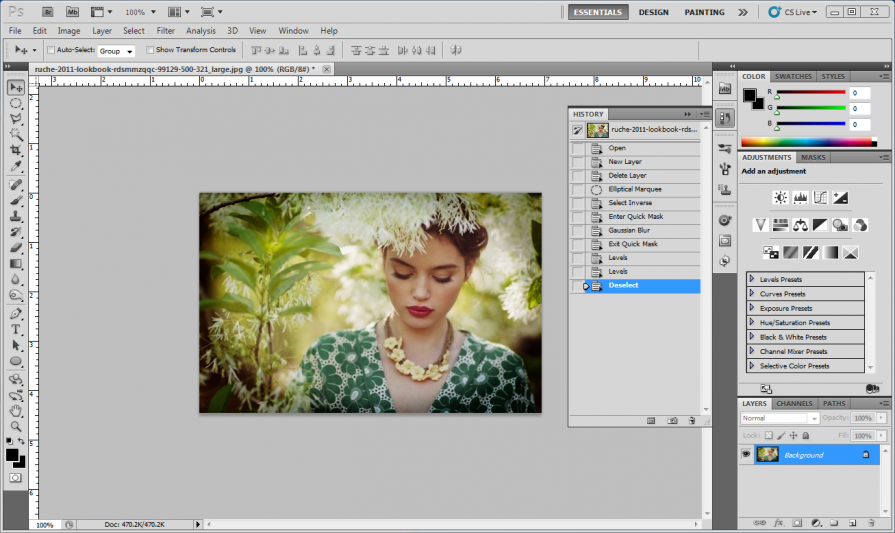 На областях, подобным этим, автофокус может наводиться весь день, и так никогда и не зафиксироваться. Подход состоит в том, чтобы найти «лучшую линию», — это могут быть глаза, линии между контрастирующими рубашкой и костюмом, между небом и землей, дверной проход. Все, что контрастно, поможет автофокусу работать лучше и быстрее.
Зона слабого фокуса
Лучшая область для фокусировки
5. Не используйте режим фокусировки по всем точкамЕсли только вы не находитесь в ужасно быстро изменяющейся ситуации, которая требует невероятно оперативной наводки, лучше избегать режима фокусировки по всем точкам. Этот режим не знает, на чем вы хотите сфокусироваться, и обычно фиксируется на том, что находится ближе к камере. Есть ситуации, в которых именно это и нужно, но они немногочисленны и редки.
6. Сфокусируйтесь и поменяйте композицию – но сделайте это корректноЯ привык фокусироваться и менять композицию, все время используя центральную фокусировочную точку.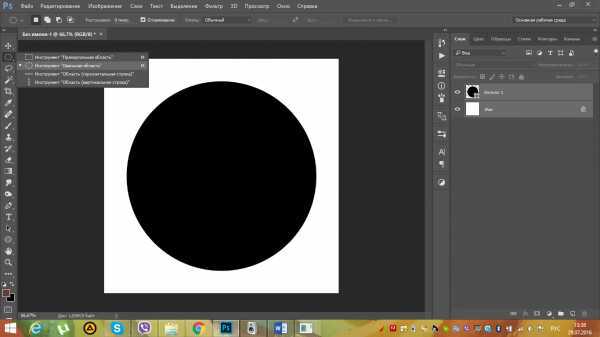 Я фиксирую фокус и потом заново компоную кадр. Я как-то прочел несколько статей, которые утверждали, что вам не стоит этого делать – что вы должны использовать точку, ближайшую к области, на которой хотите сфокусироваться. Теоретически это обосновано тем, что во время перевода камеры ввиду движения линз и смены значения угла, меняется также расстояние между объектом съемки и объективом.
Если же вы используете сразу наведенную на объект фокусировочную точку и не перекомпоновываете кадр, то не будет изменения в расстоянии между объектом и объективом, а следовательно, ошибочной фокусировки. Итак, я решил сделать несколько снимков, чтобы показать вам, что это так – и это не так.
Не было абсолютно никакого преимущества в использовании ближайшей нецентральной точки без изменения композиции. По факту, фокусировка с использованием центральной точки и перекомпоновкой была, действительно, точнее во всех случаях, кроме одного – макро. Я делал кадры на всех фокусных расстояниях от 17мм до 200мм и проверил все расстояния от макро по 10 метров — с одинаковыми результатами.
Каждый тест с использованием центральной фокусировочной точки и перекомпоновки кадра приводил к получению более резкой картинки. Большая резкость от использования центральной точки и перекомпоновки, меньшая – от использования внешней точки фокусировки прямо на объекте. Чтобы пояснить – вышеизложенная теория верна, в том, что вы теряете резкость, смещая кадр от зафиксированной центральной точки. Что не верно – так это то, что использование внешней точки прямо на объекте вернет резкость – не вернет.
Думаю, есть большая вероятность, что именно на моей камере центральная точка фокусировки в три раза более чувствительна, чем любая из восьми других точек, и наиболее точна именно она. Но так же обстоит дело со многими камерами, за исключением высокотехнологичных новых моделей типа Canon 1Ds Mark III или Nikon D3X. Другая возможная причина в том, что большинство объективов наиболее резки по центру и теряют четкость к краям.
Здесь представлены три самых типичных примера того, что я снял на двух разных камерах. Вставка – это надпись в масштабе 100%.
Центральная точка фокусировки, без смены композиции. Объектив 50мм f 1.8.
Объектив 50мм f 1.8. Центральная фокусировочная точка. Камера переведена влево после закрепления фокуса.
Объектив 50мм f 1.8. Левая фокусировочная точка. Фокус на объекте.
Что я могу сказать – переключать точку фокусировки или нет, на мой взгляд, вопрос времени. Но попробуйте сами, ваш результат может отличаться.
Небольшая заметка по макро – такие кадры всегда должны сниматься со штативом и ручной наводкой на резкость, по причине крайне малой глубины резкости и близости объектива к объекту съемки.
7. Используйте корректный режим фокусировкиБольшинство DSLR камер имеет, по крайней мере, два схожих режима фокусировки. Первый – это «One Shot» (Canon) или «Single Servo» (Nikon). В этом режиме предполагается, что объект стационарен. Фокус фиксируется, вы получаете подтверждение освещения на внутреннем дисплее, а затем спускаете затвор. Вам не удастся спустить затвор, если фокус не зафиксировался.
Второй тип – это “AI Servo” (Canon) и “Continuous Servo” (Nikon). Этот режим предназначен для съемки объектов в движении, в том числе спортивных событий, дикой природы и т.д. Камера находит объект с помощью фокусировочной точки, и фокус будет меняться постоянно, чтобы успевать следить за объектом, но никогда не зафиксируется. Кнопка спуска сработает, даже если фокусировка не совершена.
В некоторых камерах существуют также другие режимы, такие как “AI Focus” на Canon, которые хороши в случае, если объект статичен, но, возможно, начнет перемещаться, как в случае с маленькими детьми. Автофокус зафиксируется на объекте, но если объект двигается, камера перейдет в режим AI Servo, чтобы отслеживать его.
Третья возможность – предварительный фокус – создана для объектов, которые перемещаются по направлению к вам или от вас. Камера будет стараться предсказать движение и обеспечить вам приемлемый фокус.
8. Не меняйте глубину резкости ради хорошего фокуса
Хотя использование большей глубины резкости с меньшей апертурой может повысить «видимую» резкость изображения, помните одну вещь: неважно, какова глубина резкости, точка фокуса только одна. Так что всегда тренируйтесь в технике хорошей фокусировки вне зависимости от используемой глубины резкости.
9. Используйте штатив или найдите опоруКогда мы делаем фотографию, мы все неосознанно раскачиваемся взад и вперед – в особенности, наклоняемся к объекту с тяжелым комплектом из камеры и объектива. Это естественно. У всех это проявляется в той или иной степени. А если вы снимаете с очень маленькой глубиной резкости, это небольшое расстояние, на которое вы сдвигаетесь, может серьезно повлиять на резкость и желаемую четкость фокусировки. Если вы используете глубину резкости 4 дюйма, отклонение на 2 может иметь катастрофический эффект. Так что, используйте штатив.
Теперь я должен добавить, поскольку я сам использую штатив – я их ненавижу. Они влияют на то, как я работаю и большую часть времени на способ съемки. Таким образом, если вы предпочитаете избегать использования штатива, по крайней мере, потратьте время на отработку позиции хорошего фотографа. Одна нога перед другой, ноги немного согнуты, руки прижаты к бокам, не болтаются в пространстве (здесь могут пригодиться пульты дистанционного управления), а вес тела распределен по центру над ногами.
Я каждый раз слышу глубокий вздох, когда я предлагаю это фотографам. Они регулярно утверждают: «Я снимаю только в мануальном режиме, никогда на автомате». Но предложите им еще раз ручную фокусировку, и они посмотрят на вас так, будто Вы только что предложили им продать своих детей. Ручная фокусировка в большинстве случаев (учитывая, что ваши диоптрии настроены корректно) поможет достичь лучшего и наиболее точного результата. Особенно в этот цифровой век, когда так просто посмотреть изображение с увеличением 100% или даже 200% на наших мониторах.
По факту, если вы просмотрите неофициальные спецификации по автофокусу, вы заметите, что они не слишком точны. Вот спецификация для «резкости»: Изображение считается резким, если оно кажется резким на отпечатке 6x9 с расстояния 10 дюймов. Ага, вот так вот. Никаких 100% «зумов», никаких отпечатков 20х30. Только это.
Сегодня ряд новых камер производятся со встроенным режимом «Live View». Это может быть полезным инструментом при ручной фокусировке. Включите ваш «Live View», приблизьте объект/точку фокуса и проверьте резкость на дисплее. Это не особо хорошо работает в моем случае, так как я почти всегда нахожусь в условиях яркого освещения: пустыни, пляжи и т.д. — но для некоторых это сработает отлично.
Одно замечание насчет изображения сверху. Я обычно использую его, чтобы показать рычажок переключения на ручной фокус, но другой переключатель представляет также интерес: «от 1,2м до бесконечности» и «от 3м до бесконечности». Этот переключатель относится к тому, о чем я говорил ранее: не заставляйте ваш объектив охотиться за фокусом через все возможное пространство. Если вы знаете, что не будете фокусироваться на чем-либо, расположенном ближе трех метров, передвиньте рычаг в соответствующее положение, и объектив не будет вынужден блуждать в поисках фокуса. Это может привести к более точной первичной автоматической фокусировке.
Для портретов крупным планом единое мнение, в общем, выработано: глаза. Для других видов портретов это все еще лицо, если только вы не хотите сфокусироваться на какой-либо другой части тела умышленно. Наводите точный фокус туда, куда вы хотите направить взгляд зрителя.
В пейзажах все не всегда так просто, но вам по-прежнему стоит придерживаться правила, упомянутого выше. Не делайте ставку на то, что «это пейзаж с широким углом обозрения, фокус на бесконечность». Если у вас есть объект на переднем плане, сфокусируйтесь на нем и позвольте Вашей глубине резкости перенести изображение на задний план. Если объект на переднем плане не имеет резкого фокуса, это сбивает с толку, поскольку мы в естественных условиях обычно видим более резко близкие объекты, а не далекие.
Теперь я могу работать с фокусировкой на «гиперфокальном расстоянии» («Hyper Focal Distance»), но это находится за рамками этого урока. Если вы заинтересованы в этой теме, что вполне вероятно, используйте быстрый поиск в Google.
12. Объект в фокусе, но резкий ли он?Фокус и резкость – это две разные вещи. Объяснение понятия резкости может занять еще один отдельный урок, так что я лишь отмечу несколько полезных моментов.
Если изображение вне фокуса, вы не можете вернуть его в фокус путем добавления резкости. Вы всего лишь получите очень резкую несфокусированную картинку. Большинство RAW изображений нуждаются в добавлении резкости какого-либо рода. Используете ли вы «Smart Sharpen», Un-sharp mask или техники фильтрации верхних частот, большинство RAW изображений выигрывают от резкости. Тем не менее, в то время как я постепенно начинал пользоваться камерами все более высокого качества, я стал видеть все меньше и меньше нужды в добавлении резкости, и теперь использую этот инструмент примерно лишь в 25% моих кадров.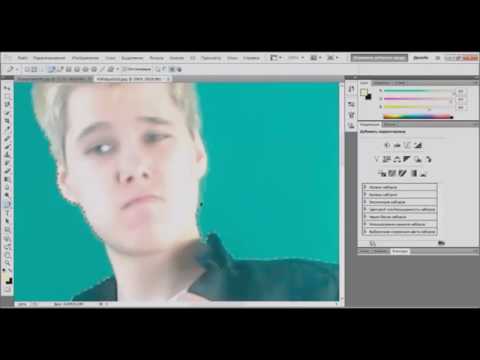
Помните также, что резкость зависит от финального продукта. Вы не будете одинаково усиливать резкость на изображении, которое отправится в Интернет, и для отпечатка 16х20. И, держа это в голове, если вы намереваетесь продавать свою фотографию через стоковое агентство, не стоит вообще добавлять резкость. Большинство скажет вам, что этого делать не нужно, потому что вы не можете предсказать, для чего будет использоваться изображение и в каком размере.
Слева представлены изображения прямо с камеры, неотредактированные (англ. «Straight Out of the Camera»), справа – с добавленной резкостью.
13. Рассмотрим выдержкуВыдержка – еще один параметр, который может привести к недостатку резкости. У каждого человека есть предел значения выдержки, на которой он может снимать с рук на объективах с разными фокусными расстояниями. Некоторые люди более устойчивы, нежели другие, но если вы снимаете на выдержке, не способной компенсировать движение (дрожание) ваших рук, ваше изображение получится размытым. Если говорить о стандартных и широкоугольных объективах, большинство людей может стабильно снимать на них с рук примерно на 1/30-1/60 доле секунды.
Более крупные телеобъективы требуют гораздо более коротких выдержек. Общее правило, с которого люди начинают: «1 к фокальному расстоянию объектива». Так, если у вас 200 мм объектив, снимайте на 1/200 доле секунды, и отталкивайтесь от этого уровня для понимания своих дальнейших возможностей. Лично я трясусь, как Калифорния в худшие дни, так что я обычно снимаю на более коротких выдержках. Это также зависит от того, насколько Вы далеко от объекта съемки, поскольку чем вы дальше, тем более ощутимо движение.
Если объект движется, удерживание камеры в стабильности или на штативе не поможет – вам все равно потребуется выбрать удовлетворительную выдержку для того, чтобы остановить действие. Большинство начинает с 1/250, но это зависит от скорости перемещения объекта. Требования также варьируются в зависимости от того, снимаете ли вы в статичном положении или следуете за объектом. Если второе, вы можете выбрать более длинную выдержку и также получить некоторые интересные эффекты. Это позволит вам показать движение на фоне, но зафиксирует сам объект.
Системы стабилизации изображения на объективах позволяют снимать с рук на более коротких выдержках (вплоть до 3 ступеней), но не «остановят» движение сколь-нибудь лучше, чем объектив без системы стабилизации. Вы можете зафиксировать действие только с помощью выдержки (или высокоскоростной вспышки).
Изображение не вне фокуса. Выдержка слишком длинная.
14. Выбирайте корректную экспозициюКорректная экспозиция и хорошее освещение (суть всей фотографии) – залог хорошего фокуса и резкости. В то время как резкость определяется линией контраста, если вы недоэкспонировали кадр или снимали при тусклом освещении, изображение не будет резким, даже если все остальные параметры хорошего фокуса соблюдены.
15. Я все это сделал. Я все еще вне фокуса!Существует небольшая вероятность того, что с вашим оборудованием действительно что-то не так.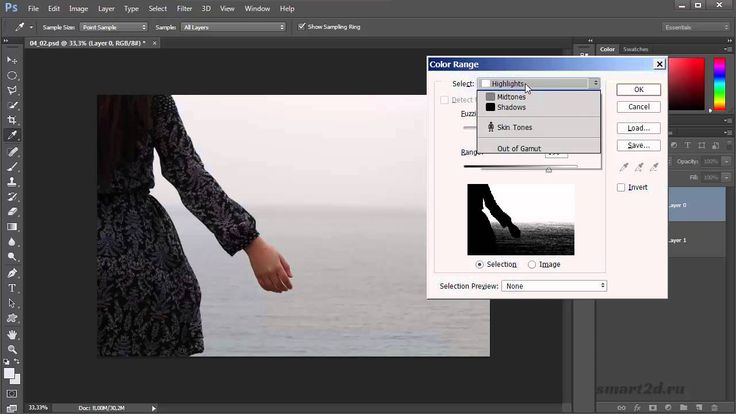 Объективы от сторонних компаний порой не очень удачно сконструированы, и потому они не всегда будут идеально функционировать с брендовыми камерами. Некоторые работают отлично, другие – нет. Но иногда даже фирменные объективы произведены не идеально.
Такие камеры как Canon 50D и 1D/Ds Mark III отлично подогнаны по фронт- и бэк-фокусу для более чем 20 разных линз, так что если вы знаете, что один из объективов совершенно точно все время фокусируется перед вашим объектом, вы можете отрегулировать камеру, чтобы исправить это. Если такая возможность не доступна, вам необходимо определить, не нуждается ли в починке ваш объектив, или и объектив, и камера.
Вот тест, который вы можете провести дома, чтобы понять, дело в вас или в камере. Найдите линейку и разместите на столе в сторону от камеры. Поставьте камеру на штатив и максимально откройте апертуру. Сфотографируйте линейку под углом 45 градусов, фокусируясь на определенной метке – в этом примере, на шестерке.
Если это та метка, которую вы увидите максимально четко, открыв изображение, тогда с вашим оборудованием все в порядке – возвращайтесь к работе над техникой! Если самая резкая точка перед этой меткой или за ней, тогда вы узнаете, что это проблема оборудования, и его стоит отнести в сервис.
Я рассмотрел уйму вопросов в этом уроке – здорово, что вы дочитали до конца! Мне кажется, что хороший фокус и резкость – два из наиболее важных технических параметров, которые необходимо сохранять в изображении. Это может создать разницу между теми кадрами, что выглядят профессионально и теми, что смотрятся как работа любителя (а мы все хотим выглядеть профессионалами – являемся мы таковыми или нет).
Пожалуйста, не стесняйтесь оставлять свое мнение в комментариях – были ли у вас когда-либо проблемы с фокусом и резкостью?
Выбор областей фокусировки в изображении
В Photoshop можно легко выделять области/пиксели изображения, которые находятся в фокусе.
Выполните следующие действия.
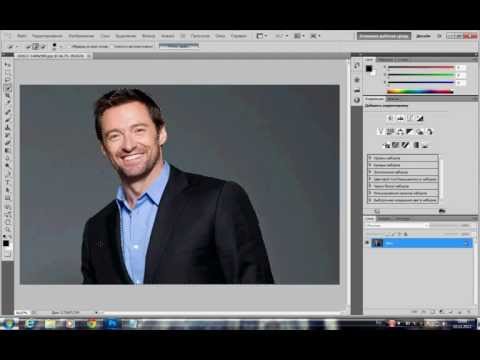
- Откройте изображение в Photoshop и выберите Выделение > Область фокусировки . В диалоговом окне «Область фокусировки» можно изменить выделение по умолчанию.
- Настройте параметр Сфокусированный диапазон , чтобы расширить или сузить выделенную область. Если переместить ползунок к 0, изображение выделяется полностью. Однако если ползунок находится в крайнем правом положении, выделяются только части изображения, которые отображаются в самом четком фокусе.
 Если переместить ползунок к 0, изображение выделяется полностью. Однако если ползунок находится в крайнем правом положении, выделяются только части изображения, которые отображаются в самом четком фокусе.
- Используйте элементы управления кистью, чтобы вручную добавить () или удалить () области в выделении.
- Если выделенная область содержит шум, его можно скорректировать с помощью ползунка Дополнительно > Уровень шума изображения .
Можно оставить вариант Авто для параметров Сфокусированный диапазон и Уровень шума изображения . Photoshop автоматически выделяет соответствующие значения для этих параметров.
как сделать макроснимки максимально резкими
Совмещенный фокус – техника, которая позволяет увеличить резкость ваших макроснимков и вывести их на совершенно новый уровень визуального восприятия. Мы расскажем, как воспользоваться этой техникой при работе с цифровой зеркальной камерой.
Содержание
- 1 Необходимое оборудование и программное обеспечение
- 2 Шаг первый: сделайте снимок
- 3 Шаг второй: измените точку фокусировки
- 4 Шаг третий: импорт и объединение изображений
Макросъемка – очень увлекательное занятие, особенно если вы приобрели для своего фотоаппарата макрообъектив.
Тем не менее, зачастую, макрообъективы не в состоянии дать вам такую глубину резкости, которую бы вы хотели.
Конечно, вы можете прикрыть диафрагму объектива, но в таком случае вы можете столкнуться с дифракцией. Кроме того, для получения правильной экспозиции, вам придется компенсировать узкую диафрагму, увеличив выдержку или чувствительность ISO. Но в некоторых случаях это может быть просто неприемлемо.
Для решения этой проблемы вы можете воспользоваться техникой совмещенного фокуса. Эта техника напоминает процесс создания HDR-фотографий, когда вы берете несколько кадров и объединяете их на стадии пост-обработки, с той лишь разницей, что вместо изменения экспозиции вы изменяете фокус.
Совмещенный фокус также может успешно применяться и при пейзажной съемке.
Необходимое оборудование и программное обеспечение
Для того чтобы воспользоваться техникой совмещенного фокуса вам потребуются:
- Штатив – для использования совмещенного фокуса вам просто необходимо надежно зафиксировать камеру.
- Цифровая зеркальная камера с макрообъективом.
- Photoshop или специализированное программное обеспечение для совмещенного фокуса, например, Helicon Focus.
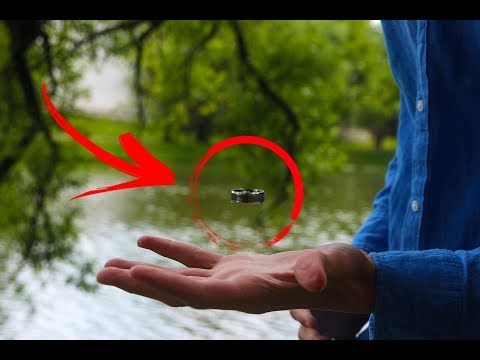
Шаг первый: сделайте снимок
Выберите предмет, который вы будете снимать, и скомпонуйте кадр по своему вкусу. При этом вы должны помнить, что снимать лучше всего в месте, защищенном от сквозняка и ветра, чтобы исключить размазанность на фотографии частей объекта съемки, вызванных их колебанием под воздействием ветра.
Убедитесь, что камера надежна зафиксирована на штативе, а сам штатив устойчив настолько, что будут исключены любые, даже минимальные, смещения камеры в момент, когда вы будете фокусироваться вручную.
Кадрируйте кадр немного шире, чем обычно – это необходимо потому, что когда вы будете объединять фотографии в Photoshop, по краям кадра могут появиться области наложения, которые нужно будет обрезать для придания вашей фотографии эстетичного вида.
Переведите камеру в ручной режим как экспозиции, так и фокусировки (на камере установите режим М, а на объективе – MF), и произведите замер экспозиции. Убедитесь, что все кадры вы будете снимать с одними и теми же настройками, иначе вам придется начинать все сначала.
Шаг второй: измените точку фокусировки
Выберите точку фокусировки для первого кадра. В идеале, вы можете подключить камеру, например, к ноутбуку и использовать его экран в качестве видоискателя.
Либо в режиме Live View вашей фотокамеры вы можете использовать кнопки масштаба, чтобы увеличить область изображения, в которой вы хотите сфокусироваться и навести фокус как можно точнее.
Снимите первый кадр. Затем, для каждого последующего кадра постепенно изменяйте точку фокусировки так, чтобы она попадала на другую часть снимаемого объекта. Например, от ближнего края объекта – к дальнему.
То есть, если вы снимаете, например, цветок, то вы должны сделать серию кадров с точкой фокусировки от переднего края ближайших к вам лепестков до центра цветка, плюс несколько кадров с точками фокусировки на дальних лепестках.
Количество снимков, которое вам нужно отснять зависит от выбранной вами диафрагмы и от того, сколько точек фокусировки необходимо для адекватного моделирования максимальной глубины резкости. Хорошим решением будет отснять кадров несколько больше того количества, которое, как вы думаете, вам понадобится.
Помните, что чем шире выбранная вами диафрагма, тем меньше глубина резкости изображения и тем больше кадров вам понадобится.
Шаг третий: импорт и объединение изображений
Мы рассмотрим процесс объединения фотографий на примере Photoshop CS4, но для других версий принцип действий будет аналогичным.
Для начала вам необходимо создать файл с отдельными слоями, на которые будут помещены изображения с разными точками фокусировки. Самый простой способ сделать это – импортировать все изображения в Brige или Lightroom, а затем экспортировать их в Photoshop в качестве слоев (Инструменты>Photoshop>Загрузка файлов в слои Photoshop или Tools>Photoshop>Load Files into Photoshop Layers).
изображения не найдены
Выделите все ваши слои на палитре, а затем отправляетесь в меню Редактирование>Автоматическое выравнивание слоёв (Edit>Auto-AlignLayers). Выберите вариант выравнивания: Авто (Auto) и нажмите ОК. Photoshop выполнит автоматическое выравнивание ваших фотографий так, чтобы компенсировать любые небольшие изменения в ориентации камеры, допущенные при съемке.
Чтобы объединить все изображения в одно вновь выделите все слои (если вы случайно отменили выделение), в меню Редактирование>Автоналожение слоёв выберите опцию Стековые изображения (Edit> Auto-Blend Layers>Stack) и нажмите ОК.
В результате вы получите резкое изображение объекта съемки, каждая часть которого будет в фокусе. В случае необходимости – обрежьте изображение, чтобы удалить графические артефакты, возникшие в процессе выравнивания и слияния.
Конечно, техника совмещенного фокуса требует времени и терпения, но это отличный способ сделать ваши макрофотографии (и не только их) предельно резкими.
Больше полезной информации и новостей в нашем Telegram-канале «Уроки и секреты фотографии». Подписывайся!Читайте нас на Яндекс. Поделиться новостью в соцсетях Метки: Макросъемка, Постобработка, Фотосъёмка Об авторе: spp-photo.ru « Предыдущая запись Следующая запись » Дзен «Секреты и хитрости фотографии».
Эффект мягкого фокуса / Creativo.one
Эффект мягкого фокуса / Creativo.oneФильтры
ГлавнаяУрокиРабота с фотоФото эффектыЭффект мягкого фокуса
Эффект мягкого фокуса
Из этого урока Вы узнаете, как создать мягкий фокус, используя фильтр Lens Blur.
Сложность урока: Средний
Мягкий фокус.
Из этого урока Вы узнаете, как создать мягкий фокус, используя фильтр Размытие при малой глубине резкости (Lens Blur). Этот фильтр был доступен еще в версии Photoshop CS.
Когда хотят применить эффект размытия к фотографии, то чаще всего используют Размытие по Гауссу (Gaussian Blur). Но Размытие по Гауссу не дает нам большой возможности управлять «смазанностью» изображения, кроме как радиусом размытия. К тому же, для достижения более реалистичного эффекта, Размытие по Гауссу имеет смысл применять к маске слоя.
Размытие при малой глубине резкости дает нам невероятное количество вариантов создания эффекта смазанности изображения. При использовании этого фильтра можно точно определить, какие части изображения будут «в фокусе».
Для урока мы воспользуемся фотографией:
Вот что у нас получится:
В фокусе окажется женское лицо, особенно ее глаза. Дело это довольно тонкое, но как только вы разберетесь с действием фильтра Размытие при малой глубине резкости, то сможете создавать все мыслимые и немыслимые эффекты на своих фотографиях.
Итак, приступим!
Шаг 1. Первым делом, как всегда после открытия файла, дублируем слой.
Нажимаем Ctrl+J для создания копии слоя. Новый слой называем «Слой 1».
Шаг 2. Для того, чтобы точно определить, какие области будут смазаны, а какие останутся четкими при использовании фильтра, создадим так называемую «карту глубины».
Перейдем в палитру каналов (Channels).
В палитре каналов вы увидите 4 миниатюрки каналов (как в палитре слоев). На самом деле каналов только 3 (красный, зеленый, синий), а RGB – смесь этих каналов, из которых складывается изображение.
Нам нужно добавить новый канал. Щелкаем по иконке создания нового канала.
Photoshop назовет его Альфа каналом.
Как только вы создадите новый канал, ваше изображение станет черным. Не пугайтесь! Черным является альфа-канал, а не ваше фото.
Альфа канал – инструмент выделения, как, например, Прямоугольная область или Лассо.
Шаг 3. Выберем Кисть из палитры инструментов:
Выберем подходящий размер кисти, мягкость. Непрозрачность устанавливаем на 50%.
При создании Карты глубины, любые области, которые в альфа канале остаются черными, при использовании фильтра будут полностью смазанными.
Белые – наоборот, останутся четкими.
А все оттенки серого, в зависимости от интенсивности цвета, будут иметь различную степень смазанности.
Выбор мягкой кисточки с небольшим процентом непрозрачности позволит нам получить мягко переходящий эффект, от четкого изображения до расфокусировки.
Шаг 4. Находясь только в альфа канале, мы не видим нашего изображения. Это создает некоторые неудобства в определении областей, где мы хотим сфокусироваться.
Сделаем видимыми все каналы. Для этого включаем глазик у RGB «канала».
Теперь наше изображение стало видимым.
Красный – это видимый альфа канал. Области, перекрытые красным полностью (сейчас все изображение), заполнены черным в буквенном канале. Когда мы начнем рисовать былым, области красного цвета начнут «стираться».
Шаг 5. Убедимся, что цвет переднего плана у нас белый. Сфокусируемся на женском лице.
Уменьшая размер кисти, выделяем те области, которые хотим сделать более четкими (глаза, нос, губы).
Теперь мы имеем нашу Карту глубины резкости на альфа канале.
Шаг 6. В палитре каналов отключаем наш альфа канал и делаем видимыми только три основных (включаем глазик у RGB).
Как только вы закончите с каналами, переходите в палитру слоев. Убедитесь, что у вас выделен Слой 1, на котором мы и будем продолжать работать.
Шаг 7. Теперь, используя альфа канал, применим фильтр Размытие при малой глубине резкости/ Lens Blur.
Заходим в Фильтр – Размытие – Размытие при малой глубине резкости. (Filter — Blur — Lens Blur) В появившемся окне редактирования в выкладке источника Карты глубины выбираем Альфа 1.
По умолчанию Photoshop размывает черные участки на альфа канале, поэтому ставим галочку напротив пункта «Инвертировать» (Invert).
Можно поэкспериментировать с различными настойками. Здесь изменен только радиус размытия:
Итак, что же у нас получилось?
Вот исходное изображение:
А вот конечный результат:
Вот так просто можно создать эффект мягкого фокуса на обычной фотографии, снятой недорогой камерой.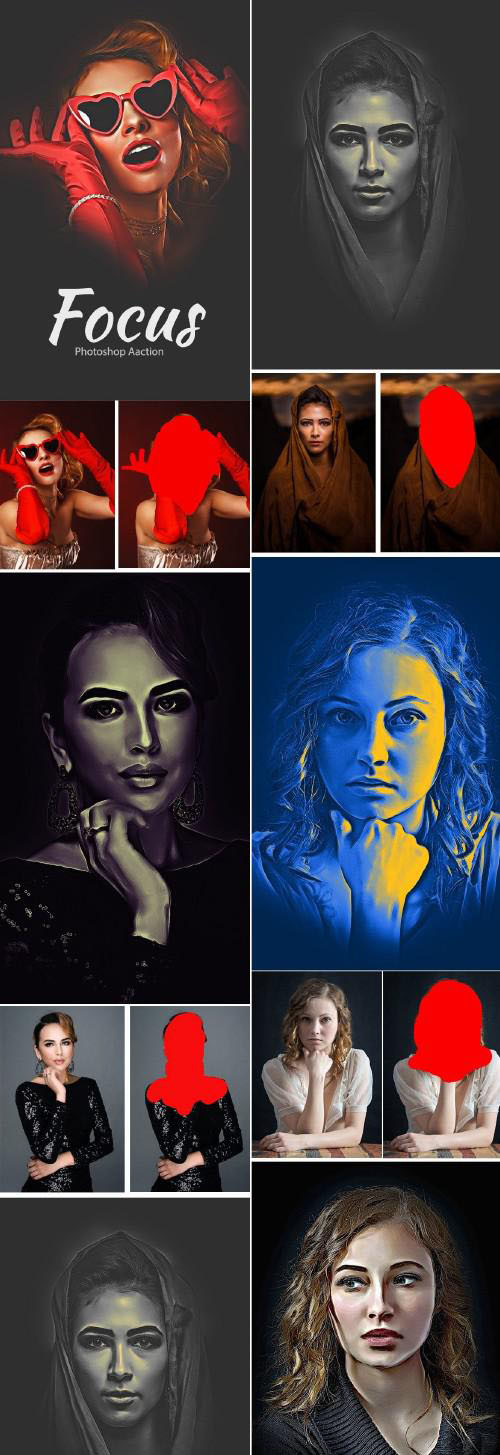
Удачи в освоении Photoshop!
Автор: Steve Patterson
Источник: www.photoshopessentials.com
Новые работы пользователей
По заданным фильтрам работы не найдены
Попробуйте изменить критерий поиска или сбросить фильтры
Смотреть все работы
Хотите взять максимум?
Активируй Premium подписку и получи 15 преимуществ на Creativo
Premium-контент
110 видеоуроков только для Premium-пользователей.
Закрытые трансляции
Регулярные трансляции с профессионалами, обычным аккаунтам они доступны платно.
Приоритет в проверке работ
Все работы в вашем портфолио рассматриваются в приоритетном порядке.
Статистика переходов в соцсети
Сколько человек перешли по ссылкам из вашего профиля
Возможность
скачивать видеоуроки
Вы сможете скачивать все бесплатные видеоуроки без ограничений
Premium-статус
на аватаре
На вашей аватарке будет отображаться значок, обозначающий Premium-статус.
Короткая именная ссылка
Получите именную ссылку на профиль вида https://creativo.one/sasha
Возможность отложенной
публикации постов
Вы сами решаете, в какое время пост появится в ленте.
Светлая / темная
тема сайта
Меняйте тему оформления сайта под свое настроение.
Расширенные возможности опросов
Голосования с прогрессивным рейтингом, создание викторин
Поддержка от кураторов
Напрямую получайте поддержку от кураторов команды Creativo.
Поддержка в телеграм-чате
Обменивайтесь опытом, делитесь заказами и отвечайте на вопросы друг друга в закрытом чате.
Подарки, призы, розыгрыши
Получите возможность выиграть ценные призы и подарки от команды Creativo и партнеров.
Разбор работ от авторов
Ежемесячные тренировочные интерактивы по разным направлениям для отточки мастерства и разбора работ.
Активировать Premium
Хотите узнавать
обо всех событиях?
Выберите, куда хотите получать уведомления
Скопировать ссылку
Работа скрыта
Войти, чтобы проголосовать
title»/>
{{percent(index)}}
 title»/>
{{percent(index)}}
title»/>
{{percent(index)}}{{(index + 1)}}.
Изображение удалено
{{percent(index)}}
Всего проголосовало: {{total}}
Вы можете выбрать до {{max_variants}} вариантов. Голос будет распределён равномерно между всеми выбранными.
{{item.title}}
Изображение удалено
Создать опрос
Сделать мультиголосование
Можно выбрать несколько вариантов. Максимум
{{lex(‘response’, max_variants)}}
Максимум
{{lex(‘response’, max_variants)}}
Название опроса
Ответ {{(index + 1)}} Удалить ответ
Добавить ответ
Прогрессивный подсчет результатов
Автоматически завершить опрос 0″> через {{lex(‘days’,closeday)}}
{{lex(‘feed_type_’ + tp)}} {{counts[tp]}}
Сортировка:
По релевантности По дате По популярности
Показывать превью
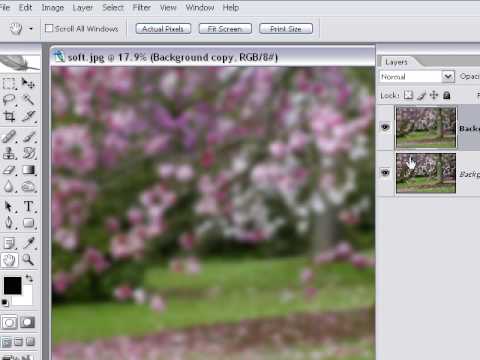 subtitle»>{{item.subtitle}}
Закреплен
Опрос
По вашему запросу ничего не найдено
Попробуйте изменить критерий поиска, или сбросить фильтры.
Не удалось загрузить работу. Возможно она была удалена.
= 0}»> GIF {{work.bite}} Мб Загрузить
Редактировать Удалить
18+
Работа имеет содержимое для 18+ лет
Жалоба
Опишите суть жалобы, при необходимости добавьте ссылки на скриншоты
Спасибо! Ваше обращение ушло на рассмотрение.
1.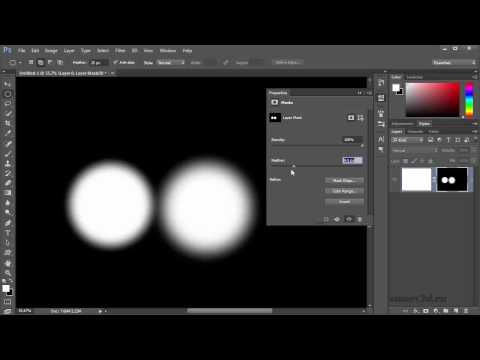 Название и описание
2. Миниатюра
3. Исходник
4. Тэги
5. Прочие настройки
Название и описание
2. Миниатюра
3. Исходник
4. Тэги
5. Прочие настройки
Название работы
Описание работы (необязательно)
Комментарий
Скрывать в портфолио (доступ по ссылке)
Ваша миниатюра:
Название:
{{name}}
Описание:
Исходник:
{{source.name}} {{source.name}}
Тэги:
#{{tag.label}}Есть ли у вас исходник к работе?
Исходник — это файл из исходных изображений, которые использовались для создания вашей работы. Исходник позовляет лучше понять вашу работу. Он не обязателен, но работы с исходниками получают больше лайков и имеют право на участие в еженедельных конкурсах.
jpg-файл, максимальный размер 1920x1080px
Пример исходника
Выберете тэги работы:
Тэги позволяют лучше находить вашу работу другим пользователям. Подумайте какие тэги описывают вашу работу лучше всего и проставьте их. Это даст вам больше просмотров, лайков и комментариев.
Стиль работы Тематика Ятаквижу
Стиль работы:
#{{tag.label}}
Тематика:
#{{tag.label}}
Ятаквижу:
#{{tag.label}}
Не более десяти тэгов на одну работу
Работа 18+
Отключить комментарии
Комментарии к работе будут отключены, на их месте будет выведена реклама.
После добавления работы:
Автоматически перейти в портфолио
Остаться на текущей странице
Запланировать публикацию
{{pub_dates[pub_date] || pub_dates[0]}}
Отменить планирование
Запланировать
Используя данный сайт, вы даёте согласие на использование файлов cookie, данных об IP-адрес, помогающих нам сделать его удобнее для вас. Подробнее
Выберите область фокусировки в Photoshop
Руководство пользователя Отмена
Поиск
Последнее обновление: 26 августа 2020 г. 10:04:40 GMT
- Руководство пользователя Photoshop
- Знакомство с Photoshop
- Мечтай. Сделай это.
- Что нового в Photoshop
- Отредактируйте свою первую фотографию
- Создание документов
- Фотошоп | Общие вопросы
- Системные требования Photoshop
- Перенос предустановок, действий и настроек
- Знакомство с Photoshop
- Photoshop и другие продукты и услуги Adobe
- Работа с иллюстрациями Illustrator в Photoshop
- Работа с файлами Photoshop в InDesign
- Материалы Substance 3D для Photoshop
- Photoshop и Adobe Stock
- Используйте встроенное расширение Capture в Photoshop
- Библиотеки Creative Cloud
- Библиотеки Creative Cloud в Photoshop
- Используйте сенсорную панель с Photoshop
- Сетка и направляющие
- Создание действий
- Отмена и история
- Photoshop на iPad
- Photoshop на iPad | Общие вопросы
- Знакомство с рабочим пространством
- Системные требования | Фотошоп на iPad
- Создание, открытие и экспорт документов
- Добавить фото
- Работа со слоями
- Рисовать и раскрашивать кистями
- Сделать выбор и добавить маски
- Ретушь ваших композитов
- Работа с корректирующими слоями
- Отрегулируйте тональность композиции с помощью Кривых
- Применение операций преобразования
- Обрезка и поворот композитов
- Поворот, панорамирование, масштабирование и сброс холста
- Работа с текстовыми слоями
- Работа с Photoshop и Lightroom
- Получить отсутствующие шрифты в Photoshop на iPad
- Японский текст в Photoshop на iPad
- Управление настройками приложения
- Сенсорные клавиши и жесты
- Сочетания клавиш
- Измените размер изображения
- Прямая трансляция во время создания в Photoshop на iPad
- Исправление недостатков с помощью Восстанавливающей кисти
- Создание кистей в Capture и использование их в Photoshop
- Работа с файлами Camera Raw
- Создание смарт-объектов и работа с ними
- Отрегулируйте экспозицию ваших изображений с помощью Dodge and Burn
- Photoshop в Интернете, бета-версия
- Общие вопросы | Photoshop в Интернете, бета-версия
- Введение в рабочее пространство
- Системные требования | Photoshop в Интернете, бета-версия
- Сочетания клавиш | Photoshop в Интернете, бета-версия
- Поддерживаемые типы файлов | Photoshop в Интернете, бета-версия
- Открытие и работа с облачными документами
- Сотрудничать с заинтересованными сторонами
- Применение ограниченных правок к вашим облачным документам
- Облачные документы
- Облачные документы Photoshop | Общие вопросы
- Облачные документы Photoshop | Вопросы рабочего процесса
- Управление и работа с облачными документами в Photoshop
- Обновление облачного хранилища для Photoshop
- Невозможно создать или сохранить облачный документ
- Устранение ошибок облачного документа Photoshop
- Сбор журналов синхронизации облачных документов
- Делитесь доступом и редактируйте свои облачные документы
- Делитесь файлами и комментируйте в приложении
- Рабочее пространство
- Основы рабочего пространства
- Настройки
- Учитесь быстрее с помощью Photoshop Discover Panel
- Создание документов
- Разместить файлы
- Сочетания клавиш по умолчанию
- Настройка сочетаний клавиш
- Инструментальные галереи
- Параметры производительности
- Использовать инструменты
- Предустановки
- Сетка и направляющие
- Сенсорные жесты
- Используйте сенсорную панель с Photoshop
- Сенсорные возможности и настраиваемые рабочие области
- Превью технологий
- Метаданные и примечания
- Сенсорные возможности и настраиваемые рабочие пространства
- Поместите изображения Photoshop в другие приложения
- Правители
- Показать или скрыть непечатаемые дополнения
- Укажите столбцы для изображения
- Отмена и история
- Панели и меню
- Позиционные элементы с привязкой
- Положение с помощью инструмента «Линейка»
- Веб-дизайн, экранный дизайн и дизайн приложений
- Photoshop для дизайна
- Артборды
- Предварительный просмотр устройства
- Копировать CSS из слоев
- Разделение веб-страниц
- Опции HTML для фрагментов
- Изменить расположение фрагментов
- Работа с веб-графикой
- Создание фотогалерей в Интернете
- Основы изображения и цвета
- Как изменить размер изображения
- Работа с растровыми и векторными изображениями
- Размер изображения и разрешение
- Получение изображений с камер и сканеров
- Создание, открытие и импорт изображений
- Просмотр изображений
- Недопустимая ошибка маркера JPEG | Открытие изображений
- Просмотр нескольких изображений
- Настройка палитр цветов и образцов
- Изображения с высоким динамическим диапазоном
- Сопоставьте цвета на изображении
- Преобразование между цветовыми режимами
- Цветовые режимы
- Стереть части изображения
- Режимы наложения
- Выберите цвет
- Настройка индексированных таблиц цветов
- Информация об изображении
- Фильтры искажения недоступны
- О цвете
- Настройка цвета и монохрома с использованием каналов
- Выбор цветов на панелях «Цвет» и «Образцы»
- Образец
- Цветовой режим или режим изображения
- Цветной оттенок
- Добавить условное изменение режима к действию
- Добавить образцы из HTML CSS и SVG
- Битовая глубина и настройки
- Слои
- Основы слоев
- Неразрушающий монтаж
- Создание и управление слоями и группами
- Выбрать, сгруппировать и связать слои
- Поместите изображения в рамки
- Непрозрачность слоя и смешивание
- Слои маски
- Применение смарт-фильтров
- Композиции слоев
- Переместить, сложить и заблокировать слои
- Слои маски с векторными масками
- Управление слоями и группами
- Эффекты слоя и стили
- Редактировать маски слоя
- Извлечение активов
- Отображение слоев с помощью обтравочных масок
- Создание ресурсов изображения из слоев
- Работа со смарт-объектами
- Режимы наложения
- Объединение нескольких изображений в групповой портрет
- Объединение изображений с помощью Auto-Blend Layers
- Выравнивание и распределение слоев
- Копировать CSS из слоев
- Загрузить выделение из границ слоя или маски слоя
- Knockout для отображения содержимого других слоев
- Слой
- Выпрямление
- Композит
- Фон
- Выборки
- Рабочая область выбора и маски
- Сделать быстрый выбор
- Начало работы с выборками
- Выберите с помощью инструментов выделения
- Выберите с помощью инструментов лассо
- Выберите диапазон цветов в изображении
- Настройка выбора пикселей
- Преобразование между путями и границами выделения
- Основы канала
- Перемещение, копирование и удаление выбранных пикселей
- Создать временную быструю маску
- Сохранить выделение и маски альфа-канала
- Выберите области изображения в фокусе
- Дублировать, разделять и объединять каналы
- Вычисления каналов
- Выбор
- Ограничительная рамка
- Настройки изображения
- Деформация перспективы
- Уменьшить размытие изображения при дрожании камеры
- Примеры лечебных кистей
- Экспорт таблиц поиска цветов
- Настройка резкости и размытия изображения
- Понимание настроек цвета
- Применение регулировки яркости/контрастности
- Настройка деталей теней и светлых участков
- Регулировка уровней
- Настройка оттенка и насыщенности
- Настройка вибрации
- Настройка насыщенности цвета в областях изображения
- Быстрая настройка тона
- Применение специальных цветовых эффектов к изображениям
- Улучшите изображение с помощью настройки цветового баланса
- Изображения с высоким динамическим диапазоном
- Просмотр гистограмм и значений пикселей
- Сопоставьте цвета на изображении
- Как обрезать и выпрямить фотографии
- Преобразование цветного изображения в черно-белое
- Корректирующие слои и слои-заливки
- Настройка кривых
- Режимы наложения
- Целевые изображения для прессы
- Настройка цвета и тона с помощью пипеток «Уровни» и «Кривые»
- Настройка экспозиции и тонирования HDR
- Фильтр
- Размытие
- Осветлить или затемнить области изображения
- Выборочная настройка цвета
- Заменить цвета объектов
- Adobe Camera Raw
- Системные требования Camera Raw
- Что нового в Camera Raw
- Введение в Camera Raw
- Создание панорам
- Поддерживаемые объективы
- Эффекты виньетирования, зернистости и удаления дымки в Camera Raw
- Сочетания клавиш по умолчанию
- Автоматическая коррекция перспективы в Camera Raw
- Как сделать неразрушающее редактирование в Camera Raw
- Радиальный фильтр в Camera Raw
- Управление настройками Camera Raw
- Открытие, обработка и сохранение изображений в Camera Raw
- Исправление изображений с помощью инструмента Enhanced Spot Removal Tool в Camera Raw
- Поворот, обрезка и настройка изображений
- Настройка цветопередачи в Camera Raw
- Обзор функций | Adobe Camera Raw | 2018 выпусков
- Обзор новых функций
- Версии процесса в Camera Raw
- Внесение локальных корректировок в Camera Raw
- Исправление и восстановление изображений
- Удаление объектов с фотографий с помощью Content-Aware Fill
- Content-Aware Patch and Move
- Ретушь и исправление фотографий
- Исправить искажение изображения и шум
- Основные действия по устранению неполадок для решения большинства проблем
- Преобразование изображений
- Преобразование объектов
- Настройка кадрирования, поворота и размера холста
- Как обрезать и выровнять фотографии
- Создание и редактирование панорамных изображений
- Деформация изображений, форм и путей
- Точка схода
- Используйте фильтр «Пластика»
- Контентно-зависимое масштабирование
- Преобразование изображений, форм и контуров
- Деформация
- Трансформация
- Панорама
- Рисунок и живопись
- Симметричные узоры красками
- Рисование прямоугольников и изменение параметров обводки
- О чертеже
- Рисование и редактирование фигур
- Малярные инструменты
- Создание и изменение кистей
- Режимы наложения
- Добавить цвет к путям
- Редактировать пути
- Краска с помощью кисти-миксера
- Наборы кистей
- Градиенты
- Градиентная интерполяция
- Выбор заливки и обводки, слоев и контуров
- Рисование с помощью инструментов «Перо»
- Создание шаблонов
- Создание рисунка с помощью Pattern Maker
- Управление путями
- Управление библиотеками шаблонов и пресетами
- Рисуйте или раскрашивайте на графическом планшете
- Создание текстурированных кистей
- Добавление динамических элементов к кистям
- Градиент
- Нарисуйте стилизованные мазки с помощью Art History Brush
- Краска с рисунком
- Синхронизация пресетов на нескольких устройствах
- Текст
- Добавить и отредактировать текст
- Единый текстовый движок
- Работа со шрифтами OpenType SVG
- Символы формата
- Формат абзацев
- Как создавать текстовые эффекты
- Редактировать текст
- Интервал между строками и символами
- Арабский и еврейский шрифт
- Шрифты
- Устранение неполадок со шрифтами
- Азиатский тип
- Создать тип
- Ошибка Text Engine при использовании инструмента «Текст» в Photoshop | Windows 8
- Добавить и отредактировать текст
- Видео и анимация
- Видеомонтаж в Photoshop
- Редактировать слои видео и анимации
- Обзор видео и анимации
- Предварительный просмотр видео и анимации
- Отрисовка кадров в слоях видео
- Импорт видеофайлов и последовательностей изображений
- Создать анимацию кадра
- Creative Cloud 3D-анимация (предварительная версия)
- Создание анимации временной шкалы
- Создание изображений для видео
- Фильтры и эффекты
- Использование фильтра «Пластика»
- Использовать галерею размытия
- Основы фильтра
- Ссылка на эффекты фильтра
- Добавить световые эффекты
- Используйте адаптивный широкоугольный фильтр
- Используйте фильтр масляной краски
- Эффекты слоя и стили
- Применить определенные фильтры
- Размазать области изображения
- Сохранение и экспорт
- Сохранение файлов в Photoshop
- Экспорт файлов в Photoshop
- Поддерживаемые форматы файлов
- Сохранение файлов в графических форматах
- Перемещение дизайнов между Photoshop и Illustrator
- Сохранение и экспорт видео и анимации
- Сохранение файлов PDF
- Защита авторских прав Digimarc
- Сохранение файлов в Photoshop
- Печать
- Печать 3D-объектов
- Печать из Photoshop
- Печать с управлением цветом
- Контактные листы и презентации в формате PDF
- Печать фотографий в макете пакета изображений
- Плашечные цвета для печати
- Дуотоны
- Печать изображений на коммерческой типографии
- Улучшение цветных отпечатков из Photoshop
- Устранение проблем с печатью | Фотошоп
- Автоматизация
- Создание действий
- Создание графики, управляемой данными
- Сценарии
- Обработка пакета файлов
- Играть и управлять действиями
- Добавить условные действия
- О действиях и панели действий
- Инструменты записи в действиях
- Добавить условное изменение режима к действию
- Набор инструментов пользовательского интерфейса Photoshop для подключаемых модулей и сценариев
- Управление цветом
- Понимание управления цветом
- Поддержание согласованности цветов
- Настройки цвета
- Работа с цветовыми профилями
- Документы с управлением цветом для онлайн-просмотра
- Управление цветом документов при печати
- Импортированные изображения с управлением цветом
- Пробные цвета
- Подлинность контента
- Узнайте об учетных данных содержимого
- Идентичность и происхождение для NFT
- Подключить учетные записи для атрибуции креативов
- 3D и техническое изображение
- Photoshop 3D | Общие вопросы о снятых с производства 3D-функциях
- Creative Cloud 3D-анимация (предварительная версия)
- Печать 3D-объектов
- 3D живопись
- Усовершенствования 3D-панели | Фотошоп
- Основные концепции и инструменты 3D
- 3D-рендеринг и сохранение
- Создание 3D-объектов и анимации
- Стопки изображений
- Рабочий процесс 3D
- Измерение
- DICOM-файлы
- Photoshop и MATLAB
- Подсчет объектов на изображении
- Объединение и преобразование 3D-объектов
- Редактирование 3D-текстур
- Настройка экспозиции и тонирования HDR
- Настройки панели 3D
Photoshop позволяет легко выбирать области/пиксели изображения, находящиеся в фокусе.
Выполните следующие действия:
- Открыв изображение в Photoshop, выберите Выделение > Область фокусировки. В диалоговом окне «Область фокусировки» вы можете внести изменения в выбор по умолчанию.
- Отрегулируйте параметр «Диапазон фокусировки», чтобы расширить или сузить выбор. Если вы переместите ползунок на 0, будет выбрано все изображение. Однако, если вы переместите ползунок в крайнее правое положение, останутся выбранными только те части изображения, которые находятся в самом четком фокусе.
- Используйте элементы управления кистью, чтобы вручную добавить () или удалить () области из выделения.
- Если в выделенной области есть шум, устраните его, отрегулировав ползунок «Дополнительно» > «Уровень шума изображения».
Вы можете оставить параметр Авто выбранным для диапазона фокусировки и уровня шума изображения. Photoshop автоматически выбирает соответствующие значения для этих параметров.
- В любой момент, внося изменения в выбор области фокусировки, вы можете включить опцию предварительного просмотра, чтобы увидеть исходное изображение.
- При необходимости выберите Смягчить края, чтобы растушевать края выделения.
- Если вы хотите точно настроить края выделения, нажмите Выделение и маска .
- После того, как вы откорректировали выделение в соответствии с вашими пожеланиями, определите, должно ли уточненное выделение стать выделением или маской на текущем слое или создать новый слой или документ. Вы можете выбрать один из следующих вариантов вывода:
- Выбор (по умолчанию)
- Маска слоя
- Новый слой
- Новый слой с маской слоя
- Новый документ
- Новый документ с маской слоя
- Нажмите OK.
Больше похоже на это
- Выбор изображения на основе фокуса
Войдите в свою учетную запись
Войти
Управление учетной записью
Как совмещать фокусировку с помощью Lightroom и Photoshop: пошаговое руководство
Совмещение фокусировки — это тщательно охраняемый секрет, который фотографы используют для получения четких изображений. Хотя название звучит сложно, фокус-стекинг довольно прост. Ваше программное обеспечение для редактирования — в нашем случае Lightroom и Photoshop — делает большую часть работы. Все, что вам нужно, это немного практики, чтобы овладеть им.
Возможно, вы знакомы с HDR-изображениями, когда вы делаете три снимка с разной экспозицией (правильно экспонированные, недоэкспонированные и переэкспонированные) и объединяете их в одно HDR-изображение. Вы следуете аналогичной технике для наложения фокуса. Сделайте несколько фотографий с разным фокусным расстоянием и объедините их, чтобы получить одно совмещенное изображение.
Шаг 1: Сделайте фотографии
Вам нужно несколько изображений одной композиции с разным фокусным расстоянием. Для простоты давайте придерживаться трех изображений. Технически, вы можете совмещать любое количество изображений — макрофотографы и фотографы продуктов складывают множество фотографий, чтобы получить отточенный вид.
Вот несколько советов, как правильно делать фотографии.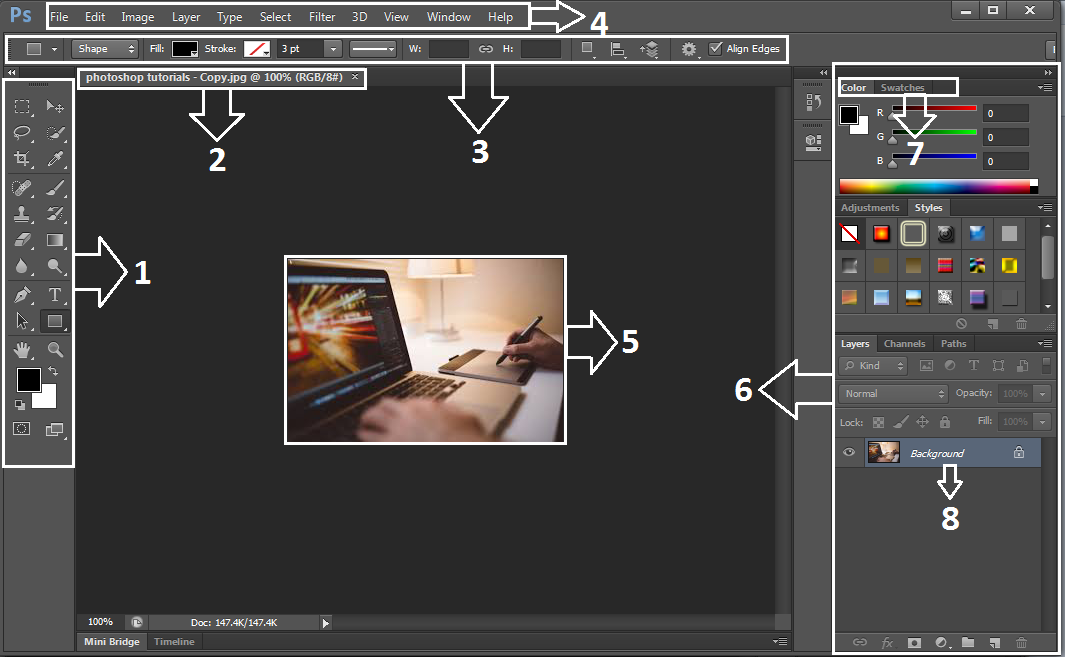
Фокусировка вручную
Мы настоятельно рекомендуем переключиться на ручную фокусировку на вашем объективе, чтобы вы могли точно выбрать, на чем фокусироваться. Таким образом, вы также можете убедиться, что у вас есть все важные вещи в фокусе. Когда вы используете автофокус, вы не можете контролировать, где фокусируется ваша камера.
Держите ровно
Использование штатива имеет решающее значение, чтобы ваша композиция оставалась одинаковой на всех снимках. Если есть большая разница, у вас возникнут проблемы с их выравниванием.
Если вы снимаете с рук, попробуйте опереться на что-нибудь, чтобы быть устойчивым, и держите руки близко к телу. Держите камеру одной рукой, а другой рукой отрегулируйте кольцо фокусировки объектива. Щелкните все три кадра, не меняя положения.
Правильная экспозиция
Старайтесь, чтобы настройки освещения и экспозиции были одинаковыми для всех трех снимков. Это поможет вам получить плавно сложенное изображение.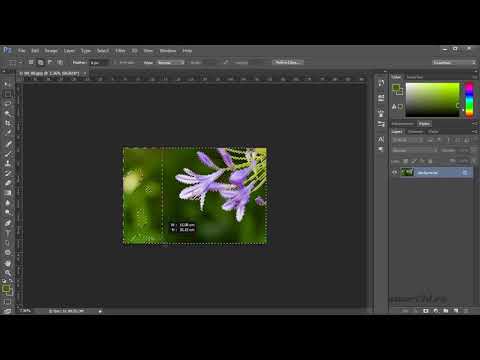 И, если вы работаете с естественным освещением, подготовьте свои настройки и быстро сделайте три снимка подряд. Если вы будете ждать между кадрами, ваше освещение может измениться.
Проверьте свой состав
Кроме того, не забывайте не заполнять рамку при съемке. Это может противоречить тому, что вы слышали, но мы говорим это по уважительной причине; когда вокруг ваших изображений есть пространство, у вас есть возможность обрезать ненужные биты после наложения фокуса.
Мы рекомендуем снимать изображения в формате RAW поверх JPG, поскольку при необходимости можно точно настроить баланс белого. Вот несколько советов, как правильно настроить баланс белого.
Например, у нас есть несколько фигурок Lego Duplo, которые помогут нам. Мы сочинили сцену с ребенком и фигуркой козла на цветочном фоне. С диафрагмой f/8 мы сделали три снимка с разным фокусным расстоянием. Первое фото сосредоточено на фигурке ребенка, второе — на козе, а третье — на цветах на заднем плане.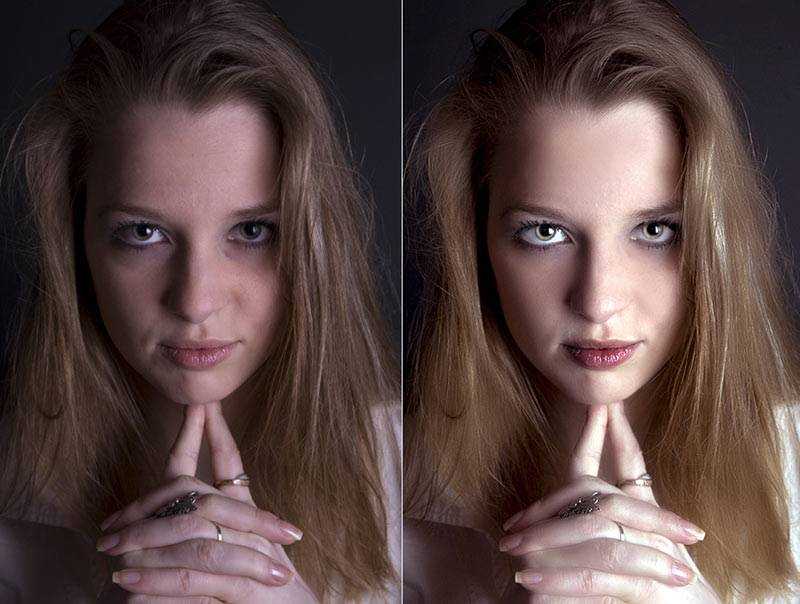
3 изображения
Шаг 2. Редактирование в Lightroom
Импортируйте свои изображения в Lightroom и внесите основные изменения, такие как улучшение контрастности, настройка теней и светлых участков, настройка четкости и яркости и т. д. Лучше отредактировать первое изображение, скопировать настройки и применить их к двум другим изображениям, чтобы сохранить согласованность. Прочтите наше руководство по оптимизации процесса редактирования фотографий, чтобы сэкономить время.
Если вы обрезаете изображения, не обрезайте слишком сильно. Оставляйте пространство вокруг картинок и не обрезайте нужные элементы вашей сцены ни на одной из ваших трех фотографий. Если вы довольны своими правками, переходите к следующему шагу.
Шаг 3. Откройте как слои в Photoshop
Перейдите к модулю Develop и выберите все три фотографии. Затем перейдите в Photo > Edit In > Open as Layers в Photoshop .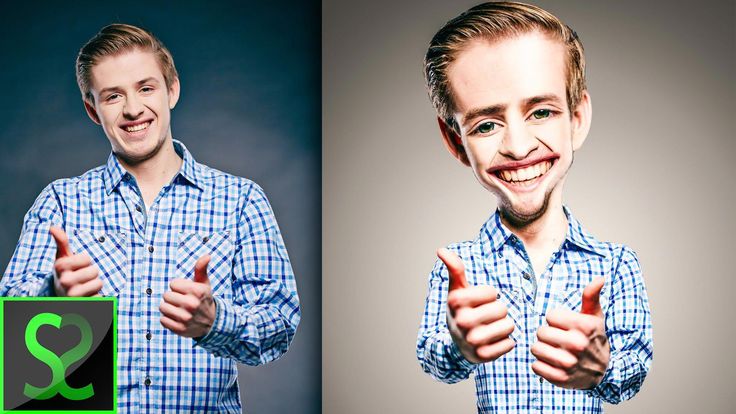 Если ваши изображения имеют формат RAW, на этом шаге они преобразуются в формат, совместимый с Photoshop, и открываются как слои.
Шаг 4. Выровняйте слои
В Photoshop выберите три слоя и перейдите к Edit > Auto-Align Layers .
Во всплывающем окне выберите Авто под Проекция . В разделе «Коррекция объектива» снимите флажки «Виньетка Удаление» и «Геометрическое искажение».
На этом шаге ваши изображения объединяются на основе содержимого. Как только это будет сделано, вы можете увидеть некоторые артефакты по краям вашего изображения. Но вы можете игнорировать их и аккуратно вырезать из фотографии.
Шаг 5: Смешайте слои
Перейдите к Правка > Автоматическое смешение слоев .
Во всплывающем окне выберите Изображения стека под Метод смешивания . Установите флажки Seamless Tones and Colors и Content Aware Fill Transparent Areas .
На этом шаге создаются маски слоев и смешиваются изображения. Наконец, вы получите сложенную фотографию со всеми областями в фокусе. В нашем примере вы можете видеть, что фигурка ребенка, коза и цветы полностью в фокусе.
Если у вас не получается красивое, чистое изображение, обычно это означает несоответствие между композицией или экспозицией трех фотографий. Вы можете попытаться спасти изображение, отредактировав его. Если вас не устраивают результаты, вы можете переснять фотографии и начать заново.
Шаг 6. Сохраните файл
Перейдите к Файл > Сохранить .
После того, как вы сохраните фотографию в Photoshop, она откроется как файл TIFF в Lightroom. Вы можете дополнительно настроить изображение или сразу же экспортировать его в формате JPEG. Вот и все. Вы закончили свое первое изображение с фокус-стеком.
На что обратить внимание
Использование Lightroom для совмещения фокуса необязательно. Если вы фотографируете в формате RAW, вы можете легко обрабатывать файлы RAW и фокусировать изображения JPEG с помощью Lightroom и Photoshop. Вы можете избежать хлопот, связанных с экспортом изображений JPEG и их последующей обработкой в Photoshop.
Если вы используете любое другое программное обеспечение для обработки RAW или имеете под рукой изображения в формате JPEG, вы можете пропустить шаги 1 и 2. Вы можете сделать фокус-стекинг в Photoshop и экспортировать его оттуда.
Photoshop требует много памяти для стекирования фокуса. Поэтому убедитесь, что на вашем компьютере достаточно памяти, особенно если вы складываете несколько изображений. Также разумно не использовать какое-либо другое тяжелое программное обеспечение, пока вы фокусируете стек.
Выделите свои изображения с помощью совмещения фокуса
Наложение фокуса — мощный инструмент в вашем арсенале. Это обязательно сделает ваши изображения популярными и повысит вашу уверенность в себе как фотографа.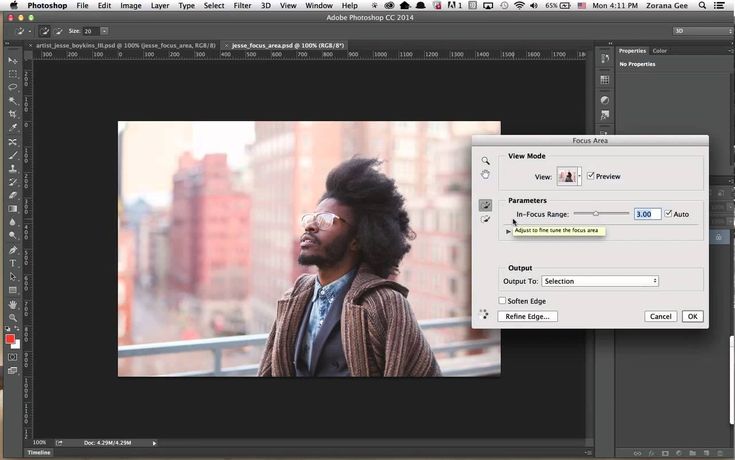 И это даже не так сложно, просто продолжайте практиковаться, пока не освоите это.
Рисование в фокусе или размытие с помощью Photoshop — Выборочный фокус в Photoshop
Полученное изображениеРоберт Томас
Разработчик WordPress, фотограф и блогер, который любит технологии, природу и отдых на свежем воздухе.
Вы когда-нибудь хотели, чтобы вы могли просто закрасить или закрасить фокус на своих изображениях? Этот урок покажет вам очень простую технику, которая позволит вам сделать именно это; вы узнаете, как применять фокус или размытие к изображениям с помощью инструмента «Кисть» в Photoshop CS6.
Прежде чем мы углубимся в этот урок, позвольте мне сначала упомянуть, что эта техника не предназначена для реалистичного управления фокусом и боке на ваших изображениях. Вместо этого это удобная техника, которую вы можете использовать для творческого фокуса. Если вы ищете точное управление фокусом и боке на своих изображениях, я рекомендую вам изучить программное обеспечение FocalPoint 2 от onOne Software.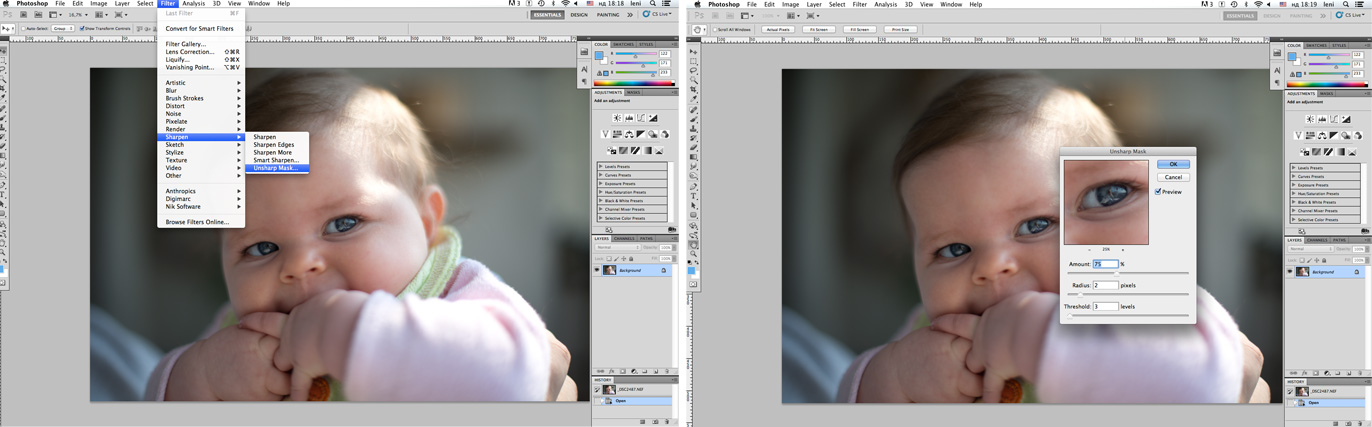 FocalPoint 2 дает вам точный контроль над фокусировкой ваших изображений и, помимо прочего, позволяет вам воссоздать размытие и глубину резкости с помощью нескольких популярных объективов. Если вы хотите поднять эту технику на следующий «продвинутый» уровень, я рекомендую вам загрузить 30-дневную пробную версию Perfect Photo Suite 8 от onOne Software для ознакомления.
Посмотреть видео.
Что вам понадобится для этого урока.
Для начала вам понадобятся 2 изображения одного и того же предмета. Одно из изображений должно быть снято с небольшой диафрагмой, что даст вам большую глубину резкости — большая часть изображения должна быть в фокусе. Другое изображение должно быть снято с большой диафрагмой, а результирующее изображение должно иметь минимальную глубину резкости.
В этом уроке я использую пару изображений розы из моего сада. Одно изображение было снято при f/22 (Роза-1) и имеет большую глубину резкости.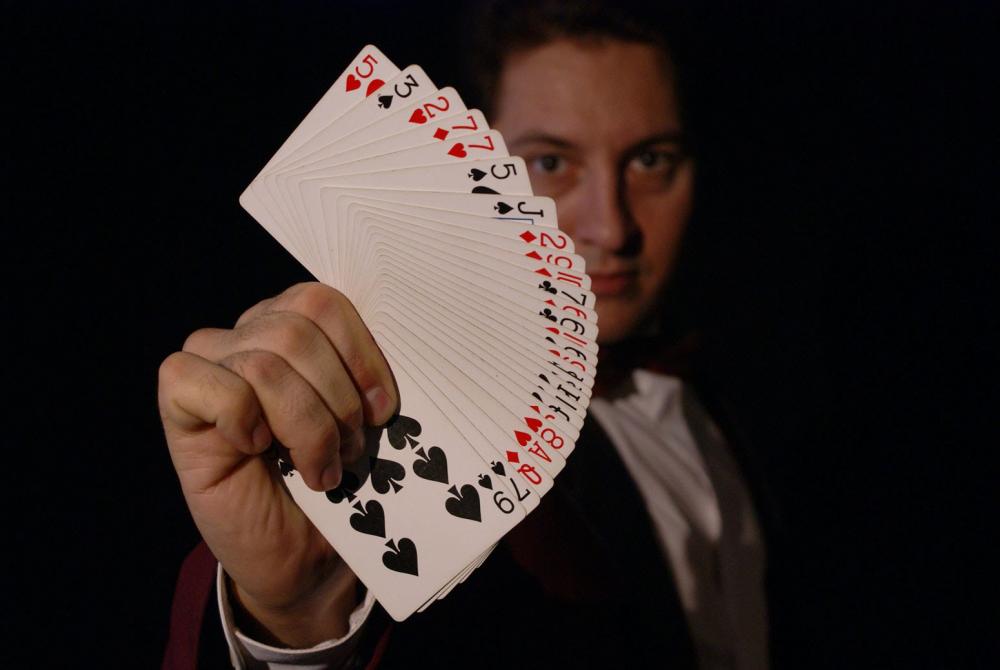 Другое изображение было снято при f/5 (Роза-2) и имеет уменьшенную глубину резкости. Не стесняйтесь использовать эти два изображения, чтобы следовать этому уроку: Rose-1.jpg, Rose-2.jpg.
При захвате собственных изображений для этой техники вам понадобится штатив, чтобы изображения правильно выровнялись в Photoshop. Если вы не использовали штатив при съемке изображений, вы всегда можете использовать функцию автоматического выравнивания Photoshop. ( См. Управление глубиной резкости с несколькими изображениями для получения информации об использовании этой функции ).
Шаги
Откройте оба изображения и поместите каждое на отдельный слой в одном документе.
Для начала мы хотим открыть каждое изображение в отдельный файл, каждый со своим собственным слоем. Как и в большинстве техник в Photoshop, это можно сделать несколькими способами, но в этом примере мы просто откроем каждый файл в Photoshop, а затем переместим один из них в другой, используя параметр «Дублировать слой».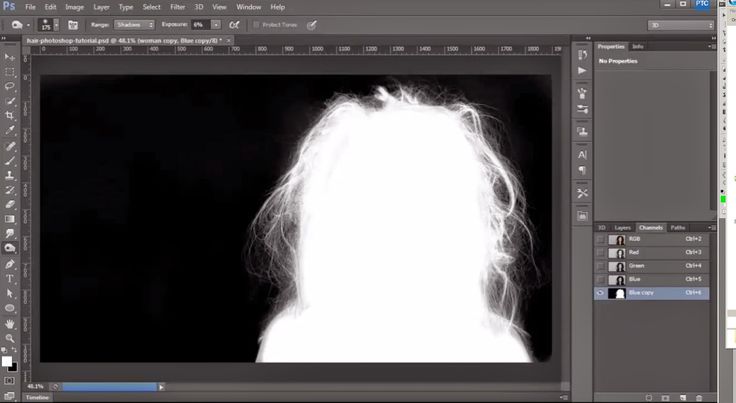
Когда оба изображения открыты в Photoshop и активен файл Rose-2, щелкните правой кнопкой мыши имя слоя и выберите параметр «Дублировать слой».
Выбор опции «Дублировать слой».В новом окне «Дублировать слой» выберите «Rose-1.jpg» в поле «Назначение».
Выбор целевого файла дубликата слоя.Пока мы находимся в этом диалоговом окне, давайте назовем этот новый слой «Роза-2», введя «Роза-2» в поле «Как:». Нажмите «ОК», чтобы принять ваши изменения, и Photoshop скопирует новый слой в файл Rose-1.
Задайте имя целевого слоя.В Photoshop переключитесь на файл «Роза-1», и вы увидите, что в файл добавлен новый слой «Роза-2».
Новый слой успешно добавлен в документ.Добавить маску слоя
Подтвердите, что выбран новый слой «Роза-2», щелкнув по нему один раз, и добавьте белую маску слоя к слою, щелкнув значок «Добавить маску слоя».
Щелкните значок «Добавить маску слоя». К слою «Роза-2» будет добавлена новая маска слоя. Щелкните один раз по маске нового слоя, чтобы подтвердить, что она выбрана.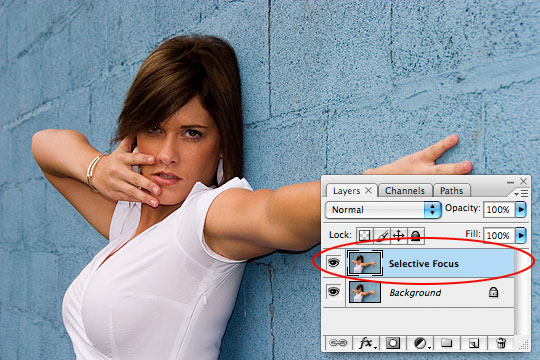
Рисовать в фокусе или размытие
Установите цвета переднего плана и фона по умолчанию, нажав клавишу «D». Это установит цвет переднего плана на белый, а цвет фона на черный. Затем нажмите клавишу «X», чтобы поменять местами два цвета, чтобы цвет переднего плана изменился на черный.
Выберите инструмент «Кисть», нажав клавишу «B», выберите мягкую кисть соответствующего размера и начните рисовать на изображении в местах, где вы хотите сделать акцент. Убедитесь, что режим наложения кисти установлен на «Нормальный», а непрозрачность установлена правильно (я использую 90-100%).
Картина в фокусе. Если вы рисовали в фокусе в той области, которую не хотели, вы можете вернуть размытие обратно, поменяв местами цвета переднего плана и фона — просто закрасьте маску слоя белой кистью. Чтобы снова нарисовать размытие, нажмите клавишу «X», чтобы перевернуть цветовую палитру, и закрасьте область, на которой вы хотите убрать фокус.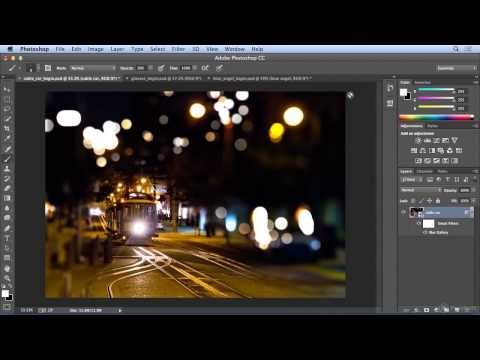
Просмотрите свою работу
Когда вы закончите рисовать в фокусе, вы можете Shift+кликнуть по маске слоя, чтобы отключить маску слоя и увидеть версию вашего изображения «до». Это отличный способ увидеть результаты своей работы. Shift+клик по маске слоя, чтобы снова включить ее.
Отключение маски слоя.Вы также можете Option+щелчок (Alt+щелчок в Windows) на маске слоя, чтобы отобразить маску слоя и увидеть, где вы нанесли мазки рисованием. Это может пригодиться, чтобы увидеть любые области, которые вы могли пропустить с помощью кисти. Когда отображается маска слоя, вы также можете видеть плотность ваших мазков. Вы можете снова нажать Option + (Alt+щелкнуть в Windows) на маске слоя, чтобы скрыть ее и снова отобразить изображение.
Отображение маски слоя. Этот метод также можно использовать для скрытия или отображения областей изображения. Например, допустим, у вас есть пара изображений группы людей. На одном изображении человек (назовем его Джо) не улыбается, но улыбаются все остальные.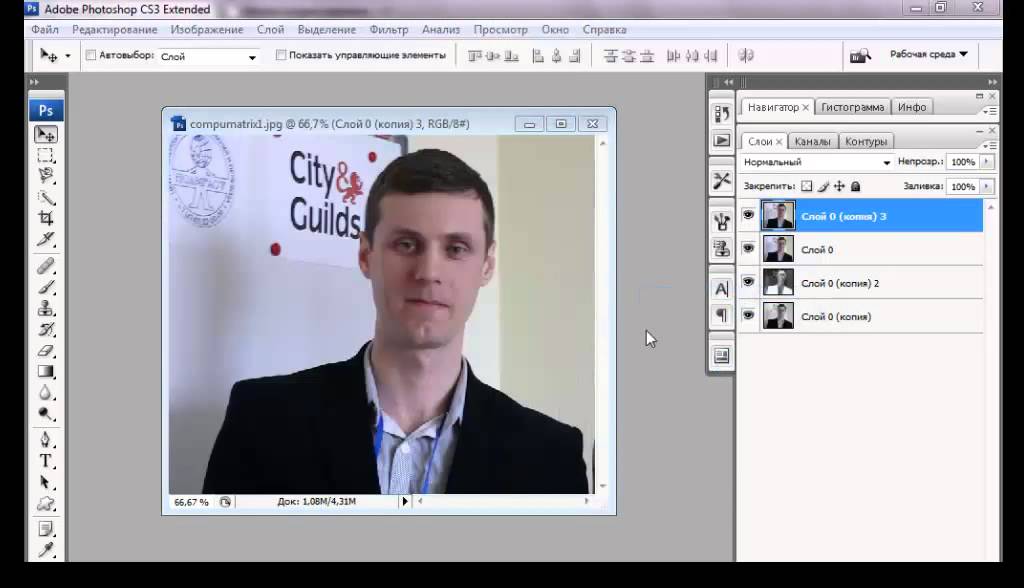 На другом изображении Джо улыбается, но некоторые люди не улыбаются. Вы можете использовать эту технику, чтобы скрыть людей, которые не улыбаются, или показать людей, которые улыбаются, и в итоге получить одно изображение, на котором все улыбаются!
Вот и все! Как видите, применять эту технику очень просто, и это хорошая техника, которую можно спрятать в свой арсенал трюков Photoshop. Не стесняйтесь оставлять комментарии и начинать разговор!
Окончательное изображение
Полученное изображение с некоторыми дополнительными улучшениями.[значок поэта]
- Фотошоп
- Учебники
Как сфокусировать стек в Photoshop
Получите невероятную глубину резкости за несколько простых шагов…
У меня было много участников, которые спрашивали меня, что такое стекирование фокуса, когда его использовать и как совмещать изображения в фотошопе. Здесь вы найдете ответы на все эти вопросы и узнаете, как с помощью Photoshop добиться резкости всего изображения всего за несколько простых шагов.
Иногда, независимо от того, какие настройки камеры вы используете, может быть трудно сфокусировать все изображение. В этом случае может быть особенно полезен метод под названием фокус-стекинг, который помогает создать резкое изображение на всем протяжении.
Вы можете узнать больше о фокус-стекинге на многочисленных занятиях на нашем сайте, в том числе на нашем уроке по съемке косметики и фотосъемке колец и украшений, но здесь я также объясню ключевые моменты.
LIVE PHOTOGRAPHY WORKSHOP
Фокус-стекинг
Теперь доступен для повторного просмотра
Карл демонстрирует, как фотографировать макросъемку крупным планом с помощью фокус-стекинга, объясняет, что такое фокус-стекинг, когда и как его использовать и как получить наилучшие результаты.
Класс часов
Класс часов
Присоединяйтесь
Фотография продукта, кольца с бриллиантами.
Наложение фокуса — это метод, при котором вы накладываете ряд изображений, каждое из которых имеет свою точку фокусировки, и смешиваете их вместе с помощью Photoshop. Определяя области каждого изображения, которые находятся в фокусе, Photoshop позволяет создать абсолютно резкое изображение.
Это может быть особенно полезно при съемке макрообъектов (например, при съемке украшений), когда работа на таком близком расстоянии и при таком большом увеличении просто не позволяет получить достаточную глубину резкости. Вы можете применять фокус-стекинг независимо от того, фотографируете ли вы пейзажи или макросъемку, хотя я чаще всего использую его для предметной фотографии.
КЛАСС ФОТОГРАФИИ
Кольца — Фотография украшений
Фотография украшений на белом фоне
Узнайте, как решить общие проблемы, связанные с фотографией украшений, включая контроль отражений и достижение достаточной глубины резкости.
Часы класса
Часы класса
Присоединяйтесь
Эта фотография часов была сделана с использованием фокус-стекинга.
Я расскажу, как сфокусировать изображение в Photoshop, и поделюсь рядом полезных советов на этих двух занятиях по фотосъемке товаров (Как сфокусировать стек и Ретушь часов Zenith 1), но вы найдете основные шаги для получения идеально резкого изображения. изображение быстро и легко обрисовано в общих чертах ниже.
Фотографический процесс
Вам не нужно какое-либо сложное оборудование для наложения фокуса, хотя использование штатива необходимо, чтобы избежать дрожания камеры и непреднамеренного смещения изображения. Вы также можете использовать спусковой тросик, чтобы камера не двигалась, или автоспуск камеры, если он есть. Я использую программное обеспечение Hasselblad Phocus для запуска камеры, функцию, которую Lightroom и Capture One также предлагают, если вы снимаете на привязи.
Фокусировать стек изображения относительно просто. После того, как вы скомпоновали и осветили свой снимок и довольны тем, как все выглядит, первый шаг — сделать серию изображений с разными точками фокусировки. Для этого вам нужно переключить камеру в ручной режим фокусировки и постепенно настраивать фокус для каждого снимка.
Определить самую близкую и самую дальнюю точку фокусировки и определить серию точек фокусировки между ними в последовательном порядке.
Первое изображение в стеке фокусировки, фокус установлен на переднюю часть кольца с бриллиантом.
Последнее изображение в стеке фокусировки с фокусом на основании продукта.
Съемка с ручной фокусировкой даст вам гораздо больший контроль над фокусировкой и обеспечит резкость всего. Начните с ближайшего фокуса и с каждым последующим изображением слегка сдвигайте фокус, пока не проработаете от переднего плана к заднему.
Не торопите этот процесс и не меняйте фокус слишком быстро; вы хотите внести небольшие точные корректировки, чтобы убедиться, что каждая точка изображения находится в фокусе хотя бы на одном из изображений.
Смещение фокуса для стека фокусировки фотографии часов.
Как сфокусировать изображения стопки в Photoshop
Стекирование изображений требует большой вычислительной мощности, поэтому важно делать все возможное, чтобы ускорить процесс. Один из полезных советов — выполнить любую возможную необработанную обработку перед импортом изображений в Photoshop.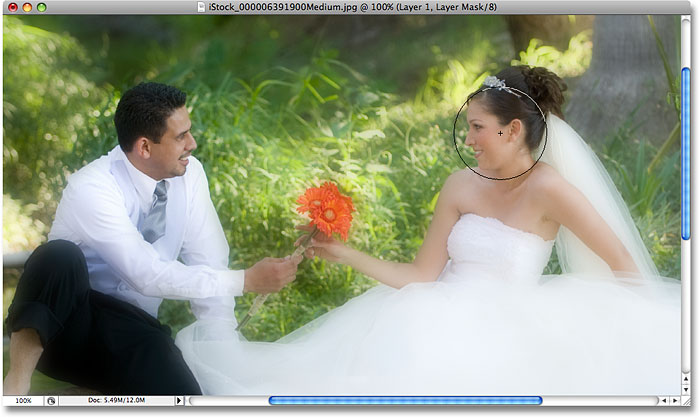 Для фотографии колец я вырезал большую часть окружающего белого пространства, что уменьшило размер файла и помогло ускорить процесс.
Обрежьте необработанное изображение для экономии вычислительной мощности.
Выравнивание изображений
После завершения начальной обработки следующим этапом является загрузка выбранных изображений в Photoshop. Для этого просто откройте изображения, как обычно. Когда все изображения открыты, мы можем приступить к их выравниванию и начать процесс наложения фокуса.
Часто одно и то же в Photoshop можно сделать разными способами, и этот ничем не отличается. Есть два способа наложения и выравнивания открытых изображений. Оба метода делают одно и то же, просто вам решать, какой из них вы предпочитаете.
1. Использование сценариев
После того, как вы открыли изображения, перейдите в меню «Файл» — «Сценарии» — «Загрузить файлы в стопку». Откроется диалоговое окно «Загрузить слои», где вы должны выбрать «Файлы» в раскрывающемся меню и нажать «Добавить открытые файлы». Затем установите флажок «Попытаться автоматически выровнять исходные изображения». Это устранит любые различия в масштабе и наложит все ваши изображения друг на друга.
Чтобы выровнять несколько слоев в Photoshop, перейдите в меню «Файл» — «Сценарии» — «Загрузить файлы в стопку».
Когда появится диалоговое окно «Загрузить слои», выберите «Добавить открытые файлы» и установите флажок «Попытаться автоматически совместить исходные изображения».
Это важный шаг, так как в результате изменения фокуса объектива могут возникнуть различия в масштабе (это неизбежно, независимо от качества вашего объектива). Чтобы завершить фокус-стек, важно правильно выровнять изображения. Если вы пропустите этот шаг, каждое изображение будет немного отличаться по размеру, и будет невозможно получить хороший конечный результат.
2. Photomerge
Второй способ разместить все изображения в Photoshop — использовать функцию Photomerge. Для этого откройте все свои изображения, перейдите в Файл — Автоматизировать — Фотомерж. Откроется диалоговое окно Photomerge. Убедитесь, что для макета установлено значение «Авто», прежде чем нажимать «Добавить открытые файлы». Затем установите флажок «Смешать изображения вместе», прежде чем выбрать «ОК».
Чтобы выровнять несколько изображений с помощью функции Photomerge в Photoshop, выберите «Файл» — «Автоматизация» — «Photomerge».
Когда диалоговое окно Photomerge открыто, установите для макета значение «Авто», выберите «Добавить открытые файлы» и установите флажок «Смешать изображения вместе».
Смешение изображений
Теперь, когда все изображения выровнены, следующим шагом будет совмещение выровненных слоев. Для этого выберите все ваши слои (нажмите на верхний слой, удерживайте клавишу «Shift» и нажмите на нижний слой) и перейдите в «Правка» — «Автоматическое смешивание слоев», чтобы открыть диалоговое окно «Автоматическое смешивание слоев».
Здесь выберите «Изображения стопки» и «Бесшовные тона и цвета». После того, как вы нажмете «ОК», Photoshop начнет смешивать слои вместе, создавая маски слоев для областей, которые находятся в фокусе на каждом изображении. Этот процесс может занять некоторое время (поэтому важно по возможности уменьшить размер файла).
Чтобы смешать выровненные слои вместе, перейдите в Edit — Auto-Blend Layers.
Выберите «Изображения стопки» и «Бесшовные тона и цвета».
После завершения процесса вы заметите, что к каждому из ваших изображений теперь применена маска слоя. Photoshop автоматически определяет самые резкие области на каждом снимке и создает маски слоев, чтобы показать только эти части каждого изображения. Конечным результатом обычно является смешанное изображение с идеальной резкостью спереди назад. Если вы определите область, которую хотите улучшить, вы можете войти и вручную настроить маски слоя в соответствии с требованиями.
Функция Auto-Blend в Photoshop создает слои-маски наиболее резкой области каждого слоя.
В зависимости от того, какую версию Photoshop вы используете, для вас уже может быть создан новый объединенный слой. Если нет, вы можете создать новый слой из смешанных изображений, выбрав все слои и нажав Command — Option — Shift — E (для Mac) или Ctrl — Alt — Shift — E (для ПК).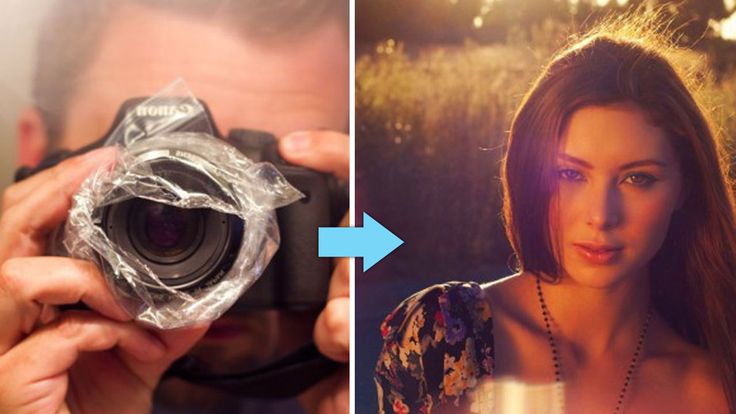 Это создаст объединенную копию всех видимых слоев.
Далее я предлагаю сохранить ваше изображение. Полезный совет здесь — сохранить два отдельных файла — один многослойный файл и один плоский файл TIFF. Если размер файла превышает 4 ГБ, вам придется сохранить многоуровневый файл в формате PSB (большой формат документа). Сохраняя копию многослойных изображений, вы можете вернуться и легко внести изменения в исходный стек фокуса, если вам это нужно.
Резюме
Выполнив описанные выше шаги, вы увидите, как легко сфокусировать изображение. Всего за пять шагов вы можете получить резкое изображение на всем протяжении. Я обобщил эти шаги здесь:
- Выберите изображения для стека фокуса
- Откройте файлы в Photoshop и выровняйте изображения (используя сценарии или Photomerge)
- Смешайте слои вместе с помощью функции Auto-Blend Images
- файлы
- Начать ретушь
Если у вас есть какие-либо вопросы об этом процессе, не стесняйтесь оставлять комментарии ниже или на одном из соответствующих классов.
© Karl Taylor Education.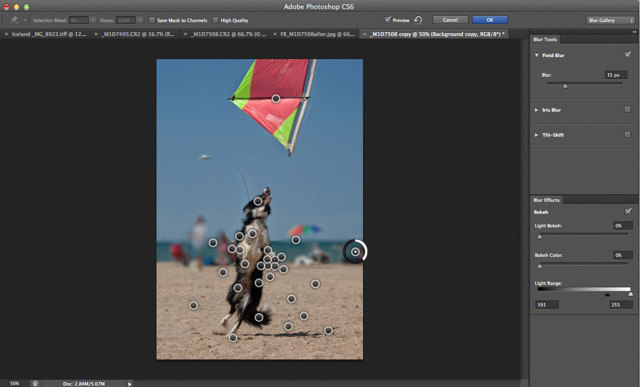 Все права защищены. Никакой контент на этой странице не может быть использован или передан третьим лицам.
Рекомендуемые статьи
Если вы хотите улучшить свои навыки работы с Photoshop, взгляните на наш широкий спектр классов Photoshop, где я рассказываю обо всем, от самых основ до некоторых более продвинутых методов. Мы также предлагаем кое-что для тех, кто хочет перейти на новый уровень — профессиональный ретушер Виктор Фейес присоединяется ко мне, чтобы показать вам, как редактировать как профессионал.
Advanced Photoshop для фотографов
Узнать больше
Выборочный фокус в Photoshop — Lightroom Photoshop Tutorials
Если вам интересно, как применить выборочный фокус в Photoshop, это универсальное руководство. Позвольте нам помочь вам освоить этот инструмент с помощью Iris Blur в Photoshop. Причина использования этого размытия заключается в том, что оно создает размытие, которое колеблется от центра к внешним направлениям. Прочтите, чтобы понять, как его использовать.
Как применять выборочный фокус в Photoshop
Этап 1
Самый первый шаг — открыть образ . Это можно сделать, зайдя в File и выбрав Open . Кроме того, вы можете нажать Ctrl+O в Windows или Command+O в Mac, чтобы сделать это. Затем просто перейдите к папке с изображением и выберите ее. После выбора нажмите Открыть.
Теперь, когда вы открыли изображение, вы также должны выберите Размытие , которое вы собираетесь использовать. В этом руководстве вы изучите применение выборочного фокуса в Photoshop с помощью Iris Blur.
Для этого сначала зайдите в Фильтр и откройте Размытие Галерея . Вы увидите много вариантов, но вам нужно выбрать Iris Blur .
Этап 2
Теперь мы собираемся использовать Размытие диафрагмы, чтобы сфокусировать область изображения и размыть остальную часть.
На этом этапе начинается настоящая работа, будьте внимательны. Когда вы откроете Iris Blur из Blur Gallery, на изображении появится кольцо с несколькими точками. Если вы никогда не работали с фильтрами размытия, то вы должны знать, что это кольцо и точки используются для определения области фокусировки и величины применяемого фокуса.
Кольцо можно назвать кольцом предварительного просмотра размытия , поскольку оно позволяет предварительно просмотреть область, которая окажется в фокусе после его применения. В центре кольца есть точка или булавка, а изображение в центре резкое. Это означает, что в центре не применяется размытие.
При этом вы увидите, что изображение становится размытым по мере удаления от центра. Вот как работает выборочный фокус в Photoshop.
Если вы хотите переместить кольцо размытия, просто нажмите в центре и перетащите его куда хотите.
Шаг 3. Выборочный фокус в Photoshop
К этому моменту вы открыли изображение и применили к нему размытие по диафрагме. Теперь вам нужно узнать, как изменить размер размытой области .так что вы можете настроить его в соответствии с вашими предпочтениями.
Это относительно легко настроить, однако, прежде чем вы это сделаете, важно понять, как работает кольцо.
Есть два кольца Iris Blur; внутреннее маленькое кольцо и внешнее кольцо. Проще говоря, внешнее кольцо отмечает границу размытия, и все, что находится за пределами этого кольца, становится полностью размытым.
Теперь, возвращаясь к основному процессу, вдоль этого внешнего кольца есть четыре точки. В основном мы собираемся использовать эти точки для настройки области размытия.
При наведении курсора на любую из этих точек он изменится на изогнутую стрелку. Когда это произойдет, вы можете перетащить его, чтобы удлинить форму размытия.
Важно помнить, что это также изменит форму кольца размытия. Однако, если вы хотите сохранить исходную форму, вы можете перетаскивать по линии, а не по точкам.
Этап 4
Это неотъемлемый этап использования селективного фокуса в Photoshop.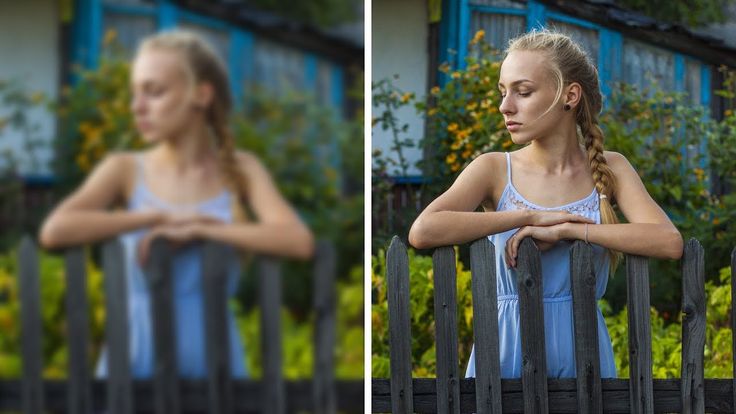 На этом этапе мы собираемся определяют степень размытия внутри кольца размытия. Вы также можете оставить его полностью резким, но в некоторых случаях небольшое размытие может сделать переход плавным.
Помимо точек на внешнем кольце, внутри него также есть четыре точки большего размера. Эти точки отмечают область перехода размытия , а диапазон размытия между этими большими и маленькими точками на внешнем кольце составляет от 0 до 100%.
Как мы уже говорили, вы можете использовать эти точки, чтобы сделать переход плавным, перемещая эти точки ближе к центру. С другой стороны, перемещение их наружу сделает переход более резким.
Этап 5
На последнем шаге выборочного фокуса в Photoshop мы увидим как можно регулировать степень размытия .
Лучший и простой способ отрегулировать степень размытия Размытие Ползунок . Его можно найти на панели инструментов с правой стороны.
Кроме того, вы также можете использовать Размытие Циферблат , который находится в центре кольца размытия. Если вы переместите его по часовой стрелке, размытие увеличится. С другой стороны, перемещение против часовой стрелки уменьшит размытие.
Заключение — Выборочный фокус в Photoshop
Таким образом, освоение размытия диафрагмы и понимание того, как настроить его размер и степень размытия, — это единственное, что вам нужно знать для применения выборочного фокуса в Photoshop. Использование выборочного фокуса может значительно улучшить общий вид вашего изображения, поэтому начните практиковаться.
Если вам помогла статья «Выборочный фокус в Photoshop», то ставьте лайк и делитесь ею с друзьями!
Приятной фотосессии!
Учебники по Lightroom и Photoshop
Курс фотошопа
Курс Lightroom
Эффект бликов
Курс Lightroom и Photoshop
Как настроить стек фокусировки в Photoshop (3 быстрых шага)
Иногда, независимо от того, насколько узкой вы установите диафрагму, вы не можете получить четкую фокусировку всего изображения. Это ограничение камеры, которого нет у наших глаз. Наши глаза постоянно меняют точки фокусировки по мере движения по сцене, но камера получает только одну.
…если вы не используете стек фокусировки в Photoshop. Затем вы можете дать своему изображению столько фокусных точек, сколько необходимо, чтобы сфокусировать всю сцену.
Заинтересованы в этом трюке? Я Кара, выдающийся фотограф! Пойдемте со мной, и я покажу вам, как легко сфокусировать стек в Photoshop.
Примечание. Приведенные ниже снимки экрана взяты из версии Photoshop CC для Windows. Если вы используете версию для Mac, они будут выглядеть немного иначе.
Содержание
- Зачем фокусировать изображение?
- Как сфокусировать изображение в Photoshop
- Шаг 1. Откройте изображения в Photoshop как слои
- Шаг 2. Выровняйте изображения
- Шаг 3. Смешайте изображения
Зачем фокусировать изображение?
Вы можете задаться вопросом, зачем вообще нужен стек фокуса? В конце концов, если вы хотите, чтобы большая часть сцены была в фокусе, все, что вам нужно сделать, это закрыть диафрагму.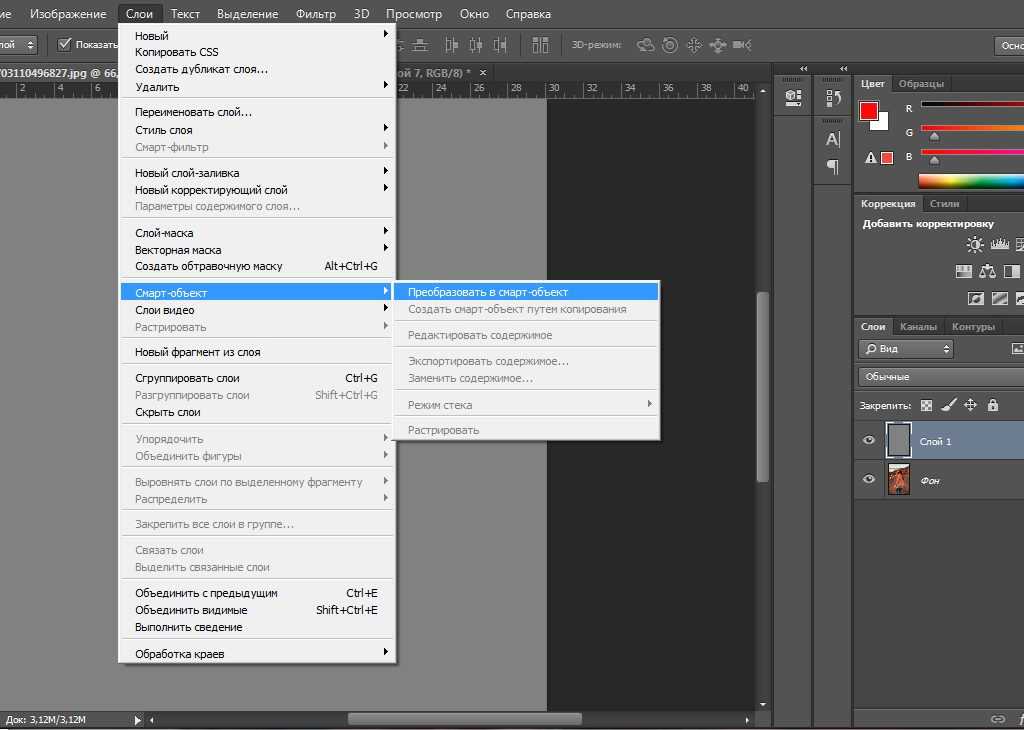
Однако в некоторых сценах объектив не может сфокусировать каждую часть изображения даже при максимальном закрытии диафрагмы. Это часто происходит в макросъемке, когда вы имеете дело с крошечной глубиной резкости толщиной всего в несколько миллиметров.
Например, на этом изображении яблочных роз, которое я сделал вчера (кстати, они были восхитительны), мне не удалось сфокусировать всю сцену. Даже когда я выставил объектив 50 мм на максимум (f22), задняя часть роз все равно была не в фокусе.
Другая причина может заключаться в том, что в кадре недостаточно света, чтобы закрыть диафрагму так далеко. Кроме того, фокус в любом случае становится мягким при использовании крайних значений диафрагмы.
Как сфокусировать изображение в Photoshop
Наложение фокуса в Photoshop очень просто. Программа в значительной степени делает всю работу за вас. Настоящая хитрость заключается в правильном фотографировании.
Тем не менее, это не блог о фотографии, поэтому я просто дам несколько кратких советов.
- Сделайте изображение немного большего размера, чем вы хотите, чтобы потом обрезать его (сейчас я объясню почему)
- Используйте штатив: для максимального выравнивания изображений
- Используйте триггер или таймер: максимально избегайте дрожания камеры и размытия
- Используйте ручную фокусировку: вам нужно выбрать точные точки фокусировки, которые вы хотите, а не позволять фотокамере выбирать. image
Для этого изображения я использовал 10 изображений, чтобы создать финальное изображение.
Шаг 1. Откройте изображения в Photoshop как слои
Это можно сделать несколькими способами. Я работал над ними в Lightroom, поэтому открыл их оттуда. Просто выделите все изображения, которые вы хотите включить. Затем щелкните правой кнопкой мыши на изображении, наведите указатель мыши на Edit In, и выберите параметр Open as Layers in Photoshop .
Вы также можете сделать это в Photoshop.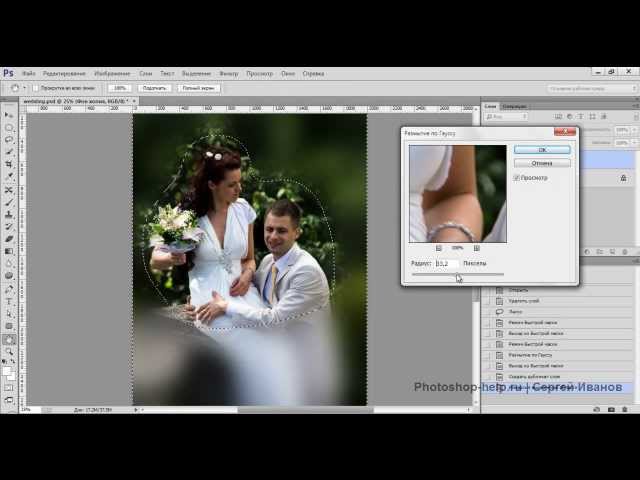 Перейдите к File , перейдите к Scripts , затем выберите Load Files as Stack .
Если вы выбрали этот путь, обязательно установите флажок Попытка автоматического выравнивания исходных изображений в нижней части окна. Это устранит следующий шаг.
Шаг 2. Совместите изображения
Допустим, вы последовали моему совету и использовали штатив для съемки. Предполагая, что вы ничего не двигали во время съемки, все изображения должны быть идеально выровнены. Верно?
Неправильно.
К сожалению, существует явление, известное как фокусное дыхание . Когда вы настраиваете фокус объектива, масштаб изображения немного меняется.
Вот мои первая и последняя фотографии. Разница незначительна, но два изображения не совсем одинакового масштаба. Это означает, что мои изображения не будут идеально выровнены, если их поместить друг на друга.
Чтобы выровнять мои изображения, мне нужно либо установить флажок автоматического выравнивания, который я только что упомянул, либо выполнить этот шаг.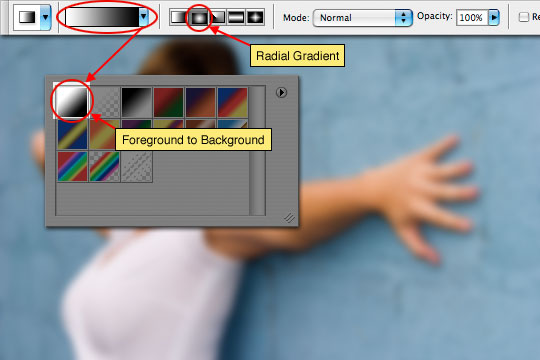
Выберите все слои, щелкнув верхний слой, затем, удерживая клавишу Shift , щелкните нижний слой. Все слои должны быть выделены, вот так.
Теперь перейдите к Edit в строке меню и выберите Auto-Align Layers.
Появится это поле. Просто оставьте значение Auto и нажмите OK .
Вот что у меня получилось после завершения обработки Photoshop.
Немного не впечатляет, не правда ли? Задняя часть по-прежнему выглядит не в фокусе, и теперь по краям есть клетчатый узор, представляющий прозрачность. Это связано с тем, что Photoshop пришлось изменить размер некоторых фотографий, чтобы выровнять их.
Шаг 3: Смешайте изображения
Давайте очистим его. Выделив все слои, перейдите к Edit и выберите Auto-Blend Layers.
Убедитесь, что для метода наложения установлено значение изображений стека. Должен быть установлен флажок Бесшовные тона и цвета .