
Как оживить фотографию: 5 популярных приложений и онлайн-сервисов
Как оживить фото на iphone
Бесплатный сервис Deep Nostalgia оживляет людей на старых фото. Пробуйте на свой страх и риск
В закладки
Компания Myheritage запустила бесплатный сервис Deep Nostalgia, позволяющий оживить людей на фотографиях.
С помощью нейросети система анализирует снимок, выделяет и улучшает лицо, а затем добавляет ему анимацию. Весь процесс занимает считанные секунды, достаточно загрузить фото.
Для создания «живого» снимка нужно только пройти бесплатную регистрацию. Итоговым результатом можно поделиться в Facebook, WhatsApp или просто по ссылке.
Кроме того, на сайте Myheritage есть инструмент ручного редактирования изображения и просмотра наглядного сравнения до и после. [GizModo]
В закладки
7 приложений которые оживят фотографии и заставят их говорить
Держу пари, вы нашли эту страницу, посмотрев в соцсети видео, в котором кто-то поет «Dragostea Din Tei» группы «O-Zone». Прикольно, правда? В интернете утверждают, что для создания таких роликов нужны какие-то сложные программы, на самом деле всё довольно просто. Я составил список приложений для оживления фотографий – выбирайте и создавайте собственные видео со своими фото, которые будут говорить. Приступим.
Небольшой вступительный комментарий. Перечисленные ниже приложения создают так называемые «дипфейки» с помощью искусственного интеллекта (ИИ). Мы не одобряем применение дипфейков для распространения дезинформации, разжигания межнациональной розни и других противозаконных или противоправных действий. Используйте их только для развлечения.
My Heritage
My Heritage – это онлайн сервис поиска родственников по ДНК, который поможет вам составить свое генеалогическое древо, а функция Deep Nostalgia оживляет фотографии с помощью ИИ. Она позволяет анимировать старые снимки ваших родных и снова пережить минуты совместного счастья.
Просто загрузите фото на сайт и видео будет готово через считанные секунды. Это бесплатная функция, но ролики помечаются водяным знаком, к тому же анимировать можно ограниченное количество снимков. Если приобрести подписку, ограничение будет снято и откроются другие функции. В любом случае, если вам нужно просто оживить пару фотографий, это можно сделать и бесплатно.
Reface
Одно из первых приложений, у которого недурно получилось менять лица с помощью ИИ. В библиотеке полно готовых записей – популярных музыкальных клипов, фильмов, мемов и т.д. После того, как вы отсканируете свое лицо, приложение моментально вмонтирует его в видео. Результаты – на уровне, разве что с бородами и усами у Reface пока затруднения. За видео с водяным знаком денег не просят, убрать его можно за $2,49 в неделю.
Avtarify
Еще одно оживляющее приложение, которое сделает из вашего фото забавный мем. Здесь много популярных шаблонов, например, вирусные видео – «What is Love» с Джимом Керри, «PPAP», рикролл и много чего еще.
Еще есть «живой режим», в нем можно записать короткий клип, используя лицо Илона Маска, Джеки Чана, Моны Лизы, собаки или ребенка. Работает Avtarify бесплатно, на итоговых видео будет водяной знак, от которого избавит подписка за $2,49 в неделю.
Доступно для Android (в разработке) / iPhone.
Biugo
Популярное приложение с огромной коллекцией шаблонов для превращения фотографий в видео. Это приложение предлагает шаблоны для создания видео из фотографий, а также огромный список опций.
Вам нужно только выбрать подходящий шаблон, добавить несколько снимков и подождать, пока Biugo их обработает. Готовый ролик можно будет сохранить на телефон или выложить в соцсети. Среди шаблонов можно найти «Know It» дуэта LMFAO и «Dragostea Din Tei» от «O-Zone».
Подписка стоит от $9,99 в месяц. В бесплатной версии можно обрабатывать по одной фотографии за просмотр рекламы.
Talkr
У Talkr всего одна простая и понятная цель: заставить фотографии говорить. Приложение крайне ловко размечает лица, выставляя ключевые точки на бровях, глазах, губах, щеках и так далее, – и всё, шаблон готов.
После этого можно озвучить написанный текст, начитать его самостоятельно либо загрузить аудиофайл. Talkr обработает и сгенерирует видео, в котором произносить слова будет персонаж на снимке.
Правда, рот движется не очень правдоподобно, да и движения головы точностью не блещут. Зато приложение дает полный контроль над созданием ролика, можно заставить фотографию сказать всё, что угодно. В бесплатной версии на видео будет водяной знак, убрать его можно за $9,99.
Tokking Heads
Как следует из названия (искаж. англ. «говорящие головы»), Tokking Heads мгновенно создает короткие клипы, анимируя снимки с помощью ИИ. Можно загружать свои фото, а можно использовать портреты знаменитостей – Илона Маска, Канье Уэста, Карди Би и других.
После выбора изображения, нужно подобрать музыку и видео, причем видео можно записать самостоятельно, так же, как и речь. Приложение бесплатное, но на клипах будет водяной знак. Подписка на премиум-версию стоит $3,99 в неделю.
Wombo
Одно из лучших приложений для анимации фото, которое, как и другие аналоги, с помощью ИИ сделает из снимка забавный клип. Интерфейс очень простой, создать видео – пара пустяков.
Добавьте изображение, выберите музыку, а дальше Wombo сотворит чудо. В коллекции более 90 клипов – все самые хитовые и мемовые. В бесплатной пробной версии будет водяной знак. Убрать его (а заодно и рекламу) и разблокировать премиум-контент стоит $4,49 в месяц.
В этом приложении можно оживить любое фото и селфи. Попробуйте!
В сети набирает популярность приложение Avatarify — оно позволяет оживить любую фотографию, в том числе селфи, при помощи искусственного интеллекта и нейросетей. Достаточно загрузить свою фотографию и выбрать одну из готовых эмоций или самостоятельно записать видео, и приложение «наложит» вашу мимику и движения головы на обычную фотографию. Удивляет, что всё это доступно совершенно бесплатно, так что не удивляйтесь, если скоро весь Instagram будет в «живых фотографиях». Как же оживить лицо на фото?
Приложение делает любые фотографии «живыми» с помощью нейросети
Оживить фото приложение
Приложение, где лицо вставляется в видео и танцует, работает очень просто, и у вас вряд ли возникнут сложности с ним. Скачиваете Avatarify, предоставляете доступ к нужным фото и выбираете, какое хотите «оживить». После этого приложение предложит выбрать одну из готовых GIF для наложения эмоций на лицо — как правило, это известные личности или кадры из фильмов, на лица которых уже наложена музыка, и можно посмотреть, как это всё будет выглядеть.
Выбираете фото, готовую эмоцию — и вперёд
Я не стал дожидаться, бахнул по быстрому селфи и решил посмотреть, как я буду выглядеть в роли Эминема, который читает свой знаменитый отрывок из трека Rap God. Вот, как это выглядит:
Как оказалось, необязательно снимать новое фото, можно выбрать любое из существующих. В том числе… не своё. Главе Apple Тиму Кук, например, очень «зашёл» трек Dragostea Din Tei от группы O-Zone:
Аналогичным образом вы можете поступить с любой фотографией — например, взять фото босса, записать короткий ролик и наложить свои эмоции и слова на его лицо. Или еще вариант — использовать фотографию ребёнка, любой знаменитости или животного.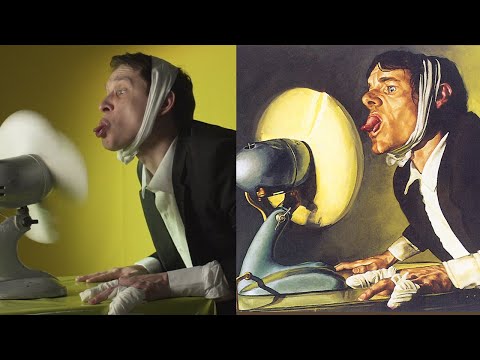 В отличие от приложения REFACE, о котором я ранее рассказывал, оно не просто заменяет лицо на фото на другое, это приложение также сканирует мимику и накладывает ее на любой снимок.
В режиме Live Mode можно оживить фотографии в реальном времени
Я почти день провёл в Avatarify и создавал разные прикольные ролики и заметил несколько моментов. Во-первых, лучше всего приложение работает с селфи, которые сняты напротив однотонных объектов — например, стены. Во-вторых, лучше, чтобы на голове ничего не было надето; на моём видео выше, например, можно заметить, что наушники AirPods Max остаются неподвижными, а сама голова двигается в разных направлениях в такт музыке. В некоторых случаях оно действительно хорошо распознает мимику и подставляет ее на фото, но многое зависит от самого снимка. В целом, это не мешает поиграться с приложением и записать прикольный ролик для коллег, друзей или родственников, или разыграть кого-то в нашем чате.
Оживить фото онлайн
Это не единственный способ оживить фото. Так, на днях сайт MyHeritage запустил сервис Deep Nostalgia, с помощью которого можно сделать подвижными изначально статичные снимки. Сервис доступен только в браузере и работает гораздо хуже, чем Avatarify. Вот вам для примера то же самое фото Тима Кука (Deep Nostalgia просто «подрисовывает» движения и мимику, без музыки).
В большинстве случаев мимика выглядит неестественно, у человека двигаются глаза в разные стороны, а если на лицо попадают волосы, нейросеть вообще «ломается». Для её идеальной работы нужно ровное фото на однотонном фоне, как на паспорт. Плохо и то, что в сервисе нельзя выбрать разрешение или область анимации.
Да и выглядит порой очень криповато.
Интересно, что нейросеть для «оживления» портретов разработали еще в 2019 году российские ученые из Центра искусственного интеллекта Samsung AI Center-Moscow в сотрудничестве с инженерами из Сколковского института науки и технологий. У наших коллег с Hi-News.ru есть отличный материал, в котором можно посмотреть, как всё это работает.
Мне больше понравилось «оживлять» фото с приложением Avatarify, оно и работает лучше, и гораздо удобнее делать всё на смартфоне, а не открывать сайт и загружать фото. Если разработчики чуть допилят приложение, будет вообще здорово. Из платных функций там только отсутствие водяного знака на «живых» фото, но мне кажется, это вообще не мешает.
Эффект оживления фотографий в Тик Токе
Главная » Лайфхаки Тик-Ток
Эффект оживления фотографий можно сделать в самом приложении «Тик Ток», используя специальный фильтр для создания анимации. Искусственный интеллект преобразует картинки таким образом, что изображения начинают двигаться: человек будет улыбаться, моргать или даже петь.
Специальный фильтр в приложении может анимировать любые фотографии, даже прошлого века. Для этого достаточно навести камеру на лицо, и приложение быстро обработает фото.
Лучший эффект оживления фотографий в «Тик Токе» получается:
- если использовать физические фотокарточки, а не цифровые изображения;
- для естественности улыбки стоит выбирать фото, где человек слегка приподнял голову;
- качественная анимация получается на снимках больших размеров, таких как портрет;
- фотография должна быть ровной, без сгибов и обрывов;
- черно-белые снимки лучше анимируются, чем цветные.

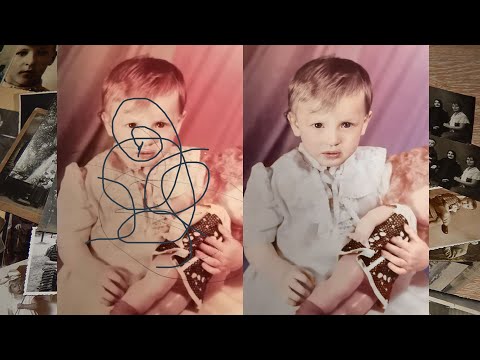
Как сделать эффект живого фото в «Тик Токе»:
- Перейдите во вкладку «Интересное».
- В поиске введите «Живое фото».
- Нажмите на результат поиска в разделе «Эффекты» – «Попробовать эффект».
- Наведите камеру на нужное фото и начните записывать видео.
После данных действий останется только сохранить видео на смартфон или поделиться им в приложении TikTok.
Оживление с помощью телеграм-бота
Bot в Telegram – робот-помощник, который круглосуточно может выполнять команды, если они включены в его программу.
Как наложить эффект живого фото с помощью телеграм-бота для последующей публикации видео в «Тик Токе»:
- В строку поиска «Телеграма» введите @RoundDFBot и перейдите в чат с ботом.
- Нажмите на кнопку «Запустить» — «Начать».
- Чтобы отправить фото для оживления, кликните на значок скрепки с левой стороны.
- Следующий шаг – выбор или отправка нужного видео с запросом копирования выбранной эмоции. Подтвердите действия.
- Нажмите «Да, все верно».
 Подтвердите действия.
После ожидания обрабатывания запроса, иногда до 4-х часов, останется нажать на «Сохранить изображение (видео) как…» и загрузить файл на компьютер или смартфон.
Mug Life
Эффект оживления фото можно наложить не только в «Тик Токе», но и в отдельном приложении – Mug Life, которое использует компьютерное зрение для анализа снимков и построения анимированных 3D-изображений. Чтобы добиться качественного результата, нужно выбирать фото с нейтральным выражением лица на однотонном фоне.
Разработчики Mug Life предлагают широкий выбор эмоций: улыбки, произношение фраз и другие анимации. Приложение платное, однако можно воспользоваться 10 бесплатными вариантами эмоций, чтобы отредактировать свои фото.
Чтобы оживить фото для его дальнейшей публикации в «Тик Токе», необходимо наложить специальный эффект в Mug Life:
- Скачайте и установите приложение.
- Нажмите кнопку с изображением фотокарточки. Загрузите картинку с телефона либо создайте новый снимок.
- После того как приложение обработает информацию, на экране появятся варианты эмоций. Выберите подходящую.
 Загрузите картинку с телефона либо создайте новый снимок.
Приложение можно бесплатно скачать в Play Market и AppStore.
Поющее фото через приложение WOMBO: как сделать
Эффект оживления фото для его публикации в «Тик Токе» с недавнего времени можно дополнить пением. Такая функция представлена в мобильном приложении Wombo. Нейросеть анализирует картинку, определяет точки для движения и создает оживленную фотографию с эффектом пения.
Скачать и пользоваться приложением можно бесплатно, но некоторые пользователи отдают предпочтение платному премиум-аккаунту. Основные преимущества:
- нейросеть обрабатывает снимки быстрее;
- отсутствует реклама во время наложения эффекта, который оживляет фото для его дальнейшей публикации в «Тик Токе»;
- расширенный выбор популярных песен и мемов.
Порядок действий для создания поющего фото в Wombo:
- В меню «Съемка/загрузка» сделайте снимок. Силуэт должен вписываться в пунктирную рамку, лицо не выражать эмоций, взгляд направлен на камеру, рот приоткрыт, чтобы виднелись зубы. Можно загружать готовое фото из галереи, для этого нажмите на значок слева и выберите «Cropper».
- Чтобы посмотреть, что получилось, нажмите на значок «V» с правой стороны в верхней части экрана.
- Перейдите в следующее меню и нажмите зеленую кнопку W, которая расположена ниже снимка.
- Зайдите в список песен, выберите нужную и нажмите на выбранный элемент, затем подтвердите действие, нажав на зеленую кнопку с буквой W.
- Дождитесь, пока закончится обработка. Сохраните видео.
 Силуэт должен вписываться в пунктирную рамку, лицо не выражать эмоций, взгляд направлен на камеру, рот приоткрыт, чтобы виднелись зубы. Можно загружать готовое фото из галереи, для этого нажмите на значок слева и выберите «Cropper».
Встроенный и постоянно обновляемый эффект в «Тик Токе», оживляющий фото, пользуется популярностью у блогеров и обычных пользователей, так как позволяет создать смешные или трогательные видеоролики.
 youtube.com/embed/AwTJig9IOoQ?feature=oembed» frameborder=»0″ allow=»accelerometer; autoplay; clipboard-write; encrypted-media; gyroscope; picture-in-picture» allowfullscreen=»»>
 Рейтинг
( Пока оценок нет )
Комментарии0 Поделиться:Загрузка …
6 способов анимировать фотографии онлайн или с помощью приложений
Когда дело доходит до социальных сетей и Интернета в целом, видео и анимированный контент намного лучше фотографий. Например, люди с большей вероятностью будут просматривать и комментировать ваши истории в Instagram, если они анимированы. Ты даже можешь оживить скучную презентацию PowerPoint с помощью GIF.
Один способ оживить изображение научиться делать это в фотошопе. Помните, что это требует времени, терпения и определенных навыков. Для тех из вас, кто не хочет вкладывать слишком много времени и усилий в эту задачу, существует множество других инструментов и приложений, которые могут помочь вам анимировать фотографии в Интернете.
Как анимировать фотографии в Интернете
Следующие инструменты фото-анимации позволяют превратить статическое фото в динамическое всего за пару минут. Некоторые из них позволяют удалять и добавлять к фотографиям то, чего не было на исходных фотографиях. Эта программа будет полезна как профессиональным дизайнерам и фотографам, так и тем, кто только начинает изучать редактирование фотографий.
Программы для Windows, мобильные приложения, игры — ВСЁ БЕСПЛАТНО, в нашем закрытом телеграмм канале — Подписывайтесь:)
1. PixaMotion
Цена: Бесплатно.
PixaMotion — это бесплатное приложение для анимации фотографий, которое может практически все. Благодаря элегантному современному дизайну, который, вероятно, напомнит вам о других фоторедакторах, в приложении легко ориентироваться.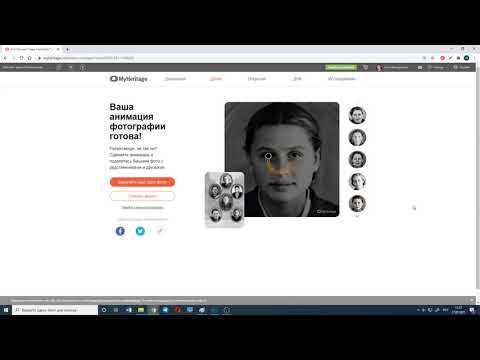 Вы можете анимировать свою фотографию, добавлять к ней аудио и движущиеся элементы из галереи приложения, а также применять фото фильтры. Основное назначение приложения — создание анимации с коротким циклом.
PixaMotion имеет несколько различных режимов анимации. Вы можете выбрать, хотите ли вы анимировать все изображение или только определенные элементы фотографии, в каком направлении вы хотите, чтобы они двигались, а также «закрепить» некоторые части фотографии, чтобы они оставались неподвижными.
Когда вы довольны своим анимированным изображением, вы можете сохранить его как видео или как GIF. PixaMotion имеет платную подписку, но даже бесплатная версия приложения позволяет загружать изображения без водяного знака.
Скачать: для iOS, Android.
Цена: бесплатное мобильное приложение или платная подписка от 19,99 долларов в месяц.
Plotagraph — это онлайн-программа для анимации изображений, которая является частью пакета приложений для анимационного искусства The Plotaverse Suite.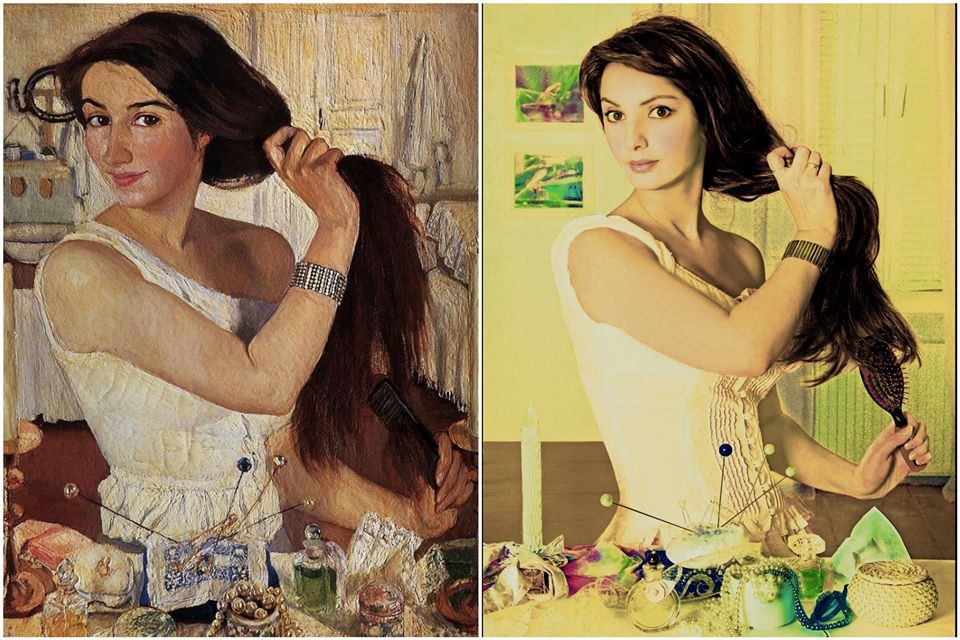 Все приложения доступны с планом подписки Plotaverse за 19,99 долларов в месяц или 99,99 долларов в год (с бесплатной 30-дневной пробной версией). Если цена кажется вам слишком высокой, вы можете использовать бесплатную версию Plotagraph на своем смартфоне.
Plotagraph имеет несколько различных режимов анимации фотографий, которые позволяют полностью контролировать направление и скорость анимации. Другие инструменты, предлагаемые этим программным обеспечением, включают инструменты маскирования, наложения, фотофильтры и удобную опцию для добавления аудиоклипов из галереи приложения в вашу анимацию.
Plotagraph позволяет экспортировать анимированные неподвижные фотографии только в видеоформат, поэтому вам придется использовать другое программное обеспечение, если вы хотите превратить его в GIF.
Скачать: для iOS, Android.
3. Movepic — Photo Motion
Цена: Бесплатная VIP-подписка начинается с 1,99 доллара в месяц и включает 7-дневную бесплатную пробную версию.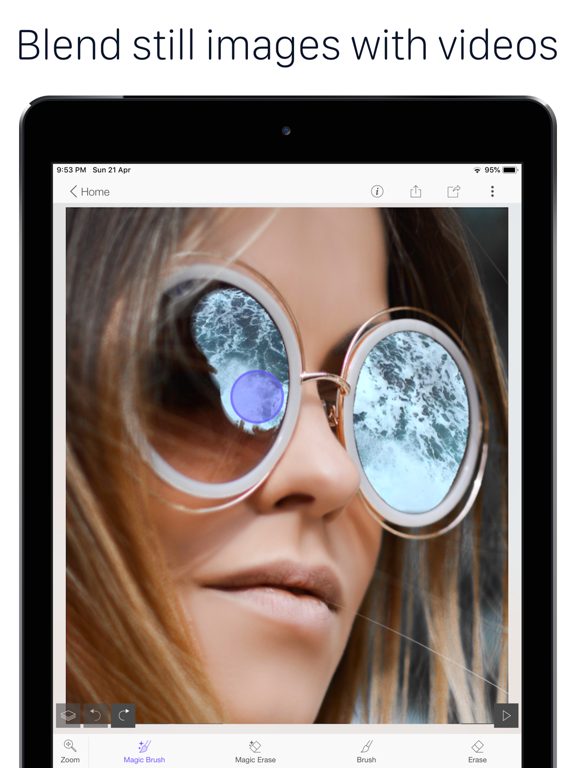
Movepic — это удобный для новичков фотоаниматор, в который вы, вероятно, влюбитесь. Внутри приложения вы найдете стандартное количество инструментов, таких как направленная анимация, движение камеры и управление скоростью. Это очень эффективно для анимации фотографий.
Что выделяет Movepic, так это обширная галерея эффектов, которые вы можете использовать как для улучшения, так и для полного преобразования вашей фотографии в динамическую анимацию. Программа распознает элементы фотографий, такие как небо или вода, и имеет ряд анимированных фильтров, которые превращают ваши пейзажи в один из другого мира.
Единственным недостатком приложения является то, что Movepic добавляет водяной знак поверх анимированного изображения, когда вы экспортируете его в бесплатную версию приложения.
Скачать: для iOS, Android.
4. StoryZ
Цена: бесплатно, подписка Premium доступна от 1,99 доллара в месяц.
Хотя StoryZ выглядит немного менее стильно, он предлагает те же функции, что и Movepic. Вы можете использовать инструменты движения камеры, выбирать направление анимации, а также добавлять фотоэффекты, фильтры и наложения для преобразования изображения.
В отличие от Movepic, StoryZ позволяет сохранять анимированное изображение как в формате видео, так и в формате GIF. Кроме того, если вы хотите просмотреть короткую рекламу, вы можете удалить водяной знак при экспорте изображения.
Скачать: для iOS, Android.
Цена: Бесплатно.
Если вы не хотите загружать какие-либо приложения или проходить процесс регистрации, вы можете использовать GIFMaker.me для анимации своих фотографий. Этот инструмент позволяет анимировать неподвижные фотографии в Интернете, а также превращать видео в файлы GIF.
Вы можете использовать этот инструмент онлайн через свой веб-браузер. По сравнению с другими приложениями из этого списка, GIFMaker.me менее сложен. Приложение требует, чтобы вы загружали каждый кадр (или изображение) отдельно для создания анимированного GIF.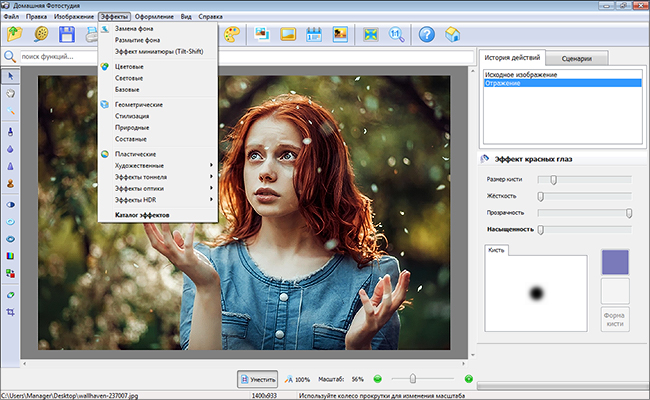 Максимальное количество изображений, которые вы можете загрузить — 300.
После того, как вы подготовили и загрузили все части GIF, выберите желаемый размер холста, скорость анимации, количество повторений цикла и нажмите «Создать анимацию GIF». Кроме того, вы можете загрузить URL-адрес аудио, чтобы добавить музыку в свой GIF.
Цена: Бесплатно.
3Dthis — это уникальная платформа для фотоанимации, которая имеет ряд различных встроенных приложений для создания фото-анимации и 3D-моделей. От создания 3D-моделей лиц людей до трансформирующейся анимации — у 3Dthis есть приложение, которое превратит любые ваши изображения в 3D изображения и добавим объема любым объектам на картинке.
Это онлайн-программное обеспечение имеет несколько устаревший интерфейс и может выглядеть не так уж и много, но с помощью 3D это можно создавать собственные готовые к печати 3D-проекты бесплатно.
Стоит ли анимировать свои фотографии?
С некоторыми фотографиями все в порядке, и их не нужно превращать в GIF-файлы или зацикленные видео. Однако, если у вас закончился контент, которым можно поделиться в социальных сетях, онлайн-инструменты и приложения из этого списка могут быть очень полезны. Программа для фото-анимации может легко сделать даже самую скучную картинку достойной Instagram.
Вы когда-нибудь пробовали анимировать фотографии? Какое программное обеспечение вы использовали? Поделитесь своим опытом с фото-анимацией в комментариях ниже.
Программы для Windows, мобильные приложения, игры — ВСЁ БЕСПЛАТНО, в нашем закрытом телеграмм канале — Подписывайтесь:)
Создавайте удивительные фото-анимации в After Effects
Анимация неподвижных изображений с помощью медленного масштабирования или панорамирования — это простой процесс, который можно выполнить в большинстве программ редактирования. Однако что, если вы хотите добавить анимацию на фотографию? В этом уроке мы покажем вам, как сделать именно это с помощью этой невероятной техники фотоанимации After Effects.
Резюме
Часть 1.
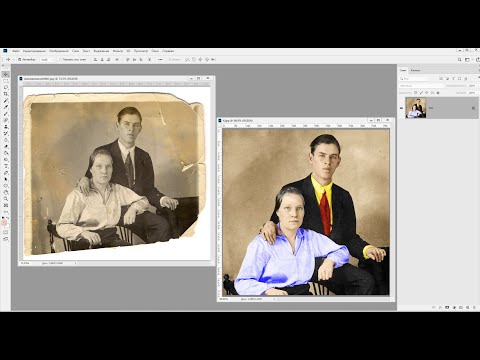 Узнайте, как анимировать неподвижные фотографии в After Effects
Если вы регулярно используете неподвижные изображения в своих видеоработах, поиск новых интересных способов их показа зрителю может оказаться сложной задачей. Многие редакторы обратятся к фреймам анимированной графики, в которых размещены изображения. С помощью этого простого метода вы сможете добавить параллаксное движение к своим снимкам и тонкую анимацию к своим объектам.
Шаг 1: Создание фонового слоя
Использование инструмента «Перо» позволяет создавать фантастические анимации фотографий в стиле параллакса. Тем не менее, вам нужно тщательно продумать, как это будет работать для вашей композиции. Инструмент «Перо» требует, чтобы вы отделяли передний план от фона, поэтому изображения с четкими линиями и четкостью будет легче анимировать.
- Поместите изображение на временную шкалу, измените его размер и расположите в нужной композиции.
- Использование Command+D или Control+D , продублируйте слой и сделайте верхний невидимым. Мы будем использовать это позже для вашего слоя переднего плана.
- Используйте инструмент «Перо» , чтобы создать маску вокруг элемента переднего плана. Это не должно быть идеально.
- Перейдите к панели Content-Aware Fill . Вы можете найти это в меню окна .
- Увеличьте Альфа-расширение до 5 или 6.
- Поместите указатель воспроизведения в начало временной шкалы и нажмите N на клавиатуре. Это уменьшит рабочую область, поэтому After Effects нужно создать заливку только для одного кадра.
- На панели Content-Aware Fill щелкните Generate Fill слой.
- Щелкните правой кнопкой мыши новый слой Fill и выберите Time > Freeze Frame .
- Перетащите этот слой Заливка , чтобы покрыть продолжительность вашей фотографии.
- Выберите слой Background и Fill слой, щелкните правой кнопкой мыши и выберите Precompose .
 Мы будем использовать это позже для вашего слоя переднего плана.
Шаг 2: Анимация слоев
Теперь, когда у нас есть чистый фоновый слой для композиции, нам нужно замаскировать и анимировать передний слой. Этот шаг может занять некоторое время в зависимости от того, насколько детализировано ваше изображение.
- Сделайте ваш слой переднего плана видимым и с помощью инструмента Pen нарисуйте маску вокруг объекта. Будьте максимально точны.
- Поместите указатель воспроизведения туда, где вы хотите начать анимацию, и создайте ключевой кадр рядом с Масштаб и Положение значений для переднего плана и фона.
- Переместите указатель воспроизведения по временной шкале к конечной точке анимации и создайте еще 2 ключевых кадра для каждого слоя.
- Вернитесь к первому набору ключевых кадров и настройте Масштаб и Положение каждого слоя.
Совет для профессионалов. Для наиболее эффективной анимации фотографий слои должны перемещаться независимо и с разной скоростью. Поиграйте с движением, чтобы увидеть, какие эффекты вы можете создать.
Примечание. Если ваш объект частично находится за кадром, очень важно убедиться, что вы не позиционируете и не масштабируете изображение так, чтобы был виден край фотографии.
Шаг 3. Добавьте анимацию
Использование инструмента «Марионетка» может оказаться сложным, так как оно может неожиданно исказить изображение. При использовании инструмента «Марионетка» важно помнить, что каждая созданная вами булавка изменит движение вашего изображения.
- Выполните шаги инструмента «Перо», чтобы создать анимацию параллакса, и поместите указатель воспроизведения в начало анимации.
- Выберите Слой переднего плана на временной шкале и нажмите инструмент «Марионетка» .
- Создайте булавок на вашем слое переднего плана на каждом элементе, который вы хотите переместить, например, на руках и ногах объекта.
- Затем создайте булавок , чтобы закрепить остальную часть изображения. Например, если вы хотите двигать руки объекта, добавьте булавки на плечо и голову, чтобы они оставались неподвижными.

Примечание. Вы можете проверить движение булавок в любой точке, перетаскивая их по экрану. Всегда Command+Z или Control+Z для отмены любых тестовых движений.
- Как только вы убедитесь, что у вас достаточно булавок для создания движения, переместите точку воспроизведения в конец анимации. Перетаскивайте булавки по экрану, чтобы создать движение, и помните, что тонкие движения более реалистичны.
Часть 2: 8 популярных ресурсов по анимации фотографий для After Effects
Если вы ищете более уникальные и интересные способы анимации ваших фотографий, у нас есть список из 8 невероятных шаблонов, которые вы можете скачать сегодня.
1. Live Photo Animator
Шаблон Live Photo Animator поможет вам анимировать ваши изображения с помощью движения дымчатой пыли. Невероятно простой в использовании, этот шаблон идеально подходит для изображений с дымом, туманом или пылью, таких как природа и художественные изображения.
Загрузить Live Photo Animator сейчас
2. Живая анимация фотографий
Этот динамический шаблон дает вам истинную глубину в ваших параллаксных фотографиях с его передовыми методами маскирования. Набор инструментов Live Photo Animation позволяет вывести методы, использованные в этом руководстве, на совершенно новый уровень.
Загрузить Live Photo Animation сейчас
3. 3D Motion Photo Animation
Пакет 3D Motion Photo Animation содержит 3 инструмента, которые помогут вам создавать потрясающие фотокомпозиции. Инструмент «3D-фото» позволяет добавлять к фотографиям такие погодные условия, как дождь и снег, а инструменты «Стоп-кадр» и «Цикл» позволяют легко повторять анимацию.
Загрузить 3D Motion Photo Animation сейчас
4.
 Инструмент 3D Photo
Инструмент 3D Photo Tool создает превосходный эффект деформации по бокам ваших изображений, создавая экстремальное ощущение трехмерного параллакса. Этот простой шаблон перетаскивания с интеллектуальным настраиваемым контроллером идеально подходит для придания уникального стиля вашим слайд-шоу.
Загрузить инструмент 3D Photo сейчас
5. Easy 3D Face Photo Animator
Создавая эффект, аналогичный Facebook 3D Photos, проект Easy 3D Face Photo Animator может создавать привлекательные результаты. Шаблон лучше всего работает с хедшотами с четким разделением между передним планом и фоном.
Загрузить Easy 3D Face Photo Animator сейчас
6. 3D Face Animator
3D Face Animator Toolkit идеально подходит для фотографов и артистов, которые хотят добавить ощущение видео к своим фотографиям. С помощью серии масок лицо делится на отдельные слои для модного 3D-результата.
Загрузить 3D Face Animator сейчас
7.
 Photo Animation Particular
Проект Photo Animation Particular добавляет вашему объекту невероятный эффект частиц конфетти, которые дрейфуют, как будто растворяются. Этот потрясающий эффект идеально подходит для любых фотографий, на которых вы хотите выделить какую-либо особенность композиции.
Загрузить Photo Animation Particular Now
8. 3D Photo Kit
3D Photo Kit предоставляет инструменты для создания изображений в стиле параллакса и сочетает их с красивыми элементами частиц, такими как пыль и зерно. Мягкий и ненавязчивый эффект придает вашим фотографиям нотку элегантности и идеально подходит для съемки пейзажей и природы.
Загрузить 3D Photo Kit сейчас
Превращение фотографий в видеокомпозиции никогда не было таким простым с помощью этого фантастического метода анимации фотографий After Effects. Теперь, когда вы знаете, как создать этот 3D-стиль, попробуйте добавить дополнительные видеоэффекты, такие как наложение пыли, наложение боке и наложение дыма. Если вы ищете дополнительные эффекты для создания в After Effects, ознакомьтесь с этим удобным руководством по созданию эффекта параллакса 2.5D на неподвижных фотографиях.
Как анимировать лицо, анимировать старые фотографии, анимированное изображение профиля, анимировать фотографии, анимировать приложение для фотографий, анимировать неподвижное фото.
В этой статье мы увидим, как анимировать лицо или фотографии. Это легко и просто.Да, вы можете сделать это с помощью инструмента Pixbim Animate Photos AI. Он может анимировать фотографию или лицо из одной фотографии. Ниже представлено анимационное видео из одной фотографии.
Анимация Ингрид Бергман
Содержимое —Введение в Pixbim Animate Photos AI
Есть ли способ анимировать фотографии? Да, это может быть сделано.
Pixbim Animate Photos AI — это программное обеспечение для анимации фотографий, которое помогает вам анимировать фотографии одним нажатием кнопки. Приложение Pixbim Animate Face, основанное на технологии глубокого обучения, использует искусственный интеллект для автоматической анимации фотографии и создания из нее видео. Помимо того, что он прост в использовании, он дает отличные результаты, которыми стоит поделиться с другими.
Программное обеспечение анимирует фотографии с использованием моделей, в результате чего появляются изображения с мигающими глазами и изменяющимися чертами лица. Для анимации неподвижных фотографий не требуются профессиональные навыки редактирования видео.
Фото Ингрид Бергман, использованное для анимации
Попробуйте: загрузите исходное фото
Шаг 1: Выберите исходное фото
Нажмите на кнопку «Загрузить изображение», чтобы загрузить фотографию с вашего компьютера. Вы также можете перетащить фотографию в программу
После нажатия кнопки «Загрузить изображение» на экране появится окно, как показано ниже. Выберите входное изображение и нажмите «открыть».
После выбора входного изображения оно автоматически начинает определять лицо человека.
На скриншоте ниже показано лицо ввода, оно будет использоваться для анимации. Вы можете заметить «Просмотр исходного изображения» с низким разрешением и «Просмотр обработанного изображения» с улучшенным разрешением.
Шаг 2. Выберите модель — дополнительно
Чтобы изменить модель, перейдите в верхнюю строку меню и изучите различные модели, доступные для создания анимации. В список моделей входят танцы, поцелуи, движение глазных яблок, кивание головой, улыбка и многое другое. Выберите различные модели, доступные в списке.
Нажмите «Выбрать модели», как показано ниже.
На приведенном ниже снимке экрана мы выбрали «Движение глазного яблока» в раскрывающемся списке «Выбрать модели».
Шаг 3: Нажмите кнопку «Начать анимацию и сохранить видео», чтобы начать процесс анимации
После того, как вы нажмете кнопку «Начать анимацию и сохранить видео» в правом нижнем углу (обведена красным прямоугольником), на экране появится окно для сохранения анимационного видео в формате mp4. Выберите желаемое место для сохранения видео.
На приведенном ниже снимке экрана показано, что процесс анимации запущен. Индикатор выполнения находится на уровне 25,47%. Процесс анимации начинается с индикатора выполнения оранжевого цвета, показывающего ход выполнения.
На скриншоте показан процесс анимации после завершения. После завершения процесса сохраненный путь к файлу отображается в информации о состоянии рядом с индикатором выполнения, обозначенным красным прямоугольником.
Попробуйте Animate Photos AI бесплатно
Прочие характеристики
Сохранить фото высокого разрешения
Дополнительная функция, доступная в программном обеспечении, заключается в том, что пользователь может сохранить улучшенную фотографию с более высоким разрешением по сравнению с исходным изображением.
Чтобы сохранить фотографию с высоким разрешением, нажмите «Сохранить улучшенную фотографию» (показана красным прямоугольником справа). Все фото будет сохранено и увеличено в 2 раза.
Ниже сравнение входных и улучшенных фотографий
Пакетный режим
Нажмите на параметр «Пакетный режим» в верхней строке меню, чтобы запустить пакетный режим сразу на нескольких моделях. Сохраняет несколько анимационных видеороликов. Доступны два разных варианта пакетного режима. Один работает на интересных моделях, а другой работает на всех моделях.
Ползунок зоны фокусировки
Ползунок области фокусировки для увеличения или уменьшения области анимации. Увеличение значений ползунка путем перемещения вправо увеличивает область фона. Вы можете увидеть разницу, переместив ползунок. На приведенном ниже снимке экрана ползунок находится в положении по умолчанию «0» — рекомендуемом положении.
Отключить улучшение лица
В опции «Дополнительно» мы можем включить или отключить улучшение лица. На приведенном ниже снимке экрана показано, что флажок «Отключить улучшение лица» установлен, поэтому изображение не улучшается.
Ниже приведены примеры видео различных моделей, таких как танец, подмигивание и т. д.
Продолжительность анимации составляет 6 секунд. Модель Kiss используется для видео ниже
.
Анимация длительностью 10 секунд — используется модель с поднятыми бровями
Продолжительность анимации 7 секунд — Используется модель Wink
 vimeo.com/video/687455356″ title=»video from animated photos app»>
 Продолжительность анимации 4 секунды – используется модель Kiss
Анимация продолжительностью 6 секунд – используется модель движения глазного яблока
Анимация продолжительностью 7 секунд. Танцевальная модель используется для видео ниже
Анимация продолжительностью 9 секунд — используется модель согласия
 vimeo.com/video/687460149″ title=»video from animate photos app»>
 Анимация длительностью 6 секунд — для видео ниже используется Model1
.
Анимация продолжительностью 6 секунд — для видео ниже используется Model2
Анимация длительностью 4 секунды — для видео ниже используется Model3
.
Анимация продолжительностью 12 секунд — для видео ниже используется Model4
 vimeo.com/video/687440865″>
 .
Средство для создания анимации фотографий имеет несколько полезных функций, которые помогут вам анимировать любое лицо.
Если вы не уверены в продукте или хотите изучить преимущества программного обеспечения, пробная версия может оказаться очень полезной. Вы можете анимировать старые фотографии с помощью бесплатной версии и посмотреть, как это у вас получится.
Программное обеспечение предназначено для неограниченной фотоанимации. Вы можете анимировать столько фотографий, сколько захотите. Вы можете анимировать одно лицо с фотографии или оживить все лица на своих старых фотографиях. Таким образом, вы можете легко превратить картинку в короткое анимационное видео.
Вам не нужны какие-либо технические навыки, чтобы создать анимированную фотографию. Pixbim — идеальное приложение для анимации старых фотографий в несколько кликов.
Программа очень проста в использовании и имеет дружественный пользовательский интерфейс. Эта функция делает его идеальным для начинающих, пытающихся создавать анимированные фотографии. Это разовая покупка, и вы будете владеть ею навсегда, это не подписка. Это делает программное обеспечение лучшим аниматором фотографий, доступным на рынке.Это приложение для анимации лиц полностью обрабатывает данные в вашей системе. Мы не загружаем фото и видео, поэтому ваши данные принадлежат вам, поскольку вся обработка происходит на вашем компьютере или ноутбуке. Таким образом, программное обеспечение обеспечивает вашу конфиденциальность, а ваши данные остаются в безопасности.
 Программа очень проста в использовании и имеет дружественный пользовательский интерфейс. Эта функция делает его идеальным для начинающих, пытающихся создавать анимированные фотографии. Это разовая покупка, и вы будете владеть ею навсегда, это не подписка. Это делает программное обеспечение лучшим аниматором фотографий, доступным на рынке.
 Итак, вот оно. Полный анализ и руководство по Pixbim Animate Photos AI и тому, как анимировать фотографии с помощью приложения. После использования программного обеспечения и просмотра его результатов мы можем сделать вывод, что это приложение для анимации лица — фантастическая программа. Приложение для анимации старых фотографий простое в использовании, обеспечивает невероятные результаты и супердоступно, поскольку это единовременный платеж за пожизненное использование, а не подписка.
Попробуйте Animate Photos AI бесплатно
Купить Pixbim Video Colorize AI за 49,99 $ 59,99 $
Теперь можно легко анимировать фотографию с помощью инструмента Animate Photos AI.
Скачать бесплатно анимированные фотографии AI
Наш официальный канал на Youtube и страница в Facebook
Ютуб Фейсбук
Еще от Pixbim
Как анимировать изображение в Photoshop
Немного потренировавшись и набравшись терпения, вы научитесь анимировать в Photoshop и превращать свою работу в GIF-файл для публикации в Интернете. Инструменты анимации Photoshop часто неизвестны, но их стоит изучить. Мы проведем вас через каждый шаг, необходимый, чтобы научиться анимировать в Photoshop.
Как и в большинстве инструментов для анимации, вам нужно будет создавать каждый кадр как отдельное изображение, поэтому вам потребуется некоторое время, чтобы создать каждый кадр вручную, особенно если вы планируете создать сложную анимацию.
Содержание
Для начала вам необходимо сохранить отдельное изображение для каждого кадра, который вы планируете использовать. Вам решать, насколько сложной вы хотите сделать свою анимацию, но для этого теста мы создадим простой анимированный логотип.
Хитрость в обучении анимации в Photoshop состоит в том, чтобы делать небольшие движения и сохранять новую фотографию каждый раз, когда вы делаете движение. Каждое движение должно иметь одинаковый вес. Например, если вы хотите, чтобы строка текста скользила по экрану, в каждом кадре текст должен перемещаться на одинаковое количество пикселей, чтобы анимация выглядела гладкой.
Если вы не знаете, как добраться из точки А в точку Б в анимации, сначала начните с конечного кадра, а затем создайте первый кадр. Наконец, заполните рамки между ними.
При сохранении каждого изображения называйте их числовыми именами, чтобы не запутаться с их положением.
Как анимировать последовательность изображений в PhotoshopКогда у вас есть покадровые изображения, пришло время превратить их в анимацию. Обязательно тщательно следуйте приведенным ниже инструкциям.
- Щелкните File , щелкните Scripts , затем щелкните Load Files Into Stack..
- Щелкните Browse… и выберите все кадры для анимации.
- Нажмите OK и подождите, пока изображения загрузятся в отдельные слои.
- Щелкните Окно , а затем Временная шкала , чтобы открыть окно анимации.
- Щелкните стрелку раскрывающегося списка на панели временной шкалы и выберите Создать анимацию кадра .
- Нажмите Создать анимацию кадра .

Теперь у вас есть слой на временной шкале. Следующий шаг — превратить каждый из ваших слоев в новый кадр. Следуйте инструкциям ниже.
- Нажмите Выберите вверху и затем нажмите Все слои.
- Щелкните значок меню с тремя стеками в левой части панели временной шкалы.
- В появившемся меню нажмите Создать новый слой для каждого нового кадра .
- Щелкните значок меню с тремя стопками , а затем щелкните Создать кадры из слоев .
Теперь все ваши изображения будут загружены в отдельные рамки. Следующая задача — выбрать время, в течение которого будет воспроизводиться каждый кадр. Чтобы получить правильную скорость, может потребоваться некоторое тестирование, но вы можете выбрать время кадра для каждого отдельного кадра, нажав 9.0018 стрелка под каждым кадром рядом с текстом 0 sec .
Вы можете поэкспериментировать с разным временем, но лучше начать с выбора одного и того же времени для каждого кадра. Если анимация содержит разные сцены или фазы анимации, вы можете настроить время для каждой из этих фаз/сцен по отдельности.
В любой момент вы можете нажать кнопку воспроизведения, чтобы просмотреть анимацию. В окне временной шкалы также есть ряд других элементов управления, которые мы объяснили слева направо ниже.
Переключение временной шкалыПереключение временной шкалы между покадровой шкалой времени и традиционной временной шкалой фильмов.
Уровень воспроизведенияИзмените, будет ли анимация воспроизводиться вечно или в течение определенного количества циклов перед остановкой. Это повлияет на конечный результат после сохранения в формате GIF. Вы можете снова изменить этот параметр, прежде чем экспортировать анимацию позже.
Раскрывающийся список воспроизведения Стрелка раскрывающегося списка, которую вы видите на элементах управления временной шкалой, — это еще один способ доступа к количеству воспроизведения.
Воспроизведение, пауза, остановка и переход к концу или началу анимации с помощью четырех доступных элементов управления воспроизведением.
TweenИспользуйте функцию Tween для создания «промежуточных» кадров, чтобы ваша анимация выглядела более плавно. Функция Tween будет объяснена более подробно ниже.
Дублировать кадрЭта кнопка дублирует любой выбранный в данный момент кадр и размещает его на временной шкале после оригинала.
Удалить кадрЭта опция удалит любой выбранный кадр.
Как экспортировать анимацию PhotoshopЕсли вы довольны своей анимацией Photoshop, вы можете экспортировать ее, выполнив следующие действия.
- Щелкните Новый .
- Щелкните Экспортировать , а затем щелкните Сохранить для Интернета (предыдущая версия)…
- Если у вас есть анимация с детализированными цветами, выберите GIF 128 Dithered в раскрывающемся списке пресетов.
- Если у вас есть анимация с простыми блочными цветами, выберите GIF 128 No Dither .
- Убедитесь, что в параметрах цикла внизу установлен нужный параметр.
- Наконец, нажмите Сохранить… и выберите место для сохранения GIF на вашем ПК.
Если у вас нет опыта создания покадровой анимации, конечный результат может выглядеть немного дерганым. К счастью, вы можете использовать функцию Tween для автоматического заполнения пробелов в анимации, чтобы все выглядело более плавно.
Для этого, удерживая клавишу Shift , щелкните два отдельных кадра в окне временной шкалы и щелкните значок Tween . Затем щелкните, чтобы выбрать, будет ли параметр Tween использовать положение , непрозрачность или эффекты . Для большинства анимаций, основанных на движении, вам понадобится позиция .
