
Как сделать цветокоррекцию в фотошопе cs6: О цветокоррекции в Photoshop
Как сделать цветокоррекцию в фотошопе cs6. Цветокоррекция: как спасти изображение
Коррекция изображения в Photoshop
Софья Скрылина, преподаватель учебного центра «Арт», г.Санкт-Петербург
В КомпьюАрт № 12’2011 рассматривались методы диагностики цветового сдвига и некоторые инструменты Photoshop для цветовой коррекции изображения. В этом номере мы продолжим удалять цветовой сдвиг с помощью других инструментов, а также разберем ситуации, когда целесообразнее применять модель Lab вместо модели RGB.
ВариантыДиалоговое окно Варианты (Variations), помимо удаления цветового сдвига, позволяет регулировать тоновый баланс изображения. В верхней части окна расположены две миниатюры — исходного изображения и результата корректировки. Далее представлены примеры коррекции, для применения конкретного варианта необходимо просто щелкнуть по его миниатюре (рис. 1). Используя ползунок, можно задать точность коррекции, а с помощью переключателей — изменение насыщенности изображения или области коррекции:

Если окно применяется повторно, то перед коррекцией необходимо сбросить предыдущие настройки, щелкнув по миниатюре оригинала.
Вызывается это окно командой Изображение (Image) -> Коррекция (Adjustments) -> Варианты (Variations). На рис. 2 приведен пример устранения с помощью данного окна избытка красного цвета.
Рис. 2. Пример удаления цветового сдвига с помощью диалогового окна Варианты (слева — исходное изображение)
Применение диалогового окна
Подобрать цветКоманда Подобрать цвет (Match Color) позволяет удалить цветовой сдвиг в одном изображении на основе другого изображения. Применяется она тогда, когда необходимо обработать серию фотографий, снятых в одинаковых условиях. В таком случае достаточно на одном снимке сбалансировать цвета, а остальные обработать этой командой, взяв за источник изображение с удаленным цветовым сдвигом. Данная команда оказывается также удобной для балансировки цветов у разных изображений, объединенных в одном проекте, чтобы можно было использовать одинаковые цвета, которые бы хорошо согласовывались.
Для согласования цветов двух изображений необходимо выполнить следующие манипуляции:
- Открыть в Photoshop оба файла, перейти в окно той фотографии, которая подлежит коррекции (рис. 3).
- Выполнить команду Изображение (Image) -> Коррекция (Adjustments) -> Подобрать цвет (Match Color).
- Из раскрывающегося списка Источник (Source) выбрать изображение, цвета которого будут использованы для замены цветов в фотографии с цветовым сдвигом (рис. 4).
- Настроить параметры коррекции:
- с помощью ползунка Светимость (Luminance) — яркость пикселов изображения;
- посредством ползунка Интенсивность цветов (Color Intensity) — насыщенность цветов;
- используя ползунок Ослабить (Fade) — частично восстановить оригинальные цвета изображения;
- при установке флажка Нейтрализовать (Neutralize) программа попытается определить, какие оттенки изображения были нейтральными, и сохранить их такими.
 Данная операция не во всех случаях верно определяет нейтральный цвет.
 Данная операция не во всех случаях верно определяет нейтральный цвет.
Результат коррекции и исходная фотография приведены на рис. 5.
Рис. 5. Пример устранения избытка красного цвета с помощью диалогового окна Подобрать цвет (слева — исходное изображение)
Быстрая корректировка цветового сдвига
Помимо инструментов, имеющих большое число разных настроек, Photoshop предлагает быстрые инструменты для коррекции. В относительно простых ситуациях они помогут вам довольно быстро получить удовлетворительный результат. Рассмотрим инструменты для автоматической коррекции цветового сдвига.
Инструменты автокоррекции
Автоматическая коррекция цвета выполняется в диалоговом окне Уровни (Levels) или Кривые (Curves) щелчком по кнопке Авто (Auto), а ее настройка — в диалоговом окне, открываемом щелчком по кнопке Параметры (Options), — рис. 6.
Для цветовой коррекции можно применять три пипетки: черную , серую и белую . Если изображение содержит области, которые должны обладать нейтральным цветом, то используется серая пипетка. Для определения черной и белой точек применяются черная и белая пипетки соответственно. Чтобы воспользоваться ими, необходимо, выбрав нужную пипетку, просто щелкнуть ею по той области, которая должна быть серой, черной или белой.
Пипетки можно применять совместно с ползунками в диалоговом окне Уровни (Levels) или точками в диалоговом окне
На рис. 7 приведен пример устранения цветового сдвига с помощью белой пипетки. Щелчок был выполнен по облаку, находящемуся справа от купола Исаакиевского собора.
Рис. 7. Устранение цветового сдвига и осветление изображения с помощью белой пипетки (слева — исходное изображение)
Помимо уровней и кривых автокоррекция может быть выполнена с помощью команды Изображение (Image) -> Автоматическая цветовая коррекция (Auto Color). Так, на рис. 8 приведен пример коррекции изображения здания Кунсткамеры.
Рис. 8. Устранение цветового сдвига с помощью команды Автоматическая цветовая коррекция (слева — исходное изображение)
При сравнении полученного результата с рис. 2 видно, что результат автокоррекции ближе к действительности — он содержит меньше голубого цвета, чем в случае использования диалогового окна Варианты (Variations). В то же время с помощью окна Варианты (Variations) вода приобрела голубоватый оттенок, благодаря чему снимок стал похож на открытку. В любом случае выбор остается за пользователем!
Следует также отметить появившийся в Photoshop CS5 инструмент, который позволяет за счет увеличения детализации и свечения краев придать живость и блеск фотографии. Это диалоговое окно Тонирование HDR (HDR Toning), которое находится в меню Изображение (Image) -> Коррекция (Adjustments). В нем можно обработать фотографию на заключительном этапе коррекции.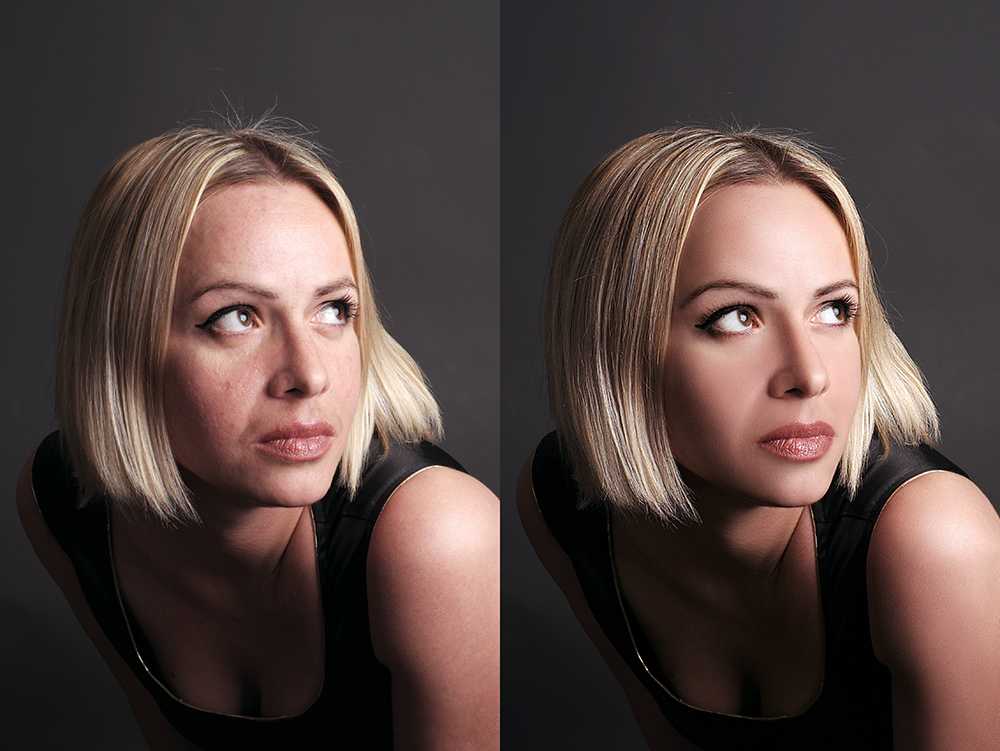 Так, на рис. 9 результат, полученный в окне Варианты (Variations), скорректирован в окне Тонирование
Использование диалогового окна
Цветовой тон/НасыщенностьДиалоговое окно Цветовой тон/Насыщенность (Hue/Saturation) не предназначено для балансировки изображения по цветам. Оно применяется к изображениям, не имеющим цветового сдвига! Но оказывается незаменимым для повышения или понижения насыщенности изображения, которая регулируется соответствующим ползунком (рис. 10).
Более того, это окно позволяет влиять на определенные цвета изображения. Так, на рис. 11 после общего повышения насыщенности небо было обработано путем влияния только на голубые и синие цвета. В ходе коррекции были получены более яркие и насыщенные цвета изображения.
Рис. 11. Результат повышения насыщенности изображения в окне Цветовой тон/Насыщенность (слева — исходное изображение)
Коррекция изображения в режиме Lab
В цветовой модели Lab яркость полностью отделена от изображения, поэтому для проведения тоновой коррекции достаточно влиять только
 Следует обратить внимание на то, что цветовой охват у модели Lab шире, чем у RGB, поэтому можно безболезненно выполнять преобразование из RGB в Lab и обратно столько раз, сколько необходимо.
Тоновая коррекция в режиме Lab
Перед тем как перейти к коррекции, следует преобразовать изображение в цветовую модель Lab, выполнив команду Изображение (Image) ->Режим (Mode) -> Lab . На рис. 12 приведено изображение купола и его гистограмма, которая показывает, что необходимо повысить контрастность изображения.
Для повышения контрастности применяется большинство инструментов тоновой коррекции, кроме диалоговых окон Экспозиция (Exposure) и Тонирование HDR (HDR Toning). На рис. 13 приведен пример использования диалогового окна Уровни (Levels), коррекция проведена только в канале
Повышение насыщенности изображения в режиме Lab
Для повышения насыщенности фотографии в диалоговом окне Кривые (Curves) необходимо изменить угол наклона прямой в каналах a и b . На рис. 14 для повышения насыщенности фотографии купола в обоих цветовых каналах угол прямой увеличен на одну величину.
Рис. 14. Результат повышения насыщенности путем увеличения угла наклона прямой в обоих цветовых каналах модели Lab
Обратите внимание, что в ходе цветовой коррекции в модели Lab возникает гораздо меньше шума, чем в случае, например, применения инструмента Цветовой тон/Насыщенность (Hue/Saturation) в модели RGB. Так, на рис. 15 приведен результат повышения насыщенности фотографии уже знакомого нам пейзажа. Фотография слева обработана в диалоговом окне Цветовой тон/Насыщенность (Hue/Saturation) в модели RGB, которое дало шум в области неба. В этом случае пришлось дополнительно обработать части изображения инструментами Размытие (Blur) и Палец (Smudge) для удаления разноцветных пикселов (см. рис. 11). На рис. 15 (справа) эта же фотография была скорректирована только в цветовых каналах модели Lab в окне Кривые (Curvers). Как видите, никакого шума коррекция не создала.
В некоторых случаях цветовую модель Lab удобно использовать для перекраски изображения, о чем рассказывалось в КомпьюАрт № 4’2011.
Итак, Photoshop предоставляет довольно много инструментов для цветовой и тоновой коррекции, выбор которых зависит от конкретной ситуации. Лучше проводить коррекцию несколькими инструментами, чтобы потом выбрать наилучший результат.
Статья подготовлена по материалам книги «Photoshop CS5. Самое необходимое» Софьи Скрылиной
В этом уроке мы расскажем, как применять выборочную коррекцию цвета к фотографии, а точнее, как перевести изображение в ч/б, но при этом оставить в цвете выбранный элемент.
И хотя такой эффект чрезвычайно легко достигается в программе Photoshop, многие относятся к нему с опаской, поскольку не всегда уверены в том, что выбирают правильные инструменты. Чаще всего люди прибегают к инструментам выделения, и тогда зачастую возникают заминки. В этом уроке мы покажем, как создать такой эффект без использования инструментов выделения. Нам понадобятся лишь простой корректирующий слой Black & White, слой-маска и кисть, ничего больше!
Я буду работать в Photoshop CC, но данный урок совместим и с Photoshop CS6.
Итак, перед нами исходная фотография, на которой изображена женщина в красном платье.
Исходное изображение
А вот изображение, которое мы получим после выполнения всех необходимых манипуляций. Вся фотография будет переведена в черно-белый цвет, за исключением красного платья. Повторюсь, мы не будем прибегать к использованию каких-либо инструментов выделения.
Финальное изображение
Вы можете выполнять все шаги урока, работая с собственной фотографией. Просто выберете фотографию и определите объект, который останется в цвете, это может быть и платье, и цветок, и телефонная будка, в общем, что угодно. Давайте уже приступим!
Шаг 1. Корректирующий слой Black & White
Только открыв программу, вы увидите в панели слоев, что документ пока что содержит лишь один слой — Background layer — который и является исходным изображением.
Мы будем создавать эффект недеструктивным методом, т.е. оставим нетронутым исходное изображение и применим выборочную замену цвета при помощи отдельного корректирующего слоя. Кликните по иконке New Adjustment Layer (Новый Корректирующий Слой) в нижней части панели слоев:
Кликаем по иконке New Adjustment Layer
Из появившегося списка выбираем пункт Black & White (Черное-Белое):
Как подсказывает нам само название данного корректирующего слоя, он используется для перевода цветного изображение в черно-белое. Теперь посмотрим еще раз на панель слоев, как вы видите, над слоем Background (Фон) теперь появился новый корректирующий слой Black & White.
Photoshop поместил новый корректирующий слой поверх слоя с изображением.
Мы видим, что программа сама перевела нашу цветную фотографию в черно-белый цвет, использую настройки по умолчанию. Мы можем самостоятельно настроить параметры черно-белого изображения, чем сейчас и займемся.
Перевод в черно-белый по умолчанию.
Шаг 2. Отрегулируем параметры перевода в Ч/Б
Все элементы управления корректирующим слоем Black & White вы сможете найти в панели параметров (Properties panel). Здесь вы увидите шесть слайдеров, три из которых отвечают за первичные цвета (Красный, Зеленый и Синий) и три последующие за вторичные цвета (Желтый, Циановый и Маджента). Сдвигайте ползунок влево, чтобы затемнить, вправо, чтобы осветлить участок изображения, который содержит данный цвет в полноцветном формате.
К примеру, сдвиг вправо ползунка, отвечающего за красный цвет, приведет к тому, что участок изображения, который в первоначальном варианте содержал красный цвет, станет светлее. И сдвинув ползунок, отвечающий за синий цвет, влево, мы затемним участки, которые изначально были синими. Не стоит досконально запоминать цвета всех элементов изображения, поскольку это легко понять, сдвигая ползунки. Вам нравится получившийся результат? Да? Замечательно. Нет? Тогда продолжайте экспериментировать со слайдерами.
Сдвигайте слайдеры, чтобы затемнять или осветлять участки изображения, основываясь на их первоначальном цвете.
Над слайдерами вы найдете кнопку Auto. Эта кнопка передает фотошопу команду, по которой программа сама подбирает параметры. Иногда это работает, иногда нет. Но вы всегда можете подкорректировать результат самостоятельно после того, как воспользуетесь кнопкой Auto.
Если вы хотите сравнить свою черно-белую версию с цветной, просто кликните по иконке видимости (значок в форме глаза) в панели слоев, чтобы отключить видимость корректирующего слоя. Отключив его, вы увидите свое исходное изображение. Чтобы вернуться к черно-белому изображению, верните видимость корректирующему слою:
Так выглядит моя фотография после конвертации. На данном этапе нет смысла доводить все до идеала. Вы увидите, что мы всегда сможем вернуться к этому пункту, чтобы внести какие-либо изменения.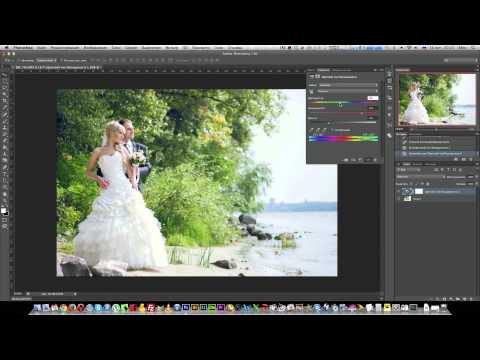
Откорректированный черно-белый вариант
Шаг 3. Выберите инструмент Кисть
Один из главных плюсов всех корректирующих слоев — это встроенный слой с маской. В этой статье я не буду вдаваться в подробности того, как именно работают маски, но если вам станет интересно, то советую найти материал и почитать. И хотя маска нам не видна на самом изображении, но мы знаем, что она есть, потому что её миниатюра отображается в панели слоев. Обратите внимание на то, что на данном этапе миниатюра заполнена белым цветом, это означает, что корректирующий слой воздействует на слой с изображением, лежащим под ним.
Мы можем обнародовать часть нашего цветного исходного изображения при помощи корректирующего слоя, просто рисуя по маске кистью черного цвета. Выберете инструмент Кисть Brush Tool в панели инструментов:
Шаг 4. Выберите мягкую круглую кисть
Кликните по любому участку открытого документа правой кнопкой мыши (клавиша Ctrl для Mac), чтобы открыть панель персетов кистей. Затем выберите мягкую круглую кисть в верхнем левом углу панели. Нажмите клавишу Enter (Return для Mac), чтобы закрыть окно.
Выбираем мягкую круглую кисть
Шаг 5. Измените цвет переднего плана на Черный
Photoshop использует цвет переднего плана в качестве цвета кисти. Поскольку по маске слоя нам необходимо рисовать черным цветом, нам следует изменить цвет переднего плана на черный. Чтобы сделать это быстро, нажмите на клавишу D. Эта команда моментально устанавливает исходные цвета для переднего и заднего плана, а именно белый и черный. Чтобы поменять их, нажмите на клавишу X на клавиатуре. Теперь цвет переднего плана должен стать черным.
Текущие цвета мы можем увидеть в нижней части панели инструментов. Цвет переднего плана обозначает квадратик, расположенный сверху, а заднего плана — снизу.
Шаг 6. Закрашивайте внутреннюю часть объекта
Чтобы вернуть цвет выбранному объекту для начала вооружитесь большой мягкой кистью и на маске слоя начните закрашивать черным цветом только внутреннюю его часть, не затрагивая при этом края объекта.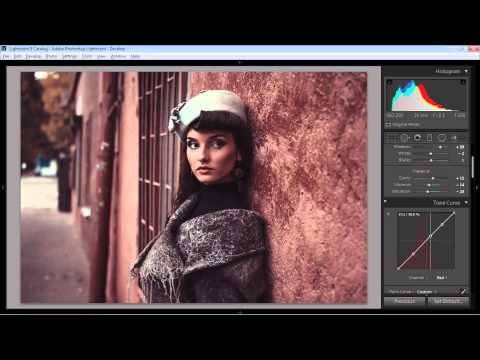 Вы можете изменять размер кисти при помощи клавиатуры. Удерживайте клавишу ] , чтобы увеличить размер кисти, а клавишу [ , чтобы уменьшить. Чтобы увеличить жесткость кисти, удерживайте клавишу Shift вместе с клавишей ] , а для того чтобы уменьшить жесткость используйте комбинацию Shift+[ .
На своей фотографии я решил вернуть цвет платью девушки. Я использую кисть большого диаметра, чтобы закрасить большую часть объекта, не беспокоясь о его краях. Я начал с нижней части платья.
Затем я переключился на кисть меньшего размера и частично закрасил верх платья, опять же не затрагивая края.
Обратите внимание, что если мы взглянем на миниатюру маски слоя, то увидим, что те области, которые мы закрашивали на фотографии, теперь отображаются черным цветом. Так работает маска слоя. Белый цвет используется для обозначения областей изображения, к которым применяется эффект. Черный цвет на маске слоя означает области, где эффект скрыт.
Шаг 7. Прорисуйте края кистью с меньшим радиусом
Чтобы аккуратно прорисовать края у объекта для начала следует приблизить картинку. Для этого также можно пользоваться удобными горячими клавишами. Чтобы приблизить фотографию нажмите и удерживайте Ctrl+Пробел (Win)/Command+ Пробел (Mac) и кликайте мышкой по нужному участку изображения. Чтобы отдалить фотографию используйте следующие клавиши: Alt+Пробел (Win) / Option+Пробел(Mac).
Чтобы прорисовывать более мелкие детали на фотографии нам понадобится кисть меньшего диаметра. Чтобы уменьшить кисть я несколько раз нажимаю на клавишу с левой квадратной скобкой. Возможно, вам придется увеличить жесткость кисти, как это сделать, используя горячие клавиши, я описал чуть выше.
Очень аккуратно прорисовываем края объекта кистью меньшего диаметра.
Если вы нечаянно заедите за границу объекта, то в этом не будет ничего страшного. Вот, к примеру, я случайно прорисовал палец:
Такая ошибка очень легко исправляется. Нажмите клавишу Х , чтобы сменить цвет переднего плана с черного на белый. Затем прорисуйте кистью белого цвета область, на которую вы заехали, чтобы избавиться от цвета. А после снова нажмите клавишу Х , чтобы вернуть черный цвет в качестве основного и продолжить работу.
Я продолжаю прокрашивать края платья, приближая и отдаляя изображение и изменяя жесткость и размер кисти, если это необходимо.
Окончательный результат:
Шаг 8. Вносим коррективы в настройки Black&White
На этом этапе вы, возможно, захотите отрегулировать настройки корректирующего слоя Black&White. Для этого в панели слоев перейдите к данному корректирующему слою и откройте панель его настроек. Регулируйте ползунки, пока не достигнете желаемого результата.
Дополнительный шаг:
Поскольку мы работали, используя лишь один корректирующий слой, мы легко можем снизить его эффект, частично вернув фотографии её первоначальные оттенки. Для этого нам просто нужно немного уменьшить Непрозрачность (Opacity) слоя. Вы найдете этот пункт в правой верхней части панели слоев. Я уменьшил непрозрачность до 75%:
Эта настройка позволит первоначальным цветам немного проглянуть сквозь корректирующий слой, который лежит поверх изображения. Давайте еще раз сравним фотографии До и После:
И вот финальное изображение с ярким красным платьем в центре внимания.
В этой статье вы узнаете все тонкости современной обработки и цветокоррекции портрета от Александры Бочкарёвой.
Я снимаю в основном портреты молодых девушек в естественных природных условиях — единство человека и природы мне кажется наиболее выигрышным. Природа — лучший декоратор. Ещё очень важно, чтобы во время съёмки между мной и моделью было взаимопонимание. На моих лучших фотографиях изображены те люди, с которыми мы были на одной волне, которые понимали, что я от них хочу в процессе работы.
Важное место в моём портфолио занимают крупные планы, поэтому я уделяю особое внимание деталям, эмоциям и внешним данным модели. При этом на большинстве моих портретов у моделей полностью отсутствуют визаж и укладка: весь акцент идёт на их естественность и природную красоту.
Для большинства подобных портретов я использую советские мануальные объективы, чаще всех — любимый «Гелиос 77м-4». Мне очень нравится мягкость, которую он придаёт фотокарточкам.
Как и большинство фотографов, моделей для съёмок я нахожу сама. Люблю работать с рыжими девушками, с моделями нетипичной внешности и красоты — в них присутствует особый шарм.
Все свои снимки обрабатываю только в Photoshop. Открыв снимок в Camera Raw, сперва стараюсь приблизить его к той картинке, которую вижу в голове: выравниваю экспозицию, скинтон, добавляю контраста и яркости снимку. А затем начинаю основной процесс ретуши и обработки.
Расскажу о нём на примере этой фотографии, которую сделала в Петербурге этим летом.
Во время съёмки модель сидела напротив меня. Дома, пересмотрев снимки с различными ракурсами, я выбрала для обработки именно этот: мне очень понравился взгляд девушки и волшебный свет в кадре.
Давайте вместе пройдёмся по всем этапам редактирования. Вот как выглядел Raw-файл до начала работы:
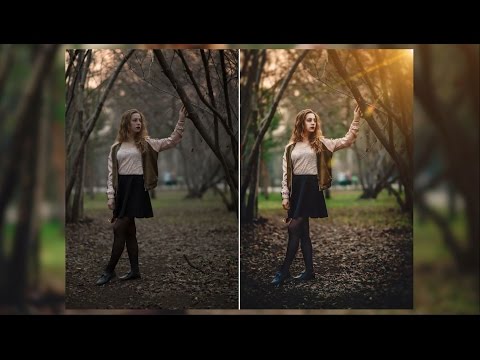
Фото снято в солнечную летнюю погоду, поэтому на снимке присутствует много жёлтых тёплых оттенков. Эту чрезмерную теплоту нам нужно убрать, чтобы портрет получился более выразительным и по-весеннему свежим. Также уберём излишнюю красноту с кожи и придадим листьям изумрудный оттенок. Чтобы добавить портрету яркости и сочности, уделим большое внимание цветокоррекции.
Итак, приступим
Открываем файл в Camera Raw и делаем следующие шаги.
В основных настройках понижаем температуру фотографии — это поможет придать свежести портрету, сделать его светлее. Затем повышаем общую яркость изображения (Exposure) и устанавливаем точку чёрного. Снимок становится светлее и объёмнее. Теперь переходим к другой вкладке Adobe Camera Raw, Grayscale, и правим ползунки.
Сперва работаем с ползунками красных и оранжевых оттенков — чтобы ягоды и веснушки стали более выразительными.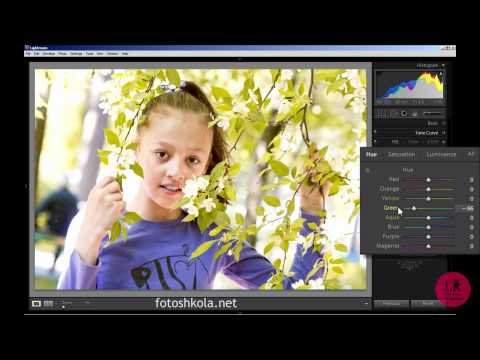 Затем — с жёлтыми и зелёными, чтобы подчеркнуть цвет листьев и солнечный свет, проходящий сквозь них.
Когда всё готово, открываем фотографию в Photoshop и поправляем кадрирование — чтобы улучшить компоновку кадра, выровнять его и убрать лишние части изображения. Кардирование:
Перед тем как приступить к процессу ретуши изображения, дублируем слой и заходим в фильтр «Пластика» (Liquify). Тут чуть-чуть поправляем форму бровей и слегка добавляем объём волосам: я всегда стараюсь, чтобы изменения были малозаметны, но существенны, а модель при этом оставалась самой собой.
Теперь переходим к ретуши
Для этого нам понадобятся две техники. Первая — частотное разложение: тут делаем основную ретушь портрета, чистим кожу и фон. Вторая — додж-н-бёрн (dodge&burn), с её помощью прорисовываем детали изображения: глаза, блики, веснушки, волосы и подчищаем кожу, если на ней остались пятна.
Способов частотного разложения существует много; я пользуюсь разложением на две частоты с помощью фильтров «Размытие по Гауссу» (Gaussian Blur) и «Цветовой контраст» (High Pass).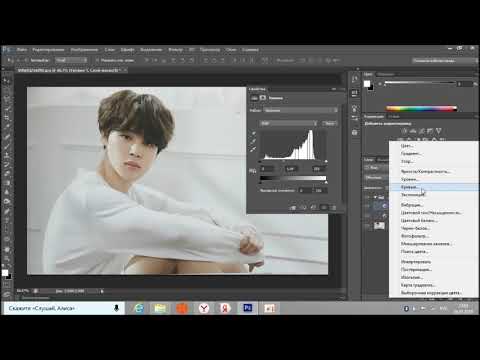
Это творческий процесс, поэтому здесь может быть задействовано много инструментов. Конкретно для цветокоррекции этого портрета используем выборочную коррекцию цвета и кривые. Для конечного результата нам нужны холодные оттенки, поэтому убираем лишнюю теплоту при помощи ползунков — в красном, жёлтом, зелёном. Они же подчеркнут детали данного снимка — веснушки, глаза, ветку шиповника, сделав их ярче и контрастнее.
Затем открываем кривые, поправляем насыщенность изображения и получаем более выраженные оттенки. Для этого задействуем красный и синий каналы.
После этого повторно создаём слои для додж-н-бёрн и вновь прорисовываем детали и объём карточки: проходим мягкой белой кистью по бликам в глазах, ягодам, листьям, волосам, а чёрной кистью — по бровям, ресницам, чтобы они стали более выраженными и детализированными.
Последними штрихами добавляем контрастности при помощи ползунков «Яркость/Контраст».
Изображение готово.
Сохраняем файл в большом размере, потом создаём уменьшенную копию для публикации в Сети.
Спасибо за внимание. Всем удачных кадров и вдохновения в творчестве!
- [email protected]
Доброго времени суток, друзья. Наверняка вы не раз слышали о цветокоррекции в фотошопе . В этом уроке photoshop вас ждёт подробное объяснение принципов и приёмов цветокоррекции.
Вы узнаете:
- для чего нужна цветокоррекция
- какие инструменты фотошопа позволяют проводить цветокоррекцию
- цветокоррекция в примерах
- как не навредить изображению
Для чего нужна цветокоррекция
Не так давно я написал урок « «, однако в нём был показан лишь частный случай обработки фотографии. Сама по себе тема коррекции цвета фотографии заслуживает отдельного разговора. Для начала стоит определить, что такое цветокоррекция, и для чего она нужна.
Итак, цветокоррекция — это изменение цветовых составляющих изображения (оттенка, тона, насыщенности и т.д.). Причин для цветокоррекции несколько.
1. Иногда мы видим картинку с одними цветами, но на фотографии получаем совершенно другие. Это может произойти в силу неправильных настроек фотоаппарата (или по причине не качественности этого самого фотоаппарата 🙂) или специфичности освещения (технические средства не способны адаптироваться к освещению, как это делает человеческий глаз, они лишь передают реальный цветовой спектр).
2. Явные цветовые дефекты изображения. В таком случае цветокоррекция помогает справиться с засветами, слишком низким (или высоким) контрастом, дымкой, тусклостью цветов и т.д.
3. Творческий замысел. Цветокоррекция играет на пользу художнику/фотографу/дизайнеру, добавляет выразительности изображению. Также сюда относится цветокоррекция отдельных элементов коллажа, дабы они начали казаться единым целым.
Как правило, цветокоррекция в фотошопе производится с помощью разделения изображения на каналы. В зависимости от режима редактирования изображения выделяют:
- Красный, Зеленый, Синий (Модель RGB — Red Green Blue). Самый популярный режим редактирования изображения. Именно с ним мы чаще всего и будем работать.
 Самый популярный режим редактирования изображения. Именно с ним мы чаще всего и будем работать.
- Голубой, Пурпурный, Жёлтый, Чёрный (Модель CMYK — Cyan Magenta Yellow blacK).
Запомните, белый цвет в канале означает, что цвет этого канала присутствует в изображении в максимальном количестве. Чёрный — в минимальном. Например, если красный канал полностью чёрный, это значит что красный цвет вовсе отсутствует в изображении.
Полагаю, теперь вы понимаете, что такое цветокоррекция и для чего она нужна. А значит довольно теории, перейдём к практике!
Фотошоп не даром считается мощнейшим инструментом для редактирования изображений. По сути, вся вкладка Image (Изображение) -> Adjustment (Коррекция) посвящена цветокоррекции изображения:
Конечно, мы не станем сейчас разбирать все инструменты. Отмечу лишь, что наиболее важными являются Levels (Уровни, горячая клавиша Ctrl+L), Curves (Кривые, горячая клавиша Ctrl+M), Selective Color (Выборочные цвета), Hue/Saturation (Цветовой тон/Насыщенность, горячая клавиша Ctrl+U) и Shadow/Highlights (Тень/Свет).
Цветокоррекция в примерах
Мы с вами выделили 3 случая, в которых может потребоваться цветокоррекция. Сейчас рассмотрим каждый из них на конкретных примерах.
Неверная цветопередача
Возьмём такую фотографию тигра:
Вы уже заметили, что здесь не так? Верно, слишком много красного цвета. К счастью, это легко исправить. Перейдите в Image (Изображение) -> Adjustment (Коррекция) -> Curves (Кривые), выберите красный канал, и спустите кривую таким образом:
А теперь посмотрим, что у нас получилось:
Так намного лучше, не так ли? На самом деле, кривые – очень мощный инструмент, к которому мы будем обращаться на протяжении уроков фотошопа на нашем сайте ещё много раз.
Итак, если вы видите, что на фотографии преобладает какой-либо цвет, и она из-за этого выглядит неестественно, зайдите в Curves, выберите канал с соответствующим цветом и опустите кривую там, где наблюдается переизбыток этого цвета.
Цветовые дефекты
Посмотрите на эту фотографию:
Она ужасна.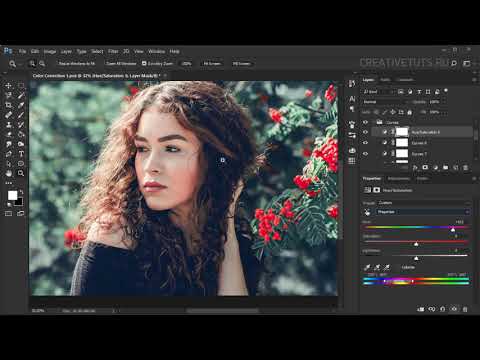 И я сейчас не только о качестве самого снимка. Налицо тусклые цвета и белая “дымка”. Попробуем улучшить эту фотографию.
Первый делом уберем “дымку”. В этом нам поможет инструмент Levels. Нажмите Ctrl+L для вызова меню редактирования уровней и установите такие настройки:
Видите пробел слева? Это и есть наша “дымка”, если сдвинуть ползунок правее, мы получим такой результат:
Уже намного лучше. Но всё ещё “не айс”. Попробуем чуть осветлить кошку. Сделайте копию изображения (Ctrl+J) и перейдите в Image -> Adjustment -> Shadow/Highlights (Тень/Свет). Я подобрал такой параметр для теней:
Это позволило значительно высветлить изображение.
Однако, нам нужно было осветлить только кошку, поэтому создаём маску слоя, и чёрной мягкой кистью проходимся по фону:
Неплохо. Но я всё ещё не вижу в этой фотографии ничего хорошего. Давайте перейдём в Image -> Adjustment -> Photo Filter (Фото фильтр) и применим зелёный фильтр (можете выбрать любой другой, например тёплый):
Я же не удержался и немного подретушировал эту фотографию:
Творческий замысел
Это самый интересный, и самый спорный вид цветокоррекции.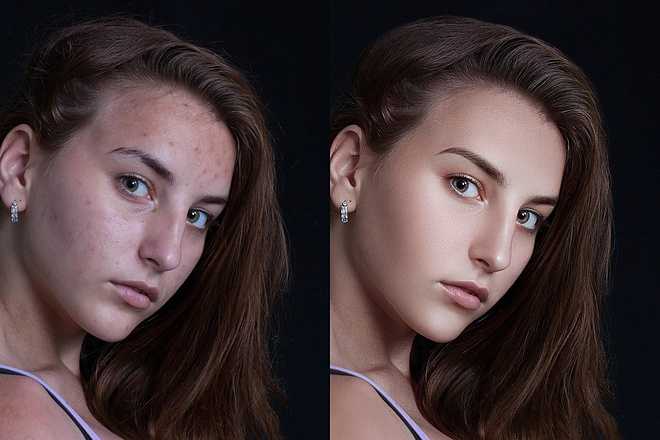 На вкус и цвет… Но мы всё-же разберем несколько способов художественной цветокоррекции в фотошопе .
Для первого примера я выбрал довольно неплохую исходную фотографию:
Применил к ней Image -> Adjustment -> Photo Filter:
Затем создал новый слой и залил его цветом #f7d39e, режим смешивания Exclusion (Исключение), непрозрачность 25%
Создайте копию слоя, и примените Filter -> Render (Визуализация) -> Lighting Effects (Световые эффекты) с такими параметрами:
Режим смешивания слоя Normal. Осталось удалить промежуточный слой с заливкой и любоваться результатом:
Для второго примера я выбрал фотографию девушки:
Сейчас мы реализуем популярный эффект «отбеливания». Скопируйте слой (Ctrl+J), нажмите сочетание клавиш Ctrl+U (Цветовой тон/Насыщенность) и задайте Saturation равную 0. Изображение станет чёрно-белым. Режим смешивания смените на Overlay, непрозрачность 70-80%
Ну и наконец, попробуем придать этой же фотографии эффект современного кино. Откройте фотографию заново и нажмите Ctrl+M для редактирования кривых. Перейдите в режим редактирования синего канала и добавьте синевы тёмным тонам. В то же время необходимо опустить кривую для светлые тонов, дабы добавить желтизны и не потерять цвет кожи:
После такой цветокоррекции в фотошопе фотография выглядит так:
Теперь избавимся от фиолетового оттенка, добавив в тёмные тона зеленого цвета:
И снова исправьте цвет кожи:
Пожалуй на этом результате мы и остановимся.
Как не навредить изображению
Здесь я не могу дать конкретные инструкции, потому что в большей степени всё зависит от вашего вкуса и чувства меры. Однако пару слов всё же скажу:
- Какой бы инструмент вы не использовали, не торопитесь, попробуйте разные варианты, разные параметры.
- Почаще делайте дубликаты изображения и сохраняйте файл на разный стадиях работы, дабы всегда можно было вернуться к более раннему результату, если что-то пойдёт не так.
- Развивайте свой вкус, просматривая работы хороших фотографов и художников 🙂
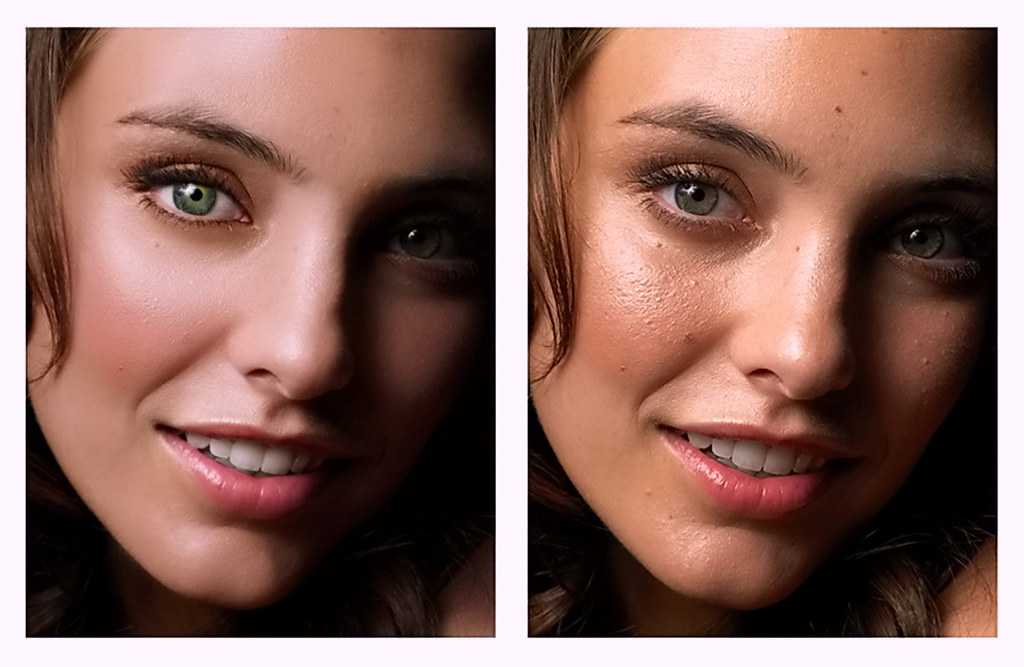
На этом всё. Надеюсь, вы узнали много нового про цветокоррекцию в фотошопе. А я прощаюсь с вами до следующего урока. Не забывайте оставлять комментарии и нажимать на социальные кнопки 😉
В этом уроке я покажу вам, как создать эффект выборочной коррекции цвета. Вначале мы обесцветим изображение, а затем аккуратно восстановим цвет отдельного фрагмента изображения на своё усмотрение с помощью коррекции маски.
Итак, давайте приступим!
Итоговый результат:
Шаг 1
Откройте исходное изображение с девушкой в программе Photoshop.
Шаг 2
Теперь давайте обесцветим данное изображение. Существует множество способов, чтобы добиться этого эффекта, но я выберу корректирующий слой Чёрно-белый (Black and White), т.к. это позволит идеально обесцветить изображение.
Чёрно-белый (Black and White), для этого идём Слой — Новый корректирующий слой — Чёрно-белый (Layer > New Adjustment Layer > Black&White).
Примените настройки, которые указаны на скриншоте ниже, чтобы изображение стало чёрно-белым с хорошим контрастом, а также уменьшите Непрозрачность (opacity) корректирующего слоя до 95%, чтобы слегка были видны оригинальные оттенки.
Шаг 3
В палитре слоёв (F7) вы можете увидеть слой-маску, прикреплённую к корректирующему слою Чёрно -белый (Black&White).
На слой-маске чёрный цвет скрывает, а белый цвет восстанавливает изображение — мы собираемся использовать слой-маску, чтобы показать только красный цвет платья девушки. Для этого мы используем различные чёрные кисти на слой-маске корректирующего слоя Чёрно-белый (Black&White) — прокрашивая чёрной кистью, мы скроем эффект обесцвечивания, таким образом, восстановив оригинальные цветовые оттенки.
Шаг 4
Давайте проведём коррекцию маски. Выберите стандартную мягкую круглую кисть (B), установите цвет кисти чёрный, размер кисти 100 px и непрозрачность (opacity) кисти 100%.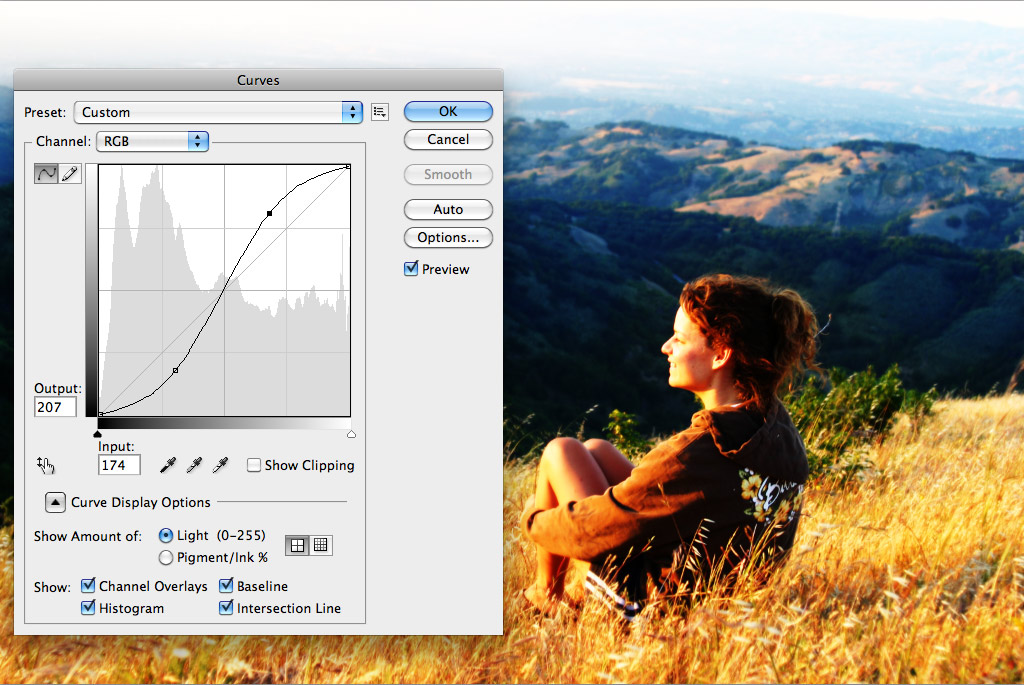 Щёлкните по слой-маске корректирующего слоя Чёрно-белый (Black&White), чтобы она стала активной. Теперь начните прокрашивать обычными мазками кистью поверх изображения платья — не переживайте, если вы прокрасите кистью за краями изображения платья, мы исправим это в следующем шаге. Результат должен быть, как на скриншоте ниже.
Шаг 5
Теперь давайте проведём более точную коррекцию маски. Уменьшите размер кисти до 5 px, а затем поменяйте цвет кисти на белый цвет. Увеличьте масштаб в области контура платья, где есть фрагменты прокрашивания чёрной кистью за пределами изображения платья девушки, а затем аккуратно прокрасьте только вдоль краёв платья, но не бойтесь прокрашивать внутри области платья.
Шаг 6
Продолжайте проводить коррекцию на участках, где видны оригинальные тона за пределами контура платья девушки, используйте кисть маленького размера, а также белый цвет кисти, чтобы скрыть лишние оригинальные тона. Данный процесс коррекции очень трудоёмкий и занимает много времени, поэтому не спешите, чтобы получить отличный результат.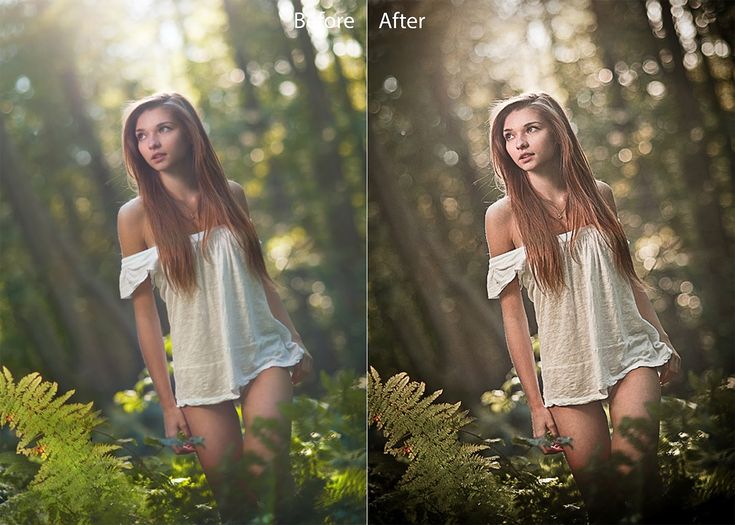
На участках где волосы падают на платье, вы можете уменьшить непрозрачность кисти до 50%, а затем несколько раз пройтись кистью по волосам, чтобы идеально совместить с платьем, далее, вновь увеличьте непрозрачность кисти, чтобы прокрасить участки, где есть чёткие границы между платьем и другими участками изображения. У меня ушло 20 минут, чтобы провести данную коррекцию — мой результат вы можете увидеть на скриншоте ниже.
Шаг 7
Теперь, когда вы завершили трудоёмкую работу с коррекцией маски красного платья, давайте проведём стандартную коррекцию. Давайте немного усилим контраст. Создайте новый корректирующий слой Кривые (Curves), для этого идём Слой — Новый корректирующий слой — Кривые (Layer > New Adjustment Layer > Curves). Установите кривую, как показано на скриншоте ниже, чтобы усилить контраст и яркость.
Шаг 8
Цвет платья немного приближён к малиновому цвету, а я на самом деле хочу, чтобы оно было красного цвета.
Создайте новый корректирующий слой Цветовой тон / Насыщенность (Hue/Saturation), для этого идём Слой-Новый корректирующий слой — Цветовой тон / Насыщенность (Layer > New Adjustment Layer > Hue/Saturation).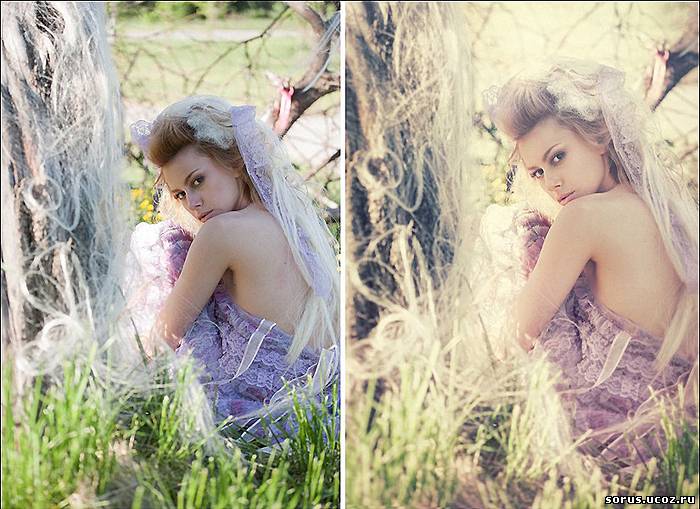 Установите значение Цветового тона (Hue) на 42, чтобы цвет цветового тона был приближён к красному цвету, а также усильте Насыщенность (saturation) до 20.
Как вы видите, нам не нужна какая-либо дополнительная коррекция, т.к. у нас присутствует только один цвет на изображении, который можно изменить с помощью корректирующего слоя Цветовой тон / Насыщенность (Hue/Saturation) — красный цвет платья. На изображении также присутствуют другие очень очень нежные тона (помните, мы уменьшили непрозрачность корректирующего слоя Чёрно-Белый (Black&White) до 95%, чтобы слегка были видны оригинальные тона), но данная коррекция этого шага не очень сильно воздействует на них.
Шаг 9
Давайте добавим эффект виньетки к нашей сцене. Создайте новый слой, залейте этот слой белым цветом (Shift+F5).
Шаг 10
Поменяйте режим наложения для слоя с виньеткой на Умножение (Multiply) — данный режим наложения скроет все белые тона, сохранив только чёрные тона на краях изображения.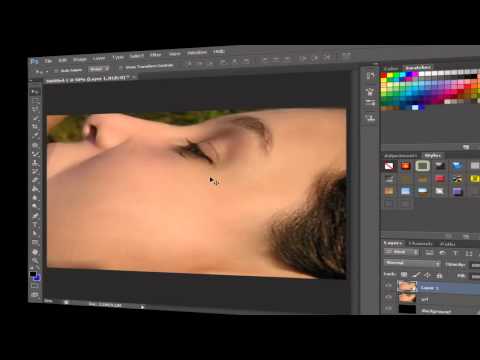 На мой взгляд, эффект виньетки едва уловимый, поэтому я решил продублировать слой с виньеткой (Ctrl+J), чтобы усилить эффект виньетки.
Шаг 11
Теперь давайте добавим эффект смягчения к нашему изображению. Создайте объединённый слой из всех видимых слоёв (Ctrl + Shift + Alt + E), а затем примените к созданному объединённому слою, примените фильтр Размытие по Гауссу (Gaussian Blur), для этого идём Фильтр — Размытие — Размытие по Гауссу (Filter > Blur > Gaussian Blur). Установите радиус размытия 50 рх. Поменяйте режим наложения для слоя с размытием на Мягкий свет (Soft Light), а также уменьшите значение Заливки (Fill) до 35%. Вы увидите, что стали слегка видны отдельные тона, а также немного усилился контраст.
Шаг 12
Далее, давайте добавим резкости к изображению. Создайте объединённый слой из всех видимых слоёв (Ctrl + Shift + Alt + E), а затем к созданному объединённому слою, примените фильтр Контурная резкость (Unsharp Mask), для этого идём Фильтр — Резкость — Контурная резкость (Filter > Sharpen > Unsharp Mask).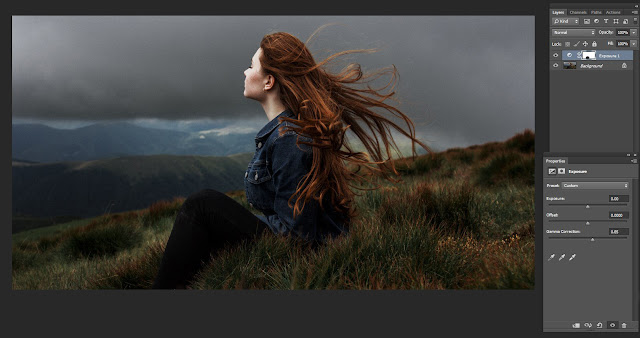 Примените следующие настойки для данного фильтра, которые указаны на скриншоте ниже.
Почти любое изображение или сцена выигрывает от эффекта резкости, секрет прост — главное не переусердствовать, т.к. будут видны неприятные пиксельные детали.
Шаг 13
В качестве заключительного шага, давайте усилим яркость уже существующих светлых участков, чтобы сделать изображение выразительным.
Создайте новый слой (Ctrl + Shift + Alt + N), поменяйте режим наложения для данного слоя на Перекрытие (Overlay). Выберите стандартную мягкую круглую кисть непрозрачностью 10%, цвет кисти белый. Прокрасьте кистью поверх ярких участков ног, рук и платья девушки.
И мы завершили урок! Надеюсь, что вам понравился этот урок. Удачи, не стесняйтесь выкладывать свои работы! До новых встреч!
Итоговый результат:
Где сочность в фотошопе cs6. Основы цветокоррекции в фотошоп
{lang: ‘ru’}
В предыдущей статье я начал рассказывать о том, каким образом можно изменить цветовую гамму фотоснимка с помощью фотошопа . Была рассмотрена опция .
В фотошопе имеется не одна такая опция по регулировке цветов изображения. Рассмотрим следующую опцию “Цветовой тон /насыщенность “.
Цветовой тон – это условно говоря количество цвета, а точнее интенсивность цвета. Его увеличение приводит к усилению яркости, сочности цветовых тонов изображения. Что особенно удобно в фотошопе имеется возможность регулировать по отдельности каждый цветовой оттенок, усиливая его или ослабляя. В отличие от рассмотренной ранее опции , которая регулирует по сути два цвета в паре – основной и дополнительный, опция “Цветовой тон” позволяет регулировать один цветовой оттенок, не затрагивая другие.
Рассмотрим подробнее как работает данная функция.
Откроем , загрузим изображение. В верхней строке меню выберем опцию: “Изображение” кликнем по ней, появится всплывающее меню, в котором выберем опцию: “Цветовой тон /насыщенность “:
Кликнем на этой строке, появится всплывающее окно: “Цветовой тон/насыщенность”:
Обращаю Ваше внимание на то, что в окошке “Просмотр” должна стоять галочка, для того, чтобы результат проделанных операций сразу наблюдать на изображении.
Во втором сверху окне, в котором по умолчанию стоит надпись “Все”, необходимо выбрать цвет, который желательно изменить (можно регулировать насыщенность всех цветов), для чего нажимаем на стрелку в этом окне, появится список цветов. Выбираем нужный цвет.
Смещение движка “Яркость” вправо соответствует добавлению в изображение белого цвета, смещение влево – черного. И то и другое действие уменьшает контрастность изображения. (Впрочем контраст можно затем подрегулировать в другой опции).
Внизу окна две цветные полоски: верхняя полоска отражает исходные цвета, нижняя их изменение в результате регулировки насыщенности. Сравнение этих двух полосок показывает, какие цвета будут заменены в изображении.
Верхним движком: “Цветовой тон ” можно выбирать регулируемый тон.
Продемонстрирую описанные действия на снимке.
Вот, в качестве примера снимок, сделанный в помещении с применением фотовспышки:
В этом снимке явное преобладание красных тонов.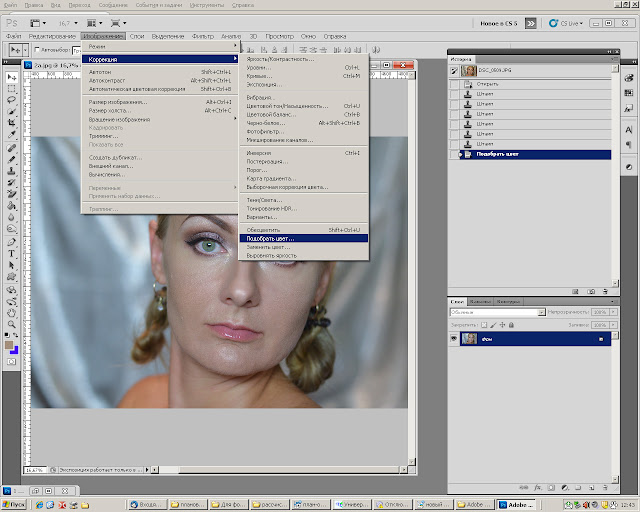
Регулировка цветовой гаммы с помощью опции “Цветовой баланс” приводит к усилению синего цвета:
Применение опции “Цветовой тон/насыщенность “, уменьшение насыщенности красного цвета несколько улучшает цветопередачу(по крайней мере белый цвет уже больше похож на белый):
Следует отметить, что данную операцию можно проделывать не только со всем снимком, но и с отдельно выделенной частью.
Так например, я ее использую для исправления эффекта “Красных глаз” при съемке с фотовспышкой.
Вот например снимок, сделанный со вспышкой:
На этом снимке явно заметен эффект “красных глаз”. Особенно он проявляется у девушки с темными глазами.
Загрузим этот снимок в , увеличим фрагмент с глазами:
Выделяем зрачки глаз с помощью инструмента “Волшебная палочка” (показан стрелкой слева), для этого инструмента выбираем допуск по выделению пикселей данного цвета и близлежащих 20-30 (показан стрелкой вверху). В результате выделяется именно красная область зрачка.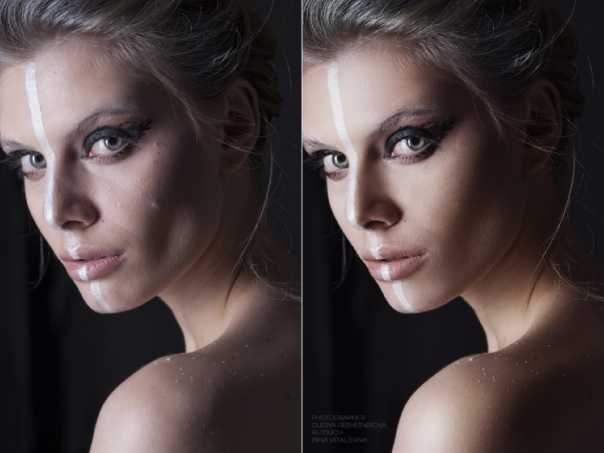 Еще одна деталь: чтобы изменения проводились одинаково на правом и левом зрачке, выделение производим следующим образом – сначала выделяем левый зрачок, затем зажав клавишу Shift – правый.
Далее с помощью описанной процедуры регулировки цветового тона убираем красный цвет в зрачках:
Могут получиться светлые глаза, тогда уменьшим яркость:
Прежде чем начать знакомство с цветокоррекцией, стоит уточнить, что тема эта очень обширная. Чтобы заниматься цветокоррекцией на должном уровне, лучше пройти специальные курсы, где вас обучат основам цветовой гармонии, научат правильно сочетать цвета и пользоваться существующими методами и способами цветокоррекции. И желательно получить сертификат. В век цифровых технологий обработка фото — весьма прибыльное занятие. А самым выгодным вложением средств во все времена было и остаётся образование.
Мы рассмотрим базовый универсальный способ цветокоррекции.
Перед тем как сделать цветокоррекцию в Photoshop, нужно понять, что это такое и с какой целью применяется.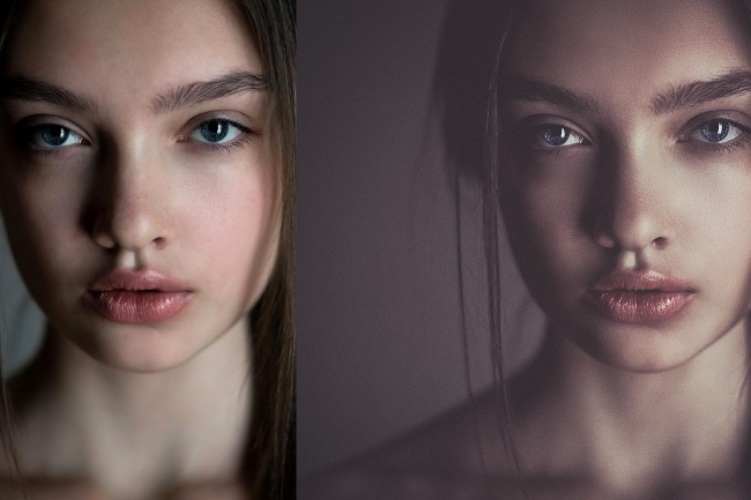
Цветокоррекция — это изменение цветов, тонов и насыщенности изображения, применяется либо для улучшения картинки, либо в качестве творческого приёма. К первому случаю можно отнести необходимость получить более реалистичные цвета или сделать фото светлее. Ведь при определённых настройках фототехники цвета могут передаваться искажённо, не так, как мы их видим в реальной жизни. Сюда же относится коррекция фото для поднятия насыщенности цветов, ради большей привлекательности снимка. Во втором случае цветокоррекцию подскажет вам собственная фантазия. Это может быть винтажная цветокоррекция, фантастические цвета пейзажей и тому подобное.
Коррекция цвета в Photoshop осуществляется на корректирующих слоях. Если цветокоррекцию применять к слою с изображением, то изменения изображения будут необратимы. Корректирующие слои работают как фильтры. Все эффекты корректирующего слоя будут видны на изображении под этим слоем. Также корректирующий слой позволит внести изменения в конечный результат, если это окажется необходимо. Тему слоёв мы обсуждали в предыдущей статье.
Автоматическая цветокоррекция
Самый простой и быстрый способ для новичков — автоматическая цветокоррекция. Откройте изображение в Photoshop, создайте дубликат слоя с изображением (Ctrl+G ). Перейдите на дубликат слоя и нажмите Shift+Ctrl+B . Эта команда Photoshop автоматически регулирует контраст и цвет изображения, самостоятельно определяя тени, средние тона и светлые участки.
Так выглядят снимки до и после автоматической цветокоррекции.
Цветовой тон/Насыщенность
Открываем изображение в Photoshop. На палитре слоёв находим список корректирующих слоёв, нажав пиктограмму полузакрашенного круга.
В списке выбираем «Цветовой тон/Насыщенность»/Hue/Saturation .
В диалоговом окне настроек слоя можно изменять «Оттенок цветов»/Hue , «Яркость»/Lightness (сделать снимок светлее или темнее) и «Насыщенность цветов»/Saturation (делать блеклыми или сочными оттенки).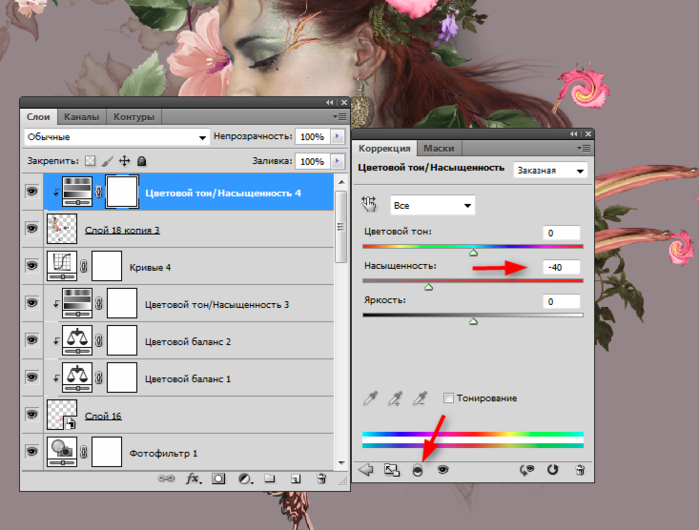
Изображение можно разбить на цветовые каналы. Настройки позволяют работать со всеми каналами цветов одновременно либо с одним.
При работе с отдельным цветовым каналом, выбирая определённый оттенок, который необходимо изменить, пользуйтесь инструментом «Пипетка» . Нажмите на пиктограмму инструмента, подведите к нужному участку фото и сделайте один клик. Вы увидите ограничители на градиентах. На цветовых градиентах можно ограничить цветовой диапазон, тогда изменения будут происходить только в нём. Передвигая ограничители, вы зададите рабочий диапазон.
Далее, перемещая ползунки цветового тона, насыщенности и яркости, остаётся подобрать настройки соответственно вашей задаче. Придадим данному снимку пурпурный оттенок, чтобы получить более красочный закат. Для этого выберем синий канал. Ограничитель диапазона на градиенте перетаскиваем правее, чтобы захватить диапазон пурпурных оттенков. Ближе к пурпурному смещаем ползунок «Цветовой тон»/Hue , добавляем насыщенность.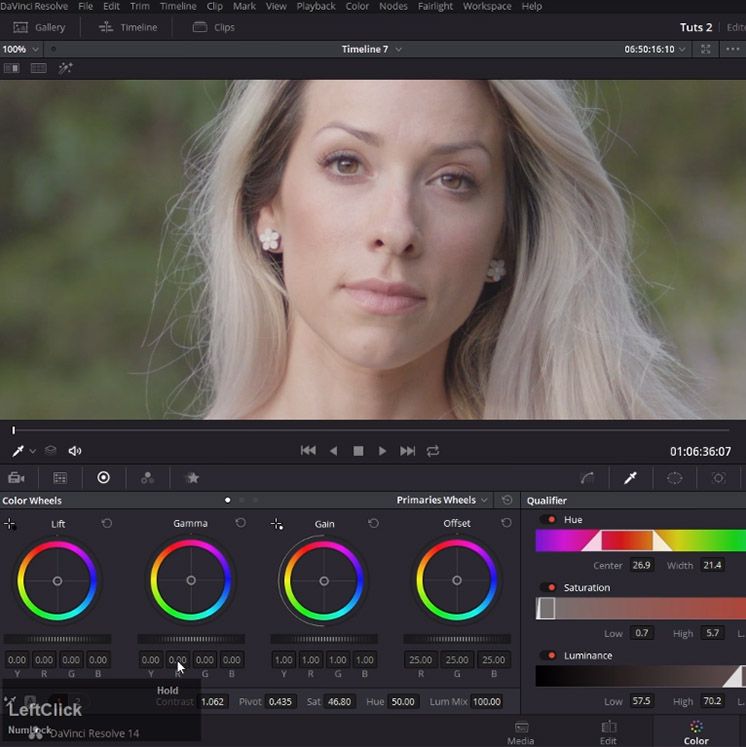 По завершении закрываем окно настроек.
Вот так получилось.
Еще больше о Photoshop можно узнать на курсе в Fotoshkola.net .
Кривые
Корректирующий слой «Кривые»/Curves имеет больше способностей, чем мы рассмотрим в базовом способе для начинающих.
Открываем изображение, вызываем корректирующий слой «Кривые»/Curves из списка корректирующих слоёв.
Откроется диалоговое окно с настройками. Изначально кривая выглядит прямой. Нас интересует инструмент «Пипетка» . Их три. Первая отвечает за тени, вторая — за средние тона, третья — за светлые.
Теперь берём пипетки по очереди: первой щёлкаем по самому чёрному участку фото, второй — по серому, третьей — по самому белому участку.
С применением каждой пипетки вы увидите изменения. На графике появятся кривые цветовых каналов RGB (красный, зелёный, голубой). По завершении окно кривых можно закрыть.
В итоге получится вот так.
Уровни
Для корректирующего слоя «Уровни»/Levels мы так же рассмотрим лишь базовый способ применения.
Растровое изображение, а в данном случае изображение наших фото, состоит из точек. Точки эти имеют каждая свой цвет. За насыщенность, яркость и свет отвечают точки чёрного, серого и белого в изображении. Корректирующий слой «Уровни»/Levels позволяет изменять уровень значения точки. Уровень 0 — чёрные пикселы, 255 — белые. Уровень 128 — серые. Оставшиеся уровни располагаются в диапазоне между 0 и 255. При перераспределении уровней изменяется тональный диапазон изображения.
Для быстрой цветокоррекции нужно перераспределить уровень средних тонов. Открываем изображение, в списке корректирующих слоёв выбираем «Уровни»/Levels .
В диалоговом окне настроек выбираем среднюю пипетку, которая отвечает за средние тона. На изображении кликаем по участку, где должен быть идеальный серый. Потом закрываем окно настроек. Таким образом подбираются равные значения красного, зелёного и голубого.
В итоге мы получаем уравновешенную насыщенную картинку.
Вы узнаете:
- Как работать инструментом Hue/Saturation (цветовой тон/Насыщенность).
- Для чего нужны две цветные полосы.
- Как выборочно изменить любой цвет на фотографии.
- Как добавить насыщенность тусклым цветам.
- Как тонировать изображение.
- Как пользоваться инструментом прямой коррекции.
- Как изменить цвет глаз и цвет волос.
Урок состоит из следующих разделов:
1. Обучающее видео.
2. Достоинства и недостатки инструмента Hue/Saturation (Цветовой тон/Насыщенность).
3. Saturation (Насыщенность).
4. Lightness (Яркость).
5. Принцип работы инструмента Hue/Saturation (Цветовой тон/Насыщенность).
6. Коррекция цвета по числам.
7. Настройка цветов изображения для печати.
8. Тонирование (Colorize).
9. Корректирующий слой Hue/Saturation (Цветовой тон/Насыщенность).11. Меняем цвет глаз.
12. Меняем цвет объектов.
13. Меняем цвет волос.
14. Вопросы.
15. Домашнее задание.
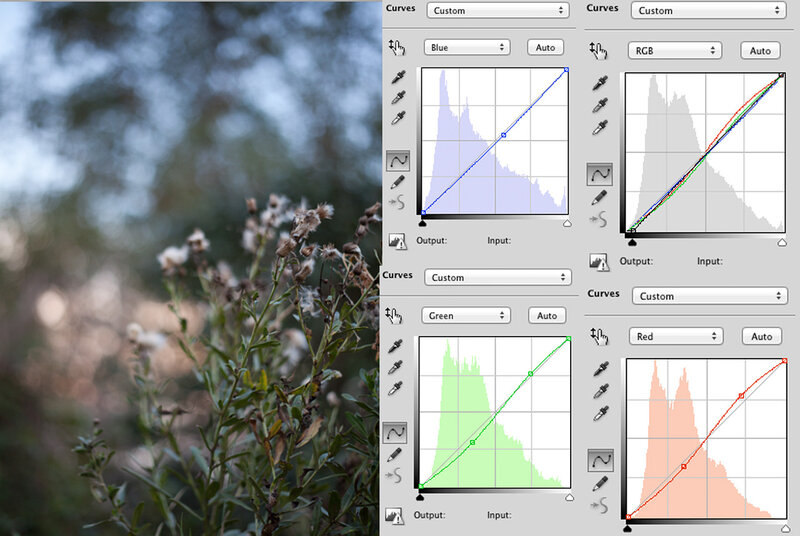
Достоинства и недостатки инструмента Hue/Saturation (Цветовой тон/Насыщенность).
Этот инструмент изменяет не только тон, яркость и насыщенность всего изображения, но и воздействует на выборочные цветовые тона (например, только зеленый).
Для вызова окна редактирования пройдите в меню Image (Изображение) – Ajustments (Коррекция) – Hue/Saturation (Оттенок или цветовой тон /Насыщенность). Комбинация клавиш быстрого вызова CTRL + U . Или создайте корректирующий слой, выбрав одноименный пункт из списка, который вызывается с помощью кнопки Create new fill or adjustment layer (Создать новый слой заливки или корректирующий слой), расположенной внизу палитры Layers (Слои).
В открывшемся окне вы увидите три ползунка, которые соответствуют цветовой модели HSB Hue(Тон)/Saturation(Насыщенность)/Brightnes(Яркость). С их помощью можно изменить общий тон изображения, насыщенность цветов и яркость.
Достоинство Hue/Saturation(Цветовой тон/Насыщенность)в том, что с его помощью можно корректировать насыщенность отдельных цветов и видеть, какие именно оттенки будут изменяться.
Недостатком инструмента будет то, что в режиме RGB меняется не только цвет, но и яркость. Синие тона становятся темнее, а зелёные – светлее. Чтобы избежать изменения яркости, работайте с этим инструментом на копии слоя или при помощи корректирующего слоя, а затем измените режим наложения на Saturation (Насыщенность).
Hue (Тон)
Обратите внимание на нижнюю цветную полосу, при перемещении ползунка Hue (Тон), она сдвигается. Величина сдвига указана в поле рядом с ползунком.
Сравнение верхней и нижней полосы говорит о том, как изменятся выбранные цвета в результате коррекции. Выберите какой-нибудь цвет на верхней полосе, и вы поймете, в какой цвет он превратится, глядя на его проекцию на нижней полосе.
Saturation (Насыщенность)
Меняет насыщенность цветов, от полного обесцвечивания до ядовитых оттенков.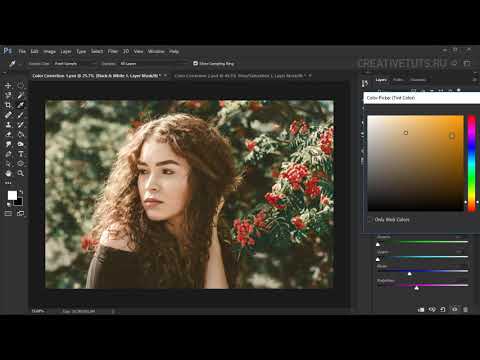
С помощью этой команды можно добавить насыщенность тусклым цветам. Выберите редактируемый оттенок пипеткой и передвиньте ползунок Saturation (Насыщенность) вправо.
Lightness (Яркость)
Меняет яркость изображения от абсолютно белого до полной черноты. При сдвиге ползунка в крайнее левое положение нижняя полоса становится черной. При сдвиге ползунка максимально вправо полоса становится белой.
Принцип работы инструмента Hue/Saturation (Цветовой тон/Насыщенность).
В режиме Master (Все) меняются все цвета одновременно. В раскрывающемся списке Edit (Стиль) можно выбрать диапазон оттенков.
Рассмотрим, для чего нужны две цветные полосы в нижней части окна. Расположение цветов на них соответствует цветовому кругу.
Верхняя полоса – цвета до редактирования, нижняя – после редактирования.
Попробуйте перемещать ползунки и наблюдайте, как изменяется нижняя полоса.
Если в разделе Edit (Стиль) выбрать диапазон цветов, то становятся доступными ползунок корректировки и пипетки для выделения цвета.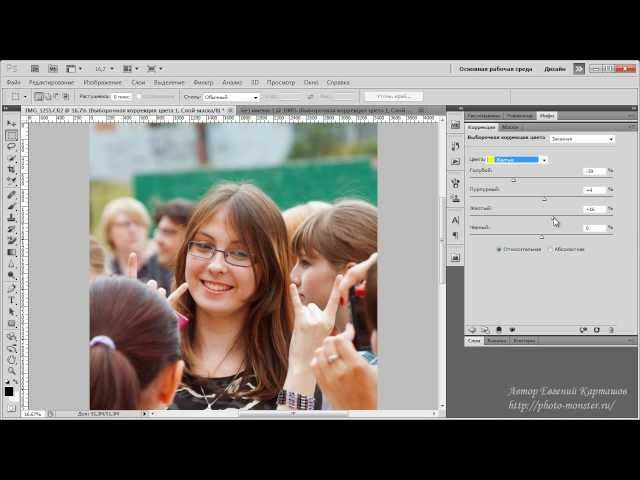
Сдвигая ограничители диапазона редактирования (белые вертикальные полоски), мы уменьшаем число оттенков, которые будут изменяться. Раздвигая ограничители, число оттенков увеличивается. Сужение редактируемого диапазона увеличивает область размытия и наоборот.
Перемещая ограничитель размытия (белые треугольники), мы изменяем величину области размытия.
Сдвигая область размытия, мы изменяем диапазон редактируемых цветов без изменения самой области.
Все пиксели, которые попадают в редактируемый диапазон, ограниченный внутренними белыми полосками, будут подвержены коррекции. Пиксели, расположенные в диапазоне между внутренними полосками и внешними треугольными ползунками, будут изменяться частично. Это позволяет избежать резких перепадов цвета на изображении. Чтобы лучше понять вышесказанное, вспомните кисть с размытыми краями или инструмент растушевка (feather) выделенной области, где центральная часть полностью закрашена, а края растушеваны.
Если придвинуть внешние треугольники вплотную к внутренним ограничителям, то мы зададим резкую границу выбора цветов для коррекции.
Если выбрать в выпадающем меню пункт Yellow (Желтые) и передвинуть редактируемый диапазон в зеленую часть цветной полосы, то имя Yellow (Желтые) исчезнет из списка. Вместо него появится новое имя Green 2 (Зеленые 2). Можно сделать шесть таких изменений.
Если навести курсор на шкалу и нажать клавишу Ctrl, то курсор примет вид руки. Теперь можно передвинуть всю шкалу. Крайние цвета будут перемещаться к центру. Шкала закольцована. Это никак не повлияет на изображение. Делается это, когда требуется отредактировать голубые цвета, находящиеся на краю шкалы.
При выборе цвета для редактирования можно воспользоваться инструментом Пипетка непосредственно с изображения.
Коррекция цвета по числам.
Откройте окно Hue/Saturation (Цветовой тон/Насыщенность). Выберите в разделе Edit (Стиль/Правка) пункт Master (Мастер). Нажмите клавишу Shift и наведите курсор на изображение. Курсор примет вид пипетки с прицелом и плюсиком. Это инструмент Color Sampler (Цветовая проба).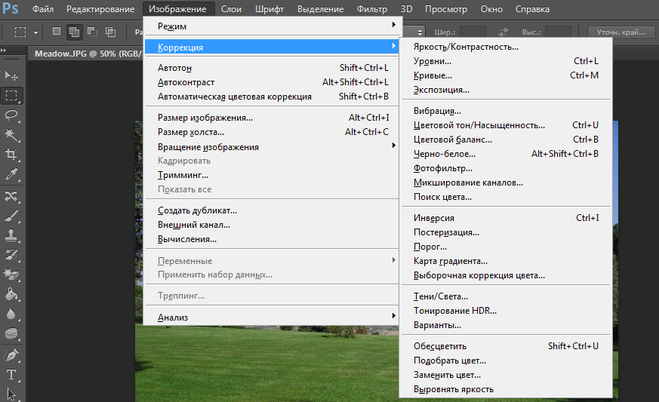 Теперь вы можете разместить на изображении цветовые метки. Щелкните по изображению. В палитре Info (Инфо) появится точка 1. Внося изменения в окне Hue/Saturation (Цветовой тон/Насыщенность) и наблюдая за тем, как меняются числа в палитре Инфо, вы можете выполнить более точную настройку цвета по числам.
Настройка цветов изображения для печати.
Повышая насыщенность, следите за предупреждениями палитры Info (Инфо). Восклицательный знак справа от значений CMYK говорит о том, что вы создали цвет, который при печати в типографии будет заменен на другой. Если у вас в палитре нет режима CMYK, то щелкните мышкой в палитре Info (Инфо) по значку пипетки, и вы сможете выбрать любой другой режим. CMYK – это цветовой режим, использующийся для подготовки изображений к печати в типографии. Если фото предназначено для Интернета, и вы не собираетесь его выводить на печать, то можно спокойно продолжать настройку цветов следя за показателями RGB или Lab в палитре Info (Инфо).
В программе есть функция, выделяющая на экране цвета, которые при печати будут заменены на другие. Меню View (Просмотр) – Gamut Warning (Предупреждение при выходе за пределы цветового охвата) . Комбинация клавиш Shift + Ctrl + Y . Те области, которые подкрасятся серым цветом – выходят за пределы области печати. Регулируя тон, насыщенность и яркость вы можете добиться соответствия цветов на мониторе и при печати в лаборатории.
Тонирование (Colorize)
Тонирование (Colorize) можно использовать для раскраски черно-белых изображений или придания цветным изображениям вида тонированных черно-белых фотографий. Поставьте галочку рядом с Colorize (Тонирование). Для придания изображению вида старой фотографии выберите
в раскрывающемся списке Edit (Стиль) – Сепия, Hue (Цветовой тон) можно увеличить до 50, остальные настройки оставьте без изменения.
Если вы меняете отдельные цвета изображения, увеличиваете или уменьшаете насыщенность – галочка Colorize (Тонирование) должна быть выключенной.
Корректирующий слой Hue/Saturation (Цветовой тон/Насыщенность)
Вот мы и добрались до корректирующего слоя. Внизу палитры Layers (Слои) выберите значок в виде черно-белого кружка Create new fill or adjustment layer (Создать новый слой заливки или корректирующий слой). И выберите Hue/Saturation(Оттенок или цветовой тон/Насыщенность). Если вы работаете в Photoshop CS3 и ниже, то появится уже знакомое нам окно Hue/Saturation , если же вы работаете в CS4 и выше, то окошко будет расположено в правой части экрана, в палитре Adjustments (Коррекция). Эта палитра добавлена в Photoshop, начиная с версии CS4. С ее помощью удобно добавлять и другие корректирующие слои к изображению.
Новая палитра очень похожа на обычный инструмент Hue/Saturation (Цветовой тон/Насыщенность).
В ней присутствуют все вышеперечисленные инструменты. А так же появились новые:
Выберите Инструмент прямой коррекции . Щелкните мышью по любому цвету на изображении. Не отпуская кнопку мыши, поводите рукой влево и вправо. Обратите внимание, что с одновременным вашим движением по фотографии, двигается ползунок Saturation (Насыщенность).
Если при этом удерживать клавишу Ctrl, то будет изменяться значение Hue (Цветовой тон). Нажатие на значок глазика отвечает за включение видимости слоя в палитре Layers (Слои). Для отмены коррекции нажмите кнопку Мусорное ведро – будет удален выбранный корректирующий слой. Сбросить все произведенные настройки можно, нажав на значок Сброс .
Значок переключает палитру между стандартным размером и развернутым.
Активировав значок , к корректирующему слою добавляется обтравочная маска.
Щелчок по значку «стрелка налево» приводит к переключению на режим добавления других корректирующих слоев.
На палитре Masks (Маски) есть все, что нужно для создания масок. Там вы сможете найти уже знакомый инструмент Refine Edge (Уточнить край), только здесь он называется – Refine Mask (Край маски). Можно быстро размыть очертания маски.
Color Range (Цветовой диапазон) теперь можно вызвать из палитры Masks (Маски).
Меняем цвет глаз
Можно изменить цвет глаз, рисуя цветом на новом слое в режиме Color (Цвет). Но лучше это сделать при помощи корректирующего слоя Hue/Saturation (Оттенок/Насыщенность).
На панели инструментов выберите инструмент Elliptical Marquee (Овальная область. В панели параметров отметьте режим добавление к выделенной области. Выделите два глаза. Вычтите из выделения верхнее веко. Сделать это можно при помощи инструмента Лассо и режима вычитания из выделенной области. Добавьте к выделению растушевку, нажав комбинацию клавиш Shift + F6. Задайте небольшой радиус.
Создайте корректирующий слой Hue/Saturation (Оттенок/Насыщенность). Обратите внимание, на маске слоя уже отразился результат выделения глаз.
Режим наложения корректирующего слоя измените на Overlay (Перекрытие) , уменьшите Opacity (Непрозрачность).
Меняем цвет объектов.
Откройте фотографию do_.jpg. Внизу палитры Layers выберите значок Create new fill or adjustment layer (Создать новый слой заливки или корректирующий слой).
Для CS4, CS5…. нажмите на значок и выберите красный цвет фона.
Для CS3 сделайте это инструментом пипетка. Подберите подходящее положение для ползунков Hue (Цветовой тон) и Saturation (Насыщенность). Отрегулируйте ограничители диапазона редактирования (белые вертикальные полоски) и ограничители размытия (белые треугольники) на цветовой полосе. Добейтесь, чтобы волосы на хвосте небыли красного цвета.
Для CS3: на палитре Layers (Слои) переключитесь на миниатюру маски. Выберите из меню Select (Выделение) инструмент Color Range (Цветовой диапазон). Или перейдите на вкладку Masks (Маски) выберите кнопку Color Range (Цветовой диапазон). Пипеткой нажмите на фон. Подберите подходящее значение для Fuzziness (Разброс). Нажмите OK.
Если вы работаете в CS3, то вам придется дополнительно залить выделение черным цветом и кистью черного цвета подправить маску. Отмените выделение Ctrl + D
. В CS4и CS5 этого делать не нужно, на миниатюре маски отобразится фигура девушки. Можно доработать маску инструментом Levels (Уровни). Подправить край маски, нажав на кнопку Refine Mask (Край маски) на вкладке Masks (Маски). В CS3 нет вкладки Masks (Маски), поэтому отрегулировать край можно инструментом Refine Edge (Уточнить край), который становится доступным в панели параметров при выборе любого инструмента выделения, например, лассо.
Для любой из версий поработайте кистью черного цвета по маске, чтобы вернуть коже нужный оттенок, а губам красный цвет.
Меняем цвет волос.
Откройте файл hear.jpg. Создайте копию слоя (Ctrl + J ). Щелкните по кнопке New Ajustments layer (Новый корректирующий слой), которая находится в нижней части палитры Lauers (Слои) . Выберите Hue/ S aturation (Цветовой тон/Насыщенность) .
Выделите маску, щелкнув по ее миниатюре в корректирующем слое. Для Photoshop CS4 и CS5 возьмите инструмент Color Range (Цветовой диапазон), который находится в меню Selection (Выделение) или переключитесь на закладку Masks (Маски) и нажмите кнопку Color Range (Цветовой диапазон). Пипеткой выбираем волосы. Нажимаем ОК.
Если вы работаете в Photoshop CS3, то в окошке Color Range (Цветовой диапазон) отметьте галочкой пункт Invert (Инвертировать). Нажмите ОК. Загрузится выделение. Возьмите инструмент Paint Bucket (Заливка / ведерко) и залейте выделение черным цветом. Отмените выделение Ctrl + D.
Далее независимо от версии Photoshop, щелкните по миниатюре маски с зажатой клавишей Alt . Изображение перейдет в режим маски. Выберите кисть черного цвета, с размытыми краями. Закрасьте все, что не является волосами. Уменьшив диаметр кисти, проработайте мелкие детали.
Создать маску для волос вы можете любым другим способом. Мы с вами проходили выделение на основе одного из каналов. Посмотрите, в каком из каналов волосы просматриваются лучше, скопируйте его и доработайте при помощи кисти и инструмента Levels (Уровни). Затем щелкните по миниатюре маски в корректирующем слое Hue/Saturation (Цветовой тон/Насыщенность), чтобы активировать ее. Зайдите в меню Image (Изображение) – Apply Image (Внешний канал). Выберите слой с копией канала, выберите созданный канал и отметьте галочкой (Инвертировать). Нажмите ОК.
Переключитесь на палитру Adjustments (Коррекция) – Hue/Saturation (Цветовой тон/Насыщенность) или два раза щелкните по миниатюре корректирующего слоя (не маски). Передвиньте ползунок Hue (Цветовой тон) до нужного оттенка. Отрегулируйте насыщенность и яркость. Отметьте галочкой Сolorize (Тонирование). Режим наложения для этого слоя поменяйте на Color (Цветность), а лучше на Soft light (Мягкий свет). В режиме Soft light (Мягкий свет) к цвету добавится контраст. Непрозрачность можно немного уменьшить. Для рыжих волос попробуйте снять галочку c Сolorize (Тонирование) и применить режим наложения Linear Light (Линейный свет).
Вопросы:
- При помощи, какой клавиши можно передвигать цвета на цветовой шкале?
– Пробел.
- Раздвигая ограничители диапазона редактирования (вертикальные полоски)…
– уменьшается число оттенков, которые будут изменяться.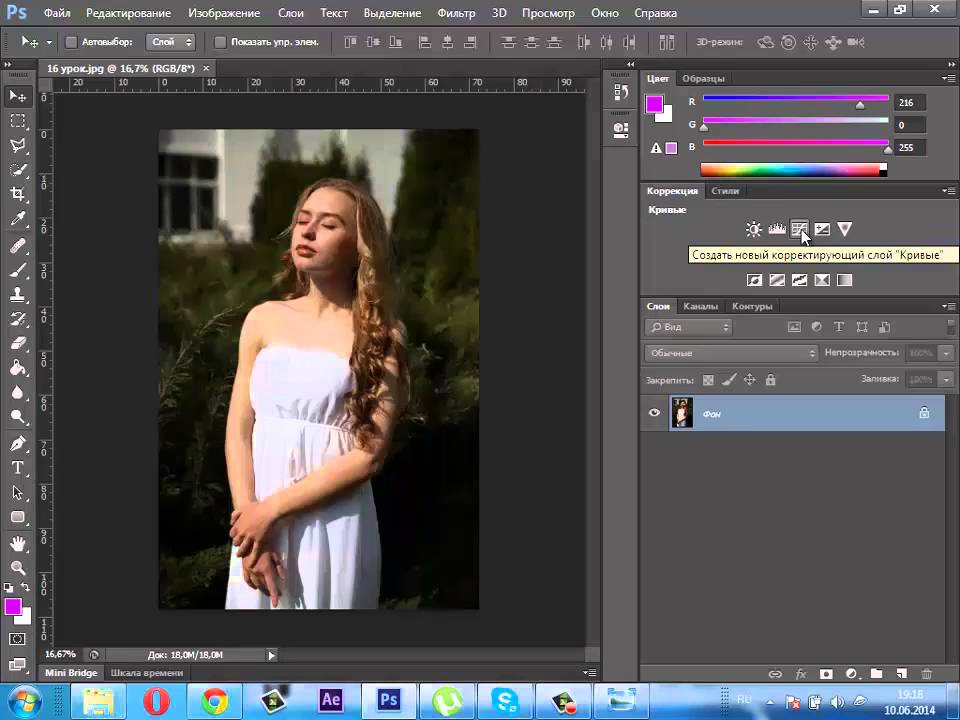
– увеличивается число оттенков, которые будут изменяться.
– зададим резкую границу выбора цветов для коррекции.
- Сдвигая область размытости…
– изменяется диапазон редактируемых цветов без изменения самой области.
– уменьшается область размытости.
– увеличивается область размытости.
Домашнее задание
1. Откройте файл do_.jpg. Измените цвет стены и кресла на синий, не изменяя цвет кожи и волос.
2. Откройте файл eyes.jpg. Поменяйте цвет глаз.
3. Откройте файл hear.jpg. Измените цвет волос модели.
Из этого урока вы узнаете один из способов повышения насыщенности цвета на ваших фотографиях. Он подходит как для портретных фото, так и для пейзажных снимков.
Посмотрите, какая фотография выглядит лучше? Большинство выберет вторую.
На первом фото применен обычный способ повышения насыщенности, на втором — тот, который мы будем изучать. Рассмотрим все на примерах, чтобы вы сами выбрали для себя, какой способ лучше.
Шаг 1. Открываем фото.
Шаг 2. Выберем в меню Изображение — Коррекция — Цветовой тон/Насыщенность (Image — Adjustment — Hue/Saturation).
Повысим насыщенность изображения на 50%.
Как видим, результат не очень хороший. Теперь попробуем другой способ.
Шаг 3. Изменим режим изображения. Идем в меню Изображение — Режим — Lab (Image — Mode — Lab). Особенность данной цветовой модели в том, что она разрабатывалась на основе принципов восприятия цвета человеческим глазом.
Информация о цвете разделена здесь на два канала а и b , а в третьем находится информация о Яркости (Lightness).
От себя хочу добавить, что освоить работу в данной цветовой модели очень непросто, зато в ней можно добиваться результатов, которые просто невозможно воспроизвести в цветовой модели RGB.
Шаг 4. Выберем канал а , щелкнув по нему мышкой. Затем щелкнем по глазику канала Lab, чтобы увидеть изображение в цвете.
Далее можно действовать разными способами. Воспользоваться Кривыми (Curves), если вы очень опытный пользователь и умеете правильно с ними работать. Для пользователей со средним уровнем подготовки подойдет команда Уровни (Levels).
Мы же, как начинающие, воспользуемся командой Изображение — Коррекция — Яркость/Контрастность (Image — Adjustment — Brightness/Contrast)
Как правило фотографии с изображением природы, и не только, хочется сделать более сочными, добавить насыщенности цвета. Давайте рассмотрим как можно повысить насыщенность в Photoshop.
Первый вариант. Обычный, и самый простой способ добавить сочных красок через инструмент Hue/Saturation… Открываем фотографию в Photoshop, вызываем инструмент Hue/Saturation клавишами Ctrl+U и просто тянем движок Saturation в право, если хотим убавить насыщенность, то влево.
После достижения требуемого результата, жмем OK. Готово.
Способ достаточно простой, но если переборщить с повышением насыщенности, мы теряем детали, есть риск из отдельных листиков дерева получить зеленое пятно.
Вариант второй. Более сложный, но правильный и без потерь в деталях. Само собой открываем фотографию в Photoshop, переводим изображение в пространство Lab, путь для перевода такой: Image>Mode>Lab Color.
Что нам даст Lab пространство? Прежде всего Lab разделяет фотографию на 3 канала, один из которых (Lightness) условно обозначим как отвечающий за детали, другие два (a и b) это цвет нашей фотографии, т.е. Нам дана возможность работать только с цветом, не трогая детали. Двигаемся дальше, вызываем инструмент «Кривые» Curves, путем нажатия клавиш Ctrl+M. В открывшемся окне, в меню Channel, выбираем канал «a»
и сдвигаем движки по направлению к друг другу, ну например на −30 единиц (очень важно соблюсти одинаковые значения для всех движков и каналов), после в меню Channel выбираем канал «b», и делаем тоже самое что и в канале «a», смотрим картинку, если не достаточно, увеличиваем значение −30 на более высокое, если слишком много, соответственно уменьшаем.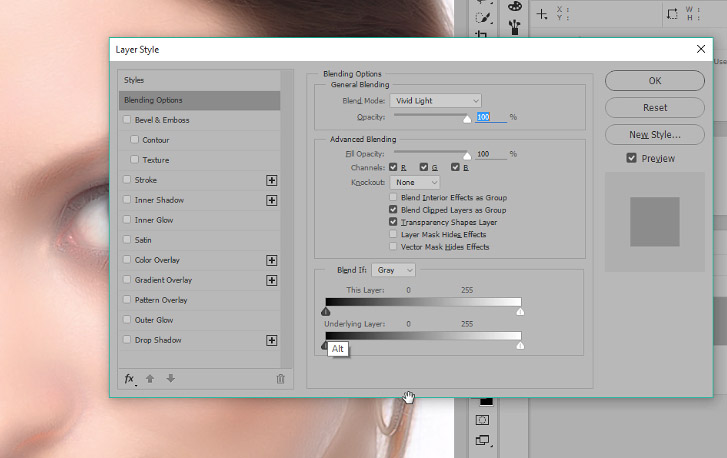
Как поменять цвет картинки в фотошопе cs6
Содержание
- 1 Замена цвета
- 1.1 Способ 1: Простая замена
- 1.2 Способ 2: Цветовой диапазон
- 1.3 Способ 3: Ручной
- 2 Простая цветокоррекция
- 3 Замена на контрасте
- 4 Быстрый инструмент для сложных случаев и кардинальных изменений
- 4.1 Описание палитры Слои в фотошопе: из чего состоит и как ею пользоваться
- 4.2 Супер Premiere Pro
- 4.3 Как записать действия в фотошопе в текстовый файл
- 4.4 Линейки и направляющие
- 4.5 Рабочее пространство фотошопа
Замена цвета в Фотошопе – процесс несложный, но увлекательный. В этом уроке научимся менять цвет различных объектов на картинках.
Замена цвета
Менять цвета объектов мы будем тремя разными способами. В первых двух мы используем специальные функции программы, а в третьем покрасим нужные участки вручную.
Способ 1: Простая замена
Первый способ замены цвета это использование готовой функции в Фотошопе «Заменить цвет» или «Replace Color» на английском. Наилучший результат она показывает на однотонных объектах. Например, возьмем иконку и откроем её в Фотошопе. Далее мы заменим цвет на любой другой интересующий нас.
- Заходим в меню «Изображение — Коррекция — Заменить цвет (Image — Adjustments — Replace Color)».
Появляется диалоговое окно функции замены цвета. Сейчас мы должны указать, какой цвет будем менять, для этого активируем инструмент «Пипетка» и кликаем ею по цвету. Вы увидите, как этот цвет отобразится в диалоговом окне в верхней части, которая озаглавлена как «Выделение».
Внизу заголовок «Замена» — там и можно поменять выделенный цвет. Но прежде можно задать параметр «Разброс» в выделении. Чем больше параметр, тем больше он захватит цвета. В данном случае можно поставить на максимум. Он будет захватывать весь цвет на изображении. Настройте параметры «Замены цвета» на цвет, который хотите видеть вместо заменяемого.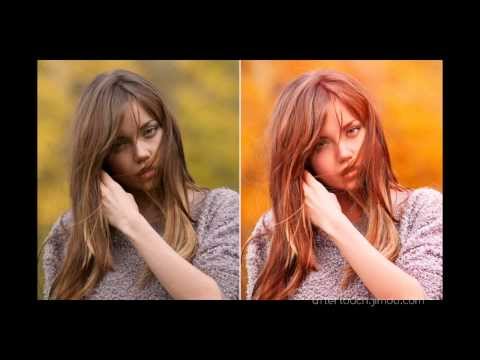 Мы выбрали зеленый, задав параметры «Цветовой тон», «Насыщенность» и «Яркость».
Когда будете готовы заменить цвет — нажмите «ОК».
Так мы поменяли один цвет на другой.
Способ 2: Цветовой диапазон
Второй способ по схеме работы, можно сказать, идентичен первому. Но мы его рассмотрим на более трудном изображении. Для примера мы выбрали фотографию с автомобилем.
Как и в первом случае, нам нужно указать, какой цвет мы будем заменять. Для этого можно создать выделение, использовав функцию цветовой диапазон. Другими словами, выделить изображение по цвету.
- Заходим в меню «Выделение — Цветовой диапазон (Select — Color Range)»
Далее остается кликнуть по красному цвету машины и мы увидим, что функция его определила — окрасила белым цветом в окне предпросмотра. Белый цвет показывает, какая часть изображения выделена. Разброс в данном случае можно настроить на максимальную величину.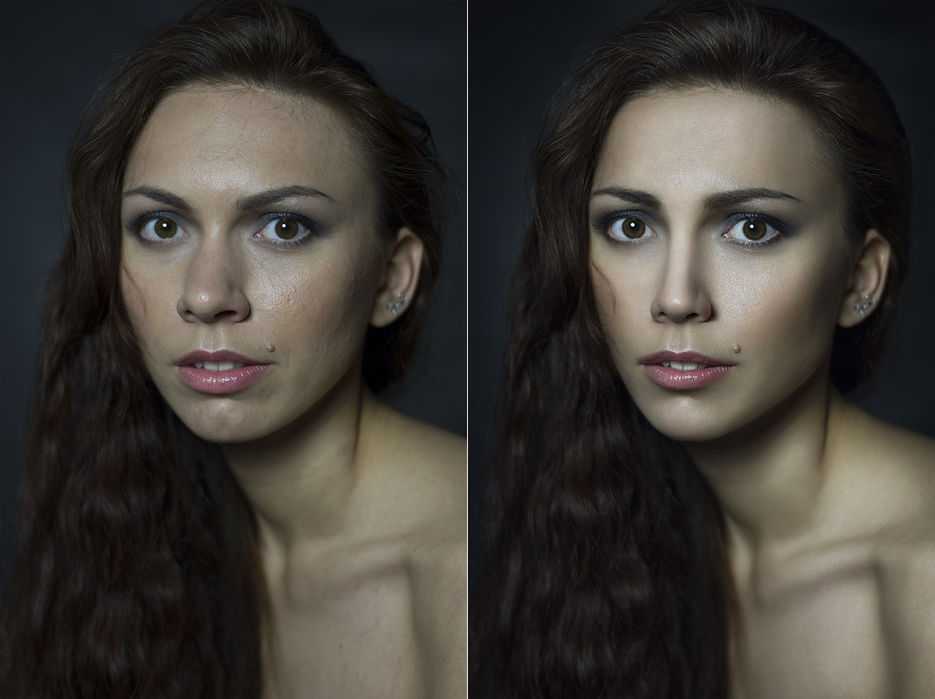 Нажмите «ОК».
После того как вы нажмете «ОК», увидите, как создалось выделение.
Теперь можно менять цвет выделенному изображению. Для этого воспользуйтесь функцией – «Изображение — Коррекция — Цветовой тон/Насыщенность (Image — Adjustments — Hue/Saturation)».
Появится диалоговое окно. Сразу поставьте галочку на параметр «Тонирование» (внизу справа). Теперь, используя параметры «Цветовой тон, Насыщенность и Яркость» можно настроить цвет. Мы выбрали синий.
Результат достигнут. Если на изображении остались участки исходного цвета, процедуру можно повторить.
Способ 3: Ручной
Данный способ подходит для изменения цвета отдельных элементов изображения, например, волос.
- Открываем изображение и создаем новый пустой слой.
Меняем режим наложения на «Цветность».
Выбираем «Кисть»
Задаем необходимый цвет.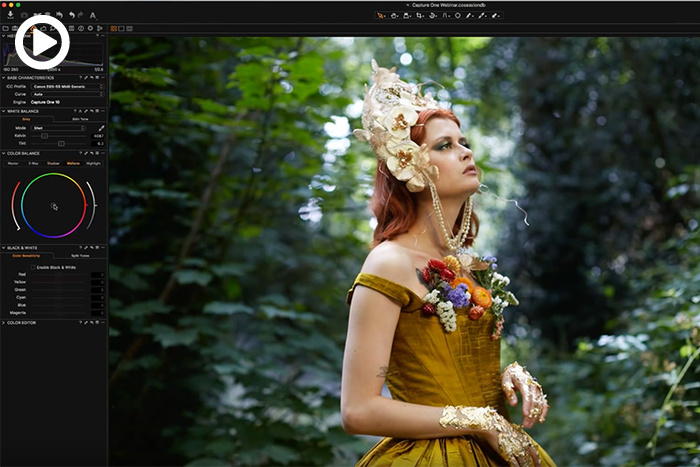
Затем закрашиваем нужные участки.
Этот способ применим и в том случае, если вы хотите изменить цвет глаз, кожи или элементов одежды.
Такими нехитрыми действиями можно изменить цвет фона в Фотошопе, как и цвета любых объектов — однотонных или градиентных.
Отблагодарите автора, поделитесь статьей в социальных сетях.
Здравствуйте, уважаемые читатели. Замена цветов на картинке довольно интересное и затягивающее занятие. Лично я могу проводить за этим развлечением довольно много времени. Существует несколько инструментов, которые помогут в этой работе и каждый из них подходит для своего случая.
Сегодня я расскажу вам как изменить цвет картинки в фотошопе и каким способом пользоваться в каждом определенном случае. Вам понравится, уверяю.
Надо отметить, что я пользусь Photoshop CC, но ничего специфического мы делать не будем, так что можете смело начинать читать даже если у вас более простая версия этой программы. Не онлайн сервис, конечно, он слаб и нефункционален, но в случаях с CS3, 5 или 6 расхождений вы не заметите.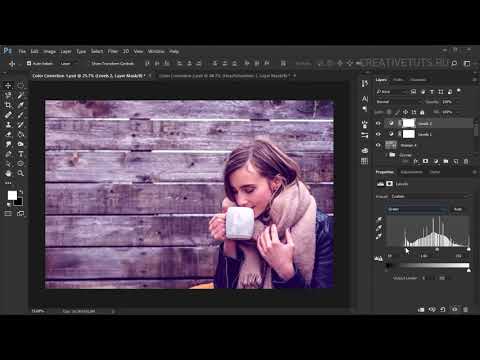
Простая цветокоррекция
Аппаратура для качественной съемки стоит довольно дорого, и не беда, если ей не обладаете. Получать хорошие снимки можно при помощи программ-редакторов, таких как фотошоп. Признаться честно, я пользуюсь этой возможностью практически для каждой фотографии, которую выкладываю в своем блоге. Мне нравятся цвета поярче, нежели обычно выкладывают в интернете.
Кстати, если вас интересует где брать изображения для блога, чтобы не бояться юридических последствий – читайте статью, уже опубликованную в Start-Luck. Я же возьму заранее подготовленную картинку, чтобы приступить к рассказу о простой коррекции цвета и перейду к работе.
Открываю вкладку в верхнем меню «Изображение», а затем категорию «Коррекция». Не пожалейте времени, чтобы на своем собственном опыте понять что такое «Яркость/Контрастность», «Сочность», «Цветовой тон/Насыщенность» и другие опции, которые найдете в этой вкладке.
Вы ничего не испортите, не сломаете и всегда сможете вернуться к изначальному варианту, просто отказавшись сохранять изменения при закрытии картинки.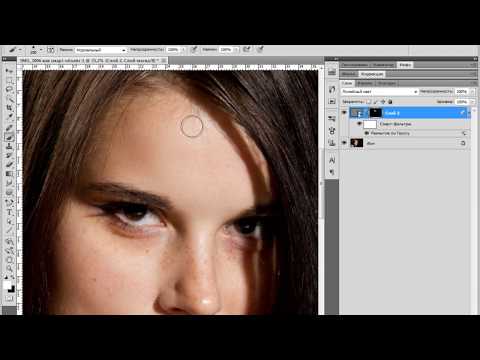 Просто посмотрите как ведут себя те или иные инструменты. Как говорится, то, до чего доходишь сам, всегда запоминается лучше, нежели когда вам все объясняют на пальцах.
К примеру, откройте «Цветовой тон» и подергайте за различные ползунки, вы сразу увидите как меняет цвета картинка и сможете выстроить логическую цепь между вашими действиями и результатом. Не забудьте поставить галочку напротив «Просмотр».
Цветовой баланс меняет цвета сильнее, настройка более тонкая и интересная.
Если вы хотите поработать с определенным элементом, достаточно выделить объект, я уже не раз простым и понятным языком рассказывал о том, как это сделать более чем 8 инструментами и способами. Не буду повторяться, найти публикацию не сложно, достаточно пройти по ссылке чуть выше.
Сейчас я воспользуюсь самым простым способом – «Волшебной палочкой». Просто кликаю по объекту и нужный фрагмент выделен. При помощи настройки допуск я о выставляю разброс по цвету.
Как вы знаете, существует множество оттенков белого, синего и любого другого цвета. Чем выше цифра допуска, тем больше оттенков из спектра определит программа и выделит при помощи палочки.
Далее снова перехожу в «Коррекцию». Теперь все изменения будут применяться только для выделенного участка. Можно снова пользоваться любой опцией. Покажу вам «Кривые».
Меняете направление кривой и цвет становится другим.
Кстати, если вы хотите таким образом поработать с фоном, то есть тем участком который находится за рамками выделения, то вам необходимо сначала его выделить, а затем во вкладке «Выделение» верхнего меню выбрать позицию «Инверсия».
Снимаются бегающие муравьи при помощи сочетания клавиш Ctrl+D.
Замена на контрасте
Очень подробно об этом методе я рассказывал в статье «Как в Photoshop быстро выделить нужный цвет, заменить его или убрать». Сейчас же мы быстренько пробежим по основным функциям. Я дам небольшую инструкцию, которой будет достаточно.
Этот инструмент идеально подходит для замены яркого, выделяющегося цвета на картинке.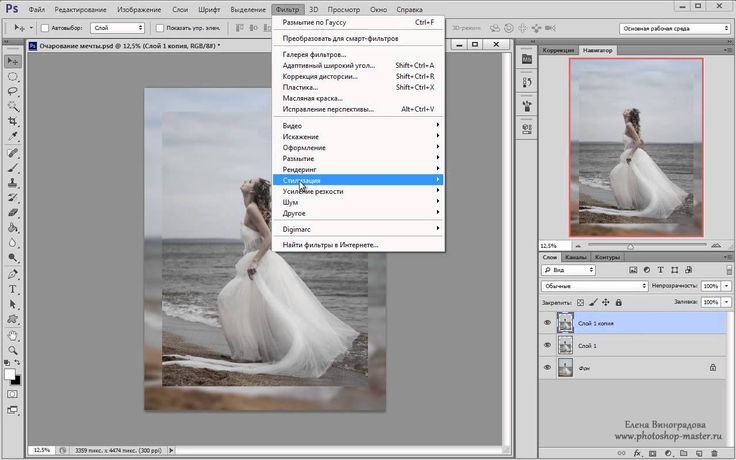 К примеру, желтое яблоко на белом фоне, красная машина в зеленом лесу или как сейчас, светлая девушка в темной комнате.
Возвращаюсь в раздел «Коррекция» и выбираю здесь инструмент «Замена цвета». При помощи инструмента «Пипетка», появляющемся автоматически, выбираю оттенок, который должен будет поменяться. В данном случае щелкаю по занавеске. Затем двигаю ползунок «Разброс», чтобы девушка стала почти черной, а все остальные объекты имели очертания ( о том как нарисовать черный фон я написал целую статью ).
Обратите внимание, занавеска и стена все равно должны иметь очертания, просто поставить разброс 200 не выйдет. В противном случае программа не будет учитывать оттенки и закрасит все некрасиво, единым цветом. Теперь зажимаю на плашку с цветом в самом низу окна, под ней написано «Результат».
Щелкаю по спектру и различным оттенкам, пока не добьюсь идеального результата.
Готово. Не перекрашивая фото мы получили прекрасный результат. Всего за несколько секунд.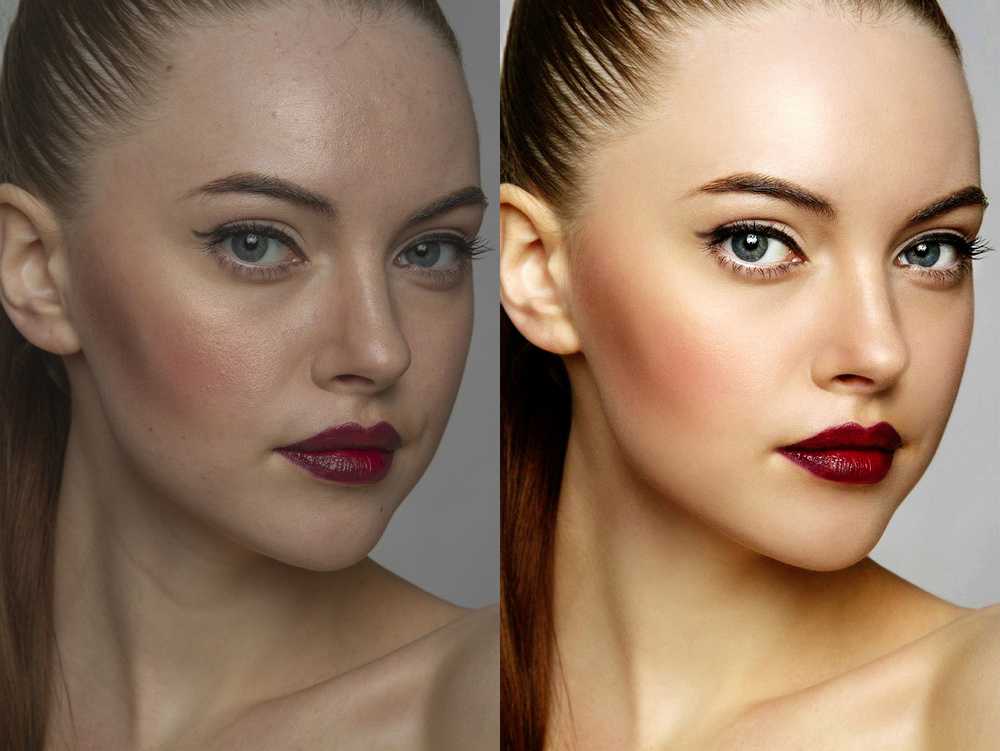 Теперь давайте немного о недостатках. Как я говорил выше, пользоваться этим способом удобно, если изображение контрастно. Чтобы перекрасить платье конкретной девушки в другой оттенок, его придется выделять. Могу предложить еще одну интересную статью про выделение объектов, в которой большое внимание уделяется сложным объектам, например, волосам.
Сам же воспользуюсь инструментом «Магнитное лассо».
Теперь переношу платье на новый слой, нажав одновременно Ctrl+J. Мало что знаете о слоях? Прочитайте публикацию с подробным рассказом о них, которую я недавно подготовил для новичков.
Мы же возвращаемся в «Замену цвета» раздела «Коррекция». В данном случае оттенок придется менять при помощи ползунков «Цветовой тон», «Насыщенность», «Яркость». Если я щелкаю по плашке «Результат, то получается крайне отвратительно и неправдоподобно.
На мой взгляд, оттенок платья барышни все равно далек от идеала, а потому я хочу его немного размыть. Открываю вкладку «Фильтр» и выбираю всеми любимое «Размытие по Гауссу».
Одеяние стало менее четким, зато оттенок несколько выровнялся.
Как я уже сказал, лучше всего этот метод работает в том случае, если есть контрасты, так что удовлетворюсь этим, а сам расскажу вам о последнем на сегодня инструменте.
Быстрый инструмент для сложных случаев и кардинальных изменений
Мне нравится кисть «Замена цвета» больше остальных инструментов для решения аналогичной задачи. О ней вы можете узнать в статье «Как просто и быстро заменить цвет любого объекта в Photoshop», в которой я превращаю самую обычную девушку в красноволосую смурф-женщину с синей кожей.
Найти кисть не сложно, для этого надо щелкнуть правой кнопкой мыши по обычной кисти. Откроется дополнительное меню, в котором можно выбрать нужный инструмент.
Выбираю цвет. Все как обычно. Окошко справа. В данном случае черный, а затем закрашиваю часть волос девушки. Заметьте, все оттенки при этом сохраняются.
Можно поставить зеленый.
Для того, чтобы менять размер кисти пользуйтесь клавишами [ ].
Могу также предложить обучающее видео по этой теме.
Ну а если вам хочется более профессионально разбираться в программе и понять как именно работает та или иная функция в программе фотошоп, то предлагаю очень полезный курс « Photoshop для начинающих в видеоформате ».
Максимум полезной информации об инструментах. Вот в принципе и все. Не забывайте подписываться на рассылку, чтобы быть в курсе самой свежей, полезной и простой информации.
На самом деле существует множество способов как изменить цвет объекта в фотошопе. Ранее мы уже рассмотрели как это сделать при помощи корректирующего слоя «Цветовой тон/Насыщенность», а также научились менять цвет волос в фотошопе при помощи работы с определенным участком цветового спектра.
Это далеко не все способы, сегодня я покажу два очень простых, а в будущих статьях я расскажу еще о парочке методах при помощи других корректирующих слоев.
Итак, легкий способ перекрасить объект — нанести краску на отдельный слой, а потом изменить его режим наложения на Цветовой тон. Режимы наложения определяют взаимодействие цветов одного слоя с красками другого. Более подробную информацию о том, как работают режимы наложения и какие они еще бывают видов, смотрите в статье Взаимодействие режимов наложения слоев.
Коротко расскажу о применении данного метода. Откройте изображение и создайте новый слой (напоминаю все приемы создания слоев).
Затем измените режим наложения данного слоя, выбрав пункт Цветовой тон в раскрывающемся списке в верхней части палитры слоев (расположен в нижней части списка).
После этого выберите инструмент Кисть, нажав клавишу В , щелкните мышью по индикатору цвета переднего плана, в появившемся диалоговом окне палитры выберите оттенок и щелкните мышью по кнопке ОК. Предварительно выделив новый слой, рисуйте поверх объекта.
Если вы закрасите лишнее, можно на время выбрать инструмент Ластик, нажав и удерживая клавишу Е .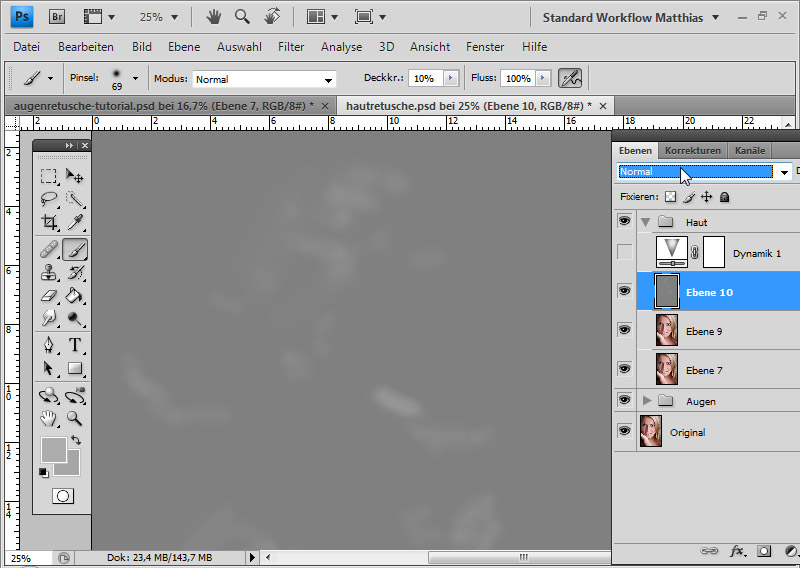 А можно заранее предупредить такие ситуации, добавив к новому слою слой-маску и скрыв области, которые не нужно изменять, черным цветом.
Если перекрашиваемая область окружена черным, белым и серым цветами, можно смело красить поверх последних, и они ничуть не изменятся. Так получается потому, что в режиме наложения Цветовой тон заполненные цветом области влияют только на те участки лежащего ниже слоя, которые уже содержат цвет.
Помните команду меню Цветовой диапазон? Похожую команду меню Заменить цвет можно использовать для выделения одного оттенка и замены его другим. Эта команда очень хорошо работает, если цвет, который нужно заменить, более-менее однороден и сосредоточен в некоторой области, как, например, кузов автомобиля на рисунке выше.
Выбрав в меню команду Изображение — Коррекция — Заменить цвет , вы увидите одноименное диалоговое окно.
В нем уже выбран инструмент Пипетка, так что щелкните мышью по тому оттенку на изображении, который хотите заменить. Он появится в квадрате с надписью Цвет в группе элементов управления Выделение в верхней части диалогового окна.
В группе элементов управления Замена в нижней части диалогового окна щелкните мышью по квадрату, расположенному над надписью Результат, чтобы выбрать новый оттенок. Когда вы щелкнете мышью по кнопке ОК. Если необходимо подправить выбранный оттенок, можно использовать ползунковые регуляторы Цветовой тон, Насыщенность и Яркость (также находятся в группе элементов управления Выделение). Вот что получилось:
Обратите внимание, что кроме обыкновенной пипетки, рядом имеются пипетки с маленькими значками «+» (плюс) и «-» (минус). Используйте их, чтобы расширить/сузить диапазон оттенков, которые необходимо изменить.
Как видите, я немного перестарался и у меня колеса автомобиля также окрасились в фиолетовый. Это говорит о том, что данный способ может быть не всегда полезным.
- Изучайте теорию — учебник по фотошопу.
- Набивайте руку практикой, повторяя уроки.
- Сложно? Задавайте вопросы в комментариях к уроку или по этой форме.
Посмотрите ответы уже разобранных вопросов. - Подписывайтесь на обновления , чтобы не пропустить появление новых статей и уроков.
Описание палитры Слои в фотошопе: из чего состоит и как ею пользоваться
Вы во всех подробностях узнаете из каких элементов состоит палитра Слоев, как ими пользоваться, а также узнаете, что можно делать со слоями в фотошопе.
Супер Premiere Pro
Это видеокурс по обучению работе в Premiere Pro — в программе для видеомонтажа. Вы научитесь монтировать свои первые видеоролики и освоите Premiere Pro на более продвинутом уровне, узнав множество интересных фишек и приемов из мира профессионального монтажа.
Как записать действия в фотошопе в текстовый файл
С помощью настроек, можно сделать так, чтобы фотошоп записывал в тестовый файл все ваши действия в программе. Иногда это полезно, если, например, в будущем нужно будет вспомнить как обрабатывалась фотография.
Линейки и направляющие
Самый быстрый способ разместить и выровнять объекты в фотошопе — нарисовать прямую линию, вдоль которой их расположить. Именно это можно сделать с помощью линеек и направляющих.
Рабочее пространство фотошопа
Рабочее пространство — это центральная часть интерфейса фотошопа, где расположен непосредственно сам документ и окружающее его фоновое пространство.
Я обучаюсь веб дизайну. Вроде все необходимое на первых порах усвоила, но, есть большое НО! Не могу понять как инструментом пипетка очень быстро, практически мгновенно, на всех уроках переносится цвет одного объекта на другой в пределах даже одной страницы сайта. Тыкнул в одном месте, взял цвет, тыкнул в другом — установил такой же точно, как это делается?
Во всех уроках и в статьях вразумительного ответа не нахожу. Что-то везде не договаривается. Прошу пошагово объяснить как это делается.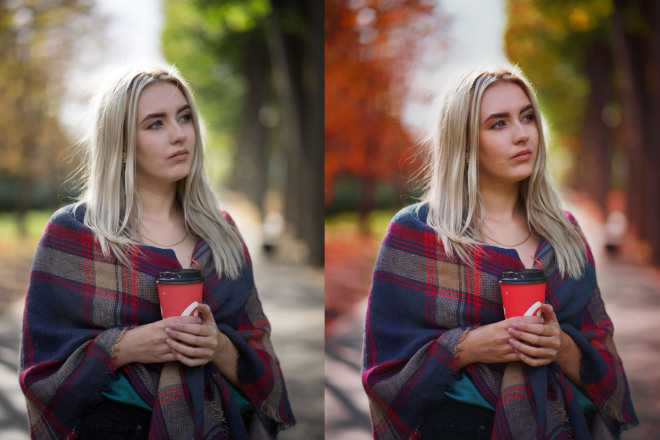 У меня мучительный подбор оттенка занимает порой много времени и сил, и терпения тоже. Пожалуйста, перешлите ответ мне на почту. Спасибо. Наталия.
Возможно ли поменять цвет одновременно на 600 слоях, просто перекрасить один и тотже цвет на черный? Елси да, то как?
скажи мне как изменить оттенок, чтобы все цвета менялись
Добрый день! Подскажите, как сделать так, чтобы просто с помощью пипетки найти нужный цвет. Выделяю пипетку буквой I — пытаюсь скопировать нужный цвет, однако, пытаюсь нарисовать овальную фигуру такого же цвета, цвет не показывает. Подскажите, что я делаю не так?
Вы используете инструмент Произвольная фигура? Вместо цвета показывает только контур овала? Значит вы не выбрали на панели инструмента настройку «Выполнить заливку пикселов» (вторая группа элементов, из трех кнопок последняя).
Здравствуйте!
Подскажите как изменить цвет, если бы к примеру черную область (и оттенки серого) на картинке выше мне нужно было бы покрасить красным?
С черным и серым цветом такой трюк не пройдет, связи с особенностями образования цветовой модели RGB.
Если будите пробовать на других цветах, то заметите что изменить цвет получится не на любой.
я понимаю что не пройдет.. вопрос в том как заменить черный цвет другим?
У меня пока на сайте нет такого урока, если вкратце, то нужно с помощью инструментов выделения выбрать всю требуемую область изображения, а затем, используя корректирующий слой Цветовой баланс, с помощью трех ползунков настроить новый цвет. Правда и тут будут ограничения, желаемый цвет может не получиться.
У меня проблема, помогите, пожалуйста, кто знает, что делать. Раньше я уверенно пользовалась в ФШ функцией «Выборочная корректировка цвета» на отдельных слоях, — и все было отлично! Например, у меня фото леса сине-зеленых тонов. Мне нужно добавить в этот лес дерево. Я беру другое фото, вырезаю дерево, вставляю в исходное фото на новый слой, но дерево отличается по цвет, оно желто-зеленое. А мне нужно сине-зеленое. Тогда я использую инструмент «выборочная корректировка цвета» или «цветовой баланс» или «цветовой тон/насыщенность», меня цвет НА ВЫБРАННОМ СЛОЕ с одиноким деревом, и сравнивая его с фоном привожу к тому, что оно идеально с ним сливается по цветовой гамме. Так было раньше. Прошло около полугода, я долго не пользовалась ФШ, как вдруг тут мне понадобилось вновь отредактировать фото. Я начала все делать как раньше, но вот незадача: когда пытаюсь изменить оттенок на выбранном слое, меняется цвет НА ВСЕМ ИЗОБРАЖЕНИИ! То есть не только пресловутое дерево, но и лес, и речка на нижних слоях. Как так? Почему раньше получалось? Я думала, может, я забыла что-то, стала искать в интернете, но нигде нет уроков на тему, как поменять цвет объектов на одном слое! Или я плохо ищу, или что, но я в отчаянии! Скажите, где я туплю, в каком месте?
Вероника, выделите слой с деревом, затем выберите команду меню Слои — Новый корректирующий слой — например, Цветовой баланс. Появится диалоговое окно с настройками. Поставьте галочку «Использовать предыдущий слой для создания обтравочной маски».
После этого все, что Вы накрутите в настройках корректирующего слоя, будет влиять только на этот один слой.
А как покрасить черный объект в белый цвет? Например, черные кожаные туфли сделать из белой кожи.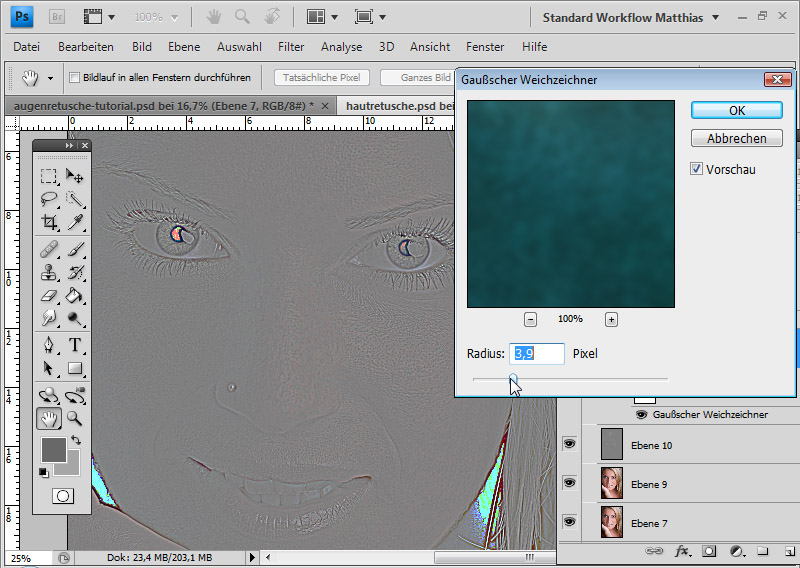 Замена цвета не работает в таком случае 🙂
Почти не пользуюсь фотошопом так что не особо с ним знаком. Уже не в первый раз сталкиваюсь с нуждой заменить цвета. Почему-то при использовании кисти в нужном мне режиме перекраска определенных тонов не происходит. Кисть оставляет какие-то нечеткие , едва заметные мазки. В случае приведенным вашим способом- слой в режиме цветового тона, происходит ровным счетом то же самое. А функцию «замена цвета» (ваш способ №2) я что-то не смог найти, несмотря на то, что я им уже когда-то пользовался…
По первому способу так и есть, в силу цпецифики работы режима смешивания Цветовой тон, получается весьма ограниченный круг оттенков.
По второму способу: через панель управления нужно открыть диалоговое окно Заменить цвет: Изображение => Коррекция => Заменить цвет. Далее в верхней части окна выбираете цвет, подлежащий замене, и его допустимый диапазон оттенков. В нижней части, с помощью ползунков Цветовой тон, Насыщенность и Яркость, пытаетесь подобрать нужный оттенок. Здесь вариантов будет намного больше, нежели чем в первом способе, но опять же цвета будут не все.
Самое сложное — это выбрать весь цвет на изображении, который хотите поменять. Цвет обладает массой оттенков, которые порой трудно собрать в кучу.
Вот именно, что запомнится, но не поймется, повторять могу, а что делаю не знаю и не понимаю
Значит я основатндбно тупой
Запомнить все команды нереально. Заведите тетрадь и записывайте алгоритмы уроков, а потом делайте, подсматривая в тетрадь, раз 5 так сделать — запомнится. Всегда так делала и делаю, фотошоп осваиваю 7 месяц))
Я когда первый раз увидел Ps , а это было , примерно еще лет 15-18 назад, тоже посчитал, что прога для профи! за это время перебрал кучу программ, но в концовке пришел все ж таки в Ps. и на удивление быстро и легко в нем разобрался и понял принципы работы, всего конечно еще не знаю, но элементарные вещи делаю и довольно таки (как говорят) на хорошем уровни, в общем то все просто, работа со слоями, маски, наложения градиента, выделения, написания текста, так или иначе , схожи и с другими программами.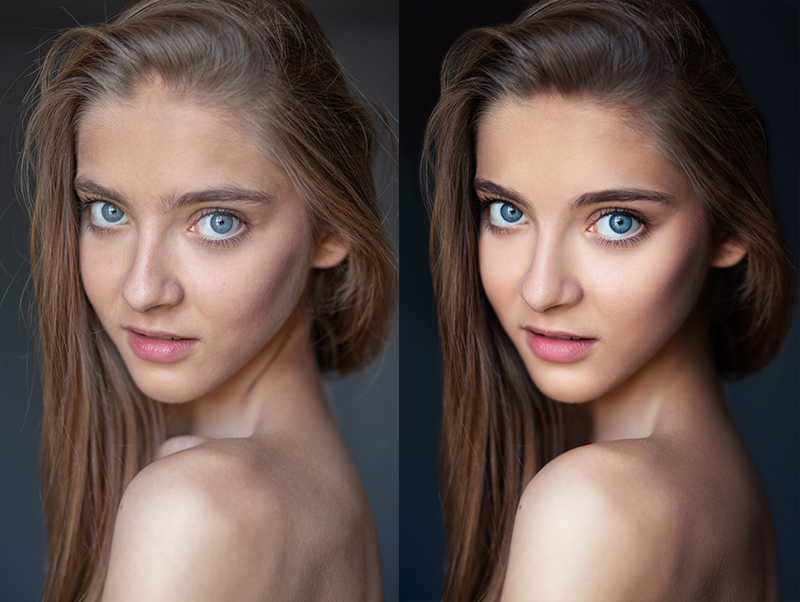 тем более, что урок или подсказку можно найти практически на любой вопрос! так что, Александр, рекомендую все ж таки как то собраться с духом и разобраться в этом не легком деле!
И ведь это в любом деле. Например, на автомобиле тоже надо учиться ездить и учить правила. Кто-то быстро осваивает, а кто-то никак знаки не запомнит. Вспомните школу, в классе обязательно был кто не учит ничего и все понимает, кому то приходилось брать предмет зубрешкой.
Таким людям значит нужно заучивать и тратить еще больше усилий. Но как и в любом деле, если им заниматься, то понимание придет ОДНОЗНАЧНО.
Ну какой тут метод… Просмотр интересующих видео уроков, перед этим ознакомился с двумя курсами, применение знаниям нет, бесконечно все запоминать- нереально. Вот сейчас с лету поставь передо мной любую задачу-не знаю с чего начинать, какие параметры выставлять, какова последовательность действий-в итоге не выполню. Некоторые вопросы в полном провале, например выделение каналами, применение масок, даже прменение экшенов и т. д. Читал эти темы в различных вариациях, но толку нет. А бывают уроки в 12-24 шага, там полная хана, кому нужны такие уроки, Говорят уроки повторяй, понимание прийдет позже, но оно не приходит и не в желании дело а именно в непонимании
не расстраивайтесь.
не надо стремиться «освоить фотошоп»… это почти тоже , что и узнать смысл жизни )))
просто применяйте полезные себе действия… возможно одни и те же..
тренируйте сначала просто замену фона..
потом коррекцию цвета (удобно пользоваться какими-нить костюмами…
просто пользуетесь программой для выполнения своих возможно даже примитивных действий..
конечно, при этом вы пользуетесь только 30 процентами ее возможностей.. зато вам она уже не кажется большой и страшной.. а со временем, появятся потребности выполнить какую-то более труднуу задачу — и вы освоите другие навыки… так по-маленьку и познакомитесь…
я сама ещё в процессе.
вот сижу ищу, как белую рубашку перекрасить в разные цвета.
Если «применение знаниям нет» — зачем тогда перенапрягаться… Без применения, не получится ни «запоминание», ни «понимание».
Мой метод:
имею общие знания по программе;
по мере надобности, лезу в и-нет, черпаю, так сказать, нужную инфу;
решаю свою задачу;
забываю до следующего раза…
Наконец-то бросил фотошоп. Фиаско полное за 14 месяцев результата нет. Я поинтересовался у знакомых-не далеко ушли от меня.
Если Вас не затруднит — поделитесь методом, по которому вы пытались научиться пользоваться фотошопом?
Здорово, но ничего не понятно и чем дальше изучаю фотошоп ясней он не становится, а наоборот происходит отторжение, невосприятие. Прочитал раз-два-три-читаю предложения со словами, а смысла не понимаю. И это седьмой месяц!!
Дальше не знаю как обучаться. Ничего самостоятельно делать в фотошопе не могу. Ознакомился с двумя курсами, но целостной картины не получилось, а воспринимаю фотошоп как нечто разрозненное, разбросанное, не для любителя и начинающего, а для уверенного пользователя или профессионала. Сделал стеклянную рамочку для портрета методом банального повторения, а как делал, для чего то или иное действие выполнял-не понимаю.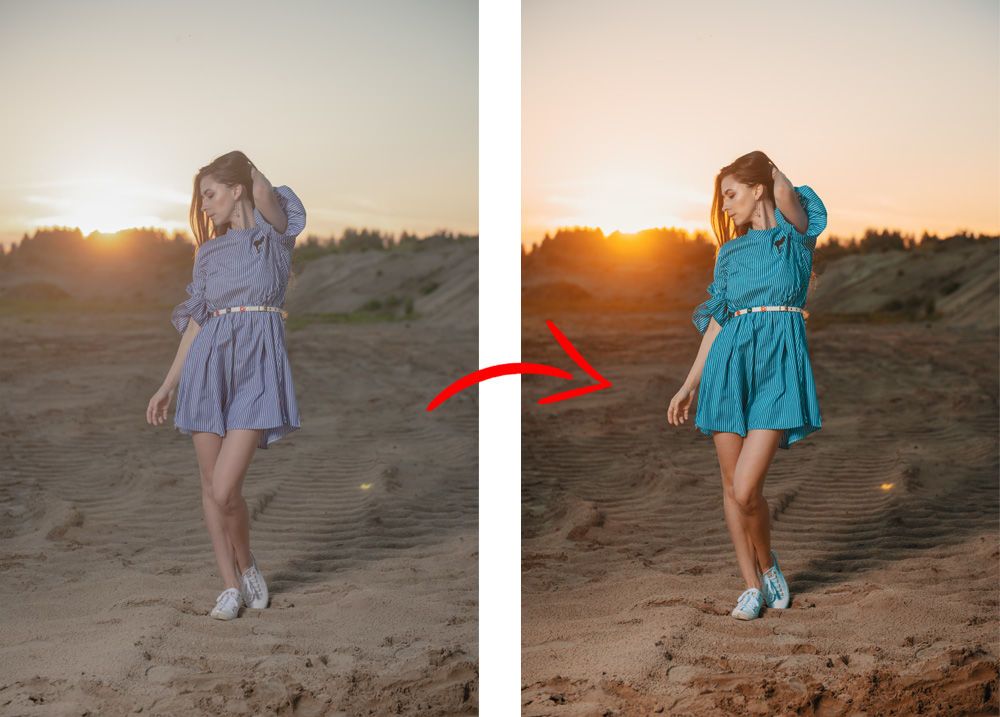 Обучаемости никакой.
Вы действительно правы, что познакомившись с фотошопом, создается впечатление, будто сидишь в кабине самолета с миллионами кнопочек и лампочек вокруг себя.
Как правило, новички сами ничего и не делают. Обычно, если вам нужно что то сделать: рамочку, текстовый эффект, что то подрисовать или наоборот стереть, и тд и тп — новички прибегают к урокам. Т.е. ищите тот урок который поможет достичь желаемого эффекта. Если он будет на русском языке, то мое мнение, в голове больше отложиться (может не все, но что-то точно и это уже будет ваш багаж знаний, который медленно, но верно будет пополняться).
Попробуйте больше выполнять уроков, может такой метод обучение вам поможет.
Идея в том, что если будете читать сухую теорию, то так долго ничего не поймете. Нужно смотреть как применять ее на практике, а когда будет не понятен какой-либо шаг, например, как работать с окном Уточнить край при выделении объекта, тогда дополнительно открывайте статьи и внимательно смотрите.
Я, в свою очередь, стараюсь расписать подробно, шаг за шагом, привожу много иллюстраций. Да и затрагиваю пока сравнительно легкие темы.
Вообщем, я думаю, что причиной безуспешной обучаемости — ваш метод. Не ставьте цель все выучить и свободно применять инструменты фотошопа. Без многократной практики применения далеко не у каждого это получится.
Я с фотошопом давно знаком, начинал также — 10 раз бросал и думал, что китайская грамота. До сих пор многого до конца не понял и продолжаю его изучать.
5 Основные методы цветокоррекции с использованием Photoshop CC
Существует множество функций, как новых, так и старых, которые выделяют Photoshop среди остальных популярных инструментов для редактирования фотографий. Фотографы, веб-дизайнеры и художники-графики, и это лишь некоторые из них, могут воспользоваться версией Photoshop для Creative Cloud.
Это программное обеспечение для графического дизайна поможет каждому пользователю редактировать изображения в зависимости от цели, его спроса и предложения для карьеры и бизнеса.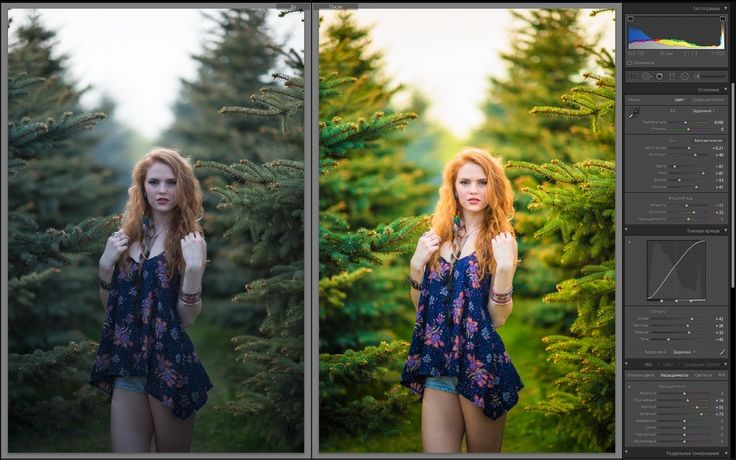 Один из лучших способов получения дохода — начать использовать свои технические навыки в редактировании фотографий. Это можно сделать как в автономном, так и в онлайн-режиме.
Поскольку очень важно продвигать товары в Интернете, вы также можете подумать о разработке собственного веб-сайта. Когда вы полностью разовьете навыки, необходимые для редактирования фотографий, вы также можете подать заявку на работу в Интернете для связанных проектов. Эти проекты также могут быть выполнены как в режиме онлайн, так и в автономном режиме, но большинство компаний, занимающихся веб-дизайном, предпочитают работу в автономном режиме из-за использования печатного станка, фотостудии и связанных с ними дизайнерских работ в автономном режиме.
Из упомянутых преимуществ все сводится к цветокоррекции, настройке и манипулированию в фотодизайне и редактировании. При использовании Photoshop CC необходимо знать основные навыки и приемы баланса белого и цветокоррекции. Дело в том, что для того, чтобы сделать правильный баланс, очень важно знать различные аспекты настройки и освоить баланс белого с помощью камеры.
Наши глаза очень похожи и в чем-то сравнимы с фотоаппаратом. Наши глаза превосходны, когда дело доходит до автоматического баланса белого. Но камеры в этом не так хороши, как наши глаза. Ниже приведены пять методов цветокоррекции с использованием Photoshop CC.
1. Добавьте регулировку порога и кривые для цветовой коррекции
При создании нового слоя перейдите в меню «Редактировать и заполнить», затем выберите слой с 50% серого. Режим наложения слоя должен быть установлен на Difference. Важно установить пороговый уровень на 10 и взять инструмент «Пипетка», удерживая нажатой кнопку Shift. Вам нужно щелкнуть, чтобы нанести цвет на черные пятна. Далее следует удалить Threshold и добавить корректирующий слой Curves. При приближении пипетки к интересующей области щелкните один раз, чтобы установить цветовой баланс.
видеокредит 2 минуты Photoshop
 youtube.com/embed/psSGviJL1ts?rel=0″ frameborder=»0″ allowfullscreen=»allowfullscreen»/>
 видеокредит PiXimperfect
Чтобы настроить идеальный цвет кожи, вам будет показана разбивка цвета кожи на белый, черный, латинский и азиатский цвета, а также сбалансированное количество пурпурного, желтого, черного и голубого для идеальной кожи. Настоящая техника в этом инструменте состоит в том, чтобы выбрать большую область, в которой цвета корректируются и измеряются.
видеокредит Изучите цветовую градацию
видео кредит Prince Meyson
3. Отрегулируйте инструмент «Баланс белого» в редакторе Camera RAW перейдите в «Фильтр», затем в «Фильтр Camera Raw». При выборе инструмента «Баланс белого» выберите нейтральную точку на фотографии, чтобы автоматически скорректировать баланс белого.
видео кредит Фотография розового цветка
4. Настройка слоя Hue and Saturation
Это четвертый метод цветокоррекции с использованием Photoshop CC. В основном для этого нужны корректирующие слои /hue и Saturation. Вам нужно использовать раскрывающийся список каналов, чтобы указать любой цвет, который в подавляющем большинстве случаев виден на фотографии. Изменение оттенка для уменьшения насыщенности будет иметь большое значение. Но есть ограничение в использовании этого инструмента. Этот метод прекрасно работает, когда есть цвет, явно влияющий на однородность всего изображения.
видео кредит tutvid
5. Настройка Free Hand
С помощью значка «палец» будет применен корректирующий слой Curves, а каналы могут быть Red, Green и Blue. Вы должны перетаскивать вверх и вниз любую часть фотографии, чтобы ввести красный/голубой, зеленый/пурпурный или синий/желтый всякий раз, когда в этом есть необходимость. На фотографии с альбомной ориентацией этот прием действительно эффективен.
Заключение
Понимание основных манипуляций с корректировкой цвета в Photoshop CC очень распространено в многочисленных методах редактирования фотографий. Бывают случаи, когда удаление оттенка может быть хорошим выбором. Также бывают случаи, когда необходимо исправить фоновый слой исходной фотографии. Какой бы ни была корректировка, она сводится к тому, насколько искусным и артистичным является редактор.
Каждый дизайн, который нужно добавить или удалить, каждый цвет и кривые, которые нужно отрегулировать, или каждый контраст, который нужно сделать ярче или затемнить, — все изображения подвергаются «фотошопу» для достижения совершенства.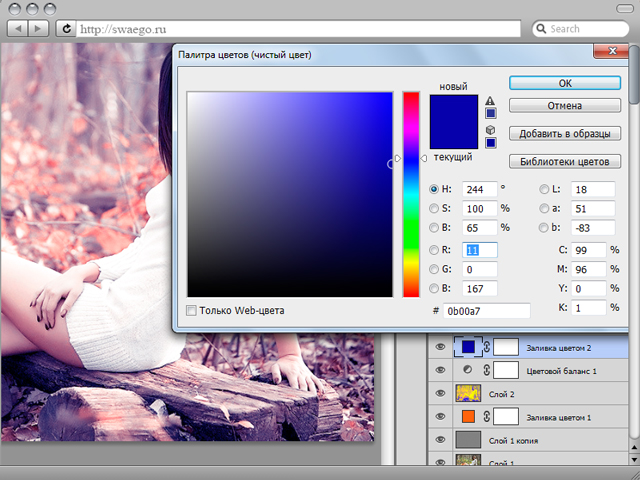 Именно этот инструмент действительно определяет потребности того или иного образа. Использование Photoshop CC в качестве инструмента позволяет управлять различными параметрами цветокоррекции.
Цветокоррекция в Photoshop | 5 способов манипулировать цветом
Фотошоп — собачьи будки. Извинения. Недавно я пересмотрел « Бросок » и « Лоток » — два лучших фильма, снятых за последние два десятилетия, — и впоследствии стал немного свободнее говорить.
Шутки в сторону, это действительно так, но это может быть довольно пугающим местом, когда вы знаете об этом дерьмо все. Это похоже на то, как эксцентричный британский гангстер показывает свиноферму, объясняя, как лучше всего избавляться от тел. На самом деле, ничего подобного, но фильмы заслужили еще одну ссылку.
Одной из причин, по которой Photoshop так пугает, является бесконечное количество вещей, которые нужно изучить. С другой стороны, именно поэтому это так здорово. Чтобы помочь вам в изучении Photoshop, я хотел бы рассказать вам о 5 моих любимых способах редактирования цвета.
Цветокоррекция в Photoshop | Hue And Saturation
Почти все инструменты, которые я буду здесь упоминать, можно использовать для одной и той же цели. Основное отличие заключается в том, как вы туда добираетесь. Под этим я имею в виду их интерфейсы и контроль, который дает вам каждый инструмент. Часто уровень контроля влияет на то, как и когда я использую тот или иной инструмент.
Я уже написал статью об одном способе использования цветового тона и насыщенности, которую вы можете найти здесь. В этой статье я рассказываю об использовании его для исправления или унификации цвета кожи. То же самое (или наоборот) можно сделать при редактировании любого цвета на ваших изображениях. Этот метод довольно длинный (пожалуйста, прочитайте старую статью здесь), но по существу он включает в себя выбор цвета для редактирования, уточнение этого выбора с помощью ползунка в нижней части панели, а затем настройку цвета с помощью доступных элементов управления: оттенок, насыщенность и яркость. .
.
[ОБРАТНАЯ ПЕРЕМОТКА: РЕТУШЬ В ФОТОШОПЕ | КОРРЕКЦИЯ КОЖИ С ПОМОЩЬЮ ОТТЕНКА И НАСЫЩЕННОСТИ]
Я использую Оттенок и Насыщенность как быстрый и простой способ редактирования уже существующих цветов и, в сочетании с масками, для довольно радикального изменения определенного цвета. Например, я недавно изменил цвет некоторых лепестков с помощью Hue и Saturation. Прелесть Hue and Saturation в том, что это легко, и внизу есть изящный ползунок. Полезность этого слайдера нельзя недооценивать. Это отлично подходит для внесения довольно точных изменений, особенно с кожей.
Цветокоррекция в Photoshop | Selective Color
Selective Color стал одним из моих любимых способов получить очень точный контроль. Я использую его в основном для коррекции цветовых оттенков и для фактической цветокоррекции. Мне нравится уровень контроля, который он обеспечивает. В целях демонстрации я использовал Selective Color, чтобы удалить красные оттенки в тумане справа от кадра и сделать его ближе по цвету к туману в левой части этого изображения. Просто перейдя к красному каналу и используя очень простую маску, я смог изменить цвет за считанные секунды.
Преимущество Selective Color по сравнению с любым другим методом заключается в уровне контроля. В результате я нахожу гораздо более приятным использовать для цветокоррекции. Оттенок и насыщенность в этом отношении слишком просты для меня и, следовательно, лучше подходят для других задач, упомянутых выше. Нажав на раскрывающийся список цветов, мы получаем шесть вариантов цвета для настройки, а также блики, тени и средние тона (белые, черные и нейтральные). В каждом из этих каналов у нас есть полный контроль над тем, сколько красного, зеленого, синего (плюс их дополнительных цветов) мы добавляем или убираем.
Итак, если мне так нравится управление Selective Color, почему бы мне не использовать его постоянно? Просто, это занимает слишком много времени. По мере того, как вы будете ближе знакомиться с инструментами Photoshop, вы поймете ограничения каждого из них и поймете, какой из них лучше всего использовать для экономии времени.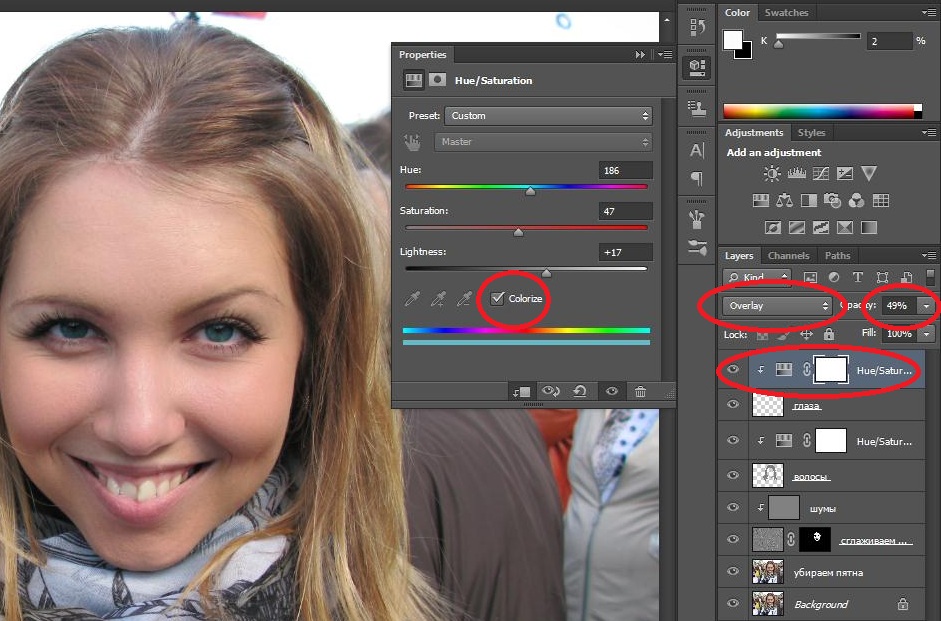 Бывают моменты, когда подходит только выборочный цвет, но обычно я возвращаюсь к чему-то более быстрому. Другая причина, по которой я могу выбрать Оттенок и Насыщенность вместо Выборочного цвета, — это ползунок выбора внизу.
Цветокоррекция в Photoshop | Кривые и уровни
А теперь мы подошли к тому, что многие считают святым Граалем в Photoshop. Они вроде как есть, но есть так много других инструментов, которые затмеваются их доминированием. Что касается цвета, я группирую их вместе, так как они практически одинаковы с разными интерфейсами. Я предпочитаю расположение кривых, поэтому я обычно работаю оттуда.
Глядя на фото выше, я объясню его сверху вниз. Первая стрелка, которую вы видите, — это выбор нашего канала. Нажмите на это раскрывающееся меню, и вы сможете редактировать красный, зеленый или синий. Перемещение строки вверх добавит цвет, над которым вы работаете, а перемещение вниз добавит противоположный цвет на цветовом круге. Например, если мы работаем над синим цветом, вверх добавит синий цвет, а вниз — желтый.
[ОБРАТНАЯ ПЕРЕМОТКА: БЫСТРЫЙ СПОСОБ ИСПРАВИТЬ ЦВЕТ КОЖИ ДЛЯ ВЫСОКОГО ОБРАЗА]
Вторая часть, которую вы должны понимать при работе с кривыми, — это гистограмма. Все, что вам нужно знать, это то, что правая сторона отображает светлые участки изображения, а левая — темные. Все, что посередине, это средние тона. Поэтому, если мы хотим добавить синего в блики, мы переместим линию вверх с правой стороны. Или, если мы хотим добавить синего цвета теням, мы перемещаем линию вверх с левой стороны.
На первый взгляд Кривые кажутся сложными, и к ним нужно немного привыкнуть, но как только вы разберетесь с ними, вы обнаружите, что они довольно просты. Различия по сравнению с Selective Color, например, заключаются в том, что мы редактируем только цвета в Highlights, Shadows и Midtones. Мы не можем выбрать фактический цвет и изменить его внешний вид на всей фотографии. В этом нет ничего плохого, но это не дает нам дополнительного контроля, который обеспечивает Selective Color.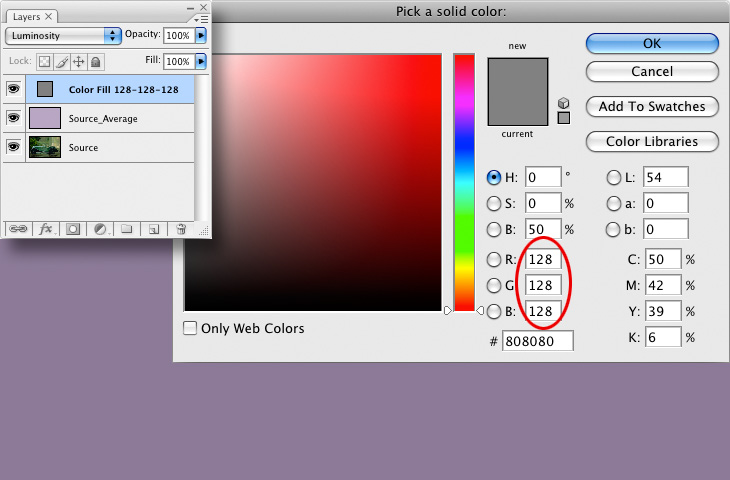 Несмотря на это, я часто нахожу уровень контроля, предоставляемый Curves, более чем достаточным; это относительно быстро и интуитивно понятно. Поэтому я регулярно использую его для цветокоррекции изображений.
Цветокоррекция в Photoshop | Фотофильтр
Я редко пользуюсь фотофильтрами. Тем не менее, это еще один полезный инструмент для нейтрализации цветовых оттенков, возможно, один из лучших, и их можно творчески использовать другими способами.
Мы можем либо выбрать один из пресетов из выпадающего меню фильтра, либо выбрать «Цвет» и выбрать свой собственный (см. фото ниже). Найдя цвет, который вам нравится, попробуйте дважды щелкнуть по слою и использовать «смешивать, если», чтобы уточнить область вашего изображения, к которой применяется эффект. Взгляните на этот урок, где я подробно рассказываю об использовании «наложения, если» для осветления и затемнения. Тот же метод можно применить к цвету И к любому из инструментов, о которых я уже говорил.
[ОБРАТНАЯ ПЕРЕМОТКА: ВНИЗ И ГРЯЗНАЯ ТЕХНИКА ОТКРЫТИЯ И ЗАЖИГАНИЯ С ИСПОЛЬЗОВАНИЕМ «СМЕШИВАТЬ ЕСЛИ»]
Цветокоррекция в Photoshop | Рисование
Один из моих любимых методов, возможно, потому, что он позволяет мне почувствовать себя художником, — это рисование цветом на пустом слое с использованием режима наложения «Мягкий свет». При установке слоя на мягкий свет ни одна деталь изображения не будет потеряна.
Вместо того, чтобы добавлять совершенно новые цвета, я обычно использую эту технику, чтобы подчеркнуть то, что уже есть. Этой фотографией я хотел преувеличить разницу между левой и правой частью кадра, особенно красным цветом справа и синим цветом слева. Для этого я выбрал цвета, которые хотел добавить, с помощью инструмента выбора цвета. Затем я добавил немного больше насыщенности каждому и применил градиент к двум отдельным слоям, чтобы их можно было настроить индивидуально. Наконец, я использовал «смешивать, если», чтобы уточнить, где будут присутствовать эти цвета, и в итоге получил изображение ниже. На мой вкус это немного экстремально, но, как видите, этот метод по-прежнему дает естественные результаты.
[ОБРАТНАЯ ПЕРЕМОТКА: КАК ЗА СЕКУНДЫ СОЗДАТЬ ЦВЕТНУЮ ПАЛИТРУ ИЗ ЛЮБОЙ ФОТО ИЛИ ИЗВЕСТНОЙ КАРТИНЫ В PHOTOSHOP]
Резюме
Как я уже продемонстрировал, в Photoshop существует много способов прийти к одному и тому же месту.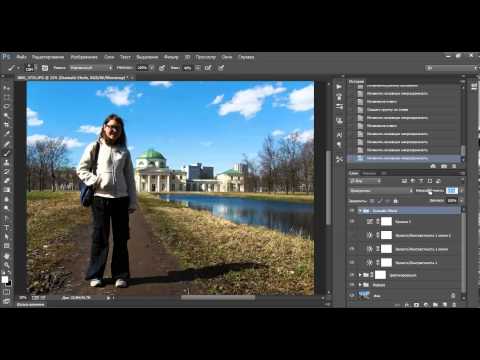 Попробуйте каждый из этих инструментов, и со временем вы поймете, какой из них вы предпочитаете, а какой уместно использовать.
*Примечание — я всегда использую маски и растушевки, чтобы улучшить то, что наношу.
Photoshop идеально подходит для тех случаев, когда вы хотите полностью погрузиться в фотографию. Однако это не всегда необходимо и может оказаться гигантской кроличьей норой, отнимающей много времени. Убедитесь, что вы готовы, прежде чем прыгать вниз! Lightroom, с другой стороны, является незаменимым инструментом, который полезен для любой работы. Обязательно ознакомьтесь с системой пресетов SLR Lounge, чтобы ускорить рабочий процесс. Вы можете найти его в магазине SLR Lounge Store здесь.
Автоматическая коррекция цвета с помощью экшенов Photoshop
Цветовая коррекция множества изображений продуктов может быть полной головной болью. Ваш продукт может выглядеть потрясающе в студии и на камеру, но потом вы садитесь за компьютер и… подождите…
Это ожерелье должно быть бирюзового цвета или оно больше похоже на морскую пену?
Я описываю эти туфли как коричневые какао, но на моем экране они больше похожи на кофе…
Какого черта еда и напитки вообще делают в моем процессе редактирования?!
Несмотря на то, что это неприятно, время, потраченное на правильное отображение цветов вашего продукта, имеет решающее значение для удовлетворенности клиентов. Быстрое и точное изучение приемов автоматической цветокоррекции позволит вашим продуктам выглядеть так же хорошо в Интернете, как и в реальной жизни, что поможет сократить количество возвратов товаров.
Автоматизация цветокоррекции с помощью экшенов Photoshop
В этом уроке я научу вас, как использовать сверхвозможности экшенов Photoshop для цветокоррекции изображений ваших продуктов!
Если вы новичок в экшенах Photoshop, я предлагаю ознакомиться с нашим руководством для начинающих по экшенам Photoshop/. Если вы уже привыкли к действиям или хотите отправиться в путь (обещаю, я делаю это как можно проще), читайте дальше!
Что вам потребуется для автоматизации цветокоррекции…
- Photoshop версии CS2 или выше
- Изображение таблицы цветовой коррекции
- Группа 360-градусных фотографий продуктов, которые вы хотите отредактировать
Есть все три? Большой! Мы начнем с открытия Photoshop.
Чтобы все это имело смысл, убедитесь, что у вас открыты следующие палитры (их можно найти в разделе «Окно» главного меню):
- Действия
- История
- Информация
- Слои
Когда рядом с каждым именем появится галочка, мы готовы начать автоматическую коррекцию цвета!
Создание экшена Photoshop для настройки кривых и оттенка/насыщенности
Наша цель — создать автоматизированный экшен, который может легко настроить кривые и оттенок/насыщенность нашего изображения. Но поскольку эти настройки могут различаться для разных продуктов, мы начнем с создания «пустого» действия, которое можно точно настроить в любой момент для любого изображения.
1. Для начала откройте изображение таблицы цветов. Нам это понадобится, чтобы в конечном итоге работать с нашими кривыми.
Быстрый совет: Если вы увеличите изображение и посмотрите на нижний ряд, вы заметите, что некоторые пиксели не являются чисто белыми, серыми или черными. Некоторые могут даже выглядеть немного зелеными. Ой! Это шум, который исходит от вашей камеры. Чтобы убедиться, что вы не нажмете на обесцвеченный пиксель с шумом, мы собираемся применить фильтр Gaussian Blur для устранения шума. Перейдите в Фильтр > Размытие > Размытие по Гауссу. Установите радиус около 6,0 пикселей и нажмите OK. Увеличьте масштаб еще раз — больше никаких шумных пикселей!
2. Теперь мы начнем создавать наш экшен Photoshop.
а. Перейдите в палитру действий. Создайте новый набор, щелкнув значок папки (набор — это папка, содержащая ваши действия). Назовите свой набор как хотите — я назвал свой «Коррекция цвета».
б. Создайте новое действие, нажав на иконку в виде листа бумаги со сгибом (она расположена в правом нижнем углу).
в. Назовите действие как угодно. Я назвал свой «Curves/HueSat». Нажмите «ОК».
Теперь Photoshop начнет записывать все, что вы делаете! Но не волнуйтесь, если вы сделаете ошибку, я покажу вам, как вернуться и исправить ее.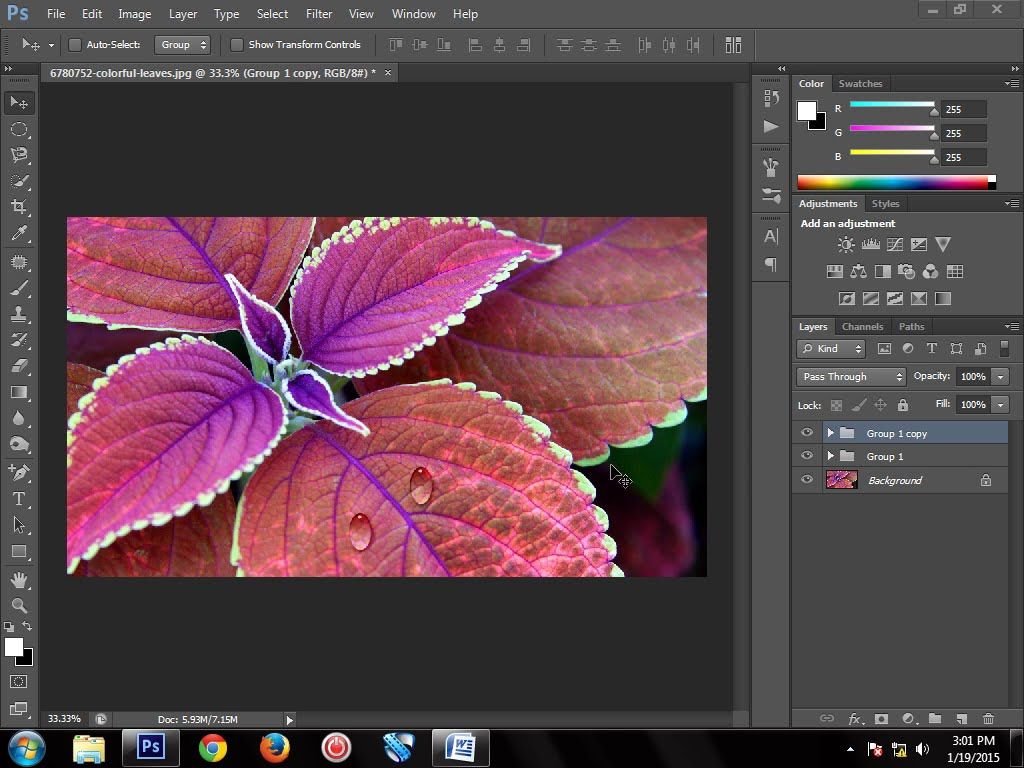 🙂
🙂
д. Мы собираемся создать новый корректирующий слой для Кривых. Для этого перейдите в Layer > New Adjustment Layer > Curves.
эл. Щелкните поле с надписью «Использовать предыдущий слой для создания обтравочной маски». Это означает, что корректировки, которые мы делаем на нашем слое Curves, будут применяться только к слою непосредственно под ним. В данном случае это наш слой с цветовой диаграммой. Нажмите «ОК».
Вы заметите, что в палитре слоев появился новый слой под названием «Кривые 1». Вы также заметите, что появилось новое окно палитры под названием «Коррекция» — если у вас есть и то, и другое, у вас все отлично!
ф. Теперь мы собираемся создать новый корректирующий слой Hue/Saturation. Для этого перейдите в Layer > New Adjustment Layer > Hue/Saturation. Установите флажок «Использовать предыдущий слой для создания обтравочной маски» и нажмите «ОК».
Теперь у вас должен быть еще один слой под названием «Цветовой тон/Насыщенность 1» поверх слоя «Кривые 1».
г. Нажмите кнопку «Остановить запись» в палитре «Действия» (это квадрат внизу слева).
Теперь ваша палитра действий должна выглядеть так:
Теперь мы успешно создали действие для настройки кривых и оттенка/насыщенности!
Вы можете сказать: «Но… подождите. Мы не вносили никаких изменений! Я думал, мы собираемся автоматизировать цветокоррекцию?» Не волнуйтесь! Нам просто нужно было настроить скелет нашего действия. Теперь мы узнаем, как настроить (и перенастроить) ваше действие.
Настройка кривых с помощью экшенов Photoshop
1. Вернитесь в палитру «История» и щелкните шаг, который называется «Размытие по Гауссу». Этот шаг теперь должен быть выделен синим цветом, а следующие шаги («Кривые 1 слой» и «Цветовой тон/Насыщенность 1 слой») должны исчезнуть.
2. В палитре «Действия» щелкните стрелку рядом с первым «Создать корректирующий слой». Посмотрите на три строки вниз, и вы увидите «Тип: кривые».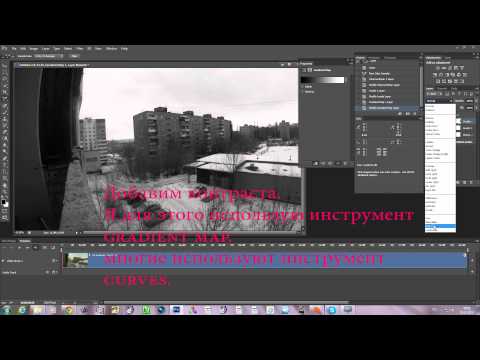 Мы хотим настроить эту часть действия, поэтому давайте дважды щелкнем текст «Создать корректирующий слой».
а. Вы заметите, что кнопки «Запись» и «Воспроизведение» на палитре «Действия» теперь выбраны. Это означает, что мы сейчас переписываем этот шаг Действия. Появится диалоговое окно с предложением создать новый слой. Убедитесь, что имя указано правильно и установлен флажок «Использовать предыдущий слой…», затем нажмите «ОК».
Теперь у вас должна быть открыта палитра Curves. Здесь мы внесем свои коррективы.
Мы собираемся начать калибровку красного, зеленого и синего каналов в корректирующем слое Кривые для нижнего ряда нашей цветовой диаграммы (т. е. белых, серых и черных квадратов). Если вы наведете курсор на белый квадрат и посмотрите на палитру «Информация», вы увидите, что значения RGB немного отличаются. Например, мой белый квадрат читает мой RGB как 224, 225, 219. Это означает, что мои значения синего не такие, какими они должны быть по отношению к красному и зеленому.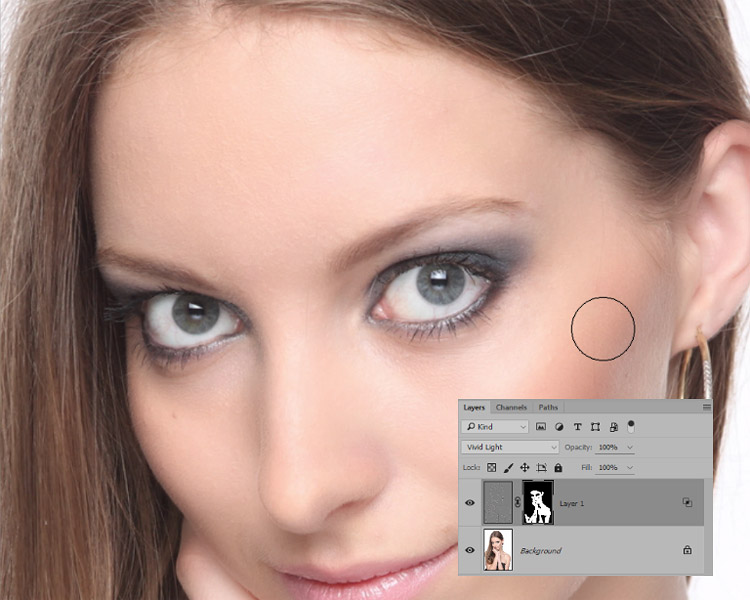
Мы собираемся скорректировать эти числа, пока они не будут находиться в пределах 2 чисел друг от друга (например, 225, 224, 226 вполне подойдут). Это откалибрует Photoshop на настоящий белый, серый и черный.
3. В палитре Кривые щелкните значок с изображением руки и стрелок, указывающих вверх и вниз. В раскрывающемся меню с надписью RGB выберите красный канал (сочетание клавиш для Mac: option + 3; сочетание клавиш для ПК: alt + 3).
а. Мы собираемся создать контрольные точки для наших уровней Кривых. Поместите курсор (он должен появиться в виде пипетки) где-нибудь рядом с серединой вашего белого квадрата. Зажмите «Command» и нажмите. Вы заметите, что на ваших кривых появилась небольшая точка.
б. Мы хотим сделать это для каждого канала RGB. После того, как вы установили точку для красного, выберите «Зеленый» в раскрывающемся меню (сочетание клавиш на Mac: option + 4; сочетание клавиш на ПК: alt + 4). Команда снова щелкните по вашему белому квадрату.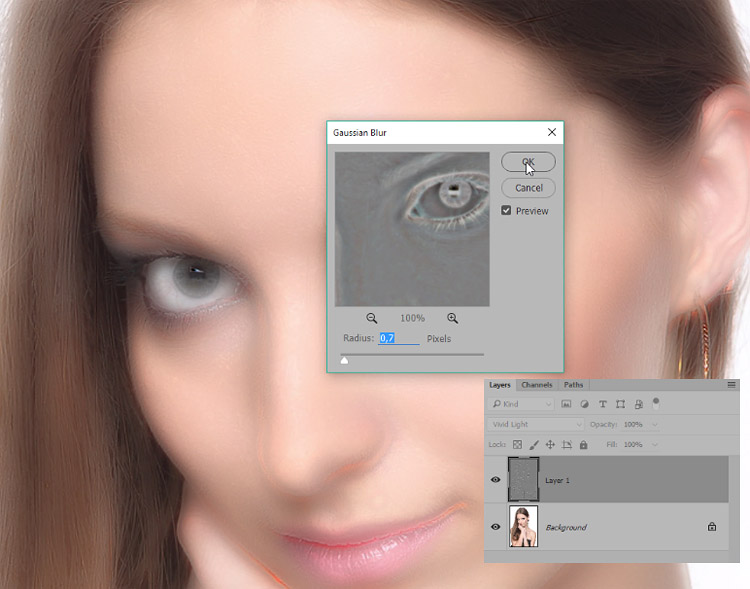 Сделайте то же самое для синего (сочетание клавиш для Mac: option + 5; сочетание клавиш для ПК: alt + 5).
Обратите внимание на то, какие из ваших значений нуждаются в корректировке. Поскольку у меня низкое значение синего, я останусь на синем канале, чтобы начать настройку. Перейдите к тому каналу, который является высоким или низким для вашего квадрата.
в. Используя стрелку вверх на клавиатуре, я буду увеличивать значение синего, пока оно не окажется в пределах двух цифр от значений красного и зеленого. Мой RGB теперь показывает 224, 225, 225. Теперь, если я наведу курсор на белый квадрат и посмотрю на свою информационную палитру, мои значения RGB никогда не отличаются друг от друга более чем на 1-2 числа!
Я хочу повторить этот процесс для своих серых и черных квадратов. Не волнуйтесь, вам не нужно делать это для каждого серого квадрата! Просто используйте более темный средний серый квадрат.
д. Теперь я собираюсь повторить то, что мы только что сделали с нашим белым квадратом.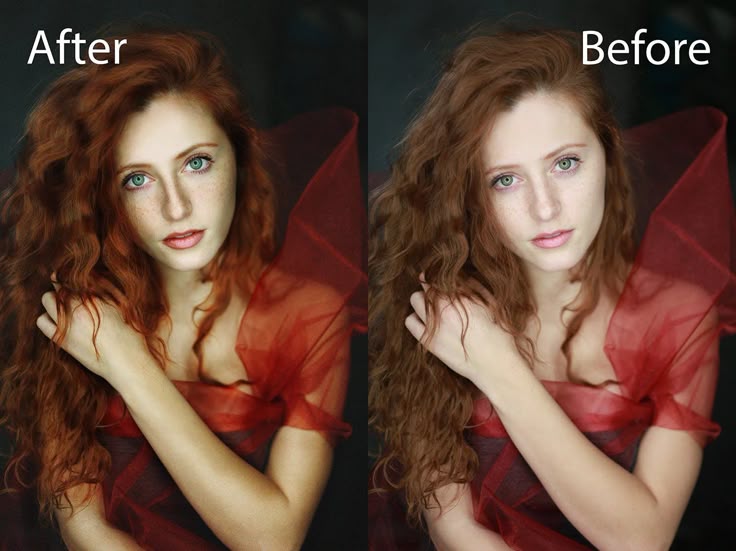 Сначала выберите красный канал в палитре Curves. Затем наведите указатель мыши на серый квадрат и нажмите Command в любом месте посередине. Сделайте то же самое для зеленого и синего. Мой синий снова низкий, поэтому я собираюсь использовать стрелку вверх, чтобы увеличить число, пока оно не окажется в пределах 2 чисел от красного и зеленого.
Повторите эти шаги для вашего черного квадрата. На этот раз мой красный был слишком высоким, поэтому я использовал стрелку вниз, чтобы уменьшить значение.
Если все прошло по плану, вы сможете навести курсор на три квадрата, которые вы отрегулировали, и увидеть хороший диапазон разницы в 2 числа в вашей информационной палитре!
Теперь, когда мы рассказали Photoshop, как откалибровать истинно белый, серый и черный цвета, мы хотим настроить яркость/темноту нашей цветовой диаграммы.
1. Для этого выберите канал «RGB» в палитре «Кривые».
2. Убедитесь, что выбрана рука со стрелками. Command щелкните в середине вашего белого квадрата.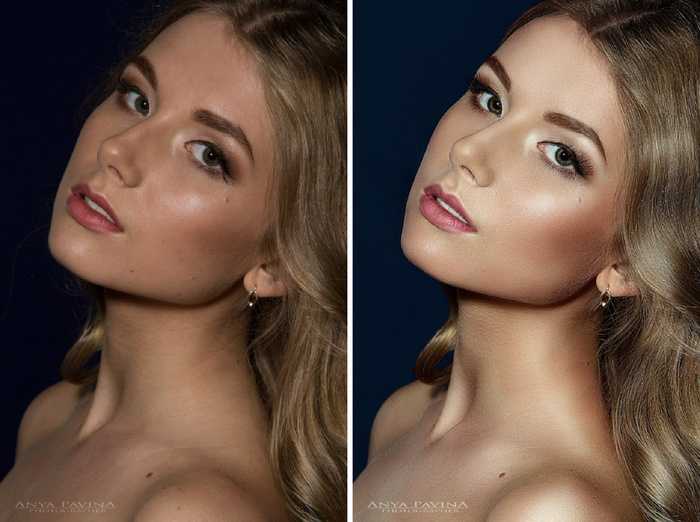 Мы собираемся использовать эту контрольную точку, чтобы увеличить нашу яркость.
3. Глядя на информационную палитру, используйте стрелку вверх на клавиатуре, чтобы увеличить значения RGB примерно до 240. Таблицы цветов могут различаться, но 240, как правило, лучше всего подходит для яркости белого.
4. Теперь мы будем работать с нашими черными. Command щелкните по вашему черному квадрату. Установите значения RGB примерно на 40. Это то, что выглядит лучше всего для моей диаграммы, но поэкспериментируйте с тем, какое значение лучше всего соответствует вашим предпочтениям!
Теперь у вас должны быть красивые, яркие белые и темные черные цвета.
5. Нажмите OK в палитре Кривые. Это закроет окно и прекратит запись действия.
6. Закройте изображение таблицы цветов без сохранения.
Давайте еще раз проверим, что наше действие записало то, что мы хотели. Если вы нажмете на стрелку рядом с первым «Создать корректирующий слой», вы увидите все шаги, через которые мы только что прошли.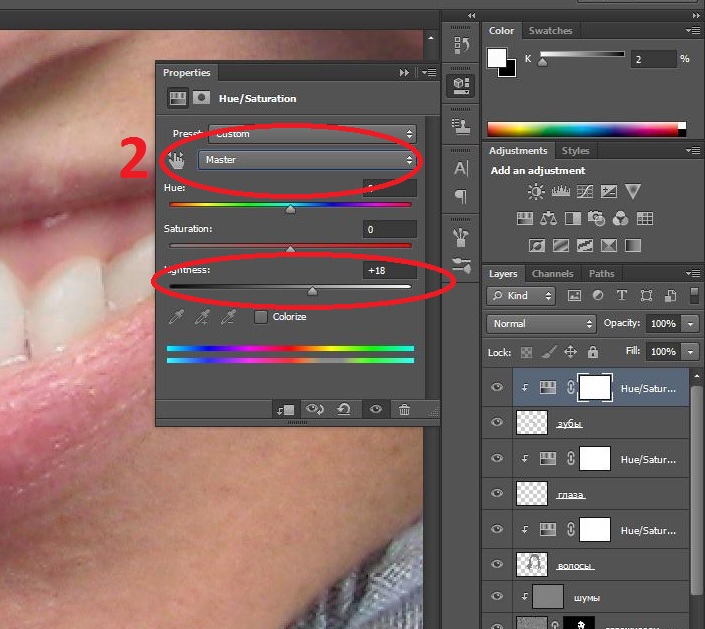 Это означает, что в вашем действии теперь сохранены все эти шаги, так что в следующий раз, когда вы захотите настроить кривые, все, что вам нужно сделать, это нажать кнопку воспроизведения!
7. Выйти из Photoshop – Photoshop навсегда сохранит ваше действие. Примечание: на протяжении всего этого урока я буду призывать, нет, прошу , периодически выходить из Photoshop. Мы собираемся внести много правок, и было бы обидно потерять их по пути, если (…эээ, когда) Photoshop вылетит!
Пока все хорошо? Мы только что сказали нашему действию «Curves/HueSat», как мы хотим, чтобы оно корректировало кривые изображения. Теперь давайте расскажем, как настроить оттенок и насыщенность.
Настройка оттенка/насыщенности
1. Откройте реальное изображение продукта в Photoshop. Я собираюсь использовать этот снимок яркого мотоциклетного шлема Suomy.
2. В палитре действий Photoshop дважды щелкните второй «Создать корректирующий слой». Это должен быть ваш слой Hue/Sat, но на всякий случай вы можете щелкнуть стрелку и убедиться, что в разделе «Type» указано «hue/saturation».
а. Еще раз, теперь должны быть выбраны кнопки «Запись» и «Воспроизведение». Появится диалоговое окно с предложением создать новый слой под названием «Цветовой тон/Насыщенность 1». Убедитесь, что установлен флажок «Использовать предыдущий слой…», затем нажмите «ОК».
б. Должно появиться окно палитры Hue/Saturation. Теперь мы можем приступить к настройке отдельных цветов в нашем изображении.
Подсказка: Убедитесь, что вы находитесь в комнате с нейтральным освещением, например солнечным светом, чтобы ваши правки лучше всего соответствовали вашему продукту!
3. В палитре Цветовой тон/Насыщенность щелкните значок с изображением руки и стрелок, указывающих влево и вправо. Теперь нажмите на цвет в вашем продукте, с которым вы хотите начать работу. Я начну с красного.
а. С помощью ползунка отрегулируйте оттенок, пока он не будет лучше всего соответствовать вашему продукту.
б. Далее мы настроим яркость (пока не насыщенность!). Меняйте яркость, пока она не будет соответствовать вашему продукту.
Совет: Мне нравится делать яркость немного темнее, чем реальный продукт, а затем повышать насыщенность; это часто заставляет цвета выглядеть более правдоподобно.
в. После того, как вы отрегулировали оттенок и яркость, отрегулируйте насыщенность по мере необходимости.
Вот пример моих скорректированных красных:
Если что-то выглядит не совсем правильно, вы можете вернуться и настроить каждую индивидуальную настройку.
Для каждого нового цвета просто убедитесь, что значок руки по-прежнему выбран, внесите необходимые изменения и повторите. Этот метод позволяет нам настраивать каждый цвет отдельно, не затрагивая другие!
Когда вы закончите настройку всех цветов, нажмите OK. Ваше действие автоматически остановит запись. Чтобы увидеть все корректировки, которые вы только что сделали, перейдите в палитру «Действия» и щелкните стрелку рядом со вторым «Создать корректирующий слой». Вы увидите полный список настроек Hue/Sat.
4. Закройте изображение продукта без сохранения.
5. Выйдите из Photoshop, чтобы сохранить действие.
Совершенствование наших кривых/HueSat Action
Пока со мной? Мы внесли множество изменений в действие «Curves/HueSat», и я аплодирую вам за то, что вы со мной! Но прежде чем мы двинемся дальше, давайте на минутку перепроверим всю нашу тяжелую работу.
Иногда корректировки, которые вы делаете на основе вашей таблицы цветов, не совсем подходят для вашего конкретного продукта. Может быть, вы хотите, чтобы ваш белый цвет был ярче, или, может быть, зеленый цвет морской пены все еще доставляет вам неприятности. В этом разделе мы собираемся работать над совершенствованием нашего действия, чтобы оно вносило наилучшие возможные корректировки для вашего индивидуального продукта.
1. Во-первых, мы собираемся сыграть в наше действие, поэтому откройте изображение вашего продукта.
2. В палитре действий щелкните свое действие под названием «Кривые/HueSat».
3. Нажмите кнопку «Воспроизвести» (треугольник сбоку), расположенную внизу палитры.
4. Теперь Photoshop выполнит действие над изображением вашего продукта.
Как дела?
Если вам нравится то, что вы видите, закройте свое изображение без сохранения и перейдите к следующему разделу. Но если вы хотите внести некоторые изменения, читайте дальше!
Белый цвет в моем шлеме не такой яркий, как мне хотелось бы, поэтому я вернусь к моему корректирующему слою Curves и осветлю его. Этот процесс настройки одинаков для слоя Curves или Hue/Sat, поэтому следуйте за тем, что вы хотите исправить.
1. Вернитесь в палитру «История» и щелкните шаг с надписью «Открыть».
2. В палитре «Действия» дважды щелкните любой «Создать корректирующий слой», который вы хотите отредактировать. Я собираюсь дважды щелкнуть по первому, так как хочу настроить кривые.
3. Должно появиться диалоговое окно «Новый слой». Если он назван правильно и установлен флажок «Использовать предыдущий слой…», нажмите «ОК».
4. Начните вносить коррективы. Так как я хочу сделать мои белые ярче, я собираюсь использовать свой курсор, чтобы перетащить правую часть моего уровня Кривых вверх. Я также собираюсь перетащить левую сторону вниз, чтобы затемнить черный цвет и сделать общий контраст более драматичным.
5. После внесения изменений нажмите OK. Эти новые изменения теперь должны быть добавлены к вашему действию!
Повторяйте шаги 1–5, пока ваше действие не отредактирует изображение в соответствии с вашими предпочтениями. Когда вы закончите, закройте изображение без сохранения. Выйти из фотошопа.
Автоматическая коррекция цвета на нескольких изображениях
Итак, теперь у нас есть действие «Кривые/HueSat», которое отлично работает на отдельных фотографиях, но я предполагаю, что вы захотите использовать это новое действие для автоматизации цветокоррекции на целая куча фотографий товара сразу.
Было бы здорово, если бы Photoshop мог выполнять работу по настройке цвета, сохранению и закрытию ваших изображений за вас, и все это на сверхбыстрой скорости?
К счастью для вас, это вполне выполнимо! В следующем разделе этого урока я собираюсь помочь вам создать еще несколько действий, чтобы быстро сохранить пакет скорректированных изображений.
Будьте организованны: создавайте папки для изображений ваших продуктов
Организация превыше всего. Мы не хотим, чтобы все наши изображения были разбросаны по всему рабочему столу! Вам понадобится папка для всех ваших изображений.
1. Где-нибудь на вашем компьютере создайте новую папку. Здесь ваши готовые изображения будут всегда , поэтому обязательно поместите его в место, где вы не собираетесь его перемещать или удалять — никогда. Если вы удалите эту папку, это будет похоже на то, как если бы вы удалили свой почтовый ящик, не сказав об этом почтальону — ваш бедный Экшен не будет знать, куда должны идти ваши изображения!
а.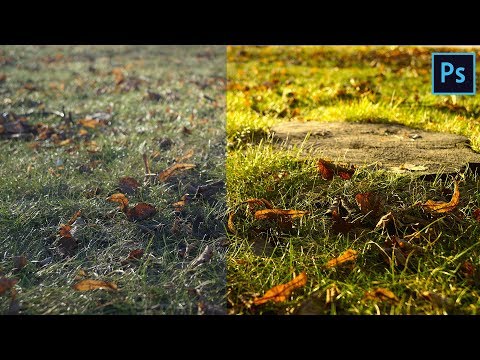 Внутри этой папки создайте еще две папки. Назовите первый PSD (именно здесь ваши PSD-файлы отправятся для архивирования). Назовите второй SFW (это означает «Сохранить для Интернета», и именно здесь будут храниться готовые для Интернета изображения JPG).
Теперь мы готовы создать новое действие для сохранения и закрытия изображений.
Создание действия для сохранения и закрытия
1. Сначала откройте изображение продукта в Photoshop.
2. Выберите набор «Коррекция цвета». Создайте новое действие. В этом случае мы назовем его «Сохранить и закрыть». Нажмите OK, и Photoshop начнет запись.
3. Сохраните изображение в формате PSD в только что созданной папке PSD (Файл > Сохранить как). Не переименовывать образ! В противном случае ваше действие изменит имя каждого изображения, к которому мы применим его в будущем.
4. Затем сохраните изображение в формате JPG в папке SFW (Файл > Сохранить для Интернета и устройств). Если ваше изображение большое, появится диалоговое окно с сообщением, что размер вашего изображения превышает допустимый. Просто нажмите «Да». Установите качество где-то между 80 и 100% (я обычно устанавливаю на 90%).
5. Закройте изображение и не сохраняйте его. Нажмите кнопку «Остановить запись».
Понятно? Хорошо, мы только что создали действие для сохранения и закрытия наших изображений. Теперь давайте объединим это действие с нашим действием «Curves/HueSat»!
Объединение наших новых действий: настроить, сохранить и закрыть, все в одном!
1. Снова откройте оригинальное изображение продукта (в последний раз я заставлю вас сделать это, обещаю!).
2. Создайте новое действие под названием «Настроить цвета, сохранить, закрыть». Фотошоп сейчас записывает.
3. Во время записи действия Photoshop щелкните созданное вами действие под названием «Curves/HueSat» (действие должно быть выделено синим цветом). Нажмите «Играть».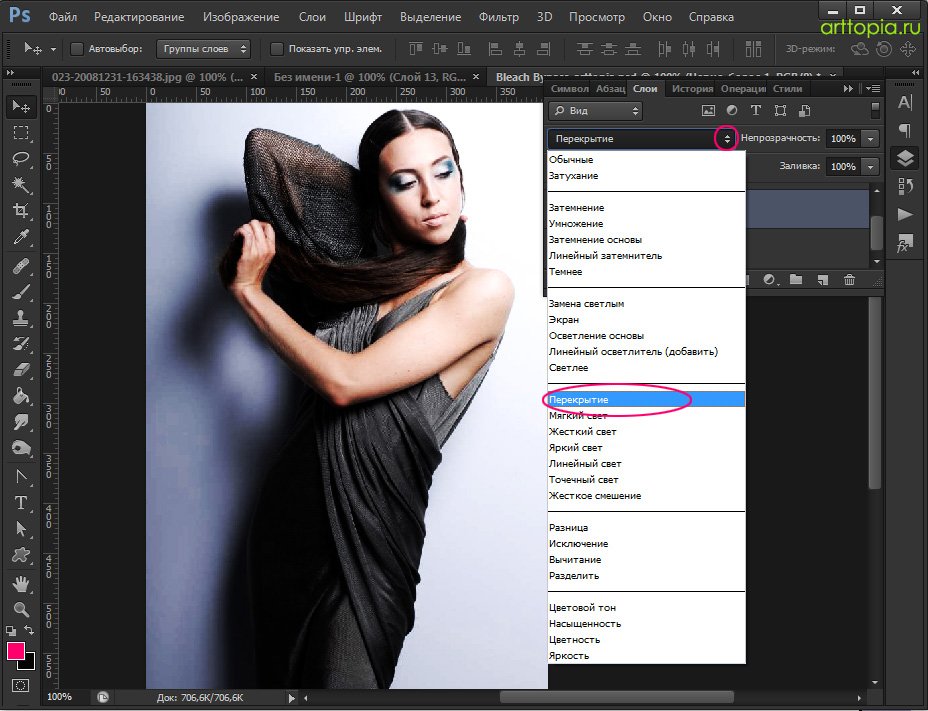
4. Нажмите на новое действие, которое вы сделали, под названием «Сохранить и закрыть». Нажмите «Играть». Не волнуйтесь, если ваше изображение внезапно исчезнет — наш Экшен сказал Photoshop закрыть его!
5. Теперь нажмите «Остановить запись».
6. Выйдите из Photoshop, чтобы сохранить операцию.
Почти готово! Давайте применим наши шикарные возможности по исправлению, сохранению и закрытию цветов сразу к множеству изображений товаров.
Применение нашего нового действия к пакету изображений
1. Откройте Photoshop. Нажмите на действие под названием «Настроить цвета, сохранить, закрыть».
2. Выберите «Файл» > «Автоматизация» > «Пакетная обработка».
3. В разделе «Источник» выберите «Папка». Нажмите кнопку «Выбрать…», чтобы выбрать папку с изображениями, цвет которых вы хотите исправить. Я рекомендовал создать новую папку для каждого продукта, для которого вы создаете средство просмотра 360.
