
Как пикселизировать изображение в фотошопе: Как пикселизировать изображение | Adobe
Как сделать пиксельное изображение | AnnoncesTunisiennes
- Можете ли вы пикселизировать картинку в фотошопе?
- Как вы пикселируете иллюстрацию?
- Как избавиться от пикселизации?
- Как сделать картинку низкого качества?
- Как превратить картинку в узор из бисера Перлера?
- Как пикселизировать изображение без Photoshop?
- Какое программное обеспечение для пиксельной графики самое лучшее?
- Как я могу пикселизировать картинку бесплатно?
- Как пикселизировать изображение в Photoshop Elements?
Можно ли пикселизировать картинку в фотошопе?
Выберите инструмент прямоугольной области и потяните вокруг отдельного объекта, чтобы выделить его. Нажмите «Фильтр» >> Пикселизация >> Мозаика. Установите размер ячейки. Наслаждайтесь своим пиксельным изображением!
Как вы пикселируете иллюстрацию?
Вы можете пикселизировать изображения с помощью функции «Эффект» в Illustrator.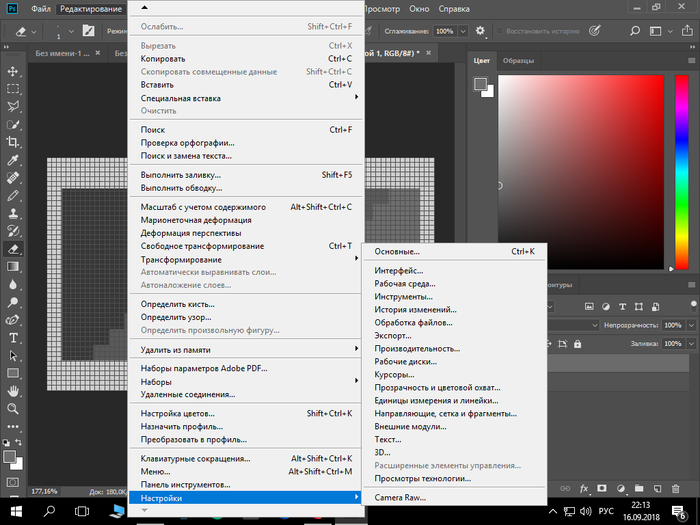
- Откройте изображение, которое хотите пикселизировать, в новом файле Illustrator.
- Щелкните меню «Эффект» вверху экрана.
- Выберите опцию «Pixelate». …
- Выберите желаемый эффект пикселизации из каскадного меню.
Как избавиться от пикселизации?
Выберите «Параметры наложения» в меню заголовка и нажмите «Мягкий свет». Нажмите «Фильтры и шум», затем «Устранение пятен», чтобы открыть слайдер. Отрегулируйте ползунок, пока не исчезнет пикселизация.
Как сделать картинку низкого качества?
Как сжать изображение?
- Загрузите файл в компрессор изображений. Это может быть изображение, документ или даже видео.
- Выберите формат изображения из раскрывающегося списка. Для сжатия мы предлагаем PNG и JPG.
- Выберите качество, в котором вы хотите сохранить изображение. …
- Нажмите «Пуск», чтобы начать процесс сжатия.
Как превратить картинку в узор из бисера Перлера?
Просто выберите свою любимую картинку, определите количество бусинок, а также количество цветов, и позвольте Pixel-Beads пикселизировать ваше изображение. Вы можете выбрать разных производителей, таких как Hama, Artkal, Nabbi или Perler. В несколько кликов готовый узор можно скачать в формате PDF и легко распечатать.
Как пикселизировать изображение без Photoshop?
* GIMP — бесплатное программное обеспечение, сравнимое с Photoshop (но не то же самое). Если вы не можете позволить себе Photoshop, GIMP — хорошая альтернатива. Откройте фотографию, которую вы хотите пикселизировать (или пикселизировать, как ее называет GIMP), щелкнув ФАЙЛ > ОТКРЫТО. Некоторые изображения лучше «переводятся» в пиксельное изображение, чем другие.
Какое программное обеспечение для пиксельной графики самое лучшее?
Лучшие программы для пиксель-арта
- GrafX2.
- Pixilart.
- Пискель.
- Покрасить.СЕТЬ.
- Pyxel Править.
- Крита.
- Графика.
- Продвижение.
Как я могу пикселизировать картинку бесплатно?
Загрузите свое фото на пиксели
- Используйте Lunapic для пикселизации вашего изображения!
- Используйте форму выше, чтобы выбрать файл изображения или URL.

- В будущем получите доступ к этому инструменту из меню над LunaPic > Регулировать > Пикселизация.

Как пикселизировать изображение в Photoshop Elements?
Примените фильтр цветных полутонов
- В рабочей области редактирования выберите изображение, слой или область.
- Выберите Pixelate > Цветовой полутон из меню «Фильтр».
- Введите значение максимального радиуса полутоновой точки от 4 до 127 пикселей.
Цифровой пиксельный эффект: учебник по Photoshop
В этом уроке по эффектам Photoshop мы узнаем, как создать эффект «цифрового пикселя», который часто используется в рекламе, в которой продаются все, что связано с цифровым. Сначала мы собираемся сделать пикселирование всего изображения с помощью очень простого фильтра, а затем поэкспериментируем с маской слоя, настройкой непрозрачности и некоторыми режимами наложения слоя, чтобы создать различные варианты нашего эффекта. В конце урока мы даже увидим, как что-то простое, например, изменение режима наложения слоя, может создать совершенно новый эффект!
Вот исходное изображение, с которого я начну:
Исходное изображение.
Как я уже сказал, мы рассмотрим несколько различных вариантов эффекта. Вот первый, над которым мы будем работать:
Один из эффектов, которые мы создадим в этом уроке.
Вот второй:
Вариация на тот же эффект.
И просто как пример того, как легко мы можем создать то, что кажется совершенно другим эффектом, просто изменив режим наложения слоя, мы закончим с этим:
Финальная вариация на эффект.
Этот урок из нашей серии фотоэффектов . Давайте начнем!
Шаг 1: дублируем фоновый слой
Первое, что мне нужно сделать для этого эффекта, это дублировать мой фоновый слой. Когда мое изображение открыто в Photoshop, я вижу в палитре слоев, что у меня в настоящее время есть только один слой, фоновый слой, который содержит мое изображение:
Палитра слоев Photoshop с фоновым слоем.
Я собираюсь продублировать этот слой с помощью сочетания клавиш Ctrl + J (Win) / Command + J (Mac), и теперь я вижу в палитре слоев, что у меня есть два слоя с копией фонового слоя над оригинал.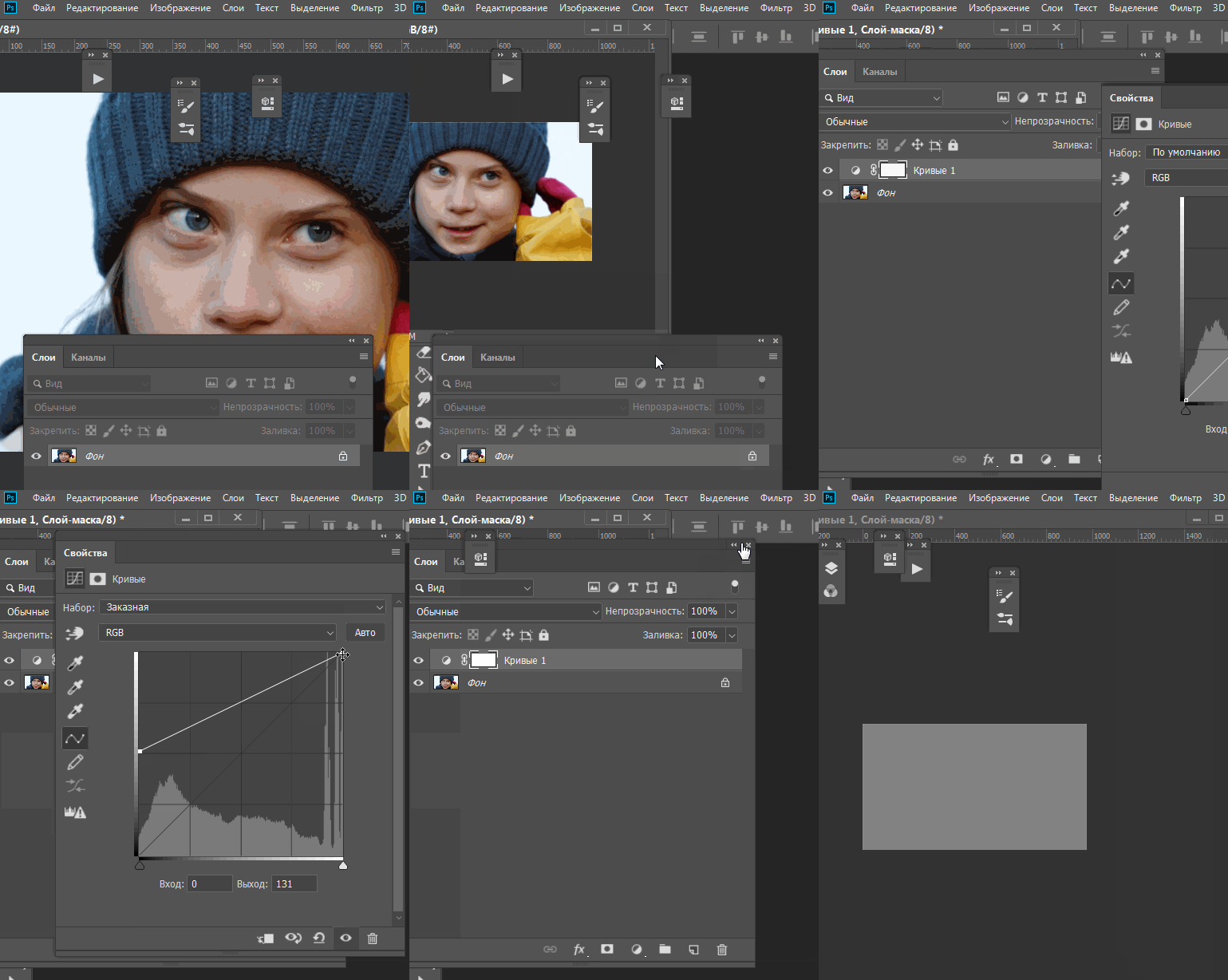 Фотошоп назвал это «Слой 1»:
Нажмите «Ctrl + J» (Победа) / «Command + J» (Mac), чтобы дублировать фоновый слой.
Шаг 2: Pixelate дублирующий слой
Затем нам нужно пикселировать новый слой, и мы можем сделать это, перейдя в меню Filter в верхней части экрана, выбрав Pixelate , а затем выбрав Mosaic . Это вызывает диалоговое окно фильтра «Мозаика». Перетащите ползунок внизу, чтобы изменить параметр «
Фильтр «Мозаика» в фотошопе. Перетащите ползунок внизу, чтобы увеличить или уменьшить количество и размер пикселей.
Нажмите OK, чтобы выйти из диалогового окна. Вот мое изображение после применения фильтра Мозаика:
Изображение после пикселизации его с помощью фильтра Мозаика.
Теперь, когда мы пикселировали изображение, мы можем сделать с ним несколько разных вещей, и мы рассмотрим их далее.
Шаг 3: добавь маску слоя
Я собираюсь добавить маску слоя к слою с пикселями в этой точке. Для этого, выбрав «Слой 1», я собираюсь щелкнуть по значку Маска слоя в нижней части палитры Слои:
Нажмите значок «Маска слоя».
Это добавляет маску слоя к «Слою 1», и если мы посмотрим на палитру слоев, то увидим, что она также добавляет миниатюру маски слоя справа от миниатюры содержимого слоя:
Маска слоя и миниатюра слоя были добавлены в «Слой 1».
Мы также можем сказать, что маска слоя, а не содержимое слоя, в настоящее время выбрана белой рамкой выделения, появляющейся вокруг миниатюры маски слоя.
Шаг 4: выберите инструмент градиента
Мы собираемся использовать нашу маску слоя, чтобы смешать исходное изображение в фоновом слое и пиксельное изображение в «Слой 1», и для этого нам понадобится инструмент «Градиент» , поэтому либо выберите его в палитре «Инструменты», либо нажмите G на ваша клавиатура:
Выберите инструмент Градиент.
Шаг 5: Сброс переднего плана и цвета фона, если это необходимо
Мы хотим, чтобы черный цвет был нашим цветом переднего плана, а белый — цветом фона. Обычно это цвета переднего плана и фона в Photoshop, за исключением случаев, когда у нас выбрана маска слоя, что мы и делаем в настоящее время. Всякий раз, когда мы выбираем маску слоя, цвета по умолчанию меняются местами, причем белый цвет становится основным цветом по умолчанию, а черный — цвет фона по умолчанию. Чтобы быстро установить цвета переднего плана и фона на черный и белый соответственно (помня, что у нас выбрана маска слоя), нажмите
Нажмите «D», а затем «X» на клавиатуре, чтобы установить черный цвет в качестве цвета переднего плана и белый в качестве цвета фона.
Шаг 6: выберите градиент «передний план к фону»
С выбранным инструментом «Градиент» и нашими цветами переднего плана и фона, установленными на черный и белый, посмотрите на панели параметров в верхней части экрана, чтобы увидеть, какой градиент вы выбрали в данный момент. Если в области предварительного просмотра градиента отображается градиент от черного к белому, все готово:
Область предварительного просмотра градиента, показывающая градиент от черного к белому.
Если он показывает какой-то другой градиент, нажмите на маленькую стрелку, направленную вниз, справа от области предварительного просмотра градиента. Gradient Picker появится под ним. Выберите градиент «Передний план к фону» в верхнем левом углу, затем щелкните в любом месте за пределами градиента, чтобы закрыть его:
Нажмите стрелку, направленную вниз, справа от области предварительного просмотра градиента и выберите градиент в верхнем левом углу окна выбора градиента.
Шаг 7: перетащите градиент от черного к белому на маске слоя
Теперь, когда у нас есть градиент от черного к белому, мы можем использовать его, чтобы смешать фоновый слой и пиксельный слой, создав нашу первую вариацию эффекта. Я хочу, чтобы область перехода моей смеси появилась на лице парня, поэтому половина его лица (и половина изображения) имеет пикселизацию, а другая половина — нет. Чтобы сделать это, я собираюсь щелкнуть ниже его правого глаза, а затем, удерживая нажатой клавишу Shift, чтобы убедиться, что я перетаскиваю горизонтальную линию, я собираюсь перетащить свою мышь до самого левого края его лицо:
Вытяните градиент через область, где вы хотите, чтобы смесь между двумя слоями появилась.
Область между тем, где я начал и закончил мой градиент, станет областью перехода между пиксельным изображением в «Слое 1» и исходным изображением в фоновом слое. Когда я отпускаю кнопку мыши, я получаю эффект перехода:
Первый эффект.
Шаг 8: заполните маску слоя белым
Давайте посмотрим на другой вариант нашего эффекта «цифрового пикселя». Во-первых, нам нужно удалить градиент, который мы добавили к маске слоя минуту назад. Мы могли бы просто нажать Ctrl + Z (Победа) / Command + Z (Mac), чтобы отменить его, но давайте вместо этого заново закрасим маску слоя белым. Чтобы сделать это, с выбранной миниатюрой маски слоя в палитре «Слои» и белым в качестве текущего цвета фона, используйте сочетание клавиш Ctrl + Backspace (Win) / Command + Delete (Mac), чтобы залить маску слоя цветом фона (белым ). Миниатюра маски слоя снова будет отображаться сплошным белым цветом, а изображение снова будет полностью пикселированным:
Нажмите «Alt + Backspace» (Win) / «Option + Delete» (Mac), чтобы заполнить маску слоя белым и снова открыть весь пиксельный слой в окне документа.
Шаг 9: выбери инструмент Brush Tool
Выберите Brush Tool из палитры Tools или нажмите B для сочетания клавиш:
Выберите инструмент Brush Tool
Шаг 10: нарисуйте черным, чтобы показать части изображения
Используя кисть с мягкими краями и чёрный цвет в качестве цвета переднего плана, я собираюсь показать основную часть его лица, просто закрасив его кистью. Так как я рисую на маске слоя, а не на самом изображении, везде, где я рисую черным, будет скрываться пиксельный слой и раскрываться фоновый слой под ним. Я могу изменить размер моей кисти на лету, используя левую и правую скобки на клавиатуре, и я могу установить кисть на мягкий край, удерживая клавишу Shift и нажимая левую клавишу скобки несколько раз:
Используйте кисть с мягкими краями, чтобы закрасить части пиксельного слоя, обнажив исходное изображение под ним.
Вот мое изображение после выявления основных областей его лица, закрашивая их черным цветом, создавая впечатление, что он каким-то образом просматривает пиксели:
Основные части его лица теперь выглядят так, как они были на исходной фотографии, в то время как остальная часть фотографии остается пиксельной.
Шаг 11: понизь непрозрачность пикселированного слоя
Я собираюсь позволить исходному изображению частично отображаться через пиксельное изображение, и я могу сделать это, просто перейдя к параметру « Непрозрачность» в верхнем правом углу палитры «Слои» и уменьшив значение непрозрачности. Я собираюсь снизить его примерно до 75%:
Уменьшите непрозрачность слоя с пикселями, чтобы исходное изображение частично просвечивало.
Вот мое изображение после понижения непрозрачности слоя с пикселями, создавая наш второй вариант эффекта:
Второй вариант эффекта «цифрового пикселя».
Шаг 12: Экспериментируйте с различными режимами смешивания для слоя с пикселями для разных результатов
Чтобы создать еще больше вариаций эффекта, поэкспериментируйте с различными режимами наложения для пиксельного слоя, перейдя к параметрам режима наложения в верхнем левом углу палитры «Слои» и выбрав другие из списка. Во-первых, я собираюсь установить непрозрачность моего пиксельного слоя на 100%. Затем я изменю режим смешивания слоя с «Normal» на Darken :
Установите непрозрачность пикселированного слоя обратно до 100%, затем измените режим наложения пикселированного слоя на «Темнее».
Вот эффект, который я получаю, когда слой с пикселями установлен на «Darken»:
Изображение после изменения режима наложения на «Darken».
Давайте попробуем режим наложения Lighten , снова изменив его в левом верхнем углу палитры Layers:
Измените режим смешивания на «Осветлить».
Вот эффект, который я получаю в режиме наложения «Осветлить»:
Изображение после изменения режима наложения на «Светлее».
Просто для того, чтобы показать, насколько разным может выглядеть эффект, просто изменив режимы наложения слоев, мы попробуем еще один. Я собираюсь изменить режим смешивания на этот раз на Hard Mix :
Измените режим смешивания на «Hard Mix».
Я думаю, вы согласитесь, что эффект теперь выглядит совершенно по-другому, хотя все, что мы сделали, изменили режим наложения:
После изменения режима смешивания на «Hard Mix», мы получаем совершенно другой эффект.
И там у нас это есть! Это наш взгляд на то, как создать простой эффект «цифрового пикселя» и пример того, как мы можем создавать различные вариации одного и того же эффекта и даже создавать совершенно новые эффекты, экспериментируя с масками слоев и режимами наложения в Photoshop.
Посетите наш раздел « Фотоэффекты », чтобы узнать больше об эффектах Photoshop!
Цифровой пиксельный эффект — учебник по Photoshop
В этом уроке по эффектам Photoshop мы узнаем, как создать эффект «цифрового пикселя», который часто используется в рекламе, в которой продаются все, что связано с цифровым. Сначала мы собираемся сделать пикселирование всего изображения с помощью очень простого фильтра, а затем поэкспериментируем с маской слоя, настройкой непрозрачности и некоторыми режимами наложения слоя, чтобы создать различные варианты нашего эффекта. В конце урока мы даже увидим, как что-то простое, например, изменение режима наложения слоя, может создать совершенно новый эффект!
Вот исходное изображение, с которого я начну:
Исходное изображение.
Как я уже сказал, мы рассмотрим несколько различных вариантов эффекта. Вот первый, над которым мы будем работать:
Один из эффектов, которые мы создадим в этом уроке.
Вот второй:
Вариация на тот же эффект.
И просто как пример того, как легко мы можем создать то, что кажется совершенно другим эффектом, просто изменив режим наложения слоя, мы закончим с этим:
Финальная вариация на эффект.
Этот урок из нашей серии фотоэффектов. Давайте начнем!
Шаг 1: дублируем фоновый слой
Первое, что мне нужно сделать для этого эффекта, это дублировать мой фоновый слой. С моим изображением, открытым в Photoshop, я вижу в палитре Layers, что в настоящее время у меня есть только один слой, фоновый слой, который содержит мое изображение:
Палитра слоев Photoshop с фоновым слоем.
Я собираюсь продублировать этот слой с помощью сочетания клавиш Ctrl + J (Win) / Command + J (Mac), и теперь я вижу в палитре слоев, что у меня есть два слоя с копией фонового слоя над оригинал. Фотошоп назвал это «Слой 1»:
Нажмите «Ctrl + J» (Победа) / «Command + J» (Mac), чтобы дублировать фоновый слой.
Шаг 2: Pixelate дублирующий слой
Затем нам нужно пикселировать новый слой, и мы можем сделать это, перейдя в меню Filter в верхней части экрана, выбрав Pixelate, а затем выбрав Mosaic . Это вызывает диалоговое окно фильтра «Мозаика». Перетащите ползунок внизу, чтобы изменить параметр « Размер ячейки», который увеличивает или уменьшает количество и размер пикселей, создаваемых из изображения. Перетаскивание вправо создает меньше, но больше пикселей, а перетаскивание влево дает больше, но меньше пикселей. Я собираюсь установить размер ячейки около 18:
Фильтр «Мозаика» в фотошопе. Перетащите ползунок внизу, чтобы увеличить или уменьшить количество и размер пикселей.
Нажмите OK, чтобы выйти из диалогового окна. Вот мое изображение после применения фильтра Мозаика:
Изображение после пикселизации его с помощью фильтра Мозаика.
Теперь, когда мы пикселировали изображение, мы можем сделать с ним несколько разных вещей, и мы рассмотрим их далее.
Шаг 3: добавь маску слоя
Я собираюсь добавить маску слоя к пикселированному слою в этой точке. Чтобы сделать это, выбрав «Слой 1», я собираюсь щелкнуть по значку Маска слоя в нижней части палитры Слои:
Нажмите значок «Маска слоя».
Это добавляет маску слоя к «Слою 1», и если мы посмотрим на палитру слоев, то увидим, что она также добавляет миниатюру маски слоя справа от миниатюры содержимого слоя:
Маска слоя и миниатюра слоя были добавлены в «Слой 1».
Мы также можем сказать, что маска слоя, а не содержимое слоя, в настоящее время выбрана белой рамкой выделения, появляющейся вокруг миниатюры маски слоя.
Шаг 4: Выберите инструмент Градиент
Мы собираемся использовать нашу маску слоя, чтобы смешать исходное изображение в фоновом слое и пиксельное изображение в «Слой 1», и для этого нам понадобится инструмент «Градиент», поэтому либо выберите его в палитре «Инструменты», либо нажмите G на ваша клавиатура:
Выберите инструмент Градиент.
Шаг 5: Сброс переднего плана и цвета фона, если это необходимо
Мы хотим, чтобы черный цвет был нашим цветом переднего плана, а белый — цветом фона. Обычно это цвета переднего плана и фона в Photoshop, за исключением случаев, когда у нас выбрана маска слоя, что мы и делаем в настоящее время. Всякий раз, когда мы выбираем маску слоя, цвета по умолчанию меняются местами, причем белый цвет становится основным цветом по умолчанию, а черный — цвет фона по умолчанию. Чтобы быстро установить цвета переднего плана и фона на черный и белый соответственно (помня, что у нас выбрана маска слоя), нажмите D на клавиатуре, чтобы вернуть им значения по умолчанию, а затем нажмите X, чтобы поменять их местами. В палитре Инструменты вы увидите, что образец цвета переднего плана теперь отображается черным, а образец цвета фона — белым:
Нажмите «D», а затем «X» на клавиатуре, чтобы установить черный цвет в качестве цвета переднего плана и белый в качестве цвета фона.
Шаг 6: выберите градиент «передний план к фону»
С выбранным инструментом «Градиент» и нашими цветами переднего плана и фона, установленными на черный и белый, посмотрите на панели параметров в верхней части экрана, чтобы увидеть, какой градиент вы выбрали в данный момент. Если в области предварительного просмотра градиента отображается градиент от черного к белому, все готово:
Область предварительного просмотра градиента, показывающая градиент от черного к белому.
Если он показывает какой-то другой градиент, нажмите на маленькую стрелку, направленную вниз, справа от области предварительного просмотра градиента. Gradient Picker появится под ним. Выберите градиент «Передний план к фону» в верхнем левом углу, затем щелкните в любом месте за пределами градиентного палитры, чтобы закрыть его:
Нажмите стрелку вниз направо от области предварительного просмотра градиента и выберите градиент в верхнем левом углу окна выбора градиента.
Шаг 7: вытяните градиент от черного к белому на маске слоя
Теперь, когда у нас есть градиент от черного к белому, мы можем использовать его, чтобы смешать фоновый слой и пиксельный слой, создав нашу первую вариацию эффекта. Я хочу, чтобы область перехода моей смеси появилась на лице парня, поэтому половина его лица (и половина изображения) имеет пикселизацию, а другая половина — нет. Чтобы сделать это, я собираюсь щелкнуть ниже его правого глаза, а затем, удерживая нажатой клавишу Shift, чтобы убедиться, что я перетаскиваю горизонтальную линию, я собираюсь перетащить свою мышь до самого левого края его лицо:
Вытяните градиент через область, где вы хотите, чтобы смесь между двумя слоями появилась.
Область между тем, где я начал и закончил мой градиент, станет областью перехода между пиксельным изображением в «Слое 1» и исходным изображением в фоновом слое. Когда я отпускаю кнопку мыши, я получаю эффект перехода:
Первый эффект.
Шаг 8: заполните маску слоя белым
Давайте посмотрим на другой вариант нашего эффекта «цифрового пикселя». Во-первых, нам нужно удалить градиент, который мы добавили к маске слоя минуту назад. Мы могли бы просто нажать Ctrl + Z (Победа) / Command + Z (Mac), чтобы отменить его, но давайте вместо этого заново закрасим маску слоя белым. Для этого, выбрав миниатюру маски слоя в палитре «Слои» и белый цвет в качестве текущего цвета фона, используйте сочетание клавиш Ctrl + Backspace (Win) / Command + Delete (Mac), чтобы залить маску слоя цветом фона (белым). ). Миниатюра маски слоя снова будет отображаться сплошным белым цветом, а изображение снова будет полностью пикселированным:
Нажмите «Alt + Backspace» (Win) / «Option + Delete» (Mac), чтобы залить маску слоя белым и снова открыть весь пиксельный слой в окне документа.
Шаг 9: выбери инструмент Brush Tool
Выберите Brush Tool из палитры Tools или нажмите B для сочетания клавиш:
Выберите инструмент Brush Tool
Шаг 10: нарисуйте черным, чтобы показать части изображения
Используя кисть с мягкими краями и чёрный цвет в качестве цвета переднего плана, я собираюсь раскрыть основную часть его лица, просто закрасив его кистью. Так как я рисую на маске слоя, а не на самом изображении, везде, где я рисую черным, будет скрываться пиксельный слой и раскрываться фоновый слой под ним. Я могу изменить размер моей кисти на лету, используя левую и правую скобки на клавиатуре, и я могу установить кисть на мягкий край, удерживая клавишу Shift и нажимая левую клавишу скобки несколько раз:
Используйте кисть с мягкими краями, чтобы закрасить части пиксельного слоя, обнажив исходное изображение под ним.
Вот мое изображение после выявления основных областей его лица путем закрашивания их черным цветом, создавая впечатление, что он каким-то образом просматривает пиксели:
Основные части его лица теперь выглядят так, как они были на исходной фотографии, в то время как остальная часть фотографии остается пиксельной.
Шаг 11: понизь непрозрачность пикселированного слоя
Я собираюсь позволить исходному изображению частично отображаться через пиксельное изображение, и я могу сделать это, просто перейдя к параметру « Непрозрачность» в верхнем правом углу палитры «Слои» и уменьшив значение непрозрачности.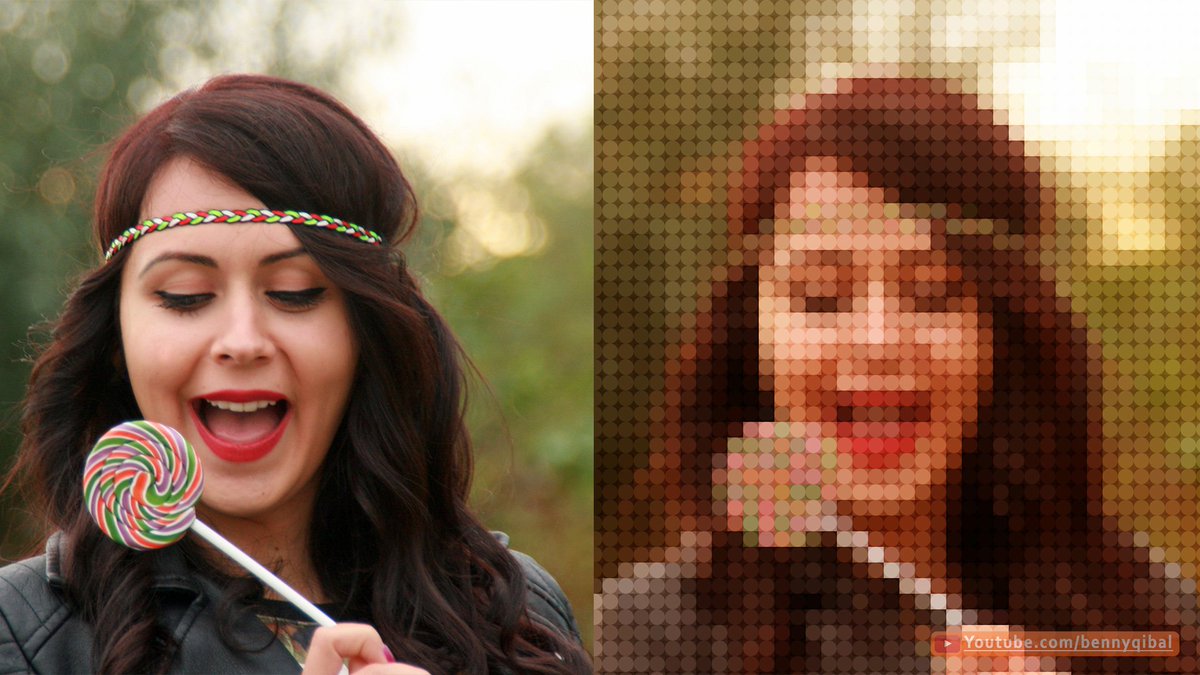 Я собираюсь снизить его примерно до 75%:
Уменьшите непрозрачность слоя с пикселями, чтобы исходное изображение частично просвечивало.
Вот мое изображение после понижения непрозрачности слоя с пикселями, создавая наш второй вариант эффекта:
Второй вариант эффекта «цифрового пикселя».
Шаг 12: Экспериментируйте с различными режимами наложения для пикселированного слоя для разных результатов
Чтобы создать еще больше вариаций эффекта, поэкспериментируйте с различными режимами наложения для пиксельного слоя, перейдя к параметрам режима наложения в верхнем левом углу палитры «Слои» и выбрав другие из списка. Во-первых, я собираюсь установить непрозрачность моего пиксельного слоя на 100%. Затем я изменю режим смешивания слоя с «Normal» на Darken :
Установите непрозрачность пиксельного слоя обратно на 100%, затем измените режим наложения пиксельного слоя на «Темнее».
Вот эффект, который я получаю, когда слой с пикселями установлен на «Darken»:
Изображение после изменения режима наложения на «Darken».
Давайте попробуем режим наложения Lighten, снова изменив его в верхнем левом углу палитры Layers:
Измените режим смешивания на «Осветлить».
Вот эффект, который я получаю в режиме наложения «Светлее»:
Изображение после изменения режима наложения на «Светлее».
Просто для того, чтобы показать, насколько разным может выглядеть эффект, просто изменив режимы наложения слоев, мы попробуем еще один. Я собираюсь изменить режим смешивания на этот раз на Hard Mix :
Измените режим смешивания на «Hard Mix».
Я думаю, вы согласитесь, что эффект теперь выглядит совершенно по-другому, хотя все, что мы сделали, изменили режим наложения:
После изменения режима смешивания на «Hard Mix» мы получаем совершенно другой эффект.
И там у нас это есть! Это наш взгляд на то, как создать простой эффект «цифрового пикселя», и пример того, как мы можем создавать различные вариации одного и того же эффекта и даже создавать совершенно новые эффекты, экспериментируя с масками слоев и режимами наложения в Photoshop.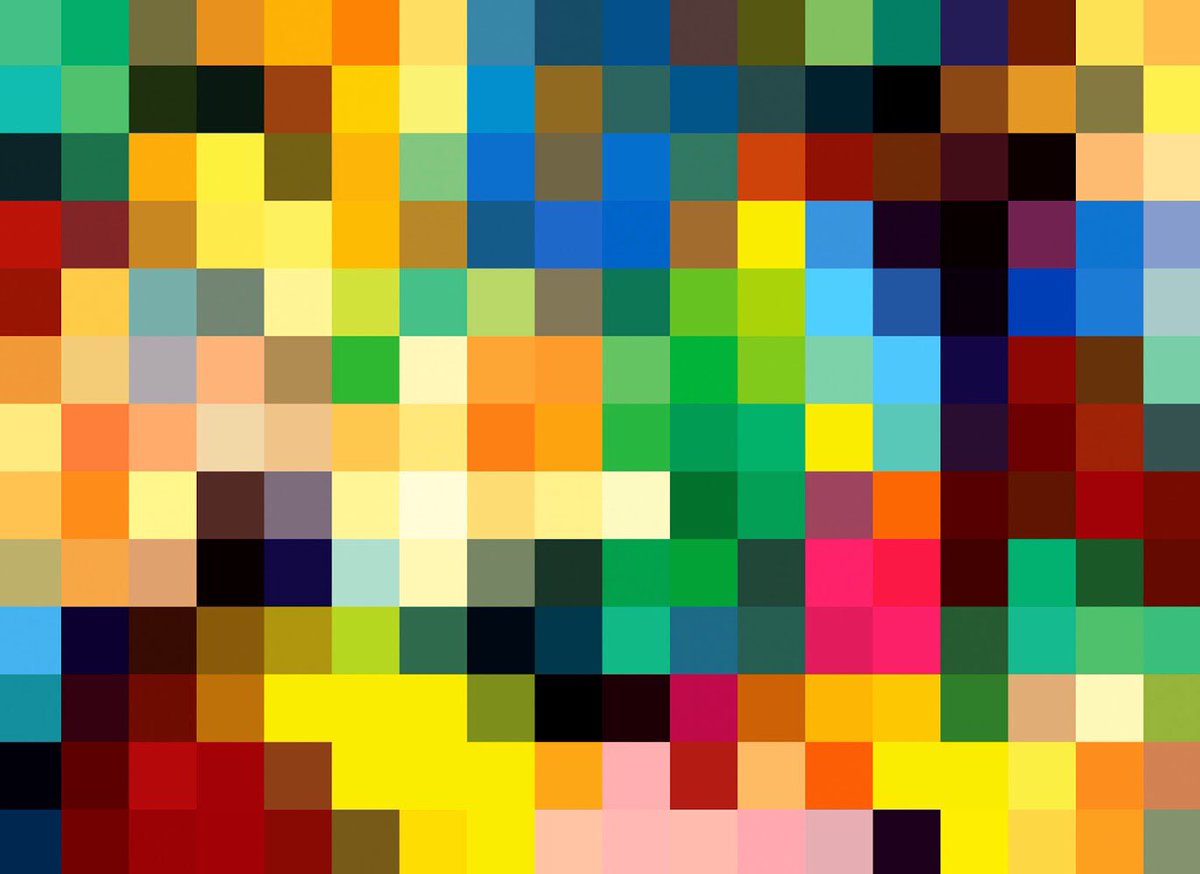
Посетите наш раздел «Фотоэффекты», чтобы узнать больше об эффектах Photoshop
Создаем эффект пиксельного взрыва на фотографии в Фотошоп / Фотошоп-мастер
Advertisement
Возможности графического редактора Photoshop обширны. Люди используют его в самых разных целях во многих сферах. Если вы свяжете свою деятельность с этой программой, то когда-нибудь столкнётесь с необходимостью увеличить размеры изображения, что приведёт к появлению пикселей (потери качества).
Но, как я уже сказал выше, возможности обширны, поэтому можно исправить такой изъян. С вами Андрей Зенков и сегодня я расскажу, как убрать пиксели в фотошопе.
Что можно сделать с неаккуратно оборванным листом? Взять ножницы и обрезать неровности, чтобы получился плавный край. Суть методов, о которых я сегодня расскажу, заключается в сглаживание пикселей на контурах изображения. Для тренировки я возьму простенькую картину, которая потеряла качество при увеличении.
Кстати, недавно я рассказывал, как сделать Фотошоп на русском.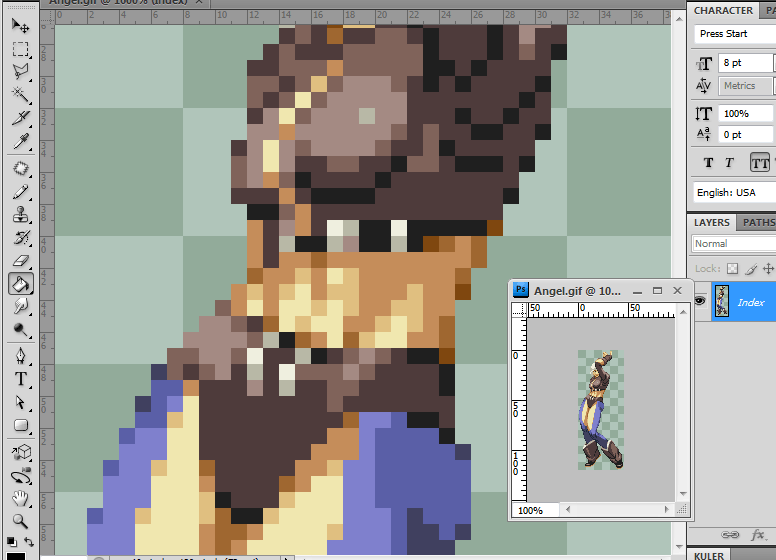 Посмотрите эту статью, чтобы легко справиться с моим сегодняшним уроком (если у вас английская версия), так как я использую русскоязычный интерфейс. Сделать это можно за несколько минут.
Метод №1: размытие по Гауссу.
- Открываем меню «Фильтр», которое находится сверху, и в подменю «размытие» ищем необходимый нам фильтр. Мы возьмем “Размытие по Гауссу”.
- Выбираем такое значение радиуса, чтобы лицо человека изменилось до неузнаваемости.
- Для этого способа маскировки лица подойдет и другой инструмент из меню «Размытие». Например, “Размытие по рамке”:
Фильтры фотошопа 2 часть | Уроки Фотошопа (Photoshop)
Всем привет, мы продолжаем разговор про фильтры в фотошопе. Сегодня мы рассмотрим оставшиеся группы фильтров. Первую часть урока вы можете прочитать здесь.
Фильтры, имитирующие различную технику рисования кистью (Brush Strokes)
Здесь представлено 8 фильтров:
Accented Edges (Акцентированные края).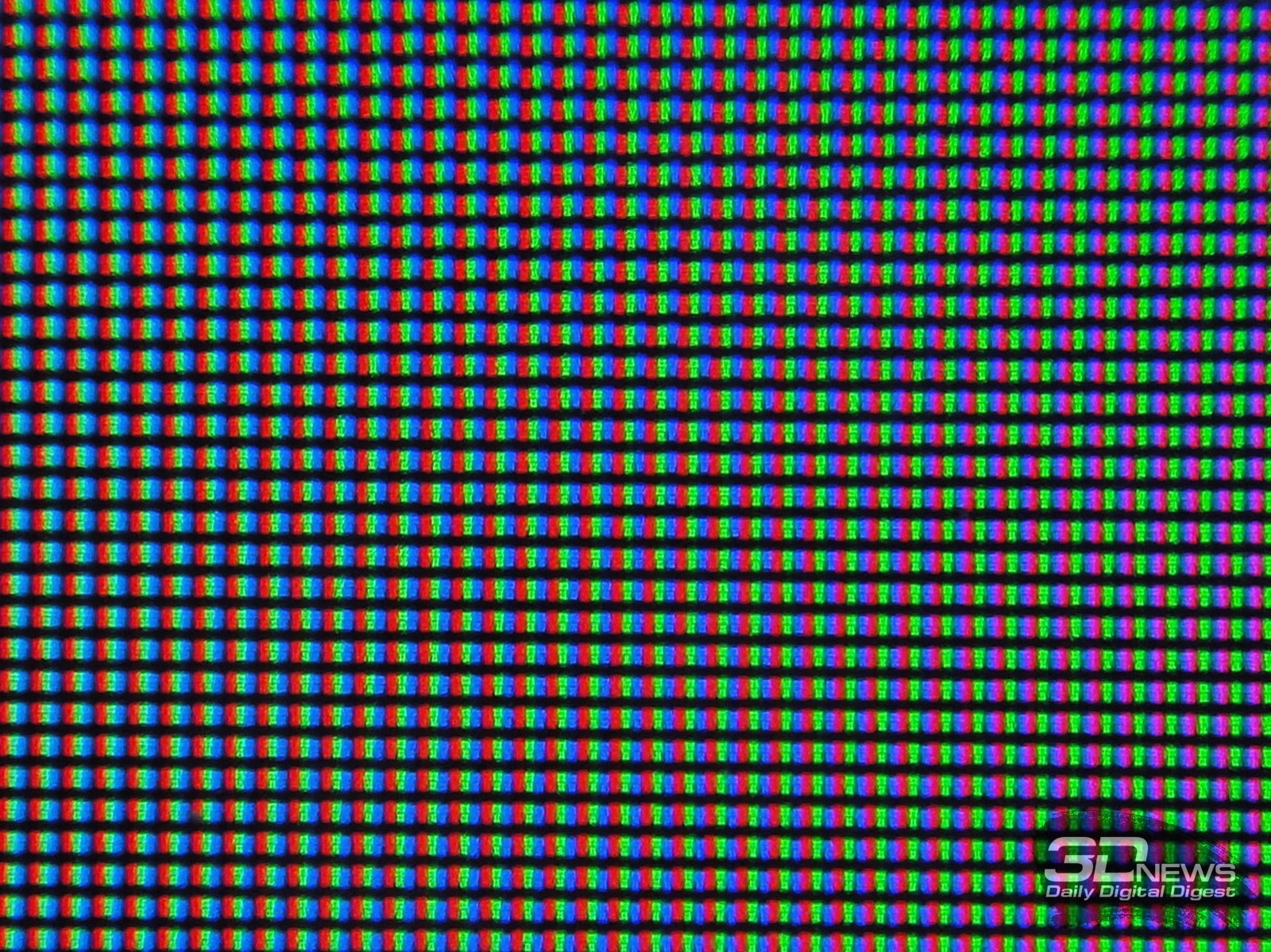 Создаёт вокруг каждого контура цветную каёмку:
Edge Width (Ширина ребра). Устанавливает ширину каёмки вокруг контура.
Edge Brightness (Яркость ребра). Чем выше это значение, тем более разноцветными будут края.
Smoothness (Сглаживание). “Заблюривает” контуры.
Angled Strokes (Мазки по контурам). Имитация рисования мазками по контурам объектов:
Direction Balance (Баланс направления). Устанавливает соотношение количества мазков по разным направлением. Крайние значения соответствуют мазкам в одном направлении.
Stroke Length (Длина мазков).
Sharpness (Резкость).
Crosshatch (Перекрестная диагональная штриховка). Имитирует технику рисования перекрестными штрихами:
Как видите, все параметры этого фильтра нам уже знакомы: можно задать длину штриха, резкость и силу.
Dark Strokes (Тёмные штрихи). Рисование тёмными штрихами:
Balance (Баланс). Регулирует чёткость штрихов.
Black Intensity (Интенсивность чёрного). Интенсивность чёрных цветов.
Black Intensity (Интенсивность белого). Интенсивность белых цветов.
Ink Outlines (Чернильные очертания), Splatter (Разбрызгивание), Sprayed Strokes (Распылённые штрихи), Sumi-e (Суми-е). Каждый из этих фильтров имитирует какой-либо эффект. Все они похожи на предыдущие, поэтому подробно на каждом мы не станем останавливаться:
Фильтры искажения (Distort)
Фильтры в этой группе определённым образом воздействуют на изображение, искажая перспективу или структуру.
Первый фильтр – Diffuse Glow (Диффузное свечение) добавляет свечение светлым областям на изображении:
Graininess (Зернистость). Добавляет шум.
Glow Amount (Величина свечения). Задаёт размер свечения.
Clear Amount (Величина светового пятна). Величина светового пятна.
Displace (Смещение). Используется для смещения изображения по специальной карте в формате . psd. По правде говоря, под картой подразумевается любой файл фотошопа. Попробуйте самостоятельно поэкспериментировать с этим фильтром.
Glass (Стекло). Эффект взгляда на изображение через стекло:
Distortion (Искажение). Сила искажения.
Smoothness (Сглаживание).
Texture (Текстура). Тип стекла. Доступны варианты Block (мозаичное), Canvas (Холст), Frosted (Замороженное), Tiny Lens (С объёмными кругами).
Scaling (Масштаб).
Ocean Ripple (Океанская рябь). Почти тоже самое, что Glass, только эффект больше похож на водную рябь:
Всего 2 настройки: размер и магнитуда (сила) колебаний поверхности воды.
Pinch (Сжимание). Интересный фильтр, искажающий перспективу либо в форме пузыря, либо удаляя центр изображения:
Имеет всего 1 параметр Amount (Величина). Если ползунок установлен в левом краю, изображение “вздуется”, если в правом – удалится. Этим инструментом в некоторых случаях можно исправить неправильную перспективу на фотографии.
Polar Coordinates (Полярные координаты). “Выворачивает изображение”, создавая эффект “рыбьего глаза”:
Почти не имеет настроек.
Ripple (Рябь). Практически аналогичен фильтру Ocean Ripple, с той лишь разницей, что рябь создаётся в другой плоскости.
Shear (Сдвиг). Сдвигает изображение:
Настраивается с помощью кривой.
Spherize (Сферизация). Искажает перспективу, создавая ощущение. Будто картинка находится на сфере:
Этот фильтр активно использовался нами в уроке по рисованию космоса. Можно задать величину и режим сферизации (нормальный, только по горизонтали или только по вертикали),
Twirl (Вращение). Закручивает изображение в виде вихря:
Настройки не должны вызвать вопросов.
Wave (Волна). Деформирует изображение, создавая эффект волны:
Фильтр имеет довольно много настроек.
Number of Generators (Число генераторов). Число точек, в которых будут генерироваться волны.
Wavelength (Длина волны). Задаёт диапазон значений для длины волны.
Amplitude. Амплитуда колебаний. Задаётся опять же диапазоном.
Scale (Масштаб).
Type (Тип). Позволяет выбрать один из 3 типов. При выборе типа Square (Квадрат) можно получить весьма интересные эффекты.
Zig-zag (Зигзаг). Странное названия для этого фильтра, потому что он предназначен для создания эффекта расходящихся по водной поверхности волн от предмета, который туда бросили:
Думаю, настройки этого фильтра не вызовут у вас вопросов.
Фильтры для работы с шумом (Noise)
Фильтры этой группы служат одной цели – добавить или убрать шум на изображении.
Add Noise (Добавить шум). Как ясно из названия, просто добавляет шум поверх изображения:
Позволяет установить величину шума и тип. Галочка Monochromatic делает шум чёрно-белым (в противном случае вы получите цветной шум).
Despeckle (Очистить от мусора). У этого фильтра нет настроек. Этот фильтр предназначен для устранения шума путём размытия изображения. Однако в настоящий момент почти не используется, т.к. морально устарел и не позволяет регулировать величину размытия.
Dust&Scratches (Пыль и царапины). Фильтр призван устранить пыль и царапины с изображения:
Делается это путём установки радиуса и порога для сглаживания. Для каждого изображения эти параметры подбираются индивидуально.
Median (Медиана). Борется с шумом посредством подбора оптимального, по мнению фотошопа, уровня размытия. На мой взгляд бесполезный фильтр, т.к. уровень такое размытия почти всегда убивает абсолютно все детали изображения.
Reduce Noise (Убрать шум). Самый полезный фильтр данной группы. Предназначен для борьбы с цифровым шумом:
Strength (Сила). Определяет силу действия фильтра.
Preserve Details (Схоранить детали). Указывает, сколько процентов деталей нужно сохранить.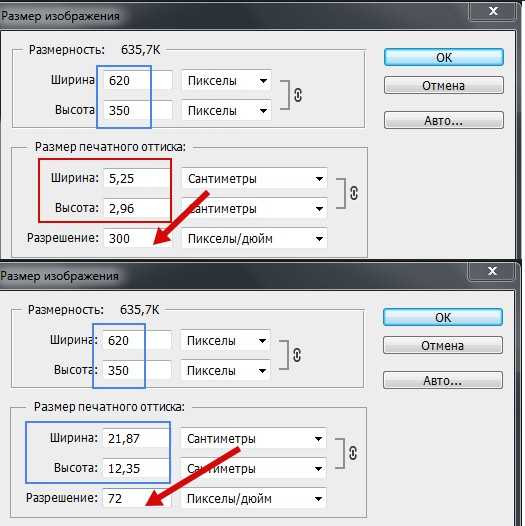 Тут палка о двух концах, чем меньше деталей сохранится – тем больше шума будет убрано, чем больше деталей останется – тем менее эффективен окажется фильтр.
Reduce Color Noise (Убрать цветовой шум). Убирает оттенки, сильно отличающиеся от общей гаммы изображения.
Sharpen Details (Резкость деталей).
Remove JPEG Artefact (Убрать артефакты JPG). Борется с дефектами формата .jpg
Если отметить опцию Advanced (Расширенное), появится возможность делать всё тоже самое, только для каждого канала в отдельности.
Фильтры пикселизации в фотошопе (Pixelate)
Группа фильтров, предназначенных для создания эффектов разбиения изображения на части. Таких фильтров всего 7. Все они либо не имеют настроек вовсе, либо настраиваются одним параметром, так что останавливаться на каждом нет смысла. Поэтому я приведу лишь иллюстрацию и скажу несколько слов о каждом из этих фильтров фотошопа.
Color Halftone (Полутона)
Crystalize (Кристализация). Изображение из различных геометрических фигур.
Facet (Грань)
Fragment (Фрагмент)
Mezzotint (Меццо-тинто). Имитация зернистости одним из предложенных способов.
Mosaic. Пикселизация в её прямом смысле. Раскладывает изображение на пиксели.
Pointillize. Изображение из разноцветных точек.
Фильтры визуализации (Render)
Эти фильтры создают специальные эффекты, вроде бликов на объективе или имитации облаков.
Clouds (Облака). Создаёт эффект облаков, смешивая 2 цвета (переднего и заднего плана). Для создания чёрно-белых облаков перед применением фильтра нажмите клавишу D.
Difference Clouds. Тот же Clouds, только облака накладываются прямо поверх текущего изображения. Эффект аналогичен режиму смешивания Difference (Разница).
Fiber (Волокно). Имитирует волокно:
Variance (Колебание). Формирует текстуру волокна.
Strength (Сила).
По нажатию на кнопку Randomize параметры устанавливаются случайным образом.
Lens Flare (Блик в объективе). Имитирует блик в объективе:
Позволяет выбрать тип объектива, установить яркость и положение блика на изображении.
Lighting Effects (Световые эффекты). Очень полезный фильтр, имитирует источник света, падающий на холст:
Style позволяет выбрать готовые стили
Light Type устанавливает тип источника света: Directional (Направленный), Omni (Рассеянный), Spotlight (Прожектор).
Intensity (Интенсивность света).
Focus (Фокус). Узкий или широкий.
Gloss (Глянец). Устанавливает тип поверхности, от матовой до глянцевой.
Material (Материал). Указывает, на что больше похожа поверхность, на пластик или металл.
Exposure (Экспозиция).
Ambience (Атмосфера).
Texture Channel (Текстурный канал). Создаёт эффект рельефа.
Фильтры увеличения резкости (Sharpen)
Эти фильтры увеличивают резкость изображения. Эта группа представлена всего 5 фильтрами.
Sharpen (Резкость). Автоматически увеличивает резкость. Практически не используется в виду отсутствия настроек.
Sharpen Edges (Резкость по контуру). Аналогичен фильтру Sharpen, но работает более тонко: увеличивает резкость контуров, а не всего изображения. Также не имеет настроек.
Sharpen More (Сильная резкость). Тоже, что Sharpen, но сильнее в 2 раза.
Smart Sharpen (Умная резкость). Один из самых полезных фильтров. Позволяет вручную настроить резкость:
Резкость регулируется двумя значениями – Amount и Radius. Также можно указать тип, по которому радиус будет размываться.
Опция Advanced открывает доступ к расширенным настройкам резкости в тенях и на свету.
Unsharp Mask (Нерезкая маска). Ещё один отличный инструмент для повышения резкости. Параметры те же самые, что и у Smart Sharpen, только здесь можно ещё и указать порог (Threshold), выше которого значение резкости не поднимется. Это нужно для избавления от “перешарпленных” областей.
Фильтры эскиза в фотошопе (Sketch)
Довольно большая группа фильтров (14 штук), предназначенных для имитации различных эффектов. Настраиваются все эти фильтры точно также, как и фильтры групп Brush Strokes и Artistic, так что подробно на них останавливаться мы не станем, посмотрим лишь визуальный эффект от каждого фильтра:
Такая же ситуация и с фильтрами группы Stylize (Стилизация):
Текстурные фильтры фотошопа (Texture)
Это последняя группа фильтров, которую мы сегодня разберем. Она имитирует изображение, наложенное на текстуру. И здесь все настройки также стандартные:
Устанавливаем силу действия эффекта, глубину текстуры и яркость.
Ну чтож, на этом мы разобрали практически все фильтры фотошопа. Остались лишь фильтры групп Video и Other, однако в силу специфики мы будем касаться их уже на конкретных примерах в уроках фотошопа на нашем сайте. А теперь я прощаюсь с вами, и надеюсь что этот урок оказался для вас полезным.
psforce.ru
Пикселизация изображения в фотошопе. Эффект треугольной пикселизации
Всем привет, мы продолжаем разговор про фильтры в фотошопе
. Сегодня мы рассмотрим оставшиеся группы фильтров. Первую часть урока вы можете прочитать .
Фильтры, имитирующие различную технику рисования кистью (Brush Strokes)
Здесь представлено 8 фильтров:
Accented Edges (Акцентированные края).
Создаёт вокруг каждого контура цветную каёмку:
Edge Width (Ширина ребра). Устанавливает ширину каёмки вокруг контура.
Edge Brightness (Яркость ребра). Чем выше это значение, тем более разноцветными будут края.
Smoothness (Сглаживание). “Заблюривает” контуры.
Angled Strokes (Мазки по контурам).
Имитация рисования мазками по контурам объектов:
Direction Balance (Баланс направления). Устанавливает соотношение количества мазков по разным направлением. Крайние значения соответствуют мазкам в одном направлении.
Stroke Length (Длина мазков).
Sharpness (Резкость).
Crosshatch (Перекрестная диагональная штриховка).
Имитирует технику рисования перекрестными штрихами:
Как видите, все параметры этого фильтра нам уже знакомы: можно задать длину штриха, резкость и силу.
Dark Strokes (Тёмные штрихи).
Рисование тёмными штрихами:
Balance (Баланс). Регулирует чёткость штрихов.
Black Intensity (Интенсивность чёрного). Интенсивность чёрных цветов.
Black Intensity (Интенсивность белого). Интенсивность белых цветов.
Ink Outlines (Чернильные очертания), Splatter (Разбрызгивание), Sprayed Strokes (Распылённые штрихи), Sumi-e (Суми-е). Каждый из этих фильтров имитирует какой-либо эффект. Все они похожи на предыдущие, поэтому подробно на каждом мы не станем останавливаться:
Фильтры искажения (Distort)
Фильтры в этой группе определённым образом воздействуют на изображение, искажая перспективу или структуру.
Первый фильтр – Diffuse Glow (Диффузное свечение)
добавляет свечение светлым областям на изображении:
Graininess (Зернистость). Добавляет шум.
Glow Amount (Величина свечения). Задаёт размер свечения.
Clear Amount (Величина светового пятна). Величина светового пятна.
Displace (Смещение).
Используется для смещения изображения по специальной карте в формате.psd. По правде говоря, под картой подразумевается любой файл фотошопа. Попробуйте самостоятельно поэкспериментировать с этим фильтром.
Glass (Стекло).
Эффект взгляда на изображение через стекло:
Distortion (Искажение). Сила искажения.
Smoothness (Сглаживание).
Texture (Текстура). Тип стекла. Доступны варианты Block (мозаичное), Canvas (Холст), Frosted (Замороженное), Tiny Lens (С объёмными кругами).
Scaling (Масштаб).
Ocean Ripple (Океанская рябь).
Почти тоже самое, что Glass, только эффект больше похож на водную рябь:
Всего 2 настройки: размер и магнитуда (сила) колебаний поверхности воды.
Pinch (Сжимание).
Интересный фильтр, искажающий перспективу либо в форме пузыря, либо удаляя центр изображения:
Имеет всего 1 параметр Amount (Величина). Если ползунок установлен в левом краю, изображение “вздуется”, если в правом – удалится. Этим инструментом в некоторых случаях можно исправить неправильную перспективу на фотографии.
Polar Coordinates (Полярные координаты).
“Выворачивает изображение”, создавая эффект “рыбьего глаза”:
Почти не имеет настроек.
Ripple (Рябь).
Практически аналогичен фильтру Ocean Ripple, с той лишь разницей, что рябь создаётся в другой плоскости.
Shear (Сдвиг).
Сдвигает изображение:
Настраивается с помощью кривой.
Spherize (Сферизация).
Искажает перспективу, создавая ощущение. Будто картинка находится на сфере:
Этот фильтр активно использовался нами в уроке по рисованию космоса. Можно задать величину и режим сферизации (нормальный, только по горизонтали или только по вертикали),
Twirl (Вращение).
Закручивает изображение в виде вихря:
Настройки не должны вызвать вопросов.
Wave (Волна).
Деформирует изображение, создавая эффект волны:
Фильтр имеет довольно много настроек.
Number of Generators (Число генераторов). Число точек, в которых будут генерироваться волны.
Wavelength (Длина волны). Задаёт диапазон значений для длины волны.
Amplitude. Амплитуда колебаний. Задаётся опять же диапазоном.
Scale (Масштаб).
Type (Тип). Позволяет выбрать один из 3 типов. При выборе типа Square (Квадрат) можно получить весьма интересные эффекты.
Zig-zag (Зигзаг).
Странное названия для этого фильтра, потому что он предназначен для создания эффекта расходящихся по водной поверхности волн от предмета, который туда бросили:
Думаю, настройки этого фильтра не вызовут у вас вопросов.
Фильтры для работы с шумом (Noise)
Фильтры этой группы служат одной цели – добавить или убрать шум на изображении.
Add Noise (Добавить шум).
Как ясно из названия, просто добавляет шум поверх изображения:
Позволяет установить величину шума и тип. Галочка Monochromatic делает шум чёрно-белым (в противном случае вы получите цветной шум).
Despeckle (Очистить от мусора).
У этого фильтра нет настроек. Этот фильтр предназначен для устранения шума путём размытия изображения. Однако в настоящий момент почти не используется, т.к. морально устарел и не позволяет регулировать величину размытия.
Dust&Scratches (Пыль и царапины).
Фильтр призван устранить пыль и царапины с изображения:
Делается это путём установки радиуса и порога для сглаживания. Для каждого изображения эти параметры подбираются индивидуально.
Median (Медиана).
Борется с шумом посредством подбора оптимального, по мнению фотошопа, уровня размытия. На мой взгляд бесполезный фильтр, т.к. уровень такое размытия почти всегда убивает абсолютно все детали изображения.
Reduce Noise (Убрать шум).
Самый полезный фильтр данной группы. Предназначен для борьбы с цифровым шумом:
Strength (Сила). Определяет силу действия фильтра.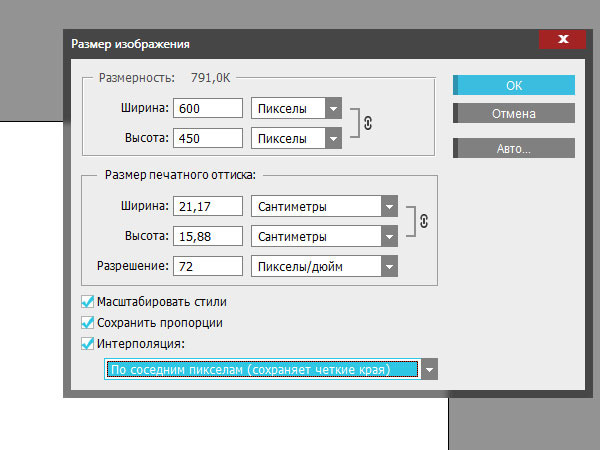
Preserve Details (Схоранить детали). Указывает, сколько процентов деталей нужно сохранить. Тут палка о двух концах, чем меньше деталей сохранится – тем больше шума будет убрано, чем больше деталей останется – тем менее эффективен окажется фильтр.
Reduce Color Noise (Убрать цветовой шум). Убирает оттенки, сильно отличающиеся от общей гаммы изображения.
Sharpen Details (Резкость деталей).
Remove JPEG Artefact (Убрать артефакты JPG). Борется с дефектами формата.jpg
Если отметить опцию Advanced (Расширенное), появится возможность делать всё тоже самое, только для каждого канала в отдельности.
Фильтры пикселизации в фотошопе (Pixelate)
Группа фильтров, предназначенных для создания эффектов разбиения изображения на части. Таких фильтров всего 7. Все они либо не имеют настроек вовсе, либо настраиваются одним параметром, так что останавливаться на каждом нет смысла. Поэтому я приведу лишь иллюстрацию и скажу несколько слов о каждом из этих фильтров фотошопа.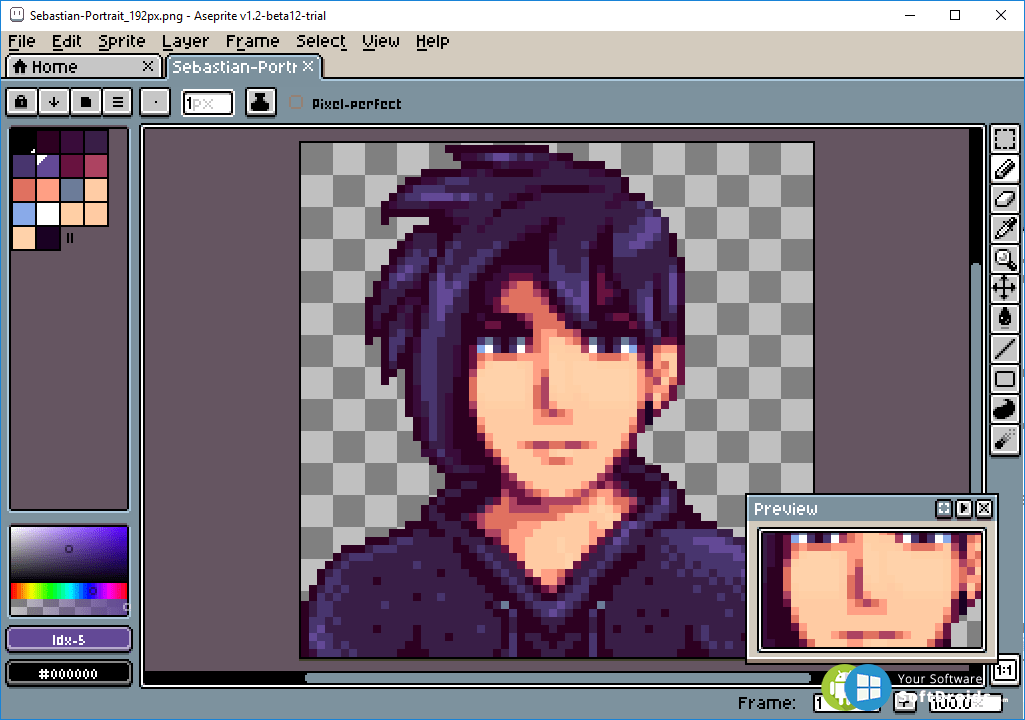
Color Halftone (Полутона)
Crystalize (Кристализация). Изображение из различных геометрических фигур.
Facet (Грань)
Fragment (Фрагмент)
girlsgameland.ru
Результат
В итоге, после всех описанных выше действий, мы получили такой результат:
Если создать не 3 копии слоя, а например 5, то результат будет еще более плавным. Но данный урок служит лишь примером, а дальше дело за вами.
Теперь вы знаете, что даже благодаря такому простому фильтру, как “Мозаика (пикселизация)”, можно создавать достаточно эффектные работы.
Смотрите также: “Как сделать золотые буквы в Фотошопе”
Сглаживание краёв «пальцем»
Перед тем, как приступить к изучению этого метода, сделаем с вами копию всех видимых слоёв. Для этого нужно нажать сочетание клавиш CTRL + SHIFT + ALT + E. Будем работать с созданным слоем.
Advertisement
Что же мы имеем? При приближении картинки ухудшилось качество не только внешних границ, но и внутренних объектов.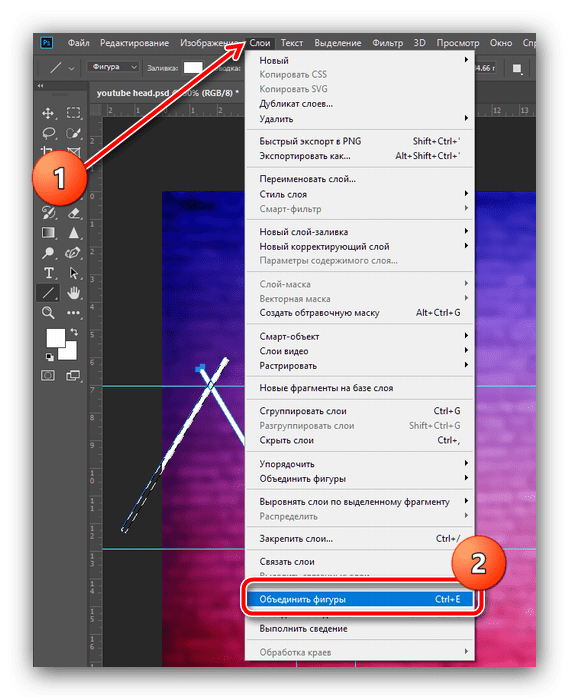 Их можно сгладить, используя инструмент «Палец». Чтобы активировать его, найдите в левом меню иконку капли и нажмите на неё правой кнопкой мыши. В открывшемся окошке выберите искомую функцию.
Настройки оставьте первоначальным. Суть работы проста. Чтобы убрать пиксели, например, со звезды на плаще, необходимо провести пальцем по её контуру, пока не будут сглажены большие квадраты. Границы звезды должна поменяться так:
Для тренировки можете обработать сразу несколько элементов. Я поработал со звездой, месяцем и частью бороды. Конечно, идеально чётким результат не назовёшь, но стало гораздо лучше:
Работать с пальцем нужно очень аккуратно. Доводите контуры до гладкого состояния, полностью убирайте «большие» пиксели. Чтобы у вас был ориентир, можете сверяться с фотографией звезды, которую я добавил выше.
Пиксельный узор
Для достижения максимально приемлемого результата желательно выбирать яркие, контрастные изображения, имеющие в своем составе как можно меньше мелких деталей. Возьмем, например, такую картинку с автомобилем:
Можно ограничиться простым применением фильтра, о котором было сказано выше, но мы усложним себе задачу и создадим плавный переход между разными степенями пикселизации.
1. Создаем две копии слоя с фоном клавишами CTRL+J
(дважды).
2. Находясь на самой верхней копии в палитре слоев, переходим в меню «Фильтр»
, раздел
«Оформление»
. В данном разделе и находится необходимый нам фильтр
«Мозаика»
.
3. В настройках фильтра выставляем довольно крупный размер ячейки. В данном случае – 15
. Это будет верхний слой, с высокой степенью пикселизации. По завершению настройки нажимаем кнопку
ОК
.
4. Переходим на нижнюю копию и снова применяем фильтр «Мозаика»
, но на этот раз размер ячейки выставляем примерно в два раза меньше.
5. Создаем маску для каждого слоя.
6. Переходим на маску верхнего слоя.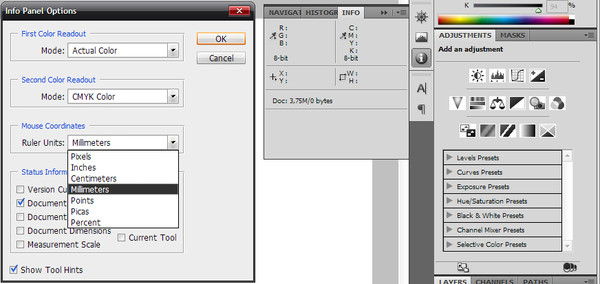
7. Выбираем инструмент «Кисть»
,
круглой формы, мягкую,
черного цвета.
Размер удобнее всего менять квадратными скобками на клавиатуре.
8. Красим кистью маску, удаляя лишние участки слоя с крупными ячейками и оставляя пикселизацию только на задней части авто.
9. Переходим на маску слоя с мелкой пикселизацией и повторяем процедуру, но оставляем более крупный участок. Палитра слоев (маски) должна выглядеть примерно следующим образом:
Итоговое изображение:
Обратите внимание, что только половина изображения покрыта пиксельным узором.
Используя фильтр «Мозаика»
, можно создавать очень интересные композиции в Фотошопе, главное следовать советам, полученным в этом уроке.
Очень простой и эффектный урок от Designerfreelance, в котором с помощью слоя-маски создается оригинальный пиксельный эффект для фотографии. Сначала выберем подходящую фотографию, потом на новом слое закрасим большой мягкой кистью некоторую область.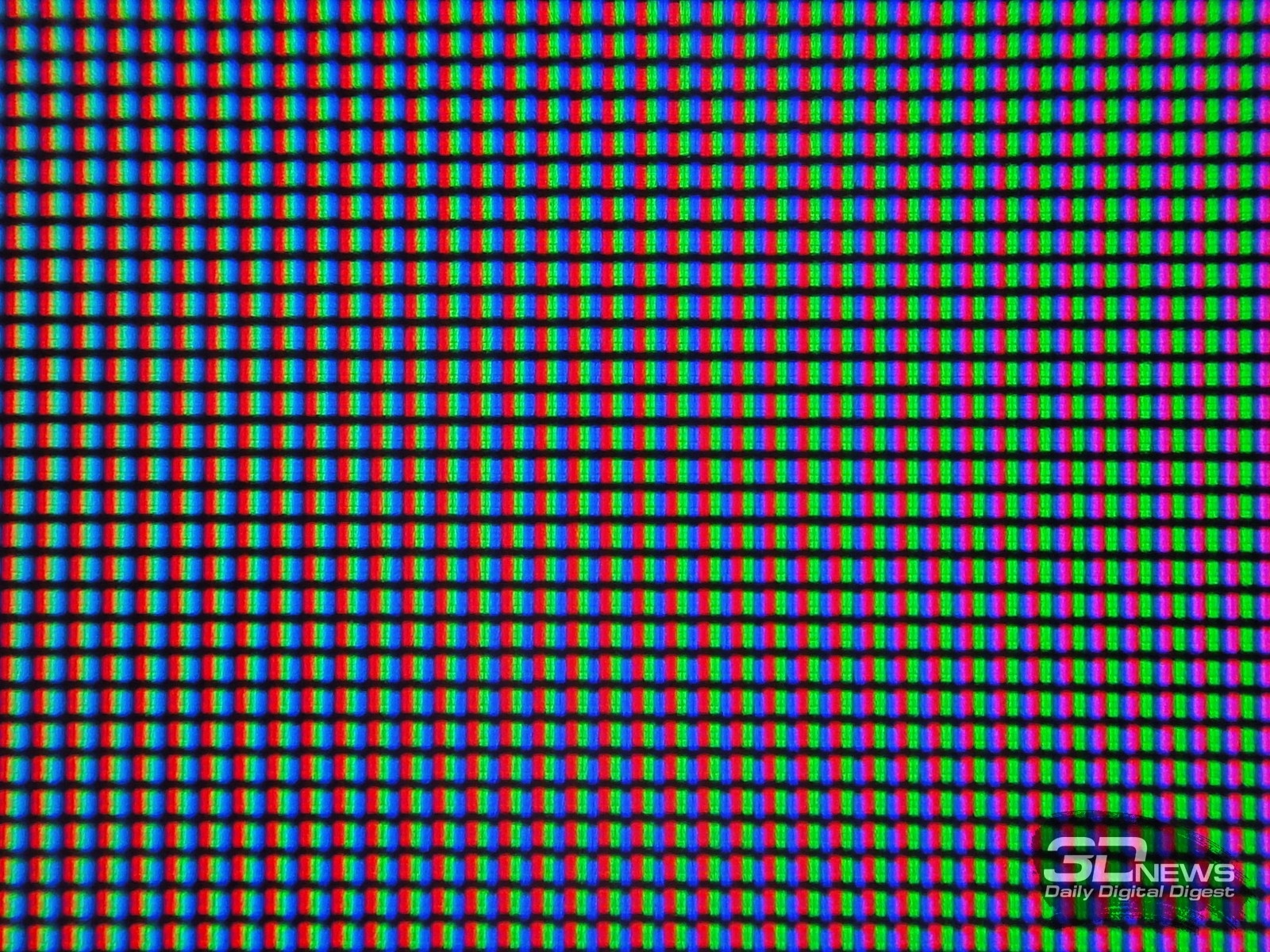 Далее более прозрачной кистью закрашиваем область побольше. Далее создаем новый белый слой и объединяем его со слоем с мазками кисти, инвертируем этот слой и создаем слой-маску для слоя с фотографией. Затем применим фильтр «Мозаика» для фотографии и после этого наложим перекрытием текстуру с эффектом боке.
Шаг 1. Воспользуемся любой подходящей фотографией .
Шаг 2. Создаем новый слой, выбираем большую мягкую кисть и черным цветом закршиваем области, как на рисунке ниже.
Шаг 3. Снижаем прозрачность кисти до 50% и закрашиваем область вокруг предыдущей закрашенной области.
Шаг 4. После этого создаем новый слой над основной фотографией и ниже слоя с мазками кисти. Заливаем этот слой белым цветом. Объединяем слой с мазками кисти и слой, окрашенный белым.
Шаг 5. Нажимаем Ctrl+I, чтобы инвертировать изображение.
Шаг 6. В верхнем меню выбираем «Окно» (Window) > «Каналы» (Channels), чтобы открыть диалоговое окошко с каналами. Отключаем все каналы, кроме голубого (Blue) (для этого щелкаем по иконке глазка слева от названия).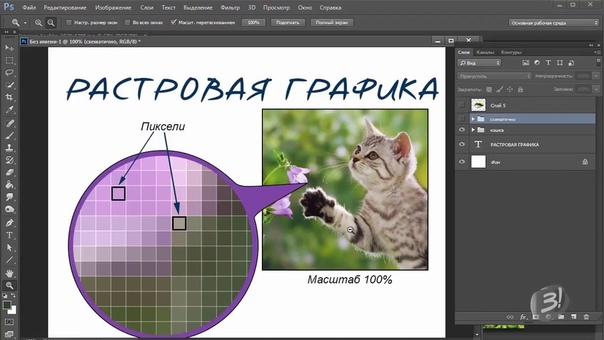 Находясь на слое с голубым каналом, удерживая Ctrl щелкаем по голубому слою (Blue). Должна выделиться область, как на рисунке ниже.
Шаг 7. Возвращаемся в контейнер со слоями и отключаем слой с мазками кисти. Далее, находясь на слое с основной фотографией, нажимаем на иконку внизу контейнера «Добавить слой-маску» (Add Layer Mask). Иконка — серый прямоугольник с белым кругом посередине.
Шаг 8. Должен получиться такой результат.
Шаг 9. Далее применяем «Фильтр» (Filter) > «Пикселизация» (Pixelate) > «Мозаика» (Mosaic) с размером ячейки 35.
Шаг 10. Создадим новый белый слой под слоем с фотографией.
Шаг 11. Воспользуемся подходящей с эффектом боке и положим ее режимом наложения «Перекрытие» (Overlay).
Шаг 12. В итоге получаем такой результат.
Всем привет, мы продолжаем разговор про фильтры в фотошопе
. Сегодня мы рассмотрим оставшиеся группы фильтров. Первую часть урока вы можете прочитать .
Несколько слов для тех, кто хочет большего
Ну а если вам хочется поскорее разобраться со всеми инструментами и самим находить способы решения той или иной проблемы, то вам, как никому, нужно знать максимум обо всех имеющихся инструментах.
Вы, например, знали, что есть в этой программе ? До него не так-то просто добраться, если действовать по наитию. Могу порекомендовать вам курс «Фотошоп с нуля в видео формате
». Благодаря ему вы будете знать куда больше и уже через месяц начнете работать в программе так, как это делают профессионалы.
Не верите? Просто попробуйте. Думаете, что вам это может не пригодиться? А между тем на подобных навыках тысячи людей организуют себе дополнительный заработок. Веб-дизайн – это всего лишь картинки, которые создают специалисты при помощи этой программы и отсылают заказчикам за большие деньги.
Скачайте бесплатный курс «Профессия веб-дизайнера за 10 дней
» и узнайте все подробности.
До новых встреч и обязательно подписывайтесь на рассылку.
Более плавным и ровным за счет удаления/добавления дополнительных пикселей или делая их полупрозрачными.
В результате этого, края такого выделения станут лучше и естественнее сливаться с другими пикселями, выходящими за пределы границы выделения.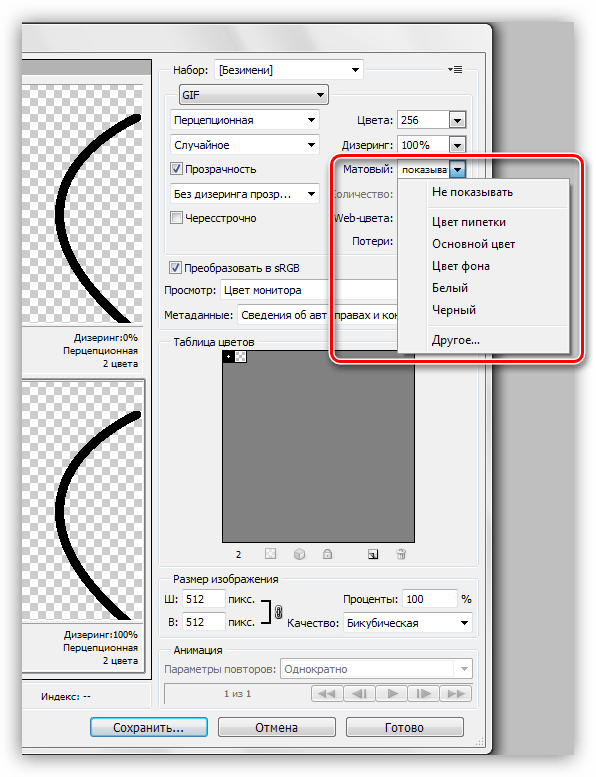
Данная настройка активируется на панели параметров следующих инструментов:
- , в том числе Прямоугольное и Магнитное;
Почему именно эти инструменты?
Данная группа инструментов создает выделенную область, то есть некую замкнутую границу, при редактировании которой часто нужно, чтобы края оставались плавными, то есть сглаженными.
Но возникают вопросы, почему в этом списке нет инструментов и – ведь они тоже создают выделенную область!?
Я думаю следующее. Касательно Прямолинейного выделения, вспомните-ка – они квадратные. Создавая прямоугольное выделение, границы всегда вертикальные и горизонтальные, углы четко повторяют форму пикселя, таким образом, мы не имеем дефекта, когда края прямоугольника могут быть резкими и рваными – они всегда прямые и ровные. Значит и сглаживание им совершенно не нужно.
Что касается Быстрого выделения, то там есть альтернативный параметр – Жесткость кисти
, она то и регулирует какими в итоге будут края. Причем эта настройка более гибкая, позволяющая регулировать эффект по 100% — шкале.
Постойте-ка – а то причем? Это совсем далеко от выделенной области! Верно. А вы не заметили, что Волшебный ластик и почти одно и тоже? Просто ластик сразу удаляет пиксели, а палочка их добавляет в выделение. А если это один и тот же принцип действия, то и сглаживание должно быть и там и там.
Вид миниатюр фигур на панели слоёв
Даже если бы я не переименовал слои, определить, на каком слое векторная фигура, а на каком слое пиксельное изображение, совсем не трудно.
На то, что в слое имеется векторная фигура, указывает небольшой значок формы, расположенный в правом нижнем углу миниатюры слоя. Этот значок говорит нам о том, что слой не является пиксельным, а представляет собой векторную форму.
Слой с векторной формой можно легко определить по небольшому значку в правом нижнем углу миниатюры слоя.
Изменение разрешения фото в программе Paint. Как изменить размер изображения в фотошопе.
 Процесс интерполяции
Как часто, просматривая фотографии на компьютере, мы выбрасывали классные кадры, потому что они оказались слишком маленькими по размеру и некачественными. Но с помощью специальных программ можно спасти почти любое изображение!
Повышение качества изображения — очень объёмная тема. Для улучшения качества фото в Photoshop могут применяться цветокоррекция, усиление резкости, ретушь и много других операций. Все они требуют определённых навыков и владения особыми техниками.
Но существуют и менее сложные способы, когда просто требуется увеличение изображения без потери качества. Ниже мы рассмотрим на примере, как улучшить качество фото, если нужно увеличить фото без потери качества.
Как увеличить фото без потери качества
Всем приходилось сталкиваться с изображением маленького размера низкого качества. На таких снимках при увеличении сильно видны пиксели, точки, из которых строится растровое изображение.
Увеличение изображения растягиванием его свободным трансформированием только ухудшит положение.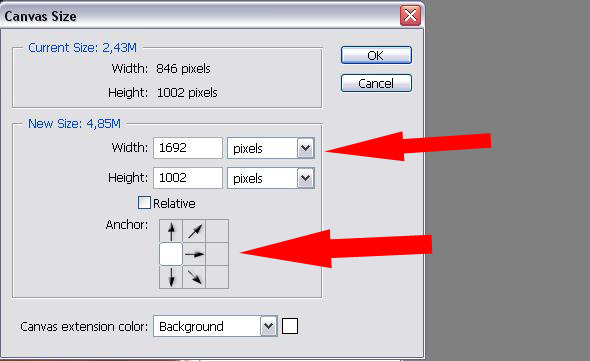
В этом уроке работа будет проводиться в Photoshop CC 2017. Но сначала мы рассмотрим метод для других, более старых, версий Photoshop. А потом покажем, как Photoshop CC 2017 может сделать всю процедуру автоматически.
Открываем изображение в Photoshop. Теперь мы постепенно увеличим его в несколько заходов. Стоит сразу отметить, что увеличить фото и поднять качество можно, но с ограничением в размере.
Нажимаем сочетание клавиш Alt + Ctrl + I . У нас откроется окно «Размер изображения» . Нужно, чтобы между «Шириной»/Width и «Высотой»/Height была нажата скрепка. Тогда ширина и высота будут изменяться пропорционально.
Увеличим изображение два раза, каждый раз на 20%. Для этого в выпадающем списке напротив «Ширины» меняем пиксели на проценты (Pixel/Percent), а численное значение со 100% на 120% и нажимаем Ok . Затем ещё раз вызываем окно размера изображения (Alt + Ctrl + I ) и увеличиваем на 20%.
Мы увеличили размер изображения с 950х632 пикселя до 1368х910 пикселей.
Для наглядного сравнения приблизим исходное изображение (950х632 пикс.) и полученное (1368х910 пикс.).
Мы увеличили изображение почти в полтора раза и даже улучшили качество. Как видно, пикселизация менее заметна, если приблизить изображение.
Остаётся доработать результат. Применим фильтр «Умная резкость» к полученному изображению.
Заходим: «Фильтры»/«Усиление резкости»/«Умная резкость»/Filter/Sharpen/Smart Sharpen . Перемещая ползунки, подбираем подходящую резкость. Если в маленьком окне предпросмотра на изображение кликнуть левой клавишей мыши и удерживать, то можно увидеть картинку до применения эффекта. Разница ощутима. Особенно заметен плавный переход цвета (без кубиков) на линзах очков. Мы полностью убрали шум, сместив ползунок до конца вправо. Радиус резкости взяли 0,3 пикселя, эффект применили на 79%.
Ещё раз сравним результаты.
Слева — исходное изображение, в центре — после увеличения размера, справа — с применением «Умной резкости» .
После применения «Умной резкости» на фото ушли шумы, изображение стало чище.
Вот наш результат.
А теперь увеличим фото и улучшим его качество с помощью автоматических средств Photoshop 2017.
Открываем изображение в Photoshop, нажимаем сочетание клавиш Alt + Ctrl + I . У нас откроется окно «Размер изображения»/Image Size . Обратите внимание на пункт «Подогнать под»/Dimensions . Раскройте этот список. В нём вы увидите заготовки вариантов увеличения/уменьшения изображения без потери качества. Воспользуемся автоматической подборкой (второй пункт в списке). В открывшемся окне выбираем пункт «Хорошее» и жмём Ok . Наилучшее выбирать не стоит, поскольку исходный снимок — слишком низкого качества, и увеличивать его настолько нет смысла.
Обратите внимание, если нам удалось подбором увеличить изображение с 950х632 пикселя и разрешением 96 пикс/дюйм до 1368х910 пикселей с тем же разрешением, то программа сделала увеличение до 1969х1310 пикселей с разрешением 199 пикс/дюйм.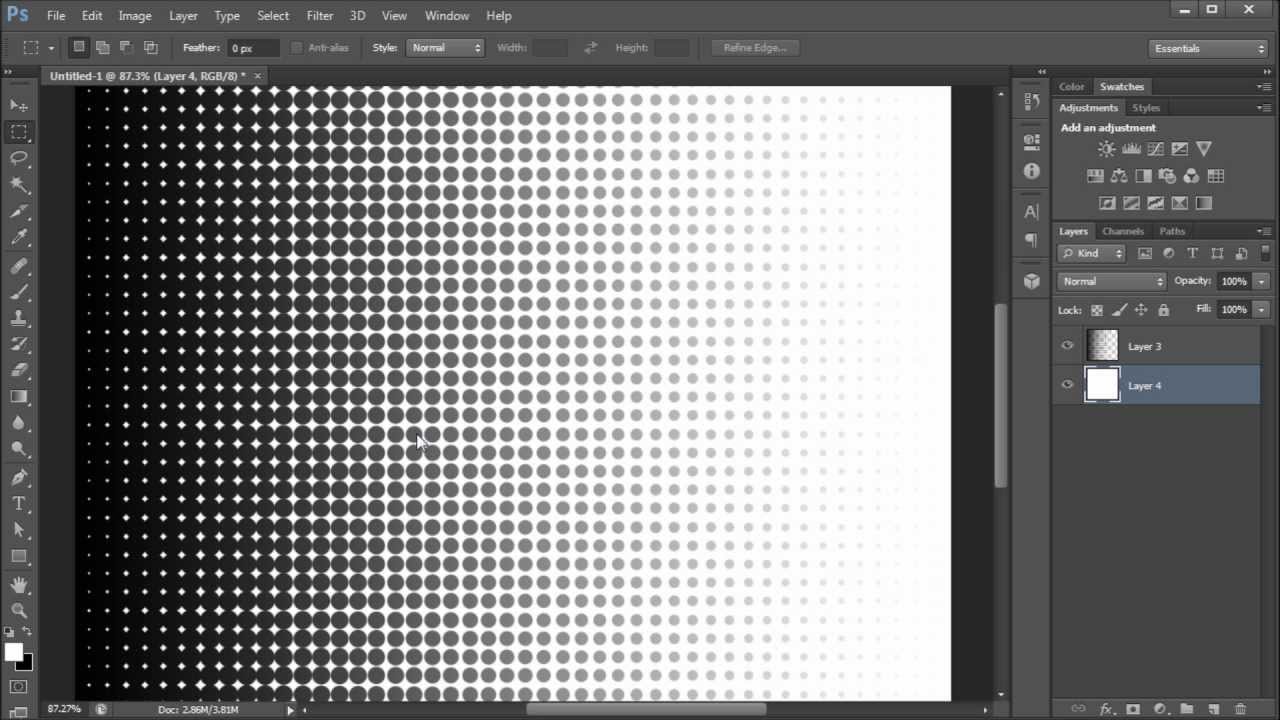
Применим «Умную резкость».
Теперь вы сами убедились, что увеличить картинку без потери качества можно, и при этом даже улучшить качество фотографии.
Стоит отметить, что этот метод может пригодиться не только для увеличения и улучшения маленьких фото. Например, вам нужно предоставить фото для интернет-ресурса или для печати в издательстве. Ваше фото при этом отличного качества и большого размера, но для издательства нужен размер ещё больше. Применив описанный метод увеличения снимка и улучшения его качества, вы получите отличный результат. Ведь фото больших размеров с хорошим качеством пройдут эту процедуру намного проще.
Процедура предельно проста. Не ставьте крест на маленьких снимках. Дайте им второй шанс.
С появлением фотографии в первой половине 19-го века не могло не возникнуть естественного желания увеличить изображение до размеров художественного полотна. Один из реальных и самых эффективных способов, который и по сей день используется, заключался в перерисовке по клеточкам, но сегодня редко дают такой совет, потому что совершенно очевидно, что желающих укрупнить изображение интересует, как увеличить размер фотографий на компьютере.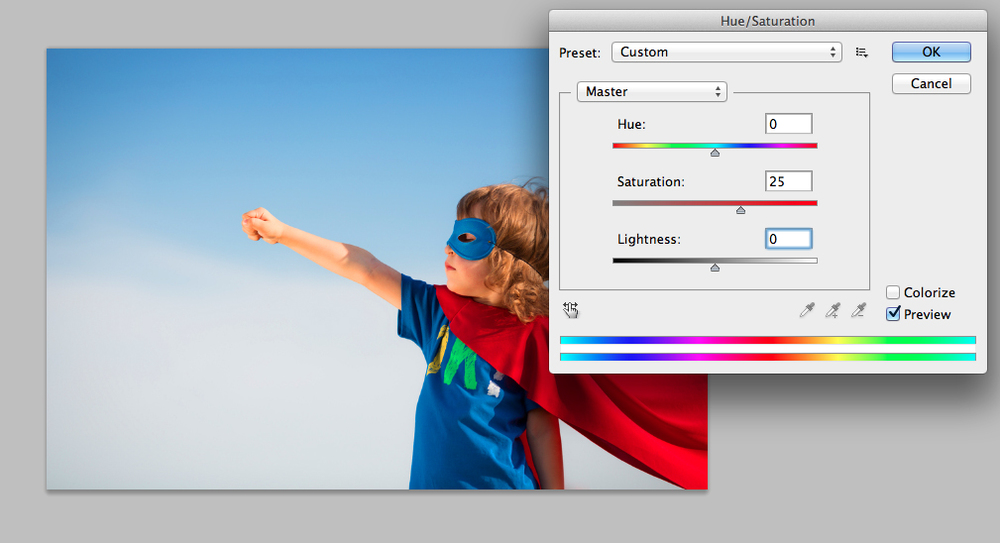
Размер изображений на мониторе ПК
Раз уж заговорили о ПК, то скажем, что на мониторе размер изображений уменьшается/увеличивается комбинацией клавиш Ctrl (-/+) или колесиком мыши с той же прижатой клавишей Ctrl. А если вы в Сети, можно повлиять на размер изображения, изменив масштаб во вкладке «Вид» в меню браузера. Никому не возбраняется resolution), вызвав эту команду щелчком правой кнопки мыши прямо по рабочему столу.
Теперь, если следовать принципу «от простого к сложному», нужно разобраться, как увеличить размер фотографий в Paint, потому что, во-первых, это стандартный графический редактор (Пуск > Все программы > Стандартные), который поставляется вместе с операционной системой Windows, а во-вторых, многие и не подозревают о некоторых его способностях, в том числе и о кнопке «Изменить размер» на вкладке «Главная».
Растягиваем картинку в Paint
В диалоговом окне «Изменение размеров и наклона» обычно ставят галочку в чекбоксе «Сохранить пропорции» и указывают либо процентное соотношение, либо конкретную величину в пикселях. Во втором случае достаточно указать только желаемую ширину изображения (изменить по горизонтали), чтобы второй параметр изменился автоматически.
В некоторых версиях Paint есть еще параметр «Точки», позволяющий вводить определенные размеры изображения. Если все OK, так и скажите редактору.
Выясняя, как увеличить большинство пользователей наверняка даже не считают нужным добавлять, что без потери качества, полагая, что это само собой разумеется. Однако это молчаливое условие не так-то просто выполнить, потому что изображение в грубом приближении можно сравнить с мозаикой из разноцветных пикселей. Нетрудно представить, как будет выглядеть картинка, если ее просто растянуть, ведь количество информативных пикселей останется прежним, а физический размер увеличится.
Чтобы как-то сохранить до определенной степени качество, нужно заполнить «пустоты» с учетом содержания окружающих пикселей. К сожалению, добрый старый Paint справляется с этим далеко не лучше всех, но есть много программ, которые с помощью различных алгоритмов интерполяции данных между растянутыми пикселями (методы ресамплинга/resample) могут увеличивать изображения с очень приличным качеством. Большинство таких сервисов, среди которых особенно популярен платный PhotoZoom Pro, функционально схожи и несложны в использовании, но если просто порекомендовать их тем, кто хочет узнать, как увеличить размер фотографий в «Фотошопе», это будет уклончивый ответ.
Способности «Фотошопа» в изменении размеров фотографий
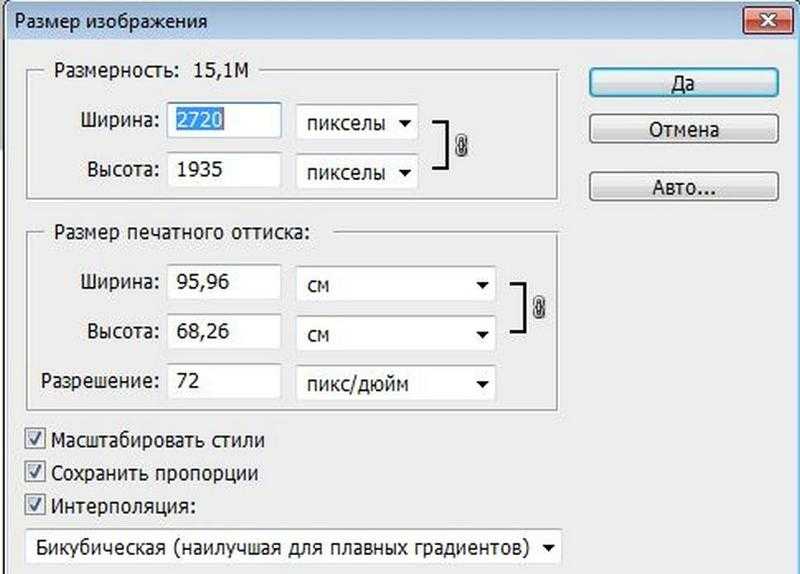
Если вы собираетесь увеличить изображение, то должны иметь в виду, что результат напрямую зависит от качества и размера исходного материала. После загрузки фотографии в «Фотошоп» в меню «Изображение» выбирают команду «Размер изображения», открыв тем самым одноименное окно, в котором и ведут диалог с программой.
Если полностью довериться программе, можно только указать ширину и высоту в полях блока «Размер печатного оттиска» (Document Size), а остальные параметры оставить выбранными по умолчанию, в том числе функцию «Интерполяция» (Resample Image) и метод ресамплинга «Бикубическая автоматическая» (Bicubic), который, как правило, предпочитают остальным пяти алгоритмам. Затем открыть кнопкой «Авто…» (Auto) окошко «Автоматический выбор разрешения», выбрать желаемое качество (по умолчанию стоит «Хорошее») и нажать OK.
Примечание : Рисамплинг (Resample) — это функция управления объемом данных на изображениях, у которых изменяют размеры или разрешение.
Маленькие хитрости
Возможно, не все знают о некоторых общеизвестных рекомендациях в отношении того, как увеличить размер фотографий с минимальными потерями качества с помощью любого графического редактора с функциями коррекции и ресамплинга, но это не обязательно должен быть «Фотошоп».
Во-первых, нужно подготовить исходное изображение, немного увеличив его масштаб и внимательно изучив на предмет наличия шумов, размытых участков (там, где их быть не должно), различных пятен и других вероятных дефектов. Все недостатки необходимо устранить (откорректировать) и только потом приступать к изменению размеров.
Далее нужно увеличить фотографию вдвое больше задуманного, поработать с резкостью, контрастом, насыщенностью, затем вернуться к нужному размеру и убедиться, что качество осталось на должном уровне.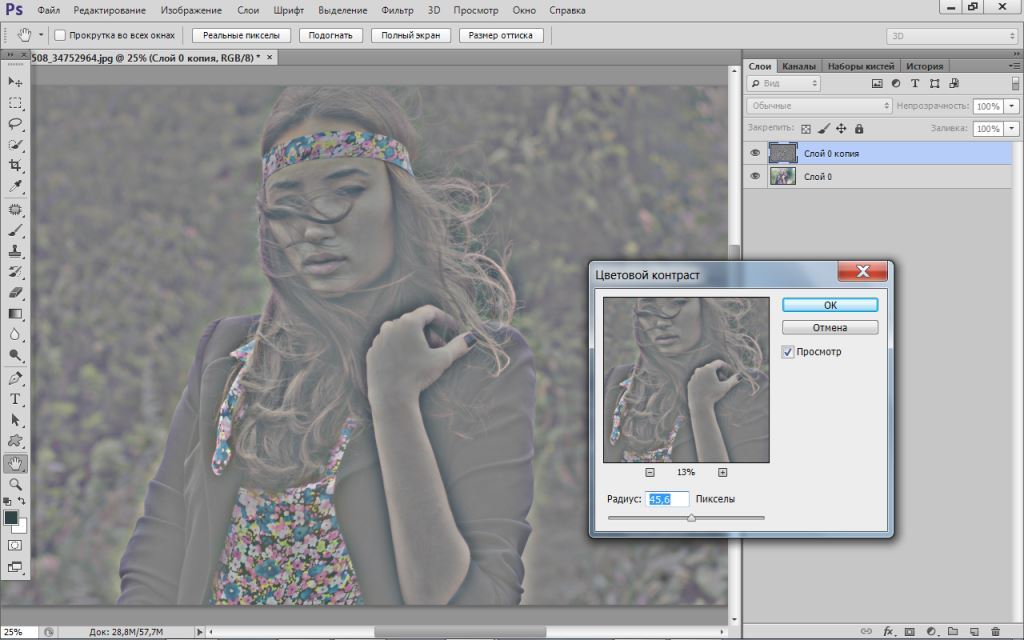 Вот такая маленькая хитрость, но это еще не все.
До чего только не додумаются люди в поисках оригинального решения того, как увеличить размер фотографий.
Оказывается, если укрупнить размер изображения на 10%, визуально ухудшения качества не будет заметно. Отсюда напрашивается очевидный вывод: многократно наращивая размер по 10%, можно… ну а дальше — у кого какая фантазия. Но этот способ не универсален, и его огульное использование для всех фотографий подряд не обязательно приведет к хорошим результатам, которые во многом зависят от различных качественных параметров изображения, в том числе и от формата. Чёрно-белую фотографию, например, умудряются растягивать аж до 50%.
Эти «секретные» приемы допустимы лишь в тех случаях, когда других вариантов по каким-то причинам нет, и, скорее всего, «хитрая продукция» потребует очень серьезной постобработки в «Фотошопе».
Специализированные программы
Если нужен ответ на вопрос, как увеличить размер фотографий с минимальной головной болью, используйте одну из специализированных программ, у которых и алгоритмов интерполяции побольше, чем у «Фотошопа», и собственные оригинальные технологии имеются. Кроме ранее упомянутой программы PhotoZoom Pro, это сервисы: Perfect Resiz, Reshade Image Enlarger, OnOne Genuine Fractals Pro v6.0, Akvis Magnifier v3.0 и другие.
Когда вы делаете фото на профессиональный или любительский фотоаппарат, вы получаете снимки огромного размера, использовать которые не всегда удобно. Ну а работать с ними в редакторах практически невозможно. А вот если вы скачиваете снимки через интернет, их размер может уменьшаться, для экономии вашего трафика, автоматически. Все снимки имеют размер в пикселях и менять его, соответственно, необходимо также в данных единицах измерения.
Способы изменения размера фотографии- Самый распространенный и простой в использовании редактор изображений, который есть практически на каждом компьютере — это Paint. Он находится в стандартных программах и открывается через меню пуск вашего компьютера.
- Добавьте в этот графический редактор необходимую для работы фотографию, которая имеет слишком маленький размер. Далее укажите, в каком процентном соотношении Paint должен увеличить размер данного изображения. Этот пункт меню открывается щелчком по средней клавише в верхнем меню данного графического редактора. Также данное окно можно открыть намного легче, простым сочетанием ctrl + w. В новом окне открывшегося меню «Изменение размеров и наклона» содержит все необходимые параметры для изменения размера изображения. Изначально все размеры изображения тут заданы в процентах, а новое задание параметров размера картинки производится пропорционально. Хотя вы можете поменять настройки и на пиксели. То есть само изображение сохранит все свои исходные пропорции, но изменит сам размер. После того, как вы зададите необходимые параметры размера изображения, необходимо нажать на кнопку OK и графический редактор изменит размеры редактируемого изображения необходимым вам образом.
 Далее укажите, в каком процентном соотношении Paint должен увеличить размер данного изображения. Этот пункт меню открывается щелчком по средней клавише в верхнем меню данного графического редактора. Также данное окно можно открыть намного легче, простым сочетанием ctrl + w. В новом окне открывшегося меню «Изменение размеров и наклона» содержит все необходимые параметры для изменения размера изображения. Изначально все размеры изображения тут заданы в процентах, а новое задание параметров размера картинки производится пропорционально. Хотя вы можете поменять настройки и на пиксели. То есть само изображение сохранит все свои исходные пропорции, но изменит сам размер. После того, как вы зададите необходимые параметры размера изображения, необходимо нажать на кнопку OK и графический редактор изменит размеры редактируемого изображения необходимым вам образом.
- Если новые размеры соответствуют необходимым параметрам, сохраните изображение. Если же нет – повторяйте процедуру до тех пор, пока файл не примет необходимые вам размеры. Увеличивать размеры изображения в данном графическом редакторе можно тем же способом. Paint прост и удобен в работе, он позволяет проводить все основные манипуляции с любыми изображениями максимально быстро, за счет понятного интерфейса и простоты устройства пунктов меню. Есть и другие редакторы, но использовать их не всегда удобно, т.к. они не являются предустановленными и имеют более сложные параметры изменения свойств фотографий, даже таких простых, как размеры фото.
 Увеличивать размеры изображения в данном графическом редакторе можно тем же способом. Paint прост и удобен в работе, он позволяет проводить все основные манипуляции с любыми изображениями максимально быстро, за счет понятного интерфейса и простоты устройства пунктов меню. Есть и другие редакторы, но использовать их не всегда удобно, т.к. они не являются предустановленными и имеют более сложные параметры изменения свойств фотографий, даже таких простых, как размеры фото.
Как изменить размер фото (видео)
Доброго времени суток, верные читатели и гости блога! Сегодняшняя статья является небольшим уроком, который объяснит вам, как увеличить фото без потери качества на компьютере. Для этого я прикрепил несколько инструкций по изменению размера изображения в Фотошопе и Paint.NET.
В добавок к этому я также расскажу вам о других приложениях и онлайн-сервисах, которые позволяют менять масштаб графических файлов. Давайте подробнее разберемся в материале!
Работа над масштабом картинок в Paint.
 NET
NETВсе знают стандартную программу Paint, которая позволяет менять размер изображений по количеству пикселей или за счет указания процентного соотношения. Однако она никак не может уследить за падением качества картинки при ее масштабировании. Поэтому сейчас мы поговорим о другом бесплатном растровом редакторе графических файлов – Pant.NET.
Названный редактор был создан двумя студентами специально под операционную систему Microsoft Windows. Теперь это довольно-таки мощный и удобный редактор фотографий и картинок, который мы можем задействовать для достижения нашей главной цели – качественного увеличения изображения.
Для этого необходимо выполнить ряд действий:
Однако не забывайте, что очень маленькую картинку нельзя увеличить во много раз и при этом ожидать идеально четкого результата. По крайней мере ни с этой программой. Она подходит для незначительных изменений.
Использование возможностей Photoshop
Я уверен, что все вы слышали о данном многофункциональном и мощном графическом редакторе. Он позволяет решать действительно сложные задачи и справляется с ними на отлично. Руководства, которые я прикрепил ниже, подойдут под многие популярные версии Photoshop, в том числе и под CS5 и CS6. Не забудьте увеличить размер полотна перед масштабированием файла.
Итак, первый вариант: использовать команду «Размер изображения». Для этого вам стоит:
1. В Photoshop зайти во вкладку «Изображение» и выбрать «Размер изображения»;
2. В открывшемся диалоговом окне указать размерность картинки в пикселях или процентах:
3. Поставить галочки напротив последних трех пунктов: «Масштабировать стили», «Сохранить пропорции», чтобы не исказить графический файл, и «Интерполяция»;
4. И вот тут самое интересное. Интерполяция напрямую влияет на качество изображения. При уменьшении разрешения, часть пикселей отбрасывается, а вот при увеличении программа генерирует новые похожие пиксели, чтобы заполнить ими недостающее количество. Вот поэтому картинки на выходе выглядят размытыми
Фотошоп предлагает несколько методов интерполяции:
- По ближайшим пикселям. Быстрый, но неточный метод. Он сохраняет четкие границы, а значит при увеличении фото вы можете заметить ступенчатые линии. Больше подходит для иллюстраций.
- Билинейная. Проводит интерполяцию по горизонтали, а потом по вертикали. На выходе получается более сглаженное изображение, однако качество оставляет желать лучшего.
- Бикубическая. Достаточно медленный метод, но более точный. Градации тонов на выходе более сглаженные, без видимых зубчиков.
- Резкая бикубическая. Используется для уменьшения картинок. Иногда резкость отдельных деталей преувеличена.
- Сглаженная бикубическая. Как раз используется при увеличении графических файлов.
Выберите один из них;
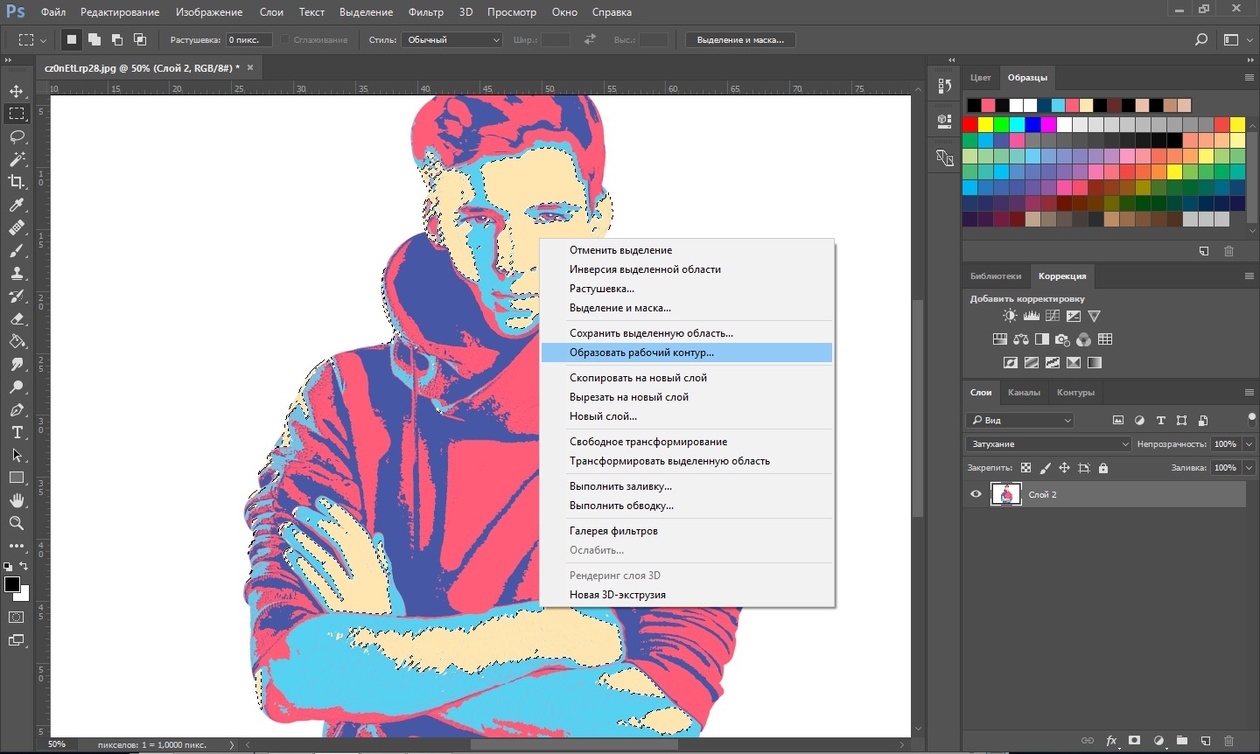 Быстрый, но неточный метод. Он сохраняет четкие границы, а значит при увеличении фото вы можете заметить ступенчатые линии. Больше подходит для иллюстраций.
5. Нажмите «OK».
В этом способе есть один недостаток. Если вы несколько раз измените размер изображения, то его качество значительно ухудшится, так как программа будет добавлять и/или удалять пиксели в зависимости от ваших действий.
«А можно ли обойти эти негативные последствия?» — спросите вы.
 Ответ: да. Сразу задавайте нужный размер старой картинке или же воспользуйтесь вот таким «финтом ушами»:
- Во вкладке «Файл» выберите пункт «Открыть как смарт-объект…»;
- После этого растягивайте изображение до нужных размеров;
- По завершению масштабирования клацните Enter.
В данном случае при ресемплинге пиксели теряться не будут. А по завершению графический файл слегка размоется.
В любом случае для увеличения четкости вы можете добавить контрастности и резкости.
Другие программные решения
Помимо названных выше редакторов существуют и другие программные решения, которые позволяют корректировать размер графических файлов в пикселях и процентах. Давайте рассмотрим некоторые из них.
IMGonline.com.ua
Официальный сайт: https://www.imgonline.com.ua/ .
Мне очень нравится этот онлайн-редактор, так как он включает в себя широкий набор возможностей и функций для масштабирования, редактирования, сжатия, конвертирования, изменения и т. д. изображений.
При увеличении фотографии сервис предлагает вам выставить ширину и высоту полотна (при сохранении пропорций можно установить только один параметр), выбрать алгоритм распределения пикселей, установить формат и ее качество. В результате получаются достойного качества файлы.
Imagener
Официальный сайт: https://www.imagener.com/ .
Является платной программой и подходит под ОС Windows. Это одно из лучших приложений для увеличения графических файлов. Выпускается в трех версиях: Enhanced, Professional и Unlimited.
Самая дешевая версия – Enhanced – позволяет увеличить разрешение фотографий без заметной потери качества на 300%. Более дорогие версии более чем на 400%.
Pxl SmartScale 1
Официальный сайт: http://www.extensis.com/font-management/suitcase-fusion/ .
Одна из самых дорогих программ и не удивительно. Она позволяет эффективно и без видимых потерь в качестве интерполировать изображения до 1600%! Для желающих опробовать приложение существует бесплатная пробная версия на 30 дней.
Enlarge 1.32 Beta
Официальный сайт: http://iproc.ru/software/enlarge/ .
Бесплатная консольная утилита, которая использует свой собственный алгоритм для масштабирования графических файлов. Увеличить картинку можно в 2 – 5 раз.
В отличие от платных программных продуктов работает медленнее, да и не наделена графическим интерфейсом, хотя качество выходных данных не уступает коммерческим решениям.
Я рассказал вам все, что хотел. Подписывайтесь на обновления блога и не забывайте делать репосты публикаций. До новых встреч! Пока-пока!
Инструкция
Воспользуйтесь, например, устанавливаемым вместе с операционной системой Windows простым графическим редактором Paint. Запустить его можно через главное меню — нажмите клавишу win, чтобы его раскрыть, затем перейдите в раздел «Все программы», откройте подраздел «Стандартные» и выберите пункт Paint. Можно обойтись и без меню — нажмите сочетание клавиш win и r, введите текст mspaint и кликните кнопку OK.
Загрузите в графический редактор фотографию, которую требуется увеличить. Соответствующий диалог можно вызвать нажатием «горячих клавиш» ctrl + o. С его помощью отыщите в компьютере файл, содержащий фотографию, и щелкните по кнопке «Открыть».
Укажите, на сколько процентов Paint должен увеличить фотографию. Эта настройка вызывается щелчком по средней кнопке в вертикальной группе из трех пиктограмм секции «Изображение» меню редактора. Эта же команда продублирована горячими клавишами ctrl + w. В открывшемся окошке «Изменение размеров и наклона» верхняя секция содержит нужные вам настройки масштабирования — увеличьте до необходимого значения число в поле «По горизонтали» или «По вертикали». По умолчанию размеры здесь указаны в процентах, а изменение происходит пропорционально, но при необходимости вы можете изменить обе эти настройки — поставьте отметку у надписи «пиксели», а в чекбоксе «Сохранять пропорции» снимите флажок. Когда параметры увеличения будут заданы, нажмите кнопку OK и Paint изменит размеры фотографии соответствующим образом.
Сохраните сделанные изменения . Если файл с исходной фотографией вам больше не нужен, то просто нажмите сочетание клавиш ctrl + s, и графический редактор запишет фото в его новых размерах в тот же файл. В противном случае кликните синюю кнопку в левом верхнем углу и в выпавшем меню перейдите в раздел «Сохранить как». Выберите один из перечисленных там графических форматов, и приложение откроет стандартный для Windows диалог сохранения. В нем вам нужно уточнить название нового файла и место, куда он должен быть записан, а затем кликнуть кнопку «Сохранить». На этом операция увеличения и сохранения фотографии будет завершена.
Источники:
- увеличить фото онлайн
Даже на самую простейшую современную мыльницу сегодня можно сделать графию хорошего качества, которую без труда получится распечатать большим форматом. Но иногда перед пользователем все же встает необходимость увеличения фото, и в этом ему на помощь придет незаменимый друг и товарищ Фотошоп.
Инструкция
Но для начала давайте разберемся, что же именно вы подразумеваете под «увеличить фото», потому что многие пользователи зачастую путают два абсолютно разных понятия — «увеличить фото» и «увеличить план фото». Допустим, у вас есть фотография, подобная вышеприведенной, она отличного расширения, которое вас вполне устраивает, но вы хотите, чтобы объект съемки выглядел , не терялся где-то в глубинах изображения. То, что вам нужно, и будет называться «увеличением плана фотографии». С проблемой легко позволит справиться функция Crop. Кроп вы можете обнаружить на панели инструментов Фотошопа.
Нажмите на кнопку на панели, наведите курсор мыши на фото, нажмите левую клавишу и тяните до нужно вам размера. Рамку можно сделать как вариабельной, так и фиксированной, ее в желаемую . Нажатие клавиши Enter завершит выполнение операции. Вы увеличили план фотографии.
Но чаще всего под словами «увеличить фото» пользователь понимает увеличение расширения данной фотографии, и это будет уже более сложным вариантом. Из большого маленькое сотворить легко, а вот для обратного результата придется приложить некоторые усилия, и фото избежать при этом вряд ли удастся.
В настоящее время наиболее используемыми алгоритмами для увеличения фото в Фотошопе являются следующие два способа.
1. Пошаговое увеличение фотографии. Если фото увеличить сразу на 100% оно сильно потеряет в качестве, а при увеличении всего на 10% ухудшение вряд ли будет заметным глазу. Поэтому лучше 10 раз по 10, чем единожды, но сразу 100.
2. Можно увеличить фотографию до размера, в два раза превышающий желаемый, повысить его резкость, размыть ненужные элементы, добавить насыщенности, контраста и уменьшить до искомого размера, выставив при этом алгоритм сжатия Bicubic Sharper
Краткое руководство по фильтрам Photoshop и их функциям
В Photoshop фильтры представляют собой отдельные алгоритмы (например, закулисные вычисления), которые изменяют внешний вид изображения. Например, простой фильтр может размыть выбранную область, в то время как расширенный фильтр может сделать фотографию похожей на нарисованный от руки эскиз.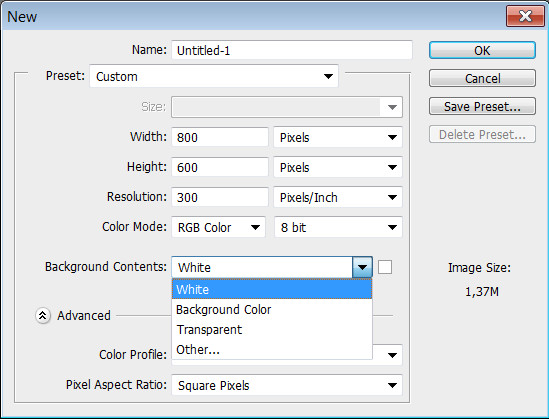
Есть тысячи сторонних фильтров
которые вы можете найти в Интернете и установить в Photoshop как плагины, но сам Photoshop поставляется с несколькими десятками собственных фильтров — и этого более чем достаточно для любителей и любителей
, Вот краткое руководство к тому, что они делают.
Примечание. Я лично использую Photoshop CS6, но многие из них взаимозаменяемы с Photoshop CC. Некоторые даже применимы к мобильной версии Photoshop
, Но не все из них.
пятно
Категория Blur содержит некоторые из наиболее часто используемых фильтров в Photoshop. Общая идея размытия состоит в том, чтобы смягчить изображение, но каждый конкретный фильтр использует свой подход смягчения.
Средний
Находит среднее значение цвета в выделении, затем заполняет весь выделение этим цветом.
пятно
Усредняет пиксели рядом с жесткими линиями и заданными краями, эффективно сглаживая переход и уменьшая шум.
Blur More
Тот же эффект, что и у Blur, только сильнее.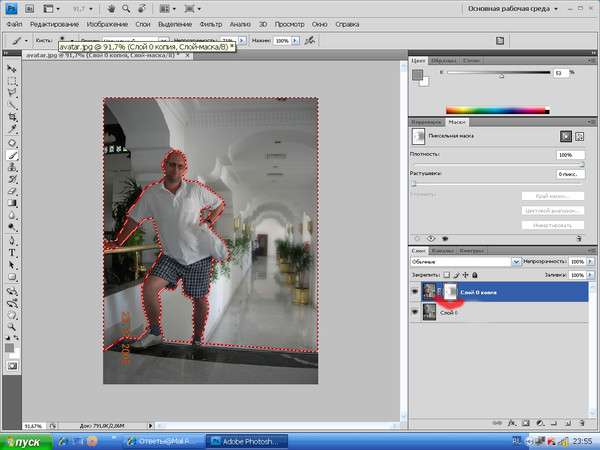
Box Blur
Каждый пиксель смягчается средним цветом соседних пикселей. Чем больше радиус размытия, тем сильнее эффект.
Gaussian Blur
Быстрое размытие, которое использует взвешенное цветовое среднее всех пикселей в выделении. Результирующий эффект похож на просмотр исходного изображения через туманный, но полупрозрачный экран. Используется в нашем уроке с эффектом мягкой фокусировки
,
Lens Blur
Реплицирует эффект глубины резкости, который получается при использовании камеры. Некоторые объекты остаются в фокусе, в то время как другие размыты, как будто на расстоянии. (Узнайте больше о глубине резкости.
)
Размытость
Размытие в определенном направлении с заданной интенсивностью. Думайте об этом как о фотографировании с большой выдержкой
,
Radial Blur
Размытие в круговом направлении, либо в режиме вращения (как если бы изображение вращалось вокруг заданной точки), либо в режиме масштабирования (как если бы изображение бросалось на вас).
Shape Blur
Размытие по индивидуальной форме. Несколько пользовательских пресетов формы доступны из коробки.
Smart Blur
Смешивает похожие пиксели вместе в соответствии с заданным порогом, часто создавая пастельный эффект, который выравнивает изображение. Чем больше порог, тем полнее изображение.
Поверхность Blur
Смешивает пиксели вместе, но избегает краев. Отлично подходит для сглаживания внешнего вида объекта без потери его формы или определения.
искажать
Категория «Искажение» содержит фильтры, которые обеспечивают эффект изменения формы изображения. Они берут реальное изображение и «перемещают» пиксели без какого-либо смешения или размытия.
вытеснять
Смещает пиксели в соответствии с картой смещения, которая представляет собой особый вид изображения, который определяет движение каждого пикселя.
зажимать
Сжимает внешнюю часть изображения к центру изображения. Может использоваться негативно и для расширения изображения от центра.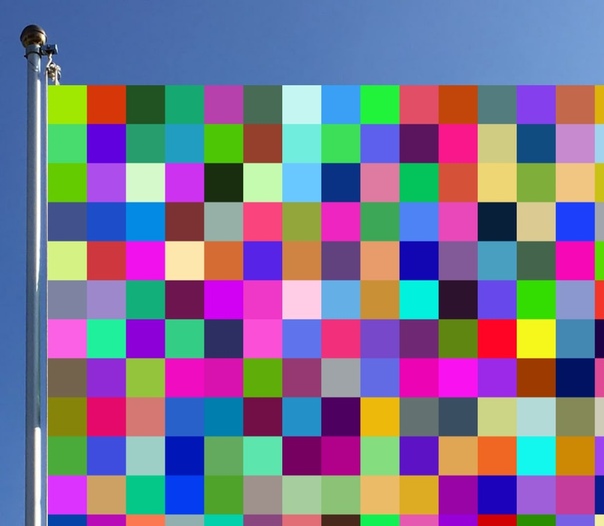
Полярные координаты
Преобразует положения пикселей из прямоугольных координат в полярные координаты, благодаря чему изображение выглядит так, как будто оно отражается от металлической сферы.
пульсация
Изменяет выбор так, чтобы он выглядел так, как будто он струится по поверхности водоема.
Волна
Более продвинутая версия фильтра Ripple, который обеспечивает больший контроль.
ножницы
Искажает изображение по рисованной кривой.
Spherize
Выделение выглядит так, как будто оно выпирает из экрана в сферической форме.
вертеть
Вращает выделение вокруг его центра, но более интенсивно по направлению к центру и менее интенсивно с увеличением расстояния от центра.
ZigZag
Искажает выделение радиально вокруг его центра, но используя зигзагообразный рисунок вместо прямых кругов.
Шум
При обработке изображений шум относится к пикселям, которые имеют несоответствующие значения цвета — и во многих случаях это означает цвета, которые распределены случайным образом.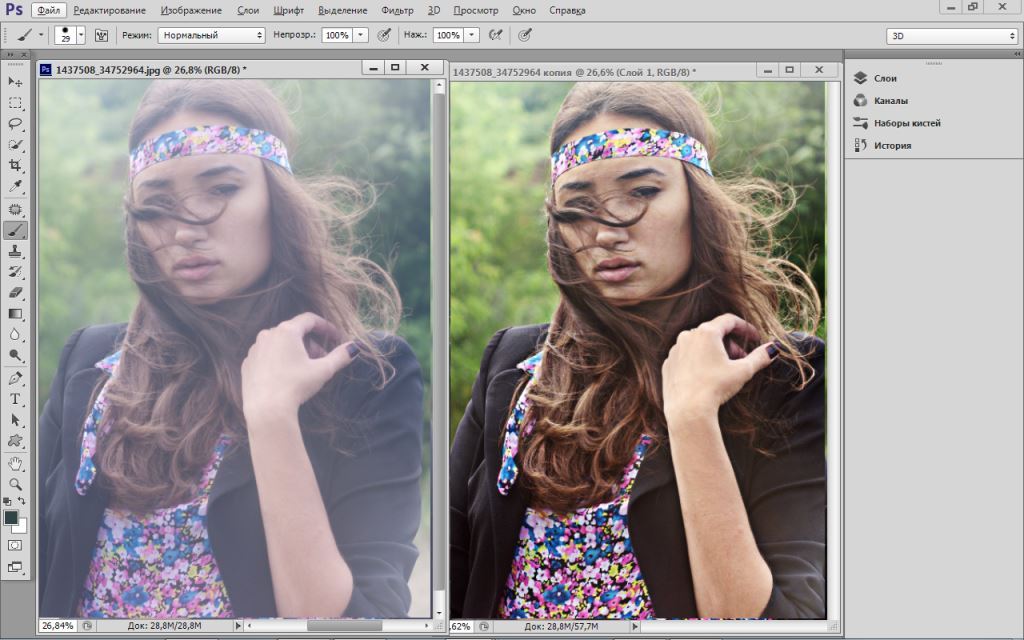 Думайте об этом как о детище телевизионной статики и калейдоскопа.
Добавлять шум
Создает пиксели случайного цвета в случайных местах по всему изображению. Распределение пикселей может быть равномерным (строго случайным) или гауссовым (в соответствии с кривой колокола).
Despeckle
Удаляет шум, размывая изображение везде, кроме краев. Края включают любые области, которые имеют значительные изменения в цвете.
Пыль Царапины
Уменьшает шум на изображении, находя области с разнородными пикселями и настраивая их так, чтобы они были более похожими.
медиана
Ищет пиксели одинаковой яркости в области выделения, отбрасывает слишком разнородные пиксели, а затем применяет медианную яркость.
Снизить уровень шума
Сохраняет края, уменьшая шум на изображении.
Пикселизация
Фильтры в категории Pixelate берут группы пикселей и одинаково меняют их цвета, эффективно превращая их в один больший пиксель. Различные фильтры используют разные подходы к определению, какие группы пикселей должны быть объединены.
Цвет полутонов
Воспроизводит эффект полутонов путем преобразования изображения в серию точек разного размера. Размер точки пропорционален яркости этой области изображения.
кристаллизоваться
Объединяет пиксели в областях, чтобы сформировать узор из больших одноцветных полигонов, имитирующих эффект кристаллизации.
фаска
Группирует пиксели одинакового цвета, сохраняя при этом общую форму и форму изображения.
Фрагмент
Берет каждый пиксель в выделении, умножает его четыре раза, берет среднее значение цвета, затем смещает его от исходного положения пикселя. В результате получается нечто похожее на эффект двойного видения.
меццо-тинто
Грубит изображение по одному из нескольких выбранных вами шаблонов. Черное и белое используются в изображениях в оттенках серого, а насыщенные цвета — в цветных изображениях.
мозаика
Объединяет пиксели одинакового цвета в квадратные блоки. Каждый блок становится одним цветом, который представляет все пиксели, которые были объединены для формирования этого блока.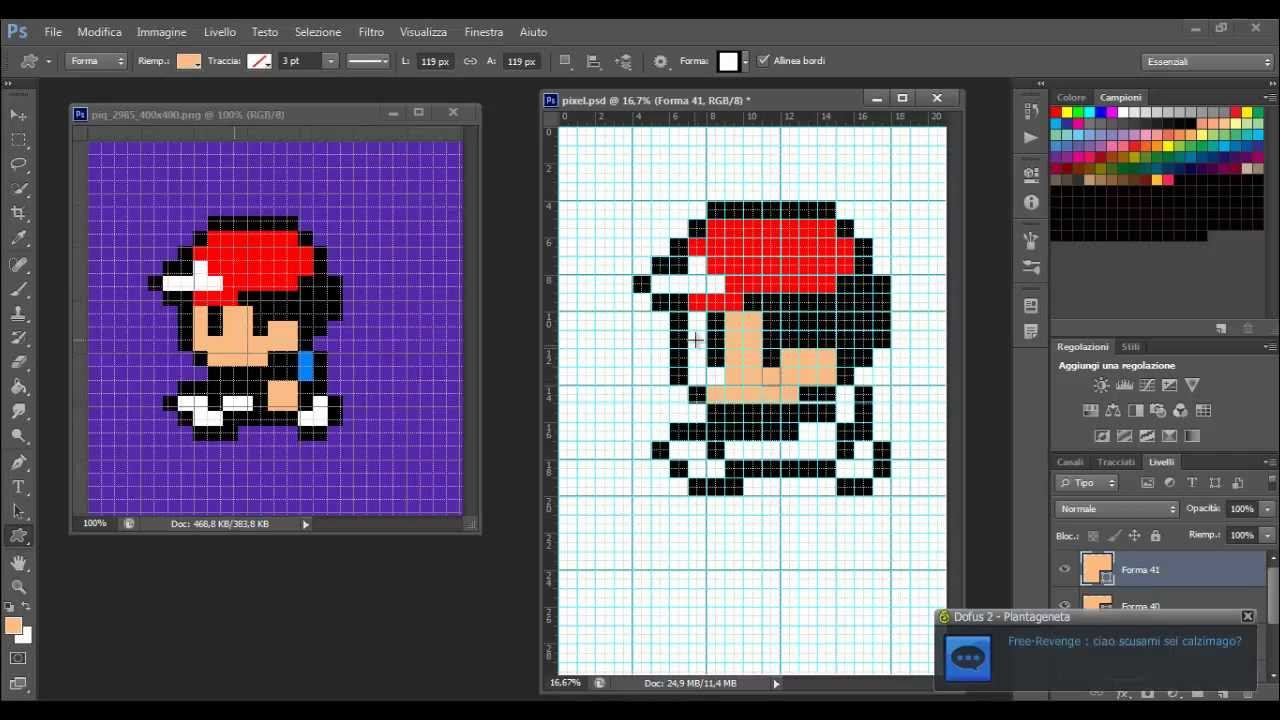
Pointillize
Заполняет изображение текущим фоновым цветом, а затем воссоздает изображение, используя точки по всей длине, но не настолько, чтобы заполнить весь холст. Результат напоминает пуантилистскую картину.
оказывать
В отличие от фильтров выше, фильтры рендеринга генерируют совершенно новые эффекты с нуля, которые не зависят от самого изображения. Эти случайно сгенерированные изображения хороши, когда вам нужна отправная точка для определенного вида визуального эффекта.
Облака
Создает облачный узор, используя текущие цвета переднего плана и фона. Используется в нашем уроке по добавлению облаков к безоблачной фотографии
,
Облака различий
Выполняет те же действия, что и фильтр «Облака», но в последующем применяет полученный рисунок облака к текущему выделению в режиме смешивания «Разница».
Волокна
Создает волокнистый узор, используя текущие цвета переднего плана и фона.
Отблеск от линз
Создает эффект блика на круговой линзе, который имитирует то, что происходит, когда свет попадает на объектив камеры.
Световые эффекты
Преобразует изображение так, как если бы на него попадали разные источники света. Поставляется с 17 различными пресетами, но вы также можете создавать свои собственные.
точить
Категория Sharpen является противоположностью категории Blur. При повышении резкости изображения пиксели аналогичного цвета изменяются, чтобы улучшить контрастность, что снижает эффект мягкости.
точить
Улучшает четкость изображения, уменьшая размытие и увеличивая контраст.
Точить больше
Тот же эффект, что и у Sharpen, но сильнее.
Точить края
Обнаруживает края, представляющие собой участки изображения, на которых цвет значительно изменяется, и обостряет их за счет увеличения контрастности. Не края остаются нетронутыми.
Нерезкая маска
Аналогичен Sharpen Edges, за исключением того, что он также предоставляет переменные, которые можно настраивать для более точного управления настройкой контрастности кромок.
Smart Sharpen
Более продвинутый алгоритм повышения резкости, который дает вам больше контроля, позволяя настраивать различные переменные.
Каков твой следующий шаг?
Фильтры являются основополагающим компонентом Photoshop, и изучение того, что делает каждый из них, является значительным шагом к овладению Photoshop. Без каких-либо знаний или опыта в области фильтров ваш набор навыков в Photoshop будет более ограниченным, чем вы думаете, поэтому не бойтесь прокручивать и изучать их снова.
Далее вы должны проверить эти основные советы Photoshop трюки, чтобы увидеть, есть ли какие-то, что вы пропустили. Не пропустите руководство нашего идиота по Photoshop (часть первая
, часть вторая
, Часть третья
и часть четвертая
). Наконец, мы рекомендуем эти бесплатные онлайн лекции для Photoshop
,
Сколько из этих фильтров являются новыми для вас? Есть ли сторонние фильтры, которые вы бы порекомендовали? Поделитесь с нами в комментариях ниже!
Цензор ваших изображений с мозаикой в фотошопе
Вы часто видите цензурированные изображения в газетах, журналах и на телевидении. Pixelation чаще всего используется, чтобы размыть черты людей, чтобы сохранить их конфиденциальность. Будь то защита детей знаменитостей, номерной знак автомобиля или личные вещи человека, которые боролись с его одеждой, есть фильтр Photoshop, чтобы помочь подвергнуть цензуре эти изображения. Вот действительно быстрый способ придать вашим изображениям цензурный вид с помощью фильтра Pixelate в Photoshop.
1. Откройте изображение, которое вы хотите подвергнуть цензуре. Я использую обои с постером фильма для високосного года, которые я скачал с MovieWallpaper.net . Я ничего не знаю о фильме, я просто искал изображение с парой лиц в нем.
2. Нарисуйте круговое выделение вокруг лица человека с помощью инструмента Elliptical Marquee (M).
3. Нажмите Ctrl + J (победа) или Cmd + J (Mac), чтобы дублировать и скопировать выделение на новый слой.
4. Выбрав новый слой, выберите « Фильтр»> «Pixelate»> «Мозаика». Это открывает диалоговое окно Мозаика. Убедитесь, что установлен флажок «Предварительный просмотр», чтобы вы могли видеть, как будет влиять изображение.
Выбор меньшего числа для размера ячейки приводит к небольшому, но заметному уровню пикселизации. Перетаскивание ползунка к ячейкам большего размера приводит к появлению огромных «пикселей». Для этого изображения я выбрал размер ячейки 8. Окончательное изображение выглядит следующим образом. Кто же этот человек на земле?
С фильтром Pixelate очень весело играть. Вот еще один пример, на этот раз использующий фильм из фильма «The Hurt Locker» (лучший фильм 2009 года для меня). Используя тот же метод, что и выше, я выбрал полосу на лице главного персонажа, продублировал ее на новом слое и применил мозаику с размером ячейки около 20. Затем я добавил тень и внутреннее свечение, чтобы сделать полосу мозаики. выделиться немного больше и, наконец, добавить текст.
И там у вас есть это. Вы когда-нибудь использовали фильтр Pixelate?
Если вам понравилось читать этот пост, вы полюбите Learnable ; место, чтобы узнать новые навыки и приемы у мастеров. Участники получают мгновенный доступ ко всем электронным книгам и интерактивным онлайн-курсам SitePoint, например, к фондам Photoshop .
Комментарии к этой статье закрыты. Есть вопрос о фотошопе? Почему бы не спросить об этом на наших форумах ?
Как сделать изображение пиксельным в Photoshop
В этом уроке Photoshop рассматривается одна из модных идей обработки фотографий, а именно пикселизация фотографий. Такой эффект применим как ко всей фотографии, так и к ее части.
Как правило, пикселизация помогает пользователям скрыть лицо человека, логотипы или личную информацию. Кроме того, эффект может служить художественным целям, выделяя определенные части изображения. Если вы не можете сделать это самостоятельно, вы можете обратиться к сервисам обработки изображений, где профессионалы помогут вам реализовать любую вашу идею.
Способ 1. Пикселизация всего изображения
Существует множество способов пикселизации изображения, но лучший способ – использовать мозаичный фильтр, который легко превратит любое изображение в группу квадратных плиток. Если вы хотите узнать, как сделать всю фотографию пиксельной, ознакомьтесь с приведенными ниже инструкциями.
Шаг 1. Откройте изображение и продублируйте слой
Начните с запуска Photoshop. Перейдите в «Файл» и нажмите «Открыть», чтобы получить доступ к файлам на ПК и загрузить нужное изображение в Photoshop.Как вариант, используйте комбинацию Ctrl+O (Cmd+O).
Затем щелкните правой кнопкой мыши фоновый слой и выберите «Дублировать слой» в появившемся списке. Вы также можете ввести сочетание клавиш Ctrl + J (Cmd + J) для гораздо более быстрого результата.
Шаг 2. Откройте фильтр мозаики
Затем откройте меню «Фильтр». Вы увидите целую категорию, посвященную пикселизации. Выберите «Мозаика».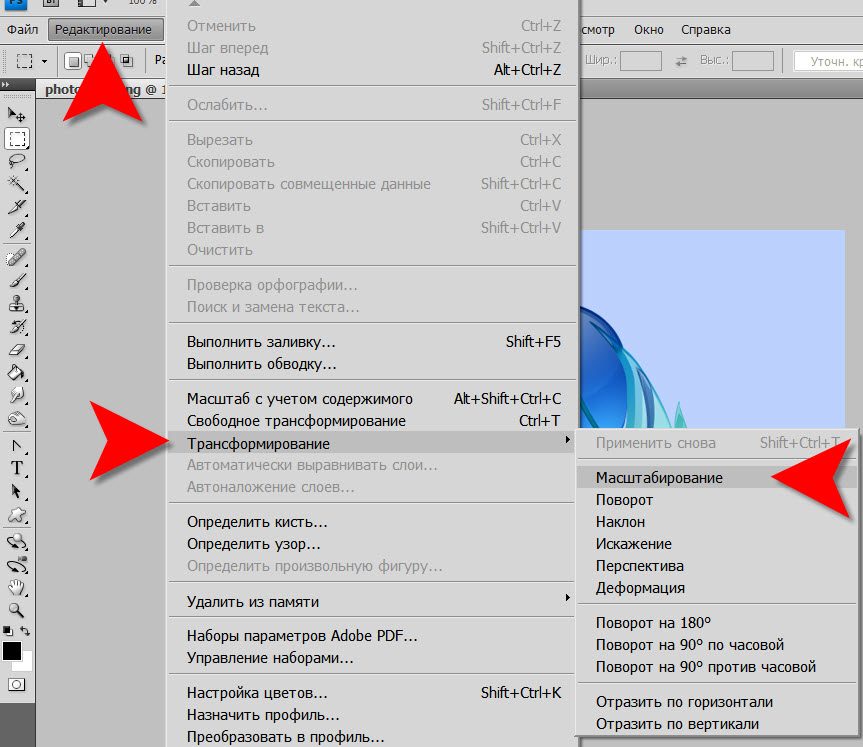
Шаг 3. Выберите желаемый размер ячейки
Вы увидите диалоговое окно фильтра «Мозаика».Вам нужно нажать на Предварительный просмотр, чтобы увидеть изменения, примененные к изображению в режиме реального времени. Чтобы увеличить пикселизацию, просто перетащите ползунок внизу вправо. Пиксели станут больше, но их количество уменьшится. Левостороннее движение вызывает обратный эффект.
Для этих значений нет стандартного параметра. Вот почему, изучая, как пикселизировать изображение, имеет смысл поэкспериментировать со значением, чтобы увидеть, что лучше подходит для вашего изображения.
Шаг 4. Наслаждайтесь пиксельной фотографией
Готово! Теперь все, что вам нужно сделать, это сохранить изображение.Перейдите в «Файл» — «Сохранить как». или используйте сочетание клавиш Ctrl+Shift+S (Cmd+Shift+S).
Вы также можете изменить непрозрачность дублированного слоя, если вам не нравится, как выглядит эффект. Вы можете изменить эту характеристику в окне «Слои». Там вы увидите поле «Непрозрачность», и вы можете уменьшить количество со 100% до 50-80%. Ценность зависит только от результата, которого вы стремитесь достичь.
Если вы хотите добавить к своим фотографиям более интересные эффекты, обязательно ознакомьтесь с Экшенами Pop Art в стиле поп-арт.
Способ 2. Пикселизация части изображения
В дополнение к вышеупомянутому руководству вы также должны знать, как частично пикселизировать изображение. Эти инструкции почти идентичны предыдущим руководствам с небольшими изменениями. Прибегайте к этому методу, если хотите скрыть лицо человека или любую конфиденциальную информацию, такую как номерной знак, адрес, код безопасности карты и т. д.
Шаг 1. Создайте дубликат слоя
вам нужно создать дубликат слоя.Это гарантирует, что ваши изменения не будут разрушительными. Используйте сочетание клавиш Ctrl + J (Cmd + J) для более быстрого результата.
Шаг 2. Откройте фильтр мозаики
Откройте меню «Фильтр».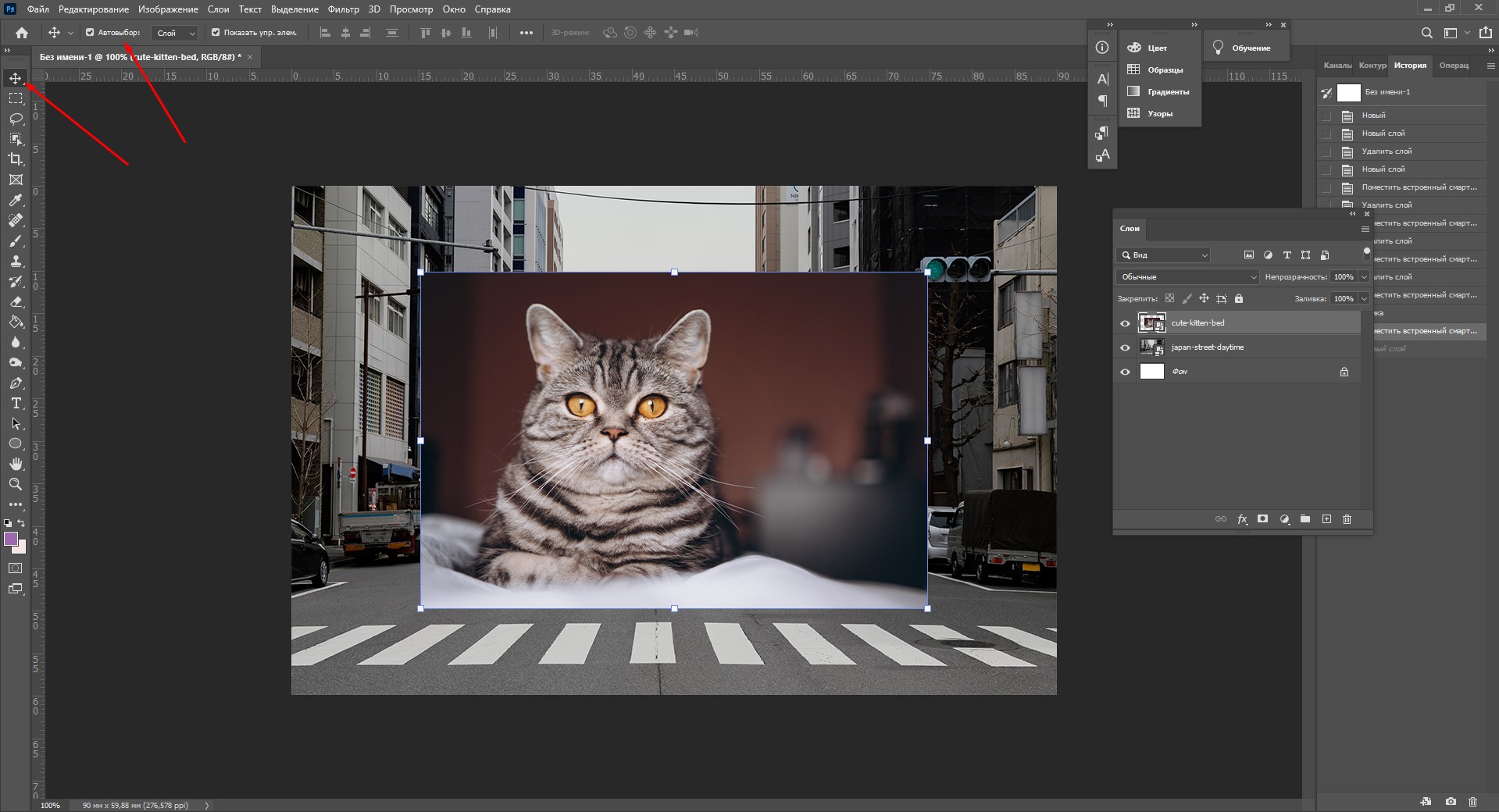 Перейдите в раздел «Пиксели» и выберите фильтр «Мозаика».
Шаг 3. Выберите желаемый размер ячейки
Вы можете установить параметры пикселя в диалоговом окне, где вы выбираете желаемый размер ячейки и количество ячеек. Не забудьте проверить, активна ли функция предварительного просмотра, чтобы увидеть результат до применения изменений.После того, как вы закончите настройку параметра в соответствии с вашими потребностями, нажмите «ОК».
Шаг 4. Создайте маску слоя и инвертируйте ее
Чтобы убедиться, что изменения применяются только к части фотографии, нам нужно добавить маску слоя. Найдите кнопку «Новая маска слоя» в нижней части панели «Слои». Он третий слева. Как только вы щелкнете по нему, вы увидите белую миниатюру рядом со своим слоем.
Далее мы инвертируем маску слоя, нажав Ctrl+I (Command+I).Миниатюра теперь должна изменить цвет с белого на черный.
Шаг 5. Укажите часть, которую вы хотите сделать пиксельной.
 Чтобы сделать это, мы будем работать с инструментом «Кисть» (B). Затем начните рисовать на той области, на которую хотите повлиять.
Чтобы убрать пиксели с области маски, закрасьте ее черным цветом. Чтобы добавить пикселизацию, закрасьте область белым цветом. Используйте клавиши квадратных скобок [ или ], если вам нужно увеличить или уменьшить его размер.Отличная работа! Вы успешно пикселизировали часть своего изображения.
Есть какие-нибудь мысли по этому поводу? Дайте нам знать внизу в комментариях или перенесите обсуждение в наш Twitter или Facebook.
Рекомендации редакции:
Как создать пиксельный эффект в Photoshop
В этом уроке вы узнаете, как сделать изображение пиксельным в Photoshop. Я объясню все настолько подробно, что создать эффект сможет каждый, даже тот, кто впервые открыл Photoshop.
У вас нет времени и вы хотите создать этот эффект за считанные секунды? Посмотрите этот 8-битный пиксельный экшен Photoshop на Envato Elements, где вы можете найти тысячи креативных экшенов Photoshop.
Чему вы научитесь в этом уроке по пиксельным эффектам
- Как выделить объект в Photoshop
- Как сделать пиксель-арт в Photoshop
- Как создать обводку вокруг предмета
- Как изменить фон в Photoshop
- Как сделать окончательные настройки
Что вам понадобится
Чтобы воссоздать приведенный выше дизайн, вам потребуются следующие ресурсы:
1.С чего начать
Сначала откройте фотографию, с которой хотите работать. Чтобы открыть фотографию, перейдите в Файл > Открыть , выберите свою фотографию и нажмите Открыть . Теперь, прежде чем мы начнем, просто проверьте пару вещей:
- Ваша фотография должна быть в режиме RGB Color , 8 бит/канал . Чтобы проверить это, перейдите в Image > Mode .
- Для достижения наилучших результатов размер фотографии должен быть 2000–4500 пикселей в ширину/высоту . Чтобы проверить это, перейдите к Image > Image Size .
- Ваша фотография должна быть Фоновым слоем. Если это не так, перейдите в Слой > Новый > Фон из слоя .
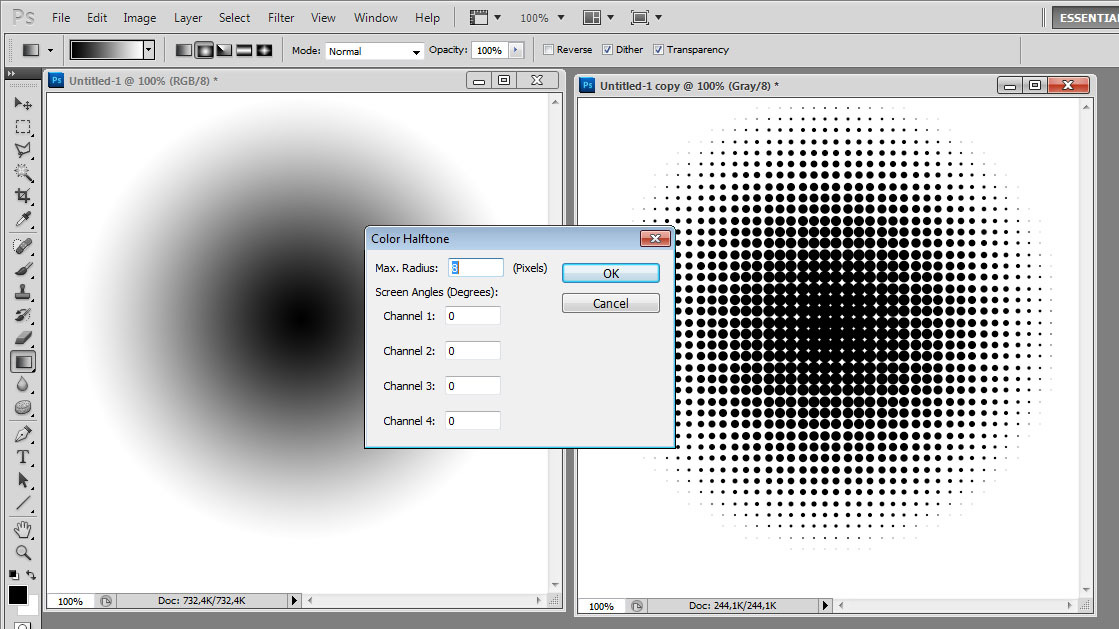 Чтобы проверить это, перейдите к Image > Image Size .
2. Как выбрать объект в Photoshop
Шаг 1
В этом разделе мы собираемся выделить нашу тему, а затем скопировать тему на отдельный слой. Выберите инструмент Quick Selection Tool (W) и выберите фон фотографии.Используйте кнопки Shift-Alt на клавиатуре, чтобы добавить или вычесть области из выделения. После того, как вы сделали идеальное выделение, нажмите Control-Shift-I , чтобы инвертировать выделение.
Шаг 2
Теперь перейдите к Выберите > Modify > Smooth и установите Sample Radius на 2 px . Затем перейдите к Select > Modify > Contract и установите Contract By на 1 px . Наконец, перейдите к Select > Modify > Feather и установите Feather Radius на 1 px .
Шаг 3
Нажмите Control-J , чтобы создать новый слой, используя выделение. Назовите этот новый слой Subject .
3. Как сделать фото пиксельным
Шаг 1
В этом разделе мы собираемся преобразовать наше изображение Photoshop в пиксельную графику.
Нажмите Control-J на клавиатуре, чтобы продублировать текущий слой, и назовите этот новый слой Temp . Затем скройте слои Subject и Background , перейдите в Select > Color Range и установите Select на Highlights .После этого нажмите Control-J , чтобы создать новый слой, используя выделение, и назовите этот новый слой Highlights .
Шаг 2
Теперь скройте слой Highlights и выберите слой Temp . Перейдите в Image > Adjustments > Levels и введите следующие настройки:
Шаг 3
Перейдите к Выберите > Цветовой диапазон и установите Выберите на Тени . После этого нажмите Control-J , чтобы создать новый слой, используя выделение, и назовите этот новый слой Shadows .
Шаг 4
Теперь скройте слой Shadows и выберите слой Temp . Затем перейдите к Filter > Sketch > Photocopy и установите Detail на 10 и Darkness на 5 .
Шаг 5
Перейдите к Image > Adjustments > Levels и введите настройки ниже. Затем перейдите к Filter > Sharpen > Unsharp Mask и установите Amount на 500% , Radius на 25 px и Threshold на 16 уровней .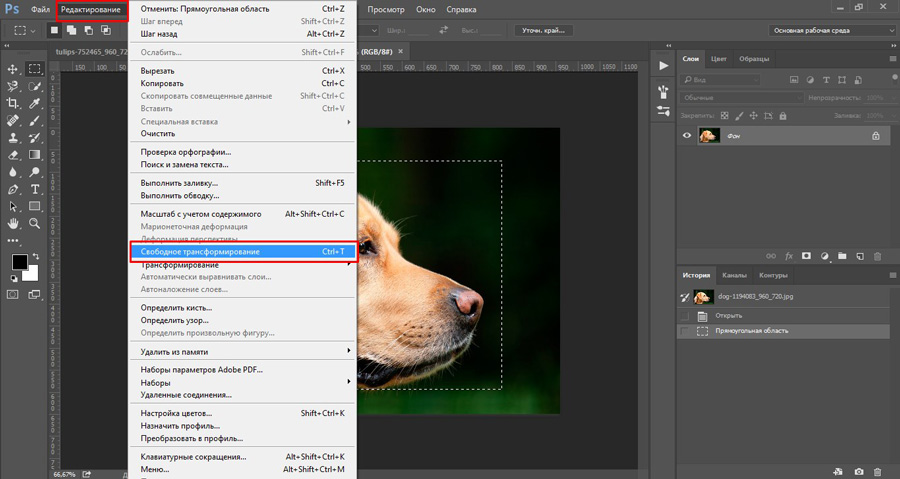
Шаг 6
Теперь измените режим наложения этого слоя на Умножение и назовите его Контуры . Затем покажите все слои на панели слоев, выберите слой Highlights и измените Режим наложения этого слоя на Экран и установите Непрозрачность на 50% . После этого выберите слой Shadows , измените Blending Mode этого слоя на Multiply и установите Opacity на 50% .
Шаг 7
Выберите слой Subject , перейдите к Filter > Pixelate > Mosaic и установите размер ячейки на 20 квадратов . Затем сделайте то же самое для слоев Outlines , Shadows и Highlights .
4. Как создать обводку вокруг предмета
Шаг 1
В этом разделе мы собираемся создать обводку вокруг предмета.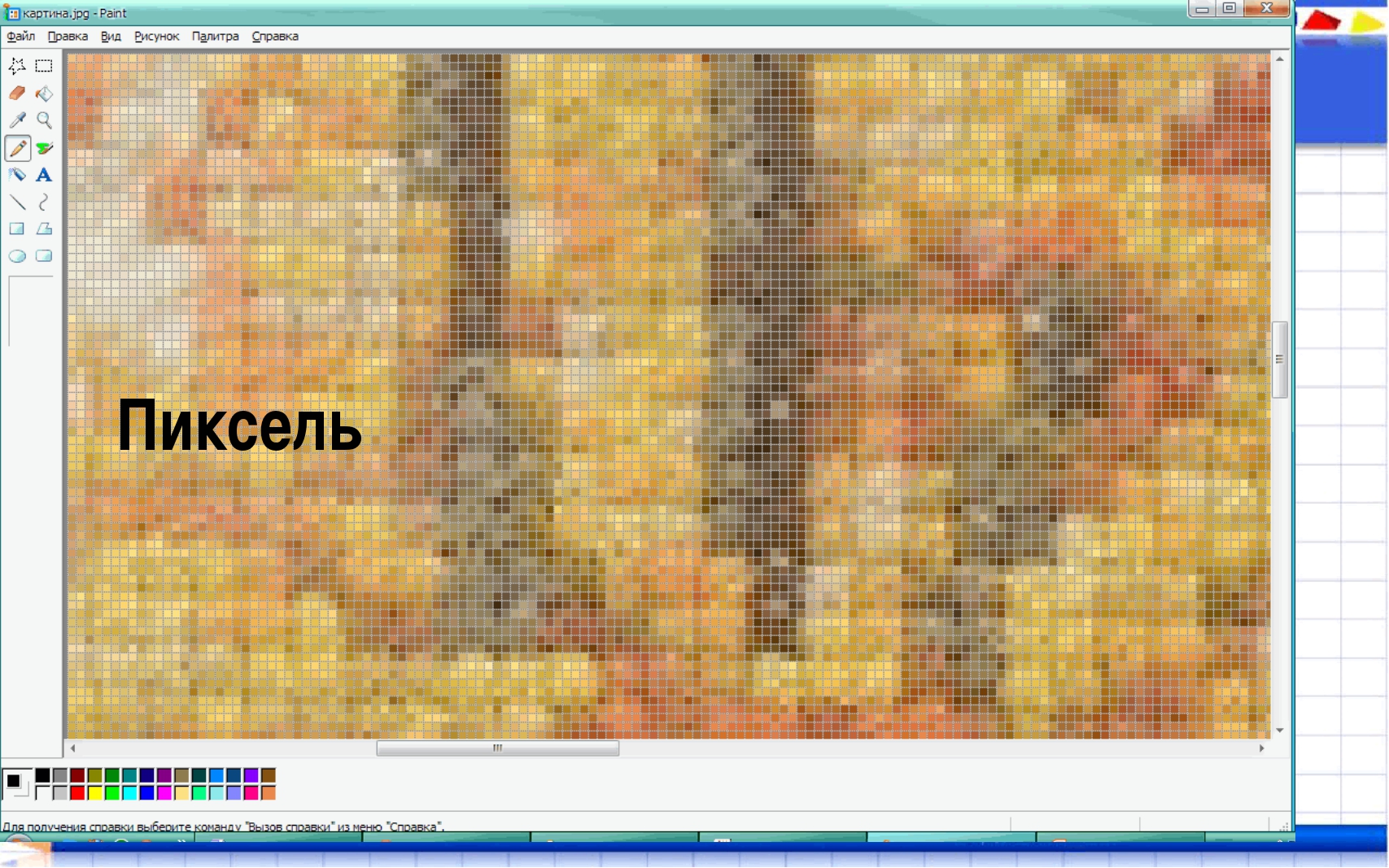 Перейдите в Layer > New > Layer , чтобы создать новый слой, и назовите его Stroke .
Шаг 2
Now Щелкните , удерживая клавишу Control, на слое Subject , чтобы выделить этот слой. Затем перейдите к Edit > Stroke и введите настройки ниже. После этого нажмите Control-D , чтобы отменить выделение.
5. Как изменить фон в Photoshop
Шаг 1
В этом разделе мы собираемся изменить фон. Выберите слой Background , перейдите в File > Place Embedded , выберите второе стоковое фото и нажмите Place .Затем установите ширину и высоту на 85,95% и расположите фотографию, как показано ниже. Назовите этот слой Background Photo .
Шаг 2
Теперь перейдите к Filter > Pixelate > Mosaic и установите размер ячейки на 40 квадратов .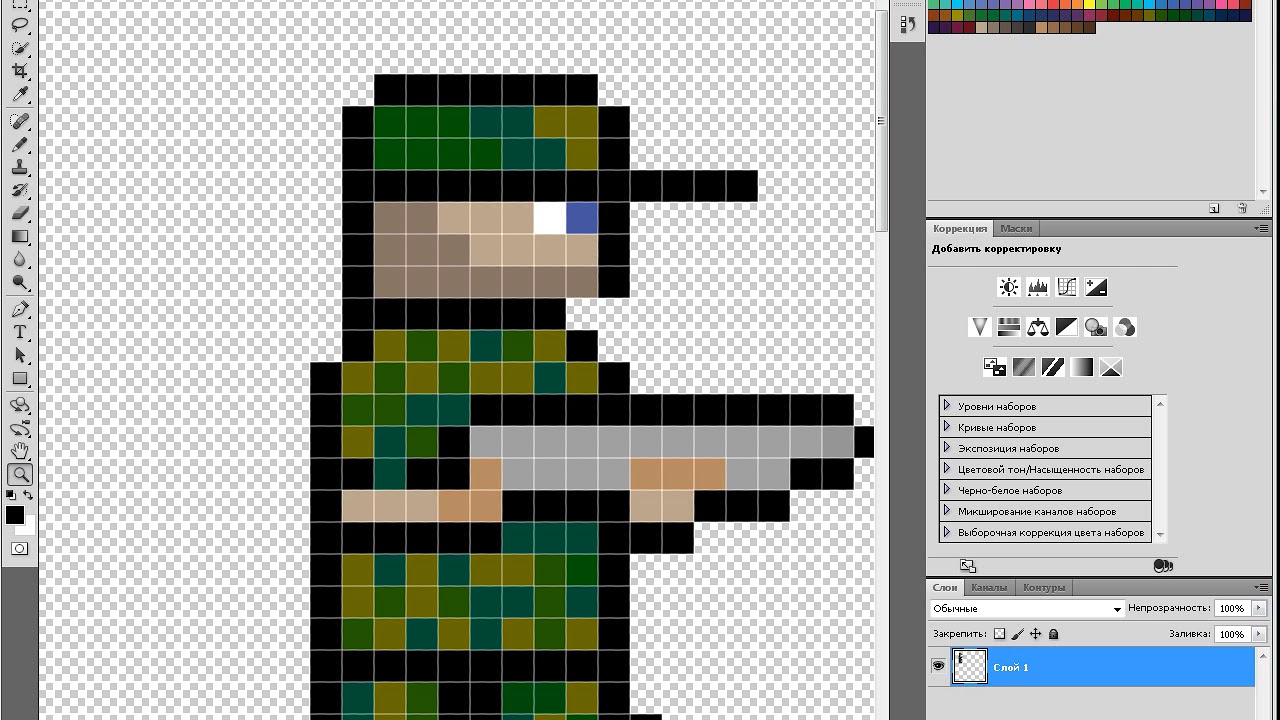
6. Как сделать окончательные настройки
Шаг 1
В этом разделе мы собираемся внести последние коррективы в пиксельный эффект. Выберите слой Stroke , перейдите в Layer > New Adjustment Layer > Vibrance , чтобы создать новый корректирующий слой Vibrance, и назовите его Total Vibrance/Saturation .
Шаг 2
Now Дважды щелкните на миниатюре этого слоя и на панели Properties установите Vibrance на +50 и Saturation на +25 .
Шаг 3
Перейдите в Слой > Новый корректирующий слой > Уровни , чтобы создать новый корректирующий слой уровней и назовите его Общая яркость .
Шаг 4
Теперь Дважды щелкните на миниатюре этого слоя и на панели Свойства введите следующие настройки:
Ты сделал это!
Поздравляем, вы добились успеха! Вы узнали, как превратить изображение в пиксель-арт в Photoshop. Вот наш окончательный результат:
5 лучших экшенов Photoshop Image to Pixel Art
Хотите увидеть некоторые из лучших экшенов Photoshop с пиксельным фильтром? Ознакомьтесь с этим списком экшенов Photoshop с пиксельным эффектом от Envato Elements.
8-битный пиксельный экшен Photoshop (ATN)
Преобразуйте фотографию в 8-битный пиксельный эффект Photoshop в мгновение ока! Откройте свою фотографию, прокрасьте объект и просто играйте! Экшен выполнит всю работу за вас, предоставив вам многослойные и настраиваемые результаты, которые вы сможете в дальнейшем изменить.Вы можете выбрать один из трех включенных размеров пикселей (маленький, средний и большой), и вы можете изменить фон одним щелчком мыши, используя включенные действия.
Пиксельный экшен Photoshop (ATN)
Если вы поклонник дисперсионных эффектов, вам должен понравиться этот экшен Photoshop с пиксельным эффектом. Вы просто прокрашиваете свою фотографию там, где хотите сделать ее пиксельной, и запускаете действие! Экшен поставляется с видеоруководством, демонстрирующим, как настроить файл перед использованием экшена, а также подробно описывает методы настройки.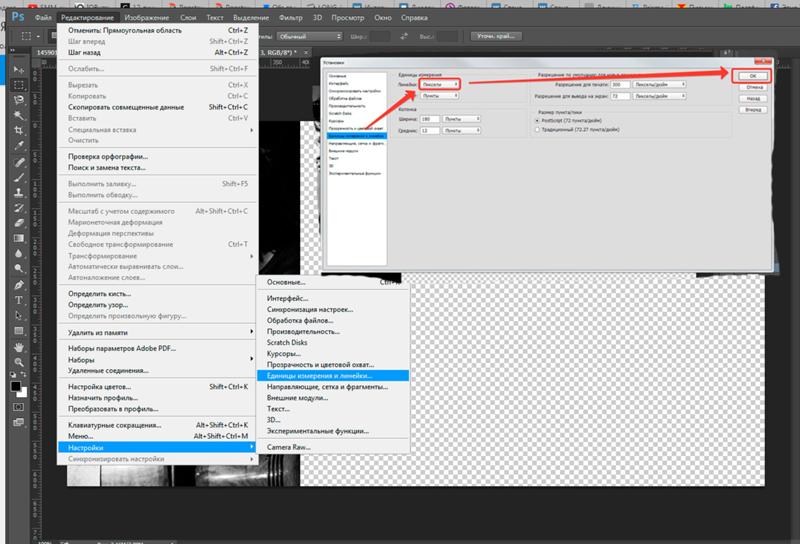
Pixelum: экшен Photoshop с цифровой пикселизацией (PSD)
Вот еще один интересный пиксельный экшен Photoshop. Включены четыре действия с разными направлениями (вверх, влево, вправо и вниз). Все, что вам нужно сделать, это почистить нужную область, выбрать направление и нажать кнопку воспроизведения. Это действие Photoshop одним щелчком мыши.
Пиксельный постер Photoshop Action (ATN, ABR)
С помощью этого пиксельного фильтра Photoshop вы можете создавать профессиональные пиксельные эффекты не только с пикселями, но и с геометрическими и абстрактными элементами стиля.Результат включает в себя полностью редактируемые слои, цвета и элементы.
Pixel Artist: Экшен Photoshop (ATN, TXT)
Используя этот экшен Photoshop с пиксельным изображением, вы можете превратить свои изображения в их пиксельную версию всего за несколько кликов! Это действие работает следующим образом: вы просто открываете свое изображение и нажимаете кнопку «Воспроизвести». Действие создаст 25 различных пиксельных версий, из которых вы сможете выбирать. Как только вы выберете версию, которая вам больше всего нравится, вы можете настроить результат для достижения 8-битных ретро-эффектов!
Вам понравилось, как сделать пиксельную графику в Photoshop? Тогда вам также может понравиться:
Когда я помещаю изображение в Photoshop, оно становится пиксельным?
Поскольку изображение большое, фотошоп автоматически подстраивает его под размер экрана, поэтому (в некоторых случаях) оно становится пиксельным.
Почему размещенные изображения имеют пикселизацию в Photoshop?
Если вы используете Place, убедитесь, что документ, в который вы помещаете изображения, имеет высокое разрешение печати, а файлы изображений, которые вы размещаете, имеют такое же высокое разрешение печати. В противном случае Place испортит ваши изображения при создании слоя смарт-объекта.
Как исправить пикселизацию в Photoshop?
Удалить пикселизацию в Photoshop
Выберите параметр «Фильтр и резкость». Выберите «Контурная резкость», чтобы открыть ползунок.Отрегулируйте ползунок, чтобы повысить резкость изображения, пока оно не достигнет хорошей визуальной точки. Это уменьшит пикселизацию.
Как изменить размер изображения в Photoshop, чтобы оно не было пиксельным?
Выберите «Изображение» > «Размер изображения». Если вы хотите УМЕНЬШИТЬ размер изображения, установите флажок Resample Image, чтобы убедиться, что он выбран, и выберите Bicubic Sharper в раскрывающемся меню.
Как убедиться, что изображение встроено в Photoshop?
Выполните одно из следующих действий:
- Щелкните правой кнопкой мыши слой связанного смарт-объекта на панели «Слои» и выберите «Встроить связанный».
- Выберите «Слой» > «Смарт-объекты» > «Внедрить связанные».
- На панели «Свойства» нажмите «Внедрить».
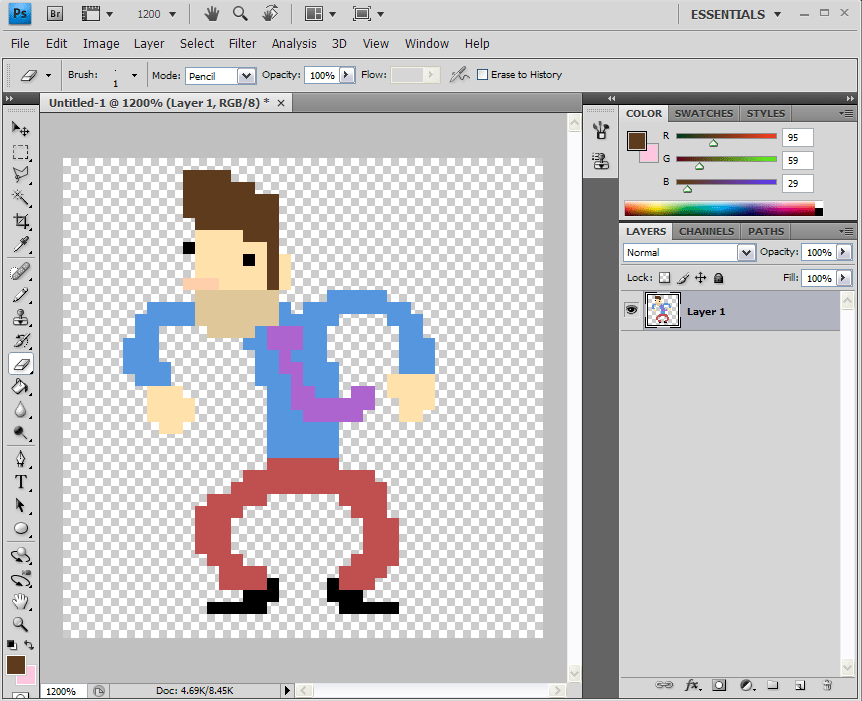
Как исправить пикселизированное изображение?
Метод 7: исправить пиксельные фотографии на Android и iPhone
В основном это приложения для редактирования фотографий с функциями повышения резкости изображения. Вы можете загрузить любой безопасный инструмент из Google Play Store или Apple Store. Некоторые приложения, которые можно попробовать на мобильном телефоне, — это Adobe Photoshop Express, Resize-Photo, Pixlr и Sharpen Image.
Как удалить цензурированную часть изображения?
Как удалить цензурированные части фотографии
- Шаг 1: Загрузите изображение в Inpaint. Откройте Inpaint и нажмите кнопку «Открыть» на панели инструментов. …
- Шаг 2: Отметьте цензурированную область с помощью маркера. …
- Шаг 3: Запустите процесс ретуширования.
Как сделать изображение пиксельным?
Как создать пикселизированное изображение с помощью Photoshop.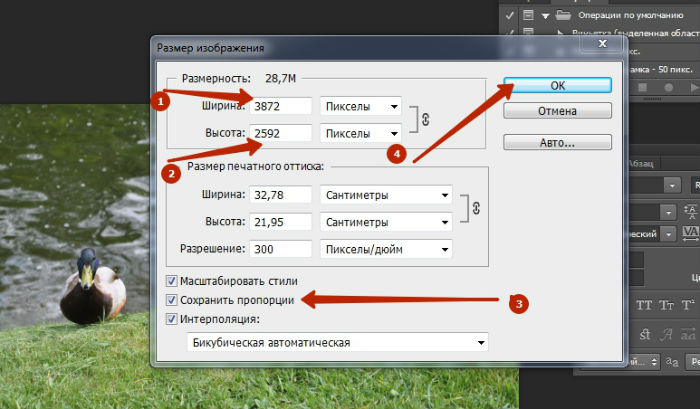
- Откройте свою фотографию.Выберите файл, который вы хотите сделать пиксельным в Photoshop.
- Превратите свою фотографию в смарт-объект. Создайте умный фильтр. …
- Сделать изображение пиксельным. В верхнем меню выберите Фильтр › Пикселизация › Мозаика. …
- Выберите уровень пикселизации.
Как растянуть изображение без потери качества?
Как изменить размер изображения без потери качества
- Загрузите изображение.
- Введите ширину и высоту.
- Сжать изображение.
- Загрузите изображение с измененным размером.
21.12.2020
Как уменьшить качество изображения в Photoshop?
Затем производите повторную выборку только по мере необходимости.
- Выберите «Изображение» > «Размер изображения».
- Измените размеры печати, разрешение изображения или и то, и другое: …
- Чтобы сохранить текущее соотношение ширины и высоты изображения, выберите «Сохранить пропорции». …
- В разделе «Размер документа» введите новые значения высоты и ширины. …
- В поле Разрешение введите новое значение.
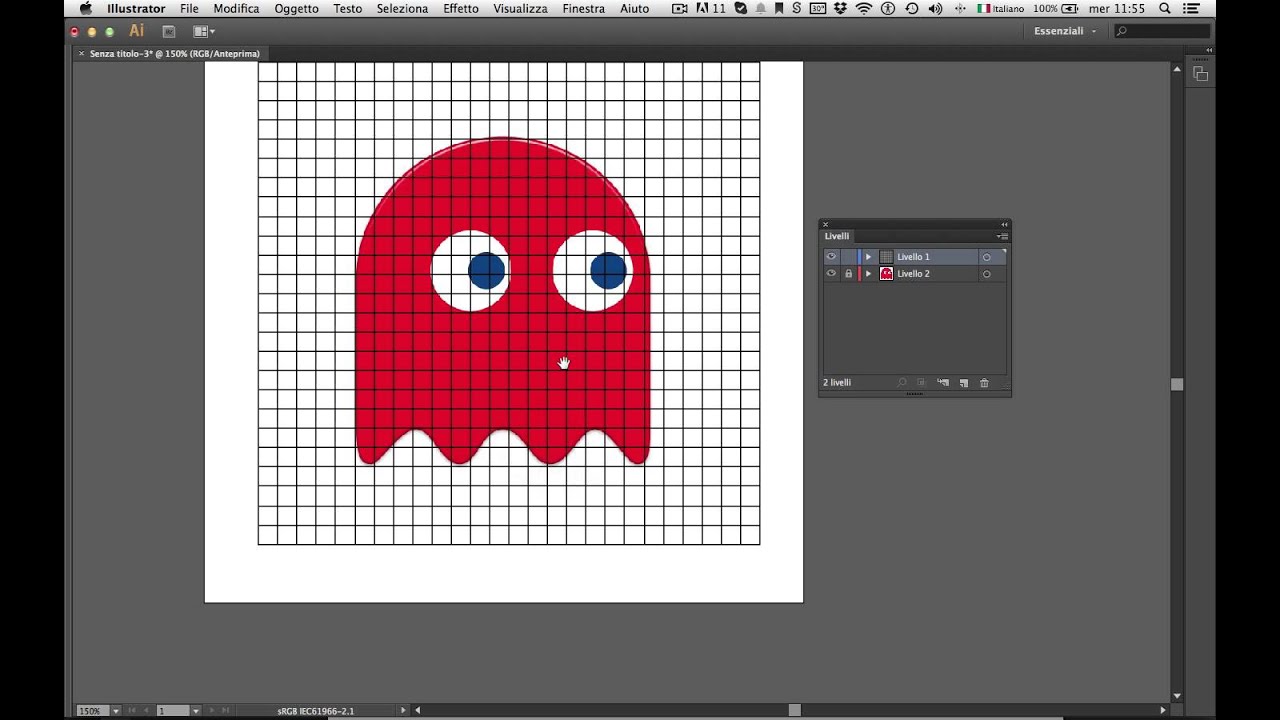 …
…26.04.2021
Как перетащить изображение в Photoshop, не растягивая его?
Выберите слой элемента пользовательского интерфейса и выберите «Правка» > «Масштаб с учетом содержимого». Затем щелкните и перетащите элемент пользовательского интерфейса в пустое пространство. Используйте маркеры преобразования, чтобы подогнать его под размеры пространства, и обратите внимание, как Photoshop сохраняет все необходимые пиксели.
Нравится этот пост? Пожалуйста, поделитесь с друзьями:
Компания, предоставляющая услуги по редактированию фотографий|Путь обрезки Photoshop начинается с 0.35$
Пикселизация изображения означает размытие фотографии. В отличие от других, у вас также есть проблемы с различением размытого изображения. Внутренний хак заключается в том, что разрешение изображения в пикселях слишком низкое, а отдельные пиксели большого размера делают изображение трудноразличимым. Если у вас есть такая фотография, не волнуйтесь, доступно несколько хаков, которые помогут вам в этой области. В следующем разделе мы покажем вам « , как депикселизировать изображение в Photoshop» .
Как депикселизировать изображение в Photoshop?
Не можете определить реальный предмет по изображению? Откажитесь от головной боли и начните следовать процессу, о котором мы говорим ниже.
- Для начала откройте программу Photoshop и перетащите туда выбранное изображение. Теперь проверьте, где находится выбранное вами изображение. Если оно находится в своем собственном слое, то выберите слой, на котором лежит изображение, в окне «Слои».
- На втором шаге вам нужно перейти в «Просмотр» => «Реальные пиксели». Затем он покажет вам четкое представление о степени пикселизации.
- После просмотра степени пикселизации вам нужно перейти в главное меню и нажать «Фильтр».Теперь вы можете увидеть параметр «Шум», щелкнуть по нему, а затем выбрать «Удалить пятна». Теперь вы можете сгладить пиксели вашей фотографии.
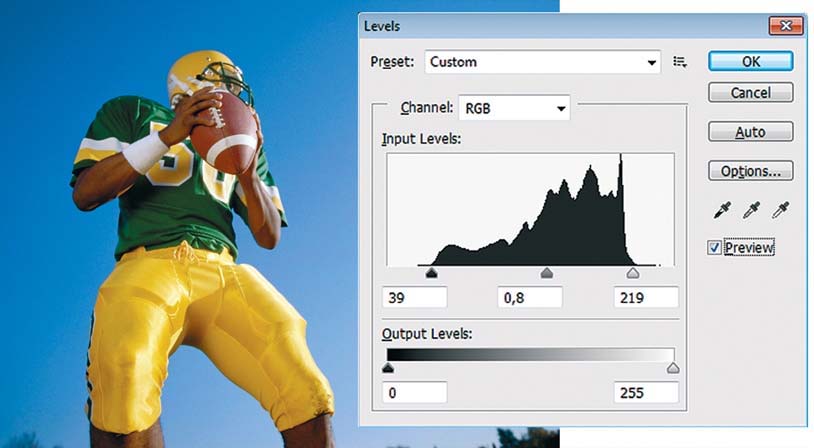 Теперь вы можете сгладить пиксели вашей фотографии.
- Затем нажмите клавишу CTRL+F на клавиатуре максимум два или три раза, чтобы снова удалить пятна с фотографии. Примечание. Если удаление пятен повторяется более четырех раз, изображение становится размытым.
- Кроме того, вы можете применить Умное размытие к выбранному изображению, что поможет избежать пикселизации.Для этого вам нужно перейти в меню «Фильтр» и выбрать параметр «Умное размытие». Теперь выберите радиус 1,5 пикселя и порог 15 пикселей и нажмите кнопку «ОК». Если вы хотите сбросить настройку, нажмите клавишу CTRL+Z на клавиатуре.
Как сделать изображение пиксельным в Photoshop?
Следующий процесс поможет вам сделать изображение пиксельным с помощью Photoshop.
- Сначала вам нужно выбрать, а затем открыть в фотошопе изображение, которое вы хотите пикселизировать.
- Затем перейдите в верхнее меню и нажмите «Преобразовать для смарт-фильтров». Вам разрешено удалять, добавлять, скрывать или настраивать смарт-фильтры, поэтому ваши изменения становятся неразрушающими. Следующие способы позволяют удалить изменения фактического изображения.
 Вам разрешено удалять, добавлять, скрывать или настраивать смарт-фильтры, поэтому ваши изменения становятся неразрушающими. Следующие способы позволяют удалить изменения фактического изображения.
- Теперь пришло время сделать изображение пиксельным. Для этого вам нужно перейти в верхнее меню, затем выбрать «Фильтр». Затем вы найдете опцию Pixelate, нажмите на нее, чтобы выбрать Mosaic.
Примечание. Мозаичный фильтр помогает разбить фотографию на блоки с несколькими цветными пикселями. Кроме того, этот фильтр позволяет установить ширину затирки, осветлить затирку и размер плитки. Помимо фильтра Mosaic, вы можете выбрать другие пиксельные фильтры, такие как Pointllize. Используя этот фильтр, вы можете превратить свое изображение в пуантилистскую картину.
- Наконец, перейдите в окно предварительного просмотра, здесь вы можете увеличить размер пикселя, перемещая ползунок вправо и перемещая ползунок влево, чтобы уменьшить. Кроме того, окно предварительного просмотра позволяет увеличивать и уменьшать масштаб изображения, чтобы увидеть фактическое состояние изображения.
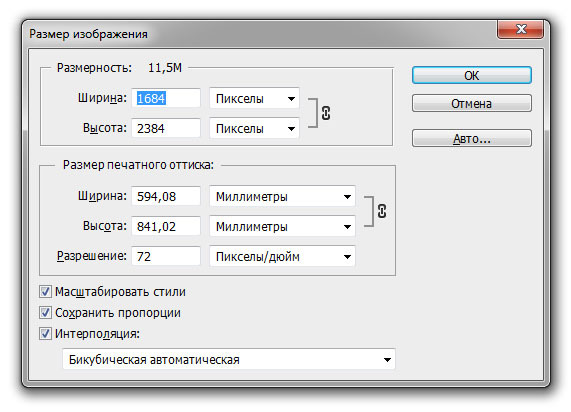 Кроме того, окно предварительного просмотра позволяет увеличивать и уменьшать масштаб изображения, чтобы увидеть фактическое состояние изображения.
Как исправить пиксельные изображения в Lightroom?
В Lightroom вы найдете множество инструментов для повышения резкости. Несколько мазков кистью или ползунки помогут вам улучшить фотографию . В следующем разделе мы сообщим вам обо всем процессе.
- Как и в предыдущих двух шагах, вам нужно открыть пикселизированное изображение в Lightroom.Затем переместите курсор в правый верхний угол и нажмите кнопку «Изменить».
- После того, как вы нажмете на меню «Правка», справа откроется новое окно. Теперь найдите опцию DETAIL и нажмите на стрелку. Поэтому откроется панель DETAIL.
- В разделе «Детали» вы найдете параметр «Повышение резкости». Вы можете повысить резкость изображения, перетащив ползунок вправо. Если у вас возникли проблемы с просмотром изменений, нажмите клавишу Alt и перетащите ползунок влево. Затем изображение становится ненасыщенным и показывает вам изменения. Примечание. Клавиша «Резкость» создает иллюзию деталей и резкости после добавления контраста краям.
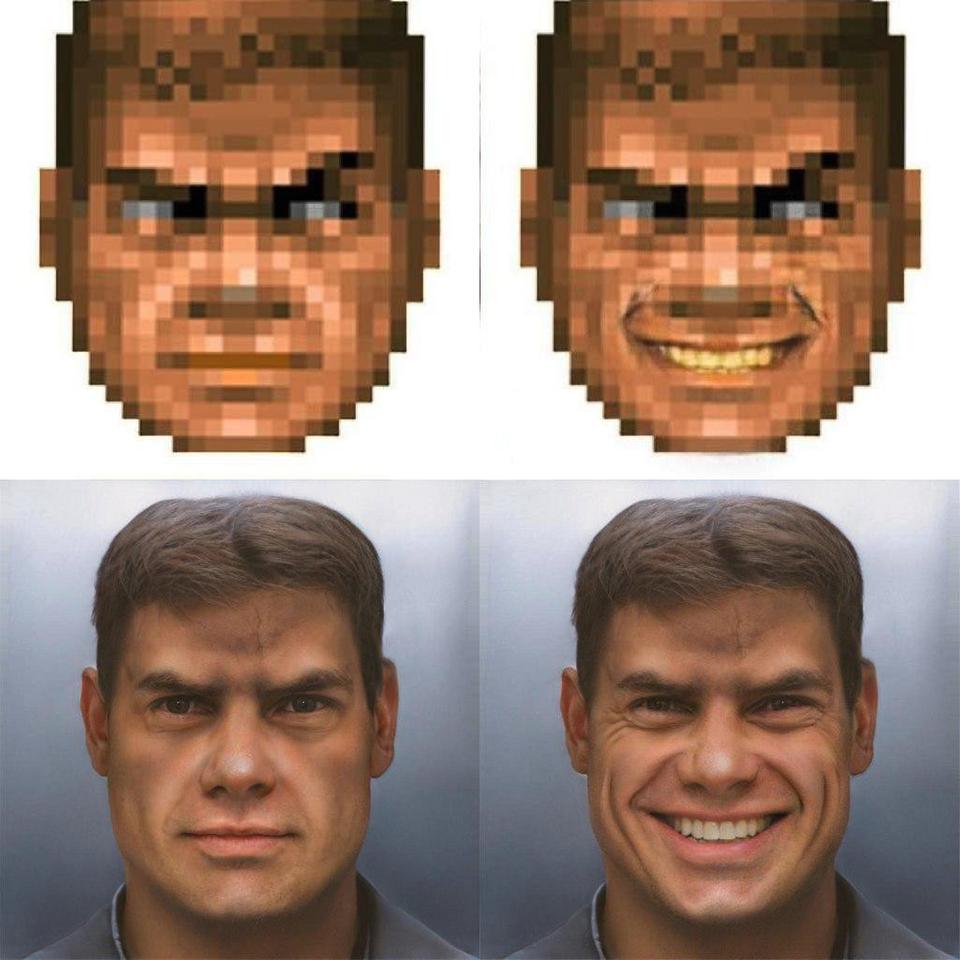 Затем изображение становится ненасыщенным и показывает вам изменения. Примечание. Клавиша «Резкость» создает иллюзию деталей и резкости после добавления контраста краям.
- Если вы хотите получить больше контроля над параметром Sharpening, нажмите на клавишу со стрелкой. Теперь вы могли видеть три дополнительных ключа. Первая клавиша — «Радиус», которая позволяет вам контролировать толщину кромки. Меньшее значение делает край тоньше, а большее значение дает вам более толстый край. Второй ключ — ползунок «Детали», который поможет вам повысить резкость деталей вашего изображения.Третий называется ползунком маскирования, который поможет вам контролировать применяемый эффект.
- Если вы хотите вернуться к предыдущей форме, вы можете нажать на RESET DETAIL. Таким образом, вы можете видеть, что все ваши изменения исчезают.
Заключение
Нередко можно получить изображение низкого качества, но вы можете исправить это размытое изображение с помощью метода депикселизации. К настоящему моменту выше мы показали вам , как депикселизировать изображение в фотошопе , а также два других соответствующих метода.Мы стараемся сделать все процессы простыми, чтобы вы могли легко применить их для повышения существующего качества изображения.
Об авторе
abrahim
Креативный редактор изображений и SEO эксперт. Я считаю, что моими сильными сторонами являются, прежде всего, Креативность, Опыт, Пунктуальность и преданность делу.
Pixelate Image — 3 способа конвертировать изображение в Pixel Art
- Твиттер
- Линкедин
- Реддит
Многие люди используют пикселизацию части изображения, чтобы скрыть конфиденциальную информацию или просто для развлечения.Хотите знать, как легко пикселизировать изображение? В этом посте вы узнаете, как создать пикселизированное изображение тремя различными способами. Чтобы сделать слайд-шоу из фотографий без водяных знаков, попробуйте MiniTool MovieMaker.
Как сделать изображение пиксельным в Lunapic
Lunapic можно рассматривать как онлайн-приложение Photoshop. Он предоставляет все основные и расширенные инструменты для редактирования фотографий. Здесь вы можете пикселизировать, размыть, изменить размер, обрезать изображение и сделать изображение прозрачным. Кроме того, вы можете использовать его для преобразования изображения в пиксель-арт без какой-либо регистрации и сохранения его прямо из Интернета.
Вот как пикселизировать изображение онлайн.
Шаг 1. Откройте веб-сайт Lunapic в браузере.
Шаг 2. Нажмите кнопку Загрузить , чтобы открыть страницу загрузки.
Шаг 3. На странице загрузки нажмите кнопку Choose File и импортируйте изображение, которое вы хотите преобразовать в пиксели.
Шаг 4. Наведите указатель мыши на Отрегулируйте и выберите параметр Pixelate из раскрывающегося списка.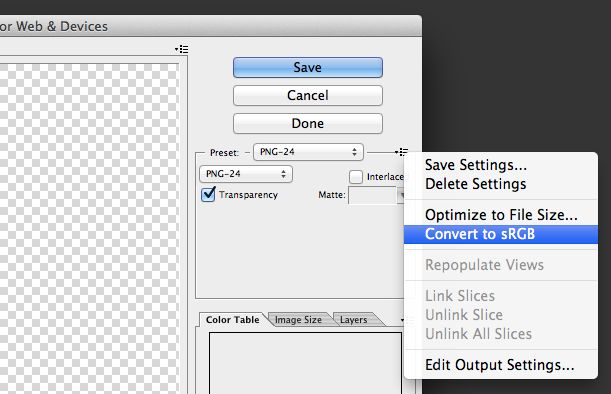
Шаг 5.Переместите ползунок, чтобы настроить размер в пикселях, и вы сможете просмотреть изменения в окне ниже.
Шаг 6. Сделав это, нажмите Применить , щелкните правой кнопкой мыши изображение в пикселях и сохраните его.
Статья по теме: Как размыть изображение — 3 эффективных метода.
PineTools — это веб-редактор фотографий, который поставляется с множеством инструментов для редактирования фотографий. Он позволяет сохранять пикселизированное изображение в формате PNG, JPG и WEBP. Кроме того, вы можете использовать его, чтобы перевернуть изображение, инвертировать цвета и так далее.
Следуйте подробному руководству по пикселизации изображения.
Шаг 1. Перейдите на веб-сайт PineTools.
Шаг 2. Нажмите Еще на вкладке ИЗОБРАЖЕНИЯ и найдите инструмент PIXELATE EFFECT .
Шаг 3. Откройте инструмент пикселизации изображения и загрузите целевое изображение.
Шаг 4. Перетащите ползунок Размер блока, чтобы настроить размер в пикселях, или введите требуемый размер в поле Размер блока . Затем нажмите PIXELATE , чтобы просмотреть изменения.
Шаг 5. Выберите нужный формат вывода и нажмите на него. Затем пикселизированное изображение будет загружено автоматически.
Как перевернуть изображение — 4 полезных совета
Как перевернуть изображение? В этом посте четыре полезных совета. Они могут помочь вам зеркально отразить изображение по вертикали или по горизонтали. Проверьте этот пост!
Подробнее
Как сделать изображение пиксельным в Photoshop
Если вы не доверяете никакому онлайн-инструменту для обработки изображений, Photoshop всегда является первым выбором.Независимо от того, хотите ли вы сделать изображение пиксельным или украсить его, Photoshop отлично справится с этой задачей. Хотите знать, как пикселизировать изображение в Photoshop? Выполните следующие шаги, чтобы узнать, как преобразовать изображение в пиксельную графику в Photoshop.
Шаг 1. Найдите нужное изображение и щелкните его правой кнопкой мыши. Затем перейдите к Открыть с помощью > Photoshop , чтобы открыть изображение с помощью Photoshop.
Шаг 2. Выберите Filter в строке меню и перейдите к Pixelate > Mosaic .
Шаг 3. Отрегулируйте размер в пикселях, пока не будете удовлетворены, и нажмите OK .
Шаг 4. После этого сохраните пикселизированное изображение на компьютер.
Совет: Если вы хотите сделать часть изображения пиксельной, вам необходимо выделить нужную область с помощью инструмента «Лассо» или инструмента «Прямоугольное выделение». Затем повторите вышеуказанные шаги.
Вам также может понравиться: 8 лучших альтернатив Photoshop, которые вы должны знать.
Заключение
Сделать пикселизированное изображение несложно.Хотите сделать изображение пиксельным? Выберите нужный конвертер изображений в пиксель-арт и попробуйте!
- Твиттер
- Линкедин
- Реддит
ОБ АВТОРЕ
Зои Подписывайтесь на нас
Должность: Обозреватель
Зои много лет работает редактором в MiniTool, пишет статьи о навыках редактирования видео.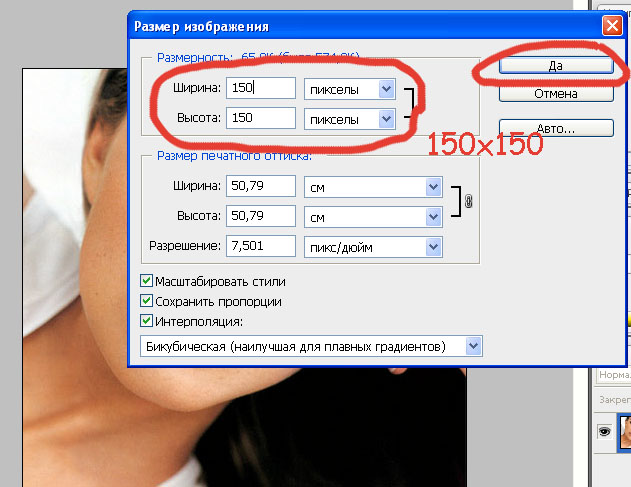 Она опубликовала сотни статей о редактировании видео, преобразовании видео, загрузке видео, редактировании аудио и редактировании фотографий.Она также пишет несколько статей о YouTube, Facebook, Instagram и Twitter.
В свободное время Зои любит читать, путешествовать, кататься на коньках, смотреть фильмы, мюзиклы и спектакли. Среди ее любимых мюзиклов «Призрак оперы», «Гамильтон» и «Красный и черный».
Кстати, Зои — фанатка Шекспира!
Как сделать пикселизацию в Photoshop? – Runyoncanyon-losangeles.com
Как сделать пикселизацию в Photoshop?
Выполните следующие действия, чтобы пикселизировать всю фотографию в графическом редакторе:
- Откройте свою фотографию.Выберите файл, который вы хотите сделать пиксельным в Photoshop.
- Превратите свою фотографию в смарт-объект. Создайте умный фильтр.
- Сделать изображение пиксельным. В верхнем меню выберите Фильтр › Пикселизация › Мозаика.
- Выберите уровень пикселизации.

Как сделать пикселизацию в Photoshop 2020?
Как создать пикселизированное изображение с помощью Photoshop.
- Откройте свою фотографию. Выберите файл, который вы хотите сделать пиксельным в Photoshop.
- Превратите свою фотографию в смарт-объект.Создайте умный фильтр.
- Сделать изображение пиксельным. В верхнем меню выберите Фильтр › Пикселизация › Мозаика.
- Выберите уровень пикселизации.
Как сделать часть изображения пиксельной?
Для пикселизации части изображения онлайн:
- Откройте Pinetools в веб-браузере.
- Далее загрузите фото со своего компьютера.
- Нажмите и перетащите, чтобы выбрать область, которую необходимо подвергнуть цензуре.
- Выберите размер блока пикселизации для этой области.
- Нажмите на зеленую кнопку внизу экрана с надписью Цензор!
Как сделать изображение пиксельным без Photoshop?
* GIMP — это бесплатное программное обеспечение, сравнимое с Photoshop (но не то же самое). Если вы не можете позволить себе Photoshop, GIMP — хорошая альтернатива. Откройте фотографию, которую вы хотите сделать пиксельной (или пиксельной, как ее называет GIMP), нажав ФАЙЛ > ОТКРЫТЬ. Некоторые изображения лучше «переводятся» в пикселизированное изображение, чем другие.
Как выглядит пикселизированное изображение?
Когда это происходит, изображения становятся размытыми, искажаются и в целом ухудшаются по качеству.Пикселизация обычно возникает при попытке изменить размер изображения низкого качества или при просмотре изображения очень низкого качества. Когда вы слишком сильно увеличиваете изображение, оно становится блочным, со ступенчатым характером каждой кривой.
Есть ли приложение для пикселизации изображений?
pxl, странное приложение для iPhone и iPad, которое превращает обычные фотографии в абстрактные пиксельные композиции, показывает, что у приложений с эффектами все еще есть надежда. Приложение за 99 центов улавливает цвет и оттенок ваших изображений и создает векторные произведения искусства из форм и линий.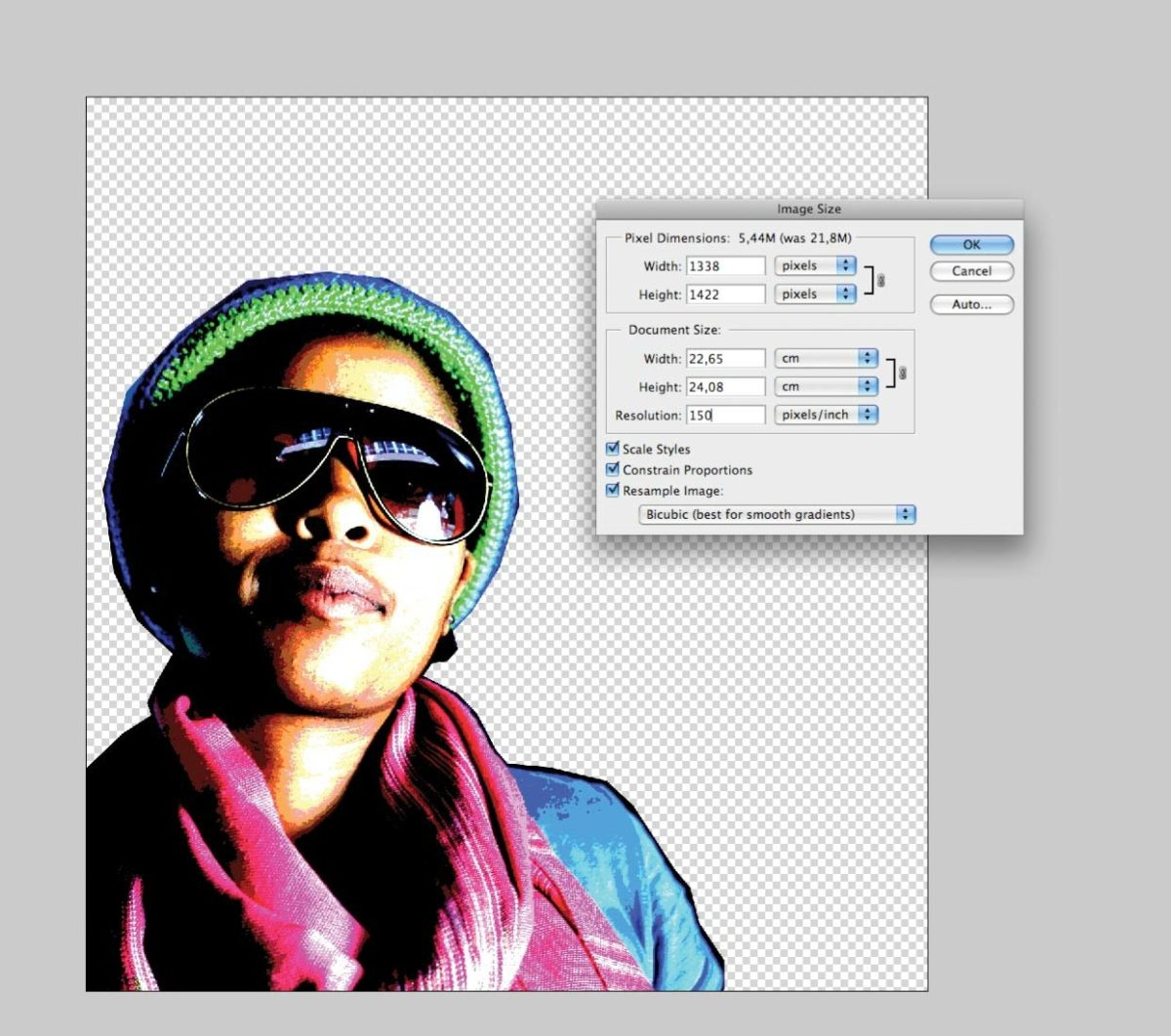
Как пикселизировать лица на iPhone?
Размытие лиц на фотографиях iPhone с помощью размытия фона с фотоэффектом
- Загрузите размытие фона с фотоэффектом и откройте его на своем iPhone.
- В разделе «Инструменты редактирования» нажмите «Размытие».
- Выберите фотографию, которую хотите отредактировать, в своей библиотеке фотографий.
- Обрежьте, если хотите, и нажмите «Готово».
- Нажмите «Эффект», чтобы выбрать тип размытия, которое вы хотите добавить.
Как сделать фото в iphoto пиксельным?
Как работает пикселизация изображения?
Пикселизация чаще всего возникает при изменении размера растровых или не векторных изображений, которые увеличиваются до такой степени, что можно наблюдать отдельные пиксели.Другими словами, пикселизация возникает, когда пиксели растягиваются до точки, превышающей их первоначальный размер. Это, в свою очередь, вызывает нечеткость или размытие участков изображения.
Как изменить пиксель на картинке?
Чтобы изменить размер изображения в пикселях (Photoshop): выберите «Изображение» > «Размер изображения». Убедитесь, что выбран параметр Resample Image, и выберите метод интерполяции. Чтобы сохранить текущие пропорции ширины пикселя к высоте пикселя, выберите «Сохранить пропорции».В разделе «Размеры в пикселях» введите значения ширины и высоты.
Как уменьшить размер пикселя?
Используйте Adobe Photoshop, чтобы уменьшить размер изображения в пикселях. Открыв изображение в Photoshop, вы можете использовать параметр «Размер изображения» в меню «Изображение», чтобы уменьшить количество пикселей на дюйм.
Как в фотошопе вставить одну картинку в другую?
Как вставить одно изображение в другое в Photoshop Откройте файл фотографии в Photoshop и настройте DPI (количество точек на дюйм), чтобы оно соответствовало результату работы; 72 DPI типично для веб-сайтов, а 300 Откройте второй файл фотографии и настройте DPI, чтобы он соответствовал первой фотографии.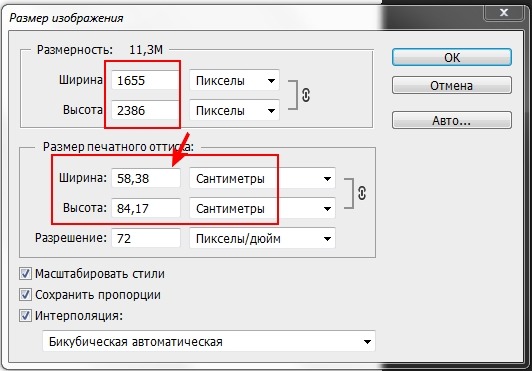 Скопируйте выделенную фотографию или часть фотографии, а затем вернитесь к исходному изображению.
Что такое редактирование пикселей?
Давайте посмотрим на их определения: Редактирование пикселей: Редактирование пикселей или редактирование на уровне пикселей — это когда вы изменяете изображение на уровне пикселей. Параметрическое редактирование изображений. Параметрическое редактирование изображений, иногда называемое PIE, не изменяет пиксели изображения.
Как превратить изображение в пиксель-арт с помощью Photoshop
Готовы ли вы превратить картинку в пиксель-арт? При создании пиксель-арта иногда быстрее и проще преобразовать существующее изображение в пиксель-арт спрайт, чем начинать с нуля.
 К счастью, в Photoshop есть несколько замечательных инструментов , которые могут преобразовать традиционную фотографию или векторную графику в спрайт, состоящий из пикселей, который затем можно редактировать или экспортировать из Adobe Photoshop.
 Как превратить изображение в пиксель-арт
Вот основные шаги по превращению фотографии в пиксельную графику:- Установите Adobe Photoshop для macOS или Windows
- Откройте файл изображения в Photoshop
- Увеличьте контрастность цветов на изображении
- Уменьшите количество цветов в изображении с помощью Indexed Color
- Сделайте изображение пиксельным, изменив его размер с помощью команды «Размер изображения»
- Экспортируйте изображение с помощью повторной выборки ближайших соседей
Теперь, когда у вас есть общее представление о том, как преобразовать фотографию в пиксель-арт, мы углубимся в конкретные шаги.
Начало работы
Прежде чем мы начнем, нужно понять несколько вещей о создании пиксельной графики из изображения. Во-первых, Photoshop работает с файлами изображений. Сюда входят изображения .JPG и .PNG. С последним обновлением они также добавили несколько более продвинутых форматов изображений, но мы обнаружили, что использование традиционных форматов файлов изображений работает лучше всего. Также вам понадобится копия Adobe Photoshop. Давайте начнем!
 Откройте изображение в Photoshop
В этом уроке мы будем превращать нашу фотографию реального скейтпарка в пиксель-арт с помощью Adobe Photoshop.Для начала убедитесь, что у вас установлена последняя версия Photoshop. Запустите приложение на своем компьютере. Когда загрузится экран приветствия, нажмите кнопку Open в левой части окна.
В зависимости от вашей операционной системы вы увидите либо окно Finder для macOS, либо окно Explorer для Windows. Перейдите туда, где в вашей файловой системе находится ваша фотография. Когда все будет готово, нажмите кнопку Открыть .
Через несколько секунд ваша фотография должна открыться в Photoshop.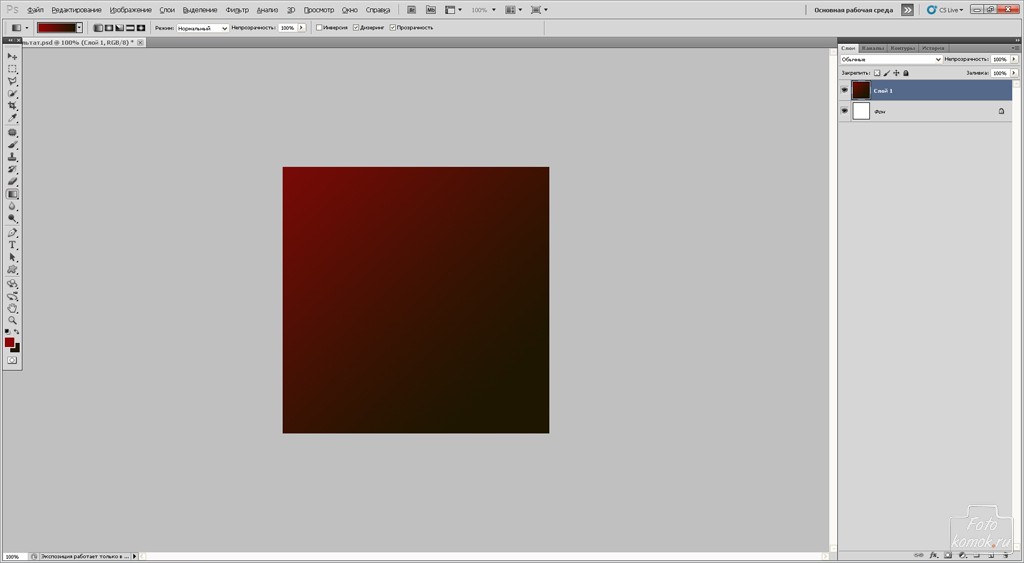 Вот как выглядит наше изображение внутри главного окна редактора.
Добавьте контраста изображению
Пиксель-арт по своей природе очень резкий и четкий. С другой стороны, реалистичные фотографии и векторные изображения, такие как природный фон, имеют очень высокое разрешение и обычно имеют большое количество размытых цветов и сглаживание. Чтобы исправить это, мы увеличим Контраст нашей фотографии, чтобы мы могли сделать как можно больше элементов на нашей картинке максимально четкими. Для этого перейдите к Image > Adjustments > Brightness/Contrast .
После того, как вы щелкнете по нему, появится маленькое окно с названием Яркость/Контраст , в котором вы сможете настроить Контраст вашего изображения. Для нашего мы решили использовать 25 . Не стесняйтесь настраивать это так, как вам нравится. Когда вы закончите, нажмите OK .
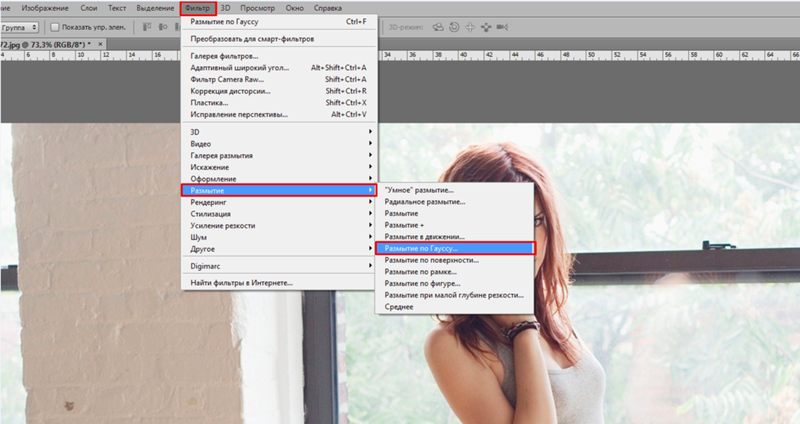 Повторяйте этот шаг, пока не будете довольны результатом. Мы остановились на изображении ниже.
Уменьшите количество цветов на изображении
Важным правилом пиксельной графики является ограничение количества используемых цветов. Это было результатом того, что в прошлом машины имели ограниченные ресурсы. Из-за этого пиксель-арт имеет особый стиль с обычно небольшой цветовой палитрой. Опять же, фотографии, как правило, имеют миллионы цветов, поэтому нам придется уменьшить это количество. Для этого перейдите к Image > Mode > Indexed Color .
После того, как вы нажмете эту кнопку, появится другое маленькое окно с названием Indexed Color .Наиболее важным параметром здесь является значение цветов . Это сообщает Photoshop, какое максимальное количество цветов вы хотите использовать в своем изображении. После того, как вы установите необходимое количество цвета, обязательно следуйте остальным настройкам, выделенным красным цветом.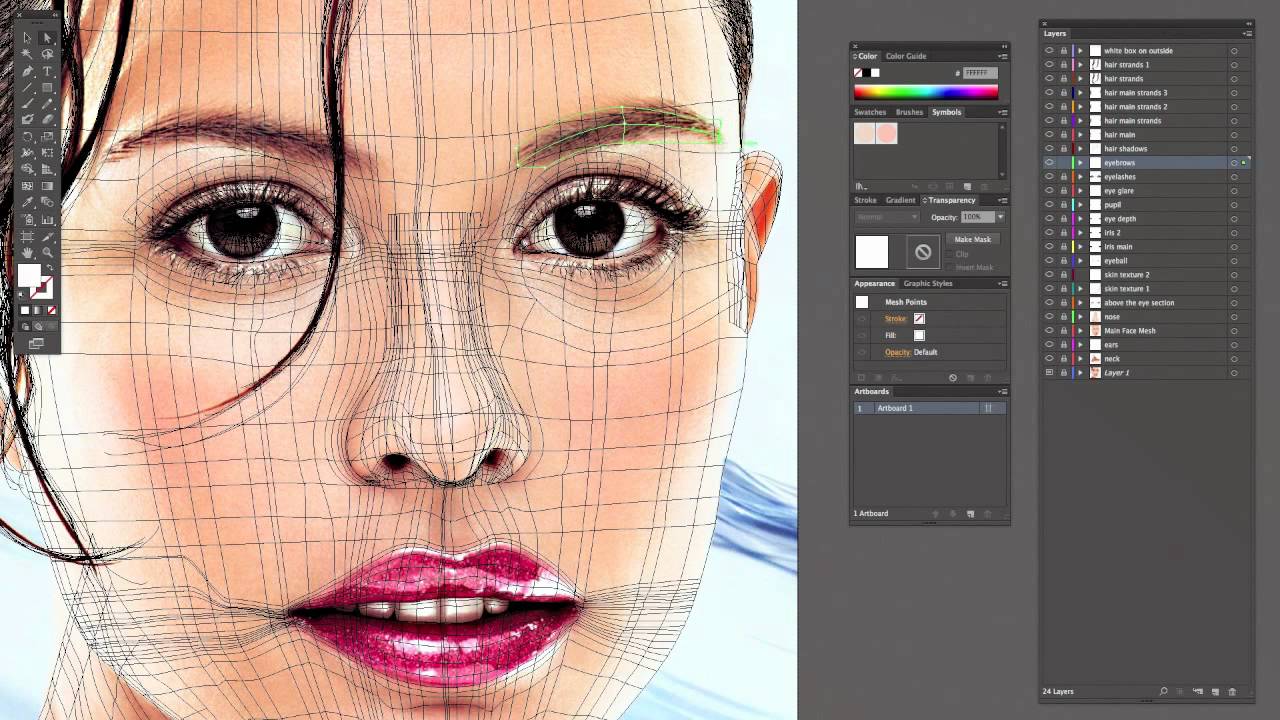 Нажмите OK , когда закончите.
Теперь это начинает выглядеть очень круто. Если вы внимательно посмотрите на изображение, вы начнете видеть некоторые из тех групп пикселей, которые вы видите внутри изображений пиксельной графики. Это потому, что наше изображение теперь использует только 15 цветов.
Сделайте изображение пиксельным, изменив его размер
Наше изображение обретает форму, но чтобы действительно подчеркнуть, что это на самом деле пиксельная графика, нам нужно выделить пиксели больше. Этого можно добиться, уменьшив масштаб и изображение, а затем снова увеличив его.
Для начала давайте начнем с уменьшения размера нашего изображения, чтобы уменьшить количество пикселей в нашем изображении. Для этого перейдите к Изображение > Размер изображения .
Когда вы нажмете на это, появится другое маленькое всплывающее окно с названием Размер изображения .Это выделенное пространство — то, на чем вы хотите сосредоточить свое внимание. Мы уменьшим высоту нашего изображения до 132 пикселей. Имейте в виду, что именно здесь вам нужно проверить это. Он может быть больше или меньше в зависимости от того, что, по вашему мнению, выглядит лучше. Мы выбрали это, потому что считаем, что это хорошая отправная точка. Это сделает пиксели намного больше. Далее мы пересэмплируем наше изображение, используя Nearest Neighbor (жесткие края) . Это предотвращает сглаживание и делает пиксели четкими и чистыми. Когда закончите, нажмите OK .
Когда вы нажмете OK, вы заметите, что размер изображения теперь составляет 132 пикселя в высоту и 217 пикселов в ширину. Также он должен казаться заметно меньше в Photoshop.
Если вы увеличите масштаб, вы можете сказать, что это начинает выглядеть как пиксель-арт. Однако есть одна маленькая проблема. Изображение настолько маленькое, что если вы поделитесь им с кем-то, им придется увеличить масштаб, чтобы увидеть его. Чтобы исправить это, давайте снова увеличим масштаб.
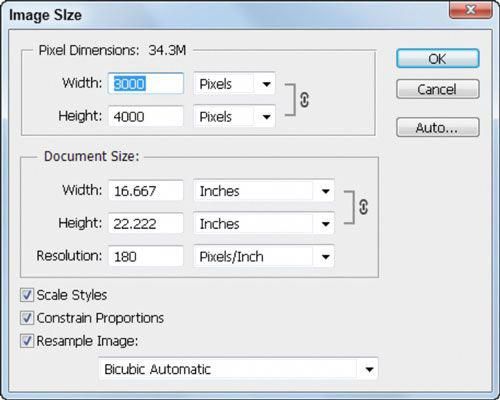
Чтобы увеличить наше изображение, вернитесь в меню Image Size , расположенное внутри Image .Введите 400% для ширины и высоты. Убедитесь, что параметр Nearest Neighbor установлен внутри параметра Resample .
Красиво! Теперь наше изображение вернулось к исходному размеру, за исключением того, что оно не полностью пикселизировано, как изображение в пиксельной графике.
Подведение итогов
Поздравляем! Теперь вы узнали, как превратить изображение в пиксель-арт с помощью Photoshop. Если у вас есть какие-либо вопросы, не стесняйтесь, дайте нам знать. Также, если вы нашли это руководство полезным, рассмотрите возможность поделиться им.Спасибо!
.

