
Как увеличить качество фото в фотошопе: Как улучшить качество фото в Фотошоп?
Как в фотошопе улучшить качество фотографии простыми способами?
Автор Дмитрий Костин Просмотров 1.2к. Опубликовано Обновлено
Доброго всем времени суток, мои дорогие друзья и читатели моего блога. Конечно же каждый хочет, чтобы его фотографии смотрелись хорошо и красиво, но к сожалению это не всегда получается. Поэтому сегодня я хотел бы вам рассказать, как в фотошопе улучшить качество фотографии, причем совершенно простыми методами, с которыми справится абсолютно любой.
Конечно лучше всего сразу посмотреть какой-то полный обучающий курс улучшения качества фотографий в фотошопе. И я бы рекомендовал посмотреть [urlspan]эти видеоуроки[/urlspan], так как этот курс специально настроен именно на то, чтобы сделать фотографии намного лучше и качественнее, чем они получились изначально. Но если вы не хотите сильно изучать эти вопросы, то можете посмотреть некоторые азы, которые я вам предложил в данной статье.
Содержание
- Уровни
- Резкость
- Удаление шумов
- Экспозиция
- Сочность
- P.S.
Уровни
Если вы видите, что у вас получилось тускловатое, темноватое или засвеченное изображение, то вы можете попробовать осветлить изображение, либо же поиграться с уровнями. Давайте посмотрим, как происходит работа с уровнями.
Войдите в меню «Изображение» — «Коррекция» — «Уровни», либо же нажмите комбинацию клавиш CTRL+L. Вам откроется окно с уровнями, отобразится нечто, похожее на график.
Первым делом, на что вам нужно обратить внимание, это есть ли пробелы по краям или нет. Как мы видим, в нашем случае есть пустая область с правой стороны, а с левой стороны она не пуста, то тоже довольно маленькая. Тогда мы двигаем правый ползунок в ту область, где кончается пустота. А с левой стороны передвигаем ползунок немного правее.
В итоге мы уже можем наблюдать, что изображение стало намного лучше.
Резкость
Естественно немаловажным фактором в улучшении качества фотографии является резкость, так как нам важно, чтобы изображение смотрелось более четким. Вы можете прочитать мой подробный урок по увеличению резкости в фотошопе, но в моем случае я выберу «Фильтры» — «Усиление резкости» — «Умная резкость».
После этого можно поиграться с ползунками эффекта и радиуса. Здесь я решил поставить эффект на 50 процентов, а радиус 1. У вас же может быть по-другому.
И как мы видим качество изображения опять же улучшилась.
Удаление шумов
Когда на фотографии располагаются различные шумы (чаще всего эти нехорошие пиксели появляются из-за плохого освещения или съемки с мобильника), то это конечно же неприятно. Но фотошоп поможет вам уменьшить интенсивность шумов, что позволит сделать вашу фотографию более качественной.
Для этого вам нужно зайти в «Фильтр» — «Шум» — «Пыль и царапины». Здесь всего два параметра. И именно с ними нам и предстоит поиграться. Параметр «Радиус» добавляет немного размытости, но она как правило не портит фотографию, а сглаживает ненужные шумы. Попробуйте поставить параметр на 1 или 2, и посмотрите на результат. Изогелию же можно не трогать, ну или прибавить максимум на несколько единиц.
Единственное, в некоторых случаях удаления шумов с полного изображение может не совсем помочь. Такой путь может сделать фотографию более размытой. И для того, чтобы уменьшить наши потери и выстроить оптимальный баланс между зернистостью и размытостью, нужно работать с каждым каналом отдельно.
Для того, чтобы активировать каналы, вам нужно будет нажать на одноименную вкладку на панели слоев. Если этой вкладки нет, то идите в меню «Окно» и уже там выбирайте «Каналы». Специальная вкладка тут же появится на панели слоев. Поэтому сразу на нее и перейдите.
Здесь вы увидите 4 канала: 1 общий (RGB), а остальные три относятся к каждому цвету в отдельности. Фишка том, что общий шум на фотографии может быть отражен по большей части только на одном канале. Вот поэтому мы посмотрим на нашу ситуацию. Нажимайте последовательно комбинации клавиш CTRL+3, CTRL+4, CTRL+5.
Посмотрите внимательно, есть здесь такой канал, который содержит в себе больше шума, чем остальные каналы. У меня лично такого канала не нашлось, но это бывает нередко. Но если бы самым косячным был бы синий канал, то я бы оставил активным только его и пошел бы в «Фильтр» — «Шум» — «Пыль и царапины». И буду здесь делать то же самое, что и выше, т.е. крутить ползунки.
Далее вы можете нажать на CTRL+2, чтобы сделать видимыми все каналы, и посмотреть, как будет выглядеть наш результат. Как вы видите, из-за изменения одного канала, картинка стала выглядеть лучше, а ведь если это применить в общем слиянии, то получится все таки похуже.
Если вы видите небольшую размытость, то вы можете подкрутить ее с помощью того же усиления резкости. Может картинка и не станет идеально чистой, но по крайней мере будет смотреться лучше, чем изначально.
Экспозиция
Еще одна довольно неплохая функция для коррекции изображения. С помощью мы также можем уделить внимание яркости, свету, контрастности и т.д. Вам опять же достаточно лишь войти в меню «Изображение» — «Коррекция» — «Экспозиция».
Перед вами возникнут 3 ползунка. Именно они и позволяют изменить ваше фото, улучшив его качество и отображение. Я не буду объяснять, за что отвечает каждый ползунок. Посмотрите сами, и посмотрите что при этом меняется. Я думаю, что вы найдете то место, где фотография будет выглядеть превосходно.
Сочность
Это просто замечательная функция, и как вы уже поняли, она отвечает за сочность и насыщенность изображения. Давайте посмотрим, как эта функция работает. Для этого снова идем в меню «Изображение» — «Коррекция», только теперь уже выбираем пункт «Сочность».
Здесь, как вы уже поняли, вы будете управлять сочностью и насыщенностью изображения. Так что флаг в руки, и начинаем двигать ползунки. Отодвинув их на какое-то определенное расстояние, мы можем увидеть, что изображение стало действительно ярче и красочнее.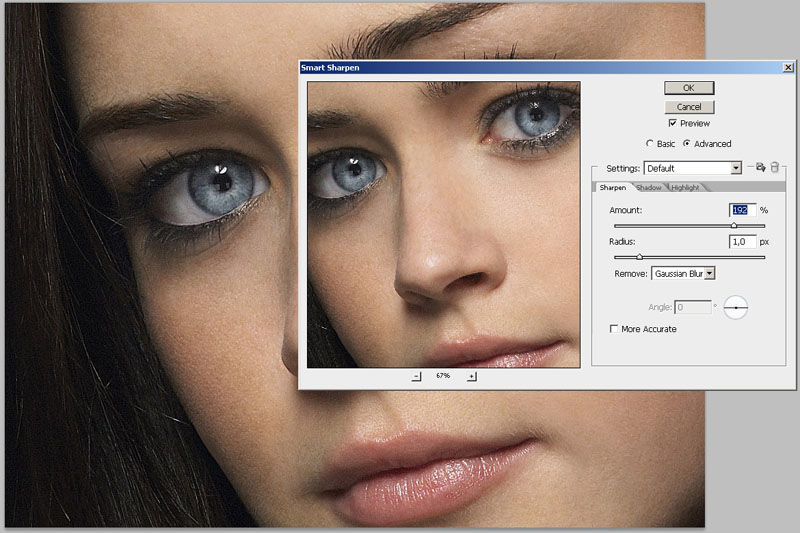
Конечно это всего лишь минимальная доля от того, что на самом деле можно сделать с изображениями в фотошопе. Чтобы рассказать про все возможности, придется писать много длинных статей или даже выпустить свой курс. Я вам скорее показываю сами возможности работы, то что даже если у вас получилась фотография плохого качества, то еще не все потеряно, и с помощью нашего редактора кое что можно подправить.
Но здесь я имел ввиду работу с обычными изображениями, а не фотографиями нашиъх бабушек и дедушке, которые уже состарились, помялись, поцарапались, износились и т.д. (в смысле фотографии, а не бабушки и дедушки). О том, как улучшить качество старой фотографии, я лучше расскажу в другой статье, так как про это у нас будет отдельный разговор и совсем другие инструменты.
Но зато теперь вы знаете, как улучшить качество фотографии в фотошопе простейшими способами, которые не требуют каких-либо сверхъестественных знаний.
Но если вы хотите хорошо изучить фотошоп, все его инструменты, приемы и функции, но я вам настоятельно рекомендую посмотреть этот [urlspan]замечательный видеокурс[/urlspan], благодаря которому вы научитесь «плавать» в фотошопе, как рыба в воде. Всё рассказано понятно и по полочкам. Курс просто бомбовый.
Ну а на этом я свой сегодняшний урок заканчиваю. Надеюсь, что вам он понравился, поэтому не забывайте подписываться на обновления моего блога, а также делиться с друзьями статьей в социальных сетях. Жду вас снова у себя в гостях. Удачи вам. Пока-пока!
С уважением, Дмитрий Костин.
P.S.
Первые пять человек, оставившие комментарий к этой статье, получат по 4 балла в моем глобальном конкурсе. Удачи!
Как увеличить изображение без потери качества | Render.ru
Alexander Layevsky
Пользователь сайта
#1
#1
Добрый день!
Подскажите пожалуйста, как величить изображение в Photoshop, без потери качества. Картинка была обработана при разрешении 72 dpi. Теперь ее необходимо увеличить до 300 dpi. При обычном увеличении теряется резкость и качество. Возможно есть какой-нибудь плагин или экшн? Буду благодарен за совет или ссылку.
Edward Aksenovsky
Активный участник
#2
#2
Увеличение с данного до требуемого кол-ва dpi без потери качества невозможно.
Alexander Layevsky
Пользователь сайта
#3
#3
Я понимаю, что увеличить фотографию до такого размера и не потерять качество невозможно.
Guest
#4
#4
Только перерисовать.
Можешь конечно поискать по этому форуму и на rudtp.ru
Мефодий
Активный участник
#5
#5
А что Вы называете потерей качества при увеличении картинки? Качество при этом не меняется. То есть все то, что было в снимке никуда не денется, просто будет «выражено» большим количеством пикселов и все.
Вам нужно не сохранение, а «увеличение» качества. То есть после увеличения снимок должен иметь больше информации, чем до того. А откуда ее взять, если ее там нет? Только «создать» искусственно. Причем готового плагина или фильтра для этого не может быть в принципе, так как тут все зависит от сюжета снимка. Во многих случаях может помочь повышение резкости границ… А вообще это дело творческое.
Мефодий
Активный участник
#6
#6
А что Вы называете потерей качества при увеличении картинки? Качество при этом не меняется.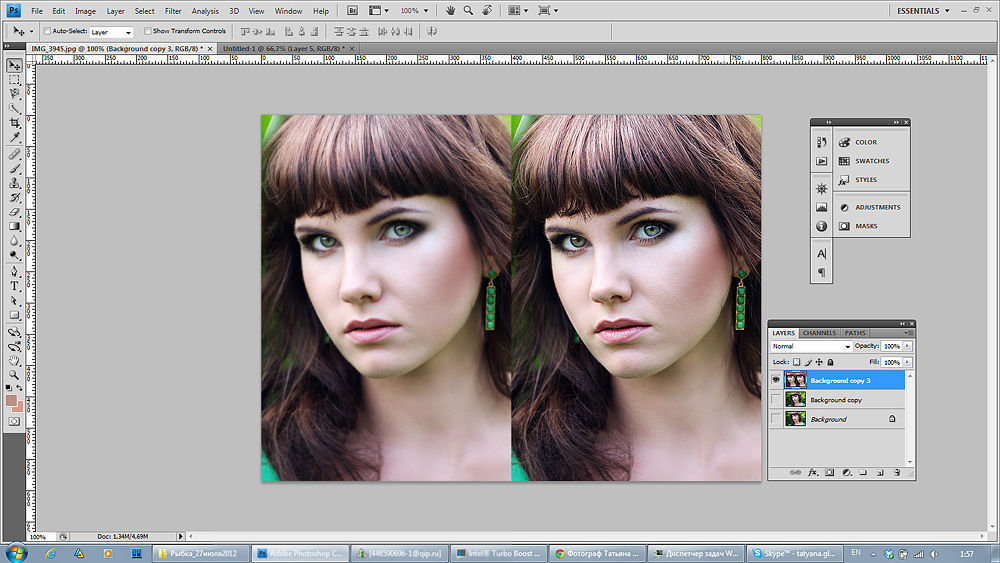 То есть все то, что было в снимке никуда не денется, просто будет «выражено» большим количеством пикселов и все.
Guest
#7
#7
>> Качество при этом не меняется. То есть все то, что было в снимке никуда не денется, просто будет «выражено» большим количеством пикселов…
Неверно! При бикубической интерполяции (мы ведь ее имеем в виду?) пиксели не «делятся почкованием», они пересчитываются по специальному алгоритму. И если в изображении в 72 ppi в каком-то месте была четкая граница, выраженная линией из черных и белых пикселей, то после увеличения разрешения картинки (с интерполяцией) до 300 ppi эта граница будет уже выглядеть как небольшой черно-белый градиент. И это вы называете «качество не меняется»? Почитайте, что такое растровые изображения, как они формируются и как обрабатываются растровыми редакторами.
2Alexander:
Во-первых, выше было верно сказано, что увеличение разрешения без потерь качества невозможно.
Во-вторых, выясните для себя, действительно ли вам надо увеличить разрешение именно настолько, т.е. до 300 ppi. Не надо принимать буквально требования, даже если это требование типографии, напечатанно черным по белому и называющее только одно число — 300.
Примеры форматов: для плаката формата А1-А2 и даже иногда А3 может быть достаточно разрешения 150-250 ppi, если это не карта местности ) и не предполагается ее рассматривание с того же расстояния, с которого вы читаете журналы или смотрите открытки и буклеты. В зависимости от сюжета изображения разрешение в этих случаях может быть и 100-150. Для баннеров и подобных вещей — 30-70, даже меньше, но об этом, похоже, речь не идет.
Примеры сюжетов для изделий типа буклетов, листовок и т.п., то есть того, что рассматривают держа в руках, с близкого расстояния:
 Часто даже довольно детализированные изображения почти не теряют видимого качества, если они изначально были сделаны в 200-225 ppi и потом не масштабировались в фотошопе много раз.
 Естественно, везде выше речь идет об эффективном разрешении, т.е. о том, в котором картинка находится в момент записи в PS, с учетом ее масштабирования в верстке. Потому что файл в 300 ppi, стоящий в верстке или в иллюстраторе/кореле с масштабом 200%, приобретает эффективное разрешение 150 ppi.
Есть инструменты, которые обещают «без потерь» или «с минимальными потерями» увеличить картинку как угодно, хоть до 1000%. Да, они создают и рекламируют собственные методы интерполяции и прочее. Что-то, возможно, у них и получается. Остальное — рекламный трюк. Все-таки поищите по форуму. Даже, кажется, в новостях графикс.ру «пробегал» такой софт. Может быть, поможет немного. А может нет.
 Дальше можно увеличить его уже за счет разрешения, в несколько шагов (2-4), усиливая немного резкость после каждого шага. Доберитесь до того разрешения, которое реально необходимо — 150-250. Не исключено, что в вашем случае это лучший выход.
Guest
#8
#8
Опечатка:
фразу «Дальше можно увеличить его уже за счет разрешения, в несколько шагов» следует читать «Дальше можно увеличить только разрешение, в несколько шагов».
Мефодий
Активный участник
#9
#9
to arhiv:
Не согласен. Если Вы будете рассматривать картинку с расстояния, с которого пиксели не различаются (а именно в этом случае вы видите именно картинку со всей информацией, которая в ней на данный момент содержится, а не квадратики пикселей) и сравните ее с картинкой того же размера, но большего разрешения, то никакой потери качества, естественно, не обнаружите.
Те резкие ступеньки между соседними пикселами, которые получаются при низком разрешении, не являются «носителями информации». Можно было-бы, конечно, повышать разрешения и без интерполяции, но кому нужны будут такие «качественные» картинки? Те случаи, когда, например, шахматная доска сфотографирована так, что квадраты попали точно «в пиксели» являются всего лишь редким частным случаем.
Guest
#10
#10
>> Если Вы будете рассматривать картинку с расстояния, с которого пиксели не различаются . …. и сравните ее с картинкой того же размера, но большего разрешения, то никакой потери качества, естественно, не обнаружите.
Все равно, что утверждать, что снимки, снятые 1-мегапиксельной камерой, содержат ту же информацию, что снятые 3-мегапиксельной. )) Если смотреть издалека — то да, в некотором смысле это так. Но рассуждать только с такой точки зрения несерьезно. Тогда выйдет, что все картинки, отображаемые на экране монитора и рассматриваемые с расстояния, при котором не различаются цветные точки люминофора, содержат одно и то же количество инфомации, потому что все они отображаются с разрешением экрана.
Мефодий
Активный участник
#11
#11
Нет большого желания сильно углу@!#$ться в азбучные истины, но придется. ..
..Оцифрованные картинки состоят из пикселей, каждый из которых является осредненным значением параметров занимаемой им площади, т.е. информация с пространственной частотой выше частоты следования пикселов утеряна полностью. При увеличении разрешения интерполяцией программы делают единственно возможное корректное действие — замену грубой «лестницы» более мелкой. То, что Вы предлагаете сохранять перепады на границах пикселов низкого разрешения — бред. Зачем тогда лишние пикселы, лишний объем файла, если все будет выглядеть так-же? Нужна большая картика — натяните растр в 100 х 150 пикселов на баннер 2 х 3 метра — будут Вам прекрасные резкие границы!
Еще раз повторяю — если Вы пытаетесь рассматривать картинку при все большем и большем увеличении, то объем получаемой информации (информации о запечатленном изображении — для определенности) будет расти только до тех пор, пока не «проявятся» пиксели. Далее Вы будете созерцать только картину осреднения изображения — ту самую лестницу. Новой информации там нет, как явления!. И не путайте разные вещи — разумеется, на 3-х мегапиксельном снимке будут проработаны детали размером в «корень из трех» раз меньше, чем в одномегапиксельном.
Если на экране картинка (картинки) будут отображаться в масштабе 1:1 (т.е. пиксел картинки равен пикселу экрана), то Вы будете созерцать все, что в ней (в них) содержится…
Guest
#12
#12
>> То, что Вы предлагаете сохранять перепады на границах пикселов низкого разрешения — бред. Зачем тогда лишние пикселы, лишний объем файла, если все будет выглядеть так-же?Это предлагалось только как способ сохранения попиксельной информации до того момента, как перейти к увеличению изображения интерполяцией, что неизбежно.

Я понял, наконец, что мы говорим о разных вещах. Вы говорите о качестве — как о воспринимаемом изображении. Я — как о целостности информации в изображении. Отсюда разногласия. В остальном, я думаю, нам спорить не о чем.
Мефодий
Активный участник
#13
#13
Я тоже говорю об информации, но дальше спорить не имеет смысла, согласен.
Guest
#14
#14
http://www. osp.ru/publish/2004/03/053.htm
Мефодий
Активный участник
#15
#15
Автор статьи, на мой взгляд, страдает терминологической неточностью — сколько было «качества» в картинке (т.е. информации, например — количество мелких деталей изображения), столько его и остается при увеличении.
Свинтус322
Пользователь сайта
#16
#16
Я просто приблизил картинку, сделал принтскрин экрана, и вырезал изображение. Цвета на нем немного исказились (стали ярче), но в общем я получил изображение с таким же качеством и намного болше! Но проблема такая возникает постоянно, если кто-то знает адекватное решение, умоляю, ответте!
RussoVolante
Знаток
#17
#17
Свинтус322 сказал(а):
если кто-то знает адекватное решение, умоляю, ответте!
Нажмите, чтобы раскрыть…
Вот же некроманты форумные… 14 лет тему никто не трогал и вот тебе!https://www.alienskin.com/blowup
Как изменить размер изображения в Photoshop (без потери качества)
Мое изображение должно быть больше!
Вы когда-нибудь сталкивались с этой проблемой? Возможно, вы хотите напечатать изображение, а разрешение исходного файла слишком маленькое.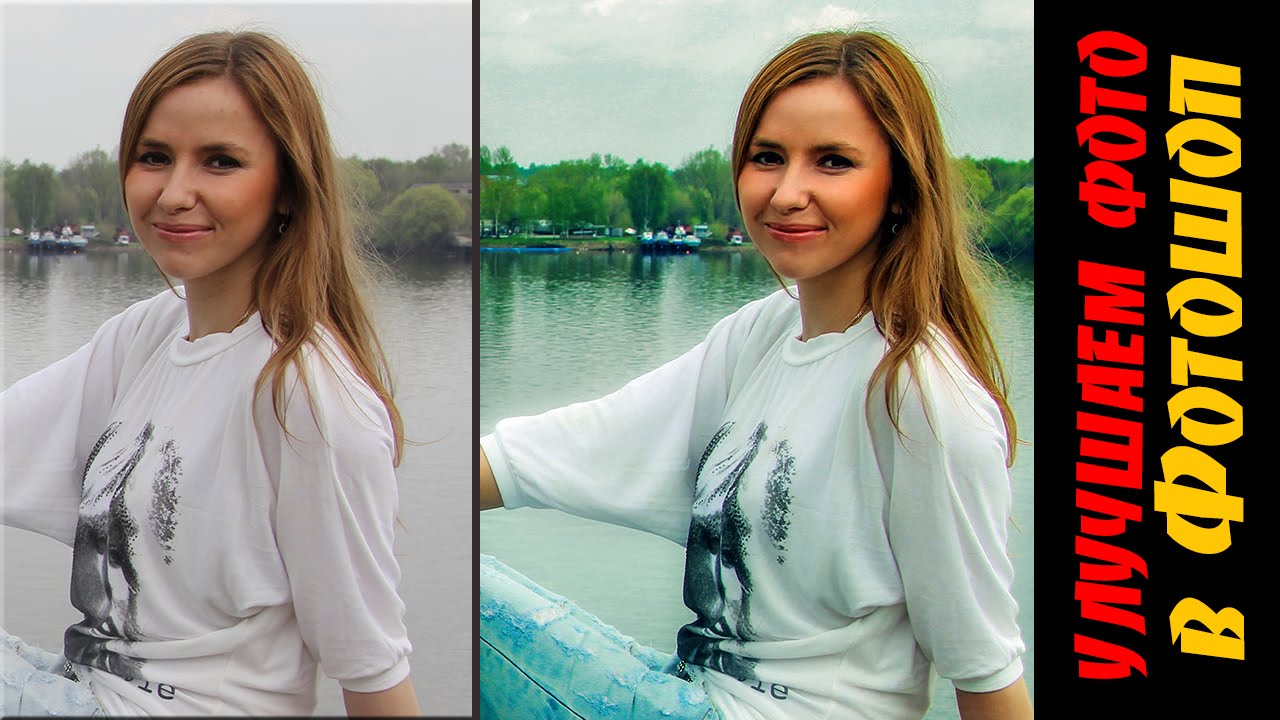 Но когда вы пытались изменить размер изображения, это приводило к ужасной потере качества.
Привет! Меня зовут Кара, и позвольте мне сказать вам, что определить размер изображения не всегда легко. За годы работы фотографом я столкнулся с изрядной долей проблем.
Тем не менее, Photoshop снова приходит на помощь, предлагая способы увеличить изображение без потери качества. Но вы должны сделать это правильно, иначе вы получите размытое или даже пикселизированное изображение. Позвольте мне показать вам два простых метода!
Читайте также: Как изменить размер нескольких изображений в Photoshop
Примечание: приведенные ниже снимки экрана взяты из версии Adobe Photoshop для Windows. Если вы используете версию для Mac, навигация может выглядеть немного иначе.
Содержание
- Проблема с инструментом преобразования
- Как изменить размер с помощью инструмента преобразования без потери качества
- Шаг 1.
 Превратите слой изображения в смарт-объект
 - Шаг 2. Откройте инструмент преобразования 9
- Изменение размера с помощью команды «Размер изображения»
- Шаг 1. Выберите команду «Размер изображения»
- Шаг 2. Измените размер изображения
Проблема с инструментом преобразования
Возможно, вы уже знакомы с инструментом преобразования. Вы просто нажмете Ctrl + T ( Command + T ) на клавиатуре для активации это. Затем вы можете взяться за ручки и изменить размер изображения по своему усмотрению.
Но с этим методом есть большая проблема. Если вы уменьшите размер изображения, данные для сжатия изображения будут потеряны. Если вы попытаетесь растянуть его снова, ваше изображение потеряет качество.
Проверьте это. На прошлой неделе я водил своих детей в приют для животных и получил эту фотографию попугая.
При просмотре в масштабе 100% вы можете увидеть резкость его глаз и перья на голове.Посмотрите, что произойдет, если я уменьшу его, а затем снова увеличу. Изображение стало мягким. Не хорошо.
Как изменить размер с помощью инструмента «Трансформация» без потери качества
Однако есть способ использовать инструмент «Трансформация» без резкой потери качества. Просто превратите слой изображения в смарт-объект.
Это действует как своего рода контейнер для изображения. Вы можете изменять размер контейнера по своему усмотрению, и это не повлияет на качество изображения.
Проверьте это.
Шаг 1. Превратите слой изображения в смарт-объект
Чтобы это сработало, скопируйте фоновый слой, нажав Ctrl + J ( Command 9 0012 + Дж ) . Затем щелкните правой кнопкой мыши в пустом месте слоя, который вы хотите преобразовать.
В появившемся меню выберите Преобразовать в смарт-объект .
Вы увидите маленькую рамку в углу миниатюры слоя.
Шаг 2: Откройте инструмент преобразования
Выберите слой изображения с помощью Ctrl + A ( Команда + A ), затем откройте инструмент Transform с помощью Ctrl + Т ( Команда + Т ).
Теперь вы можете взять ручки и изменить их размер без заметной потери качества. Здесь я проделал точно такой же эксперимент с уменьшением размера изображения птицы, а затем снова с увеличением. Тем не менее, на этот раз мой образ кажется нетронутым.
С помощью этого метода можно даже увеличить изображение. Здесь я увеличил изображение и увеличил его на 100%. Как видите, изображение по-прежнему выглядит четким.
Этот метод прекрасно работает, но все же имеет свои ограничения. Здесь я значительно увеличил изображение и увеличил его до 100%. Вы можете видеть, что он становится мягким, хотя это все еще впечатляет, учитывая, насколько большим я сделал изображение.
Давайте рассмотрим еще один способ увеличения изображений с сохранением их качества.
Изменение размера с помощью команды Image Size
Изображения состоят из миллионов крошечных цветных точек, называемых пикселями. Их так много, что мы не можем видеть отдельные пиксели, пока не увеличим масштаб примерно до 1600% или более.
Когда вы увеличиваете изображение, вы распределяете эти пиксели, что делает изображение мягким или пиксельным. В Photoshop есть модный инструмент под названием ресамплинг, который решает эту проблему.
Программа добавляет пиксели к изображению, чтобы сохранить разрешение, даже если изображение становится больше. Он анализирует окружающие пиксели и использует эту информацию для выбора пикселя правильного цвета для добавления.
Позвольте мне показать вам, как им пользоваться.
Шаг 1: Выберите команду «Размер изображения»
Перейдите к Изображение в строке меню и выберите Размер изображения. Вы также можете нажать Alt + Ctrl + I ( Опция + Команда + I ) на клавиатуре.
В появившемся окне обязательно установите флажок с надписью Передискретизировать . Это гарантирует, что Photoshop создаст больше пикселей для добавления к изображению.
Существует несколько различных вариантов того, как Photoshop будет выполнять эту функцию. В большинстве случаев Automatic или Preserve Details прекрасно работают. Тем не менее, некоторые другие могут лучше работать с определенными изображениями, поэтому не стесняйтесь экспериментировать.
Если вы хотите, чтобы пропорции (высота и ширина по отношению друг к другу) оставались прежними, убедитесь, что кнопка звена цепи отмечена. Снимите флажок, чтобы свободно изменять размер по горизонтали или вертикали.
Вы также можете выбрать другие измерения из раскрывающегося списка, в котором в моем примере указано пикселей . Мы просто будем придерживаться пикселей.
Шаг 2. Измените размер изображения
Теперь обратите внимание на качество птицы на панели предварительного просмотра выше. Давайте увеличим его ширину до 6000 пикселей, сохранив то же соотношение сторон, и посмотрим, что у нас получится.
Мое изображение все еще увеличено до 100%, и вы можете видеть, что качество начинает ухудшаться. Но… мы просто утроили размер изображения. Результаты могут быть не идеальными, но они весьма впечатляющие.
Вы также можете изменить размер, играя с разрешением. Например, здесь я изменил разрешение на 150. Вместо 300 пикселей на дюйм программа преобразует изображение в 150 PPI.
Вот оно! Теперь вы знаете, как изменить размер изображения без потери качества.
Заинтригован этим уроком и готов узнать больше? Ознакомьтесь с нашим руководством по использованию «Шаг и повтор» в Photoshop или с любой другой нашей информативной статьей!
О Каре КохКара влюбилась в фотографию примерно в 2014 году и с тех пор исследует все уголки мира изображений. Когда она почувствовала, что Lightroom ограничена, она с головой погрузилась в Photoshop, чтобы научиться создавать изображения, которые она хотела.
Как изменить размер изображения в Photoshop (и когда вместо этого следует выполнить Resample)
Изменение размера изображения кажется одной из самых простых вещей, которые вы можете сделать в Photoshop, но на самом деле есть несколько распространенных ошибок, которых следует избегать. В сегодняшнюю цифровую эпоху вы, вероятно, захотите изменить размер изображения, чтобы оно хорошо подходило на экране компьютера, однако, если вы профессиональный дизайнер или фотограф, это становится немного сложнее, когда вам нужно учитывать размер и разрешение печати.
. В сегодняшнем руководстве я расскажу об основах изменения размера изображения в Adobe Photoshop и объясню, когда вы должны (или не должны) выбирать Пересэмплировать параметр .Неограниченное количество загрузок из более чем 2 000 000 кистей, шрифтов, графики и шаблонов дизайна Объявление
Подпишитесь на канал Spoon Graphics на YouTube
Изменение размера и повторная выборка — два сбивающих с толку термина, потому что мы склонны использовать их неправильно. Мы часто говорим об изменении размера изображения, тогда как на самом деле мы передискретизируем его! В Photoshop выберите «Изображение» > «Размер изображения» или нажмите сочетание клавиш CMD (или CTRL в Windows) + ALT + I.
По умолчанию в Photoshop установлен флажок Resample , что будет означать, что размеры изображения будут изменяться путем добавления или вычитания пикселей из ширины и высоты.
Это известно как повторная выборка, и обычно это то, что мы делаем при изменении размера цифрового изображения.Если опция Resample не отмечена, вы теперь изменяете размер изображения. Теперь Photoshop перераспределит существующие пиксели, чтобы изменить физический размер или разрешение изображения. Обычно это предназначено для графических дизайнеров и фотографов, которые занимаются печатью.
В наши дни фотографии с камер довольно велики, они содержат миллионы пикселей, что делает размеры и размер файла очень большими. Уменьшение изображения называется Downsampling .
Окно Размер изображения в Photoshop показывает текущий размер изображения. Измените единицы измерения на пиксели, если они еще не установлены. Пиксели являются стандартной единицей измерения для цифровых экранов.
Введите нужный размер в пикселях в поле Ширина или Высота. Значок цепочки ограничения соотношения сторон по умолчанию настроен на автоматический расчет другого измерения, чтобы изображение не сжималось и не растягивалось.
Photoshop предоставляет некоторую информацию в верхней части окна, показывающую новый размер файла по сравнению с исходным размером изображения.Изображения состоят из пикселей. Количество пикселей по ширине и высоте изображения определяет его размер. Уменьшить изображение легко, потому что любые лишние пиксели можно отбросить, но если вы хотите увеличить изображение, Photoshop должен создать несколько новых пикселей, чтобы создать больший размер. Это называется Interpolation . Общее эмпирическое правило заключается в том, чтобы никогда не увеличивать изображение больше, чем его текущий размер, потому что это приведет к ухудшению качества с нечетким или пиксельным видом. Тем не менее, технология, лежащая в основе Photoshop, может разумно повышать разрешение изображения с наилучшими возможными результатами.
По умолчанию Photoshop сам выбирает наиболее подходящий метод интерполяции с параметром «Автоматически», но вы можете лучше контролировать результат, выбрав один из нескольких параметров.
Каждый из них разработан специально для увеличения или уменьшения. Повышение частоты дискретизации изображения никогда не будет идеальным, но вы можете свести к минимуму ухудшение качества изображения, сгладив или сохранив детали, в зависимости от того, что лучше всего подходит для вашего конкретного изображения.Традиционно для экрана используется разрешение 72ppi, а для печати — 300ppi. PPI (пикселей на дюйм) относится к цифровому файлу, который преобразуется в DPI (точек на дюйм), когда изображение воспроизводится как отпечаток. Эти термины часто используются взаимозаменяемо. Высококачественная стоковая фотография с разрешением 300 пикселей на дюйм идеально подходит для использования в печати, поскольку сочетает в себе большие размеры и высокое разрешение. Напротив, изображение с разрешением 72 ppi может выглядеть огромным на экране, но максимальный размер, который можно распечатать с разрешением 300 ppi, будет довольно маленьким, потому что эти 72 пикселя на каждый дюйм скоро закончатся, когда вам нужно будет заполнить каждый дюйм 300 пикселями… в результате в меньшем размере печати.
Мы знаем, что следует избегать повышающей дискретизации, чтобы предотвратить ухудшение качества изображения, но вы можете увеличить разрешение изображения, если ВЫКЛЮЧИТЕ параметр Resample . Если вы этого не сделаете, изображение будет иметь разрешение 300 пикселей на дюйм, но Photoshop будет интерполировать тысячи новых пикселей, что приведет к ужасному качеству. Для корректного изменения разрешения необходимо изменить размер изображения (не передискретизировать).
Снимите флажок с параметра Resample , который запрещает изменять размеры изображения в пикселях. Затем вы можете изменить изображение с разрешением 72ppi на изображение с разрешением 300ppi, но заметили, как уменьшился физический размер в дюймах? Изменение размера работает только с существующими пикселями, без интерполяции новых. У вас будет четкое высококачественное изображение с разрешением 300 пикселей на дюйм без потери качества, но общий размер отпечатка невелик, поскольку к каждому дюйму добавляется 300 пикселей, а не только 72, поэтому вы не сможете заполнить столько дюймов!
Вам не нужно физически изменять разрешение всех ваших изображений при создании дизайна.
- Шаг 1.
 Превратите слой изображения в смарт-объект
 При просмотре в масштабе 100% вы можете увидеть резкость его глаз и перья на голове.


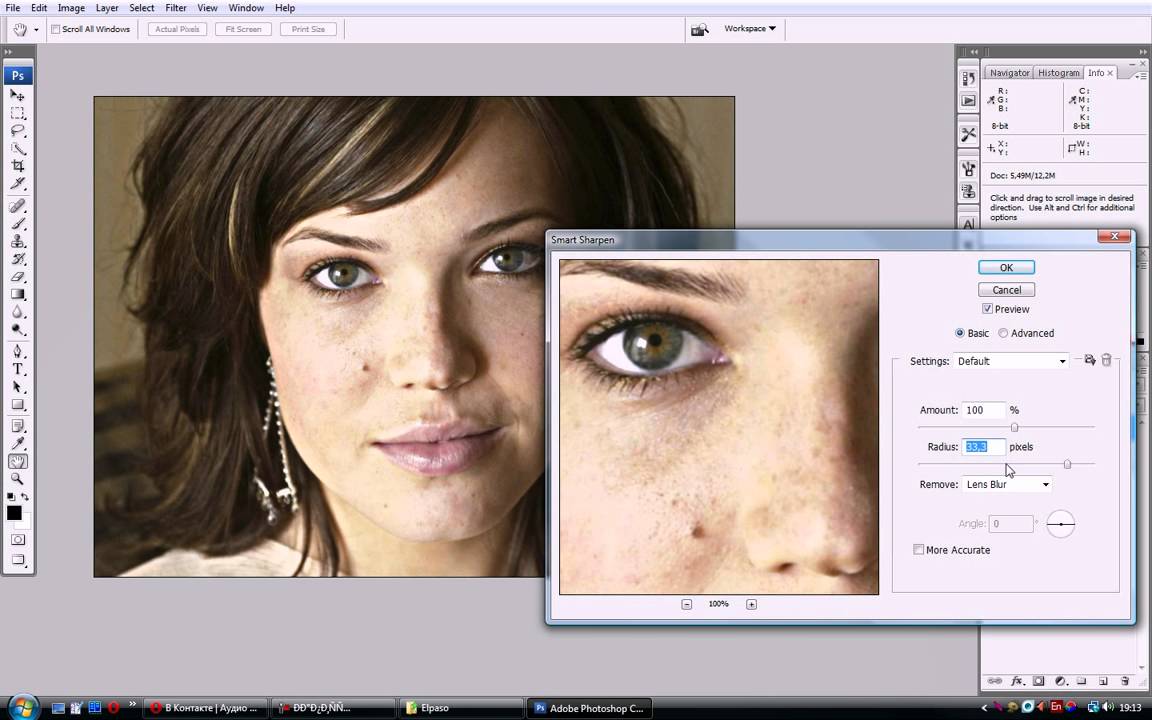 . В сегодняшнем руководстве я расскажу об основах изменения размера изображения в Adobe Photoshop и объясню, когда вы должны (или не должны) выбирать Пересэмплировать параметр .
 Это известно как повторная выборка, и обычно это то, что мы делаем при изменении размера цифрового изображения.
 Photoshop предоставляет некоторую информацию в верхней части окна, показывающую новый размер файла по сравнению с исходным размером изображения.
 Каждый из них разработан специально для увеличения или уменьшения. Повышение частоты дискретизации изображения никогда не будет идеальным, но вы можете свести к минимуму ухудшение качества изображения, сгладив или сохранив детали, в зависимости от того, что лучше всего подходит для вашего конкретного изображения.

