
Как в фотошопе сделать кривую линию: Рисование с помощью группы инструментов «Перо» в Photoshop
Как чертить ровные линии в фотошопе
Как в фотошопе нарисовать прямую линию
Привет всем любителям программы фотошоп!
Нарисовать прямую линию в фотошоп совсем не сложно, достаточно провести курсором мыши, но, увы, не всегда при этом движении она получается ровной. В уроке мы научимся рисовать прямые линии.
Чтобы линия в фотошопе получилась ровной, то зажмите клавиву SHIFT и вы нарисуте прямую линию в фотошопе. Это позволяет рисовать прямые горизонтальные и вертикальные линии. Можно также нарисовать по диагонали, для этого нужно один раз щелкнуть левой кнопкой мыши по области где начинается линия, второй раз где заканчивается (с зажатым SHIFT). Таким образом нарисуется прямая линия в заданных координатах.
Есть несколько способов нарисовать прямые линии в фотошопе, задав им цвет, толщину и другие стили. Обычно используют следующие инструменты: Кисть, Карандаш, Перо, Линия, Прямоугольная область. Какой инструмент лучше подходит для задачи — решать только вам.
Рисуем прямую линию инструментом Кисть (Brush Tool)
Проще всего нарисовать линию инструментом Кисть (Brush Tool). Создаем в фотошопе документ (Ctrl + N) с произвольным размером, у меня это 800х600 пикселей:
Активируем инструмент Кисть (Brush Tool). Горячая клавиша вызова инструмента – B.
В верхней панели настроек инструмента при необходимости меняем размер и жесткость кисти:
Проводим линию:
Какая-то она не совсем ровная, резонно заметите вы, так ведь?
Чтобы нарисовать идеально ровную линию, нужно перед началом рисования зажать клавишу Shift, провести линию и отпустить клавишу. Вот какая ровненькая линия получилась:
Способ с зажатием клавиши Shift перед началом рисования линии помогает провести строго горизонтальную или вертикальную линию под углом 90 градусов, если же нужно провести линию, например, по диагонали, то необходимо сначала сделать щелчок клавишей мыши у начала линии, зажать клавишу Shift, провести линию, затем отпустить клавишу мышки и
Shift.
Рисуем прямую линию при помощи инструмента Карандаш (Pencil Tool)
Инструмент Карандаш (Pencil Tool) находится в той же группе инструментов, что и инструмент Кисть, горячая клавиша вызова инструмента – B.
Рисование линии при помощи инструмента Карандаш (Pencil Tool) аналогично рисованию Кистью – делаем клик мышью у начала линии, зажимаем клавишу Shift и проводим линию.
Рисуем линию инструментом Перо (Pen Tool)
Для того, чтобы нарисовать линию инструментом Перо понадобится чуть больше времени, чем в предыдущих случаях.
Активируйте инструмент Перо (Pen Tool), горячая клавиша вызова инструмента – P.
Не забудьте убедиться, что инструмент Перо находится в режиме «контур». Посмотреть это можно в верхней панели
Создаем новый слой, нажимаем на иконку создания слоя в панели слоев:
Рисуем прямую линию – просто поставьте две точки.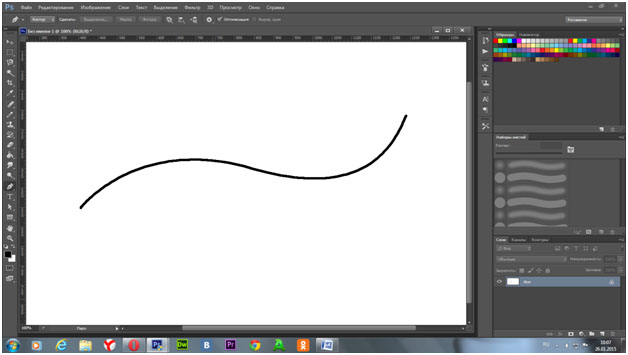 Чтобы нарисовать горизонтальную или вертикальную линию, снова зажимаем клавишу Shift:
Чтобы начать рисовать новую линию, зажимаем клавишу Ctrl и щелкаем мышью по холсту, если этого не сделать, линии будут создаваться непрерывно.
Рисуем произвольные кривые линии и в конце зажимаем клавишу Ctrl с кликом мышью по холсту, чтобы завершить линии.
Линии готовы, но, к сожалению, они видны только в фотошопе во вкладке Контуры (Окно-Контуры (Window–Paths)), если сохранить изображение, к примеру, в формате jpg*, линии не будут отображаться.
Для того, чтобы сделать их видимыми, возвращаемся к инструменту Кисть
, в верхней панели настройки инструмента настраиваем размер, жесткость кисти и при необходимости выбираем саму кисть. Нам понадобится круглая кисть:Выбираем цвет:
Активируем инструмент Перо, щелкаем ПКМ по холсту и выбираем пункт «Выполнить обводку контура» (Stroke Path):
Откроется следующее окно, в котором в качестве источника нужно выбрать «Кисть», а галочку у «Имитировать нажим» (Simulate Pressure) желательно снять чтобы получились ровные линии:
Результат:
Если оставить галочку «Имитировать нажим» (Simulate Pressure), линии к концам будут становиться тоньше:
Рисуем линию инструментом Линия (Line tool)
Один из самый распространённых способов нарисовать прямую линию в фотошопе это инструмент Линия. Находится в левой панели:
Прекрасно то, что можно легко настроить цвет и толщину линии:
С зажатым SHIFT я провожу прямые линии. Они создаются средством фигуры из вектора. Можно запросто нарисовать вертикальную, горизонтальную и под углом 45 градусов прямую линию.
Прямая линия с помощью выделения в фотошопе
Бывает так, что не хочется заморачиваться с настройками векторных фигур и кистей. Поэтому можно просто выделить нужную область в фотошопе, например, в виде линии и залить её цветом.
Есть в фотошопе инструмент Прямоугольное выделение:
Например, нам нужна длинная и толстая линия в фотошопе. Выделяем нужную область:
Выбираем инструмент Заливка и устанавливаем цвет для будущей линии.
Заливаем цветом выделенную область и снимаем выделение CTRL+D. У нас получилась прямая линия.
Вот такие простые способы нарисовать линию в фотошоп. Надеемся, вам была полезна эта информация! Успехов в творчестве и хорошего настроения!
Как рисовать прямые линии в Photoshop
Не существует «правильного» способа рисования линий в Photoshop — каждый художник и дизайнер со временем разрабатывает собственные методы и выбирает инструменты, которые им удобны.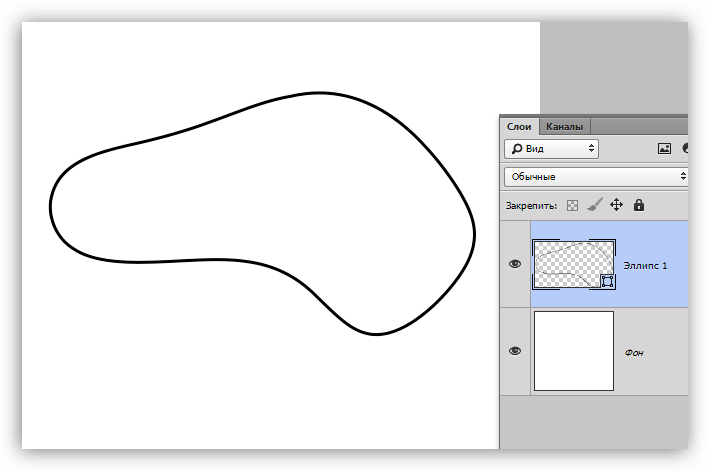 Независимо от того, используете ли вы инструмент «Линия», «Перо» или «Кисть», можно подойти к творческому проекту разными способами и при этом добиться тех же результатов. В этом практическом руководстве мы рассказали, как рисовать прямые линии в Photoshop, используя множество инструментов рисования, включенных в программное обеспечение.
Инструмент Line
Чтобы найти инструмент «Линия», щелкните и удерживайте указатель мыши над инструментом «Прямоугольник» на главной панели инструментов. Это вызовет подменю с дополнительными инструментами формы. Если у вас включен какой-либо из инструментов формы, вы также можете выбрать инструмент «Линия» в верхнем меню параметров.
Итак, почему линия считается инструментом формы? По сути, инструмент «Линия» просто создает тонкие прямоугольники, которые выглядят как линии, потому что цвета Заливки и Обводки одинаковы. Если вы хотите, чтобы линия выглядела полой (как прямоугольник), просто отключите цвет заливки.
Рисовать прямые линии легко с помощью инструмента «Линия»; просто щелкните и перетащите в любом направлении, чтобы создать новую линию. Если вы хотите нарисовать идеально горизонтальную или вертикальную линию, вы можете удерживать клавишу Shift во время перетаскивания, а Photoshop позаботится обо всем остальном.
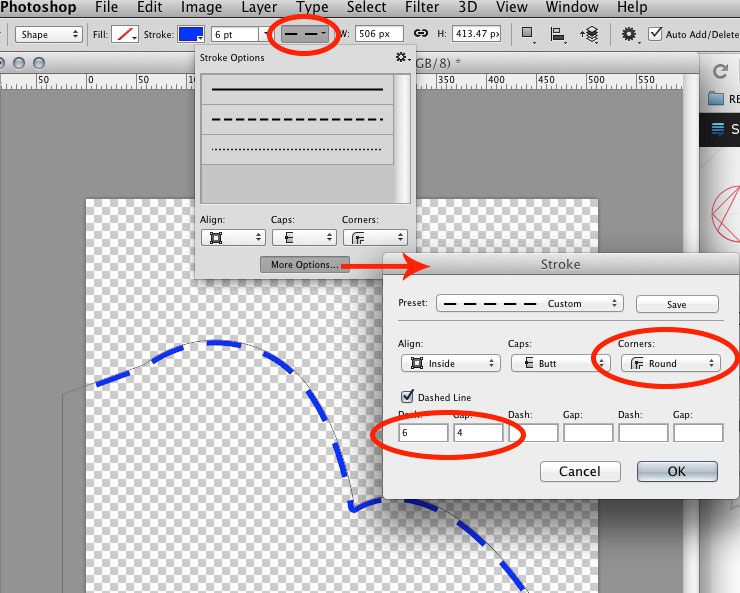
Когда вы научитесь рисовать прямые линии в Photoshop, вы можете начать экспериментировать с некоторыми дополнительными параметрами линий, чтобы создавать пунктирные или пунктирные линии. Чтобы получить доступ к этим параметрам, щелкните значок «Параметры обводки», расположенный в левой части панели параметров, а затем выберите «Дополнительные параметры».Здесь вы можете сохранить пользовательские предустановки линий, включить пунктирные линии и выбрать длину каждого штриха и пробела.
Кисть
Далее, инструмент «Кисть» так же эффективен при рисовании прямых линий и предлагает большую универсальность, чем инструмент «Линия», если вы хотите создавать собственные стили кисти. Вы найдете инструмент «Кисть» на главной панели инструментов, расположенный в отдельной области от инструментов фигур.
Удерживая нажатой клавишу Shift и рисуя с помощью инструмента «Кисть», вы можете создавать идеально прямые линии в любом направлении.Чтобы создать фигуру с несколькими линейными сегментами, вы можете удерживать Shift и нарисовать линию, отпустить мышь, снова удерживать Shift, а затем начать рисование с конечной точки последней линии, чтобы создать новый сегмент.
Как и инструмент «Линия», кисть имеет множество параметров обводки, которые можно настроить на верхней панели параметров, включая жесткость, непрозрачность и стиль кисти. Мы рекомендуем настроить эти параметры до того, как вы начнете рисовать какие-либо линии, потому что изменения не будут иметь обратной силы для любых мазков кисти, которые вы уже сделали.
Инструмент «Перо»
Наконец, инструмент «Перо» чрезвычайно полезен для рисования прямых и изогнутых линий. Щелкните значок в форме пера на главной панели инструментов, чтобы выбрать перо, затем щелкните один раз на изображении, чтобы задать начальную точку, и щелкните еще раз, чтобы установить конечную точку. Photoshop автоматически создаст прямую линию между двумя точками, независимо от того, где они расположены на изображении. Если вы удерживаете нажатой клавишу Shift при установке этих точек, вы создадите линейные сегменты с углами 45 и 90 градусов.
Как нарисовать линию Урок Photoshop
Как нарисовать линию в Photoshop [Урок для начинающих]
В этом уроке вы научитесь рисовать прямые линии в Photoshop . Я также покажу вам , как рисовать изогнутые линии в Photoshop . И, чтобы немного повеселиться, я научу вас рисовать цветную линию в Photoshop.
[ОБНОВЛЕНИЕ 2019]: хотя некоторые вещи изменились в Photoshop CC 2019, те же методы применяются для рисования линии в Photoshop.Ознакомьтесь с разделом о новом Curvature Pen Tool в Photoshop CC.
1. Как рисовать прямые линии в Photoshop с помощью кисти ⚡
Чтобы нарисовать линию в Photoshop, используйте инструмент «Кисть » или инструмент «Карандаш » . Выберите жесткую круглую кисть небольшого размера и просто нарисуйте линию.
Чтобы нарисовать прямую линию в Photoshop , вы должны удерживать нажатой клавишу SHIFT и рисовать.Чтобы сделать горизонтальные или вертикальные линии, удерживайте нажатой клавишу SHIFT и проведите линию горизонтально или вертикально. Используйте сетку Photoshop, чтобы ваши линии были прямыми.
Для наклонных или диагональных линий, удерживая нажатой клавишу SHIFT , щелкните, чтобы добавить конечные точки линий. Photoshop соединит точки идеальными линиями.
1.1 Как рисовать прямые линии в стиле Photoshop от руки с помощью кисти
Вот в чем дело:
Большинство графических дизайнеров любят рисовать от руки с помощью Brush Tool , используя графический планшет или мышь.Попробовав пару раз, вы заметите, что рисовать горизонтальные прямые линии проще, чем диагональные или вертикальные.
Вот так и работает наша рука.
Как повернуть холст в Photoshop
В Photoshop (CS5, CS6, CC 2018 и CC 2019) можно сделать один хитрый трюк — повернуть весь холст. Так же, как вы вращаете бумагу для рисования. Вы можете сделать это, щелкнув R , затем щелкнув и перетащив мышью.Если удерживать нажатой SHIFT при перетаскивании, поворот холста фиксируется с шагом 15 градусов.
Вот видео, показывающее, как рисовать прямые линии в Photoshop и как вращать холст в Photoshop:
Примечание: При попытке сделать это в Photoshop CC 2019 я столкнулся со следующей ошибкой:
Поворот работает только с окнами документов с поддержкой OpenGL
Что ж, оказывается, что для этого в Photoshop CC 2019 предъявляются более высокие требования к оборудованию.Решение, по-видимому, состоит в том, чтобы попытаться перейти в Edit> Preferences , а затем на панели Performance Panel выбрать Enable OpenGL Drawing в настройках GPU .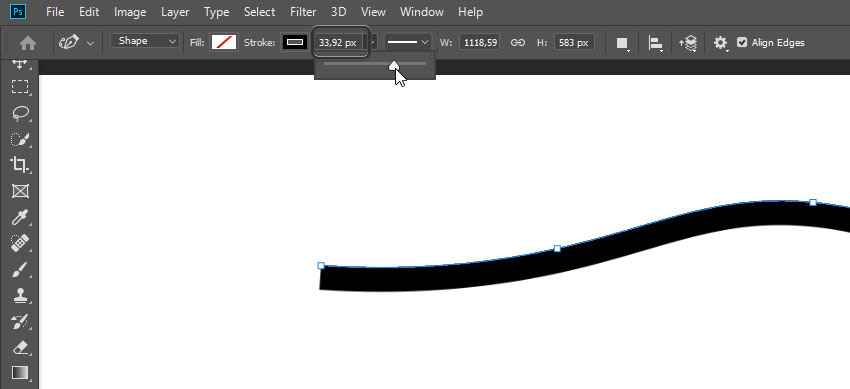 Обратите внимание: если ваше оборудование не соответствует требованиям, этот флажок будет недоступен.
2. Как нарисовать прямую линию в Photoshop с помощью инструмента «Линия» ⚡
Другой способ — использовать инструмент Line Tool , доступный на панели инструментов Photoshop.Эта линия представляет собой векторную фигуру, поэтому вы можете легко изменить ее форму, цвет и размер без потери качества. Вы можете использовать клавишу SHIFT также для прямых линий.
Загрузите мои линии для Photoshop, если вам нужны векторные линии для ваших проектов.
3. Как нарисовать линию в Photoshop с помощью Pen Tool ⚡
Третий способ — нарисовать линию с помощью инструмента Pen Tool .Во-первых, вы должны проверить опцию Paths . Затем щелкните, чтобы добавить первую точку, и щелкните еще раз, чтобы добавить вторую точку. Для прямых линий удерживайте нажатой кнопку SHIFT .
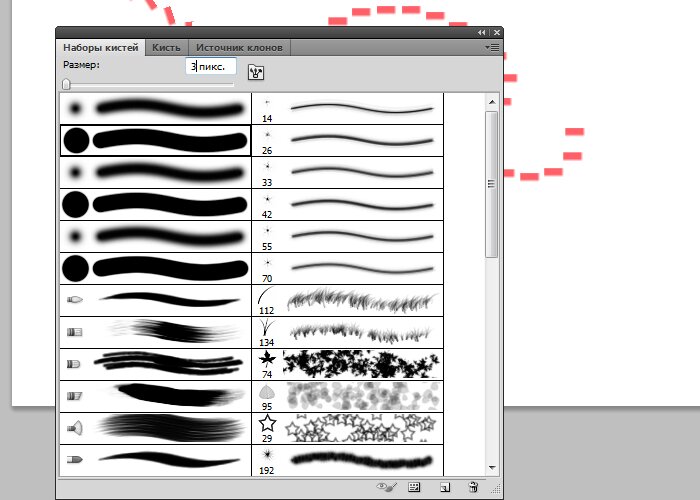
Итак, возьмите инструмент «Кисть » и выберите жесткую круглую кисть , размер 3 пикселя, черный цвет.
С помощью Pen Tool выберите Paths и нарисуйте линию. Строка добавляется как Work Path .
Чтобы нарисовать линию, просто щелкните правой кнопкой мыши Work Path и выберите Stroke Path . Из списка выберите Brush Tool .
Теперь вы можете удалить Путь или использовать его для рисования других линий. Вы можете перемещать путь, изменять его размер, форму, вращать и т. Д.
СОВЕТ: Вы должны выбрать слой перед тем, как Stroke Path , иначе он может не работать.Вот краткое руководство о том, как нарисовать путь и как обвести контур в Photoshop с помощью инструмента «Кисть» (видеоурок). Также вы можете прочитать руководство по Photoshop для начинающих.
4. Как рисовать изогнутые линии в Photoshop ⚡
Чтобы нарисовать изогнутые линии в Photoshop, вы должны использовать инструмент Pen Tool с выбранным Paths , чтобы создать изогнутый путь.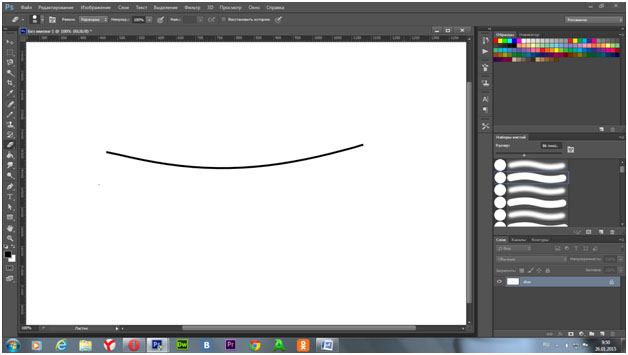 Используя инструмент «Перо» , перетащите курсор, чтобы создать первую точку сглаживания изогнутого сегмента, и отпустите кнопку мыши.
Чтобы нарисовать изогнутую линию, просто щелкните правой кнопкой мыши Work Path и выберите Stroke Path . Из списка выберите Brush Tool .
Как рисовать изогнутые линии в Photoshop CC 2019
Photoshop CC 2019 содержит множество полезных и новых вещей. Одним из них является новый инструмент Curvature Pen Tool . Вы найдете это под значком Pen Tool , если вы нажмете на него долго.
Чтобы использовать новый инструмент Curvature Pen Tool , вам нужно щелкнуть один раз, и Photoshop нарисует изогнутые линии, соединяющие точки, по которым вы щелкаете.Двойной щелчок создаст острые углы. Если вы щелкните линию между 2 точками, вы можете добавить и перетащить дополнительную точку, чтобы создать изогнутую линию.
После того, как вы создали кривую линию, вам нужно Stroke Path , чтобы нарисовать линию.
5. как нарисовать цветную линию в фотошопе
Чтобы нарисовать цветную линию в Photoshop, добавьте стиль слоя к слою, на котором вы нарисовали линию. Используйте стиль слоя Gradient Overlay для создания цветных линий в Photoshop.
6. Пунктирная линия в фотошопе
Чтобы нарисовать пунктирную линию в Photoshop, вы должны использовать кисть с пунктирной линией. В этом уроке вы узнаете, как создать пунктирную линию в Photoshop.
7. Пунктирная линия в фотошопе
Чтобы нарисовать пунктирную линию в Photoshop, вы должны использовать кисть с пунктирной линией. В этом уроке вы узнаете, как создать пунктирную линию в Photoshop.
8. Как удлинить линию в Photoshop
Нажмите Control-T , чтобы удлинить линию в Photoshop.Этот метод изменения размера работает только для прямых линий (вертикальных и горизонтальных линий).
9. Как сделать линию толще в фотошопе
Как изменить ширину линии в фотошопе? Если вы используете инструмент Line Tool , вам необходимо установить толщину линии.
Если вы используете инструмент Brush Tool , чтобы сделать более толстую линию в Photoshop, вы должны установить размер инструмента Brush Tool на больший размер.
Как сгладить существующие линии в Photoshop
Ответ довольно прост! Перейдите в меню Filter > Other и выберите фильтр Minimum .Используя этот фильтр, вы можете увеличить размер ваших линий и сделать существующие линии в Photoshop более толстыми.
Если вы хотите сделать это быстрее и чище для рисования линий, попробуйте этот БЕСПЛАТНЫЙ экшен для увеличения толщины линий в Photoshop.
10. рисуем параллельные линии в Photoshop
Чтобы нарисовать параллельные линии в Photoshop, вы рисуете прямую линию (вертикальную или горизонтальную) и нажимаете Control-J для дублирования. Затем вы перемещаете линию, и вы получаете параллельные линии.
Совет: создайте новый слой с горизонтальным / вертикальным градиентом (# 000000, непрозрачность 100% и # 000000, непрозрачность 0%). Перейдите в Filter> Distort> Wave и сделайте эти настройки для рисования параллельных линий в Photoshop.
11. Как нарисовать цифровое искусство с плавными линиями в Photoshop
Если вы хотите преобразовать фотографию в рисунок, вы можете использовать этот экшен Line Art Photoshop .
Вот , как рисовать плавные линии в Photoshop CC 2018, 2019, 2020 и более поздних версий :
ВPhotoshop CC 2018 появилась небольшая классная функция, которая является настоящим улучшением рисования плавных линий в Photoshop.Используя параметр Smoothing (который изменяется от 0% до 100%), вы можете настроить плавность мазков кисти.
Первое, что я заметил при рисовании плавных линий с помощью этой функции, это то, что есть промежуток между местом, где находится курсор, и местом, где нарисован мазок кисти.
Не волнуйтесь! Это нормально!
Разрыв — это часть алгоритма, используемого Photoshop CC для расчета, насколько гладкими должны быть кривые и линии, которые вы рисуете. Способ, которым Photoshop CC рисует плавные кривые, можно настроить с помощью нескольких дополнительных параметров, кроме Smoothing .Щелкните колесико рядом с ползунком Smoothing , и вы увидите Smoothing Options :
Режим вытянутой струны
Для каждого из вариантов сглаживания мазков кисти я постараюсь найти некоторые аналогии, которые помогут объяснить, как работает алгоритм плавного рисования. По крайней мере, для меня это помогло лучше понять это.
Для параметра сглаживания Pulled String Mode представьте, что вы привязываете веревку к шарику, смоченному чернилами.
Положите мяч на бумагу и начните рисовать, потянув за веревочку.
Чем длиннее струна, тем более гладкими будут линии. Здесь ползунок Smoothing контролирует, насколько «длинна» строка и, следовательно, насколько гладкими будут кривые.
Установите этот флажок, и при рисовании длина строки отображается в виде круга вокруг начальной точки плавного мазка кисти.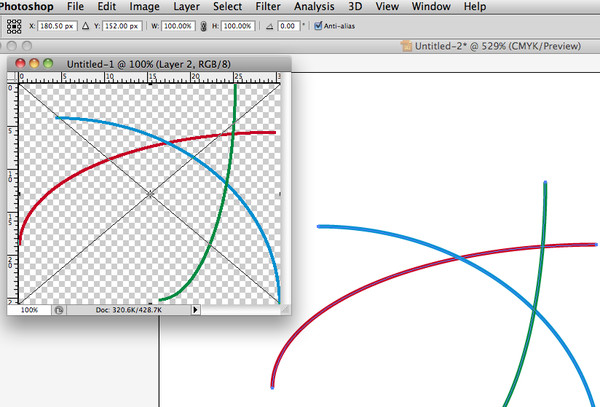 Чем выше Smoothing , тем больше круг.
Stroke Catch Up Photoshop
Этот параметр не работает вместе с Pulled String Mode , поэтому сначала вам придется отключить его.
Когда вы отметите опцию Stroke Catch-Up и начнете рисовать, вы снова заметите зазор между начальной точкой и курсором мыши. Но на этот раз разрыв становится меньше. Итак, алгоритм заставляет мазок кисти догонять мышь.
Итак, мазок кисти — это ракета, отслеживающая ваш курсор мыши и приближающаяся к нему. Чем выше Smoothing , тем медленнее «ракета». Также «ракета» замедляется по мере приближения к курсору мыши.
Таким образом сглаживается дрожание штрихов, которые вы рисуете, и вы получаете более плавные кривые.
Подъем на конце хода
Работает так же, как и предыдущий вариант Stroke Catch-Up , только когда вы отпускаете щелчок, он заполняет промежуток между мазком кисти (или «ракетой») и положением курсора мыши.
Регулировка увеличения
Этот параметр применяется ко всем другим параметрам Smoothing Options , и при активации он масштабирует эффект сглаживания в соответствии с уровнем масштабирования холста.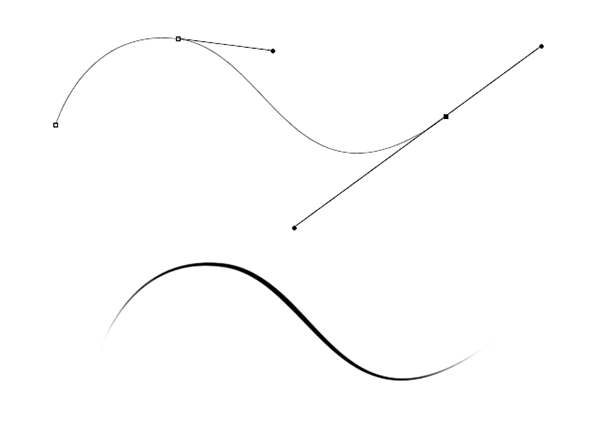 Это очень полезно для больших рисунков, когда вы переключаетесь с мазков кистью на высоком уровне и мазков кистью для мелких деталей, где вы увеличены.
Используйте эти кисти Photoshop для рисования линий для создания красивых линий в Photoshop.
Уроки, связанные с рисованием линий в Photoshop
Вот небольшой видео-совет о том, как рисовать фигуры с прямыми линиями, острыми углами и закругленными углами с помощью инструмента Pen Tool .
Если у вас все еще возникают проблемы с освоением инструмента «Перо», я рекомендую этот очень подробный урок «Как создать треугольник в Photoshop».
Это действительно все, что вам нужно знать, чтобы начать рисовать векторную графику на профессиональном уровне. Я использовал эти техники, чтобы очень быстро нарисовать этот крутой горный векторный пейзаж в Photoshop:
.
Как создавать изогнутые линии в Photoshop
Ниже мы описали, как создавать изогнутые линии в Photoshop, используя несколько различных методов, обладающих уникальными достоинствами и недостатками.
Использование Pen Tool
- Изогнутые линии легко сделать с помощью инструмента «Перо», потому что вы можете создать две опорные точки в любом месте изображения, а затем согнуть линию между ними. Вы можете выбрать инструмент «Перо» на главной панели инструментов или нажать клавишу P.
- Поскольку вы рисуете изогнутые линии (а не фигуры), вам нужно выбрать «Путь» в левой части панели параметров.Затем щелкните в любом месте экрана, чтобы создать точку привязки. Это начало вашей новой строки.
- Щелкните еще раз, чтобы создать вторую точку привязки, но на этот раз, удерживая кнопку мыши, перетащите курсор, чтобы начать изгибание линии. При этом должна появиться еще одна линия с черными кружками на концах. Это называется «ручка», и она помогает направить кривизну вашей линии.

- Чтобы отрегулировать линию, вы можете удлинить ручку для плавного изгиба или укоротить ручку для более экстремального изгиба.Как правило, мы рекомендуем длину ручки, которая составляет 1/3 расстояния (или меньше) до следующей точки привязки.
- Продолжайте рисовать опорные точки и пути, пока не получите готовую линию. Если вам когда-нибудь понадобится удалить точку привязки, просто нажмите Ctrl + Alt + Z (Command + Alt + Z на Mac), чтобы отменить свою работу.

Использование инструмента преобразования точки
Когда вы научитесь создавать изогнутые линии в Photoshop, вы сможете изучить расширенные функции программы, которые обеспечивают еще больший контроль над кривой линии.Например, если вы щелкните и удерживайте кнопку мыши над инструментом «Перо», появится подменю с дополнительными инструментами. Выберите инструмент «Преобразовать точку» в нижней части подменю.
Convert Point позволяет задним числом настроить любую точку привязки или ручку на вашей линии. Просто щелкните точку или маркер, который вы хотите изменить, и затем вы можете переместить, расширить, сжать или удалить сегмент по своему усмотрению.
Использование контуров обводки
Когда вы закончите рисовать кривую, вы можете щелкнуть по ней правой кнопкой мыши и выбрать «Stroke Path», чтобы преобразовать ее в линию.Прямо сейчас ваша кривая все еще является путем, но опция Stroke Path преобразует ее в определенный мазок кисти. В диалоговом окне «Обводка контура» вы можете выбрать цвет, стиль кисти и другие параметры для завершения линии.
.Как нарисовать плавную кривую линию в Photoshop
07 октября 2020, 13:03Всем привет. Думаю, все кто так или иначе связан с работой в Photoshop и по долгу службы приходится там иногда что-то рисовать, сталкивались с рисованием линии. Прямую линию можно нарисовать без проблем с помощью Инструмента Линия, а вот длинную кривую линию приходится рисовать кисточкой от руки. И не всегда она получается плавной и красивой (если, конечно, вы не художник и работаете на планшете). Так вот в этой статье я расскажу на примере как сделать плавную кривую линию в Photoshop. Итак, у нас есть вот такая задача:
У нас есть точки, которые нужно соединить изогнутой плавной линией. Выбираем инструмент «Перо кривизны»
Сверху в параметрах выбираем «Фигура», убираем Заливку, ставим нужную Обводку, выбираем параметры Обводки (я выбрал пунктир)
И начинаем последовательно ставить опорные точки нашей линии. Я их ставлю там, где у меня уже есть желтые кружочки. Проставив четыре точки у меня получилось вот такая кривая.
Как видите, точек можно ставить сколько угодно.
Сверху я поленился поставить побольше точек и там сформировалась линия, которую мне нужно подредактировать.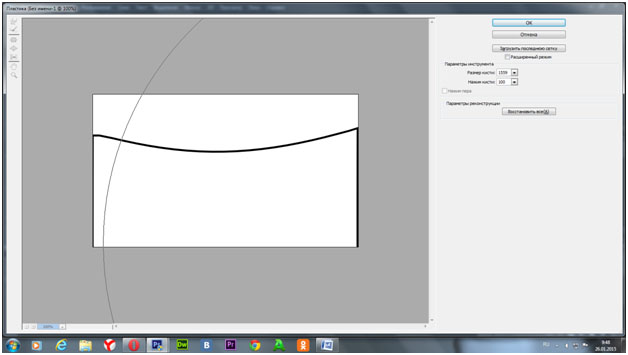
Так я проделываю в нескольких местах. В итоге у нас получилась вот такая линия
Нажмаем Enter, линия готова. Надеюсь, урок был полезен. Всего доброго, пока
С наилучшими пожеланиями
Эрадж Шамс
Написать комментарий
Создание волнистой линии в Photoshop
Многим часто приходится работать с графическим редактором. Одним необходимо это в процессе обучения, другим – для работы, а некоторые начинают работать в них по своей инициативе. Ясно одно – каждый проходит через начальный этап, когда интерфейс давит своим объемом и приходится разбираться самостоятельно. Каждый начинает осваивать программу по-своему: кто-то методом проб и ошибок, кто-то учится, смотря туториалы по графической программе. Пользователи проходят и через изучение инструментов и построение фигур. Один из коварных вопросов, с которым сталкивается новичок – построение волнистых линий в «Фотошопе». Данная среда не имеет непосредственного инструмента «Кривая», поэтому приходится делать их своими руками.
Как нарисовать волнистые линии в «Фотошопе»?
Исхитриться и нарисовать нужную пользователю линию довольно сложно, делается это с помощью инструмента «Кисть». Но стоит понимать, что волнистая линия получится неровной и несимметричная. Еще одним выходом из этой ситуации являются вспомогательные фигуры, которые можно сделать с помощью инструмента «Эллипс». При должной сноровке можно сделать круги одинакового размера, находящиеся на равных расстояниях друг от друга.
Все же самыми распространенными решениями являются более простые методы. К ним можно перечислить:
- Волна. Позволяет отделить область в форме волны (идентично волнистой линии)
- Перо. Позволяет создать собственный контур, управляя точками растяжения.

С помощью функции «Волна»
Довольно действенный метод, если в приоритете у пользователя создать симметричную волнистую линию. Небольшая трудность, с которой встретится пользователь – подгон нужных параметров.
Для применения функции «Волна» необходимо проделать следующие шаги:
- Определиться и создать область, которая будет обрезана «волной».
- С помощью инструмента «Прямоугольная область» нужно выделить участок, который будет иметь волнистую каемку.
- Затем в шапке программы находим раздел «Фильтр», затем категорию «Искажение» и пункт «Волна».
- Всплывет окно настроек, в котором можно выбрать вид волны (синусоида, треугольники и квадраты), определится с длиной волны и амплитудой, выбрать масштаб.
- Методом проб и ошибок можно подогнать необходимые значения параметров для достижения желаемых результатов.
- Наблюдаем, что область имеет волнистые стороны. Необходимо обрезать область с помощью вызова диалогового окна нажатием правой кнопки мыши.

Инструмент «Перо»
С этим инструментом тяжелее работать, но с помощью него можно делать несимметричную волнистую линию.
Обычно им пользуются профессионалы, которые отлично владеют этим инструментом.
- Сначала необходимо выбрать данный инструмент на главной рабочей панели.
- Ставим первую опорную точку.
- Следом зажимаем левую кнопку мыши и растягиваем образовавшуюся дугу на нужное расстояние, регулируя процесс мышкой. Отпускаем – получилась дуга.
- Следующим этапом делаем то же самое, что и в пункте 3, только инвертируя дугу в противоположенном направлении.
- Продолжаем повторять пункт 3 и 4 до нужной длины волнистой линии.
- Затем замыкаем линию через самую первую опорную точку.
- Выделяем область с помощью ПКМ и обрезаем ее.
Вот так можно создавать волнистые линии в «Фотошопе».
4 методика:Используйте метод с кругомИспользуйте метод с эллипсомИспользуйте метод с прямоугольникомИспользуйте метод с ручкой Photoshop – это мощная программа, которая предоставляет огромное количество опций для ее пользователей. ШагиМетод 1 из 4: Используйте метод с кругом
Метод 2 из 4: Используйте метод с эллипсом
Метод 3 из 4: Используйте метод с прямоугольником
Метод 4 из 4: Используйте метод с ручкой
Советы
|
 Со всеми инструментами программы, создание кривой линии – это настолько же просто как сделать два клика. Разные пользователи Photoshop используют различные способы, представленные в программе, но существуют несколько основных методов создания кривой линии в Photoshop. Помните, что в зависимости от версии Adobe Photoshop, некоторые шаги данного процесса могут отличаться.

 Одну на середу линии и вторую на полпути между серединой и конечной точкой.
Как нарисовать линию в Photoshop | Creativo
СохранитьСохранить
В этом небольшом уроке я покажу вам популярные методы рисования линий разных типов, например, прямые, изогнутые или пунктирные.
1. Рисуем прямую линию
Шаг 1
Шаг 2
Устанавливаем Mode (Режим) на Pixels (Пикселы).
Шаг 3
Затем просто щелкаем и тащим курсор, чтобы нарисовать прямую линию под любым углом.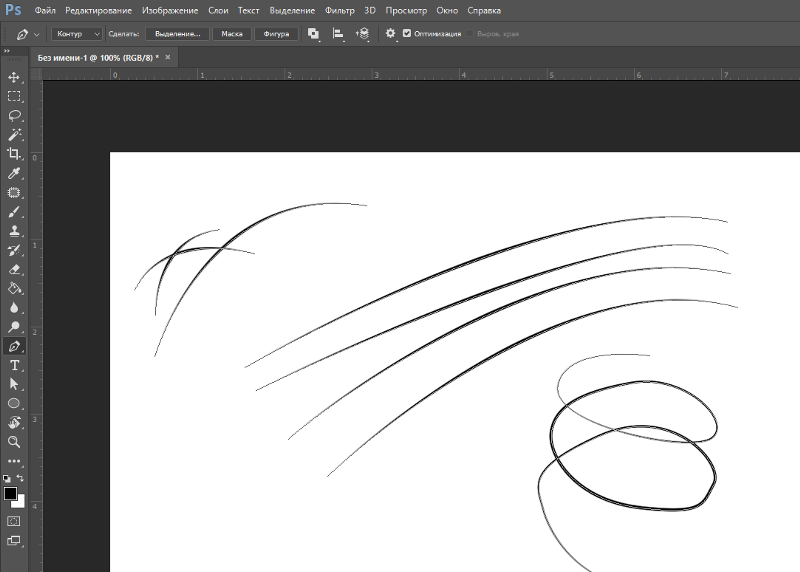
Шаг 4
2. Рисуем ломанную линию
Хороша, а как нарисовать ломаную линию? Для этого можно использовать тот же метод. Если сначала кликнуть, а затем нажать Shift, вы нарисуете отдельную прямую линию. Но если вы продолжите удерживать Shift и кликаем еще раз, конечная точка предыдущей линии станет начальной точкой новой. Итак, запоминаем порядок: кликаем и нажимаем Shift для отдельной линии, нажимаем Shift и кликаем для непрерывной ломаной линии.
1: кликаем, нажимаем Shift, кликаем, отпускае Shift, 2: кликаем, нажимаем Shift, кликаем, кликаем, кликаем…
3. Рисуем линию под углом 90 градусов
Теперь разберемся, как нарисовать линию под углом 90 градусов в Photoshop. Здесь также пригодится клавиша Shift. Удерживая Shift, начинаем рисовать влево или вправо, чтобы нарисовать горизонтальную линию, и вверх или вниз, чтобы нарисовать вертикальную линию. Photoshop выпрямит их за вас.
4. Рисуем изогнутую линию
Шаг 1
Шаг 2
Шаг 3
Устанавливаем Mode (Режим) на Shape (Фигура), убираем Fill (Заливку), добавляем цвет Stroke (Обводка) и настраиваем толщину линии.
Шаг 4
Этот инструмент позволяет рисовать кривую линию, щелкая и перетаскивая. Самое удобное — это то, что линия остается полностью редактируемой: просто кликаем и перетаскиваем любую из ее точек, чтобы изменить форму. Удерживая нажатой клавишу Ctrl, кликаем, чтобы закончить рисование. Используем инструмент Direct Selection Tool <img src=»/lessons/tools/direct.jpg» lessons=» tools=» «=»» data-cke-saved-src=»/lessons/tools/direct.jpg»> (Кисть) или другого инструмента в режиме Pixels (Пиксели) настраиваем цвета на панели Color (Цвет).
Шаг 2Если предпочитаете инструмент Curvature Pen Tool (P) (Перо кривизны) или любой другой в режиме Shape (Фигура), настраиваем цвет обводки — это можно сделать даже после того, как линия уже нарисована.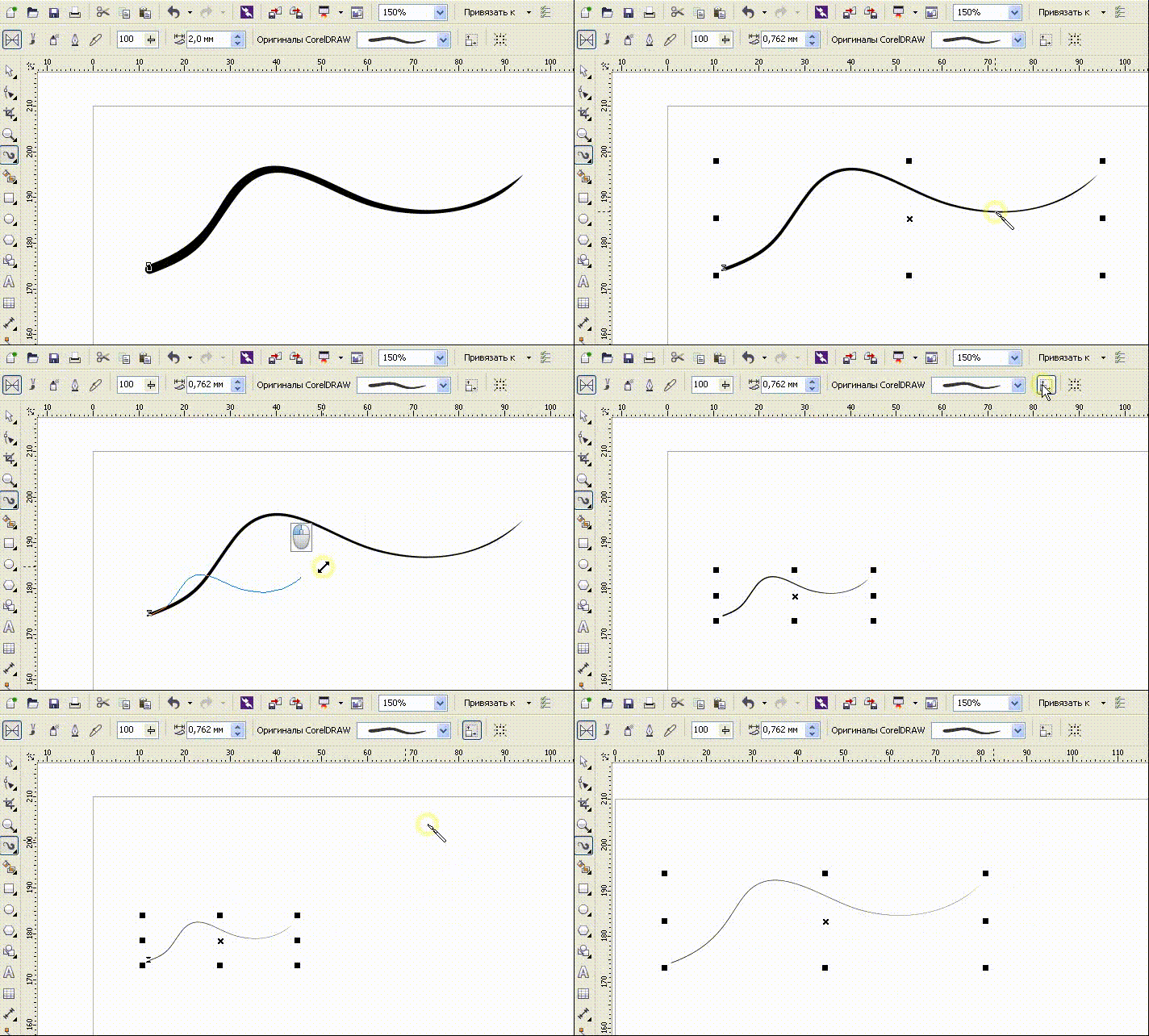
Чтобы нарисовать жирную линию есть два варианта: либо увеличить размер кисти, что можно сделать с помощью клавиш с квадратными скобками ([, ]).
Шаг 2… или, если мы находимся в режиме Shape (Фигура), просто указываем толщину обводки в настройках.
Шаг 1Но как нарисовать линию под 45 градусов или под любым другим углом? Вот хитрость: используем инструмент Rotate View Tool (R) (Поворот вида).
Шаг 2
Вводим значение угла в поле Rotation Angle (Угол поворота) и нажимаем Enter.
Шаг 3
Теперь просто рисуем линию.
Шаг 4
Нажимаем Escape, чтобы вернуться к виду по умолчанию и увидеть линию под правильным углом.
Хорошая работа!
Теперь вы знаете, как нарисовать линию в Photoshop! Может показаться, что это немного, но каждая иллюстрация начинается с линии. Посетите раздел графики Envato Elements, чтобы посмотреть, как простые линии можно успешно использовать в графическом дизайне.
Автор: Monika Zagrobelna
Поделиться своей работой и задать вопрос можно на странице урока сайта photoshop-master.ru
Инструмент «Кривизна» в Photoshop CC 2018: Рисование контуров стало проще
Из этого туториала Вы узнаете, как использовать новый инструмент Pen Curvature Pen Tool в Photoshop CC 2018 для простого рисования контуров и как преобразовать контуры контуров в формы, векторные маски и выделения. Следуйте инструкциям этого пошагового руководства.
Одна из самых больших новых функций в Photoshop CC 2018 — это новый инструмент Pen Curvature Pen Tool . Curvature Pen Tool — это упрощенная версия стандартного инструмента Photoshop Pen Tool.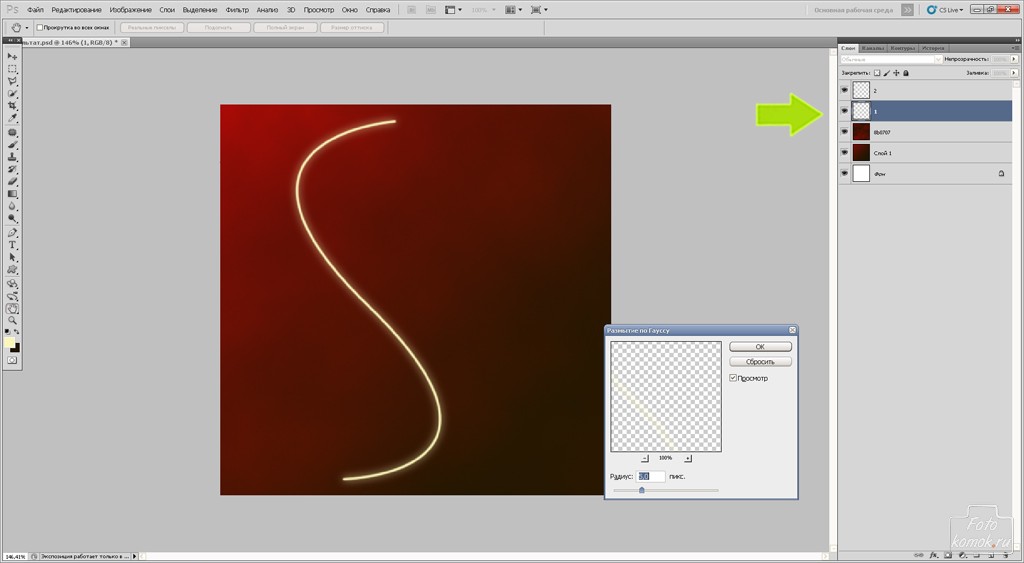 Это позволяет нам рисовать сложные формы и контуры без необходимости редактировать ручки управления или запоминать сочетания клавиш. Использовать инструмент Curvature Pen Tool так же просто, как щелкнуть, чтобы добавить точки. Затем Photoshop использует эти точки, чтобы автоматически нарисовать ваш путь.
Как следует из названия, инструмент Curvature Pen Tool по умолчанию рисует изогнутые линии. Но, как мы увидим, рисовать прямые линии так же легко, и переключаться между кривыми и прямыми по мере необходимости. И, как и стандартный Pen Tool, мы можем легко преобразовать наши контуры траектории в контуры выделения, что позволяет любому, даже начинающему, делать чистые профессиональные выборы в Photoshop. Посмотрим, как это работает!
Инструмент Curvature Pen Tool доступен только в Photoshop CC 2018 , поэтому для его использования потребуется CC 2018. Если вы являетесь подписчиком Creative Cloud, вы можете узнать, как обновить свою копию Photoshop до CC 2018, используя наш учебник « Как поддерживать Photoshop CC в актуальном состоянии». Давайте начнем!
Настройка документа
Создание нового документа Photoshop
Вместо того, чтобы просто рассказать вам, как работает инструмент Curvature Pen Tool, давайте настроим так, чтобы вы могли легко следовать за мной. Мы начнем с создания нового документа Photoshop. Перейдите в меню « Файл» в строке меню в верхней части экрана и выберите « Создать» :
Идем в Файл> Новый.
Откроется диалоговое окно « Новый документ ». На панели « Детали предустановки» справа установите для ширины и высоты нового документа значение 1000 пикселей. Установите для параметра Разрешение значение 72 пикселя / дюйм и убедитесь, что для параметра « Содержимое фона» установлено значение « Белый» . Затем нажмите кнопку « Создать» в правом нижнем углу. На вашем экране откроется новый документ, заполненный белым цветом:
Настройка параметров для нового документа на панели «Детали предустановки».
Настройка руководства
Теперь, когда у нас есть наш документ, давайте настроим несколько направляющих, чтобы нам было легче рисовать одинаковые фигуры. Подойди к меню View в строке меню и выбери New Guide Layout :
Идем в View> New Guide Layout.
В диалоговом окне «Новый макет руководства» установите для параметра « Количество столбцов» и « Количество строк» значение 6 . Убедитесь, что значение « Желоб» для столбцов и строк либо пусто, либо установлено в 0. Если у вас есть какие-либо ранее существующие направляющие, которые необходимо удалить, выберите « Очистить существующие направляющие» внизу. Затем нажмите OK, чтобы закрыть диалоговое окно:
Новые варианты компоновки гида.
Теперь вы должны увидеть 3 строки и 3 столбца направляющих перед вашим документом:
Направляющие теперь появляются в документе.
Как рисовать с помощью инструмента Curvature Pen
Шаг 1: выберите инструмент Pen Curvature из панели инструментов
Теперь, когда наш документ настроен, давайте узнаем, как использовать новый инструмент Pen Curvature Pen в Photoshop CC 2018. Мы выбираем инструмент Pen Curvature Pen Toolbar на панели инструментов . По умолчанию инструмент Curvature Pen Tool находится за стандартным инструментом Pen Tool , поэтому вам нужно будет нажать и удерживать значок инструмента Pen Tool, пока не появится всплывающее меню. Затем выберите Curvature Pen Tool из меню:
Выбор инструмента Curvature Pen Tool на панели инструментов.
Не видите инструмент Pen Curvature на панели инструментов? Вот где это можно найти.
Шаг 2: Установите режим инструмента на «Путь» или «Форма»
Прежде чем начать рисовать с помощью инструмента Curvature Pen Tool, выберите, хотите ли вы нарисовать контур контура или фигуру, используя параметр « Режим инструмента» на панели параметров. По умолчанию для параметра «Режим инструмента» задано значение « Путь» , и я оставлю его равным. Если вы хотите нарисовать фигуру, вы должны установить для параметра «Режим инструмента» значение « Форма» . Я считаю, что проще просто нарисовать путь, потому что пути легче увидеть во время рисования, и вы можете легко преобразовать свой путь в форму, когда закончите. Мы научимся это делать чуть позже. А пока оставьте Tool Mode в значении Path:
Параметр «Режим инструмента» может быть установлен на «Путь» или «Форма».
Шаг 3: Нажмите, чтобы добавить отправную точку
Чтобы начать рисовать путь или фигуру, щелкните один раз внутри документа, чтобы установить начальную точку. Я нажму на место, где пересекаются вертикальная направляющая в центре и горизонтальная направляющая вдоль дна. Обратите внимание, что в том месте, где вы щелкнули, появляется маленький квадрат . Это известно как точка привязки, потому что она привязывает положение пути в документе:
Нажмите, чтобы добавить начальную точку для пути.
Шаг 4: добавь вторую точку, чтобы нарисовать прямую линию
Затем нажмите, чтобы добавить вторую опорную точку. Я нажму там, где пересекаются вертикальная направляющая слева и горизонтальная направляющая в центре. Обратите внимание, что даже несмотря на то, что инструмент назван инструментом Pen Curvature Pen, Photoshop рисует прямую линию , известную как сегмент пути , между двумя точками. Причина в том, что рисование кривой требует трех точек; один для начала кривой, один для конца и один в середине. Точка в середине определяет угол или дугу кривой. Без этой средней точки все фотошоп может рисовать прямую линию:
Добавление второй точки рисует прямую линию между двумя точками.
Шаг 5: добавь третью точку, чтобы нарисовать кривую
Нажмите с помощью инструмента Curvature Pen Tool, чтобы добавить третью точку. Я нажму там, где пересекаются верхняя горизонтальная направляющая и центральная вертикальная направляющая. Как только вы нажимаете, чтобы добавить третью точку, прямая линия становится изогнутой:
Добавление третьей точки превращает прямую линию в кривую.
Изменение толщины и цвета пути
Если у вас возникли проблемы с отображением контура пути, вы можете настроить цвет и толщину пути, щелкнув значок шестеренки на панели параметров:
Нажмите на значок шестеренки, чтобы открыть параметры пути.
Откроется диалоговое окно « Параметры пути », в котором можно изменить толщину контура пути от 0,5 до 3 пикселей. Вы также можете выбрать другой цвет для пути. Я установлю толщину на 3 пикселя, а цвет на пурпурный . Обратите внимание, что эти настройки предназначены только для того, чтобы помочь вам увидеть ваш путь во время работы. Они не влияют на фактическое появление пути в документе. Чтобы закрыть диалоговое окно «Параметры пути», снова щелкните значок шестеренки:
Измените толщину и цвет пути в параметрах пути.
И теперь мы видим, что толщина и цвет моего пути изменились:
Контур пути теперь намного легче увидеть.
Шаг 6: Нажмите, чтобы добавить больше очков
Чтобы продолжить рисовать свой путь или форму, просто нажмите, чтобы добавить больше точек. По умолчанию, как только вы начнете рисовать кривую линию, добавив третью точку, любые дополнительные точки, которые вы добавите, также будут рисовать кривую. Я добавлю четвертую опорную точку, щелкнув там, где пересекаются вертикальная линия справа и горизонтальная направляющая в центре. Это добавляет новый отрезок пути между третьей и четвертой точками и расширяет кривую:
Добавляем четвертую точку, чтобы продолжить рисование кривой линии.
Шаг 7: Нажмите на начальную точку, чтобы закрыть путь
Чтобы закрыть свой путь, нажмите еще раз на исходную отправную точку. Теперь мы нарисовали полный круг с помощью инструмента Curvature Pen Tool, просто нажав:
Закройте путь, снова щелкнув по начальной точке.
Изменение формы контура пути
Перемещение существующего Anchor Point
Мы наметили наш путь, но мы можем легко вернуться к этому моменту и изменить его. На самом деле, есть несколько способов сделать это. Один из них — щелкнуть существующую опорную точку с помощью инструмента Curvature Pen Tool, чтобы выбрать ее, а затем перетащить точку в новое место. Здесь я перетаскиваю верхнюю опорную точку на две вертикальные направляющие вправо:
Нажатие и перетаскивание существующей точки привязки.
Добавление дополнительных опорных точек
Мы также можем добавить больше опорных точек к существующему пути. Чтобы добавить новую точку, щелкните в любом месте вдоль контура пути. Затем перетащите новую точку, чтобы изменить форму пути. Я нажму в левом верхнем углу пути, чтобы добавить новую точку:
Добавление новой точки привязки, нажав на контур пути.
Затем, чтобы изменить форму пути, я перетащу новую точку в верхний левый угол, где пересекаются линии сетки:
Перетащите новую точку, чтобы изменить путь.
Я также нажму, чтобы добавить новую опорную точку в самом верху пути, а затем перетащу новую точку вниз туда, где линии сетки встречаются чуть выше центра:
Добавляем новую точку сверху и перетаскиваем ее вниз.
Переключение между точками кривой и угловыми точками
До сих пор все точки привязки, которые мы добавляли с помощью инструмента Curvature Pen Tool, были точками кривой (также известными как гладкие точки ). То есть контур траектории изгибается при прохождении через точку. Другой способ изменить форму пути — преобразовать точку кривой в угловую точку . Чтобы переключиться с точки кривой на угловую точку, дважды щелкните мышью на существующей точке кривой.
Я дважды щелкну на точке, которую я только что добавил, в верхнем центре, и теперь мы видим, что вместо плавной кривой контур траектории резко меняет направление в этой точке. Чтобы переключиться с угловой точки обратно на точку кривой, просто дважды щелкните мышью на точке:
Дважды щелкните точку кривой, чтобы преобразовать ее в угловую точку, и наоборот.
Удаление точки
Чтобы удалить опорную точку, нажмите на нее с помощью инструмента Curvature Pen Tool, чтобы выбрать ее, а затем нажмите клавишу Backspace (Win) / Delete (Mac) на клавиатуре. Здесь я удалил точку в верхнем центре, и теперь путь вернулся к той же форме, в которой он был до добавления точки:
Чтобы удалить точку, выберите ее, а затем нажмите клавишу «Backspace» (Win) / «Delete» (Mac).
Удаление всего пути
Чтобы удалить весь путь, щелкните правой кнопкой мыши (Win) / удерживая нажатой клавишу « Control» (Mac) внутри документа, а затем выберите « Удалить путь» в меню. Вы также удаляете весь путь, нажимая Backspace (Win) / Delete (Mac) на клавиатуре, когда точки привязки не выбраны:
Чтобы удалить путь, щелкните правой кнопкой мыши (Win) / Control-click (Mac) и выберите «Удалить путь».
Я удалю свой путь, чтобы вернуться к пустому документу и руководствам:
Путь был удален.
Рисование отрезков прямых линий с помощью инструмента «Кривизна»
Основным преимуществом инструмента Curvature Pen Tool является то, что его легко рисовать кривые контуры траектории. Но мы также можем использовать его для рисования прямых линий так же легко. Мы уже видели, что мы можем преобразовать точку кривой в угловую точку, дважды щелкнув по ней. Но если мы заранее знаем, что нам нужно нарисовать прямую линию, нет необходимости сначала рисовать точку кривой, а затем преобразовывать ее. Вместо этого просто щелкните дважды , а не один щелчок, чтобы добавить новую точку. Фотошоп автоматически добавит точку в качестве угловой точки.
Допустим, мы хотим нарисовать контур прямоугольного контура с помощью инструмента Pen Curvature. Начните с нажатия, чтобы установить начальную точку для пути. Я нажму в левом нижнем углу:
Нажмите, чтобы установить начальную точку для контура прямоугольного контура.
Затем, поскольку мы знаем, что мы хотим, чтобы следующей точкой была угловая точка, дважды щелкните ее, а не один щелчок, чтобы добавить ее. Я дважды щелкну два горизонтальных направляющих над моей отправной точкой:
Двойной щелчок, чтобы добавить вторую точку в качестве угловой точки.
Чтобы добавить третью точку к прямоугольной форме, я снова дважды щелкните, чтобы добавить ее в качестве угловой точки. Обратите внимание, что поскольку мы добавляем точки в качестве угловых точек, Photoshop соединяет их с прямыми отрезками пути вместо кривых:
Двойной щелчок, чтобы добавить третью точку.
Я добавлю четвертую угловую точку, дважды щелкнув в правом нижнем углу. Опять же, Photoshop добавляет еще один прямой участок пути:
Добавляем четвертый угловой пункт.
Чтобы завершить путь, я дважды щелкните начальную точку, и Photoshop добавит оставшийся прямой сегмент:
Двойной щелчок по начальной точке, чтобы закрыть путь.
Преобразование отрезка прямого пути в арку
Что если вместо плоской горизонтальной линии в верхней части пути вам понадобится арка? С инструментом Pen Curvature это легко. Все, что вам нужно сделать, это щелкнуть в любом месте вдоль верхнего сегмента пути, чтобы добавить новую точку привязки:
Добавление новой точки к вершине пути.
Затем перетащите новую точку вверх, чтобы создать арку:
Перетаскивая новую точку вверх.
Перемещение нескольких опорных точек одновременно
До сих пор мы узнали, что мы можем перемещать отдельную опорную точку, щелкая и перетаскивая ее с помощью инструмента Curvature Pen Tool. Но что, если нам нужно переместить две или более опорных точек одновременно? В этом случае мы можем использовать инструмент прямого выбора Photoshop . Вы найдете инструмент прямого выделения, также известный как «инструмент белой стрелки», вложенный за инструментом выбора пути («инструмент черной стрелки») на панели инструментов. Нажмите и удерживайте инструмент выбора пути, пока не появится всплывающее меню, а затем выберите инструмент прямого выбора из меню:
Выбор инструмента прямого выбора на панели инструментов.
Допустим, мы хотим изменить высоту нашего пути. Нам нужно выбрать все три опорные точки, которые составляют вершину (точка в верхнем левом углу, верхний правый и одна в верхней части арки). Чтобы выделить все три точки одновременно, щелкните и перетащите рамку вокруг всех трех точек с помощью инструмента «Прямой выбор»:
Перетаскивание с помощью инструмента прямого выделения вокруг всех трех точек вверху.
Затем, выбрав все три точки вверху, нажмите на любую из них и перетащите все три вниз вместе:
Изменение формы пути путем одновременного перемещения всех выбранных опорных точек.
Чтобы вернуться к инструменту Pen Curvature, снова выберите его на панели инструментов:
Повторный выбор инструмента Curvature Pen.
А затем, чтобы удалить путь, чтобы мы могли начать заново, щелкните правой кнопкой мыши (Win) / Control-click (Mac) внутри документа и выберите « Удалить путь» из меню:
Выбор опции «Удалить путь».
Рисование сердца с помощью пера Curvature
Наконец, давайте возьмем то, что мы узнали о кривых и угловых точках, и используем его, чтобы нарисовать контур в форме сердца. Когда мы закончим, мы закончим этот урок, узнав, как превратить путь в реальную фигуру, а также векторную маску и контур выделения.
Во-первых, нажмите в нижнем центре с помощью инструмента Curvature Pen Tool, чтобы установить начальную точку:
Нажав, чтобы установить отправную точку для сердца.
Затем щелкните в левом верхнем углу, где первая вертикальная направляющая слева пересекается со второй горизонтальной направляющей сверху. Это добавляет вторую точку, и поскольку у нас есть только две точки на данный момент, Photoshop рисует отрезок прямой линии между ними:
Нажав, чтобы добавить второй пункт.
Чтобы добавить третью точку, щелкните там, где верхняя горизонтальная направляющая пересекается со второй вертикальной направляющей слева. Поскольку это наша третья точка, Photoshop преобразует отрезок прямой траектории в кривую:
Добавление третьей точки создает кривую.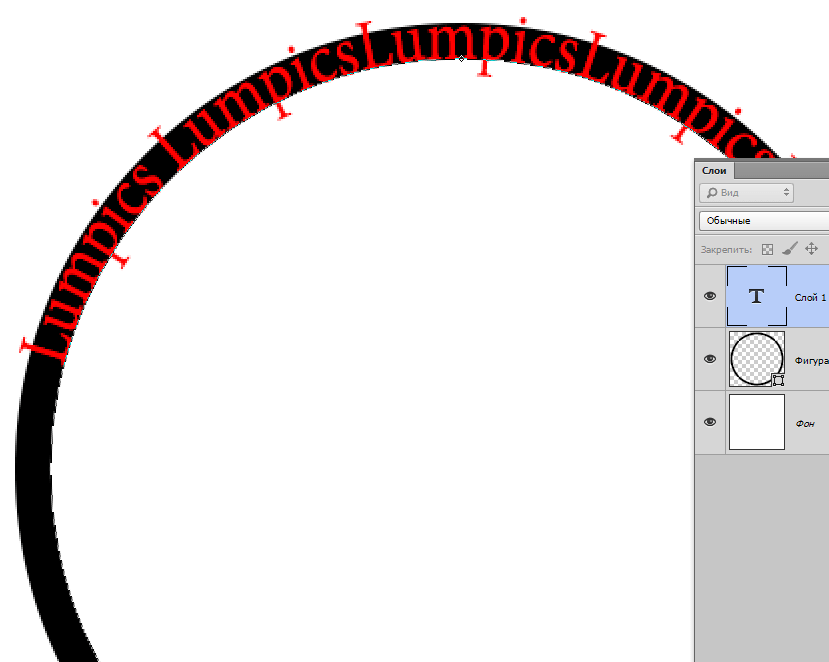
Нам нужно добавить нашу четвертую точку в то место, где вторая горизонтальная направляющая сверху встречает вертикальную направляющую в центре. Но, поскольку мы знаем, что эта точка должна быть угловой, а не кривой, дважды щелкните ее, чтобы добавить ее:
Добавление четвертой точки в качестве угловой точки двойным щелчком мыши.
Затем щелкните, где верхняя горизонтальная направляющая пересекается со второй вертикальной направляющей справа. Даже несмотря на то, что мы добавляем эту точку как точку кривой (одним щелчком мыши), Photoshop первоначально нарисует отрезок прямой линии. Это потому, что наша предыдущая точка зрения была ключевой:
Нажмите один раз, чтобы добавить пятую опорную точку в качестве кривой.
Чтобы добавить следующую точку, щелкните там, где первая вертикальная направляющая справа встречает вторую горизонтальную направляющую сверху. Фотошоп еще раз преобразует прямой путь в кривую:
Добавление шестой точки преобразует предыдущую прямую в кривую.
Наконец, давайте закроем путь и завершим форму сердца, нажав на начальную точку внизу. Нам нужно, чтобы эта точка была угловой, а не кривой, поэтому завершите путь, дважды щелкнув по начальной точке:
Дважды щелкните начальную точку, чтобы закрыть путь с угловой точкой.
Выключение гидов
Мы закончили рисование с помощью инструмента Curvature Pen Tool, поэтому давайте удалим направляющие, перейдя в меню « Вид» в строке меню, выбрав « Показать» , а затем выбрав направляющие, чтобы отменить их выбор:
Идем в View> Show> Guides.
Это оставляет нам только наш путь:
Путь в форме сердца, нарисованный с помощью инструмента Curvature Pen Tool.
Преобразование пути в выделение, маску или форму
Теперь, когда мы нарисовали наш путь, Photoshop упрощает преобразование пути в контур выделения , векторную маску или форму . Пока инструмент Curvature Pen Tool активен, вы найдете все три параметра на панели параметров. Просто выберите тот, который вам нужен:
Используйте опцию Make, чтобы превратить путь в выделение, векторную маску или форму.
Схема выбора
Чтобы преобразовать ваш путь в схему выбора, выберите « Выбор» :
Выбор «Выбор» на панели параметров.
Photoshop откроет диалоговое окно « Сделать выбор ». Здесь вы можете добавить растушевку к выделению, если это необходимо, или просто нажмите кнопку ОК, чтобы закрыть диалоговое окно:
Диалоговое окно «Сделать выбор».
Фотошоп мгновенно преобразует контур вашего пути в контур выбора «марширующих муравьев»:
Путь, нарисованный с помощью инструмента Curvature Pen Tool, теперь является контуром выделения.
Я отменил это, чтобы мы могли посмотреть на другие два варианта, зайдя в меню « Правка» и выбрав « Отменить изменение выбора» . Я также могу просто нажать Ctrl + Z (Win) / Command + Z (Mac) на моей клавиатуре:
Идем в Редактировать> Отменить изменение выбора.
Векторная маска
Чтобы создать векторную маску из контура пути, выберите « Маска» на панели параметров:
Нажав кнопку «Маска».
Photoshop преобразует путь в векторную маску , и только область внутри пути остается видимой в документе. Рисунок шахматной доски в настоящее время окружая путь представляет прозрачность, так как у нас нет никаких других слоев ниже масок:
Путь теперь отображается как векторная маска, с видимой только областью внутри пути.
И если мы посмотрим на панель «Слои» , мы увидим миниатюру векторной маски :
На панели «Слои» появляется миниатюра векторной маски.
Я отменим векторную маску, чтобы мы могли взглянуть на третий вариант, зайдя в меню « Правка» и выбрав « Отменить добавление векторной маски» . Или еще раз, я могу просто нажать Ctrl + Z (Win) / Command + Z (Mac) на моей клавиатуре:
Собираемся Правка> Отменить Добавить векторную маску.
Слой формы
Наконец, чтобы преобразовать контур, нарисованный инструментом Curvature Pen Tool, в слой Shape, выберите Shape :
Выбор «Форма» на панели параметров.
Фотошоп заполняет новую форму вашим текущим цветом переднего плана, который в моем случае черный:
Путь теперь преобразован в форму.
Если мы снова посмотрим на панель Layers, мы увидим новый слой Shape . Чтобы изменить цвет фигуры, дважды щелкните миниатюру фигуры :
Дважды щелкните миниатюру слоя «Форма», чтобы изменить цвет формы.
Затем выберите новый цвет из палитры цветов . Поскольку мы нарисовали форму сердца, я выберу оттенок красного. Нажмите OK, когда вы закончите, чтобы закрыть палитру цветов:
Выбор другого цвета для формы из палитры цветов.
Наконец, чтобы скрыть контур траектории вокруг фигуры, нажмите Enter (Win) / Return (Mac) на клавиатуре. Или просто выберите другой инструмент на панели инструментов. Вот моя форма сердца, теперь заполненная красным:
Красное сердце, нарисованное с помощью инструмента Curvature Pen Tool.
И там у нас это есть! Это наше пошаговое руководство по рисованию контуров и форм с помощью нового инструмента Curvature Pen Tool в Photoshop CC 2018! Также ознакомьтесь с новыми советами по использованию инструментов в Photoshop CC 2018. Посетите раздел « Основы работы с Photoshop», где можно найти похожие учебники!
Как сделать пунктирную линию в Фотошопе • Дигмаст
В этом уроке я расскажу вам, как делать пунктирные линии. Самый простой способ: мы возьмем с вами «перо», выберем режим «фигура», уберем «заливку» на «нет цвета» и выберем тот цвет для обводки, который нам хотелось. Пускай это будет синий. Также на этом этапе нам нужно выбрать какой толщины у нас будет пунктирная линия. Давайте, допустим, 2 пикселя и выбираем какой она будет. Будут ли это точки или это будут пунктиры. Давайте их выберем.
И просто рисуем произвольную линию, которая нам в конечном итоге будет нужна. После того, как мы нажимаем «Enter», контур пропадает, остается лишь пунктир. Это самый простой способ, но он не всегда срабатывает. На некоторых версиях фотошоп так сделать не получится. И для этого существует второй способ, в котором нам также понадобится инструмент «перо».
Еще урок: Как сделать обводку текста в Фотошопе
Здесь уже мы рисуем в режиме «контур». Также создаем тот изгиб, который бы нам хотелось. Пускай это будет вот такой вот полукруг. И теперь нам нужно переключиться на инструмент «Текст». Подвести курсор к контуру, и мы увидим, что рядом с нашим курсором появляется такая небольшая пунктирная линия. Это значит, что когда мы щелкнем, наш контур превратится в редактируемый, и здесь мы можем написать какой-либо текст.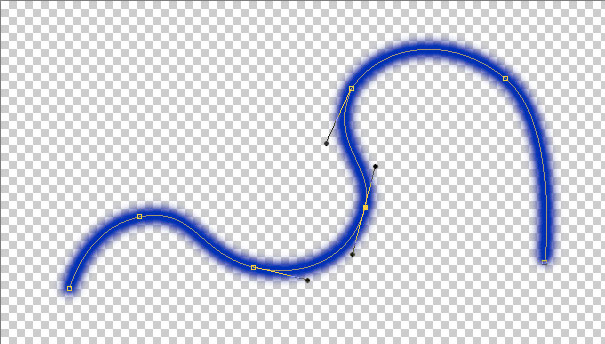 Но так как мы создаем пунктирную линию, нам нужно просто много раз нажать на тире. Такой контур у нас получился. Также данный контур можно обвести точками. Второй способ – это текст.
И ещё один способ, это также обрисовка контура при помощи инструмента «кисть». Первый шаг – мы настраиваем с вами кисть. Для этого нам понадобиться сначала сделать эту кисть. Мы создаем новый документ: Ctrl+N. Шириной -27 пикселей и высотой – 6. На этом этапе нам нужно задать тот размер, который будет равен размеру стежка. Выбираем прозрачный фон. Нажимаем «OK». И заливаем данный документ черным цветом. Теперь нам нужно определить кисть: редактирование/определить кисть. Давайте назовем ее и нажимаем «ОК». Данный документ можно удалить.
Возвращаемся к нашему основному документу, выбираем «кисть», и как видите, здесь она уже стоит. Выбираем непрозрачность кисти 100% и зайдем в настройки палитры кисти и немного изменим ее параметры. Нам обязательно нужно увеличить количество интервалов, и зайдите: динамика кисти/управление/направление. И тогда наша кисть будет повторить изгибы контура. Также на этом этапе установите цвет, которым будет рисовать ваша кисть, и выберете размер, его можно сделать чуть-чуть поменьше.
Теперь берем также инструмент «перо». Рисуем тот контур, который нам нужен. Также действуем в режиме контура. Подводим инструмент «перо» к самому контуру и правой кнопкой мыши вызываем «контекстное меню/выполнить обводку контура/выбираем нашу кисть (выберется та, которую мы установили на предыдущем шаге. Нажимаем «ОК». Кисть полностью повторила изгиб контура.
Итак, в этом уроке вы узнали три способа сделать пунктирную линию: при помощи настроек «рисование фигуры», при помощи текста и при помощи настройки кисти.
Как рисовать линии в Photoshop
Чтобы нарисовать линию в Photoshop, можно использовать множество различных инструментов. В зависимости от типа линии, которую вы хотите создать, некоторые параметры могут оказаться более полезными, чем другие.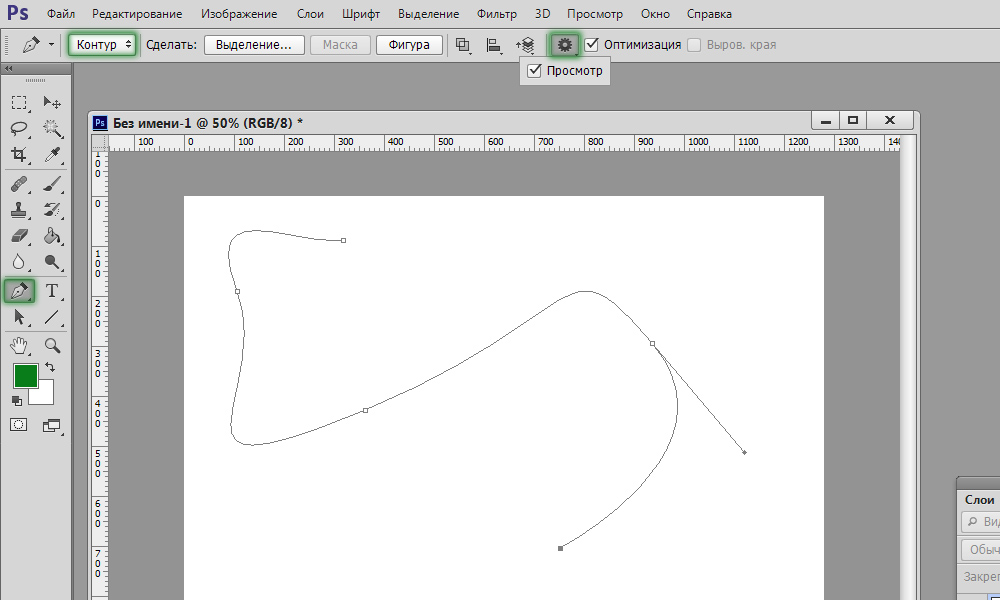 Три лучших варианта для создания линий — это инструмент «Линия», инструмент «Перо» или инструмент «Кисть».
Инструмент «Линия» — самый простой способ создания прямых линий в Photoshop. Доступ к нему можно получить в инструментах формы (U), и его легко настроить с помощью настроек обводки и заливки цветом.Выбрав инструмент «Линия», просто перетащите его на холст, чтобы создать новую линию.
Теперь это только верхушка айсберга с инструментом «Линия» и созданием линий в Photoshop. Давайте более подробно рассмотрим этот инструмент, а также другие варианты, которые у вас есть в вашем распоряжении.
3 способа рисования линий в Photoshop1. Инструмент «Линия»
Инструмент «Линия» — это один из инструментов формы, доступных в Photoshop. Он работает, создавая очень тонкий прямоугольник, а затем используя настройку обводки, чтобы утолщать ширину. Он очень прост в использовании и является одним из лучших способов создания прямых линий в Photoshop.
С помощью инструмента «Линия» можно создавать изогнутые линии, но их сложнее настроить. Вместо того, чтобы следовать по пути, инструмент линии можно изогнуть только путем деформации слоя.
Давайте рассмотрим различные способы использования инструмента «Линия» в Photoshop.
Как пользоваться инструментом «Линия»Инструмент «Линия» можно найти в настройках формы, нажав U на клавиатуре.Сначала вы можете не увидеть инструмент линии, так как он будет скрыт другой корректировкой формы. Чтобы получить к нему доступ, нажмите и удерживайте значок настройки формы, чтобы открыть настройку инструмента линии.
При выбранном инструменте «Линия» вам необходимо внести несколько изменений в настройки, прежде чем создавать линию. Глядя на панель настроек инструмента в верхней части окна, убедитесь, что для вашего режима установлено значение «Форма».
Затем щелкните поле цвета обводки, чтобы выбрать нужный цвет для линии.
Затем установите ширину обводки, чтобы определить, насколько толстой будет ваша линия. Если вы не уверены, начните с обводки между 15-25px. Это всегда можно исправить позже!
Теперь пришло время нарисовать линию. Нажмите и перетащите в любое место на холсте, чтобы начать рисовать. Чем дальше вы перетащите курсор, тем длиннее будет ваша линия.
Если вы счастливы, отпустите, и ваша линия будет добавлена к слою с собственной фигурой.Успех!
Настройка толщины инструмента линииПосле рисования линии вы можете отрегулировать толщину. Прелесть линейного инструмента в том, что все легко корректируется постфактум.
Убедитесь, что ваш линейный слой выбран, выберите инструмент линии ( U ) и перейдите к настройке ширины штриха .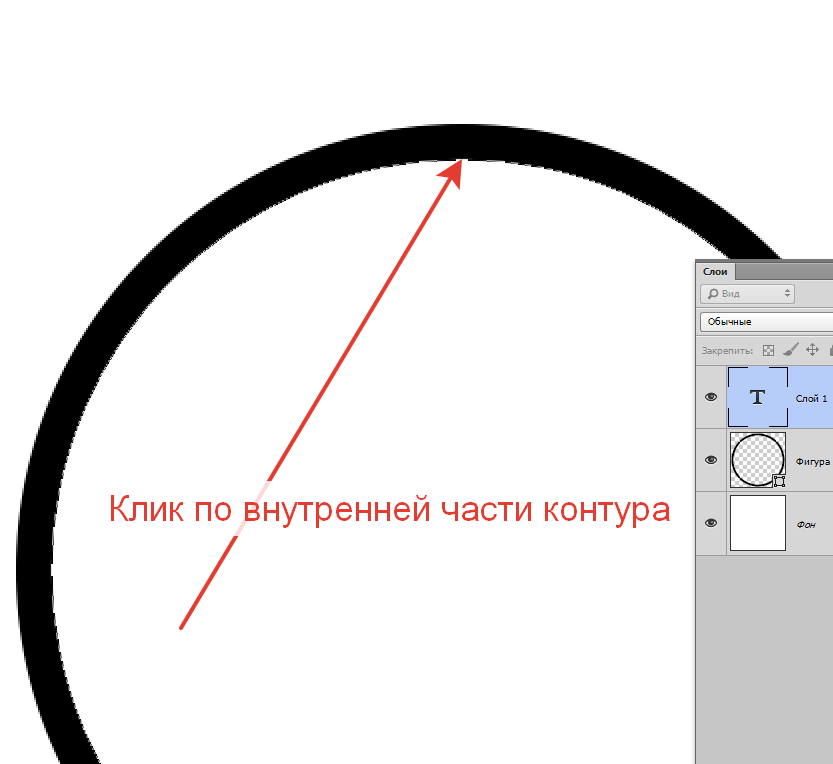
Введите новое значение ширины обводки и нажмите клавишу ввода. Ваша линия мгновенно изменится по толщине.
Изменение цвета инструмента «Линия»В отличие от других инструментов формы, настройка цвета заливки не влияет на цвет инструмента линии. Вместо этого вам нужно изменить цвет обводки .
Чтобы изменить цвет, еще раз выберите слой с линией и убедитесь, что инструмент линии активен, нажав U.
Щелкните поле цвета обводки и выберите новый цвет линии.
Как создавать пунктирные или пунктирные линии с помощью инструмента «Линия»По умолчанию инструмент линий создает сплошные цветные линии.Если вы предпочитаете пунктирную или пунктирную линию, вы можете изменить это с помощью типа штриха.
Рядом с регулировкой штриха находится предварительный просмотр вашей линии. Нажав на это поле, вы увидите вариант пунктирной или пунктирной линии. Нажмите на любой из них, чтобы выбрать его.
В зависимости от размера вашей линии вам может потребоваться настроить интервал и размер штрихов. В нижней части панели параметров обводки нажмите «Дополнительные параметры».
В окне параметров обводки убедитесь, что флажок « пунктирная линия» не установлен, или выберите один из предустановленных параметров.
Чтобы настроить ширину каждого штриха и интервал между ними, введите значения для «тире» и «промежутка».
Размер штриха определяет, как долго будет выглядеть каждый отдельный штрих.
Промежуток задает, насколько далеко каждая черточка разнесена.
Вы также можете настроить линию и ее края, работая с параметрами выравнивания.
Когда все выглядит хорошо, нажмите OK, и ваша работа завершена!
Как сделать изогнутые линии с помощью инструмента «Линия» Поскольку инструмент «Линия» создает тонкий прямоугольник, невозможно изогнуть инструмент «Линия» во время рисования линии. Вместо этого вы должны использовать настройку деформации.
Выбрав линейный слой, нажмите Command + T (Mac) или Control + T (ПК), чтобы получить доступ к настройкам преобразования. Затем нажмите на значок Warp Mode на верхней панели настроек.
Отсюда вы можете щелкнуть и перетащить любую часть вашей линии, чтобы изогнуть ее по своему желанию. Проще всего сделать это вручную, но есть несколько предустановленных параметров, которые вы можете выбрать.
Чтобы выбрать предустановленную настройку кривой, выберите любой из параметров в раскрывающемся меню типа деформации.Это может быть полезно в качестве отправной точки для ваших настроек деформации!
Инструмент «Линия» — один из самых простых способов рисования линий в Photoshop. Поскольку он делает большую часть работы за вас, вам не нужно беспокоиться о том, чтобы сделать его прямым или иметь идеальные настройки. Все можно быстро исправить постфактум, что делает его одним из лучших способов сделать линии!
Единственным недостатком этого инструмента является то, что он плохо подходит для создания линий вдоль определенной формы или края. Вот где следующий инструмент в списке действительно сияет!
Инструмент «Перо» — один из самых универсальных инструментов в Photoshop. Его можно использовать для создания выделений, путей и даже рисования линий. Поскольку этот инструмент дает вам точный контроль над тем, куда идет ваш путь, это лучший способ проявить творческий подход к формам линий. Если вы хотите нарисовать волну, молнию или простую прямую линию, инструмент «Перо» поможет вам это сделать.
Как рисовать линии с помощью инструмента «Перо»Инструмент «Перо» можно найти на панели инструментов или нажав P на клавиатуре.
Убедитесь, что режим пера установлен на «Форма» , чтобы превратить путь пера в линию.
Затем измените цвет заливки на прозрачный, представлен белым прямоугольником с красной линией через него.
Теперь выберите цвет обводки чтобы выбрать цвет вашей линии.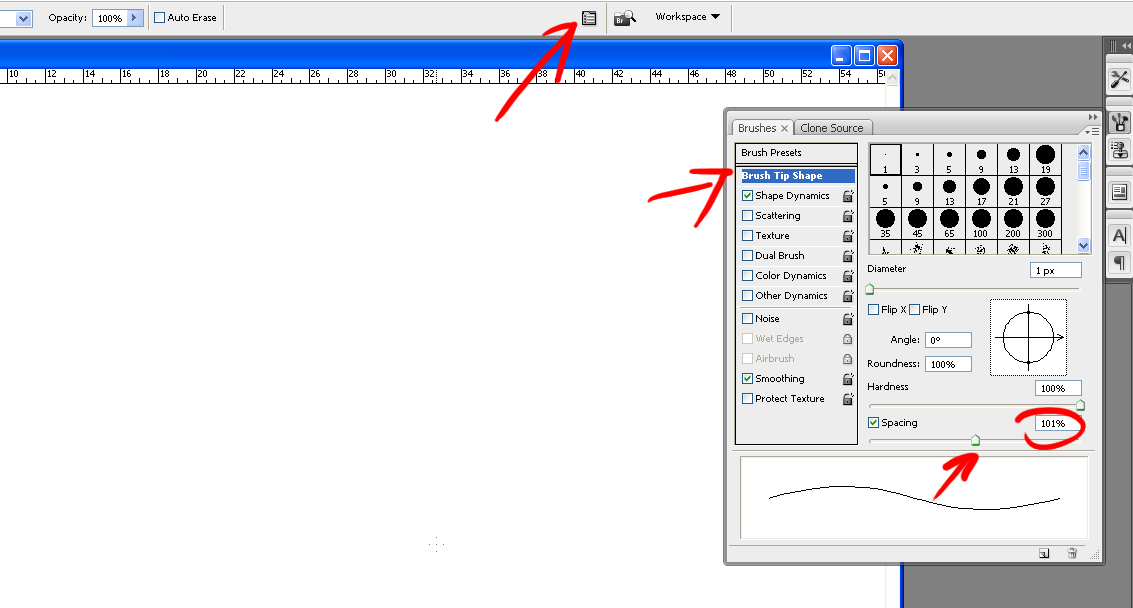 Как и инструмент «Линия», этот цвет можно изменить позже, так что не о чем беспокоиться!
Установите размер обводки в соответствии с толщиной линии, которую вы хотите.Если вы не уверены, начните примерно с 25px — это безопасная ставка.
Приведя настройки в порядок, щелкните в любом месте холста, чтобы создать новые опорные точки. Эти опорные точки контролируют ваш путь, устанавливая начальную и конечную точки вашей линии.
При создании опорных точек щелкните и перетащите, чтобы изогнуть траекторию пера. Это, в свою очередь, искривит линию, которую вы рисуете.
Продолжайте создавать новые опорные точки, чтобы сформировать линию с помощью инструмента «Перо»!
Как рисовать прямые линии с помощью инструмента «Перо» Рисовать прямые линии с помощью инструмента «Перо» довольно просто, поскольку Photoshop автоматически создает прямые линии между каждой опорной точкой.
С учетом сказанного, вы можете удерживать Shift при создании опорных точек, чтобы убедиться, что каждая линия идеально прямая по горизонтали или вертикали.
Независимо от того, где находится ваша мышь, этот ярлык будет размещать опорные точки только по прямым линиям по горизонтали или вертикали от исходной опорной точки.
Сделайте более толстые линии с помощью инструмента «Перо»Поскольку толщина обводки создает линию, это то, что необходимо отрегулировать, чтобы сделать линию толще.
При выбранном линейном слое щелкните значение обводки и увеличьте или уменьшите его по мере необходимости.
Теперь ваша линия будет толще!
Как сделать пунктирные линии с помощью инструмента «Перо»Как и в случае с инструментом «Линия», вы можете создать пунктирную линию с помощью инструмента «Перо» с помощью параметра «Тип штриха».
Щелкните раскрывающееся окно типа штриха, чтобы открыть предустановку пунктирной или пунктирной линии. Выберите тип, который вы хотите создать.
Чтобы дополнительно настроить внешний вид пунктирных линий, перейдите на панель «Дополнительные параметры», как мы это делали на первом шаге.
Инструмент «Перо» — еще один простой способ создания линий в Photoshop. Изменяя его режим с пути на фигуру, вы можете легко настроить параметры обводки вашей линии. Подобно инструменту линии, это упрощает настройку. Все необходимое можно найти в верхней панели настроек. Никаких дополнительных кнопок или обходных путей не требуется!
3.Инструмент «Кисть»Большим преимуществом использования инструмента «Кисть» для рисования линий является то, что он кажется гораздо более естественным, чем любой другой метод. Подобно рисованию на листе бумаги, инструмент «Кисть» рисует мазок на холсте. С помощью этого инструмента вы можете нарисовать любую фигуру или линию, поскольку у вас есть полный контроль с помощью мыши.
При этом не каждый мазок кисти сделан таким же, как инструмент кисти.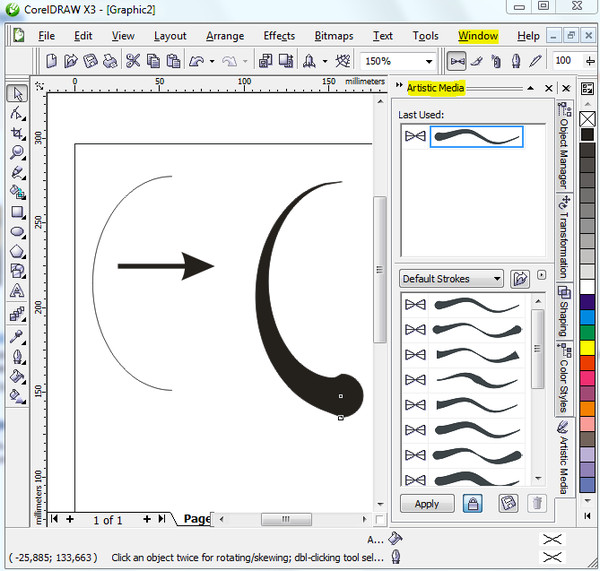 В зависимости от настроек кисти или формы кончика, вы можете значительно изменить внешний вид каждого мазка.Благодаря параметрам растушевки краев, настройки сглаживания, режимов наложения или формы наконечника возможности безграничны. Особенно, когда дело доходит до создания линий, кисть легко настраивается.
Чтобы создать линию с помощью инструмента «Кисть», возьмите инструмент «Кисть» , нажав B , или найдите его на панели инструментов.
Подойдя к настройкам кисти, выберите размер (толщину мазка) и жесткость кисти.Чтобы создать сплошную линию, убедитесь, что твердость установлена на 100%. Это создаст красивый острый край мазков кисти.
Затем убедитесь, что непрозрачность и поток установлены на 100%.
Чтобы получить максимально четкие линии, увеличьте кисть Smoothing до 100% .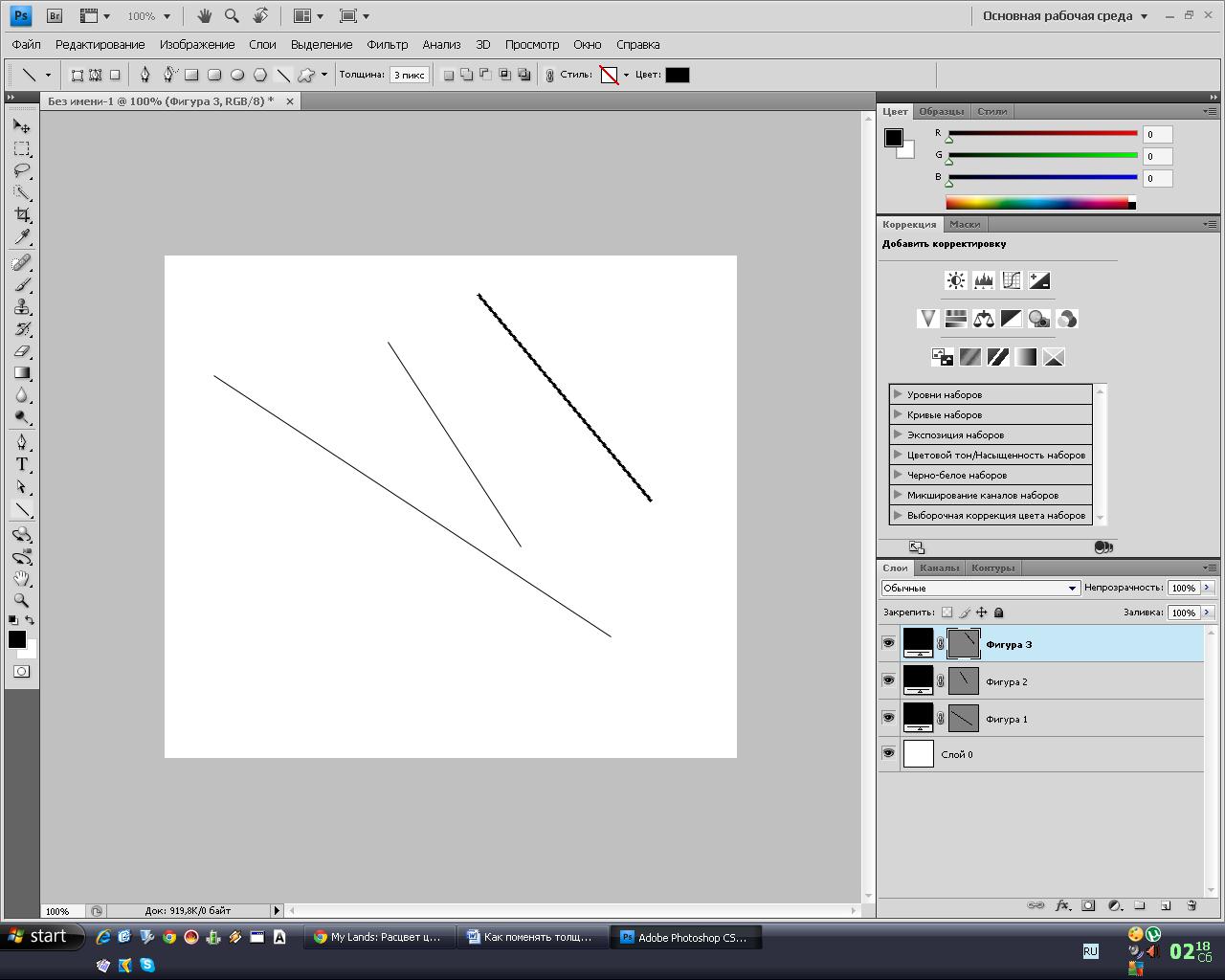 Сглаживание поможет сгладить любые неровности мазков кисти. Таким образом, вы каждый раз будете получать безупречные мазки и линии!
Приведя настройки в порядок, создайте новый слой , чтобы нанести на него мазки кистью.Выбрав новый слой, щелкните и перетащите его на холсте, чтобы создать линию.
Перемещая курсор в нужной форме, вы можете создать практически любую линию с помощью инструмента «Кисть».
Рисование прямых линий с помощью инструмента «Кисть»Поскольку мазки кисти рисуются от руки, может быть сложно нарисовать идеально прямые линии. К счастью, есть простой способ решить эту проблему.
На , удерживая Shift и создавая новый мазок, вы сможете рисовать только по прямой линии.
Рисование пунктирных линий с помощью инструмента «Кисть» Чтобы создать точечный мазок, вам нужно изменить интервал кончика кисти.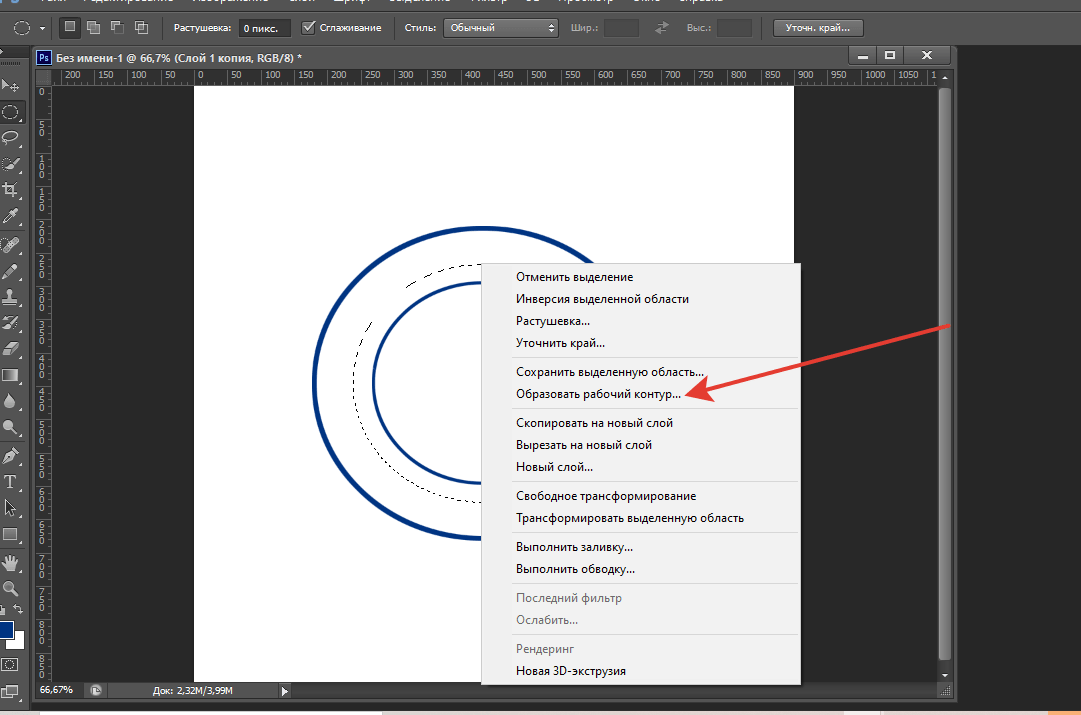
Откройте панель настроек кисти и выберите вкладку формы кончика кисти .
Если вы не видите эту панель, перейдите в Окно > Настройки кисти.
Отметьте параметр интервала и при необходимости увеличьте ползунок интервала.Вы можете использовать предварительный просмотр кисти ниже или рисовать на холсте, чтобы увидеть, как это выглядит.
Теперь, когда вы создаете мазок, он будет состоять из отдельных точек, а не из непрерывной линии.
Вы можете рисовать линии от руки или использовать клавишу Shift для создания прямых пунктирных линий!
Изменение цвета линии с помощью инструмента «Кисть»
В отличие от других инструментов, которые имеют настройки слоя формы для работы, инструмент кисти требует, чтобы вы установили цвет перед рисованием.Цвет, который будет рисовать ваша кисть, основан на вашем активном цвете переднего плана. Вы можете найти цвет переднего плана в нижней части панели инструментов.
Чтобы изменить цвет линии, щелкните цвет переднего плана и выберите новый цвет в палитре цветов. Нажмите OK, когда будете довольны.
Теперь начните создавать линии с помощью кисти, но теперь с обновленным цветом!
Используя эти три разных метода рисования линий в Photoshop, вы готовы ко всему.Наличие нескольких различных техник, подобных этой, помогает получить именно тот вид, который вы хотите получить с помощью линии. В зависимости от вашей конкретной фотографии один метод может работать лучше, чем другой.
Для общего использования использование инструмента «Линия» — это самый быстрый и простой способ создания линий в Photoshop. Поскольку вы просто нажимаете и перетаскиваете, проще не бывает! Более того, вы можете настроить все аспекты своей линии в любой момент после ее создания.
С другой стороны, инструмент «Перо» позволяет легко изгибать линии или заставлять их следовать вдоль определенного края.Точно так же с помощью инструмента «Кисть» вы можете создать линию практически любого типа, поскольку все это создается от руки!
Независимо от того, какой инструмент вы используете, одно можно сказать наверняка: теперь вы стали мастером создания линий в Photoshop.
Удачного редактирования!
— Брендан 🙂
Как нарисовать кривую линию в Photoshop CC?
Инструмент рисования изогнутых линий используется для создания изогнутых или прямых линий. Инструмент «Кривая линия» обеспечивает больший контроль над формой полилинии, чем инструмент «Прямая линия» (см. Рисование с помощью инструмента «Прямая линия»).
Чтобы применить настройку «Кривые», выполните одно из следующих действий:
- Щелкните значок «Кривые» на панели «Коррекция».
- Выберите «Слой» > «Новый корректирующий слой» > «Кривые». Нажмите «ОК» в диалоговом окне «Новый слой».
Как называется кривая линия?
В математике кривая (также называемая изогнутой линией в старых текстах) — это объект, похожий на линию, но не обязательно прямой. … Кривые уровня и алгебраические кривые иногда называют неявными кривыми, поскольку они обычно определяются неявными уравнениями.
Как нарисовать кривую линию прямой?
Проведите линию от самой дальней отметки от прямого угла на одной линии до ближайшей отметки к прямому углу на другой линии. Теперь соедините вторую самую дальнюю отметку со второй ближайшей отметкой. Продолжайте соединять линии между точками, спускаясь по одной линии и поднимаясь по другой.
Что такое изогнутая линия?
Изогнутые линии — это линии, которые постепенно изгибаются и меняют направление. Они могут быть просто волнистыми или спиралевидными.Такие линии передают ощущение комфорта и легкости, а также чувственность, поскольку напоминают нам о человеческом теле.
Линии могут состоять из нескольких сегментов, а сегменты могут быть изогнутыми или прямыми.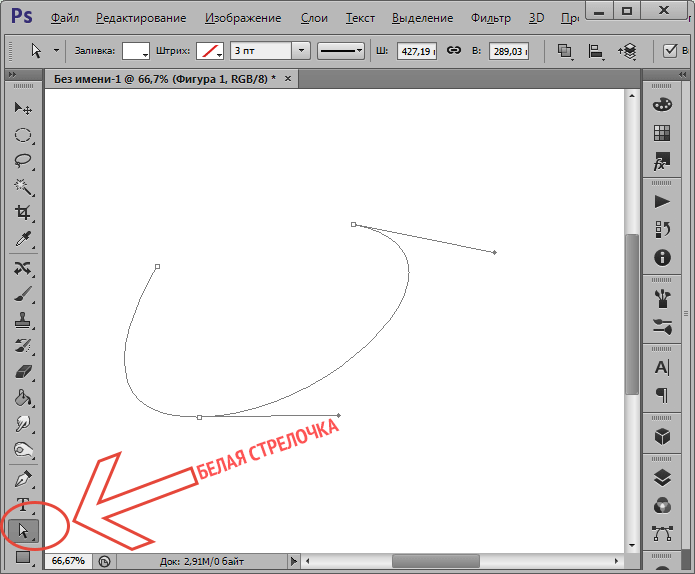 Отрезки соединяются узлами, которые изображаются в виде маленьких квадратов. CorelDRAW предоставляет различные инструменты рисования, которые позволяют рисовать изогнутые и прямые линии, а также линии, содержащие как изогнутые, так и прямые сегменты.
Инструмент «Кривые» — это самый сложный инструмент для изменения цвета, яркости, контрастности или прозрачности активного слоя или выделения.В то время как инструмент «Уровни» позволяет работать с тенями и бликами, инструмент «Кривые» позволяет работать с любым диапазоном тонов. Он работает с RGB-изображениями.
Эллипс, иногда более известный как овал, представляет собой изогнутую форму. Инструмент Photoshop Ellipse позволяет создавать эллипсы, которые будут высокими и узкими, широкими и короткими, почти круглыми или любым другим способом, который вы выберете. Часто вместо овала нужен точный круг.
Чтобы найти инструмент «Линия», щелкните и удерживайте указатель мыши над инструментом «Прямоугольник» на главной панели инструментов.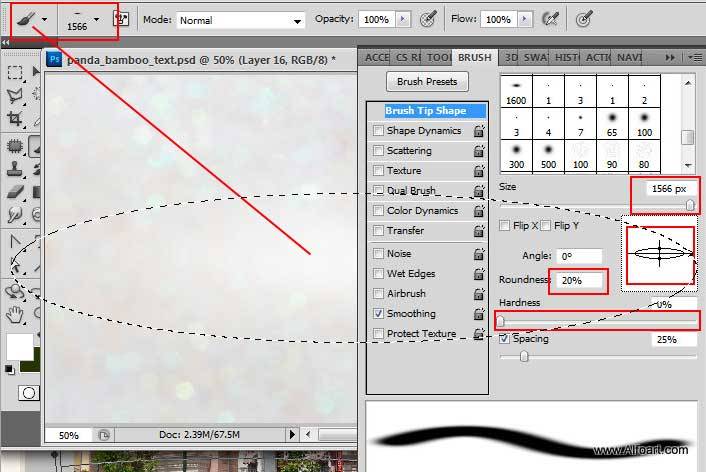 … Если вы хотите нарисовать идеально горизонтальную или вертикальную линию, вы можете удерживать нажатой клавишу Shift во время перетаскивания, а Photoshop позаботится обо всем остальном.
(Архив) Adobe Photoshop CS3: Использование Pen Tools
Эта статья основана на устаревшем программном обеспечении.
В Photoshop CS3 инструмент «Перо» — это еще один способ рисования фигур или выделения. Дополнительные сведения о выборе см. в разделе Выбор области.
Ручные инструменты
The Pen Tool , расположенный в Toolbox , имеет пять скрытых инструментов: Pen Tool , Freeform Pen , Tool , Добавить анкер Point Tool , Вычёт точка анкера Инструмент и Инструмент преобразования точек .
Ручка
Позволяет вам делать очень точные выделения, которые было бы трудно сделать с помощью инструментов выделения. Используя Pen Tool, вы создаете путь регулируемых опорных точек. Чтобы настроить опорную точку, используйте инструмент «Удалить опорную точку», инструмент «Преобразовать точку», или инструмент «Прямое выделение» .
Инструмент произвольной формы
Позволяет создавать настраиваемые пути, которые по умолчанию не являются прямыми.Путь/выделение следует по тому же пути, что и ваша мышь. Этот инструмент удобен для быстрого выбора, который не требует такой твердой руки, как Marquee Tools . Вы можете отредактировать выделение, используя другие инструменты выделения.
Инструмент «Добавить опорную точку»
Добавляет опорные точки вдоль пути. Опорные точки можно использовать для изменения линий без их перерисовки.
Инструмент «Удалить опорную точку»
Удаляет опорные точки из пути.
Инструмент преобразования точек
Преобразует гладкую точку (например, дугу) в угловую точку или угловую точку в гладкую точку.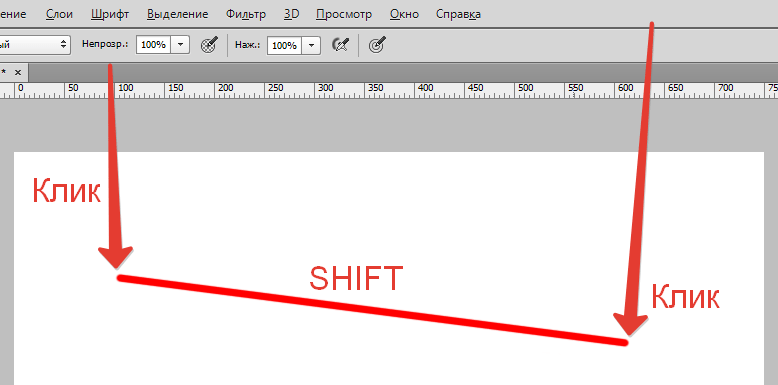
Создание фигур с помощью Pen Tools
Инструмент «Перо» работает почти так же, как инструмент «Лассо», за исключением того, что при рисовании ничего не выделяется. Инструмент «Перо» автоматически создает замкнутую фигуру, заполненную выбранным цветом переднего плана, соединяя каждую новую опорную точку как с первой, так и с предыдущей опорной точкой.Инструмент Pen Tool позволяет рисовать прямые линии и кривые, а инструмент Freeform Pen Tool позволяет рисовать произвольные формы.
Из Toolbox выберите инструмент Pen Tool .
Курсор становится кончиком пера.
СОВЕТ: Если вы хотите, чтобы ваш курсор был более точным, вы можете нажать [Caps Lock], чтобы превратить его в перекрестие.На панели параметров , расположенной в верхней части экрана, выберите Слои формы .
Чтобы начать рисовать фигуру, нажмите кнопку мыши, чтобы создать первую опорную точку.
Чтобы нарисовать прямую линию, нажмите кнопку мыши, чтобы создать вторую опорную точку.
Прямая линия соединяет две опорные точки.- Чтобы нарисовать изогнутую линию, соединяющую последнюю узловую точку с новой узловой точкой, нажмите и удерживайте кнопку мыши в том месте, где вы хотите добавить новую узловую точку.
- Перетащите мышь, чтобы создать правильную кривую для этого сегмента.
ПРИМЕЧАНИЕ. Перетаскивание мышью не изменит положение точки привязки, но изменит дугу кривой. При необходимости повторите шаги 4 и 5, чтобы создать нужную форму.
Чтобы завершить создание формы, щелкните первую созданную опорную точку.

Использование инструмента «Перо произвольной формы»
Из Toolbox выберите инструмент Freeform Pen Tool .
Курсор становится кончиком пера.
СОВЕТ: Если вы хотите, чтобы ваш курсор был более точным, нажмите [Caps Lock]. На панели параметров щелкните Слои формы.
Чтобы начать рисовать, щелкните и перетащите мышь в любое место на холсте, чтобы создать фигуру.
ПРИМЕЧАНИЕ. При использовании инструмента «Перо произвольной формы» вам не нужно добавлять опорные точки, они добавляются автоматически.Чтобы закончить произвольную форму, отпустите кнопку мыши.
ПРИМЕЧАНИЕ. Конечная точка не обязательно должна совпадать с начальной точкой.
СОВЕТ: Чтобы отредактировать форму пера произвольной формы, выберите инструмент прямого выделения , который является скрытым инструментом под инструментом выбора контура.

Выделение с помощью инструмента «Перо»
Использование инструмента «Перо» для выделения элементов обеспечивает высокую степень точности благодаря опорным точкам.Точки привязки можно настроить после создания пути.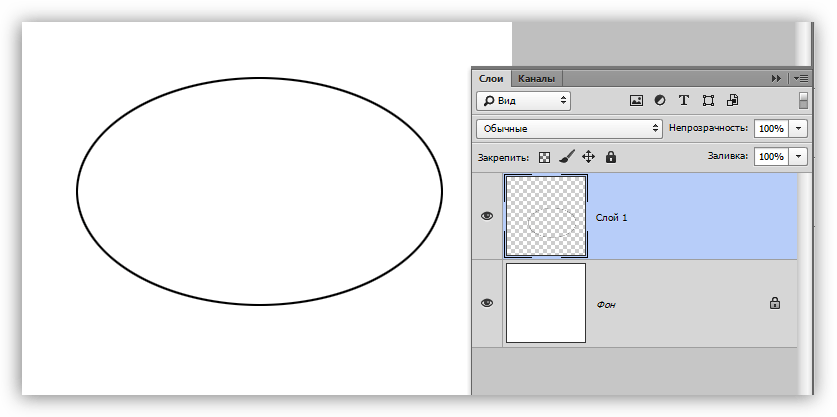 Вы начнете с создания контура вокруг объекта, который хотите выделить, который затем превратится в выделение.
Создание пути
Из Toolbox, , выберите Pen Tool .
На панели параметров щелкните Пути.
Выберите свой объект, щелкая через равные промежутки времени вокруг области.
ПРИМЕЧАНИЕ. Путь — это линия узловых точек.
СОВЕТ: Это похоже на создание фигуры с помощью инструмента «Перо», за исключением того, что форма не заполняется цветом переднего плана.Отрегулируйте размещение существующих опорных точек, щелкнув и перетащив их, чтобы они лучше соответствовали выбранной области.
- Чтобы добавить опорную точку, выберите инструмент «Добавить опорную точку» .
- Щелкните в нужном месте пути.
- Чтобы удалить опорную точку, выберите инструмент Удалить опорную точку .
- Щелкните опорную точку, которую хотите удалить.
- Чтобы преобразовать узловую точку из угловой в гладкую или наоборот, выберите инструмент Преобразовать точку .
- Щелкните опорную точку, которую хотите преобразовать.
Повторяйте шаги 4–7 до тех пор, пока путь не будет наилучшим образом представлять выбор, который вы хотите сделать.

Превращение пути в выделение
Чтобы выбрать свой путь, выберите Инструмент выбора пути .
В меню Window выберите Пути.
В палитре Paths нажмите Menu » выберите Make Selection .
ИЛИ
В палитре Paths щелкните Load Path as a Selection.
Появится диалоговое окно Make Selection . Чтобы растушевать выделение, в разделе Rendering в текстовом поле Feather Radius введите число.
ПОДСКАЗКА: чем выше число, тем более выраженным будет действие растушевки.Чтобы сгладить углы выделения, выберите Сглаживание.
Нажмите OK .
Путь становится выбором.
Использование инструмента «Перо» для вырезания объекта из фона в Photoshop
Во многих случаях новые или неопытные дизайнеры, использующие Photoshop, могут использовать инструмент «Лассо», инструмент «Ластик» или «Волшебная палочка» (в отличие от инструмента «Перо»), чтобы вырезать изображение из фона. Хотя эти методы могут работать, они могут иметь много недостатков. Окончательное изображение может по-прежнему содержать части фона, иметь неровные края или быть не самого высокого качества. Не говоря уже о том, что эти методы могут занять много времени и не дают вам возможности исправить ошибки.
Инструмент «Лассо» — Не позволяет делать гладкие закругленные края вокруг объектов.
Инструмент «Ластик» — обладает некоторыми из тех же недостатков, что и инструмент «Лассо», но также не подходит для вырезания объектов с четкими или контрастными границами.
Волшебная палочка – Эффективность во многом зависит от цвета. Из-за этого не очень хорошо получается вырезать объект из фона, содержащего разные цвета или оттенки цветов (например, человека посреди города или лесного пейзажа).
Перечисленные здесь недостатки не делают эти инструменты бесполезными. Они могут быть чрезвычайно полезны в очень специфических ситуациях. Но в большинстве случаев Pen Tool в Photoshop — это то, что вы захотите использовать, чтобы вырезать изображение из фона. Это позволяет вам построить быстрый и эффективный план, который вы можете изменить в любой момент на этом пути.
Например, покажем Винсента Ван Гога в Детройте.
Инструмент «Перо»
Вы можете выбрать инструмент «Перо», нажав клавишу P на клавиатуре или перейдя в верхнюю часть панели инструментов, которая расположена в левой части экрана, и перемещаясь по семи инструментам вниз, пока не дойдете до нее.
Сначала найдите место на своем произведении искусства, чтобы начать рисовать контур. Когда вы рисуете, вы можете приблизить объект. Это можно сделать с помощью инструмента масштабирования, расположенного в нижней части панели инструментов, или на клавиатуре, нажав клавишу Z или нажав Control и клавиши + или – на ПК ( Command + или – на Mac).
Чтобы нарисовать прямые линии с помощью пера, просто щелкните в области, где вы хотите разместить точки.Чтобы нарисовать плавные изогнутые линии, удерживайте левую кнопку мыши и перетащите мышь в направлении кривой, а затем отпустите кнопку.
Использование пера требует некоторого привыкания, особенно если вы используете его впервые. Однако чем больше времени вы потратите на его использование, тем лучше вы будете в этом. Даже потратив на это всего пять минут, вы заметите, насколько улучшится ваше мастерство.
Когда вы начнете добавлять точки к контуру, вы можете заметить, что ваша фигура начнет заполняться цветом.
Вы можете легко решить эту проблему, изменив непрозрачность вашей фигуры на 0%
Еще одна вещь, на которую следует обратить внимание, это тот факт, что если вы выберете слой, отличный от того, на котором находится ваш контур, может показаться, что ваш контур исчез. Не волнуйтесь, это не так. Вы сможете увидеть его снова, щелкнув миниатюру векторной маски в слое, на котором находится ваш контур.
Продолжая рисовать контур, помните, что чем детальнее вы сделаете форму, тем лучше будут результаты.
Чтобы ваш контур был полностью завершен, ваша последняя точка должна соединиться с первой точкой, которую вы сделали, которая теперь должна полностью окружать ваше изображение.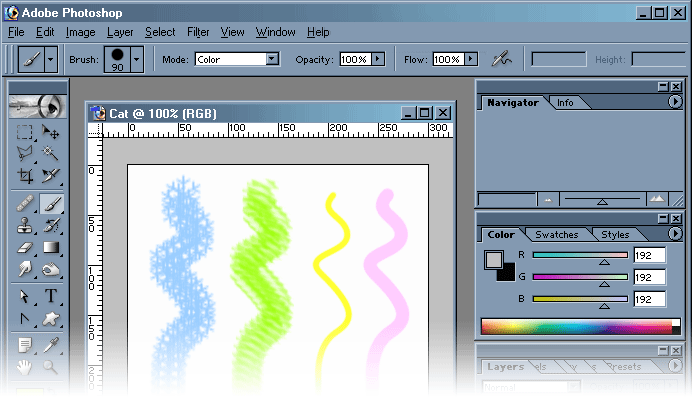
Самая важная и трудная часть пройдена. Осталось только вырезать изображение из фона. Для этого удерживайте нажатой клавишу Control ( Command на Mac) и щелкните миниатюру векторной маски в слое, содержащем ваш контур.
Если все правильно, у вас должно получиться что-то очень похожее на то, что вы получили бы, если бы использовали инструмент Lasso Tool.
Теперь выберем слой с изображением Винсента Ван Гога.
Перейдите к строке меню в верхней части экрана, затем выберите «Выбрать», а затем перейдите к «Инверсия»; или одновременно нажмите Control , Shift и букву I ( Command , Shift , I на Mac).Это вывернет ваш выбор наизнанку, выбрав фон вашего изображения.
Нажмите Удалить, и ваш фон исчезнет. Чтобы отменить выбор выделенных областей, вы можете вернуться к строке меню, перейти к «Выбрать», а затем вниз к «Отменить выбор».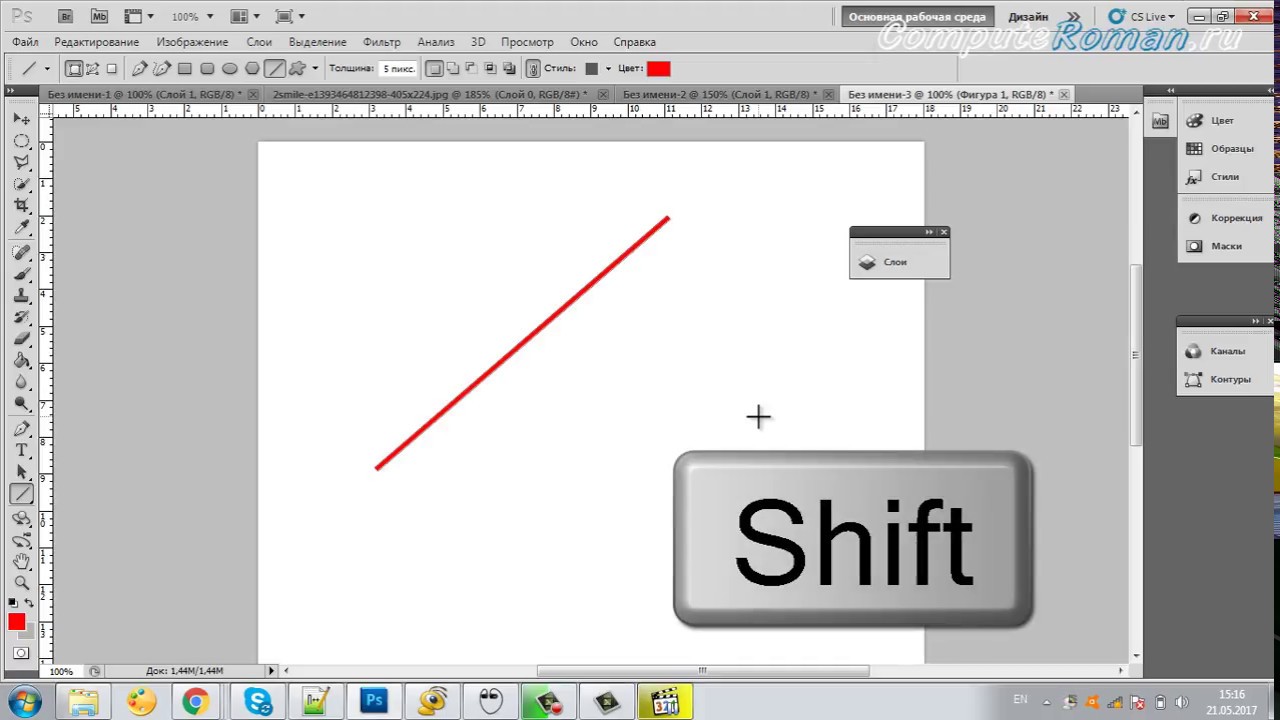 Кроме того, вы можете нажать Control D или Command D на Mac. Вот оно, без фонового изображения.
Преимущество такого удаления фона в том, что у вас все еще есть слой с контуром.Если вам нужно внести коррективы (если, например, было вырезано недостаточно фона), вы всегда можете вернуться и сделать это, щелкнув миниатюру векторной маски в слое с вашей фигурой. Это позволяет вам исправить путь, если это необходимо, а затем все, что вам нужно сделать, это повторить процесс, чтобы удалить фон.
Как вам Детройт Винсент?
Как видите, использование Pen Tool в Photoshop дает нам очень чистый разрез.
Опубликовано в Учебники по дизайну, Советы и руководства по Photoshop
Как использовать Photoshop Pen Tool: руководство
Если вы изучаете, как использовать Photoshop и все еще знакомитесь с его многочисленными инструментами, инструмент «Перо» — отличное место для начала, потому что он требует от вас только щелчка и перетаскивания, и вы можете легко создавать впечатляющие эффекты с вашими изображениями.
Инструмент «Перо» в Photoshop — это очень универсальная функция, используемая для создания собственных векторных фигур и выполнения пользовательских выделений. С помощью инструмента «Перо» в Photoshop вы можете создавать силуэты, обводя объекты, вырезая части изображения из фона и комбинируя линии и кривые для создания легко масштабируемых изображений.
Если вы хотите продолжить карьеру графического дизайнера, обязательно научитесь пользоваться инструментом «Перо» в Photoshop. Профессиональный графический дизайнер может положиться на инструмент «Перо», чтобы выделить часть изображения и удалить его с фона, сделать фон прозрачным или поместить его на новое изображение.
Не только графические дизайнеры могут использовать инструмент «Перо» — фотографы, художники, маркетологи, специалисты по социальным сетям и другие создатели контента могут использовать инструмент «Перо» для создания высококачественных изображений и объединения различных частей изображений для получения интересных эффектов.
Инструмент «Перо» — чрезвычайно полезная функция для изучения, поскольку она не является эксклюзивной для самого Photoshop — во многих других программах для редактирования графики есть разновидность инструмента «Перо». Если вы знаете, как использовать этот инструмент в Photoshop, вам будет легче освоить аналогичные инструменты пера в других программах для графического дизайна.
Этот учебник начнется с объяснения векторной и растровой графики в качестве основы для понимания того, как работает инструмент «Перо». Затем мы погрузимся в обучение:
- Как рисовать прямые линии и кривые для создания фигур
- Как добавлять, удалять и изменять опорные точки и сегменты контура выделения
- Как сделать выделение путем рисования контуров на изображении
- Как вырезать часть изображения, отделенная от фона
- Как использовать инструмент «Преобразовать точку», чтобы преобразовать прямую линию в кривую и наоборот
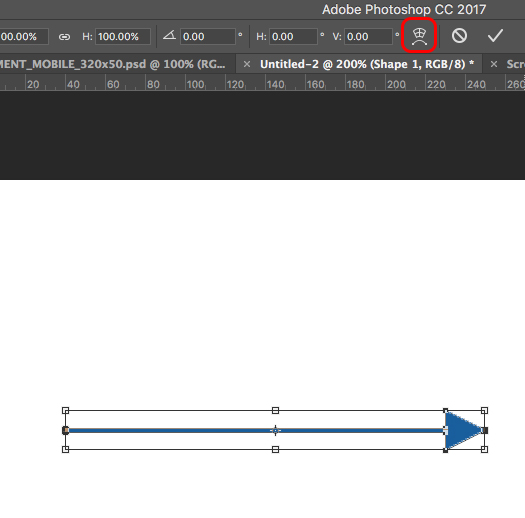 растровая графика
 Прежде чем мы узнаем, как использовать инструмент «Перо», важно понять разницу между векторной графикой и растровой графикой. В то время как растровая графика использует массивы цветных пикселей для создания изображения, векторная графика использует математические точки и пути (линии) для формирования изображения.
Одно из наиболее значительных различий между ними заключается в том, что векторную графику можно масштабировать до любого размера без потери качества изображения. Это связано с тем, что в векторном файле хранятся геометрические факторы, используемые для отображения изображения — линии, кривые и т. д.— а не отдельные пиксели.
Графические дизайнеры часто работают как с растровой, так и с векторной графикой между фотографиями, цифровыми изображениями, иллюстрациями и другими типами изображений. Photoshop может хранить слои в виде смарт-объектов, которые могут содержать как растровые, так и векторные данные изображения, что позволяет графическому дизайнеру редактировать элементы слоя, не разрушая растровые или векторные характеристики.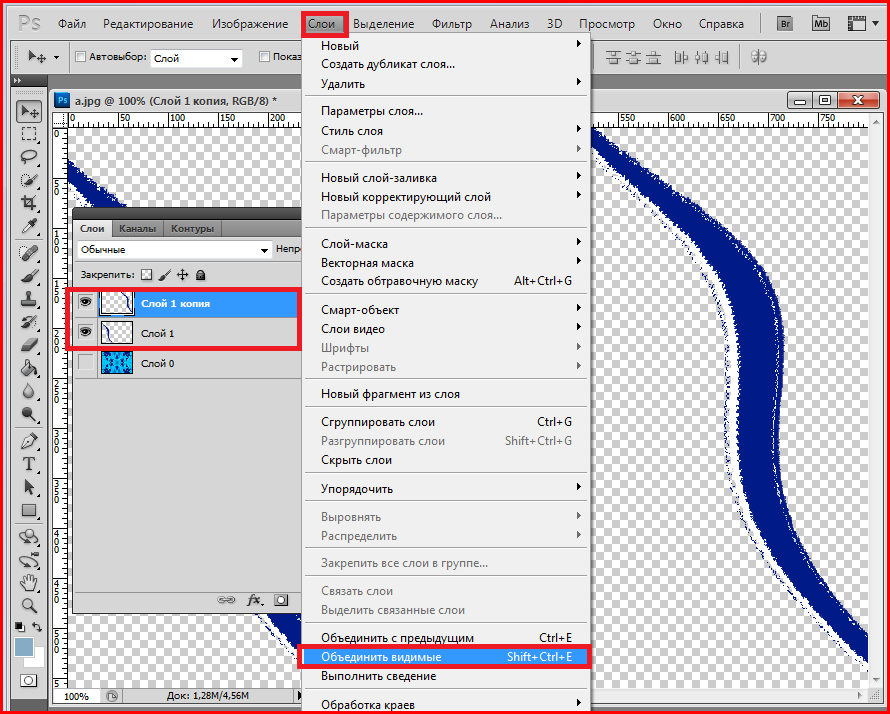
Первое, что нужно освоить, если вы новичок в использовании инструмента «Перо», — это рисование и замыкание контуров для создания уникальной формы.Инструмент «Перо» в Photoshop позволяет просто щелкнуть и перетащить, чтобы создать пути из прямых или изогнутых линий.
Что такое путь?
Путь в Photoshop — это линия, соединяющая две точки. Когда вы используете Photoshop, даже если вы можете «нарисовать» путь с помощью инструмента «Перо», путь на самом деле не является самим изображением. Никаких пикселей не задействовано. Помните, что мы узнали о векторной и растровой графике?
Давайте рассмотрим пошаговый процесс создания фигуры, нанеся точки, которые будут соединены путями.
Шаг 1. Откройте новый файл Photoshop
Для начала создайте новый файл Photoshop, назовите его и установите любой размер, с которым вам будет удобно работать. В этом уроке мы будем экспериментировать, поэтому вы можете работать с файлами любого размера.
Шаг 2. Выберите инструмент «Перо» в Photoshop
Затем выберите инструмент «Перо» на панели инструментов слева, представленный значком перьевой ручки. Вы найдете его в том же разделе, что и инструмент выбора пути, инструмент горизонтального типа и инструмент многоугольника.Вы также можете просто нажать P, чтобы немедленно вызвать инструмент «Перо».
Шаг 3. Настройка слоев формы
В файле Photoshop создайте новый слой для работы. Перейдите к значку инструмента «Перо» в верхней части окна и выберите раскрывающееся меню справа от значка. Вы увидите три варианта: форма, путь и пиксели.
Выберите опцию «форма», так как мы собираемся начать этот урок с рисования фигур. Выберите цвет заливки для вашей фигуры.
Следующая часть является необязательной: если вы хотите работать в сетке, чтобы сделать точки построения более точными, нажмите Ctrl+’ (клавиша апострофа) и включите привязку, нажав Shift+Ctrl+; (клавиша точки с запятой).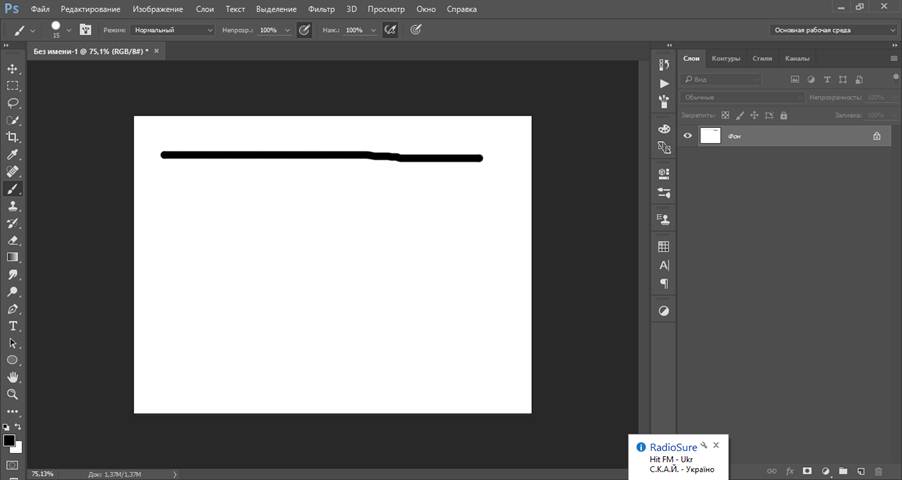 Или просто перейдите в «Вид» в меню вверху и выберите «Привязать».
Шаг 4. Нанесите точки на график для создания формы
Щелкая по пустой странице с помощью инструмента «Перо», вы можете начать рисовать точки на сетке, чтобы создать фигуру. Чтобы нанести точку, вам не нужно щелкать и перетаскивать, а просто щелкнуть и отпустить кнопку мыши. Вы заметите, что инструмент автоматически создаст прямые пути между нанесенными точками.
Думайте об этом как об игре «соедини точки».Вы можете начать визуализировать, как ваше изображение состоит из различных точек, с прямой линией, соединяющей каждую точку. Когда вы нанесете эти точки, инструмент «Перо» автоматически начнет заполнять изображение выбранным вами цветом заливки.
В приведенном ниже примере вы можете увидеть изготовление очень странной золотой звезды. Не беспокойтесь о том, симметрична ли ваша форма или полирована. Это всего лишь эксперимент.
Создание кривой с помощью инструмента «Перо» Не все пути должны быть прямыми — они также могут быть изогнутыми.
Попробуйте построить новую точку, а затем щелкните и перетащите курсор, не отпуская кнопку мыши. Вы заметите кое-что интересное: эта точка станет якорем кривой линии.
Вы можете манипулировать этой кривой, пока удерживаете левую кнопку мыши после размещения точки.
Вы можете использовать эту технику для создания кривой и создания органических форм, а не жестких форм, состоящих только из прямых линий (как в нашем примере со звездой).
Создание прямой линии после криволинейного сегментаЧто делать, если вы хотите создать кривую в одном месте, но не хотите, чтобы следующая часть пути была кривой? Инструмент «Перо» в Photoshop позволяет прервать изогнутую линию, чтобы вы могли добавить прямую линию в качестве следующего сегмента контура.
Для этого удерживайте клавишу ALT (или OPTION на Mac) и щелкните точку. Второй маркер этой точки исчезнет — это означает, что точка теперь загнута в угол или прервана изгибом. Следующая точка, которую вы установите сейчас, будет прямой линией.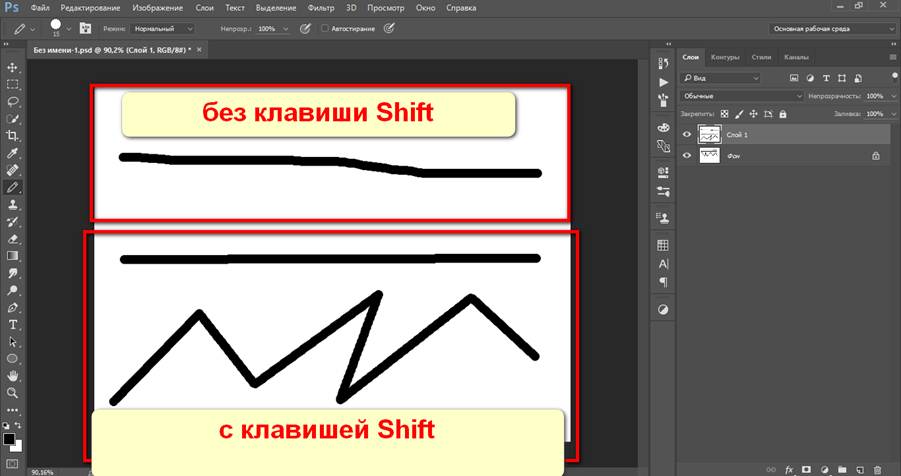
Шаг 5. Закройте путь, чтобы завершить фигуру
Когда вы будете готовы соединить последнюю точку и завершить фигуру, просто нажмите на самую первую точку, с которой вы начали. Это закроет созданный вами путь или набор линий, исходящих из вашей первой точки и возвращающихся к той же точке.
Когда вы наводите указатель мыши на начальную точку своей фигуры, конечные точки инструмента «Перо» отображаются с заполненными синими квадратами и маленьким кружком рядом с ним.
Как добавить новую точку на путь После того, как вы нарисовали существующий путь, инструмент «Перо» в Photoshop также позволяет добавить новую точку вдоль этого пути. Графический дизайнер может захотеть добавить новую точку пути по разным причинам. Это может позволить вам создать изогнутую линию, выходящую из прямой линии, или наоборот.Вы можете решить расширить свою форму в определенном направлении. Или вы, возможно, ищете больше контроля над сегментами контура, очерчивающими фигуру.
Добавить новую точку на существующий контур в Photoshop очень просто — для этого нужно всего два шага!
Шаг 1. Откройте инструмент «Добавить привязку»
Щелкните и удерживайте значок инструмента «Перо» на панели инструментов, чтобы получить доступ к параметрам инструментов «Перо». Выберите инструмент «Добавить якорь». «Якорь» в данном случае — это просто другое слово, обозначающее точку на нарисованном пути.Photoshop считает эти точки якорями, потому что они действуют как якоря для каждого сегмента линии, составляющей весь путь.
Шаг 2: щелкните по существующему пути, чтобы создать новую точку
Найдите место на своем пути, где вы хотите создать новую опорную точку, просто нажмите и отпустите. Это автоматически поместит новую точку в этом месте. Успех! Вы добавили точку.
После того как вы установили новую точку, вы всегда можете изменить ее с помощью инструментов прямого выделения в Photoshop, как описано ниже.
Как удалить точку с пути Удалить существующую опорную точку из пути так же просто, как и добавить ее. Выполните следующие шаги, чтобы удалить точку привязки.
Шаг 1. Откройте инструмент «Удалить привязку»
Как и в предыдущем уроке, мы начнем с нажатия и удерживания значка Pen Tool на панели инструментов, чтобы вызвать инструменты пера Photoshop. На этот раз выберите инструмент «Удалить привязку». Этот инструмент работает точно так же, как инструмент «Добавить якорь» в обратном порядке.
Шаг 2: Нажмите на точку, которую хотите удалить
Просто нажмите и отпустите точку привязки, которую вы хотите удалить, и она исчезнет. Теперь сегмент пути будет соединен двумя ближайшими опорными точками, окружавшими удаленную точку. Это повлияет на кривизну сегмента пути, чтобы он соответствовал пути между его новыми опорными точками.
Успех! Вы удалили существующую точку привязки.
Как вырезать изображение с помощью инструмента «Перо» Вы также можете использовать инструмент «Перо» в Photoshop, чтобы создать выделение, а затем отредактировать его или перенести из исходного изображения на новый слой. Это полезно, если вы хотите вырезать только часть изображения, например знак в приведенном выше примере, а не все изображение.
Прежде чем начать, убедитесь, что ваше изображение находится на новом слое.
Шаг 1: выберите параметр пути в меню инструмента «Перо»
Перейдите в меню инструмента «Перо» в левом верхнем углу окна и выберите параметр «Путь».
На этот раз мы собираемся нарисовать путь на изображении, а не создавать новую фигуру. Если вы оставите выбранной опцию «форма», мы просто нарисуем форму над нашим знаком, а не подготовимся к ее вырезанию.
Шаг 2. Начните сопоставление точек
В этом шаге используется та же техника, которую мы изучили в уроке выше, когда создавали фигуру. Просто сопоставьте точки вокруг изображения, которое вы хотите выбрать, щелкнув инструментом «Перо», как если бы вы рисовали его форму.
Вы можете увеличить масштаб, если хотите быть более точным. Это изображение, в частности, довольно легко отследить, потому что оно состоит из прямых линий.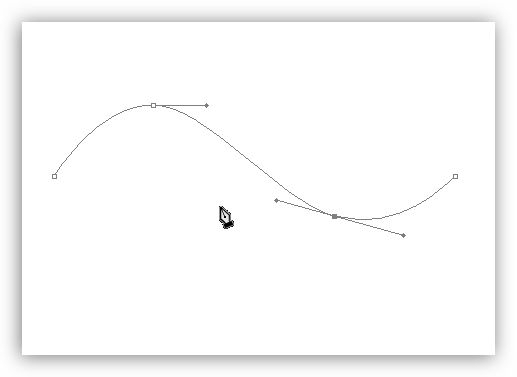 Не забудьте закрыть фигуру, щелкнув ее начальную точку!
Шаг 3: загрузите свой путь как выделенный
Путь, который мы создали на шаге 2, ничего не значит для того, что мы хотим сделать, пока мы не загрузим его как выделение.
Сделайте это, перейдя к образцу «Слои» и щелкнув вкладку «Пути» — должен быть путь под названием «Рабочий путь» в форме только что обведенного объекта.
Щелкните значок круга из пунктирной линии. Вы должны увидеть, что часть вашего изображения, которую вы обрисовали в общих чертах, выделена пунктирной линией. Это означает, что он выбран и готов к обрезке. Теперь вы создали выделение.
Шаг 4. Обрежьте выбранное
Вы можете легко обрезать выделение, используя сочетание клавиш Ctrl+J, которое копирует и вставляет выделение на новый слой.
Если вы сделаете два слоя под ним невидимыми, сняв галочки со значков глаз в образце «Слои», вы увидите только что вырезанную надпись на прозрачном фоне!
Теперь вы можете накладывать свой знак на новые фоны, используя слои.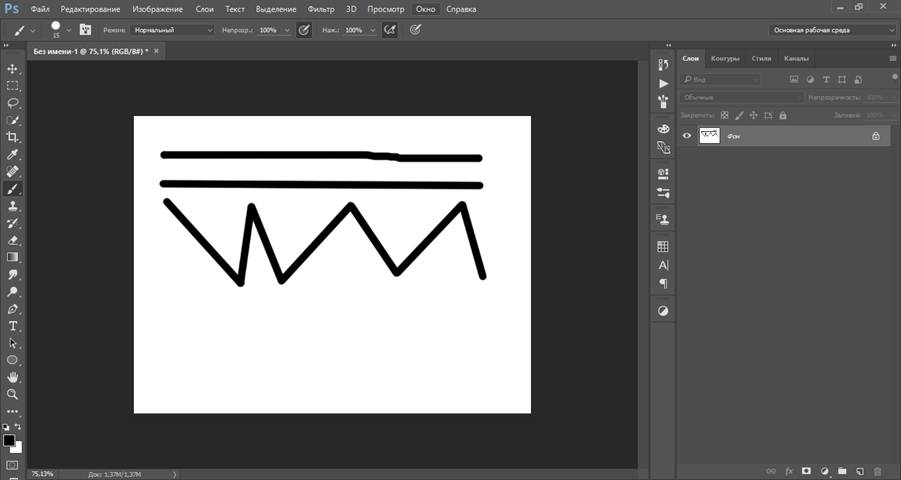
Представьте, что у вас есть фотография пончика на захламленном столе, и вы хотите вырезать только пончик из фонового изображения (удалив окружающий стол), чтобы вместо этого поместить пончик на однотонный фон.
Используя приведенные выше шаги, вы можете легко нарисовать контур вокруг внешней формы пончика. А как же дырка посередине? Когда вы создадите выделение с помощью описанных выше шагов и обрежете его, вы получите пончик и часть изображения, показывающуюся через отверстие.
Чтобы получить только сам пончик, вам понадобится новый контур, очерчивающий внутренний круг — отверстие для пончика — и удаляющий его из вашего выбора. Вот как добавить новый путь к пути, который вы уже создали, чтобы получить более точную часть изображения, которую вы хотите выбрать.
Шаг 1. Выберите существующий путь на панели «Пути»
Пока у вас открыта панель «Пути», щелкните путь, который вы хотите изменить.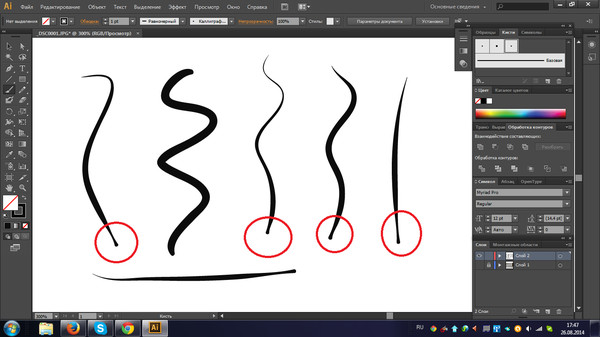 Это выделит этот путь, сделав его активным для работы.
Шаг 2. Выберите «Исключить перекрывающиеся фигуры»
Выберите инструмент «Перо» на панели инструментов и выберите параметр «Исключить перекрывающиеся фигуры». Это сообщит Photoshop, что вы собираетесь удалить следующий путь, который вы рисуете, из текущего выделения.
Шаг 3. Нарисуйте новый путь
Точно так же, как мы узнали выше, щелкните по изображению, чтобы создать точки и нарисовать пути, очерчивая область, которую вы хотите исключить из своего выбора. Закройте путь, щелкнув начальную точку, с которой вы начали. Photoshop теперь исключит этот новый путь из выделения.
Как изменить точки и кривые на существующем пути Вместо того, чтобы добавлять или удалять, вы можете настроить опорную точку или кривую на существующем пути, чтобы немного изменить форму вашего выбора.Для этого Photoshop предоставляет инструменты прямого выбора, которые позволяют выбирать и изменять отдельные точки и кривые вдоль контура.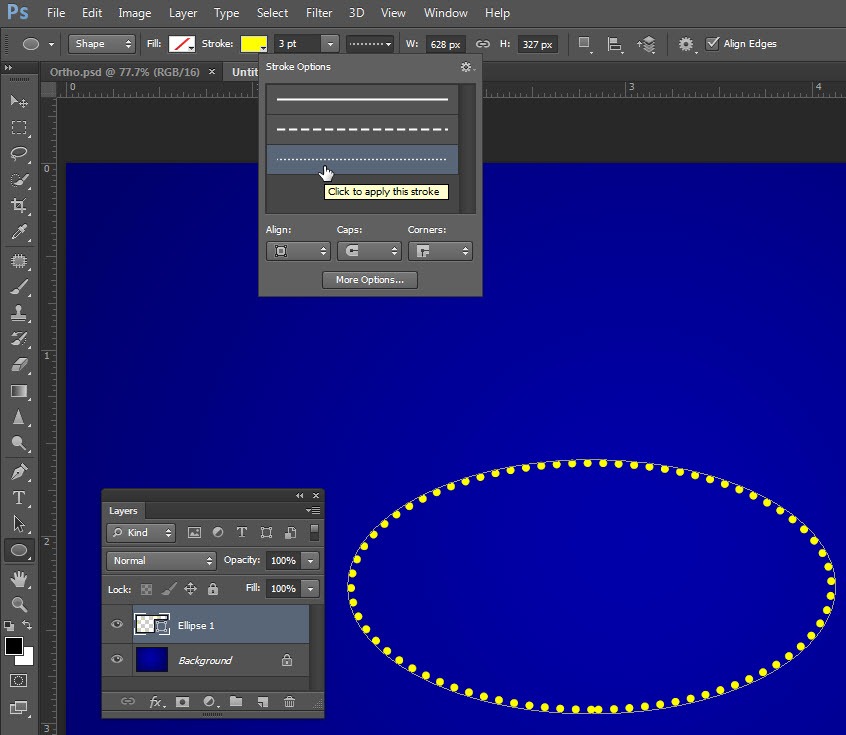
Это чрезвычайно полезно для графических дизайнеров, которым может потребоваться выделить точный силуэт объекта на изображении, обрезать элемент неровной формы на фотографии или подогнать форму под фоновое пространство изображения.
Вот как можно использовать инструмент прямого выбора Photoshop для изменения точек и кривых на уже созданном пути, чтобы вы могли точнее определить форму своего пути.
Шаг 1. Выберите инструмент «Прямое выделение»
На панели инструментов Photoshop найдите инструменты выбора пути — они отмечены значком стрелки, который выглядит как традиционный курсор мыши.
Когда вы щелкнете по значку, вы увидите раскрывающийся список с двумя параметрами: Инструмент выбора пути и Инструмент прямого выбора. Для этого урока выберите «Инструмент прямого выделения».
Шаг 2: щелкните сегмент пути, который вы хотите изменить
Нажмите и отпустите часть пути, которую вы хотите изменить.Это позволит вам увидеть все опорные точки на этом сегменте пути, каждая из которых отмечена маленьким белым квадратом.
Шаг 3. Нажмите и перетащите, чтобы настроить точки или линии
Теперь просто щелкните и перетащите опорную точку или сегмент линии в нужном направлении. С помощью этого инструмента вы можете перетаскивать изогнутую линию, чтобы создать более глубокую или пологую кривую, перетаскивать прямую линию, чтобы изменить ее угол, или перетаскивать опорную точку, которая будет регулировать соединяющиеся с ней сегменты пути.Это так просто!
Как использовать инструмент преобразования точек в PhotoshopИнструмент «Преобразовать точку» — это один из наборов инструментов пера, предлагаемых Photoshop. С помощью инструмента «Преобразовать точку» вы можете манипулировать маркерами существующих точек на изображении, чтобы преобразовывать прямые линии в кривые или кривые в прямые.
Шаг 1. Выберите инструмент «Преобразовать точку»
Чтобы открыть инструмент «Преобразовать точку», нажмите и удерживайте значок инструмента «Перо», чтобы вызвать различные доступные инструменты «Перо». Выберите «Конвертировать точку» из списка.
Шаг 2. Нажмите на существующую опорную точку, чтобы удалить или добавить к ней маркеры
Если щелкнуть существующую точку с маркерами, маркеры исчезнут с точки. Это «загнало» точку в угол, то есть эта точка больше не будет воздействовать на соседние сегменты (независимо от того, изогнуты они или прямые). Любые окружающие опорные точки с маркерами по-прежнему будут влиять на кривизну соединительных сегментов пути.
Точно так же вы можете выбрать инструмент «Преобразовать точку» и щелкнуть существующую точку, не имеющую маркеров, чтобы добавить маркеры к этой точке.Теперь вы сможете использовать инструменты «Преобразовать точку» или «Прямой выбор» для управления маркерами точки.
Последнее обновление страницы: июль 2021 г.
: Глава 7: Владение инструментом Mighty Pen :: Часть II: Рисование и раскрашивание вашего произведения :: Adobe Illustrator CS :: Adobe :: eTutorials.org
Создание сверхточных кривых с помощью инструмента «Перо»
Инструмент «Перо» в Illustrator — образец точности и аккуратности. С его помощью вы можете рисовать практически все (или рисовать что угодно виртуально).Это, конечно, после того, как вы освоите рисование кривых.
Ручка не предназначена для того, чтобы сводить с ума (насколько я знаю), но использование ее для рисования успешных кривых , , кажется, требует психологического прорыва. Пользователи Illustrator, которые изо всех сил пытаются разобраться с инструментом «Перо» самостоятельно, без удобного руководства, которое вы держите в руках, могут прожить месяцы (или даже годы) разочарования, прежде чем произойдет прорыв. Они натыкаются на формы и кривые, которые им подходят, — и тогда они, наконец, «понимают».
Поэтому я клянусь избавить вас от всех этих проб и ошибок. Следующие разделы начинают этот благородный квест, в котором вы найдете рыцаря. . . .
Приручение таскания
(Извините за плохой каламбур.) Куда вы хотите, чтобы ваша кривая шла? Просто перетащите в этом направлении. Знаю-знаю, я тебе сказал , а не таскать. Но в той ситуации вы делали прямые линии. Что еще менее полезно, так это то, что перетаскивание — это, пожалуй, самое антиинтуитивное действие, которое только можно себе представить для создания кривых.Несмотря ни на что, я бросаюсь в бой.
Если щелкнуть и перетащить с намерением создать кривую, получится прямая линия, как показано на рис. 7-6. (Странно, не так ли?) Как ни странно, «линия», которую вы получаете, в два раза длиннее расстояния, которое вы перетаскиваете, и простирается в двух направлениях от места, где вы первоначально щелкнули. После того, как вы отпустите кнопку мыши, эта «линия» будет по-прежнему прямой линией и по-прежнему не будет видно кривой.
Рисунок 7-6: При создании кривой протяните прямую линию; стрелка показывает направление перетаскивания.
На данном этапе, что, по-твоему, самое естественное в мире? Конечно — это перетаскивание в другом направлении (обычно под углом 90 градусов) от того места, где вы последний раз отпускали мышь.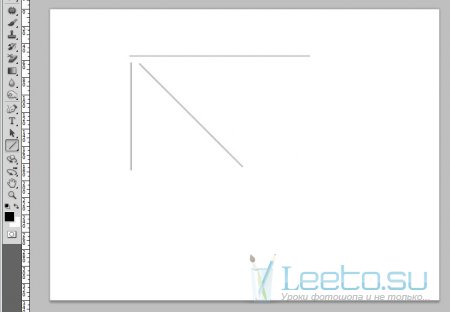 И каковы наиболее естественные результаты? Уродливая, пышная шишка; новая «прямая» линия, идущая в обоих направлениях от второй опорной точки; и внезапное желание направить несколько избранных ругательств в Illustrator.
Проблема во второй точке привязки. Вместо того, чтобы щелкать и перетаскивать место рядом с тем местом, где вы впервые отпустили кнопку мыши (большое нет-нет), вы всегда щелкаете и перетаскиваете (вам не нужно перетаскивать, но я доберусь до этого позже) подальше откуда вы отпустили кнопку мыши, как показано на рис. 7-7.Вы правильно поняли — прочь. Странно, не правда ли?
Рисунок 7-7: Создание плавных плавных кривых. (Дружественные стрелки указывают направление перетаскивания.)
Чтобы создать красивую плавную кривую для ваших собственных целей, просто выполните следующие действия:
Нажмите и перетащите с помощью инструмента «Перо».
Линия проходит от точки привязки, в которой вы щелкнули.
Это нормально; ? это должно произойти именно так.Наконечник? Линия, которую вы видите, на самом деле представляет собой набор из двух точек направления (соединенных с кривой направляющими линиями), искусно замаскированных под линии с небольшими манипуляторами на каждом конце.Называете ли вы их точками направления или управляющими маркерами, линиями или прямоугольниками, они не распечатываются. Это всего лишь инструменты для управления направлением сегмента линии, который вы рисуете.
Не щелкая, поместите курсор на расстоянии от обеих опорных точек и точек направления. Затем щелкните и перетащите в направлении , противоположном , в направлении, которое вы перетаскивали, чтобы создать первую опорную точку.
На этом этапе лучше всего разместить этот второй щелчок перпендикулярно линиям направления.
Обратите внимание, что при перетаскивании вы можете видеть, как кривая между двумя опорными точками приобретает форму и изменяется. Если вы перетащите то же расстояние, что и для первой опорной точки, вы создадите ровную кривую.Наконец, поместите курсор подальше от второй точки, все еще удаляясь от первой точки привязки, затем щелкните и перетащите назад в том же направлении, в котором вы перетаскивали первую точку привязки.
После того, как вы отпустите кнопку мыши, вы увидите фигуру S (или перевернутую S, в зависимости от того, в какую сторону вы сначала перетащили). Радуйтесь! Если вы не видите форму S или перевернутую S форму, глубоко вдохните, сосчитайте до 10 и повторите попытку, проявив сверхчеловеческое терпение и осторожность. Вспомните Кларка Кента.
 Это нормально; ? это должно произойти именно так.
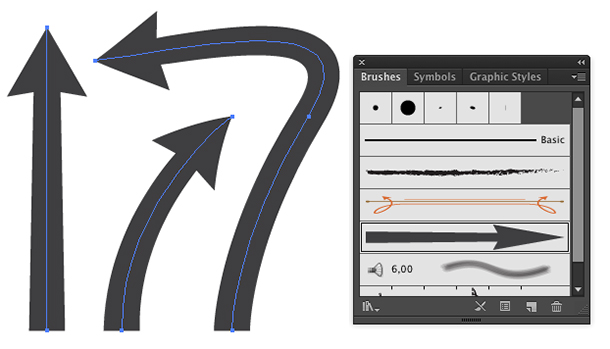 Обратите внимание, что при перетаскивании вы можете видеть, как кривая между двумя опорными точками приобретает форму и изменяется. Если вы перетащите то же расстояние, что и для первой опорной точки, вы создадите ровную кривую.
| Наконечник? | Помните всю эту песню и танец о нажатии клавиши Shift, чтобы новые опорные точки появлялись под углом, кратным 45? относительно последней точки привязки? Ну, вы также можете использовать клавишу Shift, чтобы ограничить угол линий манипулятора управления до 45°, если хотите. |
 Это действие позволяет создавать более точные кривые, чем рисование вольным стилем. Просто не нажимайте и не удерживайте клавишу Shift до тех пор, пока 91 106 после 91 107 не начнете перетаскивать с помощью инструмента «Перо». Если вы нажмете клавишу Shift перед перетаскиванием — и отпустите клавишу во время перетаскивания — вы получите 45? якорная точка. Если вы продолжите удерживать клавишу Shift, вы получите целую кашу: 45? линии дескриптора управления, а также точку привязки.
Следуя правилу одной трети
Оптимальное расстояние для перетаскивания точки направления от точки привязки составляет примерно одну треть ожидаемого расстояния от сегмента линии.Так, например, если вы планируете нарисовать кривую длиной около трех дюймов, перетащите точку направления примерно на один дюйм от точки привязки.
Правило одной трети идеально подходит для создания максимально естественных и органичных изгибов. Нарушение правила может привести к следующим печальным последствиям:
Если вы перетащите слишком мало, вы получите слишком пологие кривые вокруг середины сегмента линии и слишком острые в опорных точках.
Если вы перетащите слишком много, вы получите довольно резкие кривые (например, кривая мертвеца) вокруг середины сегмента линии и слишком прямые вокруг опорных точек (например, кривая справа на рис. 7-8).
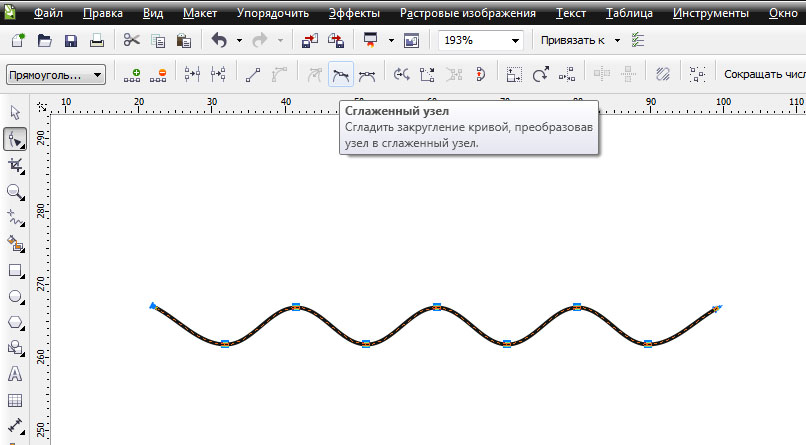
Рисунок 7-8: Слева: Точки привязки с линиями точек направления на одну треть расстояния вдоль пути. Правильно: слишком много перетаскивания.
К счастью, слева на рис. 7-8 показана «идеальная» кривая, созданная с правильным использованием линий точек направления, установленных на одну треть длины пути. Поскольку вы можете использовать инструмент «Прямой выбор» (полая стрелка) для настройки положения точек направления после их рисования, старайтесь следовать правилу одной трети, когда это возможно.Это убережет вас от неприятностей, а ваш словарный запас подойдет для чувствительных слушателей.
Следование правилам для остальных двух третей
Правило одной трети — самое важное правило при использовании инструмента «Перо» для рисования кривых. Конечно, вам все равно придется иметь дело с другими двумя третями линейного сегмента; вот где несколько скромных правил могут сослужить вам хорошую службу. Даже если вы не собираетесь следовать им сразу — потому что вы все еще в том неуклюжем, бунтарском возрасте — вы, по крайней мере, хотите ознакомиться с этими правилами:
Перетащите в направлении пути. Перетаскивание назад к только что нарисованному сегменту линии приводит к появлению трудноуправляемых кривых и неуклюжих сегментов линий между предыдущей точкой привязки и точкой привязки, с которой вы работаете. Если вам нужно вернуться к сегменту линии, поместите опорную точку ближе к предыдущей опорной точке, которую вы создали.
Сосредоточьтесь на предстоящем сегменте, а также на текущем. Вы можете заметить, что отрезок линии между предыдущей точкой привязки и текущей точкой привязки может отвлекать вас, потому что он меняется при перетаскивании.?Если вы сосредоточитесь только на этом сегменте линии, то точка направления, которую вы перетаскиваете для следующего сегмента линии , вероятно, не будет правильной длины или угла.
Вы должны овладеть прошлым, настоящим и будущим, когда используете инструмент «Перо». (Кроме того, это совсем несложно.)Не делайте чрезмерную компенсацию за неправильно нарисованную кривую. Если вы запутались с этой последней исходящей точкой направления, не пытайтесь «исправить» сегмент линии с опорной точкой, которую вы в данный момент перетаскиваете.Вместо этого сосредоточьтесь на следующем сегменте ; постарайтесь пока не обращать внимания на дурака. Вы всегда можете использовать инструмент Direct Selection, чтобы исправить бедняжку после того, как закончите путь. В главе 6 есть описание того, как вы можете настроить свой путь после того, как нарисуете его.
При необходимости используйте разные длины для каждой точки направления. Это правило является исключением из предыдущих двух правил. (Вы знали, что должно быть исключение.) Если вы щелкнете и перетащите и получите нужный сегмент — только для того, чтобы понять, что для следующего сегмента требуется более длинная или более короткая линия управляющего маркера, но с тем же углом — отпустите мышь кнопку, когда сегмент в самый раз .
Затем снова щелкните ту же опорную точку (, а не , как точку направления) и перетащите в том же направлении, что и ранее. Обратите внимание, что когда вы меняете угол точки направления на «другой» стороне (там, где находится предыдущий сегмент), вы не меняете длину линии этой точки направления. И вы можете довольно легко сопоставить угол, потому что вы можете видеть как «до», так и «после» версии предыдущего сегмента линии.Разместите опорные точки на переходах кривых . Переход кривой — это место изменения кривой. Может быть, он меняет направление (переходя от часовой стрелки к против часовой стрелки или наоборот). Может быть, кривая становится меньше или больше. На рис. 7-9 показан красивый извилистый путь с правильными опорными точками на переходах.
Рисунок 7-9: Этот путь имеет точки, расположенные в «правильных» местах для наилучшей возможной кривой.Будьте осторожны с окружающей средой при использовании точек крепления.
Не размещайте опорные точки там, где они не нужны. Это правило касается всех типов опорных точек. Чем меньше у вас есть, тем проще редактировать участки пути (разумеется, с учетом предыдущего правила). Меньшее количество опорных точек также обеспечивает более быструю и безотказную печать.
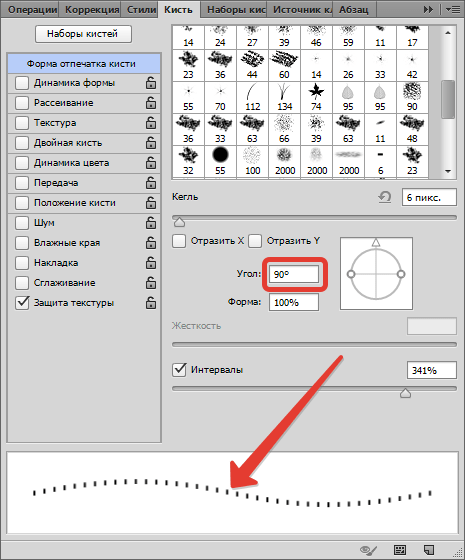 Вы должны овладеть прошлым, настоящим и будущим, когда используете инструмент «Перо». (Кроме того, это совсем несложно.)
 Затем снова щелкните ту же опорную точку (, а не , как точку направления) и перетащите в том же направлении, что и ранее. Обратите внимание, что когда вы меняете угол точки направления на «другой» стороне (там, где находится предыдущий сегмент), вы не меняете длину линии этой точки направления. И вы можете довольно легко сопоставить угол, потому что вы можете видеть как «до», так и «после» версии предыдущего сегмента линии.
 Не размещайте опорные точки там, где они не нужны. Это правило касается всех типов опорных точек. Чем меньше у вас есть, тем проще редактировать участки пути (разумеется, с учетом предыдущего правила). Меньшее количество опорных точек также обеспечивает более быструю и безотказную печать.
| Наконечник? | Удержание нажатой клавиши Ctrl (на Mac) изменяет текущий выбранный инструмент на любой инструмент выделения, который вы использовали последним. Это очень удобно, когда вы рисуете с помощью инструмента «Перо», поскольку позволяет перемещать точки, оставляя инструмент «Перо» выбранным.Щелкните инструмент «Частичное выделение», прежде чем выбрать инструмент «Перо». Если вы щелкнете, начнете перетаскивать, а затем поймете, что щелкнули в месте, которое просто не сработает, просто нажмите клавишу Ctrl (z на Mac). Это временно превращает инструмент «Перо» в инструмент «Прямой выбор». |
 Переместите точку привязки в новое место. Отпустите клавишу Ctrl (z на Mac), и ваша точка привязки переместится в новое место, просто так!
Рисование сложных опорных точек с помощью инструмента «Перо»
Немного практики с кривыми и плавными опорными точками может помочь вам привыкнуть к плавным переходам от одного сегмента линии к другому.Эти опорные точки довольно легко создать — просто нажмите и перетащите новую точку, и бац ! у вас есть гладкая опорная точка. Но как точка привязки с изогнутым углом, так и точка привязки с комбинированным углом немного сложнее — они всегда требуют двух шагов. Все-таки ветерана драгинских войн им не напугать. Ничуть.
Новый взгляд на опорные точки с изогнутыми углами
Поскольку опорные точки изогнутых углов имеют две торчащие из них кривые (по одной с каждой стороны), им нужны две точки направления (по одной на каждую кривую).Но поскольку эти точки привязывают независимые кривые, вы должны сделать эти точки направления независимыми друг от друга. Вот ход: когда вы перетаскиваете гладкую опорную точку, вы можете быстро изменить ее на опорную точку с изогнутым углом, нажав и отпустив клавишу Alt (Option на Mac). Это «разбивает» строки дескриптора управления на независимые строки.
Прежде чем нажимать клавишу Alt (параметр на Mac), убедитесь, что исходный сегмент линии имеет правильную длину и угол.После того, как вы нажмете клавишу, единственный способ отредактировать линию — прекратить рисовать и изменить ее с помощью инструмента «Прямой выбор». См. главу 6, где приведены всевозможные полезные советы о том, как максимально эффективно использовать настройку точек с помощью инструмента «Прямой выбор».
Новый взгляд на комбинированные угловые точки крепления
Используя похожий необычный ход, вы можете создавать комбинированные угловые точки из опорных точек с гладкими или прямыми углами — прямо во время рисования. Вот как:
Чтобы перейти от прямой линии к кривой, когда вы рисуете плавную опорную точку, нажмите клавишу Alt (Option на Mac) после щелчка, но до того, как вы отпустите кнопку мыши.
Это действие позволяет перетаскивать точку направления для следующего сегмента линии, не затрагивая предыдущий сегмент, как это обычно делает Illustrator. Чтобы создать кривую, перетащите точку направления в нужное место.Чтобы перейти от одной изогнутой линии к другой (с точкой с изогнутым углом вместо точки сглаживания), щелкните и перетащите, как будто вы создаете точку сглаживания. После того, как вы получите первую кривую так, как вы хотите, но прежде чем отпустить кнопку мыши, нажмите клавишу Alt (Option на Mac).Как только вы нажимаете Alt (Option на Mac), вторая точка направления перемещается независимо от первой. Используйте эту технику Alt (Option на Mac), чтобы переместить точку направления туда, куда вам нужно.
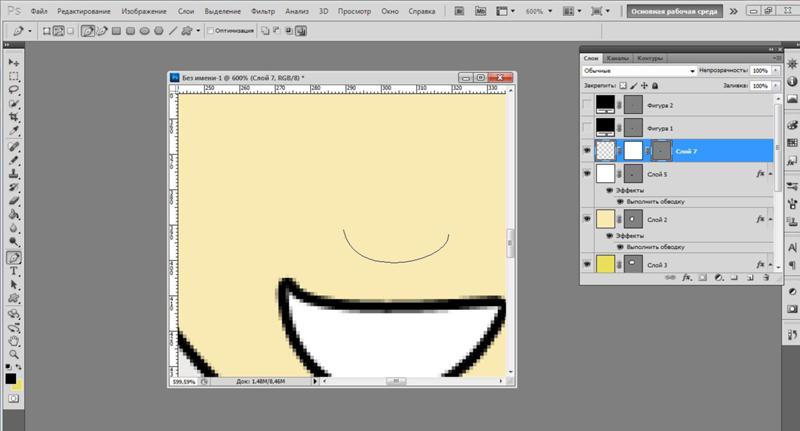 Это действие позволяет перетаскивать точку направления для следующего сегмента линии, не затрагивая предыдущий сегмент, как это обычно делает Illustrator. Чтобы создать кривую, перетащите точку направления в нужное место.
 Эти два метода требуют небольшой практики, потому что очень многое зависит от момента нажатия клавиши Alt (Option на Mac). Но не беспокойтесь. Если у вас не получится с первого раза, у вас всегда есть инструмент «Преобразовать опорную точку», к которому можно вернуться.
Очистка Lineart в Photoshop шаг за шагом
Взгляните на готовую картину из этой серии
Очистка линейного изображения в Photoshop может помочь придать вашей работе столь важный профессиональный вид.
Этот урок научит вас всему, что вам нужно знать о рисовании точных линий, и попутно вы получите несколько действительно полезных советов, которые помогут вам во всех других аспектах вашей художественной карьеры.
Вы готовы? В таком случае давайте нажмем на газ и поедем!
Установка Lineart
Как мы упоминали в предыдущем уроке, существует несколько способов создания контура готовой картины.
Итак, создайте новый слой и давайте запустим мотор!
Рисование от руки отлично подходит, если вы хотите создать органичные изогнутые линии для персонажей, но когда дело доходит до транспортных средств, вы можете обнаружить, что предпочитаете более точный метод очистки линий в Photoshop. И вот тут-то и появляется инструмент «Перо» в Photoshop — он позволяет вам добиться именно этого.
Какой бы метод вы ни выбрали, в этом видео есть несколько отличных советов, которые помогут вам добиться желаемых эффектов. И, не забывайте, вы можете использовать комбинацию из двух, если хотите.
Здесь Эйприл объясняет оба метода, чтобы вы могли выбрать тот, который подходит именно вам.
[одна_половина]
[/one_half]
Рисование от руки
При рисовании от руки первое, что вам нужно сделать, это настроить кисти, чтобы получить красивую чистую линию для рисования.
Для этого откройте палитру кистей и выберите «Динамика формы» и «Нажим пера». Затем установите флажок «Сглаживание».
После этого измените размер кисти примерно на 7 пикселей, и все готово!
При рисовании от руки будьте готовы часто нажимать Ctrl + Z, чтобы отменить последнюю линию и перерисовать ее.
Не беспокойтесь — с первого раза не получится! Поначалу очистка линейного изображения в Photoshop может занять некоторое время, но это определенно того стоит!
[одна_половина]
Вращение холста
При рисовании от руки вам часто приходится рисовать линии, которые не следуют естественной дуге руки.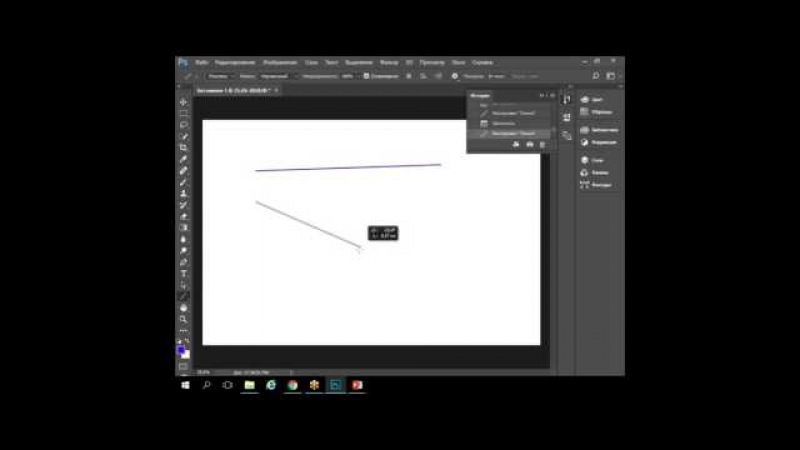
Рисовать против этой дуги действительно сложно, и вы, скорее всего, получите шаткие, зубчатые линии, которые выглядят не очень хорошо.
[/one_half]
Простой способ обойти эту проблему — повернуть холст с помощью инструмента «Повернуть вид», доступ к которому можно получить с панели инструментов или просто нажав R.
После того, как вы выберете это, вы сможете вращать свой холст по своему желанию, что дает вам свободу рисовать любую линию, следуя естественной дуге или потоку вашей руки.
Хорошим примером этого является передняя часть капюшона, где Эйприл вращает холст, чтобы нарисовать эту линию от руки. Попробуйте сами — заметили, как сложно рисовать по дуге руки?
[одна_половина]
[/one_half]
Вы можете использовать эту технику во всем рисовании, чтобы создавать красивые плавные линии.
Не волнуйтесь, если вы пройдетесь по любой из линий, которые вы нарисовали ранее — просто используйте инструмент «Ластик», чтобы очистить их, прежде чем переходить к следующей части.
Продолжайте вращаться и получайте удовольствие!
Использование линий разной толщины для добавления процентов
Еще один полезный прием при рисовании линий — использование линий разной толщины в зависимости от того, над какой частью автомобиля вы работаете.
Например, вы можете использовать более толстую линию для контура автомобиля, среднюю линию для других областей и очень тонкую линию для порезов и деталей — это полезно, когда вы хотите просто указать линию, которая не умаляет остальной части вашей иллюстрации.
Это действительно хорошая техника для создания четких, чистых линий, поскольку она поможет добавить визуального интереса к вашему рисунку или живописи. И, как и все остальные советы из этой серии, вы сможете использовать его при рисовании всего, что придет вам в голову!
Продолжайте рисовать, поворачивая холст и добавляя линии. В конце концов, у вас получится действительно чистый линейный слой, но вы все равно можете сделать некоторые линии еще более точными — вот тут-то и пригодится инструмент «Перо»!
Pen Tool Практика
Если вы никогда раньше не использовали Pen Tool, вам может потребоваться некоторое время, чтобы привыкнуть к нему.Чтобы попрактиковаться в этом, сначала нарисуйте кривую от руки, а затем перейдите к значку Pen Tool на панели инструментов.
Затем добавьте точку в начале кривой и одну в конце — вы также можете добавить больше точек, если кривая превратится в волнистую линию, как в этом видео.
При очистке линейного изображения в Photoshop вы заметите, что любые линии, нарисованные с помощью инструмента «Перо», не будут отображаться на слое линейного изображения. Это связано с тем, что когда вы рисуете с помощью инструмента «Перо», вы создаете рабочий путь, которым нужно манипулировать, прежде чем он появится.
Мы вернемся к этому позже, а сейчас выберите инструмент «Прямое выделение» на панели инструментов, щелкните только что нарисованный путь и вернитесь к инструменту «Перо».
Теперь над значком инструмента должен появляться значок +, когда вы наводите курсор на путь. Именно это позволит вам добавить больше точек, чтобы вы могли создать идеально точную кривую.
[одна_половина]
[/one_half]
Добавьте еще одну точку посередине между начальной и конечной точками, вернитесь к инструменту «Прямое выделение», и вы сможете перетащить эту среднюю точку вверх, чтобы создать свою кривую.
Вы заметите, что на вашей точке теперь есть переключатели, которые вы можете использовать для управления линией.
Они известны как ручки и часто используются в любых векторных цифровых изображениях.
Вы можете перемещать эти маркеры в любом направлении, в котором хотите создать свою кривую, и использование этого метода дает вам полный контроль над любыми линиями, которые вы рисуете.
В следующем уроке вы узнаете, как преобразовывать линии, нарисованные с помощью инструмента «Перо», в настоящие линии, которые отображаются на слое с линейным рисунком.Вы даже можете назначить стиль кисти для этих линий, чтобы они идеально сочетались с остальной частью вашего рисунка.
Мы надеемся, что этот урок по очистке линейного изображения в Photoshop оказался для вас полезным — не забудьте оставить нам комментарий в поле ниже и рассказать нам, как у вас идут дела!
Вернуться к карикатуре автомобиля Страница уроков Lineart
.