
Настройки зеркального фотоаппарата: Как лучше настроить фотоаппарат для качественной съемки
Как правильно фотографировать в ручном режиме
Времена плёночных фотоаппаратов прошли, и теперь они имеются только у любителей раритетов и некоторых профессиональных фотографов. Вместо них теперь у многих имеются современные цифровые фотокамеры разного типа – от обычных «мыльниц» до вполне серьёзных зеркальных моделей. Однако у них имеется режим «М», который позволяет фотографировать в ручном режиме, как в самых старых аппаратах.
Для чего это нужно, если современная фотокамера представляет собой чуть ли не компьютер, который может измерять множество параметров объекта съёмки и делать идеальные по качеству снимки? Казалось бы, это просто ненужный анахронизм, ведь имеются и автоматические режимы, и разные варианты для съёмок ясным днём или пасмурным, ночью, в помещении…
Но не всё так просто – ручной режим позволяет получить прекрасный результат там, где автоматика лишь всё испортит. Овладеть им – значит действительно научиться фотографировать, а не просто наводить и нажимать кнопку. Это позволит делать реально крутые фотографии, достойные обложки журнала, причём в любых условиях и с любой камерой, даже «мыльницей».
В каких случаях полезен ручной режим
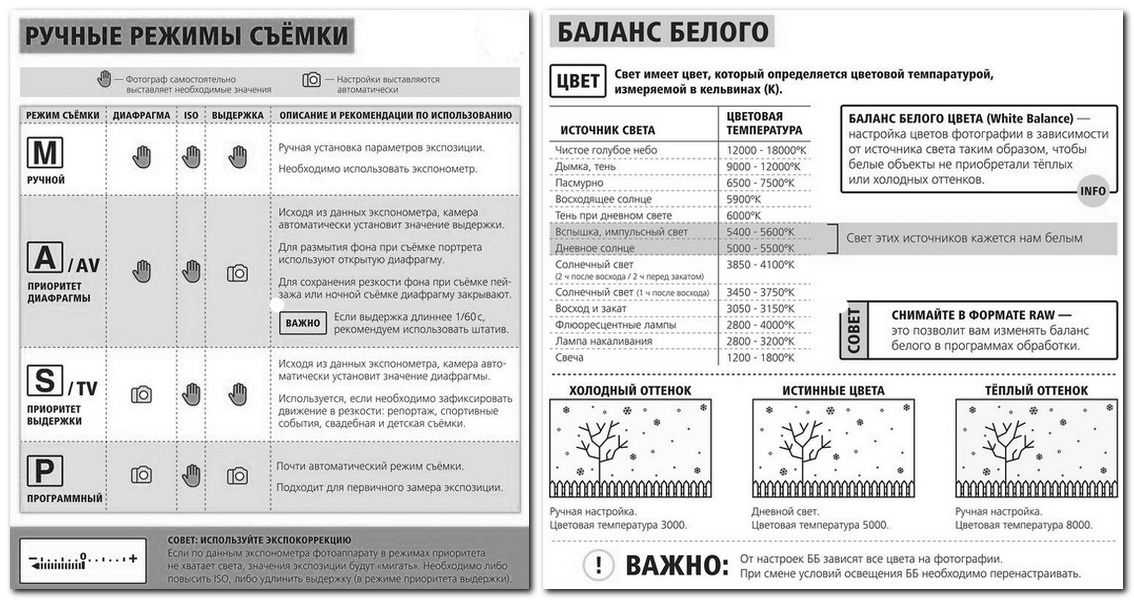
В любом фотоаппарате есть три важных параметра, которые влияют на итоговое изображение:
- Выдержка – время засветки матрицы.
- Диафрагма – пропускная способность объектива для света. Когда диафрагма уменьшается, на матрицу падает меньше света, и наоборот.
- ISO – чувствительность матрицы, по аналогии со светочувствительностью плёнки в старых аппаратах.
Ручной режим фотоаппарата позволяет все эти параметры менять по своему усмотрению. Это позволяет получать чёткое изображение там, где автомат только всё портит.
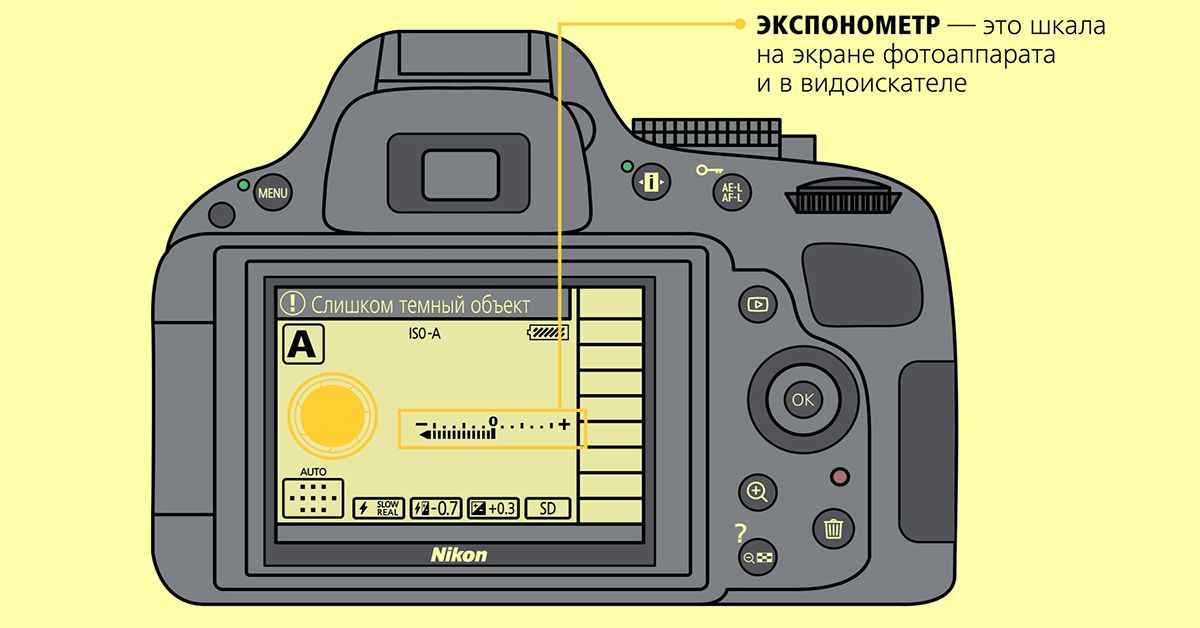
Рассмотрим пару примеров. Если вы будете делать снимок против яркого источника света, например, окна, то автоматически все остальные объекты будут тёмными, так как встроенный экспонометр замерил общую яркость сцены и понизил чувствительность матрицы.
Другой пример – если вы попробуете снять что-нибудь в сумерках без использования вспышки, то скорее всего результат получится размытым, а многие детали потеряются.
Преимущества и недостатки ручного режима
Если вы умеете самостоятельно устанавливать все параметры, то сможете получить очень приличный результат. Даже в сложных условиях можно выделить детали, например, в сумерках, при макросъёмке, при съёмке в движении. При этом резкими можно получить именно нужные объекты.
Главное преимущество ручного режима — вы можете полностью контролировать процесс съёмки, преодолевая ограничения, заложенные в автоматических пресетах. Даже ваша старая «мыльница» сможет вас удивить своими скрытыми возможностями.
Но есть и недостаток – снимать в ручном режиме не так просто, как в автоматическом.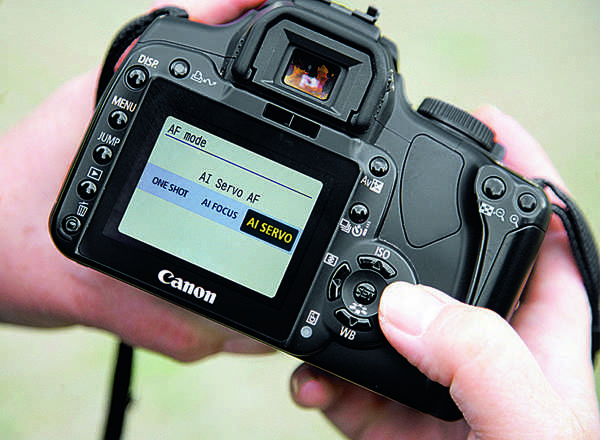 Здесь требуется опыт. Поначалу придётся делать множество кадров, чтобы подобрать правильное сочетание параметров, поэтому лучше потренироваться на статических сценах в разных условиях освещения и дальности. Но постепенно приходит понимание их взаимосвязи и всё становится гораздо проще.
Возможные параметры баланса белого
Настройка устройства
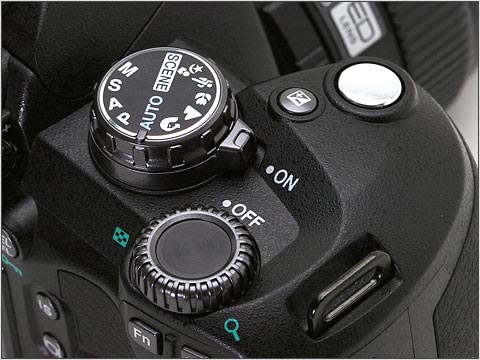
Ручной режим в фотоаппарате включается с помощью переключателя – там имеется метка «М». После этого станет возможно устанавливать собственные параметры для диафрагмы, выдержки, и чувствительности ISO.
Реализация самих настроек в каждой модели может отличаться, поэтому рассматривать это не будем. Каждый разработчик создаёт интерфейс этого меню по-своему, но общий принцип один – выбирается нужный параметр, а потом кнопками меняется в ту или иную сторону. Для изучения управления своей камерой следует почитать документацию.
Настроить ручной режим нужно в каждом случае индивидуально. Условия при каждой съёмке меняются, поэтому каждый раз требуется регулировка настроек.
Практика для новичков
Так как фотографировать в ручном режиме сложнее, чем в автоматическом, требуется некоторая практика. После того, как вы попробуете сделать это в разных условиях, сможете быстро определять оптимальные настройки и быстро их выставлять.
Съёмка в ручном режиме отличается для зеркальных камер и обычных «мыльниц». Разница обычно в интерфейсе настроек. Так, для зеркальных камер имеется информация с экспонометра, а для более простых её нет. Без этого настройка требует чуть больше времени.
Различия параметров диафрагмы, выдержки и ISO
Рассмотрим общие принципы, ориентируясь по которым, вы сможете настроить свой фотоаппарат и получить первый снимок в ручном режиме.
Для начала подберите уровень диафрагмы. Если имеется уровень экспозиции и он показывает значение, не равное 0, то просто меняйте диафрагму в ту или иную сторону, пока не приведёте экспозицию к нулю. Здесь всё просто: меняете диафрагму – соответственно меняется уровень экспозиции. Уменьшение диафрагмы означает уменьшение светового потока в объективе камеры, поэтому датчик тоже уменьшает свои значения. Открывая диафрагму шире, вы увеличиваете количество света.
Здесь есть ещё такой момент, как глубина резкости. Если вы хотите получить снимок с эффектом размытия, то диафрагму следует увеличить. При уменьшении диафрагмы резкость будет увеличиваться.
Второй важный параметр – выдержка. Это время, в течении которого камера держит затвор открытым, и свет падает на матрицу. Обычно это значение равно 1/250 – 1/500 секунды при съёмке днём.
Увеличивая это время, вы увеличиваете время воздействия светового потока на матрицу. При съёмке в движении вы получите эффект смазывания. Но при слабом освещении это позволяет получить хорошую детализацию. Например, так можно снять даже Млечный путь на ночном небе, если поставить выдержку в 20-30 секунд и положить камеру неподвижно. «Мыльницы» не позволяют устанавливать выдержку более 8 секунд.
 youtube.com/embed/VqkQBKmDS1M?feature=oembed» frameborder=»0″ allow=»accelerometer; autoplay; encrypted-media; gyroscope; picture-in-picture» allowfullscreen=»»/>
Третий параметр – чувствительность ISO. Это аналог чувствительности фотоплёнки. Чем меньше значение, тем меньше шума получается на изображении. Минимум можно выставить в значение 100, а максимум – в зависимости от модели, обычно 800 или 1000 для простых, и 6400 – для продвинутых.
Все эти параметры взаимозависимы, поэтому их и нужно подбирать экспериментально. Уменьшив диафрагму, вы ограничили световой поток, поэтому должны соответственно увеличить чувствительность или выдержку. Увеличением ISO вы повысите яркость, а увеличив выдержку, вы можете получить смазанное изображение.
Имейте в виду, что на длинных выдержках нужно использовать штатив, иначе изображение будет смазываться даже от дрожания рук. Штатив поможет также с удобством фокусироваться, особенно на близких объектах, и получать чёткие фотографии.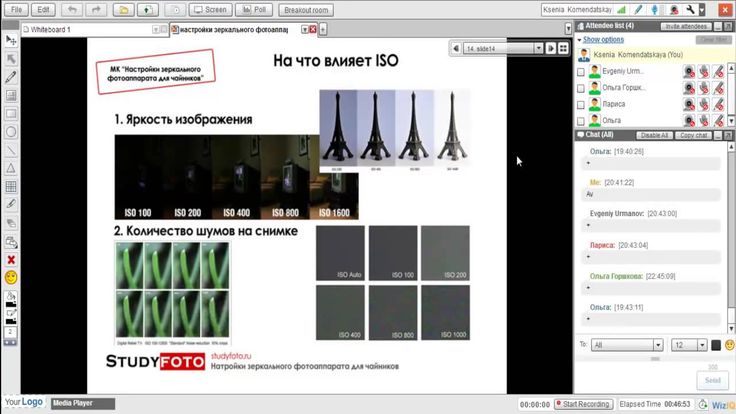
Курс обучения фотографированию на зеркальном фотоаппарате: основы работы
Лучшие фото студентов
Раскройте все возможности вашей фотокамеры!
Начните обучение сейчас, платите 6 месяцев по частям: платеж 665 р. / мес
Вы научитесь: в процессе обучения вы узнаете всё об устройстве своей модели фотокамеры и освоите приёмы практической съёмки, которые помогут вам выйти на принципиально новый уровень качества ваших снимков.
Вам понадобится: зеркальный фотоаппарат любого производителя, компьютер с доступом в интернет и желание делать потрясающие фотографии.
Что необходимо для обучения
- Компьютер с доступом в интернетФотоаппаратЖелание творить
Преподаватели
- Екатерина Трошина
- Елена Соломатникова
- Александр Старцев
- Елена Барсукова
Все преподаватели Фотошколы »
Как я буду учиться?
Подробнее об обучении »
Занятие 1: Устройство камеры 5 домашних заданий
Как научиться фотографировать зеркалкой? Это не так сложно, как может показаться. Мы начнём со знакомство с устройством зеркальных, компактных и гибридных камер, а также с их основными органами управления.
Занятие 2: Экспозиция: выдержка, диафрагма, чувствительность 6 домашних заданий
Работа с зеркальным фотоаппаратом строится на простых принципах, которые одинаковы для любых моделей камер всех производителей. В этом уроке вы узнаете, что такое экспозиция, как связаны между собой выдержка и диафрагма, чувствительность, как работает система экспозамера камеры и экспонометр.
Занятие 3: Режимы съемки: для чего каждый из них нужен 6 домашних заданий
В этом уроке — характерные особенности работы камеры в каждом режиме, плюсы и минусы каждого из режимов, возможные трудности и пути их решения. Рассмотрим примеры сюжетов, предпочтительных для того или иного режима съемки.
Занятие 4: Выбор объектива. Автофокус и ручная фокусировка
Начнём разговор с обсуждения разных типов объективов. Поговорим о глубине резкости — как она зависит от диафрагмы и расстояния до объекта съемки. Поговорим о том, как работает автофокус и какие есть режимы фокусировки. Ручная фокусировка: когда, зачем и как ей стоит пользоваться. Также уделим внимание системе стабилизации изображения.
Занятие 5: Цвет и баланс белого 6 домашних заданий
Обсудим источники света с разной цветовой температурой, разберёмся с понятием цветовой температуры. Узнаем, что такое автоматический баланс белого, предустановки, ручная установка баланса белого. Узнаем про разные стили изображения.
Занятие 6: Установки качества и размер файлов. Съемка в формате RAW 6 домашних заданий
Зачем нужен формат RAW: преимущества и недостатки формата.
Занятие 7: Работа со вспышкой 6 домашних заданий
Вспышка — особый творческий инструмент. У неё есть масса настроек и режимов работы, о которых мы и поговорим: заполняющая вспышка, синхронизация по задней шторке, медленная синхронизация. Обсудим в целом специфику съемки со вспышкой. Для какой съемки пригодится встроенная вспышка и для чего понадобится покупать внешнюю.
Занятие 8: Инструментарий фотографа 7 домашних заданий
К этому уроку вы узнали почти всё о том, как пользоваться зеркальным фотоаппаратом. Но самим аппаратом дело не ограничивается —покупка камеры неминуемо влечёт за собой покупку массы дополнительных аксессуаров. Среди них — салфетки и карандаши для чистки оптики, бленды, светофильтры, карта памяти, штатив, вспышка, фотосумка, подводный бокс и т.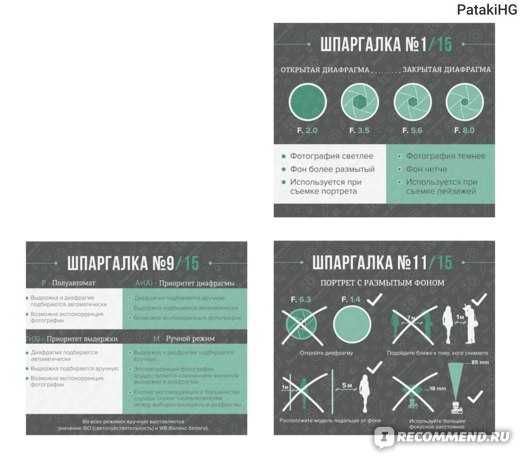
Занятие 9: Дополнительные функции и настройки камеры 6 домашних заданий
Настройка зеркального фотоаппарата — важный этап на пути к идеальным снимкам. В этом уроке поговорим о тонких настройках, речь о которых в предыдущих уроках не заходила: оптимизация динамического диапазона, шумоподавление, режим Live View и многое другое.
Сертификат Fotoshkola.net
КонстантинКонстантинопольский
По итогам обучения каждый студент получает именной сертификат об окончании курса. Это не так сложно: достаточно, чтобы преподаватели приняли как минимум одно домашнее задание к каждому уроку.
Студенты со всего мира выбирают обучение в Fotoshkola.net
Дмитрий Антошкин, выпускник Фотошколы
Рекомендую данный курс для знакомства с основами управления зеркальной камерой. Материал в лекциях и видео уроках был полезен для меня. Преподаватели дают ясные, понятные и конкретные рекомендации.
Евгения Коробкова, выпускник Фотошколы
Интересные домашние задания на любой вкус. Возможность учится в своем ритме. Вся нужная информация в одном месте, после окончания курса можно в любой момент вернуться и пересмотреть.
Это мой первый курс и я очень надеюсь не последний. Мне все понравилось. Желаю Вашей школе процветания и достижения новых профессиональных высот.
Елена Шерина, выпускник Фотошколы
Мне было приятно наблюдать за тем насколько оперативно просматривают фотографии преподаватели, как точно, корректно и аккуратно направляют на нужный вектор.
Елизавета Климова, выпускник Фотошколы
Спасибо огромное за ваши курсы! Все прекрасно, ни каких замечаний нет.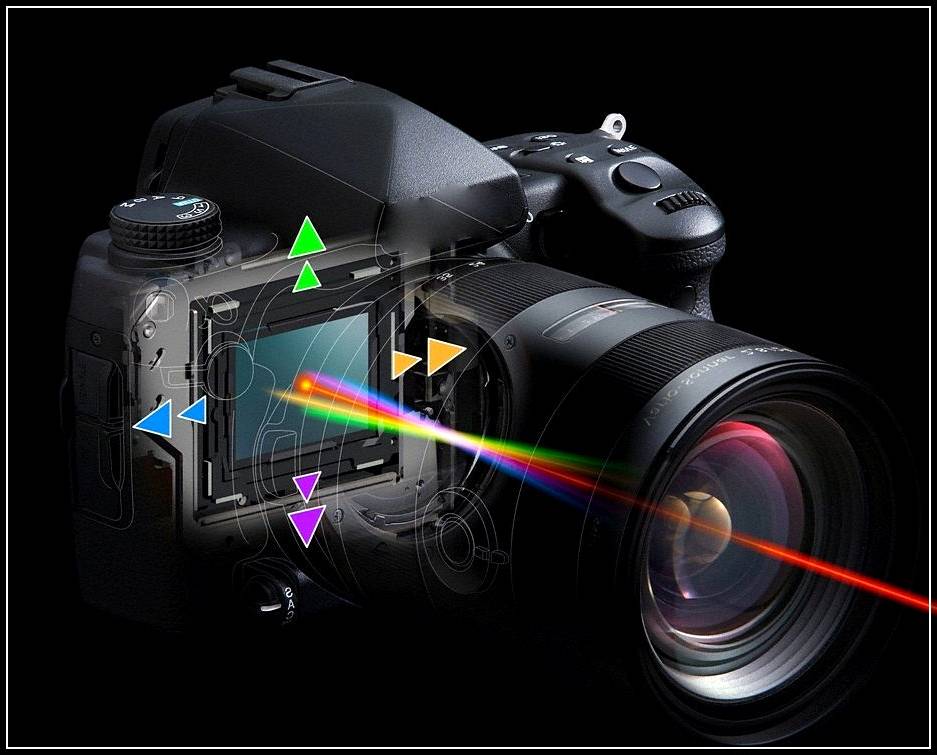 Буду дальше заниматься развитием и непременно приобрету еще еще и еще больше курсов в вашей фотошколе.
Алена Алимова, выпускник Фотошколы
Здорово, что можно обсудить с преподавателем желаемое и достигнутое. Понравилось умение (и желание!) понять проблему и предложить варианты решения, доброжелательность и непредвзятость, готовность к диалогу на любой стадии задания. И приятное ощущение живого общения!
Ольга Гардер, выпускник Фотошколы
Отличная подача материала! Здорово, что можно проходить обучение в своём темпе. Работы рассматривались без задержки, советы были профессиональными и глубокими. Спасибо преподавателю за терпение и интересное общение!
Валерий Сиренко, выпускник Фотошколы
Понравилось всё, особенно лаконичные и информативные видеоролики, профессиональные комментарии преподавателей. Здорово, что можно учиться тогда, когда есть возможность!
Настройка зеркального фотоаппарата. Комплексный пакет настроек Photo Master презентация, доклад
Комплексный пакет настроек
«Photo Master»
Какие возможности предоставляют зеркальные фотоаппараты? Если этот вопрос задать покупателям, то они вам дадут такой ответ: «у моего друга есть», «это модно», «все делают фотографии», «хочу фотографировать лучше чем он» и т.д. После покупки мы видим комическую ситуацию, человек, который имеет профессиональный фотоаппарат, фотографирует на стандартных настройках. Конечно, есть и такая категория людей, которая обдумала покупку данного аппарата и имеет четкие планы на его использование.
Если же вы приобрели зеркальный фотоаппарат, то у вас мало что получится сделать, надеясь на авось. Нужно хорошо ориентироваться в настройках фотоаппарата, его составных частях и конечно уметь подбирать удачную композицию.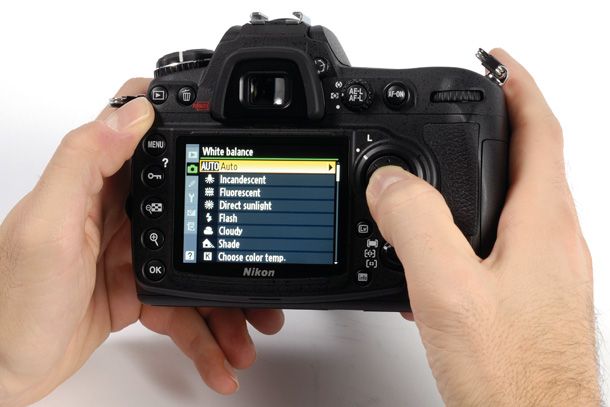
Но даже при правильных настройках, для того, чтобы создавать фотографии профессионального качества — запечатлеть события из жизни вашей семьи, ваших поездок в интересные места, каких-то интересных мероприятий, например, спортивных или праздничных, на которых вам довелось или предстоит побывать. Или просто вы почувствуете необходимость дать, наконец, выход своим творческим способностям и постараться воплотить во что-то материальное свое креативное видение мира – необходим профессиональный графический редактор. Такой как Adobe Photoshop.
Актуальность
Коммерческая версия антивируса McAfee IS *
Пакет настроек для фотоаппарата
71088413 Комплексный пакет настроек «Photo Master»
Установка АКБ, карты памяти, объектива
Настройка фотоаппарата
Демонстрация режимов и качества съемки
Обучение покупателя основным функциям
ПО «Adobe Photoshop Elements 11» *
Книга «Курс обучения Adobe Photoshop Elements»
Состав услуги:
* В случае одновременной покупки фотокамеры, ноутбука (ПК) и пакета настроек, предустановка Adobe Photoshop и McAfee IS на ноутбук (ПК) осуществляется бесплатно.
Пакет настроек «Photo Master»
Сегодня спрос на зеркальные фотоаппараты стремительно растет. Как правило, их покупают в качестве замены обычным цифровым фотоаппаратам, которые перестали радовать качеством фотографий. Как же настроить зеркальную камеру, чтобы качество снимков было наилучшим?
Сначала необходимо убедиться, что все параметры съемки выбраны правильно.
Проверьте, что установлено максимально возможное разрешение съемки. Дело в том, что камера не всегда снимает на максимальном разрешении. Это сделано для
того, чтобы была возможность экономить память, когда качество фотографий не столь важно. С увеличением разрешения съемки фотографии становятся более четкими, меньше заметна зернистость.
Затем необходимо убедиться, что фотографии не теряют качество при сжатии. Посмотрите, какой формат сохранения файлов установлен. Как правило, в современных фотоаппаратах доступны RAW* и несколько JPEG с различным уровнем сжатия. Формат RAW позволяет сохранять «сырые» снимки, то есть оцифрованные данные с матрицы камеры с минимальной обработкой. Сохраняя фотографии в двух форматах RAW+JPEG одновременно, фотограф получает возможность получить хороший снимок даже в случае ошибки в настройках камеры. Впоследствии большинство параметров фотографии, сохраненной в формате RAW, можно изменить при компьютерной обработке и, таким образом, спасти неудачный снимок. Однако файлы RAW не предназначены для просмотра баз предварительной конвертации. Такие фотографии занимают немало места на карте памяти. В большинстве случаев подойдет сохранение в JPEG с максимальным качеством (минимальным сжатием). Использование JPEG не максимального качества позволит уменьшить объем памяти, занимаемый одним снимком, при этом качество фотографий ухудшится.
Слово RAW можно перевести с английского как «сырье» или «исходный материал», что довольно точно передает смысл использования этого формата. По сравнению с другими форматами, используемыми фотокамерами для сохранения кадров, формат RAW имеет следующие особенности:
при сохранении данных применяются алгоритмы сжатия, не приводящие к потере качества изображения.
размер файла, как правило, превышает размер аналогичного изображения, сохраненного в формате JPEG , но оказывается меньше, чем при сохранении в несжатом формате.
— данные об изображении хранятся отдельно от параметров его обработки, например, данных о коррекции цвета или подавлении шумов
Качество обработки изображения
Включите стабилизатор изображения, он сгладит вибрации, возникающие при съемке.
Стабилизация изображения
Кроме того, убедитесь, что все параметры съемки, которые Вы не настраиваете вручную, установлены на автонастройку. Зеркальная камера даже «на автомате» способна делать отличные фотографии.
Устанавливая выдержку* вручную можно добиться эффекта движения объекта.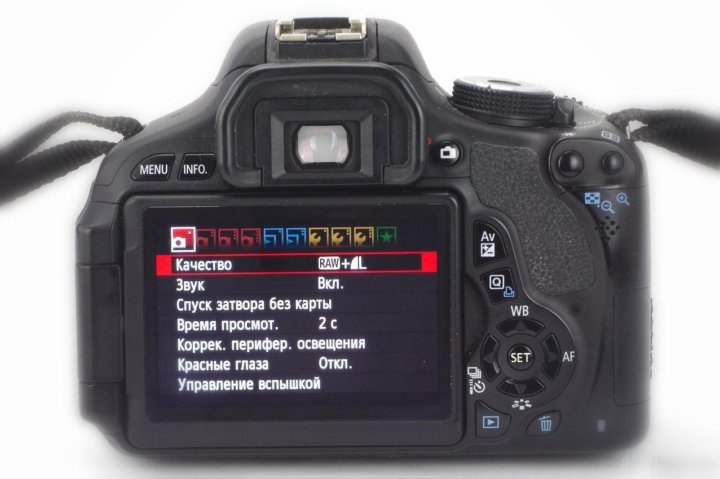 При длинной выдержке движущиеся на неподвижном фоне объекты будут смазаны. При правильной установке выдержки они могут быть смазаны так, что их очертания останутся узнаваемыми, при этом будет выделен факт их передвижения. В случае ошибки фотографа, если выдержка окажется слишком длинной, на фотографии будет непонятное смазанное пятно.
Однако, разобравшись в настройке экспозиции, фотограф сможет делать гораздо более интересные снимки.
*Выдержка или, как её ещё называют, скорость затвора (shutter speed value) — это промежуток времени который необходим камере для экспозиции. Другими словами, как долго будет ваша камера открыта для того чтобы уловить свет.
Настройка выдержки
Ручная установка диафрагмы поможет фотографу определить насколько глубоко пространство будет изображено на фотографии. Так, при портретной съемке, можно сделать фон размытым. Фотографируя природу, наоборот, лучше чтобы на снимке были четко видны все объекты.
*Диафрагма это на сколько широко раскрыты так называемые лепестки диафрагмы. Чтобы было понятно, приведу жизненный пример. Когда вы находитесь в слабоосвещённом помещении, зрачок глаза расширяется и таким образом воспринимает больше света. Аналогично действует и диафрагма, если вы полностью раскрываете лепестки диафрагмы – камера воспринимает большее количество света.
Настройка диафрагмы
Устанавливая светочувствительность* (уровень ISO), фотограф может в некоторых случаях отказаться от использования фотовспышки в помещении. Кроме того, правильная установка ISO значительно уменьшит шумы.
*C увеличенной чувствительностью сенсор вашей камеры может запечатлевать изображения в условиях плохой освещенности без использования вспышки. Однако и здесь есть свое «но» — чем больше светочувствительность, тем больше зернистости, или так называемого «шума» наблюдается на фотографии.
Настройка ISO
Ручная фокусировка* необходима в тех случаях, когда фотоаппарат в режиме автофокуса фокусируется не на том объекте, который планируется снимать. Такая ситуация часто возникает при съемке небольших объектов на расстоянии, когда автоматическая фокусировка фокусирует камеру по большему или ближнему предмету.
Фокус – это точка, в которой сходятся лучи, отраженные от фотографируемого изображения. Для того, чтобы изображение было «в фокусе», нам необходимо, чтобы точка фокусировки была не «за» и не «перед», а строго «на матрице»*. Матрица – это устройство, которое собирает свет образующий изображение.
Точка фокусировки — это точка в пространстве, в которой находится объект, изображение которого оказывается четким на матрице.
Настройка фокусировки
Пакет настроек «Photo Master»
Настроив фотокамеру, следуя описанным выше рекомендациям, можно получить снимки максимального качества, которые будут радовать долгие годы
Adobe Photoshop
Photoshop Elements 11 — Программное обеспечение Adobe® Photoshop® Elements помогает сделать из обычных фотографий настоящие шедевры, которыми вы никогда не перестанете восхищаться. С легкостью редактируйте и создавайте с помощью автоматизированных возможностей, демонстрируйте фотографии в социальных сетях, а также находите и просматривайте все свои фотографии. Рекомендация этого программного обеспечения — многочисленные награды, полученные за 10 лет.
-Удобное импортирование фотографий
-Универсальное средство для просмотра всех отснятых материалов
-Визуальная организация
-Все преимущества использования новейших технологий Windows и Mac
С легкостью редактируйте и создавайте с помощью автоматизированных возможностей, демонстрируйте фотографии в социальных сетях, а также находите и просматривайте все свои фотографии. Рекомендация этого программного обеспечения — многочисленные награды, полученные за 10 лет.
-Удобное импортирование фотографий
-Универсальное средство для просмотра всех отснятых материалов
-Визуальная организация
-Все преимущества использования новейших технологий Windows и Mac
Сама программа Adobe Photoshop Elements состоит из двух частей — органайзер фото-архива и редактор. Первый очень напоминает Adobe Photohop Lightrooom*, а второй — полноценный Photoshop. Интерфейс очень похож, да и набор инструментов на первый взгляд аналогичный. Существенные различия выясняются уже в процессе работы.
Adobe Photoshop
*Adobe Photoshop Lightroom — программа для работы с цифровыми фотографиями, благодаря которой, вы сможете быстро импортировать, обрабатывать, управлять и демонстрировать изображения.
Органайзер предназначен для импорта фотографий (видео) с различных устройств Позволяет группировать импортированный материал в альбомы, отмечать близких вам людей, места, вести рейтинг фотографий и видеоклипов, включены функции распознавания лиц и геотегов. Также органайзер содержит возможности создания и восстановления резервных копий на различные устройства – DVD, жесткий диск или флешку. Архивы могут быть полными или инкрементными, то есть архивироваться будут только новые материалы, добавленные с момента последней архивации. Это удобно для экономии места на архивных носителях. Также в органайзере предусмотрены фильтры для быстрого поиска по заголовкам, метаданным, именам файлов и так далее.
Из органайзера можно отправить фото или видео в Facebook, Youtube, Flickr, Vimeo, по Email и даже создать PDF-файл. Также предусмотрены возможности создания слайд-шоу или DVD-диска (потребуется установленный Premiere Elements), распечатки и редактирования фото- и видеоматериала (для обработки видео необходимо наличие Premiere Elements).
Adobe Photoshop
Редактор
Из органайзера выбранный материал можно сразу передать в редактор. В зависимости от типа исходного материала открываются Photoshop Elements для фото или Premiere Elements для видео. Также в настройках предусмотрена возможность указать другую программу редактирования. В редакторе предусмотрены три режима обработки изображений. Quick – быстрый, Guided – управляемый и Expert – экспертный. Эти режимы способны работать независимо друг от друга, но ничто не ограничивает переключения между ними.
Эти переключения могут быть полезны начинающим пользователям для ознакомления, как реализуется тот или иной эффект. Например, в управляемом (Guided) режиме вы создаете какой-нибудь эффект, и после переключения в экспертный режим (Expert) можно посмотреть, как он реализуется в виде слоев** и масок*.
Настройки каждого инструмента теперь выводятся в нижней панели (раньше было в верхней части). В быстром (Quick) и управляемом (Guided) режимах экран можно разделить на две части, чтобы были наглядно видны различия в изображении до его обработки и после.
Adobe Photoshop, редактор
*маска в фотошопе – закрывает все нижележащие слои, оставляя видимыми только те участки, где она прозрачна.Это позволяет добиваться плавных переходов между разными частями одного или нескольких изображений. Маски широко применяются в создании коллажей и обработке фотографий
**Понятие «слой» в программе Photoshop имеет точно такой же физический смысл как и в жизни — это прослойка или пласт, который является составной частью чего-то целого. Давайте вспомним случаи, где нам встречается это понятие в реальной жизни? — Мы покрываем стены слоем краски. — Атмосфера Земли состоит из нескольких слоев. — Бутерброд с толстым слоем шоколада…
Быстрый режим. Наиболее простой и наглядный режим правки должен приглянуться начинающим пользователям.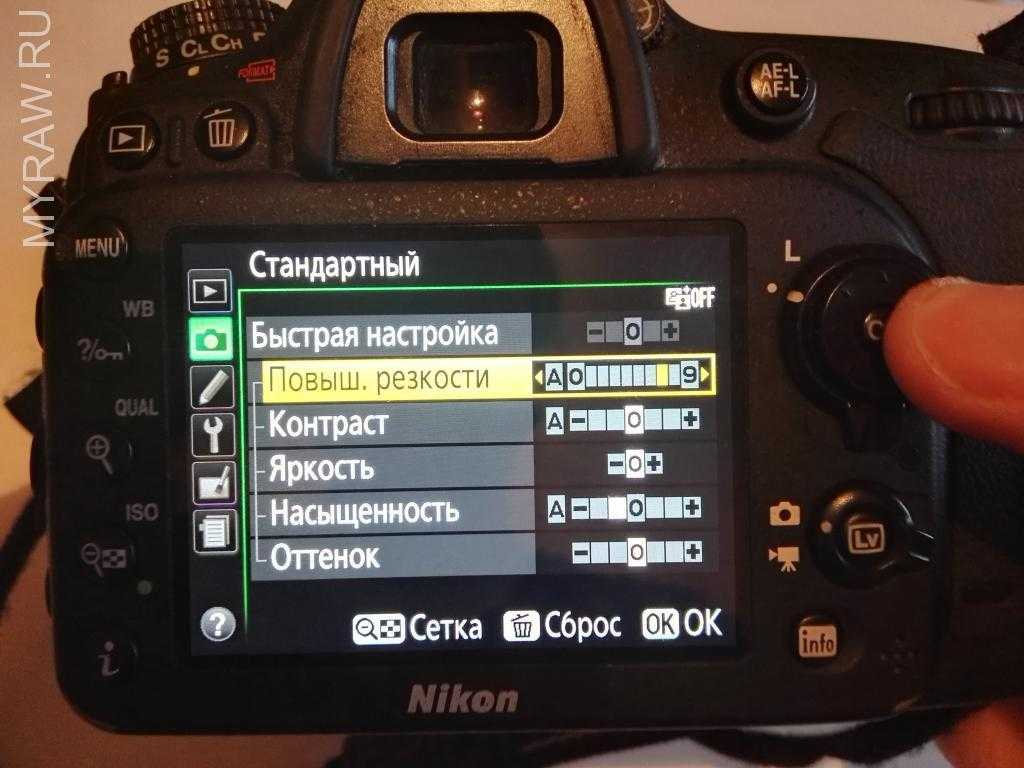 Работа в этом режиме организована очень просто. Слева всего шесть инструментов — выделение области, удаление красных глаз, отбеливание зубов, нанесение надписей, лечащая кисть и обрезка изображения.
Справа предлагается группа фильтров. Умная обработка (Smart Fix) – полная автоматическая обработка фото. Пользователю предлагается матрица из девяти эскизов с примерами, как будет выглядеть фото после обработки. Выбираем наиболее понравившийся из предложенных вариантов, на этом обработка изображения заканчивается. Вот оно – создание шедевра в одно нажатие.
Adobe Photoshop, режимы
Если полностью автоматический режим (Smart Fix) по каким-то причинам не устраивает, есть возможность поиграть с отдельными компонентами — поправить экспозицию, уровни, насыщенность изображения, цвет, навести резкость. Работа похоже на предыдущий (Smart Fix) режим: выбираем нужную опцию справа на экране, из предложенной матрицы изображений выбираем один из наиболее понравившихся эскизов, если необходимо повторяем это с другим инструментом. Как будет выглядеть фото, можно оценить, даже не нажимая на понравившуюся картинку, стоит только подвести к ней курсор мыши — и полноэкранное фото будет предварительно обработано данным эффектом, при отведении курсора все вернется в исходное состояние.
Adobe Photoshop, режимы
Второй режим обработки в Photoshop Elements – полуавтоматический. В рассматриваемой английской версии он называется Guided (управляемый). Здесь обработка организована немного по-другому. Все инструмента скрыты, нет даже таких простых, как удаление красных глаз. На выбор предлагается три группы фильтров.
Настройки этих фильтров дают немного больше возможностей, чем в первом режиме.
В первой группе фильтры коррекции цвета, насыщенности, уровней, поворота, резкости и тому подобные.
Во второй группе собраны фотоэффекты. Например, можно создать неплохой эффект размытия заднего фона для придания портретам более профессионального вида. Или перевести изображение из цветного в черно-белое или сепию, превратить фото в рисунок карандашом или создать эффект старого фото, эффект виньетирования (затемнение изображения по краям кадра). Все очень просто, и даже без знания английского языка интуитивно угадываешь, что и как надо нажимать. Очень неплохие подсказки на экране помогут предположить, что получим в итоге.
Adobe Photoshop, режимы
Третья группа хоть и не многочисленная, но очень занятная. С помощью фильтра Out Of Bounds очень просто реализовать эффект выхода за пределы фото. Как пример: у кошки одно ухо «вылезло» за рамку. Раньше для этого даже в Photoshop надо было очень и очень немало потрудиться.
Очень неплохой фотоэффект Reflection (отображение). Два нажатия мышкой, и у фото появляется зеркальное отображение (рис. слева). Очень эффектно этот фильтр работает для фото бокалов, свечей и тому подобного. Как пример другой области применения фильтра: кошка лежит на островке посреди воды.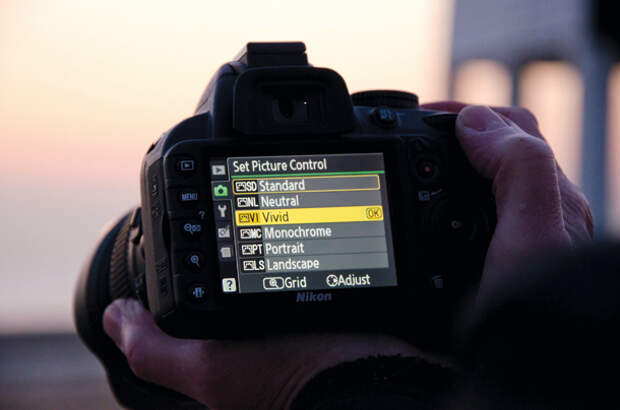
Adobe Photoshop, фильтры
Фотоэффект Picture Stack разбивает наше фото на несколько маленьких картинок, что-то похожее на мозаику.
Третий режим обработки – экспертный. В этом режиме доступна полная палитра инструментов и фильтров, а также работа со слоями, с масками, действия (Actions). В таком режиме Photoshop Elements напоминает своего «старшего брата». Пусть пиктограммы инструментов выглядят не так строго, как в Photoshop, но сути это не меняет. В 11-й версии появились новые фильтры Comic, Graphic Novel и Pen & Ink, которые имитируют работу художника.
Работа с RAW
Собственно, тут описывать особо нечего. В состав Photoshop Elements 11 включен обработчик RAW – формата.
Adobe Photoshop, фильтры
COMIC
GRAPHIC NOVEL
PEN&INK
Обработка RAW-файлов.
Как итог
Программа стала еще удобнее и дружелюбней к пользователю. Из трех режимов редактирования пользователи различного уровня подготовленности подберут себе более подходящий, также этими режимами можно пользоваться как небольшим учебником.
Новые фильтры Comic, Graphic Novel и Pen & Ink для превращения фото в потрясающие иллюстрации.
Интеллектуальная технология Photoshop позволяет с легкостью извлекать объекты, содержащиеся на разных фотографиях.
Создание таких профессиональных эффектов, как tilt-shift, эффект виньетки и съемки в светлой или темной тональности.
Adobe Photoshop
Adobe Photoshop
Adobe® Photoshop® Elements помогает сделать из обычных фотографий настоящие шедевры, которыми вы никогда не перестанете восхищаться.
Курс обучения Adobe Photoshop
Elements Organizer и Photoshop Elements Editor
Преобразование каталога предыдущих версий
Быстрое освоение программы
Упорядочение фотографий и видео
Поиск фотографий и видеоклипов
Основы редактирования в рабочем пространстве Editor
Быстрый режим: Умная коррекция, точная настройка экспозиции, увеличение насыщенности, удаление эффекта красных глаз, отбеливание зубов, отбеливание пятен и многое другое.
Пошаговая справка в управляемом режиме редактирования. Эффект виньетирования, идеальный портрет.
Работа с набором инструментов в режиме «Эксперт»
Создание фотопроектов
И многое другое…
Пакет настроек «Photo Master»
Любой пользователь ПК рано или поздно сталкивается если не с блокировщиком Windows, то с трояном или каким-либо другим вирусом. Причем растет количество вредоносного ПО для платформы Mac и даже для заражения компьютеров через флеш-накопители, карты памяти и другие внешние устройства. Для защиты от таких нападений на рынке существует множество средств. Сегодня компания McAfee представляет антивирусную программу с интегрированным файерволом McAfee Internet Security 2013 для персональных компьютеров, а также комбинированный пакет всех выпускаемых средств защиты для полного спектра устройств.
Подарок всем покупателям комплексного пакета “Photomaster”
McAfee Internet Security 2013
НАСТРОЙКА МОБИЛЬНОГО УСТРОЙСТВА
КНИГА «КУРС ОБУЧЕНИЯ ADOBE PHOTOSHOP ELEMENTS»
ПРОГРАММНОЕ ОБЕСПЕЧЕНИЕ «ADOBE PHOTOSHOP ELEMENTS» 11
ПРОГРАММНОЕ ОБЕСПЕЧЕНИЕ «MCAFEE INTERNET SECURITY 2013
ЦЕНА 649. —
—
ЦЕНА 999.-
Комплексный пакет «Photo Master» 5475.-
2999.-
Экономия 2476.-
ЦЕНА 2377.-
Комплексный пакет «Фотомастер»
ЦЕНА 1450.-
= 150р.
= 58р.
58р. VS 150р. Разница в заработке продавца 3 раза.
Где мы зарабатываем, цифровая техника
2 П (Подробное выявление потребностей, выясняется на этапе выбора основного товара).
Кто будет пользоваться фотоаппаратом?
Вы хотите, чтобы Ваши фотографии были студийного качества?
Вы занимаетесь компьютерным дизайном?
Вы хотите, чтобы все Ваши фотографии приносили радость, а не просто годами лежали в дальних папках вашего компьютера?
3 П (Презентация товара)
Вы хотите, чтобы Ваши фотографии имели студийное качество. Этого можно добиться только имея правильно настроенную камеру! Наши специалисты произведут настройку специально для ВАС! Кроме того, как вы уже, наверняка, догадались, все фотографии в журналах, в рекламных проспектах, каталогах подвергаются обработке в графических редакторах, поэтому и выглядят так хорошо.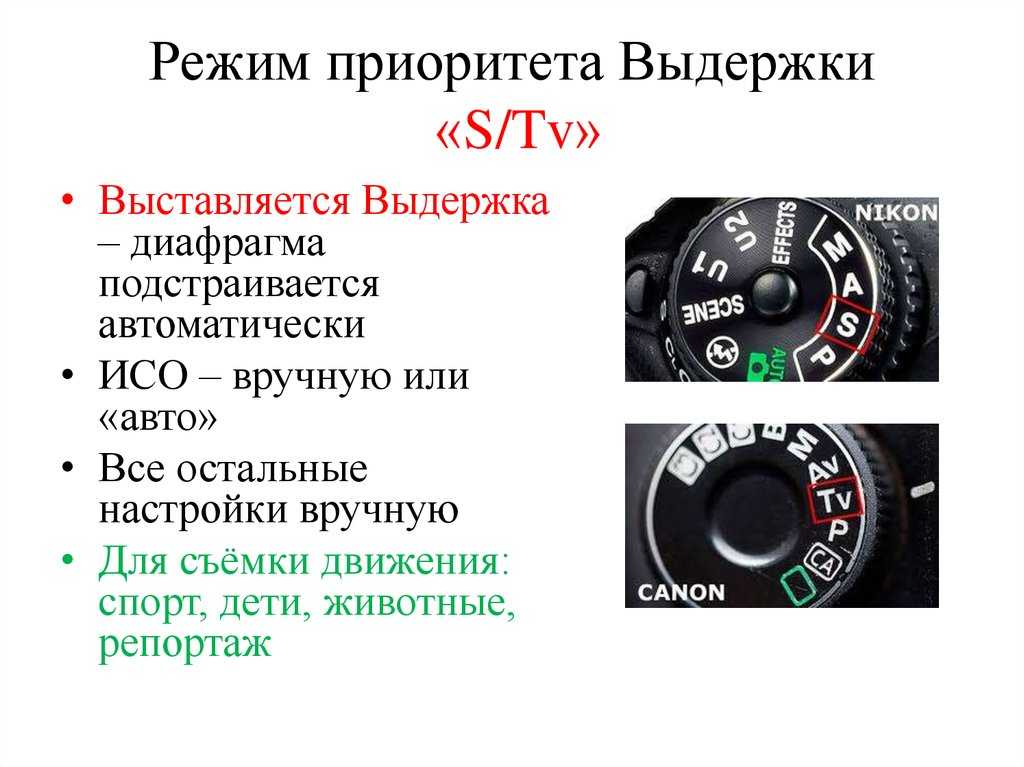
То, что раньше фотографы и ретушеры часами и днями делали в темной комнате или на ретушерском столе, теперь выполняется в программе Adobe Photoshop за считанные минуты.
После обработки, все Ваши фотографии станут незабываемыми.
Кроме того, Вы сможете создавать великолепные календари, рамки и коллажи для своих фотографий.
Просмотр Ваших прекрасно обработанных фотографий подарит радость Вам и Вашим близким. Также, приобретая пакет настроек Фотомастер, Вы получаете надежный антивирус для своего ПК – McAfee абсолютно бесплатно!
В итоге, приобретая пакет настроек «Photo Master», вы экономите более 2400р!
4 П (Подведение к покупке)
Оформляем Пакет настроек «Photo Master»?!
Скрипт для продавца
Инструкция сервисного специалиста
Спасибо за внимание…
Настройка зеркального фотоаппарата. Комплексный пакет настроек «Photo Master»
1.
 Комплексный пакет настроек «Photo Master»Актуальность
Какие возможности предоставляют зеркальные фотоаппараты? Если этот вопрос
задать покупателям, то они вам дадут такой ответ: «у моего друга есть», «это модно»,
«все делают фотографии», «хочу фотографировать лучше чем он» и т.д. После
покупки мы видим комическую ситуацию, человек, который имеет
профессиональный фотоаппарат, фотографирует на стандартных настройках.
Конечно, есть и такая категория людей, которая обдумала покупку данного аппарата
и имеет четкие планы на его использование.
Если же вы приобрели зеркальный фотоаппарат, то у вас мало что получится сделать,
надеясь на авось. Нужно хорошо ориентироваться в настройках фотоаппарата, его
составных частях и конечно уметь подбирать удачную композицию.
Но даже при правильных настройках, для того, чтобы создавать фотографии
профессионального качества — запечатлеть события из жизни вашей семьи, ваших
поездок в интересные места, каких-то интересных мероприятий, например,
спортивных или праздничных, на которых вам довелось или предстоит побывать.
 Или
Илипросто вы почувствуете необходимость дать, наконец, выход своим творческим
способностям и постараться воплотить во что-то материальное свое креативное
видение мира – необходим профессиональный графический редактор. Такой как
Adobe Photoshop.
2
Пакет настроек для фотоаппарата
71088413 Комплексный пакет настроек «Photo Master»
Состав услуги:
Установка АКБ, карты памяти, объектива
Настройка фотоаппарата
Демонстрация режимов и качества съемки
Обучение покупателя основным функциям
ПО «Adobe Photoshop Elements 11» *
Книга «Курс обучения Adobe Photoshop Elements»
Коммерческая версия антивируса McAfee IS *
* В случае одновременной покупки фотокамеры,
ноутбука (ПК) и пакета настроек, предустановка
Adobe Photoshop и McAfee IS на ноутбук (ПК)
осуществляется бесплатно.
Пакет настроек «Photo Master»
Сегодня спрос на зеркальные фотоаппараты стремительно растет. Как правило, их
покупают в качестве замены обычным цифровым фотоаппаратам, которые перестали
радовать качеством фотографий.
 Как же настроить зеркальную камеру, чтобы
качество снимков было наилучшим?
Сначала необходимо убедиться, что все параметры съемки выбраны правильно.
Проверьте, что установлено максимально возможное разрешение съемки. Дело в
том, что камера не всегда снимает на максимальном разрешении. Это сделано для
того, чтобы была
возможность
экономить память,
когда качество
фотографий не столь
важно. С
увеличением
разрешения съемки
фотографии
становятся более
четкими, меньше
заметна зернистость.
Качество обработки изображения
Затем необходимо убедиться, что фотографии не теряют качество при сжатии.
Посмотрите, какой формат сохранения файлов
установлен. Как правило, в
современных фотоаппаратах доступны RAW* и несколько JPEG с различным уровнем
сжатия. Формат RAW позволяет сохранять «сырые» снимки, то есть оцифрованные
данные с матрицы камеры с минимальной обработкой. Сохраняя фотографии в двух
форматах RAW+JPEG одновременно, фотограф получает возможность получить
хороший снимок даже в случае ошибки в настройках камеры.
 Впоследствии
большинство параметров фотографии, сохраненной в формате RAW, можно изменить
при компьютерной обработке и, таким образом, спасти неудачный снимок. Однако
файлы RAW не предназначены для просмотра баз предварительной конвертации.
Такие фотографии занимают немало места на карте памяти. В большинстве случаев
подойдет сохранение в JPEG с максимальным качеством (минимальным сжатием).
Использование JPEG не максимального качества позволит уменьшить объем памяти,
занимаемый одним снимком, при этом качество фотографий ухудшится.
Слово RAW можно перевести с английского как «сырье» или «исходный материал», что довольно точно
передает смысл использования этого формата. По сравнению с другими форматами, используемыми
фотокамерами для сохранения кадров, формат RAW имеет следующие особенности:
-при сохранении данных применяются алгоритмы сжатия, не приводящие к потере качества изображения.
-размер файла, как правило, превышает размер аналогичного изображения, сохраненного в формате JPEG , но
оказывается меньше, чем при сохранении в несжатом формате.

— данные об изображении хранятся отдельно от параметров его обработки, например, данных о коррекции
цвета или подавлении шумов
Стабилизация изображения
Включите стабилизатор изображения, он
сгладит вибрации, возникающие при
съемке.
Кроме того, убедитесь, что все параметры
съемки, которые Вы не настраиваете
вручную, установлены на автонастройку.
Зеркальная камера даже «на автомате»
способна делать отличные фотографии.
Настройка выдержки
Однако, разобравшись в настройке экспозиции, фотограф сможет делать
гораздо более интересные снимки.
Устанавливая выдержку* вручную
можно
добиться
эффекта
движения объекта. При длинной
выдержке
движущиеся
на
неподвижном фоне объекты
будут смазаны. При правильной
установке выдержки они могут
быть смазаны так, что их
очертания
останутся
узнаваемыми, при этом будет
выделен факт их передвижения. В
случае ошибки фотографа, если
выдержка окажется слишком
длинной, на фотографии будет
непонятное смазанное пятно.
*Выдержка или, как её ещё называют, скорость затвора (shutter speed value) — это промежуток
времени который необходим камере для экспозиции. Другими словами, как долго будет ваша
камера открыта для того чтобы уловить свет.
Настройка диафрагмы
Ручная
установка
диафрагмы поможет
фотографу определить
насколько
глубоко
пространство
будет
изображено
на
фотографии. Так, при
портретной
съемке,
можно сделать фон
размытым.
Фотографируя
природу,
наоборот,
лучше чтобы на снимке
были четко видны все
объекты.
*Диафрагма это на сколько широко раскрыты так называемые лепестки диафрагмы. Чтобы
было понятно, приведу жизненный пример. Когда вы находитесь в слабоосвещённом
помещении, зрачок глаза расширяется и таким образом воспринимает больше света.
Аналогично действует и диафрагма, если вы полностью раскрываете лепестки диафрагмы –
камера воспринимает большее количество света.
Настройка ISO
Устанавливая светочувствительность* (уровень ISO), фотограф может в некоторых
случаях отказаться от использования фотовспышки в помещении.
 Кроме того,
правильная установка ISO значительно уменьшит шумы.
*C увеличенной чувствительностью сенсор вашей камеры может запечатлевать изображения в
условиях плохой освещенности без использования вспышки. Однако и здесь есть свое «но» —
чем больше светочувствительность, тем больше зернистости, или так называемого «шума»
наблюдается на фотографии.
Настройка фокусировки
Ручная
фокусировка*
необходима
в
тех
случаях,
когда
фотоаппарат в режиме
автофокуса фокусируется
не на том объекте,
который
планируется
снимать. Такая ситуация
часто возникает при
съемке
небольших
объектов на расстоянии,
когда
автоматическая
фокусировка фокусирует
камеру по большему или
ближнему предмету.
Фокус – это точка, в которой сходятся лучи, отраженные от фотографируемого изображения. Для того,
чтобы изображение было «в фокусе», нам необходимо, чтобы точка фокусировки была не «за» и не
«перед», а строго «на матрице»*.
 Матрица – это устройство, которое собирает свет образующий
изображение.
Точка фокусировки — это точка в пространстве, в которой находится объект, изображение которого
оказывается четким на матрице.
Пакет настроек «Photo Master»
Настроив фотокамеру, следуя описанным
выше рекомендациям, можно получить
снимки максимального качества, которые
будут радовать долгие годы
Adobe Photoshop
Photoshop Elements 11 — Программное
обеспечение Adobe® Photoshop® Elements
помогает сделать из обычных фотографий
настоящие шедевры, которыми вы никогда
не перестанете восхищаться. С легкостью
редактируйте и создавайте с помощью
автоматизированных
возможностей,
демонстрируйте фотографии в социальных
сетях, а также находите и просматривайте
все свои фотографии. Рекомендация этого
программного
обеспечения
—
многочисленные награды, полученные за 10
лет.
-Удобное импортирование фотографий
-Универсальное средство для просмотра
всех
отснятых
материалов
-Визуальная
организация
-Все
преимущества
использования
новейших технологий Windows и Mac
12
Adobe Photoshop
Сама программа Adobe Photoshop Elements состоит из двух частей — органайзер фото-архива и редактор.
Первый очень напоминает Adobe Photohop Lightrooom*, а второй — полноценный Photoshop. Интерфейс очень
похож, да и набор инструментов на первый взгляд аналогичный. Существенные различия выясняются уже в
процессе работы.
*Adobe Photoshop Lightroom — программа для работы с цифровыми фотографиями, благодаря
которой, вы сможете быстро импортировать, обрабатывать, управлять и демонстрировать
изображения.
Adobe Photoshop
Органайзер предназначен для импорта фотографий
(видео) с различных устройств Позволяет группировать
импортированный материал в альбомы, отмечать
близких вам людей, места, вести рейтинг фотографий
и видеоклипов, включены функции распознавания лиц
и геотегов. Также органайзер содержит возможности
создания и восстановления резервных копий на
различные устройства – DVD, жесткий диск или
флешку. Архивы могут быть полными или
инкрементными, то есть архивироваться будут только
новые материалы, добавленные с момента последней
архивации.
 Это удобно для экономии места на
архивных
носителях.
Также
в
органайзере
предусмотрены фильтры для быстрого поиска по
заголовкам, метаданным, именам файлов и так далее.
Из органайзера можно отправить фото или видео в
Facebook, Youtube, Flickr, Vimeo, по Email и даже
создать PDF-файл. Также предусмотрены возможности
создания слайд-шоу или DVD-диска (потребуется
установленный Premiere Elements), распечатки и
редактирования фото- и видеоматериала (для
обработки видео необходимо наличие Premiere
Elements).
Adobe Photoshop, редактор
Редактор
Из органайзера выбранный материал можно сразу передать в редактор. В зависимости от типа исходного
материала открываются Photoshop Elements для фото или Premiere Elements для видео. Также в настройках
предусмотрена возможность указать другую программу редактирования. В редакторе предусмотрены три
режима обработки изображений. Quick – быстрый, Guided – управляемый и Expert – экспертный.
 Эти режимы
способны работать независимо друг от друга, но ничто не ограничивает переключения между ними.
Эти переключения могут быть полезны начинающим
пользователям для ознакомления, как реализуется тот или
иной эффект. Например, в управляемом (Guided) режиме вы
создаете какой-нибудь эффект, и после переключения в
экспертный режим (Expert) можно посмотреть, как он
реализуется в виде слоев** и масок*.
Настройки каждого инструмента теперь выводятся в нижней
панели (раньше было в верхней части). В быстром (Quick) и
управляемом (Guided) режимах экран можно разделить на
две части, чтобы были наглядно видны различия в
изображении до его обработки и после.
*маска в фотошопе – закрывает все нижележащие слои, оставляя видимыми только те участки, где она
прозрачна.Это позволяет добиваться плавных переходов между разными частями одного или нескольких
изображений. Маски широко применяются в создании коллажей и обработке фотографий
**Понятие «слой» в программе Photoshop имеет точно такой же физический смысл как и в жизни — это
прослойка или пласт, который является составной частью чего-то целого.
 Давайте вспомним случаи, где нам
встречается это понятие в реальной жизни? — Мы покрываем стены слоем краски. — Атмосфера Земли состоит
из нескольких слоев. — Бутерброд с толстым слоем шоколада…
Adobe Photoshop, режимы
Быстрый режим. Наиболее простой и
наглядный режим правки должен приглянуться
начинающим пользователям. Работа в этом
режиме организована очень просто. Слева
всего шесть инструментов — выделение
области, удаление красных глаз, отбеливание
зубов, нанесение надписей, лечащая кисть и
обрезка изображения.
Справа предлагается группа фильтров.
Умная обработка (Smart Fix) – полная
автоматическая
обработка
фото.
Пользователю предлагается матрица из
девяти эскизов с примерами, как будет
выглядеть
фото
после
обработки.
Выбираем наиболее понравившийся из
предложенных вариантов, на этом
обработка изображения заканчивается.
Вот оно – создание шедевра в одно
нажатие.
Adobe Photoshop, режимы
Если полностью автоматический режим (Smart Fix)
по каким-то причинам не устраивает, есть
возможность
поиграть
с
отдельными
компонентами — поправить экспозицию, уровни,
насыщенность изображения, цвет, навести
резкость.
 Работа похоже на предыдущий (Smart
Fix) режим: выбираем нужную опцию справа на
экране, из предложенной матрицы изображений
выбираем один из наиболее понравившихся
эскизов, если необходимо повторяем это с другим
инструментом. Как будет выглядеть фото, можно
оценить, даже не нажимая на понравившуюся
картинку, стоит только подвести к ней курсор
мыши — и
полноэкранное
фото
будет
предварительно обработано данным эффектом,
при отведении курсора все вернется в исходное
состояние.
Adobe Photoshop, режимы
Второй режим обработки в Photoshop
Elements – полуавтоматический. В
рассматриваемой английской версии он
называется Guided (управляемый). Здесь
обработка организована немного подругому. Все инструмента скрыты, нет
даже таких простых, как удаление
красных глаз. На выбор предлагается три
группы фильтров.
Настройки этих фильтров дают немного больше возможностей, чем в первом
режиме.
В первой группе фильтры коррекции цвета, насыщенности, уровней, поворота,
резкости и тому подобные.

Во второй группе собраны фотоэффекты. Например, можно создать неплохой эффект
размытия заднего фона для придания портретам более профессионального вида.
Или перевести изображение из цветного в черно-белое или сепию, превратить фото в
рисунок карандашом или создать эффект старого фото, эффект виньетирования
(затемнение изображения по краям кадра). Все очень просто, и даже без знания
английского языка интуитивно угадываешь, что и как надо нажимать. Очень неплохие
подсказки на экране помогут предположить, что получим в итоге.
Adobe Photoshop, фильтры
Третья группа хоть и не многочисленная, но
очень занятная. С помощью фильтра Out Of
Bounds очень просто реализовать эффект
выхода за пределы фото. Как пример: у
кошки одно ухо «вылезло» за рамку. Раньше
для этого даже в Photoshop надо было
очень и очень немало потрудиться.
Очень неплохой фотоэффект Reflection
(отображение). Два нажатия мышкой,
и у фото появляется зеркальное
отображение (рис.
 слева). Очень
эффектно этот фильтр работает для
фото бокалов, свечей и тому
подобного. Как пример другой области
применения фильтра: кошка лежит на
Фотоэффект Picture Stack разбивает наше
фото на несколько маленьких картинок, что- островке посреди воды.
то похожее на мозаику.
Adobe Photoshop, фильтры
Третий режим обработки – экспертный. В этом
режиме доступна полная палитра инструментов и
фильтров, а также работа со слоями, с масками,
действия (Actions). В таком режиме Photoshop
Elements напоминает своего «старшего брата».
Пусть пиктограммы инструментов выглядят не так
строго, как в Photoshop, но сути это не меняет. В 11й версии появились новые фильтры Comic, Graphic
Novel и Pen & Ink, которые имитируют работу
художника.
COMIC
PEN&INK
GRAPHIC NOVEL
Работа с RAW
Собственно, тут описывать особо нечего. В состав Photoshop Elements 11 включен
обработчик RAW – формата.
Adobe Photoshop
Как итог
Программа стала еще удобнее и дружелюбней к пользователю.
 Из трех режимов
редактирования пользователи различного уровня подготовленности подберут себе
более подходящий, также этими режимами можно пользоваться как небольшим
учебником.
Новые фильтры Comic, Graphic Novel и Pen & Ink для превращения фото в
потрясающие иллюстрации.
Интеллектуальная технология Photoshop позволяет с легкостью извлекать объекты,
содержащиеся на разных фотографиях.
Создание таких профессиональных эффектов, как tilt-shift, эффект виньетки и съемки
в светлой или темной тональности.
Обработка RAW-файлов.
Adobe Photoshop
Adobe® Photoshop® Elements помогает
сделать из обычных фотографий настоящие
шедевры, которыми вы никогда не
перестанете восхищаться.
Курс обучения Adobe Photoshop
Elements Organizer и Photoshop Elements Editor
Преобразование каталога предыдущих версий
Быстрое освоение программы
Упорядочение фотографий и видео
Поиск фотографий и видеоклипов
Основы редактирования в рабочем пространстве Editor
Быстрый режим: Умная коррекция, точная настройка
экспозиции, увеличение насыщенности, удаление эффекта
красных глаз, отбеливание зубов, отбеливание пятен и
многое другое.

Пошаговая
справка
в
управляемом
режиме
редактирования. Эффект виньетирования, идеальный
портрет.
Работа с набором инструментов в режиме «Эксперт»
Создание фотопроектов
И многое другое…
Пакет настроек «Photo Master»
Подарок всем покупателям комплексного пакета “Photomaster”
McAfee Internet Security 2013
Любой пользователь ПК рано или поздно
сталкивается если не с блокировщиком Windows,
то с трояном или каким-либо другим вирусом.
Причем растет количество вредоносного ПО для
платформы Mac и даже для заражения
компьютеров через флеш-накопители, карты
памяти и другие внешние устройства. Для защиты
от таких нападений на рынке существует
множество средств. Сегодня компания McAfee
представляет
антивирусную
программу
с
интегрированным файерволом McAfee Internet
Security 2013 для персональных компьютеров, а
также комбинированный пакет всех выпускаемых
средств защиты для полного спектра устройств.
Комплексный пакет «Фотомастер»
НАСТРОЙКА МОБИЛЬНОГО УСТРОЙСТВА
ЦЕНА 649.-
КНИГА «КУРС ОБУЧЕНИЯ ADOBE PHOTOSHOP ELEMENTS»
ЦЕНА 999.-
ПРОГРАММНОЕ ОБЕСПЕЧЕНИЕ «ADOBE PHOTOSHOP ELEMENTS» 11
ЦЕНА 2377.-
ПРОГРАММНОЕ ОБЕСПЕЧЕНИЕ «MCAFEE INTERNET SECURITY 2013
ЦЕНА 1450.-
Где мы зарабатываем, цифровая техника
Ф-т цифр. CANON
EOS 1100D kit 1855IS BL
Пакет настроек
«Photo Master»
58.-
150.-
Скрипт для продавца
2 П (Подробное выявление потребностей, выясняется на этапе выбора основного товара).
Кто будет пользоваться фотоаппаратом?
Вы хотите, чтобы Ваши фотографии были студийного качества?
Вы занимаетесь компьютерным дизайном?
Вы хотите, чтобы все Ваши фотографии приносили радость, а не просто годами лежали в
дальних папках вашего компьютера?
3 П (Презентация товара)
Вы хотите, чтобы Ваши фотографии имели студийное качество. Этого можно добиться
только имея правильно настроенную камеру! Наши специалисты произведут настройку
специально для ВАС! Кроме того, как вы уже, наверняка, догадались, все фотографии в
журналах, в рекламных проспектах, каталогах подвергаются обработке в графических
редакторах, поэтому и выглядят так хорошо.

То, что раньше фотографы и ретушеры часами и днями делали в темной комнате или на
ретушерском столе, теперь выполняется в программе Adobe Photoshop за считанные
минуты.
После обработки, все Ваши фотографии станут незабываемыми.
Кроме того, Вы сможете создавать великолепные календари, рамки и коллажи для своих
фотографий.
Просмотр Ваших прекрасно обработанных фотографий подарит радость Вам и Вашим близким.
Также, приобретая пакет настроек Фотомастер, Вы получаете надежный антивирус для своего
ПК – McAfee абсолютно бесплатно!
В итоге, приобретая пакет настроек «Photo Master», вы экономите более 2400р!
4 П (Подведение к покупке)
Оформляем Пакет настроек «Photo Master»?!
Инструкция сервисного специалиста
Как настроить фотоаппарат для съемки в студии?. Обсуждение на LiveInternet
Доброго времени суток, дорогой читатель. С вами на связи, Тимур Мустаев. Заканчивается лето, начинается осень. Не знаю, как вам, а я больше люблю тепло, холод не для меня. Ничего не поделать, природа берет свое. Для нас фотографов, любая погода в радость!
На страницах моего блога вы могли прочитать множество статей о съёмке на улице или внутри здания, но разговора про студийную съёмку ранее не велось. Сегодня я хочу исправить это недоразумение и рассказать про настройки фотоаппарата для работы в студии.
Формат сохраняемого изображения
В первую очередь, нужно поговорить о формате, в котором следует сохранять получаемые фотографии. По умолчанию во всех камерах установлен формат JPEG, однако, можно перенастроить аппарат на RAW или TIFF. Что же следует выбрать нам? Для большего понимания, следует рассмотреть каждый формат отдельно.
Начнём с JPEG. Это наиболее удачная для хранения и передачи вариация, но она несёт меньше информации. Заметно это будет во время пост-обработки. У вас будет меньше возможностей для исправления недочётов, нежели с RAW или TIFF. В студии использовать его однозначно не стоит, так как будет утеряно слишком много нужных нам деталей.
Формат TIFF – аналог JPEG, однако, он позволяет сохранить гораздо больше информации, чем JPEG. У него тоже есть недостатки, главный из которых – занимаемое место. Как правило, его размер может быть больше JPEG в несколько раз, что сильно загружает процессор во время сохранения.
RAW – самый оптимальный формат, если рассматривать его с точки зрения студийной съемки. По своей сущности, это цифровой негатив кадра, который содержит максимум информации о свете, а детализация в нём ограничивается только разрешением матрицы. Такой формат позволяет более точно корректировать исходное изображение и добиваться максимально качественный снимок.
Очевидно, наш выбор падёт на формат RAW. Высокое качество и гибкие возможности обработки позволяют добиваться отличных результатов. Однако, если предстоит работать дистанционно (да, такое тоже бывает), то можно использовать связки RAW + JPEG. Благодаря такому режиму мы сможет отправить заказчику JPEG-файлы для предпросмотра. Хорошо, что таким режимом могут похвастаться почти все камеры Canon и Nikon.
Стоит ли пользоваться автоматическим режимом съёмки
Кроме полуавтоматических режимов в фотоаппаратах имеется режим, где автоматика выполняет все настройки без вмешательства человека. Он хорошо подходит для новичков, но получить реальный опыт фотографирования в различных условиях, с помощью его невозможно. Качество фотографий, выполненных в автоматическом режиме на хорошей зеркальной фотокамере, ничем не отличается от такого же продукта, сделанного дешёвой «мыльницей». Поэтому освоив технику фотографирования в автоматическом режиме, нужно последовательно переходить к полуавтомату и к ручным настройкам.
Совокупность всех настроек фотоаппарата предназначена для получения фотографий отличного качества и реализации креативных замыслов фотографа. Только работа в ручном режиме позволит в полном объёме использовать возможности, предусмотренные в фотокамере хорошего уровня и сделать все настрйки по “фен-шую”.

Используемые источники:
- https://lifehacker.ru/kak-nastroit-fotoapparat/
- https://tehnofaq.ru/osnovnye-nastrojki-fotokamer/
- https://my-photocamera.ru/uroki/osnovnye-nastrojki-zerkalnogo-fotoapparata.html
Настройка основных параметров
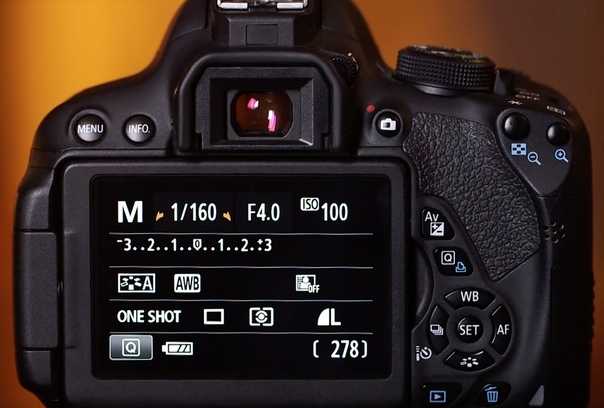
Сложностей в настройке этих параметров нет, но и на автоматику списывать это не стоит. Также отмечу, что строгих определений здесь тоже нет, но есть ряд правил, которых следует придерживаться. Прежде всего, снимайте только в режиме Manual (M). Автоматика не способна молниеносно адаптироваться к съёмке с импульсным светом, если вы таковой используете.
ISO
Следует использовать минимально допустимое вашей камерой значение ISO. Так как студия – место с идеальными условиями освещения, нам не нужно спасать тёмные участки – их попросту не будет в кадре.
К тому же, на минимальном значении этого параметра камера будет выдавать минимальное количество шумов, что играет нам на руку. Идеальную цифру обеспечивают почти все аппараты Кэнон и Никон – 100.
Конечно, можно этот параметр приподнимать, если в этом есть необходимость. Правильно определить необходимое число поможет флешметр.
Для его применения нужно задать минимальную ISO камеры, применяемой для съёмки, поднести прибор как можно ближе к снимаемому объекту и воссоздать идеальные условия освещения. На его экране сразу же появится рекомендуемое значение. Если же у вас нет такого прибора, можно воспользоваться гистограммой, о которой я рассказывал в одной из прошлых статей.
Выдержка
Выдержку нужно установить в диапазоне 1/125-1/250. Почему? Именно при таком промежутке значений шторки затвора полностью открывают матрицу, благодаря чему на неё попадает весь свет от импульсных источников.
Установив более короткую выдержку, вы рискуете получить чёрную полосу на снимке. Если же поставить более длительную выдержку, то снимок может получиться смазанным, если вы по какой-то причине отказались от штатива.
Диафрагма
Значение диафрагмы не должно выходить за пределы f/5.6-11. Большая часть объективов позволяет достичь максимальной резкости и детализации именно в этом диапазоне.
Если же ваши условия специфичны и нужно получить красивое размытие или, наоборот, установить высокую глубину резкости (ГРИП), то диафрагму можно подкрутить, ничего криминального здесь нет. Следует также помнить, что высокие значения диафрагмы опасны появлением грубых бликов и снижением резкости всей фотографии за счёт дифракции.
Обустройство студии для фото и видеосъемки: постоянный свет
Фото: bhphotovideo.com
Хотя у фотографов сегодня есть много вариантов освещения для своей студии, постоянный свет – самое удобное и логичное решение для новичков, а также для тех, кто кроме фотографий также собирается снимать видео.
Что такое постоянное освещение? Это любой осветительный прибор, который остается включенным в течение длительных промежутков времени. Это может быть настольная лампа, верхний свет или даже фонарик. С точки зрения фотографии, постоянный свет – это постоянно включенный искусственный источник освещения, который мы используем во время съемки, чтобы обеспечить нужный нам световой рисунок. При этом вы можете использовать его с различными модификаторами.
Другой тип освещения – импульсный. Он активизируется на короткий период времени, когда фотограф делает кадр. Вспышка срабатывает, когда вы спускаете затвор, быстро освещая объект, а затем выключается. Источники импульсного света, как и постоянного, также могут использоваться с различными модификаторами.
Плюсы и минусы постоянного освещения
Начинающим студийным фотографам лучше использовать постоянный свет, чтобы сразу видеть эффекты освещения.
Плюсы постоянного освещения:
- Вы сразу видите эффект освещения.
- Подходит и для фото, и для видео.
- Невысокая стоимость базовых наборов.
Перемещая осветительный прибор вокруг объекта, можно увидеть, как будет выглядеть получившееся изображение.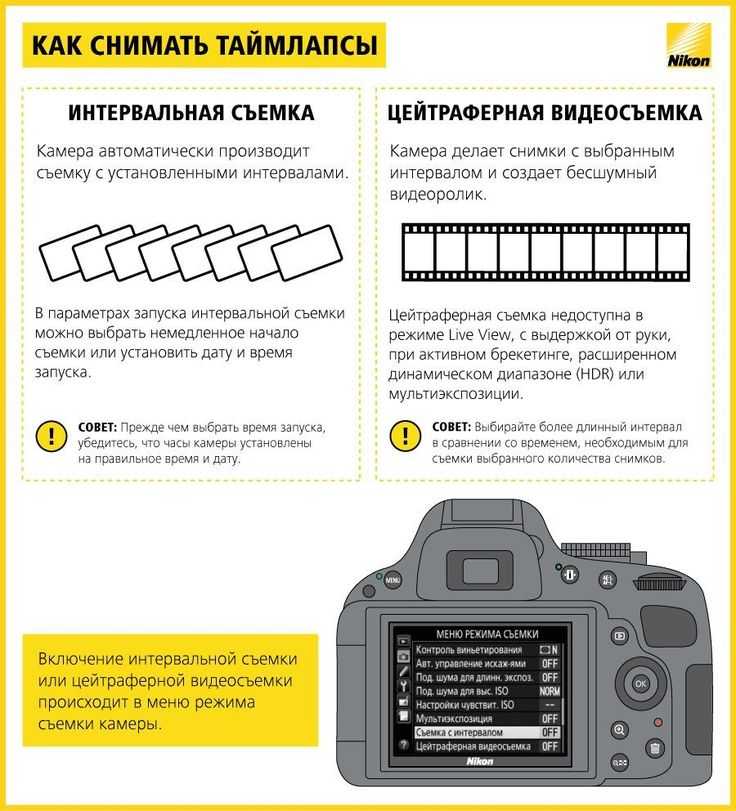 Непрерывный свет также полезен при съемке маленьких детей или людей, которые часто моргают – он обеспечивает более расслабленную обстановку, не производя внезапных и сильных вспышек света.
Другим важным преимуществом является то, что постоянный свет подходит для видеосъемки. Поэтому если вы планируете снимать в своей студии не только фотографии, но и видеоролики, вам нужен именно постоянный источник освещения.
Наконец, базовый комплект постоянного освещения выйдет дешевле, чем базовый комплект импульсного света (речь идет только о базовых комплектах, стоимость в расчете на мощность у импульсного освещения ниже – об этом мы расскажем далее).
Также ряд фотографов считает качество постоянного света более приятным, хотя это очень субъективный момент.
Все эти факторы делают постоянное освещение отличным вариантом для начинающих фотографов, а также для тех, кто снимает и фото, и видео.
Фото: adorama.com
Однако у постоянного света есть ряд своих недостатков.
Недостатки постоянного освещения (по сравнению с импульсным):
- Мощность.
- Для большинства приборов требуется постоянный источник питания.
- У некоторых типов приборов возможен сильный нагрев.
- Невозможность «заморозить» движение объекта съемки.
Во-первых, базовые комплекты постоянного света обычно недостаточно мощные. И, в целом, импульсные источники дают больше световой мощности, чем постоянные при одинаковой стоимости и/или при одинаковом размере. Поэтому постоянный источник освещения той же мощности, что и импульсный, при прочих равных будет стоить дороже.
Во-вторых, постоянный свет требует постоянного источника питания, а следовательно обычно такие устройства работают от сети. Светодиодные источники постоянного освещения совершенствуются, и некоторые из них уже могут работать от батареи, но обычно это касается не очень мощных устройств. Таким образом, для работы на открытом воздухе в большинстве случаев лучше подходит импульсный свет, питающийся от батареи.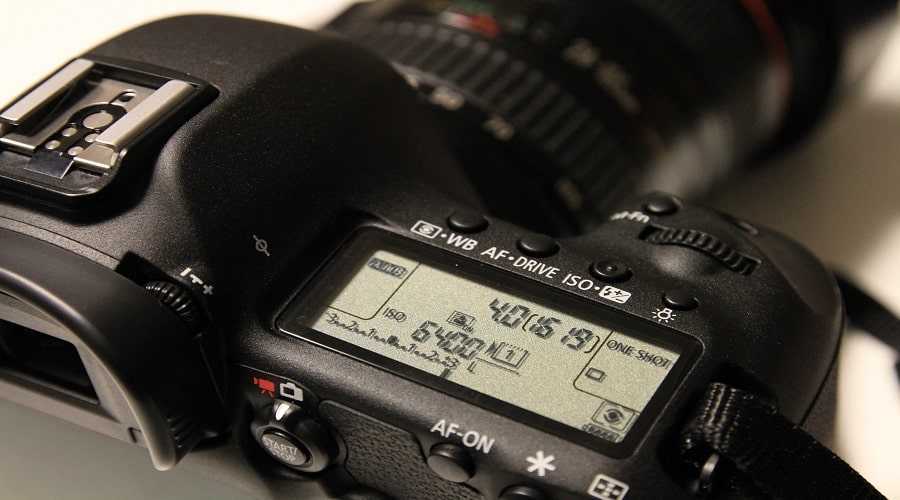
Также постоянный свет выделяет больше тепла (из-за того, что работает постоянно), и лампы могут нагреваться, что может создавать дискомфорт для моделей. Из-за перегрева лампы могут отключаться и перегорать. Все это, в первую очередь, касается галогенных ламп (об этом чуть ниже), однако стоит держать данный факт в уме.
Наконец, постоянный свет не сможет «заморозить» движение, также эффективно как вспышка. Вам понадобится достаточно мощный источник, чтобы осветить сцену настолько, чтобы вы могли использовать короткую выдержку в районе 1/1000 для «заморозки» движения – с источником импульсного света сделать это будет проще.
Для предметной съемки и фотографий любых статичных объектов это не будет иметь особого значения, так как вам не нужно использовать выдержки, останавливающие движение. В целом же, и импульсный, и постоянный свет подходят для любого типа фотографии (но только постоянный свет подходит для видео), кроме, конечно, жанров, связанных с объектами, которые не получится осветить самостоятельно – спорт, пейзажи и дикая природа.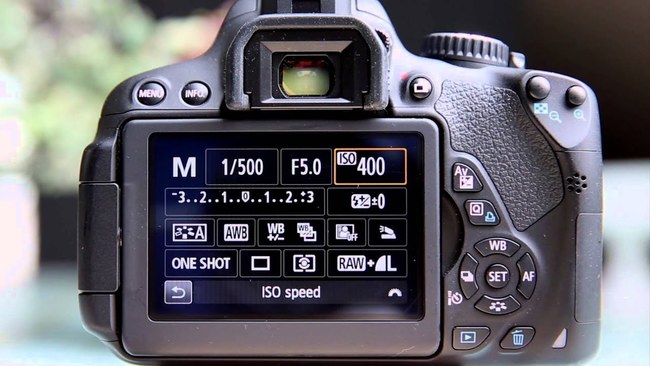 Конечно, если в приоритете у вас мощность (например, если вы хотите пересилить дневной свет) и портативность, то лучше выбрать импульсный источник. Для остальных задач подойдет и постоянный свет.
Мощность
На силу освещения светового прибора влияет его мощность – чем она больше, тем сильнее вы сможете осветить объект. При этом точно предугадать сколько света получишь от конкретного источника бывает не так просто – некоторые компании измеряют мощность в ваттах, другие – в люменах. Они также используют разные расстояния для своих тестов, поэтому обычно цифры в описании дают лишь общее представление. Поэтому лучшим вариантом узнать насколько хорошо светит тот или иной прибор – посмотреть на его работу вживую или найти фото/видеообзор.
Надо отметить, что в плане мощности не всегда больше – значит лучше. Бывают ситуации, когда вам не нужно много света. Например, если вы находитесь в достаточно темном помещении и не хотите все пересветить, вам нужна меньшая мощность. Так что не стоит сразу покупать самый большой и мощный осветитель, особенно если вы работаете в помещении небольшого размера.
Фото: hypop.com.au
Из-за меньшей мощности постоянного света, иногда вам может понадобиться съемка на более длинных выдержках (чтобы не задирать ISO). Тогда для получения более резкого изображения может также потребоваться штатив.
Цветовая температура и индекс цветопередачи
Все источники света можно измерить по цветовой температуре на основе шкалы Кельвина, диапазон которой для практического применения обычно составляет от 1000К до 10000K. Чем меньше это число, тем теплее цвет (1000К – свет свечи) и чем выше число, тем холоднее цвет (10000К – светло-голубое небо).
Изображение: altie.ru
Индекс цветопередачи (CRI) – еще один важный показатель при выборе освещения. Он измеряет способность источника света точно отображать цвета освещаемых объектов в сравнении с идеальным или естественным источником света. Чем выше число, тем более точные цвета вы получите в ваших изображениях. Для более точной цветопередачи выбирайте источники с CRI 90 или выше.
Типы постоянного освещения
Галогенное освещение – одно из наиболее бюджетных вариантов освещения для студии. Это лампы накаливания, которые создают приятный, теплый оттенок на объекте съемки. При этом такие лампы достаточно сильно нагреваются, поэтому при их использовании стоит проявлять особую осмотрительность. Также это ведет к тому, что для мощных источников нужно использовать специальные жаростойкие модификаторы света.
Для предметной съемки небольших объектов можно выбрать галогенный осветитель FST F-002, оснащенный лампочкой мощностью 50 Вт. Осветитель создает направленный луч теплого света (3200 К), а благодаря компактному размеру его легко перемещать вокруг предмета съемки.
Галогенный осветитель Falcon Eyes QL-500BW
Для более крупных объектов подойдет галогенный осветитель Falcon Eyes QL-500BW мощностью 500Вт.
Флюоресцентные (люминесцентные) осветители – отличная альтернатива галогенным лампам. Они больше соответствуют дневному освещению по индексу цветопередачи и намного холоднее по цветовой температуре. Также по сравнению с галогенными лампами они характеризуются меньшим энергопотреблением и нагревом. По сравнению же со светодиодными лампами, о которых мы поговорим ниже, у флюоресцентных источников в среднем более низкий индекс цветопередачи.
Комплект флюоресцентного света Raylab Solar 2
Флюоресцентные лампы входят в комплект постоянного света Raylab Solar 2: два осветительных прибора мощностью 85Вт и цветовой температурой 5600К вместе с быстрораскладывающимися софтбоксами и стойками. Чуть подробнее о комплектах из нескольких источников и дополнительных аксессуарах мы поговорим ниже.
Светодиодные (LED) источники также обеспечивают холодный свет, при этом они более компактные по сравнению с флюорисцентными и галогенными лампами. Многие современные модели также имеют регулировку цветовой температуры и интенсивности. Светодиодные источники характеризуются низким энергопотреблением, они пожаробезопасны и не требуют использования специальных модификаторов. Главный минус таких устройств – за мощные источники придется хорошо заплатить.
Настольный светодиодный осветитель для предметной съемки Raylab F002
В качестве компактного источника постоянного света для предметной съемки хорошо зарекомендовал себя Raylab F002. Его мощности хватит для съемки небольших и средних предметов, а высота в 24 см оптимальна для правильного позиционирования. Встроенные ножки позволяют надежно расположить устройство на столе или другой поверхности. А благодаря компактному размеру в сложенном состоянии осветитель удобно хранить и транспортировать.
Светодиодный Осветитель Raylab RL-100 Sunlight 5600K
Более мощный осветитель Raylab RL-100 Sunlight 5600K обеспечивает световой поток, эквивалентный 500Вт лампе накаливания – до 1000 люменов на дистанции в полметра, а его индекс цветопередачи свыше 95. Благодаря байонету Bowens S с устройством можно использовать практически любые модификаторы – софтбоксы, зонты и портретные тарелки. На корпусе присутствует диммер, позволяющий изменять мощность света, благодаря чему осветитель подойдет для различных помещений и условий. Это универсальный осветительный прибор, который подойдет для широкого круга задач как в фото, так и в видеосъемке.
Светодиодный осветитель Raylab RL-0618
В качестве интересной альтернативы для портретной съемки в небольшой студии и для съемки видеоблогов можно рассмотреть кольцевой осветитель Raylab RL-0618. Такая форма позволяет получить равномерное освещение без лишних теней, ровные тона кожи и красивый эффект ореола в глазах модели. Мощность устройства составляет 48Вт, что обеспечивает световой поток в 5280 люменов при индексе цветопередачи свыше 95. В данном осветителе 224 светодиода работают с «теплой» температурой 3200К и еще 224 с «холодной» 5600К. В комплекте поставляется зеркало, что будет особенно удобно для видеоблогеров.
Лампа закреплена на подвижной опоре: она может свободно вращаться и наклоняться под нужным углом. Небольшой вес и размеры делают эту модель не только отличным стационарным осветителем для домашней студии, но и неплохим вариантом для выездной съемки – в комплект входит удобный чехол. Устройство работает как от сети, так и от аккумуляторов.
Комплекты освещения
Перед покупкой студийного освещения нужно определить, сколько источников света вам нужно.
Количество источников определяется тем, как вы хотите осветить объект и фон. Для более драматичного освещения вы можете обойтись всего одним источником света, используя складной отражатель для отражения света от основного источника, чтобы заполнить тени.
Набор из двух источников света будет хорошей отправной точкой – один источник будет рисующим, а второй источник можно использовать по-разному, например, как заполняющий, фоновый или контурный.
Идея в том, чтобы начать с одного источника и постепенно добавлять к нему дополнительные. Чем больше источников света вы добавите, тем более ярким будет ваше изображение. На яркость также будет влиять расположение и интенсивность источников.
Комплект постоянного флюоресцентного света Raylab Solar 3B
Даже три осветителя дадут достаточно много вариантов для креативного использования света. В комплект постоянного света Raylab Solar 3B входит три флюоресцентных прибора, в каждом из которых по пять 32-ваттных ламп. В комплекте также три софтбокса – они хорошо передают рассеянный свет и позволяют регулировать степень рассеивания в зависимости от ваших задач. С жесткостью света можно играть, используя софтбоксы с одним или двумя рассеивателями или вообще без них. Подробнее о софтбоксах и других световых модификаторах можно почитать в статье, посвященной управлению светом.
Универсальность данному набору добавляет наличие не только двух стоек для крепления источников, но и одного журавля. Журавль позволяет устанавливать третий источник под любым углом, в том числе и сверху. Главным же минусом всех подобных комплектов является сложность в транспортировке, поэтому они лучше подходят для стационарного использования.
Итоги
Фото: diyphotography.net
Для обустройства вашей студии очень удобным вариантом является постоянный свет. Он особенно хорош для новичков, которые хотят разобраться как освещение влияет на объект съемки: вы сразу видите, каким будет ваш снимок. Также такие осветители удобны для тех, кто кроме фотографий снимает еще и видеоролики (в том числе, для видеоблогеров).
Разные типы постоянного освещения имеют разную цветовую температуру – традиционные галогенные более теплую, а флюоресцентные – более холодную. Светодиодные лампы обычно также работают в более холодном спектре, но некоторые новые модели имеют функцию настройки цветовой температуры.
В целом, галогенное освещение самое бюджетное, но такие лампы могут сильно нагреваться. Флюоресцентные лампы греются не так сильно, но их индекс цветопередачи, в среднем, ниже чем у светодиодов. Светодиодные источники экономны и не нагреваются, однако они дороже, а мощность светового потока в более дешевых моделях ниже, чем в галогенных лампах.
При выборе осветителя важно обратить внимание на индекс цветопередачи – он должен быть 90 или выше.
Хорошим началом для студии будет комплект из двух источников освещения – один рисующий и один дополнительный. Далее источники можно добавлять, исходя из ваших задач и задумок.
А пользовались ли вы постоянным светом для фото или видеосъемки? Мы будем рады услышать о вашем опыте в комментариях.
Как настроить фотоаппарат: баланс белого, выдержка, диафрагма
Купив или получив в подарок новенький фотоаппарат, каждый хочет начать постигать азы этого вида искусства как можно скорее. Чтобы результат радовал, необходимо научиться пользоваться камерой. Для этого важно не только ознакомиться с основными техническими аспектами, но и выяснить, как правильно настроить камеру.
Особенно данный вопрос интересует людей, в руках которых оказался качественный цифровой аппарат. В отличие от простой «мыльницы», он обладает более широкими настройками, помогающими получить кадры высокого качества. Например, «баланс белого», «выдержка», ISO. Конечно, можно долго и упорно изучать инструкцию и фотографировать один и тот же объект, чтобы получить оптимальное качество. Чтобы сократить время на самостоятельное изучение, можно воспользоваться советами профессионалов, представленных в этой статье.
Содержание статьи
- Как настроить фотоаппарат: основные параметры
- Баланс белого
- Выдержка
- Диафрагма
- ISO
- Формат сохранения изображения
- Синхронизация вспышки
- Работа в полуавтоматическом режиме
- Автоматический режим: за и против
Как настроить фотоаппарат: основные параметры
Цифровая камера обладает рядом важных настроек, от которых полностью зависит её работа. Конечно, можно установить автоматический режим, но тогда результат может вызвать разочарование. Именно поэтому профессиональные операторы всегда вручную устанавливают: «баланс белого», ISO, «диафрагма», «формат хранения», «выдержка».
Баланс белого
Ответственен за цветопередачу. У цифровой техники есть предустановленные пресеты, позволяющие установить баланс белого с учётом освещения. К ним относятся:
- облачный;
- дневное освещение;
- тень;
- автоматический режим;
- лампа накаливания;
- лампа люминесцентная.
Каждый источник света обладает своими оттенками. И если глаз человека имеет возможность регулировать поступающую информацию, гаджет на такое не способен. Это значит, что жёлтый свет, испускаемый лампой накаливания, не изменит оттенок на фото. Того же тона будут и предметы, находящиеся вокруг источника света. Опция позволяет этого избежать.
@Coles Classroom
Если баланс выставлен неверно, то все цвета сместятся в холодный или тёплый спектр.
Конечно, это можно исправить, но тогда придётся прибегнуть к специальным фоторедакторам.
Выдержка
Функция, позволяющая установить временной интервал, в течение которого световой пучок будет оказывать влияние на светочувствительный элемент. Вместе с диафрагмой они образуют экспозиционную пару. Самые короткие выдержки, равные 1/4000-1/8000 к/с, применяются для фотографирования быстро движущихся предметов. Для обычной съёмки подойдут средние значения – 1/30-1/200 к/с. Можно настраивать не только в ручном, но и автоматическом режиме.
Диафрагма
Элемент, входящий в конструкцию объектива. С её помощью можно регулировать размер отверстия, через которое проникает пучок света. От количества последнего напрямую зависит яркость готового кадра. Чем шире отверстие, тем светлее картинка.
Также влияет на глубину резкости. Чем выше параметр, тем более чёткими будут объекты, находящиеся на значительном расстоянии от оператора. Обычно применяются для пейзажной съёмки. Для портретов большая глубина не нужна. Достаточно установить положение элемента в пределах 1–2,8. Так, лица людей, находящихся на переднем плане, будут чёткими, а объекты, располагающиеся на отдалении, — размытыми.
@Capture the Atlas
ISO
Одна из важнейших характеристик, которую человек способен регулировать собственноручно. Отвечает за чувствительность девайса к световому потоку. При хороших рабочих условиях, можно установить в пределах от 100 до 200 единиц. Чем выше параметр, тем светлее будет фотография. Но не всё так однозначно, ведь увеличивая значение, можно получить большое количество шумов – кадр начнёт «рассыпаться» на пиксели. Потому профессионалы рекомендуют устанавливать минимальные параметры.
@Digital Trends
Убрать дефекты можно при помощи опции «Подавление шумов». Она сравнивает полученную информация с «Чёрным кадром» и вычитает визуальные дефекты, чтобы в итоге получилась качественная картинка. Однако стоит иметь в виду, что взаимодействие с данной функцией занимает достаточно продолжительное время – процесс фотографирования одного кадра может затянуться в два раза. Именно поэтому подавление шумов обычно не используют.
Формат сохранения изображения
Фотографии, полученные при помощи современной цифровой камеры, можно сохранить на SD-карте или другом твердотельном накопителе. Причём устройство позволяет самому выбрать формат, в котором сохранится информация. Всего их два: JPEG и RAW.
Первый особенно распространён среди любителей и начинающих операторов. Они предпочитают сразу получать готовую картинку без дополнительной постобработки. В этом случае информация занимает меньше места на носителе, а запись осуществляется с компрессией и обработкой при помощи процессора устройства.
Информация, сохранённая в формате RAW, получается непосредственно с матрицы девайса, без предварительной обработки процессором гаджета и специальной компрессии. Это позволяет с помощью фоторедактора и без лишних усилий обрабатывать определённые значения, которые невозможно изменить при сохранении в JPEG.
К изменяемым относятся:
- «Экспозиция».
- «Свет».
- «Тень».
- «Баланс белого».
- «Подавление цифрового шума».
Главные недостатки формата RAW — большой размер сохраняемой информации и возможность смотреть отснятый материал только с помощью специального софта.
Синхронизация вспышки
Все современные цифровые девайсы по умолчанию настроены таким образом, что вспышка всегда загорается в начале экспозиции. Это хорошо, когда человек взаимодействует с неподвижными объектами или коротким вариантом выдержки.
Однако при фотографировании движущихся предметов или использовании длинной выдержки, результат может оказаться непредсказуемым. Высока вероятность, что изображения получатся размытыми, с искажённой траекторией, по которой движется запечатлеваемый объект.
Чтобы этого избежать, нужно воспользоваться опцией «Синхронизация вспышки» — Real Sync. Она самостоятельно поменяет положение вспышки, передвинув её в конец кадра. Это поможет сохранить фокус на объекте, а движение и размытие будут за предметом, а не перед ним.
Работа в полуавтоматическом режиме
Чтобы облегчить выбор экспозиции, особенно для любителей или начинающих операторов, каждый девайс оборудован полуавтоматическим способом. Он подразумевает фотографирование с установленным приоритетом диафрагмы или выдержки. Если задать приоритет выдержки, человек собственноручно сможет выставить светочувствительность, а настройка режима диафрагмы останется за процессором девайса. Обычно опцию применяют при съёмке на спортивных соревнованиях или фотографировании движущихся предметов.
Способ, в котором процессор гаджета настраивает выдержку, а человек собственноручно устанавливает значение диафрагмы, считается более требовательным к наличию необходимых навыков. Его применяют для работы с репортажными съёмками и в случае недостаточной освещённости. Настройка диафрагмы позволяет самостоятельно контролировать размытие заднего плана и глубину резкости. Здесь стоит понимать, что увеличение чувствительности негативно сказывается на качестве фотографии, на которой появляется большое количество цифрового шума.
@Snapguide
Автоматический режим: за и против
Помимо полуавтоматического способа работы, девайсы способны функционировать в полностью автоматическом режиме. Это оптимальный вариант для начинающих операторов. Но стоит иметь в виду, что он не позволяет в полной мере раскрыть потенциал модели, качество не будет отличаться от фотографий, полученных с помощью недорогой «мыльницы». Потому, научившись работать с автоматическим способом, нужно постепенно постигать полуавтоматический и ручной вариант.
Используя полученные знания на практике, можно быстро и без труда освоить это интересное и творческое занятие, научиться работать с гаджетами и устанавливать тонкие настройки.
Настройки камеры – Руководство по фотосъемке зеркальной фотокамеры
Здесь вы найдете информацию о том, как использовать настройки вашей зеркальной фотокамеры, включая ручной и автоматический режимы. Это также полезно для тех, у кого есть беззеркальные камеры CSC (компактные системные камеры) или для съемки в режиме «наведи и снимай», когда вы можете регулировать и управлять такими настройками, как диафрагма, выдержка и ISO.
Если вы только что приобрели свою первую цифровую зеркальную камеру, вам понадобятся полезные советы по ее использованию. Цифровые зеркальные фотокамеры великолепны, однако у них также есть много других настроек, которые нужно изучить. Ниже перечислены некоторые из наших лучших советов, которые помогут вам лучше понять настройки вашей цифровой зеркальной камеры.
Ручные настройки камеры DSLR
Что такое ISO – узнайте, что такое ISO на вашей цифровой камере и как его использовать. | Что такое режим приоритета AV/A – читайте о числах f и настройках диафрагмы. |
Приоритет скорости затвора – узнайте, в чем разница между быстрой и медленной выдержками и как их установить. Приоритет скорости затвора может быть представлен как настройка телевизора на вашей камере. | Полный ручной режим – включает примеры и пошаговые уроки, которые помогут вам полностью понять, как использовать цифровую зеркальную камеру в ручном режиме. |
Настройки камеры ISO – узнайте, как выбрать правильные настройки камеры ISO для любого времени суток и любых ситуаций. | Как правильно сфокусировать цифровую зеркальную камеру – узнайте, как правильно сфокусировать камеру. Объяснены фокусные точки DSLR и как их использовать. |
Советы по экспозиции для фотосъемки природы – базовые приемы цифровой зеркальной фотокамеры, которые десятикратно изменили мою фотографию. | Как сфокусироваться на бесконечность. Фокусировка на бесконечность — это техника, которая важна для пейзажной фотографии. Узнайте, что означает этот термин. |
Частичный замер — прочитайте, когда вам следует настроить камеру на частичный замер, а также преимущества. | Точечный замер — Когда использовать точечный замер с примерами изображений. |
Компенсация экспозиции — узнайте, как использовать компенсацию экспозиции на цифровой зеркальной камере и почему это полезно. Удобный наконечник для компенсации переэкспонированных или недоэкспонированных фотографий. | Формат файла RAW / CR2 — Raw (CR2 для Nikon) — это формат файла, используемый профессиональными фотографами по уважительным причинам. Узнайте, почему вам также следует снимать в формате RAW. |
Настройки баланса белого – полезный совет по выбору правильных настроек баланса белого. | Как использовать режимы замера – Когда использовать матричный, шаблонный, оценочный, центрально-взвешенный замер, точечный и частичный замер. |
Советы начинающим
При первом испытании цифровой зеркальной фотокамеры используйте полностью автоматические настройки.
Если вы новичок в зеркальной фотосъемке, вы должны просто получать удовольствие от ее использования и хорошо понимать, как с ней обращаться.
Лучший способ сделать это — включить полностью автоматический режим. Найдите символ на диске режимов вашей камеры, который выглядит как прямоугольник. Когда ваша камера работает в автоматическом режиме, все важные настройки, такие как ISO, диафрагма и экспозиция, выполняются за вас, что избавляет вас от догадок.
Когда ваша камера настроена на автоматический режим, также рекомендуется, чтобы ваш объектив был настроен на автоматическую фокусировку. Это если у него есть такая возможность. Если у вашего объектива есть опция автоматической фокусировки, вы заметите сбоку буквы AF.
Совет для начинающих по фокусировке: Всегда нажимайте кнопку спуска затвора наполовину, а затем, как только она правильно сфокусируется, нажмите ее до конца. т.е. фокусировка и съемка всегда состоят из двух шагов.
Шесть автоматических настроек, которые вы найдете на своей цифровой зеркальной фотокамере:
Следующие настройки DSLR присутствуют в большинстве моделей камер. Однако, в зависимости от марки вашей камеры, некоторые из них могут быть недоступны.
- Портрет — настройки камеры DSLR для портретов. Установите цифровую камеру в портретный режим, когда фотографируете людей. Портретный режим идеально подберет цвет изображения для тона кожи.
- Пейзаж — используйте эту настройку камеры SLR при съемке пейзажей. Например, если вы фотографируете пляж или горные пейзажи.
- Крупный план — режим крупного плана говорит сам за себя. Например, когда вы хотите сфотографировать маленькие объекты, чтобы они заполняли весь кадр, как будто казались больше.
- Спорт. Режим «Спорт» следует использовать, если вы хотите сфотографировать движущийся объект, например бегущего ребенка или собаку.
- Ночной портрет — выберите автоматический режим ночного портрета, если хотите снимать человека при слабом освещении, например в ночное время.
- Вспышка выключена. Этот режим полезен в тех случаях, когда вам не разрешено использовать вспышку. Например, в картинной галерее.
Объяснение других общих настроек камеры
- Можно ли отключить шум затвора?
- Как восстановить заводские настройки камеры по умолчанию.
- В чем разница между режимами A, AV, DEP и A-DEP.
- Что такое гистограмма и как ее читать
- Что такое метаданные EXIF – почему это полезный инструмент обучения и как вы их читаете.
- Как использовать кнопку предварительного просмотра глубины резкости (если она есть на вашей камере), что она делает и советы по ее использованию.
Настройки DSLR специально для камер Nikon
- Как сохранить ЖК-экран включенным в течение длительного времени
- Режимы фокусировки Nikon — разница между режимами фокусировки AF-A, AF-S, AF-C, MF и когда их использовать
Как пользоваться тремя настройками основной камеры
Вы все еще снимаете в автоматическом режиме? Нет ничего плохого в использовании автоматической настройки на вашей цифровой зеркальной фотокамере, но изучение ручных настроек камеры даст вам больше контроля над вашими фотографиями, позволит вам снимать в любых условиях освещения и побудит вас снимать более творчески.
Настройки DSLR предназначены для того, чтобы дать вам, фотографу, полный контроль над тем, как ваша камера захватывает изображения. Хорошая новость заключается в том, что вам не нужно изучать все настройки цифровой камеры сразу. Вы можете делать это шаг за шагом, чтобы увидеть результаты. В этом посте мы рассмотрим три основных параметра камеры — выдержку, ISO и диафрагму.
Как использовать ручные настройки камеры
Хотя съемка в ручном режиме на вашей камере может показаться сложной, на самом деле это требует понимания экспозиции и большой практики. Три параметра, обсуждаемые в этой статье, составляют то, что обычно называют треугольником экспозиции. ISO, выдержка и диафрагма используются для изменения количества света, попадающего в объектив вашей камеры, для правильной экспозиции снимка.
Переключение в ручной режим на вашей камере
Когда ваша камера настроена на автоматический режим e, она считывает снимаемую вами сцену и вносит коррективы в диафрагму, выдержку и ISO, чтобы сделать снимок с точной экспозицией. По большей части ваша камера отлично справляется с выбором настроек, которые следует использовать в той или иной ситуации.
Ручной режим , напротив, позволяет творчески управлять своими фотографиями. Изменение только одного аспекта треугольника экспозиции позволяет снимать портреты с красивым боке и малой глубиной резкости, создавать размытие движения при съемке водопадов, останавливать движение при съемке дикой природы или спортивных мероприятий, а также с легкостью снимать сцены при слабом освещении. То, как на самом деле изменить настройки и использовать камеру в ручном режиме, будет зависеть от марки и модели вашей камеры, поэтому вам нужно прочитать руководство к камере и выяснить, как вручную настроить параметры.
СОВЕТ:
Прежде чем начать экспериментировать в ручном режиме, убедитесь, что у вас есть система для управления вашей фотоколлекцией. Изучив настройки камеры, вы, скорее всего, сделаете сотни фотографий. Средство поиска дубликатов, такое как Gemini 2 для Mac, позволит вам легко избавиться от ненужных похожих снимков, которые вы делаете, пробуя различные настройки. Его можно загрузить бесплатно, так что попробуйте.
ISO: светочувствительность вашей камеры
ISO расшифровывается как Международная организация по стандартизации. Это руководящий орган, который стандартизирует рейтинги чувствительности для камер. Регулировка значения ISO на вашей камере позволит вам с легкостью снимать в различных условиях освещения, но в зависимости от размера сенсора вашей камеры настройка на более высокое значение ISO может стоить дорого.
Что такое ISO?
Термин ISO был перенесен со времен пленочных камер, когда вам приходилось покупать пленку с определенной чувствительностью, в зависимости от того, какие фотографии вы снимаете. Благодаря цифровым технологиям светочувствительность пленки ушла в прошлое, но мы сохранили значение ISO, чтобы фотографы могли регулировать чувствительность камеры к свету.
Какой параметр ISO следует использовать?
Это вопрос на миллион долларов, и, конечно же, ответ на вопрос, какую настройку ISO камеры следует использовать, таков: это зависит от обстоятельств. Как правило, чем темнее окружающая среда, тем выше должно быть значение ISO. Типичные настройки DSLR имеют чувствительность ISO в диапазоне от 100 (низкая чувствительность) до 12 000 или более (высокая чувствительность).
Более высокие значения ISO повлияют на качество изображения, особенно если вы снимаете с кадрированным сенсором. Высокая настройка ISO часто приводит к шумному или зернистому изображению, а также влияет на динамический диапазон и цвет вашей фотографии.
Чтобы узнать, какой ISO использовать в данной ситуации, потребуются некоторые эксперименты, но в целом вам следует использовать самые низкие настройки ISO, которые вам сойдут с рук. Чем с большим количеством света вам приходится работать, тем ниже может быть значение ISO. Использование штатива позволит вам использовать более низкую настройку ISO при съемке в условиях слабого освещения. Вот несколько общих рекомендаций по настройке ISO в различных ситуациях.
- 100–200 ISO: для солнечных дней
- 300–500 ISO: для пасмурных дней или съемки в помещении при ярком свете из окна
- 600–1000 ISO: для съемки в помещении при естественном освещении или вечерней съемки при слабом освещении
- 1000 + ISO: для съемки с рук в помещении при слабом освещении и снимков, сделанных после заката без штатива.
Как установить ISO на камере
Действия, необходимые для изменения чувствительности ISO, зависят от вашей камеры. Вы не можете изменить настройки ISO в автоматическом режиме или в любом из предустановленных сюжетных режимов, поэтому первое, что вам нужно сделать, это переключить камеру на ручной режим, приоритет диафрагмы, приоритет выдержки или программный режим. Некоторые зеркальные камеры будут иметь специальную кнопку или колесо ISO. Если ваша камера этого не делает, вам придется изменить настройку ISO в меню или быстром меню.
Скорость затвора: как долго затвор остается открытым
Чем дольше открыт затвор, тем больше света попадет на матрицу камеры. Изменение скорости затвора очень полезно для стоп-кадра, создания размытия и ночной съемки. Давайте посмотрим, как скорость затвора может повлиять на ваши фотографии.
Что такое скорость затвора?
Скорость затвора — это в основном то, как долго ваш затвор открыт, когда вы нажимаете кнопку спуска затвора. Измеряется в секундах и долях секунд. Чем больше знаменатель, тем быстрее ваш затвор. Большинство цифровых зеркальных камер могут снимать со скоростью до 1/4000 секунды. Когда вы работаете с очень длинными выдержками, они будут измеряться в секундах и выглядеть как число с « после него. Съемка с выдержкой более 1/30 секунды потребует использования штатива или установки камеры на прочную поверхность, чтобы избежать сотрясения камеры.
Как выбрать скорость затвора?
Выбранная вами скорость затвора будет зависеть от эффекта, которого вы надеетесь достичь, и количества движения, которое вы снимаете. Чем дольше ваш затвор открыт, тем больше вероятность того, что ваша камера будет дрожать и смазать фотографию.
- Для съемки повседневных сцен, таких как пейзажи, портреты и архитектура , вы, вероятно, будете использовать 1/60 секунды или быстрее.
- Если вы снимаете спортивное мероприятие или уличную сцену с большим количеством движения , вам нужно увеличить скорость затвора, чтобы остановить действие. Более короткие выдержки позволят меньшему количеству света попадать на датчик вашей камеры, а это значит, что вам может потребоваться настроить более высокое значение ISO, чтобы ваши фотографии не были недоэкспонированы.
- Более низкая скорость затвора также отлично подходит для съемки движения — просто по-другому, превращая его в красивые размытые сцены. Эти шелковисто-гладких снимков водопада , которые украшают каталоги и поздравительные открытки? Они, вероятно, были сняты с 1/10 или медленнее, чтобы размыть воду.
- Длинные выдержки также отлично подходят для ночных снимков , когда вы хотите пропустить как можно больше света, чтобы ваши сцены были правильно экспонированы. Для большинства ночных снимков с длинной выдержкой требуется штатив для получения четкого изображения.
Как изменить скорость затвора
Большинство цифровых зеркальных камер имеют специальное колесо для изменения скорости затвора, что позволяет регулировать ее на лету. Однако эта настройка доступна только в ручном режиме и в режиме приоритета выдержки. В режиме приоритета выдержки, когда вы регулируете скорость затвора, ваша камера автоматически регулирует диафрагму, что является следующей настройкой камеры, которую мы рассмотрим.
Диафрагма: насколько велико отверстие в объективе
Из трех основных настроек камеры, упомянутых здесь, диафрагма наименее понятна. Научившись правильно использовать диафрагму при съемке фотографий, вы сможете творчески контролировать свои изображения. Регулировка диафрагмы позволит вам создать красивое боке и размытый фон, добавив глубину вашим фотографиям.
Что такое диафрагма в фотоаппарате?
Как и скорость затвора, диафрагма зависит от количества света, попадающего на матрицу вашей камеры. Но в то время как скорость затвора относится к тому, как долго ваш затвор остается открытым, диафрагма относится к размеру отверстия в объективе вашей камеры. Когда вы нажимаете кнопку спуска затвора, отверстие в объективе вашей камеры открывается и позволяет объективу запечатлеть сцену. Отверстие меньшего размера пропускает меньше света в вашу камеру, а отверстие большего размера — больше. Настройки диафрагмы измеряются в f-ступенях, и на большинстве зеркальных камер они варьируются от f-1,4 до f-29..
Готовы к сложной части? Установка вашей камеры на более низкую диафрагму означает, что она настроена на более высокую диафрагму и большее отверстие. Установка камеры на более высокое значение f-stop уменьшает диафрагму и отверстие. Чем ниже число f-stop, тем больше света попадет на матрицу вашей камеры.
Использование диафрагмы для изменения глубины резкости
Глубина резкости — это доля вашего снимка, которая находится в фокусе в вашем кадре, от переднего до заднего плана. Большая глубина резкости позволит держать в фокусе большую часть фотографии — передний план, средний план и фон. Небольшая глубина резкости позволит вам выборочно сфокусироваться на объекте, оставив остальную часть кадра размытой или не в фокусе. Вы можете изменить глубину резкости с помощью настройки диафрагмы. Чем меньше диафрагма (выше f-stop), тем больше глубина резкости.
Короче говоря, вот как настройка диафрагмы вашей камеры влияет на глубину резкости:
- Более высокая диафрагма = более низкая диафрагма = большая глубина резкости (весь кадр в фокусе)
- Более низкая диафрагма = более высокая диафрагма = меньшая глубина резкости (размытый фон)
Какой должна быть настройка диафрагмы?
При выборе значения диафрагмы для данного снимка следует учитывать две вещи. Во-первых, это глубина резкости, упомянутая выше. Если вы снимаете портрет и хотите размыть фон, выберите большую диафрагму. Если вы хотите, чтобы вся ваша сцена была четкой и четкой, как в уличной сцене или пейзаже , выберите меньшую диафрагму.
Второе, что вы должны учитывать при выборе диафрагмы, это ваш объект и освещение. Большая диафрагма пропускает больше света в вашу камеру, а это значит, что вы можете снимать с более короткой выдержкой. Настройки низкой диафрагмы полезны в сочетании с короткой выдержкой для съемки боевых выстрелов . Большая диафрагма также полезна в условиях слабого освещения, потому что она пропускает больше света, чтобы правильно экспонировать кадр.
СОВЕТ:
Если вы установите камеру в режим приоритета диафрагмы, ваша камера будет автоматически регулировать скорость затвора, когда вы регулируете диафрагму, обеспечивая правильную экспозицию. Это очень полезно, если вы все еще учитесь или у вас нет времени менять все настройки между снимками.
Как увеличить и уменьшить диафрагму
Расположение настройки диафрагмы на вашей камере зависит от ее марки и модели. Для цифровых зеркальных фотокамер начального уровня может потребоваться удержание кнопки при вращении колеса выдержки. Цифровые зеркальные камеры более высокого класса будут иметь специальное колесо для диафрагмы, поэтому вы можете быстро изменить его вместе с выдержкой. Загляните в руководство к вашей камере, чтобы узнать больше о настройках диафрагмы на вашей модели.
Настройки треугольника экспозиции — ISO, выдержка и диафрагма — связаны друг с другом. Вообще говоря, когда вы увеличиваете один, вы должны уменьшить один или оба других, чтобы получить кадр с правильной экспозицией. Жонглирование этими ручными настройками на вашей камере поначалу может показаться запутанным, но чем больше вы экспериментируете, тем увереннее вы становитесь.
Руководство по настройке камеры для начинающих (ЛЕГКО И ИНТЕРЕСНО!)
Это руководство по настройке камеры поможет вам сделать первые шаги по выводу камеры из автоматического режима.
Если вы просто делаете снимки с помощью камеры в том виде, в каком она была доставлена из коробки, вы упускаете замечательные возможности для фотосъемки.
Вам не нужно сразу переходить в ручной режим, чтобы начать управлять своими снимками. Вы можете узнать, как использовать различные автоматические и полуавтоматические функции на своей камере, и вы увидите большую разницу.
С помощью этого руководства вы узнаете об основных настройках камеры и о том, как они работают. Вы также найдете различные режимы съемки, чтобы применить свои знания на практике, чтобы облегчить выход из автоматического режима.
Затем я объясню различные режимы замера, чтобы узнать, как ваша камера измеряет свет. Таким образом, вы можете выбрать правильный вариант для каждой ситуации с фотографией.
Наконец, я расскажу о различных режимах автофокусировки, которые помогут вам каждый раз получать четкие изображения.
В целом, эта статья является идеальным дополнением к нашему руководству: фотография для начинающих.
Итак, если вы готовы улучшить свои фотографии, давайте начнем!
Содержание
Рекомендуемые настройки камеры для начинающих
Если вы спешите и просто хотите получить наилучшие универсальные настройки камеры для большинства ситуаций, вот памятка:
- Качество изображения: RAW ( сжатие без потерь)
- Баланс белого: Авто
- Приоритет диафрагмы (A / Tv) (используйте компенсацию экспозиции для регулировки яркости сцены)
- Однозонный AF для статических объектов; Непрерывная автофокусировка для движения
- Матричный/оценочный замер
- Максимально доступная диафрагма объектива (т.е. наименьшее число f)
- Авто ISO (если недоступно, минимально возможное значение ISO)
Photzy раздает набор бесплатных читов для фотосъемки листы, которые помогут вам понять основы, поэтому зайдите туда и загрузите их.
Теперь давайте подробнее рассмотрим каждую из настроек камеры, доступных на современных цифровых камерах.
Какие 3 основные настройки камеры?
Авторы и права: jeshoots
Как вы, наверное, знаете, фотография создается путем захвата света. С вашей камерой вы пропускаете свет, который регистрируется светочувствительной поверхностью — в цифровой фотографии это датчик; в пленочной фотографии это пленка.
Однако вам нужно достаточное количество света. Это то, что известно как правильная экспозиция.
Чтобы получить правильную экспозицию, вам необходимо контролировать чувствительность сенсора и количество света, попадающего на поверхность. Для этого у нас есть три основных настройки камеры: диафрагма, выдержка и ISO.
Диафрагма, выдержка и ISO работают вместе, так как вам нужно найти баланс между ними.
Если вы отрегулируете одну из настроек камеры, вам придется компенсировать ее одной из других и так далее. Это известно как треугольник экспозиции .
Треугольник экспозиции — одна из самых ценных вещей, которые вы можете изучить в фотографии, и без него не будет полным ни одно руководство по настройкам камеры.
Итак, давайте рассмотрим каждый из трех элементов, чтобы вы могли лучше понять, что я имею в виду.
Диафрагма
Что такое апертура?
Это одна из настроек камеры, которая будет управлять экспозицией вашего изображения. Диафрагма относится к размеру отверстия, которое пропускает свет, а диафрагма управляет им.
Работает так же, как ваши глаза: встаньте перед зеркалом и посмотрите на размер ваших зрачков, затем посветите светом и посмотрите, как ваш зрачок сузится. Это потому, что мышцы радужной оболочки сужают или расширяют зрачок, чтобы регулировать количество света, которое может пройти через него.
В объективе камеры есть деталь, называемая ирисовой диафрагмой. Он имеет форму круга и содержит подвижные лепестки, которые уменьшают или увеличивают отверстие. Очевидно, что маленькая апертура пропускает меньше света и наоборот.
Размер апертуры выражается в числах f; каждый из них считается остановкой. Вот почему переход от одного к другому называется перемещением диафрагмы.
Обычно используется шкала f/1.4, f/2, f/2.8, f/4, f/5.6, f/8, f/11, f/16, f/22. Диафрагмы некоторых редких (и дорогих) объективов могут выходить за пределы этого диапазона.
Часто можно встретить другие числа, представляющие доли диафрагмы, например, f/1,8 или f/3,5.
Объективы с меньшим числом f называются светосильными объективами и обычно стоят дороже, особенно если они зум-объективы.
Когда вы регулируете диафрагму, вы также изменяете глубину резкости (ГРИП) — другими словами, какая часть вашего изображения находится в фокусе.
Широкая диафрагма (например, f/1,4, f/2, f/2,8) приводит к малой глубине резкости, создавая избирательный фокус. Это полезно, когда вы хотите создать размытый фон или привлечь внимание зрителя к определенной части изображения.
Тогда, конечно, маленькая диафрагма (например, f/11, f/16, f/22) создаст большую глубину резкости. Это используется в основном в пейзажной фотографии или предметной фотографии, где все должно быть резким.
Я не буду вдаваться в подробности в этой статье; однако вы должны знать, что на глубину резкости также влияет фокусное расстояние вашего объектива и расстояние между вами и объектом.
Итак, если вы используете диафрагму f/1.8, у вас будет много света, но не большая часть вашего изображения будет в фокусе. Если вместо этого вы выберете f/11, у вас будет меньше света, но больше будет в фокусе.
Когда вы регулируете диафрагму для достижения определенного эффекта фокусировки, вам необходимо компенсировать это другими настройками камеры; в противном случае вы будете влиять на экспозицию, что приведет к более темному или яркому изображению.
Например, если вы закрываете диафрагму на одну ступень, вам также необходимо уменьшить скорость затвора на одну ступень. В качестве альтернативы вы можете поднять ISO на одну ступень.
Поэкспериментируйте с калькулятором глубины резкости, чтобы узнать больше.
Скорость затвора
Что такое скорость затвора?
Диафрагма позволяет вам решить, сколько света попадает в вашу камеру; скорость затвора позволяет вам контролировать, как долго.
Шторка закрывает сенсор от попадания света. Когда вы нажимаете кнопку спуска затвора, чтобы сделать снимок, вы убираете затвор и подвергаете сенсор воздействию света.
Когда вы регулируете настройку скорости затвора, вы контролируете, как долго затвор будет открыт, другими словами, какова продолжительность выдержки.
Поскольку вы измеряете время, значения выражаются в секундах или долях секунды. Большинство камер предлагают диапазон от 30 секунд до 1/4000 секунды. Некоторые камеры более высокого класса могут снимать еще быстрее.
Если вам нужна выдержка более 30 секунд, вы делаете фотографии с длинной выдержкой. В этом случае вам следует переключиться на режим лампы.
Количество времени идет рука об руку с тем, сколько света проходит через апертуру. Если вы используете f/22, вы не пропускаете много света, поэтому вам понадобится более медленная скорость затвора, чтобы экспонировать датчик в течение более длительного времени.
Имейте в виду, что все время, пока он открыт, датчик захватывает ваше изображение.
Если вы не используете штатив, длинная выдержка зафиксирует ваше собственное движение, пока вы держите камеру. К сожалению, это часто происходит в условиях низкой освещенности.
В результате у вас будет размытое фото из-за нежелательного дрожания камеры. Самая длинная выдержка, которую вы можете использовать без сотрясения камеры, связана с фокусным расстоянием — для телеобъективов требуется более короткая выдержка.
Это также зависит от того, имеет ли ваше оборудование стабилизацию изображения. Технология стабилизации изображения может быть встроена в вашу камеру или объектив. Однако всегда лучше использовать штатив, если вы собираетесь фотографировать при слабом освещении.
Когда вы используете штатив и намеренно фиксируете движение объекта, эффект называется размытием в движении и может использоваться в качестве творческого элемента.
С другой стороны, если вы хотите заморозить движущиеся объекты, вам потребуется короткая выдержка. Правильное количество будет зависеть от скорости вашего объекта.
Например, в уличной фотографии можно заморозить идущего человека с 1/250. Однако, если вы фотографируете дикую природу и хотите сфотографировать летящую птицу, вам может понадобиться что-то около 1/2000.
Убедитесь, что вы компенсируете любые корректировки скорости затвора, изменив другие настройки камеры. Вы можете сделать это с помощью диафрагмы или ISO, в зависимости от того, что вам больше подходит.
ИСО
Что такое ИСО?
ISO определяет, насколько чувствителен датчик камеры. В пленочной фотографии у вас была фиксированная чувствительность на каждом рулоне. К счастью, в цифровой фотографии вы можете менять это для каждого снимка.
Низкое число ISO будет менее чувствительным к свету, но качество изображения будет более плавным. В большинстве камер самое низкое значение ISO может быть 100 или 200.
Если вместо этого вы используете высокое значение ISO, датчик будет очень чувствителен к свету, но вы получите эффект зернистости, называемый цифровым шумом. Производители камер продолжают расширять самые высокие значения ISO, но они редко используются.
В идеале вы должны оставаться на самом низком значении ISO, предлагаемом вашей камерой, но это не всегда возможно. Если вы фотографируете ночью или в условиях низкой освещенности, вам часто приходится идти на компромисс. К счастью, вы можете уменьшить количество шума с помощью программного обеспечения для постобработки.
Как правило, полнокадровые камеры обеспечивают изображение с меньшим уровнем шума, чем камеры с кропнутой матрицей. Однако разница менее заметна, поскольку технологии продолжают совершенствоваться.
Помните, что, как и в случае с другими настройками камеры выше, вы должны компенсировать любые изменения ISO. Это означает изменение диафрагмы и скорости затвора. Вы также можете позволить камере определять значение ISO, используя функцию Auto ISO.
Я знаю, о чем вы думаете: что, если моя камера выберет очень высокое значение ISO, и вы получите очень шумные изображения?
Ну, вам не нужно об этом беспокоиться, потому что вы можете установить предел того, насколько высоко он может подняться. Например, если вы чувствуете, что ваши изображения слишком шумные после ISO 800, вы можете настроить его так, чтобы это значение никогда не превышалось.
Внутри этих настроек вы также можете определить минимальную скорость затвора. Это значение позволит камере узнать, когда перейти к следующему значению ISO.
Имейте в виду, что это вторичная настройка, поэтому камера перезапишет назначенную минимальную выдержку, если света недостаточно, чтобы установить приоритет максимальной настройки ISO.
Режимы съемки камеры
Теперь, когда вы знаете основные настройки камеры, определяющие экспозицию, вам может быть интересно, как их использовать для съемки хорошо экспонированных фотографий.
Не беспокойтесь, вам не придется разбираться с нуля и снимать в ручном режиме. Цифровые камеры имеют различные режимы съемки, соответствующие вашему уровню знаний.
Они варьируются от полностью автоматического до ручного с широким набором промежуточных вариантов. Обычно вы найдете их на верхнем диске вашей камеры. Некоторые из этих режимов выражены буквами, другие — иконками.
В нашем руководстве по настройкам камеры мы включили наиболее распространенные:
Как видно из названия, при съемке в ручном режиме вам необходимо самостоятельно настроить все параметры камеры. Вам не нужно сразу переходить в этот режим, так как он требует продвинутых навыков и знаний. Вы можете достичь этого, начав с некоторых полуавтоматических режимов.
Вы заметите, что в вашей камере есть режим съемки под названием «Авто», обычно отмеченный зеленым цветом. Это означает полностью автоматический режим — все настройки за вас сделает камера.
В автоматическом режиме вы не можете регулировать параметры экспозиции, такие как диафрагма, выдержка и ISO, а также отключаются такие функции, как режим замера экспозиции и баланс белого.
Технологии сейчас настолько хороши, что в большинстве случаев вы будете получать фотографии с правильной экспозицией, когда у вас есть настройки камеры в автоматическом режиме. Тем не менее, это все еще не очень целесообразно.
Как упоминалось в первой части статьи, каждая настройка влияет не только на количество света. Если вы не можете их контролировать, вы также потеряете контроль над окончательным изображением.
Программа (P)
Большинство людей часто упускают из виду программный режим, потому что считают его таким же, как автоматический режим. Хотя они похожи, у этого есть некоторые преимущества. Во-первых, ISO не устанавливается вашей камерой.
Это означает, что вы можете решить, какой ISO вы хотите использовать, и камера соответствующим образом отрегулирует настройки диафрагмы и скорости затвора.
Затем — это лучшая часть — вы можете изменить эти значения, если у вас есть движущийся объект, или вы хотите контролировать глубину резкости.
Если вы хотите сделать несколько маленьких шагов, чтобы выйти из автоматического режима на вашей камере, вы можете начать с использования программного режима.
Кроме того, вы также можете изменить другие настройки камеры, такие как режим замера, баланс белого и режим фокусировки в программе, которые обычно отключены, когда вы используете камеру в автоматическом режиме.
Приоритет диафрагмы (A)
Это еще одна полуавтоматическая программа, которая, как вы, наверное, уже догадались, отдает приоритет значению диафрагмы. Это полезно, когда вы хотите контролировать глубину резкости.
Если вы хотите, чтобы все было в фокусе или вы хотите создать фон с эффектом боке, вам нужно только выбрать правильную диафрагму, а камера позаботится обо всем остальном.
Полезно связать приоритет диафрагмы с автоматическим ISO. Таким образом, вы можете избежать шумных изображений из-за сверхвысоких значений ISO или размытых изображений из-за дрожания камеры.
Будучи частью экспозиционного треугольника, скорость затвора также имеет полуавтоматическую программу. На большинстве камер он представлен буквой S, но вы также можете найти его как Tv (значение времени).
Если вы экспериментируете с размытием изображения в движении или длинной выдержкой, или вам нужно оставаться на определенной скорости, чтобы избежать дрожания камеры, то эта программа вам нужна. Это потому, что он позволяет вам выбирать выдержку, в то время как остальные настройки камеры определяются автоматически.
Сюжетные режимы (значки)
Вы уже знаете все буквы на своем циферблате, но как насчет значков? Они называются режимами сцены и являются частью автоматических функций.
Вы, наверное, знаете, что разные настройки камеры лучше подходят для разных типов фотографий. В сюжетных режимах камера определяет настройки экспозиции на основе этого.
В зависимости от вашей камеры количество и разнообразие сцен могут отличаться. Вот некоторые из наиболее распространенных:
Пейзаж : Поскольку этот тип фотографии лучше всего подходит для съемки с большой глубиной резкости, камера отдает приоритет закрытой диафрагме, что приводит к более высокому значению ISO и более длинной выдержке. Помимо пейзажей, это также хороший режим для групповых портретов или любой широкой сцены.
Портрет : Этот режим используется в основном для хедшотов. В отличие от пейзажа, портрету нужна небольшая глубина резкости, чтобы размыть фон. Вот почему в этом режиме будут выбраны более широкие диафрагмы. Это также хорошо для создания боке с любым предметом.
Макро : В этом режиме вы сообщаете камере, что вам нужно более короткое расстояние фокусировки. Его иконка обычно представляет собой цветок, потому что цветы часто используются в макросъемке. Однако он также работает с насекомыми, украшениями и другими мелкими предметами. Минимальное расстояние фокусировки, которого можно достичь в этом режиме, зависит от используемого объектива.
Спорт (Действие): Если вы хотите остановить движущийся объект, эта программа сцены обеспечит наилучшие настройки камеры. Он хорошо подходит для съемки спорта, детских игр, дикой природы и т. д. Для этого используется короткая выдержка.
Компенсация экспозиции
Когда камера выбирает настройки, иногда ее можно «обмануть» сложными сценами. В результате изображение может быть слишком ярким или темным.
Например, если вы фотографируете снежный пейзаж, белый цвет может отражать так много света, что ваша камера недоэкспонирует изображение.
К счастью, цифровые камеры оснащены функцией, позволяющей изменить настройки для достижения наилучшего результата. Это работает, когда вы используете любой из полуавтоматических режимов. Если вы используете ручной режим, в этом нет необходимости, поскольку вы сами определяете настройки камеры.
Таким образом, если вы используете любой из режимов сцены, режим приоритета диафрагмы, режим приоритета выдержки или программный режим, вы можете использовать компенсацию экспозиции. Эта функция имеет специальную кнопку в большинстве камер, которую вы можете определить по ее значку с символами плюса и минуса (+/-).
Если вы не можете его найти, возможно, это диск, а не кнопка. Вы всегда можете проверить руководство пользователя, чтобы найти различные части вашей камеры, или выполнить быстрый поиск в Интернете.
В любом случае, пользоваться им довольно просто. Если ваша фотография слишком темная, вы добавите число +EV, которое сделает ее переэкспонированной на один стоп. Если изображение слишком яркое, используйте -EV, чтобы недоэкспонировать его на одну ступень. Диапазон большинства цифровых камер составляет от -3 EV до +3 EV.
Если компенсация экспозиции на вашей камере находится на диске, просто поверните его в одну или другую сторону. Если на камере есть кнопка, нажмите и удерживайте ее, используя один из дисков для регулировки.
Когда вы используете режим приоритета выдержки, компенсация экспозиции регулирует диафрагму диафрагмы, поэтому вам не нужно беспокоиться о переопределении неправильной настройки.
Таким же образом режим приоритета диафрагмы будет компенсировать за счет регулировки скорости затвора. Эта комбинация является идеальным способом съемки в большинстве ситуаций.
Режимы автофокуса
Авторы и права: Federico Bottos
В большинстве камер вы можете нажать кнопку спуска затвора наполовину, и вы услышите звуковой сигнал, который сообщит вам, что камера находится в фокусе и готова к съемке.
Если вы посмотрите в видоискатель, вы увидите выделенную зону фокусировки или выбранные точки фокусировки. В некоторых камерах это также можно увидеть в режиме реального времени. Вы можете выбрать зону фокусировки вручную или оставить ее в автоматическом режиме.
Отдельно можно указать камере, как себя вести: должна ли она блокировать фокус или пытаться перефокусироваться при движении объекта. Режимы автофокуса управляют этим.
AF-S / One-Shot
В зависимости от производителя камеры этот режим фокусировки может называться по-разному: у Nikon он называется Single Area AF, а у Canon — One-Shot AF. В любом случае, это довольно просто в использовании.
При фокусировке по одной точке вы выбираете точку, и камера фиксирует фокус на ней. Чтобы увидеть это перед тем, как сделать снимок, вы можете нажать кнопку спуска затвора наполовину.
Если камера не может сфокусироваться на этом месте из-за недостаточной контрастности или слишком близкого расположения объекта, вы не сможете сделать снимок.
AF-C / AI Servo
Непрерывная AF-C для Nikon или AI Servo для Canon — идеальный режим фокусировки для движущихся объектов. Это потому, что он отслеживает объект, чтобы держать его в фокусе.
Для этого нужно удерживать кнопку спуска затвора нажатой наполовину, либо удерживать кнопку фокусировки, если она есть на вашем фотоаппарате. Это также лучший режим фокусировки для серийной съемки.
Этот режим камеры идеально подходит для съемки дикой природы или движущихся объектов, включая спортивные состязания. Имейте в виду, что несколько объектов, движущихся в разных направлениях, могут сбить камеру с толку, поэтому иногда она может ошибаться.
Еще одним недостатком является большой расход заряда батареи — возьмите с собой резервную копию, если вы планируете долгий съемочный день.
Этот третий позволяет камере выбирать между двумя предыдущими. Это называется автоматическим автофокусом, если у вас камера Nikon, и AI Focus AF, если вы снимаете на Canon.
Обратите внимание, что не все камеры имеют этот режим, поскольку он в основном предназначен для зеркальных фотокамер начального уровня, таких как эти модели.
Когда вы используете этот режим фокусировки, камера выберет Покадровый АФ, если обнаружит статичный объект, или Непрерывный режим, если обнаружит движущийся объект.
Звучит как лучшее решение, верно? Что ж, может быть, но очень часто принимает неверное решение. В общем, лучше решать самому.
Режимы замера
Последнее, что мы рассмотрим в этом руководстве для начинающих по настройкам камеры, — это замер.
Чтобы определить правильную экспозицию — независимо от того, используете ли вы ручной, автоматический или полуавтоматический режимы — вам необходимо измерить свет, падающий на вашу сцену.
Все камеры имеют экспонометр, который считывает отраженный свет, даже если вы никогда его не видели.
Когда вы используете камеру в полностью автоматическом режиме, камера измеряет освещенность и определяет оптимальные настройки. Затем он делает снимок, и вы даже не будете знать, как он принимал решения.
Если вы используете камеру в ручном режиме, вы увидите индикатор. Это шкала от -2 до +2. Ноль в середине представляет правильную экспозицию. Итак, когда вы настраиваете параметры камеры, вам нужно достичь середины.
Чтобы рассчитать, правильная экспозиция или нет, камера должна знать, где собирать информацию (т. е. из какой части сцены). Вот почему существует несколько режимов замера.
Различные камеры предлагают разные режимы замера экспозиции; Вот три наиболее распространенных:
Точечный замер
Это точный способ замера, поскольку он берет информацию из одной точки — области, занимающей от 3% до 7% кадра, обычно в центр.
Некоторые камеры высокого класса позволяют выбирать между оставлением пятна в центре или совмещением его с точкой фокусировки. Этот режим очень точен, и его лучше всего использовать, когда у вас очень контрастная сцена.
Например, вы можете использовать его, чтобы запечатлеть полную луну на фоне очень темного неба. Это также удобно для объектов с контровым светом. В противном случае вы можете получить силуэт.
Вы также можете найти этот режим замера под названием «Среднее». Это потому, что он учитывает почти все изображение и рассчитывает среднее количество света.
При расчете не учитываются углы; поэтому его также называют центрально-взвешенным. Конечно, область, которая считается центральной, шире, чем при точечном замере.
Название этого режима замера экспозиции зависит от производителя вашей камеры. Например, Canon называет его оценочным, а Nikon — матричным.
У него разные названия, потому что он работает по разным алгоритмам, которые принадлежат каждому бренду. С некоторыми различиями здесь и там это в основном означает, что он измеряет сцену и выбирает наилучшую экспозицию.
Как вы можете себе представить, в этом случае у вас мало прав, и это также потому, что он используется для всех полностью автоматических режимов (Авто и Сцены).
Работает неплохо, когда контраста мало; в противном случае он может быть немного выключен. Очевидно, это зависит от бренда, и некоторые алгоритмы лучше других.
Заключительные слова
Когда дело доходит до настроек камеры, технологии продвинулись очень далеко, и функции и алгоритмы цифровых камер прекрасно справляются сами по себе.
Однако это не означает, что вы должны оставить настройки камеры в руках устройства.
Принятие решения между малой или большой глубиной резкости, застывшим объектом или объектом с размытием в движении и т. д. — вот что делает вашу фотографию уникальной.
Основные настройки камеры — это те, которые позволяют вам добавить свой творческий подход, поэтому не стоит недооценивать их.
Некоторые проблемы с экспозицией можно исправить при постобработке, особенно если вы снимаете файлы в формате RAW, поэтому убедитесь, что вы делаете это, чтобы иметь больше гибкости при редактировании. Тем не менее, вы всегда должны пытаться получить наилучший возможный результат в камере.
Я надеюсь, что вы нашли это руководство по настройке камеры полезным, и у вас есть мотивация попробовать то, что вы узнали.
Дайте нам знать в комментариях, как это происходит, и если у вас есть какие-либо сомнения по поводу управления настройками вашей камеры, задайте свои вопросы ниже.
5 простых настроек DSLR, которые должен знать каждый начинающий фотограф
Ничего не поделаешь:
Если вы хотите делать потрясающие фотографии, вам обязательно нужно настроить параметры камеры .
К счастью, настройки камеры намного проще, чем думает большинство людей. Здесь нет никакой математики. Да и технического материала не так много.
Все, что вам нужно знать, это несколько основных инструментов.
И вы мгновенно окажетесь на пути к фантастическим фотографиям.
Вот о чем эта статья:
Пять основных настроек камеры, которые вам нужно знать, чтобы вы могли создавать красивые фотографии каждый раз, когда включаете камеру.
Давайте начнем.
Настройка №1: Скорость затвора
Съемка потрясающих изображений начинается с скорости затвора.
Потому что, если вы не выберете правильную скорость затвора, у вас не получится резких фотографий.
Вместо таких фото:
В итоге вы получите фотографии, полные размытия. Фотографии, которые просто не выглядят красиво.
Фотографии, которые вы не хотите иметь в своем портфолио.
Видите ли, выдержка — это время, в течение которого камера делает снимок.
Скорость затвора измеряется в секундах, хотя часто используется в долях секунды, например: 1/2 с, 1/100 с, 1/250 с и т. д. Скорость затвора может варьироваться от секунд (или даже минут) до 1/ 4000 с или 1/6400 с и выше.
Вот базовое руководство по выдержке:
Чем короче выдержка, тем четче снимок и тем выше вероятность заморозки движения. Поэтому, если вы фотографируете быстро движущийся объект, например, бегущего человека, вам понадобится короткая выдержка, чтобы предотвратить размытие движения.
Если вы используете длинную выдержку, вы просто настроите себя на неудачу.
Кроме того, более длинные выдержки не только вызывают размытие из-за движения в сцене. Они также вызывают размытие из-за дрожания камеры (то есть, ваша камера слегка двигается, когда вы делаете снимок).
Как правило, рекомендуется поддерживать выдержку выше 1/200 с. Для медленно движущихся объектов хорошей отправной точкой будет 1/500 с. А для быстро движущихся объектов минимальной является 1/1000 с, а для самых быстрых объектов, таких как летящие птицы, требуется 1/2000 и даже 1/4000 с.
Теперь вам может быть интересно:
Почему бы просто не использовать короткую выдержку все время? Если длинная выдержка вызывает размытие, почему бы вам просто не установить камеру на 1/4000 с и все?
Хороший вопрос. Ответ заключается в том, что более короткие выдержки пропускают меньше света, из-за чего ваши фотографии выглядят темнее (при прочих равных условиях). Поэтому, если вы снимаете с выдержкой 1/4000 в плохо освещенном месте, вы получите полностью черную фотографию. Вместо этого вам придется использовать более медленную скорость затвора, чтобы фотография выглядела яркой, но не настолько медленная, чтобы размыть изображение.
Другими словами, при выборе скорости затвора учитывается компромисс между яркостью и резкостью. Поэтому, хотя вы всегда должны выбирать самую короткую скорость затвора, необходимую для того, чтобы ваши фотографии были четкими, не стоит пренебрегать этим; в противном случае вы получите слишком темное изображение, которое просто не сработает.
Обратите внимание, что есть и другие способы компенсации слишком темного изображения. Поэтому, если вы снимаете быстро движущуюся птицу при слабом освещении, вы все равно можете использовать высокую скорость затвора, чтобы все выглядело ярко.
Один из этих методов компенсации работает через диафрагму:
Параметр #2: Диафрагма
Диафрагма относится к диафрагме (т.е. отверстию) внутри объектива вашей камеры.
Параметр диафрагмы определяет, насколько велико отверстие диафрагмы: большее отверстие пропускает больше света, а более узкое — меньше.
Диафрагма представлена числами f, например: f/2.8, f/5.6, f/11 и т. д.
Обратите внимание, что чем меньше число f, тем шире диафрагма. Таким образом, диафрагма f/1,2 чрезвычайно широкая, диафрагма f/8 — средняя, а диафрагма f/16 — очень узкая.
Каждый объектив имеет максимальную и минимальную диафрагму, обычно где-то от f/2,8 (максимум) до f/22 (минимум).
И вы, как фотограф, можете выбрать, какую диафрагму использовать.
Как я упоминал выше, настройка диафрагмы может компенсировать короткую выдержку. Широкая диафрагма сделает ваши фотографии ярче, а узкая — затемнит их.
Так что, если вы используете выдержку 1/2000 с, вы, вероятно, захотите использовать более широкую диафрагму (если только у вас нет невероятного количества света для работы!).
К сожалению, как и скорость затвора, настройка диафрагмы требует учета второго фактора.
Потому что диафрагма определяет не только количество пропускаемого света.
Она также определяет нечто, называемое глубиной резкости .
Глубина резкости определяет резкость фотографии. Фотография, подобная этой, имеет небольшую глубину резкости, потому что в фокусе находится только полоска:
Это вызвано широкой диафрагмой, например, f/2,8.
Принимая во внимание, что это фото имеет большую глубину резкости, потому что оно резкое по всему:
Это вызвано узкой диафрагмой, такой как f/11.
Обратите внимание, что не существует «лучшей» глубины резкости; вместо этого разные варианты глубины резкости подходят для разных предметов и разных стилей.
Итак, вы видите: Диафрагма — ключевой параметр камеры, которым вам абсолютно необходимо управлять.
Параметр №3: ISO
ISO — это третья и последняя часть так называемого «треугольника экспозиции».
Другими словами, ISO вместе с выдержкой и диафрагмой определяет общую яркость (то есть экспозицию) ваших фотографий.
ISO записывается так:
ISO 100, ISO 200, ISO 400 и т.д.
И чем выше ISO, тем ярче будут ваши фотографии, потому что ISO — это чувствительность камеры к свету .
Большинство камер имеют минимальное значение ISO около 100 или 200, и я рекомендую вам использовать этот параметр, когда это возможно. Если у вас достаточно света, нет необходимости повышать ISO.
Почему?
Потому что чем выше значение ISO, тем больше шума на изображениях, то есть неприятных цветовых пятен на фотографиях.
Таким образом, вы должны выбрать ISO, который обеспечит вам желаемую экспозицию, не делая вещи настолько шумными, что изображение должно быть уничтожено.
На самом деле, я рекомендую вам выбирать только самое высокое значение ISO, которое вам абсолютно необходимо, и не увеличивать его. Потому что чем больше вы поднимаете ISO, тем больше вы создаете себе проблем.
Обратите внимание, что вы всегда можете уменьшить шум при постобработке. Но удаление шума снижает качество изображения ваших фотографий, делая их в целом менее резкими.
Вот почему я рекомендую вам максимально уменьшить шум в камере!
Настройка № 4: режим приоритета диафрагмы
Теперь, когда вы узнали о трех ключевых настройках экспозиции, пришло время взглянуть на наиболее полезный режим камеры:
приоритет диафрагмы.
Доступ к приоритету диафрагмы осуществляется с помощью диска переключения режимов на вашей камере, и он дает вам контроль над диафрагмой и ISO.
Таким образом, вы можете установить желаемую диафрагму. Вы можете выбрать предпочтительный ISO.
И ваша камера автоматически установит скорость затвора, чтобы все выглядело красиво и ярко.
Приоритет диафрагмы чрезвычайно удобен, потому что он позволяет вам выбирать диафрагму, что является важным художественным выбором, а в ситуациях, когда вам нужно сохранить скорость затвора как можно короче, вы можете выбрать максимальную (самую широкую) диафрагму и позволить камера определяет самую короткую скорость затвора, которую вы можете использовать.
Затем, если выдержка слишком медленная для ваших целей, вы всегда можете увеличить ISO. Ваша камера последует примеру с выдержкой, увеличив ее, чтобы компенсировать увеличенное значение ISO.
Обратите внимание, что хотя ваша камера в целом хорошо справляется с экспозицией в режиме приоритета диафрагмы, она не идеальна. Будут моменты, когда сцена будет слишком темной или слишком яркой на ваш вкус.
Когда это произойдет, вы можете использовать так называемую компенсацию экспозиции , который позволяет вам переэкспонировать или недоэкспонировать изображение относительно того, что решает камера. Поэтому, если вы делаете снимок, а снимок получается слишком темным, вы можете использовать небольшую компенсацию экспозиции на следующем снимке.
Настройка № 5: AI-Servo (также известная как непрерывная автофокусировка)
Вот последняя настройка DSLR, которую вы должны знать:
AI-Servo.
Это параметр автофокуса, который определяет, как ваша камера фокусируется на разных объектах.
Видите ли, когда вы нажимаете кнопку спуска затвора наполовину, ваша камера фиксирует фокус на объекте. Но с One-Shot AF камера перестанет фокусироваться, как только настроится на резкость.
Принимая во внимание, что с AI-Servo ваша камера будет регулировать фокус каждый раз, когда ваш объект перемещается. Поэтому, если ваша камера фокусируется на собаке, но собака бежит вперед к объективу, ваша камера будет отслеживать ее, даже когда вы фотографируете собаку.
Теперь и AI-Servo, и One-Shot автофокус заняли свое место. Не рекомендуется постоянно использовать AI-Servo, потому что бывают ситуации, когда вы хотите заблокировать фокус, а затем переместить камеру, и вы не хотите, чтобы она снова сфокусировалась на другом месте.
Например, при съемке портрета вы можете зафиксировать фокус на глазах объекта, но затем изменить кадрирование, не позволяя камере повторно сфокусироваться на элементах фона, подбородке объекта и т. д.
Вот что я сделал для этой собаки фото:
Но большинство новичков оставляют свою камеру на покадровой автофокусировке и никогда не исследуют ничего другого.
Вместо этого я рекомендую вам использовать AI-Servo при работе с боевыми ситуациями и One-Shot при работе с неподвижными объектами.
Важно помнить, что в вашем арсенале есть AI-Servo, и использовать его, когда он вам нужен!
Таким образом, вы получите потрясающие динамичные кадры.
5 простых настроек DSLR, которые должен знать каждый фотограф (для потрясающих фотографий): Заключение
Теперь вы должны быть знакомы с рядом ключевых настроек DSLR…
…которые очень быстро превратят вас из новичка в более серьезного фотографа.
Я также рекомендую вам попрактиковаться в работе с различными элементами управления на вашей камере, чтобы вы знали, как быстро настроить их в полевых условиях.
Удачи и удачной стрельбы!
Что такое диафрагма в фотографии?
Диафрагма — это диафрагма в объективе вашей камеры, которая управляет количеством света, пропускаемого камерой, а также глубиной резкости (т. е. количеством резкого снимка).
Какая выдержка в фотографии?
Выдержка — это время, в течение которого вы фактически делаете снимок. Поэтому, когда вы нажимаете кнопку спуска затвора, скорость затвора определяет, будете ли вы делать снимок с длинной выдержкой или быстро. Чем короче выдержка, тем четче фотография, но при прочих равных условиях более короткая выдержка также приводит к более темным фотографиям.
Что такое AI-Servo?
AI-Servo — это режим автофокусировки, который непрерывно захватывает фокус, а не фокусируется один раз для фотографии и фиксирует точку фокусировки. Это идеальный режим для съемки в движении!
Какие основные настройки в фотографии?
В фотографии есть пять основных настроек: выдержка, диафрагма, ISO, режим приоритета диафрагмы и AI-Servo. Если вы хотите делать отличные снимки, вы должны быть знакомы со всем этим и уметь легко использовать их в различных ситуациях.
Настройки камеры для начинающих фотографов концертов
Это руководство предназначено для начинающих фотографов концертов. Если у вас есть цифровая зеркальная камера и вам интересно, как управлять настройками камеры, чтобы делать отличные фотографии на концертах, это руководство для вас. Если вы опытный фотограф, который раньше не снимал шоу, здесь может быть полезная информация, а также множество вещей, которые вы уже знаете.
Прежде всего: идеальных не бывает настройки камеры для концертной съемки. Их просто не существует.
Каждая ситуация требует различных настроек камеры в зависимости от бесчисленного множества факторов Сколько света? Объект движется? Какую глубину резкости я хочу? Ничего страшного, если мои фотографии зернистые?
Музыкальных фотографов часто спрашивают: «Какие настройки вы используете?» Любой концертный фотограф, да и вообще любой фотограф, знает, что ответ не очень поможет, потому что ваши настройки постоянно меняются в зависимости от ситуации. Что полезно, так это получить общее представление о том, как работает каждая настройка, до каких пределов вы можете довести каждую настройку, а также получить базовый уровень, с которого можно начать съемку.
Многих начинающих фотографов привлекает концертная фотография, потому что это заманчивое место для старта! Вы близко общаетесь с группами, которые вам нравятся, у вас есть возможность запечатлеть множество «достойных фото» моментов, а также приступить к работе над своей фотографией. Несмотря на привлекательность для новичков, съемка концерта — одно из самых сложных условий для любого фотографа. Очень мало света, постоянно меняющиеся условия освещения и быстро движущиеся объекты затрудняют получение отличных фотографий.
Когда вы впервые начнете заниматься концертной фотографией, вы, скорее всего, начнете с небольших местных шоу, чтобы создать свое портфолио. Иногда у них одни из худших условий освещения, что делает их действительно сложными. Но хорошая новость заключается в том, что никого не волнует, принесете ли вы туда свою камеру, и вы снимаете для себя, так что никакого давления и вы можете экспериментировать в своем собственном темпе!
К счастью, с подходящей камерой и объективами для концертной фотосъемки, а также с правильными настройками, вы сможете в кратчайшие сроки сделать несколько отличных живых концертных фотографий. Если у вас еще нет светосильного объектива, Yongnuo 50mm f/1.8 — это надежный бюджетный объектив, который можно использовать в качестве первого объектива для съемки концертов.
Краткий обзор основных настроек камеры
Режим камеры : Ручной
Скорость затвора : 1/250 или быстрее
Диафрагма : Широко открытая (f/1,4-f/2,8)
ISO : Как как можно выше; 3200 MAX
Белого Баланса : AUTO WB
AutoFocus : AI-Servo
Режим привода : непрерывный
Измерение : N/A
Качество изображения : RAW
.0150
Сочетание всех настроек камеры позволяет получить правильно экспонированное изображение. Базовое понимание треугольника экспозиции важно и поможет вам понять, как вам нужно изменить настройки в зависимости от ситуации.
По сути, треугольник экспозиции указывает на то, что правильная экспозиция зависит от трех факторов:
ISO — Насколько чувствителен сенсор вашей камеры к свету
Скорость затвора — Как долго открыт затвор, чтобы впустить свет
Диафрагма — размер отверстия в объективе, пропускающего свет
При съемке концертов вы постоянно боретесь за то, чтобы пропустить как можно больше света. Итак, вы хотите, чтобы диафрагма была широко открыта, ISO было высоким, а скорость затвора низкой… но если вы зайдете слишком далеко, у каждой из этих настроек будут свои последствия. Ниже мы рассмотрим каждую настройку и последствия расширения их пределов.
Режим камеры: Ручной
Съемка в ручном режиме дает вам максимальный контроль над правильной экспозицией изображения. Вы хотите иметь возможность быстро менять настройки, чтобы справиться с меняющимися условиями освещения, особенно при съемке концертов.
Вы можете видеть, что некоторые люди рекомендуют режимы AV (приоритет диафрагмы) или TV (приоритет выдержки) для съемки шоу, но я не рекомендую их, так как вы действительно хотите иметь полный контроль над диафрагмой, ISO и скоростью затвора, чтобы приспособиться к ситуации. Слишком много факторов, чтобы просто «фиксировать» диафрагму или выдержку и не беспокоиться о них. Другим преимуществом является то, что руководство по съемке быстро заставит вас узнать, как каждая настройка влияет на ваше изображение, и благодаря этому вы станете лучшим фотографом!
Скорость затвора: 1/250 или быстрее
В идеале вы хотите, чтобы скорость затвора была максимально короткой, без необходимости выходить за пределы других настроек для получения достаточно яркого изображения. Если вы посмотрите на треугольник экспозиции выше, вы увидите, что если у вас медленная скорость затвора , вы пропускаете больше света на датчик, что приводит к более яркому изображению.
Но если скорость затвора слишком длинная, вы получите размытие движения, когда объекты движутся в вашем кадре. Это большая проблема при съемке концертов, когда ваши объекты постоянно движутся, и вам действительно нужно заморозить движение. Когда самые знаковые моменты сета — это большой прыжок или раскачивание гитары, вы делаете , а не хотят, чтобы эти изображения получались размытыми.
1/250 — хороший базовый показатель, но не жесткое правило. Он будет хорошо фиксировать большую часть движения и пропускать достаточно света, поэтому вам не придется слишком сильно настраивать другие параметры. Если это ярко освещенное шоу и условия позволяют увеличить выдержку примерно до 1/400 или 1/640, вы действительно хорошо заморозите движение.
В условиях очень низкой освещенности вам, возможно, придется уменьшить скорость затвора ниже 1/250. Вы можете сделать это, но я был бы очень осторожен в том, чтобы двигаться медленнее, чем 1/100, даже если объекты движутся мало. На экране предварительного просмотра вашей камеры трудно сказать, есть ли у вас небольшое размытие в движении, но это будет действительно отстой, если вы вернетесь домой и посмотрите на них, и всем им не хватает резкости.
Вот несколько хороших примеров «заморозки движения» в знаковых моментах.
Используя короткую выдержку, я смог сделать стоп-кадр этого кадра в прыжке; один из самых крутых моментов шоу. (Толстовка Allen in Silver Spring, MD)Настройки : Скорость затвора 1/400, Диафрагма f/2.8, ISO 2000
Механизм : Canon EOS 5D Mark II, Canon 16-35mm f/2.8L III перевернул мой затвор скорость до 1/1000 для этой фотографии, потому что я не хотел, чтобы падающее конфетти было размытым. Съемка в ручном режиме и возможность быстро изменить скорость затвора позволили мне поймать этот момент. (Худи Аллен в Сиэтле, Вашингтон)
Настройки : Скорость затвора 1/1000, Диафрагма f/2.
8, ISO 1000 Механизм : Canon EOS 6D, Canon 16-35mm f/2.8L II при съемке концертов вам действительно нужен специальный светосильный объектив с малой диафрагмой. Часто они очень дорогие, но есть варианты объективов практически по любой цене. Эти объективы пропускают больше света, так что вам не придется делать очень низкую выдержку или очень высокую чувствительность ISO (мы вернемся к этому чуть позже), чтобы получить достаточно яркие фотографии. Вы можете увидеть корреляцию на диаграмме треугольника экспозиции.
Вы часто будете снимать с «широко открытой диафрагмой», то есть с самым низким числом f, которое позволяет ваш объектив. Единственным недостатком этого является то, что чем меньшее число f вы установите, тем меньше будет глубина резкости, и ваше изображение не будет таким четким, как более высокое число f. Это может привести к тому, что вы потеряете точку фокусировки, но хорошие объективы и камеры делают эту проблему менее серьезной.
Небольшая глубина резкости может быть отличным эффектом, даже если это означает, что вы пропустите еще несколько кадров. Это может сделать ваши фотографии стилизованными и более интересными, особенно если вы находитесь близко к объекту съемки. Он эффективно разделяет ваш объект и фон. Вот несколько примеров.
Настройки : Скорость затвора 1/2000, Диафрагма f/1.8, ISO 100 декорации и задняя часть сцены позади объекта размыты, а также передняя часть сцены с микрофонным шнуром. В фокусе находится очень узкая плоскость этого изображения — может быть, 6 дюймов или около того. Вы можете определить это, заметив, что лицо и плечи объекта находятся в фокусе, но ближний конец микрофона, а также его левый локоть не в фокусе. (Letlive. в Перте, Австралия)
Настройки : Выдержка 1/500, Диафрагма f/1.4, ISO 1000
Механизм : Canon EOS 5D Mark II, Canon 35mm f/1.
4LISO: 500-3200
Эффект ISO на ваших фотографиях довольно просто; если у вас высокое значение ISO, вы получите зернистость или шум на фотографии, если низкое — нет.
Если вы изо всех сил пытаетесь делать достаточно яркие фотографии, ISO может быть первой настройкой, которую вы хотите настроить. Небольшая дополнительная зернистость на вашем изображении лучше, чем размытая фотография самого важного снимка ночи, которую вы получили бы из-за слишком длинной выдержки. Обычно вы будете снимать с широко открытой диафрагмой, поэтому вы не сможете изменить настройки, чтобы получить больше света; что оставляет ISO.
Некоторые камеры лучше других справляются с зернистостью при высоких значениях ISO. Если ваша камера плохо справляется с ISO, вы получите фотографию с крупной, уродливой зернистостью, которая разрушает детали и делает ее непригодной для использования. Среди впечатляющих цифровых зеркальных камер Canon — Canon EOS 6D и Canon EOS 5D Mark III. С такими камерами вы сможете настроить ISO на высокие уровни, такие как 6400, не получая слишком зернистого изображения для использования.
Независимо от вашей камеры, я предлагаю начать ISO с 500 или около того, а затем быстро изменить настройку до 2000, если вам нужно, чтобы ваше изображение было ярче. Ваша наилучшая точка должна быть между 100-1250, прежде чем вы начнете получать заметное зерно. Вы захотите протестировать свою камеру, чтобы увидеть, как она выглядит при более высоких уровнях ISO, чем это. Если это выглядит не очень хорошо, вы можете начать регулировать выдержку или диафрагму, чтобы получить дополнительные ступени экспозиции.
Вот несколько примеров фотографий с высоким ISO:
На этой фотографии отчетливо видна зернистость, особенно она заметна в полутонах. Даже с очень длинной выдержкой и широко открытой диафрагмой мне приходилось сильно увеличивать ISO. К счастью, это все еще пригодное для использования изображение, поскольку Canon 6D довольно хорошо работает с высокими настройками ISO. (PVRIS в Сан-Антонио, Техас)Настройки: выдержка 1/160, диафрагма f/2.8, ISO 5000
Механизм: Canon EOS 6D, Canon 70-200mm f/2.
8L IS II USMВот изображение на моем старом Canon 5d Mkii , который не справляется с высоким ISO так же, как моя текущая камера. Вы можете четко видеть зернистость по всему изображению, что, как мне кажется, портит впечатление от того, как получилось это фото. (Наша последняя ночь в Париже, Франция) Настройки : Скорость затвора 1/320, Диафрагма f/2.8, ISO 1000
Механизм : Canon EOS 5D Mark II, Tokina 11-16mm f/2.8
Баланс белого: Авто WB
Оставить автоматический баланс белого это лучшее, что вы можете сделать как новичок. Когда вы разберетесь с остальными настройками камеры, вы сможете немного больше узнать о том, как работает баланс белого и как его настроить, чтобы получить согласованные цвета на всем наборе изображений. Однако в таких ситуациях, как концерты, огни часто меняют цвет, что делает это менее полезным. Пока вы снимаете в RAW, а не в JPEG, вы сможете настроить цветовую температуру и оттенок в программном обеспечении для редактирования, таком как Adobe Lightroom.
Автофокус: AI-Servo
Nikon, эквивалентный AI-Servo на Canon, — AF-C. Это непрерывный режим фокусировки, который помогает отслеживать объект и точку фокусировки по мере их перемещения по кадру. При съемке быстро движущихся объектов, как это почти всегда делают фотографы концертов, автофокусировка с непрерывной фокусировкой является большим преимуществом.
Фотографам концертов полезно освоить метод фокусировки с помощью задней кнопки, который позволяет назначить другую кнопку на камере для управления фокусировкой. Посмотрите мой пост о кнопке «Назад», где я подробно объясняю это.
Режим съемки: непрерывный
Любая цифровая зеркальная камера имеет режим непрерывной съемки, в котором вы можете сделать множество фотографий подряд. Сначала вы, вероятно, случайно сделаете фотографии, когда не хотели этого, нажимая кнопку спуска затвора слишком долго или слишком сильно. Вы быстро научитесь применять правильное давление, чтобы снимать несколько кадров подряд только тогда, когда вы этого хотите.
Это, конечно, важный режим для съемки знаковых моментов набора; прыжок, вращение, сальто и т. д. Например, вам нужно убедиться, что вы попали в самую высокую точку прыжка, и вместо того, чтобы просто сделать один выстрел и надеяться, что вы его сделали, съемка в непрерывном режиме позволяет вам получить куча кадров всего этого, так что вы можете выбрать лучший.
Замер: точечный замер
Настройки замера вашей камеры не влияют на экспозицию, которую вы снимаете в ручном режиме. Если вы используете другой режим, например AV или TV, замер работает путем автоматического изменения настроек от вашего имени, чтобы получить правильную экспозицию. Однако при просмотре в видоискателе в ручном режиме измеритель можно использовать в качестве руководства при выяснении того, как правильно экспонировать изображение.
Глядя в видоискатель камеры, вы сможете легко определить свой замер. Когда индикатор находится справа, ваше изображение переэкспонировано в соответствии с настройкой измерителя в камере. Когда он слева, он недоэкспонирован.Из-за большого контраста между художником и фоном некоторые режимы замера экспозиции дают более полезные показания, чем другие. Точечный замер, как правило, является наиболее полезным режимом для концертной фотографии, и он работает, оценивая, как правильно экспонировать только одну точку; ваша точка фокусировки. Это полезно, потому что вашей точкой фокусировки почти всегда будет лицо художника, а именно часть изображения, которую наиболее важно правильно экспонировать.
Другие режимы экспозамера не так полезны при съемке концертов. Оценочный (или «матричный») замер рассчитывает экспозицию с учетом точки фокусировки, а также учитывает другие части изображения. Это может быть превосходно для других целей, но при съемке шоу единственное значение экспозиции, которое имеет значение, — это лицо художника или конкретная черта лица, которую вы хотите экспонировать. Центровзвешенный замер измеряет только центр кадра. Это также не идеально, потому что мы не всегда размещаем наши объекты в точном центре.
Качество изображения: RAW
Изображения RAW имеют ряд существенных преимуществ по сравнению с изображениями JPEG. Файлы RAW содержат гораздо больше информации, что позволяет вам переносить фотографии в программное обеспечение для редактирования, такое как Adobe Lightroom, и настраивать баланс белого, экспозицию и многие другие параметры. Это невероятное преимущество! Вы можете ошибиться в некоторых настройках или немного ошибиться, но в итоге у вас получится фантастическая финальная фотография. Вы также можете в значительной степени настроить свои тени и блики и сохранить массу деталей, что значительно упрощает редактирование. Из-за этих возможностей файлы RAW намного больше, чем JPEG. Несмотря на разницу в размерах, в JPEG снимать не стоит. Карты SD и CF в наши дни недорогие, как и жесткие диски.
Вот не экстремальный пример гибкости, которую может дать съемка в RAW:
(слева) До: Если бы это было снято в формате JPEG, многие детали в тенях были бы полностью потеряны в процессе редактирования, как вы можете видеть. большая часть этого изображения очень темная. (Наша последняя ночь в Лондоне, Великобритания). (Справа) После: Но после редактирования я могу резко увеличить тени, изменить цвета, а также не допустить размытия светлых участков. Съемка в формате RAW дает вам массу возможностей при редактировании. (Наша последняя ночь в Лондоне, Великобритания) Настройки : Выдержка 1/640, Диафрагма f/1.4, ISO 1250
Механизм : Canon EOS 5D Mark II, Canon 35mm f/1.4L
Настройки камеры на практике
Если собрать все, что у вас есть Узнав здесь, вы будете снимать, легко настраивая параметры в полностью ручном режиме в кратчайшие сроки!
Когда я впервые попадаю в фотолабораторию, я обычно начинаю с широко открытой диафрагмы, выдержки 1/250 и ISO около 640. Как только съемка начнется, я изменю свои настройки на в зависимости от ситуации – если еще слишком темно и мне нужны более яркие изображения, я увеличу ISO. Если это слишком ярко, я регулирую скорость затвора, чтобы сделать ее немного быстрее. Все дело в экспериментах и знании того, как изменение ваших настроек повлияет на ваше окончательное изображение.
Спасибо за внимание! Я надеюсь, что это будет полезно для тех, кто только начинает заниматься фотографией в целом и концертной фотографией в частности.
Об авторе : Мэтти Фогель — музыкальный фотограф из Филадельфии, штат Пенсильвания. Вы можете узнать больше о нем и его работе через его веб-сайт и его блог. Эта статья также была опубликована здесь.
Полное руководство по лучшим настройкам камеры для видео
Камеры прошли долгий путь с тех пор, как в 1888 году был выпущен первый Kodak. Современные цифровые зеркальные и беззеркальные камеры теперь оснащены бесконечным количеством настроек, и игра с ними может измениться весь внешний вид вашего видео.
Имея на выбор столько настроек камеры, многие люди сразу же чувствуют себя подавленными и решают пойти по более простому пути, установив свои камеры в автоматический режим.
Хотя автоматические настройки обычно дают хорошие результаты, есть лучший способ добиться даже лучших результатов. И это означает отказаться от автоматического режима и вместо этого вручную настроить параметры устройства.
Важно: Когда они доступны, мы используем партнерские ссылки и можем получать комиссию!
Некоторые из вас могут подумать, а стоит ли все эти хлопоты вручную изменять все настройки камеры? Ну, да, и хорошая новость заключается в том, что на самом деле не так уж много хлопот.
Чтобы узнать, как настроить параметры камеры для достижения оптимальных результатов, ознакомьтесь с нашим полным руководством, чтобы каждый раз создавать отличные видеоролики.
9 Важные настройки камеры DSLR для видео
Современные камеры имеют бесконечное количество настроек, но на самом деле их всего 9На что вам действительно нужно сосредоточиться, чтобы создать качественное видео:
- Видеорезоля
- Скорость кадров
- Видео битрейт
- Скорость затвора
- Aperture
- ISO
- Белый баланс
- Установка Microphone
- . Focus
Ниже мы рассмотрим каждый из них более подробно, чтобы вы точно знали, как настроить камеру для получения видео высокого качества каждый раз. Итак, если вы готовы узнать все о лучших настройках камеры и видео DSLR для каждой из вышеперечисленных функций камеры, давайте начнем!
Совет профессионала . Пока вы играете с настройками вашей камеры, рекомендуется следовать этому списку в том порядке, в котором он написан. Затем, каждый раз, когда вы собираетесь настроить камеру для съемки, вы можете проверять каждый из списка по ходу дела.
Параметр №1: Разрешение видео
Прежде всего, это разрешение видео. Разрешение видео относится к общему качеству видео и зависит от количества пикселей. Чем больше количество пикселей, тем лучше разрешение и четче кадры.
Большинство камер имеют несколько различных вариантов разрешения на выбор, в том числе:
- 320x240p
- 720x480p
- 1280x720p
- 192080P
- 3840p
- 192080P
- 3840x 210p (AKARA 4KA 4KA 4KA 4KA 4KA 4KA 4KA 4KA 4KA 4KA 4KARS104
- 11111110110110110110110110110110 гг. ×1080 пикселей или выше. В идеале вы должны установить разрешение 4K или даже выше, но не все камеры имеют эту опцию. Некоторые из крупнейших онлайн-каналов загружают свои видео в разрешении 1080p, так что не переживайте, если у вас нет доступа к 4K
Хорошее эмпирическое правило — всегда начинать с максимально возможного разрешения. Если позже вам понадобится уменьшить разрешение, вы можете сделать это на этапе редактирования видео.
Однако наоборот это не работает, и невозможно получить лучшее разрешение после этапа съемки.Так что, если сомневаетесь, всегда начинайте с высокого.
Единственное исключение…
Есть только одно исключение из правила «начать с высокого разрешения», и это если вы используете устройство или приложение, которые не могут редактировать кадры с высоким разрешением. В этом случае вполне нормально понизить разрешение для более плавного редактирования и загрузки.
Настройка № 2: Частота кадров
Следующая настройка, на которой следует сосредоточиться, — это частота кадров камеры, которая измеряется в кадрах в секунду (FPS). Скорость FPS — это то, что составляет движение вашего видео.
Частота кадров в секунду, или FPS, определяет движение вашего видео.Этот параметр камеры легко установить, поскольку по умолчанию для региона NTSC установлено значение 30 FPS. В большинстве случаев эта частота кадров работает хорошо, особенно для тех из вас, кто загружает видео на YouTube.
Однако, если вы хотите получить более кинематографический вид, вы можете снизить частоту кадров до 24 кадров в секунду (или 25 кадров в секунду, если вы находитесь в регионе PAL).
Настройка № 3: Битрейт видео
Когда вы довольны частотой кадров, пришло время вручную настроить битрейт видео вашей камеры, который контролирует качество отснятого материала в каждом кадре.
Битрейт — это, по сути, количество данных, захваченных для создания разрешения в каждом кадре видео, и измеряется в мегабитах в секунду или Мбит/с.
Более высокий битрейт означает захват большего количества данных, что также означает, что вы будете работать с файлом большего размера.
Битрейт этой камеры установлен на 200 Мбит/с, но ваша конкретная настройка битрейта зависит от используемой камеры.Настройка битрейта полностью зависит от используемой вами камеры, поскольку каждое устройство предлагает доступ к разным битрейтам. Еще одна вещь, о которой следует помнить, это то, что битрейт не сопоставим по всем направлениям — 18 Мбит/с может быть самым высоким параметром, доступным на одной камере, но на другой он может быть самым низким.
Чтобы получить лучшее представление о скорости передачи данных вашей камеры, выполните быстрый поиск в Google. Просто введите марку и номер модели вашей камеры в строку поиска, чтобы узнать, к каким параметрам битрейта у вас есть доступ. Таким образом, вы сможете принять более обоснованное решение о том, какая настройка Мбит/с лучше всего.
Параметр № 4: Скорость затвора
Теперь, когда вы определились с разрешением, частотой кадров и битрейтом, пришло время перейти к настройкам, влияющим на внешний вид вашего снимка. Прежде всего, это скорость затвора, и этот параметр играет важную роль в том, как движение отснятого материала воспринимается зрителем.
Он также помогает определить экспозицию и яркость снимка, так что, разумеется, это важный параметр, который нужно понимать. Правильно установив скорость затвора, вы также сможете устранить риск мерцания света на снимке.
Просто удвойте частоту кадров, чтобы получить идеальную скорость затвораВыбранная вами настройка частоты кадров определяет идеальную скорость затвора для вашего видео.
Общее эмпирическое правило заключается в том, что скорость затвора должна быть в два раза больше частоты кадров. Таким образом, частота кадров 30 кадров в секунду будет означать скорость затвора 60 (или 1/60 секунды).Если вы выбрали кинематографический вид, установив частоту кадров на 24 кадра в секунду, в идеале вы должны установить скорость затвора на 1/48. Тем не менее, не все камеры предлагают эту настройку, но 1/50 достаточно близко, и вы все равно получите отличные результаты.
Настройка № 5: Диафрагма
Далее давайте рассмотрим, как настроить диафрагму. Регулировка диафрагмы означает регулировку отверстия в объективе камеры для увеличения или уменьшения количества света в кадре. Вы можете думать об этом как о человеческом зрачке; больший зрачок означает, что в глаз попадает больше света.
Увеличение отверстия объектива или уменьшение диафрагмы создает больше света в кадре, а уменьшение его размера или увеличение диафрагмы делает снимок более темным.
При увеличении числа диафрагмы снимок становится темнее, а при уменьшении — больше света.Однако речь идет не только о настройке яркости. Диафрагма может изменить весь вид снимка, и, регулируя ее, вы сможете делать такие вещи, как размытие фона, сохраняя при этом объект в фокусе.
Размытый фон сейчас в моде, поэтому, если вы этого хотите, ознакомьтесь с нашим руководством о том, как получить размытый фон в видео.
Настройка № 6: ISO
Сочетание выдержки, диафрагмы и следующей настройки, ISO, определяет яркость снимка. Эти 3 параметра часто называют «треугольником экспозиции», поскольку все они играют важную роль в том, как выглядит видео с точки зрения яркости.
После установки выдержки в соответствии с частотой кадров и регулировки диафрагмы, чтобы получить идеальный вид снимка, ISO всегда идет дальше. Подобно диафрагме, ISO — это еще одна настройка для увеличения или уменьшения яркости снимка.
После выдержки и диафрагмы, ISO является третьим важным фактором «треугольника экспозиции». Настройки ISO зависят от марки и модели вашей камеры, но, как правило, большинство камер могут поддерживать настройку видео DSLR для ISO от 800 до 1600. выглядит слишком ярким, можно использовать фильтр нейтральной плотности нейтральной плотности. Это похоже на использование солнцезащитных очков для объектива камеры, поэтому это особенно полезно для тех из вас, кто будет снимать на открытом воздухе. Используйте фильтр нейтральной плотности, чтобы затемнить объектив ниже минимального значения ISO вашей камерыНастройка № 7: Баланс белого
Баланс белого или цветовая температура — это еще одна настройка, которая может кардинально изменить внешний вид снимка. Неправильно установив баланс белого, отснятый материал может получиться синим или даже сделать объект похожим на оранжевого умпа-лумпу!
Многие камеры поставляются с предустановленными настройками баланса белого, настроенными для съемки в пасмурный день, солнечный день или с использованием внутреннего освещения.
Если вы сомневаетесь в настройке баланса белого, обратитесь к предустановленным параметрам цветовой температуры вашей камеры. Другой вариант — вручную установить число цветовой температуры, также называемое числом Кельвина.Перед тестированием различных чисел Кельвина лучше сначала попробовать разные предустановки, чтобы увидеть, соответствуют ли какие-либо из них тому виду, который вы хотите получить. Если это не сработает, попробуйте установить число Кельвинов в соответствии с настройкой освещения видеосъемки.
Настройка № 8: настройка микрофона
С помощью настройки № 8 мы фокусируемся на том, чтобы получить правильный звук, настроив микрофон. Хотя у камер есть автоматические настройки микрофона, всегда лучше настроить эту функцию вручную.
При автоматической настройке микрофона камера постоянно работает над регулировкой уровня звука. Это означает, что если объект видео останавливается даже на несколько секунд, камера автоматически увеличивает громкость, чтобы компенсировать отсутствие звука.
Когда субъект снова начнет говорить, звук будет звучать для зрителей громко, даже искаженно. Самый простой способ обойти это — вручную установить уровень громкости встроенного микрофона камеры.
Если оставить микрофон камеры в автоматическом режиме, звук может звучать ужасноСоветы по настройке микрофона
Первое, что вам нужно сделать, это войти в настройки микрофона/звука камеры. Здесь вы увидите варианты регулировки громкости микрофона.
Многие камеры показывают визуальное представление звука видео в режиме реального времени (полосы, которые перемещаются вверх и вниз по мере того, как звук становится громче или тише). Когда вы устанавливаете громкость, проверяйте, чтобы звук никогда не превышал максимальную точку на этих полосах.
При настройке микрофона старайтесь, чтобы громкость была значительно ниже максимальнойЕсли вы используете внешний микрофон для четкого и чистого звука, не забудьте ознакомиться с нашим руководством по лучшим микрофонам для видео!
Настройка № 9: блокировка фокуса
В наши дни камеры автоматически настраивают фокус в зависимости от окружения.
Хотя в некоторых сценариях это отличная функция, автофокус — это НЕ то, к чему вы должны стремиться во время съемки.Вот почему настройка №9 предназначена для блокировки фокуса. Когда вы вручную устанавливаете фокус и фиксируете его на определенной точке, вам не нужно беспокоиться о том, что камера переместит фокус с объекта видео на что-то на заднем плане.
Если бы это произошло, объект выглядел бы размытым и не в фокусе, что, как мы все согласны, не идеально.
Как установить фокус вручную
Настроить фокус камеры вручную намного проще, если у вас есть дополнительная пара рук. С двумя людьми объект видео может сидеть на экране, пока другой человек устанавливает точку фокусировки.
Но что, если это только ты? Здесь есть 2 варианта:
- Использовать заполнитель в кадре
- Использовать элементы управления Wi-Fi камеры
Если вы создаете это видео в одиночку, первый способ — использовать заполнитель, чтобы помочь установить фокус.
При создании видео в одиночку использование заполнителя — отличный способ установить фокус. Внесите что-нибудь в кадр — подушку, рюкзак или что-нибудь еще, что вы можете взять с собой в кадр, чтобы удерживать точку фокусировки, пока вы меняете настройку.После того, как вы зафиксировали фокус, переместите заполнитель из кадра и займите свое законное место перед камерой.
Другим вариантом одиночной настройки фокусировки является использование возможностей управления камерой через Wi-Fi, если она имеет такую функцию. Благодаря современным технологиям можно настроить многие параметры камеры с телефона или планшета, включая блокировку фокуса.
Теперь вы готовы выбирать настройки камеры как профессионал!
Вот и все — все лучшие настройки камеры и видео DSLR для съемки видео на профессиональном уровне каждый раз!
Как мы уже говорили, лучше всего проходить этот контрольный список по порядку каждый раз, когда вы снимаете, чтобы вы знали, что у вас есть идеальные настройки, заблокированные перед съемкой.
