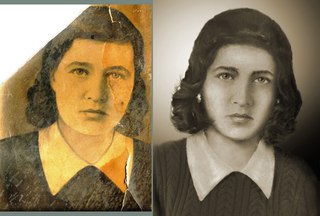
Обработка старых фотографий в фотошопе: Реставрация старой фотографии в Photoshop – ФотоКто
Как отреставрировать старую чёрно белую фотографию. Реставрация старой фотографии в программе «Фотошоп
Открывая старый семейный альбом, мы на миг окунаемся в прошлое, порой настолько далёкое, что уже и трудно вспомнить, и только старые выцветшие и изрядно потрёпанные фотографии напоминают о событиях, однажды происходивших, о людях, с которыми когда-то пересекались, о давно ушедшем в небытие времени. А иногда мы попадаем и вовсе не в своё прошлое, а в прошлое бабушек и прадедушек, и представить их молодыми можно только судя по фотографии.
Ретушь, старых фотографий — это способ вернуть фотографии первоначальный вид. Особенно это ценно для фотографий времён Великой Отечественной войны, которые имеют огромную историческую ценность как для потомков, так и для истории именно в том состоянии, в котором они находятся. Крайне не рекомендуется такие фотографии модифицировать, придавать им цвет или добавлять какие-либо объекты. Но иногда такие фото настолько повреждены, что с трудом можно разобрать, что и кто на них изображен, здесь, конечно, на помощь приходят различные программы — изобретения современного мира.
Реставрация старой фотографии — вдохнуть в фото вторую жизнь
При реставрации старых фото главное — сохранить её уникальность, при этом удалить все изъяны, появившиеся со временем: различные потёртости, заломы, трещины, пылинки и повреждённые участки. Каждый мастер «Фотошопа» работает, наверное, более интуитивно, как художник, вручную дорисовывая утерянные фрагменты, исправляя дефекты, и руководствуется исключительно своим видением для каждого конкретного фото, каким оно должно стать после обработки. Реставрация старых фотографий в «Фотошопе» не имеет какой-то чёткой пошаговой инструкции, так как все фото разные, повреждения на них самые разнообразные. Но есть несколько самых часто используемых приёмов и инструментов, о которых стоит рассказать.
Восстановление старой фотографии
Реставрация старой фотографии нами будет рассмотрена на примере данного фото, мы попробуем восстановить её первоначальный вид, фотография имеет достаточно много явно выраженных трещин и заломов, это скан, и с ним мы будем работать.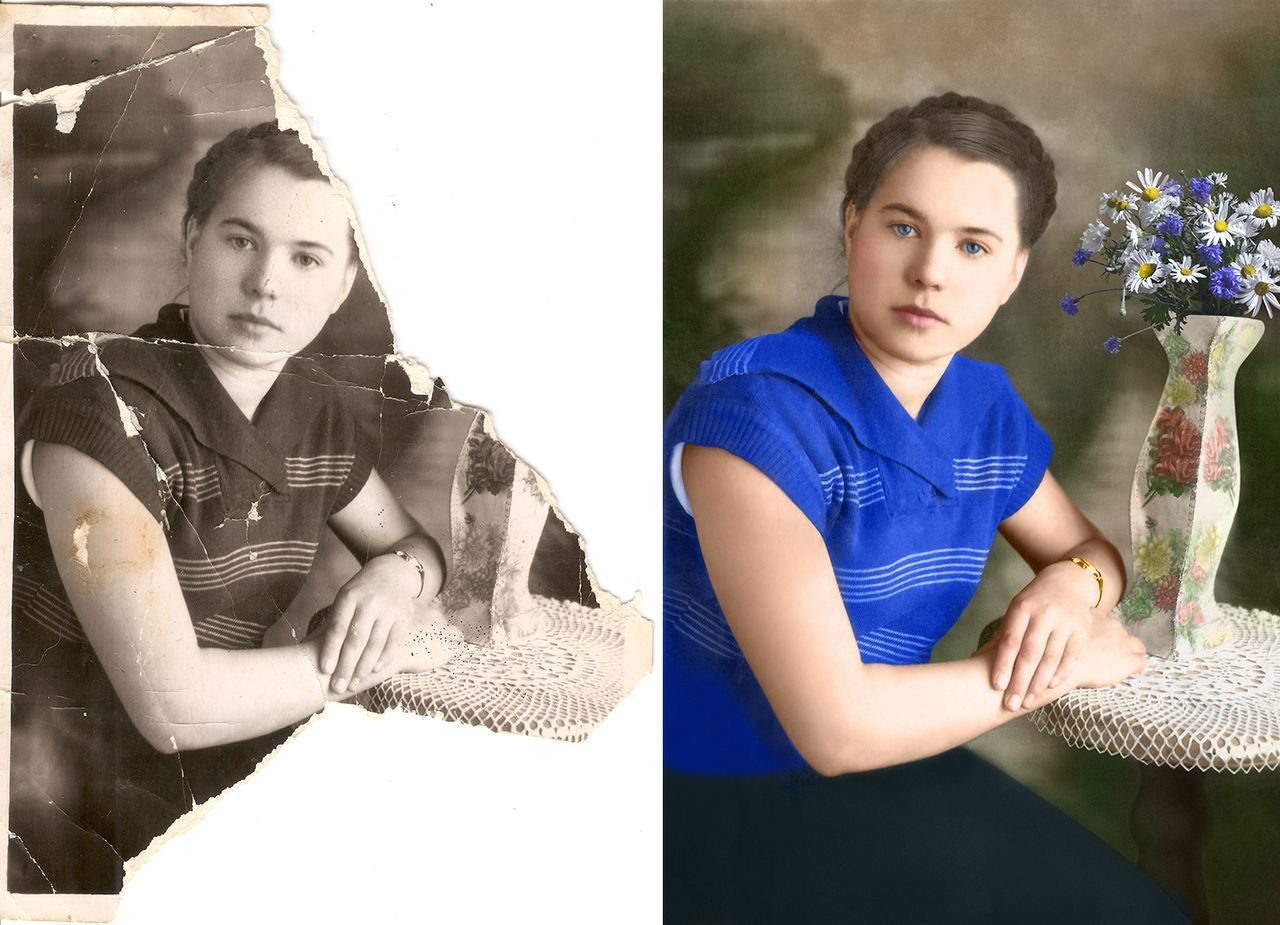
- Загрузим её в «Фотошоп» — «Файл»/«Открыть».
- Наше фото девочки загружается в рабочее пространство «Фотошопа».
- Для начала нужно убрать белые края фото, для этого воспользуемся инструментом «Кадрирование». Данный инструмент расположен на панели инструментов в левой части рабочего пространства (по умолчанию). Нажимаем на инструмент, вокруг нашей фотографии появилась область для редактирования, наводим мышкой на эту область, отображаются стрелочки вверх-вниз, потянув за которые мы можем спрятать края фото, участки с явными дефектами. После того как мы полностью подогнали нашу фотографию, просто нажимаем клавишу Enter.
Когда проводится реставрация старой фотографии, при длительной обработке одного фото глаз привыкает, тогда можно просто испортить изображение. Чтобы в любой момент можно было увидеть оригинал и сравнить его с рабочим слоем, следует на каждом этапе делать дубликат слоя, чтобы сравнить итоговое изображение с исходным.
Удаление дефектов фото — «Точечная восстанавливающая кисть»
- Дублируем нашу фотографию — комбинация клавиш Ctrl+J .

- После кадрирования у нас остались части фотографии с дефектами по углам, их можно исправить инструментом «Точечная восстанавливающая кисть», так как в большинстве случаев на повреждённых участках это не составит труда. Выставляем размер кисти в зависимости от размера повреждения и просто закрашиваем участок, слегка, как бы заползая на край фона. При этом после обработки, если фон однородный, кисть заменит оторвавшийся уголок фотографии похожим тоном и фактурой с соседним участком. Шаг за шагом стоит закрасить все небольшие дефекты на фото «Точечной восстанавливающей кистью».
Исправление временных утрат — «Заплатка»
- Ещё один инструмент — «Заплатка», который отлично справляется с такими задачами, как восстановление и реставрация старых фотографий. Выбираем инструмент и обводим проблемный участок, стараясь захватить только дефект. Чтобы образовалось выделение области для заплатки, нужно замкнуть круг. Затем захватываете выделенную область и перетаскиваете её на участок рядом, старайтесь избегать чрезмерной контрастности, подбирая участок для заплатки.
- После обработки данными инструментами вот что у нас получилось.

Работая с участками центрального объекта на фото, стоит быть предельно осторожным, так как инструмент «Точечная восстанавливающая кисть» создаёт эффект «замыливания». Чтобы не потерять текстуру и детализацию изображения, нужно делать размер кисти чуть больше размера дефекта и не переусердствовать.
Инструмент «Штамп» при реставрации старых фото
Ещё один отличный инструмент, которым часто пользуются мастера «Фотошопа», — это инструмент «Штамп». Его принцип основан на переносе цвета и фактуры на повреждённый участок с участка, заданного вручную. Тем самым при правильно настроенном инструменте (настройки индивидуальны для каждого фото) — размер кисти, непрозрачность, нажим — на повреждённый участок переносится текстура, находящаяся радом с повреждением, что позволяет достаточно качественно реставрировать старые фото и вернуть им первоначальный вид. Программа для реставрации старых фотографий «Фотошоп» обладает огромным количеством инструментов и настроек, а также расширений в виде встраиваемых плагинов для самых разнообразных целей.
Уровни — добавление глубины в фото
Помимо потёртостей, трещин и разрывов за годы фотография выцветает, поэтому стоит провести как минимум одну коррекцию.
- Создаём пустой слой Ctrl N .
- Выбираем «Изображение»/«Коррекция»/«Уровни».
- На гистограмме подвигаем ползунки так, чтобы исключить из фотографии участки, на которых нет никаких пикселов — правый двигаем влево, левый вправо, средний ползунок слегка влево, но тут нужно смотреть на эффект осветления. При обработке фотографий следует руководствоваться не столько пошаговыми инструкциями, сколько своим видением конкретного фото и чувством золотой середины.
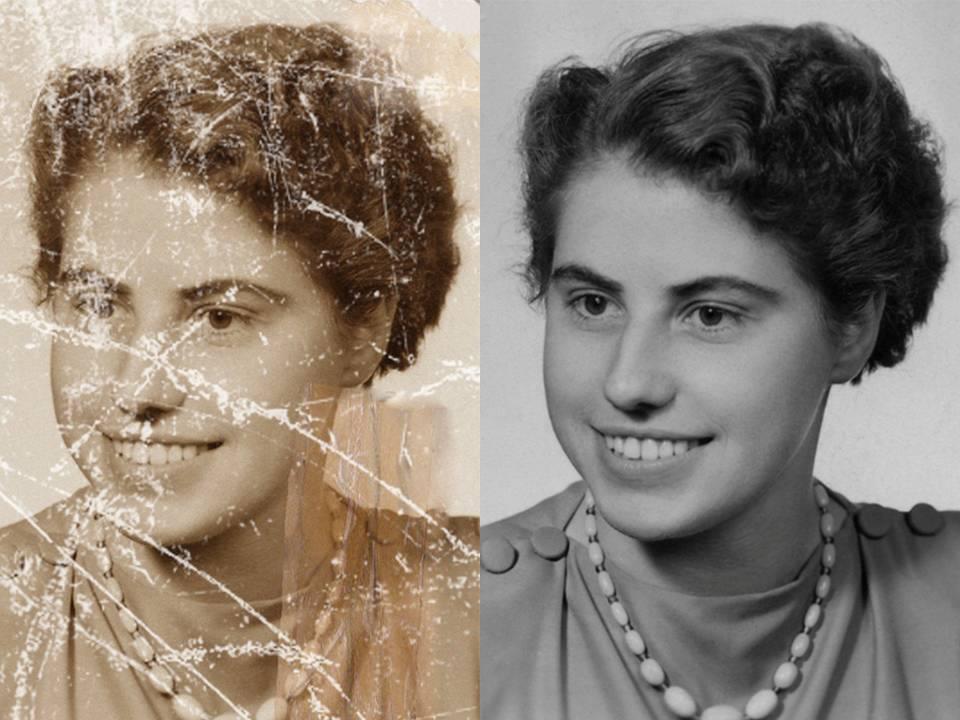
В принципе, реставрация старой фотографии от трещин, временных заломов и разрывов закончена, для несильно повреждённых фотографий этих инструментов будет более чем достаточно. Мы исправили большинство недостатков, и можно фото оставить в таком состоянии, а можно ещё подкорректировать тон и насыщенность, убрать шум, сделать фото более ярким и интересным.
Фотографии на бумажном носителе имеют неприятное свойство с течением времени тускнеть, выцветать, покрываться мелкими трещинами и царапинами. Практически у каждого человека в доме хранятся старые черно-белые фотографии из семейного архива, поврежденные временем. Однако они дороги сердцу и их можно восстановить, если воспользоваться компьютером и соответствующим программным обеспечением.
Методов восстановления фотографий с использованием современных технологий множество. Рассмотрим один из методов – восстановление фотографии с помощью Adobe Photoshop. В любом из них можно отметить использование следующих инструментов: Clone Stamp Tool, Healing Brush Tool и Patch Tool. Что понадобится: компьютер с соответствующим программным обеспечением и сканер для сканирования изображений. Вот наиболее простой и распространенный способ для реставрации изображения:
1. Сканирование фотографий
Фотографию необходимо качественно отсканировать. Перед сканированием не забудьте стереть с фотографии отпечатки пальцев и застарелую пыль.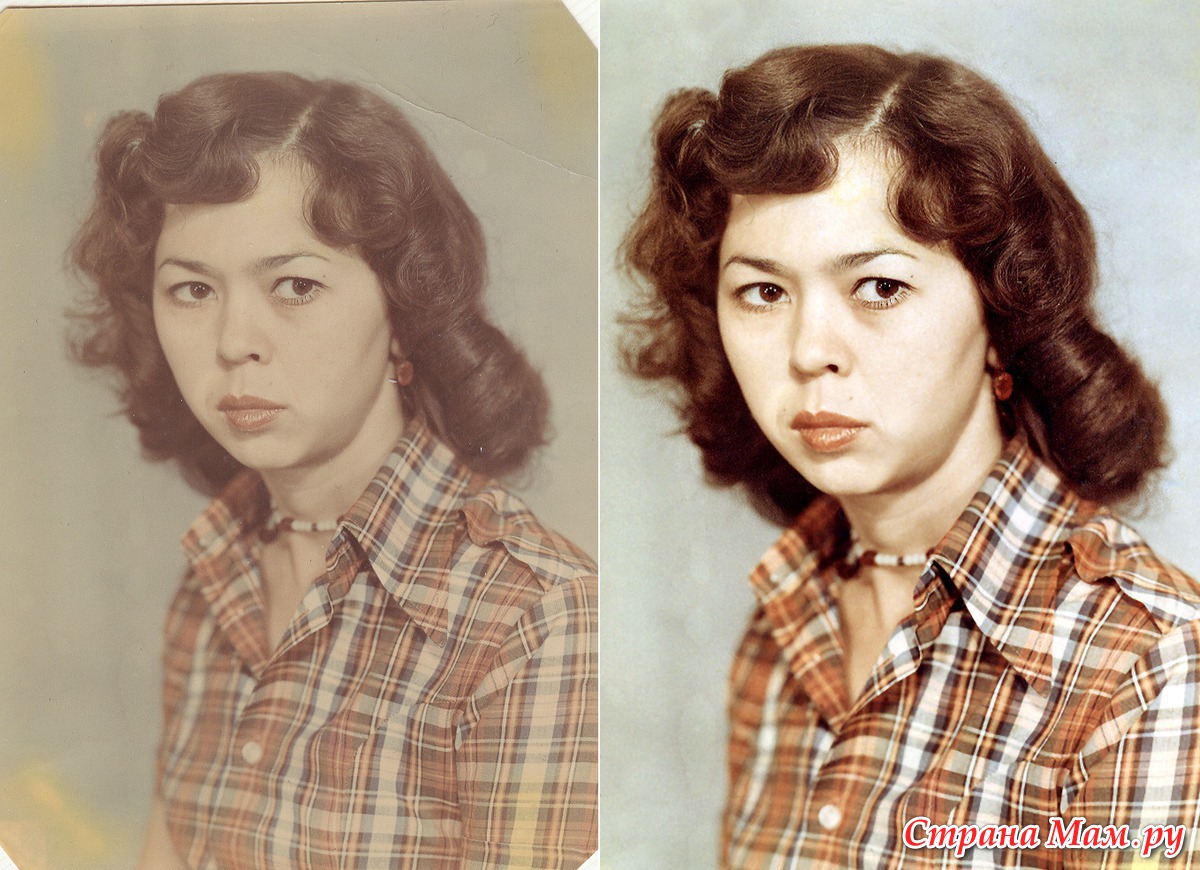
В настройках сканера нужно установить самое высокое разрешение – как минимум 300 – 600 dpi. Меньшее разрешение не позволит отпечатать восстановленную фотографию.
Сканировать черно-белые фотографии необходимо в «цветном» режиме (RGB), а не в черно-белом, поскольку цветной режим дает возможность сохранить больше деталей. При сканировании в режиме «оттенки серого» результат может получиться менее качественным и с большим количеством шумов.
2. Анализ изображения и кадрирование
В процессе сканирования и перевода фотографии с поврежденного бумажного носителя в цифровой вид проявляется очень много мелких трещинок, царапин и пылинок, которые порой совершенно не видны на оригинальном снимке. После сканирования важно проанализировать изображение на предмет того, нужно ли убирать пыль, какие участки фотографии требуют восстановления, а какие могут послужить в качестве доноров для утраченных областей.
3. Удаление царапин и пыли
Для удаления пыли используется фильтр Dust&Scratches с последующим наложением маски слоя и восстановлением неповрежденных пылью участков.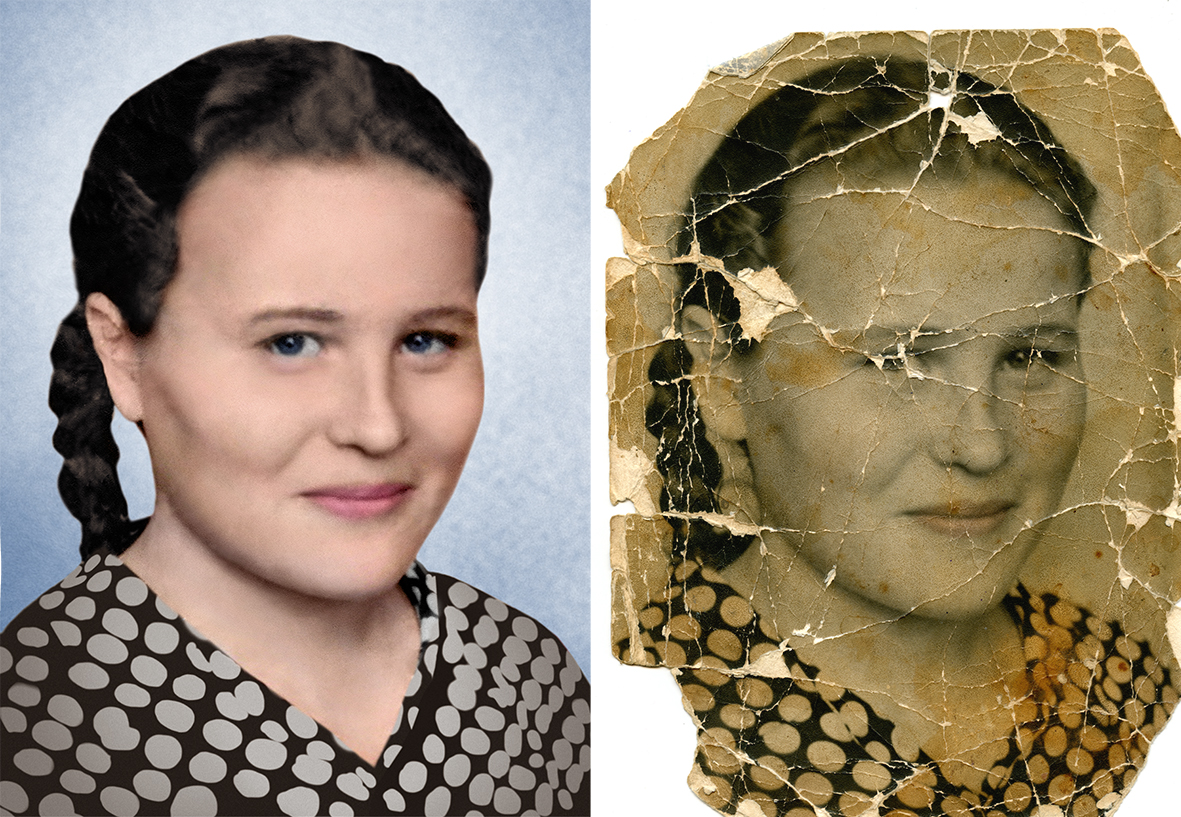 Пыль всегда сильнее видна в тенях и, соответственно, там ее намного проще будет удалять автоматически. Удаляя пыль, работайте на приближении 100 процентов, чтобы впоследствии получить чистую, восстановленную фотографию, при печати которой не появятся какие-либо царапины и пылинки, оставшиеся незамеченными.
Для устранения трещин понадобится перейти в режим Lab Color, где можно исправлять изображение и по рельефу, и по цвету. Трещины и царапины убираются с фотографии при помощи инструмента Clone Stamp Tool. Также для этой цели можно воспользоваться Healing Brush Tool. При работе с этими инструментами будьте особенно внимательны, убирая царапины и трещины с лиц на фотографии.
Волосы, одежда и некоторые другие детали являются зачастую единственными участками на старой фотографии, которые можно назвать четкими и детальными. Поэтому при работе с ними также следует соблюдать предельную аккуратность. В случае необходимости можно дополнительно убрать на фотографии мешки под глазами, морщины и другие недостатки все теми же инструментами Clone Stamp Tool и Healing Brush Tool.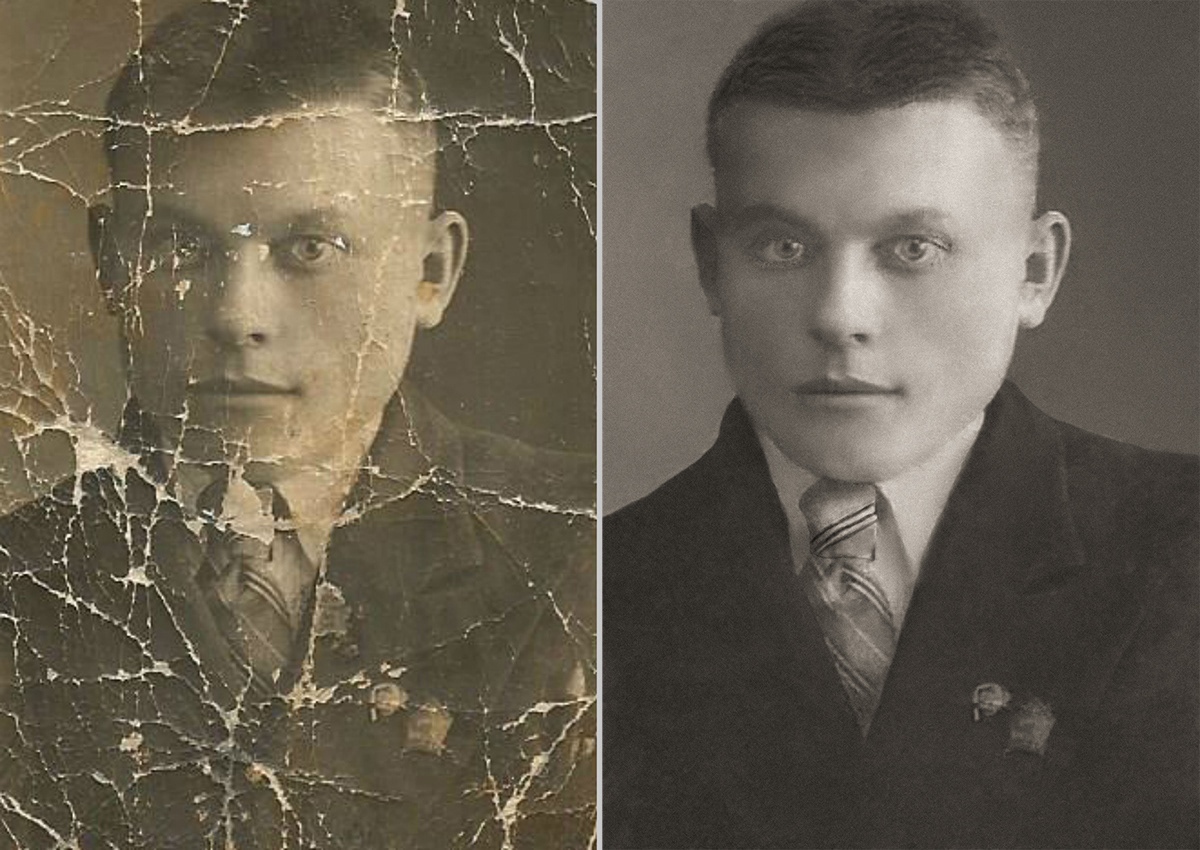
4. Восстановление недостающих участков
Некоторые участки старой фотографии могут быть настолько повреждены, что их придется восстанавливать, используя другие, аналогичные области на снимке. Для восстановления недостающих или испорченных участков нужно воспользоваться инструментом Clone Stamp Tool. Здесь требуется только выбрать на фотографии участок, с которого можно скопировать часть пикселей и, таким образом, восстановить с их помощью испорченную область. Указатель курсора ставится на этот участок, после чего нужно щелкнуть левой кнопкой мыши, нажав на клавишу Alt. Далее необходимо переместить указатель курсора на испорченный участок фотографии и вновь щелкнуть левой кнопкой мыши. Возможно, придется создавать новый слой для коррекции каждой крупной детали фотоизображения.
Для того чтобы закрыть крупные повреждения, лучше применить инструмент Patch Tool, предусматривающий создание своеобразной заплатки, которой сможете накрыть испорченный фрагмент изображения.
5. Цветокоррекция
Наконец, загружаем Adobe Photoshop. И первая задача – сделать черно-белое цветным, а потерявшее цвета вновь заставить играть первоначальными красками. Для этого достаточно использовать сочетание клавиш Ctrl+L, чтобы вызвать диалоговое меню Levels (уровни). Сначала можно воспользоваться кнопкой Auto (Авто) и посмотреть на готовый результат коррекции цвета. Если результат не устраивает – придется корректировать тон вручную.
Работая с уровнями (Levels).
6. Мелкие исправления, улучшение четкости и общая коррекция фотографии
Если на фотографии имеются затененные области, то их можно будет убрать посредством опции Shadow/Highlight. Для коррекции темных и светлых областей необходимо правильно подбирать настройки, чтобы не потерять в детализации снимка и не «убить» контра ст. Чтобы достичь действительно качественного результата, рекомендуется использовать кривые (Curves), с помощью которых можно будет дополнительно проработать темные и светлые участки фотоизображения.
Для улучшения четкости фотографии воспользуйтесь инструментом Unsharp Mask.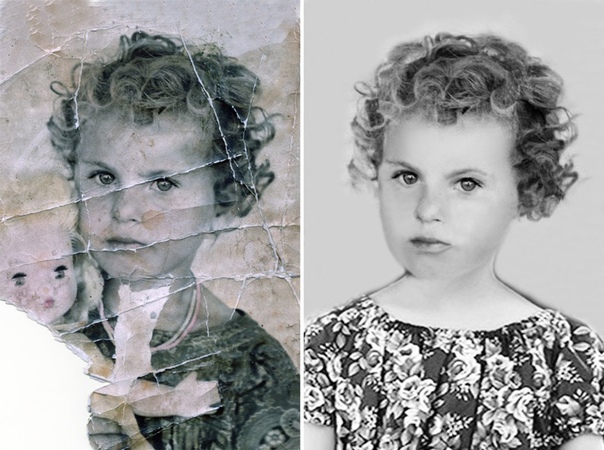 Не стоит слишком зацикливаться на устранении шумов при восстановлении фотографий. Зерно на старых фотографиях смотрится вполне эффектно, добавляя изображению своеобразный дух времени.
Напоследок, можно попробовать сделать фото более интересным и красочным, дополнительно скорректировав контраст и цветовую насыщенность снимка посредством опции Hue/Saturation, которая вызывается сочетанием клавиш Ctrl+U.
Старые, порыжевшие от времени фото, всегда вызывали неподдельный интерес не только у любителей исторических ценностей. Ведь на них запечатлены моменты жизни наших предков. И, хотя, в историко-культурном аспекте именно эти оригиналы, измятые и полуистертые, обладают наибольшей ценностью, получить полноценное представление кто (что) запечатлен на снимке в некоторых случаях довольно сложно.
Помочь современному исследователю призван всевозможный софт, позволяющий максимально восстановить изображение без потери информативности. Так, например, возможности только одного редактора Photoshop уже позволяют подойти к данному вопросу творчески, исправив не только всевозможные повреждения фотокарточки, но и восстановить примерную цветовую гамму, соответствующую конкретной обстановке.
Для начала имеющийся раритет необходимо отсканировать и сохранить полученный jpeg-файл.
Открыв исходное изображение в рабочем окне редактора, оценим сложность предстоящей работы. Дело в том, что рассматриваемый файл имеет незначительные повреждения (линии сгиба, частичные потертости и оторванный краешек). На выцветший (ослабленный) фотослой обращаем внимание в последнюю очередь, так как обязательная цветокоррекция поможет избавиться от оттенка сепии.
В случае если на портретной фотокарточке отсутствует часть лица, то есть смысл поискать еще какие-либо изображения этого человека. Только в таком случае можно рассчитывать на достоверную итоговую картинку.
Все попытки дорисовать недостающие (глаз, ухо, например) части лица, путем последовательного выделения, копирования и отражения (редактирование \ трансформация \ отразить) выделенной области – ни в коей мере не способствуют получению правдоподобного портрета.
Не особенно вдаваясь в физиологические особенности строения человека, стоит отметить – симметричных лиц не существует.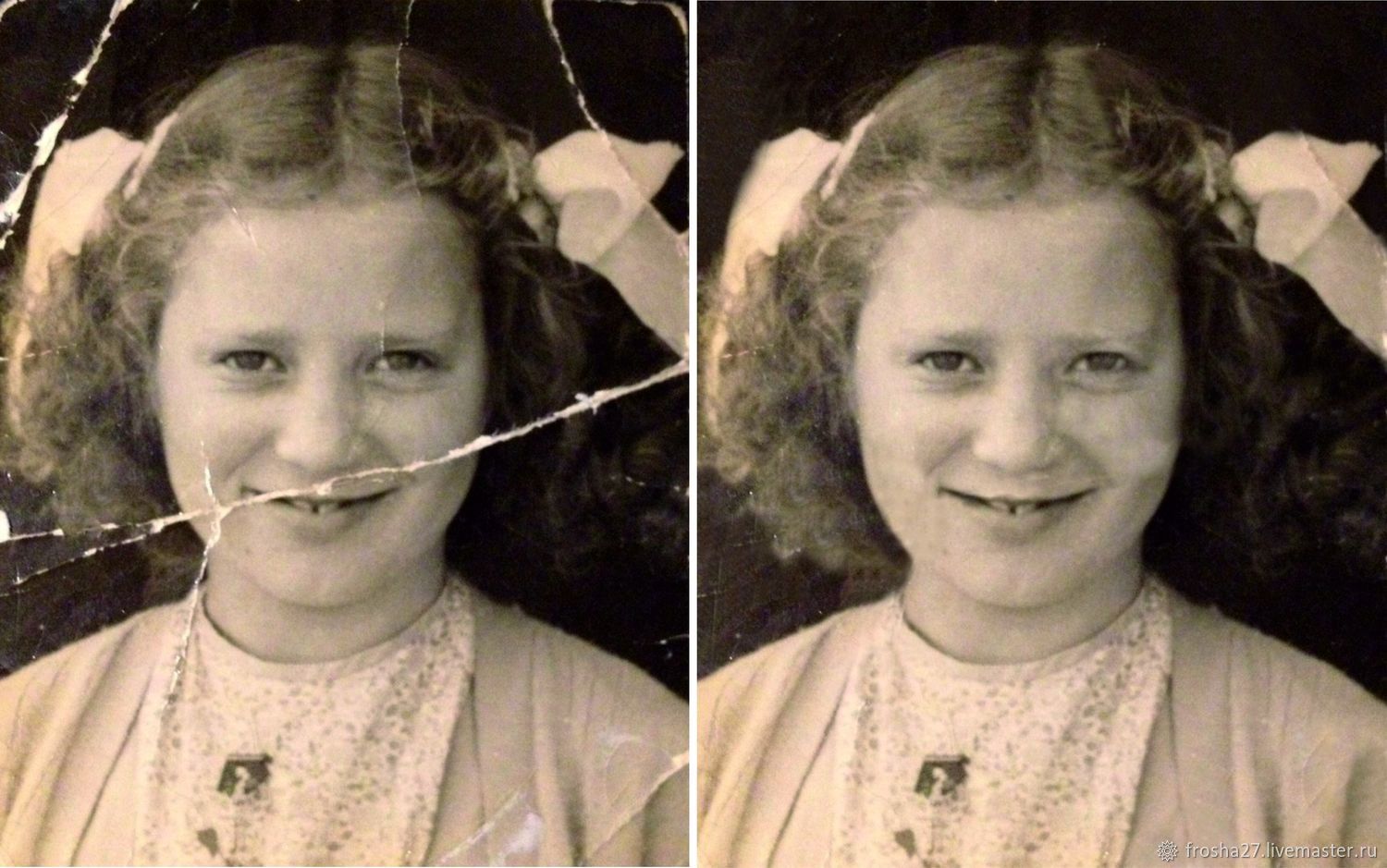
Итак, файл открыт.
(кликните для увеличения)
Следующим шагом (в обязательном порядке) будет программная перекодировка в другой (LAB) режим изображения. Данная мера необходима потому что разделение каналов в LAB построено по иному, нежели в RGB, принципу. А в нашем случае подобное деление на самостоятельный канал яркости и два независимых (красно-зеленый и сине-желтый) друг от друга цветовых канала, позволяет уменьшить яркость изломов, совершенно не касаясь цветовой палитры.
Перекодировка изображения в LAB происходит после выбора соответствующего режима в подменю строки «режим» вкладки «изображение».
(кликните для увеличения)
Оставляем видимым и выделяем канал «яркость». Так как основные цветовые оси остались скрытыми, в рабочем окне программы изображение выводится без сочетания RGB-цветов, только белый и возможные градации серого.
Для удаления надломов и царапин используем инструмент «штамп»,
(кликните для увеличения)
определив (щелчок левой клавишей мыши при нажатой клавише alt), в качестве исходного положения для копирования, точку над изломом, на границе рамки и изображения.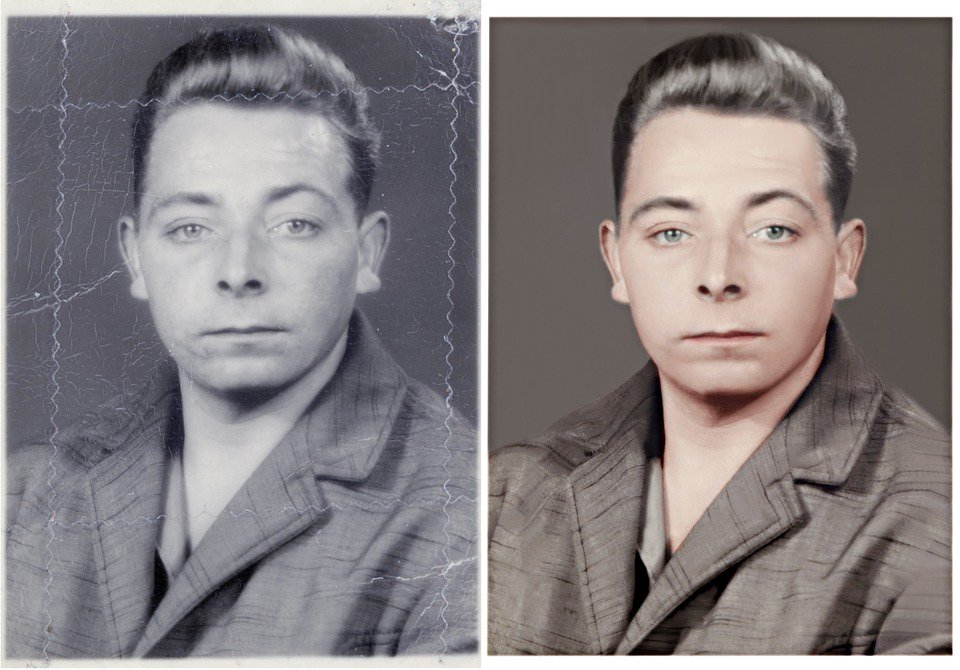 Во избежание резких переходов, значение «нажим» не должно превышать 50%. Ведя рабочей кистью инструмента по линии сгиба, избавляемся от нежелательного дефекта. Таким же образом убираем остальные царапины и мелкие трещинки со сканированной фотографии.
(кликните для увеличения)
От мутно-белой полосы, приходившейся на обоих малышей, избавляемся при помощи инструмента «затемнитель» (экспозиция не более 15%).
(кликните для увеличения)
вернув видимость остальным каналам, сразу же видим разницу между изображением и рамкой (преднамеренно оставленной без корректировки).
(кликните для увеличения)
Уже известным нам путем, возвращаемся в режим RGB и при помощи инструмента «размытие», интенсивностью не более 20%, избавляемся от пикселизации и специфического зерна на лицах.
(кликните для увеличения)
Следующая разновидность этого инструмента – «резкость». Позволяет, кратковременным нажатием на левую клавишу мыши, выделить глаза и губы
(кликните для увеличения)
После исправления фактуры снимка, через вкладку «изображение» переводим его в упрощенную черно-белую палитру.
(кликните для увеличения)
Корректируем экспозицию, придавая снимку необходимую резкость на границах черного и белого цветов.
(кликните для увеличения)
Откровенно «заваленные» темные тона, внизу фотографии, оторванный край и бесполезные рамки – удаляем, откадрировав изображение инструментом «обрезка». Фактически, восстановление раритетного исходника можно считать законченным.
(кликните для увеличения)
Дополнительная обработка, позволяющая раскрасить черно-белую картинку, так же не представляет особых трудностей, но потребует куда больше времени.
Для этого, понадобится под вкладкой «выделение» включить редактирование в режиме быстрой маски и выбрать инструмент «кисть». Затушевываем, к примеру, открытый участок кожи, исключая глаза и украшения.
(кликните для увеличения)
Снимаем отметку с редактирования под быстрой маской и инвертируем образовавшееся выделение. Раскрашивание выделенной области можно выполнить несколькими способами, в числе самых распространенных – применение фотофильтра (вкладка «изображение», подменю строки «коррекция»)
(кликните для увеличения)
и задействование (под выделение) корректирующего слоя, с ориентацией по цвету (в данном случае, обязателен режим «перекрытие»).
(кликните для увеличения)
Выделения создаются для каждой части изображения, предположительно имеющей отличия даже в полутонах. И постепенно раскрашивается вся фотография.
(кликните для увеличения)
Восстановление отпечатка, даже сделанного с цветной фотопленки – процесс достаточно простой и выполняется автоматическими средствами коррекции в Photoshop.
На предлагаемом изображении явно просматривается цветовое несоответствие (скорее всего, из-за неверно подобранной пленки).
(кликните для увеличения)
Сектор вкладки «изображение», включающий автотон, автоконтраст и автоматическую коррекцию цвета способен исправить предлагаемое изображение за максимально короткое время.
Кадрирование придаст изображению завершенный вид.
(кликните для увеличения)
Напечатанные фотографии — это хрупкие напоминания о важных моментах и событиях прошлого. Часто старые снимки имеются в единственном экземпляре, поэтому повреждения на фотографии могут сильно опечалить владельца.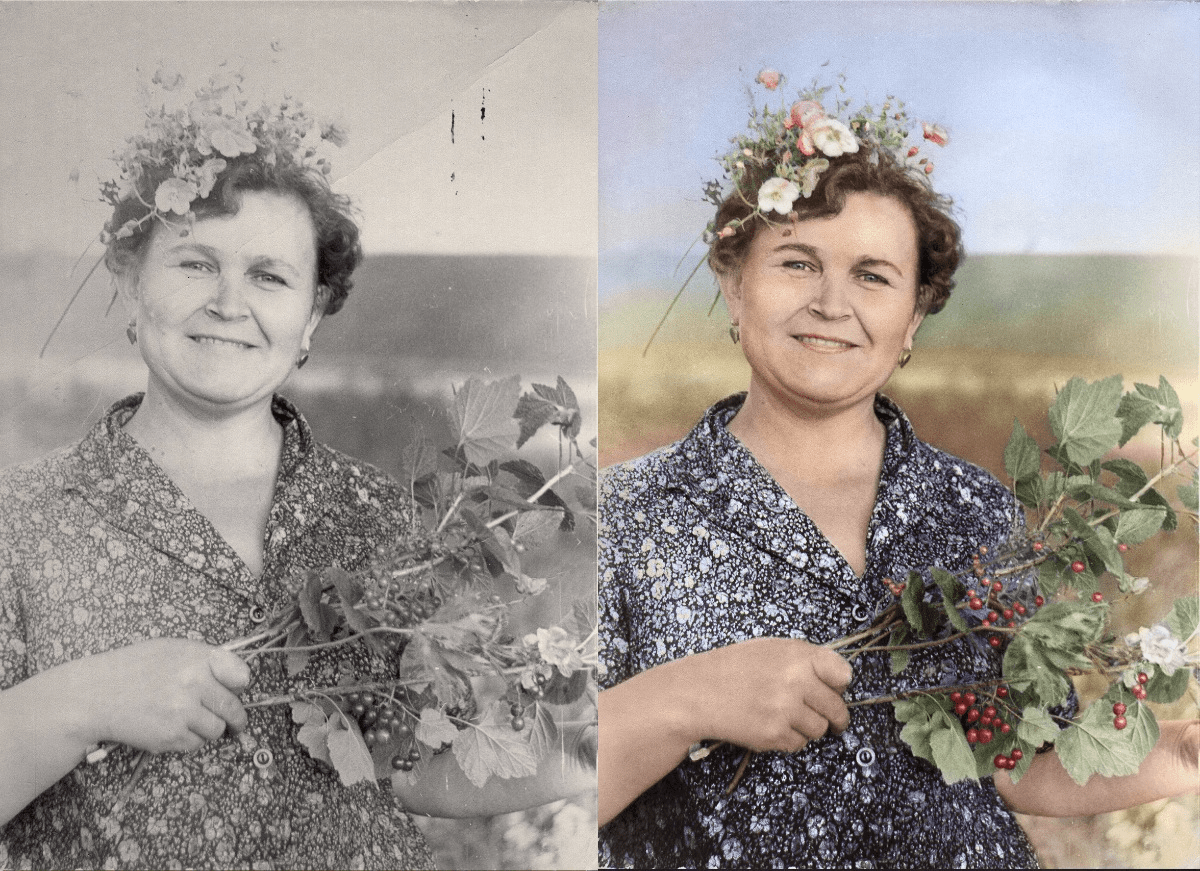 На бумагу годами воздействует влага, вода, солнечный свет и пыль. Иногда при неправильном хранении даже новые снимки могут прийти в ненадлежащий вид. Узнайте основные способы восстановить фотографии, научитесь выполнять такие действия дома и начните правильно хранить снимки, чтобы сохранить память для грядущих поколений.
Шаги
Цифровое восстановление незначительных повреждений
Используйте правильное оборудование. Для восстановления фотографий дома вам потребуется качественный сканер и программа для редактирования изображений для вашего компьютера. Так, можно приобрести фоторедактор вроде Photoshop и сканер, который позволяет сканировать фото в высоком разрешении, которое измеряется в количестве точек на квадратный дюйм. Чем выше разрешение, тем более детализированным будет отсканированное изображение. В большинстве случаев рекомендуется разрешение 300 точек на дюйм.
Отсканируйте фотографию. Бережно поместите фотографию в сканер и выберите сканирование в высоком разрешении, чтобы запечатлеть все детали снимка.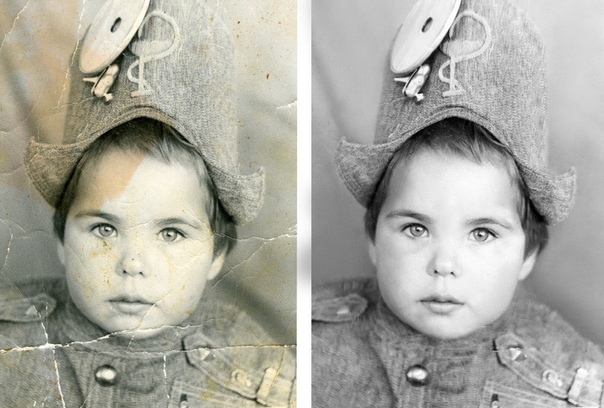 Впоследствии сохраните готовое изображение в формате TIFF вместо JPEG. Формат TIFF увеличит размер файла, но обеспечит высокую детализацию и качество снимка. Сохраните изображение и откройте его в фоторедакторе.
Кадрируйте изображение. Используйте соответствующий инструмент, чтобы удалить признаки повреждений по краям фотографии. Края старых фотографий часто деформируются при высокой влажности или контакте с водой. Если повреждения расположены по периметру фотографии, то кадрирование поможет быстро решить проблему.
Удалите царапины и следы пыли. Фильтр «Пыль и царапины» либо инструмент «Точечная восстанавливающая кисть» в Photoshop или похожие инструменты в других фоторедакторах значительно упрощают процесс устранения недостатков. Увеличьте масштаб изображения и курсором мышки удалите следы повреждений. Не торопитесь и периодически уменьшайте масштаб, чтобы контролировать результат. Фильтр также удалит некоторые детали, поэтому не переусердствуйте с такой функцией.
- Откройте новую вкладку с фотографией по всему размеру окна, чтобы видеть изменения.
Восстановите надрывы и недостающие фрагменты. Если на фото имеются надрывы, порезы или недостающие фрагменты, то используйте инструмент «Штамп», чтобы воссоздать части снимка и поврежденные участки. Выберите инструмент и укажите часть фото, на которой нужно скопировать или использовать информацию по щелчку мышки. Переместите курсор на участок, который нужно восстановить с помощью скопированного материала.
Напечатайте изображение. После восстановления напечатайте фото при помощи струйного или специального фотопринтера на глянцевой фотобумаге.
Зафиксируйте надрывы клейкой лентой, которая не содержит кислоты. Зафиксируйте надрыв или восстановите порванную фотографию с помощью клейкой ленты без кислоты. Обычный скотч или клейкая лента содержат кислотный клеящий состав, который со временем может повредить фото. Купите архивную клейкую ленту или скотч с акриловым клеящим составном в отделе канцтоваров или специализированном магазине.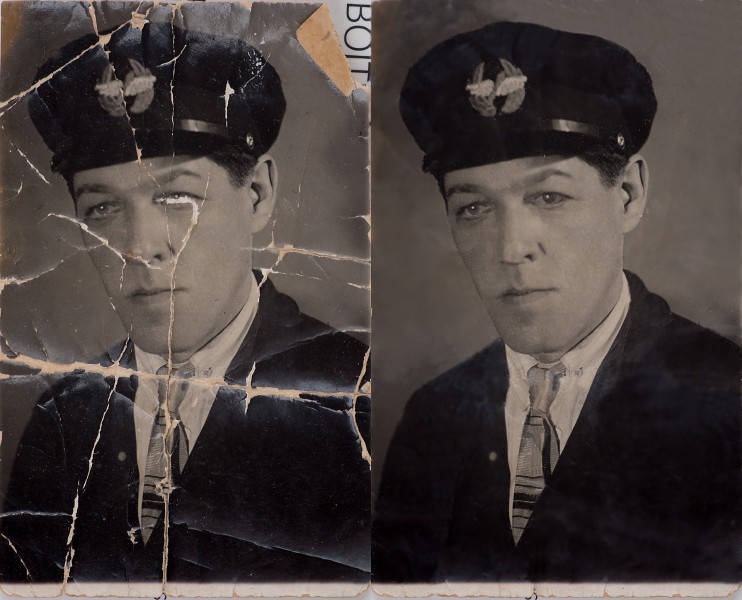 Отрежьте небольшие полоски ленты и зафиксируйте надрывы с обратной стороны снимка.
Используйте ленту для заплаток. Порванную фотографию можно восстановить с помощью ленты из бумаги и клея, не содержащих кислоты. Лента для заплаток продается в магазинах товаров для творчества или магазинах канцелярских принадлежностей. Нанесите небольшое количество клея на полоску бумаги и прижмите в месте надрыва с обратной стороны фотографии. Соберите весь лишний клей ватной палочкой. Оставьте фотографию высохнуть на полотенце лицевой стороной вниз и придавите небольшой книгой, чтобы края не деформировались.
Создайте камеру увлажнения для фотографий с деформированными краями. Если старые фото завернулись или деформировались по краям, то решить проблему поможет самодельная камера увлажнения. Камера позволит насытить пересохшую хрупкую фотографию влагой, чтобы бумага по краям разжалась и распрямилась.
- Наберите в пластмассовый контейнер для хранения воду комнатной температуры высотой 5–7 сантиметров. Установите в емкость проволочную решетку и убедитесь, что верхняя часть не ушла под воду. Положите фотографию на верхнюю часть решетки и накройте камеру крышкой. Оставьте на несколько часов. Периодически осматривайте фотографию и вытирайте капли воды на бумаге. Когда края распрямятся, уберите фотографию и оставьте сохнуть на полотенце лицевой стороной вверх. Накройте снимок промокательной бумагой или пергаментом и придавите книгой.
 Установите в емкость проволочную решетку и убедитесь, что верхняя часть не ушла под воду. Положите фотографию на верхнюю часть решетки и накройте камеру крышкой. Оставьте на несколько часов. Периодически осматривайте фотографию и вытирайте капли воды на бумаге. Когда края распрямятся, уберите фотографию и оставьте сохнуть на полотенце лицевой стороной вверх. Накройте снимок промокательной бумагой или пергаментом и придавите книгой.
Нашли в закромах старинное фото? К сожалению, бумага – не самый надёжный носитель, и обнаруженный снимок, возрастом почти в сотню лет, вряд ли похвастается глянцем и чёткостью изображения. Не спешите оплакивать испорченную фотографию или тратить деньги на профессионального реставратора, вы можете восстановить её самостоятельно! На помощь придёт удобная программа для реставрации фото ФотоМАСТЕР. Читайте, как вернуть прежний вид старинному снимку и сберечь историю семьи.
ФотоМАСТЕР поможет восстановить даже сильно пострадавшее фото
Восстанавливаем фото в редакторе ФотоМАСТЕР
Чтобы уберечь ценную семейную реликвию от дальнейшего разрушения и вернуть ей прежний вид, нужно перевести бумажную фотографию в цифровой формат. Проще всего это сделать с помощью обычного фотоаппарата или смартфона. Однако такой способ имеет недостатки:
- сторонние источники света могут оставить на снимке блики,
- фото может получиться размытым и нечётким,
- неровное положение камеры искажается изображение.
В идеале лучше отсканировать снимок, так как это позволит сохранить оригинальные цвета и избежать бликов.
Теперь, когда у вас появилась цифровая копия, нужно скачать программу для реставрации старых фотографий с нашего сайта. Установите её на компьютер и запустите. Откройте отсканированный снимок в ФотоМАСТЕРЕ и начнём работу.
Реставрация шаг за шагом
- Обрезаем повреждённую кромку
Если края снимка сильно обтрепались, что весьма вероятно за столько-то времени, от них лучше сразу избавиться без сожалений. Переходим в раздел «Композиция» и выбираем пункт «Кадрирование». ФотоМАСТЕР предлагает несколько вариантов обрезки: свободные пропорции рамки, сохранение пропорций оригинала, а также ряд стандартных соотношений сторон: для поста ВКонтакте, для iPhone и iPad, размер 4:3 и другие.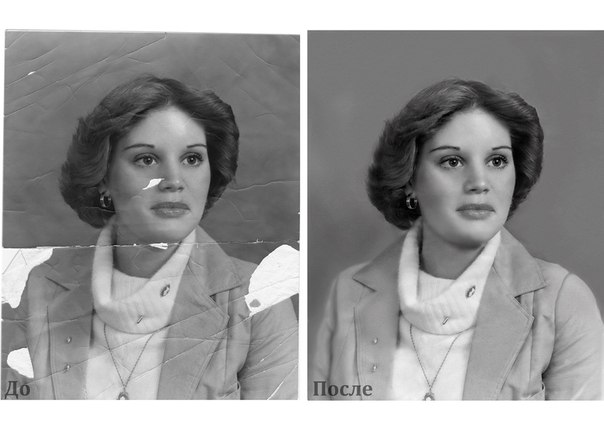 Выберите вид сетки, которая поможет грамотно кадрировать изображение.
Обрезаем обтрепавшиеся края и пожелтевшую рамку
Теперь выделите рамкой ту часть снимка, которую необходимо оставить. Главное, не слишком увлекаться, чтобы не испортить композицию. В тех случаях, когда дефекты на краях слишком глубоки, например, снимок надорван до середины, лучше частично исправить проблемные места ретушью.
- Убираем дефекты
Следует запастись терпением, так как эта часть обработки является наиболее трудоёмкой. Однако реставрация фотографий в фотошопе и других редакторах занимает ничуть не меньше времени. При этом освоить ФотоМАСТЕР значительно проще, к тому же здесь есть удобные инструменты для быстрого удаления дефектов на фото.
Перейдите в раздел «Ретушь». Здесь находится целый набор инструментов, которые помогут замаскировать оборванные уголки, устранить следы загибов, скрыть пятна, появившиеся от времени и тому подобные проблемы.
Основным инструментом работы станет восстанавливающая кисть .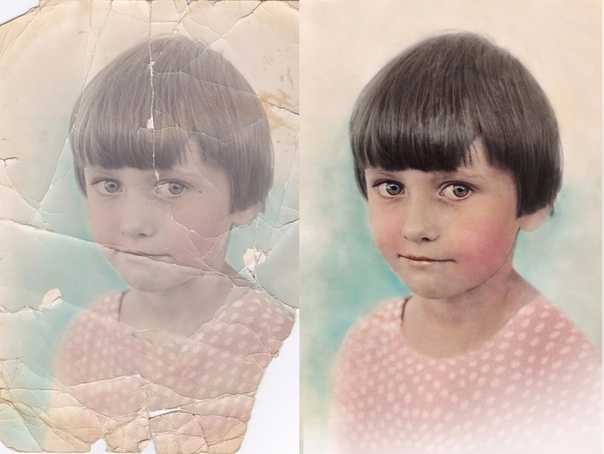 Она отлично справится как с точечными дефектами, так и с крупными повреждениями. Отрегулируйте размер кисти в соответствии с площадью проблемного места. Если нужно удалить пятно с фотографии, кликните кистью точно по середине, и дефект пропадёт. Если необходимо устранить царапину, аккуратно проведите кистью вдоль неё.
Убираем царапину с фотографии
Подобным образом вам предстоит полность отретушировать снимок. Проявите терпение, и оно будет вознаграждено потрясающим результатом! Если некоторые дефекты кисть категорически «не берёт», оставьте их для обработки следующим инструментом, о котором поговорим далее.
Фотография до и после обработки восстанавливающей кистью
Ещё одна весьма полезная функция – штамп . Он позволит быстро и эффективно убрать из кадра нежелательные объекты. Например рыжее пятно на заднем плане можно легко устранить. Отметьте участок, который нужно спрятать, а затем выберите место, с которого будете брать донорский фон.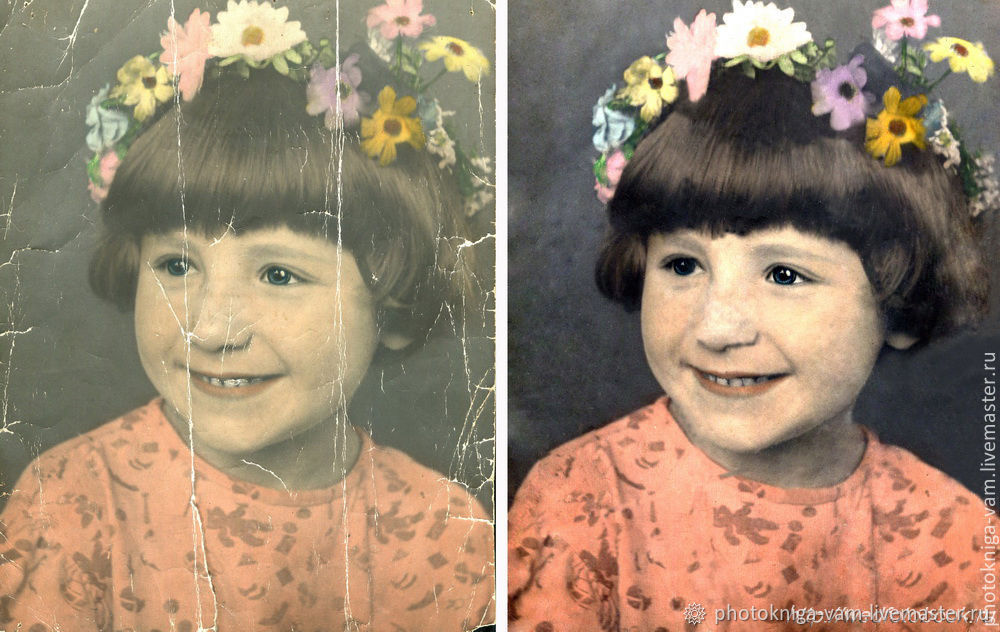
Устранение царапины инструментом «Штамп»
Убрать блик, появившийся в процессе перевода фотографии в цифровой вид, высветлить тёмные участки, повысить резкость или размыть некоторые фрагменты снимка позволит удобный инструмент «Корректор» . Выделите нужный участок и отрегулируйте настройки цвета, тонирования и резкости.
Корректор может сильно пригодиться, если в каком-то месте у вас не получилось аккуратно использовать восстанавливающую кисть и появились заметные неровности. Выделите данный неудачный фрагмент и немного увеличьте показатель размытия. Дефект будет не так заметен.
Лёгкое размытие участка штор после удаления крупной царапины
При реставрировании портретов ещё немного позволит опция «Идеальный портрет» . С её помощью можно автоматически сделать кожу более гладкой, глаза выразительнее, а лицо – светлее.
Стиль «Осветление лица» сгладит оставшиеся недочёты и сделает тон кожи привлекательнее
- Повышаем чёткость фотографии
Со временем любые бумажные снимки тускнеют, да и техника начала прошлого столетия не давала той высокой детализации, что современные зеркальные камеры.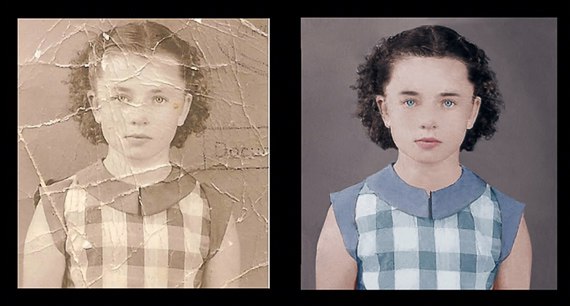 И всё же сделать фото немного выразительнее можно! В разделе «Улучшения» есть вкладка «Резкость», перейдите туда и повысьте значение параметра до нужного значения. Вы заметите, что изображение стало выразительнее.
Повышаем резкость, чтобы фотография стала более чёткой и выразительной
- Возвращаем «старинность»
Если вам кажется, что в процессе обработки фотография утратила неповторимый флёр ретро, это можно исправить. Перейдите в категорию «Эффекты». Здесь вы найдёте винтажные фильтры. С их помощью можно восстановить налёт старины и прежнее очарование фотографий из прошлого.
Эффект «Ретро-2» окрасит снимок в приятную сепию
Посмотрите, как выполнена в программе реставрация фото: до и после.
Довольны результатом? Тогда сохраните получившееся изображение на компьютер. Вы можете напечатать его на бумаге взамен испорченного старого или опубликовать в соцсетях.
Память с вами навсегда
Теперь не пропадёт ни одна драгоценная фотография, дошедшая до вас из прошлого века. Молодые прабабушки и прадедушки будут улыбаться из семейного альбома, и время больше не заставит их лица потускнеть. Доверьте восстановление старых фотографий редактору ФотоМАСТЕР!
Фотошоп реставрация старых фотографий. Реставрация старой фотографии в программе «Фотошоп
На конец то, у меня дошли руки и до “Одноклассников”. Аккаунт я зарегистрировал уже давно, а вот заполнить всё руки не доходили. Чем заполнять? Ну конечно фотографиями! Последние фото, как вы сами понимаете уже все в цифровом формате, а вот старые семейные и школьные только в бумажном варианте. Посмотрел я, на уже выцветшие и помятые бумажные фото и понял, что надо их немедленно оцифровать и восстановить, а то через некоторое время будет уже поздно.
Восстановив несколько старых фото, я решил написать небольшую пошаговую статью для новичков, как практически, без опыта, в течении где то часа работы с помощью сканера и программы Photoshop, а также умелых ручек, получить вполне приемлемый результат.
Сказано, Сделано! И так начнем по порядку. Сначала отсканируем бумажную фотографию с разрешением в 600 dpi, как цветное изображение, (даже если фото у Вас черно-белое), в формат jpg, примерный размер файла 3-5 Мбайт.
1. Запускаем Photoshop и открываем полученный при сканировании файл. Для этого нажимаем меню «Файл — Открыть» и указываем путь к файлу.
2. В Панели инструментов выбираем Инструмент “Точечная восстанавливающая кисть”, устанавливаем нужный нам размер кисти (в зависимости от дефектов размер её можно менять в свойствах), нажимаем Ctrl++, приблизив дефект и поставив прицел (кружок) в центр, начинаем щелкать левой клавишей мышки убирая царапины, грязь и другие дефекты.
3. Если дефект слишком большой, то используем инструмент “Штамп”. Поставьте прицел (кружок) на не испорченную область фотографии и нажмите кнопку Alt, как только курсор изменится, сделайте щелчок мышки, затем установите на дефектную область и делайте щелчки передвигая и таким образом постепенно восстанавливая фотографию.
4. Применяя попеременно то один, то другой инструмент, Вы постепенно восстановите фотографии. Если Вы ошиблись, то откатитесь на один или несколько шагов назад используя опцию “История”
Для окончательной доводки фотографии используйте следующие инструменты: “Рамка” обрезать по рамке, и Автотон, Автоконтраст и Автоматическая цветовая коррекция.
Нет похожих публикаций.
Напечатанные фотографии — это хрупкие напоминания о важных моментах и событиях прошлого. Часто старые снимки имеются в единственном экземпляре, поэтому повреждения на фотографии могут сильно опечалить владельца. На бумагу годами воздействует влага, вода, солнечный свет и пыль. Иногда при неправильном хранении даже новые снимки могут прийти в ненадлежащий вид. Узнайте основные способы восстановить фотографии, научитесь выполнять такие действия дома и начните правильно хранить снимки, чтобы сохранить память для грядущих поколений.
Шаги
Цифровое восстановление незначительных повреждений
Используйте правильное оборудование.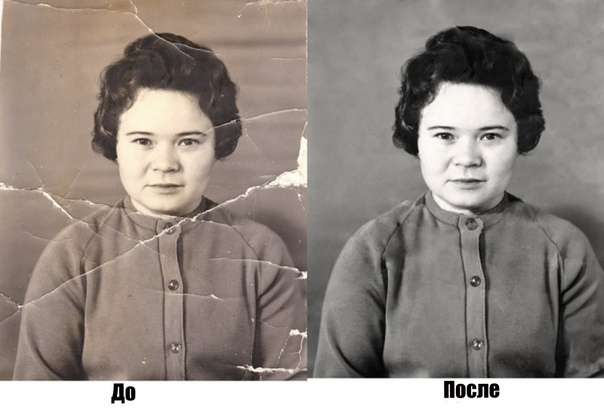 Для восстановления фотографий дома вам потребуется качественный сканер и программа для редактирования изображений для вашего компьютера. Так, можно приобрести фоторедактор вроде Photoshop и сканер, который позволяет сканировать фото в высоком разрешении, которое измеряется в количестве точек на квадратный дюйм. Чем выше разрешение, тем более детализированным будет отсканированное изображение. В большинстве случаев рекомендуется разрешение 300 точек на дюйм.
Отсканируйте фотографию. Бережно поместите фотографию в сканер и выберите сканирование в высоком разрешении, чтобы запечатлеть все детали снимка. Впоследствии сохраните готовое изображение в формате TIFF вместо JPEG. Формат TIFF увеличит размер файла, но обеспечит высокую детализацию и качество снимка. Сохраните изображение и откройте его в фоторедакторе.
Кадрируйте изображение. Используйте соответствующий инструмент, чтобы удалить признаки повреждений по краям фотографии. Края старых фотографий часто деформируются при высокой влажности или контакте с водой.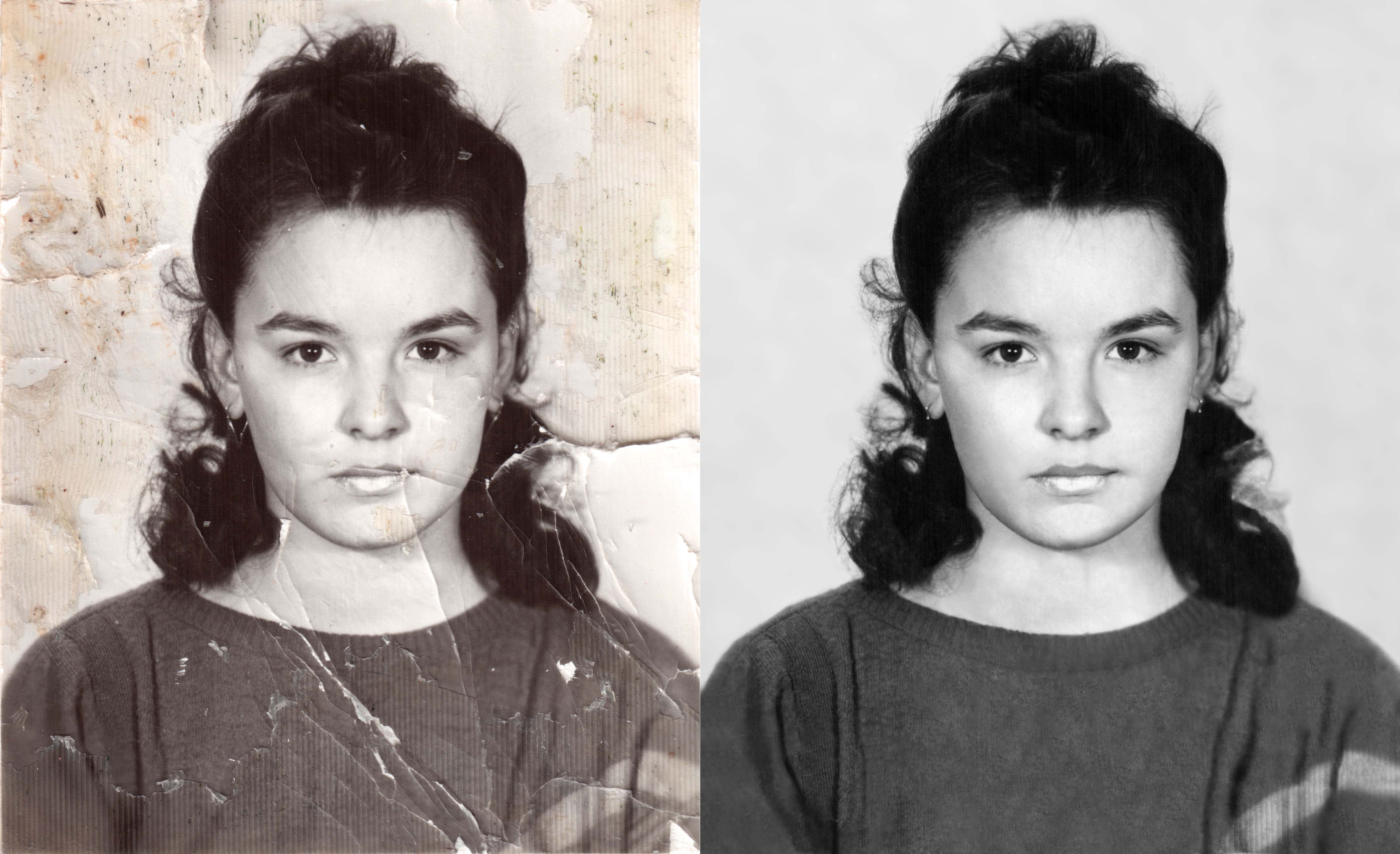 Если повреждения расположены по периметру фотографии, то кадрирование поможет быстро решить проблему.
Удалите царапины и следы пыли. Фильтр «Пыль и царапины» либо инструмент «Точечная восстанавливающая кисть» в Photoshop или похожие инструменты в других фоторедакторах значительно упрощают процесс устранения недостатков. Увеличьте масштаб изображения и курсором мышки удалите следы повреждений. Не торопитесь и периодически уменьшайте масштаб, чтобы контролировать результат. Фильтр также удалит некоторые детали, поэтому не переусердствуйте с такой функцией.
- Откройте новую вкладку с фотографией по всему размеру окна, чтобы видеть изменения.
Восстановите надрывы и недостающие фрагменты. Если на фото имеются надрывы, порезы или недостающие фрагменты, то используйте инструмент «Штамп», чтобы воссоздать части снимка и поврежденные участки. Выберите инструмент и укажите часть фото, на которой нужно скопировать или использовать информацию по щелчку мышки.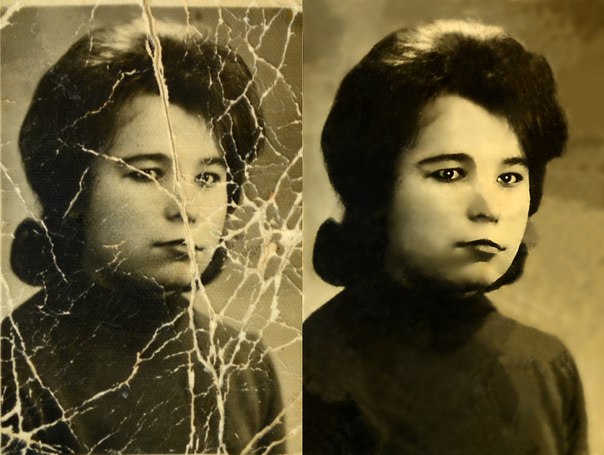 Переместите курсор на участок, который нужно восстановить с помощью скопированного материала.
Напечатайте изображение. После восстановления напечатайте фото при помощи струйного или специального фотопринтера на глянцевой фотобумаге.
Зафиксируйте надрывы клейкой лентой, которая не содержит кислоты. Зафиксируйте надрыв или восстановите порванную фотографию с помощью клейкой ленты без кислоты. Обычный скотч или клейкая лента содержат кислотный клеящий состав, который со временем может повредить фото. Купите архивную клейкую ленту или скотч с акриловым клеящим составном в отделе канцтоваров или специализированном магазине. Отрежьте небольшие полоски ленты и зафиксируйте надрывы с обратной стороны снимка.
Используйте ленту для заплаток. Порванную фотографию можно восстановить с помощью ленты из бумаги и клея, не содержащих кислоты. Лента для заплаток продается в магазинах товаров для творчества или магазинах канцелярских принадлежностей. Нанесите небольшое количество клея на полоску бумаги и прижмите в месте надрыва с обратной стороны фотографии. Соберите весь лишний клей ватной палочкой. Оставьте фотографию высохнуть на полотенце лицевой стороной вниз и придавите небольшой книгой, чтобы края не деформировались.
Создайте камеру увлажнения для фотографий с деформированными краями. Если старые фото завернулись или деформировались по краям, то решить проблему поможет самодельная камера увлажнения. Камера позволит насытить пересохшую хрупкую фотографию влагой, чтобы бумага по краям разжалась и распрямилась.
- Наберите в пластмассовый контейнер для хранения воду комнатной температуры высотой 5–7 сантиметров. Установите в емкость проволочную решетку и убедитесь, что верхняя часть не ушла под воду. Положите фотографию на верхнюю часть решетки и накройте камеру крышкой. Оставьте на несколько часов. Периодически осматривайте фотографию и вытирайте капли воды на бумаге. Когда края распрямятся, уберите фотографию и оставьте сохнуть на полотенце лицевой стороной вверх. Накройте снимок промокательной бумагой или пергаментом и придавите книгой.
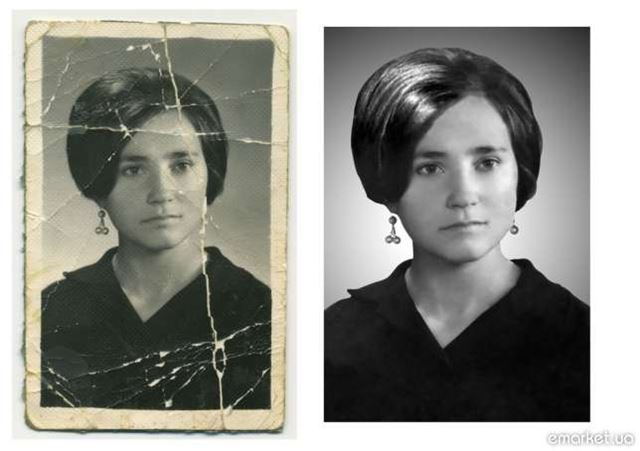
Реставрация фотографии может показаться трудоемким и подчас невыполнимым заданием. Однако это совершенно не так, потому что инструменты фотошопа помогут с легкостью восстановить даже самый, казалось бы, поврежденный от времени снимок.
В данном материале вы узнаете, как применять корректирующие , узнаете, как работать с такими полезными инструментами как Healing Brush Tool (Восстанавливающая кисть) и Clone Stamp Tool (Штамп), а так же поймете базовые принципы старых снимков. Но перед тем как приступить к уроку, вам нужно понять один простой факт — для каждой фотографии требуется всегда разный подход, потому как нет определенного правила реставрации, но методы и приемы, описанные ниже можно применять к любому поврежденному снимку. Вам просто нужно научиться комбинировать разные приемы и тогда вы сможете восстановить снимок любой сложности повреждения. Ну что же давайте приступим!
Шаг 1
Откройте изображение в фотошопе. Для начала нужно настроить контрастность, потому как изображение выглядит слишком светлым.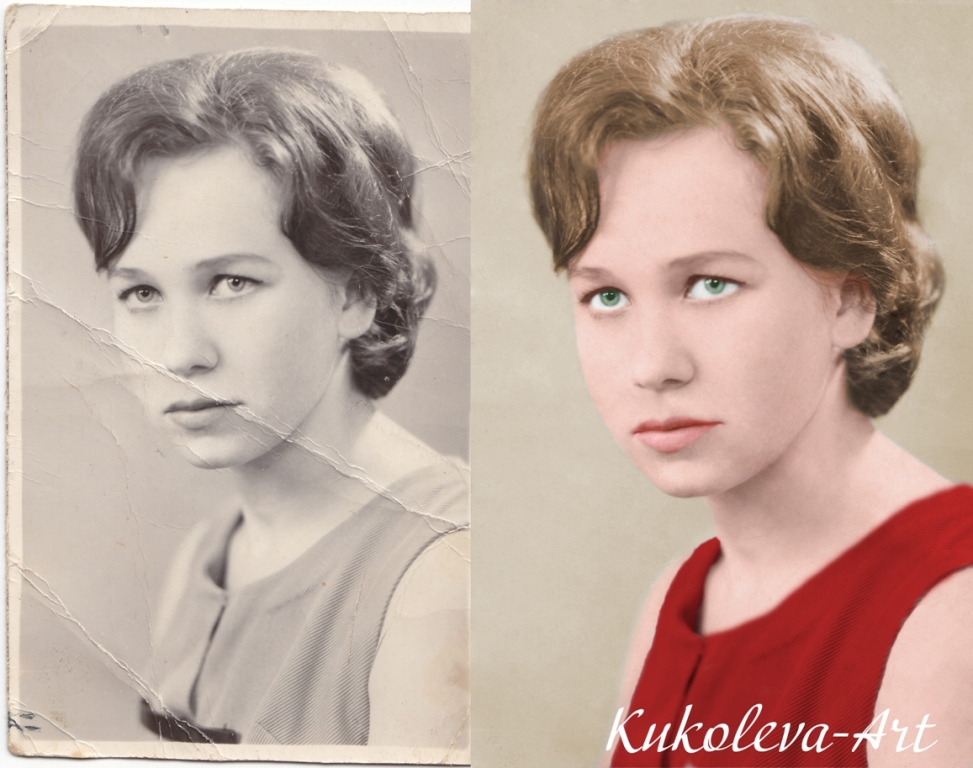 Для этого лучше использовать корректирующий слой Levels (Уровни). Запомните что для цветокоррекции использование корректирующих слоев намного предпочтительнее использования меню Adjustments (Коррекция). Дело в том, что использование слоя позволяет корректировать цвета в любое время. Помимо гибкости работы вы так же можете удалить корректирующий слой и тем самым вернуть изначальные настройки.
Итак примените корректирующий слой Levels (Уровни). Что бы его применить нажмите на пиктограмму Creat new fill or adjustments Layer (Создать новый корректирующий слой), которая находится в палитре Layers (Слои):
Перед вами откроется меню с настройками уровней. Передвигая правый и левый ползунки постарайтесь добиться нужного результата:
Шаг 2
Теперь необходимо избавиться от швов, пыли и грязи. Для очистки таких дефектов можно воспользоваться инструментом Healing Brush Tool (Восстанавливающая кисть) (Горячая клавиша J):
Принцип работы восстанавливающей кисти прост, в чем вы сейчас и убедитесь. Для начала избавимся от шва на шубах девочек. Итак выберите основной слой, настройте нужный диаметр кисти (немного больше шва) и зажмите клавишу Alt и не отпуская кликните примерно месту, как показано на рисунке ниже:
Затем отпустите клавишу Alt и пройдитесь по шву:
Как вы поняли восстанавливающая кисть использует пиксели выбранного участка и смешивает их с пикселями дефектного места. У этого и этого инструмента есть настройки с которыми вам необходимо познакомиться. Кликните по холсту правой кнопкой мыши:
- Size — размер кисти
- Hardness — жесткость краев. Чем жесче края, тем четче будет граница смешивания.
- Spacing — интервалы. Можно задать интервалы кисти.
Исправить дефект на санях получится только при помощи инструмента Stamp:
Этот инструмент работает подобным образом, но с той лишь разницей, что он не смешивает пиксели. Что бы устранить шов, при помощи Alt выберите «подходящий участок» и затем закрасте им шов:
Как видите при помощи этого инструмента удобно устранять дефекты на четких краях объектов. Благодаря вышеописанным методам избавьтесь от всех дефектов:
Шаг 3
Теперь осталось сделать фотографию немного четче. Для этого сделайте дубликат основного слоя (Ctrl+J) и выберите Filter — Other — High Pass:
В настойках фильтра установите такое значение, что бы в окне пред осмотра было видно лишь небольшие контуры:
Нажмите OK. Поменяйте режим наложения этого слоя на Overlay:
После этого вы заметите как снимок стал четче и контрастнее:
Вот так при помощи простых приемов и инструментов можно отретушировать снимок.
У каждого в архиве сейчас есть фотографии родственников, которые, возможно, даже уже ушли из жизни. И эти фотографии, возможно, единственная память, которую хотелось бы сохранить. Фотографии тогда были редкими (не то что теперь!), и они действительно уникальны.
Знание о том, как отремонтировать старое потертое или разорванное фото, может пригодиться каждому.
Материал представлен в виде уроков, расписанных по шагам и их результатов – отреставрированных фотографий. В основном это представлено в трех уроках: исправление цветных фотографий, ретушь дефектов черно-белых фото и раскраска черно-белых фотографий.
Конечно, это не строгие инструкции. Каждое фото индивидуально и требует различных средств, но я постаралась собрать основные средства программы Photoshop. Они позволили бы человеку, который начал работать с этой программой и знает уже основные моменты, приемы и инструменты для работы, научиться реставрировать фотографии и приносить пользу.
Обычно при долгом хранении фотопленки и фотографии портятся, выцветают, появляются царапины, при неаккуратном обращении они портятся. Но все равно мы их не выбрасываем, так как это же крупицы памяти, прошлого. А человек без прошлого не может четко видеть будущее. Сканирование (оцифровка) позволяет неограниченно увеличить их срок хранения, но что бы приблизить качество изображения к первоначальному, поможет реставрация.
Есть несколько важных моментов о которых вы никогда не должны забывать. Поскольку этот процесс творческий — никто не ограничивает вас использованием только этих шагов — ищите, пробуйте, исследуйте.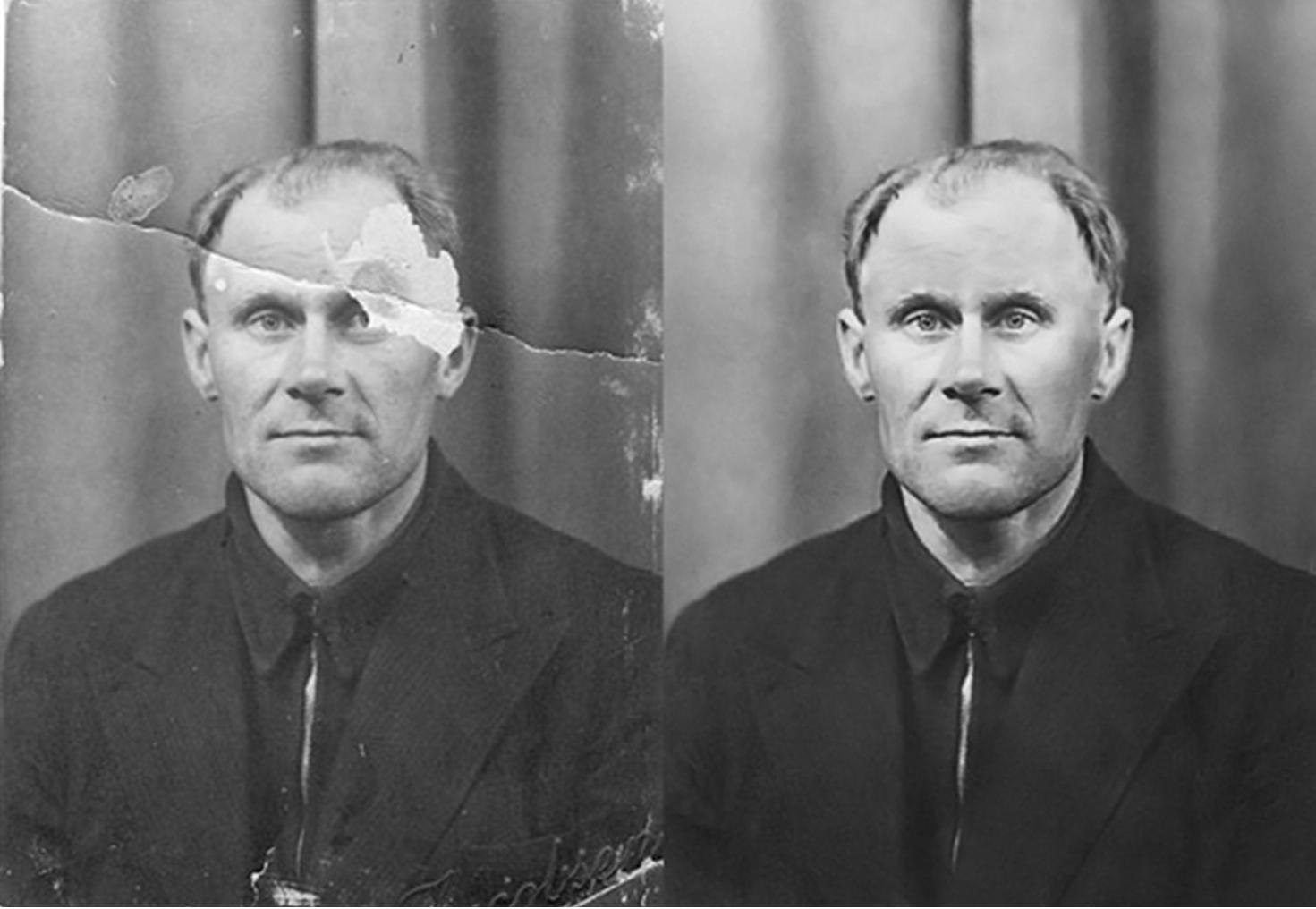 Список этих шагов имеет примерно такой вид:
1. Для работы создайте копию оригинала изображения
2. Установите требуемое разрешение для фото и обрежьте его до необходимых размеров — что бы не тратить время на те области, которые вам придется обрезать позже.
3. Ретушируйте/восстановите области изображения
4. Уберите шум с изображения.
5. Выровняйте области света и тени (в цветных фото вам также необходимо будет восстановить исходный цвет кожи)
6. Корректировка яркости и контраста изображения.
7. Добавление резкости
При работе помните, что лицо человека не симметрично. И нельзя скопировать один глаз вместо другого. И что это не абстрактные люди, а родные нам лица.
Но помните, что это не легкий труд на 5 минут. Это работа требует точности, кропотливости, умения, знаний и, самое главное, терпения.
Часть 1. Реставрация и ретушь цветных фотографий.
Часто в альбомах хранятся цветные фотографии, снятые на «мыльницу» и распечатанные уже давно.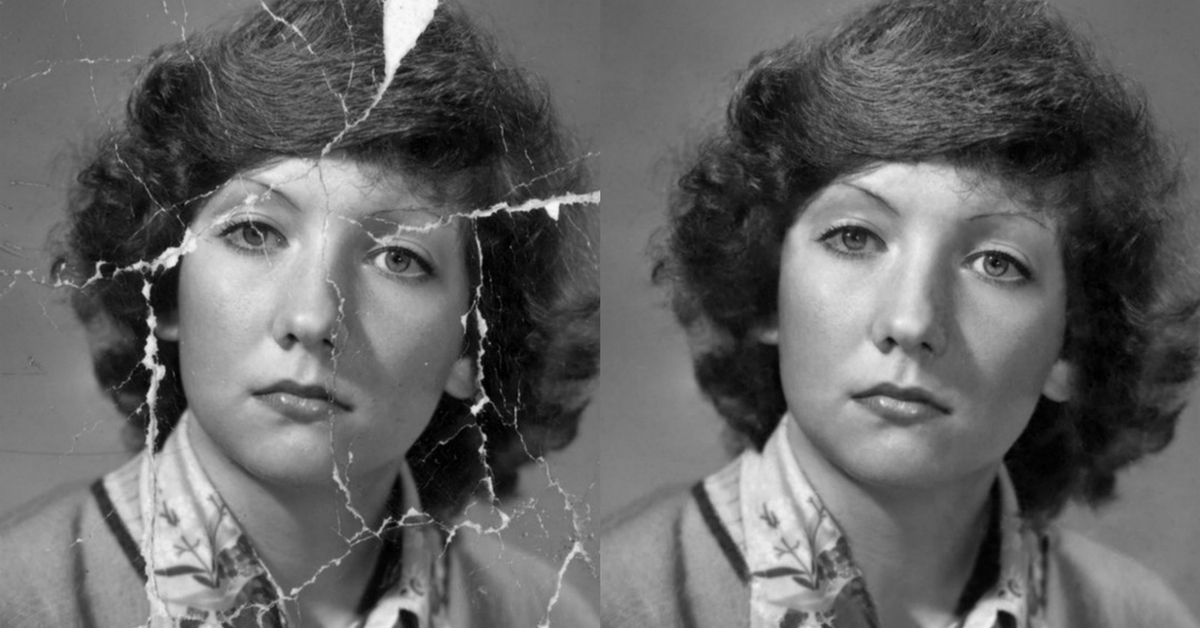 Часто это фотографии небольших размеров или сразу снятые при неудачном освещении, может быть немного засвеченные. Время идет, фотографии теряют свою привлекательность, меняют цвет, портятся. И, просматривая эти фото, хочется вернуть им былую привлекательность или улучшить.
В этом уроке мы рассмотрим на нескольких примерах, что можно сделать со старой цветной фотографией.
Итак, во-первых, нужно эту фотографию отсканировать.
Во-вторых, открыть ее в программе фотошоп. Сразу создайте дубликат слоя, так как в процессе работы может что-то не получиться и вы всегда можете начать заново. А также, имея исходный вариант фотографии, очень интересно сравнивать исходное с полученным.
1 пример. Фотография знакомых размера 9 х 13 см.
Фотография маленькая, а они хотели бы сделать ее больше
Фотографию отсканировали. Открыли в Photoshop. Файл – открыть.
В окне слоев создаем дубликат слоя.
Дубликат слоя оставьте видимым, а задний план скройте, нажав на глазик в окне слое.
Теперь для улучшения цвета воспользуемся Кривыми: Изображение – Коррекция – Кривые. Откроется окно, где есть три пипетки. Выбрав первую пипетку, щелкните на самом черном цвете на фотографии, третьей пипеткой нужно щелкнуть на самом белом цвете фото, а средней пипеткой на сером цвете. Нажмите «Да».
Цвета стали ярче, изображение улучшилось.
Но это еще не всё. На волосах остались белые мелкие пятнышки, которые можно убрать помощью инструмента Точечная восстанавливающая кисть. Этот инструмент позволяет заменить участок, на котором щелкаем соседним близким цветом. Для этого нужно выбрать этот инструмент и выбрать нужный диаметр кисти, который чуть превышает маленькие точки на волосах и щелкать на них левой кнопкой мыши. Также можно исправить мелкие неровности на коже и одежде. Теперь фото стало чуток чище.
Фотография содержит много лишенного пространства по краям. Можно её переделать в вертикальную, обрезав ненужные части. Для этого берем инструмент Обрезка. И выделяем нужную часть, после этого нажимаем Enter.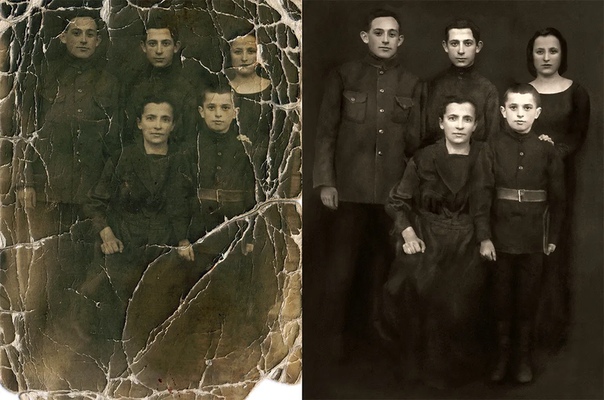 Фотографии обрезается по выделенному фрагменту.
Чтобы создать действительно портретное фото как в студии, то хорошо бы заменить фон. Для этого существующий фон нужно стереть инструментом Ластик. Работать нужно аккуратно, чтобы не повредить самих главных героев. В процессе работы меняйте диаметр кисти ластика и ее жесткость на дополнительной панели.
Теперь нужно создать новый слой для фона: Слой – Новый – Слой. И поместить его за слоем с фотографией. На нем мы будем создавать задний фон с помощью инструмента Градиент.
Выберите понравившейся вам градиент и залейте пустой слой. Также можно взять любую картинку с подходящим пейзажем или другую готовую картинку с фоном и поставить его за слоем с фото.
Мы оставили заливку градиентом.
Итак, вот полученный результат.
2 пример. Фотография завода «Зенит» старых времен.
Эту фотографию мы нашли в Интернет. На сайте www. Uralsk.info. Фотография имеет царапины и вообще качество фото не очень. Хотелось бы сделать ее лучше.
Открываем фото в программе Photoshop. Сразу создаем дубликат слоя.
Первоначально мы хотели убрать царапины. Для этого будем пользоваться двумя инструментами:
Штампом и Заплаткой.
Штамп позволяет на любом участке нарисовать другим выбранным участком. Например, есть чистый кусочек неба и такой же, но с трещиной. Сначала выбираете инструмент, с нажатой клавишей ALT щелкаете на чистом кусочке, потом уже без Alt на кусочке с трещиной. Вы закрасите трещину.
Инструмент Заплатка работает так. Выбираете этот инструмент, выделяете им область с дефектами, потом переносите ее на чистый фрагмент. Фрагмент с дефектом закрасится чистым кусочком, но в соответствии с тем тоном (темнее или светлее) как на том, который исправляем.
Используя поочередно тот или другой инструмент, смотря каким вам удобнее, мы убираем все царапины и трещины на фото.
После этого нужно немного откорректировать цвета на фото. Сначала добавим контрастности: Изображение – Коррекция – Яркость/Контрастность. Откроется окно, где мы повышаем где-то на 45 пунктов контрастность. Обратите внимание, что поставили галочку в поле Use Legacy. Это позволяет сделать цвета ярче.
В принципе, вот и всё!
Эти фото обработаны также:
Фотография со временем выцвела и пожелтела по краям. Используя Кривые, Яркость/Контрастность восстановили цвета. С помощью штампа и заплатки обработали кожу, фон и волосы, чтобы убрать мелкие и не очень пятна.
Фотография со временем потеряла яркость и появились пятна. Используя Кривые, Яркость/Контрастность улучшили цветность фотографии. С помощью штампа поправили неровности и убрали пятна. Также использовали меню: Фильть – Шум – Ретушь. Тогда фото стало не такое зернистое.
Часть 2. Реставрация и ретушь черно-белых фотографий.
Сейчас черно-белые фотографии делают только в студиях и то, специально. А если покопаться в старых альбомах наших родителей, бабушек и дедушек, то можно найти множество таких фото. Причем многие хранятся просто в пачках, не в альбомах.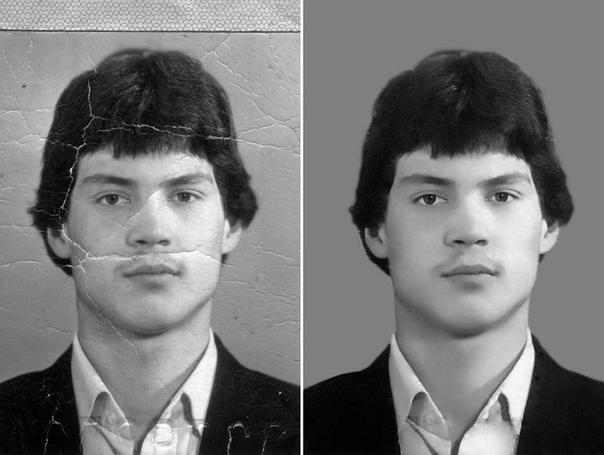 На них очень видны следы времени, трещины, пятна, заломы. Такие фото неповторимы, их больше негде взять и приятно восстановить утраченное. Наверняка в каждой семье есть такие фотографии.
Мы хотели показать, что и их можно восстановить.
Пример 1. Фотография военных лет.
Порывшись в альбомах родственников, мы нашли фотографию военных лет, довольно сильно испорченную временем. К тому же она очень маленькая, примерно 10 х 8 см. Мы её отсканировали. И решили исправить ее.
Сначала мы открыли её в программе Photoshop. И сразу создали дубликат слоя, чтобы были с чем сравнивать и чтоб, если не получиться, то мы могли бы быстро вернуться к началу. Также при работе с черно-белыми фото рекомендуем периодически сохранять свою работу. И не бояться создавать лишние дубликаты слоев. Здесь очень долгая работа и довольно мелкая. Работаем в большом масштабе, приблизив изображение. А инструменты используем с кистями маленьких диаметров, чтобы работа была более точная.
После создания дубликата слоя мы с помощью инструментов Штамп и Заплатка постарались убрать все пятна с фото, это занимает долгое время и множество одинаковых действий.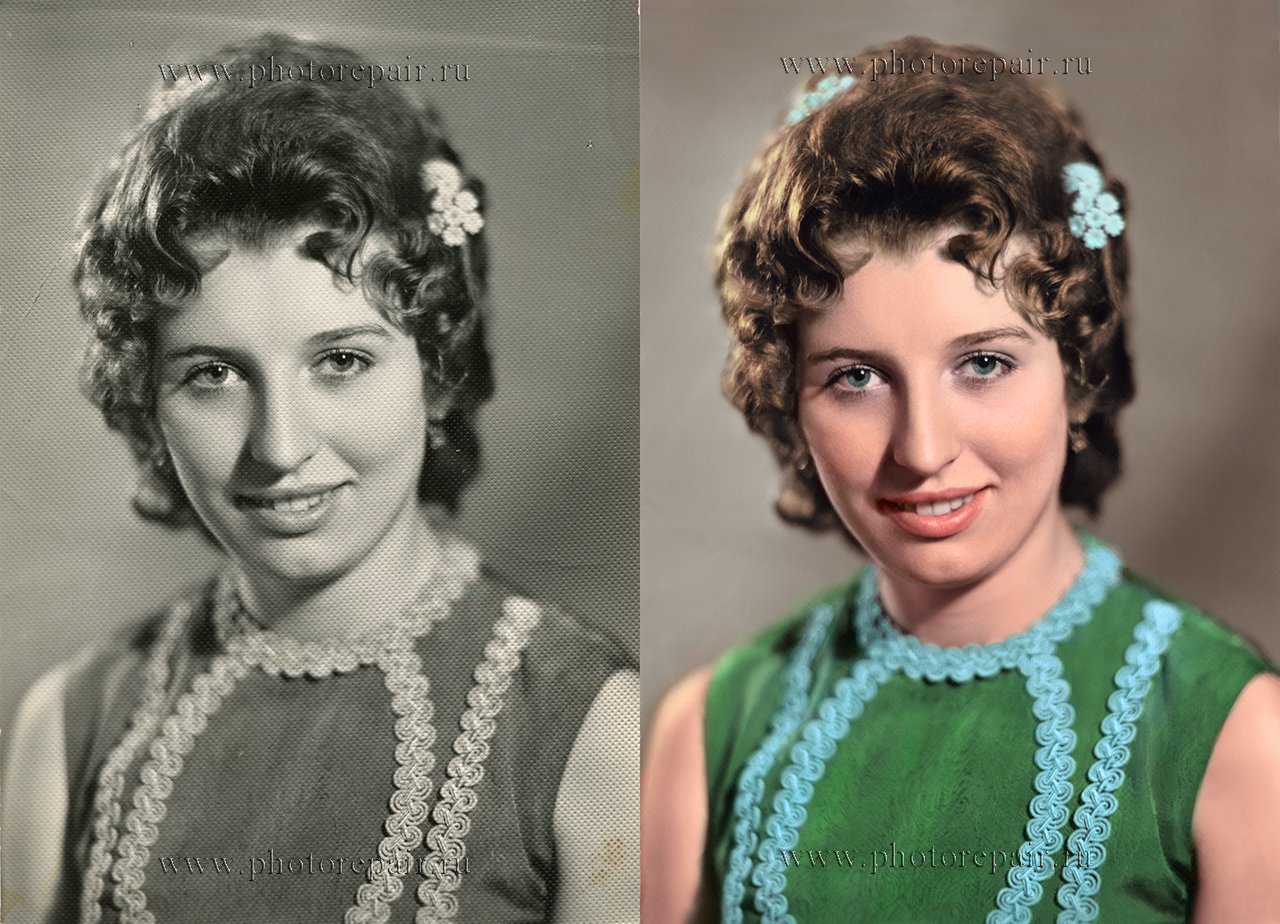 Приготовьтесь к тому, что рука будет уставать.
Края фотографии можете особо не реставрировать, так как их легче обрезать и создать потом нормальную рамку. Работали сначала с фоном, затем с одеждой, и после перешли к лицам.
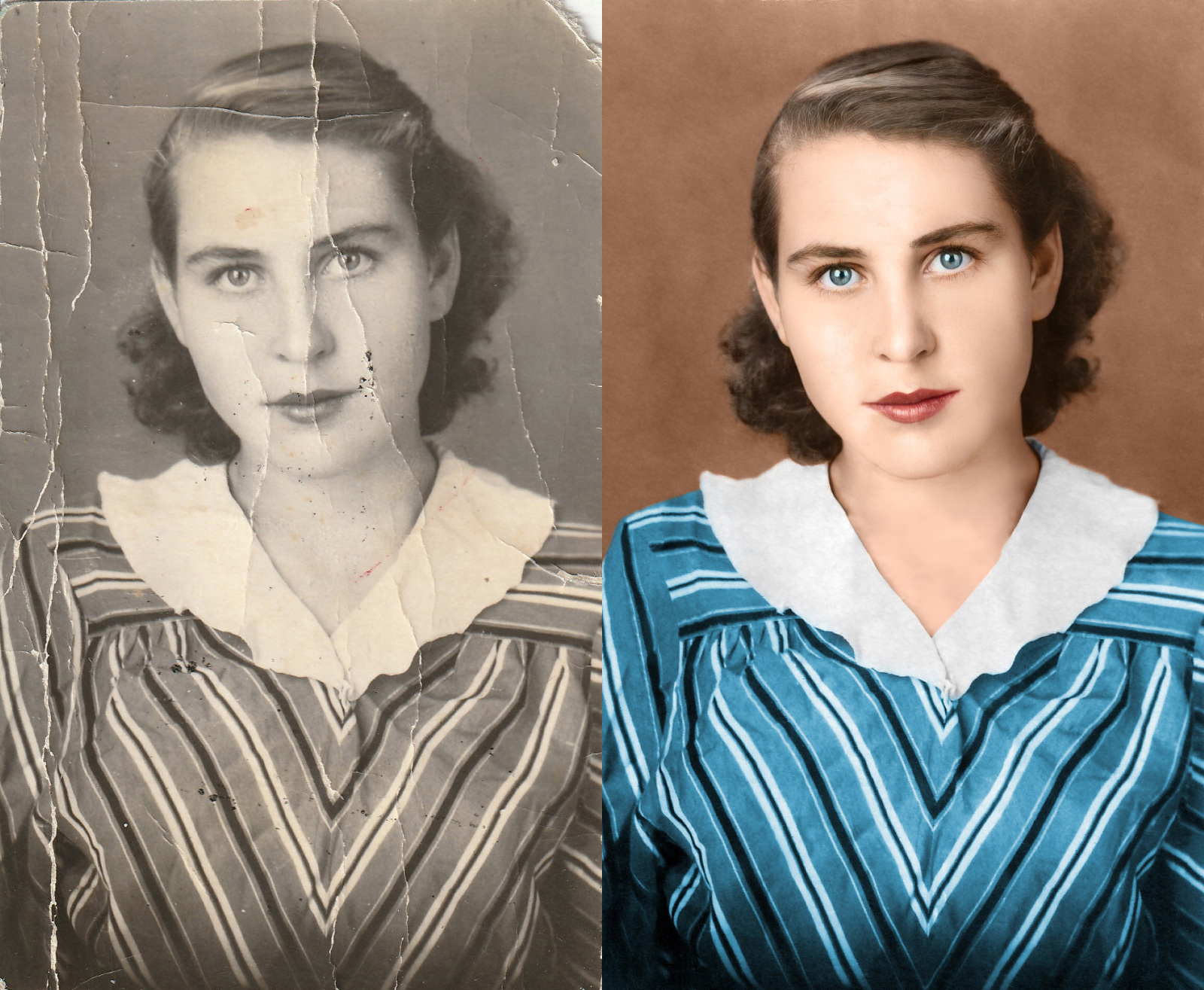
После этого мы решили убрать желтизну с фотографии. Цвета здесь не восстанавливаются, как на цветных фото, но тоже довольно быстро меняются с помощью Кривых. Напоминаем: Изображение – Коррекция – Кривые. Первой пипеткой щелкает на самом черном цвете, третьей пипеткой – на самом белом. А средней пипеткой – на сером. Причем, результат вы будите видеть сразу, и если вас он не устраивает, то можно сразу щелкнуть в другом месте, не выходя из окна. Если вас все устраивает – нажимаем «Да». Также мы воспользовались командой Фильтр – Шум – Ретушь, чтобы убрать зернистость на фото.
Края у нашей фотографии довольно неровные. Поэтому мы их обрезали. Выделите овальным выделением центровую часть фото. Выделение – Инверсия. Тогда выделенными будут именно края. Нажмите на клавиатуре Delete.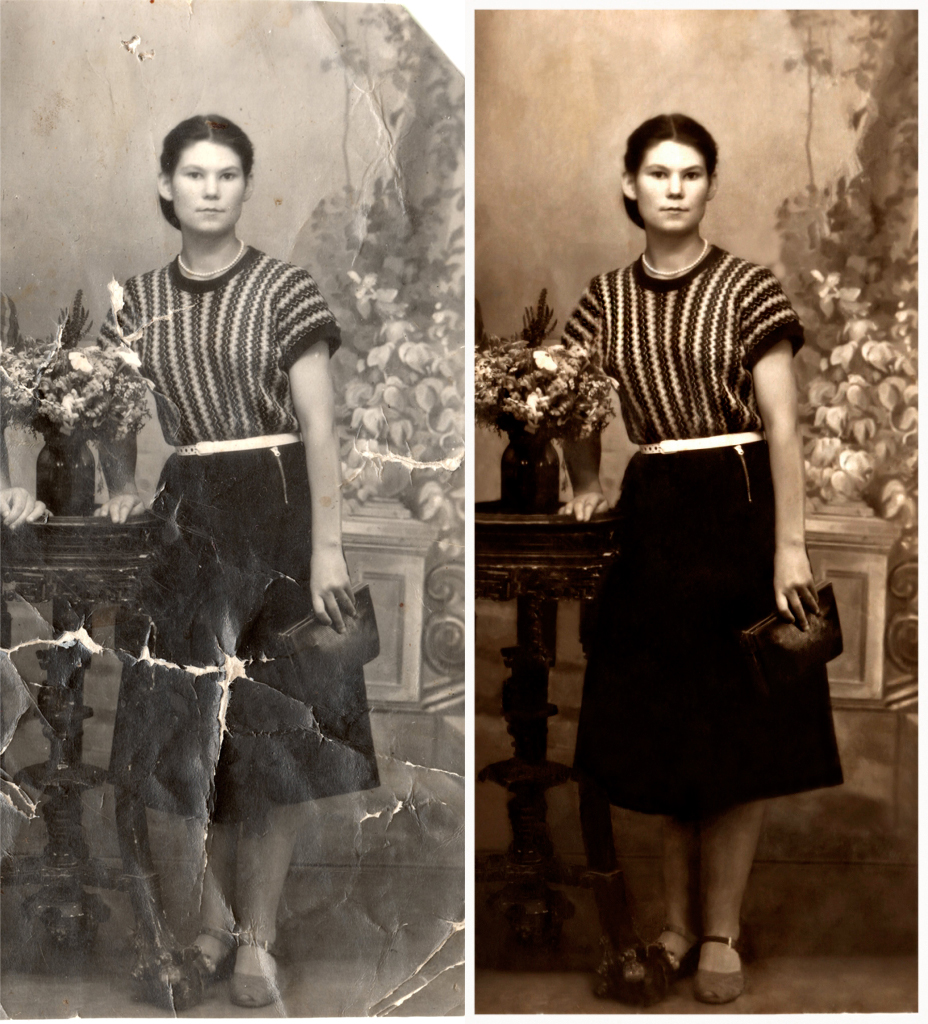 Края удалятся. Останется только овал с центром фото. Места фона, где он слишком светлый мы затемнили с помощью инструмента Затемнитель.
Чтобы края не были пустыми, мы создадим рамочку. Для этого создаем новый слой. Слой – Новый – Слой. Располагаем его под слоем с фото и заливаем радиальным черно-белым градиентом.
А чтобы фото было более выразительным, мы выделяем глаза и придаем им резкость. Фильтр – Резкость.
Фон на фото слишком разный. Мы создали новый слой. Взяли обычную кисть черного цвета и закрасили слой. Не страшно, если закрашивается нужная часть или выходим за края. Мы же на другом слое, ластиком потом лишнее стерли. Теперь применили Фильтр – Размытие – Размытие по Гауссу.
Итак, наша работа на этом закончена. Это не идеал, но стало гораздо лучше.
Пример 2.
Фотография обработана по примеру 1. Принцип работ тот же.
Часть 3. Раскраска черно-белых фотографий.
Пример 1. Детское фото.
Иногда хочется раскрасить черно-белое фото. Конечно, желательно, чтобы фото было хорошего качества. Тогда и результат будет лучше.
Качество нормально, но края лучше обрезать.
При раскраске можно расспросить хозяина фотографии о настоящих былых цветах, которые там были, но можно действовать и на обум.
Для начала создаем дубликат слоя, после этого убираем все неровности, пятна и царапины. И выравниваем цвета исходного фото с помощью команд меню Изображение: Кривые, Яркость/Контрастность.
Теперь нужно приступить собственно к раскраске. Здесь каждый цвет мы будем располагать на новом слое, чтобы они не мешали друг другу и не смешивались. Начнем с лица. Создаете новый слой. Называете его лицо. Цвет можно взять или с другой цветной фотографии человека или подобрать в палитре цветов. Итак, берете инструмент Кисть, внизу в окне инструментов щелкаете на основном цвете. Откроется окно с палитрой оттенков, постарайтесь подобрать близкий к цвету кожи цвет. Ставите удобный вам диаметр кисти и закрашиваете лицо.
В окне Слои меняете режим наложения на Насыщенность или Перекрытие или Цветность. Попробуйте с различными вариантами. Мы использовали Насыщенность. Можно изменить здесь же Непрозрачность и Заливку (в окне Слои). Не забудьте стереть ластиком лишние края и цвет на глазах, они не могут быть цвета кожи.
Поиграйте с различными вариантами. Далее на новом слое закрашиваем следующий участок фотографии.
Воротник закрасили, режим наложения в окне слоев выбрали Мягкий свет. Также можно зайти в меню Изображение – Коррекция – Цветовой тон/Насыщенность. Откроется окно, где перетаскивая бегунки в поле Цветовой тон и Насыщенность можно добиться нужного оттенка.
На новом слое закрасили пальто красноватым цветом, режим наложения выбрали Умножение. С помощью Насыщенность / Цветовой тон подобрали нужный оттенок.
На новом слое закрасили шарф розоватым оттенком, режим наложения выбрали Линейный затемнитель. На этом же слое закрасили варежки, так как части фото друг другу не мешают.
На новом слое закрасили обувь и колготки одним цветом. Режим наложения выбрали Перекрытие.
На новом слое закрасили сидение стула зеленым цветом, а спинку стула коричневым цветом, режим наложение выбрали Перекрытие.
Фон закрасили синим цветом, режим наложения Перекрытие. Не забывайте стирать ластиком края цветов, если они вдруг налезли друг на друга, так как из-за этого края могут быть совсем неожиданных оттенков.
Цвета не совсем натурально выглядят. Чтобы это исправить, создадим корректирующий слой: Слой — Новый корректирующий слой – Цветовой баланс. Этот слой будет располагаться над всеми слоями, поэтому его работа будет влиять на все слои и на все цвета.
Итог нашей работы.
Эти фото обработаны по тому же принципу.
Восстановление старой фотографии в Фотошопе
Время может оставить свой отпечаток на снимках из вашего фотоальбома, превратив их в старые и испорченные трещинами и царапинами фотографии.
В этом уроке мы расскажем вам, как с помощью редактора Adobe Photoshop, восстановить старое фото и избавить бесценные семейные фотографии от посторонних оттенков, трещин, пыли и царапин.
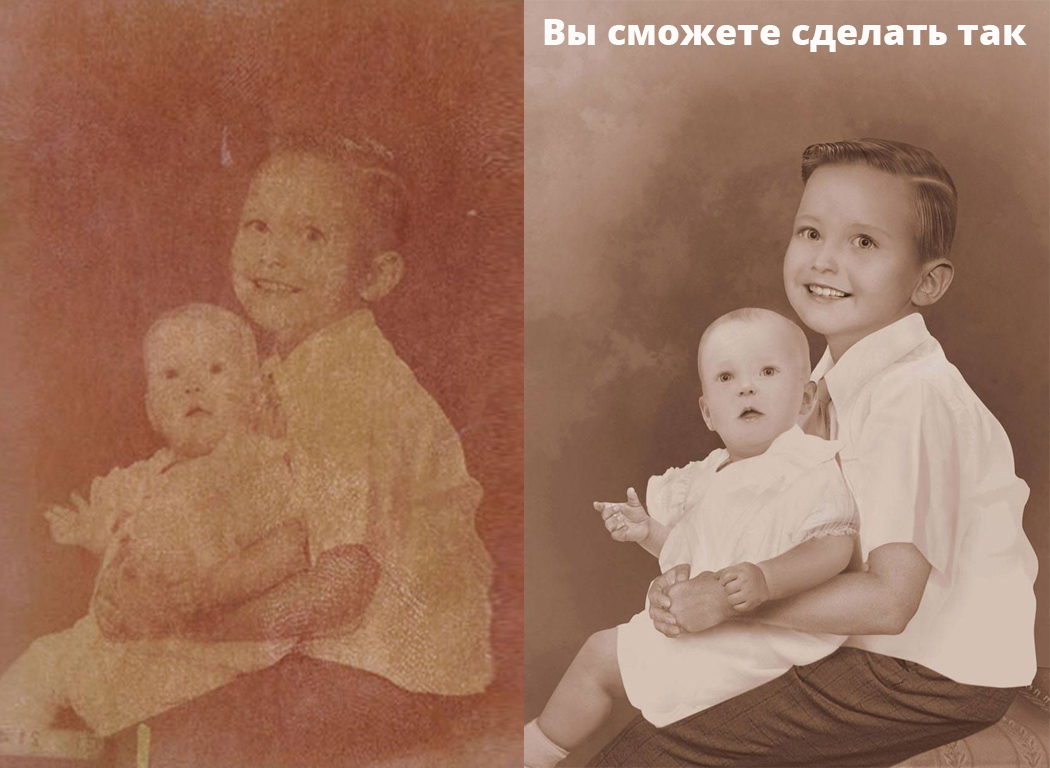
Для начала, мы рассмотрим, как восстановить нужный оттенок у выцветшей фотографии, вернув цветовой оттенок старому детскому фото.
Восстановление контраста и удаление посторонних оттенков, осуществляется достаточно просто. Для этого на палитре слоев выберем слой открытого изображения и вызовем контекстное меню, нажав на эскизе изображения правой кнопкой мышки. В появившемся контекстном меню, выберите команду Duplicate Layer – создать дубликат слоя.
Перейдите на вкладку Image – изображение, и выполните команду Auto Contrast – авто-контраст. В большинстве случаев функции автоматического регулирования цвета и контраста неплохо исправляют обесцвеченные или искаженные оттенки. Однако, если автоматические алгоритмы не могут решить проблему должным образом, следует воспользоваться функцией изменения уровней оттенков цвета. Для этого необходимо создать новый корректирующий слой, кликнув по пиктограмме Create a New Fill from Adjustment Layer – создает новый корректирующий слой или слой заливку, расположенную внизу палитры слоев и выбрав команду Levels – уровни.
На появившейся панели Adjustments – коррекция, необходимо переместить черный и белый маркеры под гистограммой к центру, чтобы усилить контраст.
Таким образом, после применения функции Auto Contrast, мы усилили контраст с помощью корректирующего слоя Levels и восстановили цветовой оттенок фотографии буквально за пару действий.
Также с помощью инструментов редактора Фотошоп, вы сможете удалить ненужный оттенок с фотографии.
Рассмотрим это на примере старого домашнего фото, имеющего ярко-выраженный красный оттенок цвета. Для начала на палитре слоев, выберите слой открытого изображения и вызовите контекстное меню, нажав на эскизе изображения правой кнопкой мыши. В появившемся контекстном меню выберите команду Duplicate Layer – создать дубликат слоя.
Теперь перейдите на вкладку Image и выполните команду Auto Tone – авто тон.
В большинстве случаев мы получим нейтральные оттенки. Если же цвета все еще не выглядят нейтральными, создайте новый корректирующий слой, кликнув по пиктограмме Create a New Fill from Adjustment Layer, расположенный внизу палитры слоев, и выберите команду Levels – уровни.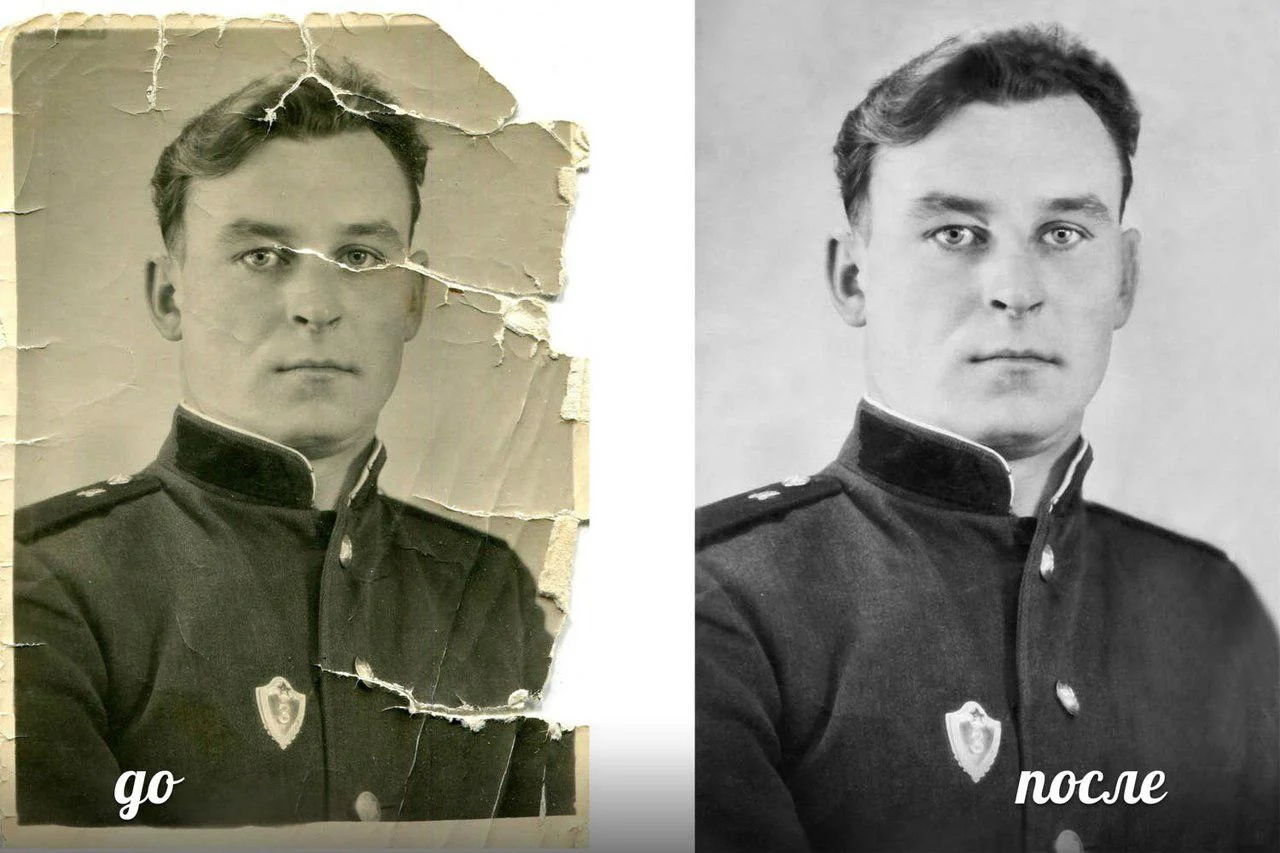
Перейдите к настройкам на панели Adjustments, и в меню Channel – канал, выберите команду Red – красный. Далее необходимо перетащить средний маркер влево, чтобы усилить красный оттенок или вправо, чтобы ослабить его. После этого в списке Channel выберите команду Green – зеленый и снова переместите серый маркер. Повторите аналогичное действие, выбрав канал Blue – синий.
Если задать в списке Channel значение RGB, то с помощью серого маркера можно осветлить или затемнить все изображение, не изменяя его цвета.
С помощью редактора Фотошоп можно восстанавливать старые фотографии , удаляя с них мелкие пылинки, трещины и царапины. Рассмотрим, как выполнять данные операции на примере старого военного фото.
Сначала создайте пустой прозрачный слой. Для этого перейдите на вкладку Layer – слои и в раскрывающемся списке New – новый, выберите команду Layer. Вы также можете воспользоваться сочетанием клавиш Shift + Ctrl + N. Теперь перейдем к удалению трещин на фотографии.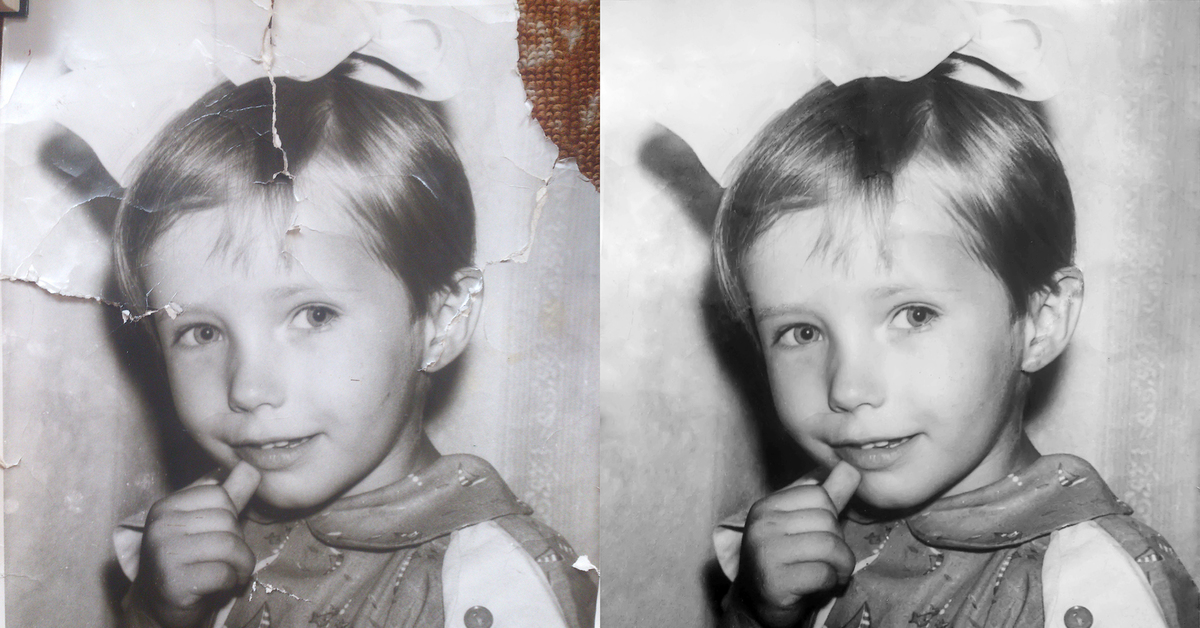 Разрывы, царапины, заломы и трещины, присутствующие на многих старых фотографиях удобнее всего устранять инструментами Spot Healing Brush Tool – точечная восстанавливающая кисть. И Clone Stamp Tool – штамп.
Для начала на панели инструментов, выберите инструмент Spot Healing Brush Tool, вы также можете воспользоваться горячей клавишей J. На панели атрибутов отметьте галочкой пункт Sample All Layers. Образец всех слоев. И задайте подходящий диаметр кисти.
Кликайте по дефектному участку фотографии, постепенно удаляя трещину. Возможно, понадобится повторить эту операцию несколько раз.
Если полученный результат вас не устроит, то попробуйте воспользоваться инструментом Clone Stamp Tool, расположенном на панели инструментов. Для начала необходимо задать исходную точку, из которой будет копироваться область для замены дефекта. Для этого, удерживая клавишу Alt, выберите на изображении область, наиболее подходящую для замены дефекта и кликните левой кнопкой мыши. После этого кликните по дефекту. Как вы можете заметить, инструмент Clone Stamp Tool гораздо лучше подходит для обработки данного изображения, нежели Spot Healing Brush Tool.
Аналогичным образом продолжайте аккуратно закрашивать трещины, не забывая при этом задавать новые исходные точки.
С помощью инструмента Clone Stamp Tool вы также сможете восстановить отсутствующие углы и фрагменты изображения, аналогичным образом выбрав исходную точку.
Нельзя не отметить, что мы применяем инструменты Spot Healing Brush и Clone Stamp Tool к пустому слою, а не к копиям исходного изображения. Потому что в данном случае инструменты будут заимствовать информацию только из фонового слоя. Это очень удобно для того, чтобы после внесения изменений, мы смогли настраивать корректирующие слои, не опасаясь изменить цвет исправленных участков.
Теперь рассмотрим, как удалить пыль и царапины с этого изображения. Для начала создадим новый слой, слив два предыдущих. Для этого зажмите Ctrl и кликните левой кнопкой мыши по обоим слоям, тем самым выделив их. Далее, кликните по любому слою правой кнопкой мыши и в появившемся контекстном меню, выполните команду Merge Layers. После того, как слой будет создан, вызовите контекстное меню, нажав на эскизе изображения правой кнопкой мышки. В появившемся контекстном меню выберите команду Duplicate Layer – создать дубликат слоя. Для удаления пыли и царапин, в редакторе Adobe Photoshop зачастую используется фильтр Dust&Scratches, расположенный в группе Noise – шум, на вкладке Filter. В появившемся диалоговом окне установите значение Radius равным 6, а значение Threshold равным 16. И нажмите ОК.
Данный фильтр слегка размывает изображение, поэтому после его применения следует добавить новую маску слоя. Для этого кликните по иконке Add Layer Mask в нижней части панели Layers.
Увеличьте масштаб изображения для более удобной работы и выберите инструмент Brush Tool – кисть, установив в качестве основного цвета черный цвет. Обработайте те участки, где необходимо восстановить детали. Например, очертания фигуры, глаза или губы. Таким образом, мы избавили изображения от множества дефектов, значительно улучшив его внешний вид.
Также для восстановления фотографии вы можете тонировать черно-белое изображение в какой-нибудь оттенок. На примере следующей фотографии, мы рассмотрим, как тонировать изображение в оттенок сепии.
Для этого необходимо создать корректирующий слой баланса цвета. Нажмите на кнопку Create a New Fill from Adjustment Layer, распложенную внизу палитры слоев, и выберите команду Color Balance – цветовой баланс.
На панели Adjustments в группе Tone отметьте пункт Midtones – средние тона.
Для того, чтобы получить оттенок сепии, усильте красный и желтый цвета, перетаскиванием ползунков к нужным оттенкам. Полученный результат вас приятно удивит.
Нельзя не отметить, что бывают такие повреждения фотографии, восстановить которые очень сложно. Если часть фотографии, требует очень сложной коррекции, как на данном изображении, то можно попробовать отрезать поврежденную область с помощью инструмента Crop Tool — рамка.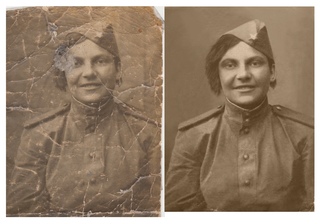 На панели инструментов выберите инструмент «Crop Tool» или же воспользуйтесь горячей клавишей «С» и начиная с угла фотографии выделите изображение.
Как вы можете заметить, выделенная область осталась видимой, а внешняя стала затемнена. Также вы можете зажать левую кнопку мыши внутри выделенной области и переместить рамку в нужное положение. Аналогичным образом, вы можете изменить размер рамки. Для этого зажмите левую кнопку мыши на угловых маркерах созданного выделения и переместите курсор до получения необходимого размера.
После чего нажмите клавишу «Enter» на клавиатуре. Или щелкните дважды левой кнопкой мыши для того, чтобы обрезать изображение по рамке. Используя данный способ, вы сможете быстро выполнить обрезку изображения, удалив дефекты фотографии, а также детально настроить размеры будущего изображения.
Таким образом, благодаря инструментам редактора Adobe Photoshop, восстановить старые фотографии не составит труда. Вы легко сможете удалить дефекты и повреждения, а также восстановить цвета и контраст выцветших фотографий, получив обновленные снимки.
| 1. | Фотомонтаж. Обработка фотографий. | 14:19 | 9 | 28022 | |
| 2. | Создание этикетки | 8:00 | 1 | 23778 | |
| 3. | Рисуем снег, дождь, солнце | 18:10 | 0 | 9948 | |
| 4. | Filter «Lens Correction» | 7:16 | 0 | 4192 | |
| 5. | Гистограмма снимка | 9:33 | 1 | 6001 | |
| 6. | Как создать реалистичную тень? | 16:33 | 0 | 8673 | |
| 7. | Векторные маски | 15:54 | 0 | 7694 | |
| 8. | Портретная ретушь | 11:27 | 0 | 9557 | |
Восстановление старой, поврежденной фотографии · Мир Фотошопа
На прошлой неделе моя бабушка спросила смогу ли я восстановить старую, испорченную фотографию моего отца, сделанную в детстве. Я сказал, что попробую, но ничего не обещаю. Я знал, что возможно уровень повреждений на фотографии будет выше моих знаний, или технологий которыми я располагаю. После того, как я получил фотографию по почте, мои худшие ожидания оправдались; это оказалась задача не из легких.
Как вы видите, фотография повреждена на столько сильно, что большой участок лица отсутствует. Обычно такое происходит, когда влажная фотография высыхает и прилипает к другой фотографии. Я составил список советов для разделения склеившихся фотографий:
- Внимательно следите за теми фотографиями, негативов которых у Вас нет. Как только фотография намокла или заплесневела, спасти её будет практически невозможно.
- Прикасайтесь к влажным или склеившимся фотографиям аккуратно, их поверхность может быть очень хрупкой. Старайтесь не прикасаться к поверхности изображения.
- Если Вы видите, что состояние старых фотографий начинает портиться, лучше их переделать, пока есть возможность. Делайте новые фотографии из старых после впитывания влаги (про впитывание влаги написано ниже).
- Максимально бережно вынимайте фотографии из матовых, стеклянных или пластиковых рамок, не причиняя особого вреда. Также если приклеенная фотография в нормальном состояние, ее можно отсканировать с рамкой, и отправить цифровую копию на восстановление.
- Если у Вас есть склеившиеся фотографии, их можно разделить в теплой воде, если вода становится грязной, ее нужно сменить. Вам потребуется около часа, чтобы их ослабить.
- Влажные фотографии можно промыть в чистой воде, если есть такая необходимость, и запечатать в пластиковый контейнер или пластиковый пакет с замком.
- Хорошим способом для сохранности фотографий является вощеная бумага, помещенная между фотографиями.
- Если у Вас есть морозилка, заморозьте фотографии. Позже они могут быть разморожены, отделены и высушены.
- Если у Вас нет доступа к морозилке или холодильнику, ополосните влажные фотографии в чистой воде и высушите, положив их лицом вверх, на чистой поверхности, такой как стол или полотенце.
- Можно уменьшить рост плесни на фотографии, если хранить ее в сухом и проветриваемом месте. Откройте окна, включите вентиляторы, кондиционеры и влага отделители.
- Не сушите фотографии под прямыми солнечными лучами.
- Чтобы фотографии не скручивались, можно добавить грузило по углам фотографии.
Если же фотография уже повреждена, и Вам необходимо ее исправить, вот несколько подсказок и методов, которыми я пользовался. Помните, что даже если у Вас художественный взгляд и Вы знаете, как будут выглядеть недостающие части лица, всегда работайте с копией, а нес оригиналом.
Что Вам понадобится
- Хороший сканер. Если же его у Вас нет, отсканируйте фотографию в любом другом месте.
- Любая версия Photoshop
- Это не обязательно, но я использовал плагин для Photoshop, который называется Alien Skin Exposure
Шаг первый: Сканирование
Убедитесь, что сканируете фотографию на максимально допустимом разрешении. Я рекомендую как минимум на 300dpi. Большое разрешение требуется по причине того, что Вы в процессе работы, будете использовать другие части изображения, а при низком разрешение, могут получиться неожиданные результаты (не забывайте, что разрешение у пленки намного больше, и у Вас будут потери в пикселах. В небольших изображениях, потеря в пикселах не заметна).
Убедитесь, что Вы удалили со снимков пыль и отпечатки пальцев. Пыль нужно удалить до сканирования, при помощи сжатого воздуха, мягкой кисти, или при помощи очищающей ткани оптического качества.
Шаг второй: Цветокоррекция
В Photoshop существует множество способов цветокоррекции. Я чаще всего использую Threshold, который можно создать при помощи дополнительного слоя.
- Для этого создайте дублирующий слой с фотографией, выделите весь документ (Ctrl+A), скопируйте (Ctrl+C) и вставьте (Ctrl+V), потом нажмите на маленький значок ин-ян в нижней части панели слоев и выберите Threshold. Откроется окно Threshold и все станет черно-белым.
- Переместите слайдер до конца влево и медленно возвращайте на место. Первые черные пикселы, проявившиеся на изображение являются самыми темными участками фотографии. Как только увидите их, нажмите ОК.
- Увеличьте эти пикселы, выберите Color Sampler Tool (I), и поместите в центр этих черных пикселов маркер.
- После того как Вы установили маркер, вы можете избавиться от Threshold слоя перенеся его на значок корзины в панели слоев, либо нажав Delete. Верхний слой вернется к прежнему виду, а маркер останется видимым.
- Далее создайте новый слой Threshold и повторите те же действия, с той лишь разницей, что перетащите слайдер вправо. Это укажет на самые светлые участки, на фотографии.
- Поставьте еще один маркер, и удалите слой Threshold. Настало время для цветокоррекции.
- Нажмите Image -> Adjustments -> Curve, чтобы открыть панель Curves.
- В панели Curves выберите пипетку с черным наконечником и кликните по первом маркеру, показывающему самые темные пикселы. Возможно, Вам понадобится увеличить изображения, для более аккуратной работы.
- Проделайте то же самое для самых светлых участков фотографии, но при помощи пипетки с белым наконечником. Эти действия определят черные и светлые участки и помогут в цветокоррекии.
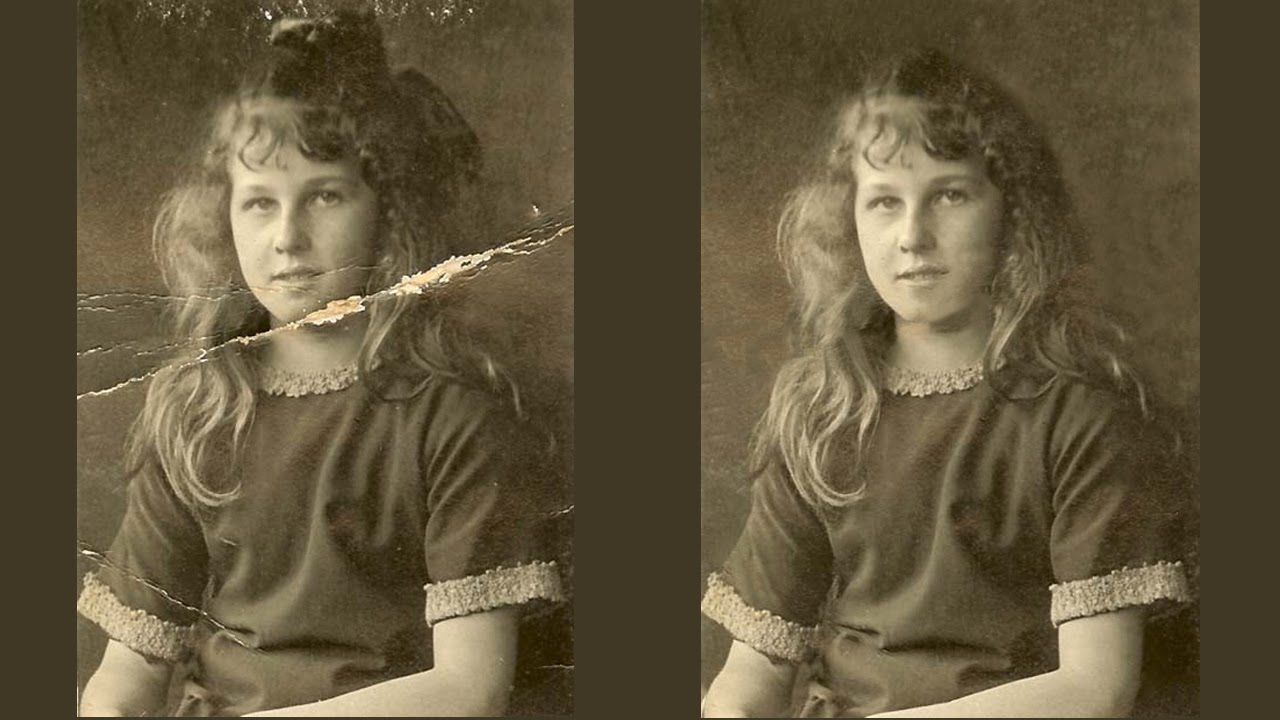
 Возможно, Вам понадобится увеличить изображения, для более аккуратной работы.
Шаг третий: Восстановление
Выберите Clone Stamp Tool (S) и смените режим с Normal на Darken. Это поможет клонировать пикселы с одного участка на другой, засвеченный участок. Я использовал этот инструмент для работы с волосами и лицом. Для более мягких переходов я использовал мягкую кисть разных размеров.
В моем случае я сосредоточил внимание на лице, т.к. он отсутствовал.
- Здесь я использовал Clone Stamp Tool с режимом Normal. Я выбрал большую, мягкую кисть и клонировал по направлению линии челюсти. Это позволило мне клонировать участок от темного к светлому по линии челюсти, создавая естественный переход с остальной частью изображения.
- В процессе работы, я использую различные размеры кисти и часто прибегаю к команде отмены (Ctrl+Z), если чувствую, что сделал что-то не так и если это смотрится не естественно. Помимо этого, можно использовать панель History, чтобы возвращаться на несколько шагов назад.
- После того как Вы закончите работу с порванным участком, нужно исправить проблемные места, с переходами света и тени, чтобы они смотрелись натурально.
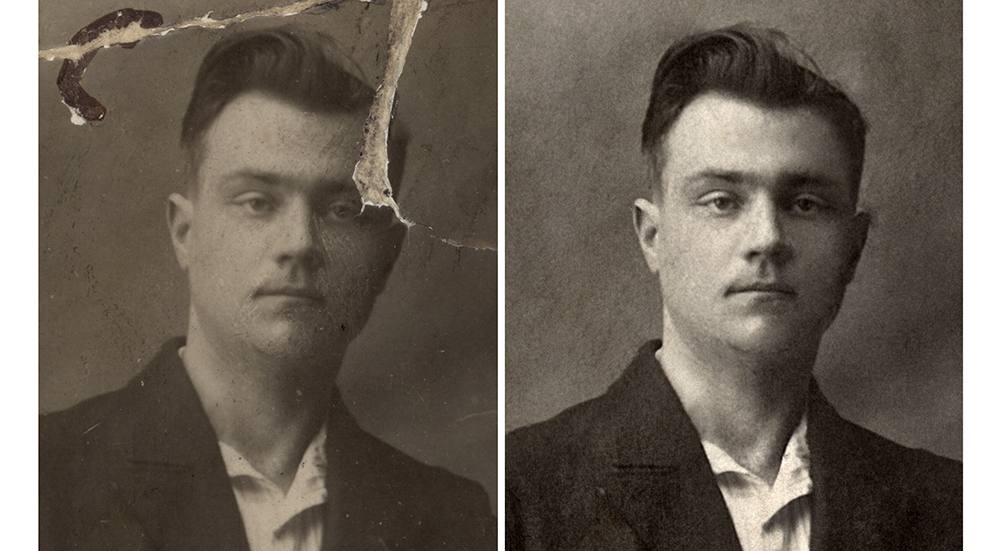 Помимо этого, можно использовать панель History, чтобы возвращаться на несколько шагов назад.
В этом деле, очень важно иметь художественный взгляд, т.к. отсутствующие участки необходимо прорисовать как можно более точно; к примеру, необходимо перерисовать правую часть рта и губы. Очень повезло, что левая часть осталась невредимой, и Вы можете ее скопировать, перевернуть по горизонтали, изменить угол, и разместить в положенном месте. Далее используйте Clone Stamp Tool, чтобы подправить грани губ. Исправить фон в данном случае труда не составило, помимо этого я решил вернуть изображению его первоначальную форму прямоугольника без бумажной рамки, приклеившейся к фотографии.
При клонировании отсутствующих участков мягкой кистью, можно заметить, что они более размыты, чем оставшаяся часть изображения, т.к. на ней много шумов.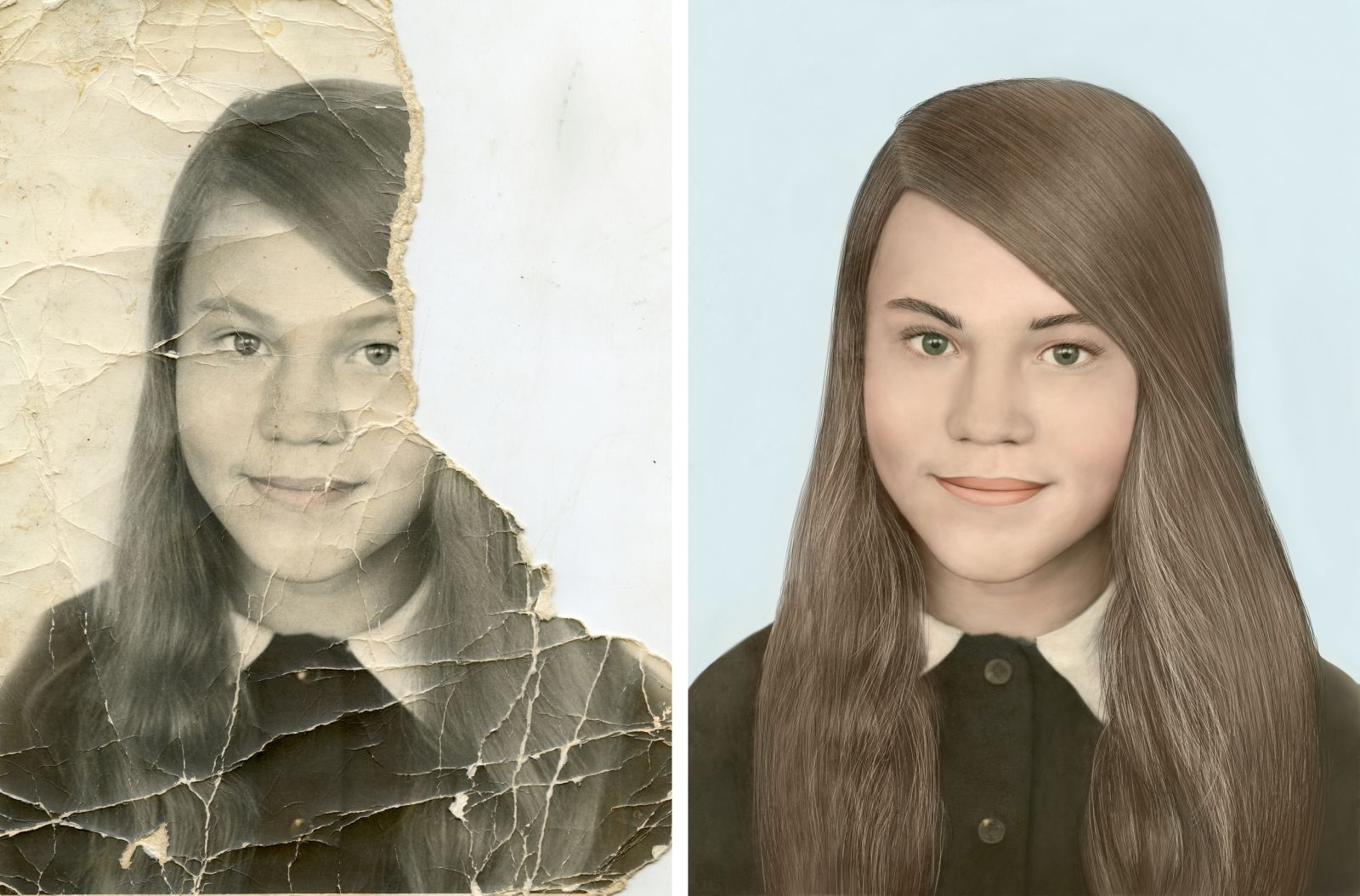 Чтобы это исправить я использовал Filter -> Noise -> Add Noise и поставил галочку Monochrome. Далее я настроил интенсивность шума, пока не привел изображение к единому результату.
На данном этапе я был весьма доволен проделанной работой, но, не смотря на это, оставались участки цвет кожи, в которых, смотрелся не естественно. Я использовал плагин Alien Skin Exposure. При помощи этого плагина, я сымитировал черно-белое фото и добавил сепию. Чтобы добавить сепию, нужно использовать настройку Sepia — Mid Band Split. Я не мог поверить, что справился с реставрацией данного фото, т.к. я впервые сталкиваюсь с фотографиями, поврежденными до такой степени.
Шаг четвертый: Печать
Мы достигли самой просто стадии в работе, осталось лишь распечатать отреставрированное фото. Желаю всем удачи!
Восстановление старой фотографии с помощью программы ФотоВИНТАЖ
Владельцам семейного фотоархива знакомы проблемы бумажных фотографий: они выцветают, ломаются или рвутся.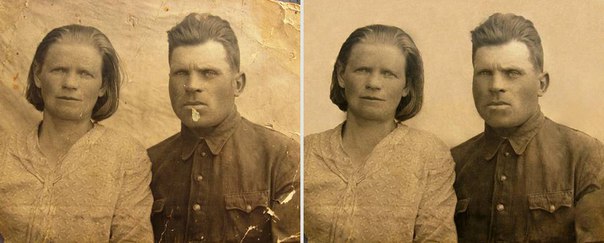 Сохранить домашнюю фотоисторию поможет оцифровка фотографий. Если снимки также требуют обработки и ретуши, а навыков работы в Фотошоп нет, вам понадобится программа для восстановления старых фото, которая поможет качественно перевести фотоархив в цифровой формат.
Попробуем обработать отсканированное ретро-фото в фоторедакторе ФотоВИНТАЖ. Он отличается простым управлением, включает в себя автоматические функции улучшения и будет полезен новичку и профессионалу.
Обрезаем фото и исправляем перспективу
Частая проблема старинных фотокарточек – неровные, потрепанные края. Чтобы быстро избавиться от этого дефекта, просто обрежьте ненужные участки. Для этого откройте раздел «Инструменты» и выберите пункт «Кадрирование». Программа позволяет обрезать фотографии вручную или применять заранее подготовленные форматы. Можно выбрать квадрат, прямоугольник, пропорции 16:9, 5:4 и 4:3. Также присутствуют форматы для постов в ВК, размеры для айфона и айпада.
В этой же вкладке можно исправить скос фотографии. Такая проблема возникает, если при сканировании карточка неровно лежала на стекле сканера. Просто двигайте ползунок на слайдере «Поворот», чтобы исправить эту проблему.
Еще один способ исправить отклонение изображения от вертикали и горизонтали можно при помощи инструмента «Геометрия». Здесь можно повернуть карточку на любой угол, отразить или перевернуть.
Удаляем дефекты
Обработка старых фото не обходится без удаления заломов и трещин. Это самая распространенная проблема старых снимков. Избавиться от них можно тремя способами: при помощи инструмента «Штамп», восстанавливающей кисти или заплатки. Все функции находятся в разделе «Ретушь», каждая из них применяется в зависимости от сложности задачи.
Восстанавливающая кисть
«Восстанавливающая кисть» поможет справиться с небольшими дефектами. Принцип работы инструмента состоит в том, что он автоматически подбирает замену для поврежденного участка. Чтобы убрать дефект, настройте размер и растушевку кисти и пройдитесь по царапинам на фото. В данном случае мы убрали трещину, прошедшую от левого края до середины лба.
Штамп
«Штамп» применяется для более серьезных недостатков. С его помощью вы можете заменить испорченную область любым схожим участком на фотографии. Для этого вам нужно установить параметры кисти и закрасить дефект. Рядом появится «клонированная» область. Захватите ее мышкой и перетащите на то место на карточке, которым вы хотите заменить царапину. На примере ниже штампом была убрана крупная царапина возле плеча и на платье.
Заплатка
«Заплатка» поможет справиться с крупными заломами. Работать инструментом предельно просто: обрисуйте курсором испорченный участок и перетащите на область для замены. Проверьте, соответствует ли оттенок окружающему тону и нажмите «Применить». С помощью заплатки мы убрали крупный залом на боку снимка и дефект возле брови.
Проводим общее улучшение
После основной ретуши следует провести общее улучшение снимка: настроить контрастность, яркость, повысить резкость снимка.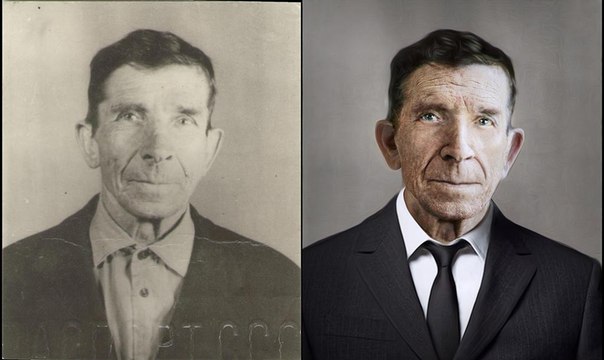 С помощью настроек тона, вроде экспозиции, контрастности, яркости и других исправляют засвеченные или затемненные фото, а коррекция цветового баланса поможет сделать более ярким поблекшие от времени карточки.
Все это можно сделать в разделе «Улучшения». Можно значительно сократить работу, применив автокоррекцию. Для этого достаточно поставить галочки напротив пунктов «Цвет» и «Освещение». Также доступна ручная установка параметров. Вручную корректировать экспозицию, яркость и контраст можно в колонке «Тон». Просто передвигайте ползунки на слайдерах и отслеживайте изменения в окне предпросмотра. В нашем случае, так как фотография черно-белая, достаточно было отрегулировать экспозицию и тени, чтобы сделать снимок более насыщенным.
Повысить резкость снимка можно двумя способами: отрегулировать параметр «Четкость» в колонке «Основные» или раскрыть вкладку «Резкость». Не перестарайтесь с этой настройкой, так как при излишнем повышении резкости на фото могут проступить различные артефакты.
Раскрашиваем черно-белое фото
В ФотоВИНТАЖЕ можно не только восстановить старые фотографии. Фишка программы состоит в том, что она умеет делать цветной черно-белую фотографию. Специальный автоматический алгоритм подбирает цветовую композицию, основываясь на оттенках карточки. Функция колоризации находится в разделе «Улучшения». Все, что нужно, – кликнуть по кнопке «Сделать черно-белое цветным».
После раскрашивания программа предложит отредактировать результат или принять изменения. Чтобы откорректировать раскрашенную версию, нажмите «Доработать вручную». В новом окне поправьте нужные участки, выбирая оттенки из цветовой палитры. Чтобы скопировать оттенок со снимка, щелкните по выбранной области пипеткой. Обратите внимание на основные параметры кисти. Настраивая мягкость и силу, вы можете регулировать прозрачность накладываемой краски.
При раскрашивании берите во внимание общий снимок. На примере ниже вручную изменен оттенок заднего фона, так как из-за изнашивания бумаги задний план потерял цветовую общность.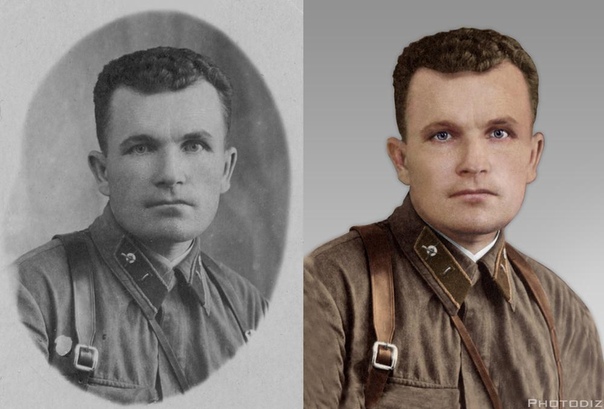 Единый бежевый оттенок в данном случае больше подходит под цветовую схему и стиль снимка.
Создаем виньетку
Чтобы подчеркнуть эффект ретро, можно дополнительно наложить виньетку, то есть создать светлую или темную округлую кайму внутри фото. Эта функция находится во вкладке «Инструменты».
Чтобы выбрать свет, двигайте параметр «Сила». Минусовое значение создаст темную каемку, плюсовое – светлую. «Средняя точка» редактирует радиус. Корректируя параметр «Округлость», вы можете создать идеальный овал или сделать более резкие края. При помощи установки «Растушевка» создается плавный переход границ. Параметр «Подсветка» осветляет углы и действует только при темной виньетке.
Вот и все, что нужно, чтобы качественно обработать старый фотоснимок. Программа для реставрации фотографий ФотоВИНТАЖ поможет справиться с этим предельно быстро и не требует особых навыков ретуши. Попробуйте и вы отретушировать снимки в фоторедакторе и порадуйте своих родных, вдохнув вторую жизнь в семейный фотоальбом.
Реставрация старой фотографии из семейного альбома
Семейная фотография
Данный пример выполнен в старой версии плагина AKVIS Stamp v.3.0.
Начиная с версии 4.0, программа называется AKVIS MultiBrush.
Инструмент, который используется в данном примере, — Кисть-хамелеон.
Автор примера Лилия Маганюк из Бишкека, Киргизия.
Эта фотография из семейного архива Лилии. Она очень старая и потому на ней много повреждений.
Попробуем восстановить ее с помощью плагинов AKVIS Stamp (теперь MultiBrush) и AKVIS Retoucher.
- Шаг 1. Откроем фотографию в графическом редакторе Adobe Photoshop. Можно также использовать любой другой графический редактор , с которым совместимы плагины AKVIS.
- Шаг 2. Сначала для удаления повреждений используем плагин AKVIS Stamp . В меню Photoshop выберем пункт Фильтр->AKVIS->Stamp/Filter->AKVIS->Stamp. Плагин AKVIS Stamp позволяет устранить недостатки изображения (пятна, царапины, пыль) с помощью других участков этого же изображения с сохранением теней, текстуры и освещения.
- Шаг 3. Ретушь фотографии начнем с мальчика. Выберем подходящий для клонирования участок на лице, щелкнув по нему левой кнопкой мыши с нажатой клавишей Alt (Option на Macintosh). На панели инструментов плагина AKVIS Stamp настроим Размер Штампа/Stamp Size и проследим, чтобы параметр Привязка/Aligned не был выставлен.
- Шаг 4. Небольшими штрихами начнем убирать царапину с лица и шеи мальчика.
- Шаг 5. Так поступим со всеми царапинами, от которых нужно избавиться: будем задавать точку-источник на подходящем неповрежденном участке фотографии и с его помощью реставрировать поврежденные фрагменты изображения.
В результате получим вот такое изображение:
- Шаг 6. Нажмем кнопку для применения результатов.
Хотя первоначальные повреждения стали менее выраженным, кое-где следы все равно остались. Постараемся избавиться от них с помощью плагина AKVIS Retoucher.
- Шаг 7. Для начала перейдем в режим Быстрой маски/Quick Mask с помощью кнопки .
Выберем на Панели инструментов Карандаш/Pencil и закрасим участки, требующие доработки.
Перейдем обратно в Стандартный режим редактирования/Standart Mode, нажав на Панели инструментов кнопку .
- Шаг 8. Инвертируем выделение: Выделение->Инверсия/Select->Inverse.
- Шаг 9. В меню Photoshop выберем пункт Фильтр->AKVIS->Retoucher/Filter->AKVIS->Retoucher. На экране откроется окно плагина, в котором красным цветом будут помечены все дефектные участки.
- Шаг 10. Изменим настройки плагина AKVIS Retoucher. Для этого нажмем на кнопку на панели инструментов и изменим параметры на свое усмотрение. Для принятия параметров нажмем на кнопку ОК.
- Шаг 11. Запустим процесс ретуширования с помощью кнопки и дождемся окончания работы. Это может занять некоторое время, но зато результат потрясающий.
- Шаг 12. А вот и результат.
Плагин справился на все 100 %.
 В меню Photoshop выберем пункт Фильтр->AKVIS->Stamp/Filter->AKVIS->Stamp. Плагин AKVIS Stamp позволяет устранить недостатки изображения (пятна, царапины, пыль) с помощью других участков этого же изображения с сохранением теней, текстуры и освещения.

 На экране откроется окно плагина, в котором красным цветом будут помечены все дефектные участки.
Вконтакте
Художественная ретушь фото. Цена профессиональной обработки старых фотографий в фотошопе — сколько стоит, цена 600 грн
Необходима качественное новое фото для резюме, портфолио, собственного сайта, блога?
Однако фотографироваться нет ни времени, ни желания.
Зато есть старые фотографии в напечатанном виде, где вы довольно неплохо получились, но их качество далеко от идеала.
У вас есть возможность улучшить качество фото при помощи ретуши фотографий даже онлайн режиме, сделав заказ по интернету. Для этого выделите немного времени и загрузите ваше фото на почту: [email protected] или пришлите на Вайбер: 0994172887
Специалисты фотосалона Виктории Манзюк готовы помочь вам с решением этой проблемы при помощи проверенного способа, а именно — профессиональной обработки фото (ретуши photoshop) в количестве даже 1 чёрно белой фотографии или цветной фотографии.
Почему предпочтительно сделать ретушь фото в фотосалоне Виктории Манзюк?
Для нас ретушь фото в фотошопе — это не механическое нажатие кнопок мышки, а художественный и творческий процесс, который требует высокой концентрации внимания и индивидуального подхода к каждому клиенту и его заказу.
У нас работают не просто дизайнеры и ретушеры из обычного объявления, а профессиональные художники и фотографы, которые восстанавливают даже разорванные фотографии и преподают частные урок по профессиональной ретуши фото.
Они имеют широкое представление об искусстве, красоте, стиле, красоте и бесценный многолетний опыт, который позволяет при помощи ретуши не только спасти и сделать «картинку» даже из старой поврежденной черно-белой фотографии в фотошопе (adobe Photoshop).
Профессиональная обработка фото.
Мы предоставляем услуги по ретуши предметной фотографии, ретушь детских фото, реставрацию и восстановление старых фотографий.
Особенности услуги подразумевает под собой (по вашему желанию) изменение таких параметров: коррекция внешности или фигуры, включает цветокоррекция, обтравка, кадрирование снимка, коррекцию глаз, губ, волос, баланс света, яркость и так далее.
Даже можно изменить одежду и макияж.
Делаем это настолько качественно и профессионально, что никто не заметит, что была осуществлена ретушь, выглядит как исходное изображение.
В дизайне и оформлении портретов применяем эффект стилизации, чтобы добиться выразительности.
И конечно же можно сделать фото на белом фоне, например, если нужна услуга фото на документы, а нет возможности сфотографироваться.
Просто предоставьте нам любительское фото, а мы сделаем из него фото на документы.
Реставрация черно-белого фото и старого фото.
Кроме ретуши, выполняем реставрацию поврежденных фотографий и старинных фотографий. Есть более легкая работа старой фотографии с помощью инструмента adobe photoshop и сложная реставрация фотографий.
Легкая ретушь и средней сложности обработка фотографий.
В интерьерах мы заменим выделенный участок или уберем лишние элементы и предметы такие, как замена фона или людей.
Уберем тень, удалим царапины и если нужно добавить элемент, то дорисуем чего не хватает при помощи функции наложения, для чего собственно и используется программа Фотошоп.
Сложная реставрация или ретушь черно белое фото подразумевает под собой более сложную работу на следующем, более высоком уровне мастерства.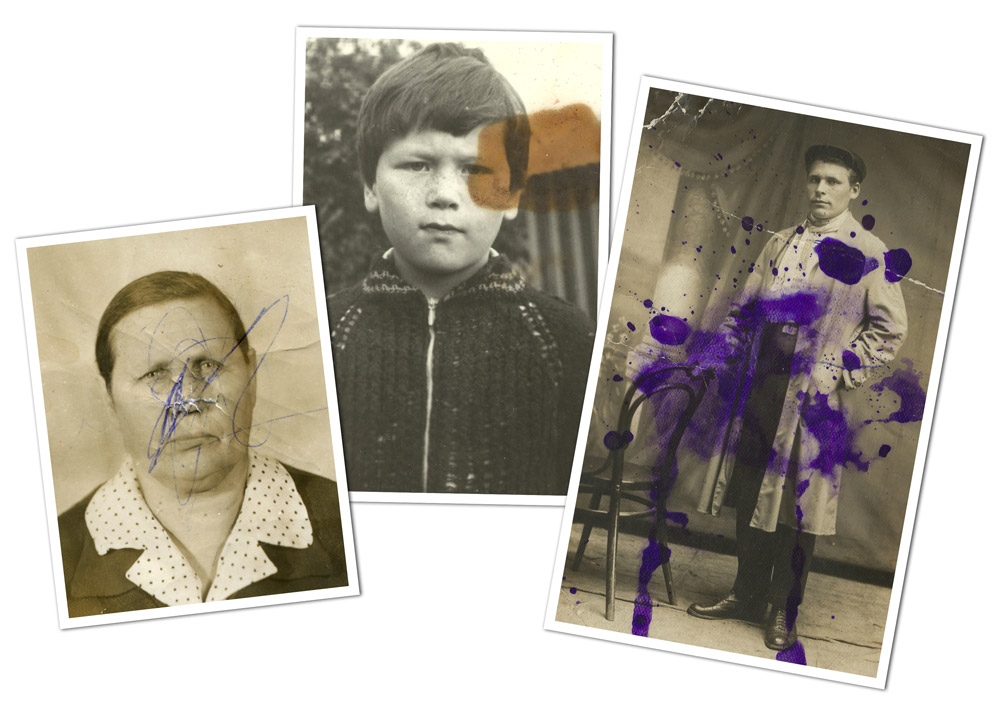
Художественная обработка и художественная ретушь фото.
Как выполняется сложная, творческая, художественная обработка и ретушь фото.
Для ретуши фотографий и при сложной реставрации старой фотографии программа photoshop применяется чаще всего.
Для студийной фотосъемки, особенно когда проводится свадебная фотосессия, мы выбираем самый подходящий и применяем самый различный инструмент и настройки в фотошопе: восстанавливающая кисть и другие кисти, удерживая alt, ctrl. Местами проводится коррекция при помощи корректирующего штампа, цветового фильтра и тона, создание слоев, создание однородного серого, другого фона и цветов, фотомонтаж, цветокоррекция, размытие, наложение маски, кадрирование снимка и использование других материалов для файлов в программе фото photoshop.
В некоторых случаях потребуется мягкая коррекция фотографий, чтобы естественно сделать ретушь при удалении блеска и бликов кожи моделей на разных участках кожи.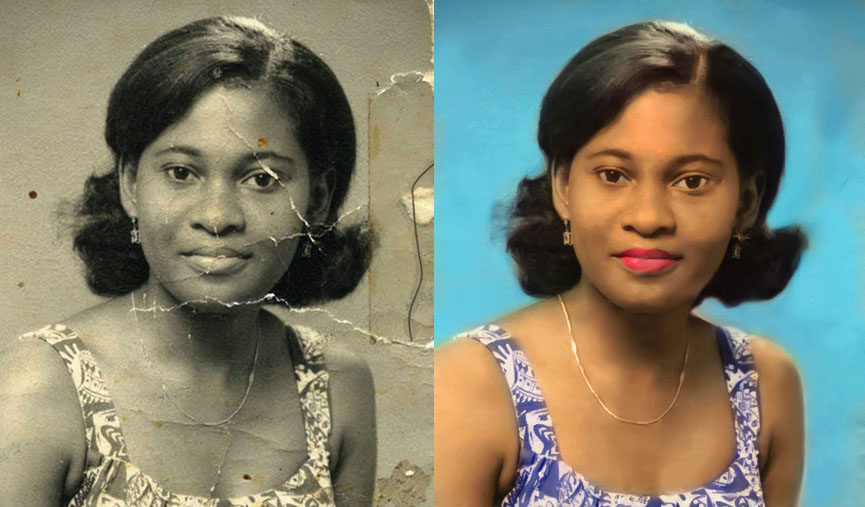 Применяется чаще всего после фото съемки и для интернет магазинов, если проводилась рекламная фотосъемка.
Сколько стоит ретушь 1 фото в фотосалоне Виктории Манзюк?
Сколько стоит ретушь фотографий.
На сайте представлена приблизительная стоимость ретуши фотографий за один день, окончательная фото цена ретуши фото и сроки ее выполнения (от нескольких минут до нескольких часов и даже дней) будут названы после того, как будет оценен фронт работ, в зависимости от пожеланий заказчика.
Вы можете ознакомиться с другими нашими работами, пройдя по ссылке:
Если вам нужна семейная ретушь обработка после фотосессии, фотографий восстановление, улучшение внешности на фото или просто добавить яркость фотографиям, обращайтесь к профессионалам!
Цветокоррекция, кадрирование снимка, фотографии ретушь, усиление резкости, чистка проблемных дефектов кожи, сделать зубы белого цвета, из видео сделать фото для нас не проблема! Устранение мелких ненужных объектов входят в цену услуги простой обработки лица и обычно выполняется достаточно быстро — это работа для начинающих специалистов.
Второй, более сложный этап. — художественная реставрация, которая стоит на порядок дороже первой, простой ретуши и реставрации. Наши мастера профессионально и качественно выполняют художественную реставрацию (художественную ретушь) фотографий.
В зависимости от сложности работы и от ваших пожеланий соберем разорванную фотографию из отдельных частей, на темных участках осветлим фото и наоборот.
Основное правило, если выполняется глубокая ретушь изображений и реставрация снимков — доверяйте только профессионалам, обученных профессиональным техникам работ с фотографией.
Только они смогут качественно выполнить работу и не испортить фото.
Фотографии просто необходимо и полезно восстановить, пока они не испортились окончательно.
Один или несколько примеров ретушь старой фотографии и портретных фото вы можете посмотреть на нашем сайте или позвонить к нам, получить бесплатные консультации по вашей фотографии, ответы на вопросы и выбрать подходящий для вас тип услуги. При помощи сервиса онлайн (Вайбер 0994172887 или почта) вы можете проконсультироваться по вашему заказу.
У вас есть чёрно белое фото, которое нужно отредактировать, отретушировать, восстановить, вернув молодость, лучший вид (первоначальный вид)? Или цветные выгоревшие фото стали красными или желтыми, потеряли свой первоначальный цвет?
Высылайте фото на электронный адрес: [email protected] для того, чтобы узнать стоимость работы.
По просьбе клиента можем выполненную работу не использовать для рекламы и соблюдать в конкретном случае конфиденциальность.
Если у вас есть дорогие сердцу фотографии ваших родителей, бабушек, дедушек, которые вы хотите сохранить или сделать из них красивые портреты большего размера на фотобумаге или фото на холсте или просто распечатать в в любом формате на фотобумаге — закажите профессиональную обработку и оцифровку старого снимка или получайте ответ по телефону в фотосалоне Виктории Манзюк — результат превзойдет все ваши ожидания.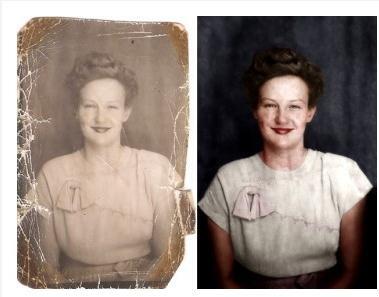
Мы работаем не только в Украине, а и в странах ближнего зарубежья.
Позвоните нам, чтобы заказать фотографий обработку, реставрацию или ретушь фото:
в рабочее время:
+38 (097) 280 23 05 (основной телефон)
+38 (063) 619 75 10 (дополнительный)
+38 (099) 417-28-87 (Вайбер и телефон)
а в нерабочее время напишите :
1. на нашу почту:
[email protected] или [email protected]
2. Viber (Вайбер) :
+38 (099) 417 28 87
По Вайберу вы получите ответ в ближайшее время.
ОТПРАВЬТЕ ФОТО НА ПОЧТУ, чтобы заказать реставрацию фото:
fotosalon.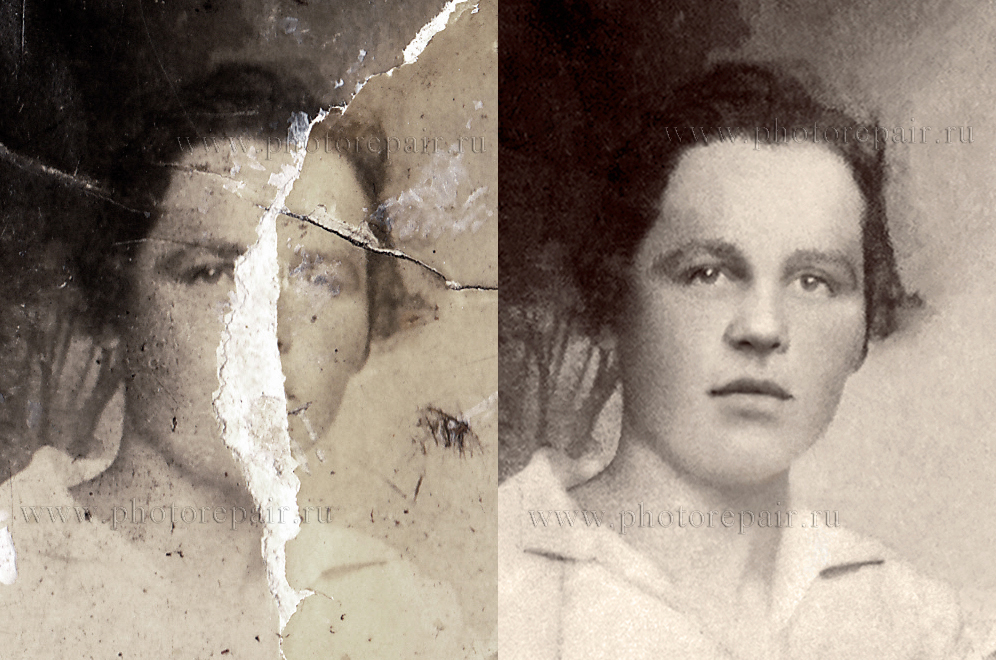 [email protected] [email protected]
На данном этапе мы работаем по всей Украине и в некоторых других странах, принимаем заказы онлайн.
НАШИ УСЛУГИ ПОЛЬЗУЮТСЯ ПОПУЛЯРНОСТЬЮ В УКРАИНЕ И В НЕКОТОРЫХ
ДРУГИХ СТРАНАХ (РОССИЯ, ЕВРОПА, АМЕРИКА).
Обработка цифровых фотографий в Adobe Photoshop
Главная > О Центре > Новости
Долгожданная новость для всех, кто хотел бы самостоятельно обрабатывать цифровые фотографии! В Центре «Специалист» открывается новый курс – «Обработка цифровых фотографий в Photoshop»!
Что может быть лучше качественных фотографий в профессиональном портфолио или в семейном архиве? На курсе «» Вы научитесь творчески обрабатывать цифровые снимки, исправлять дефекты старых фотографий, создавать самые неожиданные эффекты.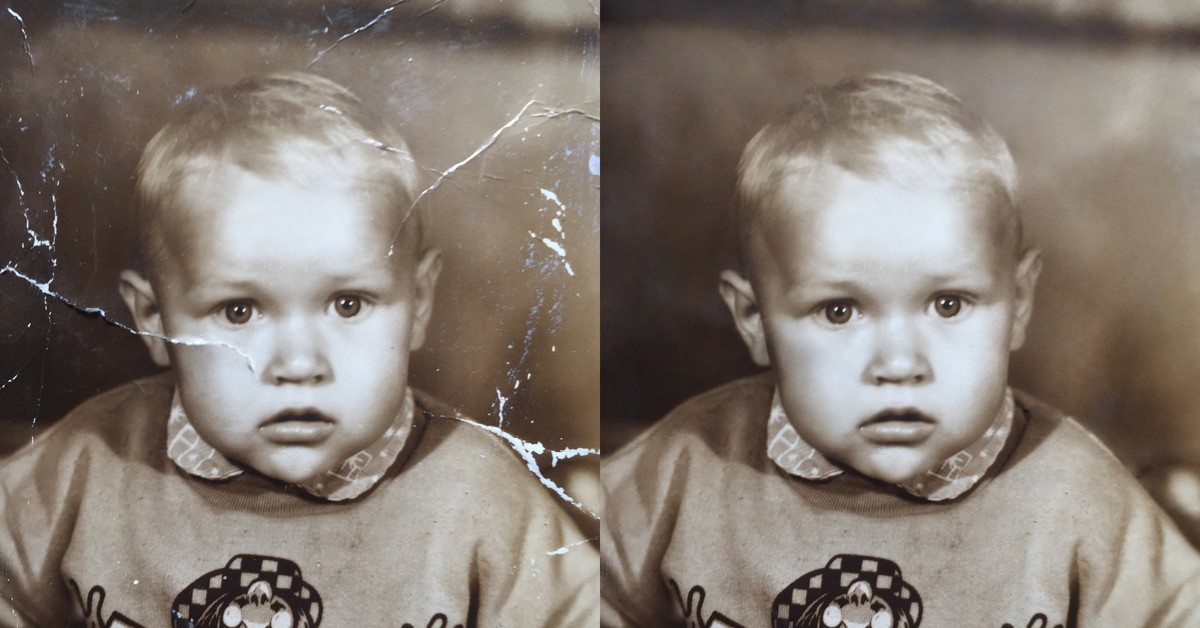
Программа нового курса построена таким образом, что может удовлетворить запросы и профессиональных фотографов, и любителей.
Как поместить объект в необычную обстановку или создать коллаж из нескольких изображений? Как выполнять цветокоррекцию? Как преобразовывать цветные фотографии в черно-белые и качественно их обрабатывать? Как создавать виньетки? Как использовать в коррекции фотографий цветовые пространства RGB, CMYK, Lab, Grayscale?
Курс «» включает в себя разнообразные практические приемы по улучшению качества фотографий – освоить эти приемы сможет каждый, кто владеет первичными навыками работы в программе Photoshop.
Если Вы мечтаете работать в фотоиндустрии, то новый курс откроет Вам путь в мир настоящих профессионалов.
Тем, кто любит заниматься обработкой цифровых фотографий в личных целях, обучение на курсе обеспечит уникальную возможность наполнить свою жизнь радостью творчества. Мы ждем Вас!
32 (+16) ак.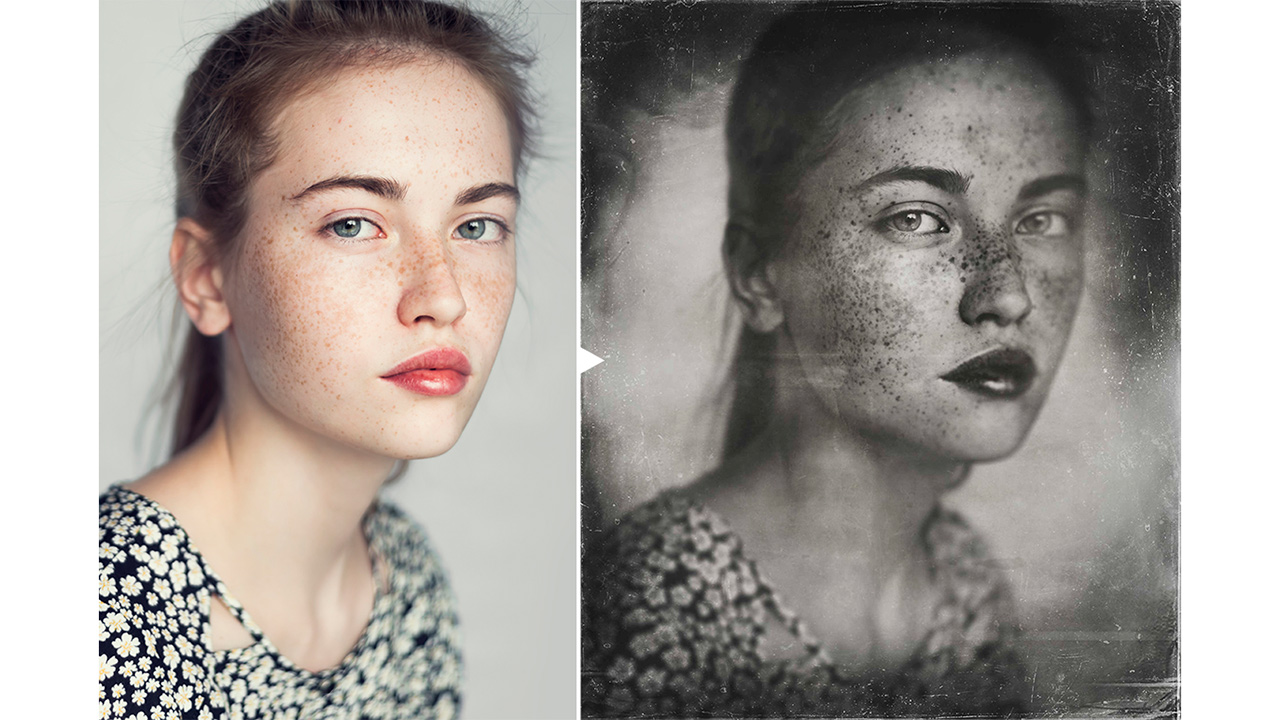 ч. (8 занятий) ч. (8 занятий) |
|
| 7630 р. / 9530 р. (для частных лиц / организаций) | |
| 28 марта 2006 г. спецскидка 10% | |
28.02.2006
Главная > О Центре > Новости
Почему вы должны перередактировать свои старые фотографии
В последнее время я просматривал старые фотографии и сделал несколько открытий о том, как я редактировал свои работы. То, что я узнал, может помочь вам избежать ошибок и вдохнуть новую жизнь в старые, возможно, забытые кадры.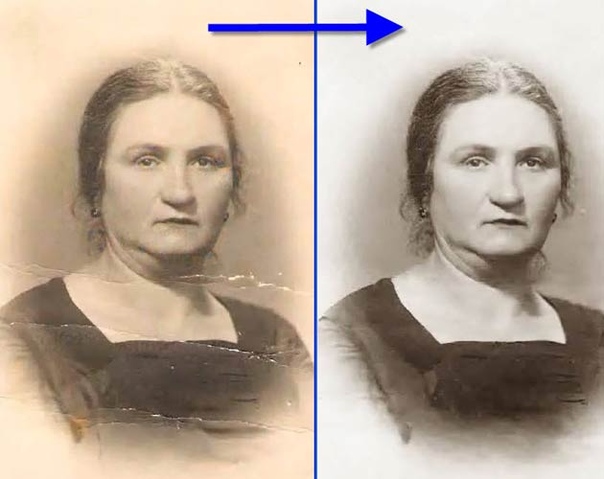
Прошлой осенью я сменил производителя своей четвертой камеры с тех пор, как впервые занялся фотографией в 1993 году. Я начал с Nikon, затем перешел на Canon, затем на Leica, а теперь на Sony. Я перешел на довольно продвинутую модель Sony a7R IV, которая представляет собой 61-мегапиксельную полнокадровую беззеркальную камеру.Необработанные файлы с этой камеры, хотя и сжатые, все равно огромны. Только размер файла заставил меня внести серьезные изменения в общий рабочий процесс редактирования.
Во-первых, я обнаружил, что каталог Lightroom из 250 000 фотографий плохо работает с новой камерой, которая импортирует 61-мегапиксельные RAW-файлы. Lightroom в основном отползал назад под свою отстающую производительность и начинал раздражать меня каждый божий день, когда я ходил редактировать новую работу с Sony a7R IV. Для справки, я использую новый iMac Pro в качестве основного офисного компьютера, и это не пустяк.Он загружен оперативной памятью, внутренней памятью, а также процессором и графическими обновлениями, поэтому у Lightroom не должно было быть никаких ограничений, но они были.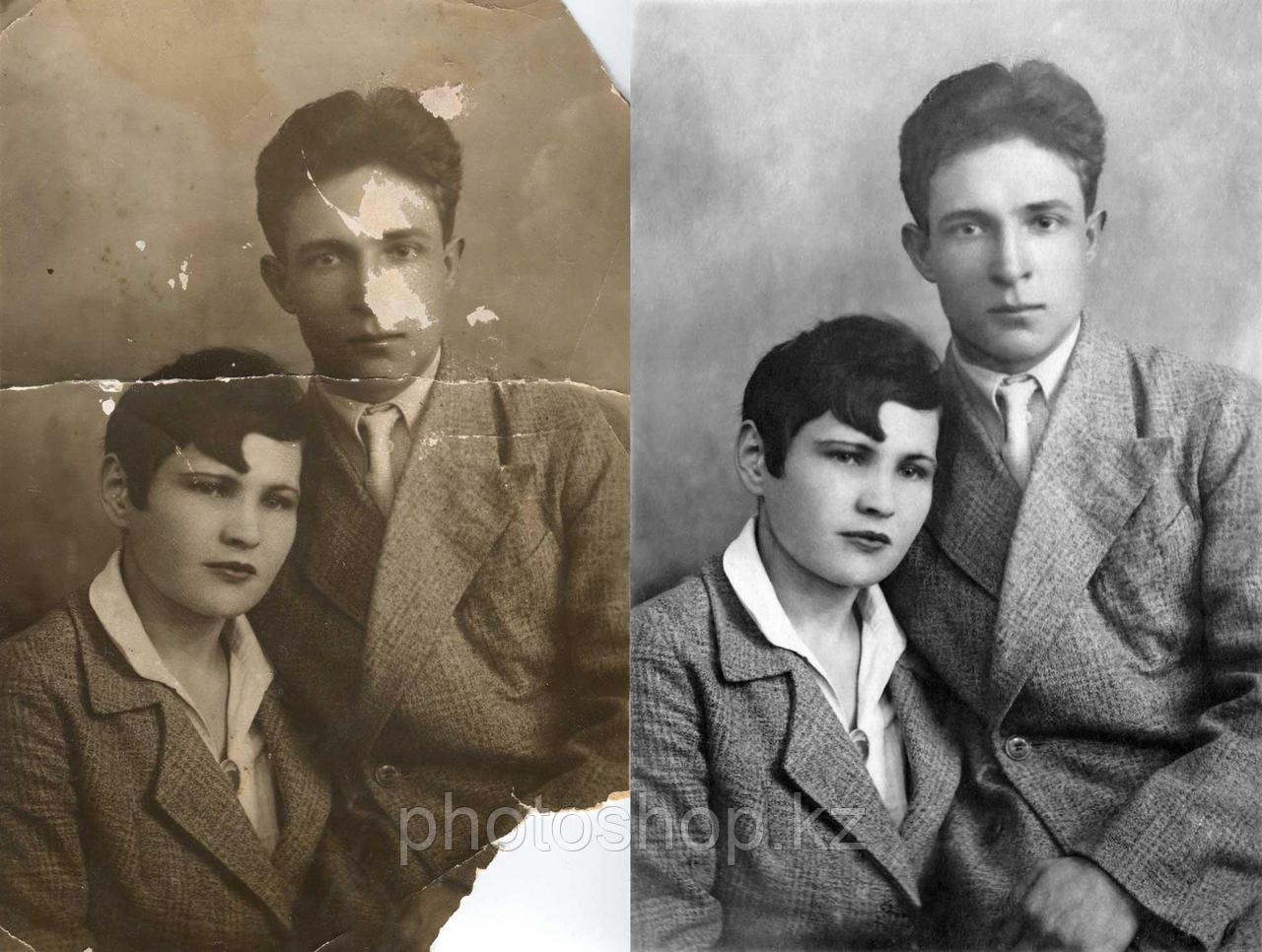
Это побудило меня вернуться к программному обеспечению, которое я когда-то очень любил: Capture One Pro. Я подумал, что если Capture One сможет работать с файлами Phase One с разрешением 120 МП (а программное обеспечение поставляется с новыми камерами Sony), он будет отлично работать и с моими новыми файлами в формате RAW. Ответом было громкое ДА! Capture One устранил все мои проблемы со скоростью. Недостатком этого является то, что все мои прошлые фотографии каталогизируются и обрабатываются в Lightroom.
Capture One работает с локальными настройками совершенно иначе, чем Lightroom, поэтому при импорте каталога Lightroom в Capture One все эти локальные настройки теряются. Это неплохо, если вас устраивает внешний вид предыдущих фотографий, и эти фотографии были помещены в конечный пункт назначения, где они не обязательно нуждаются в дополнительной обработке.
Однако Capture One делает мои фотографии значительно лучше. Поэтому, когда я импортировал свои старые фотографии в Capture One, я решил заново отредактировать/реорганизовать почти все. Это повторное редактирование включало удаление изображений и повторную обработку моих любимых. Времена меняются, как и мое творческое видение фотографии.
Достижения в программном обеспечении могут извлечь новые возможности из старых файлов
Мой случай повторного редактирования старой работы — крайний пример. Вам не нужно проходить это расстояние. Однако есть и другие преимущества повторного редактирования предыдущих снимков без серьезного переключения программного обеспечения. Наиболее важной причиной, на мой взгляд, является бесконечный прогресс программного обеспечения.Раньше меня раздражали обновления программного обеспечения, но теперь они неизбежно добавляют лучшие функции, исправляют предыдущие ошибки и устраняют критические проблемы с запуском.
Постоянно разрабатываются новые механизмы обработки. Lightroom теперь имеет версию 9.2.1, а Capture One — версию 13.1.0.172. Эти обновления не только позволяют программному обеспечению считывать файлы с новейших и лучших камер, но также добавляют новые функции для старых файлов, такие как улучшенная визуализация шума сенсора и расширение динамического диапазона необработанных файлов. Это означает, что некоторые из этих старых фотографий можно сохранить и/или переработать, чтобы они выглядели лучше, чем когда-либо. Вернитесь назад и найдите файлы, которые вы сохранили, но считали непригодными для использования. Вы можете быть удивлены тем, что новое программное обеспечение может извлечь из них.
С моей коллекцией из более чем 250 000 изображений я бы никогда не предложил и даже не попытался отредактировать все моих работ. Мой каталог изображений представляет собой очень органичную структуру. Он прибывает и течет, как прилив. Я постоянно тяну фотографии для статей и проектов. Когда я это сделаю, если файл работает в более старой версии каталога, я обновлю его и посмотрю, смогу ли я сделать его лучше.В девяти случаях из десяти фотография выглядит лучше после повторной обработки. Я не собираюсь просматривать 250 000 изображений каждый раз, когда Adobe или Phase One обновляют свое программное обеспечение. Но когда выпускаются обновления, это дает еще одну возможность вернуться к старой работе.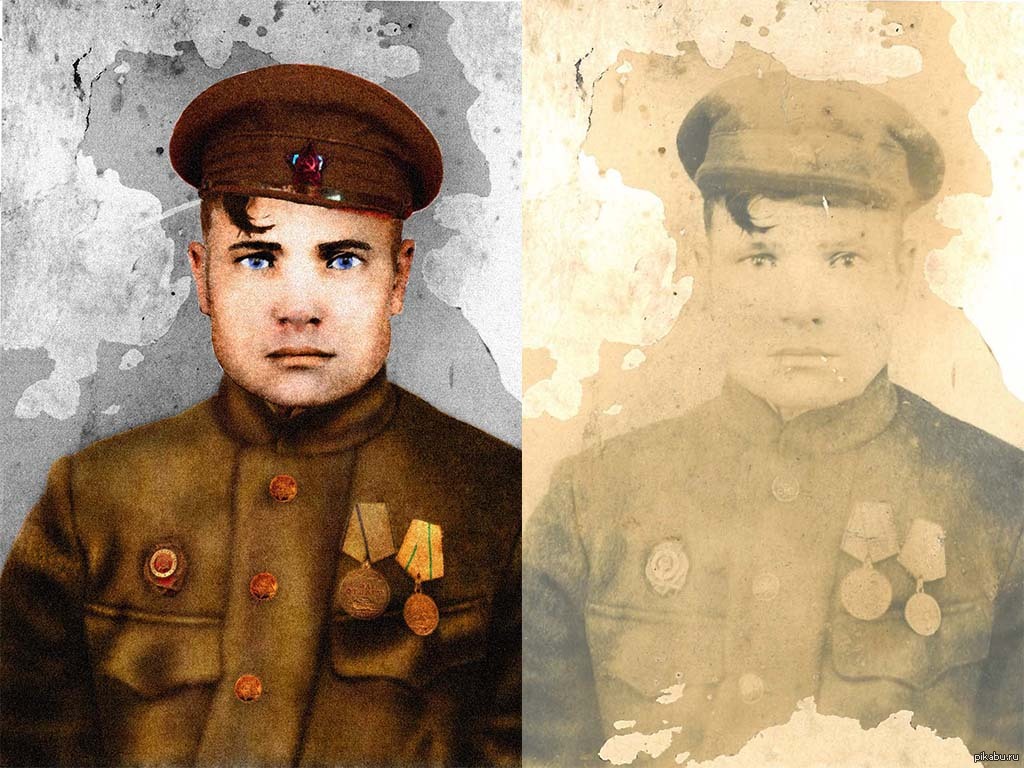
Ваш старый рабочий процесс больше не работает? Новый рабочий процесс вдохновит вас на повторное редактирование старой работы.
Изменились ли ваши вкусы? Можно перередактировать старую работу
Тенденции меняются, как и фотографические стили. В прошлом я испробовал множество методов обработки, но теперь я остановился на применении базовых, неразрушающих глобальных и локальных корректировок к необработанным файлам с помощью Capture One.Некоторые из моих вариантов обработки зависят от клиента, но многие на самом деле обусловлены моим знанием того, что было раньше. Лично мне нравится контраст, черно-белое изображение и простота в моем рабочем процессе постобработки. Я хочу вернуться на улицу как можно быстрее и сделать новые фотографии. Я ненавижу сидеть за компьютером, поэтому тратить час или больше на одно изображение не совсем для меня. Этот новый рабочий процесс, поначалу трудоемкий, позже сэкономит мне время.
Итак, что я делал при редактировании в прошлом и чего избегаю сейчас в своем стиле фотографии? Предупреждение: я собираюсь стать немного самоуверенным здесь.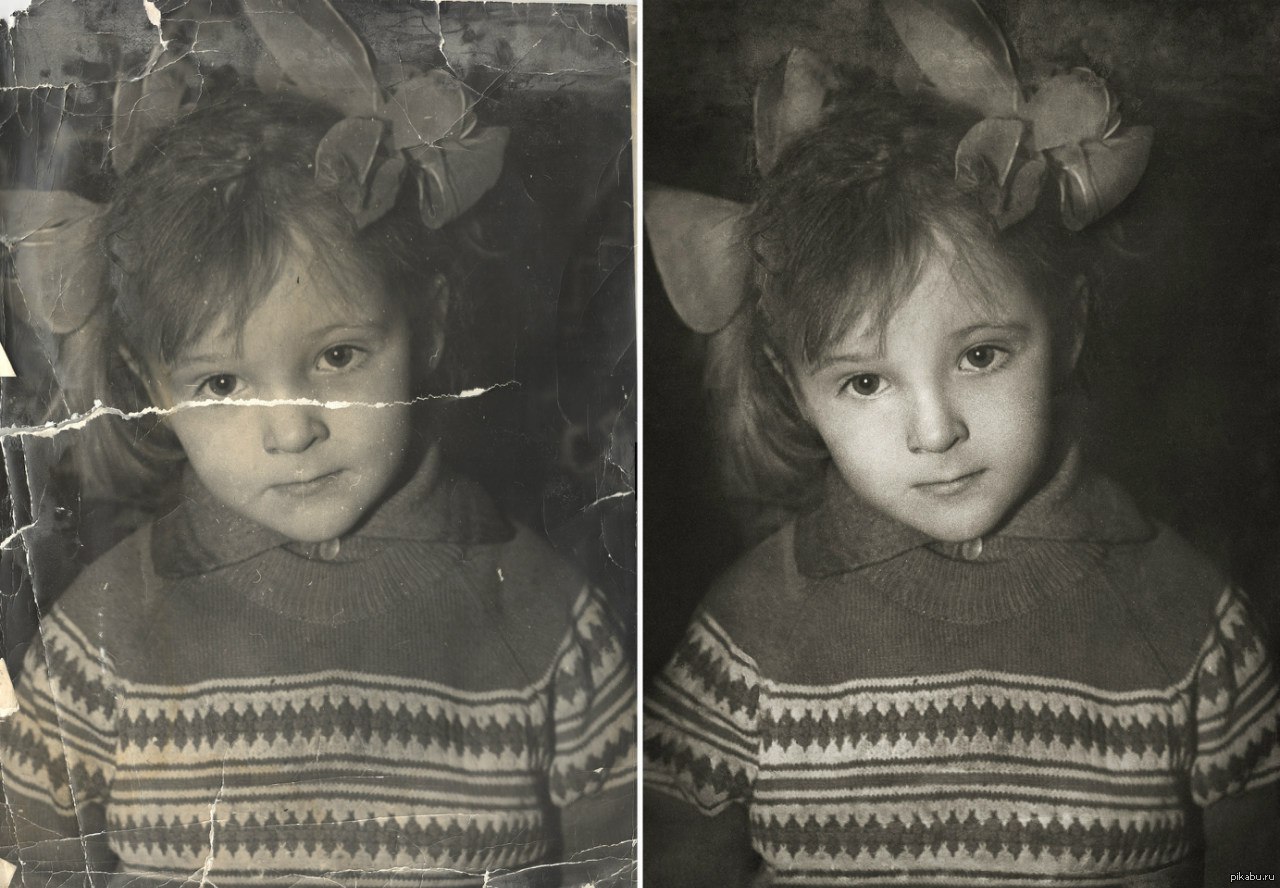 Если вам нравятся некоторые из моих техник, это здорово! Попробуйте их! Но я решил использовать гораздо более простой подход к своей фотографии, и это не значит, что вы должны следовать этому примеру.
По всему миру тысячи классических и культовых сцен. Эти кадры существуют в национальных парках и заповедниках, в городах и в природных чудесах. Иконка — очевидная удачная композиция, в которой тысячи людей потенциально делают один и тот же снимок каждый день. Да, я снимал эти самые сцены и продолжаю снимать их для клиентов, которые этого хотят.Я не вижу проблем с типичным культовым снимком — за исключением того, что съемка культовой композиции на самом деле не учит вас быть креативным . Поставьте ноги штатива в то же положение, что и у Анселя Адамса, и нажмите щелчок. Это упрощение сложного процесса, но вы понимаете, что я имею в виду, говоря о сцене промаха. Конечно, погода, время и внимание к деталям создадут что-то свое для каждого человека, снимающего легендарное место. Но, лично для меня, я хочу что-то другое для своего каталога.Сфотографируйте значки, но затем попробуйте что-нибудь еще. Мой совет «делай так, но пробуй еще и так» применим и к редактированию.
Причуды в редактировании: ваши прошлые работы следуют тенденциям, которые больше не имеют смысла?
Я хотел бы вернуться к воспоминаниям о модных причудах, через которые я прошел, и о своем мнении о них сейчас. Опять же, это всего лишь мое мнение, а не факты, но вы можете иметь отношение, по крайней мере, к нескольким из этих иногда прискорбных этапов редактирования, через которые проходит большинство из нас.
HDR
Изображения с расширенным динамическим диапазоном (или HDR) — это уловка из всех уловок в фотографии.Я принимал участие. Я считаю, что большинство из нас проходят этапы HDR. Некоторым стрелкам нужен , чтобы использовать эту технику, но для многих из нас это причуда. Я смешал несколько изображений, используя Lightroom, Photoshop и многие другие плагины для HDR. Да, я любил эту технику в течение нескольких лет. Я начал использовать его, потому что много снимал архитектуру. Архитектура требует от фотографа сбалансировать огромный диапазон выдержек. В конечном итоге вы используете источники света, и вам все еще нужна какая-то техника постобработки, чтобы выставить экспозицию в пределах диапазона.Потом я понял, что эти приемы можно использовать и в других областях фотографии, и я так и сделал.
Старый монтаж HDR слева. Отредактировано для более естественного контраста справа.
Когда я оглядываюсь на эту работу, меня немного тошнит. Это слишком сюрреалистично, чтобы действительно выглядеть как фотография. Или иногда он выглядит слишком плоским и ровным, как будто информации слишком много. Если вы любите HDR, больше возможностей для вас. Это действительно просто не для меня, особенно когда я начал использовать его вне его практического варианта использования в архитектуре.
Чрезмерное использование HDR может огорчить даже фотографов-портретистов. Вот HDR-снимок моей коллеги Александрии Хафф (предоставленный с разрешения) 2008 года рядом с тем же необработанным файлом, отредактированным в версии Lightroom 2020 года. Она сказала: «Тогда я думала, что этот портрет был таким крутым. Я сегодня просто качаю головой. Я думаю, что многие люди проходят через эту экстремальную фазу HDR».
Смешивание экспозиции
Вы можете выполнить простое смешение экспозиций всего за 2 экспозиции, но вы также можете добавить столько фотографий, сколько необходимо.Я думаю, что смешивание экспозиции — это то, к чему вы переходите, когда понимаете, что HDR — это слишком много. Я до сих пор использую эту технику, но только изредка. Обычно это происходит, когда солнце садится, и я понимаю, что оставил дома градуированные фильтры нейтральной плотности. Этот метод дает вам более реалистичную фотографию, чем плагин HDR.
Раньше я практически заменял целое небо при использовании смешивания экспозиции, особенно когда восход или закат происходили не так, как мне хотелось бы. Теперь я могу заметить эту технику за милю. Должен сказать, что я не знал, что Земля произвела так много «идеальных закатов оранжевого неба», в и многих местах по всему миру, как я вижу сегодня на многих веб-сайтах фотографов. Я хочу сказать, что, скорее всего, они смешаны по экспозиции — или даже скомбинированы (подробнее об этом позже) — по крайней мере, немного.
Камеры становятся настолько чувствительными, что все меньше и меньше полагаются на смешивание экспозиции. Первоначально я работал над этим изображением в 2013 году. Смешение экспозиции все еще используется, и если вам интересно посмотреть видеоруководство о том, как я сделал это изображение, посмотрите «Смешение экспозиции с помощью Adobe Photoshop CS6» (устарело, но многие концепции устарели). то же).
В основном я перестал использовать эту технику, потому что многие из моих редакционных клиентов хотят, чтобы вся информация была на одной фотографии. Они назвали этот одноразовый подход «фотожурналистским». Когда такие клиенты, как National Geographic и Patagonia, требуют одного необработанного снимка в качестве правды в рекламе, у вас действительно нет другого выбора, кроме как дать им то, о чем они просят, если вы хотите работать с ними. Так я и сделал. Основное преимущество, которое я обнаружил здесь, заключается в том, что я трачу меньше времени на обработку своих изображений. Серьезное редактирование было необходимо только в том случае, если у меня была очень плохая пыль на сенсоре или я строил большую панораму.
Я также должен упомянуть, что многие из современных цифровых камер имеют достаточный динамический диапазон, чтобы получить отличную экспозицию без фильтров и, как правило, только с одной экспозицией. Монтаж все больше становится просто творческим инструментом, а не необходимостью, поскольку камеры становятся невероятно светочувствительными.
Составные изображения
Когда я критикую композитинг, я не говорю о супер творческих фантазийных композициях, которые делают люди.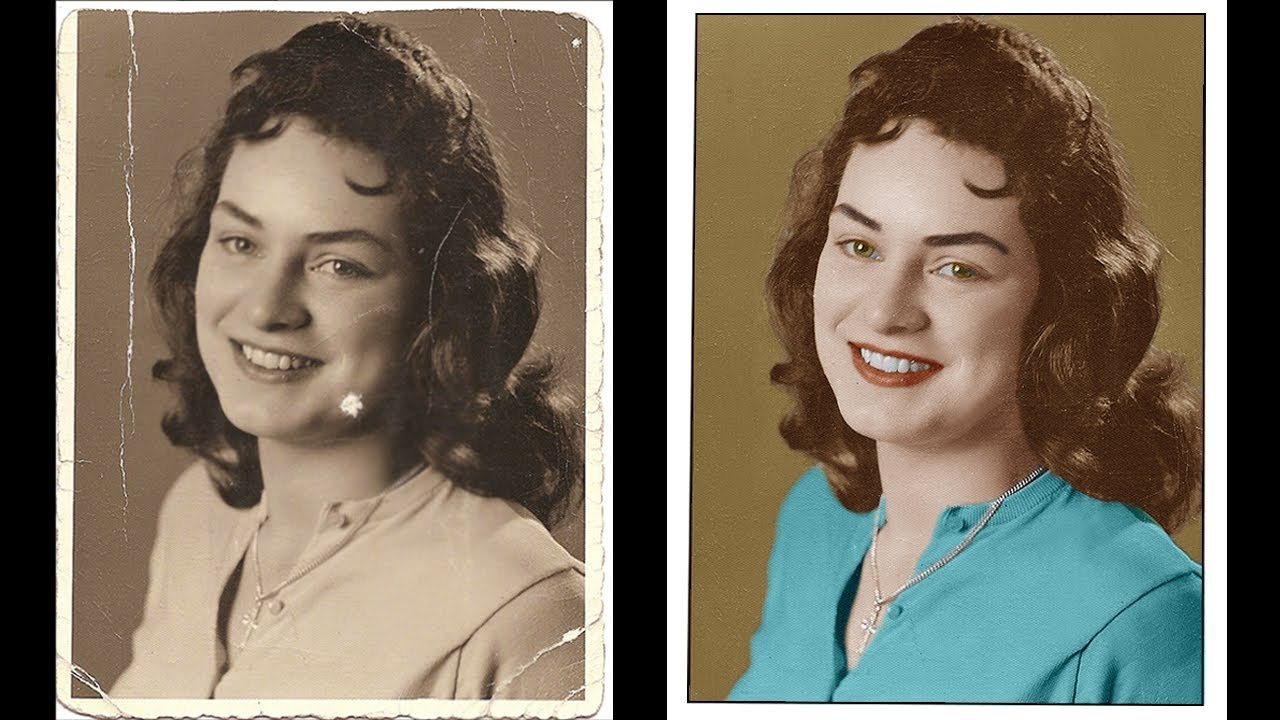 Это требует мили творчества и большого количества опыта.Я также не говорю о чем-то вроде составной панорамы или даже мультиэкспозиции в камере. Я говорю о композиции, которая пытается выдать себя за реальность, но натренированному глазу оказывается фальшивкой.
Левый снимок представляет собой композицию луны, которую вы можете оптически получить только с очень длинным объективом — что-то около 1000 мм. Но я вставил его в сцену с горным велосипедом, снятую на 16-мм объектив. Этот образ невозможен. Справа реалистичный снимок, сделанный в тот же день на объектив 70-200 мм.Что расстраивает в невозможной фотографии, так это то, что вы МОЖЕТЕ снимать сцены, подобные этой, в камере с правильными инструментами / расстоянием. Таким образом, купленные фотографии мутят воду для зрителей.
Вот как на самом деле выглядит луна, сделанная той же ночью при съемке на 16 мм.
Это было сделано с помощью объектива 600 мм f/4 и 2-кратного телеконвертера, а также с использованием иллюзии Луны — оптического явления, из-за которого Луна кажется намного больше просто потому, что она находится рядом с горизонтом. Объедините большой объектив с этой иллюзией, и вы легко получите большие снимки луны — без фотошопа!
Пример, который приходит на ум, — это пейзажный снимок, явно сделанный с помощью сверхширокоугольного объектива (это заметно из-за того, как выглядит объект на переднем плане, с чрезвычайно широким — и потенциально искаженным — углом обзора), который каким-то образом также восходящая луна на заднем плане настолько велика, что ее нельзя было снять ничем, кроме супертелеобъектива. Чтобы лучше понять, почему вы не можете получить эти гигантские снимки Луны с широким углом, посмотрите, как длина объектива влияет на видимый размер фона: пример с использованием Луны.
Я против такого рода вещей, потому что это вызывает недоверие к фотографии. Когда кто-то получает этот масштабный, но подлинный снимок Луны с большого расстояния, люди относятся скептически. Да, я знаю, что фотография — это вид искусства. Но, в отличие от живописи, он представляет реальный момент времени. Путаница в глазах зрителя только вредит фотографии как надежному источнику того, как выглядит мир.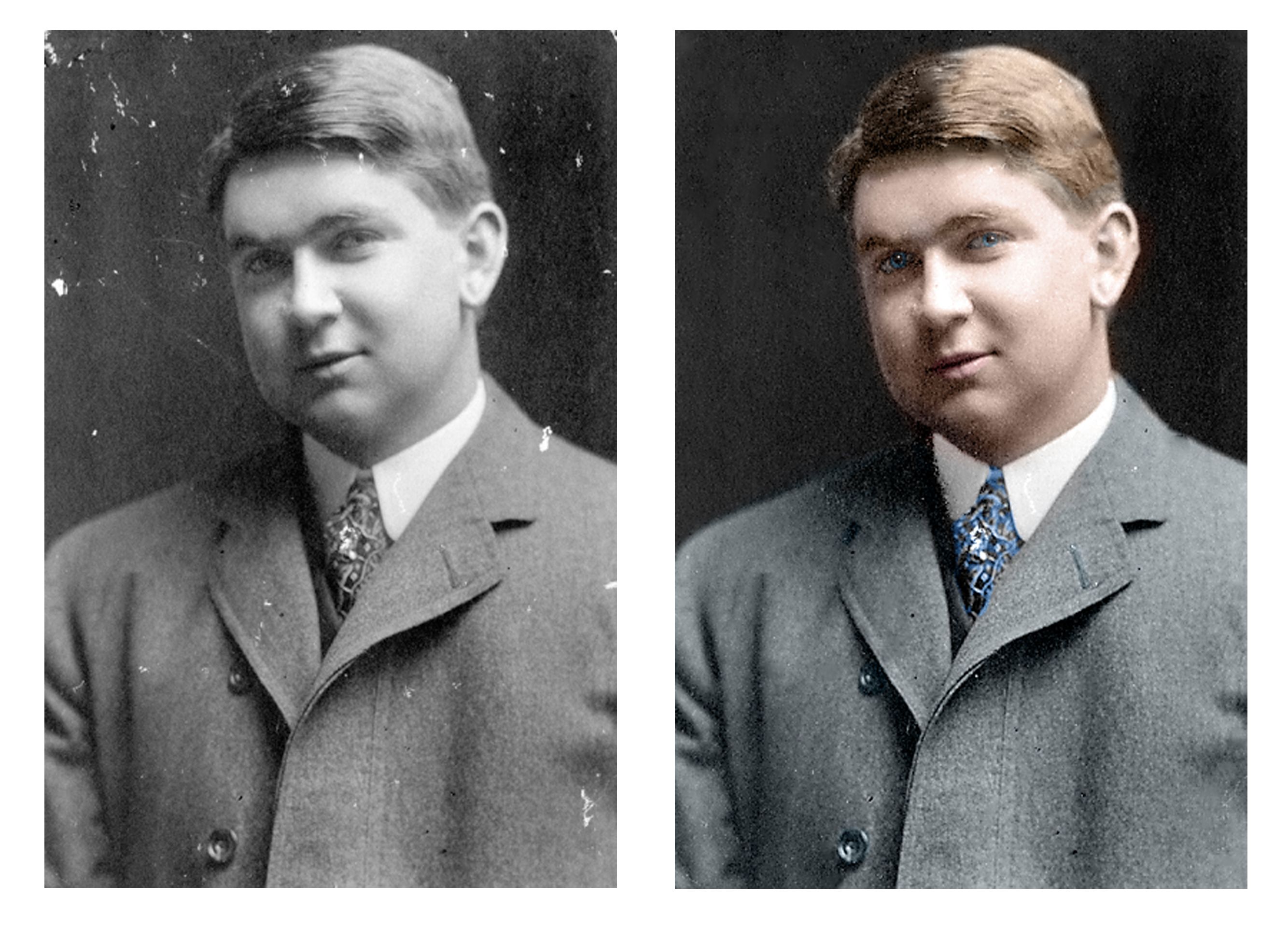
Эффект Ортона
Эффект Ортона придает обычным изображениям мечтательный или туманный вид.Первоначально он был создан в 80-х годах фотографом Майклом Ортоном. Ортон фактически создал эффект, используя несколько изображений, сделанных на прозрачной пленке, и соединил прозрачные пленки вместе во время процесса воспроизведения. Теперь вы можете создать эффект с помощью бесплатного загружаемого экшена Photoshop или просто создать свой собственный из множества руководств в Интернете.
Когда я прошел фазу эффекта Ортона (вверху) и когда я повторно отредактировал одно и то же изображение (внизу) с более тонкими изменениями.
Да, я тоже участвовал в этой технике и действительно вырос в 80-х. Хотя я все еще слушаю хэви-метал группы 80-х, я думаю, что образ Ортона должен исчезнуть, как и неоновая одежда. Опять же, если это ваше дело, дерзайте, я не буду вас осуждать. Я только что лично пошел дальше и осуждаю свое прошлое.
Линии деформации и перспективы в посте
Вы когда-нибудь видели горный пик, на котором вершина кажется круче, чем когда вы видели ее своими глазами? Ничто не сравнится с добавлением небольшого растяжения и деформации в пост! Хотя я понимаю, что эта техника может добавить драматизма фотографии, я бы предпочел использовать объектив, который делает это во время съемки.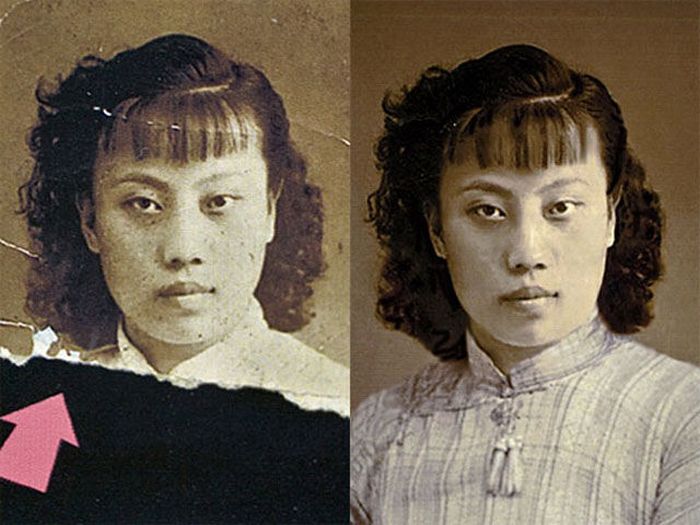 Введите объектив «рыбий глаз»! При съемке Canon я использовал рыбий глаз почти на каждой съемке. Самая важная хитрость в использовании такого объектива — попытаться не сделать так, чтобы это выглядело так, как будто вы используете такой объектив! Один редактор однажды сказал мне, что «немного рыбьего глаза имеет большое значение». Эта цитата всплывает у меня в голове каждый раз, когда я использую этот объектив.
Какие у вас ошибки при редактировании?
Можете ли вы относиться к некоторым из этих причуд? Вероятно, есть несколько причуд, которые я упустил, особенно в области портретов, таких как чрезмерное редактирование кожи с частотным разделением.Вы понимающе киваете тяжелой руке, которой редактировали изображения в прошлом? Я надеюсь, что вы сохранили все свои исходные файлы, потому что вы можете — и должны — вернуться назад и посмотреть, какое более тонкое редактирование вы можете сделать с вашими необработанными файлами теперь, когда программы редактирования (и, скорее всего, ваши навыки) становятся лучше.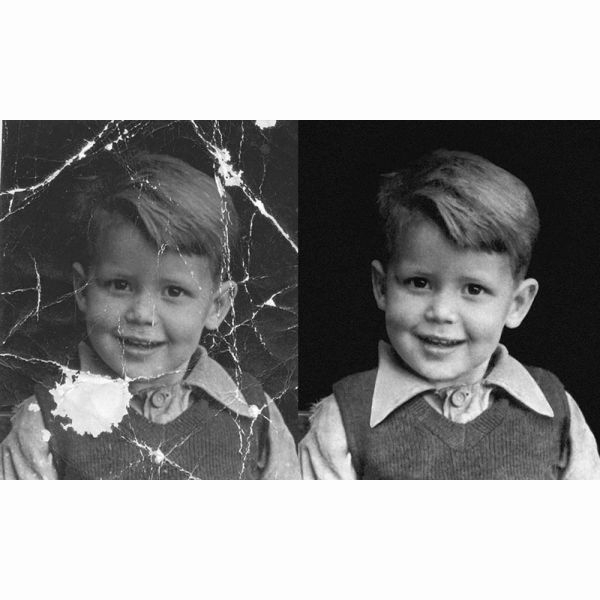
Моя коллега, фотограф-портретист Александрия Хафф, прошла собственный путь обучения редактированию. Этот портрет (используется с разрешения) был первоначально сделан (и тщательно отредактирован) в 2010 году, затем снова был приближен в 2013 году и снова отредактирован в 2020 году с использованием некоторых из последних функций Lightroom, таких как цветокоррекция.Но исходный файл все еще работоспособен спустя десятилетие.
Все это приводит меня к последней мысли: ты фокусник или фотограф? Все эти техники и процессы великолепны. Это способы исследовать ваше творческое фотографическое видение. Некоторые из них могут, по сути, сохранить обычное фото.
Однако для меня фотография стала скорее рассказом истории. Речь идет об иллюстрации момента времени, который, возможно, больше никто не увидит. Вот где происходит волшебство.Мне не кажется, что есть какое-то волшебство в том, чтобы показать зрителю то, чего не существует, если, конечно, вы не снимаете следующий фильм «Звездные войны» или вообще фэнтезийный образ.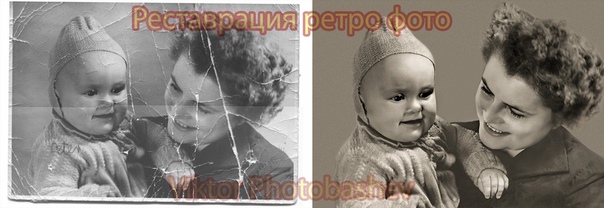 Если у вас вообще намечается перерыв, я призываю вас взглянуть на свой старый каталог свежим взглядом. Вы можете быть удивлены тем, как просто вы можете повторно редактировать свои фотографии и получать лучшие результаты, даже с некоторыми из самых старых файлов. Это забавный эксперимент по выяснению не только того, насколько хорошим стало программное обеспечение, но и того, насколько изменились ваши вкусы и навыки с течением времени.
Лучшие программы для восстановления старых фотографий
У нас часто дома есть альбомы с аналоговыми фотографиями нашей семьи. Некоторые из нас сохраняют от наших бабушек и дедушек, прадедов и даже возвращаются в прошлое. И это действительно подлинные реликвии.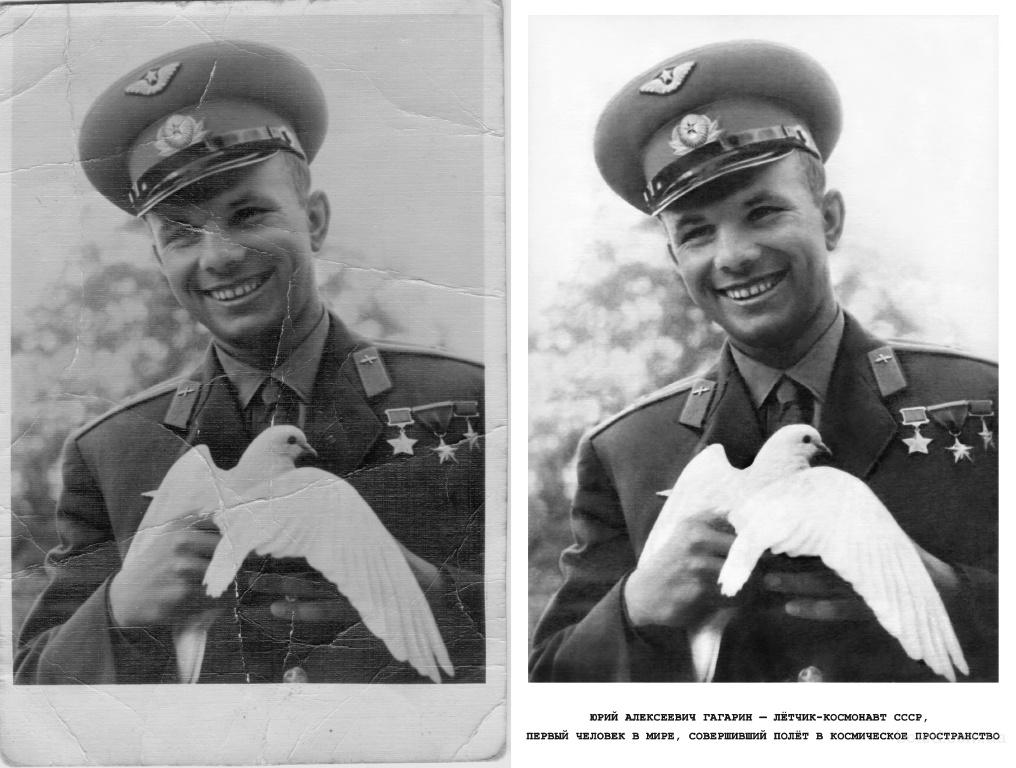
А вот с бумажными фотографиями есть проблема: они портятся, царапаются, теряют подлинность и шарм. Мы теряем реликвию, память наших предков. Вот почему важно оцифровывать фотографии, восстанавливать старые фотографии, реставрировать их и раскрашивать черно-белые изображения, чтобы восстановить первоначальный шарм и почувствовать суть наших семейных воспоминаний.
Также по техническим причинам большинство старых фотографий черно-белые, что как-то не реально для нас.Вот почему нам нужно раскрасить их, чтобы они выглядели более реальными, чтобы по-настоящему почувствовать историю.
В этой статье вы найдете три идеальных программы для восстановления старых фотографий и достижения их первоначального качества.
3 лучших инструмента для восстановления старых фотографий
1. Фотошоп
Photoshop — это профессиональное программное обеспечение для редактирования фотографий, доступное для Windows и Mac. Это платная программа Adobe Inc. для профессионального использования.
Инструмент, который мы используем
Adobe — распаковка творчестваОгромная библиотека функций для творчества, дизайна, PDF-файлов, электронных подписей, маркетинга и коммерции.Их можно использовать для фотографии, иллюстраций, пользовательского интерфейса и UX, графического дизайна, 3D и AR, а также контента для социальных сетей.
- Анализ данных
- Цифровая регистрация и адаптация
- Маркетинговые решения B2B и B2C
- Управление контентом
- Отслеживание пути клиентов
- Creative Cloud для всех приложений
- Предсказуемое бюджетирование (OPEX)
- Постоянно обновляемое программное обеспечение
- Немедленная доступность лицензий
- Дорогие планы подписки
Мы получаем комиссию, если вы совершаете покупку, без каких-либо дополнительных затрат для вас.
Это программа с самым высоким рейтингом среди графических редакторов, фотографов и других специалистов, работающих с фотографиями и изображениями. В основном, его целью является их издание, и он предлагает результаты самого высокого качества.
Photoshop — широко известное приложение, которое используется для раскрашивания старых фотографий. Этот инструмент дает вам возможность создавать потрясающие и фотореалистичные изображения. Конечно, вы можете восстановить старые фотографии, просто применив эффекты раскрашивания Photoshop.
Поскольку он предназначен для профессионального использования, его интерфейс выглядит очень перегруженным и сложным. Это не дешевая и не интуитивно понятная программа; он не предназначен для людей, плохо знакомых с миром редактирования изображений, восстановления фотографий или раскрашивания черно-белых фотографий. Он предлагает множество идеально настраиваемых опций для достижения максимально настраиваемых целей, но вы должны иметь предварительные навыки и знания программы, чтобы использовать ее.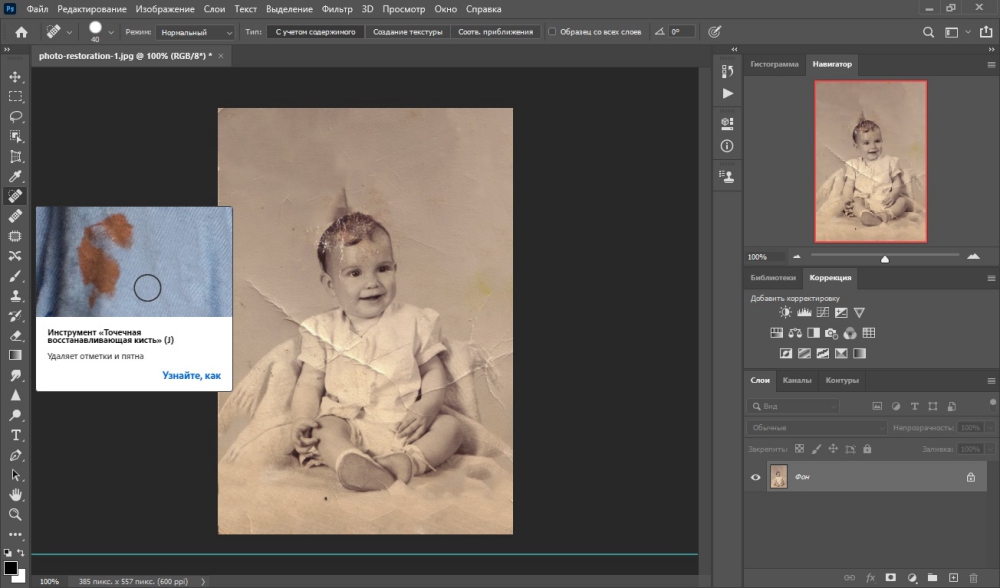
Хотя им сложно пользоваться, его можно изучить из учебных пособий в Интернете или специальных курсов.При правильном использовании вы добьетесь максимально возможных качественных результатов из всех имеющихся на рынке вариантов. Однако вам нужно будет хорошо подготовиться, прежде чем использовать Photoshop для редактирования изображения.
2. Раскрашиватель изображений
Picture Colorizer — бесплатная настольная программа для восстановления старых изображений. У него есть веб-версия и версия для скачивания. Оба бесплатны и интуитивно понятны. Кроме того, они обеспечивают высококачественные результаты за считанные секунды!
Picture Colorizer — это система, которая работает с искусственным интеллектом для анализа и обнаружения попиксельно фигур, составляющих изображение.Благодаря этому ИИ программа может исправлять найденные ошибки и автоматически дополнять изображения, чтобы получить результаты, как если бы вы просматривали оригинальные фотографии. Он также может раскрашивать черно-белые изображения, чтобы дать им новую жизнь, новую перспективу.
Интерфейс безупречный и интуитивно понятный. Он имеет несколько кнопок, с помощью которых вы можете делать все, что вам нужно, чтобы ваши фотографии обрели ту жизнь, которую вы хотите заново открыть для себя.
Чтобы использовать раскрашиватель изображений для восстановления старых фотографий, вам нужно отсканировать нужные изображения.Если у вас дома нет сканера, вы можете сфотографировать их своим мобильным телефоном. Чем выше качество оцифрованной входной версии, тем лучше будет выходное качество. Приложение предлагает очень качественные результаты, но требует четкого ввода изображения.
Восстановлено старое фото. Лучше всего то, что это приложение очень простое и интуитивно понятное. Когда вы загрузите его, вам нужно только открыть приложение и нажать кнопку «Добавить изображения», чтобы загрузить фотографию, которую вы хотите восстановить.Вы также можете просто перетащить изображение в центр экрана.
С помощью кнопки «Inpaint» вы можете выбрать поврежденную часть, затем нажать «Apply», вы получите отремонтированную версию. Если вы хотите раскрасить изображение в черно-белое, вам нужно будет только нажать кнопку «Раскрасить!». кнопку, и перекрашивание начнется.
С помощью инструментов в столбце справа вы можете настроить некоторые параметры изображения, чтобы улучшить его качество по своему вкусу. Вы можете редактировать экспозицию, насыщенность, шум и многие другие переменные.Улучшите результат по своему вкусу. А с помощью кнопки справа внизу можно сохранить восстановленное изображение. Это очень просто!
Это программа с настольной и онлайн-версией, совершенно бесплатная, с простым и интуитивно понятным интерфейсом.
Кроме того, его работа не может быть проще: вам не нужны знания в области редактирования изображений или платных программ; с одним щелчком мыши и изображением под рукой вы сделаете работу за считанные секунды. Работа всегда имеет высококачественные результаты, и работа выполняется все более обучаемым искусственным интеллектом для достижения высококачественных результатов.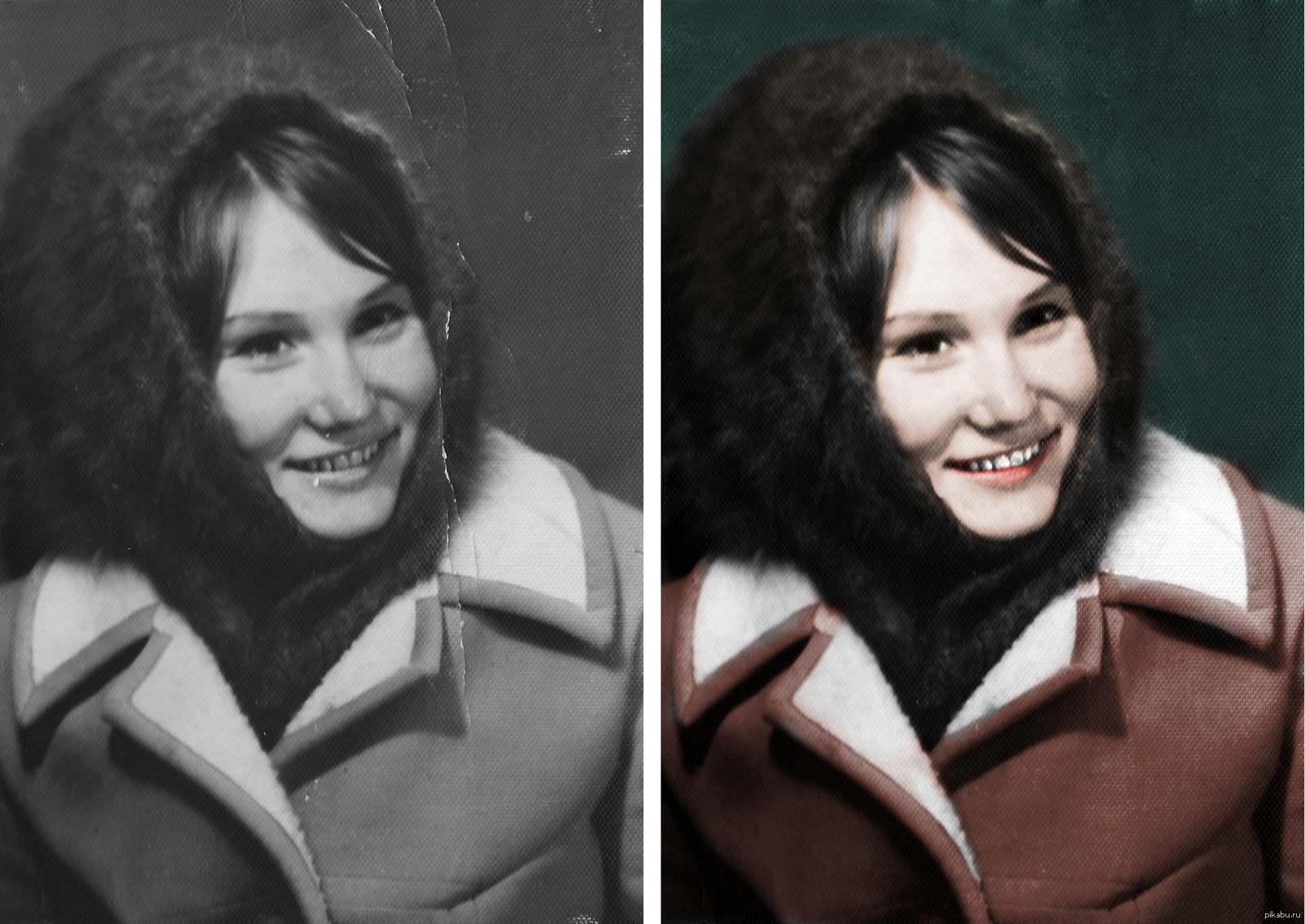
3. Краска
Существуют также другие приложения, различные альтернативы, с помощью которых вы можете автоматически восстанавливать старые изображения. Инпейнт — один из них.
Inpaint также имеет пробную онлайн-версию и настольную версию. Онлайн-версия имеет максимальное разрешение всего 4,2 мегапикселя и ограничивает вес загружаемого файла. Что касается загружаемого программного обеспечения, оно доступно для Windows и Mac бесплатно. С настольной версией вы получите более высокое качество с каждым результатом; нет ограничений по размеру изображения.
Интерфейс этого приложения очень похож на Picture Colorizer: он также имеет чистый и интуитивно понятный стиль, с черным фоном и несколькими кнопками. У него больше возможностей с первого взгляда, чем у другого приложения, что может быть немного более запутанным, чем Picture Colorizer, потому что Inpaint позволяет редактировать неровности вручную, а не автоматически, как это делает другое приложение.
Кнопкой «Волшебная палочка» необходимо выделить все неровности, которые вы обнаружите: царапины, изломы, складки и т.д.Как только вы нажмете кнопку «Удалить» на панели инструментов, приложение начнет процесс. С помощью внутреннего алгоритма системы она автоматически удалит их и заполнит пробелы, завершая фотографию очень органично.
В заключение
Фотошоп подходит только в том случае, если вы готовы платить за высококачественную программу и обладаете предварительными знаниями. Если нет, Picture Colorizer или Inpaint — лучшие варианты, потому что они бесплатны, просты в использовании, автоматические и обеспечивают высококачественные результаты за считанные секунды.
По ним оба приложения очень похожи. У каждого из них есть бесплатная настольная версия и еще одна онлайн-версия. Интерфейс обоих интуитивно понятен, понятен, элегантен и прост в использовании.
Тем не менее, Picture Colorizer проще в использовании. Он имеет меньше кнопок и работает с полным искусственным интеллектом, который позволяет вам выполнять все восстановление автоматически, не давая вам дополнительной работы. Кроме того, его результаты имеют отличное качество, и, кроме того, он также раскрашивает черно-белые изображения, чтобы воссоздать воспоминания о жизни уникальным и впечатляющим образом.Самое главное, что у этой программы есть бесплатная версия.
Оба работают хорошо, это хорошие ресурсы для восстановления старых изображений, но Picture Colorizer предлагает результаты несомненного качества.
Понравилась статья? Подарите немного любви, поделившись в своей любимой социальной сети 🙂
Как восстановить старые фотографии без Photoshop
Иногда мы извлекаем старые фотографии из антикварной альмиры в поврежденном или поцарапанном состоянии. Даже если они в хорошем состоянии, они, скорее всего, будут черно-белыми.Некоторые из них даже размыты или туманны из-за движения или слабого освещения. Нам нужно восстановить и исправить старые фотографии, чтобы сохранить наши старые воспоминания. Мы бы хотели, чтобы был инструмент для улучшения, раскрашивания или восстановления их волшебным образом.
Кроме того, в прошлом Photoshop был единственным выбором для выполнения работы, и вам нужно было многому научиться, чтобы начать его использовать. В настоящее время вы можете использовать технологию AI (искусственный интеллект), чтобы легко исправить все поврежденные фотографии.
Преимущества использования технологии искусственного интеллекта
- Минимальное вмешательство человека
- Автоматически работает без необходимости изучения сложного программного обеспечения
- Может обучаться с помощью необходимых входных данных
- Решение одним щелчком стало возможным
- Значительно сокращает время выполнения задачи
- Может выполнять сложные задачи со значительно меньшими затратами
- Может работать 365 дней в году без перерывов и простоев
- Это делает процесс быстрее и умнее
- Он может работать на массовых рынках
- Снижает нагрузку на существующие ресурсы
Шаг 1.
 Черно-белая раскраска старых фотографий
Обзор раскраски! Особенность Imagecolorizer.com
Раскрась! Функция добавляет цвета к черно-белым изображениям. Он использует искусственный интеллект, обучая систему выполнять работу за несколько секунд. Этот раскрашиватель изображений может восстановить старые фотографии без каких-либо навыков фотошопа. Все, что вам нужно, это несколько кликов. Преобразованные изображения выглядят так, как будто вы сняли их с помощью цифровой камеры.
Кроме того, онлайн-инструмент гарантирует удаление загруженных фотографий в течение 24 часов и не может использовать фотографии для других целей без вашего разрешения.
Как использовать процесс раскрашивания
- Перейти к раскраске! Страница
- Щелкните или перетащите файлы в этом онлайн-инструменте. Убедитесь, что каждый файл имеет максимальный размер 5 МБ и разрешение 3000 x 3000. Вы можете загружать только файлы jpg, jpeg или png.
- После того, как вы нажмете OK, инструмент автоматически начнет работу. Он отображает сообщения о загрузке и прогрессе, а затем появляется кнопка загрузки.
- Нажмите на кнопку загрузки, и красочное изображение откроется перед вами в новой вкладке.Он выглядит как свежая фотография, сделанная с помощью вашего смартфона или цифровой камеры.
- Вы можете щелкнуть правой кнопкой мыши и сохранить изображение на свое устройство.
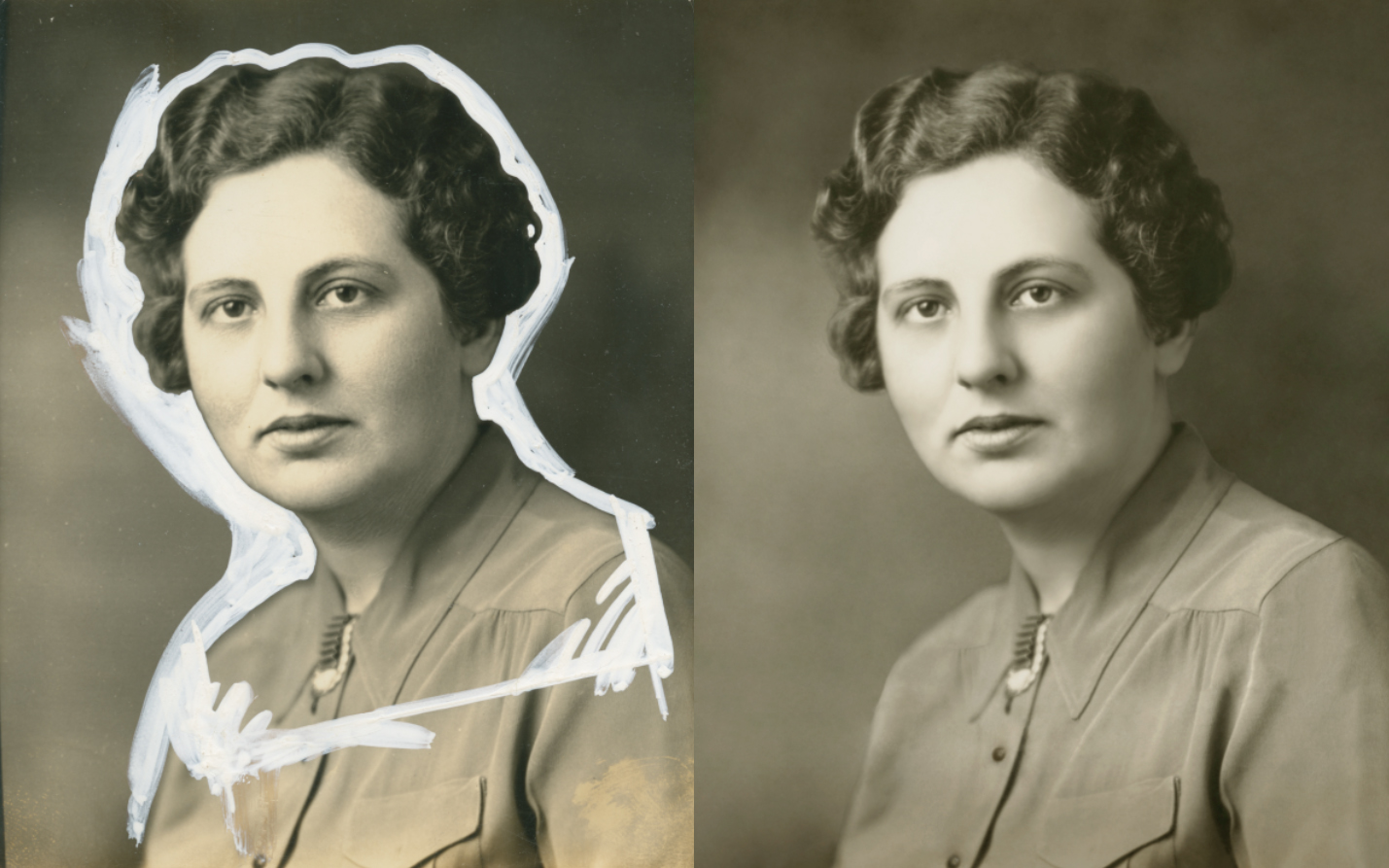 Он отображает сообщения о загрузке и прогрессе, а затем появляется кнопка загрузки.
Изображение до и после, полученное с помощью нашего AI Colorize!
Просмотрите изображение до и после ниже.
Шаг 2. Улучшение размытости старой фотографии
Обзор улучшения! Особенность Imagecolorizer.Com
Иногда мы обнаруживаем, что наши фотографии не в фокусе, размыты или размыты в движении. Улучшение! Функция позволяет улучшать и исправлять размытые старые изображения с низким разрешением.Он также использует технологию искусственного интеллекта без изучения навыков фотошопа и восстанавливает старые фотографии из низкого разрешения в высокое всего за несколько секунд. Вы можете сделать свои старые размытые фотографии кристально чистыми, используя эту замечательную функцию старого приложения для восстановления фотографий, которое называется онлайн-инструментом Imagecolorizer.
Как использовать функцию улучшения для устранения размытия
- Прежде всего, посетите веб-сайт, чтобы получить доступ к этой старой функции улучшения фотографий
- Перейдите в окно «Щелкните или перетащите файлы» и щелкните по нему.После выбора файла отображается сообщение «Пожалуйста, войдите в свою учетную запись» с тремя вариантами «Отменить», «Бесплатная учетная запись» и «Войти».
- Если вы являетесь зарегистрированным пользователем, вы можете войти в систему со своими учетными данными и исправить старые фотографии в Интернете.
- Если вы выберете опцию бесплатной учетной записи, вы попадете на страницу с ценами.
- Здесь вы можете подписаться на премиальную или профессиональную учетную запись на ежемесячной или ежегодной основе или получить доступ к бесплатной версии.
- В варианте бесплатной учетной записи вам необходимо указать свой адрес электронной почты, чтобы зарегистрироваться с новым паролем.
- После входа в систему, как только вы нажмете «Пуск», он обработает загруженные вами фотографии и улучшит их, убрав размытие.
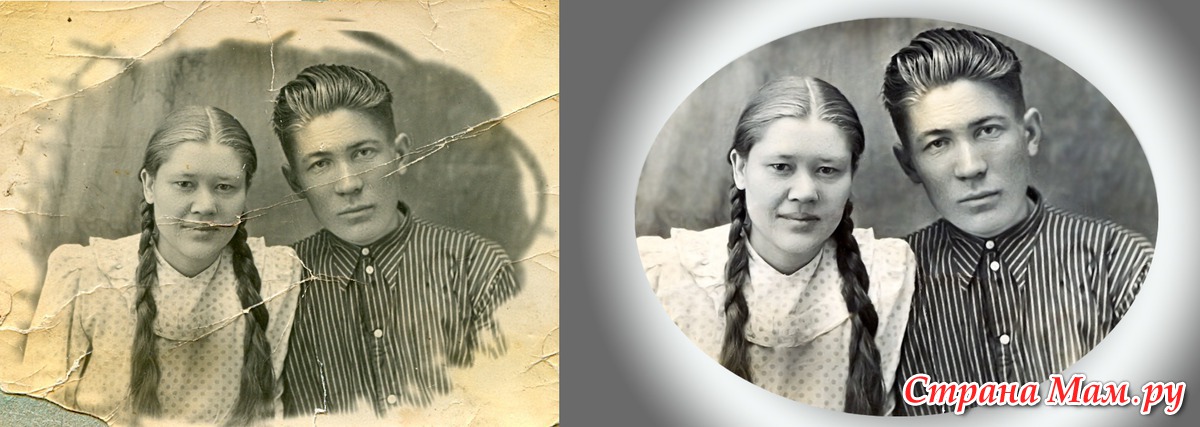
Изображение до и после с использованием нашего AI Enhancer!
Просмотрите изображение до и после ниже.
Шаг 3. Улучшение старого портретного фото.
Обзор ретуши! Особенность Imagecolorizer.Com
Ретушь! Функция позволяет восстанавливать старые семейные фотографии и ретушировать старые портретные фотографии. Еще никогда не было так легко ретушировать и улучшать лицо вашего предка.Вы можете быстро получить лучший вид для своих стареющих семейных фотографий с помощью новейших технологий на основе искусственного интеллекта и обещания защиты конфиденциальности. Он может исправлять старые фотографии онлайн, естественно и разумно восстанавливая старые портретные изображения.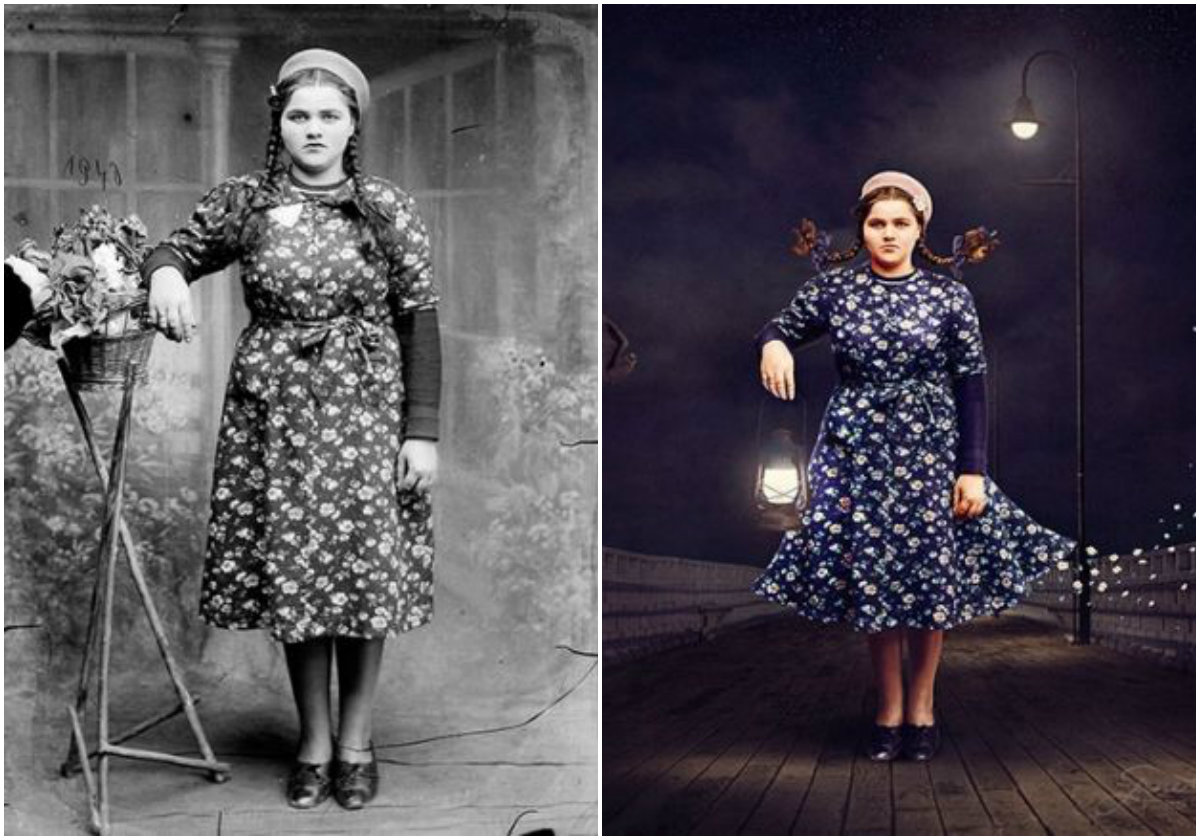 Инструмент поможет вам улучшить качество сильно выцветших портретов ваших предков. Вы можете полностью оптимизировать кожу, глаза и губы естественным путем.
Как использовать ретушь! Особенность Imagecolorizer.Com
- Откройте старую страницу портретной ретуши, чтобы увидеть подробности об этой функции.
- Здесь вы получаете ограничение размера 5 МБ на изображение с максимальным разрешением 3000×3000.
- Вы не можете использовать эту функцию без бесплатной или платной регистрации.
- После ввода учетных данных вы можете загружать фотографии и ретушировать старые портретные фотографии за несколько секунд.
- Вы можете конвертировать только изображения в формате jpg, jpeg и png
- Это функция одним щелчком мыши, которая автоматически ретуширует ваши фотографии без вашего вмешательства. После преобразования вы можете скачать и сохранить изображения на свое устройство.
Полученное изображение до и после с использованием нашей AI-ретуши!
Просмотрите изображение до и после ниже.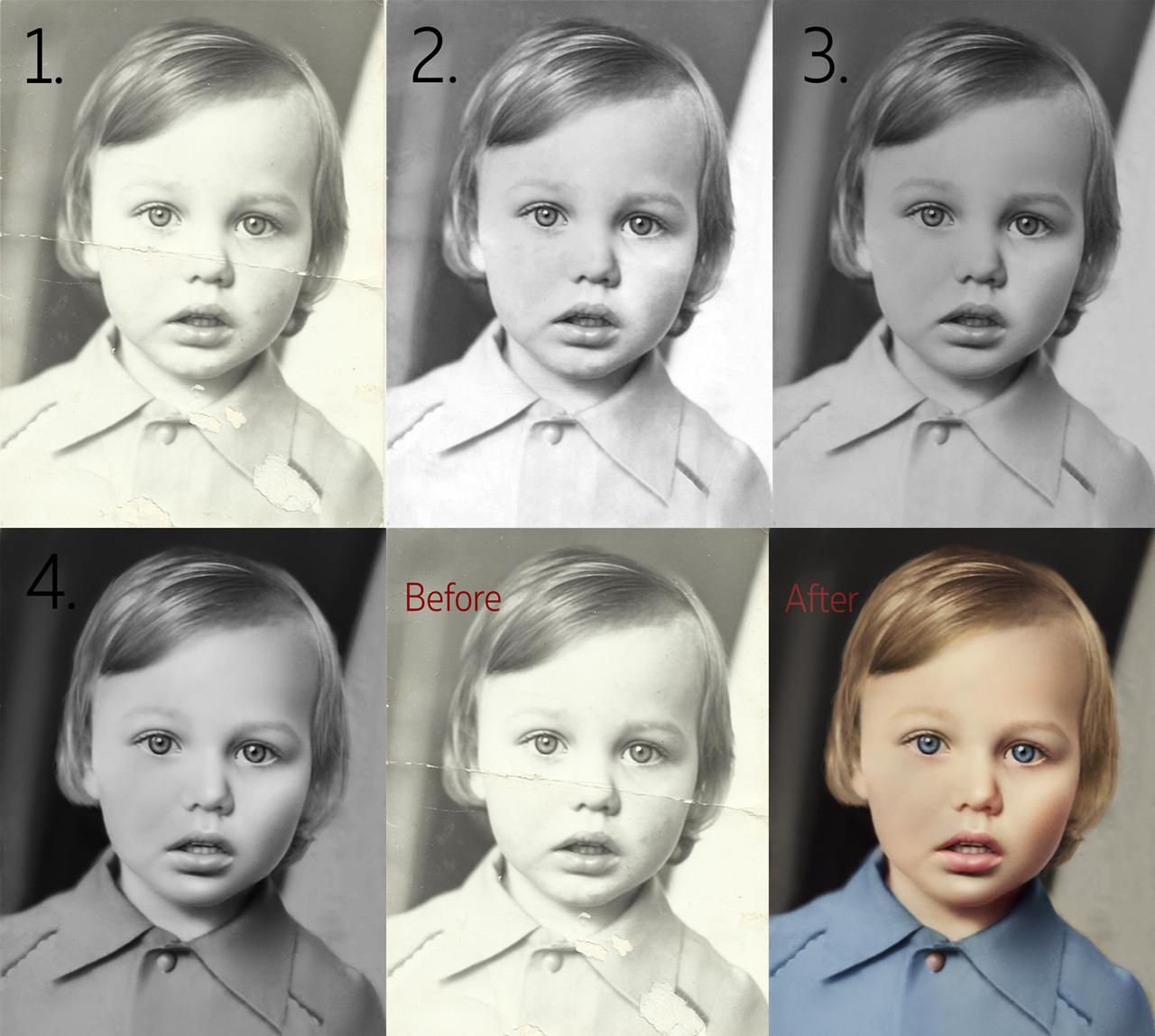
Шаг 4. Исправьте поврежденную и поцарапанную старую фотографию
Обзор ремонта! Особенность Imagecolorizer.Com
Ремонт! Функция может восстанавливать старые, поврежденные фотографии и удалять старые царапины онлайн. Этот инструмент может оказать огромную помощь в восстановлении старых фотографий, которые повреждены или поцарапаны. Онлайн-инструмент распознает поцарапанные старые изображения и автоматически восстанавливает их одним щелчком мыши.
Как использовать ремонт! Функция удаления царапин со старой фотографии
- Перейти на страницу восстановления поврежденных фотографий.
- Загрузите свои фотографии, выбирая и просматривая папки устройства или перетаскивая их в окно.
- Нажмите кнопку запуска после загрузки фотографий.
- Инструмент даже не запрашивает регистрацию или регистрацию.
- Через некоторое время ваши фотографии готовы к загрузке и сохранению. Инструмент занимает сравнительно больше времени, чем другие функции.
- Помните, что вы можете восстанавливать только фотографии с максимальным размером 5 МБ и 3000 пикселей в форматах jpg и png.

Полученное изображение до и после использования нашего AI Repair!
Просмотрите изображение до и после ниже.
Заключение
Иногда хотелось вернуть старые поврежденные фотографии или увидеть их в цвете; уникальные функции онлайн-инструмента Imagecolorizer могут прийти вам на помощь. Эти функции просты в использовании и экономят ваше время.Уровень удовлетворенности 95% с более чем 4000 посетителей на сайте означает, что людям очень нравятся функции этого онлайн-инструмента.
Услуги по восстановлению фотографий | Восстановление старых фотографий по 16 долларов США за фото
Возможно, из любопытства вы хотели бы узнать об одном из приемов, которые мы используем при восстановлении старых фотографий с каплями жидкости или слезами, что иногда удаляет будущее лица человека в кадре. фото полностью, что является реальной проблемой.
Наши профессиональные ретушеры используют хорошие части тела человека на фотографии, чтобы заменить поврежденную часть.Это как если бы мы отражали хорошие части на оторванных частях из той же области, например, если один из глаз имеет царапины или поврежден полностью, мы можем скопировать/отзеркалить другой глаз на другую сторону, и с некоторыми улучшениями и ретушью фото будет выглядеть очень естественно.
Восстановление старых фотографий с помощью фотошопа и раскрашивание черно-белых фотографий может на самом деле много значить для некоторых людей, которые надеются сохранить красивый взгляд из прошлого застывших мгновений, подарив своим любимым и близким восстановленную фотографию. уникальный способ подарка, чтобы поделиться с семьей и друзьями, в Photorelive мы предоставляем профессиональную услугу по реставрации фотографий, которая удовлетворит вас и ваших близких.
Для восстановления фотографий мы начинаем с повышения резкости и цветокоррекции фотографий, обрезки изображения и поворота, если это необходимо, сглаживания и уменьшения шума на изображении, удаления царапин, исправления порезов, исправления порванных изображений на поврежденных фотографиях, увеличения насыщенности, возвращения к жизни. к изображению. А если изображение нуждается в восстановлении лица, одежды или частей тела, мы делаем коррекцию тела и дорабатываем его полной фотореставрацией, готовой к увеличению и печати.
Если вам нужен редактор тела, вы также можете воспользоваться нашим профессиональным сервисом по редактированию тела на фотографиях.
Раскрашивание черно-белых фотографий путем добавления подходящего цвета к каждому элементу и части фотографии, игра с цветами, пока изображение не станет реалистичным и красивым для печати.
Технически, некоторые распространенные проблемы при восстановлении старых фотографий могут заключаться в том, что они часто имеют трещины и складки, мы используем инструменты клонирования, исправления в Photoshop, обычно удаляя трещины одну за другой, для профессиональных ретушеров восстановление фотографии занимает много времени, особенно если фотография сильно повреждена, устраняя трещины и заломы на фото.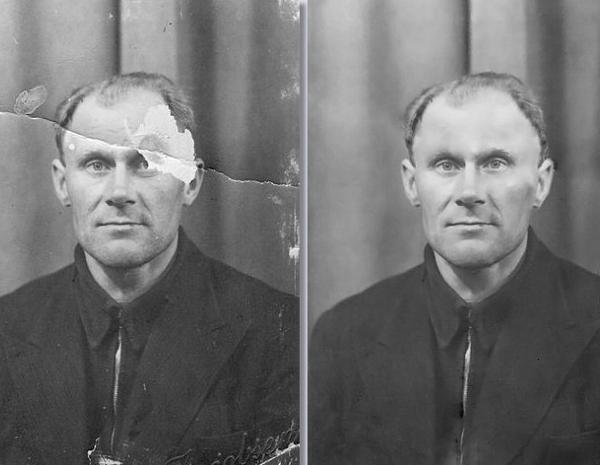
Для царапин и царапин на старой фотографии мы обычно используем те же инструменты для их удаления, для мелких царапин и шумов на фотографии необходимо использовать фильтр для уменьшения шума, но не сильно, так как он убивает резкость изображения, которые мы можем использовать фильтр метки нерезкости или интеллектуальную резкость, чтобы сохранить четкость фотографии. Поскольку старые фотографии не были цветными, за исключением случаев, когда они редко раскрашивались вручную, они были либо черно-белыми, либо сепией, которая имеет красноватый / грязно-коричневый цвет. более известный как сепия, теплый тон сепии обычно сохраняет старое ощущение изображения и является предпочтительным для многих клиентов.
Приветствуются клиенты и фотографы, которые хотят получить услуги по восстановлению фотографий на аутсорсинге, с 14-летним опытом работы в сфере услуг по восстановлению фотографий и редактированию фотографий в Интернете. Восстановление фотографий стало проще с Photorelive, мы можем справиться с вашей работой и гарантировать ваше удовлетворение.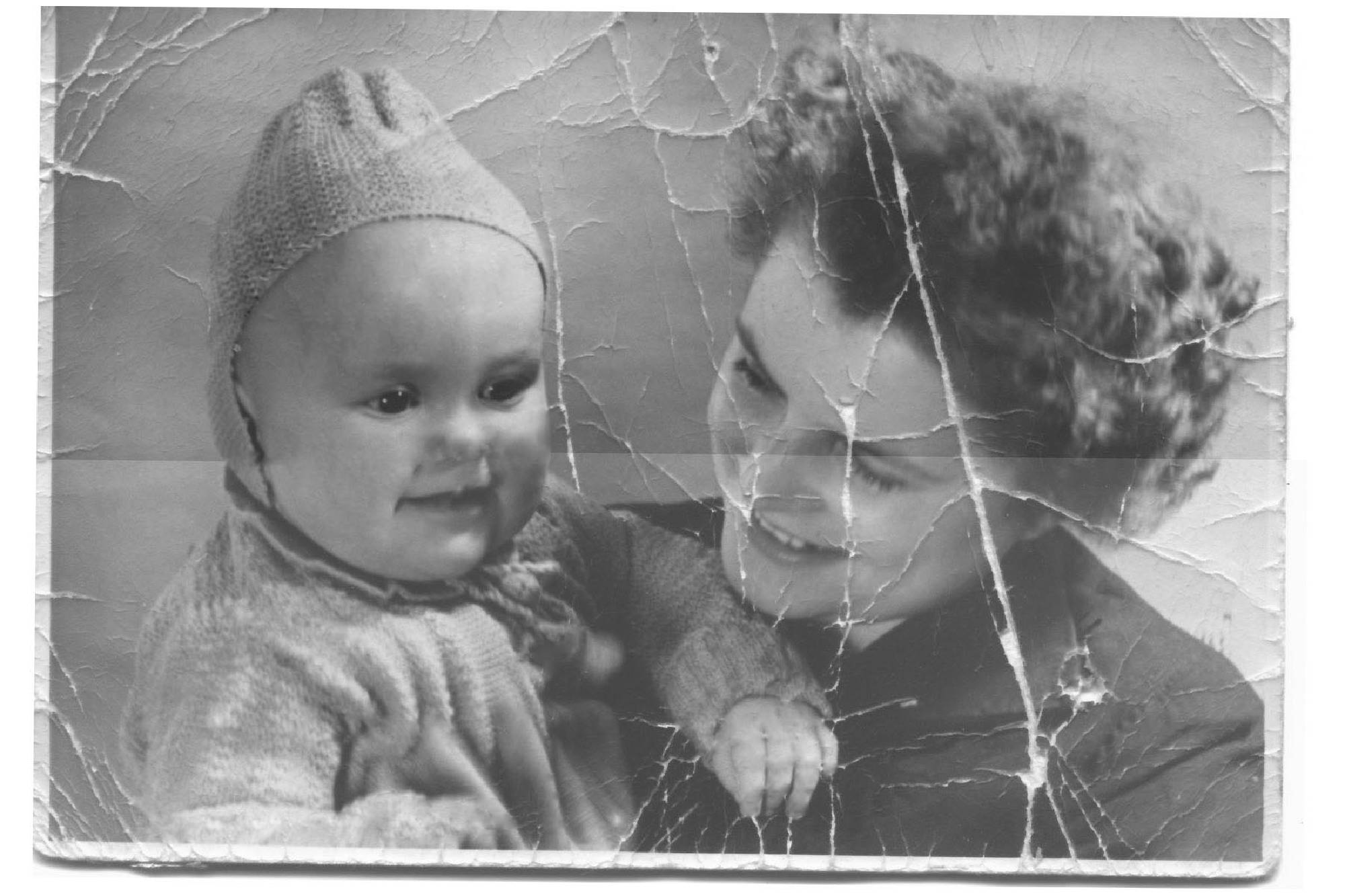
Фотограф использует искусственный интеллект, чтобы восстановить фотографии 110-летней давности и оживить их
Фотограф и ютубер Матье Стерн недавно приобрел два стеклянных негатива 1910 года и решил отсканировать, восстановить, раскрасить и оживить фотографии с помощью искусственного интеллекта (ИИ).
Стерн сказал, что после того, как он купил два негатива, он провел некоторое время в Интернете, изучая архивы викторианских стеклянных пластин, чтобы попытаться узнать больше о женщине на фотографии. Он обнаружил, что на заре фотографии создание портрета было дорогим, напряженным и отнимало много времени. Он говорит, что, вероятно, именно поэтому фотографии людей того времени выглядят холодными и бесчувственными.
В видео Стерн приводит несколько примеров фотографий из архива, иллюстрирующих это.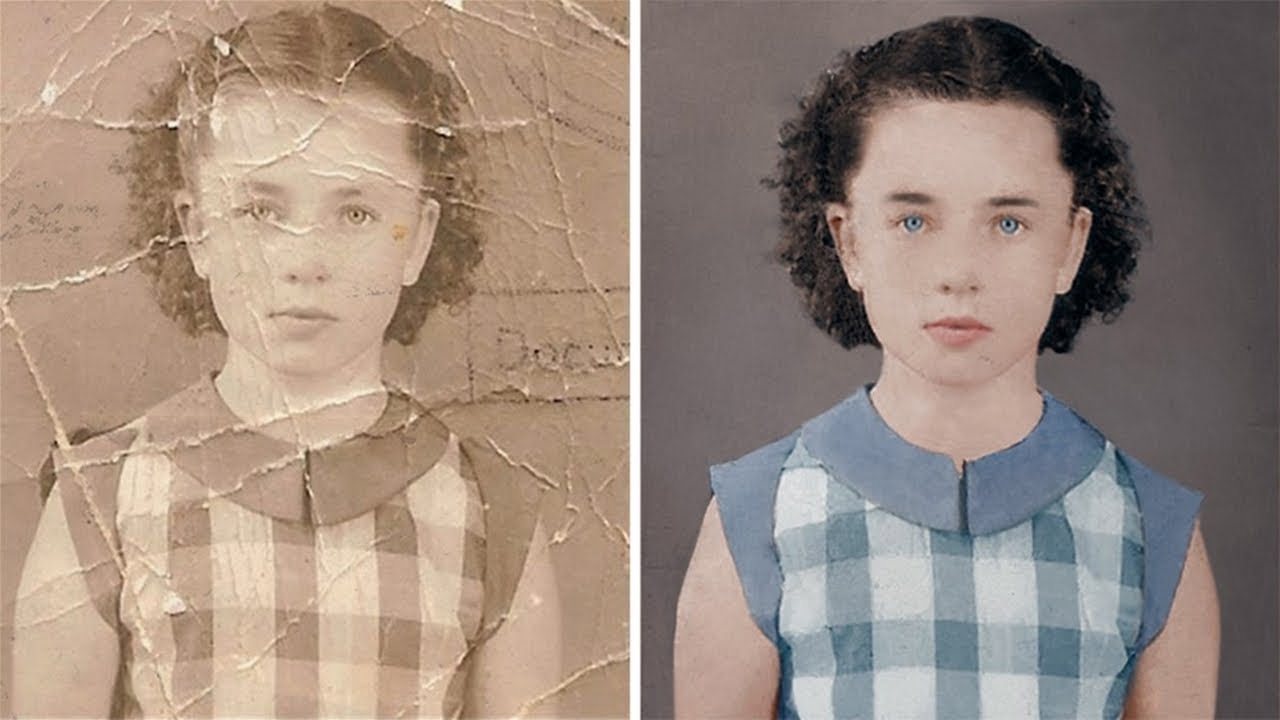 Что отличает негативы Стерна, так это то, что изображенная женщина не одна: она с собакой.
«Проводя исследования, я обнаружил нечто удивительное, меняющее лица людей, — говорит Стерн. «С домашними животными перед объективом все стало иначе. Появилась новая эмоция: счастье быть вместе».
Стерн говорит, что в начале 20-го века люди начали переосмысливать свои отношения с животными, и домашние животные стали рассматриваться как члены семьи, эмоциональная привязанность, которая продолжает существенно расти до такой степени, как сегодня.Присутствие ее собаки может объяснить, почему на двух фотографиях, полученных Стерн, изображена женщина со счастливым выражением лица.
Поскольку некоторые его негативы были повреждены, Стерн решил восстановить фотографии и раскрасить их, чтобы вдохнуть в них новую жизнь более чем через столетие после того, как они были сделаны.
«Я начал с очистки двух пластин в Photoshop CC, используя сочетание инструментов заливки с учетом содержимого и восстанавливающей кисти», — рассказывает Матье PetaPixel .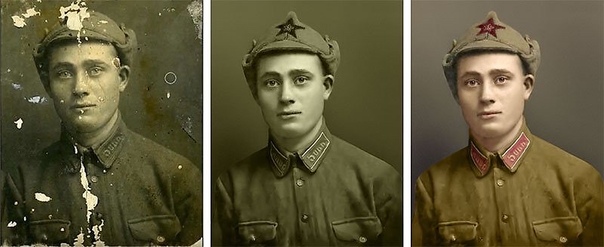
«Лицо дамы не было идеально в фокусе на одной из пластин, поэтому я использовал нейронную сеть искусственного интеллекта, чтобы улучшить черты ее лица. Затем я использовал другой ИИ для автоматического окрашивания пластин, я также использовал нейронные фильтры в Photoshop CC, чтобы сделать ту же работу, но в обоих случаях результаты были очень далеки от совершенства».
Для точной настройки редактирования Стерн раскрасил все вручную, используя референсы с похожих современных изображений как для женщины, так и для собаки.
«Я использовал множество слоев в режиме «цветного» слияния и потратил много времени на работу над проектом, — говорит он.
В конце видео Стерн показывает быструю лицевую анимацию, используя набор различных программ искусственного интеллекта, которые доступны бесплатно в Интернете. Хотя он не уточняет, результат аналогичен типам изображений, созданных с помощью «Глубокой ностальгии», инструмента, который с поразительной точностью анимирует исторические фотографии.
«Благодаря новым технологиям через 110 лет мы можем по-новому взглянуть на прошлое», — говорит Стерн.
Чтобы узнать больше от Мэтью Стерна, подпишитесь на его канал YouTube.
Изображение предоставлено: Фотографии предоставлены Матье Стерн.
Как исправить поврежденные фотографии в Photoshop?
Ваше стремление делать безупречные фотографии может остаться нереализованным из-за недостаточного калибра изображения камеры или других технических особенностей ремесла. Возможно, у вас не выставлены настройки камеры или не было достаточного освещения во время съемки. Из-за этих причин фотографии могут получиться зернистыми, смазанными, темными со странными пятнами, тусклыми или иметь другие недостатки.
Photoshop — отличное решение таких проблем с фотографиями. Он может исправить поврежденные фотографии и улучшить их внешний вид.
В этом сообщении блога мы расскажем об основных функциях Photoshop, которые можно использовать для исправления цвета, яркости и других шумов на поврежденных изображениях. Мы также расскажем о специализированном программном обеспечении для восстановления фотографий, которое может исправить серьезные повреждения изображений, включая форматы файлов RAW.
Photoshop может исправить поврежденные и искаженные фотографии.Редактор растровой графики уменьшает цветовые и яркостные шумы, а также исправляет другие дефекты, такие как эффект красных глаз, дефекты, пятна и т. д. на фотографиях.
Используйте указанные ниже методы в последних версиях Photoshop CC, CS6, CS5 и более ранних версиях.
Методы для исправления поврежденных фотографий в Photoshop:- Использование шумоподавления Фильтры
- Использование лаборатории Color Mode
- Использование Photoshop Retouch & Repainous Tools
- Использовать фильтры шумоподавления
Что можно исправить: Пятна, зернистость, точки красного, зеленого и синего цветов, цветная окантовка, ореолы, тени, пикселизация, яркостный шум (черные, белые и серые точки), полосы и т.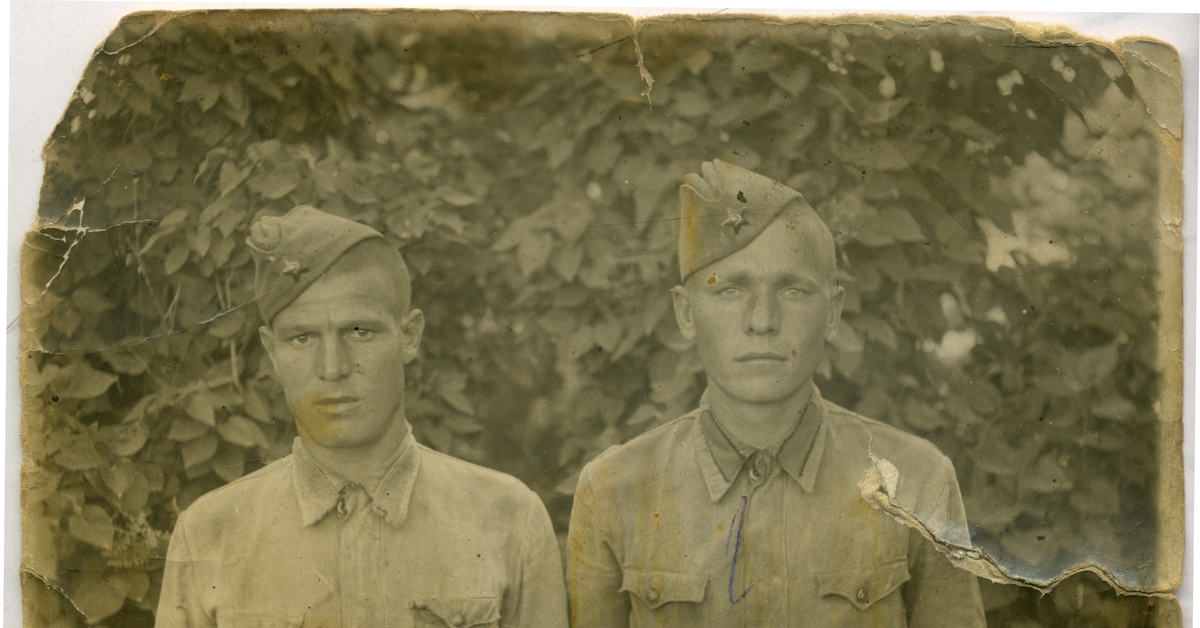 д.на фотографиях
Цветные артефакты или искажения на ваших фотографиях чаще всего возникают из-за неправильных настроек камеры или освещения. Шумовые фильтры в Photoshop — лучший способ устранить такие проблемы с цветом на изображениях.
Фотошоп предлагает два режима для уменьшения шума на снимках — базовый и расширенный. Если вы не получаете удовлетворительных результатов в базовом режиме, попробуйте расширенную версию.
Как уменьшить шум в базовом режиме в Photoshop- В верхней панели выберите и следуйте Фильтр > Шум > Уменьшить шум Кнопка + / – под окном предварительного просмотра изображения
- На правой панели выберите Основные
- Настройте ползунки «Интенсивность», «Сохранить детали», «Уменьшить цветовой шум» и «Резкость деталей».Попробуйте различные комбинации настроек, чтобы получить сбалансированное изображение. для уменьшения различных типов шума на фотографиях — «Удалить пятна», «Пыль и царапины», «Уменьшить шум», «Резкость» и «Резкость краев». Как уменьшить шум в продвинутом режиме в Photoshop [
- [
- [
- [
- [
- »в верхней панели Выберите и следуйте Фильтр> Шум> Уменьшите шум
- Выбор Advanced
- Выбор Вкладка Channel
- Выберите Channel один за другим и отрегулируйте ползунки Strength и Preserve Details для каждого
- Просмотрите изменения и нажмите OK
2.
Использовать лабораторный цветовой режимЧто можно исправить: Яркостной шум — проблемы с яркостью, черные, белые и серые точки на фотографии
Яркостной шум влияет на яркость фотографий. Это происходит из-за неподходящего освещения и настроек ISO во время съемки.
Как уменьшить световой шум с помощью цветового режима Lab- В меню Photoshop выберите Изображение>Режим>Lab Color
- Перейдите к Слои, создайте копию слоя, перетащив текущий фоновый слой изображения на значок Create New Layer , показанный ниже
- Перейдите на вкладку Channels , создайте копию канала Lightness, перетащив текущий канал на значок Create New Channel , показанный ниже.Назовите новый канал, чтобы не перепутать его с исходным при внесении изменений.
- Каналы Вкладка Lightness канал (для яркости) и каналы a и b (для цветов). Щелкните канал Lightness , отрегулируйте соответствующие значения , чтобы уменьшить яркостный шум
3
. Используйте инструменты ретуши и восстановления PhotoshopЧто вы можете исправить: Старые поврежденные фотографии, пятна, пятна, красные глаза и т.
д.Photoshop предлагает различные инструменты ретуши и восстановления для улучшения и улучшения поврежденных фотографий. Вы можете легко исправить недостатки, такие как эффект красных глаз, пятна, дефекты, царапины и т. д. на ваших снимках. Инструменты ретуши и восстановления пригодятся фотографам, которым нужно восстановить старые поврежденные фотографии своих клиентов.
Некоторые из эффективных инструментов ретуши и исправления Photoshop: инструмент «Штамп», инструмент «Восстанавливающая кисть», инструмент «Точечная восстанавливающая кисть», инструмент «Заплатка», инструмент «Красные глаза».
Как использовать инструмент «Штамп»Инструмент «Штамп» позволяет копировать одну область изображения поверх другой области того же изображения, имеющего такой же цветовой режим.
- Выберите инструмент «Штамп»
- Перетащите его на область фотографии, которую вы хотите исправить
Инструмент «Восстанавливающая кисть» устраняет дефекты.
Вы рисуете выбранными пикселями изображения или узора, как в Clone Stamp. Кроме того, «Восстанавливающая кисть» сопоставляет текстуру, освещение, прозрачность и затенение выбранных пикселей с пикселями, которые вы собираетесь восстанавливать.- Выберите значок инструмента «Восстанавливающая кисть»
- Щелкните образец кисти и задайте параметры кисти («Режим», «Источник», «Выровненный», «Образец» и «Рассеивание»)
- Установите точку выборки, поместив указатель на область фотографии
- выбранные пиксели смешиваются с существующими пикселями
Точечная восстанавливающая кисть удаляет пятна, пятна, круги и аномалии на ваших фотографиях.Она похожа на «Восстанавливающую кисть», но не требует указания точки образца. Он автоматически сэмплирует ретушируемую область.
- Выберите инструмент «Точечная восстанавливающая кисть» на панели инструментов
- Выберите размер кисти на панели параметров
- Выберите «Заменить», чтобы сохранить шум, зернистость и текстуру по краям мазка кисти
- Выберите параметр «Тип» в параметрах bar (Сопоставление по близости, Создать текстуру, С учетом содержимого)
- Выберите Sample All Layers на панели параметров. Снимите флажок «Сэмплировать все слои», чтобы сэмплировать только активный слой.
- Щелкните область, которую необходимо восстановить
Инструмент «Заплатка» восстанавливает выбранную область с помощью пикселей из другой области или узора. Он сопоставляет текстуру, освещение и затенение выбранных пикселей с исходными пикселями.
- Выберите значок инструмента «Заплатка»
- Перетащите изображение, чтобы выбрать область, которую вы хотите восстановить
- Выберите «Источник» на панели параметров
- Чтобы настроить выделение, перетащите изображение, удерживая клавишу Shift, чтобы добавить к существующему выбору
- Отрегулируйте ползунок «Диффузия»
- Поместите указатель внутри выделения и перетащите границу выделения в область, которую вы хотите исправить
- Отпустите кнопку мыши
- Выберите инструмент «Красные глаза» в цветовом режиме RGB
- Нарисуйте рамку вокруг красных глаз на изображении. Красный глаз исправлен.
Примечание: Вы можете посетить helpx.adobe.com , чтобы узнать, как каждый из них можно использовать для восстановления поврежденных изображений.
Простой способ восстановления поврежденных и поврежденных изображений Используйте Stellar Repair for Photo — программу для самостоятельного восстановления фотографийЧто можно исправить: , с серыми полосами или с ошибками.Исправьте такие проблемы, как поврежденные заголовки, данные файла JPEG , неверная структура файла JPEG и т. д.
Stellar Repair for Photo предоставляет быстрый и простой способ восстановления поврежденных, сломанных или поврежденных фотографий. Лучшее в этом инструменте для восстановления фотографий заключается в том, что он может восстанавливать форматы файлов RAW всех популярных брендов камер, таких как Nikon, Canon, Sony, Fuji, Olympus и т.
Д. В отличие от Photoshop, программное обеспечение может восстанавливать несколько фотографий одновременно. Вам не нужно жонглировать функциями или настройками, чтобы получить желаемые результаты.Услуги по восстановлению и ретуши фотографий
ОТПРАВЬТЕ ВАШУ ФОТОГРАФИЮ ПО ЭЛЕКТРОННОЙ ПОЧТЕ СЕЙЧАС!
Расстояние не помеха, мы рады работать с качественным цифровым сканированием. Пожалуйста, прочитайте мою статью здесь, чтобы получить пошаговые инструкции по сканированию фотографий, чтобы получить наилучшие результаты для восстановления фотографий. Пожалуйста, не уменьшайте размер изображения при отправке по электронной почте, лучше исходный размер. Если файл очень большой, Google Диск или Dropbox — удобный способ обмена большими файлами.
Picture Fixer может помочь с большинством поврежденных фотографий и даст вам честный совет, если фотография не подлежит восстановлению.Наша главная забота состоит в том, чтобы вернуть вашей старой и поврежденной фотографии былую славу, мы можем сделать так, чтобы ваши старые фотографии выглядели как новые! Мы возьмемся за восстановление каждой фотографии с учетом пожеланий нашего клиента, и наш обычный подход заключается в том, чтобы восстановить фотографию с чутким сочувствием к ее возрасту и истории.
Если не требуется, мы не будем вносить улучшения и изменения в фотографию, кроме намерений первоначального фотографа, однако мы всегда рады обсудить возможности с нашими клиентами.Свяжитесь с нами, чтобы получить бесплатное предложение сегодня!
Мы можем помочь, если вам нужны такие улучшения, как обработка и модификация фотографий, возможно, вы хотите удалить что-то с фотографии, раскрасить черно-белую фотографию, изменить фон, даже добавить кого-то с другой фотографии, открыть глаза, сделать голову меняйте местами, меняйте цвет, ознакомьтесь с некоторыми примерами на моей странице Photo Manipulation здесь или просто позвоните 0402 457 462 и узнайте, как Picture Fixer может вам помочь!
Черно-белые фотографии, поврежденные старые фотографии, Picture Fixer может восстановить ваши старые фотографии в нашей фотостудии в Брисбене.Позвольте нам восстановить ваши поврежденные фотографии и вернуть их к жизни. Picture Fixer специализируется на восстановлении фотографий и изображений с более чем 14-летним опытом, предлагая услуги по редактированию и ретуши фотографий.
Мы тщательно отсканируем вашу поврежденную старую фотографию с соответствующим высоким разрешением, а затем тщательно восстановим вашу старую фотографию в Photoshop, используя множество различных специализированных и квалифицированных методов, новейшее оборудование и стандартное программное обеспечение.Реставрация черно-белых фотографий или Реставрация выцветших или сепийных фотографий, мы относимся к каждому изображению индивидуально с заботой и вниманием, мы понимаем, насколько важны и ценны их фотографии для наших клиентов.Picture Fixer также может помочь нашим клиентам с цифровыми изображениями или восстановлением документов, мы осветлили и восстановили в цифровом виде выцветшую старую художественную печать, а также отсканировали отремонтированные в цифровом виде, перепечатали и воссоздали старые испачканные и порванные обложки книг.
Мы можем тщательно отремонтировать, удалить и вылечить любые пятна, пятна, поврежденные участки или разрывы, которые очень часто встречаются на старых и поврежденных фотографиях.
- [
- [
- [
- [
 Как уменьшить шум в продвинутом режиме в Photoshop [
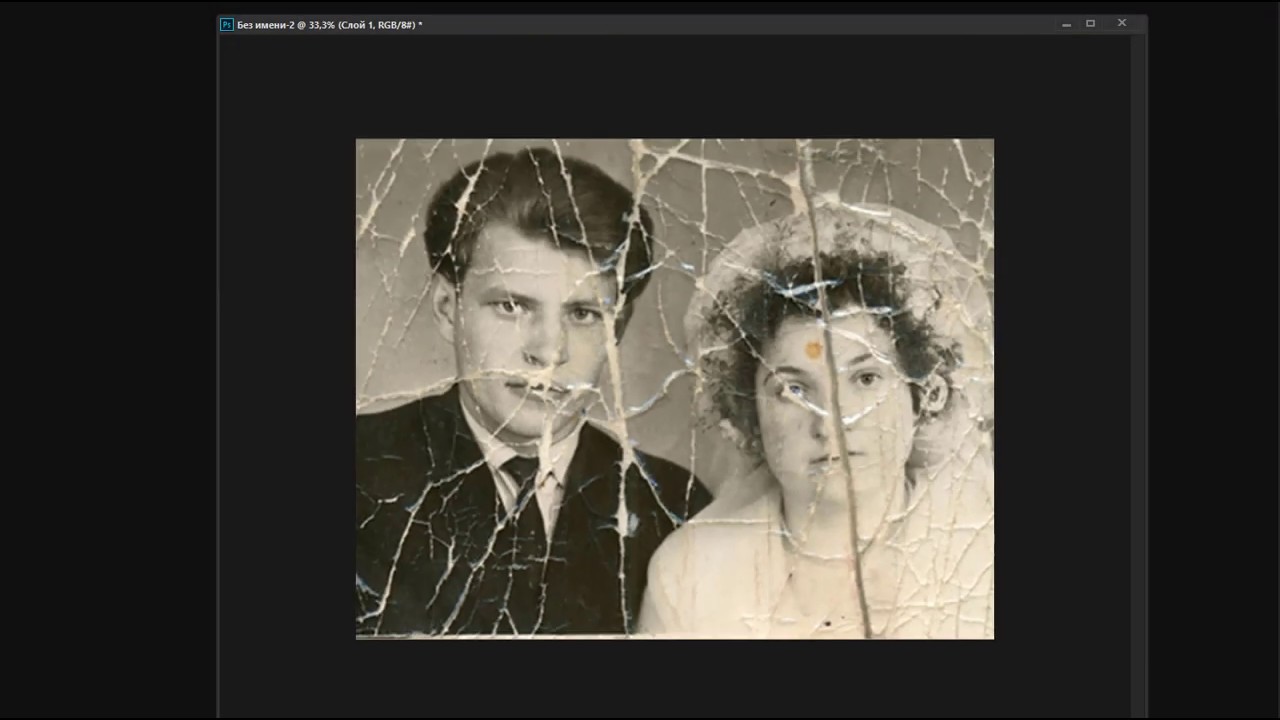 д.
д. Вы рисуете выбранными пикселями изображения или узора, как в Clone Stamp. Кроме того, «Восстанавливающая кисть» сопоставляет текстуру, освещение, прозрачность и затенение выбранных пикселей с пикселями, которые вы собираетесь восстанавливать.
 Снимите флажок «Сэмплировать все слои», чтобы сэмплировать только активный слой.
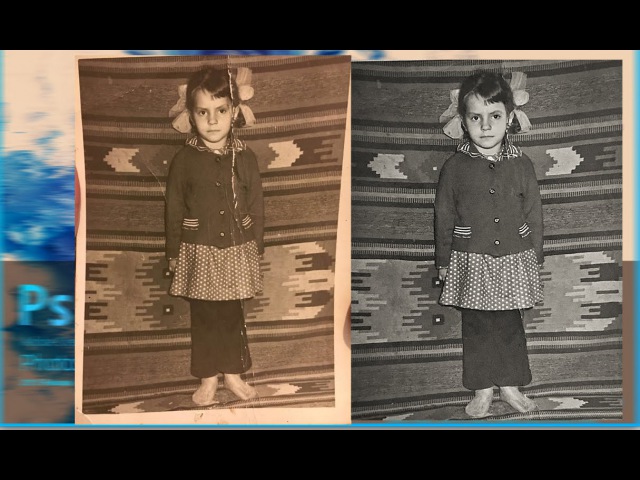 Д. В отличие от Photoshop, программное обеспечение может восстанавливать несколько фотографий одновременно. Вам не нужно жонглировать функциями или настройками, чтобы получить желаемые результаты.
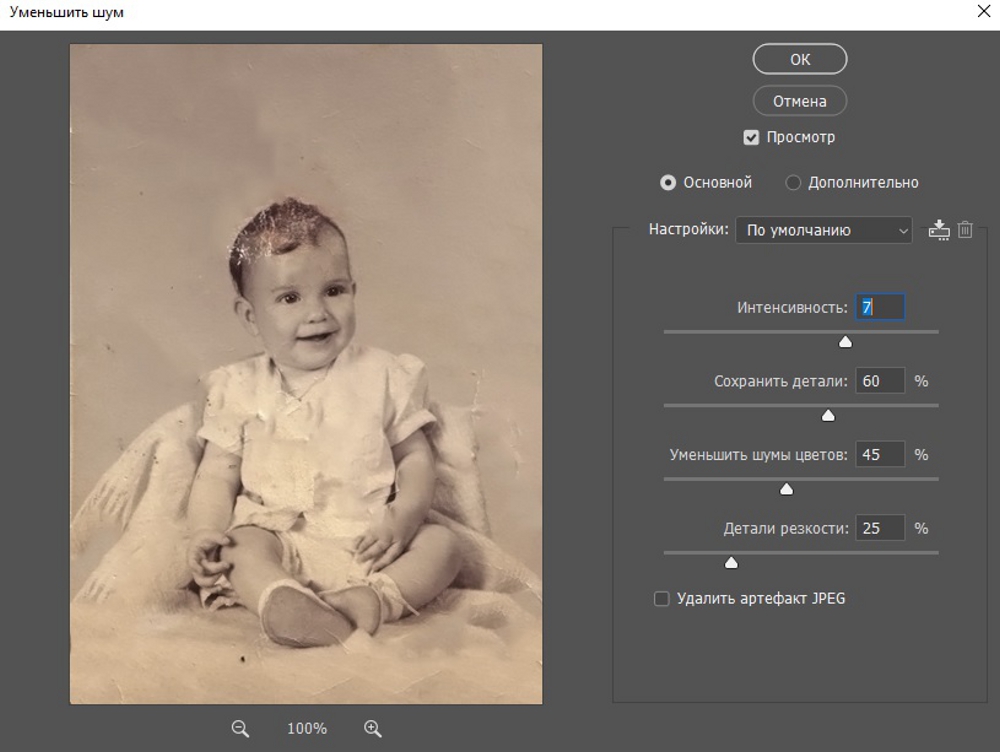 Если не требуется, мы не будем вносить улучшения и изменения в фотографию, кроме намерений первоначального фотографа, однако мы всегда рады обсудить возможности с нашими клиентами.
 Мы тщательно отсканируем вашу поврежденную старую фотографию с соответствующим высоким разрешением, а затем тщательно восстановим вашу старую фотографию в Photoshop, используя множество различных специализированных и квалифицированных методов, новейшее оборудование и стандартное программное обеспечение.Реставрация черно-белых фотографий или Реставрация выцветших или сепийных фотографий, мы относимся к каждому изображению индивидуально с заботой и вниманием, мы понимаем, насколько важны и ценны их фотографии для наших клиентов.