
Программа для восстановления битых фотографий: Программы для восстановления поврежденных фото
Как открыть битый jpg. Программа для восстановления поврежденных файлов
Вы нашли наш сайт, потому что ищете помощь. Потому что вы хотите вернуть свои драгоценные фотографии своей семье или друзьям. Вы нашли эту помощь.
Это технически очень требовательный к восстановлению дефектных изображений. Существует множество способов, по которым файл JPEG может быть поврежден. Вот почему очень мало специализированных поставщиков, которые могут исправлять сломанные изображения, и это не просто восстановление простой файловой системы. Действительно, вы можете сделать это самостоятельно с любой программой восстановления! Однако мы предлагаем вам лучшее решение и являемся мировым лидером в восстановлении файлов JPEG.
Восстановите поврежденные изображения JPEG
Примеры ошибок изображения
Вот несколько примеров поврежденных изображений JPEG. как мы можем вам помочь.
Серые области в изображении
Если поток данных будет прерван, на изображении появится серая область. Все последующие области изображения больше не видны. Эта ошибка может возникнуть, например, из-за прерывания передачи данных. Эти ошибки могут быть устранены, если поток данных прерван, но не полностью потерян. Это означает, что ремонт возможен, если поток данных был разделен на несколько частей или если в потоке данных есть некоторые недопустимые части. Если оставшиеся данные полностью потеряны, изображение обычно можно восстановить, по крайней мере, в более низком разрешении.
Поврежденные цвета на изображении
Несколько ошибок в потоке данных приводят к типичным нарушениям изображения. Большинство частей изображения все еще есть, но они имеют и сдвинуты. Эти ошибки происходят часто и вызваны неправильной передачей данных или ошибочным чтением данных. Данные в изображении JPEG . Если какое-либо место повреждено, все последующие части изображения будут отображаться некорректно. Исключениями являются файлы, содержащие
 В зависимости от серьезности повреждения возможно восстановление цветов.
Сильно поврежденные данные на изображении
Сильный ущерб потоку данных часто приводит к полному разрушению изображения. Если отдельные части изображения не слишком сильно повреждены, по крайней мере, эти части могут быть восстановлены. Однако это тоже сложный процесс. Соответствующие детали должны быть распознаны в потоке данных и должны быть удалены. Восстановленное изображение начнется посередине или в другой части оригинального мотива. Также возможно, что отдельные части полностью отсутствуют в изображении.
Неправильные цвета в изображении
Значения яркости и значения цвета файла JPEG сохраняются в цветовом пространстве YCbCr . В этом цветовом пространстве яркость, а также интенсивность красного и синего сохраняются в отдельных каналах. Если поток данных или заголовок JPEG повреждены, может случиться, что значения цвета раздуваются и оставляют допустимое цветовое пространство. Затем изображение показывает интенсивно окрашенные толстые линии и блоки. Эта ошибка также заставляет файл выглядеть по-разному в разных программах и браузерах. Это связано с тем, что разные программы и браузеры могут обрабатывать недопустимые значения цвета по-разному. Восстановление часто возможно путем сброса значений цвета в начале файла до нормального значения.
Поврежденный заголовок изображения
Если все еще присутствует, но поврежден, он может привести к тому, что изображение будет отображаться абсолютно хаотичным способом. В Huffman таблицы и квантования в заголовке изображения формируют план файла JPEG. Если эти таблицы повреждены, изображение будет неправильно разобрано. Небольшое повреждение заголовка JPEG можно отремонтировать. В случае серьезных повреждений необходимо на заголовок другого, а не поврежденного файла. Этот заголовок должен обязательно поступать из одной камеры или одного и того же телефона.
Нет заголовка JPEG
Если изображение больше не содержит заголовок JPEG, то сначала невозможно отобразить изображение.
Структура файла JPEG
- Header
- План строительства
- Эскизы
- Дальнейшая информация (EXIF)
- Поток данных
- лейтмотив
- возможно Restart-Marker
Файл JPEG состоит из двух частей: заголовка и потока данных . Заголовок содержит информацию, необходимую для создания правильного изображения из потока данных. Это таблицы Huffman
таблицы квантования и определения цветовых каналов. Он содержит, так сказать, план, с помощью которого изображение может быть построено по пунктам. Кроме того, дополнительная информация, такая как настройки камеры или позиции GPS, часто включена. Обычно устройство записывает эту информацию как EXIF . Почти всегда сам заголовок JPEG содержит меньшие версии фактического изображения. То есть заголовок содержит другие полные файлы JPEG с более низким разрешением. Это миниатюры. Заголовок крошечный по сравнению с потоком данных, обычно только около 0.1% от общего файла изображения. Поток данных в свою очередь содержит фактический рисунок. Информация в потоке данных хранится по- разному, что означает, что каждая точка потока данных влияет на последующие точки. Это одна из причин, по которой чрезвычайно сложно восстановить потоки данных JPEG. Некоторые камеры вводят так называемые «
Заголовок содержит информацию, необходимую для создания правильного изображения из потока данных. Это таблицы Huffman
таблицы квантования и определения цветовых каналов. Он содержит, так сказать, план, с помощью которого изображение может быть построено по пунктам. Кроме того, дополнительная информация, такая как настройки камеры или позиции GPS, часто включена. Обычно устройство записывает эту информацию как EXIF . Почти всегда сам заголовок JPEG содержит меньшие версии фактического изображения. То есть заголовок содержит другие полные файлы JPEG с более низким разрешением. Это миниатюры. Заголовок крошечный по сравнению с потоком данных, обычно только около 0.1% от общего файла изображения. Поток данных в свою очередь содержит фактический рисунок. Информация в потоке данных хранится по- разному, что означает, что каждая точка потока данных влияет на последующие точки. Это одна из причин, по которой чрезвычайно сложно восстановить потоки данных JPEG. Некоторые камеры вводят так называемые «
 Это облегчает ремонт в случае неисправности.
Вот как мы вам помогаем
Наш продукт является результатом многолетней работы и в этой форме, уникальной в мире.
автоматизация
Наш продукт VG JPEG Image Repair способен автоматически исправлять большое количество различных дефектов JPEG. Соответствующая информация извлекается из файлов, проверяется и, по возможности, восстанавливается напрямую. В этом случае используются сложные методы распознавания образов. Так как иногда бывает трудно определить, какая ошибка присутствует, выполняется несколько различных ремонтов, что может привести к нескольким результатам для каждого файла. Однако это не должно вас путать, вы можете просто выбрать соответствующий файл при загрузке. Чтобы всегда достичь оптимального результата, мы не хотим делать автоматический предварительный отбор здесь.
Замена заголовка
Как описано выше, восстановление изображения часто возможно только при использовании совершенно нового заголовка JPEG из другого файла. Этот образец файла должен соответствовать следующим критериям:
- Файл изображения должен быть неповрежденным
- Файл изображения должен быть создан той же камерой или мобильным телефоном
- Картинка должна иметь такое же разрешение
- Картинка должна была быть сделана с одинаковыми настройками
Когда пользователь начинает анализ, наше программное обеспечение оценивает все соответствующие заголовки JPEG из файлов примеров и использует их для восстановления поврежденного изображения. Это обычно приводит к нескольким результатам, то есть к нескольким результирующим изображениям.
Поскольку ремонт выполняется с различными разрешениями, мотив изображения сдвигается для многих файлов результатов. Однако, как описано выше, вам больше не нужно об этом думать. Вы можете просто выбрать соответствующий файл при загрузке.
Восстановление цветов
Как описано выше, ошибки в потоке данных могут приводить к ошибочным цветам в мотиве изображения. Некоторые из этих ошибок могут быть исправлены полностью, но некоторые частично могут быть устранены. Если полное восстановление цветов JPEG невозможно, сложный метод аппроксимации используется нашим программным обеспечением. К сожалению, это приводит к небольшим блочным и зонным образованиям, которые не могут быть восстановлены дальше. Тем не менее, мы хотели бы отметить, что мы не знаем ни одной другой компании по восстановлению данных во всем мире, которая может даже устранить эту ошибку.
Фактически, полный ремонт этих ошибок почти всегда возможен. Не автоматизирован, а вручную, используя инструмент, разработанный нами. Если вас интересует этот вариант, свяжитесь с нами напрямую. Мы рады предложить вам индивидуальное предложение.
Поддержка расширенного формата
Не каждый файл JPEG имеет одинаковую структуру. Формат стандарта ITU-T T. 81 (ISO / IEC IS 10918-1) определяет 14 различных основных форматов, из которых только 3 выпускаются по всему миру камерами или мобильными телефонами. Наше программное обеспечение способно восстанавливать почти 100% всех файлов JPEG, созданных в мире, и поддерживает следующие стандарты формата.
Компьютер и современные накопительные устройства позволяют обеспечить удобное хранение файлов, в частности, фотографий, но, к сожалению, далеко не всегда надежное. И если все же случилась беда, и вы потеряли все или некоторые фотоснимки, отчаиваться не стоит, ведь существует большой выбор программ для восстановления фотографий.
Простая в использовании программа, направленная именно на восстановление изображений. Позволяет задавать режим сканирования (быстрый и полный), критерии поиска, например, чтобы программа искала фотокарточки по дате и размеру, а также имеет функцию предпросмотра, что позволяет выбрать, какие именно снимки будут экспортированы на компьютер. К сожалению, бесплатная версия программа носит сугубо демонстрационный характер.
Starus Photo Recovery
Если вы находитесь в поиске простой и удобной программы для восстановления удаленных фотографий, обязательно обратите внимание на Starus Photo Recovery – благодаря простейшему интерфейсу вы сможете сразу приступить к настройке программы и поиску фотографий.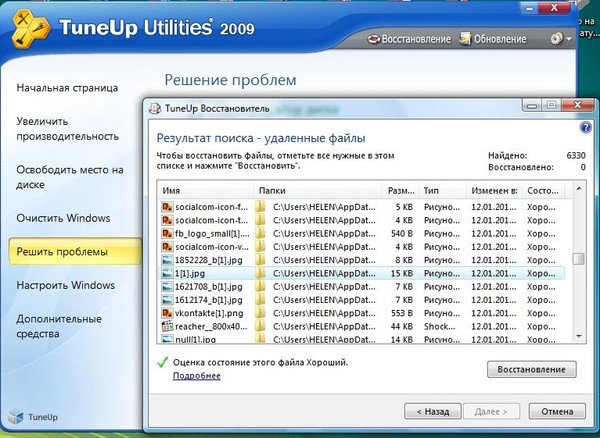
Отличное простое решение для тех, кто не хочет тратить время на изучение нового интерфейса, но при этом хочет получить качественный результат восстановления. Wondershare Photo Recovery – программа, максимально простая в обращении, которая, несмотря на свое название, способна восстанавливать не только фотографии, но и музыку, видео. Отличное решение для домашнего использования.
Magic Photo Recovery
Очередной инструмент для восстановления удаленных фотографий, который может похвастаться простейшим интерфейсом, поделенным на четкие этапы, а также двумя режимами сканирования. Примечательно, что даже быстрому режиму зачастую удается найти большинство удаленных снимков.
Recuva
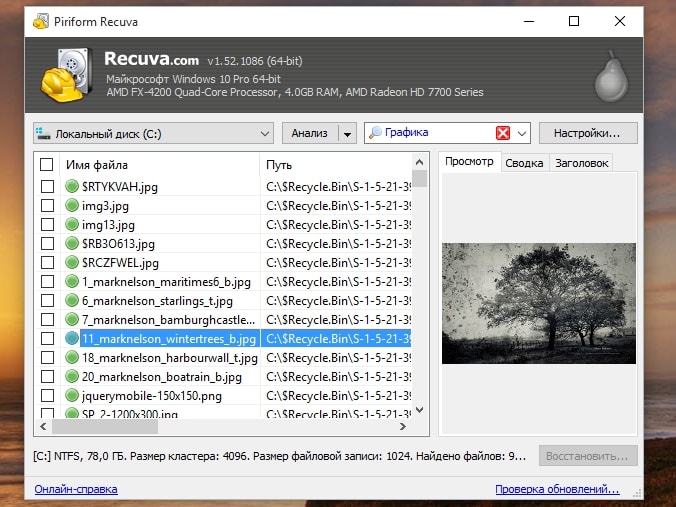
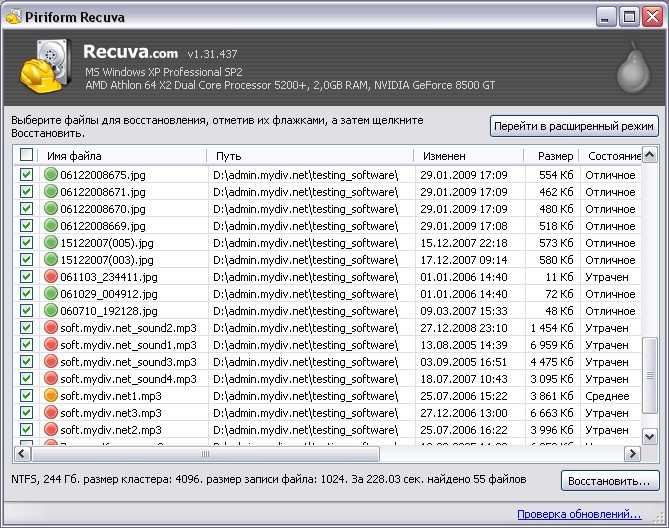
Если все ранее рассмотренные программы направлены именно на восстановление фотографий, то такой полезный инструмент, как Recuva, подойдет для восстановления и других типов файлов. Простая в использовании программа, созданная авторами , способна находить различные типы файлов.
MiniTool Power Data Recovery
Универсальный инструмент для быстрого и эффективного восстановления файлов, в том числе и фотографий. Все ранее рассмотренные программы больше подходят для домашнего использования благодаря простейшему интерфейсу. Здесь же пользователя встречает более широкий спектр настроек, который включает восстановление данных и целых разделов даже после переустановки операционной системы, работу с компакт-дисками и многое другое.
Easy Drive Data Recovery
Уже исходя из названия программы становится понятно, что пользоваться ею крайне просто. Еще бы — непосредственно после ее запуска и выбора диска немедленно будет запущен анализ данных для поиска удаленных файлов. В то же время, если вам остались неясными некоторые аспекты работы программы, помочь разобраться со всеми деталями поможет встроенный обучающий материал, полностью переведенный на русский язык.
RS Photo Recovery
Известный разработчик программного обеспечения для восстановления данных Recovery Software реализовал отдельный инструмент для восстановления фотографий с различных носителей информации. Свою работу RS Photo Recovery делает качественно, в связи с чем вы можете быть уверены – все ваши снимки будут успешно восстановлены.
EaseUS Data Recovery
Программа, разработанная для восстановления не только графики, но и музыки, документов, видео и файлов другого типа. Русскоязычный интерфейс позволит легко приступить к работе с программой, запустив один из двух доступных видов анализа (быстрый и полный). В то же время, если у вас возникли вопросы в процессе работы, ответить на них поможет служба поддержки, связь с которой предусмотрена прямо из окна программы.
PhotoRec
И, наконец, заключительный инструмент для восстановления фотографий из нашего обзора, который становится особенно примечательным по трем причинам: программа распространяется полностью бесплатно, позволяет восстанавливать не только фотографии, но и другие типы файлов, а также не требует установки на компьютер. Все, что вам нужно, скачать архив, распаковать его и запустить исполнительный файл PhotoRec.
Каждая из представленных программ позволит найти все удаленные фотографии с жесткого диска, флешки, карты памяти, компакт-диска или иного накопителя. Мы уверены, что среди них вы сможете найти именно тот инструмент, который будет подходить вам по всем параметрам.
Многие люди в наше время работают за компьютерами, не исключая студентов. Они используют различные таблицами, фотографиями, видеофайлами и так далее. И каждый согласится, что потерять тот или иной файл — это огромная неприятность ведь в него может быть вложено столько сил и времени, что создавать работу по новой никак нельзя.
Хорошо, что есть возможность восстановить поврежденный или утерянный файл. Именно в этой статье мы и поговорим, как восстановить поврежденный файл. Мы разберем четыре типа файлов: DOC («Вордовский» документ), XML (документ «Эксель»), JPG (изображение) и MP4 (видеофайл).
Восстановление DOC-файла
В первую очередь мы поговорим о том, как восстановить поврежденный файл «Ворд» ведь именно с этой программой имеют дело большинство людей. Немало случаев, когда студенты из-за такого происшествия теряли свои курсовые, а то и дипломные работы, поэтому, чтобы с вами подобного не произошло, мы сейчас разберемся, что нужно делать для восстановления DOC-файла.
Первый способ, как восстановить поврежденный файл DOC довольно распространен в интернете и является наиболее популярным среди всех пользователей. Именно поэтому мы его и разберем первым, хотя он не дает 100-процентного результата.
Итак, изначально вам нужно открыть программу «Ворд». В меню «Файл», нажмите «Открыть» — появится окно проводника. В нем вам необходимо отыскать ваш поврежденный файл, который нуждается в восстановлении. Выделите этот файл и рядом с кнопкой «Открыть» нажмите стрелочку вниз (▼). В выпадающем меню выберете «Открыть и восстановить». Если повреждение файла несущественное, то он восстановится, однако, такое бывает не всегда.
Иногда перед пользователем встаёт проблема восстановления испорченного файла в формате JPEG и Adobe Photoshop ® PSD. Некоторые люди сразу же отказываются от мысли пробовать восстановить фотографии, думая, что это очень сложно или даже – невозможно. Однако в нашем современном мире восстановление поврежденных фотографий с помощью компьютерных программ – достаточно лёгкое задание. Восстановление файлов jpg (и других) легко осуществить с помощью утилиты «Picture Doctor 2.0».
Picture Doctor 3.2
| (1,3 Кб) |
Программа очень легка в использовании и настройках. Для начала определите круг файлов, которые бы вы хотели восстановить. Затем скачайте и установите на компьютер программу для восстановления битых фотографий – «Picture Doctor 2.0». Через утилиту выберите нужные Вам фотографии и восстановите их, использую специальные опции программы.
Вообще, программа производит восстановление фитофайлов самых распространённых форматов (JPEG и PSD) достаточно быстро и эффективно, хотя и не во всех случаях. Здесь главное набраться терпения и желания восстановить Ваши фотографии.
Уверены, что зная о программе «Picture Doctor» у Вас больше никогда не возникнет вопрос «Как восстановить поврежденные фотографии?», и, уж тем более, не появится желания удалить «заглючившие» файлы в корзину.
Скачать «Picture Doctor 2.0» Вы сможете прямо сейчас. Для этого достаточно воспользоваться ссылкой возле этой статьи. Доступны как полная версия, так и демонстрационная версия для оценки качества программы.
Ищете программу для восстановления поврежденных JPEG, TIFF файлов? Хотите исправить ошибки в файлах после восстановления удаленных данных? Файлы не открываются или открываются с ошибкой? JPEG фотографии доступны только в маленьком размере («preview»)?
Загрузите бесплатно
Верните Ваши файлы
Программа разработана для восстановления поврежденных файлов цифровых изображений. Исправляя ошибки внутренней структуры, Hetman File Repair открывает доступ к просмотру и редактированию поврежденных файлов.
Вы можете просматривать содержимое диска так же, как в стандартном проводнике MS Windows. Это позволяет вам легко находить и восстанавливать нужные файлы. Встроенная в программу функция предварительного просмотра позволяет увидеть исправленный файл перед сохранением. Благодаря этому, продукт очень прост в обращении и доступен любому пользователю – как опытному, так и новичку.
$100 Цена: 999 руб
Назначение программы
Утилита побайтово исследует содержание файла, обнаруживает и исправляет ошибки логической структуры формата файла. Программа вычитывает из поврежденного файла всю возможную информацию и предлагает пользователю уже исправленный файл.
После восстановления удаленных данных часть файлов может не открываться на просмотр или редактирование. Причиной повреждения файла может стать как частичная перезапись его содержимого, так и фрагментация диска, с которого он был удален. Утилита анализирует содержимое «битого» файла и методом комбинаторного анализа пытается восстановить недостающие или перезаписанные части файла. После этого файл проходит проверку целостности и предоставляется пользователю.
Причиной повреждения файла может стать физический износ носителя информации. Любая операция чтения или записи с диска с наличием сбойных секторов приводит к росту сбойного участка и утрате фрагментов некоторых файлов. Программа исправляет логические ошибки структуры заголовка и содержимого файла, пытаясь компенсировать недостающие фрагменты, извлекая из поврежденного файла всю возможную информацию.
Последствия вирусной атаки могут быть очень разнообразны: начиная от удаления или блокировки доступа к файлам или дискам, частичной перезаписи определенных типов файлов и заканчивая повреждением самого носителя информации. Встречаются вирусы, изменяющие в файле определенную последовательность байт (как правило, в заголовке), после чего файл не может быть корректно открыт обычными программами. Антивирусное программное обеспечение удаляет вирус из зараженного файла, но не исправляет его содержимого.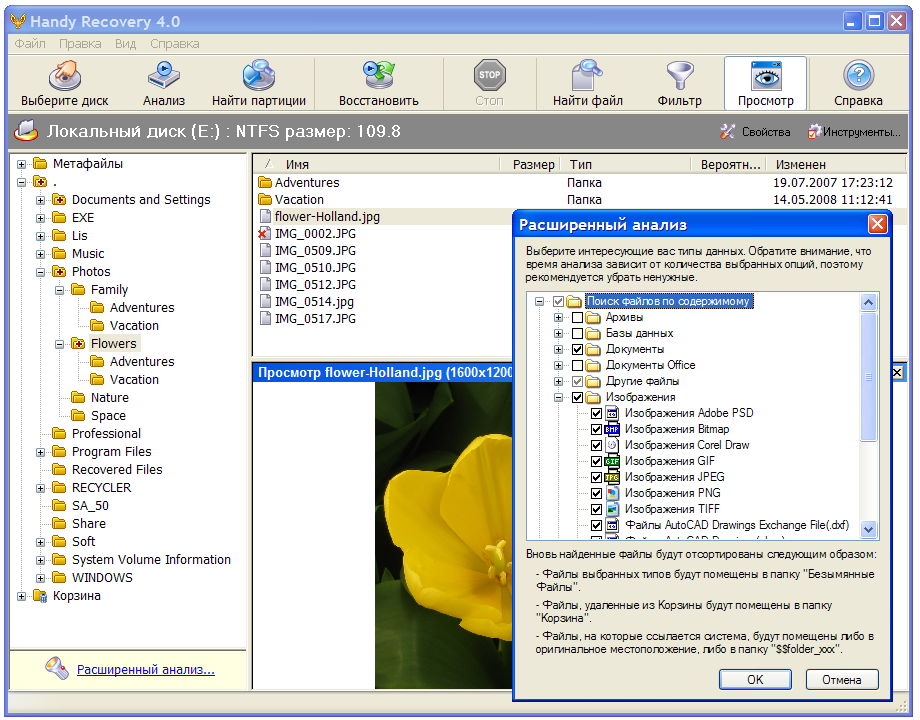
Читайте о том, где и как искать файлы, которые удалены вирусом или заблокированы антивирусной программой. Проверка компьютера на вирусы поставила Вас в сложную ситуацию? Антивирусная программа удалила с компьютера или ноутбука зараженные файлы и Вам …
Читайте о том, что такое фрагментация данных и как она влияет на качество их восстановления. Фрагментация дисков – факт, не стоящий отдельного упоминания. Широко известен тот факт, что фрагментация дискового пространства негативно влияет на производи…
Читайте, как предотвратить фрагментацию файлов. Суть алгоритма сигнатурного поиска при восстановлении фрагментированного диска. Откровенно говоря, во многих ситуациях восстановление фрагментированных файлов не представляет никакой особой сложности – …
Читайте, как исправить ошибки битых файлов, которые не открываются после восстановления удаленных данных, вирусной атаки, сбоя диска. Работая в компании по восстановлению данных, я наблюдал множество успешных, безуспешных и частично успешных случаев …
Возможности программы для восстановления «битых» файлов
Утилита от обладает рядом функций, делающих программу уникальной. Утилита полезна и доступна как для домашнего применения, так и для использования в лабораториях по восстановлению данных.
Цифровые изображения
Исправление JPEG
Исправляет поврежденные *.jpeg, *.jpg, *.jpe, *.jfif файлы. Восстановление происходит без повторного сжатия картинки, это сохраняет первоначальное качество файла. Программа восстанавливает не только основное изображение файла, но и его уменьшенную копию («preview»), а также сохраняет EXIF данные.
Исправление TIFF
Исправляет поврежденные файлы факсов, полиграфических документов в формате *.tiff *.tif, *.fax, *.g3, *.g4. Hetman File Repair поддерживает TIFF файлы, созданные в Windows и Macintosh. Утилита одинаково хорошо восстанавливает TIFF файлы, сжатые алгоритмами: LZW, JPEG, PackBit, CCITT 1D 2, Group 3 Fax 3, Group 4 Fax.
Исправление PNG, BMP
Исправляет растровые графические изображения в формате *.png, *.bmp, *.dib, *.rle. Реализована поддержка PNG файлов, сжатых алгоритмом LZ77, и извлечение BMP изображений из файлов ресурсов. Hetman File Repair восстанавливает PNG изображения, сохраняя структуру и качество первоначального файла без повторного сжатия картинки.
Поддержка Windows
Программа совместима со всеми популярными 32- и 64-битными операционными системами Windows: XP, Server 2003, Vista, Server 2008, Seven, Eight . Утилита работает на уровне файлов и не требует прав администратора компьютера. Во время анализа программа работает только на чтение поврежденного файла, что исключает возможность нанесения ущерба вашим данным.
Предварительный просмотр и HEX-редактор поврежденных файлов
Интерфейс программы напоминает стандартное окно Windows Explorer, которое отображает файлы и папки. Для исправления файла необходимо выделить его и нажать кнопку «Исправить». Демоверсия позволяет провести анализ и убедиться в возможности восстановления необходимых файлов. Файлы, которые отображаются в секции предварительного просмотра, гарантированно будут сохранены после регистрации программы. HEX-редактор позволяет просмотреть и исправить содержимое файла в 16-ом формате. Эта функция будет особенно полезна инженерам, восстанавливающим данные в лаборатории.
Битая фотография восстановить онлайн. Восстановление JPEG файлов
Не требует установки. Распакуйте в любую папку и запустите qphotorec_win .
Вы заметите в архиве еще программы:
- testdisk_win.exe — программа для восстановления после форматирования.
- fidentify_win.exe — определение типов файлов в папке.
- photorec_win.exe — консольная версия PhotoRec.
- qphotorec_win.exe — собственно наш герой обзора.
Без них функциональность PhotoRec нарушится.
Работа с PhotoRec
Теория (кратко)
Как я уже говорил, программа ищет файлы по содержимому. Проще объяснить аналогией: если что-то выглядит как утка, плавает как утка и крякает как утка, то это, вероятно, утка и есть.
Применимо и к нашему случаю. Представьте ситуацию: сломалась флешка пополам. Первый чип памяти раскололся, из второго данные извлекли. Проблема: без файловой таблицы, оставшейся на сломанном чипе, содержимое памяти — ряд нулей и единиц без указания, где кончается один и начинается следующий файл. PhotoRec просмотрит их по порядку и выудит из мешанины знакомые типы данных. Восстановление файлов после форматирования для нее — сущий пустяк.
Преимущество метода:
- Флешка просит форматирование, потому что удалилась файловая система? Натравите PhotoRec на всю память флешки и данные найдутся. Данные восстанавливаются независимо от того, есть файловая система или нет.
Недостатков два:
- Большой неприятностью оборачивается ситуация, когда файл хранится частями в разных местах памяти. помогает предотвратить ситуацию, но не делать же ее каждый раз после записи данных? Да и флешкам она вредна, ячейки памяти износятся быстрее ожидаемого. PhotoRec определит начало файла, возможно — середину и конец, но склеить не сможет.
- Не восстанавливаются имена и папки.
 Впрочем, какая разница, как называются фотографии с вашего дня рождения, если они корректно открываются?
 Впрочем, какая разница, как называются фотографии с вашего дня рождения, если они корректно открываются?
Совет: если PhotoRec не восстановил файлы, которые наверняка были на флешке, отправьте в бой коллегу — . Другой алгоритм — другой результат.
Практика
Шаг 1. Выберите диск.
Можно выбрать как диск целиком (единственно верный вариант, если флешка требует форматирования), так и отдельный раздел (C, D, E и так далее).
Выбирайте раздел вместо диска только тогда, когда восстанавливаете данные с жесткого диска. Причина в экономии времени — поиск в четко заданных границах быстрее полного сканирования. Да и ненужных файлов восстановится меньше.
Описание по пунктам:
- Список видимых дисков. Строки, начинающиеся с Disk — физический диск, Drive — логический. Чтобы не путаться, выбирайте вашу флешку в строках Drive.
- Список обнаруженных разделов. Отображаются как логические диск в окне «Компьютер» (C, D, E и так далее). Первая строка «No partition » позволит выбрать сканирование всего диска.
- Выбор файловой системы, которая (была) на диске. Обычно программа сама ставит правильное значение.
- Пункт «Free » — сканирование только свободного от легально проживающих файлов, зарегистрированных в файловой таблице. Помогает быстро восстановить удаленный файл, когда в остальном диск в порядке. «Whole » — сканирование диска целиком, с восстановлением не удаленных файлов тоже.
- Выбор папки, куда сохранять (жмите кнопку Browse ).
 Первая строка «No partition » позволит выбрать сканирование всего диска.
Значение кнопок понятно из названий: «О программе», «Выбор форматов файлов», «Поиск» и «Выход».
Шаг 2. Укажите тип файлов для восстановления.
Жмите «Reset » и отметьте галками только то, что нужно. Чаще всего это doc (документы MS Word), jpg (фотографии), mp3 (музыка), zip (архивы и документы MS Word). Остальное — по вкусу.
Не ставьте больше форматов, чем нужно. Например, если выберете тип tx? , отыщется громадное количество текстовых документов с непонятным содержимым — PhotoRec считает любую мало-мальски похожую на текст комбинацию символов отдельным текстовым документом. Не путайте с документами MS Word — у них формат другой.
Если выберете все типы файлов при восстановлении данных с медленной MicroSD карты памяти на 32 гигабайта, успеете прогуляться до магазина на другой конец города и вернулся аккурат к завершению восстановления. Проверено!
Шаг 3. Укажите папку для сохранения всех найденных файлов.
Нажимайте «Browse» для выбора папки
Укажите папку на другом диске. Не на том, с которого восстанавливаете файлы!
Для удобства создайте папку прямо на диске C: . Только убедитесь, что на нем много свободного места.
Папку назовите английскими буквами, иначе появится ошибка «Failed to create file! Please choose another destination » («Ошибка при создании файла! Выберите другое место «):
На Рабочем столе или в Документах создавать не рекомендую, будет та же самая ошибка. Путь-то к ней может содержать кириллицу.
Шаг 4. Ждите.
Жмите «Search» и ждите. Процесс не быстрый, запаситесь кофе.
Шаг 5. Разбирайте завалы файлов.
Наверняка найдутся мусорные файлы. Среди них — нужные вам, полностью и частично восстановленные. Восстановленные не на 100% открываться, скорее всего, не будут, но достать оттуда информацию можно. Как — ниже.
Почему не все восстанавливается
При удалении файла стираются записи в файловой таблице, которые указывают на места физического расположения данных — тех самых нулей и единиц. Участки памяти (может быть несколько), хранящие содержимое файла, не перезаписываются целиком и сразу. Они могут затереться через секунду или год — все зависит скорее от случая, чем от работы каких-то алгоритмов. Поэтому на практике восстановленные файлы содержат в себе куски информации с новых файлов, что по сути своей повреждение.
Чем чаще файлы записываются, тем выше шанс перекрытия новыми данными. Даже безобидная с виду операция — открытие документа — может вызвать окончательное стирание удаленных, потому что записываются вспомогательные файлы (так делает Microsoft Word и уйма других офисных программ).
Отсюда вывод: НИЧЕГО НЕ ДЕЛАЙТЕ С ФЛЕШКОЙ, ПОКА НЕ ПРОСКАНИРУЕТЕ ПРОГРАММАМИ ДЛЯ ВОССТАНОВЛЕНИЯ! Даже не переподключайте, потому что Windows любит измерять скорость флешек для проверки на совместимость с технологией ReadyBoost, создавая специальный файлик. Каждое переподключение — уменьшение шанса на успешное восстановление.
Как восстановить поврежденные файлы
Поврежденный файл содержит в себе вкрапления случайной информации и может быть обрезан.
Я заметил, что, похоже, PhotoRec отбрасывает поврежденные файлы. Чтобы выцепить с флешки абсолютно все, просканируйте программой
Программа File Repair (много форматов)
Можно ли восстановить данные сразу на флешку?
Можно, но не нужно. Лучше сохраняйте найденное в отдельную папку. Программа TestDisk, идущая в паре с PhotoRec, предназначена для восстановления файловых таблиц сразу на жестком диске, но лично я не рекомендую такой подход, тем более восстановление файловой таблицы — не восстановление удаленных файлов.
Как восстановить удаленные SMS-ки и контакты?
Программа PhotoRec не для этого.
Программа восстановила что-то, но ничего не открывается.
Бывает и такое. Раз Recuva и File Repair не помогли — смиритесь.
Куда PhotoRec сохраняет восстановленные после удаления файлы?
Раз у вас возникают подобные вопросы, вы не читали мою заметку вообще. Поднимите глаза выше, пожалуйста.
Отформатировал флешку, удалил важные файлы. Как их восстановить?
Читайте мою инструкцию (см. и по порядку).
Итоги
Не забудьте посмотреть Видео на Ютубе:
Можно не платить бешеные деньги сервис-центру для восстановления удаленных файлов, а взяться за дело самому. Бытовые случаи — удалили файл, отформатировали флешку — решаются на раз-два. Тяжелые (флешка вовсе не определяется, жесткий диск издает странные звуки) по-прежнему прерогатива сервис-центров, к счастью, случаются реже.
Лайкнуть
Лайкнуть
Цифровой фотоаппарат давно уже перешел из разряда сложных технических приборов в группу простых и понятных обыденных вещей. Справиться с ним сегодня под силу и ребенку. Увы, простота управления не защищает нас от случайных потерь фотографий — ведь так просто вместо «Удалить фото» нажать «Удалить все фото». Три буквы, а какая разница!
Впрочем, тут нам на помощь приходят программы восстановления фотографий. Именно фотографий, потому что, хотя «фотки» и являются просто файлами, хранящимися на магнитном носителе, их обладает некоторыми особенностями.
Во-первых, программа восстановления фотографий должна быть простой и удобной, понятной даже «блондинкам», ибо фотоаппарат — это бытовое устройство. для того, чтобы просто сфотографировать, не нужно заканчивать Университет. Интерфейс программы восстановления фотографий тоже не должен испугать человека, не получившего специального образования.
Во-вторых, желательно знать, что мы восстанавливаем. в отличие от данных на жестком диске, где файлы обычно именуются по «мнемоническому» принципу и по имени файла можно приблизительно судить о его содержании, файлы фотографий в фотоаппарате нумеруются ничего не значащими номерами. Желательно иметь возможность предварительного просмотра картинок.
В-третьих, некоторые форматы фотографий достаточно сложны и хорошо бы, чтобы программа восстановления «понимала» структуру файла, пытаясь «интеллектуально» восстановить утраченные части.
Ну, и в-четвертых, программа восстановления должна быть бесплатна. В конце концов, вы же не планируете «случайно» форматировать карту памяти раз в месяц? А для одноразового использования программы плата в несколько десятков долларов окупается далеко не всегда.
Сформулировав эти четыре принципа, я решил найти в Сети десять бесплатных программ для восстановления удаленных фотографий. Не все десять полностью бесплатны, две программы, вошедшие в список, все же условно-бесплатны, но единовременно восстановить данные при помощи этих программ можно все же . Возможно, список мой не полон, я пропустил очень много программ, которые можно скачать , но по окончанию тестового периода все же заплатить $30-50. Но это и понятно — ведь обзор мой называется «10 бесплатных программ для восстановления фотографий». Что ж, давайте рассмотрим эту «десятку».
1. MjM Free Photo Recovery Software
MjM Free Photo Recovery Software позволяет легко восстановить , которые были удалены с карты памяти или были потеряны из-за форматирования.
Программа имеет простой в использовании интерфейс, умеет автоматически распознавать тип карты памяти в кардридере, и, самое главное, показывает миниатюры фотографий, которые обнаруживаются во время сканирования. Вы можете просмотреть восстанавливаемые фото в полный размер, отмечать нужные с тем, чтобы проводить восстановление только выбранных фотографий. В ходе подготовки этой заметки я удалил все изображения с карты с помощью проводника Windows — программа нашла и восстановила их все. Тогда я отформатировал карту в фотоаппарате и возобновил поиск — программа опять нашла все фотографии (результаты восстановления фотографий после форматирования в фотоаппарате могут отличаться в зависимости от метода форматирования, используемого в конкретной камере). Работает с Compact Flash, SmartMedia, Memory Sticks и другими типами карт памяти, и не работает с локальными жесткими дисками.
Глубокое сканирование идет очень медленно и может занять несколько часов в зависимости от размера карты памяти.
Скачать бесплатно программу можно с официального сайта Three-Dimensional Design Methodologies for Tree-based FPGA Architecture (Lecture Notes in Electrical Engineering)
2. eIMAGE Recovery
eIMAGE recovery — прекрасный инструмент для восстановления цифровых фотографий и мультимедийных файлов с карт памяти или мультимедиа-плееров, носители информации в которых имеют дефекты или повреждения, а также изображений, которые вы, возможно, случайно удалили с карты памяти. Эта программа работает с большинством типов карт памяти, использующихся в цифровых фотоаппаратах: SmartMedia, CompactFlash, Sony Memory Sticks, IBM Microdisk, флэш-картами, и другими.
Интерфейс программы прост в использовании и предлагает быстрое сканирование карты либо углубленное сканирование для более качественного поиска удаленных фотографий. Программа eIMAGE recovery отображает фотографии, которые могут быть восстановлены в виде эскизов, предлагая пользователю пометить те, которые нуждаются в восстановлении. Я попытался протестировать программу eIMAGE для восстановления заново отформатированной 1GB FlashCard, которая содержала перед форматированием (с помощью камеры) 80 фотографий.
Программа не только восстановила все недавно удаленные файлы, но и нашла в общей сложности 440 файлов, многие из них прошли через несколько (предыдущих) форматирований карты.
Программа поддерживает все популярные графические форматы, включая Canon RAW (CRW), Kodak Raw (DCR), Nikon RAW (NEF) и ряд других специализированных форматов. Если вы потеряли свои фотографии в результате случайного удаления или повреждения карты, eIMAGE recovery может быть будет лучшим шансом получить их обратно.
Программа условно-бесплатная (полная версия стоит $27). Пробную версию можно скачать бесплатно или на официальном сайте
3. PC INSPECTOR smart recovery
PC INSPECTOR поддерживает самые распространенные типы запоминающих устройств: Flash Card, Smart Media, SONY Memory Stick, IBM Micro Drive, Multimedia Card, Secure Digital Card и любые носители данных цифровых фотоаппаратов. Для работы программы необходимо, чтобы карта памяти определилась как дополнительный диск. Если устройство так не определяется, то можно использовать любой карт-ридер. При восстановлении данных после выбора нужного диска предлагается выбрать формат файлов, которые были утрачены. Среди графических файлов поддерживается восстановление: GIF, JPG, BMP, TIF и большое количество специализированных форматов цифровых камер. Из аудио/видео файлов поддерживается восстановление форматов AVI, MOV, 3GP, MP4, WAV и DSS.
4. Zero Assumption Digital Image Recovery
Zero Assumption Digital Image Recovery — простой в использовании инструмент восстановления данных для восстановления случайно удаленных файлов изображений на картах памяти различных типов (Compact Flash, SmartMedia, Memory Sticks и т.д.). Интерфейс очень прост в использовании, нужно всего-навсего выберать устройство, которое содержит изображения, которые необходимо восстановить и указать папку для сохранения изображений.
Zero Assumption Digital Image Recovery умеет восстанавливать фотографии, которые были удалены или отформатированы камерой. Поддерживаемые форматы: TIFF, Exif, JPEG и GIF.
Программу восстановления фотографий Zero Assumption Digital Image Recovery можно скачать бесплатно или с официального сайта
5. Smart Image Recovery
Программа Smart Image Recovery, подобно другим программам из этого обзора, умеет восстанавливать фотографии, даже если диск был отформатирован и на него уже начали записывать новые файлы. Уникальный алгоритм позволяет этой утилите работать не зависимо от типа носителя или его файловой системы: она просто сканирует диск для обнаружения потерянных изображений но сканирует его легко и быстро. Встроенный предпросмотр позволяет остановить процесс, как только вы найдете потерянные фотографии.
Программа работает как с жесткими дисками, так и со сменными носителями, работает с ОС Windows NT / XP / Vista
6. Art Plus Digital Photo Recovery tool
Art Plus Digital Photo Recovery tool помогает восстановить потерянные изображения, видео и музыкальные файлы с поврежденных или случайно отформатированных карт памяти для цифрового фотоаппарата или мобильного телефона.
Она может читать карты памяти всех имеющихся в настоящее время на рынке типов и восстановить все популярные фото, видео и аудио форматы. Создатели программы Art Plus Digital Photo Recovery tool утверждают, что эта программа может также читать поврежденные дискеты, компакт-диски и DVD.
Программа условно-бесплатна. Демо-версию можно скачать бесплатно или на официальном сайте программы
7. AnyFound Photo Recovery Free Edition
Программа позволяет найти все потерянные и удаленные фотографии на жестких дисках и USB накопителях. Поддерживается восстановление почти всех форматов изображений, включая BMP, JPEG (JPG), GIF, PNG, PSD, TIFF, WMF, EMF, ICO и т.д. Программа обеспечивает просмотр миниатюр для выбора восстанавливаемых файлов
8. Canon RAW File Recovery Software
Если вы — обладатель цифрового фотоаппарата Canon то в деле восстановления фотографий вам может помочь Canon RAW File Recovery Software. Она работает с фотографиями в формате Canon RAW (.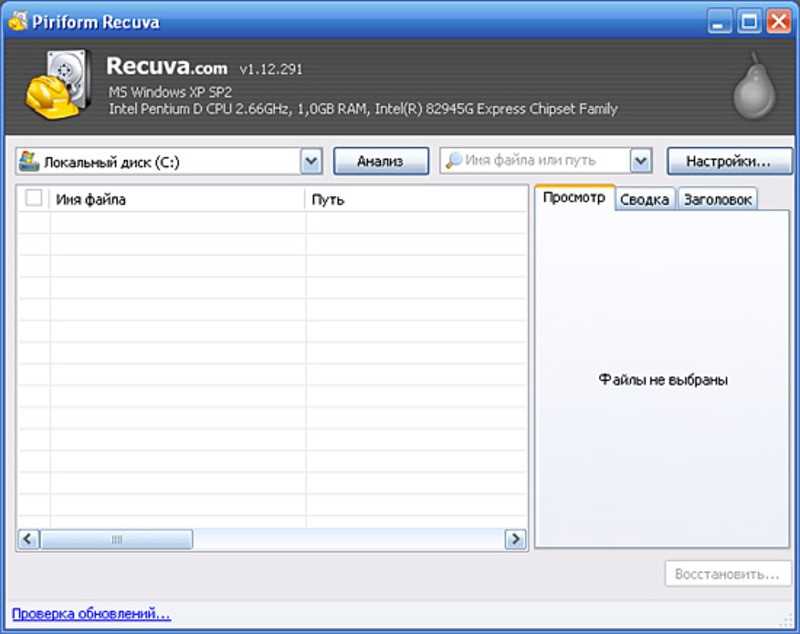 CRW).
Программа предназначена для восстановления поврежденных или коррумпированных CRW файлы, которые не открываются нормально.
Восстановленный файл может быть сохранен в родном формате CRW.
CRW).
Программа предназначена для восстановления поврежденных или коррумпированных CRW файлы, которые не открываются нормально.
Восстановленный файл может быть сохранен в родном формате CRW.
Файлы типа CRW в основном используются в профессиональных камерах в том случае, если впоследствии предполагается обработка фотографий.
Основным источником повреждения CRW может быть изменение размера файла. CRW файлы структурно очень сложны и даже небольшое изменение может сделать файлы CRW нечитаемыми. CRW ремонт проверяет размер файла, чтобы убедиться, что он правильный.
Canon камеры также обычно хранят изображения JPEG вместе с изображением внутри RAW файлов CRW. Это позволяет пользователям быстро получить доступ к JPEG, но дает им дополнительно возможность изменить данные RAW на более позднем этапе. CRW Ремонт также дать вам отдельное возможность доступа и извлечения JPEG изображения.
Скачать программу можно бесплатно с официального сайта
9. CRW Fixer
CRW Fixer — это мощный и удобный инструмент, который, также, как и предыдущий продукт, может помочь вам восстановить поврежденные Canon RAW файлов (CRW).
В некоторых случаях CRW файлы могут быть повреждены или испорчены во время процесса восстановления.Этот инструмент поможет вам справится с этой бедой.
восстановление файлов после форматирования
Скачать программу бесплатно можно с официального сайта
10. DiskDigger
DiskDigger — утилита, которая может восстановить на диске потерянные или удаленные файлы. Она работает со всеми FAT и NTFS типов файлов. С ее помощью вы можете восстановить практически любой файл, будь то изображения, аудио-или видео-или текстовый документ.
Существуют два режима, в котором вы можете восстановить удаленные файлы: обычного («deep») сканирования и углубленного («deeper») сканирования. Работать с DiskDigger очень легко благодаря простому и понятному интерфейсу.
несмотря на то, что эта программа не относится к классу программ, предназначенных для восстановления именно фотографий — она с успехом восстанавливает файлы любых типов — наличие встроенного просмотрщика делает ее очень удобной именно для восстановления фотографий и иных изображений.
Она не требует установки, и вам достаточно просто ее скачать. Файл будет в формате Zip, который нужно распаковать, после чего вы можете сохранить его в любом каталоге, где она будет доступна для вас.
Скачать программу бесплатно можно на официальном сайте
Хотите самостоятельно восстановить поврежденный файл? Ищете программу, способную исправить внутреннюю структуру файла и вернуть первоначальное качество изображения? Программа для просмотра изображений больше не отображает фотографии или вам доступны только небольшие изображения “preview”?
Как восстановить поврежденные файлы
программой:
Starus File Repair
Выполните восстановление поврежденных файлов с помощью программы Starus File Repair. Возможности программы не ограниченны восстановлением логической структуры файла. Программа также сохранит все данные фотоснимка, включая «Priview» и Exif данные. Мощный алгоритм Starus File Repair профессионально устранит негативные последствия вирусной атаки, программных и аппаратных сбоев.
Интерфейс программы, исполненный в стиле проводника Windows, обладает функцией предварительного просмотра изображений. То есть вы сможете оценить качество восстановления поврежденной информации еще до момента сохранения файла и регистрации самой программы. Встроенный «Мастер исправления файлов» упростит вашу задачу и поможет вам быстро найти испорченные изображения и вернуть им исходное качество, даже после серьезных повреждений.
Алгоритм программы Starus File Repair дает возможность восстанавливать поврежденные файлы двумя способами:
- Использование «Мастера исправления файлов» — позволяет работать с множеством файлов, находящихся в различных папках. Все повреждения будут исправлены, а файлы сохранены в указанную вами папку.
- Процесс восстановления поврежденных файлов без использования мастера — позволяет просмотреть содержимое файла перед сохранением.
Как восстановить поврежденные файлы с помощью мастера
Используя удобный пошаговый мастер, вы увидите в каждом новом окне подробные пошаговые инструкции, которые помогут вам легко исправить нужные файлы. Чтобы воспользоваться мастером для восстановления и сохранения поврежденных файлов, надо в меню «Файл» просто выбрать пункт «Мастер».
В окне «Выбор файлов» необходимо указать поврежденные файлы, которые вы желаете восстановить и сохранить. Здесь вы можете добавить в список восстановления любое количество файлов из различных папок, удалять файлы или полностью очистить список. Здесь можно выбрать привычный для себя способ отображения файлов («Значки», «Список», «Таблица») и воспользоваться сортировкой файлов.
Следующим шагом выбираем тип анализа восстанавливаемых данных.
Для быстрого восстановления используем функцию «Анализ» — в большинстве случаев этого процесса достаточно, чтобы устранить повреждения логической структуры файлов.
Для более глубокой обработки поврежденных файлов воспользуйтесь функцией «Исследование» Более подробный анализ займет больше времени, но он гарантированно извлечет всю полезную информацию из структуры сильно поврежденного файла.
Предварительно включив, Вы можете использовать в процессе восстановления следующие опции:
- Переписать файлы при совпадении имён
- Сохранить структуру каталогов
- Открыть папку после завершения операции
Как восстановить поврежденные файлы с предварительным просмотром
Восстановление «вручную», без использования мастера, заключается в выполнении трех простых шагов:
Во-первых, выберите в левой части главного окна программы папку, в которой находятся нужные вам файлы. Справа отобразится все содержимое директории, в которой мы и найдем поврежденный файл – содержимое такого файла не отображается в программе.
Далее восстанавливаем структуру поврежденного файла. В главном меню программы «Файл» выбираем опцию «Анализ» или «Исследование» в зависимости от степени повреждения файла. После завершения процесса анализа файлы будут доступны для предварительного просмотра.
Последний и наиболее приятный шаг – сохраняем отремонтированные файлы.
Вы нашли наш сайт, потому что ищете помощь. Потому что вы хотите вернуть свои драгоценные фотографии своей семье или друзьям. Вы нашли эту помощь.
Это технически очень требовательный к восстановлению дефектных изображений. Существует множество способов, по которым файл JPEG может быть поврежден. Вот почему очень мало специализированных поставщиков, которые могут исправлять сломанные изображения, и это не просто восстановление простой файловой системы. Действительно, вы можете сделать это самостоятельно с любой программой восстановления! Однако мы предлагаем вам лучшее решение и являемся мировым лидером в восстановлении файлов JPEG.
Восстановите поврежденные изображения JPEG
Примеры ошибок изображения
Вот несколько примеров поврежденных изображений JPEG. как мы можем вам помочь.
Серые области в изображении
Если поток данных будет прерван, на изображении появится серая область. Все последующие области изображения больше не видны. Эта ошибка может возникнуть, например, из-за прерывания передачи данных. Эти ошибки могут быть устранены, если поток данных прерван, но не полностью потерян. Это означает, что ремонт возможен, если поток данных был разделен на несколько частей или если в потоке данных есть некоторые недопустимые части. Если оставшиеся данные полностью потеряны, изображение обычно можно восстановить, по крайней мере, в более низком разрешении.
Поврежденные цвета на изображении
Несколько ошибок в потоке данных приводят к типичным нарушениям изображения. Большинство частей изображения все еще есть, но они имеют и сдвинуты. Эти ошибки происходят часто и вызваны неправильной передачей данных или ошибочным чтением данных. Данные в изображении JPEG . Если какое-либо место повреждено, все последующие части изображения будут отображаться некорректно. Исключениями являются файлы, содержащие , но большинство сотовых телефонов и камер не записывают в файлы изображений Restart-Marker
. В зависимости от серьезности повреждения возможно восстановление цветов.
Данные в изображении JPEG . Если какое-либо место повреждено, все последующие части изображения будут отображаться некорректно. Исключениями являются файлы, содержащие , но большинство сотовых телефонов и камер не записывают в файлы изображений Restart-Marker
. В зависимости от серьезности повреждения возможно восстановление цветов.
Сильно поврежденные данные на изображении
Сильный ущерб потоку данных часто приводит к полному разрушению изображения. Если отдельные части изображения не слишком сильно повреждены, по крайней мере, эти части могут быть восстановлены. Однако это тоже сложный процесс. Соответствующие детали должны быть распознаны в потоке данных и должны быть удалены. Восстановленное изображение начнется посередине или в другой части оригинального мотива. Также возможно, что отдельные части полностью отсутствуют в изображении.
Неправильные цвета в изображении
Значения яркости и значения цвета файла JPEG сохраняются в цветовом пространстве YCbCr . В этом цветовом пространстве яркость, а также интенсивность красного и синего сохраняются в отдельных каналах. Если поток данных или заголовок JPEG повреждены, может случиться, что значения цвета раздуваются и оставляют допустимое цветовое пространство. Затем изображение показывает интенсивно окрашенные толстые линии и блоки. Эта ошибка также заставляет файл выглядеть по-разному в разных программах и браузерах. Это связано с тем, что разные программы и браузеры могут обрабатывать недопустимые значения цвета по-разному. Восстановление часто возможно путем сброса значений цвета в начале файла до нормального значения.
Поврежденный заголовок изображения
Если все еще присутствует, но поврежден, он может привести к тому, что изображение будет отображаться абсолютно хаотичным способом. В Huffman
таблицы и квантования в заголовке изображения формируют план файла JPEG. Если эти таблицы повреждены, изображение будет неправильно разобрано. Небольшое повреждение заголовка JPEG можно отремонтировать. В случае серьезных повреждений необходимо на заголовок другого, а не поврежденного файла. Этот заголовок должен обязательно поступать из одной камеры или одного и того же телефона.
Нет заголовка JPEG
Если изображение больше не содержит заголовок JPEG, то сначала невозможно отобразить изображение. Однако в таком случае восстановление может быть успешным, если заголовок JPEG полностью заменен новым заголовком. Этот новый заголовок должен обязательно поступать из одной камеры или одного и того же телефона. При создании файла изображения есть возможность оптимизировать информацию, содержащуюся в заголовке. К сожалению, если эта оптимизация была выполнена на дефектном файле, заголовок не может быть просто заменен другим, поскольку он настроен для потока данных. К счастью, 99% всех камер и сотовых телефонов не создают оптимизированные файлы JPEG. По этой причине восстановление такого файла обычно возможно с помощью произвольного, неповрежденного файла с того же устройства.
Структура файла JPEG
- Header
- План строительства
- Эскизы
- Дальнейшая информация (EXIF)
- Поток данных
- лейтмотив
- возможно Restart-Marker
Файл JPEG состоит из двух частей: заголовка и потока данных . Заголовок содержит информацию, необходимую для создания правильного изображения из потока данных. Это таблицы Huffman
таблицы квантования и определения цветовых каналов. Он содержит, так сказать, план, с помощью которого изображение может быть построено по пунктам. Кроме того, дополнительная информация, такая как настройки камеры или позиции GPS, часто включена. Обычно устройство записывает эту информацию как EXIF . Почти всегда сам заголовок JPEG содержит меньшие версии фактического изображения. То есть заголовок содержит другие полные файлы JPEG с более низким разрешением. Это миниатюры. Заголовок крошечный по сравнению с потоком данных, обычно только около 0.1% от общего файла изображения. Поток данных в свою очередь содержит фактический рисунок. Информация в потоке данных хранится по- разному, что означает, что каждая точка потока данных влияет на последующие точки. Это одна из причин, по которой чрезвычайно сложно восстановить потоки данных JPEG. Некоторые камеры вводят так называемые « Restart Markers в поток данных в некоторых местах. Это облегчает ремонт в случае неисправности.
Вот как мы вам помогаем
Наш продукт является результатом многолетней работы и в этой форме, уникальной в мире.
автоматизация
Наш продукт VG JPEG Image Repair способен автоматически исправлять большое количество различных дефектов JPEG. Соответствующая информация извлекается из файлов, проверяется и, по возможности, восстанавливается напрямую. В этом случае используются сложные методы распознавания образов. Так как иногда бывает трудно определить, какая ошибка присутствует, выполняется несколько различных ремонтов, что может привести к нескольким результатам для каждого файла. Однако это не должно вас путать, вы можете просто выбрать соответствующий файл при загрузке. Чтобы всегда достичь оптимального результата, мы не хотим делать автоматический предварительный отбор здесь.
Замена заголовка
Как описано выше, восстановление изображения часто возможно только при использовании совершенно нового заголовка JPEG из другого файла. Этот образец файла должен соответствовать следующим критериям:
- Файл изображения должен быть неповрежденным
- Файл изображения должен быть создан той же камерой или мобильным телефоном
- Картинка должна иметь такое же разрешение
- Картинка должна была быть сделана с одинаковыми настройками
Когда пользователь начинает анализ, наше программное обеспечение оценивает все соответствующие заголовки JPEG из файлов примеров и использует их для восстановления поврежденного изображения. Это обычно приводит к нескольким результатам, то есть к нескольким результирующим изображениям.
Поскольку ремонт выполняется с различными разрешениями, мотив изображения сдвигается для многих файлов результатов. Однако, как описано выше, вам больше не нужно об этом думать. Вы можете просто выбрать соответствующий файл при загрузке.
Восстановление цветов
Как описано выше, ошибки в потоке данных могут приводить к ошибочным цветам в мотиве изображения. Некоторые из этих ошибок могут быть исправлены полностью, но некоторые частично могут быть устранены. Если полное восстановление цветов JPEG невозможно, сложный метод аппроксимации используется нашим программным обеспечением. К сожалению, это приводит к небольшим блочным и зонным образованиям, которые не могут быть восстановлены дальше. Тем не менее, мы хотели бы отметить, что мы не знаем ни одной другой компании по восстановлению данных во всем мире, которая может даже устранить эту ошибку.
Фактически, полный ремонт этих ошибок почти всегда возможен. Не автоматизирован, а вручную, используя инструмент, разработанный нами. Если вас интересует этот вариант, свяжитесь с нами напрямую. Мы рады предложить вам индивидуальное предложение.
Поддержка расширенного формата
Не каждый файл JPEG имеет одинаковую структуру. Формат стандарта ITU-T T. 81 (ISO / IEC IS 10918-1) определяет 14 различных основных форматов, из которых только 3 выпускаются по всему миру камерами или мобильными телефонами. Наше программное обеспечение способно восстанавливать почти 100% всех файлов JPEG, созданных в мире, и поддерживает следующие стандарты формата.
Потеря важных данных, особенно данных документов, всегда случается неожиданно для пользователя и зачастую он не готов к такому событию. Оказывается что нужного программного обеспечения у него нет, да и специалистов кто бы мог помочь, тоже нет. Именно для таких случаев предназначены некоторые онлайн сервисы для восстановления данных. Они предоставляют возможность быстрого восстановления поврежденных файлов в случаях, когда другие способы недоступны или неэффективны.
Onlinerecovery.munsoft
Веб-сервис предназначен для восстановления поврежденных файлов в режиме реального времени с помощью браузера совершенно бесплатно. Восстановление файлов онлайн сервисом Onlinerecovery.munsoft.com проходит в три клика — выбрать файл — загрузить на сервер и получить восстановленный файл обратно. Вся операция проходит на ваших глазах в браузере в считанное время и зависит от размера файлов.
Сервис поддерживает восстановление файлов:
- Файлы документов Word
- Файлы документов Excel
- Документ Microsoft PowerPoint
- Файлы баз данных Microsoft Outlook, Outlook Express
- Файлы баз данных Microsoft Access
- Файлы архивов RAR
- Файлы архивов ZIP
Вместо программы браузер, облачные технологии, профессионализм, доступность для всех и бесплатность, характеризует этот онлайн-сервис по восстановлению поврежденных файлов.
OfficeRecovery Online
Онлайн-сервис для быстрого восстановления поврежденных файлов большинства форматов. Это файлы, которые невозможно открыть в той программе, в которой они были созданы. Технологии идут вперед и перед нами становятся доступны новые возможности для восстановления файлов. Больше не надо тратить время на поиски нужной программы, чтобы восстановить один испорченный файл. Достаточно воспользоваться возможностями сервиса OfficeRecovery Online. Процедура включает загрузку файла в окне браузера и выбор варианта восстановления — бесплатный вариант или платный. Поддерживаются форматы файлов:
- Microsoft Word
- Microsoft Excel
- PowerPoint
- Базы данных Access
- Файлы изображений JPEG, GIF, TIFF, BMP, PNG, RAW
Восстановление файла онлайн можно оценить в демо режиме результатов и выбрать подходящий вариант восстановления файла.
Восстановление файлов онлайн, новая услуга для всех пользователей интернета, которая предоставляет возможность очень быстро восстановить поврежденные файлы без использования программного обеспечения. Конечно, полную гарантию на восстановление данных эти сервисы дать не могут, однако во многих случаях способны быстро помочь в реанимации поврежденных данных, особенно когда пользователь самостоятельно не может решить проблему.
2021 Бесплатная утилита Восстановления Фото и Видео R-TT
- R-Photo
- Руководство Пользователя
Бесплатное Восстановление Фото и Видео для файловых систем ОС Windows
R-Photo это бесплатная утилита для некоммерческого восстановления фото и видео файлов. Программа поддерживает файловые системы Windows (FAT, exFAT, NTFS и даже ReFS) и восстанавливает фото и видео файлы со всех устройств доступных в ОС хоста Windows: внутренних и внешних HDD/SDD/NVME, флешек USB, карт памяти SD и других носителей. Также поддерживаются виртуальные диски, неповрежденные RAID и Windows Storage Spaces.
R-Photo, в которой используется та же высокоэффективная технология восстановления данных что и в R-Studio, позволяет восстанавливать удаленные и утраченные файлы как путем стандартного поиска фото и видео на файловых системых, так и при помощи дополнительного поиска по заданным файловым сигнатурам (поиск при сканировании файлов известных типов) на устройствах с сильно поврежденной или неизвестной файловой системой.
-
ВОССТАНОВЛЕНИЕ ФОТО И ВИДЕО ФАЙЛОВ
С ЛЮБОЙ ФАЙЛОВОЙ СИСТЕМЫ НА ОС WINDOWS
БЕСПЛАТНО!
Посмотри чтобы поверить!
R-Photo восстанавливает файлы:
- Удаленные вне Корзины или когда Корзина была очищена;
- Утраченных в результате вирусной атаки, системного сбоя или сбоя питания компьютера;
- С неисправных дисков. R-Photo может создать образы таких дисков и уже затем с них восстанавливать утраченные файлы, что позволяет избежать чрезмерной нагрузки на исходные носители;
- С удаленных, поврежденных, форматированных дисков и даже с разделов с неподдерживаемой файловой системой.
Больше Возможностей
-
Поддерживаются ВСЕ типы фото и видео файлов, в т.ч. цифровые фото формата raw и современные видео форматы. Удобный и эффективный интерфейс программы позволяет даже самому начинающему пользователю без затруднений выполнить восстановление файлов. Универсальный поиск и основанный на современных технологиях просмоторщик позволяют быстро и эффективно находить и просматривать утраченные файлы. Все типы фото и видео файлов могут быть просмотрены даже если в системе не инсталлированы соответствующие кодеки.
- В программе также имеется шреддер, который полностью удаляет (обнуляет содержимое) выбранных файлов. Содержимое таких файлов становится невозможно восстановить после этого при помощи любой программы восстановления данных.
- R-Photo это полностью бесплатная утилита (для некоммерческого использования), не требующая регистрации. Программа также автоматически бесплатно обновляется, что позволяет пользователям всегда использовать самые последние возможности восстановления фото и видео.
 Универсальный поиск и основанный на современных технологиях просмоторщик позволяют быстро и эффективно находить и просматривать утраченные файлы. Все типы фото и видео файлов могут быть просмотрены даже если в системе не инсталлированы соответствующие кодеки.
| Возможность / Утилита | R-Photo | R-Undelete Home | R-UNDELETE |
| Операционная система (ОС) хоста: | Windows XP, 2003, Vista, Windows 7/8/8. 1, Windows 10 1, Windows 10 |
||
| Поддерживаемые форматы файлов: | Фото и видео файлы | Любые | Любые |
| Поддерживаемые файловые системы: | FAT12, FAT16, FAT32, exFAT, NTFS, ReFS | FAT12, FAT16, FAT32, exFAT | FAT12, FAT16, FAT32, exFAT, NTFS, ReFS |
| Поиск при Сканировании Файлов Известных Типов (восстановление файлов по сигнатурам) | ДА | ДА | ДА |
| Распознает локализованные имена: | ДА | ДА | ДА |
| Восстановление файлов с поврежденных или удаленных разделов: | ДА | ДА | ДА |
| Поддержка динамического диска: | ДА | ДА | ДА |
| Создание файла образа: | Полная поддержка | Полная поддержка | Полная поддержка |
| Просмотр содержания файлов: | ДА | ДА | ДА |
| Поддержка неповрежденных RAID: | ДА | ДА | ДА |
| Интерфейс: | Мастер (Wizard) | Мастер (Wizard) | Мастер (Wizard) |
| Восстанавливает сжатые файлы NTFS, зашифрованные файлы и альтернативные потоки данных: | ДА | до 256 КБ | ДА |
Статьи о Восстановлении Данных
Статьи о Защите Персональных Данных
Обзоры R-Photo
Использование средства проверки системных файлов для восстановления отсутствующих или поврежденных системных файлов
Если некоторые функции Windows не работают или Windows завершает работу, используйте средство проверки системных файлов для сканирования Windows и восстановления файлов.
Несмотря на то, что приведенные ниже шаги могут показаться сложными на первом этапе, просто выполните их по порядку, и мы попробуем помочь вам.
Запуск средства проверки системных файлов (SFC.exe)
выполнив указанные ниже действия.
-
Откройте командную строку с повышенными привилегиями. Для этого выполните указанные ниже действия, в зависимости от версии операционной системы:
-
Пользователям Windows 10, Windows 8.1 или Windows 8 перед запуском средства проверки системных файлов нужно запустить систему обслуживания образов развертывания и управления ими (DISM). (Если на вашем компьютере установлена система Windows 7 или Windows Vista, перейдите сразу к шагу 3.
)
 )
) Введите следующую команду и нажмите клавишу ВВОД. Выполнение команды может занять несколько минут.
DISM.exe /Online /Cleanup-image /Restorehealth
Важно! При запуске этой команды DISM обращается к Центру обновления Windows, чтобы получить файлы для устранения повреждений. Но если поврежден клиент Центра обновления Windows, используйте работающий экземпляр Windows в качестве источника восстановления либо параллельную папку Windows из сетевого расположения или со съемного носителя, например DVD-диска Windows, в качестве источника файлов. Для этого введите в командной строке такую команду:
DISM.exe /Online /Cleanup-Image /RestoreHealth /Source:C:\RepairSource\Windows /LimitAccess
Примечание. Вместо заполнителя C:\RepairSource\Windows укажите расположение вашего источника восстановления. Дополнительные сведения об использовании средства DISM для восстановления Windows см. в статье Восстановление образа Windows.
-
Введите в командной строке приведенную ниже команду и нажмите клавишу ВВОД:
sfc /scannow
Команда sfc /scannow проверит все защищенные системные файлы и заменит поврежденные файлы их кэшированной копией, расположенной в сжатой папке по адресу %WinDir%\System32\dllcache.
Заполнитель %WinDir% представляет собой папку операционной системы Windows. Например, C:\Windows.
Примечание. Не закрывайте это окно командной строки, пока проверка не завершится на 100 %. Результаты проверки будут показаны после завершения данного процесса.
-
Защита ресурсов Windows не обнаружила нарушений целостности.
Это значит, что отсутствующие и поврежденные системные файлы не обнаружены. -
Защита ресурсов Windows не может выполнить запрошенную операцию.
Для устранения этой проблемы выполните сканирование с помощью средства проверки системных файлов в безопасном режиме, убедитесь, что папки PendingDeletes и PendingRenames находятся в папке %WinDir%\WinSxS\Temp. -
Защита ресурсов Windows обнаружила поврежденные файлы, но не может восстановить некоторые из них. Сведения см. в журнале CBS.Log %WinDir%\Logs\CBS\CBS.log.
Для восстановления поврежденных файлов вручную просмотрите подробные сведения процесса работы средства проверки системных файлов, чтобы найти поврежденный файл, а затем вручную заменить поврежденный файл гарантировано работоспособной копией.
 org/ListItem»>
После завершения процесса проверки на экране может появиться одно из приведенных ниже сообщений:
 org/ListItem»>
Защита ресурсов Windows обнаружила поврежденные файлы и успешно их восстановила. Сведения см. в журнале CBS.Log %WinDir%\Logs\CBS\CBS.log.
Для просмотра подробных сведений о сканировании и восстановлении системных файлов перейдите к разделу Как просмотреть подробные сведения процесса работы средства проверки системных файлов.
Проведите пальцем от правого края экрана к центру и коснитесь кнопки Поиск. Либо, если вы используете мышь, переместите указатель в правый нижний угол экрана и щелкните кнопку Поиск. Введите запрос Командная строка в поле Поиск, щелкните правой кнопкой мыши элемент Командная строка, затем выберите команду Запуск от имени администратора. Если система запросит пароль администратора или подтверждение, введите пароль или нажмите кнопку Разрешить.
Для этого нажмите кнопку Пуск, введите запрос Командная строка или cmd в поле Поиск, щелкните правой кнопкой мыши элемент Командная строка, а затем выберите команду Запуск от имени администратора. При получении запроса на ввод пароля администратора или подтверждения введите пароль или нажмите кнопку Разрешить.
Дополнительная информация
Просмотр подробных сведений о процессе работы средства проверки системных файлов.

Чтобы ознакомиться с подробными сведениями, включенными в файл CBS.Log, вы можете скопировать сведения в файл Sfcdetails.txt с помощью команды Findstr, а затем просмотреть их в этом файле. Для этого выполните указанные ниже действия.
-
Откройте командную строку с повышенными привилегиями, как это описано на шаге 1.
-
Введите в командной строке приведенную ниже команду и нажмите клавишу ВВОД:
findstr /c:"[SR]" %windir%\Logs\CBS\CBS.log >"%userprofile%\Desktop\sfcdetails.txt"
Примечание. В файле Sfcdetails.txt содержатся сведения о каждом запуске средства проверки системных файлов на компьютере.
Он также содержит информацию о файлах, которые не были исправлены средством проверки системных файлов. Проверьте дату и время записей, чтобы определить проблемные файлы, обнаруженные при последнем запуске средства проверки системных файлов. -
Откройте файл Sfcdetails.txt на рабочем столе.
-
В файле Sfcdetails.txt используется следующий формат:
Сведения о дате и времени SFC В следующем примере файла журнала содержится запись для одного файла, который не удалось исправить: 2007-01-12 12:10:42, Info CSI 00000008 [SR] Cannot repair member file [l:34{17}]»Accessibility.dll» of Accessibility, Version = 6.0.6000.16386, pA = PROCESSOR_ARCHITECTURE_MSIL (8), Culture neutral, VersionScope neutral, PublicKeyToken = {l:8 b:b03f5f7f11d50a3a}, Type neutral, TypeName neutral, PublicKey neutral in the store, file is missing
 Он также содержит информацию о файлах, которые не были исправлены средством проверки системных файлов. Проверьте дату и время записей, чтобы определить проблемные файлы, обнаруженные при последнем запуске средства проверки системных файлов.
Как вручную заменить поврежденный системный файл гарантированно работоспособной копией файла.
После определения, какой системный файл поврежден и не может быть восстановлен, с помощью подробных сведений в файле Sfcdetails.txt, выясните расположение поврежденного файла, затем вручную замените поврежденный файл его гарантировано работоспособной копией. Для этого выполните указанные ниже действия.
Примечание. Гарантировано работоспособную копию системного файла можно взять с другого компьютера, на котором установлена такая же, как на вашем компьютере версия Windows. Чтобы убедиться в работоспособности системного файла, который вы планируете скопировать на другом компьютере, можно провести процесс проверки средством проверки системных файлов.
-
Распространите на поврежденный системный файл права собственности администратора. Для этого скопируйте, а затем вставьте (или введите) в командную строку с повышенными привилегиями приведенную ниже команду, затем нажмите клавишу ВВОД:
takeown /f Путь_и_имя_файла Примечание.
Заполнитель Путь_и_имя_файла представляет собой путь и имя файла для поврежденного файла. Например, введите takeown /f C:\windows\system32\jscript.dll. -
Предоставьте администраторам полный доступ к поврежденному системному файлу. Для этого скопируйте и вставьте (или введите) приведенную ниже команду и нажмите клавишу ВВОД:
icacls Путь_и_имя_файла /GRANT ADMINISTRATORS:F Примечание. Заполнитель Путь_и_имя_файла представляет собой путь и имя файла для поврежденного файла. Например, введите icacls C:\windows\system32\jscript.dll /grant administrators:F.
-
Замените поврежденный системный файл гарантировано работоспособной копией файла.
Для этого скопируйте и вставьте (или введите) приведенную ниже команду и нажмите клавишу ВВОД:Copy Исходный_файл Расположение Примечание. Заполнитель Исходный_файл представляет собой путь и имя гарантировано работоспособной копии файла на вашем компьютере, а заполнитель Расположение представляет собой путь и имя поврежденного файла. Например, введите copy E:\temp\jscript.dll C:\windows\system32\jscript.dll.
 Заполнитель Путь_и_имя_файла представляет собой путь и имя файла для поврежденного файла. Например, введите takeown /f C:\windows\system32\jscript.dll.
  Для этого скопируйте и вставьте (или введите) приведенную ниже команду и нажмите клавишу ВВОД:
Если описанные выше действия не помогли, возможно, потребуется переустановить Windows. Дополнительные сведения см . в разделе Варианты восстановления Windows10.
Скачайте лучшую программу для восстановления файлов
Эффективные и безопасные программы для восстановления данных особо актуальны в нынешнее время. Большое количество информации стирается, перезаписывается, сохраняется. В таком потоке легко ошибиться и удалить что-то лишнее. Поэтому приложение для восстановления фото, видео, музыки, текстовых документов, электронных писем, архивов обязательно должно быть на компьютере.
СОДЕРЖАНИЕ СТАТЬИ
- Лучшие бесплатные программы для восстановления файлов
- Puran File Recovery
- R.Saver
- Pandora Recovery
- DMDE
- Hasleo Data Recovery Free
- Wise Data Recovery
- MiniTool Power Data Recovery Free
- SoftPerfect File Recovery
- ТОП лучших программ для восстановления удаленных данных
- Hetman Partition Recovery
- Recuva
- Disk Drill
- Recover4all Pro
- Restorer Ultimate
Лучшие бесплатные программы для восстановления файлов
В ТОП эффективных утилит, которые распространяются бесплатно, вошли:
- Puran File Recovery;
- R.Saver;
- Pandora Recovery;
- DMDE;
- Hasleo Data Recovery Free;
- Wise Data Recovery;
- MiniTool Power Data Recovery Free;
- SoftPerfect File Recovery.

Некоторые многофункциональные программы эффективно справляются со сложными задачами – восстановление после удаления и форматирования диска, воссоздание RAID-массива. Есть бесплатные приложения с ограничениями по размеру обрабатываемой информации, для снятия которых нужно приобрести ключ. Все рассмотренные утилиты имеют простой, интуитивно понятный интерфейс, где разберется даже новичок.
Puran File Recovery
Лучшая программа для восстановления удаленных или поврежденных файлов имеет простой и удобный интерфейс. Мощный механизм восстановления распознает все жесткие диски, карты памяти, флешки, компакт-диски независимо от файловой системы. Восстанавливаются данные даже с отформатированных накопителей информации. Доступно три рабочих режима сканирования: стандартный – с самой высокой скоростью, глубокий – с хорошим качеством восстановления и полное сканирование — с обнаружением удаленных разделов. Восстановленные данные можно структурировать в виде списка или дерева, а также просмотреть их перед сохранением.
Плюсы:
- Распознает около 50 форматов, список можно расширить до сотни;
- Быстрое сканирование занимает всего несколько минут;
- Поддерживает FAT12 / 16/32 и NTFS;
- Есть официальные портативные версии для 32-х и 64-битной Windows – их не нужно устанавливать на ПК;
- Сканирует RAW-диски.
Минусы:
- Редкие обновления;
- Полное сканирование занимает длительное время.
Отзыв: «Испытывал Puran File Recovery на оптическом RW диске. Я потрясён. Диск дважды перезаписывался и форматировался, и несмотря на это 99% файлов, записанных раннее, удалось восстановить без проблем. В основном это были аудио и видео файлы».
R.Saver
Бесплатная программа для восстановления удаленных файлов, поврежденных файловых систем, отформатированных накопителей памяти. ПО восстанавливает файловые системы FAT, NTFS, exFAT и может читать, копировать файлы систем, в том числе и не поддерживаемых Windows (XFS, HFS, APFS, JFS, Ext2-Ext4, ReiserFS, UFS/UFS2, NWFS, NSS).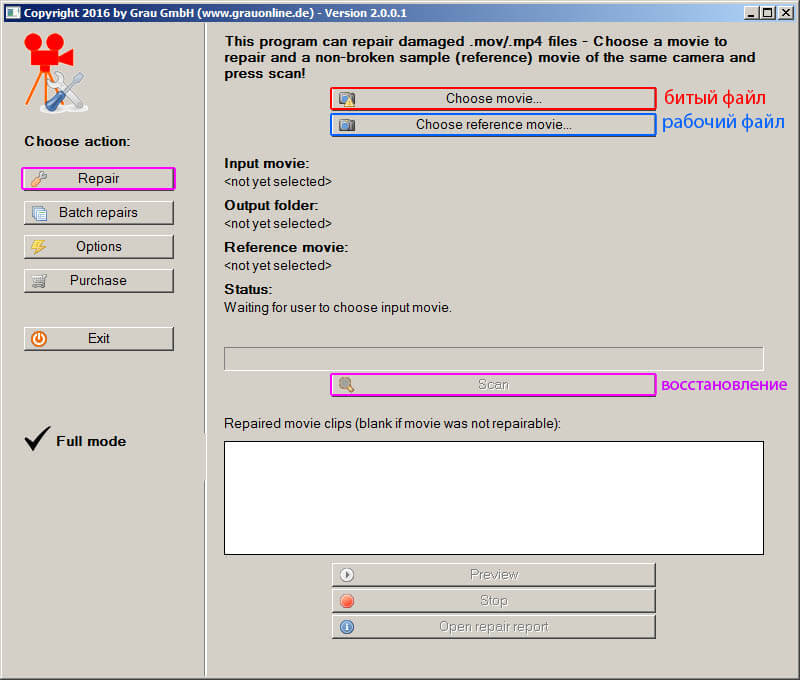 Есть функция проверки файловой системы на ошибки и поиск потерянных разделов диска. Можно восстанавливать данные после смены типа файловой системы. Требования к железу довольно умеренные – приложение работает с ОС Windows XP, Vista, 7, 8, 10 32-х и 64-битной. Для установки нужно всего 20 МБ на жестком диске.
Плюсы:
- Русскоязычная версия;
- Официальное бесплатное распространение для некоммерческого использования;
- Не требует установки – приложение достаточно скачать и запустить;
- Широкие возможности;
- Качественное восстановление без битых или нечитаемых файлов.
Минусы:
- Некоторые редкие типы файлов не распознает;
- Может зависать в конце сканирования.
Отзыв: «Хорошая программа, которая даст фору многим платным аналогам. Достаточно быстрый поиск, при восстановлении сохраняет структуру папок и не искажает названия. Восстановил удаленное видео с микроСД камеры наблюдения. Перепробовал 4-5 программ, эта единственная помогла».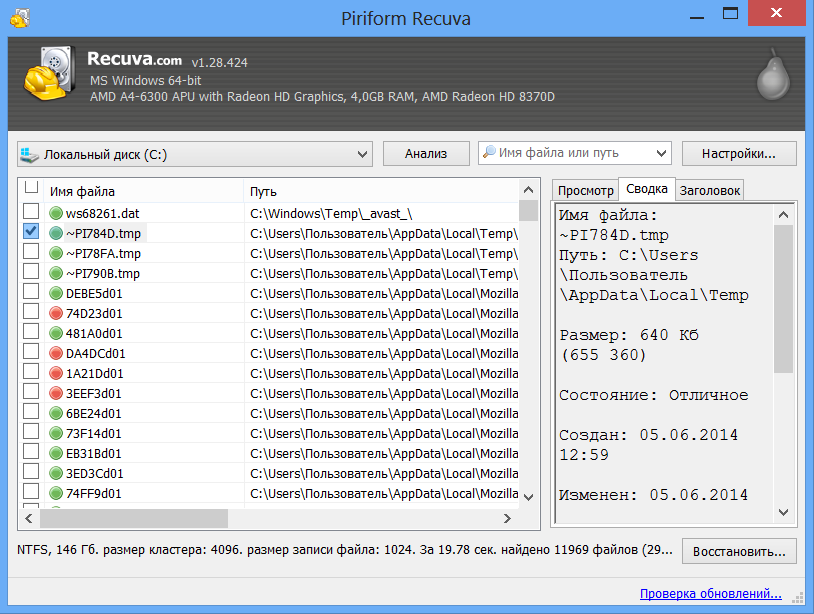
Pandora Recovery
Надежная и эффективная программа для восстановления данных с жесткого диска для 32-битных Windows. С ее помощью можно вернуть удаленные файлы из корзины, из под командной строки или комбинацией клавиш. Данное ПО распознает большинство типов файлов. Работает с файловыми системами NTFS, NTFS5, NTFS/EFS FAT16, FAT32. Встроенный мастер упрощает и значительно ускоряет процесс восстановления. Глубокое сканирование диска позволяет искать удаленные данные по имени, дате создания, размеру и другим атрибутам. Pandora Recovery находит даже архивные, зашифрованные, сжатые, скрытые файлы. Их можно сохранять на сетевые, локальные или внешние жесткие диски.
Плюсы:
- Многоязычный интерфейс;
- Встроенный помощник;
- Удобный поиск по нужным параметрам;
- Предварительный просмотр перед сохранением восстановленных файлов;
- Показывает степень поврежденности файлов.
Минусы:
- Обязательна установка;
- Успешно восстанавливает только недавно удаленные данные.
Отзыв: «Крутая программа, мне понравилась. В отличие от Recuva, формирует список восстановленных файлов с понятными названиями. Это приложение подняло практически все».
DMDE
Хорошая программа для восстановления файлов с флешки, RAID-массива или жесткого диска. Специальные алгоритмы DMDE восстанавливают структуру директорий и файлы в особо сложных случаях – частичной записи новых данных после форматирования, перемещения, сбоя при преобразовании разделов. Если повреждения незначительные, то полное сканирование диска для восстановления информации не обязательно. С бесплатной версией можно быстро найти файлы после повреждений, просмотреть и отредактировать различные дисковые структуры, восстановить файлы по сигнатурам, собрать виртуальный массив, клонировать диски.
Плюсы:
- Работает со всеми операционными системами;
- Не требует установки;
- Широкие функциональные возможности и обработка больших объемов;
- Автоматическое определение конфигурации массива;
- Гибкие индивидуальные настройки для восстановления.

Минусы:
- Есть ограничения – бесплатно восстанавливается только 4 тысячи файлов из одного каталога;
- Требует базовых навыков, больше подойдет для профессионалов.
Отзыв: «Антивирусная программа убрала всю информацию с жесткого диска, а это приложение все восстановило, за что огромное спасибо».
Hasleo Data Recovery Free
Эта программа имеет бесплатную и платную версию, которая не имеет ограничений и предоставляет расширенные возможности. Бесплатное ПО помогает восстановить случайно удаленные или утерянные файлы, переформатированный, недоступный, поврежденный диск, устранить сбои жесткого диска, реанимировать информацию после вирусной атаки. Hasleo Data Recovery Free поддерживает FAT 12/16/32, exFAT, NTFS, HFS + другие популярные файловые системы. Восстанавливать данные можно не только с жесткого диска ПК, но и со съемных твердотельных накопителей (карты памяти SD, USB-накопителя, цифрового устройства, смартфона, плеера). Весь процесс состоит из трех этапов: выбор режима восстановления, поиск нужных файлов, предварительный просмотр и сохранение необходимой информации.
Плюсы:
- Безлимитный объем данных;
- Поддерживает все основные типы файлов: фото, письма, документы, архивы, чертежи, аудио, видео;
- Быстрый поиск;
- Восстанавливает данные на любом съемном носителе;
- Гарантированная надежность.
Минусы:
- Нет русскоязычной версии;
- Восстановление данных BitLocker доступно только после приобретения платной подписки.
Wise Data Recovery
Быстрая и простая утилита для восстановления потерянных файлов на винчестере или USB-накопителе, карте памяти. Мгновенный поиск формирует список всех утраченных файлов с пометкой возможности восстановления. Результаты можно отфильтровать по имени или разрешению документа. Стоит учитывать, что чем меньше действий производилось на диске после удаления, форматирования, тем больше вероятность полностью восстановить нужный файл. Для недавно удаленных документов используется функция «Быстрый поиск», для поврежденных, частично затертых винчестеров запускается «Глубокое сканирование».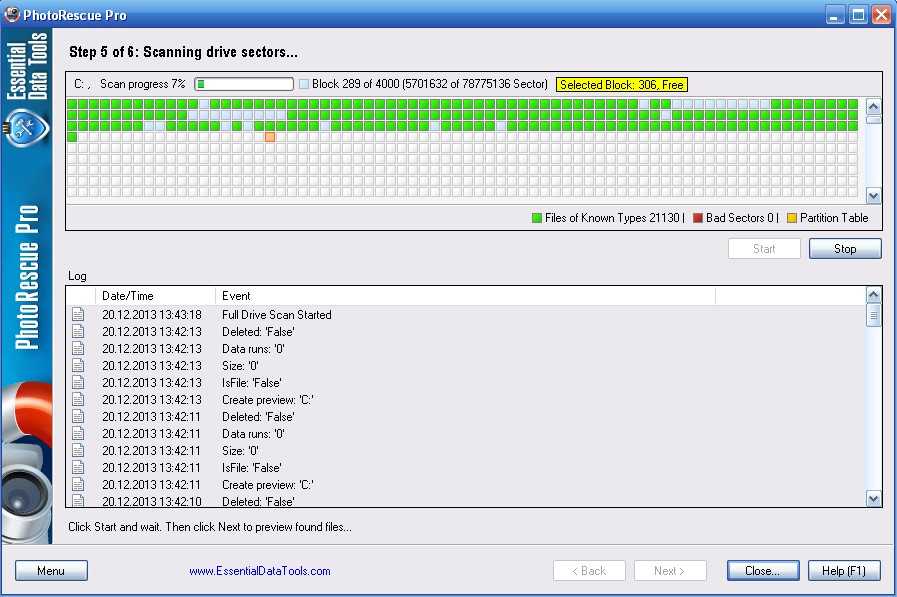
Плюсы:
- Удобный минималистический графический интерфейс;
- Поддержка русского языка;
- Регулярно обновляется;
- Отсутствие навязчивой рекламы – только ссылка на продукт от разработчика;
- Наличие портативной версии.
Минусы:
- Справляется с самыми простыми задачами, сложное удаление + форматирование – не для нее;
- Только для операционных систем семейства Windows.
Отзыв: «Wise Data Recovery быстро справился с поиском и восстановлением файлов DOCX на флешке».
MiniTool Power Data Recovery Free
Комплексный инструмент для восстановления данных независимо от причины потери: случайное удаление, ошибка, сбой системы или форматирование жесткого диска. Глубокое сканирование можно выполнить даже, если компьютер не загружается. Бесплатное ПО легко восстанавливает разные типы файлов с поврежденных, утерянных разделов. Сохранение информации возможно на внутренний, внешний жесткий диск, карты памяти, USB-накопитель. Модули Desktop Recovery и Select Folder позволяют сканировать только определенное место (папка, рабочий стол, корзина). Простой интерфейс англоязычной программы интуитивно понятен каждому пользователю.
Плюсы:
- Быстрое восстановление файлов с определенного места;
- Предварительный просмотр 70 типов файлов – различные архивы, документы, изображения и др.;
- Найденные файлы сортируются по типам;
- Эффективно восстанавливает удаленные данные с отформатированного устройства;
- Многофункциональность.
Минусы:
- Не сохраняет результаты предыдущего сканирования;
- Ограничения по размеру восстановленной информации – до 1 Гб.
Отзыв: «Power Data Recovery просканировала флэш-карту, на которой были фотографии до их удаления и о чудо! Она нашла и восстановила больше 3 гигабайтов снимков! Из них больше 90% в хорошем качестве, битыми получилось около 20 фото».
SoftPerfect File Recovery
Полезная и удобная утилита, восстанавливающая данные и файлы с винчестеров, карт памяти CF, SD, USB-накопителей, оптических дисков. Она поддерживает популярные файловые системы со сжатием и шифрованием (FAT12, FAT16, FAT32, NTFS, NTFS5). В случае потери важных файлов, (случайное удаление, очистка корзины, сбой системы) данное ПО отлично справится с восстановлением необходимой информации. Нужно загрузить софт с официального источника и запустить файл ехе. Простая процедура восстановления состоит из трех шагов: выбор устройства для сканирования, поиск удаленных файлов, просмотр и сохранение восстановленных.
Плюсы:
- Размер программы до 1 Мб;
- Портативное приложение – не требует установки;
- Не лишними параметрами перегруженное меню;
- Есть поиск по имени документа;
- Программа на русском языке.
Минусы:
- Нет предварительного просмотра;
- Не анализирует степень поврежденности и возможность восстановления найденных файлов.
ТОП лучших программ для восстановления удаленных данных
В список вошли лучшие программы для восстановления данных с платными версиями:
- Hetman Partition Recovery;
- Recuva;
- Disk Drill;
- Recover4all Pro;
- Restorer Ultimate.
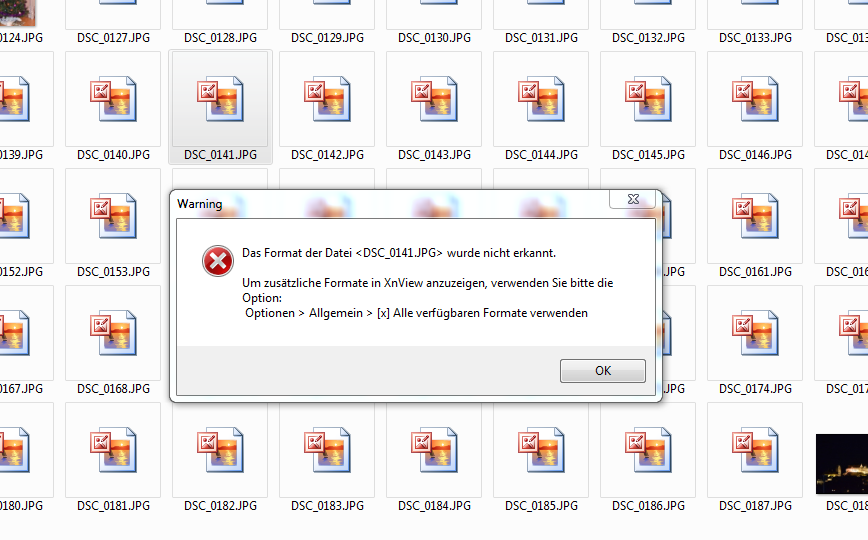
Эти приложения отличаются полным набором функциональных возможностей, в который входит и восстановление удаленных файлов, и возврат данных после форматирования, повреждения. Без платной версии не обойтись в случае восстановления большого количества информации – более 2 Гб. Полезные дополнительные возможности помогут обезопасить важные данные от удаления в дальнейшем.
Hetman Partition Recovery
Программа для восстановления удаленных файлов после форматирования или удаления разделов отличается хорошей скоростью и безопасностью. Она разработана для работы с жесткими дисками, флешками, картами памяти. Пользователю предоставлены на выбор две версии: дистрибутивная и портативная. Последняя — позволяет запустить программу без установки. Уникальный комплекс алгоритмов восстанавливает имя, атрибуты, содержимое файла и структуру каталогов диска. В список поддерживаемых файловых систем входят FAT/exFAT, NTFS/ReFS, APFS/HFS+, Ext2/3/4, XFS/UFS.
Плюсы:
- Восстанавливает до 99 % утерянных файлов независимо от расширения;
- Безопасная загрузка;
- Пошаговый встроенный помощник;
- Более миллиона скачиваний ежегодно;
- Софт совместим с популярными 32 и 64-битными операционными системами.

Минусы:
- Переименовывает найденные файлы по-своему;
- Доступный функционал зависит от приобретенного уровня платной программы.
Отзыв: «Удалил каталоги на SSD диске и это оказалось не так просто исправить, как на обычном HDD. Программа Partition Recovery нашла каталог с удаленной информацией и восстановила! Спасибо за продукт».
Recuva
Полезное приложение от британского разработчика CCLeaner позволяет практически безошибочно восстанавливать удаленные файлы. И неважно это случайное удаление или ошибка файловой системы. Главное, — после удаления нужного файла по максимуму ограничить запись информации на диск, так как новые данные сохраняются поверх удаленных. Легкий процесс работы с программой начинается с выбора диска для сканирования. Затем запускаете глубокое сканирование, и в списке восстановленных файлов проверяете статус и возможность сохранения. С функцией безопасной перезаписи можно полностью, навсегда и надежно удалять файлы.
Плюсы:
- Многоязычная программа – есть поддержка русского;
- Находит файлы из скрытых папок и с нулевым размером;
- Восстанавливает удаленные сообщения из почты;
- Портативная версия для работы со сменными носителями информации;
- Автоматические обновления.
Минусы:
- Работает только с Windows;
- В качестве рекламы входит панель инструментов Yahoo, которую можно отключить.
Отзыв: «Программа очень проста в обращении! Нечаянно удалил видео и фото с фотоаппарата. С программой Recuva восстановил за пять минут удаленные файлы».
Disk Drill
Универсальная программа восстанавливает потерянные данные практически с любых устройств – ПК, ноутбуков, рабочих станций, внутренних и внешних винчестеров, карт памяти, цифровых камер. Метод восстановления Disk Drill выбирает самостоятельно, учитывая сопутствующие условия. Это может быть восстановление защищенных данных, быстрое или глубокое сканирование. Deep Scan медленно и тщательно анализирует каждый байт диска и собирает кусочки в известную файловую структуру. Уникальная функция защиты файлов гарантирует безопасность данных в системах NTFS, FAT32, HFS+. Она отслеживает удаленные байты, отмечает их и сохраняет невидимые копии для бесплатного восстановления при необходимости.
Плюсы:
- Доступно резервное копирование участка или раздела с нестабильно работающего устройства;
- Есть бесплатная версия с ограничением размера файлов до 500 Мб;
- Можно приостанавливать и возобновлять процесс сканирования;
- Восстановление поврежденных карт памяти;
- Комплексно восстанавливает целые разделы без повреждений.
Минусы:
- Встречаются некорректные имена у восстановленных файлов;
- Не работает с Linux.
Отзыв: «Программа с простым и удобным интерфейсом, напоминает проводник Windows. Она поддерживает работу с разными типами носителей и файловыми системами FAT, exFAT, NTFS, HFS+, а также EXT2/3/4».
Recover4all Pro
Эта программа отличается удобным, понятным интерфейсом и способностью восстанавливать целую структуру каталогов жесткого диска. Среди распознаваемых файлов есть изображения, аудио, видео, документы, архивы. Поддерживаемые файловые системы FAT и NTFS позволяют восстанавливать данные с разных типов жестких дисков, в том числе IDE, SATA, SCSI, USB, PCMCIA. Это можно делать как в пределах удаленных папок, так и на отформатированных дисках. Восстановленные файлы формируются в хаотичный список по порядку обнаружения, но есть древо структуры. Сохраняется выбранная информация любым удобным путем на различные устройства.
Плюсы:
- Приложение можно запустить с любого устройства без установки;
- Можно одновременно просматривать и восстанавливать файлы на FAT-дисках;
- Поддержка длинных имен файлов на всех языках;
- Защита от перезаписи – восстанавливает данные в отличном от изначального месте;
- Знакомый интерфейс похож на Проводник.
Минусы:
- Меню на английском;
- Процесс сканирования нельзя прерывать.
Restorer Ultimate
Обновленная версия популярной программы для восстановления данных Restorer отличается еще более широкими возможностями. Простой, понятный даже новичкам, интерфейс и, графически структурированные, найденные файлы делают приложение удобным и комфортным. ПО автоматически оценивает просканированные данные на возможность восстановления, а также указывает их предполагаемое качество. Есть поддержка восстановления RAID-массивов вне зависимости от сложности макета. На сетевой версии Restorer Ultimate можно подключаться к удаленному рабочему столу и сканировать его винчестер, полностью или частично.
Плюсы:
- Поддержка файловых систем Macintosh, Linux/Unix;
- Предпросмотр файла перед сохранением;
- Оптимальное соотношение цены и качества;
- Гибкие настройки позволяют успешно восстанавливать поврежденные, отформатированные диски;
- Функция сжатия документов для освобождения места.
Минусы:
- Только платная подписка, так как демо версия имеет ограничения по размеру – до 128 Кб;
- Не для новичков.
Отзыв: «Я отсканировал диск и смог восстановить все дерево файлов диска после сбоя, включая «потерянные файлы». Программа реально работает».
Восстановить утерянные данные с помощью специального программного обеспечения легко и просто может каждый пользователь. Выбрать лучшую программу, отвечающую требованиям и возможностям, поможет данный рейтинг. Обязательно учитывайте степень сложности задачи, доступный бюджет, наличие русскоязычной версии и возможность запуска без установки на жесткий диск.
Нашли опечатку? Выделите текст и нажмите Ctrl + Enter
Приложение для восстановления удаленных фотографий DiskDigger — «Единственное приложение, которым я могу восстанановить реально удаленные фотографии на телефоне. Приложение бесплатное😏»
В далеком 2011 году я восстанавливала удаленные фотографии на своем компьютере программой «Recuva», и этой программой я до сих пор пользуюсь, ей можно восстанавливать файлы даже на флэш-карте. Но когда мне понадобилось восстанавливать фото на моих телефонах, тут я столкнулась с проблемой) А именно: у программы «Recuva» до сих пор нет приложения для телефона:((( А восстанавливать ей файлы путем подключения телефона к компьютеру слишком геморрно и для этого нужны root-права. Поэтому я стала искать приложения, которые бы смогли восстановить фото на телефоне, очень много разных приложений перепробовала, но абсолютное большинство только делает вид, что восстанавливает удаленные фотографии: при «восстановлении» вам просто высвечиваются фотографии, которые хранятся на вашем телефоне. В каких-то редких программах у меня высвечивались всего 1-3 фото, которые можно было восстановить, в других приложениях фото высвечивались либо «битыми пикселями», либо они восстанавливались с дефектами в виде этих самых битых пикселей, либо восстанавливались в очень маленьком размере и в плохом качестве.
Путем такого геморроя я случайно наткнулась на это приложение, и когда попробовала восстановить ей удаленные фотографии, то увидела кучу фото, которые я уже давно удалила и которые я смогла восстановить в хорошем качестве😊
Вот, что пишут разработчики о данном приложении:
Чтобы его найти, в Google play нужно в поиске ввести (слитно) «Diskdigger»
Приложение для восстановления удаленных фото DiskDigger
Приложение для восстановления удаленных фото DiskDigger
После установки вам нужно будет выбрать язык интерфейса, если выбираете «русский язык», то он у вас будет немного «ломаным», т. е. может быть не все понятно. Но приложение очень простое, и в нем легко сориентироваться.
Сразу предупрежу, что ВСЕ фотографии, которые вы когда-либо удаляли, вы восстановить не сможете, это в принципе не реально ни в одном приложении или программе, т.к. после удаления, свободное пространство ( т. е. байты ), которон они занимали, перезаписывается и занимается новыми файлами, если не хватает места.
Но в этом приложении можно восстанавливать файлы с root-правами, т.е. если у вас есть root-права на вашем телефоне, то вы сможете восстановить гораздо больше файлов, нежели без этих прав. Чтобы получить root-права, вам нужно копаться в инженерном меню своего телефона, в каждой модели нужно пробоводить разные махинации, информация на эту тему есть в гугле. У меня телефон без root-прав, поэтому и отзыв пишу для обычного пользователя без них.
Чтобы восстановить удаленные картинки, вам нужно просто нажать на «НАЧАТЬ ПРОСТОЙ ПОИСК ИЗОБРАЖЕНИЙ» и ждать, пока программа закончит свое дело. Но пока вы ожидаете, вам уже будет высвечиваться куча фото и картинок, в т.ч. и удаленных, и которые вы можете сразу же отметить галочкой и сразу же восстановить, не дожидаясь окончания поиска.
Приложение для восстановления удаленных фото DiskDigger
Вот тут высветились фото и картинки, которые я уже удалила со своего смартфона.
Поиск может идти в фоновом режиме, но приложение нужно время от времени открывать и проверять, потому что если я забуду про это приложение минут на 15, то у меня поиск прерывается и приложение загружается заново, т.е. открывается главная страница приложения. Для того, чтобы запустить приложение и забыть о нем, скажем на час-2, нужно просто в настройках своего телефона разрешить приложению работать в фоне без ограничений и оно не будет само закрываться, а будет продолжать работать как пчелка и искать ваши фоточки.
И еще предупреждаю, что помимо тех фотографий и картинок, которые вы делали и сохраняли сами, у вас будут высвечиваться кэшированные картинки из интернета, у меня лично высвечиваются аватарки каких-то людей, которые в каком-то паблике оставляли комментарии, какие-то картинки, которые просто показывались в ленте новостей, иконки каких-то сайтов и еще куча всякого хлама. Все это будет высвечиваться вперемешку с теми фотографиями, которые вы храните на телефоне, но еще пока не удаляли. Чтобы такого мусора высвечивалось как можно меньше, нужно выбрать размер фото, которое вы восстановите, т.к. такой мусор обычно имеет маленькие размеры. И если вам не нужно плохое качество восстанавливаемых приложений, то вам не будут высвечиваться «шакалистые» фото, но если вам очень нужна какая-то компрометирующая фотография, например, которую вы или ваш телефон случайно удалили, а в хорошем качестве ее найти не получается, то можно снизить планку размера фотографии, так вы хотя бы в размере 500х600 ее да найдете😏 Ну это будет лучше, чем ничего. Но для таких дел все же лучше получить root- права на своем телефоне и будет вам счастье.
Можно также выбрать период сделанной фотографии и сохраненной картинки, что очень важно, так вы сможете найти свои старые фото, например за 2019 год.
Отмечаете нужные фото галочкой и выбираете, куда их сохраните. Можно сохранить на телефон, а можно, например, на Google диск
Еще, помимо того, что в этой программе можно восстанавливать фотографии, можно еще и очищать свободное пространство, я сначала думала, что это программа-шреддер, но тут очищение идет по типу освобождения свободного пространства. Объясню, в чем разница.
Программами-шреддерами я также пользуюсь примерно с 2011 года, когда еще удаляла ими все файлы на своем компьютере, пользовалась я почти всегда программой «Safe Erase», но приложения на телефон от данного разработчика тоже нет. Я удаляю файлы программами-шреддерами, чтобы их невозможно было восстановить
Обычно я это делаю просто для того, чтобы потом, когда я буду восстанавливать удаленные файлы, мне не высвечивались миллионы мусора, среди которых очень тяжело найти нужные файлы. Ведь если весь этот «мусор» заблаговременно удалить программой-шреддером, то вы больше никак не сможете его восстановить и он не будет мозолить вам глаза при восстановлении других файлов.
Про различные «компроматы» и документы, которые никто не должен видеть, я уже молчу. А еще файлы полезно удалять программами-шреддерами, если вы понимаете, что потом свой телефон/ноутбук/флэшку, HDD или SSD будете продавать или кому-либо отдадите, потому что потом абсолютно любой человек сможет потом восстановить ваши удаленные фото и видео😏 Не забывайте шреддерить ваши файлики. В общем, программой-шреддером удаляются те файлы, которые хранятся на вашем компьютере/телефоне, и вы сами выбираете, какой файл вы хотите безвозвратно удалить, чтобы его невозможно было восстановить. А программами-очистителями свободного пространства удаляются «уже удаленные» файлы, т.е. их копии хранятся в кэш хранилище, которые вы еще можете восстановить программой-восстановителем, но которые на своем компьютере/телефоне вы не видите. Программы-очистители не затрагивают те файлы, которые хранятся на вашем устройстве, если вы сами им этого не разрешите в настройках. Т.е. в DiskDigger есть функция обычного очистителя, для того чтобы безвозвратно удалять файлы и их не смогу потом восстановить какой-нибудь Вася, которому вы продали телефон — вам нужно скачивать отдельное приложение. Я для этого использую приложение «Shreddit».
В общем, приложение DiskDigger советую попробовать оно полностью бесплатное, много нового уже забытого найдете🤭
20 лучших бесплатных программ для восстановления фотографий в 2022 году
В этом посте мы поделимся лучшим бесплатным программным обеспечением для восстановления фотографий. Они помогут вам восстановить файлы с вашего устройства всего за несколько кликов.
Потеря данных — частое явление по многим причинам. Иногда это происходит из-за вирусных атак, форматирования жесткого диска или случайного удаления.
К счастью, данные, которые вы потеряли или удалили, обычно все еще находятся на вашем устройстве. Использование бесплатного программного обеспечения для восстановления поможет вам с легкостью вернуть потерянные фотографии и файлы!
20 Лучшее бесплатное программное обеспечение для восстановления фотографий
Вам необходимо купить лицензию, чтобы разблокировать функции Pro для некоторых из этих программ.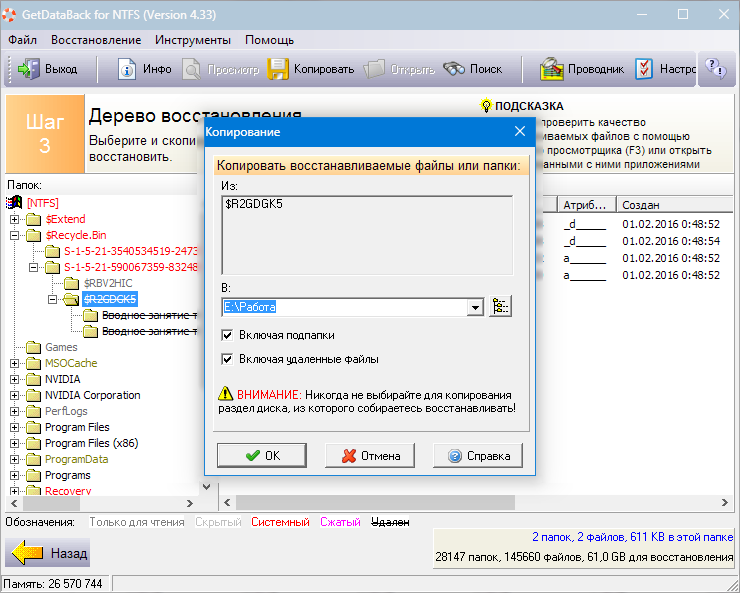 Тем не менее, вам не нужно платить за базовые функции, которых достаточно для восстановления ваших файлов.
Эти программы поддерживают многие форматы файлов, такие как MP3, ZIP, HTML и GIF. Кроме того, они могут извлекать данные со многих устройств, таких как ПК, жесткие диски, карты памяти и смартфоны.
Давайте взглянем на лучшее бесплатное программное обеспечение для восстановления, которое вы можете загрузить на свой компьютер! Если вы ищете приложения для смартфонов, вы можете ознакомиться с нашим списком лучших приложений для восстановления фотографий!
20. Puran File Recovery
Puran File Recovery — еще одна отличная программа для восстановления Windows. Это может помочь вам быстро восстановить потерянные фотографии, файлы и разделы.
Программа поддерживает жесткие диски, карты памяти, форматированные диски и мобильные телефоны. Он также работает с CD, DVD и любыми другими носителями информации.
Это программное обеспечение для восстановления имеет удобный интерфейс. Он оснащен надежным механизмом восстановления, который может восстанавливать файлы более 50 форматов на высокой скорости.
Puran File Recovery предлагает три метода восстановления:
- Быстрое сканирование работает, отображая удаленные файлы всего за несколько секунд.
- Глубокое сканирование может точно исследовать устройство. Он может идентифицировать большее количество удаленных и потерянных файлов.
- Полное сканирование может обнаруживать удаленные или потерянные разделы. Он также эффективен для восстановления потерянных файлов с отформатированных устройств.
Puran File Recovery помогает восстановить потерянные файлы с неповрежденной структурой пути. Эта функция облегчит вам жизнь, так как вы сможете упорядочить их так, как они были до удаления.
Puran File Recovery также поставляется с опцией мастера обслуживания. Это может помочь вам оптимизировать производительность вашего компьютера. Он также предлагает функцию пакетного исправления, которая поддерживает чистоту и отсутствие ошибок в вашей системе.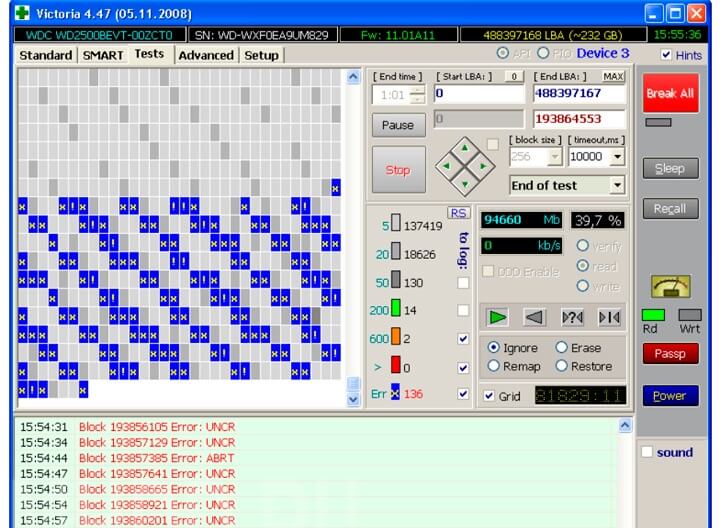
Это программное обеспечение доступно для пользователей Windows и поддерживает многие языки.
Скачать : Windows
19. PhotoRec
PhotoRec — одно из лучших программ для безопасного восстановления удаленных файлов. Это программное обеспечение для восстановления является партнером Disk Drill (см. ниже) и поддерживает платформы Windows, macOS, Linux и DOS.
Этот инструмент восстановления данных использует доступ только для чтения для работы с используемым вами устройством хранения. Но вы не должны повторно сохранять фотографии или файлы на этом запоминающем устройстве при использовании этого программного обеспечения. В противном случае потерянные данные могут быть перезаписаны и их невозможно будет восстановить.
PhotoRec восстанавливает файлы с сильно поврежденных или отформатированных устройств. Он работает с жесткими дисками, картами памяти или USB-накопителями. Также поддерживаются CD-ROM и портативные медиаплееры.
PhotoRec — это полностью бесплатная программа для восстановления данных с открытым исходным кодом. У него нет удобного графического интерфейса. Но установка старой школы функциональна и надежна.
Скачать : Все платформы
18. PC Inspector File Recovery
PC Inspector File Recovery — бесплатная программа восстановления. Это поможет вам восстановить удаленные файлы или разделы с устройств Windows. Он поддерживает более 25 форматов файлов, включая HTML, JPEG, MP3 и ZIP.
Это бесплатное программное обеспечение для восстановления фотографий доступно на семи языках. Он также предлагает пошаговое руководство по восстановлению фотографий и файлов за считанные секунды.
PC Inspector File Recovery поможет вам спасти ваш жесткий диск от сбоя системы. Кроме того, это полезно в случае вируса или аппаратного сбоя.
Это программное обеспечение может восстановить ваши файлы с их исходными датой и временем. И эта программа совершенно бесплатна. Все функции доступны без лицензии.
Скачать : Windows
17. 7-Data Recovery
7-Data Recovery — это инструмент для восстановления фотографий, который поможет вам восстановить потерянные данные. Это отличное программное обеспечение для восстановления фотографий для пользователей Windows.
Программа позволяет восстановить данные до 1Гб. Вы можете получить фотографии, аудио, видео, электронные письма и форматы файлов документов.
Программа способна не только восстанавливать файлы. Он также устраняет проблемы с SD-картой, ошибки разделов или поврежденные файлы.
Он поставляется с четырьмя режимами восстановления для восстановления различных типов данных. Выбранный режим зависит от того, как вы потеряли данные:
- Удаленный Режим восстановления извлекает файлы, удаленные из корзины. Он также работает с файлами, навсегда удаленными из хранилища.
- Режим полного восстановления помогает восстановить файлы из отформатированного или поврежденного тома.
- Режим восстановления потерянных разделов работает с удаленными разделами при различных обстоятельствах. Два примера — сбой жестких дисков или переразметка диска.
- Режим восстановления цифровых носителей извлекает мультимедийные файлы, такие как изображения, музыку или видео.

7-Data Recovery поддерживает жесткие диски, SD-карты, камеры, USB-накопители и другие карты памяти. Он может восстанавливать файлы с локальных дисков и мобильных устройств хранения.
Скачать : Windows
16. Undelete 360
Undelete 360 бесплатен и доступен для пользователей Windows. Это инструмент для восстановления данных, который позволяет быстро восстановить потерянные файлы.
Извлекает удаленные фотографии с карт памяти, смартфонов и USB-накопителей. Он также работает с гибкими дисками и компьютерными жесткими дисками.
Это программное обеспечение для восстановления фотографий работает с эффективным алгоритмом. Это поможет вам просматривать, искать и восстанавливать файлы с легкостью.
Undelete 360 может помочь вам восстановить фотографии, удаленные из-за вирусной атаки, аварии, сбоя программного обеспечения или неожиданного завершения работы системы.
Это программное обеспечение для восстановления позволяет предварительно просмотреть потерянные файлы перед их восстановлением. Он показывает результаты сканирования как в виде файла, так и в виде папки.
Также программа поставляется с функцией фильтрации. Это позволяет пользователям сканировать определенные файлы, а не все устройство, что экономит их время.
Скачать : Windows
15. iCare Data Recovery Free
iCare Data Recovery — это бесплатная программа для восстановления фотографий для Windows. Программное обеспечение поможет вам восстановить фотографии, удаленные без возможности восстановления после вирусных атак, форматирования жесткого диска или программных сбоев.
iCare Data Recovery поддерживает более 600 типов файлов. Это включает в себя изображения, документы, аудиофайлы, видео и электронные письма.
Это программное обеспечение для восстановления может сканировать жесткие диски, съемные жесткие диски, SD-карты или карты micro SD. Сюда входят также USB-накопители и цифровые камеры.
iCare Data Recovery поможет вам быстро восстановить удаленные фотографии. Программное обеспечение работает до тех пор, пока ваше устройство не повреждено физически.
Скачать : Windows
14. Windows File Recovery
Windows File Recovery — отличный инструмент, созданный Microsoft. Это поможет вам восстановить фотографии и файлы с устройств Windows 10.
Эта программа совершенно бесплатна. Это поможет вам восстановить удаленные фотографии, видео, документы и многие другие форматы файлов. Это позволяет искать удаленные файлы по имени, расширению или ключевым словам.
Это программное обеспечение для восстановления данных работает на различных устройствах хранения. Некоторые из них представляют собой твердотельные накопители, жесткие диски, карты памяти и USB-накопители.
Windows File Recovery поставляется с двумя режимами восстановления файлов — обычным и расширенным. Кроме того, он поставляется с режимом Data Recovery Signature, который восстанавливает файлы с камеры или SD-карты.
Обычный режим помогает восстановить недавно удаленные файлы. Он поддерживает жесткие диски, твердотельные накопители и флэш-накопители с объемом данных более 4 ГБ. Это восстановительное настроение быстрое, но не на 100% эффективное.
Расширенный режим может восстанавливать файлы с переформатированных или поврежденных дисков. Сканирование в этом режиме занимает гораздо больше времени. Но шанс восстановить файлы выше!
Скачать : Windows
13. Disk Drill
Disk Drill — одно из лучших программ для восстановления фотографий для операционных систем Windows, macOS и Android. Программное обеспечение также восстанавливает файлы с устройств iOS и Android, но только с платформы Mac.
Это программное обеспечение для восстановления поможет вам восстановить «безвозвратно удаленные» фотографии. Работает с флешками, жесткими дисками и картами памяти.
Он способен сканировать и восстанавливать более 200 типов файлов. Кроме того, он позволяет бесплатно восстановить до 500 МБ данных.
Современный и удобный интерфейс. Это поможет вам идентифицировать и восстановить удаленные файлы с помощью параметров фильтрации. Вы также можете предварительно просмотреть потерянные фотографии и файлы перед восстановлением.
Это программное обеспечение может помочь вам восстановить потерянные файлы, используя различные методы восстановления. Метод зависит от конкретной ситуации восстановления. Несколько вариантов: «поиск разделов» или «глубокое сканирование».
Disk Drill — хороший вариант для пользователей, которые ищут универсальное программное обеспечение для восстановления данных.
Загрузить : Windows | MacOS
12.
 Remo Recover
Remo Recover — это базовое, но мощное программное обеспечение для восстановления для пользователей Windows и Mac. Это поможет вам восстановить фотографии с любого компьютера, включая разбившиеся. Он также восстанавливает файлы с поврежденных или отформатированных жестких дисков.
Это программное обеспечение позволяет просматривать удаленные фотографии и файлы перед восстановлением. Он поставляется с быстрым инструментом восстановления данных и мощным сканированием.
Remo Recover поможет вам восстановить потерянные фотографии и файлы в четыре простых шага:
- Выберите диск для восстановления.
- Поиск потерянных или удаленных файлов.
- Предварительный просмотр и восстановление данных.
Поможет восстановить потерянные данные из-за случайного удаления или форматирования запоминающих устройств. Это также работает, если ваши файлы были удалены в результате вирусной атаки или неправильного обращения с устройством.
Загрузить : Windows | MacOS
11. Wise Data Recovery
Wise Data Recovery — еще одно надежное бесплатное программное обеспечение для восстановления фотографий для платформ Windows и macOS. Это поможет вам восстановить ваши файлы от случайного и постоянного удаления.
Это программное обеспечение для восстановления позволяет фильтровать типы файлов, потерянных перед сканированием. Вы можете восстановить удаленные фотографии, видео, документы, электронные письма и файлы других форматов.
Этот инструмент поддерживает восстановление данных с жестких дисков и внешних жестких дисков. Он также работает с картами памяти, цифровыми камерами, USB-накопителями и другими устройствами хранения данных.
Wise data recovery поставляется с портативной версией, которая поможет вам восстанавливать файлы без установки!
Скачать : Окна | MacOS
10. iMobie PhoneRescue
PhoneRescue от iMobie — одна из лучших программ для восстановления фотографий на смартфонах. Он позволяет восстанавливать удаленные файлы с устройств iOS и Android.
Это программное обеспечение для восстановления данных поддерживает до 31 формата файлов. Он позволяет просматривать документы, фотографии, контакты, сообщения и многое другое.
PhoneRescue поставляется с интуитивно понятным пользовательским интерфейсом и пошаговым мастером. Это делает его отличным вариантом для неопытных пользователей.
iMobie PhoneRescue восстанавливает не только фотографии и файлы. Если вы потеряете свой пароль, это программное обеспечение также поможет вам восстановить его. Это также может помочь вам сохранить систему вашего устройства в случае его сбоя.
Скачать : Android | iOS
9. Easy Digital Photo Recovery
Easy Digital — отличное программное обеспечение для восстановления фотографий, доступное для загрузки в Windows. Это может помочь вам восстановить потерянные изображения с жесткого диска, карты памяти или флэш-диска.
Этот инструмент восстановления данных использует современный алгоритм. Это позволяет программе восстанавливать файлы с большой скоростью и простотой. Восстанавливает удаленные или отформатированные файлы.
Easy Digital Photo Recovery позволяет фильтровать результаты поиска по параметрам. Кроме того, он позволяет предварительно просмотреть потерянные фотографии перед восстановлением.
Easy Digital Photo Recovery — одна из лучших программ для восстановления фотографий для устройств Windows.
Скачать : Windows
8. Glarysoft File Recovery Free
Glarysoft File Recovery Free — отличная программа для восстановления фотографий. Он работает в операционной системе Windows.
Эта программа для восстановления изображений проста в использовании. Это может помочь вам восстановить безвозвратно удаленные файлы всего за два шага.
Он работает путем сканирования и предварительного просмотра потерянных файлов. Затем он сортирует их по размеру, имени, типу файла и дате создания.
Программное обеспечение работает с алгоритмом глубокого восстановления, который повышает вероятность успеха. Кроме того, он может восстанавливать фрагментированные, сжатые или зашифрованные файлы.
Это программное обеспечение для восстановления фотографий предлагает бесплатную и платную версии. Бесплатная версия позволяет восстанавливать ограниченное количество файлов.
И Glarysoft File Recovery предлагает бесплатную профессиональную поддержку. Группа экспертов доступна круглосуточно и без выходных через чат и электронную почту.
Скачать : Windows
7. AnyRecover Data Recovery
AnyRecover — это инструмент для восстановления данных для пользователей Windows и macOS. Он позволяет восстанавливать файлы с жестких дисков, виртуальных дисков или USB-накопителей. Некоторые другие устройства представляют собой карты памяти, карты SD или microSD.
Это программное обеспечение для восстановления работает путем глубокого сканирования вашего устройства.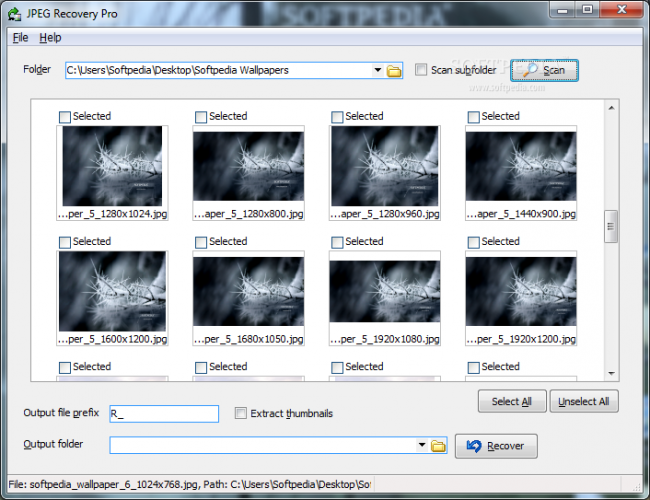 Его расширенная функция поиска позволяет пользователям легко восстанавливать фотографии и файлы.
Программное обеспечение имеет интуитивно понятный интерфейс и оптимизированный алгоритм. Эти функции облегчают работу как продвинутым, так и неопытным пользователям.
Бесплатная версия AnyRecover Data Recovery восстанавливает до восьми файлов независимо от их размера. Хотя бесплатная версия имеет ограничения, это хороший инструмент для одноразового использования.
Загрузить : Windows | MacOS
6. iBoysoft Data Recovery Free
iBoysoft Data Recovery Free — это программа для восстановления данных для Windows и macOS. Это позволяет вам восстановить потерянные данные с жесткого диска, SD-карты, карты памяти, USB-накопителя или ПК.
Этот инструмент восстановления данных может восстановить более 1000 форматов и типов файлов. Некоторые из них — это фотографии, офисные файлы, видео, аудио, электронные письма и многое другое.
Программа помогает восстановить данные, утерянные в результате вирусной атаки, сбоя системы или потери раздела. Это также работает, если вы не знаете, почему данные были потеряны или удалены.
Это программное обеспечение для восстановления фотографий позволяет восстановить до 1 ГБ данных в три этапа:
- Выберите режим восстановления.
- Выберите диск для начала сканирования.
- Просмотрите и восстановите удаленные файлы, нажав кнопку Восстановить.
Бесплатная версия программного обеспечения позволяет легко выбрать местоположение. Это позволяет предварительно просмотреть удаленные файлы перед их восстановлением. Кроме того, он поставляется с возможностью глубокого и быстрого сканирования для различных ситуаций и потребностей.
Загрузить : Windows | MacOS
5. DiskDigger
DiskDigger — это программа восстановления для платформ Windows и Linux, которая восстанавливает потерянные фотографии и файлы. Он работает с жесткими дисками, USB-накопителями, картами памяти и гибкими дисками. Это также поможет вам восстановить файлы с поврежденных или поврежденных носителей DVD и CD-ROM.
Это программное обеспечение позволяет просмотреть потерянные данные перед процессом восстановления. Во время сканирования вы можете легко приостановить и возобновить процесс.
Программное обеспечение имеет два режима восстановления:
- Режим глубокого копания — эффективный инструмент для недавно удаленных файлов. Он работает путем сканирования файловой системы и предварительного просмотра потерянных файлов. Затем он снова восстанавливает их как обычные файлы.
- В режиме Dig Deeper сканируется каждый сектор на диске, независимо от файловой системы. Этот процесс занимает гораздо больше времени. Но он может исследовать области, которые не может выполнить базовое сканирование.
Этот инструмент для восстановления фотографий не может восстанавливать данные с устройств Android или iOS. Тем не менее, для мобильных устройств доступно приложение для восстановления фотографий DiskDigger.
DiskDigger прост в использовании и работает в операционных системах Windows и Linux.
Загрузить : Windows | Linux
4. Recuva
Recuva — одна из лучших бесплатных программ для восстановления фотографий для пользователей Windows. Он может восстановить удаленные фотографии с жесткого диска, даже если они повреждены или отформатированы.
Он поставляется с системой автоматического сканирования, которая ищет потерянные файлы на всем диске. Он запускает это сканирование в соответствии с вашими критериями поиска. И он может восстановить имя файла, местоположение и размер.
Все, что вам нужно сделать, это выбрать диск, который вы хотите сканировать, чтобы использовать это программное обеспечение для восстановления. Затем выберите папку, в которой вы хотите сохранить восстановленные файлы.
Это программное обеспечение для восстановления фотографий поставляется с режимом «глубокого сканирования».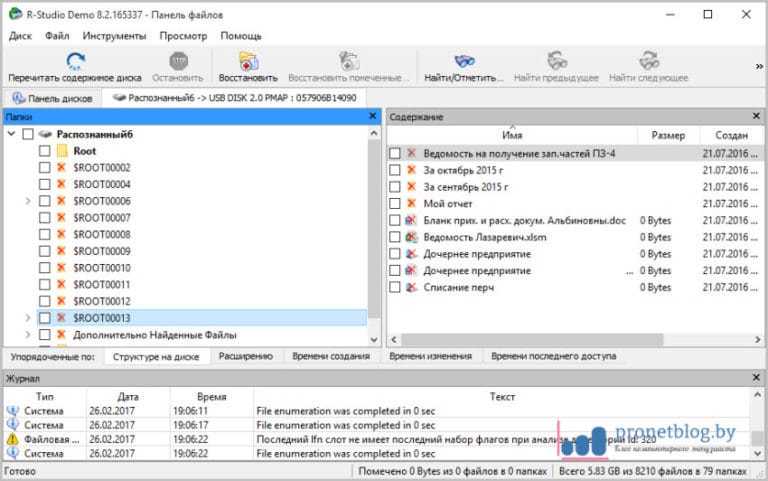 Эта функция помогает вам легко отслеживать удаленные файлы. Он также восстанавливает потерянные файлы с карт памяти, дискет или MP3-плееров.
Это программное обеспечение также помогает восстанавливать несохраненные документы Word и сообщения электронной почты. И это может предотвратить потерю данных с поврежденных дисков. Recuva доступен на 40 языках.
Скачать : Windows
3. Stellar Photo Recovery
Stellar — одно из лучших программ для восстановления фотографий для пользователей Windows и Mac. Это поможет вам восстановить удаленные файлы с твердотельных накопителей, USB-накопителей и жестких дисков.
Этот инструмент может помочь вам восстановить удаленные фотографии, электронные письма, аудио, видео и многое другое. Он может восстановить до 1 ГБ удаленных файлов. И это может помочь вам восстановить файлы с зашифрованного диска или сбойной системы.
Stellar имеет удобный интерфейс. Программа также поставляется с интерактивными опциями, которые делают процесс восстановления более плавным.
Вы можете выбрать различные представления для отображения отсканированных файлов. И вы можете добавлять заголовки файлов в список поддерживаемых типов файлов или искать определенные папки.
Платная версия Stellar Photo Recovery предлагает поддержку и 30-дневную гарантию. Таким образом, вы можете попробовать полную версию и посмотреть, нужны ли вам дополнительные параметры.
Загрузить : Windows | MacOS
2. IObit Undelete
IObit Undelete — одна из лучших программ для восстановления фотографий для пользователей Windows. Это поможет вам восстановить удаленные фотографии, видео, документы и музыку всего за несколько кликов.
Это программное обеспечение для восстановления данных позволяет искать удаленные файлы по имени, расширению и размеру. Затем он сканирует устройство и с легкостью восстанавливает их.
IObit Undelete выполняет «глубокое сканирование» для восстановления удаленных файлов. Сканирование помогает восстановить файлы, даже если они были потеряны годами.
Кроме того, IObit Undelete оценивает состояние файлов перед восстановлением. Этот инструмент позволяет узнать, можно ли восстановить файл или он был перезаписан.
Мы рекомендуем эту программу восстановления данных, если вам нужен простой в использовании интерфейс.
Скачать : Windows
1. EaseUS Data Recovery Wizard (ПК и Mac) и MobiSaver (Android и iOS)
EaseUS Data Recovery Wizard — это программа для восстановления фотографий, которая может помочь вам восстановить до 1000 форматов файлов. . Он извлекает удаленные, отформатированные или потерянные фотографии с устройств Windows и Mac.
Сюда входят жесткие диски компьютеров и съемные устройства. Этот удобный инструмент поставляется с мастером восстановления данных. Эта функция поможет вам быстро восстановить файлы всего за несколько шагов.
Мастер восстановления данных EaseUS поможет вам бесплатно восстановить до 2 ГБ данных. Программное обеспечение предлагает свою версию Pro, если вам нужно восстановить больше данных.
Это программное обеспечение для восстановления позволяет фильтровать отсканированные файлы по типу файла. Кроме того, вы можете просмотреть их перед восстановлением потерянных данных.
Мастер восстановления данных EaseUS поможет вам восстановить удаленные фотографии с исходными данными. К потерянным данным относятся имена файлов, пути к файлам и даты создания. Это работает на SD-картах и USB-накопителях.
Это бесплатное программное обеспечение для восстановления фотографий также доступно для устройств Android и iOS через ваш ПК или Mac.
Загрузить : Windows | MacOS | Андроид | Windows/Mac для iOS
Заключение
Программное обеспечение для восстановления фотографий всегда будет спасением во многих ситуациях. Это может помочь вам восстановить важные данные, которые вы думали, что потеряли.
Если вы похожи на меня, я уверен, что у вас есть устройство с сотнями фотографий многолетней давности. Если это так, у вас должно быть хорошее программное обеспечение для восстановления, чтобы восстановить ваши изображения в случае аварии.
Мы надеемся, что наш список поможет вам найти лучшее бесплатное программное обеспечение для восстановления фотографий, которое соответствует вашим потребностям!
Попробуйте нашу электронную книгу «Фотография разблокирована», где вы найдете простое решение, чтобы научиться фотографировать!
Как восстановить удаленные файлы с поврежденной SD-карты (решено)
Современные электронные устройства используют SD-карты — обычные или микро — для хранения файлов, точно так же, как вы полагаетесь на свой смартфон, цифровую камеру или портативный аудиоплеер чтобы провести вас через день. Если бы только инженеры знали заранее, насколько вездесущими станут SD-карты, они, вероятно, сделали бы их немного более надежными.
Полноразмерные SD-карты , в частности, известны тем, что они очень хрупкие, хрупкий пластиковый корпус часто ломается, оставляя вас с открытым чипом и без возможности получить данные с него.
Карты MicroSD в этом отношении намного лучше, но они далеки от совершенства. В отличие от обычных SD-карт, на карте microSD нет ничего, кроме самого чипа памяти. Так что, если вам удастся согнуть, скрутить или разделить на две части, единственное, что вы действительно можете сделать с картой, это выбросить ее.
К счастью, данные, хранящиеся как на полноразмерных SD-картах, так и на их меньших собратьях, можно восстановить, но вам необходимо определить правильный подход к восстановлению и ознакомиться с наиболее эффективными доступными решениями.
Признаки и возможные причины повреждения/слома карты памяти SDКогда врачи ставят диагноз своим пациентам, они обращают внимание на симптомы, которые являются явными признаками того, что что-то не так. Опытные врачи настолько хорошо распознают различные симптомы, что могут поставить правильный диагноз задолго до того, как придут результаты лабораторных исследований и подтвердят его.
Как и человеческое тело, запоминающие устройства обычно показывают определенные признаки, когда с ними что-то не так. Вот некоторые из наиболее распространенных признаков, указывающих на то, что карта памяти SD повреждена:
- Признак : Вы вставляете свою SD-карту в SD-карту камеры или компьютера, но карта не т появиться.
- Объяснение : Этот распространенный признак повреждения SD-карты часто вызван обширным повреждением файловой системы. К счастью, есть способы исправить это и восстановить доступ ко всем файлам, хранящимся на проблемной карте, и мы опишем их позже в этой статье.
- Знак : Вы делаете снимок, но ваша камера отображает сообщение об ошибке, говорящее о том, что не удалось записать файл на SD-карту.
- Объяснение : Подобные ошибки могут быть признаком изношенной SD-карты со слишком большим количеством поврежденных секторов. Вы можете попытаться восстановить его, используя приведенные ниже методы, но вместо этого лучше приобрести новую SD-карту — просто на всякий случай.
- Знак : Ваша SD-карта должна иметь емкость, скажем, 64 ГБ, но ваша камера или компьютер видят меньше этого.
- Объяснение : SD-карты иногда отображают неправильную емкость, если они неправильно отформатированы или когда повреждена таблица разделов, которая представляет собой таблицу, описывающую форматирование запоминающего устройства, на котором оно расположено.
- Знак : Вы открываете содержимое своей SD-карты, но обнаруживаете, что некоторые файлы, которые должны быть там, отсутствуют.
- Объяснение : Файлы внезапно исчезают с карт памяти по двум основным причинам. Во-первых, они настолько испорчены, что становятся неотличимы от пустого места на диске. Во-вторых, файлы получают скрытый атрибут, из-за которого они выглядят удаленными, даже если они все еще находятся в своих исходных местоположениях.
- Подпись : Вы открываете содержимое своей SD-карты и обнаруживаете неизвестные файлы, которых там быть не должно. Эти файлы обычно имеют странные имена и иногда не имеют расширений.
- Объяснение : Неизвестные файлы могут появиться на вашей SD-карте по нескольким причинам, включая повреждение файловой системы, атаку вредоносного ПО, программную ошибку и ошибку пользователя. Во многих случаях их можно просто удалить и двигаться дальше. Но если они появятся снова, то нужно более внимательно изучить вопрос.
Для каждой проблемы есть решение; и на каждую поврежденную SD-карту их несколько.
Некоторые способы восстановления данных с поврежденной SD-карты не требуют форматирования, а другие требуют. Вы можете прочитать наш исчерпывающий обзор 11 решений о том, как исправить поврежденную SD-карту и восстановить логические повреждения, чтобы ознакомиться с большинством доступных методов, прежде чем приступать к какому-либо конкретному.
Но если у вас мало времени и вас интересуют только самые эффективные методы, вы можете просто прочитать следующий краткий обзор трех основных решений о том, как исправить поврежденную SD-карту (с компьютером и без него):
Способ 1: сканирование SD-карты с помощью CHKDSKCHKDSK — это утилита восстановления файловой системы в Windows, и вы можете использовать ее для восстановления поврежденной SD-карты с помощью одной простой команды.
- Откройте командную строку, введя «cmd» в поле поиска на панели задач.
- Введите следующую команду и нажмите Enter: chkdsk X: /r (замените X последним, назначенным вашей SD-карте).
- Дождитесь завершения работы CHKDSK.
Хотя это не совсем исправление, этот последний метод часто достаточно для доступа к нечитаемой SD-карте и копирования всех данных с нее в безопасное место. Лучше всего то, что вам даже не нужен еще один компьютер, поскольку большинство Android-смартфонов, смарт-телевизоров и игровых консолей могут читать SD-карты.
Если у вас нет другого устройства со слотом для SD-карты, купите хотя бы дешевое внешнее устройство чтения карт памяти, чтобы исключить возможность того, что ваше текущее устройство чтения карт памяти (внутреннее или внешнее) может быть причиной ваших проблем.
Способ 3: исправить атрибуты файлов, чтобы отобразить скрытые файлыВаши файлы имеют различные атрибуты, которые определяют, как они могут отображаться и управляться с ними. Когда атрибуты файлов искажаются, могут произойти плохие вещи, например, вы потеряете возможность доступа к ним.
Хорошей новостью является то, что вы можете исправить атрибуты файла, чтобы отобразить скрытые файлы с помощью одной команды.
- Откройте меню «Пуск», введите «cmd» в поле поиска и запустите командную строку.
- Введите следующую команду и нажмите Enter: ATTRIB -H -R -S /S /D X:*.*
В дополнение к утилите восстановления файловой системы CHKDSK, Windows поставляется с графическим инструментом проверки ошибок, который делает в основном то же самое, но по-другому.
- Запустить Проводник.
- Выберите Этот компьютер на левой панели.
- Щелкните правой кнопкой мыши SD-карту.
- Выберите параметр «Свойства».
- Перейдите на вкладку Инструменты.
- Нажмите кнопку «Проверить» в разделе «Проверка ошибок».
- Подождите, пока инструмент проверит вашу SD-карту на наличие ошибок файловой системы.
Ваша SD-карта обнаружена Windows, но к ней невозможно получить доступ, поскольку она не указана в качестве доступного устройства хранения? Тогда возможно, что ему не назначена буква диска. К счастью, это легко исправить!
- Нажмите Win + X и выберите «Управление дисками».
- Щелкните правой кнопкой мыши SD-карту и выберите параметр «Изменить букву диска и путь».
- Нажмите кнопку «Добавить», чтобы назначить новую букву диска SD-карте.
Вы также можете использовать утилиту «Управление дисками», чтобы изменить существующую букву диска, выбрав параметр «Изменить» вместо параметра «Добавить».
Ваша SD-карта взаимодействует с операционной системой и всем работающим на ней программным обеспечением с помощью системных драйверов. Неправильное обновление операционной системы или плохо продуманная попытка переделки могут привести к повреждению системных драйверов и сделать невозможным доступ к содержимому вашей SD-карты. Чтобы решить эту проблему, вам необходимо переустановить драйверы SD-карты.
- Нажмите Win + X и выберите Диспетчер устройств.
- Разверните раздел портативных устройств.
- Щелкните правой кнопкой мыши SD-карту и выберите параметр «Удалить устройство».
- Отсоедините SD-карту от компьютера.
- Перезагрузите компьютер и подключите SD-карту. Windows автоматически установит правильные драйверы.
Да, мы понимаем, что вы хотите избежать форматирования, но если ваша SD-карта выдает всевозможные сообщения об ошибках или вообще отказывается работать, то это может быть действительно лучше отформатировать его и начать с нуля.
Форматирование на самом деле не так разрушительно, как кажется. Что происходит, когда вы форматируете SD-карту или любое другое запоминающее устройство, так это то, что все пространство для хранения помечается как пустое, что позволяет хранить новые данные на своем месте. До тех пор, пока это не произойдет, исходные данные останутся там же, где и были, и вы можете восстановить их с помощью программного обеспечения для восстановления данных, следуя инструкциям, приведенным в следующей главе.
- Нажмите Win + X и выберите «Управление дисками».
- Щелкните правой кнопкой мыши SD-карту и выберите параметр «Формат».
- Снимите флажок «Выполнить быстрое форматирование», выберите свою файловую систему (FAT32 — хороший выбор, если вы не уверены) и нажмите «ОК».
Всякий раз, когда вы теряете важные данные из-за повреждения SD-карты, вашим первым шагом должно быть восстановление поврежденной SD-карты с помощью программного обеспечения для восстановления данных с SD-карты. Подобное программное обеспечение было разработано специально для обнаружения фрагментов файлов на полурабочем или неработающем носителе данных и их восстановления.
Одним из приложений для восстановления данных с SD-карты, которое может надежно восстановить данные с поврежденной SD-карты, является Disk Drill. Благодаря современному, интуитивно понятному пользовательскому интерфейсу и передовым алгоритмам восстановления Disk Drill отлично подходит как для новичков, так и для опытных пользователей.
Вот как просто с его помощью восстановить поврежденную SD-карту:
Используя сложные алгоритмы восстановления данных и обширную базу данных, содержащую более 400 сигнатур файлов, Disk Drill восстановит все данные, которые в противном случае были бы навсегда потеряны, и это будет делаться быстро, доступно и по требованию.
Используйте службу восстановления данных для восстановления поврежденных SD-карт Это правда, что программное обеспечение для восстановления данных SD-карт, такое как Disk Drill, может быстро и надежно восстановить потерянные данные с большинства поврежденных карт памяти, но оно не может восстановить данные физически. сломанные SD-карты, которые больше не работают должным образом.
Вместо того, чтобы пытаться выполнить самостоятельный ремонт сломанной SD-карты (что редко заканчивается успешно), вам следует отправить SD-карту в профессиональный центр восстановления данных, и пусть он восстановит ваши данные для вас.
Вот как работает большинство профессиональных центров восстановления данных:
- Вы инициируете свой запрос на восстановление данных, предоставляя как можно больше подробностей о затронутом носителе, обстоятельствах, связанных с потерей данных, и потерянных данных.
- Вы упаковываете и отправляете свое устройство хранения данных, используя предоставленную этикетку с адресом, которую можно просто распечатать и прикрепить к посылке.
- Специалист по восстановлению данных проверит устройство хранения и свяжется с вами с бесплатным отчетом о сбое и гарантированным ценовым предложением.
- Вы утверждаете предложение и ждете свои данные.
- Центр восстановления данных вернет вам ваши данные на DVD, флэш-памяти или внешнем жестком диске.
Обычно повреждение SD-карты можно решить с помощью инструментов и методов, описанных в этой статье, но не всегда. Чтобы избежать потери важных данных, вы должны в первую очередь узнать, как предотвратить повреждение вашей SD-карты, и вы можете начать с ознакомления со следующими советами и рекомендациями:
⏏ Всегда безопасно извлекать : Не ленитесь и всегда нажимайте кнопку извлечения перед тем, как вытащить SD-карту из устройства чтения SD-карт. Кнопка извлечения гарантирует, что все операции чтения/записи будут завершены, что предотвратит повреждение.
🛡 Используйте защитный чехол : SD-карты хрупкие, а крошечный пластиковый чехол, защищающий микросхему флэш-памяти, просто не выдерживает суровых условий. Защитный чехол стоит недорого, но он может значительно помочь вашей SD-карте выжить в тесном контакте с водой и другими элементами.
1️⃣ Одна карта на устройство : всегда полезно выделить каждую SD-карту для определенного устройства. Некоторым устройствам не нравится делить место для хранения с другими, и они могут повредить важные данные, хранящиеся на других устройствах.
🤹♂️ Чем больше, тем лучше : Вместо того, чтобы складывать все яйца в одну корзину, вы должны купить несколько SD-карт и переключаться между ними. Таким образом, у вас все еще будет хотя бы часть ваших данных, даже если одна из ваших SD-карт будет непоправимо повреждена.
💰 Больше тратьте, меньше беспокойтесь : Фирменные SD-карты более надежны, чем их безымянные аналоги — это неоспоримый факт. Потратив несколько лишних долларов на покупку новой SD-карты, вы сможете впоследствии избавить себя от многих проблем.
Заключение То, что ваша SD-карта повреждена, не обязательно означает, что хранящиеся на ней файлы исчезли навсегда. В этой статье мы описали несколько методов, которые вы можете использовать для устранения повреждений и восстановления файлов. Мы надеемся, что хотя бы один метод даст желаемые результаты и поможет вам избежать катастрофы с потерей данных.
Можно ли восстановить поврежденную SD-карту?
Да, большинство поврежденных SD-карт можно восстановить либо с помощью профессионального программного обеспечения для восстановления данных, либо с помощью служб восстановления данных. Чтобы обеспечить успешное восстановление, вам необходимо как можно скорее прекратить использование SD-карты, потому что в противном случае вы можете перезаписать потерянные файлы и сделать их невосстановимыми.
Как восстановить данные с поврежденной SD-карты?
Для восстановления данных с поврежденной SD-карты необходимо:
- Загрузите, установите и запустите приложение для восстановления данных Disk Drill.
- Подключите физически поврежденную SD-карту к компьютеру.
- Сканировать поврежденную SD-карту.
- Предварительный просмотр файлов, которые можно восстановить.
- Восстановите файлы в безопасном месте.
Что произойдет, если ваша SD-карта повреждена?
Это зависит от того, говорим ли мы о физическом или логическом повреждении. Физическое повреждение может привести к тому, что микросхема флэш-памяти, на которой хранятся данные, перестанет работать, а логическое повреждение может привести к исчезновению файлов.
Как восстановить поврежденную SD-карту без потери данных?
Когда дело доходит до логических повреждений, лучше всего подходит программное обеспечение для восстановления SD-карты, которое можно использовать для восстановления потерянных файлов несколькими простыми щелчками мыши. С физическими повреждениями справиться намного сложнее, обычно для этого требуются услуги профессионального центра восстановления данных.
Как восстановить поврежденную SD-карту без форматирования?
Современные операционные системы поставляются с утилитами, позволяющими восстанавливать логические повреждения без форматирования. В Windows есть инструмент командной строки под названием CHKDSK, а в macOS есть функция «Первая помощь» в Дисковой утилите.
Можно ли восстановить изображения со сломанной SD-карты?
Если SD-карта была физически сломана, а микросхема флэш-памяти больше не цела, то, скорее всего, вы не сможете восстановить свои фотографии, даже с помощью профессиональных услуг по восстановлению данных.
Как узнать, повреждена ли моя карта microSD?
Вы можете сказать, что ваша карта microSD повреждена, если на ней начинают проявляться один или несколько признаков повреждения SD-карты, которые мы подробно опишем в этой статье.
Дэвид Морело
Дэвид Морело — профессиональный автор контента в технологической нише, охватывающий все, от потребительских товаров до новых технологий и их межотраслевого применения. Его интерес к технологиям начался в …
Прочитать всю биографию
Дэвид Морело — профессиональный автор контента в технологической нише, охватывающий все, от потребительских товаров до новых технологий и их межотраслевого применения. Его интерес к технике начался в …
Прочитать полную биографию
Утверждено
Бреттом Джонсоном
Эта статья была одобрена Бреттом Джонсоном, инженером по восстановлению данных в ACE Data Recovery. Бретт имеет степень бакалавра в области компьютерных систем и сетей, 12-летний опыт работы.
Эта статья была одобрена Бреттом Джонсоном, инженером по восстановлению данных в ACE Data Recovery. Бретт имеет степень бакалавра в области компьютерных систем и сетей, 12-летний опыт работы.
Как восстановить фотографии с разбитого экрана Android в 2022 году
Это статья о том, как восстановить фотографии с разбитого экрана Android , добро пожаловать, чтобы прочитать и поделиться, если вы найдете это полезным.
Наши устройства Android играют важную роль в нашей повседневной жизни. Мы используем мобильные устройства, чтобы поддерживать связь с людьми, которых мы любим, использовать их в рабочих целях или использовать их, чтобы занять себя. Наши мобильные устройства могут хранить контактные номера других людей, записывать видео и делать фотографии.
Худшее, что может случиться с нашими мобильными устройствами, это их поломка. В такой ситуации очень неприятно, если мы сталкиваемся с этим, особенно если у вас есть, особенно если в нем хранятся важные фотографии.
СОВЕТЫ:
- Как восстановить удаленные текстовые сообщения с устройств Android
- Как восстановить историю звонков WhatApp с Android?
Мы знаем, что вы, вероятно, хотели бы знать, сможете ли вы вернуть изображения, даже если ваш Android-телефон или ПК сломан. Что ж, ответ на ваш вопрос — большое ДА! Это возможно с помощью FoneDog Android Toolkit.
Часть 1. Если сенсорный экран не работает, но вы можете видеть дисплей. Часть 2. Как восстановить изображения со сломанного телефона Android? Часть 3. 4 Важные вещи, которые следует знать при знакомстве со сломанным телефоном Android. Видеоруководство: как мы можем извлечь изображения из сломанного Android? Часть 4. Заключение.
Восстановление изображений с разбитого экрана Android
Часть 1. Если сенсорный экран не работает, но вы можете видеть дисплей.
Если сенсорный экран не работает, вы все еще можете видеть дисплей, что вы можете сделать? Продолжайте читать! Если сенсорный экран вашего телефона Samsung Galaxy сломан, но вы все еще можете видеть его дисплей, вы можете использовать мышь и устройство USB On The Go (USB OTG) для подключения данных вашего телефона к другому телефону.
- Шаг 1: Подключите USB OTG к поврежденному USB-порту Samsung Galaxy. Затем подключите мышь к другому концу USB OTG.
- Шаг 2: Ваш телефон может распознать подключенную мышь. Если нет, выключите телефон и перезагрузите его через несколько секунд. Ваш телефон может начать распознавать подключенную мышь.
- Шаг 3. С помощью мыши разблокируйте телефон, нарисовав графический ключ.
- Шаг 4: Теперь удалите адаптер OTG и подключите телефон к компьютеру. Перейдите в «Мой компьютер» и введите имя папки вашего смартфона. Найдите папку (альбом) DCIM и щелкните правой кнопкой мыши «Вставить», чтобы вставить папку с поврежденного телефона Samsung Galaxy на свой компьютер.
Даже если сенсорный экран не отвечает, вы все равно можете видеть дисплей, что является лучшим способом получить данные с этого мертвого телефона. Однако важно отметить, что старые смартфоны Android, USB OTG и мышь могут не распознать ваше устройство USB OTG, если они несовместимы.
Часть 2. Как восстановить изображения со сломанного телефона Android?
FoneDog — это программа, которая поддерживает восстановление фотографий даже со сломанного устройства. Эта программа известна как FoneDog Broken Android Data Extraction. Эта программа может помочь вам восстановить фотографии с Android с разбитым экраном даже если он разбит.
Это может помочь вам восстановить ваши фотографии и даст вам самую высокую скорость поиска. Эта программа также имеет полную совместимость с устройствами Samsung: https://www.fonedog.com/broken-android-data-extraction/reference.html .
Это также может помочь, даже если у устройства Android разбит экран и вы не можете ввести свой пароль. Это может помочь вам восстановить не только ваши фотографии, но и ваш WhatsApp, контакты, сообщения и историю звонков.
Все, что вам нужно сделать, это загрузить программу на свой компьютер и установить ее, а затем давайте перейдем к восстановлению ваших фотографий со сломанного устройства Android.
Вот как вернуть фотографии со сломанного Android, вы можете нажать бесплатную кнопку загрузки , чтобы попробовать.
Скачать бесплатно Скачать бесплатно
Как получить фотографии со сломанного телефона
- Шаг 1. Подключите устройство Android к компьютеру.
- Шаг 2: Выберите тип данных, которые вы хотите получить.
- Шаг 3: Выберите состояние вашего Android-устройства.
- Шаг 4: Выберите модель вашего устройства Android.
- Шаг 5: Войдите в режим загрузки телефонов Android.
- Шаг 6. Загрузите пакет восстановления.
- Шаг 7. Отсканируйте свое устройство и восстановите фотографии со сломанного Android.
Шаг 1. Подключите устройство Android к компьютеру
Запустите FoneDog Toolkit для Android на своем компьютере и подключите к нему свои устройства с помощью USB-кабеля. И тогда вы сможете восстановить фотографии с разбитого экрана Android.
Когда ваше устройство Android подключено и программа распознает ваше устройство, выберите « Извлечение данных » из списка методов, показанных на вашем экране.
Подключите ваше Android-устройство к компьютеру — Шаг 1
Шаг 2: выберите тип данных, которые вы хотите получить
На этом шаге вы должны выбрать тип данных, которые хотите получить со сломанного Android-устройства.
Выберите « Галерея » из списка, отображаемого на экране, и нажмите « «Далее » находится в правом нижнем углу вашего Android-устройства.
Выберите тип данных, который вы хотите восстановить — шаг 2
Шаг 3. Выберите состояние вашего Android-устройства
На экране появится Вы можете увидеть два типа ситуации, в которой произошел ваш телефон Android. Выберите «Сенсорный экран не работает или не может получить доступ к телефону».
Как восстановить контакты с Android с разбитым экраном
Выберите состояние вашего телефона Android — Шаг 3
Шаг 4. Выберите модель вашего устройства Android
В этом окне вам необходимо выбрать правильное « имя устройства » и « модель устройства». » Android-устройства, с которым вы имеете дело.
*ПРИМЕЧАНИЕ . Убедитесь, что вы вводите правильную информацию, потому что, если вы этого не сделаете, это может привести к блокировке вашего Android-устройства или вызвать ошибки.
Выберите модальный вариант вашего телефона Android — Шаг 4
**СОВЕТ: Если вы не знаете модель своего Android-устройства, вы можете нажать «Как проверить модель устройства», чтобы получить помочь. Следуйте инструкциям на экране, а затем нажмите « Подтвердить ».
Шаг 5: Войдите в режим загрузки телефонов Android
Здесь программа попросит вас ввести мобильное устройство Android в « Режим загрузки ». Внимательно выполните следующие шаги:
-Выключите устройство Android
-Нажмите и удерживайте клавишу громкости (-) + кнопку «Домой» и кнопку питания
-Нажмите клавишу громкости (+), чтобы войти в режим загрузки.
Войдите в режим загрузки устройств Android — шаг 5
Шаг 6: загрузите пакет восстановления
показано на картинке.
После того, как программа завершит загрузку, она просканирует ваше устройство на наличие сохраненных фотографий, которые хранятся во внутренней памяти вашего Android-устройства.
Загрузите пакет восстановления для Android — Step6
Шаг 7. Сканирование устройства и восстановление фотографий с поврежденного Android
После завершения процесса сканирования ваши фотографии будут отображаться на экране вашего компьютера.
Здесь вы можете выбрать все, что хотите, один за другим, а затем просто нажмите « Восстановить Кнопка «.
Все фотографии, которые вы восстановили с вашего Android-устройства, будут сохранены на вашем компьютере.
Не волнуйтесь, вы можете просто переместить их с вашего компьютера на новое Android-устройство, которое у вас будет.
Сканирование и восстановление изображений со сломанного Android — Шаг 7
Скачать бесплатно Скачать бесплатно
Часть 3. 4 Вещи, которые следует знать при знакомстве со сломанным телефоном Android.
В этом разделе мы приведем для справки четыре вещи, на которые следует обратить внимание, чтобы вы могли избежать ненужных проблем при ремонте или доступе к сломанному телефону Android!
Всегда оставайтесь на связи со специалистом по ремонту на протяжении всего процесса ремонта
Держите Android-устройство перед собой на случай, если ваша неэтичная информация будет украдена или использована. Однако, если вам нужно исправить это с глаз долой, то, прежде чем удалять все свои личные данные с телефона, вы можете сохранить свою информацию в безопасности!
Требовать качественные запасные части — не небрежно
Для некоторых недобросовестных ремонтников является правильным и обычным делом ремонтировать свои телефоны с использованием некачественных запасных частей, что отрицательно скажется на нормальном использовании этих телефонов, поэтому вам следует Заранее запрашивайте замену качественных деталей.
Убедитесь, что имеется подтверждение гарантии на ремонт
С одной стороны, если у вашего Android-устройства возникают другие проблемы после некачественного исправления, ограниченная гарантия является вашей гарантией. С другой стороны, если ремонтная мастерская готова предоставить вам какую-то гарантию, это отчасти докажет, что они уверены в своих силах и вряд ли вас обманут.
Посмотреть онлайн-отзывы предыдущих клиентов
Если возможно, вам лучше зайти на веб-сайт ремонтной мастерской по вашему выбору и просмотреть другие отзывы клиентов, которые могут помочь вам найти магазин с хорошей репутацией.
Видеоруководство: как извлечь изображения из сломанного Android?
Добро пожаловать прочитайте эту статью и это ВИДЕО покажет вам, как восстановить картинки с разбитого экрана Android.
Часть 4. Заключение.
Использование этой программы для извлечения изображений из сломанного телефона Android облегчит ситуацию. Эта программа на самом деле предназначена для восстановления данных с вашего устройства Android, даже если оно сломано, или до того, как вы исправите проблему с черным экраном смерти Samsung. Эту программу действительно стоит порекомендовать вашей семье и друзьям, потому что это такое простое программное обеспечение для использования в такой ситуации.
FoneDog Broken Data Extraction дает вам самую высокую скорость извлечения данных со сломанного устройства. Это может помочь вам восстановить ваши контакты, текстовые сообщения, историю звонков, видео и фотографии. Эта программа также полностью совместима с любым устройством Samsung, включая новый Samsung Note 8.9.0003
Скачать бесплатно Скачать бесплатно
Это также очень безопасно в использовании, потому что только у вас есть доступ ко всем вашим данным на вашем устройстве Android. И даже если экран вашего Android-устройства полностью разбит, вы все равно можете восстановить важные данные с вашего Android-устройства.
Все полученные предметы сохраняются на вашем компьютере, и вы можете просто перенести их с компьютера на новое Android-устройство. Кроме того, если вы загружаете программу впервые, вы получите 30-дневную бесплатную пробную версию. Это делается для того, чтобы все, кто собирается загрузить программу, могли протестировать ее так, как вам хочется.
Эта программа безопасна и эффективна. Вы никогда не почувствуете никаких хлопот или стресса при возврате данных со сломанного устройства Android. Один удивительный набор инструментов, который может помочь вам восстановить все ваши данные со сломанного устройства Android.
> Режим восстановления Android > Как восстановить фотографии с разбитого экрана Android в 2022 году
D-Back Лучшее программное обеспечение / приложение / инструмент для восстановления данных Android Скачать бесплатно без рута / резервного копирования
D-Back для Android легко использовать для восстановления потерянных данных с телефона Android без рута.
iMyFone D-Back для Android — лучший инструмент для восстановления данных Android на ПК по цене подарок.
iMyFone D-Back для Android может помочь вам полностью восстановить потерянные данные с телефона Samsung.
Восстановление 11 типов данных Android без рута
Независимо от того, какие файлы вы потеряли, программное обеспечение D-Back для восстановления данных Android может восстановить все
их без хлопот, включая контакты, текстовые сообщения, фотографии, сообщения WhatsApp и вложения,
аудио, видео, история звонков и документы и т. д. выборочно.
Общие сценарии
Верните данные Android, потерянные в различных сценариях
Существуют различные сценарии, которые могут привести к потере важных данных. Это лучшее Программное обеспечение для восстановления данных Android может эффективно восстанавливать данные с телефонов и планшетов Android, независимо от того, каким образом они были утеряны.
3 режима восстановления данных с телефона Android
Восстановить данные с Android Телефон напрямую
После глубокого сканирования вашего телефона лучшее программное обеспечение для восстановления данных Android может помочь вам вернуть потерянные данные прямо с вашего телефона Android даже без резервного копирования и сохранить день в любом неожиданная ситуация.
Таким образом, вы можете получить доступ, просмотреть и экспортировать резервную копию из
компьютер на Android в любое время и в любом месте.Восстановить данные из Google Резервная копия
В отличие от большинства программ для восстановления данных Android, с помощью D-Back для Android вы можете либо выберите индивидуальный режим восстановления для извлечения данных из резервной копии Google, либо загрузите полный набор данных из вашей учетной записи Google. Больше гибкости означает больше шансов успешного выздоровления.
Сломанный Восстановление данных Android
D-Back бесплатное программное обеспечение для восстановления данных Android также поддерживает извлечение практически всех файлов со сломанных телефонов Android или поврежденные таблетки с легкостью.
Независимо от того, был ли ваш смартфон поврежден водой или
показывая полностью пустой экран или черный экран, вы можете восстановить свои данные.
Мощнее, чем вы думаете
Высокоскоростное восстановление данных
Автоматически сканируйте свое Android-устройство, чтобы мгновенно восстановить все, что вы потеряли.
Восстановление устройств и SD-карт
Поддерживает восстановление нужных файлов как из внутренней памяти, так и с карты SD/TF.
Функция фильтрации и предварительного просмотра
Выборочный предварительный просмотр и подробная проверка найденных данных перед восстановлением.
Корневые и нерутированные Android-устройства
Восстановите утерянные данные как с рутированных, так и без рутированных устройств Android.
100% безопасное использование
Абсолютно без риска и только для чтения, без утечек личной информации и без потери ваших данных.
Экспорт в компьютер
Восстановление и экспорт потерянных данных в форматах CSV, HTML и VCF на ПК.
Восстановление Android, восстановление WhatsApp и полная версия
Восстановление Android
29,95 $
- Восстановление данных Android
- Восстановление потерянных данных с телефона Android
- Восстановить потерянные данные с Google Диска
- Восстановить потерянные данные со сломанного телефона
Восстановление WhatsApp
39,95 $
- Восстановление данных WhatsApp
- Восстановить удаленные сообщения WhatsApp с телефона Android
- Восстановление данных WhatsApp с Google Диска
Премиум-версия
49,95 $
- Восстановление данных Android
- Восстановить потерянные данные с телефона Android
- Восстановить потерянные данные с Google Диска
- Восстановить потерянные данные со сломанного телефона
- Восстановление данных WhatsApp
- Восстановить удаленные сообщения WhatsApp с телефона Android
- Восстановление данных WhatsApp с Google Диска
Всего 3 простых шага для восстановления данных Android
Программное обеспечение для восстановления данных D-Back для Android может восстановить потерянные или удаленные данные с Android
без какого-либо предварительного технического опыта.
Что говорят пользователи или СМИ
Моя дочь удалила мои контакты, когда играла в мой телефон и так много телефонов
номера исчезли, и я не думал, что их можно восстановить. Но программа для восстановления данных D-Back Android
успешно вернул все удаленные контакты. Отличный продукт!
Я случайно удалил несколько ценных видео о моем путешествии по Канаде и затем я нашел приложение для восстановления данных D-Back Android, чтобы получить их. Приложение очень простое в использовании, и я получил эти видео снова. Большое спасибо!
Я потерял несколько важных фотографий на своем сломанном Galaxy S6. Мне так грустно. Затем я получил этот инструмент для восстановления данных Android в Google. Удивительно! все потерянные фотографии восстановлены. Я буду рекомендую своим друзьям.
30-дневная гарантия возврата денег 100% безопасность Транзакции защищены Обслуживание миллионов пользователей
Часто задаваемые вопросы по восстановлению данных Android
Советы и рекомендации по восстановлению данных Android
Часто задаваемые вопросы по восстановлению данных Android
- 1. Могу ли я восстановить потерянные данные с Android после сброса настроек?
К счастью, ответ определенно да! Если вы включили резервное копирование из учетной записи Google на своем телефоне Android, лучшее приложение для восстановления данных Android D-Back облегчит вам задачу. С его помощью вы просто сможете предварительно просмотреть то, что вы нашли, и восстановить данные полностью или выборочно из этой резервной копии после сброса настроек вашего устройства Android. Этот лучший инструмент для восстановления данных Android поддерживает 3 режима восстановления, и вы можете вернуть удаленные данные в соответствии с вашими потребностями.
- 2. Чем бесплатная пробная версия отличается от платной?
Эта бесплатная пробная версия программного обеспечения для восстановления данных Android позволяет сканировать данные, хранящиеся на вашем устройстве Android, и просматривать восстанавливаемые данные.
Если есть файлы, которые вы хотите вернуть, вам необходимо приобрести полную версию, чтобы восстановить их. - 3. Могу ли я по-прежнему пользоваться программой, если не могу найти свою модель телефона в списке?
Что отличает D-Back для Android от других бесплатных приложений для восстановления данных Android, так это то, что оно полностью совместимо со всеми устройствами Android, даже с неисправными устройствами. Если вы настроили учетную запись Google на своем Android и включили синхронизацию своих данных, вы можете восстановить данные из резервной копии Google. Это все покрывает для вас.
- 4. Какое лучшее программное обеспечение для восстановления данных Android без резервного копирования?
Чтобы найти и исправить файлы, которые были удалены по ошибке, повреждены или иным образом отсутствуют или повреждены, используется инструмент восстановления данных Android.
Предположим, вы ищете приложение, удобное для новичков, способное восстанавливать более 1000 типов файлов и работать на более чем 6000 телефонах Android, а также бесплатное для предварительного просмотра перед восстановлением. Тогда iMyFone D-Back для Android — лучшее программное обеспечение для восстановления данных Android без резервного копирования.
Все различные файлы, которые вы потеряли, могут быть восстановлены быстрым и на 100% безопасным способом. Независимо от того, насколько они потеряны, данные с телефонов и планшетов Android могут быть успешно восстановлены с помощью этого лучшего приложения для восстановления данных Android. Вы можете попробовать его бесплатно перед покупкой, и есть 30-дневная гарантия возврата денег. Без сомнения, iMyFone D-Back для Android — лучший выбор для вас! - 5. Можно ли восстановить данные с недоступного устройства?
Конечно, вы можете восстановить данные с любого недоступного устройства, если компьютер все еще может распознать ваш телефон.
С лучшим программным обеспечением для восстановления данных Android D-Back вы можете восстанавливать данные непосредственно с устройств Android, даже если вы не делали резервную копию или восстанавливали данные из резервной копии Google. К недоступным устройствам относятся:
Заблокированные устройства (заблокированные графическим ключом/пин-кодом/паролем/отпечатком пальца/лицевой блокировкой/FRP/оператором)
Устройство с черным экраном
Устройство с разбитым экраном
Устройство с замороженным экраном
Больше часто задаваемых вопросов >>
Советы и рекомендации по восстановлению данных Android
Дополнительные советы >>
[РЕШЕНО] Восстановление данных с разбитого экрана OnePlus и восстановление удаленных данных
Вопросы? Обратная связь? на базе программного обеспечения Olark для живого чата
Если у вас поврежден смартфон OnePlus и вам нужно восстановить фотографии, контакты, SMS-сообщения или другие файлы, не паникуйте. Существует множество вариантов восстановления данных для вашего телефона OnePlus. Если у вашего телефона OnePlus разбит экран, черный экран, он сильно поврежден или вы случайно удалили файлы, для ваших проблем есть решения.
Как восстановить данные со сломанного телефона OnePlus
Если вы случайно удалили данные или иным образом потеряли данные со своего смартфона OnePlus и нуждаетесь в них, первое, что вам нужно сделать, это как можно скорее прекратить пользоваться телефоном. Совершив один короткий телефонный звонок, отправив одно простое текстовое сообщение или даже открыв приложение, вы создадите новые данные на внутреннем носителе вашего телефона. Эти новые данные могут оказаться поверх удаленных данных, которые вы пытаетесь восстановить, перезаписать и навсегда испортить или уничтожить их.
Чтобы увеличить ваши шансы на самостоятельное восстановление удаленных данных, отключите Wi-Fi и немедленно включите режим полета . По возможности выключите телефон, пока не сможете подключить его к компьютеру и запустить программное обеспечение для восстановления данных. Никогда не загружайте программное обеспечение для восстановления данных прямо на свой телефон.
Смартфоны используют файловую систему Linux и флэш-накопители для хранения ваших данных. Из-за особенностей их аппаратного и программного обеспечения даже лучшее доступное программное обеспечение для восстановления данных Android может не найти ваши удаленные файлы.
В этом случае вам нужно обратиться за помощью в профессиональную лабораторию восстановления данных, такую как Gillware. Здесь, в Gillware, наши следователи используют передовые инструменты и методы криминалистического восстановления данных для восстановления данных со смартфонов Android всех марок и моделей.
НАЖМИТЕ ЗДЕСЬ, чтобы настроить бесплатную лабораторную оценку
OnePlus Broken Screen Data Recovery Software Solutions
Смартфоны OnePlus используют операционную систему Android, что значительно упрощает восстановление данных; многие программные инструменты для восстановления данных Android будут работать на любой модели смартфона OnePlus.
Какое программное обеспечение для восстановления данных работает на телефонах OnePlus?
Некоторые полезные программные инструменты для восстановления данных с телефона OnePlus включают восстановление данных AndroidSoft для Android, извлечение данных Android и восстановление данных Yolisoft Android.
Если экран вашего телефона OnePlus разбит или стал непригодным для использования, вам может помочь программное обеспечение для восстановления данных Android. Программное обеспечение также может помочь вам, если вы случайно удалили важные файлы; тем не менее, вы должны быть очень осторожны при его использовании.
В зависимости от того, насколько серьезно поврежден ваш телефон OnePlus, вы можете самостоятельно использовать программное обеспечение для восстановления данных, чтобы восстановить любые потерянные файлы, но это большое «если». Многие программные инструменты претендуют на то, чтобы помочь вам получить доступ к телефону, если экран треснул или вы застряли с черным экраном при включении. Однако, в зависимости от основной проблемы с вашим телефоном, то, насколько они могут вам помочь, ограничено.
Как восстановить потерянные данные со сломанного телефона OnePlus Android
Если у вас есть сломанный OnePlus, из которого вам нужно получить файлы, ваши возможности починить его и восстановить потерянные данные самостоятельно могут быть сильно ограничены.
Даже если ваш телефон выглядит так, наши инженеры все равно смогут восстановить данные с него. Готовые программы восстановления данных, такие как предложенные выше, могут помочь вам обойти некоторые проблемы, которые блокируют ваш телефон, когда экран повреждается или перестает работать. Однако на самом деле программное обеспечение не может исправить физические проблемы с вашим телефоном, если они есть. Даже передовое программное обеспечение для восстановления данных, подобное тому, которое используют наши технические специалисты, может справиться с физическим сбоем только благодаря чрезвычайному уровню отказоустойчивости.
Если ваш телефон серьезно поврежден до такой степени, что ни одно из предложенных вами решений не работает, или если вы даже не можете его включить, технические специалисты Gillware всегда на вашей стороне.
Узнайте больше о восстановлении удаленных файлов со смартфонов Android
OnePlus Broken Screen Data Recovery
Если у вас возникли проблемы с экраном вашего смартфона OnePlus, независимо от того, сильно ли он треснул или просто остается черным, получите доступ к своему телефону, чтобы извлечь данные это может показаться трудным. В конце концов, если вы используете PIN-код, код смахивания или блокировку отпечатком пальца, разбитый экран вообще не позволит вам пользоваться телефоном.
Однако некоторые приложения для восстановления данных Android якобы имеют возможность восстанавливать данные с OnePlus с разбитым экраном. Опять же, эффективность готового программного обеспечения для восстановления данных зависит только от того, насколько повредил ваш смартфон OnePlus.
Бесплатные лабораторные оценки
Бесплатная доставка
Твердые ценовые предложения
Продолжайте узнавать об услугах Gillware по восстановлению Android-смартфонов
Как восстановить ваши программы и файлы со сломанного или мертвого компьютера (даже если он не включается!)
В этой статье мы увидим, как восстановить ваши программы, профиль, настройки, документы, изображения, музыку , фильмы, избранное и все остальное со сломанного компьютера, который больше не работает, на новый рабочий компьютер на замену.
Было бы неплохо не иметь дело со сломанными компьютерами?
Эта статья поможет восстановиться после сбоя, который уже произошел, но в будущем вы можете избежать хлопот, используя самовосстанавливающаяся резервная копия — доступна здесь.
В процессе используется программное обеспечение для автоматического восстановления компьютера, поэтому для успешного восстановления не требуется много технических знаний. Вы можете использовать это руководство в следующих сценариях:
- Ваш компьютер вообще не включается или имеет аппаратный сбой, например перегорела материнская плата, разбит экран или видеокарта
- Ваш компьютер не загружается или загружает Windows должным образом
- У вас есть сбои в работе Windows, которые вы не можете исправить и хотите перейти на новую систему
К счастью, если ваш жесткий диск не совсем мертв, вы можете восстановить не только файлы, но даже свои настройки и программы на новый компьютер. Читайте дальше, чтобы узнать, как это сделать.
Старый жесткий диск уже подключен к новому компьютеру и нужно просто восстановить с него программы и файлы?
Отлично! Вам просто нужно запустить Zinstall Migration Kit Pro, и он восстановит все с диска, даже программы.Получить программное обеспечение для восстановления
Видеоруководство — как восстановить программы, настройки и файлы с неисправного компьютера
Извлеките жесткий диск из сломанного компьютера и подключите новый компьютер
Первый шаг в восстановлении программ и данных со сломанного компьютера выньте жесткий диск и подключите его к другому компьютеру. Давайте посмотрим, как это сделать.
Для начала вытащите старый диск из сломанного ПК:
- Отключите машину от питания, а если это ноутбук – извлеките аккумулятор.
- В настольном компьютере откройте корпус, и вы увидите дисковод на лицевой стороне.
- В портативном компьютере вы, вероятно, увидите специальную крышку для доступа к жесткому диску, которую можно открыть, открутив несколько винтов.
- Отсоедините жесткий диск от идущих к нему кабелей и извлеките его.
Теперь, когда у вас есть жесткий диск, вам нужно подключить его к новому компьютеру. Это можно сделать несколькими способами:
- Можно использовать жесткий диск USB корпус , представляющий собой специальное «коробочное» устройство, в которое вставляется старый диск. Затем корпус подключается к новому компьютеру через простой USB-порт.
- Вы также можете использовать USB-адаптер для жесткого диска , который представляет собой похожее на кабель устройство, подсоединяемое одним концом к жесткому диску, а другим — к USB-разъему нового компьютера.
- Если новый компьютер является настольным, вы также можете подключить старый диск в качестве дополнительного внутреннего диска , точно так же, как тот, который уже есть в новом компьютере.
После подключения старого диска к новому компьютеру любым из указанных выше способов вы сможете просматривать старые файлы. В этот момент вы можете перейти к этапу восстановления.
Восстановление ваших файлов, настроек, профиля и программ с жесткого диска сломанного компьютера
На этом этапе вы можете получить доступ к старым файлам на новом компьютере. Это уже большой шаг вперед! Вы можете искать нужные вам файлы и вручную копировать их на новый ПК. Этот тип ручного восстановления — не самая простая работа, но он, по крайней мере, вернет вам ваши файлы.
К счастью, есть инструменты для автоматического восстановления , полностью и легко. Тот, который мы будем использовать, называется Zinstall Migration Kit Pro и даже восстановит ваши программы и, конечно же, электронные письма, персонализацию, настройки, документы и все остальное. Кроме того, это автоматически, и вам не придется искать все вручную. Посмотрим, как.
Как скопировать программы и файлы со сломанного жесткого диска компьютера на новый компьютер
Теперь, когда у вас подключен старый диск, все, что вам нужно сделать, это запустить программу восстановления:
- На новом компьютере запустите Zinstall Migration Kit Pro (вы можете получить его здесь: Zinstall Migration Kit Pro)
- Он автоматически обнаружит старый диск. Подтвердите выбор и нажмите Далее.
- Если вы хотите восстановить только некоторые программы или некоторые файлы, используйте меню «Дополнительно», чтобы выбрать, какие из них вы хотите.
