
Ретушь кожи в фотошоп: Быстрая ретушь: как обработать фото в Photoshop за 10 минут | Урок | Фото, видео, оптика
Лучшие методы ретуши кожи в Photoshop
- LIFESTYLE
- РЕСТОРАНЫ
- МОДА
- ВИЗУАЛ
- МУЗЫКА
- СЪЕМКИ
- О ФОТОГРАФИИ
- О РЕТУШИ
июня 21, 2022
Привет всем фотографам и ретушерам!
Сегодня я хочу поделиться информацией о самых удобных и продуктивных способах ретуши кожи.
За 7 лет работы фотографом и ретушером я успела попробовать большое количество разных способов, и выделила те, которые требуют минимум временных затрат и дают максимально качественный и классный результат.
Информация в статье будет полезна всем, кто:
— ретуширует большое количество коммерческих съемок;
— делает коммерческую ретушь на заказ;
— понимает, что сейчас в фешн-индустрии в тренде натуральная и естественная ретушь;
— ценит свое время и хочет делать полную ретушь одной фотографии за 10-15 минут.
Итак, методы о которых сегодня пойдет речь — это частотное разложение и Dodge & Burn. Уверена, что вы слышали о них, и, вероятно, уже ими пользуетесь.
НО, в интернете очень много вариантов использования этих методов, и они далеко не всегда удачные. Часть из них портит фотографию и ее четкость, контрастность. Другие же варианты очень трудоемкие и требуют, например, час работы там, где можно сделать тот же результат за 10 минут.
Для того чтобы делать качественную ретушь с помощью частотного разложения и D&B, важно:
1. Создать правильные слои и настройки;
2. Знать самые удачные способы работы с каждым из методов.
И об этом и других важных особенностях ретуши и пойдет речь ниже.
С учетом тех тонкостей, о которых я расскажу сегодня, я ретуширую все свои съемки, а также обрабатываю фото для крупных брендов: ELLE, GQ, LV, GUCCI и др.
Подготовка к съемке
Для начала информация для всех, кто планирует ретушировать собственные съемки. Вот несколько моментов, которые следует продумать на самой фотосессии, чтобы облегчить себе работу:
1. Направление света. Сразу снимайте с хорошим светом, а не надейтесь исправить все на этапе ретуши. При съемке с резким светом обязательно следите за тем, как падают тени. Да и с мягким светом смотрите, чтобы источник не был сильно высоко — это придает лицу усталый вид, подчеркивает ненужные объемы под глазами, носогубные складки. Проверяйте направление света по блику в глазах — он должен быть виден и находиться в верхней части радужки.
Если вы снимаете взрослого человека — подумайте о заполнении, оно сделает лицо свежее, а морщинки менее подчеркнутыми.
2. Макияж и кожа модели. В идеале макияж должен делать профессиональный стилист, тогда все будет выглядеть качественно и очень аккуратно.
— Кожа модели должна быть хорошо увлажнена перед макияжем, так как один из самых трудозатратных моментов в ретуши — это работа с сухой текстурой кожи, особенно в области вокруг губ.
— Брови!!! Уделите этому особое внимание, чтобы брови модели были симметричными, равномерно заполненными, подходящего оттенка;
— Скулы должны выглядеть аккуратно, без неравномерных переходов;
— Контуринг не должен быть жестким и сильно заметным.
3. Одежда. В идеале все вещи должны быть проглажены или отпарены перед съемкой, особенно если вы работаете на съемке для магазина одежды. Все это ,конечно, можно прогладить и в фотошопе, но это требует времени. А вещи с активной текстурой или принтом, возможно, прогладить в фотошопе и вовсе не удастся.
Соблюдая эти 3 момента вы получите замечательный результат и ретушировать будет комфортно и приятно.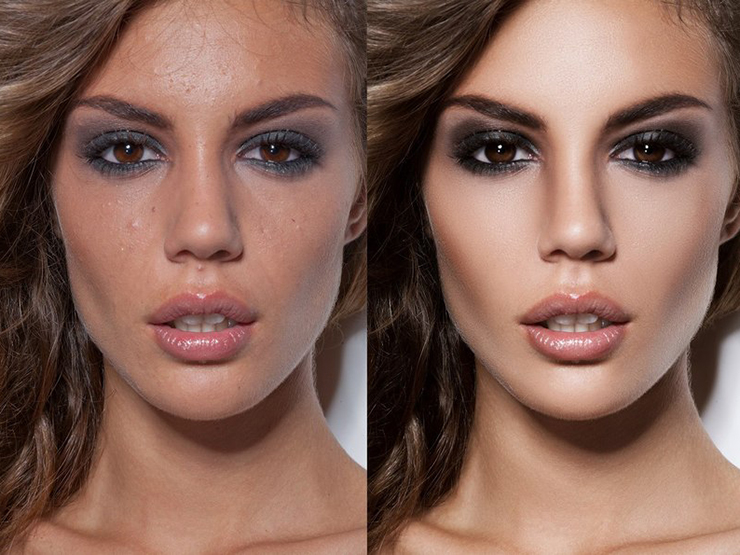
Частотное разложение
Универсальный метод, с помощью которого можно сделать бОльшую часть манипуляций с фотографией: работа с кожей, одеждой, макияжем, волосами и другими деталями фото. Это сильно экономит ваше время. В идеале частотное разложение можно записать в экшен фотошоп, тогда вы будете работать с максимальным КПД.
Советы по работе с кожей в технике частотного разложения:
1. На слое с высокими частотами работайте с помощью штампа или заплатки;
2. Не увлекайтесь работой с порами на носу и по бокам от него, это сделает текстуру кожи неестественной;
3. На слое с низкими частотами старайтесь работать максимально точечно, с локальными неровностями тона кожи;
4. Не разглаживайте лицо с помощью микс-кисти слишком сильно, сохраняйте индивидуальные особенности лица и объемы — не бывает лиц, где полностью отсутствует переход под глазами, в зоне носогубных складок;
5. Не рисуйте с помощью микс-кисти новые объемы в зоне скул, например затемнения или блики.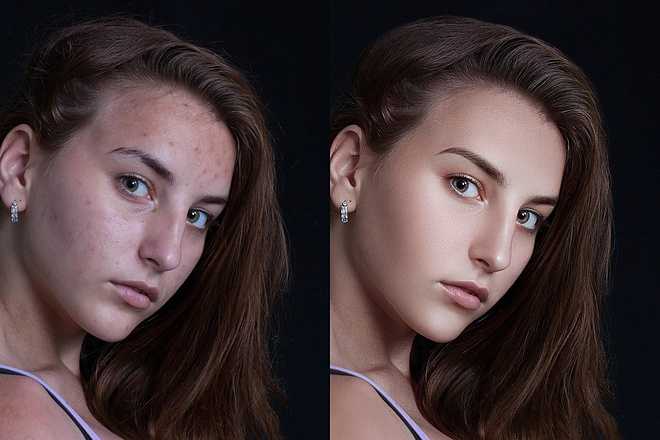 Работайте четко в той области, где они уже есть;
6. В идеале, используйте микс-кисть только для небольшого сглаживания светотеневого рисунка лица;
7. Не работайте на слое с высокими частотами микс кистью, это почти всегда выглядит ненатурально;
8. Не пользуйтесь методами частотного разложения с 3 и более частотами. 2 слоя — идеально и подходит для всех нужных задач;
10. При ретуши не приближайте фотографию слишком близко, так как тогда замыливается глаз и можно перестараться.
Для всех, кто хочет классно и быстро ретушировать у меня есть панель для ретушеров. Я использую ее для ретуши каждой своей фотографии, что сильно упрощает работу.
Тут есть 3 варианта частотного разложения — стандартный, для детальной проработки кожи, и для ускоренной ретуши.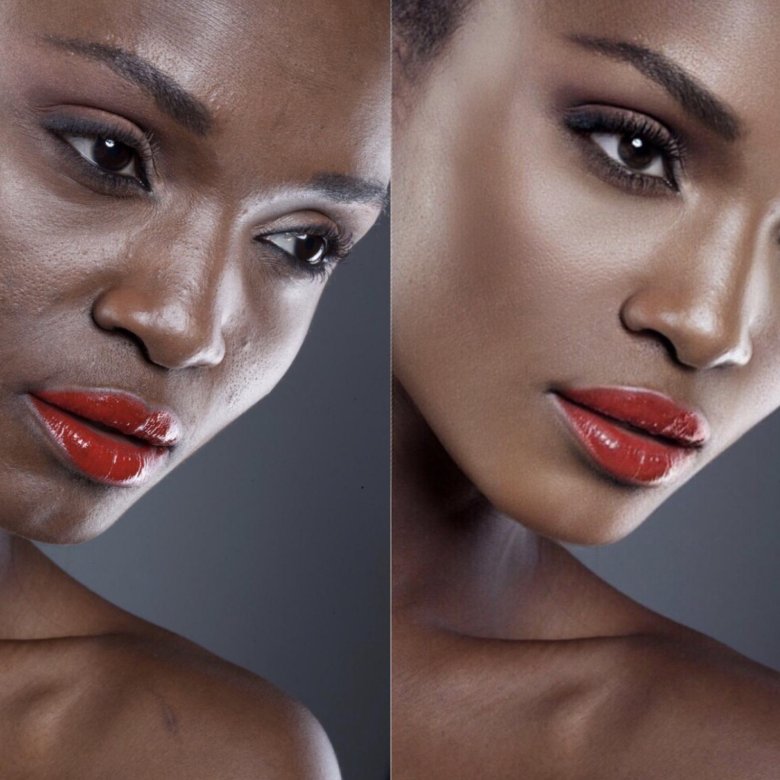 Также, вы найдете тут еще 19 экшенов, которые ускоряют большинство стандартных процессов ретуши — Dodge & Burn, отбеливание зубов, усиление выразительности глаз, губ, добавление загара, усиление сияния кожи и др. Стоимость панели — 700 р.
Dodge & Burn
Этот метод считается основным и самым недеструктивным в ретуши. Но то, в какой форме его часто преподносят «профессионалы-ретушеры» в интернете, работая над одним фото несколько часов, я считаю простым технодр****ством. Это ситуация из той же области, когда ты — крутой фотограф, потому что у тебя 10 топовых объективов. А это не так.
В общем, если за 3-4 часа работы вам платят 10000 р, можно в принципе и позакрашивать миллиметровые пятнышки и поры и получить идеальную картинку. НО! В фешн таких фотографий уже давно не делают, на коже моделей чаще всего видны некоторые несовершенства. А то, что на коже следует обязательно доработать, успешно убирается с помощью частотного разложения и намного быстрее.
Когда же использование Dodge & Burn я считаю обоснованным:
— когда он используется для небольшой доработки фото после частотного разложения. Например, слишком глубокие носогубные складки или синячки под глазами иногда лучше смотрятся если чуть осветлить их с помощью D&B, чем в частотном разложении;
— когда вы хотите аккуратно усилить объемы на лице, например скулы. Но только там, где они уже есть, новые рисовать не стоит;
— когда вы хотите подчеркнуть отдельные детали лица — глаза, брови, губы;
— для подчеркивания бликов там, где они уже есть.
Советы по работе с кожей в технике Dodge & Burn:
— обязательно используйте планшет и включите чувствительность к нажиму пера. Так вы сможете полностью контролировать процесс;
— работайте мягкой кистью с непрозрачностью 10%;
— если результат кажется вам очень сильным, понизьте непрозрачность слоя;
— если результат вас устраивает, но кажется недостаточным, продублируйте слой;
— выберите правильную технику создания слоев, чтобы при затемнении участка не увеличивалась его насыщенность.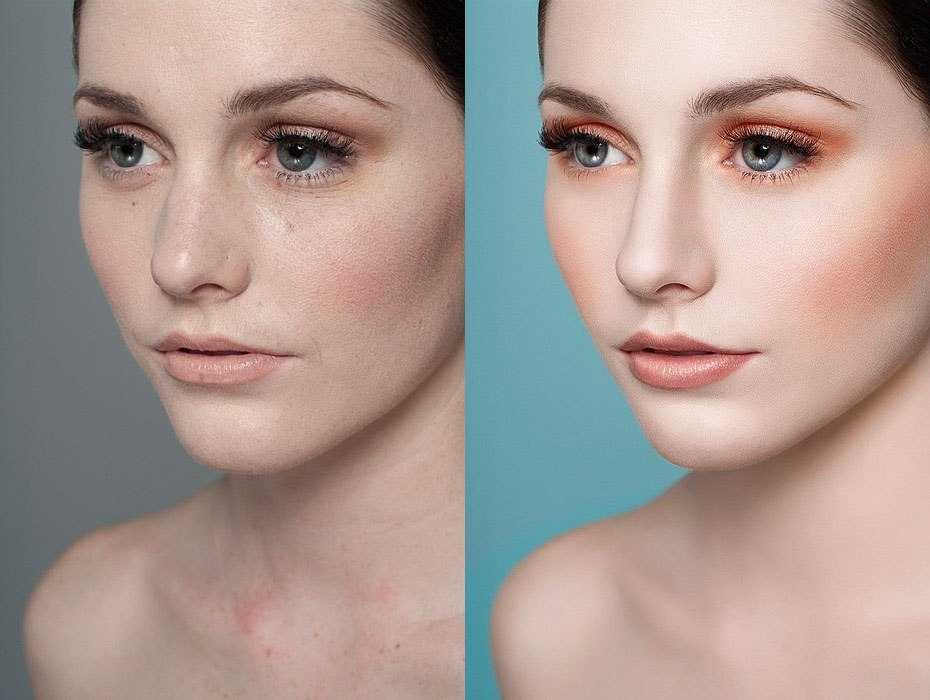
Вот и все советы на сегодня! Применяйте их на практике и ретушь станет быстрее и комфортнее.
Также, приглашаю вас на обучение ретуши!
Для начинающих ретушеров у меня есть комплексное обучение из 13 уроков с интересными практическими заданиями.
Обучение состоит из 3 блоков, которые полностью раскрывают все процессы, которые используют ретушеры в своей работе:
1. Базовые знания о Photoshop и Lightroom;
2. Профессиональная ретушь фотографии;
3. Цветокоррекция фотографии в Photoshop и Lightroom.
Также в обучение уже включена панель экшенов и гайд «Как делать красивые портреты людей в любых условиях».
Делаем профессиональную ретушь кожи лица в Фотошоп, Уроки
В очередном уроке Фотошоп по ретушированию кожи вы узнаете, как профессионально сделать коррекцию цвета и текстуры лица, улучшив его внешний вид. Сегодня мы продемонстрируем еще один способ ретуши, который, несомненно, вам пригодится для обработки своих любимых снимков.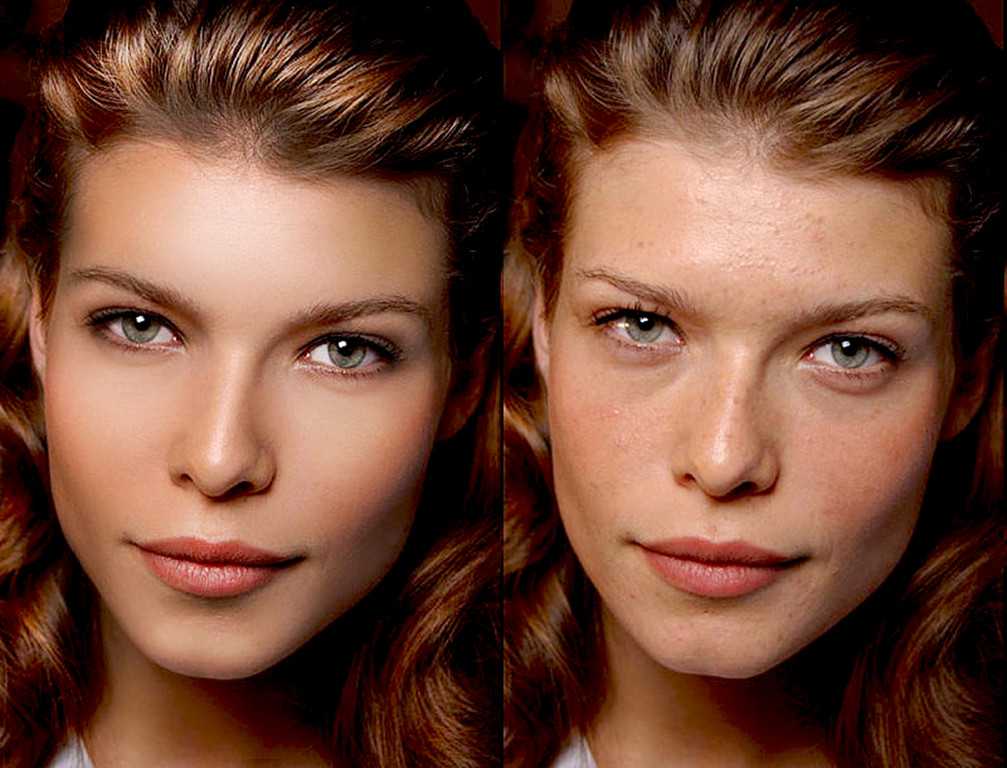
Превью финального результата:
Шаг 1.
Открываем в Фотошоп изображение девушки и изменяем его размер до 1500х1000 рх. Для этого переходим в меню Изображение-Размер изображения (Image > Image Size) и вводим значения.
Шаг 2.
Начинаем корректировать цвет лица девушки. Дублируем слой с ней (Ctrl+J) и на дубликате переходим в меню Фильтр-Размытие-Размытие по Гауссу (Fliter > Blur > Gaussian Blur) с радиусом 7 рх.
Шаг 3.
Изменяем режим смешивания (Blend Mode) этого слоя на Цвет (Color).
Шаг 4.
Открываем окно Стилей слоя (Layer > Layer Style > Blending Options) и в разделе Дополнительные параметры (Advanced Blending) снимаем флажок с каналов Красного (R) и Зеленого (G).
На этом слое переходим в меню Изображение-Коррекция-Кривые (Image> Adjustments> Curves) и корректируем цвет лица модели на свой вкус, изменяя положение кривой на графике.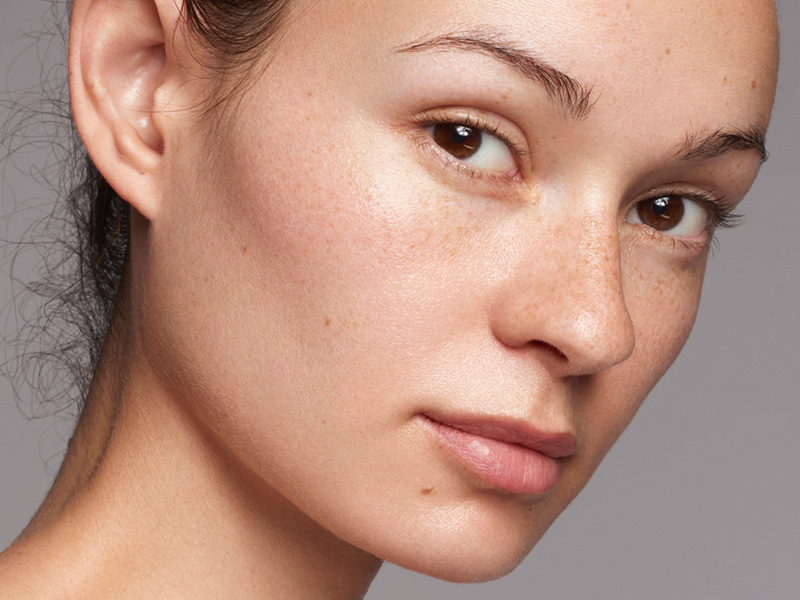
Шаг 5.
Переходим к работе по удалению дефектов кожи. Создаем новый слой (Ctrl+Shift+N) и выбираем инструмент Лечащая кисть (Healing Brush Tool). В верхнем меню в параметре Источник (Sourse) активируем функцию Образец (Sampled). В опции Образец выбираем параметр Все слои (All Layers). Выберите чистый участок кожи, который вы будете использовать в качестве образца для ретуши.
Шаг 6.
Выберите для инструмента Лечащая кисть (Healing Brush Tool) кисть с мягкими краями и установите курсор на область чистой кожи. Удерживая Alt, нажмите л.кн.мыши по образцу, скопировав его. Затем перенесите курсор на дефектное место (прыщик или пятно) и снова сделайте клик л.кн.мыши, вставив образец в эту зону. По такому принципу обработайте область щек и носа девушки.
Шаг 7.
Переходим к области лба и очищаем его таким же способом.
Шаг 8.
Мы также устраним мелкие морщинки на лбу и под глазами на веках, используя Лечащую кисть (Healing Brush Tool).
Шаг 9.
В результате обработки мы имеем следующий результат:
На примере ниже я указал зоны лица, на которых я применял Лечащую кисть (Healing Brush Tool).
Шаг 10.
На этом этапе работы у вас должно быть три слоя – нижний слой (оригинал), слой с коррекцией цвета (Layer 0) и слой, на котором мы провели обработку Лечащей кистью (Layer 1). Скопируйте все три слоя дважды (каждый слой дублируем (Ctrl+J) дважды). Затем, распределите их по порядку друг за другом, как показано ниже. Сгруппируйте слои по три, объединив их в один слой (Ctrl+клик по миниатюрам слоев, затем Ctrl+E). Пока скройте видимость верхней копии и работайте на первом объединенном слое.
Шаг 11.
Теперь приступим к улучшению текстуры кожи. Выбираем инструмент Полигональное Лассо (Polygonal Lasso Tool) и выделяем овал лица. Не обязательно создавать идеально ровное выделение.
Шаг 12.
Инвертируем выделение (Select> Inverse или Ctrl+Shift+I) и клавишей Delete удаляем все на этом слое, оставив лишь лицо. Снова выбираем Полигональное Лассо (Polygonal Lasso Tool) и выделяем брови. Удаляем их тоже, нажав Delete.
Шаг 13.
Снимаем выделение (Ctrl+D) и теперь выделяем вторую бровь, затем удаляем ее (Delete). Переходим к глазам, выделяя их Полигональным Лассо, затем удаляем (Delete).
Шаг 14.
Проделываем процедуру удаления с губами.
Если вы отключите видимость всех слоев (клик по глазику миниатюр), кроме этого, вы увидите, что у нас получилась некая маска.
Включите снова видимость всех слоев.
Шаг 15.
На слой с нашей маской добавляем фильтр Размытие по Гауссу (Filter > Blur > Gaussian Blur) с радиусом в 10 рх.
Шаг 16.
Снижаем непрозрачность (Opacity) этого слоя до 65%.
Шаг 17.
Включаем видимость верхнего слоя.
Создаем Обтравочную маску на этом слое (Layer> Create Clipping Mask), затем переходим в меню Фильтр-Другие-Цветовой контраст (Filter> Other> High Pass) с радиусом 2 рх.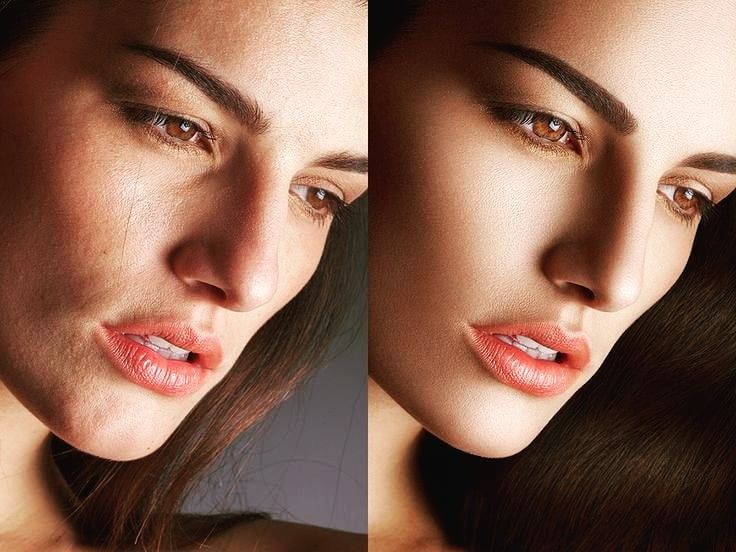
Шаг 18.
Изменяем режим смешивания (Blend Mode) этого слоя на Линейный свет (Linear Light).
Шаг 19.
Снижаем непрозрачность (Opacity) слоя до 50%.
Шаг 20.
Вы можете остановиться на этом этапе, если вас устраивает полученный результат. Но здесь присутствует много желтых и красных оттенков, что очень заметно на последних шагах работы. Это легко исправить. Объедините все слои (Ctrl+Shift+E) и примените коррекцию к объединенному слою Цветовой баланс (Image> Adjustments> Color Balance).
Заключительное изображение:
Вы можете сделать дополнительную цветовую коррекцию фотографии, преобразовывая ее в оттенки серого, или добавляя эффект сепии. Надеюсь, этот урок будет полезен вам.
Используемые материалы:
Фото девушки
Набор инструментов для ретуширования кожи — Photoshop Edition
СПЕЦИАЛЬНОЕ ПРЕДЛОЖЕНИЕ
27 $ 2,99 $
С этими кистями Photoshop, экшенами и пошаговыми руководствами по рабочему процессу у вас будет все необходимое, чтобы начать создавать невероятные портреты за считанные секунды.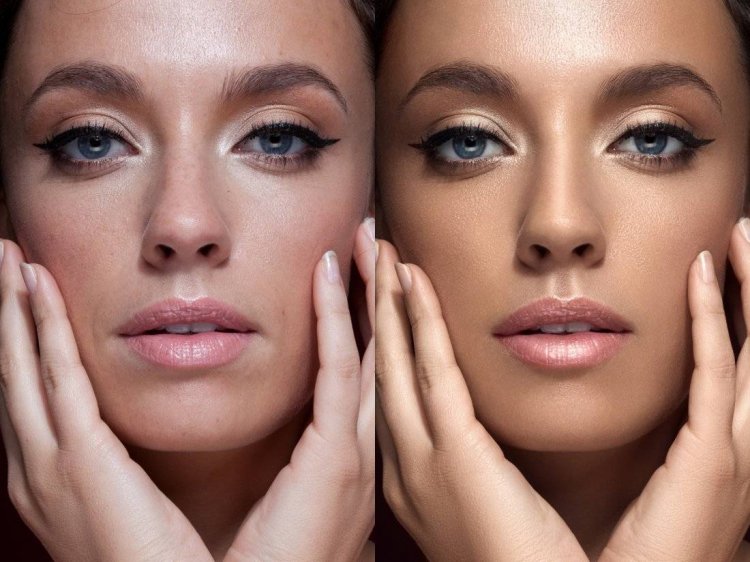 времени.
СКАЧАТЬ
Специальное предложение сегодня!
Действуйте сейчас! Это специальное предложение гарантировано на следующий…Часы Мин. сек
«Я пытался и пытался закончить изображение в Photoshop, но я уперся в стену. Включенные действия помогли мне. МНОГО. Они настолько просты в использовании, а с направляющими и кистями в качестве дополнительных настроек я делаю правки, о которых никогда не думал!!»
П.В.
«Это должно называться «Наборы инструментов для экономии времени для фотографов, использующих Photoshop». Не очень броский, но OMG, как это изменило. Настройки слоя, которые я обычно копирую в Google и трачу 30 минут, занимают 2 секунды. Кисти потрясающие, а рабочий процесс без проблем! Спасибо!»
D.H.
«Я новичок в Photoshop, и все, что здесь есть, сделало мой вход в Photoshop довольно простым.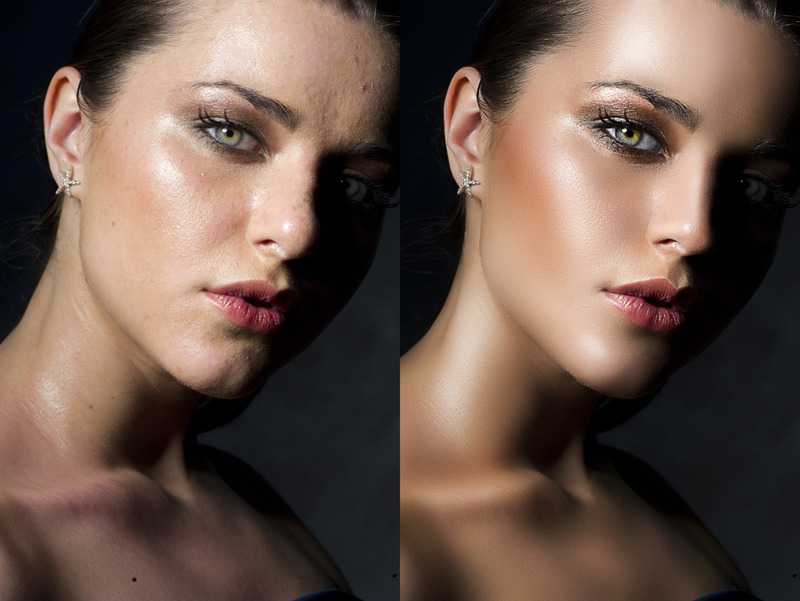
MD
Этот набор инструментов для вас, если…
Фотошоп пугает, а вы откладывали обучение.
Ретушь — это то, что требует времени, и вы не гордитесь результатами.
Вы изо всех сил пытались создать «невидимую» ретушь.
Представьте, что вы могли бы…
- Изучите основные рабочие процессы, необходимые всем фотографам!
- Используйте мощные инструменты для создания невероятных портретов за считанные минуты, а не часы!
- Почувствуйте уверенность и вдохновение, зная, что вы можете отретушировать любую фотографию!
ЗАГРУЗИТЬ НАБОР ИНСТРУМЕНТОВ
«“Я создал идеальный набор инструментов, полный советов, инструментов и приемов, которые помогут всем, кто борется с ретушью в Photoshop. Photoshop может показаться сложным. Поверьте мне, я был там! Но, Я собрал все, что вам нужно, чтобы зажигать, в одном месте. Я знаю, вам это понравится!»»
Кристина Шерк
Содержимое
Набор инструментов
Доступ
Мгновенная загрузка
Поддержка
В комплекте
ДА, Я ХОЧУ КУПИТЬ СЕЙЧАС!
Действуйте сейчас! Это специальное предложение гарантировано на следующий…
Часы Мин. сек
SHARK PIXEL
27 $ 2,99 $
С этими кистями Photoshop, экшенами и пошаговыми руководствами по рабочему процессу у вас будет все необходимое, чтобы начать создавать невероятные портреты в кратчайшие сроки.
СКАЧАТЬ
Photoshop Расширенное руководство по ретушированию кожи с Нино Батиста
Рейтинг 5.0 из 5
4 отзыва На основании 4 отзывов
Расширенный рабочий процесс ретуширования кожи
Цена продажи$ 89,99 долларов США Обычная ценаРасширенный рабочий процесс ретуширования кожи
Цена продажи$ 89,99 долларов США Обычная ценаПОЛУЧИТЕ БЕЗУПРЕЧНУЮ КОЖУ, ГАРАНТИРОВАННО
Ретушь кожи может быть непростой задачей. Если вы хотите улучшить внешний вид кожи вашего объекта, не заставляя его выглядеть искусственным, важно использовать методы, которые сохраняют естественный и здоровый вид его цвета лица. Нино Батиста — один из самых востребованных цифровых фотографов в мире, и этот расширенный рабочий процесс ретуширования кожи с Нино Батистой покажет вам, как он добивается своего фирменного стиля. В этом уроке Нино расскажет вам обо всех своих любимых советах и рекомендациях по уходу за кожей во время постобработки.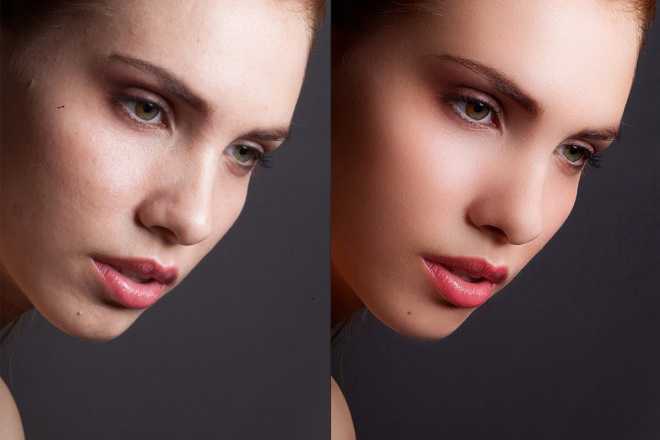 Вы узнаете, как исправить дефекты и устранить дефекты, сохранив естественное сияние вашего объекта. И, следуя этим шагам, вы сможете создавать красивые портреты, реалистичные и в то же время лестные!
ЕСТЕСТВЕННЫЕ РЕЗУЛЬТАТЫ КАЖДЫЙ РАЗ
С помощью этого рабочего процесса вы сможете улучшить характеристики кожи ваших объектов, сохранив при этом ее естественный вид. Итак, работаете ли вы над личным проектом или вам нужно подправить некоторые фотографии для работы, эти учебные пособия помогут вам получить желаемые результаты.
ПОСМОТРЕТЬ СХЕМУ КУРСА
ПРЕДУПРЕЖДЕНИЕ: НАГОТНОЕ ОБНАЖЕНИЕ
В этом уроке вы узнаете, как ретушировать обложку Playboy.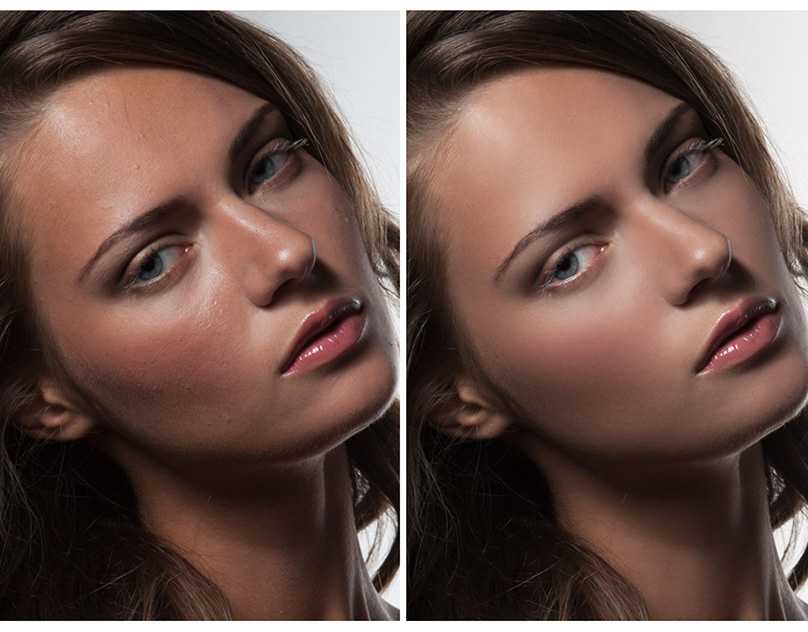 В конце концов, ваши изображения не только будут выглядеть потрясающе, но и ваша уверенность, когда придет время редактировать их самостоятельно! А если этого недостаточно, к каждому уроку прилагаются загружаемые файлы RAW.
Представьте, чему вы собираетесь научиться
СМОТРЕТЬ И СОЗДАВАТЬ
Учитесь один на один с доступом ко всем изображениям RAW и узнайте, где вы можете применить свои новые навыки.
До
После
Этот курс был всем, что мне было нужно, чтобы забыть обо всех плохих рабочих процессах, которые я получил от YouTube. Достоин ШЕСТИ из пяти стартов, если бы мог.
Конни Э.
Незаменимая вещь. Очень точный и определенно изменил правила игры для меня и моего рабочего процесса ретуши кожи.
Дэвид С.
Раскройте свой потенциал с ПЛАНОМ PRO без ограничений
ПОЛУЧИТЕ НЕОГРАНИЧЕННЫЙ ДОСТУП
ПЛАН Unlimited PRO в PRO EDU предоставляет доступ к широкому спектру учебных пособий и курсов по фотографии, охватывающих такие темы, как портретная съемка, предметная фотография, композитная фотография, освещение, модная фотография и компьютерная графика. Имея неограниченный доступ к опытным инструкторам и обширным ресурсам, вы можете улучшить свои навыки фотографии и фотошопа, создавать потрясающий визуальный контент и получить знания и инструменты, чтобы добиться успеха в конкурентном мире фотографии и цифровых изображений. Присоединяйтесь сегодня, чтобы открыть бесконечные возможности визуального повествования.
ПРИСОЕДИНЯЙТЕСЬ К ПЛАНУ PRO
В PRO EDU мы предлагаем два отличных варианта для тех, кто интересуется нашей обширной коллекцией курсов и руководств по фотографии. Вы можете либо приобрести курс или учебник за разовую плату и получить пожизненный доступ, либо подписаться на наш безлимитный ПЛАН PRO и разблокировать каждый курс во всем нашем каталоге из более чем 4000 уроков по каждому жанру фотографии по одной низкой цене. месячная цена. С ПЛАНОМ PRO вы получите доступ ко всему: от портретной съемки до фотографии продуктов, композитной фотографии, освещения, модной фотографии, компьютерной графики и многого другого. Это означает, что вы сможете совершенствовать свои навыки, изучать новые методы и быть в курсе последних тенденций и технологий, и все это по непревзойденной цене. Так что, если вы только начинаете или хотите поднять свои навыки фотографии на новый уровень, PRO EDU предоставит вам гибкий и доступный подход к обучению.
ЗАРЕГИСТРИРУЙТЕСЬ И ПЛАТИТЕ ЕЖЕМЕСЯЧНО
Познакомьтесь со своим новым инструктором
О Нино Батисте
Рон «Нино» Батиста — фотомодель из США. Его работы регулярно можно увидеть в крупнейших изданиях мира, в том числе во многих международных изданиях Playboy, FHM и других. Он считается ведущим преподавателем модельной фотографии и ретуши в Соединенных Штатах. Нино зарекомендовал себя как один из самых сильных и состоятельных преподавателей Capture One Pro в мире, путешествуя и проводя семинары, индивидуально наставляя и обучая тысячи людей на семинарах и в клиниках.
Присоединяйтесь сейчас и получите доступ к этому курсу
РАЗВИВАЙТЕ СВОИ НАВЫКИ СЕЙЧАС
Ретушь кожи может быть сложным делом. Если вы хотите улучшить внешний вид кожи вашего объекта, не заставляя его выглядеть искусственным, важно использовать методы, которые сохраняют естественный и здоровый вид его цвета лица. Нино Батиста — один из самых востребованных цифровых фотографов в мире, и этот расширенный рабочий процесс ретуширования кожи с Нино Батистой покажет вам, как он добивается своего фирменного стиля. В этом уроке Нино расскажет вам обо всех своих любимых советах и рекомендациях по уходу за кожей во время постобработки. Вы узнаете, как исправить дефекты и устранить дефекты, сохранив естественное сияние вашего объекта. И, следуя этим шагам, вы сможете создавать красивые портреты, реалистичные и в то же время лестные!
30-дневная гарантия качества
Если вам не нравится расширенный рабочий процесс ретуширования кожи, сообщите нам об этом в течение 30 дней, и мы лично позвоним или напишем вам письмо, чтобы найти новый курс или вернуть вам кредит на ваш счет.
60-дневное обещание обновления
Если вы решите присоединиться к нашему безлимитному плану в течение 30 дней после покупки этого курса, мы вычтем сумму, которую вы заплатили, из годового годового плана PRO, разблокировав все остальные учебные пособия в нашей библиотеке.
Доступ в любом месте в любое время 24/7
При покупке курса PRO EDU вы получаете неограниченный доступ с любого устройства! Войдите в систему из любого места и загрузите в автономном режиме для следующей поездки на самолете или на свой iPad во время следующей съемки.
ЗНАЕТЕ ЛИ ВЫ?
Дорогой визуальный художник,
20% ваших знаний приведут к 80% вашего успеха. Здесь, в PRO EDU, мы говорим, что «учащиеся зарабатывают», потому что это просто правда в 99% случаев. Те, кто каждый день учатся, зарабатывают больше, чем те, кто каждый день развлекается. Этот курс с Нино Батистой содержит тысячи пунктов обучения, советов, рабочих процессов, предложений, неудач и моментов AHA, чтобы вы могли погрузиться в мир продвинутой ретуши кожи, не теряя ни секунды. Мы надеемся, что вы цените качественный контент так же, как и мы, и нам не терпится увидеть, что вы делаете.
Делайте это на 20% больше каждый день!
— Гэри Мартин, генеральный директор
30 ДНЕЙ
ГАРАНТИЯ УДОВЛЕТВОРЕНИЯ
Если вам не понравится этот курс в течение 30 дней, мы обменяем его на любой другой и поможем вам найти именно то, что вы хотите изучить.
Смотреть бесплатный раздел
Присоединяйтесь к сообществу художников, делящихся знаниями
НЕОГРАНИЧЕННЫЙ ПЛАН PRO
В PRO EDU вы можете инвестировать в 1 курс за раз или подписаться на всю нашу библиотеку советов, приемов, лайфхаков, советов, активов и знаний, которые помогут вам создавать лучшее искусство и зарабатывать больше денег. Узнайте все, что вам нужно знать, с платформой № 1 для изучения изобразительного искусства. Зарегистрируйтесь ниже и начните сегодня.
УЗНАТЬ О ПОДПИСКЕ
Узнавайте 15 новых вещей в день с подпиской PRO EDU!
БЕЗГРАНИЧНЫЙ ПОТЕНЦИАЛ
Подпишитесь на безлимитный ПЛАН PRO и получите доступ к этому курсу и КАЖДОМУ курсу в PRO EDU в течение 12 месяцев. Получите доступ к тысячам секретов от лучших профессиональных художников мира и ускорьте свой путь к успеху (и счастью).
ПРИСОЕДИНЯЙТЕСЬ К НЕОГРАНИЧЕННОМУ ПЛАНУ
Часто задаваемые вопросы
Вопросы о расширенном рабочем процессе ретуширования кожи
Что включено в эту покупку?
Когда вы покупаете этот курс, вы получаете пожизненный доступ к просмотру, потоковой передаче и скачиванию оффлайн. Вы можете транслировать весь контент в бесплатных приложениях PRO EDU и через любой компьютер на PRO EDU Learn Platform.
Где мне войти, чтобы просмотреть?
После покупки он станет доступен для потоковой передачи, загрузки и просмотра в вашей учетной записи PRO EDU Learn ЗДЕСЬ. , или просмотреть на сайте Learn здесь: https://learn.proedu.com/programs/advanced-skin-retouching-workflow-with-nino-batista
Где я могу скачать приложения для просмотра?
Вы можете загрузить бесплатные приложения для своих мобильных устройств и телевизоров на Apple tvOS, iOS, iPad OS, ROKU, Amazon Fire TV и Google Play для Android.
Как долго я должен загружать?
Пока курс доступен для продажи, у вас будет доступ к потоковой передаче, загрузке файлов и просмотру содержимого. Просмотрите страницу PRO EDU Learning Platform, которую можно найти в настройках вашей учетной записи.
Какова политика возврата?
Если вы недовольны своей покупкой в течение первых 30 дней, вы можете обменять товар на кредит магазина. Напишите нам по адресу [email protected], и мы будем рады дать рекомендацию. Вы также можете применить свою покупку в течение первых 30 дней к ПЛАНУ PRO и применить то, что вы потратили, к годовому ПЛАНУ PRO, если вы хотите повысить его.
Включены ли субтитры на английском языке?
Включены ли испанские субтитры?
Как долго я могу получить к этому доступ?
У вас есть пожизненный доступ и неограниченная потоковая передача для этого контента.
Включено ли это в подписку?
Да! Подписавшись на годовой абонемент Unlimited PRO PLAN, вы получаете доступ к этому курсу и каждому курсанту в нашей библиотеке! Присоединиться здесь.
Наша служба поддержки работает с понедельника по пятницу: с 8:00 до 20:30. Среднее время ответа: 3 часа
средний рейтинг 5,0 из 5
На основании 4 отзывов
5 звезд
4 отзыва
4 звезды
0 отзывов
3 звезды
0 отзывов
2 звезды
0 отзывов
1 звезда
0 отзывов
100% рецензентов порекомендовали бы этот продукт другу
4 отзыва
Сортировать по Самые новыеСамые старыеФото и видеоС наивысшим рейтингомСамый низкий рейтингСамые полезныеНаименее полезные
Patrice T. Отзыв от Patrice T.
Проверенный покупатель
Отзыв опубликован
Я рекомендую этот товар
Рейтинг 5 из 5
очень хорошее обучение
Как всегда, это обучение очень интересное. Я многому научился, и предлагаемые инструменты эффективны.
Загрузка…
Было ли это полезно?
PRO EDU
Большое спасибо, Патрис, что нашли время оставить этот отзыв. Рады, что курс оказался полезным!
Девон О. Отзыв от Devon O. из США
Проверенный покупатель
Отзыв опубликован
Я рекомендую этот товар
Рейтинг 5 из 5
Пока кажется очень полезным
Пока очень полезно 😁
Загрузка…
Было ли это полезно?
PRO EDU
Привет, Девон, спасибо за обзор расширенного рабочего процесса ретуши кожи! Приятно слышать, что наш продукт помог вам. Мы всегда ищем пути для улучшения, поэтому, пожалуйста, не стесняйтесь обращаться к нам со своими отзывами или идеями.
Дэвид С. Отзыв Дэвида С. из Германии
Проверенный покупатель
Отзыв опубликован
Я рекомендую этот товар
Рейтинг 5 из 5
Обязательно. Очень точный
Незаменимая вещь. Очень точный и определенно изменит правила игры для меня и моего рабочего процесса ретуширования кожи
Загрузка…
Было ли это полезно?
Конни Э. Отзыв от Connie E. из США
Проверенный покупатель
Отзыв опубликован
Я рекомендую этот продукт
Рейтинг 5 из 5
Я
Я
Загрузка…
Было ли это полезно?
Служба поддержки клиентов
Читайте наши отзывы! Клиенты ЛЮБЯТ нас, и мы в среднем 4,8/5,0 звезд
30-дневная гарантия
Если вам не нравится ваш продукт, сообщите нам об этом в течение 30 дней, и мы все исправим!
Гибкие платежи
Гибкие варианты оплаты с ежемесячным доступом и годовыми скидками на ПЛАНЕ PRO.
