
Способ круговой панорамы при фотографировании предусматривает: 2) Круговая панорама
2) Круговая панорама
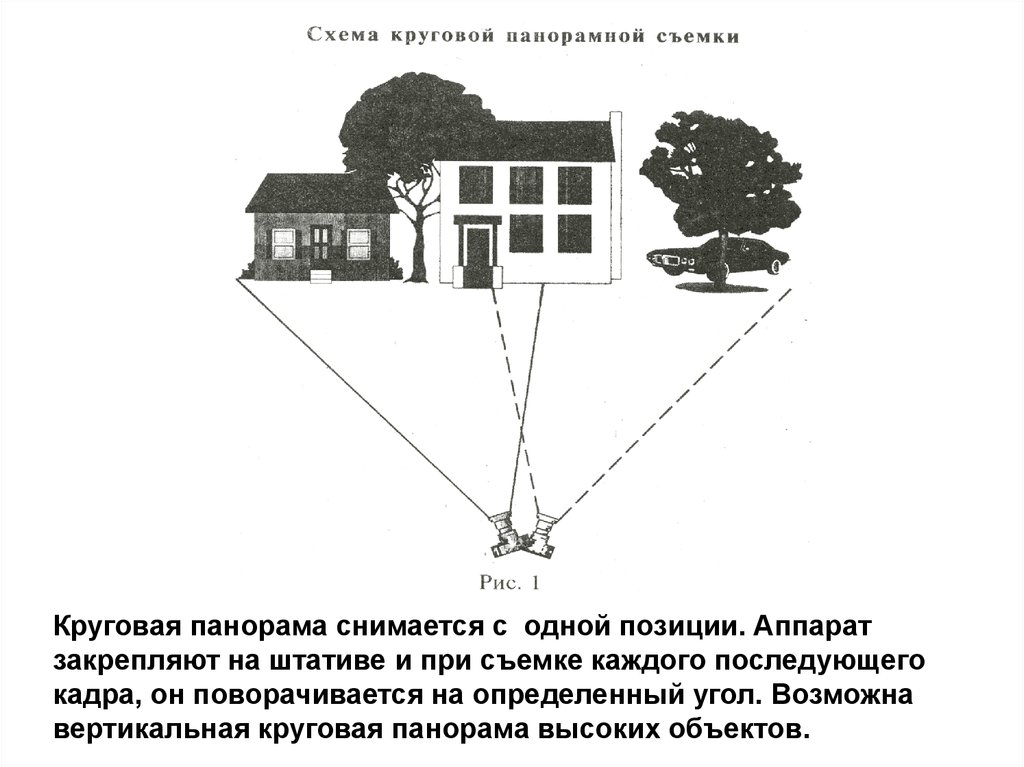
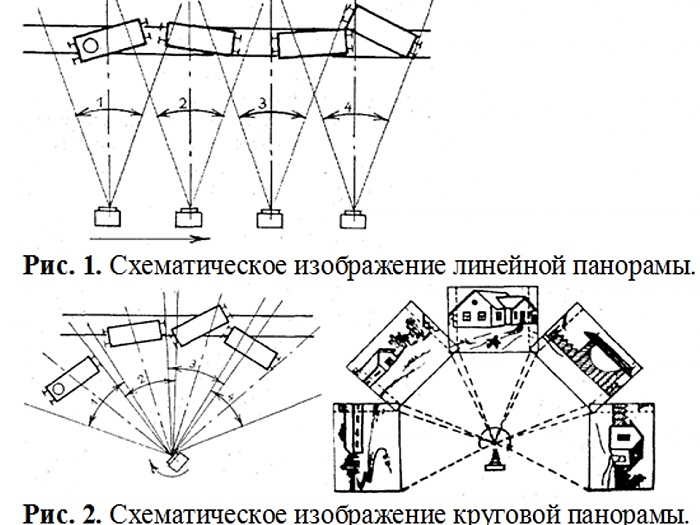
Метод круговой панорамы применяется в случае, если необходимо запечатлеть объект в пространстве по окружности либо по дуге.
Правила выполнения съёмки методом круговой панорамы идентичны правилам съёмки методом линейной панорамы. Разница между этими методами заключается в том, что фотографирующий находится в одной точке и поворачивает фотоаппарат слева направо (вращается вокруг своей оси).
Круговая диаграмма применяется на пустырях, открытой местности, двор дома.
3) Ярусная (ступенчатая) панорама
Этот метод применяется тогда, когда объекты находятся на разных уровнях либо смещаются в стороны от прямой линии. Например, съёмка дорожки следов ног.
2. Измерительная (метрическая) съёмка
Разновидности:
1) Съёмка с линейным масштабом
Объект фотографируется вместе с масштабной линейкой или другим объектом, размеры которого нам известны.
Правила производства съёмки с линейным масштабом:
1)масштаб укладывается в одной плоскости со снимаемым объектом
Если след вдавленный, линейка вдавливается
на такую же глубину.
2)масштаб укладывается рядом с объектом и параллельно его оси
Ось объекта определяется по его крайним точкам.
3)оптическая ось объектива должна быть перпендикулярна поверхности снимаемого объекта
Оптическая ось объектива – это, грубо говоря, центр объектива.
4)задняя стенка фотоаппарата должна быть параллельна поверхности снимаемых объектов.
Как можно по снимку узнать (высчитать) действительный размер объекта? Необходимо установить масштаб съёмки (масштаб заснятого объекта + масштаб съёмки).
2) Съёмка с глубинным масштабом
Этот метод используется в случае, если объекты расположены на разном расстоянии от фотоаппарата в глубину.
Используется лента длиной 6 – 8 метров, разлинованная чёрно-белыми квадратами. Необходимо знать, какого размера квадраты. Лента раскладывается из-под ног фотографа вглубь места происшествия.
3) съёмка с квадратным масштабом
Этот метод применяется, если необходимо
запечатлеть объекты, расположенные на
различном расстоянии от фотоаппарата
по ширине.
Выкладывается квадрат, разлинованный мелкими чёрно-белыми квадратами, размер которых известен. Потом проводится графическая разметка снимка. Это используется для того, чтобы рассчитать размеры снимаемого объекта по фотографии.
3. репродукционная съёмка
Применяется с целью получения фотографическим путём копий плоскостных объектов (чертежи, планы, письменные документы).
Разновидности:
1) с помощью обычных (зеркальных) фотоаппаратов (типа «Зенит»)
Используется при условии, если не требуется высокой чёткости изображения.
Правила:
1)используются удлинительные кольца (чтобы масштаб изображения был больше)
2)равномерность освещения оригинала
3)фотоаппарат обязательно должен быть закреплён на штативе.
2) использование репродукционных установок
3) рефлексная печать
4. опознавательная съёмка (сигналитическая фотография)
Этот метод используется с целью получения
снимков для опознания, регистрации и
розыска криминалистически значимых
объектов.
Криминалистически значимые объекты – это живые лица, трупы, предметы.
Основные правила:
1)обязательно изготавливаются два снимка: анфас и правый профиль. Однако если у человека на левой стороне лица есть какие-либо отличительные особенности, то делается снимок левого профиля. В криминалистической практике часто делаются также снимок в полный рост и снимок левого полупрофиля (это поворот головы вправо на 3/4).
2)фотография лица производится без головного убора и без очков, даже если человек носит их постоянно. Волосы зачёсываются назад, чтобы были видны ушные раковины (независимо от того, какую причёску человек носит в повседневной жизни).
3)снимок делается в 1/7 натуральной величины
Для этого при печати добиваются того, чтобы расстояние между зрачками глаз
было равно 1 см.
Опознавательная съёмка трупапроизводится только в том случае, если
возможно придать ему прижизненный вид
(это определяет и производит эксперт).
Криминалистическая оперативная фотография
Криминалистическая оперативная фотография это система научных положений, средств и методов фотосъемки, применяемых при производстве следственных действий и розыскных мероприятий. Под ее методами понимаются правила и рекомендации, которые обеспечивают получение качественных фотографических изображений запечатлеваемых криминалистических объектов.
Производя фотосъемку, нужно следить за тем, чтобы на объектах не было глубоких теней, закрывающих часть изображения. Тени можно ликвидировать дополнительной подсветкой или изменением точки съемки. Исправление фотоизображений посредством ретуши и других подобных приемов недопустимо.
Для фотографирования ряда объектов применяется панорамирование. Оно оптимально при фиксации длинных объектов в достаточно крупном масштабе, а также тогда, когда фотографируемые предметы не входят в кадр и нет возможности отойти от них на нужное расстояние. Панорамирование осуществляется путем съемки объекта по частям с последующим монтажом (склеиванием) отпечатков в фотопанораму.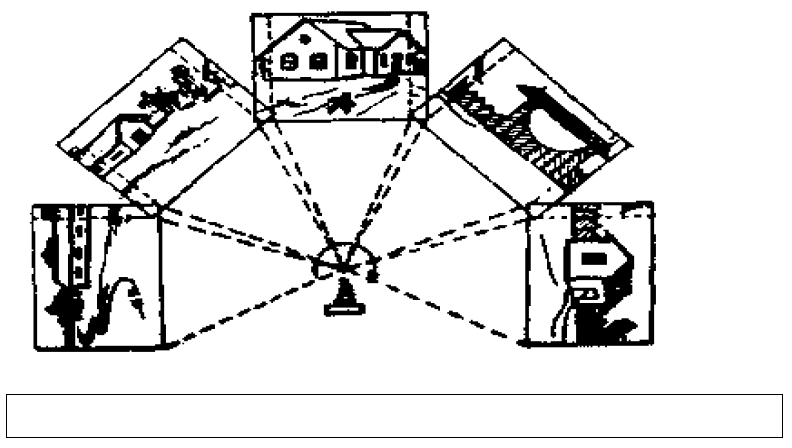 Различаются линейная, круговая и ярусная панорамы.
Съемка линейной панорамы производится с нескольких точек, одинаково удаленных от объекта, имеющего небольшую глубину вдоль оптической оси объектива. Это, например, длинное здание, железнодорожный состав, участок автомагистрали. При съемке круговой панорамы фотографировать следует с одной точки, а камеру после фиксации каждого кадра поворачивать вокруг вертикальной оси на некоторый угол. Аппарат рекомендуется установить на штатив, а для поворота использовать специальную головку с градуированной шкалой. Этот способ применяется при съемке объектов, расположенных по некоторому радиусу.
В отличие от кругового, ярусное панорамирование осуществляется поворотом фотокамеры вокруг горизонтальной оси. Оно применимо для случаев, когда требуется фиксация высоких объектов. При этом масштаб отображения нижних и верхних частей объекта будет неодинаковым вследствие увеличения расстояния до точки съемки. В результате высотное здание, например, приобретает на фотопанораме форму усеченной пирамиды.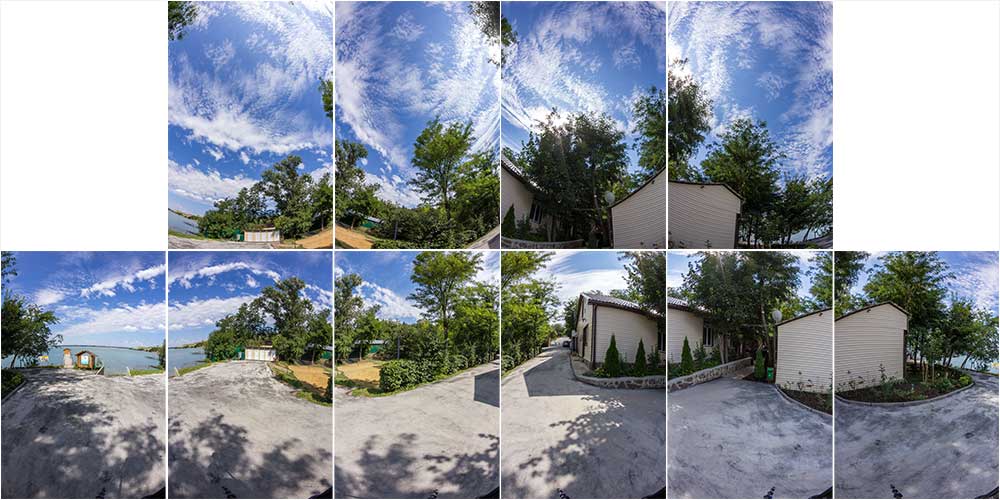 Чтобы избежать этого нежелательного явления, при ярусном панорамировании лучше перемещаться вдоль фронтальной плоскости объекта, что, правда, далеко не всегда возможно.
Фотопанораму легко получить с помощью специального аппарата типа «Горизонт», имеющего угол панорамирования по горизонтали 120 градусов, а по вертикали 45 градусов. Однако чаще для панорамной съемки используются фотокамеры общего назначения типа «Зенит». Запечатлевая им панораму, в каждый последующий кадр, во избежание пропусков при монтаже, следует включать 10-15% площади снимаемого объекта, фигурирующей в предыдущем кадре. Наводку на резкость при панорамной съемке нужно производить с обязательным использованием шкалы глубин резкости без повторной фокусировки объектива. В противном случае получатся изображения неодинакового масштаба, что весьма затруднит монтаж фотопанорамы.
При круговом панорамировании для каждого направления съемки выдержку определяют отдельно, но с таким расчетом, чтобы все негативы были одинаковой плотности. Полученные кадры печатают на одинаковой фотобумаге в одном масштабе, следя за тем, чтобы совмещаемые участки изображений на двух соседних снимках полностью совпадали и имели одинаковую плотность. Монтаж панорамы заключается в накладывании и склеивании совмещаемых участков фотоизображений.
Метрическая съемка позволяет по фотоснимкам определять пространственные характеристики запечатленных объектов (форма, размеры, положение). Необходимость устанавливать по снимкам размеры объектов и расстояния между ними возникает при расследовании различных преступлений, в частности транспортных происшествий. Метрическая съемка основывается на расчетах по одиночному фотоснимку, сделанному аппаратом общего назначения, с введением в кадр предметов известного размера, служащих масштабом. В следственной практике наиболее распространены два вида метрической съемки: с линейным и глубинным масштабами.
Фотографирование с линейным масштабом осуществляется аппаратом, чья оптическая ось направлена перпендикулярно к плоскости объекта съемки, в которой располагают и масштаб. При этом фотоаппарат размещают так, чтобы его задняя стенка была параллельна плоскости снимаемого объекта, а оптическая ось объектива проходила через его центр. Расстояние до объекта должно быть по возможности минимальным. Это позволит полнее использовать полезную площадь кадра и получить изображение нужного масштаба. При запечатлении крупных объектов масштабную линейку помещают на сам объект, но так, чтобы она не закрывала его существенных признаков. Съемку мелких предметов производят с масштабом, лежащим рядом.
Съемка с глубинным масштабом проводится фотоаппаратом, установленным оптической осью своего объектива в направлении, параллельном предметной плоскости, на которой находятся фиксируемые объекты и масштаб. В качестве глубинных масштабов используются ленты или квадраты. С ленточным масштабом снимать следует так: фотоаппарат закрепить на штатив, а от него, вдоль оптической оси объектива, по полу или грунту протянуть ленту длиной 10-15 м, шириной 10-15 см с хорошо заметными делениями, равными, как правило, главному фокусному расстоянию объектива.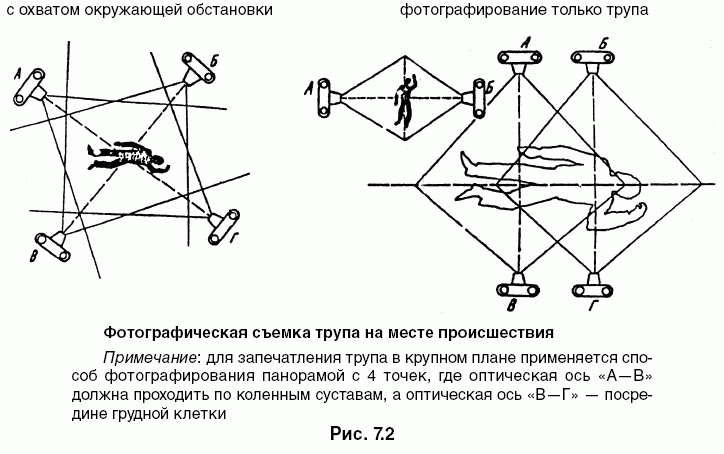 Первое деление ленты должно начинаться точно под объективом. Печатать нужно со всего кадра с увеличением в целое число раз.
В качестве квадратного масштаба применяют лист картона, стороны которого одинаковы и кратны фокусному расстоянию объектива. При съемке его укладывают так, чтобы ближайшая к аппарату сторона совпала с краем кадра. В основу расчета размеров предметов и расстояний между ними положены известные закономерности, позволяющие вычислять эти параметры по масштабным снимкам. Определение размеров и расстояний по снимкам, выполненным с ленточным или квадратным масштабом, лучше поручить специалисту.
Использование сменной оптики. Сменная оптика (длиннофокусные и широкоугольные объективы) применяется в тех случаях, когда невозможно приблизиться к удаленному объекту или отойти от близко расположенного объекта, но необходимо получить изображение нужного масштаба. При фотографировании таких объектов аппаратами типа «Зенит» с нормальным объективом удаленные объекты получаются очень мелкими, а близкие слишком крупными и не помещаются в кадре. При выборе объектива для конкретных условий съемки следует руководствоваться его фокусным расстоянием и дистанцией до запечатлеваемого объекта. При этом с небольшой погрешностью можно считать, что объект на негативе будет уменьшен во столько раз, сколько фокусных расстояний объектива уложится в дистанцию между ними.
Фотосъемка при осмотре места происшествия. Для фиксации хода и результатов осмотра места происшествия осуществляются ориентирующая, обзорная, узловая и детальная виды съемки.
Ориентирующая съемка должна давать представление о расположении места происшествия на местности и отвечать на вопрос «где?». Поэтому в границы кадра нужно включать само место и окружающую его территорию. На ориентирующих снимках целесообразно показать расположение места происшествия относительно дорог, мостов, улиц, перекрестков и т.п., а для его привязки к местности включить в кадр находящиеся вблизи постоянные ориентиры. Направление и дистанцию ориентирующей съемки определяют в зависимости от вида расследуемого преступления и обстановки, в которой оно произошло. Здесь нередко приходится запечатлевать обширные территории, для чего используют широкоугольные объективы или прибегают к панорамированию.
Обзорная съемка дает нужный результат, когда требуется передать общий вид самого места происшествия, поэтому кадр определяется его границами и должен отвечать на вопрос «что произошло?». Точку съемки здесь выбирают так, чтобы на снимке четко просматривались важнейшие элементы обстановки места происшествия и их взаимное расположение. Если одного снимка недостаточно, прибегают к встречной или крестообразной съемке. В первом случае фотографировать нужно с двух, а во втором с четырех противоположных сторон. Если всю обстановку места происшествия включить в один кадр невозможно, производят панорамирование.
Узловая съемка необходима при фиксации наиболее важных в криминалистическом отношении объектов обстановки места происшествия: трупов, взломанных преград, дорожки следов ног и т.д. Эти снимки должны дать ответ на вопрос «как?».
Детальная съемка осуществляется для запечатления отдельных следов и иных важных особенностей места происшествия. Чтобы фиксируемые предметы отобразились более полно, съемку нужно проводить в максимально возможном масштабе с использованием при необходимости удлинительных колец, насадочных линз или специальной фотоприставки. Обычно снимают с верхней точки по правилам метрической съемки. Серия детальных снимков должна дать ответ на вопрос «каков результат?», а все фотографии места происшествия создать наглядное представление об обстановке и последствиях преступного события, зафиксировать их максимально подробно, восполняя тем самым возможные погрешности, а также ненаглядность протокольного описания.
Фотосъемка трупа включает ориентирующие, обзорные, узловые и детальные снимки. Вначале труп фотографируют на фоне окружающих предметов, затем производят его обзорную и узловую съемку. При этом важно точно передать позу и состояние трупа. Для этого его нужно заснять сверху и с боков. Со стороны головы и ног съемка не рекомендуется, поскольку пропорции тела при таком ракурсе сильно искажаются. Повреждения и особые приметы (раны, кровоподтеки, родимые пятна, шрамы, татуировки) следует фотографировать по правилам измерительной съемки на цветные фотоматериалы.
Фотографирование предметов вещественных доказательств проводят в условиях, обеспечивающих их наиболее подробное отображение. Для этого предметы вначале подвергают узловой съемке на месте обнаружения, а затем детальной. В последнем случае предмет устанавливают в такое положение, в каком он обычно наблюдается, и фотографируют те его стороны, на которых имеется максимальное количество характерных признаков.
Фотосъемка следов начинается с их фотографирования на фоне окружающей обстановки или вместе с предметами-носителями. Затем выбираются самые четкие следы, которые снимают каждый в отдельности по правилам детальной масштабной фотосъемки. Освещение здесь подбирают с учетом степени выраженности в следах рельефа, цвета и иных характерных особенностей, чтобы они были переданы наиболее полно.
Фотосъемка при производстве обыска, предъявления для опознания и проверки показаний на месте преследует цель отразить обстановку, в которой проводилось каждое из них, важнейшие моменты их выполнения и полученные результаты.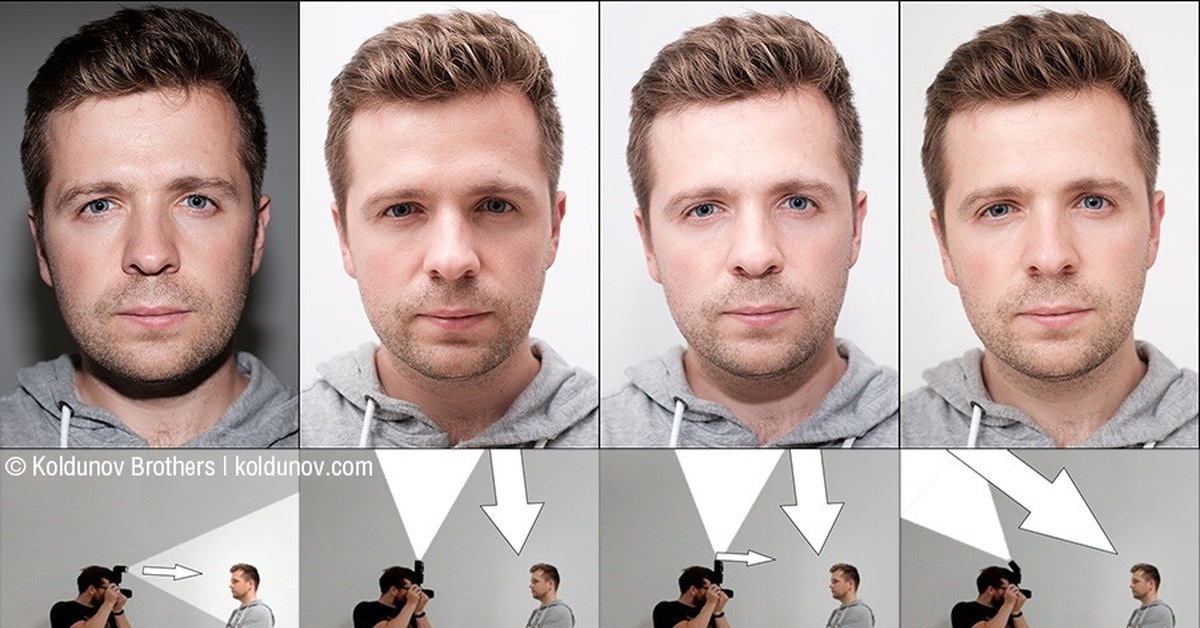 Снимки помогают прокурору, адвокату, суду и другим лицам, изучающим уголовное дело, объективнее оценить собранные доказательства.
При проведении обыска фотографируют обыскиваемое помещение и сам объект с тайником. Потом открытый тайник. Если он имеет сложное устройство, то фиксируют основные узлы тайника, а затем обнаруженные в нем предметы.
При предъявлении для опознания вначале следует сфотографировать всю группу предъявляемых лиц (предметов, обозначенных номерами), потом отдельно опознанное лицо (предмет). Если признаки, обеспечившие опознание, выражены в цвете, съемку ведут на цветные материалы.
Фотофиксация при проверке показаний на месте необходима для того, чтобы на снимках наглядно отобразить обстановку и места, указанные проверяемым субъектом. Обстановку рекомендуется снимать с тех точек, с которых делались фотографии при осмотре места происшествия. Если проверяются показания нескольких соучастников преступления, то фиксацию одних и тех же объектов нужно вести с одних точек съемки.
Опознавательная фотосъемка требуется для регистрации, розыска и опознания преступников, а также неизвестных субъектов по их трупам для установления личности. Правила этой съемки обеспечивают точную фиксацию внешних признаков человека, используемых для его отождествления посредством опознания или фотопортретной экспертизы.
С живых лиц делают три погрудных снимка: правый профиль, анфас (спереди) и вполоборота головы вправо, а также спереди в полный рост. Если имеются особые приметы, то их запечатлевают на отдельных кадрах, а при наличии особенностей на левой половине лица снимают и левый профиль. При фотосъемке анфас голове сидящего придают такое положение, при котором горизонтальная линия, мысленно проведенная по наружным углам глаз, проходит через верхнюю треть ушных раковин (см. рис. 2). На погрудных снимках арестованный запечатлевается без головного убора и очков, а волосы не должны закрывать лоб и уши. На снимке в полный рост его фотографируют в той одежде, в которой он был задержан. Погрудные портреты традиционно выполняют в 1/7 натуральной величины, подбирая такое освещение, при котором наиболее полно передаются контуры и особенности лица. Фон должен быть однородного светло-серого цвета.
Опознавательная съемка трупов производится с соблюдением приведенных рекомендаций, однако погрудные снимки делают анфас, в правый и левый профиль и полупрофиль. Снимают труп и во весь рост, а для фиксации особых примет обнаженным. В необходимых случаях трупу перед съемкой судебный медик придает прижизненный вид: умывает, причесывает, открывает глаза, припудривает кровоподтеки.
Репродукционная фотосъемка метод получения фотокопий с машинописных, рукописных, машиночитаемых и других документов, рисунков, чертежей, иных плоских объектов. Фотосъемка общего вида документа призвана отобразить его наиболее важные признаки. На снимке должны быть видны: сам документ, включая поля и все детали текста (пометки, оттиски печатей и штампов, подписи и др.), а также имеющиеся повреждения (разрывы, обугливания, линии перегиба и т. п.).
п.).
Фоторепродуцирование осуществляется, как правило, двумя способами: на репродукционной установке и контактным путем. В первом случае фотосъемку делают при освещении оригинала двусторонним равномерным светом, падающим под углом 25-30 градусов. Документ должен быть параллелен плоскости фотопленки, а оптическая ось объектива направлена в его центр. С оригиналов на прозрачной основе фоторепродукции изготавливают контактным путем при проходящем освещении. С непрозрачных документов репродукции получают так называемым рефлексным способом, в отраженном свете. Копируемый оригинал кладут на твердую ровную основу, а на него, эмульсионным слоем вниз, рефлексную фотобумагу. Затем бумагу плотно прижимают к оригиналу стеклом и освещают через подложку. После проявки получается негатив, с которого аналогичным способом печатают позитивные фотокопии.
Что такое 360-градусная фотография? | Определение из TechTarget
- Участник TechTarget
360-градусное фото – это управляемое панорамное изображение, окружающее исходную точку, из которой был сделан снимок.
360-градусных фотографий имитируют положение фотографа и взгляд влево, вправо, вверх и вниз по желанию, а также иногда масштабирование. Зритель щелкает любую точку на изображении, чтобы перетащить ее в нужном направлении.
Возможность повернуться и посмотреть на окружающую среду достигается за счет комбинации программного обеспечения и ряда панорамных фотографий. Фотографии выстроены так, чтобы образовался непрерывный круг вокруг точки съемки. Цифровая камера часто имеет встроенное программное обеспечение, которое помогает выравнивать снимки. После того, как будет сделано достаточно кадров, чтобы окружить фотографа, изображения либо загружаются в приложение, чтобы превратиться в 360-градусное фото, либо создаются через мобильное приложение на смартфоне. При загрузке в Интернет они часто воспроизводятся программным обеспечением, таким как Adobe Flash.
360-градусные фотографии эффективны для демонстрации видов, внутренней архитектуры и многого другого в драматической манере, которая воссоздает впечатление присутствия там. Возможность создания 360-градусных фотографий все чаще включается в цифровые камеры и смартфоны.
Вот пример 360-градусной фотографии от Janne Foo на Flickr:
Последнее обновление: март 2016 г.
Продолжить чтение О 360-градусной фотографии- Виртуальные 360-градусные туры по миру
- Как снимать 360-градусные панорамы
- Программирование 360-градусного панорамного HD-видео
- Внедрение цифровой фотосъемки в строительной отрасли
- Профиль Spotlight: Stickyworld — цифровая связь в реальном времени
Apple iOS
Apple iOS — это проприетарная мобильная операционная система, работающая на таких мобильных устройствах, как iPhone и iPad.
Сеть- CAPWAP (Контроль и настройка точек беспроводного доступа)
CAPWAP (управление и предоставление беспроводных точек доступа) — это протокол, который позволяет контроллеру доступа управлять .
 ..
.. - мониторинг производительности сети (NPM)
Мониторинг производительности сети (NPM) — это процесс измерения и мониторинга качества обслуживания сети.
- инфракрасное излучение (ИК)
Инфракрасное излучение (ИК), иногда называемое просто инфракрасным, представляет собой область спектра электромагнитного излучения, в которой …
 ..
..- аналитика безопасности
Аналитика безопасности — это подход к кибербезопасности, который использует инструменты сбора, агрегирования и анализа данных для выявления угроз …
- NICE Framework (Национальная инициатива по обучению в области кибербезопасности Cybersecurity Workforce Framework)
The NICE Framework (National Initiative for Cybersecurity Education Cybersecurity Workforce Framework) является справочным ресурсом …
- черный список приложений (занесение приложений в черный список)
Занесение приложений в черный список — все чаще называемое занесением в черный список приложений — представляет собой практику сетевого или компьютерного администрирования, используемую .
..
 ..
..- цифровая экосистема
- план закупок
План закупок, также называемый планом управления закупками, представляет собой документ, который используется для управления процессом поиска …
- Общепринятые принципы ведения учета (Принципы)
Общепринятые принципы ведения документации — это основа для управления записями таким образом, чтобы поддерживать …
- конвейер талантов
Воронка талантов — это группа кандидатов, готовых занять вакансию.
- аутсорсинг процесса подбора персонала (RPO)
Аутсорсинг процесса найма (RPO) — это когда работодатель передает ответственность за поиск потенциальных кандидатов на работу .
.. - специалист по кадрам (HR)
Специалист по персоналу — это специалист по кадрам, который выполняет повседневные обязанности по управлению талантами, сотрудникам …
- исходящий маркетинг
Исходящий маркетинг — это традиционная форма маркетинга, при которой организация инициирует контакт с потенциальными клиентами или …
- скорость оттока
Коэффициент оттока — это показатель количества клиентов или сотрудников, покидающих компанию за определенный период.
- управление маркетинговой кампанией
Управление маркетинговыми кампаниями — это планирование, выполнение, отслеживание и анализ кампаний прямого маркетинга.
Создавайте панорамы и HDR-панорамы в Lightroom Classic
Руководство пользователя Отмена
Поиск
- Руководство пользователя Lightroom Classic
- Что нового в Lightroom Classic
- Системные требования Lightroom Classic
- Лайтрум Классик | Общие вопросы
- Ключевые концепции Lightroom Classic
- Учебники по Lightroom Classic
- Обзор функций | Lightroom CC 2015. x/Lightroom 6.x выпусков
- Услуги Lightroom и Adobe
- Библиотеки Creative Cloud
- Использование Adobe Stock в приложениях Creative Cloud
- Lightroom для мобильных устройств, телевидения и Интернета
- Adobe Photoshop Lightroom для мобильных устройств и Apple TV | Часто задаваемые вопросы
- Синхронизация Lightroom Classic с экосистемой Lightroom
- Семейство мобильных приложений Photoshop
- Импорт фотографий
- Импорт фотографий с камеры или устройства чтения карт памяти
- Импорт фотографий из папки на жестком диске
- Автоматический импорт фотографий
- Импорт фотографий из Photoshop Elements
- Импорт фотографий с привязанной камеры
- Укажите параметры импорта
- Установить параметры импорта
- Редактор шаблонов имен файлов и редактор текстовых шаблонов
- Рабочие процессы
- Применение маскирования на фотографиях
- Экспорт и сохранение фотографий в формате JPEG
- Экспорт и добавление водяных знаков на фотографии
- Импортируйте свои фотографии
- Регулировочная кисть: основы
- Настройки с помощью кривой тона
- Продвинутые видео слайд-шоу
- Управление балансом белого
- Создать контактный лист
- Расширьте возможности своего рабочего процесса с помощью Lightroom Classic
- Рабочее пространство
- Основы рабочего пространства
- Настройка параметров для работы в Lightroom Classic
- Отображение библиотеки на втором мониторе
- Персонализируйте идентификационные таблички и кнопки модулей
- Добавляйте водяные знаки на свои фотографии в Lightroom Classic
- Управление цветом
- Просмотр фотографий
- Просмотр фотографий
- Просмотр и сравнение фотографий
- Установить параметры просмотра библиотеки
- Делитесь фотографиями для комментариев и отзывов
- Умные превью
- Управление каталогами и файлами
- Каталог Lightroom Classic FAQ
- Как работают каталоги Lightroom Classic
- Создание каталогов и управление ими
- Резервное копирование каталога
- Найдите пропавшие фотографии
- Создание папок и управление ими
- Управление фотографиями в папках
- Карты
- Работа с модулем Карта
- Систематизация фотографий в Lightroom Classic
- Распознавание лиц
- Работа с фотоколлекциями
- Группировать фотографии в стопки
- Пометить, пометить и оценить фотографии
- Используйте ключевые слова
- Основы метаданных и действия
- Найти фотографии в каталоге
- Работа с видео в Lightroom Classic
- Расширенные действия с метаданными
- Используйте панель быстрой разработки
- Обработка и проявление фотографий
- Основы модуля обработки
- Создавайте панорамы и панорамы HDR
- Коррекция плоского поля
- Исправьте искаженную перспективу на фотографиях с помощью вертикального положения
- Улучшение качества изображения с помощью Enhance
- Работа с тоном и цветом изображения
- Маскировка
- Применить локальные настройки
- Объединение фотографий HDR
- Опции модуля разработки
- Ретушь фото
- Устранение эффекта красных глаз и эффектов глаз домашних животных
- Используйте инструмент «Радиальный фильтр»
- Используйте улучшенный инструмент для удаления пятен
- Экспорт фотографий
- Экспорт файлов на диск или компакт-диск
- Экспорт фотографий из Lightroom Classic
- Публикация фотографий в Интернете
- Экспорт на жесткий диск с помощью службы публикации
- Пресеты для экспорта и другие настройки
- Работа с внешними редакторами
- Параметры внешнего редактирования
- Открытие и редактирование фотографий Lightroom Classic в Photoshop или Photoshop Elements
- Слайд-шоу
- Создание слайд-шоу
- Панели модуля слайд-шоу и инструменты
- Укажите макет слайда
- Добавить наложения к слайдам
- Воспроизведение и экспорт слайд-шоу
- Печать фотографий
- Базовый модуль печати
- Макеты и шаблоны модулей печати
- Работа с параметрами и настройками задания на печать
- Фотокниги
- Создание фотокниг
- Веб-галереи
- Создание веб-галерей
- Использование панелей и инструментов веб-модуля
- Работа с макетами веб-галереи
- Работа с шаблонами и настройками веб-галереи
- Предварительный просмотр, экспорт и загрузка веб-фотогалерей
- Сочетания клавиш
- Сочетания клавиш
 x/Lightroom 6.x выпусков
 Обновлено в Lightroom Classic 9. 0 (выпуск от ноября 2019 г.)
Lightroom Classic позволяет легко объединять фотографии со стандартной экспозицией в захватывающую дух панораму. За один шаг вы также можете объединить несколько фотографий с брекетингом экспозиции (с постоянным смещением экспозиции) для создания панорамы HDR. Вы можете быстро просмотреть полученную панораму или созданную панораму HDR и внести в нее коррективы до того, как будет создано окончательное объединенное изображение.
Создавайте захватывающие дух панорамы с помощью Lightroom ClassicОбъединяйте фотографии для создания панорамы и панорамы HDR
Выберите исходные изображения в Lightroom Classic.
- Для фотографий со стандартной экспозицией выберите «Фото» > «Объединение фотографий» > «Панорама» или нажмите Ctrl (Win)/Control (Mac) + M, чтобы объединить их в панораму.
- Для фотографий с брекетингом экспозиции выберите Фото > Объединение фотографий > Панорама HDR, чтобы объединить их в панораму HDR. Вы также можете выполнить слияние панорамы HDR Single-step с Smart Previews. Ознакомьтесь с требованиями для объединения в панораму HDR.
В диалоговом окне «Просмотр слияния панорамы» / «Просмотр слияния панорамы HDR» выберите проекцию макета:
Сферическая: выравнивает и трансформирует изображения, как если бы они были сопоставлены с внутренней частью сферы. Этот режим проецирования отлично подходит для действительно широких или многорядных панорам/панорам HDR.
Перспектива: проецирует панораму/панораму HDR, как если бы она была нанесена на плоскую поверхность. Поскольку в этом режиме прямые линии остаются прямыми, он отлично подходит для архитектурной фотографии. Действительно широкие панорамы могут плохо работать в этом режиме из-за чрезмерных искажений по краям результирующей панорамы.
Цилиндрический: проецирует панораму/панораму HDR, как если бы она была сопоставлена с внутренней частью цилиндра. Этот режим проецирования очень хорошо работает для широких панорам, но он также сохраняет прямые вертикальные линии.
Все эти режимы проецирования одинаково хорошо работают как для горизонтальных, так и для вертикальных панорам/панорам HDR.
Цилиндрическая проекция для широких панорам/панорам HDRВы можете использовать ползунок Boundary Warp (0–100), чтобы деформировать панорамы / HDR-панорамы, чтобы заполнить холст. Используйте этот параметр, чтобы сохранить содержимое изображения рядом с границей объединенного изображения, которое в противном случае может быть потеряно из-за обрезки. Ползунок определяет степень применения Boundary Warp.
Более высокое значение ползунка приводит к тому, что граница панорамы/панорамы HDR более плотно прилегает к окружающей прямоугольной рамке.
Выберите «Заполнить края», чтобы автоматически заполнить неровные края объединенного изображения.
При предварительном просмотре панорамы/панорамы HDR выберите «Автообрезка», чтобы удалить нежелательные области прозрачности вокруг объединенного изображения.
Автоматическая обрезка для удаления областей прозрачности, показанных на этой иллюстрации белым цветом.Чтобы сгруппировать исходные изображения и изображение панорамы / панорамы HDR в стопку (после объединения изображений), выберите параметр «Создать стопку». Объединенное изображение панорамы/панорамы HDR отображается вверху стека.
Параметры «Создать стек» были представлены в Lightroom Classic CC 7.4 (выпуск от апреля 2018 г.)
Завершив выбор, нажмите Объединить. Lightroom Classic создает панораму / панораму HDR и размещает ее в вашем каталоге.
 Вы также можете выполнить слияние панорамы HDR Single-step с Smart Previews. Ознакомьтесь с требованиями для объединения в панораму HDR.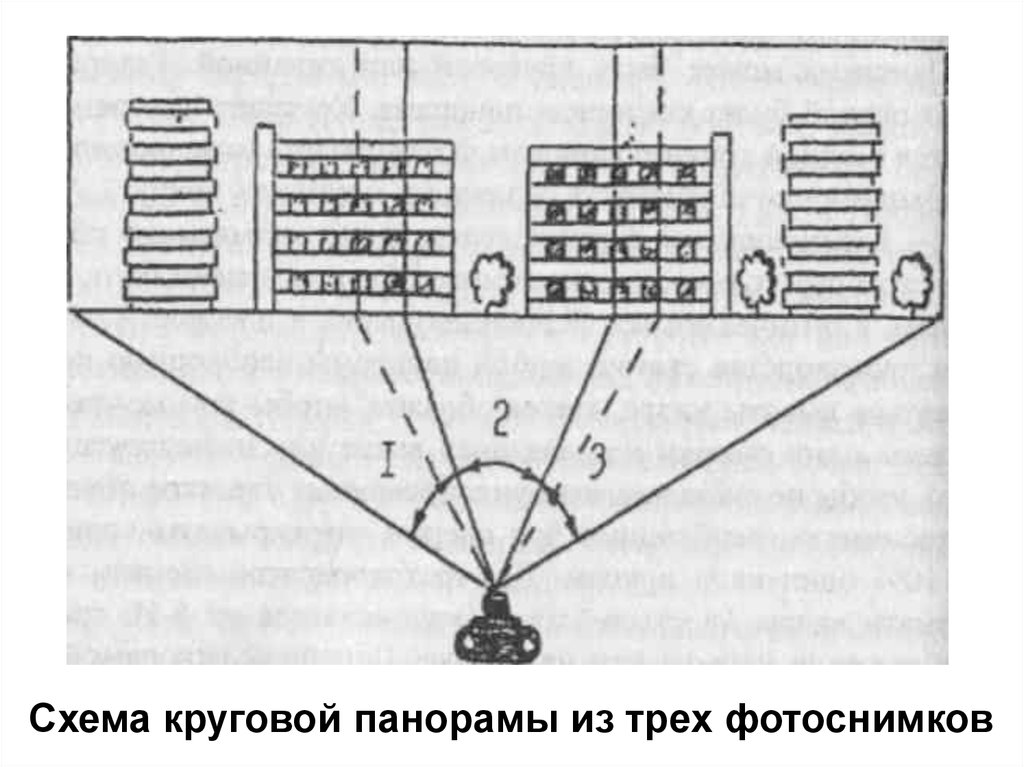

Вы можете применить все настройки модуля «Разработка» к панорамам / панорамам HDR точно так же, как к отдельным изображениям.
Требования для объединения в панораму HDR
Чтобы успешно объединить выбранные изображения в панораму HDR, убедитесь, что соблюдены все перечисленные ниже требования. Если какое-либо из этих требований не выполняется, в Lightroom Classic отображается сообщение «Невозможно определить размер брекетинга экспозиции HDR». Вместо этого объединить в панораму без HDR?» сообщение при попытке объединить изображения.
- Все выбранные изображения должны содержать метаданные экспозиции — время экспозиции, число f и ISO.
- Каждый набор экспозиций с брекетингом в вашем выборе должен содержать одинаковое количество изображений. Например, если вы выбрали брекетинг с тремя изображениями, то все наборы в выборке также должны использовать три изображения.
- Каждый набор брекетинговых экспозиций в вашем выборе должен иметь одинаковое смещение экспозиции. Например, если ваш первый набор имеет смещения экспозиции (0, -1, +1), то все остальные наборы в выборе должны следовать шаблону смещения экспозиции. Наборы изображений могут иметь разные значения экспозиции; только шаблон смещения экспозиции должен быть одинаковым для всех наборов.
- Каждый набор экспозиций с брекетингом должен быть захвачен непрерывно.

