
Виньетка для фото: Виньетирование фотографии онлайн — IMG online
Виньетки
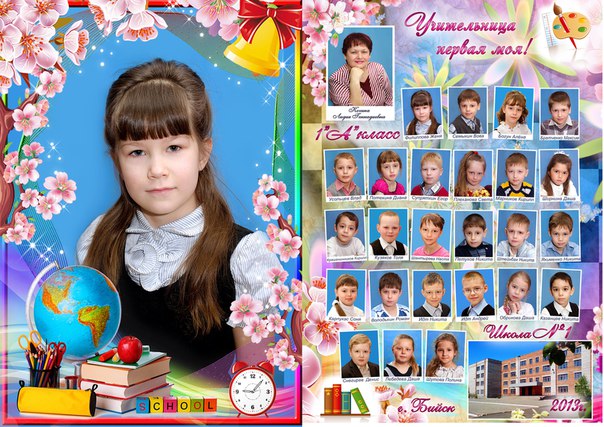
Виньетка – интересное художественное решение. Замечательный коллаж фотографий учеников. Красочный фон дополняется надписями, рисунками, узорами, эмблемами, логотипами и другими украшениями. Качественные, яркие и оригинальные.
Особенности школьной виньетки
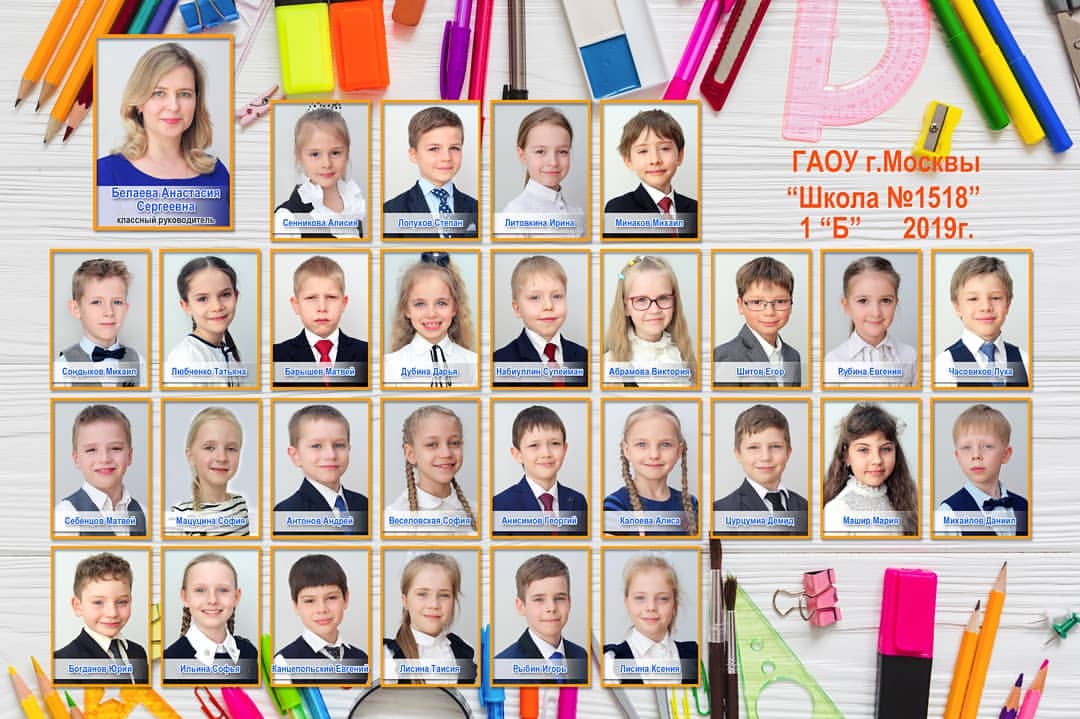
Предлагаем заказать онлайн школьные виньетки с фото. За основу берутся профессиональные индивидуальные снимки учеников и учителей. В некоторых вариантах дизайна можно разместить групповые и жанровые фотографии из жизни класса (походы, отдых, школьные праздники и будни). Порядок фото на виньетке определяет заказчик.
- Стандартное изделие включает в себя портреты учеников и педагогов, на одном или двух отдельных листах.
- Индивидуальная виньетка, например Астролябия, состоит из крупного портрета ученика в центре и меньших фото одноклассников и учителей вокруг.
- В некоторых оформлениях на одном листе можно разместить один или несколько групповых снимков.


Количество портретов в виньетке – определяющий фактор для выбора формата. Чем их меньше, тем лучше видны лица. И наоборот. В зависимости от количества портретов предлагаем виньетки от 15х21 до 25х38 см, вертикальные, горизонтальные и квадратные, подходящие для разных выпускных альбомов. Мы поможем выбрать оптимальное расположение фото на виньетке. Она вместит портреты учащихся и педагогов и представит дружный коллектив в наилучшем свете.
Авантаж виньетки
Виньетки с фото разработаны для вклейки в однолистовые картонажные изделия: альбомы-панорамы, планшеты и как гармоничное дополнение выпускного альбома. Отдельный лист можно вложить в альбом с фотографиями одноклассников или заказать в подарок учителям.
Разнообразие дизайнерских решений
Фишка виньеток Студии Форма – дизайн.
- Для детского сада и начальной школы – яркие, красочные виньетки с мультяшными героями и сказочными персонажами. Молния Мак Квин, дядя Федор из Простоквашино, Карлсон, Маугли и другие любимцы акцентируют внимание на детских фото, делают виньетку забавной и по-детски непосредственной.
- Для старшеклассников и учащихся ВУЗов — стильные виньетки. Изделия выглядят солидно, по-взрослому. Это — Палитра энергичных выпусников, Портал покорителей Вселенной, исследователи Космоса, Путешествие во времени, Белый танец и еще много других виньеток. Четкие линии на виньетках символизируют целеустремленность вчерашних учеников и студентов. Школьная атрибутика напоминает об интересных дисциплинах и счастливых годах.
- Необычное решение Студии Форма — двойное изделие. Комплект из двух виньеток выдержан в едином стиле. На одной — детские портреты, на другой — фотографии учителей. Теорема, Аксиома, Эврика, Архитектура, Белые паруса — комплект виньеток Учитель — Ученики. Тираж двойных виньеток — не жесткий, в отличии от альбомных листов. Количество экземпляров Ученики и Учителя может не совпадать.
Студия Форма печатает любой тираж виньеток, начиная с 10 экземпляров одного листа.
Почему стоит заказать виньетки с фото в Студии Форма?
- Мы тщательно ретушируем и доводим до совершенства портреты учащихся и педагогов: вычищаем лица, устраняем прыщики, синяки, угри.
- Надписи выполняем по желанию клиента на украинском или русском языке. Правильность написания имен и фамилий контролирует клиент.
- Предлагаем школьным фотографам купить образцы виньеток с фото за полцены от готовых изделий.

Качественные дизайнерские виньетки не дадут воспоминаниям померкнуть с годами. Сочные краски делают память яркой. Профессиональная виньетка – ключ к самовыражению и оригинальности.
виньетка картинки, Фотографии и изображения
#33848504 — Vintage floral calligraphic floral vignette scroll corners ornamental.. ВекторПохожие изображения
Добавить в Лайкбокс
#59398991 — Red leather texture
Похожие изображения
Добавить в Лайкбокс
#96973870 — Set flourishes.
Вектор
Похожие изображения
Добавить в Лайкбокс
#31535659 — blue vintage background with texture scratch lines and vignette..
Похожие изображения
Добавить в Лайкбокс
#30851630 — Vector vintage corners elements for frames for page decoration ВекторПохожие изображения
Добавить в Лайкбокс
#101581679 — decorative vintage border illustration (natural plant)Вектор
Похожие изображения
Добавить в Лайкбокс
#83028489 — Abstract grey blurred background with lights on the top and dark.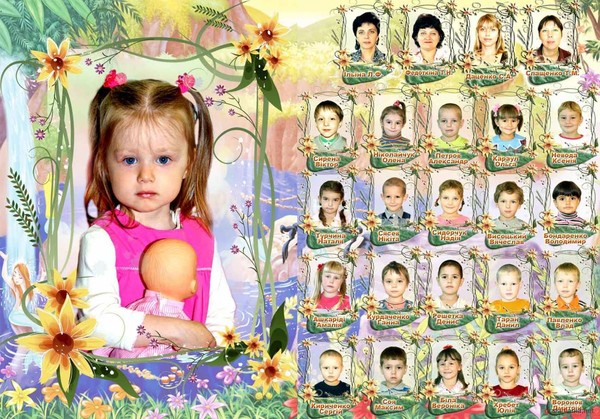
Вектор
Похожие изображения
Добавить в Лайкбокс
#111603221 — grass is frozen in ice crystals on the backdrop of the setting..
Похожие изображения
Добавить в Лайкбокс
#113263055 — Dark violet background from a textile material with wicker pattern,..
Похожие изображения
Добавить в Лайкбокс
#123183884 — Cocoa powder surface banner, viewed in full frame from above.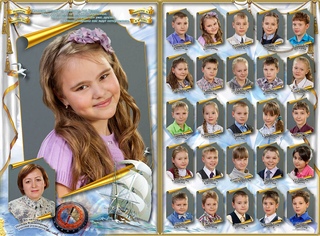 .
.
Похожие изображения
Добавить в Лайкбокс
#49167679 — Vector set of four calligraphic decorative black corner elements..Похожие изображения
Добавить в Лайкбокс
#36202567 — dark red background with abstract highlight corner and vintage..
Похожие изображения
Добавить в Лайкбокс
#44755949 — beige paper background clean canvas texture
Похожие изображения
Добавить в Лайкбокс
#114397758 — Colorful floral vignette with cute bird and butterflies.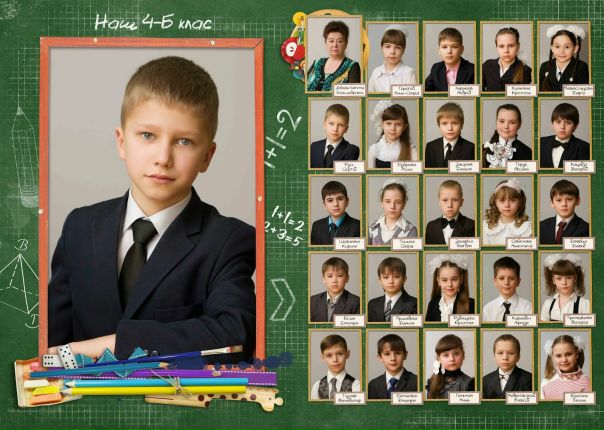
Похожие изображения
Добавить в Лайкбокс
#130506848 — Brazil hanging flag for honour of veterans day or memorial day..
Похожие изображения
Добавить в Лайкбокс
#128858445 — Angel statues isolated on white background.
Похожие изображения
Добавить в Лайкбокс
#130540769 — Fried chicken or crispy kentucky on brown background. Delicious..
Похожие изображения
Добавить в Лайкбокс
#124228033 — Medium roasted coffee beans spilling from a sack with wooden..
Похожие изображения
Добавить в Лайкбокс
#42079036 — Purple paper background with vignette.
Похожие изображения
Добавить в Лайкбокс
#65413414 — Grunge texture
Похожие изображения
Добавить в Лайкбокс
#44407371 — Abstract empty white studio background,backdrop creative background
Похожие изображения
Добавить в Лайкбокс
#37723754 — Set of vintage elements (frames, headers, rulers)Вектор
Похожие изображения
Добавить в Лайкбокс
#40446278 — Paper frame with ornamental lace border round vignette lacy. .
.Вектор
Похожие изображения
Добавить в Лайкбокс
#63736309 — laurel wreath vintage Baroque frame border monogram floral heraldic..Вектор
Похожие изображения
Добавить в Лайкбокс
#31780505 — abstract purple background
Похожие изображения
Добавить в Лайкбокс
#44166435 — Vintage gold background, square jewelry frame on whiteВектор
Похожие изображения
Добавить в Лайкбокс
#30533468 — abstract black background, old black vignette border frame white. .
.
Похожие изображения
Добавить в Лайкбокс
#57959868 — Scroll Design with all separated elements.Вектор
Похожие изображения
Добавить в Лайкбокс
#45683551 — Set of vintage sketch elements. Vector decoration collection…Вектор
Похожие изображения
Добавить в Лайкбокс
#45648058 — Retro label with cracked textureВектор
Похожие изображения
Добавить в Лайкбокс
#44650249 — Vintage gold jewelry necklace, round frame, jewellery vignette. .
.Вектор
Похожие изображения
Добавить в Лайкбокс
#34471827 — Black background of circle pattern texture
Похожие изображения
Добавить в Лайкбокс
#45322878 — Calligraphic design elements. Vintage corners set. Lines styleВектор
Похожие изображения
Добавить в Лайкбокс
#97611745 — Swirly line curl patterns isolated vector flourish vintage embellishments. .
.Вектор
Похожие изображения
Добавить в Лайкбокс
#111120014 — Lonely woman drinking coffee in the morning
Похожие изображения
Добавить в Лайкбокс
#118086545 — Old Weathered Cracked Knotted Pine Wood Floorboards With Rusty..
Похожие изображения
Добавить в Лайкбокс
#114071725 — cute aged teal, sea-green hatched plastic texture — abstract.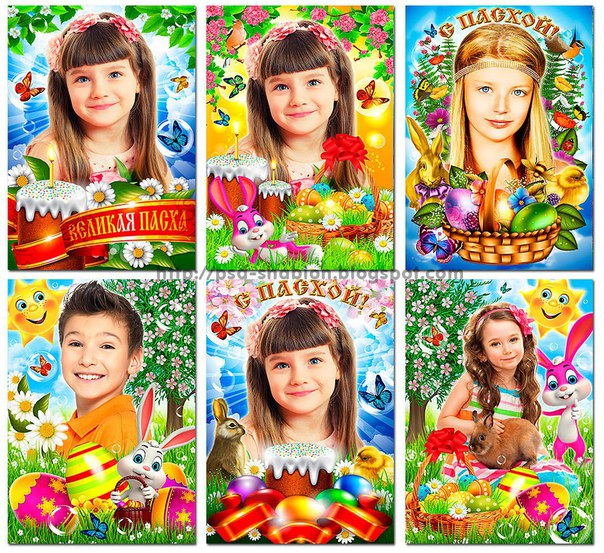 .
.
Похожие изображения
Добавить в Лайкбокс
#122566602 — teal, sea-green cute bright abstract background glitter lights..
Похожие изображения
Добавить в Лайкбокс
#116086519 — Vintage background from fragment of an old adobe wall with wooden..
Похожие изображения
Добавить в Лайкбокс
#128401959 — Perforated wine leather texture background, closeup.:format(png)/102880a29642c77.s.siteapi.org/img/ba9b5a899b58aa2fd0a440f680ecd75bad7d37d7.jpg) Dark red..
Dark red..
Похожие изображения
Добавить в Лайкбокс
#119254406 — Niger hanging flag for honour of veterans day or memorial day..
Похожие изображения
Добавить в Лайкбокс
#131030086 — Navy blue background from metal foil paper with a pattern of..
Похожие изображения
Добавить в Лайкбокс
#111209030 — Brown background paper, crumpled texture and watercolor. Old..
Old..
Похожие изображения
Добавить в Лайкбокс
#122169745 — grunge background with space for text or image
Похожие изображения
Добавить в Лайкбокс
#122173380 — grunge background with space for text or image
Похожие изображения
Добавить в Лайкбокс
#111994363 — Vintage photo, Inscription Merry Christmas with red decorations. .
.
Похожие изображения
Добавить в Лайкбокс
#122111986 — wonderful vivid sun colored partially cloudy sky for using as..
Похожие изображения
Добавить в Лайкбокс
#122112654 — bomber on the Czechia flag background. 3d Illustration
Похожие изображения
Добавить в Лайкбокс
#122130951 — An image with a vignette of the golden colors of sunset shinning. .
.
Похожие изображения
Добавить в Лайкбокс
#111872489 — fantastic shiny abstract background glitter lights with sparks..
Похожие изображения
Добавить в Лайкбокс
#112219980 — Beautiful live coreopsis on sunny day with empty on colored sky..
Похожие изображения
Добавить в Лайкбокс
#122566280 — Spain solar energy power digital graph concept — green energy.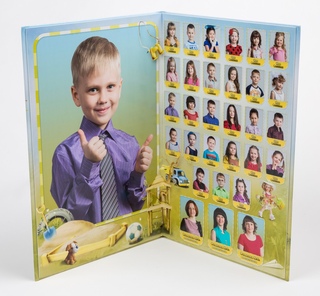 .
.
Похожие изображения
Добавить в Лайкбокс
#122566934 — Beautiful live daisy or chamomile bouquet bouquet in ceramic..
Похожие изображения
Добавить в Лайкбокс
#112399322 — nice red aged texture of wooden plate with different big cleared..
Похожие изображения
Добавить в Лайкбокс
#112399473 — bomber on the Austria flag background. 3d Illustration
Похожие изображения
Добавить в Лайкбокс
#112399671 — fantastic design aged salted land texture — abstract photo background
Похожие изображения
Добавить в Лайкбокс
#127569657 — marvellous unreal colorful fantasy sunset or sunrise clouds on..
Похожие изображения
Добавить в Лайкбокс
#127794699 — nice unreal bright fantasy cumulus clouds for using as background. .
.
Похожие изображения
Добавить в Лайкбокс
#111521906 — Picture icons colored set with image, tag face, tune and other..
Похожие изображения
Добавить в Лайкбокс
#111442689 — Thanksgiving roast turkey carving utensils set with dark blue..
Похожие изображения
Добавить в Лайкбокс
#111626671 — Word writing text Make A Difference. Business concept for Mark..
Похожие изображения
Добавить в Лайкбокс
#111602453 — grass is frozen in ice crystals on the backdrop of the setting..
Похожие изображения
Добавить в Лайкбокс
#111603234 — frozen last autumn leaves in ice crystals on the tree. Vignette..
Похожие изображения
Добавить в Лайкбокс
#121690009 — Red brick roof tiles background with vignette
Похожие изображения
Добавить в Лайкбокс
#111427453 — Beautiful live coreopsis on sunny day with empty on tree leaves. .
.
Похожие изображения
Добавить в Лайкбокс
#111427456 — Montenegro hanging flag for honour of veterans day or memorial..
Похожие изображения
Добавить в Лайкбокс
#121198878 — Black sea surface in September in Kerch Strait
Похожие изображения
Добавить в Лайкбокс
#111118425 — Lonely woman drinking coffee in the morning
Похожие изображения
Добавить в Лайкбокс
#111119095 — Lonely woman drinking coffee in the morning
Похожие изображения
Добавить в Лайкбокс
#111119973 — Lonely woman drinking coffee in the morning
Похожие изображения
Добавить в Лайкбокс
#126212482 — cute red huge damages on loft plaster texture — abstract photo. .
.
Похожие изображения
Добавить в Лайкбокс
#126214141 — amazing vivid sun colored clouds on the sky for using as background..
Похожие изображения
Добавить в Лайкбокс
#126214470 — amazing bright sunset or sunrise clouds in the sky for using..
Похожие изображения
Добавить в Лайкбокс
#126214608 — nice aged purple cross hatched rubber texture — abstract photo.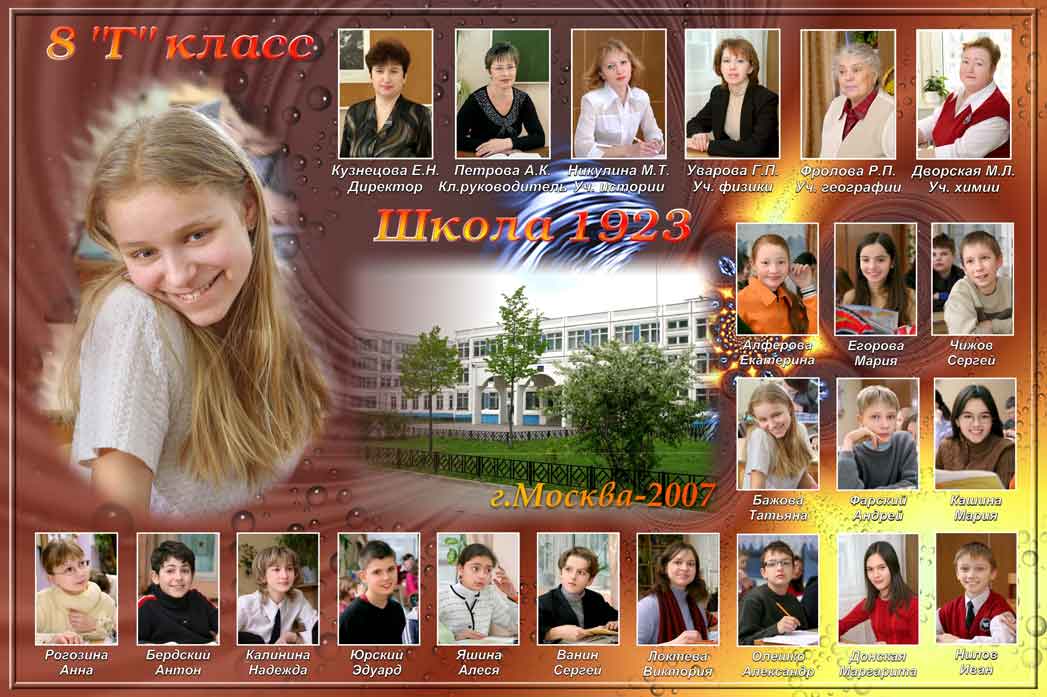 .
.
Похожие изображения
Добавить в Лайкбокс
#121189020 — The dark brown wood texture backdrop
Похожие изображения
Добавить в Лайкбокс
#121397348 — Holiday card. Bright red heart on a red background with bokeh..
Похожие изображения
Добавить в Лайкбокс
#121335131 — Solar Powered Lamp in the Grass in the Night
Похожие изображения
Добавить в Лайкбокс
#126501304 — Butter Forms K on cast iron skillet background
Похожие изображения
Добавить в Лайкбокс
#111351833 — three empty glasses on a yellow background
Похожие изображения
Добавить в Лайкбокс
#126437572 — wonderful blue glossy sand made of metallic glitters with selective. .
.
Похожие изображения
Добавить в Лайкбокс
#120887220 — Vignette with multicolored tulip petals on peach-colored background…
Похожие изображения
Добавить в Лайкбокс
#120862893 — young guy at the window, healthy lifestyle
Похожие изображения
Добавить в Лайкбокс
#120883696 — teal, sea-green wonderful bright abstract background glitter. .
.
Похожие изображения
Добавить в Лайкбокс
#125969048 — Stone wall background at high resolution
Похожие изображения
Добавить в Лайкбокс
#110982266 — Vineyard rows after harvesting in the autumn
Похожие изображения
Добавить в Лайкбокс
#125971629 — Brick wall background at high resolution in Spain.
Похожие изображения
Добавить в Лайкбокс
#121106931 — Creative illustration set of decorative vintage frames isolated..
Похожие изображения
Добавить в Лайкбокс
#121130546 — New Years still life with mug of tea with knitted cup cover,..
Похожие изображения
Добавить в Лайкбокс
#127899333 — Red brown genuine leather texture craft background
Похожие изображения
Добавить в Лайкбокс
#112679385 — lovely toned sunset or sunrise cloudy sky for using as background.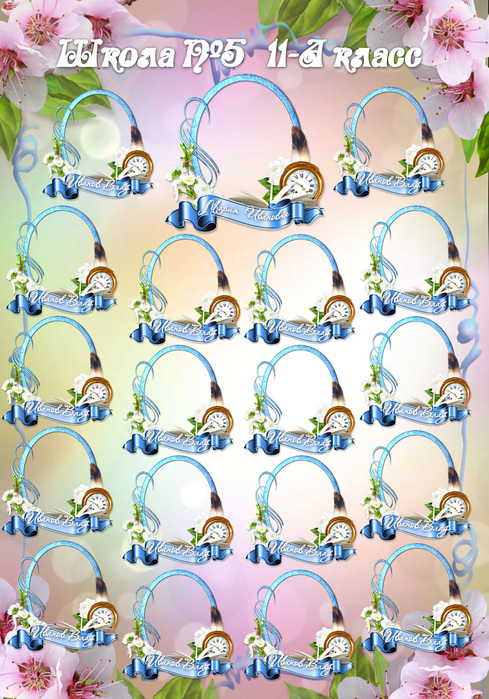 .
.
Похожие изображения
Добавить в Лайкбокс
#127829671 — Collection of floral vignettes, hand drawn pencil style. Leaves,..
Похожие изображения
Добавить в Лайкбокс
#112745643 — Rye or wheat grains on spoon, agriculture and harvest concept…
Похожие изображения
Добавить в Лайкбокс
#123053495 — Fog and snow on mountain. Landscape in vintage style -
Похожие изображения
Добавить в Лайкбокс
#123053550 — Fog and snow on mountain. Landscape in vintage style -
Похожие изображения
Добавить в Лайкбокс
#128151967 — abstract background — water flows in the river
Похожие изображения
Добавить в Лайкбокс
#110352935 — The texture of the cardboard is green. Abstract green background.
Похожие изображения
Добавить в Лайкбокс
#115304017 — Top view of sandy beach with blue marine planks frame and summer..
Похожие изображения
Добавить в Лайкбокс
#115304023 — Top view of sandy beach with blue marine planks frame and summer..
Похожие изображения
Добавить в Лайкбокс
#115304025 — Top view of sandy beach with blue marine planks frame and summer. .
.
Похожие изображения
Добавить в Лайкбокс
#110277573 — Beautiful live exotic gazania on sunny day with opened note book..
Похожие изображения
Добавить в Лайкбокс
#115382595 — Vintage photo, Food and ingredients containing vitamin E, natural..
Похожие изображения
Добавить в Лайкбокс
#125483268 — marvellous bright sunset or sunrise cloudy sky for using as background. .
.
Похожие изображения
Добавить в Лайкбокс
#120462450 — leather, light brown suede stitched with thick threads
Похожие изображения
Добавить в Лайкбокс
#120466331 — white wood wall texture old vintage using classical background..
Похожие изображения
Добавить в Лайкбокс
#115430235 — Heart of clay
Похожие изображения
Добавить в Лайкбокс
#120492236 — Tropical beach on vacation time, Summer concept
Похожие изображения
Добавить в Лайкбокс
#110486078 — cup of tea with dried orange slices and autumn flowers on a tray. .
.
Похожие изображения
Добавить в Лайкбокс
#115500852 — Abstract seascape in blue and light pink colors with the lonely..
Похожие изображения
Добавить в Лайкбокс
#120511989 — Dark wood table
Похожие изображения
Добавить в Лайкбокс
#123416298 — marvellous unreal vivid fantasy sunset or sunrise clouds for. .
.
Похожие изображения
Добавить в Лайкбокс
Как сделать виньетку в Фотошоп – основные способы виньетирования фото
Здравствуйте друзья. Сегодня вас ждет небольшой урок по фоторедактору GIMP, изучив который вы узнаете — как сделать виньетку из фотографий своими руками.
И сначала небольшая вводная информация. Что же в фотографии принято называть виньеткой? Давайте попробую объяснить этот термин своими словами , подсматривая в интернет справочники.
Виньетка — это украшение фотографии (изображений) с помощью рамки, которая представляла собой изначально орнамент в виде виноградной лозы. От сюда и название виньетка (фр. vignette) уменьшительное от фр. vigne – виноградная лоза.
Позже виньеткой стали называть любые композиции из фотографий (одной или нескольких), которые обрамлялись в рамочки всевозможной формы.
Посмотрите на современный пример — школьная виньетка для выпускников.
Видели наверно ? А может такая виньетка есть у вас? Напишите в комментариях.
Лично у меня остался только подобный альбом только с института, где были фотографии всех сокурсников и преподавателей.
В школе же такой роскоши еще не было, как и не было современных фото редакторов (фотошоп, GIMP, paint-net), в которых вы сами можете сделать подобную виньетку своими руками.
Что еще хочу сказать? Самыми красочными по оформлению являются виньетки детского сада, далее идут школьные и более суровые в плане украшательства , конечно же виньетки для выпускников института.
Небольшую вводную я сказал. Теперь перейдем непосредственно к сегодняшнему уроку. Вы же собрались здесь, чтобы научится делать виньетки своими руками? Тогда приступаем.
Часть 2 — Как вставить фото в виньетку?
Шаг 9. Теперь непосредственно займемся добавлением фотографий в нашу вновь нарисованную виньетку с помощью GIMP.
Для этого переходим в меню «Фаил — Открыть как слой» и загружаем нашу первую фотографию.
Как видите, моя фотография оказалась намного больше размера рабочей области проекта.
В любом случае, теперь необходимо с помощью инструмента «Масштаб» изменить размер вставленной фотографии, примерно до размера нашего большого круга на слое «Фото-1».
Так же вы можете заменить, нам необходимо поместить слой с фотографией над слоем «Фото-1».
Шаг 10. На панели инструментов выбираем «Выделение смежных областей» и вернувшись на слой «фото-1» кликаем по серой области. Тем самым мы создадим новое выделение.
Шаг 11. Переключаемся на слой с фотографией и добавляем к слою маску из выделения. Для этого кликаем правой кнопкой мыши и из контекстного меню выбираем пункт «Добавить маску слоя»
В появившемся меню выбираем пункт «Выделение».
Отключаем выделение через меню «Выделение -Снять».
Шаг 12. Аналогичным образом, добавляем в виньетку еще три фотографии.
Шаг 13. Теперь осталось загрузить фоновую картинку.
Шаг 14. Сохраняем виньетку через меню «Файл — Экспорт».
На этом урок завершен. Спасибо за внимание и до новых друзья.
С уважением, Антон Лапшин.
Пожалуйста, оцените эту статью, нажав на звездочки ниже:
(25 оценок, среднее: 4,44 из 5)
Кроме этого, можно нажать красивые социальные кнопочки ниже, чтобы поделиться информацией о блоге GimpArt.Org со своими друзьями в социальных сетях.
Тем самым вы мотивируете меня на создание новых уроков и поддерживаете мой проект в дальнейшем развитии. Спасибо Вам Большое!
Также рекомендую ознакомиться со следующей информацией, возможно, она вас заинтересует.
Корректирующий слой «Кривые»
Этот способ поможет создать не только чёрно-белые виньетки, но и цветные:
- Над копией слоя создаём корректирующий слой «Кривые». (Как сделать копию описано в предыдущем примере).
- Затем изгибаем кривые для получения желаемого результата.
- Далее выбираем инструмент «Кисть» чёрного цвета, жёсткость которой можно выбрать по своему усмотрению.
- Прорисовываем область, которую хотим выделить.
- В итоге можно получить различные варианты виньеток.

Использование приложения «Camera Raw»
Для создания виньетки в Фотошоп с помощью Camera Raw, исходное изображение нужно открыть в программе, затем сразу создать его копию, нажав на клавиатуре «Ctrl+J».
Правой кнопкой мыши нужно нажать по полю слоя с дубликатом изображения, в списке выбрать команду «преобразовать в смарт-объект».
Если всё получилось, то на миниатюре появляется символ, который свидетельствует о преобразовании слоя в «смарт-объект».
Далее выбираем в меню «Фильтр» в выплывающем списке «Фильтр Camera Raw».
Создание красивой рамки в Фотошопе
Открывается окно выбранного фильтра «Camera Raw».
Для того чтобы создать эффект виньетки переходим во вкладку «fx» (Эффекты) внизу панели.
Изначально в поле «Виньетирование после кадрирования» доступна только одна функция «Эффект», если сдвинуть данный регулятор, откроются последующие функции.
При перемещении бегунка будет меняться цвет по краям фото, вправо — белый, влево — чёрный.
При работе с этой панелью доступны следующие функции:
- «средняя точка» — изменяет диаметр виньетирования;
- «округлость» — поможет выбрать форму виньетки, квадратную или круглую;
- «растушевка» — сглаживает края виньетки;
- «светлые тона» уменьшает затемнение изображения.
Когда все настройки изображения отрегулированы, жмём «Ок».
Затемнение основы снимка
Также можно затемнить основу фотографии по следующему алгоритму:
- В поле инструментов находим «Овальная область».
- Растушевка объекта. Нажимаем правой кнопкой мыши и выбираем соответствующее меню. Или переходим в «Выделение», «Модификация», «Растушевка».
- Инвертирование выделения. Сейчас выделен центр фотографии, обратным путём нужно выделить края, то есть всё что находится за рамками овала. Для этого переходим во вкладку «Выделение», «Инверсия» или нажимаем комбинацию клавиш «Shift+Ctrl+I».
- Создаём затемнение.
- Переходим в меню «Слои», «Новый корректирующий слой», «Кривые». Появится новый слой с овальной маской.
- Середину кривой перемещаем вниз, таким образом края изображения станут темнее.

Создание виньетки с помощью размытия основы
Еще один вариант – размытие основы:
- Открываем исходное изображение в Photoshop.
- На панели инструментов находим «Овальная область».
- Выделяем нужный элемент.
- Нажимаем правой кнопкой мыши на фотографию.
- Выбираем в меню строку «Инверсия выделенной области».
- Выделенную область копируем на новый слой комбинацией «Ctrl+J».
- Далее в верхней панели выбираем «Фильтр», «Размытие», «Размытие по Гауссу». Нажимаем «Ок».

Как красиво отретушировать фотографию в Photoshop
Самый простой способ создания виньетки
Есть еще один, наверное, самый быстрый способ добавить виньетку:
- Открываем нужное изображение.
- Создаём новый слой.
- Выбираем инструмент «Кисть» чёрного цвета и обводим изображение по краям.
- Далее выбираем «Фильтр», «Размытие», «Размытие по Гауссу», устанавливаем значение около 70 px.
- Нажимаем «Ок».

Из приведённых выше способов можно выбрать любой понравившейся, так же можно добавить на свой вкус фильтры «Шум» и «Цветокоррекция». Виньетка поможет придать фотографии особый шарм и загадочность, такая фотография точно не останется без внимания, этот урок будет полезен как человеку без особых навыков в работе с Adobe Photoshop, так и профессионалу для пополнения своего багажа знаний.
Часть 1 — Как сделать виньетку своими руками в GIMP
Шаг 1. Запускаем графический редактор gimp..jpg)
Шаг 2. Переходим в меню «Файл — Создать» и выставляем следующие параметры.
Шаг 3. Далее на панели инструментов выбираем «Эллиптическое выделение»
и создаем круглое выделение, предварительно выставив следующие значения в настройках.
Шаг 4. Далее нажимаем на пиктограмму «Создать новый слой»
и в настройках выбираем «Прозрачный слой»
кликаем 2 раза мышкой по новому слою и переименовываем слой в «ФОТО-1».
Шаг 3. Теперь нам нужно закрасить круглое выделение белым цветом. Для этого сначала проверяем, что «Цвет переднего плана» — Черный, а фона белый. Об этом сигнализируют вот эти две пиктограммы на панели инструментов.
После идем в меню «Правка — Залить цветом фона»
Получиться вот так:
Шаг 4. Переходим в меню «Выделение — Уменьшить» и в настройках выставляем параметр — 30.
Далее изменяем цвет фона на серый.
и закрашиваем выделение серым цветом, как это мы сделали с белым цветом.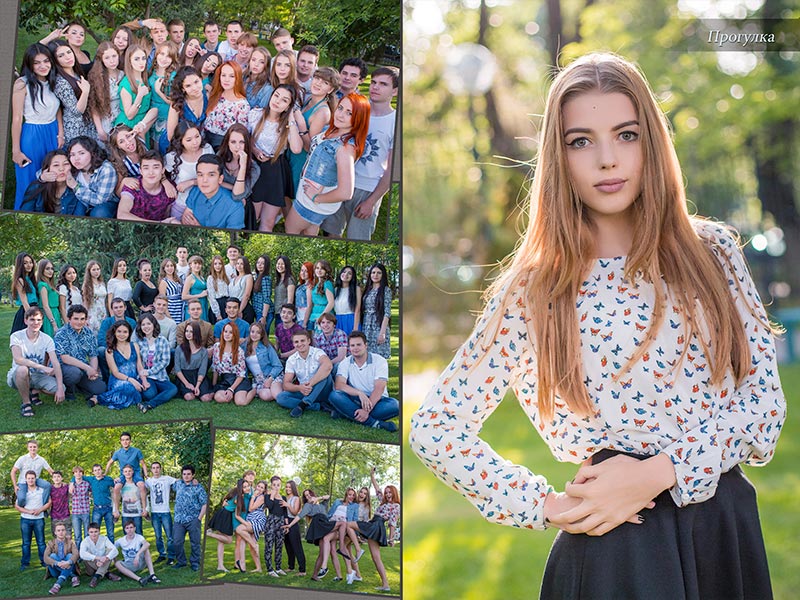
Отключаем выделение.
Шаг 5. Переходим в меню «Фильтры — Свет и Тень — Отбрасываемая тень» и применяем фильтр со стандартными настройками.
Шаг 6. Объединяем слой с тенью и кругом. Для этого выделяем верхний слой «Drop Shadow» и кликаем правой кнопкой мыши. Затем выбираем пункт «Объединить с предыдущим».
Шаг 7. Далее создаем несколько раз копию слоя с круглой рамкой.
Теперь логичнее переименовать наши новые слои. Я же этого делать не буду )
После этого с помощью инструмента «Перемещение»
разбрасываем круги по свободному пространству.
Шаг 8. С помощью инструмента «Масштаб» изменяем размер кругов.
Аналогично поступаем с другими слоями. В конечном итоге у меня получилось так.
Как видите я не поленился и все таки переименовал слои )). Кстати , получившейся шаблон виньетки из урока вы можете , чтобы приступить к следующему шагу.
Как сделать виньетку в фотошопе
13 апреля, 2019 | Раздел: Софт
По поводу выпуска из детского сада, школы, института принято заказывать виньетки. Обычно такую услугу предоставляет приглашённый фотограф. И за неё он просит немалую сумму в несколько десятков долларов.
Обладая даже начальными знаниями графической программы Adobe Photoshop, вы сможете самостоятельно создать яркую запоминающуюся виньетку, следуя приведённым ниже рекомендациям. В статье будет описан процесс создания виньетки в честь выпуска из детского сада с помощью Photoshop CS5.
Классическая виньетка состоит из двух частей: одна большая портретная фотография слева и много маленьких фотографий справа (дети и воспитатели). Также на виньетке должно располагаться название учебного учреждения и год выпуска. Все фотографии должны быть подписаны.
Предварительно покупаем у вашего фотографа диск с фотографиями детей и воспитателей. Заранее готовим папки, в которые будем вклеивать виньетки. Размер изображения виньетки будет делаться под конкретную папку. Мы воспользуемся папкой-книжкой формата А4.
На сайтах, посвящённых дизайну, есть много готовых доступных для свободного скачивания различных рамок для фотографий, в т. ч. и виньетки. Но мы создадим свою оригинальную виньетку. Возьмём, разве что, фоновую картинку из Интернета. Название садика «Радуга», поэтому и фон выбираем соответствующий.
Необходимо установить нужный размер и разрешение фоновой картинки таким образом: «Изображение — Размер изображения».
Так как виньетка будет распечатываться в наилучшем качестве, разрешение должно быть 300 пикс/дюйм. Сохраняем файл. Сверху под меню нажимаем «Подогнать» чтоб видеть всё изображение на экране.
Так как купленная папка для виньетки имеет разворот из двух форматов А4, поэтому сделаем из найденного изображении 2 фоновых рисунка (для левой и правой половины виньетки) с размерами 20 на 30 см. Обрезаем инструментом «Рамка» с соотношением 4 на 6 дюймов.
Сохраняем левый фон (fon-left.psd)
Снова открываем весь фон и аналогично создаём правый фон (fon-right.psd)
Создаём новый слой для рамки: «Слои – Новый слой». С помощью инструмента «Овальная область» создаём большую рамку для портрета.
Активируем инструмент «Заливка». Справа выбираем стиль «Чеканка с небом» и заливаем овальную область.
Далее необходимо оформить внутреннюю границу рамки. Создадим пропорционально уменьшенный овал. В меню «Выделение» выбираем «Трансформировать выделенную область», сверху под меню между значениями ширины и высоты нажимаем кнопку с цепью чтоб сохранились пропорции. Немного уменьшаем внешний овал, передвигая прямоугольное выделение за уголок. При этом удерживаем Alt для уменьшения относительно центра, чтоб он оставался на том же месте, что и у внешней границы рамки, жмём Enter.
Удаляем внутренность рамки клавишей Delete. Рамочка готова.
Инструментом «Волшебная палочка» выделяем внутреннюю часть рамки. Справа на вкладке «Каналы» нажимаем кнопку внизу панели «Сохранить выделенную область в новом канале»
Открываем файл с главным фото, располагаем окна рядом: «Окно – Упорядочить – Мозаика»
Прежде чем вставлять фото в рамку, проведём его отражение, чтоб взгляд мальчика был направлен вправо: «Изображение — Вращение изображения — Отразить холст по горизонтали». Перетаскиваем фотографию на левую виньетку. Фотография окажется сверху виньетки.
На вкладке «Слои» справа нажимаем кнопку внизу панели «Добавить слой-маску»
Фото переместилось под рамку. Нажимаем на кнопке с цепью между фото и маской чтоб убрать связь между ними. Там же выделяем фото, нажав на иконке фотографии. Теперь можно перемещать фотографию за рамочкой и корректировать её размеры.
Сделаем надпись «Детский сад «Радуга». Создаём новый слой, активируем инструмент «Текст». Далее: «Слой — Стиль слоя – Тиснение». Вводим текст, изменяем шрифт, размер, цвет. Дважды щёлкнув на эффект тиснения справа под иконкой текста, в появившемся окне ставим галочку «Контур», выбираем стиль «Внешний скос».
Подпишем имя и фамилию под фото: «Слой – Создать дубликат слоя», меняем текст, делаем его выгнутым кнопкой деформированного эффекта на панели настройки текста (выбираем стиль, настраиваем изгиб).
Приступаем к правому фону. Открываем его рядом с левым. Т.к. вся виньетка должна быть выдержана в одном стиле, используем готовые элементы, лишь трансформируя их. Начнём с рамки. Справа должно получиться несколько таких рамок, но меньшего размера. Примерный размер маленьких рамочек просчитайте заранее исходя из количества детей в группе. Создаём дубликат слоя рамки в файл fon-right.psd. Далее: «Редактирование — Свободное трансформирование». Нажимаем кнопку с цепочкой для сохранения пропорций. Уменьшаем рамочку до нужных размеров.
Дублируем слой с именем и фамилией в файл fon-right.psd. Уменьшаем надпись, вводим другой текст. Вверху нажимаем кнопку «Реальные пикселы» чтоб оценить, будет ли текст читаем. Если нет – придётся менять форматирование.
Удерживая клавишу Alt, перемещаем объекты, делая нужное количество копий рамочек и подписей к ним. Изменяем стиль рамочек и цвет подписи воспитателей. Дублированием левой надписи справа делаем заключительную надпись «Выпуск 2013». Красиво располагаем все объекты.
Осталось поменять имена и вставить фотографии детей и воспитателей в маленькие рамочки аналогично тому, как вставляли основную фотографию слева.
Виньетка готова!
2 комментария к “Как сделать виньетку в фотошопе”
- Телегина Светлана, Ответить
Буду учится!
Надежда, ОтветитьКакя программа нужна для такой виньетки
Оставьте комментарий, нам важно Ваше мнение:
Нажмите, чтобы отменить ответ.
Виньетка в фотографии. | Алексеевский фарфор
Виньетка «затемнение+обесцвечивание».Что такое виньетка.
Если кто-то не знает, так называется рамка, закрывающая изображение по краям. Обычно под виньетированием понимают плавное потемнение углов и краёв изображения. Это позволяет усилить изобразительный акцент в центре композиции.
Виньетирование широко применяется в фотографии, и почти каждый , уважающий себя фоторедактор имеет такую функцию.
Но, думаю, не все знают, что виньетки бывают разные. Например, можно использовать размытие (расфокусировку) по краям изображения. А можно использовать обесцвечивание (уменьшение насыщенности). А можно комбинировать свойства виньетки. Например, затемнение+обесцвечивание или затемнение+размытие. Если опции фоторедактора предлагают только один-два варианта виньетирования, очень часто вручную можно изобразить другие, комбинированные варианты. Главное, о них знать.
Отдельная, заслуживающая пристального внимания тема, это белая виньетка. То есть изображение высветляется по своему периметру. Белая виньетка очень хороша для светлых кадров. Она может придать изображению загадочность и туманность. Её тоже можно комбинировать с размытием или обесцвечиванием.
Затемняющая виньетка, напротив, хороша для ярких, контрастных и тёмных кадров.
Например, закат. По моему опыту, для заката лучше всего подходит комбинированная виньетка «затемнение + обесцвечивание».
Не стоит забывать, что не каждому кадру нужна виньетка. Она может как»зажечь» кадр, так и навредить ему. И тут единого рецепта нет. Приходится пробовать, примерять разные. Светлую, тёмную, серую.. Какая придётся «к лицу». И если у кадра нет ярко выраженного композиционного центра, от использования виньетки стоит отказаться.
Заходите в Инстаграм:
https://instagram.com/chainrose_
4 быстрых способа добавить виньетирование при постобработке
Слово «виньетка» происходит от корня слова «виноградная лоза», которое изначально было взято для обозначения декоративной границы на странице. В фотографии имеется ввиду участок по краям изображения. Эта граница обусловлена уменьшением интенсивности света от центра изображения. Уменьшение количества света может возникнуть по разным причинам: количество света, попадающее на сенсор, тип используемого объектива или намеренное добавление виньетирования при постобработке. В этой статье мы поговорим о последнем.
При добавлении виньетирования в процессе постобработки у вас есть два варианта: темнее или светлее, мягкий градиент или жесткие края.
Зачем добавлять виньетирование?
Добавление виньетирования в постобработке сводится к вашему личному вкусу. Также это в большой степени зависит от вашего стиля в фотографии и типа изображения, которое вы обрабатываете. Говоря в целом, высокий ключ не требует темного обрамления. Если вы хотите добавить виньетирование в яркое изображение, то светлое будет смотреться лучше, но все же следует быть осторожным с ее добавлением.
Виньетирование помогает привлечь внимание зрителя к центру изображения. Это особенно полезно, если оно загромождено или содержит отвлекающие элемента по краям. Точно так же, если по краям достаточно пусто, что делает изображение плоским, виньетка добавит иллюзию переднего плана или еще одного слоя, придавая таким образом глубины.
Добавляя виньетирование, делайте это мягко и постепенно, так как она может усилить или испортить изображение. Что часто работает лучше всего, так это градиентное и очень слабое виньетирование, особенно для портретов. Более выраженная виньетка может быть уместна на некоторых художественных фотографиях – выбор за вами. Если вы хотите добавить в изображение световое пятно, то виньетирование будет необходимым. Жесткая виньетка, сделанная непреднамеренно, сделает ваше фото таким, будто вы смотрите через перископ, и может обжечь ваше изображение, как пламя обжигает крылья мотылька.
Вот четыре быстрых способа добавить виньетирование
В Adobe Camera Raw
Самый быстрый и простой способ добавить мягкое и плавное виньетирование в ваше изображение – это использование Adobe Camera Raw (работает как для Photoshop, так и для Lightroom).
1. Использование закладки Коррекция дисторсии (Коррекция объектива)
На изображении ниже вы видите ползунок Виньетирование линзы в закладке Коррекция дисторсии. Передвигайте его, чтобы добавить или удалить виньетирование в соответствии с вашими предпочтениями.
2. С помощью инструмента Радиальный фильтр
Светлую или темную виньетку можно добавить с помощью радиально фильтра. На панели настроек вы должны определить, где добавить виньетирование – в или за пределами радиуса, затем настроить экспонирование для осветления или затемнения виньетки (используя этот метод, вы даже можете применить размытие, уменьшить блики или изменить ее цвет – все с помощью ползунков). Это действительно очень удобная функция в ACR, так как она работает подобно маске слоя, хотя с помощью этого инструмента вы не сможете сделать тонкую настройку, как в Photoshop.
Ниже приводится изображение с достаточно темным и тяжелым виньетированием. На мой взгляд, это слишком, и скорее отвлекает от изображения, чем улучшает его. Мне кажется, выглядит совершенно неправильно.
Ниже то же фото, но со светлой виньеткой, на мой взгляд фото также выглядит неправильно в данном варианте
В этом варианте, я думаю, виньетирование как раз то, что надо, оно улучшает первоначальный вид фотографии, что и было моей целью.
В Adobe Photoshop
Если вы выйдете из Adobe Camera Raw и откроете ваш файл в Photoshop, то найдете там еще несколько способов добавить виньетирование. Ниже приведены два самых быстрых способа, которые я нашла. Но прежде, чем добавлять виньетку в Photoshop, чтобы ваши действия были обратимыми, я рекомендую изучить использование слоев и масок.
1. С помощью режимов наложения
Первым быстрым способом добавления виньетирования в программе Photoshop является дублирование фонового слоя с помощью CMD/CNTRL + J. Все ваши настройки необходимо проводить на верхнем слое, который находится поверх фонового, таким образом ваш исходный файл будет в безопасности и нетронут.
Измените режим наложения скопированного слоя на Затемнение или Умножение, чтобы добавить темную виньетку, или Экран или Осветление для светлой виньетки. Теперь добавьте маску слоя к скопированному слою. Если вы будете рисовать по виньетке, то убедитесь, что маска черная. Выберите большую мягкую кисть с очень низкой непрозрачностью и рисуйте белым цветом на виньетке по краям.
В качестве альтернативы вы можете удалить виньетку вместо того, чтобы рисовать на ней, что я в данном случае предпочла бы. Добавьте белую маску к скопированному фоновому слою. Выберите большую мягкую кисть с более высокой непрозрачностью и рисуйте по маске черным цветом, начиная от середины и осторожно отходя в стороны до тех пор, пока вся виньетка не будет удалена из центра, оставив ее только по краям. Установите непрозрачность слоя на ваше усмотрение.
Ниже приведены два примера преувеличенного виньетирования, добавленного в Photoshop данным способом.
Прорисовка вручную или удаление виньетирования дает вам возможность применить его в нужном месте, отрегулировать глубину и интенсивность в зависимости от того, что подходит больше конкретному изображению.
2. Использование слоя со сплошным цветом
Другой быстрый способ состоит в добавлении сплошного цвета. Этот метод более экспериментален, так как изменить цвета одним щелчком инструмента Пипетка очень просто.
Сплошной цвет разместится поверх вашего изображения, таким образом вы увидите прямоугольник определенного цвета. Теперь нужно применить маску слоя и приступить к удалению цвета, начиная от центра и двигаясь к краям. Еще раз, используйте большую мягкую черную кисть для удаления цвета. Если вы используете такой вид виньетирования, как на двух приведенных ниже изображениях, то это должно быть осознанно, так как оно совершенно не придает изображению естественного вида. Это подходит для скрапбукинга или других особых целей, но это не тот вид изображения, который я бы отдала клиенту.
На изображении ниже виньетка была добавлена описанным методом сплошного цвета. Вы можете поэкспериментировать с режимами наложения, чтобы посмотреть, что выглядит лучше.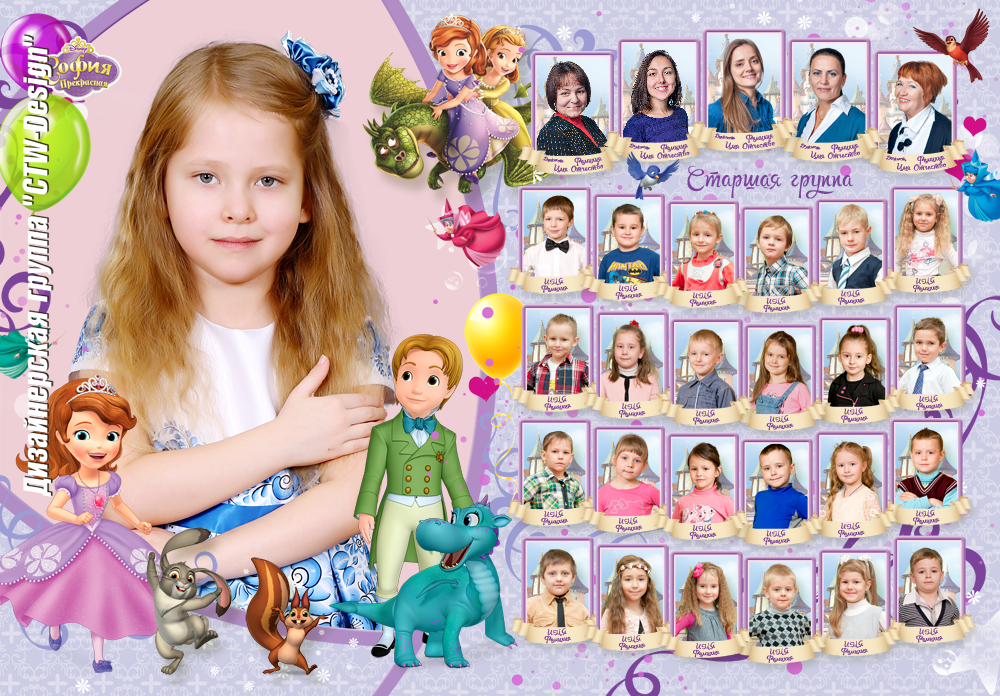
Это было сделано с помощью сплошного цвета, как и выше, но использован режим наложения Затемнение основы.
К этому изображению применен черный цвет с маской и режим наложения Перекрытие с непрозрачностью 80%.
Вы можете также задать форму виньетки, используя инструмент Овальная форма. Он был применен для изображения ниже, создавая виньетку с жесткими краями. Задайте форму путем перетаскивания инструмента по изображению, и вы увидите мигающие точки вокруг созданной вами формы. Вам нужно инвертировать ее, используя комбинацию CMD/CNTRL + shift + I, таким образом будет выделена наружная часть формы и отмечена мигающим выделением (как показано ниже).
Нажмите на иконку сплошного цвета и выберите нужный цвет. Новый слой с вашей формой автоматически заполнится выбранным цветом. Выберите этот слой и поиграйте с режимами наложения и непрозрачностью. Ниже вы увидите, как выглядят режимы наложения Разделить, Затемнение основы и Перекрытие.
Режим наложения Затемнение основы
Режим наложения Разделить
Режим наложения Перекрытие
Вы захотите растушевать маску на цветном слое или смешать края вручную с помощью кисти таким образом, чтобы края виньетирования не были четкими и видимыми. Я оставила это в таком виде, чтобы продемонстрировать, что делает слой с виньетированием.
Ниже приведено финальное изображение только с оттенком виньетирования по краям для того, чтобы уменьшить яркость сцены.
Я надеюсь, что эта статья дала вам несколько новых идей того, как улучшить свои фотографии с помощью виньетирования.
Автор: Lily Sawyer
Перевод: Татьяна Сапрыкина
Дизайнерские шаблоны фотокниг: Групповые виньетки
Групповая виньетка для садика «Мультики»
Групповой шаблон «Школьники»
Военный коллаж для класса Общая виньетка на 23 февраля или День Победы
Портреты для школьников и детсада «Осень золотая»
Групповое фото «В первый раз, в 1 класс»
Весенняя виньетка для детского сада «Сказочный лес»
Многослойный шаблон виньетки формата А4, 300 dpiВесенняя виньетка для детского сада «Сказочный лес-2»
Многослойный шаблон виньетки формата А4, 300 dpiДружный класс
Многослойный шаблон виньетки формата А4, 300 dpiНоутбук
Многослойный шаблон виньетки формата А4, 300 dpiТранспорт
Многослойный шаблон виньетки формата А4, 300 dpiЛего
Многослойный шаблон виньетки формата А4, 300 dpiГрупповая виньетка «Клетка»
Виньетка Миньоны
Многослойный шаблон виньетки формата А4, 300 dpiДружный класс-2
Многослойный шаблон виньетки формата А4, 300 dpiВиньетка Дикие птички (Angry birds)
Многослойный шаблон виньетки формата А4, 300 dpiШкольные предметы
Многослойный шаблон виньетки формата А4, 300 dpi
Средиземноморье
Многослойный шаблон виньетки формата А4, 300 dpiТетрадка
Многослойный шаблон виньетки формата А4, 300 dpiВиньетка «Диско»
Многослойный шаблон виньетки формата А4, 300 dpiВиньетка Гламур
Многослойный шаблон виньетки формата А4, 300 dpiВиньетка «Соты»
Многослойный шаблон виньетки формата А4, 300 dpiШаблон для учителя и ребенка «Школьный дуэт»
Многослойный шаблон виньетки формата А4, 300 dpiГрупповой шаблон «Чемпионат мира по футболу 2018»
Шаблоны школьных виньеток, общие виньетки для класса или детского сада, общая виньетка дизайн.
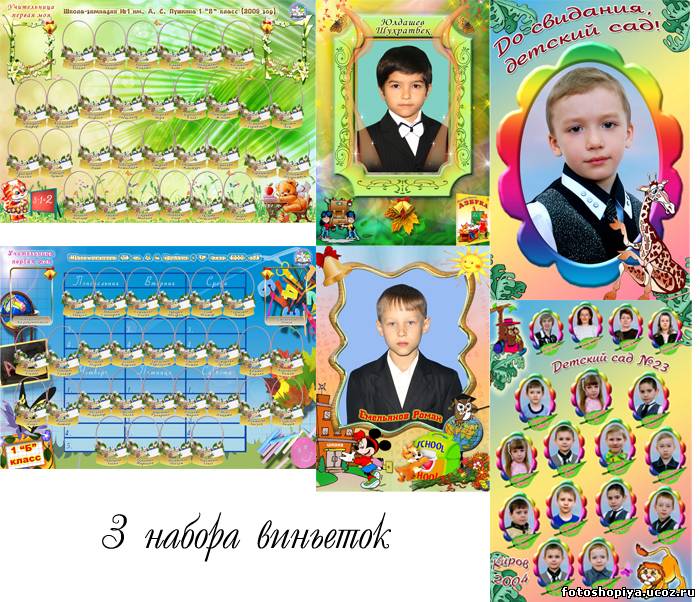 Дизайн детских виньеток. Детские комплекты виньеток для фотографов школ и детских садиков. Виньетки, фотопланшеты, выпускные альбомы для детского сада. Выпускные фотокниги, детские коллажи, детские портреты, рамки для детского сада, школьные фотопланшеты, календари. Детские портреты с героями мультфильмов. Коллажи для детских садиков и школ, рамки для фото. Купить макет фотокниги, купить макет виньетки, рамки для фото. Разработка дизайн макетов открыток, виньеток, коллажей, шаблоны фотошоп.
Эффект виньетки на фото в GIMP
В этом уроке вы научитесь создавать эффект виньетки на фото в GIMP самым простым и быстрым способом, о котором многие даже не догадываются. Через пару минут вы легко сможете затемнить углы кадра на любой вашей фотографии, а позже и вовсе, эффект виньетирования будет даваться вам за буквальные пару секунд.
Обратите внимание. Здесь мы не будем осваивать приёмы создания художественной виньетки, как элемента украшения на фотографии.
 Мы создадим настоящую виньетку, возникающую в результате использования широкоугольных объективов, телеобъективов, а также в оптике с большой светосилой.
Эффект виньетирования в GIMP с помощью фильтра
В арсенале GIMP имеется хороший инструмент – фильтр для коррекции искажений оптики. Если его использовать обратным по назначению образом, создать виньетку на изображении не составит никакого труда.
Шаг 1
Выберите в меню Фильтры – Искажения – Исправить искажения оптики.
Шаг 2
В диалоговом окне фильтра:
- Сразу сведите Яркость на -100,00;
- Затем уменьшайте значение переменной Край, наблюдая за появлением виньетки на миниатюре предпросмотра.
Шаг 3
Достигнув желаемого эффекта виньетирования, нажмите ОК и оцените готовый результат.
Готовое фото с реалистичной виньеткой:
Возможные трудности при создании виньетки фильтром
Может случиться так, что в миниатюре предпросмотра диалогового окна фильтра, вместо затемнения на краях кадра, вы увидите образование прозрачных областей. Это означает, что у вашего изображения присутствует альфа-канал, добавляющий ему прозрачность.
Это легко исправить. Нажмите кнопку Отменить и проделайте следующее.
Шаг 1
В диалоговом окне Слои сделайте правый клик на слое с изображением и в открывшемся контекстном меню выберите пункт Удалить альфа-канал.
Шаг 2
Снова запустите фильтр Исправить искажения оптики и повторите шаги, описанные в разделе выше. Теперь градиентное затемнение от центра к краям кадра должно произойти без особых затруднений.
На этом урок по созданию виньетки на фото в GIMP закончен.
Понравилось? Поделитесь с друзьями!
Ваше полное руководство по эффектам виньетки
Кажется, мир всегда движется со скоростью милю в минуту. На работе, в кругу общения и в личных проектах может быть трудно найти время, чтобы замедлиться и оценить маленькие моменты, которые составляют нашу жизнь. Это может быть особенно актуально, когда вы пытаетесь поделиться фотографией. Но если вы направите внимание людей на самые важные вещи (мы обнаруживаем, что это верно как для фотографий, так и для жизни), это может помочь заставить их остановиться и почувствовать запах роз.
С помощью инструмента виньетка BeFunky вы сможете это сделать. Уменьшая яркость и насыщенность по краям изображения, инструмент «Виньетка» создает границу, которая медленно направляет взгляд вашей аудитории к центру изображения.Это создаст потрясающие изображения, привлечет внимание вашей аудитории и поможет им заново открыть для себя красоту фотографии!
Эффект придания рельефа
В литературе, фильмах и пьесах виньетка — это короткая сцена, в которой основное внимание уделяется одному персонажу или моменту.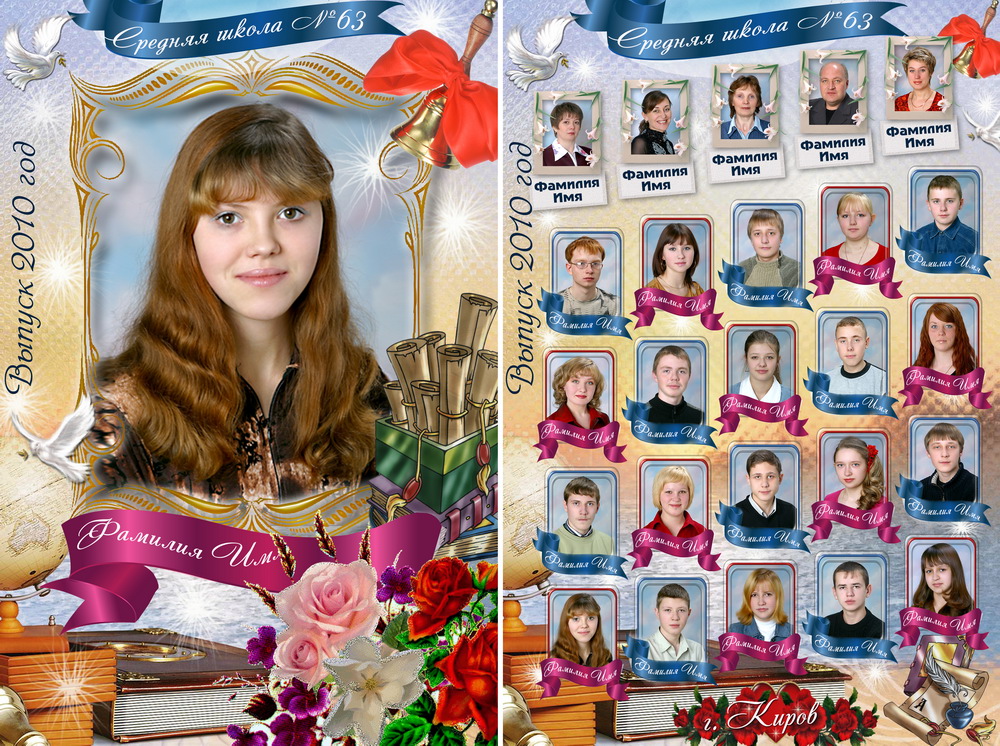 Хотя они краткие, они написаны с большим количеством деталей и имеют тенденцию оказывать сильное влияние на аудиторию. В фотографии идея очень похожа. Фотография с виньеткой — это изображение, переходящее на задний план без четкой границы. Таким образом создается окно, в котором зрители могут увидеть вашу фотографию. Это помогает привлечь их внимание к наиболее сильным элементам вашей фотографии и вызвать у них бурную реакцию. Кроме того, это действительно делает ваши изображения яркими!
Чтобы добиться этого эффекта в фотографии, сначала загрузите изображение в редактор фотографий.Затем перейдите на вкладку Edit в меню слева и выберите Vignette .
Персонализируйте каждый аспект своей виньетки
Виньетки также служат прекрасной альтернативой рамкам. Хотя редактор фотографий BeFunky предлагает широкий выбор фоторамок, иногда тонкая виньетка может иметь гораздо большее влияние.
Когда вы будете готовы начать редактирование, вам будет предложено создать виньетку в форме круга, квадрата или прямых линий.Чтобы сделать виньетку круглой формы, выберите режим Radial . Как только вы это сделаете, на вашем экране появится цель круглой формы. Вы можете настроить его размер, нажав на маркеры цели и перетащив их. Ручки круглой формы позволят вам настроить цель с фиксированным соотношением сторон, а квадратные ручки позволяют полностью контролировать размер цели.
Затем щелкните цель и перетащите ее, чтобы поместить ее на ту часть фотографии, на которой должна сосредоточиться аудитория. Когда виньетка будет точного размера и местоположения, настройте Amount , чтобы изменить интенсивность эффекта, а затем выберите Color . Когда вы применяете эффект, ваше изображение будет постепенно исчезать с темного цвета по краям фотографии до четкого изображения, на котором вы разместили радиальную цель.
Создать пользовательский переход
Виньетка не только заставляет аудиторию замедляться и ценить вашу фотографию, но и добавляет драматизма вашим фотографиям. Создавая темную рамку, он усиливает контраст, подчеркивает светлые участки и выделяет ваши изображения.
Чтобы персонализировать ваш инструмент и создать эффектную виньетку в форме квадрата, выберите Square в меню инструмента «Виньетка».Когда вы это сделаете, над вашей фотографией появится рамка. Вы можете нажимать на ручки квадрата, чтобы отрегулировать его размер и ориентацию до тех пор, пока он не станет идеальной точкой фокусировки для вашей фотографии. Помните, что какие бы части вашей фотографии ни находились внутри этого блока, на них не повлияет инструмент виньетка.
Если вы хотите изменить цвет виньетки, выберите плитку рядом с Цвет и используйте палитру цветов, чтобы выбрать любой новый оттенок, который вам нужен. Когда все будет выглядеть правильно, нажмите синюю кнопку с галочкой.
Получите идеальный эффект каждый раз.
Линейный режим — еще одна полезная функция нашего инструмента «Виньетка», который можно использовать для изменения виньетки таким образом, чтобы она плавно переходила от объекта к объекту.Просто выберите Linear из меню инструмента «Виньетка», и две линии появятся поверх вашей фотографии. Чтобы настроить их размер и ориентацию, просто нажмите на целевые маркеры и перетащите их по той области изображения, которую вы хотите оставить четкой и на которую не влияет инструмент виньетка. Но будьте осторожны: чем ближе вы соедините линии, тем темнее будет эффект виньетки!
На последнем этапе настройте Amount для дальнейшего управления интенсивностью вашей виньетки, а затем выберите Color .Когда вы будете удовлетворены результатами, нажмите синюю кнопку с галочкой.
Мгновенные эффекты.
 Впечатляющие результаты
До того, как редактирование фотографий стало популярным, людям было сложно добавлять виньетки к своим фотографиям.Эффект либо возник естественным образом в процессе проявки, либо был сделан намеренно путем выжигания внешних краев пленки. Благодаря BeFunky, это больше не так!
Чтобы добавить виньетку к вашим фотографиям самым простым способом, попробуйте наш ассортимент предустановленных режимов наложения . Каждый из них мгновенно применит уникальный эффект виньетки, который улучшит вашу фотографию.
Чувствуете себя капризным? Попробуйте наш режим наложения Darken , чтобы мгновенно добавить яркую виньетку к своей фотографии.Скорее пусть будет светлее? Наш Lighten Blend Mode создает идеально сбалансированную виньетку для любой фотографии. Всего мы предлагаем 16, так что обязательно попробуйте их все!
Окончательные результаты
Только посмотрите, как этот простой эффект виньетки усиливает фокус на этой фотографии:
С помощью инструмента «Виньетка» BeFunky вы можете создавать потрясающие изображения, направлять взоры ваших зрителей и помогать им заново открывать для себя любовь к фотографии! Просто нажмите на ссылку ниже, чтобы начать.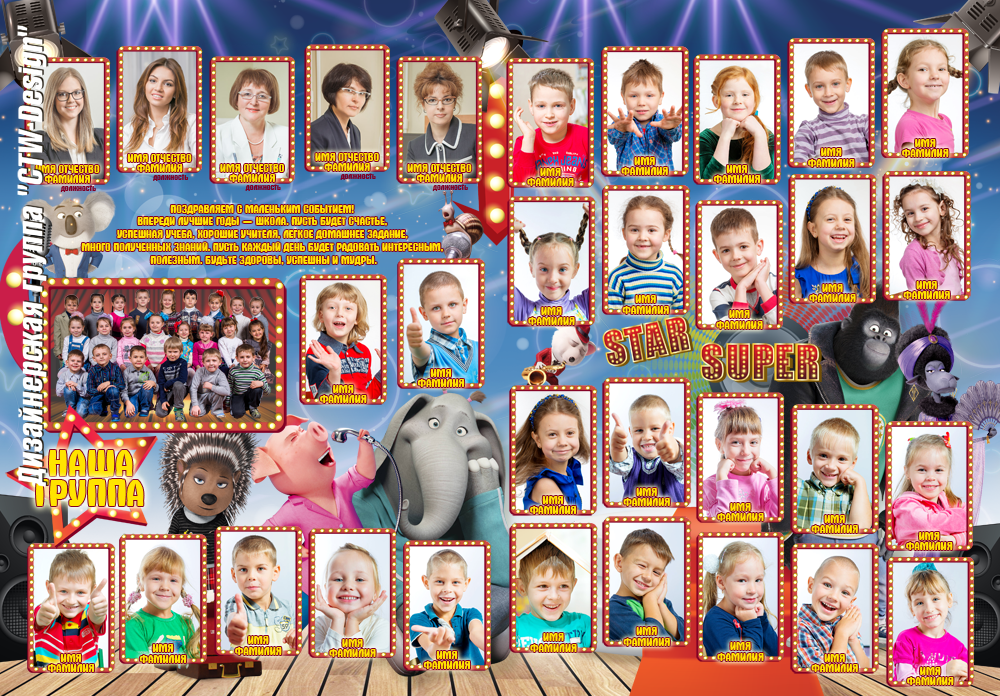
Упрощенное редактирование фотографий.
Как вы можете использовать (или не использовать) виньетирование для преобразования вашей фотографии
Вы когда-нибудь замечали, как на некоторых фотографиях эта темнота расползается по краям, притягивая взгляд к середине изображения? Вы могли задаться вопросом, было ли это несчастным случаем или фотограф сделал это специально, и как именно это произошло в любом случае.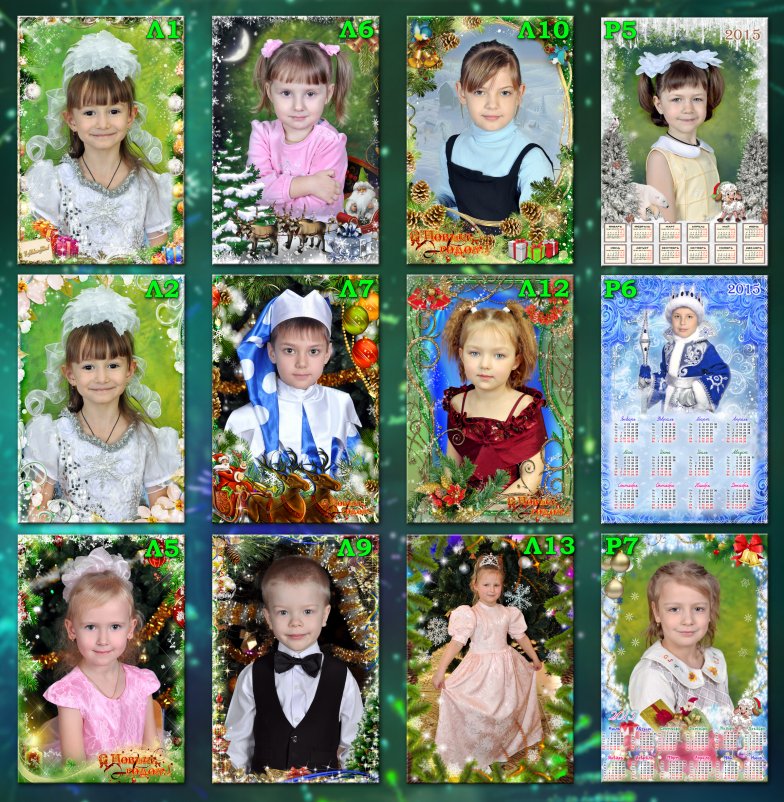 Ответы следующие: возможно, возможно, и прочтите это руководство, чтобы узнать.
В мире фотографии эффект называется «виньетированием», и это может происходить несколькими способами.Используйте его эффективно, и это мощный художественный инструмент. Провалите это дело, и вас наверняка сочтут любителем. Это слово имеет французское происхождение и восходит к иллюстрациям в виде виноградной лозы, которые иногда бегали по краю книжной страницы еще в 1800-х годах. Подобно этим иллюстрациям, современное фотографическое виньетирование — это использование тех часто забытых краев вашего изображения. В этом руководстве мы поговорим о различных причинах виньетирования, почему некоторые из них более желательны, чем другие, и что делать с виньеткой, когда она у вас есть (хотели вы этого или нет).
Из Recueil des divers caractères, vignettes et ornemens de la fonderie et imprimerie de J.G. Жилле, Жозеф-Гаспар Жилле, ум. 1826
Как происходит виньетирование?
Возможно, вы уже связали виньетирование с фотофильтрами, которые вы использовали в приложении или в социальных сетях, но иногда эффект возникает чисто случайно. Давайте посмотрим на несколько типов виньетирования, которые вы можете увидеть на своей фотографии:
- Механический — Когда аксессуары, такие как объективы сторонних производителей, бленды и фильтры (особенно если они установлены друг на друга), физически блокируют свет, вы получите ярко выраженную виньетку на вашем изображении.Представьте, что вы сидите на крытой веранде. При изменении угла наклона солнца тень от навеса будет расползаться в том или ином направлении.
- Линза — Все линзы вызывают определенное виньетирование, но часто оно более выражено в линзах, содержащих много элементов. Представьте, что вы смотрите на окно через пять или шесть прозрачных занавесок для душа. Вы все еще получаете свет, но он будет вести себя иначе, чем если бы это были только вы и окно.
- Пиксель — этот тип виньетирования используется только в цифровой фотографии.У вас есть круглая изогнутая линза и плоский прямоугольный датчик, поэтому весь датчик не будет получать одинаковое количество света одновременно.
- Постобработка — также известное как «преднамеренное виньетирование». Виньетка может быть добавлена на этапе редактирования для композиционного или художественного эффекта. О том, как это сделать, мы поговорим чуть позже.
Это не исчерпывающий список возможных способов виньетирования (и у многих людей есть свои собственные названия для процессов, которые мы только что назвали), но в определенный момент вы начинаете срезать волосы.Главный вывод из этого раздела заключается в том, что виньетирование может быть вызвано неправильным использованием аксессуаров, преднамеренным использованием методов постобработки и принципом работы камеры в целом. Самый важный фактор — это то, как вы его используете.
Наконечник Pro
Если вы используете бленду объектива в форме лепестка и наблюдаете некоторое механическое виньетирование, попробуйте повернуть бленду объектива так, чтобы самые большие лепестки находились вверху и внизу объектива, а не наклонены по диагонали, чтобы они были видны в объективе. углы.Возможно, вам удастся убрать лепестки с пути линзы, чем полностью отказаться от этого аксессуара.
Хорошее, плохое и нефотогеничное
Как определить, улучшает ли виньетирование ваше изображение или ухудшает его? Это в основном вопрос мнения, но есть некоторые рекомендации, которые вы можете вспомнить, оценивая использование этого эффекта в своей работе.
Когда полезно виньетирование?
Одним из «хороших» способов использования виньетирования является отключение отвлекающих элементов по краям фотографии.В противном случае яркие цвета или четкие линии могут отвлечь ваш взгляд от изображения. Точно так же вы можете использовать виньетирование, чтобы привлечь внимание к одной части изображения. Обычно это центр, но вы можете проявить творческий подход с виньеткой вне центра для более творческой композиции, как вы видите на изображении ниже. Этот тип виньетки легче всего создать при постобработке.
После некоторых экспериментов вы можете обнаружить, что лучшая виньетка — та, которую никто не замечает. Тонкий эффект, который направляет взгляд, не отвлекая от композиции, сделает просмотр намного более органичным.Это похоже на разницу между следованием пошаговым инструкциям на вашем GPS и расслаблением на пассажирском сиденье. Взгляд ваших зрителей должен быть направлен туда, куда вы хотите, но сами зрители не должны задумываться об этом.
Когда это неэффективно?
Хотя некоторые предпочитают более сильную виньетку, чем другие, большинство фотографов могут согласиться с тем, что виньетка, которая работает против вашей композиции, не является хорошим использованием этого эффекта. Если вы недостаточно обдумываете свою композицию, чтобы оценить ее, пора начать немного узнать о том, как эффективно составлять фотографии.
Нельзя сказать, что виньетка никогда не может быть счастливой случайностью, но хорошо знать, что вызывает виньетирование в вашей настройке, чтобы вы могли спланировать их. В большинстве случаев виньетка, которая дает резкий силуэт бленды объектива в углах фотографии, не принесет вашей работе никакой пользы. Если у вас нет очень конкретной причины для использования такого типа виньетирования, это, скорее всего, будет воспринято как ошибка новичка. Что-то подобное может окрасить чувства аудитории к остальной части вашей фотографии.
Давайте посмотрим на пример. Ни одно из трех изображений ниже технически не нарушает никаких правил, но одно определенно работает лучше, чем другие. Первое изображение неизменно яркое на всем протяжении, но из-за этого ваш глаз немного теряется во всей «однотипности». Второе изображение граничит с китчевым. Виньетка грубая и очевидная. Он быстро уносит взгляд вниз по заснеженной дороге, и в этот момент пути назад уже нет. На последней фотографии у вас есть тонкие переливающиеся затемнения по краям, которые мягко направляют ваш взгляд по дороге, позволяя задерживаться на всем остальном в композиции по ходу движения.Бинго.
Как использовать инструмент «Виньетка» для создания эффектных фотографий iPhone
Самые яркие и захватывающие фотографии iPhone имеют темные или светлые края, которые привлекают ваше внимание и интерес. Вы можете создать такой образ с помощью инструмента виньетки, который есть во многих приложениях для редактирования фотографий iPhone. В этом уроке вы узнаете, как улучшить свои фотографии на iPhone с помощью тонких и ярких эффектов виньетки.
Что такое виньетка?
В фотографии виньетка (произносится как vin — но ) означает постепенное затемнение краев изображения при сохранении яркости центра.Вы можете применить виньетку к любой фотографии на iPhone, используя большинство универсальных приложений для редактирования фотографий iPhone.
Зачем нужна виньетка?
Основная цель виньетки — привлечь внимание к вашему фокусу. Когда вы затемняете края фотографии, взгляд вашего зрителя будет обращен на более яркую область в центре.
Если вы примените белую виньетку, края станут более яркими и блеклыми. Это привлекает внимание к более темному центру.
Виньетка создает тонкую рамку вокруг объекта, помогая сосредоточить больше внимания на важной части сцены.
Виньетирование может работать особенно хорошо, если по краям кадра есть отвлекающие или неважные элементы. Виньетка отвлекает внимание зрителя от этих участков изображения.
Применение виньетки также может повлиять на настроение фотографии. Очень темная виньетка может добавить драматичности вашему изображению. Мягкая белая виньетка может создать мечтательную романтическую атмосферу.
Обычно эффект виньетки выглядит лучше всего, когда он тонкий и постепенный, но в определенных ситуациях более драматическая виньетка действительно может сделать ваше изображение ярким.
Темная виньетка особенно эффективна для черно-белых пейзажных фотографий и мрачных портретов.
Виньетки нужны не всегда, поэтому используйте их только в том случае, если они творчески улучшают изображение. Например, они могут привлечь внимание к фокусу, добавить драматизма или создать мягкий и мечтательный образ.
Как добавить виньетку к вашим фотографиям
Многие популярные приложения для редактирования фотографий, включая Snapseed, VSCO, Afterlight, PhotoToaster и Filterstorm Neue, имеют инструмент виньетирования. Есть также несколько специализированных приложений для виньетирования, например Final Touch, которые специально разработаны для добавления виньеток к вашим изображениям.
В этом уроке мы будем использовать инструмент виньетки в приложении для редактирования фотографий Snapseed. Он очень прост в использовании и обладает большой гибкостью.
Добавление виньетки обычно должно быть последним шагом в вашем рабочем процессе редактирования. Убедитесь, что вы закончили все остальные правки, прежде чем применять виньетку.
В этой демонстрации мы будем использовать фотографию ниже, которая уже была преобразована в черно-белую.
Чтобы открыть фотографию в Snapseed, коснитесь Открыть , выберите Открыть с устройства , затем коснитесь изображения, с которым хотите работать.
Коснитесь значка карандаша в правом нижнем углу экрана, чтобы получить доступ к инструментам редактирования, затем выберите инструмент Виньетка .
Внизу экрана вы увидите, что для параметра «Внешняя яркость» установлено значение -50. Это означает, что яркость была уменьшена по краям изображения, создавая тонкую темную виньетку.
Число минус указывает на темную виньетку, а число плюс указывает на яркую.
Чтобы сравнить виньетированную версию с исходным изображением, нажмите и удерживайте фотографию, чтобы просмотреть исходную версию. Проведите влево, чтобы сделать виньетку темнее, или вправо, чтобы сделать ее ярче.
Ниже вы можете увидеть, как фотография выглядит при двух крайних значениях: -100 и +100.
На скриншоте ниже вы можете видеть, что для параметра Outer Brightness установлено значение -85.В результате получилась довольно темная виньетка, которая добавляет драматизма небу и привлекает внимание к центру кадра.
После применения виньетки с помощью настройки внешней яркости часто стоит также настроить внутреннюю яркость. Это может создать более сильный фокус и больший контраст.
Чтобы получить доступ к настройке внутренней яркости, проведите вверх или вниз по экрану, затем выберите Внутренняя яркость . Теперь проведите пальцем влево или вправо, чтобы сделать центр изображения ярче или темнее.
Если вы хотите снова получить доступ к настройке внешней яркости, проведите пальцем вверх или вниз по экрану и выберите параметр в меню.
Чтобы изменить размер виньетки, сожмите или раздвиньте экран двумя пальцами. Появится белый кружок, показывающий размер виньетки, и вы увидите значение размера центра в нижней части экрана.
Если ваш объект находится в центре кадра, вероятно, вы захотите оставить виньетку по центру.Для объектов, расположенных не по центру, вы можете переместить виньетку так, чтобы более яркий центр находился прямо над объектом.
Чтобы изменить положение виньетки, перетащите синий кружок в любую часть изображения. Ниже вы можете увидеть, как виньетка была перемещена в два разных положения внутри сцены.
Если вас устраивают яркость, размер и положение виньетки, коснитесь галочки в правом нижнем углу экрана.
Чтобы сохранить отредактированное изображение в библиотеке фотографий iPhone, нажмите Сохранить вверху справа, затем выберите Экспорт в списке параметров сохранения.
Ниже приведено окончательное изображение с примененной темной виньеткой. Обратите внимание, как он добавляет драматизма небу, затемняя облака по краям кадра. В то же время он также привлекает внимание к объектам в более ярком центре сцены.
Конечно, это довольно сильный эффект виньетки, так как темные края хорошо видны. Это нормально, если вы хотите добавить драматичности изображению, но виньетирование часто дает меньше, а лучше больше.
Если виньетка хорошо видна, уменьшите интенсивность для более тонкого эффекта.
Выше — другая версия отредактированного изображения, но с виньеткой, которая лишь слегка затемняет края кадра.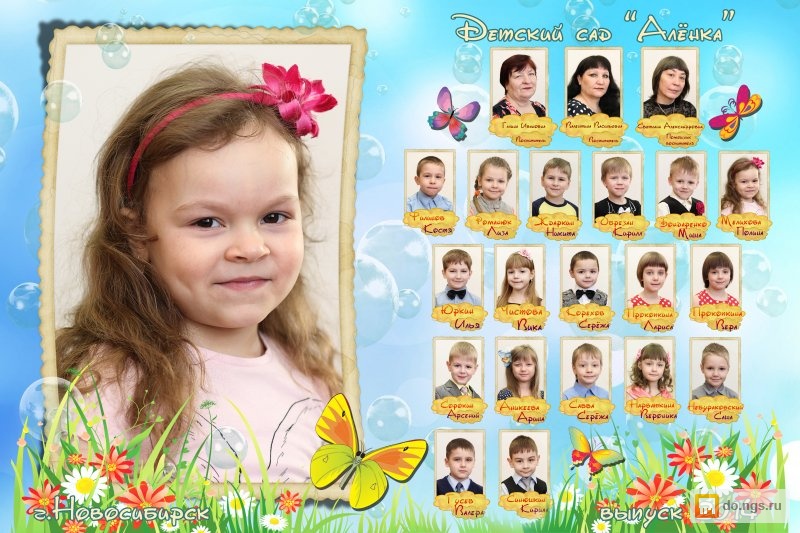
Теперь, когда вы знаете, как применить виньетку к своим фотографиям на iPhone, давайте рассмотрим различные техники виньетирования.
Черная или белая виньетка?
В большинстве приложений для редактирования вы можете применить либо белую, либо черную виньетку. Выбранный вами цвет будет иметь большое влияние на общее настроение вашей фотографии.
Ниже показано изображение, которое было улучшено при постобработке, но без виньетки.
Темная виньетка (показанная ниже) действительно добавила драматичности облакам. Эти более темные края также привлекают ваше внимание к объектам в центре.
Сравните это с фото ниже, на котором есть белая виньетка. Настроение намного мягче и менее драматично.
Как правило, темные виньетки более эффективны, особенно в пейзажных сценах с драматическим образованием облаков. Однако в определенных ситуациях тонкая белая виньетка может добавить образу чудесную мечтательность.
Ниже фото, сделанное в яркий солнечный день на пляже.
Даже намек на белую виньетку (показанную ниже) может создать ощущение легкости. Она также может добавить более романтическое настроение изображению.
Тонкая или тяжелая виньетка?
Лучшие инструменты виньетки позволяют регулировать силу или интенсивность эффекта.
Тонкие виньетки хорошо подходят для многих типов фотографий. Пейзажные фотографии часто можно улучшить с помощью тонкой темной виньетки — ровно настолько, чтобы мягко затемнить углы неба и передний план.
Ниже представлена цветная пейзажная фотография без виньетки.
Теперь вы можете видеть то же изображение, но с небольшой виньеткой. Обратите внимание, как он слегка затемнил края фотографии, особенно в углах.
Это придает небольшой «удар» небу и траве и мягко привлекает взгляд к центру сцены.
Тонкие виньетки отлично подходят для изображений с большими облачными образованиями, поскольку они могут добавить облакам дополнительный драматизм.
Ниже фото самолета на фоне яркого, но облачного неба. К этой фотографии не применялась виньетка.
А ниже вы можете увидеть, что тонкая виньетка слегка затемняет облака по краям.
В большинстве случаев тонкая виньетка — это все, что вам нужно. Но если ваша цель — создать фотографию с мрачным или драматичным настроением, попробуйте поэкспериментировать с увеличением интенсивности виньетки.
Ниже представлена черно-белая фотография пейзажа без виньетирования.
Взгляните на три изображения ниже, на которых применены темные виньетки разной силы. Обратите внимание, как настроение изображения меняется по мере того, как виньетка становится темнее.
Темные, тяжелые виньетки могут испортить фотографию. Но в определенных ситуациях они могут добавить чудесное чувство драмы и предчувствия.
Главное — всегда экспериментировать с силой виньетки. Стремитесь создать эффект, улучшающий как изображение, так и настроение, которое вы хотите передать.
Регулировка размера и положения виньетки
Выберите приложение, которое позволяет регулировать размер и положение виньетки. Это упростит применение виньеток к фотографиям со смещенными по центру объектами.
На фотографии ниже центральная виньетка не будет смотреться хорошо, потому что мужчина находится у края кадра.
Но с помощью такого приложения, как Snapseed, вы можете перетаскивать виньетку по кадру. Это гарантирует, что ваш объект появится в более яркой области виньетки.
На фотографии выше в левой части изображения больше темной виньетки, чем в правой. Смещенные по центру виньетки могут добавить динамичности вашим фотографиям, подтолкнув взгляд к краю кадра.
Ниже приведен еще один пример использования виньетки со смещением от центра в композиции со смещением от центра.
Поэкспериментируйте с размером виньетки, сжимая или раздвигая двумя пальцами. Большая виньетка будет более тонкой, чем меньшая.
Заключение
Добавление виньетки может стать прекрасным завершающим штрихом для ваших фотографий на iPhone.
Тонкая виньетка аккуратно обрамляет изображение и привлекает внимание к точке фокусировки. Темная, тяжелая виньетка может добавить сцене фантастический драматизм.
Использование слишком большого количества виньетки может испортить отличное фото. Поэтому, если вы не хотите создать драматическое настроение на своей фотографии, придерживайтесь тонких виньеток.
Универсального приложения для редактирования фотографий, такого как Snapseed, обычно достаточно для применения виньеток. Для большего контроля над параметрами виньетки рассмотрите возможность использования специального приложения для виньетирования, например Final Touch.
Виньетки 101
В моем последнем посте «Виньетки» Светлее или Темнее? »Я кратко обсуждал виньетки и затронул только вопрос осветления краев или их затемнения.
Слово «виньетка» имеет несколько значений. В фотографии это край изображения, он происходит от старофранцузского «vigne» и относится к декоративной рамке.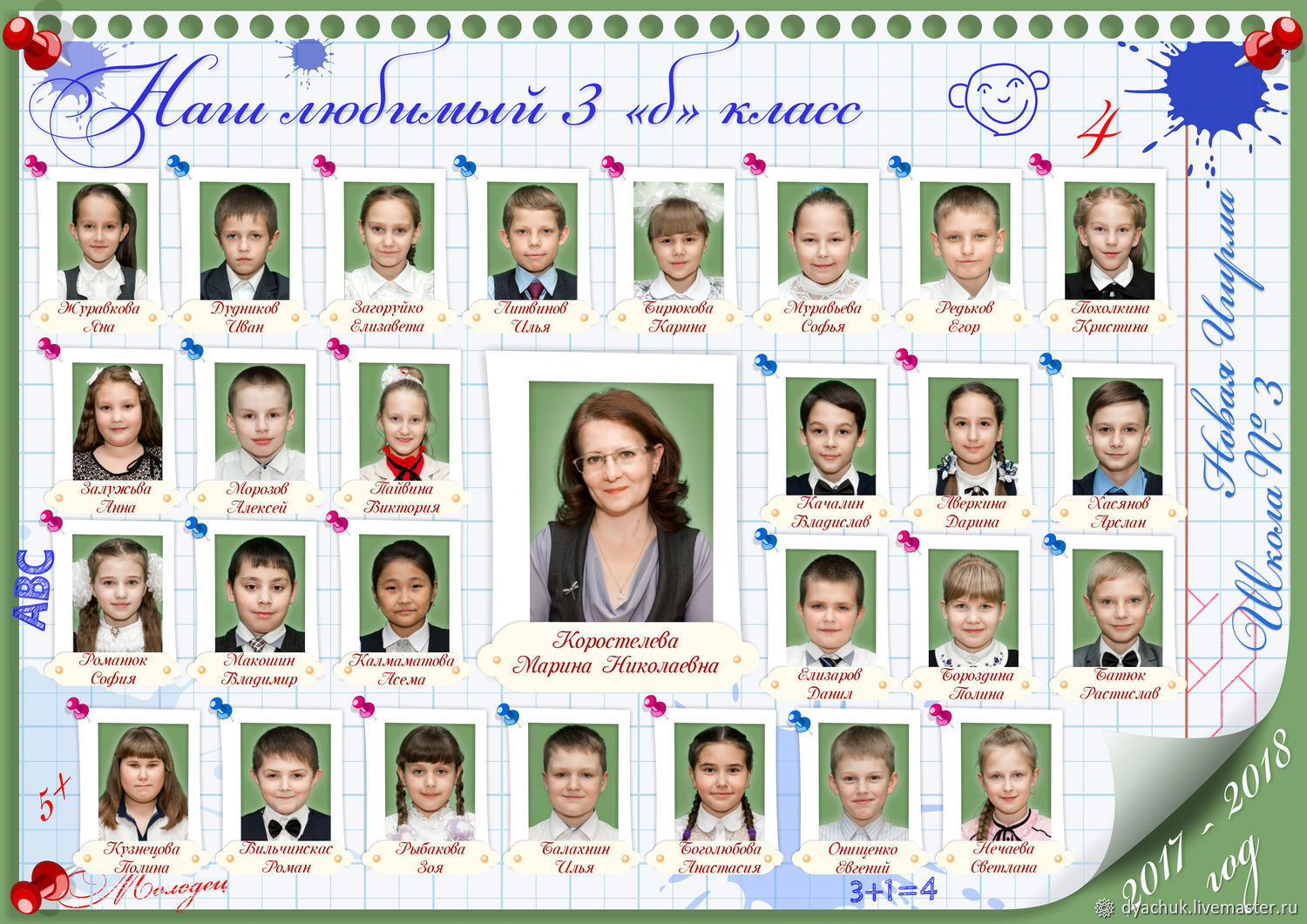
Виньетки получаются естественными, когда больше света достигает центра изображения, чем краев.Оптическое виньетирование вызвано внутренним препятствием в апертуре. Обычно это видно с широкоугольными объективами и объективами с широко открытой диафрагмой. Физическое виньетирование вызвано физическим препятствием, препятствующим попаданию света на датчик. Это может быть вызвано блендой объектива или фильтром, чем-либо, препятствующим попаданию света на датчик. Даже самые дорогие линзы могут вызывать эту аберрацию. Хотя и непреднамеренно, а иногда и нежелательно, виньетирование на самом деле может иметь довольно красивый эффект и качество, которое делает его желанным в определенных ситуациях.
Слово «виньетка» имеет несколько значений. В фотографии это край изображения, он происходит от старофранцузского «vigne» и относится к декоративной рамке.
Преднамеренное — затемнение
Затемнение краев изображения может добавить темный, винтажный или даже жуткий эффект интерпретации вашего изображения. Он притягивает взгляд к центру изображения, обрамляя края в темноте. Затемнение можно добиться как в Adobe Lightroom, так и в Photoshop, и они работают по-разному.
Преднамеренное — Освещение
Затемнение краев — не единственная форма виньетирования, которую можно достичь с помощью цифрового ретуширования. У вас также есть возможность осветлить края. Этот вариант может быть не таким популярным, как затемнение, и вы не получите такого экстремального результата, но осветление краев может иметь огромное влияние на качество и ощущение вашего изображения.
Практические инструкции в Lightroom
В Lightroom виньетки можно создать в модуле «Разработка».В правом столбце есть раздел «коррекция объектива».
Причина, по которой виньетки можно найти в этом разделе, заключается в том, что программы пост-обработки, такие как Lightroom и Photoshop, имеют эту функцию, прежде всего, как способ исправить естественное виньетирование вашего объектива, если вы хотите осветлить края, которые стали темными.
Сумма — сдвиг влево делает края темнее, вправо светлее.
Средняя точка — Средняя точка приближает виньетку к центру изображения, скольжение вправо выводит ее наружу.
Post-Crop — Вы захотите использовать эти ползунки, если изображение, которое вы редактируете, было обрезано. В противном случае вы будете редактировать фантомные края, которые были обрезаны, и при перемещении ползунков не будет никакого эффекта.
Как сделать в Photoshop
В Photoshop виньетки можно найти в фильтре -> исправить искажение камеры. Как и в Lightroom, есть ползунки для регулировки осветления или затемнения краев.
В Photoshop ползунки такие же, как и в Lightroom, в том смысле, что перемещение влево затемняет, а вправо — светлее.Ползунок средней точки приближает его к центру изображения и дальше от него.
Этот модуль «исправления искажений камеры» в Photoshop включает ползунки для исправления других типов искажений, и вы можете быть приятно удивлены, экспериментируя с этими ползунками.
В Photoshop вы увидите флажок «предварительный просмотр». Вы можете щелкнуть и отменить щелчок по нему, чтобы просмотреть эффект, который виньетка оказывает на ваше изображение, прежде чем вносить изменения.
Создание виньеток — наслоение в Photoshop
Поскольку я в основном снимаю людей и немного одержим точными кадрами, я сталкиваюсь с проблемой, когда мои виньетки растекаются по объекту и заставляют их лицо темнеть, чего я определенно не хочу.Мне удалось придумать несколько идей для добавления виньетки, которая не затрагивает основную тему.
1. Начните с изображения
Сначала я выбираю изображение в фотошопе
2. Выберите тему
Во-вторых, я использую кисть выделения, чтобы выбрать свой основной объект (я также включил дерево переднего плана)
3. Выбор пера
Затем я выбираю —–> растушевку и набираю «1» в поле, чтобы растушевать выделение на 1 пиксель. Это предотвращает чрезмерную резкость выделения по краям, когда я добавляю виньетку позади объекта.
4. Создайте новый слой
После завершения выбора объекта и растушевки выделения, я нажимаю ctrl + j, что создает новый слой из вашего выделения.
5. Виньетка
В палитре слоев справа щелкните фоновый слой, чтобы выбрать его, и перейдите к фильтру — -> исправить искажение камеры. Используйте ползунки, чтобы затемнить или осветлить края, чтобы создать желаемую виньетку.Затем нажмите «ОК». Когда он вернет вас к изображению, вы увидите, что есть виньетка, которая не влияет на ваш объект.
6. Убедитесь, что вы счастливы
В палитре слоев справа нажмите кнопку видимости (глаз слева от каждого слоя), чтобы увидеть эффект, который виньетка оказала на ваше изображение, и области, которые были исключены нашим упражнением по созданию слоя переднего плана. .
Заключение
В заключение я всегда считаю важным отметить, что, как и при любом цифровом ретушировании, вы должны быть осторожны, чтобы не испортить изображение из-за слишком большого редактирования. Многие изображения будут идеальными без виньетки, и слишком частое их использование может сделать ваши альбомы изображений перегруженными.
Пусть изображения сами по себе будут голосом в вашем процессе, и вы не ошибетесь.
лучших приложений Vignette для iOS и Android в 2021 году [бесплатно и платно]
23 января 2021 г. • Проверенные решения
Публикация неотредактированных фотографий и видео в ваших учетных записях в социальных сетях может негативно отразиться на количестве просмотров и на том, что ваши сообщения получают. Вам не обязательно много знать о процессе редактирования фото или видео, чтобы добавить виньетку к изображению или настроить его цвет, яркость или блики. На самом деле, все, что вам нужно, — это отличное приложение, которое позволяет выделить центр изображения и затемнить его края. Вот почему в этой статье мы познакомим вас с некоторыми из лучших приложений для виньетирования для iPhone и устройств Android, которые делают процесс виньетирования увлекательным.
Профессиональное добавление виньетки к видео на Mac и ПК с FilmoraPro
FilmoraPro позволяет добавлять к видео эффекты виньетки и экспозиции виньетки.Вы можете применить предустановленные эффекты виньетки, такие как HD Heavy, HD Moderate, HD Soft и HD Vintage, и настроить такие параметры, как горизонтальное растяжение, вертикальное растяжение, мягкость, кривизна и параметры силы. Нажмите кнопку «Бесплатная загрузка» ниже и попробуйте бесплатно FilmoraPro.
 youtube.com/embed/Ygw5gDMeW9k» frameborder=»0″ allow=»accelerometer; autoplay; encrypted-media; gyroscope; picture-in-picture» allowfullscreen=»allowfullscreen»>
10 лучших приложений Vignette в 2021 году [бесплатно и платно]
Виньетки можно использовать, чтобы сделать ваши селфи более художественными или увеличить контраст между краями и центром пейзажной фотографии.Несмотря на то, что вы можете использовать виньетирование в любом типе фото или видео, все же рекомендуется тщательно выбирать изображения, к которым вы хотите добавить этот эффект, поскольку результаты, которые вы собираетесь получить, в основном зависят от качества изображения. оригинальные кадры. Вот десять лучших приложений для виньеток в 2019 году.
1. Приложение Apple Photos
Цена: Бесплатно
Совместимость: iOS
Пользователи iPhone могут редактировать свои фотографии с помощью встроенного приложения «Фотографии», которое предлагает различные режимы фото- и видеосъемки, а также богатую коллекцию фильтров и эффектов. Эффект виньетки можно получить из меню Редактировать фото, , нажав кнопку Настроить , а затем открыв меню Добавить и выбрав эффект из списка. Параметр Авто будет включен по умолчанию, и он автоматически настроит виньетку в зависимости от композиции вашей фотографии. В качестве альтернативы вы можете использовать настройки силы , Мягкости или Радиуса , чтобы управлять размером затемненной области изображения или спадом виньетки.Несмотря на то, что приложение Photos предлагает базовые инструменты виньетирования, которые позволяют вам выбрать, на какую часть фотографии будет влиять эффект или насколько интенсивным будет эффект, все же лучше использовать более мощное приложение для редактирования фотографий для создания виньетки с вашего iPhone.
2. Последний штрих
Цена: $ 0.99
Совместимость: iOS
При создании виньетки отсутствие контроля над растушевкой или непрозрачностью может значительно ограничить вашу способность создавать виньетки, которые выглядят естественно.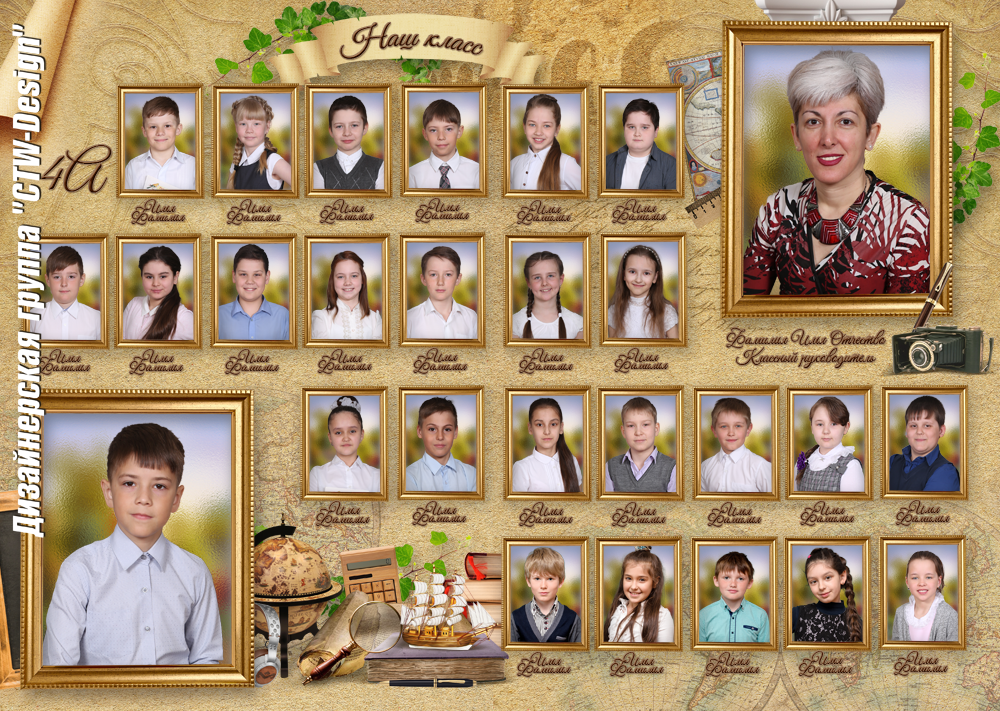 Приложение Final Touch оснащено мощными инструментами виньетирования, которые позволяют вам выбирать между квадратными, эллиптическими или круговыми формами виньеток, перемещать и вращать виньетку или регулировать размер растушевки и опускаться. Однако приложение не позволяет делать фотографии, а это означает, что все изображения, которые вы хотите редактировать, должны быть импортированы из камеры. Final Touch также предлагает ряд предустановленных виньеток, которые вы можете легко применить к фотографии и настроить так, как захотите. После того, как вы завершите процесс виньетирования, вы можете поделиться фотографией в своих аккаунтах в социальных сетях прямо из приложения.
3. Snapseed
Цена: Бесплатно
Совместимость: Android, iOS
Это приложение для редактирования фотографий предлагает гораздо больше, чем инструмент «Виньетка», поскольку его пользователи могут обрабатывать изображения в форматах файлов JPEG и RAW . Нажмите на значок карандаша , чтобы получить доступ к меню инструментов приложения, выберите вариант виньетка и затем перейдите к настройке ползунков Внешняя и Внутренняя яркость .Это позволит вам точно определить, насколько темными должны быть края фотографии или насколько яркой будет центральная часть изображения. Чтобы изменить размер виньетки, вам просто нужно зажать или растянуть экран телефона, и в нижней части экрана появится опция Размер центра . Нажмите на кнопку «Сохранить» , когда будете довольны результатом, а затем нажмите Экспорт , чтобы создать копию фотографии, содержащую внесенные вами изменения.
4. VSCO
Цена: Бесплатно, но содержит покупки внутри приложения
Совместимость: Android, iOS
Приложение VSCO — это не только мощный фоторедактор, но и сообщество энтузиастов фотографии, где вы можете найти вдохновляющие работы или пообщаться с единомышленниками. В приложении также есть набор эффектов, позволяющих воссоздать вид винтажной пленки, произведенной Kodak, Fuji или Agfa. Несмотря на удивительно мощные возможности редактирования фотографий, VSCO далеко не идеальный выбор, если вы хотите добавить виньетку к своей фотографии, поскольку он предлагает только базовых инструментов виньетирования . Вы можете добавить виньетку к фотографии так же, как и любой другой эффект, но у вас не будет доступа к расширенным параметрам растушевки. Пользователи iPhone и Android, которым требуется приложение, позволяющее снимать и редактировать фотографии и видео, должны дать VSCO шанс.Имейте в виду, что параметры редактирования видео доступны только при покупке членства в VSCO X.
5. Остаточный свет 2
Цена: $ 2.99
Совместимость: iOS
Фотографы на iPhone, которые хотели бы использовать инструменты для редактирования фотографий, такие как Curves, Selective Hue / Saturation или Clarify , полюбят приложение Afterlife 2. Для добавления виньетки к фотографии необходимо просто нажать на значок инструментов настройки , а затем пролистать значки инструментов настройки, пока не найдете параметр «Виньетка» .Просто нажмите на значок виньетки, чтобы создать эффект, а затем перейдите к настройке. Не ожидайте слишком большого контроля над размером виньетки или параметрами растушевки, поскольку Afterlight 2 предлагает только базовые инструменты виньетирования. При желании вы можете использовать Afterlight 2 в качестве расширения для приложения Apple Photos App , если вы хотите расширить набор инструментов для редактирования фотографий, которые есть в вашем распоряжении при использовании этого родного приложения для iPhone.
6. PhotoToaster
Цена: 2 доллара.99
Совместимость: iOS
Беглый взгляд на список функций, которые предоставляет приложение PhotoToaster, заставит вас задуматься, есть ли что-нибудь, что это приложение не может сделать. В категориях Lightning, Vignette, Texture или Border имеется более восьмидесяти различных настроек одним щелчком мыши, которые предоставляют вам полный творческий контроль над процессом редактирования фотографий. Вы можете добавить виньетку к фотографии, импортированной в приложение из фотопленки вашего iPhone, но вы не можете использовать PhotoToaster для съемки фотографий.Кроме того, вы можете использовать настройки освещения, чтобы сбалансировать тени и блики или обработать цвета на отдельных каналах. Приложение PhotoToaster является отличным активом для всех фотографов, которые делают фотографии на свои iPhone, не только потому, что оно позволяет им создавать виньетки всего за несколько нажатий, но и потому, что оно позволяет им профессионально редактировать свои фотографии.
7. PicsArt Photo Editor
Цена: Бесплатно, но содержит покупки внутри приложения
Совместимость: Android, iOS
Помимо редактирования фотографий, вы также можете использовать приложение PicsArt для создания коллажей со своего смартфона. Приложение также оснащено богатой библиотекой эффектов, содержащей эффект виньетки, который вы можете легко настроить и применить к фотографии. Нажмите на значок «Эффекты». , выберите эффект виньетки в разделе «Fx», а затем нажмите на значок шестеренки, чтобы настроить эффект . Отрегулируйте ползунки Radius и Fade перед выбором цвета виньетки. Нажмите на значок галочки, чтобы подтвердить внесенные вами изменения и сохранить фотографию. PicsArt — это динамичное сообщество любителей фотографии, где вы можете делиться своими работами с другими пользователями или общаться с понравившимися фотографами.
8. EffectsStudio
Цена: $ 0.99
Совместимость: iOS
Дружественный интерфейс и множество опций для редактирования фотографий делают EffectsStudio одним из лучших приложений для редактирования фотографий на базе iOS, которые вы можете использовать для добавления виньеток к своим фотографиям. Вам просто нужно импортировать фотографию из фотопленки и войти в режим редактирования приложения , чтобы начать обработку фотографии. Вы можете настроить параметры эффекта виньетки, просто перетащив ползунки, и все внесенные вами изменения будут немедленно отображаться на экране.Обязательно выполните все основные действия по редактированию фотографий перед добавлением виньетки к фотографии, чтобы не потерять часть изображения. Приложение предлагает около восьмидесяти стандартных фильтров, более двухсот настраиваемых фильтров, а также пятьдесят эффектов, которые вы можете использовать для улучшения своих фотографий.
9. EyeEm
Цена: Бесплатно
Совместимость: Android, iOS
EyeEm — это глобальное сообщество фотографов, где вы можете продавать свои фотографии, развивать свои фотографические навыки или общаться с фотографами, чьи работы вам нравятся.Вы можете использовать некоторые из настраиваемых фотофильтров или манипулировать изображениями любым способом с помощью этого приложения. Создать виньетку с помощью EyeEm легко, поскольку вам просто нужно применить эффект и настроить параметры. Самое приятное то, что вы можете комбинировать эффект виньетки с другими параметрами, такими как Contrast, Exposure или Sharpen , чтобы создать желаемый визуальный стиль. Обмен фотографиями на этой платформе может помочь вам получить полезные советы от более опытных фотографов, которые могут предложить творческий способ использования виньеток или любых других фотоэффектов.
10. Фотографии ToolWiz
Цена: Бесплатно, но содержит покупки внутри приложения
Совместимость: Android, iOS
Это простое приложение для редактирования фотографий предлагает AI-фильтры и эффекты, которые можно применить к изображению одним касанием. Все эффекты, включая эффект виньетки, расположенный в меню Фотография , полностью настраиваются, поэтому вы можете настроить радиус или выбрать, где центр виньетки будет .Когда закончите, вам просто нужно нажать на значок галочки , чтобы подтвердить внесенные вами изменения, а затем применить художественный фильтр, такой как Grainy Film, или использовать эффекты Fish Eye, Double Exposure или Mirror . Возможности приложения для обмена файлами могут быть лучше, поскольку вам нужно сохранять все редактируемые фотографии на свой телефон.
Заключение
Создание более темных краев фотографии, без сомнения, может выделить ваши фотографии, но влюбиться в виньетки и чрезмерно использовать этот эффект — не обязательно хорошая идея.Использование виньеток на фотографиях так, чтобы их было нелегко заметить, вероятно, даст наилучшие результаты. Какое приложение для виньетки для iPhone или Android вы используете для редактирования фотографий? Оставить комментарий и дайте нам знать.
Лиза Браун
Лиза Браун — писательница и любительница всего видео.
Подписаться @Liza Brown
10 лучших онлайн-инструментов для добавления эффектов виньетки к фотографиям
Вы когда-нибудь задумывались, как добавить эффекты виньетки к своим изображениям? Что ж, есть много инструментов, которые могут помочь вам добавить эти удивительные эффекты виньетки в ваши изображения, и прелесть в том, что вам не обязательно загружать и устанавливать какое-либо программное обеспечение.Есть несколько отличных онлайн-инструментов, которые помогут вам профессионально добавить эффекты виньетки. В связи с этим мы составили список некоторых из лучших онлайн-инструментов, которые вы можете использовать. Давайте углубимся!
Что, черт возьми, виньетирование?
Во-первых, виньетирование — это метод фотографии и редактирования изображений, при котором вы уменьшаете яркость или насыщенность фотографии на периферии по сравнению с тем, что находится в центре изображения. Это может быть ошибкой в фотографии, но это впечатляющий способ привнести творческий подход в редактирование с целью сосредоточить внимание зрителя на центре фотографии.Эксперты по редактированию фотографий используют фильтр коррекции объектива в Photoshop для достижения этой цели, но что еще круче, так это то, что вы можете использовать некоторые онлайн-инструменты для выполнения той же работы, даже быстрее!
10 лучших онлайн-инструментов для добавления эффектов виньетки к фотографиям
1. Лунапик
Источник изображения: Интернет
Lunapic должен быть первым в этом списке, и это не случайно. Это бесплатная онлайн-платформа для редактирования с множеством инструментов, одним из которых является эффект виньетки.Возможно, привлекательность этого онлайн-инструмента заключается в том, что все, что вам нужно, — это загрузить свое изображение, добавить эффект виньетки, и все готово. Вы также можете настроить затухание границы виньетки, просто настроив значения радиуса и сигмы, чтобы получить желаемый эффект. Идеальная простота!
Плюсы:
- Просто и очень легко использовать
- Нет необходимости регистрироваться, чтобы использовать
- Множество других инструментов для редактирования, которые вы можете использовать на своих фотографиях
2.Canva
Источник изображения: Интернет
Canva не нуждается в представлении тем, кто любит редактировать фотографии из Интернета. На самом деле это одна из лучших платформ для редактирования, и неудивительно, что в ней есть отличный инструмент для добавления фильтра виньетки к вашим желанным фотографиям. Чтобы добавить фильтр виньетки к фотографии, достаточно отрегулировать ползунок виньетки, чтобы выбрать желаемый уровень эффекта.
Плюсы:
- Бесплатное использование
- Он поставляется с другими отличными инструментами и эффектами для улучшения ваших фотографий.
Con:
- Вам необходимо зарегистрироваться, чтобы начать использовать Canva
3.
 Фоторам
Источник изображения: Интернет
Это еще один простой, но отличный инструмент для добавления эффектов виньетки к вашим фотографиям. Фактически, все, что вам нужно, это загрузить свою фотографию с вашего ПК, установить фильтр виньетки и сохранить свои фотографии. Вы также можете поделиться отредактированными фотографиями в своих любимых социальных сетях прямо из редактора Fotoram.
Плюсы:
- Добавить фильтр виньетки очень просто — это под силу даже новичку!
- Он поставляется с другими простыми инструментами редактирования, эффектами, текстурами, рамками, необычными текстами и картинками.
- Его можно использовать бесплатно, регистрация не требуется
4.Фотоджет
Источник изображения: Интернет
Fotojet — это универсальный магазин для дизайна, коллажей и редактирования фотографий. Один из лучших инструментов в пакете — эффект виньетки, где вы можете выбрать цвет, настроить интенсивность, чтобы стилизовать ваши фотографии.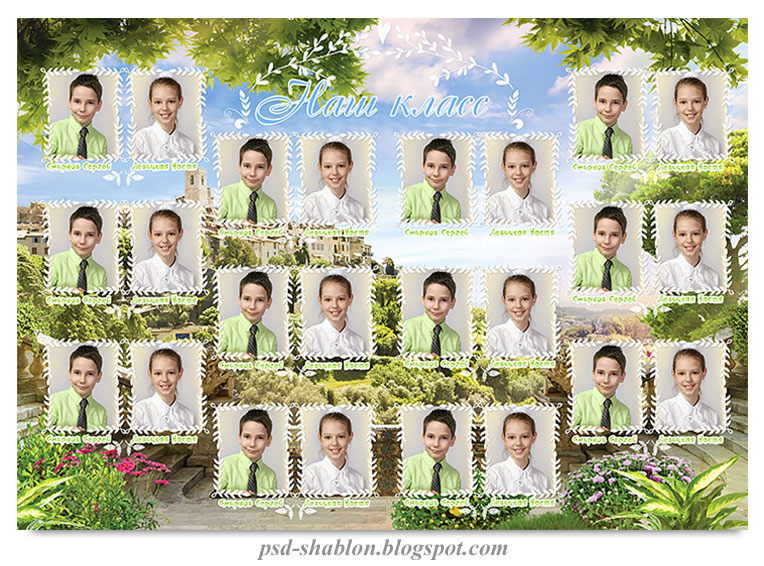 Например, вы можете создавать эффекты, такие как пользовательские эффекты ломо с эффектами вигенетты.
Плюсы:
- Имеет настраиваемую палитру с эффектом виньетки.
- Довольно легко понять
- Он связан с другими функциями редактирования изображений.
Con:
- Это бесплатно, но вы можете купить и воспользоваться множеством функций.
5.прикольная фотка
pho.to — это место, где не только можно ловить сотни фоторамок, эффектов и фильтров, но вы также можете оживить свои изображения, используя красивую рамку виньетки. Просто выберите свою фотографию из папки, URL-адреса или учетной записи Facebook и добавьте эффект виньетки за секунды!
Плюсы:
- Это бесплатно
- Вы можете получить образцы фотографий, чтобы попробовать эффект
- Это позволяет вам импортировать ваши фотографии из Facebook или URL
- Легко использовать
- В нем есть множество других замечательных инструментов для добавления эффектов.

6.Фото-Како
Photo-kako — очень популярный онлайн-инструмент для редактирования среди японцев, но он также может пригодиться англоговорящим. Все, что вам нужно сделать, это выбрать английскую версию и наслаждаться ею. Теперь у него есть инструмент эффектов виньетки, который вы можете использовать для улучшения внешнего вида ваших фотографий.
Плюсы:
- Он имеет множество инструментов для настройки эффектов виньетки.
- Это бесплатно использовать
- В нем есть другие инструменты для редактирования фотографий, которыми вы можете воспользоваться
Минусы:
- Это может быть немного сложно
- В основном он предназначен для пользователей из Японии.
7.Phixr
Источник изображения: Интернет
Это онлайн-инструмент с множеством функций, имитирующих характеристики камеры и объектива. Конечно, одним из них является инструмент эффекта виньетки, который дает вам возможность использовать разные цветовые оттенки, а не только темные. Также можно выбрать двухцветную виньетку, черно-белую или размытую виньетку.
Плюсы:
- Это инструмент с широким набором инструментов и эффектов для редактирования изображений — вы даже можете добавить геотеги к своим фотографиям.
- Это позволяет вам делиться своими фотографиями в социальных сетях.
- Он предлагает множество вариантов редактирования виньеток.
Con:
- Вам необходимо зарегистрироваться, чтобы начать использовать инструменты виньетирования
8.BeFunky
Источник изображения: Интернет
BeFunky на самом деле является одним из лучших инструментов, которые вы можете использовать для добавления эффектов виньетки к вашим фотографиям. Интересно, почему? Это дает вам возможность настраивать эффекты так, как это не делают многие другие инструменты. Вы можете сделать свою виньетку, выбрав круглые, квадратные или прямые очертания. Это только верхушка айсберга, но есть руководства, которые помогут вам с самого начала.
Плюсы:
- У них есть несколько хороших простых руководств, которые помогут вам
- Вы можете настроить свои эффекты по своему желанию
- Имеет множество других мгновенных эффектов
Con:
- Это бесплатно, но вам нужно будет приобрести лицензию, чтобы пользоваться
9.Pinetools
Источник изображения: Интернет
PineTools имеет очень простой, но эффективный онлайн-редактор эффектов виньетки, и вам понадобится несколько секунд, чтобы применить эффекты к вашим изображениям. У него есть два простых варианта настройки размера и силы эффектов.
Плюсы:
- Бесплатное использование
- Это самый простой в использовании инструмент виньетки.
- Вы можете сохранить результат в PNG, JPG и BMP.
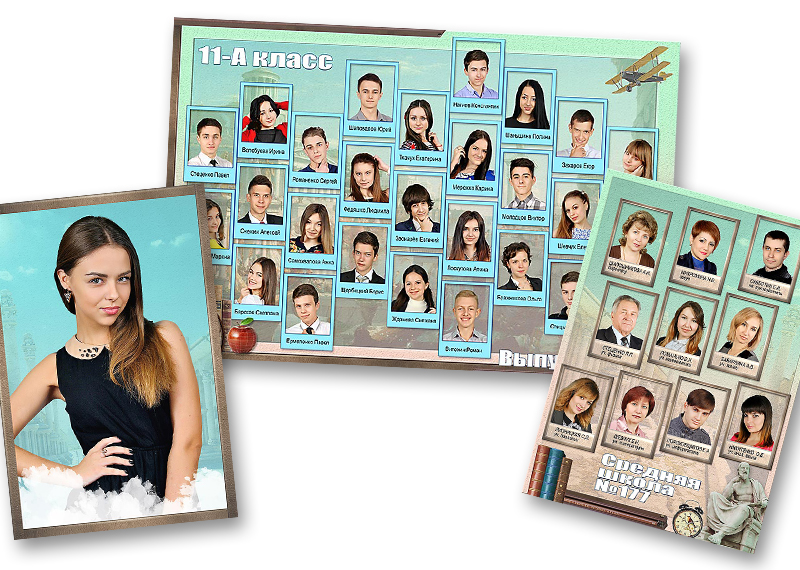
Con:
- У него меньше возможностей по сравнению с остальными
10.w3goodies.com
И последнее, но не менее важное: есть w3goodies.com — инструмент, который позволяет применять эффекты виньетки к изображениям GIF. Все, что вам нужно сделать, это загрузить файл, выбрать черные и белые точки вместе со значениями смещения X и Y, выбрать цвет фона и нажать «Применить эффект». Это так просто!
- Это позволяет применять эффекты виньетки сразу, но не более 20 элементов.
- Это бесплатно и просто
Con:
- Вы можете подать заявку только на загрузку размером не более 10.48 МБ
Завершение:
Вот и все! Это одни из лучших онлайн-инструментов для применения эффектов виньетки к вашим фотографиям. Их много, но эти стоят на голову выше остальных. Большинство из них бесплатны и очень просты в использовании! Кто сказал, что вам нужны профессиональные инструменты, чтобы получить эти крутые эффекты на ваших фотографиях?
Добавить эффекты виньетки к фотографиям с помощью онлайн-инструментов легко, однако могут быть некоторые ограничения, когда вы хотите добавить дополнительные эффекты или отредактировать свою фотографию дальше. Здесь мы рекомендуем вам использовать Wondershare Fotophire. Вы можете использовать Fotophire на Windows 7/8/10 без каких-либо проблем.
Вы можете добавить к своей фотографии более 200 фотоэффектов, включая виньетку, черно-белое изображение и двойную экспозицию. Вы также можете легко удалить фон изображения или удалить ненужные объекты, не влияя на исходное качество изображения.
Здесь мы рекомендуем вам использовать Wondershare Fotophire. Вы можете использовать Fotophire на Windows 7/8/10 без каких-либо проблем.
Вы можете добавить к своей фотографии более 200 фотоэффектов, включая виньетку, черно-белое изображение и двойную экспозицию. Вы также можете легко удалить фон изображения или удалить ненужные объекты, не влияя на исходное качество изображения.
Добавьте отличный эффект виньетки с помощью приложения Windows 10 Photos
Приложение Windows 10 Photos позволяет просматривать и просматривать фотографии, а также применять к ним специальные эффекты.Здесь я смотрю на эффект виньетки и вижу, как его можно использовать с вашими фотографиями.
Так что же такое виньетка? Виньетка — это причудливая рамка вокруг изображения. В приложении Windows 10 Photos он либо делает края изображения черными, либо белыми. Это придает им мягкий вид и уводит взгляд от острых краев фотографии к объекту в центре.
Один из примеров использования виньетки — искусственное состаривание фотографий.Взгляните на этот верхний. Была применена виньетка, а затем изображение превратилось в черно-белое, все в приложении Windows 10 Photos.
Это интересный эффект, и при периодическом использовании он может превратить скучную фотографию в гораздо более интересную. Посмотрим, как это работает.
1 Загрузить и отредактировать фото
В приложении «Фото» есть несколько способов открыть фотографию. Нажмите «Пуск» и либо щелкните плитку, либо нажмите «Фотографии» в меню «Пуск». Двойной щелчок по фотографии на диске также может открыть ее в фотографиях, но иногда другое программное обеспечение меняет ассоциацию файлов на что-то другое.Щелкните правой кнопкой мыши файл в проводнике и выберите Открыть с помощью , а затем Фото .
После загрузки фотографии щелкните меню «Редактировать и создать» и выберите « Изменить ».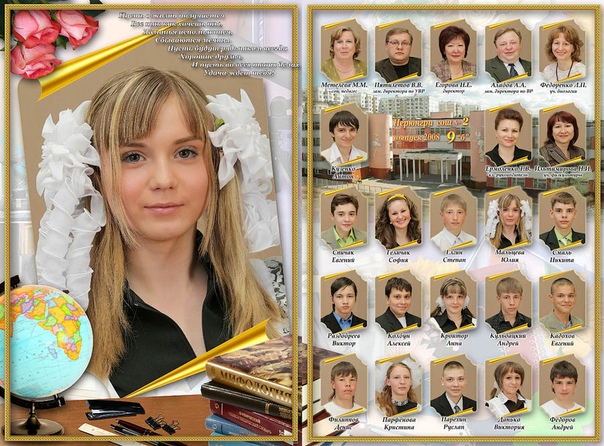
2 Применение эффекта виньетки
Нажмите Adjustments вверху, чтобы отобразить панель справа с различными элементами управления. Перетащите ползунок Vignette до упора влево, чтобы края фотографии стали белыми. Это часто можно увидеть на старых фотографиях, и эффект подойдет к фото паровоза.
Перетащите ползунок «Виньетка» до упора вправо, если вы предпочитаете более темные края.
3 Удалить цвет с фото
Насыщенность цвета изображения регулируется с помощью предварительного просмотра в форме почтового ящика в разделе «Цвет» на правой панели. Перетащите вертикальную полосу вправо, чтобы увеличить насыщенность цвета, или перетащите ее влево, чтобы уменьшить. Перетащите его к левому краю, чтобы удалить все цвета и сделать фотографию черно-белой. Это соответствует моему эффекту старения.
Также есть ползунок «Четкость» — инструмент размытия / резкости. Я немного перетащил его влево, чтобы добавить легкое размытие, которое соответствует эффекту старения, но некоторые фотографии могут выиграть от небольшого повышения резкости, поэтому перетащите ползунок вправо.
Если вы полностью запутались, щелкните ссылку «Сброс» в правом верхнем углу, чтобы вернуть все как было.
4 Добавьте эффект сепии или другие фильтры
Старые фотографии часто становятся коричневыми с возрастом, и это можно сымитировать, переключившись на вкладку «Фильтры» в верхней части окна «Фотографии» и выбрав эффект фильтра на правой панели.Я выбрал эффект Зика.
5 Сохранить фото
Когда вы будете довольны эффектами, нажмите кнопку внизу, Сохранить копию . Это действие по умолчанию, и вы ни в коем случае не должны изменять исходные фотографии. Всегда сохраняйте копию, потому что вам может понадобиться оригинал для другого проекта или эффекта.
Виньетка — это всего лишь один эффект, и, сохранив копию фотографии и повторно войдя в режим редактирования, вы можете применить еще один эффект и еще один. Не обязательно использовать несколько эффектов для каждой фотографии, но иногда они хорошо работают вместе.
