
Инвертировать изображение онлайн: Сделать негатив фото или картинки онлайн
Как инвертировать цвета с помощью Фотоконвертера
С помощью Фотоконвертера вы сможете за считанные секунды отредактировать большое количество изображений. Одним из популярных инструментов обработки изображений, является инверсия цвета.
Инверсия цвета позволяет увидеть изображение в негативе, а из негатива проявить позитив. Например, черный становится белым, зеленый становится пурпурным и голубой становится желтым.
Установить Фотоконвертер
Откройте изображения в Фотоконвертере
Загрузите все фотографии, которые вы хотите редактировать. Добавьте их вручную или загрузите целой папкой.
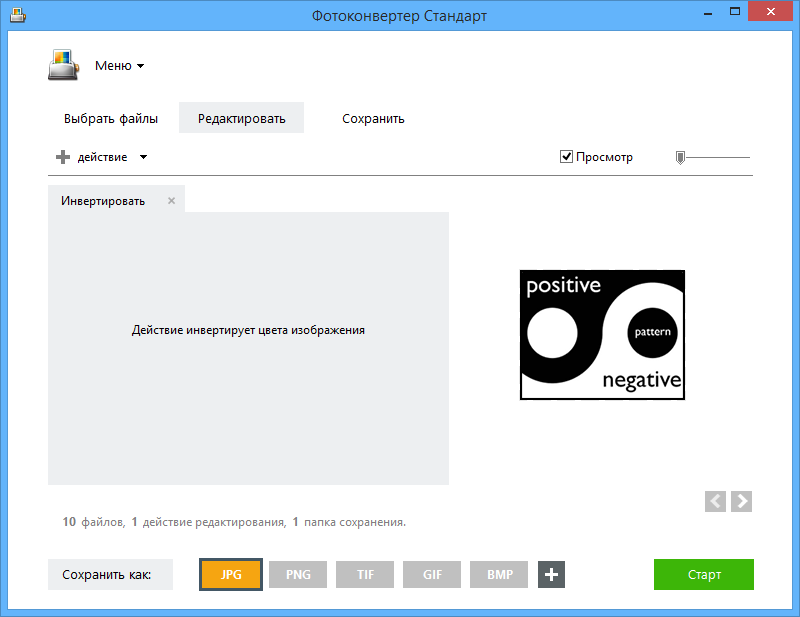
Добавьте инструмент инверсии
Перейдите к редактированию изображений и нажмите + действие → Корректировка цвета → Инвертировать
При добавлении этого действия, цвета в изображении автоматически инвертируются.
Сохраните результат
Перейдите во вкладку Сохранить и выберите одну из доступных возможностей, в исходную папку, новую подпапку, или в любом произвольном месте. Далее, выберите формат для сохранения инвертированных изображений.
Фотоконвертер поддерживает большое количество форматов изображений. Просто нажмите на одну из кнопок (расположеной в нижней части окна), а затем нажмите Старт, чтобы завершить процесс редактирования и преобразования.
Видео инструкция
Попробуйте бесплатную демо-версию
Если у вас возникли сложности или появился вопрос о работе Фотоконвертера — напишите в службу поддержки пользователей.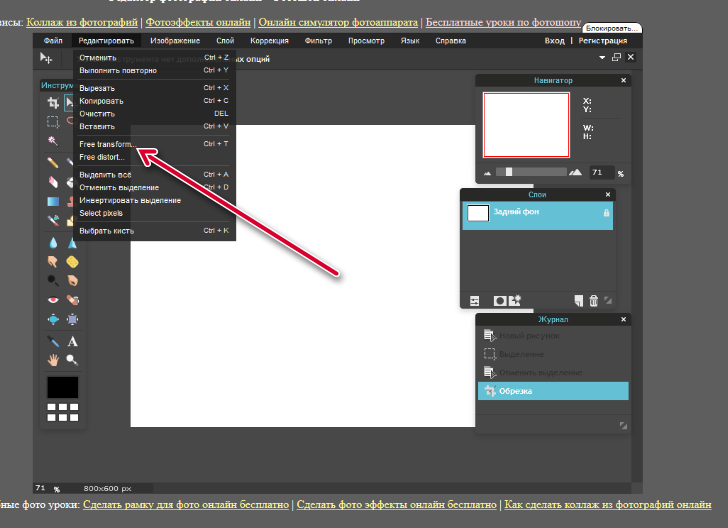
Интерфейс командной строки
Опытные пользователи могут инвертировать изображения из командной строки в ручном или автоматическом режиме. Фотоконвертер Про позволяет работать с любыми инструментами через консольную утилиту cons_rcp.exe
Использование консольной команды для инвертирования:
cons_rcp.exe -s "C:\Path_to\input_file.jpg" -o "C:\Path_to\output_file.jpg" -invert
Инструкция:
-invert (inverts colors)

Пример:
  -invert
Консольная утилита для массового инвертирования изображений предназначена для профессионального использования и входит в состав версии
- (CLI) Описание командного интерфейса Фотоконвертера
Зеркальное отражение изображения онлайн | ResizePixel
Зачем отражать изображение?
В фотографии отражение изображения — это процесс создания обратной копии изображения по вертикальной или горизонтальной оси. Отражение изображения по горизонтали создаст эффект зеркального отражения, в то время как отражение по вертикали будет похоже на отражение объекта в воде, также известное как эффект отражения в воде. Как правило, отражение изображения сохраняет качество исходного изображения, поскольку внутренняя информация о пикселях не изменяется, за исключением расположения порядка пикселей.
Наиболее распространенным применением зеркального отражения является селфи. Вы когда-нибудь были разочарованы тем, как большинство фронтальных камер переворачивают селфи после съемки? В этом случае вы можете вернуть селфи к обычному виду. Еще одно применение зеркального эффекта — создание причудливых картинок, например, когда кто-то смотрит на свою копию на одной и той же картинке.
И последнее, но не менее важное: зеркальное отображение фотографии может улучшить ее композицию. Согласно теории, глаза лучше воспринимают визуальную информацию слева направо. Рассмотрите возможность отразить фотографию по горизонтали, чтобы раскрыть историю кадра в естественном порядке. Точно так же, чтобы реализовать абстрактный пейзаж, вы можете отразить фотографию вертикально.
Легко отражайте изображение онлайн
В конце концов, зеркальное отражение — это несложно. Чтобы отразить изображение, существует множество бесплатных и платных программ, которые требуют установки. Тем не менее, у нас есть лучшее решение для зеркального отражения изображения онлайн. С помощью бесплатного приложения ResizePixel вы можете без усилий отразить GIF, PNG, WEBP, JPG, BMP и TIFF изображения. Зеркально отражайте фотографию на iPhone, Android или на любом другом устройстве, и все это — прямо в вашем браузере!
Как зеркально отразить фото?
- Чтобы зеркально отразить фото онлайн, загрузите его на сайт ResizePixel.
- Выберите одну из опций: отразить фото горизонтально или вертикально.
- Примените выбранную опцию и получите результирующий файл на странице загрузки.
Почему именно мы?
ResizePixel — это бесплатный, удобный для мобильных устройств и простой сервис для зеркального отражения фотографий онлайн.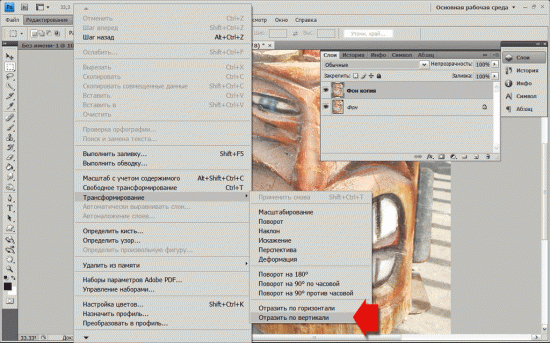 Он построен на основе современных технологий, чтобы предложить превосходную производительность и сохранить файлы, загруженные на наш веб-сайт, конфиденциальными для остальных пользователей.
Онлайн редактор изображений для редактирования и обрезания
Онлайн редактор изображений для редактирования и обрезанияЛегко изменить размер изображения
Это самый простой способ изменить размер ваших изображений онлайн. Вам нужно загрузить картинку или перетащите ее в область загрузки, указать нужное разрешение и скачать готовую картинку бесплатно. Благодаря нашему простому бесплатному онлайн-инструменту вам не нужно устанавливать программное обеспечение на ваш компьютер, у вас уже есть онлайн-редактор изображений.
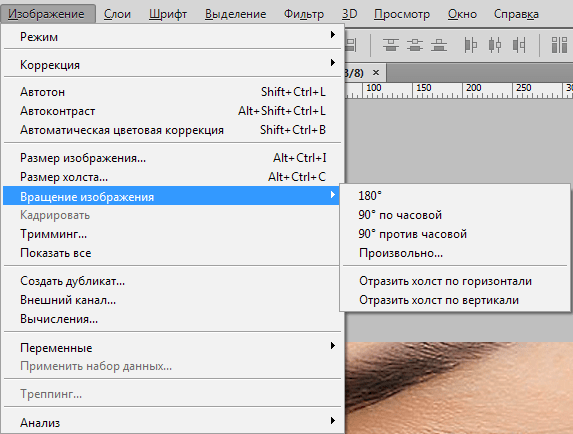
Обрезка, поворот и отражение
После того, как вы загрузите изображение, появится возможность выбрать область при помощи инструмента обрезки и обрезать фото, повернуть на 90 градусов вправо или влево, а также отразить вертикально и горизонтально. Вы можете установить соотношение сторон для портретного, альбомного и квадратного режима, либо свободное соотношение сторон.
Изменение размера изображения
Наиболее важный шаг – это изменение размера изображения. Вы можете выбрать заранее определенный размер в 25%, 50%, 75%, либо вы можете установить свой размер в процентах или пикселях. В обоих случаях соотношение сторон будет рассчитано автоматически.
Сжатие изображений
Если вам надо уменьшить размер изображения до нужного объема в килобайтах (Кб) или мегабайтах (Мб), вы можете установить предел размера вашего изображения.
Конвертация изображений
Вам нужно преобразовать png в jpg или gif в png? Наш редактор изображений позволяет вам конвертировать изображения в такие форматы, как JPG, PNG, GIF, либо сохранить исходный формат.
Изменение размера для социальных сетей
В разделе Редактирование вы найдете шаблоны, чтобы обрезать изображение для социальных сетей.
Рисование на изображениях
После того, как фото загружено, вы можете рисовать. Выберите цвет и толщину линии, затем вы можете добавлять фигуры (круги, прямоугольники) и рисовать на вашем изображении. Добавьте свой водяной знак, вы можете выбрать цвет, размер и фоновый цвет текста. Нарисовали слишком много? Есть возможность сбросить изменения.
Ezgif – онлайн сервис для создания и редактирования качественных GIF-анимаций
Анимации в формате GIF («гифки») пользуются большой популярностью у пользователей сети Интернет. С их помощью можно значительно повысить интерес к любому материалу – посту в соцсетях, статье или записи в блоге. Создавать картинки этого формата можно с помощью сервиса Ezgif.
Онлайн редактор Ezgif предлагает удобный набор инструментов, необходимых для базового редактирования анимированных GIF. Кроме того, он позволяет создавать новые, авторские анимации, добавляя к ним субтитры, логотипы или водяные знаки.
С помощью Ezgif вы можете создавать, изменять размеры, обрезать, инвертировать, оптимизировать, применять к анимациям «хипстерские» эффекты, фильтры Vignette, Polaroid и т.д.
Предоставляя возможность практически всех операций по созданию и редактированию GIF-анимаций, онлайн сервис Ezgif делает это быстро и качественно.
Ezgif интуитивно понятен даже для тех, кто работает с GIF-анимациями впервые. По названиям вкладок его интерфейса легко определить: для чего они предназначены.
Вкладка «GIF Maker» предназначена для сборки анимации из отдельных изображений, не превышающих 5 МБ. Максимальное количество загруженных файлов – 400 картинок. «Video to GIF» преобразует GIF-анимацию из видео размером, не превышающим 80 МБ.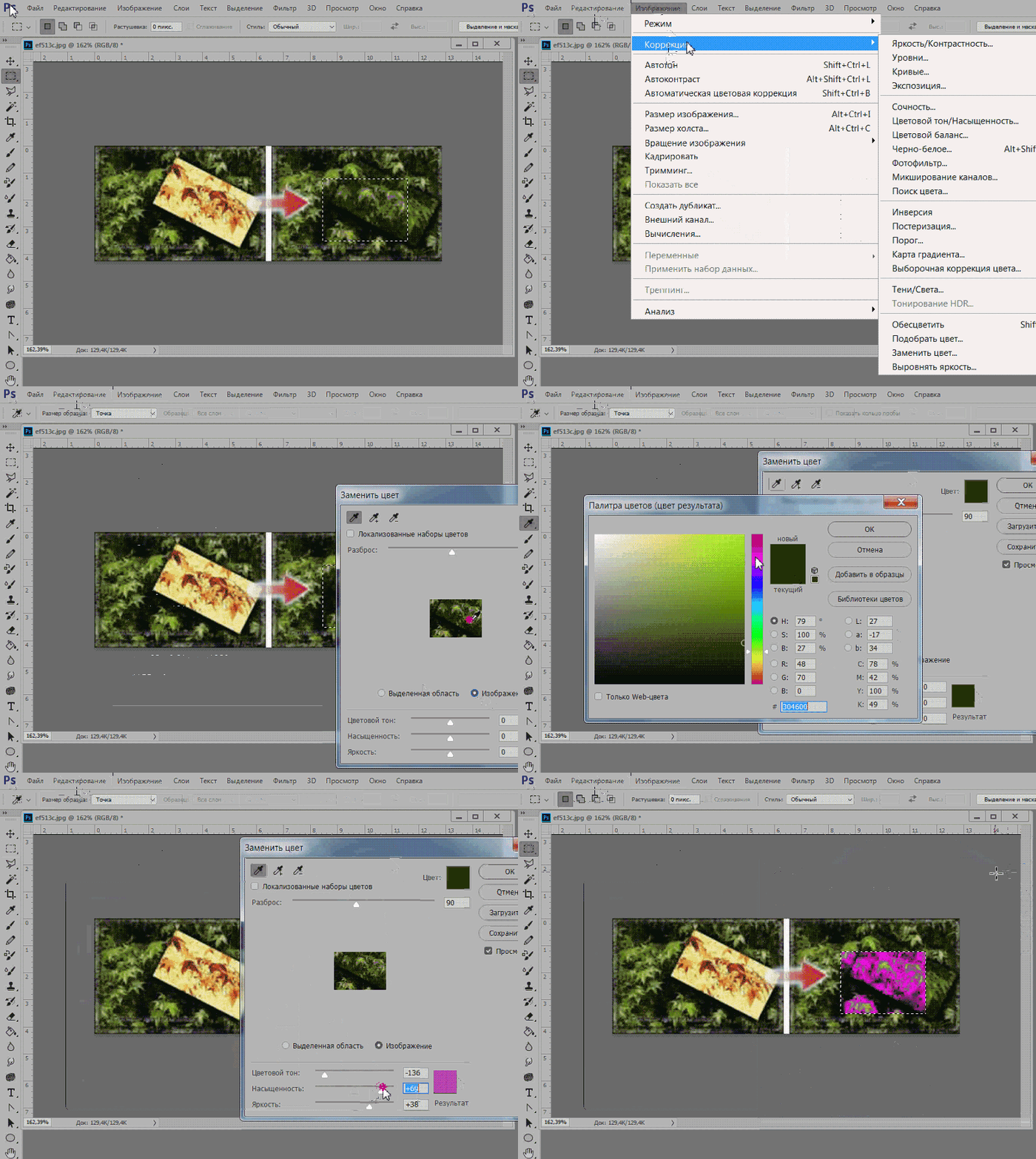
«GIF Resize» изменит размер GIF – в том случае, если нужно отредактировать уже существующую анимацию в соответствии с требованиями конкретного сайта.
«GIF Crop» используется для обрезки GIF-анимаций. «GIF Optimizer» осуществит дополнительную компрессию GIF-анимаций, упростит цветовую палитру; здесь же можно удалить промежуточные кадры.
«GIF Effects» позволяет перевернуть или развернуть GIF-анимацию, перевести изображение в монохром, сделать размытым или стилизовать его с помощью других фильтров. В этой же вкладке на картинку можно добавить субтитр, логотип или водяной знак.
Инструмент для работы с текстом: выбор цвета и степени его прозрачности, шрифта текста (в т.ч. арабские, ивритские и тайские шрифты), а также расположения субтитров, логотипов или водяных знаков.
«GIF Split» предназначена для извлечения из GIF-анимации отдельных кадров.
Набор инструментов редактора Ezgif постоянно расширяется: «Конвертер GIF в спрайт» позволяет конвертировать анимированные изображения в спрайт-листы, а резак создавать спрайт срезов, генерируя отдельные изображения.
Сервис также имеет «Инструмент восстановления GIF», исправляющий поврежденные или неполные файлы, а в случае необходимости – отменяющий оптимизацию, которую не поддерживают некоторые программы.
Кроме формата GIF, Ezgif можно использовать для создания, конвертирования и редактирования анимированных изображений PNG (APNG). Удобен для пользователей инструмент PDFresizer, где вы можете разделять, объединять, изменять размер и конвертировать PDF-файлы онлайн.
Кроме того, большинство инструментов сервиса Ezgif поддерживает формат WebP. Анимации WebP можно создавать по аналогии с GIF-анимациями с помощью программы WebP maker или конвертера видео в WebP. К файлам WebP можно применить и инструменты Ezgif: обрезку, изменение размера и вращение.
Редактор Еzgif поддерживается мобильными и портативными устройствами.
Смотрите также:
| ||||||||||||||||||||||||||||||||||||||||||||||||||||||||||||||||||||||||||||||||||||||||||||||||||||||||||||||||||||||||||||||||||||||||||||||||||||||||||||||||||||||||||||||||||||||||||||||||||||||||||||||||||||||||||||||||||||||||||||||||||||||||||||||||||||||||||||||||||||||||||||||||||||||||||||||||||||||
 Обладая приятным пользовательским интерфейсом, ImBatch поможет вам быстро конвертировать, изменять размер, поворачивать и выполнять другие задания сразу над большим количеством изображений в один проход. Вот действительно, зачем вам пакетная обработка фотографий в фотошопе, когда есть бесплатный ImBatch?
 Например, вы можете повернуть изображение в соответствии с EXIF тэгов, изменить его размер и поставить водяной знак за один проход. А еще, можно, например, автоматически сохранять изображение сразу в нескольких форматах, например JPEG и PNG. Вы можете комбинировать задания так, как вам надо, изменять их порядок, отфильтровывать файлы, которые стоит обрабатывать и многое другое. ImBatch — настоящий «швейцарский нож» среди программ пакетной обработки фотографий!
 Вы можете установить размер изображения и DPI (число точек на дюйм). Вы можете задавать размер в пикселях, миллиметрах, сантиметрах или дюймах. Также вы можете выбрать один из предлагаемых программой алгоритмов интерполяции, который будет использоваться при изменении размера.
 Параметры Ширина Округления и Высота Округления задают размер округления изображения. Для более детальной информации прочтите статью How to Round Image Corners in Bulk.
 Удалите с легкостью EXIF теги в пакетном режиме!



 Также ImBatch поставляется с 3 официальными плагинами (DCRaw, ImageMagick, JBig), которые расширяют количество поддерживаемых форматов изображений. Если все эти плагины включены, ImBatch поддерживает более чем 100 различных форматов изображений, включая RAW форматы с множества цифровых фотокамер.
 Когда Вы добавляете новое задание или удаляете старое, изменяете параметры задания или порядок следования заданий, либо активируете или деактивируете задания, окно предварительного просмотра автоматически обновляется.
 exe [-h [NotSilent]] [-b «SavedTasksFile.bsv»] [-i «ImageFiles»] [-r] [-c]
Бесплатный онлайн-инструмент для конвертации 2D-изображений/карты высот в STL-файл формата 3D-модели
Используйте этот бесплатный и быстрый онлайн-инструмент для преобразования своих 2D-изображений в формате . PNG и .JPG с картой высот в STL-файлы формата 3D-модели (стереолитография), подходящие для печати на 3D-принтере или для загрузки в ваш любимый пакет для 3D-редактирования.
Как это работает?
Сам процесс очень прост: Наш инструмент исследует ваше 2D-изображение (с картой высот) и на основе яркости каждого пикселя создает соответствующий «3D» пиксель, высота которого определяется яркостью пикселя. Пиксель цвета #000000 (черный) будет иметь высоту 0 мм и не будет включен в готовую сгенерированную 3D-модель, однако пиксель #FFFFFF (белый) будет иметь высоту, указанную вами при загрузке изображения. Все остальные цвета будут чем-то средним! Например, на нашем изображении PacMan в оттенках серого, которое вы видите выше, яркие белые глаза имеют высоту 10 мм, а тело — около 5,8 мм.
Результаты можно распечатать на 3D-принтере, или, если вы захотите продолжить обработку модели, ее можно будет загрузить в большинство пакетов редактирования 3D-моделей, таких как Blender и т.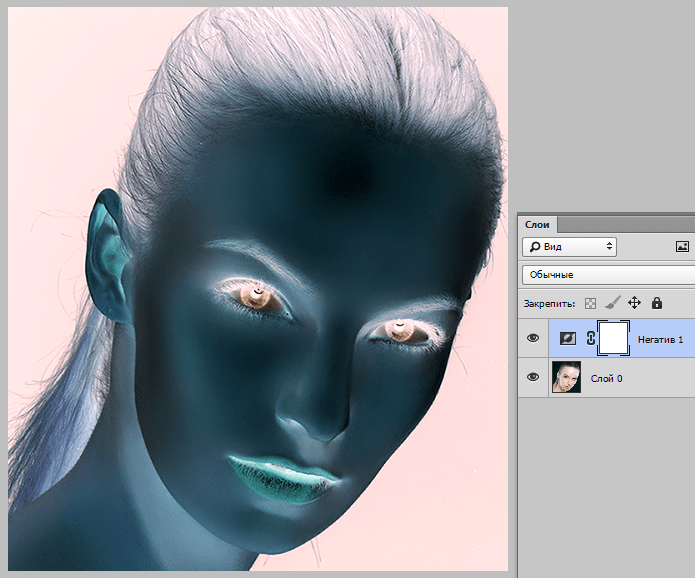 д. Для разработчиков 3D-видеоигр/3D-приложений это полезный инструмент для создания файлов формата 3D-модели из изображений с картой высот для использования в играх и других 3D-приложениях.
Чтобы начать, нажмите на кнопку «Загрузить файл«, которая расположена выше. Ваше изображение/карта высот должны вмещаться в пределах 4096 x 4096 пикселей, если же они больше указанного размера, то изображение будет соответствующим образом изменено. После отправки вашего изображения, оно будет обработано в кратчайшие сроки. Обработка более сложных изображений может занять больше времени, поэтому, пожалуйста, будьте терпеливы.
Пожалуйста, отключите блокировку рекламы, чтобы продолжить использовать наш инструмент.
Параметры обработки изображений
В программе ABBYY FineReader вы можете менять следующие настройки:
Выбрать необходимые параметры вы можете непосредственно при открытии PDF-документов и изображений или сканировании изображений в стартовом окне, а также на закладке Обработка изображений диалога Настройки (меню Инструменты > Настройки.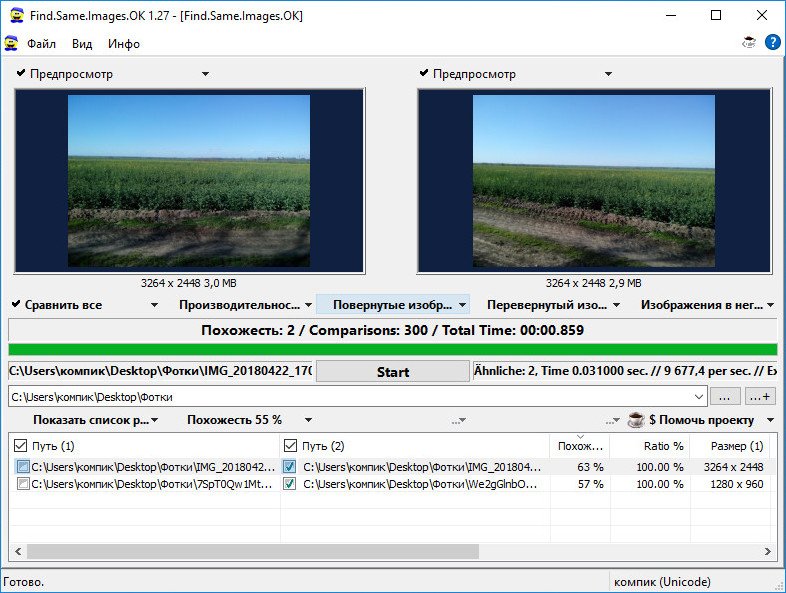 ..).
..).
Если вы изменили настройки программы в диалоге Настройки, то необходимо отсканировать или открыть изображение заново. Только после этого ваше изображение будет обработано с новыми настройками.
На закладке Обработка изображений диалога Настройки вы можете задать следующие настройки:
Фоновое распознавание текста в PDF-редакторе
Ко всем страницам, добавленным в PDF–редактор, применяется фоновое распознавание, благодаря которому возможны полнотекстовый поиск и копирование текста, а также редактирование текста в пределах строки в PDF–документах без текстового слоя, например, в отсканированных или созданных из изображений. Открытые PDF-документы при этом не меняются.
Также здесь указываются текущие языки распознавания.
Если вам необходимо сохранить в документе возможность поиска по тексту, используйте команду меню Файл > Распознать документ > Распознать документ…
Автоматический анализ и распознавание изображений после добавления в OCR-редактор
Анализ и распознавание страниц по умолчанию выполняются автоматически. При необходимости вы можете изменить этот режим. Возможны следующие варианты:
- Распознавать страницы (включает предобработку и анализ изображений)
При добавлении в OCR-редактор выполняется автоматическая предобработка изображений в соответствии с настройками, выбранными в группе Настройки предобработки изображений (применяются при конвертации и распознавании). Анализ и распознавание страниц также производятся автоматически. - Проводить анализ страниц (включает предобработку изображений)
Выполняются автоматическая предобработка изображений и анализ страниц, распознавание нужно запускать вручную. - Выполнять только предобработку изображений
Выполняется только автоматическая предобработка страниц. Анализ и распознавание документа нужно будет запускать вручную. Такой режим, как правило, используется для документов, имеющих сложную структуру.
Чтобы добавить отсканированные или открытые изображения без обработки, снимите выделение с опции Автоматически обрабатывать изображения страниц после добавления в OCR-редактор.
Такой режим позволяет быстро открыть большой документ. Используйте его, если вы хотите распознать некоторые страницы, а не документ целиком, или сохранить исходные документы как изображения.
Настройки предобработки изображений
ABBYY FineReader позволяет автоматически устранить дефекты, которые свойственны отсканированным изображениям и цифровым снимкам.
По умолчанию в диалоге отображаются 3 опции, рекомендованные для улучшения качества распознавания:
- Делить разворот книги
При сканировании книг или открытии изображений сдвоенных страниц программа автоматически разделит изображения на отдельные страницы. - Исправлять ориентацию страницы
Программа определит ориентацию страниц, добавляемых в OCR-проект, и при необходимости исправит ее. - Выполнять рекомендуемую предобработку (для улучшения распознавания)
Программа автоматически определит, какие настройки необходимы и применит их к изображениям.

Чтобы отобразить весь список опций, нажмите Показать пользовательские настройки:
- Исправлять перекос
Программа определит и при необходимости исправит перекос на фотографиях и отсканированных разворотах книг. - Исправлять искажение строк
Программа автоматически определит и исправит неровность строк текста на изображениях без исправления трапециевидных искажений. - Исправлять разрешение изображений
Программа определит оптимальное для изображения разрешение и при необходимости исправит его. - Определять края страниц *
Программа определит и обрежет ненужные края цифровых фотографий. - Осветлять фон *
Программа приведет фон документа к белому и подберет оптимальную яркость, что позволит улучшить качество цифровых фотографий. - Уменьшать шум *
Программа удалит шумы с цифровых фотографий. - Устранять размытие *
Программа устранит нечеткость цифровых фотографий. - Устранять трапециевидные искажения *
Программа определит и при необходимости исправит трапециевидные искажения и неровность строк текста на фотографиях и отсканированных разворотах книг. - Инвертировать изображения
При необходимости программа инвертирует цвета на изображении, чтобы привести текст к стандартному виду: темный текст на светлом фоне. - Конвертировать в Ч/Б
Программа конвертирует цветовое оформление документа в черно-белое. Это позволит значительно уменьшить размер документа и сократить время на распознавание. Не рекомендуется обрабатывать в черно-белом режиме фотографии, журнальные страницы и документы, написанные на иероглифических языках. - Удалять цветные элементы
Программа найдет на изображении и удалит цветные печати, а также пометки, сделанные ручкой. Это позволит улучшить качество распознавания текста под ними. Работает на отсканированных документах с белым фоном. Не рекомендуется выбирать эту опцию для фотографий и документов с цветным фоном.

 Не рекомендуется выбирать эту опцию для фотографий и документов с цветным фоном.
* Настройки для изображений с фотокамер
Чтобы скрыть полный список опций, нажмите Скрыть пользовательские настройки.
Вы можете не использовать опции предобработки изображений при сканировании или открытии страниц документа, а выполнить необходимую обработку в уже открытом документе с помощью редактора изображений в OCR-редакторе. Подробнее см. «Обработка изображений вручную».
Как инвертировать цвета в цифровых фотографиях?
23 января 2021 г. • Проверенные решения
В эпоху аналоговой фотографии негативное изображение было одним из самых важных артефактов для фотографов, поскольку позволяло им воспроизводить изображение столько раз, сколько они хотели. Спустя годы фотографы инвертируют цвета на фотографиях в основном из эстетических соображений, поскольку лишь небольшое число фотографов все еще делают снимки с помощью аналоговых камер. Независимо от типа камеры, которую вы используете, инвертирование цветов на фотографии — простой процесс, не требующий особых усилий. В этой статье мы познакомим вас с некоторыми из лучших вариантов на компьютерах Mac и ПК, а также на телефонах Android и iPhone, которые позволяют инвертировать цвета всего за несколько простых шагов. Итак, приступим.
Недавно выпущенная FilmoraPro позволяет вам определять идеальные настройки цвета для любого изображения или видео с помощью функции цветокоррекции. Вы можете управлять тенью, средним тоном и светом, а также применять цветовые круги и области для дальнейшей настройки. Чтобы инвертировать цвет в видео, просто найдите «Инвертировать» и щелкните его в меню «Градация цвета», а затем перетащите его на видеоклип на шкале времени. Загрузите бесплатную пробную версию FilmoraPro и попробуйте.
Как сделать цифровую фотографию негативной?
Параметр «Инвертировать» обычно используется для преобразования негативов отсканированной пленки в цветной, но это не означает, что вы не можете использовать этот эффект в очень разных контекстах.Однако широкое и неселективное использование этого эффекта может испортить идеальную фотографию. Вот как можно инвертировать цвета на фотографиях.
1. Инвертирование цветов с помощью MS Paint в Windows
Цена: Комиссия
Совместимость: Windows
Откройте фотографию, которую вы хотите инвертировать, с помощью MS Paint, а затем выберите Select All option из Select Menu . Щелкните правой кнопкой мыши на изображении и выберите опцию Инвертировать цвет . Цвета изображения будут автоматически инвертированы, поэтому вы можете перейти в подменю Сохранить как в меню Файл , чтобы выбрать формат файла новой фотографии.
Если вы используете Windows XP или более раннюю версию ОС Windows, вы можете инвертировать цвета на фотографии, щелкнув опцию Инвертировать цвета в меню Изображение .Несмотря на то, что MS Paint позволяет легко инвертировать цвета изображения, все же лучше использовать более мощный редактор изображений для редактирования фотографий.
2. Использование приложения предварительного просмотра на Mac для инвертирования цветов.
Цена: Бесплатно
Совместимость: macOS
Помимо создания негативов изображений, приложение Preview также позволяет конвертировать файлы изображений. Открыв фотографию, которую хотите инвертировать с помощью приложения предварительного просмотра, вы должны нажать на меню Инструменты .
При нажатии на функцию Adjust Color откроется панель настройки цвета, которая содержит ползунки уровня черного и уровня белого . Чтобы инвертировать цвета на фотографии, вам нужно перетащить ползунок уровня черного вправо, и ползунок уровня белого влево.
Вы можете поэкспериментировать со значениями, которые вы назначаете каждому из этих ползунков, чтобы получить более визуально приятный результат.
3. Создание негативных изображений в Интернете с помощью PineTools
Цена: Бесплатно
Совместимость: Онлайн-платформа
Домашняя страница платформы содержит ряд категорий инструментов, таких как цвета, числа, текст и списки или изображения . Нажатие на категорию изображений предоставит вам доступ ко всем инструментам редактирования фотографий, которые предлагает PineTools, поэтому вам просто нужно нажать на опции Инвертировать цвета , чтобы начать процесс инвертирования фотографии онлайн.После загрузки окна «Инвертировать цвета» вы можете нажать кнопку «Выбрать файл» , чтобы выбрать фотографию, которую вы хотите инвертировать. Когда загрузка будет завершена, просто нажмите кнопку Инвертировать , расположенную в нижней части экрана, и платформа автоматически инвертирует цвета на вашей фотографии. Чтобы сохранить изображение без водяных знаков с инвертированными цветами, вам просто нужно щелкнуть PNG, JPEG или WEBP файл форматов, которые отображаются над предварительным просмотром изображения.
4. Инвертирование цветов в редакторе изображений tjshome
Цена: Бесплатно
Совместимость : Онлайн-платформа
В дополнение к богатому выбору эффектов, которые вы можете применить к изображениям, tjshome также позволяет просматривать категории Забавных тупых законов, Известные цитаты или Забавные сообщения о статусе . Щелкните категорию Image Filter , чтобы просмотреть все эффекты, предлагаемые платформой.Убедитесь, что выбран Эффект «Обратные цвета / Отклонение» , а затем прокрутите страницу вниз до , загрузите фотографию, которую вы хотите инвертировать. Когда процесс загрузки завершится, вы можете установить флажок Сделать общедоступным. , если вы хотите добавить свою фотографию в галерею tjshome. Нажмите кнопку « Отправить », а затем сохраните изображение на свой компьютер. Эта платформа позволяет вам инвертировать изображения в три простых шага, но если вы хотите иметь больший контроль над процессом, лучше использовать более мощный редактор фотографий.
5. Использование опции инвертирования Adobe Photoshop
Цена: $ 20,99 за одно приложение.
Совместимость: macOS, Windows
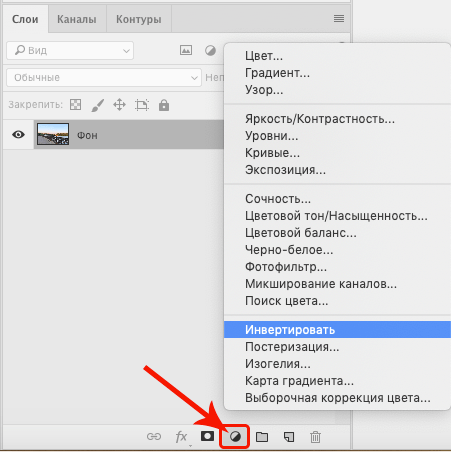
Открыв фотографию в Adobe Photoshop, вы можете инвертировать ее всего за несколько кликов. Раскройте меню изображения и перейдите в подменю Adjustments , где вы можете найти опцию Invert . Кроме того, вы можете использовать ярлык CTRL + I , если вы являетесь пользователем ПК, или Command + I , если вы используете компьютер Mac.Более того, Photoshop позволяет вам маскировать части фотографии , что позволяет точно определить область изображения, которую вы хотите инвертировать. Другие инструменты для редактирования фотографий, такие как Curves, Brightness / Contrast или Photo Filter , могут сделать изображение с инвертированными цветами более убедительным. Имейте в виду, что работа с несколькими слоями требует большого терпения, поскольку неправильная маскировка объекта может вызвать некоторые нежелательные побочные проблемы.
6. Создание негативных изображений с помощью GIMP
Цена: Бесплатно
Совместимость: macOS, Windows, Linux
 youtube.com/embed/Ifwz7vxm4Mc» frameborder=»0″ allow=»accelerometer; autoplay; encrypted-media; gyroscope; picture-in-picture» allowfullscreen=»»>
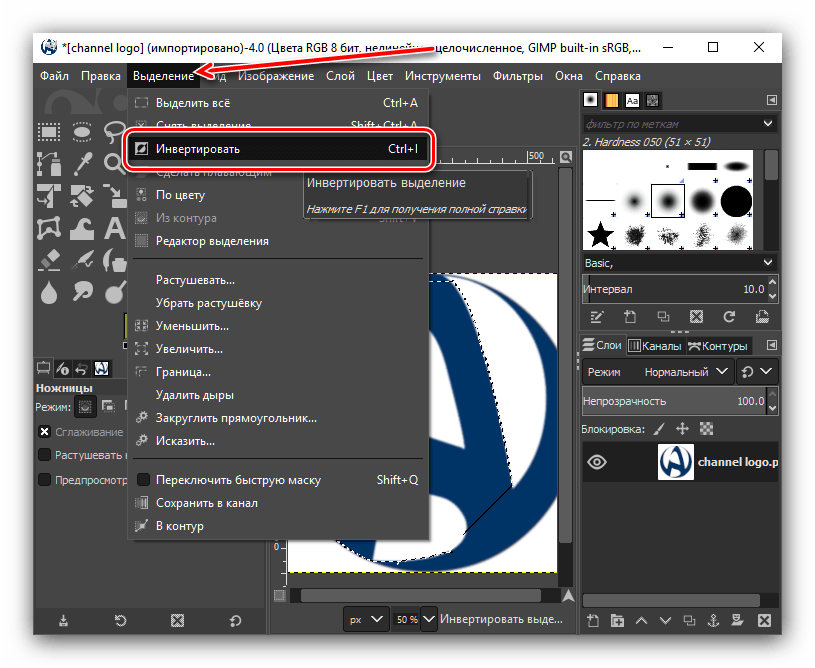
Как и Adobe Photoshop, GIMP позволяет частично инвертировать цвета на фотографии.Щелкните меню Color , как только вы откроете фотографию в GIMP, и выберите опцию Invert . При желании вы можете выбрать опцию Value Invert , которая инвертирует только Luminosity выбранного слоя, оставляя неизменными Hue и Saturation . В случае, если негативное изображение недостаточно резкое, вы можете перейти в меню Фильтры и применить эффект Маска нерезкости к активным слоям. GIMP предлагает широкий спектр инструментов для редактирования фотографий, которые позволяют вам контролировать, насколько яркими будут цвета.
7. Инвертирование цветов с помощью приложения Picture Invert для телефонов Android
Цена: Бесплатно, но содержит рекламу
Совместимость: Android
Создание негатива из фотографий, сделанных на телефон, может быть забавным, так почему бы не использовать приложение, которое позволяет создавать изображения с инвертированными цветами одним касанием. Picture Invert использует камеру телефона для съемки фотографий, а приложение также позволяет вам выбрать область изображения, которую вы хотите инвертировать.Вы можете выбрать исходное изображение из галереи телефона и инвертировать изображения, сделанные с помощью других приложений или камеры любого другого типа. Когда вы закончите экспериментировать с функциями приложения, вы можете быстро сохранить созданное фото на свой телефон или поделиться им с друзьями в социальных сетях.
8. Использование приложения Negative Photo Effect HD для iOS для инвертирования фотографий
Цена: Бесплатно, но с возможностью покупок в приложении.
Совместимость: iOS
Инвертировать цвета на фотографии с помощью Negative Photo Effect HD очень просто, так как вам просто нужно выбрать фотографию из галереи или использовать камеру iPhone, чтобы сделать новую и применить эффект негативной фотографии .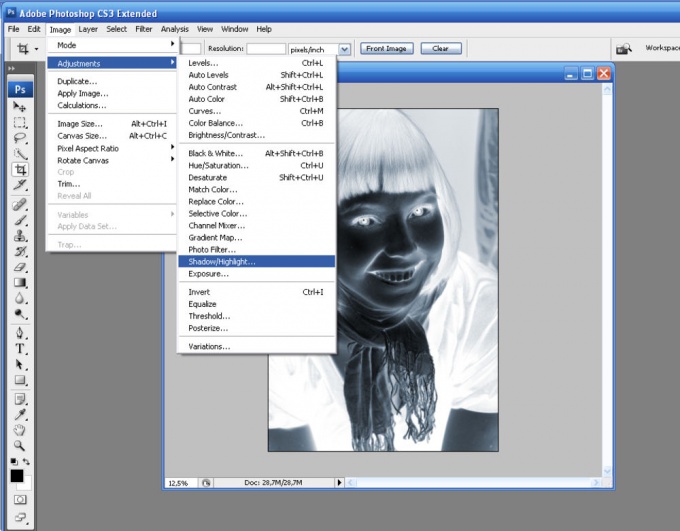 Вы можете выделить пальцем область фотографии, которую хотите перевернуть, или использовать некоторые инструменты для редактирования фотографий приложения, чтобы улучшить цвета на негативной фотографии. Вы можете сохранять созданные вами фотографии или делиться ими, но если вы используете бесплатную версию приложения, ваши фотографии будут помечены водяными знаками, если вы не приобретете Free Ads and Watermark package за $ 2,99.
Заключение
Инвертирование цветов на фотографии — не сложный процесс, но поиск творческих способов использования эффекта негативного изображения заключается в том, что изображения с инвертированными цветами лучше всего использовать в заранее определенном контексте.Часто ли вы создаете изображения с инвертированными цветами? Оставьте комментарий ниже и сообщите нам свой любимый метод создания негативов изображений.
Лиза Браун
Лиза Браун — писательница и любительница всего видео.
Подписаться @Liza Brown
Ваши предпочтения в отношении ваших личных данных ПРИМЕЧАНИЕ. Ваши предпочтения будут применены со следующей страницы, которую вы посетите / загрузите.
Используя этот веб-сайт, вы соглашаетесь с тем, что мы используем такие технологии, как анонимная статистика и файлы cookie, для улучшения вашего просмотра на нашем сайте, настройки контента и рекламы, а также анализа нашего трафика.
Использование файлов cookie на этом сайте позволяет улучшить ваш онлайн-опыт, обеспечить его надлежащее функционирование, улучшить его функции, позволяет нам отслеживать наш трафик и предоставлять вам релевантную рекламу. Вы можете настроить или отключить их полностью, но, к сожалению, мы не можем гарантировать вам оптимальную производительность и удобство использования нашего веб-сайта. ВНИМАНИЕ! Вы решили полностью отключить ВСЕ файлы cookie. Это ваше право, но имейте в виду, что, к сожалению, мы не можем гарантировать вам оптимальную производительность и удобство использования нашего веб-сайта. Использовать Комментарии Определить… Включите комментарии и разрешите размещать комментарии в определенных областях веб-сайта. Используйте Сохраните эти настройки 5 Инструменты для инвертирования цвета изображения для световых панелей — Revolution Lightboards5 инструментов для инвертирования цвета изображения для световых панелей — Revolution Lightboards плюсминускроссстрелка-влево-стрелка-вправо-стрелка-внизутелкавверху вниз-стрелкаследующаяпредыдущаясердцепоисктикфейскнигасвязаннаяинфантазияgoogle-plusinstagrampinteresttumblrtwittervimeoyoutubelockvideo-playМы все еще открыты и активно отправляем товары во время COVID-19 {{else}} {{#unless split_search}} {{else}} {{/ except}} {{/если}} Идеальное изображение для использования с световой панелью, имеет светлые цвета на переднем плане и черный фон.Это позволяет фону изображения становиться «невидимым» при наложении на видеоизображение световой панели. Существует ряд бесплатных и платных программ, которые вы можете использовать для создания идеального изображения для использования с вашим световым щитом. Вот пять наших любимых:
Получайте самые свежие руководства и ресурсы для световых панелей прямо на ваш почтовый ящик. 5 веб-сайтов с бесплатными фото инверторами для инвертирования цветов онлайнРейтинги пользователей: [Всего: 0 Среднее: 0/5] Эта статья посвящена веб-сайтам онлайн-инверторов цветов фотографий, которые могут инвертировать цвета онлайн . Вы можете использовать эти веб-сайты для добавления шума к изображениям. Вот бесплатные инструменты для инвертирования цвета в ИнтернетеИнструменты из сосны: инвертировать цвета онлайн Pine Tools: Invert Colors Online позволяет легко добавлять негативные фильтры к фотографиям. Mara: инвертировать цвета Mara: инвертировать цвета — один из многих инструментов для редактирования фотографий, предоставляемых Mara .Это специальный инструмент для инвертора цвета, который не предоставляет никаких дополнительных возможностей. плюс этого инструмента в том, что он предоставляет различные способы загрузки фотографий для инвертирования цветов. Теперь, как только вы загрузите свою фотографию, ее цвета будут инвертированы, и результат будет отображаться, как показано выше. Нажмите кнопку «Сохранить», чтобы загрузить перевернутое фото.Фото можно скачать в форматах JPG, PNG или WEBP. Вы можете переименовать фото и задать качество изображения перед загрузкой. Сравнительный результат : LunaPic LunaPic — это онлайн-редактор фотографий с набором инструментов, фильтров и эффектов для редактирования изображений. Один из инструментов позволяет инвертировать цвета в режиме онлайн или, можно сказать, добавлять негативные эффекты к фотографиям. Вы можете загрузить изображение со своего компьютера или указать URL-адрес изображения.Образец изображения также можно найти на домашней странице инвертора цвета фотографий LunaPic. Сравнительный результат : ConvetHub Преобразователь цвета Free ImageConvetHub Free Image Color Inverter — еще один простой инструмент для создания негативных эффектов на фотографиях.Он поддерживает JPG, PNG, GIF, BMP, PS, EPS, TIFF и многие другие форматы изображений. Вы можете загрузить изображение со своего компьютера или указать URL-адрес изображения. Отображается защитная капча, которую необходимо ввести, чтобы инвертировать цвета фотографии. Как только вы нажмете конвертировать, вы получите ссылку для загрузки перевернутой фотографии. К сожалению, инструмент не может показать превью перевернутой фотографии. Вот как выглядит страница результатов.Щелкните ссылку на изображение в коричневом поле внизу, чтобы загрузить фотографию. Сравнительный результат : IMGonlineОдин из инструментов обработки фотографий IMGonline позволяет инвертировать цвета онлайн. Вы можете применить негативный эффект к изображениям JPG, BMP, PNG, TFF и GIF. Начните с выбора фотографии для инвертирования цветов на вашем ПК. Теперь есть 3 метода инвертирования цветов. Первый — это стандартный метод , при котором все цветовые каналы инвертируются на .Второй вариант позволяет преобразовать фото в негатив, и вы можете выбрать определенные цветовые диапазоны для преобразования . Третий вариант позволяет сделать негативную фотографию из выбранного цветового канала . Вы можете сохранить полученную фотографию как изображение JPEG или PNG. Для JPEG вы можете установить качество от 1 до 100. Так же, как ConvertHub, вы не можете просмотреть превью перевернутого изображения перед загрузкой.Один из способов просмотра изображения — нажать «Открыть обработанное изображение». Это откроет обработанное изображение в браузере. Если результат вас устраивает, скачайте его на свой компьютер. Сравнительный результат : Заключительные словаИнвертировать цвета фотографий — простая задача, и эти инструменты отлично справляются с этой задачей. Вам даже не нужно указывать параметры для инверсии, кроме одного из этих сайтов. На мой взгляд, все упомянутые сайты — хорошие варианты инвертирования цветов фотографий. Photoshop Фотоэффект инвертирования цветовАвтор Стив Паттерсон. В этом уроке Photoshop Effects мы рассмотрим, как инвертировать цвета изображения для создания интересных фотоэффектов. Большинство людей согласятся, что прогулка по лесу может быть очень успокаивающей и умиротворяющей, со всеми его естественными зелеными и коричневыми цветами. Но кто сказал, что леса должны быть зелеными и коричневыми? Уж точно ни у кого есть копия фотошопа.Мы можем использовать любые цвета в наших изображениях, и в этом уроке мы увидим, как легко перевернуть природу вверх ногами и инвертировать ее цвета, создавая странный, даже мистический вид. Вот фото, с которого я начну: Исходное изображение. А вот и готовый эффект «перевернутых цветов»: Финальный эффект «инвертированных цветов». Этот урок из нашей серии фотоэффектов. Давайте начнем! Загрузите это руководство в виде готового к печати PDF-файла! Шаг 1. Выберите людей на изображении и поместите их на отдельный слой На моем изображении молодой парень гуляет по лесу.Я собираюсь инвертировать цвета в лесу, но я хочу, чтобы он сохранил свои исходные цвета, а это значит, что мне нужно выбрать его и поместить на его собственный слой. Выберите инструмент «Лассо» на палитре «Инструменты». Затем, выбрав инструмент Лассо, я нарисую вокруг него контур выделения: Контур выделения появляется вокруг человека на фотографии после выделения с помощью инструмента «Лассо». После того, как я выберу его, я перейду к меню Layer в верхней части экрана, выберу New , а затем выберу Layer через Copy , или я мог бы просто использовать сочетание клавиш Ctrl + J (Win) / Command + J (Mac): Выберите «Слой»> «Создать»> «Слой через копирование». В любом случае скажет Photoshop скопировать мою выбранную область фотографии на свой собственный слой, и мы можем видеть в палитре слоев, что парень теперь появляется на своем собственном слое прямо над фоновым слоем.Photoshop автоматически назвал новый слой «Layer 1»: . Выбранная область была скопирована на свой собственный слой над фоновым слоем. Шаг 2: Дублируйте фоновый слойДалее нам нужно продублировать наш фоновый слой. Поскольку в настоящее время у нас выбран «Слой 1», нам нужно выбрать фоновый слой, щелкнув по нему в палитре слоев. Вы можете определить, какой слой выбран, потому что текущий выбранный слой всегда выделяется синим цветом: Щелкните фоновый слой, чтобы выбрать его. Затем, чтобы продублировать фоновый слой, я воспользуюсь тем же методом, который мы использовали недавно, чтобы скопировать выделение на новый слой. Но на этот раз вместо того, чтобы перейти к меню Layer , выбрав New , а затем выбрав Layer через Copy , я просто буду использовать более быстрое сочетание клавиш Ctrl + J (Win) / Command + J (Mac). Когда у вас что-то выделено на слое, как мы это делали ранее, Photoshop копирует только выбранную область на новый слой. Копия фонового слоя появляется над оригиналом. Шаг 3: инвертировать фоновый слой копииЧтобы инвертировать цвета изображения, с выбранной копией фонового слоя, я перейду к меню Image вверху экрана, выберу Adjustments , а затем выберу Invert : Перейдите в Image> Adjustments> Invert. Инвертирует все цвета на слое, делая каждый цвет полностью противоположным, заменяя зеленый и коричневый на пурпурный и синий. Обратите внимание, что человек на изображении сохранил свои исходные цвета, потому что он сидит на своем собственном слое над слоем, который мы только что инвертировали: Теперь цвета изображения инвертированы. Шаг 4. Измените режим наложения перевернутого слоя на «Цвет».К сожалению, инвертирование изображения не только инвертирует цвета, но и инвертирует значения яркости (яркости), делая светлые области темными, а темные — светлыми.Все, что я хочу сделать, это изменить цвета, оставив значения яркости в покое, поэтому для этого, не снимая выделения с инвертированного слоя, я перейду к параметрам Blend Mode в верхней части палитры слоев и изменю режим наложения от «Нормальный» до Цвет : Изменение режима наложения инвертированного слоя на Color. Режим наложения цветов восстанавливает исходные значения яркости изображения, оставляя только инвертированные цвета: Изменение режима наложения на «Цвет» возвращает исходные значения яркости. На этом базовый эффект завершен, но я собираюсь добавить к изображению немного мистического вида, чтобы завершить его. Шаг 5: объедините все три слоя в новый слой над перевернутым слоем Мне нужно объединить все четыре слоя в новый слой, но я хочу, чтобы существующие слои остались нетронутыми. Чтобы объединить все видимые слои, сохранив при этом отдельные слои нетронутыми, удерживайте нажатой клавишу «Alt» (Win) / «Option» (Mac) при выборе команды «Объединить видимые». Добавление клавиши Alt (Win) / Option (Mac) при выборе команды Merge Visible — это то, что сообщает Photoshop, чтобы отдельные слои оставались на месте, и мы можем видеть в палитре слоев, что все три слоя были объединены в новый слой, который Photoshop назвал «Слой 2». Слои были объединены в новый слой над копией фонового слоя. Шаг 6. Измените режим наложения объединенного слоя на перекрытиеЯ собираюсь использовать объединенный слой, чтобы добавить мягкое мистическое свечение лесу. Создать свечение легко и не требуется ничего, кроме фильтра «Размытие по Гауссу» и режима наложения слоев. Сначала я выберу режим наложения, чтобы было легче увидеть, сколько размытия мне нужно применить на следующем шаге. Выделив объединенный слой, я снова перейду к опции «Режим наложения» в верхней части палитры «Слои» и изменю режим наложения с «Нормальный» на «Наложение»: Изменение режима наложения объединенного слоя на Overlay. Более подробную информацию о режиме наложения Overlay можно найти в нашем руководстве Пять основных режимов наложения для редактирования фотографий в разделе Photo Editing веб-сайта, но, по сути, режим наложения Overlay повышает контраст изображения, делая свет области еще светлее, а темные области еще темнее, и, глядя на изображение, мы можем увидеть, что лес стал намного контрастнее: Режим наложения Overlay повысил контраст в лесу. Шаг 7. Применение фильтра размытия по ГауссуУстановив режим наложения на Overlay, мы готовы применить размытие к слою. Я подхожу к меню Filter вверху экрана, выбираю Blur , а затем выбираю Gaussian Blur : .Перейдите в Filter> Blur> Gaussian Blur. Откроется диалоговое окно «Размытие по Гауссу». Чтобы настроить степень размытия, просто нажмите на ползунок в нижней части диалогового окна и перетащите его вправо для большего размытия или влево для меньшего размытия.Вам нужно будет следить за своим изображением, перетаскивая ползунок и регулируя эффект, пока не будете довольны результатом. Я использую изображение с довольно низким разрешением для этого урока, поэтому для меня значение Radius около 8 пикселей , кажется, работает хорошо. Вы можете использовать более высокое значение для изображений с более высоким разрешением: Отрегулируйте степень размытия с помощью ползунка в нижней части диалогового окна. Я нажму OK, чтобы выйти из диалогового окна Gaussian Blur, и все готово! Если вы обнаружите, что эффект размытия слишком интенсивен, простой способ уменьшить его — просто подняться до значения Opacity в верхней части палитры слоев (прямо напротив параметра Blend Mode) и уменьшить непрозрачность до прекрасного. -Настройка эффекта.В моем случае, поскольку я собираюсь создать более мистический вид, я доволен результатами, поэтому оставлю настройку непрозрачности на 100% по умолчанию. Вот мой последний фотоэффект «инвертированные цвета»: Финальный эффект «инвертированных цветов». И вот оно! Вот как создать фотоэффект с инвертированными цветами в Photoshop! Посетите наш раздел «Фотоэффекты» для получения дополнительных уроков по эффектам Photoshop! Обратный поиск изображений — поиск похожих фотографий в ИнтернетеВы можете сделать много замечательных вещей с помощью обратного просмотра фотографий, но вот некоторые из них: Подробнее об объекте изображения Помните нашего милого щенка? С помощью обратного просмотра изображений мы наконец обнаружили, что щенок принадлежит к породе сиба-ину, которая является самой маленькой из шести оригинальных и самобытных пород собак, произрастающих в Японии. Найти визуально похожие изображенияДумаете, вам нужно почти одно и то же изображение, но в разных стилях? Google Обратный поиск изображений. meta позволяет вам находить визуально похожие или похожие изображения на образец. Найдите исходные источники изображенийЕсли вы хотите найти источник изображения, чтобы должным образом отдать должное владельцу изображения, но у вас возникли трудности с выяснением того, кто является первоначальным создателем, тогда инструмент поиска источника изображения является лучшим решением вашего запроса. Найдите плагиатские фотографии Похитители фотографий могут подумать, что они умены, но загрузка в поиске картинок в Google делает вас умнее! Если у вас есть много оригинальных фотографий и вы хотите знать, использует ли кто-то их без вашего разрешения или каких-либо кредитов, тогда инструмент обратного изображения Google — ваш новый приятель. Создание возможностей для обратной ссылкиНе просто используйте инструмент поиска изображений, чтобы найти людей, которые используют ваши фотографии без указания авторства, попросите их упомянуть вас как автора и дать обратную ссылку на вашу страницу.Отлично подходит для SEO! Определять людей, места и продуктыЕсть фотографии людей, мест или продуктов, которых вы не знаете? Без проблем! Просто загрузите их, и обратный поиск фотографий поможет их найти, если в Интернете есть идентичные изображения или информация. Откройте для себя больше версий определенного изображенияВозможно, ваша текущая версия образа не справляется со своей задачей. С обратным поиском изображения вы можете получить больше версий определенного изображения, означает ли это другой размер, формат или не такое размытое. Обнаружение фальшивых аккаунтов Думаете, что вы слишком симпатичны и кто-то может использовать вашу фотографию в поддельной учетной записи в социальной сети? Позвольте обратному поиску изображений помочь сохранить вашу личную репутацию в чистоте, и если вы думаете, что стали жертвой кошачьей ловли, и кто-то другой использует поддельную личность в учетной записи в социальных сетях. Я использую HUE для онлайн-обучения, и мое изображение перевернуто — HUEПри нормальном использовании все камеры HUE предназначены для захвата изображений в правильной ориентации, если они расположены в нижней части документа (как показано на рисунке ниже).Это связано с тем, что HUE предназначен для использования в качестве многоцелевой камеры, выступающей в качестве документ-камеры, веб-камеры и устройства для презентаций. Камера HUE не переворачивает и не зеркально отображает видео ; то, что вы видите на экране, обычно должно быть точно таким, как показано на картинке. Некоторые версии Skype и Google Meet (Hangouts) переворачивают локальное изображение предварительного просмотра, но ваши абоненты по-прежнему будут видеть видео правильно. Это часть дизайна этих приложений, и мы не можем ее изменить. Некоторые автономные приложения (например, Photo Booth) всегда отображают изображение в зеркальном отображении и не имеют возможности изменить это. Мы рекомендуем избегать этих приложений; Встроенное приложение Apple QuickTime и встроенный инструмент Microsoft Windows 10 Camera позволяют правильно отображать изображение. Что делать, если мне нужно использовать камеру с перевернутым или зеркальным отображением?Если вы работаете локально, вы можете использовать такое программное обеспечение, как HUE Intuition или HUE Camera Viewer, чтобы свободно переворачивать и зеркалировать видео в реальном времени. Вы также можете поделиться представлением из локального программного обеспечения во многих приложениях для видеоконференцсвязи, используя демонстрации экрана . Пошаговые инструкции см. В наших руководствах по Google Meet, Microsoft Teams и Zoom. В противном случае, если вы используете сторонний инструмент видеоконференцсвязи для передачи видео, элементы управления будут частью этого программного обеспечения. Существуют учебные пособия по Blackboard и Zoom. В настоящее время кажется, что функция поворота ограничена версией Zoom для Windows; свяжитесь с Zoom напрямую, если это вас коснется.Во всплывающем меню выбора камеры есть дополнительные настройки камеры («Настройки видео»). Некоторые приложения не имеют собственных инструментов зеркального отражения. В этих случаях для доступа к дополнительным элементам управления можно установить сторонние приложения, такие как ManyCam или SplitCam (только для Windows). В macOS iGlasses можно также использовать для переворачивания и зеркального отображения видео в реальном времени в большинстве приложений, включая сторонние инструменты видеоконференцсвязи. OBS Studio работает в Windows, macOS и Linux и включает множество опций для настройки камеры.  |

 ..
.. 


 Номинальные данные не используются .
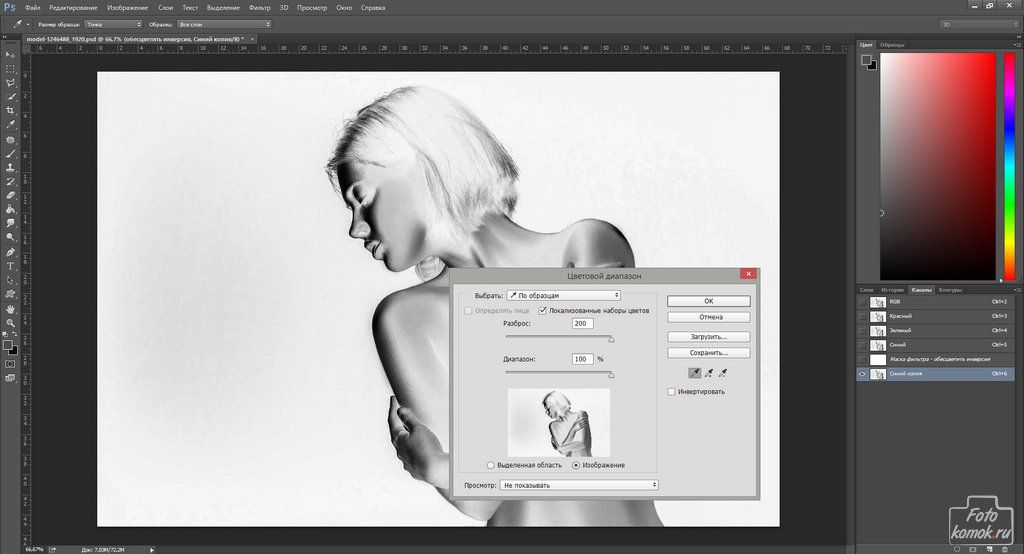
 Но что, если у вашего изображения нет темного фона?
 Однако для инвертирования изображений требуется всего несколько щелчков мышью.
 Используя эти инструменты, вы сможете добавить негативу к фотографиям.После обработки изображения все его цвета будут инвертированы. Некоторые из упомянутых инструментов являются специализированными веб-сайтами для инверторов цвета, а некоторые — онлайн-редакторами фотографий. Эти редакторы изображений с инструментом инвертора цвета также предоставляют различные другие инструменты для редактирования фотографий. Итак, вы можете перейти на специальные веб-сайты, если хотите просто инвертировать цвета. Если вы хотите добавить больше эффектов, вам следует выбрать онлайн-фоторедакторы. Итак, давайте посмотрим, как работают эти инструменты, и поможем вам выбрать один. Я также добавлю сравнительную картинку до и после изображений, когда потребуется.
 Наряду с инвертированием цветов фотографии здесь вы также можете просмотреть сравнение фотографий до и после. Вы можете начать с выбора изображения на своем ПК, это единственный способ загрузить фотографии для инвертирования.После загрузки выберите опцию Invert . Полученное перевернутое изображение появится на интерфейсе. Как вы можете видеть выше, исходное и перевернутое изображения отображаются рядом. Используя доступные инструменты, вы можете увеличить и просмотреть изображение перед загрузкой. Параметры загрузки позволяют получить перевернутое изображение в форматах PNG, JPG или WEBP.
 Вы можете выбрать фотографию на своем компьютере, использовать URL-адрес фотографии, вставить фотографию из буфера обмена, сделать снимок с помощью веб-камеры или импортировать фотографию из Dropbox .
 После того, как вы загрузите свою фотографию для ее обработки, мгновенно отобразится результат с перевернутой фотографией. Вы можете сохранить обработанную фотографию на свой компьютер или продолжить редактирование фотографий с помощью инструментов, которые предоставляет LunaPic.
 Вам нужно будет загрузить изображение, чтобы просмотреть его.
 Вы также можете сохранить или избавиться от EXIF или метаданных фотографии. Когда закончите, нажмите ОК.
 Для этого я возьму инструмент лассо из палитры инструментов:
 Когда ничего на слое не выбрано, Photoshop считает все, что на слое должно быть выделено, и копирует весь слой на новый слой непосредственно над оригиналом. Мы видим в палитре слоев, что копия фонового слоя теперь находится между исходным фоновым слоем и «слоем 1»:
 Photoshop предлагает нам команду под названием Merge Visible, к которой мы обычно получаем доступ, перейдя в меню Layer в верхней части экрана и выбрав Merge Visible из списка параметров.Проблема в том, что по умолчанию команда «Объединить видимое» по существу выравнивает изображение, объединяя отдельные слои в один, а это не то, что я хочу делать. Я хочу объединить слои в новый слой, сохранив при этом все мои отдельные слои на месте. Для этого все, что мне нужно сделать, это нажать клавишу Alt (Win) / Option (Mac), затем, все еще удерживая клавишу, я перейду в меню Layer и выберу Слияние видимых :
 По умолчанию Photoshop помещает новые слои непосредственно над выбранным слоем. Поскольку у меня была выделена копия фонового слоя, новый объединенный слой появляется прямо над ним:
 Мы также обнаружили, что эта милая маленькая штука довольно маневренна и отлично справляется даже с гористой местностью.
 Вы даже сможете увидеть, на скольких других страницах есть ваше изображение.
 Выполнение обратного поиска мошеннических изображений с помощью инструмента обратного поиска фотографий может выявить реального человека.
 В некоторых случаях «зеркальный эффект» можно отключить в настройках.
