
Как загрузить пресет в лайтрум: Как установить пресет в Lightroom
Как установить, загрузить, сохранить, удалить пресеты в Лайтрум
Продолжаем нашу серию статей про графические программы. В прошлой статье мы рассказывали о том, как настроить пресеты в Фотошопе, а сегодня поговорим о Лайтрум.
Пресеты — это небольшие файлы, в которых содержатся определенные настройки. Их использование существенно упрощает работу представителям творческих профессий (дизайнеров, фотографов, художников). Буквально за несколько касаний можно существенно изменить снимок. Пресеты позволяют применить фирменный стиль к сотням файлов одновременно.
Кстати, их можно создавать не только для действий, связанных с обработкой фотографий, но и, например, для того, чтобы автоматически прописывать копирайты в своих работах.
Сделать пресет можно как самостоятельно, так и скачав его на специализированных сайтах.
Как создать пресет
Для того чтобы создать пресет в Лайтруме, необходимо единожды пошагово применить все настройки, а затем сохранить все произведенные вами шаги в настройках программы.
Для начала кликните на кнопку «Develop» в списке, который находится в правой части экрана.
В левой части экрана вы увидите список пресетов. Нажмите на иконку с со значком «+» и во всплывающем окне выберите «Create Preset…»
После этого перед вами откроется окно с настройками. Оставьте только те настройки, которые вы хотите применить.
Дайте пресету имя в разделе «Preset Name» и выберите группу, в которой он будет отображаться в разделе «Group», либо создайте новую группу задав ей имя.
Как вы видите, в окне отображены все произведенные вами настройки. Вы можете произвольно менять флажки отключая те или иные настройки. Эти функции помогут вам точнее настроить созданный пресет: вдруг вы решили отменить какие-то шаги. Поставив галочку вы сохраняете ту или иную опцию. Если вы снимете галочку, то данная опция, при включении пресета применяться не будет. Снять все выделения сразу можно нажав на кнопку «Check None», а проставить сразу все галочки, нажав на«Check All».
После того, как вы определились с настройками пресета нажмите «Create». Теперь вы сможете использовать сохраненные настройки из папки «Presets».
По умолчанию убирается пункт «Masking». Это инструмент, который позволяет осуществлять локальные коррекции внутри овала. Для настройки мягкости используется ползунок. Далеко не всегда данный инструмент необходим. Его можно активировать в настройках. Все остальные корректировки являются стандартными.
Как установить пресет
Найти готовые бесплатные пресеты в Интернете не так уж и сложно. Существует огромное количество сайтов, где их можно скачать. Одним из самых популярных является портал Preset Heaven.
Итак, вы если вы скачали уже готовый пресет из интернета, то нам необходимо установить его в Лайтрум. Сделать это очень просто.
Для этого опять же нужно зайти раздел «Develop». Кликаете по соответствующей кнопке. В левой части экрана появляется меню для работы с пресетами.
Нажмите на «+» и выберите «Import Presets…»
Далее необходимо открыть файл, который был скачан ранее. После этого он будет автоматически загружен в папку «Пользовательские настройки». Теперь его можно удобно активировать из меню.
Также пресеты можно переносить из Photoshop. Для этого необходимо импортировать файл, который находится в директории «…\Adobe\CameraRaw\Settings». Обе программы работают с идентичными форматами.
Как загрузить пресет
Данный функционал может понадобиться, если вы хотите поделиться своими настройками с друзьями либо знакомыми или перенести их на другой компьютер, например с домашнего на рабочий или со стационарного на ноутбук. Самые удачные варианты созданных вами пресетов можно даже попробовать продать на специализированных площадках.
Но для начала необходимо их выгрузить отдельным файлом. Вытащить настройки из недр Lightroom достаточно просто. Требуется лишь следовать простому алгоритму. В левой части откройте меню «Presets». Выберите нужные вам настройки для загрузки. Кликните на нем правой кнопкой мыши и нажмите на «Show in Explorer».
В открывшейся папке вы сможете увидеть различные пресеты. Они имеют расширение «.XMP». Их можно скопировать и использовать по собственному усмотрению. К примеру, перенести их в отдельную папку и отправить другому человеку. Делитесь файлами бесплатно или продавайте их.
Конечно, вы можете сами открыть каталог Presets через «Проводник» или любой другой файловый менеджер. В Lightroom все пресеты сохраняются в папке с дополнениями. Отыскать их можно через в Documents and Settings. В случае, если не получается найти их на компьютере, то это можно сделать через интерфейс Лайтрума. Для этого пройдите по пути «Edit» — «Catalog Settings». В открывшемся окне вы сможете увидеть путь к папке в которой лежат все ваши пресеты, а по нажатию кнопки «Show» автоматически перейдете к этой папке.
Как удалить пресет
По мере работы вы можете создать довольно большое количество пресетов, которые в итоге могут быть уже не нужны. Для удобства работы их рекомендуется удалять. Сделать это можно несколькими способами.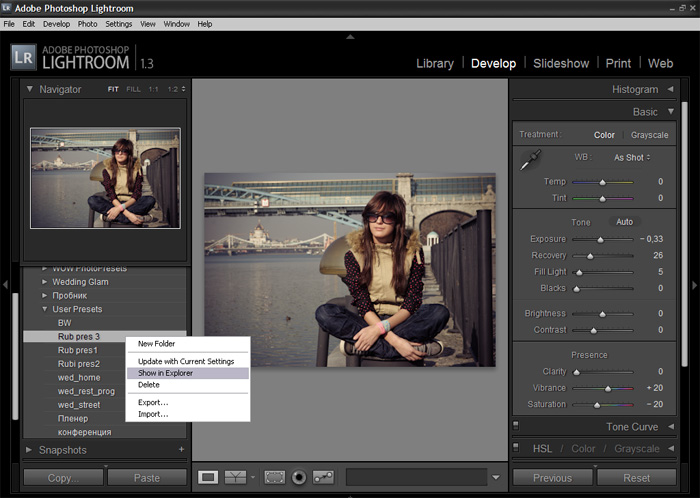 Зайдите на панель пресетов, нажав на кнопку «Develop», выберите нужный вам пресет, кликните по нему правой клавишей мыши и выберите «Delete». Либо откройте папку, в которой хранятся пресеты и удалите вручную не нужный плагин.
Перенос пресетов
Если вы переустановили операционную систему, сменили жёсткий диск или приобрели новый компьютер, то вы сможете перенести все ваши индивидуальные пресеты него. Для того, чтобы продолжить работать без изменений вам следует перенести все исходники и индивидуальные настройки (в том числе пресеты).
Для этого просто скопируйте их из папки: Documents and Settings — «имя пользователя» — Application Data — Adobe — Lightroom — Modules на флешку и перенесите в аналогичную папку на новом компьютере или жестком диске. Таким образом вы также можете делать бэкапы своих настроек, чтобы в случае, если ваш жесткий диск будет поврежден, восстановить рабочий процесс.
Как видите, работать с пресетами в Lightroom немного проще, чем в Photoshop: большинство задач решаются в 2-3 клика. Достаточно один раз воспользоваться функционалом, чтобы разобраться в том, как все работает.
Post Views: 2
Уличные пресеты для лайтрум. Как установить пресеты в «Лайтрум»: советы для начинающих пользователей
Пресет в Lightroom — это сохраненный набор настроек. Они используются для ускорения процесса обработки фотографий.
Стоит упомянуть, что пресеты можно создать и для других действий, не связанных с обработкой. Например, для прописывания копирайта в ваши фотографии.
Пресеты можно сделать самому или скачать с множества сайтов. Об этом мы расскажем в другой статье.
Как установить пресеты в лайтрум
Способов существует несколько:
1. Перетащить файл пресета в программу.
Самый простой способ — перетащить один или несколько файлов с пресетами прямо на рабочее окно лайтрума. После этого их сразу можно использовать.
2. Импорт
Кликните правой кнопкой мыши в окне Presets модуля Develop и выберите Import.
3. Работа с папками
Это самый удобный, но долгий способ организовать свои пресеты.
В меню Edit (Win) или Lightroom (Mac) выберите Preferences.
Зайдите во вкладку Presets и нажмите кнопку Show Lightroom Presets Folder… .
Откроется папка с пресетами. Выберите Develop Presets, внутри вы найдете папку User Presets, в которой находятся добавленные вами пресеты.
В эту папку вы можете добавлять новые пресеты, а также сортировать их по папкам. Чтобы лайтрум увидел новые пресеты и папки, его нужно перезапустить.
Как удалить пресет из Lightroom
Здесь опять же 2 варианта.
- Кликнуть правой кнопкой мыши на неугодном пресете и выбрать Delete. Если случайно удалили не тот пресет — жмите Ctrl+Z (Win) или Cmd+Z (Mac), и действие отменится.
- Зайти в папки и удалить всё через файловую систему.
В программе «Лайтрум» можно не только редактировать фотографии, но и создавать уникальные изображения при помощи плагинов.
Как создать пресет в программе «Лайтрум»
Для начала необходимо зайти в папку presets, кликнуть по иконке со знаком «+», создать папку и присвоить ей какое-нибудь название. Кликните по кнопке create. в котором требуется выставить настройки.
Как добавить пресеты в «Лайтрум»
Плагины нужно скачивать из проверенных источников. Если найти пресеты на официальных сайтах не удается, то нужно искать их в сети по фразе Lightroom presets. Система предложит множество платных и бесплатных комплексов настроек.
Далее нужно решить задачу, как установить пресеты в «Лайтрум». После загрузки плагинов на компьютер необходимо распаковать архив. В программу добавляются только пресеты с расширением.intemplate — приложение не распознает вспомогательные файлы.
Как установить пресеты в «Лайтрум»? Пользователю нужно скопировать плагины посредством комбинации кнопок Ctrl + C. Все пресеты следует отправить в папку modules. Для того чтобы плагины появились в программе, нужно перезагрузить приложение.
Как загрузить пресеты в «Лайтрум»
После установки комплекса настроек нужно перейти в рабочую зону develop. Как добавить пресеты в «Лайтрум»? Для этого следует найти папку presets и кликнуть по ней правой кнопкой компьютерной мыши. В открывшемся контекстном меню выберите строку import.
Откроется файл с установленными или созданными плагинами. После этого можно применить пресеты для обработки снимков.
Как использовать плагины
Этот инструмент значительно облегчает работу с фотографиями. Пресеты можно применить как к отдельному снимку, так и к целому пакету изображений. Чтобы воспользоваться плагинами, необходимо зайти в рабочую область develop.
В перечне опций, находящемся слева, требуется выбрать строку presets, отметить в списке пресетов необходимый плагин и кликнуть по нему. Изменения моментально отобразятся на снимке.
Как сохранить плагин в программе
Пользователь может создавать авторские пресеты. При нажатии на кнопку create плагины автоматически сохраняются в приложении. Настройки остаются в папке с другими пресетами, которые были загружены или установлены ранее. При добавлении плагина через интерфейс приложения или в папку рекомендуется следить за тем, чтобы файл имел правильное расширение и не был поврежден. В противном случае программа не сможет распознать и открыть его.
Как сохранить плагин на компьютере
При создании нового пресета или при добавлении его через интерфейс при помощи кнопки import все файлы с настройками попадают в папку с дополнениями на ПК. Там же хранятся и другие плагины программы.
Как удалить комплекс настроек
При работе с десятками изображений фотографы создают большое количество пресетов. Спустя некоторое время появляются новые плагины или меняется авторский стиль обработки снимков. В подобных случаях рекомендуется удалять ненужные пресеты.
Существует 2 способа удаления комплекса настроек. Для выполнения процедуры пользователю следует перейти на вкладку develop. На панели плагинов необходимо кликнуть правой кнопкой компьютерной мыши по лишнему пресету и выбрать в контекстном меню строку delete. Удалить комплекс настроек также можно непосредственно из папки с дополнениями Adobe Lightroom.
Где сохраняются плагины программы
Все пресеты приложения хранятся в папке с дополнениями. Найти их в documents and settings можно с помощью проводника.
Если возникли проблемы с определением местонахождения плагинов, то пользователю следует зайти в программу и открыть раздел edit. После этого требуется выбрать пункт catalog settings. Появится новое окно, в котором будет указан путь к папке с дополнениями. Для перехода к пресетам необходимо кликнуть по кнопке show.
Как перенести плагины «Лайтрума» на другой ПК
При обновлении ОС персонального компьютера и замене жесткого диска следует сохранить все настройки приложения на другом устройстве или съемном носителе. Как установить пресеты в «Лайтрум» на ПК повторно? Для того чтобы начать работу в стандартном режиме, необходимо перенести на новое устройство не только все изображения и каталог программы, но и комплексы настроек.
Установка пресетов в «Лайтрум» осуществляется при автоматическом обновлении встроенных плагинов. Для того чтобы перенести сохраненные авторские комплексы настроек, необходимо скопировать их из папки с дополнениями на съемный носитель. Затем нужно скинуть файлы в папку «Лайтрум» на новом компьютере. После обычного обновления системы плагины переносятся туда, где они хранились раньше.
Иногда при обработке фотографий требуется использовать так называемые пресеты. Особенно если речь идёт о большом количестве фотографий. Поэтому, разберём вопросы установки и настройки пресетов в Lightroom.
Пресет – набор определённых команд, применяющийся по требованию пользователя. Сравнить его можно (весьма условно) с шаблоном. Хотя, значение слова – это комбинация английских слов pre (предварительная) и set (настройка). Суть preset: сочетание эффектов и настроек изображения, которые выставляются автоматически.
Установка
Установка пресетов в Лайтрум осуществляется двумя способами. Оба довольно простые, но лучше прибегнуть к упрощённому:
Теперь выбранные наборы настроек всегда будут доступны в программе, пока пользователь самостоятельно их не удалит. При этом хранятся они в том месте, которое было выбрано.
Создание
Это может показаться сложным процессом, но на самом деле потребуется только произвести ряд действий по редактированию отдельной фотографии. Удобно создавать новые preset’ы при больших объёмах обработки. Создать пресет в Ligtroom можно так:
Подобный шаг пригодится при редактировании большого числа фотографий. Либо если в планах дальнейшая работа при аналогичных параметрах.
Хранение пресетов вместе с программой
Вторым способом работы с предварительными комбинациями установок является их хранение в папке с программой . В таком случае не потребуется вручную выбирать их через импорт. Чтобы задать такое хранение необходимо изменить настройки Lightroom:
Теперь все предварительные настройки изображения будут хранится вместе с папкой программы. Это позволит вызывать их из программы немного быстрее и защитит от случайного удаления.
Удаляем ненужные Presets
Когда необходимость в чём-то отпадает – его можно удалить. Пресеты не являются исключением. Удалять их можно по отдельности или группами. При раздельном удалении достаточно выбрать Preset в соответствующем окне и выделив правой кнопкой мыши нажать «Delete ».
Для удаление более чем одной штуки за раз, потребуется повторить действия 1 и 2 из предыдущего пункта. Вместо отметки опции нужно нажать «Show Lightroom Presets Folder », что позволит узнать, где находятся пресеты. В открывшемся окне «Проводника» можно удалять элементы как удобно. Чтобы удаления вступили в силу потребуется перезапуск Lightroom.
Если вы хоть чуточку интересуетесь фотографией, то наверняка хотя бы раз в жизни пользовались разнообразными фильтрами.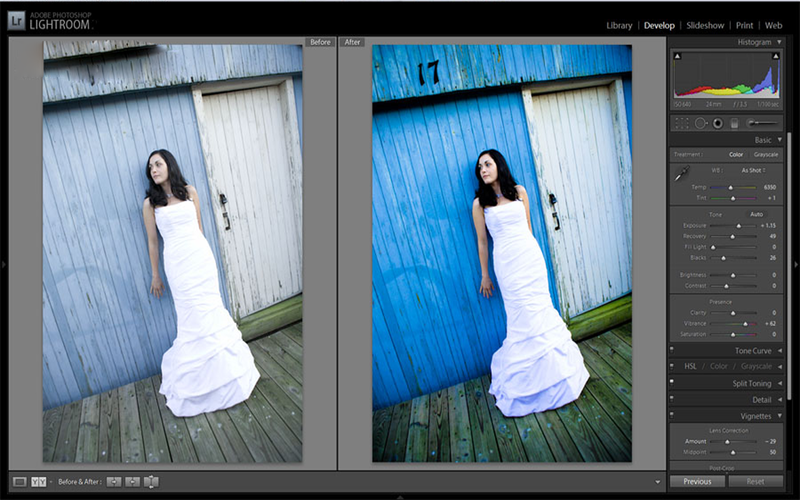 Одни просто делают фото черно-белым, другие — стилизуют под старину, третьи — изменяют оттенки. Все эти, казалось бы, простые операции довольно сильно влияют на настроение, передаваемое снимком. Разумеется, этих фильтров просто огромное количество, но почему бы не создать свой собственный?
И в Adobe Lightroom есть такая возможность. Вот только тут стоит сделать оговорку — в данном случае речь идет о так называемых «Пресетах» или, проще говоря, предустановках. Они позволяют быстро применить одни и те же параметры коррекции (яркость, температура, контраст и т.п.) сразу к нескольким фото, дабы добиться одинаковой по стилю обработки.
Разумеется, в редакторе есть и свой, довольно немаленький набор пресетов, но вы без проблем можете добавить новые. И тут возможны два варианты.
1. Импорт чужого пресета
2. Создание собственного пресета
Мы рассмотрим оба эти варианта. Итак, поехали!
Прежде чем загрузить пресеты в Лайтрум, их необходимо где-то скачать в формате «.
1. Для начала, необходимо перейти на вкладку «Коррекции» («Develop»)
2. Откройте боковую панель, раздель «Параметры пресетов» и кликните в любом месте правой кнопкой мыши. Следует выбрать пункт «Импорт»
3. Выберите в нужной папке файл с расширением «.lrtemplate» и нажмите «Импорт»
Создание собственного пресета
1. Прежде чем добавить собственный пресет в список, его необходимо настроить. Делается это просто — обрабатываете образцовый снимок на ваш вкус, пользуясь ползунками корректировки.
2. Нажмите на верхней панели «Коррекции», затем «Новый пресет»
3. Дайте название пресету, назначьте папку и выберите параметры, которые должны быть сохранены. Если все готово, нажмите «Создать»
Добавление пресета в папку программы
Есть еще один способ, как установить пресеты в Лайтрум — добавление необходимого файла непосредственно в папку программы. Для этого необходимо открыть в Проводнике папку «C:\Users\…Ваше имя пользователя…\AppData\Roaming\Adobe\Lightroom\Develop Presets» и просто скопировать в нее.lrtemplate-файл.
Результат
Если вы все сделали правильно, новый пресет появится в разделе «Параметры пресетов» в папке «Пресеты пользователя». Применить его можно тут же, просто нажав один раз на название.
Заключение
Программный продукт от компании Adobe, известный как Lightroom является профессиональным инструментом для обработки фотографий. Его основное преимущество перед Photoshop — это возможность пакетной обработки снимков. Обработав один снимок можно применить настройки к большому количеству снимков в считанные секунды. Но есть способ ещё ускорить обработку. Это использование пресетов. Конечно, каждый пресет придётся доводить под каждый конкретный снимок, но мгновенное применение целого набора настроек, из которых придётся откорректировать всего пару — это существенная экономия времени.
Пресет — это набор настроек, записанный в специальный файл. Их можно создавать самостоятельно или загружать наборы, сделанные другими людьми. Так вы можете быстро получать определённые эффекты. Добавление сторонних пресетов у некоторых людей вызывает затруднение, поэтому сейчас мы разберёмся как это делать.
Пресеты хранятся в файлах, которые имеют расширение «lrtemplate». Иногда определённая оптика создаёт одно и то же искажение, например, виньетирование. Достаточно один раз его исправить и сохранить пресет с настройками. Затем, когда вы снова будите фотографировать на этот объектив, вы будите знать, что сможете справиться с виньетированием всего в пару кликов.
Если вы хотите использовать пресеты других фотографов, то вы должны понимать, что они делались к определённым снимкам, поэтому не все ваши фотографии будут выглядеть волшебно. Иногда пресет только испортит снимок, но это не страшно, так как Lightroom выполняет не разрушающее редактирование и всегда можно будет вернуться назад.
В интернете можно найти множество наборов пресетов. Чаще всего они распространяются в архивах. Для установки в программу их следует извлечь из архива.
Первый способ установки пресетов в Лайтрум
Чтобы начать работать с пресетами нужно находиться в модуле «Разработка» (Develop). На панеле слева есть группа меню «Presets». В ней можно найти наборы, объединённые по тематике. Находим Пользовательские пресеты «User Presets».
Со временем у вас может скопиться большое количество пресетов, поэтому, лучше сразу их систематизировать, раскладывая в папки. Для создания новой папки выбираем из контекстного меню пункт «New Folder». Теперь выбираем «Import». Перед вами откроется окно. В нём нужно указать то место, где хранятся новые пресеты. Выбрав нужные пресеты нажимаем «Import».
Этот способ позволяет добавить один или несколько пресетов. Также есть другой способ, который позволяет импортировать большое количество файлов с предустановками настроек.
Второй способ установки пресетов в Lightroom
Здесь мы будем работать напрямую с местом хранения пресетов на диске. Мы можем переместить родные пресеты в другое место и добавлять туда свои.
Отправляемся в меню Edit — Preferences. Также можно нажать сочетание клавиш «Ctrl +,»
Там можно найти пункт: Хранить пресеты вместе с каталогом «Store presets with catalog». Если мы отметим данный пункт галочкой, то Lightroom будет хранить все пресеты на диске вместе с каталогом. Это достаточно удобно, так как вы будите знать место хранения всех данных программы и вам не придётся путешествовать по бесчисленным папкам жёсткого диска в поисках нужных файлов.
Теперь нажимаем кнопку Показать папку с пресетами «Show Lightroom Presets Folder…» Программа откроет папку, где располагаются пресеты.
Мы увидим папку Develop Presets. В ней хранятся наборы настроек для модуля обработки Develop. В ней находим User Presets. Сюда уже можно вручную копировать новые пресеты.
Файл xmp. Как загрузить пресет xmp в лайтрум
Добрый вечер! Когда я писал о , я не учел один важный момент. Не все знают как пользоваться пресетами в формате.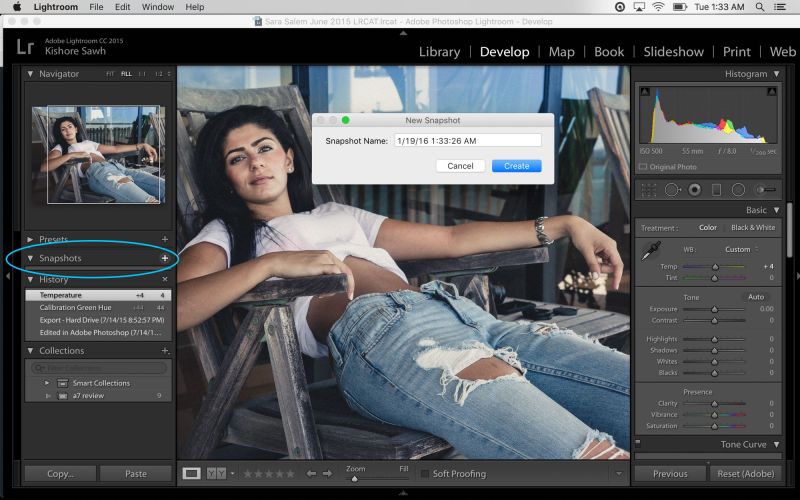 xmp. По сути, xmp не является пресетом в классическом смысле, так как его нельзя, насколько я знаю, сохранить напрямую через функцию .
Но, тем неимение, некоторые сайты предлагают к скачиванию пресеты в формате.xmp, неясно мне зачем. Но, это уже такое.
Способ использования подобных пресетов неклассический, как я уже писал ранее.
Шаг 1. Прежде чем использовать пресет, нужно поместить его в папку с картинкой, к которой мы хотим применить его, и переименовать его в имя картинки, но сохраняя формат. Вот пример:
С форматом фотографии jpg/jpeg данный формат может работать некорректно (у меня получалось раз через пять), используйте RAW.
Шаг 2. Открываем фото, с которым хотим использовать пресет. Нажимаем правой кнопкой мышки, выбираем «Метаданные -> Прочитать метаданные из файла» .
Шаг 3. Соглашаетесь с предложением нажав кнопку «Прочитать».
Готово! Пресет применен:)
Теперь можете приступать к переносу на моб устройство.
UPDATE: Начиная с версии лайтрума 7.3 расширение файлов пресетов было изменено с .lrtemplate на .xmp , будем переходить на более новую версию. Ждите обновлений.
При наличии на компьютере установленной антивирусной программы можносканировать все файлы на компьютере, а также каждый файл в отдельности . Можно выполнить сканирование любого файла, щелкнув правой кнопкой мыши на файл и выбрав соответствующую опцию для выполнения проверки файла на наличие вирусов.
Например, на данном рисунке выделен файл my-file.xmp , далее необходимо щелкнуть правой кнопкой мыши по этому файлу, и в меню файла выбрать опцию «сканировать с помощью AVG» . При выборе данного параметра откроется AVG Antivirus, который выполнит проверку данного файла на наличие вирусов.
Иногда ошибка может возникнуть в результате неверной установки программного обеспечения , что может быть связано с проблемой, возникшей в процессе установки. Это может помешать вашей операционной системе связать ваш файл XMP с правильным прикладным программным средством , оказывая влияние на так называемые «ассоциации расширений файлов» .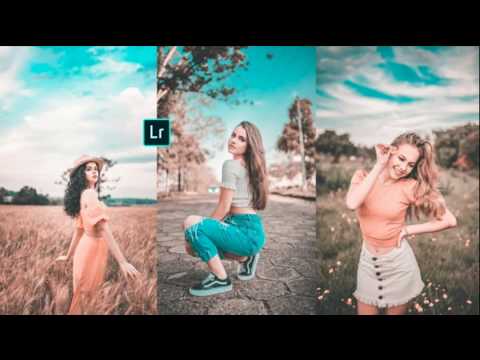
Иногда простая переустановка Microsoft Notepad может решить вашу проблему, правильно связав XMP с Microsoft Notepad. В других случаях проблемы с файловыми ассоциациями могут возникнуть в результате плохого программирования программного обеспечения разработчиком, и вам может потребоваться связаться с разработчиком для получения дополнительной помощи.
Совет: Попробуйте обновить Microsoft Notepad до последней версии, чтобы убедиться, что установлены последние исправления и обновления.
Это может показаться слишком очевидным, но зачастую непосредственно сам файл XMP может являться причиной проблемы . Если вы получили файл через вложение электронной почты или загрузили его с веб-сайта, и процесс загрузки был прерван (например, отключение питания или по другой причине), файл может повредиться . Если возможно, попробуйте получить новую копию файла XMP и попытайтесь открыть его снова.
Осторожно: Поврежденный файл может повлечь за собой возникновение сопутствующего ущерба предыдущей или уже существующей вредоносной программы на вашем ПК, поэтому очень важно, чтобы на вашем компьютере постоянно работал обновленный антивирус.
Если ваш файл XMP связан с аппаратным обеспечением на вашем компьютере , чтобы открыть файл вам может потребоваться обновить драйверы устройств , связанных с этим оборудованием.
Эта проблема обычно связана с типами мультимедийных файлов , которые зависят от успешного открытия аппаратного обеспечения внутри компьютера, например, звуковой карты или видеокарты . Например, если вы пытаетесь открыть аудиофайл, но не можете его открыть, вам может потребоваться обновить драйверы звуковой карты .
Совет: Если при попытке открыть файл XMP вы получаете сообщение об ошибке, связанной с.SYS file , проблема, вероятно, может быть связана с поврежденными или устаревшими драйверами устройств , которые необходимо обновить. Данный процесс можно облегчить посредством использования программного обеспечения для обновления драйверов, такого как DriverDoc .
Если шаги не решили проблему , и у вас все еще возникают проблемы с открытием файлов XMP, это может быть связано с отсутствием доступных системных ресурсов . Для некоторых версий файлов XMP могут потребоваться значительный объем ресурсов (например, память/ОЗУ, вычислительная мощность) для надлежащего открытия на вашем компьютере. Такая проблема встречается достаточно часто, если вы используете достаточно старое компьютерное аппаратное обеспечение
и одновременно гораздо более новую операционную систему.
Для некоторых версий файлов XMP могут потребоваться значительный объем ресурсов (например, память/ОЗУ, вычислительная мощность) для надлежащего открытия на вашем компьютере. Такая проблема встречается достаточно часто, если вы используете достаточно старое компьютерное аппаратное обеспечение
и одновременно гораздо более новую операционную систему.
Такая проблема может возникнуть, когда компьютеру трудно справиться с заданием, так как операционная система (и другие службы, работающие в фоновом режиме) могут потреблять слишком много ресурсов для открытия файла XMP . Попробуйте закрыть все приложения на вашем ПК, прежде чем открывать Extensible Metadata Platform File. Освободив все доступные ресурсы на вашем компьютере вы обеспечите налучшие условия для попытки открыть файл XMP.
Если вы выполнили все описанные выше шаги , а ваш файл XMP по-прежнему не открывается, может потребоваться выполнить обновление оборудования . В большинстве случаев, даже при использовании старых версий оборудования, вычислительная мощность может по-прежнему быть более чем достаточной для большинства пользовательских приложений (если вы не выполняете много ресурсоемкой работы процессора, такой как 3D-рендеринг, финансовое/научное моделирование или интенсивная мультимедийная работа). Таким образом, вполне вероятно, что вашему компьютеру не хватает необходимого объема памяти (чаще называемой «ОЗУ», или оперативной памятью) для выполнения задачи открытия файла.
Метаданные — это данные о данных. Метаданные — это набор стандартизированной информации о файле, такой как данные автора, разрешение, цветовое пространство, авторские права и ключевые слова, приложенные к файлу. Например, большинство цифровых камер добавляют некоторую базовую информацию в видеофайлы, такую как дата, длительность, тип файла. Другие метаданные могут быть введены в виде короткого списка в раздел «Владелец» или в описание снимаемой сцены в Adobe Premiere Pro. Дополнительные метаданные могут быть дополнены такой информацией как место расположения, именем автора, авторскими правами. Поскольку вы можете распространять, просматривать и использовать эти метаданные для приложений Adobe Creative Suite, их можно использовать для ускорения рабочего процесса и систематизации файлов.
Extensible Metadata Platform XMP ) — это стандарт метаданных, используемый приложениями Adobe. Метаданные, хранящиеся в других форматах, таких как Exif, IPTC (IIM), GPS, и TIFF, возможно синхронизировать с XMP, что облегчает их использование и управление ими. Например, настройки изображений, сделанные с помощью Adobe Camera Raw, сохраняются в формате метаданных XMP. Стандарт XMP основывается на XML.
Принцип метаданных заключается в создании набора свойств, характерных для данного процесса. Например, в динамические медиаданные включаются такие данные, как «Сцена» и «Местоположение съемки», что важно для цифровых видеопроектов. EXIF, напротив, включают данные, специфичные для цифровой фотосъемки, такие как «Время экспозиции» и «Значение диафрагмы». Формат Dublin Core содержит более общие данные — «дату» и «название». Для отображения подсказки с информацией об определенном формате представления метаданных, наведите указатель мыши на панель «Метаданные». С помощью команд панели «Метаданные» можно создать собственный формат медиаданных, который вы сможете импортировать и распространять вместе с другими файлами XML.
Метаданные разделяются на две основные категории: статичные метаданные ивременные метаданные . Статичные метаданные — метаданные, которые содержат данные относительно всего ресурса. Например, информация об авторских правах и сведения об авторе видеоклипа относятся ко всему клипу. Временные метаданные — метаданные, которые связаны с определенным моментом времени динамических медиаданных Маркер такта в Soundbooth и метаданные, созданные функцией «Поиск речи» в Soundbooth и Premiere Pro, являются примерами временных метаданных.
Adobe Story преобразует информацию из сценариев (сценария) в метаданные XMP, что помогает автоматизировать создание сценариев съемки, списков снимков и т. д.
Самой частой причиной проблем с раскрытием файла XMP является просто отсутствие соответствующих приложений, установленных на Вашем компьютере. В таком случае достаточно найти, скачать и установить приложение, обслуживающее файлы в формате XMP — такие программы доступны ниже.
Поисковая система
Введите расширение файла
Помощь
Подсказка
Необходимо учесть, что некоторые закодированные данные из файлов, которые наш компьютер не читает, иногда можно просмотреть в Блокноте. Таким образом мы прочитаем фрагменты текста или числа — Стоит проверить, действует ли этот метод также в случае файлов XMP.
Что сделать, если приложение со списка уже было установлено?
Часто установленное приложение должно автоматически связаться с файлом XMP. Если это не произошло, то файл XMP успешно можно связать вручную с ново установленным приложением. Достаточно нажать правой кнопкой мышки на файл XMP, а затем среди доступных выбрать опцию «Выбрать программу по умолчанию». Затем необходимо выбрать опцию «Просмотреть» и отыскать избранное приложение. Введенные изменения необходимо утвердить с помощью опции «OK».
Программы, открывающие файл XMP
Windows
Mac OS
Почему я не могу открыть файл XMP?
Проблемы с файлами XMP могут иметь также другую почву. Иногда даже установление на компьютере программного обеспечения, обслуживающего файлы XMP не решит проблему. Причиной невозможности открытия, а также работы с файлом XMP может быть также:
Несоответственные связи файла XMP в записях реестра
— повреждение файла XMP, который мы открываем
— инфицирование файла XMP (вирусы)
— слишком маленький ресурс компьютера
— неактуальные драйверы
— устранение расширения XMP из реестра системы Windows
— незавершенная установка программы, обслуживающей расширение XMP
Устранение этих проблем должно привести к свободному открытию и работе с файлами XMP. В случае, если компьютер по-прежнему имеет проблемы с файлами, необходимо воспользоваться помощью эксперта, который установит точную причину.
Мой компьютер не показывает расширений файлов, что сделать?
В стандартных установках системы Windows пользователь компьютера не видит расширения файлов XMP. Это успешно можно изменить в настройках. Достаточно войти в «Панель управления» и выбрать «Вид и персонализация». Затем необходимо войти в «Опции папок», и открыть «Вид». В закладке «Вид» находится опция «Укрыть расширения известных типов файлов» — необходимо выбрать эту опцию и подтвердить операцию нажатием кнопки «OK». В этот момент расширения всех файлов, в том числе XMP должны появится сортированные по названию файла.
Если наша система не справляется с расширением.XMP и подвели все автоматические и полуавтоматические методы обучения его этому искусству, остается ручное редактирование реестра Windows. Этот реестр хранит всю информацию, касающуюся рабоы нашей операционной системы, в том числе соединения расширений файлов с программами для их обслуживания. Команда REGEDIT вписанная в окне „поиск программ и файлов” или „запустить в случае старших версий операционной системы, предоставляет нам доступ к реестру нашей операционной системы. Все операции, проведенные в реестре (даже не очень сложные, касающееся расширения файла.XMP) имеют значительное влияние на работу нашей системы, поэтому прежде чем проводить какие-либо модификации следует убедится, что сделана копия актуального реестра. Интересующий нас раздел — это ключ HKEY_CLASSES_ROOT . Следующая инструкция показывает, шаг за шагом, как модифицировать реестр, а конкретно запись в реестре, содержащую информацию о файле.XMP.
Шаг за шагом
- Нажмите кнопку “start”
- В окне „найти программы и файлы” (в старших версиях системы Windows это окно „Запустить”) впишите команду „regedit” а затем утвердите операцию клавишей „ENTER”. Эта операция запустит системный редактор реестра. Этот инструмент позволит не только просмотреть существующие записи, но также провести их модификацию, добавление или удаление вручную.
 В связи с тем, что реестр системы Windows ключевой для ее работы, все операции, проводящиеся на ней, следует выполнять рассудительно и сознательно. Неосторожное устранение или модификация несоответственного ключа может необратимо повредить операционную систему.
 - С помощью комбинации клавишей ctr+F или меню Редактирование и опции „Найти” найдите интересующее вас расширение.XMP, вписав его в окне поисковика. Утвердите, нажав OK или с помощью клавиши ENTER.
- Запасная копия. Чрезвычайно важным является создание запасной копии реестра, прежде чем совершить в нем какие-либо изменения. Каждое изменение имеет влияние на действие нашего компьютера. В крайних случаях ошибочная модификация реестра может привести к невозможности повторного запуска системы.
- Интересующее Вас значение, касающееся расширения, можно вручную редактировать изменяя ключи, приписанные к найденному расширению.XMP. В этом месте Вы можете также самостоятельно создать нужную запись с расширением а.XMP если такое отсутствует в реестре. Все доступные варианты находятся в подручном меню (правая кнопка мышки) или в меню «Редактирование» после размещения курсора в соответствующем месте на экране.
- После окончания редактирования записи, касающейся расширения.XMP закройте системный реестр. Введенные изменения войдут в жизнь после повторного запуска операционной системы.
 В связи с тем, что реестр системы Windows ключевой для ее работы, все операции, проводящиеся на ней, следует выполнять рассудительно и сознательно. Неосторожное устранение или модификация несоответственного ключа может необратимо повредить операционную систему.
 Все доступные варианты находятся в подручном меню (правая кнопка мышки) или в меню «Редактирование» после размещения курсора в соответствующем месте на экране.
Как установить предустановки Lightroom — руководство по быстрой установке предустановок (2020)
Узнайте, как установить предустановки Adobe Lightroom с помощью файлов lrtemplate и xmp.
Adobe Lightroom стал самым популярным пакетом для редактирования фотографий среди фотографов по всему миру. Lightroom предоставляет пользователям огромный набор инструментов, которые они могут использовать для редактирования своих фотографий, чтобы они выглядели как можно лучше. Редактировать фотографии в Lightroom просто и интуитивно понятно, и для большинства фотографов это единственный редактор, который им понадобится!
Одним из примеров того, как Lightroom позволяет получить потрясающие результаты, является возможность использования пресетов. Эти пресеты отлично подходят для любого уровня фотографа. Они дают новичкам возможность увидеть, как достигается определенный внешний вид, а также помогают им легко получать более качественные правки, пока они учатся использовать программное обеспечение. Для профессионалов предустановки сокращают время редактирования, но позволяют применять одну и ту же группу предустановок к пакетам фотографий.
Пресеты открывают целый мир возможностей для редактирования фотографий. Вам доступно бесчисленное множество предустановленных пакетов, и они позволяют даже новичку легко получать профессиональные фотографии! Не бойтесь расшириться и попробовать пакет, который может немного отличаться от того, что вы обычно используете, или использовать его для достижения конечного продукта, который, по вашему мнению, будет выше вашего уровня навыков.
Если вы только что купили новый набор пресетов, я уверен, что вы рады их использовать! Однако иногда бывает сложно установить пресеты и подготовить их к использованию в Lightroom. Если вы будете следовать приведенным ниже шагам, установка ваших пресетов будет легкой задачей, а затем вы сможете приступить к редактированию!
Установка предустановок Lightroom в последней версии Lightroom Classic CC (файлы XMP)
Чтобы использовать предустановки в Lightroom Classic CC, их необходимо поместить в определенную папку на вашем диске. Если их нет в этой папке, Lightroom не сможет их найти, и вы не сможете применить их к своим фотографиям. Следуйте приведенным ниже инструкциям, чтобы узнать, как установите новые пресеты на свой компьютер!
Как установить пресеты Lightroom
Шаг 1:
На ПК зайдите в Lightroom и нажмите «Редактировать» в верхней строке меню, затем нажмите «Настройки». Если вы используете Mac, щелкните вкладку «Lightroom» в верхней строке меню, а затем нажмите «Настройки».
Шаг 2:
После выбора «Предпочтения» появится новое окно. Вверху будет несколько вкладок, но вам нужно выбрать «Предустановки», которая будет второй вкладкой.
Шаг 3:
Выберите «Показать пресеты разработки Lightroom». Дважды щелкните папку «Настройки», чтобы открыть ее, если она еще не открыта.
Где установить предустановки Lightroom
Переместите папку, содержащую все файлы предустановок .xmp, в эту папку.
Теперь ваши пресеты установлены! Возможно, вам придется выйти и перезапустить Lightroom, чтобы они появились, но после этого вы готовы начать использовать свои новые пресеты!
Установка предустановок Lightroom в Lightroom Classic CC (файлы .lrtemplate)
Если у вас немного другая версия Lightroom или вам нужно установить стили в формате файла .lrtemplate, а не в формате .xmp (как более старые версии Lightroom не смогут открывать файлы .xmp!), вы можете следовать приведенным ниже инструкциям, чтобы установить пресеты!
См.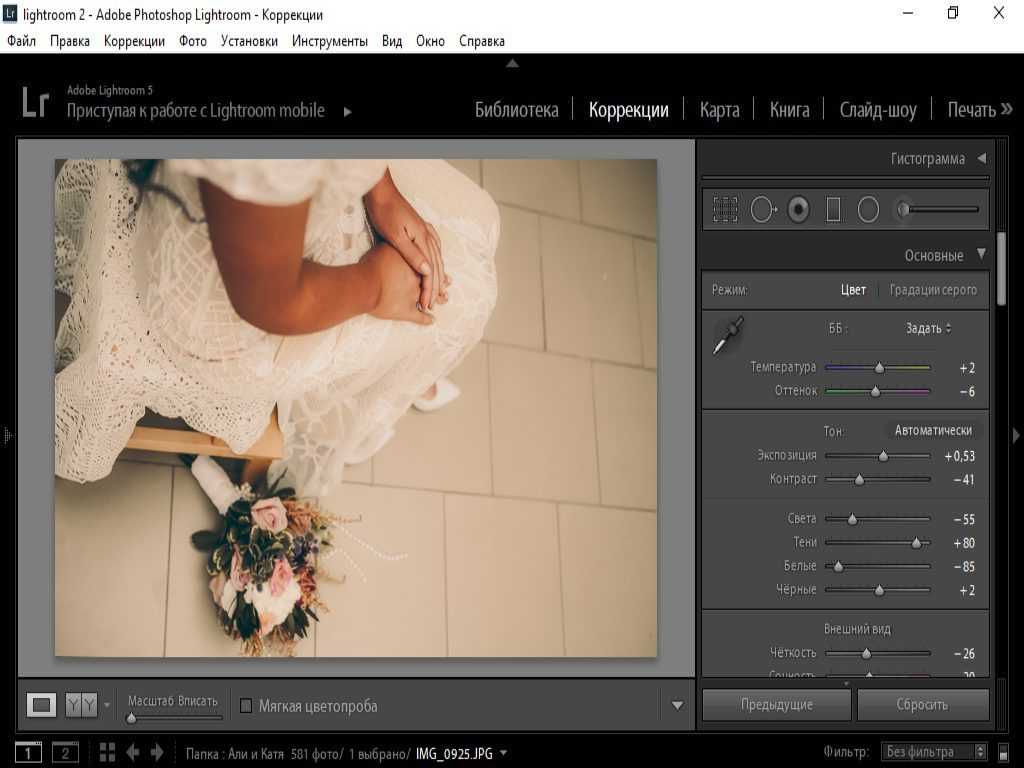 также:
Пакетное редактирование фотографий в Lightroom
Как удалить шум и зернистость в Lightroom
Lightroom CC и Lightroom Classic
Как добавить предустановки Lightroom
Шаг 1:
Откройте Lightroom и перейдите к модулю «Разработка».
Шаг 2:
В разделе «Предустановки» на боковой панели слева щелкните значок «+» и выберите «Импорт предустановок».
Шаг 3:
Перейдите к папке, содержащей пресеты, которые вы хотите импортировать. Выберите все файлы, которые вы хотите импортировать в Lightroom.
Шаг 4:
Нажмите «Импорт», и пресеты будут добавлены на боковую панель в разделе «Пользовательские пресеты».
Теперь ваши пресеты готовы к использованию!
Способ установки пресетов может немного отличаться в зависимости от используемой версии Lightroom, но как только они будут установлены, вы готовы начать редактирование! Используйте свои пресеты в качестве трамплина, чтобы вывести редактирование фотографий на новый уровень! Дайте волю своему творчеству и попробуйте что-то, чего вы раньше не пробовали или не смогли бы создать без предустановки. Позвольте пресетам помочь вам получить профессиональные правки и сделать ваши фотографии лучше, чем когда-либо прежде!
Смотреть: Как установить предустановки Lightroom 2018 Update
Как установить предустановки Lightroom Mobile без рабочего стола — AndrewOptics
В этом учебном пособии вы узнаете, как установить пресеты Lightroom Mobile в бесплатное приложение Adobe Lightroom Mobile без рабочего стола или необходимости синхронизации в Lightroom CC.
Если у вас уже есть настольная версия Lightroom (классическая или CC на основе подписки), вы можете просто загрузить свои стили в Lightroom CC, и они будут синхронизированы с мобильными устройствами. В этой статье мы рассмотрим, как установить предустановки Lightroom без подписки Adobe Creative Cloud.
Шаг 1: Разархивируйте файлы
Первое, что вам нужно сделать, это разархивировать папку загруженных пресетов.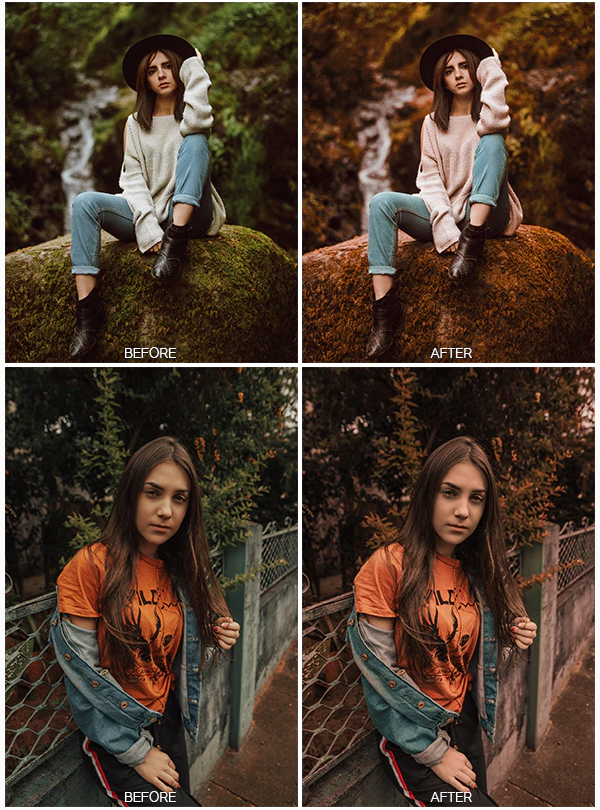 Хотя это можно легко сделать на компьютере, дважды щелкнув папку (Mac) или щелкнув правой кнопкой мыши и выбрав «Извлечь все» (PC), вы также можете выполнить этот шаг непосредственно на своем мобильном телефоне.
Чтобы разархивировать файлы на телефоне, вам необходимо загрузить мобильное приложение для распаковки, например iZip (iOS или Android). Щелкните папку, откройте ее в iZip и выберите распаковку всех файлов.
Шаг 2. Сохранение пресетов
Если вы использовали компьютер для распаковки пресетов, у вас есть два варианта сохранения файлов DNG на телефоне.
Вариант 1 — AirdropВы можете просто выбрать все DNG-файлы в папке и отправить их прямо в фотопленку вашего iPhone. Обратите внимание: эта опция работает только с Mac на iPhone.
Вариант 2 — облачное хранилище Если раздача по воздуху невозможна, вы можете использовать любое облачное хранилище (Dropbox, Google Drive и т.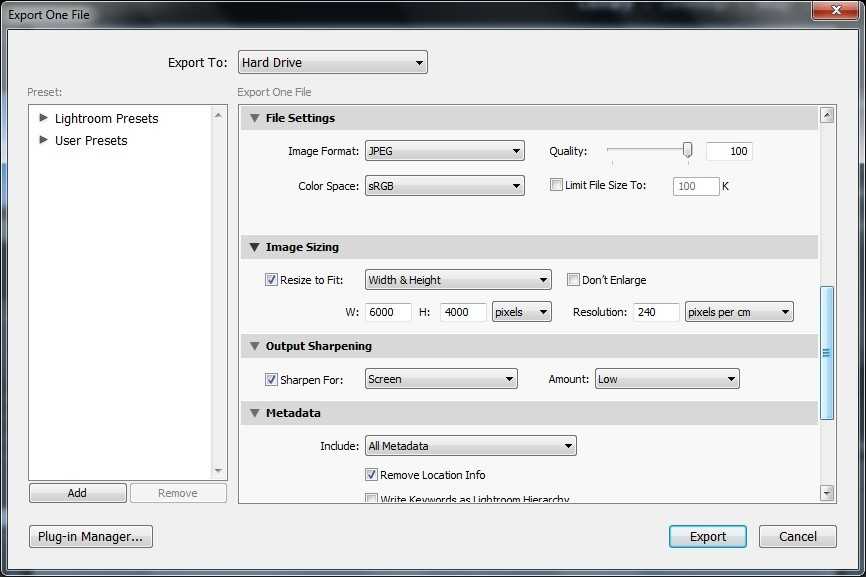 д.). Просто убедитесь, что у вас также есть доступ к любой программе, которую вы выберете на своем телефоне. Я буду использовать Dropbox. Создайте папку «AndrewOptics Lightroom Presets V2» в Dropbox. Перетащите файлы DNG в папку Dropbox и подождите, пока они синхронизируются.
Откройте приложение Dropbox на телефоне и нажмите кнопку с тремя точками рядом с каждым файлом DNG:
Затем нажмите Экспорт :
Затем нажмите Сохранить изображение:
Вариант 3Если вы распаковали папку с помощью iZip, вы просто хотите убедиться, что у вас есть доступ ко всем файлам DNG в приложении.
Когда у вас есть все распакованные файлы DNG на вашем телефоне (в фотопленке или в iZip), вы готовы перейти к следующему шагу.
Шаг 3. Импорт файлов пресетов в Lightroom Mobile
Файлы DNG служат носителями самих пресетов. Теперь, когда у вас есть все файлы DNG на вашем телефоне, последнее, что нужно сделать, это загрузить их в Lightroom Mobile и сохранить настройки в качестве пресетов.
Откройте Lightroom Mobile на своем телефоне. Нажмите кнопку Добавить фото в правом нижнем углу:
Коснитесь «Из фотопленки», если вы использовали вариант 1 или 2 на шаге выше, или коснитесь «Из файлов», если вы использовали вариант 3.
Чтобы загрузить все файлы DNG в Lightroom Mobile, следуйте снимкам экрана слева, если вы использовали iZip, и следуйте снимкам экрана справа, если вы использовали Airdrop или Dropbox.
Найдите папку iZip и выберите ее.
Выберите все файлы и нажмите «Открыть».
Нажмите кнопку с тремя точками.
Отметьте «Выбор режима».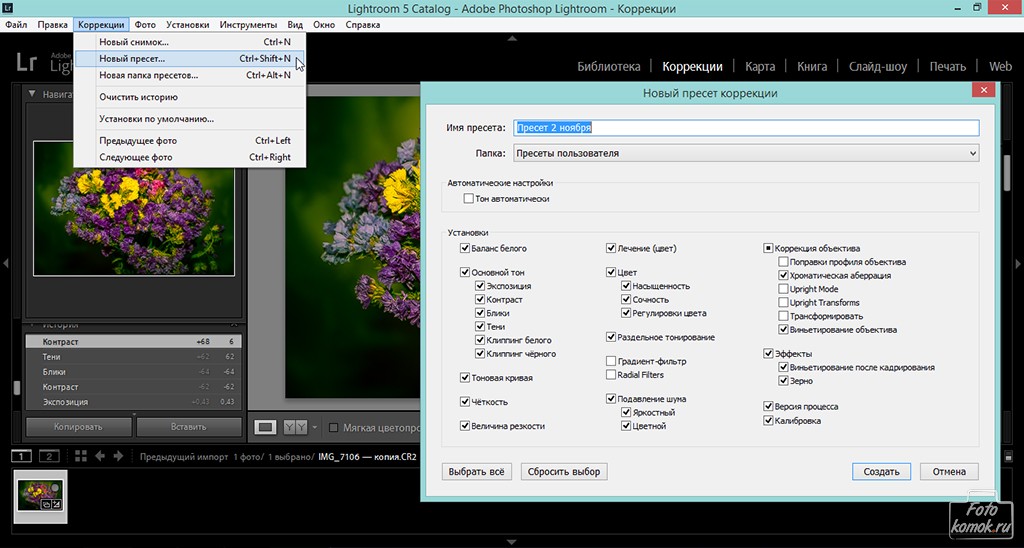
Выберите все файлы и нажмите «Добавить».
Шаг 4. Сохраните настройки как предустановки
К этому моменту все файлы DNG должны быть загружены в ваше приложение Lightroom Mobile. Просто найдите один из файлов DNG в своей библиотеке Lightroom Mobile (все они должны отображаться в разделе «Недавно добавленные») и откройте его. Затем нажмите кнопку с тремя точками в правом верхнем углу:
.Нажмите кнопку «Создать пресет».
Убедитесь, что отмечены все поля ниже, кроме оптики и геометрии. В поле «Имя предустановки» введите имя, описывающее предустановку. Для моих пресетов вы можете следовать названиям, как показано здесь. В группе пресетов вы можете создать папку, в которой будут храниться все пресеты. Для себя я назвал папку «AndrewOptics V2».
Наконец, нажмите на галочку в верхней правой части экрана, чтобы завершить создание пресета. Повторите те же шаги для каждого файла DNG/пресета.
Шаг 5. Использование предустановок Lightroom для мобильных устройств
Чтобы использовать новые предустановки, просто вернитесь в свою библиотеку и откройте любую фотографию, которую хотите отредактировать. Прокрутите до значка «Предустановки» в меню в нижней части экрана, коснитесь его, а затем выберите предустановку, которую хотите применить. Совет профессионала : после нанесения я всегда вношу коррективы в свои изображения. Это позволит вам сделать каждую фотографию своим собственным шедевром.
Вот и все, спасибо за внимание! Теперь вы знаете, как импортировать и использовать пресеты Lightroom в бесплатной версии Lightroom Mobile. Если вы еще не ознакомились с ним, у меня есть новый пакет предустановок Lightroom, который работает во всех версиях Lightroom, а также в Lightroom Mobile. Мой пакет отлично работает со всеми типами изображений, но особенно выделяется на пейзажах, городских пейзажах, уличных и повседневных фотографиях. Пакет пресетов можно найти здесь: www.andrewoptics.com/presets
Мои друзья из Pixpa также составили список различных типов профессиональных пресетов Lightroom, таких как черно-белые пресеты, пресеты портретов, свадебные пресеты и многое другое. Вы можете ознакомиться со списком здесь.
Эндрю Вилле Комментарий
0 лайковКак создать предустановку «Стандартный импорт» в Lightroom 4
Введение
Ниже приведен отрывок из семинара SLR Lounge Lightroom Workflow System Workshop на DVD, системы, предназначенной для увеличения скорости постобработки в 5–10 раз! Кликните сюда, чтобы узнать больше.
В этой статье мы поговорим о создании предустановки разработки, которую вы хотели бы применить ко всем своим изображениям при их первом импорте в Lightroom.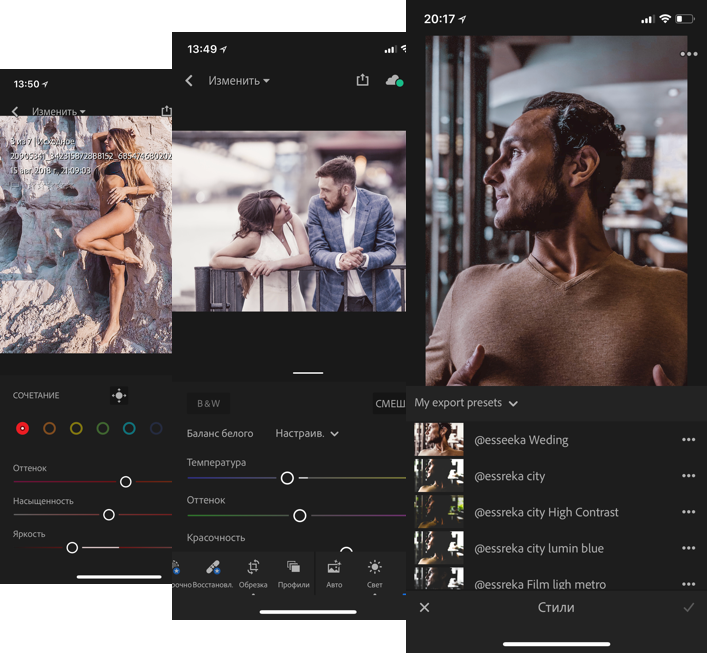
Хотя обработка изображений Adobe в формате RAW чрезвычайно мощна, одна из распространенных жалоб заключается в том, что поначалу ваши изображения могут выглядеть плоскими и бесцветными. Часто фотографы сетуют на то, как красиво их цвета выглядят на задней панели камеры.
Итак, чтобы решить эту проблему и сделать наши изображения автоматически более четкими и яркими, когда мы впервые загружаем их в Lightroom, мы создадим пресет «Стандартный импорт».
Для этого урока мы будем использовать следующее изображение в качестве примера:
Панель основных настроек
Использование стандартного набора настроек преследует две цели: во-первых, конечно, просто помочь каждому изображению выглядеть немного лучше в целом. Во-вторых, мы также хотим применить настройки по умолчанию, такие как индивидуальное сочетание резкости, коррекции объектива или других вещей, связанных с калибровкой.
Во-первых, давайте приступим к основным настройкам. Откройте панель «Основные настройки» в модуле «Разработка» и примените следующие настройки:
Идея здесь в том, что вы хотите сохранить детали в любых ярких бликах или глубоких тенях, но сделать это так, чтобы изображение не выглядело плоским в целом. Вот почему мы уменьшаем светлые участки до -20, но увеличиваем белые до +10, и то же самое с тенями и черными. Изображение становится немного «ударным», без высвечивания каких-либо бликов или обрезания теней.
Чтобы еще больше усилить этот тонкий эффект, мы увеличим четкость и яркость до +15. Обратите внимание, что мы не трогаем такие настройки, как насыщенность и контрастность, потому что по большей части эти настройки слишком сильны, чтобы их можно было применить к каждому отдельному изображению.
Конечно, ВЫ должны адаптировать настройки к своему личному стилю! Однако обычно мы советуем, чтобы зайти слишком далеко за рамки тонкого редактирования и сохранить его как отдельный пресет, который вы используете часть времени, но не обязательно 100% времени.
Цель , конечно же, состоит в том, чтобы свести к минимуму объем редактирования, который вам приходится делать с большинством ваших изображений. Если, например, вы обнаружите, что в 80-90% случаев вам приходится корректировать некоторые из этих настроек еще больше или меньше, … тогда вы можете также создать свою стандартную предустановку импорта таким образом, потому что это сведет к минимуму объем редактирования, который у вас есть. сделать позже, даже если вам приходится отменять одну или две настройки всего в 10-20% случаев. Видишь, как это работает?
Чтобы избежать , однако, использует стандартизированную предустановку, чтобы скрыть ваши обычные ошибки. Хорошим индикатором этого является то, что вы чувствуете, что должны отрегулировать ползунок экспозиции в стандартизированной предустановке. Если у вас нет очень веской причины; вы, вероятно, захотите просто поработать, чтобы в первую очередь лучше измерять и экспонировать свои изображения!
Регулировка панели деталей
На панели деталей мы собираемся применить нашу собственную смесь повышения резкости, которую мы применяем к 99% наших изображений в формате RAW. Эти настройки показаны ниже:
Повышение резкости, безусловно, является одним из наиболее субъективных аспектов постобработки, однако этот «рецепт» является нашим испытанным сочетанием для изображений RAW, и мы используем его для всех типов изображений, от обычных портретов до свадеб и деталей.
Так что настройте параметры по своему вкусу, однако помните, что ваша цель состоит в том, чтобы эти параметры стали основой для всех ваших изображений! Попробуйте эти настройки на разных типах изображений и выберите то, что лучше всего подходит для каждого из них.
Регулировка коррекции объектива
Еще одна распространенная проблема современных цифровых зеркальных камер и объективов — виньетирование. По умолчанию мы предпочитаем исправлять небольшое количество виньетирования, выбирая вкладку «Вручную» нашей коррекции объектива со следующими настройками:
. Опять же, если вы обычно снимаете с определенными объективами с меньшим или большим виньетированием, не стесняйтесь немного изменять эти настройки. Или, конечно, если вы действительно используете виньетирование в своем личном стиле, то не стесняйтесь обнулить эту настройку.
Если вы примерно следовали нашим настройкам, то итоговое изображение будет выглядеть примерно так:
Чтобы увидеть реальную разницу в обработке, давайте немного увеличим масштаб:
Опять же, цель здесь не в том, чтобы сделать изображение чрезмерно контрастным или красочным, а просто в том, чтобы устранить «плоскостность», которую вы изначально видите в изображениях RAW.
Сохранение стандартной предустановки импорта
Если есть какие-либо другие настройки, которые вы хотели бы добавить в предустановку разработки «Стандартный импорт», сделайте это сейчас. Например, для некоторых камер может потребоваться настройка в разделе «Калибровка камеры», чтобы скорректировать слабые оттенки или оттенки в тенях или светах. Существуют также профили камеры, которые пытаются имитировать определенные цвета в камере («Точный», «Нейтральный», «Пейзаж» и т. д.)… однако, по нашему мнению, профиль «Adobe Standard» является лучшим.
Когда вы будете готовы создать предустановку, откройте левую панель модуля «Разработка» и щелкните значок «плюс» на вкладке «Предустановки»:
В окне «Новая предустановка разработки» вы можете выбрать, какие корректировки станут частью этой предустановки. Возможно, вы захотите выбрать только несколько параметров, например, для конкретных вкладок, которые мы настроили, однако рассмотрите возможность выбора «Проверить все», чтобы этот пресет можно было использовать для полного сброса изображений.
Назовите этот пресет «00 Стандартный импорт» и обязательно поставьте два нуля в начале (или аналогичный код), чтобы этот пресет отображался вверху списка пресетов для быстрого доступа. Точно так же вы можете создать новую папку и дать ей числовое имя, чтобы все ваши пресеты отображались в верхней части панели пресетов, а не под (раздражающе неудаляемыми) пресетами Lightroom, включенными Adobe.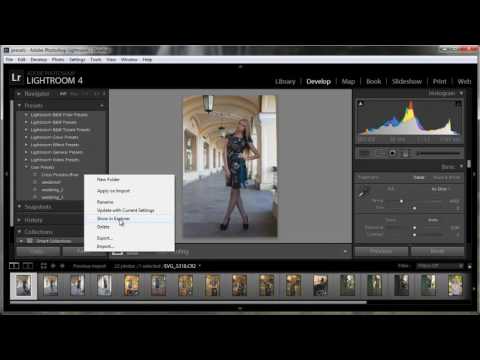
Применение предустановки в процессе импорта
Теперь, когда вы сохранили этот новый пресет, вы можете применить его в любое время при работе с изображениями в Lightroom. Однако есть еще один замечательный инструмент, который мы можем использовать, чтобы автоматизировать рабочий процесс в целом.
Когда вы вернетесь с фотосессии с изображениями, готовыми для импорта в Lightroom, вы сможете применить этот пресет ко всем своим изображениям в процессе импорта!
Откройте диалоговое окно импорта, нажав кнопку «Импорт» в нижней части левой панели модуля «Библиотека» или просто нажав горячую клавишу «Ctrl + Shift I».
В правой части панели импорта вы увидите «Применить во время импорта», и первый вариант будет для настроек разработки. Найдите стандартный пресет импорта и выберите его.
По умолчанию эти параметры запомнятся при следующем импорте изображений, поэтому не забывайте об этом на случай, если вы захотите изменить или прекратить использование предустановок в процессе импорта.
Одно из основных преимуществ такой настройки рабочего процесса заключается в том, что, применяя предустановку, подобную этой, во время импорта в сочетании с параметром, позволяющим компьютеру отображать предварительный просмотр после завершения импорта (в «Файл «Обработка» выше) … вы можете указать Lightroom импортировать всю фотосессию, применить предустановку к каждой фотографии, а затем сразу выполнить предварительный просмотр 1:1!
В конце длинной фотосессии, свадебного дня или чего-либо еще это позволяет вам просто загрузить и сделать резервную копию ваших фотографий один раз, затем запустить рабочий процесс импорта Lightroom и лечь спать. К утру весь ваш каталог Lightroom будет заполнен изображениями с предустановками и готовыми к работе полными превью!
Заключение
Требуется время, чтобы точно настроить свой собственный пресет «Стандартный импорт» и заставить его работать с большинством ваших изображений, но как только вы его разработаете, вы сможете сэкономить часы и часы постобработки.
После того, как мы создали стандартную предустановку для всех наших изображений, теоретически при постобработке мы будем в основном тратить время на редактирование определенных настроек для каждого изображения, таких как баланс белого и экспозиция. Тем не менее, даже эти настройки можно изменять в пакетном режиме. (Вот почему мы не изменили настройки баланса белого и экспозиции на базовой панели для предустановки «Стандартный импорт».)
Семинар по системе рабочего процесса SLR Lounge на DVD
Семинар по системе рабочего процесса SLR Lounge на DVD включает в себя все, чему мы учили на семинаре Lightroom 4 от А до Я на DVD, и учит вас, как максимально повысить эффективность съемки и постобработки, а также рабочий процесс. В этом 7-часовом DVD рассказывается о процедурах безопасности данных, управлении файлами, стандартах отбраковки и общих методах разработки, позволяющих повысить эффективность постобработки до 15 раз! Фактически, используя эту систему рабочего процесса, мы можем отбирать и редактировать более 1500 изображений в час! Не верите нам, смотрите тизер! Система рабочего процесса также доступна как часть коллекции Lightroom 4 Workshop.
