
Картинки шума: ⬇ Скачать картинки D1 88 d1 83 d0 bc, стоковые фото D1 88 d1 83 d0 bc в хорошем качестве
Что такое белый шум и почему его не используют в системах маскировки звука
Сегодня в офисах по всему миру борются с шумом с помощью шумовых завес (систем маскировки звука). Часто эти комплексы путают с генераторами белого или розового шума, которые можно встретить в частных домах и отелях. Инженеры-акустики компании Soft dB максимально просто поясняют разницу между ними.
Вы наверняка слышали термин «белый шум». Эту фразу часто употребляют в переносном смысле, когда хотят сказать о потоке бесполезной информации, скрывающей истинную суть происходящего. Возможно, вы также читали о том, что белый шум помогает быстрее уснуть или лучше сосредоточиться, поскольку скрывает громкие звуки в помещении – «маскирует» их. В статьях, посвященных акустике, понятие «белый шум» часто соседствует с терминами «розовый шум» и «маскировка звука». Многие считают их равнозначными и называют системы маскировки звука генераторами белого/розового/красного шума. Это большая ошибка, цена которой — неправильный выбор оборудования для устранения нежелательных шумов в офисе. Почему? Мы попытаемся как можно проще объяснить разницу между разными шумами.
Что такое «белый шум» и почему он «белый»?
Для начала разберемся с белым шумом. Почему его называют «белым»? Разве звук может иметь цвет? Нет, конечно. Тут дело в аналогии. Любой школьник знает, что белый свет – это сочетание всех цветов спектра. По аналогии со светом, белый шум – это «смесь» звуков, воспроизводимых одновременно на всех частотах, которые воспринимает наше ухо. Конечно, инженер бы сказал иначе: белый шум – это шум, спектральные составляющие которого равномерно распределены по всему диапазону используемых частот, т.е. спектральная плотность мощности которых одинакова либо слабо отличается в каком-либо рассматриваемом диапазоне. Но мы ведь договорились объяснять тему максимально просто, поэтому для простоты скажем, что пример белого шума в природе – характерный звук водопада.
 youtube.com/embed/TYIxwr3jCO8?rel=0″>
Белый шум напоминает звук телевизора, не настроенного на прием ТВ-каналов.
Розовый и красный шумы — это тоже сочетание звуков с определенными характеристиками. Пример розового шума — звук пролетающего вертолета. А в системах маскировки звука (шумовых завесах) используются специально «сконструированные» шумы. Их применяют, чтобы выровнять акустический фон в офисах и повысить конфиденциальность разговоров — сделать неразборчивыми слова, произнесенные на отдалении от невольного слушателя, и не предназначенные для его ушей.
Все «цветные» шумы называют широкополосными: их энергия распределена по всему диапазону звуковых частот. Иначе говоря, это непрерывные беспорядочные шумы, которые звучат одновременно на низких, средних и высоких частотах. Цвет шума определяется тем, в каких пропорциях энергия шума распределяется по диапазону его частот. На цветные шумы похожи звуки, которые мы встречаем в жизни: звук ливня, водопада или ветра, гудение вентиляционной системы или шум большого стадиона. На белый шум больше всего похож звук, который издает телевизор, когда не настроен на прием ТВ-сигнала, и на его экране мы видим «снег».
В чем разница между широкополосными шумами
Белый и розовый шумы, а также маскирующий звук системы саундмаскинга (шумовой завесы, системы маскировки звука) — широкополосные. Но, по большому счету, это единственное, что объединяет эти шумы. Причем если розовый шум в каком-то смысле можно считать производным от белого шума, то звук системы саундмаскинга (иногда его называют «маскер») им не является. Неправильно также считать его сочетанием белого и розового шумов. Как мы уже говорили, это специально «сконструированный» шум. Причем созданный с единственной целью: эффективно маскировать нежелательные шумы (звук посторонних разговоров, громкие и резкие звуки в тихом помещении), которые отвлекают офисных сотрудников от работы.
К числу самых сильных отвлекающих шумов, особенно в шумных помещениях с открытой планировкой («опенспейс»), относят в первую очередь разговоры сотрудников, которые ведутся на отдалении от невольных слушателей — коллег, сидящих за соседними столами.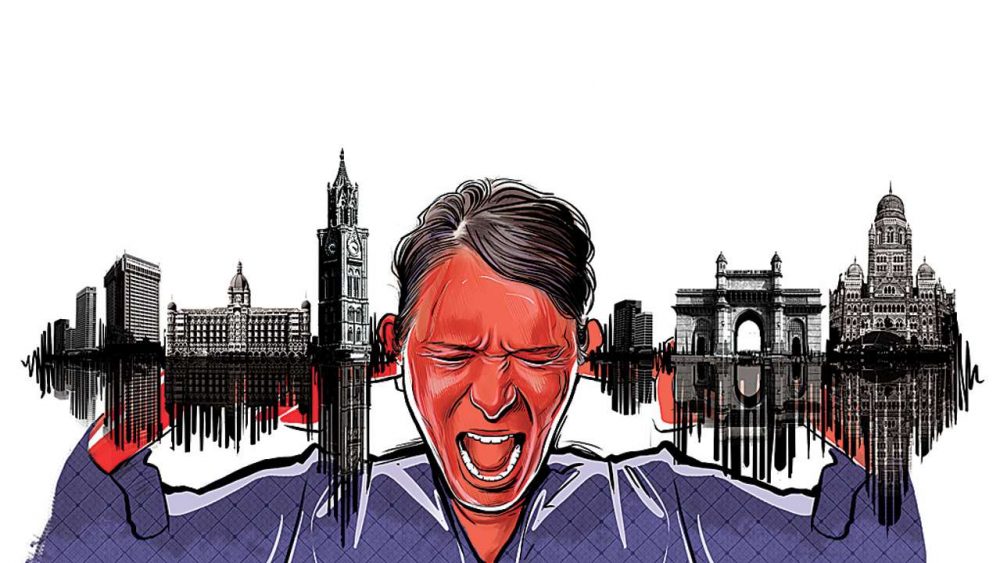 Человек непроизвольно отвлекается на обрывки фраз, произнесенных сослуживцами, причем делает это неосознанно. В зависимости от задачи, которую выполняет работник, ему требуется от одной до десяти минут, чтобы вновь сосредоточиться.
Шумный офис — не лучшее место для работы. Но и слишком тихий офис — тоже плохо: в полной тишине сотрудникам может отвлечь даже звуку упавшего на пол карандаша. Задача системы маскировки звука — выровнять акустический фон в помещении, а также сделать посторонние разговоры неразборчивыми. И делает она это с помощью специально рассчитанного инженерами шума.
Бороться с шумом с помощью другого шума? Казалось бы, странная идея. Но именно так и работает хорошая система маскировки звука.
Почему нужен специально рассчитанный шум маскера? Разве белого или розового шума недостаточно, чтобы замаскировать нежелательные шумы? Действительно, в какой-то мере резкие звуки можно нивелировать с помощью любого широкополосного шума. Именно поэтому считается, что белый шум помогает быстрее уснуть. Но в отличие от других широкополосных шумов, маскер шумовой завесы рассчитан устранять именно распространенные офисные шумы, особенно в офисах «опенспейс». Разница будет особенно очевидна, если ради эксперимента установить в офисе бытовой генератор белого шума. Тогда вы сразу поймете, что белый шум в офисе абсолютно бесполезен.
Чем белый шум отличается от розового
Если попросить инженера-акустика пояснить разницу между белым и розовым шумом, его рассказ будет коротким, но малопонятным: белый шум имеет примерно одинаковую спектральную плотность мощности на всех частотах, а розовый — примерно одинаковую спектральную плотность мощности во всех октавных полосах частот. Если попытаться объяснить проще, то и белый и розовый шумы включают звуки одновременно всех частот, различимых человеческим ухом, т.е. от 20 Гц до 20 000 Гц. Но энергия этих звуков распределяется по частотам совершенно по-разному.
 youtube.com/embed/WJ9Go1PnAVA?rel=0″>
 Розовый шум напоминает шум дождя, не правда ли?
Спектр белого шума
Главная причина путаницы при сравнении белого и розового шума — их спектры. Путаница в основном связана с тем, что графические представления этих шумов полностью различается в зависимости от типа используемого спектроанализатора.
Например, спектрограмма белого шума, представленная в узких полосах частот, выглядит, как на рисунке ниже. Видите, насколько равномерен спектр? Он таков, что энергия шума во всех полосах частот (на графике частоты возрастают слева направо по оси Х) распределена примерно равномерно.
Спектр белого шума в узких полосах частот
Рис. 1. Спектр белого шума, показанный на графике в узких полосах частот. Энергия шума распределена примерно одинаково по всем полосам. Похоже на стену, не правда ли? Поэтому иногда белый шум сравнивают с непроницаемой стеной.
А теперь посмотрите, как выглядит тот же самый спектр белого шума не в узких, а в третьоктавных полосах частот (рис. 2). Совершенно другая картина по сравнению с рисунком 1. Спектрограмма уже не плоская: энергия растет с повышением частоты.
Спектр белого шума в третьоктавных полосах частот
Рис. 2 Белый шум. Его энергия равномерно распределена по всем частотам, но чем дальше вправо по оси частот мы движемся, тем более высокие частоты группируются в октавные полосы, и тем интенсивнее шум.
Если проанализировать белый шум в третьоктавных полосах, то чем выше частоты, тем мощнее шум. Но ведь мы уже говорили, что на каждой отдельной частоте (100 Гц, 200 Гц, 1000 Гц, 5000 Гц и т.п.) энергия шума должна быть примерно одинаковой. Почему же мы видим ее повышение? Действительно, компоненты белого шума имеют одинаковую энергию на каждой отдельной частоте, но не в каждой октавной полосе. И чтобы понять, почему так происходит, давайте разберемся, что такое октавы.
Что такое октавы?
Упрощенно говоря, октавы — это группы частот, которые помогают количественно оценить то, как мы воспринимаем разные частоты на слух. Каждая октава представляет общий уровень энергии шума в определенном диапазоне частот. Важный факт: чем выше частоты, тем более широкий их диапазон собирается в октавные полосы. Это поясняется тем, что человеческий слух легче улавливает разницу между отдельными низкими частотами, но с повышением частот мы все хуже распознаем каждую частоту по отдельности, даже если они разнесены достаточно далеко друг от друга.
Поэтому в низкочастотных диапазонах октавные полосы более узкие, чем в высокочастотных. В таблице ниже указаны октавные полосы и входящие в них частоты. Цифры говорят сами за себя: в октавную полосу 8000 Гц объединено намного больше частот, чем в октавную полосу 63 Гц.
Октавные полосы и входящие в них частоты
|
ЦЕНТРАЛЬНАЯ ЧАСТОТА ОКТАВНОГО ДИАПАЗОНА (ГЦ) |
НИЖНЯЯ ЧАСТОТА |
ВЕРХНЯЯ ЧАСТОТА |
ОКТАВНАЯ ПОЛОСА ЧАСТОТ (КОЛИЧЕСТВО ЧАСТОТ) |
|
63 |
44 |
88 |
44 |
|
125 |
88 |
177 |
89 |
|
250 |
177 |
355 |
178 |
|
500 |
355 |
710 |
355 |
|
1000 |
710 |
1420 |
710 |
|
2000 |
1420 |
2840 |
1420 |
|
4000 |
2840 |
5680 |
2840 |
|
8000 |
5680 |
11360 |
5680 |
Говоря математическим языком, октава — это интервал, в котором соотношение частот звука составляет один к двум.
Октавы – логарифмическая мера частот
Давайте вернемся к рис. 2. Почему октавные полосы указаны на нем как имеющие одинаковую ширину, хотя выше мы объясняли, что это не так? В действительности ширина полос разная, но для упрощения их часто изображают на спектрограмме равными по ширине, как на рис. 2. Мы называем этот формат «отображением октавных полос в логарифмическом масштабе».
В этом случае, что же такое «третьоктавные полосы»? Это одна рассматриваемая полоса, разделенная на три равные части. С помощью такого деления инженер-акустик может точнее анализировать составляющие шума.
Чем выше частота, тем более громким шум воспринимается на слух
Еще один интересный факт: на слух белый шум воспринимается более резким, чем можно было бы ожидать, увидев на графике относительно ровный частотный спектр.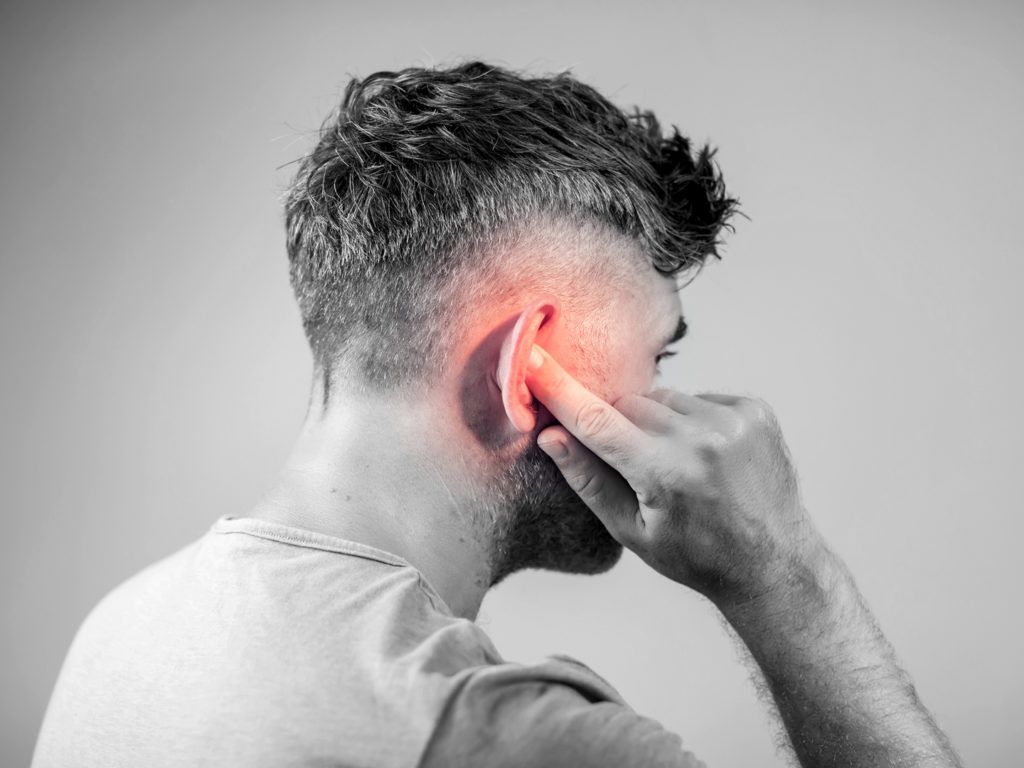 Причина в том, что система слуха человека воспринимает звук в логарифмическом масштабе — т.е. октавами, а не в линейном масштабе (т.е. узкими полосами). Иными словами, нам кажется, что высокочастотные звуки громче, чем низкочастотные той же мощности. Поэтому с точки зрения восприятия белый шум звучит громче и имеет шипящие нотки в высокочастотных октавных полосах. Если говорить точнее, мощность белого шума возрастает на 3 дБ на каждую октаву вверх по частотному диапазону.
Как создать розовый шум
Что будет, если взять спектр белого шума, отображенный в логарифмическом масштабе (см. рис. 2), и выровнять растущую кривую мощности? Вы получите октавные полосы, мощность шума в которых будет одинаковой. Помните определение розового шума? Это шум, компоненты которого имеют одинаковую спектральную мощность в каждой октаве. Иными словами, мы превратим белый шум в розовый.
Розовый шум в третьоктавных диапазонах
Рис. 3. Если говорить очень упрощенно, розовый шум — это белый шум со «срезанными» высокими частотами. Вот почему его воспринимают как более мягкий и приятный по сравнению с белым шумом. Действительно, шум телевизора, не принимающего ТВ-сигнал (белый шум) менее приятен большинству людей, чем мягкий шум небольшого дождя (розовый шум).
Теперь вспомним, что на рис. 1 спектр белого шума выглядел плоским в линейном масштабе. Исходя из полученных знаний о розовом шуме и о том, как он отличается по распределению мощности, давайте ответим на вопрос, как выглядит его спектр в узких полосах частот, а не в третьоктавных.
Если спектральная мощность белого шума равномерна на всех частотах, а его спектр в октавных полосах демонстрирует повышение мощности (восходящая прямая на графике), то мощность розового шума равномерно распределяется по октавам. Это значит, что на узкополосной спектрограмме кривая мощности будет падать, (см. рис. 4)
Спектр розового шума в узких полосах частот
Рис 4. Энергия белого шум равномерно распределяется по частотам, а энергия розового уменьшается по мере повышения частот.
Белый шум в сравнении со звуком шумовой завесы – маскером
Мы, инженеры Soft dB, занимаемся разработкой систем маскировки звука, которые повышают конфиденциальность разговоров в офисе и помогают сотрудникам сосредоточиться, не отвлекаясь на посторонние шумы. Нас часто спрашивают: «Вы ведь продаете генератор белого (или розового) шума?». Наш ответ – нет. Достаточно просто посмотреть на спектрограмму маскирующего звука шумовой завесы в третьоктавных полосах (в логарифмическом масштабе), и сравнить этот график со спектрограммой белого шума. Вы сразу поймете, что они различаются.
Если взглянуть на спектрограмму, можно заметить что звук шумовой завесы — полная противоположность белому шуму. По мере повышения частоты мощность белого шума растет на 3 дБ на каждую октаву, а маскирующий звук шумовой завесы, наоборот, теряет в мощности 3 дБ на октаву.
Спектр маскирующего звука шумовой завесы в третьоктавных полосах частот
Рис 5. Идеальный спектр шума саундмаскинга в третьоктавных полосах частот, рассчитанный Национальным исследовательским советом Канады (NRC). В отличие от белого шума типичный звук маскера теряет мощность по мере повышения частоты. Меньшая мощность на высоких частотах делает звук системы саундмаскинга намного более приятным на слух.
Какая система маскировки звука лучше
Цель любого производителя систем маскировки звука – выровнять акустический фон в офисе, повысить конфиденциальность бесед и устранить отвлекающий фактор в виде посторонних разговоров сотрудников. По большому счету, все поставщики борются за единственный «магический» параметр: спектр маскирующего шума. И все заявляют, что по этому параметру они лучшие на рынке. Мы, инженеры Soft dB, не исключение.
Но рабочие настройки шумовой завесы выполняет не производитель, а системный интегратор или инсталлятор оборудования, который устанавливает шумовую завесу у конечного заказчика. И здесь вступает в игру не только спектр, но и гибкость настроек системы под нужды конкретного клиента.
Система маскировки звука SoftdB
Как инженеры-акустики мы утверждаем, что спектр шума системы маскировки звука Soft dB точнее, чем у конкурирующих систем, соответствует идеальной спектрограмме, рассчитанной Национальным исследовательским советом Канады (NRC). Но еще одно неоспоримое преимущество нашей системы в том, что она в реальном времени адаптирует спектр к постоянно меняющейся шумовой обстановке в офисе и даже в каждой его зоне по отдельности. Причем делает это очень точно.
Звук шумовой завесы Soft dB не тревожит сотрудников, получается мягким, приятным и едва различимым на слух. А главное — он эффективно маскирует разговоры, которые ведутся на удалении от невольного слушателя. И все это благодаря тонкой подстройке спектра маскирующего звука в реальном времени, с учетом постоянно меняющейся шумовой обстановки. На то, чтобы добиться максимальной эффективности, у нас ушли годы научных исследований и полевых испытаний. Их итог – несколько патентов и уникальная по своей действенности система маскировки звука.
Шумовая завеса – это целая система, а не одна машина
С хорошей системой маскировки звука сотрудники сразу отметят, что в офисе стало тише и спокойнее. Более того, в отличие от генераторов белого и розового шума, звук маскера практически не слышен, и сложно понять, откуда он доносится. Отчасти это происходит потому, что шумовая завеса – это целый комплекс оборудования, а не одиночный генератор белого шума, стоящий, например, у прикроватного столика в отеле.
Генератор белого шума бесполезен в офисах
Система маскировки звука включает множество специализированных динамиков разной формы и размера для установки небольшими группами, которые охватывают определенные зоны офиса. Неважно, сколько выделено таких зон: управление отдельными группами динамиков (большинство из которых спрятаны за фальш-потолком, а часть — открыто), выполняется через единый пользовательский интерфейс. И это очень удобно. Представьте, сколько времени вы потратили бы, перемещаясь по офису и настраивая параметры каждого динамика. Поэтому одно из главных преимуществ маскировки звука Soft dB — это сетевое управление всей системой.
Как работает шумовая завеса Soft dВ
А другое преимущество, как мы уже сказали, — это автоматическая подстройка (адаптация) звука маскера под меняющуюся шумовую обстановку в офисе. С помощью акустических сенсоров система определяет уровень шумового фона и меняет параметры маскера, чтобы эффективность маскировки звука всегда была самой высокой.
Плюс, динамики саундмаскинга Soft dB можно использовать как систему голосового оповещения в офисе.
Можно ли использовать белый и розовый шум вместо звукомаскировки?
Как мы уже говорили, в системах маскировки звука используется не белый и не розовый, а специально подобранный широкополосный шум. Означает ли это, что генераторы белого и розового шума совершенно бесполезны? Не совсем так. Согласно нескольким исследованиям (например, работа Pink noise: Effect on complexity synchronization of brain activity and sleep consolidation, опубликованная 2012 году в журнале the Journal of Theoretical Biology), белый и розовый шумы помогают уснуть, поскольку до некоторой степени маскируют резкие звуки вроде шума автомобилей, лая собак, звука сирен и т.п.
Более того, в присутствии белого и розового шумов качество сна повышалось даже по сравнению с условиями, когда испытуемых помещали в абсолютно тихое помещение. По мнению ученых, это происходит потому, что наш мозг считает абсолютную тишину чем-то неестественным, нетипичным для нашей среды обитания. Поэтому в полной тишине многие люди ощущают тревогу, хуже засыпают и более чутко спят.
Бытовые генераторы белого и розового шума часто используют дома у прикроватных столиков и в гостиницах. Пожалуй, этим их применение ограничивается. Для офисов с их особой акустической обстановкой такие устройства не подходят.
Выводы
Системы маскировки звука, как и генераторы белого и розового шумов, используют в своей работе широкополосные шумы. Но как мы уже выяснили, шум шуму рознь. Производители шумовых завес стараются рассчитать звук маскера так, чтобы он эффективно скрывал именно офисные шумы. Самые эффективные шумовые завесы (например, Soft dB) делают свои системы адаптивными – способными в реальном времени отслеживать акустическую обстановку и менять под нее шум маскера. С такой системой все офисные сотрудники почувствуют, что в офисе стало намного комфортнее работать.
См. также:
- На российский рынок вышел мировой лидер в сегменте систем маскировки звука — компания Soft dB
- Biamp поглощает производителя шумовых завес Cambridge Sound Management
- Секреты маскировки звука: как сделать рабочее место оператора контакт-центра более эффективным
- Зачем защищать программистов от oфисного шума и как это сделать: цифры и кейс!
Если вы хотите получить дополнительную информацию о системах маскировки звука, узнать стоимость проекта для вашего офиса или ознакомиться с работой системы вживую, заполните форму и наши специалисты свяжуться с вами:
E-mail *
Телефон
— Получать наши новости
*
* — Обязательное для заполнения
Подавление шума для изображений — все, что вам нужно знать
Последнее обновление: 22 августа 2022 г. by Питер Вуд
Когда вы фотографируете с помощью смартфона, вы улавливаете шум из самых разных источников. Даже если вы используете дорогие зеркальные фотоаппараты для съемки при слабом освещении или высоких настройках ISO, вам придется иметь дело с шум изображений. Это причина, по которой вы должны подать заявку подавление шума сделать несколько отличных фотографий. Чтобы удалить шум изображения, вы должны больше знать о различных категориях шума изображения и технологии шумоподавления, особенно для новейших алгоритмов искусственного интеллекта. Просто узнайте больше о советах по уменьшению шума изображения из статьи.
Часть 1. Что такое шумоподавление на изображении
Подавление шума изображения — это процесс удаления шума, заключающийся в сглаживании пикселей изображения и уменьшении мелких деталей. Обычно уменьшение шума изображения включает в себя цветовой шум (цветовой шум) и шум яркости в соответствии с цветовыми пикселями шума. Что касается снижения шума изображения, мы часто говорим об удалении шума ландшафта или всего изображения.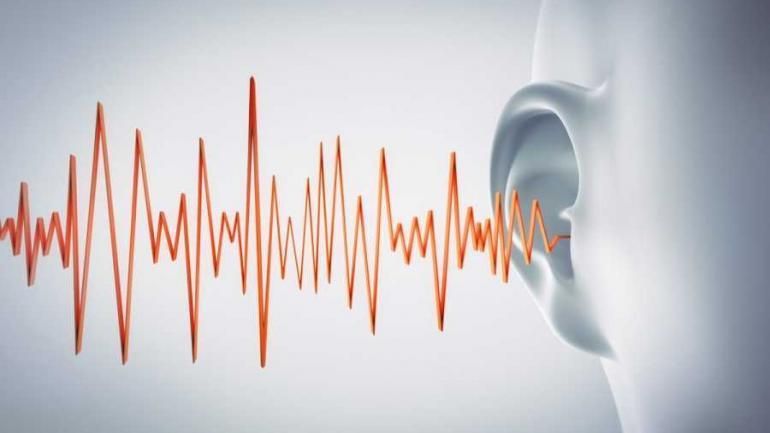 Убрать морщины or украсить портрет должна быть технология уменьшения шума изображения.
Хроматический шум отображается как плоский цвет с разноцветными пикселями в области изображения. Яркий шум монохромный. Так он будет менее красочным и больше похожим на зерно. В программное обеспечение для шумоподавления управляет подавлением шума цветности и яркости отдельно, чтобы получить лучшее изображение.
Часть 2: Как уменьшить шум для фотографий в Windows 11/10/8/7 и macOS
Если вам нужно удалить шум из разных форматов файлов, применить технологии искусственного интеллекта для удаления шума изображения, настроить параметры шумоподавления вручную и выбрать инструменты шумоподавления для различных сценариев, WidsMob Ретушер это больше, чем инструмент для уменьшения фото шума для улучшения изображений. Существует 3 различных метода шумоподавления ИИ: восстановление при слабом освещении, шумоподавление и удаление дымки, которые позволяют уменьшить шум и улучшить качество. Он предоставляет различные функции AI для полировки фотографий.
- Уменьшите шум изображения с помощью технологий искусственного интеллекта и настройте вручную.
- Совместимость с JPEG, PNG, RAW, HEIC, WebP, AVIF и другие форматы.
- Удалите шум, чтобы улучшить изображения для портретов, пейзажей, дымки, слабого освещения и т. д.
- Отрегулируйте цветность, яркость, четкость, яркость, контрастИ многое другое.
Win СкачатьMac Скачать
Шаг 1. Добавьте изображение в программу шумоподавления.
Нажмите Импортировать кнопку, чтобы добавить изображение в программу. Программа поддерживает как файлы RAW, так и JPEG. Как только вы добавите фотографии в программу, вы можете включить До после режим для предварительного просмотра эффектов программного обеспечения шумоподавления.
Шаг 2. Уменьшите фотошум с помощью алгоритма искусственного интеллекта.
После того, как вы импортировали изображение, вы можете перейти к ИИ-ретушер вариант. Он обеспечит 3 различных режима шумоподавления AI: восстановление при слабом освещении, шумоподавление и удаление дымки. Просто нажмите кнопку «Шумоподавление», чтобы автоматически применить шумоподавление изображения с помощью ИИ.
Шаг 3: Настройте параметры шумоподавления
Когда вам нужно настроить яркость, цветность и резкость, вы можете перейти к Регулировать вариант в левом меню. Прокрутите вниз, чтобы отрегулировать ползунки, чтобы получить желаемый эффект. Кроме того, вы также можете настроить яркость, насыщениеи другие для полировки фотографий.
Шаг 4. Уменьшите уровень шума для разных сценариев
Темный шум: Когда вы делаете снимок в темноте, вы должны найти Артефакты JPEG и шумы изображения. Настроить Яркость, цветность и Острота функция для удаления шума для изображения или даже для удаления артефактов JPEG.
Портретный шум
: Что касается портретных изображений, в программе есть специальный алгоритм для украшения портретных изображений. Как только программа обнаружит портреты на одной фотографии, вы можете настроить Интенсивность для Смягчение кожи для оптимизации портретного изображения.Старый шум: Через некоторое время на изображении могут появиться желтый цвет и шум. И вы можете оптимизировать старое изображение с помощью Яркость, цветность и Острота.
Снежный шум: Когда вы получаете фотографии с высоким ISO, например, снежная среда. По обстановке должно быть много шума. Вы также можете использовать программу для уменьшения шума изображения для корпуса.
Шум движения: При съемке движущихся объектов даже камера DSLR будет иметь много шума. Когда вы добавляете изображение в программу шумоподавления, вы можете легко получить более качественное изображение.
Шаг 5.
После того, как вы удалите шум с изображений, вы можете щелкнуть Поделиться кнопку, чтобы отправить их на сайты социальных сетей. Конечно, вы также можете сохранить файлы на свой компьютер.
Win СкачатьMac Скачать
Часть 3: Как уменьшить шум изображения при съемке с помощью смартфона
Независимо от того, используете ли вы зеркальную камеру или смартфон, сначала вам следует узнать больше об этом устройстве. Даже если вы используете iPhone, формат HEIC отличается от формата JPEG. Вот несколько советов по уменьшению шума на изображении для вашего снаряжения.
1. Установите правильный экспозиция и сосредоточиться. Что касается смартфона, вы можете использовать некоторые приложения для компенсации экспозиции.
2. Выберите правильный Баланс белого. Когда вы добьетесь баланса белого, естественный вид должен отличаться от инопланетного.
3. Отрегулируйте выдержку и ISO. Некоторые телефоны Android имеют встроенный ручной режим. Конечно, вы также можете использовать некоторые приложения для выполнения этой работы.
4. Воспользуйтесь преимуществом окружающего света, чтобы осветить объект, так как в более яркой части меньше шума.
5. Не используйте функцию масштабирования, когда объект находится далеко. Вам нужно подойти ближе, чтобы лучше понять шумоподавление.
6. Сделайте фотографии в форматах RAW. В отличие от формата JPEG, файлы RAW сохраняют больше деталей изображения без уменьшения шума.
7. Используйте профессиональные функции приложений камеры смартфона, такие как Camera MX, которые обеспечивают полный контроль над разрешением и четкие визуальные эффекты, обеспечивающие резкое изображение.
Часть 4: Как сделать бесшумный снимок с помощью видеокамеры
Помимо обычных бесшумных фотографий при постобработке, вы также можете избавиться от шума при съемке. Если ваша камера всегда создает зашумленные изображения, это означает две вещи: либо размер сенсора вашей камеры слишком мал, либо уровень ISO вашей камеры слишком высок.
Если вы находитесь в прежнем состоянии, единственное решение — заменить датчик камеры или цифровую камеру.
В последней ситуации вам есть чем заняться. Изменив уровень ISO в вашей камере, вы можете снизить чувствительность сенсора камеры. Затем скорость затвора уменьшится. Хотя теоретически это может помочь вам создавать бесшумные фотографии, оно может вызвать дрожание камеры или размыть ваши изображения. Хорошей новостью является то, что все больше и больше цифровых камер, таких как Nikon D90, имеют функцию Auto ISO, которая может увеличивать или уменьшать чувствительность датчиков камеры в зависимости от количества окружающего света.
Другие советы, которые вы должны знать о бесшумной фотографии, включают:
- Масштабирование не менее 1: 1. Вы должны понимать, что каждая фотография содержит шум, если вы достаточно увеличите масштаб. Это означает, что бесшумное изображение связано с уровнем увеличения. Если вы хотите создать его на этапе пост-продакшн, вам лучше увеличить уровень уменьшения в соответствии с вашим использованием.

- Исправьте экспозицию вашей камеры. Вы можете найти его в меню настроек большинства цифровых фотоаппаратов.
- Сосредоточьтесь на бесшумном фото в последнюю очередь. После съемки изображений вы можете захотеть отредактировать их, например повернуть, обрезать и т. Д. Удаление шума должно быть последним шагом. Это позволит вам получить окончательный вариант фотографии с наилучшим отображением.
- Используйте право редактор фото. Существует множество программ для редактирования фотографий, таких как Photoshop, Lightroom, GIMP, и больше. Некоторые из них довольно дорогие. А другие можно использовать бесплатно. Когда дело доходит до бесшумного фото, вам лучше поискать мощную, но простую в использовании утилиту, поскольку большинство фоторедакторов могут уменьшить шум только вручную. Это может быть проблемой для новичков.
Заключение
Основываясь на приведенном выше руководстве, вы должны понимать, как создавать бесшумные фотографии во время фотосъемки или пост-обработки. Вы не можете избежать шума при съемке изображений. Пыль на объективе, неправильные настройки цифровой камеры, неправильный угол или свет и другие элементы могут привести к появлению шума на фотографиях. Конечно, вы можете удалить его со своих фотографий. Мы поделимся некоторыми советами, которые помогут избежать шума при съемке изображений. И вы можете уменьшить шум с помощью WidsMob Retoucher. Он не только прост в использовании, но и позволяет удалять шум на фотографиях без потери качества. Мы надеемся, что наше руководство будет вам полезно.
Win СкачатьMac Скачать
Разделы справки изменить параметры звука и видео в Skype? | Поддержка Skype
Эта статья переведена с помощью машинного перевода.
Вернуться к результатам поиска
Чтобы изменить параметры звука в Skype для iPhone и iPad, выполните следующие действия.
- Коснитесь своего аватара.
- Нажмите кнопку «Параметры».
- Коснитесь & видео .
- Рядом с функцией отмены шумакоснитесь элемента Auto или текущего параметра, выбранного для звонков Skype. Дополнительные сведения о подавлении шума на основе ИИ.
Вы можете выбрать один из следующих вариантов:- Выкл. Отключена шумовая отмена.
- Auto (по умолчанию) — приложение Skype настроит уровень подавления шума в зависимости от вашей среды.
- Низкий — низкий уровень постоянного фонового шума будет подавляться, например вентилятор компьютера или кондиционер. Однако этот параметр можно использовать, если вы хотите поделиться воспроизводимой музыкой.
- Высокий — весь фоновый звук будет подавляться, за исключением речи.
Примечание. Шумовая отмена недоступна в Skype для Android.
Чтобы изменить параметры звука и видео в Skype на рабочем столе, выполните следующие действия.
- Щелкните свой аватар.
- Выберите Настройки .
- Выберите пункт Звук и видео.
- Здесь можно настроить следующие параметры звука и видео:
- Камера. Выберите другую подключенную камеру.
- Предварительный просмотр камеры. Просмотрите изображение своей камеры.
- Изменение фона — размытие или настройка фона во время видеозвонка в Skype
- Параметры веб-камеры. Настройте яркость, контрастность и другие параметры веб-камеры. Эта функция доступна только в Skype для Windows, Mac и Linux.
- Микрофон. Выберите другой подключенный микрофон.
- Настроить микрофон автоматически. Если этот параметр включен, громкость вашего микрофона будет настраиваться автоматически. Если этот параметр отключен, вы можете настроить громкость своего микрофона вручную (недоступно в Скайпе для браузера).
- Настроить микрофон автоматически. Если этот параметр включен, громкость вашего микрофона будет настраиваться автоматически. Если этот параметр отключен, вы можете настроить громкость своего микрофона вручную (недоступно в Скайпе для браузера).
- Шумовая отмена — настройка параметра «Шумная отмена» для звонков Skype. Дополнительные сведения о подавлении шума на основе ИИ.
Вы можете выбрать один из следующих вариантов:- Auto (по умолчанию) — приложение Skype настроит уровень подавления шума в зависимости от вашей среды.
- Низкий — низкий уровень постоянного фонового шума будет подавляться, например вентилятор компьютера или кондиционер. Однако этот параметр можно использовать, если вы хотите поделиться воспроизводимой музыкой.
- Высокий — весь фоновый звук будет подавляться, за исключением речи.
- Выкл. Отключена шумовая отмена.
Примечание. Включение этого параметра использует больше ресурсов компьютера, так как шумовая отмена происходит на вашем устройстве, а не на стороне Skype.
- Динамики. Выберите другой подключенный динамик.
- Громкость динамиков. Настройте громкость своих динамиков (недоступно в Скайпе для браузера).
- Примечание. По умолчанию значение громкости динамиков установлено на максимум (уровень 10), и его можно изменить в любое время. Эта настройка изменяет громкость мелодий звонка и звука при звонке Скайп независимо от параметров громкости устройства.
- Проверка звука. Выберите этот параметр, чтобы проверить текущую громкость динамиков.
- Включать звук при входящих звонках. Выберите, нужно ли включать звук при входящих звонках, установив этот переключатель в положение Вкл или Выкл (недоступно в Скайпе для браузера).
- Дублирование звонка на другом устройстве. Вы можете настроить получение входящих звонков Скайпа на нескольких звуковых устройствах, например, если одновременно подключены наушники и динамики (недоступно в Скайпе для браузера).
- Громкость динамиков.
- Сделать бесплатный пробный звонок. Вы можете использовать эту функцию, чтобы проверить работу звука и микрофона в Скайпе.
- Камера. Выберите другую подключенную камеру.

 Настройте громкость своих динамиков (недоступно в Скайпе для браузера).
 Вы можете использовать эту функцию, чтобы проверить работу звука и микрофона в Скайпе.
машинный перевод
ВНИМАНИЕ! Эта статья переведена с помощью средств машинного (автоматического) перевода, а не человеком. Дополнительные сведения см в следующей статье. В Skype машинный перевод используется для предоставления статей службы поддержки и справки на дополнительных языках. При этом автоматически переведенные статьи могут содержать ошибки, а также синтаксические и грамматические неточности, аналогичные тем, которые допускают носители других языков. Skype не несет ответственности за неточности, ошибки и ущерб, вызванные некачественным переводом или его использованием клиентами.
См. исходный текст на английском языке: FA34863
Задайте вопрос сообществу
Пообщайтесь с другими пользователями.
Помогите нам сделать поддержку Skype лучше
Поделитесь своими мыслями в ходе краткого опроса.
Состояние Skype
Узнайте, есть ли сейчас какие-то проблемы, влияющие на работу Skype.
Noise — Bilder und Stockfotos
510.535Bilder
- Bilder
- Fotos
- Grafiken
- Vektoren
- Videos
Niedrigster Preis
SignatureBeste Qualität
Durchstöbern Sie 510.535
noise Stock-Fotografie und Билдер. Odersuchen Sie nach звук или тишина, um noch mehr faszinierende Stock-Bilder zu entdecken. lautstärkeregler realistisch eingestellt — графика шума, -клипарт, -мультфильмы и -символLautstärkeregler realistisch eingestellt
lärm-schutz-schild verkehrslärm — noise stock-fotos und bilderLärm-Schutz-Schild Verkehrslärm
computermonitor ohne signal zeigt rauschen auf dem bildschirm — noise stock-fotos und bilderComputermonitor ohne Signal zeigt Rauschen auf dem Bildschirm
Frau kann nicht schlafen — шумовые стоковые фотографии и фотографииFrau kann nicht schlafen
nahaufnahme eines mannes, der versucht zu hören — шумовые стоковые фотографии и изображенияNahaufnahme eines Mannes, der versucht zu hören
яркий — фоновая графика шума, -клипарт, -мультфильмы и -символЯркий
проблемный черный текстур. — фоновая графика шума, -клипарт, -мультфильмы и -символ
Проблемный черный Текстур.
mann abdeckung ohr mit der hand — шум стоковых фото и изображенийMann Abdeckung ohr mit der Hand0003
Mit diesem bearbeitbaren Vektor können Sie die Die Strichgröße und -farbe ändern!
абстрактные графические изображения — шумовая стоковая графика, -клипарты, -мультфильмы и -символыАбстрактные графические изображения
объем макс. lautsprecher-symbol auf weißem Hintergrund. — шумовая стоковая графика, -клипарт, -мультфильмы и -символыГромкость макс. Lautsprecher-Symbol auf weißem Hintergrund.
überfordertes vorschulkind mit autismus im детский сад — шум фото и фотографииüberfordertes vorschulkind mit Autismus im Kindergarten
геометрическая векторная форма. abbildung auf Hintergrund isoliert. — шумовой сток-график, -клипарт, -мультфильмы и -символ Геометрическая векторная форма. Abbildung auf Hintergrund isoliert.
Подкаст Audio Waves Hintergrund
Подкаст-Audiowellen Hintergrundliniendesign.
Stummes Symbol — Noise Stock-Grapiken, -Clipart, -Cartoons und -symboleStummes Symbol
Stummschalten Sie kein Audio-3D-Symbol. Реалистичный Noise Forbidden Schild. Stop Sound Vector Clay Illustration
векторный фон с абстрактными изображениями — шумовая графика, клипарт, мультфильмы и символыВекторный фон с абстрактными изображениями
Векторный фон с черными и синими абстрактными элементами. Современный Wissenschaftsbanner-Halbtoneeffekt. Музыка-Эквалайзер или Soundwave-Konzept
Sound der nähernden auto-symbol-vektor-umriss-illustration — Noise Stock-grafiken, -clipart, -cartoons und -symboleSound der nähernden Auto-Symbol-Vektor-Umriss-Illustration
Geräusch des sich nähernden Autosymbolvektors. Geräusch eines sich nähernden Autoshildes. Isolierte Kontursymbolillustration
Hör-, Orsymbol, Vektorgrafiken
porträt von business-frau schreien an der straße verkehr — Noise Stock-fotos und BilderПортрет бизнес-фрау Шрайен ан дер Штрассе Веркер
Panzergranaten — фоновые фото и изображения шумаPanzergranaten
вектор-мультфильм-копфхёрер-икона в стиле комиксов. kopfhörer гарнитура zeichen иллюстрация пиктограмма. kopfhörer бизнес эффект всплеска konzept. — фоновая графика шума, -клипарт, -мультфильмы и -символВектор-мультфильм-копфхёрер-икона в стиле комиксов. Kopfhörer Headset…
audio-liniensymbole bearbeitbarer strich — шумовой сток-график, -клипарт, -мультфильмы и -символAudio-Liniensymbole Bearbeitbarer Strich
Autobesitzer Hand drehen Lautstärketaste — Noise Stock-Fotos und BilderAutobesitzer Hand drehen Lautstärketaste
звуковая волна и эквалайзер с полосками menschlichem ohr. 3D-рендеринг-иллюстрация с копированием. sinn für hör-, klang- und musikgrafikkonzepte. — стоковые фотографии шума и изображения
Soundwave и Equalizer Bars с меньшим количеством звуков. 3D-рендеринг-Il
удостоверение личности! (ч/б — шум стоковых фото и изображенийAufmerksamkeit! (ч/б
schwarzer mann, der nachts an kopfschmerzen oder migräne leidet — Noise Stock-fotos und BilderSchwarzer mann, der nachts an kopfschmerzen oder migräne leidet
Schlafproblem. Overhead-Ansicht von gestresstem Afroamerikaner, der allein im Bett Liegt und den Kopf packt und sich deprimiert fühlt, nach der Trennung an Schlaflosigkeit oder psychischen Problemen leidet
vektorhintergrund mit farbabstrakter mischwelle — Noise Stock-grafiken, -clipart -cartoleons0002 Vektorhintergrund mit farbabstrakter Mischwelle Линии Soundwellen-Abstrakter Hintergrund — Noise Stock Grafiken, -Clipart, -Cartoons und -symboleЛинии Soundwellen-abstrakter Hintergrund
Музыкальный постер. векторные абстрактные фоны с динамичными изображениями шумовой графики, клипартов, мультфильмов и символов
Musik Poster. Vektor abstrakten Hintergrund mit einem farbigen…
lautsprecher — шумовая графика, -клипарт, -мультфильмы и -символLautsprecher
abstrakte schhallwellen mit vielen linien isoliert auf weißemhintergrund. творческий векторлиниенкунст. — шумовая графика, -клипарт, -мультфильмы и -символAbstrakte Schallwellen mit vielen Linien isoliert auf weißem…
Abstrakte Schallwellen vieler Linien, isoliert auf weißem Hintergrund. Креативный векторлиниенкунст.
Bitte Schweigen sie. ernsthaftes studentenmädchen bittet darum, ruhig zu sein, hält den zeigefinger über die lippen, muss sich auf den test vorbereiten, trägt ein gelbes hemd, ein weißes t-shirt, eine schwarze tasche und kopfhörer über dem hals. — стоковые фотографии и изображения шума Bitte schweigen Sie. Ernsthaftes Studentenmädchen bittet darum,. ..
..
Schweigen Sie bitte. Ernsthaftes Studentenmädchen bittet darum, ruhig zu sein, hält den Zeigefinger über die Lippen, muss sich auf den Test vorbereiten, trägt gelbes Hemd, weißes T-Shirt, schwarze Tasche und Kopfhörer über dem Hals
nahaufnahme porträt von ihr sie schön attraktiv schöne schöne verzweifelte wellig-haarige mädchen schließen ohren trauer trauer депрессия isoliert über hell leuchtenden leuchtenden rotenhintergrund — шум стоковые фотографии и изображенияNahaufnahme Porträt von ihr sie schön attraktiv schöne schöne…
Schallwelle — Noise Stock-fotos und BilderSchallwelle
satz von audiowellen oder schhallwellen — Noise Stock-grafiken, -clipart, -cartoons und -symboleSatzer von Audiowellen oder
vektor-techno-hintergrund mit crcular klangschwingung. резонанс. пульс. кардиограмма — фоновая графика шума, -клипарт, -мультфильмы и -символ Vektor-Techno-Hintergrund mit Crcular Klangschwingung. Резонанс. …
…
Frau verärgert durch Bauarbeiten
Eine junge Frau am Fenster in einem Hochhaus ärgert sich über die Bauarbeiten draußen
abstraktes mattiertes rauschen fließendes fließvermögen verlaufsverlauf textur hintergrund — noise stock-grafiken, -clipart , -cartoons und -symboleAbstraktes mattiertes Rauschen fließendes Fließvermögen…
schwarze schhallwellen. musik-audiofrequenz, sprachlinien-wellenform, elektronisches funksignal, lautstärke-symbol. vector funkwellen eingestellt — шумовая графика, -клипарт, -мультфильмы и -символШварце Шалвеллен. Musik-Audiofrequenz, Sprachlinien-Wellenfor
Hand der Frau, die volumen des Hi-Fi-verstärkers aufdreht — Noise Stock-Photos und BilderHand der Frau, die Volumen des Hi-Fi-Verstärkers aufdreht
Hand der Frau, die die Lautstärke des HiFi-Verstärkers in ihrem Haus aufdreht
realistische lautstärke. funkknopf aus metall und kunststoff. вкус шварц-вайс rotierende. стерео-звук-rundstimmer. armaturenbrett-tumbler mit steuerwaagen. векторный набор 3d панелей schalter — шумовая графика, клипарт, мультфильмы и символы
Реалистичные звезды. Funkknopf aus Metall und Kunststoff….
kleiner junge wird von seinem bruder angebrüllt — Noise Stock-fotos und BilderKleiner Junge wird von seinem Bruder angebrüllt
geschäftsfrau, die mit megaphon oder lautsprecher 0 2000 0 0 0 0 0 0 0 2 0 2 0 , die mit Megaphon oder Lautsprecher ankündigt zement-textur. beton-overlay schwarz und weiß textur. — шумовая стоковая графика, -клипарт, -мультфильмы и -символZement-Textur. Beton-Overlay schwarz und weiß Textur.
neumorphes trendiges design von einfachen video-player-design-vorlage для компьютеров, ноутбуков и мобильных устройств. — фоновая графика шума, -клипарт, -мультфильмы и -символМодные новые новшества Дизайн от einfachen Video-Player-Design-Vorl
traurige frau im bett beckt ohren mit kissen. schlaflosigkeit oder gestresste person — шумовая графика, -клипарт, -мультфильмы и -символ
Traurige Frau im Bett beeckt Ohren mit Kissen. Schlaflosigkeit…
geschäftsmann am schreibtisch — шумовые фото и фотографииGeschäftsmann am Schreibtisch
stimme — шумовые стоковые графики, -клипарты, -мультфильмы и -символыStimme
Konzeption von Personlichem Assistenten und Spracherkennung. Vektorillustration умнее Schallwellentechnologien.
звук, lautsprecher вектор-символ gesetzt. megaphon, lautsprecher, lautstärke, leise, musik, stummschaltung symbole, emojis sammlung — шумовая графика, -клипарт, -мультфильмы и -символЗвук, звуковой векторный символ. Мегафон,…
motorradfahrer will mit ausgefahrenem seitenständer fahren — noise stock-fotos und bilderMotorradfahrer will mit ausgefahrenem Seitenständer fahren
Motorradfahrer will losfahren, aber der Seitenständer ist noch draußenMotorradfahrer will mit ausgefahrenem Seitenständer fahren
verzerrte welle monochrome textur. — фоновая графика шума, -клипарт, -мультфильмы и -символ
Verzerrte Welle монохромный Textur.
3D-обзор с дальними точками. абстрактная визуализация больших данных. — шумовой сток-график, -клипарт, -мультфильмы и -символ3D Schallwellen mit Farbigen Punkten. Big Data-abstrakte…
handzeichnung doodle einfacher satz von stimme verwandte vector linie icons illustration — Noise stock-grafiken, -clipart, -cartoons und -symboleHandzeichnung Doodle Einfacher Satz von Stimme Verwandte Vektor…
sound icons — classic серия line — шумовая стоковая графика, -клипарт, -мультфильмы и -символSound Icons — Classic Line Serie
Ton, Audio, Technik,
schmutz-film-rahmen-overlay — шумовая стоковая фотография и изображениеSchmutz-Film-Rahmen-Overlay
Abstrakter schmutziger oder alternder Film. Staubpartikel- und Korntextur oder Schmutz für Overlay-Filmrahmeneffekt mit Platz for Vintage-Grunge-Design.
Abstrakter abstrlerseler neon erschmener hörniger wenthersherselder neon verschmener hörniger leon versherselder. Buntes digitales Korn-Soft-Noise-Effektmuster. Lo-Fi mehrfarbige Vintage-Retro-Design-Vorlage Kopierraum
звуковой и яркий символ. zwei-ton-flach-дизайн. вектор-иллюстрация. — фоновая графика шума, -клипарт, -мультфильмы и -символЗвуковой и звуковой символ. Zwei-Ton-Flach-Design. Vektor-Illust
Азиатский китайский старший, дер während der kinofilmzeit im dunkeln Laut telefoniert und andere zuschauer um ihn herum ignoriert — шум стоковых фотографий и изображенийазиатский китайский старший, der während der Kinofilmzeit im…
9004 9004 der während der Kinofilmzeit im Dunkeln laut telefoniert, stört und ignoriert andre Zuschauer um ihn herum. Ein Mädchenfinger auf den Lippen und bittet ihn, ruhig zu bleiben ein kleines kind, das angst vor lauten geräuschen hat, empfindlich auf geräusche reagiert und die ohren beeckt. аутизм и schlechte sensorische verarbeitung. — Noise Stock-fotos und Bilder
Ein kleines Kind, das Angst vor lauten Geräuschen hat,…
Ein gestresstes verängstigtes kleines Kind, das von der Musik und den lauten Geräuschen erschreckt wurde. Empfindlich gegen Lärm.
фон 100Что вызывает шум на ваших фотографиях и как его исправить
Шум, как правило, в той или иной степени присутствует на всех цифровых изображениях — иногда он проявляется в виде большой, обременительной нечеткой занавески, нависающей над вашим прекрасным снимком, а иногда остается почти незамеченным без хорошего пикселя. подглядывать
© Glenn SpringerНа фото выше, безусловно, нередкий сценарий. Как могут сказать астрофотографы, концертные фотографы и все, кто снимает в необлачный день, плохое освещение может усложнить получение снимка, которым вы довольны.
© Mark Smith Этот снимок выглядит почти идеально, но под увеличительным стеклом есть небольшой «шумовой багаж», с которым нужно справиться, прежде чем его можно будет увеличить в красивый отпечаток, висящий над плащом.
При наличии любого количества шума становится трудно улучшить кадр без предварительного удаления шума. Хотите повысить резкость выстрела? Вы тоже будете повышать резкость шума! Хотите увеличить экспозицию? Вы внесете свет в шум. Жестокий факт заключается в том, что подавляющее большинство настроек изображения только преувеличивают надоедливый шум.
Итак, давайте углубимся в то, что вызывает шум в фотографии, чтобы вы могли лучше познакомиться с врагом и узнать, как победить его с самого начала.
Знай своего врага: самые распространенные типы шума на фотографиях
Не все шумы на изображениях одинаковы. Становится важным иметь возможность идентифицировать конкретный тип шума на вашем изображении, потому что многие программы для постобработки разделяют свои ползунки шумоподавления по определенным типам, таким как, например, яркость и хроматический (иногда называемый цветным) шум.
Яркостной шум
Яркостной шум имеет два аспекта: хотя он и бесцветный, он проявляется в виде более темной зернистости в светлых участках изображения и в виде более светлой зернистости в тенях изображения. Яркостной шум создается переэкспонированными и недоэкспонированными пикселями. Он может варьироваться в зависимости от размера сенсора камеры, настройки ISO и размера пикселей сенсора камеры.
Хроматический шум
Хроматический шум , иногда называемый цветовым шумом, лучше всего определяется как эти надоедливые цветные пятна, появляющиеся на фотографии. Вы часто будете замечать цветной шум в недоэкспонированных, затененных частях фотографии.
Приведенная выше радужная картина шума является типичным примером цветного шума.
Итак, что вызывает шум на фотографиях?
Идеальные условия для съемки редко бывают. Когда дело доходит до шума изображения, 90 199 ситуации с низким освещением влияют на отношение сигнал/шум 90 200 , внося шум в ваше изображение. Точно так же качество воздуха может влиять на отношение сигнал/шум, из-за чего туманные сцены кажутся шумными. Чтобы компенсировать слабое освещение, фотографы могут использовать высокие значения ISO.
Высокие настройки ISO
Настройки ISO определяют, насколько чувствителен сенсор вашей камеры к количеству света, присутствующего в вашей сцене. Увеличивая значение ISO, мы увеличиваем сигнал, излучаемый каждым пикселем при попадании света, чтобы повысить яркость сцены. Более высокое значение ISO повышает светочувствительность матрицы, увеличивая электрический заряд на матрице, что приводит к большему количеству статического электричества или « шум.» Он также может варьироваться в зависимости от модели камеры; камеры с большими датчиками будут создавать меньше шума, чем камеры с меньшими датчиками. Высокие значения ISO являются наиболее частым источником шума на фотографии.
- Низкие настройки ISO (100/200): Большинство сенсоров камер имеют исходную чувствительность 100 или 200 ISO. Более низкие значения ISO идеально подходят для хорошо освещенных или солнечных мест, а также для неподвижной камеры. Эти настройки обеспечат вам наилучшее общее качество изображения с минимальным шумом, если он вообще будет. Если вы снимаете с рук с этими настройками, будьте осторожны с дрожанием камеры или движением объекта или используйте штатив для стабилизации снимков.
- Средние настройки ISO (400/800): Переход к средним настройкам ISO около 400 или 800 позволяет найти баланс между чувствительностью и шумом. Лучше всего подходит для съемки в помещении или в пасмурную погоду, качество изображения не страдает, а уровень шума остается приемлемым.
- Высокие значения ISO (1600/3200/6400): Более высокое значение ISO позволяет использовать более короткие выдержки для фиксации движения (например, 1600+ ISO для спортивной фотосъемки в помещении). Вы также можете получить лучшую производительность при очень слабом освещении (например, ночные городские пейзажи, астрофотографии, съемка в слабо освещенных помещениях). Более высокое значение ISO также уменьшит размытость изображения при съемке с рук. Компромиссом является введение большого количества шума.
 Эти настройки обеспечат вам наилучшее общее качество изображения с минимальным шумом, если он вообще будет. Если вы снимаете с рук с этими настройками, будьте осторожны с дрожанием камеры или движением объекта или используйте штатив для стабилизации снимков.
 Компромиссом является введение большого количества шума.
Диафрагма и длительные выдержки
В сочетании со съемкой с максимально низким значением ISO на экспозицию влияют и другие факторы, например диафрагма. Думайте об апертуре как о зрачке объектива вашей камеры.
Подобно нашим собственным зрачкам в наших глазах и тому, как они реагируют на светлую и темную среду, вы можете отрегулировать диафрагму, чтобы больше или меньше света попадало на матрицу вашей камеры. Чем меньше диафрагма, тем меньше света попадает внутрь и тем больше глубина резкости. Большая апертура позволяет получить больше света и уменьшить глубину резкости.
Другим важным фактором экспозиции является скорость затвора, продолжительность, в течение которой затвор открыт, обнажая сенсор. Измеряемая в долях секунды (например, 1/125, 1/500), выдержка может компенсировать изображения, которые кажутся слишком светлыми или темными при выбранной диафрагме.
Когда вы удваиваете ISO (например, с 400 до 800), вашей камере требуется вдвое меньше света для той же экспозиции. Например, если выдержка составляет 1/250 при 400 ISO, увеличение до 800 ISO даст такую же экспозицию при 1/500 секунды (со статической диафрагмой).
В этой лесной сцене использовалось только значение ISO 250, несмотря на слабое освещение и небольшую вспышку солнечного света. Однако при использовании широкой диафрагмы f/1,4 объектив широко открыт, чтобы в него попадало больше света. Более широкая диафрагма также позволяет установить короткую выдержку 1/500 секунды, чтобы запечатлеть женщину в лесу и заморозить объект в движении.
Как уменьшить шум на изображениях
Шум не обязательно испортит ваш следующий снимок. Вот несколько шагов, которые вы можете предпринять, чтобы уменьшить шум изображения в своем рабочем процессе.
Обязательно снимайте в формате RAW
Фотосъемка в формате RAW вашей камеры дает вам гораздо больше гибкости и больший контроль во время постобработки. В зависимости от качества сенсора вашей камеры вам также будет намного проще работать с тональными значениями, что сделает работу с шумом более управляемой.
Использование шумоподавления в камере
Несмотря на далеко не идеальные условия съемки, вы все равно можете лучше контролировать свои снимки с помощью встроенной в камеру функции шумоподавления. Некоторые модели имеют встроенные в камеры алгоритмы фильтрации шума, которые включаются автоматически при высоких настройках ISO (обычно 800 и выше) и/или длительной выдержке, или вы можете включить их вручную.
В: «Поскольку я всегда хочу получать четкие снимки самого высокого качества, должен ли я все время оставлять встроенную в камеру функцию шумоподавления?»
A: К сожалению, дополнительное время обработки для уменьшения шума между кадрами может оказаться слишком обременительным, чтобы использовать внутрикамерное шумоподавление все время.
 Подсчитано, что большинству камер потребуется примерно вдвое больше времени для записи снимка с включенной этой функцией, поскольку программное обеспечение камеры усердно работает над идентификацией и уменьшением шума, но в некоторых случаях это может быть полезно.
Некоторые камеры также имеют настройки Low и High NR для большего контроля. Лучший совет — поэкспериментировать со своей собственной моделью, потому что многие камеры по-разному обрабатывают и разрешают шум: некоторые обнаруживают шум в сигнале и выборочно уменьшают наиболее заметные шумовые области, а некоторые применяют к изображению эффект сплошного сглаживания.
Протестируйте:
Сделайте снимок при слабом освещении с высоким значением ISO и отключите встроенный в камеру фильтр шумоподавления. Затем сделайте копию той же фотографии с включенным шумоподавлением (если ваша камера включает фильтры низкого и высокого шумоподавления, попробуйте оба!). Теперь на вашей первой фотографии без шумоподавления найдите область, на которую больше всего влияет шум, и примените к ней тугую обрезку, а также изучите детали и шумоподавление. Примените ту же обрезку в том же месте к другим тестовым изображениям и проведите параллельное сравнение.
Как скажет вам любой фотограф, сделать снимок прямо в камеру — это всегда цель, поэтому не стесняйтесь использовать имеющиеся в вашем распоряжении инструменты! Просто убедитесь, что вы проверили их для своей конкретной работы, чтобы не превратить свое изображение в нечто, что будет еще труднее исправить позже.
Из-за ограничений функции шумоподавления в камере большинство фотографов предпочитают исправлять шум в программном обеспечении для постобработки.
Использование программного обеспечения для шумоподавления при постобработке
Несмотря на достижения в технологии шумоподавления в камере, многие фотографы используют программное обеспечение шумоподавления в процессе постобработки по нескольким причинам.
Программное обеспечение для постобработки шумоподавления позволяет пользователям:
- Ускорить процесс постобработки за счет пакетной обработки сотен изображений с шумом
250 кадров танцующих балерин на темной сцене. 300 кадров с ледяной Аляски, запечатлевших танцующие полярные сияния. Обработка каждого кадра один за другим после забавной съемки — это бесполезно. Вот почему возможности пакетной обработки становятся очень важными. Возьмем, к примеру, наше программное обеспечение для шумоподавления 9.0199 Дешум ИИ.
С помощью DeNoise AI просто импортируйте несколько изображений с рабочего стола, из папок с изображениями или перетащите их из библиотеки Lightroom для быстрой пакетной обработки. Применяйте групповые настройки ко всем своим изображениям в похожей сцене для быстрой обработки или выделяйте изображение или несколько изображений и применяйте различные настройки к тем из группы, прежде чем завершить пакетный процесс.
- Получите больше контроля над своими изображениями, применяя различную степень шумоподавления и пользуясь преимуществами функций восстановления деталей
DeNoise AI стремится сохранить как можно больше деталей изображения и дает вам возможность повысить резкость деталей для получения четкого и четкого снимка так, как вы этого хотели.
- Используйте более точную технологию для обработки определенных типов шума, таких как шумы цветности и шумы яркости
Когда дело доходит до программного обеспечения для шумоподавления, вы должны быть осторожны, чтобы не слишком смягчить изображение. Как и в рецепте печенья, добавление большего количества сахара может быть заманчивой идеей при выпечке, но может привести к несъедобному угощению, предназначенному для мусорного бака. Не позволяйте тому же случиться с вашими изображениями! Хотя максимизация ползунков шумоподавления до 100 может показаться заманчивой, вы пересушите свое изображение, и это приведет к ненасыщенной, чрезмерно смягченной фотографии.
Например, необходимость ручной настройки ползунков в Adobe Lightroom может быть экспериментом, в ходе которого необходимо принять множество решений.
Шумоподавление яркости следует применять методично, используя ровно столько, чтобы восстановить изображение, но недостаточно для удаления деталей и структуры:
Ползунок яркости: Добавляет шумоподавление, чем выше применяемое значение, тем больше сила. Имейте в виду, что Lightroom размоет детали, которые идентифицирует как шум, поэтому тщательно проверьте, не жертвуете ли вы важными деталями, которые хотите сохранить. Чем мельче детали, тем больше вероятность того, что они будут считаться шумом и размыты.
Ползунок детализации: Ползунок детализации становится активным после того, как ползунок яркости установлен выше 0, работая в тандеме. На более высоких уровнях подавление шума применяется только к самому сильному шуму, а при более низких уровнях подавление применяется только к более слабому шуму. Это еще один шанс для Lightroom ошибочно принять мелкие детали за шум, поэтому будьте осторожны.
Ползунок контрастности: Активен, когда значение параметра «Яркость» больше 0, ползунок «Контрастность» пытается восстановить любую потерю контрастности, возникшую во время шумоподавления. При более высоких значениях вы можете увидеть пятнистые группы цветов. Цветовой шум создает свои проблемы: Ползунок цвета : Добавляет шумоподавление, чем выше применяемое значение, тем выше интенсивность.
Ползунок детализации: При более низких значениях цветные пятна удаляются, но возникает риск размытия цвета.
Ползунок Smoothness: Другой вариант сглаживания цветовых пятен, но может привести к обесцвечиванию при более высоких значениях, что сделает изображение тусклым. хотите сочетание качественных результатов, доставленных в кратчайшие сроки.
DeNoise AI сочетает в себе оба этих желания с более мощным, интуитивно понятным способом удаления шума и сохранения деталей. Вы можете вручную поэкспериментировать с деталями или позволить DeNoise сделать это за вас в режимах «Авто». Пакетная обработка сотен изображений с параметром «Авто» или ручная настройка некоторых изображений с автоматическим удалением шума из остальных. У вас есть варианты, которые лучше всего подходят для вашего рабочего процесса и вашего времени.
Хотите знать, как машинное обучение работает с шумоподавлением в фотографии? Мы подробно рассказываем о нашей единственной в своем роде технологии шумоподавления.
